
Introdução ao Canva: Como Usar os Menus
Descubra como utilizar o Canva para criar apresentações, flyers, conteúdos para redes sociais e vídeos. Aprenda sobre os menus, templates, inteligência artificial e kits de marca nesta introdução à plataforma.
Neste guia, vamos aprender como navegar e utilizar as principais funções do Canva para criar conteúdos visuais. O objetivo é mostrar como aceder à plataforma, explorar os menus, organizar projetos e usar modelos e inteligência artificial para facilitar a produção de designs.
Você também vai entender como criar novos conteúdos, pesquisar templates e, se tiver o Canva Premium, definir kits de marca para manter a identidade visual dos seus projetos.
Vamos começar
O Canva é muito útil para apresentações gráficas, criação de flyers, conteúdos para redes sociais e até vídeos. Para isso, é necessário ter uma conta. Podem registar-se aqui ou iniciar sessão, caso já tenham uma.
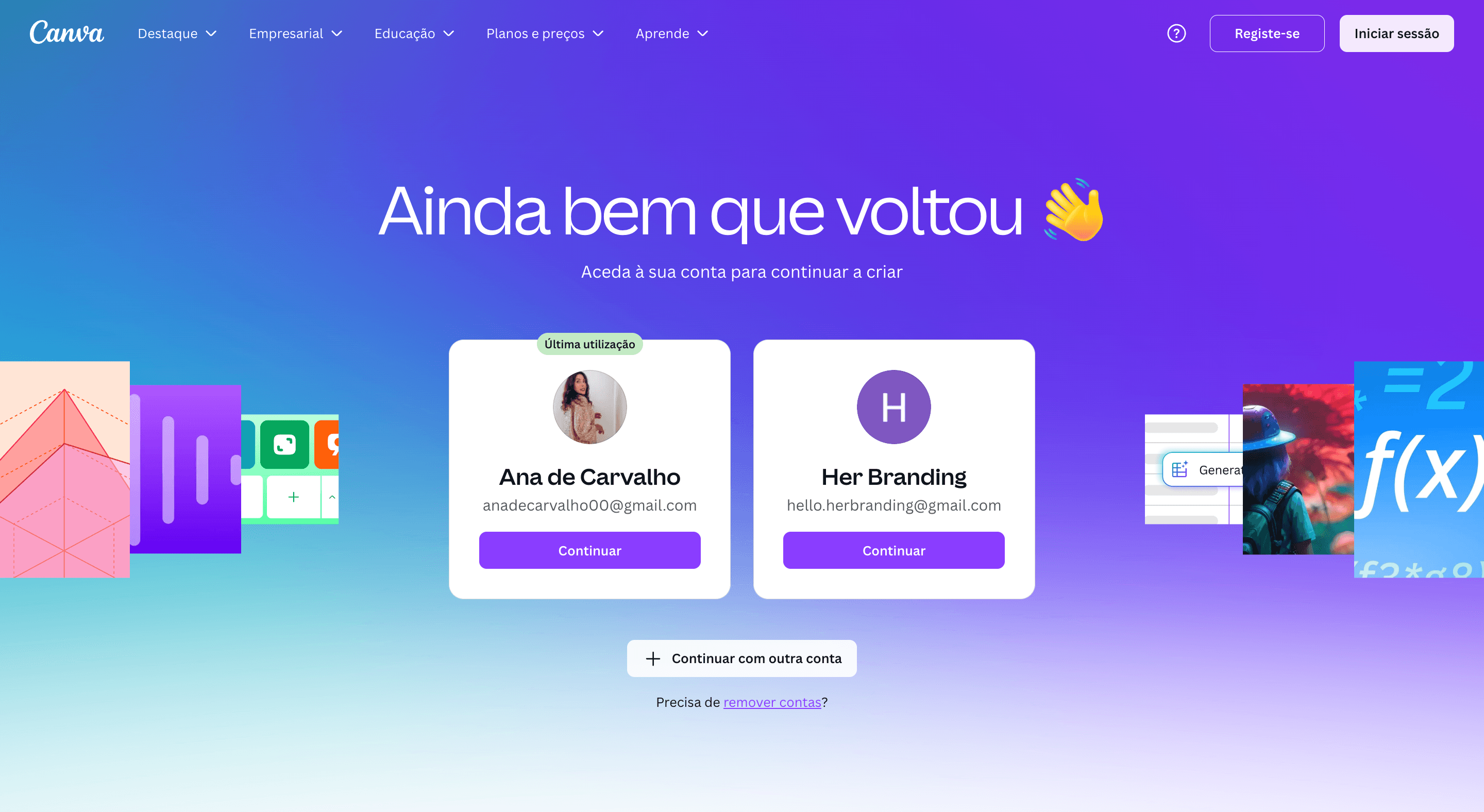
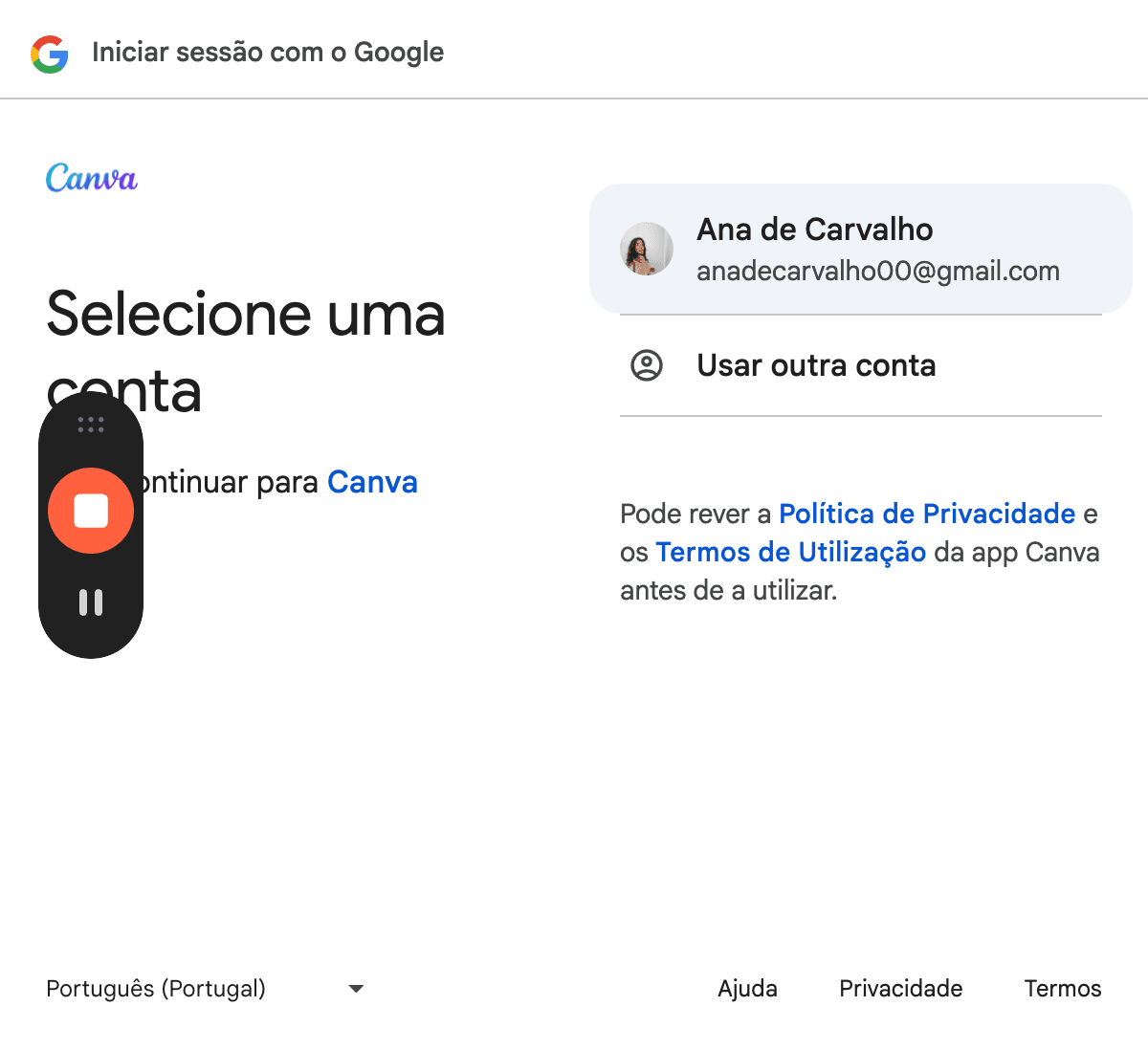
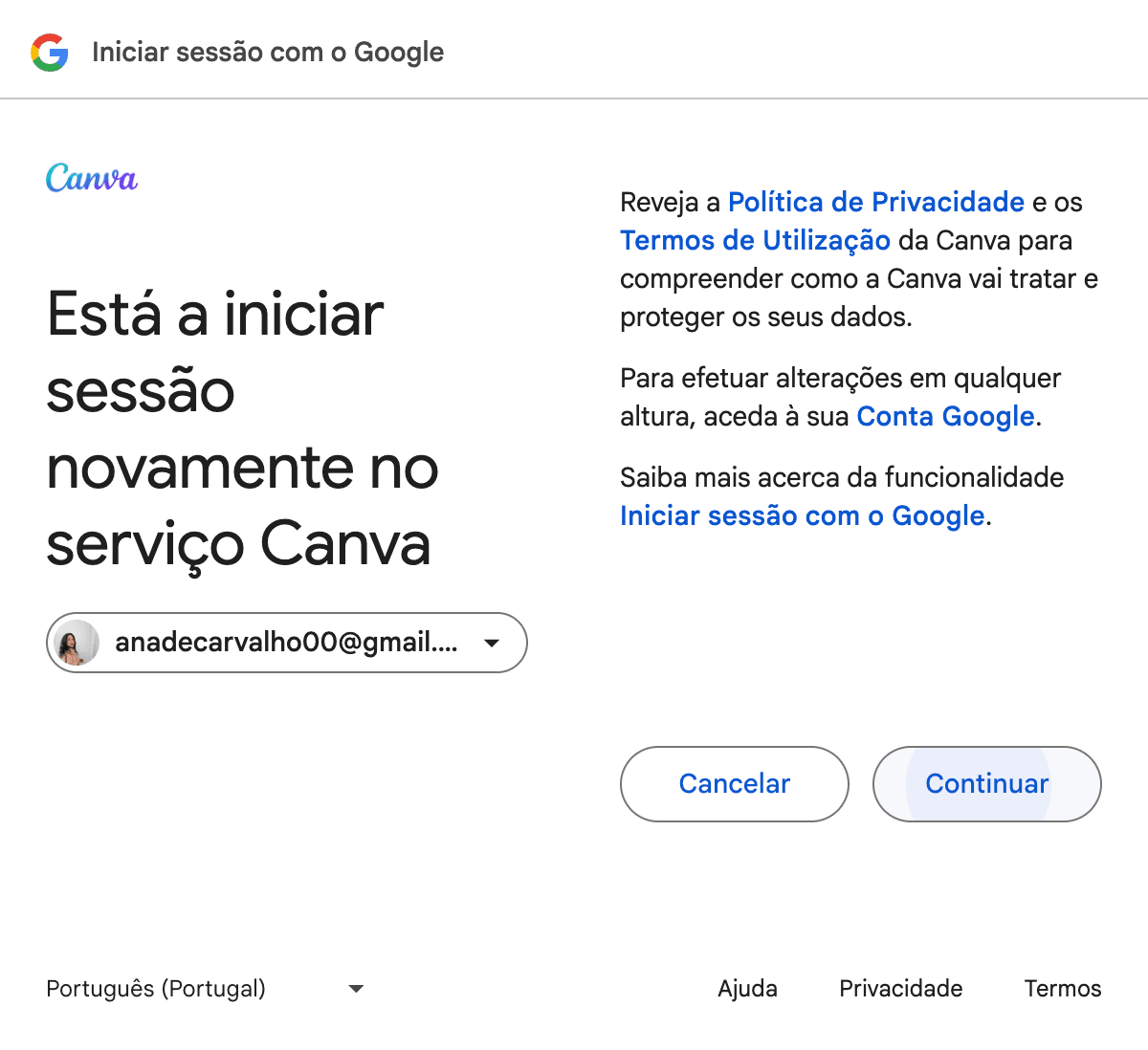
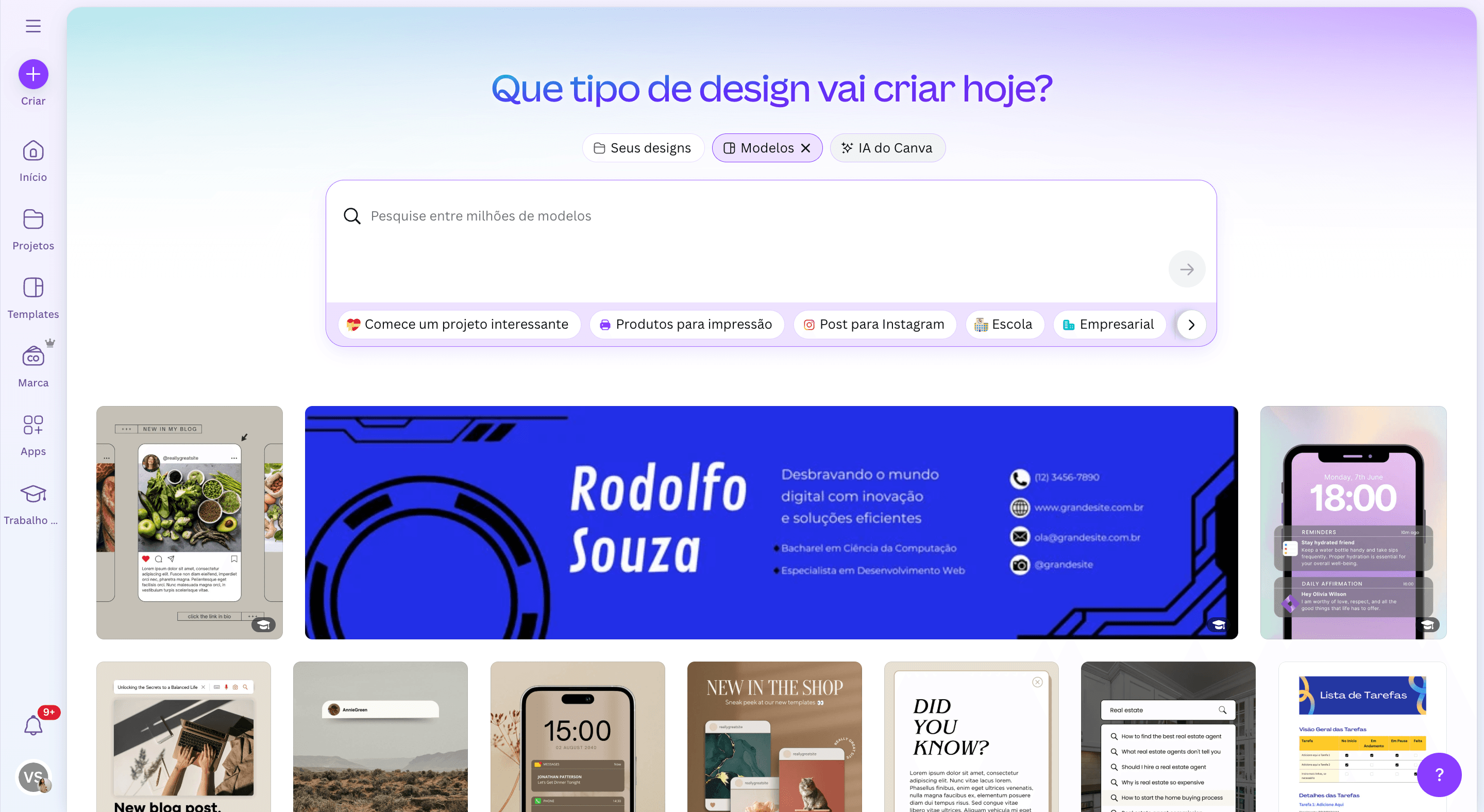
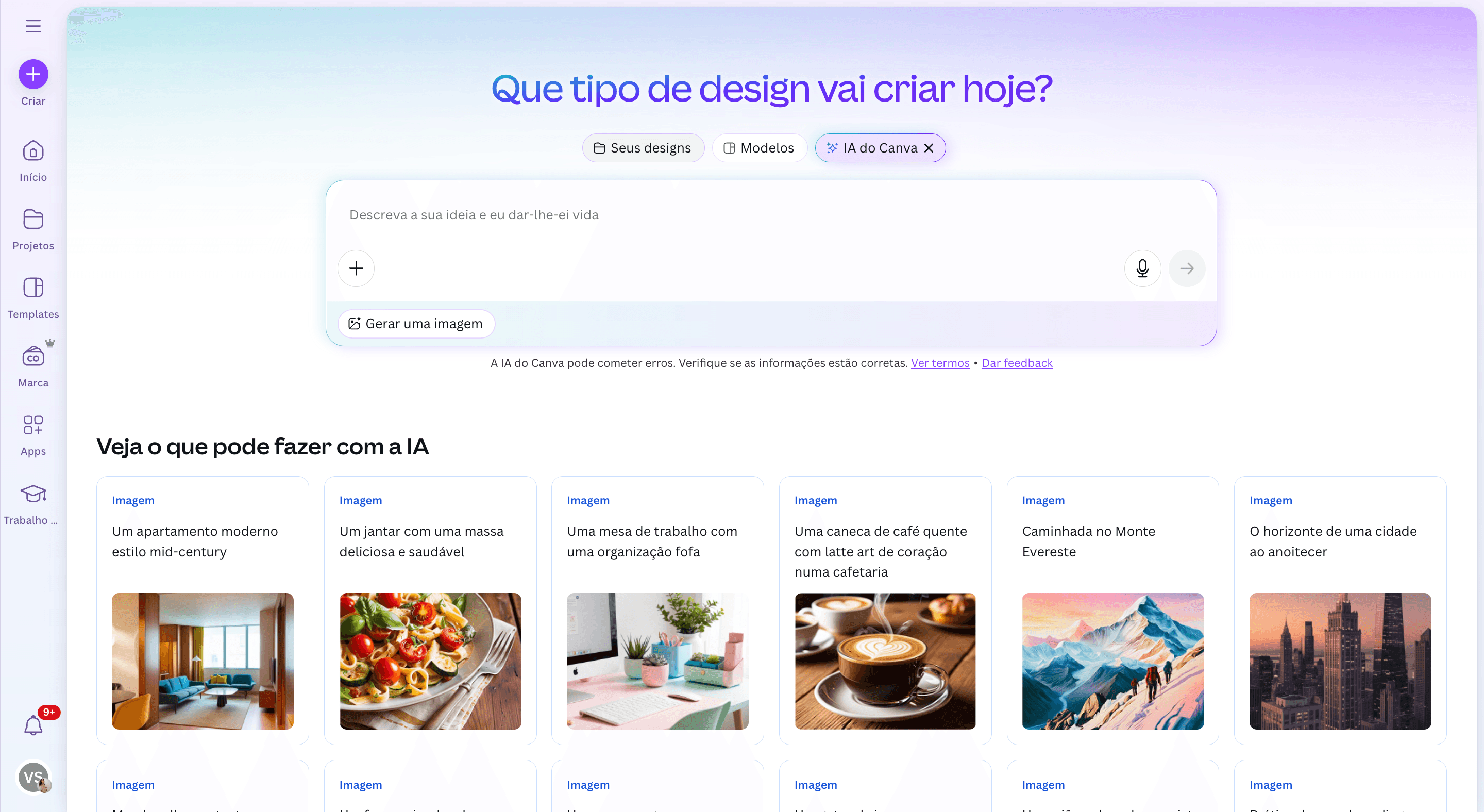
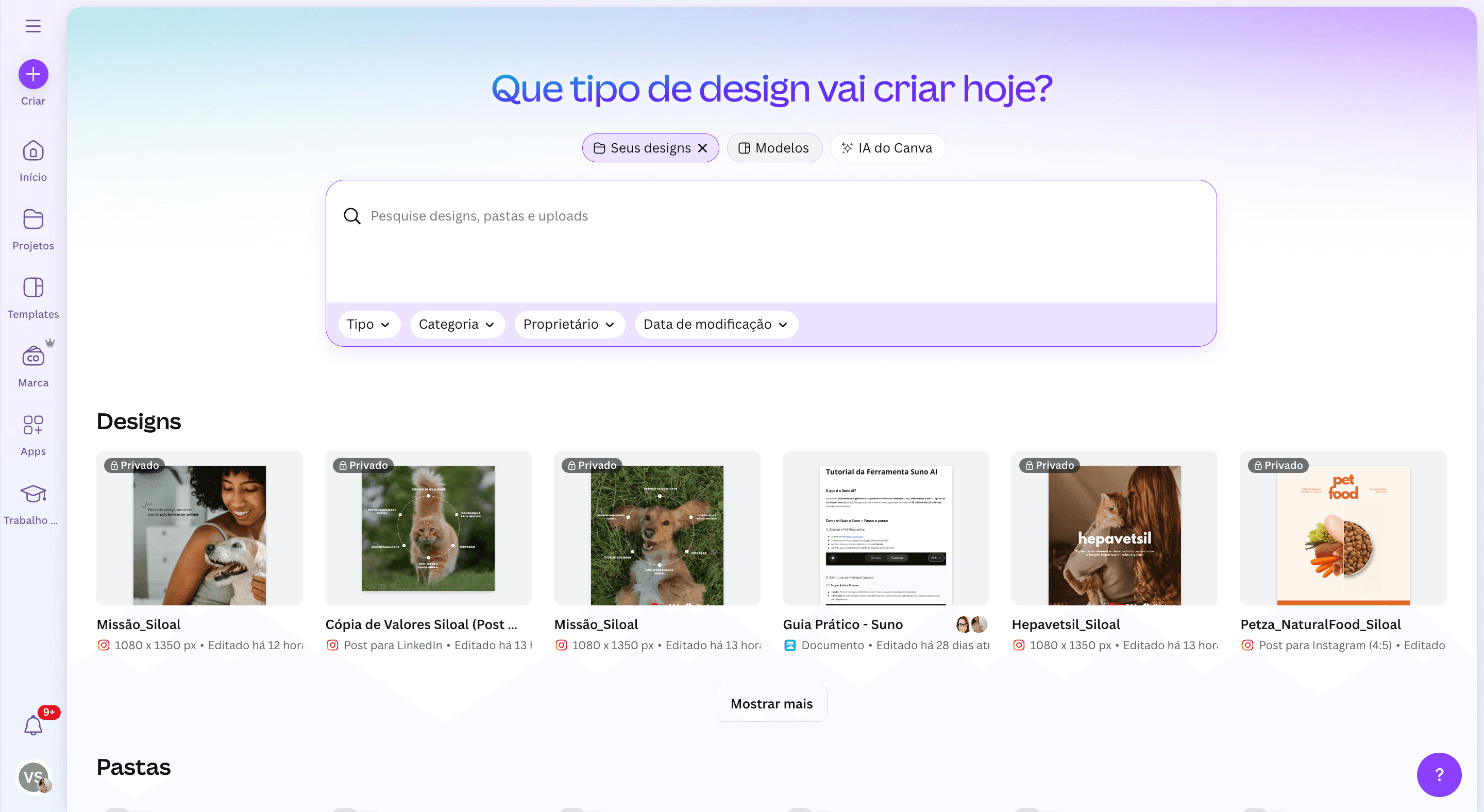
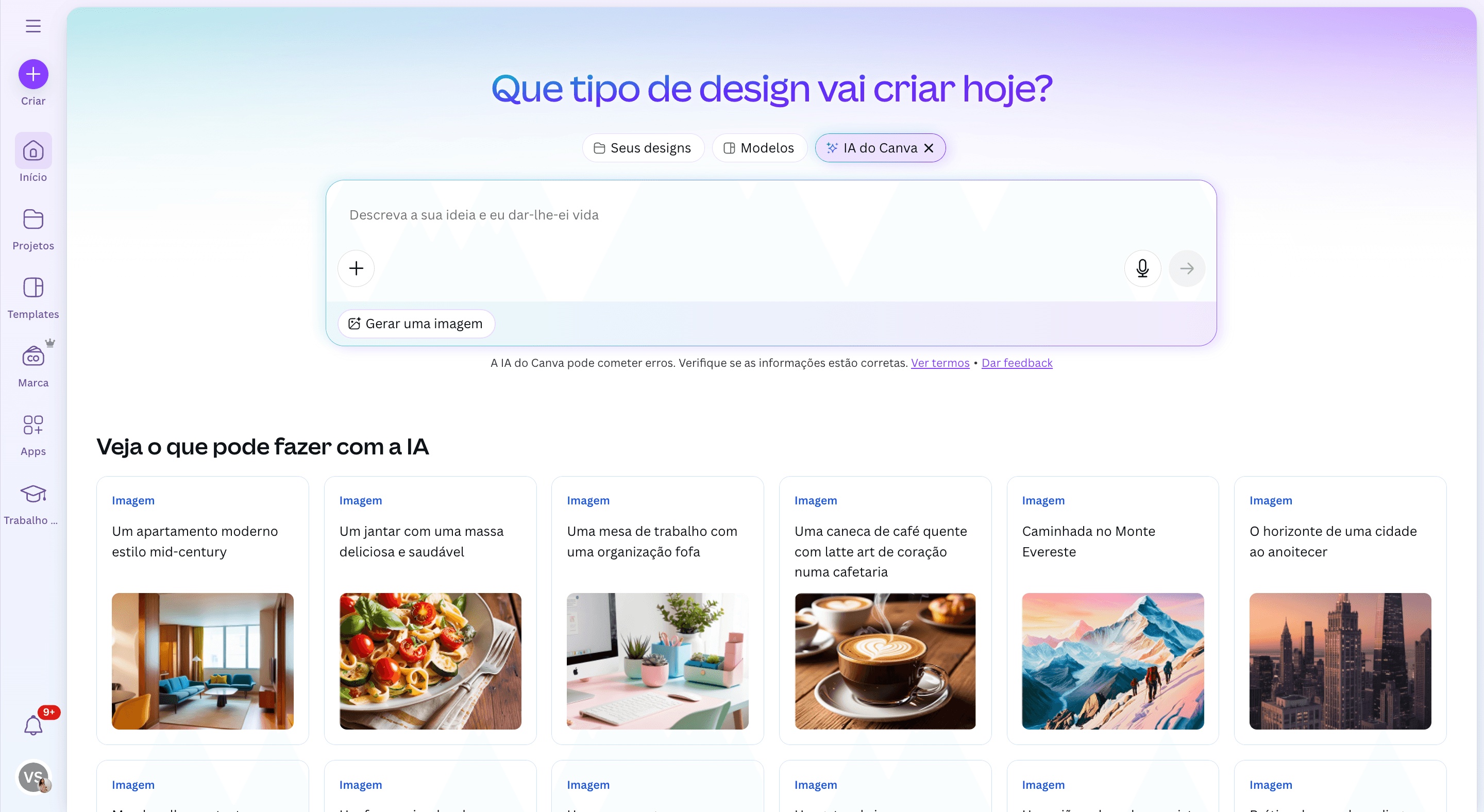
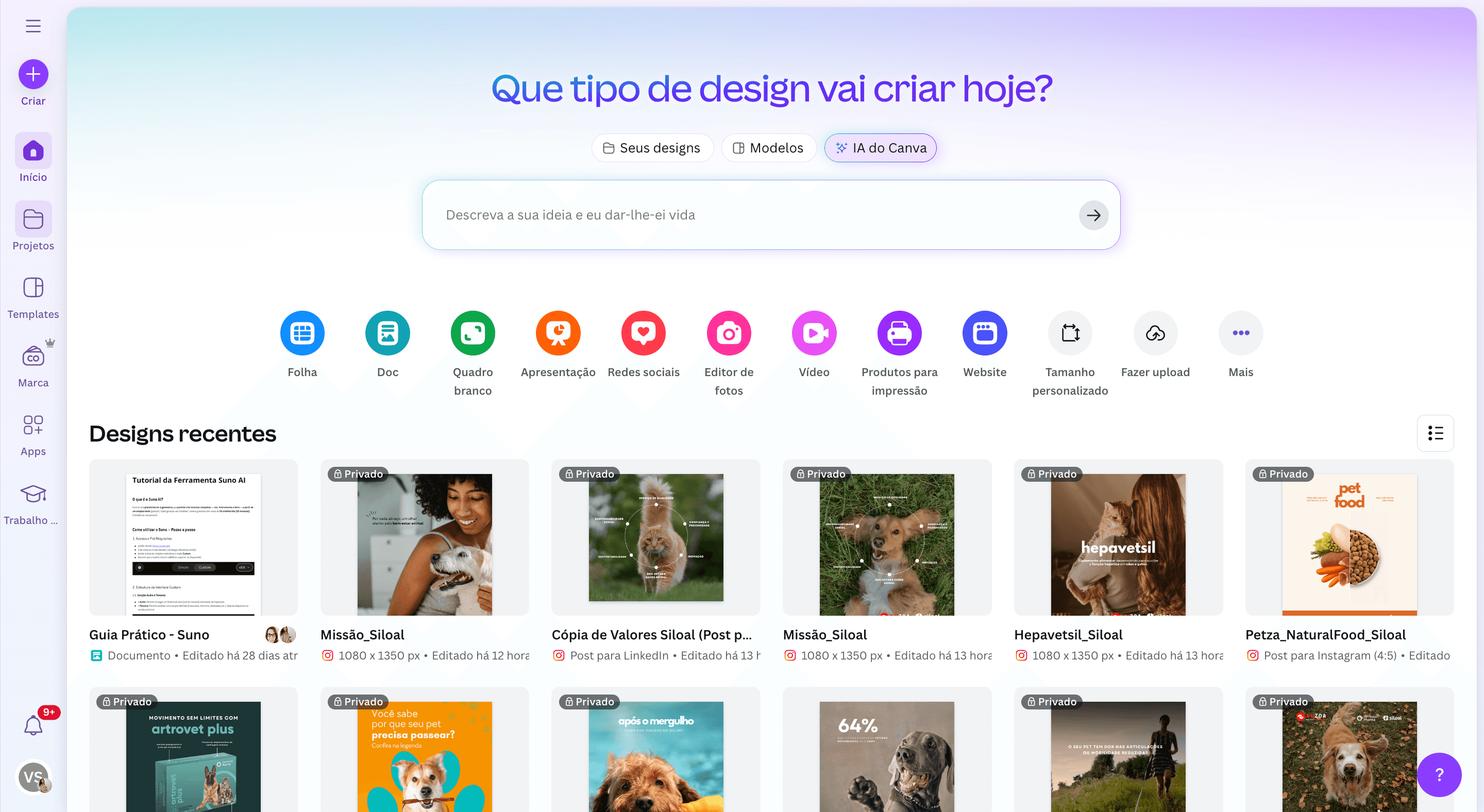
Nesta página inicial, o Canva é dividido em: seus designs, modelos e inteligência artificial.
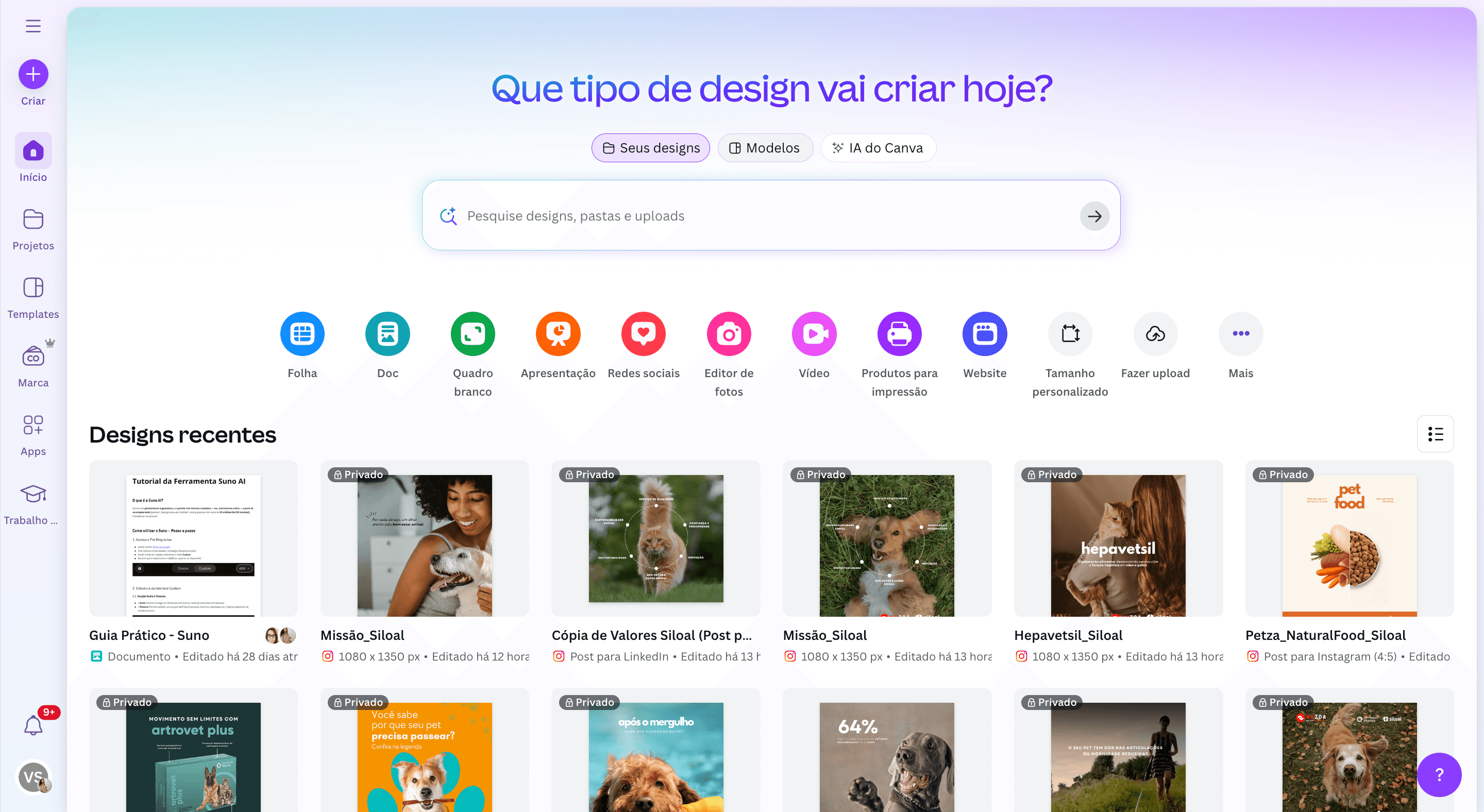
Nos seus designs, você encontra todos os designs que já produziu.
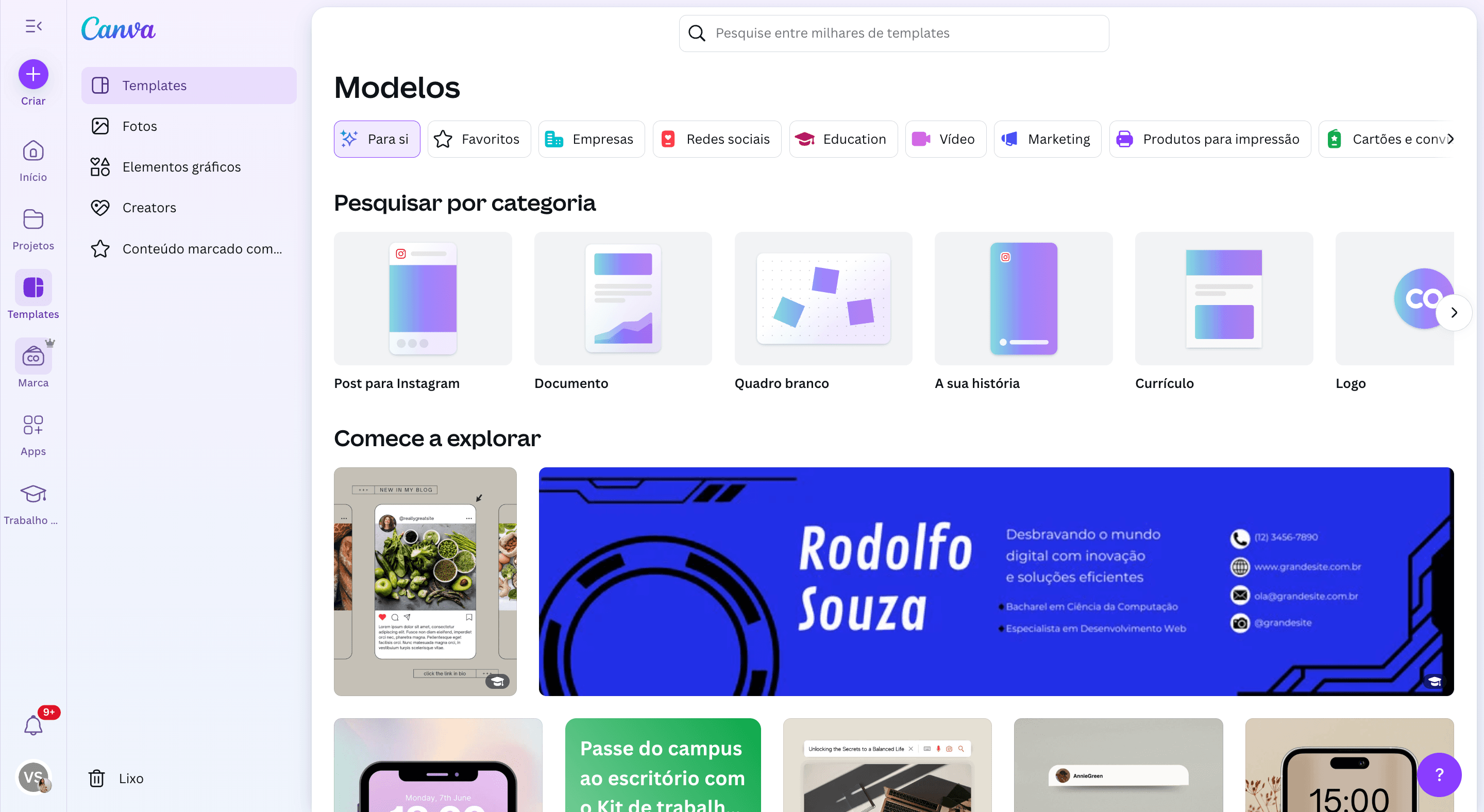
Em modelos, é possível pesquisar por templates com diversos formatos e objetivos de comunicação.
E na IA do Canva, vocês podem pedir ao Canva para criar imagens usando inteligência artificial.
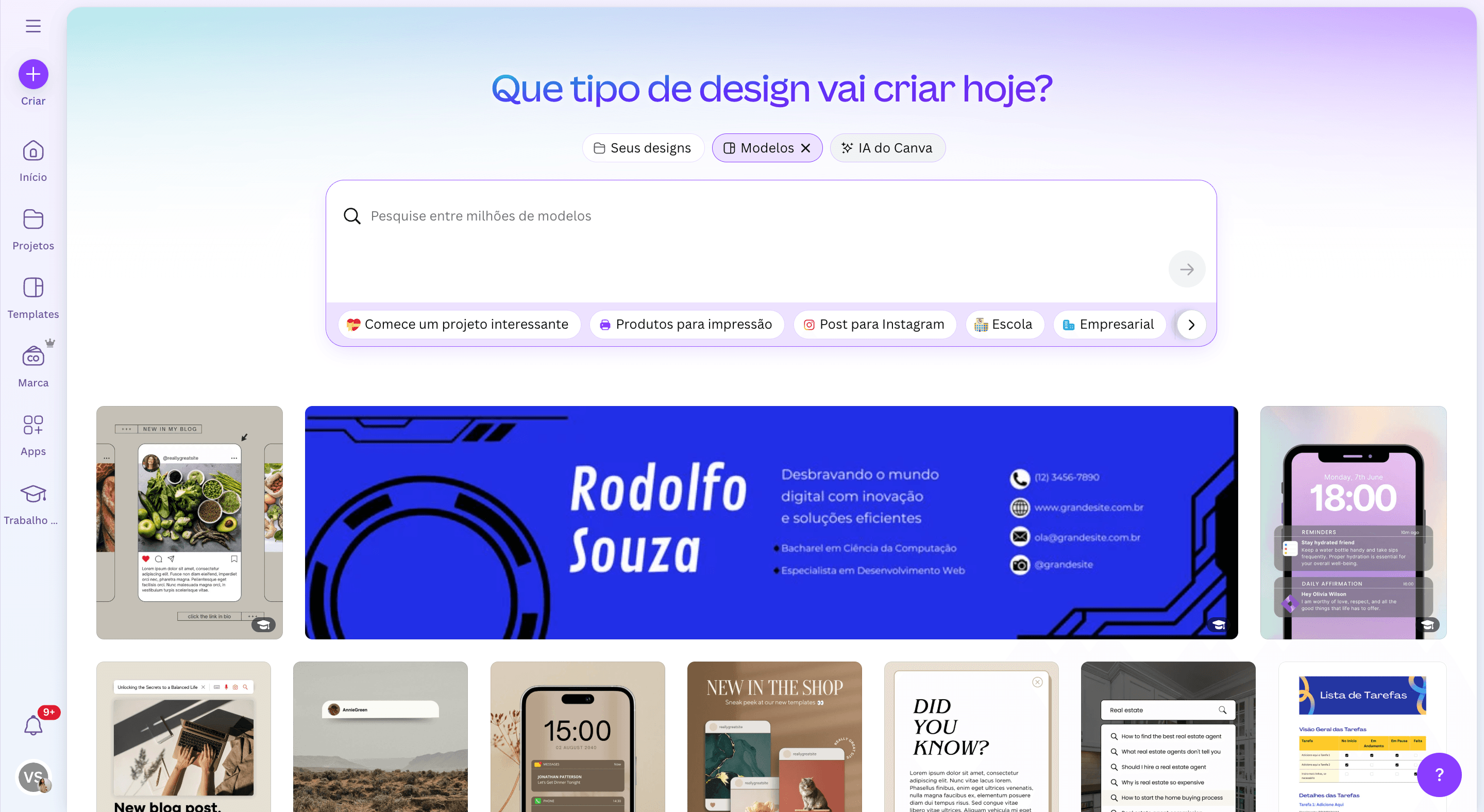
Outro menu importante é o menu lateral. Nele, vocês encontram o botão "criar", que permite criar um novo conteúdo. O botão "início" permite pesquisar e navegar nos seus templates.
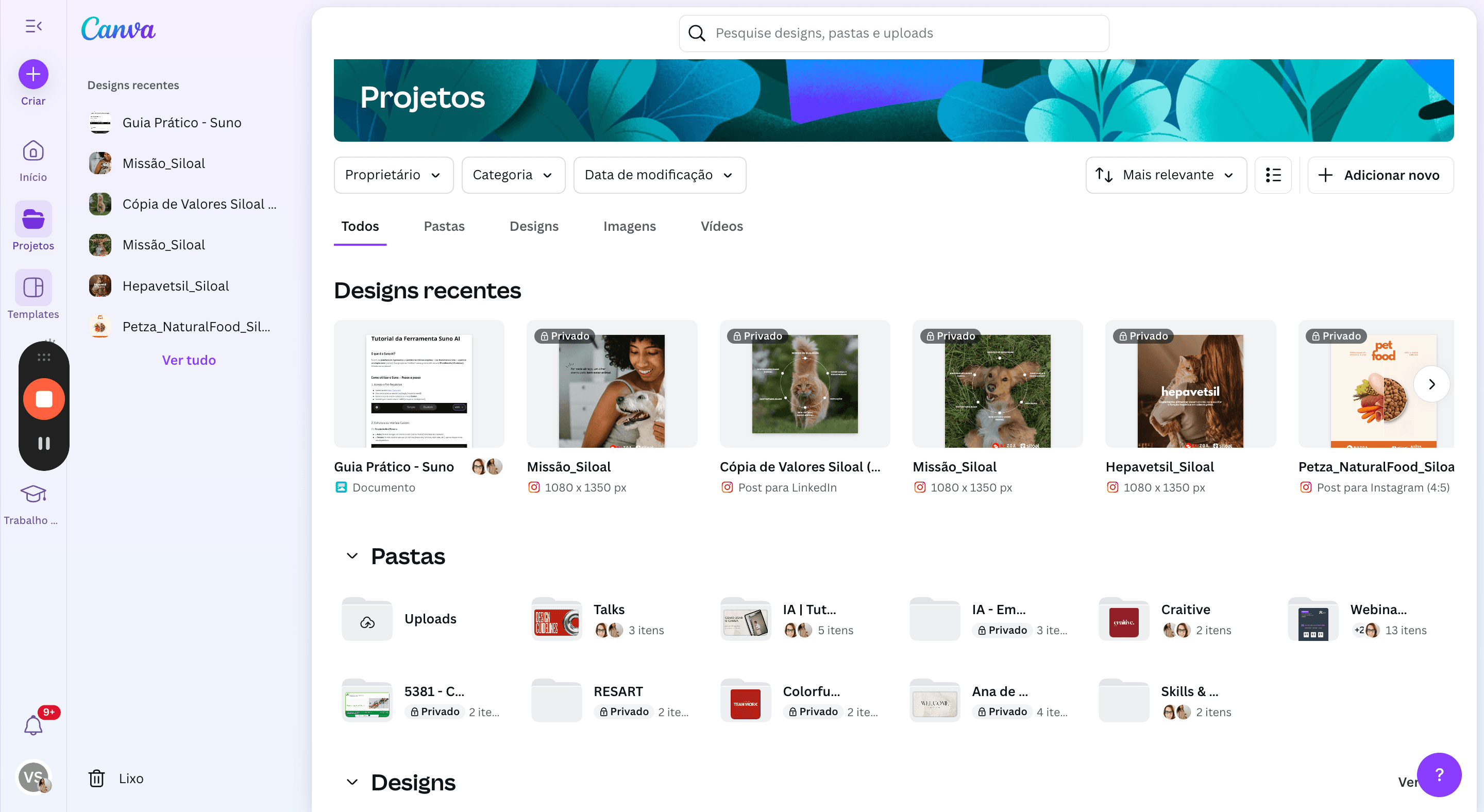
"Projetos" permite que vocês organizem seus conteúdos em pastas, imagens, vídeos ou design, categorizando cada item.
Tem também os templates, que possuem um menu superior de pesquisa temática. Vocês podem pesquisar por templates específicos.
Se tiverem o Canva Premium, também podem criar e definir kits de marca.
E o que são os kits de marca? Toda a identidade visual da sua marca pode ficar disponível aqui. Depois, basta replicá-la nos designs que você utiliza. As diferentes aplicações integradas no Canva permitem criar conteúdo variado e inovador. Além disso, não é necessário sair da plataforma para criar um voiceover, uma imagem ou elementos gráficos, entre outros.
Portanto, esta é uma apresentação geral do Canva. Espero que tenha esclarecido algumas dúvidas sobre os menus básicos. Até a próxima.