Guía del Sistema de Acreditación para Competencias Deportivas
Descubre cómo funciona el sistema de acreditación para competencias deportivas: gestión de información, categorías, subcategorías, inscripciones, cupos y accesos para atletas, técnicos y oficiales.
En esta guía, aprenderemos cómo navegar y gestionar el sistema de acreditación para competencias deportivas. Exploraremos cómo se organiza la información de participantes, técnicos, directivos y sedes, así como el manejo de categorías, subcategorías y funciones. También revisaremos el proceso de inscripción y la asignación de cupos y accesos.
Vamos a empezar
Aquí entramos al sistema de acreditación. sFullSports tiene un sistema de usuarios, roles y permisos para que cada usuario tenga acceso a aquellas secciones del sistema que realmente necesita.
Los roles son Administradores, Editores, Visitantes y Acreditacion. El rol Acreditacion en particular puede tener acceso a un o mas paises.
Aqui vamos a identificarnos como un usuario representante de Colombia.

Aquí se gestiona toda la información para las acreditaciones de todo el personal que trabaja en la competencia. Igualmente, los deportistas que competirán, así como sus técnicos y directivos, de los países. Vamos a la opcion Nomencladores.
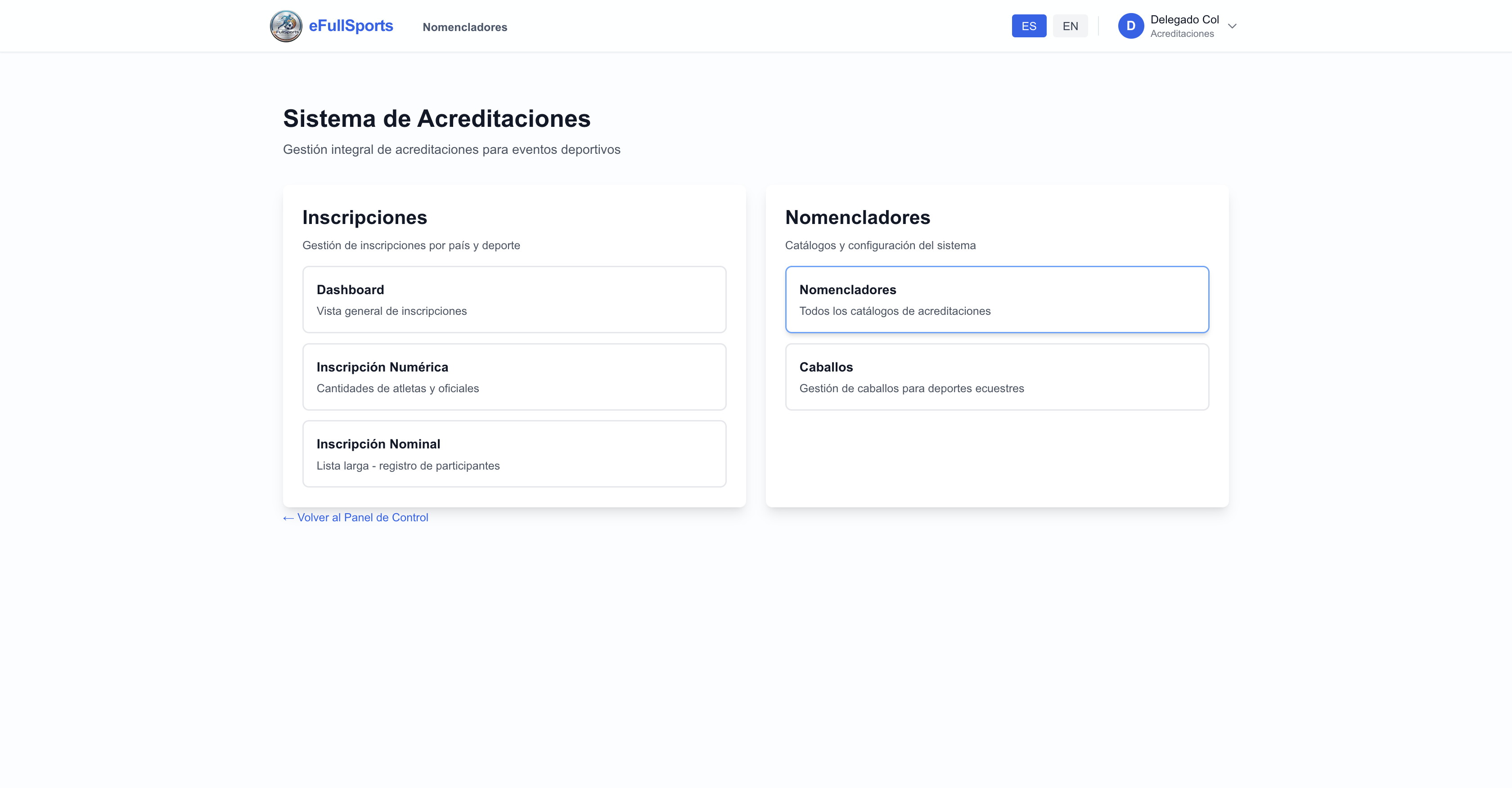
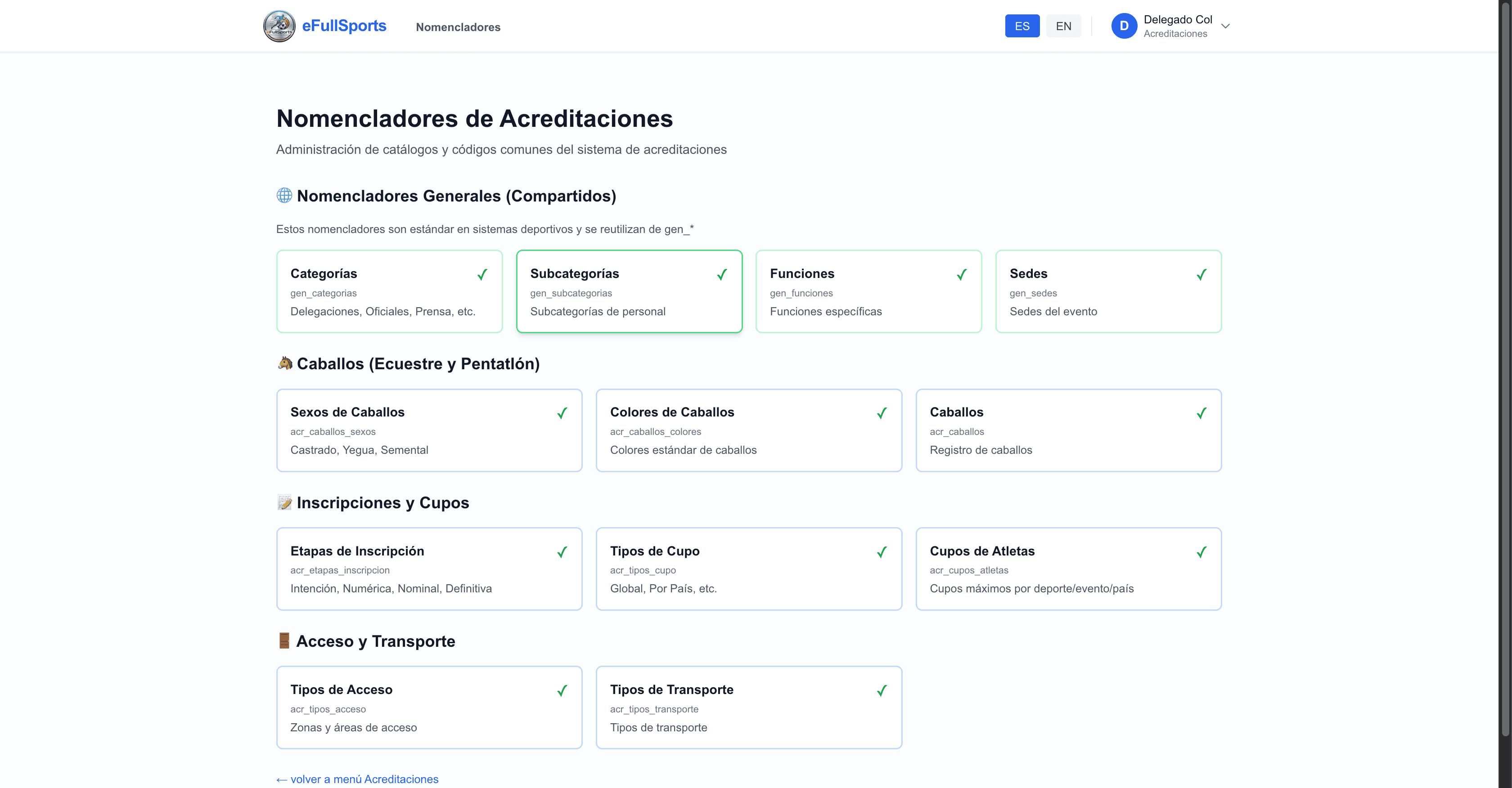
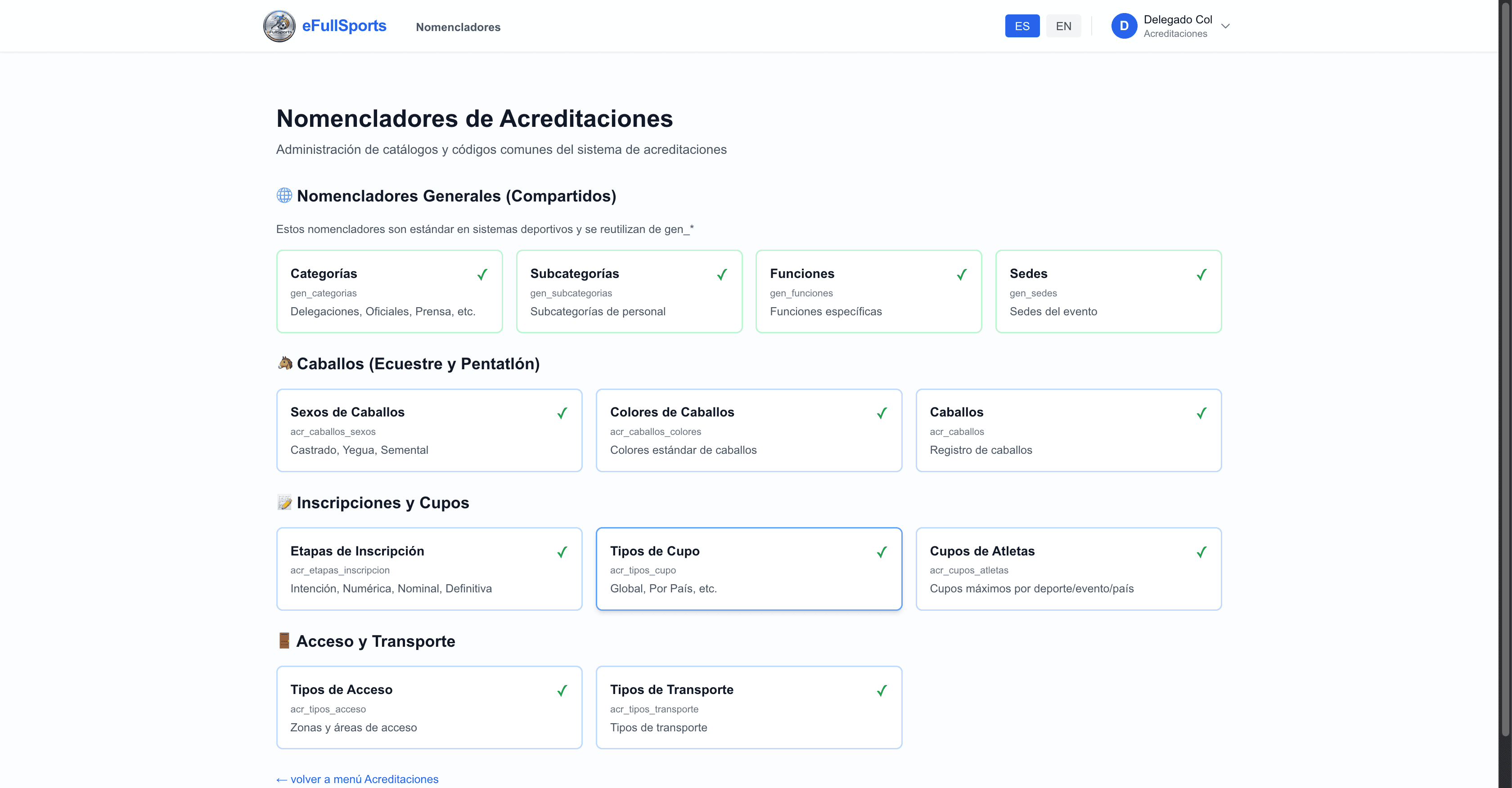
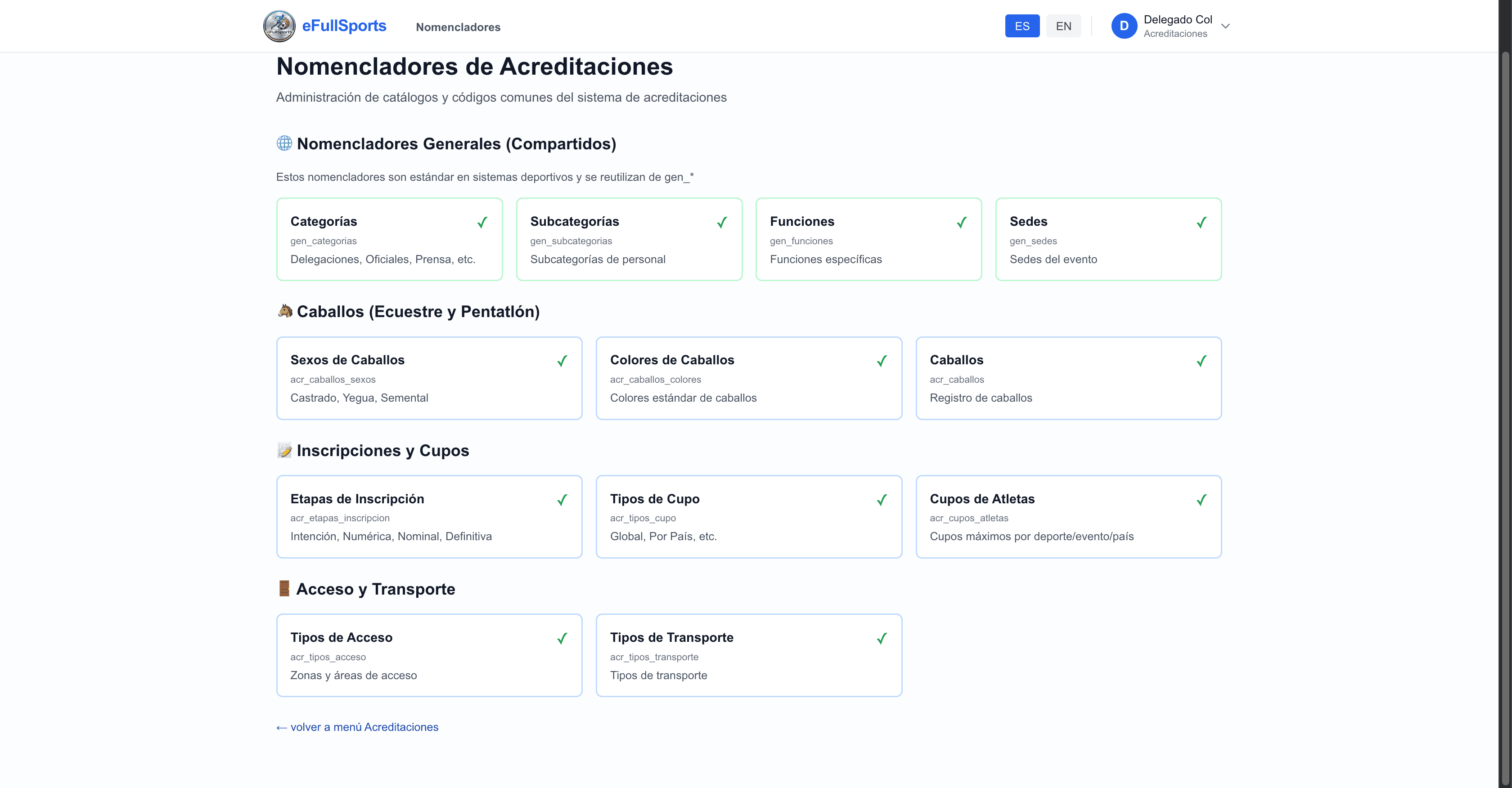
Aquí están varias tablas que contienen información sobre los atributos de los participantes.
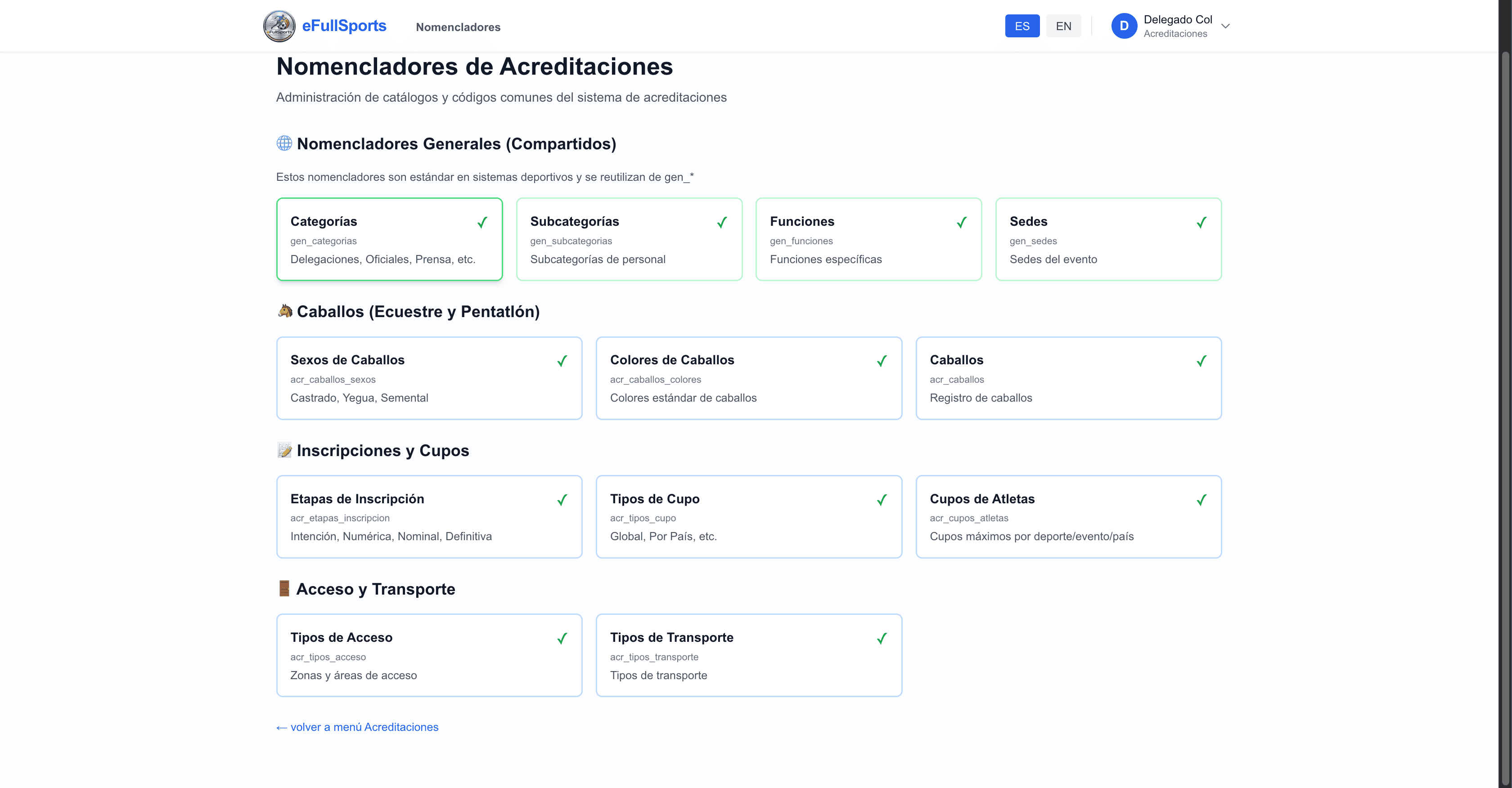
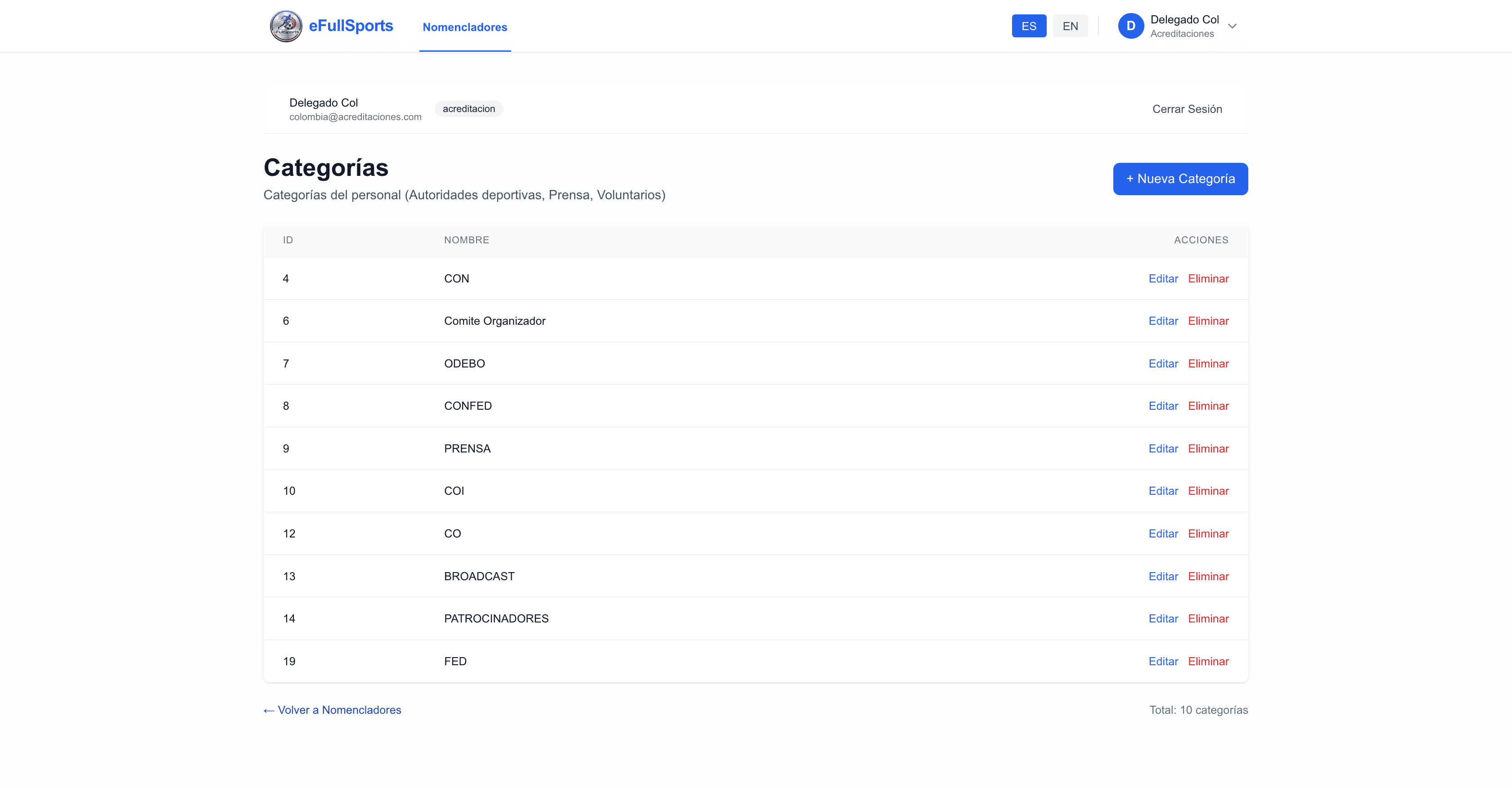
Nomenclador de Categorías. Los participantes en el evento, tanto los que actuan en la competencia: atletas, entrenadores, medicos, jueces, como los que garantizan el evento con su trabajo, desde los custodios, voluntarios, hasta los directivos del Comité Organizador) deben ser diferenciados de acuerdo a las funciones que realizan, el area donde actuan, la informacion que necesitan y otros parametros. Asi han sido divididos en Categorias, pero como todavia algunas categorias contienen muchas funciones diferentes, cada categoria. ha sido dividida en subcategorias y dentro de las subcategorias es que se agrupan las funciones finales de los participantes.
Una de las categorias: CON (Comités Olimpicos Nacionales), incluye las funciones de los participantes de los países que participan en la competencia. Aqui se incluyen desde el Jefe de Delegacion y otros directivos hasta jueces, entrenadores, medicos, masajistas, atletas.
Las demás categorias incluyen las funciones del resto del personal que garantiza con su trabajo la competencia en areas como Tecnica, Tecnologia, Transportes, Protocolo, Alojamiento y otras hasta los Voluntarios.
Veamos las Subcategorias.
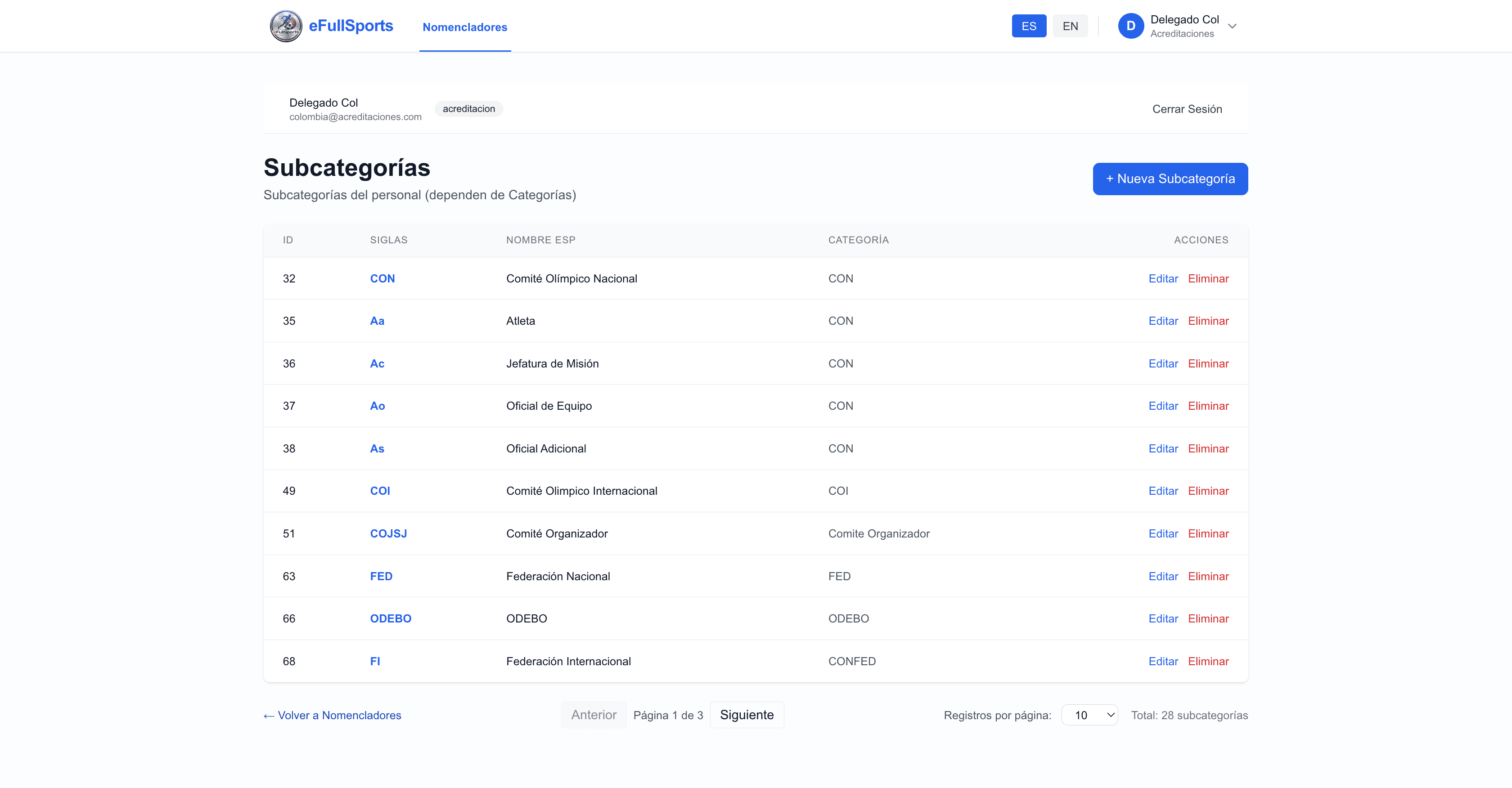
Aquí vemos algunas subcategorias. Por ejemplo: Jefatura, Atletas, Oficiales de Equipo, Oficiales Adicionales y una subcategoria con el resto de las funciones forman la categoria CON.
Algunas otras categorias incluyen una sola subcategoria.
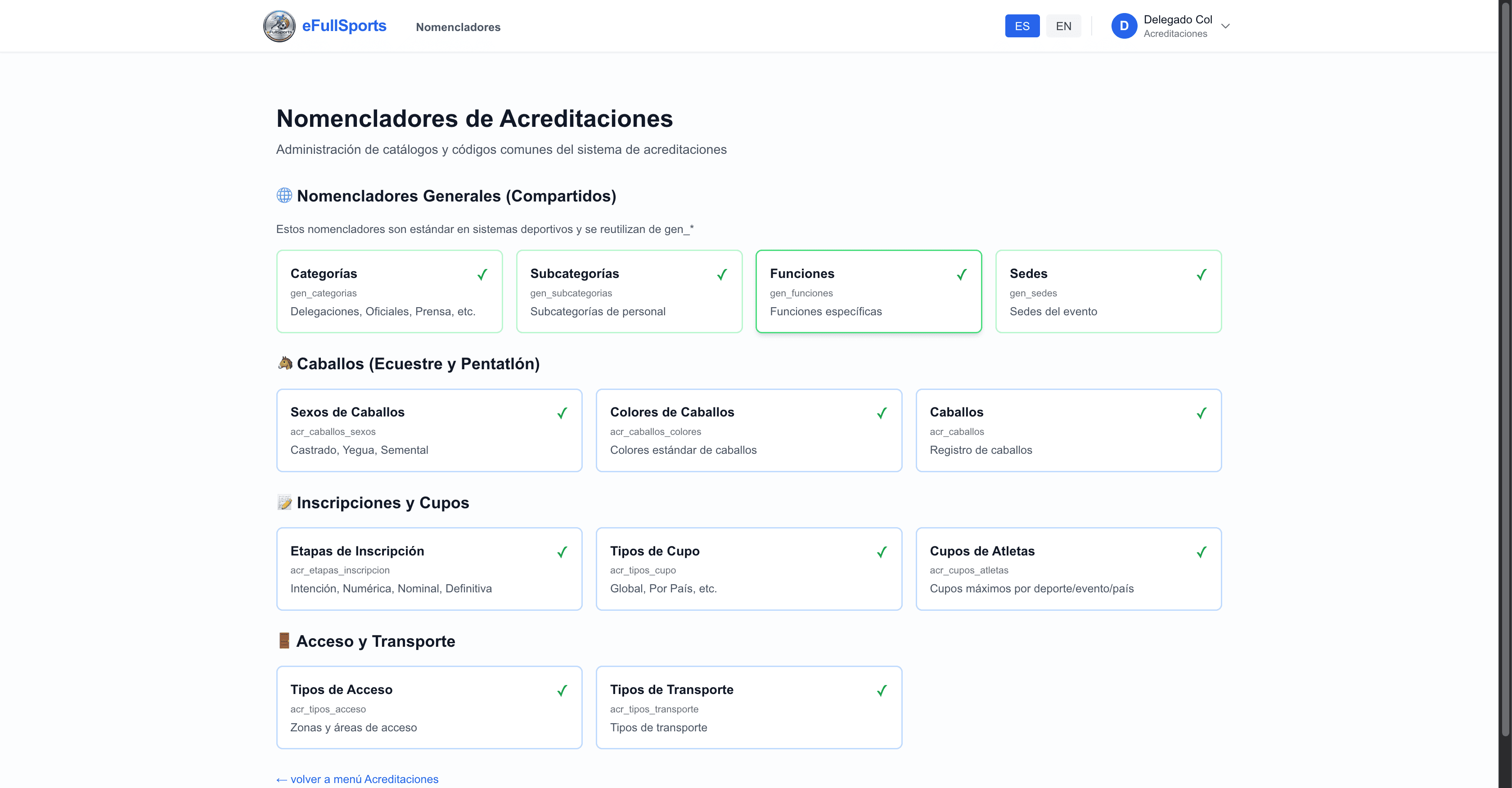
Cada subcategoría tiene una o varias funciones.
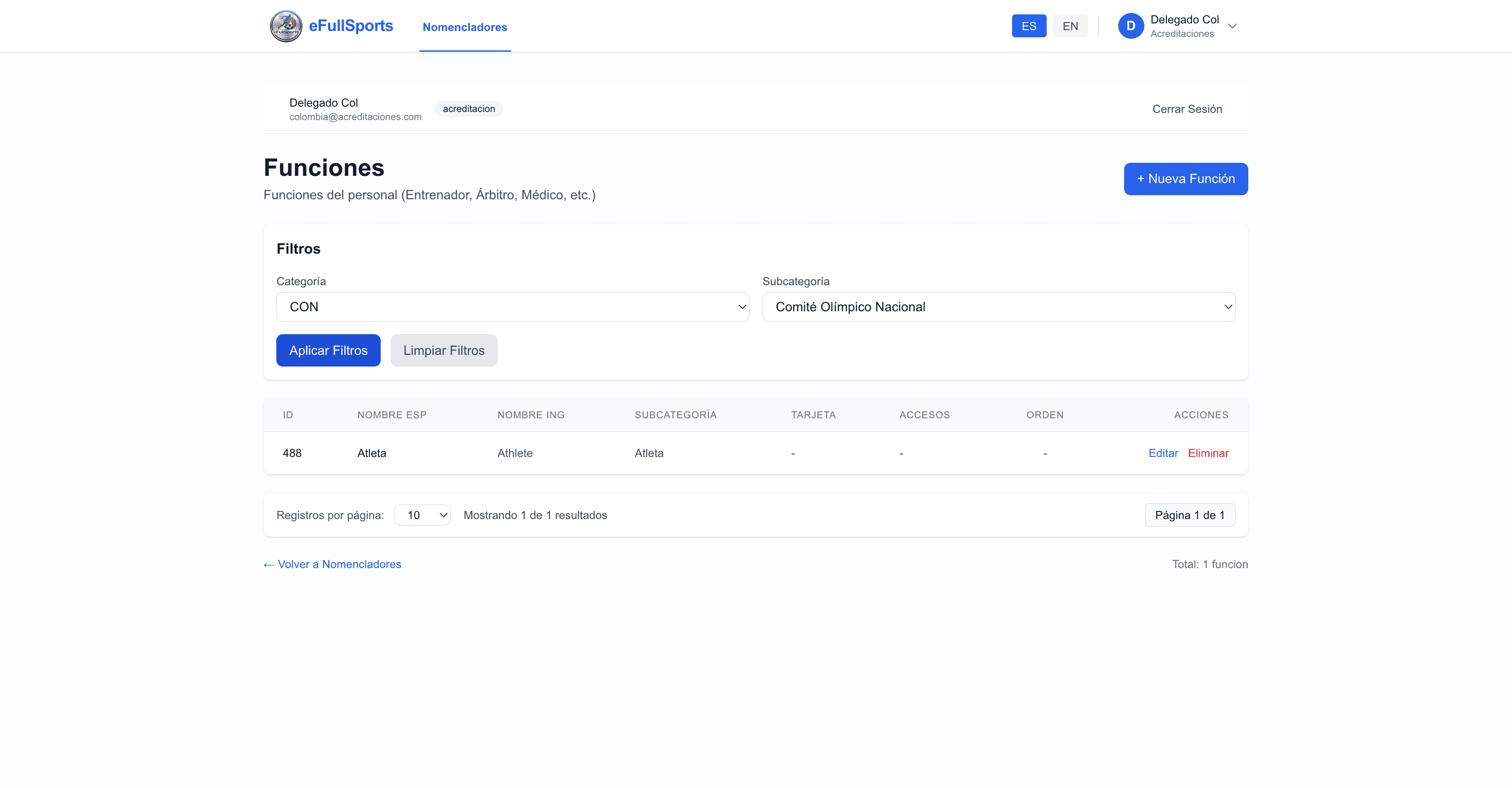
Nomenclador de Funciones - Filtros
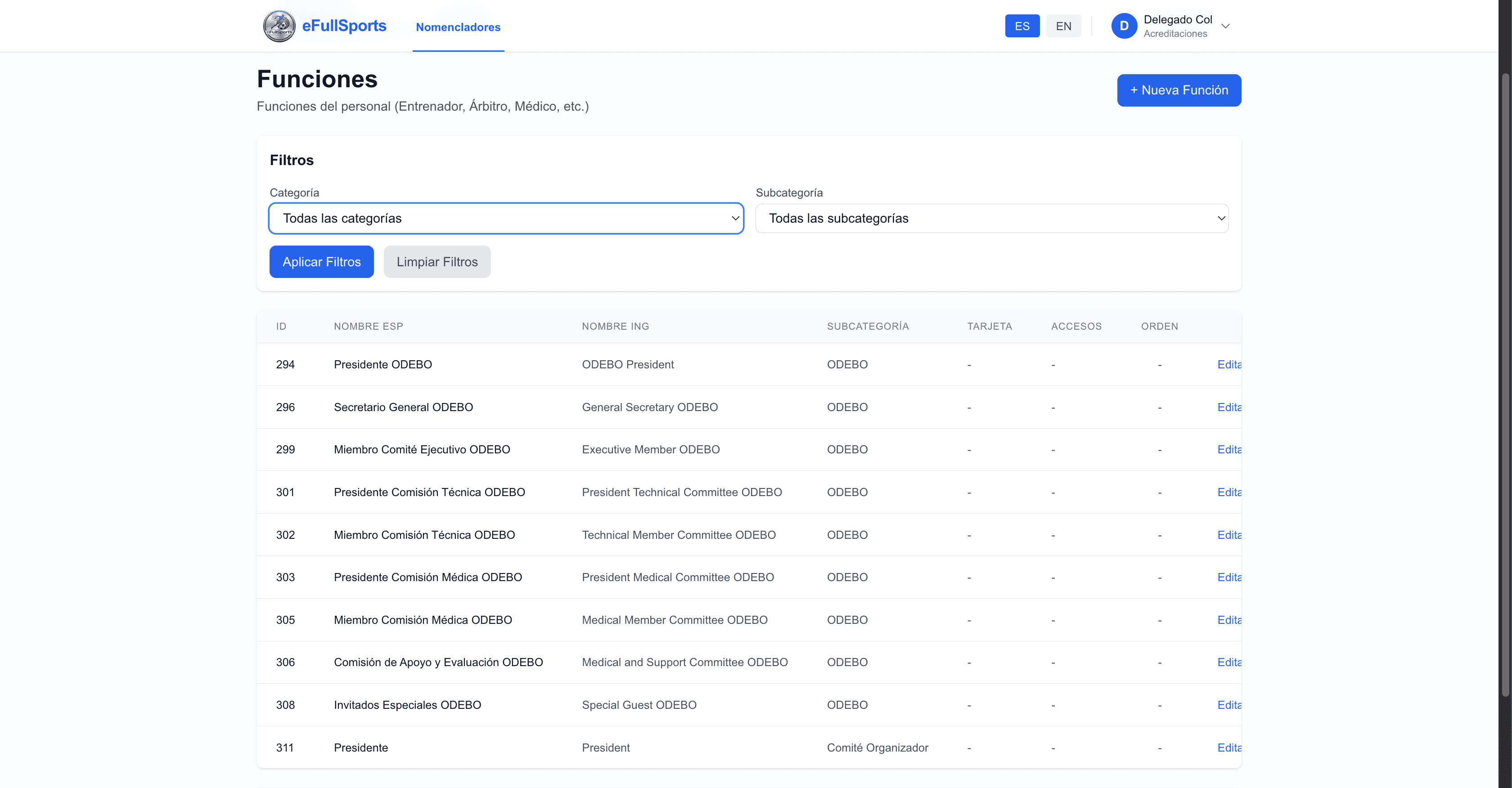
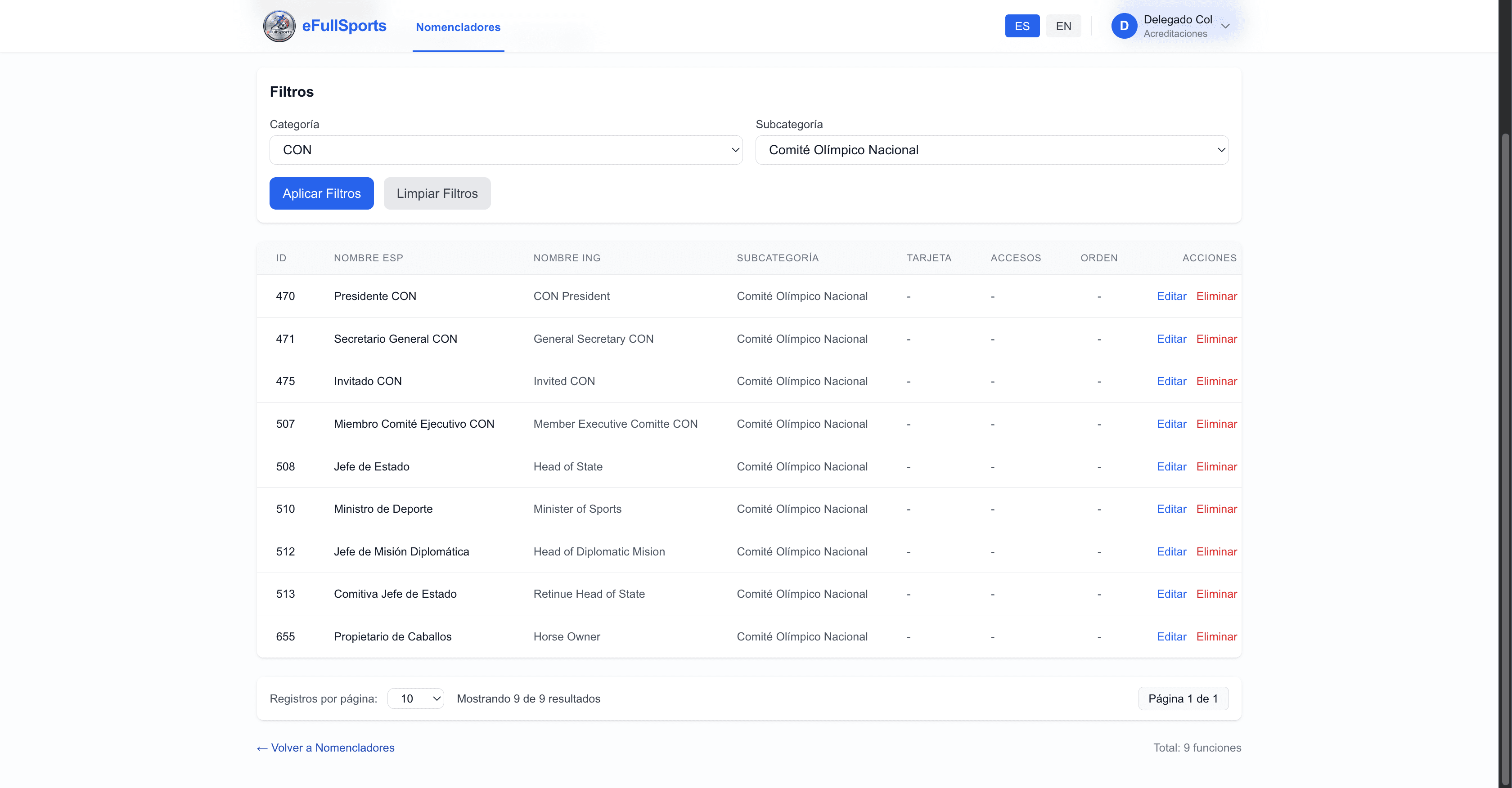
Categoría CON, Comités Olímpicos Nacionales. Esa categoría tiene varias subcategorías, que se muestran al desplegar el combobox.
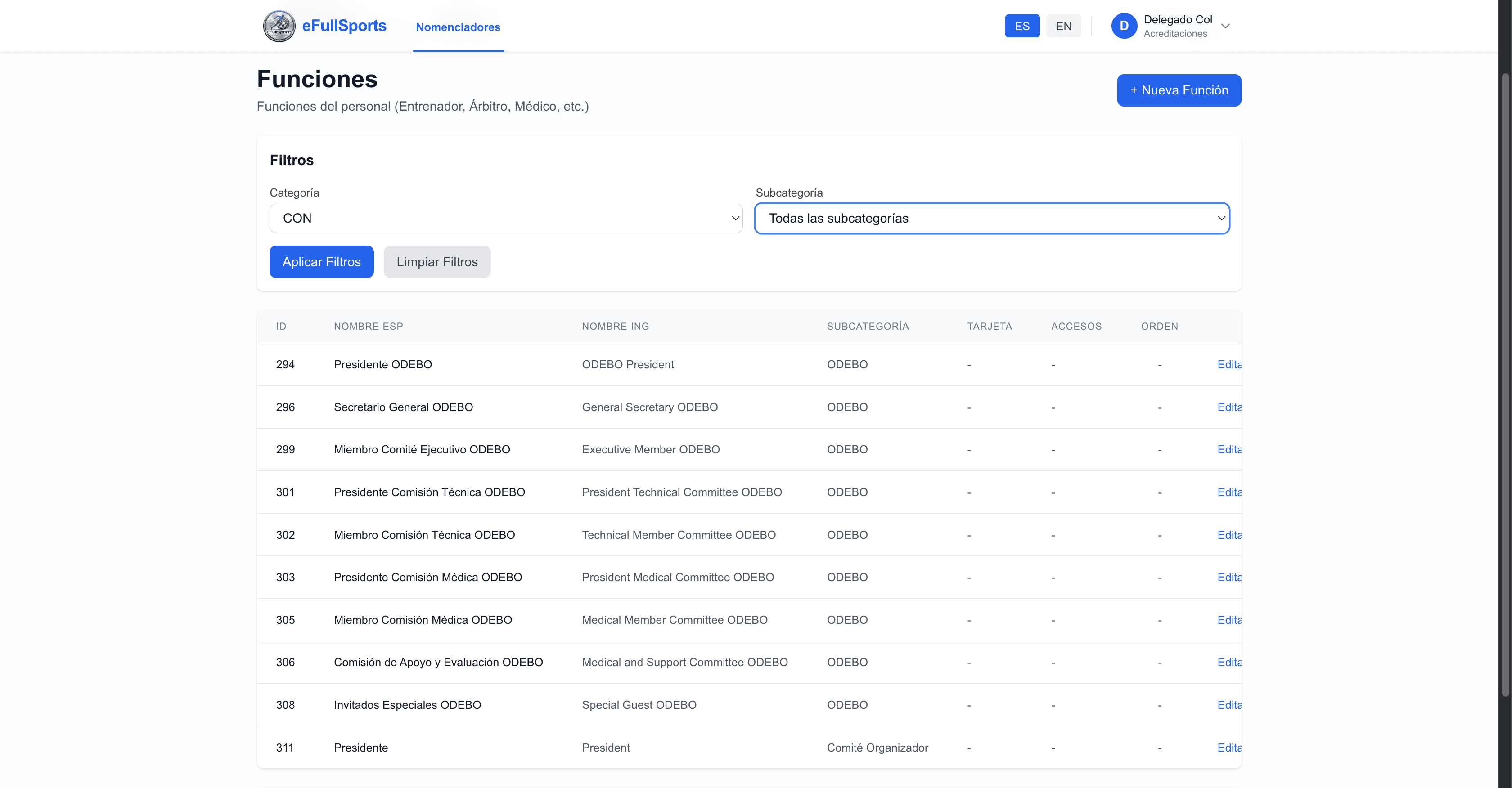
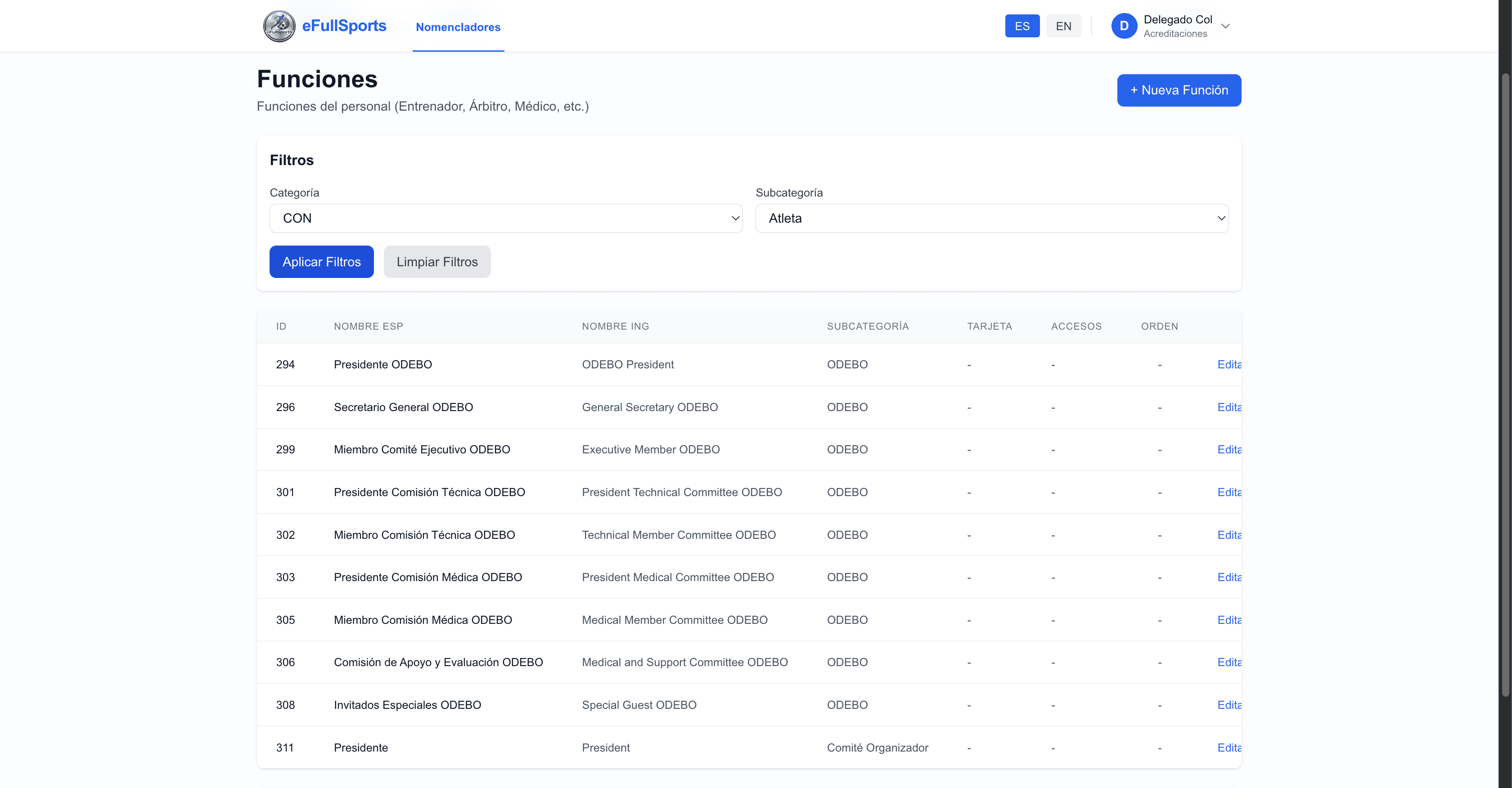
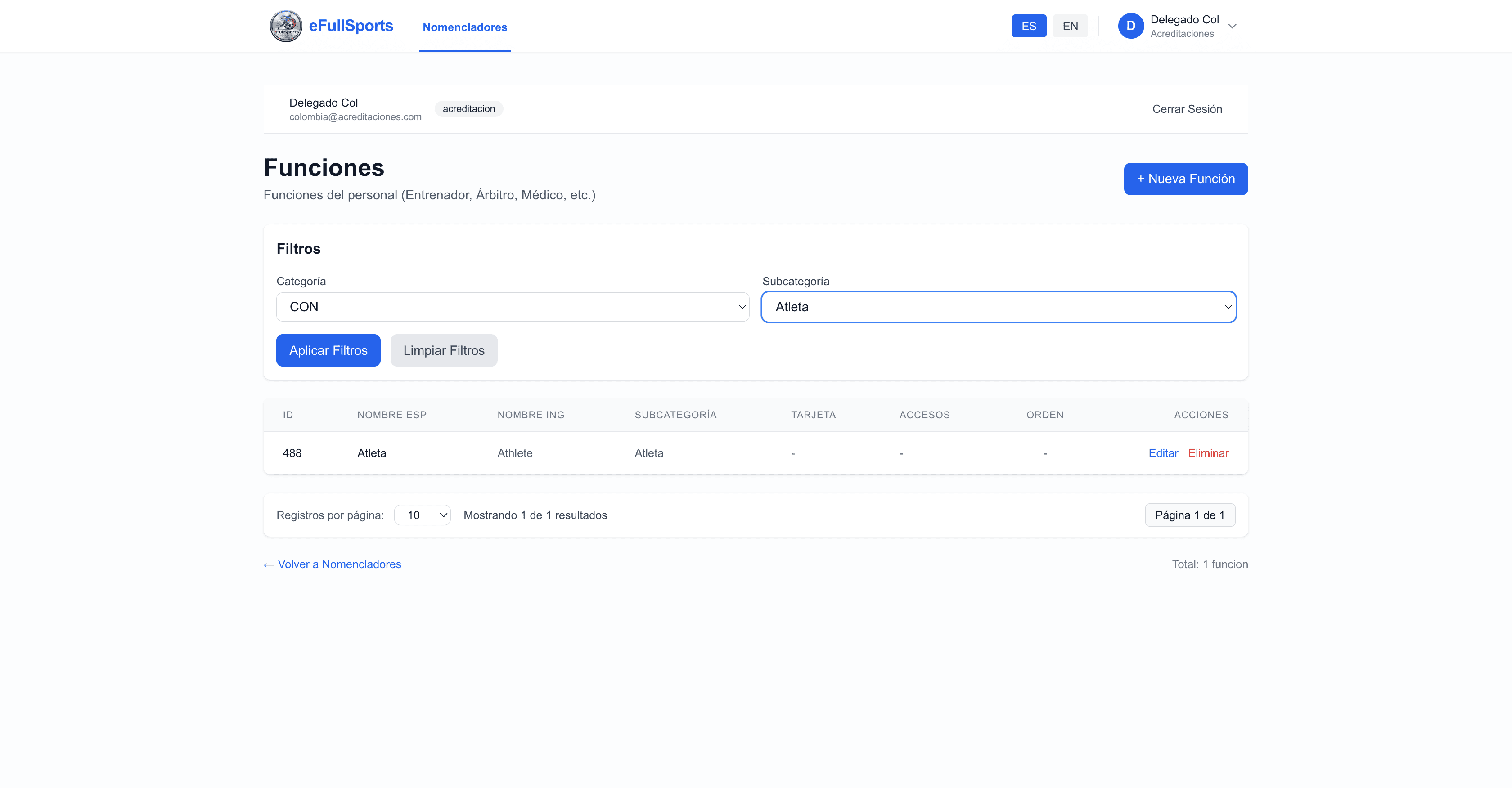
Atleta. Esta subcategoría solo contiene la función Atleta.
Pero otras subcategorías también, como el Comité Olímpico Nacional o el Comité Olímpico Internacional, contienen varias funciones diferentes.
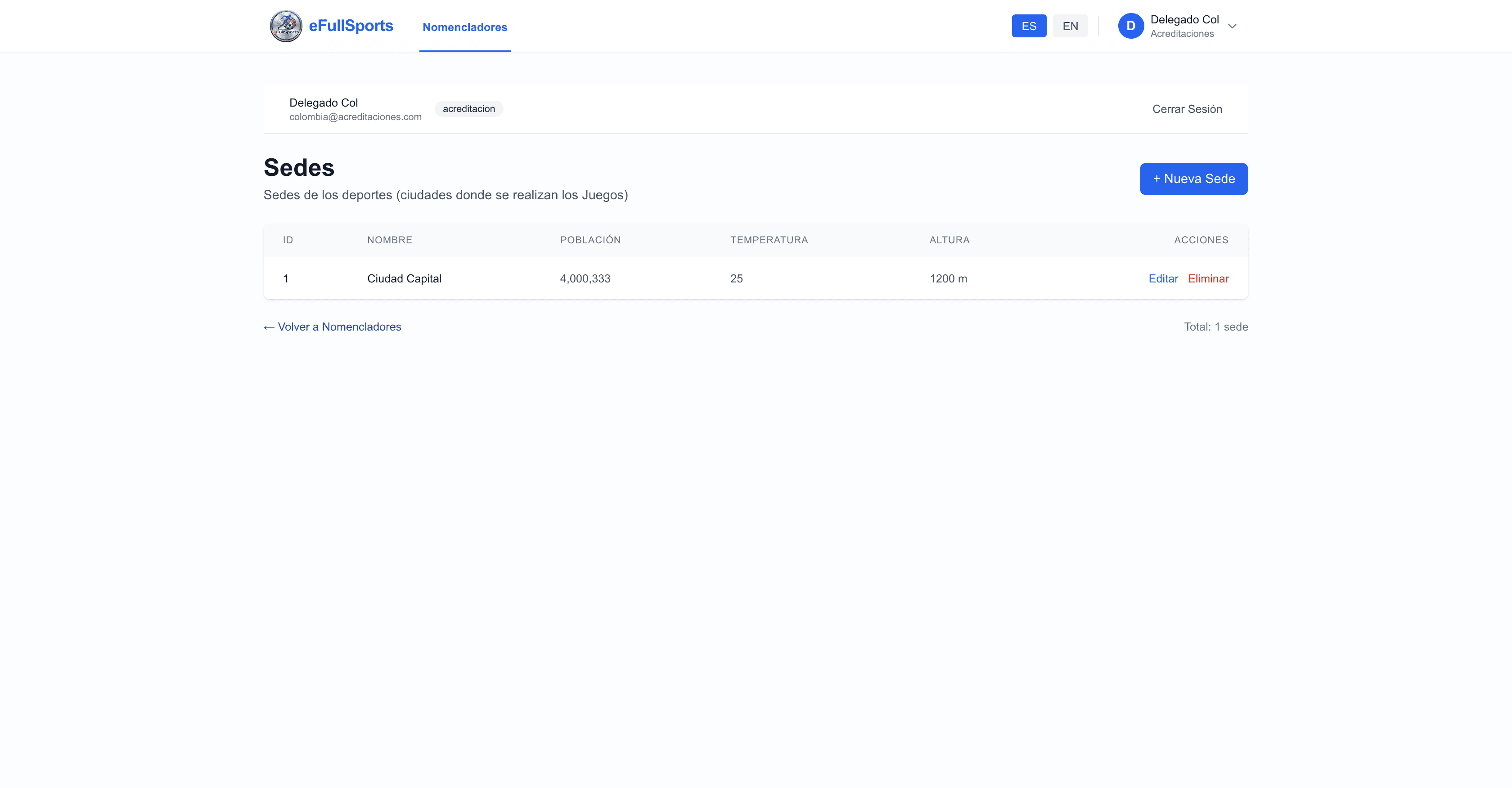
Y luego tenemos la sede, donde se ponderan las diferentes sedes que tiene la competencia.
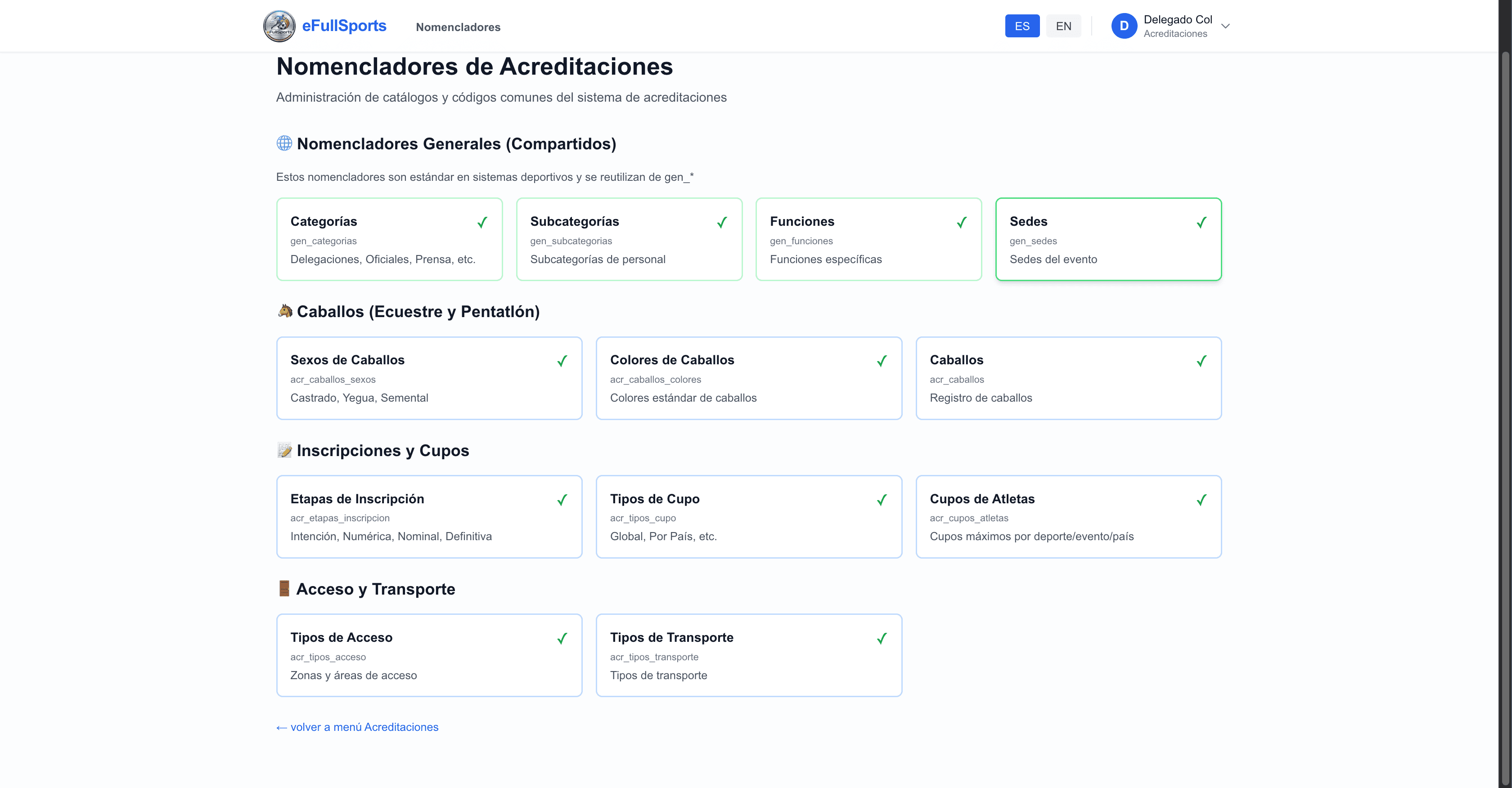
Aquí tengo información sobre los caballos: sexos, colores, jumentas, sus nombres y características.
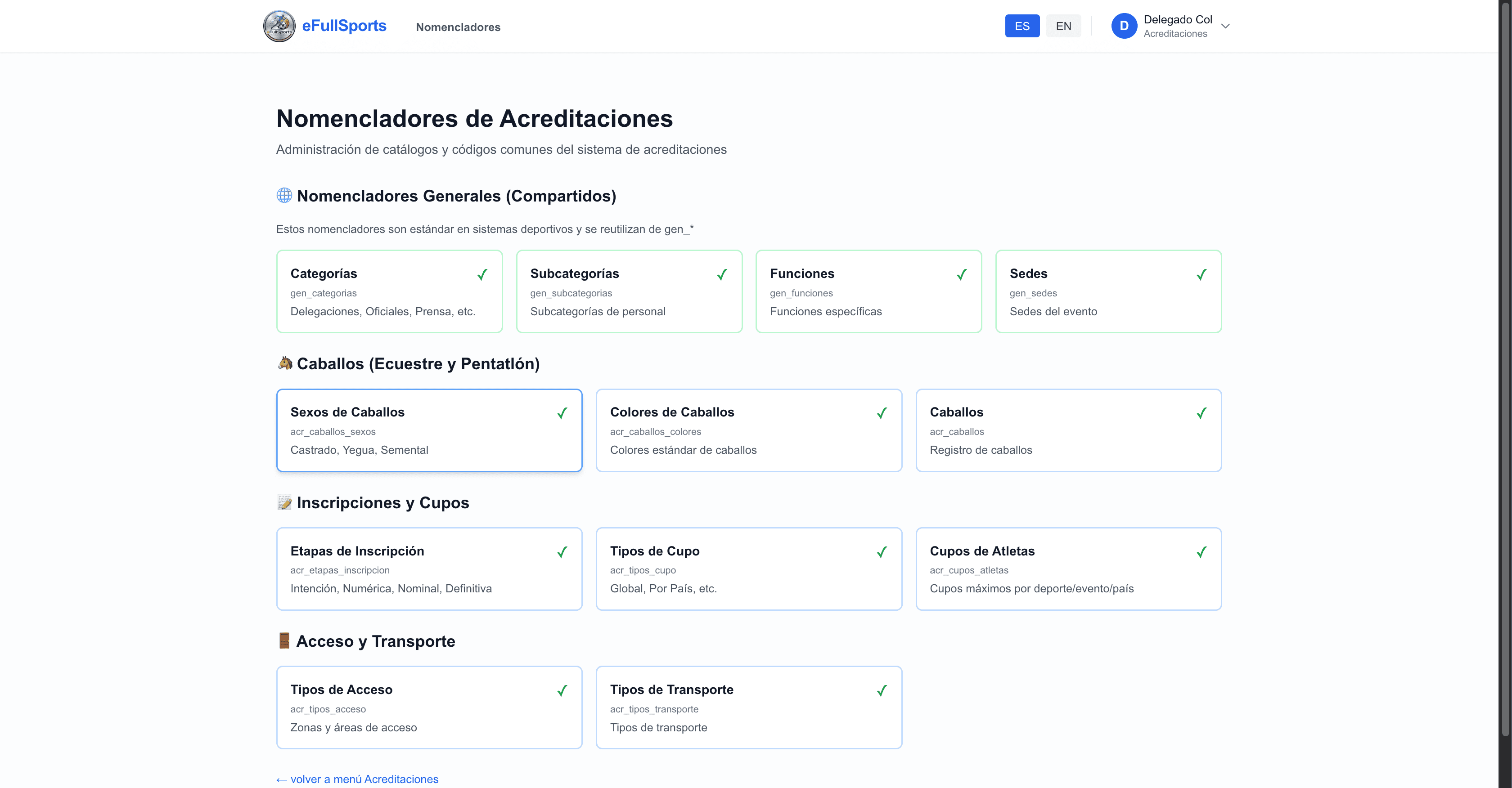
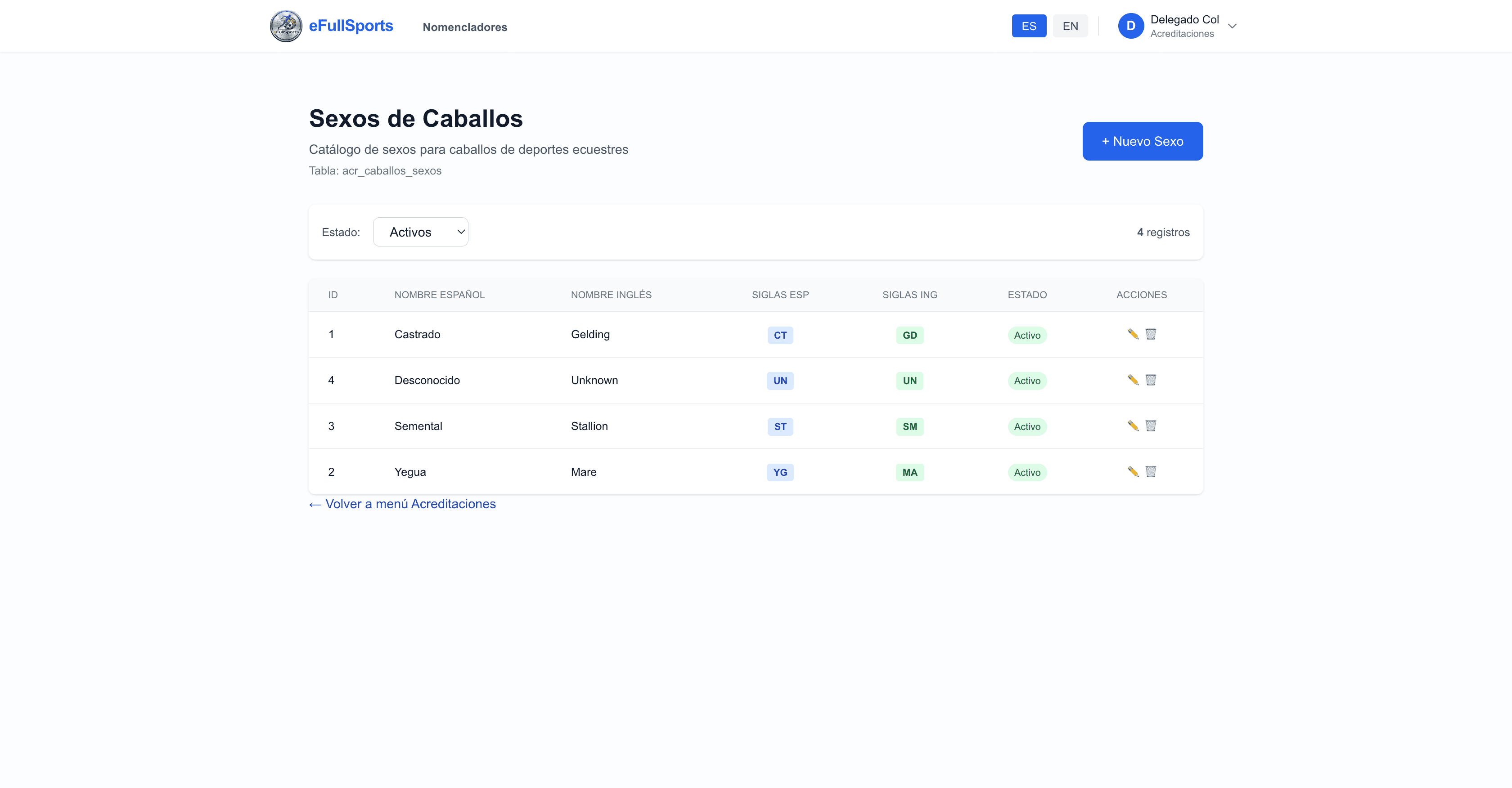
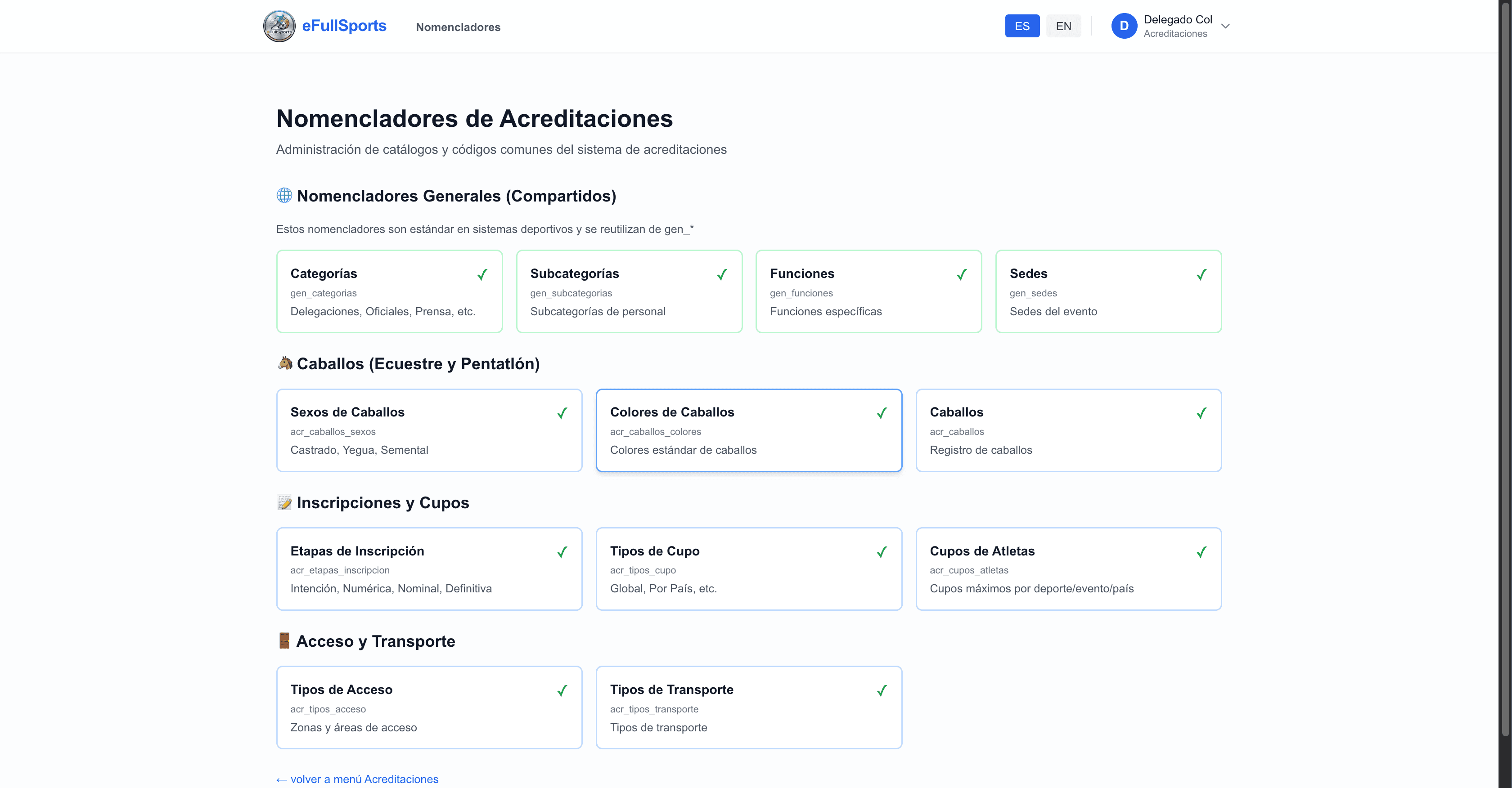
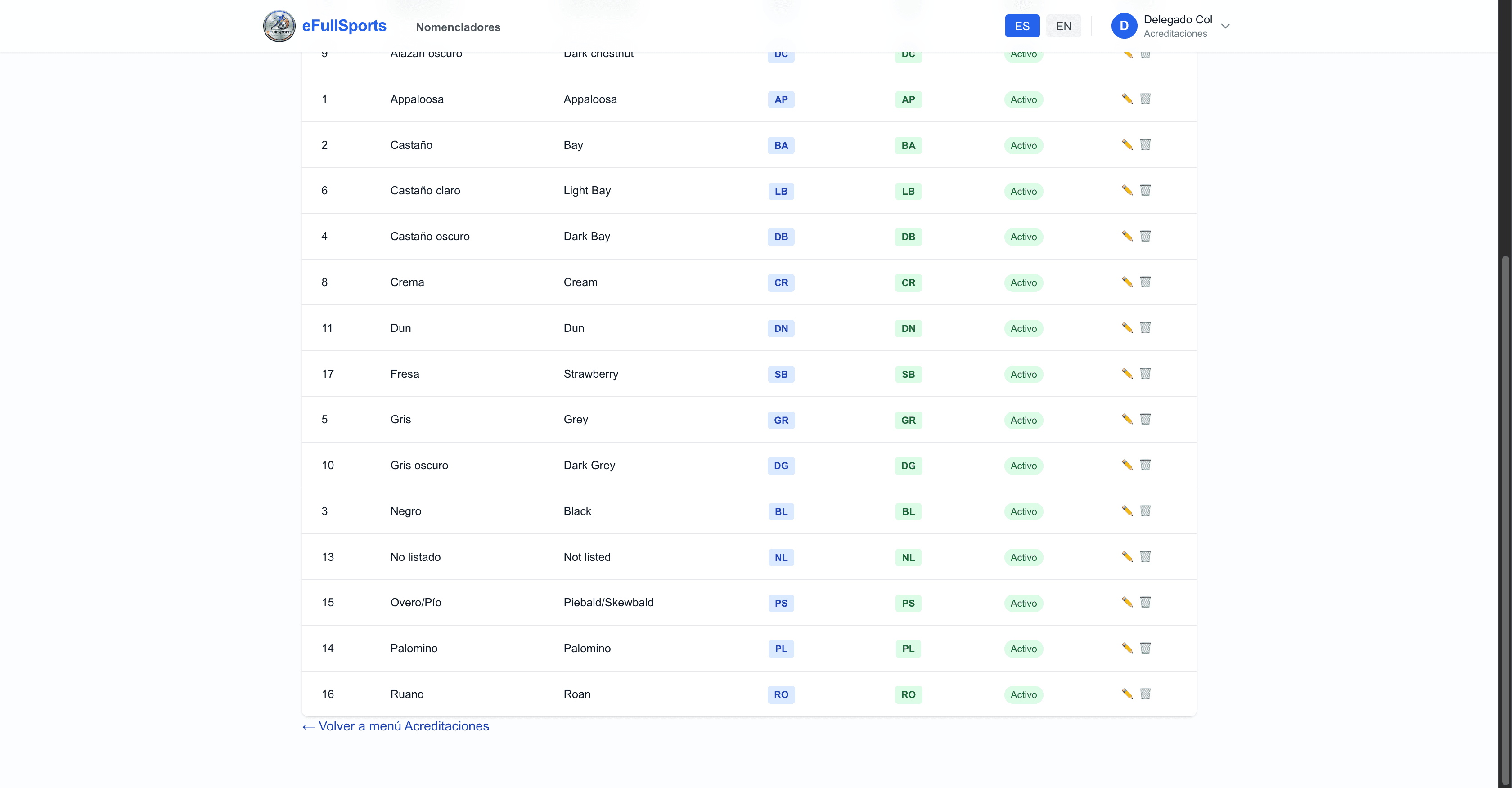
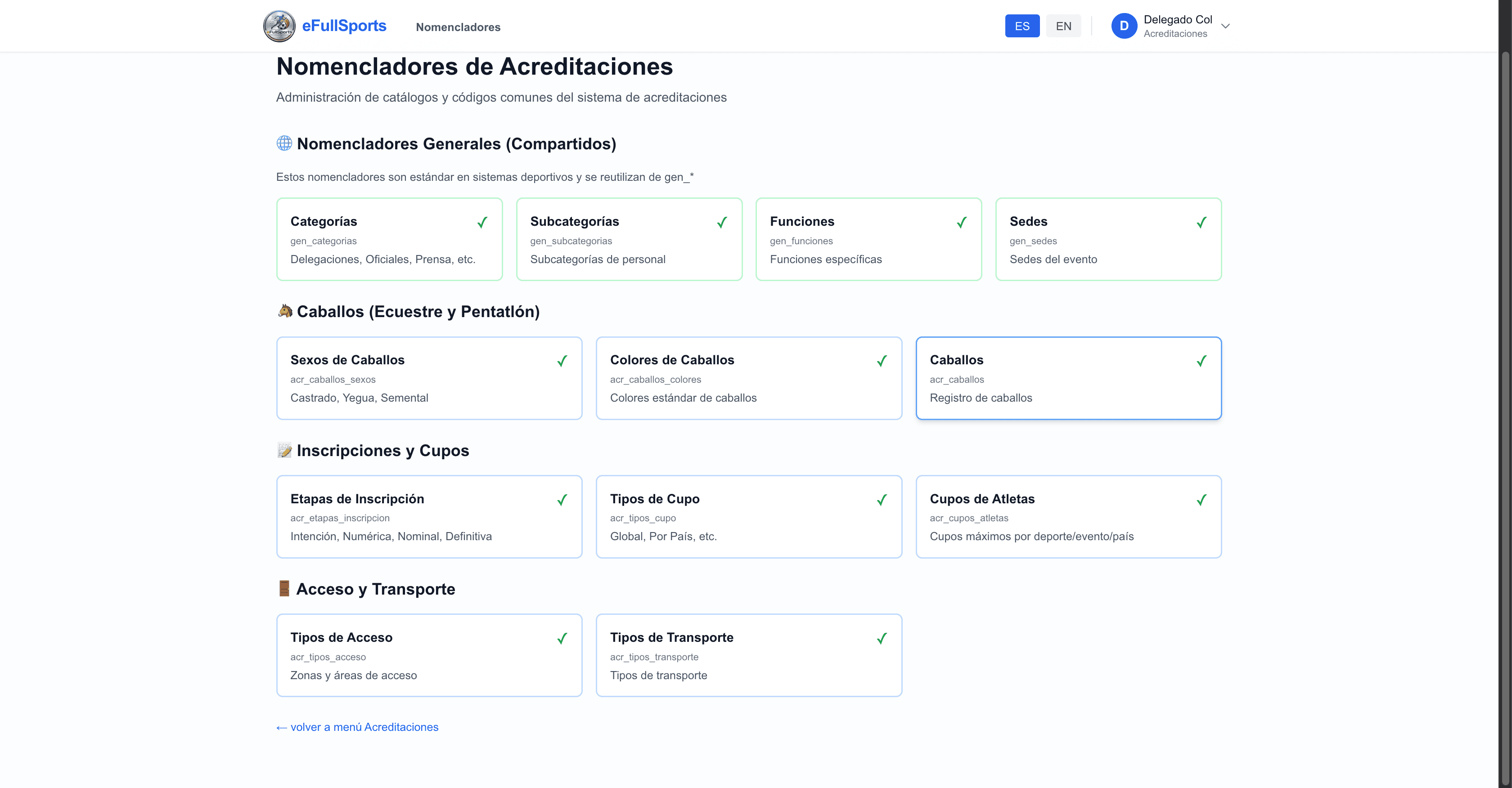
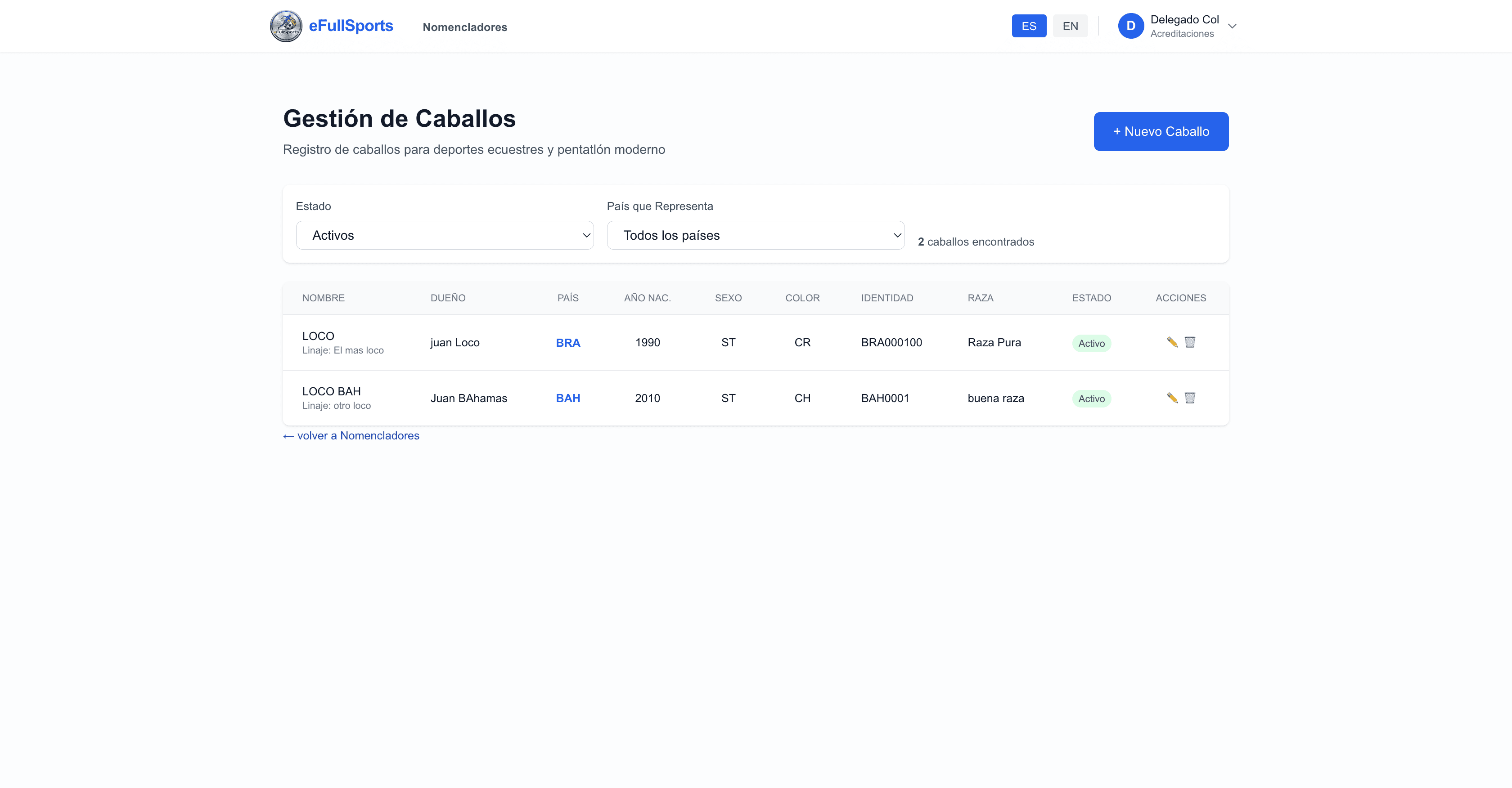
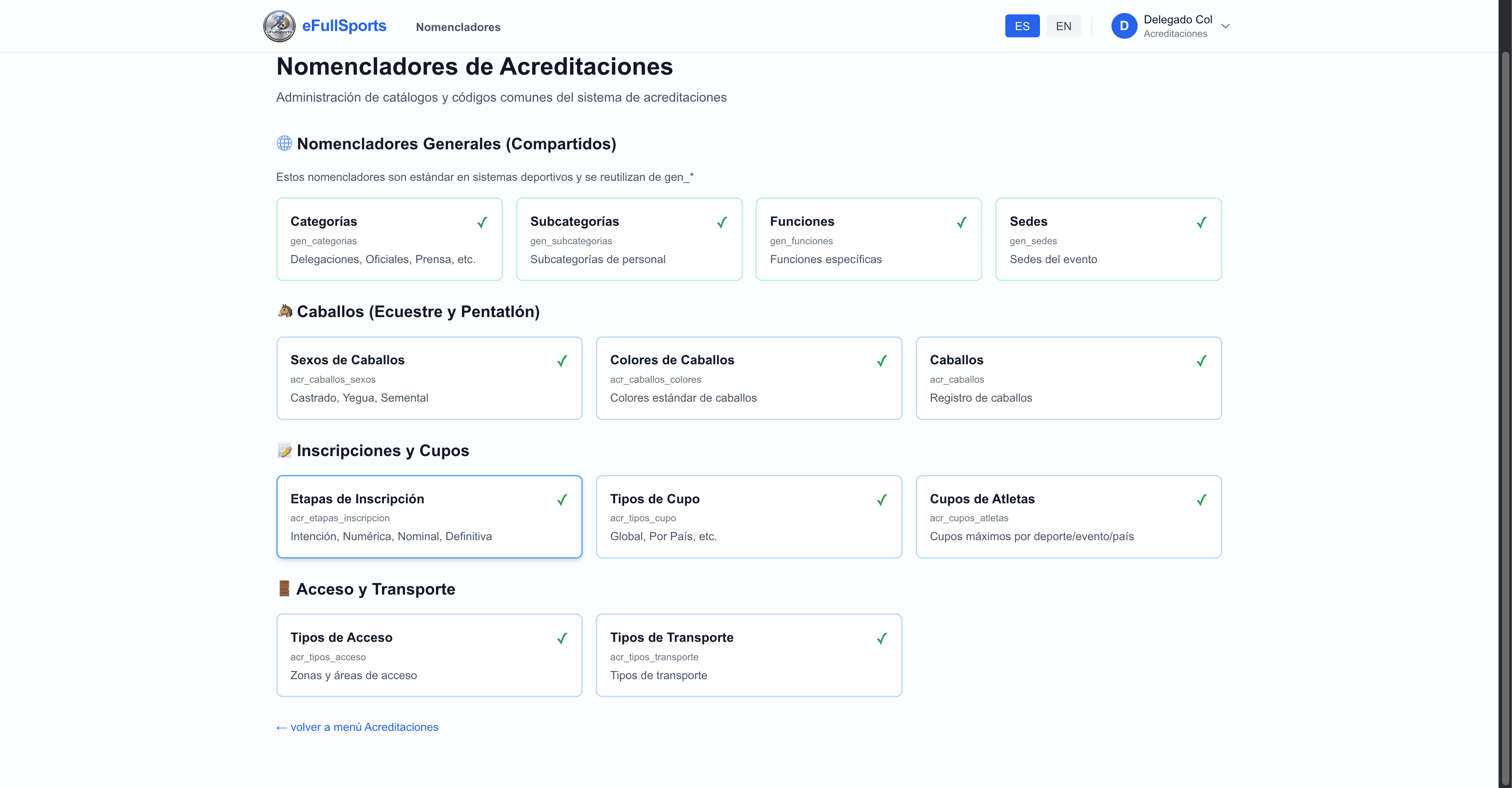
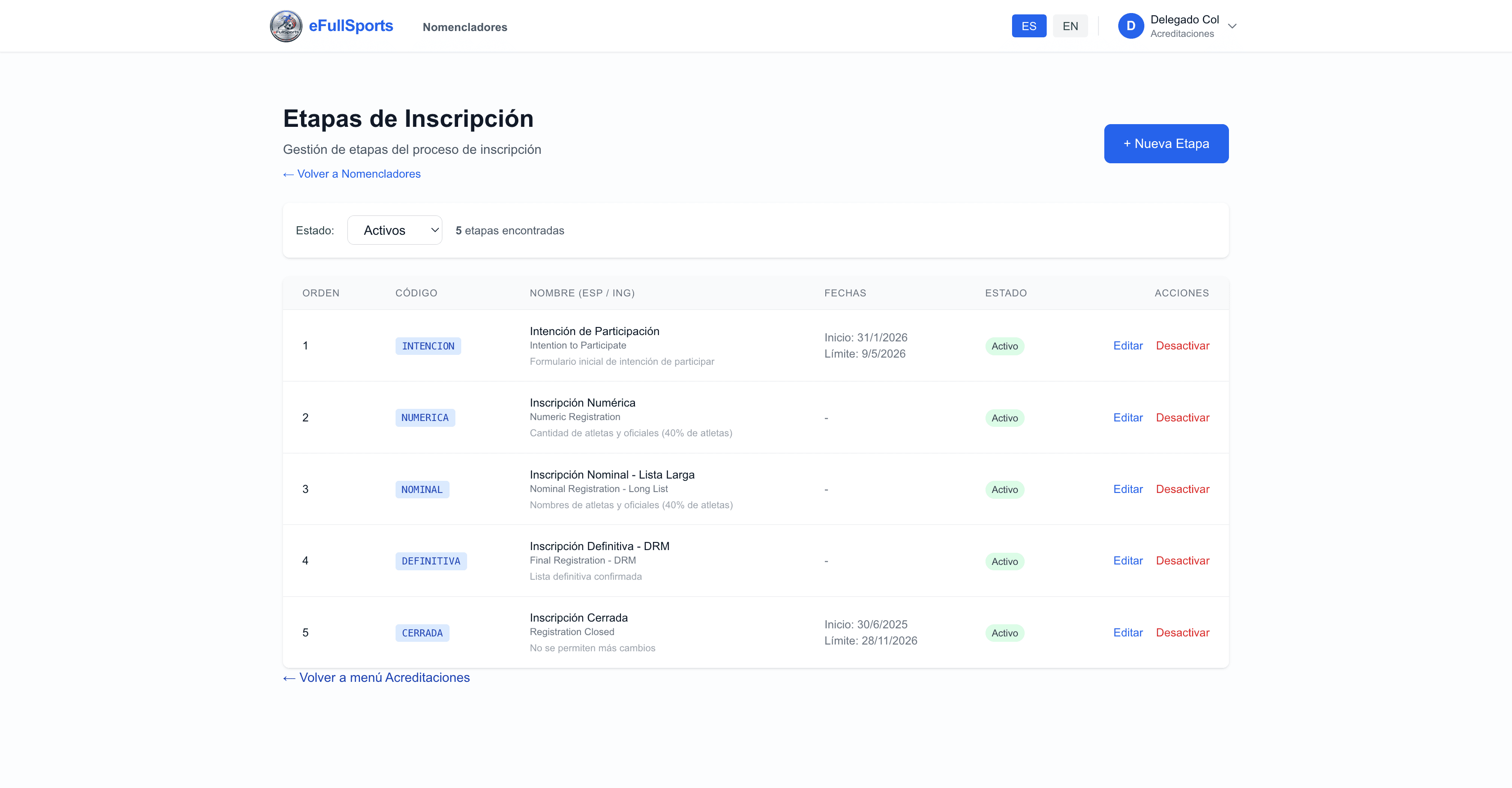
Esta información debe existir antes que la información de los atletas que usan los caballos, en este caso, los de porte hípico como equitación y pentatlón. Luego viene esta información que se utiliza para la inscripción. Las etapas de inscripción se muestran aquí de forma informativa: nominal y numérica.
El proceso de Acreditaciones consta de varios pasos, que comienzan varios meses antes de la competencia. Pueden incluir etapas de Intencion de participacion, Inscripcion Numerioca, Inscripcion Nominal, Lista Larga, DRM, Cierre de Inscripcion.
De acuerdo al momento el Comite Organizador puede necesitar el numero de paises, el numero total de atletas por deporte o la lista exacta con sexo, nombres, estatura, .. etc
No en todas las competencias se usan las mismas etapas. Esta informacion es de solo lectura.
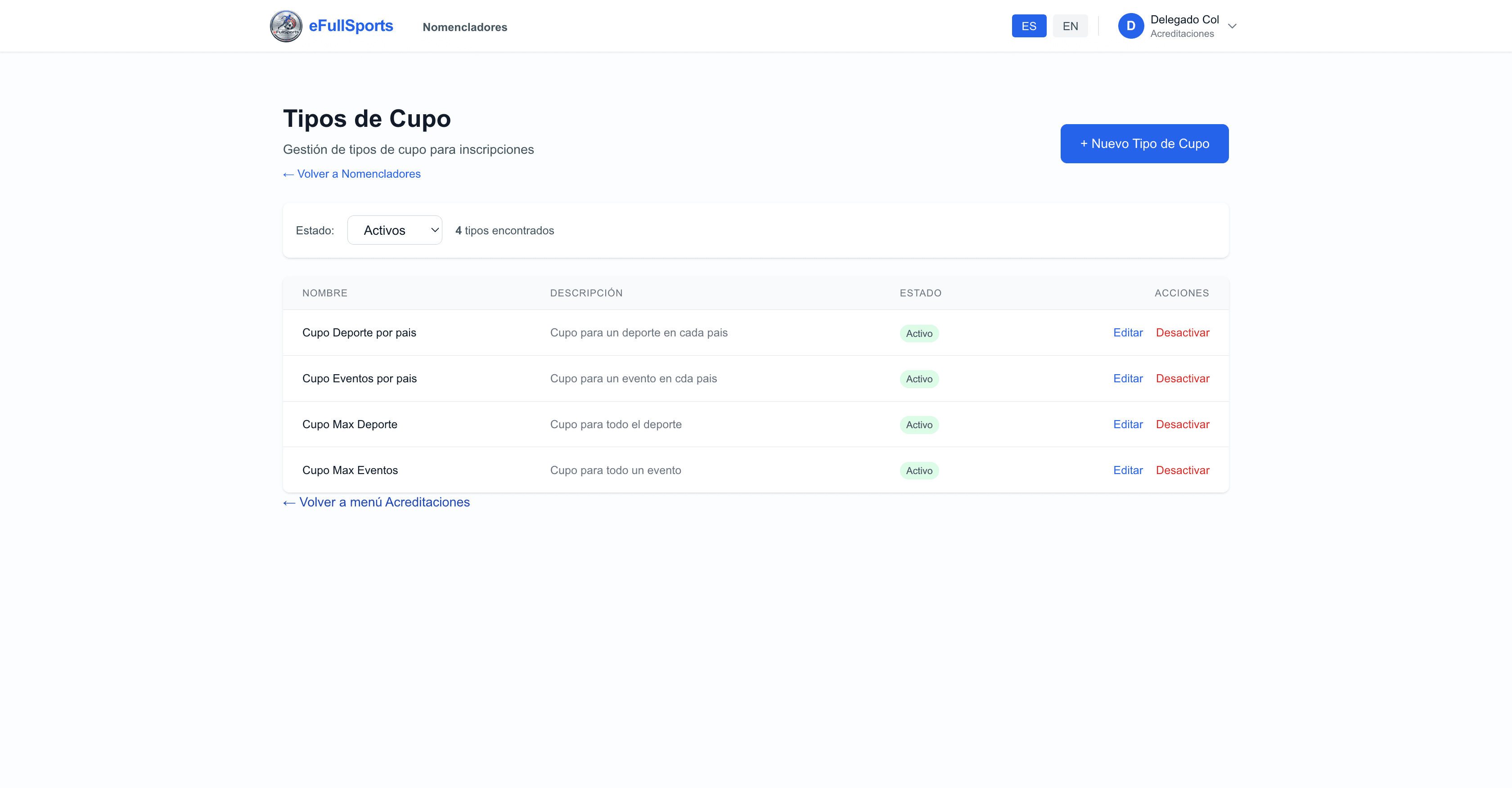
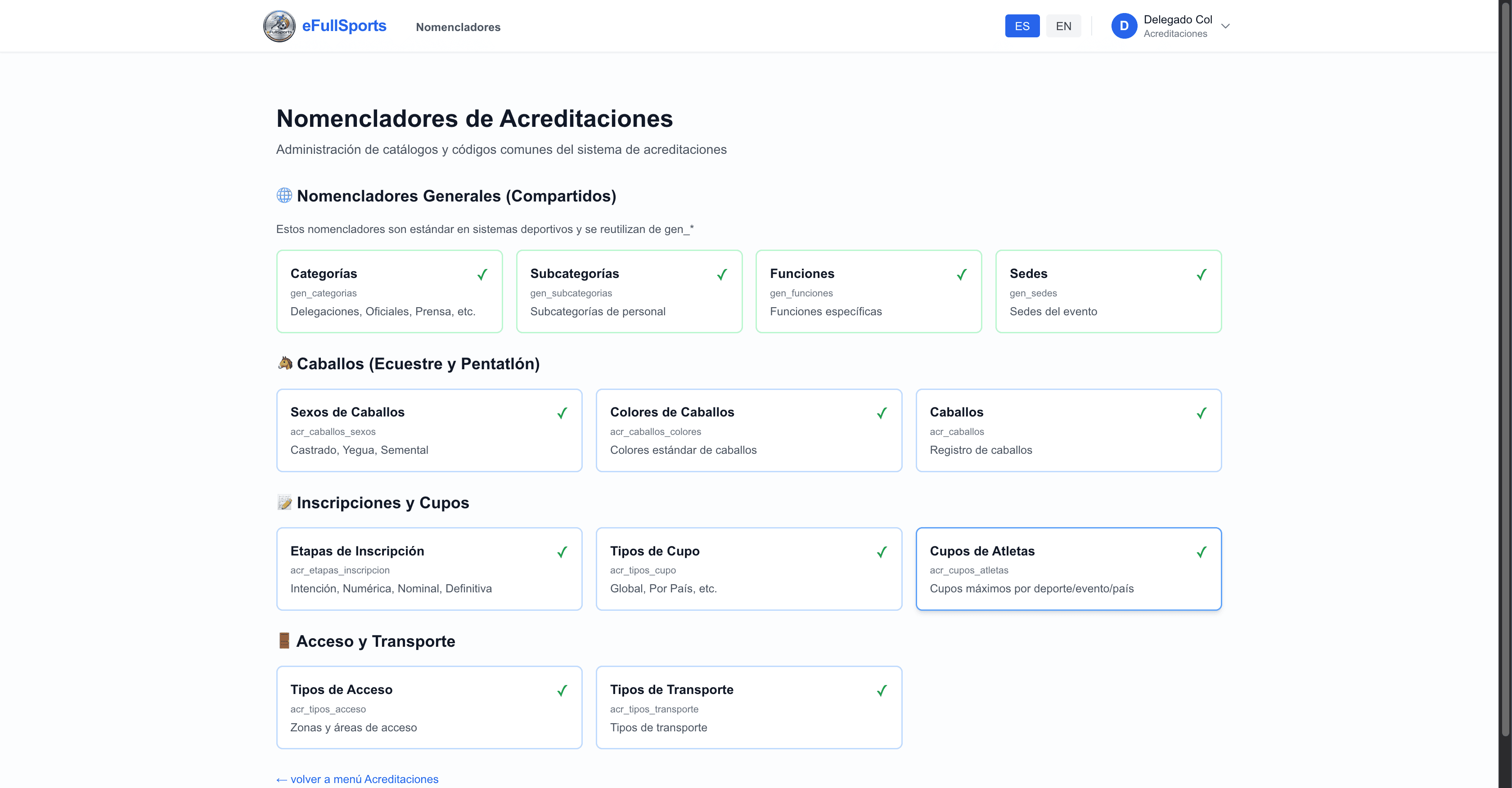
Para evitar el gigantismo en las competencias internacionales multidisciplinarias se ha hecho necesario imponer cuotas de participacion, de otra forma las competencias serian interminables, con poca calidad en algunos casos y totalmente incosteables.
Generalmente se establecen unos "cupos" que determinan cuantos atletas pueden participar en total en un evento (ej. salto largo) o por pais en un deporte o deporte/evento. Y se establecen por cada sexo que tenga el evento.
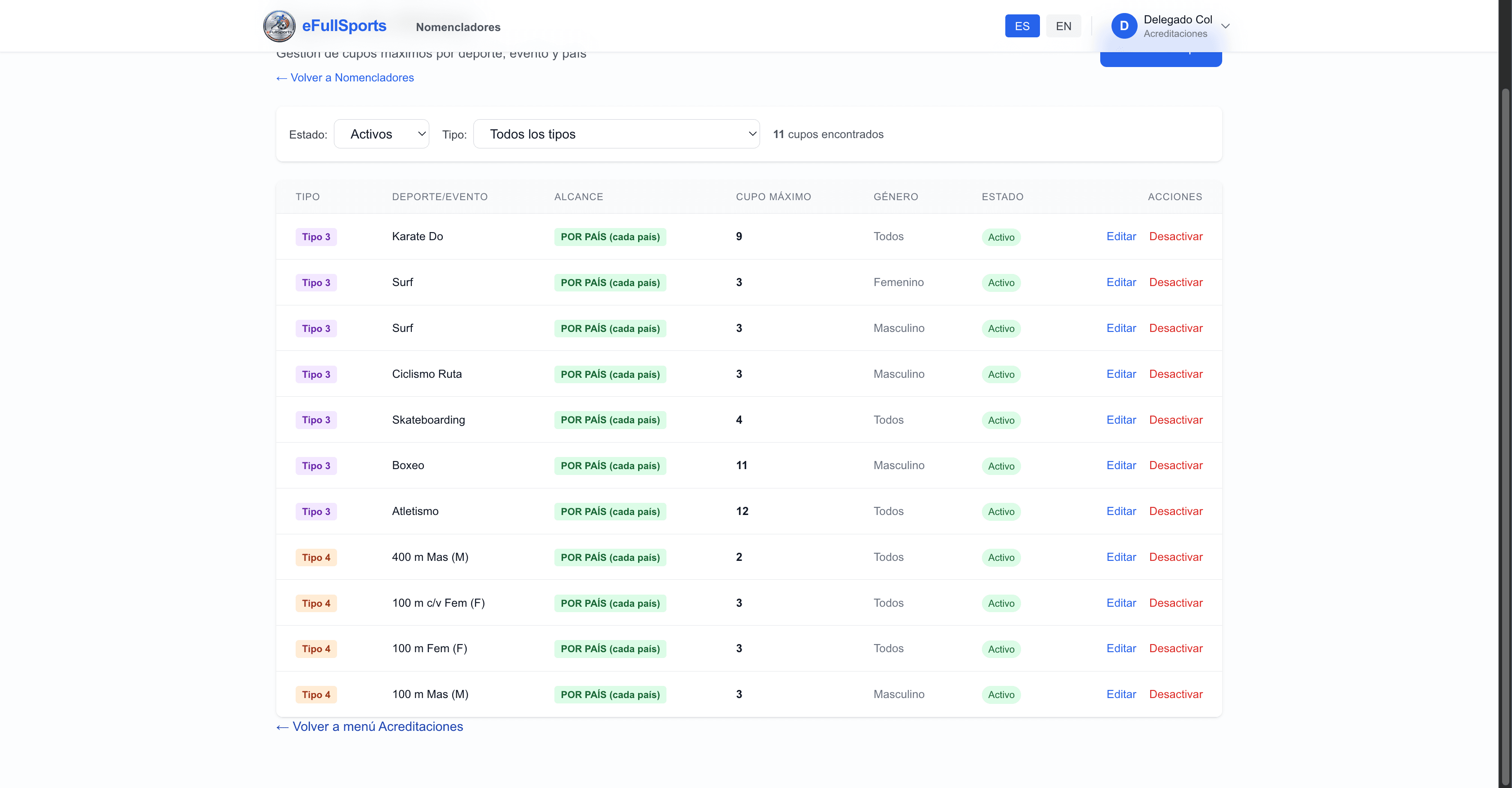
Cupos. Aqui se establece la cantidad maxima de atletas a inscribir en cada prueba. Por ejemplo, en los datos ficticios que hemos colocado aqui en Kárate Do solo se permiten nueve participantes por país. En Surf, tres de cada país. Estos numeros se ajustan en cada competencia.
No se podrá crear inscripciones en eventos para los cuales no se haya definido el cupo permitido.
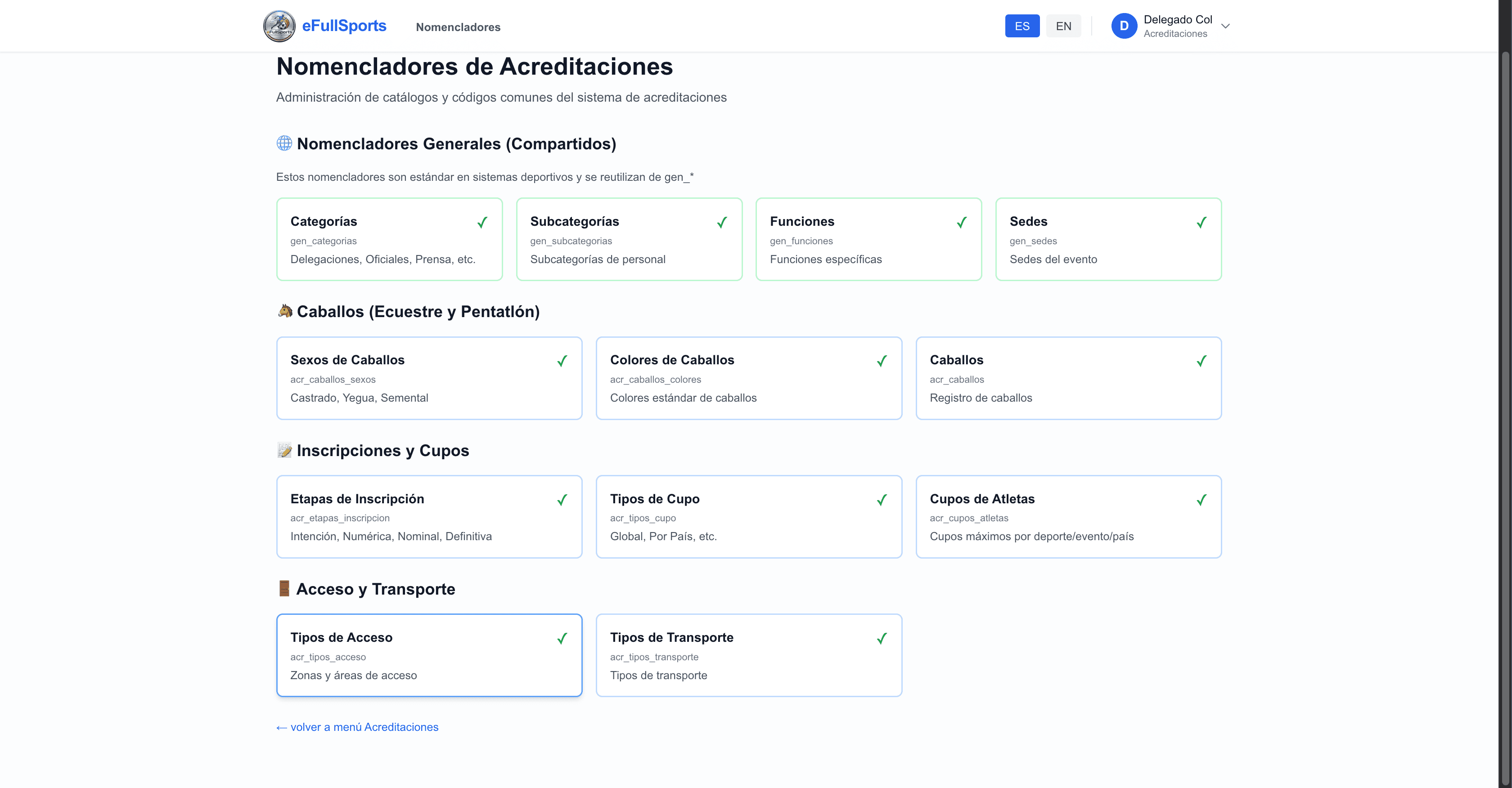
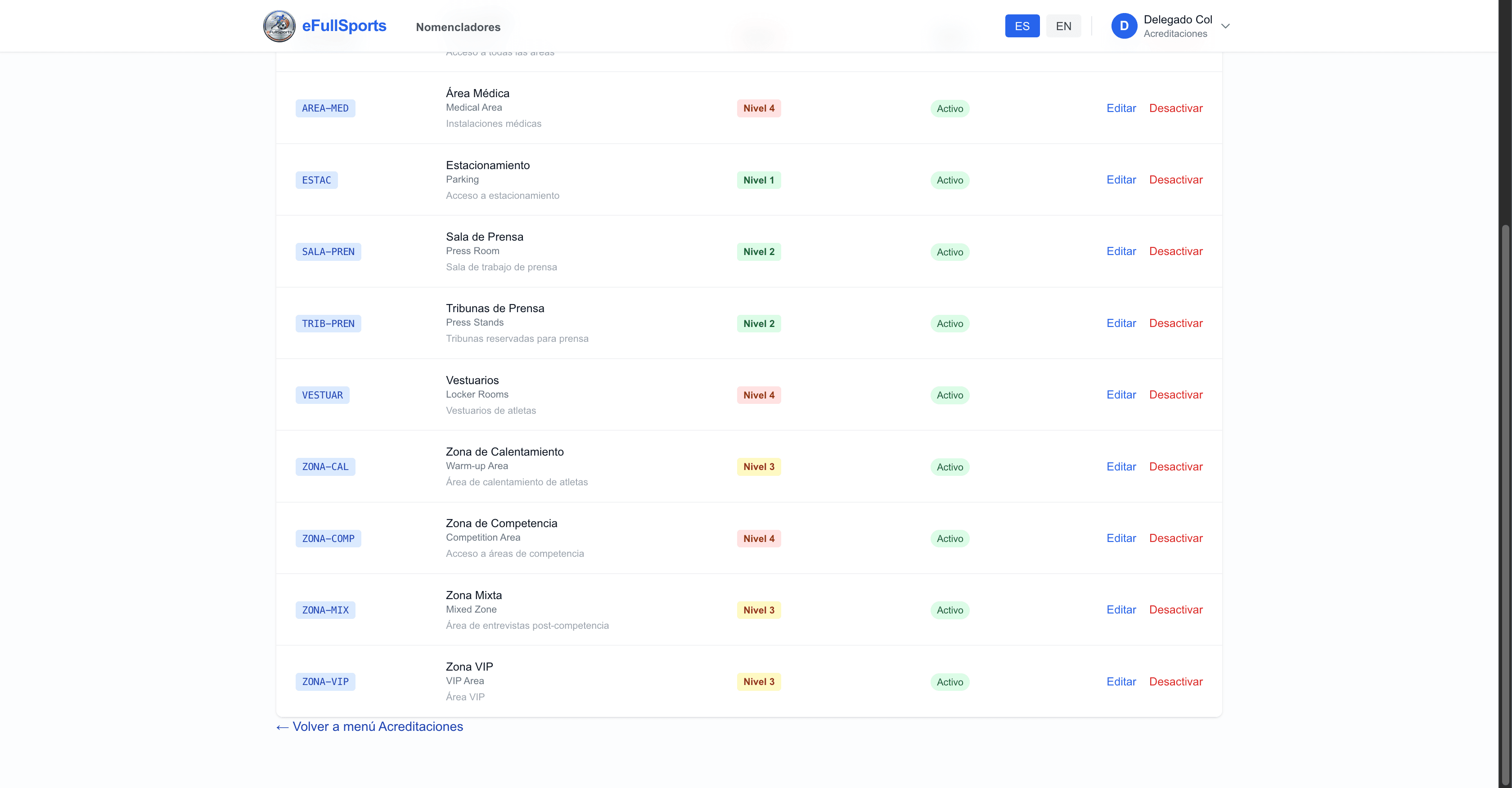
Aqui se definen los Tipos de Areas en las instalaciones deportivas, alojamientos y otras dependencias controladas por el Comite Organizador. Se usa para asignar a cada participante los permisos de acceso que necesiten de acuerdo a su funcion, garantizando la seguridad.
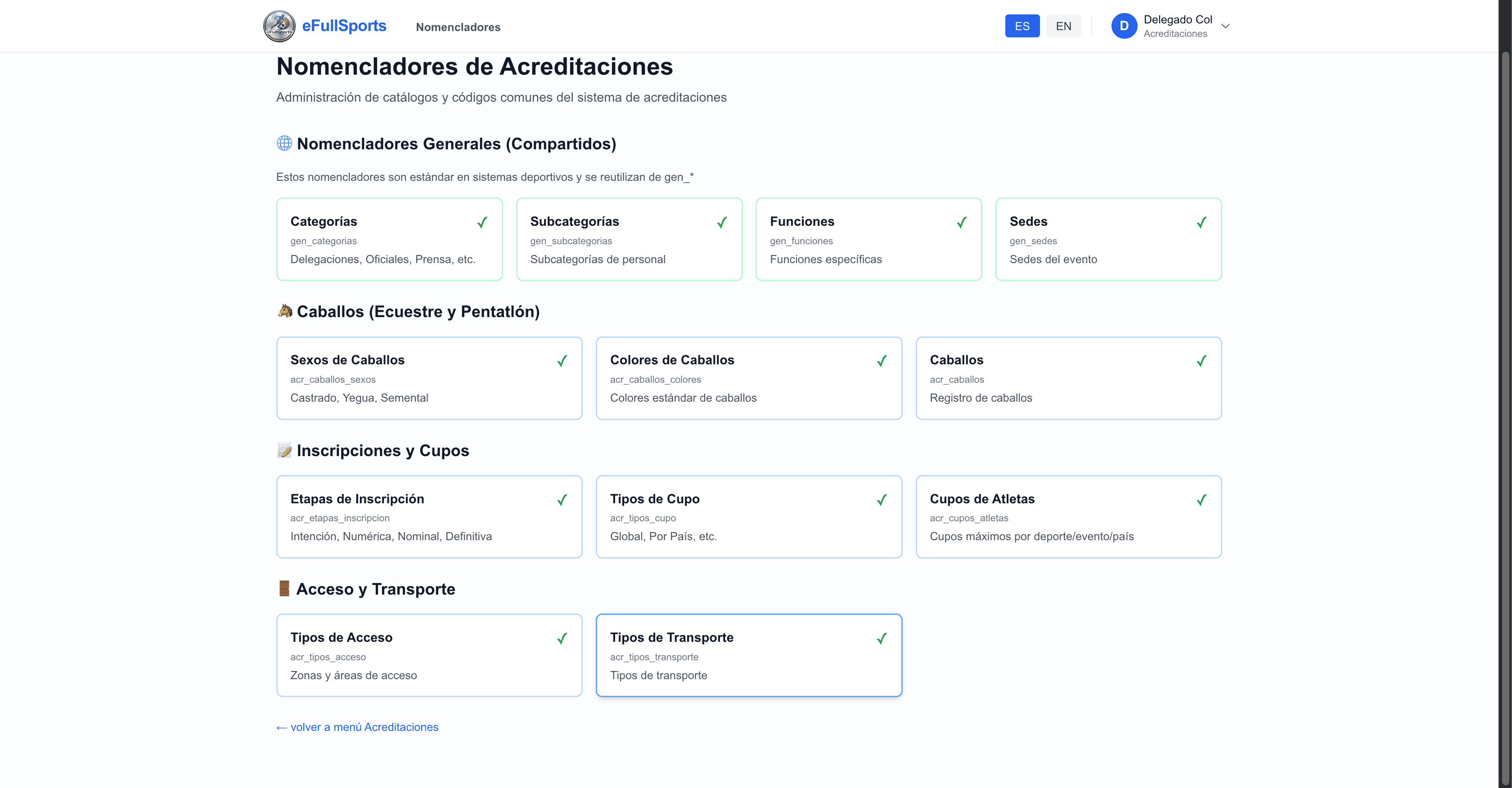
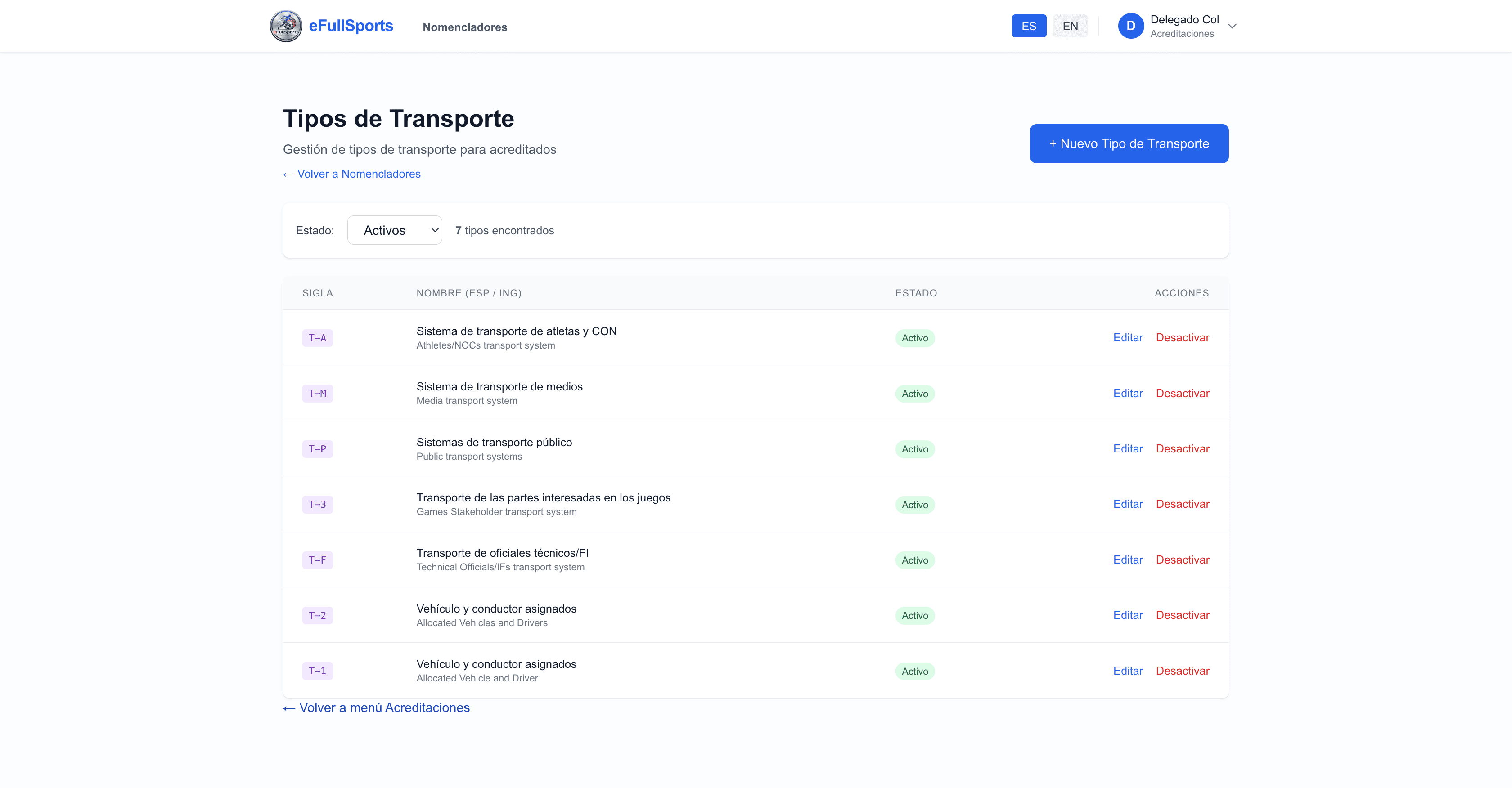
Se controla los tipos de vehiculos existentes para asignarlos de forma mas eficiente a los que los necesitan, ya sea un automovil lujuso para un jefe de estado o los autobuses para atletas o voluntarios.
Esta informacion va en cada credencial.
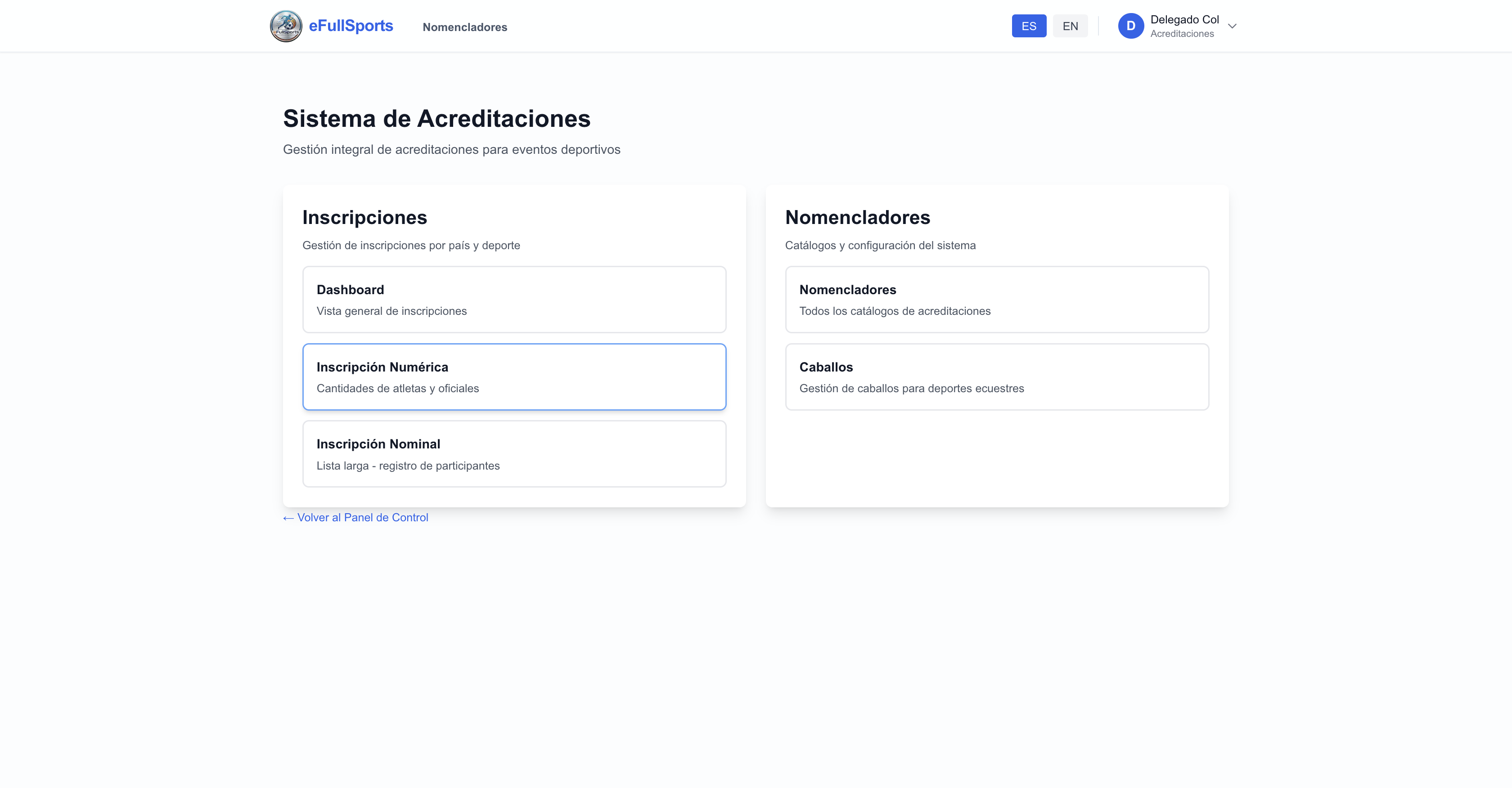
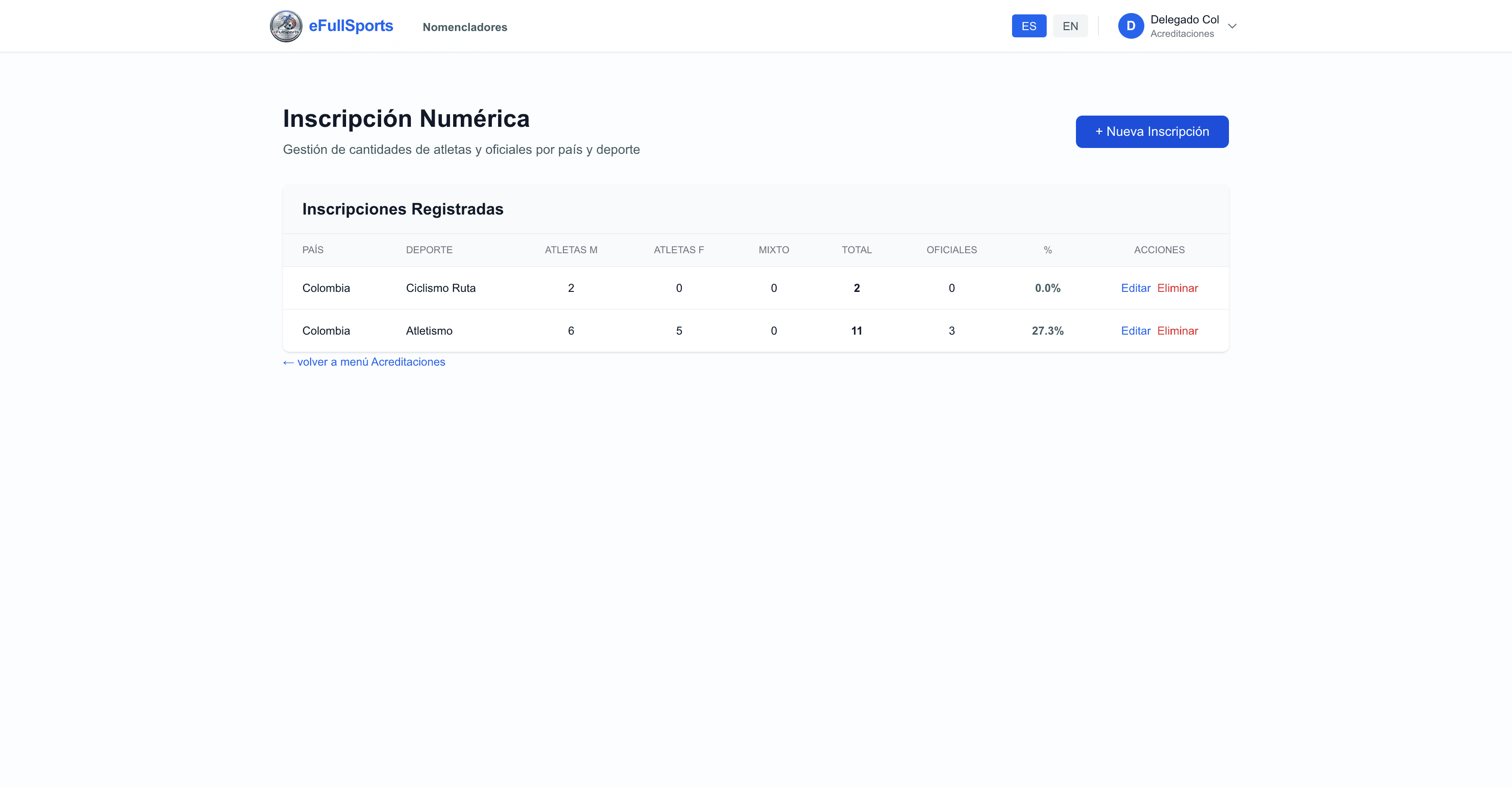
Con esto podemos ir a la inscripción numérica. En el momento correspondiente, se define por cada país, en este caso Colombia, la cantidad de atletas y oficiales que tienen por cada deporte.
Aquí podemos crear Inscripcione Numericas. En este caso Colombia declara la cifra maxima de atletas que llevará en el deporte especificado y no puede ser mayor que la cantidad permitida en el Cupo de Atletas de ese deporte. También se pueden manejar cupos por deporte/evento y por deporte/evento/sexo
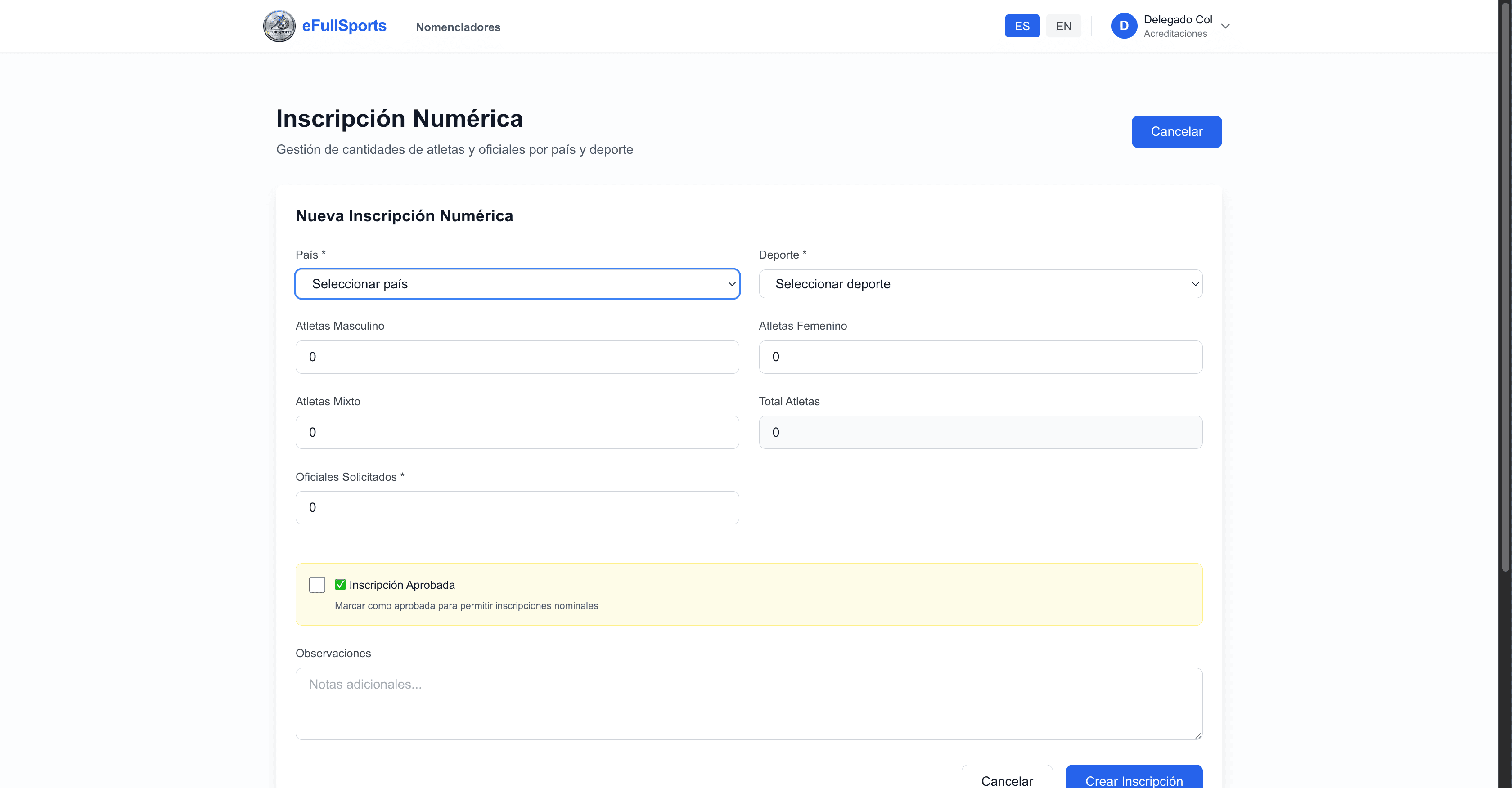
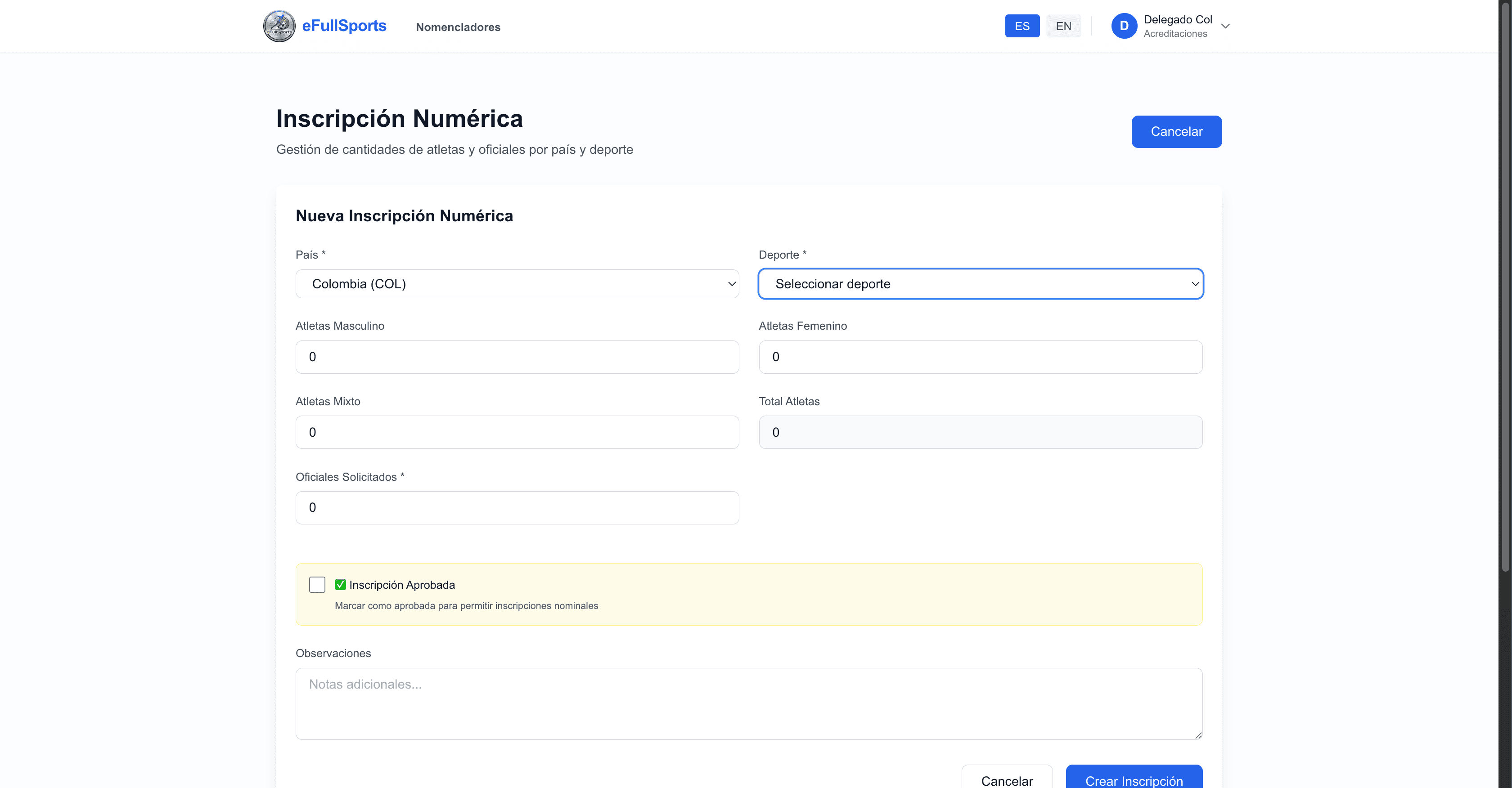
Por ejemplo, surf, que tiene un cupo de tres.
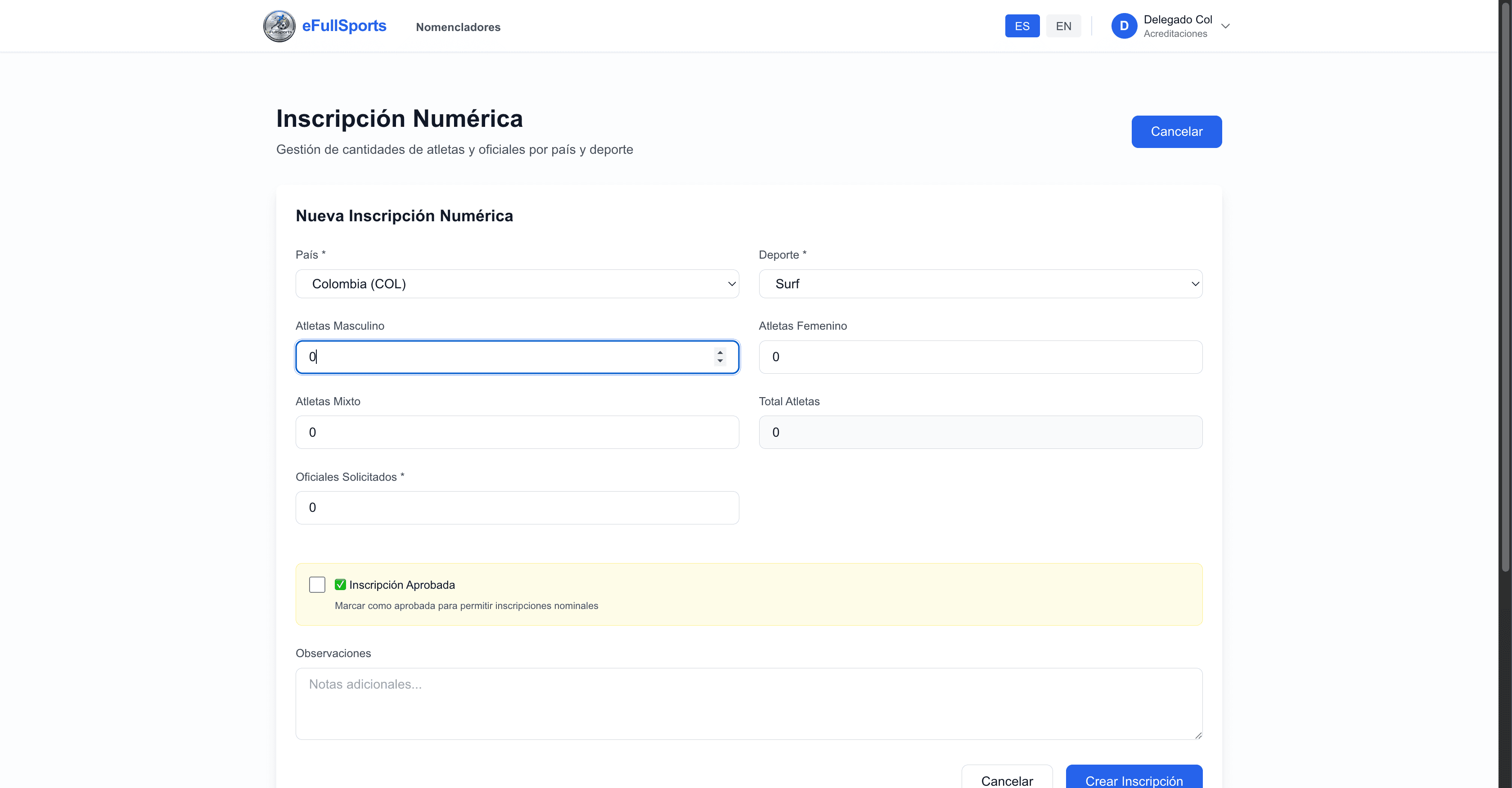
Por ejemplo, si queremos dos atletas en surf. Y...
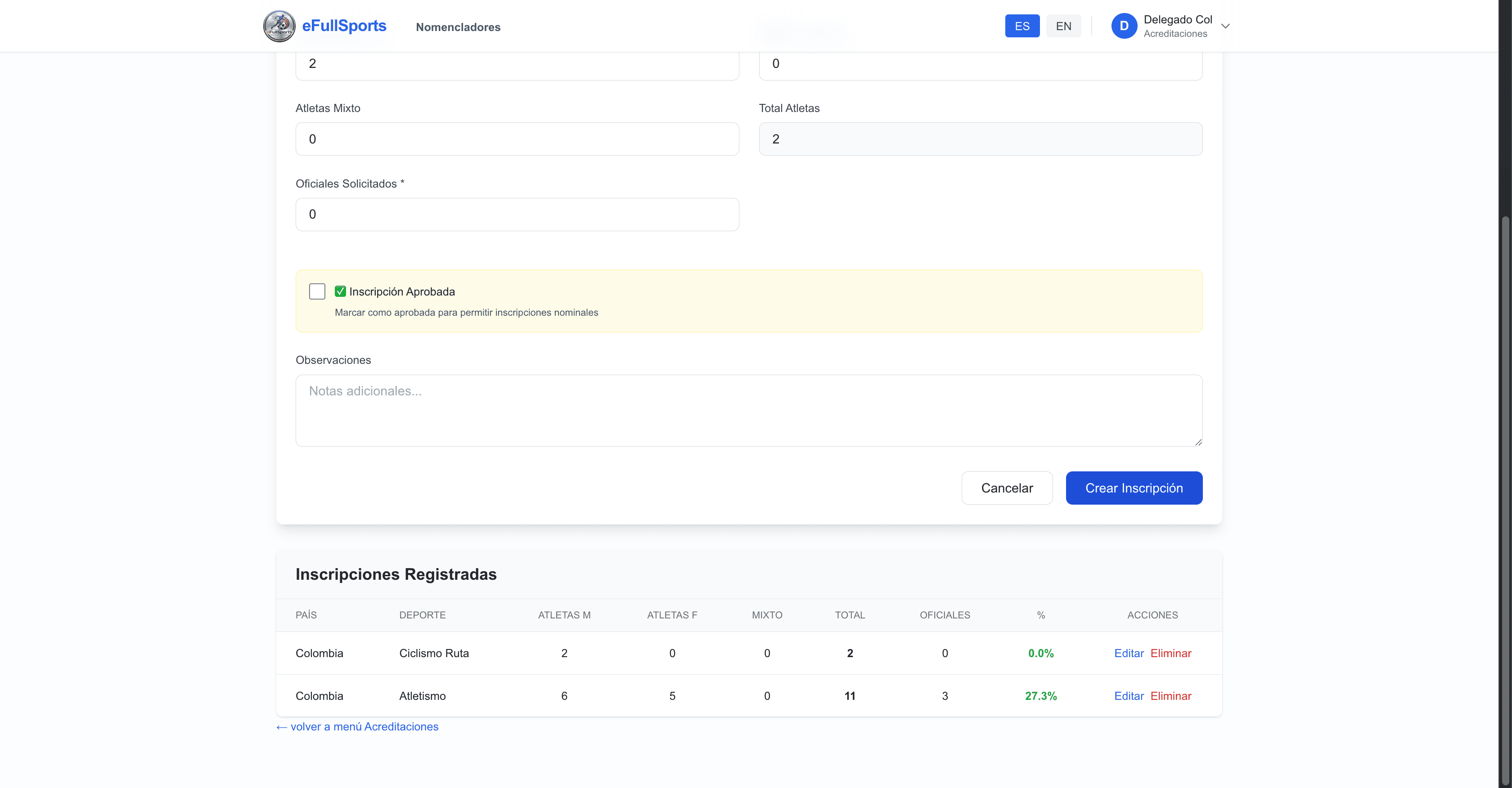
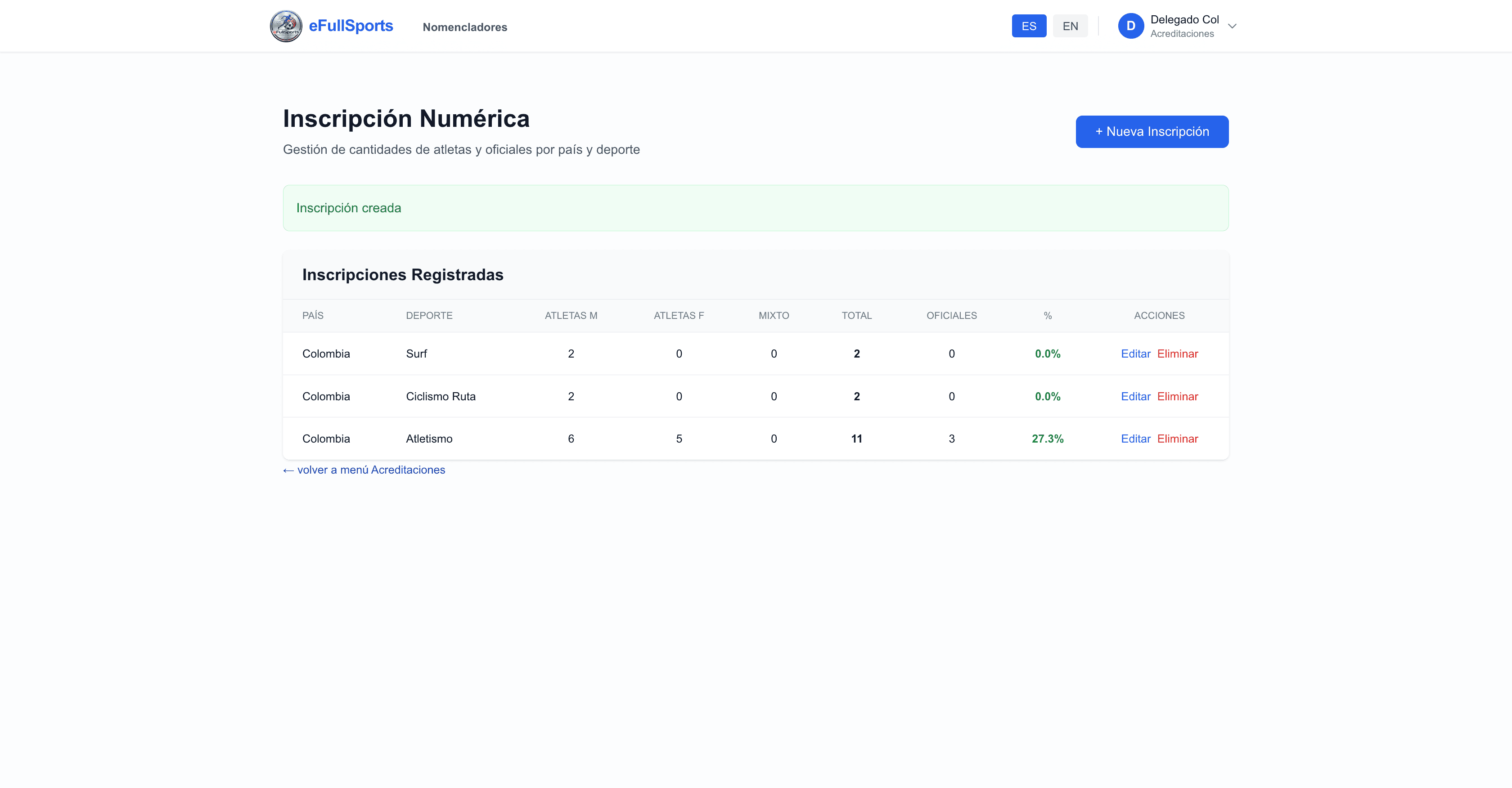
Aquí he creado una inscripción numérica de dos atletas en surf.
Luego tenemos la inscripción nominal, en la cual asignamos el nombre de los atletas que participan en cada deporte.
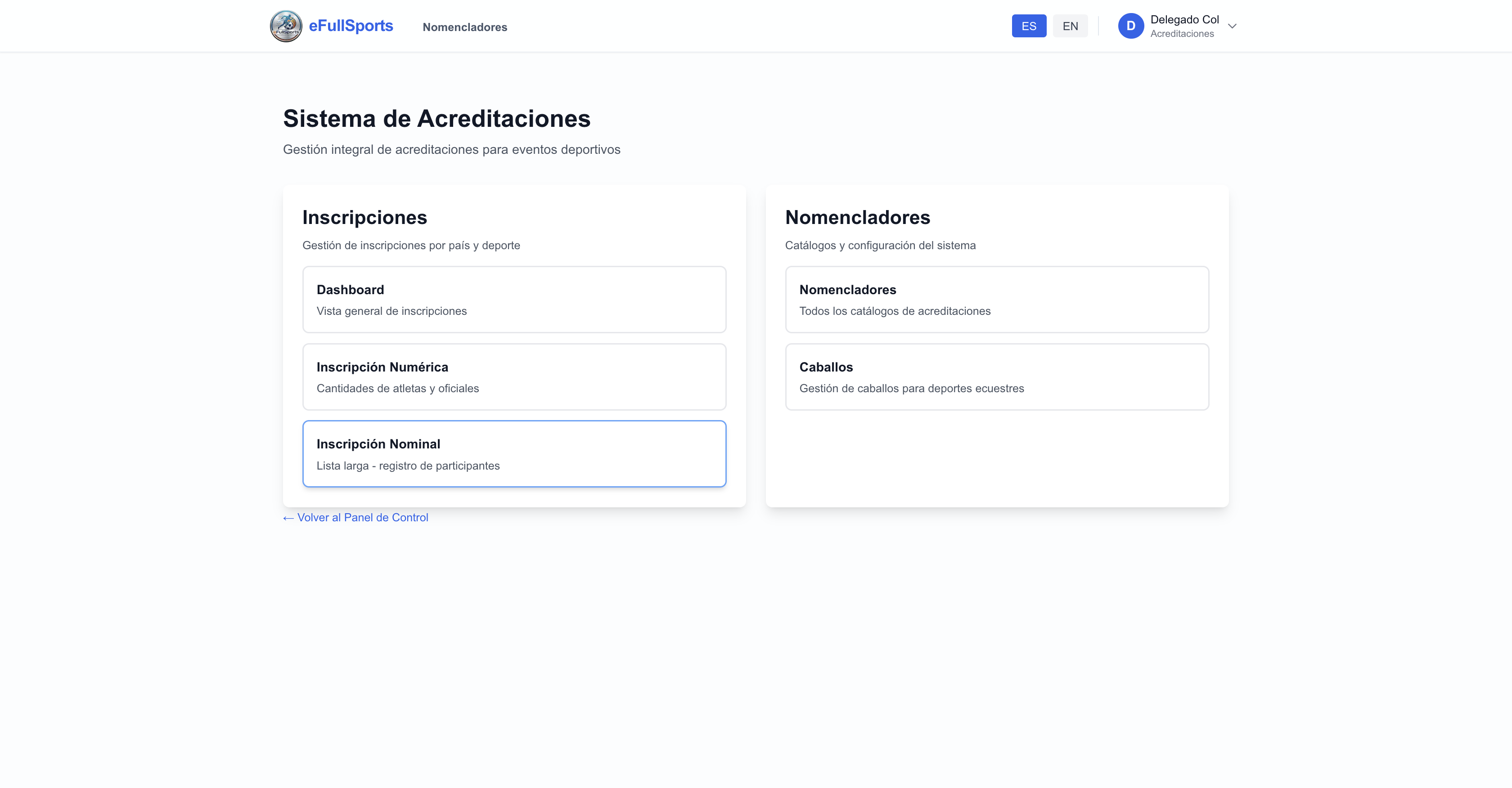
Si la persona a procesar existe en la tabla Participantes y no esta acreditado se verá un boton de letras verdes "Acreditar". En caso contrario se agrega por el botón de fondo azul "Nueva Inscripcion"
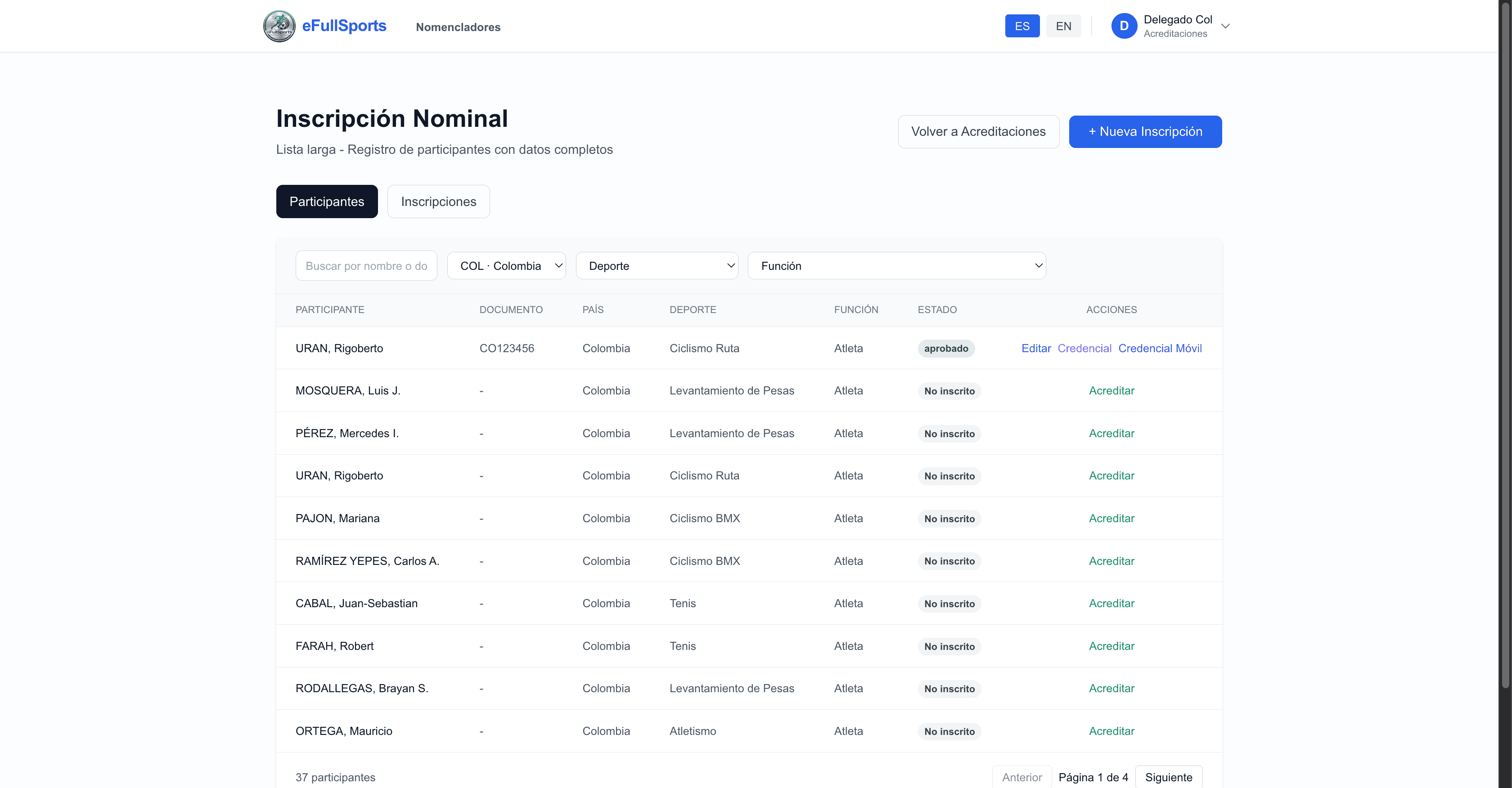
Aquí tenemos algunos ejemplos. Y aquí tenemos los participantes. Hay otros participantes que pueden estar en el sistema, pero aún no están acreditados.
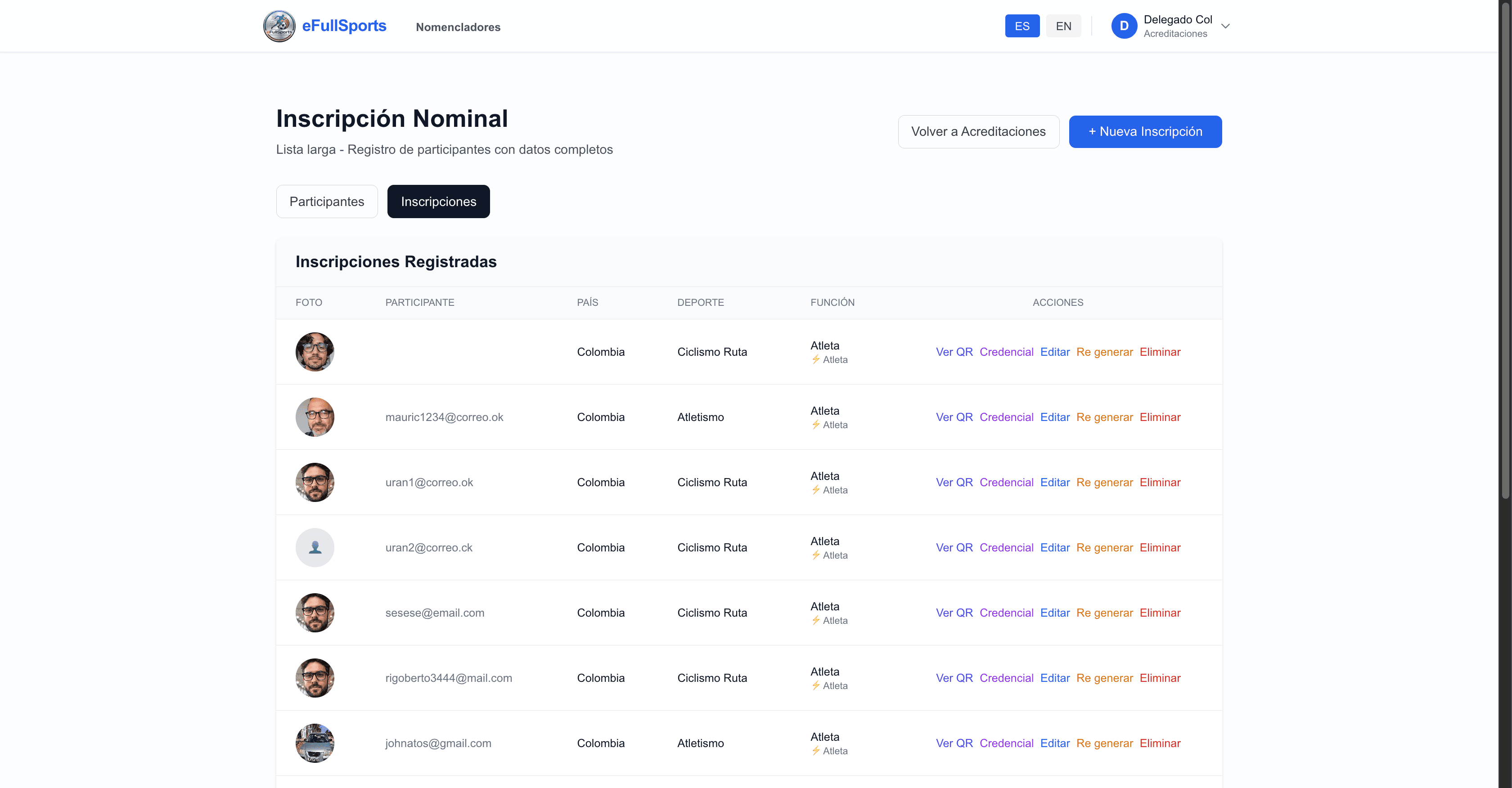
Los que aparecen aquí, en Inscripciones, son los que ya están acreditados.
En la primera inscripción, se van creando.
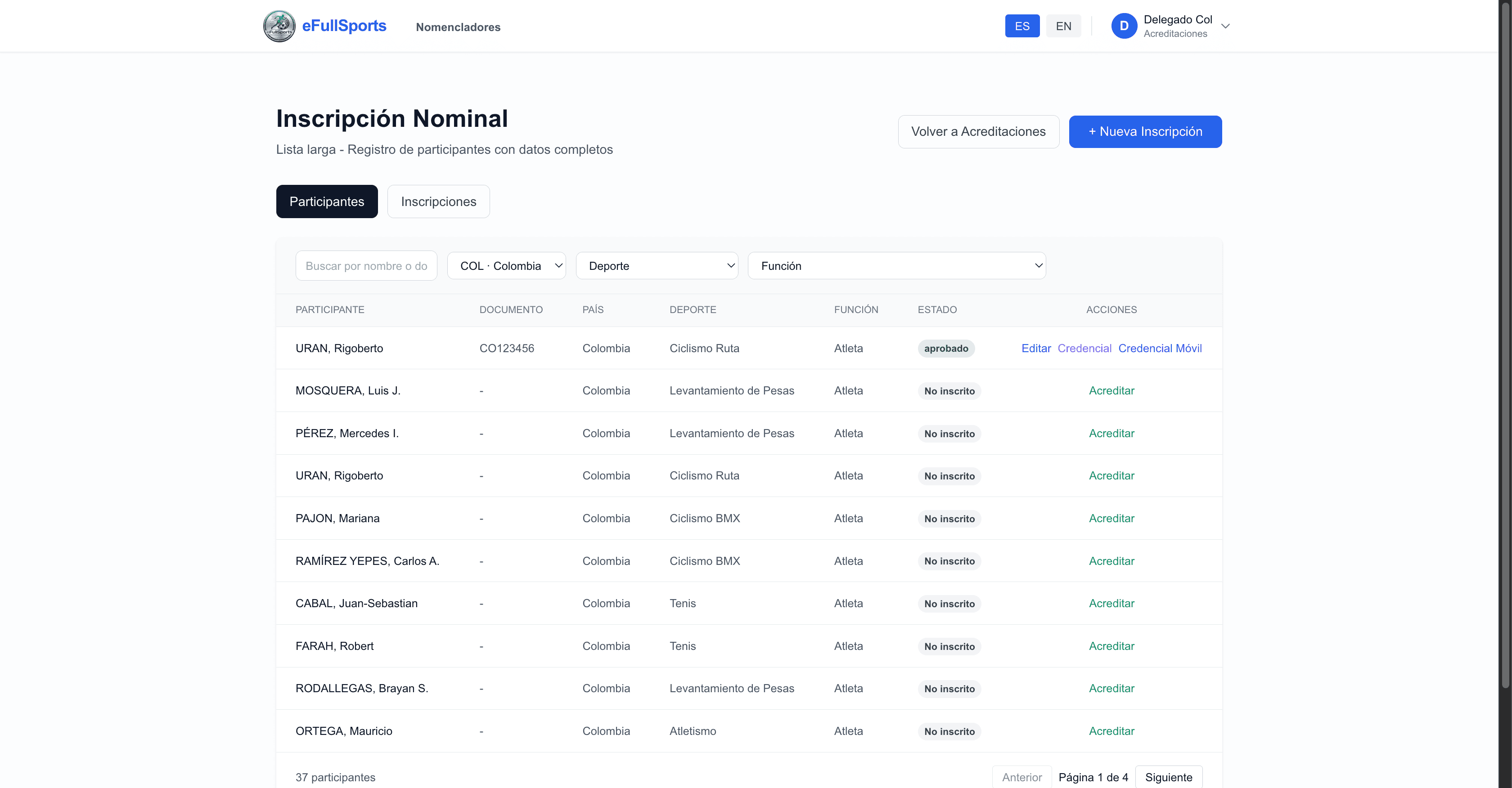
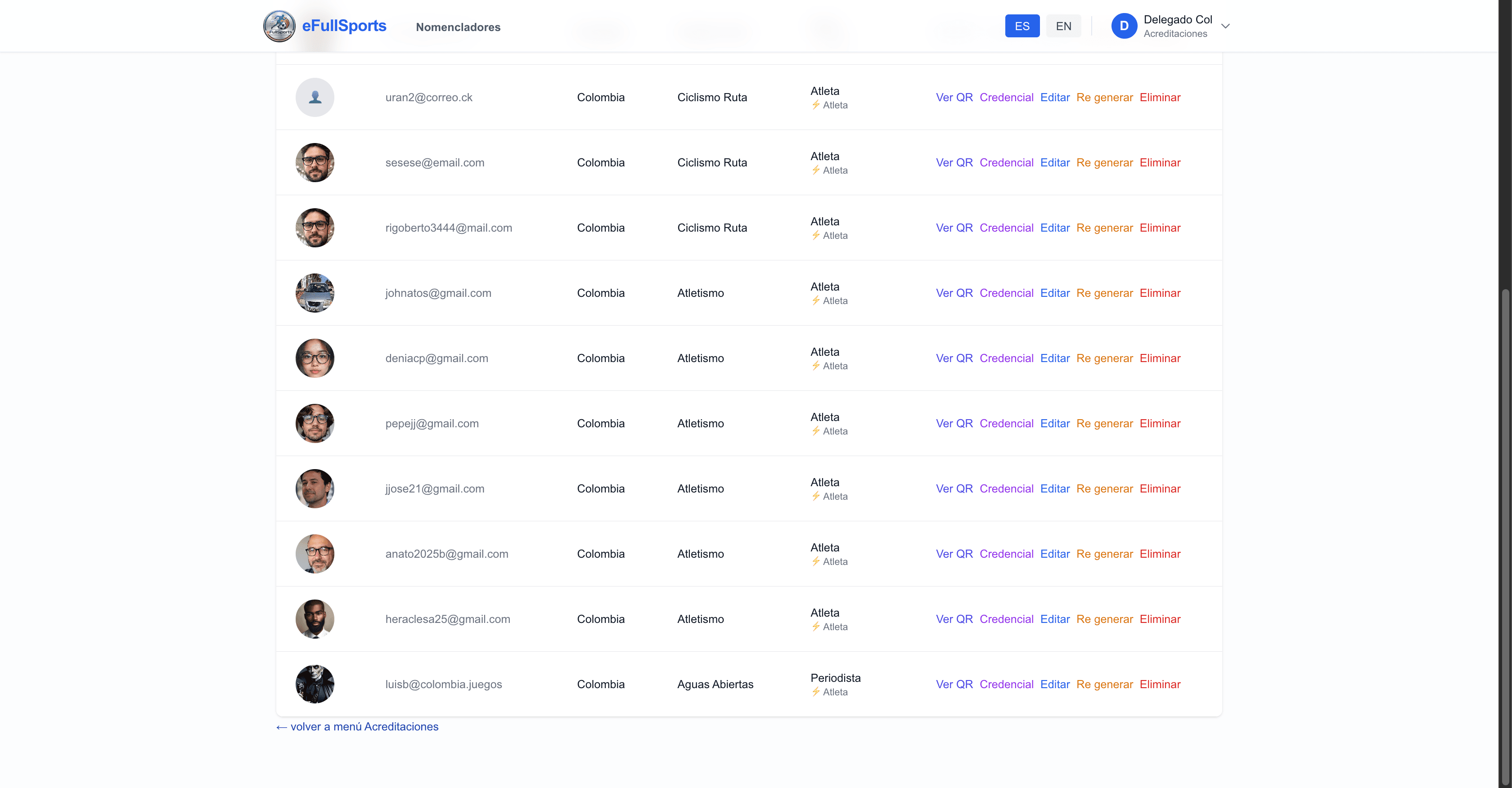
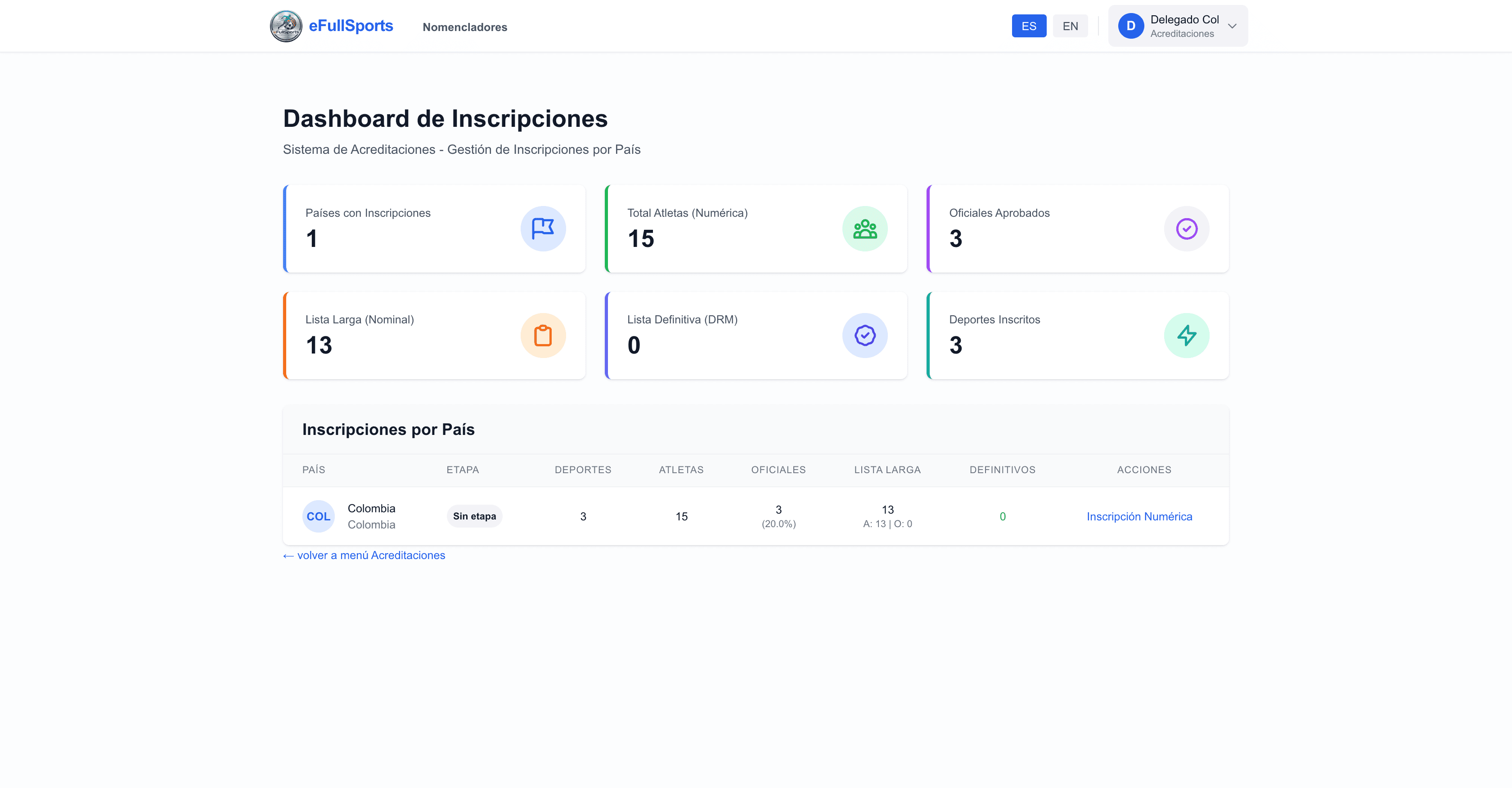
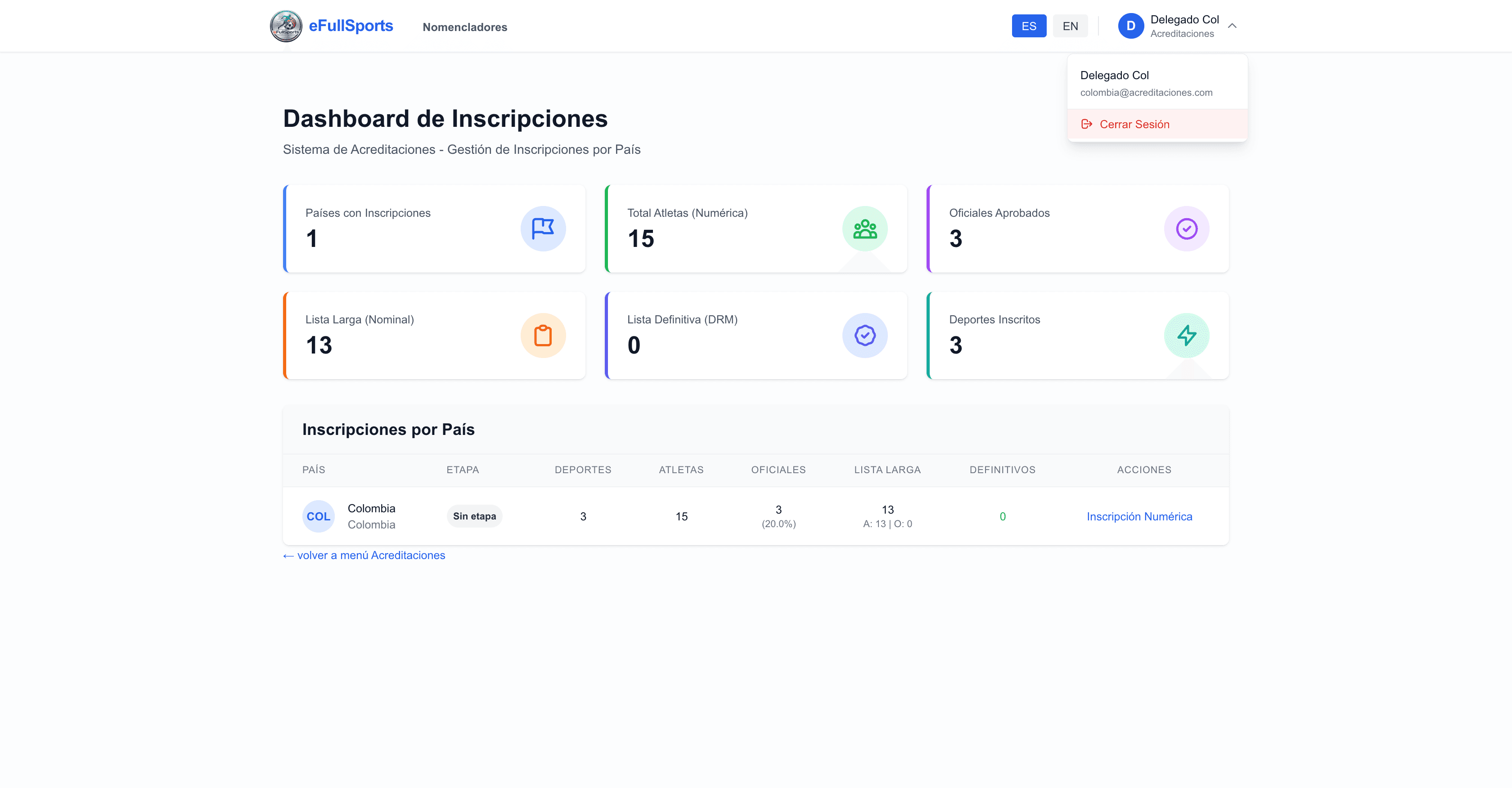
Y finalmente, tenemos un panel de control donde veremos un resumen de la cantidad de inscripciones que tenemos, tanto de deportes como técnico, y generar la...
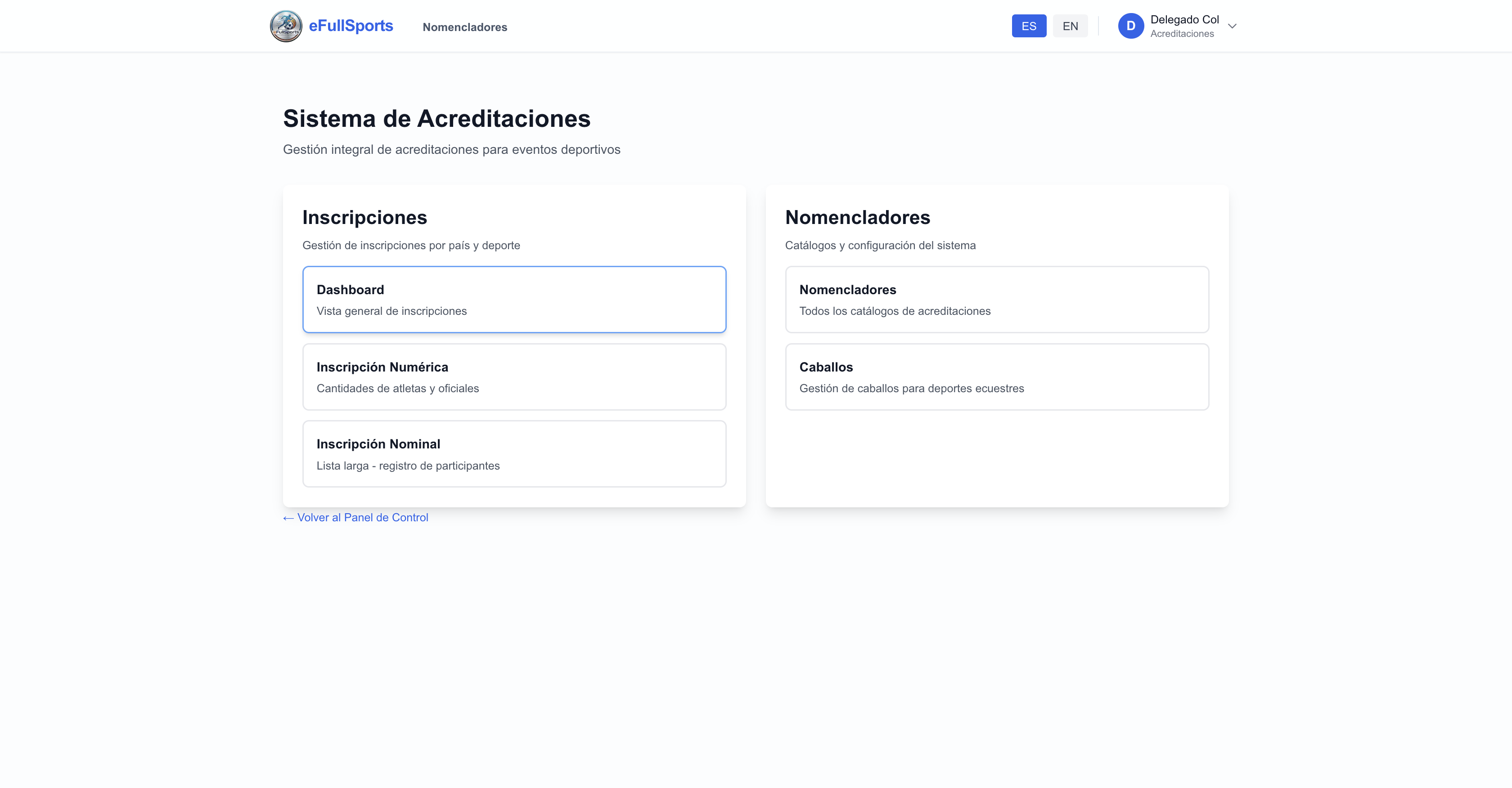
De esto podemos saber lo que nos falta. Y hasta aquí hemos llegado en esta primera parte.