
Guide Plateforme web: Résérvation de Salles MQ Espace Jean Zay: Fonctionnalités Administrateur. Créee par Hamdi Ben Nejma.
Découvrez comment accéder, gérer et optimiser l'utilisation d'une plateforme de réservation de salles à l'espace Maison des Association Jean Zay à Chalon sur Saône. Apprenez à utiliser les fonctionnalités pour l'administrateur et les utilisateurs : gestion des réservations, agenda, tickets, statistiques et plus.
Dans ce guide, nous allons apprendre à utiliser la plateforme de gestion des réservations de salles en tant qu'administrateur. Vous découvrirez comment accéder à l'interface, gérer les réservations, les salles, les utilisateurs, les tickets, et consulter les statistiques. L'objectif est de vous permettre de maîtriser les principales fonctionnalités pour une gestion efficace.
Commençons
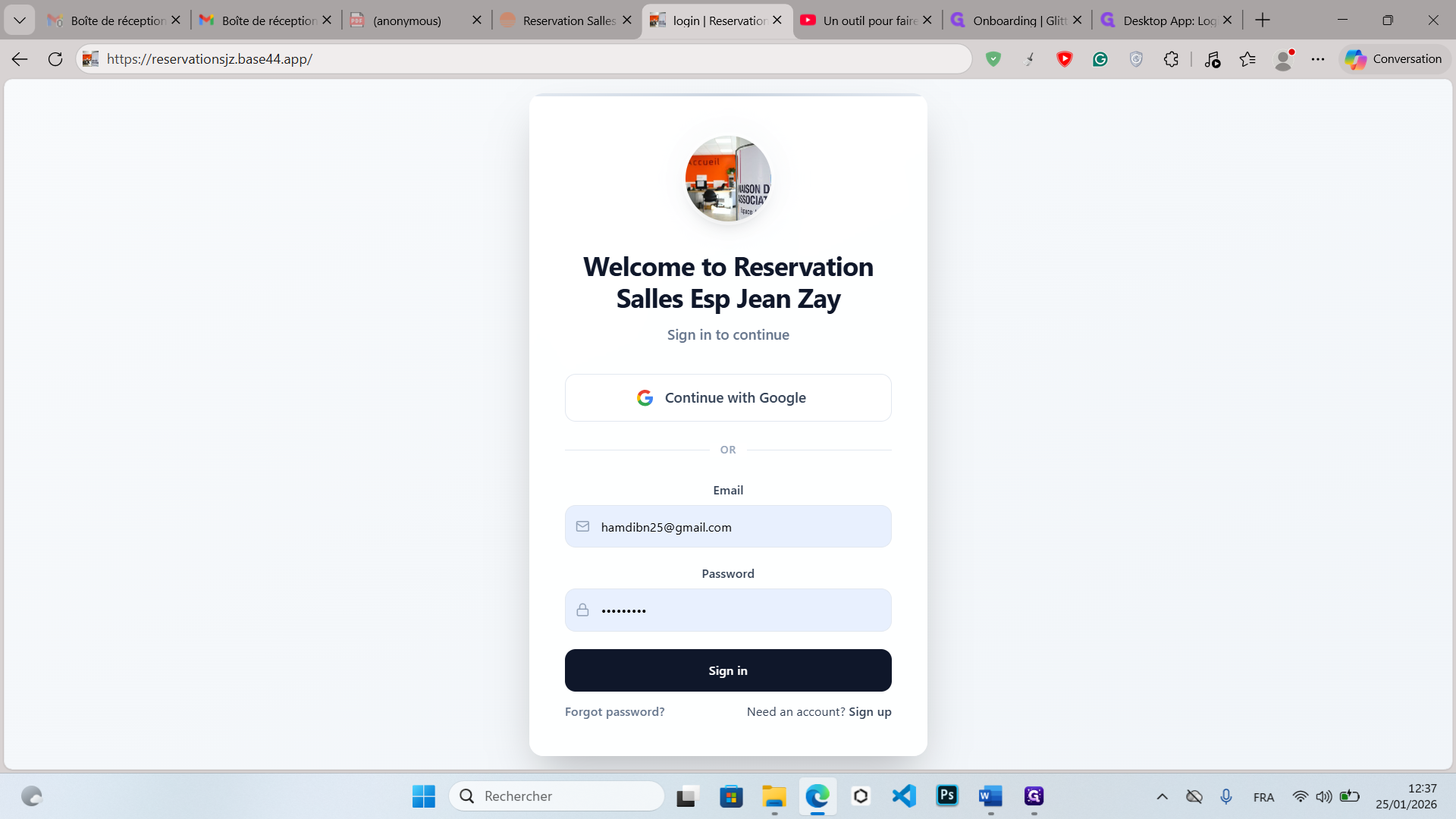
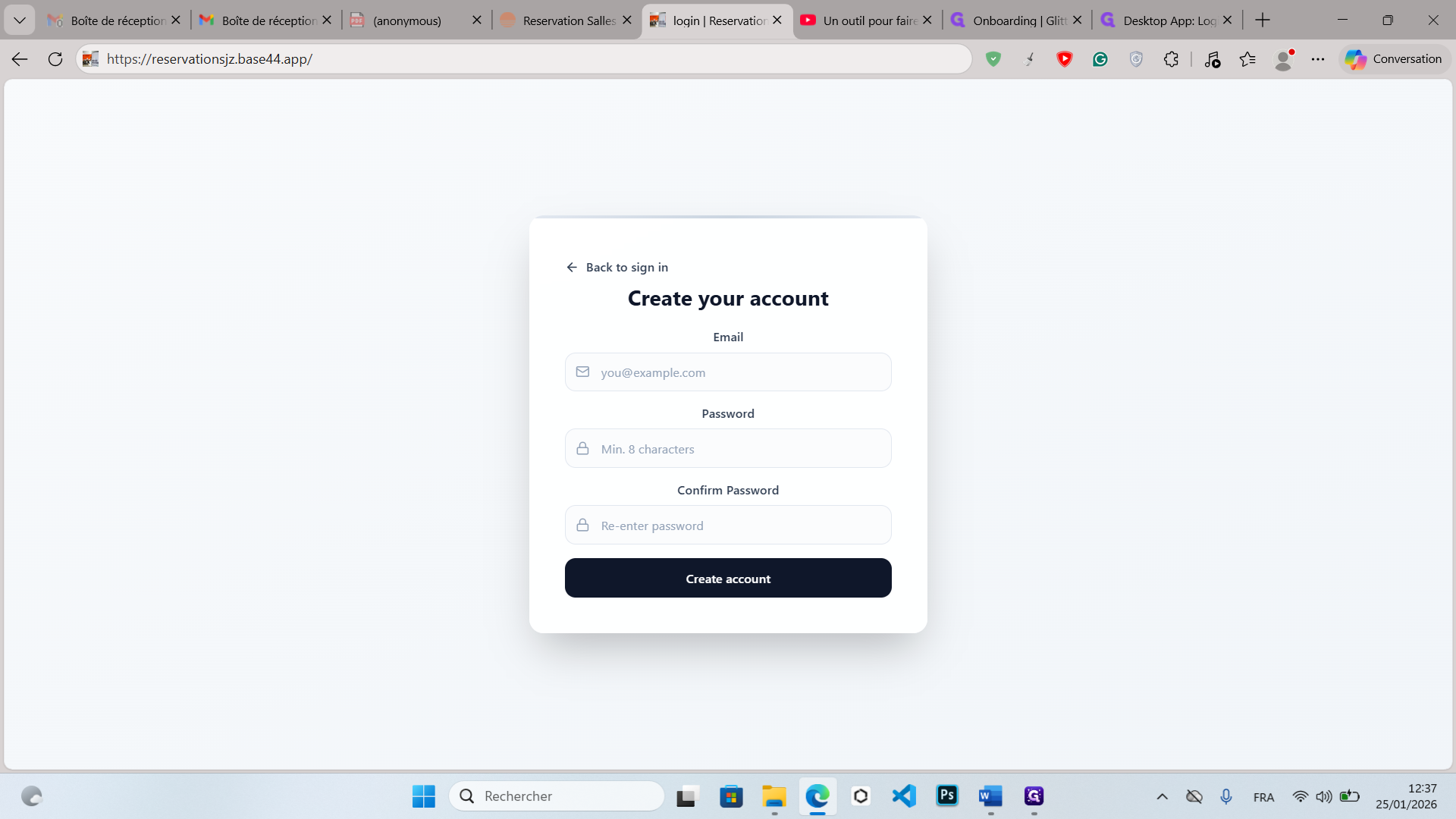
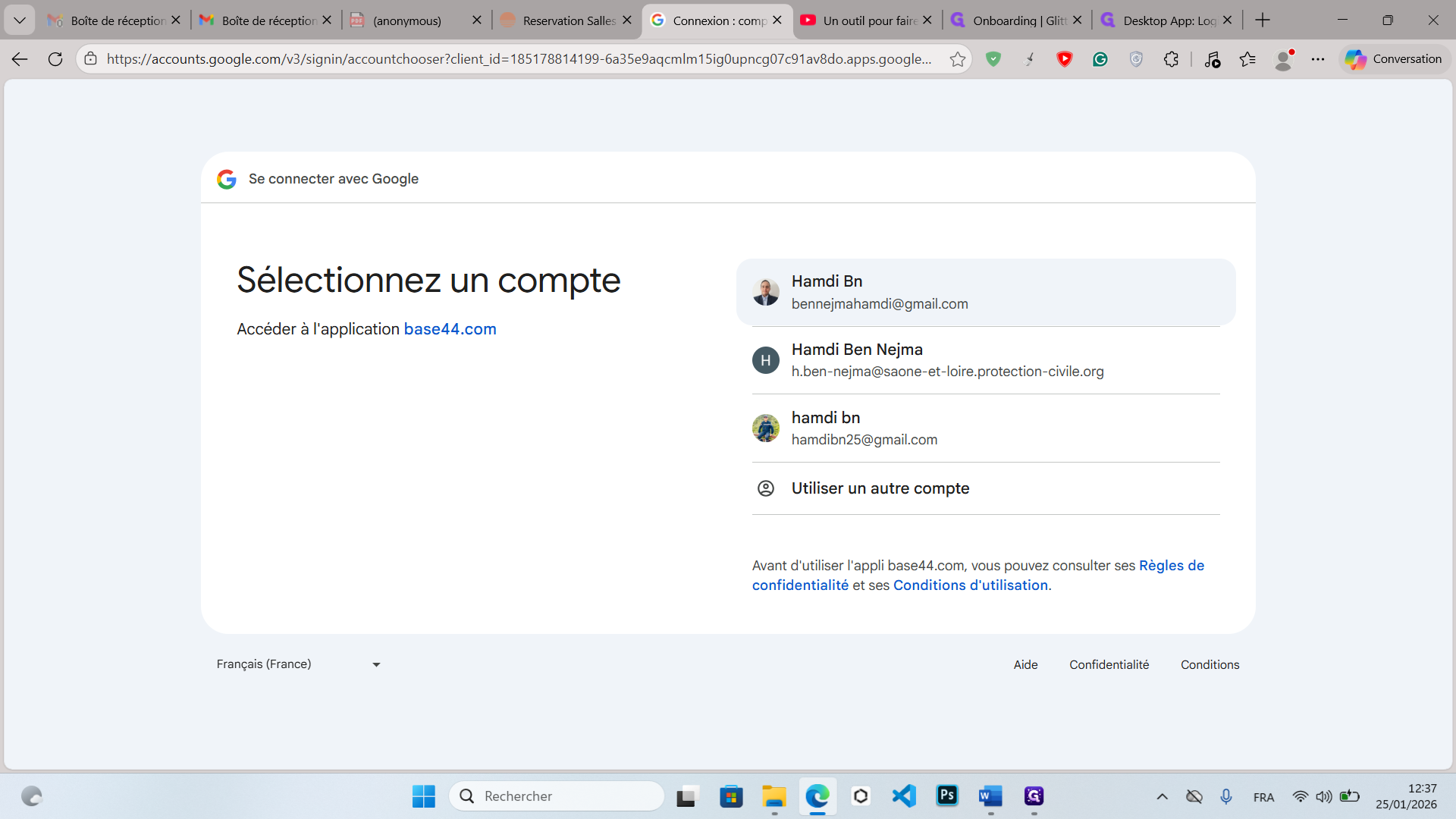
Donc, pour accéder à la plateforme, il suffit de saisir l'URL suivante. Ensuite, vous pouvez vous authentifier soit avec votre adresse email, Google, ou en créant de nouveaux identifiants.
Vous recevrez une confirmation par email.
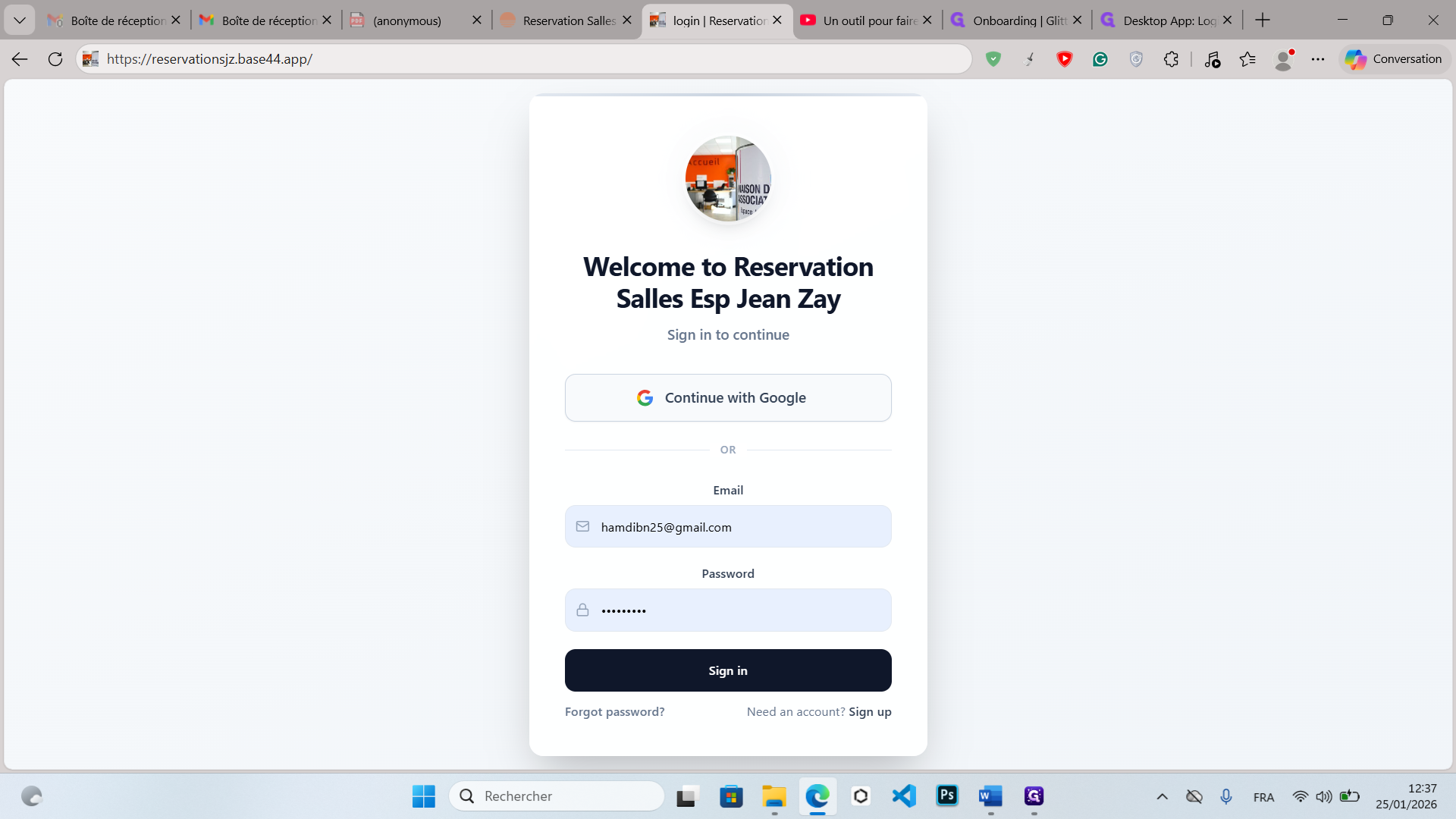
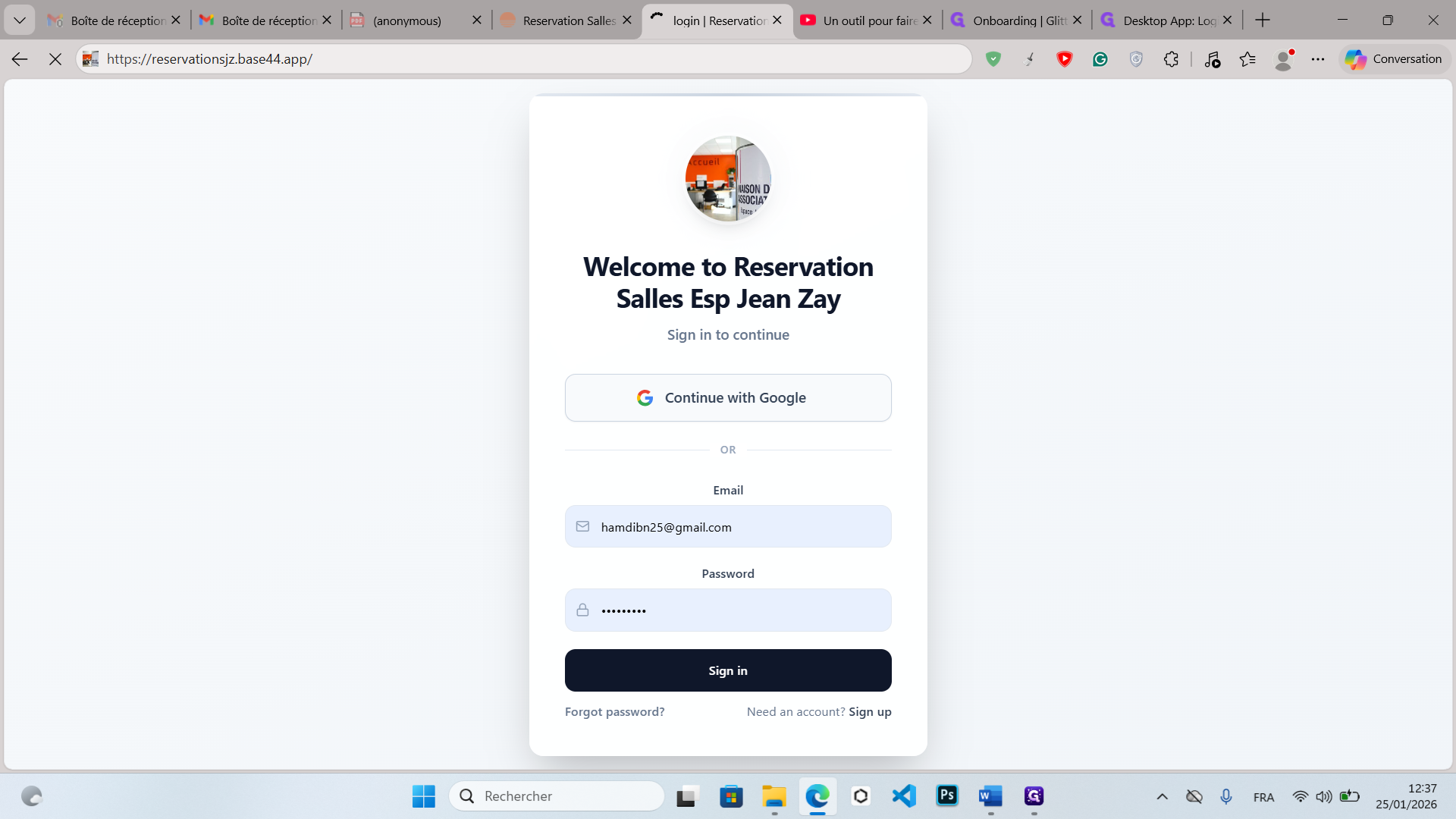
Donc, il y a deux types d'utilisateurs : un administrateur et un utilisateur normal (ca peut être une personne d'une association quelconque). Donc là, je vais m'authentifier en tant qu'administrateur.
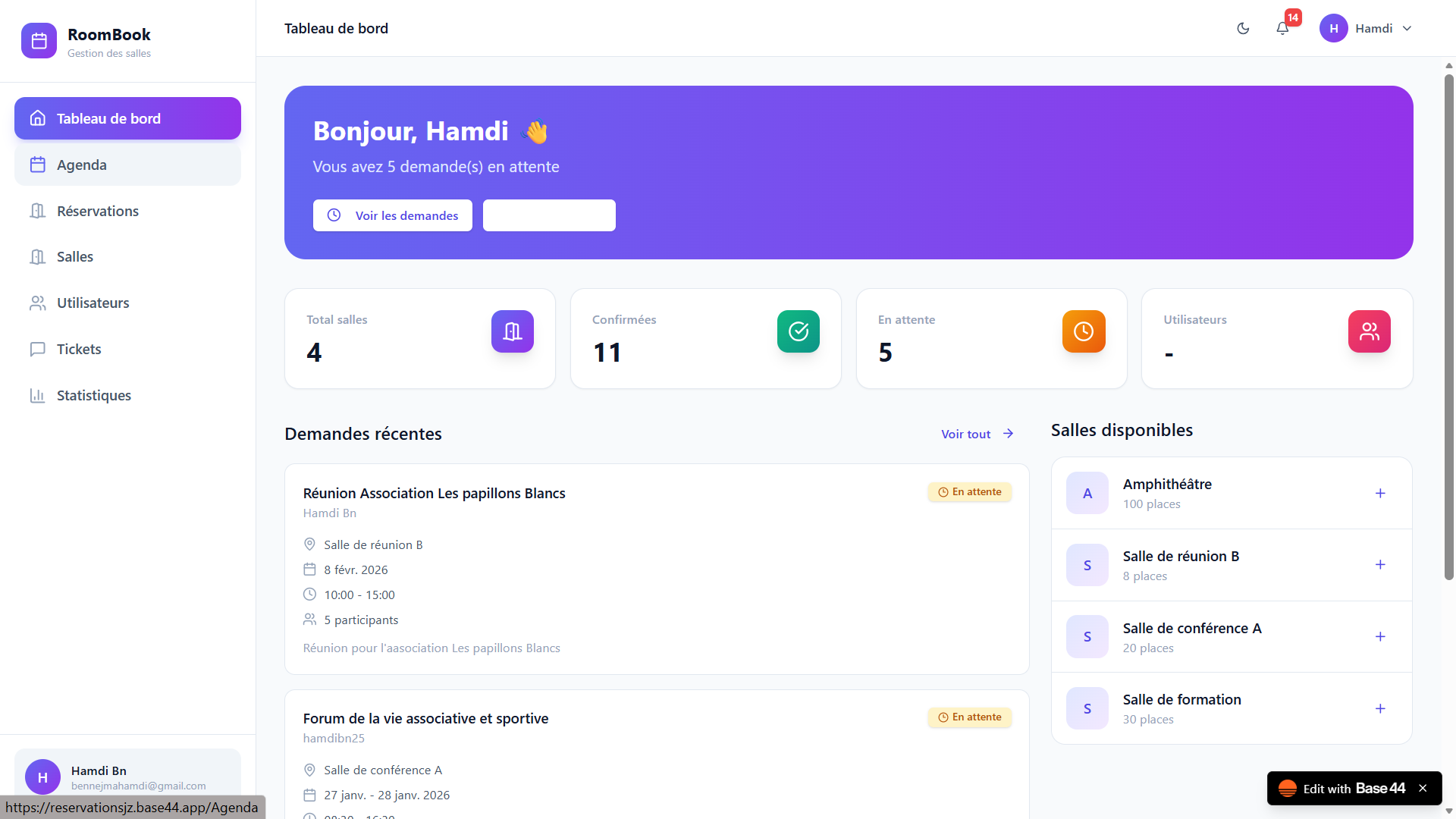
Voilà. Donc, la on est sur l'interface principale de l'administrateur.
On peut trouver le tableau de bord, qui affiche une vue d'ensemble sur les chiffres disponibles : nombre de salles existantes, réservations confirmées, réservations en attente, le nombre d'utilisateurs, l'agenda... il y a aussi une vue sur les demandes récentes de réservation de salles ainsi que les salles disponibles et fonctionelles.
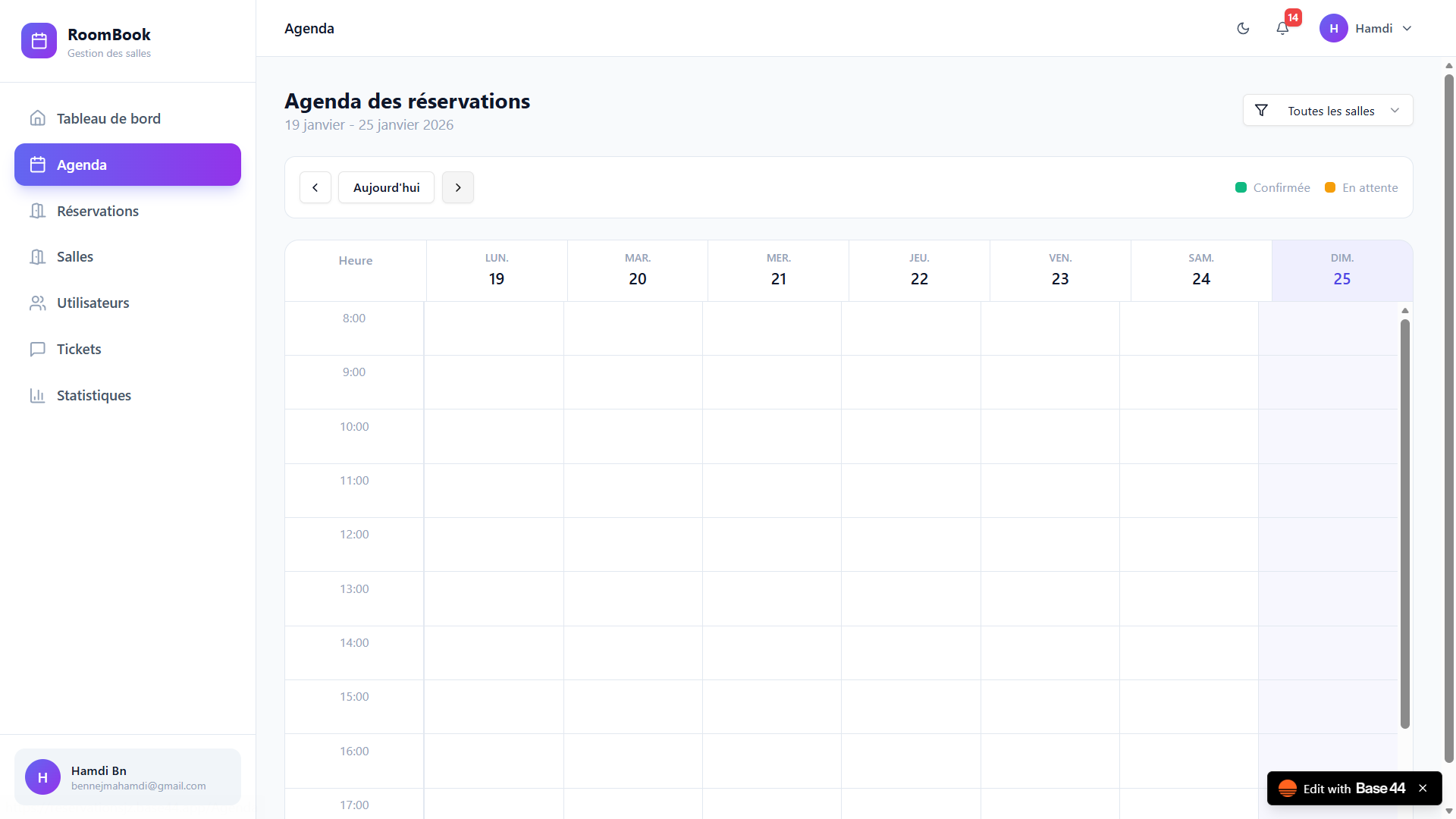
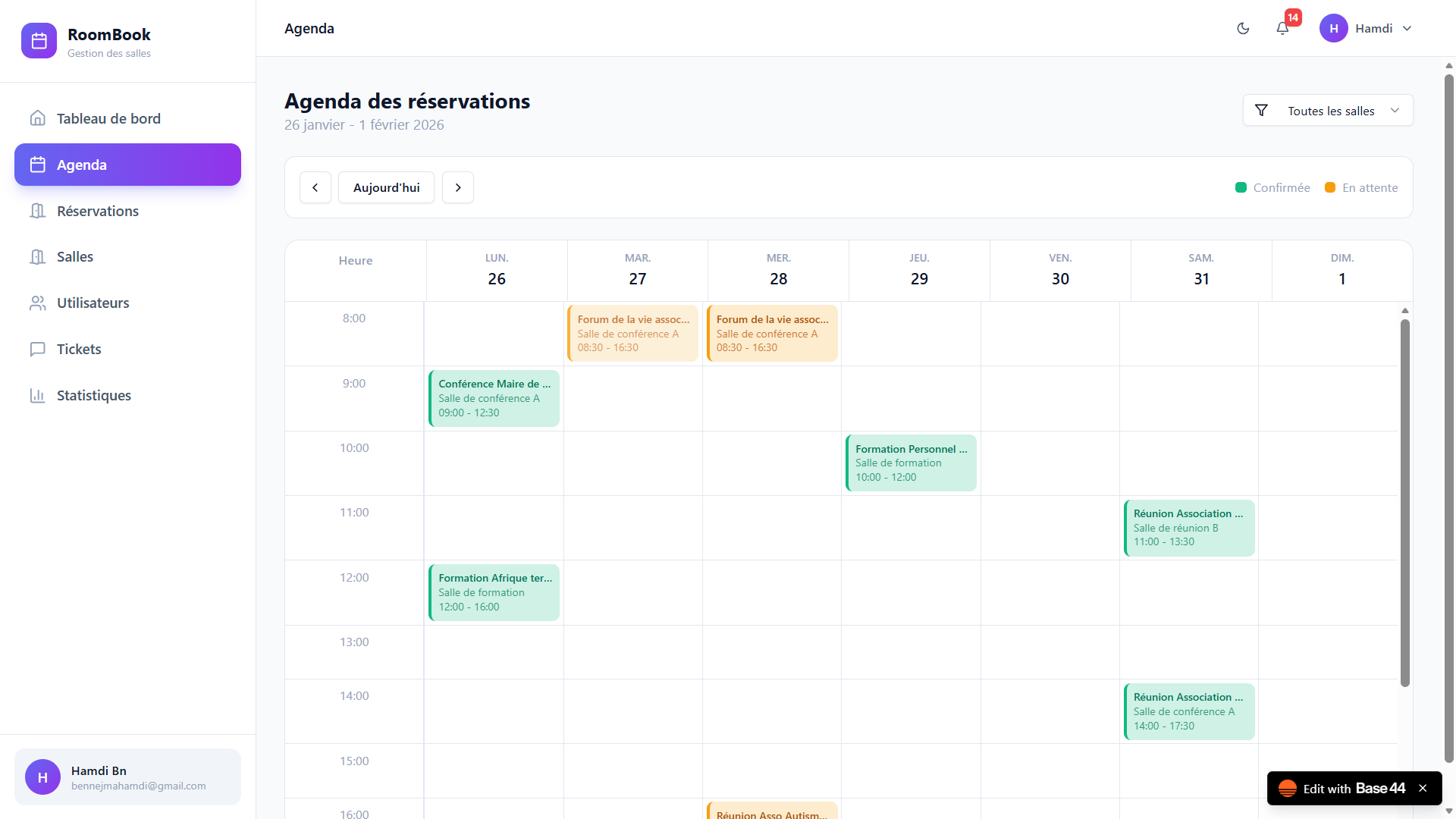
Pour pouvoir visualier les réservations ,il suffit de cliquer dessus, un popup s'affiche et on obtient toutes les informations nécessaires sur la réservation.
Vous voyez les détails: Salle de conférence A : réservée du 27 au 28 janvier 2026, de 8h30 à 16h30, pour dix personnes, et la demande est en attente. C'est l'administrateur à lui seul de confirmer ou d'annuler la réservation de la salle.
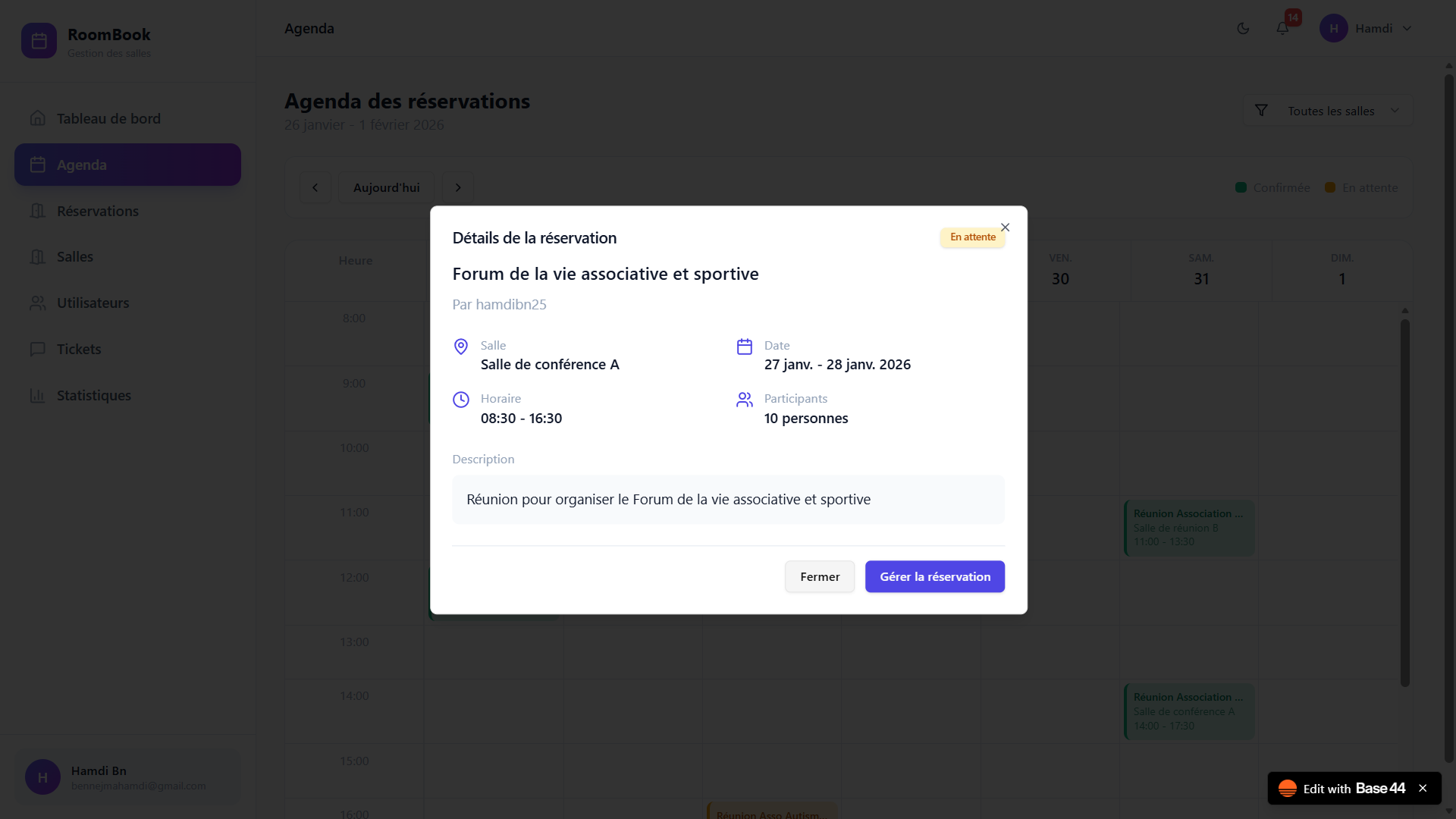
Si la réservation et confirmée, elle sera affichée en couleur verte. Si c'est en attente, c'est en orangé. Prenant exemple, la réservation du 26/01 "Conférence Maire de Chalon" qui aura lieu dans la salle de conférence A, de neuf heures à douze heures trente. sela signifie que je ne peux pas cliquer sur les créneaux de neuf heures à douze heures trente pour réserver la salle parcequ'elle déja prise, une sorte de controle.
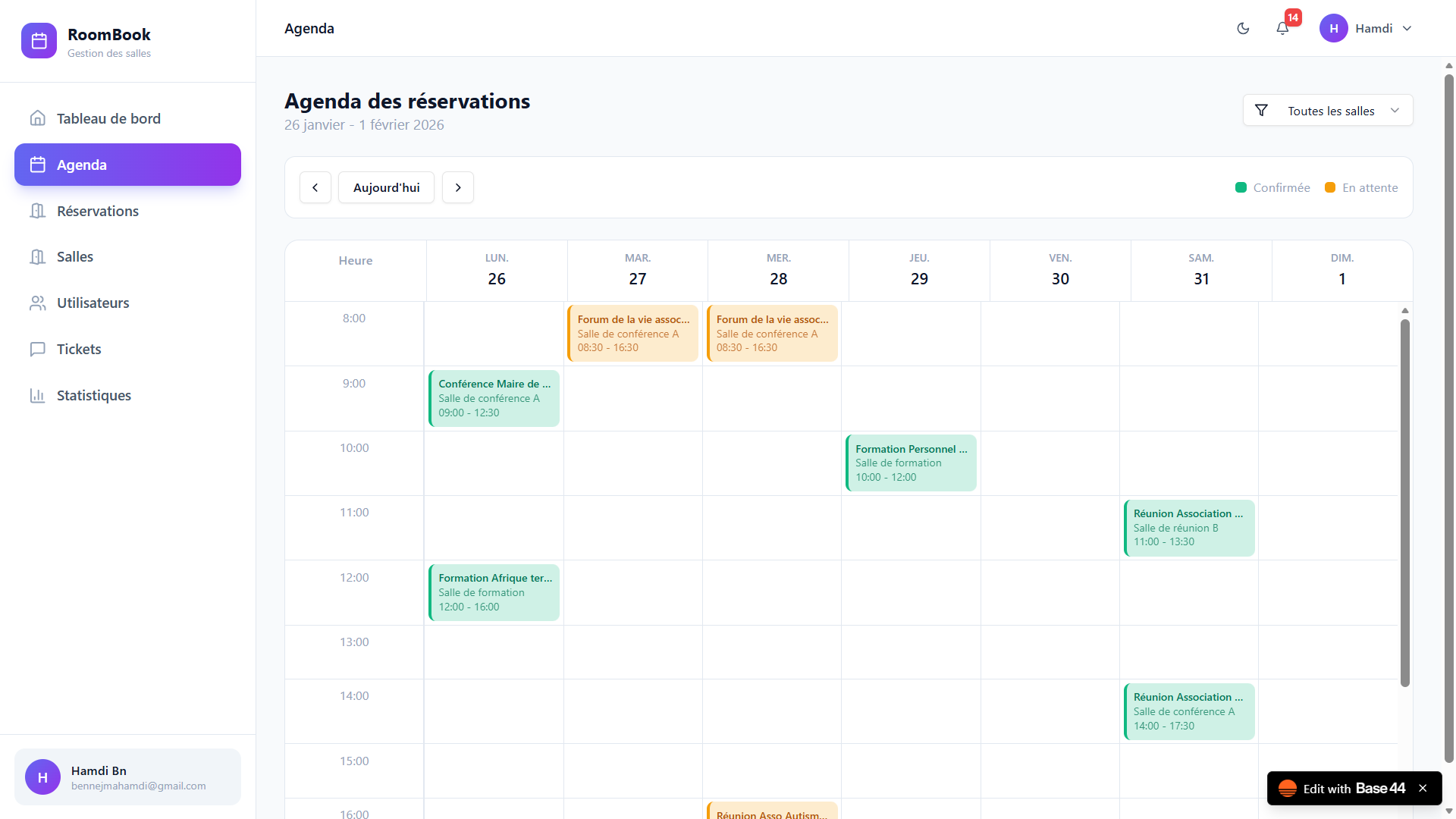
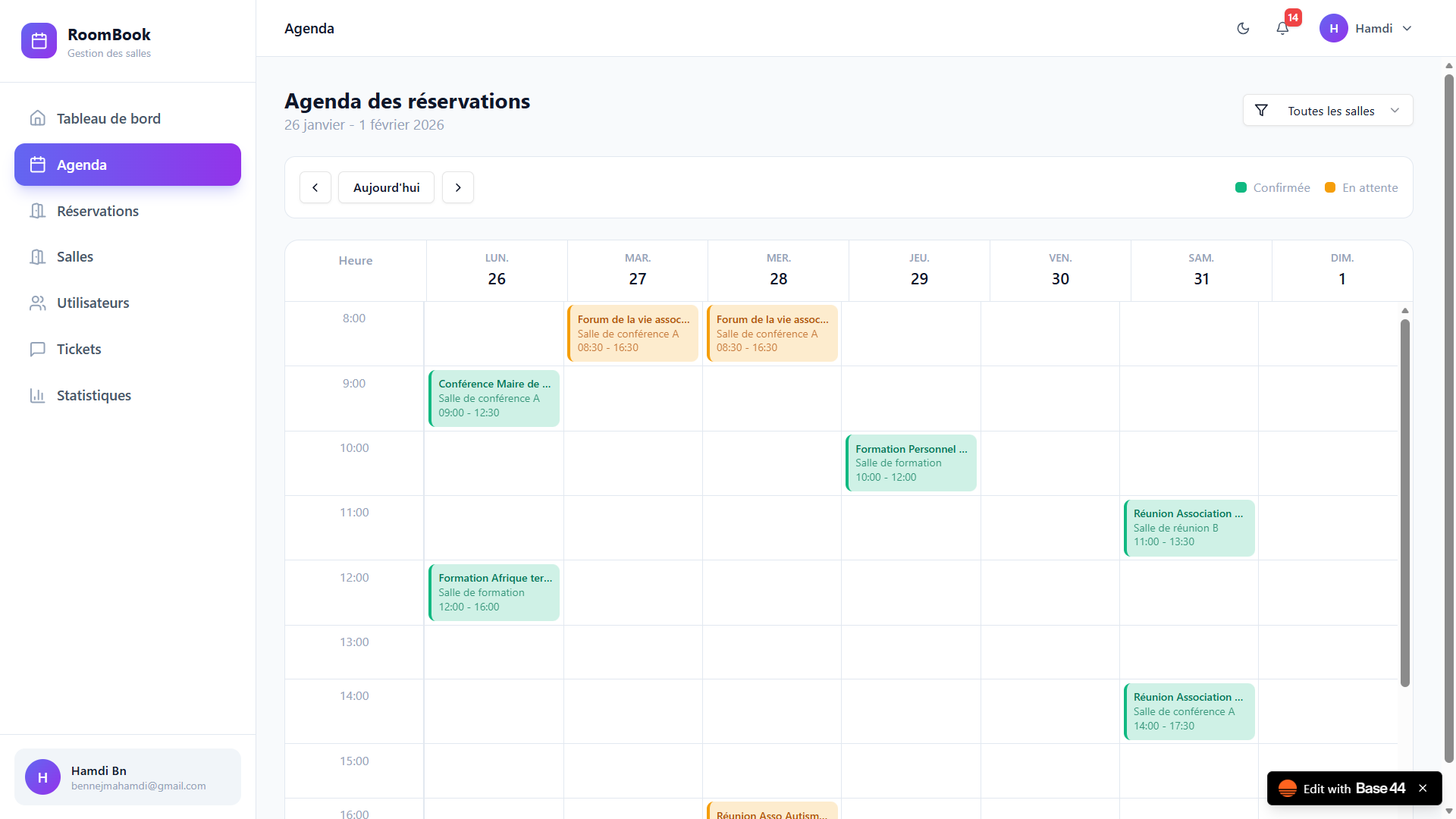
Par contre, si je veux réserver la salle de huit heures à neuf heures, c'est possible. Ensuite, il y a l'onglet Réservations.
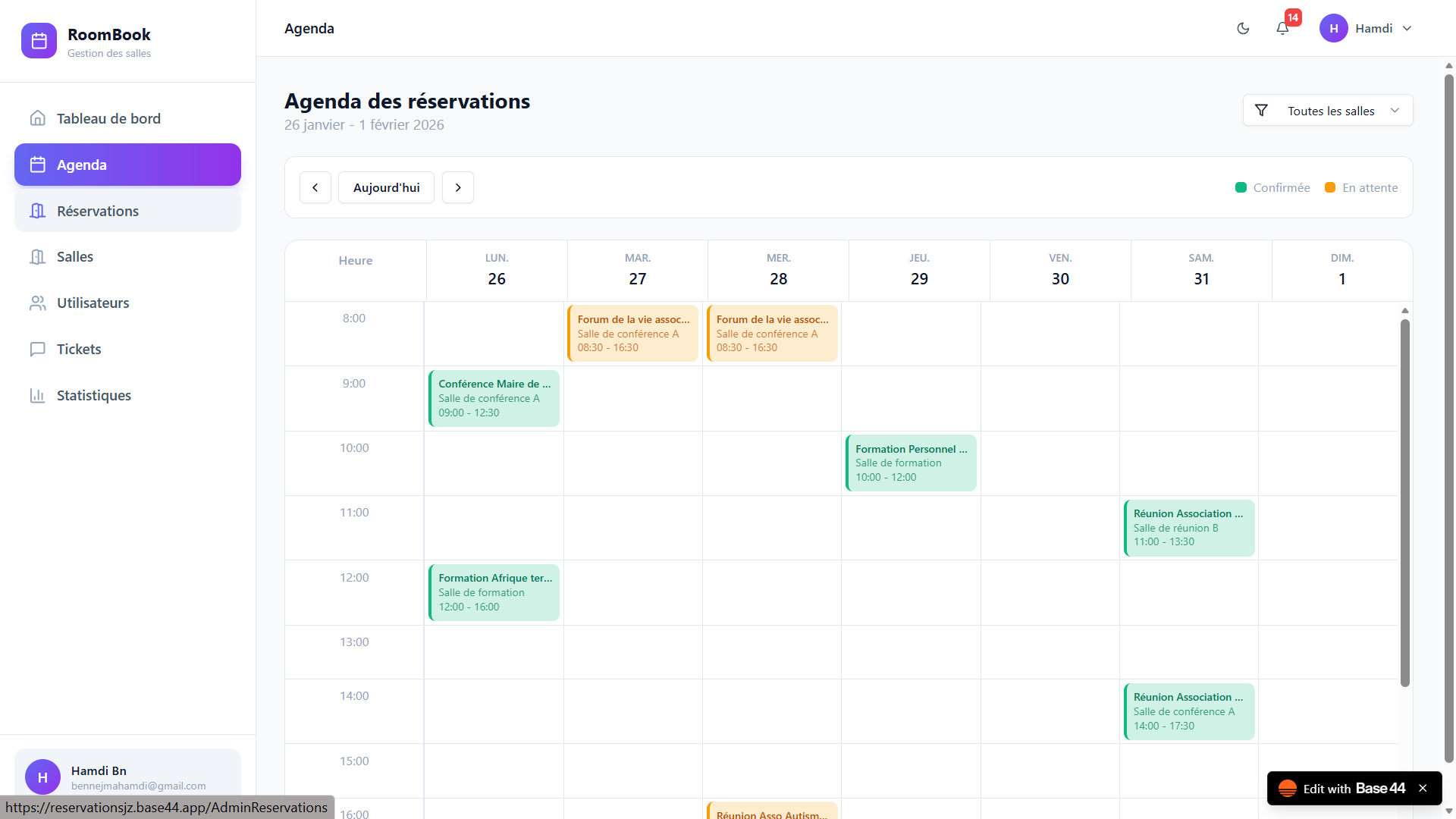
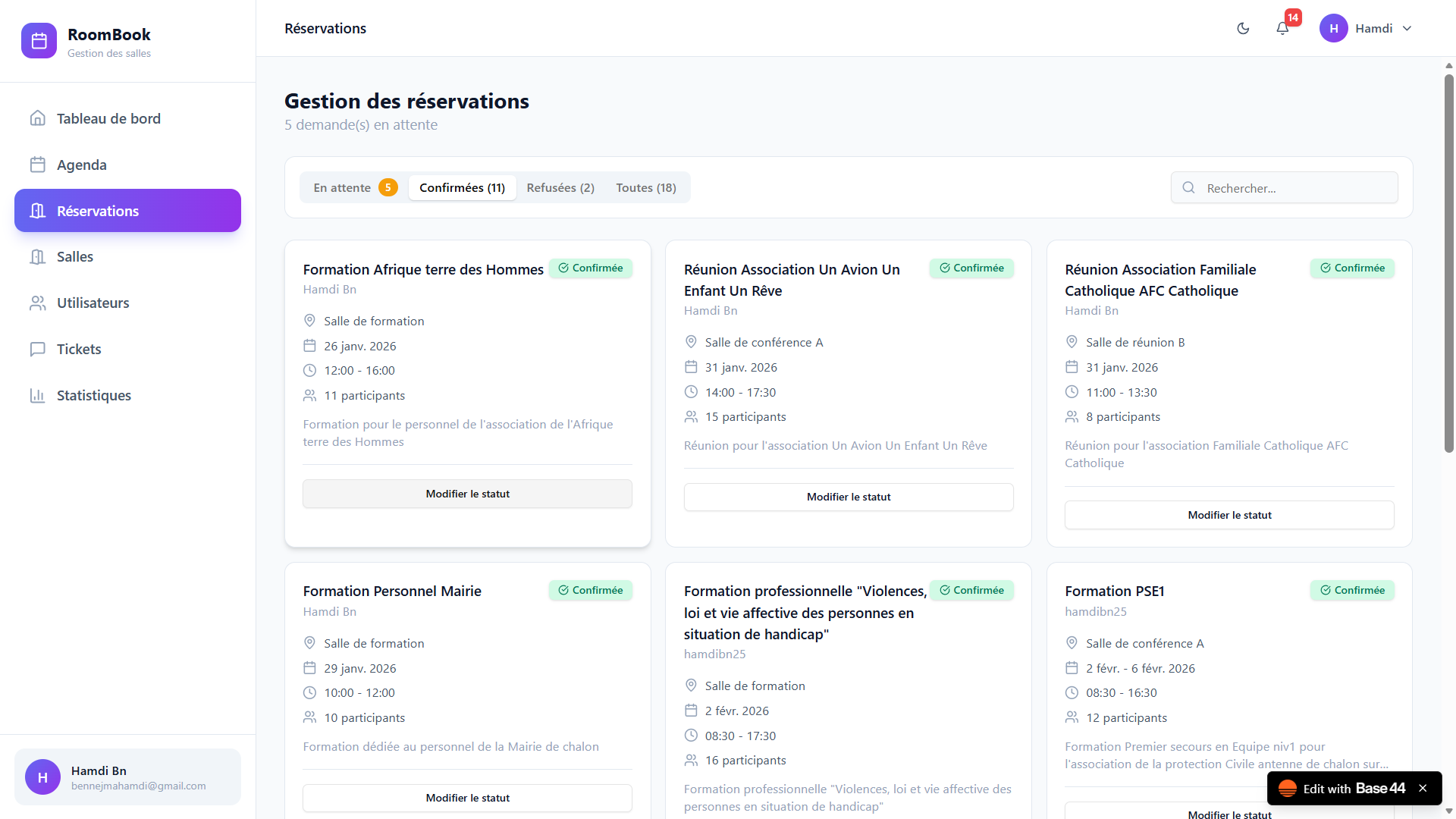
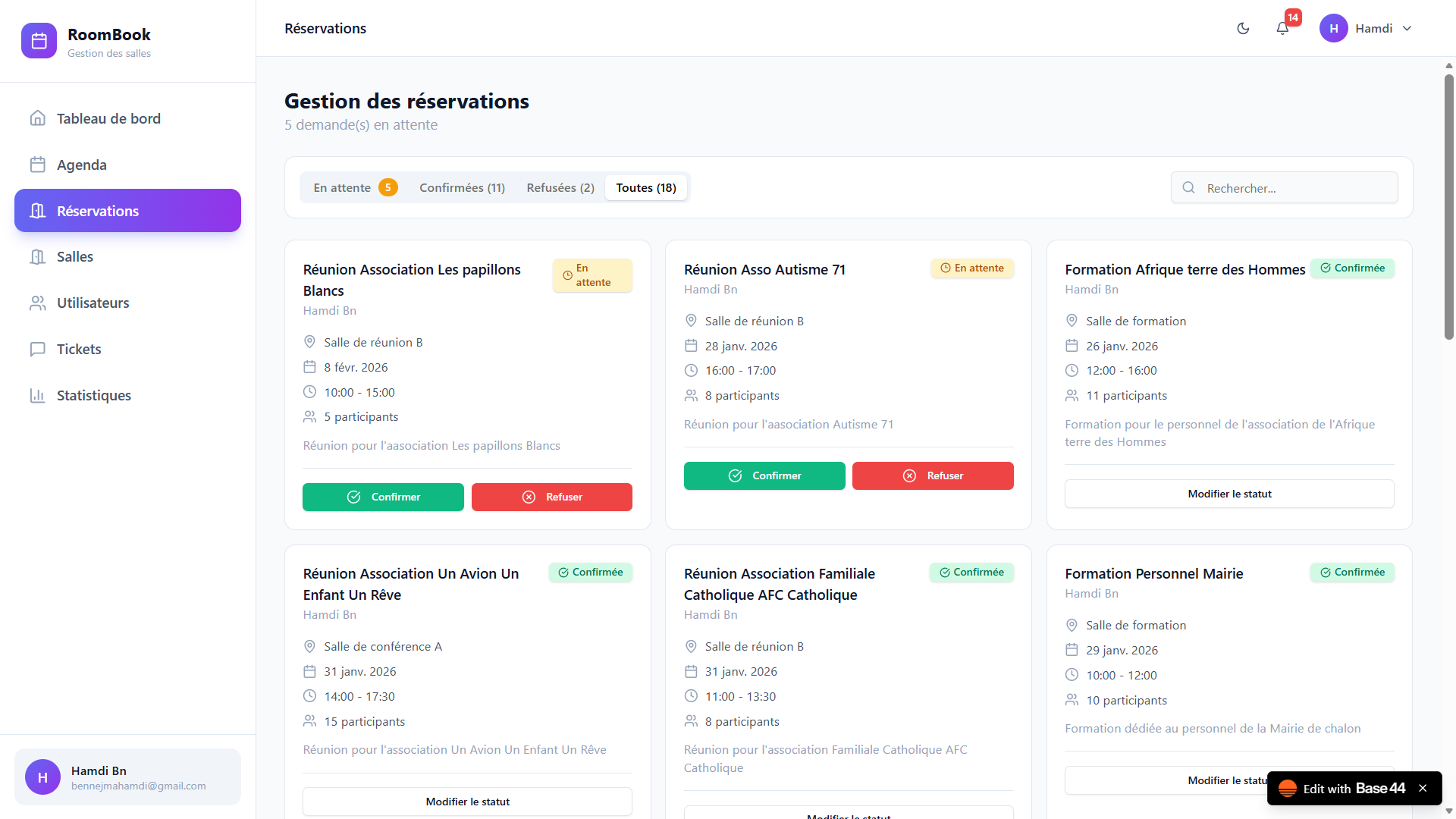
Vous voyez que j'ai cinq demandes de réservations en attente, pour être confirmées par l'administrateur. Comme réservations confirmées, j'en ai onze.
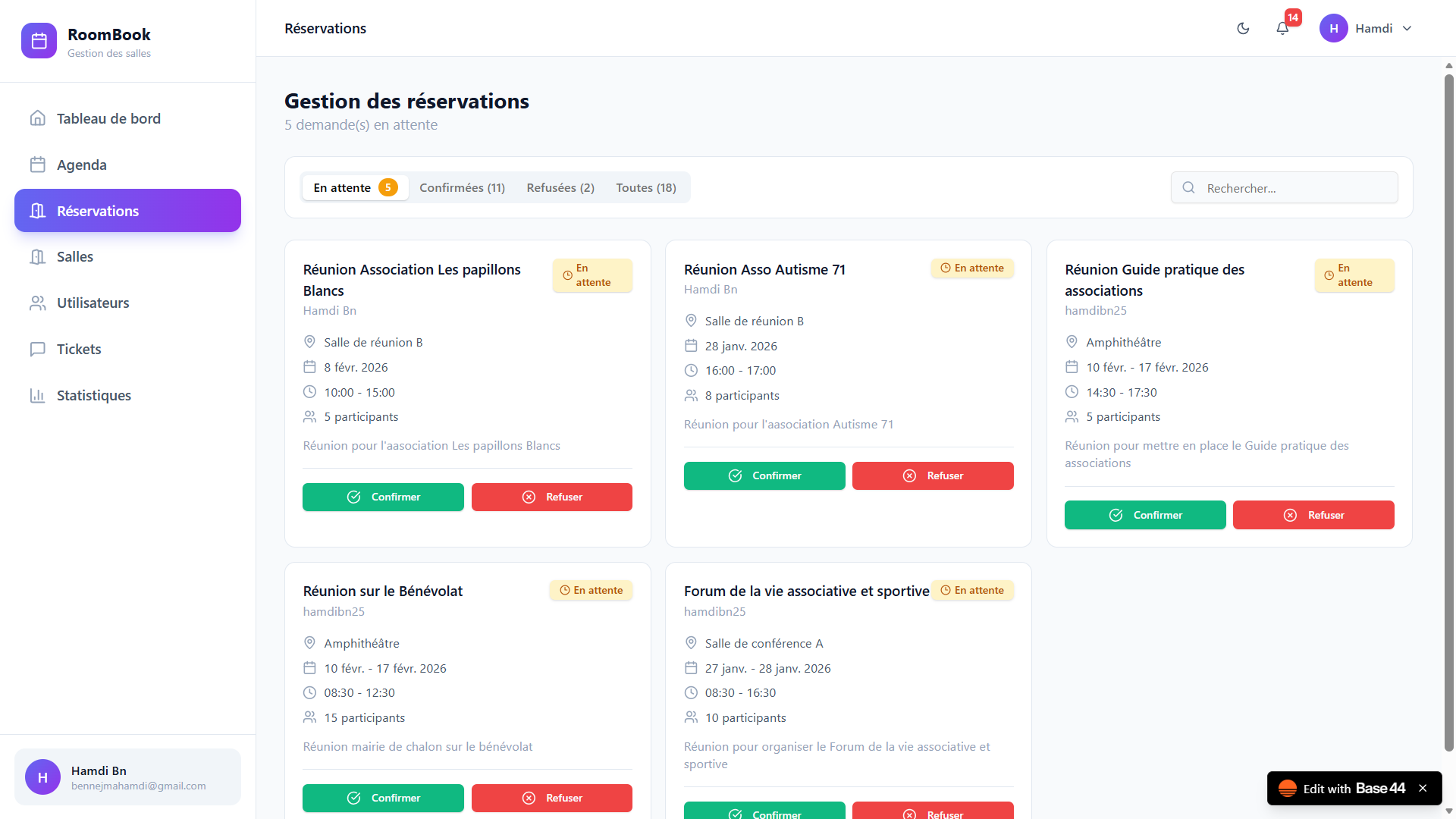
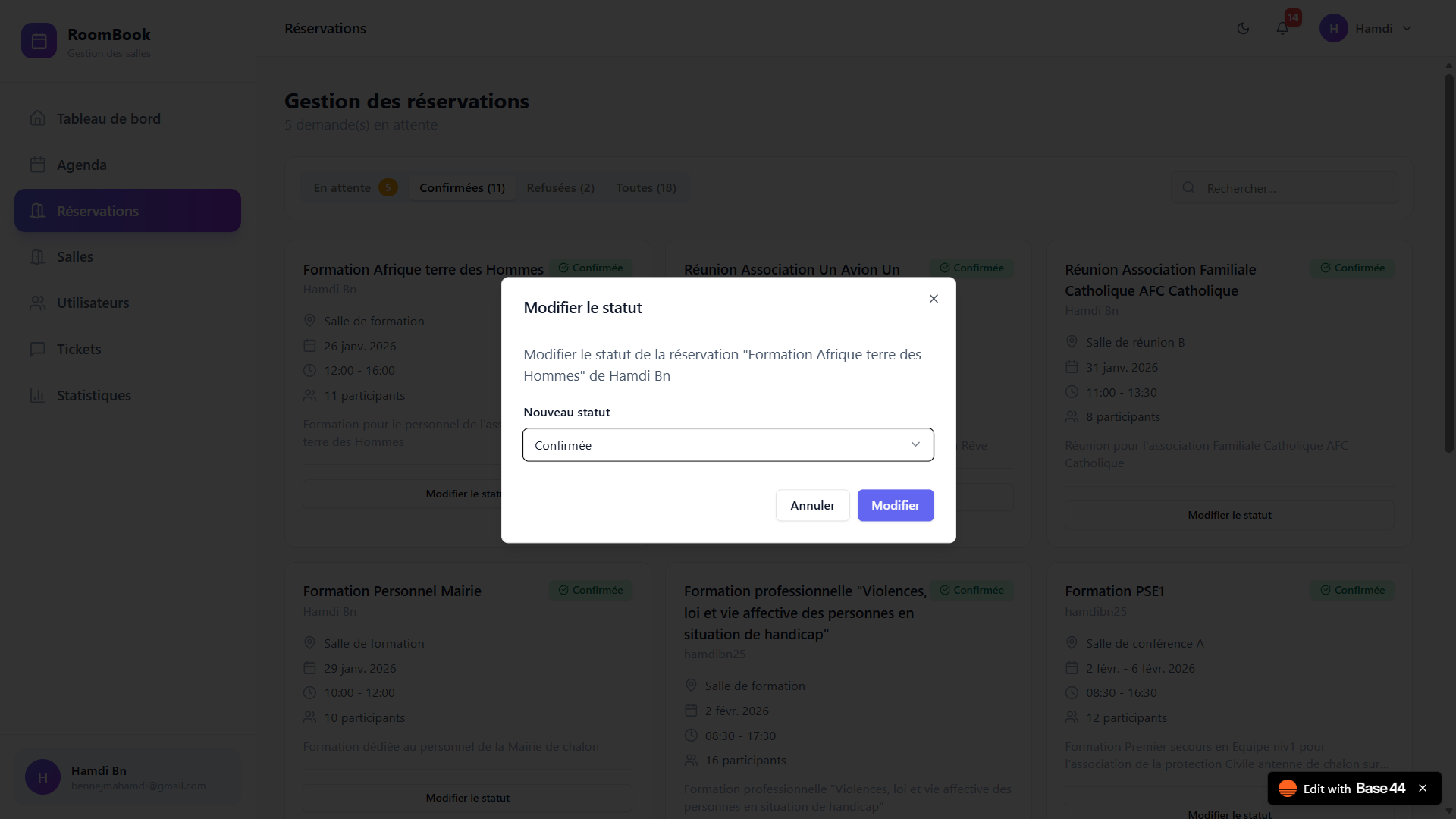
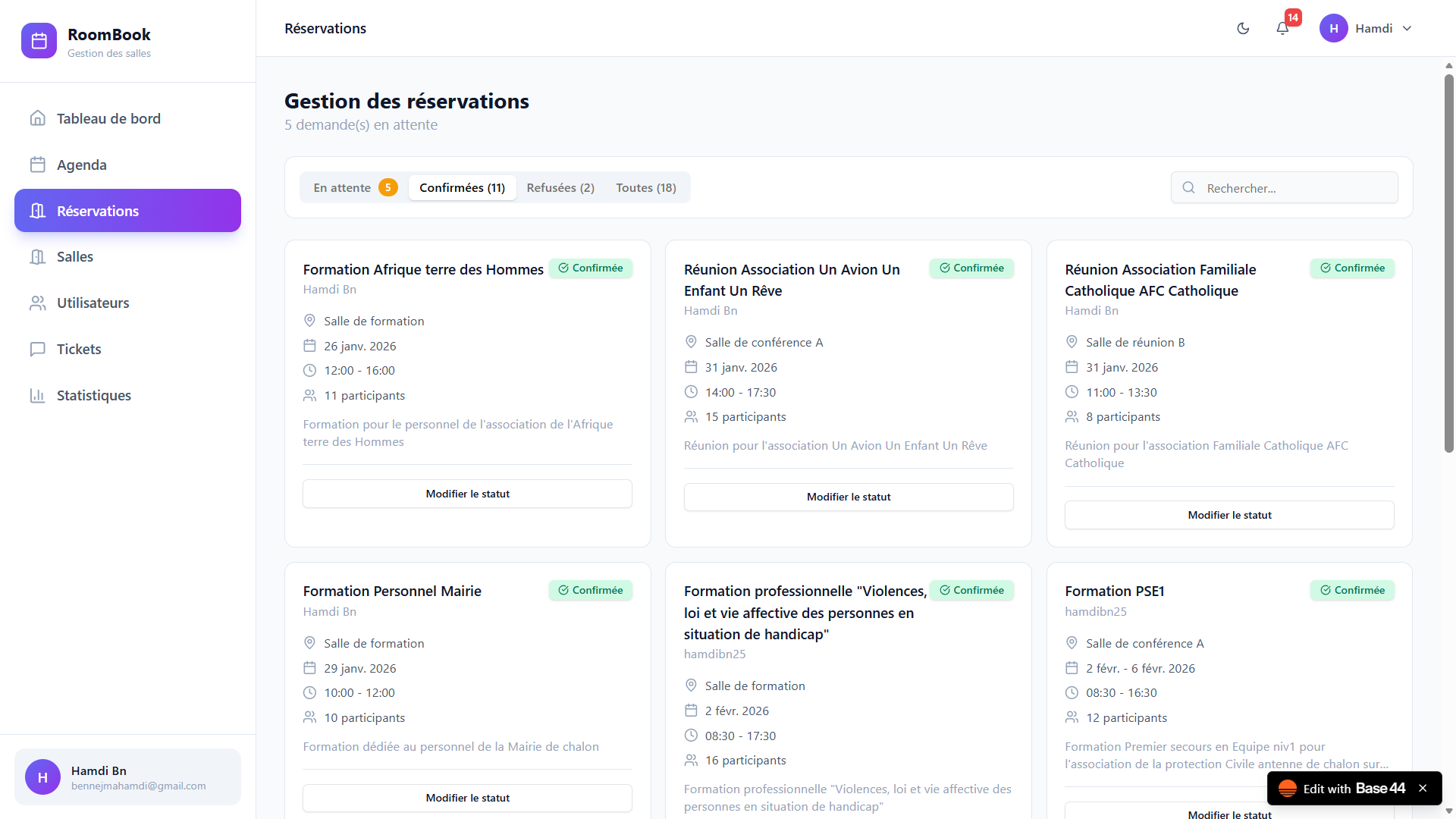
Même si la réservation est confirmée et affiché en vert, je peux entrer une modification en cas ou j'ai commis une erreur de saisie.
Voilà.
Si je clique sur l'onglet "Refussées" j'aurais toutes les réservations faites et qui ont était refusées par l'adminiatrateur pour une raison ou autre.
Donc, si l'administrateur décide que la réservation n'est pas adéquate et qu'elle doit etre refusée il suffit de séléctionner le statut "refusé", et l'utilisateur de l'association correspondant reçevra un mail sera notifié en lui expliquant le motif du refus.
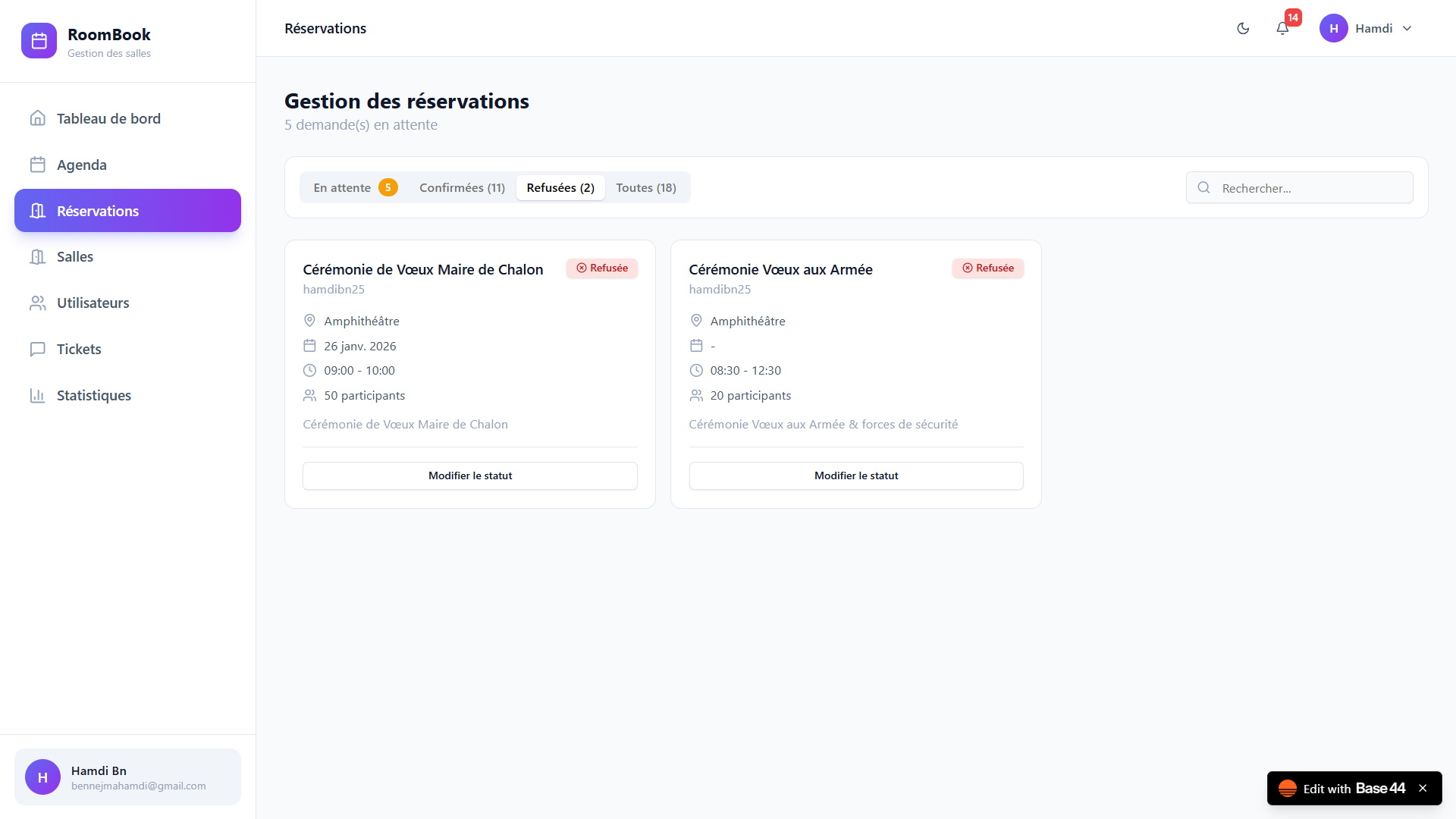
Pour rechercher une réservation il suffit de cliquer sur la zone recherche et tapez les mots clefs.
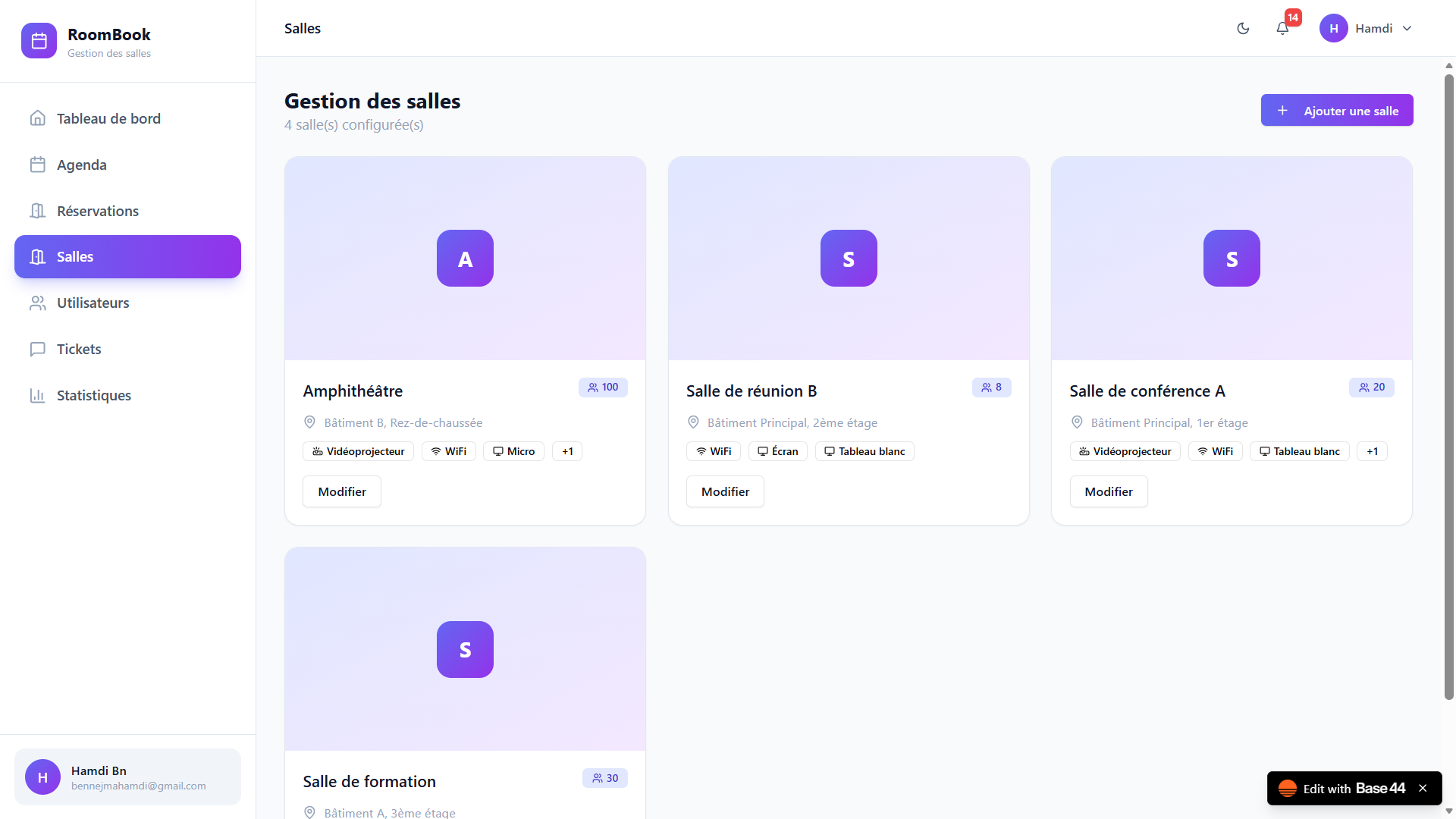
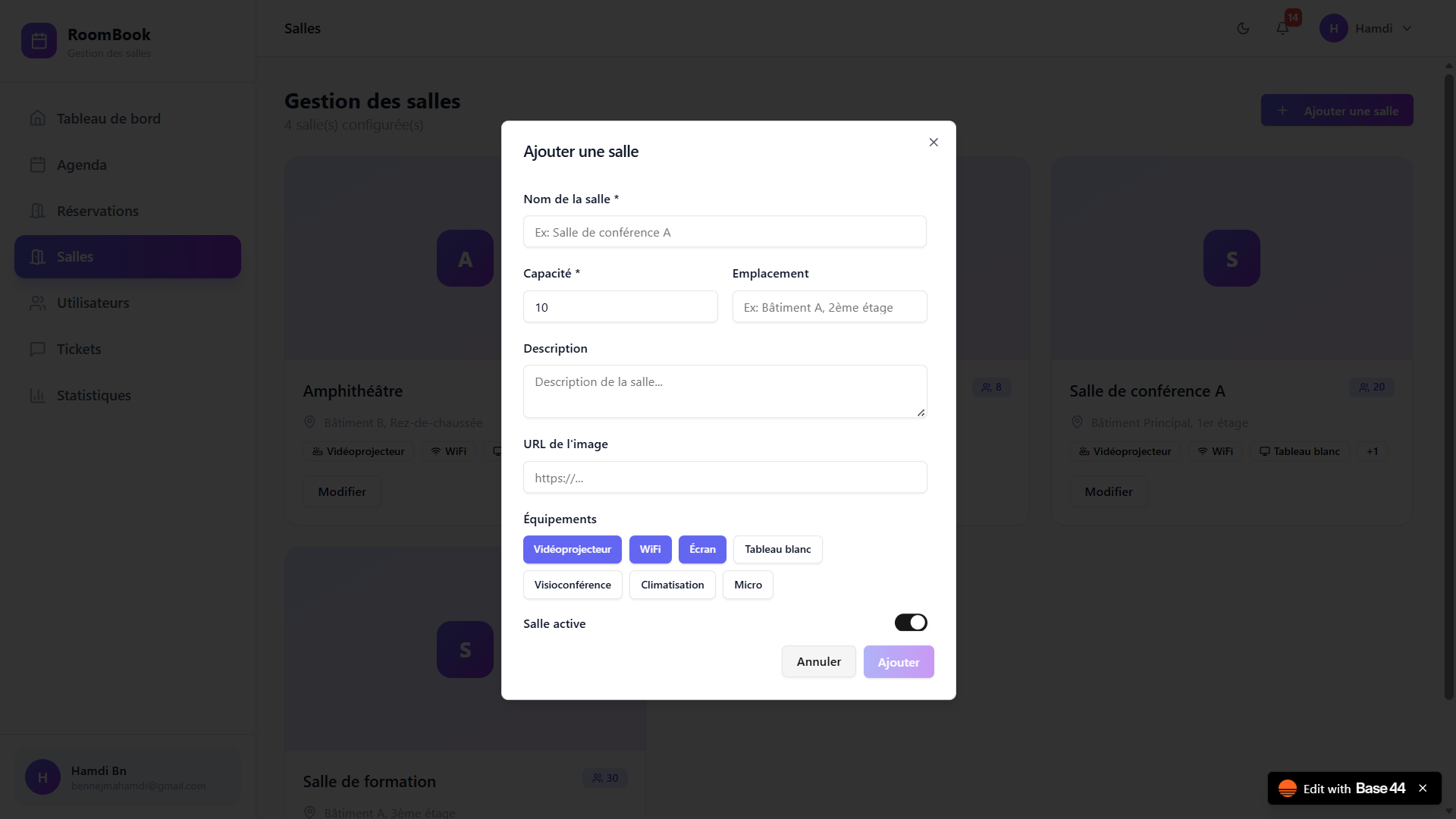
Dans l'onglet Salles, vous pouvez voir toutes les salles disponible à l'espace Jean Zay on peut les supprimer ou les modifier. Détail de la salle: Le nom, l'adresse, les équipements disponible dans la salle, ainsi que la capacité en nombre de personnes. Quand vous cliquez sur ajouter une salle, un popup s'affiche et vous aurez à saisir les informations correspondantes.
Popup Ajout d'une nouvelle salle, remplissez les informations.
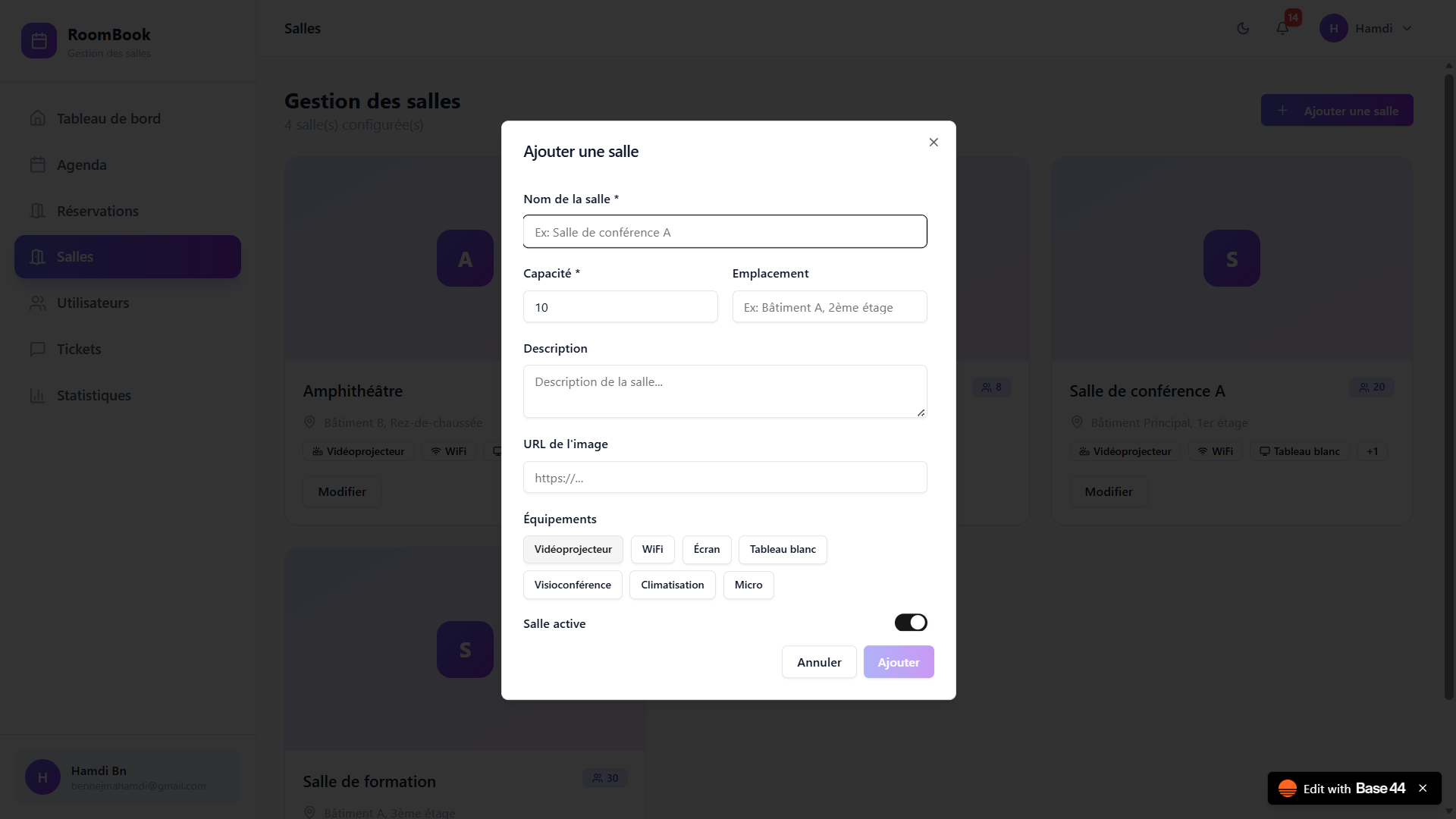
Si la salle est active et fonctionnelle, vous cliquez sur "Salle active", Sinon, si la salle est en travaux, menage ou autres, vous pouvez la désactive, les utilisateurs ne pourront pas la réservée jusqu'à ce qu'elle soit prête.
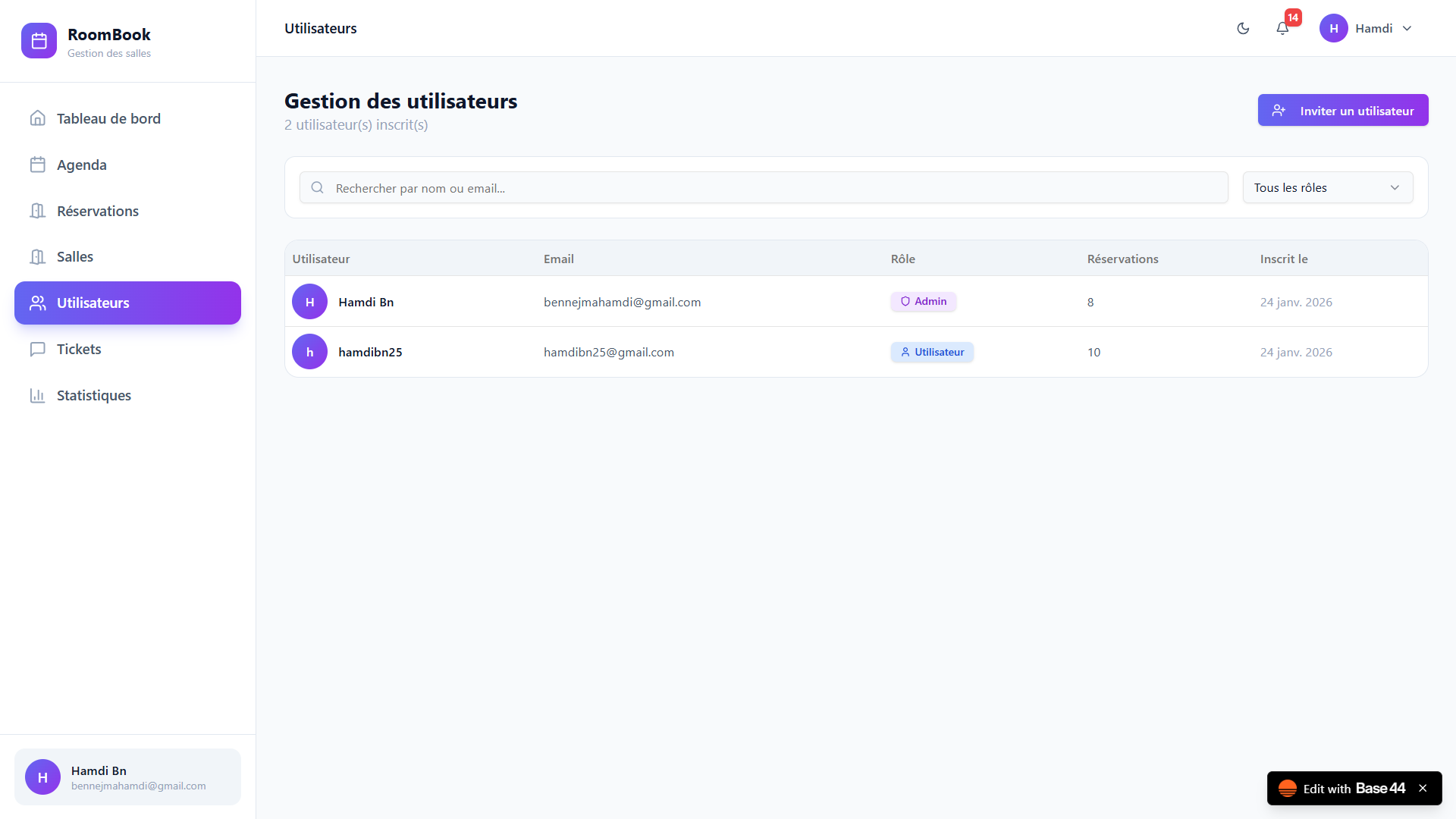
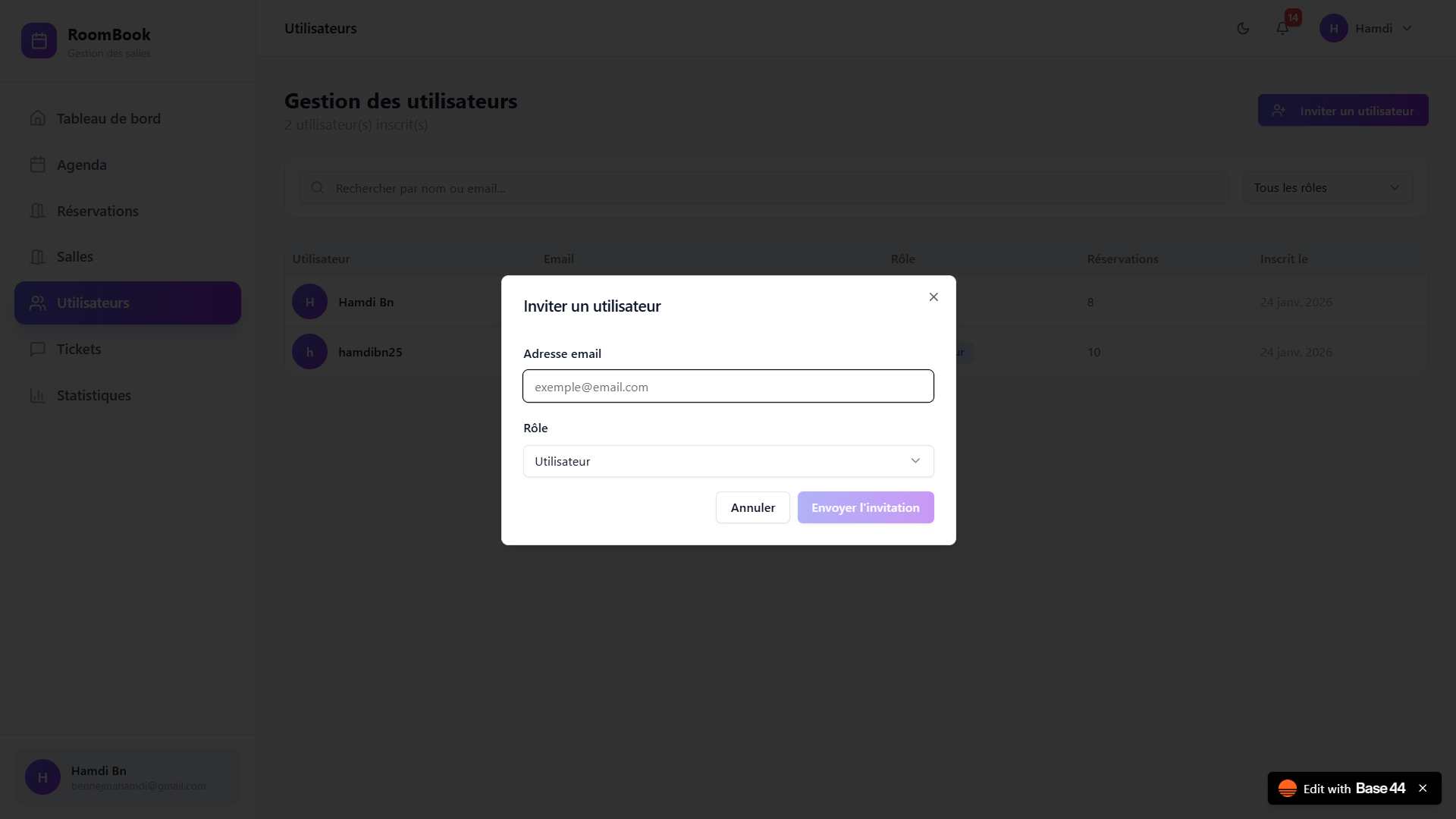
L'onglet utilisateur. Vous visualiez tous les utilisateurs de la plateforme, et ainsi vous pouvez inviter un nouveau user par la saisie de son email, il recevra un email d'inscription.
Et n'oubliez pas de séléctionner son Rôle.
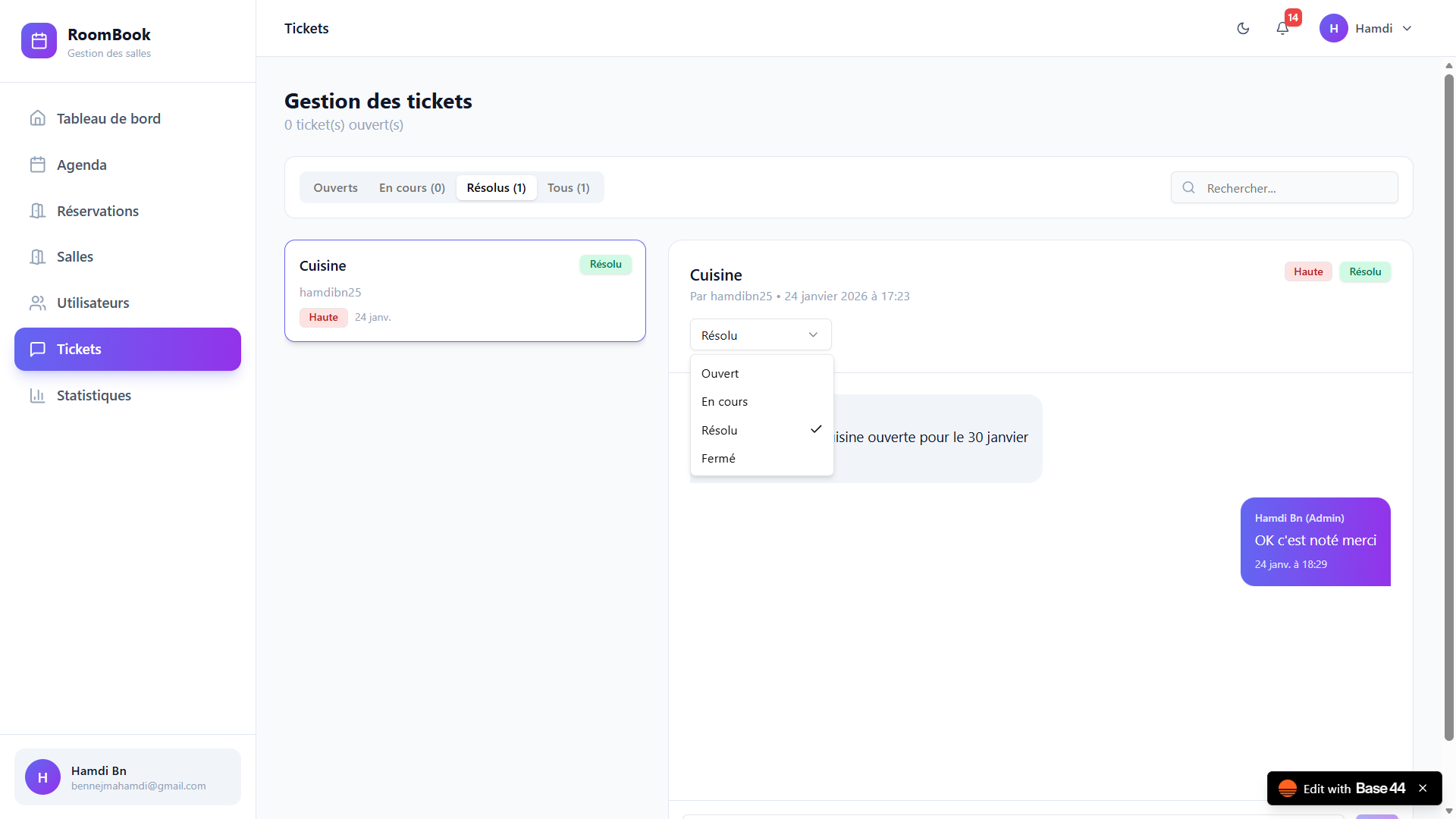
La gestion des Tickets, Par exemple, une association a fait une réservation et a besoin que la cuisine soit ouverte le jour J alors l'utilisateur créer un ticket pour le notifier à l'administrateur.
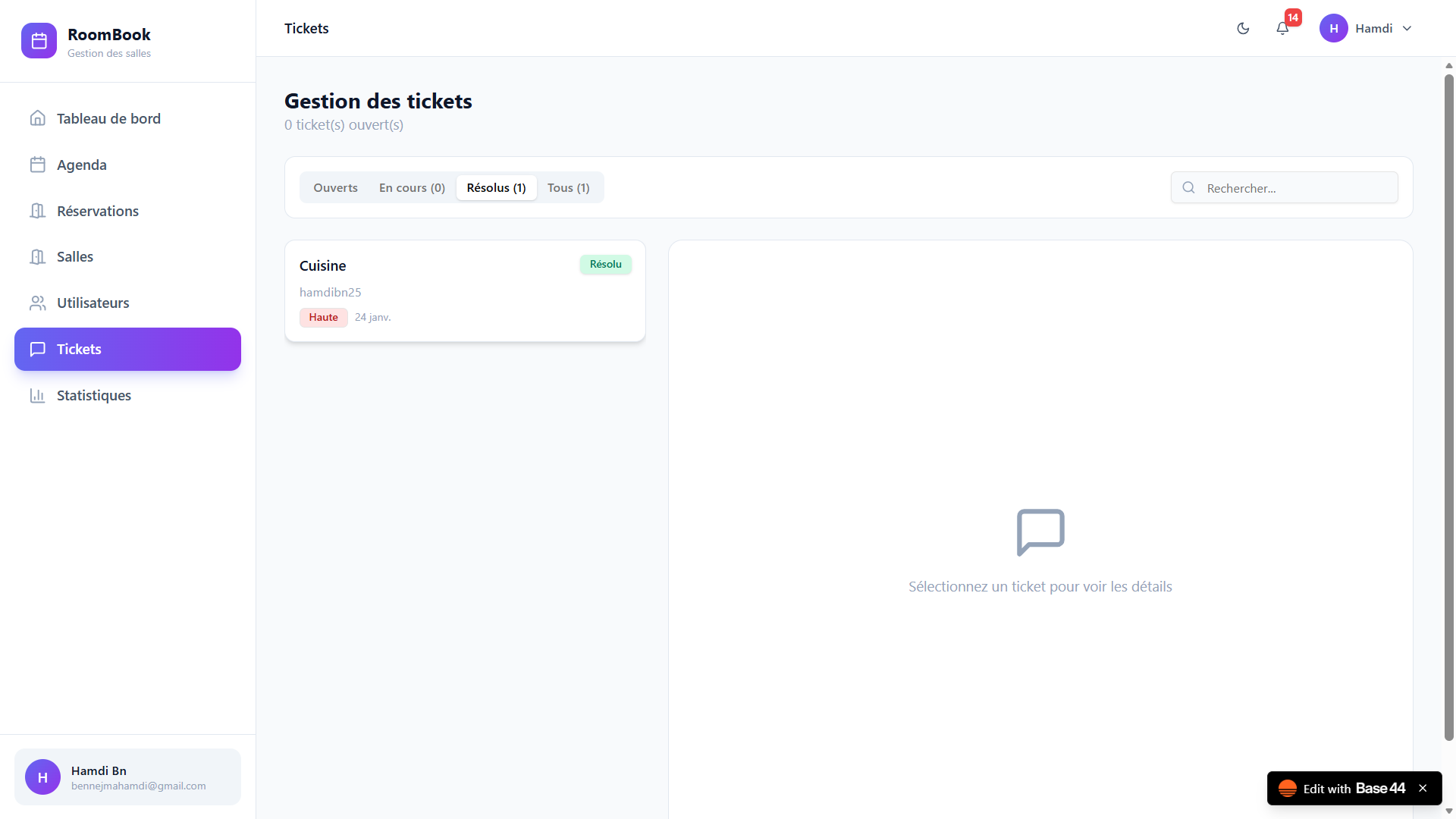
Dés que l'administrateur recoit la notification il peut répondre et mettre à jour le statut du ticket : résolu, en cours ou fermé.
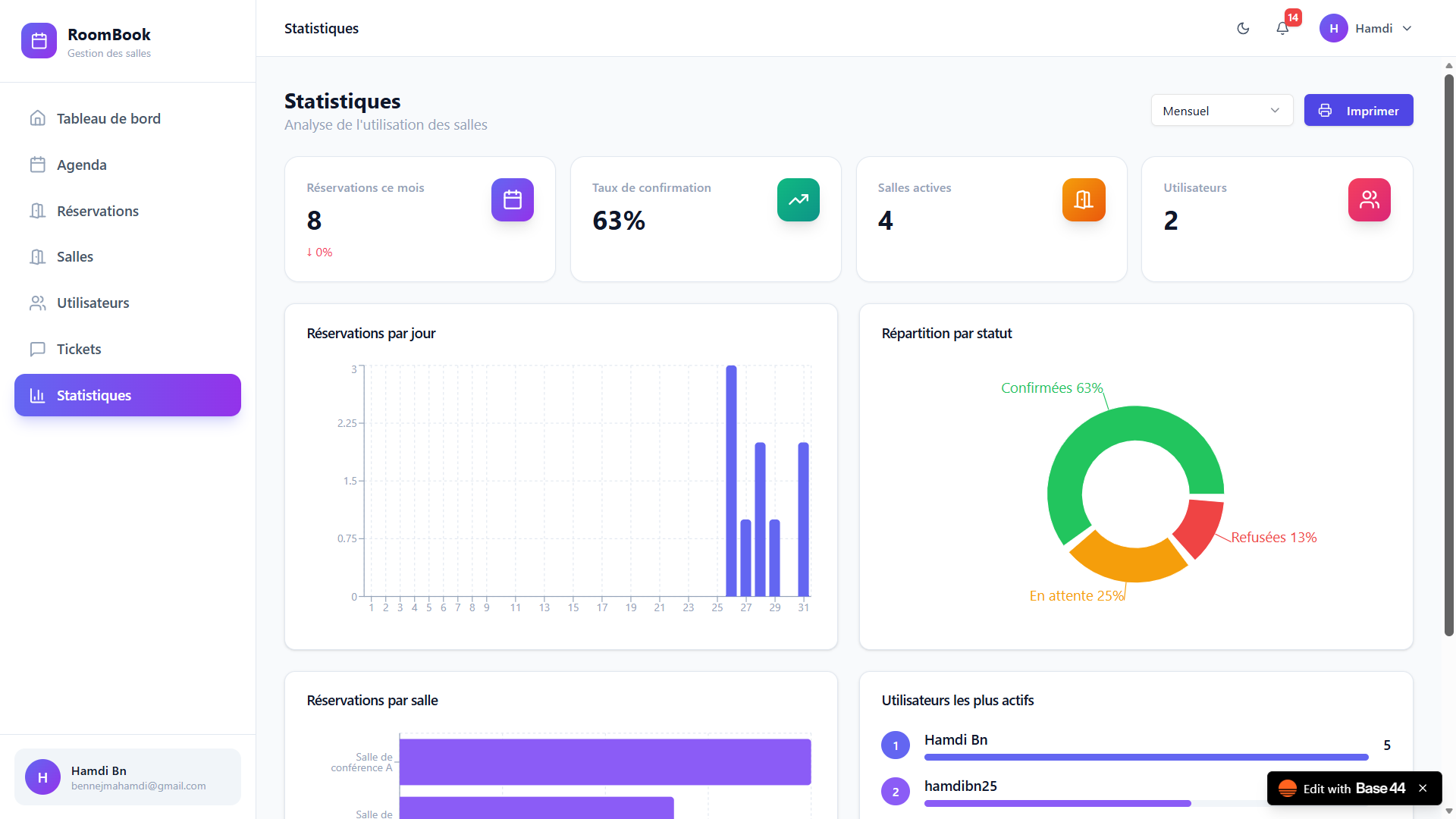
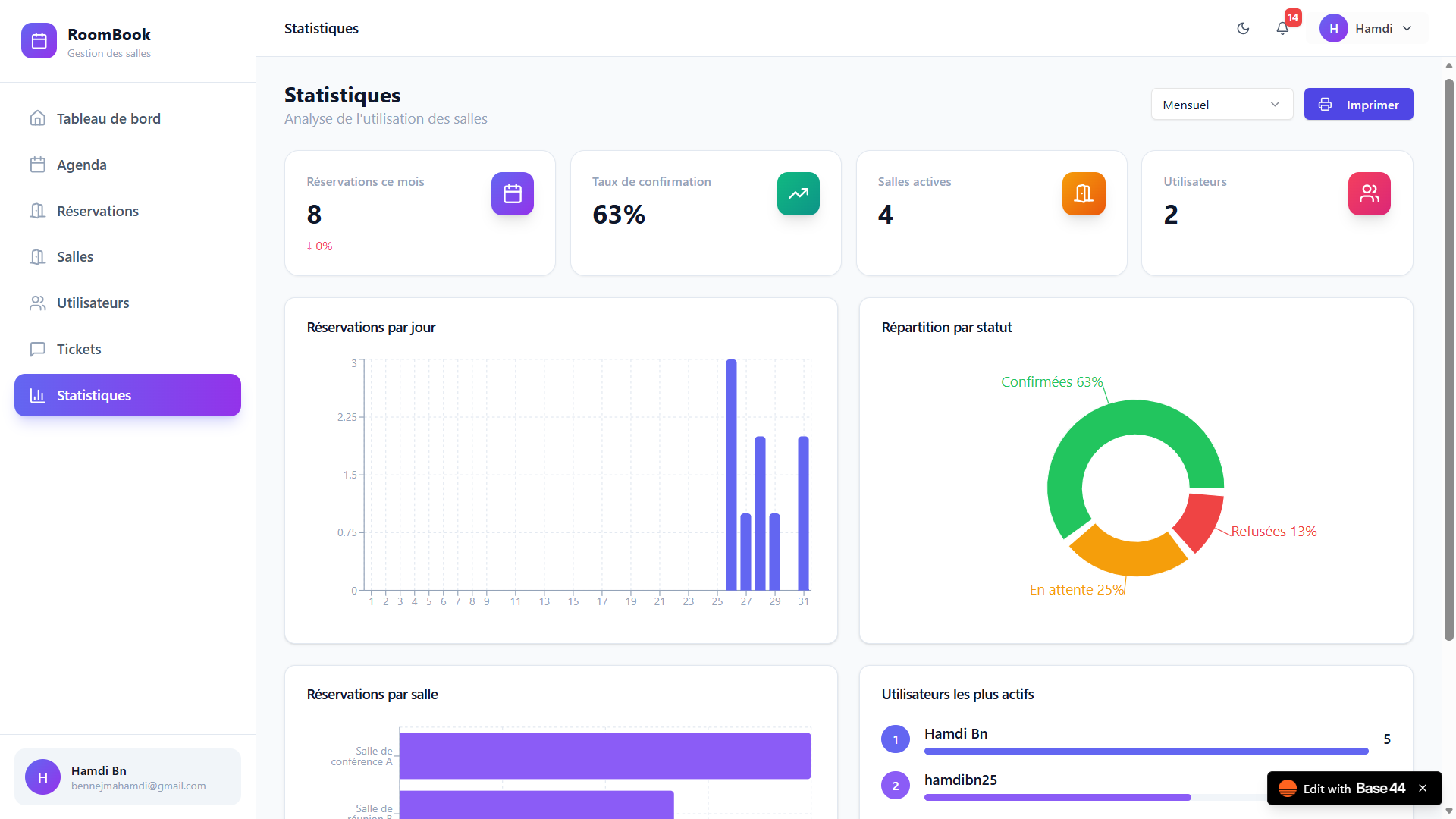
Finalement il y a l'onglet Statistique ici, vous voyez quelques représentations de statistique le nombre de salles réservées par mois, le nombre de demandes refusées, nombre de réservations en attente.... et c'est exportable en fichier PDF sous forme de rapport.
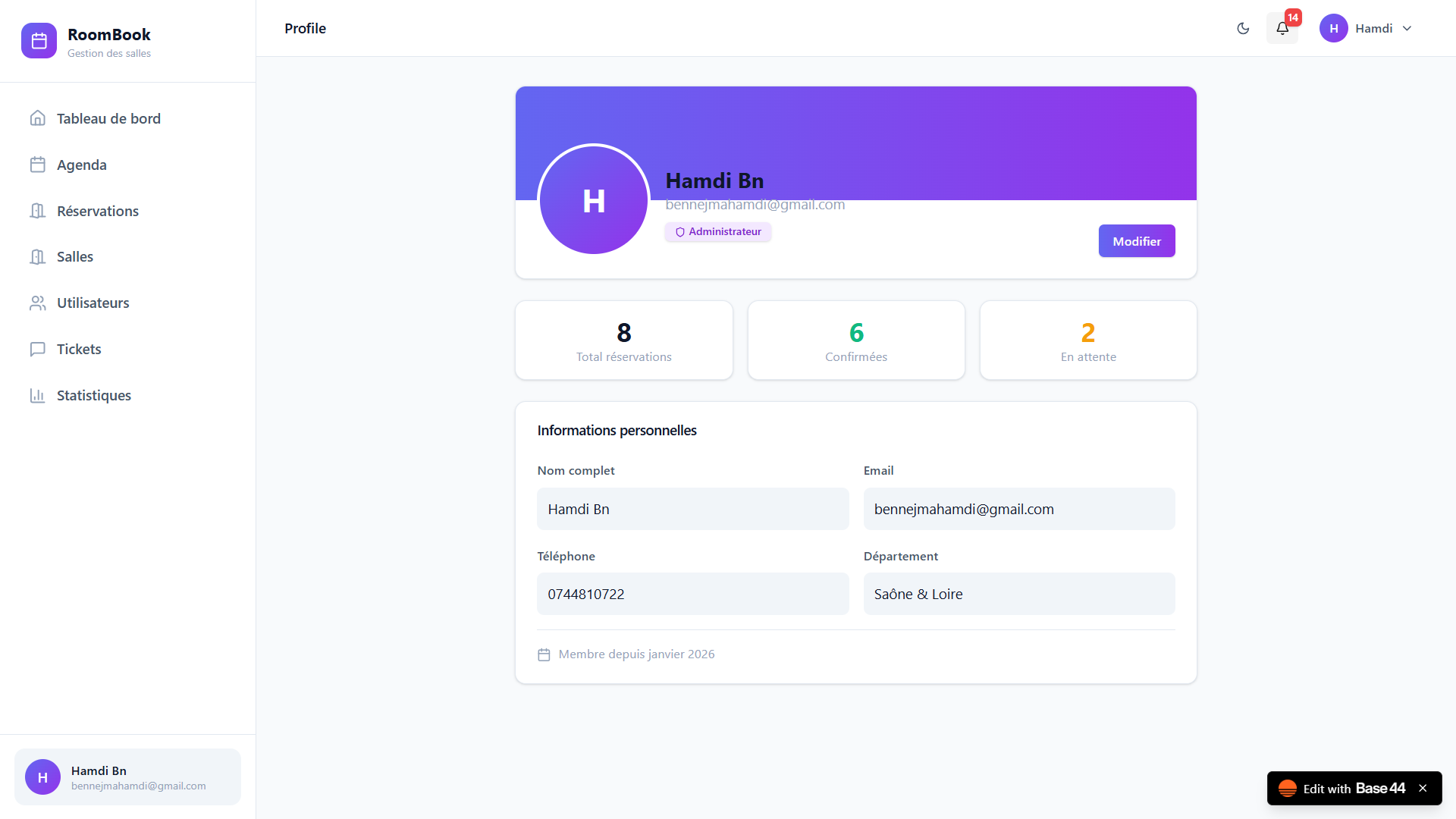
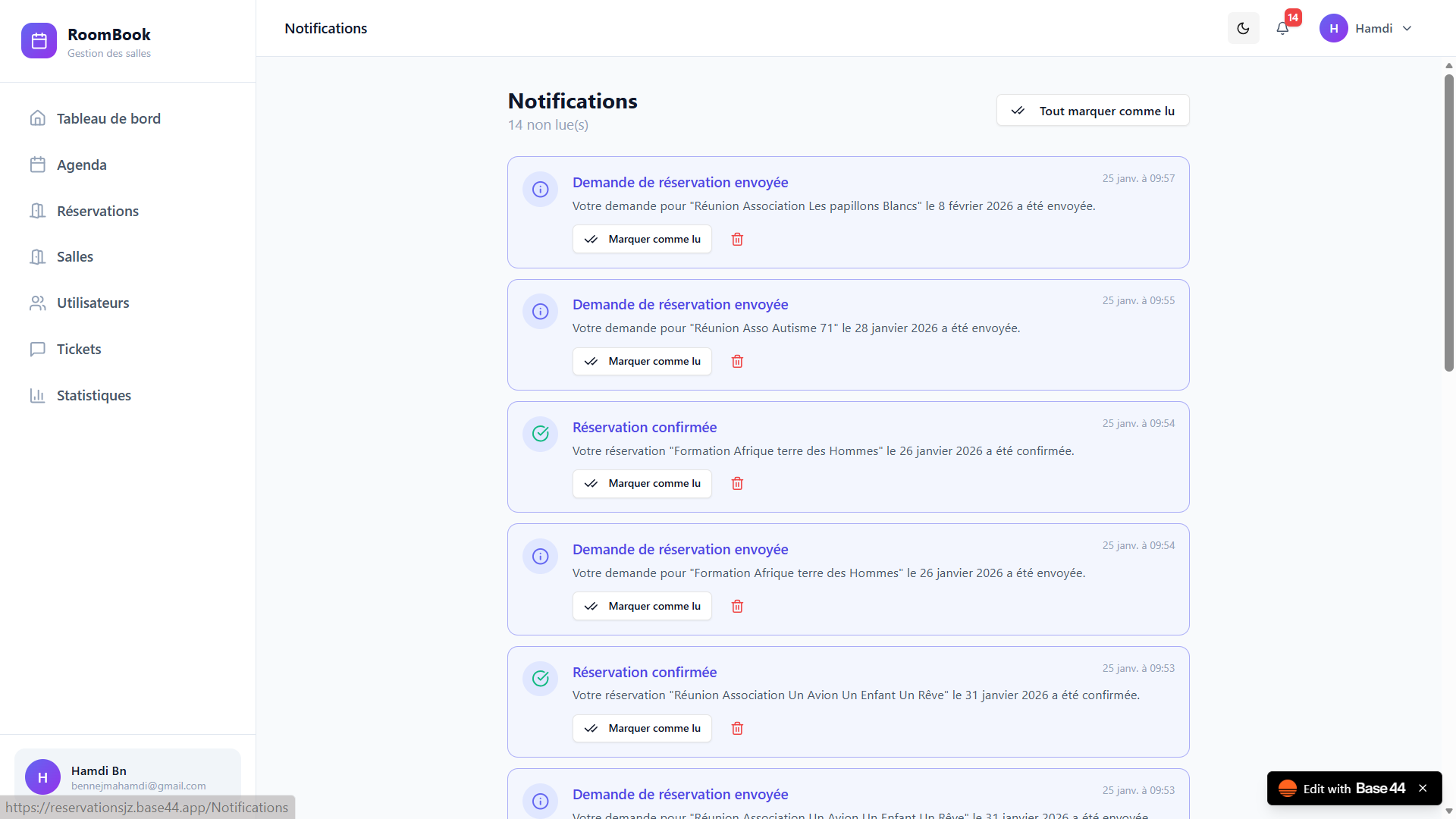
Ensuite, pour la gestion du profil ici, comme vous le voyez dans la figure suivante. Vous pouvez gérer votre profil utilisateur.
Partie administration, finie.