
Guide de l'Espace d'Administration de la Plateforme : Gestion Utilisateurs, Formations et Offres d'Emploi
Découvrez comment gérer efficacement l'espace d'administration de la plateforme : connexion, gestion des utilisateurs, offres d'emploi, formations, centres, spécialités, articles, réclamations et statistiques. Optimisez l'administration de votre plateforme avec ce guide détaillé.
Dans ce guide, nous allons apprendre à utiliser l'espace d'administration de la plateforme. Vous découvrirez comment gérer les utilisateurs, les rôles, les centres de formation, les offres d'emploi, les articles, les catégories, les réclamations et les formations.
Vous verrez aussi comment consulter les statistiques, modifier les informations, ajouter de nouveaux éléments et gérer les permissions.
Commençons
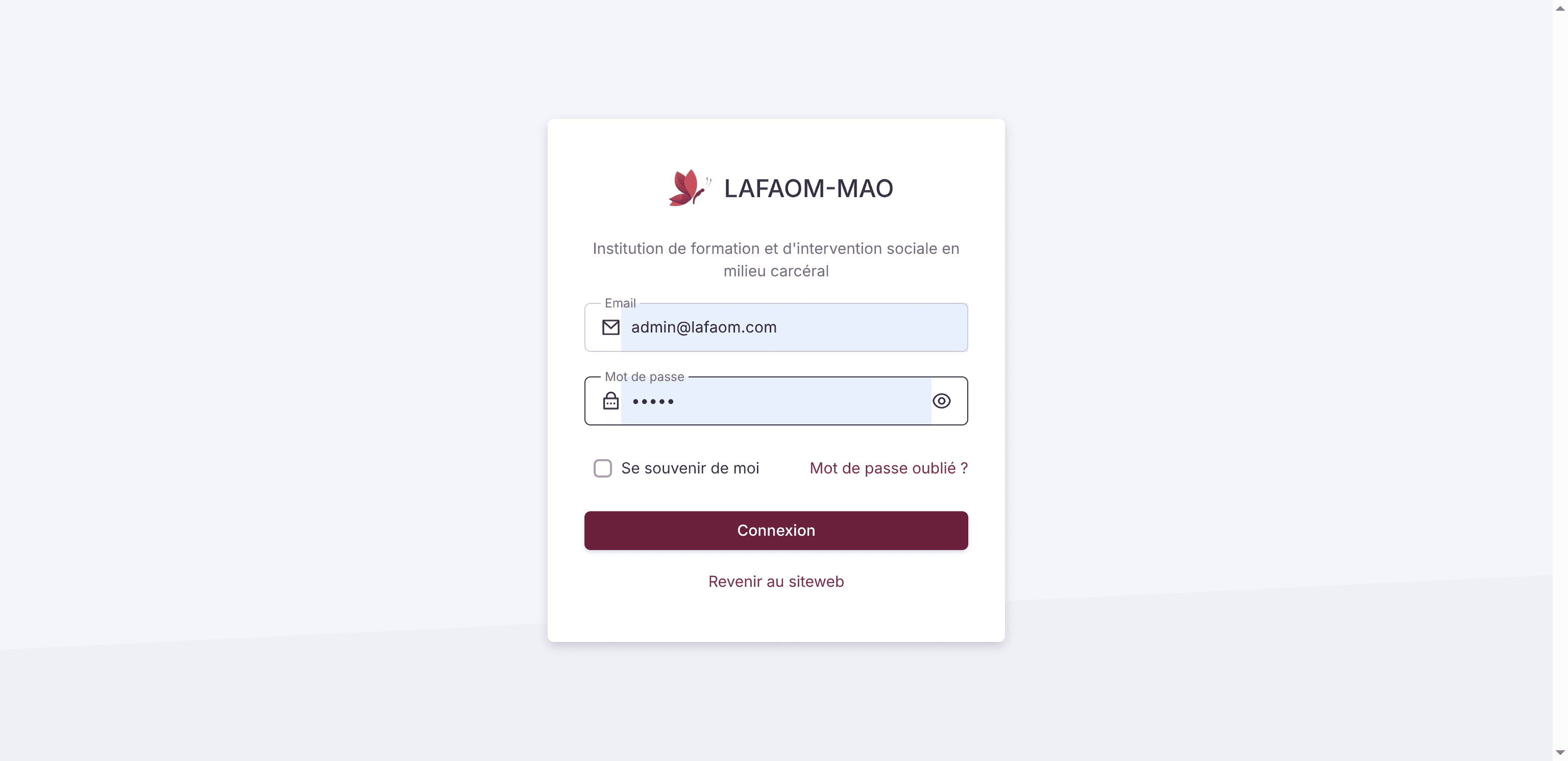
Bienvenue sur la plateforme d'administration de la forme. Ici, nous devons gérer l'espace d'administration de la plateforme et sa structure. Bon, ici, nous pouvons... Sur cet input, nous devons mentionner l'e-mail de l'utilisateur. Ça, c'est la page de connexion. Il va mentionner l'adresse e-mail de l'administrateur qui se connectera.
Ici, comme vous pouvez le voir, voici l’e-mail. Et ici, nous pouvons renseigner le mot de passe. Vous pouvez voir le mot de passe.
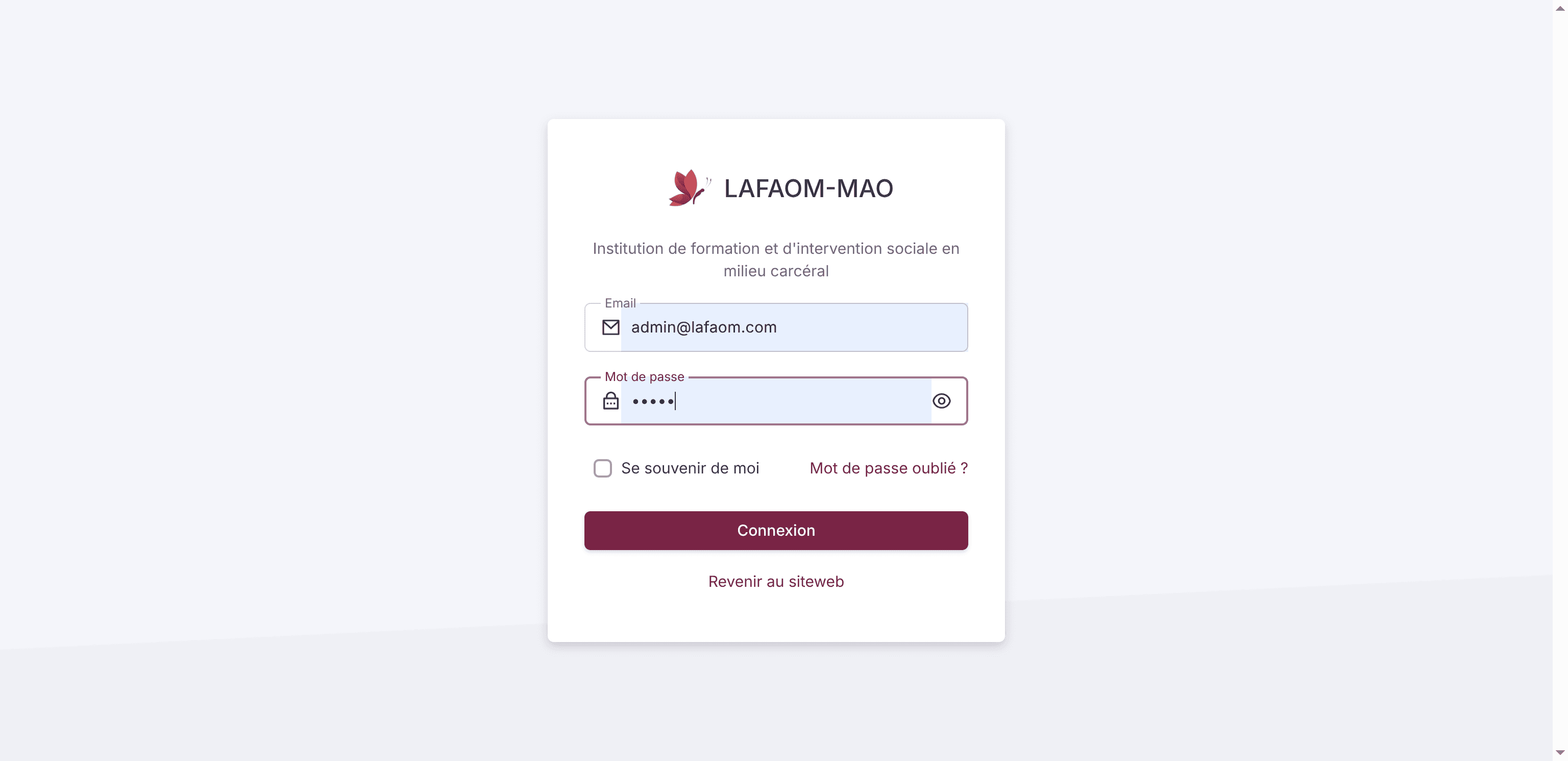
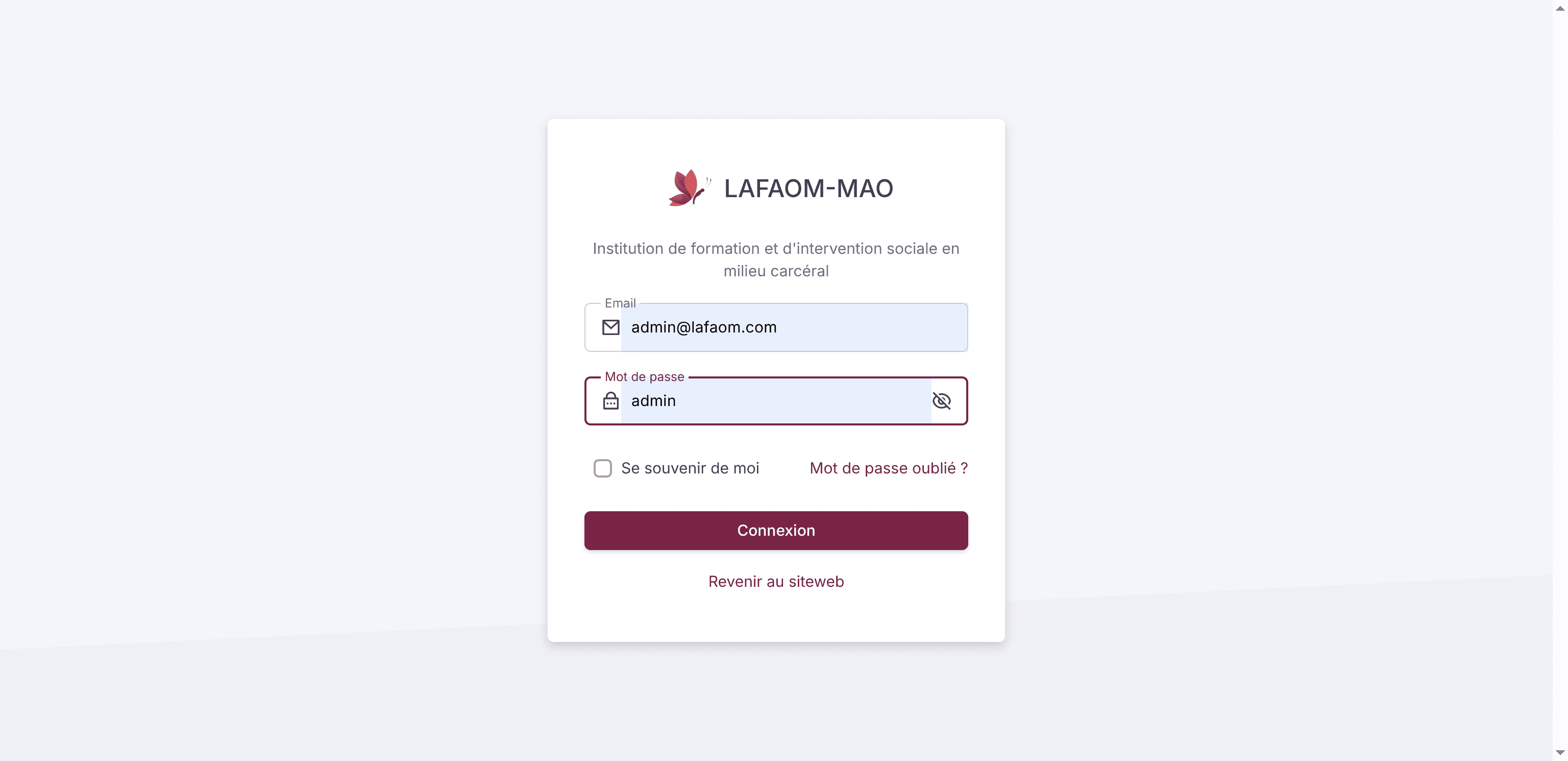
Là, on clique sur Se connecter, puis sur Connexion.
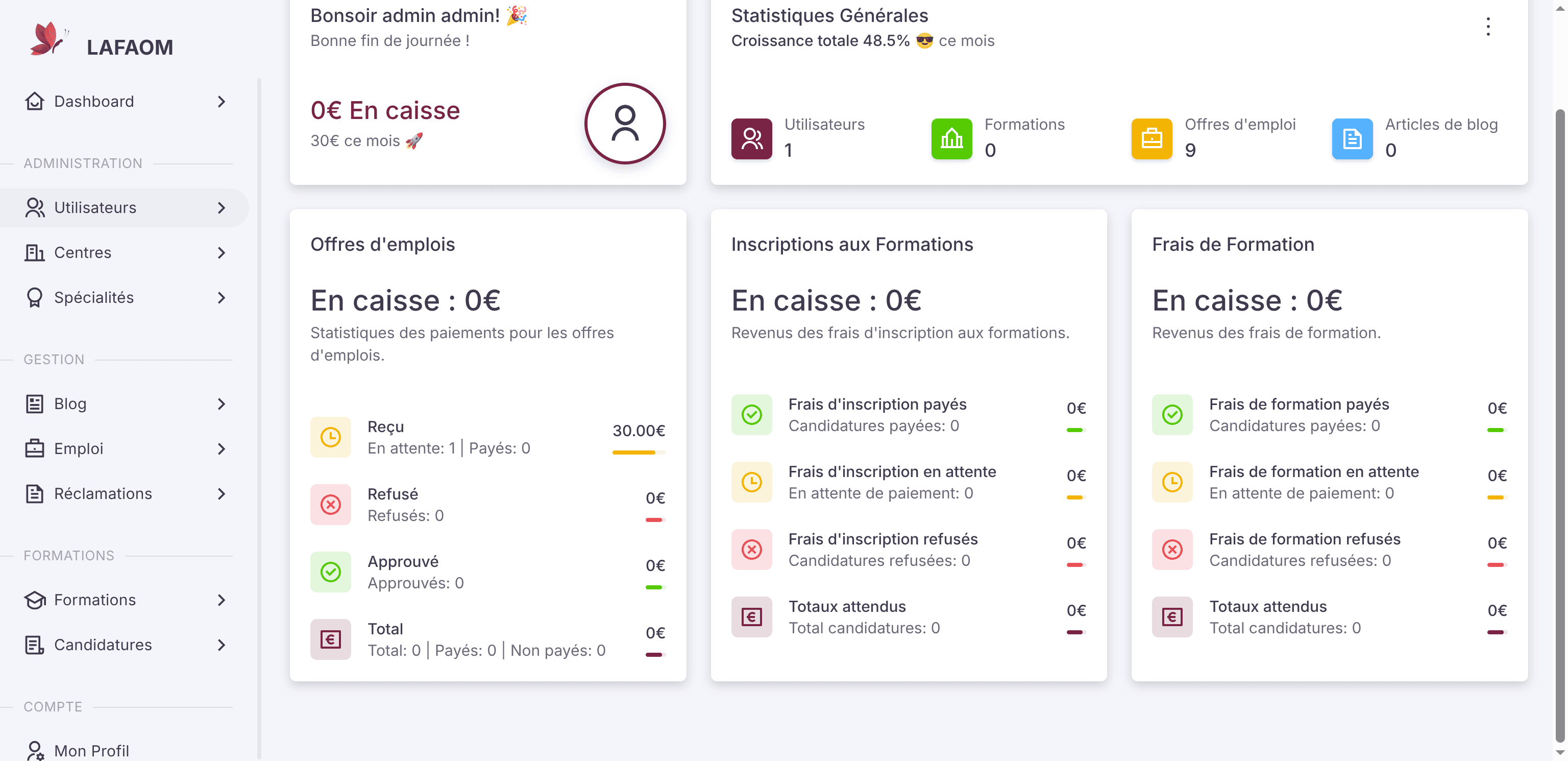
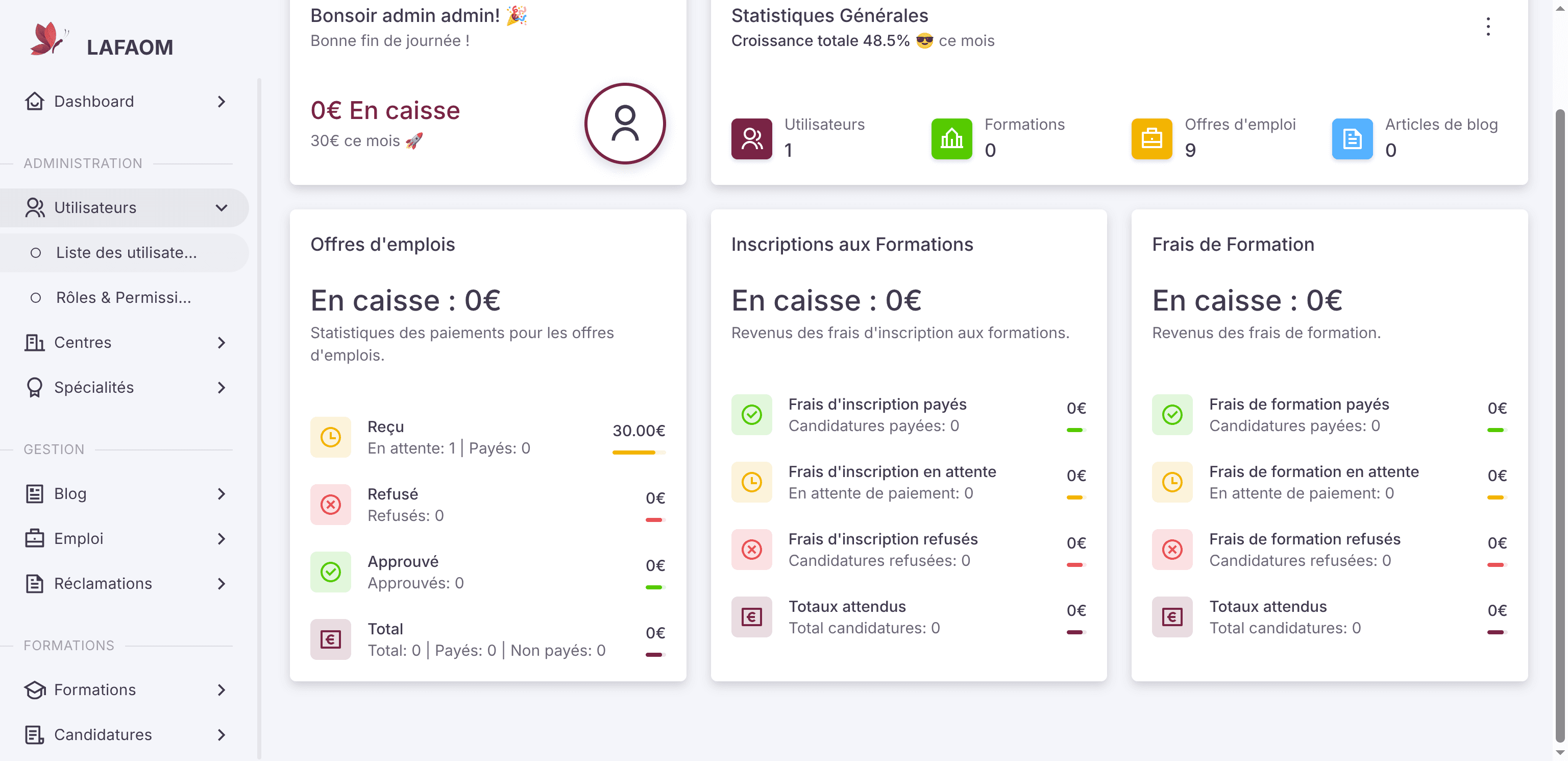
Là, on se connecte à l'interface d'administration. Ici, nous avons quoi ? Nous avons le montant total en caisse, le montant total en caisse de la plateforme. Ce qui est-- En fait, c'est l'ensemble des transactions effectuées, ainsi que le montant total des transactions réalisées sur la plateforme. Ici.
Pour ce mois, voici le montant. Ici, nous avons les statistiques générales de la plateforme pour ce mois : le nombre d'utilisateurs, de formations enregistrées, d'offres d'emploi et d'articles de blog. Ici, nous avons les offres d'emploi et les coûts associés à ces offres. Donc, pour souscrire à une offre d'emploi, il faut pouvoir payer les frais pour l'étude du dossier. En fait, c'est cela qui est enregistré ici.
Même chose, même principe pour les inscriptions aux formations. Sont-- Il y a une inscription payée. C'est le montant en caisse ici, ainsi que les frais de formation. Ici, nous avons les montants à payer pour les formations. Ici, nous allons passer à la liste des utilisateurs.
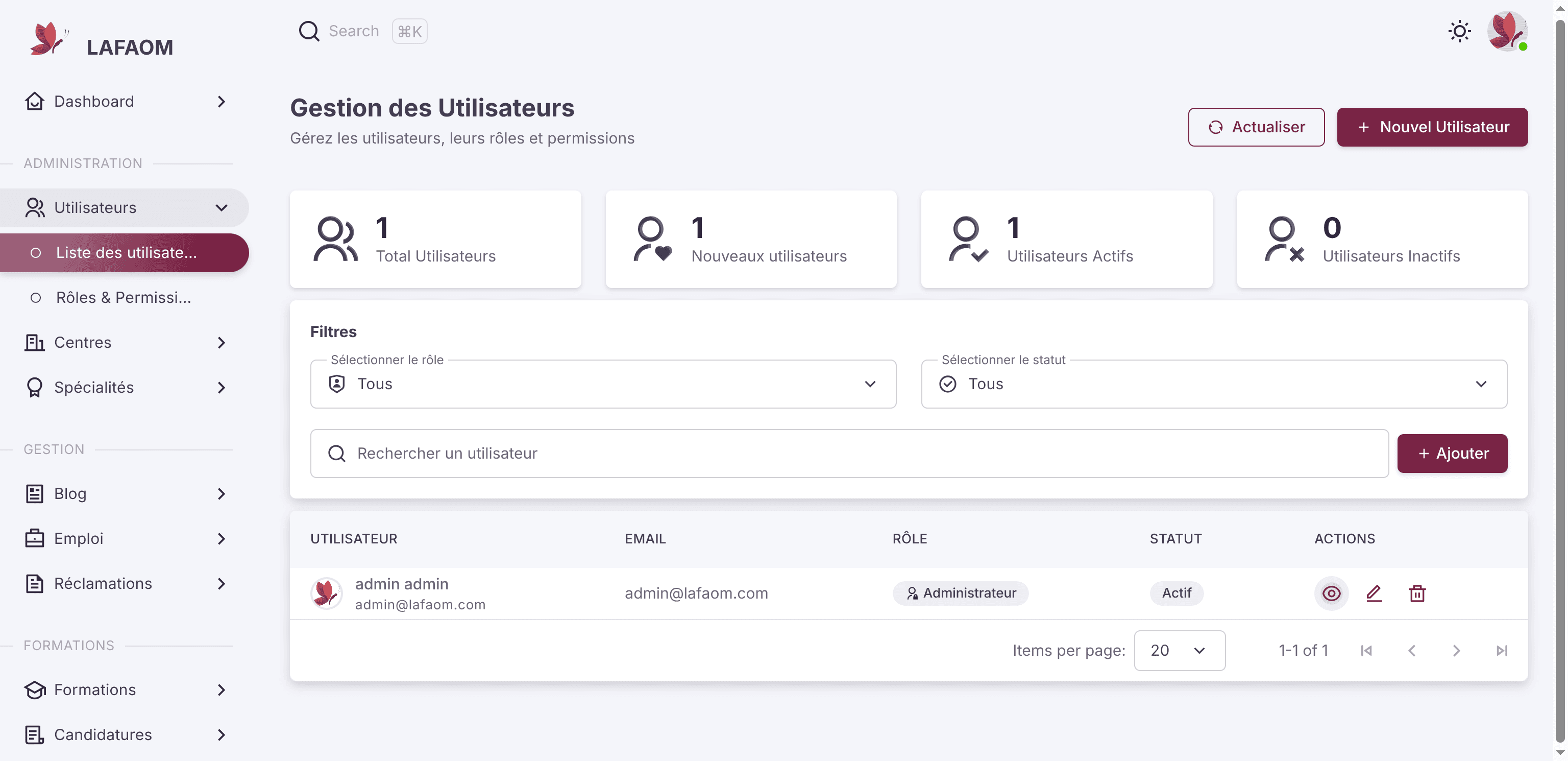
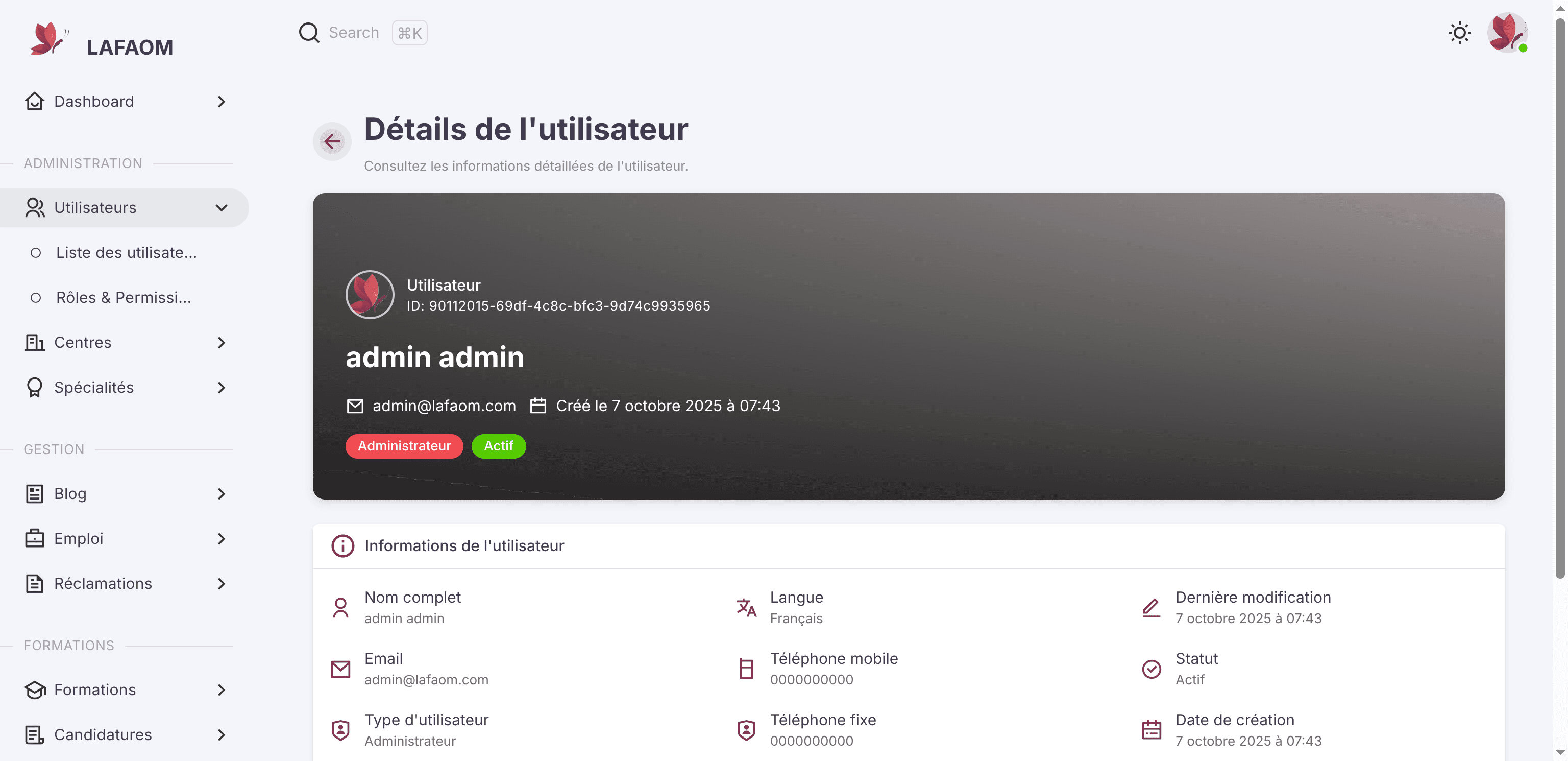
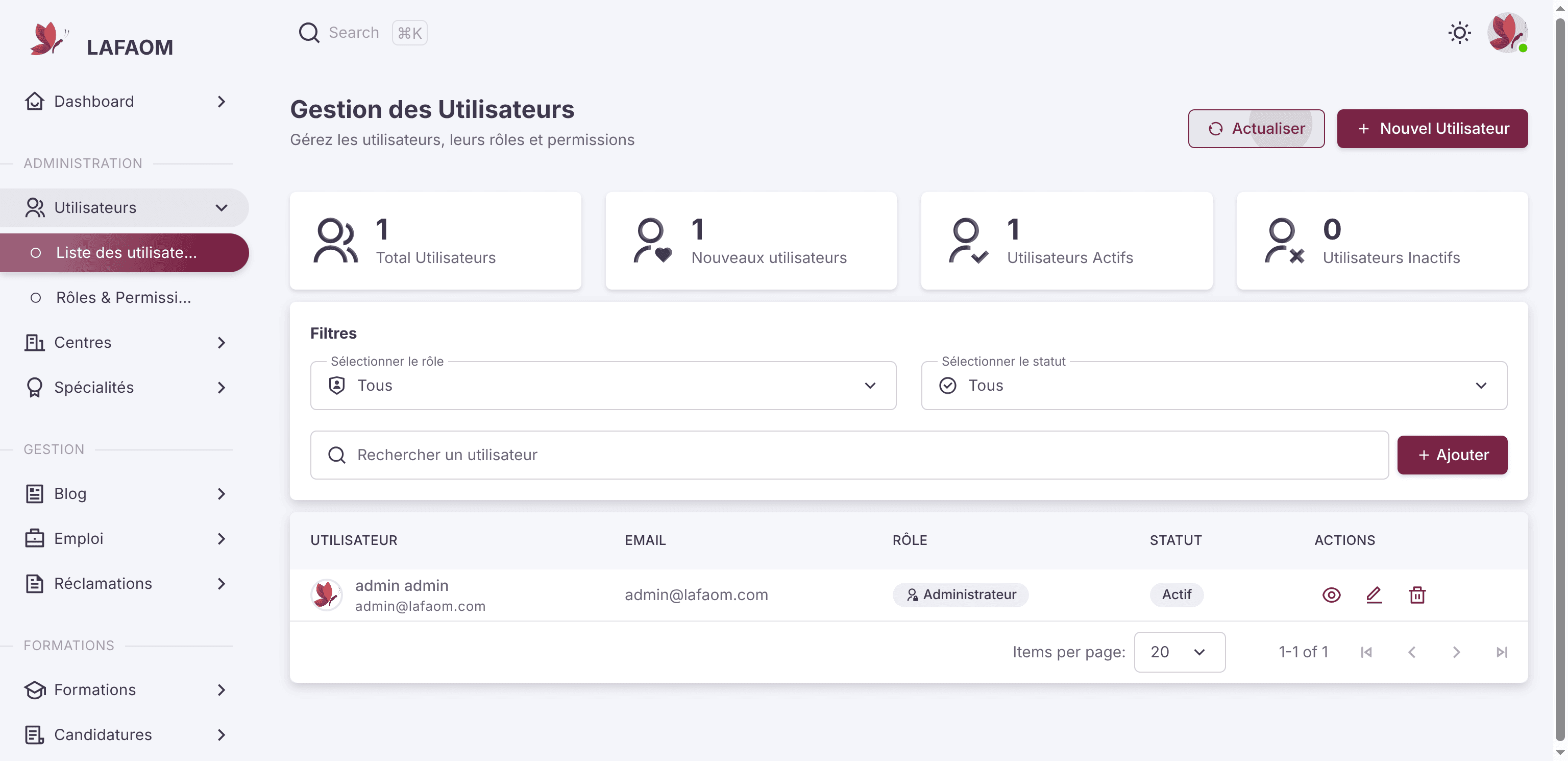
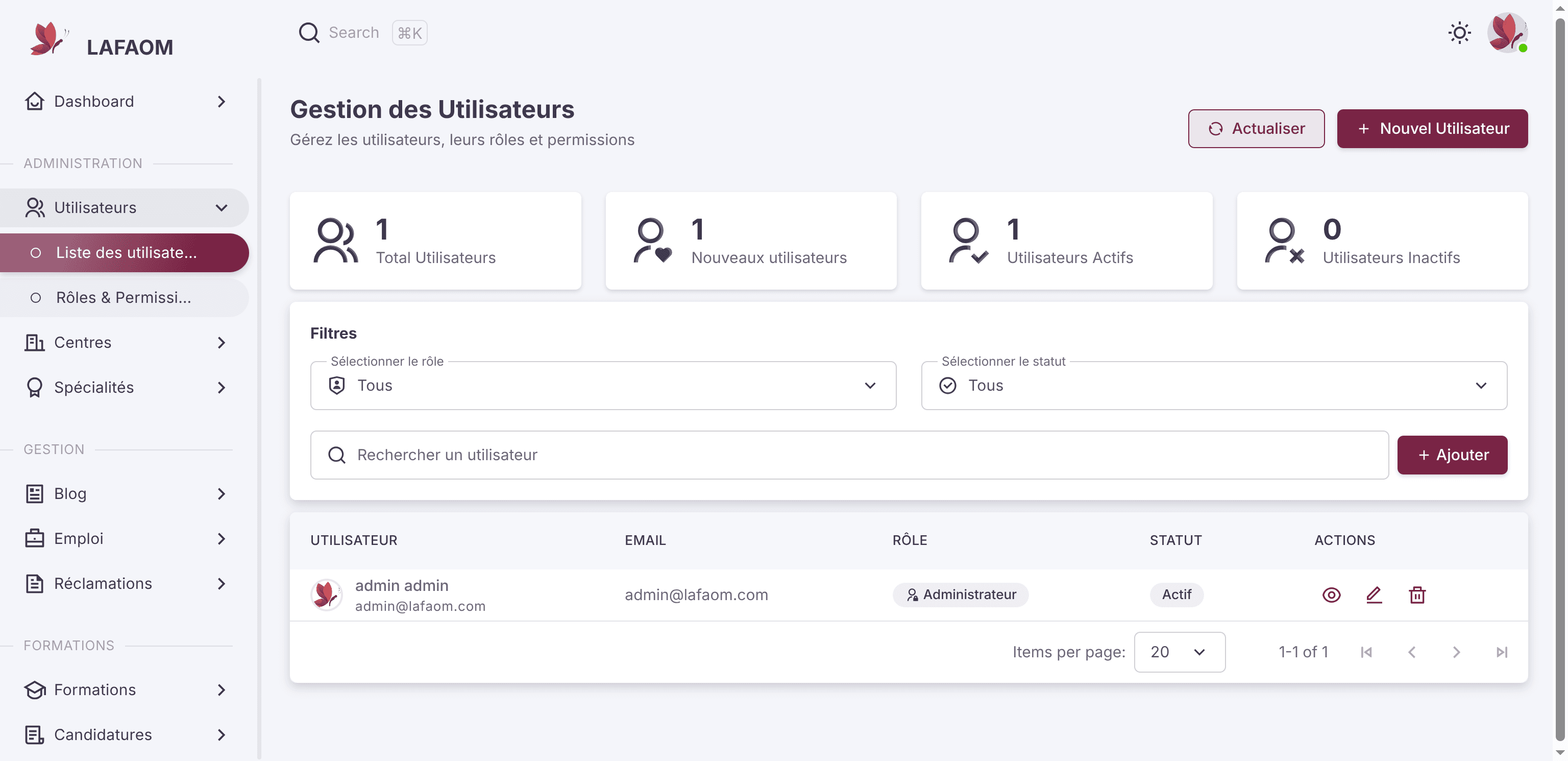
Ici, on peut voir les utilisateurs ajoutés. Comme vous pouvez le voir, il y a l'administrateur. C'est le seul utilisateur pour le moment. Ici, nous pouvons voir l'utilisateur, c'est-à-dire ses informations.
Revenons. Nous pouvons d'abord modifier ces informations, changer l'utilisateur ici, ou le supprimer.
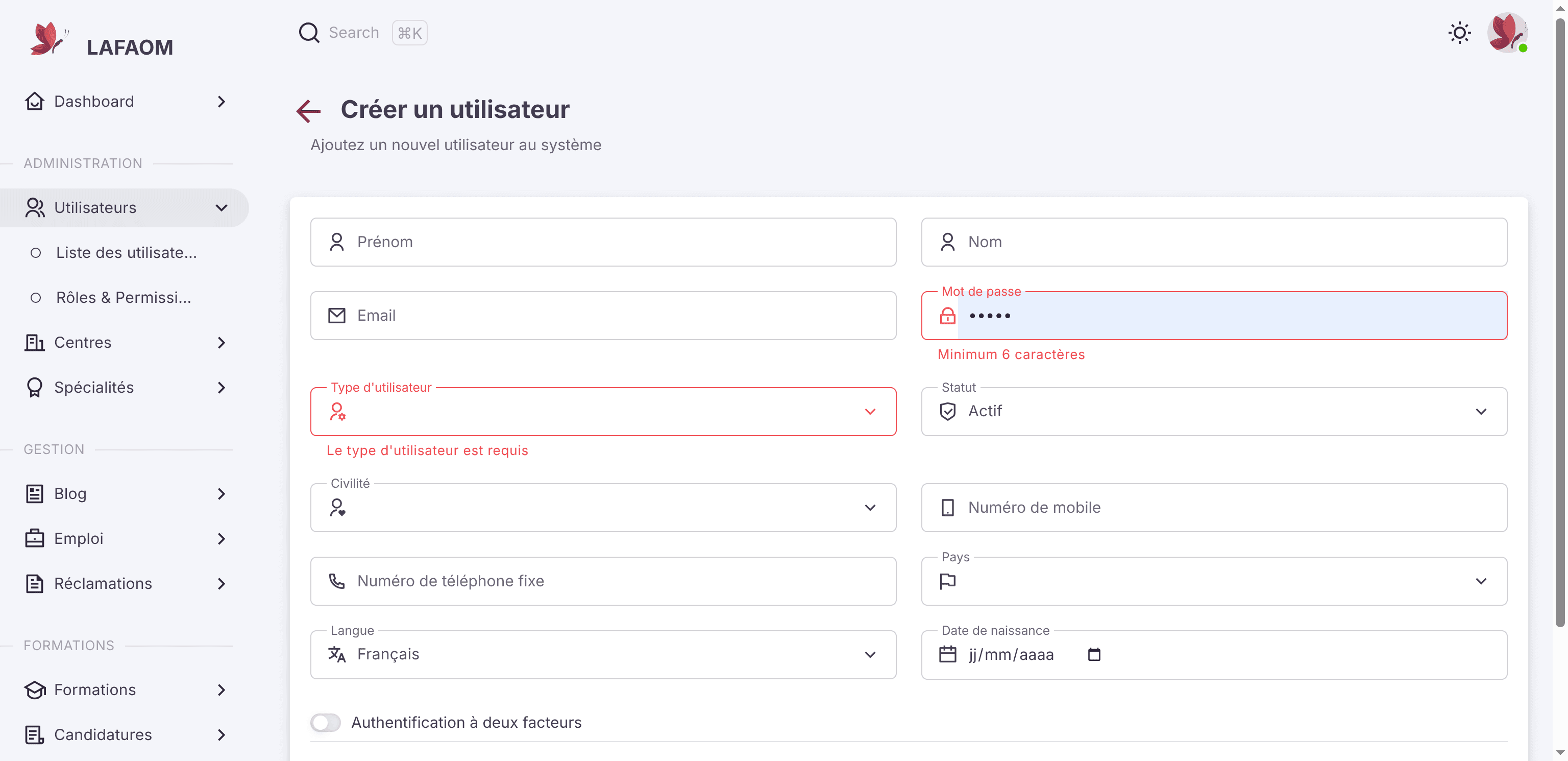
Ici, nous pouvons ajouter un utilisateur.
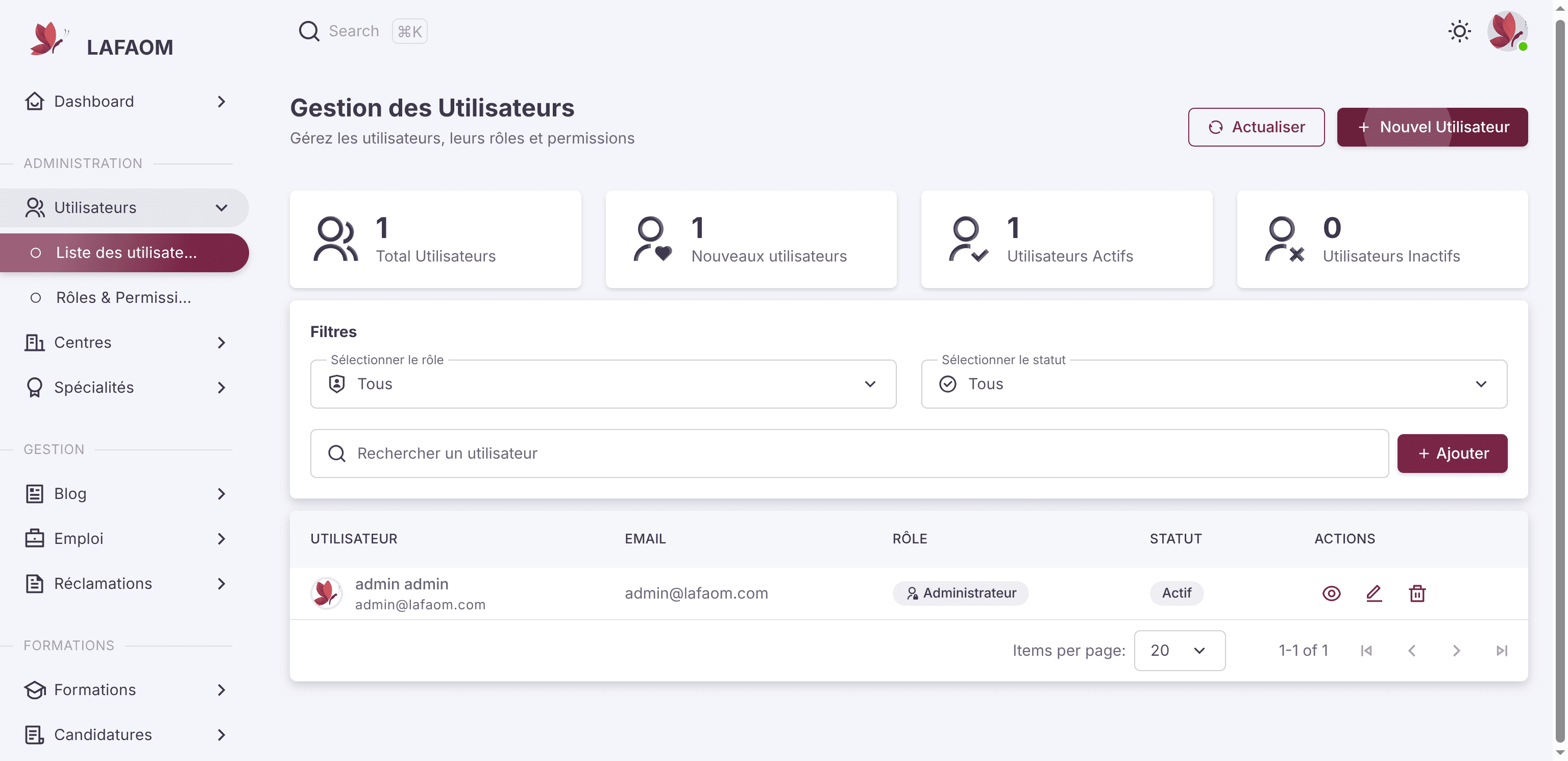
Donc, on ajoute ces informations en ajoutant l'utilisateur et son rôle.
Si nous appuyons, nous pouvons actualiser la plateforme. Cela permet de recharger les différentes informations.
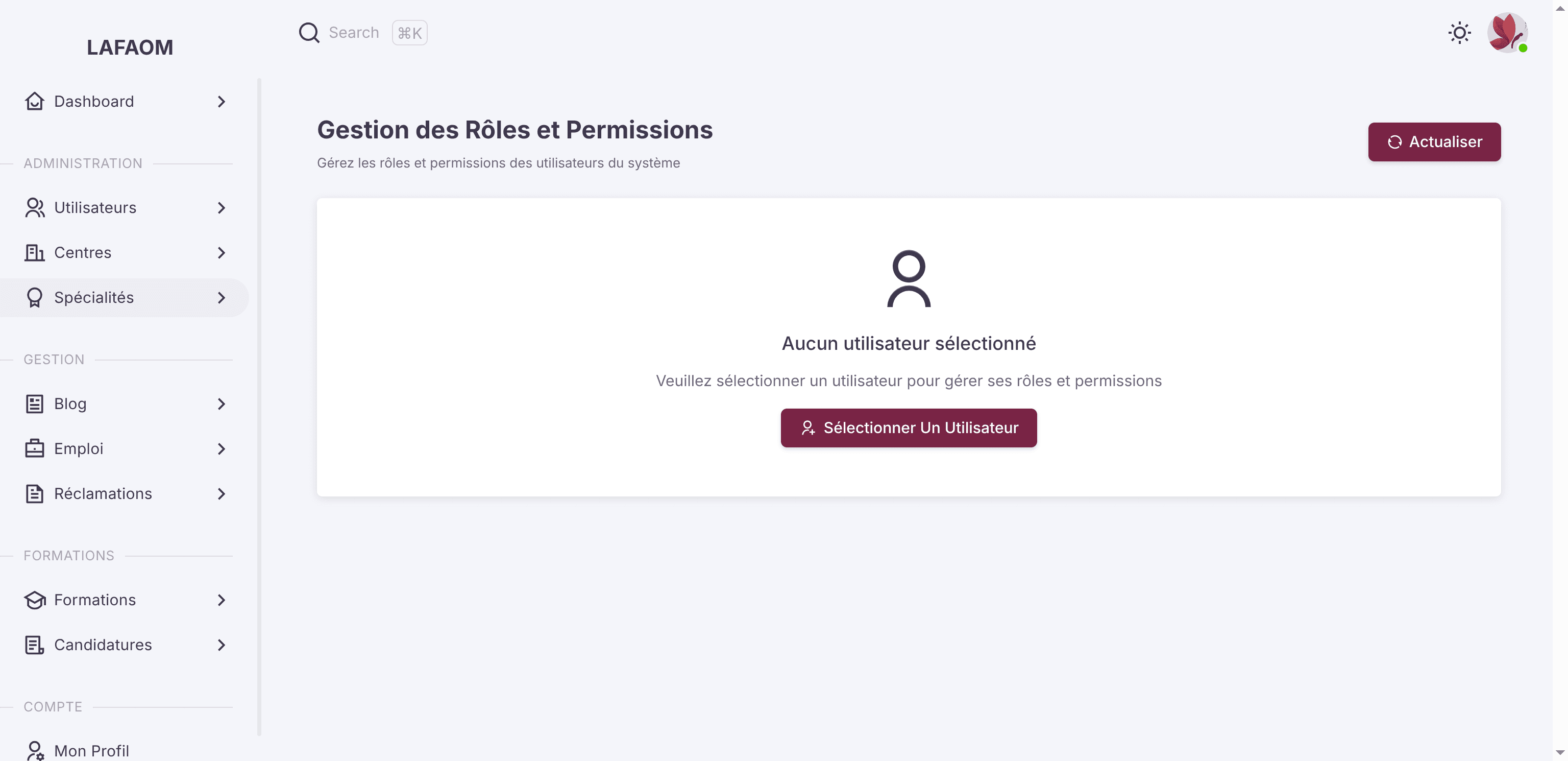
Bon. Nous pouvons continuer en haut, avec les permissions.
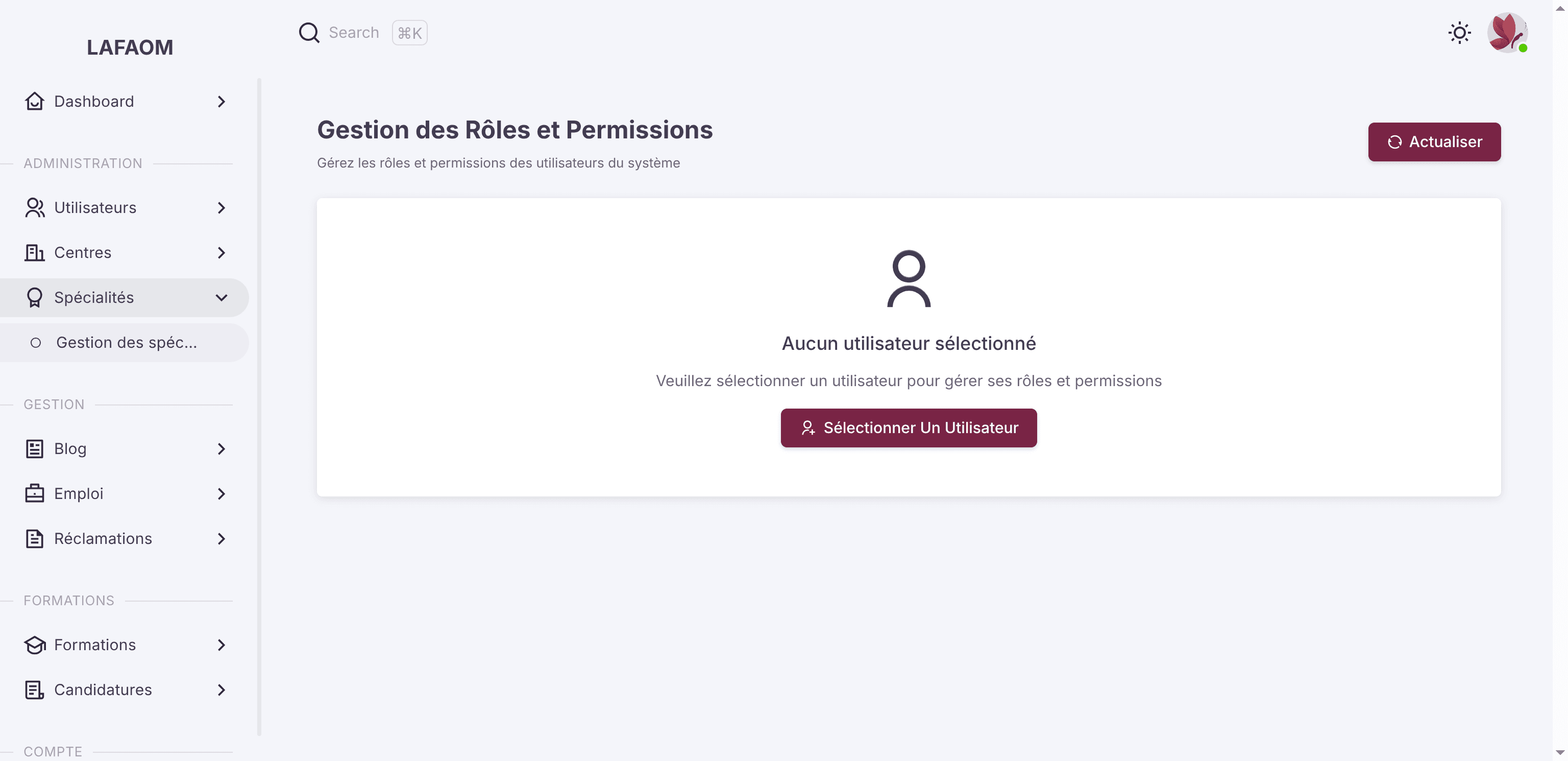
En haut, les permissions sont ici. Nous sélectionnons un utilisateur parmi ceux présents sur la plateforme.
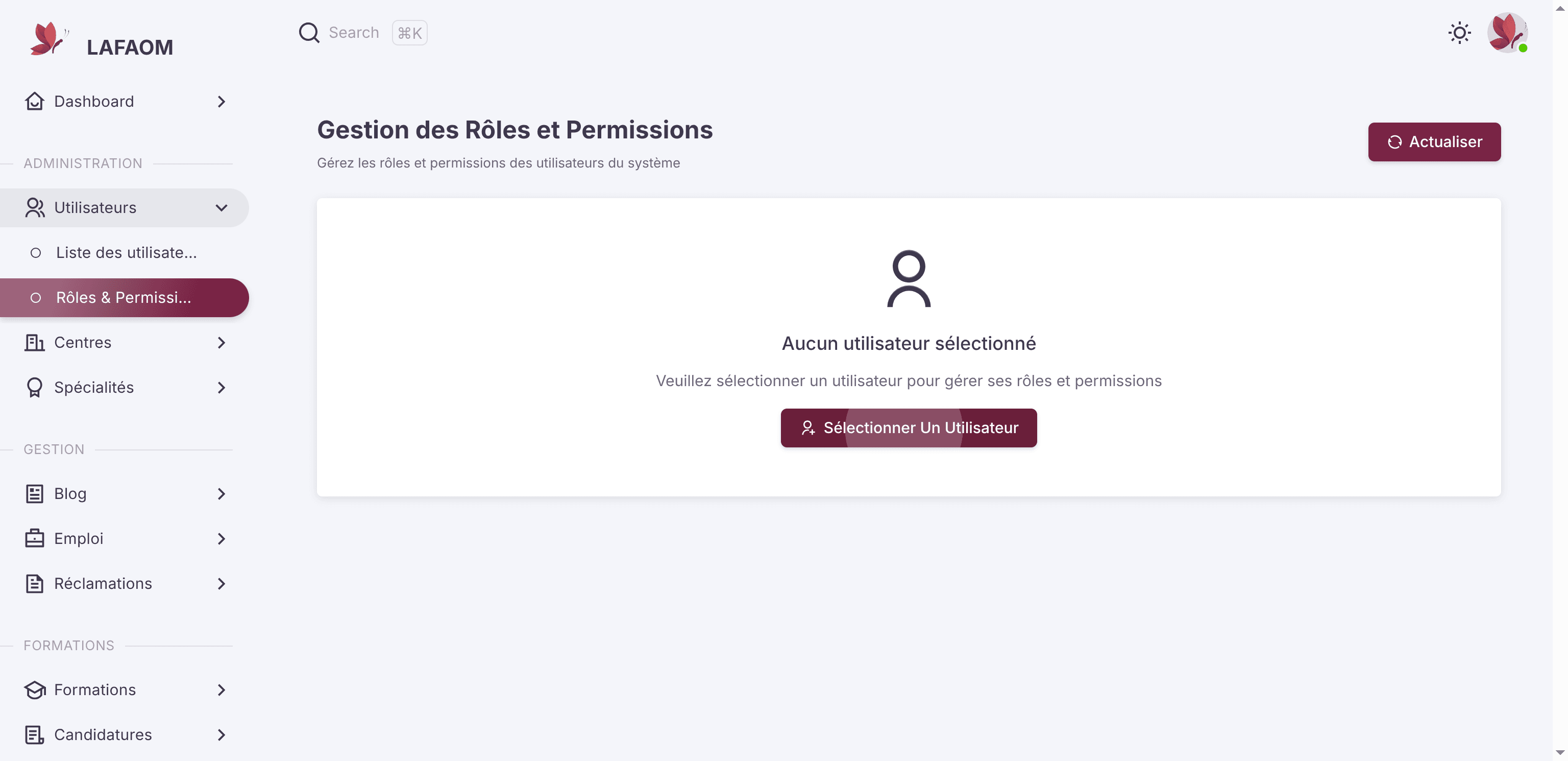
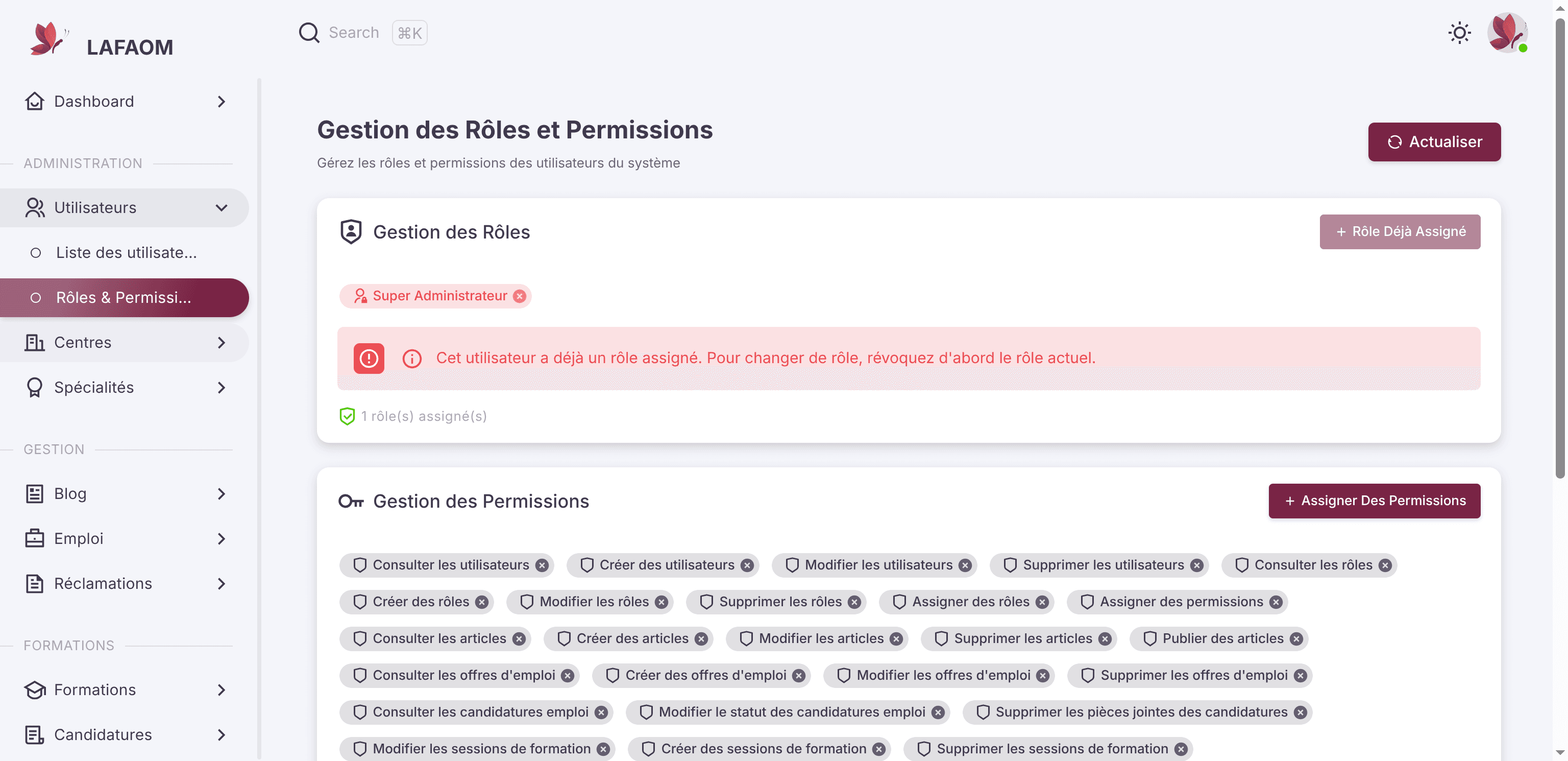
Là, on peut lui attribuer un nouveau rôle ou de nouvelles autorisations qu'on peut assigner à cet utilisateur.
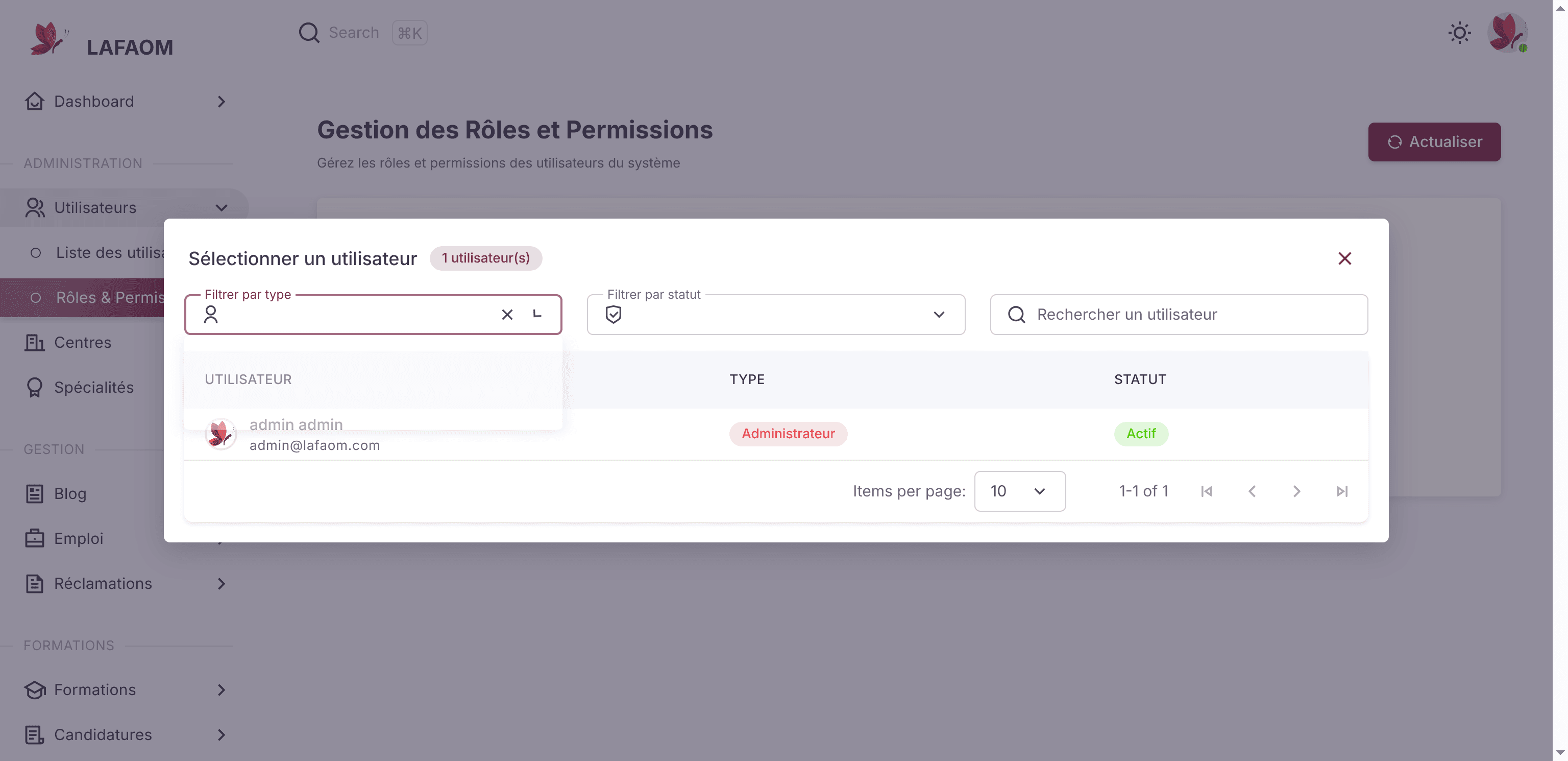
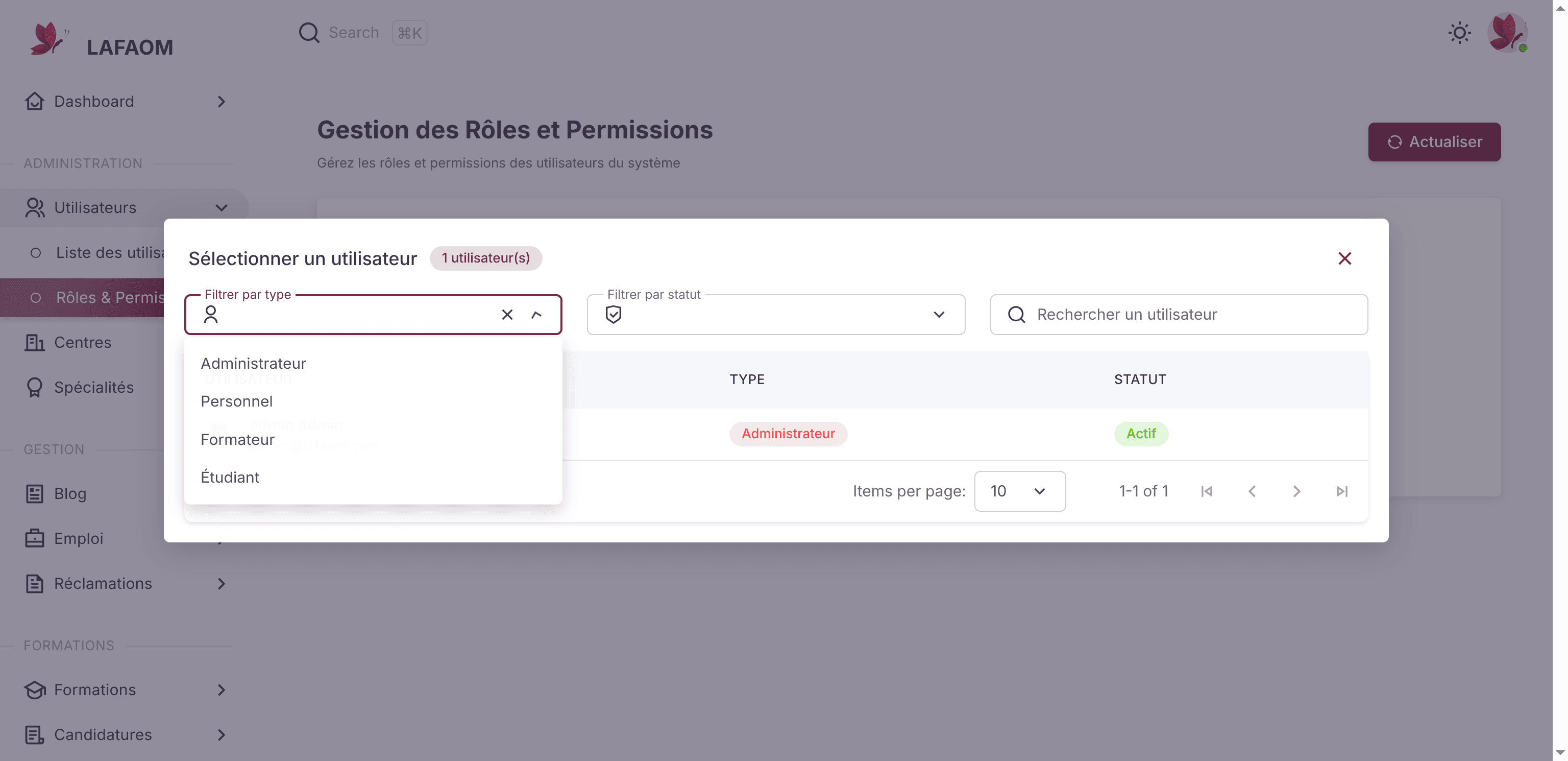
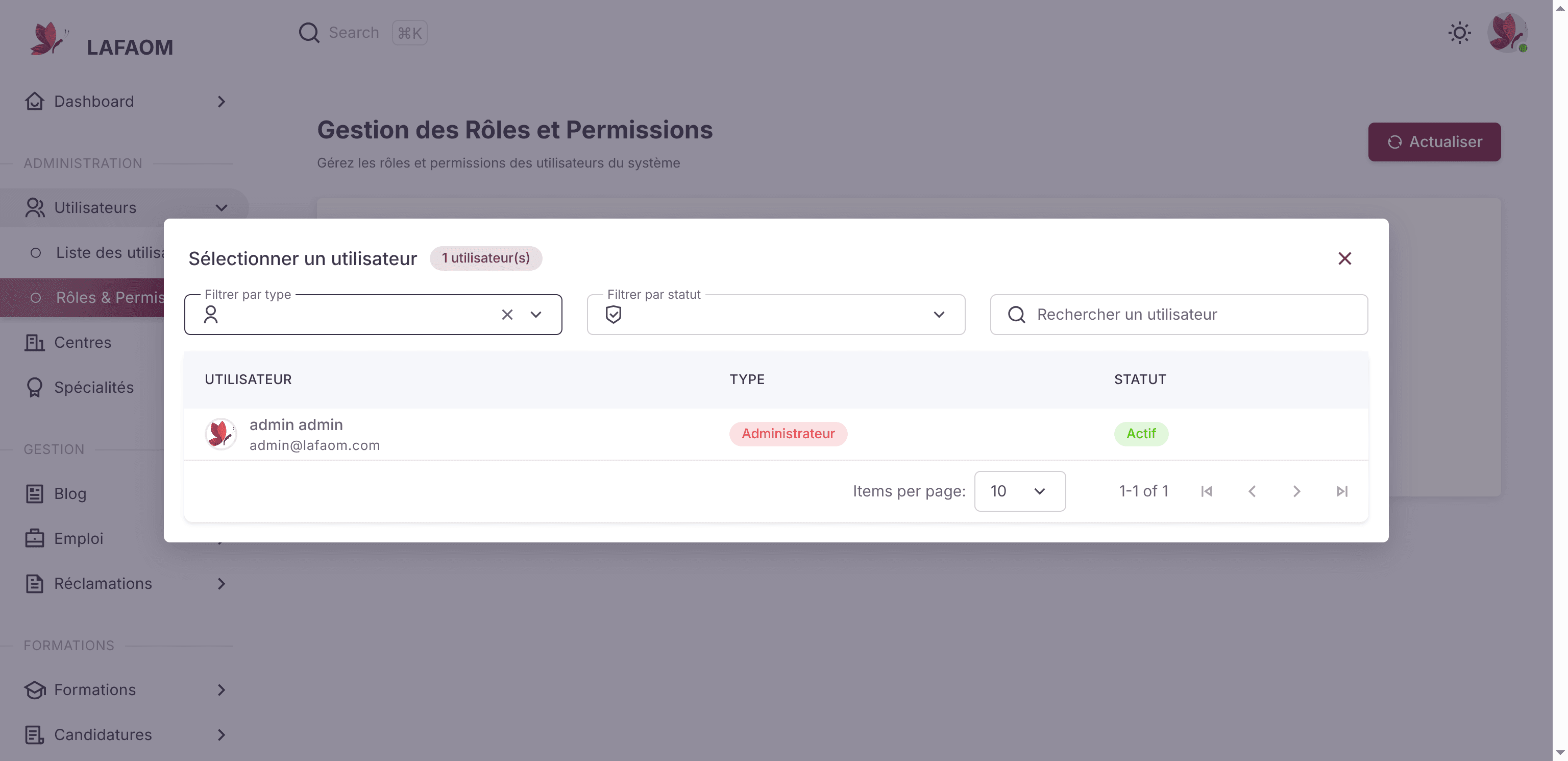
On peut voir ses permissions et lui ajouter de nouvelles permissions. Nous avons ici la gestion des centres.
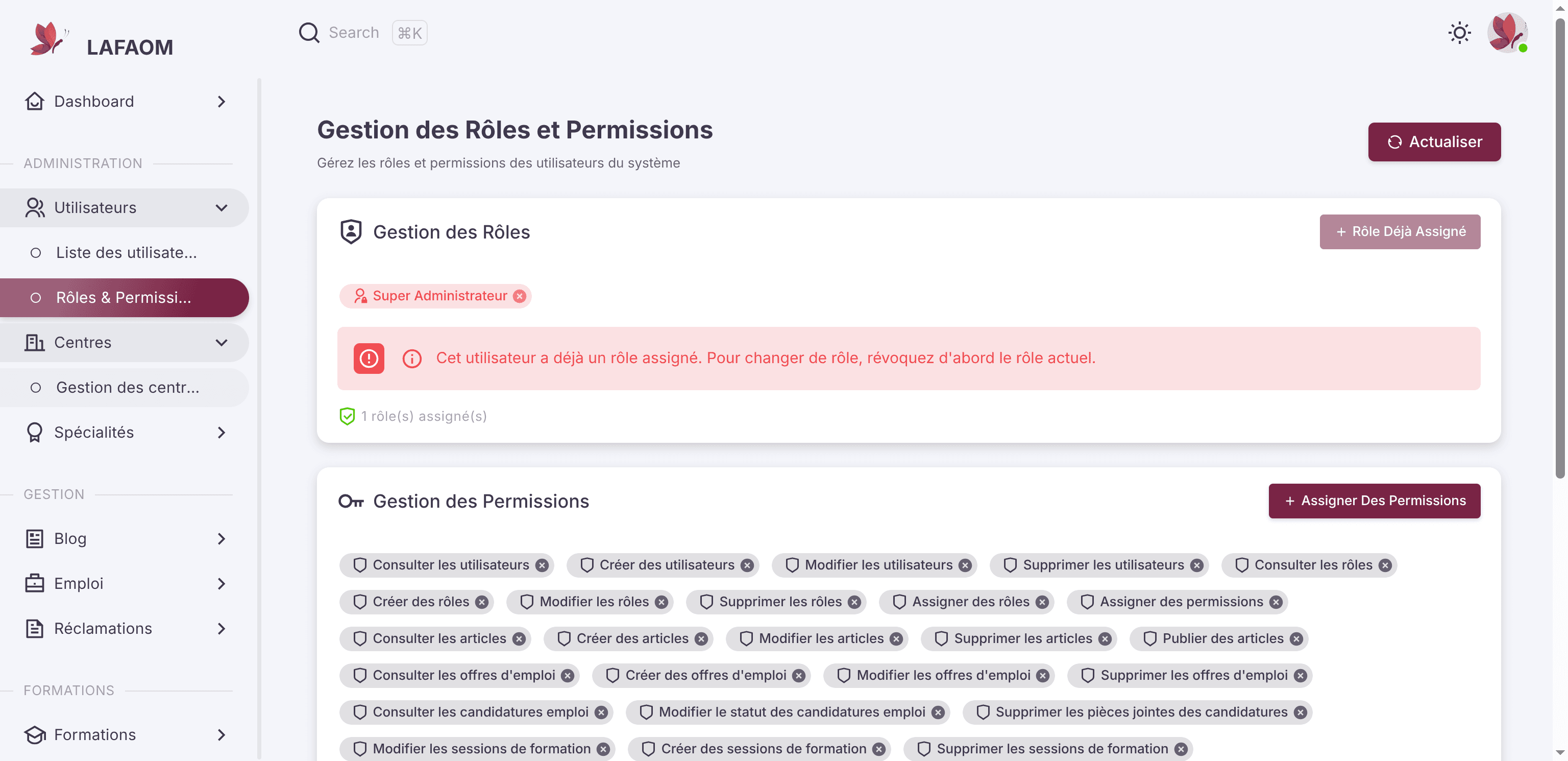
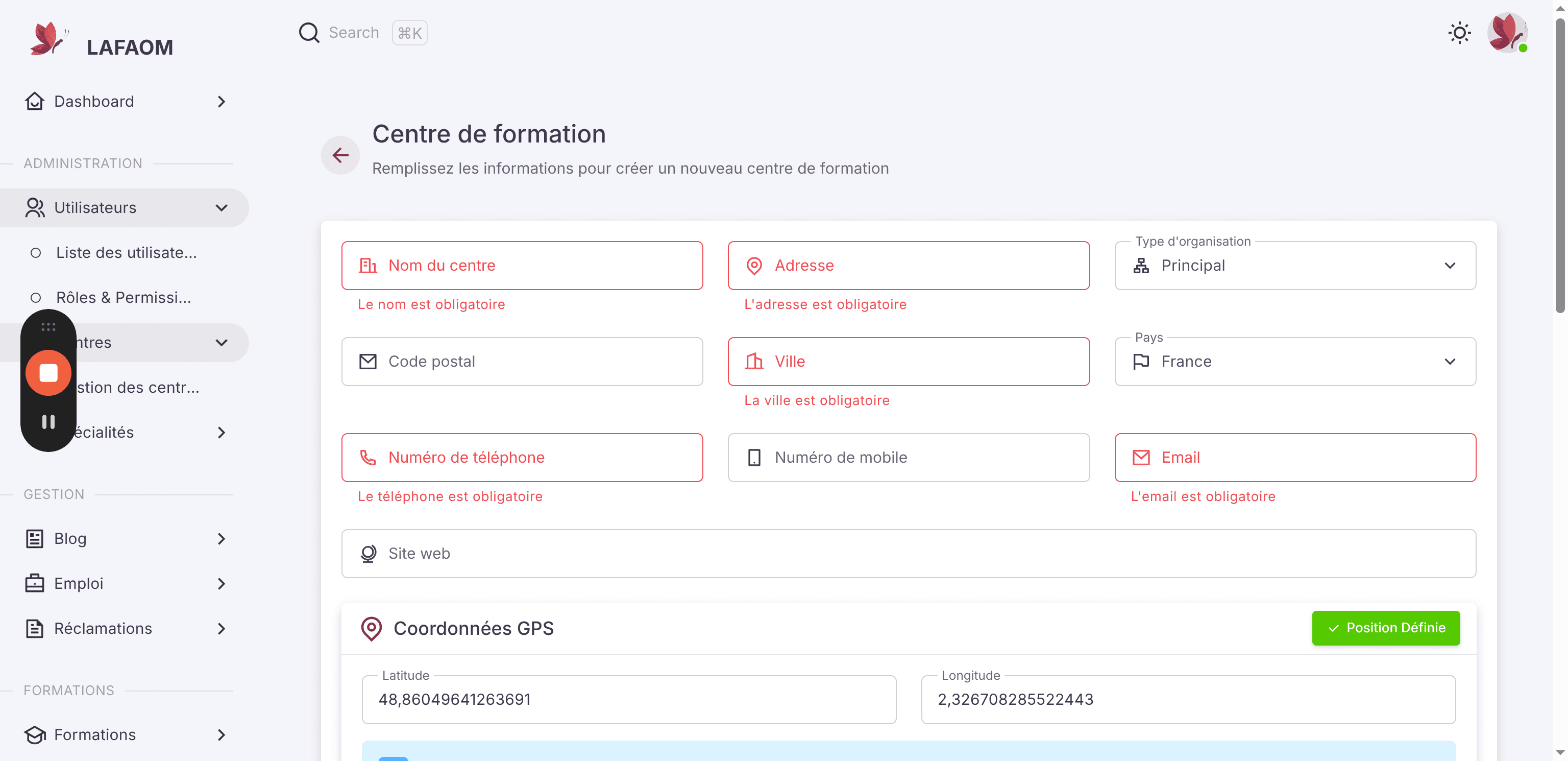
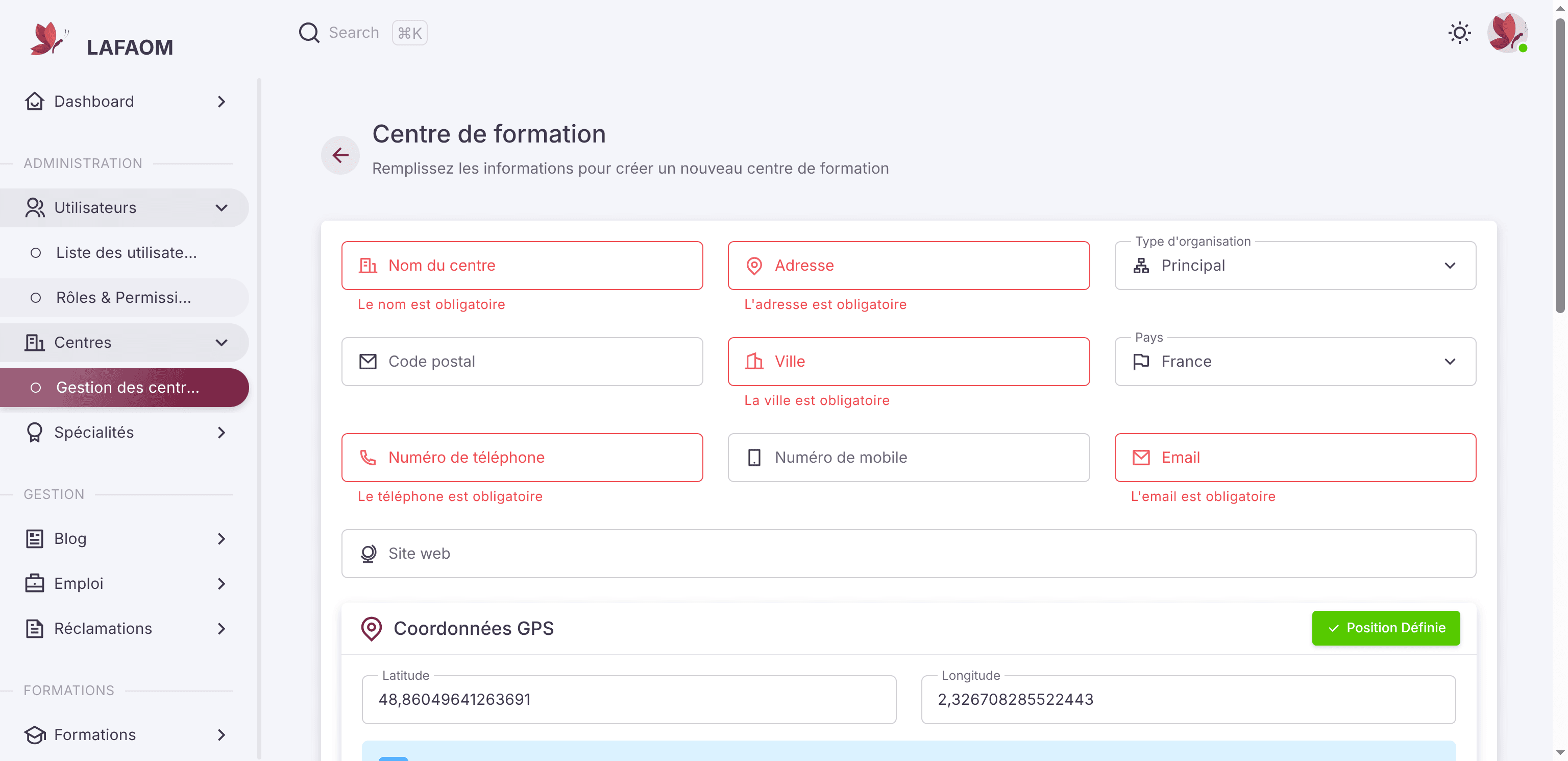
Ici, nous pouvons ajouter un centre de formation ou des centres relais pour les formations.
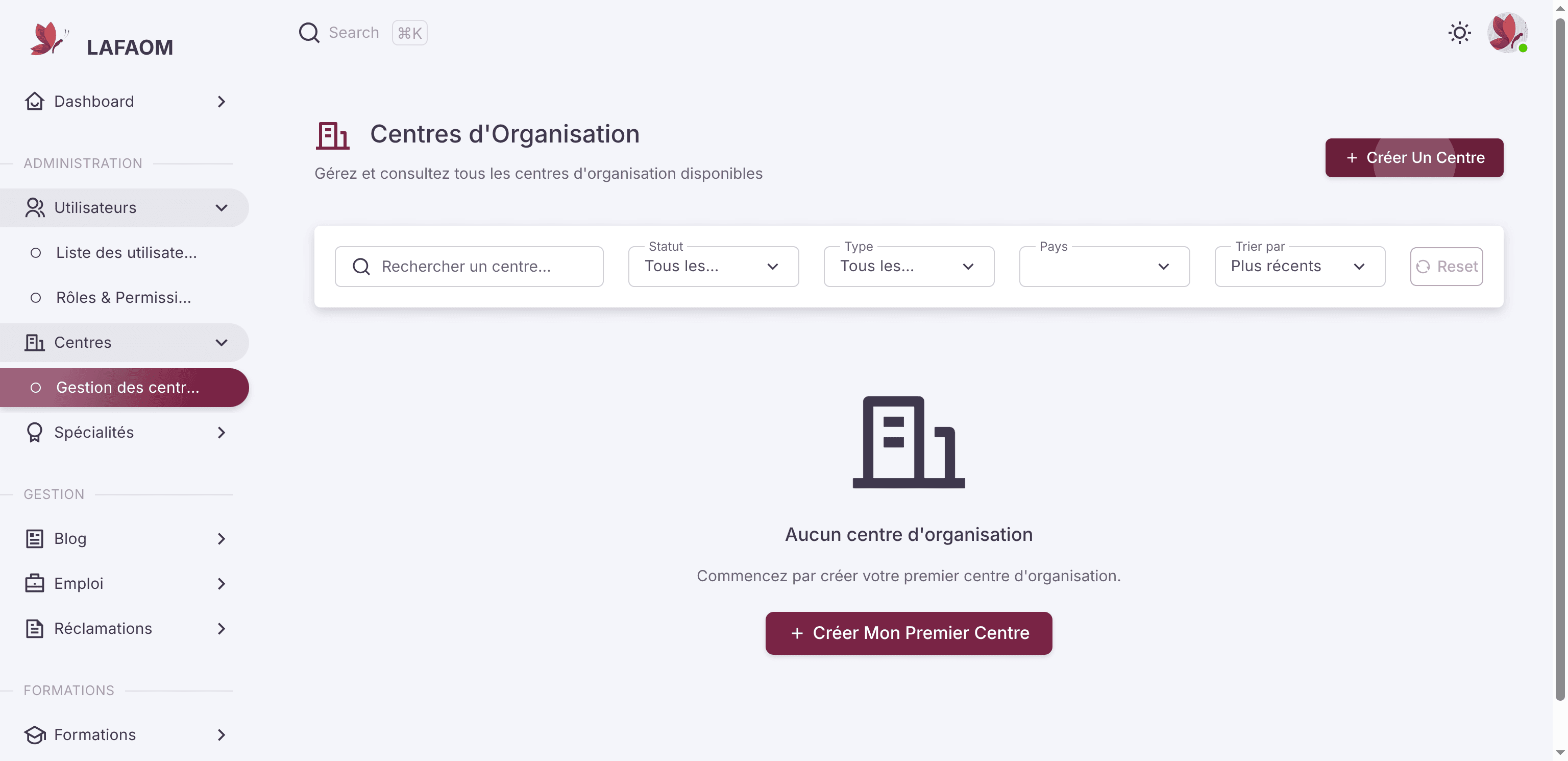
En fait, où vont se dérouler les formations ? Ici, nous ajoutons le nom du centre, l'adresse, le type d'organisation, le code postal, la ville, le pays, le numéro, un autre numéro, l'e-mail et le lien du site.
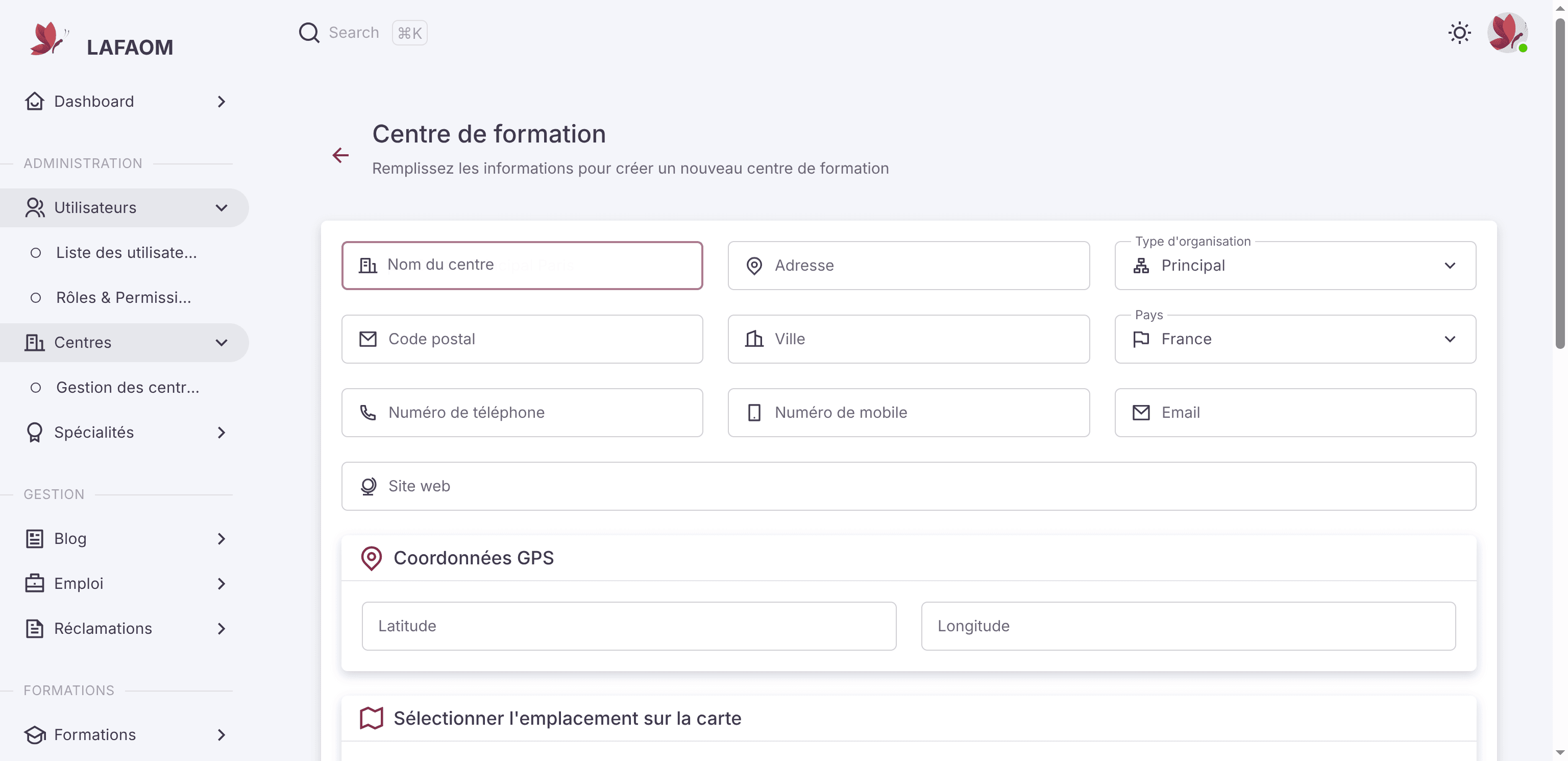
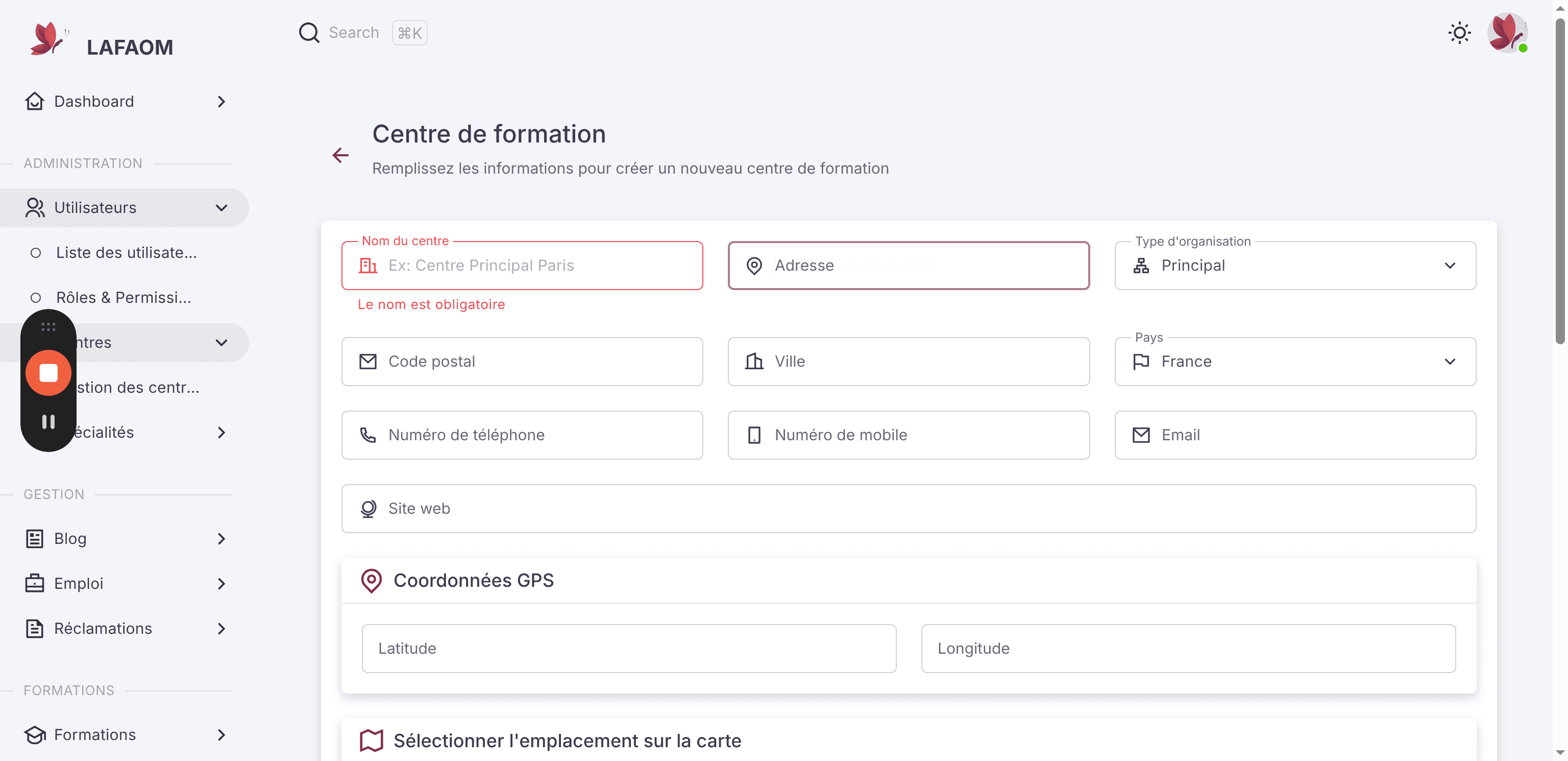
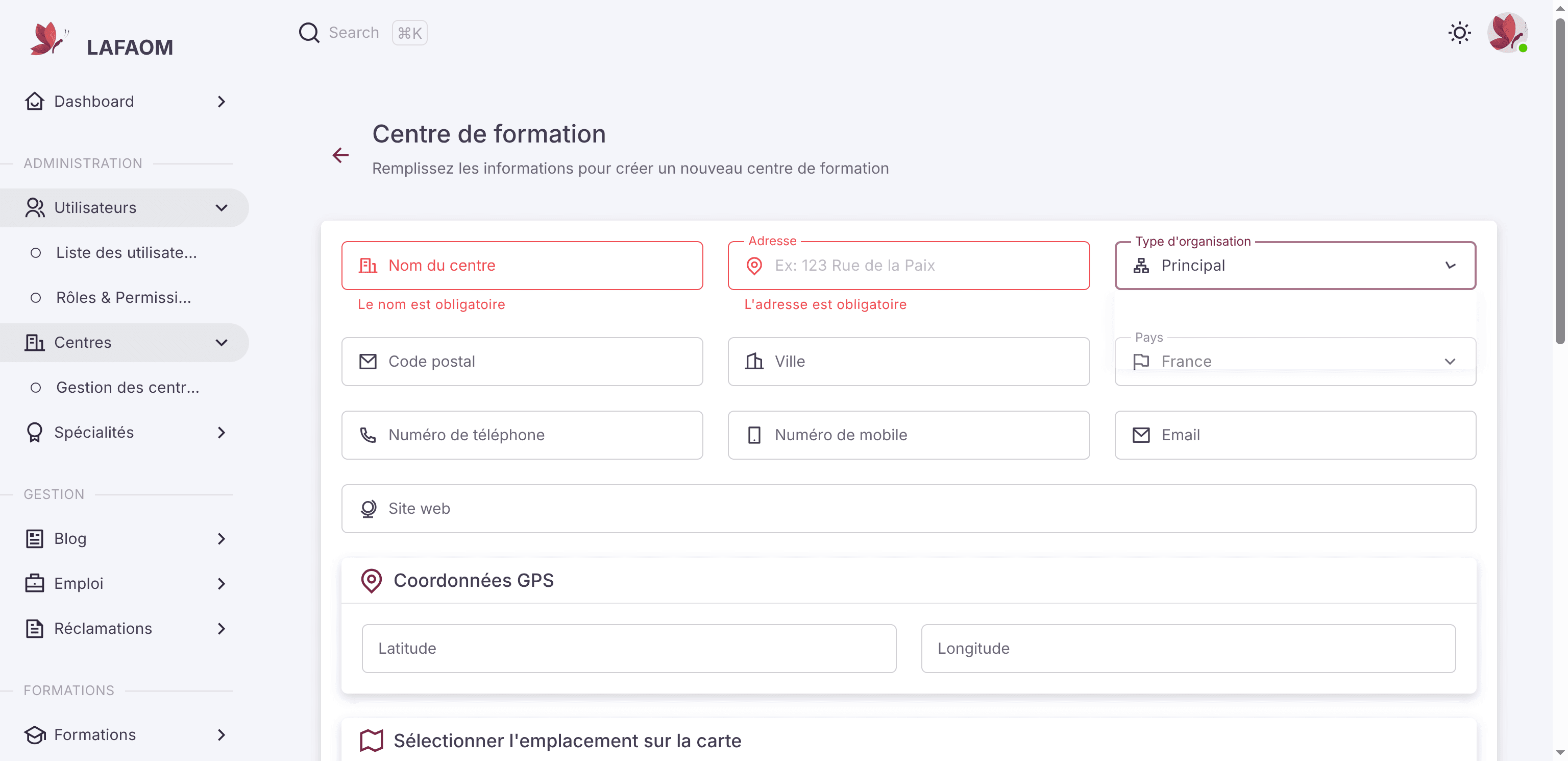
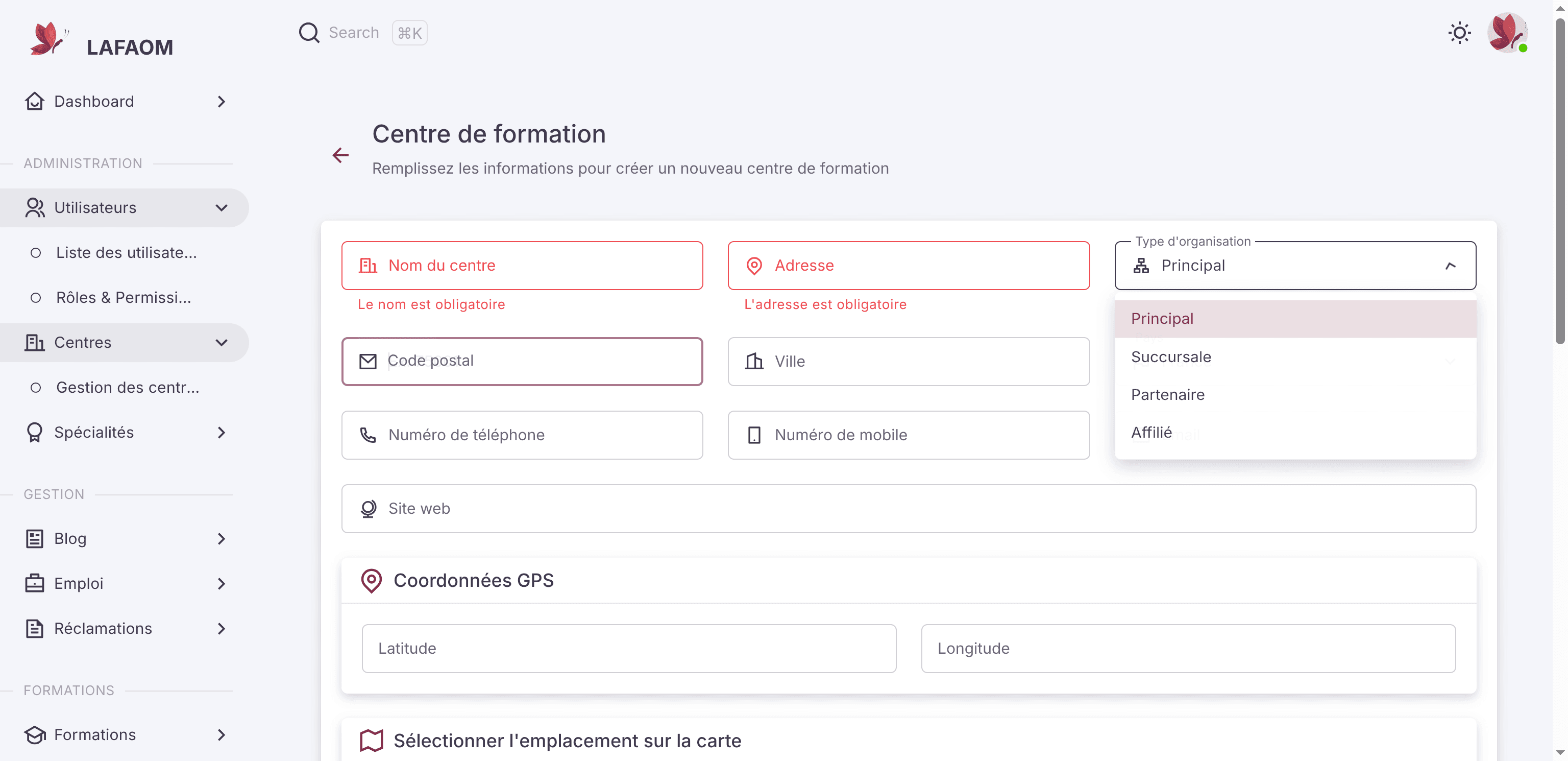
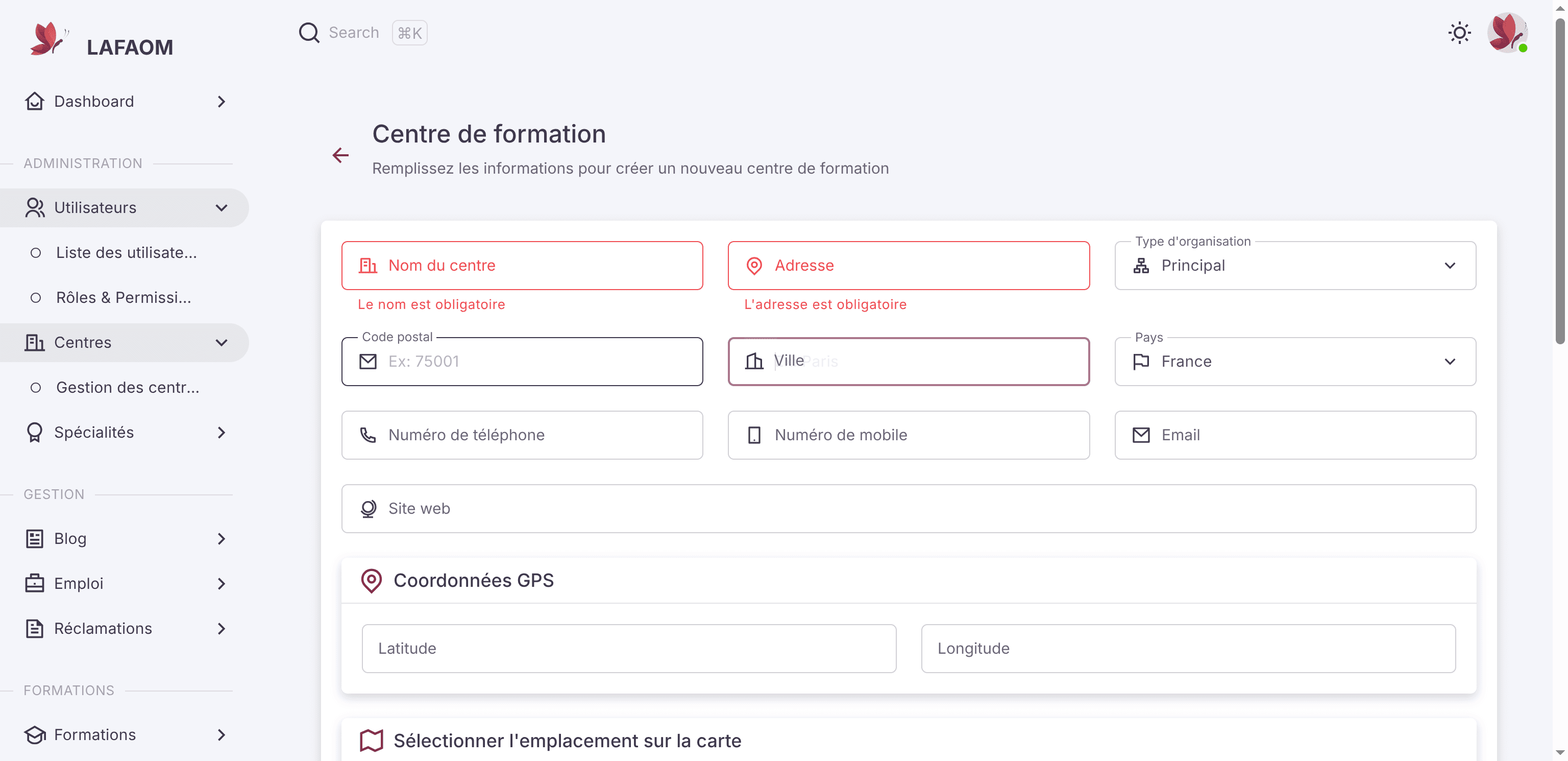
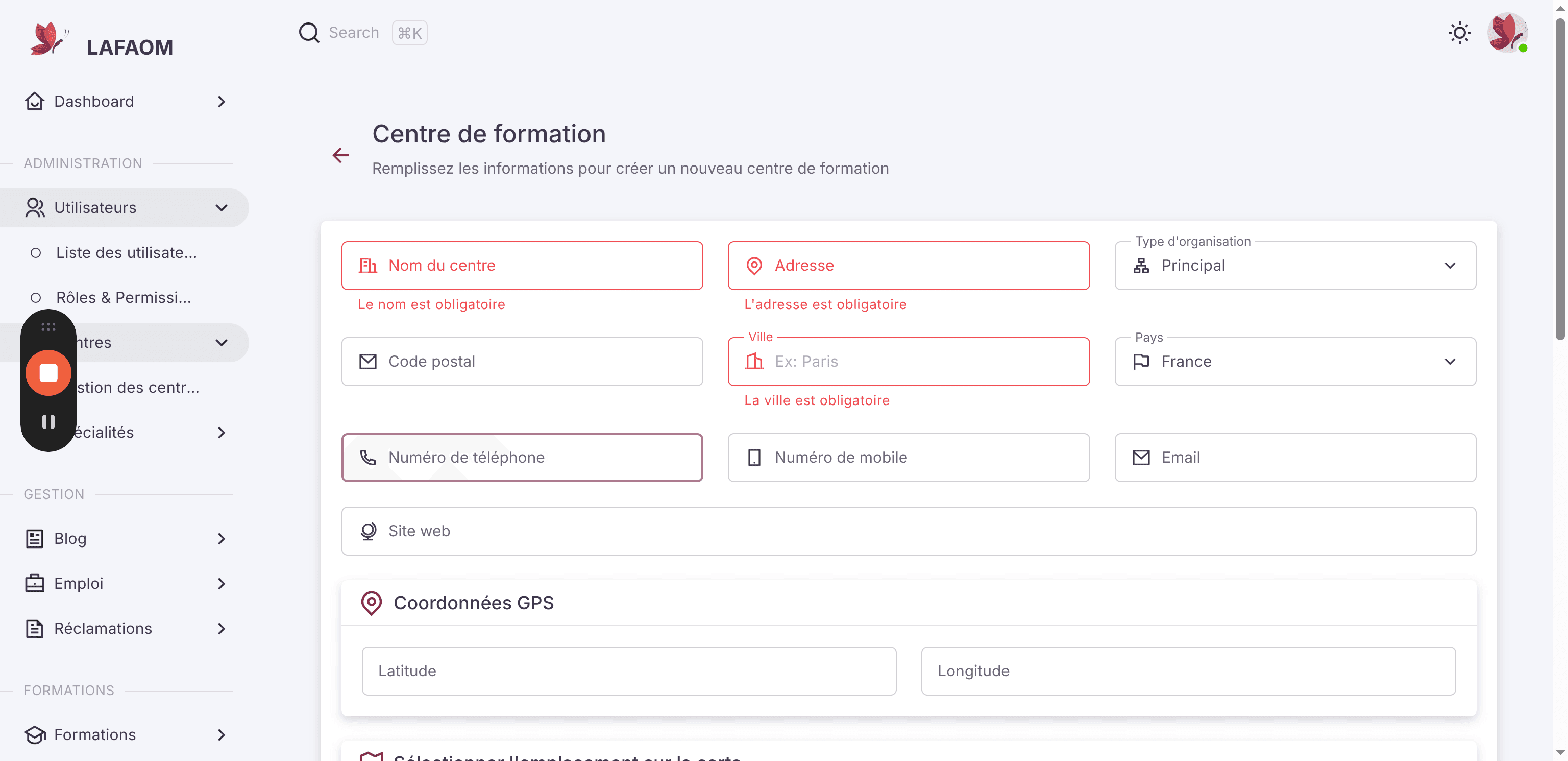
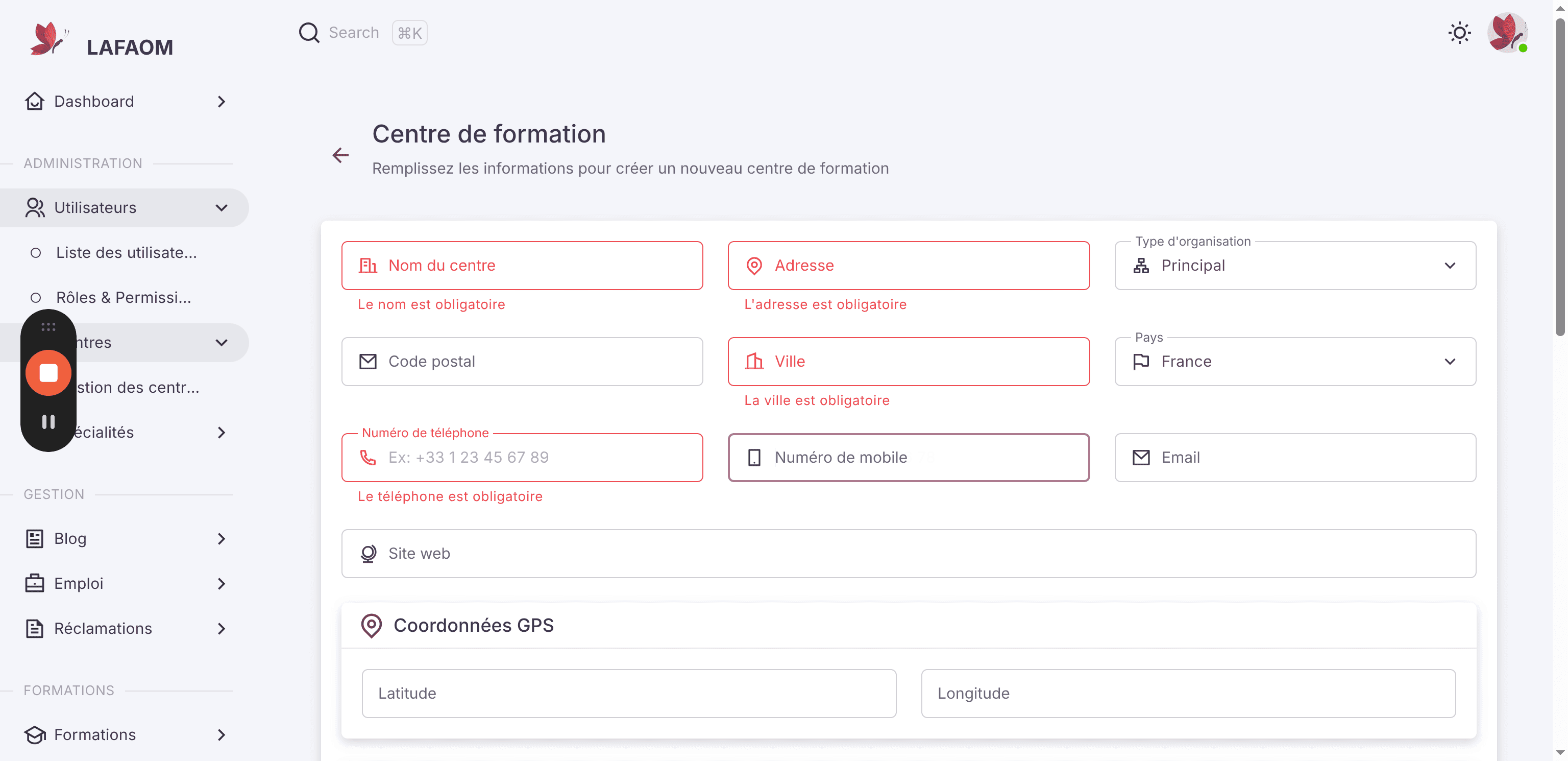
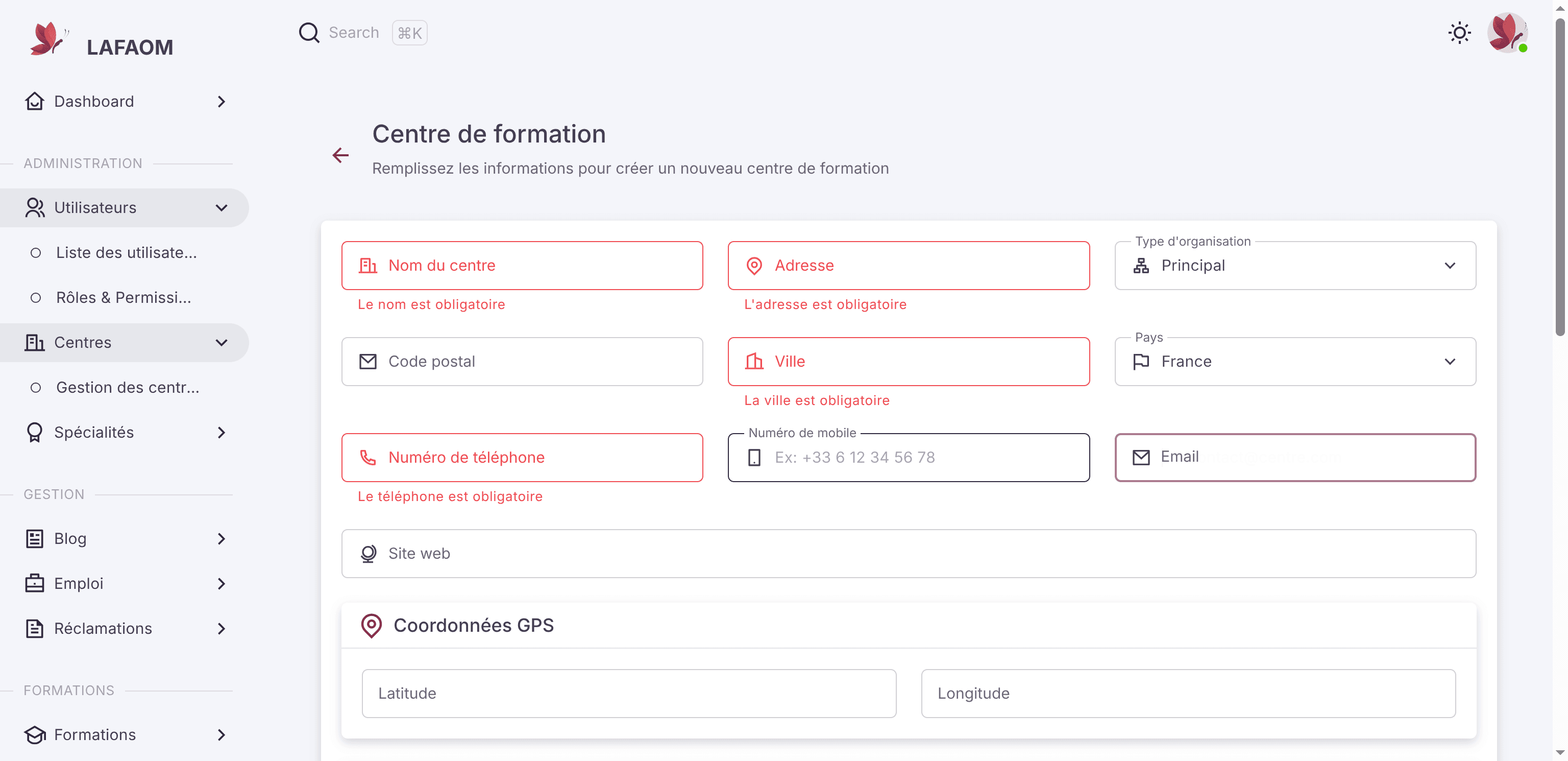
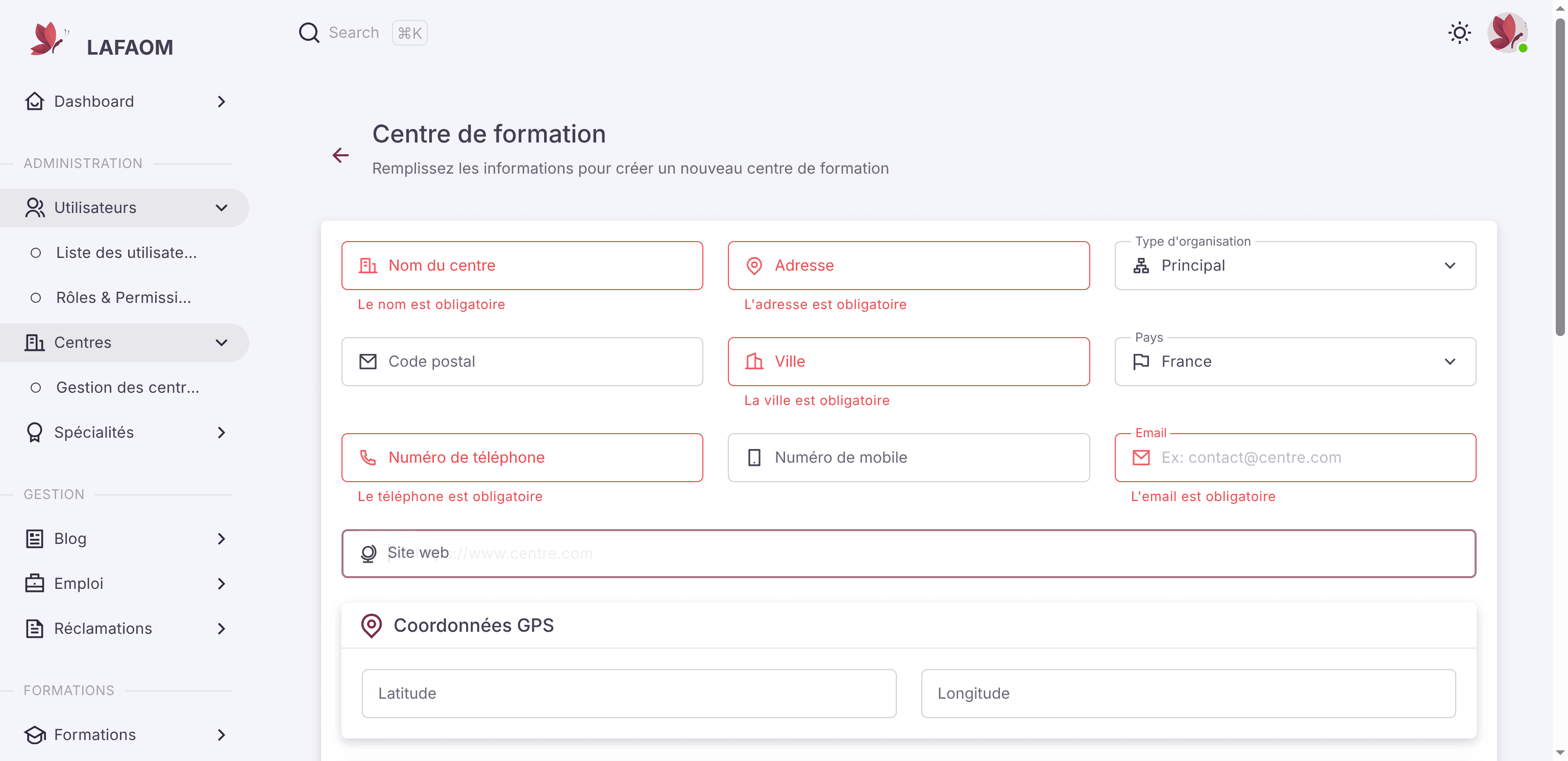
Bon, les coordonnées peuvent être saisies directement ici. Il suffit de cliquer, de rechercher une position, puis de cliquer sur Confirmer pour charger les données de longitude et latitude.
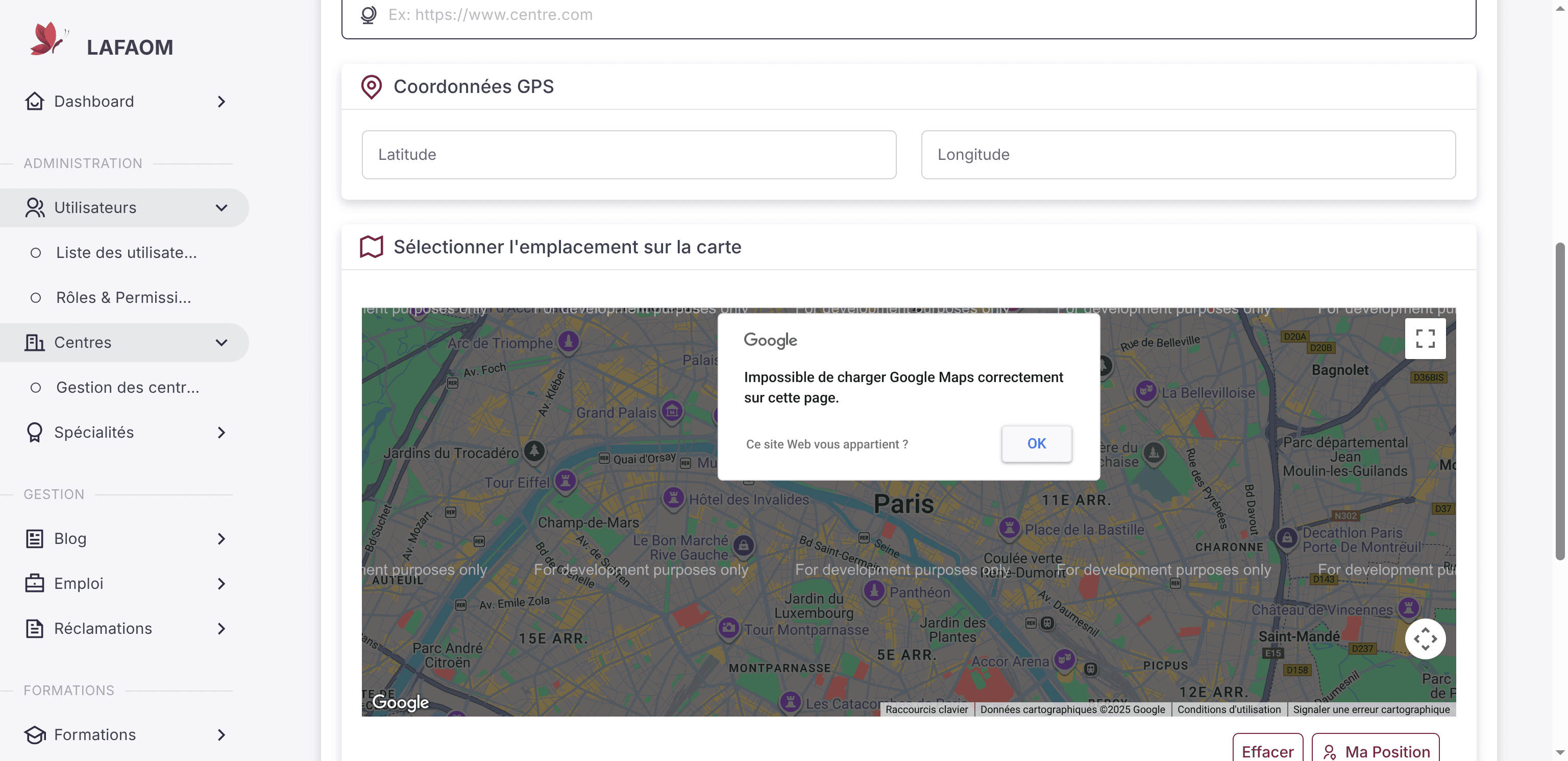
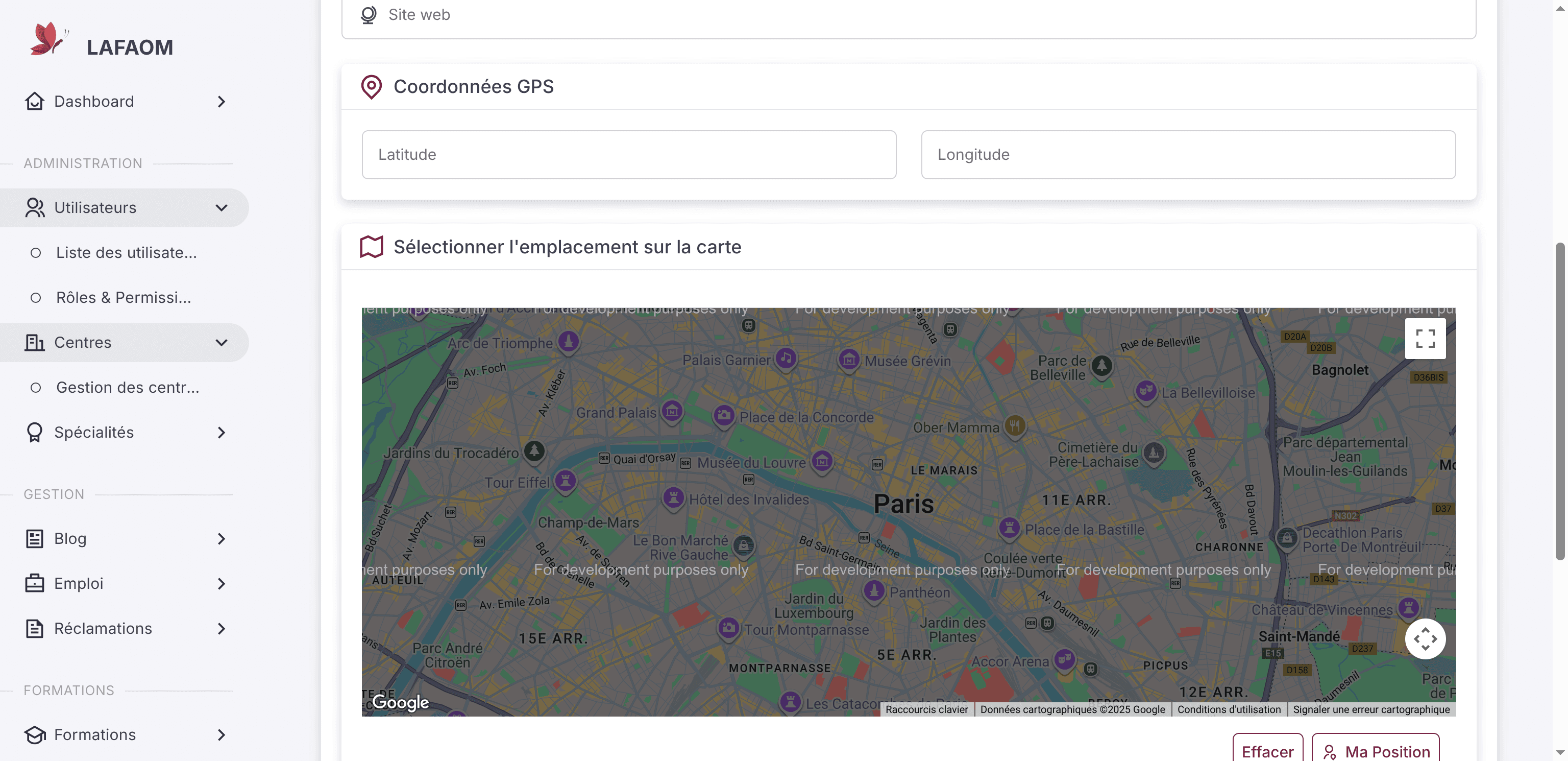
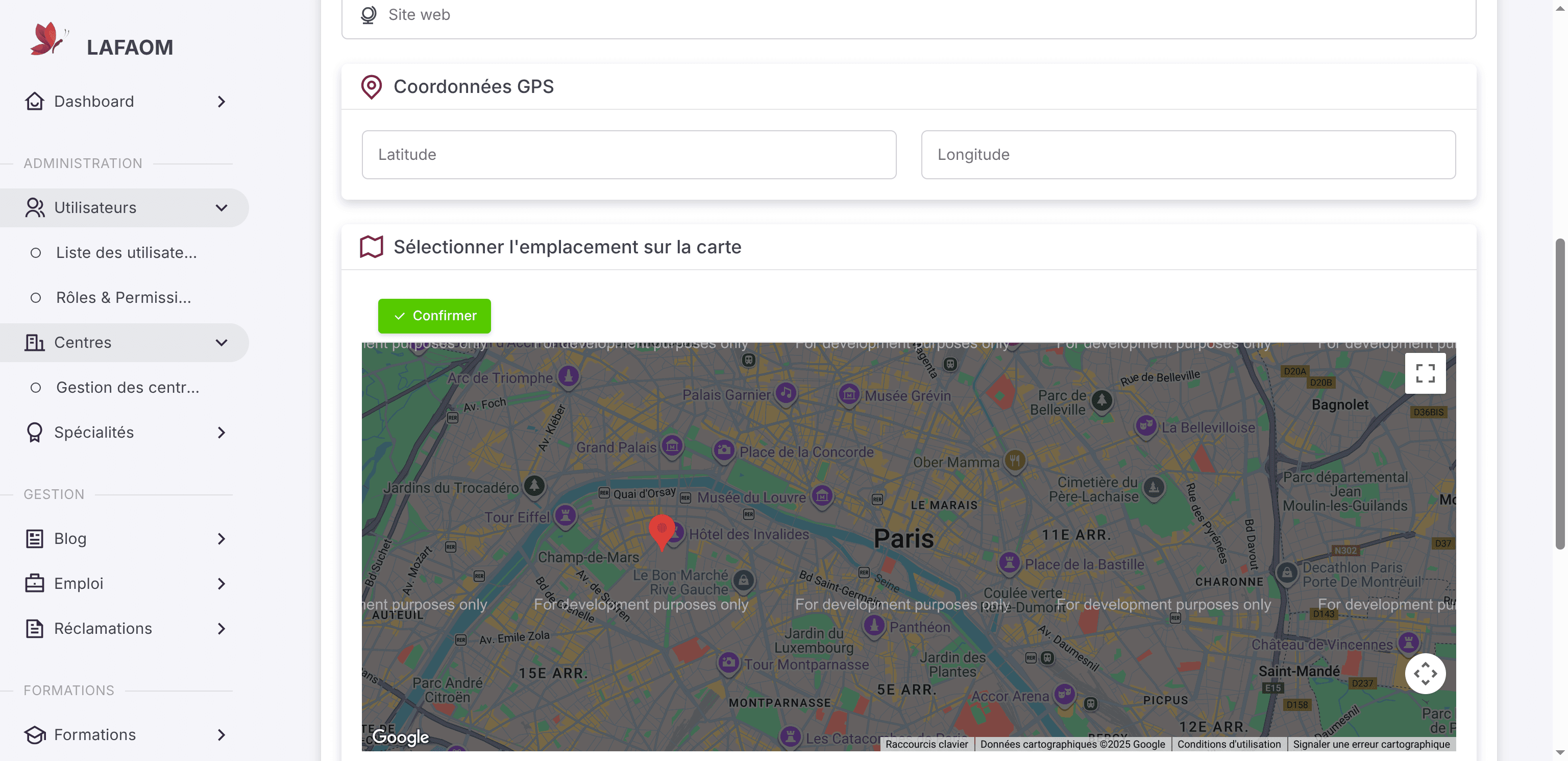
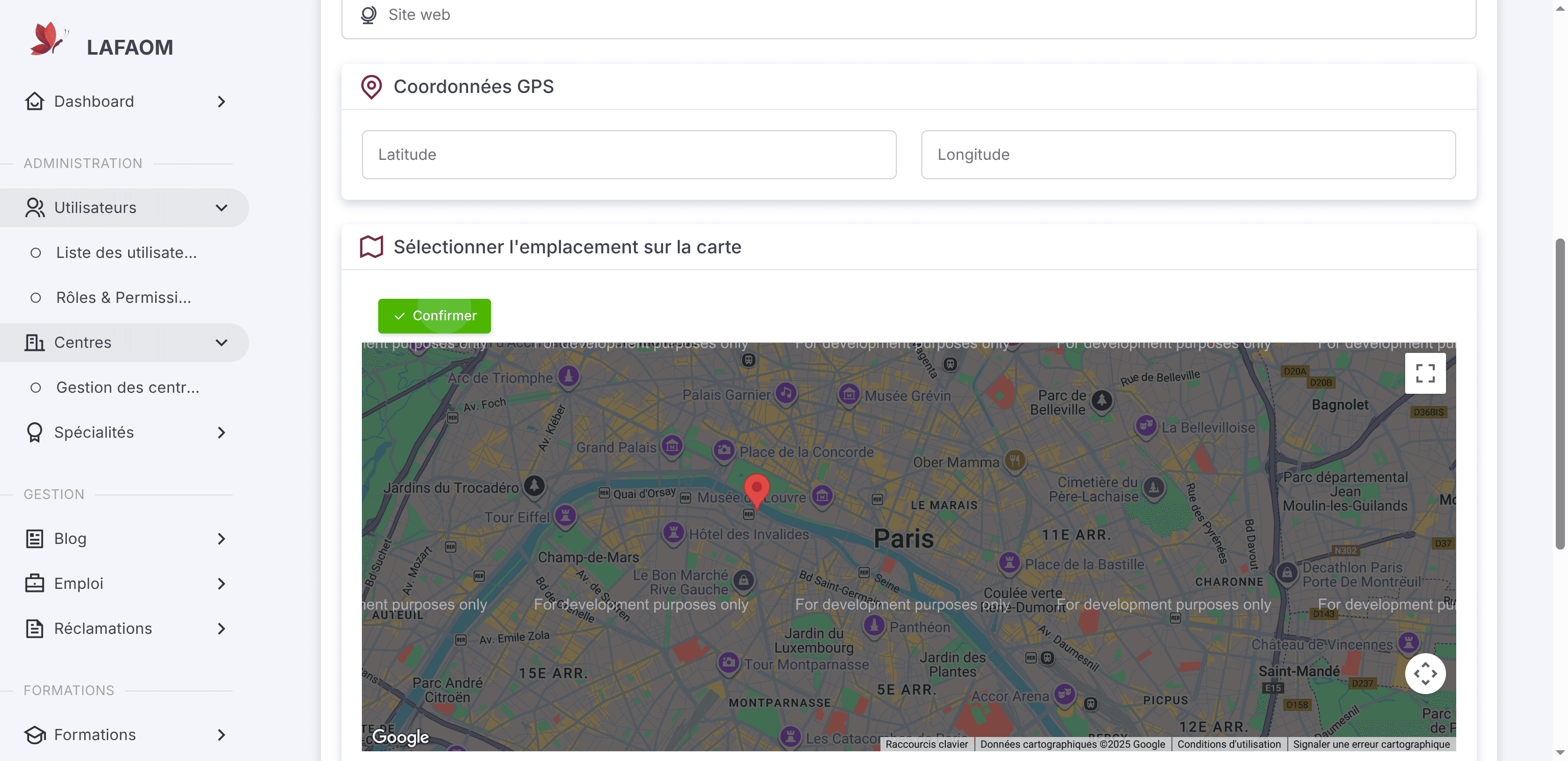
Ici, le statut, la description, puis cliquez sur Enregistrer.
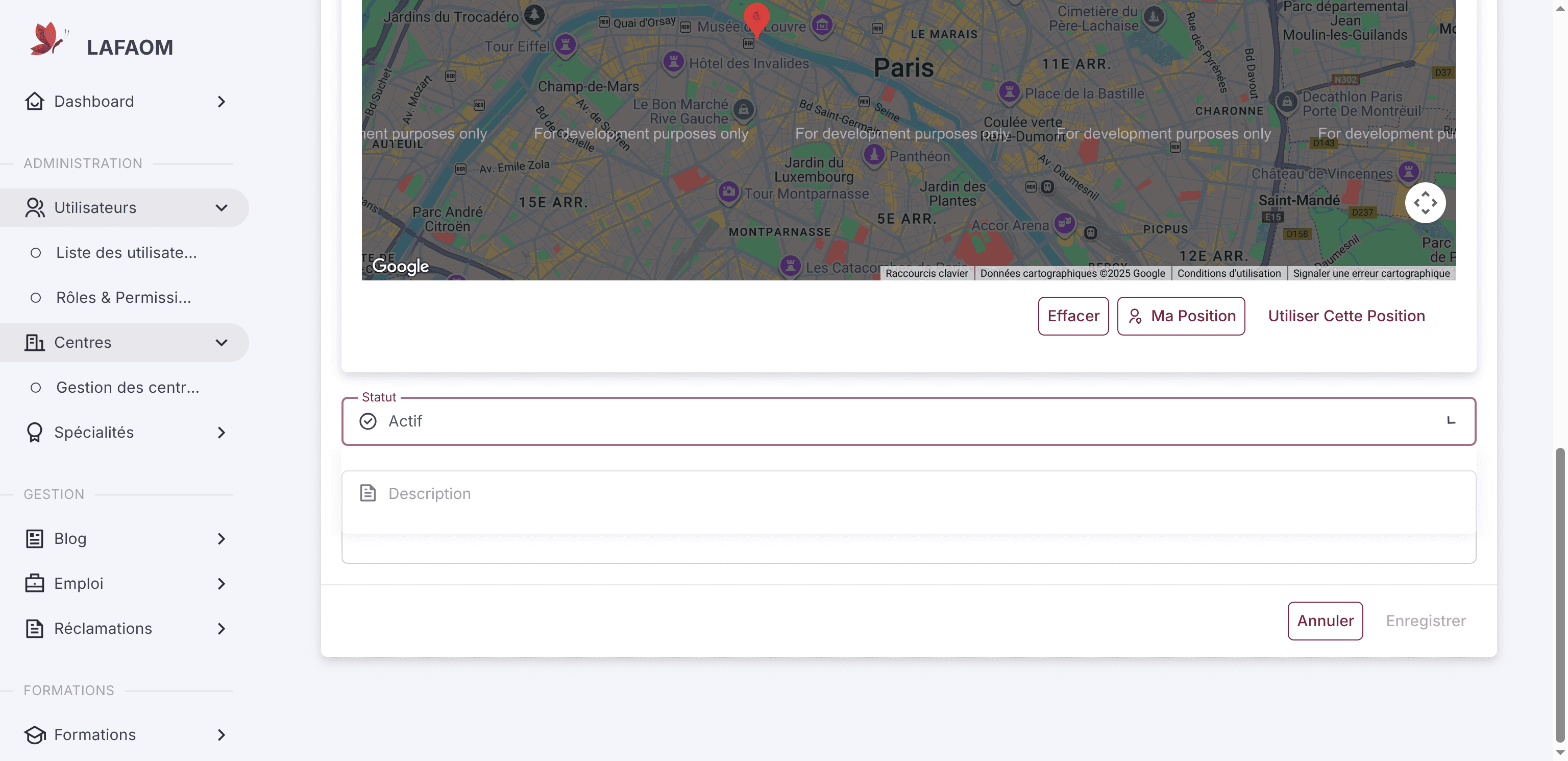
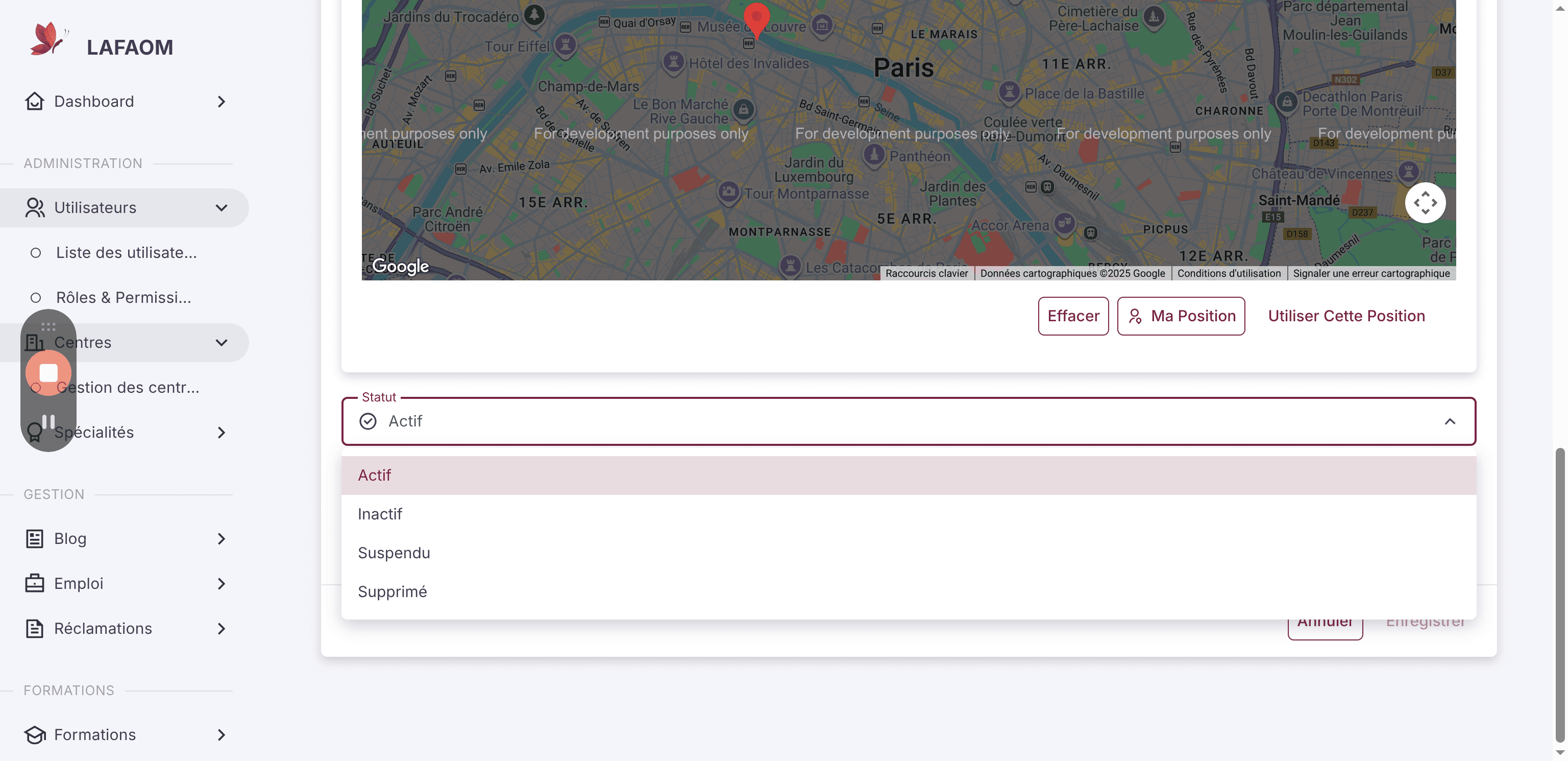
Ceci s'enregistrera automatiquement.
Bon, ensuite, nous avons...
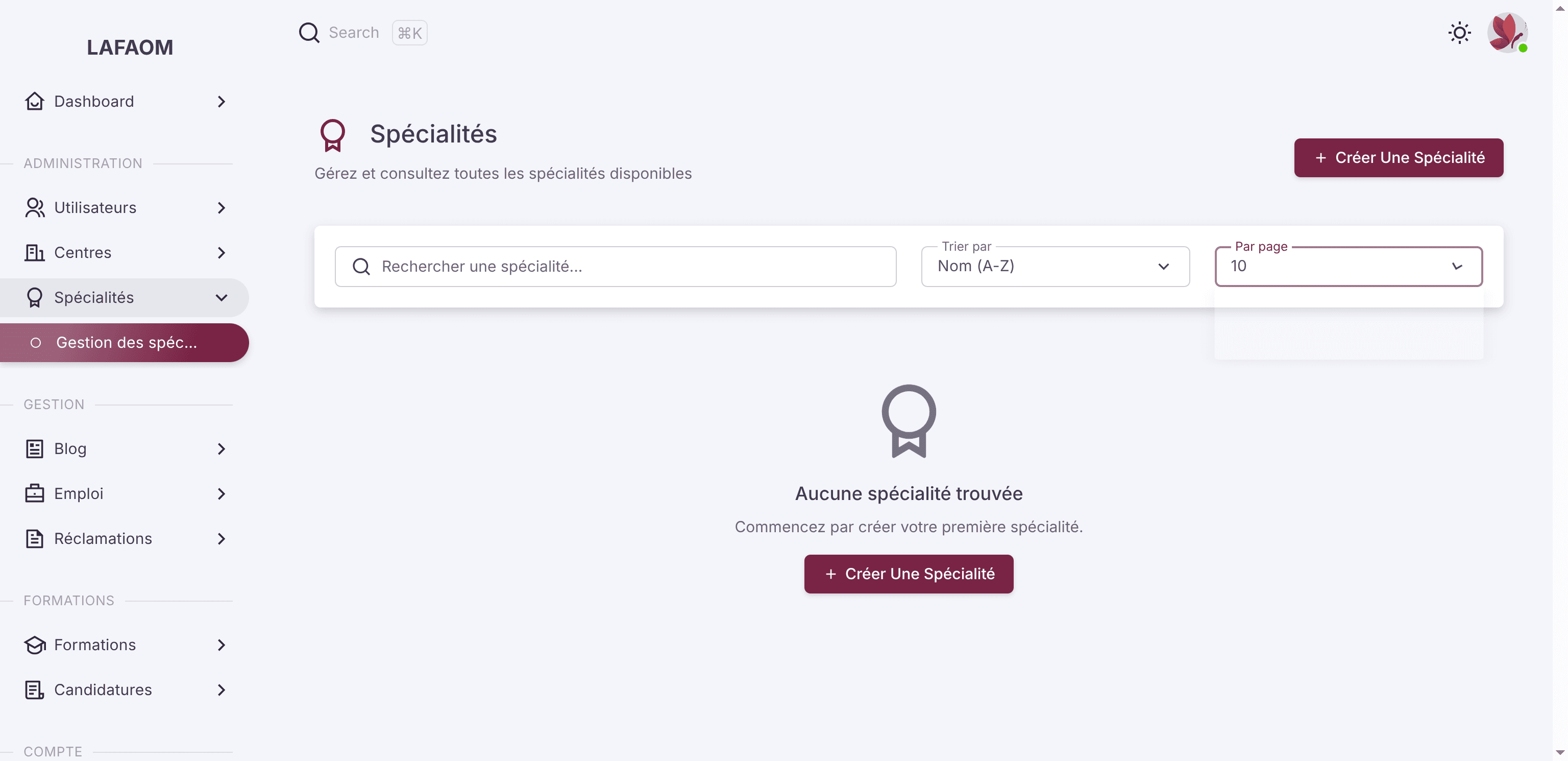
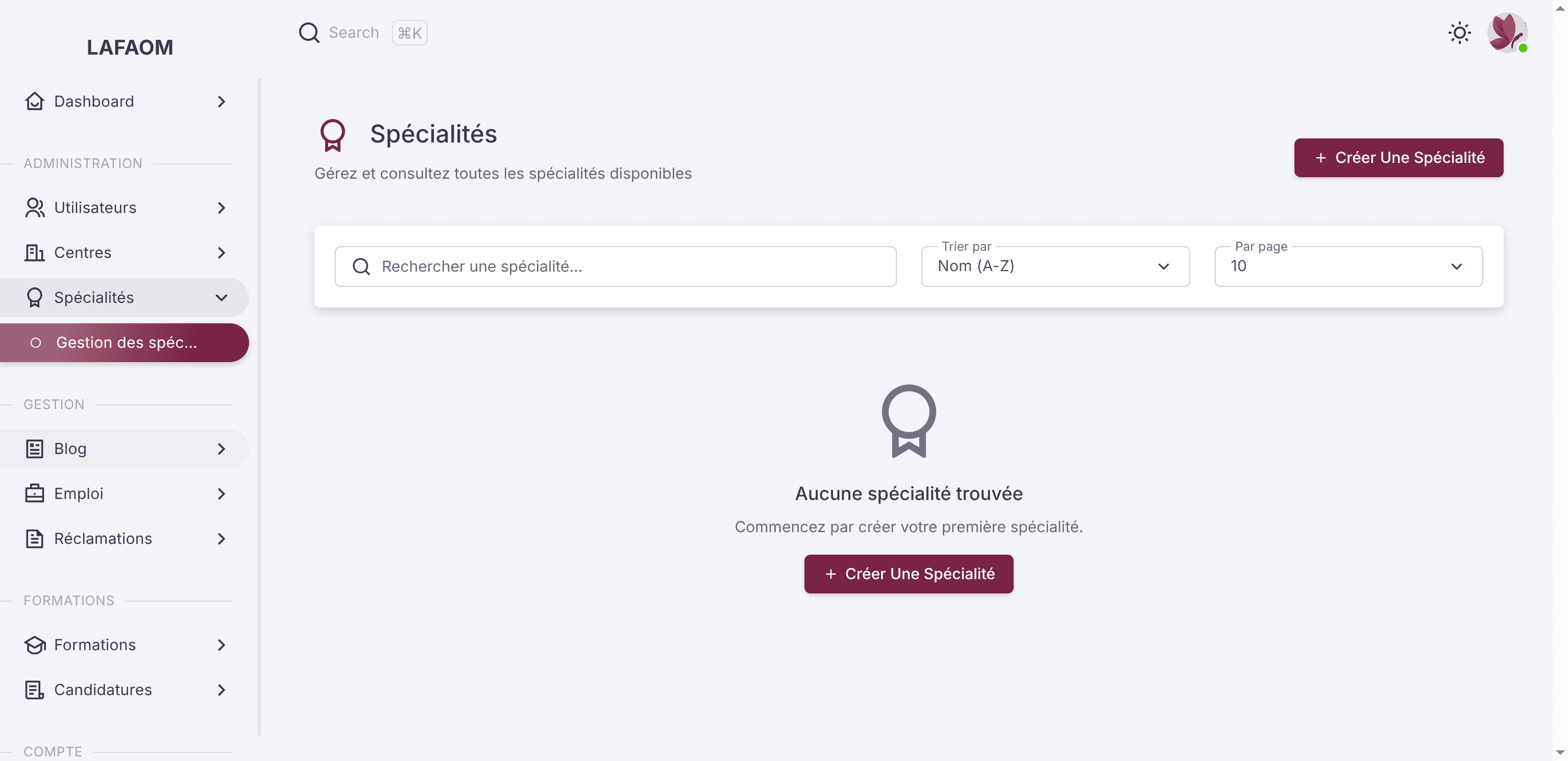
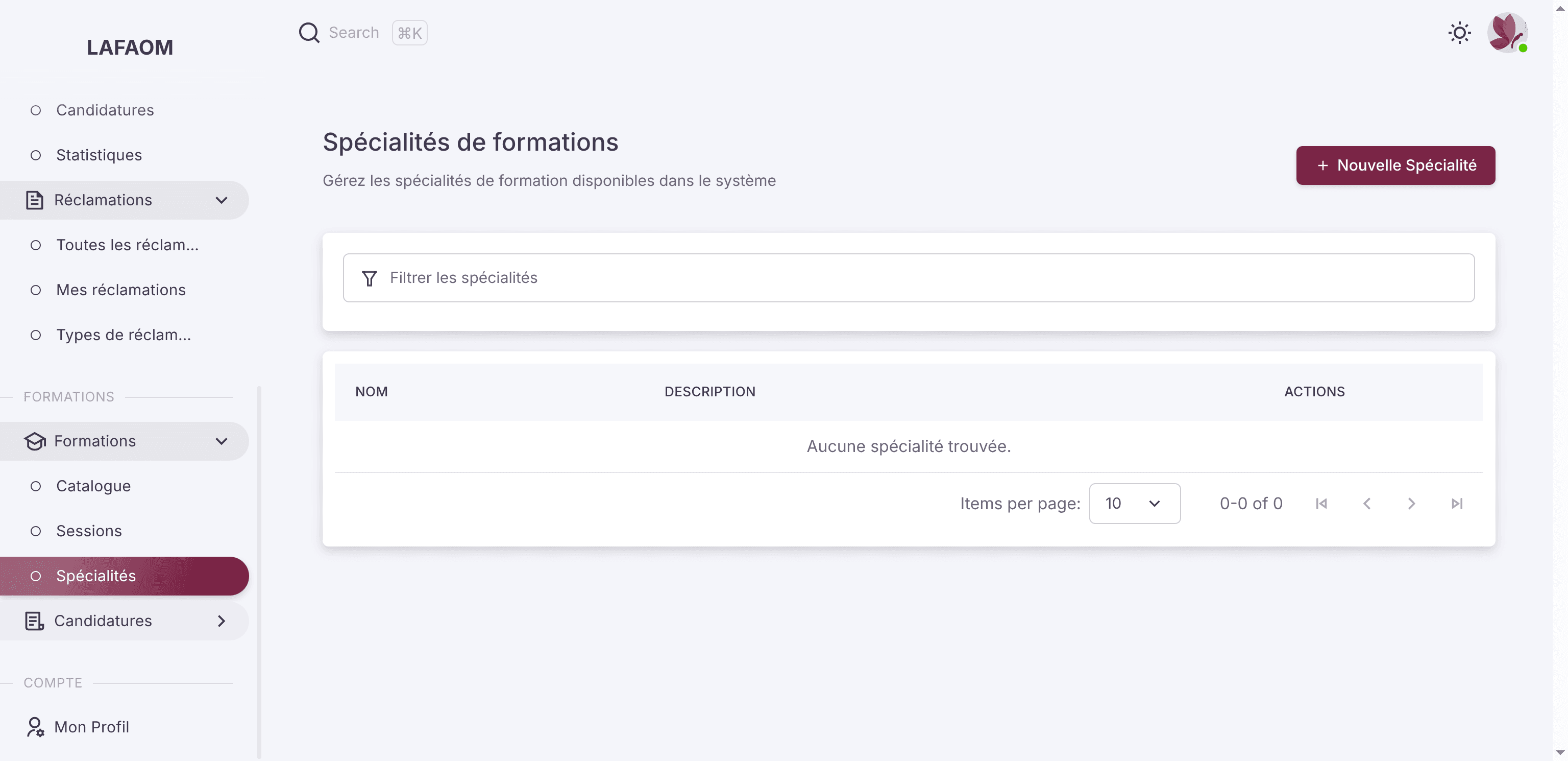
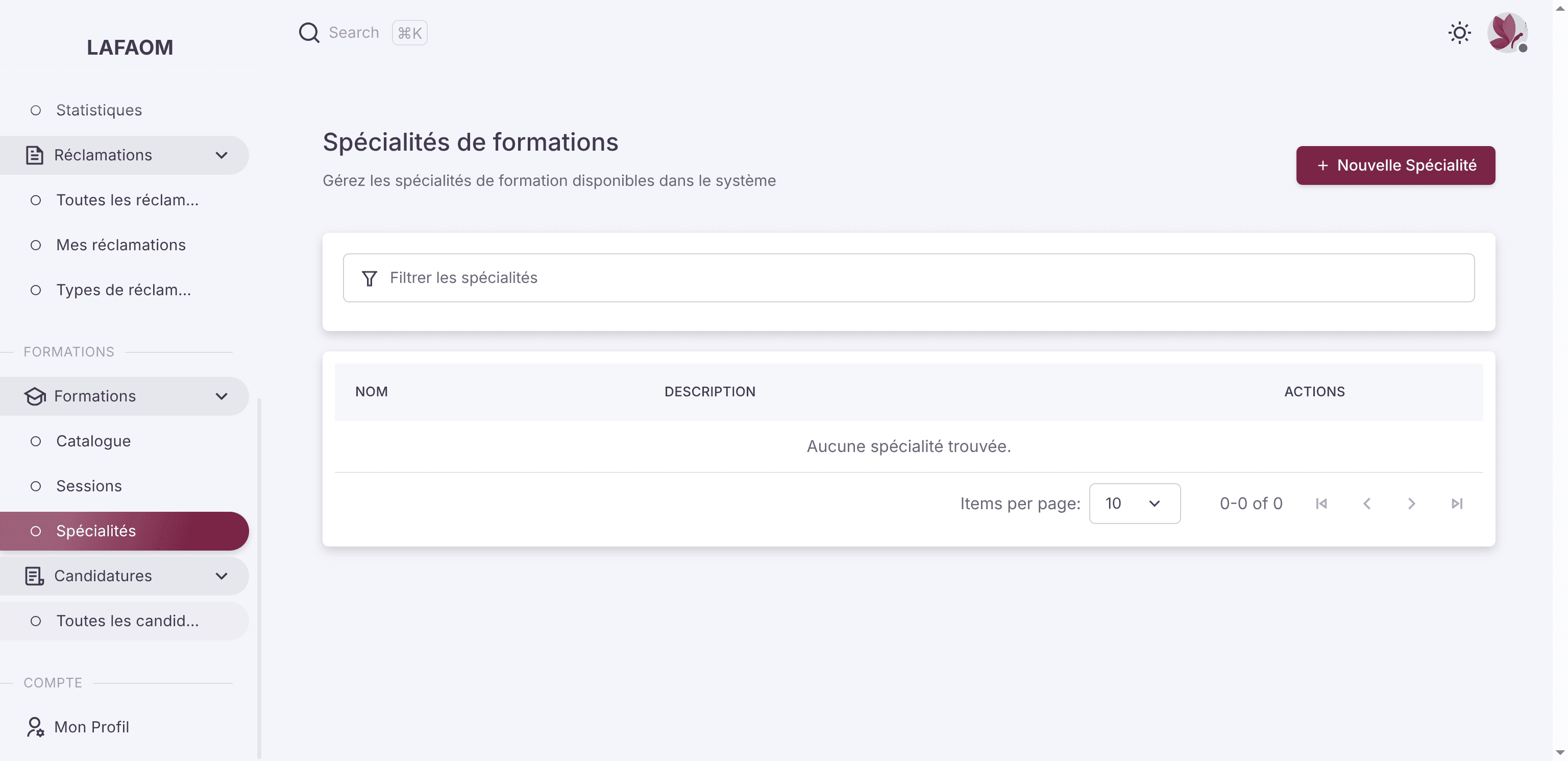
Après cela, nous avons la page de spécialité. Ici, nous pouvons ajouter des spécialités.
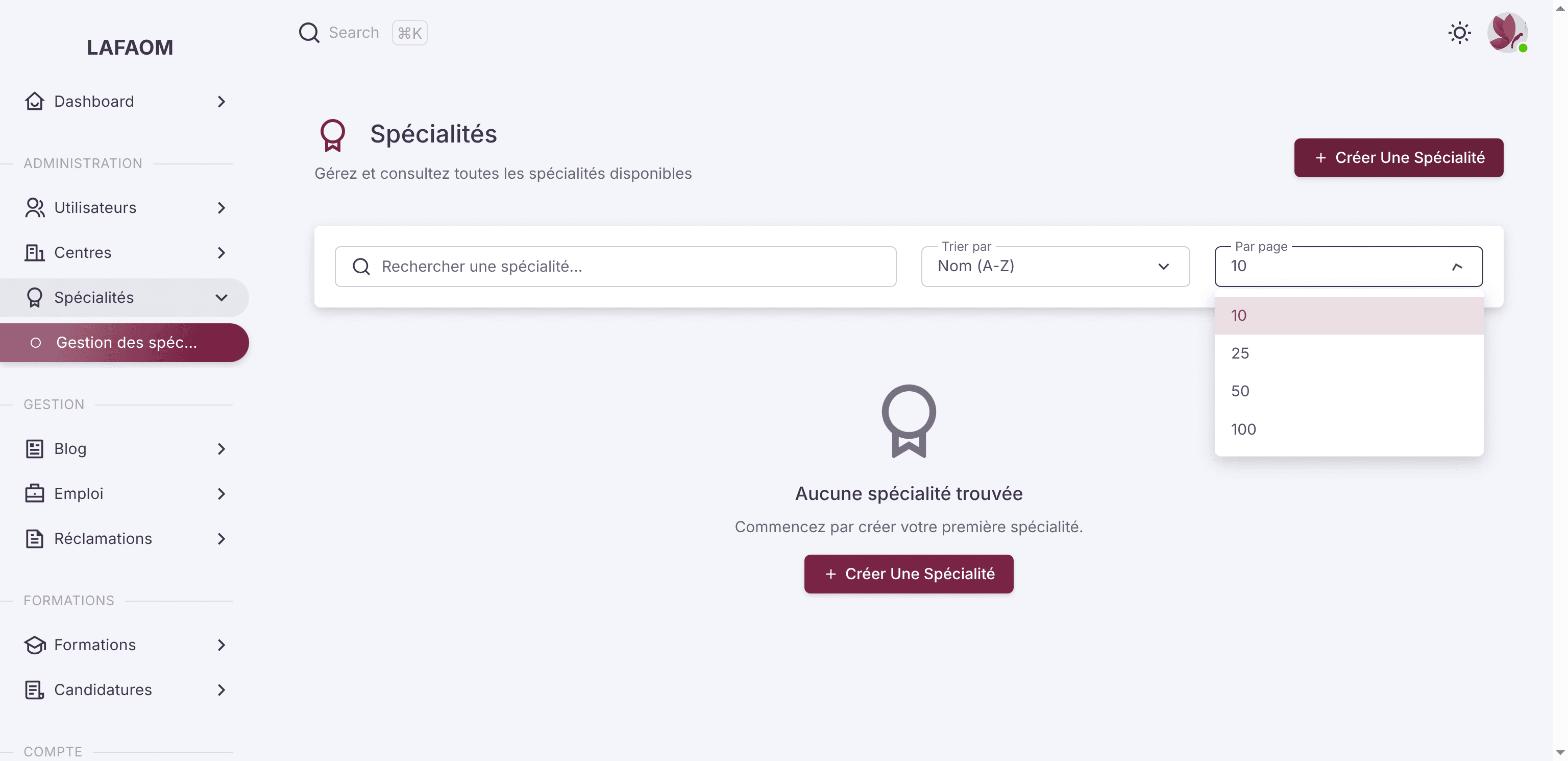
Nous avons d'abord ce filtre pour rechercher et créer. Et là, on va afficher le nombre de pages disponibles, ainsi que le nombre d'éléments à afficher par page.
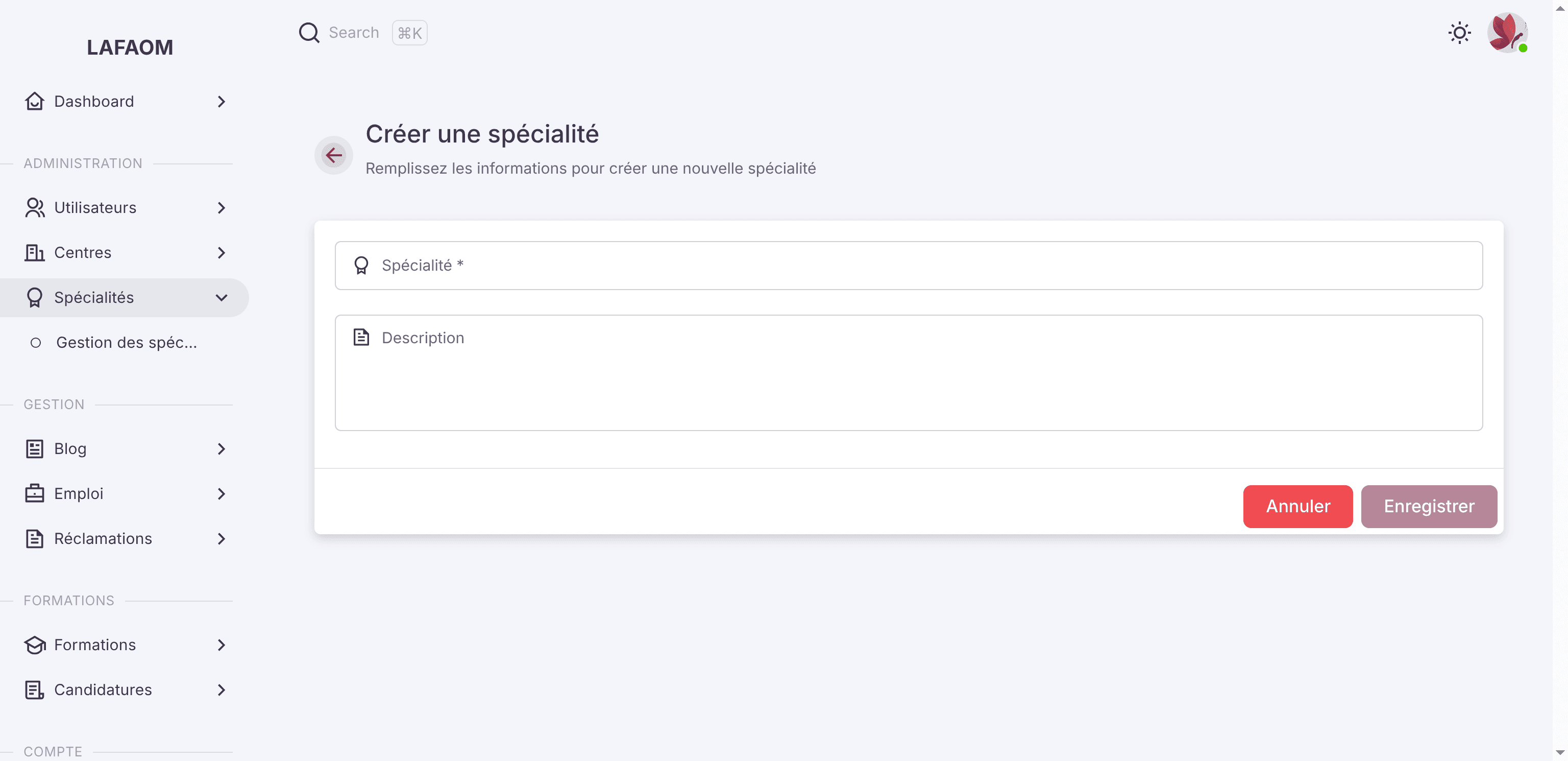
Si on souhaite ajouter une spécialité, il faut inclure la spécialité ainsi que sa description.
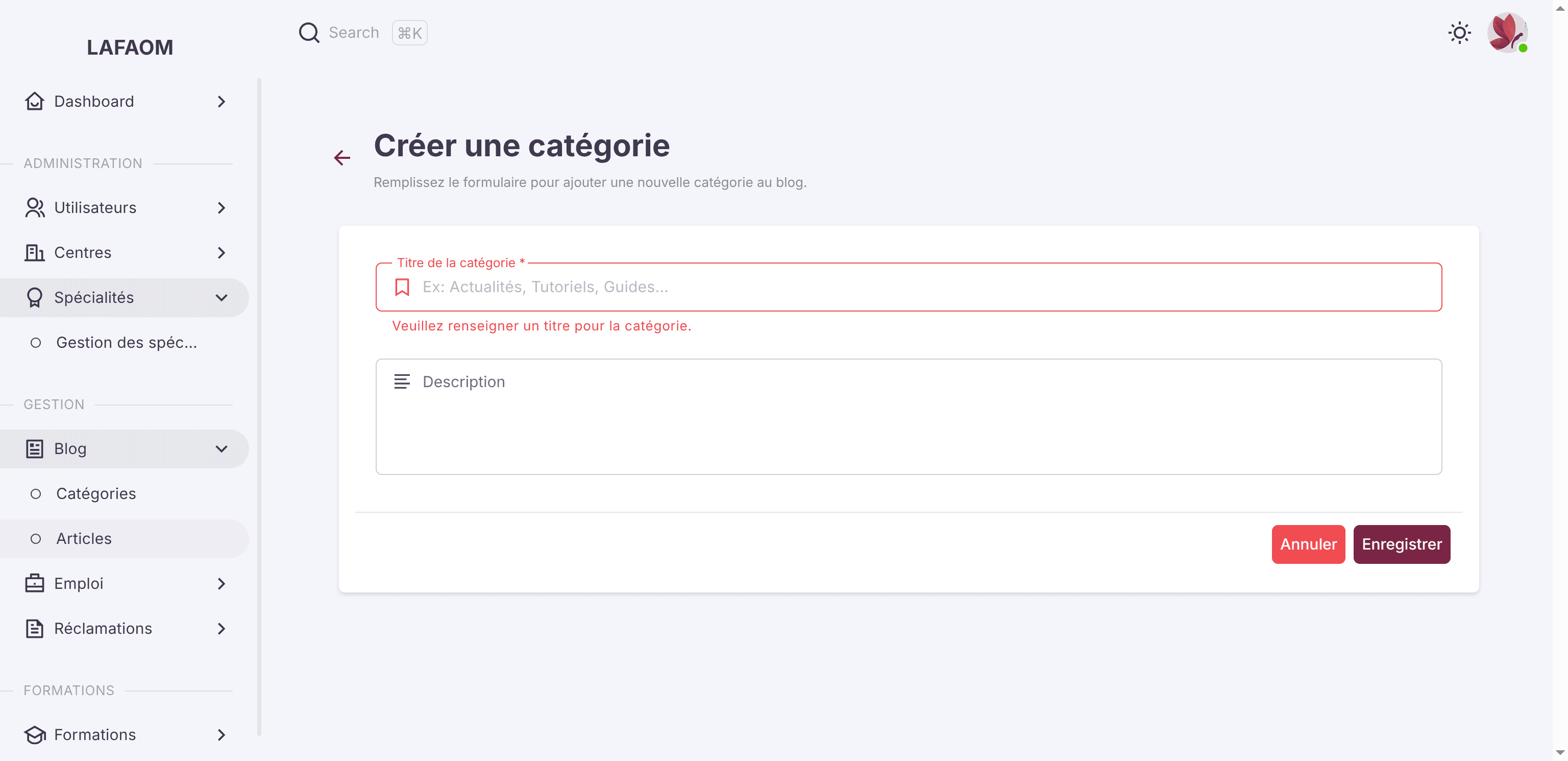
Nous avons les catégories.
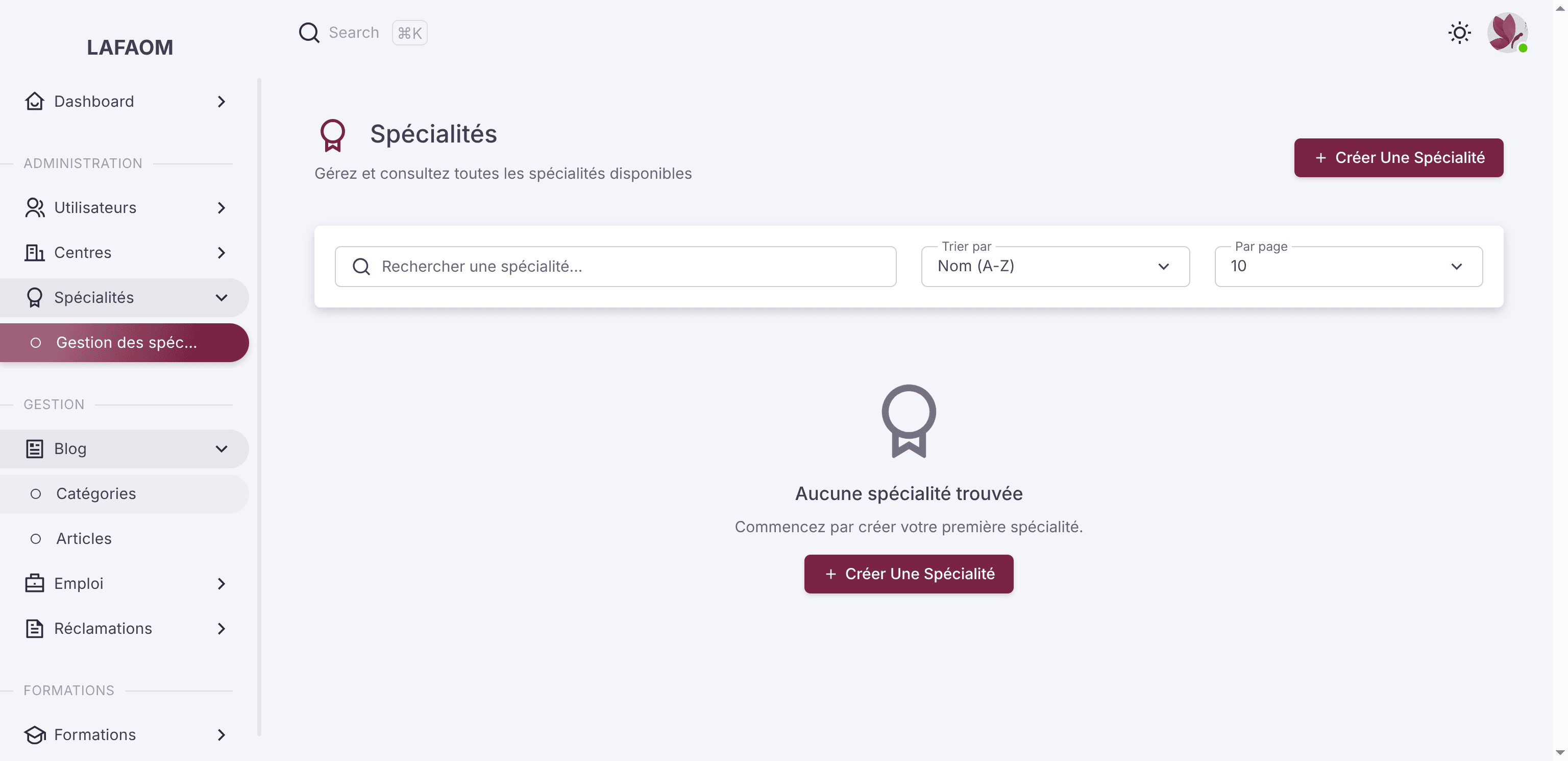
Nous pouvons ajouter une nouvelle catégorie pour une actualité. Autrement dit, on ajoute une catégorie.
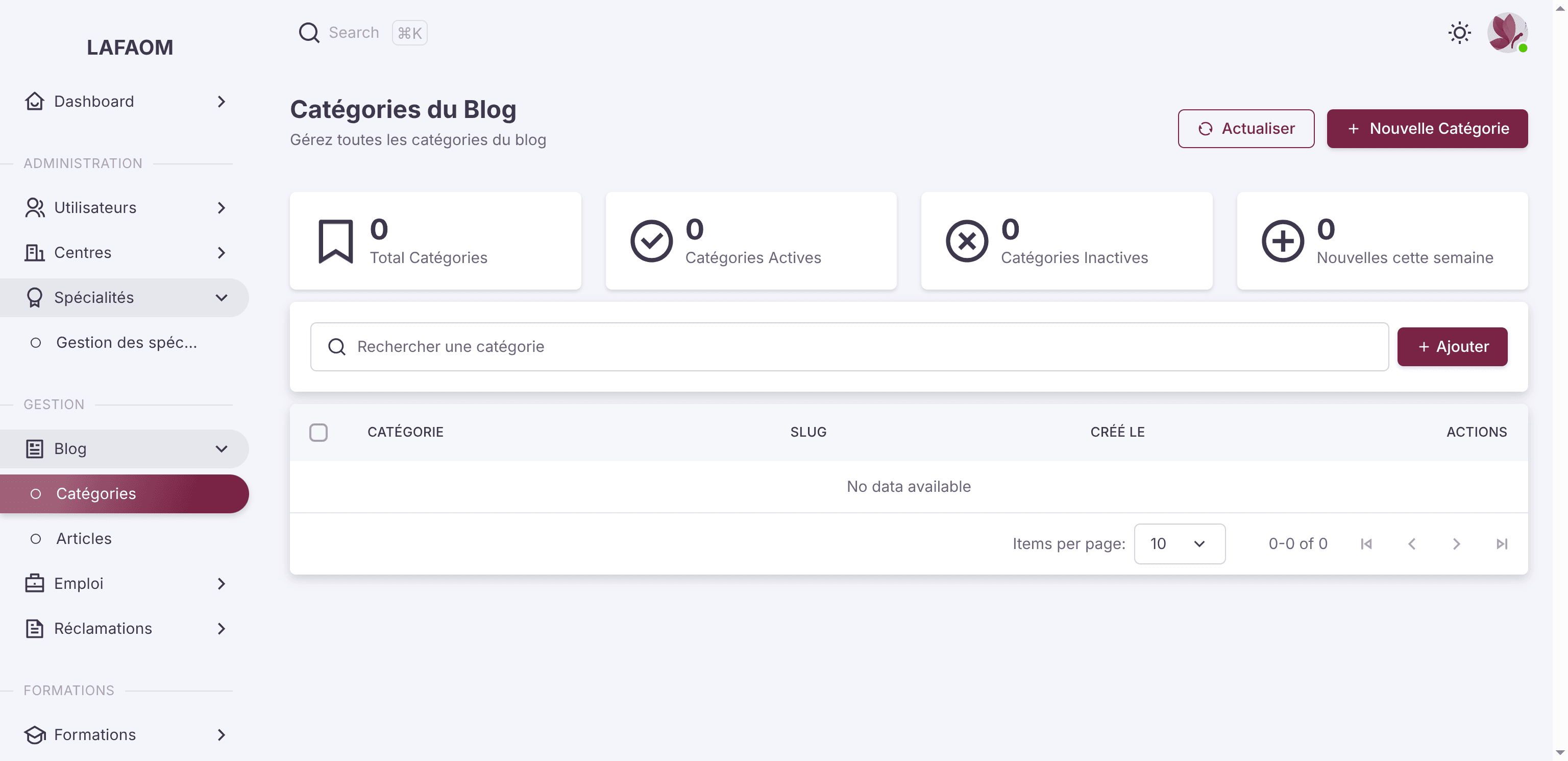
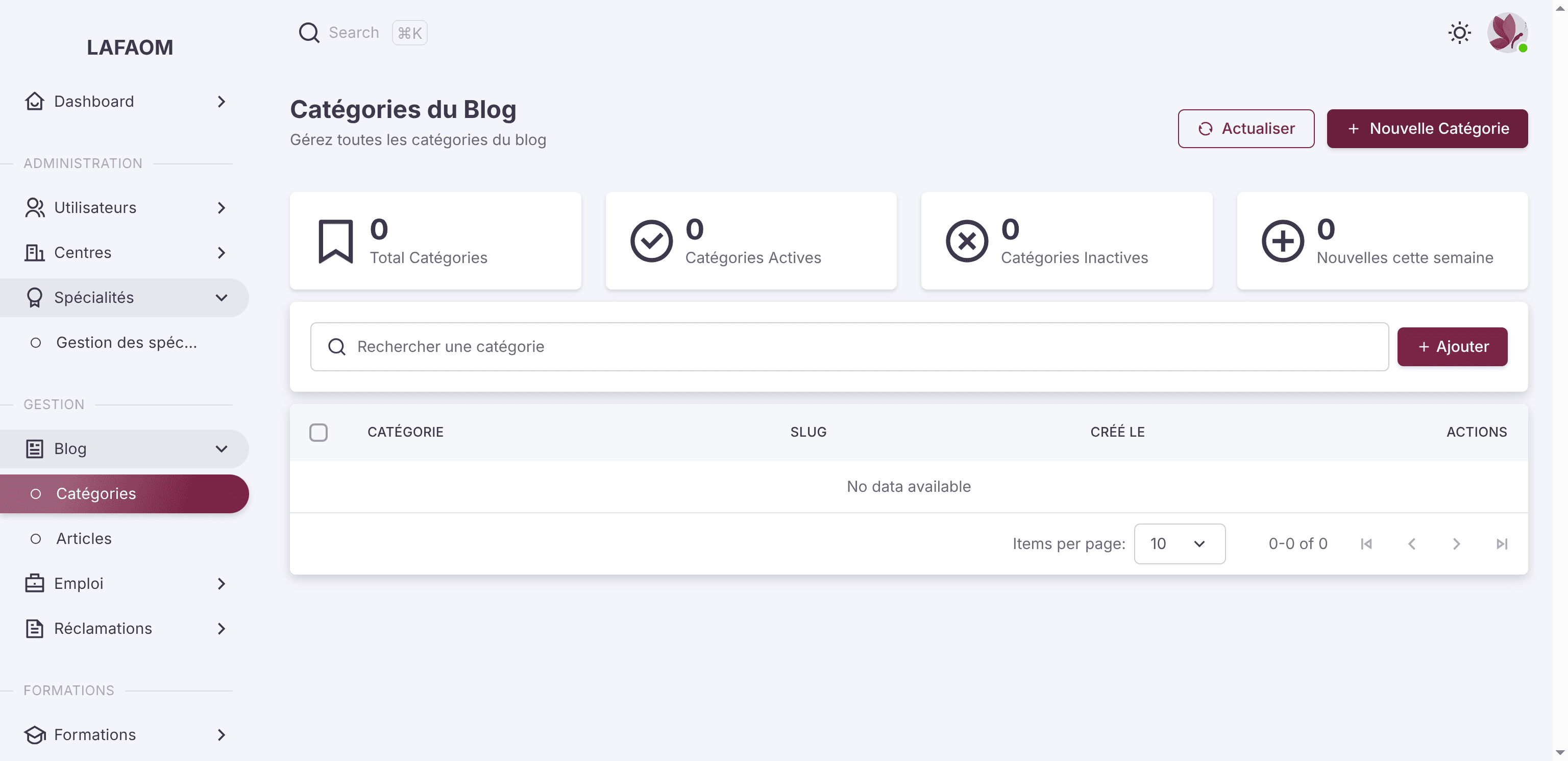
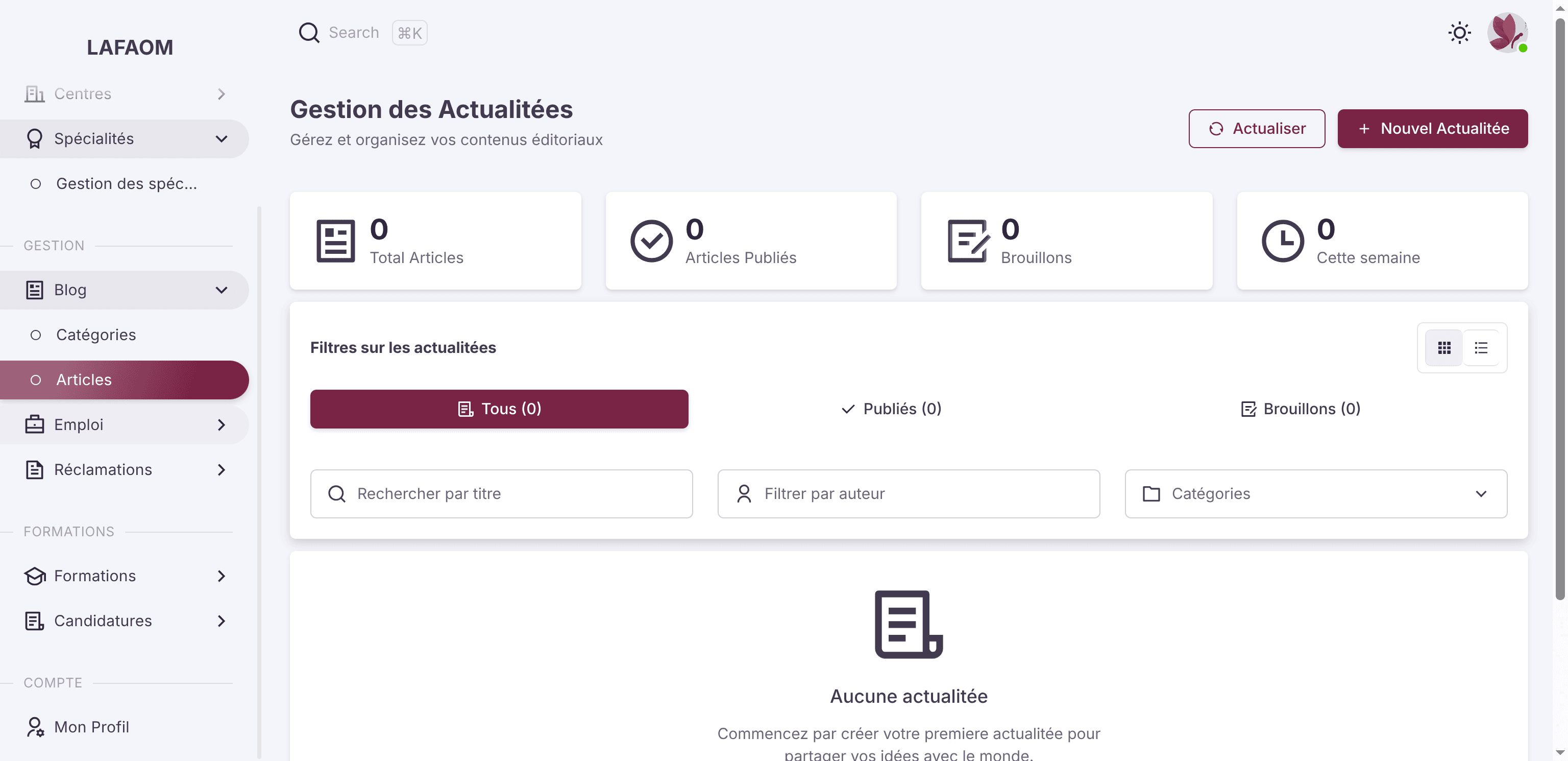
Là, on a le titre de la catégorie et une brève description. En plus de cela, nous avons les articles.
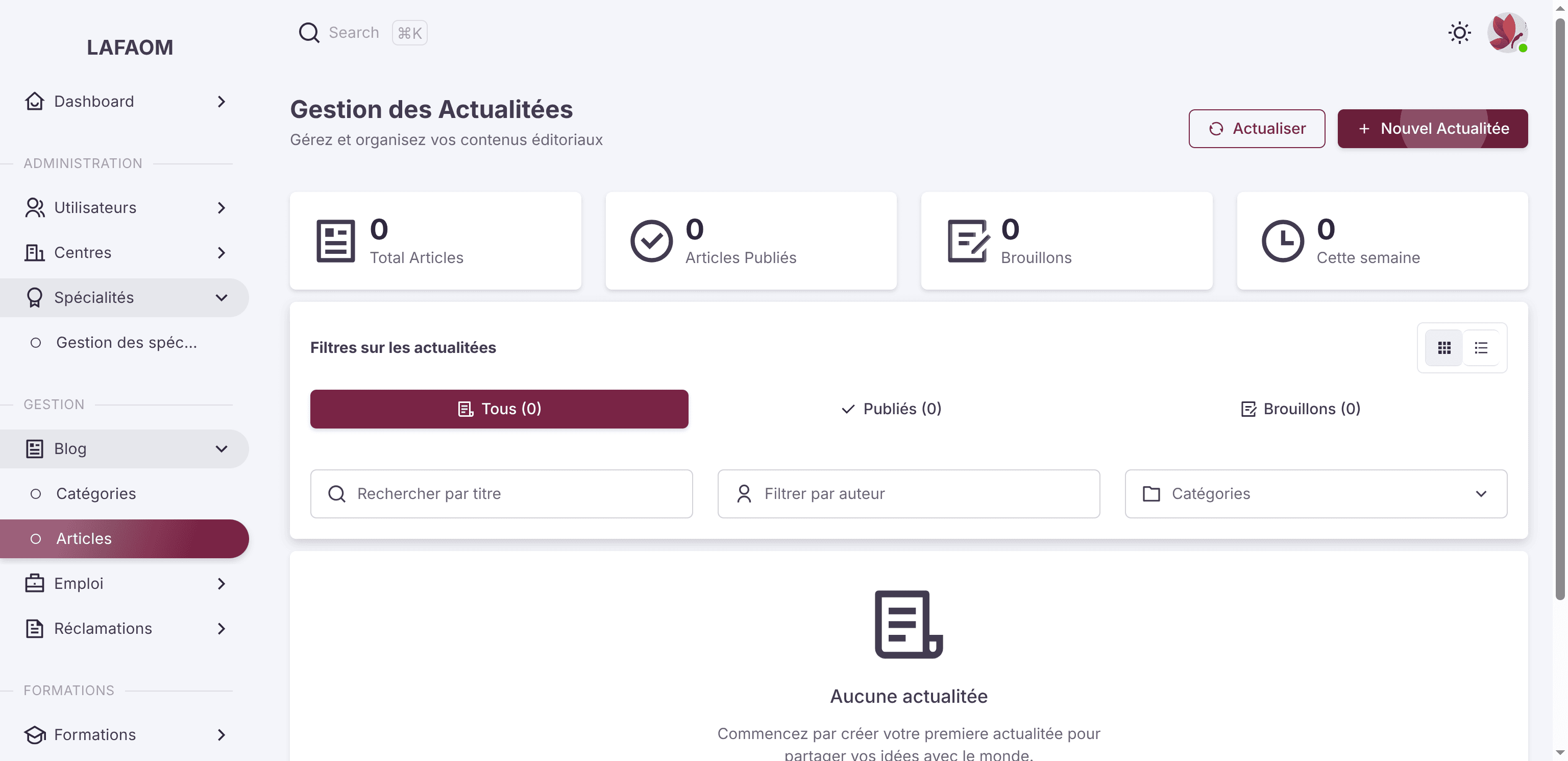
Ici, nous pouvons ajouter un article. Bon, nous pouvons d'abord voir la liste des articles. Nous pouvons ajouter un article.
Là, on sélectionne l'image. Ensuite, on va l'uploader. Le nom de l'auteur, le titre, le style de section, la catégorie, puis un bref résumé.
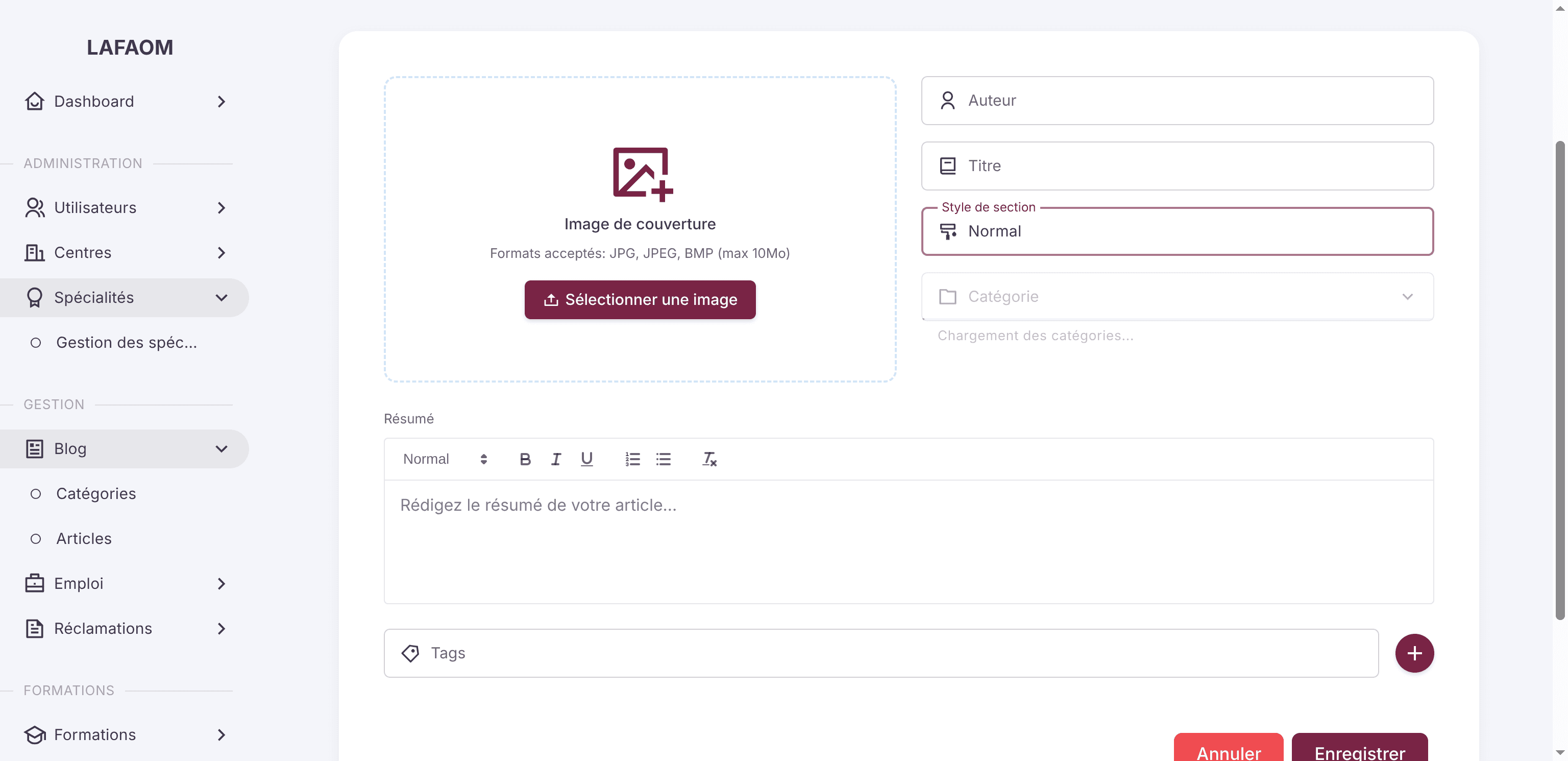
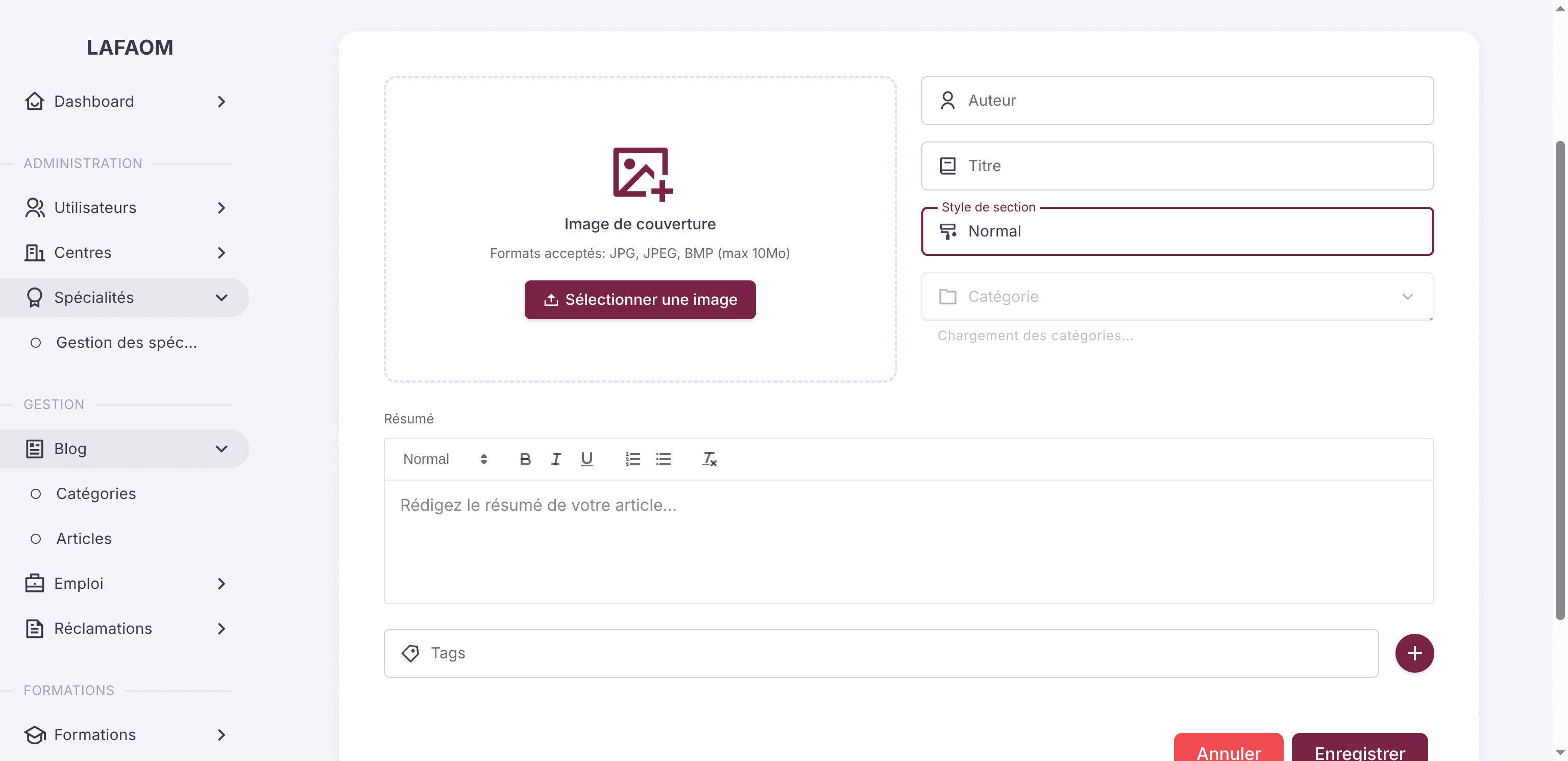
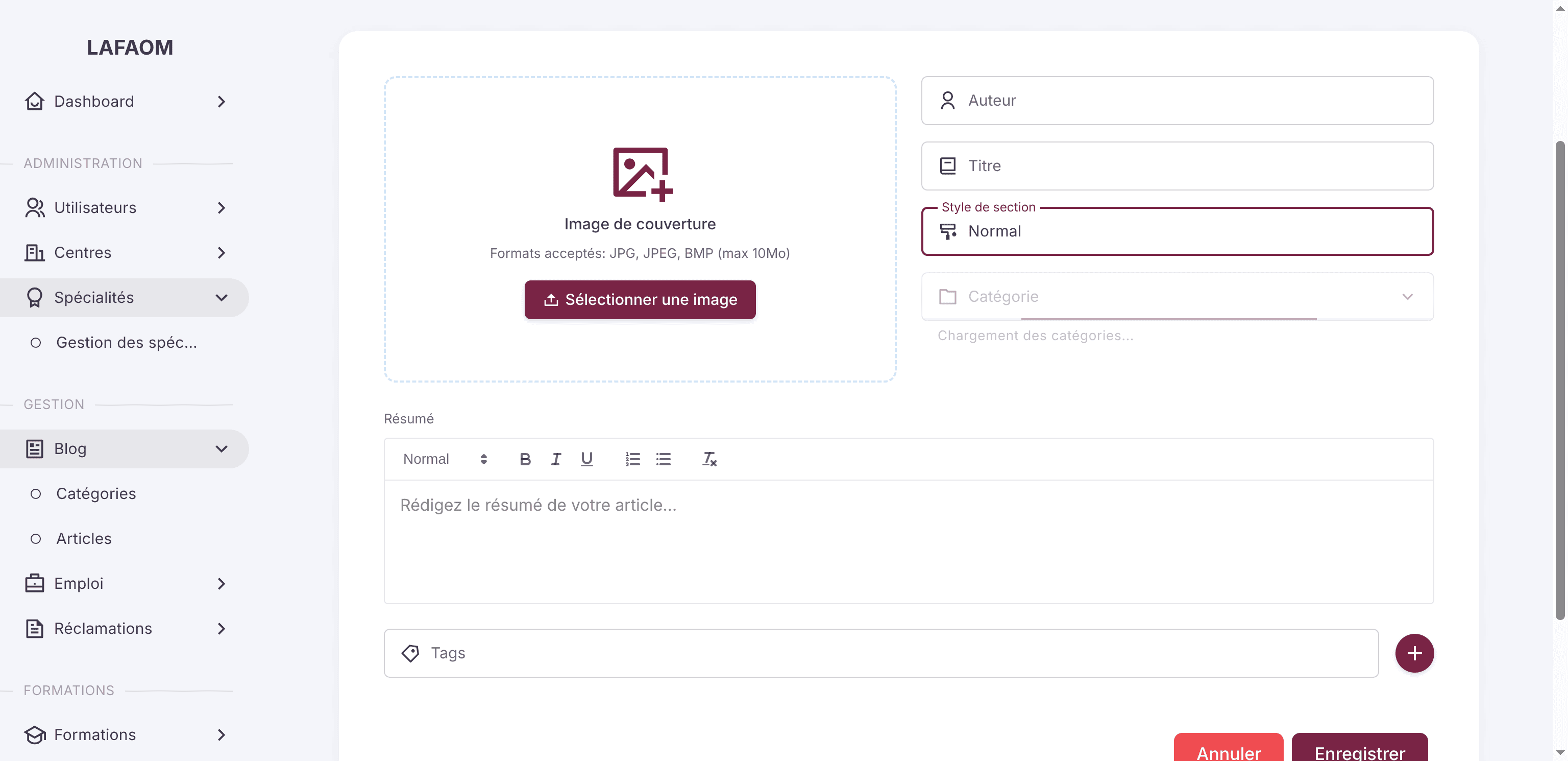
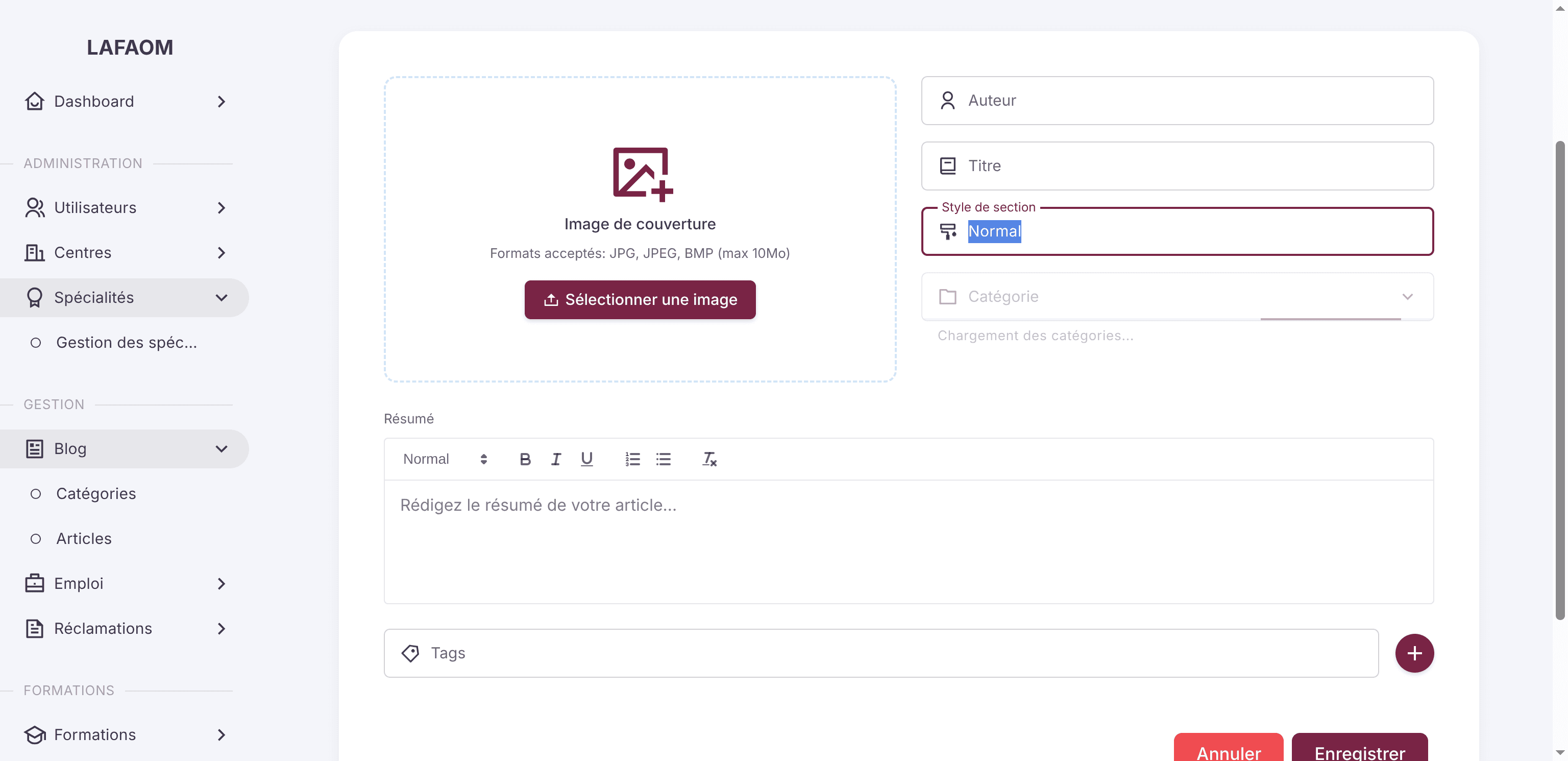
Et on va pouvoir enregistrer l'actualité. Bon, nous allons revenir.
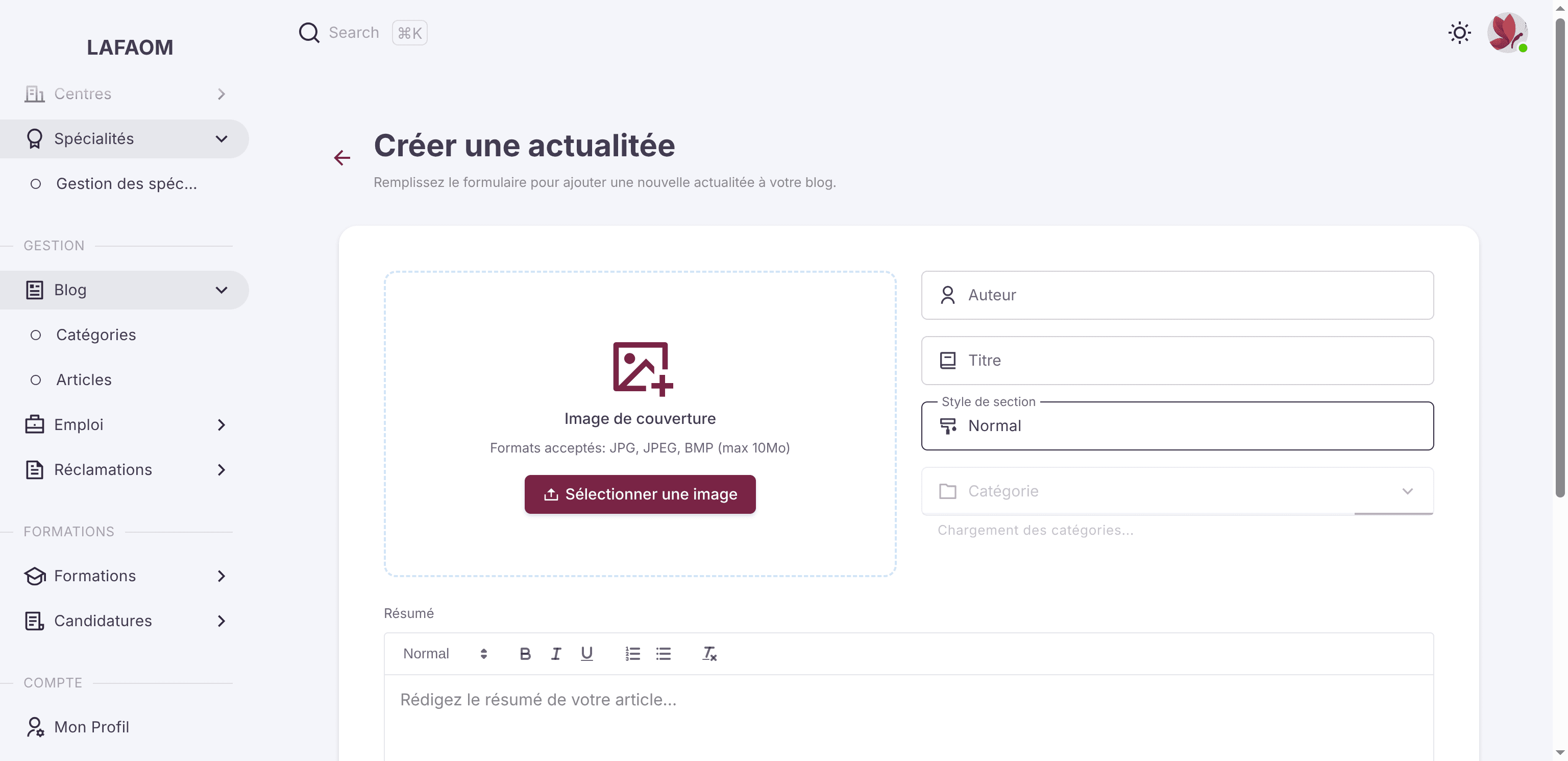
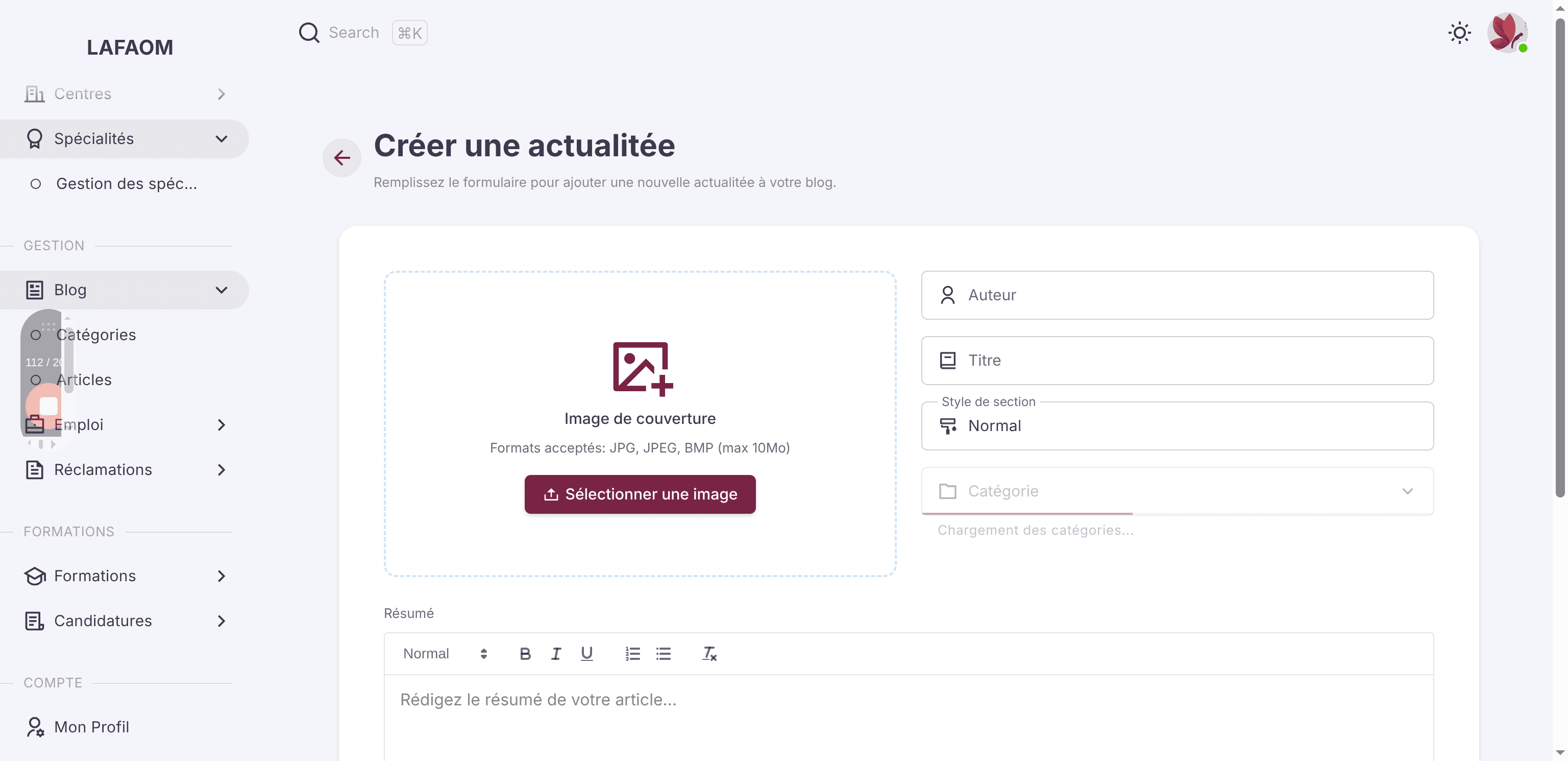
Nous allons passer aux emplois.
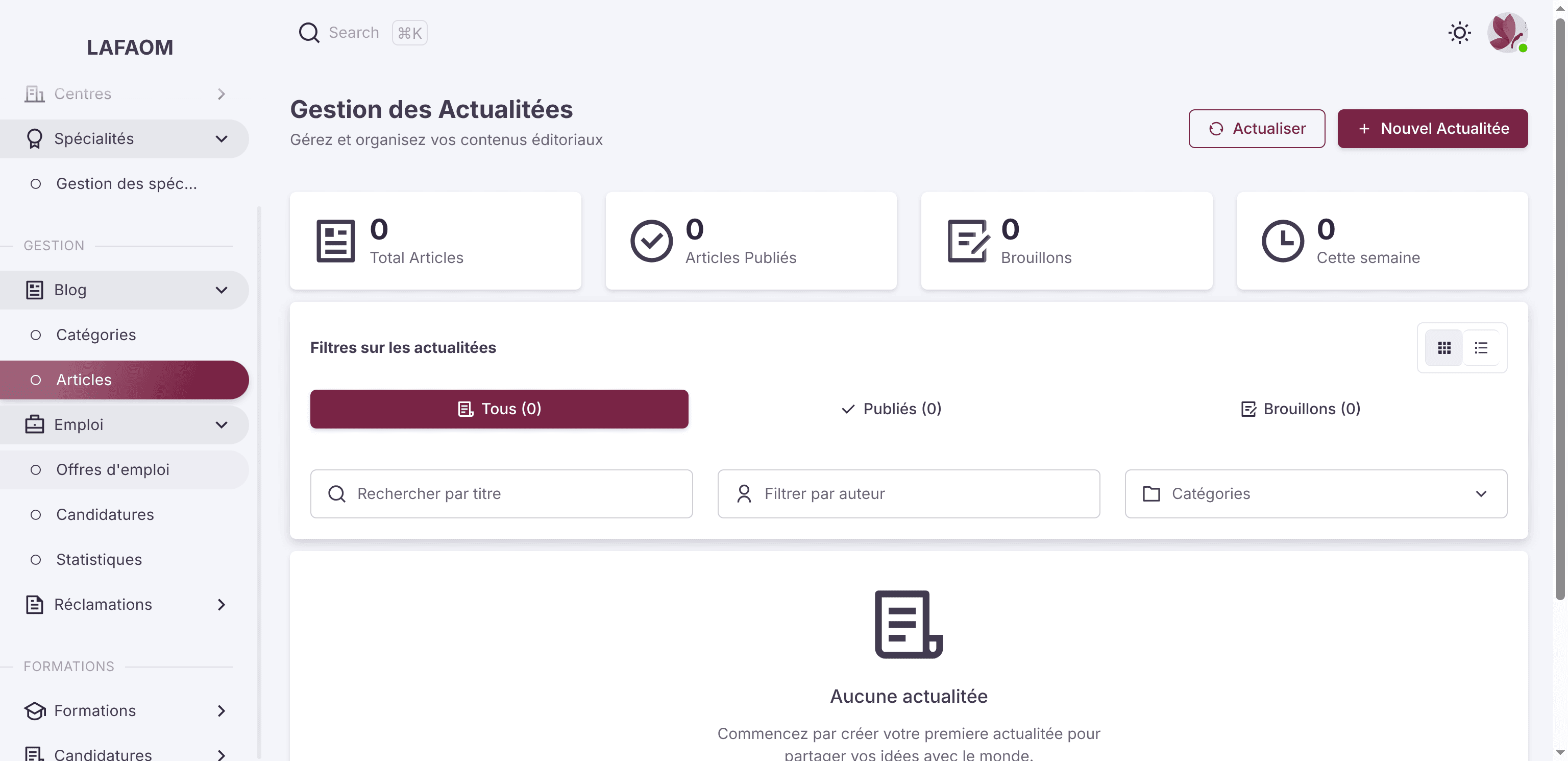
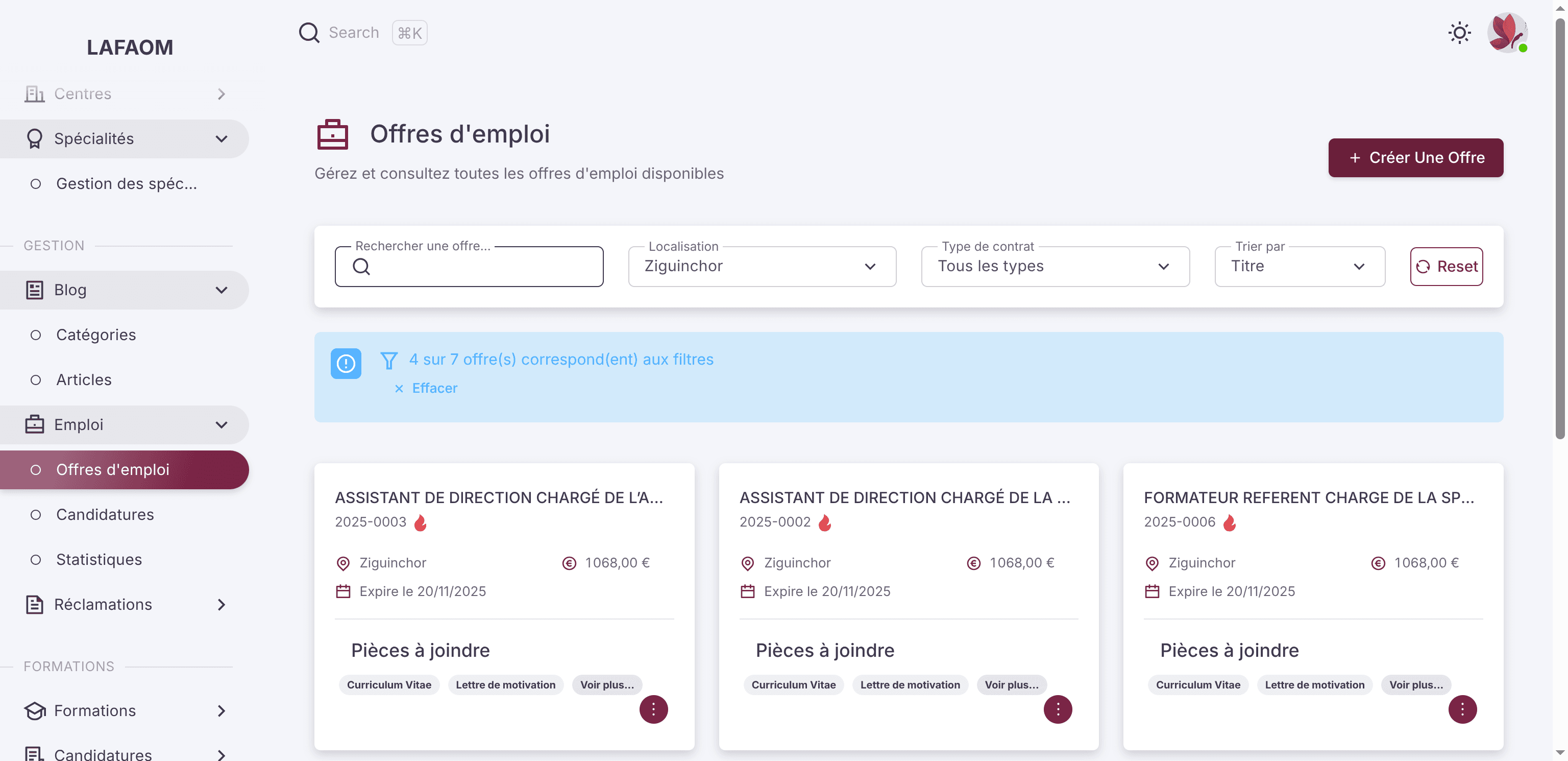
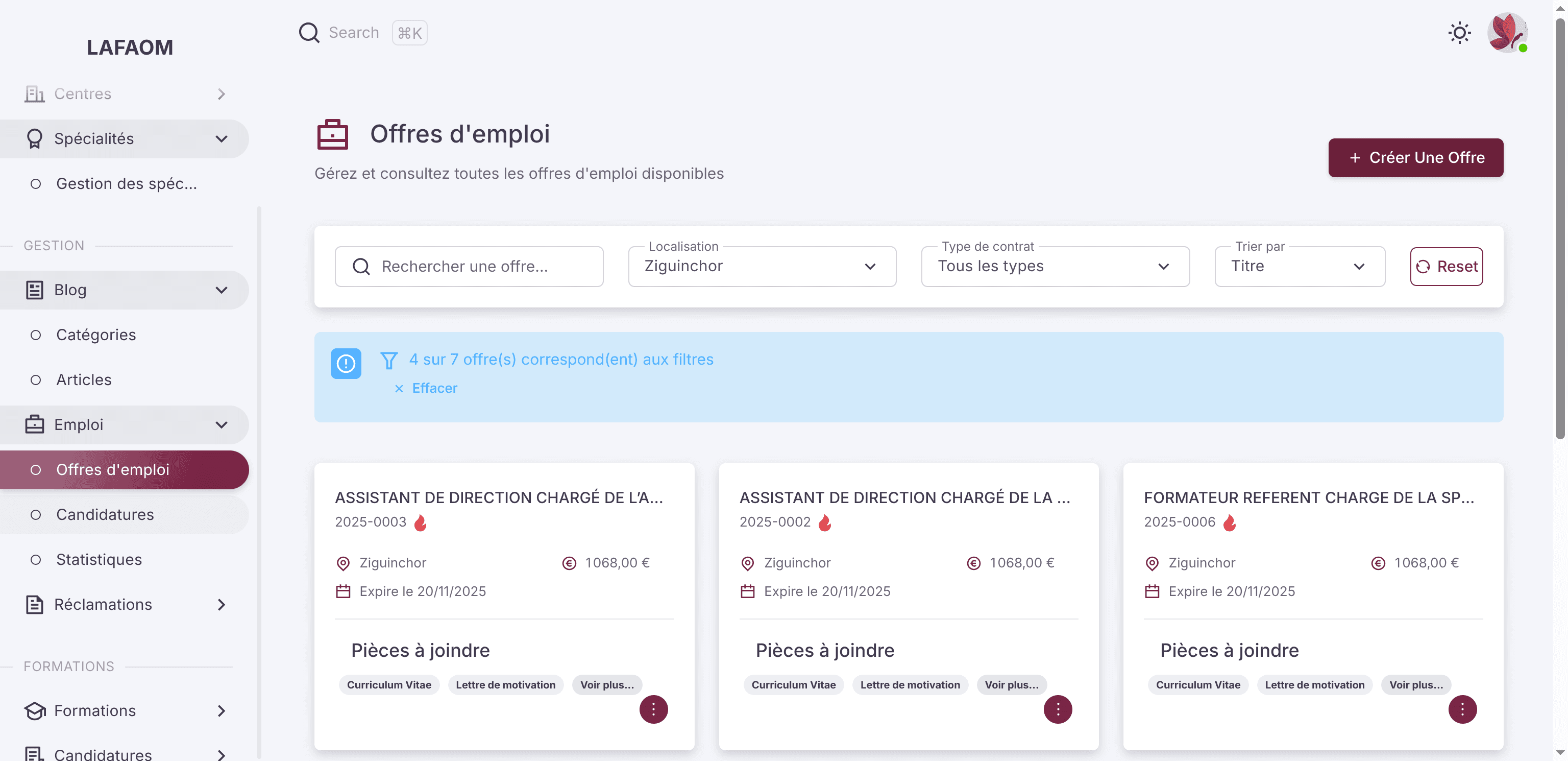
Ici, nous pouvons voir la liste des emplois. On peut les filtrer par localisation.
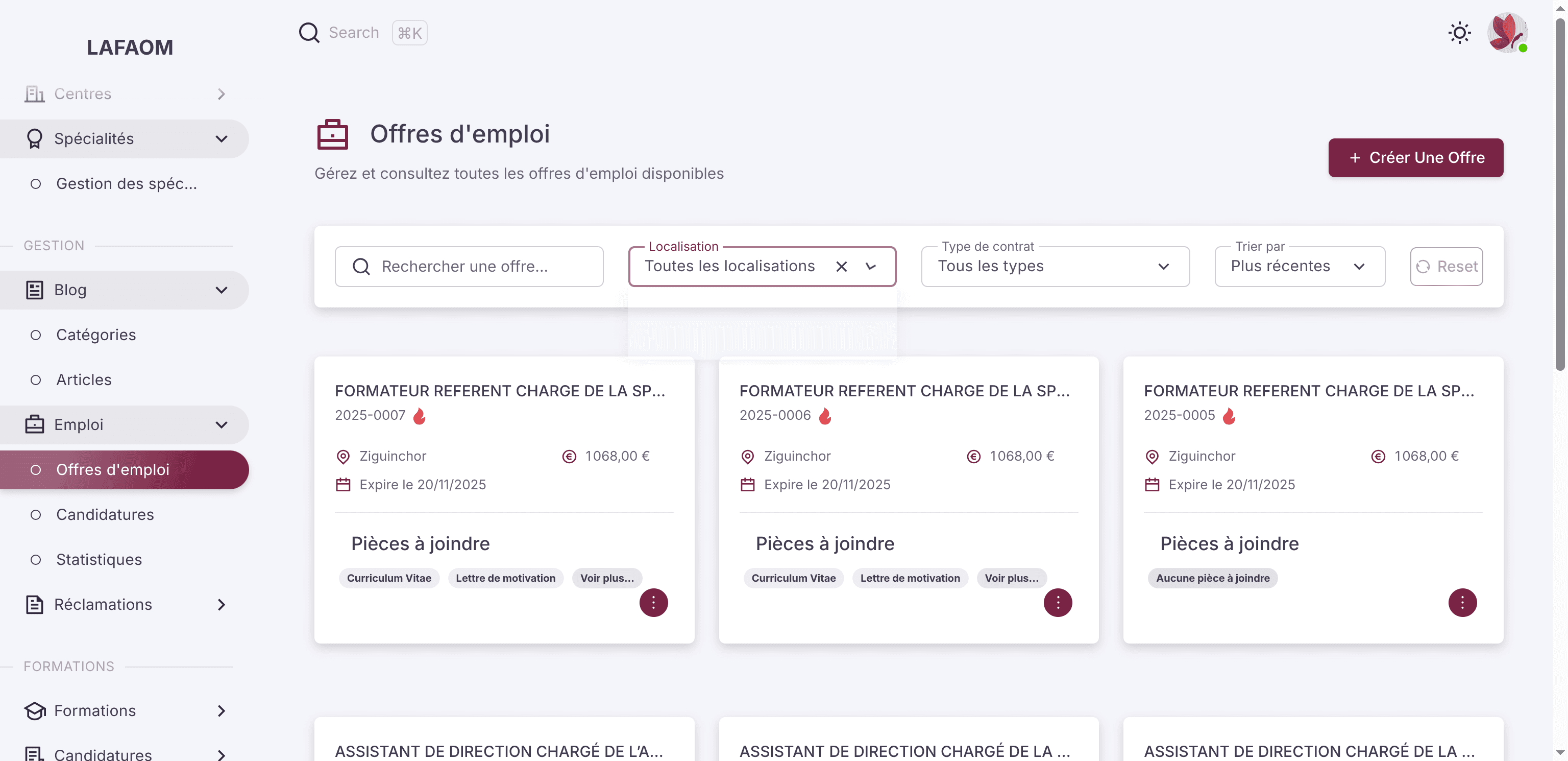
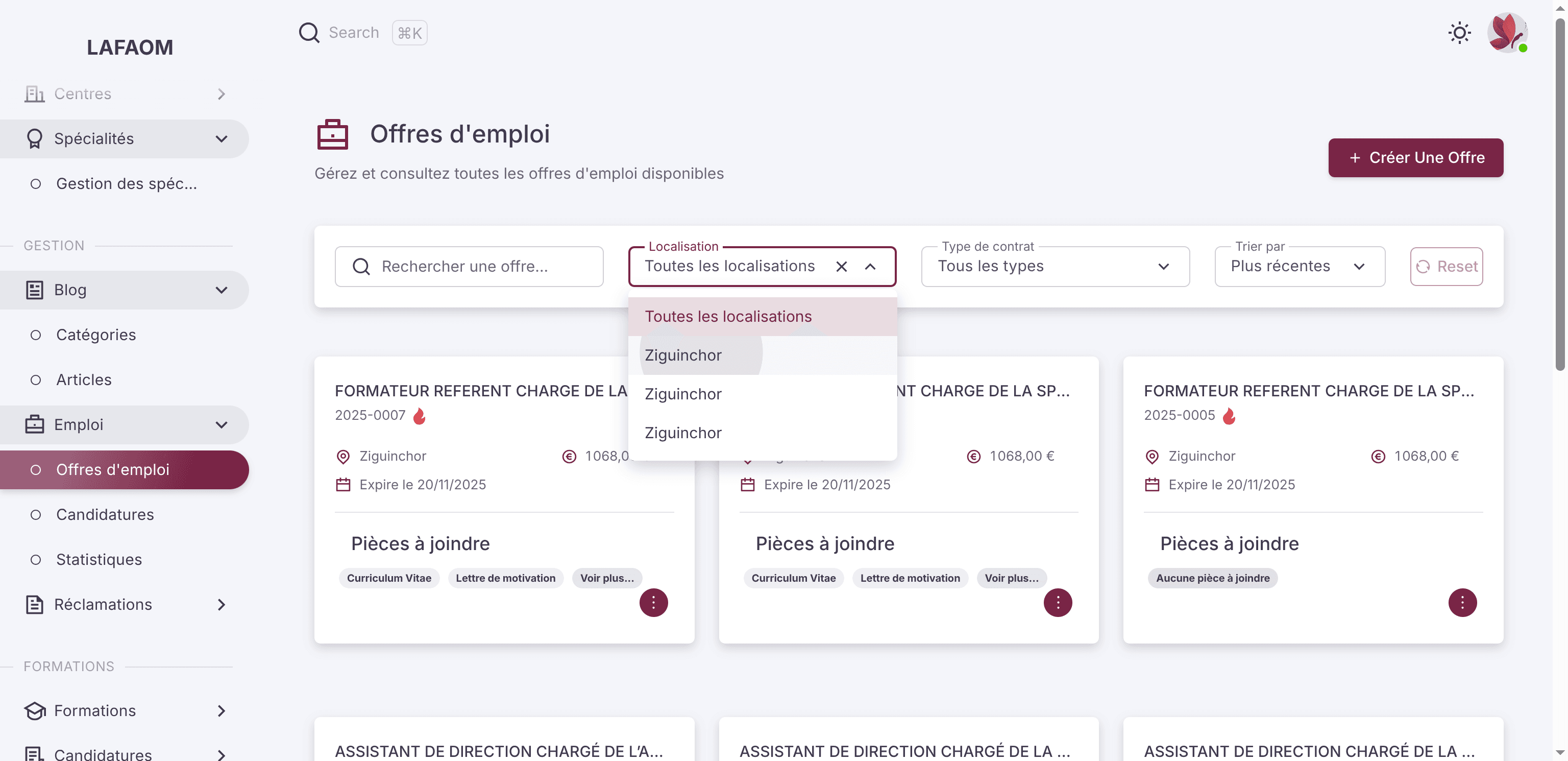
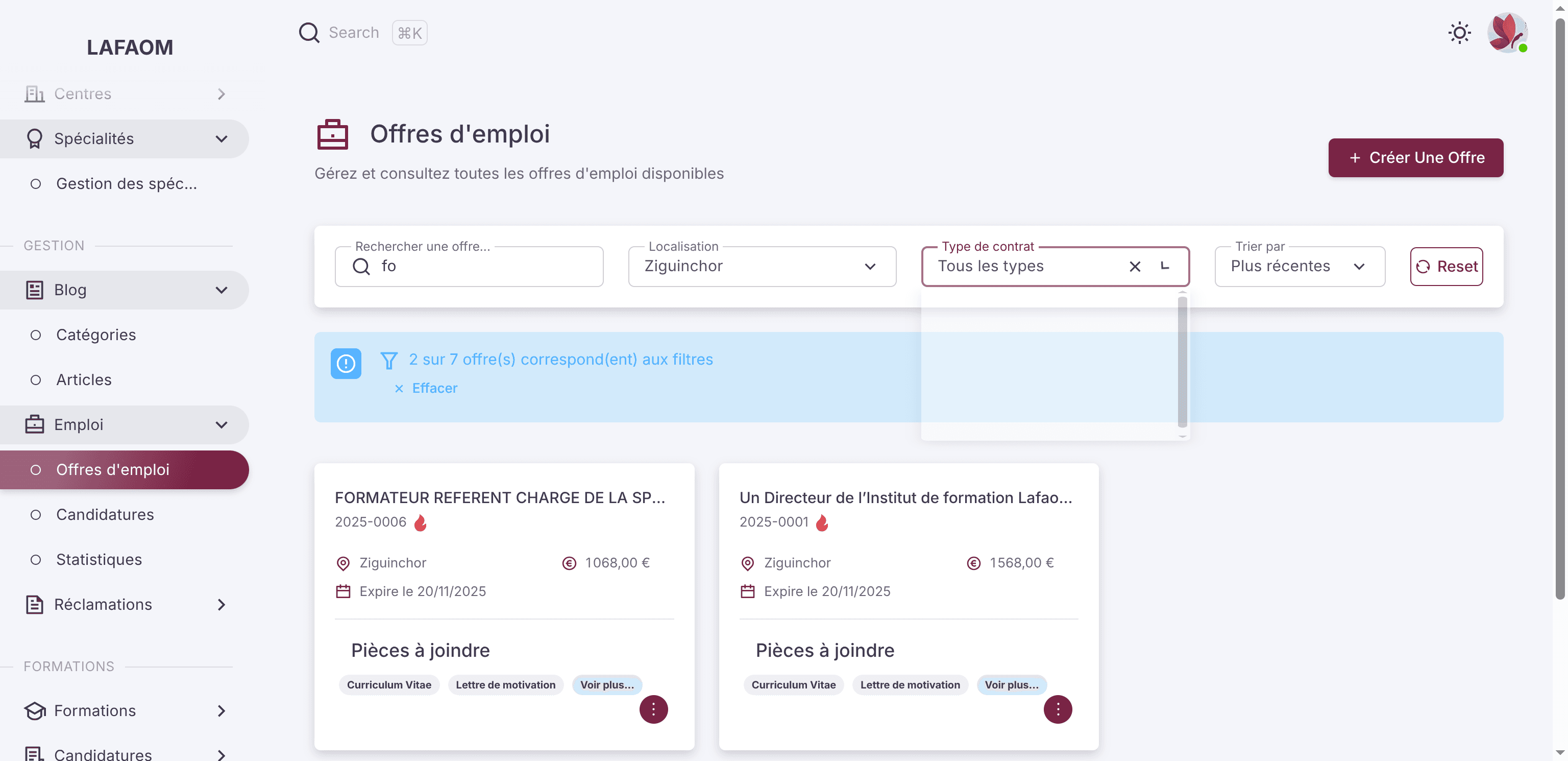
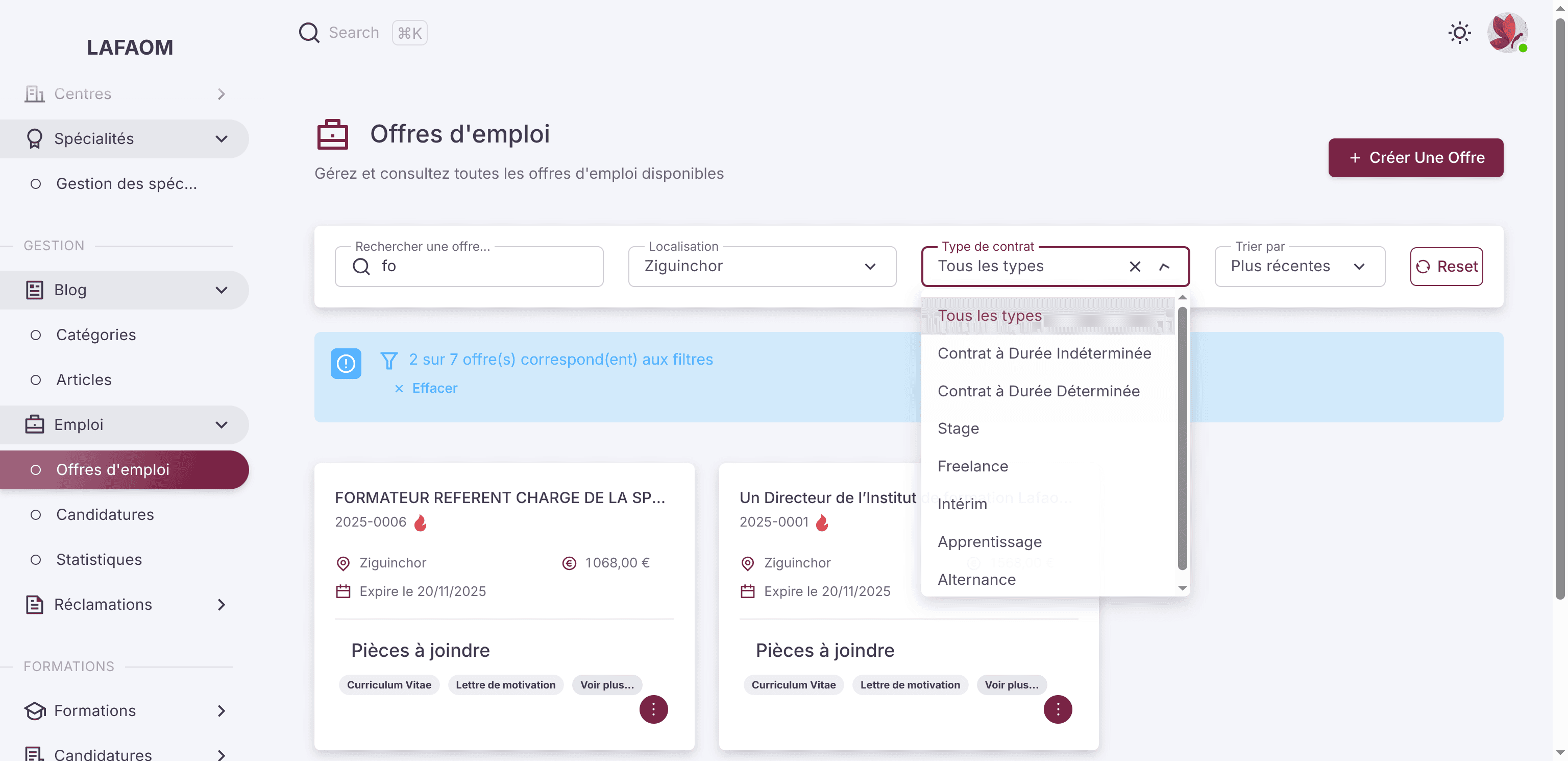
On peut les filtrer par nom, par type de contrat, et par date, du plus récent au moins récent.
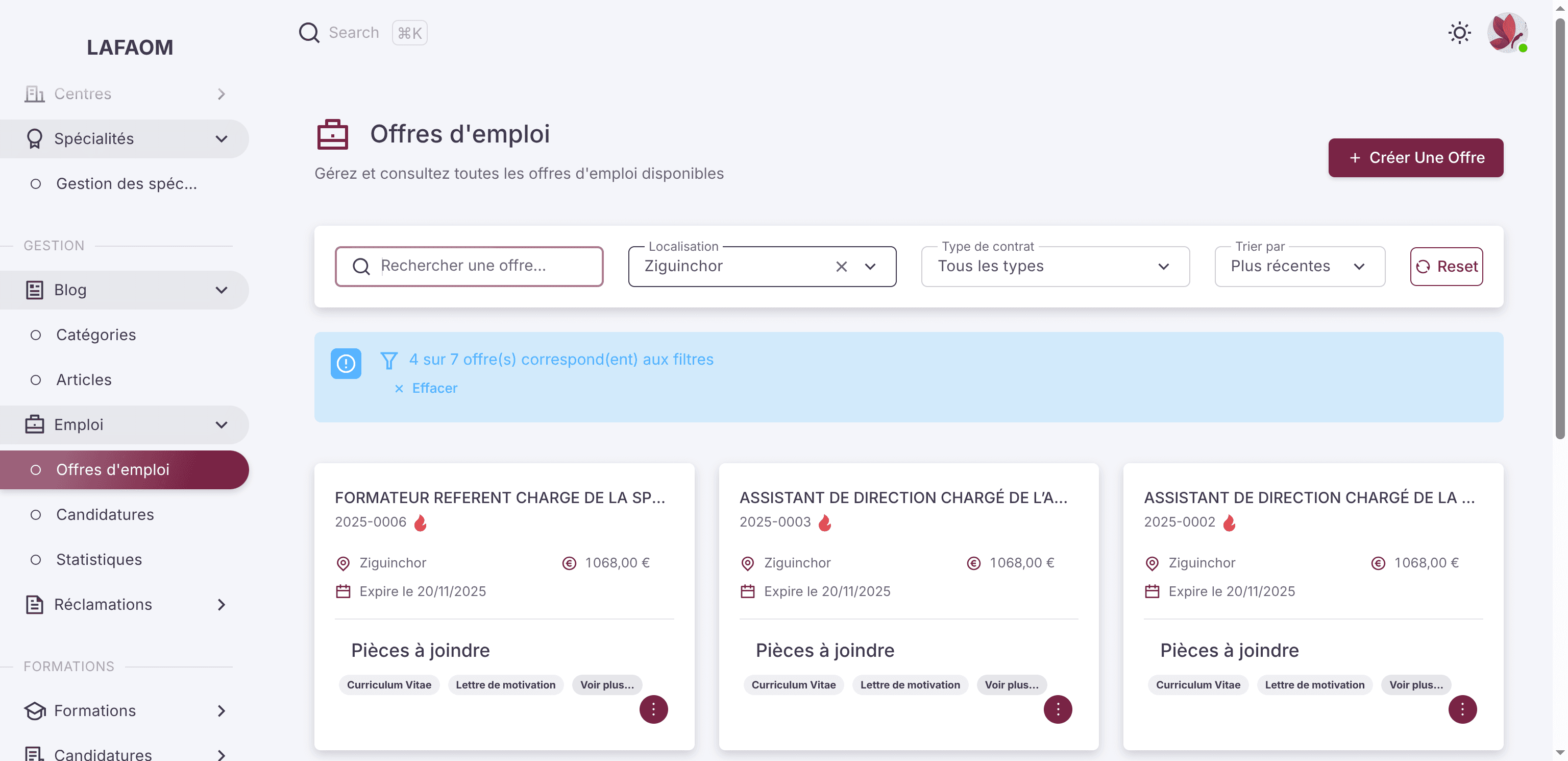
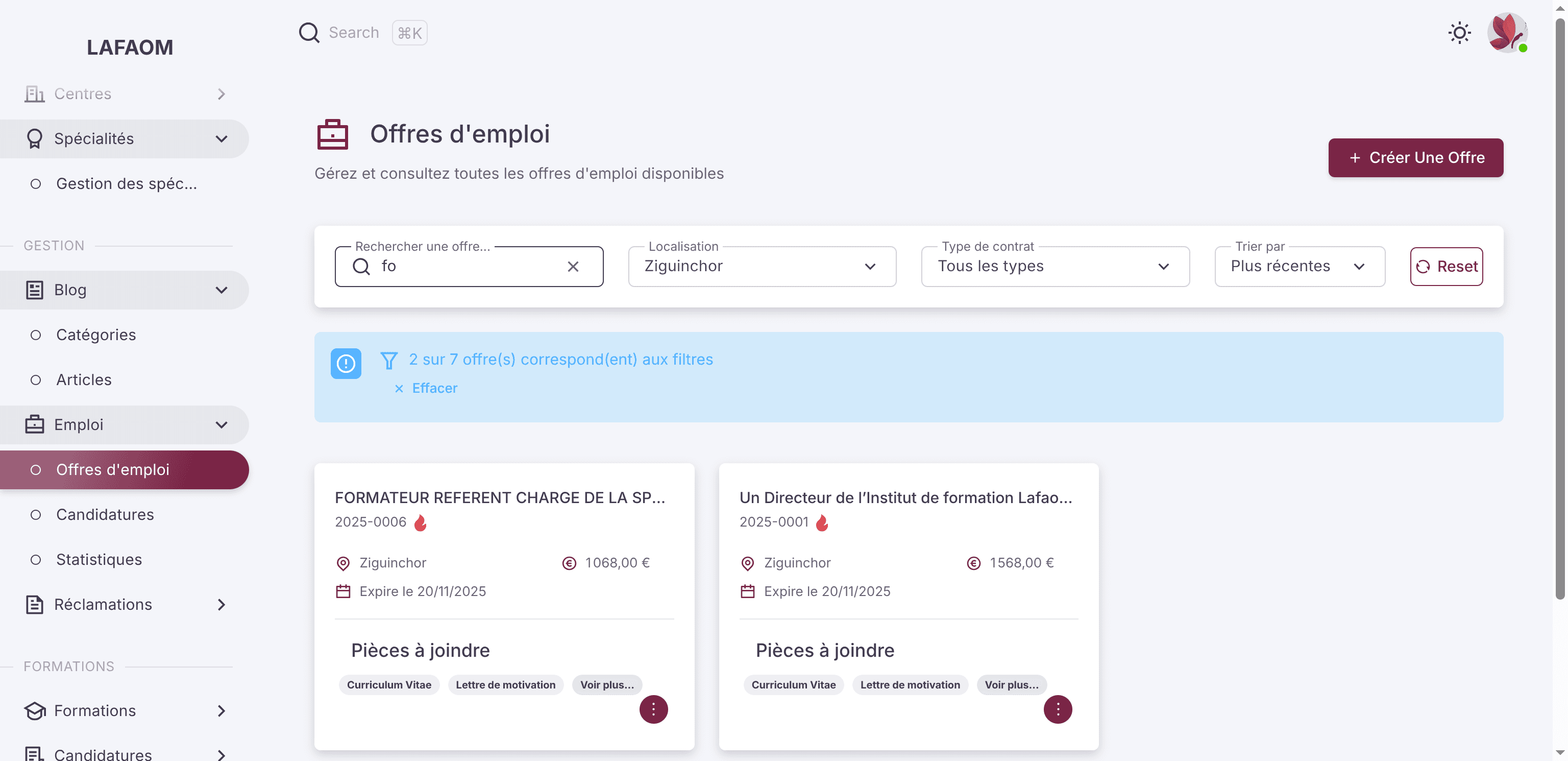
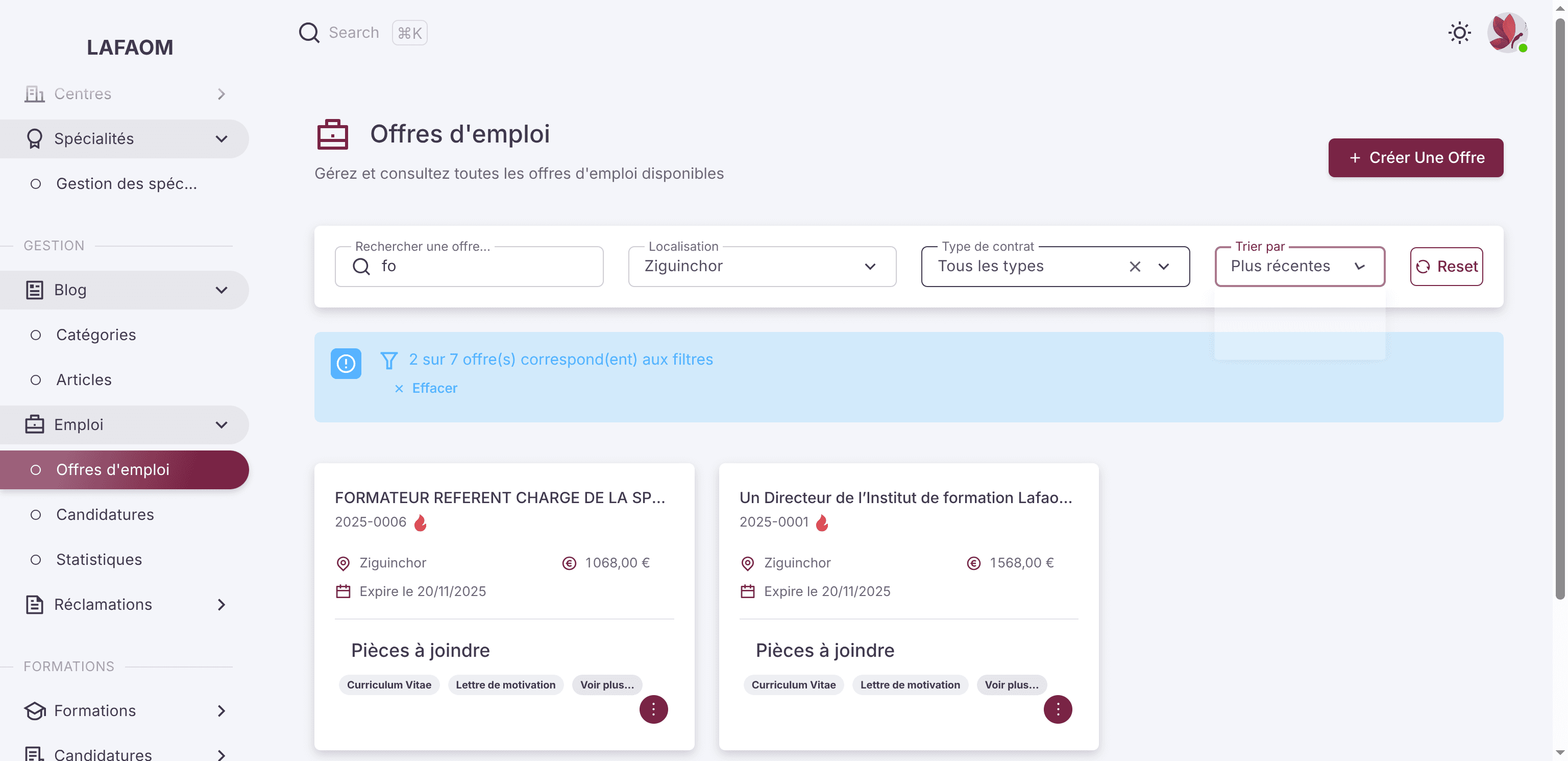
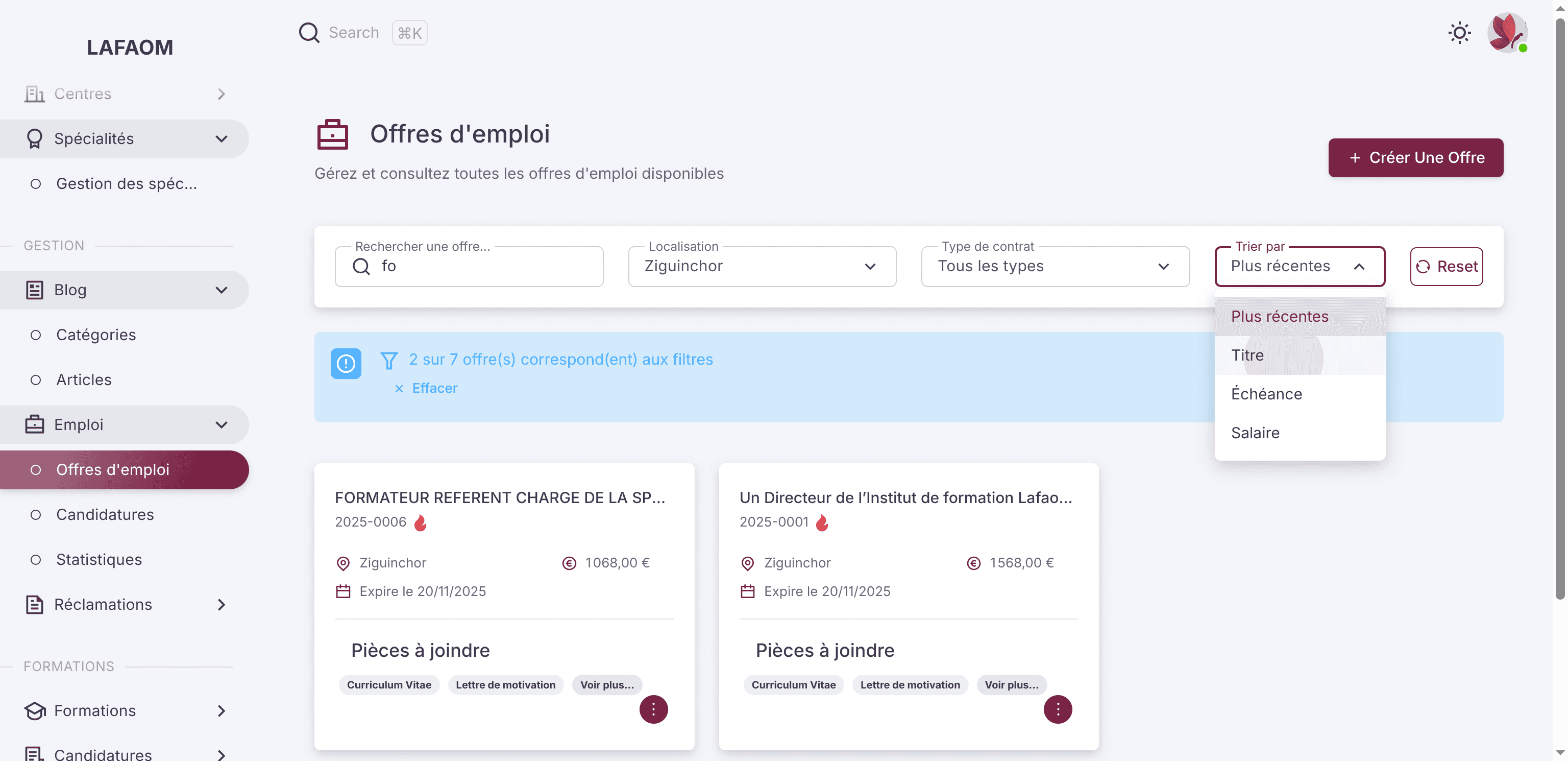
On peut créer une offre d'emploi en cliquant sur le bouton "Offre d'emploi".
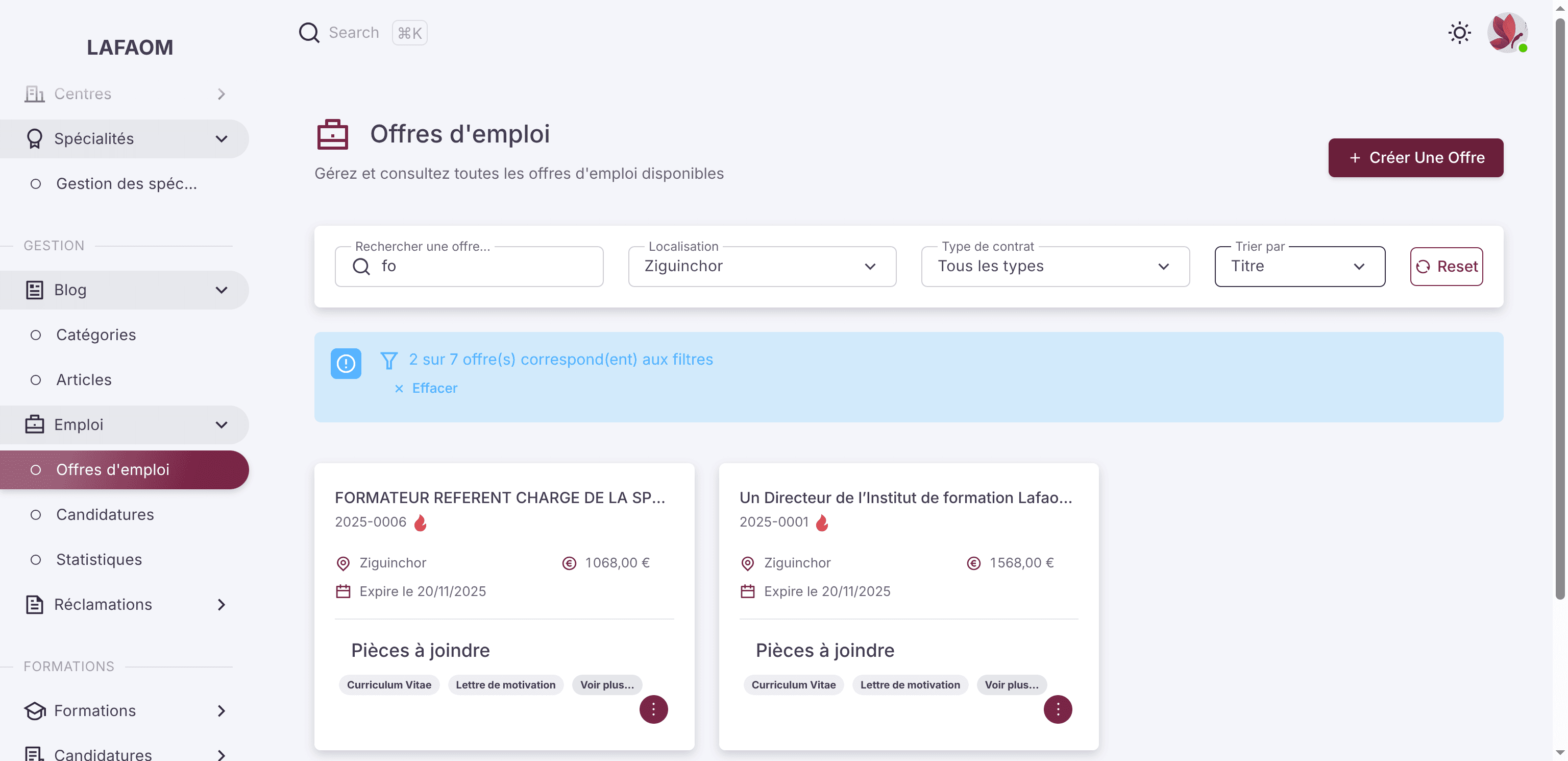
(pause de 5 secondes) Pour créer une nouvelle offre d'emploi, cliquez ici.
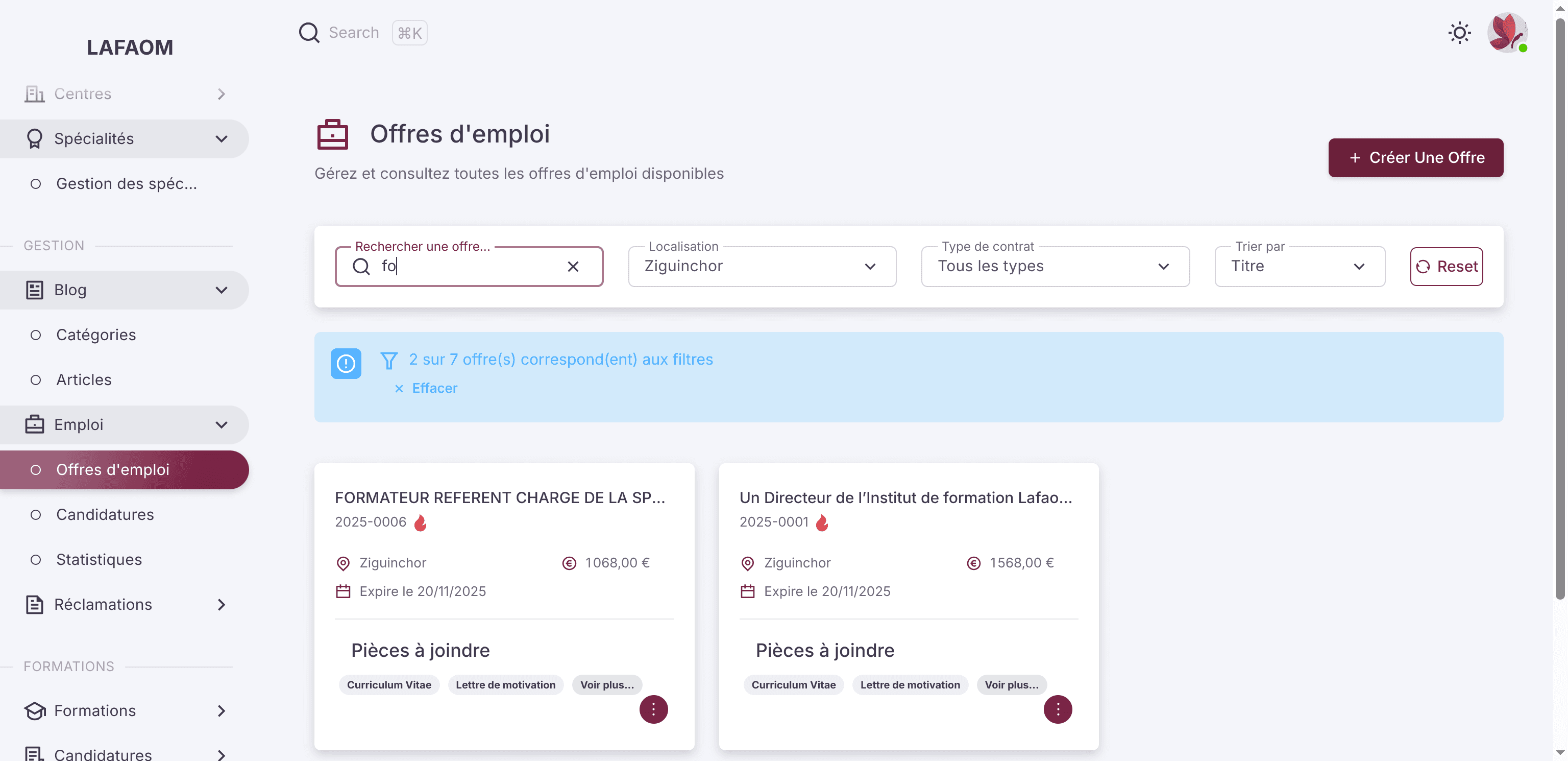
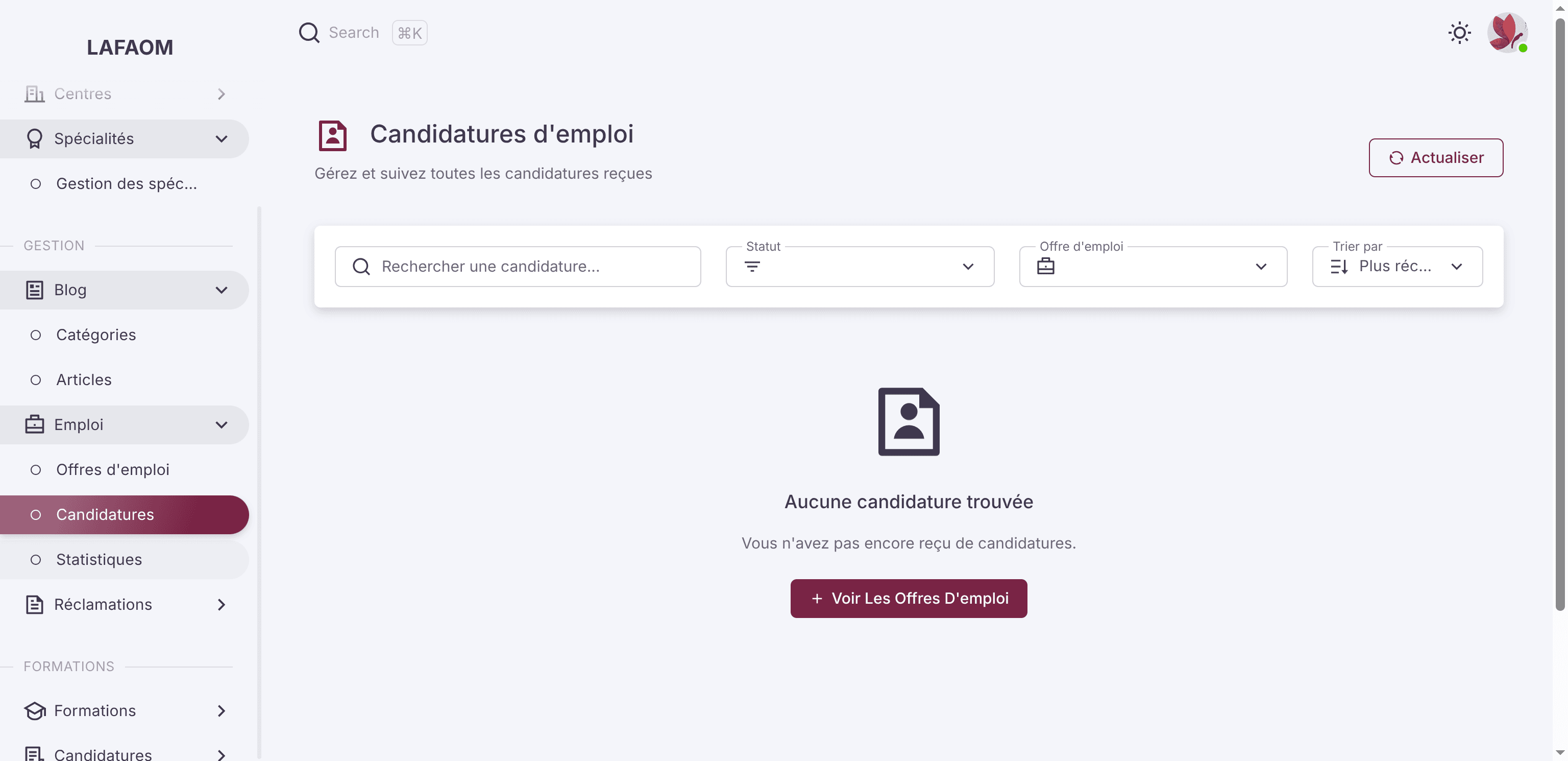
Pour voir les candidatures, il s'agit de consulter les candidatures pour une offre d'emploi.
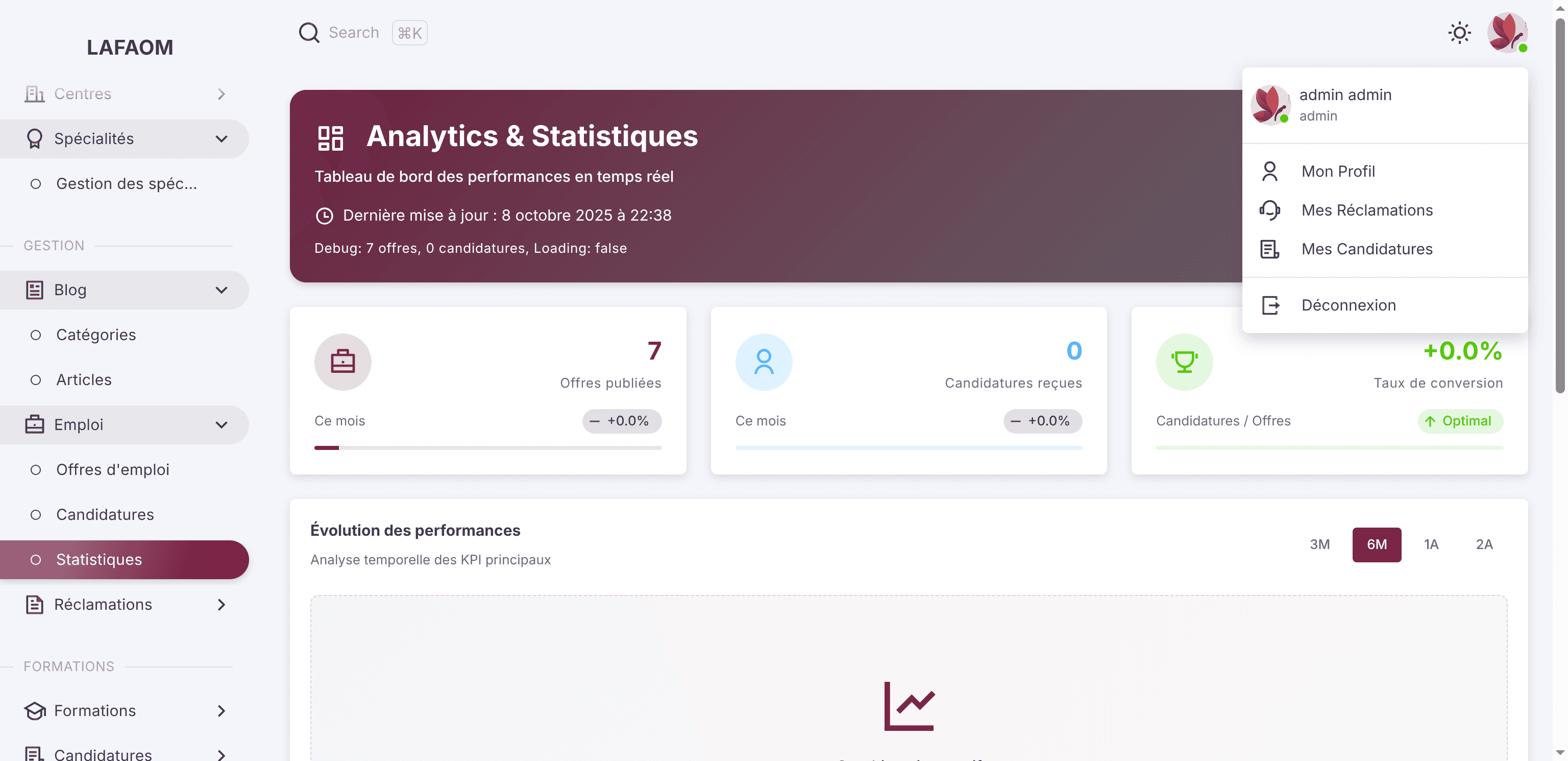
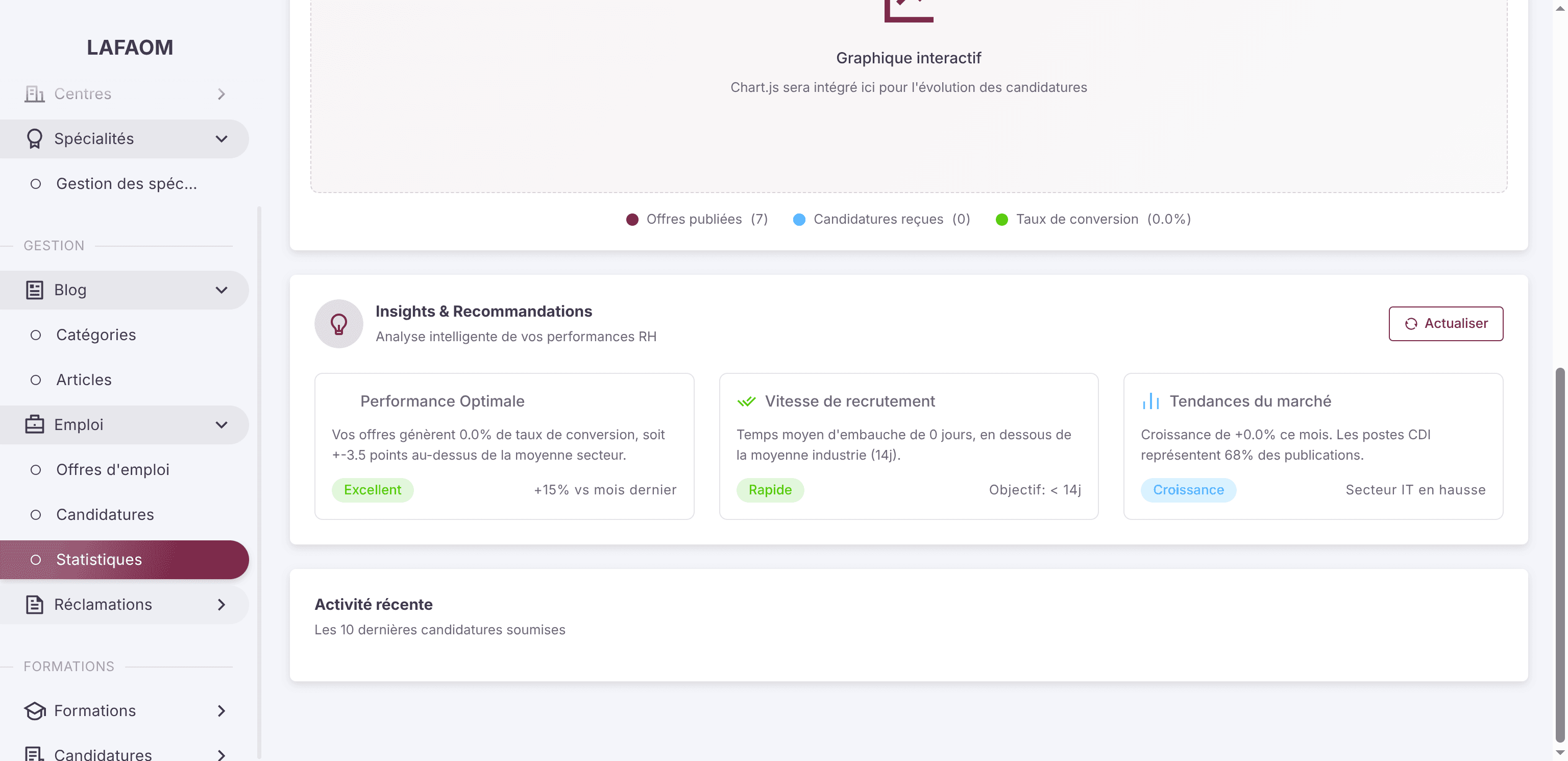
Ici, on peut voir les statistiques liées aux offres d'emploi, ainsi que différentes informations que l'on extrait.
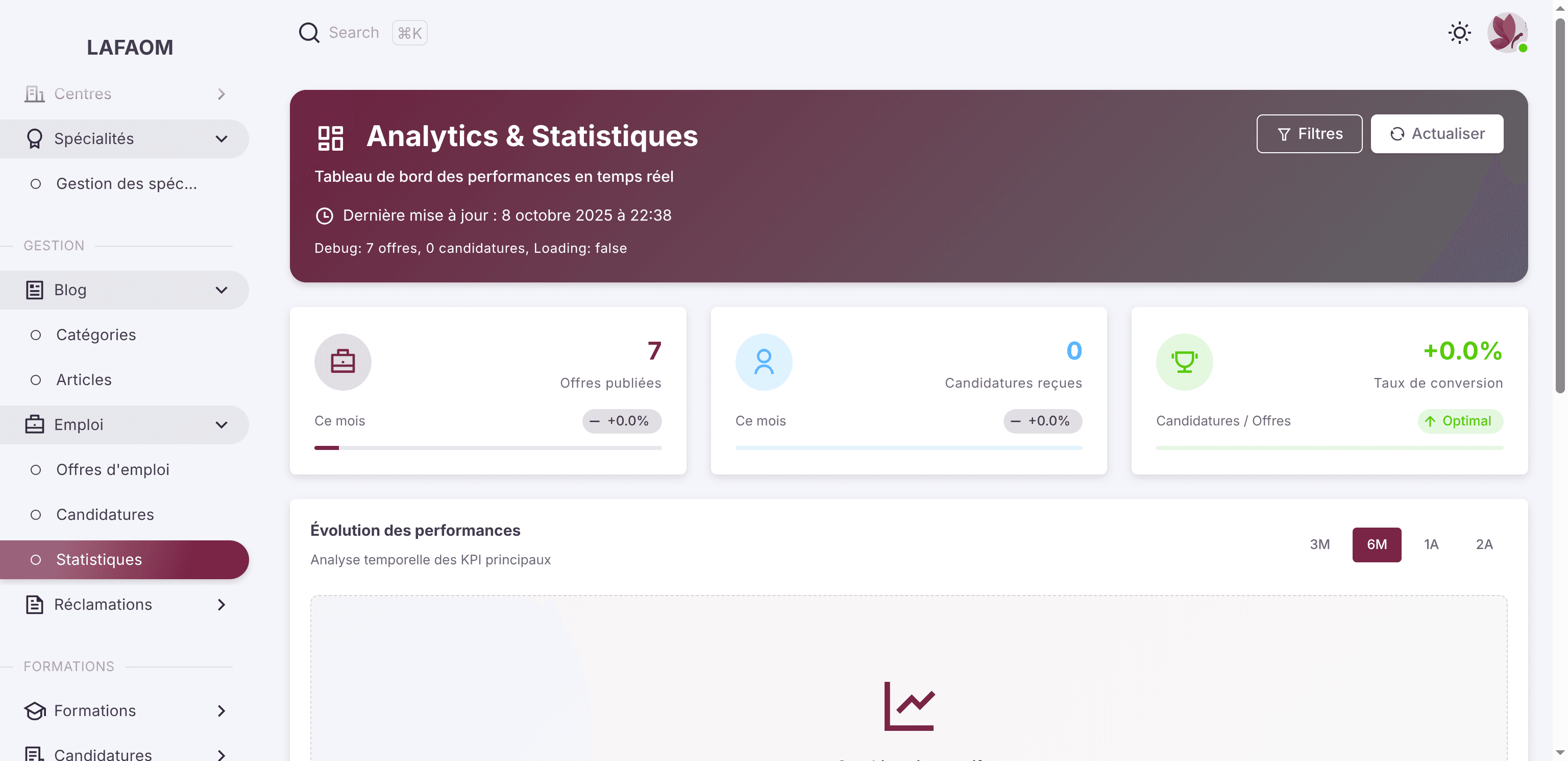
Comme vous pouvez le voir ici.
Bon.
Ici, dans cette rubrique, on gère les réclamations. On peut voir les différentes réclamations de tous les utilisateurs de la plateforme.
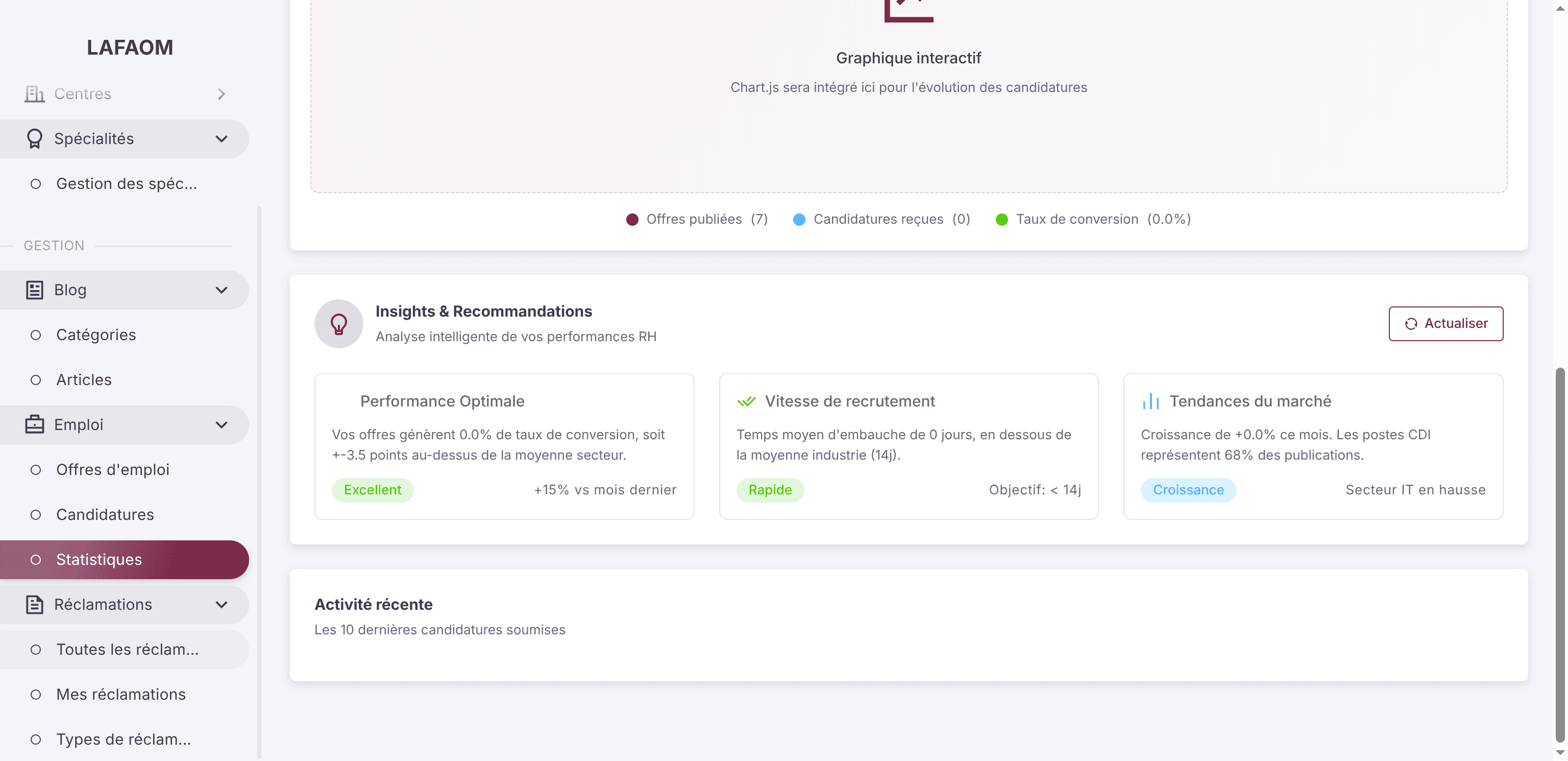
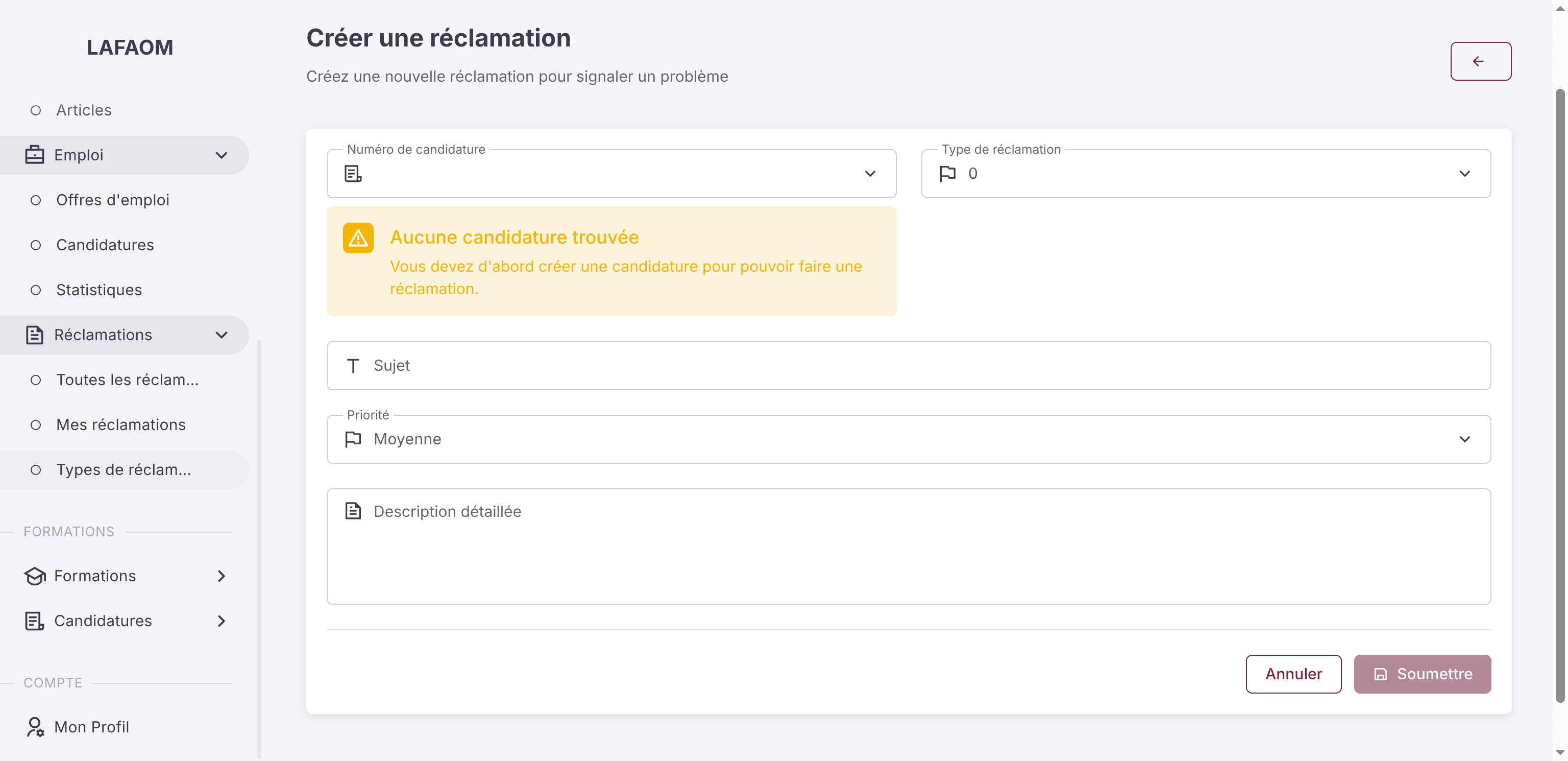
On peut voir et ajouter une réclamation soi-même en tant qu'utilisateur en cliquant sur ce bouton.
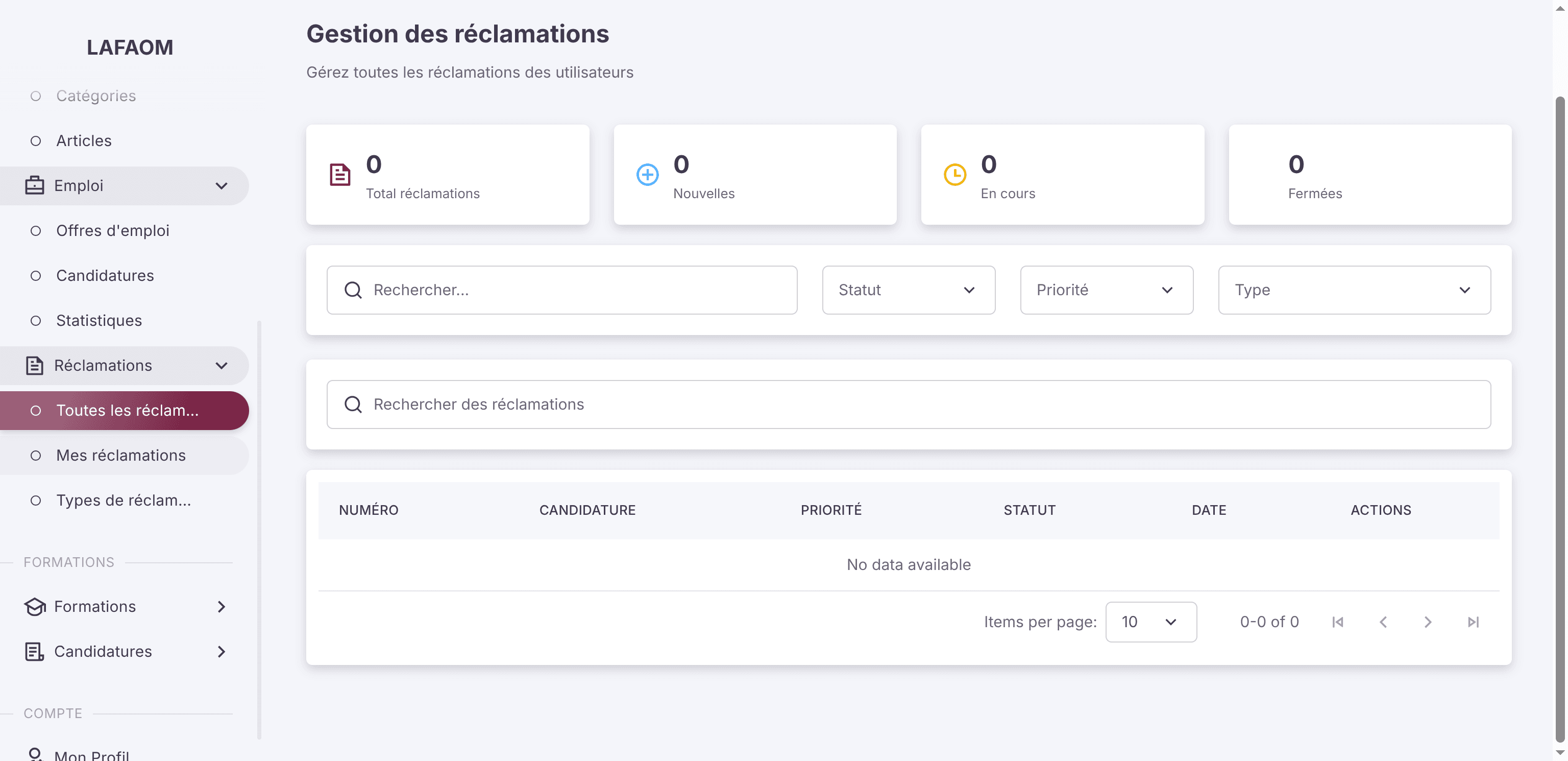
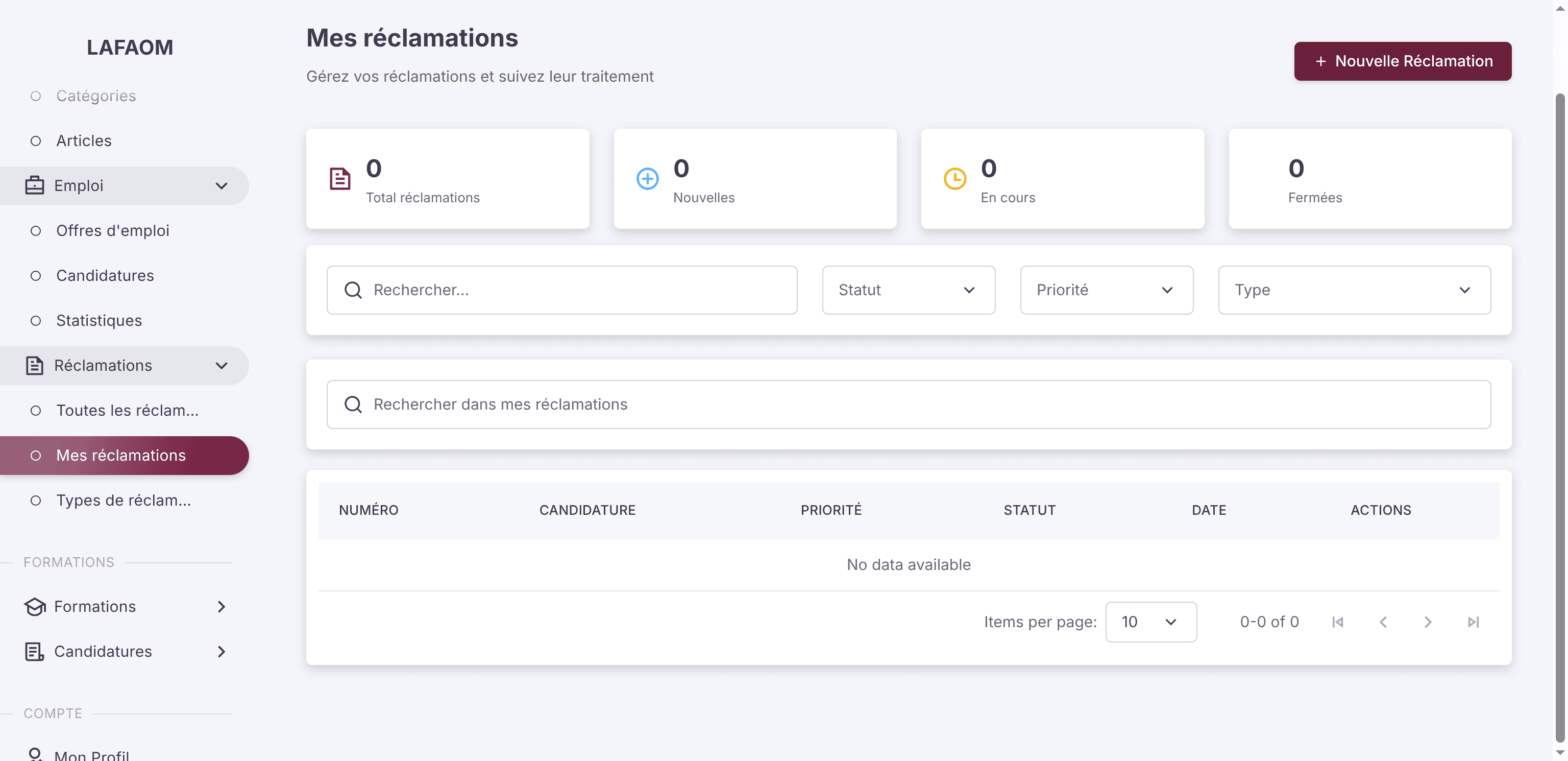
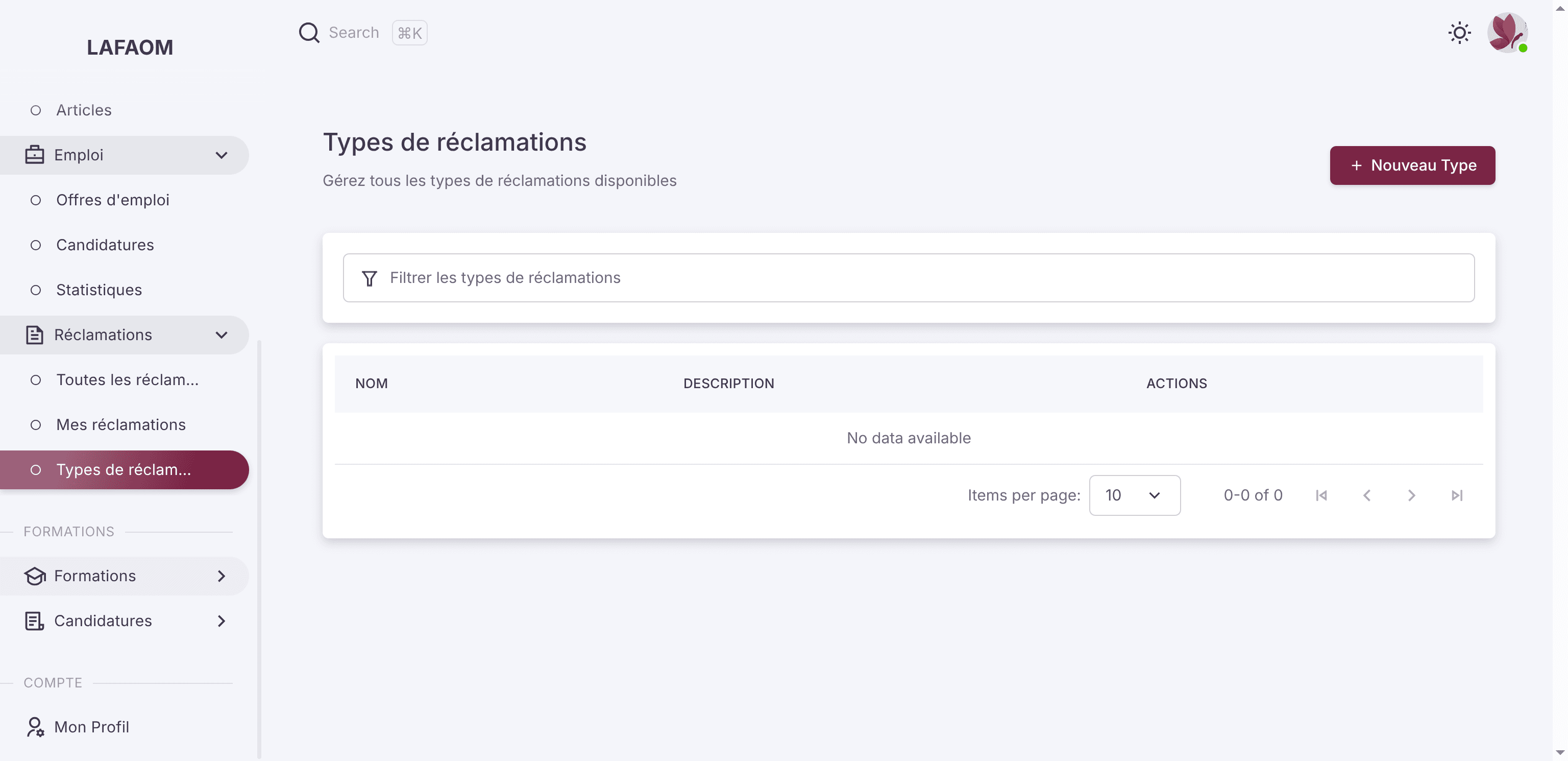
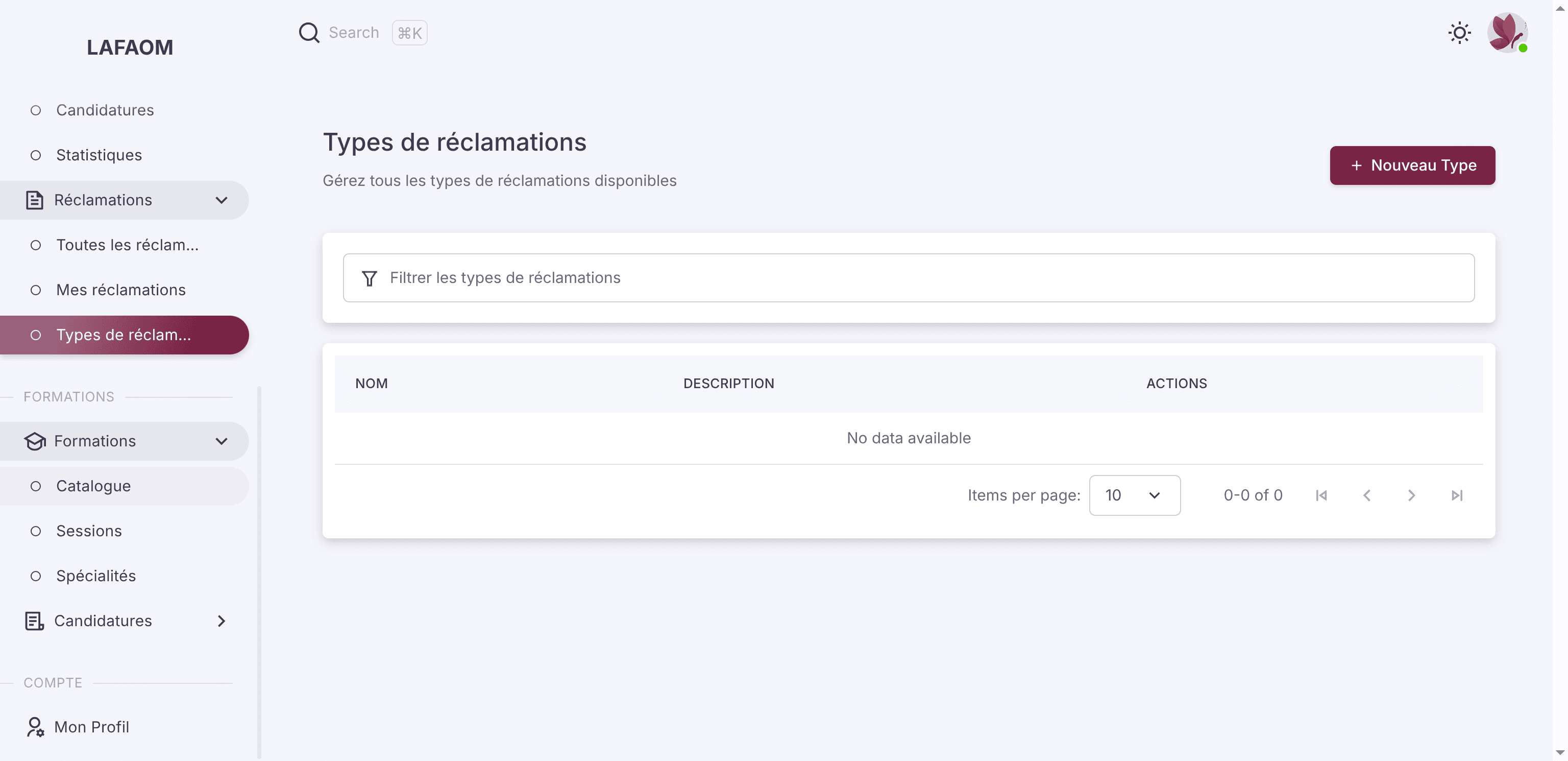
Et on peut aussi ajouter des types de réclamations.
On a la rubrique formation, où l’on ajoute des formations.
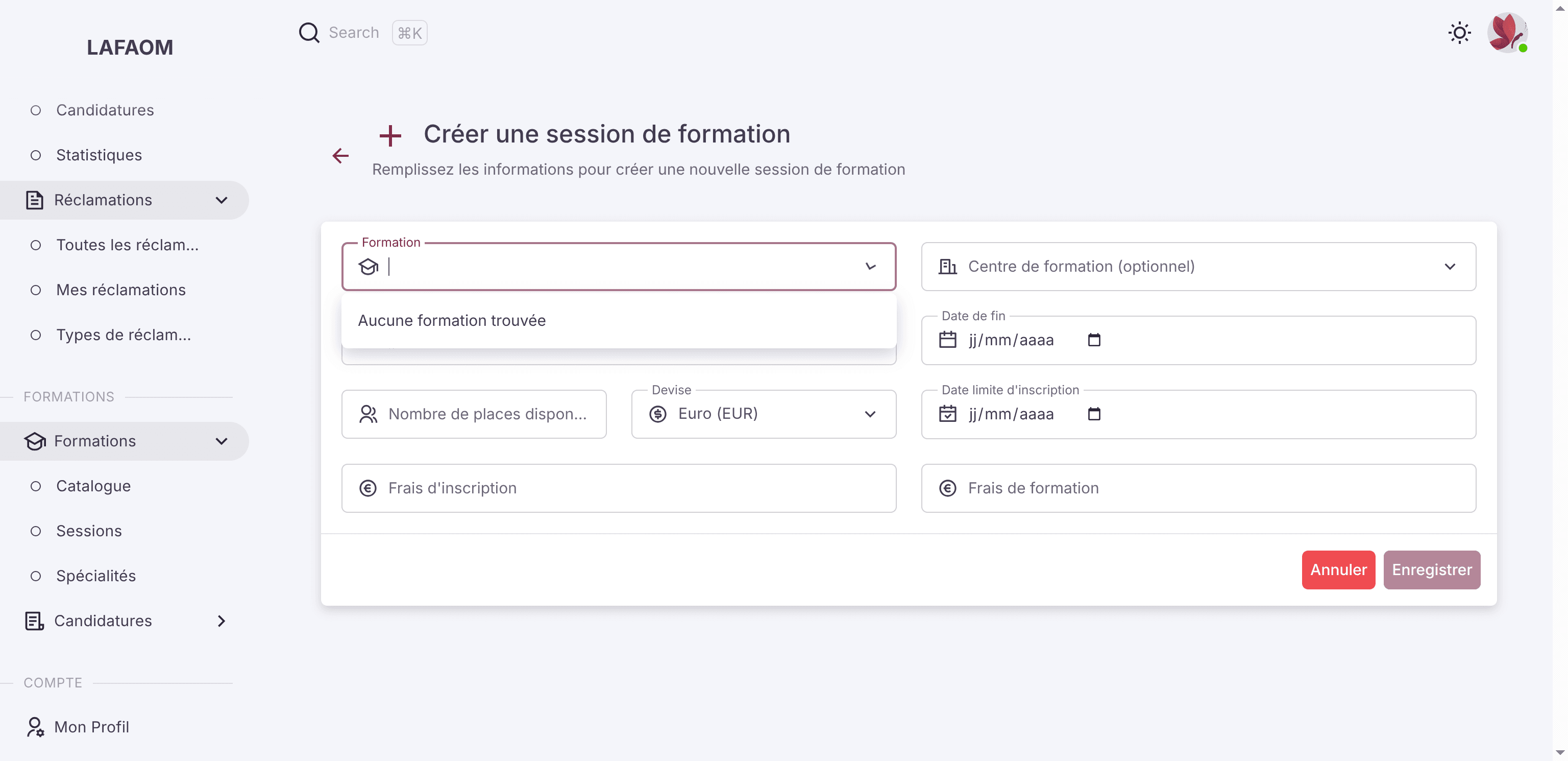
On crée une nouvelle formation pour la plateforme, puis on l’ajoute. Ici, cliquez sur Créer formation. Ensuite, remplissez le formulaire. On peut créer une session à partir d'une formation déjà existante.
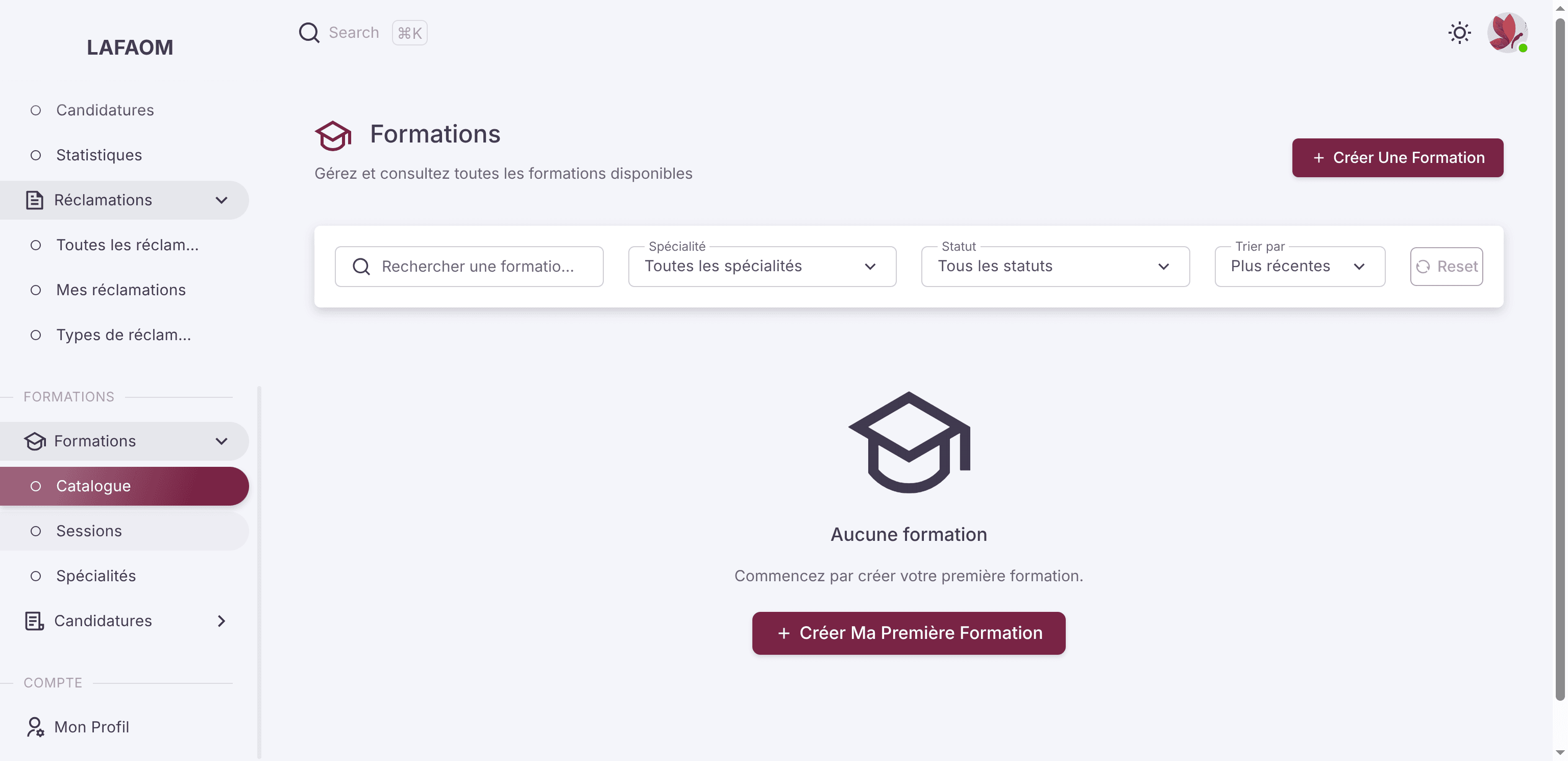
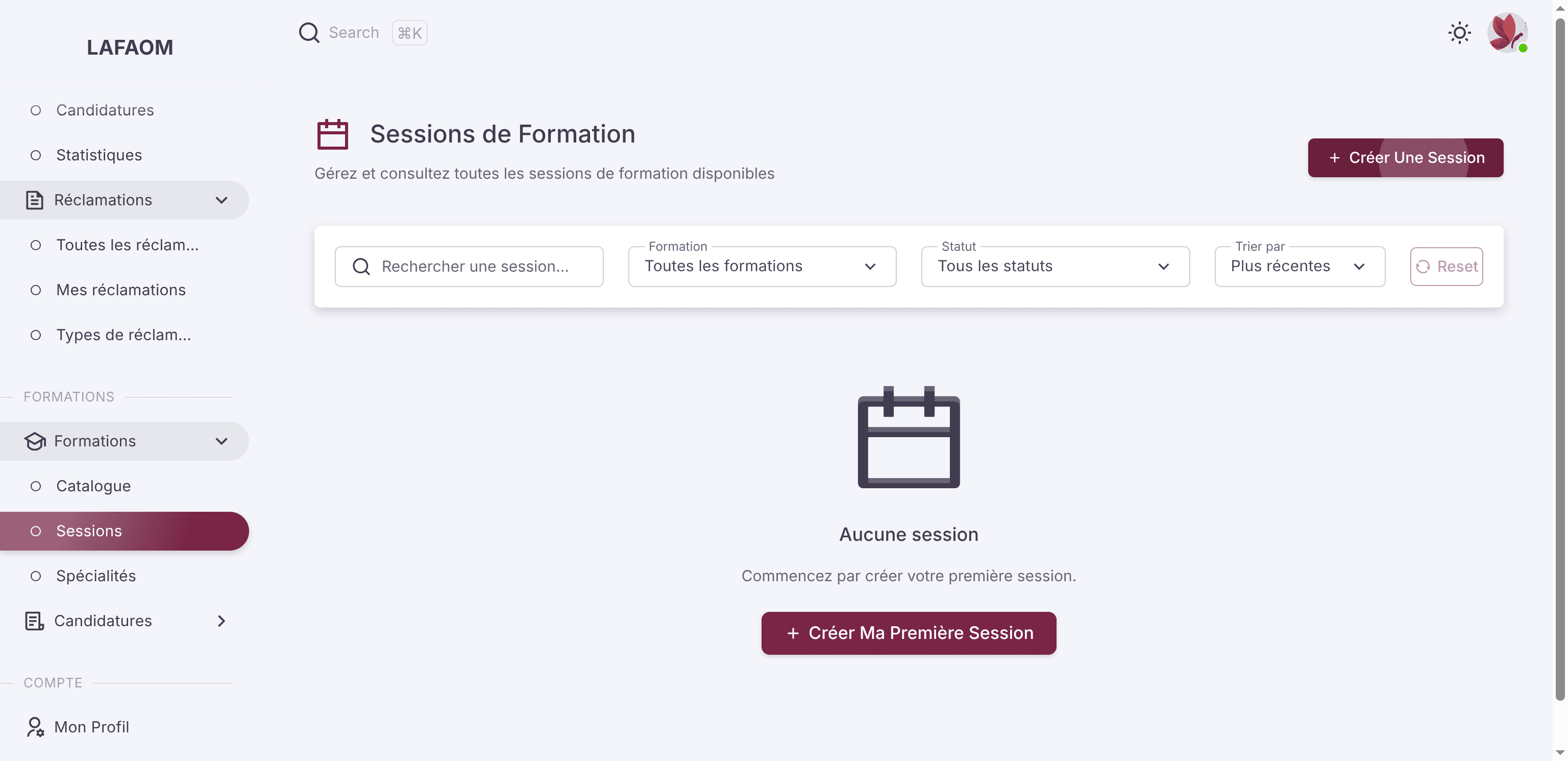
Tu sélectionnes une formation existante, puis tu crées une session à partir de celle-ci.
Ensuite, il y a les spécialités, les spécialités de formation.
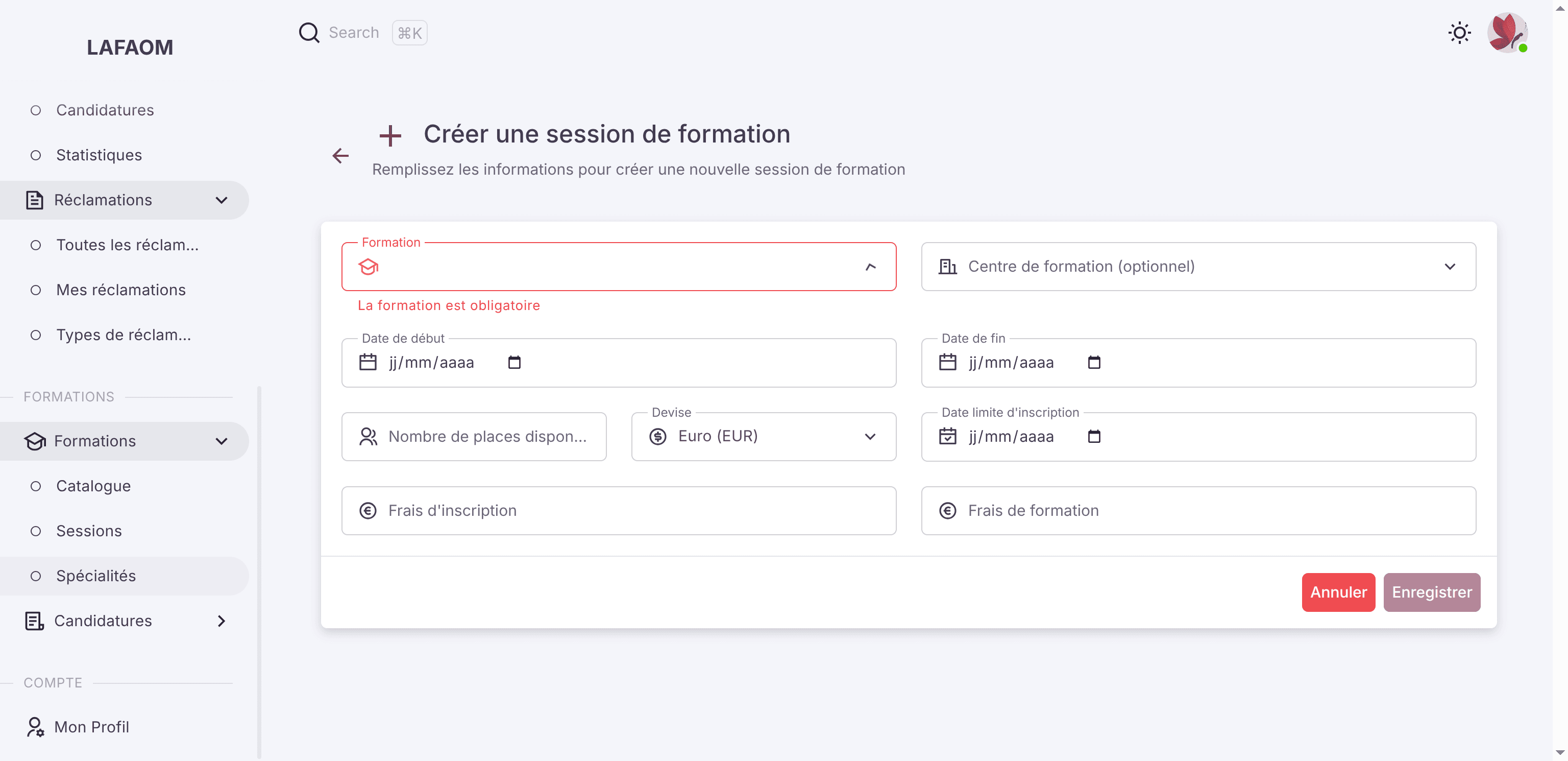
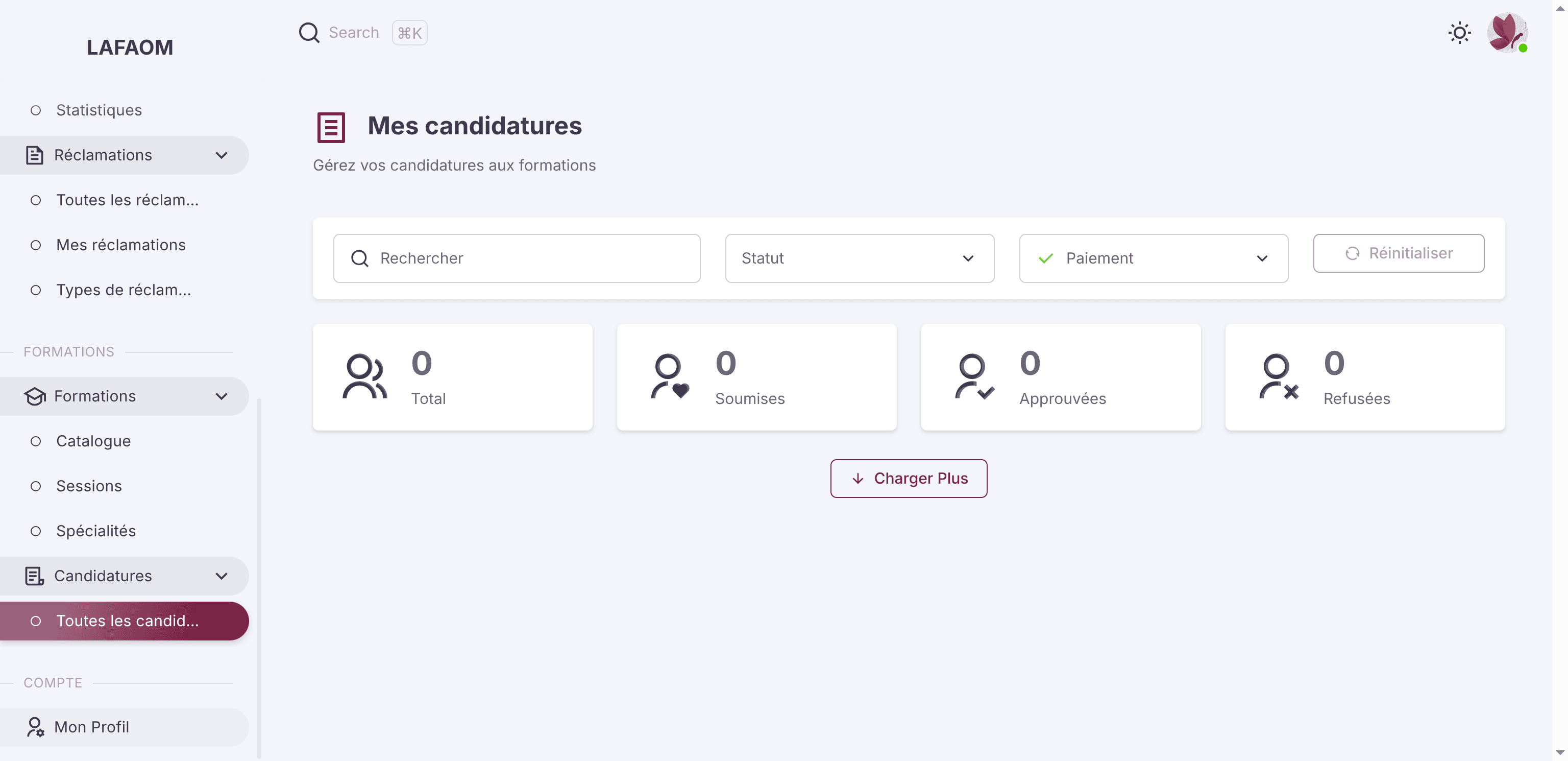
On peut ajouter une nouvelle spécialité. Nous allons examiner toutes nos candidatures, c'est-à-dire celles de l'utilisateur connecté.
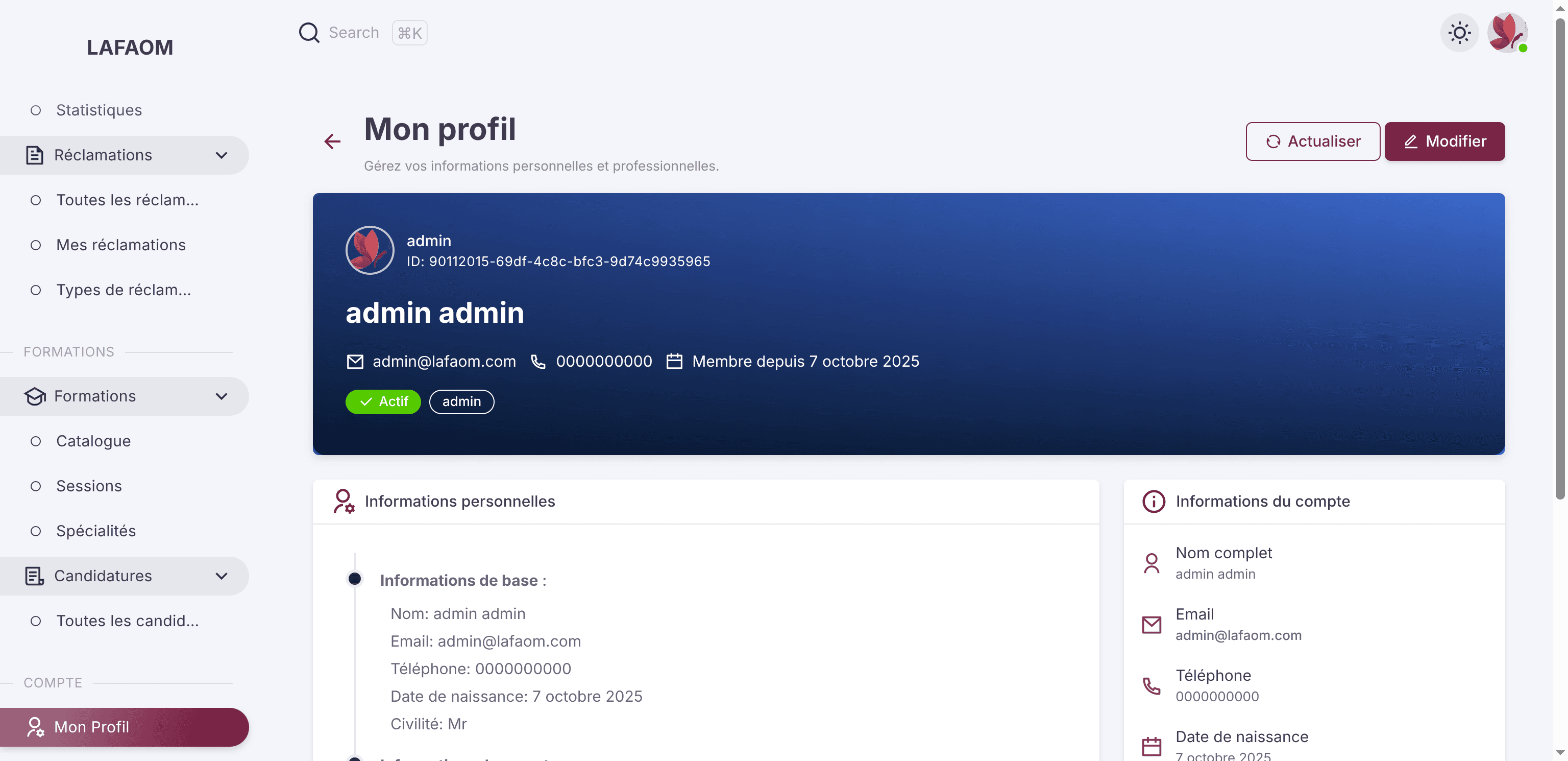
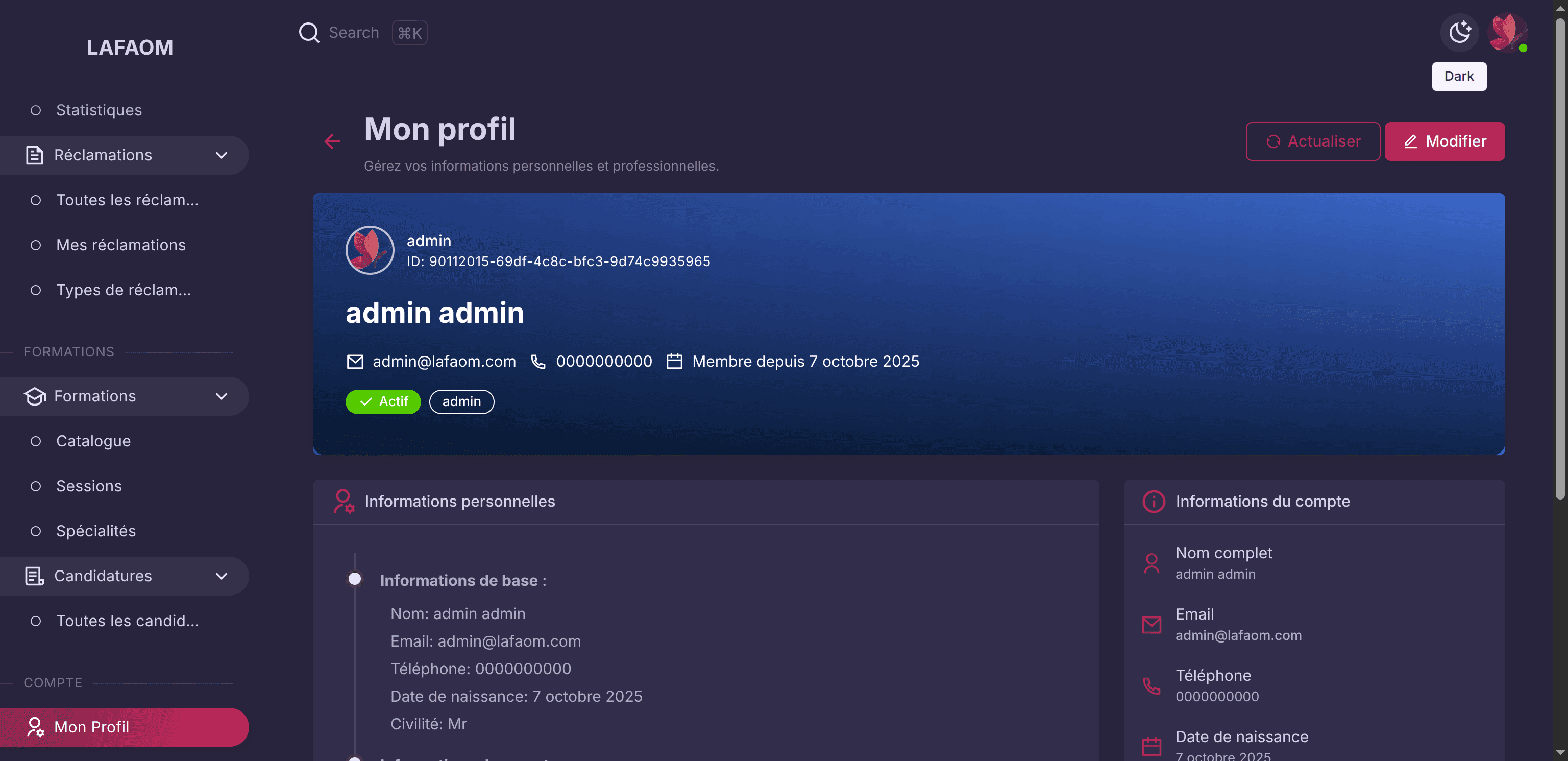
On peut voir ses différentes candidatures. Là, on peut voir le profil de l'utilisateur.
On peut modifier son profil. On peut vraiment modifier son profil ici. On peut aussi changer le thème de la plateforme ici.
Bon, c'est à peu près...