
Handleiding: Bubble koppelen aan Workmate – Stapsgewijze instructie
Leer stap voor stap hoe je Bubble koppelt aan Workmate. Deze handleiding legt uit hoe je de Bubble-app installeert, koppelt met je telefoonprovider en Workmate, en optimaal instelt voor call logging en notificaties.
In deze gids leren we hoe je Bubble koppelt aan Workmate en je telefoonprovider. Dit helpt je om gesprekken en werkbonnen direct vanuit Bubble te beheren en te loggen in Workmate.
We behandelen het instellen van de koppelingen, het aanvragen van een API token, en het aanpassen van notificaties en knoppen. Zo kun je efficiënter werken en snel toegang krijgen tot klantinformatie en werkbonnen.
Laten we beginnen
In deze instructie laten we zien hoe je Bubble koppelt aan Workmate. Bubble kan je installeren via je telefoonprovider. Als het goed is, heb je nu al de Bubble-koppeling geïnstalleerd. Anders kun je bij je telefoonprovider navragen hoe je de Bubble-koppeling van de Bubble-app kunt installeren. Ik heb hem hier geïnstalleerd. Ik werk op een MacBook, maar op een Windows werkt het ongeveer hetzelfde.
Als ik hem hier opstart, Bubble, verschijnt er in het scherm niks. Maar ik zie hier het Bubble-icoon.
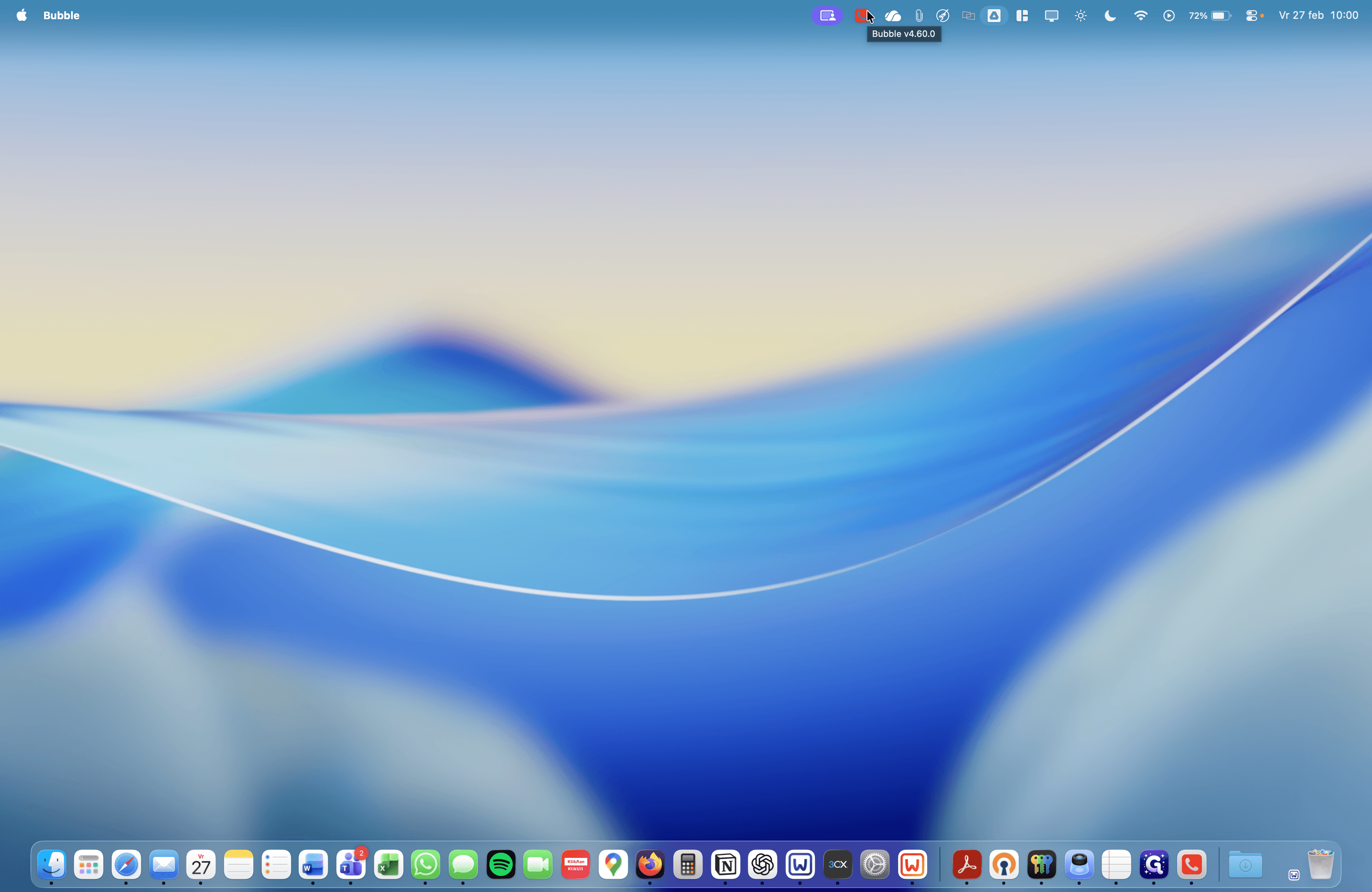
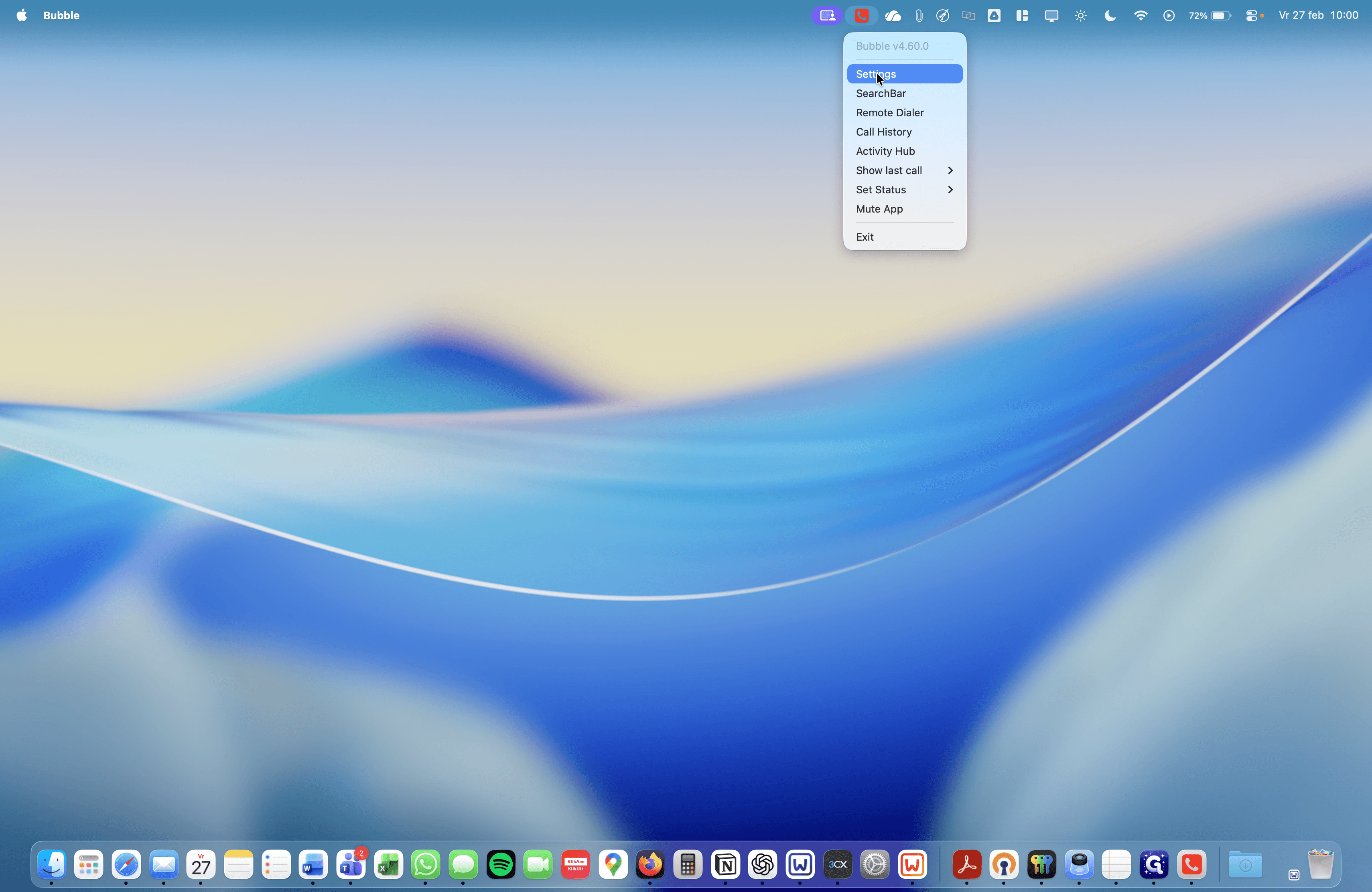
Als ik hier op klik, kan ik naar settings gaan. Dan opent nu het Bubble instellingenpagina.
We kunnen er even doorheen lopen.
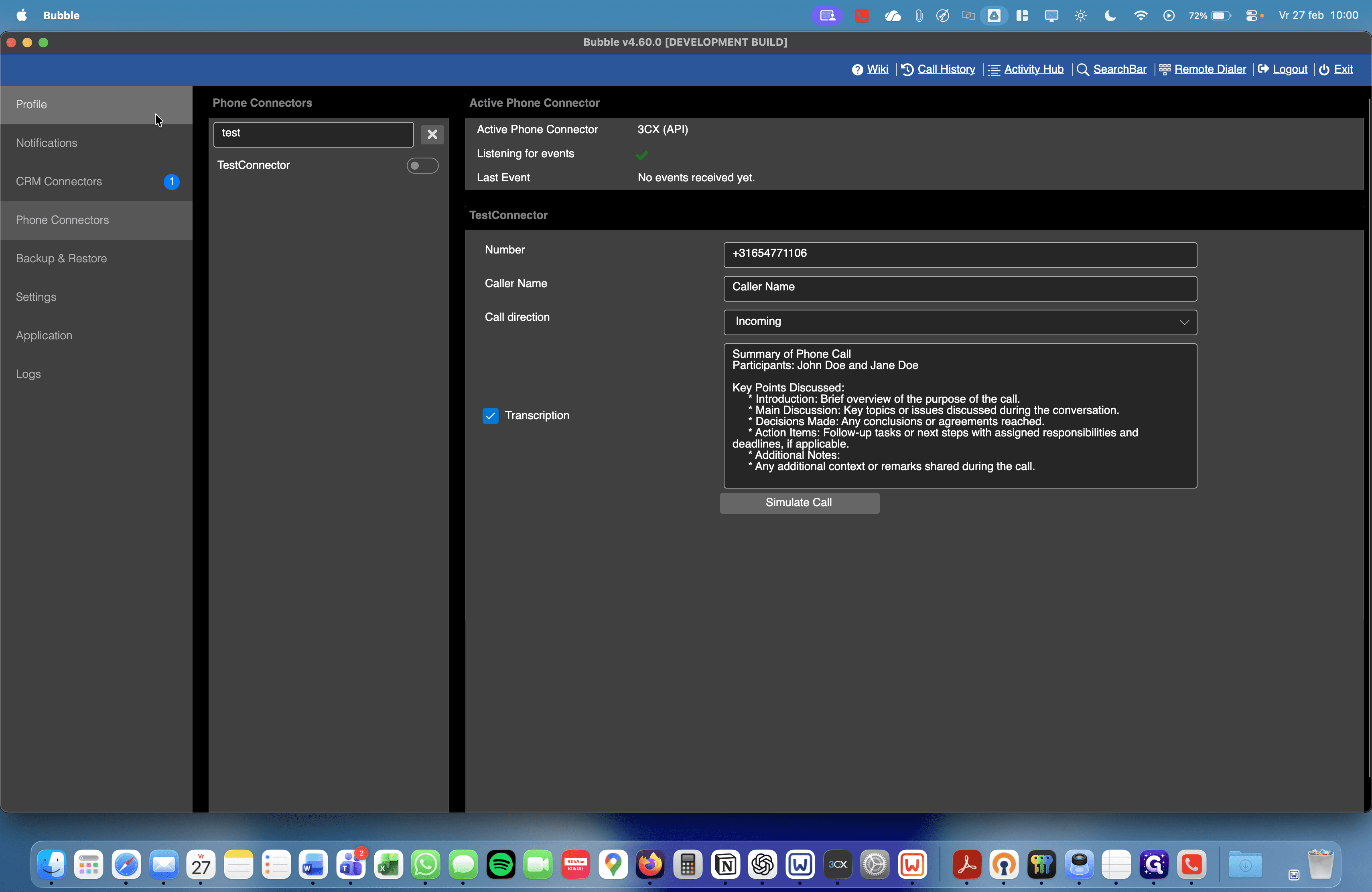
We hebben hier de profielen. Je ziet hier ook de telefoonprovider waaraan die gekoppeld is. Hier vind je de gebruikersinformatie.
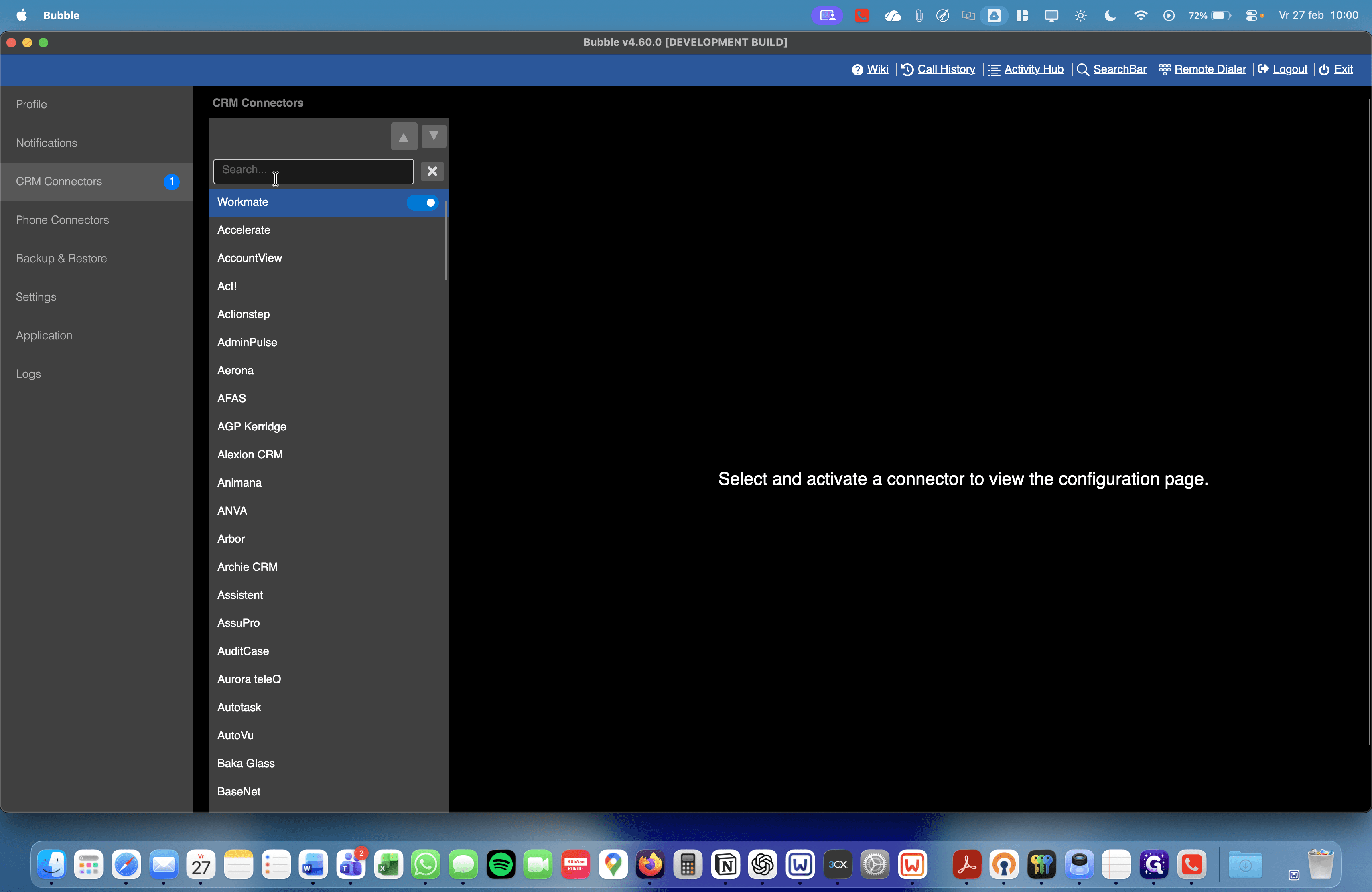
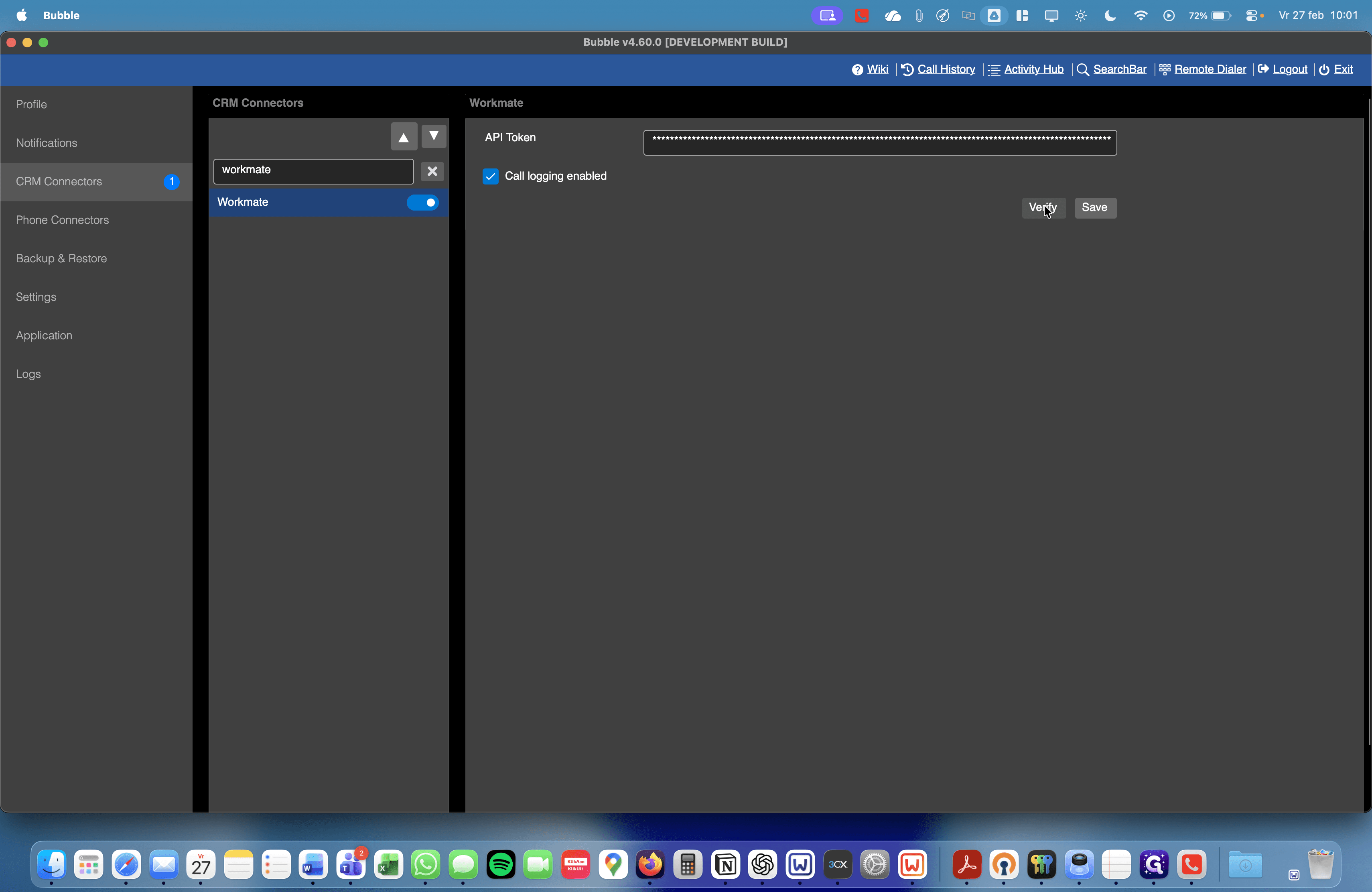
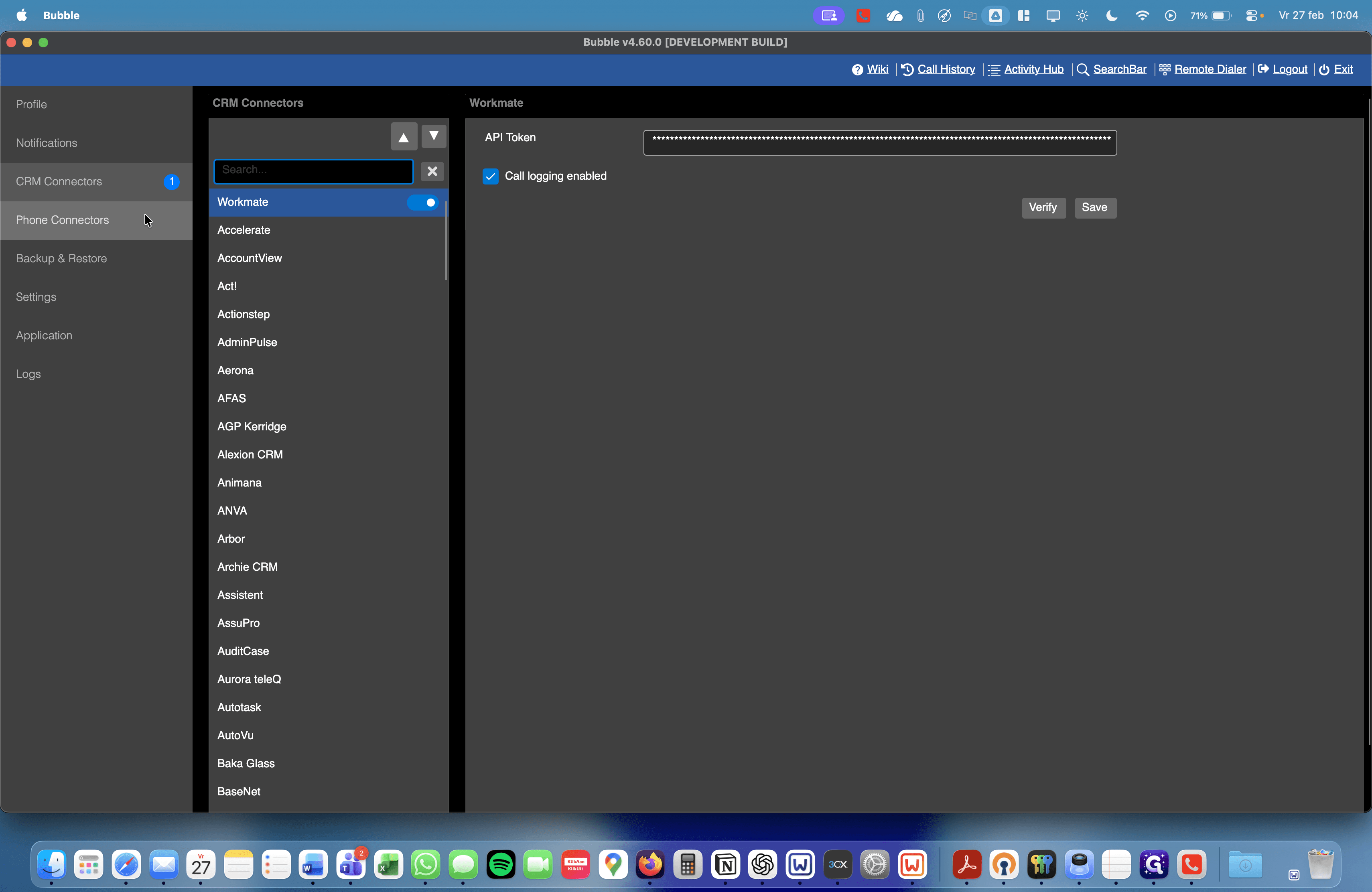
Dit is de koppeling die we maken in Workmate. Je kan hier bij CRM Connectors zoeken naar Workmate. Het enige wat je hoeft te doen is bij Workmate Support de API-token opvragen voor de koppeling met Bubble. Dan maken wij een eigen veilige token die je alleen koppelt met jouw omgeving. En daar zijn eenmalige kosten aan verbonden. Vervolgens kun je hier Call Logging inschakelen. Die staat standaard aan. Dat betekent dat de gesprekken die je maakt, verstuurd kunnen worden naar Workmate.
Vervolgens kun je hier op "verify" klikken. Nu zegt hij "credentials certified successfully" en dan opslaan.
De tweede koppeling die je moet maken, is met je telefoonprovider. Bubble fungeert als een connector, en die phone connector moet je met jouw telefoonprovider maken.
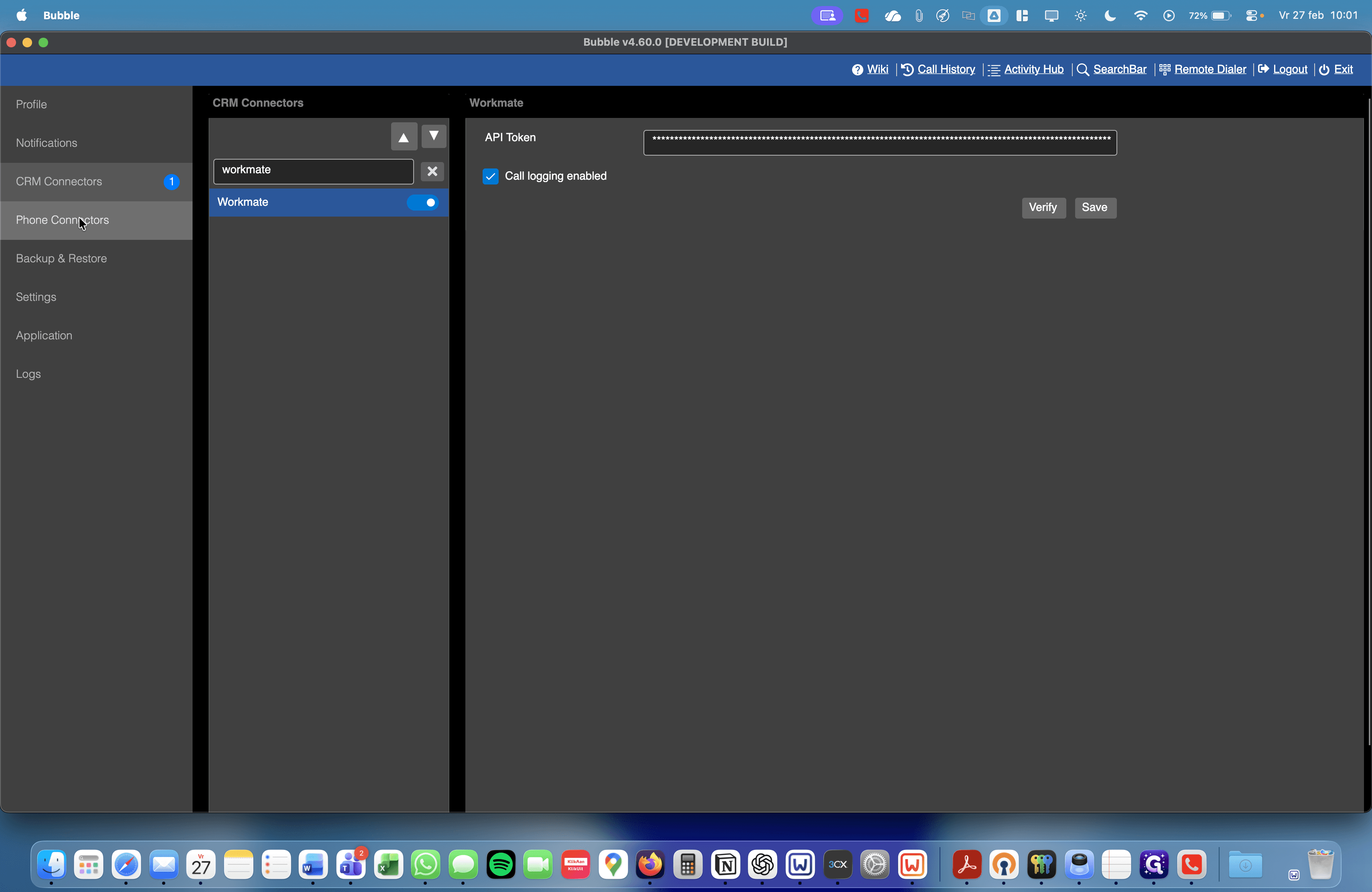
Ik heb hem nu gekoppeld aan onze 3CX, omdat we een 3CX koppeling hebben.
Eh, en die hebben wij op deze manier ingeregeld.
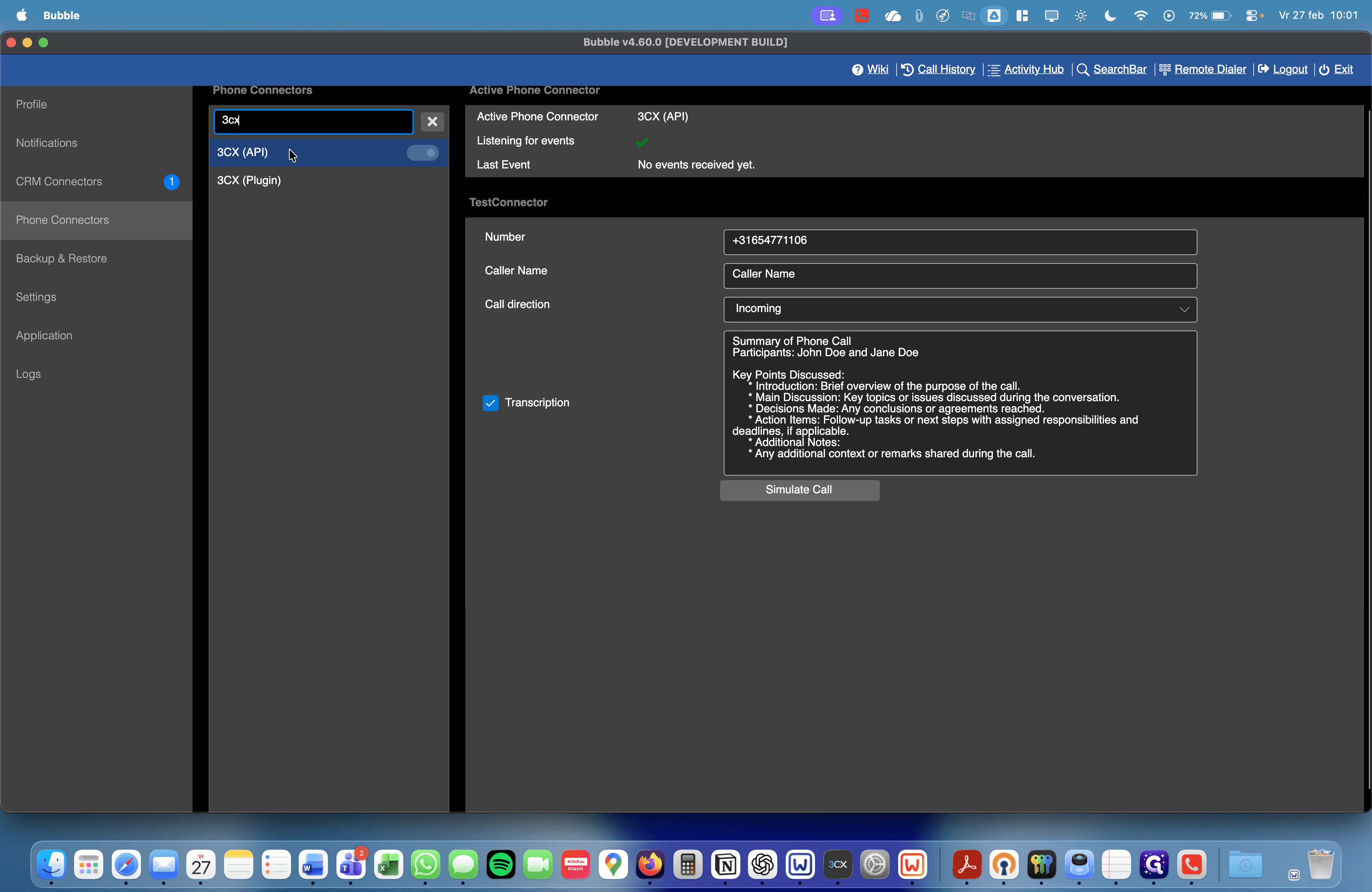
Hier kan je telefoonprovider mee helpen.
Zoals je ziet zijn er veel telefoonproviders. Het verschilt per telefoonprovider hoe je die moet koppelen.
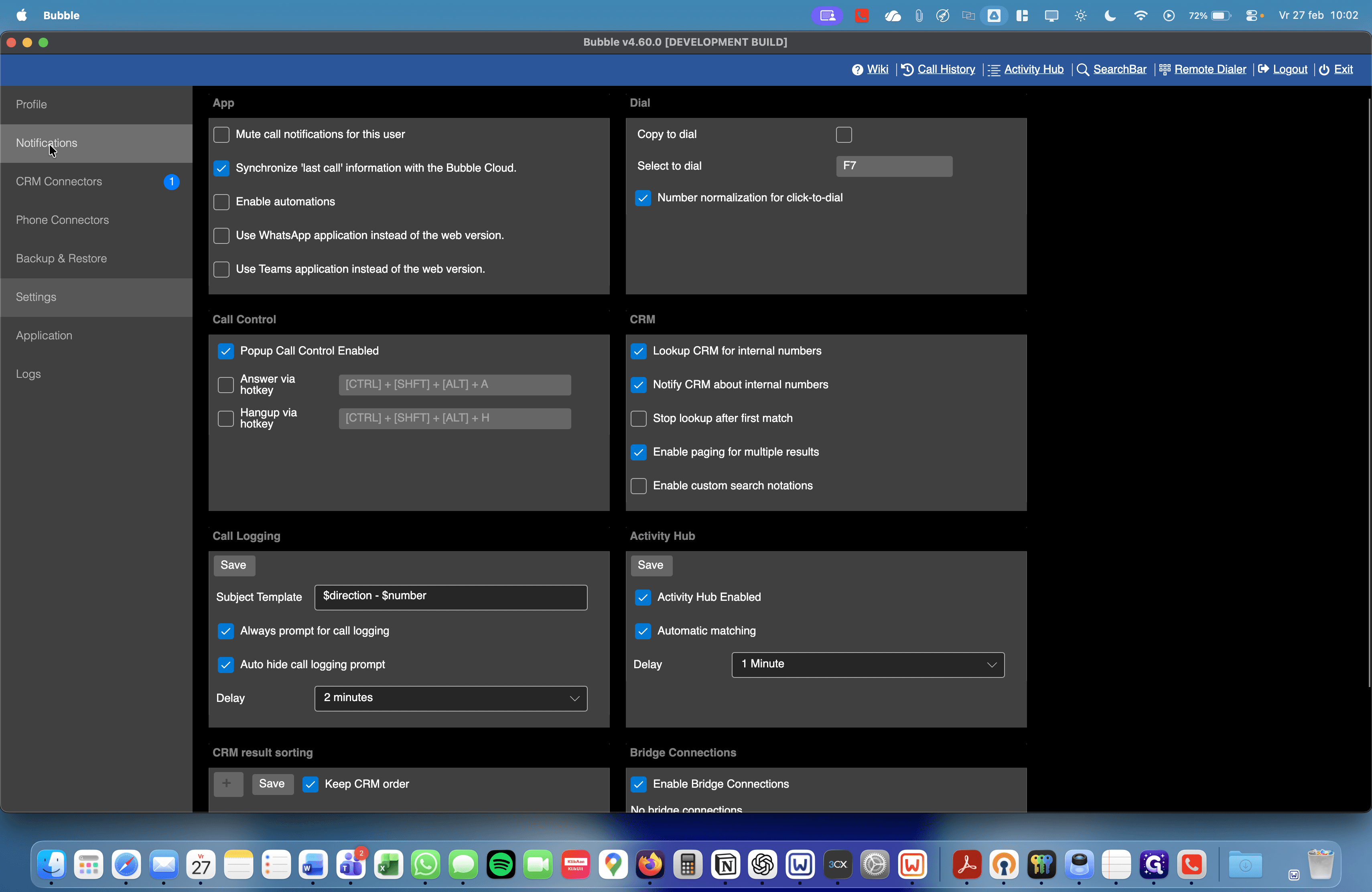
Een andere belangrijke instelling vind je hier bij notifications. Hier kun je instellen wat er in de notificatie moet komen.
Dit moet je als volgt instellen
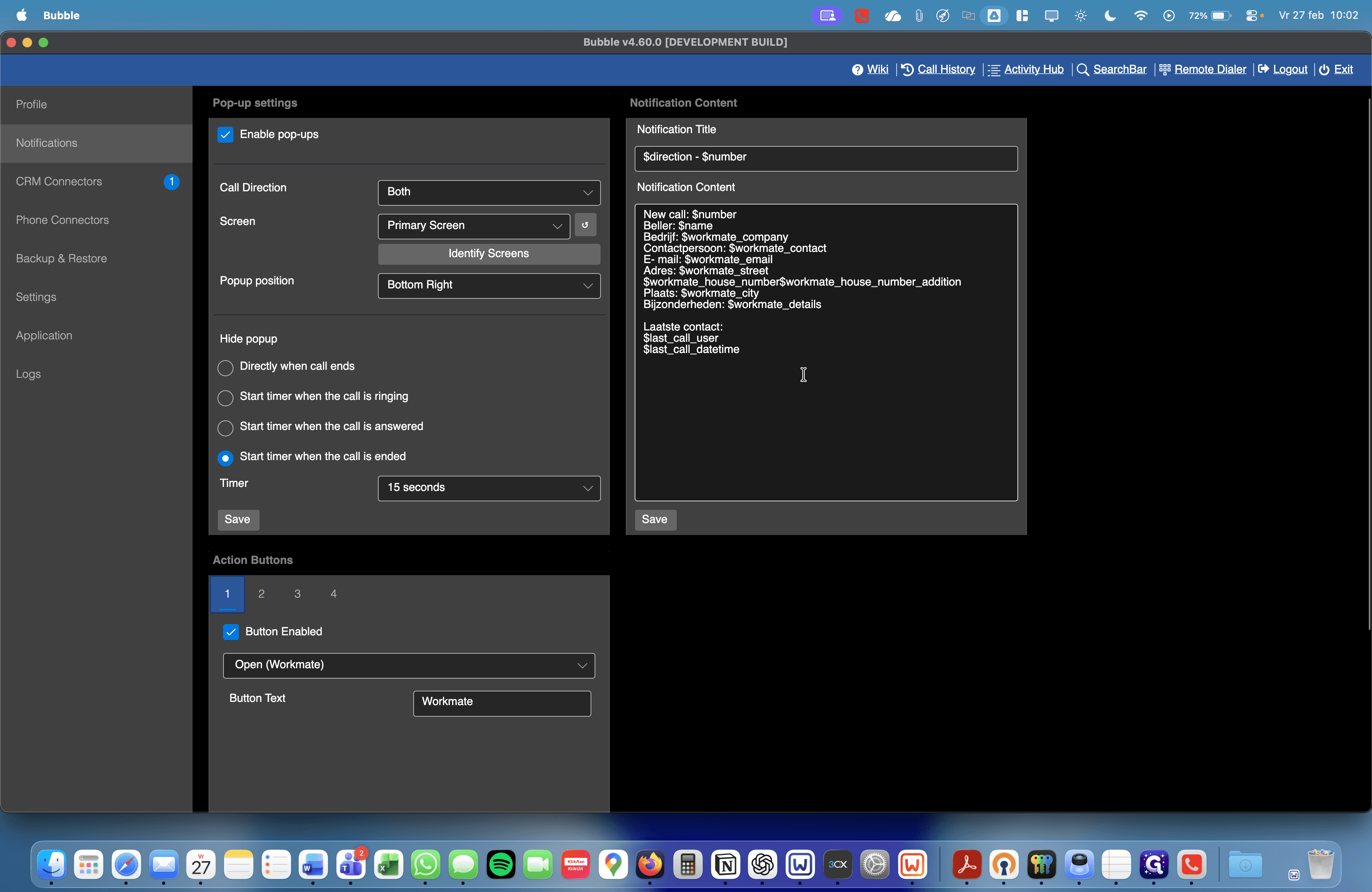
En deze keys staan ook in de documentatie, zodat je ze hier kunt plakken. Als je dit hier plakt in je eigen notificatie, staat het meteen goed. Daarnaast kun je ook de knoppen instellen. Die vind je hier: de action buttons. Stel deze in als volgt:
New call: $number
Beller: $name
Bedrijf: $workmate_company
Contactpersoon: $workmate_contact
E- mail: $workmate_email
Adres: $workmate_street $workmate_house_number$workmate_house_number_addition
Plaats: $workmate_city
Bijzonderheden: $workmate_details
Laatste contact:
$last_call_user
$last_call_datetime
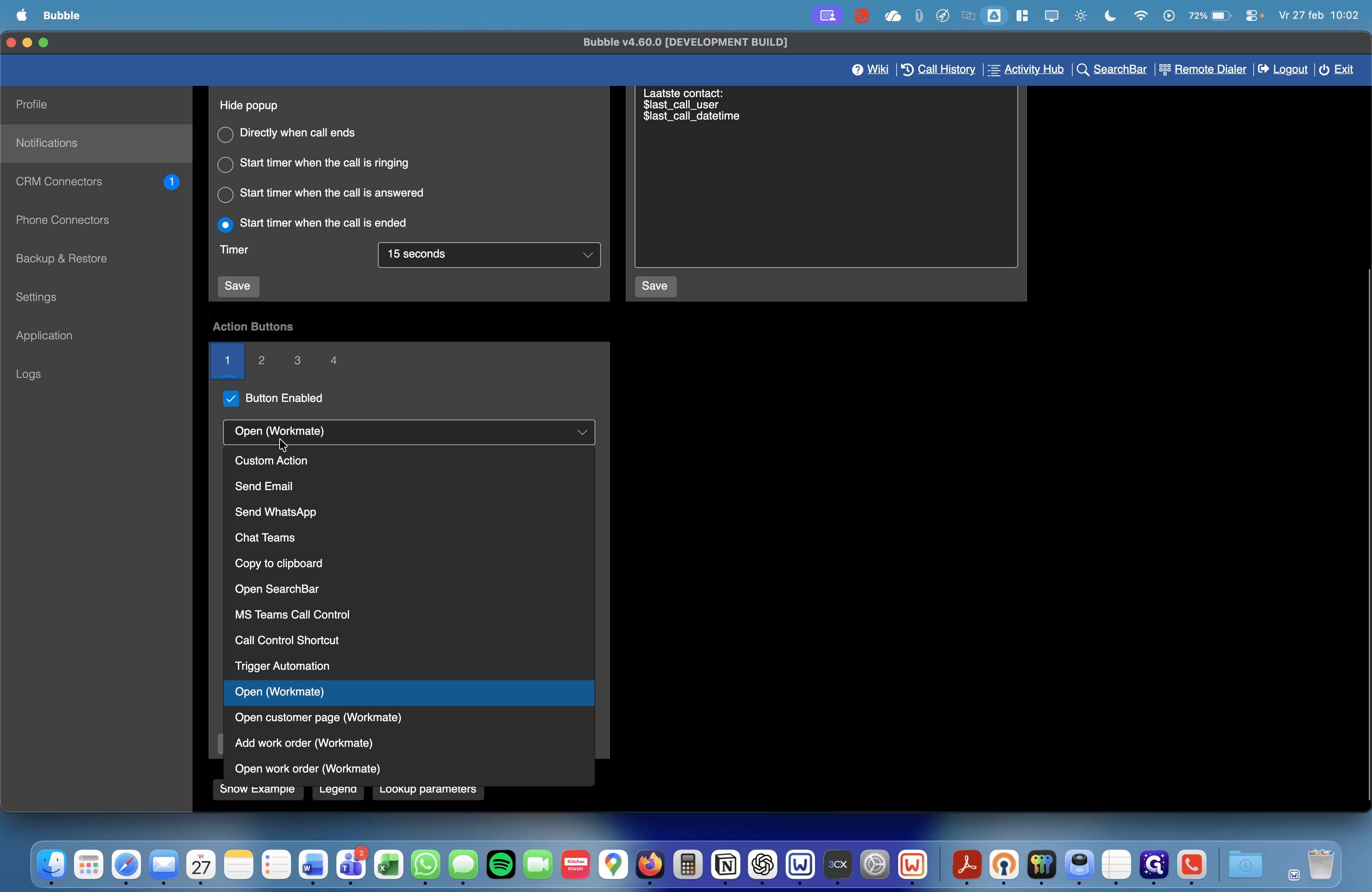
Die kun je dan zelf een tekst geven, zoals de relatiekaart.
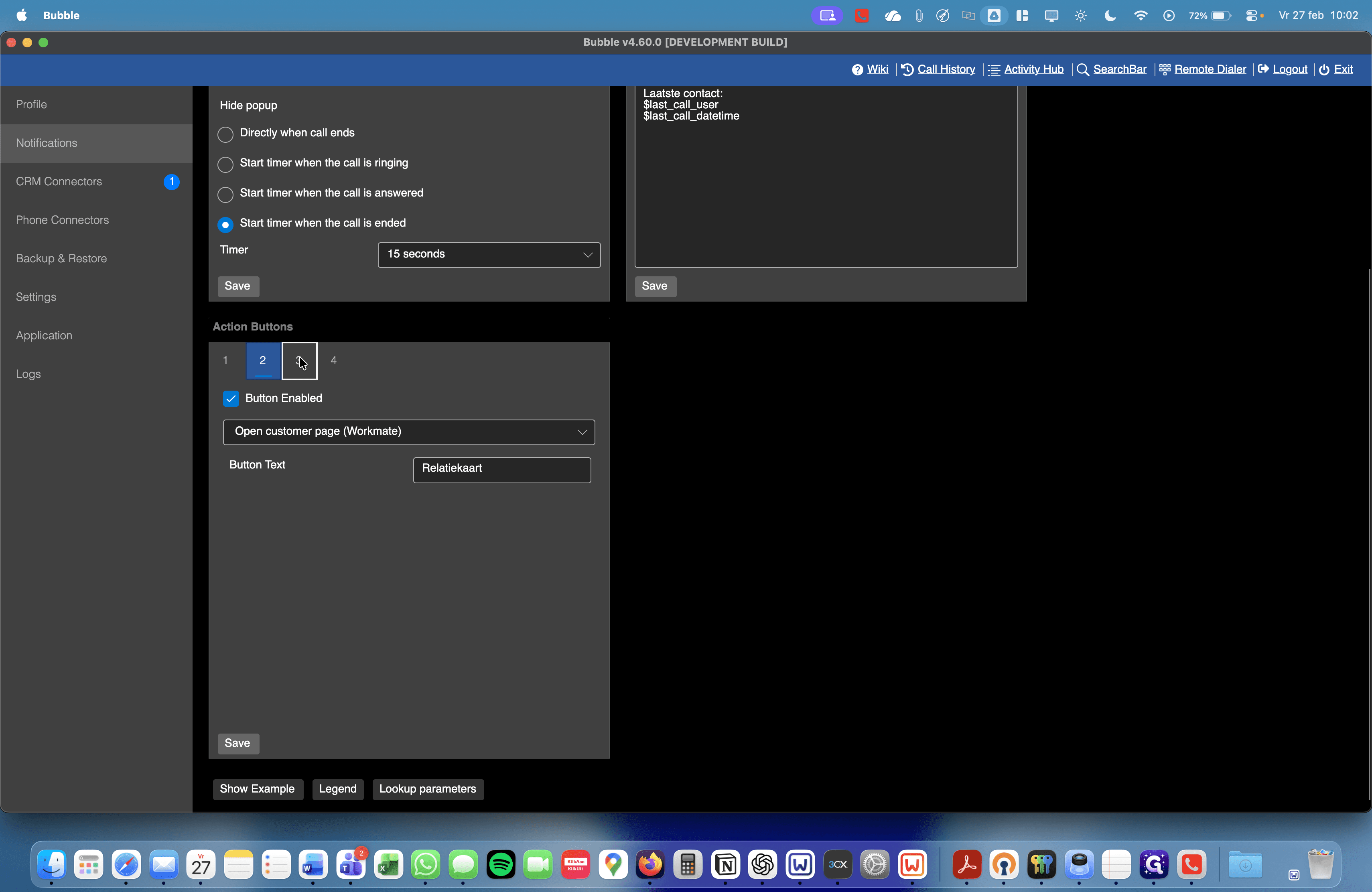
En op drie kan je dan zeggen: open work order.
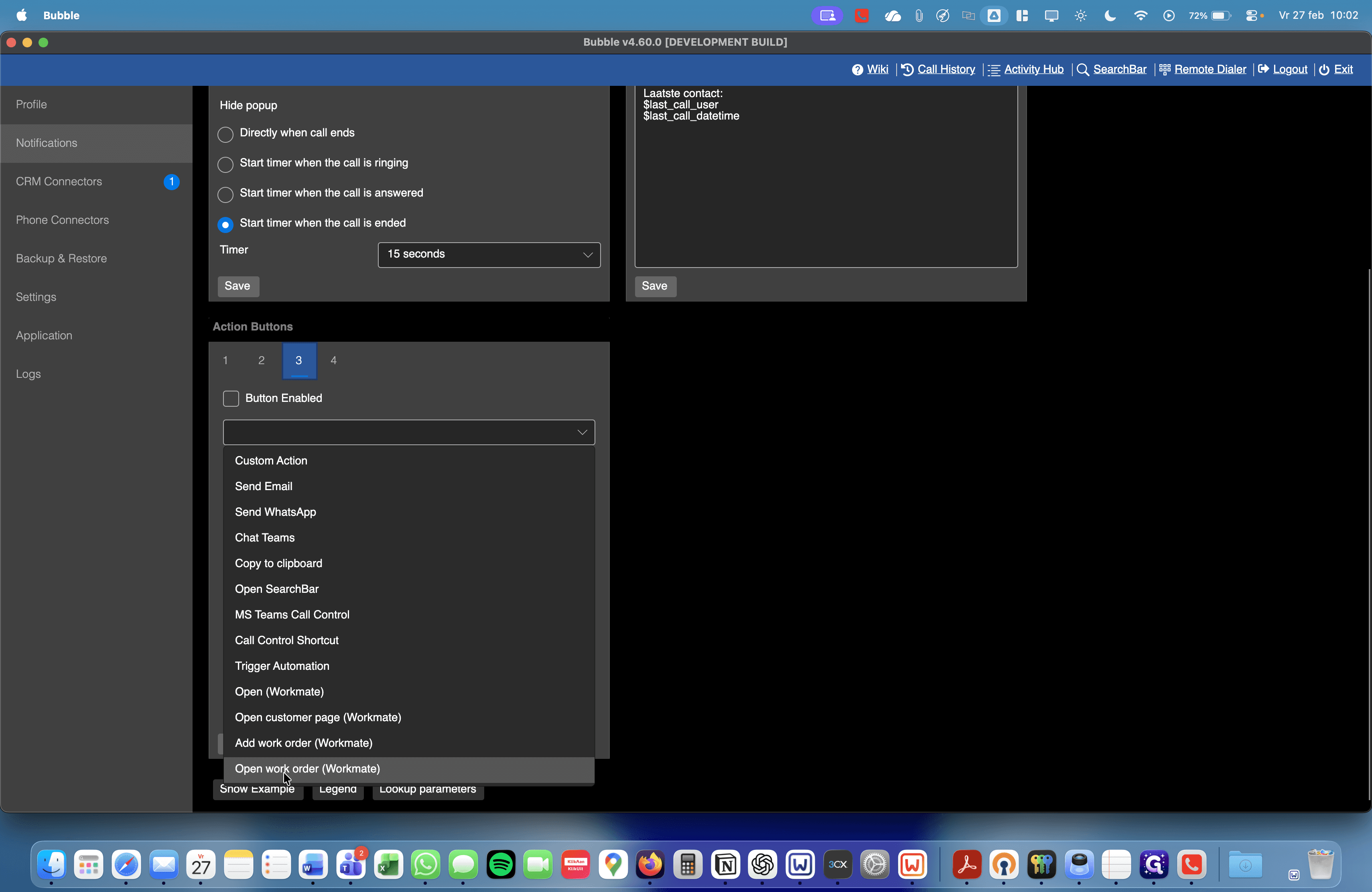
Die kan je dan hier bijvoorbeeld werkbonnen overzicht noemen.
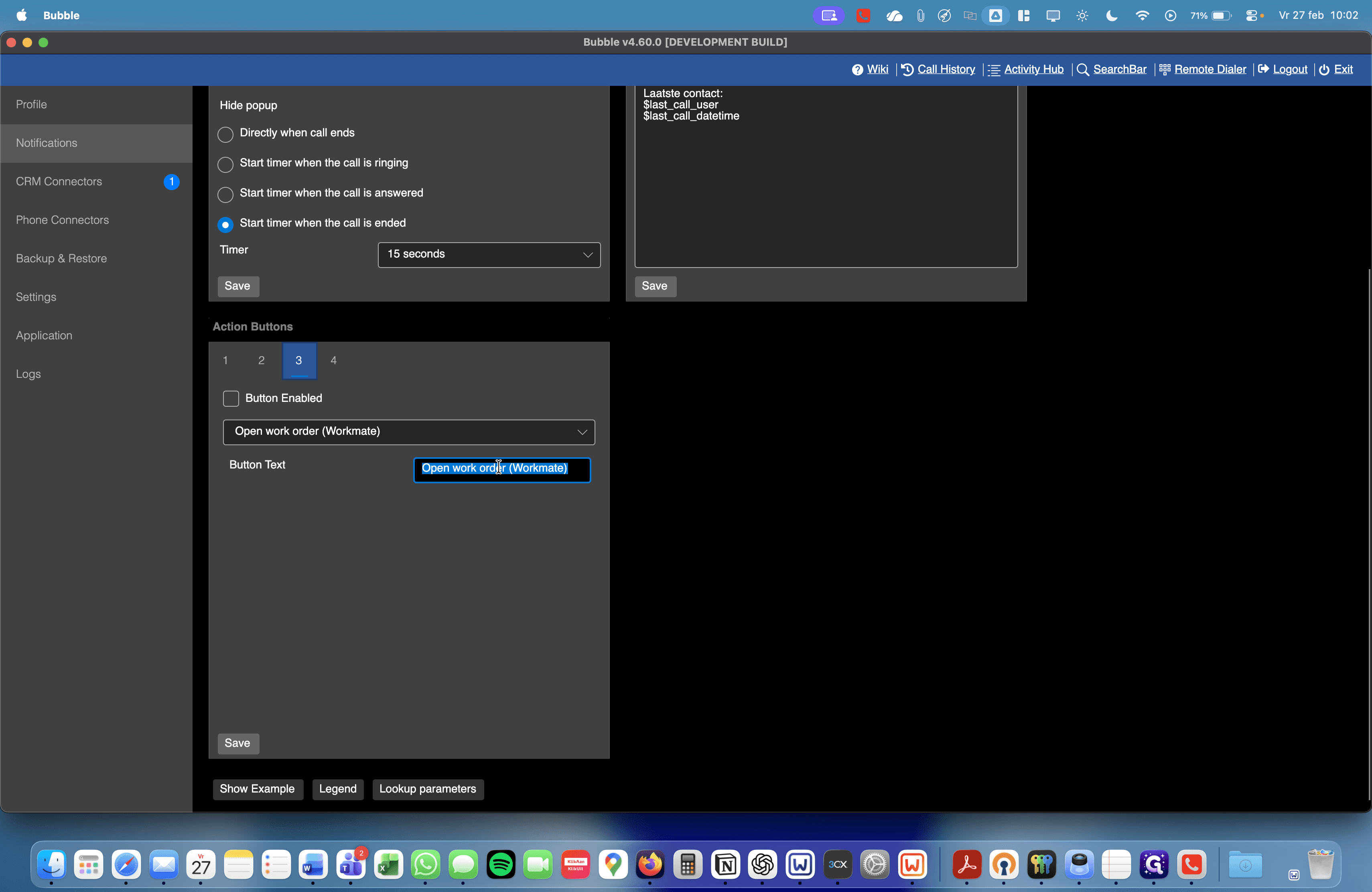
Werkbonnen.
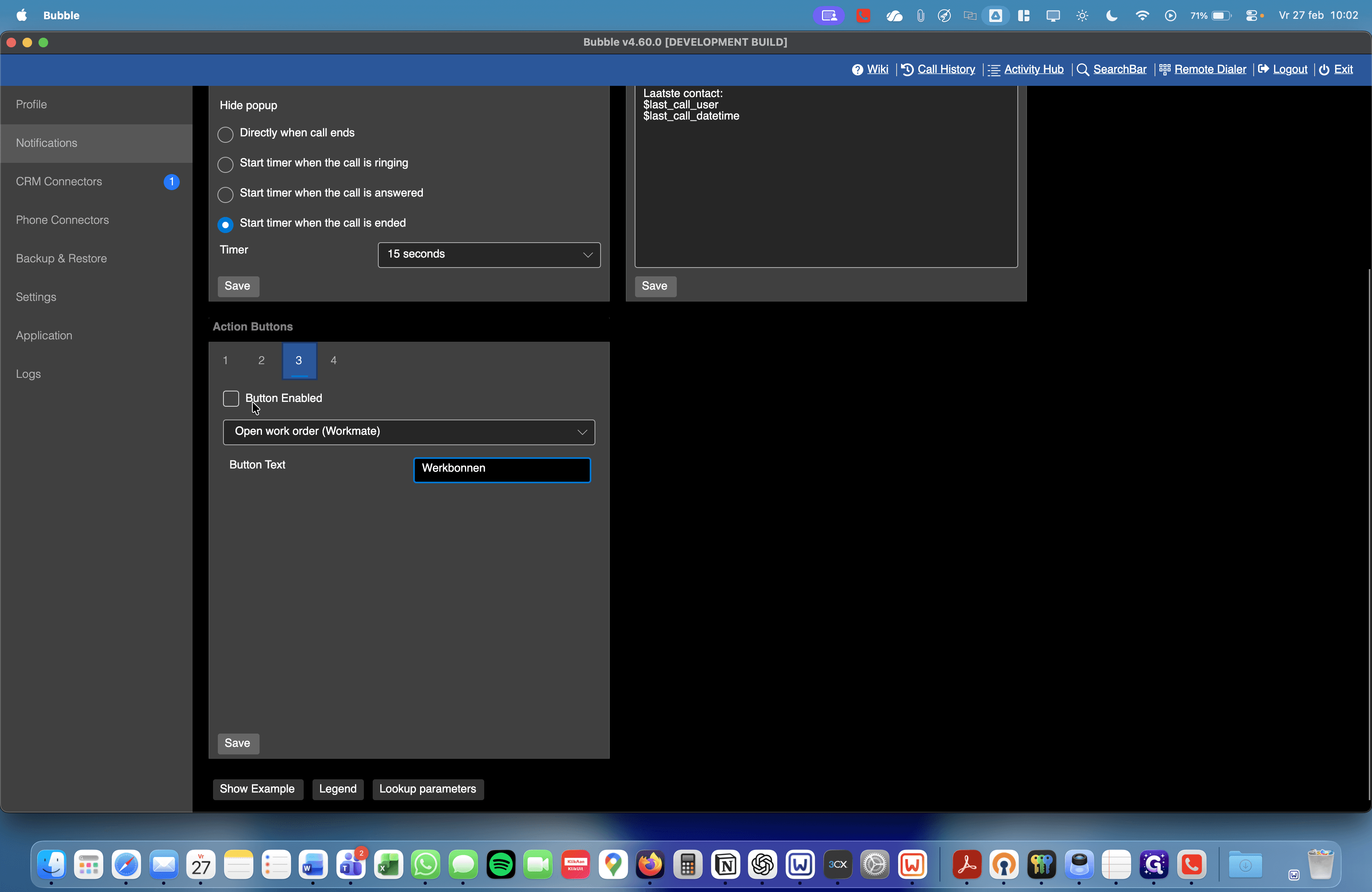
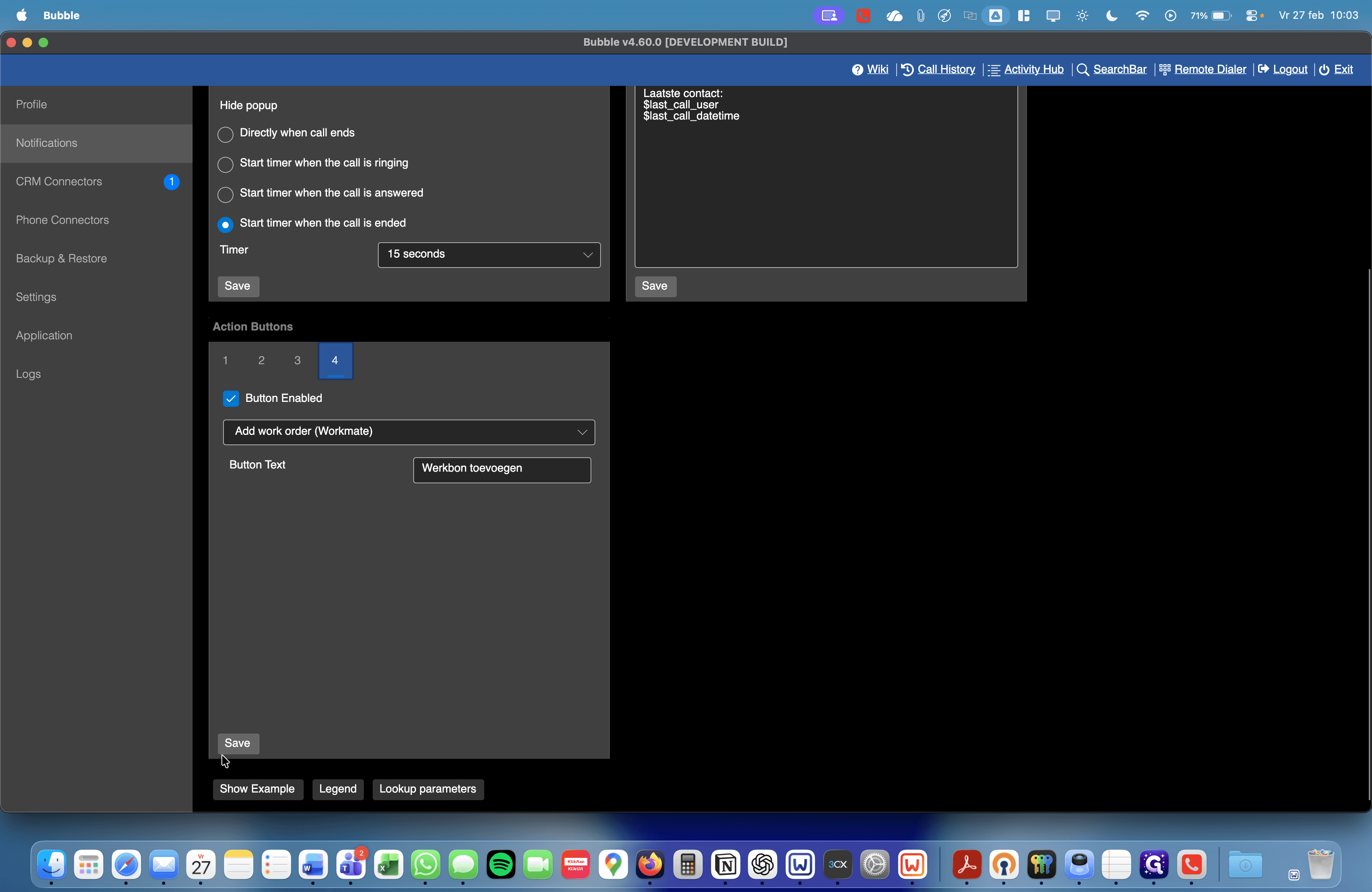
En dan hebben we hier nog de vierde: add workorder.
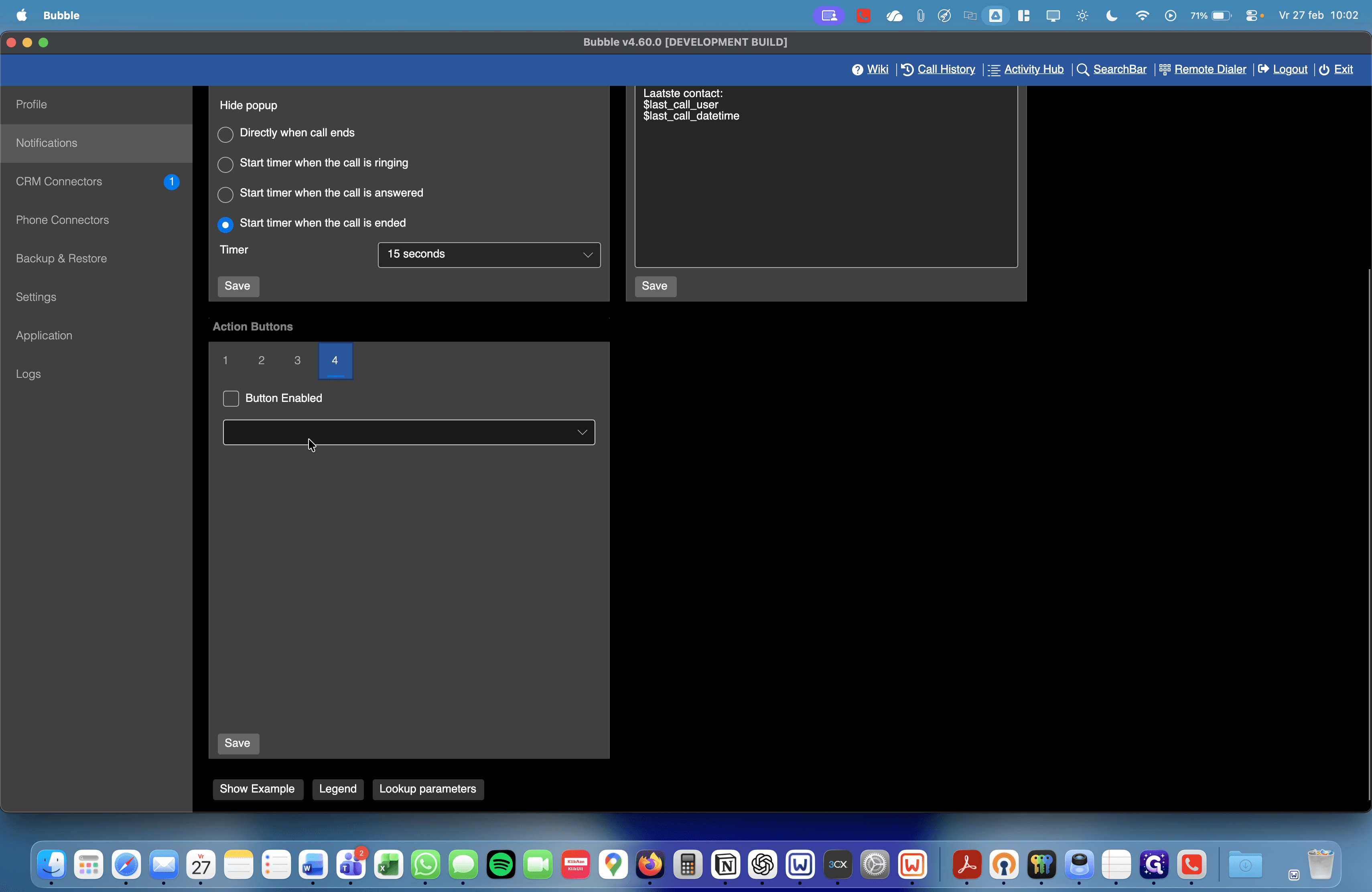
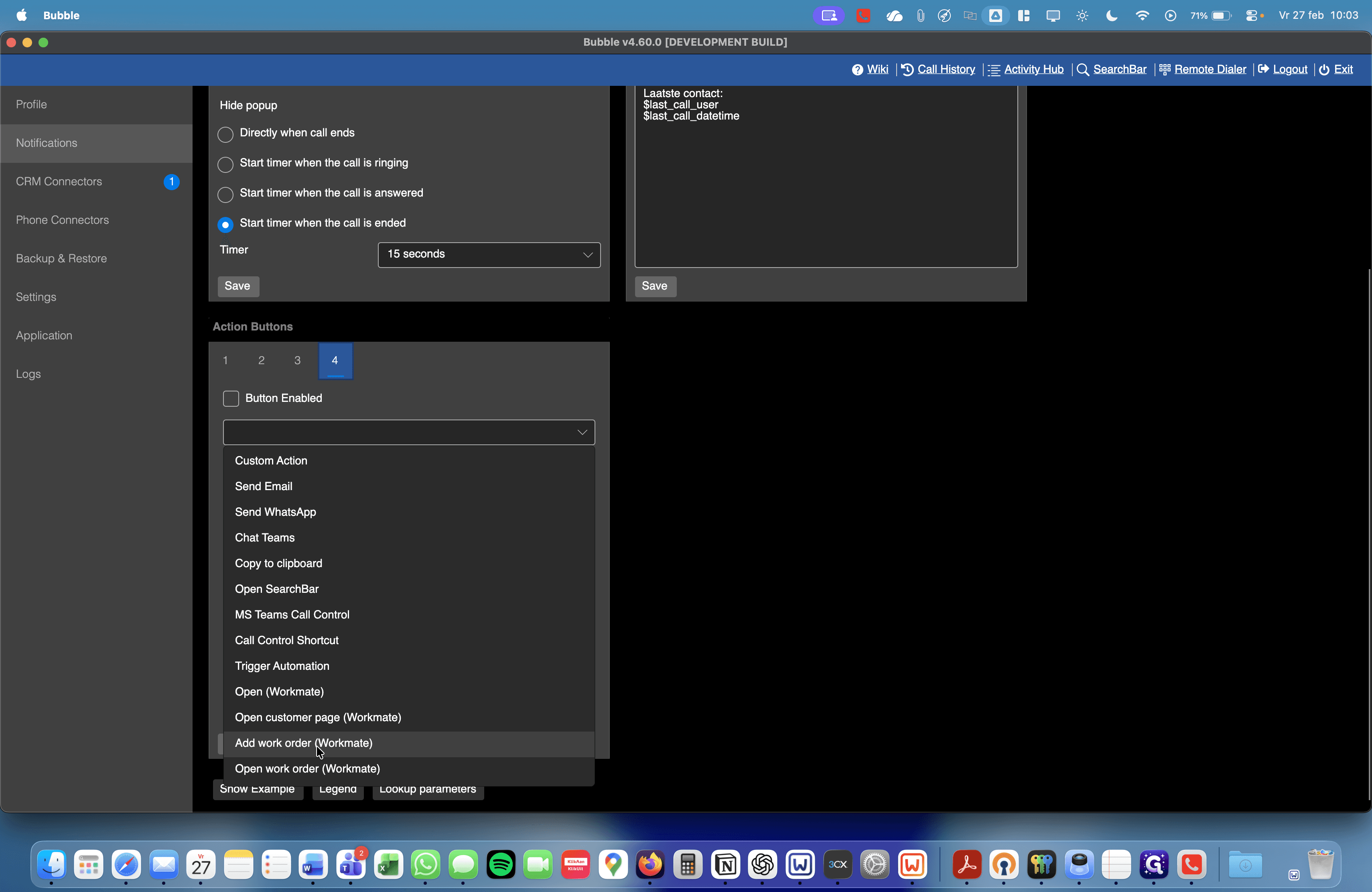
En dat betekent werkbon toevoegen.
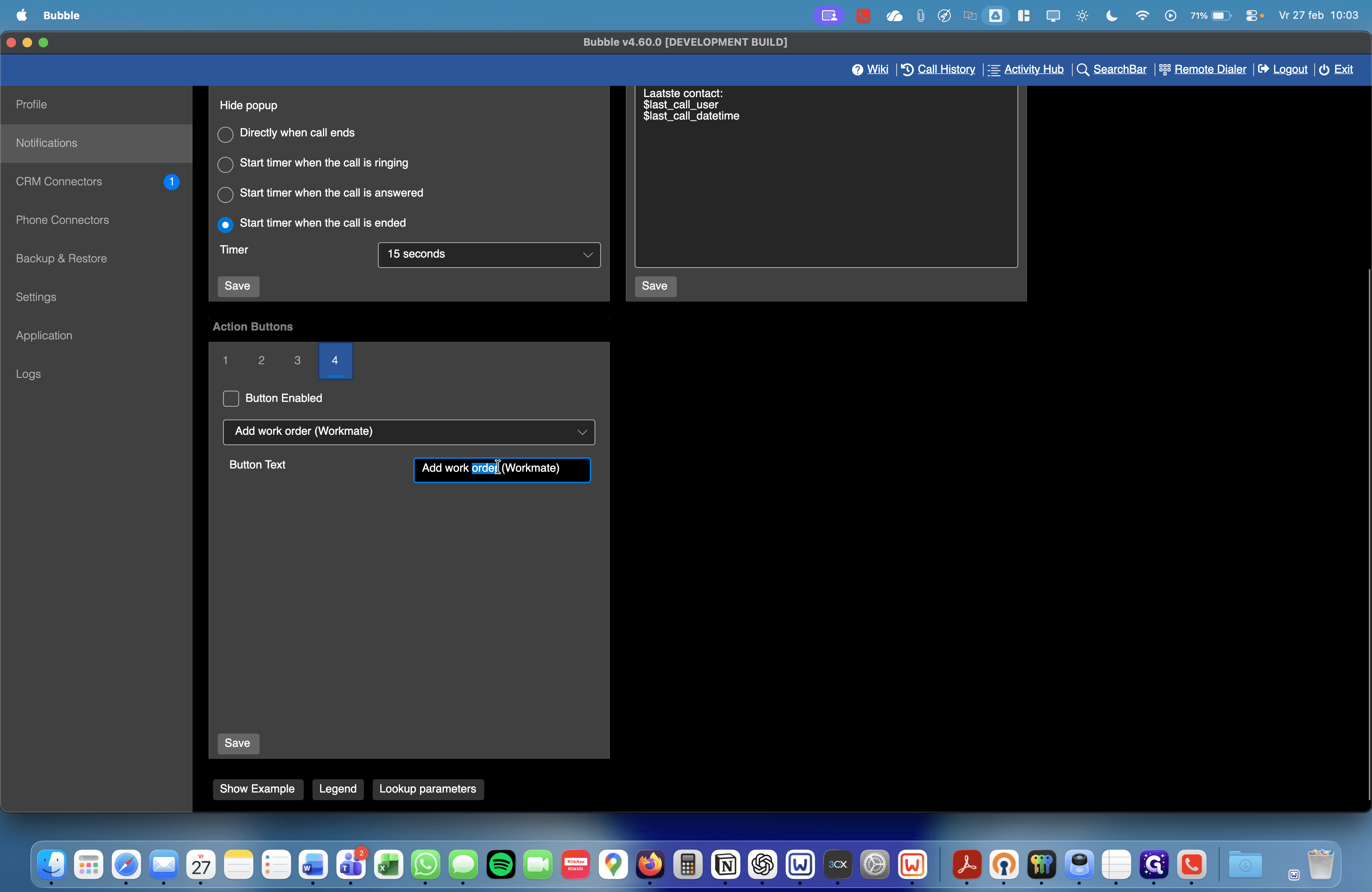
Als je de knoppen zo instelt, kun je direct vanuit de Bubble-koppeling je werkbonnen bij de klant zien en werkbonnen toevoegen.
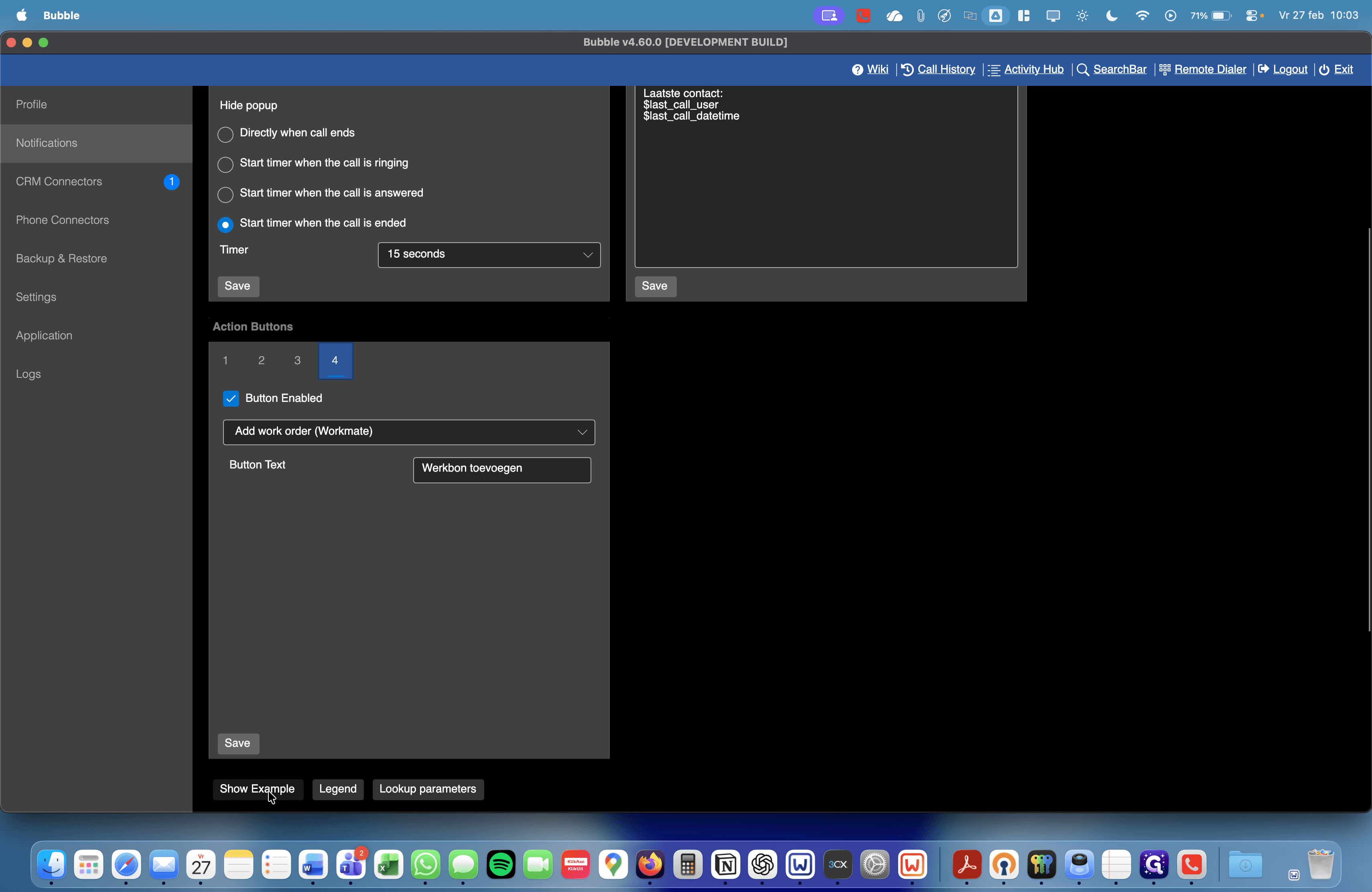
Hier hebben we nog een belangrijke instelling hebben: namelijk hoe lang die pop-up mag blijven staan, vijftien seconden. Dat betekent dat als jij ophangt, die pop-up nog vijftien seconden blijft staan. Zo heb je vijftien seconden de tijd om een eigen notitie toe te voegen. Vervolgens, dan gaan we hier een telefoongesprek testen.
Ik ga naar phone connector.
Voeg nu een telefoonnummer in die ook in Workmate staat.
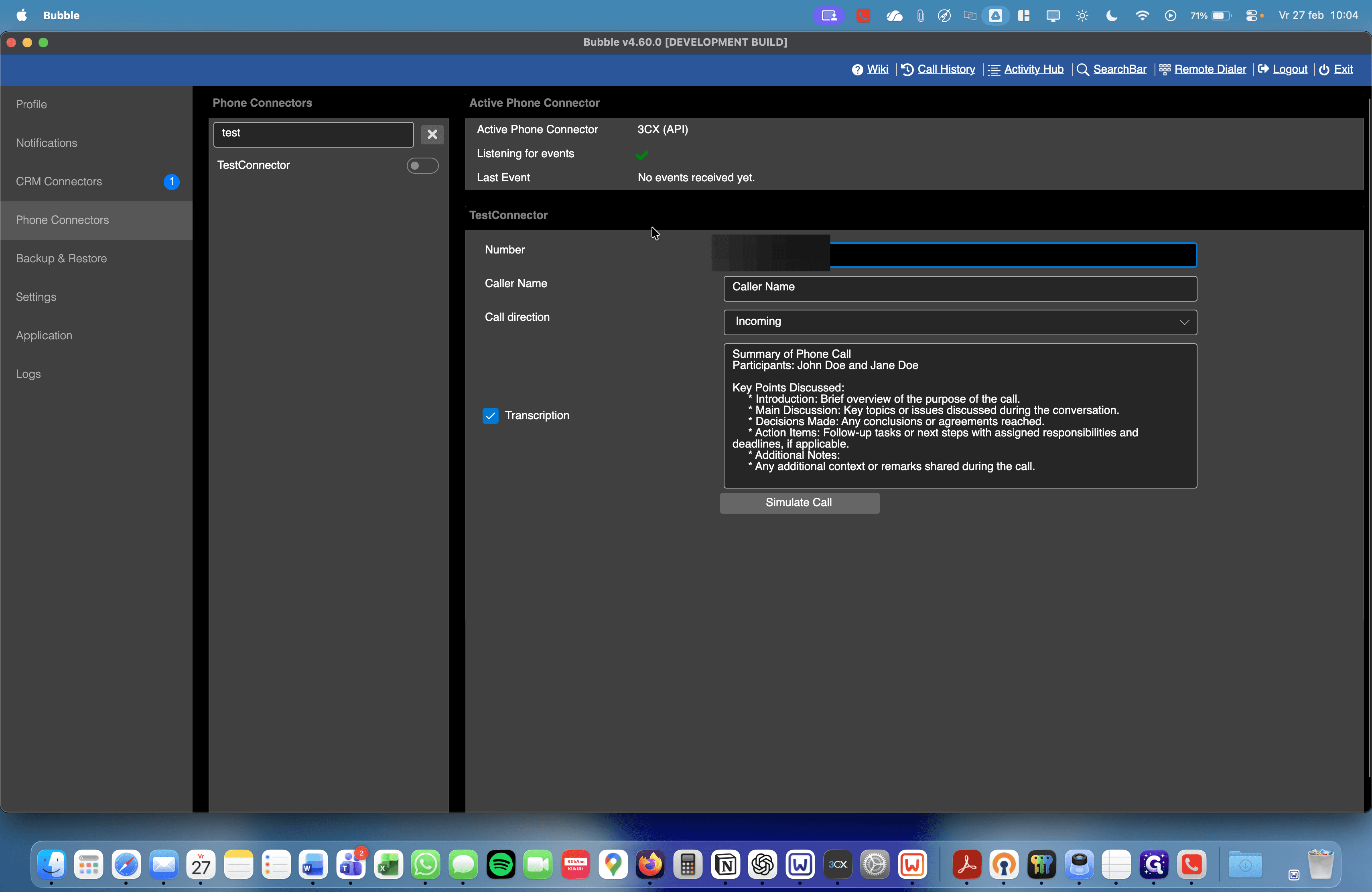
En dan zeg ik nu: simulate call.
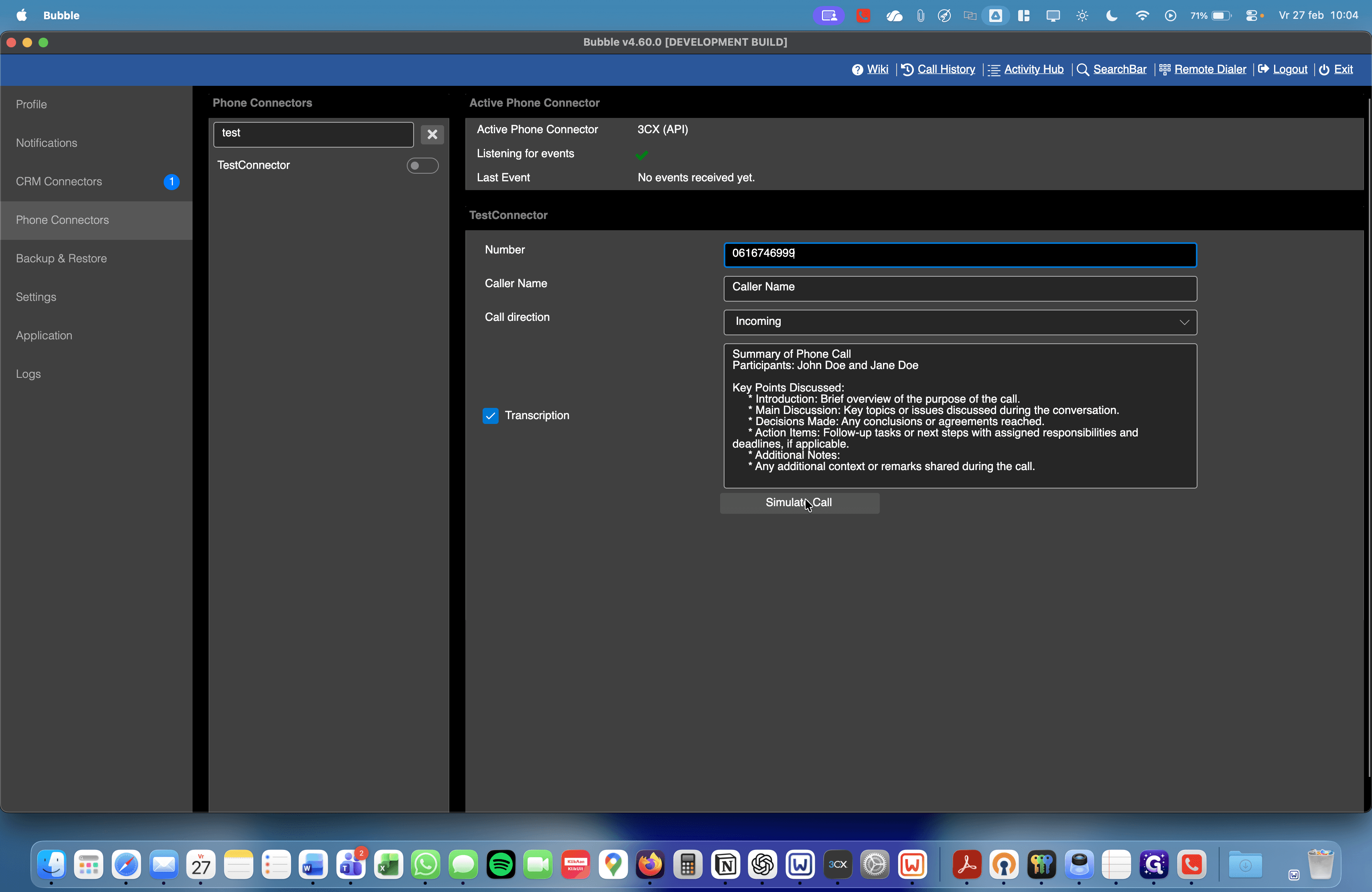
En als ik dit nu doe, verschijnt de Workmate pop-up. Ik kan hier de informatie zien. Ik kan hier direct Workmate openen. Als ik daarop klik, opent hij direct de relatiekaart.
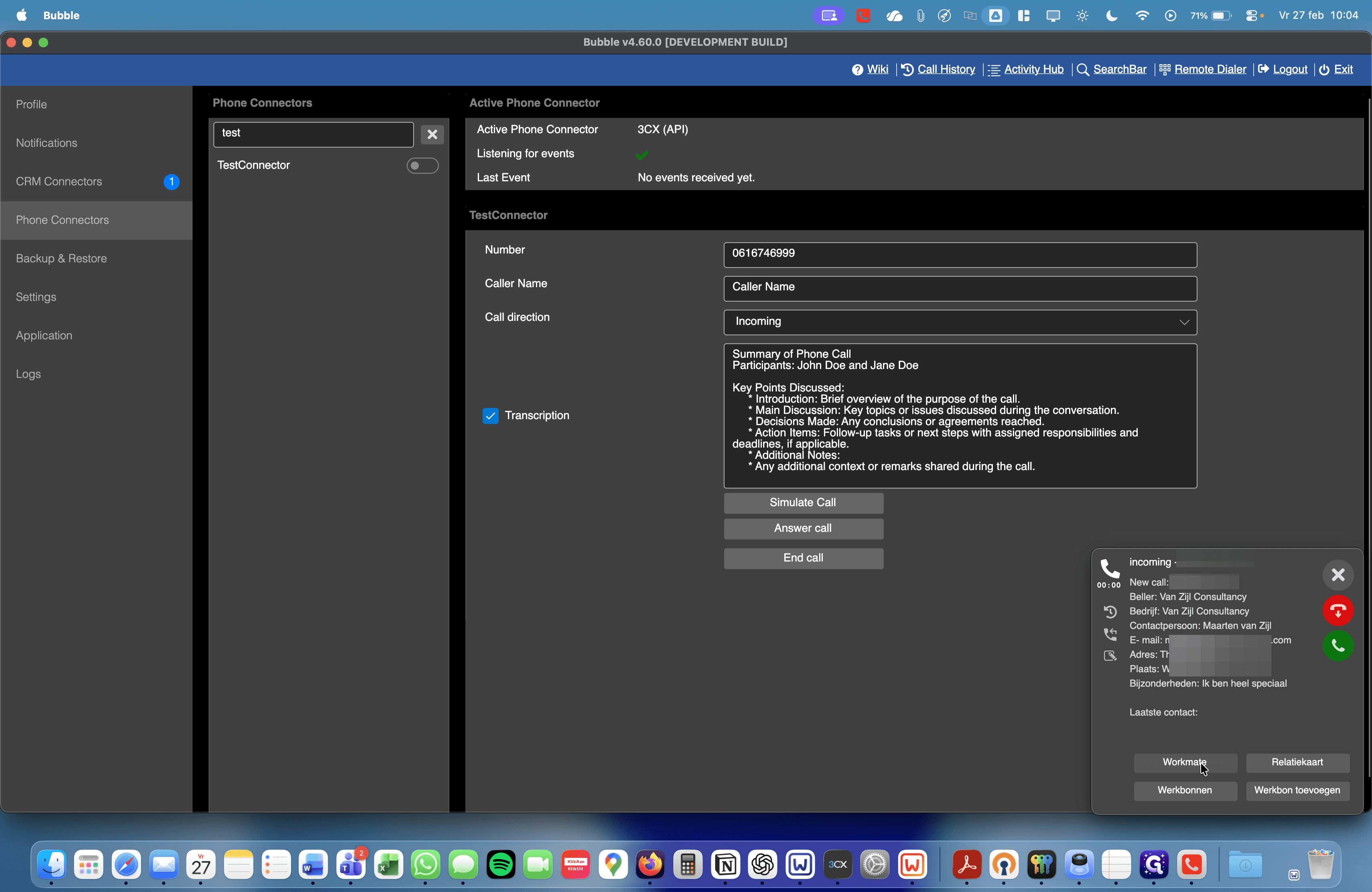
Ik kan hier de werkbonnen openen, dus de werkbonnen zien. Ik kan hier eventueel gelijk een nieuwe werkbon toevoegen. Daarnaast kan ik nu een instructie schrijven.
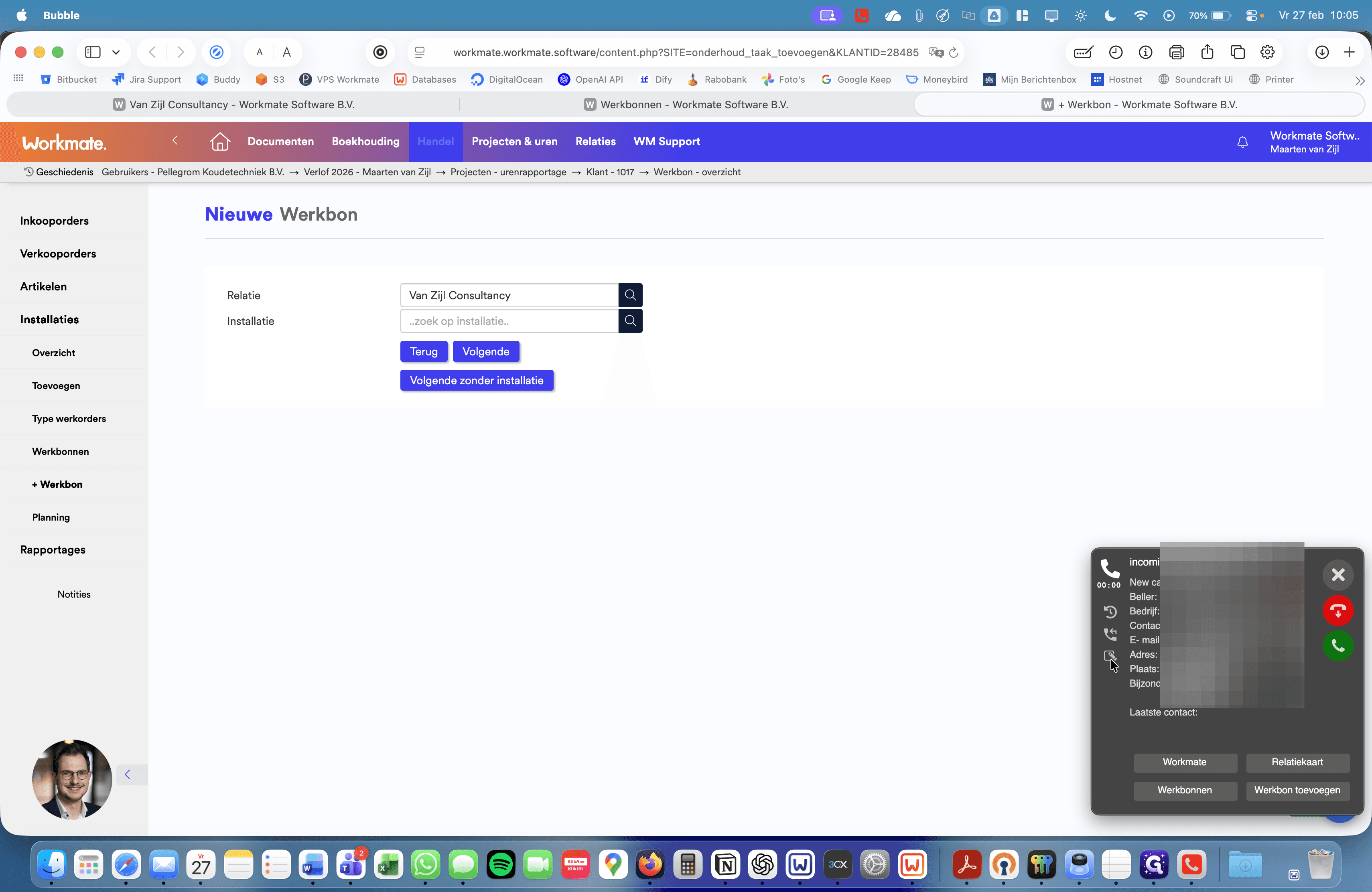
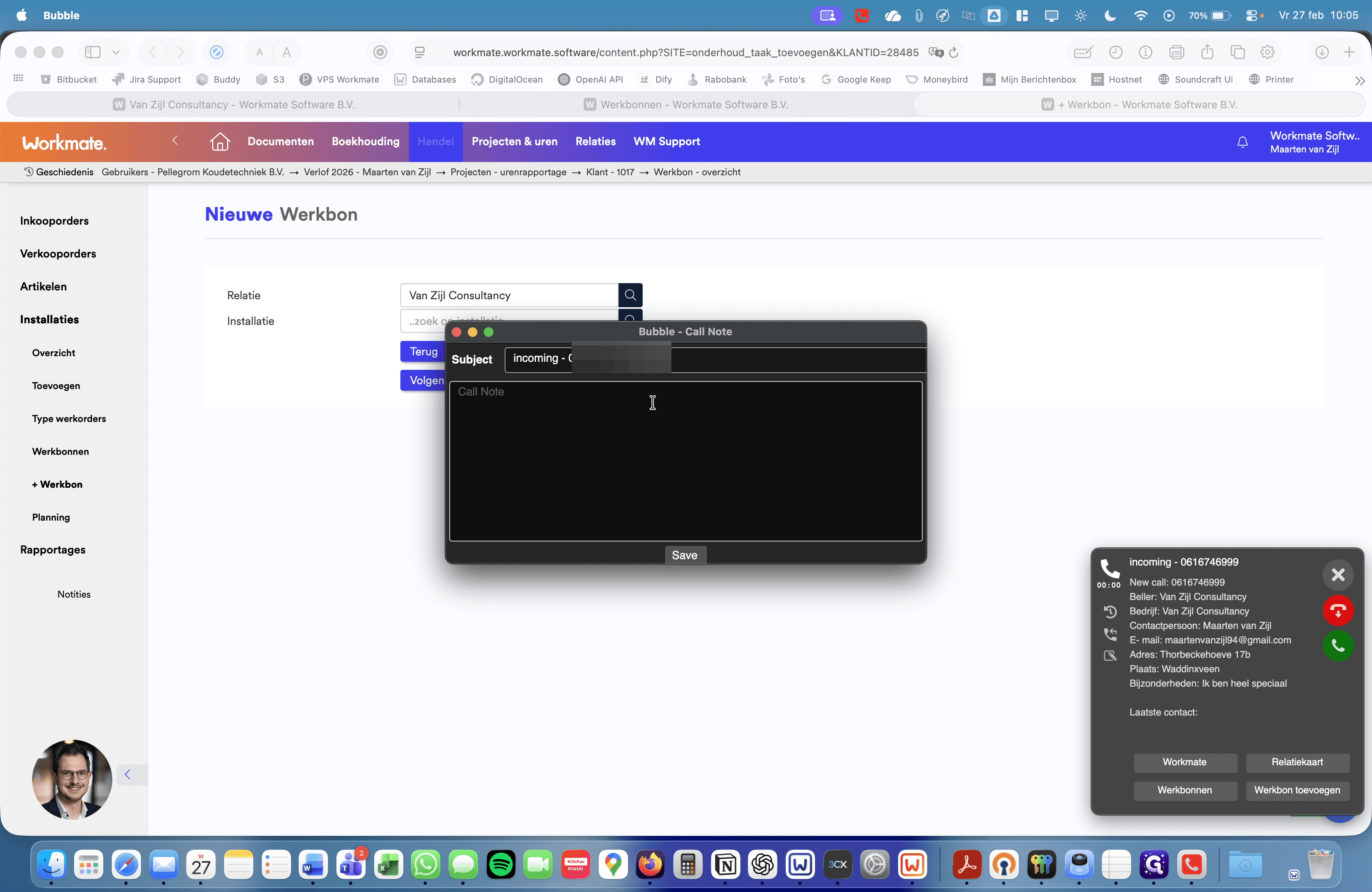
En die wordt, zodra ik ophang, opgeslagen op de relatiekaart. Die vind ik dan in Workmate op de relatiekaart.