
Handleiding: Fusion Installeren en Account Aanmaken bij Autodesk
Leer stap voor stap hoe je Fusion installeert en een Autodesk-account aanmaakt via je Sint-Michiel e-mailadres. Volg deze duidelijke handleiding voor een vlotte installatie en eerste gebruik van Fusion.
In deze gids leren we hoe je Fusion installeert en activeert met een account dat je van je beheerder ontvangt. Je maakt een Autodesk-account aan, gaat Fusion downloaden en volgt de stappen om het programma te installeren. Daarna log je in, bevestig je je aanmelding en stel je Fusion in voor gebruik.
Laten we beginnen
In deze handleiding installeren we Fusion. Van een beheerder ontvang je een e-mail op je Sint-Michieladres.
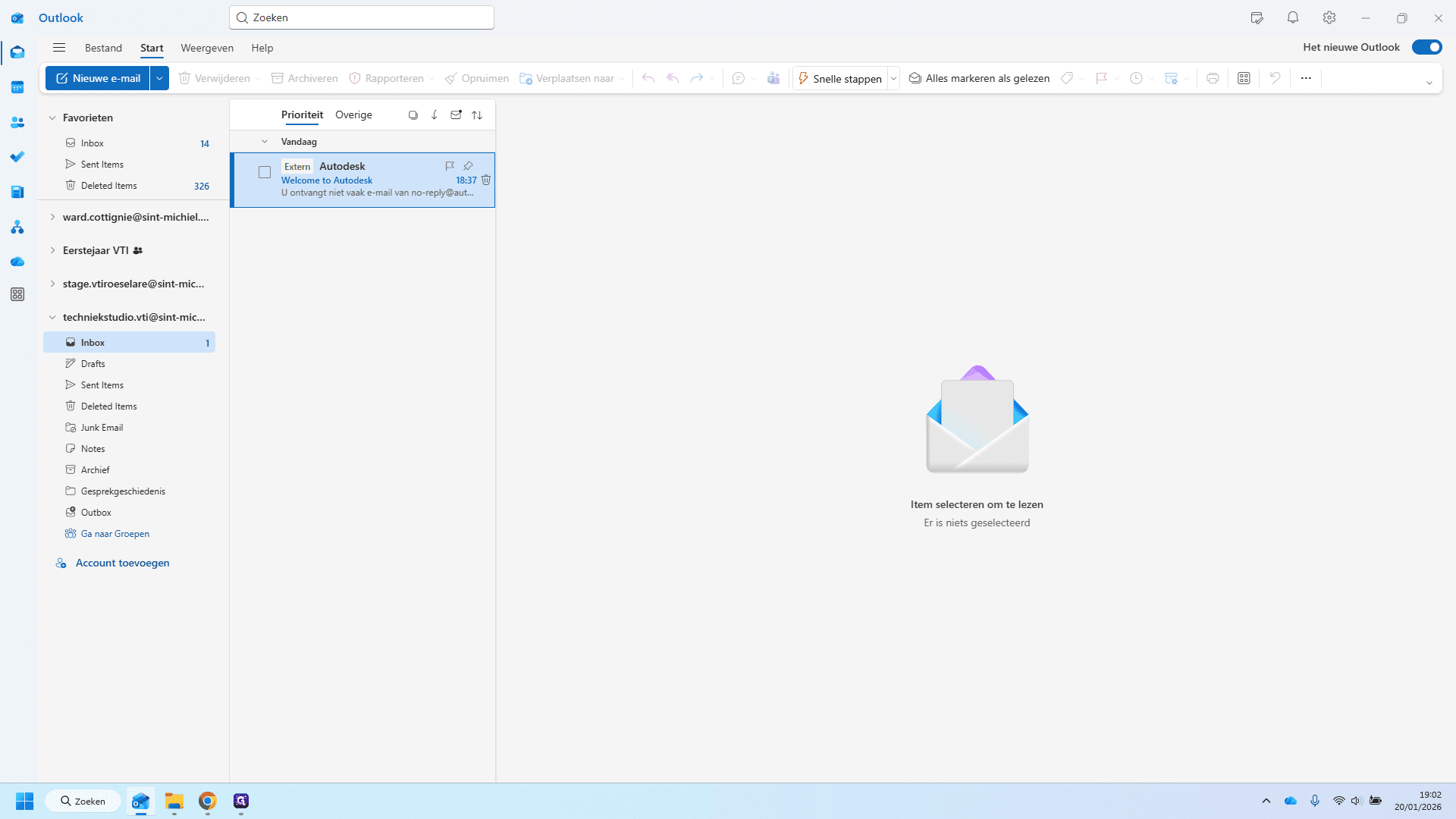
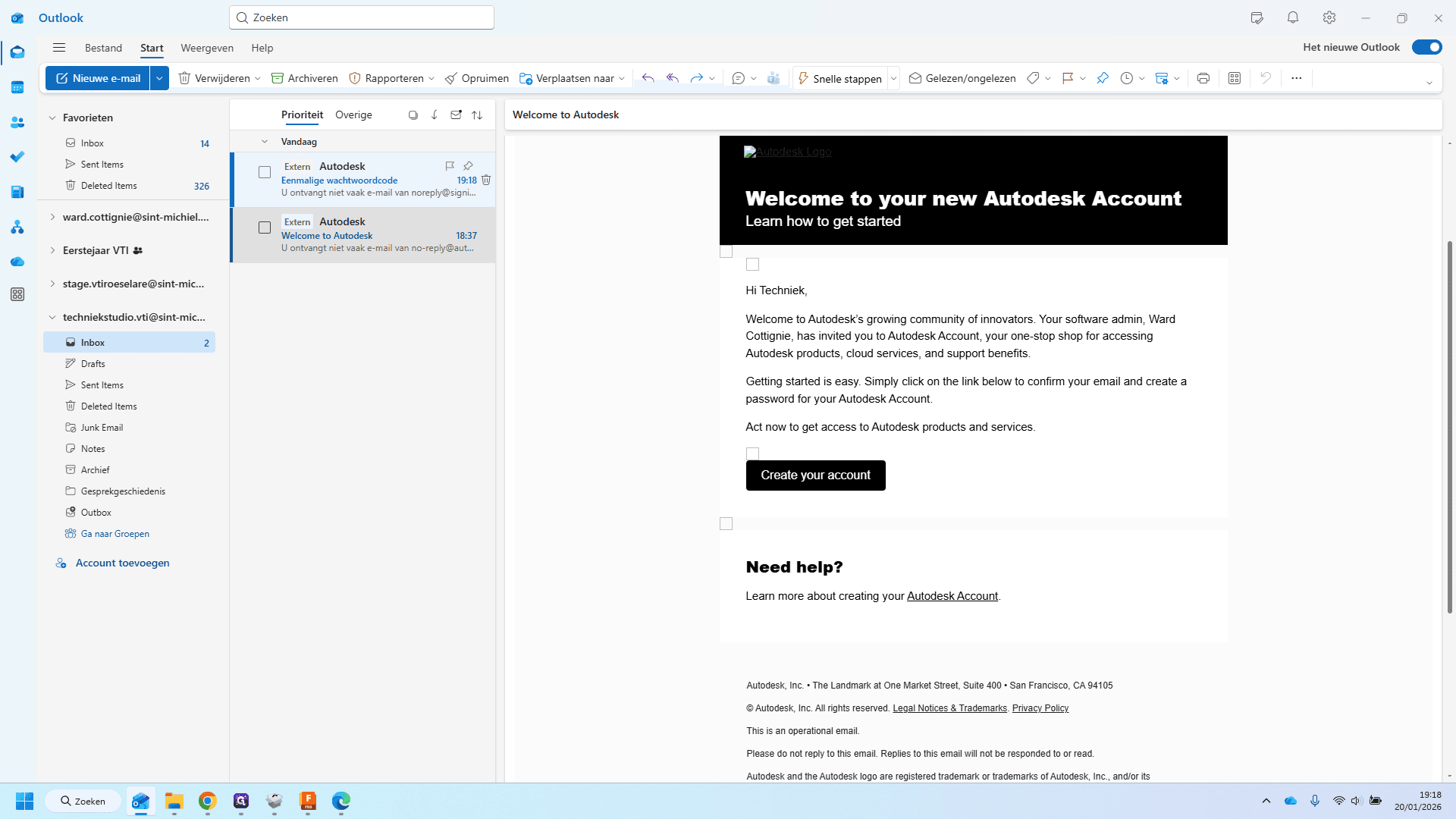
Open deze e-mail en klik op 'Create Your Account'.
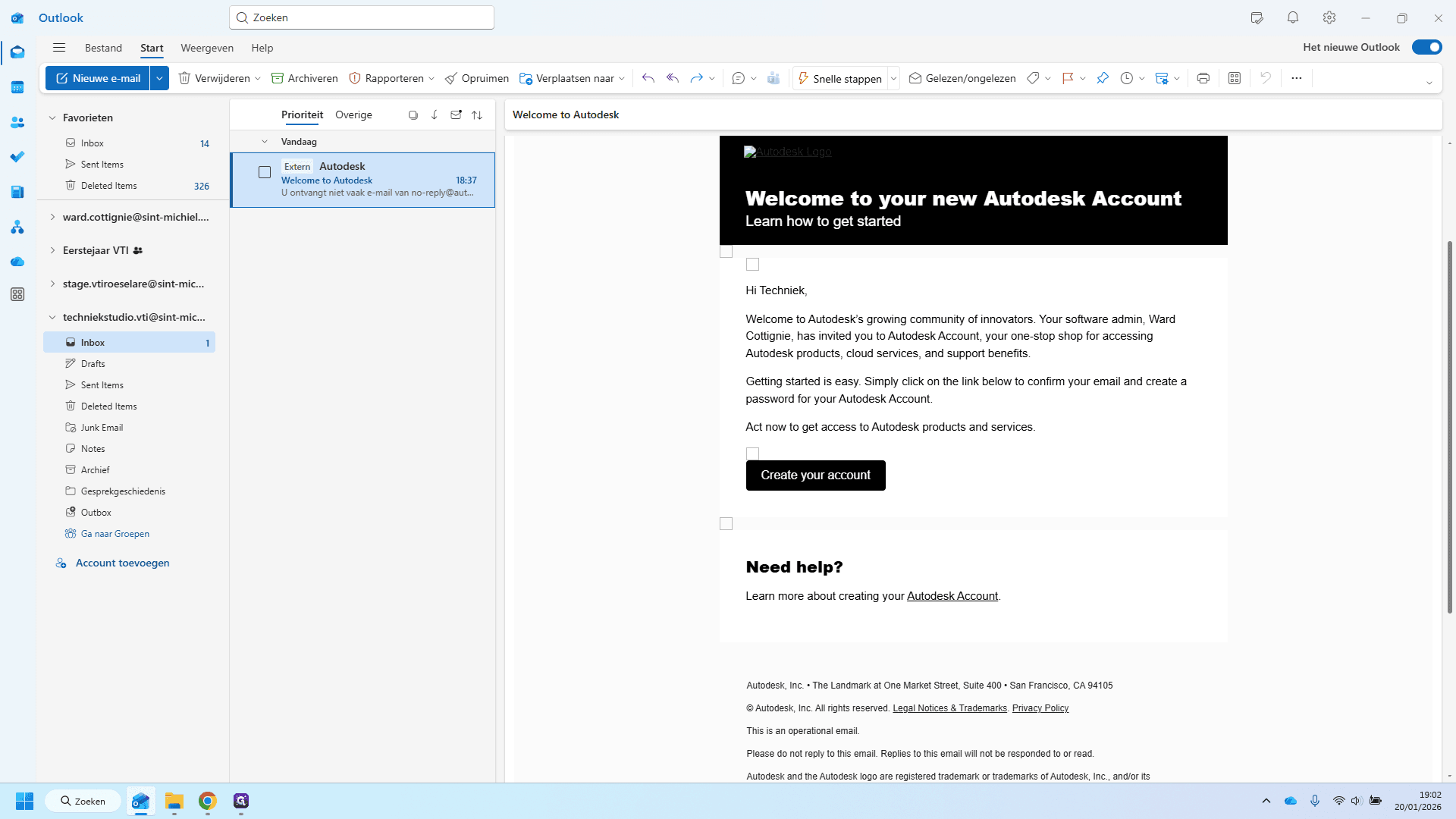
Er wordt een webpagina geopend waarop je een account kunt aanmaken voor Autodesk. Je voornaam en achternaam kunnen al ingevuld zijn. Het is belangrijk dat je zelf een wachtwoord kiest dat je onthoudt. Noteer het in het Word document en sla het ergens op.
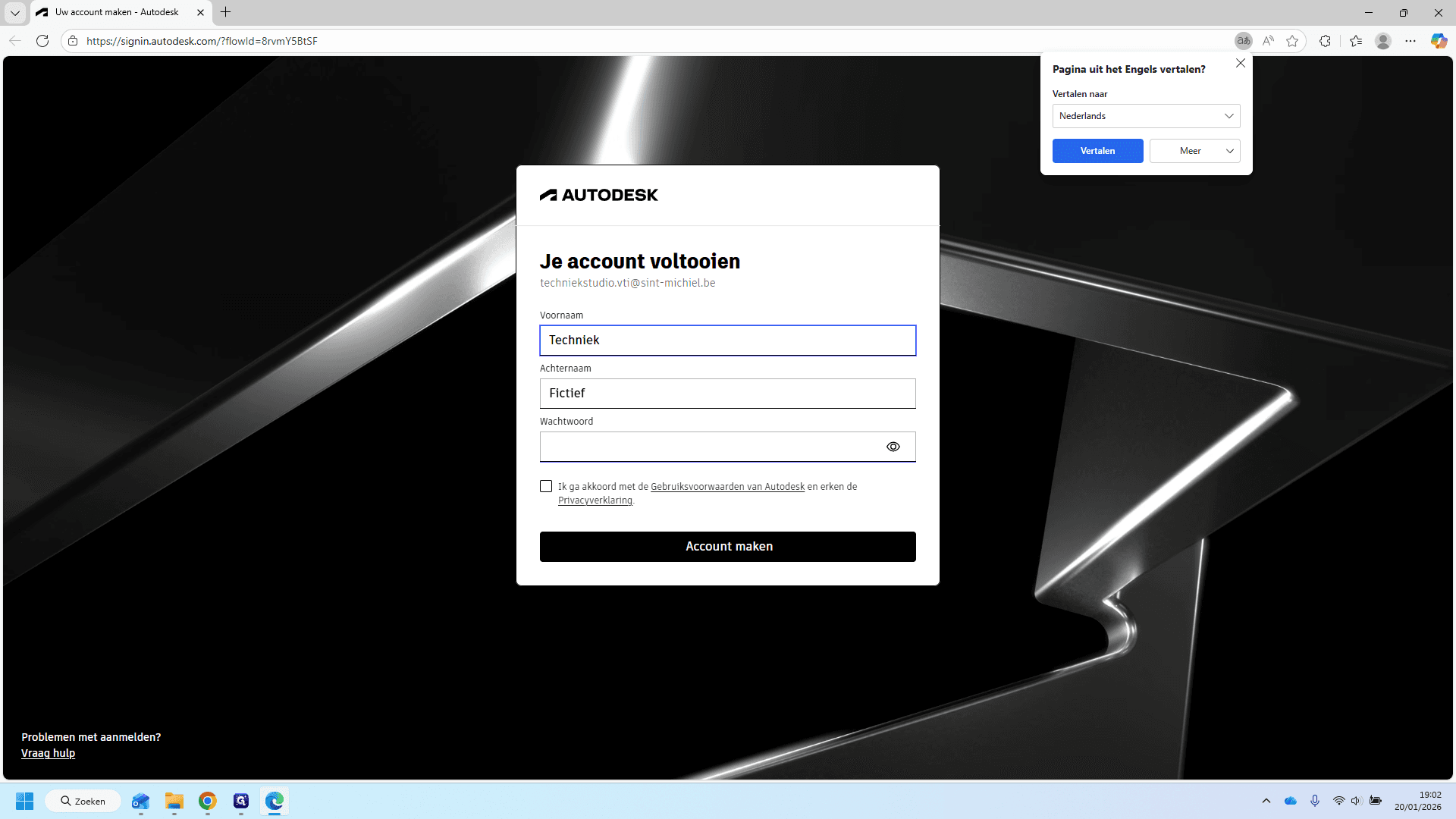
Je paswoord moet aan bepaalde voorwaarden voldoen:
Het moet een combinatie van cijfers, letters en een teken zijn, minimaal 7 letters, één teken, één cijfer en een hoofdletter bevatten.
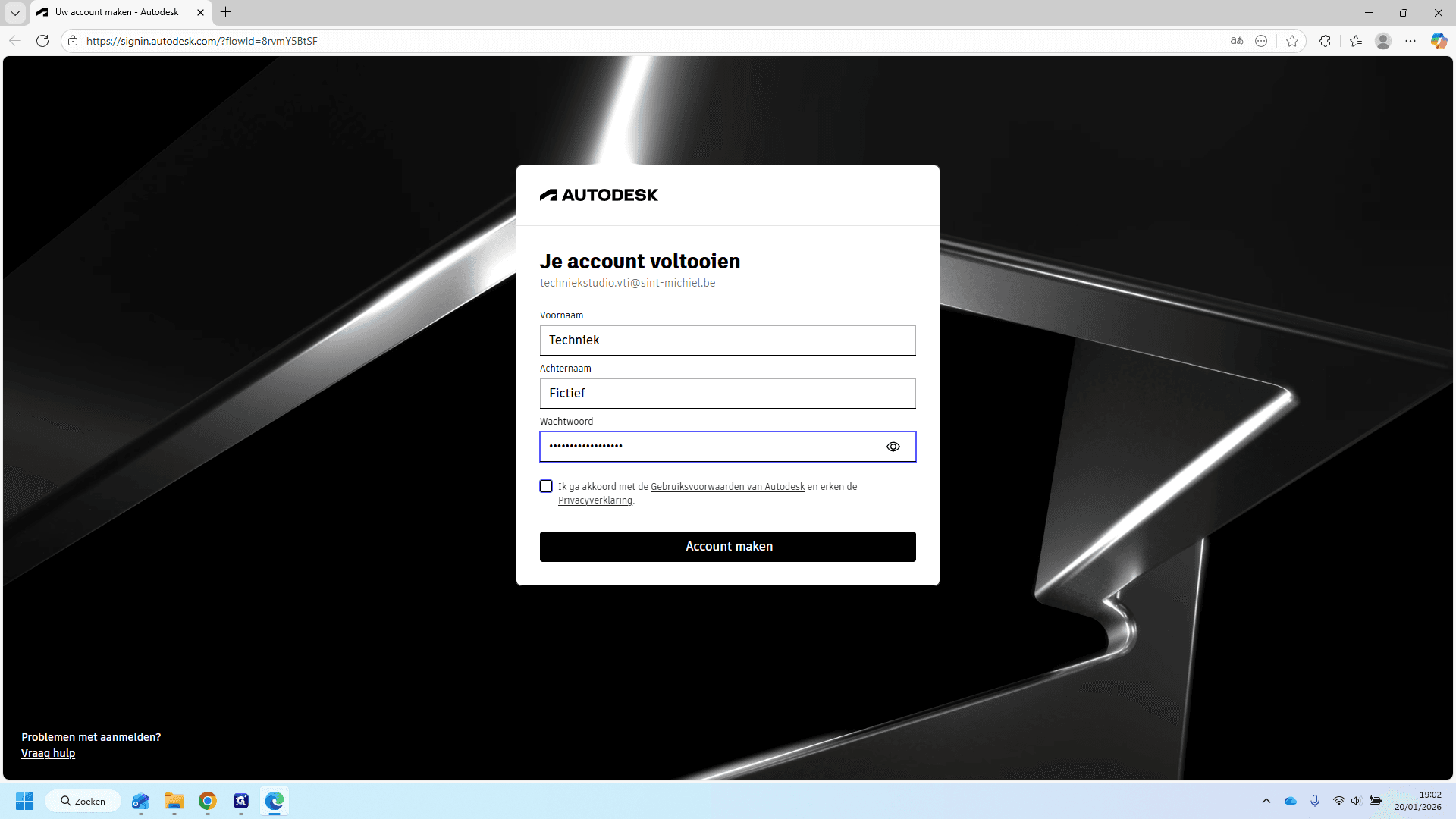
Klik op 'ik ga akkoord' en vervolgens op 'account aanmaken'.
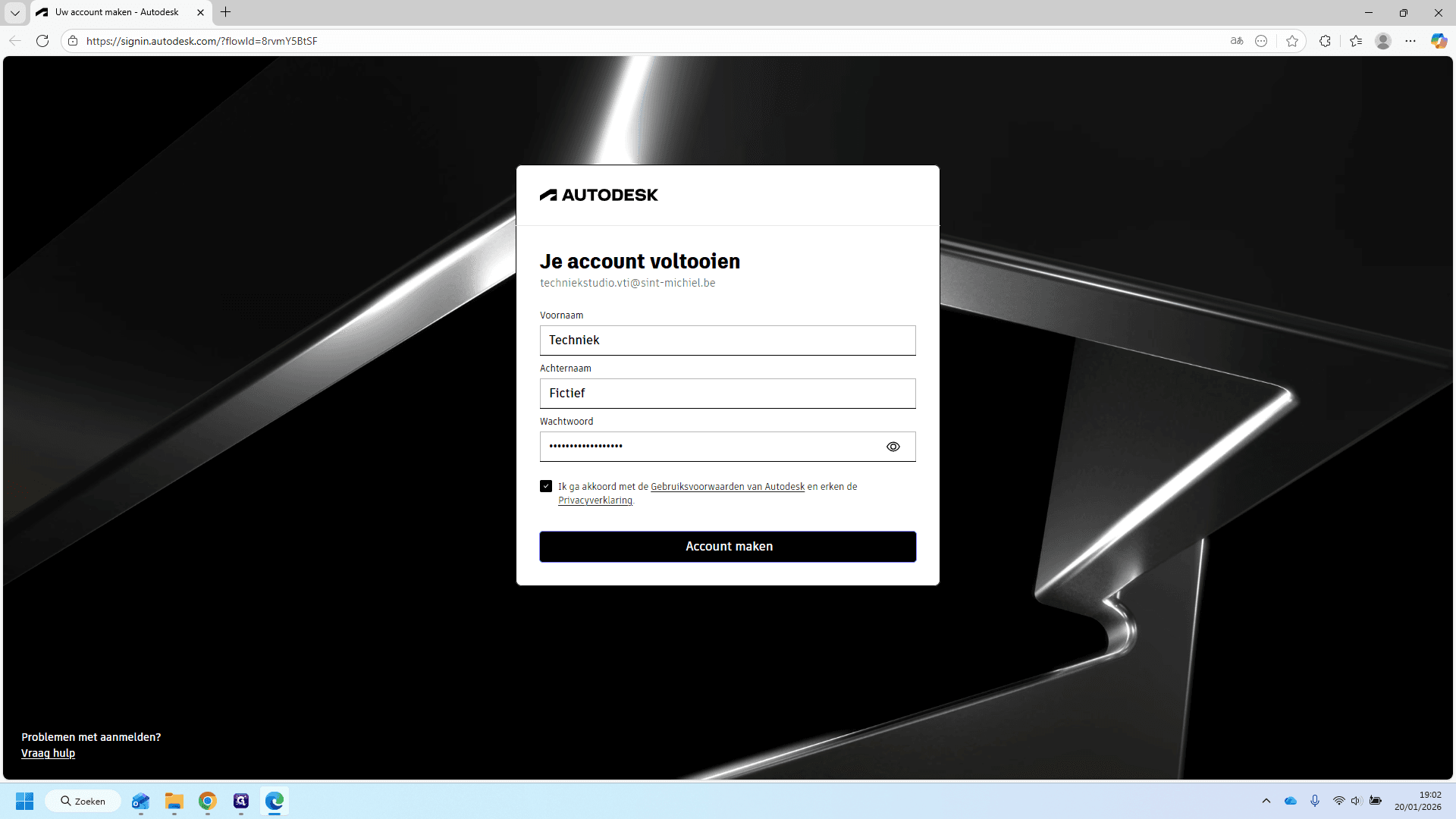
Je account is aangemaakt.
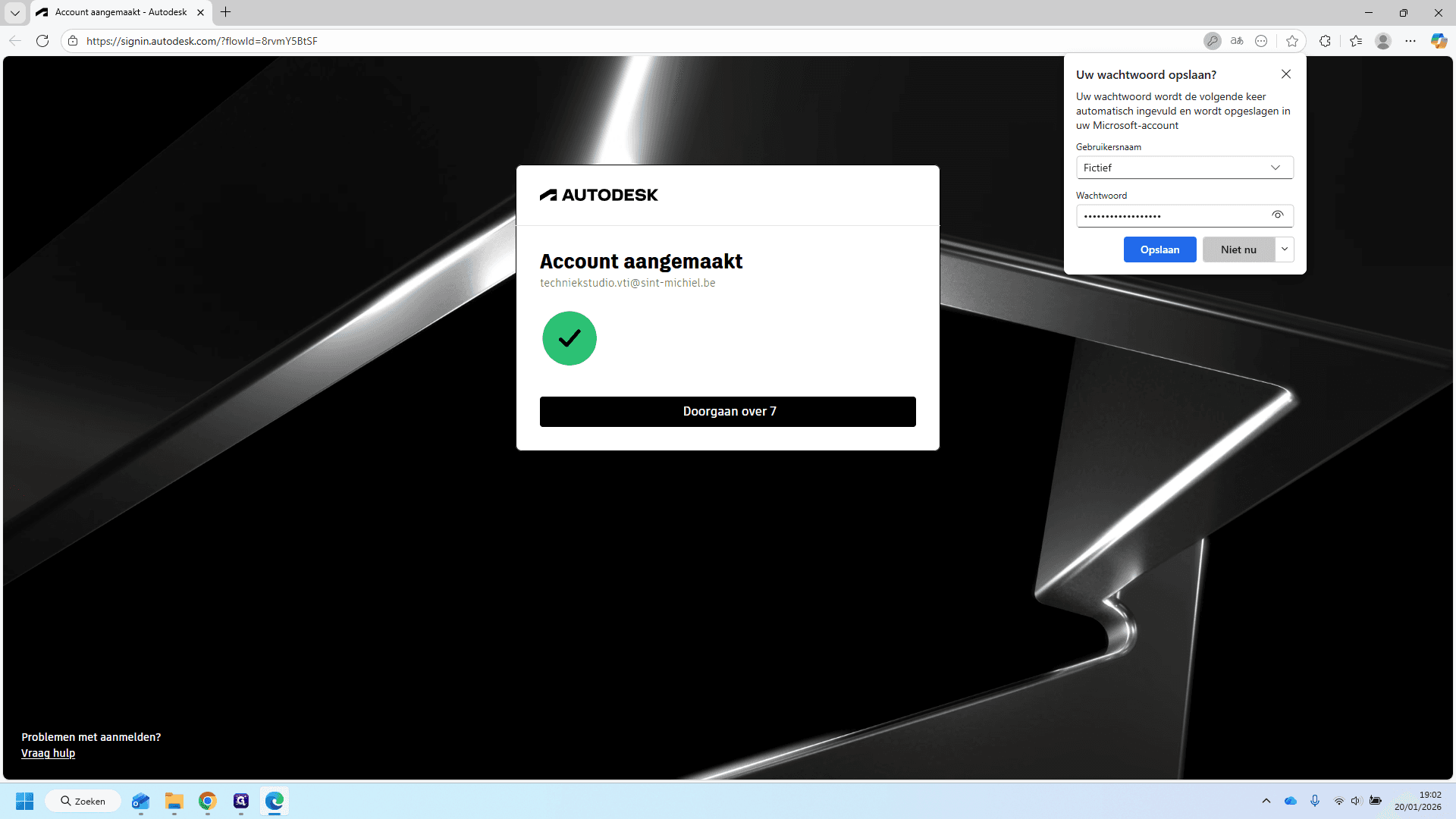
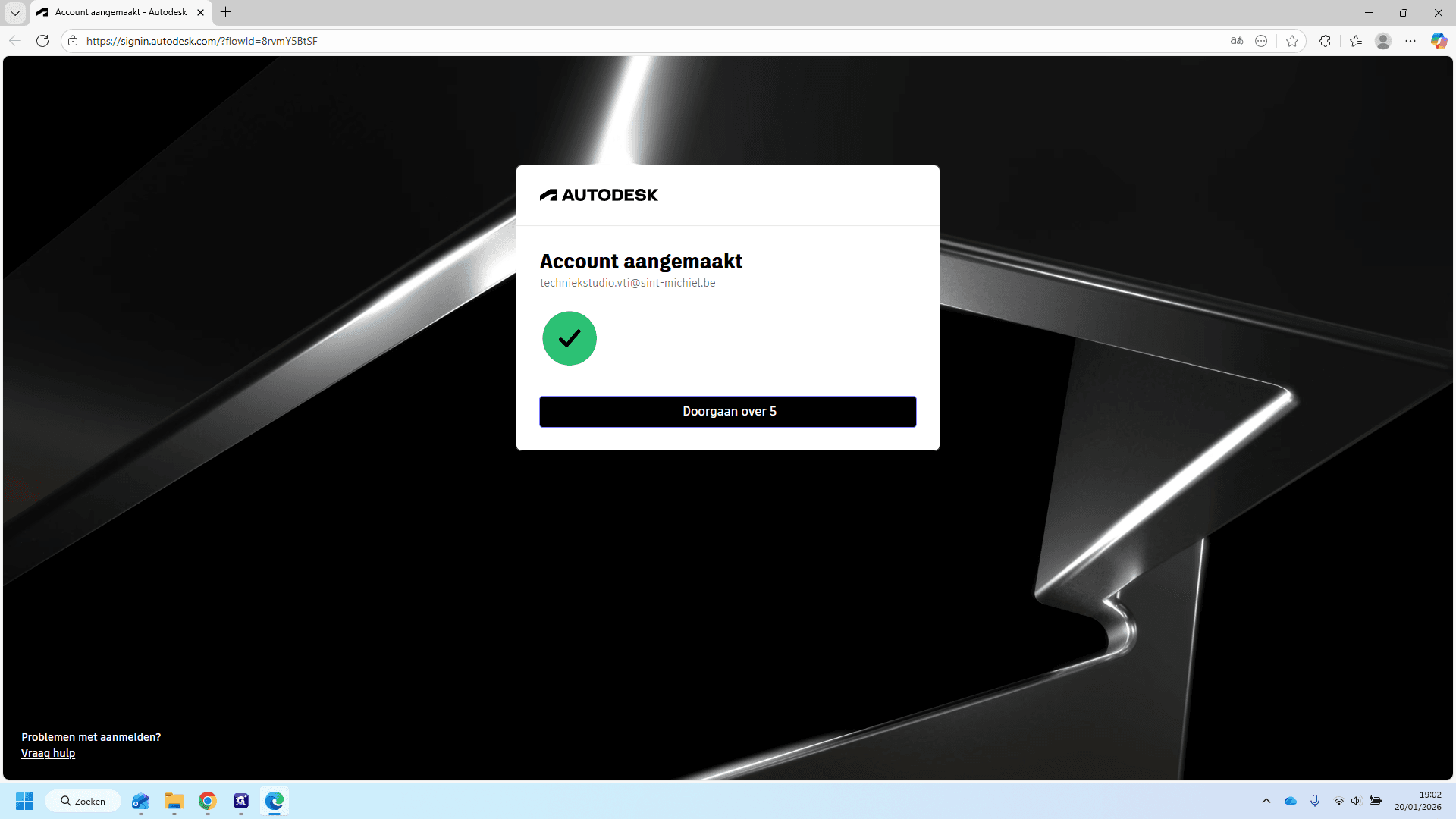
Je kunt de cookies accepteren.
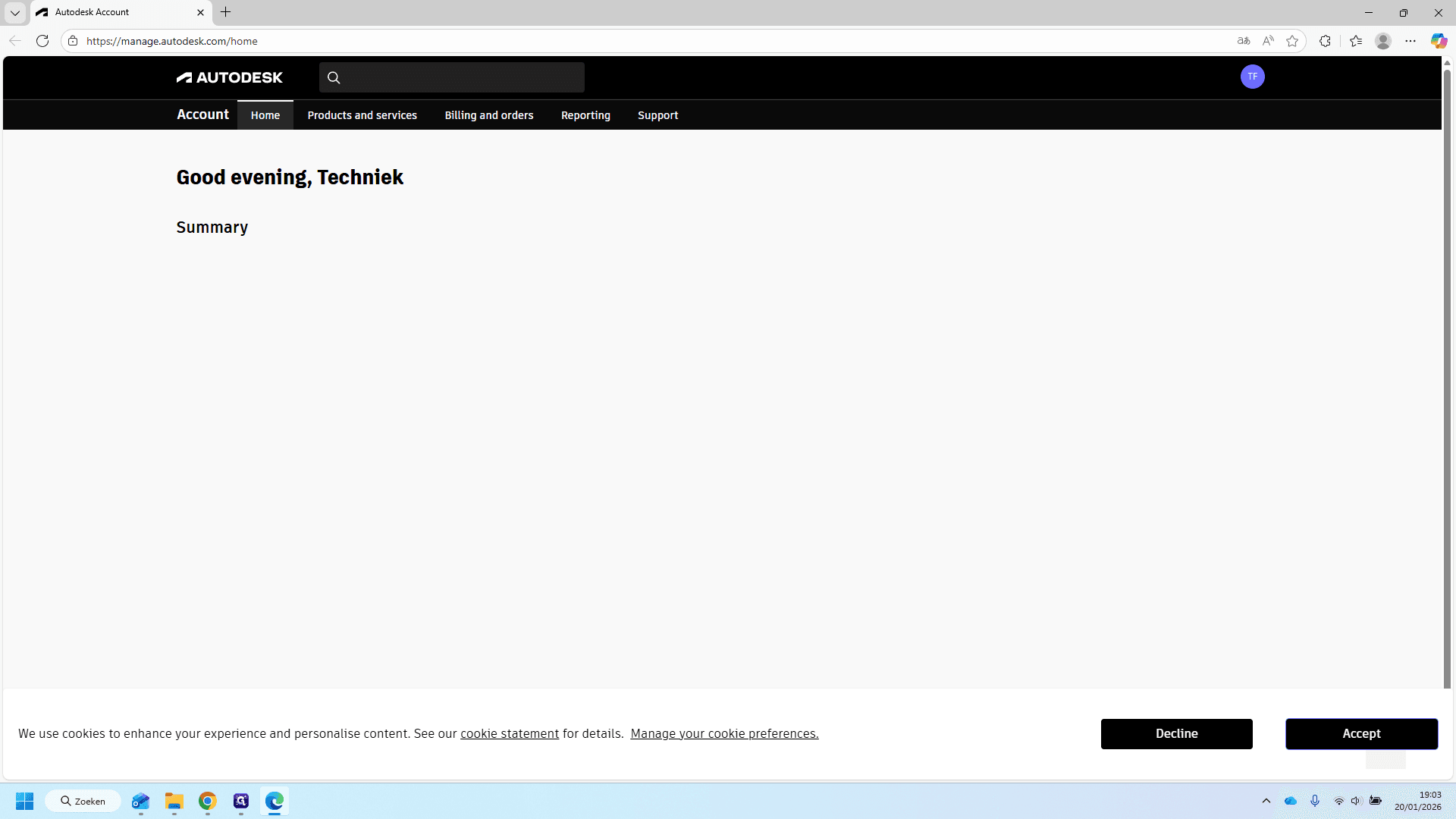
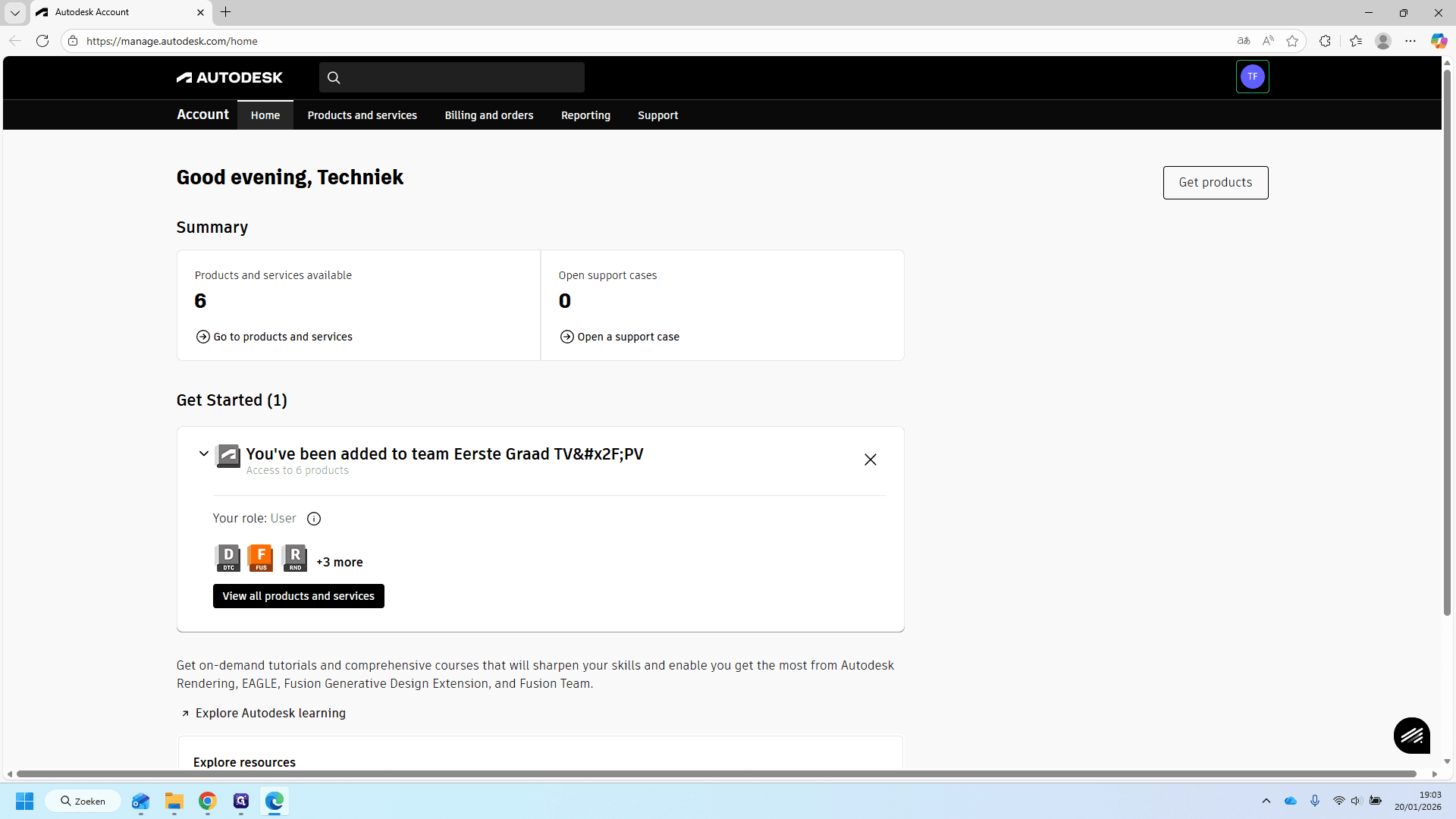
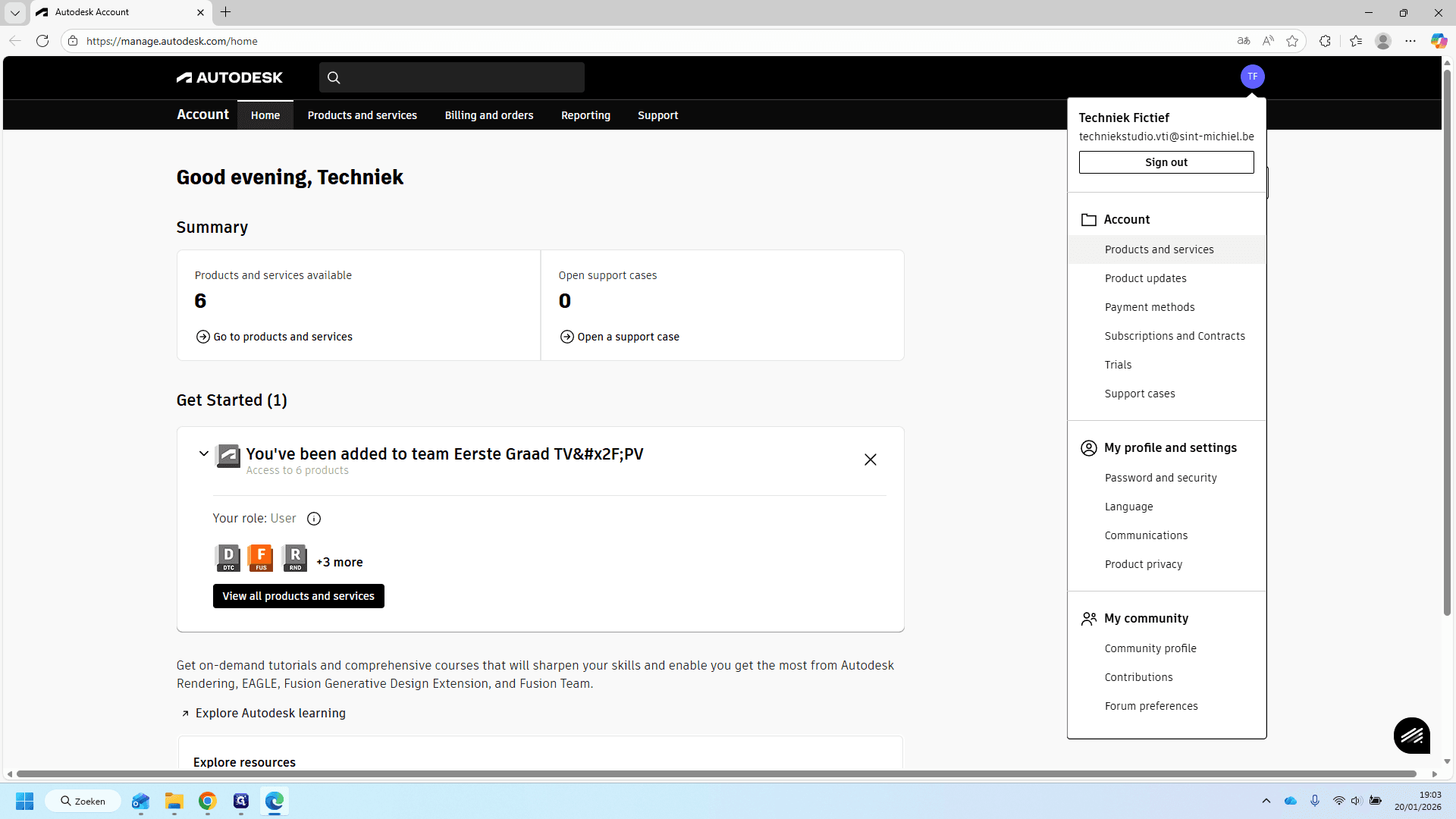
Je komt op de volgende pagina. Afhankelijk van de producten die je van je beheerder hebt gekregen, kun je deze downloaden. Je hebt twee opties: klik hier en kies welke programma's je wilt bekijken. Ofwel klik je bovenaan op je account en vervolgens op Products and Services.
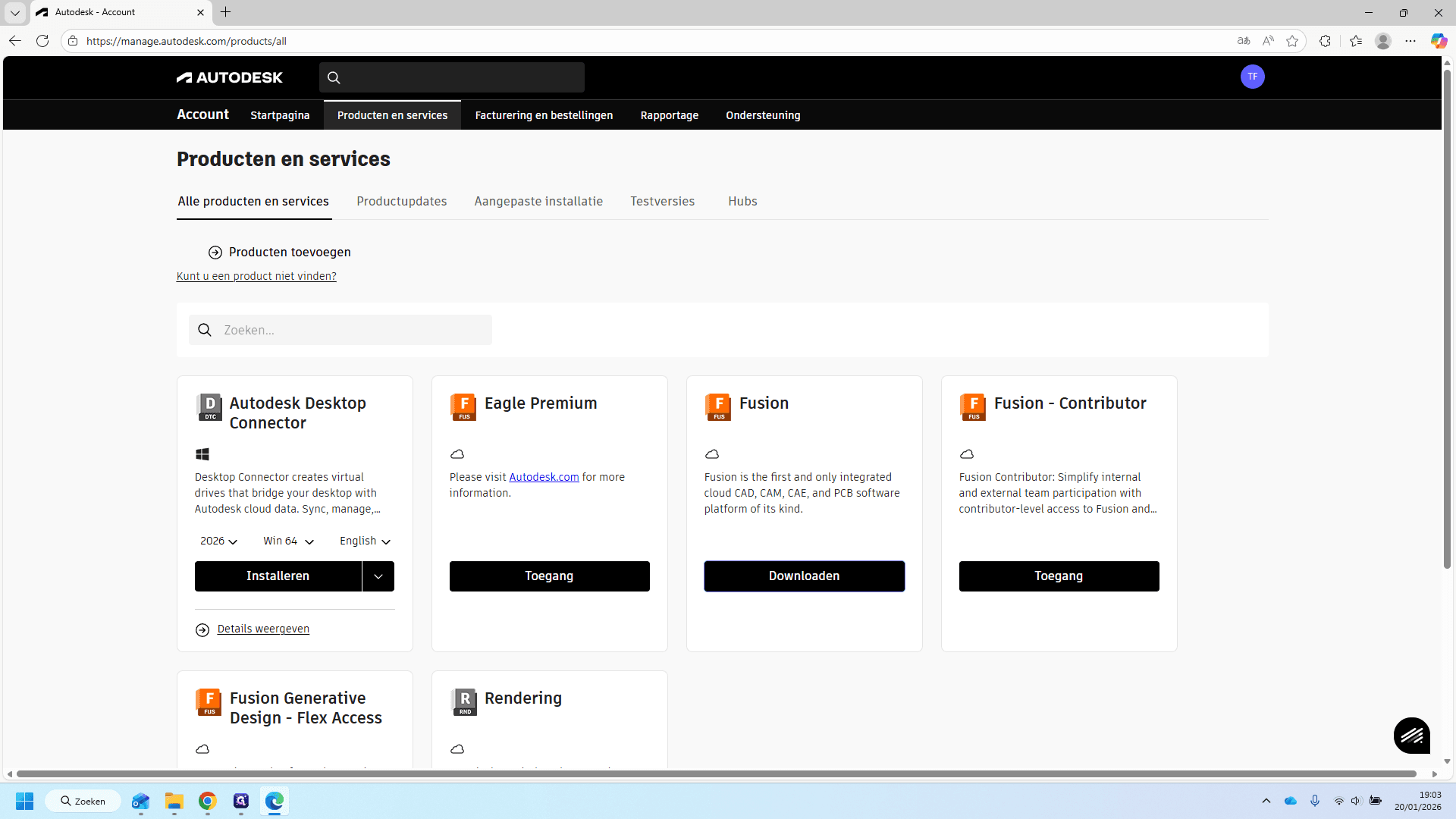
Je komt op een pagina waar je verschillende programma's ziet die je kunt downloaden. In dit geval kiezen we voor Fusion en klik je op Downloaden.
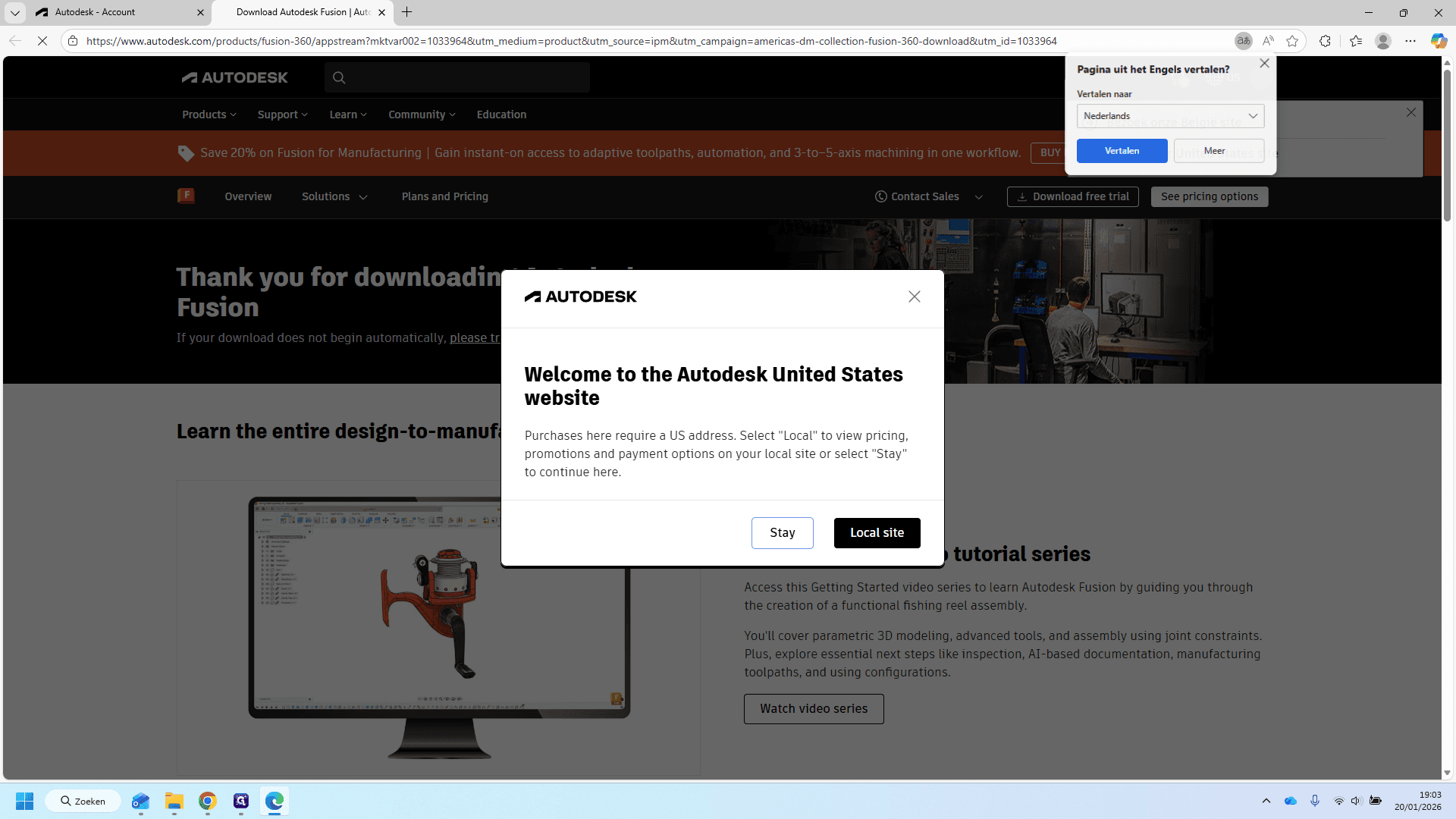
En Fusion Client Downloader zal worden gedownload. Het is belangrijk dat je dit opent op om Fusion te installeren.
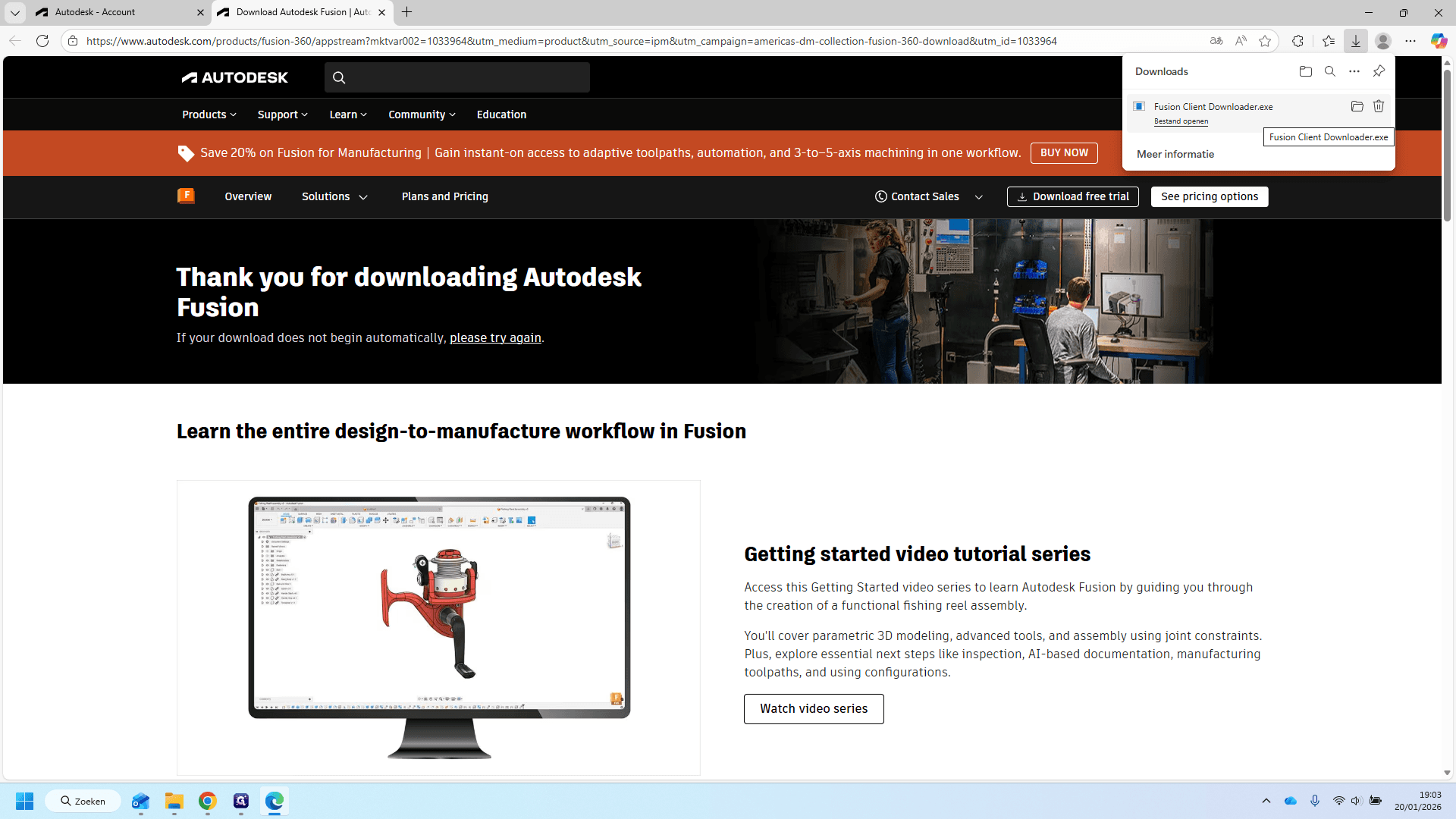
Daarna installeert het programma alles zelf en downloadt het de benodigde bestanden. Dit kan even duren. Indien er niet genoeg plaats is op je pc, zal de installer dit melden. Daarna moet je eerst een aantal dingen verwijderen voordat je Fusion kunt installeren. Laat de installer rustig zijn werk doen tot hij honderd procent bereikt. Zodra Fusion is geïnstalleerd, start het programma automatisch.
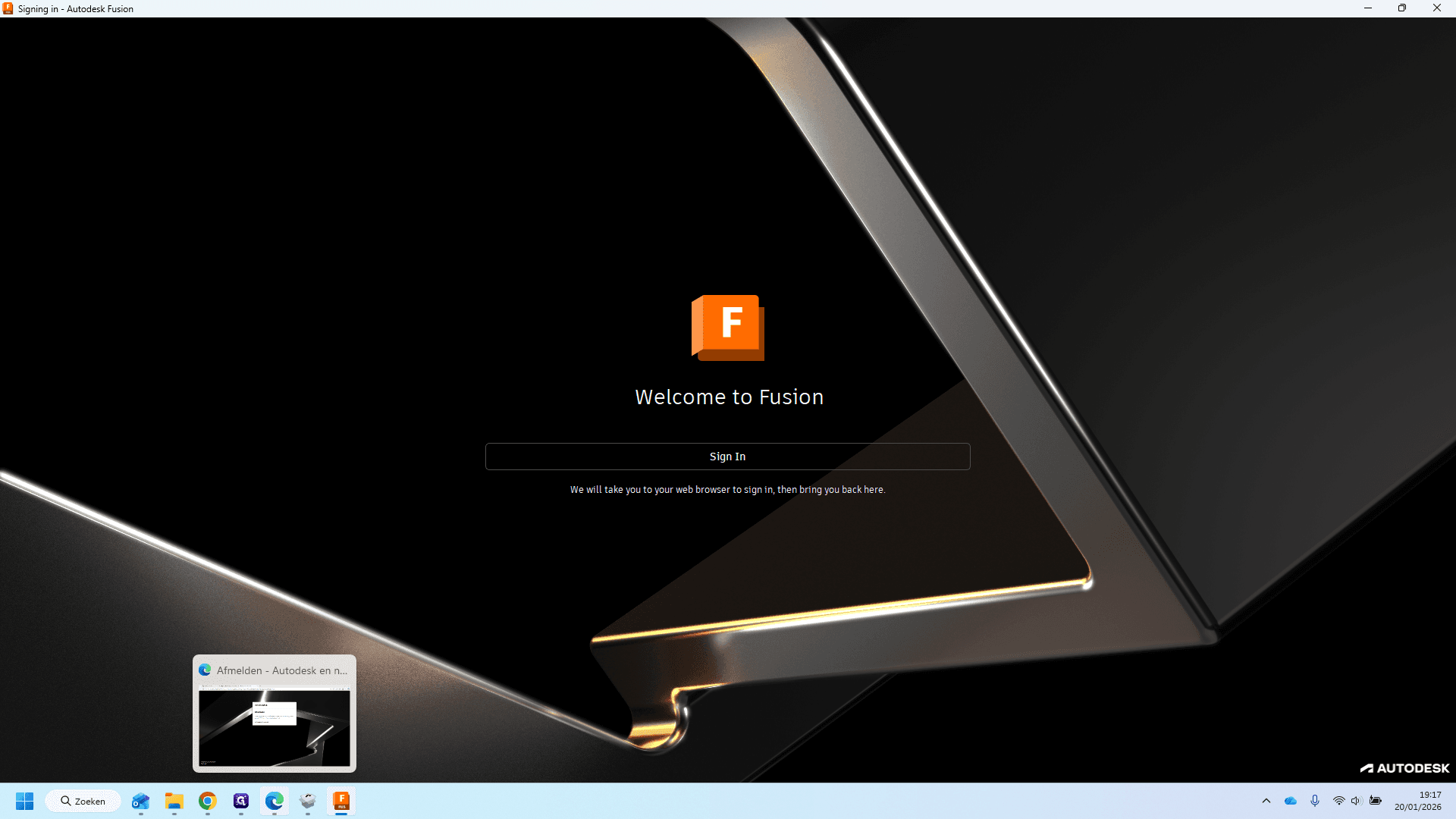
Fusion zal je vragen om opnieuw in te loggen.
Het is aangeraden om eerst je browser te sluiten. Daarna klik je op 'Sign in'. Autodesk opent opnieuw de webpagina waar je je kunt aanmelden met het account dat je zojuist hebt aangemaakt.
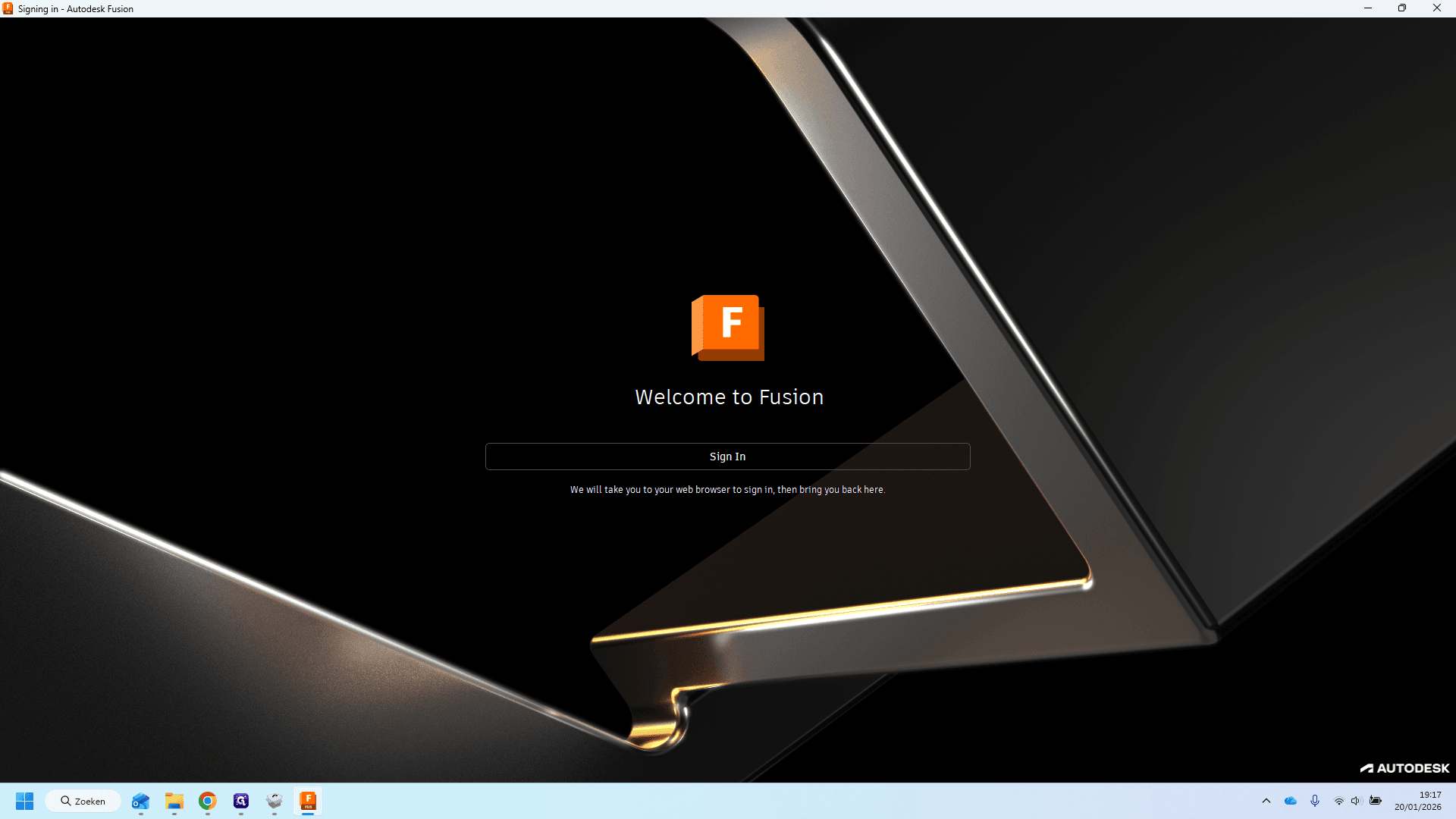
Het is aangeraden om de optie 'dertig dagen aangemeld blijven' aan te klikken. Daarna klik je op Aanmelden.
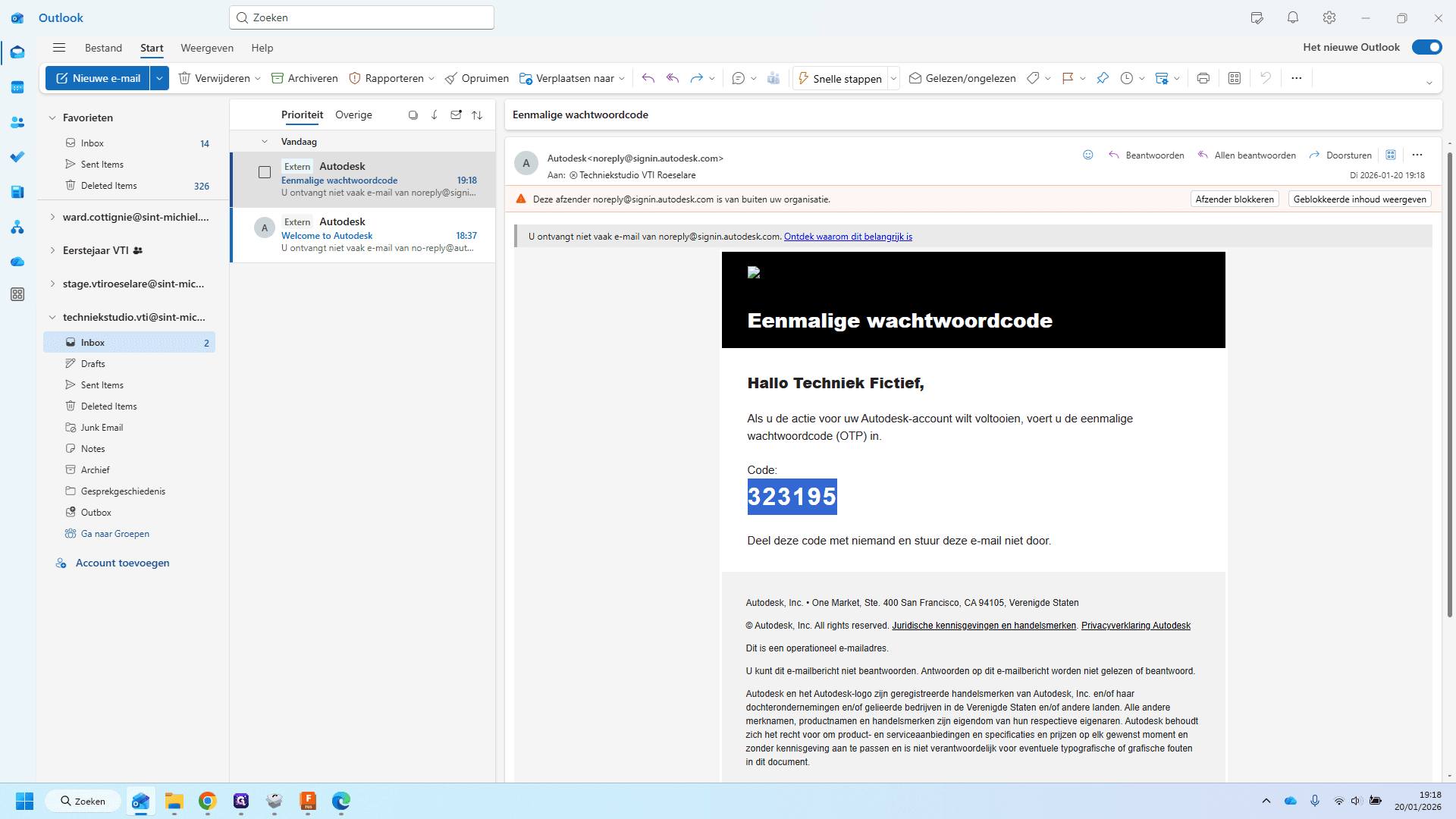
Om je aanmelding te bevestigen, stuurt Autodesk een code naar je e-mailadres. Je ontvangt een nieuwe e-mail met een eenmalige wachtwoordcode. Je kunt deze kopiëren door met de rechtermuisknop erop te klikken en vervolgens 'Kopiëren' te kiezen.
Daarna wissel je terug naar je scherm. Vervolgens kun je de code plakken.
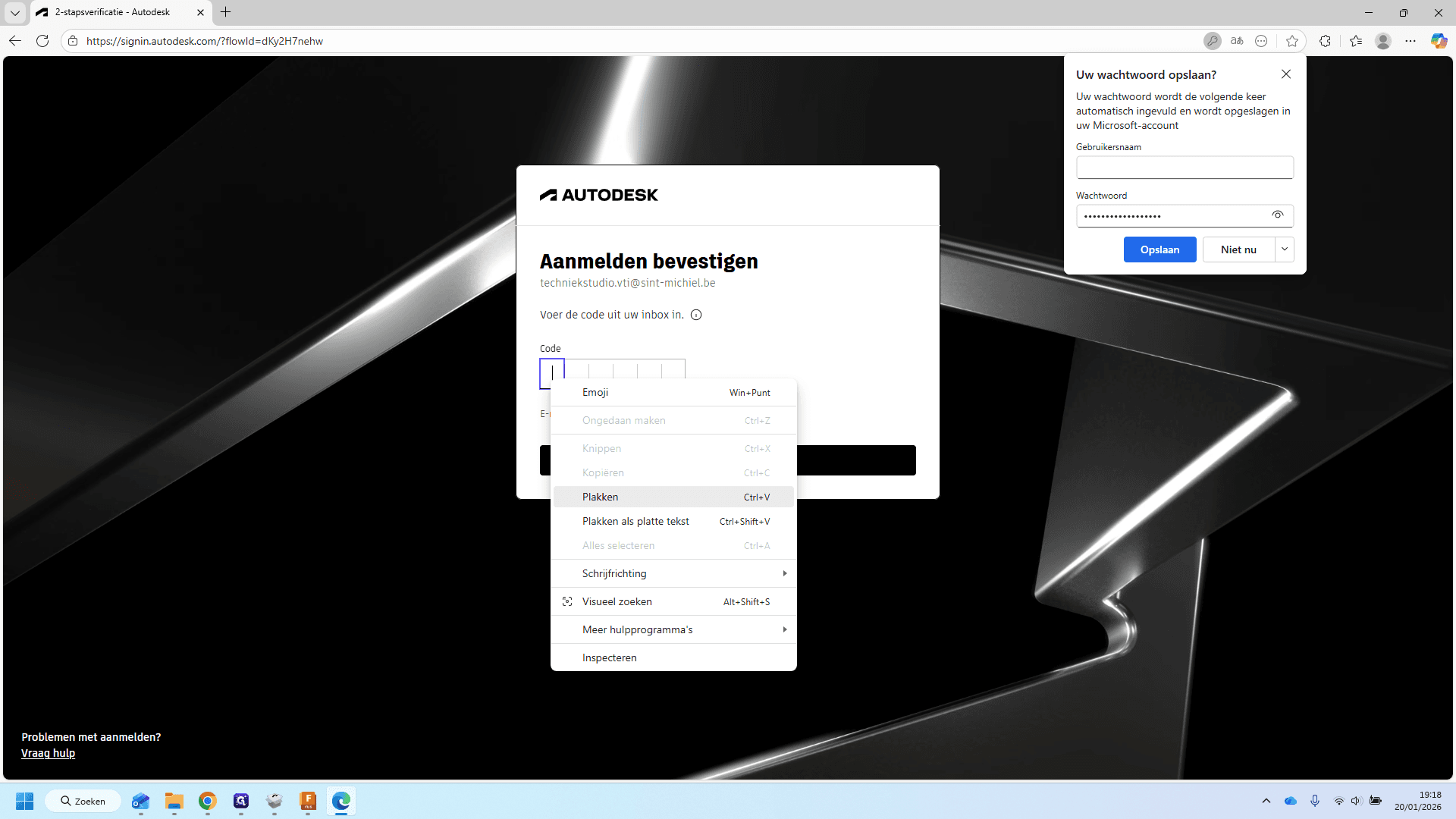
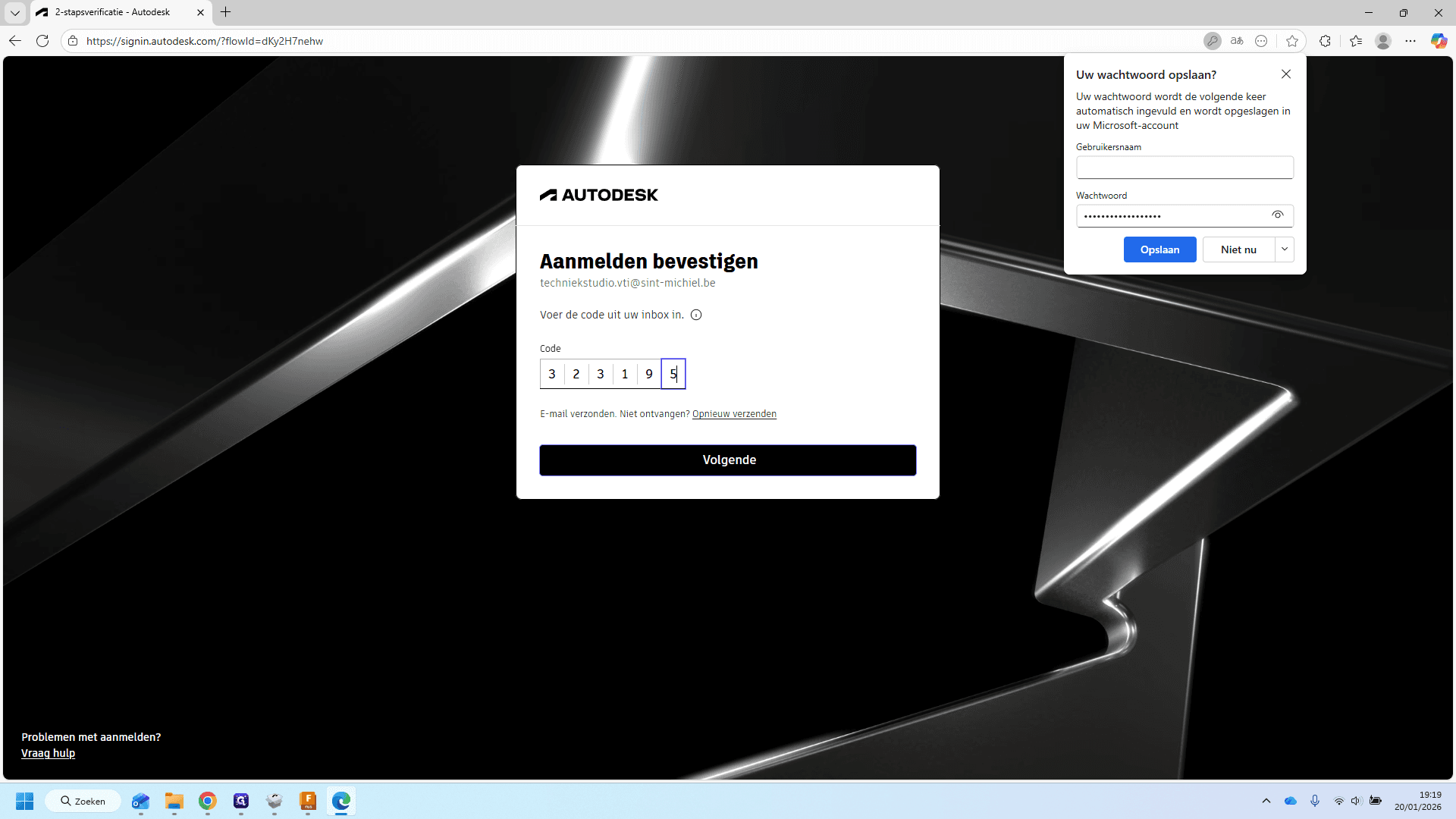
Klik daarna op Volgende.
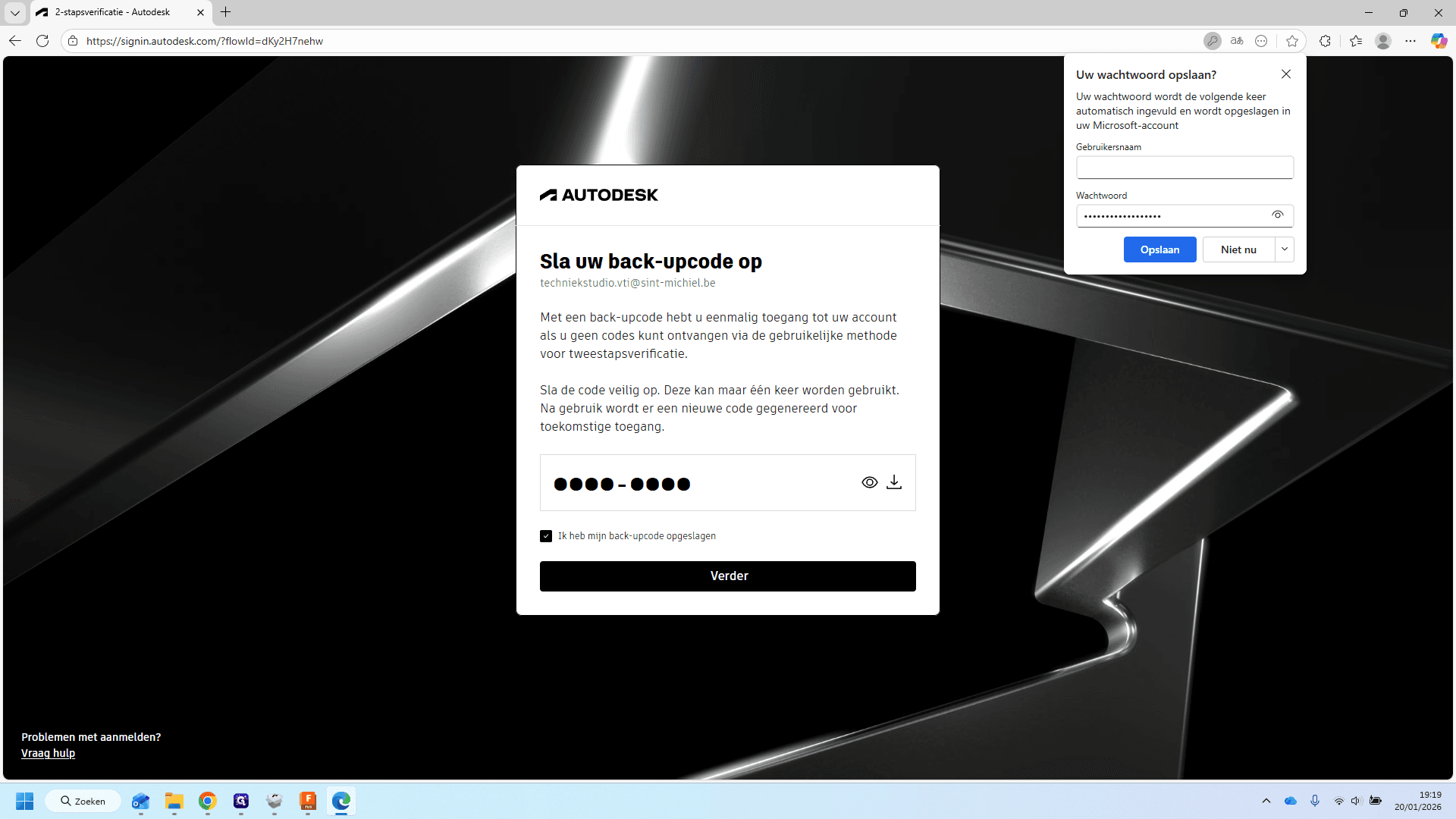
Je vertrouwt dit apparaat. Je vinkt aan dat jij de back-upcode zal opslaan. Je kunt deze bekijken en ergens noteren.
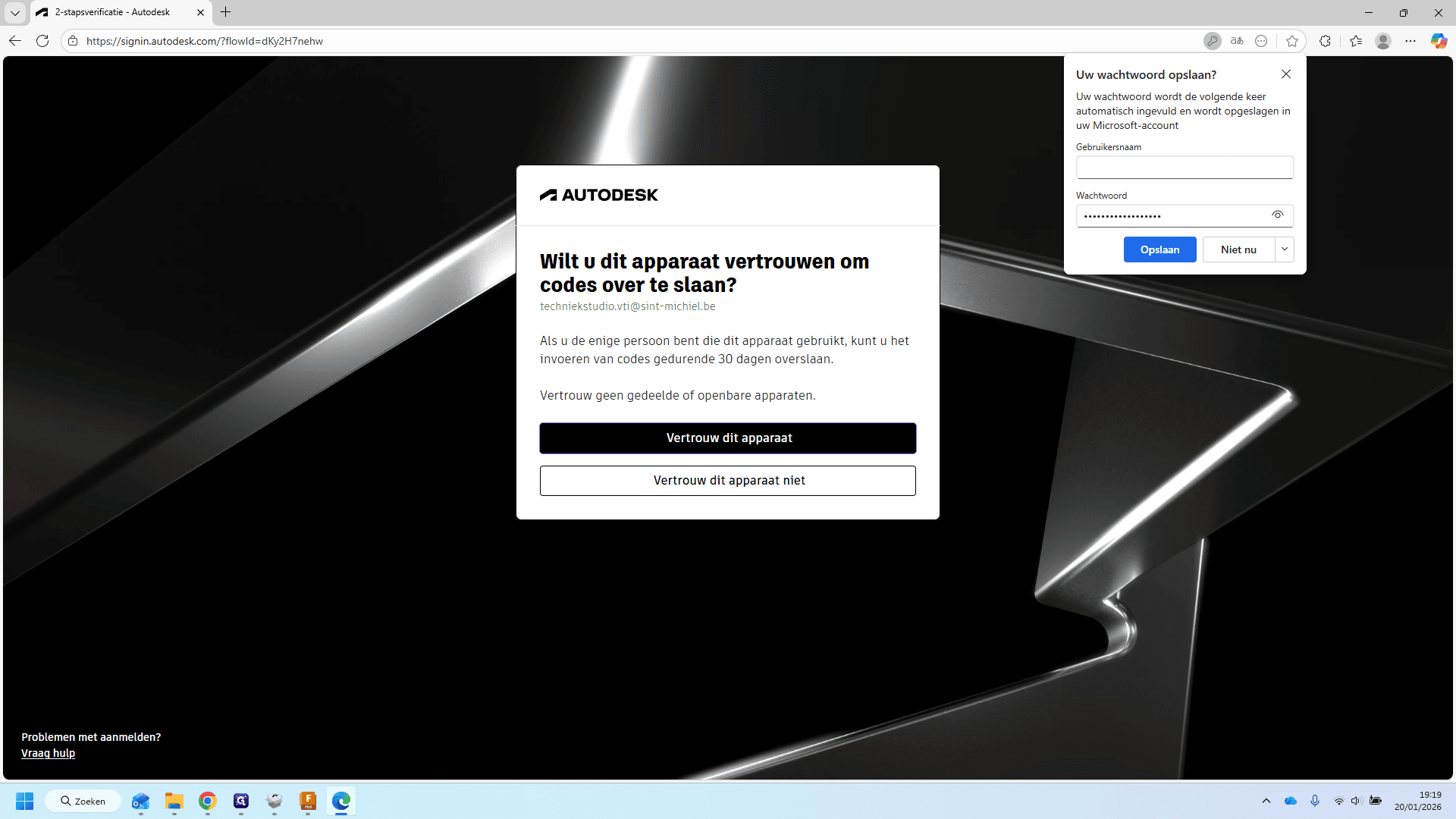
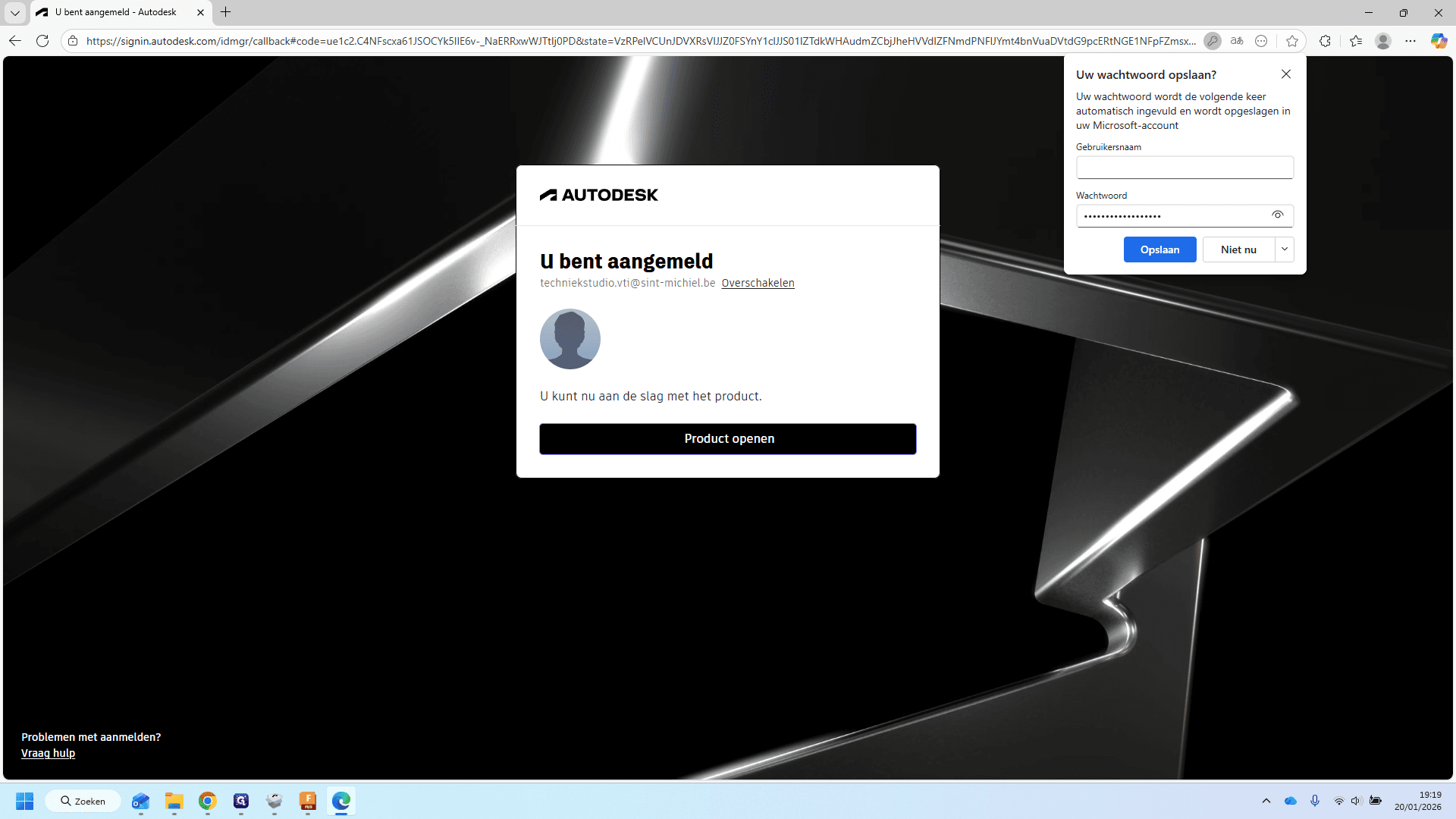
Klik daarna op Verder. Daarna geeft hij een melding dat je bent aangemeld.
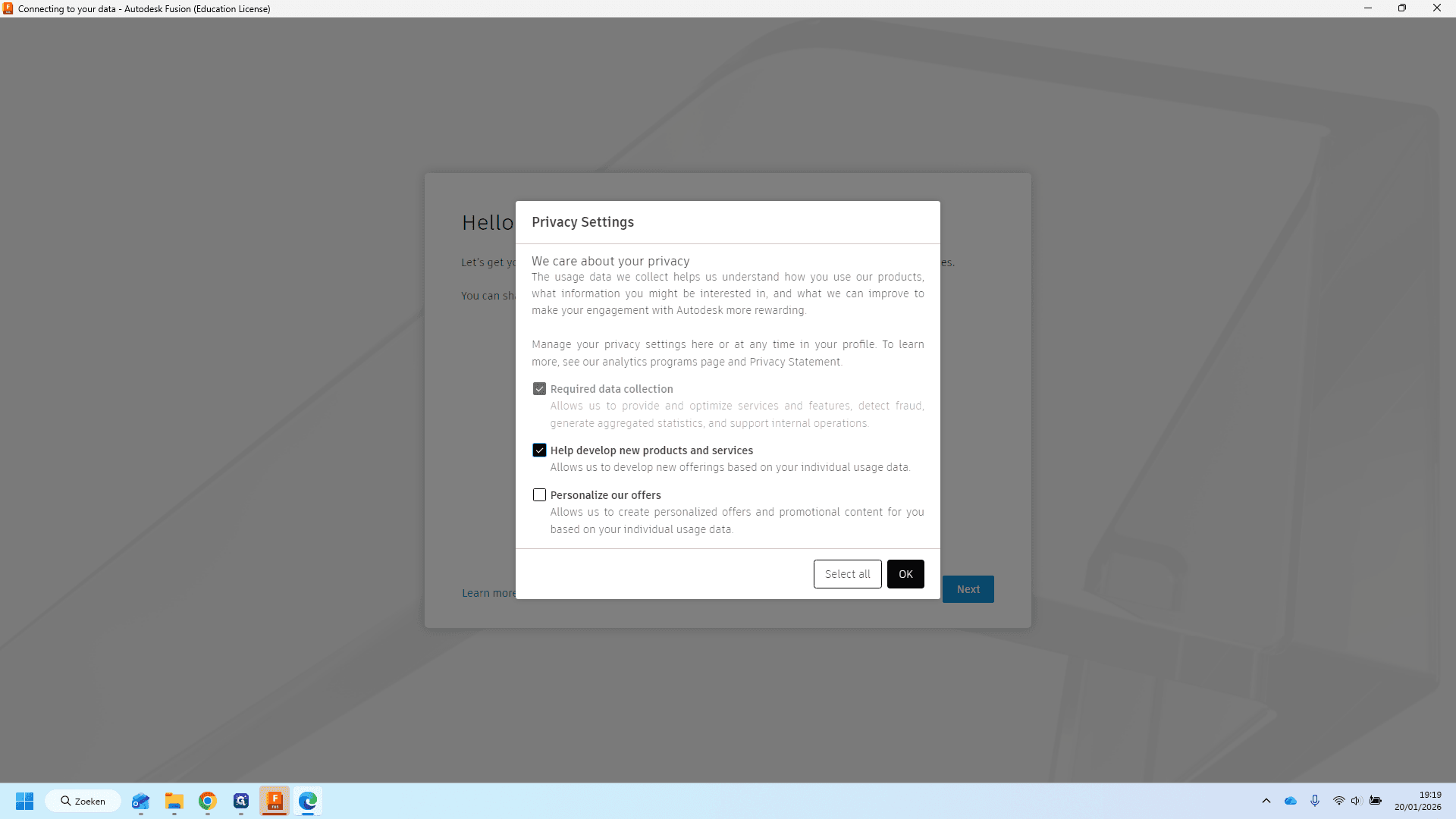
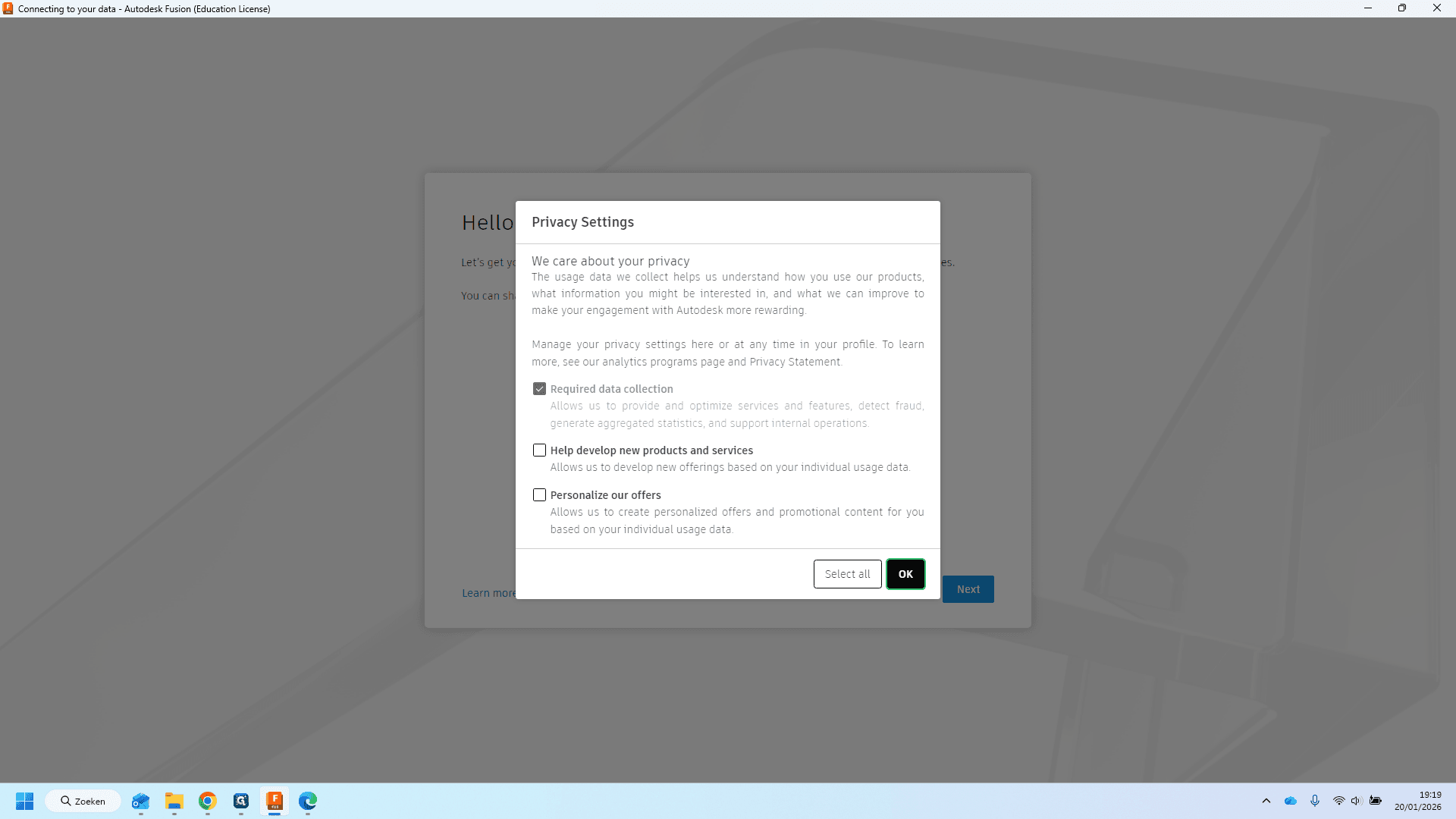
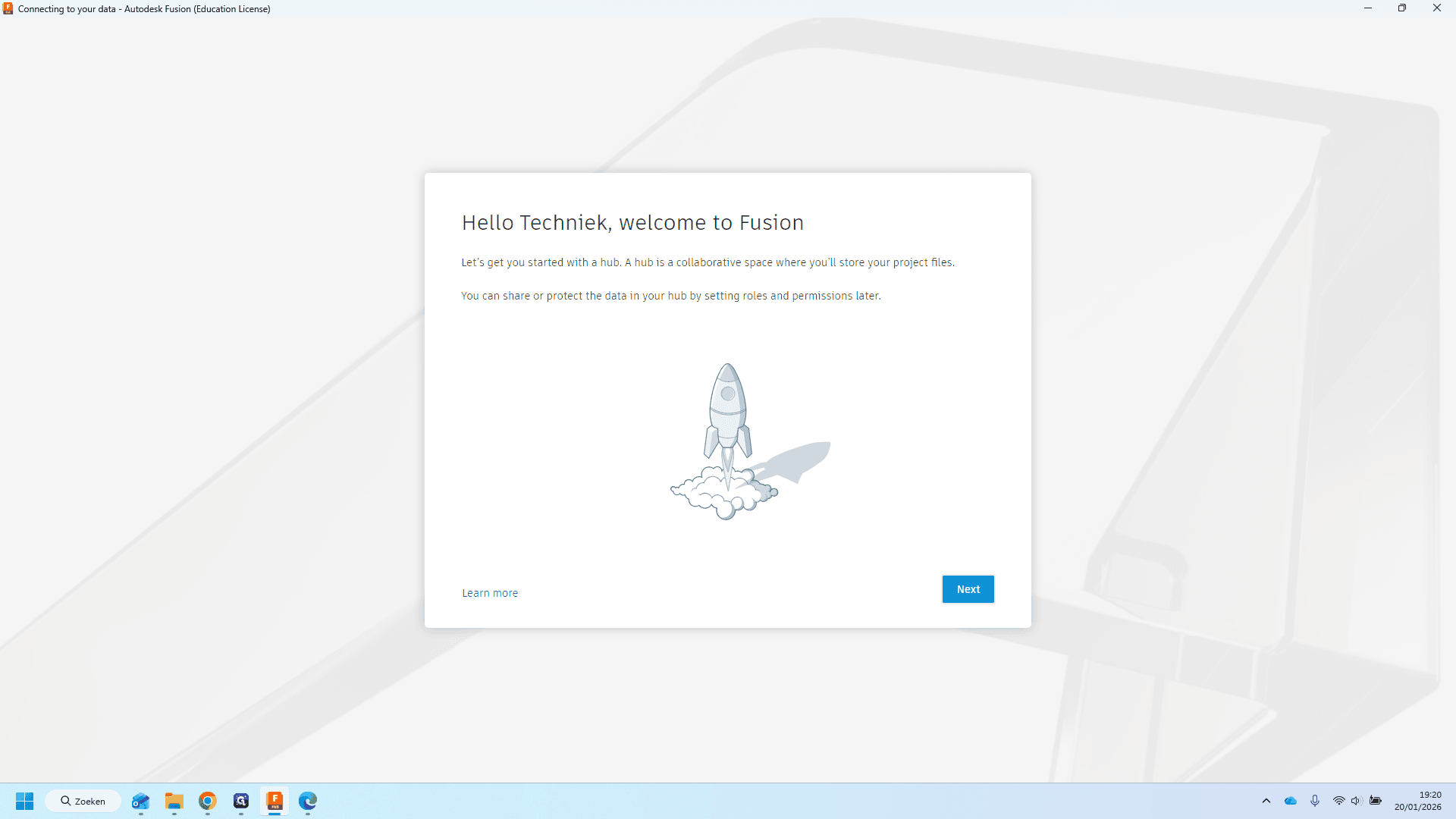
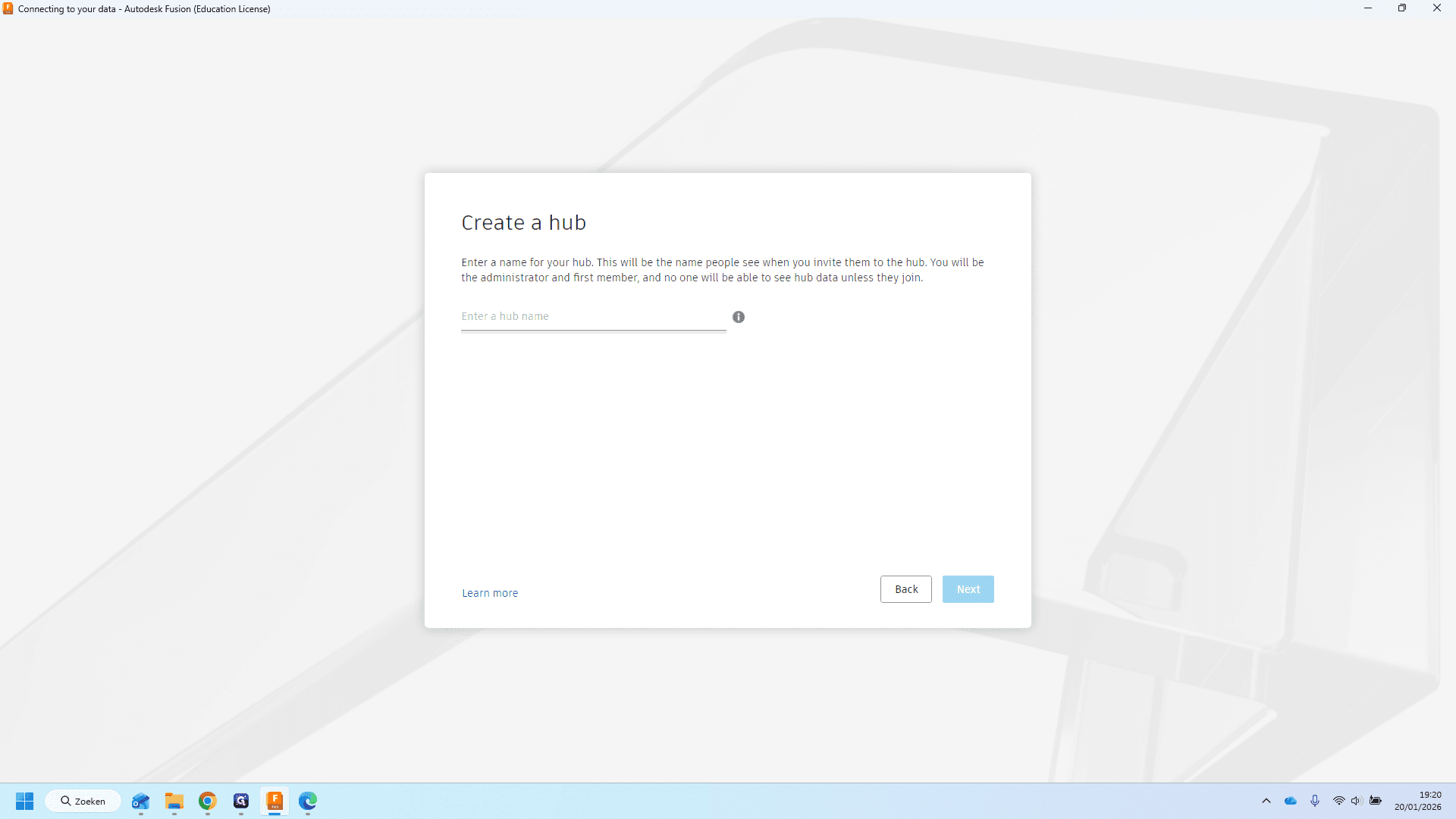
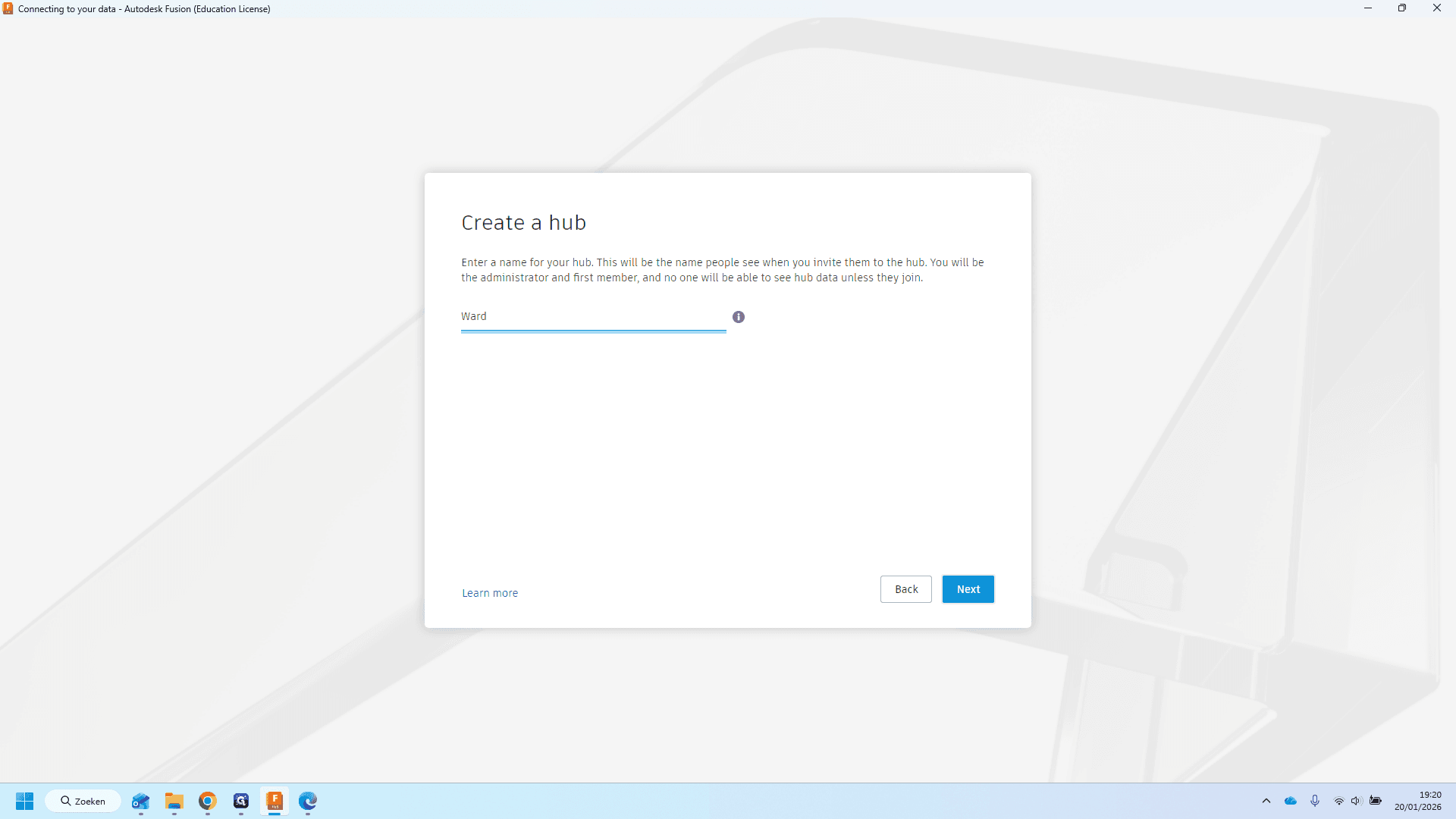
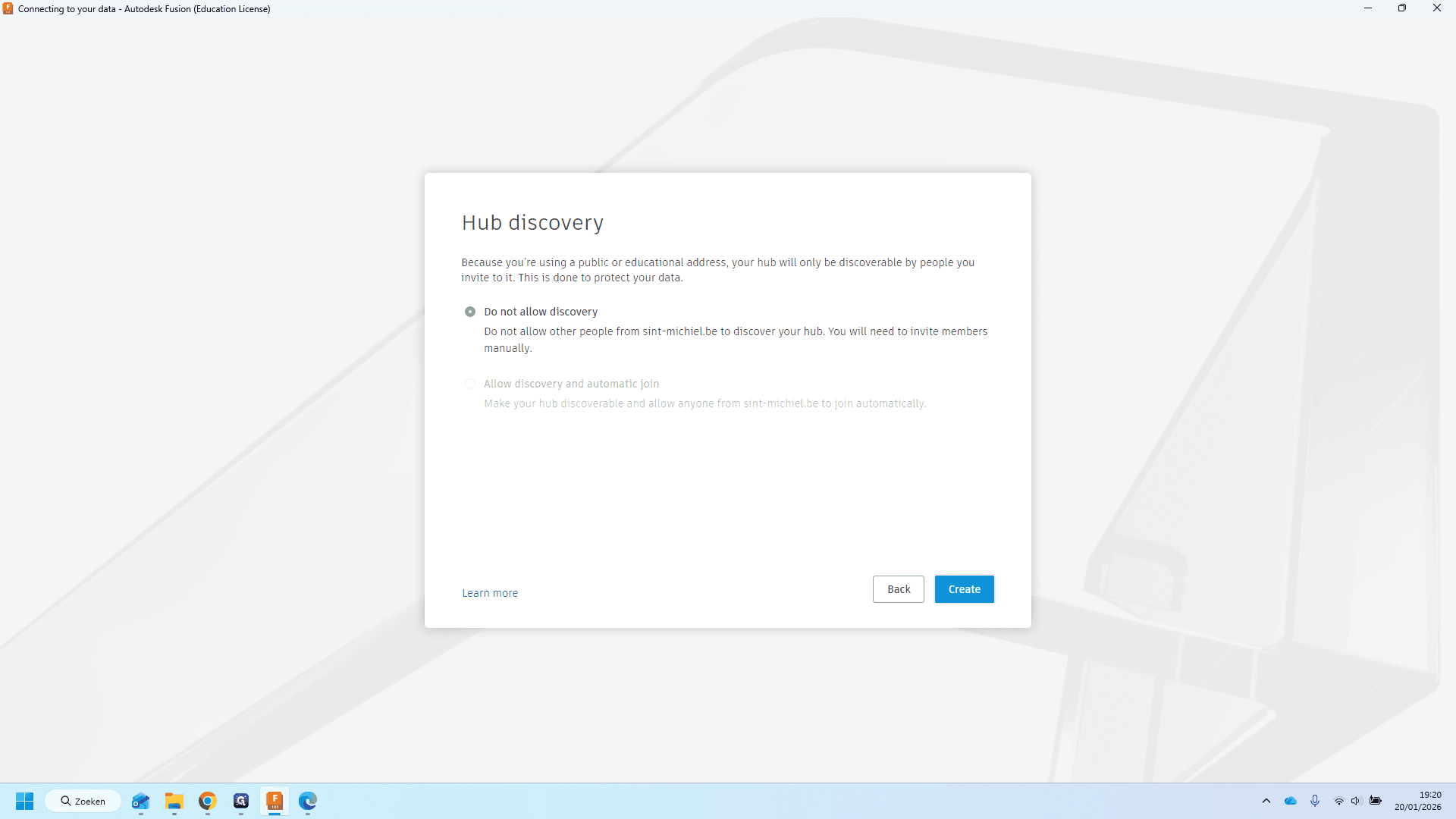
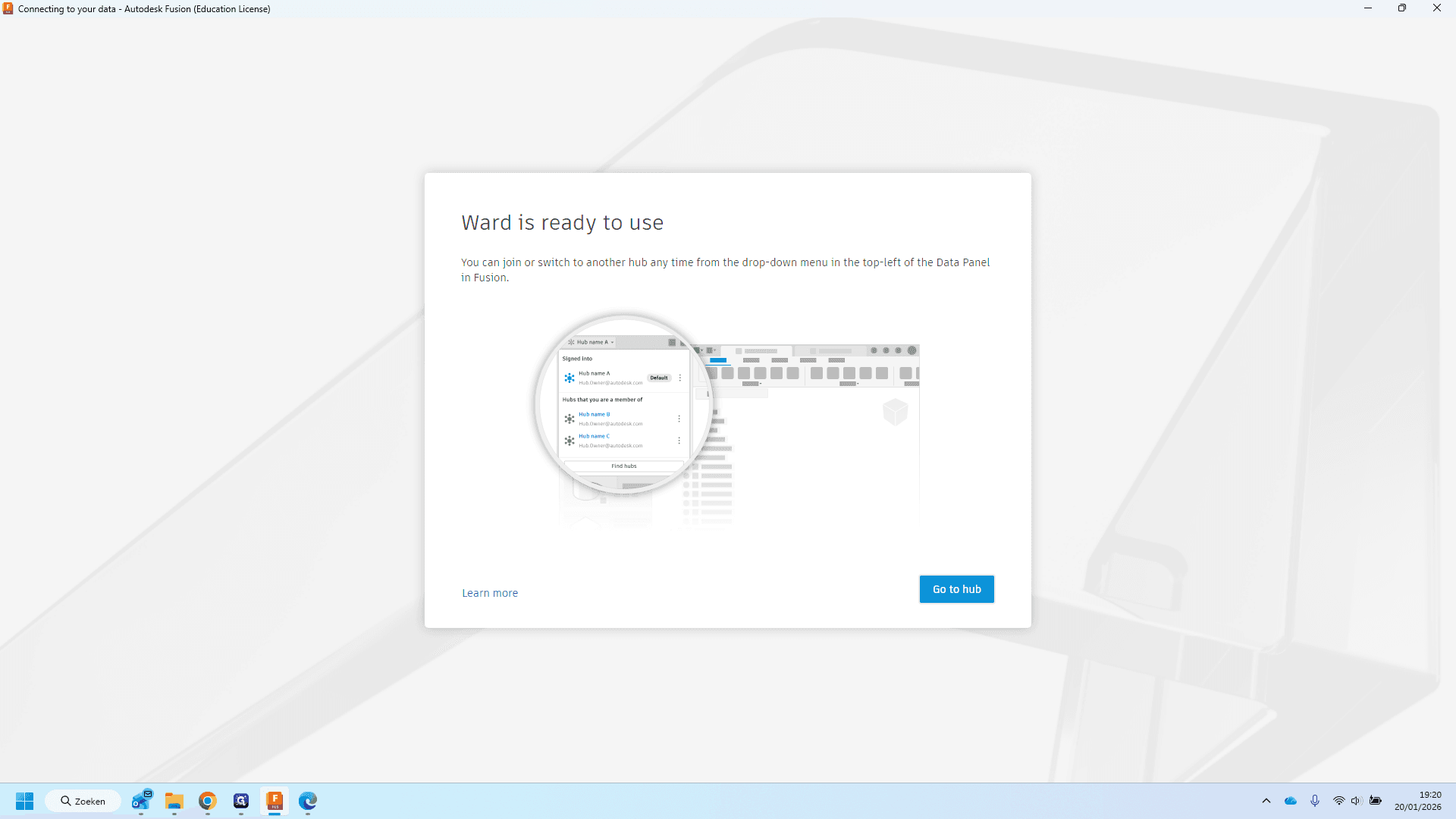
Fusion is nu klaar voor gebruik. Samen met je leerkracht zal je de juiste parameters instellen. Daarna kan je het programma gebruiken als 2D- en 3D tekenprogramma.