Handleiding: Rapporteren voor Basisoptie STEM-Technieken 2A en 2B
Ontdek hoe je rapporten invult en punten toekent voor de basisoptie STEM-technieken 2A en 2B. Leer alles over domeinen, technische kennis, digitaal ontwerpen, en het toevoegen van rapportcommentaar.
In deze gids leren we hoe je punten en rapportcommentaren invult voor de basisoptie STEM-technieken twee A en twee B.
We bekijken hoe je de juiste klas en het vak selecteert, evaluaties toevoegt en punten verdeelt over de verschillende domeinen. Ook leggen we uit hoe je rapportcommentaren toevoegt, zowel voor het rapport herfst als voor het rapport basisoptie, en waar je deze terugvindt.
Laten we beginnen
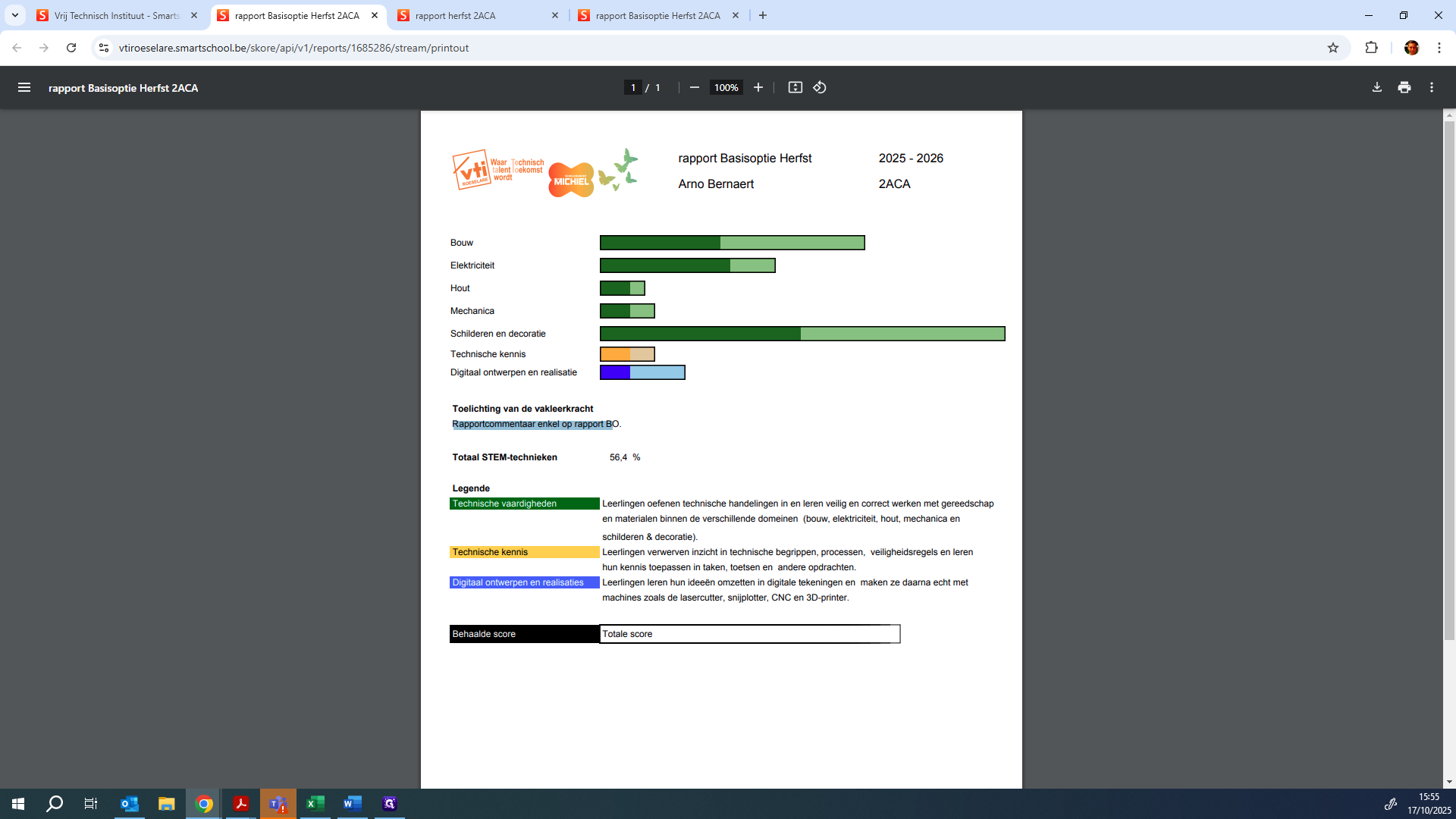
Voor de basisoptie STEM-technieken twee A en twee B gebruiken we een apart rapport. Dit rapport ziet er als volgt uit. Op de rapporten verschijnen de verschillende domeinen. Ook het onderdeel technische kennis wordt vermeld. Wat omvat alles dat te maken heeft met het verwerken van inzichten en technische processen, veiligheidsregels, en het leren die kennis toe te passen in taken, toetsen en andere opdrachten. Daarnaast hebben we ook het onderdeel digitaal ontwerpen en realisatie. Daarin zit alles wat te maken heeft met het maken van digitale tekeningen. Ook het ontwerpen van flowcharts hoort daarbij. Daarna kun je ze eventueel echt maken met een lasercutter, snijplotter, CNC of een 3D-printer.
Om punten in te vullen op dit rapport, volg je deze stappen.
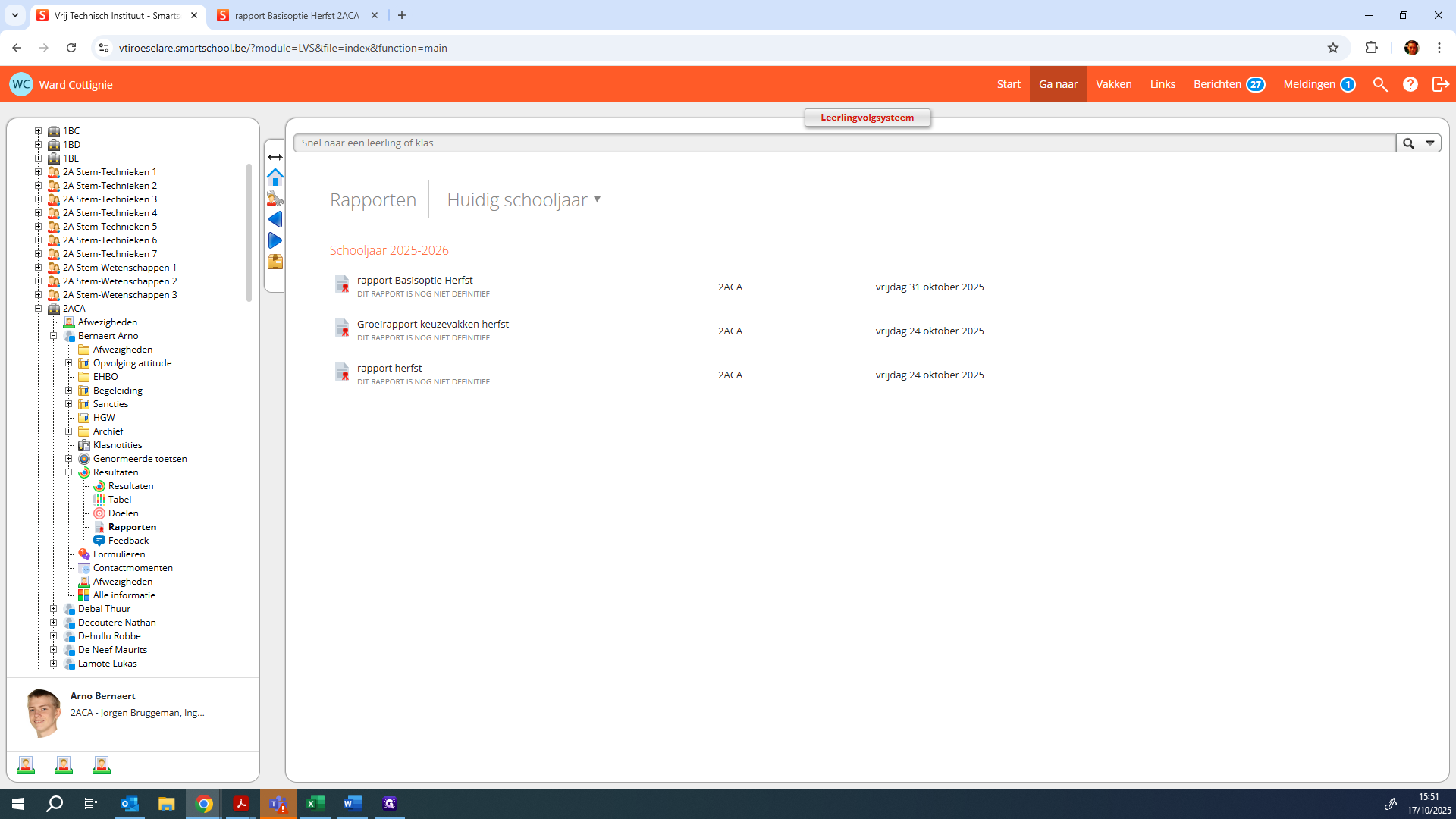
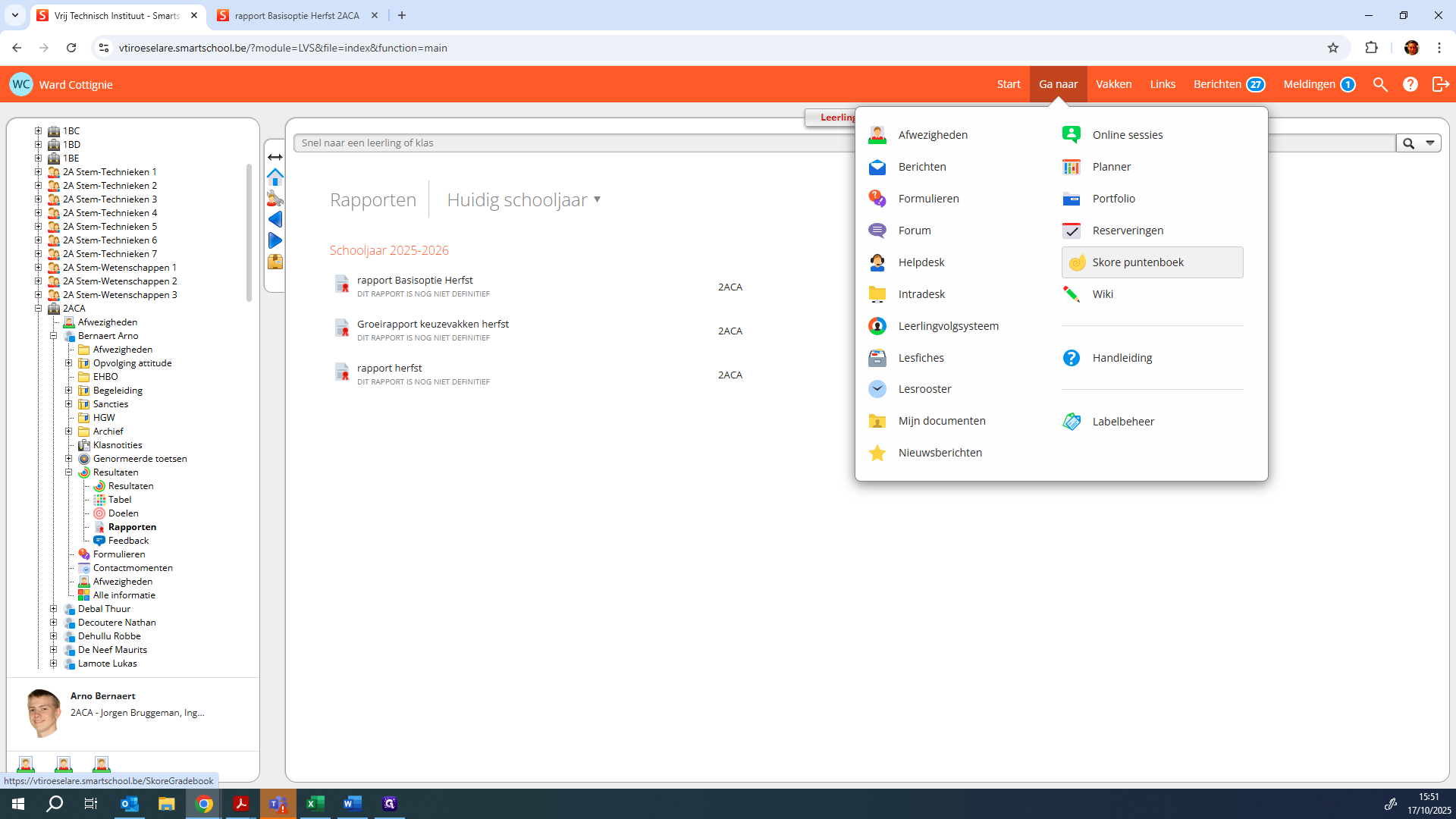
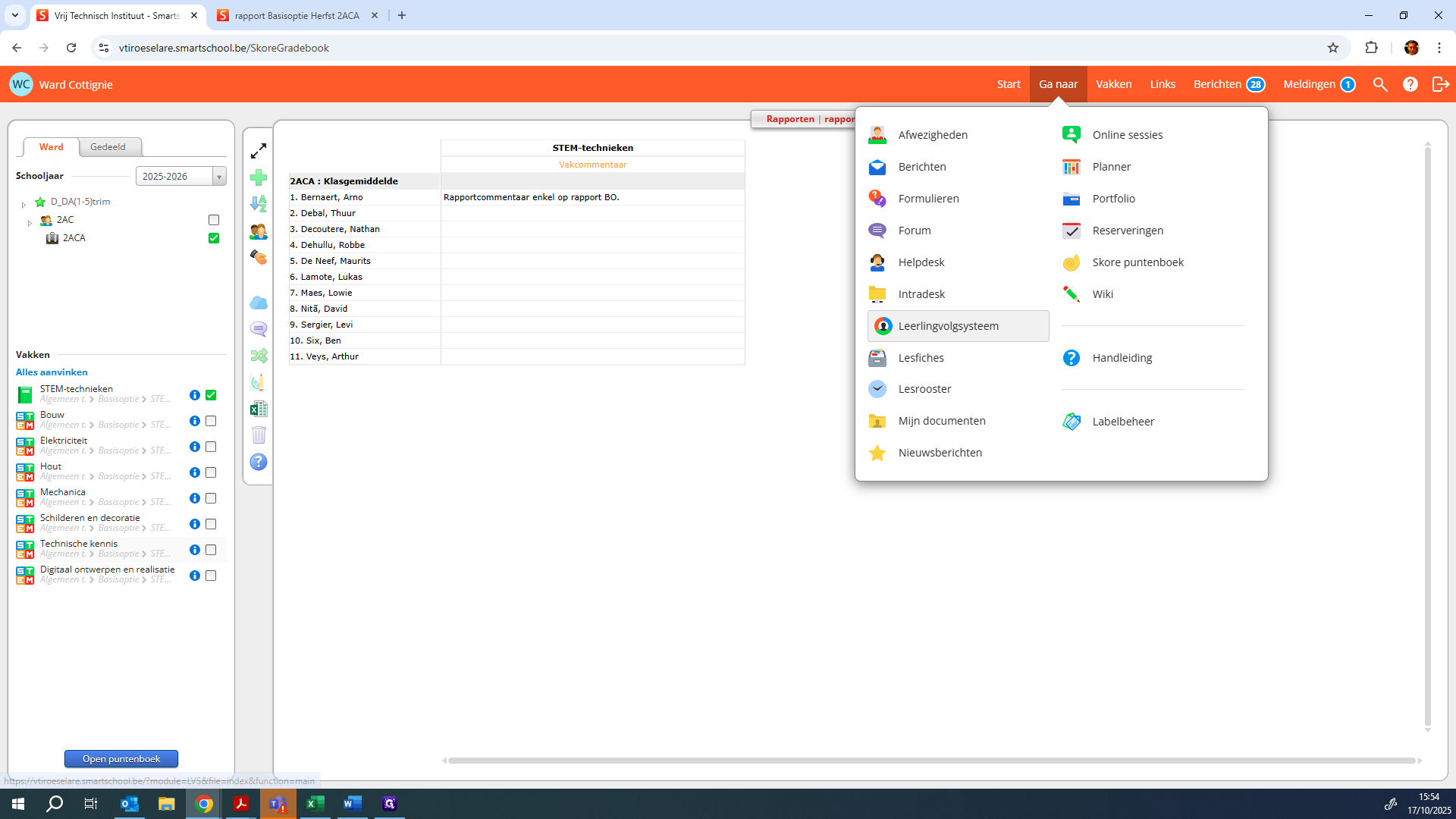
Je klikt op "Gaan naar" en vervolgens op "Score puntenboek".
En je kiest de klas waarvoor je punten wilt invullen voor de basisoptie STEM-technieken 2A of 2B.
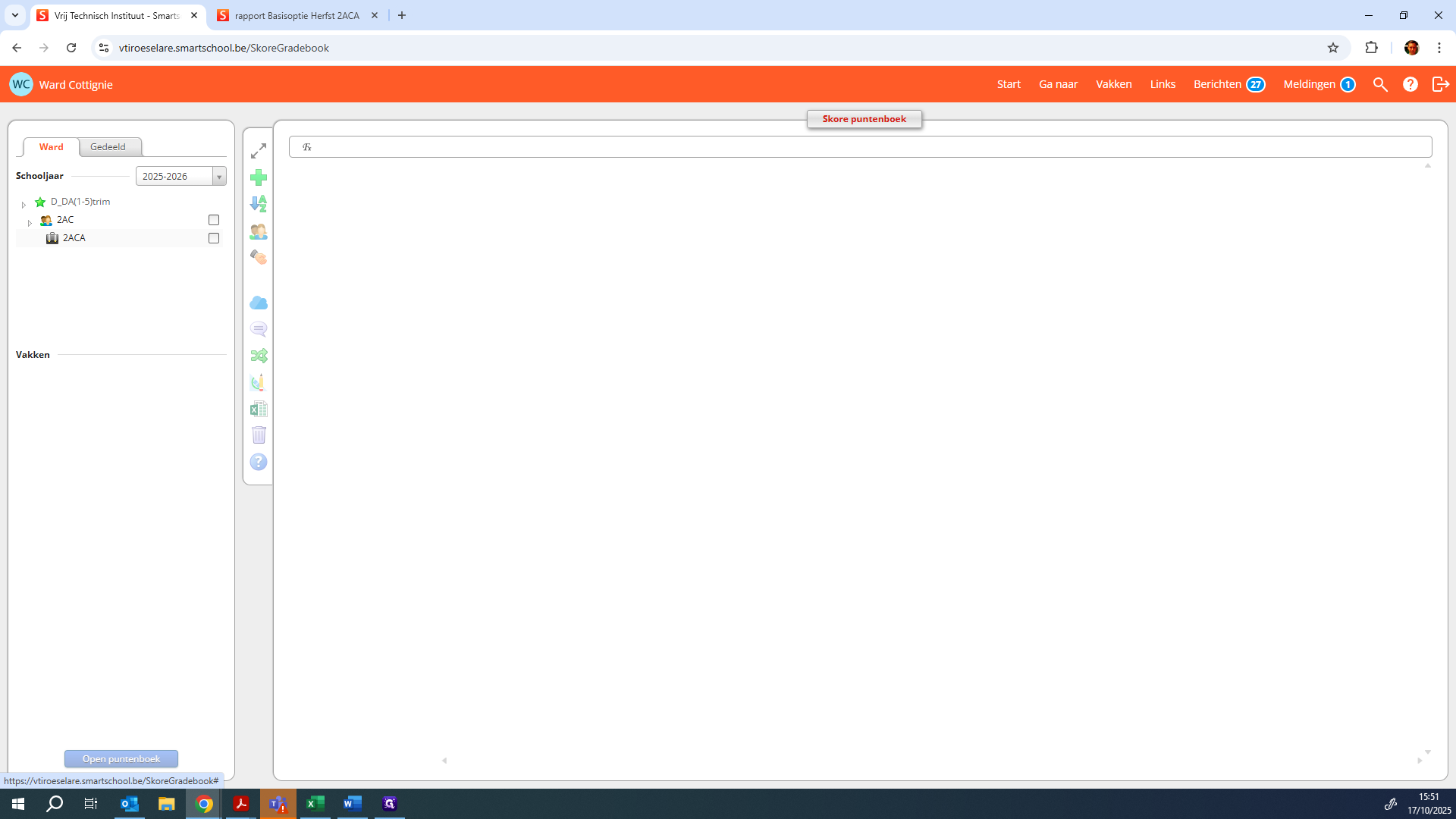
Eens je de klas hebt geopend, zie je het algemene vak STEM-technieken. Daaronder staan de verschillende domeinen waarop we punten kunnen geven.
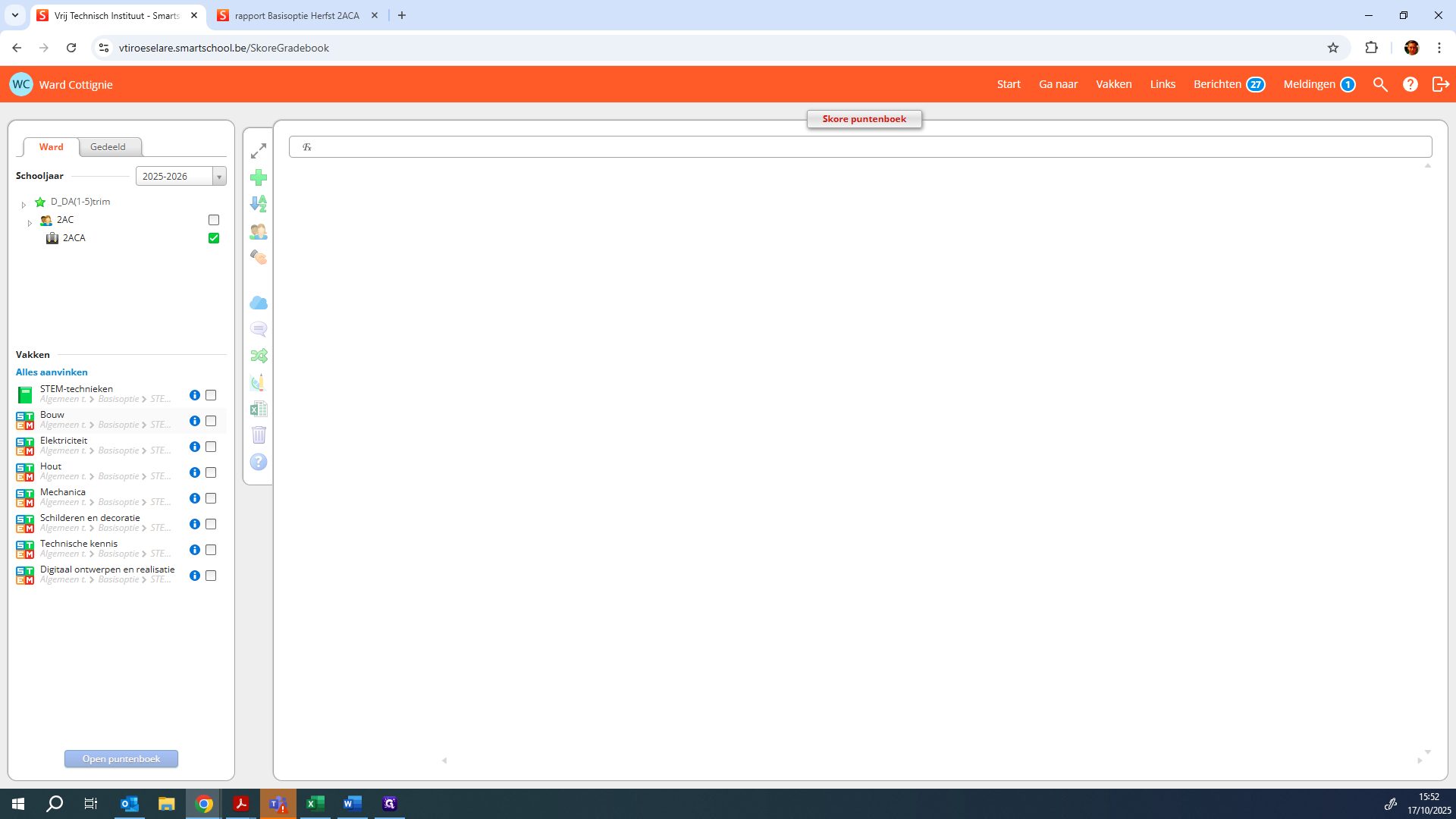
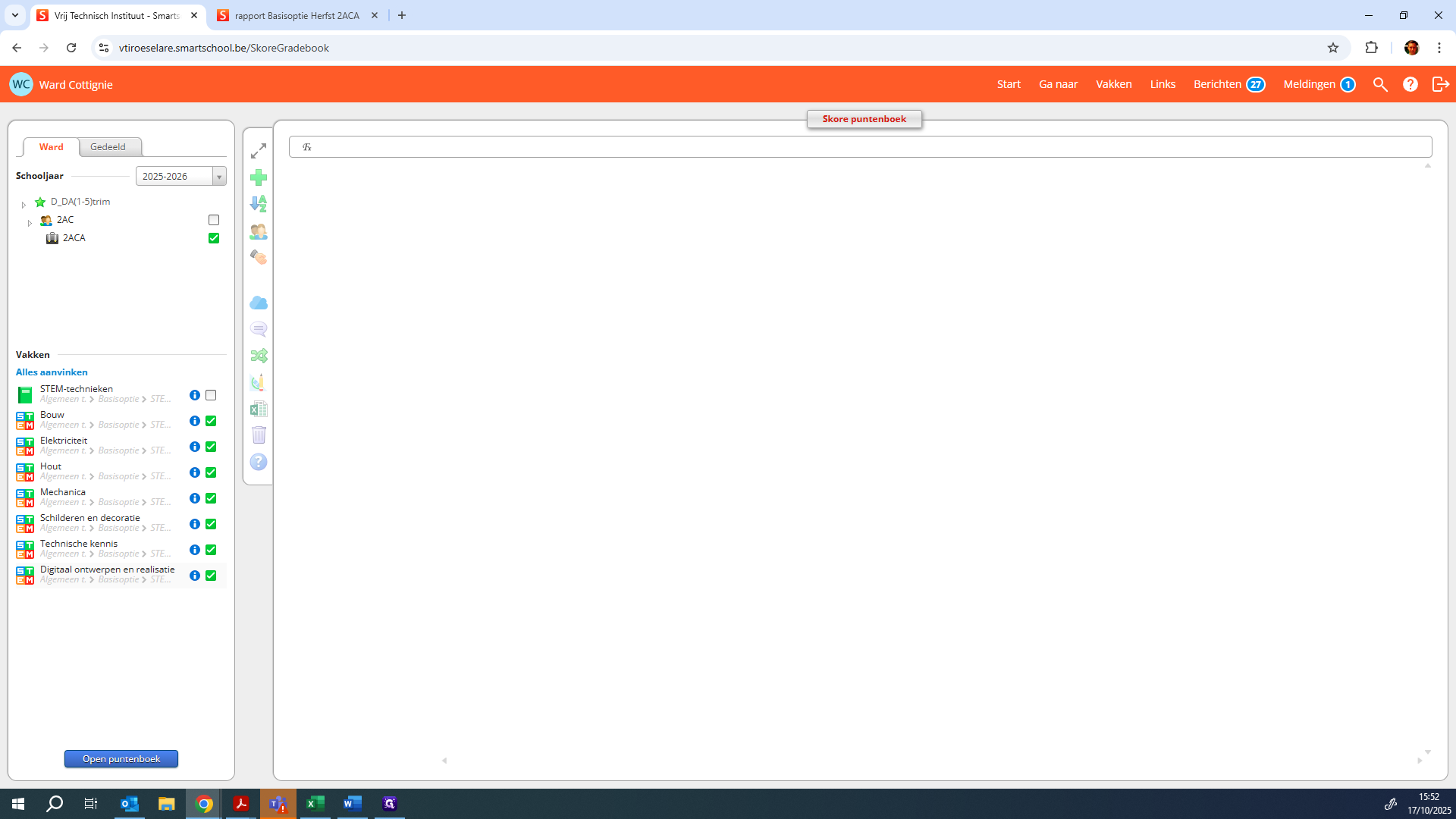
Je kunt ervoor kiezen om ze apart te openen, of ze allemaal samen in één puntenboek te openen.
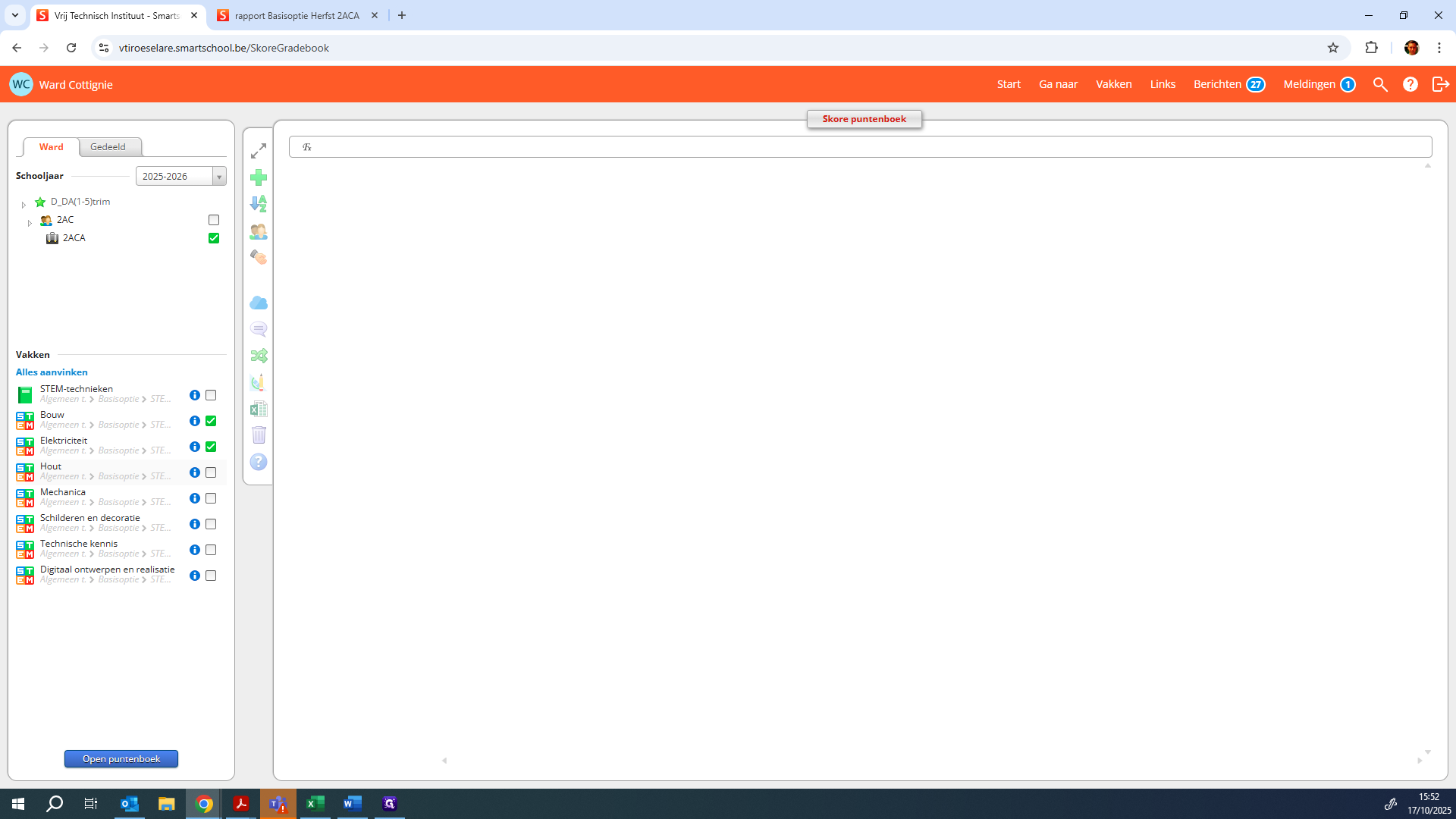
Je klikt daarna op Open Puntenboek.
Daar werkt het scorepuntenboek net zoals bij alle andere scorepuntenboeken. Je kunt werken met cummulatiekolommen of evaluaties invullen door op het plusje te klikken. Kies een vak, bijvoorbeeld bouw. Geef als titel 'metselen' en ken een maximumscore toe.
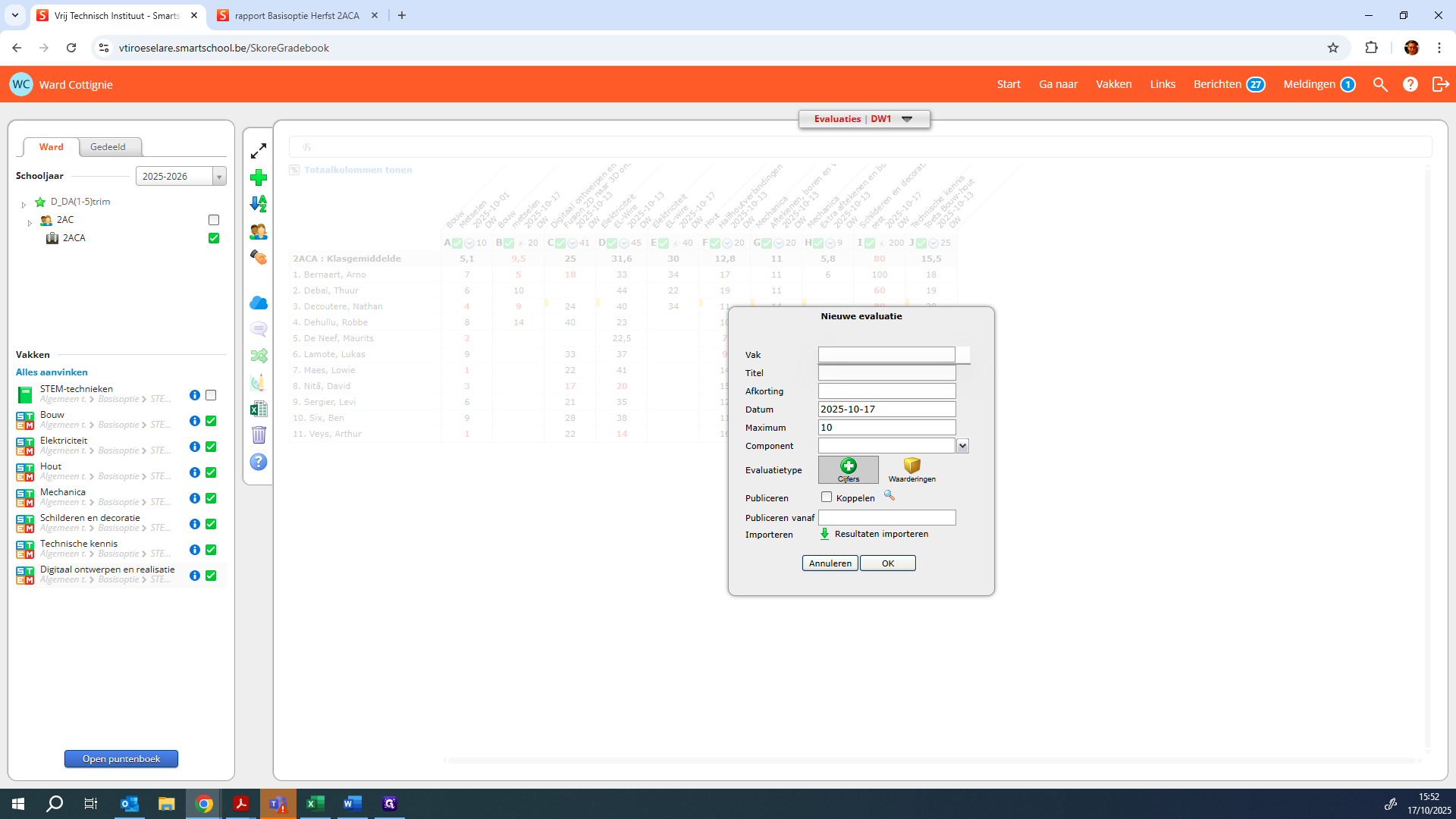
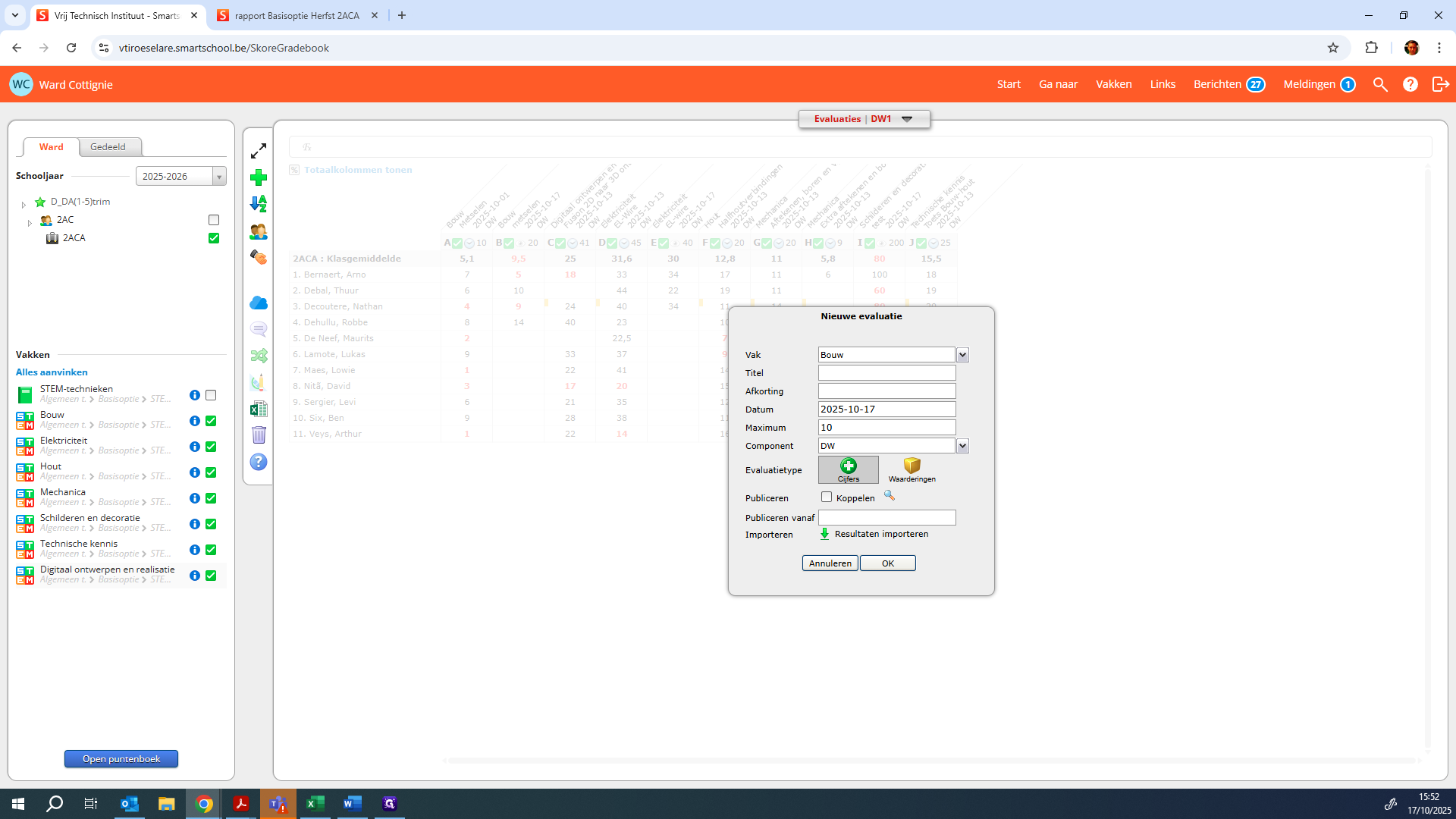
Het is belangrijk dat we per domein nooit meer dan 200 punten invullen. Het kan dus zijn dat je een aantal punten moet schalen. Daarnaast kun je er ook voor kiezen om resultaten te importeren, bijvoorbeeld uit rubrieken van Teams.
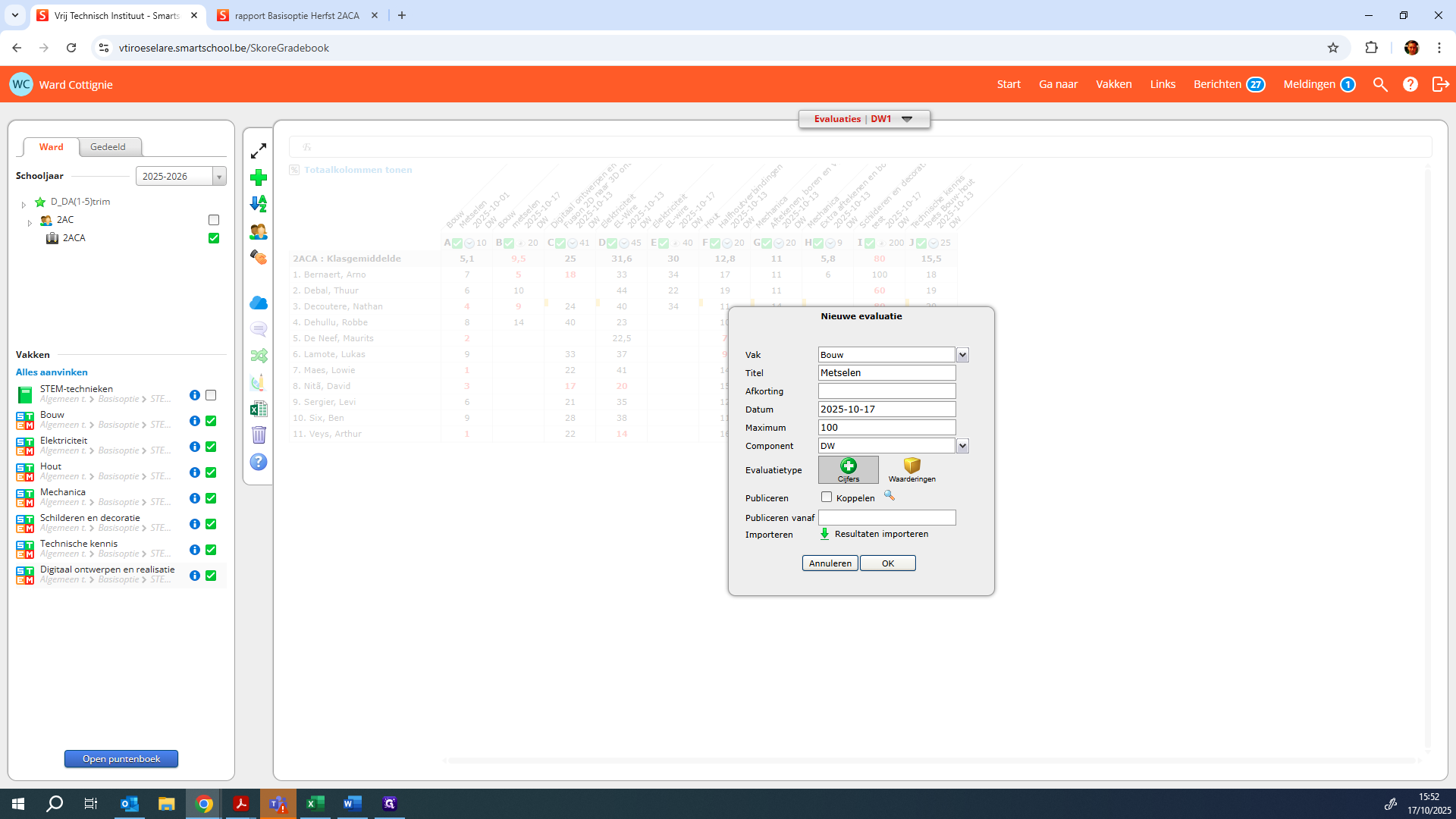
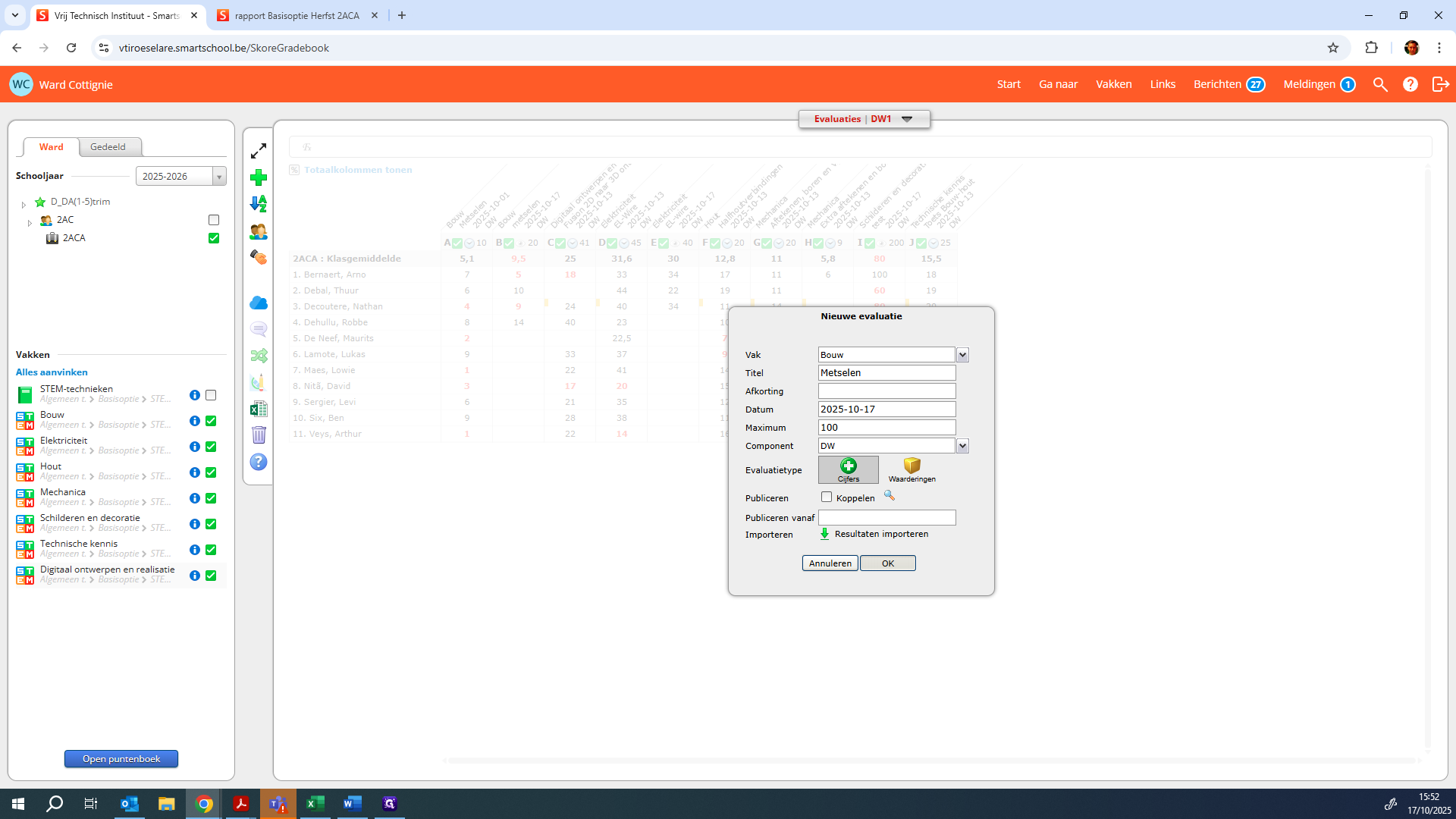
Je voegt de evaluatie toe. Daarna kun je punten invullen.
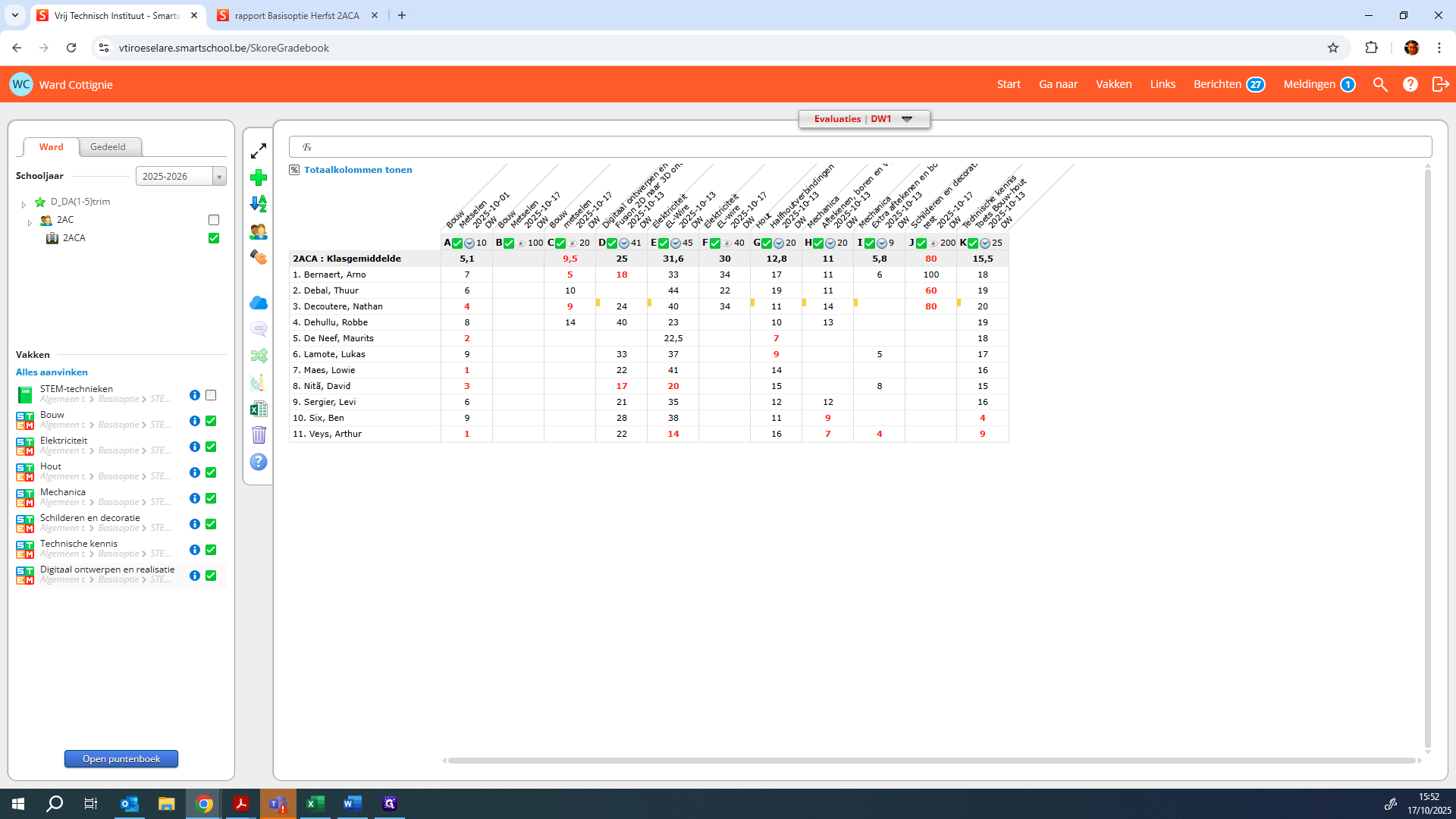
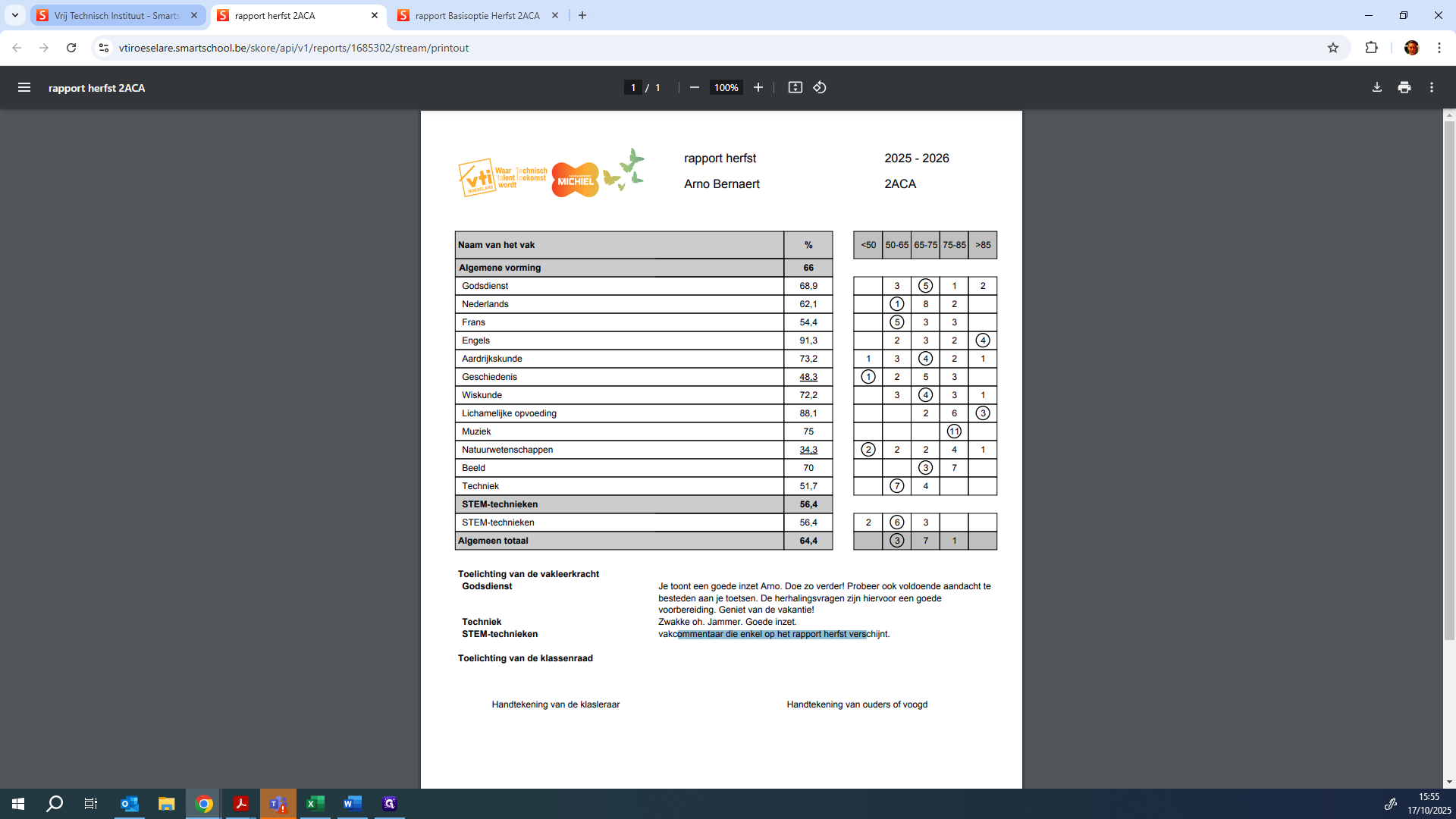
De optelsom van al deze punten wordt verrekend. Het percentage is terug te vinden op het herfstrapport. Afzonderlijk wordt per domein een balk gegenereerd. Deze wordt weergegeven op het rapport basisoptie herfst. Om een rapportcommentaar toe te voegen, klik je op het algemene vak of het vak STEM-technieken.
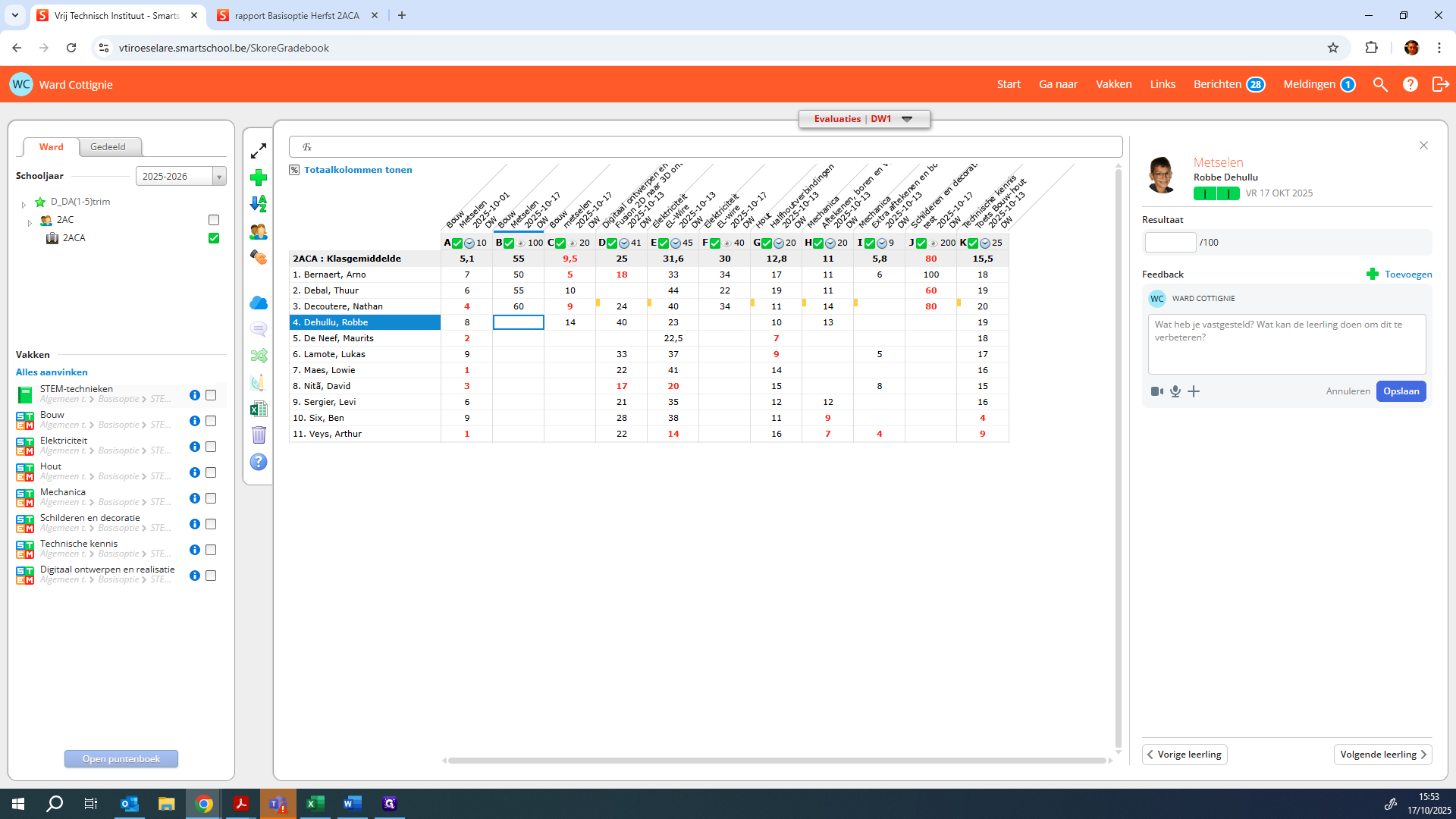
Je opent de puntenboek.
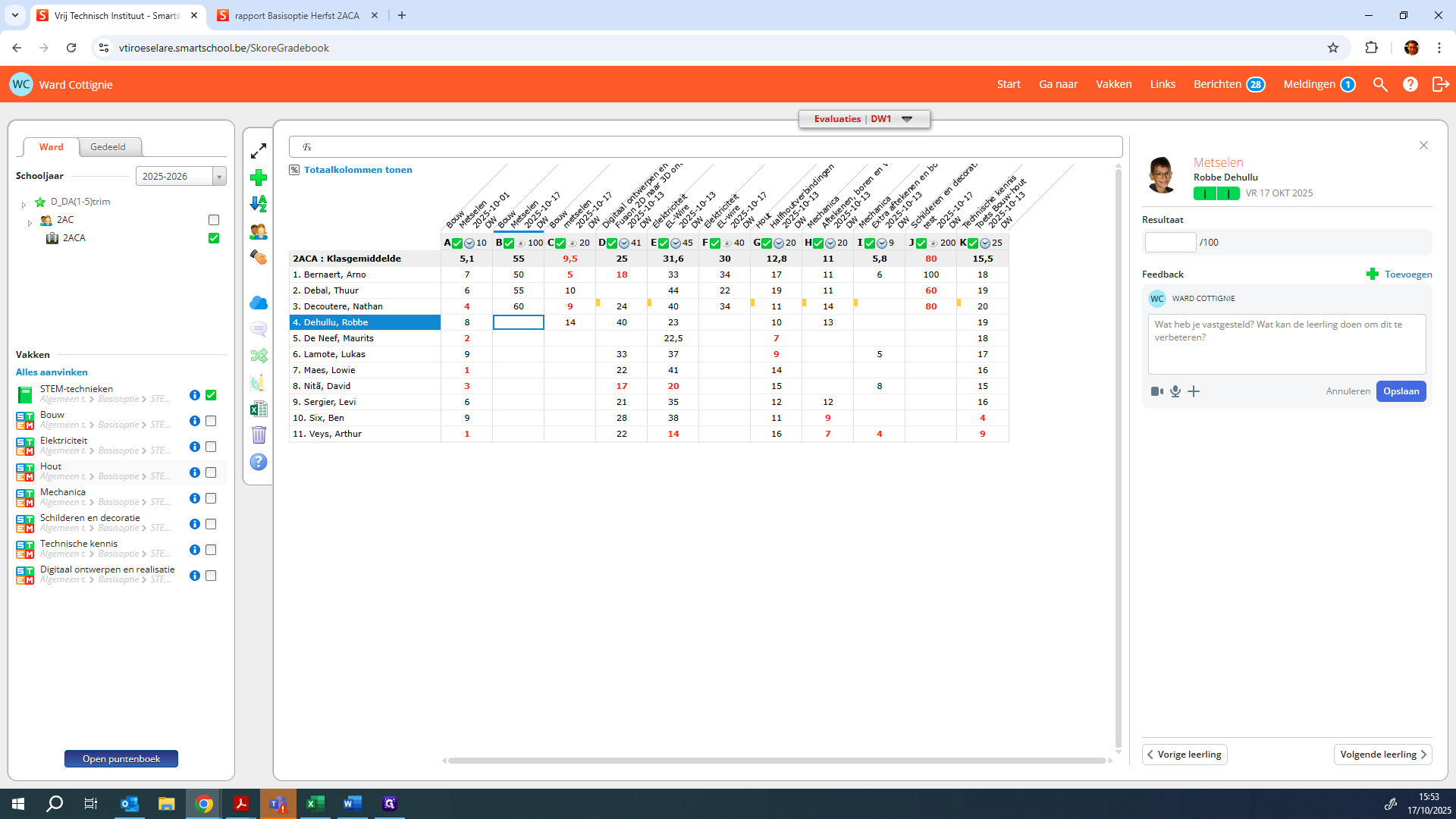
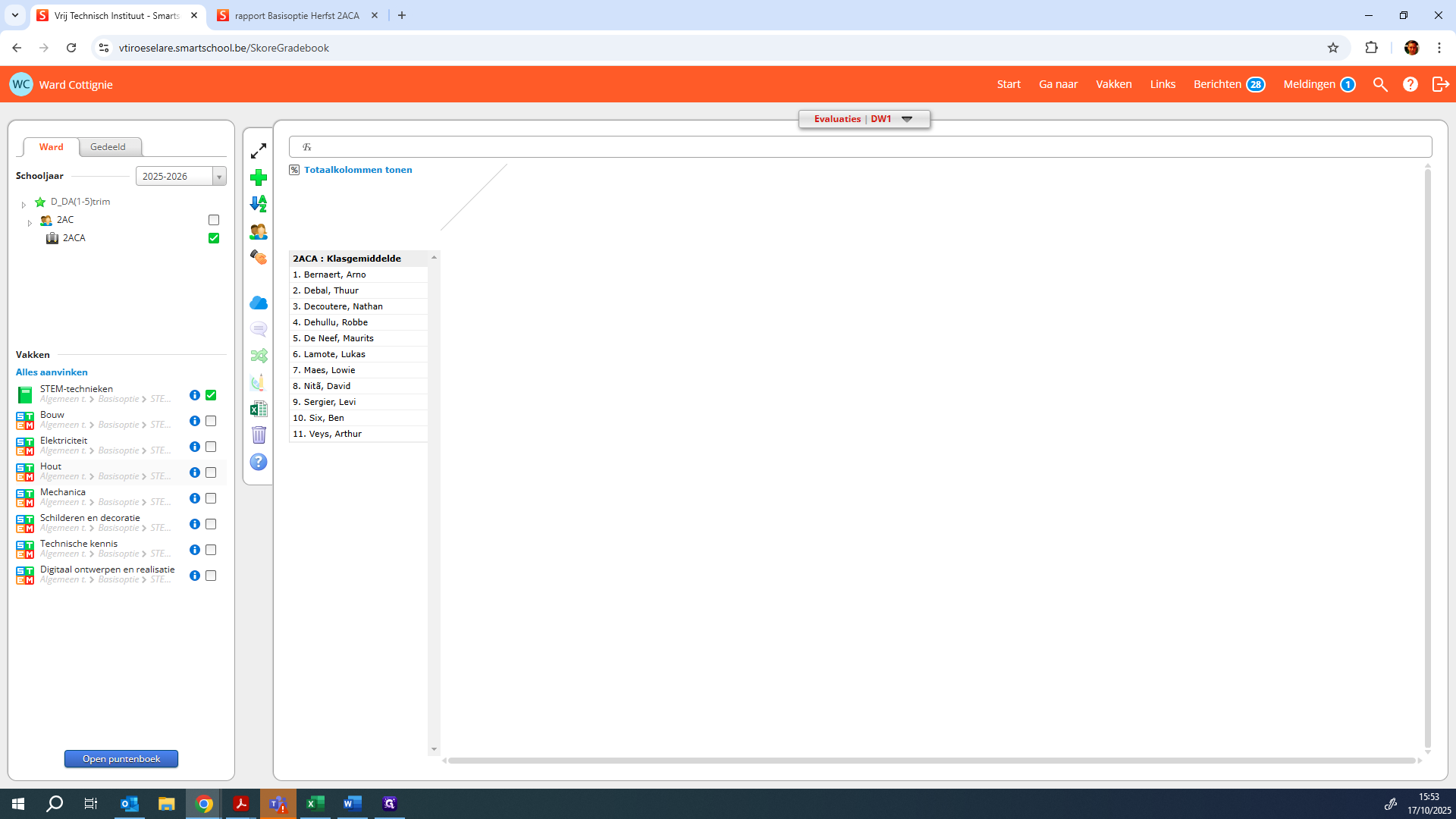
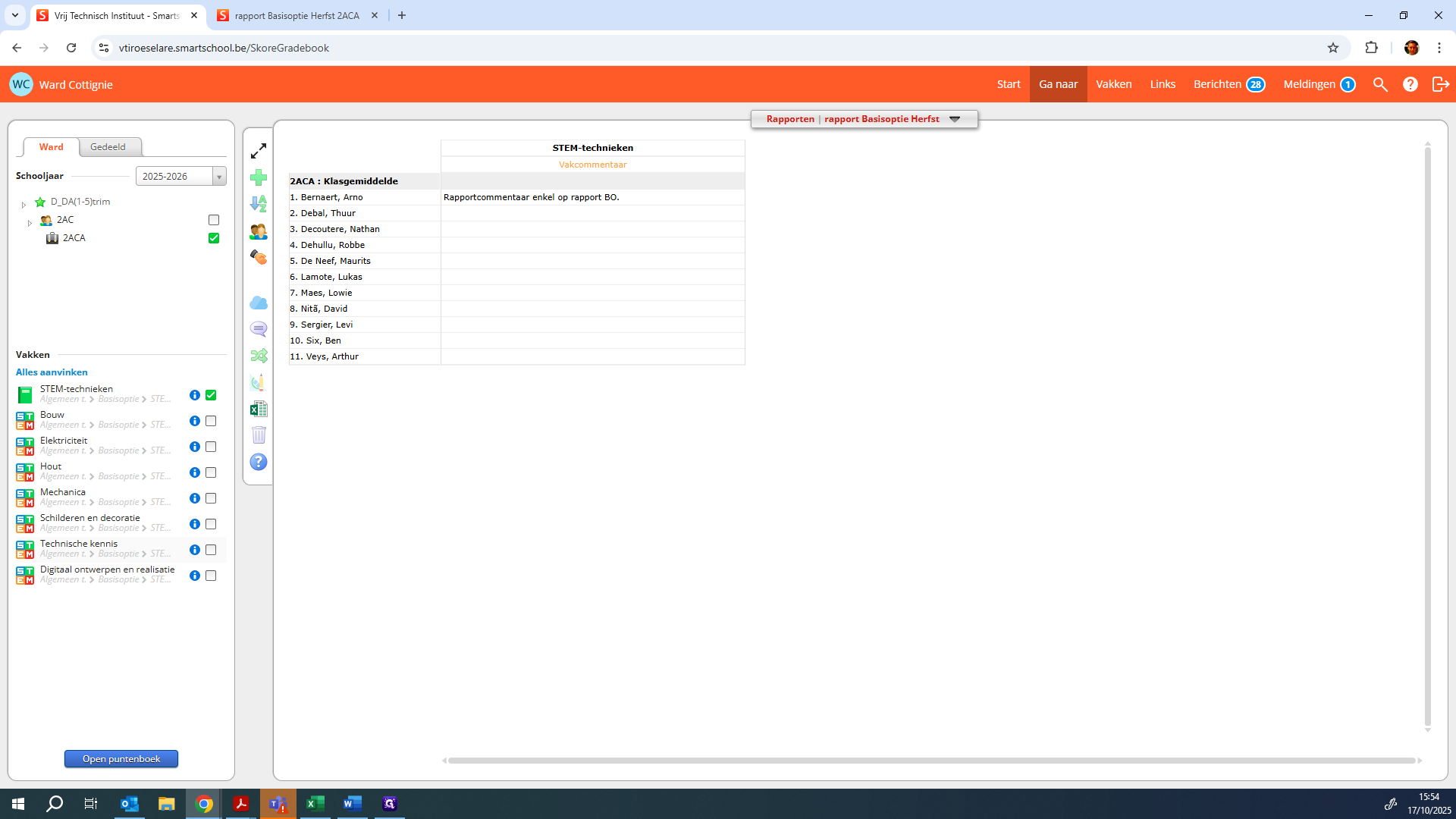
Daar zal niets in staan bij evaluaties. Maar om de rapportcommentaren in te vullen, klik je bovenaan op Evaluaties. Kies daarna voor Rapport basisoptie.
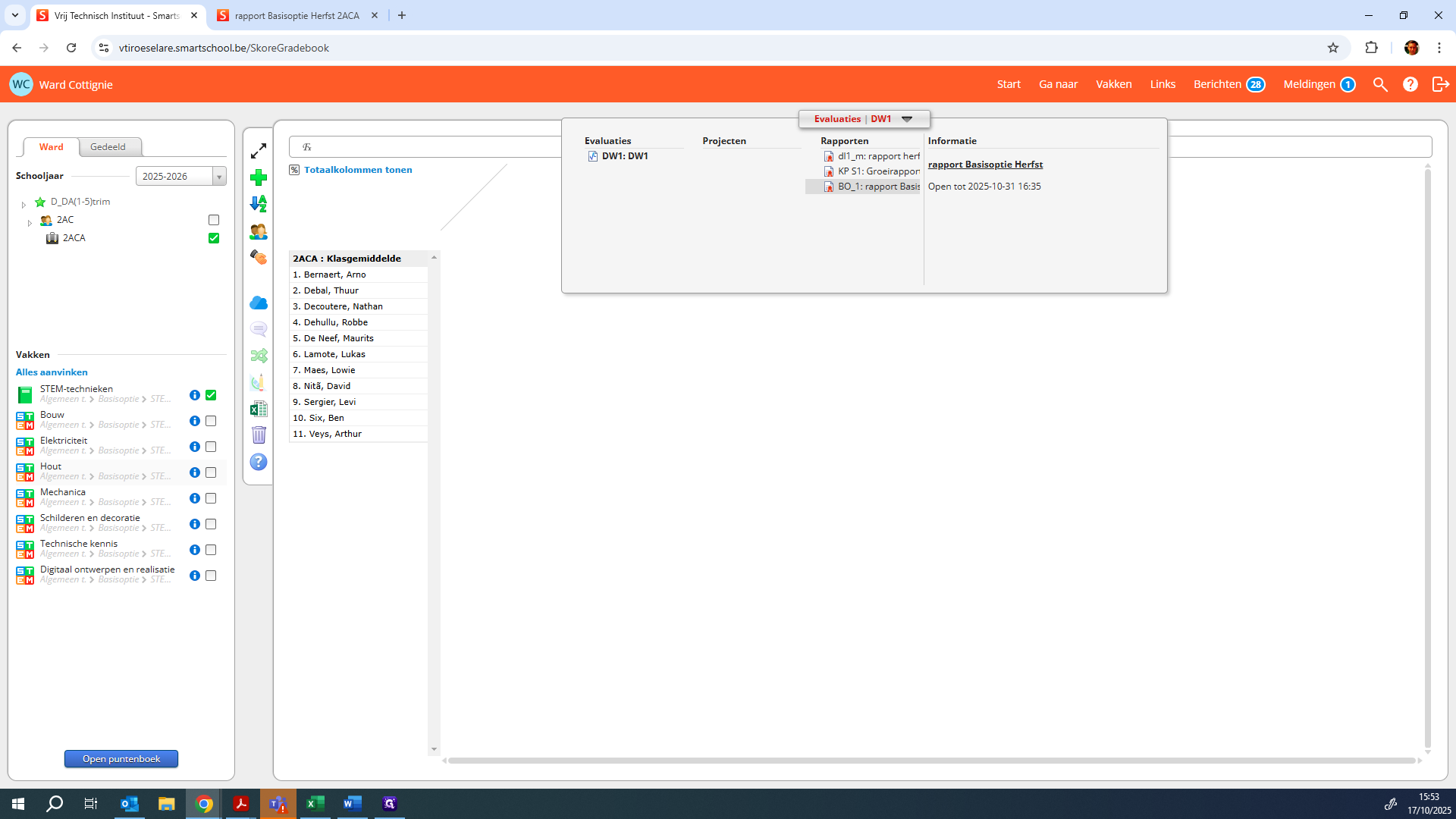
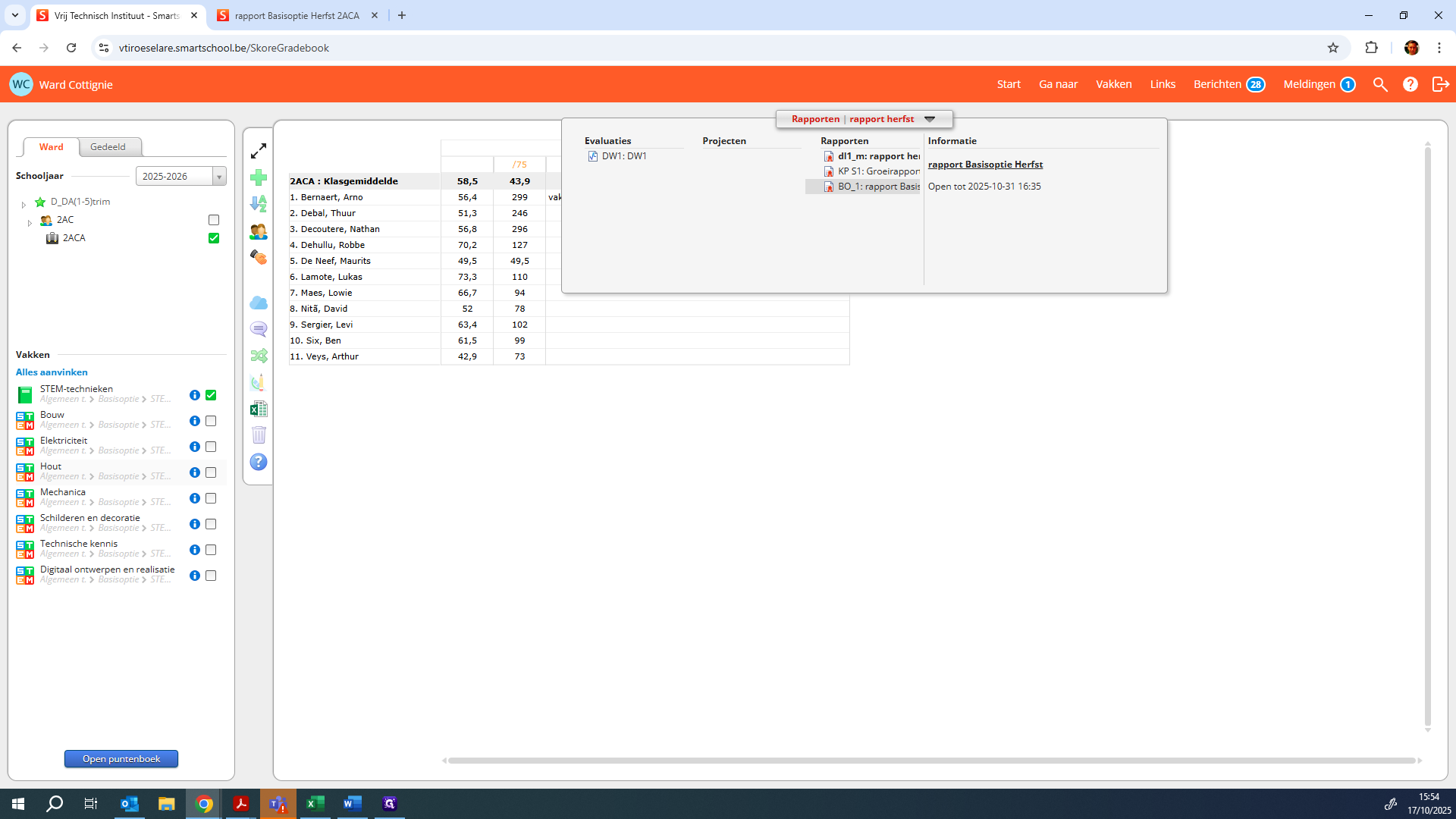
Wat je daar invult (dus onder rapport BO) als rapportcommentaar, verschijnt alleen op het rapport basisoptie. Vul je rapportcommentaar in op het rapport herfst. Dit verschijnt alleen op het rapport herfst, waar ook de algemene vakken staan, zoals Nederlands, Frans, Engels, lichamelijke opvoeding, enzovoort.
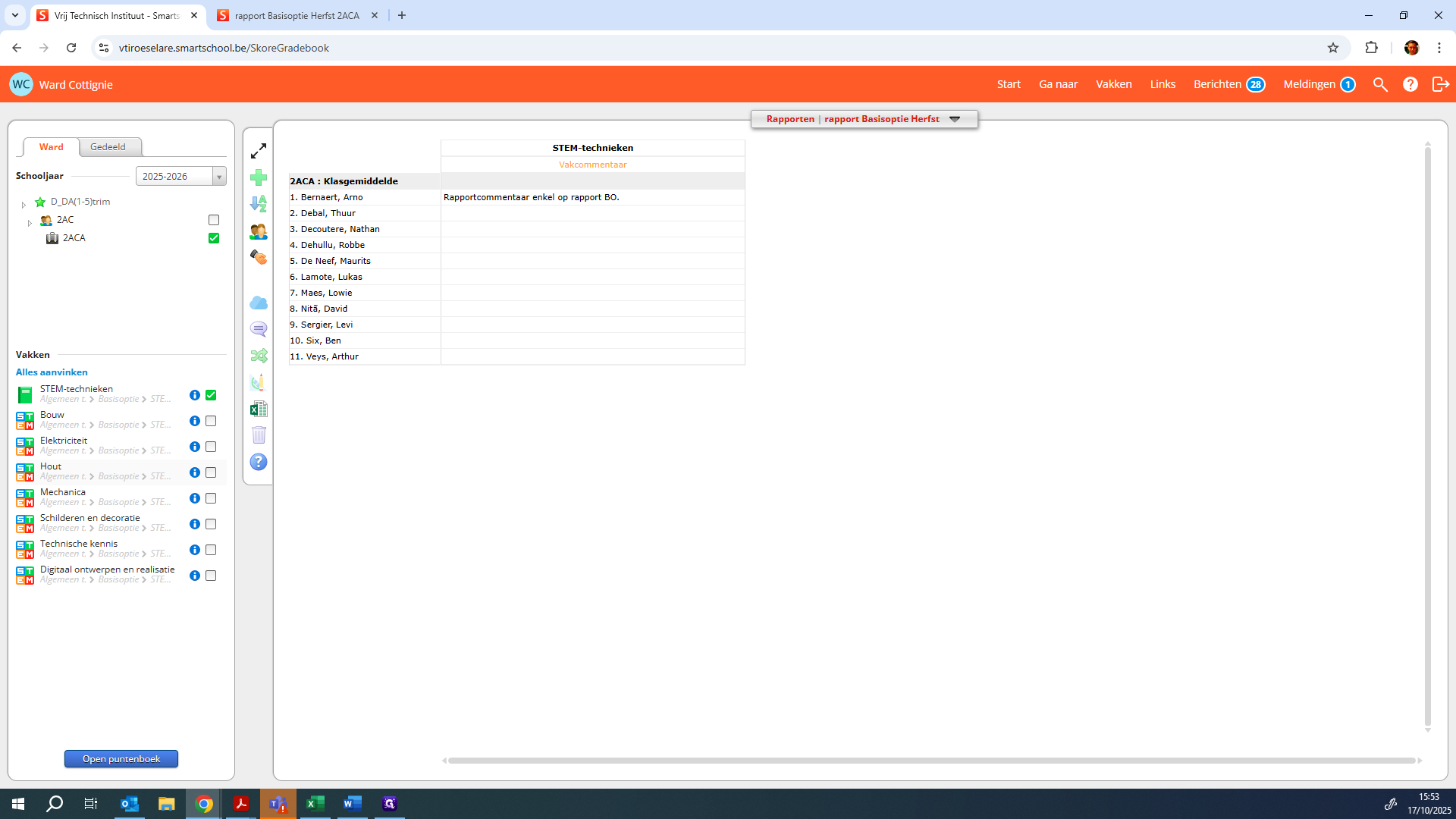
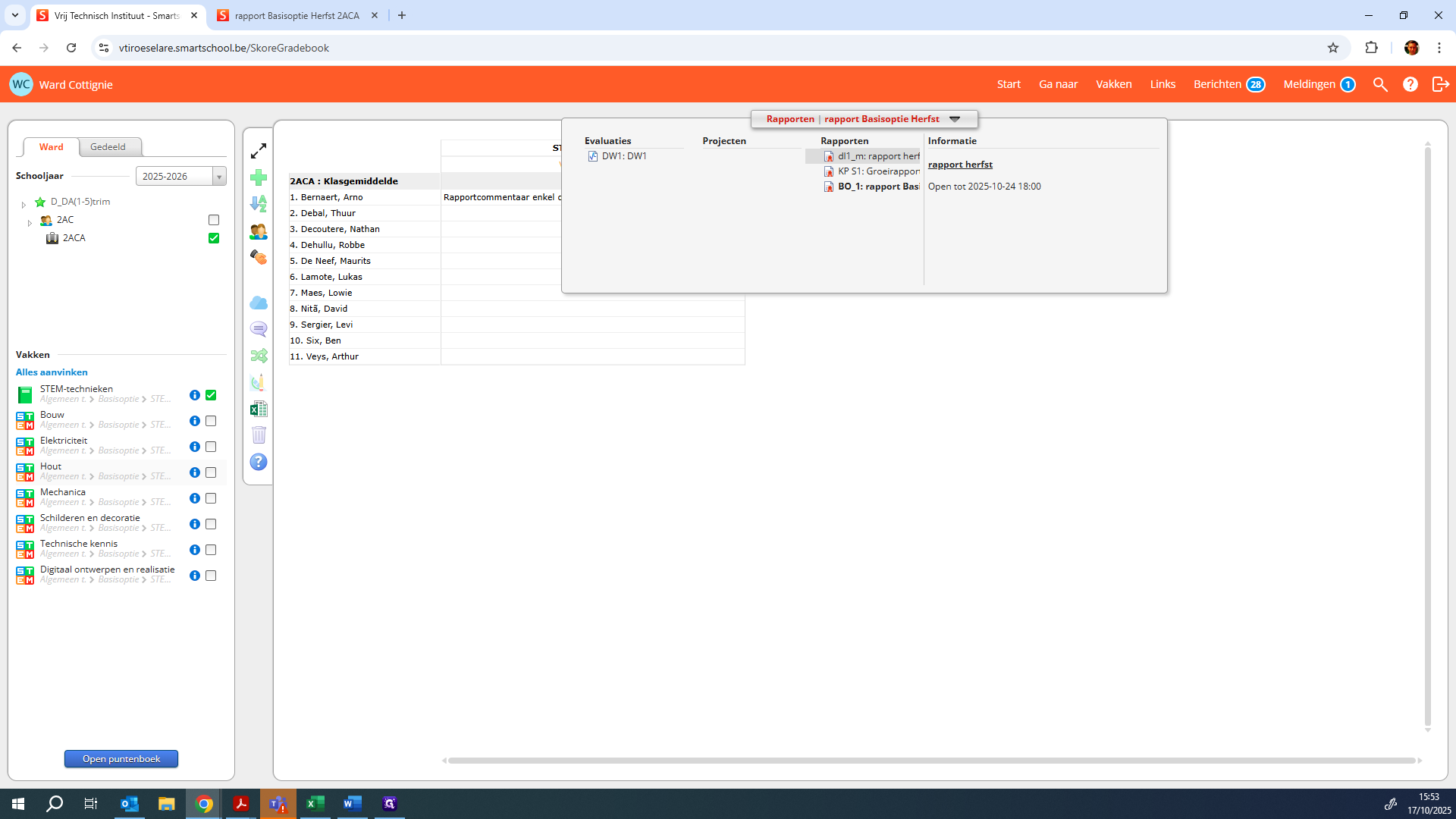
Onder vakcommentaar Rapport herfst verwachten we er een algemeen vakcommentaar wordt gegeven op het percentage dat een leerling behaalt (zeer beknopt).
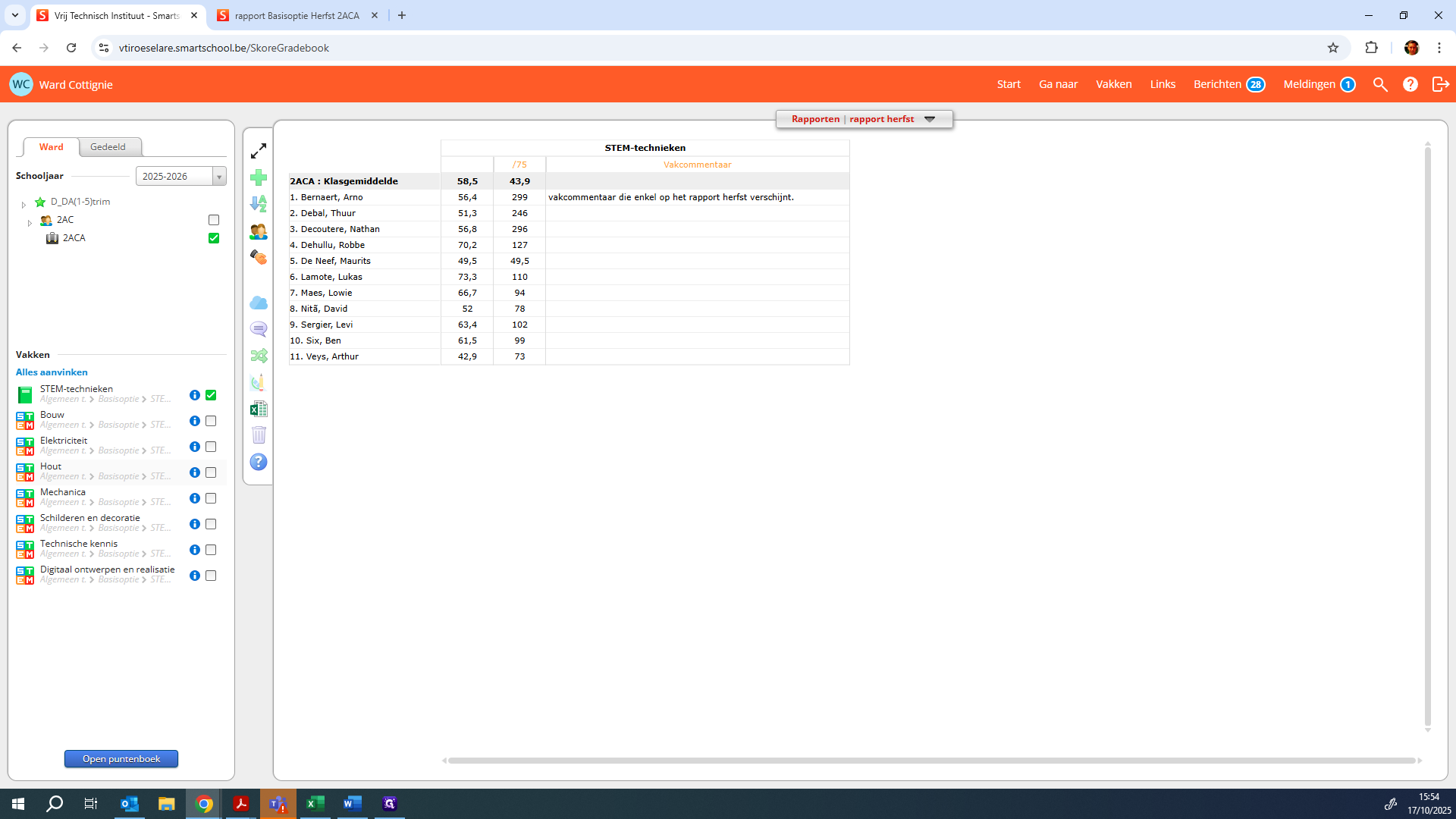
Maar onder het rapport basisoptie wordt verwacht om oriënterende feedback te geven over en in functie van het volgende schooljaar. Daarnaast wordt verwacht om vakcommentaar te geven op de projecten die ze gemaakt hebben.
Bijvoorbeeld op de Happy Me box, de EL-Wire, of een ander project. Eens ingevuld, kun je de rapporten bekijken door naar het leerlingvolgsysteem te gaan. Klik op een klas waarvan je de punten hebt ingevuld.
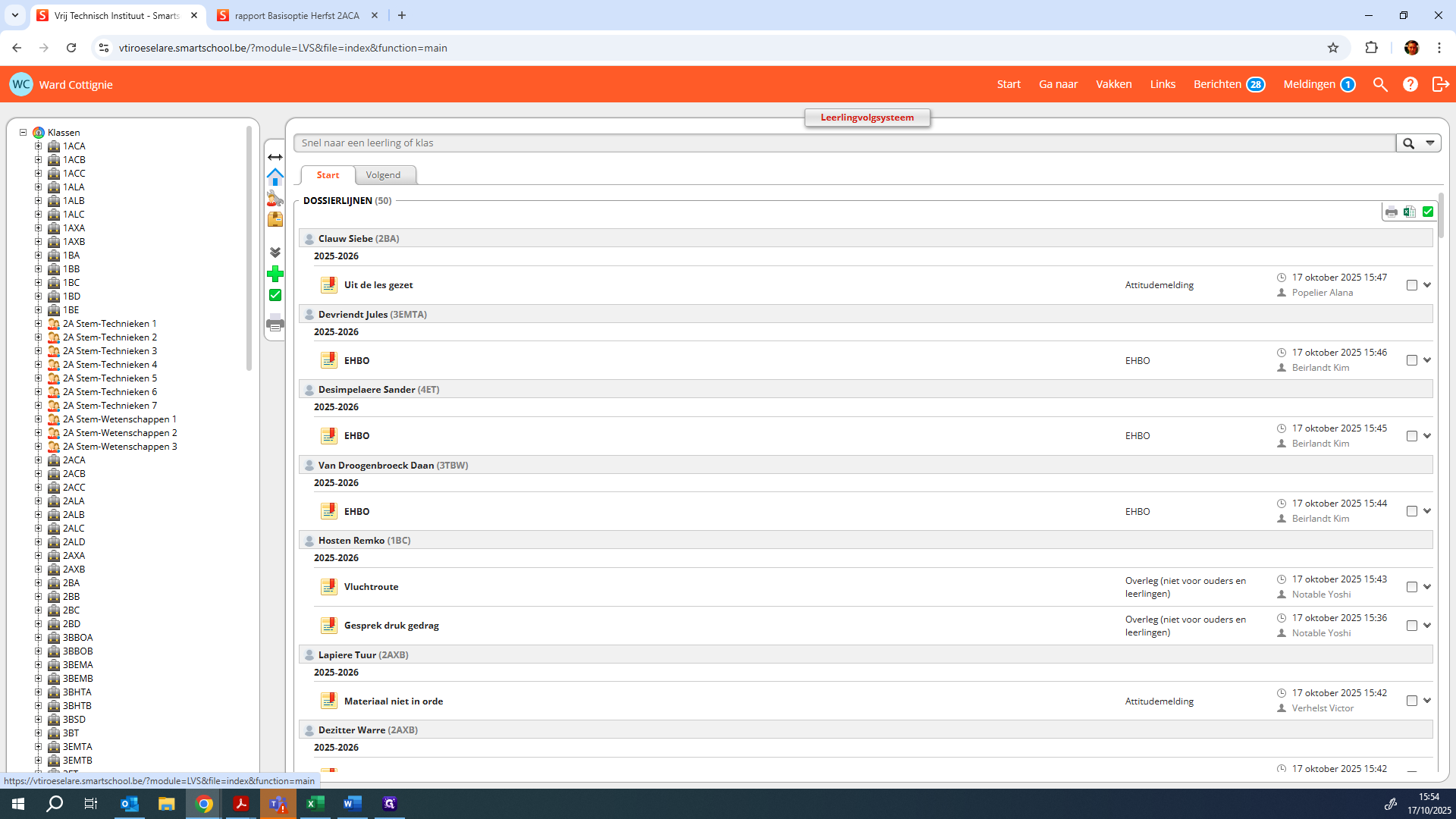
Je klikt op de klas, bijvoorbeeld 2ACA. Je klikt op de leerling.
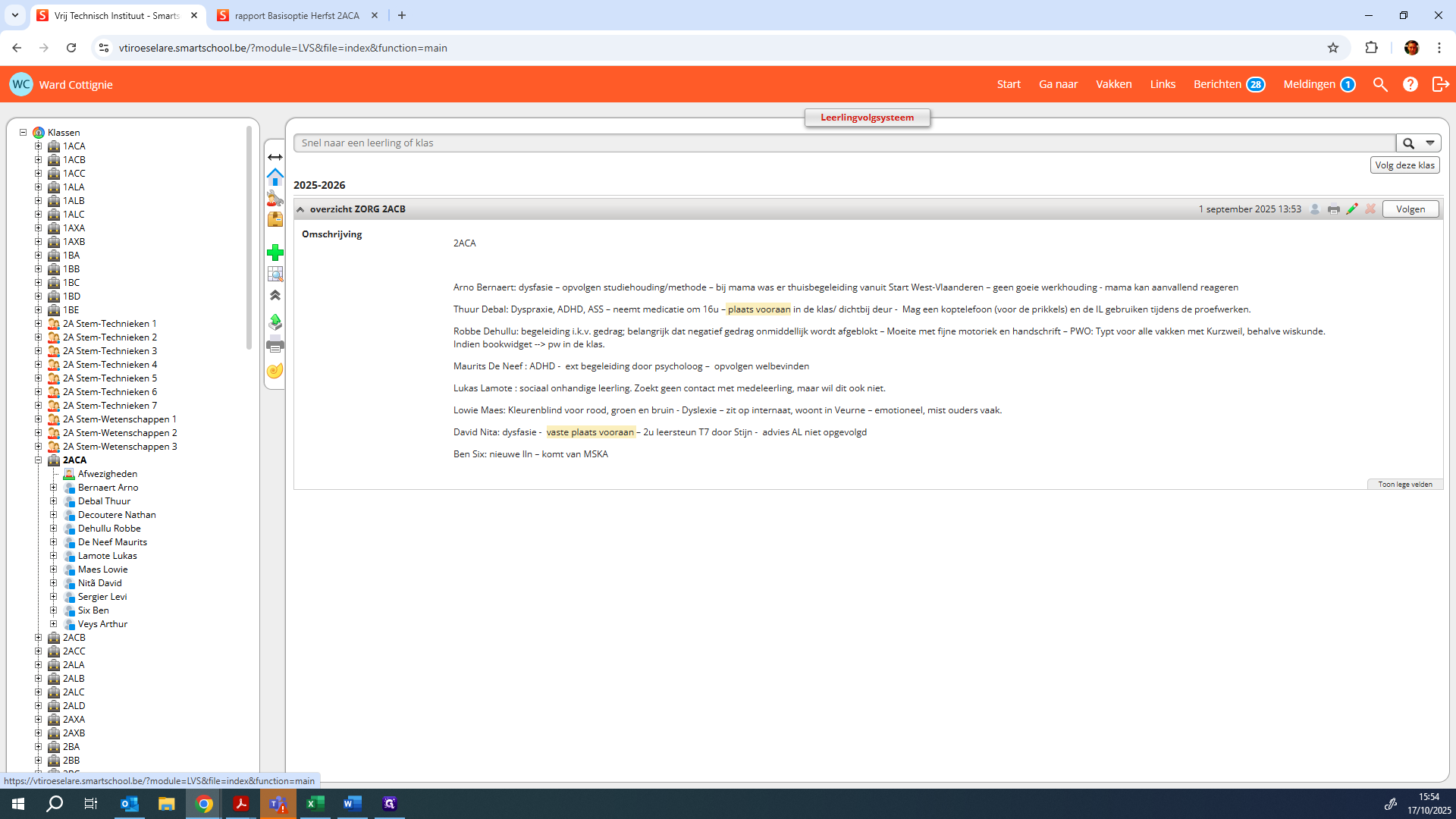
Ik kies voor resultaten en rapporten.
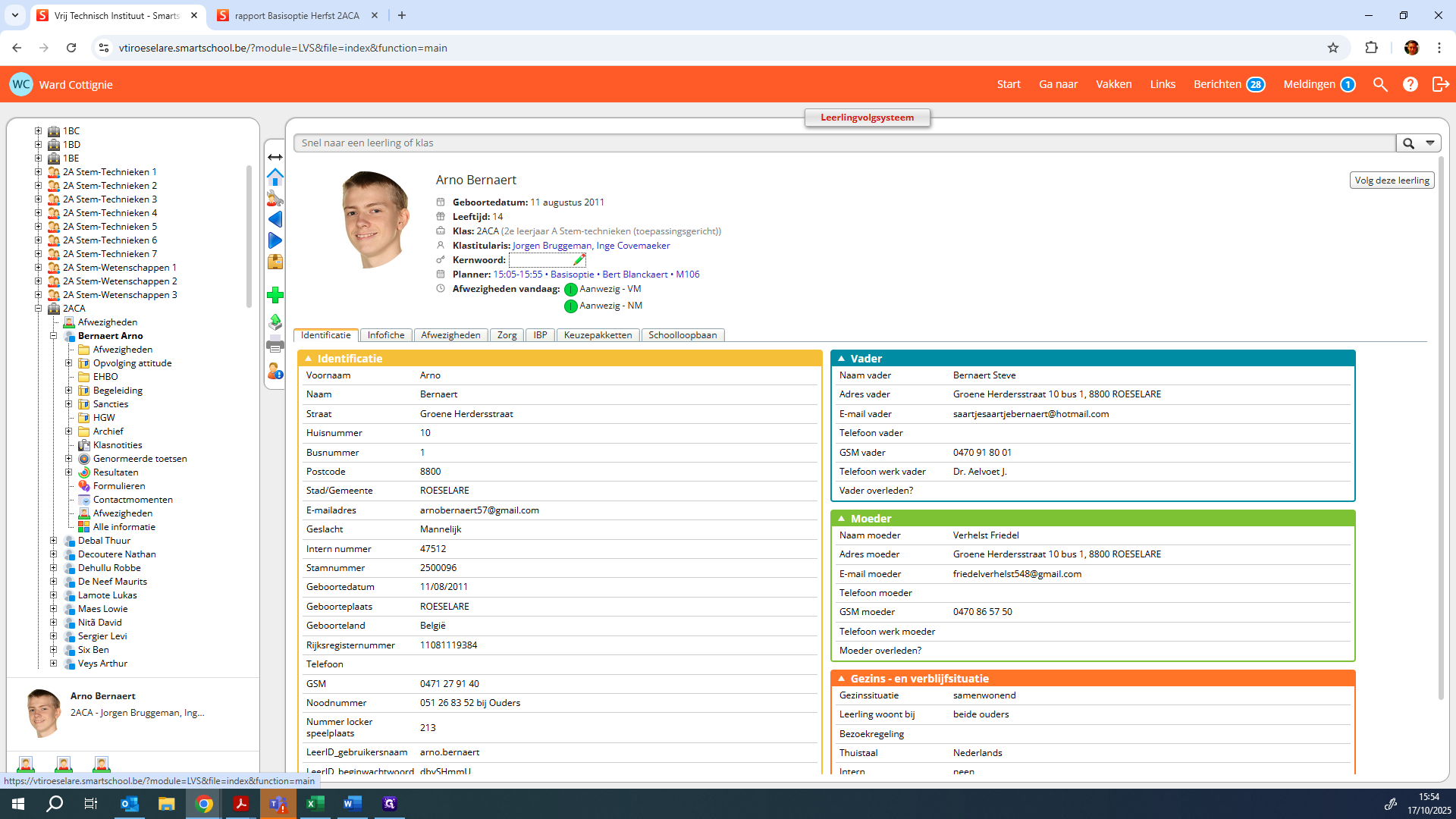
Daar kan je het rapport Herfst bekijken. Je ziet dat één procent wordt weergegeven voor het vak STEM-technieken.
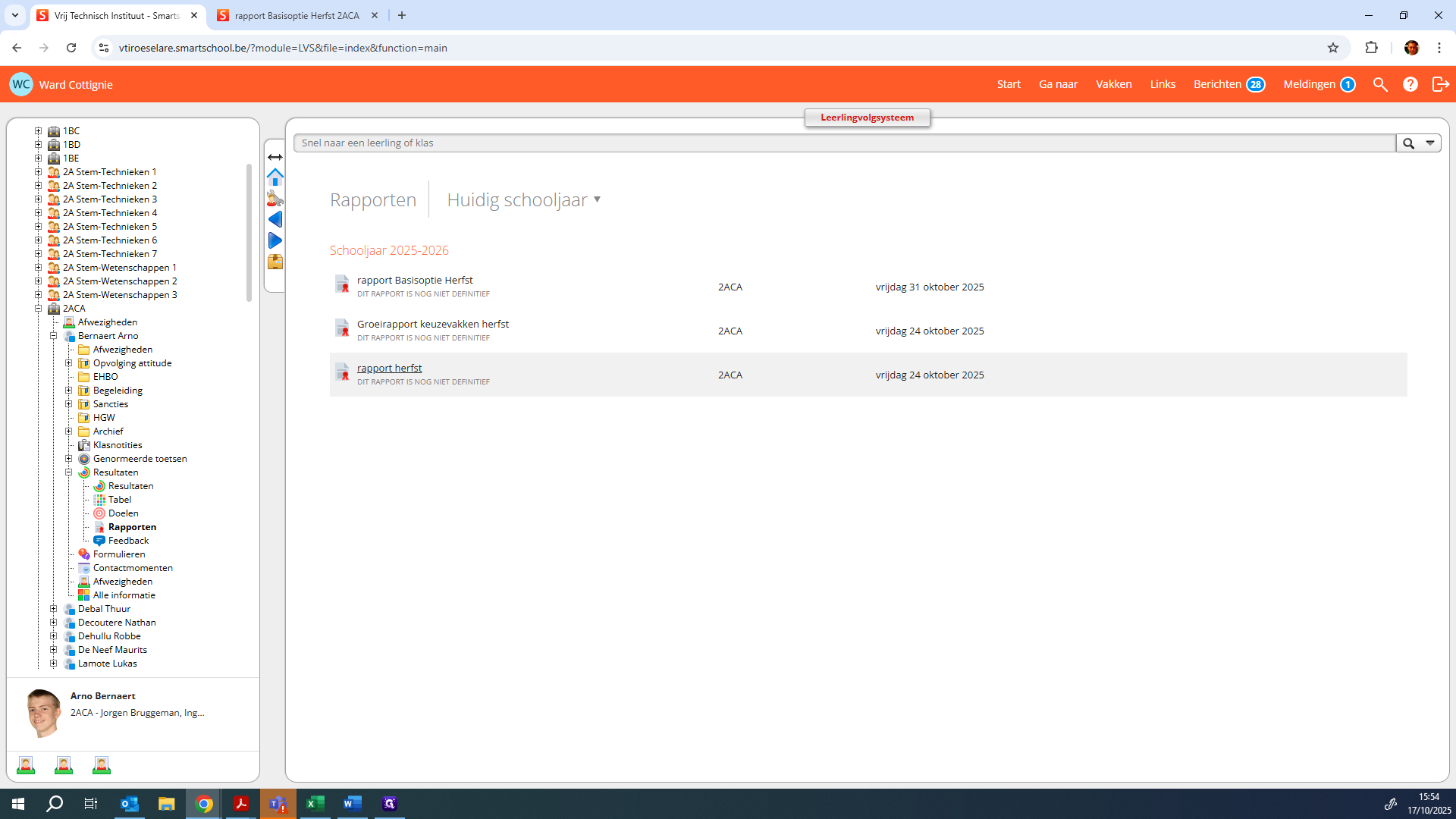
Daarnaast kun je ook het rapport van de basisoptie bekijken.
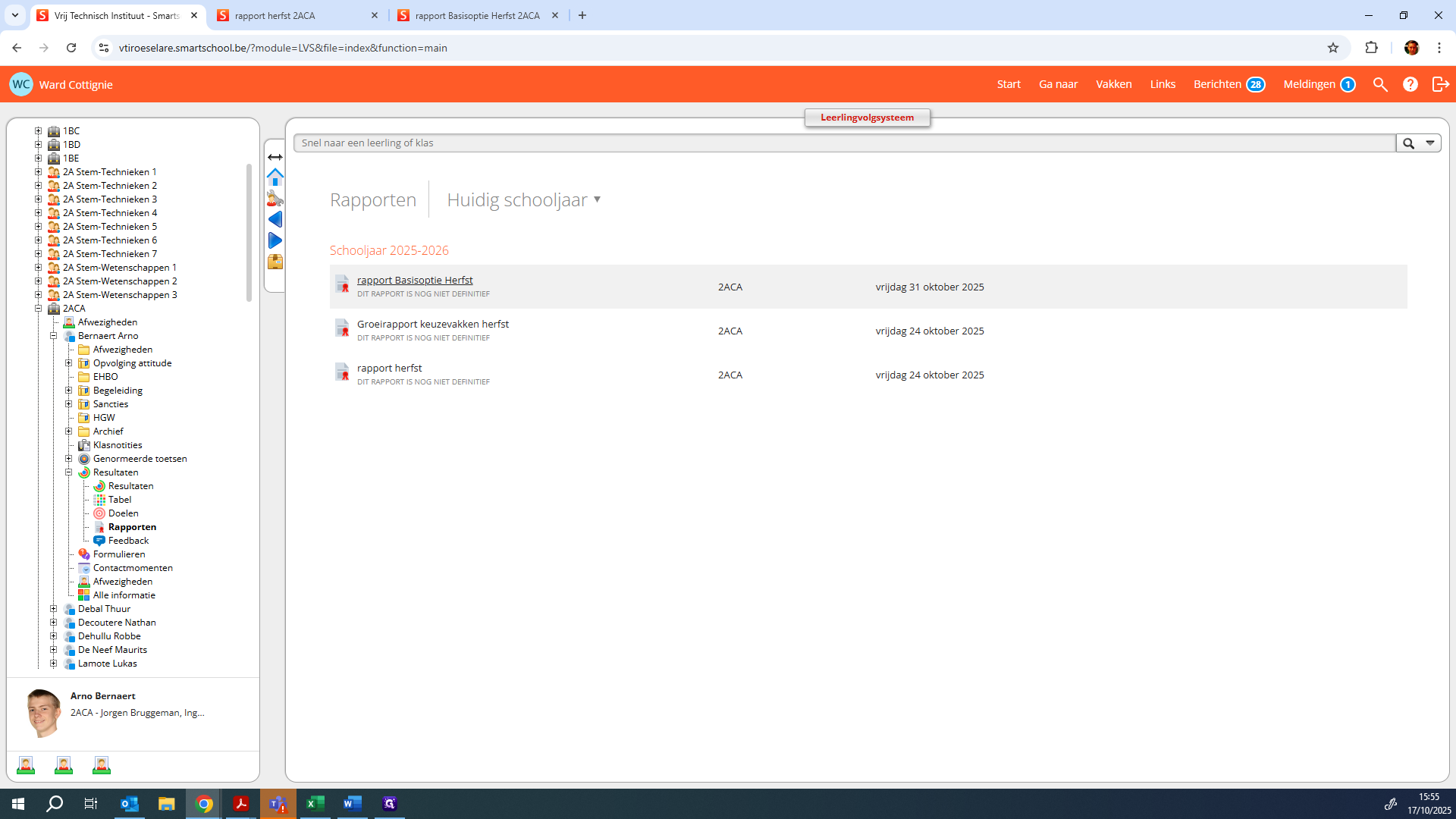
Je ziet de verschillende balken per domein, een totaalpercentage en de rapportcommentaren die alleen verschijnen voor het rapport basisoptie.
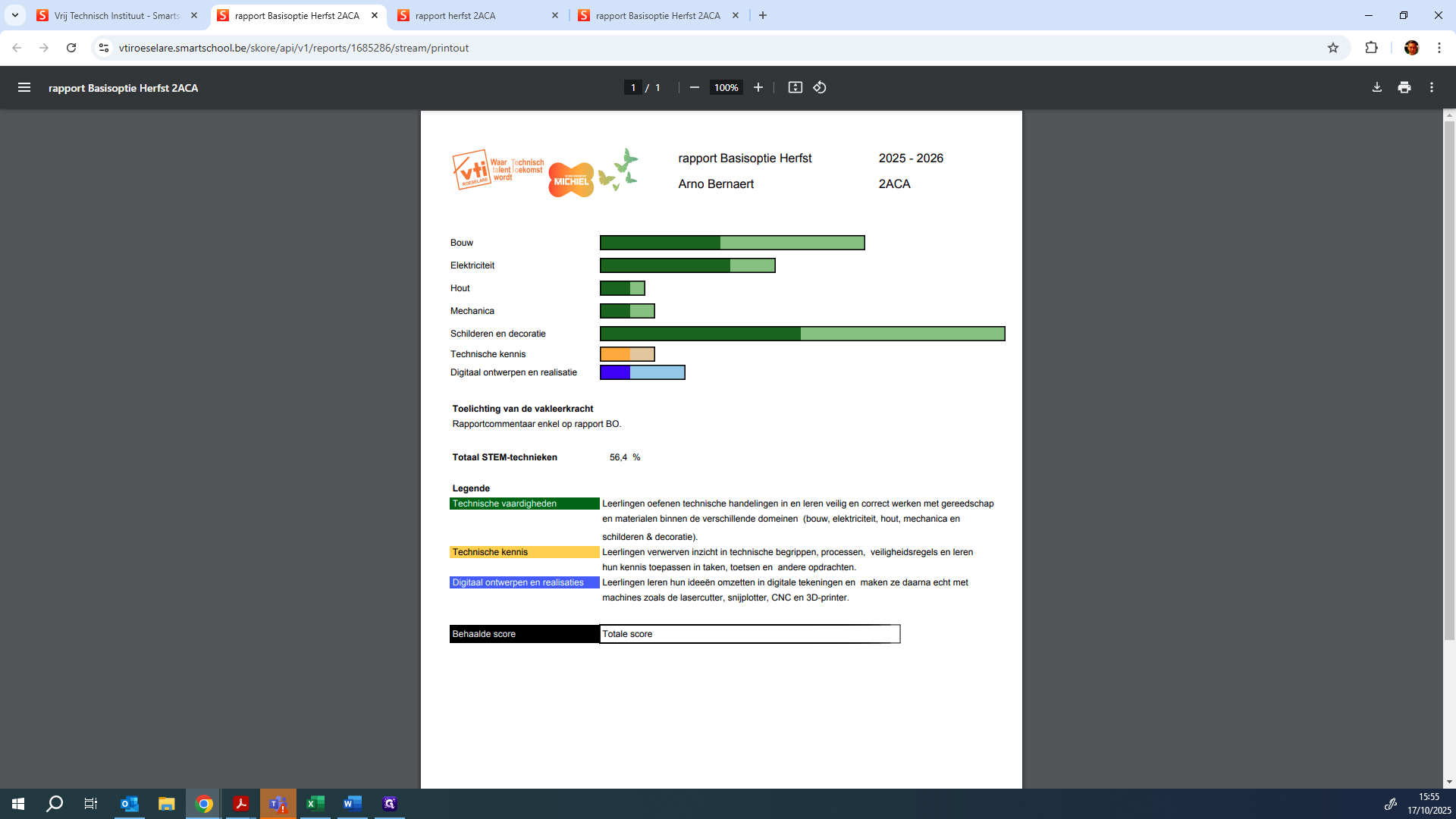
Onderaan is er ook een legende te zien. Zo weten ze wat de verschillende domeinen precies inhouden.