Handleiding: Eerst keer Fusion openen, Hubs en mijn project opslaan
Leer stap voor stap hoe je kan wisselen tussen je eigen werkomgeving en deze van school, projecten beheert, documenten opslaat en samenwerkt binnen je klas of team. Ideaal voor leerlingen die starten met Fusion.
In deze gids leren we hoe je een document aanmaakt, opslaat en terugvindt in Fusion binnen je eigen hub of klasomgeving. Je ontdekt hoe je de juiste instellingen kiest, een werkblad opent en je werk ordent in de juiste map. Zo zorg je ervoor dat je documenten altijd beschikbaar zijn voor jou en je leerkracht.
Aan de slag
Wanneer je je eigen omgeving of hub hebt aangemaakt, vraagt Fusion ook om enkele instellingen aan te maken. Eerst en vooral klik je op "Design".
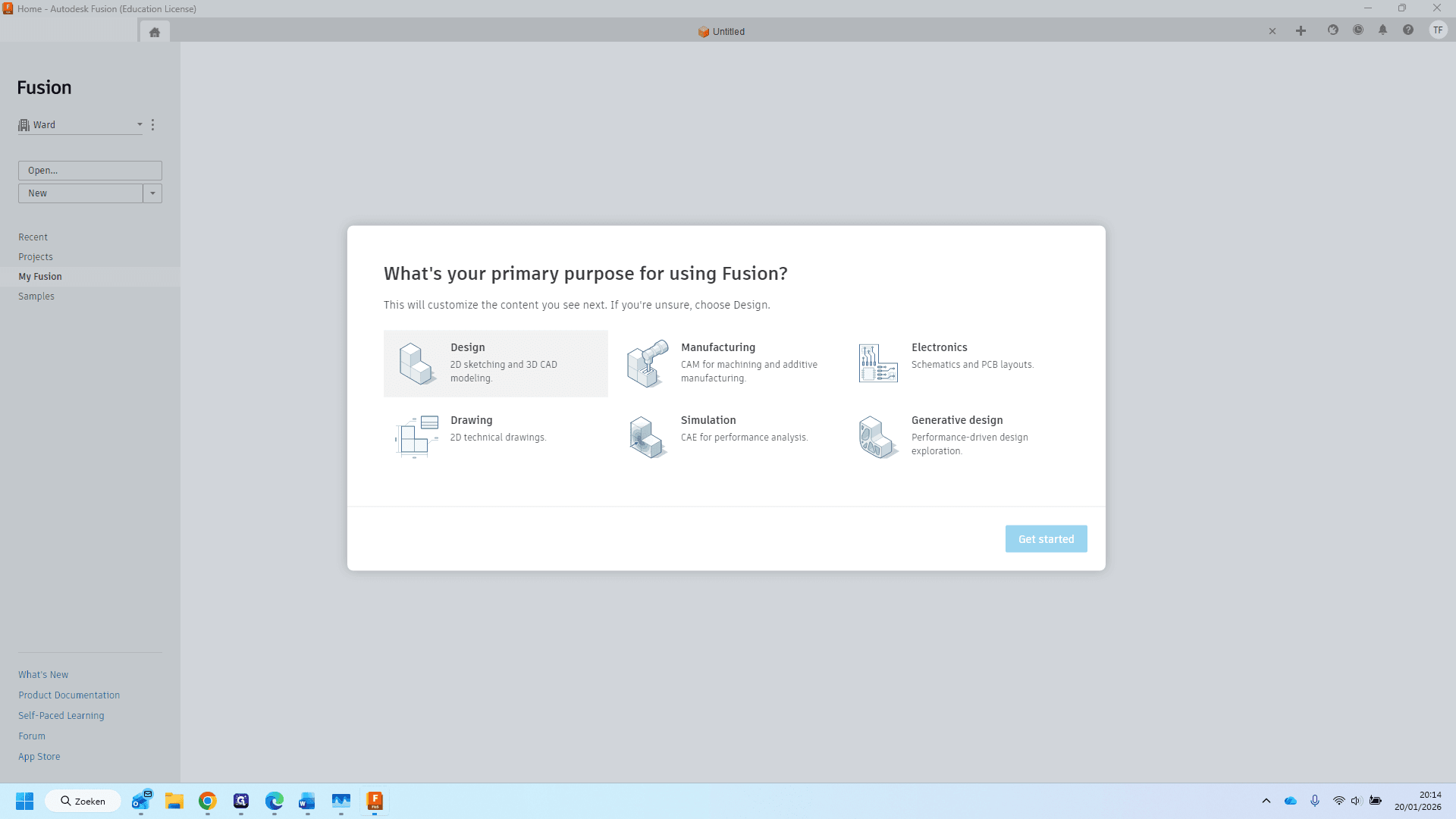
Daarna klikken we op "Units Millimeter".
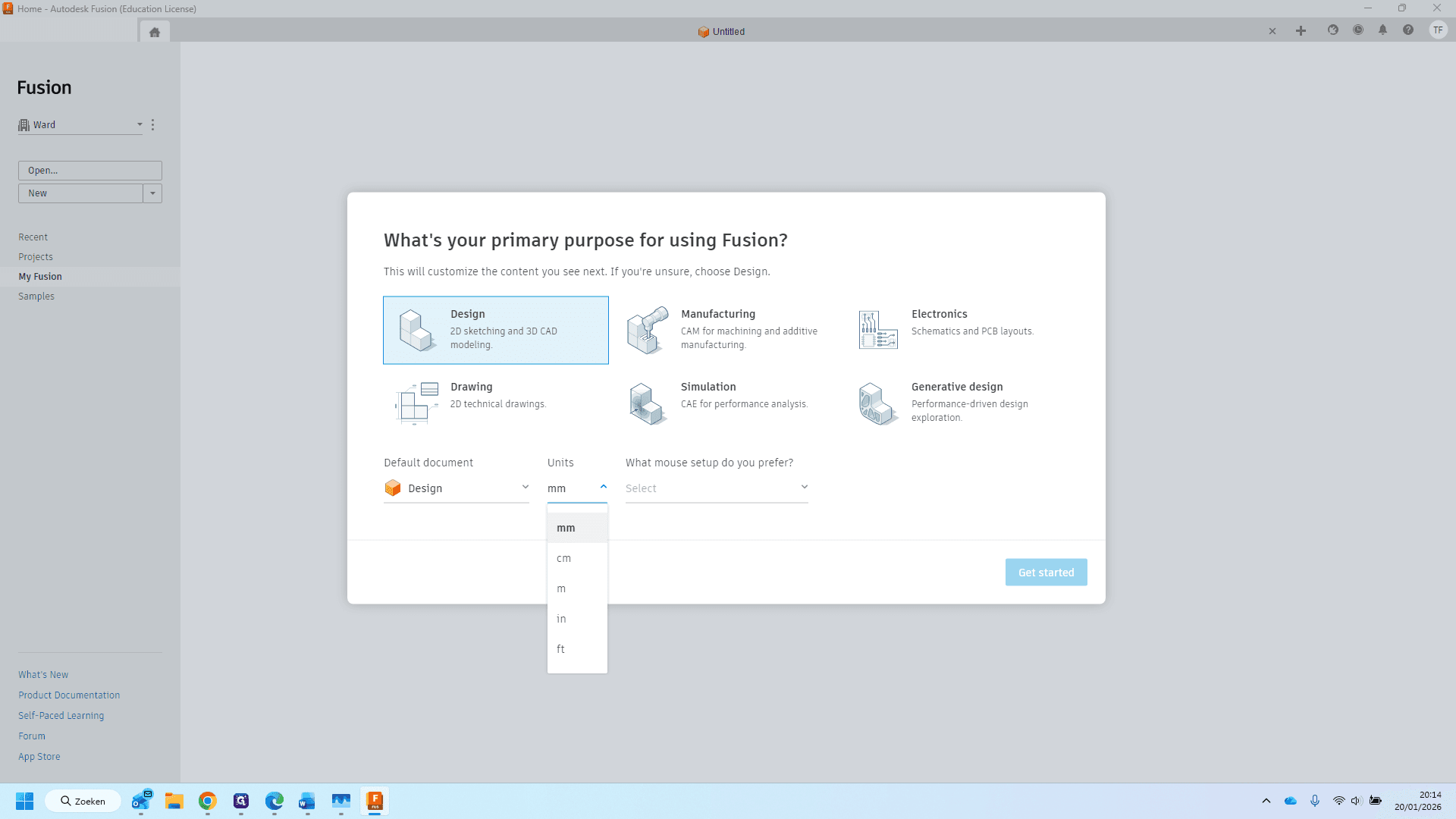
Klik vervolgens onder de muisinstellingen op "Fusion".
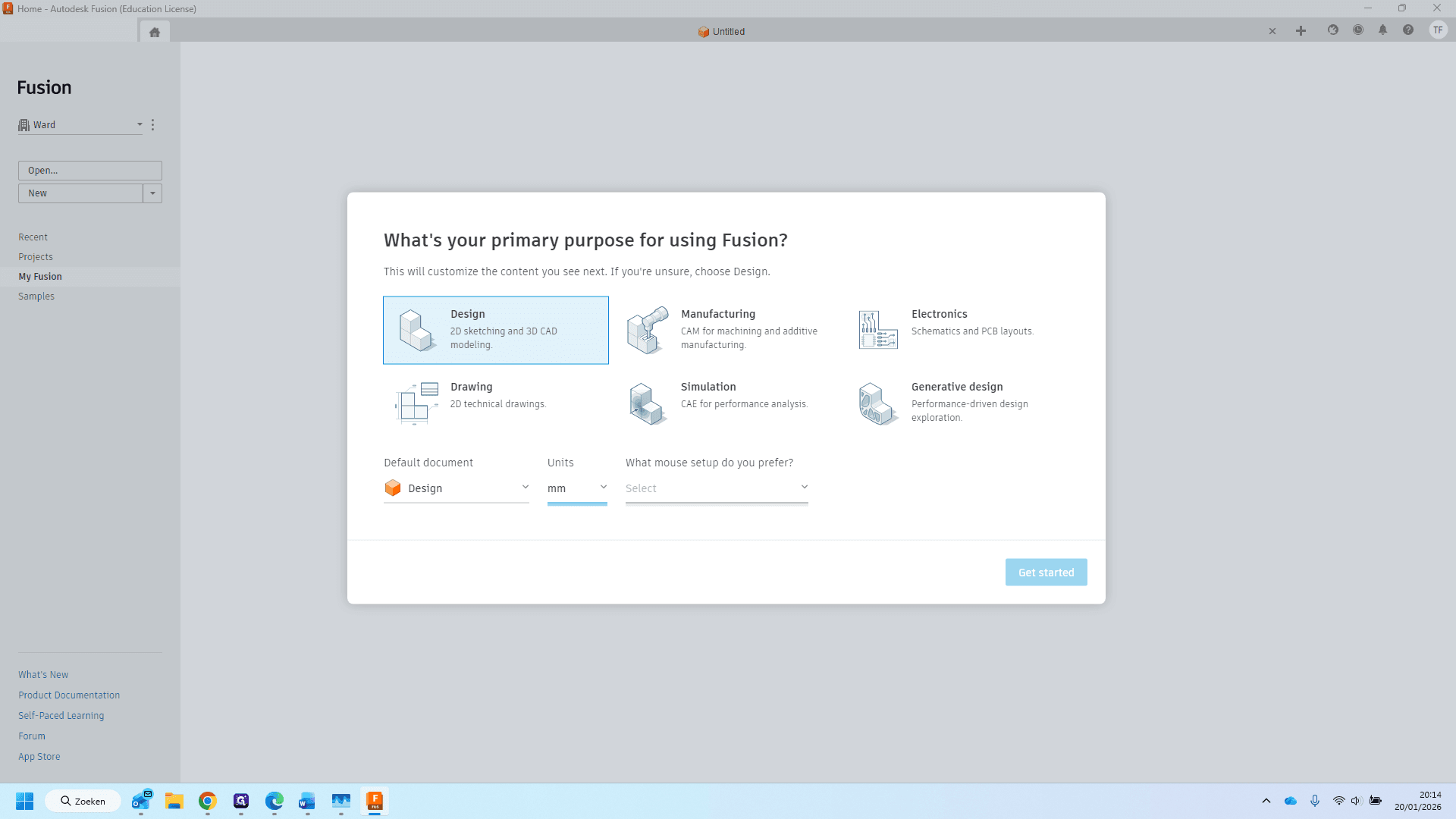
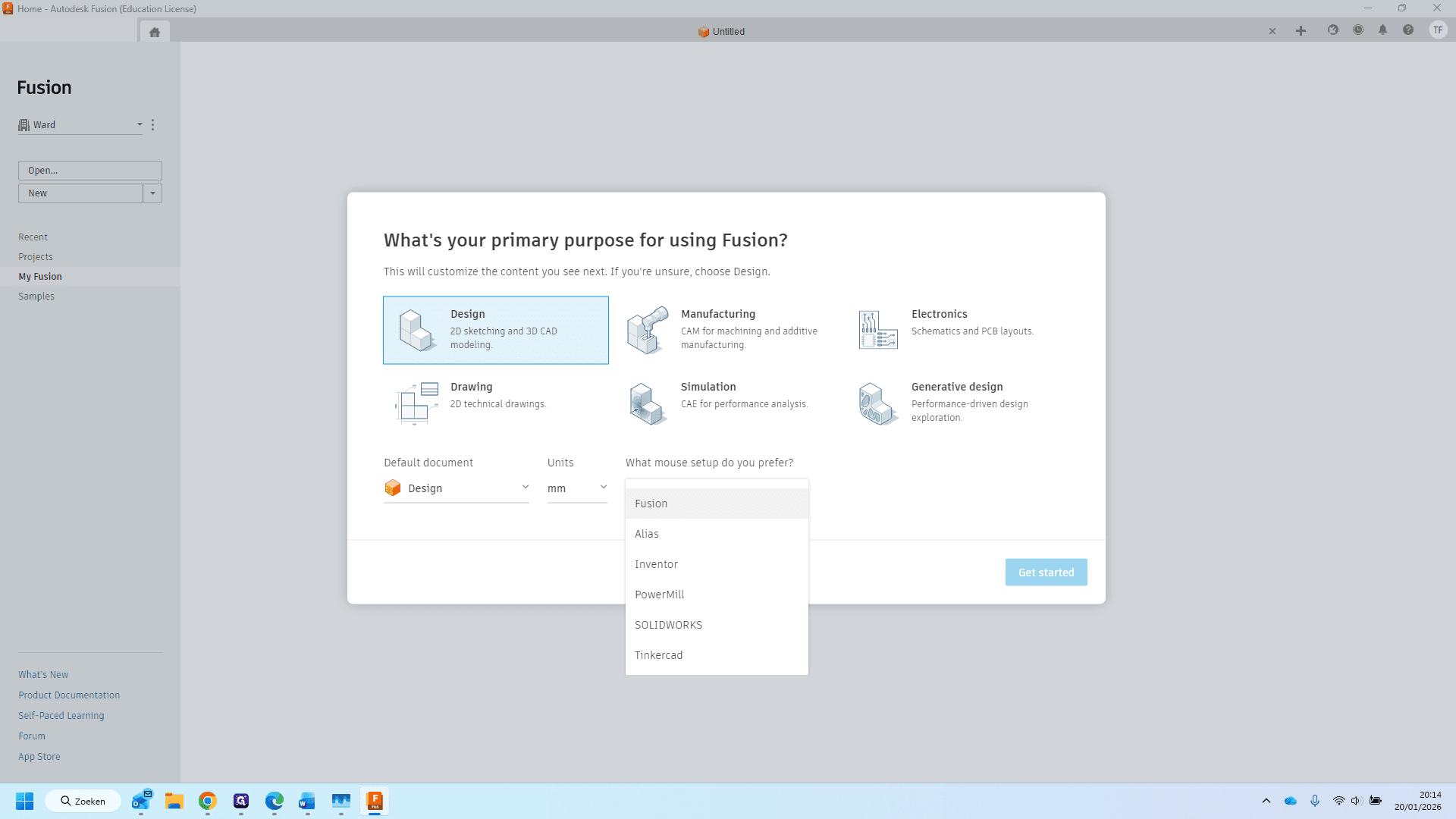
Daarna klik je op "Get Started".
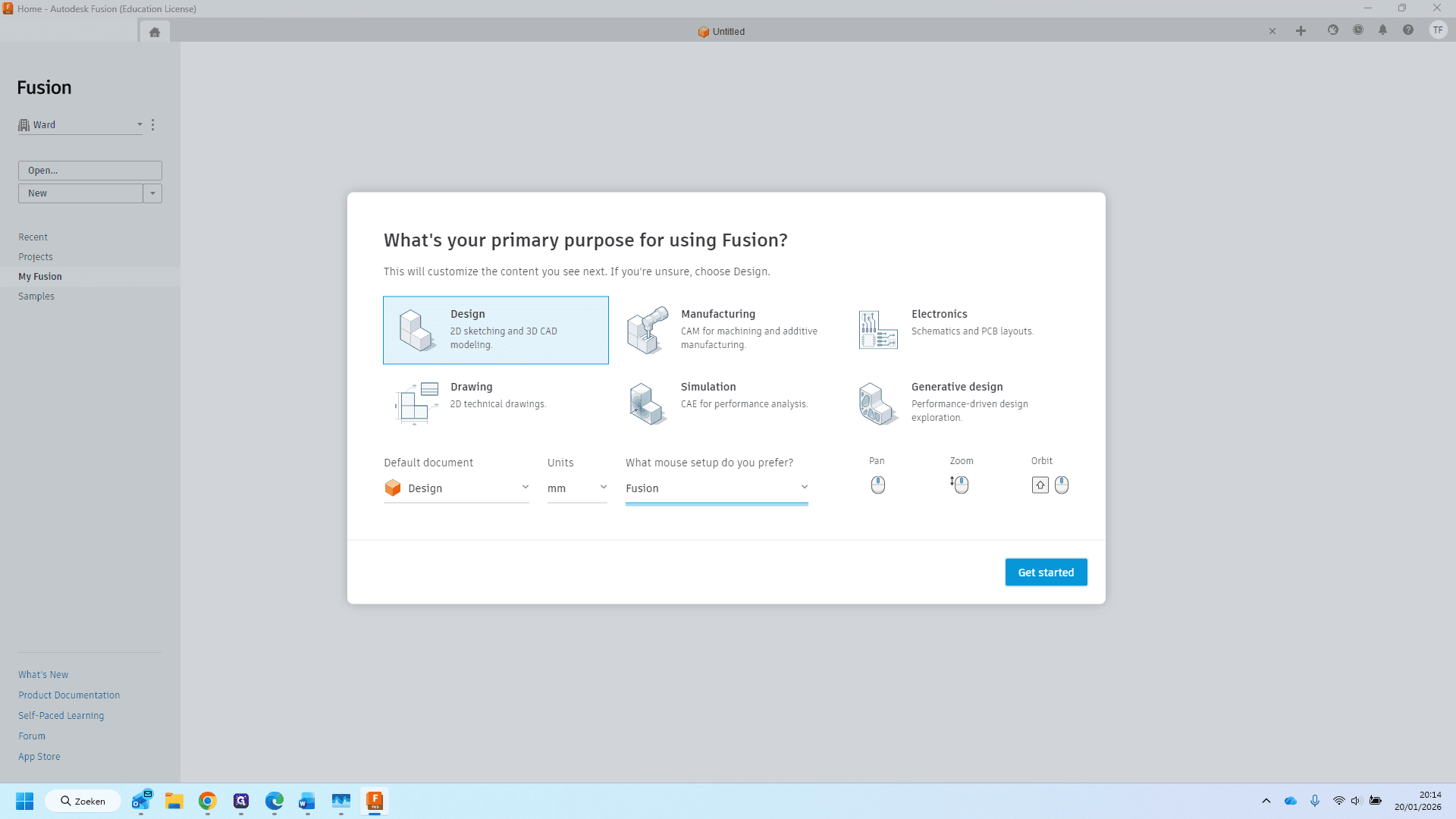
Je kunt beginnen door een eenvoudig ontwerp te openen.
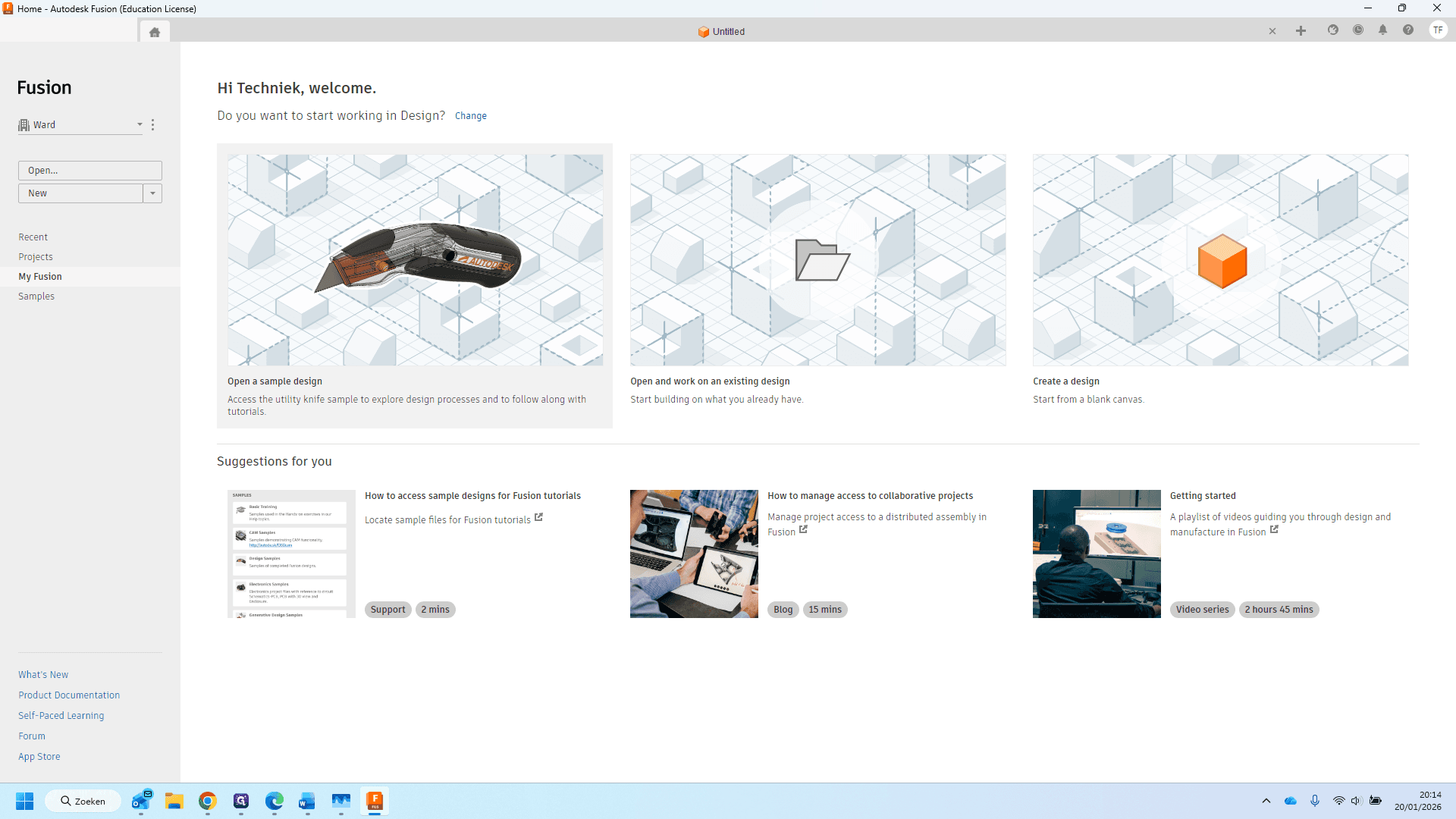
Of je ervoor kiest om bovenaan een nieuw werkblad te beginnen. Dat kun je doen door op de plusjes bovenaan in de menubalk te klikken.
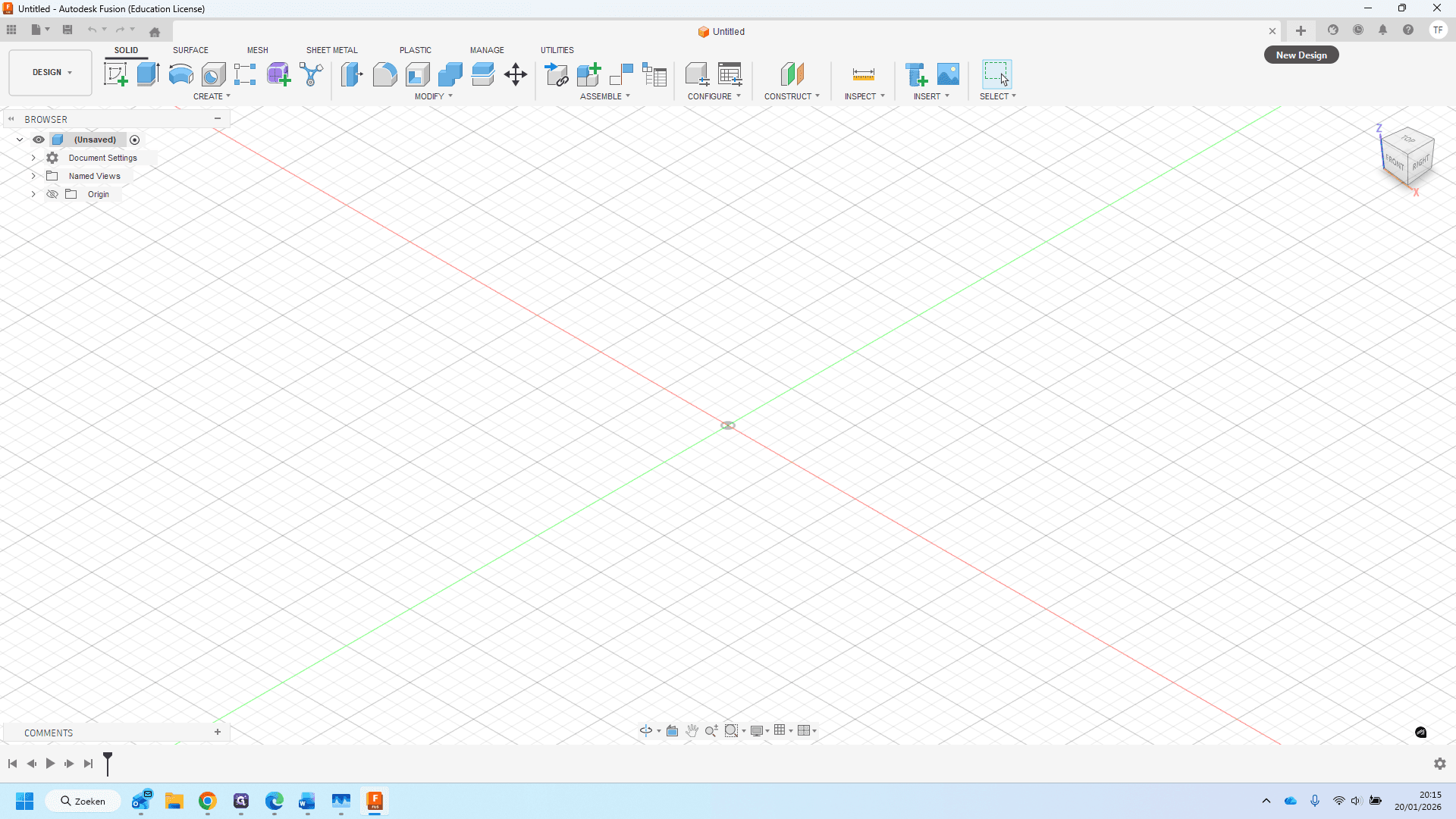
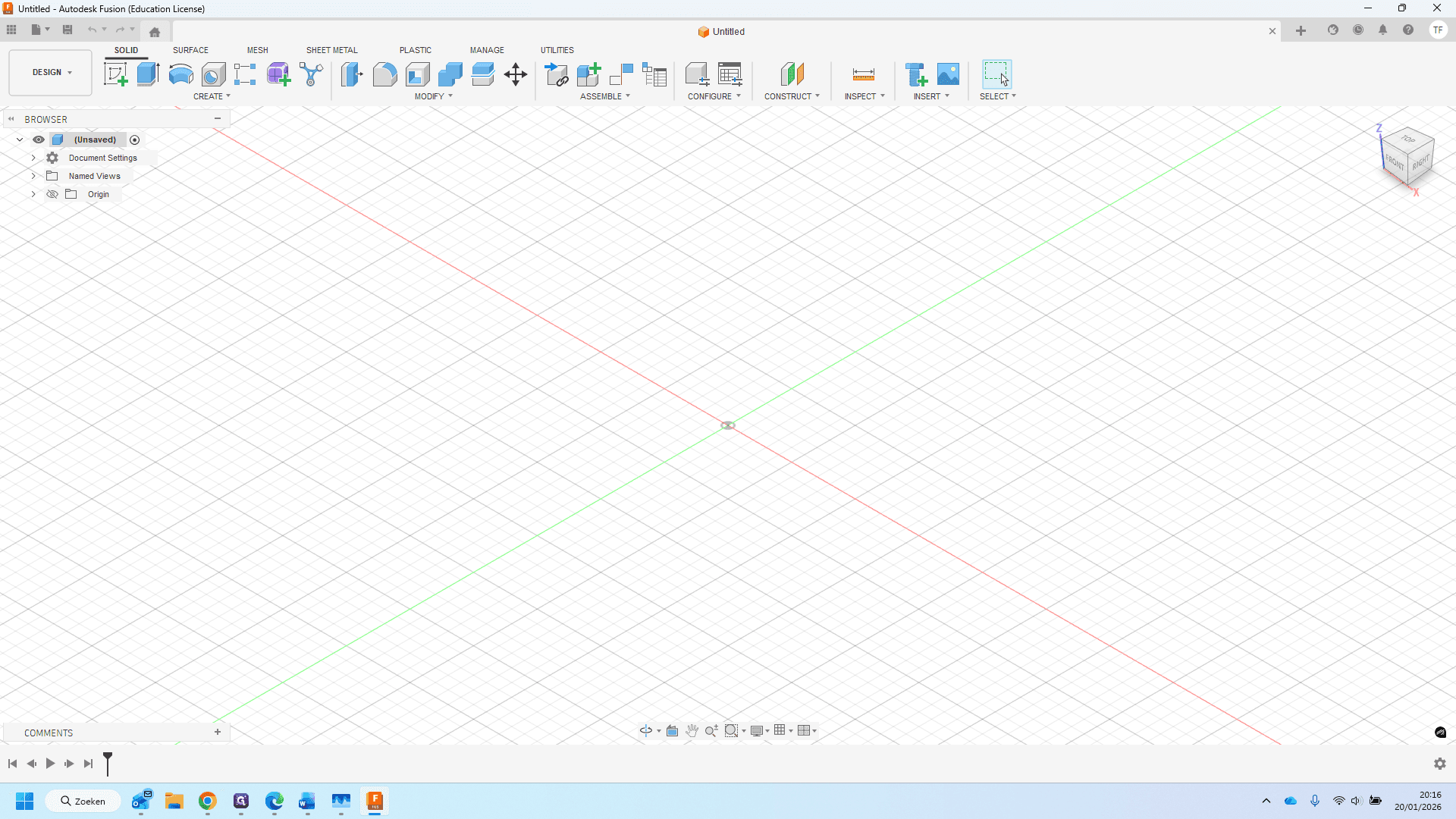
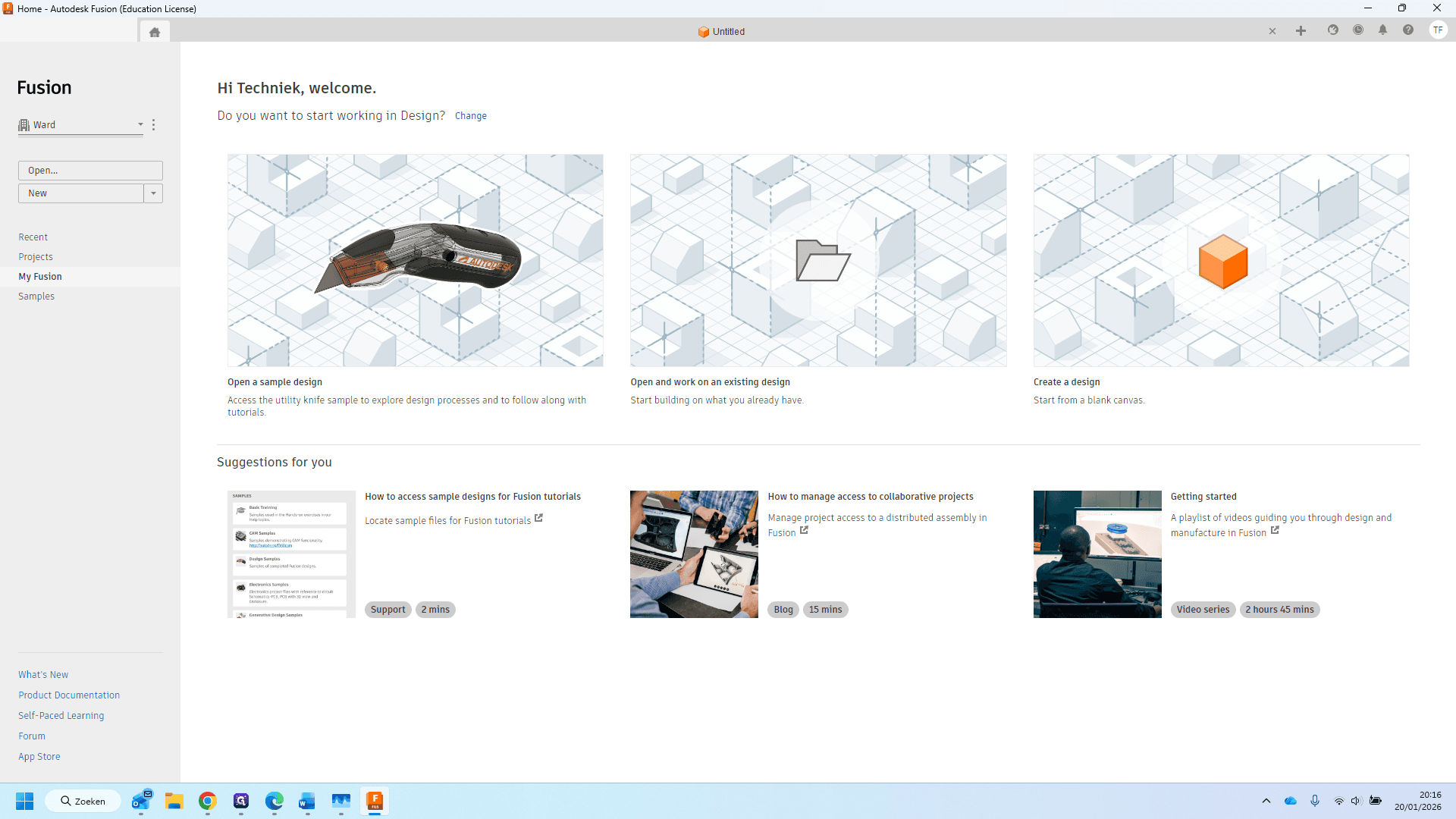
Door op het huisje te klikken, ga je terug naar de startpagina.
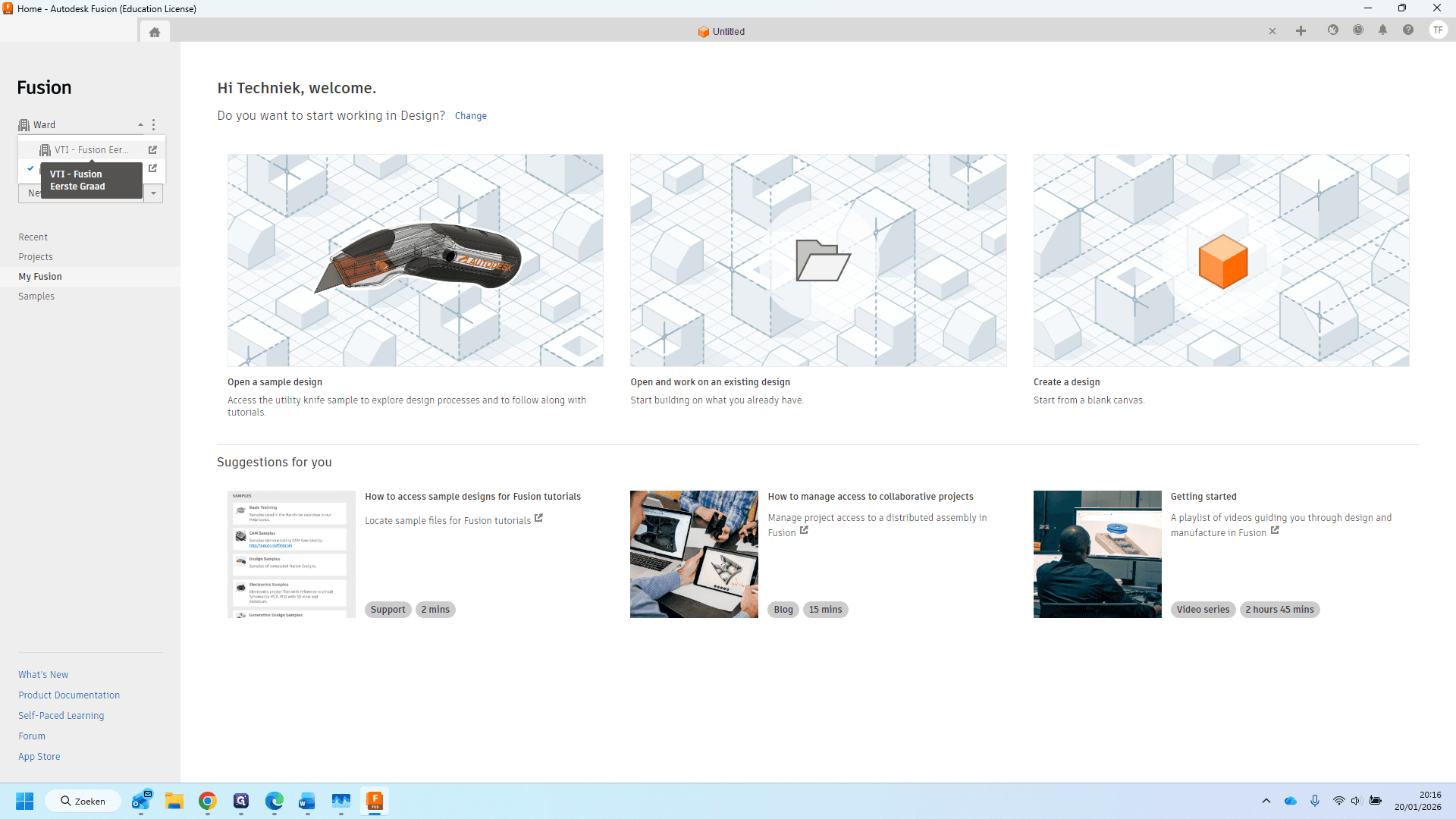
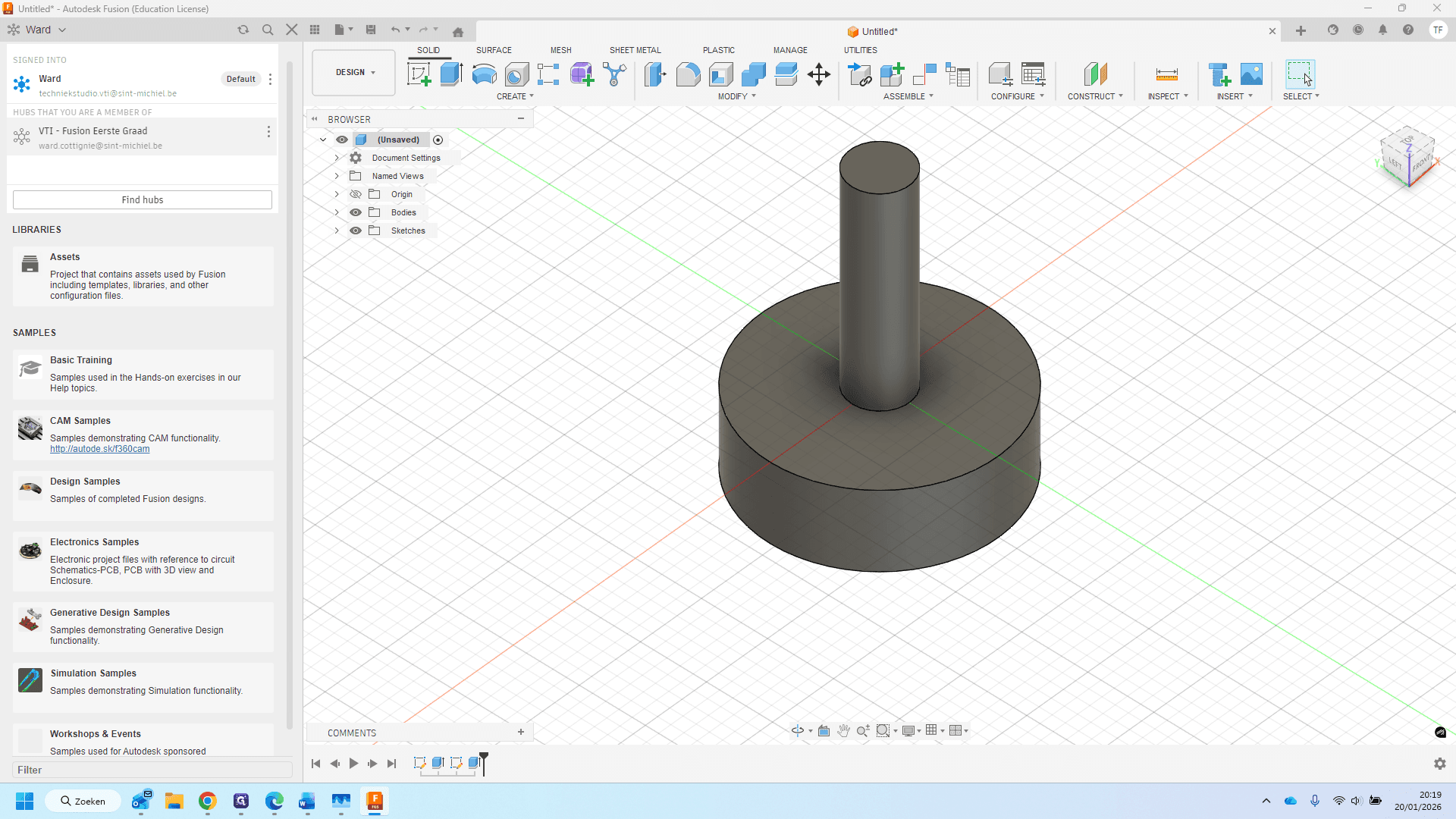
Onder het luikje Fusion kun je kiezen voor welke hub je wilt werken. Als leerling ben je ook toegevoegd aan een hub met de naam "VTI Fusion eerste graad".
Onder deze hub vind je alle klassen of groepen waarvoor je projecten kunt maken.
Je kunt deze ook vinden door, terwijl je op een werkblad staat, bovenaan op "Untitled" te klikken en vervolgens op de negen bolletjes linksboven te klikken.
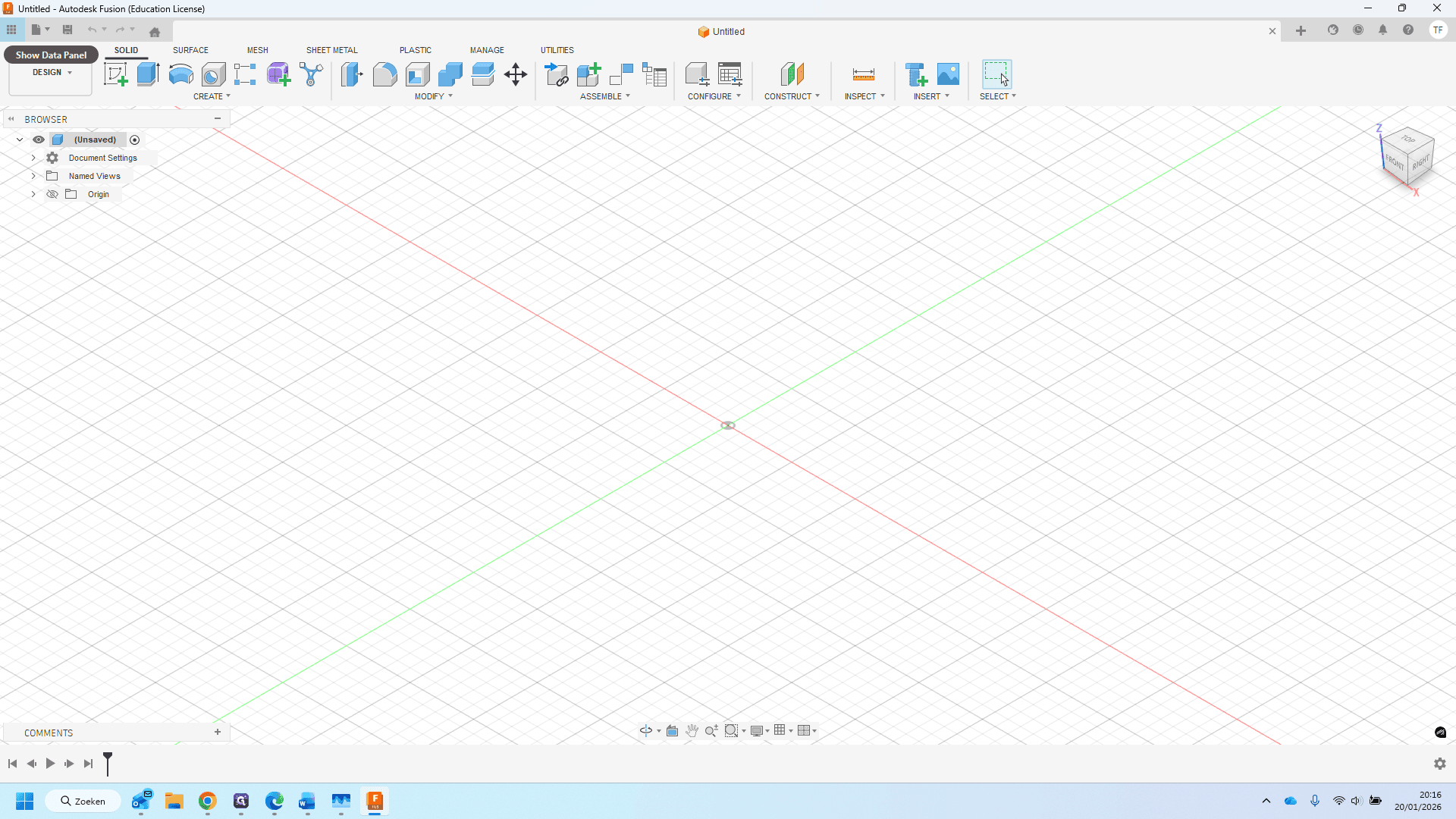
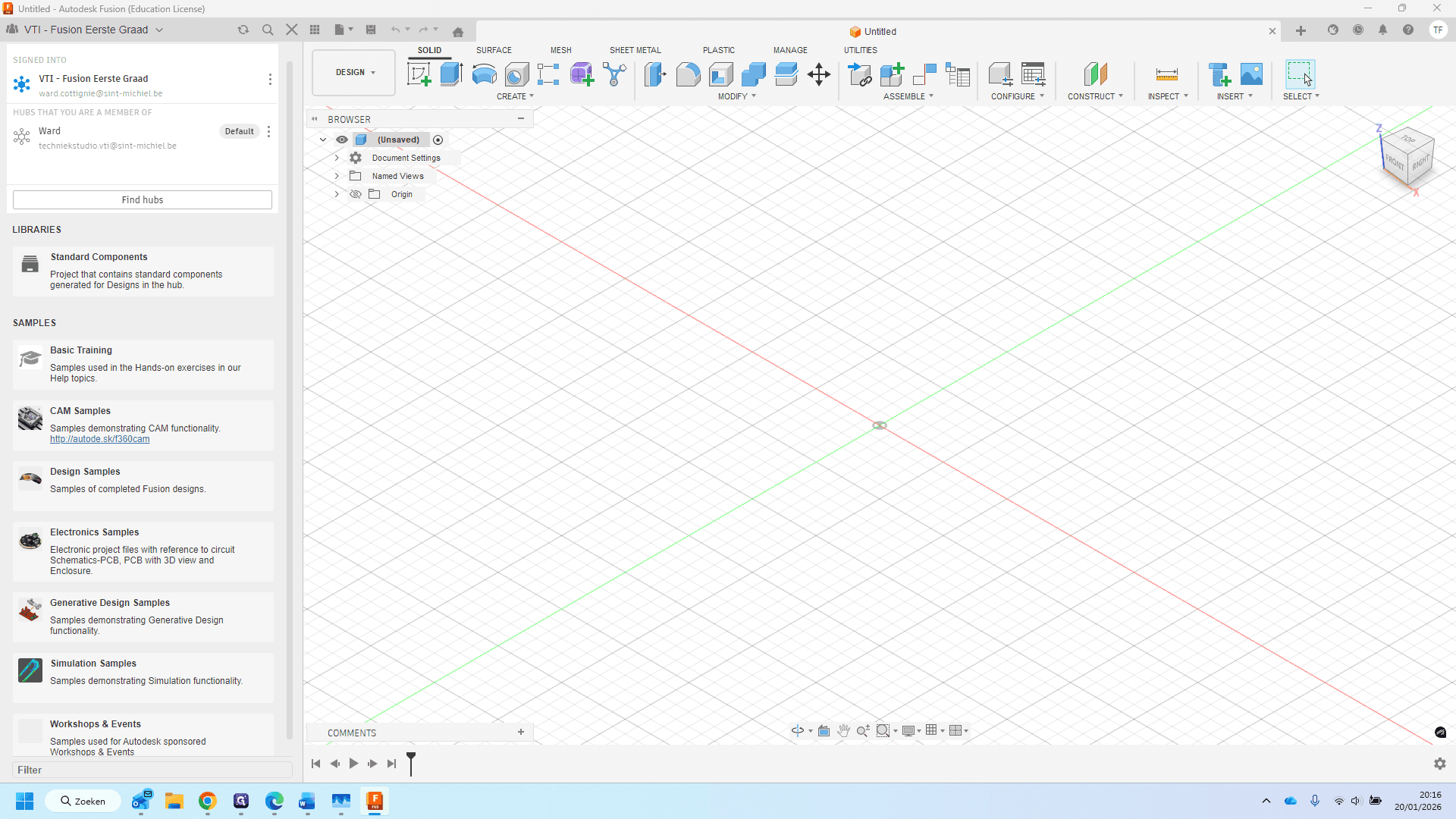
Bovenaan kies je de hub. Je kiest ofwel je eigen aangemaakte werkomgeving, ofwel Fusion eerste graad.
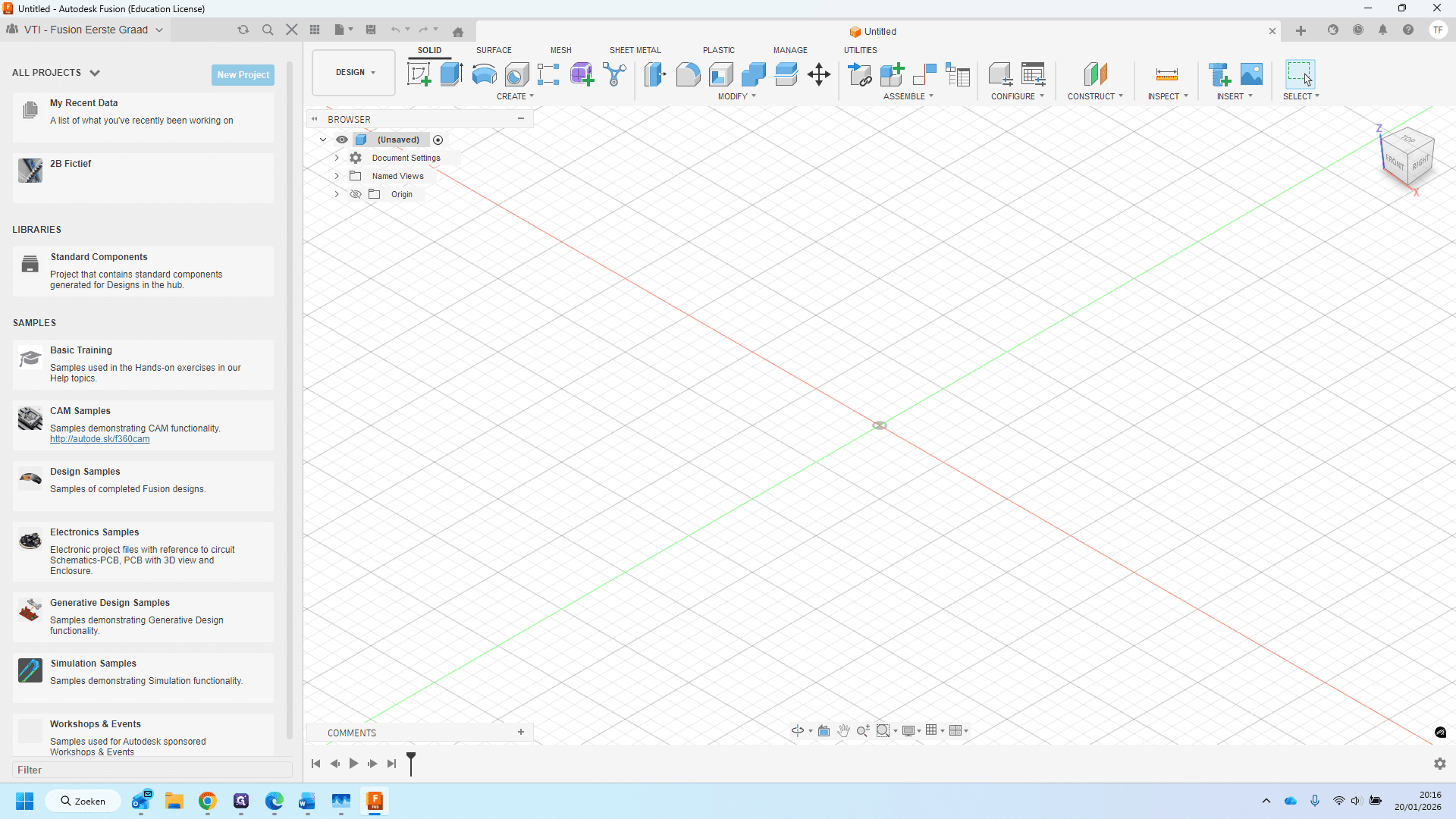
Onder "All projects" vind je al je klassen terug waarvoor je projecten kunt aanmaken. In dit geval ben ik toegevoegd aan klas 2B fictief.
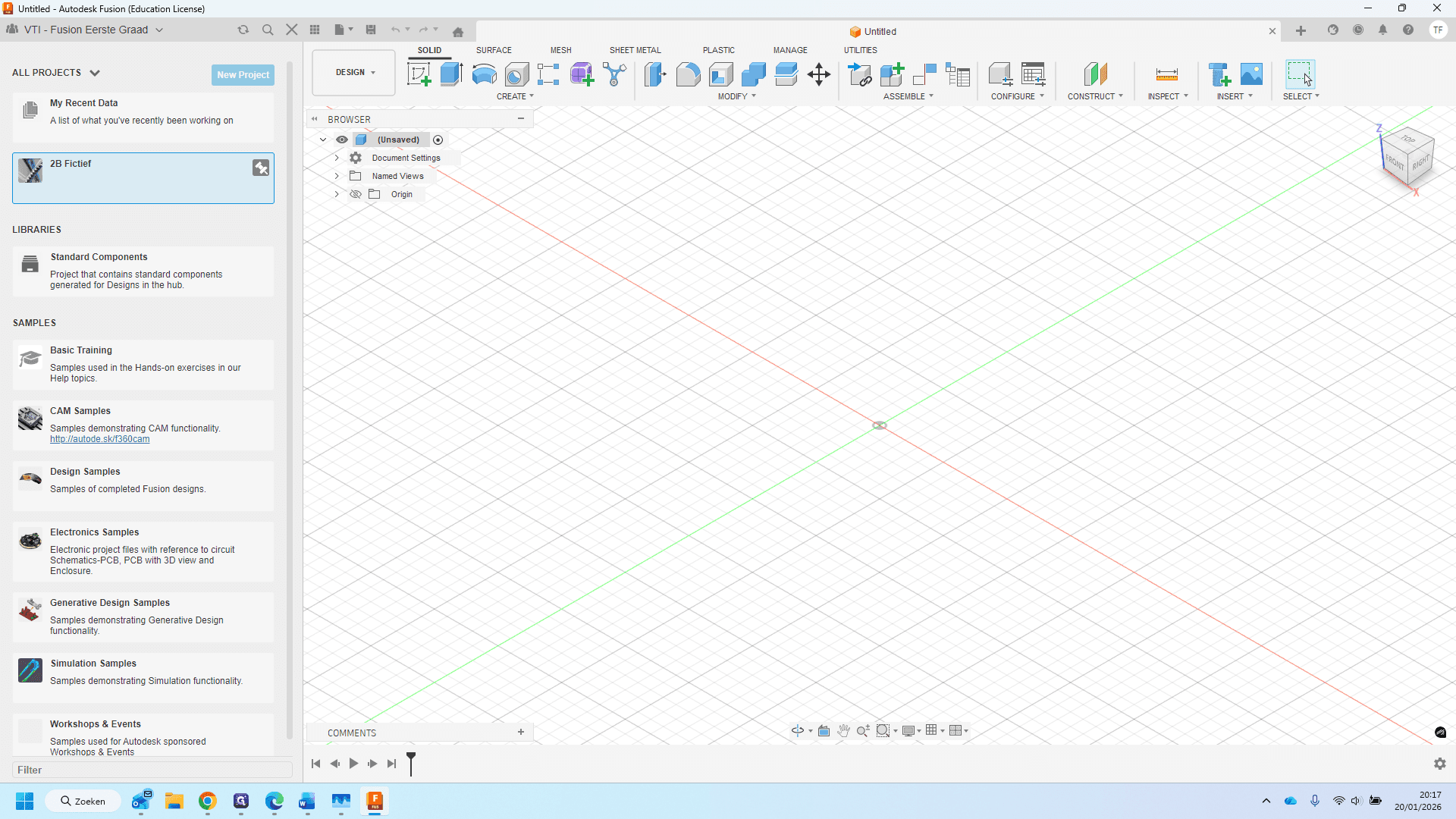
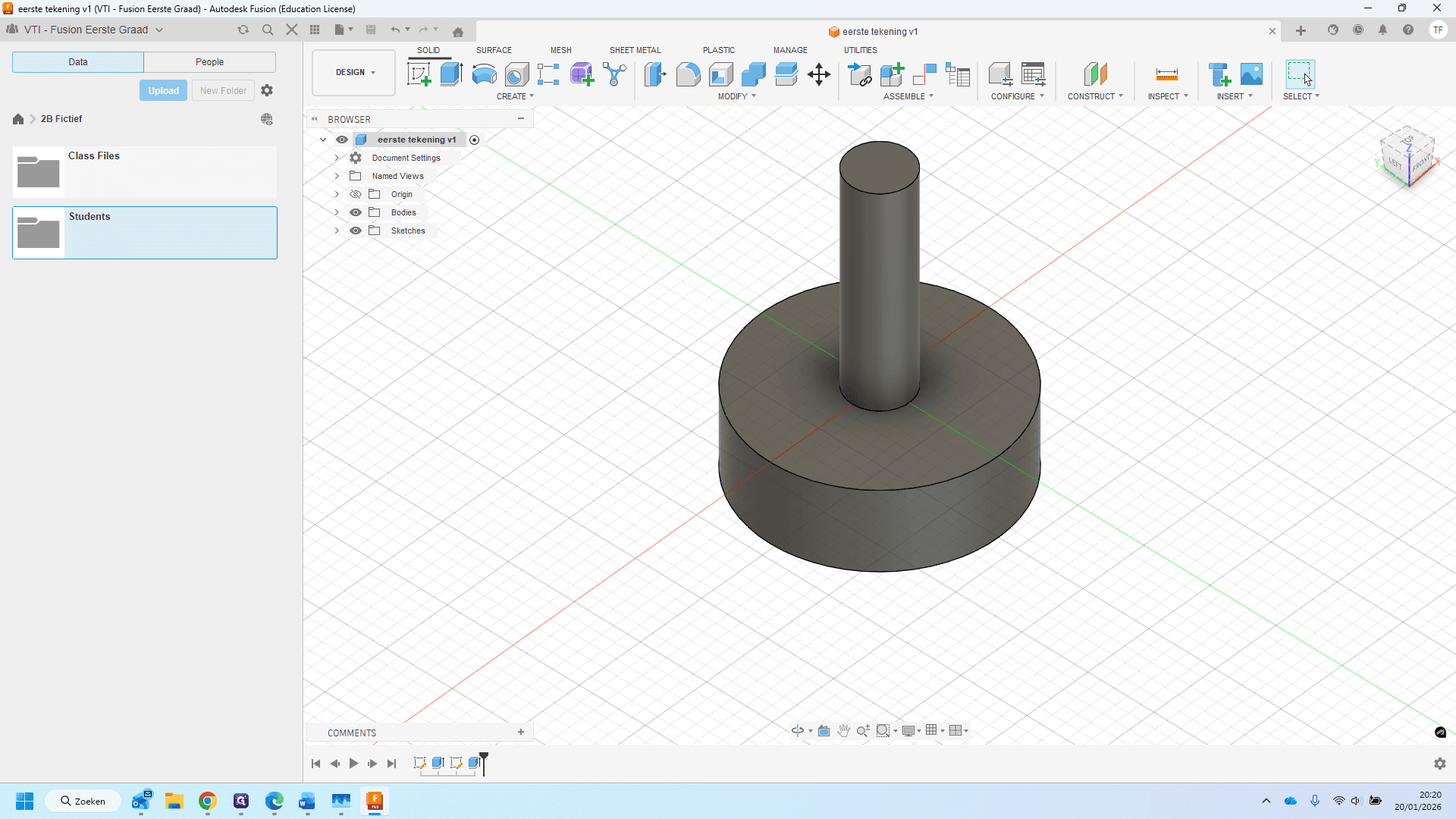
Door erop te klikken, openen er twee mappen. Je ziet "Class files": dit is een map waarin je leerkrachtdocumenten of tekeningen kunt plaatsen. Ofwel heb je je eigen omgeving, die te vinden is onder "students".
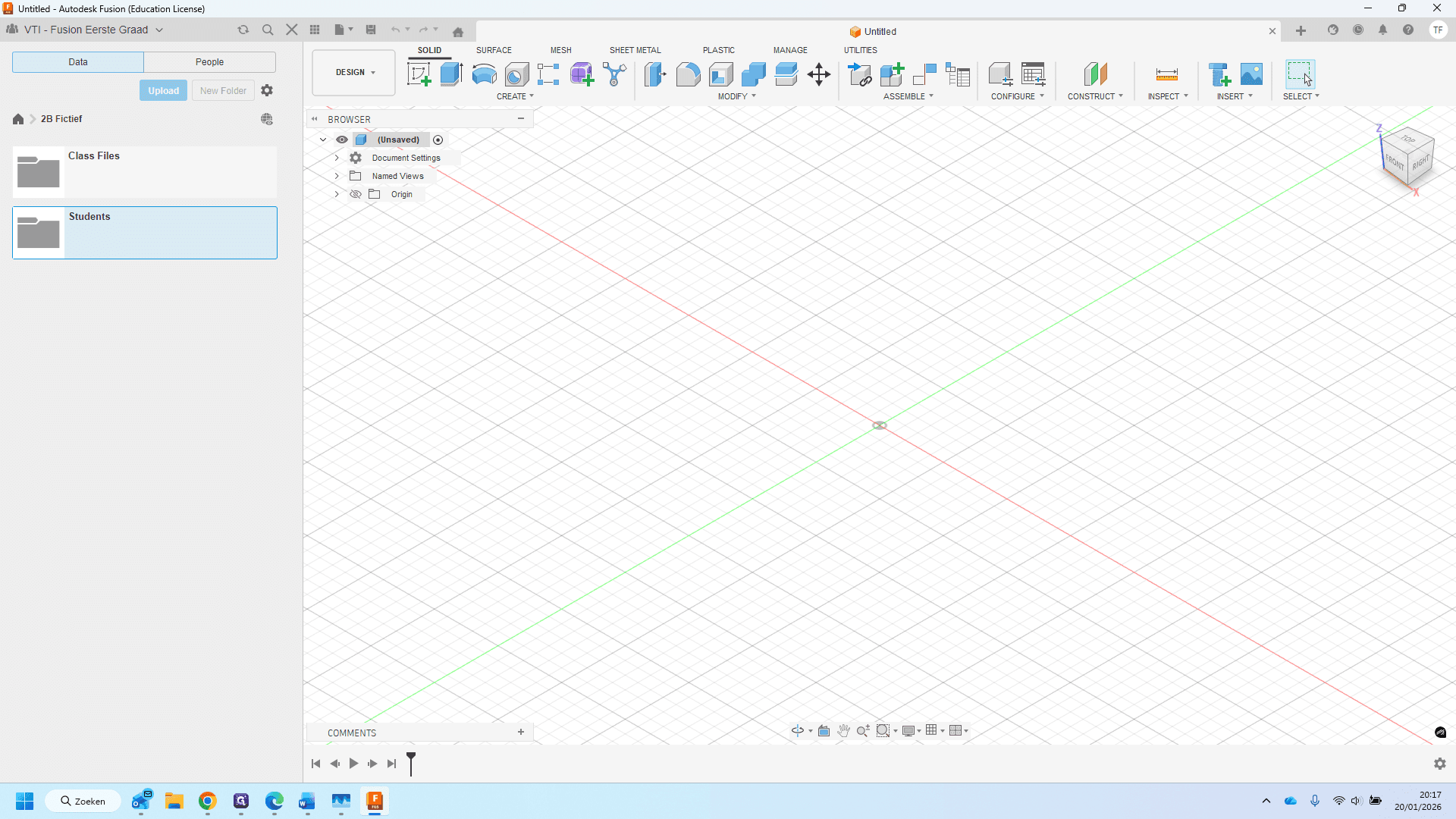
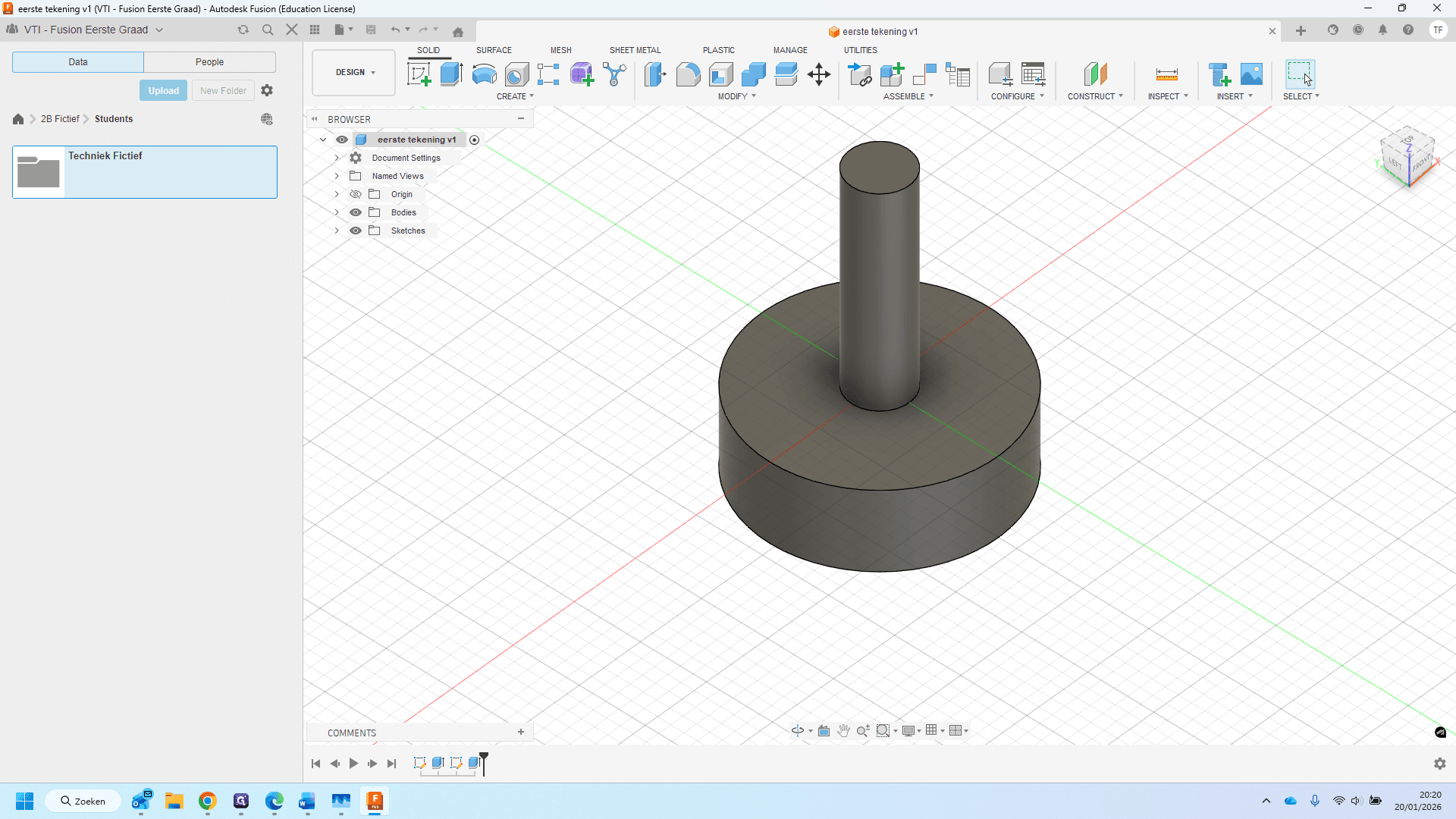
Daar kan je je naam opzoeken, in mijn geval Techniek Fictief. Daar kan ik documenten opslaan of opnieuw openen.
Deze documenten zijn altijd gedeeld met je leerkracht. Andere leerlingen kunnen deze tekeningen niet openen.
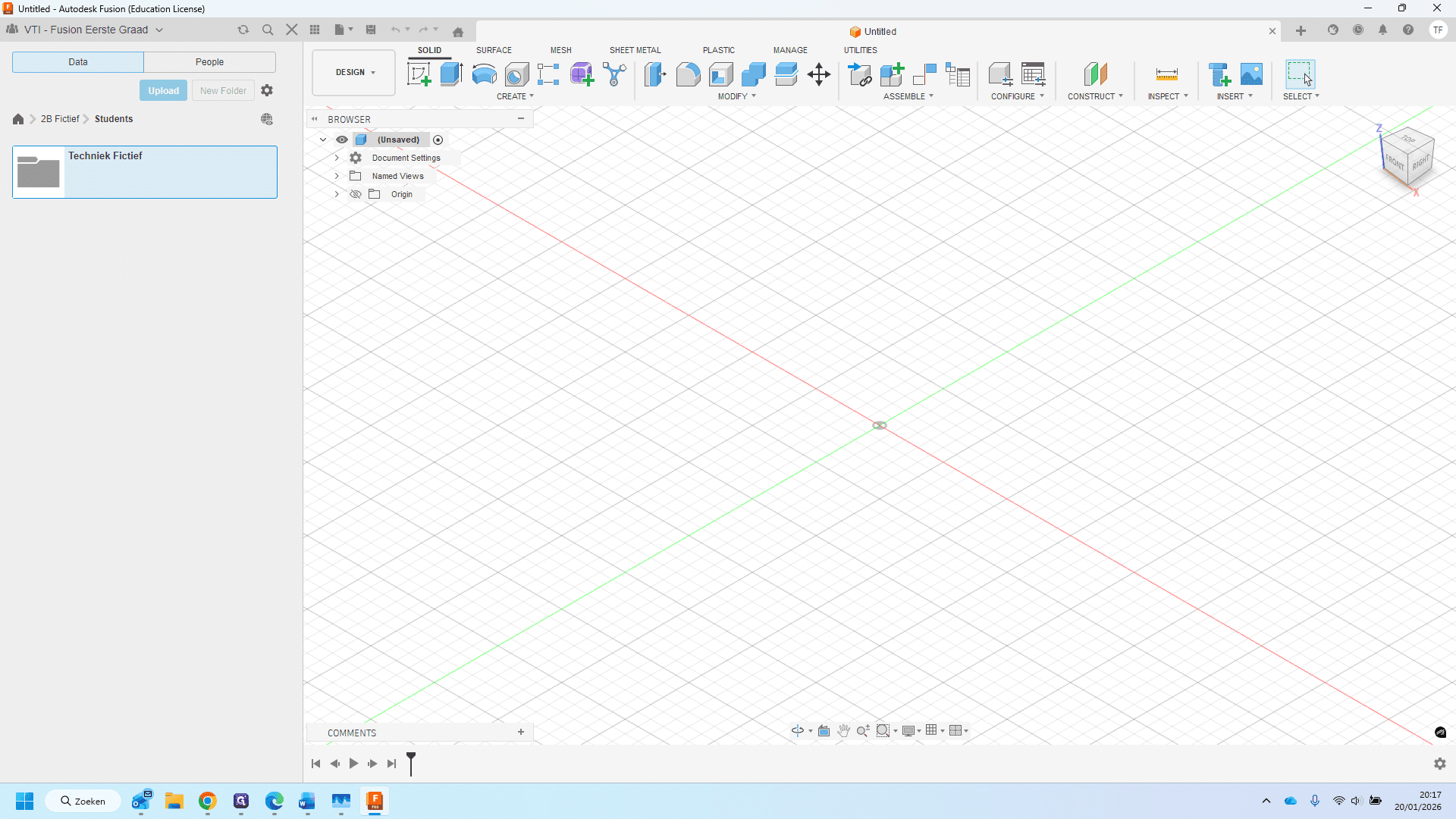
Eens je een tekening hebt gemaakt en deze wilt opslaan, zorg er dan eerst voor dat je in de juiste werkomgeving of hub zit.
Klik links bovenaan en selecteer de hub waar je je document wilt opslaan.
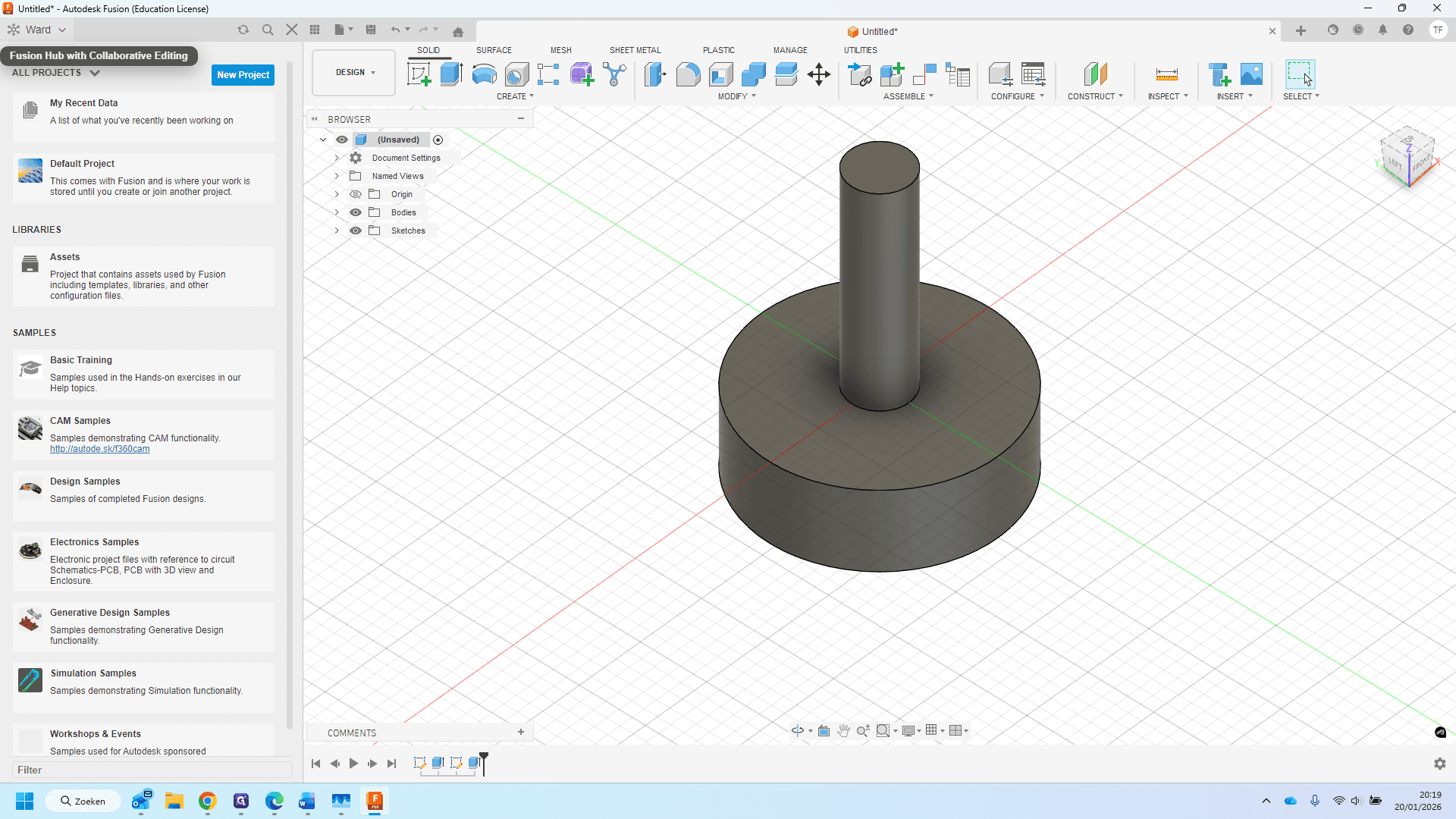
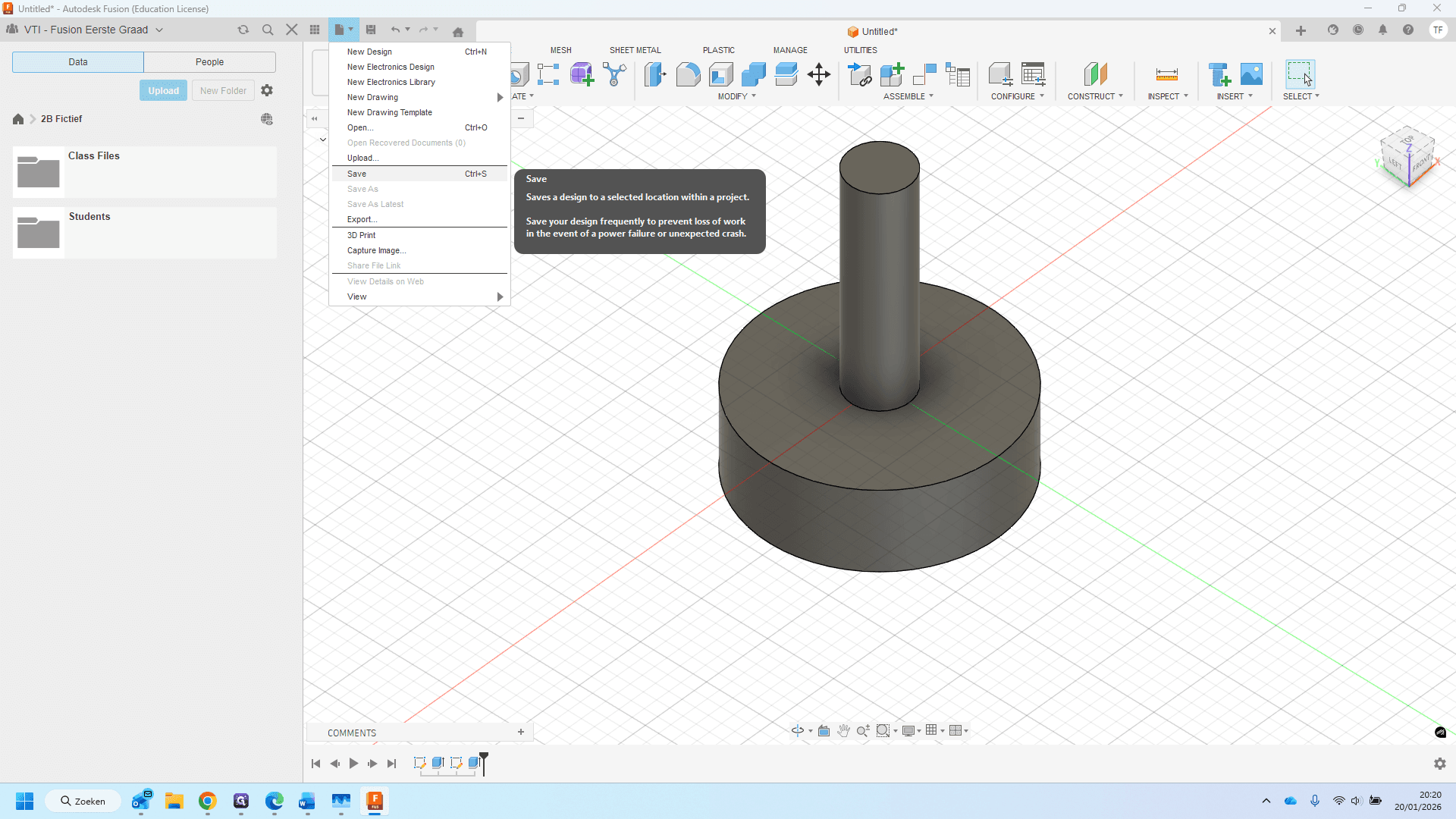
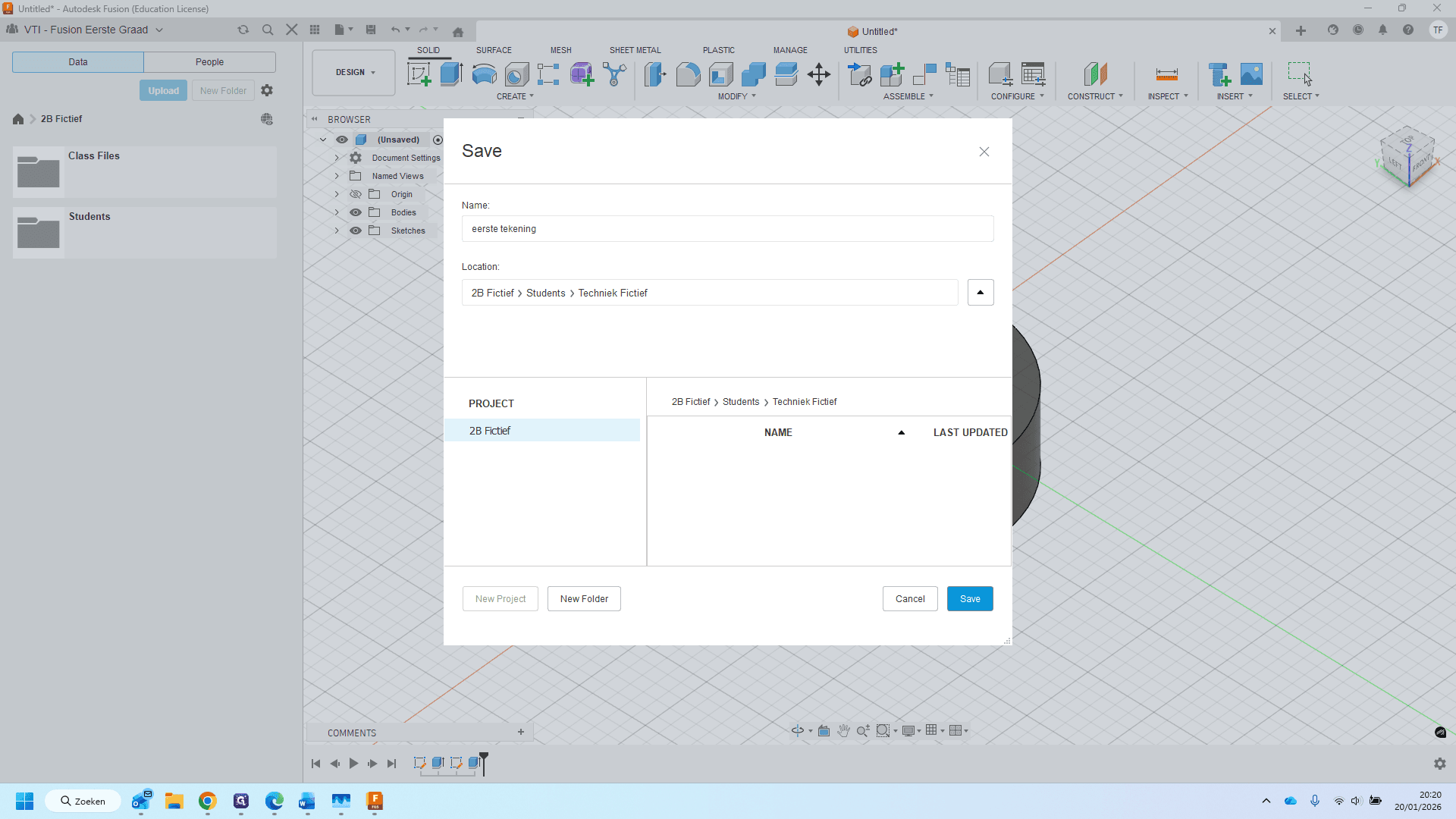
Je klikt op "Save" of op "File" en daarna op "Save".
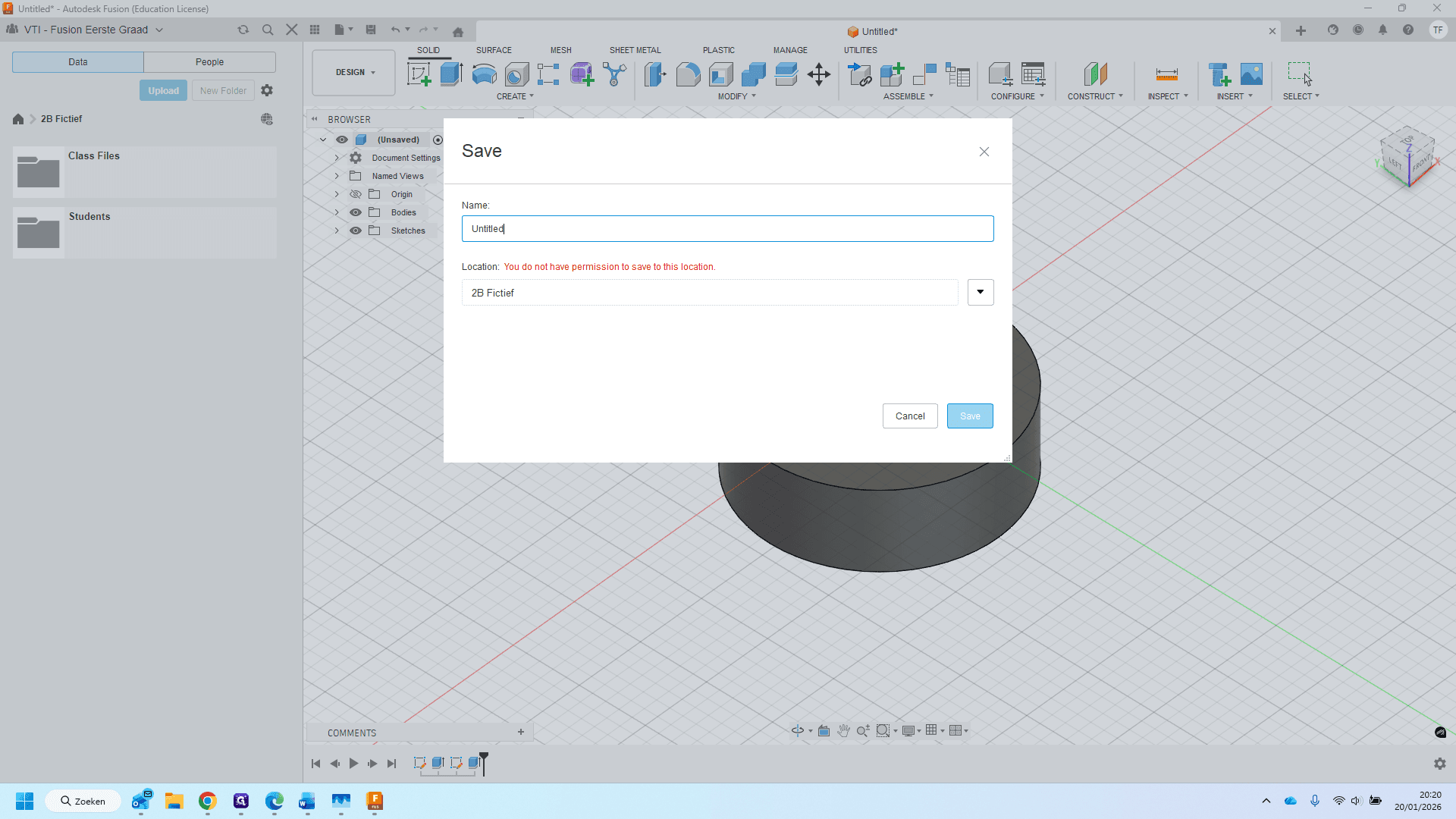
Je kunt het document een naam geven. En onder locatie kun je kiezen waar je het document opslaat.
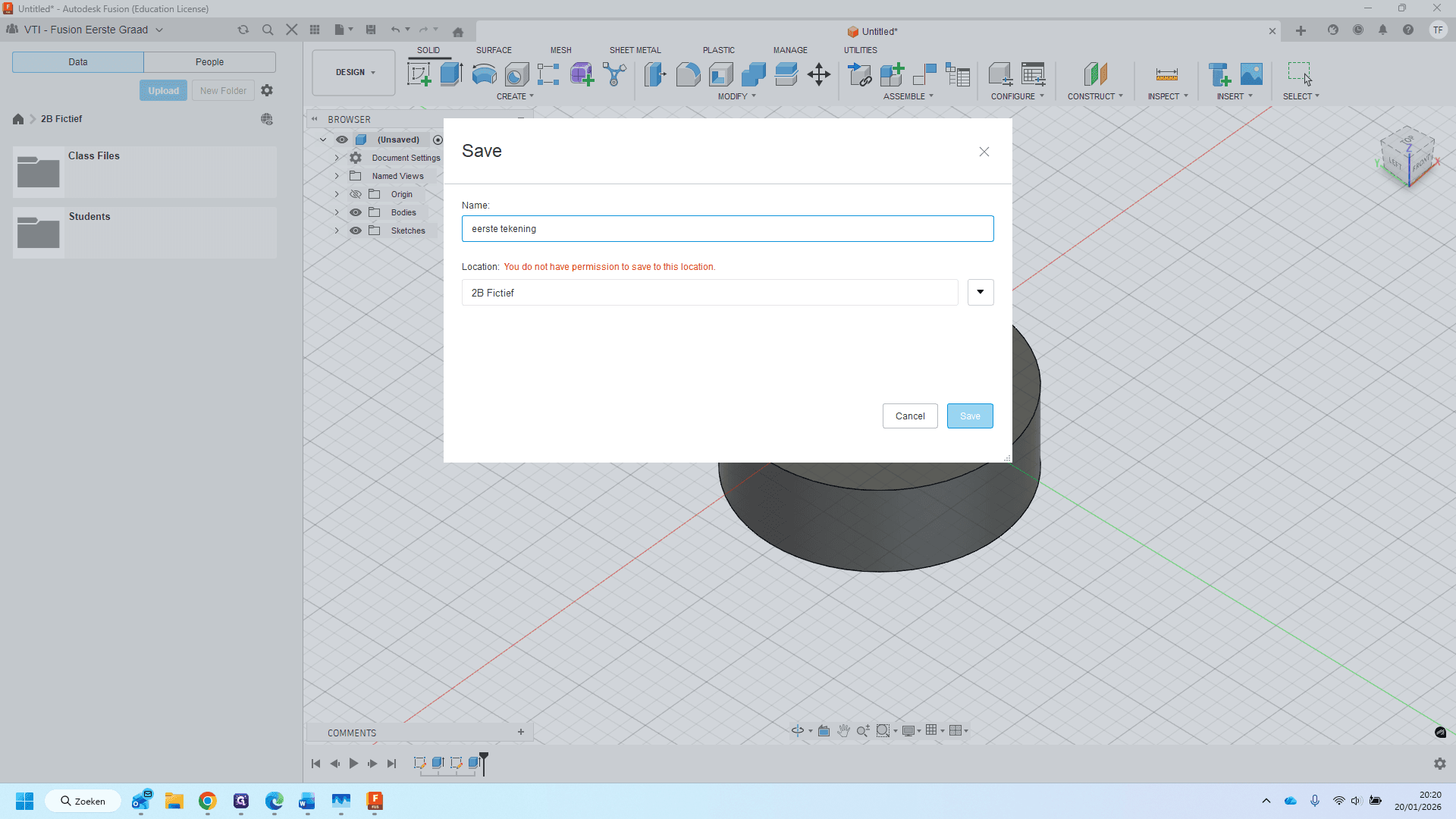
Klik op de map "Students". Daarna klik je op je eigen naam.
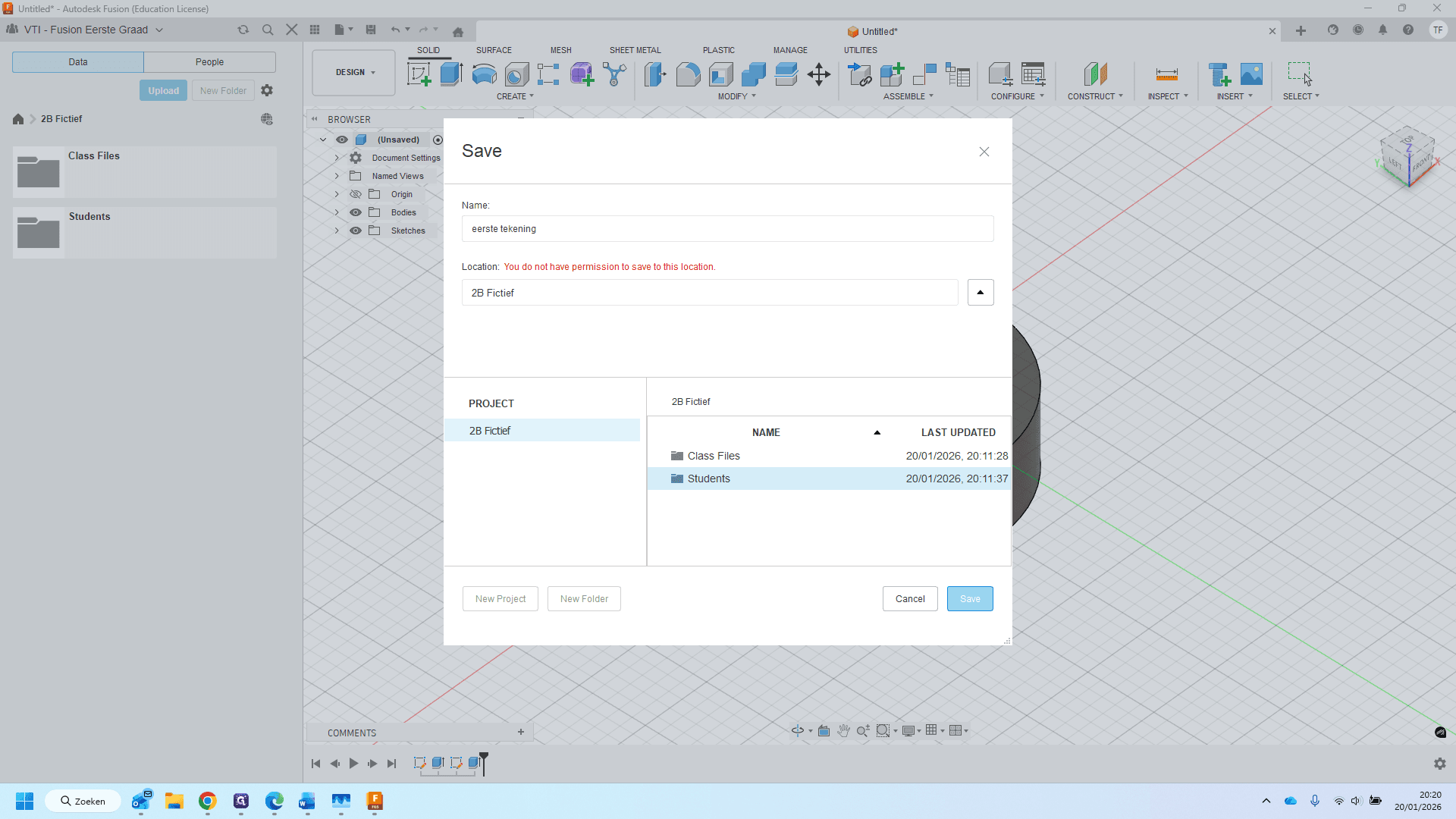
Klik op save op het document op te slaan.
De naam Bovenaam verandert.
Als je onder de klasmap kijkt en op "students" klikt, kun je onder je eigen naam je document terugvinden.