Jak si přizpůsobit hlavní menu a rychlé volby v Helios Inuvio
Naučte se, jak si v systému Helios Inuvio upravit hlavní nabídku, vytvořit postranní panel rychlých voleb a nastavit vlastní ikony pro zefektivnění práce.
By Martin Samek
Přizpůsobení uživatelského rozhraní v systému Helios Inuvio vám pomůže skrýt moduly, které nevyužíváte, a naopak urychlit přístup k vašim nejčastějším agendám a sestavám.
Úprava hlavní nabídky
Abyste v hlavním menu viděli pouze funkce, které k práci skutečně potřebujete, můžete si jeho zobrazení jednoduše definovat.
1
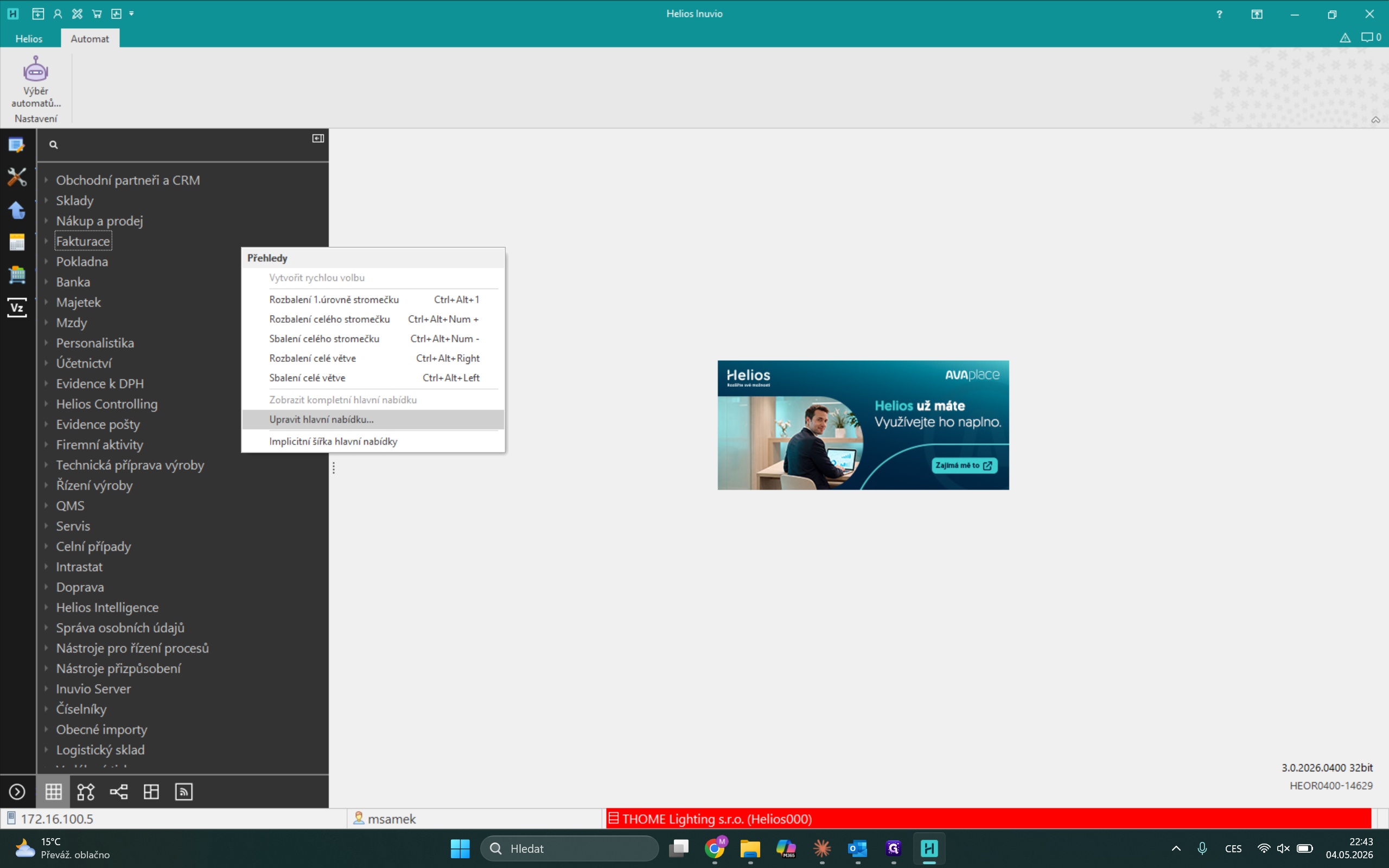
V levém panelu klikněte pravým tlačítkem do volného prostoru a z kontextové nabídky vyberte možnost Upravit hlavní nabídku...
2
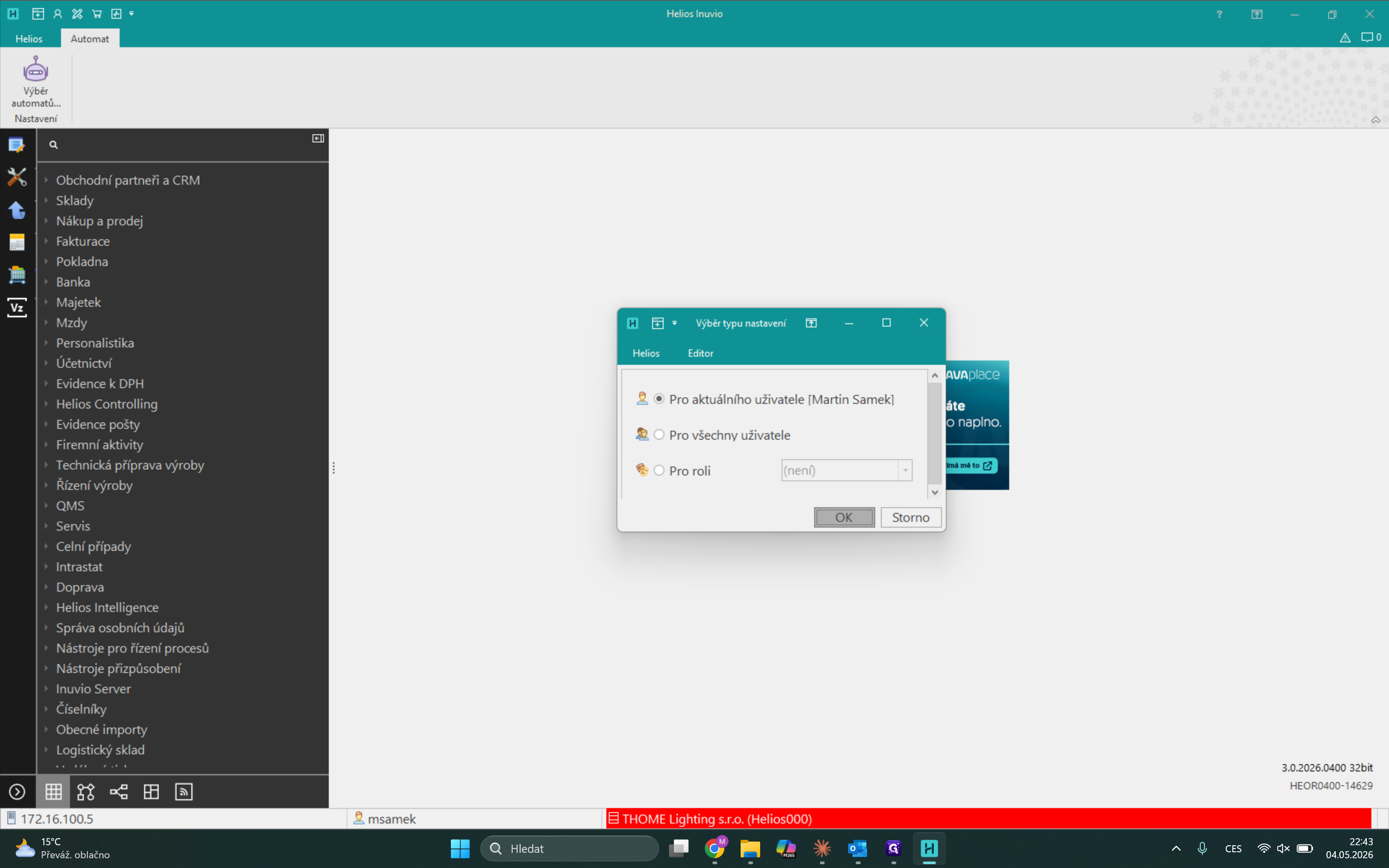
V zobrazeném dialogovém okně zvolte úpravu pro aktuálního uživatele a klikněte na OK.
3
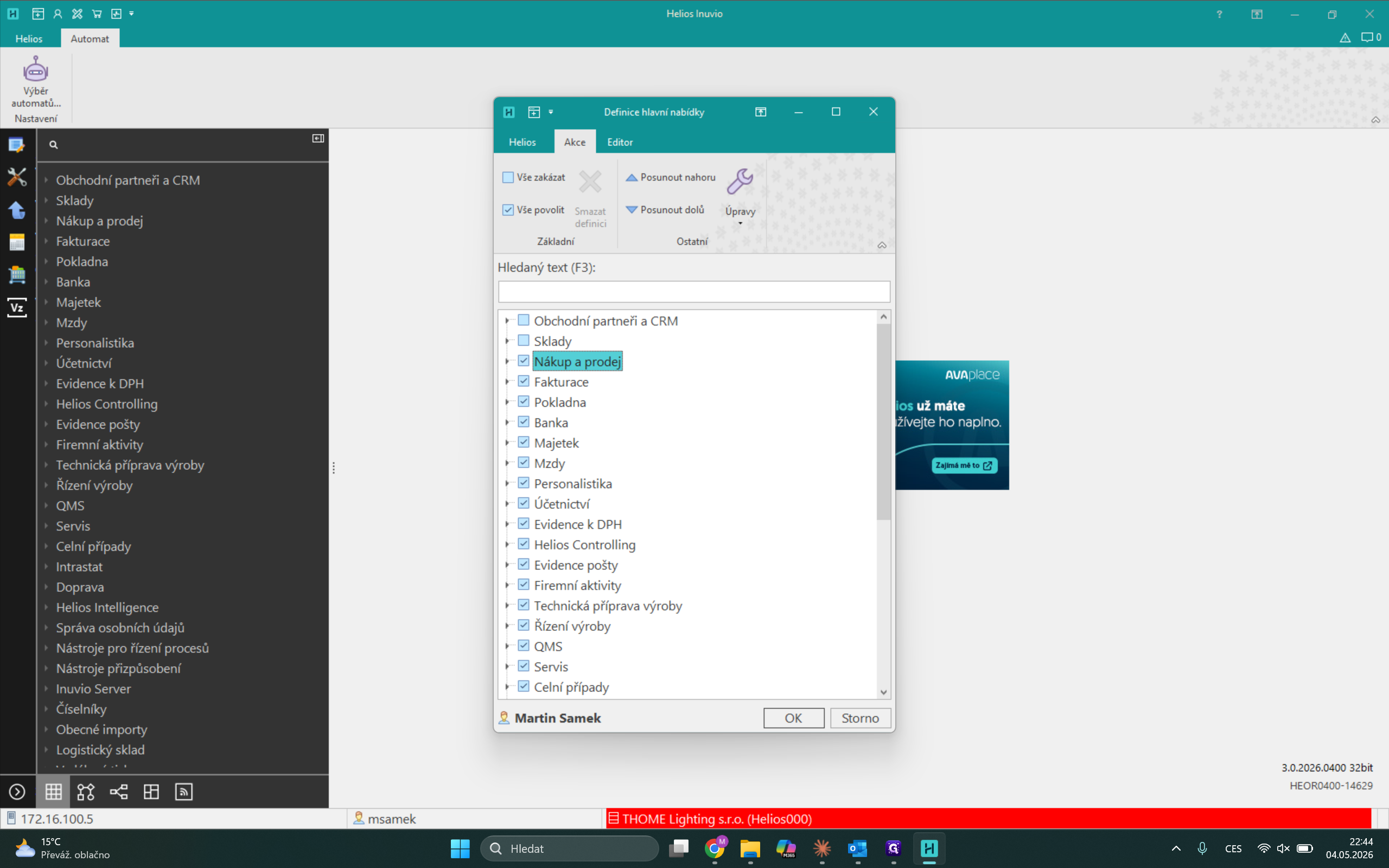
Otevře se okno Definice hlavní nabídky. Pomocí zaškrtávacích políček vyberte hlavní moduly, které chcete v menu zobrazovat.
4
Rozbalte stromovou strukturu pomocí malých šipek a povolte nebo zakažte i zobrazení jednotlivých podskupin.
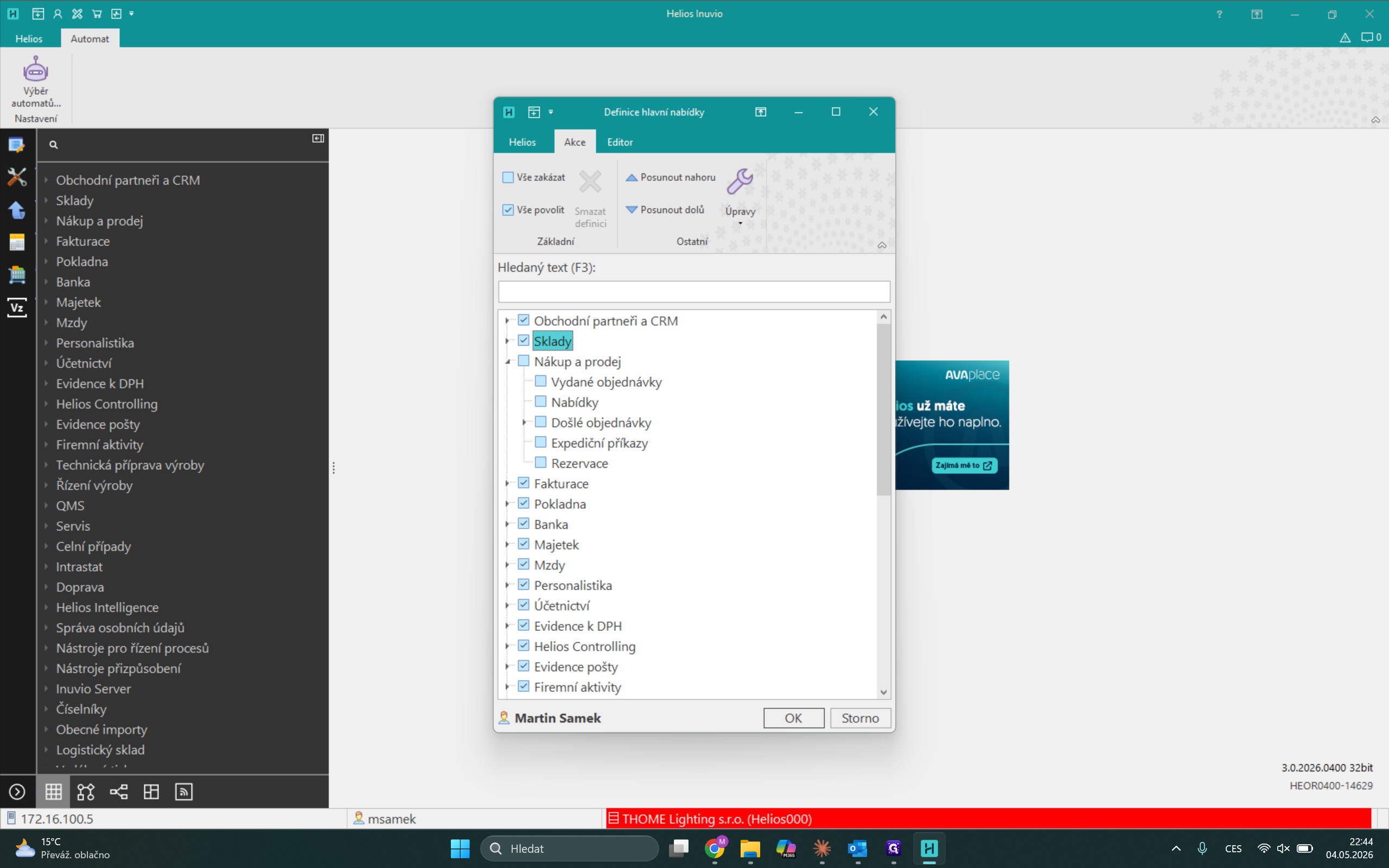
Po dokončení výběru definici uložte a vaše hlavní nabídka se aktualizuje.
Vytvoření postranního menu rychlých voleb
Pro bleskový přesun mezi nejvyužívanějšími sestavami a přehledy je ideální postranní rychlá nabídka.
5
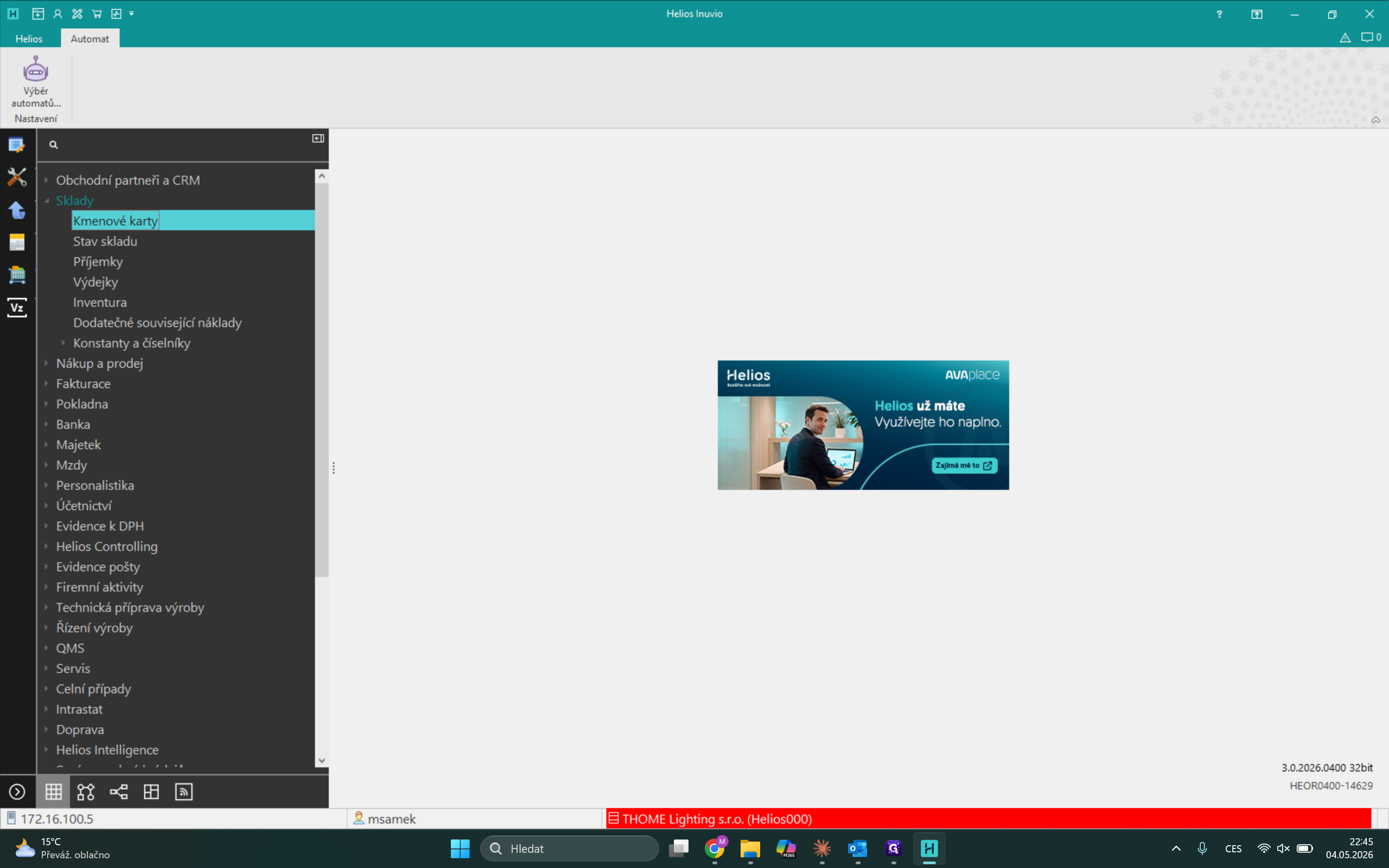
V hlavní nabídce rozbalte příslušný modul a dvojitým kliknutím si otevřete požadovanou agendu (např. Kmenové karty v modulu Sklady).
6
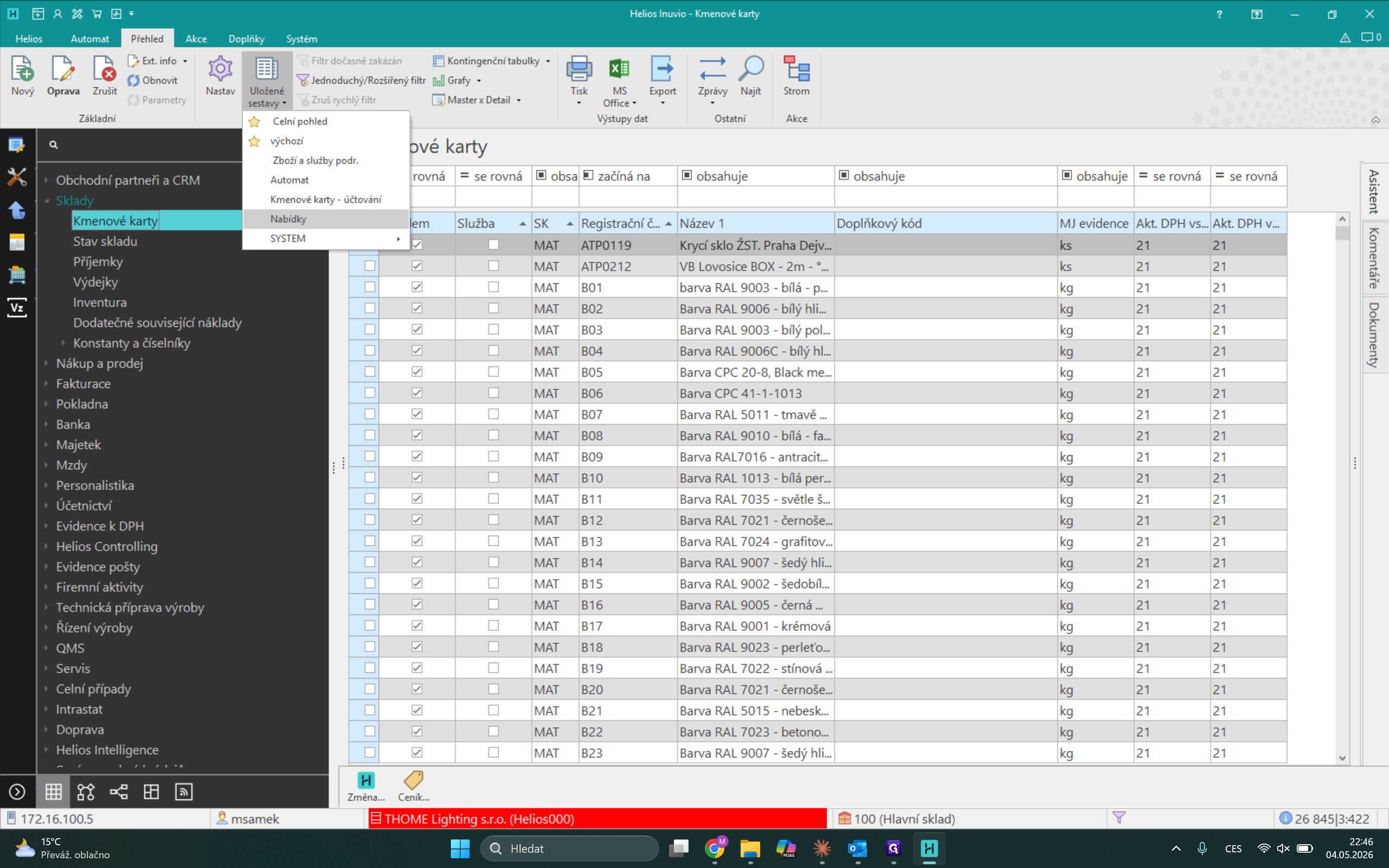
Na horním panelu nástrojů (Ribbon) na záložce Přehled klikněte na Uložené sestavy a vyberte konkrétní pohled na data, který chcete v rychlé volbě používat.
7
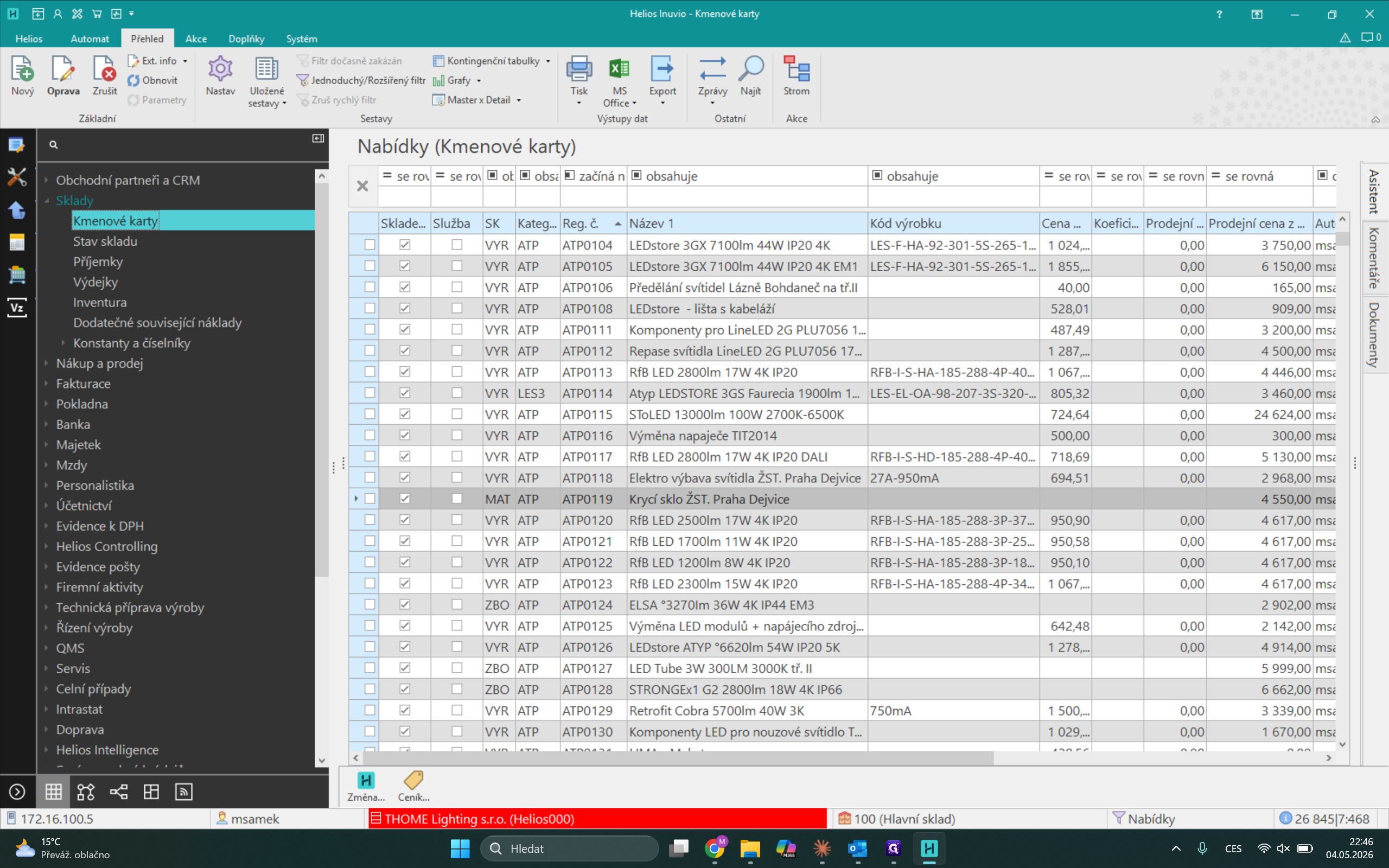
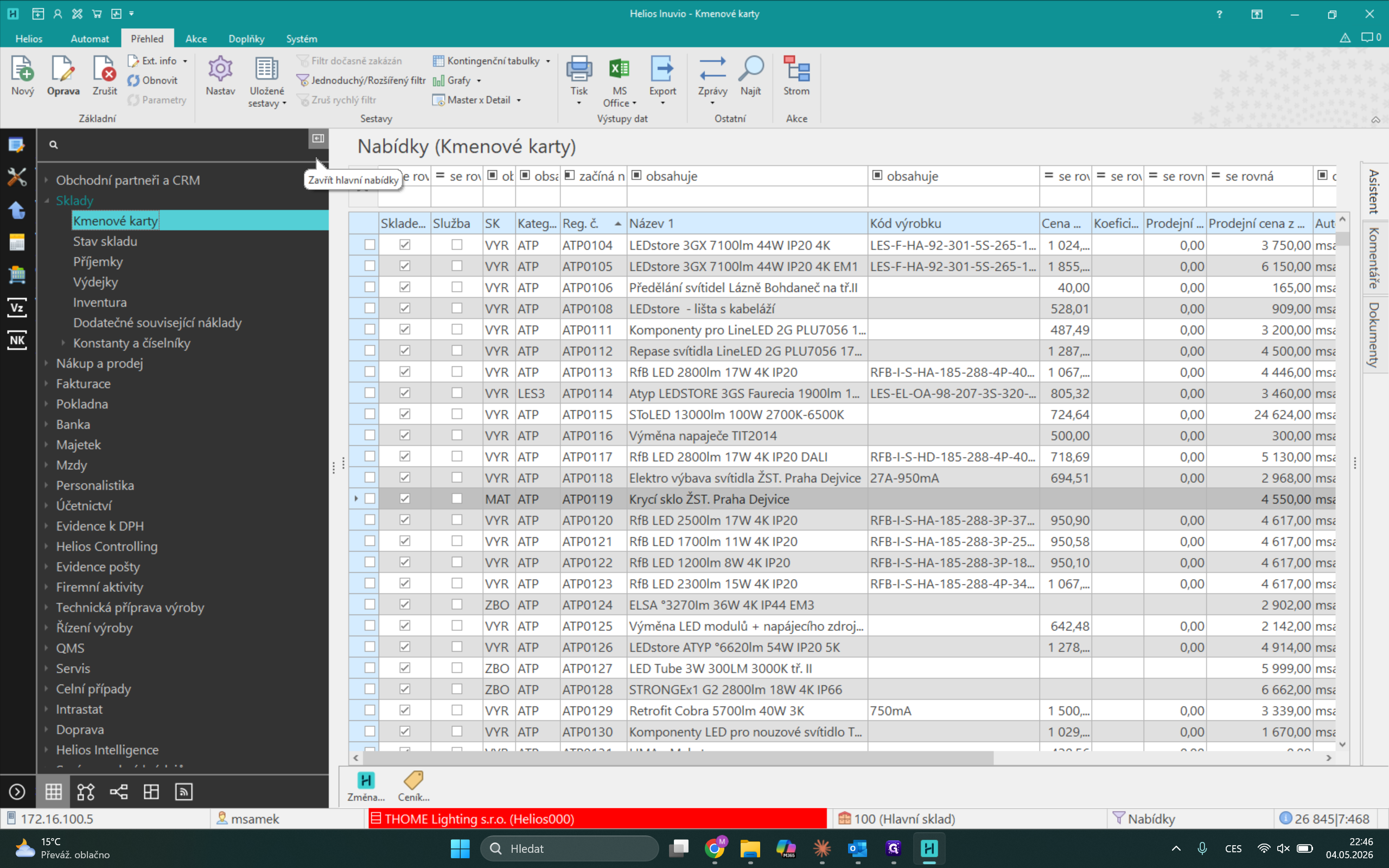
Vybranou sestavu jednoduše přetáhněte myší (drag and drop) z hlavní nabídky vlevo přímo do prázdného postranního panelu na levém okraji obrazovky.
8
Pro získání větší pracovní plochy můžete následně hlavní menu trvale skrýt pomocí malé ikony s křížkem v jeho pravém horním rohu.
9
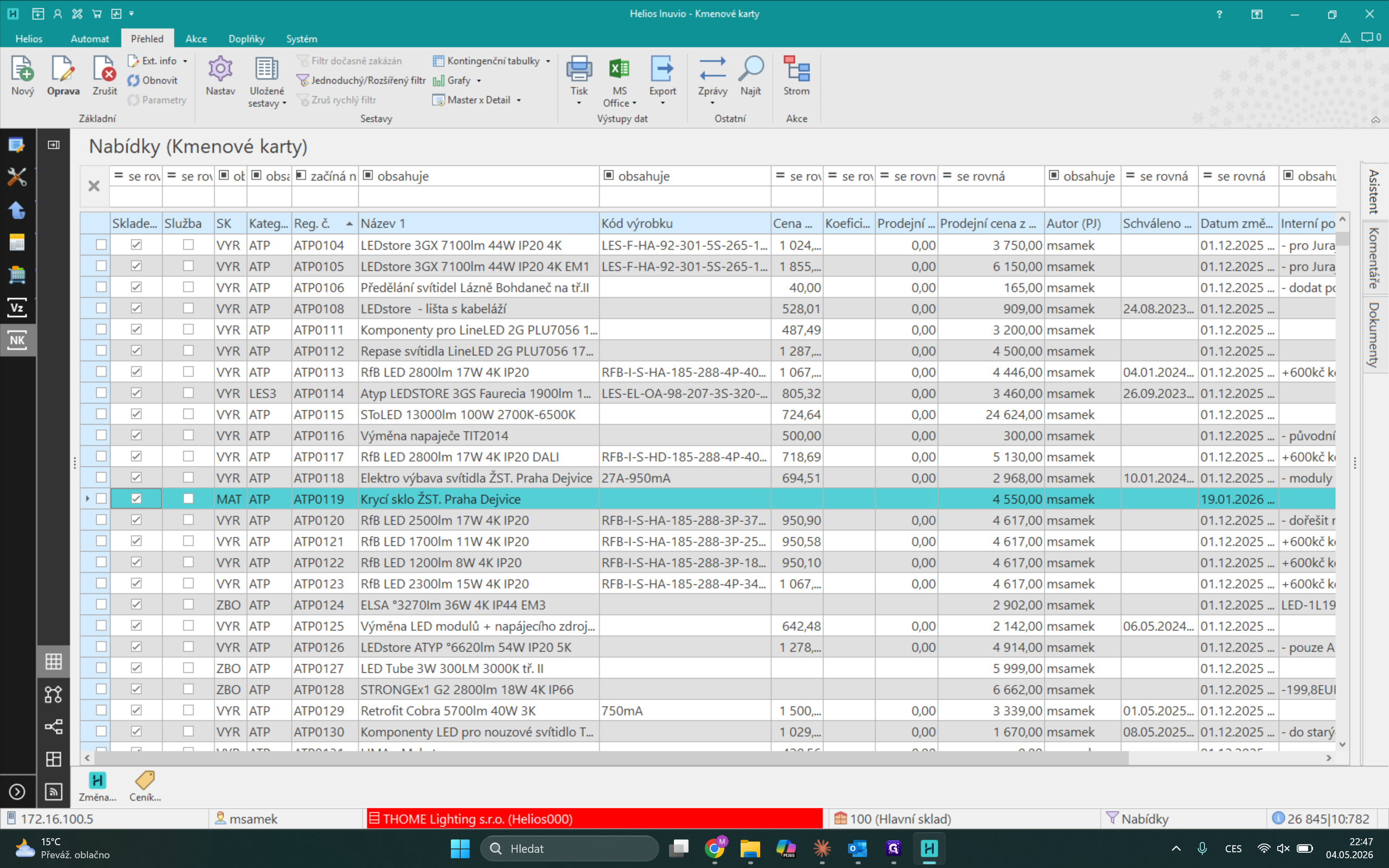
Zástupci se ve výchozím stavu zobrazují pouze jako zkratky názvů sestav. Tažením myší za svislou čáru oddělující postranní panel můžete rychlou nabídku roztáhnout do šířky, čímž si zobrazíte i kompletní popisy.
Přiřazení vlastních ikon k rychlým volbám
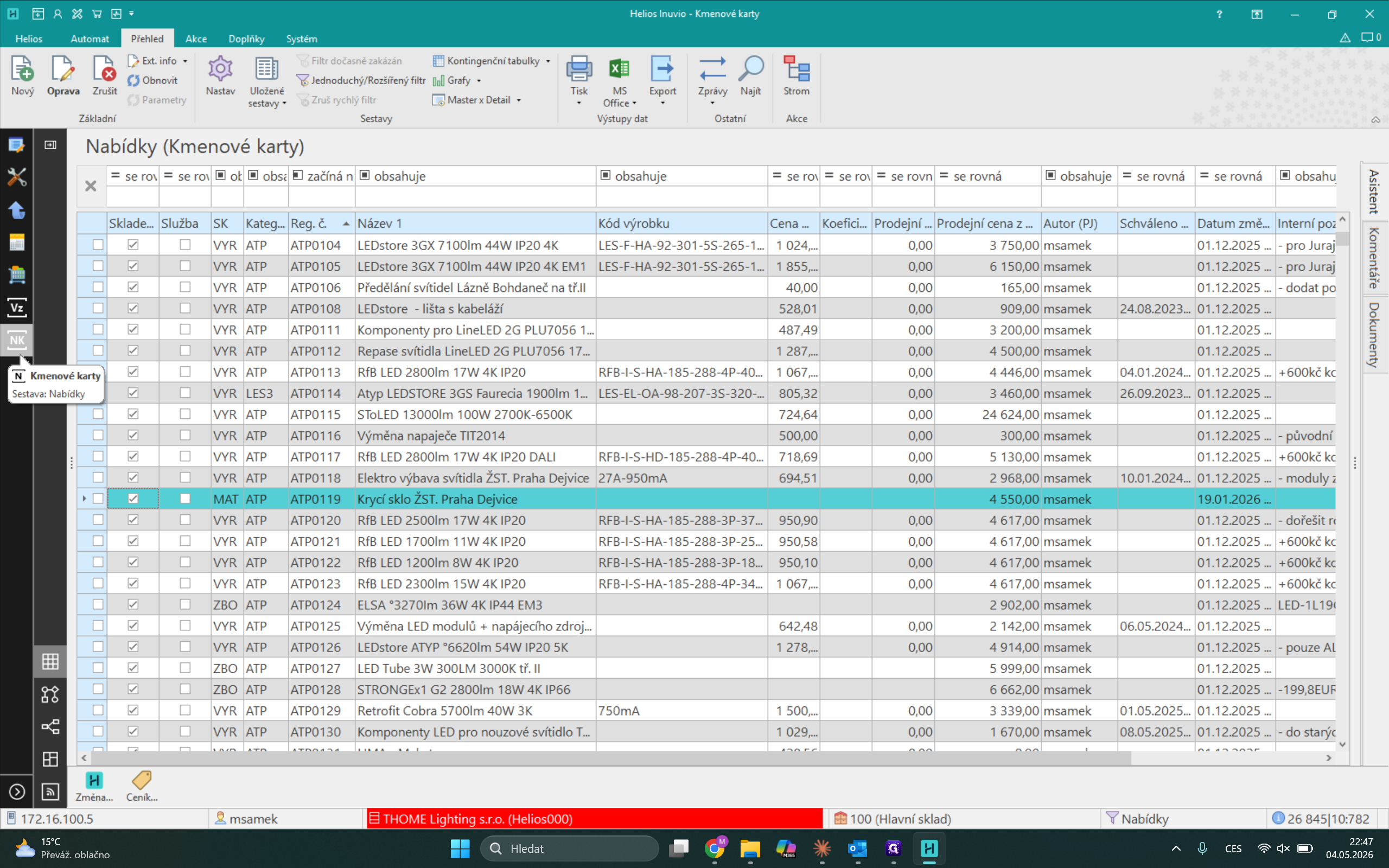
Abyste se ve vytvořených zástupcích ještě lépe orientovali, systém umožňuje přidat ke každé volbě ilustrativní ikonku.
10
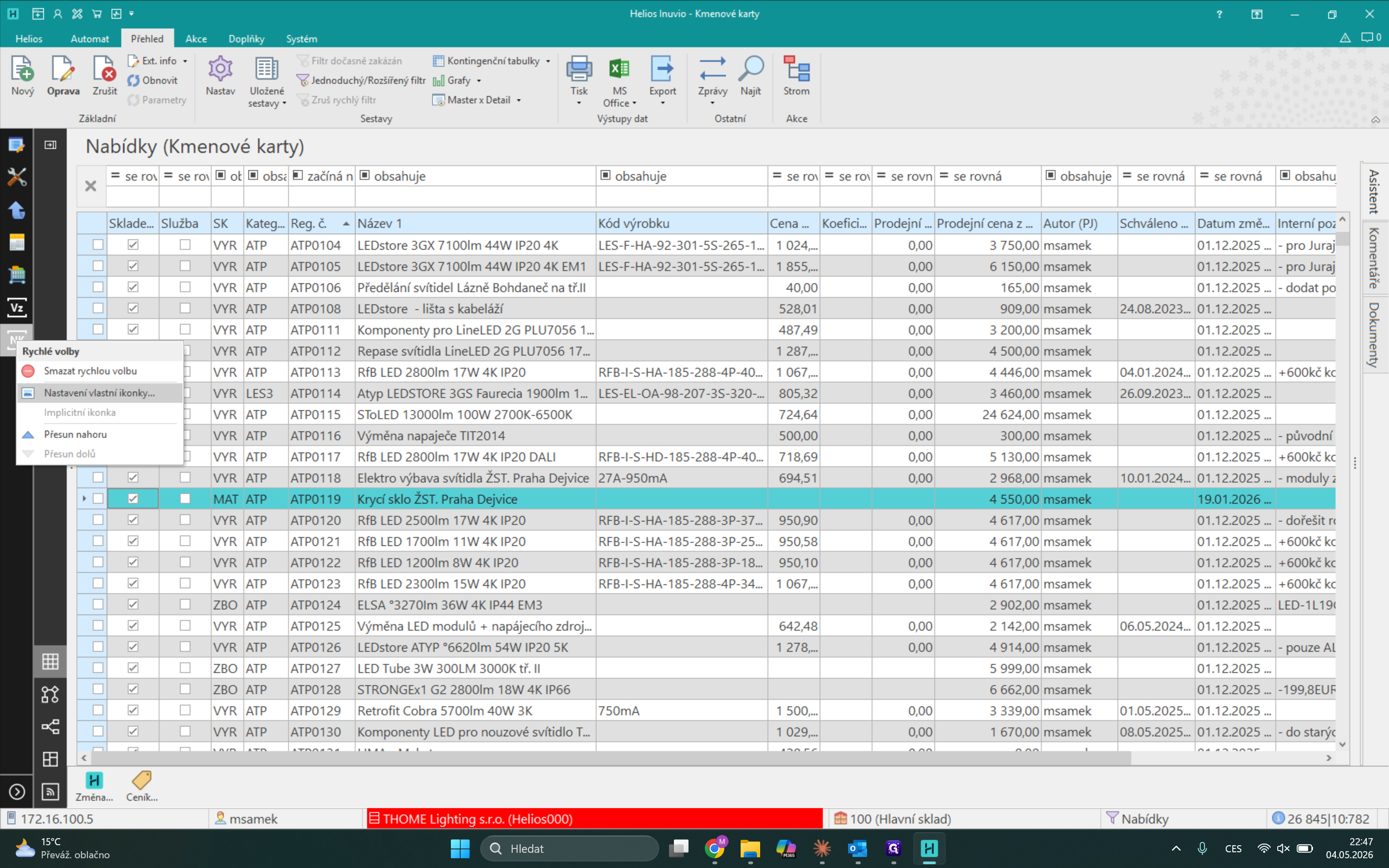
Klikněte na zástupce v rychlé volbě pravým tlačítkem myši.
11
Z kontextové nabídky vyberte možnost Nastavení vlastní ikonky.
12
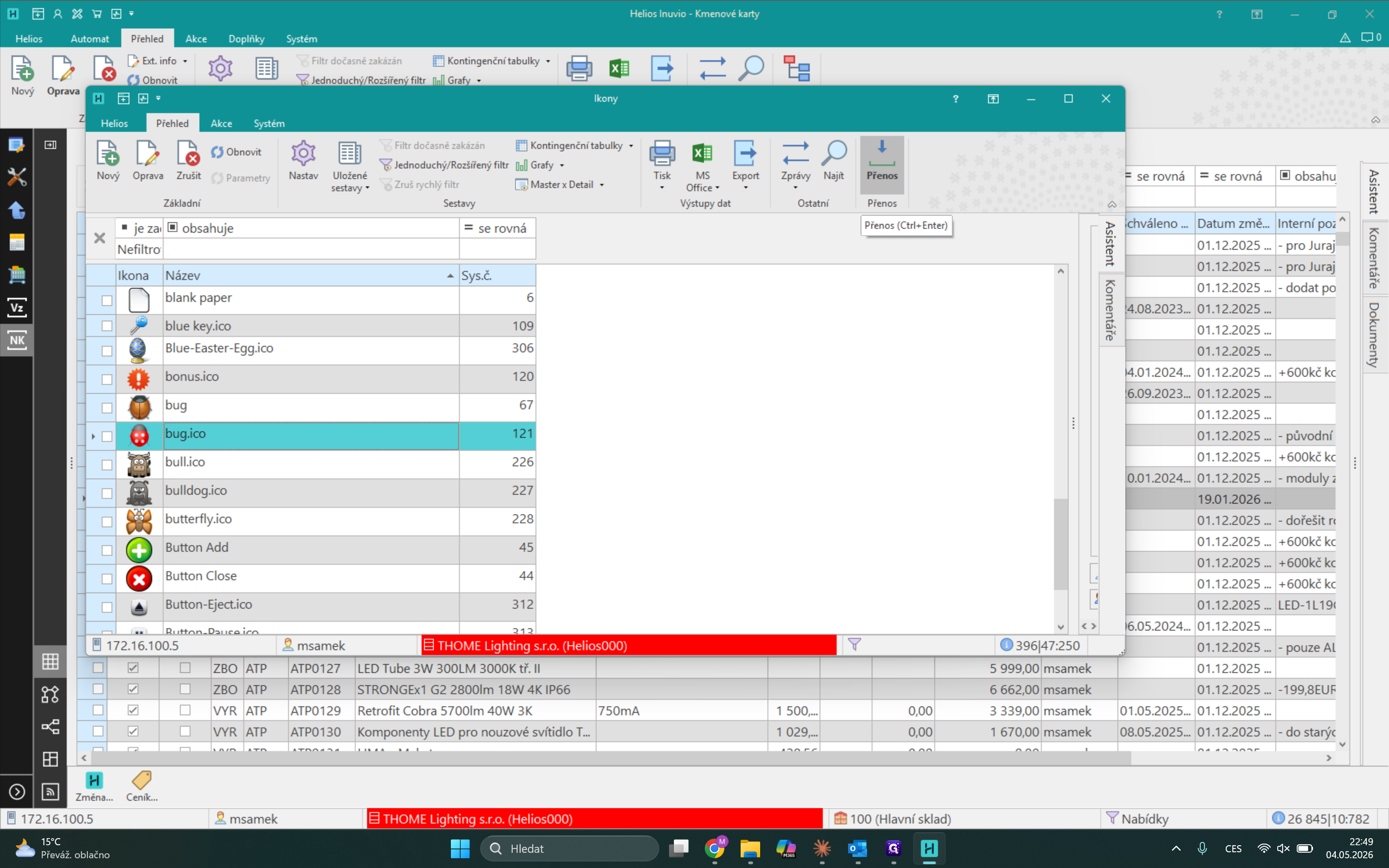
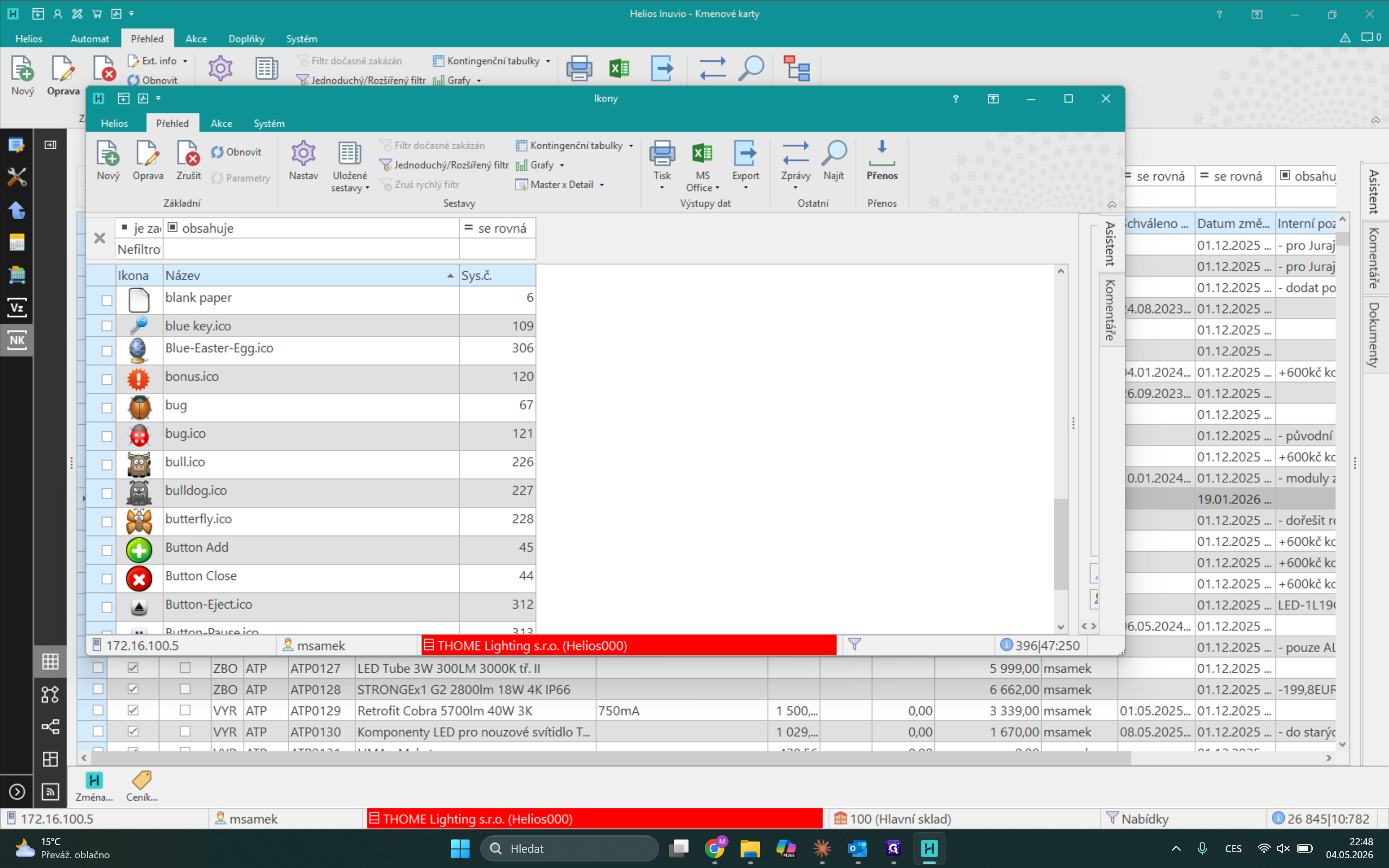
V zobrazeném okně naleznete seznam všech dostupných ikon. Požadovanou ikonu označte kliknutím levým tlačítkem.
13
Volbu potvrďte kliknutím na tlačítko Přenos v horním panelu nástrojů. Ikona se okamžitě přiřadí ke zvolené rychlé volbě.