Het verkoopboek overzicht: Alles over facturen beheren en versturen
Lees alles over het verkoopboek overzicht: hoe je facturen zoekt, beheert, bewerkt, verwijdert en verstuurt.
Overzicht en zoeken
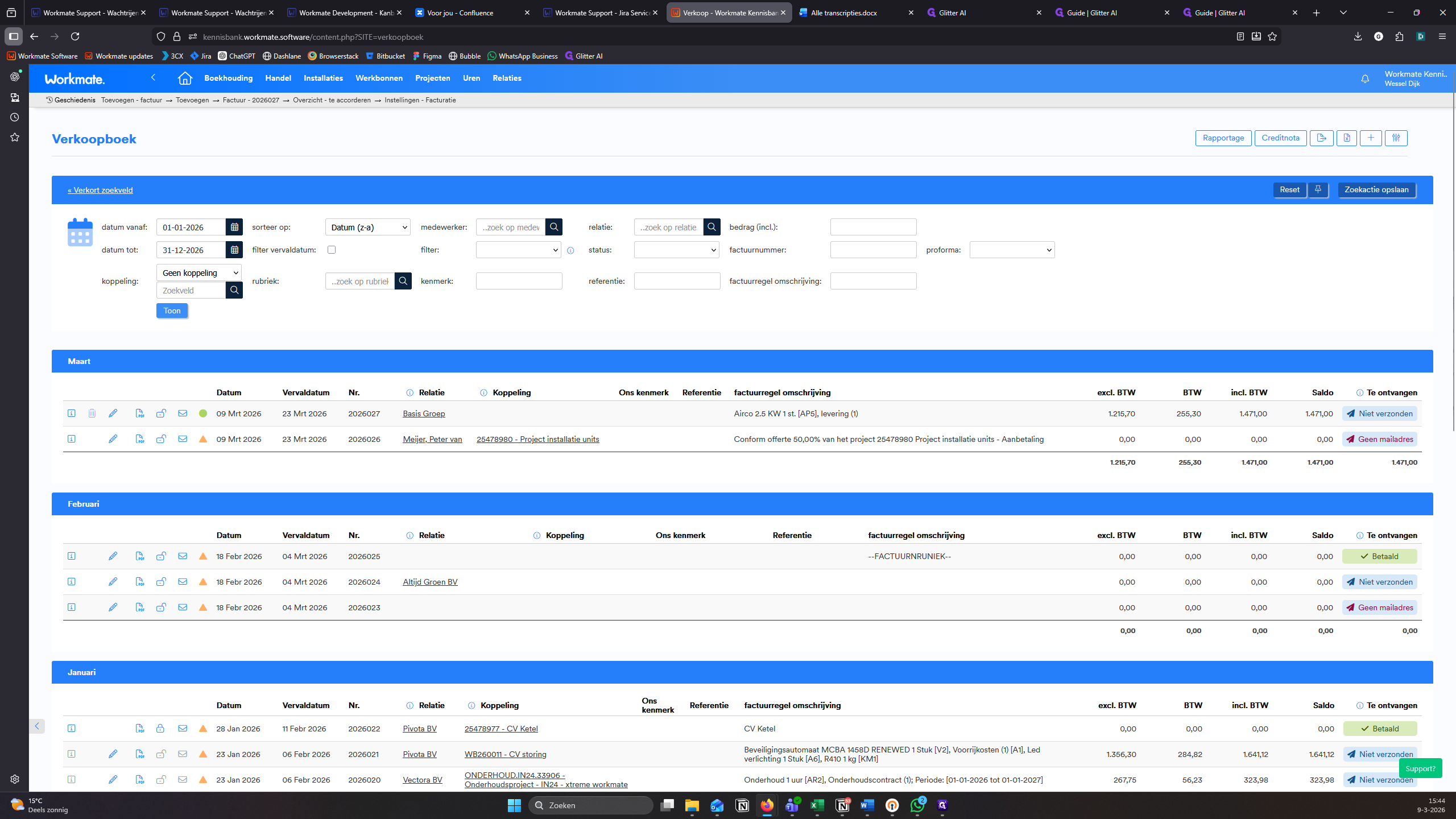
In het verkoopboek zijn alle facturen in het systeem terug te vinden, gesorteerd op maand en datum. Via de zoekbalk kan snel naar een specifieke factuur worden gezocht. Met Uitgebreid zoeken kan worden gefilterd op onder andere status, factuurnummer, bedrag en factuurregelomschrijving.
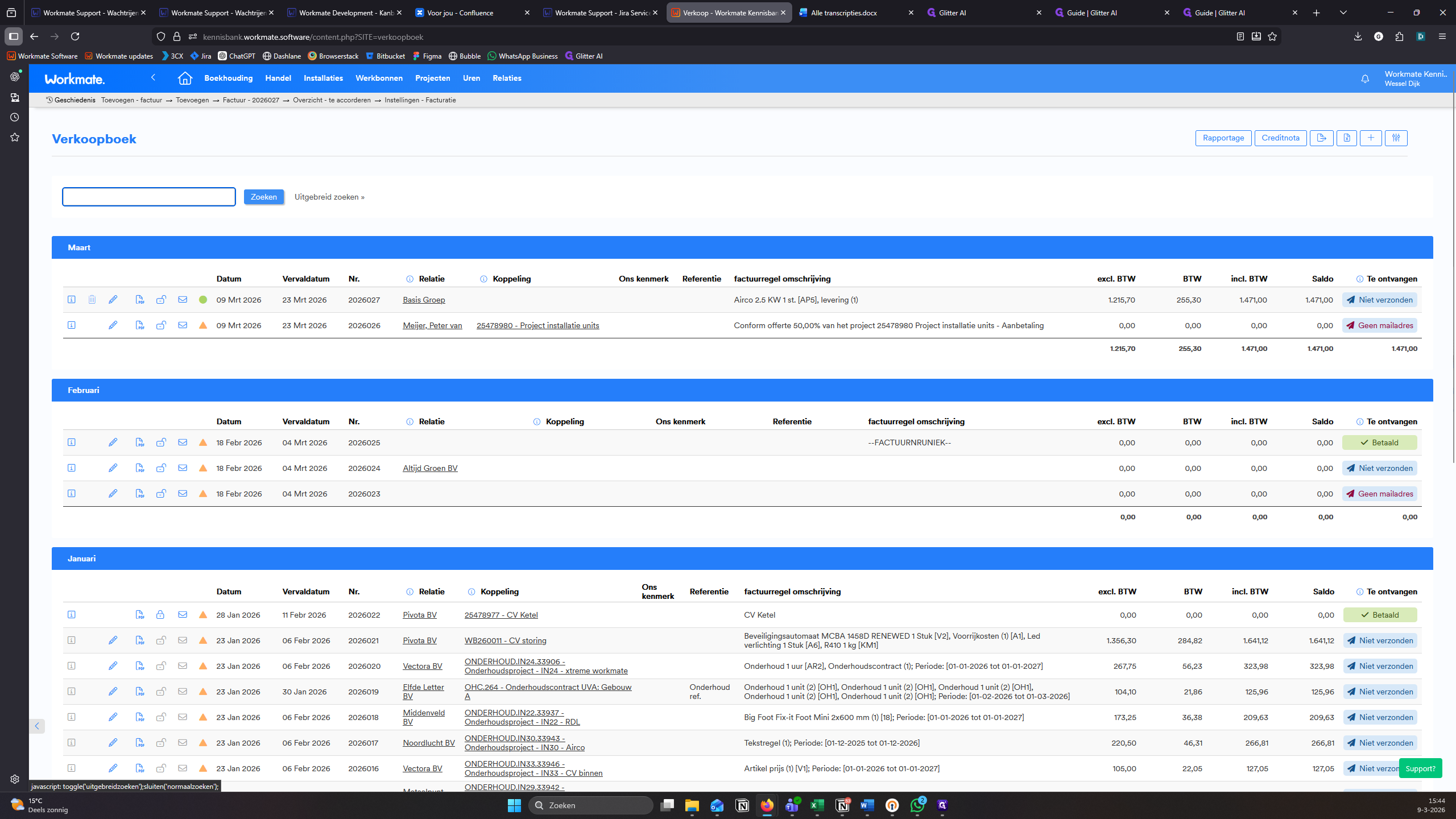
Zoek op status, factuurnummer, bedrag en eventueel factuurregelomschrijving.
Acties per factuur
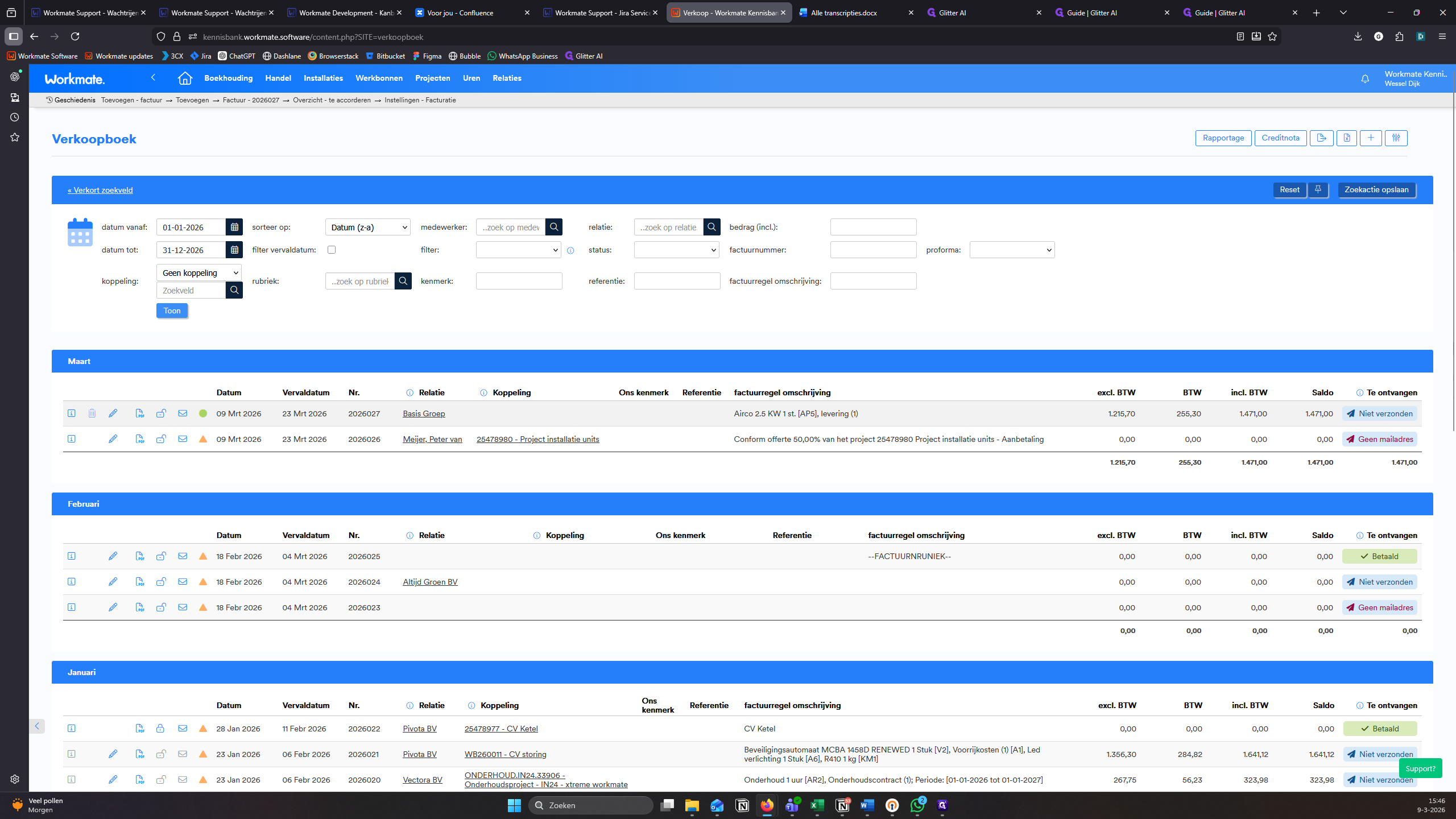
Per factuurregel zijn verschillende acties beschikbaar:
Informatie-icoon – Toont alle factuurdetails, waaronder het openstaande saldo, het reeds betaalde bedrag, de factuurhistorie en eventueel toegevoegde bestanden.
![Step #3: Klik op "[i]"](https://di8mn0rali2ic.cloudfront.net/uploads/9dfa6a86-ad34-45fe-b005-7f3dc7910e8d/0973ba14-43b9-4cd9-813e-9e2180889e22.png)
Prullenbakicoon – Verwijdert de factuur. Let op: alleen de laatst aangemaakte factuur kan worden verwijderd om problemen met de nummering te voorkomen. Daarnaast is het boekhoudkundig niet toegestaan om facturen zomaar te verwijderen.
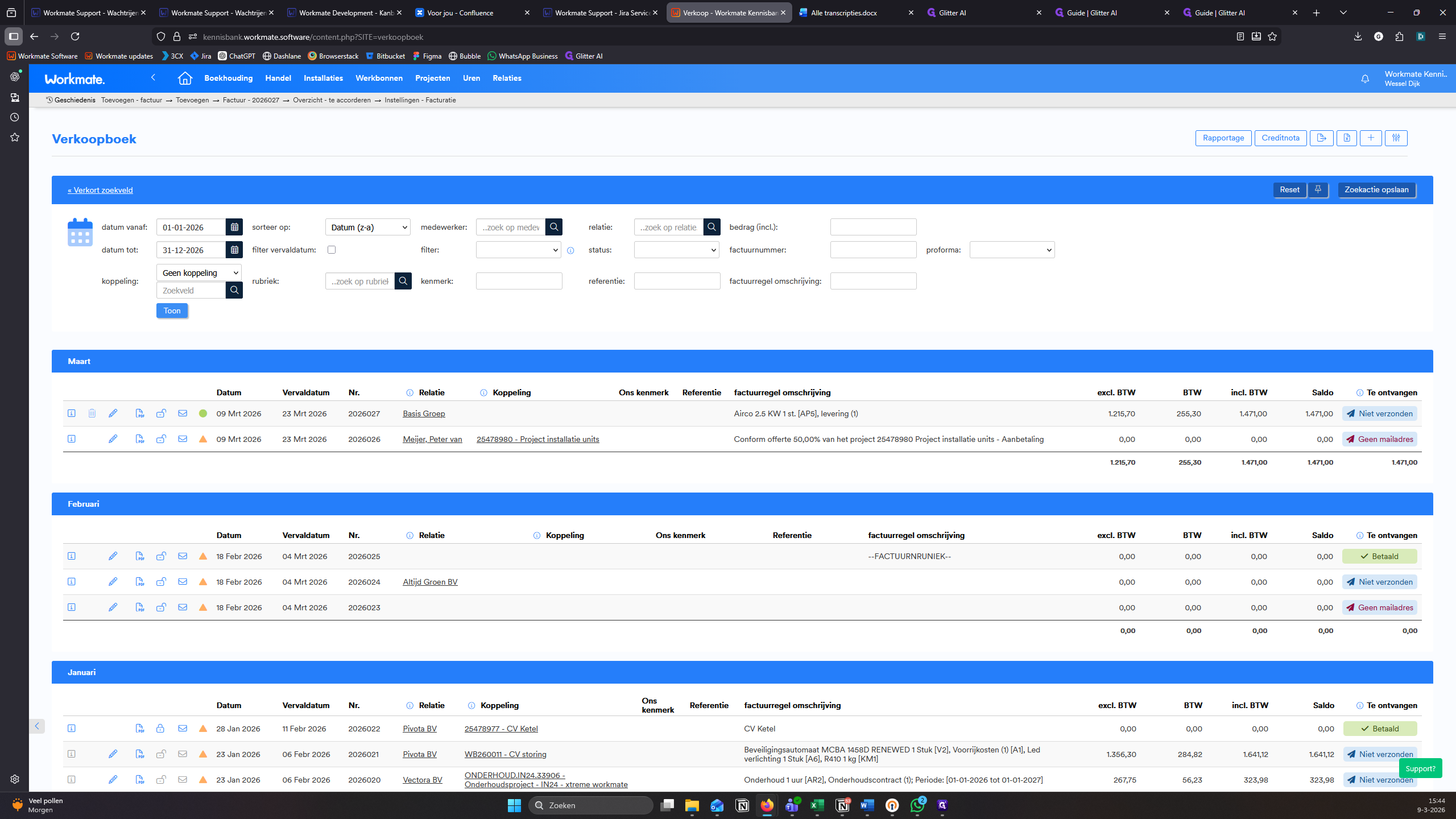
Potloodicoon – Opent het bewerkscherm van de factuur.
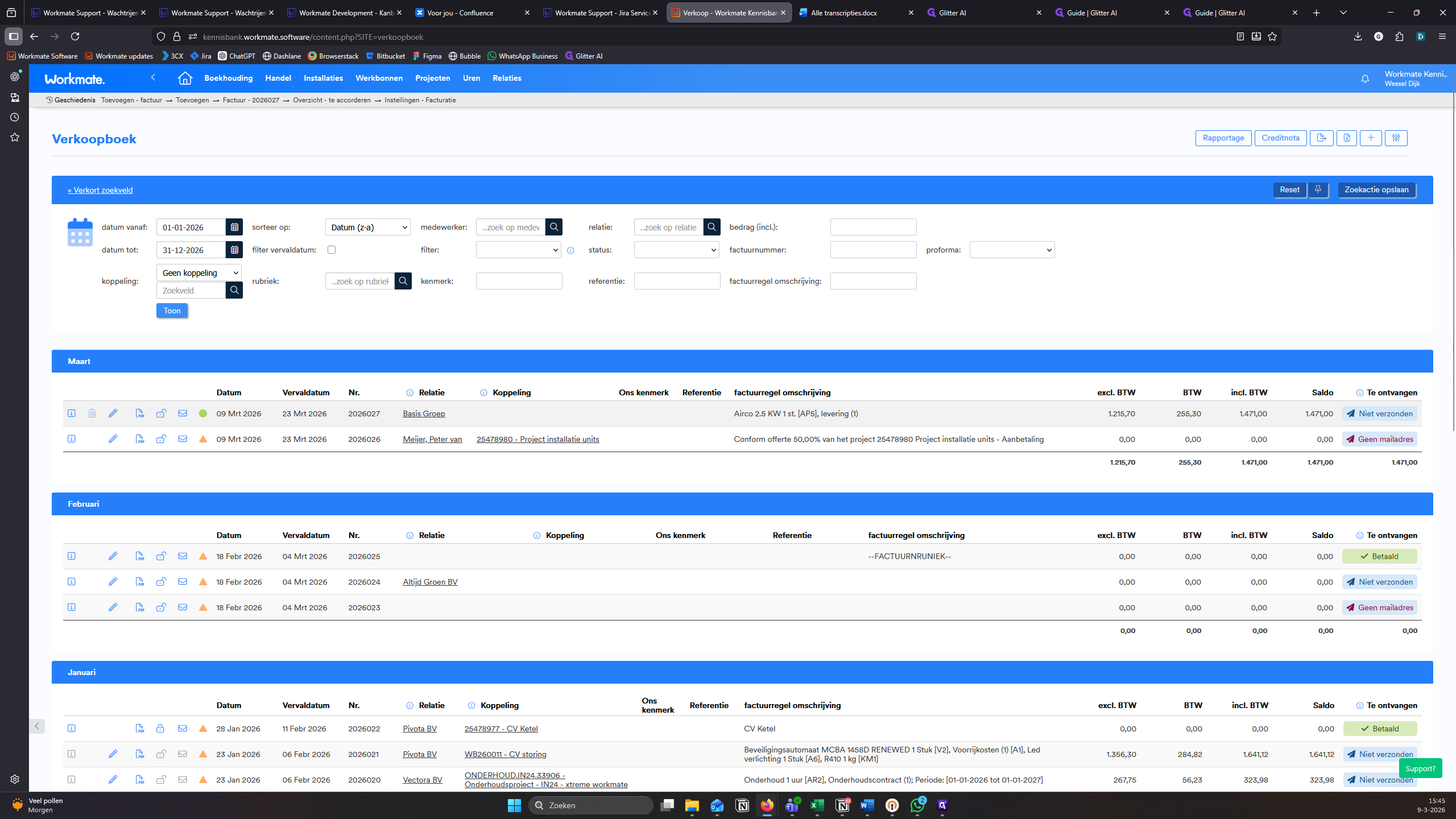
PDF-icoon – Genereert een PDF van de factuur.
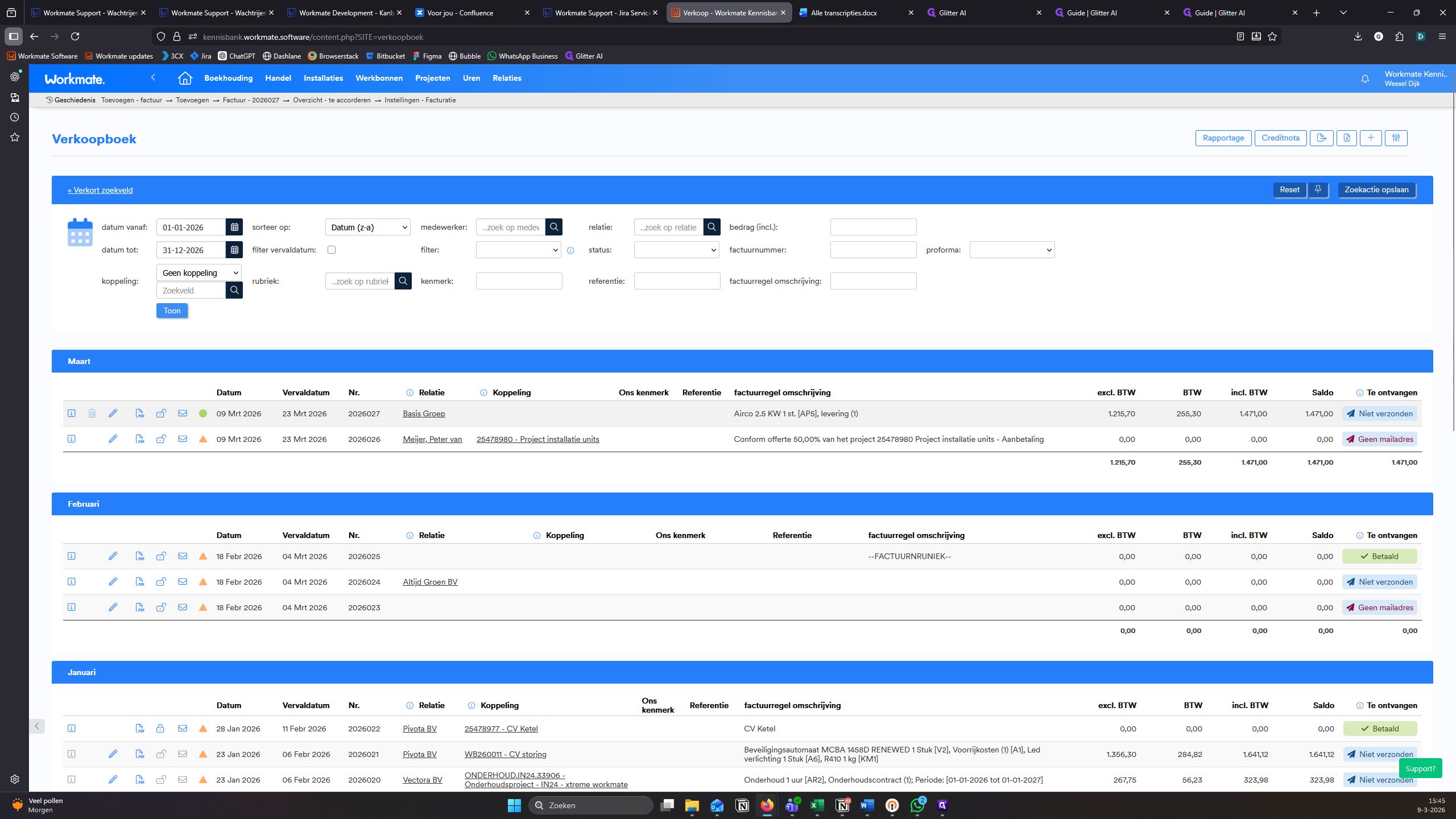
Slotje – Zet de factuur op slot. Zodra een factuur vergrendeld is, verdwijnt het potloodicoon en is de factuur niet meer bewerkbaar.
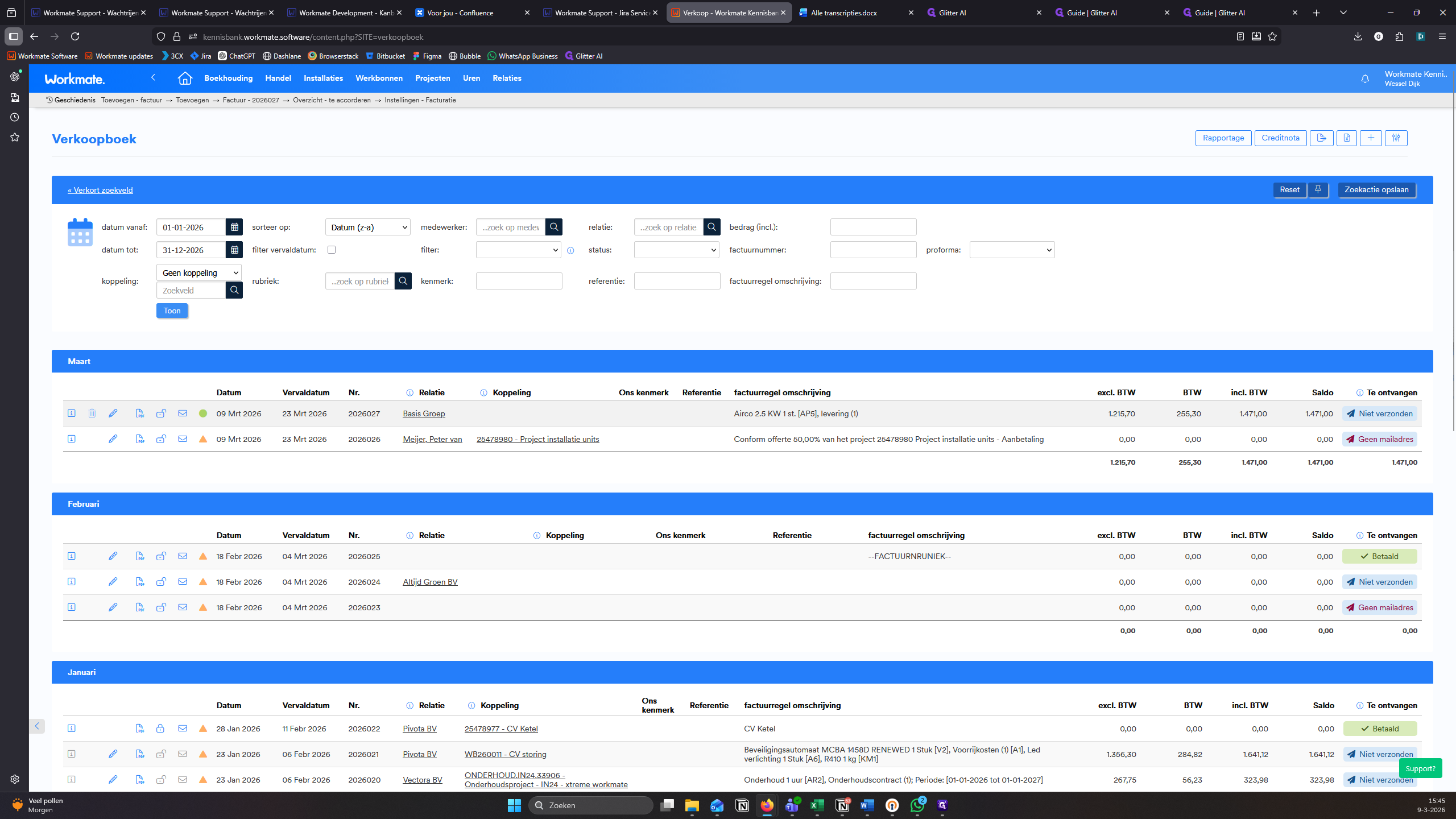
Mailicoon – Verstuurt de factuur per e-mail naar de klant.
Uitgegrijsde iconen
Wanneer iconen grijs worden weergegeven en niet klikbaar zijn, kan dit de volgende oorzaken hebben:
De factuur is nog niet geaccordeerd.
Het bijbehorende project is reeds afgesloten.
De factuur staat op slot.
Bij het klikken op een uitgegrijsd icoon verschijnt een melding met de reden.
Kolommen instellen
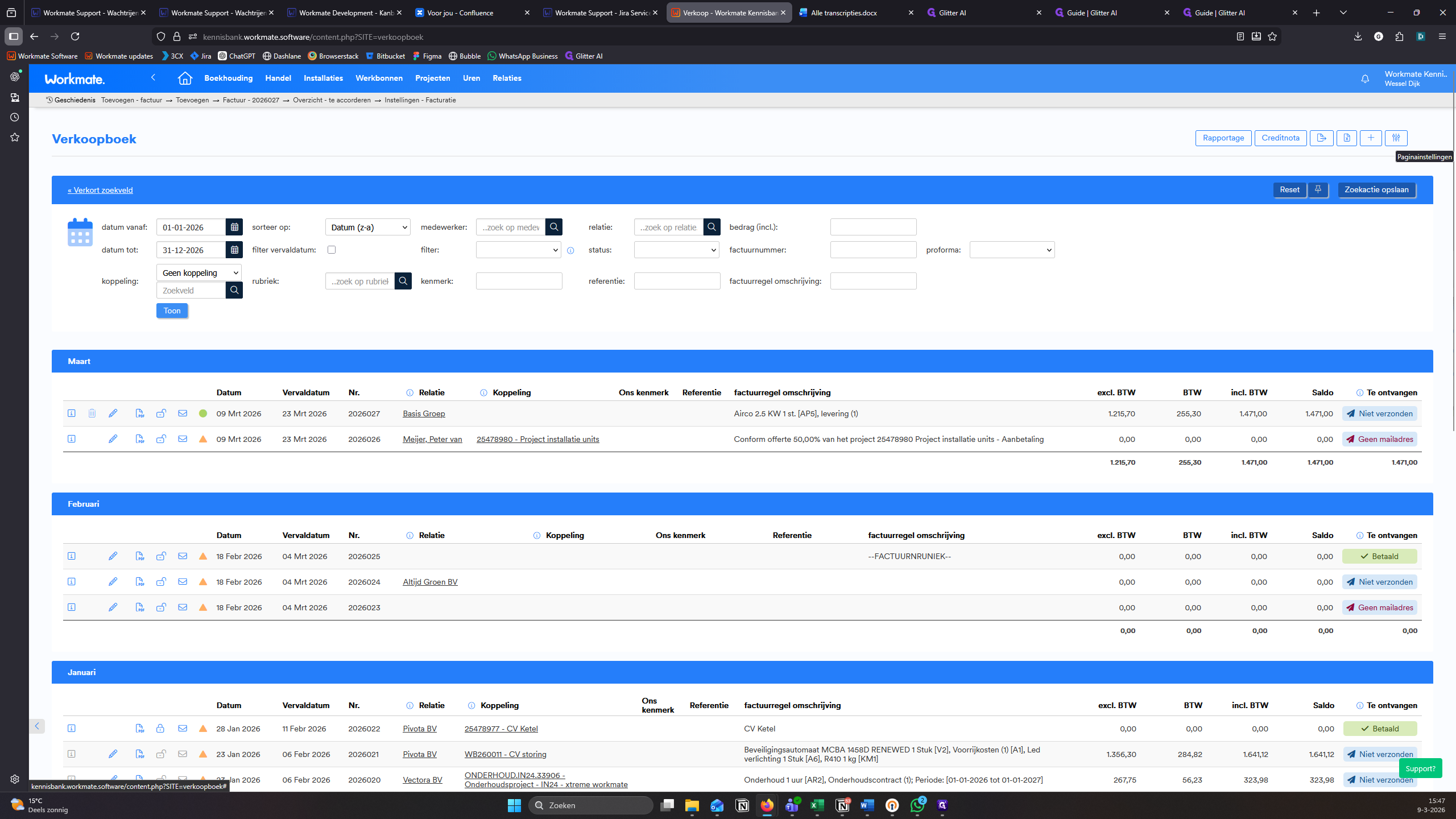
Het verkoopboekoverzicht is volledig naar eigen wens in te richten via Instellingen. Hier kunnen kolommen worden in- of uitgeschakeld.
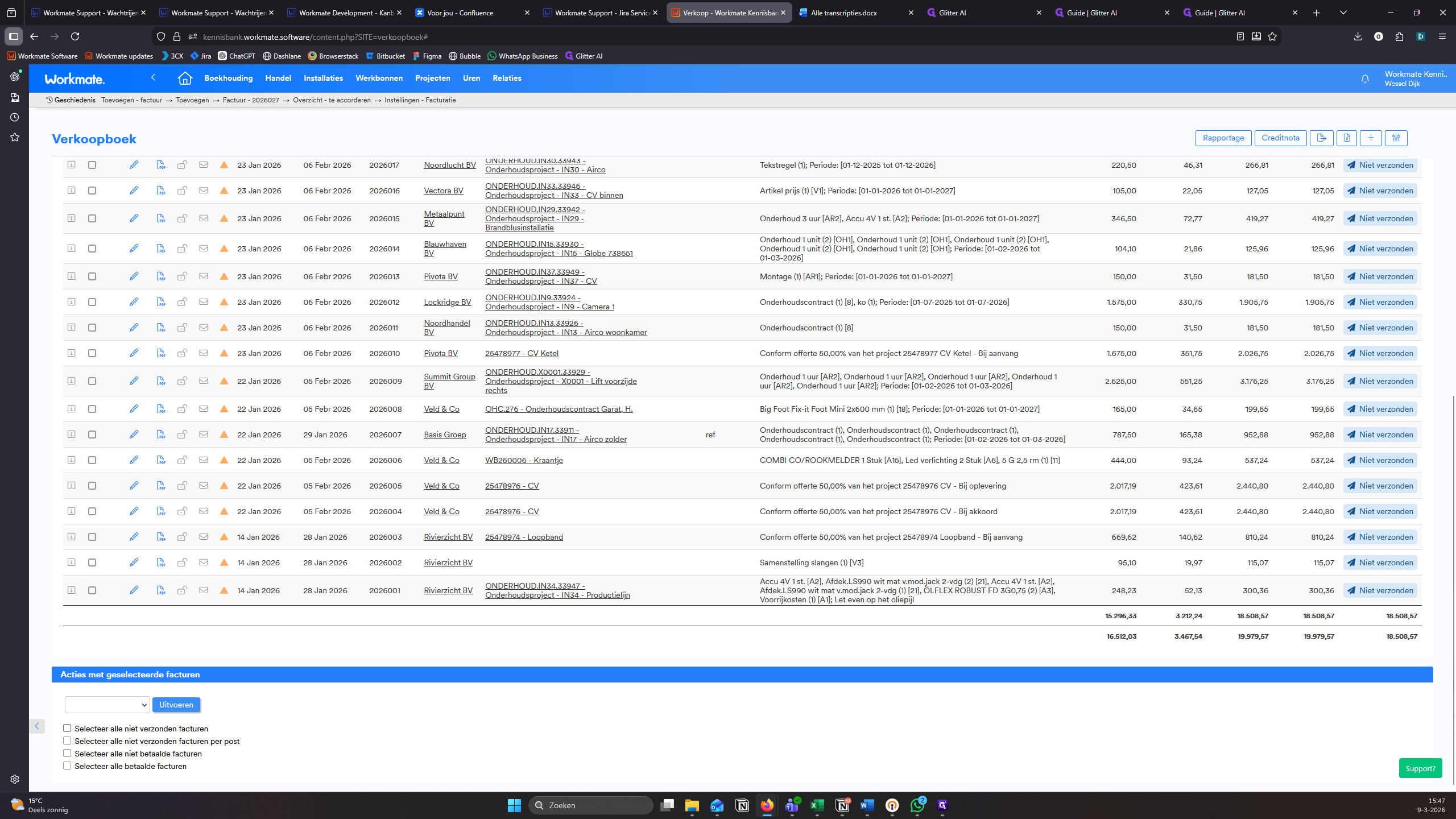
Bulkacties
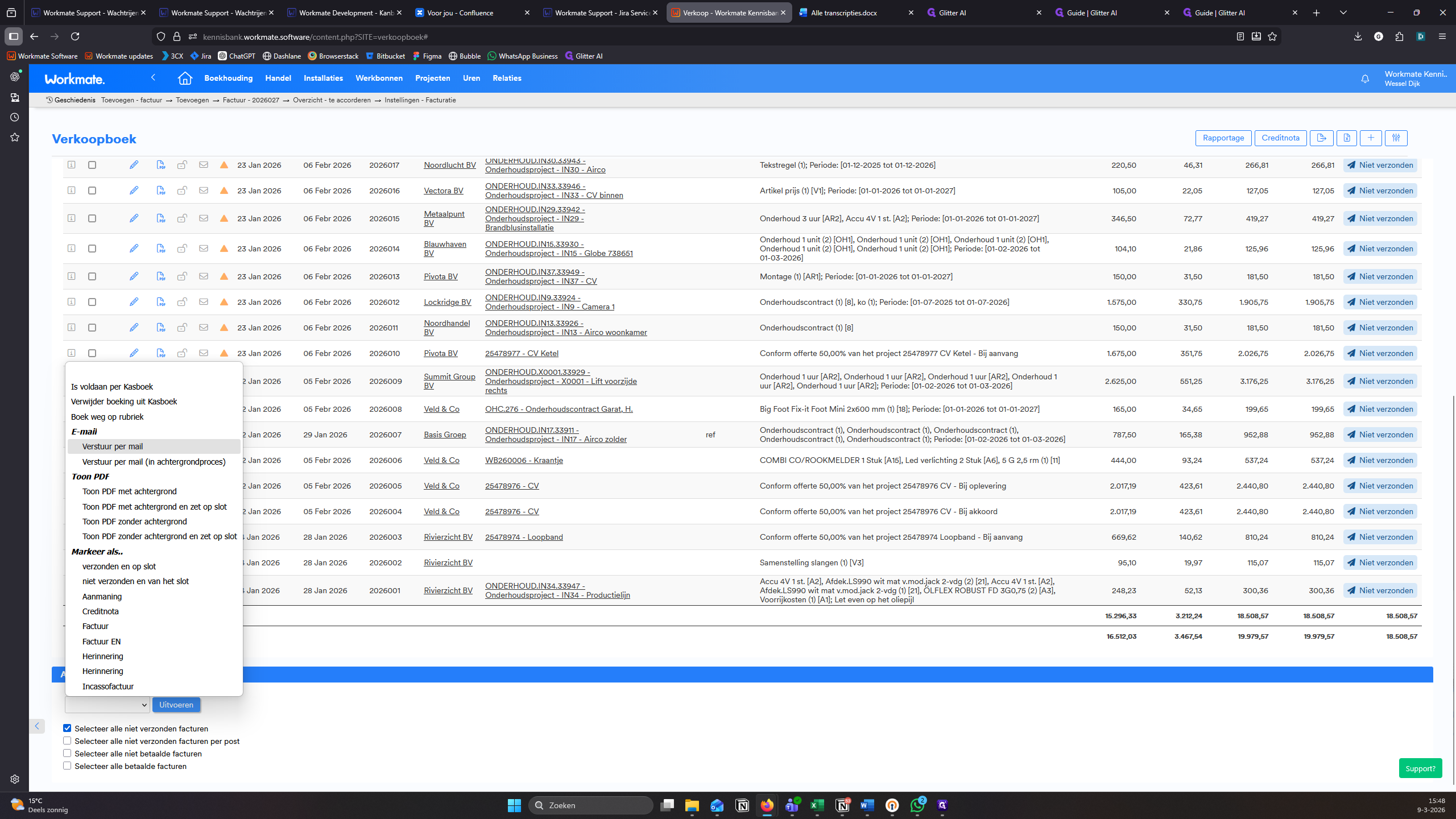
Onderaan de pagina kunnen meerdere facturen tegelijk worden geselecteerd voor het uitvoeren van een bulkactie. Een handige selectieoptie is Alle niet-verzonden facturen selecteren, waarna een actie naar keuze kan worden uitgevoerd, zoals Verstuur per mail.
Voor het versturen van grotere aantallen facturen is de optie Verstuur per mail via achtergrondproces beschikbaar. WorkMate verwerkt de verzending dan op de achtergrond, zodat het systeem niet hoeft te wachten totdat alle facturen zijn verzonden. Na het selecteren van de gewenste actie kan op Uitvoeren worden geklikt.