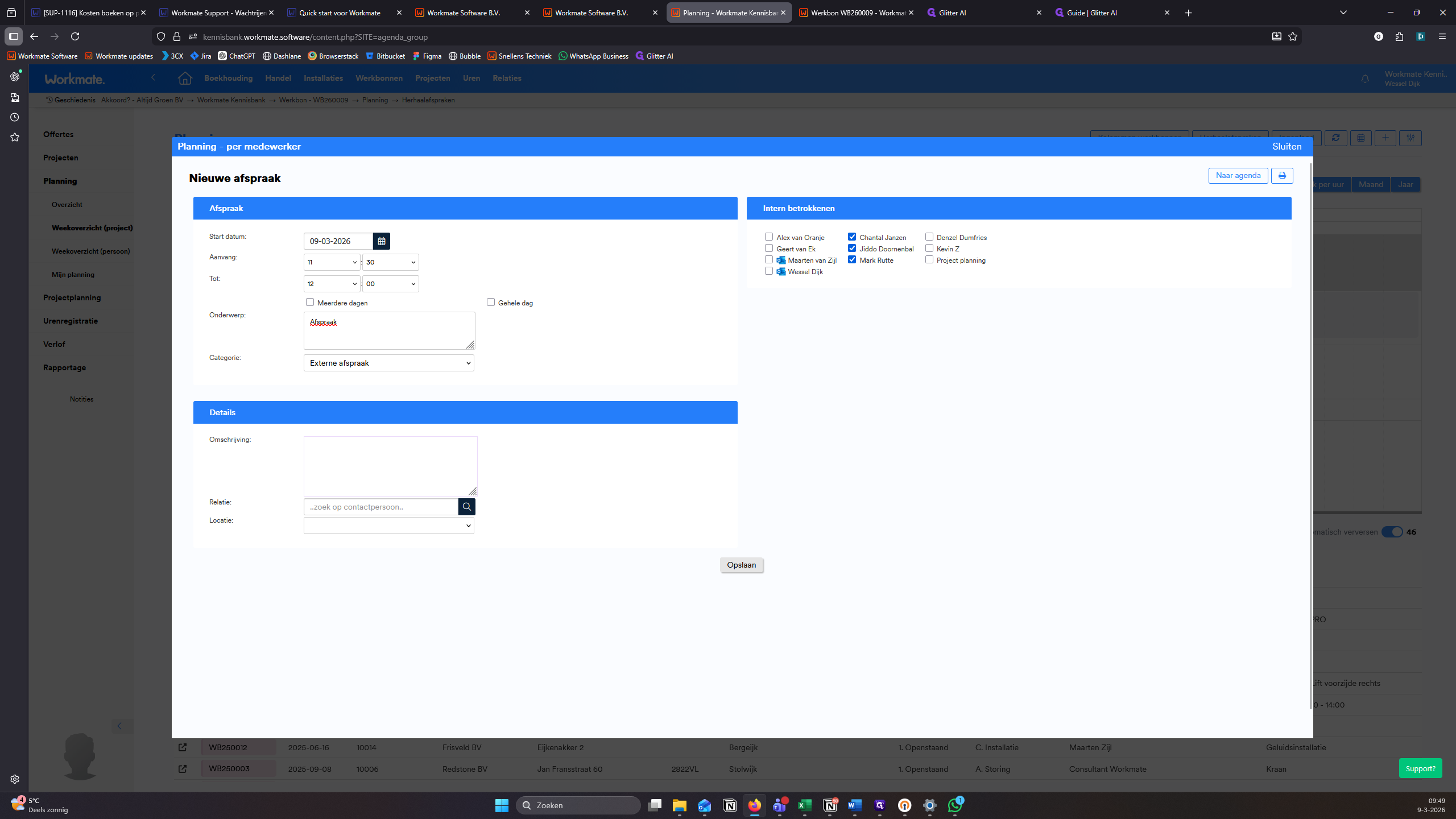
Hoe maak je losse afspraken in de monteursplanning van Workmate
Leer in deze video hoe je eenvoudig losse afspraken maakt en beheert in de monteursplanning van Workmate. Ontdek hoe je medewerkers inplant, categorieën toevoegt en afspraken overzichtelijk houdt.
By Geert
1
Klik op een lege plek in de agenda
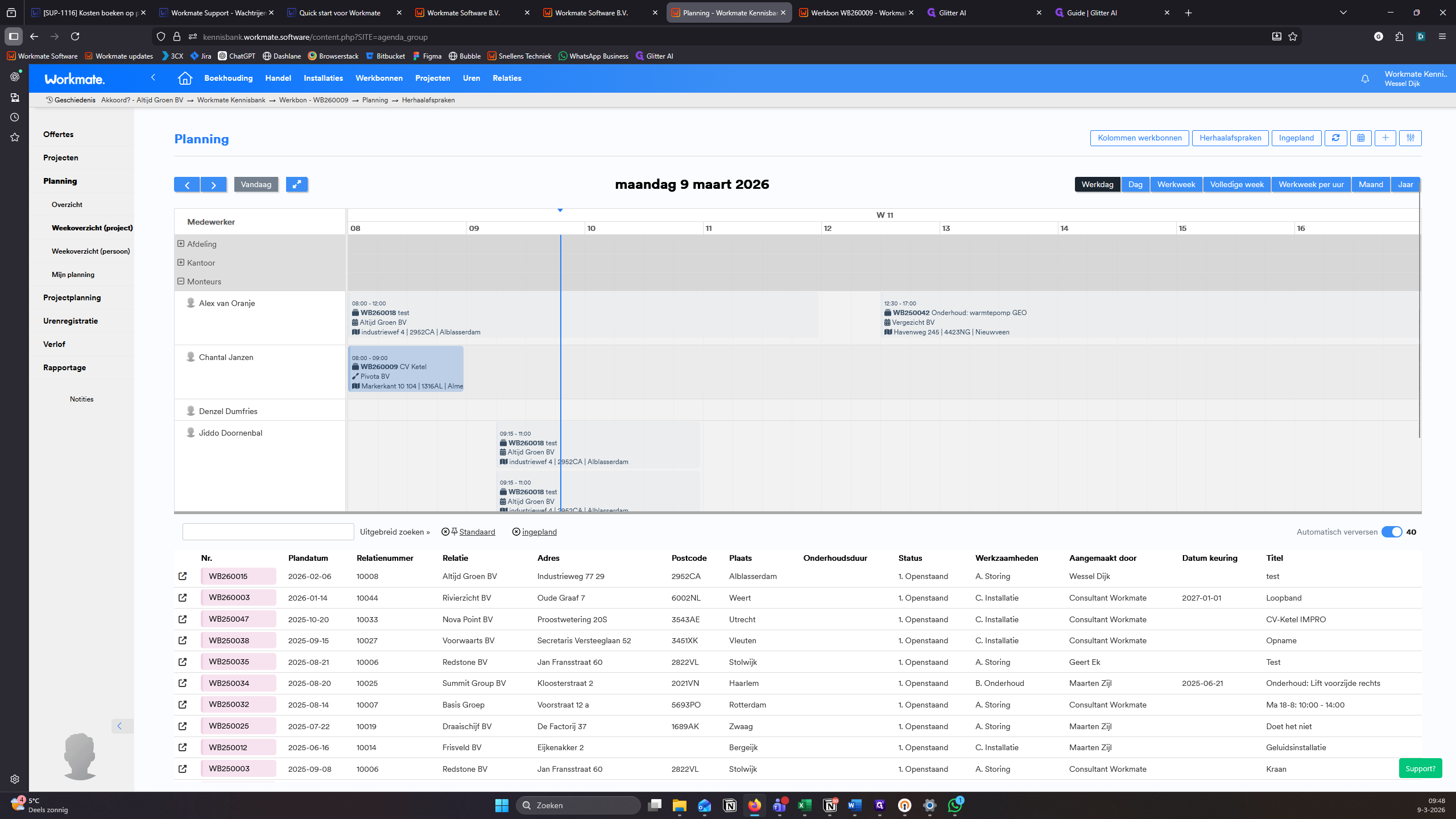
Vervolgens heb ik vier opties. 1: Ik kan een losse afspraak maken. 2: We kunnen verlof aanvragen. 3: We kunnen als derde een bestaande of een nieuwe werkbon aanmaken. 4: Of we kunnen direct een medewerker op een project inplannen. Klik in dit geval op Afspraak. Daarna kan ik een losse agenda-afspraak in de Workmate agenda zetten.
2
Kies "Afspraak"
3
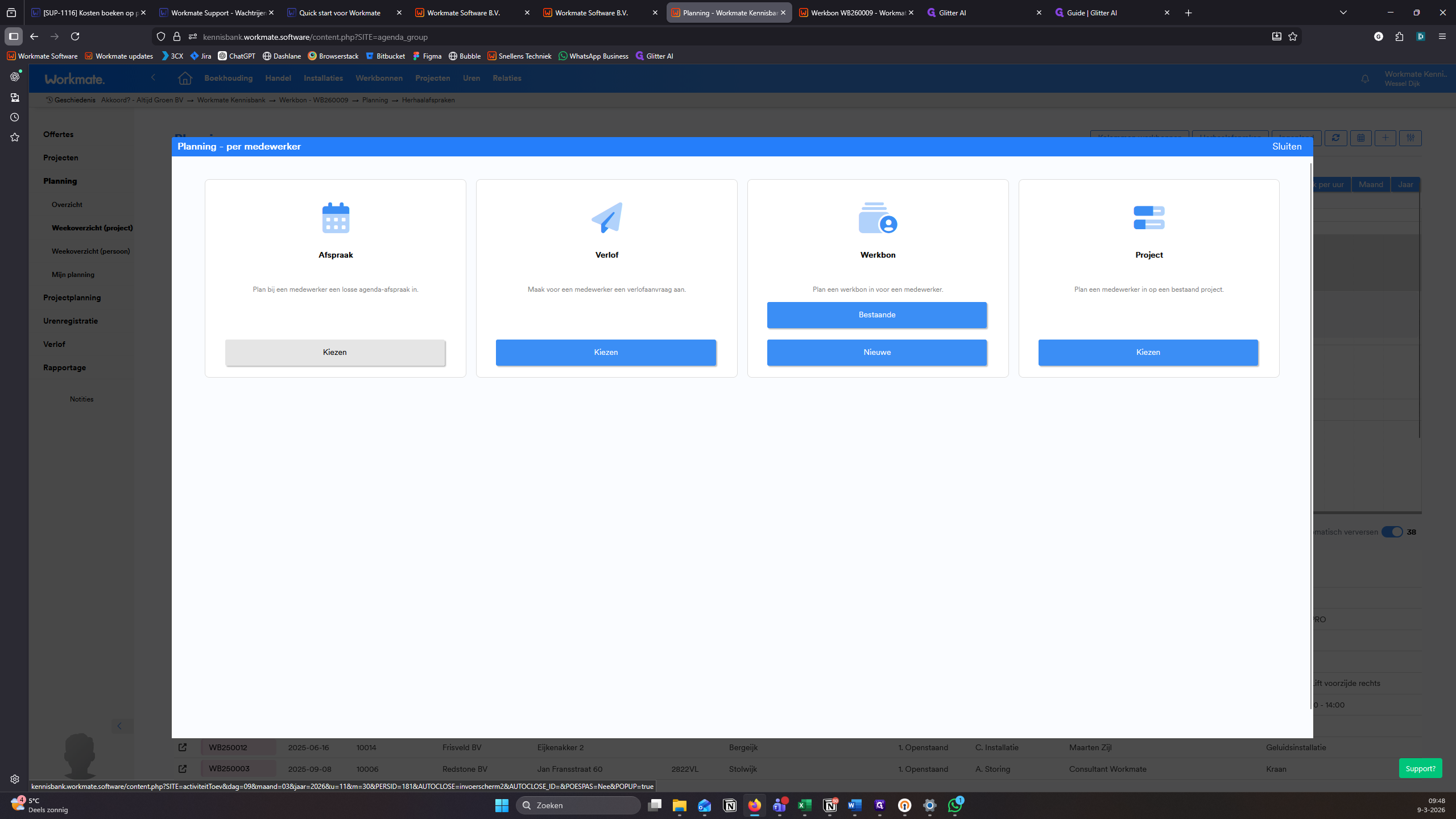
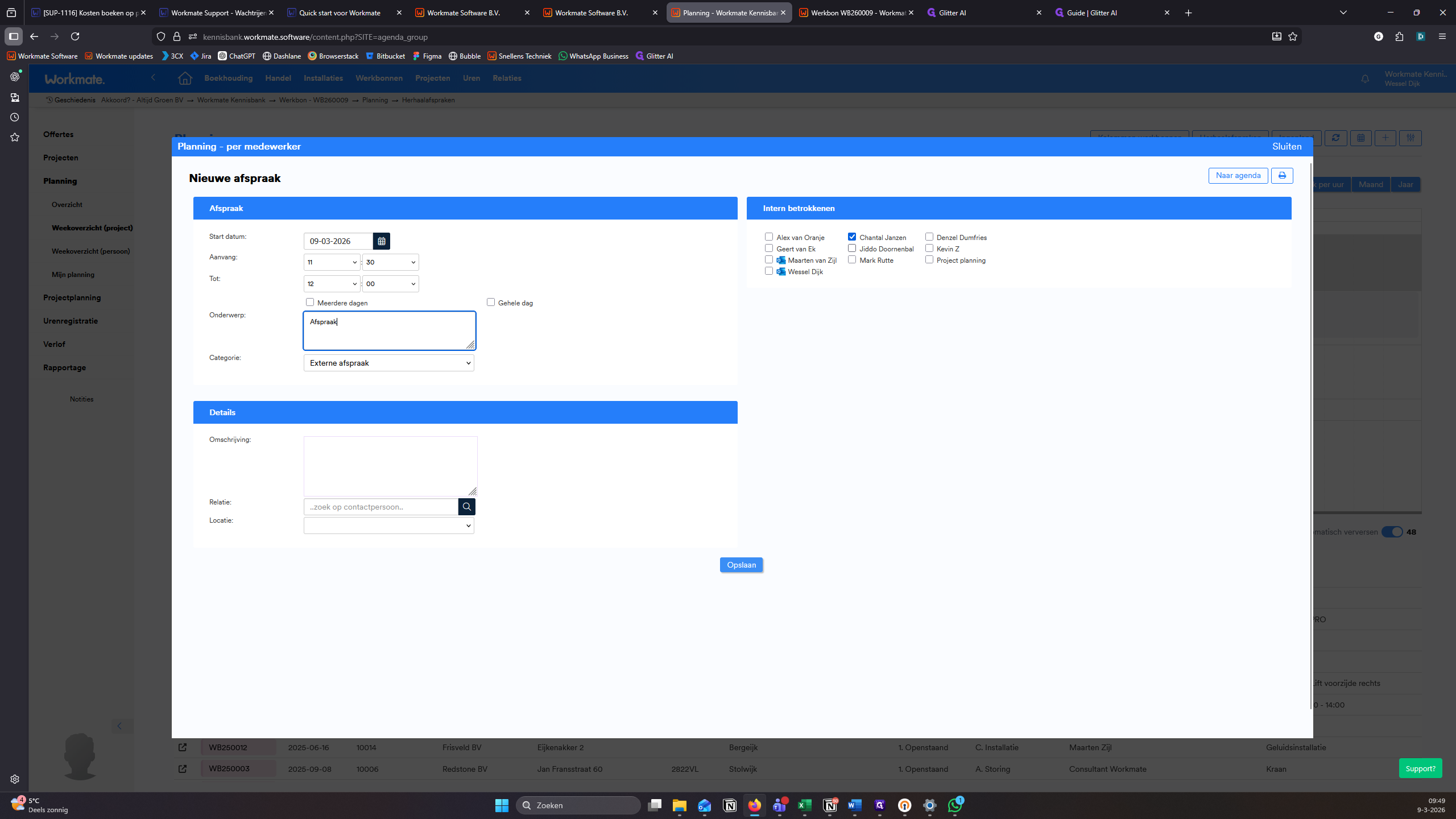
Vul alle relevante velden in. Ik kan een categorie toevoegen.
Deze categoriën kan ik in de algemene instellingen wijzigen en toevoegen. En deze categorieën kan ik ook een kleur geven, zodat het overzicht duidelijk blijft in de monteursplanning.
4
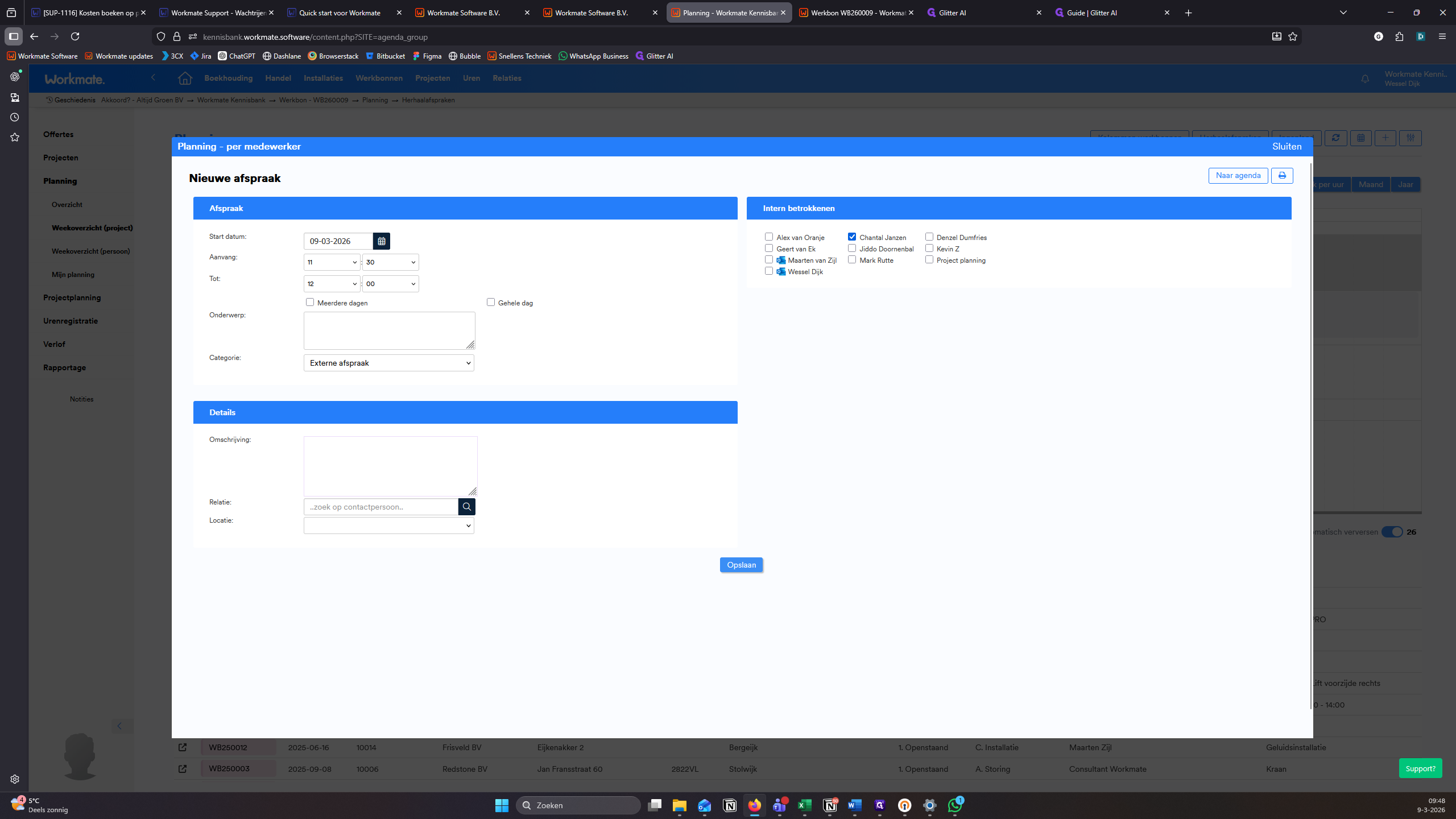
Ook kan ik meerdere medewerkers inplannen door aan de rechterkant de medewerkers die ingepland moeten worden aan te vinken.
5
Klik op Opslaan. De afspraak staat nu in de monteursplanning.