번개장터 어드민에서 홈팝업 배너 세팅하기
번개장터 어드민의 마이온 관리에서 신규 홈팝업 배너를 등록하고 앱 내 노출 순위를 설정하는 방법을 알아봅니다.
By Zed(김민우)
번개장터 어드민에서 새로운 홈팝업 배너를 등록하고 사용자에게 노출하는 과정을 안내합니다. 이를 통해 앱 실행 시 사용자에게 중요한 공지나 광고를 효과적으로 전달할 수 있습니다.
번개장터 앱 내 광고 및 배너 운영을 담당하는 마케팅 또는 서비스 운영팀에게 적용됩니다. 새로운 프로모션이나 광고주의 팝업 캠페인을 세팅할 때 활용합니다.
홈팝업 배너를 새롭게 등록하고 노출 우선순위를 지정하려면 아래 절차를 따릅니다.
신규 팝업 생성
1
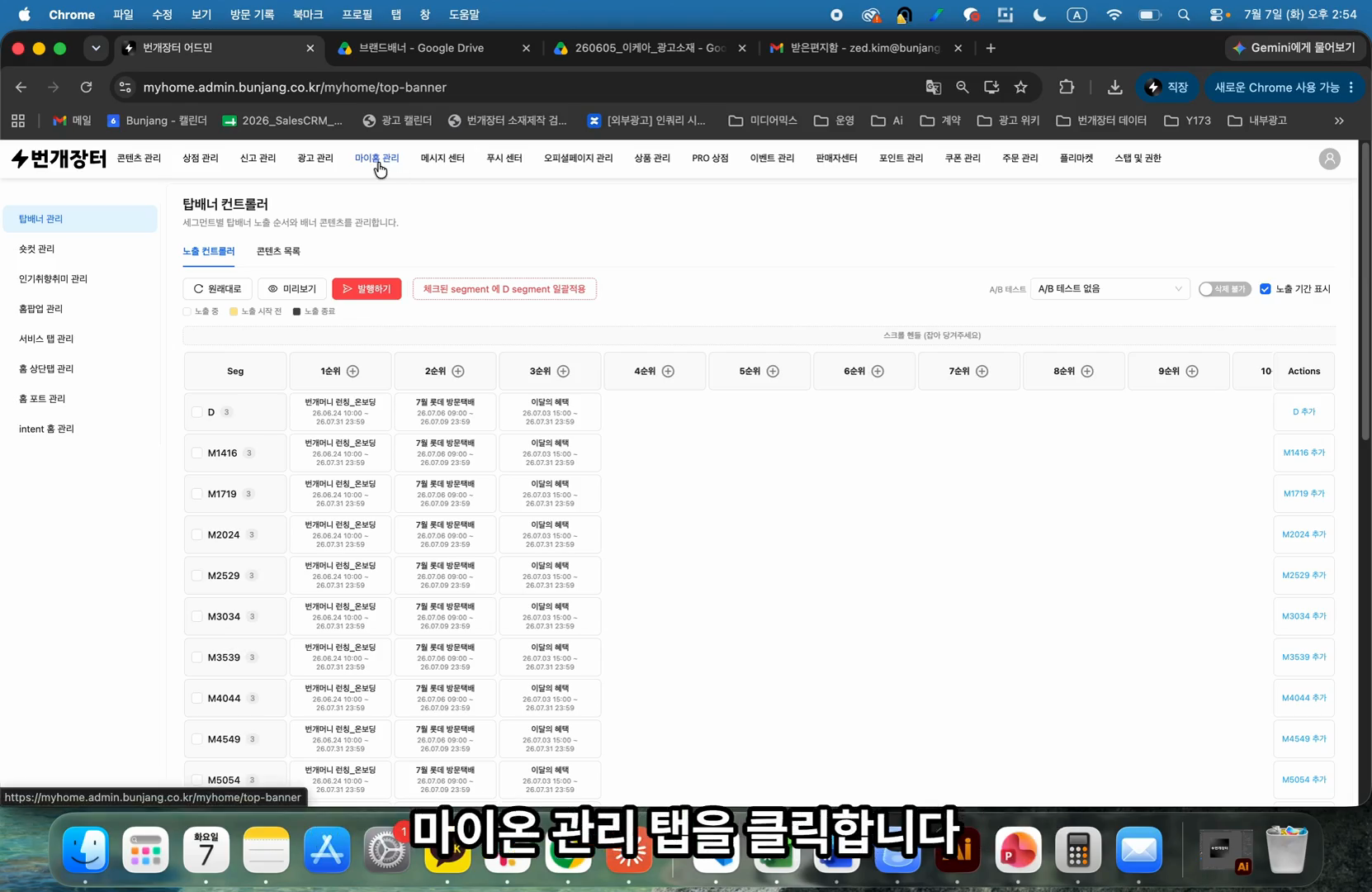
상단 메뉴에서 마이온 관리 탭을 클릭합니다.
2
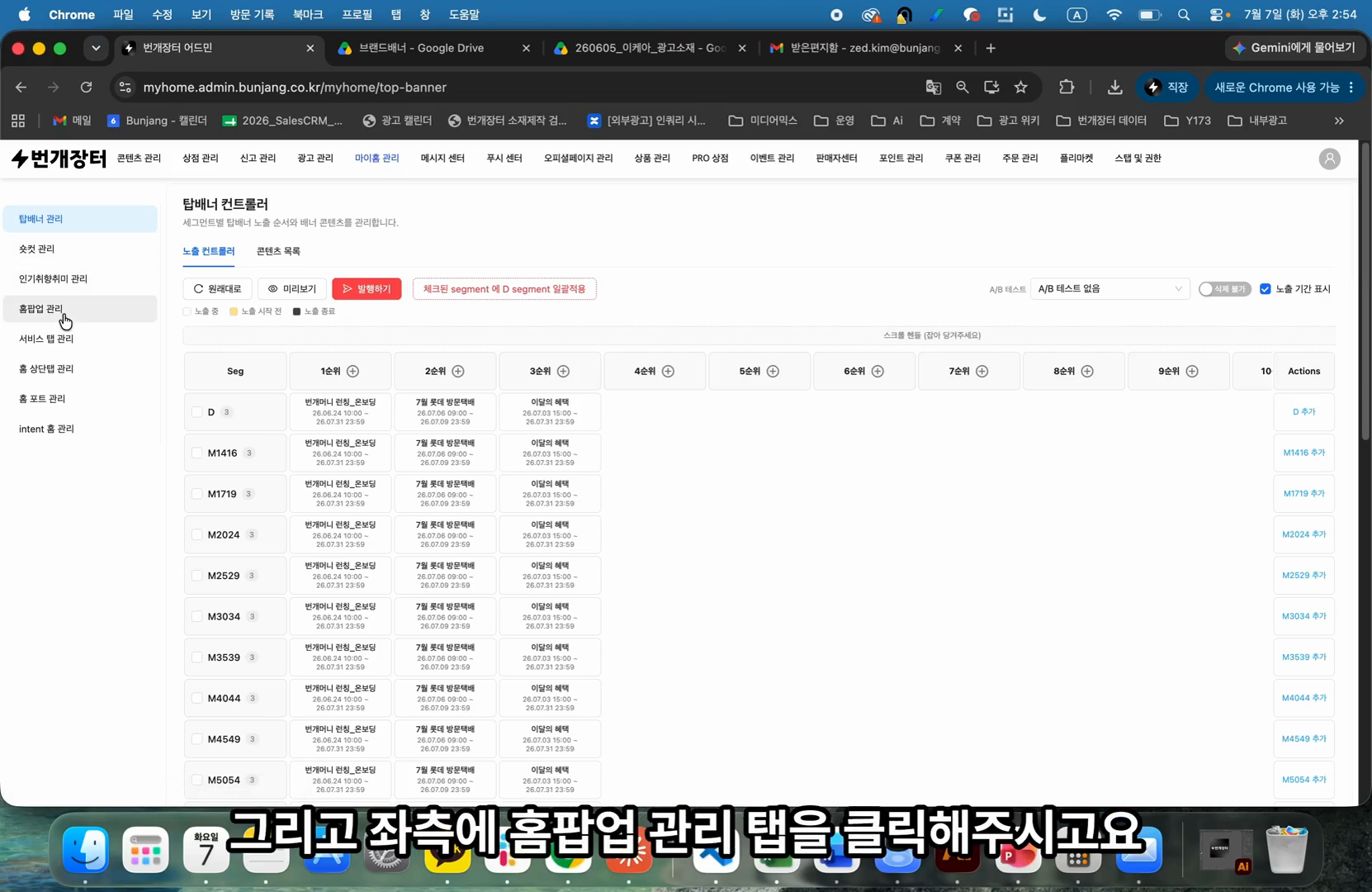
좌측 메뉴에서 홈팝업 관리 탭을 클릭합니다.
3
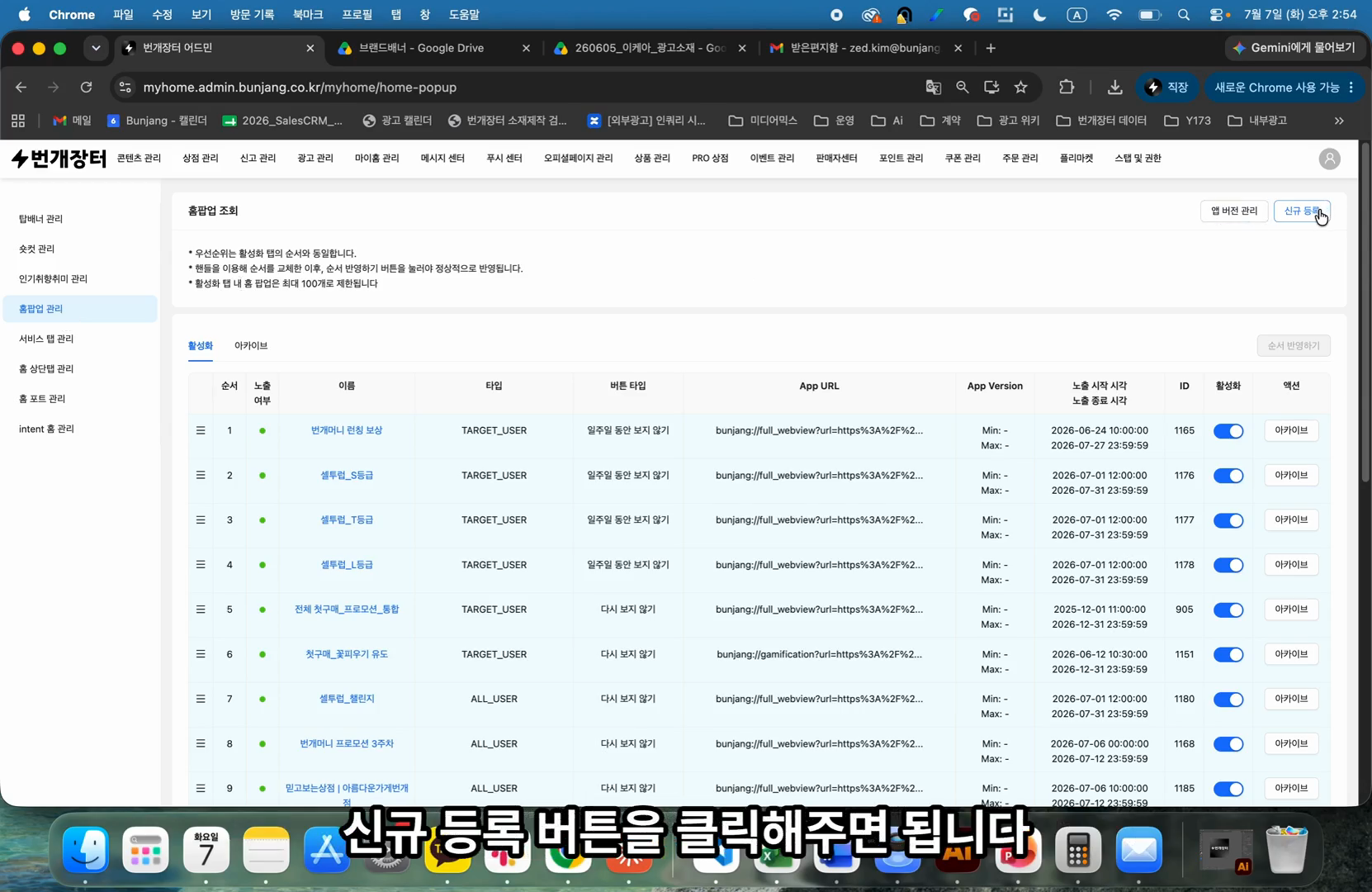
우측 상단에 있는 신규 등록 버튼을 클릭합니다.
팝업 상세 정보 설정
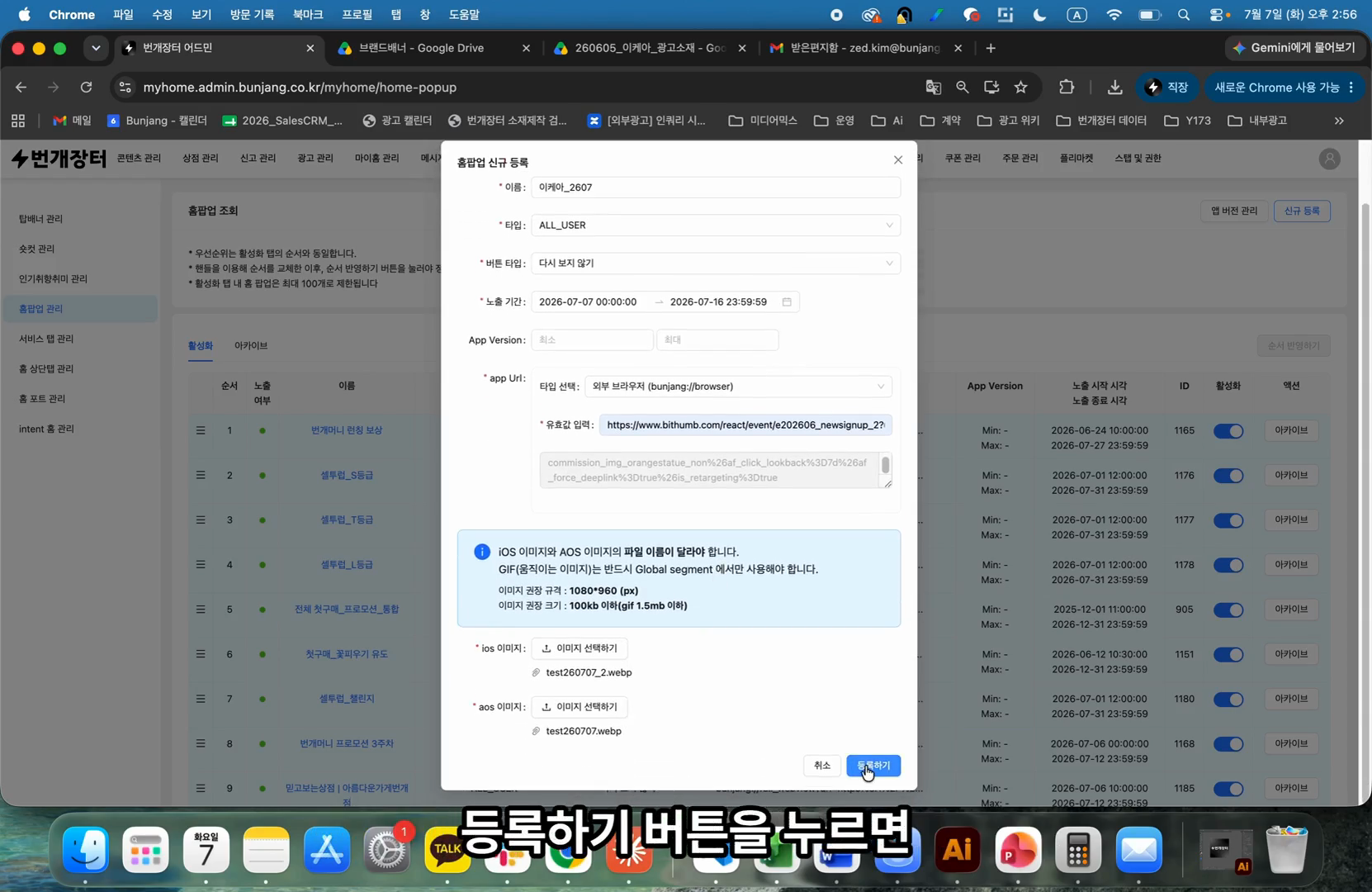
4
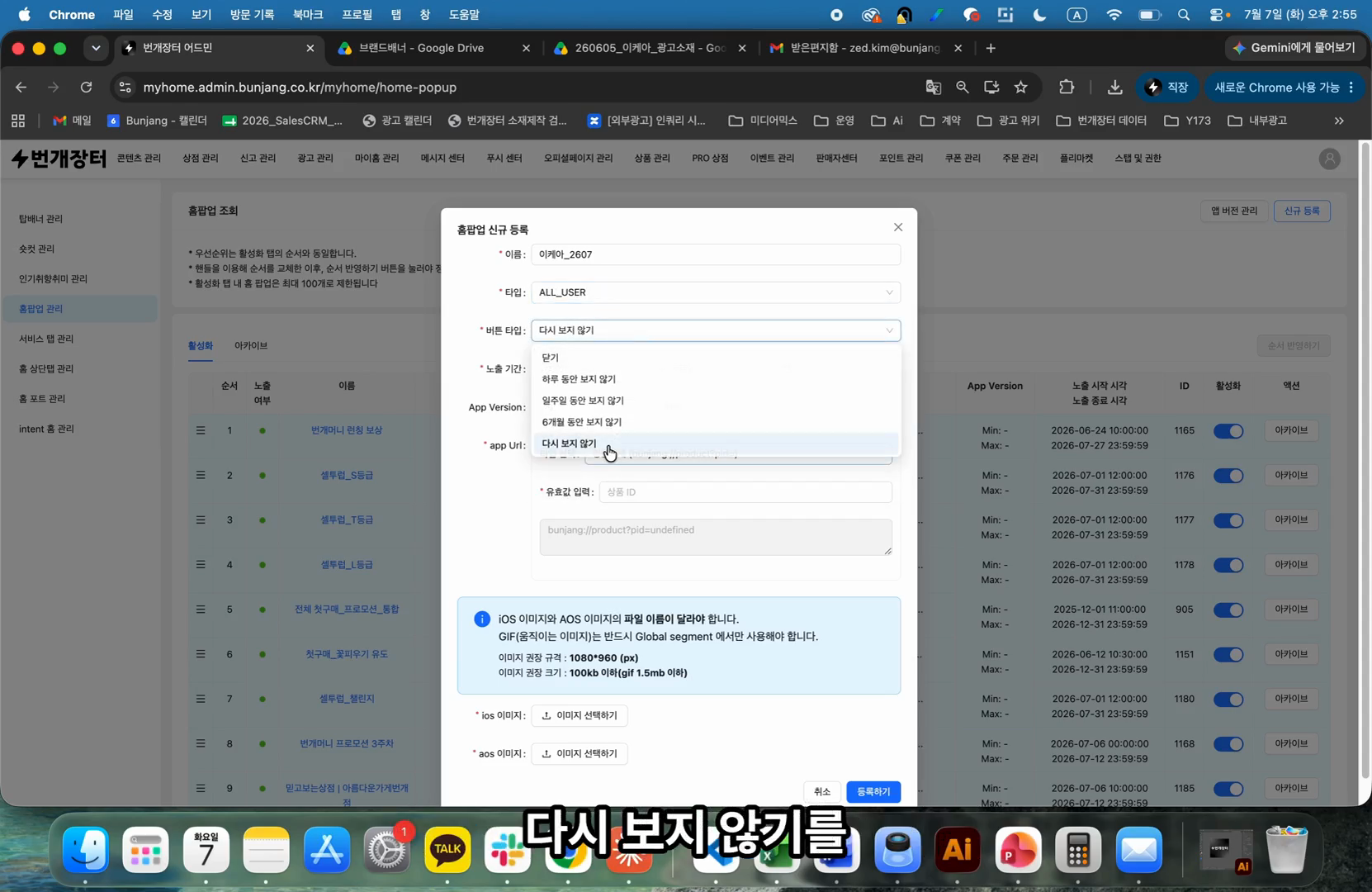
홈팝업의 이름을 광고주명_날짜명 형식으로 입력합니다.
5
타입을 유저로 선택하여 세팅합니다.
6
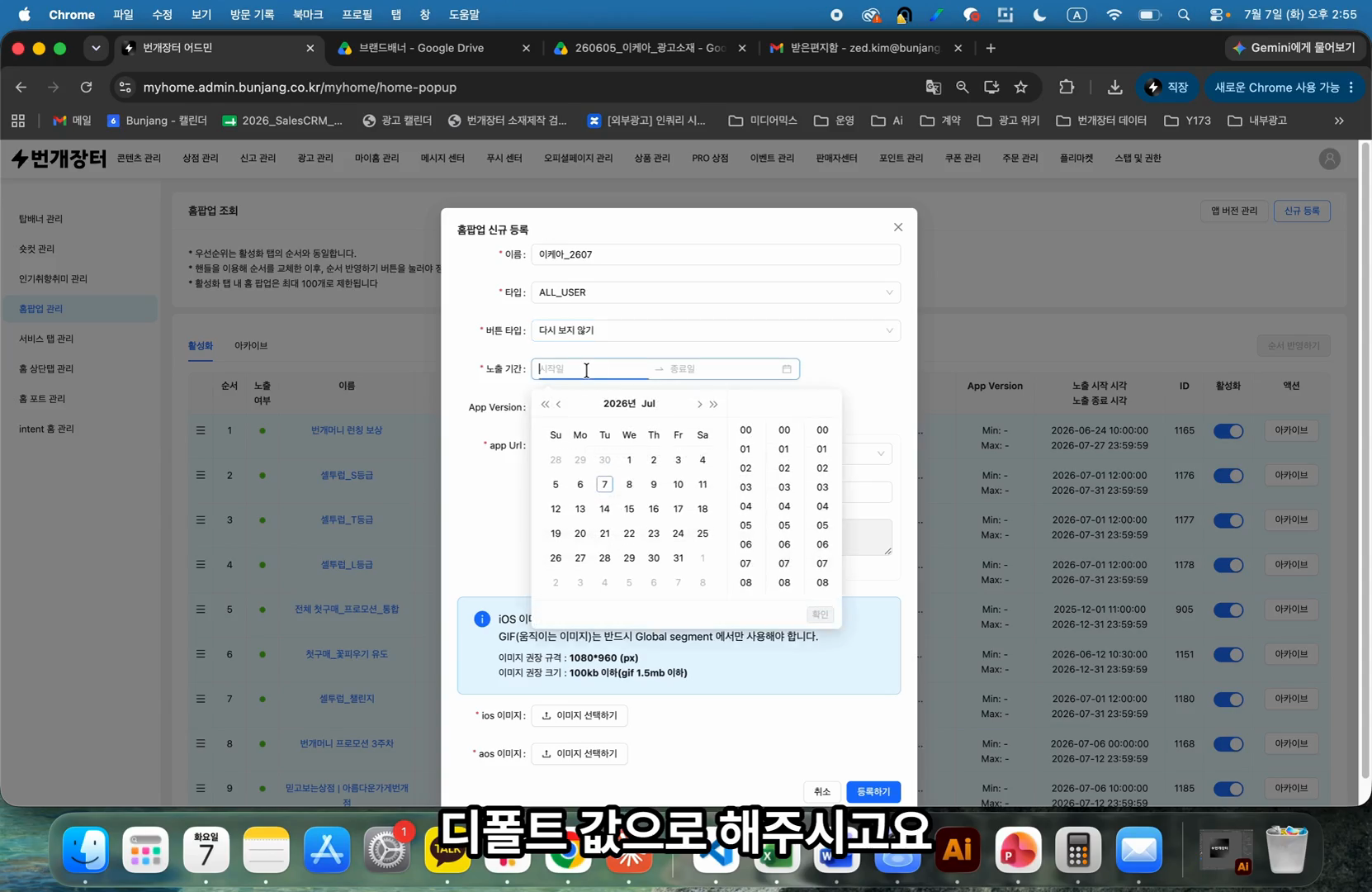
버튼 타입 드롭다운에서 다시 보지 않기를 디폴트 값으로 설정합니다.
7
팝업이 표시될 노출 시작 시간과 종료 시간을 달력에서 선택하여 입력합니다.
8
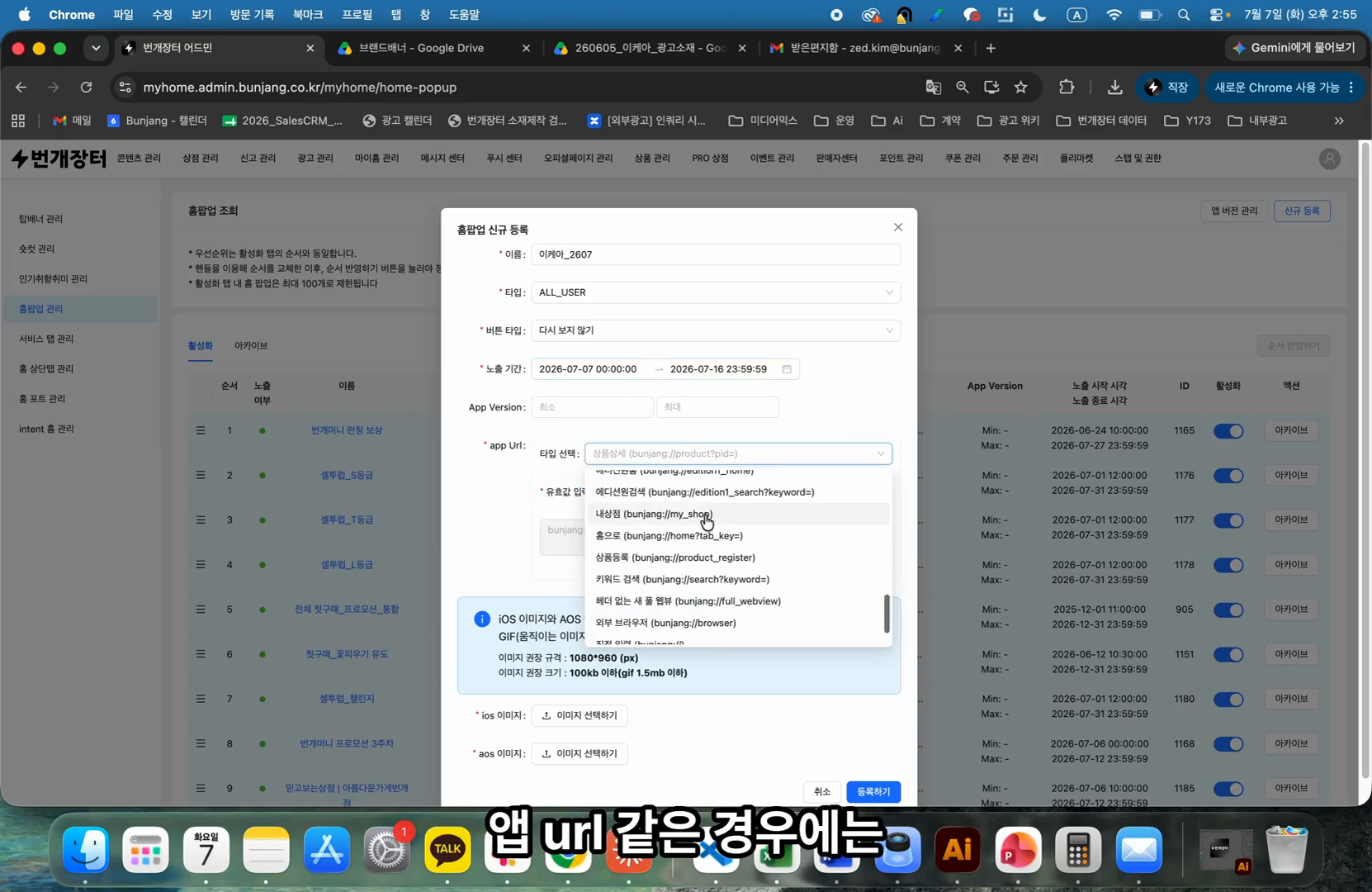
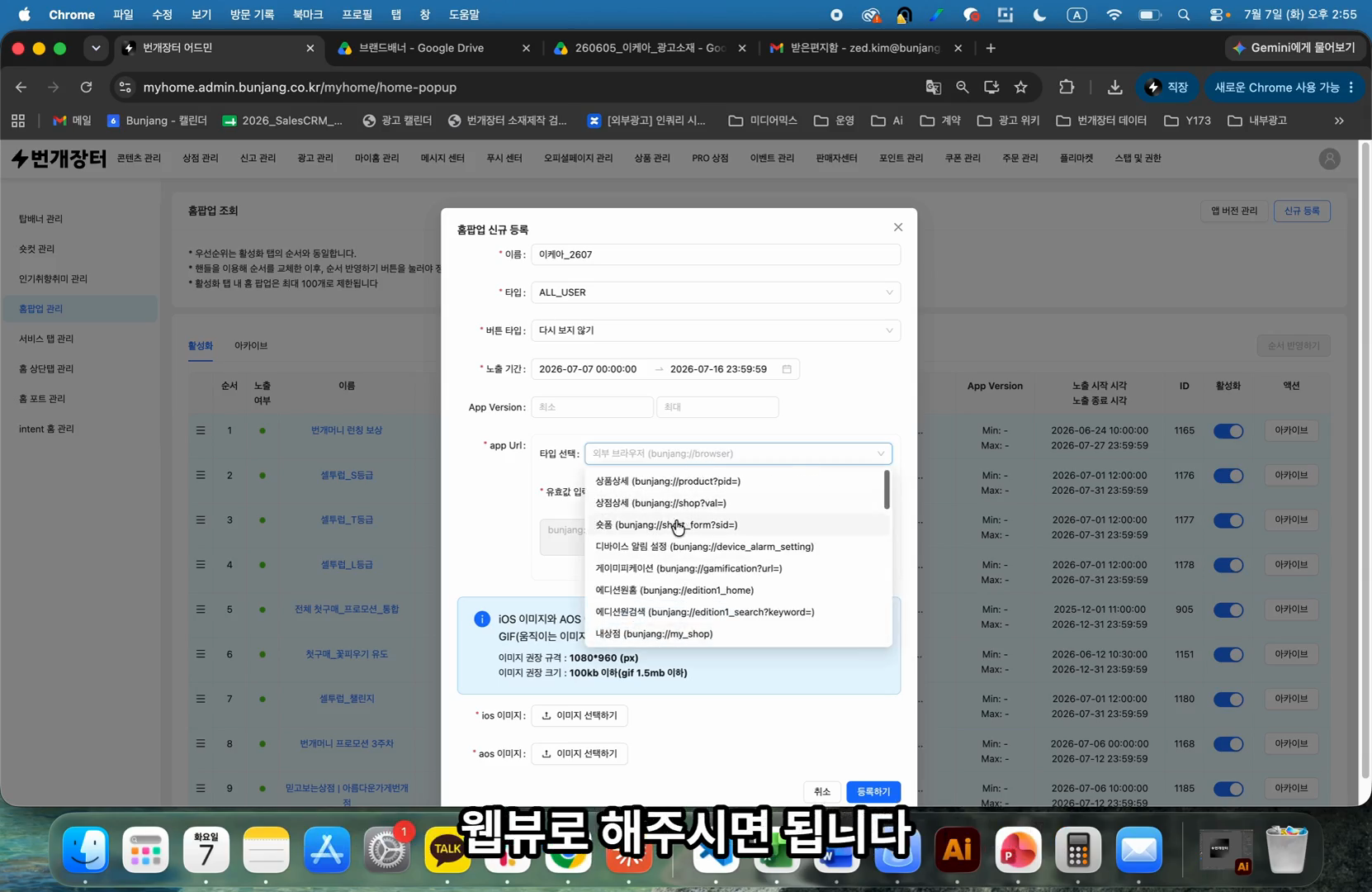
앱 URL 설정에서 외부 브라우저를 디폴트 값으로 선택합니다.
9
이동 경로(브릿지 페이지) 옵션에서 웹뷰를 선택합니다.
10
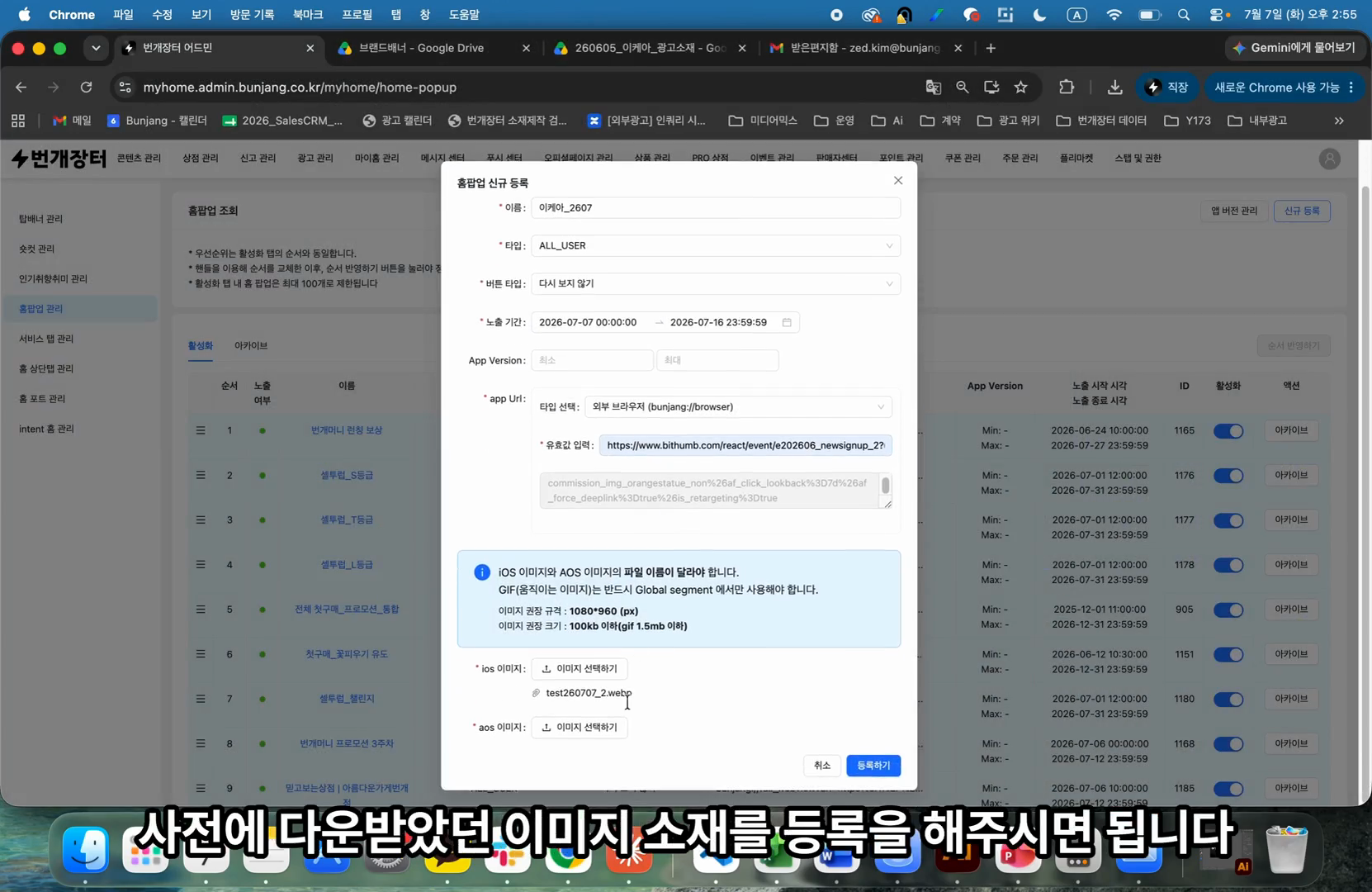
배너 클릭 시 연결될 랜딩 URL을 입력합니다.
11
사전에 다운로드한 이미지 소재 파일을 선택하여 등록합니다.
12
모든 정보 입력이 끝나면 우측 하단의 등록하기 버튼을 클릭합니다.
노출 순위 조정
13
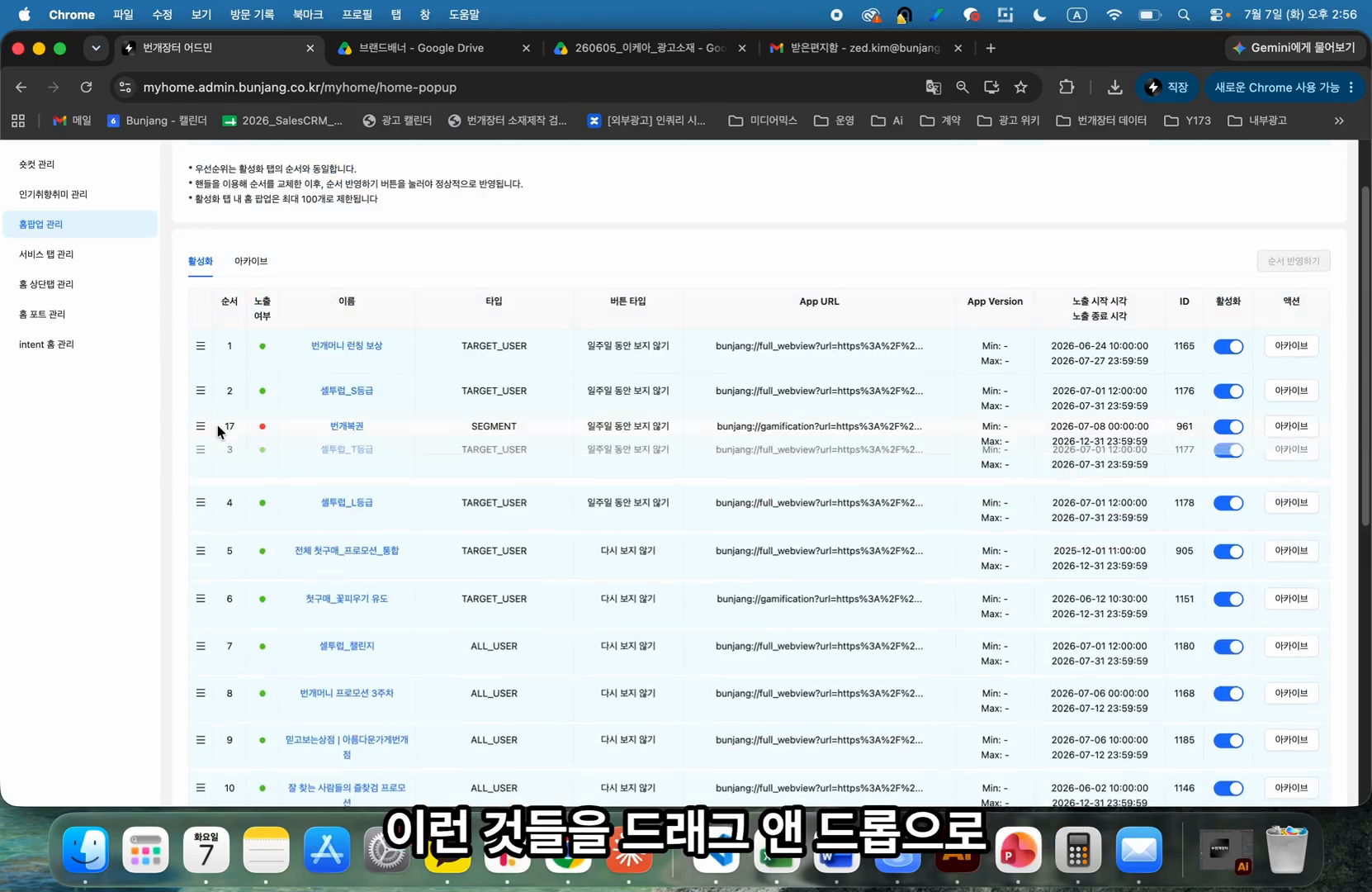
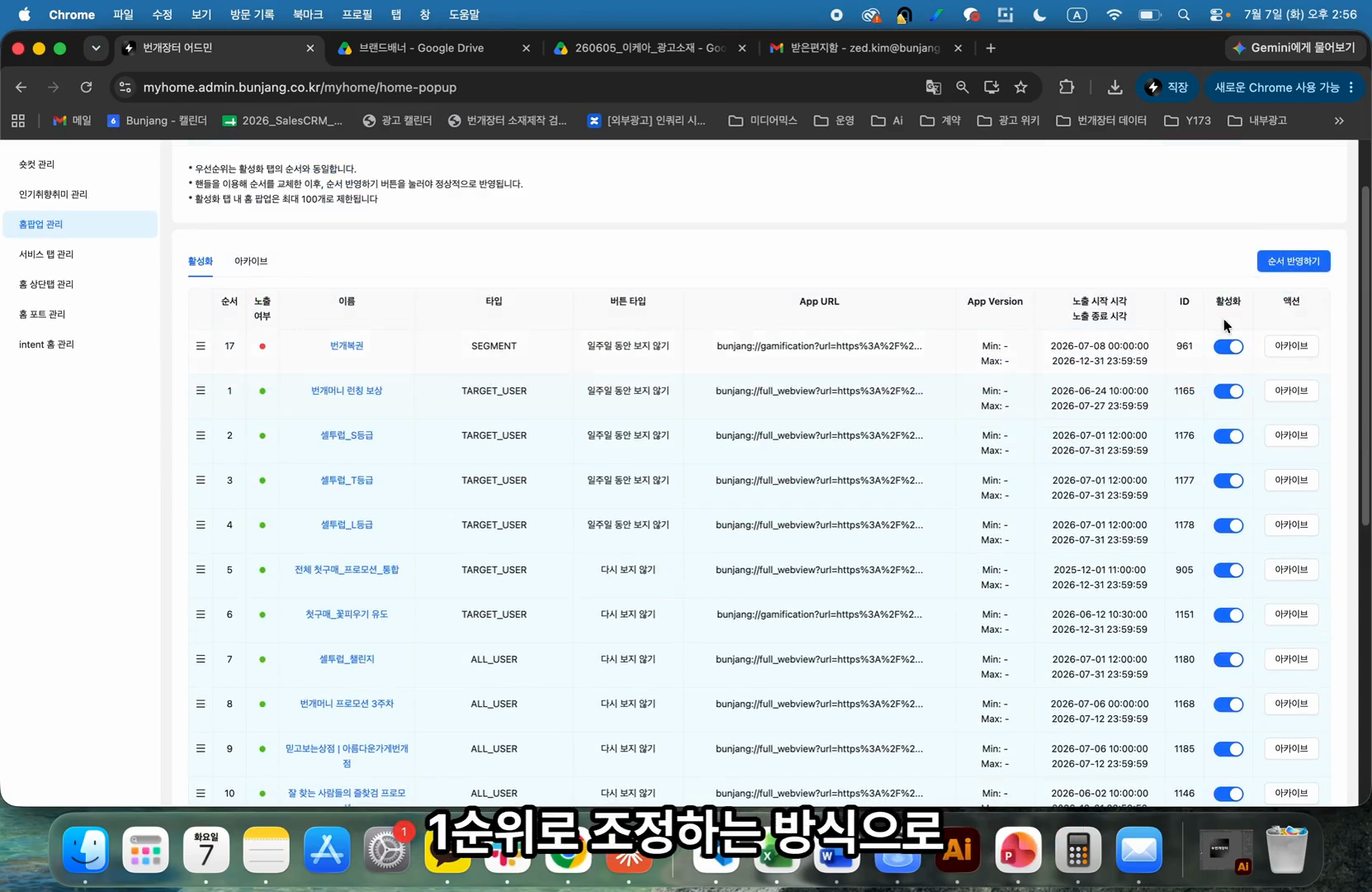
목록에서 방금 등록하여 활성화된 팝업을 드래그 앤 드롭하여 1순위로 순서를 조정합니다.
14
우측 상단의 순서 반영하기 버튼을 클릭하여 변경된 노출 순위를 실제 서비스에 적용합니다.
Q: 이미지 소재 등록 시 세팅이 되지 않고 오류가 발생합니다. 왜 그런가요?
A: 이미지 파일명이 기존에 등록된 파일명과 중복될 경우 세팅이 불가능합니다. 파일명은 반드시 영어로 작성하고, 이름 끝에 날짜 등을 추가하여 중복을 피하는 것을 권장합니다.
용어 | 정의 |
|---|---|
웹뷰(Webview) | 애플리케이션 내에서 웹 콘텐츠를 보여주기 위해 사용하는 내장형 브라우저입니다. |
랜딩 URL | 사용자가 홈팝업 배너를 클릭했을 때 최종적으로 이동하여 도달하게 되는 웹페이지 주소입니다. |
AOS/iOS 이미지 | 각각 안드로이드(AOS)와 애플(iOS) 운영체제 환경의 앱에서 노출되도록 맞춤 설정하는 배너 이미지 소재입니다. |