Как добавить новый проект в систему управления недвижимостью
Пошаговое руководство по созданию и настройке нового проекта в системе управления недвижимостью: заполнение данных, создание генплана и добавление удобств.
By Dmitrii B.
Данное руководство поможет вам пошагово создать и настроить новый проект в системе управления недвижимостью. Вы научитесь заполнять базовую информацию, настраивать здания, добавлять удобства и интерактивные генеральные планы.
1. Создание нового проекта
108
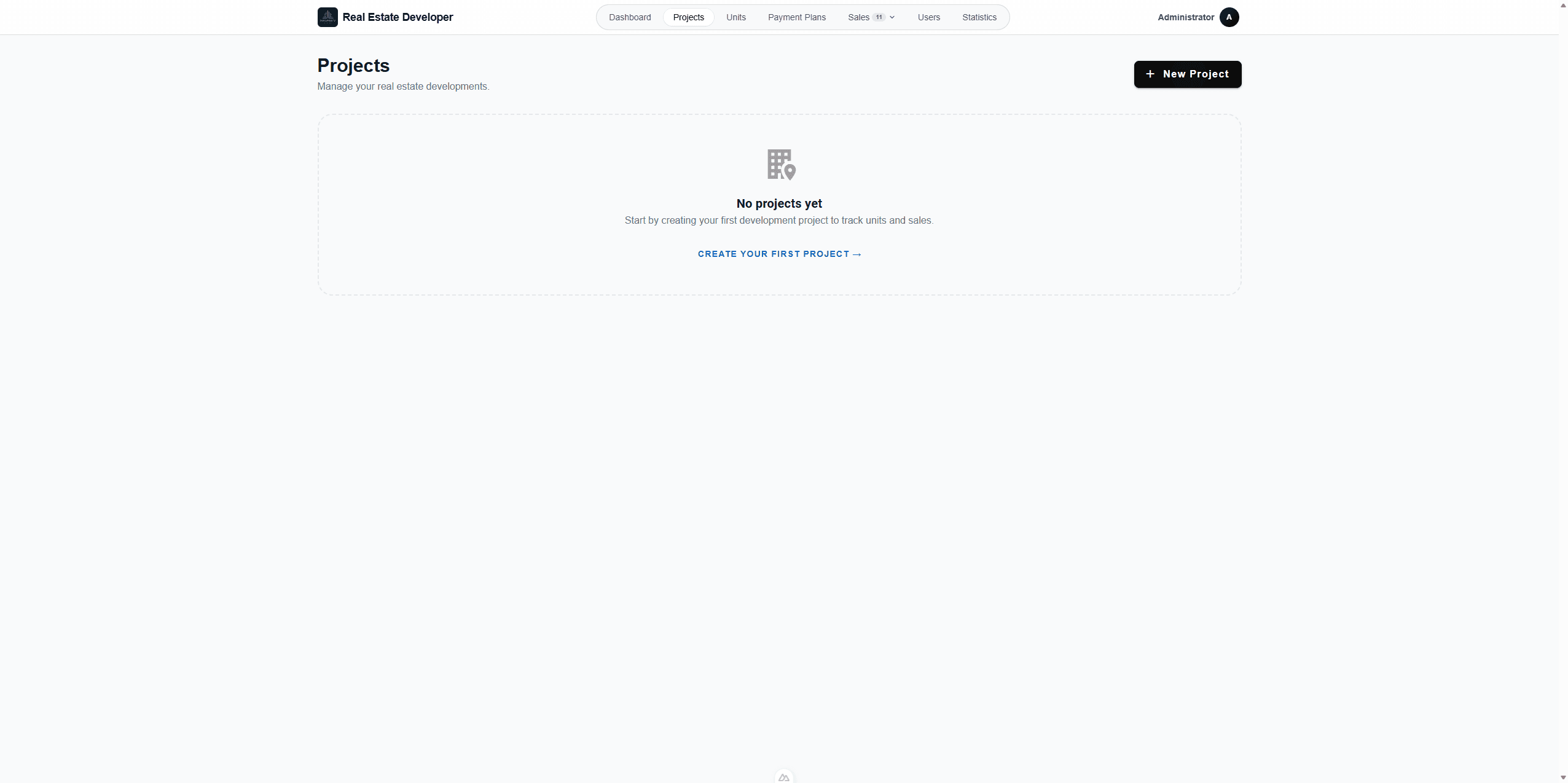
Перейдите в раздел Проекты
107
Нажмите кнопку + New Project в правом верхнем углу
2. Заполнение базовой информации
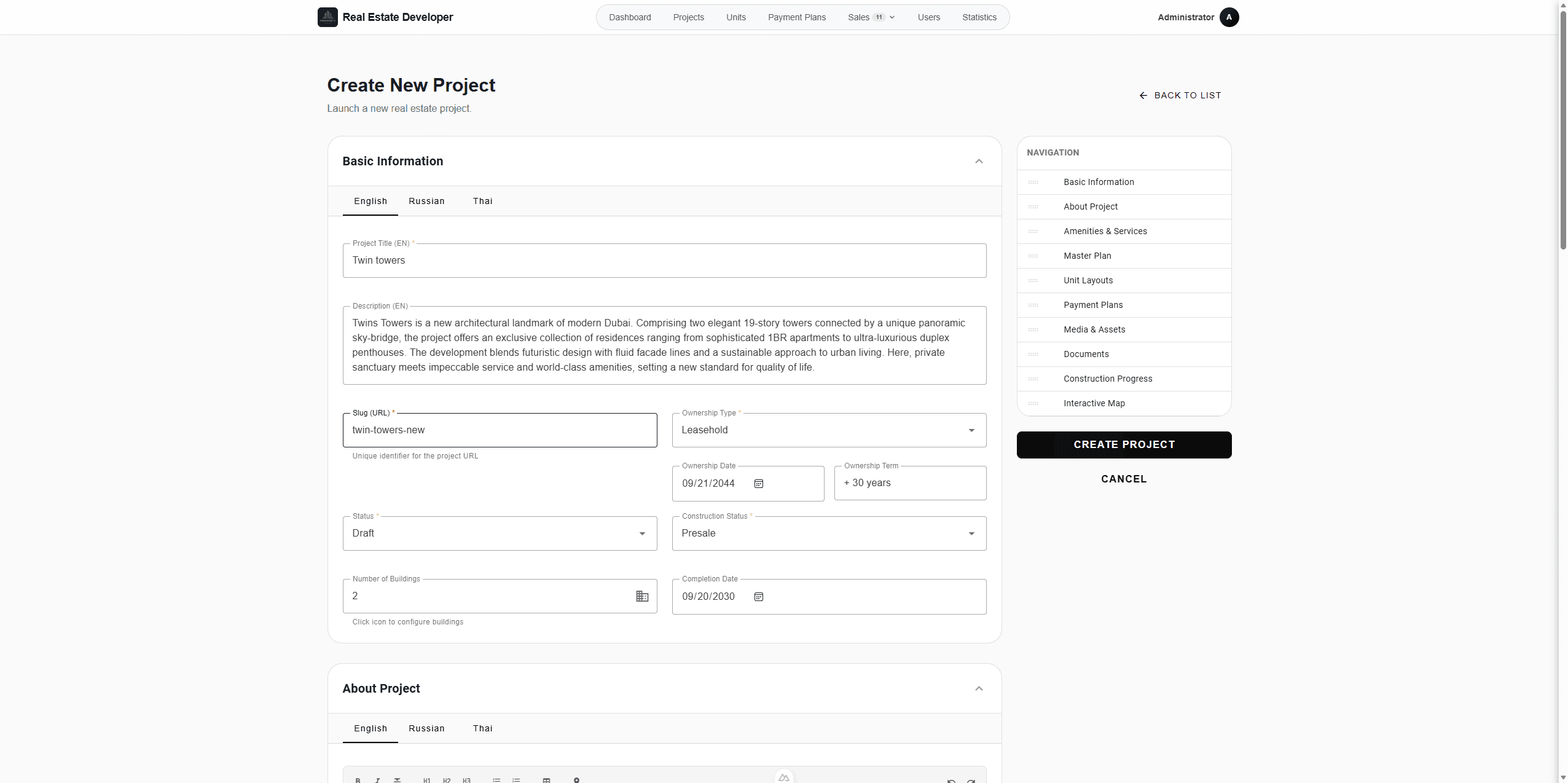
В разделе «Базовая информация» указываются основные данные проекта, которые будут видеть пользователи.
110
Введите название проекта на всех необходимых языках (например, English, Russian, Thai)
124
Укажите уникальный Slug (уникальный URL-адрес вашего проекта)
128
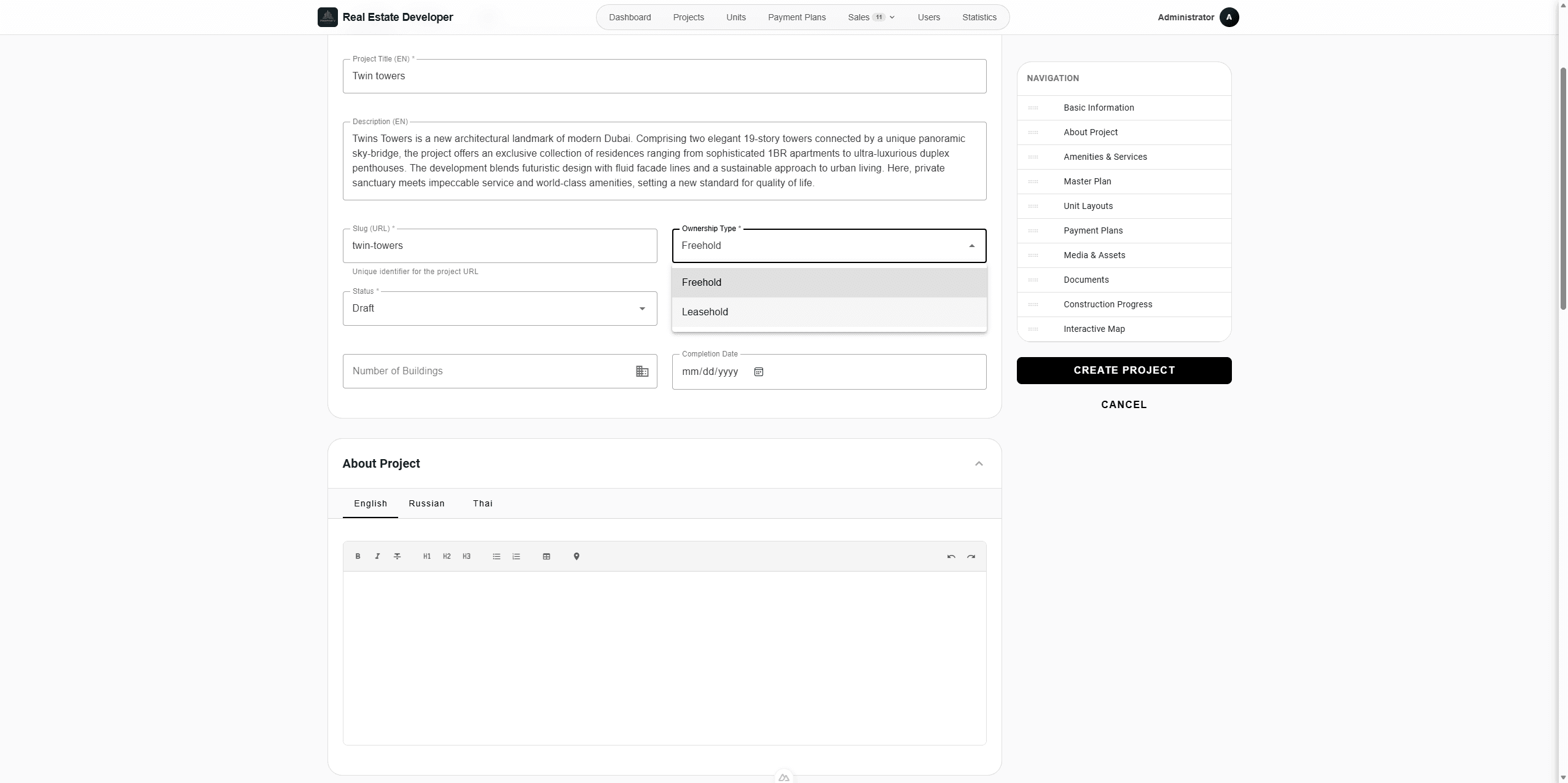
Выберите Тип собственности
133
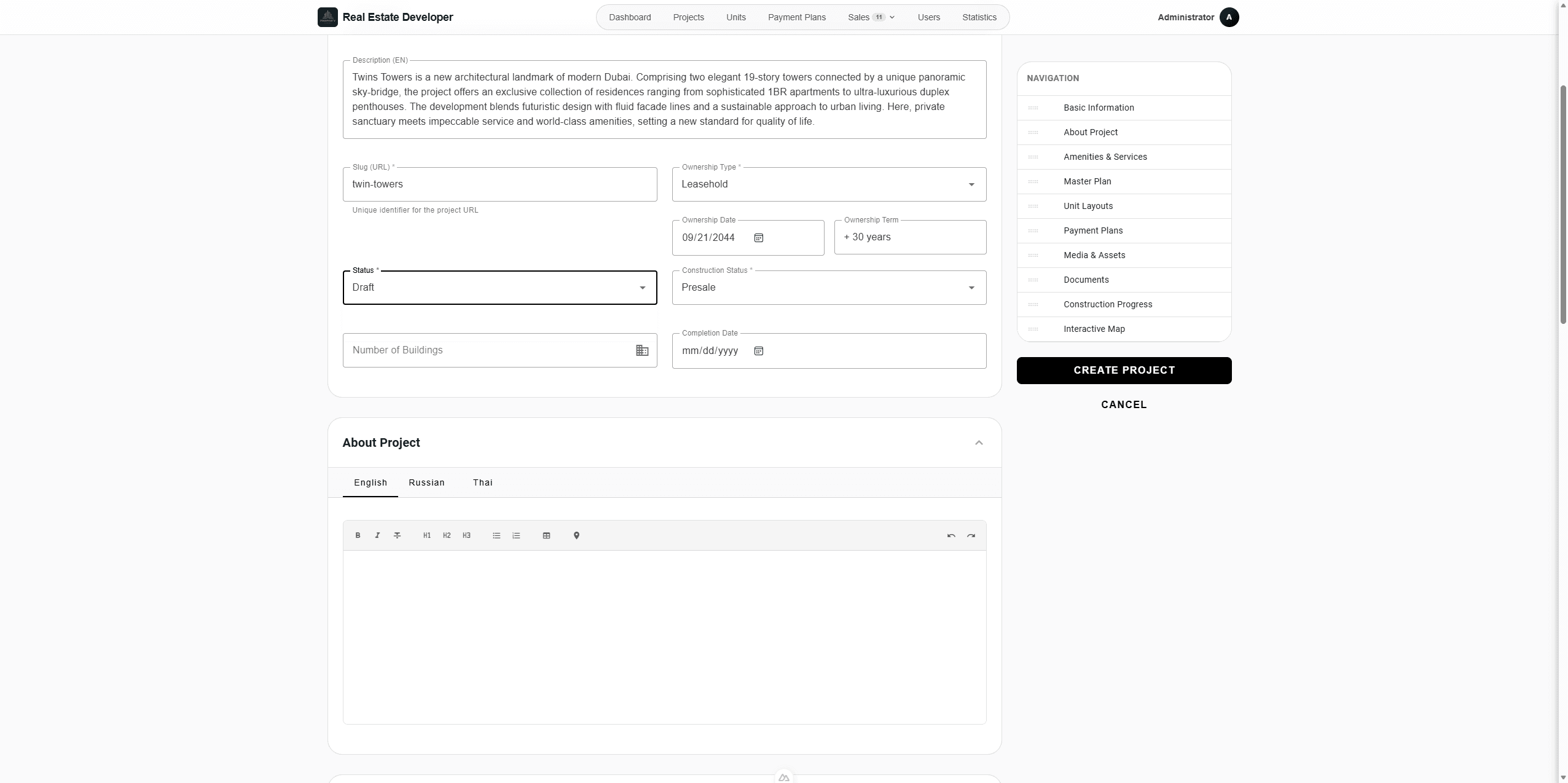
Установите Статус проекта
136
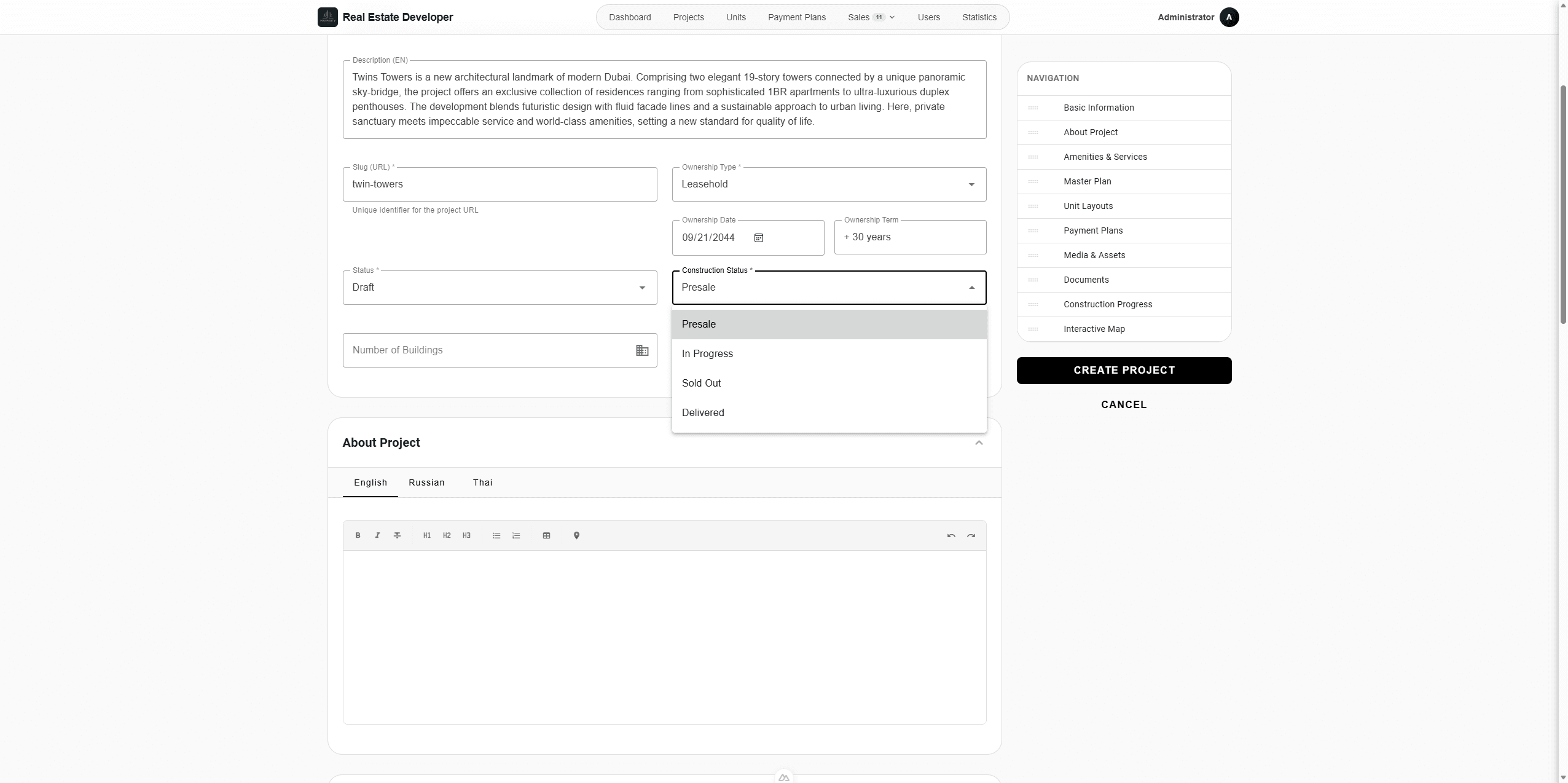
Выберите Статус строительства (Предпродажа, В процессе, Распродан или Доставлен)
3. Настройка зданий
Это фундаментальный раздел — от правильности его заполнения зависит дальнейшая структура проекта.
143
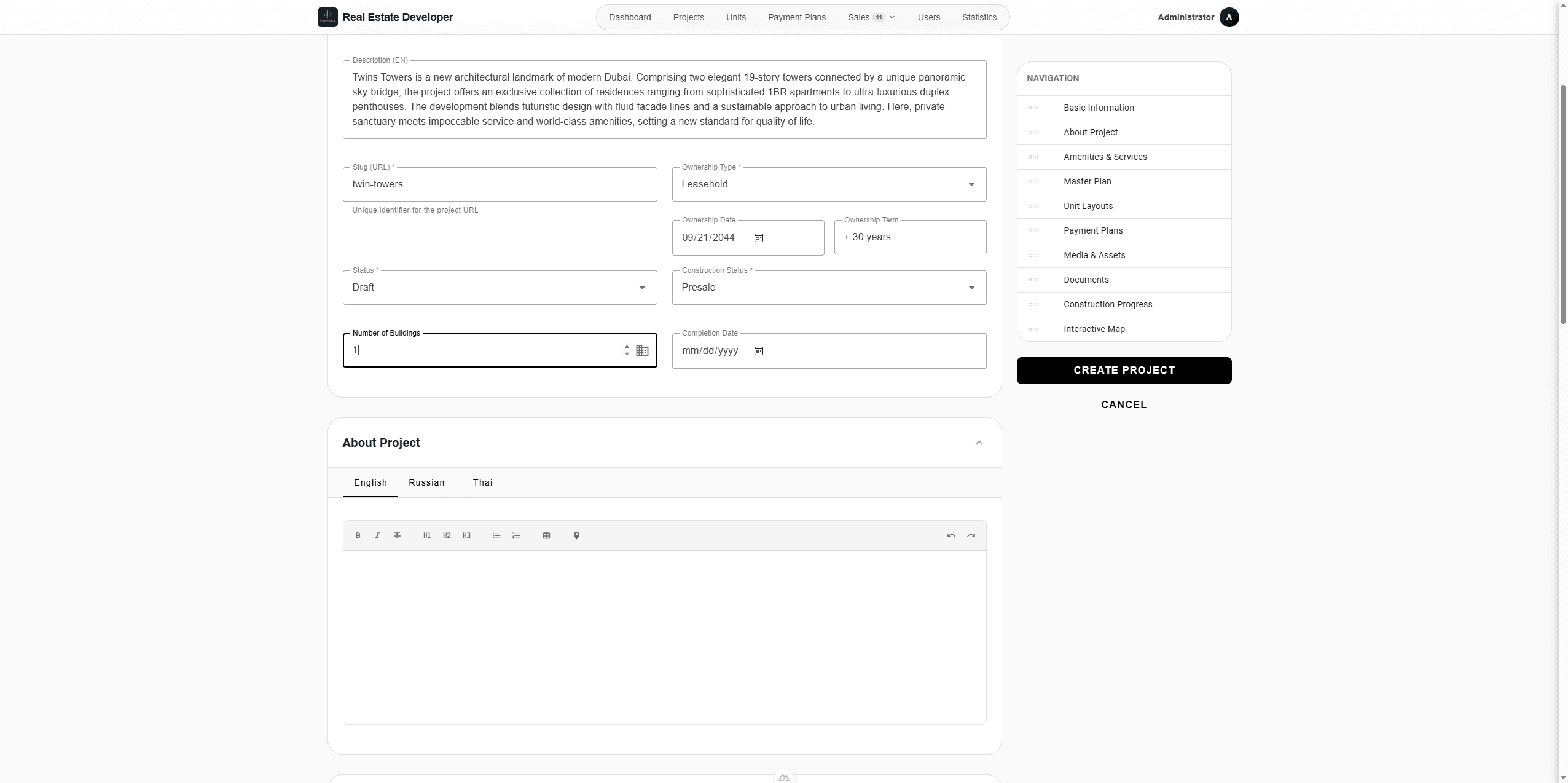
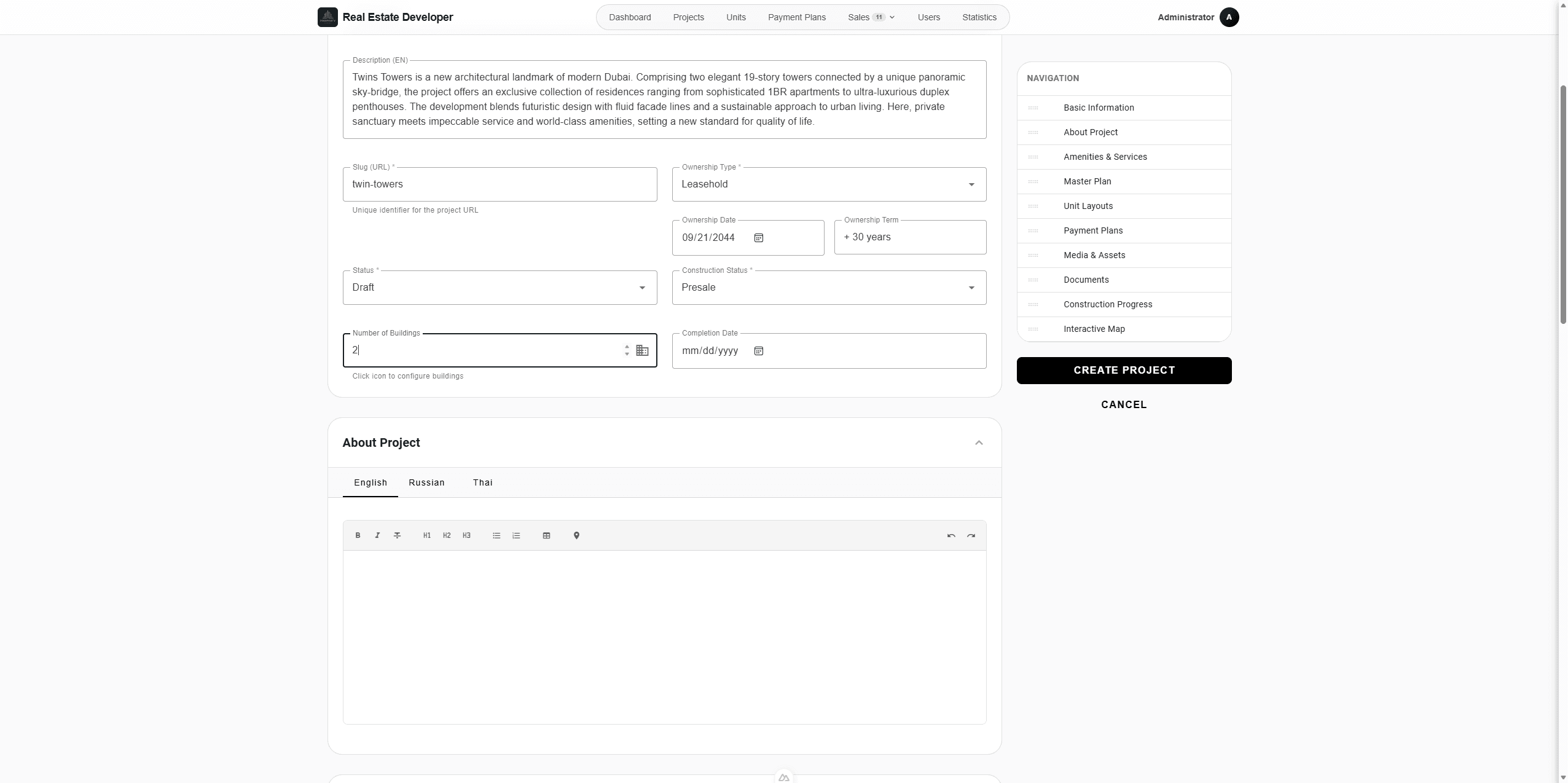
Укажите Количество зданий в вашем проекте
146
Нажмите на иконку настроек справа от поля количества зданий, чтобы открыть окно детализации
148
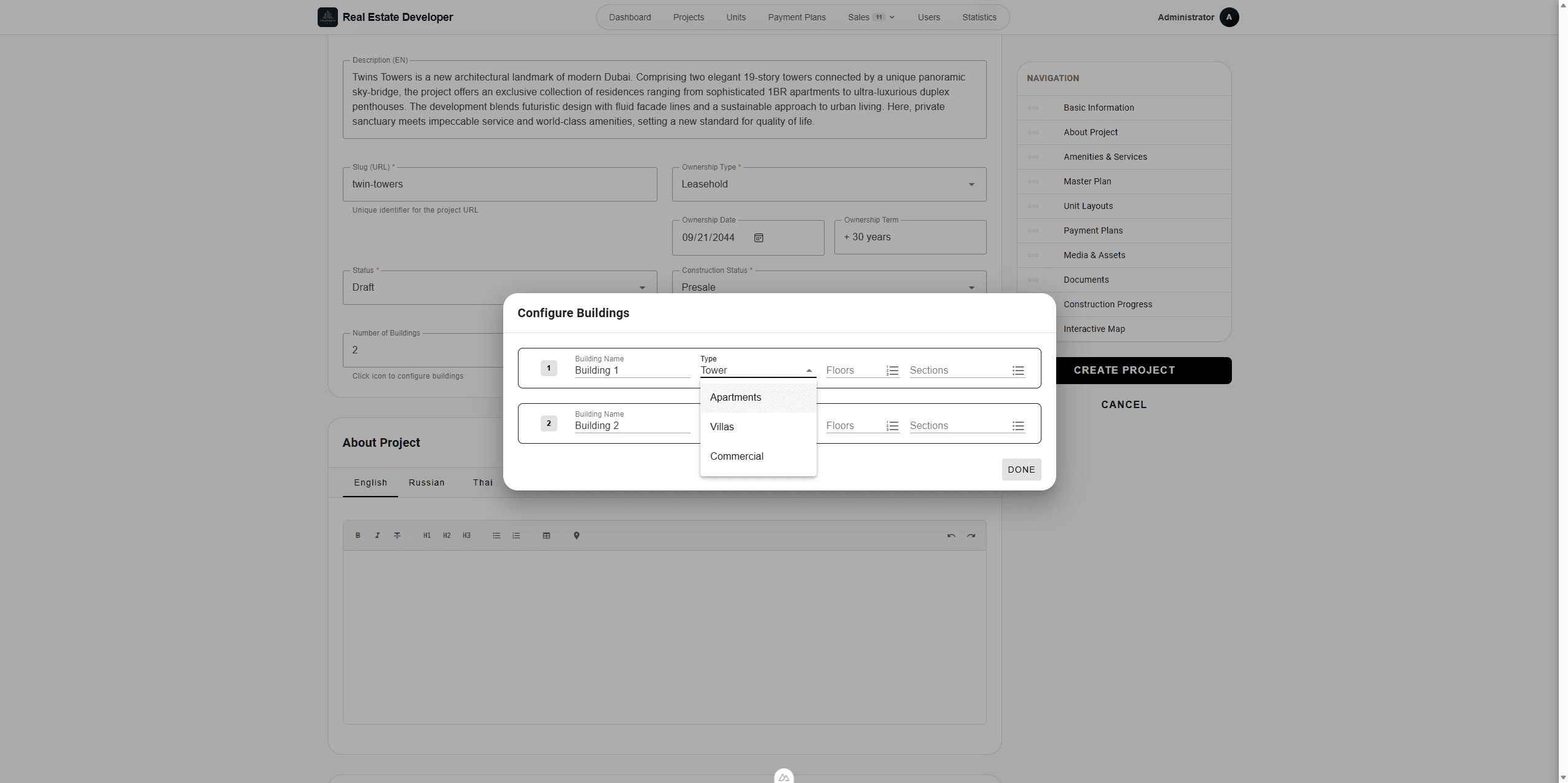
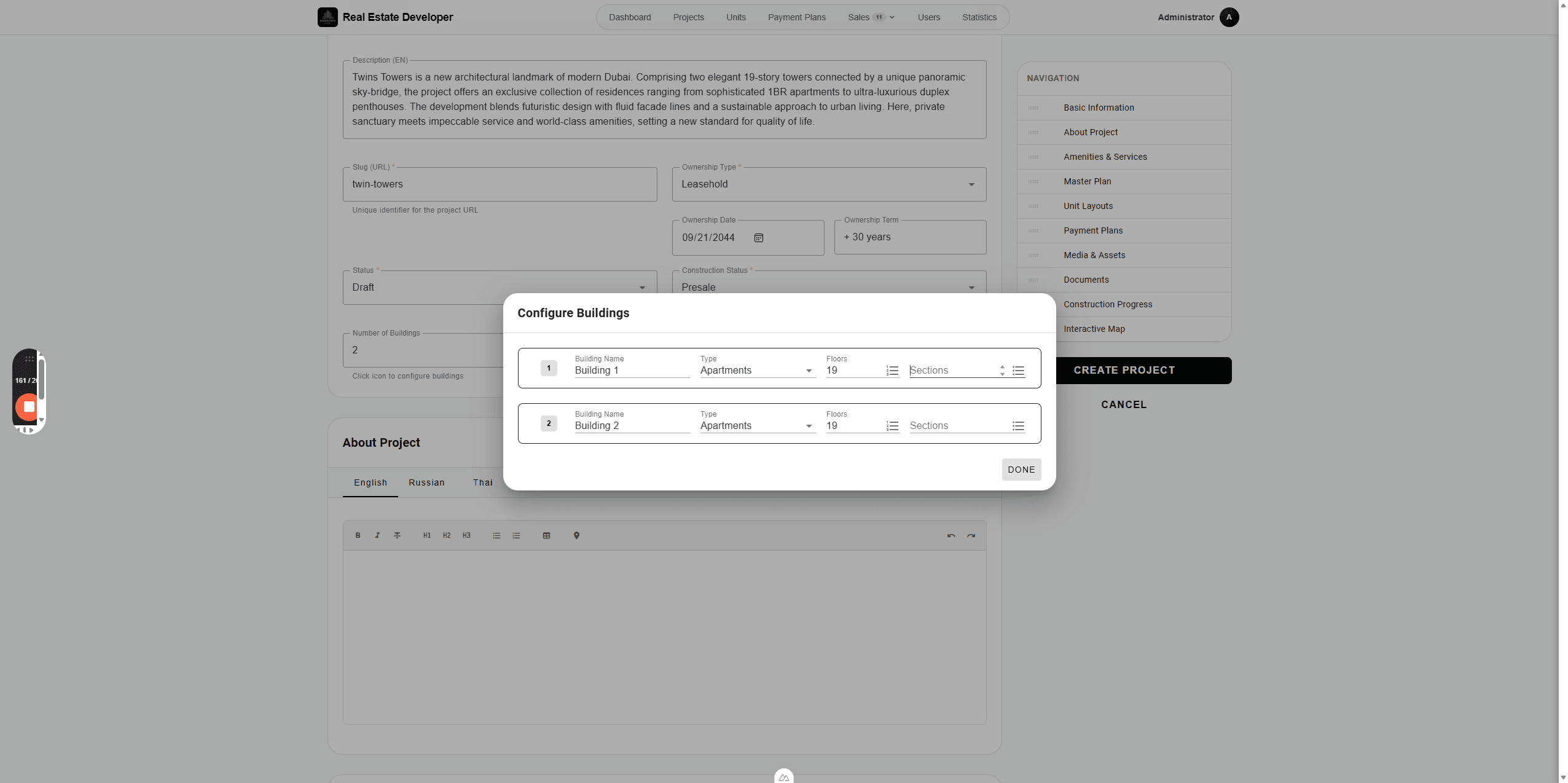
Укажите Название и Тип здания (например, Апартаменты, Вилла или Коммерческое)
152
Введите Количество этажей
162
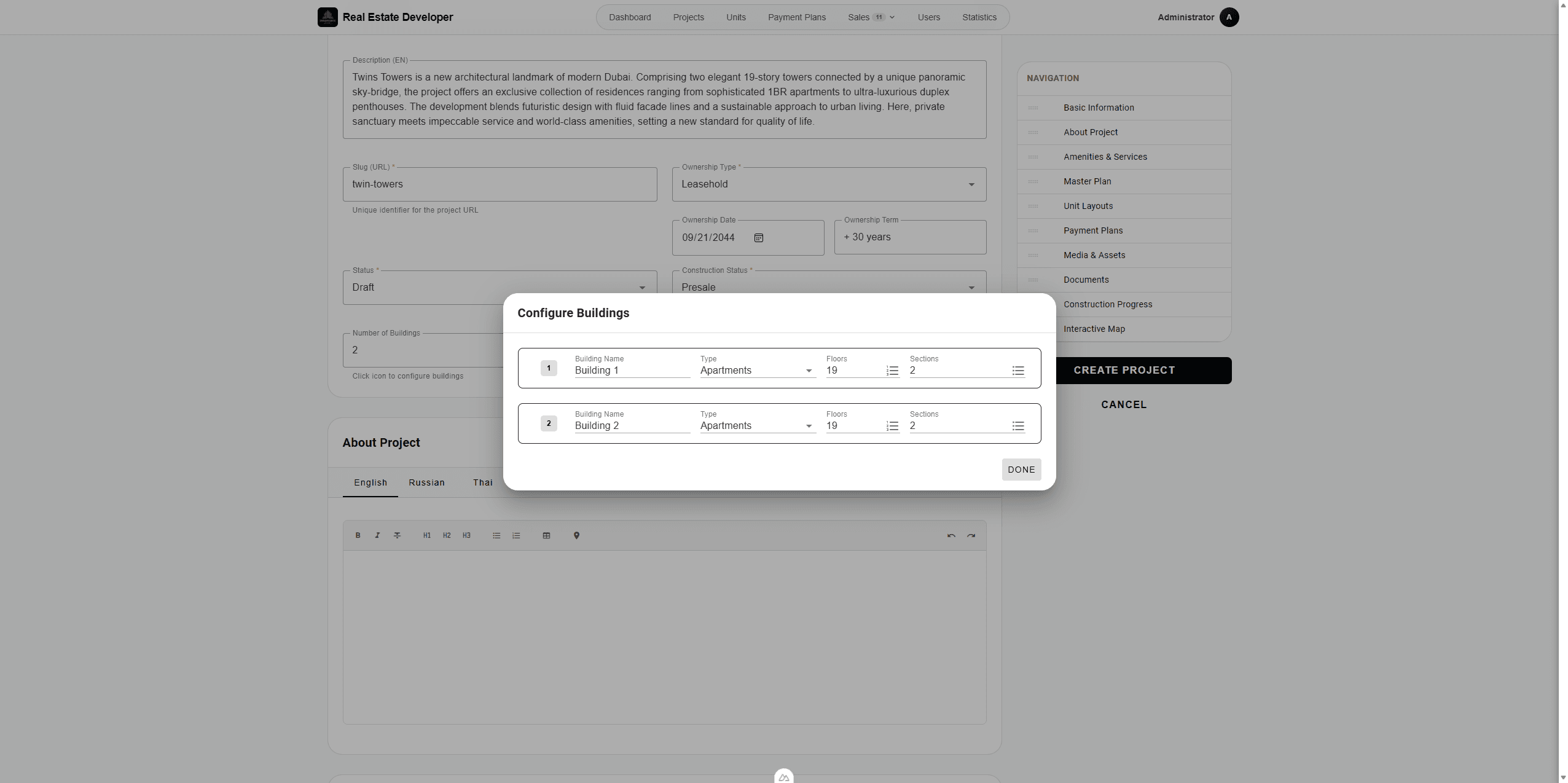
Настройте Количество секций и задайте им названия (буквенные или цифровые)
185
Нажмите DONE для сохранения настроек зданий
186
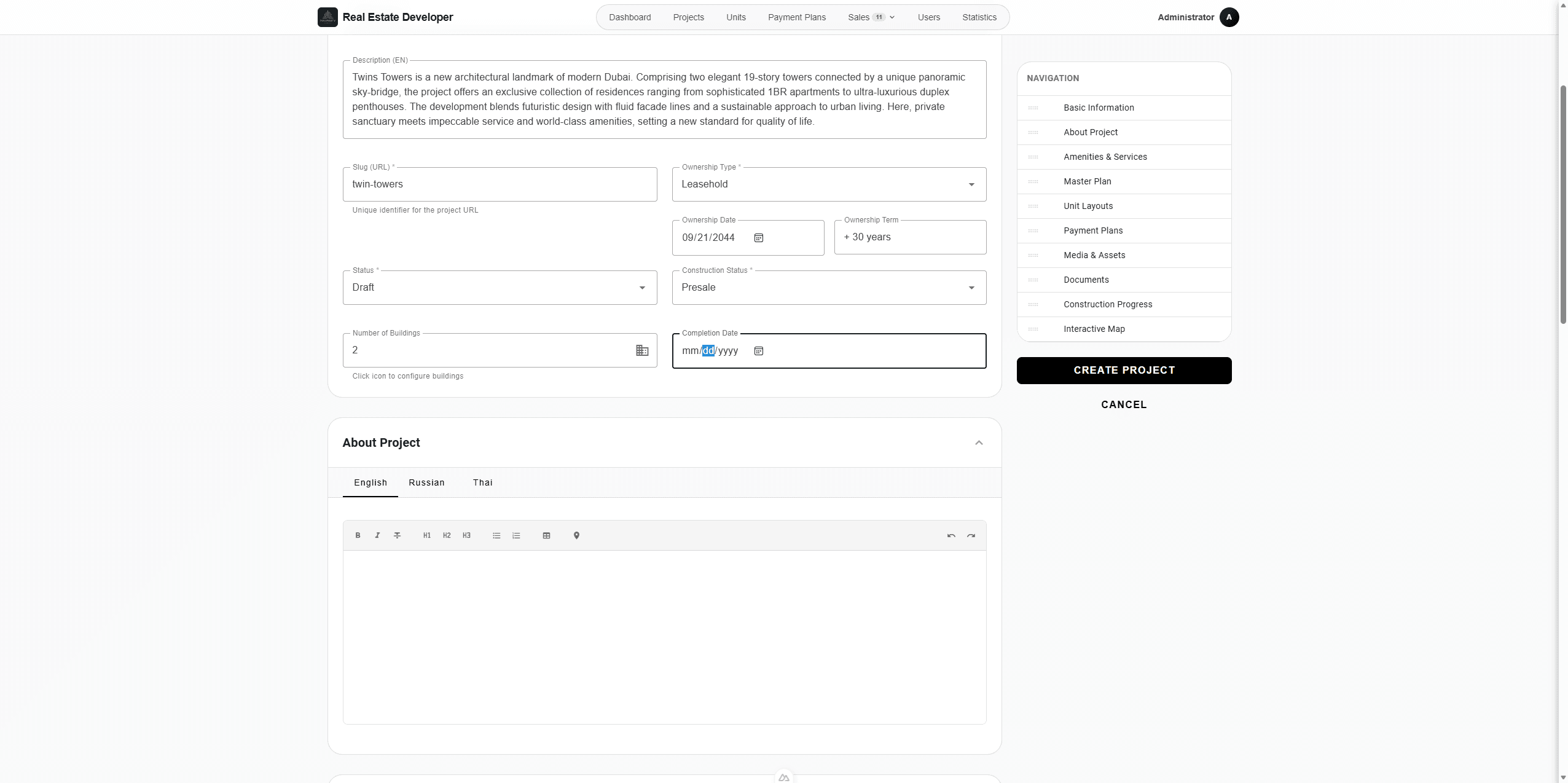
Укажите Дату готовности проекта
4. Описание проекта
193
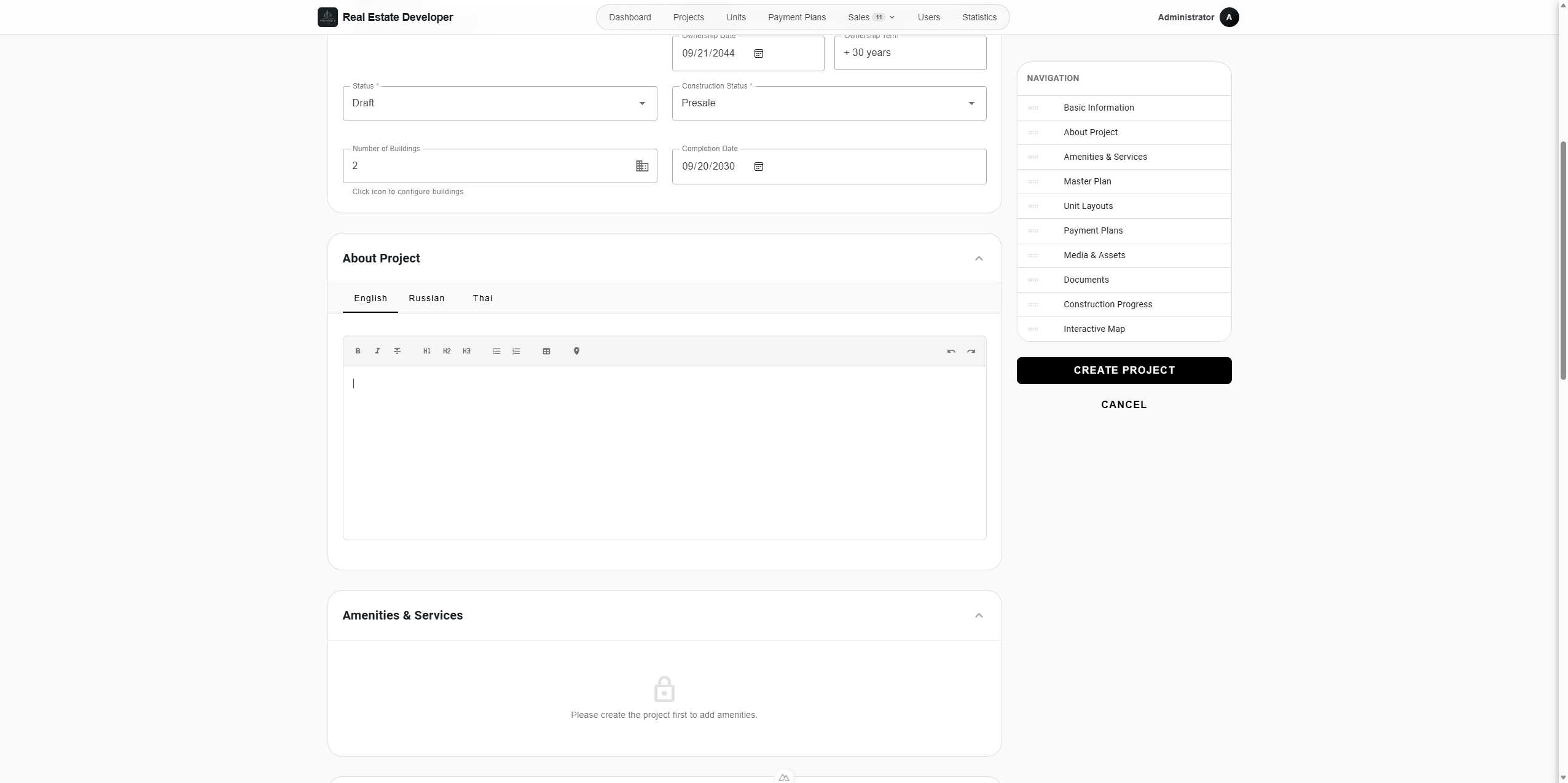
В разделе О проекте добавьте подробное текстовое описание с использованием редактора. Описание необходимо заполнить для всех активных языков.
5. Добавление удобств и сервисов
247
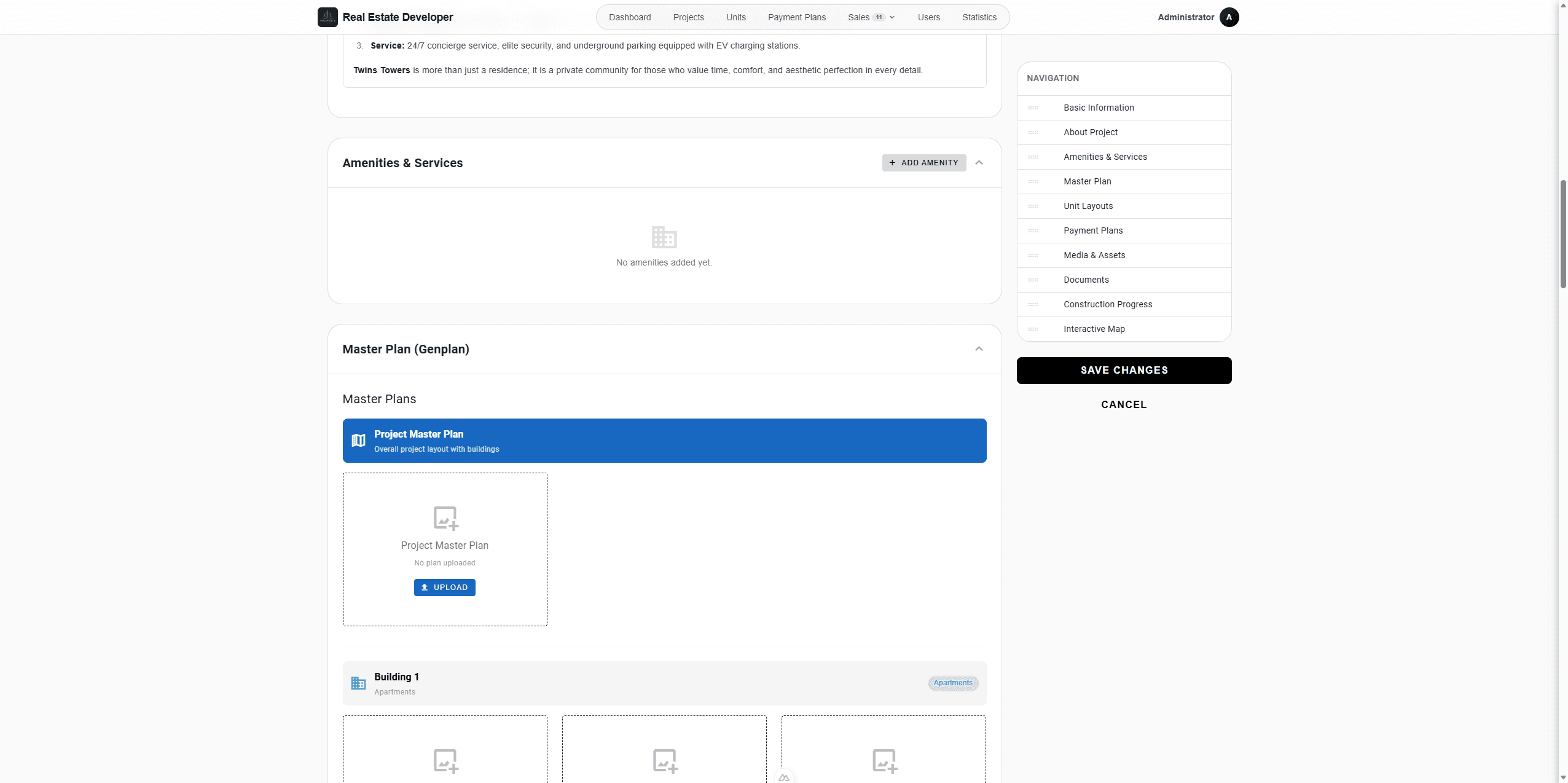
Нажмите кнопку + ADD AMENITY, чтобы добавить новое удобство
255
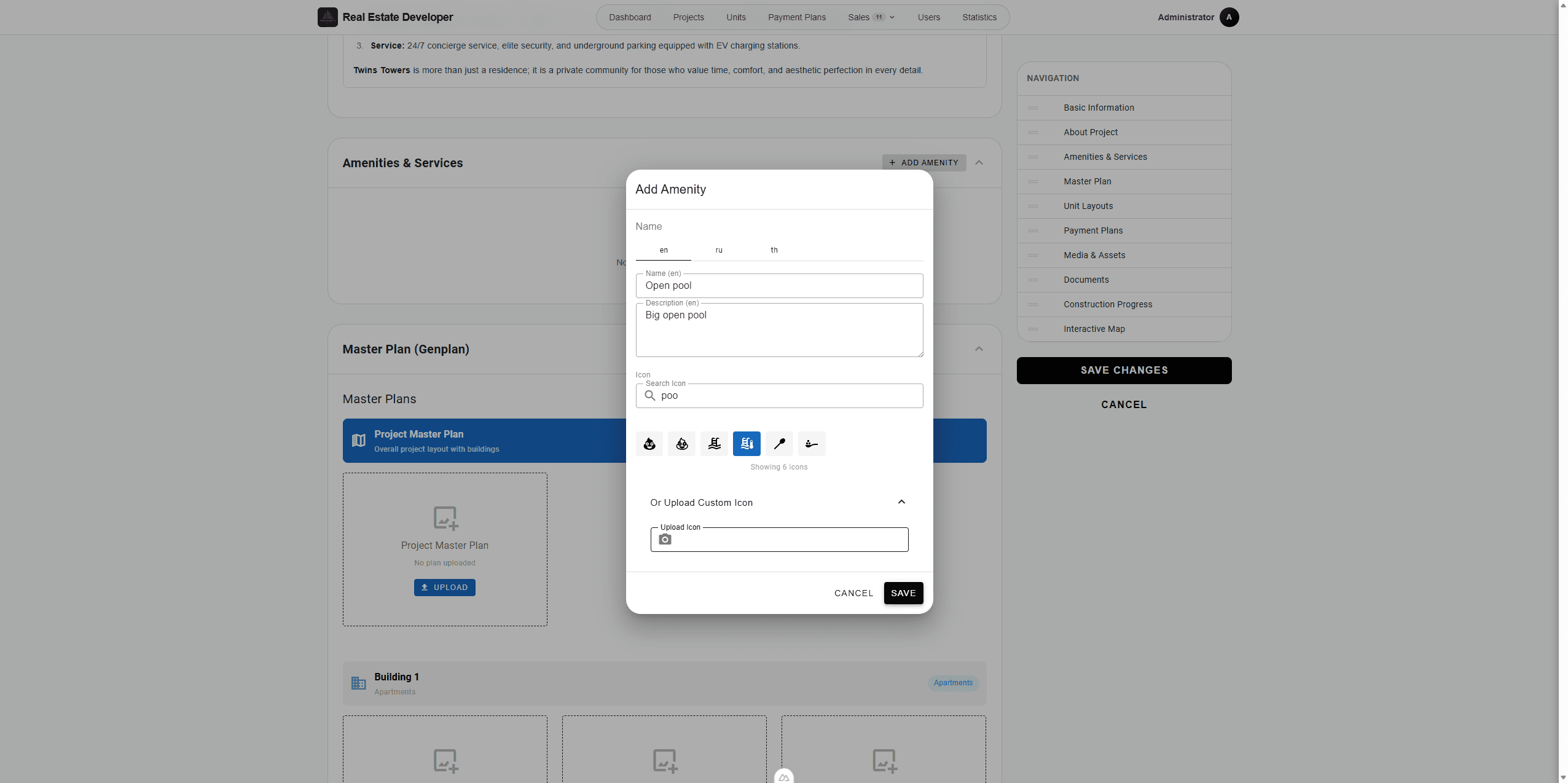
Введите название и описание (например, Открытый бассейн)
261
Найдите и выберите подходящую иконку через поиск. Если подходящей нет — загрузите свое изображение
265
Нажмите SAVE, чтобы сохранить удобство
6. Загрузка и настройка мастер-планов
В этом разделе создаются интерактивные генеральные планы всего комплекса и поэтажные планы отдельных строений.
267
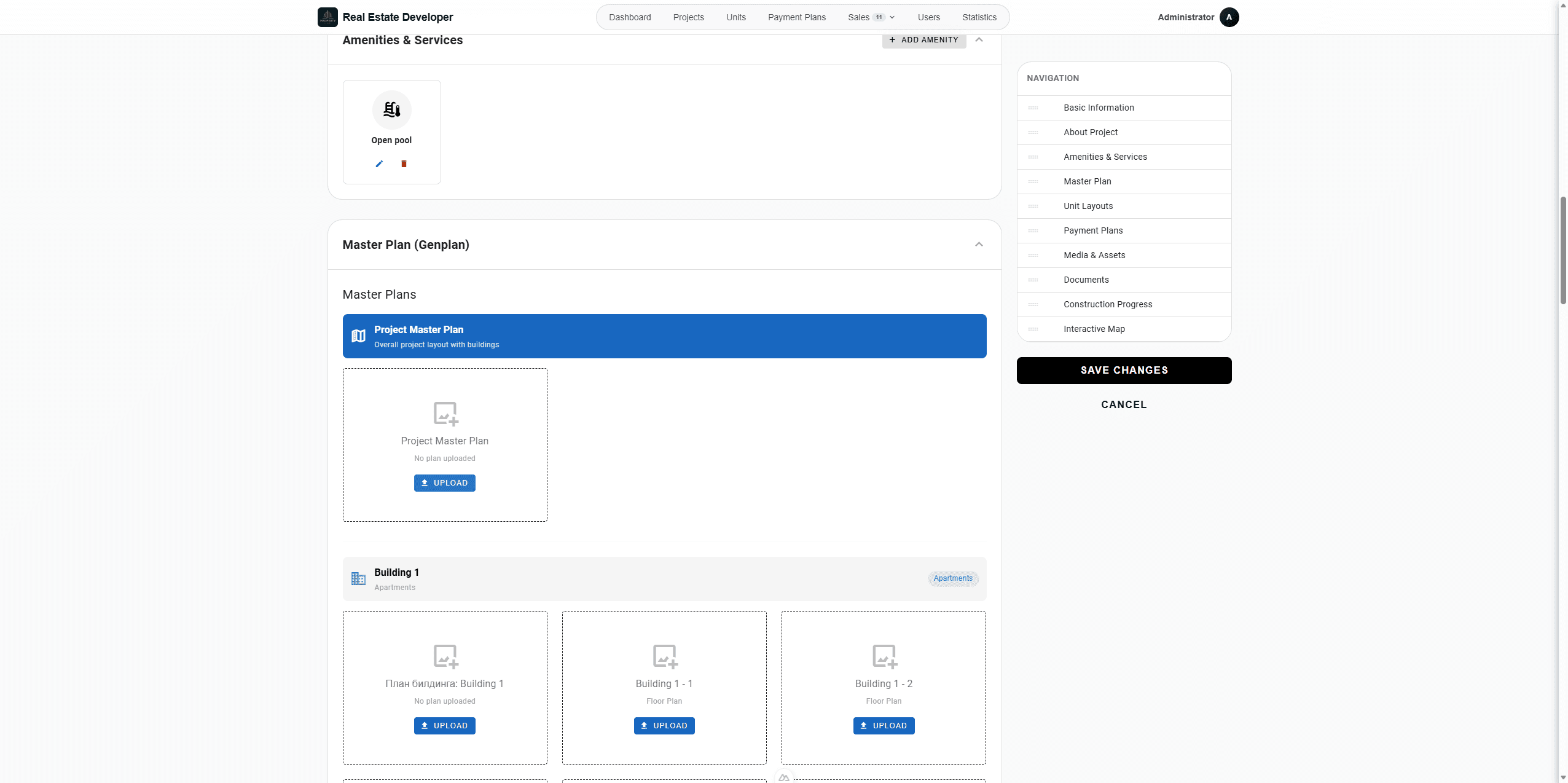
Нажмите кнопку загрузки для добавления основного генплана проекта
270
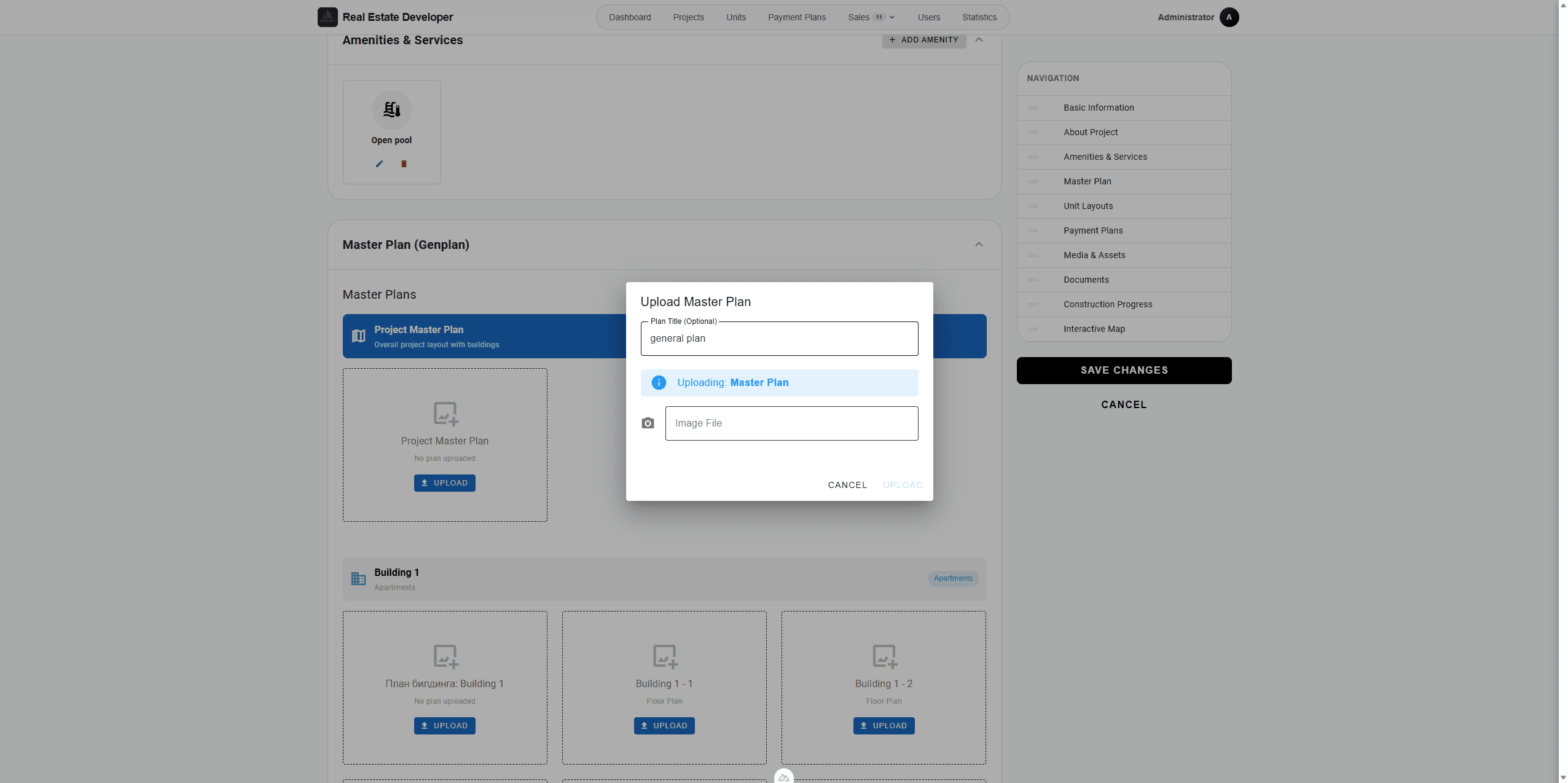
Укажите название генплана
271
Выберите изображение плана и нажмите UPLOAD
273
После загрузки перейдите в режим редактирования, нажав EDIT LAYOUT
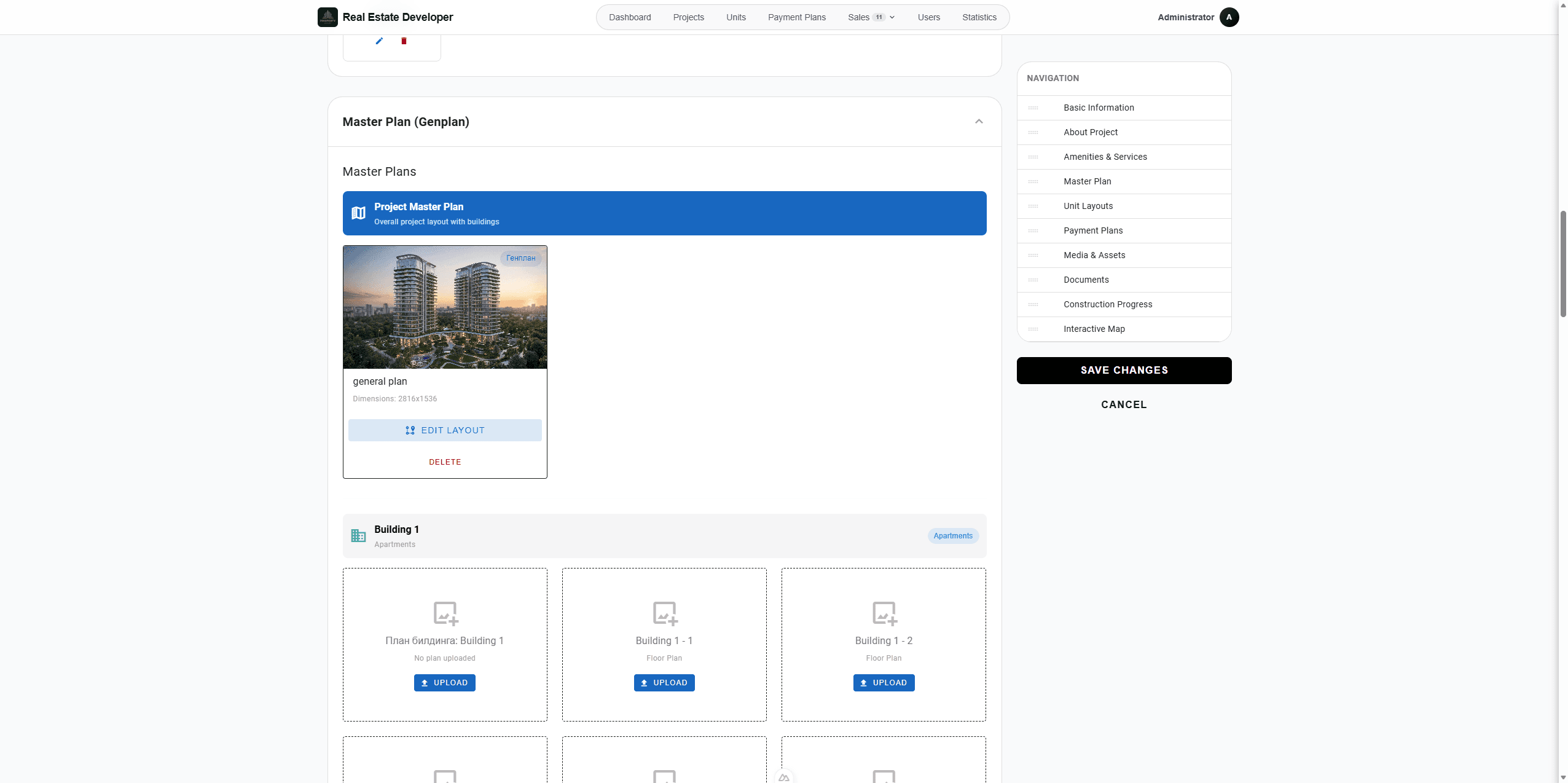
283
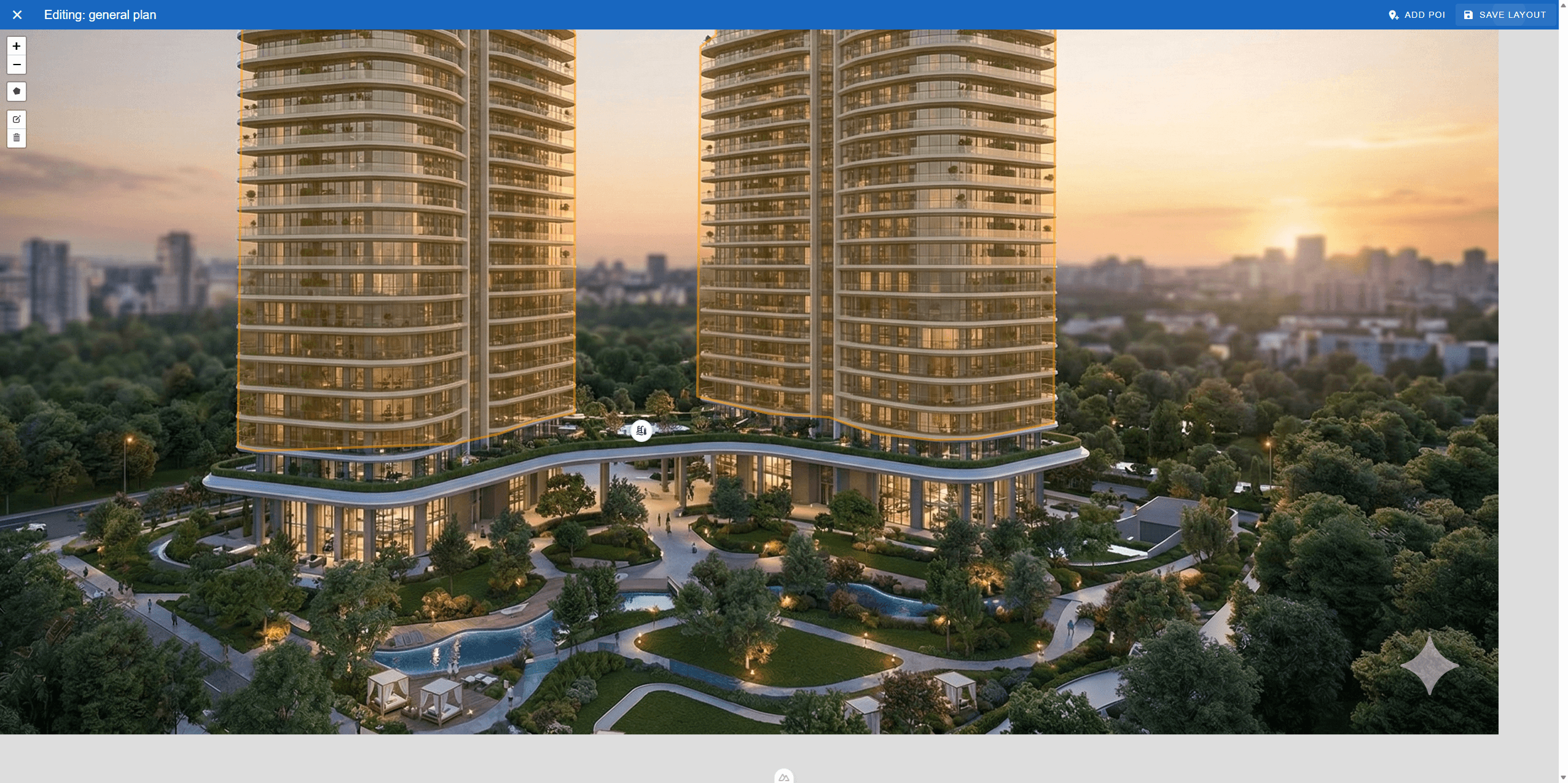
Нажмите иконку создания полигона. Обведите здание на изображении, расставляя точки по контуру. Чтобы завершить, кликните на самую первую точку полигона
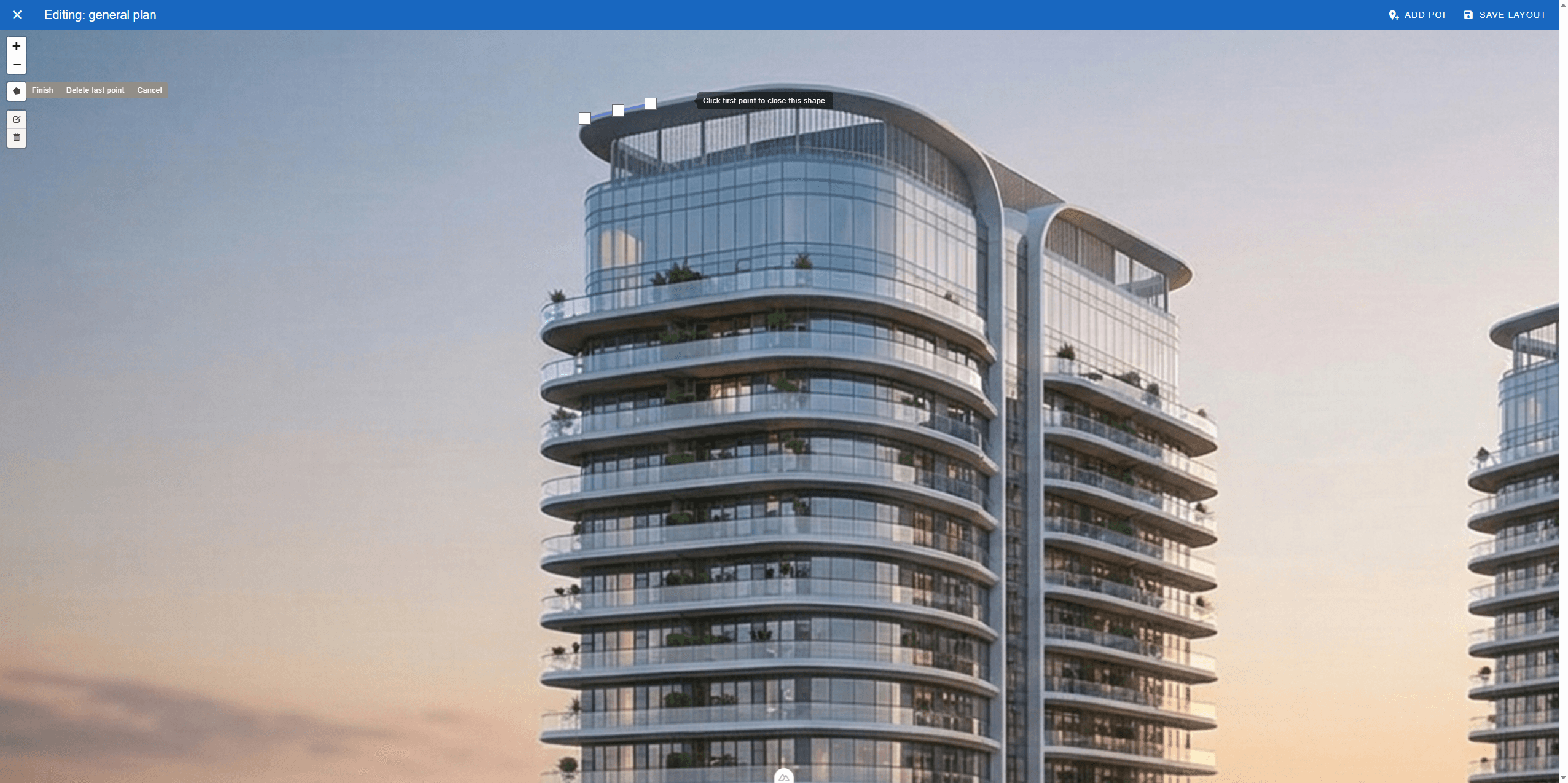
315
В появившемся всплывающем окне выберите из списка здание, к которому относится полигон, и сохраните привязку
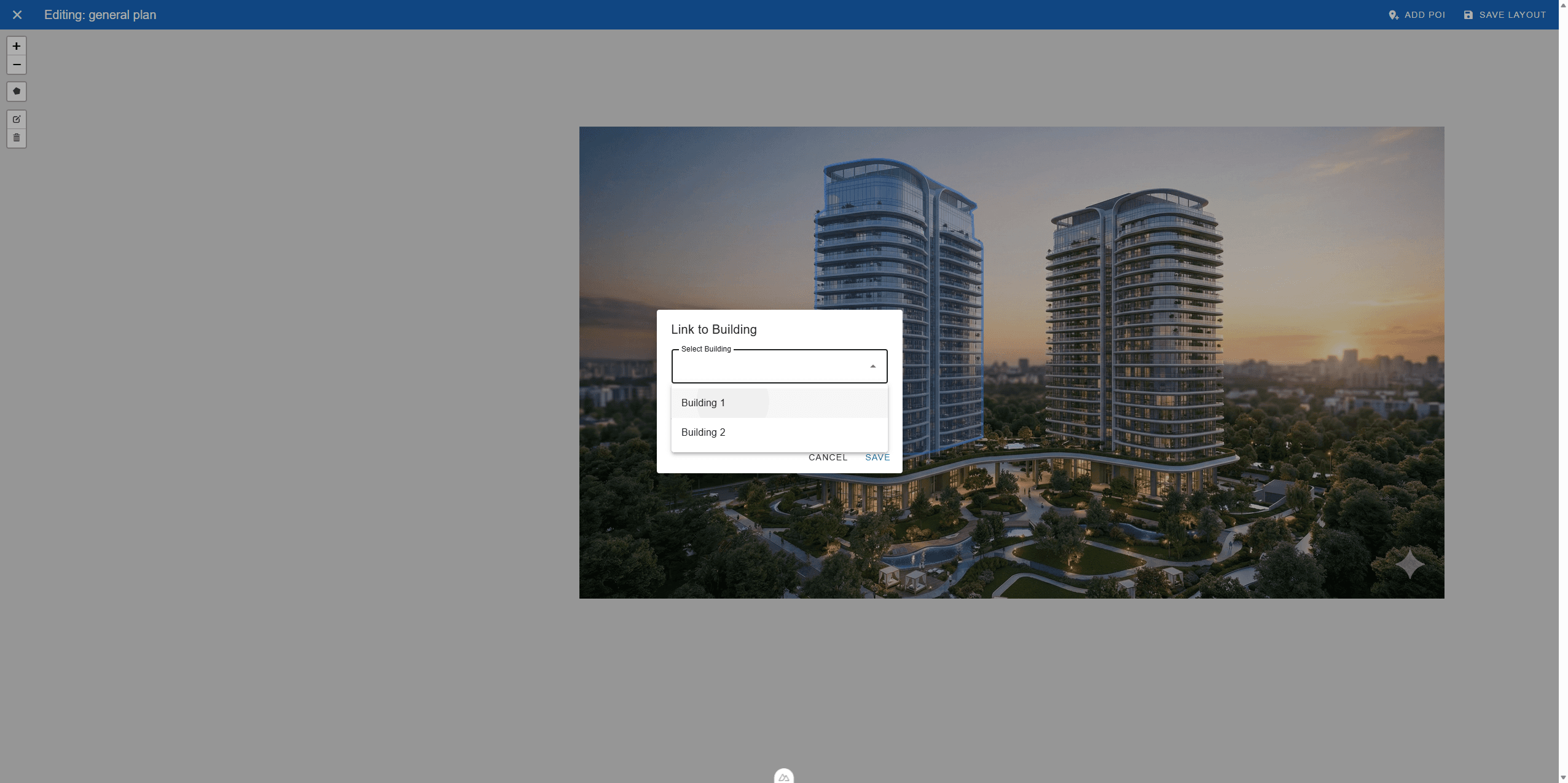
349
Для добавления интерактивных маркеров на карту (например, бассейн или парковка) нажмите + ADD POI
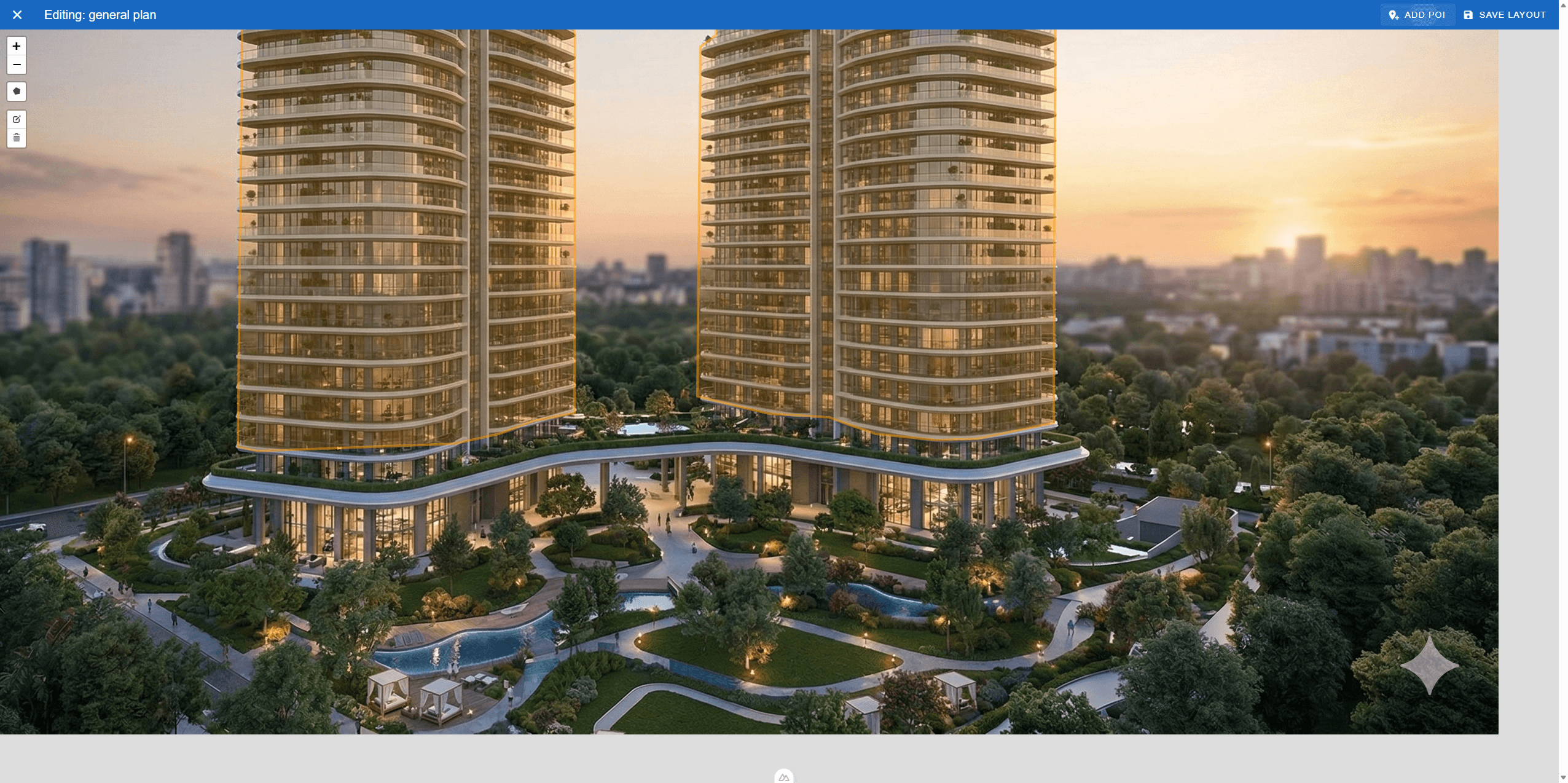
355
Укажите название точки (например, Pool), выберите иконку и сохраните
363
Закончив разметку, нажмите SAVE LAYOUT в правом верхнем углу
7. Сохранение изменений
191
Когда вся необходимая информация заполнена, нажмите CREATE PROJECT в боковом меню, чтобы сохранить проект