How to Export Approved Invoices from LMN to QuickBooks: Step-by-Step Guide
Learn how to efficiently export approved invoices from LMN to QuickBooks Online. Follow this detailed step-by-step guide to ensure your invoices are transferred accurately, troubleshoot common issues, and streamline your accounting workflow.
By LORENA
In this guide, we'll learn how to export approved invoices from LMN to QuickBooks and ensure all invoice details are transferred correctly. This process helps keep your financial records up to date and makes sure your clients receive accurate invoices. We will also cover how to handle any invoices that do not transfer automatically and how to manually update missing information.
Let's get started
1
Click on "Dashboards"
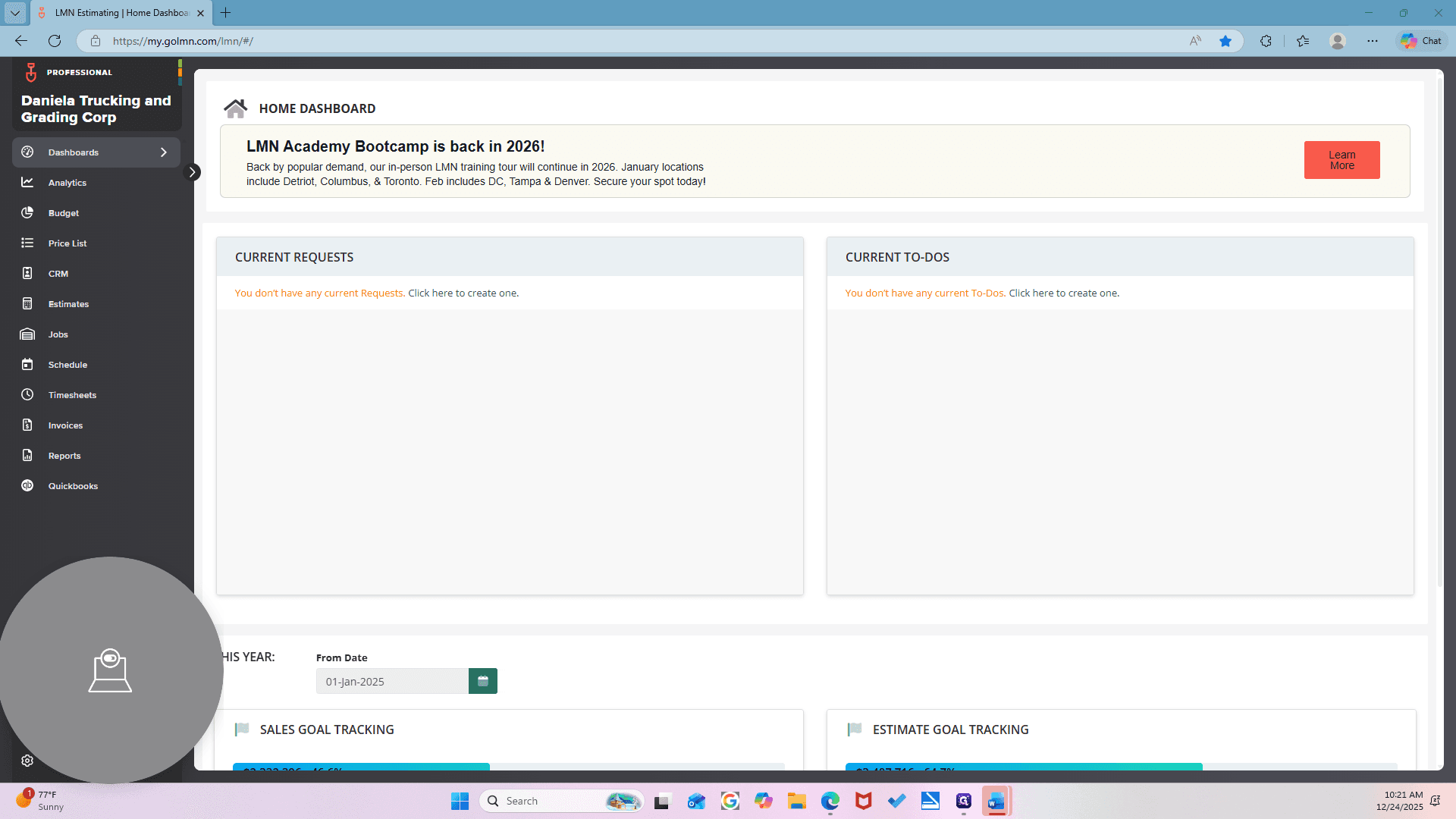
2
Click on "Home"
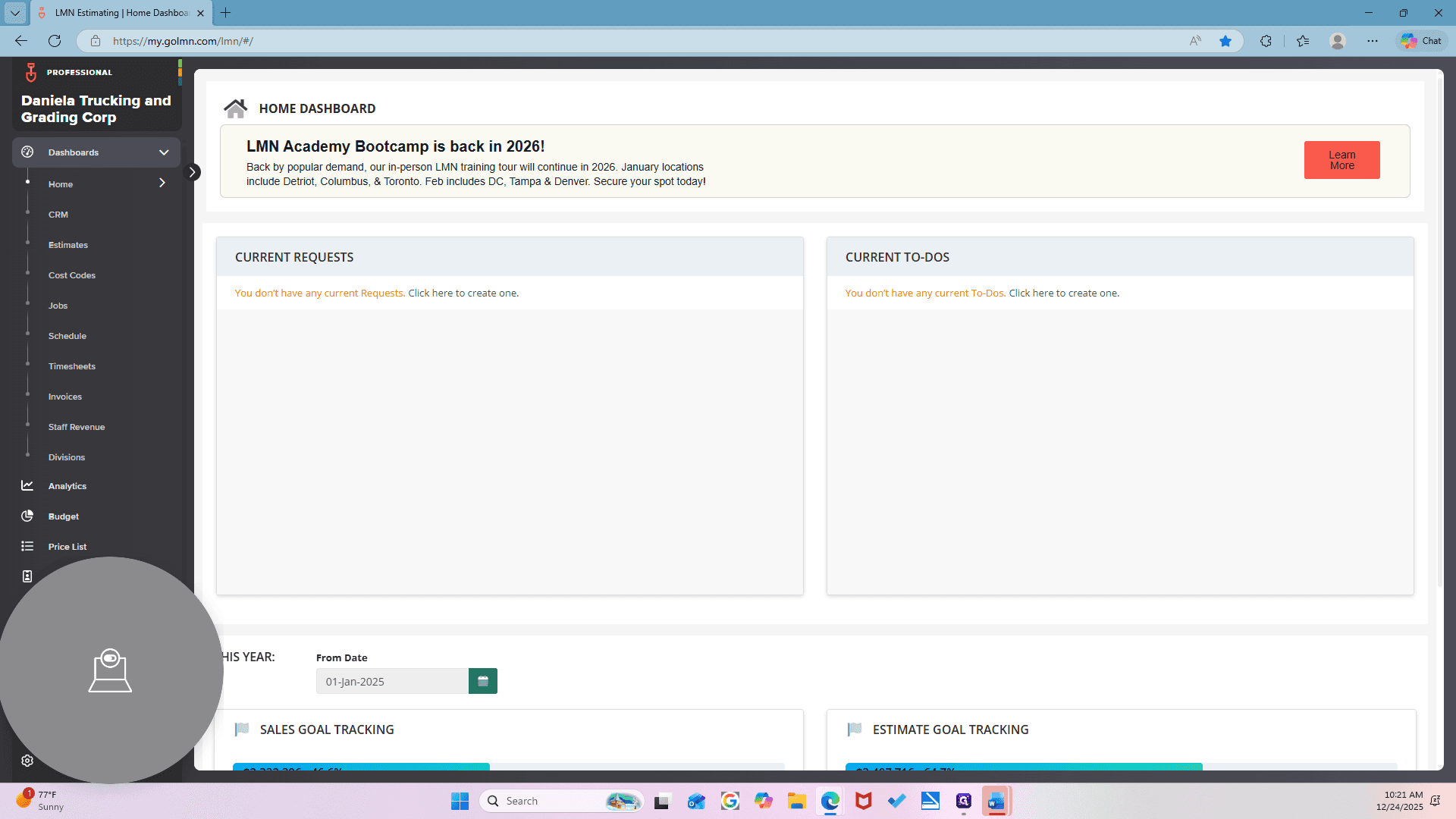
3
Click on "Invoices"
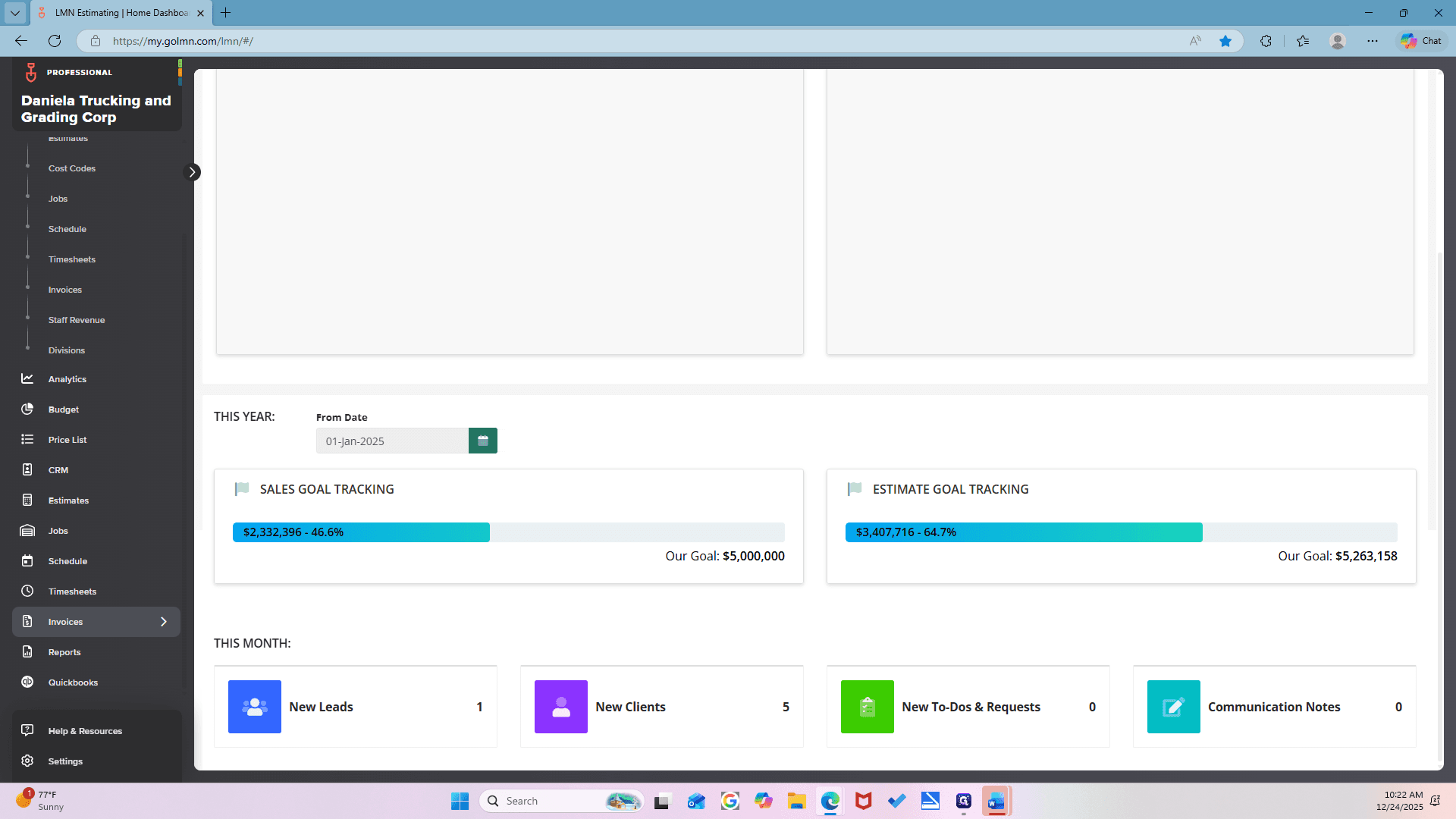
4
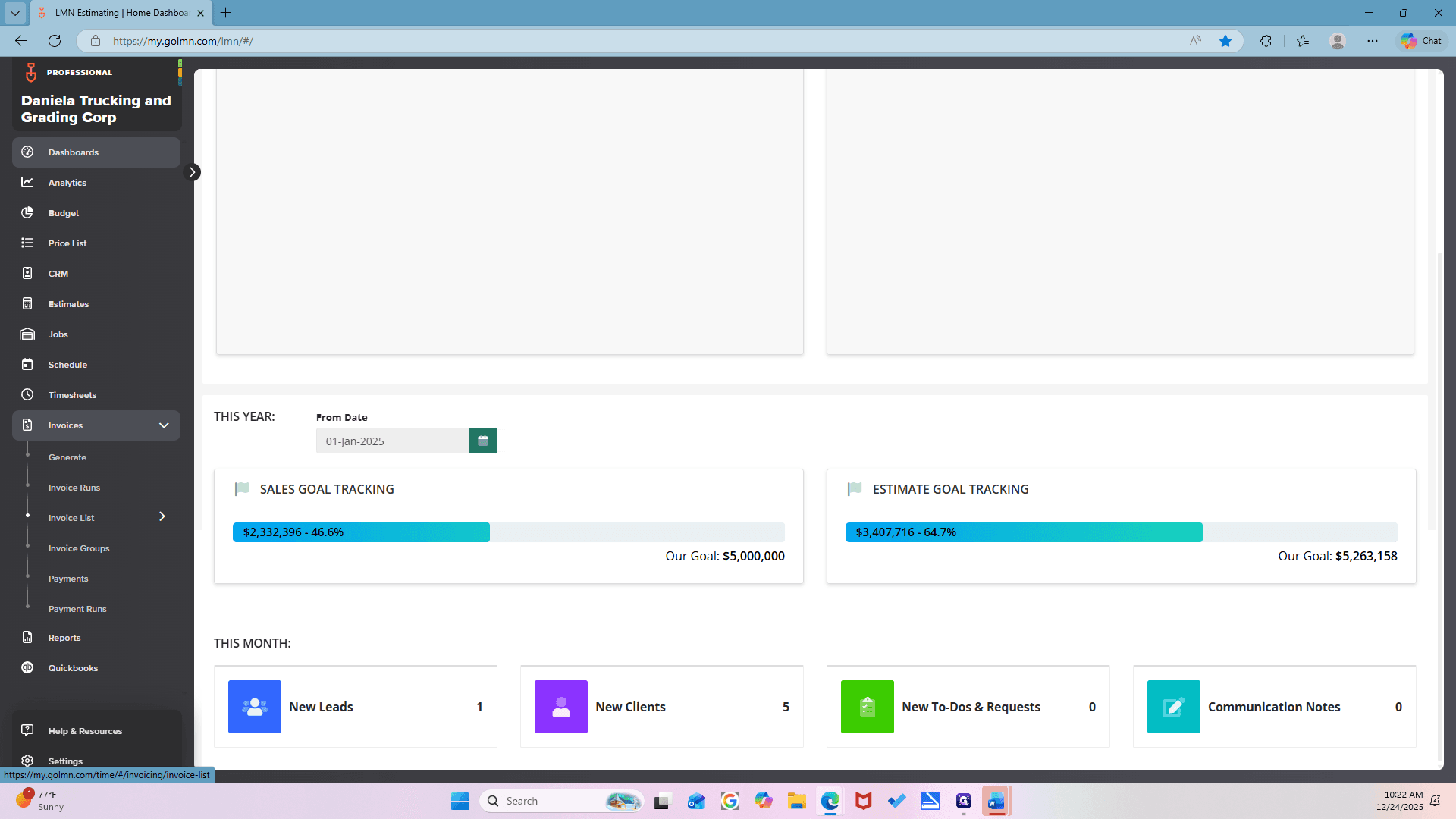
Click on "Invoice List"
5
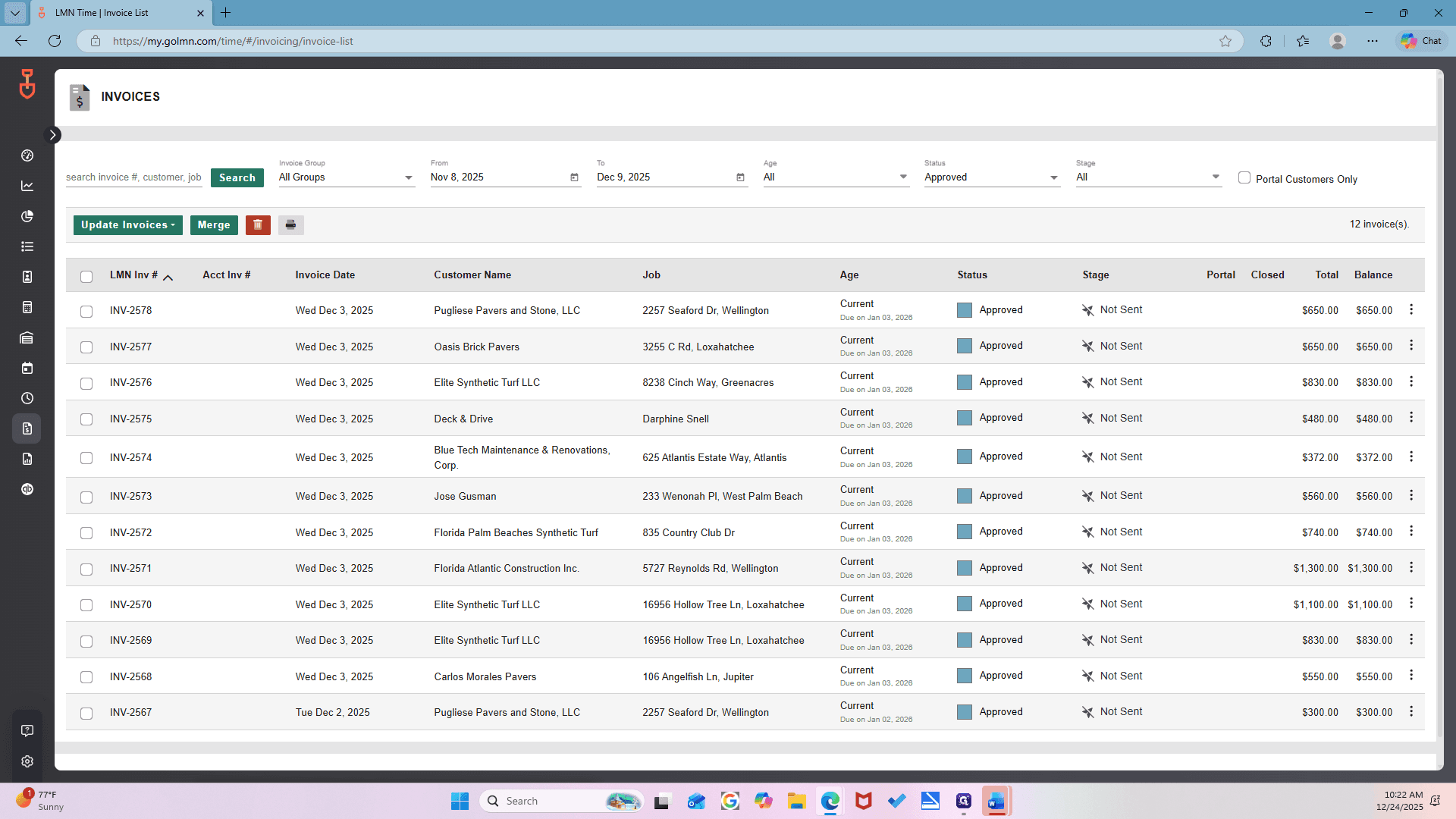
Click here
6
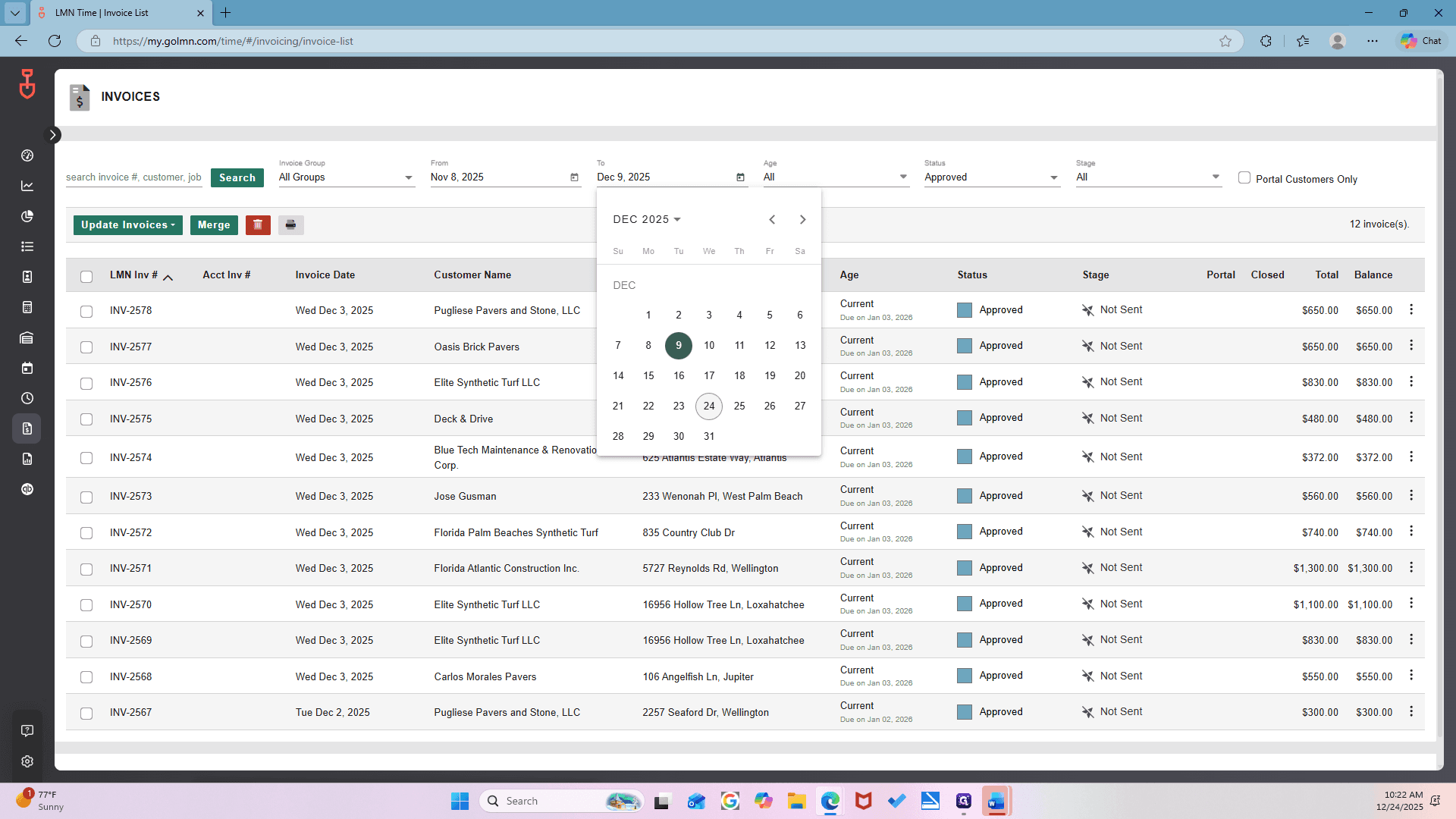
Click on "24"
7
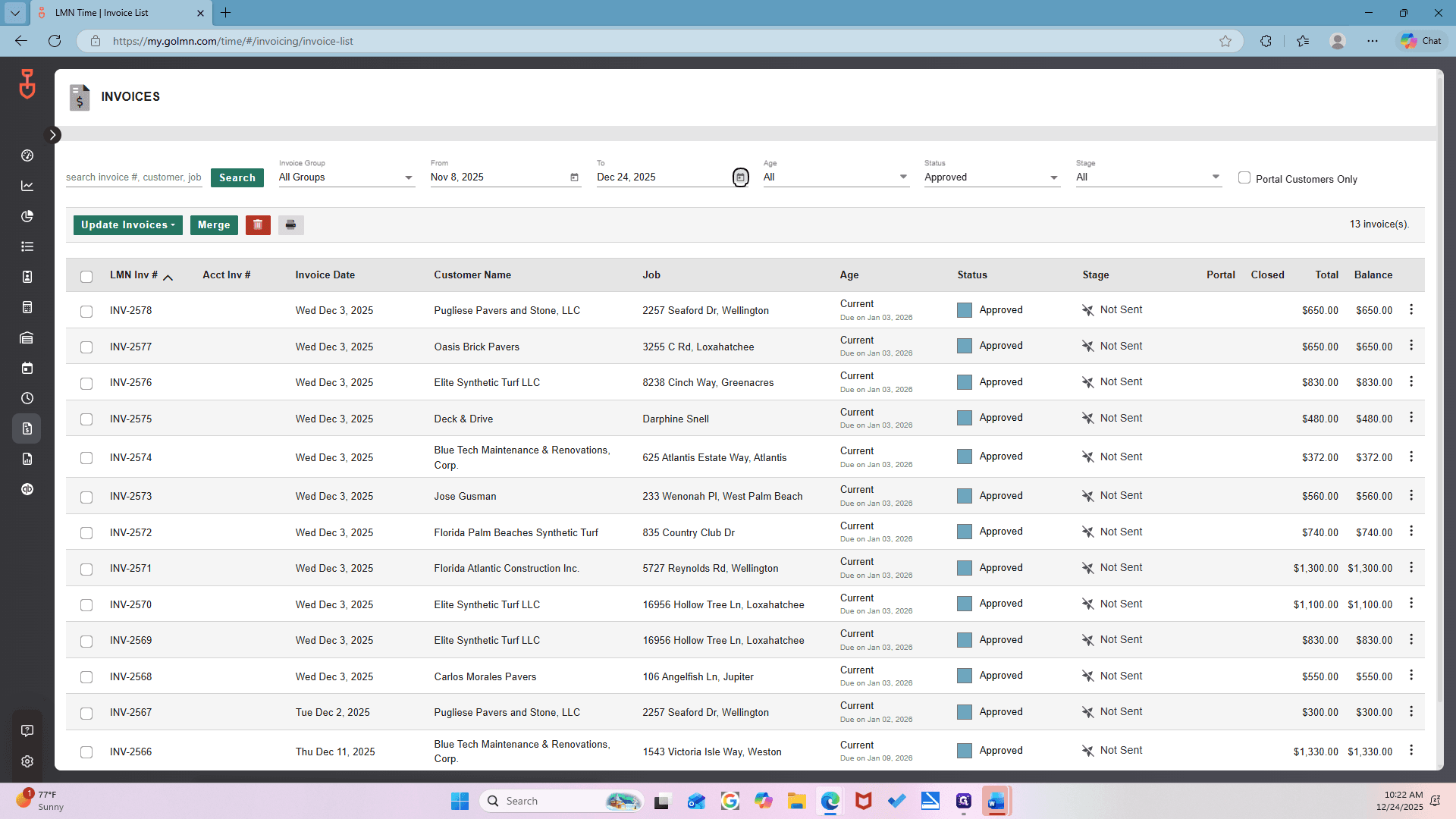
Click here
8
Click on "Approved"
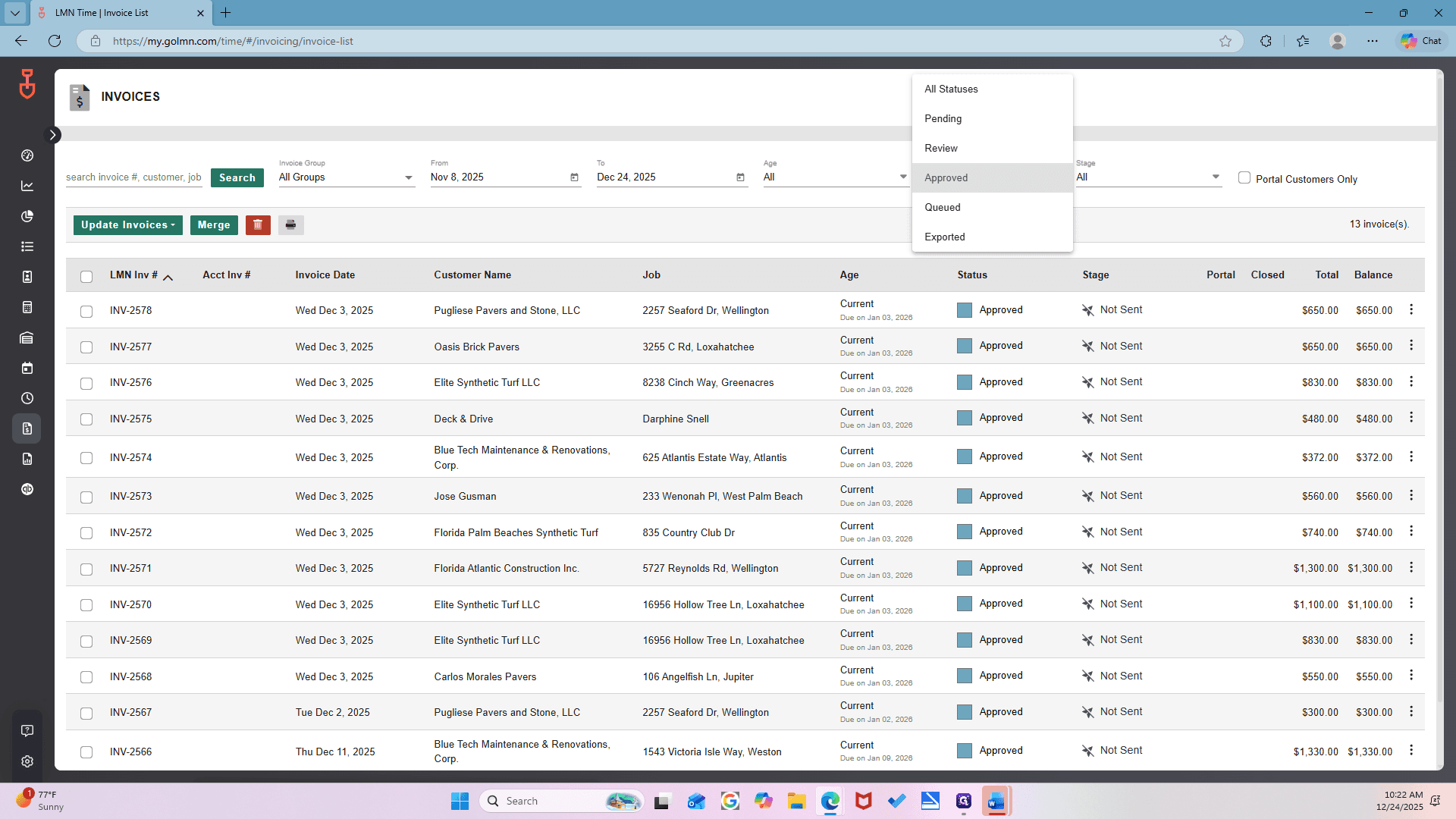
9
Click here
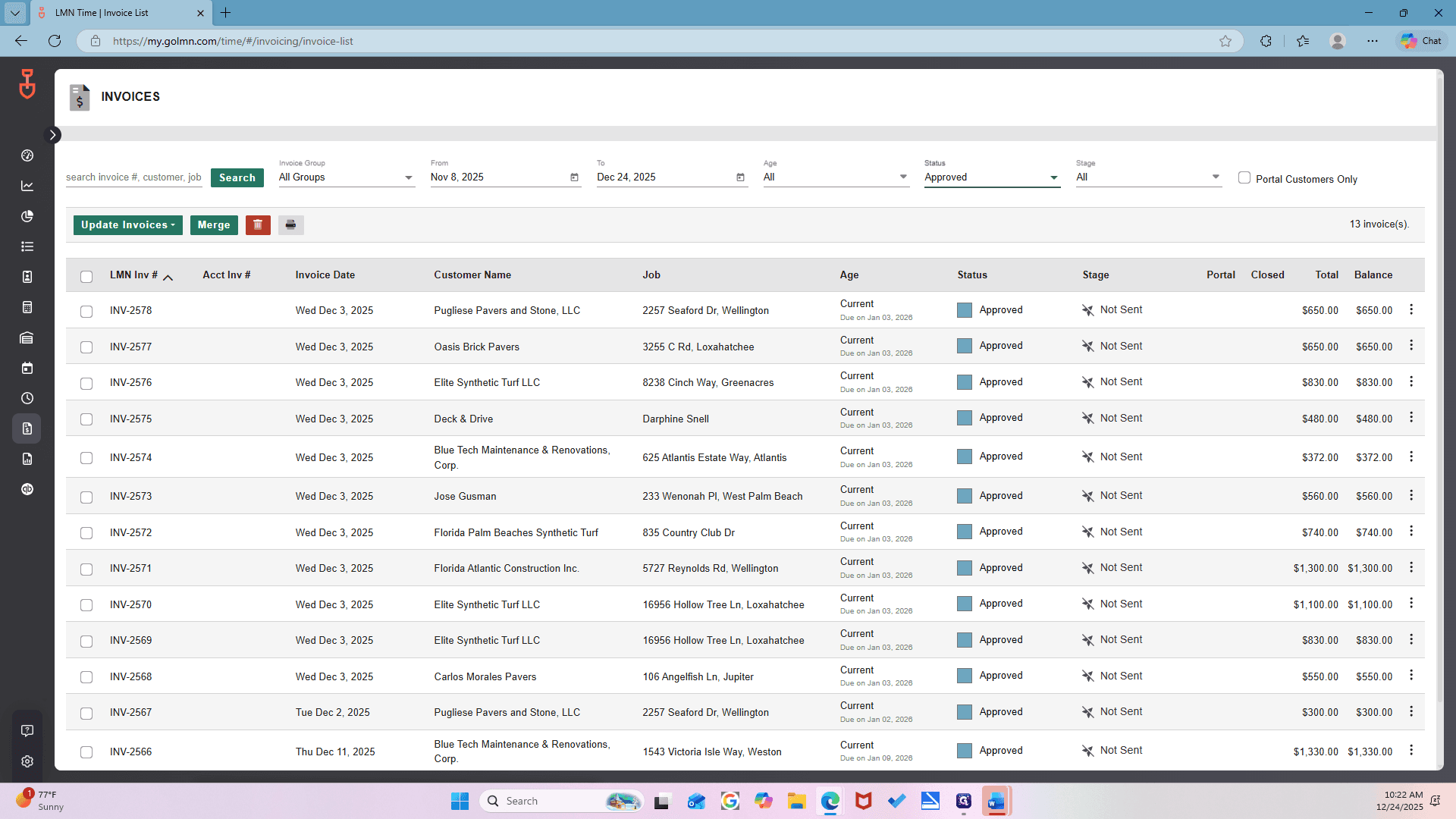
10
Click on "NOV 2025 ▾"
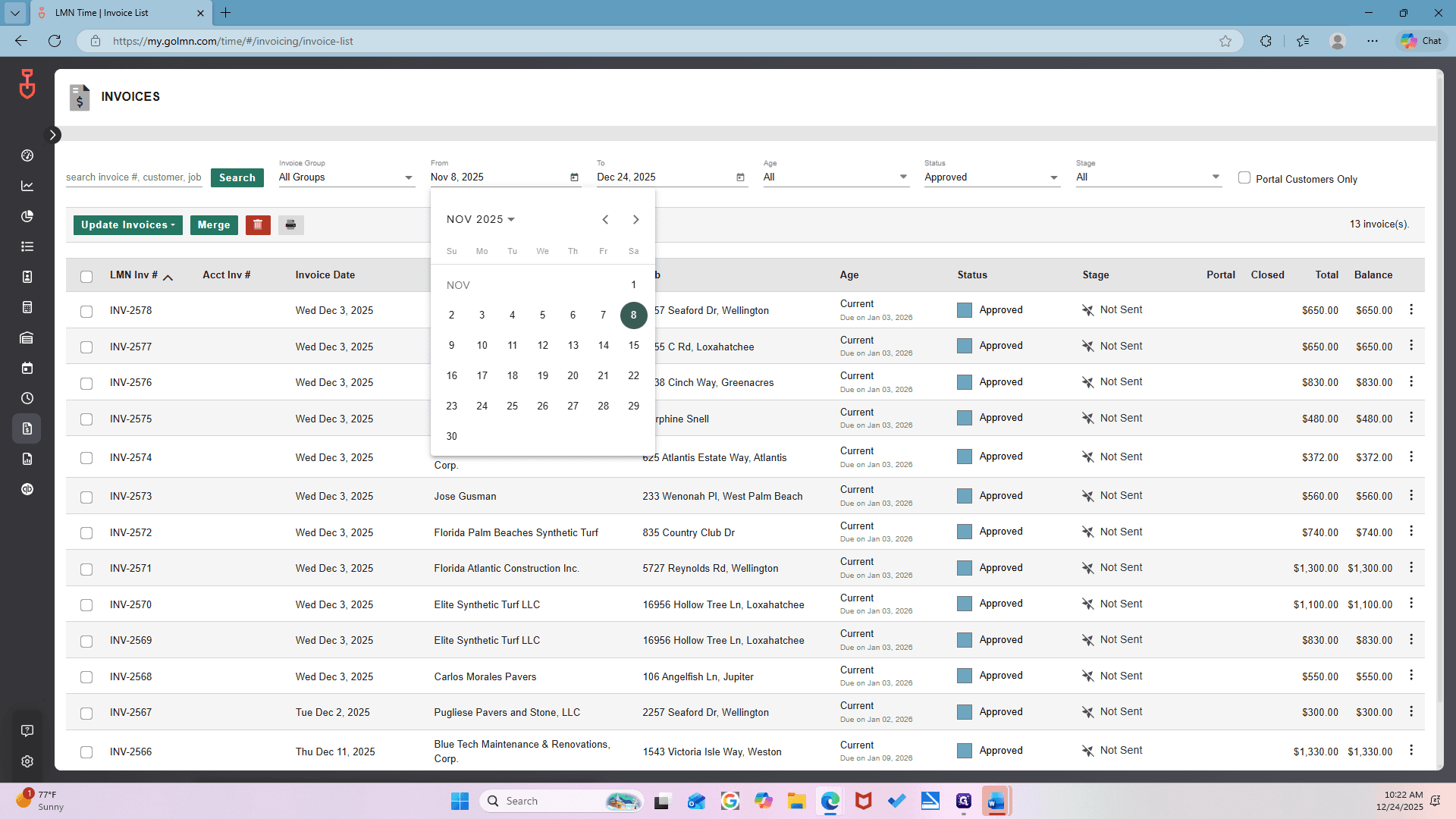
11
Click on "2025"
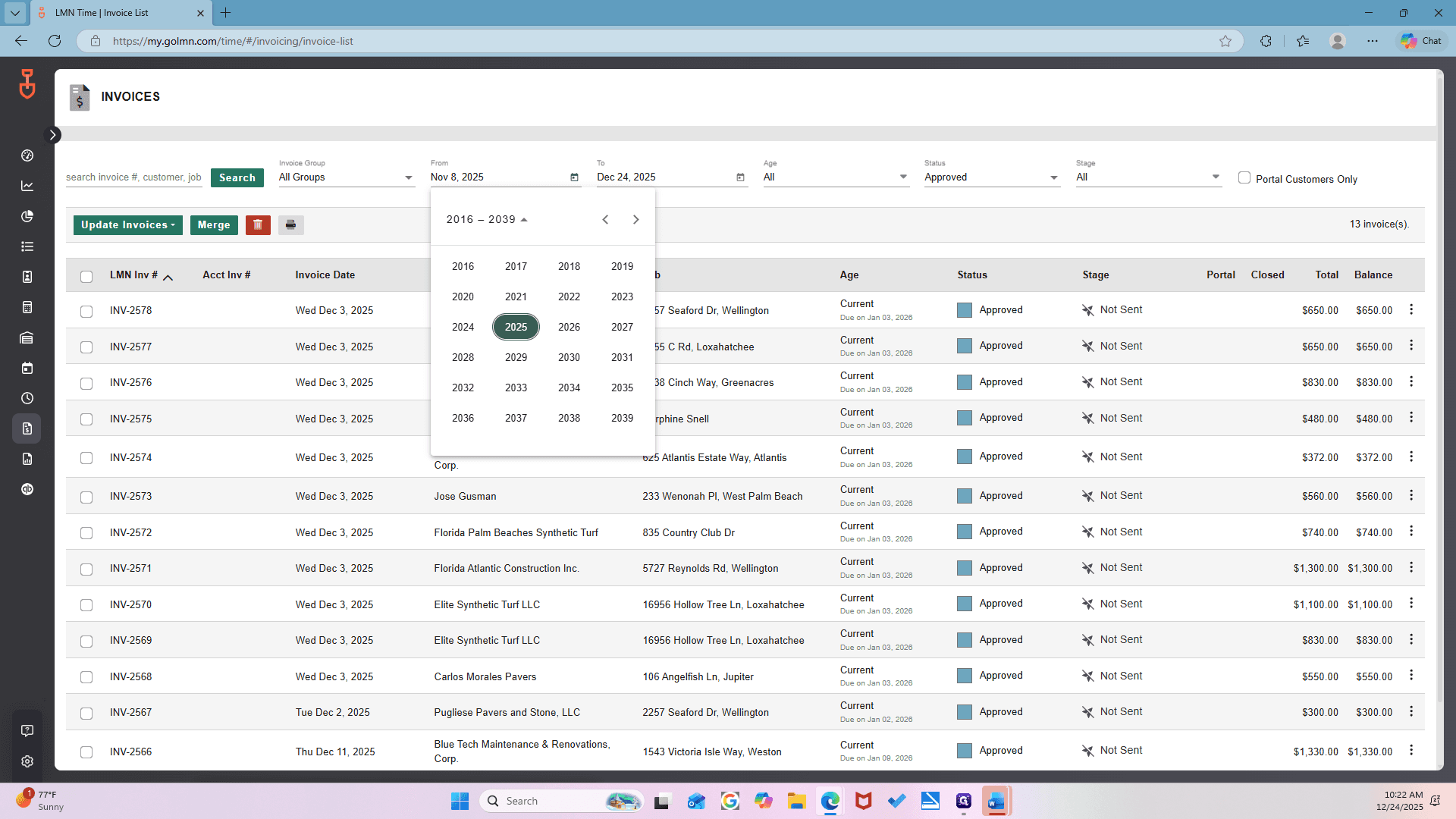
12
Click on "APR"
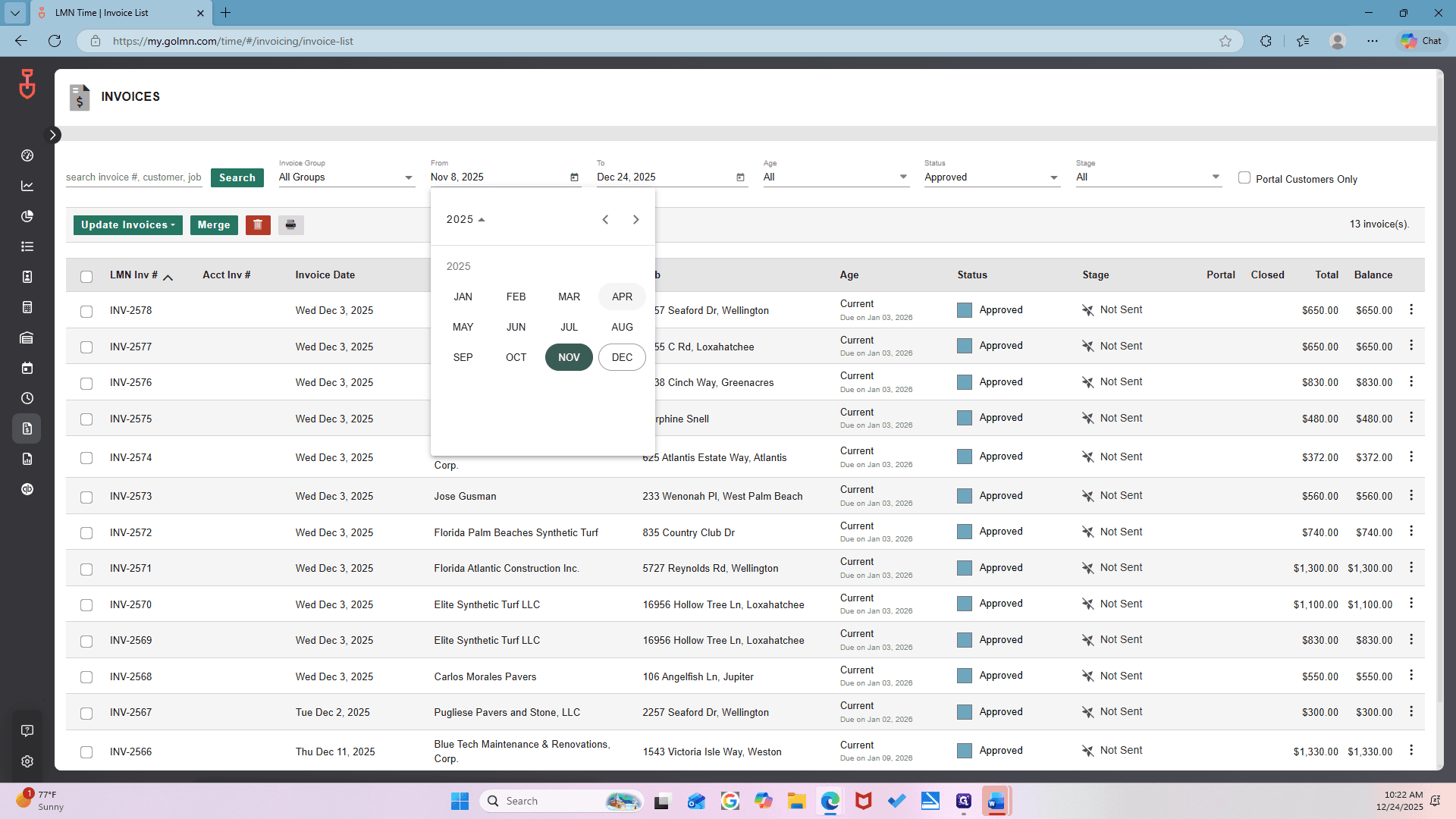
13
Click on "1"
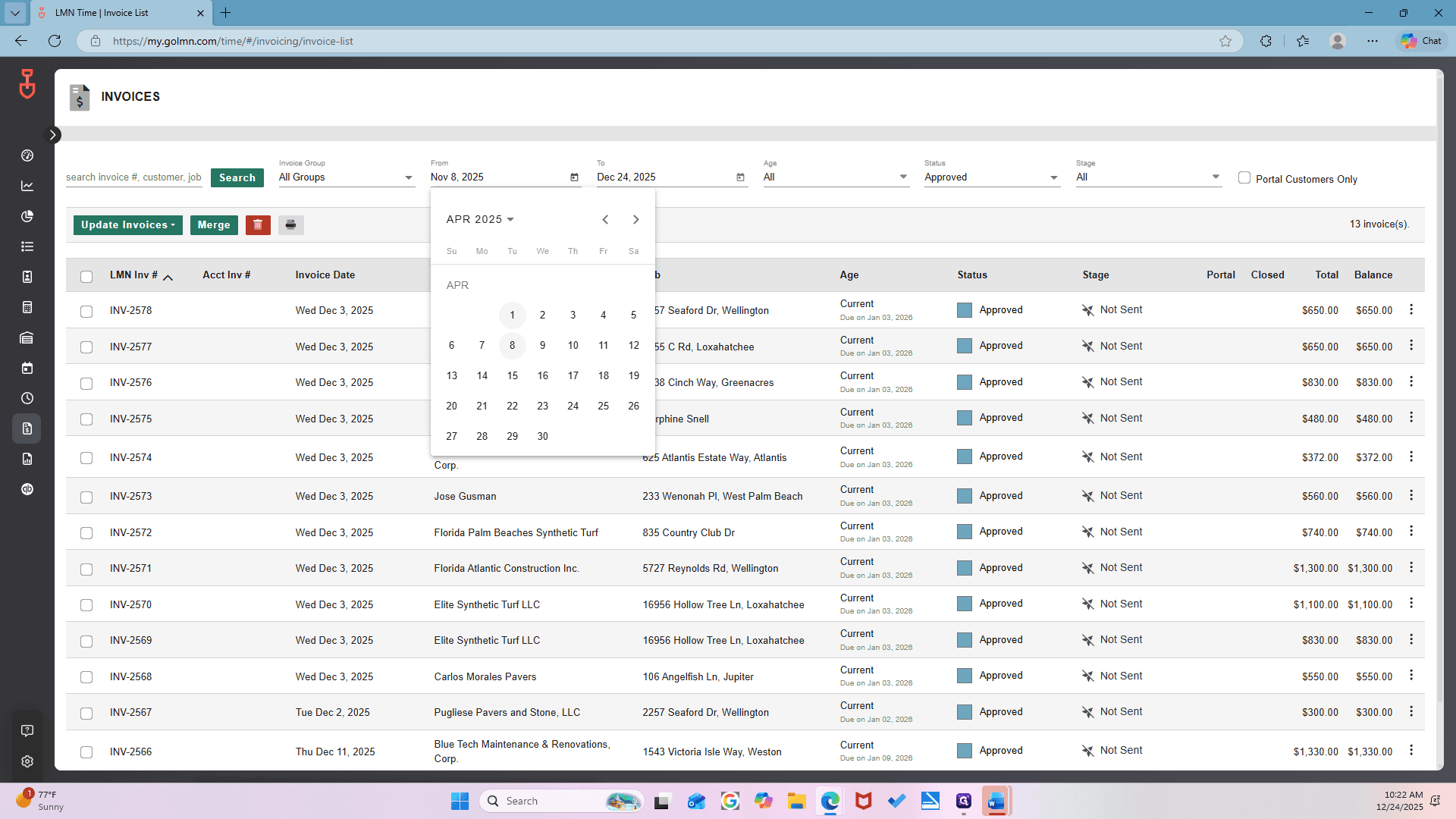
14
Click here
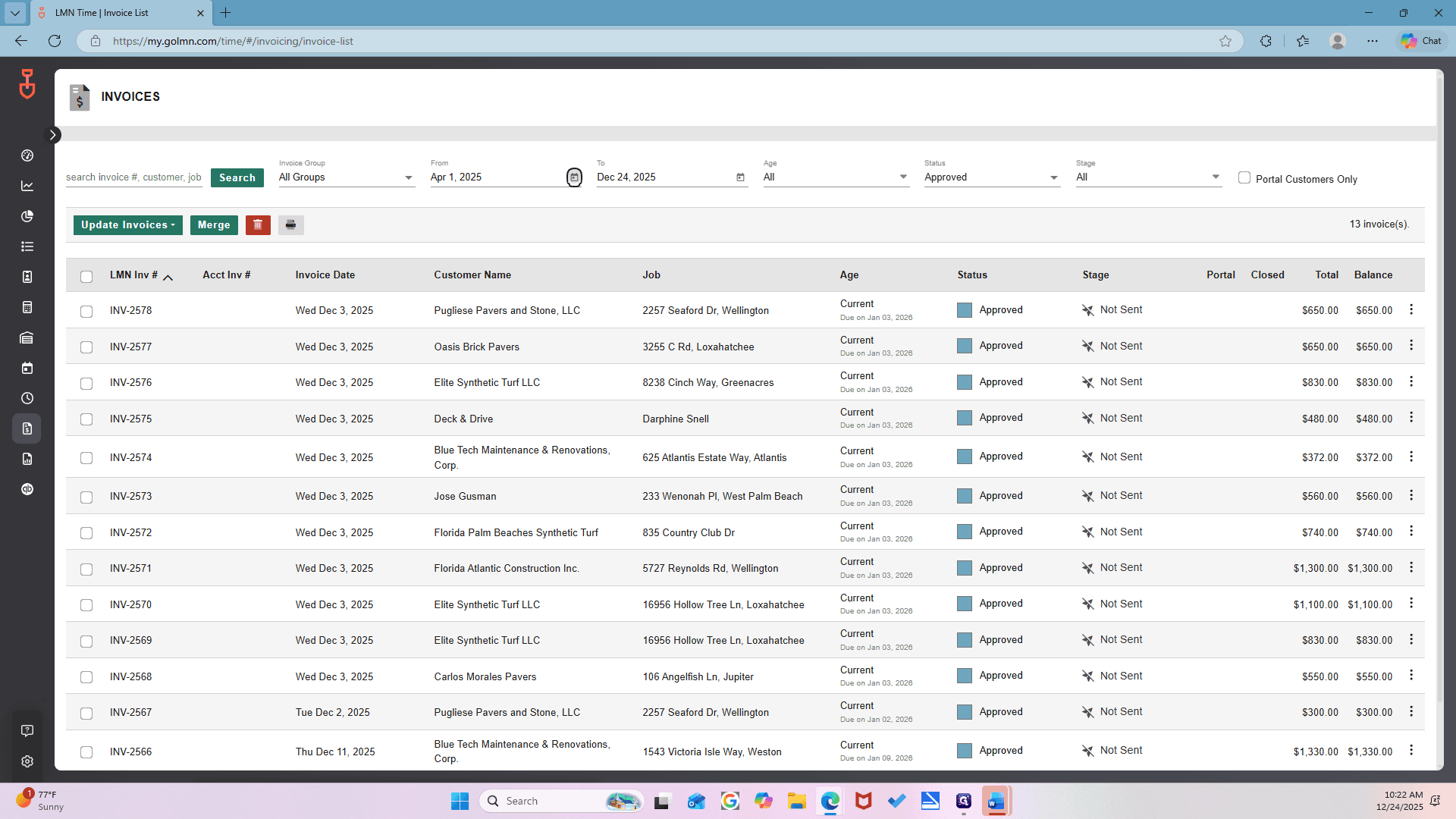
15
Click on "Update Invoices ▾"
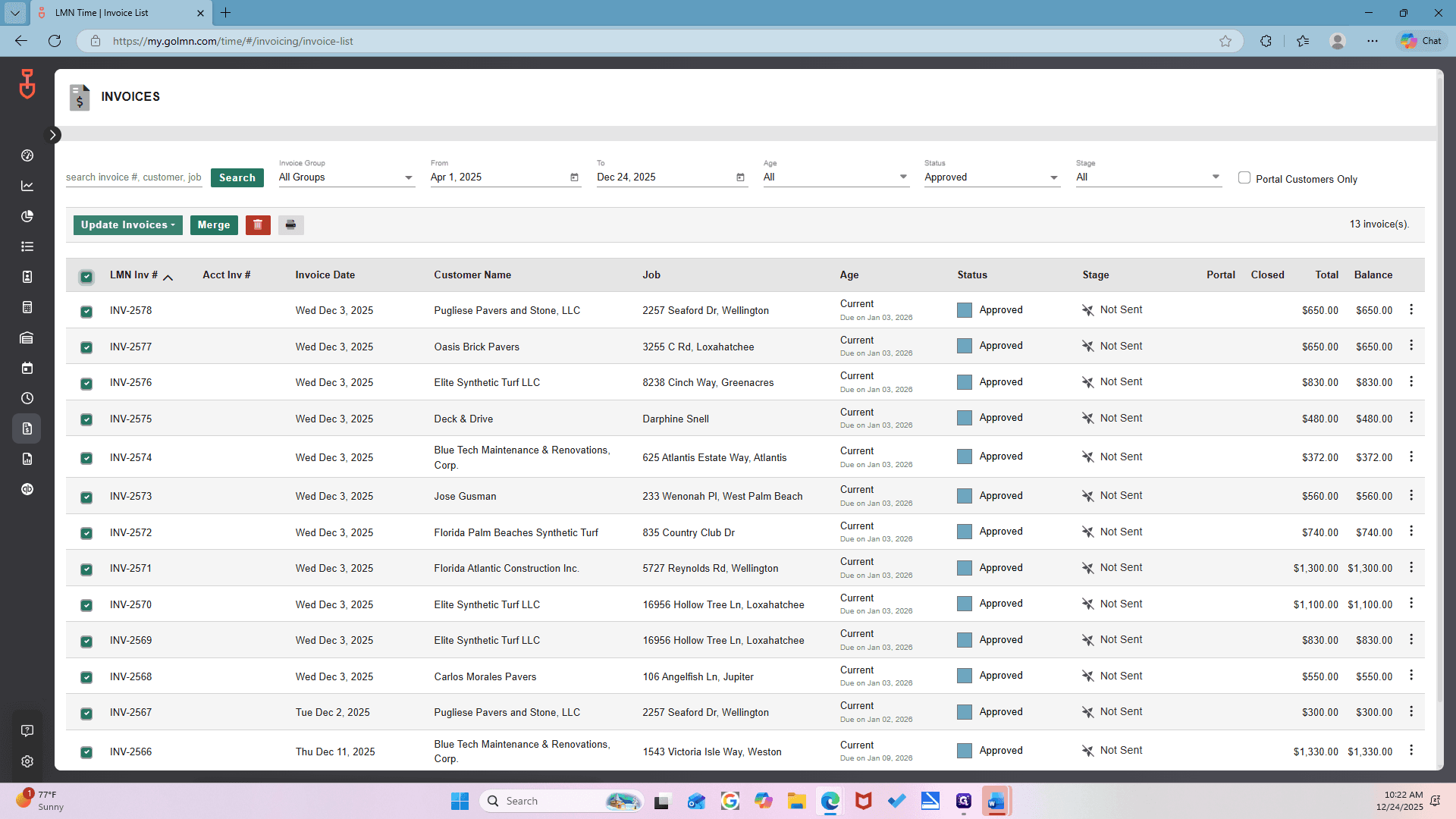
16
Click on "↑ Export to QB"
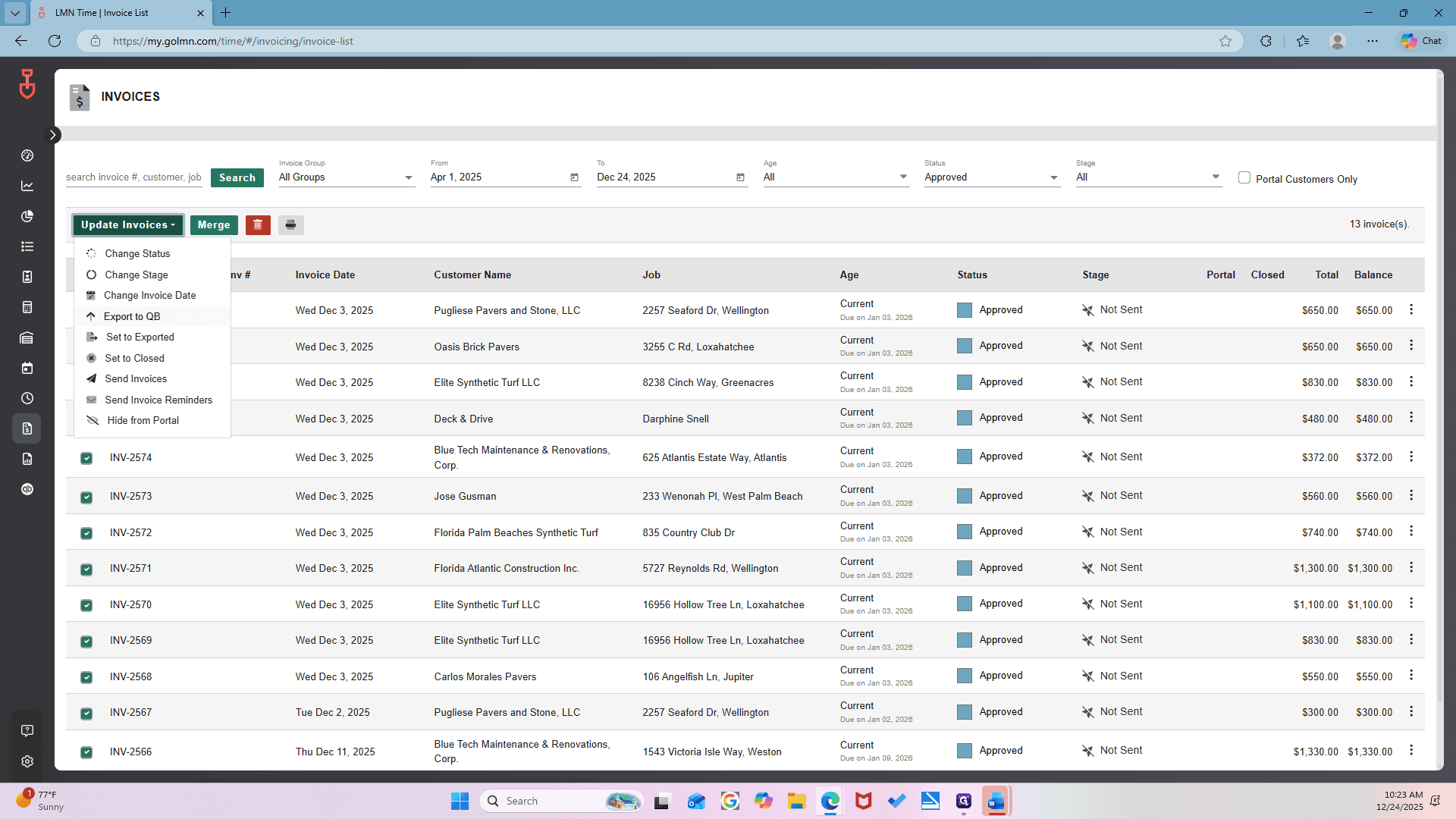
17
Click here
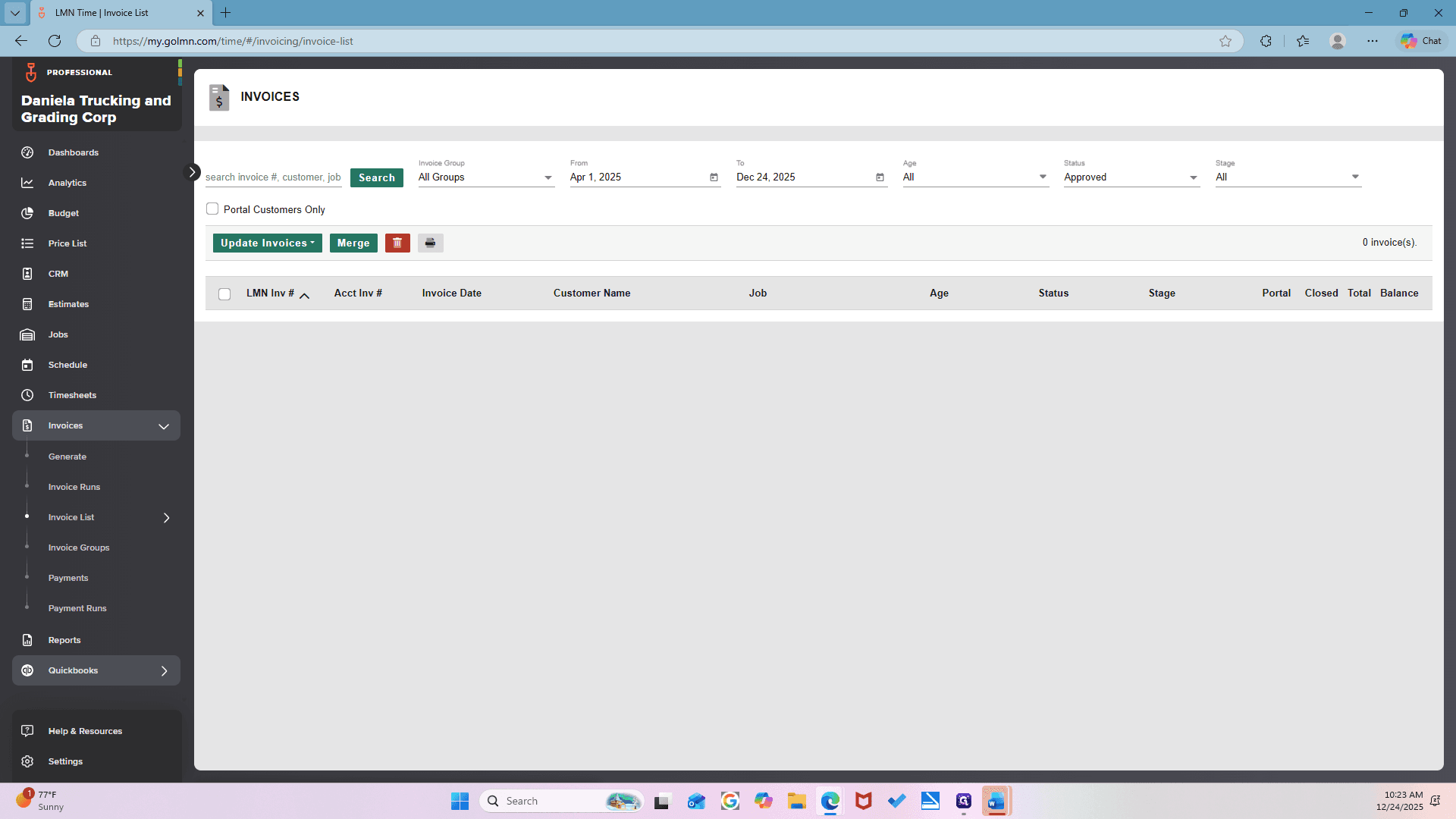
18
Click on "QB Online"
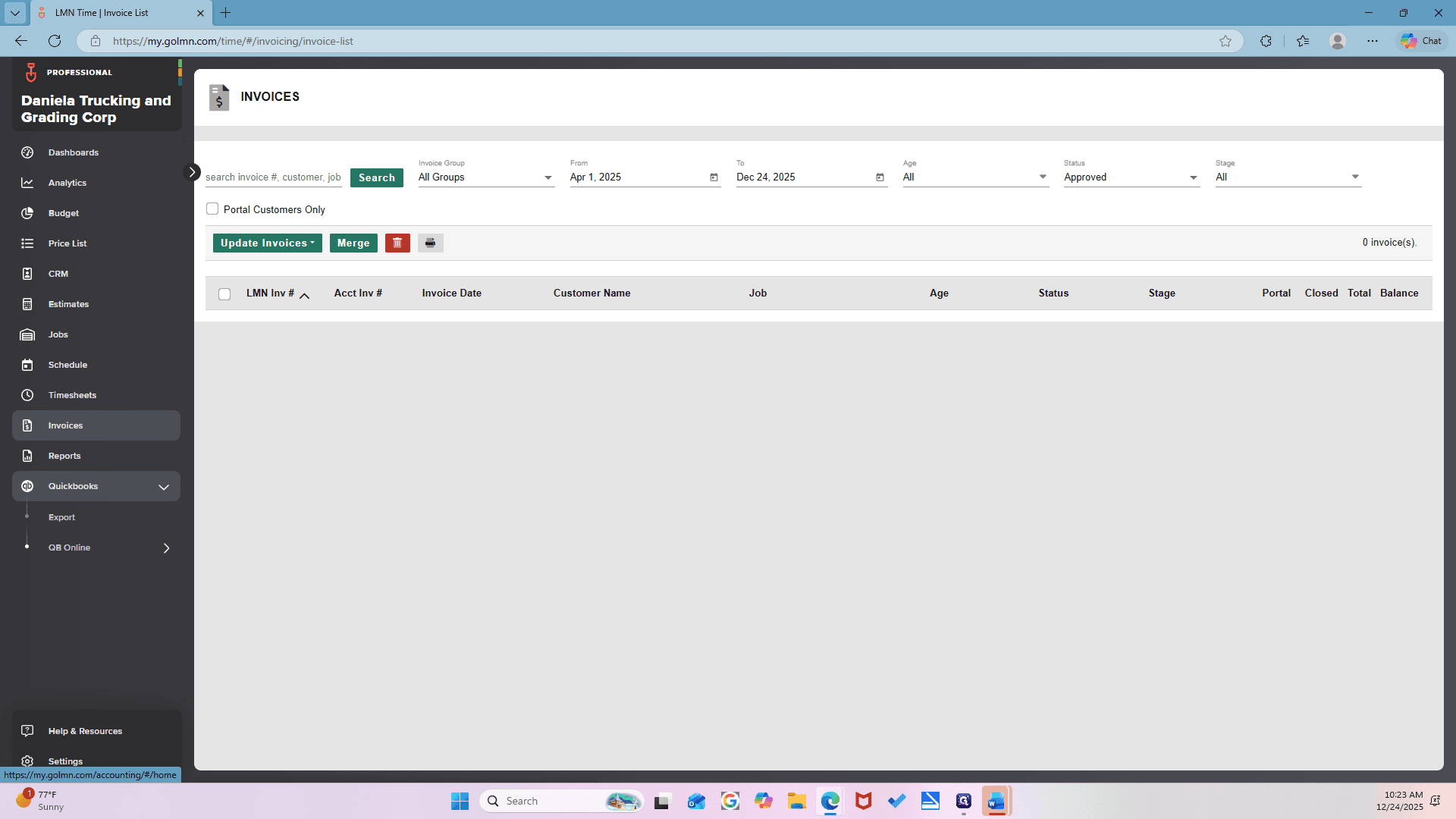
19
Click on "Remember me"
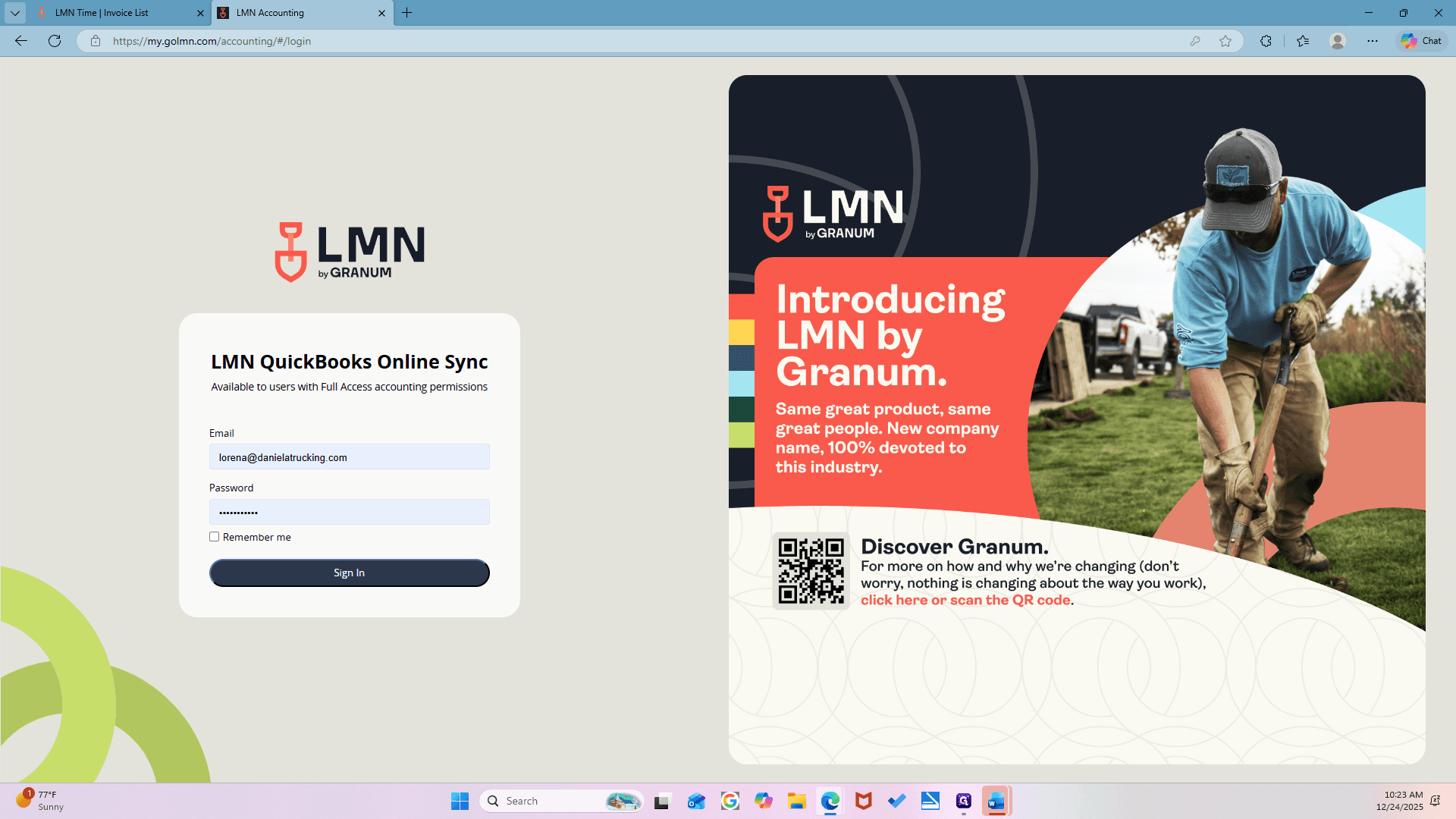
20
Click here
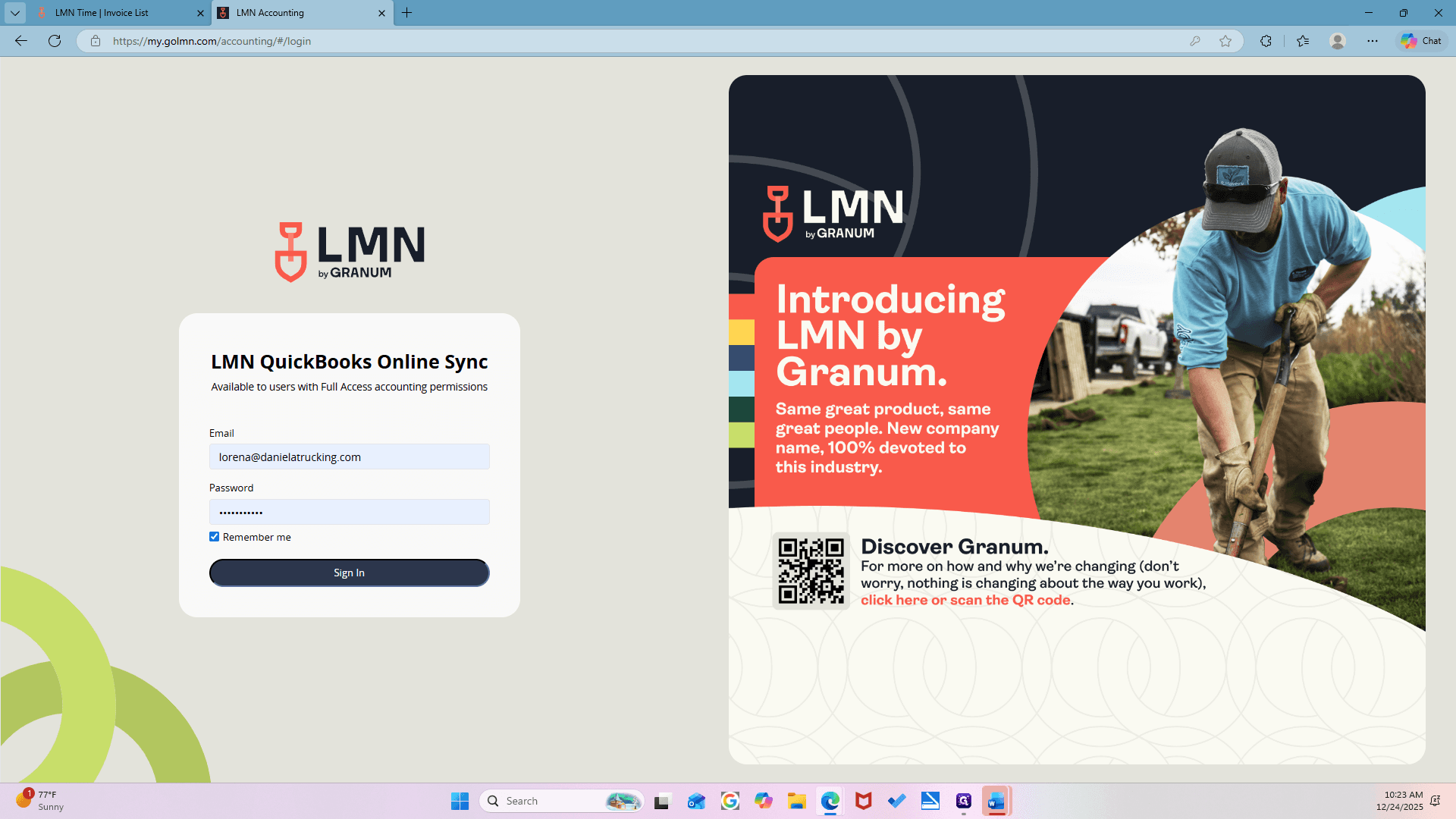
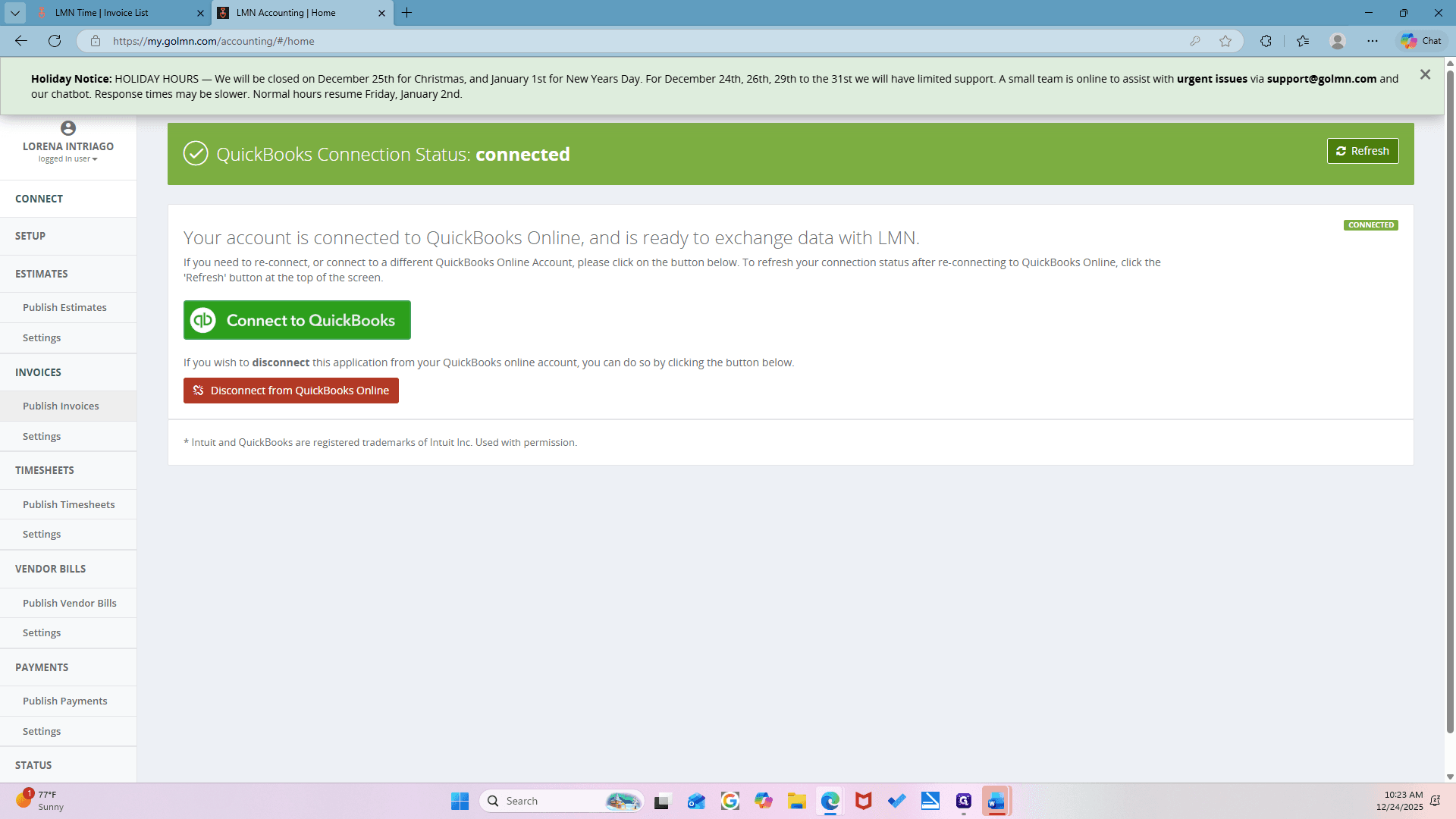
21
Click on "Publish Invoices"
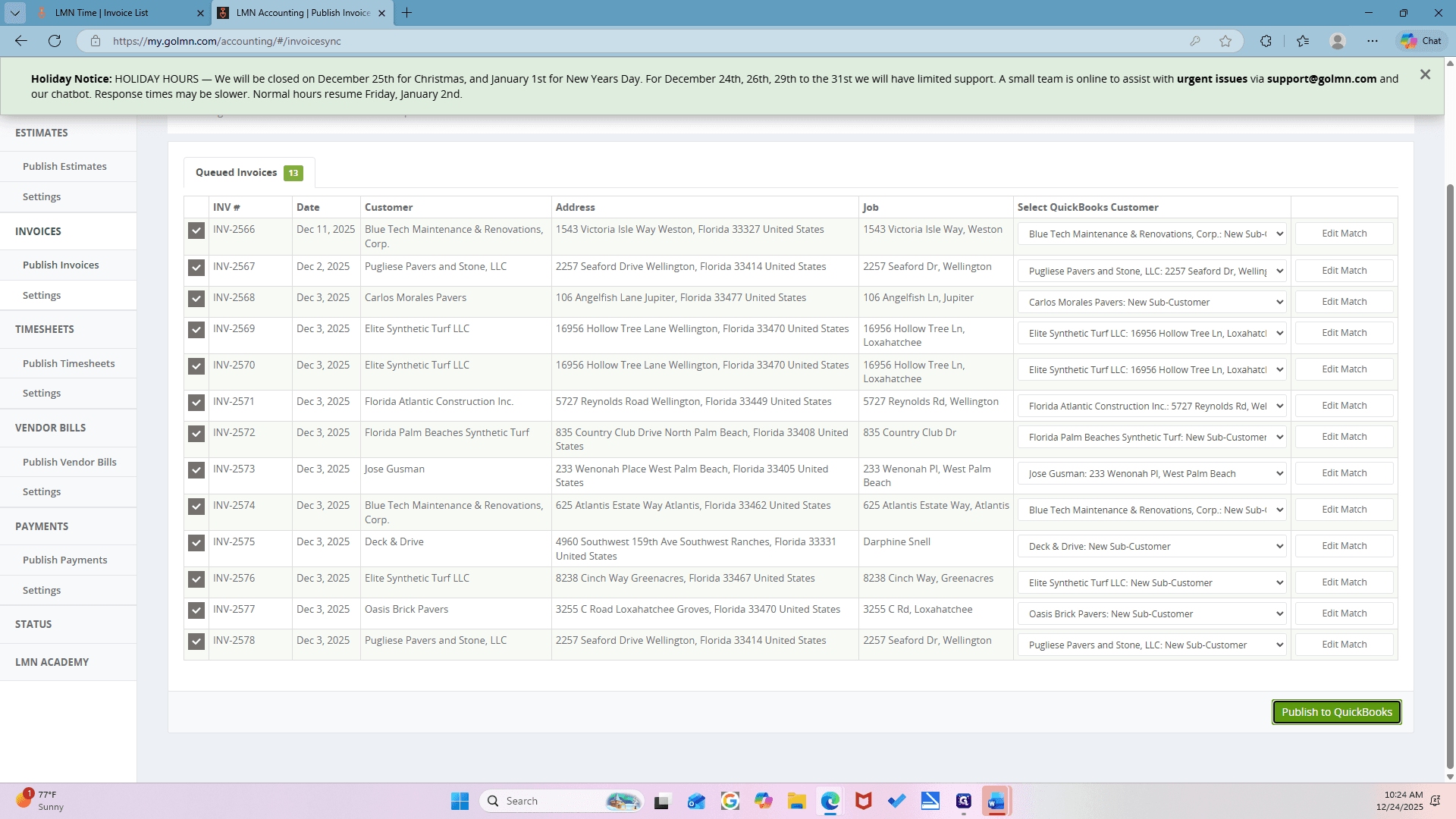
22
Click on "Publish to QuickBooks"
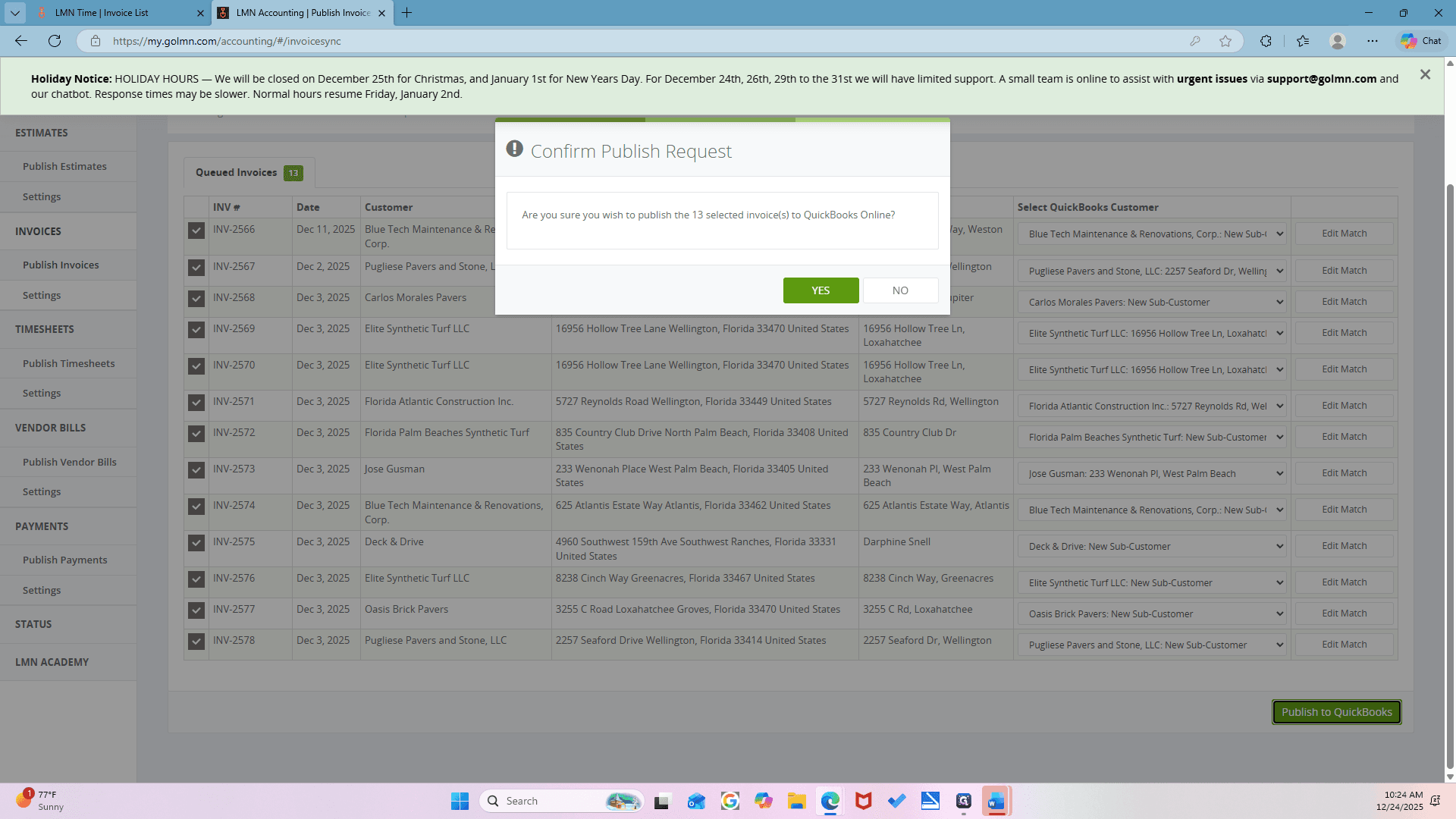
23
Click here
24
Click on "Continue to Job Status"
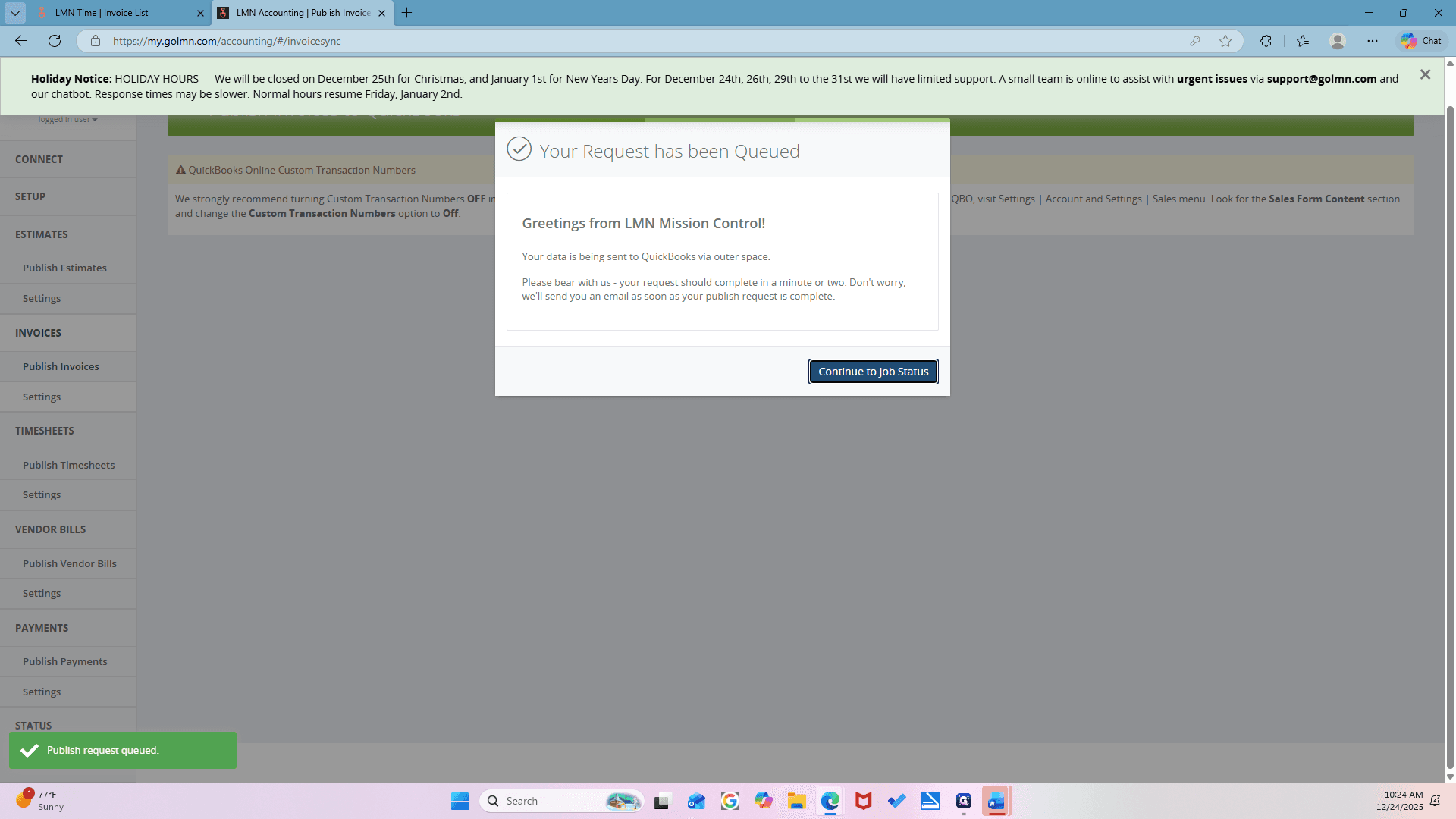
25
Click here
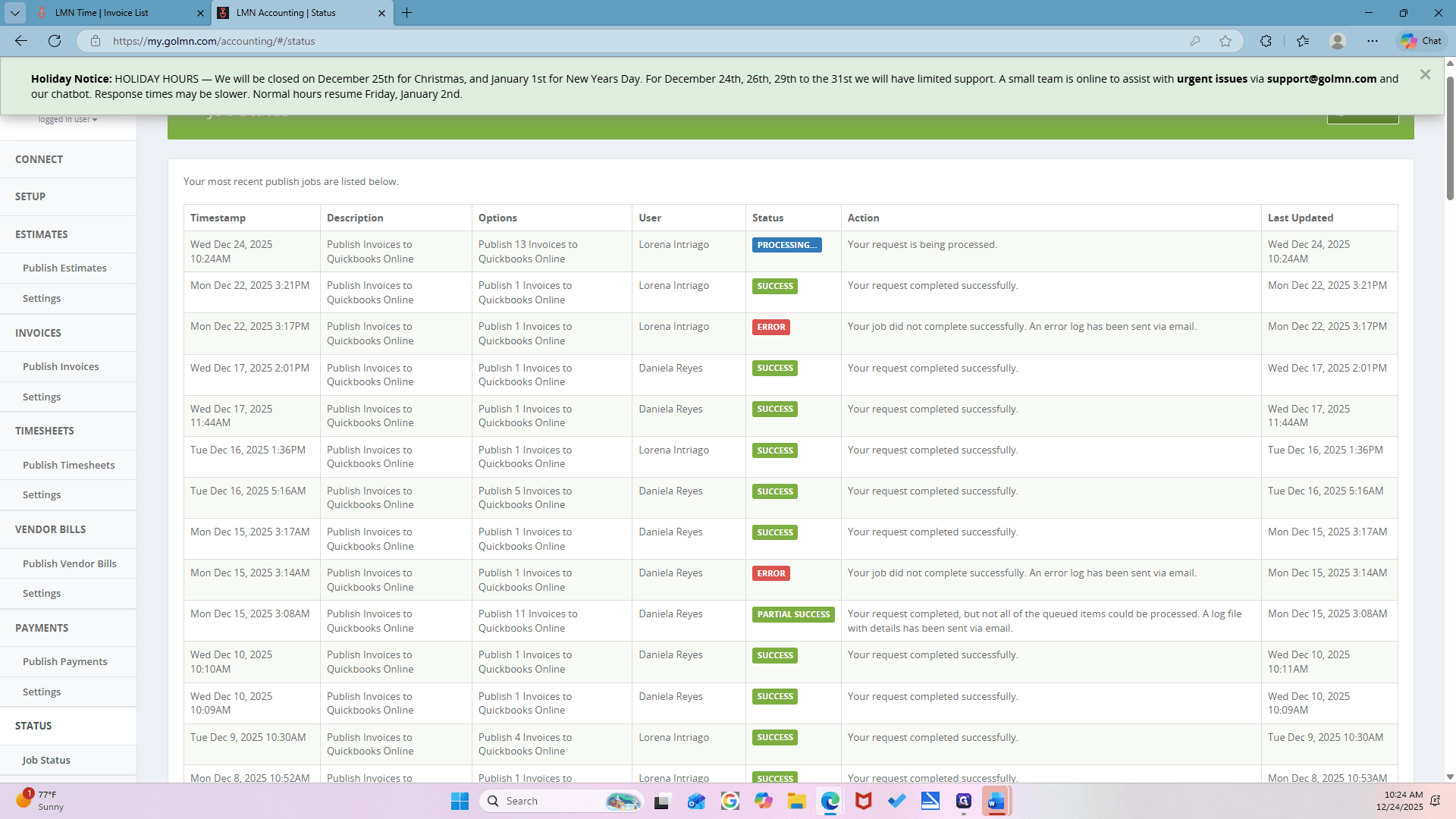
26
Click here
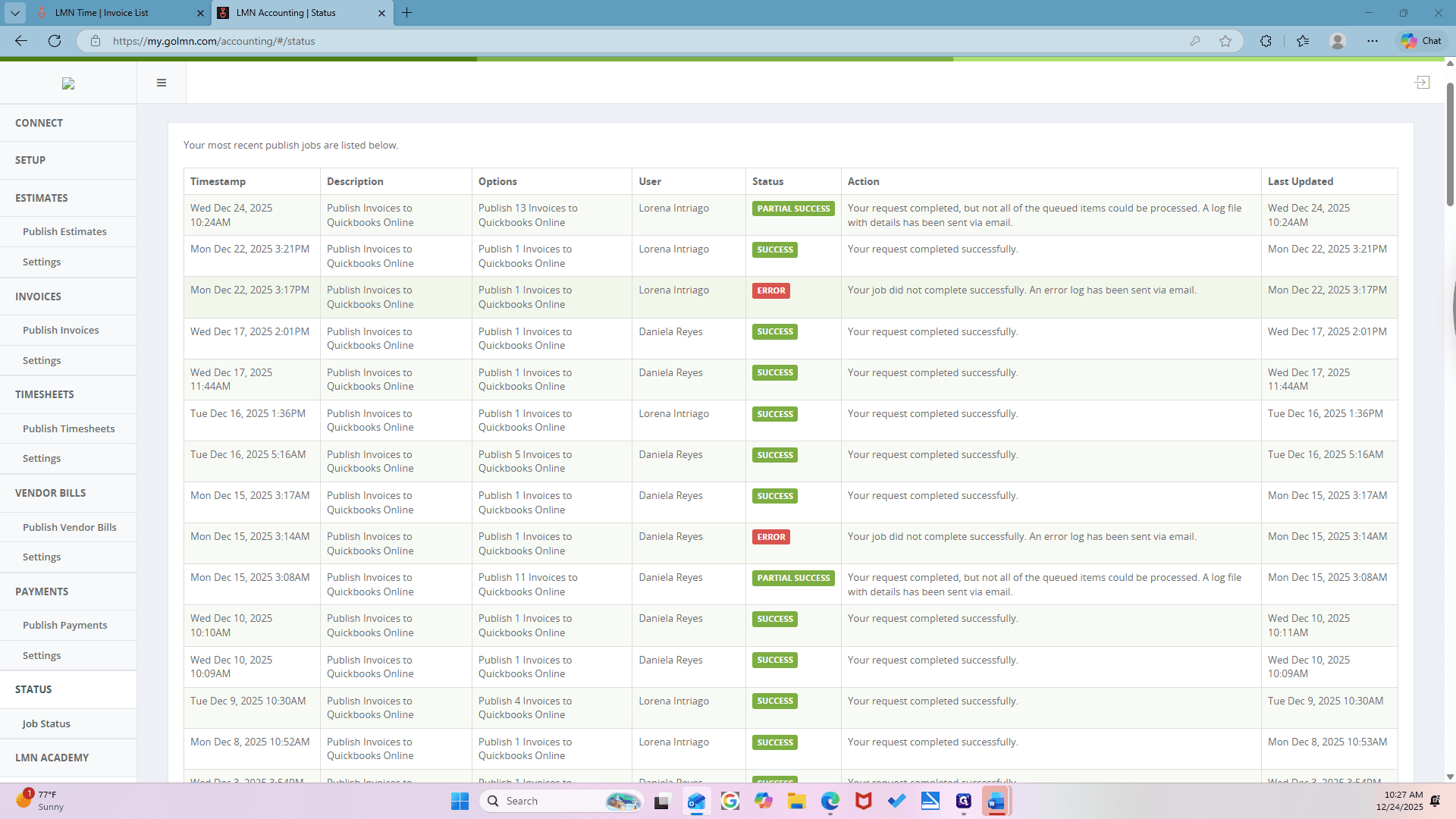
27
Click on "OK"
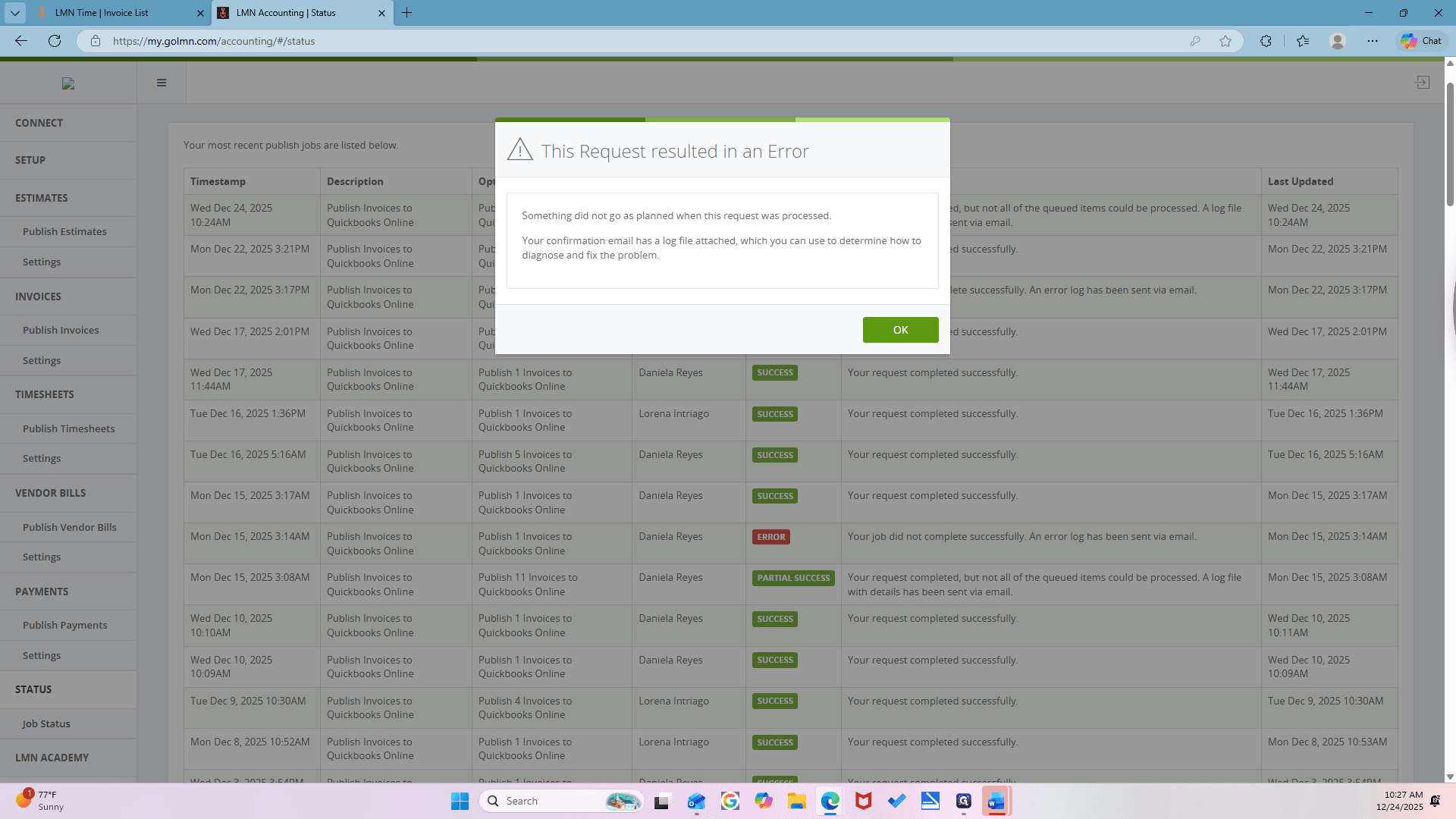
28
Click on "Publish Invoices"
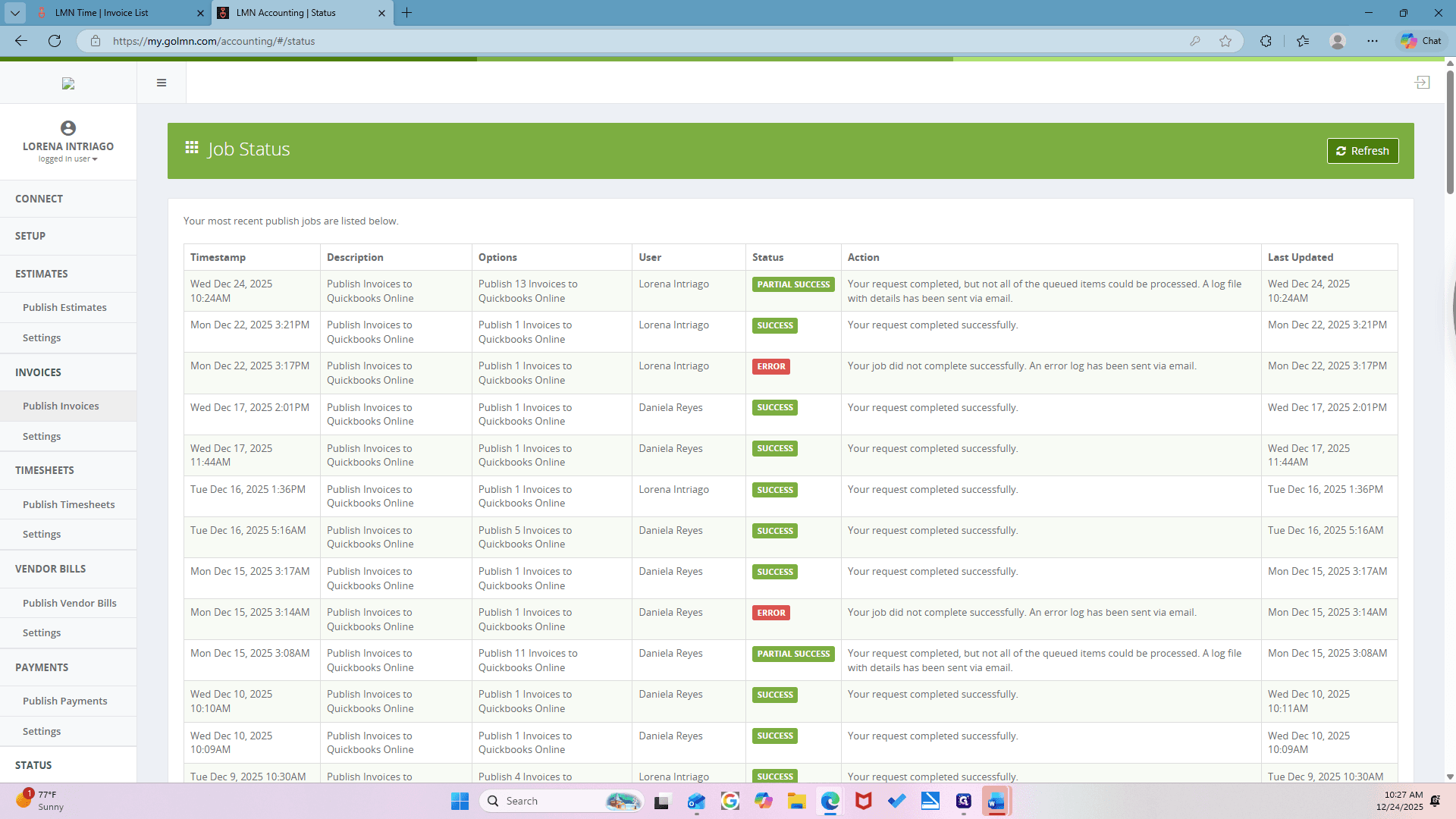
29
Click here
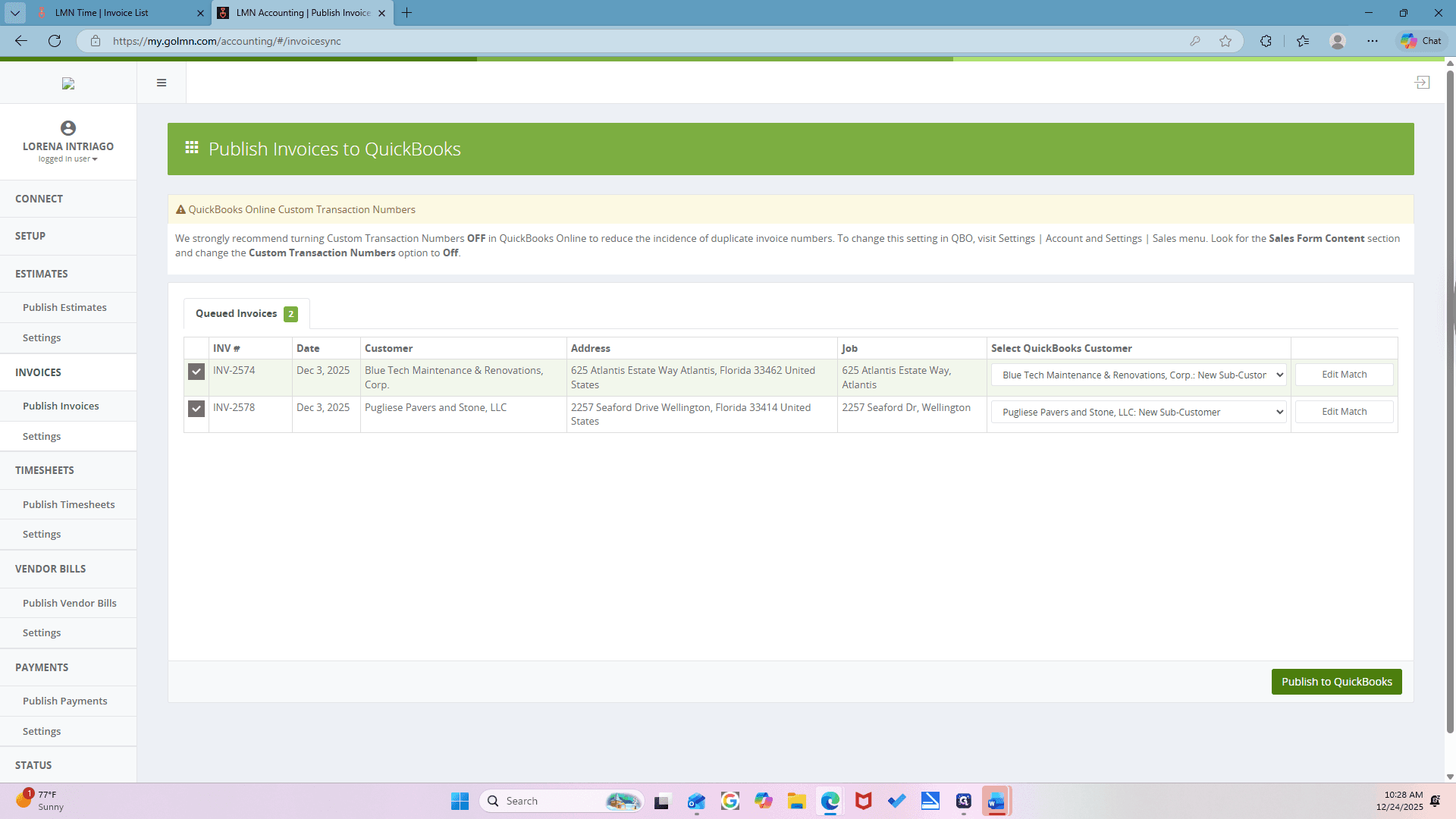
30
Click on "Blue Tech Maintenance & Renovations , Corp."
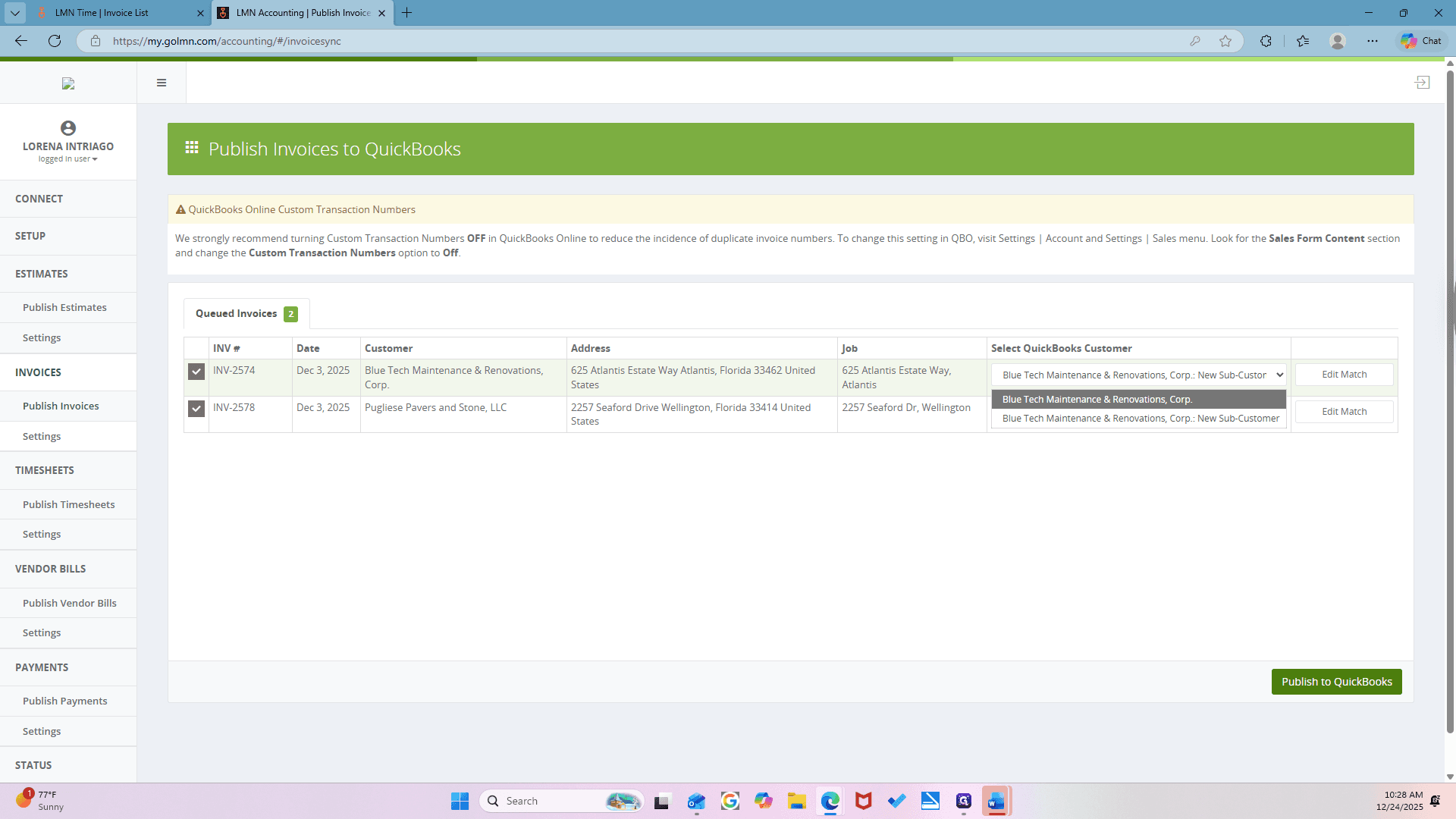
31
Click here
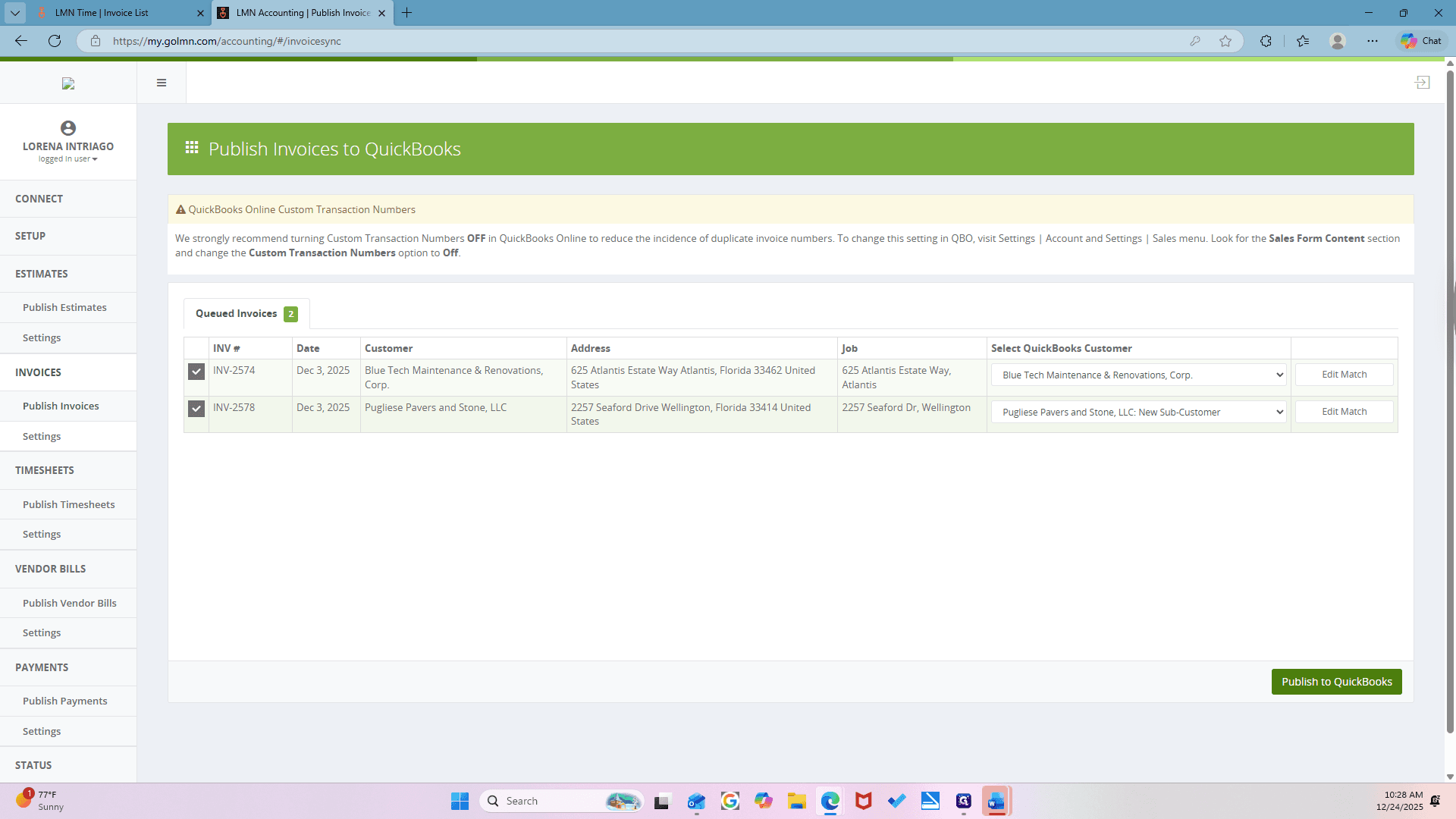
32
Click on "LLC"
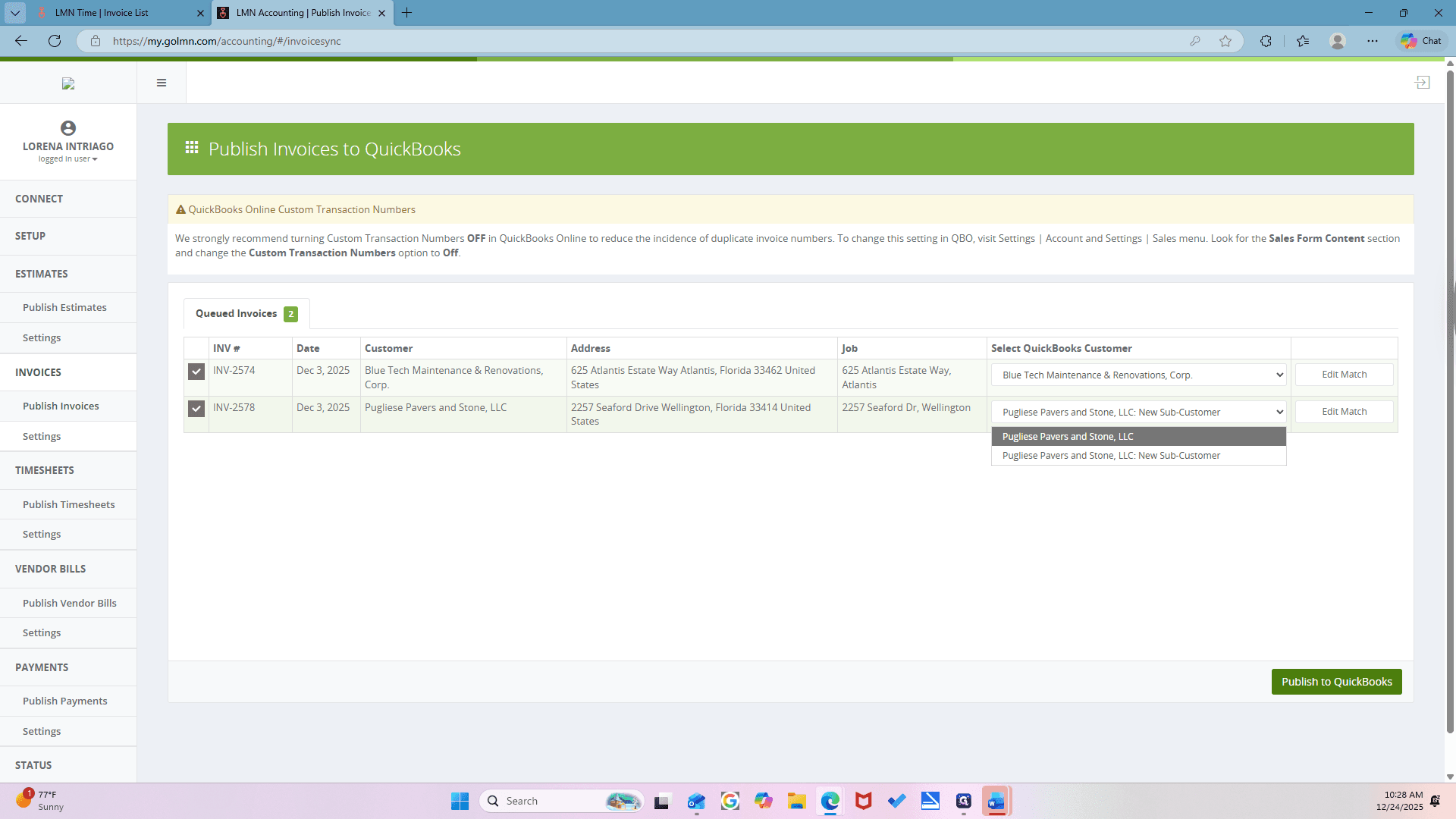
33
Click on "Publish to QuickBooks"
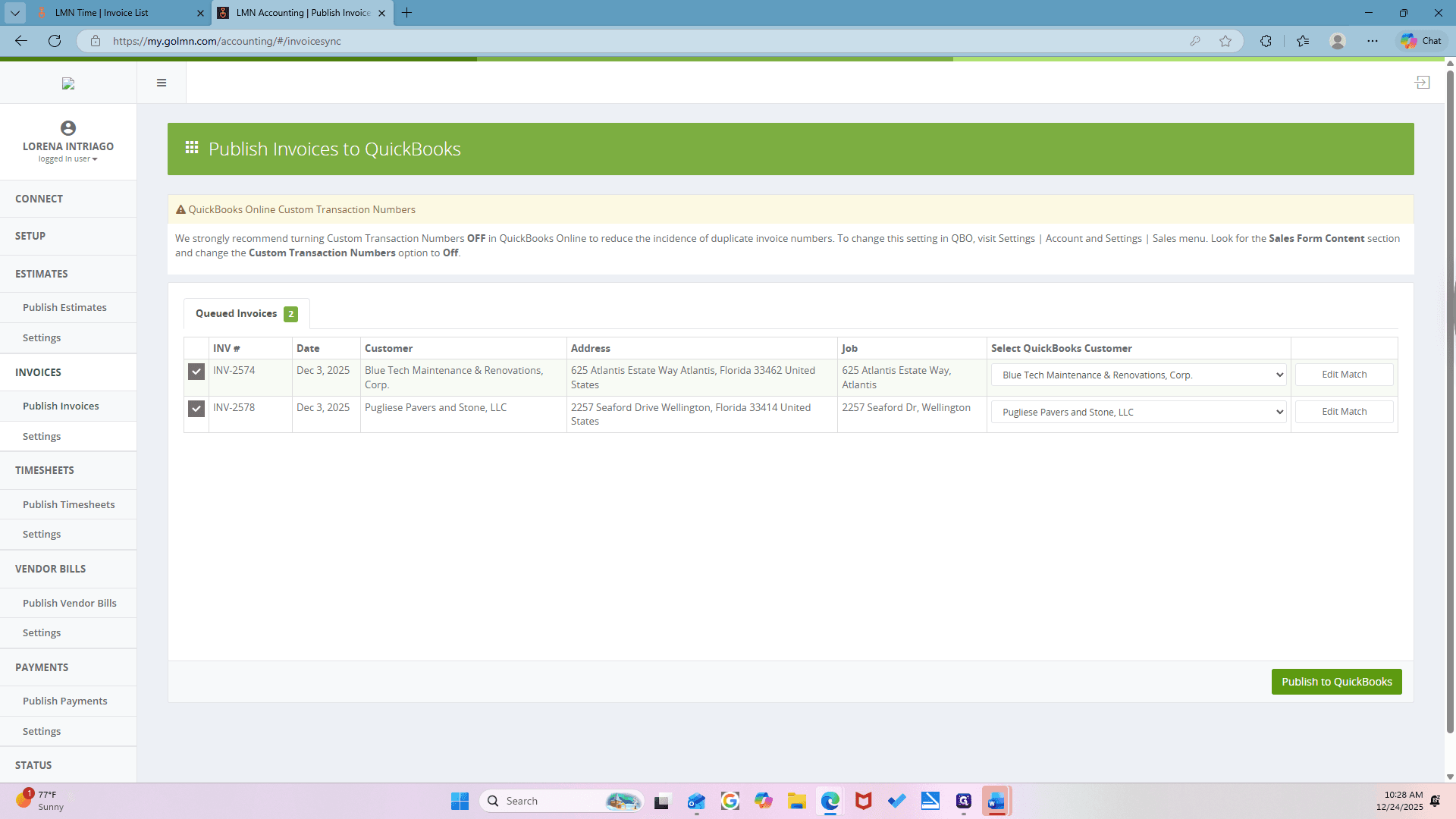
34
Click on "YES"
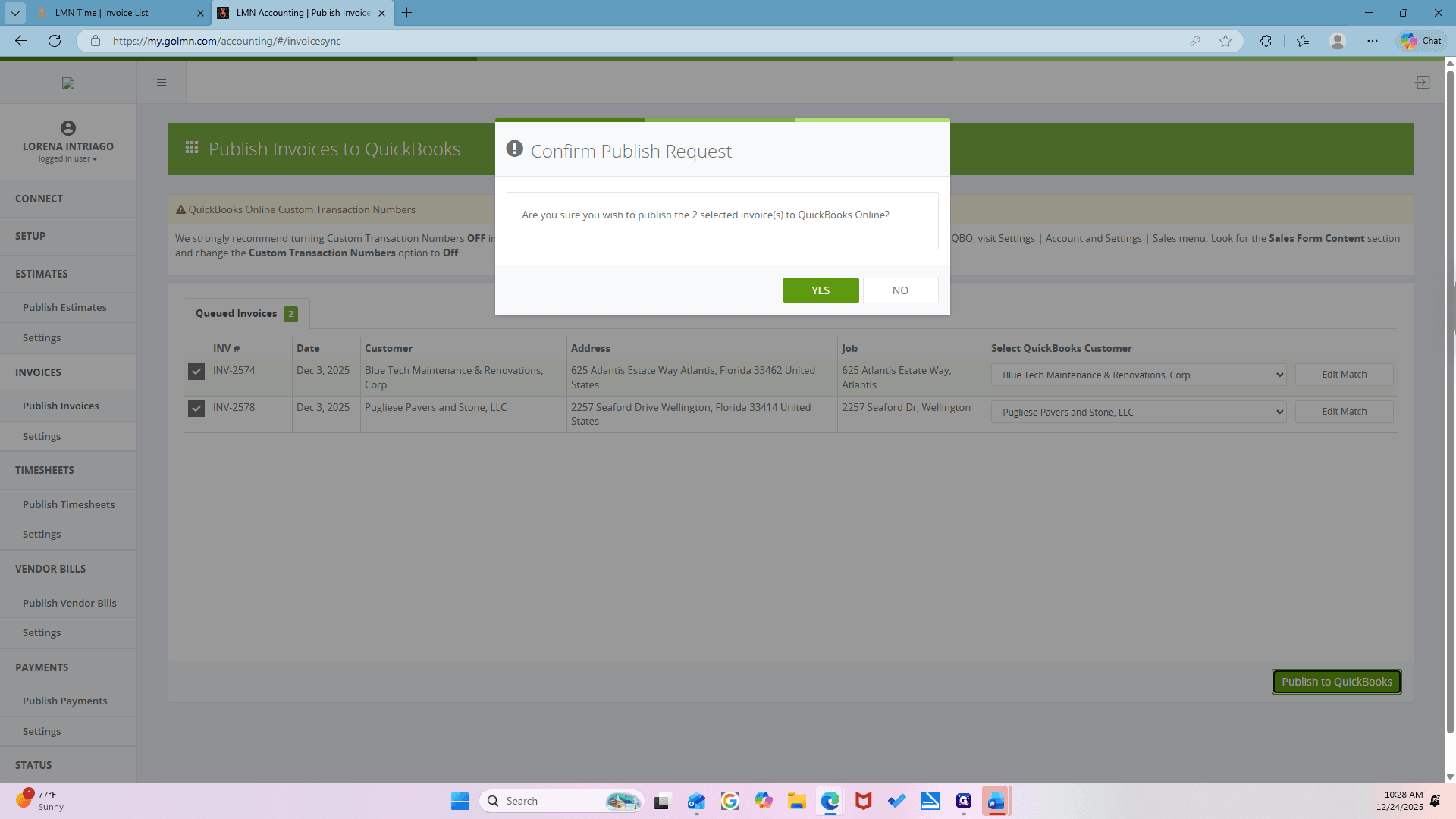
35
Click on "Continue to Job Status"
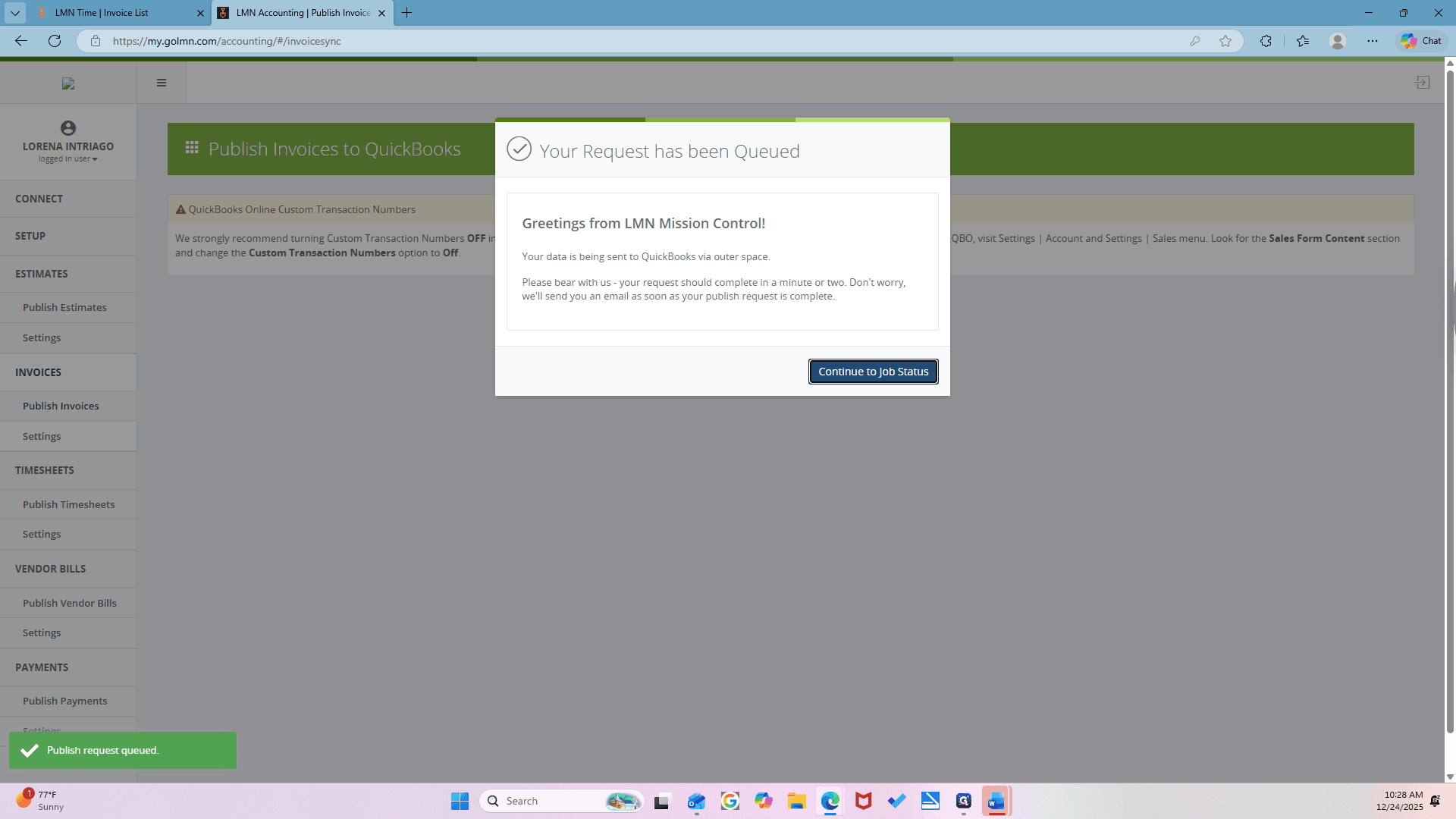
36
Click on "Invoice List"
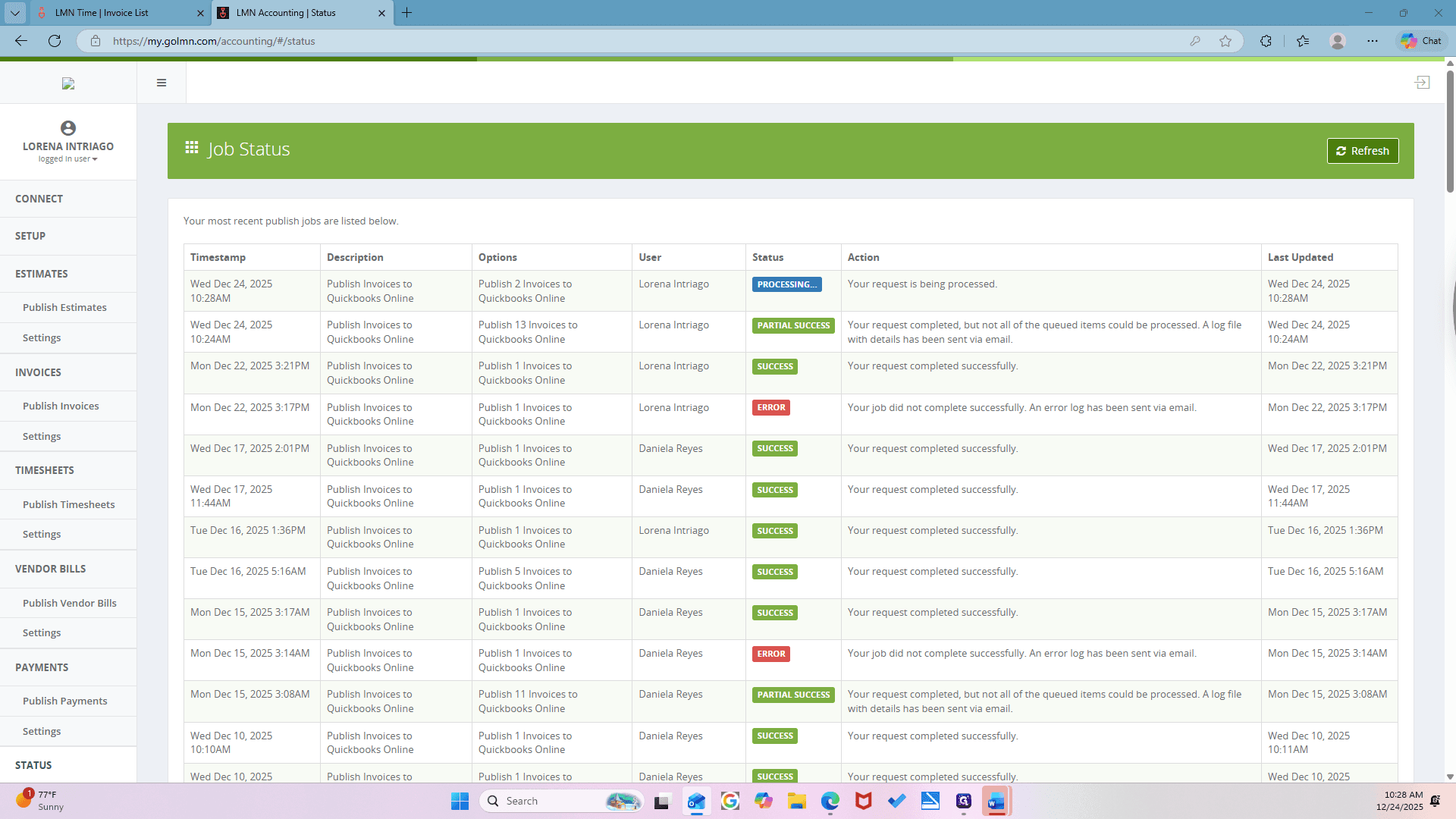
37
Click on "LMN Accounting"
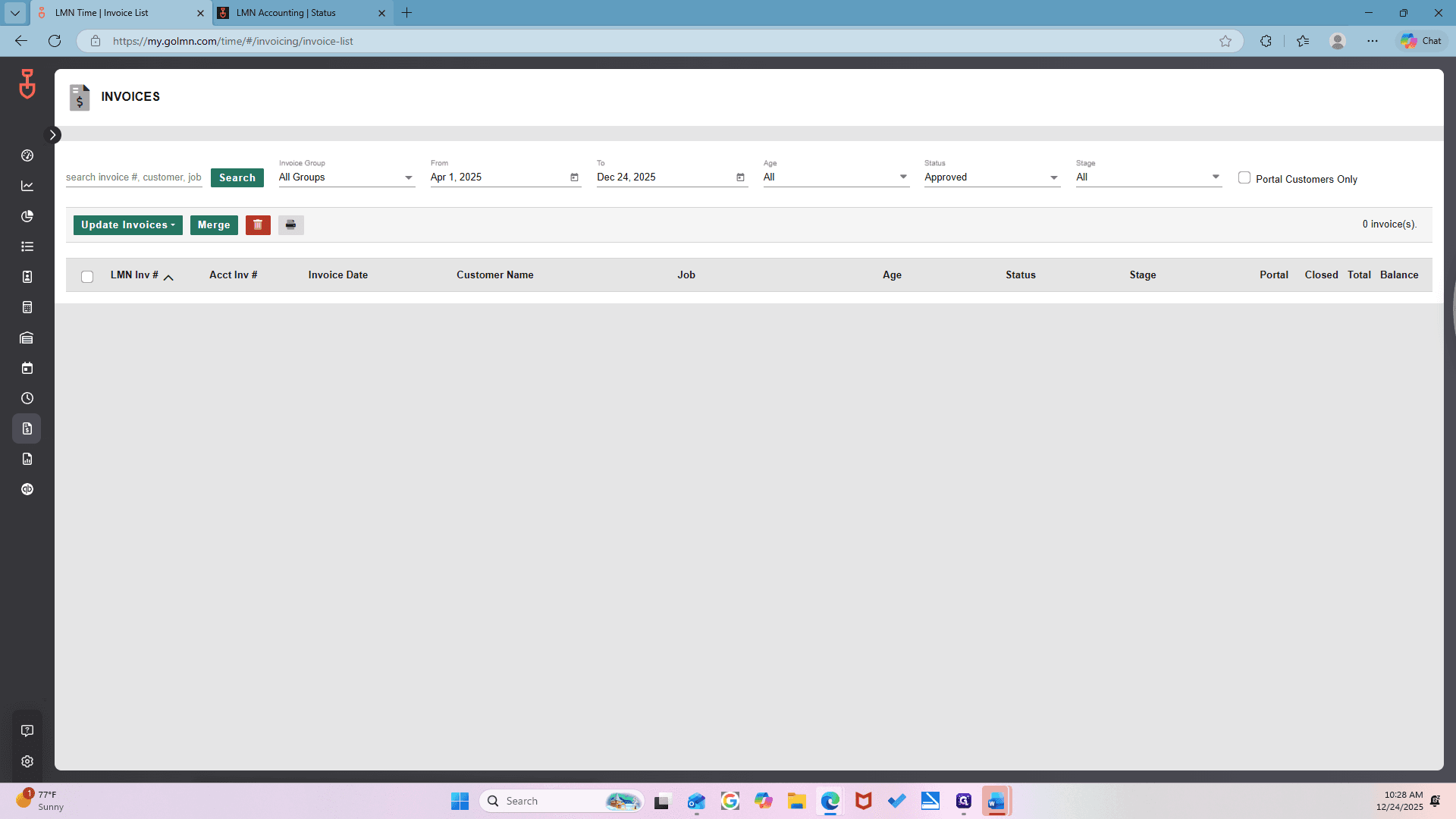
38
Click on "+"
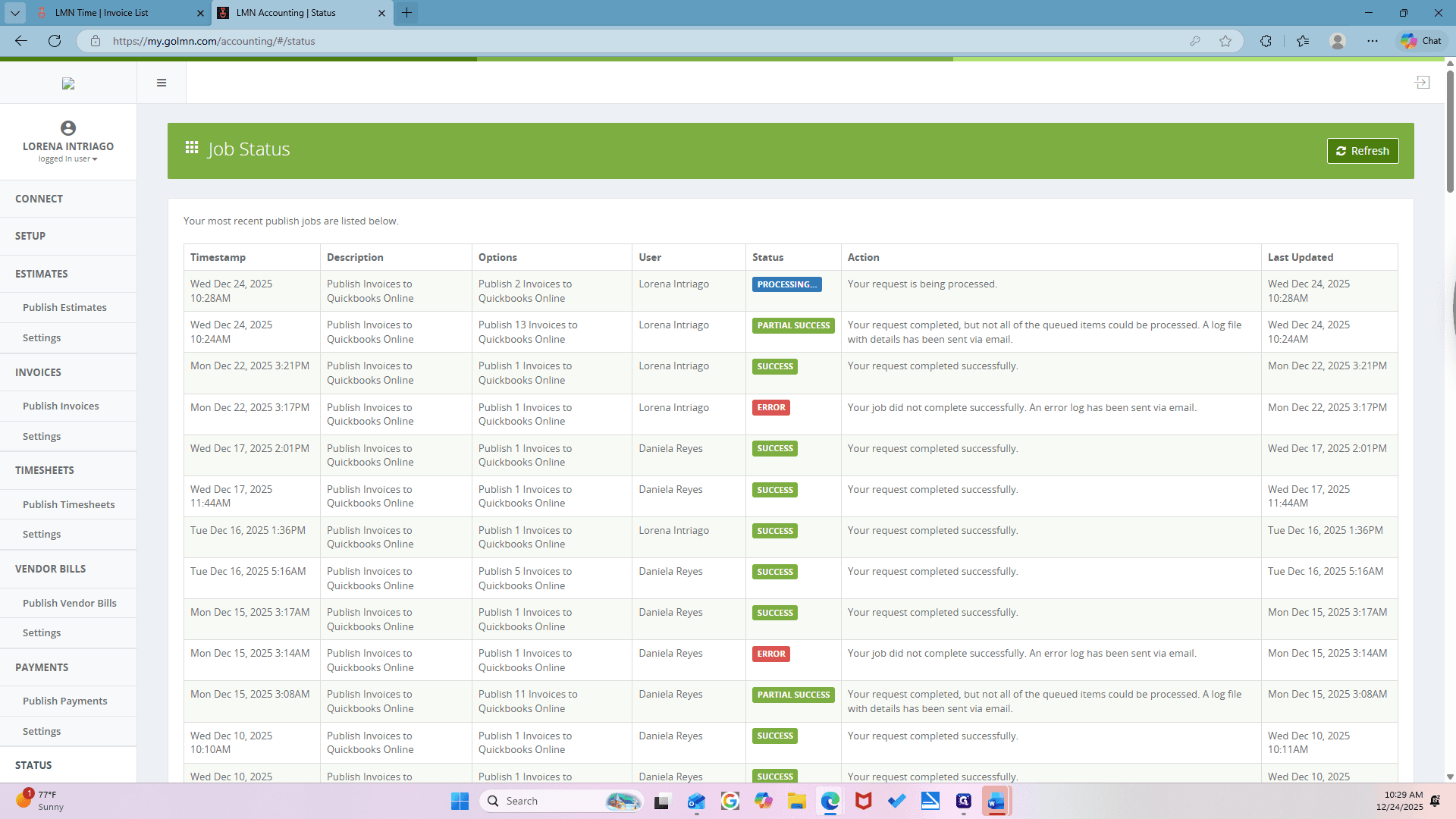
39
Click on "{ ="
40
Click on "QuickBooks Online Login"
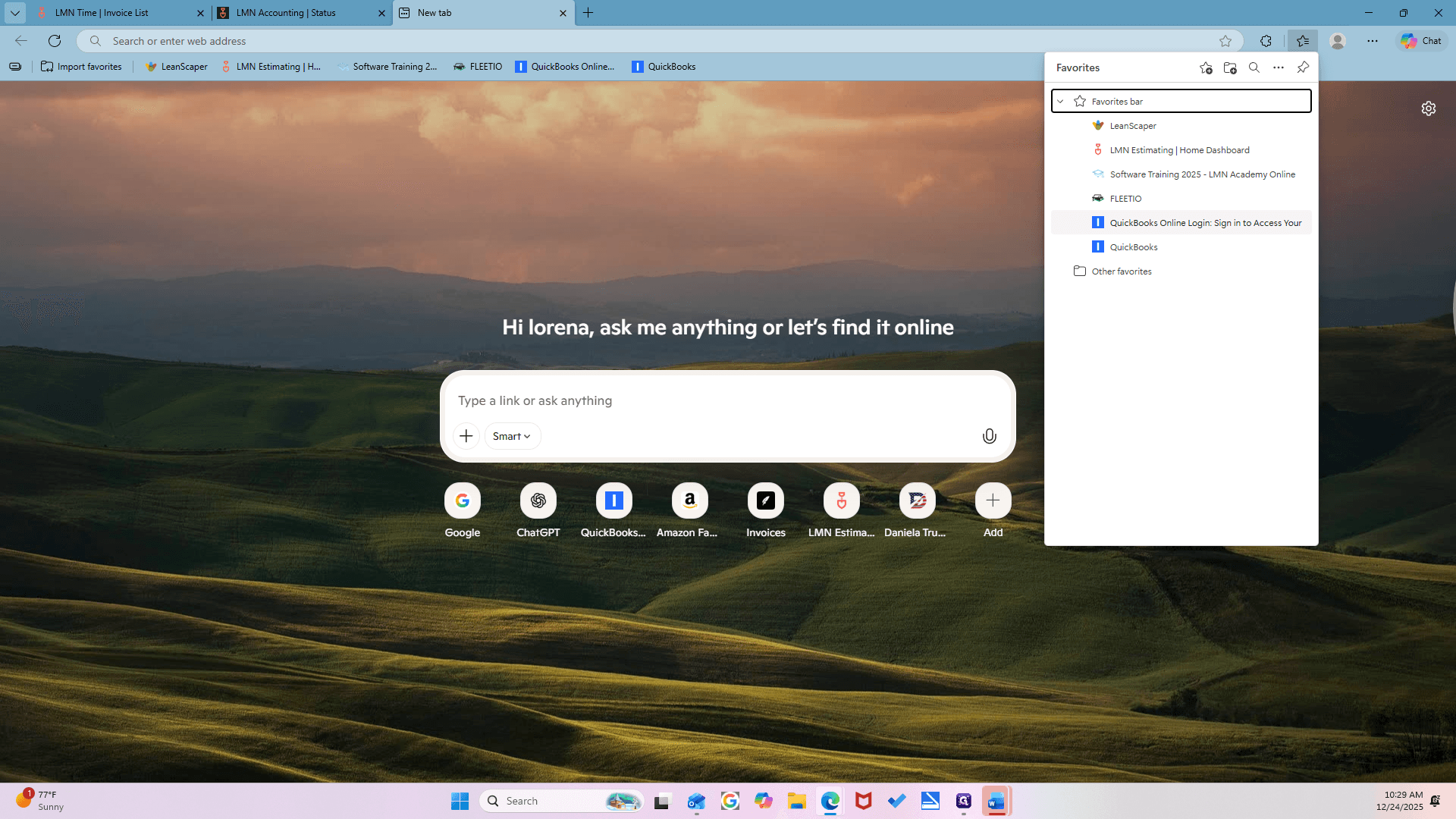
41
Click on "Invoices"
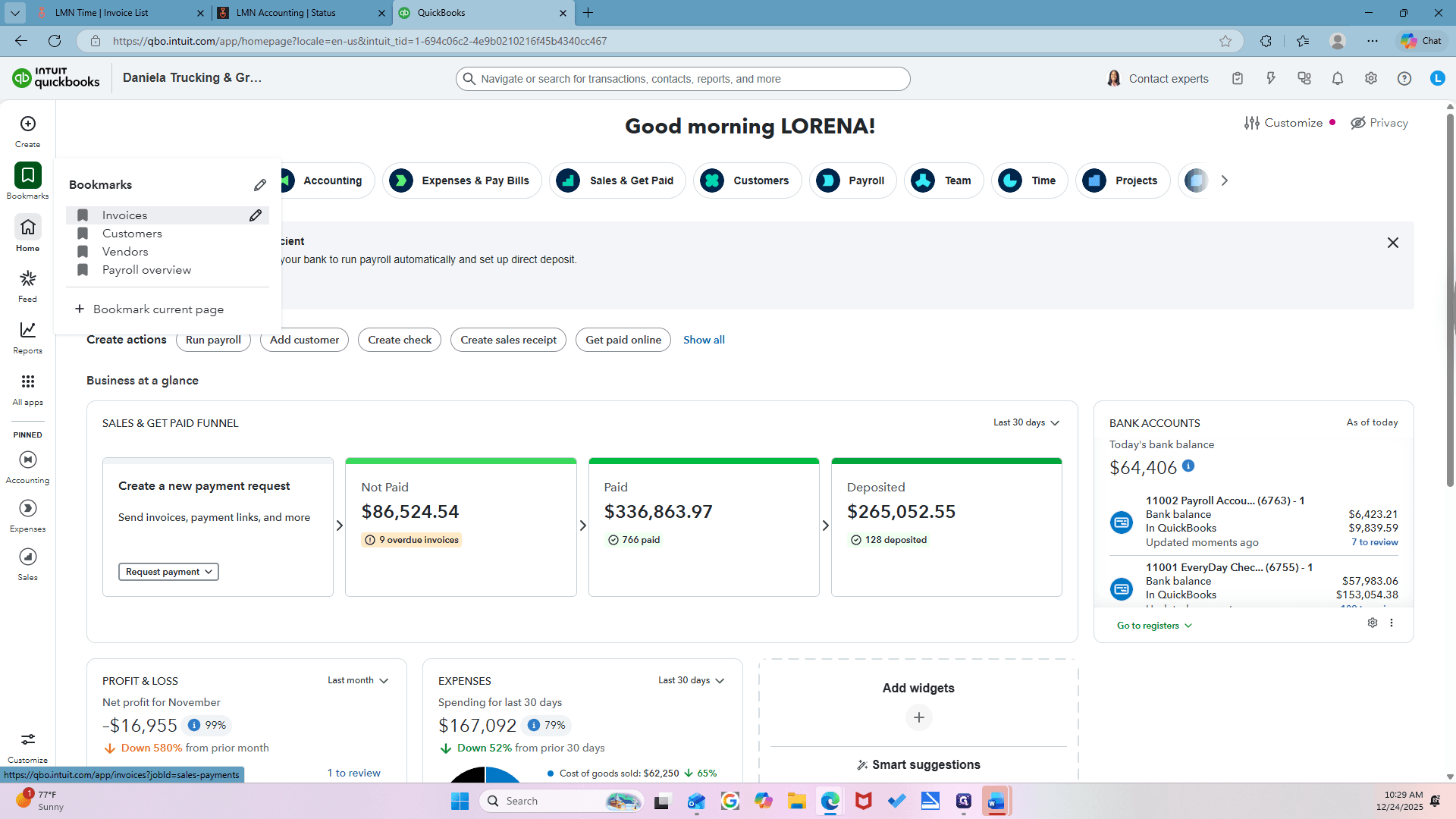
42
Click here
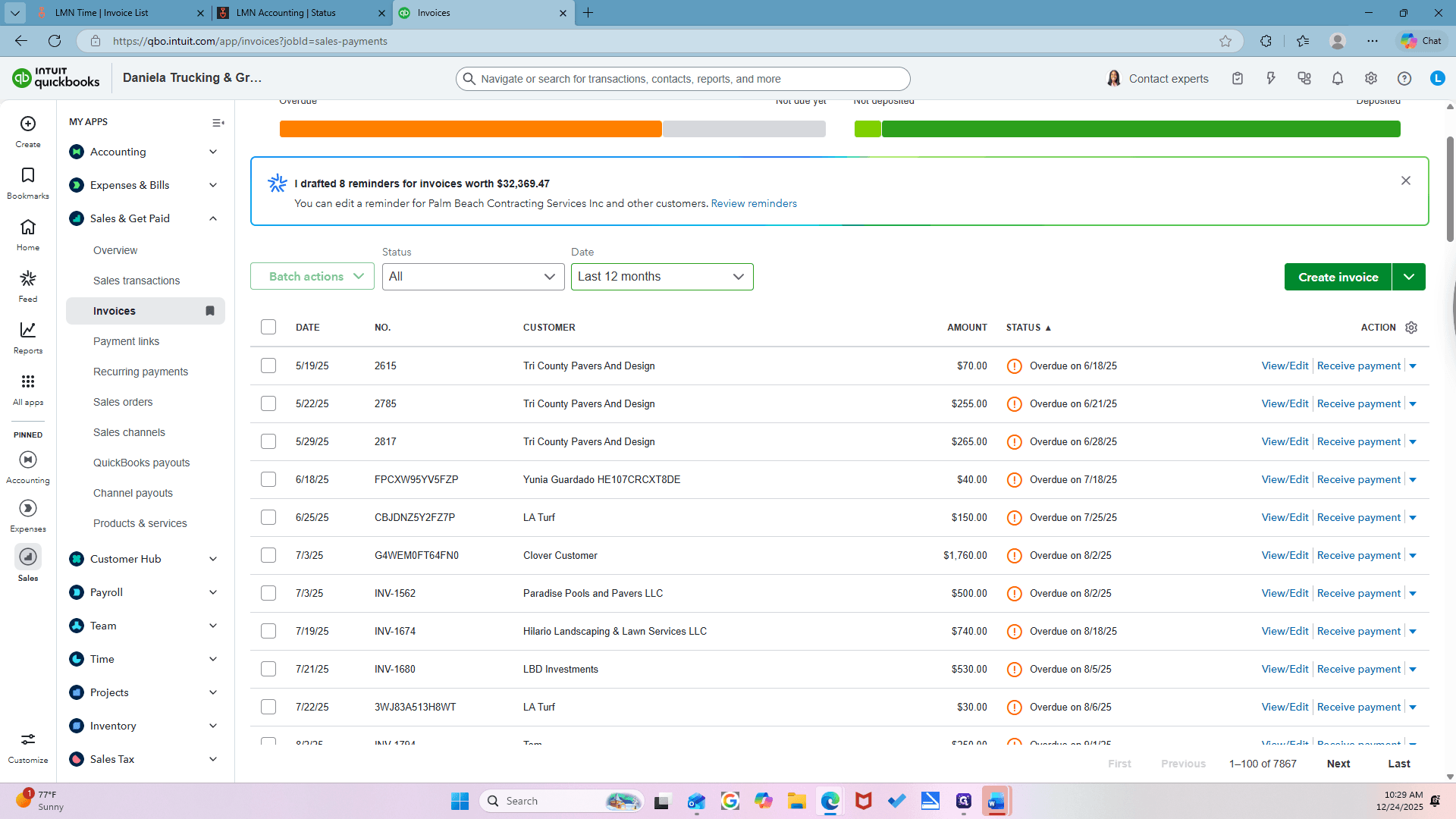
43
Click on "Last month"
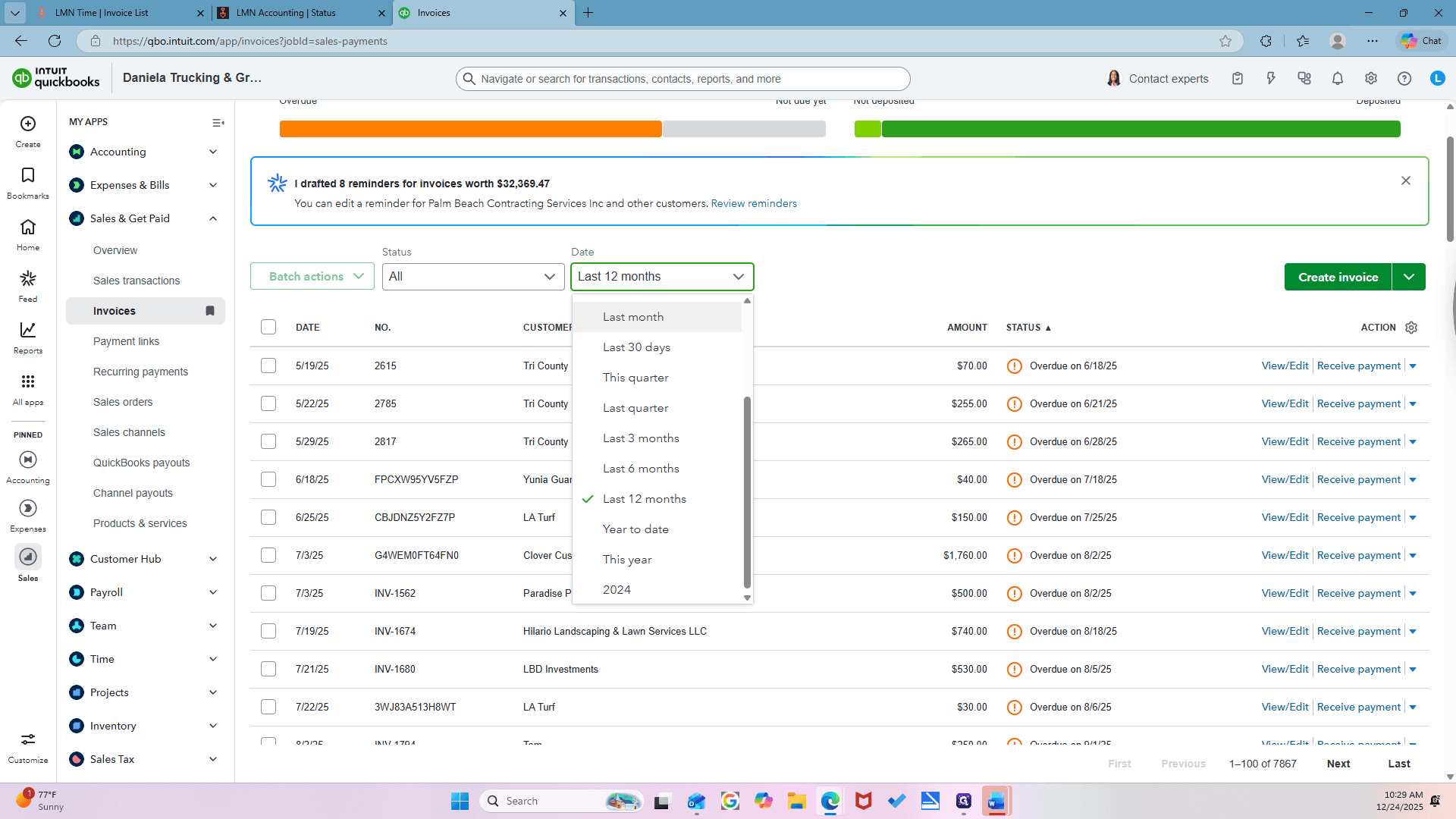
44
Click here
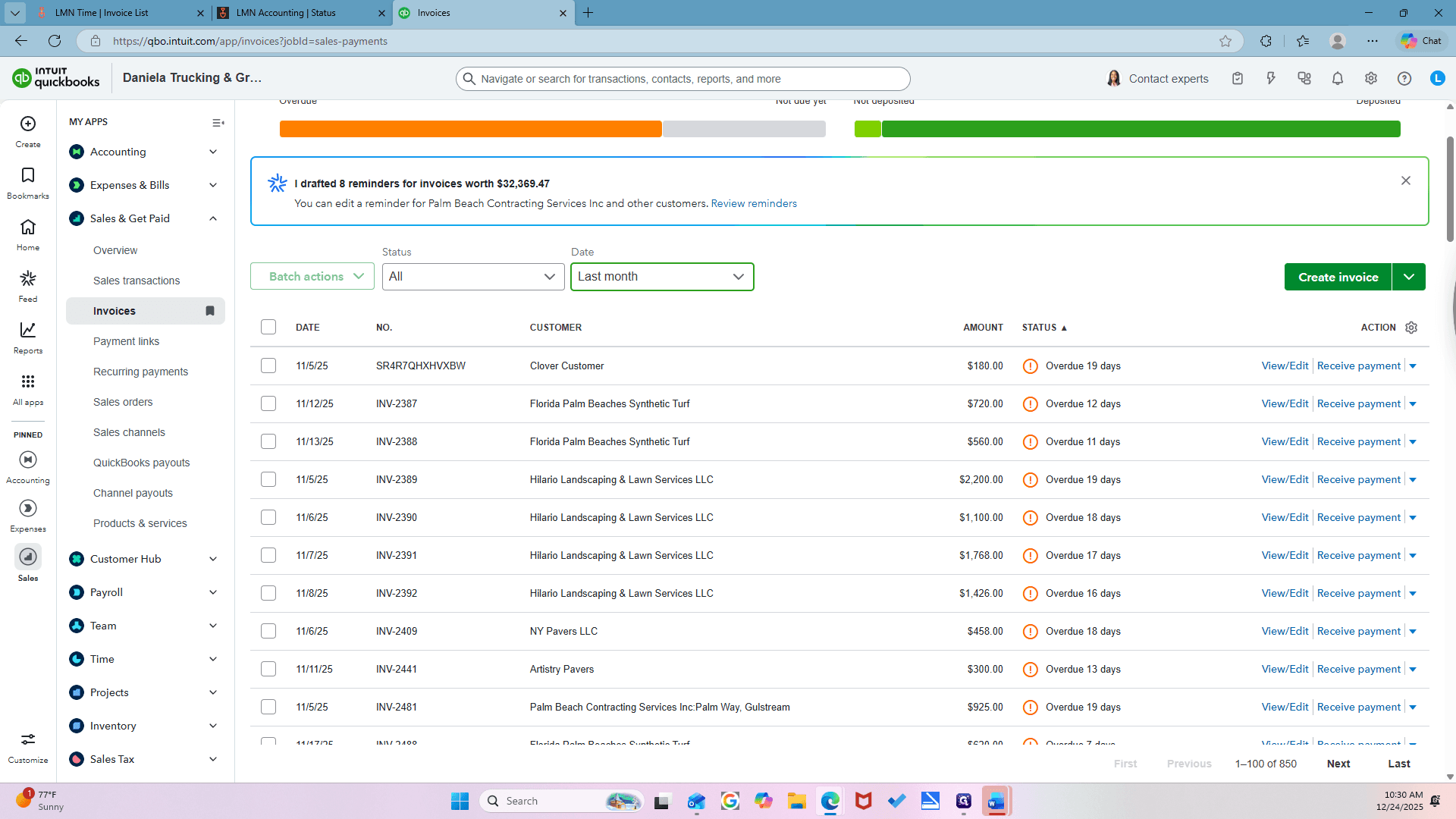
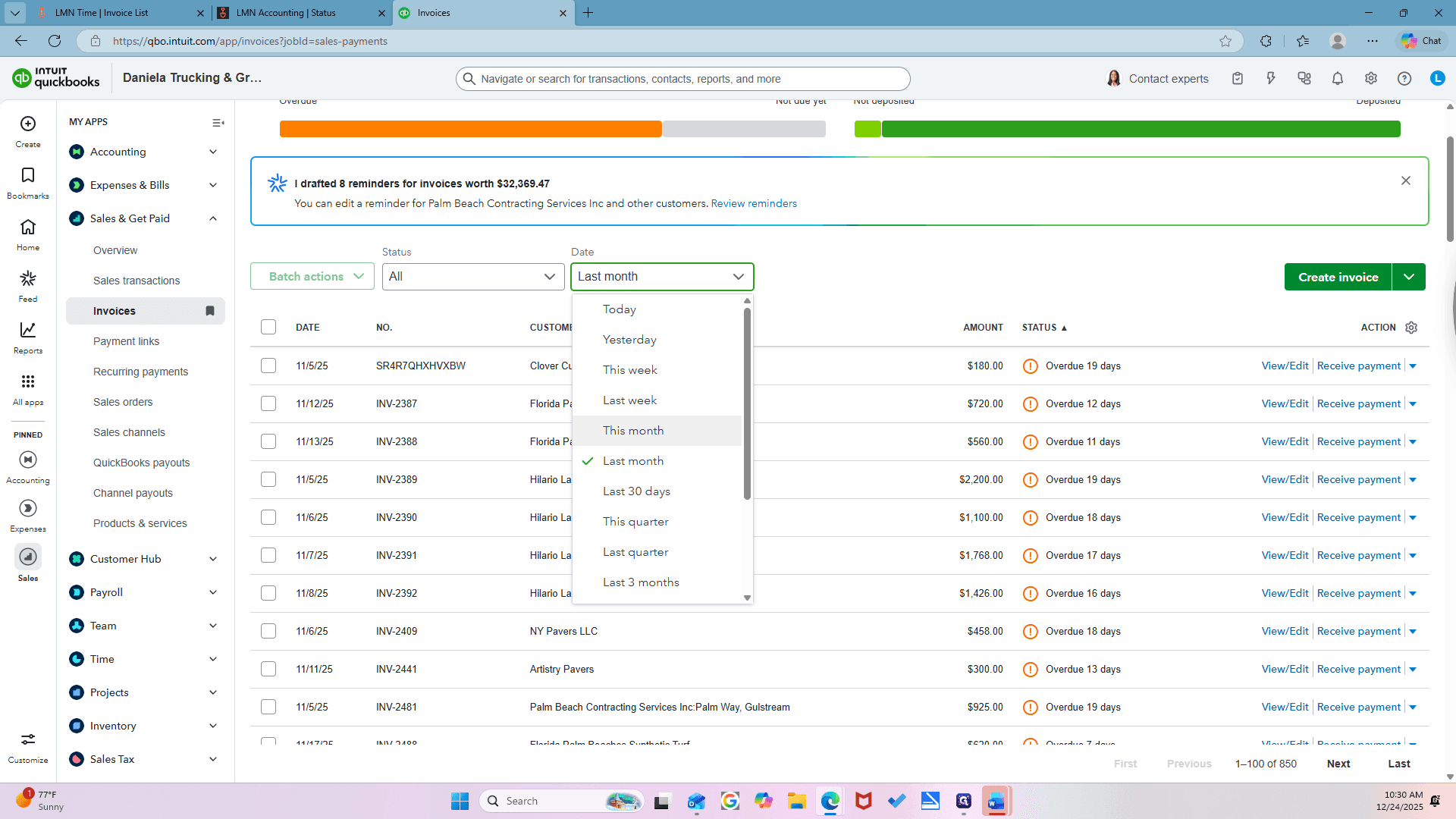
45
Click on "This month"
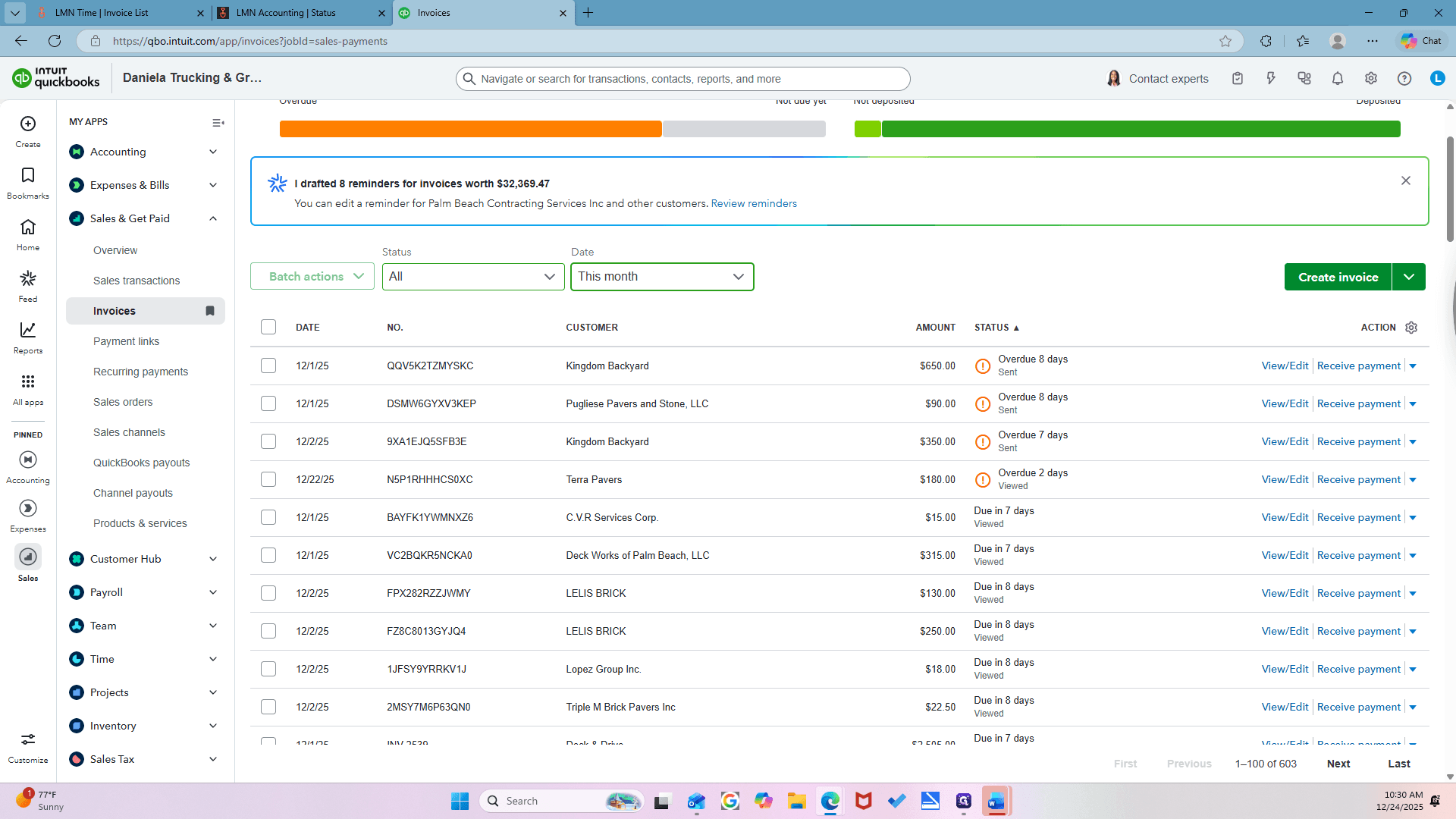
46
Click here
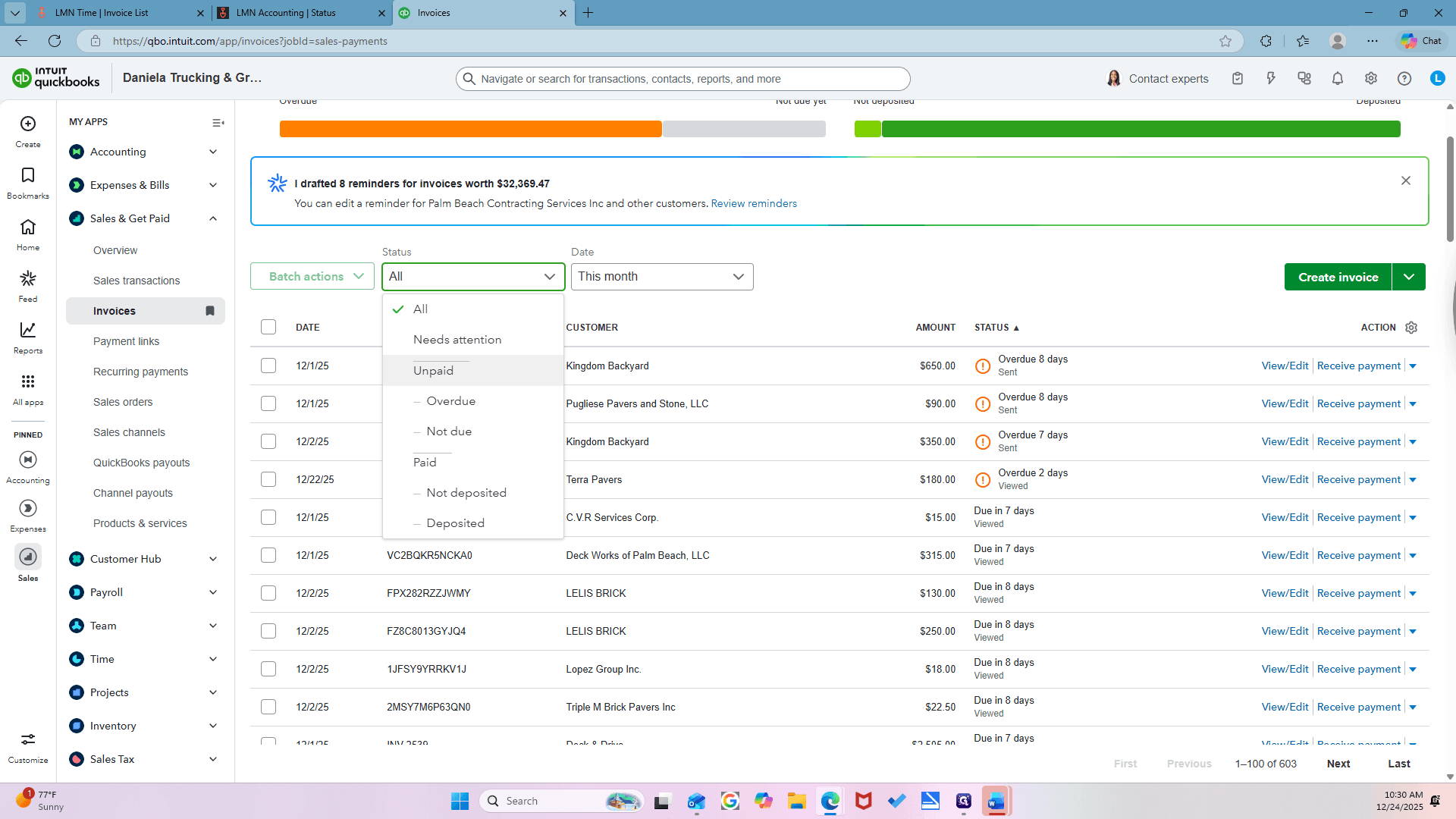
47
Click on "Unpaid"
48
Click on "DATE ▼"
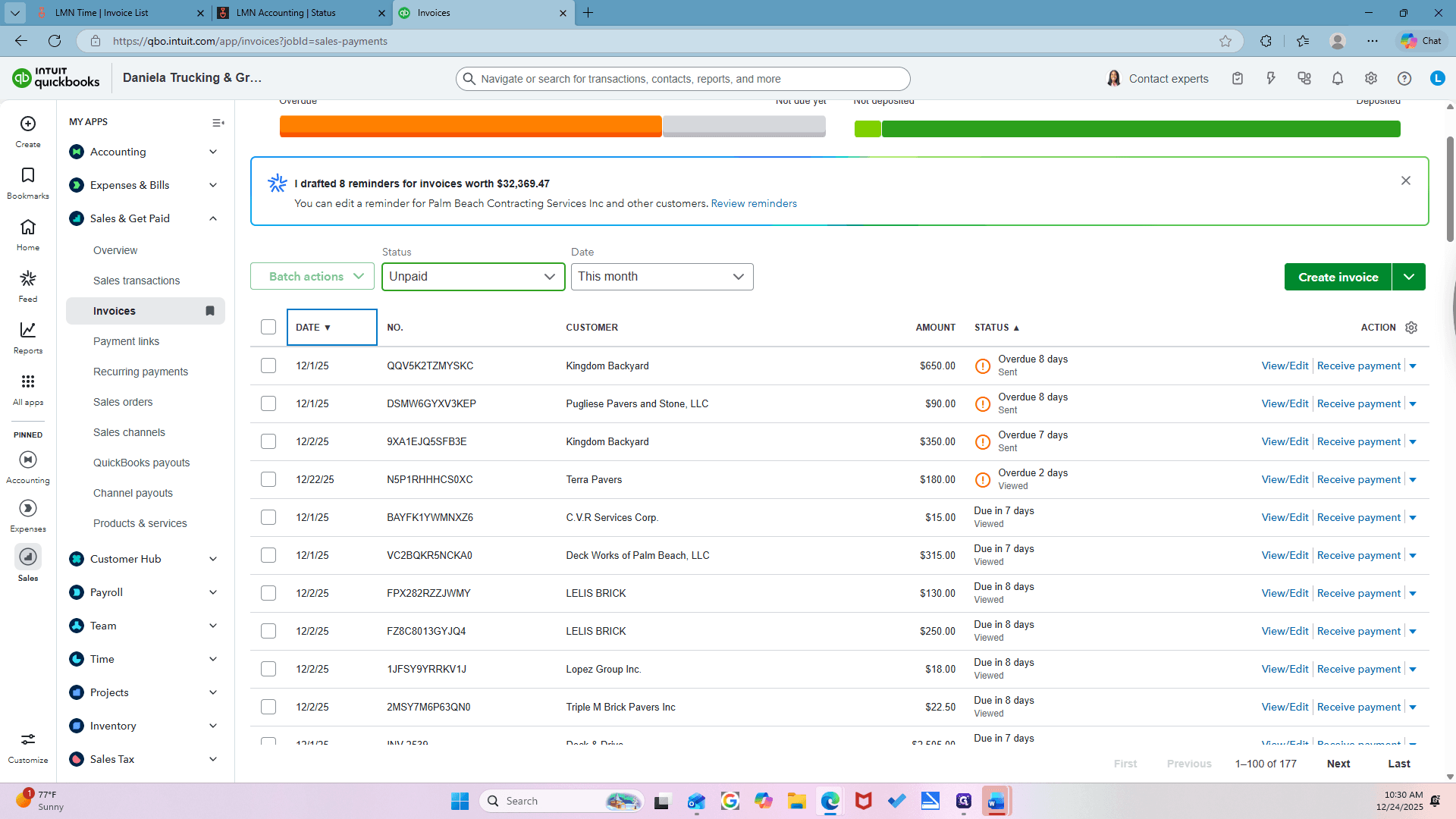
49
Click on "View / Edit Receive payment ▼"
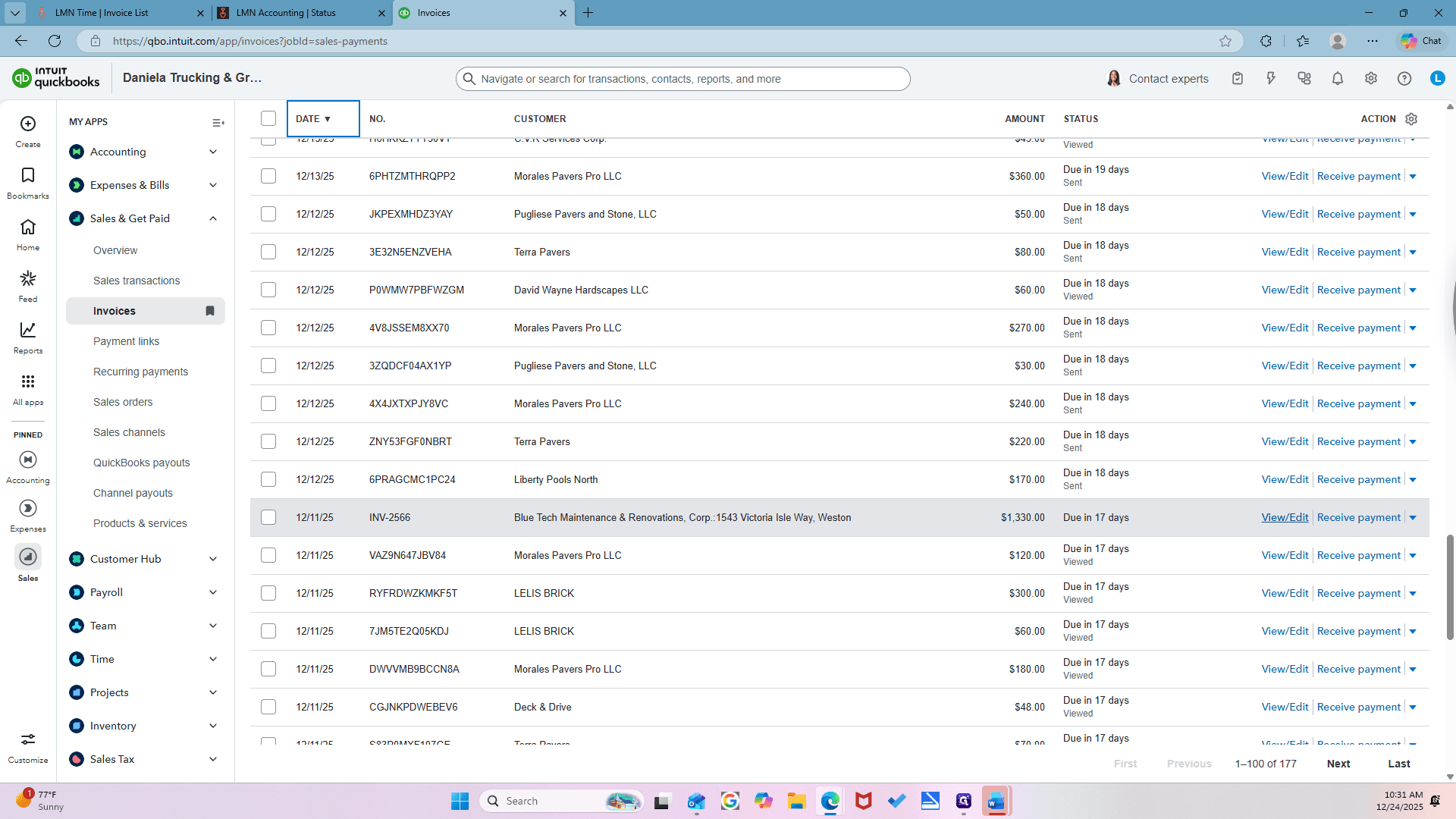
50
Drag "Unknown Unknown"
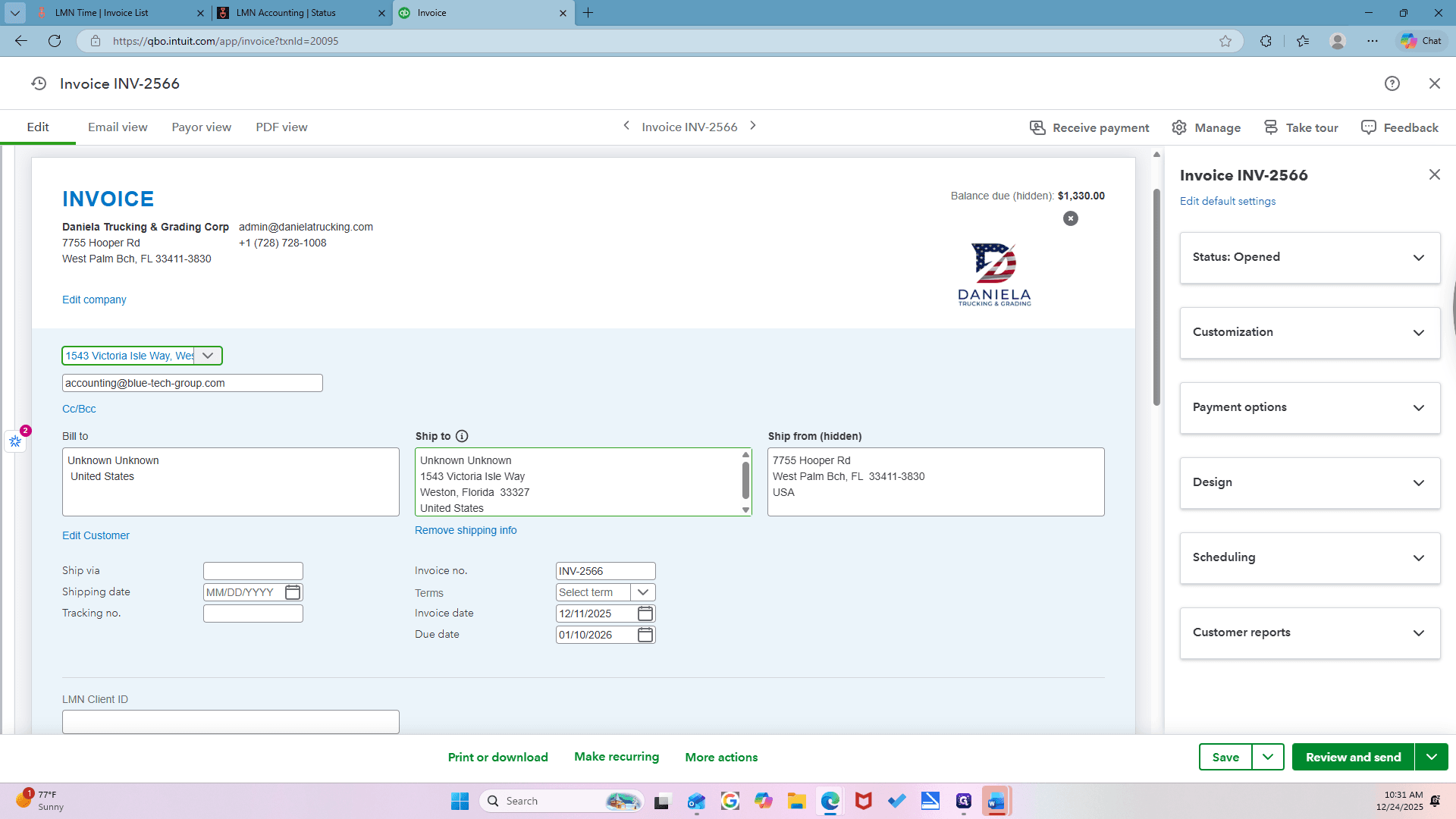
51
Right-click on "1543 Victoria"
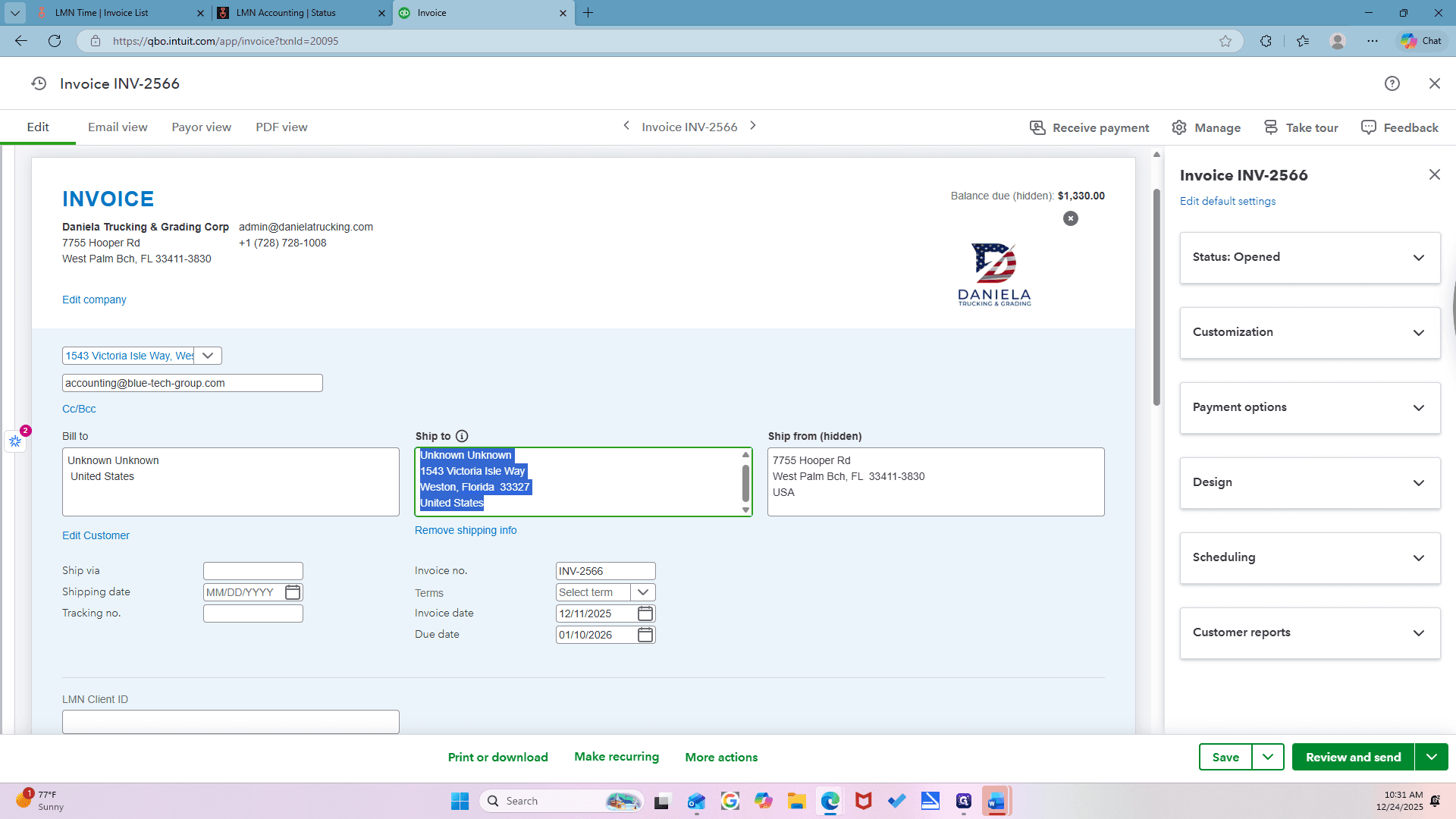
52
Click on "Copy"
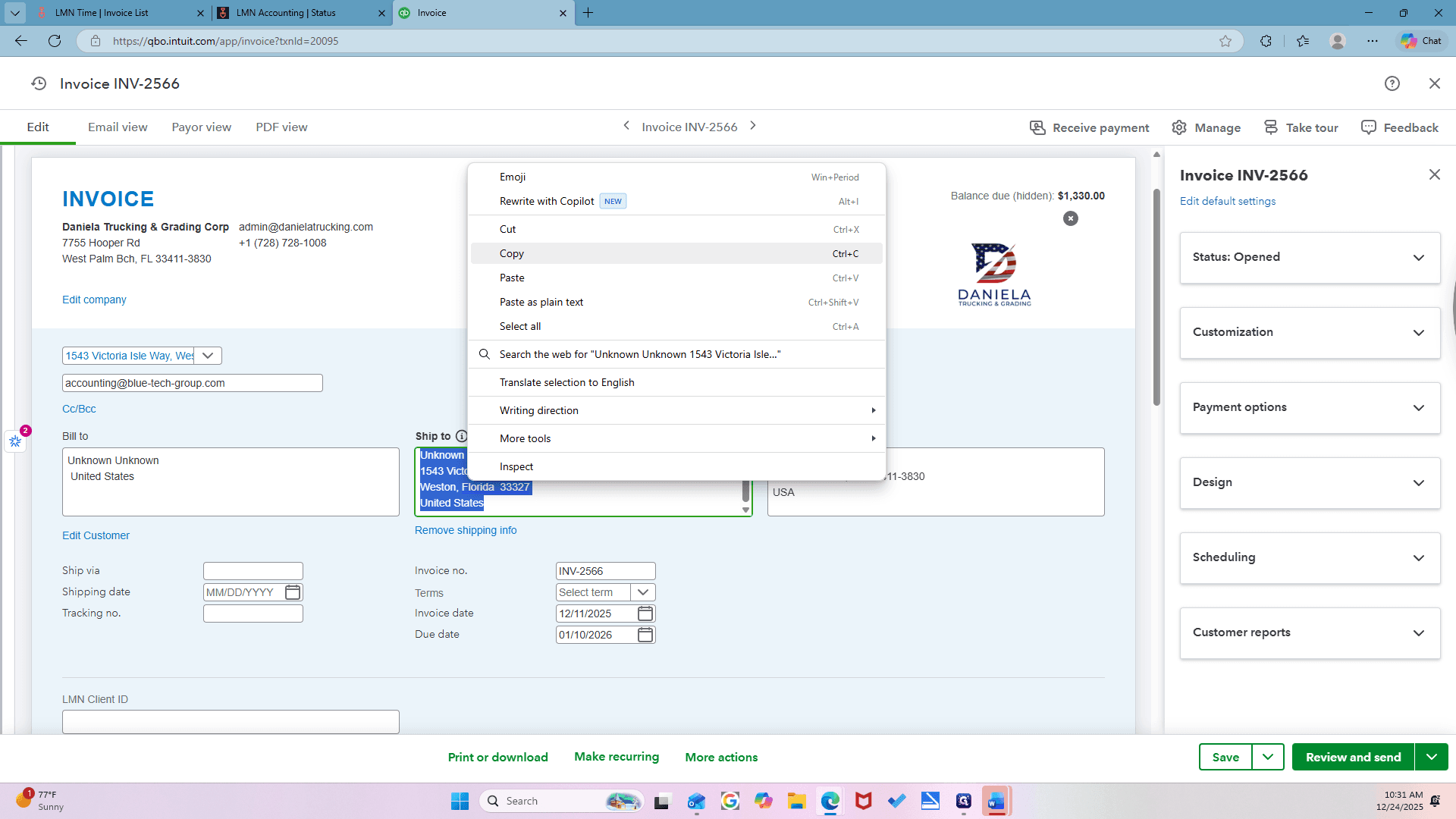
53
Click on "Isle Way , Wes"
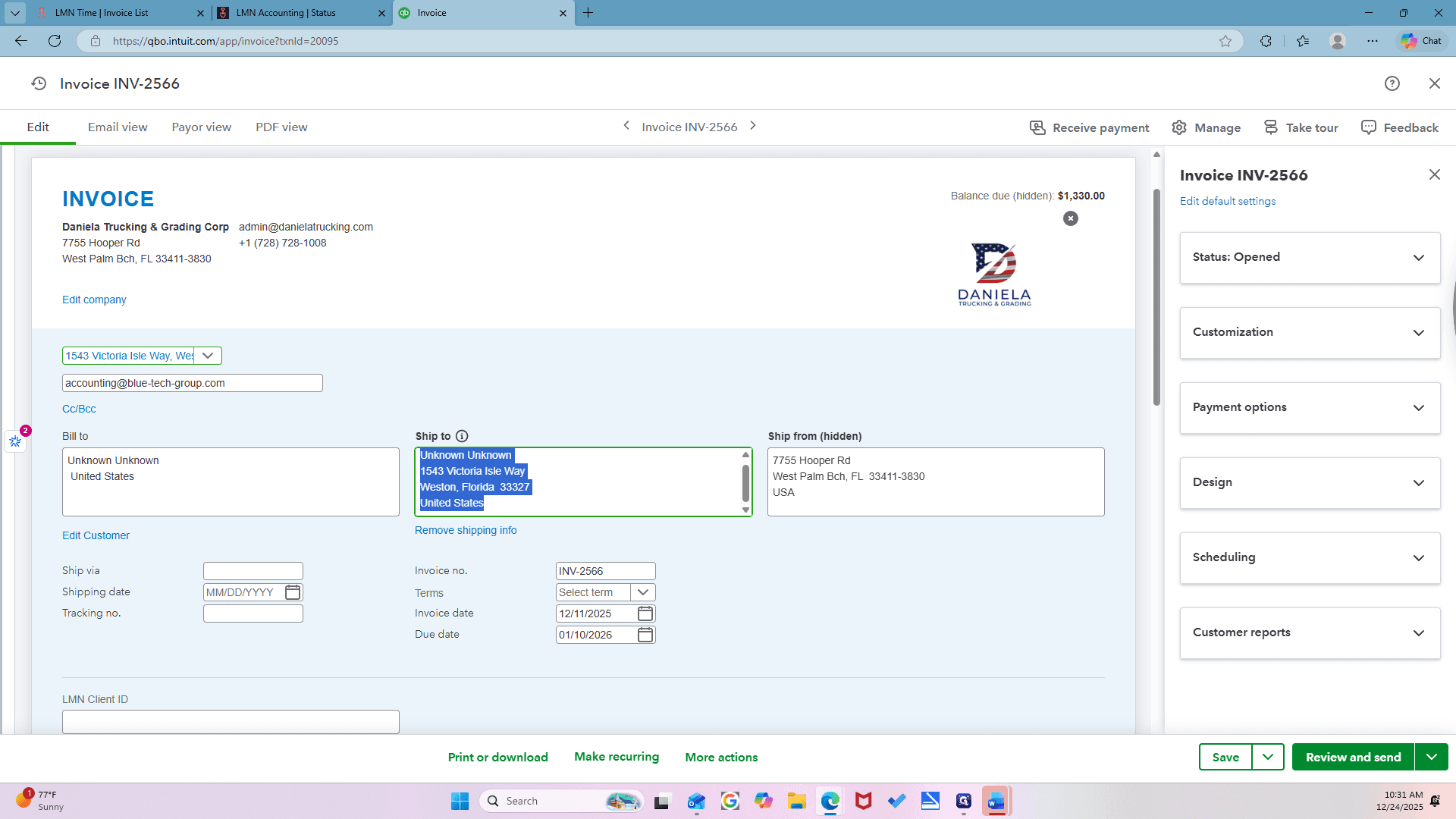
54
Type "blue tec"
55
Click on "Blue Tech Maintenance & Renovations ,"
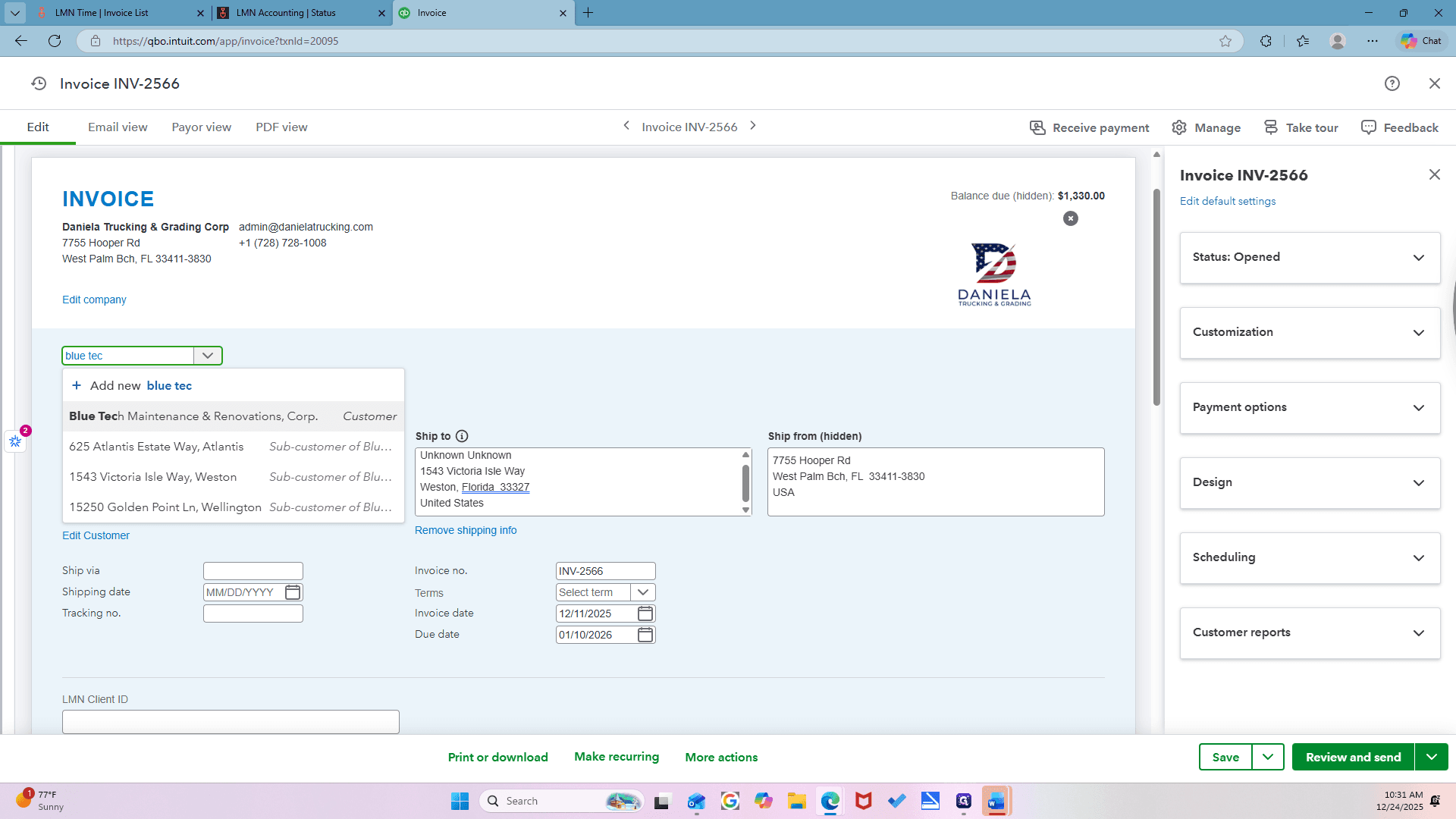
56
Click here
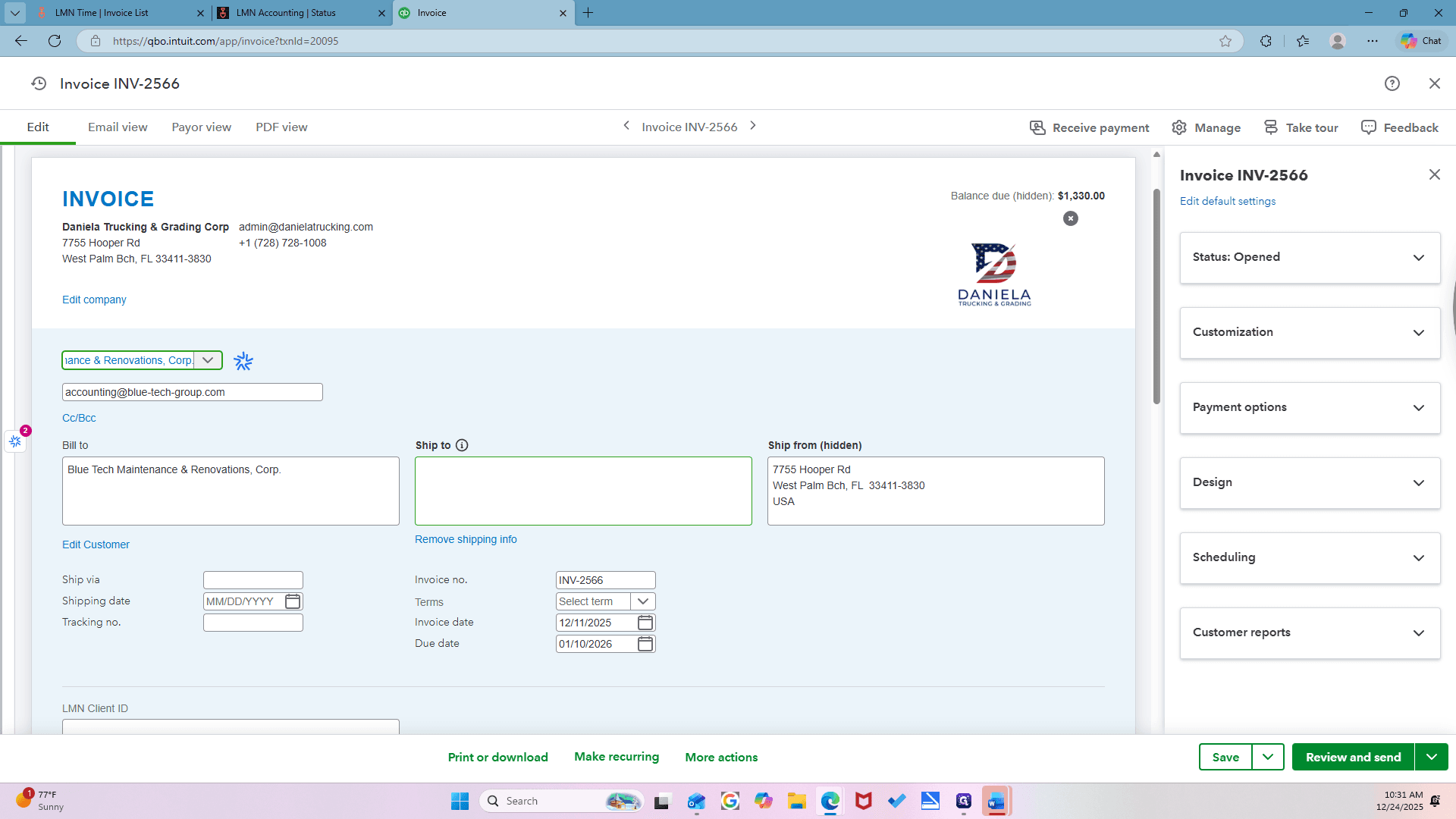
57
Type "Ctrl + V"
58
Drag "Unknown Unknown"
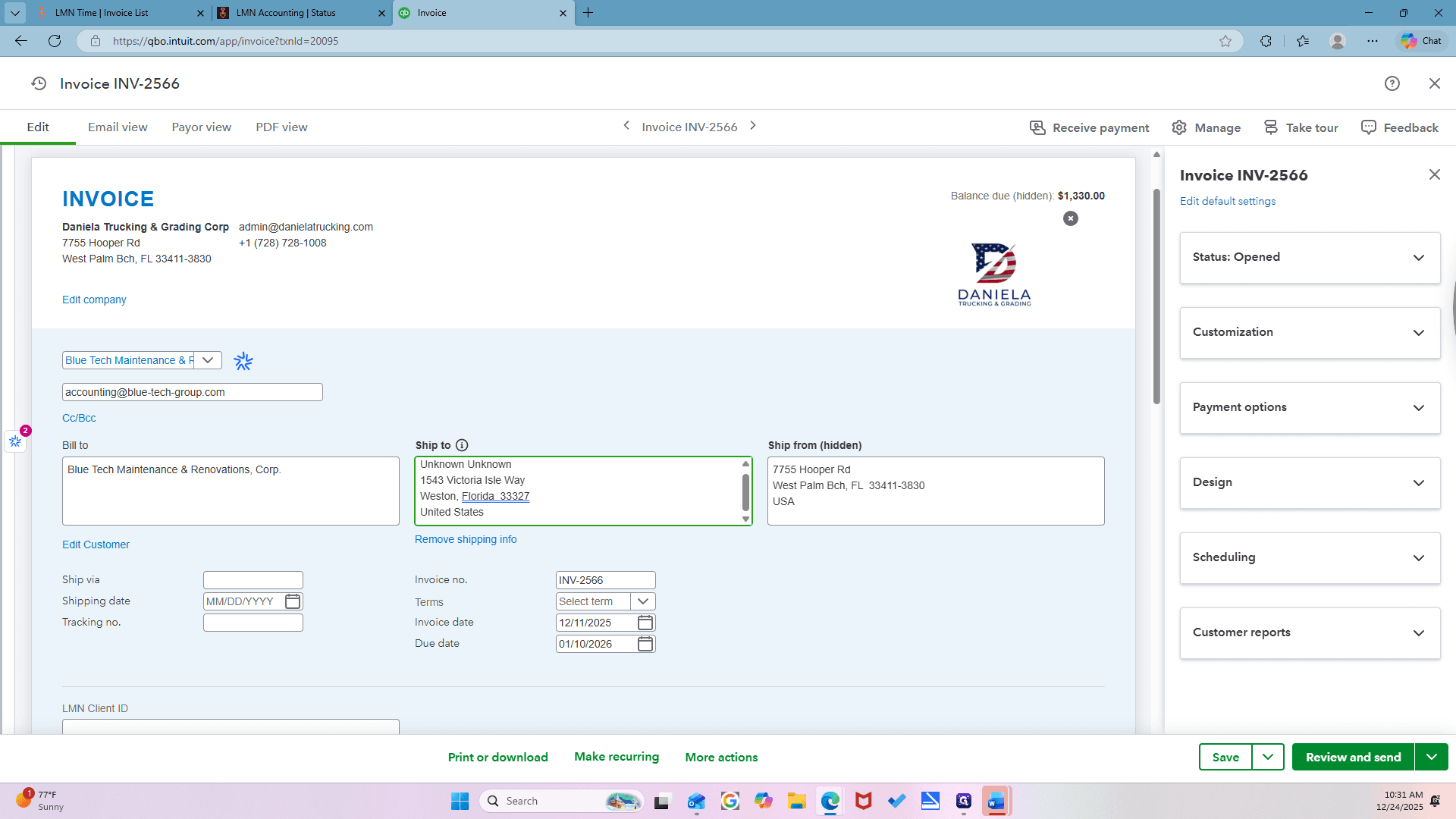
59
Click here
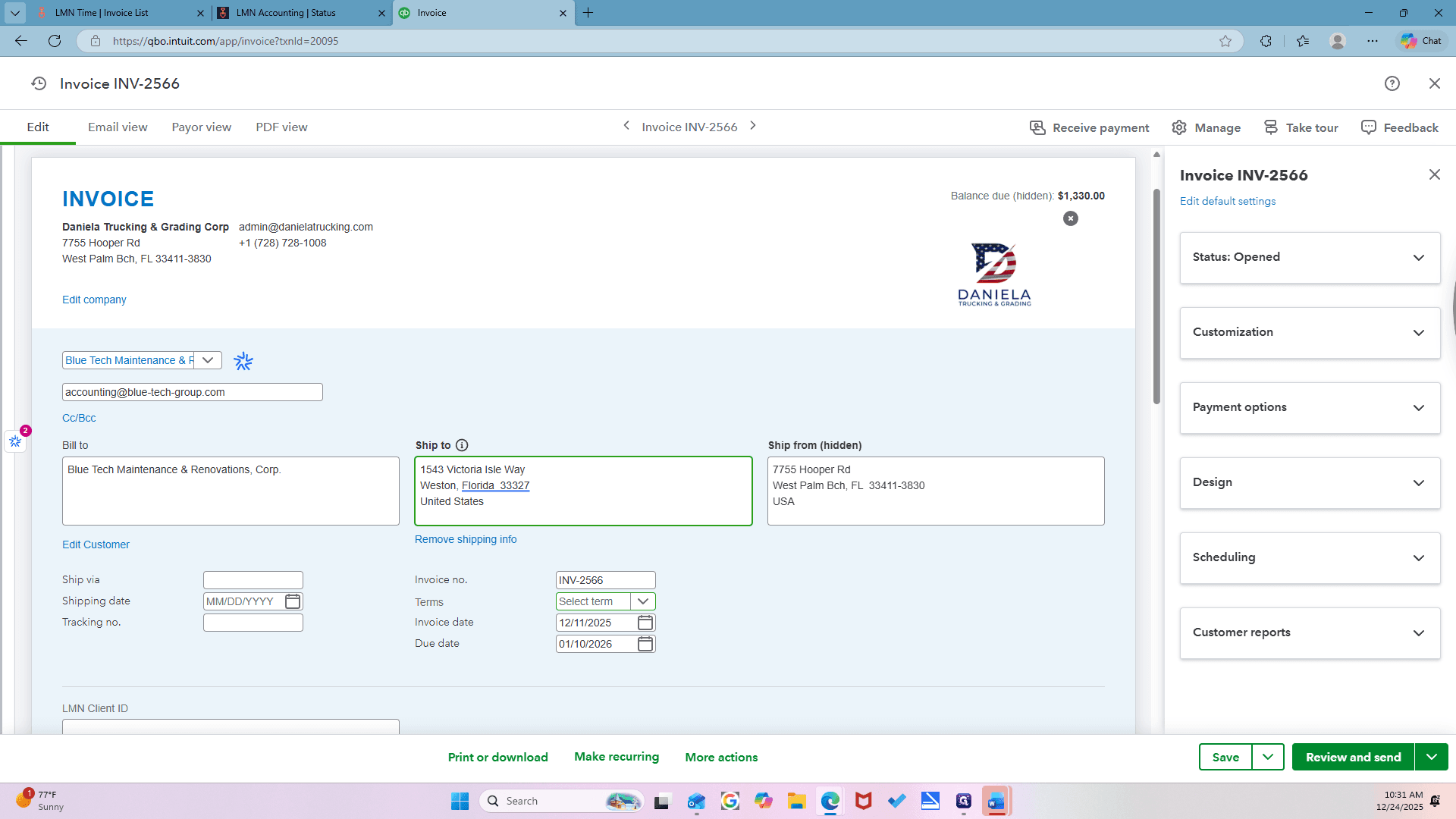
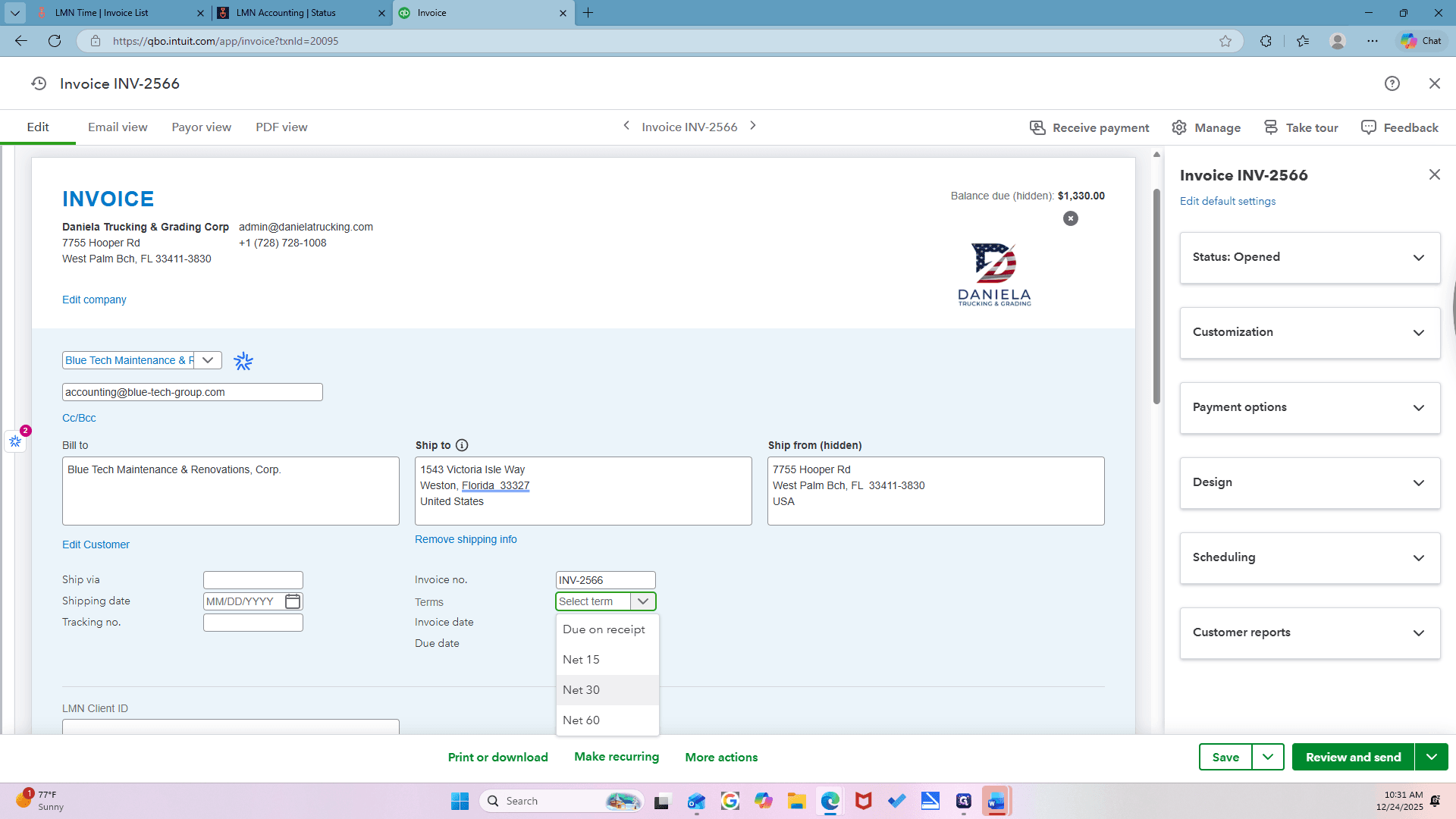
60
Click on "Net 30"
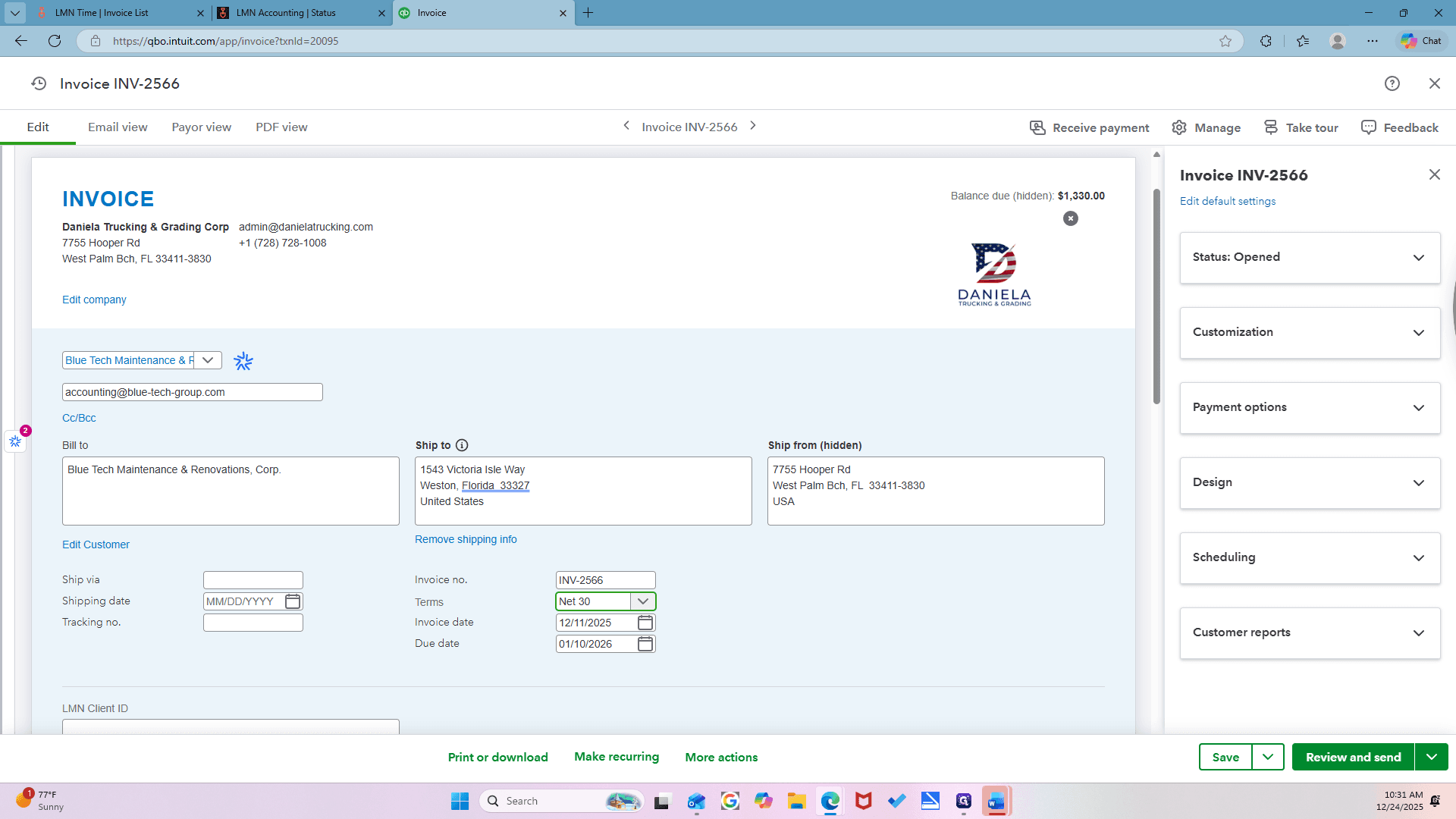
61
Click here
62
Click here
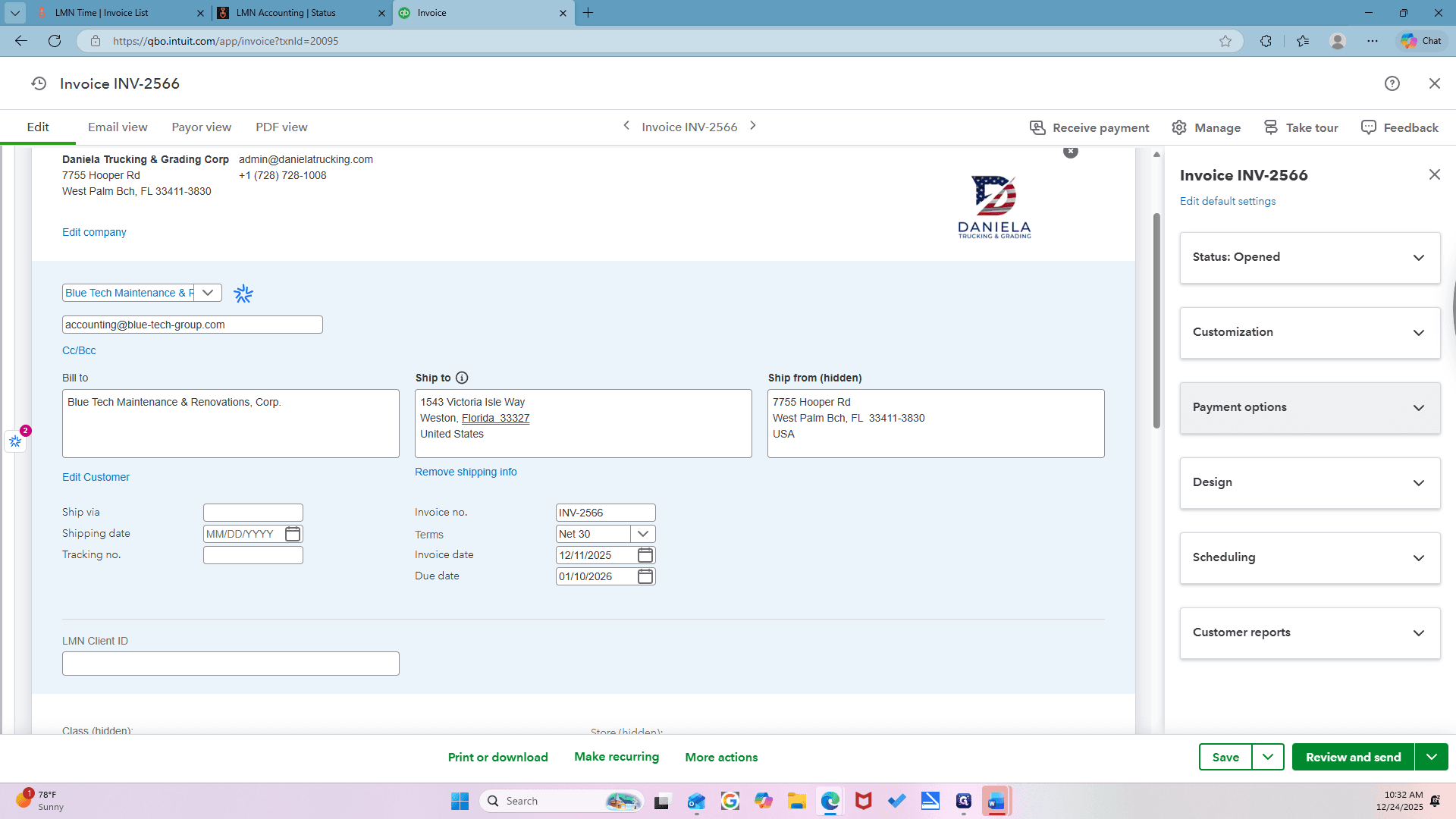
63
Click here
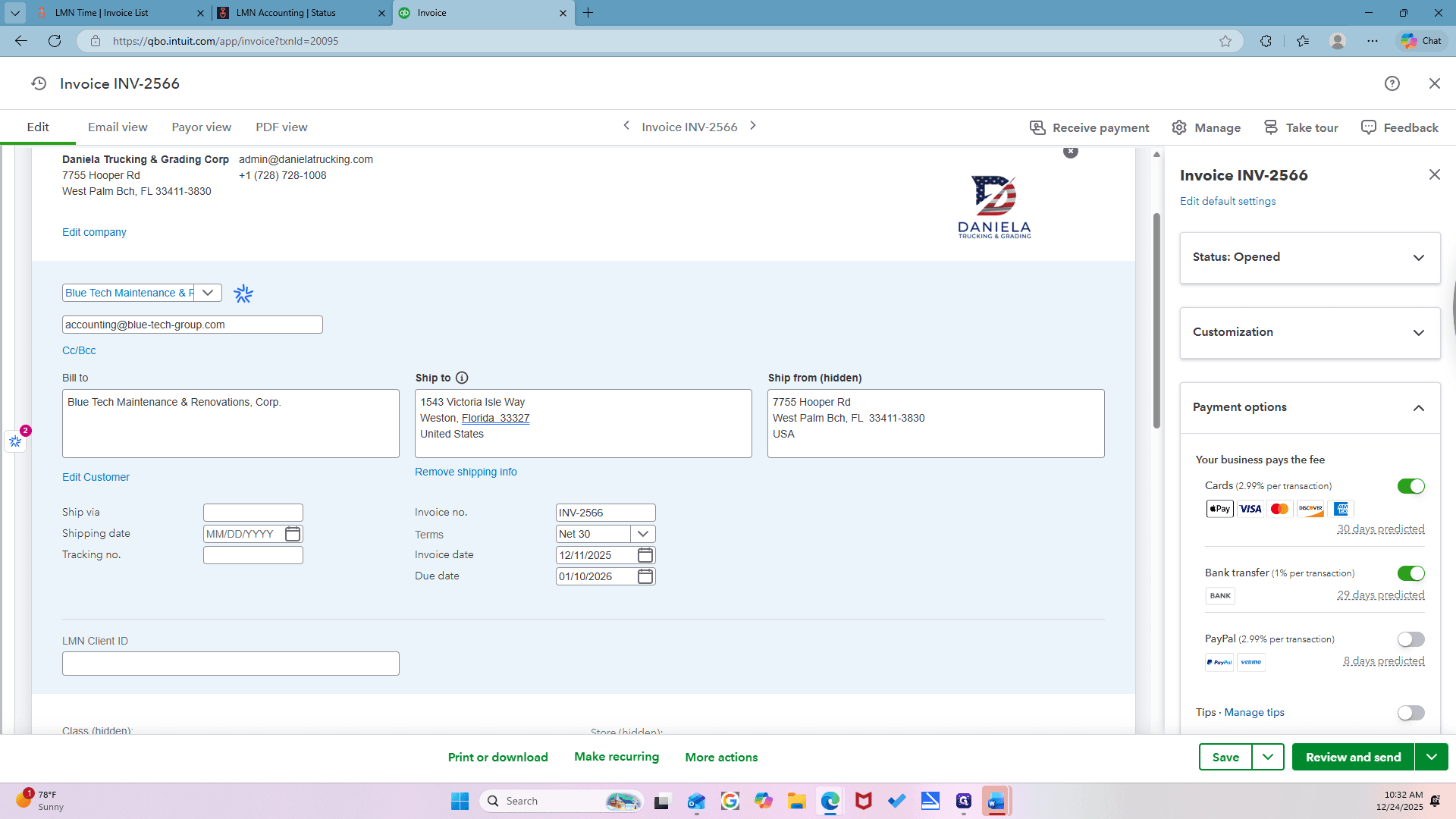
64
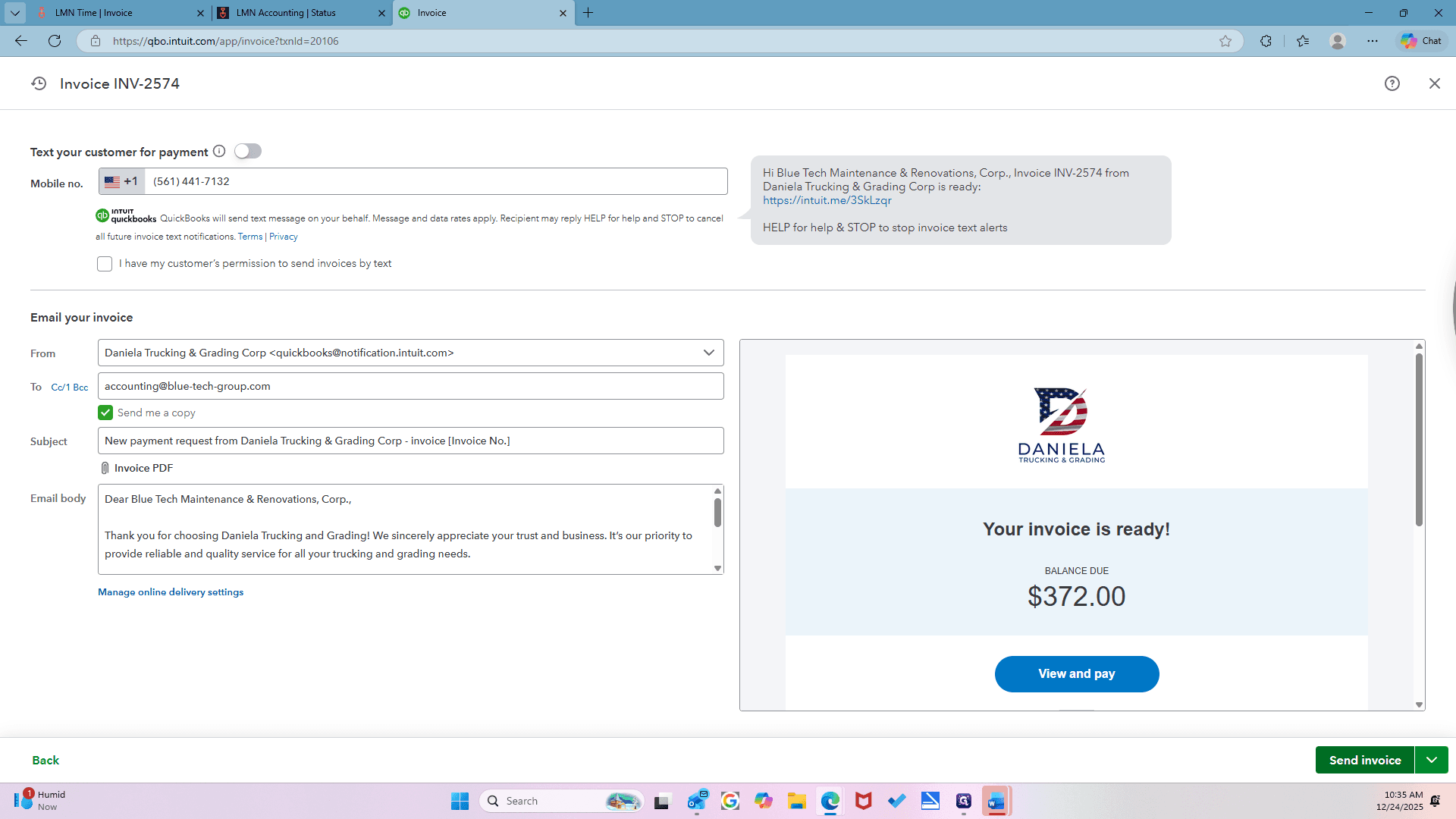
Click on "Review and send"
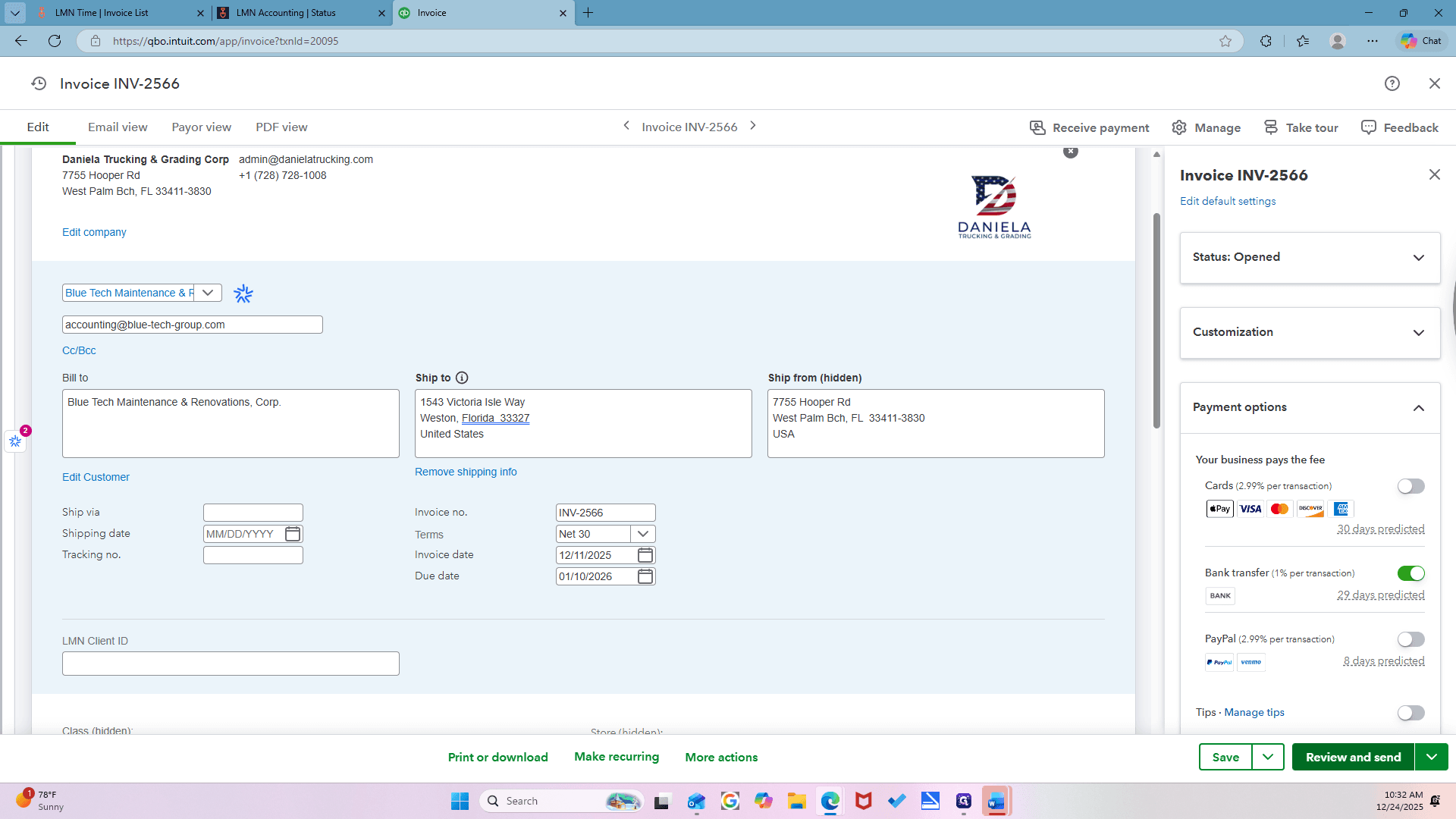
65
Click on "Send invoice"
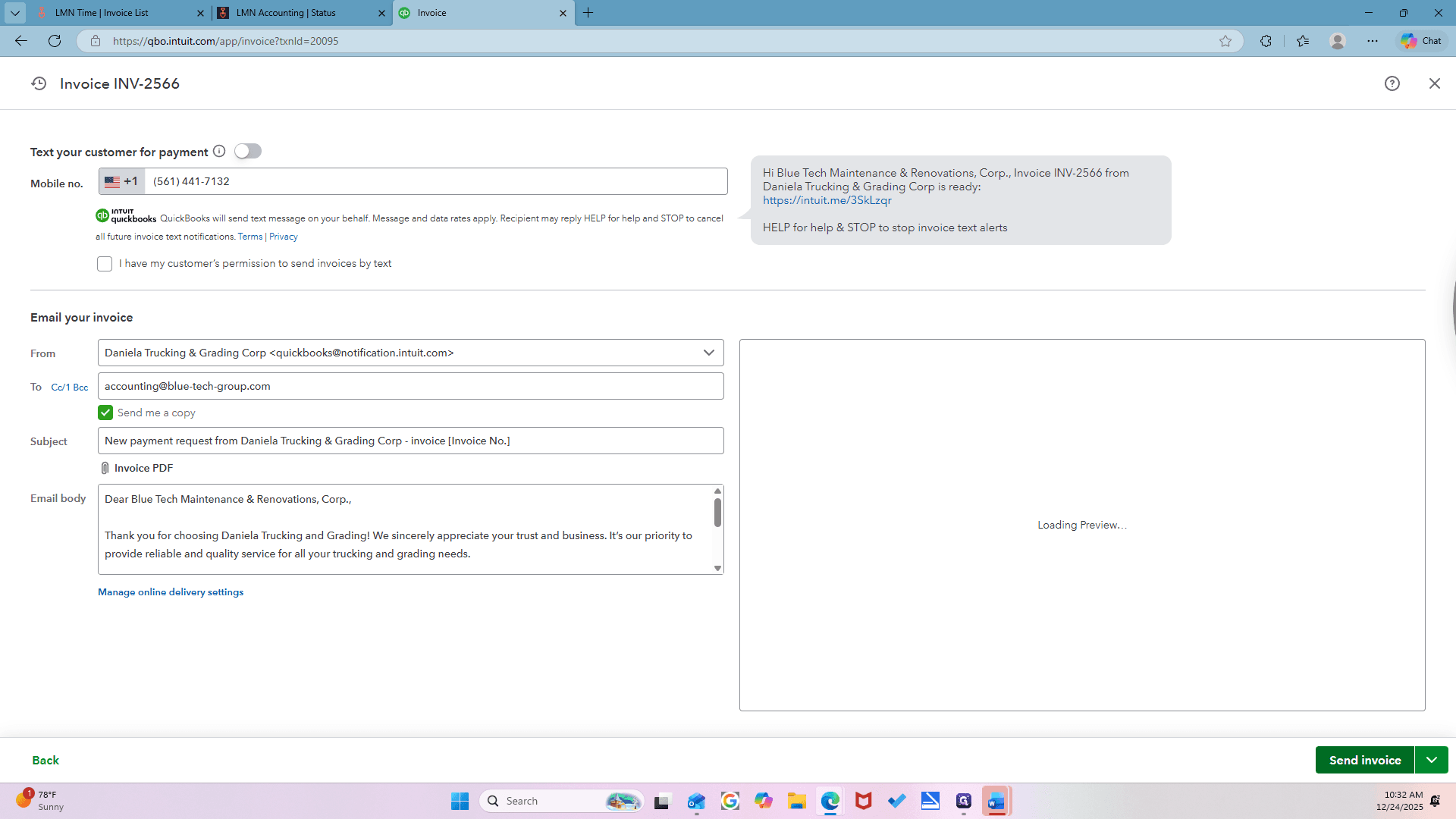
66
Click on "Next"
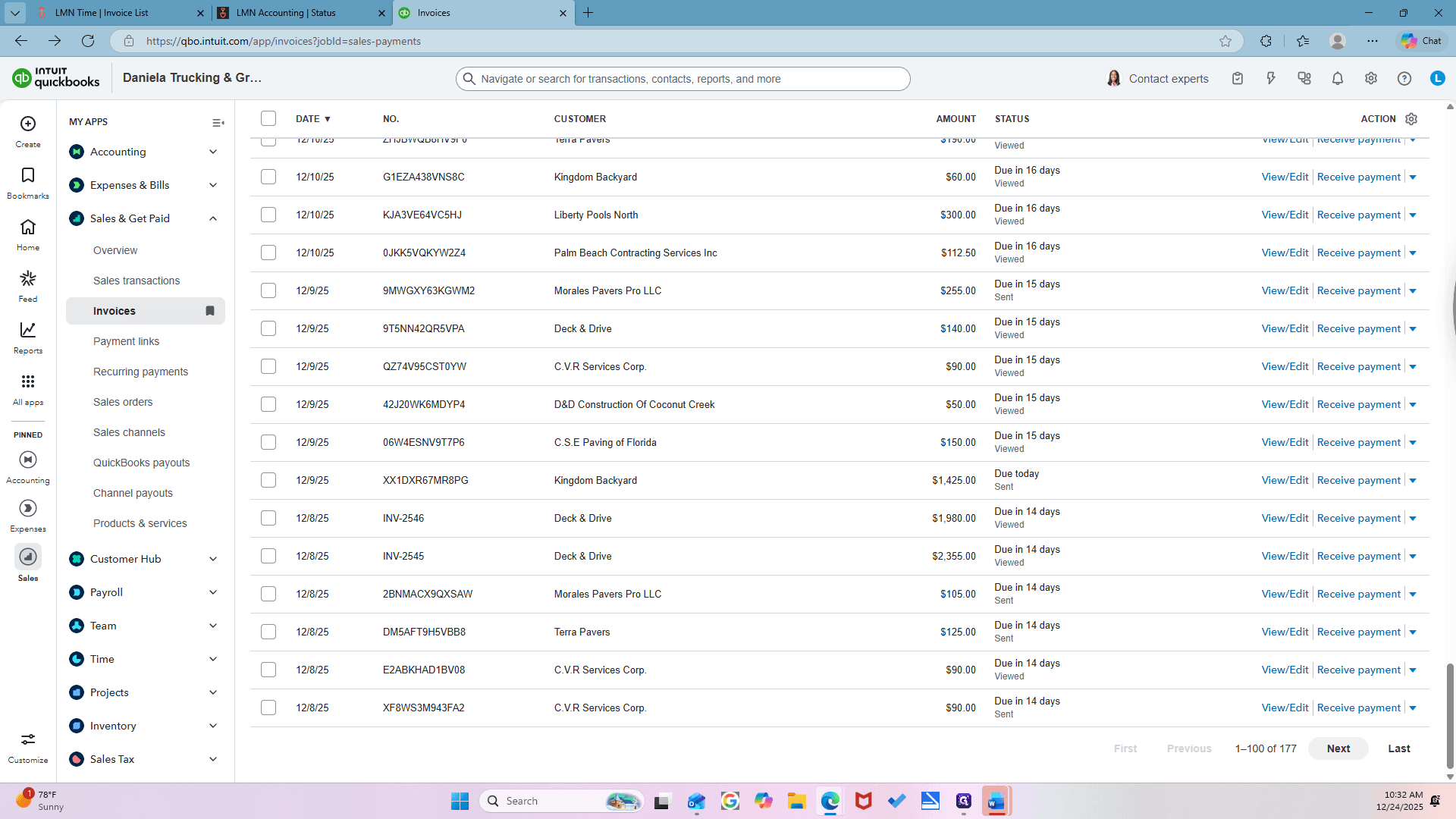
67
Click on "View / Edit"
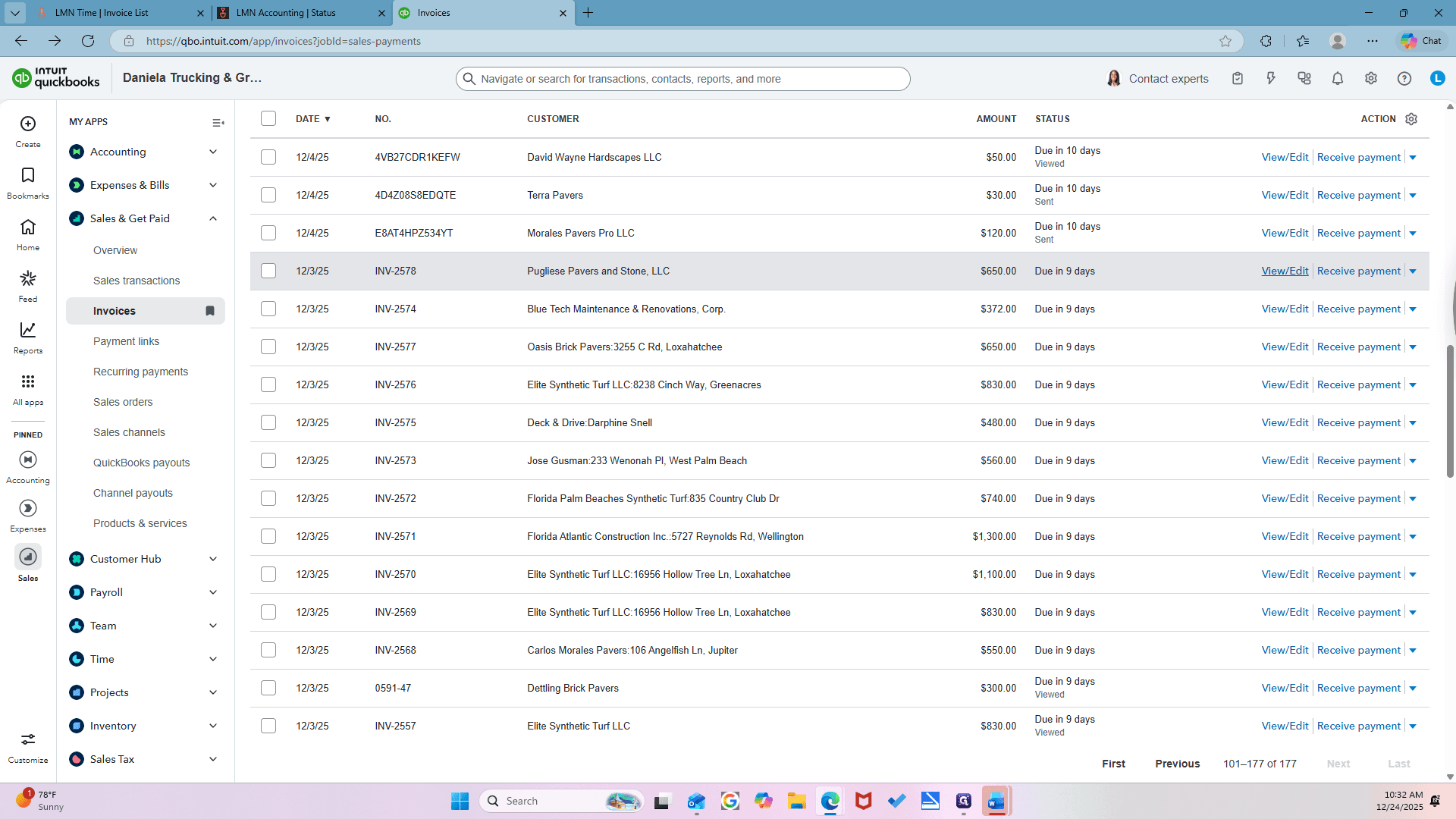
68
Click on "LMN Time | Invoice"
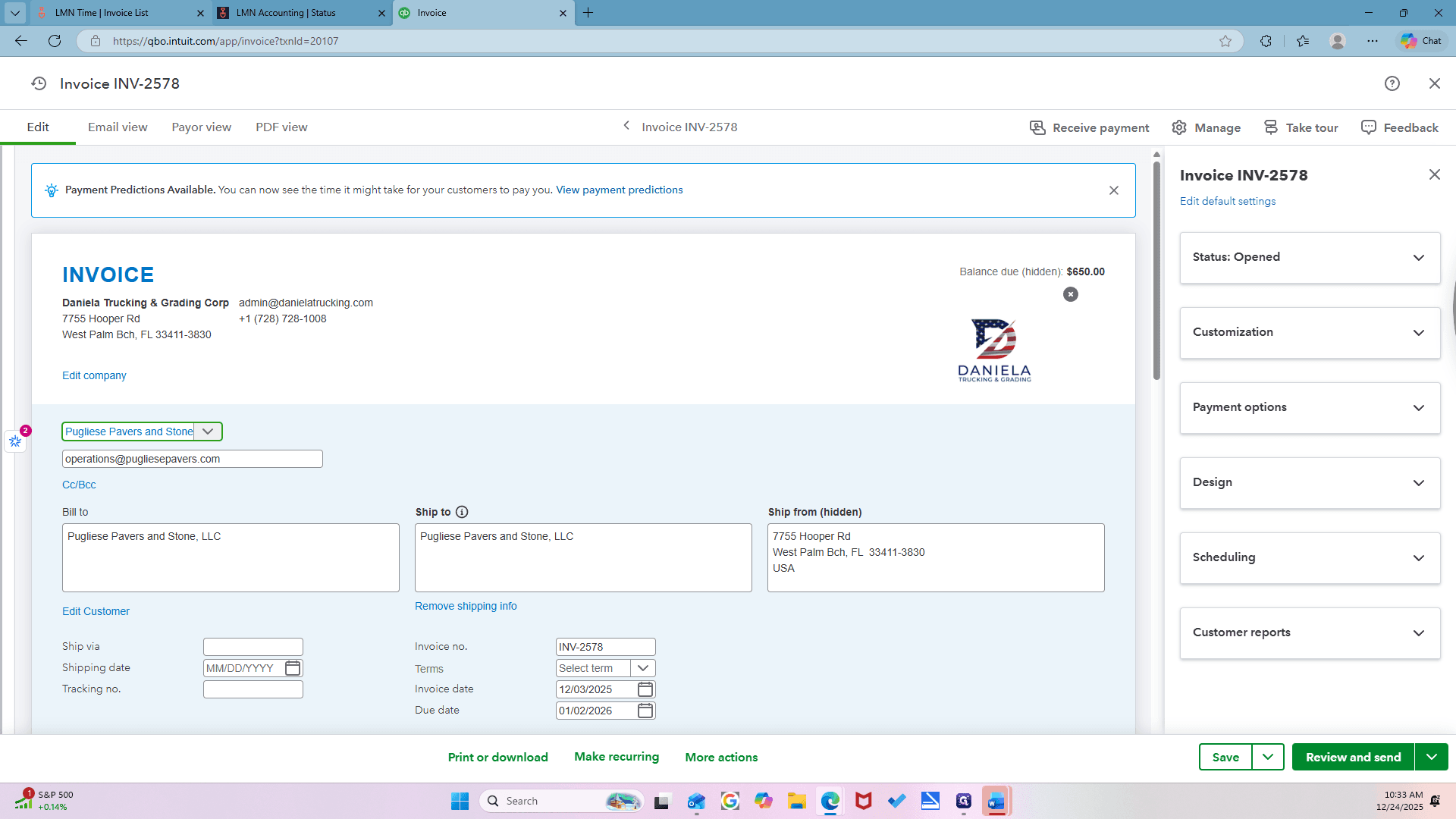
69
Click on "Estimates"
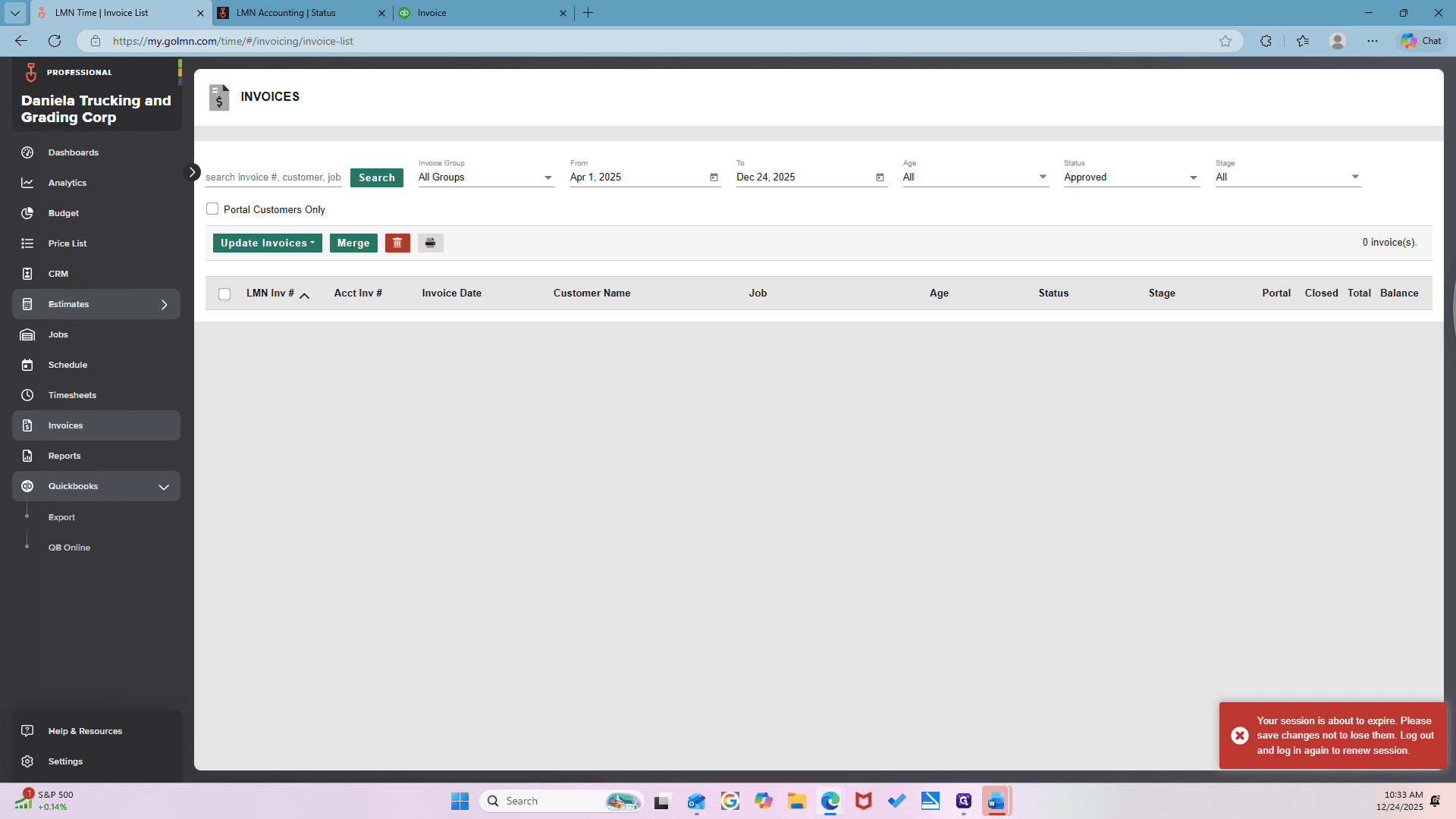
70
Click on "Invoices"
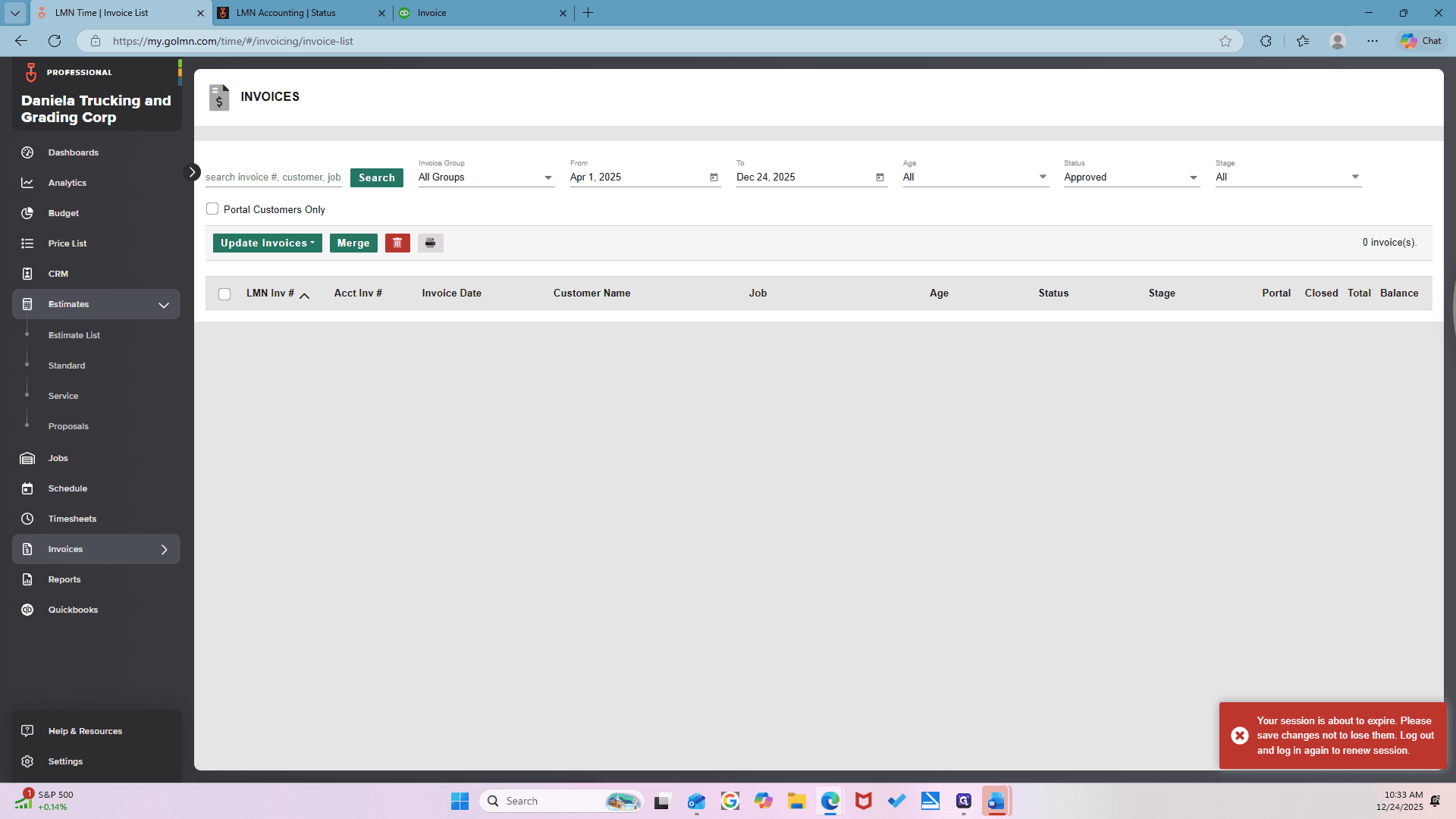
71
Click on "Invoice List"
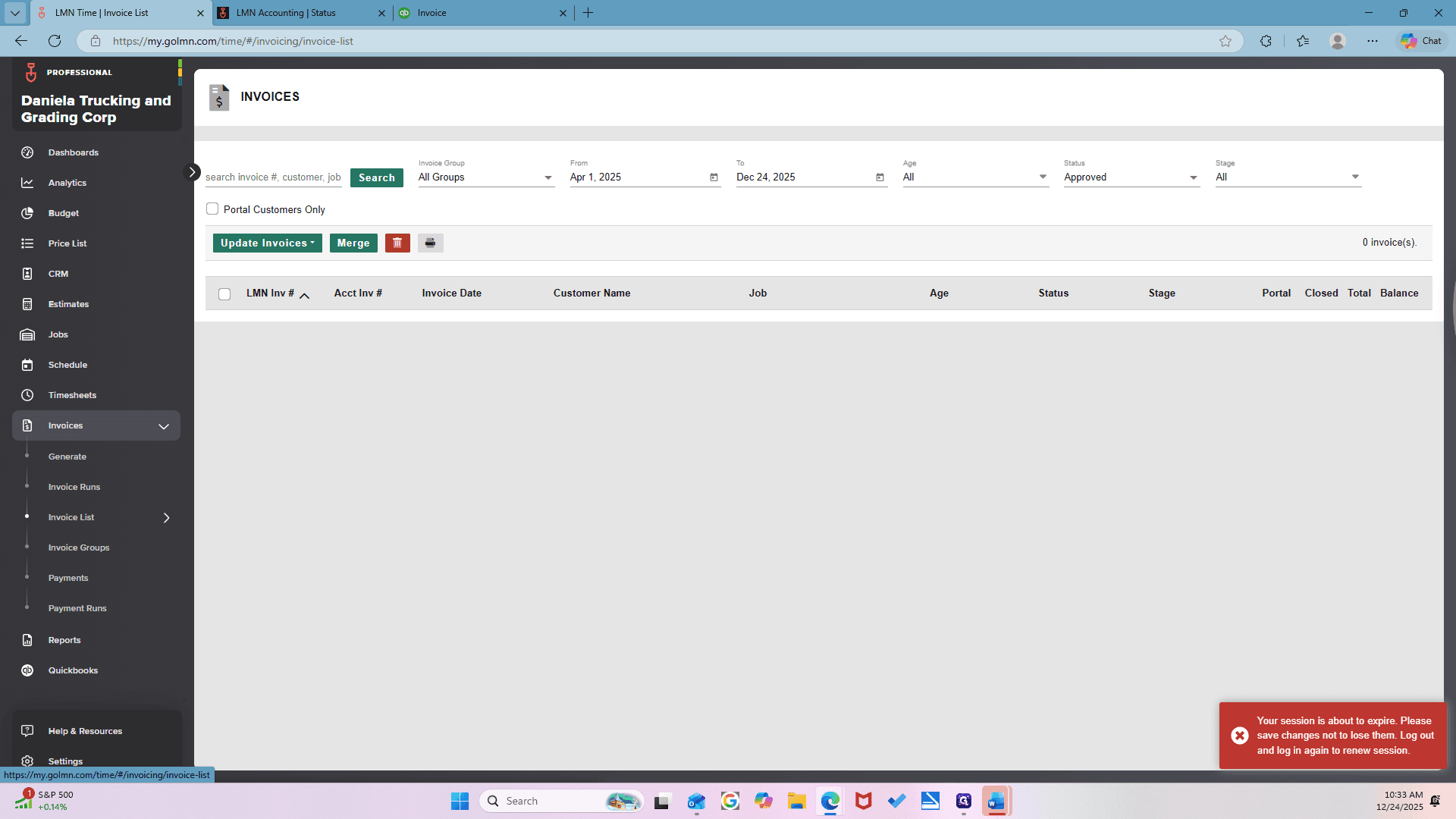
72
Click on ","
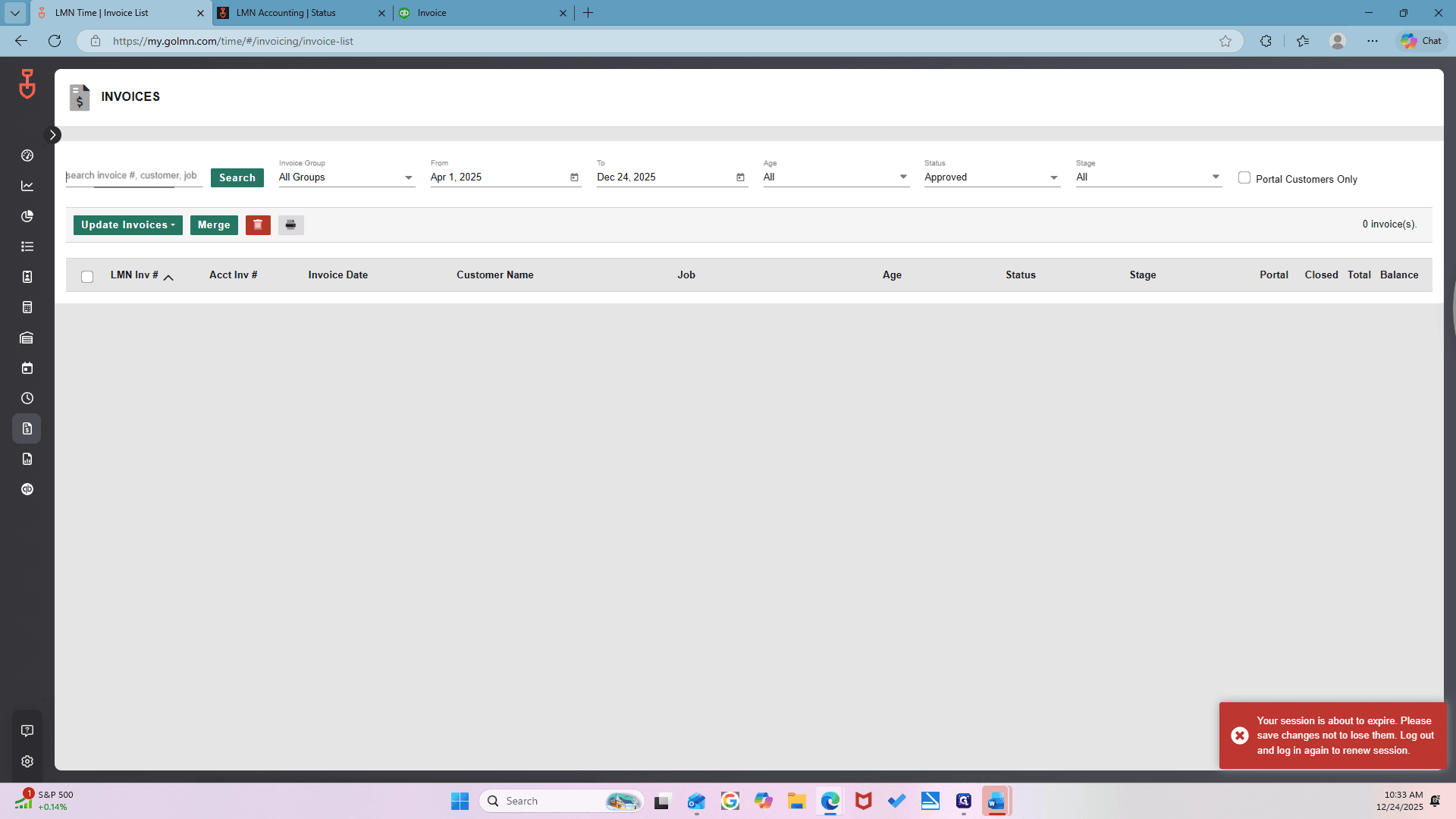
73
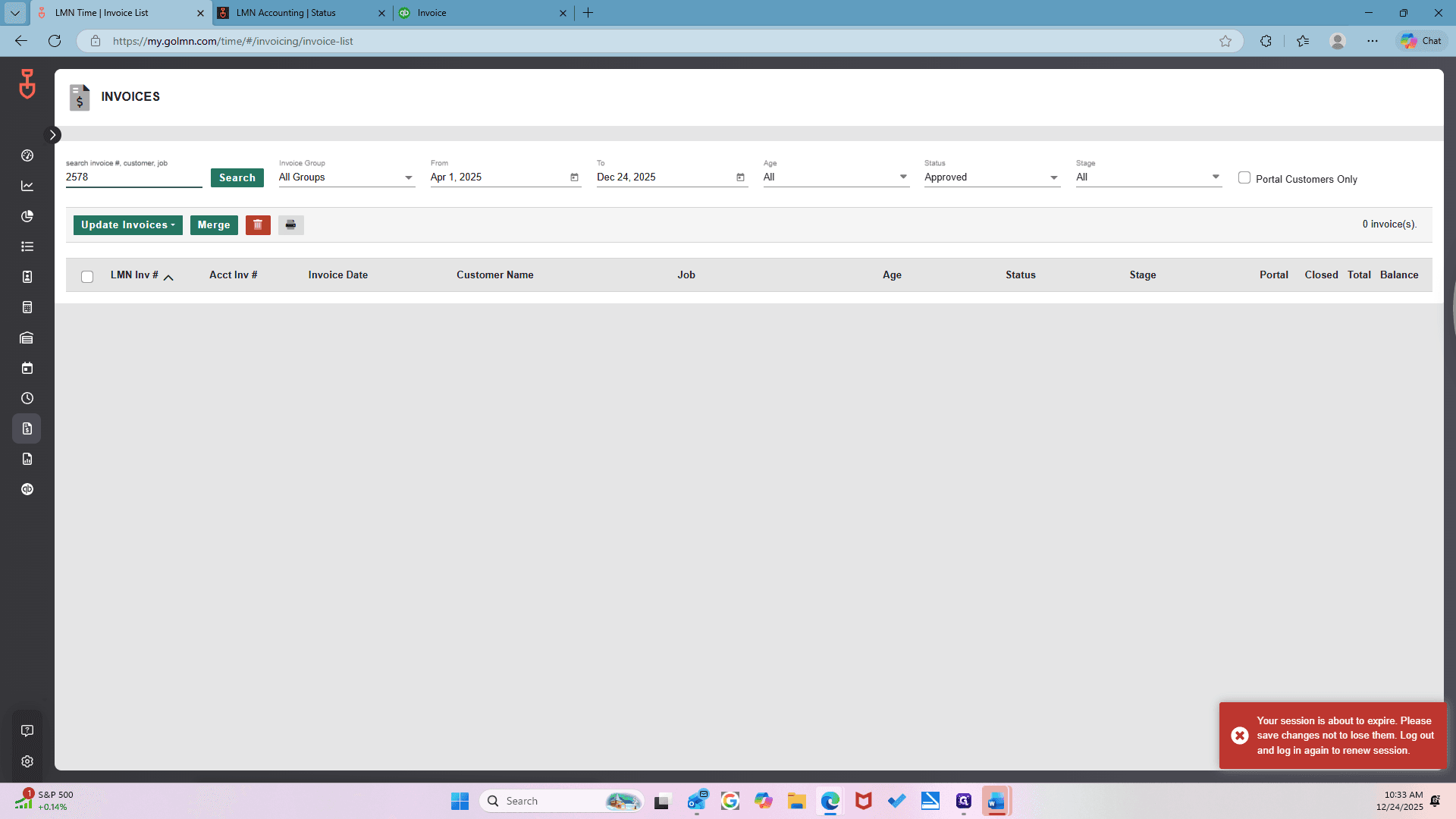
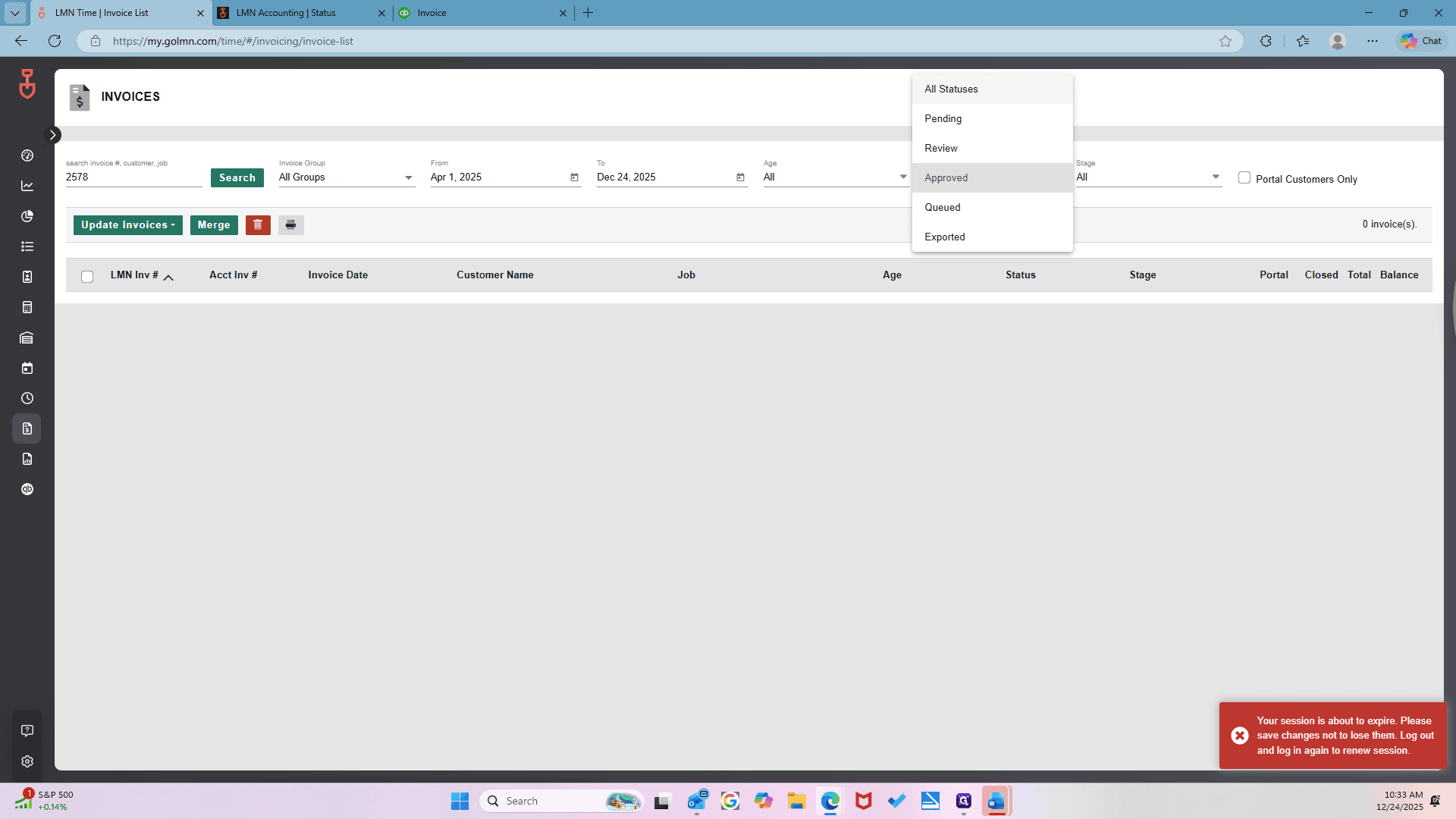
Type "2578"
74
Click here
75
Click here
76
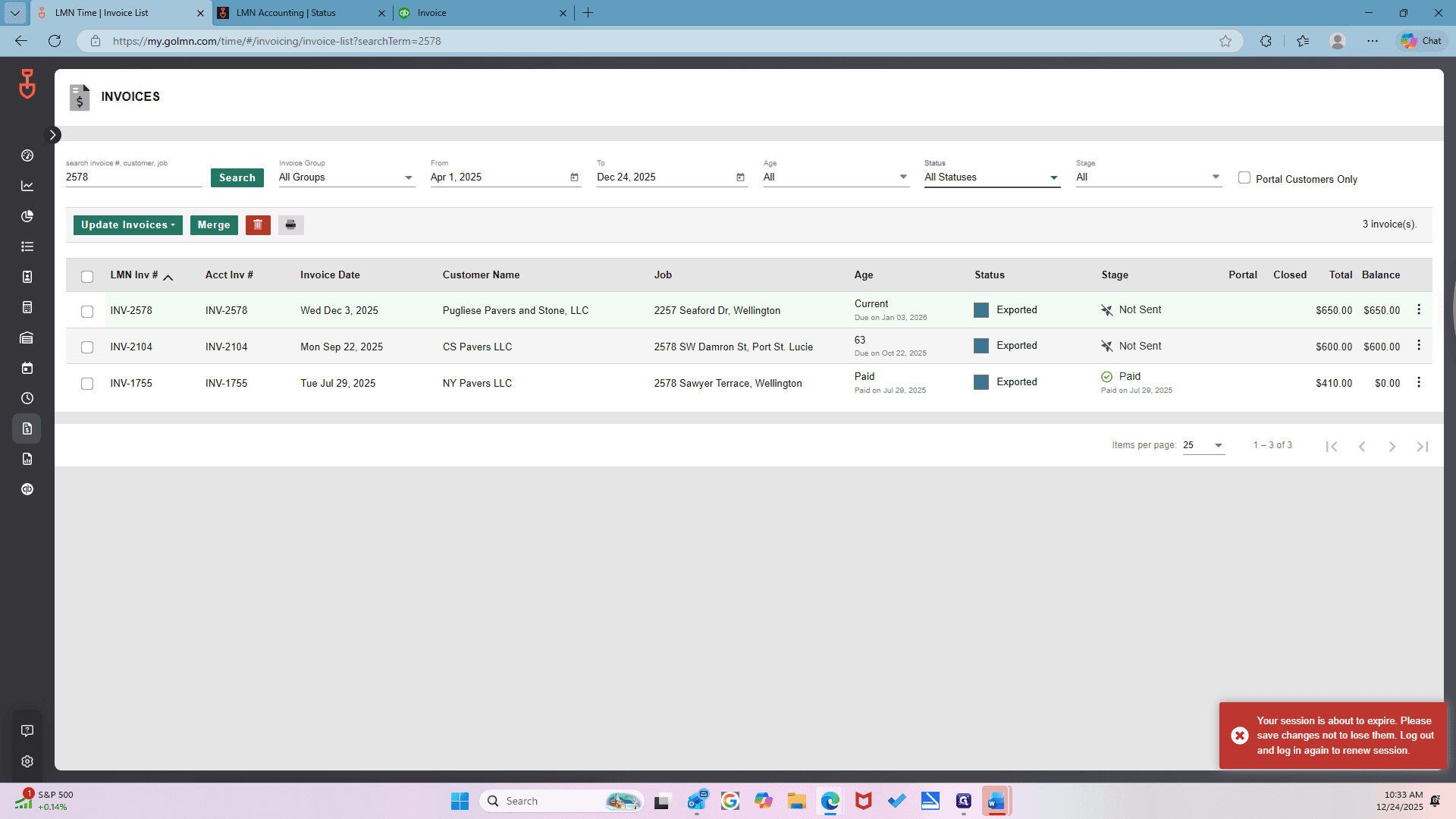
Click on "INV - 2578"
77
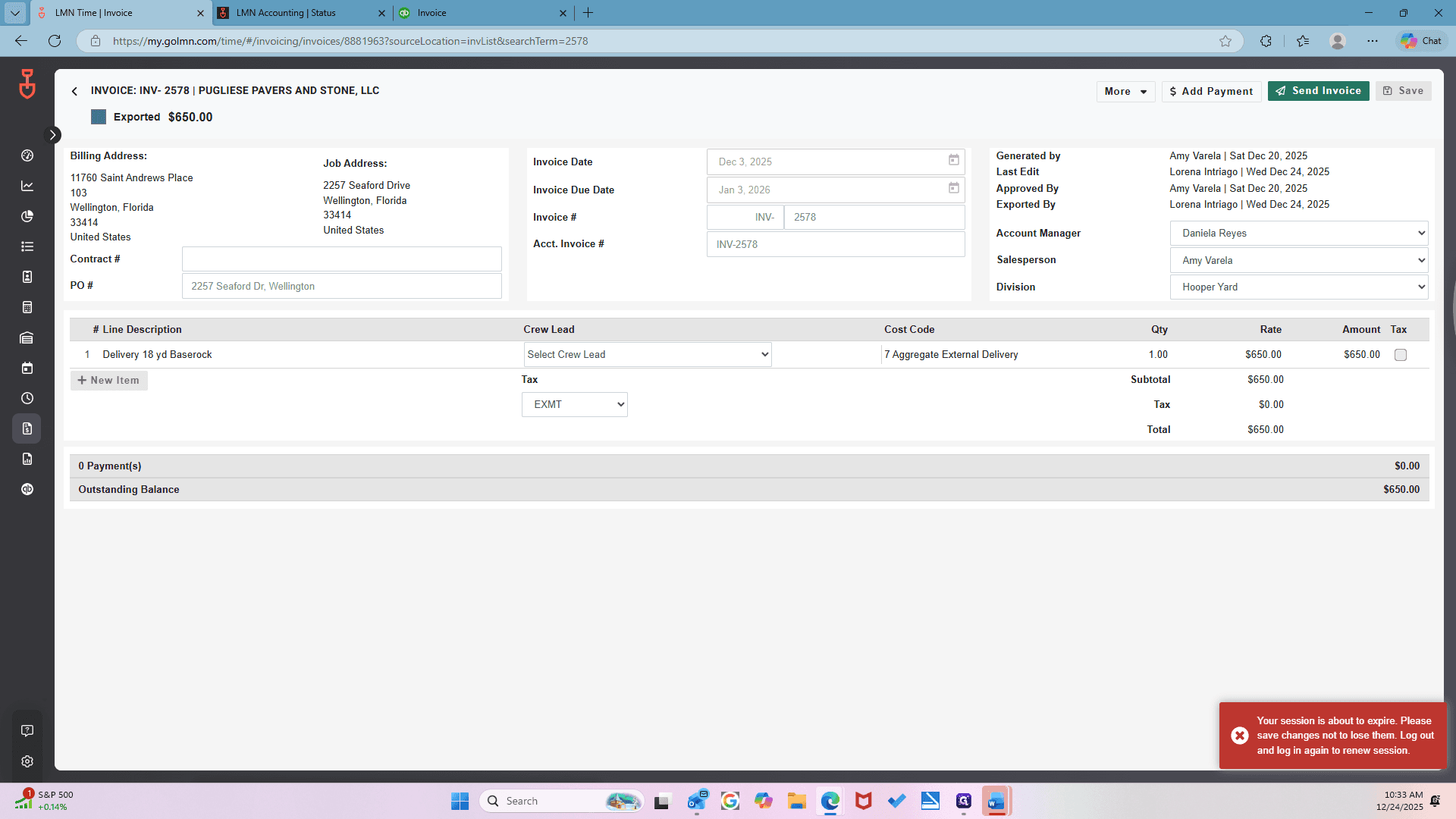
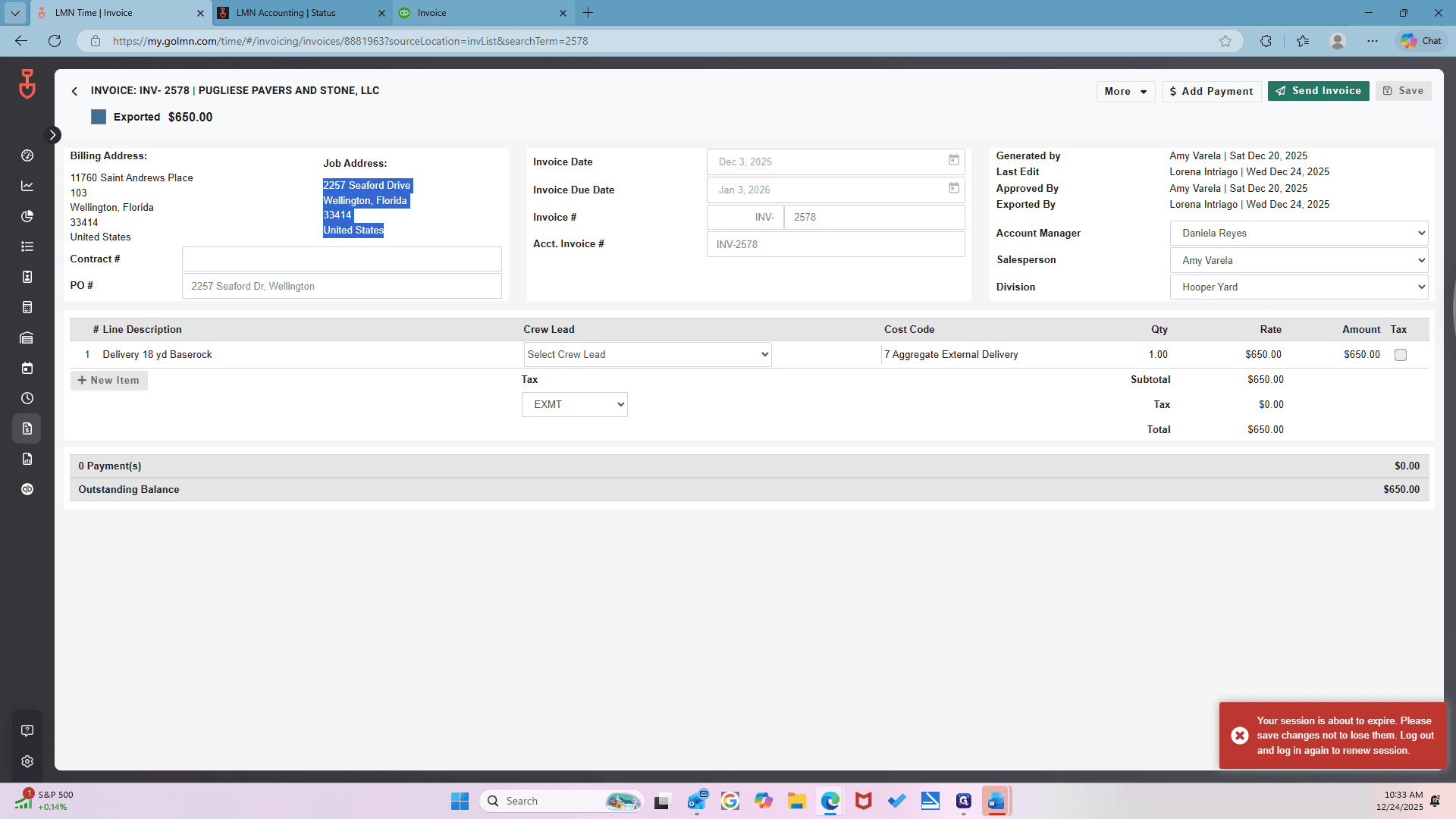
Drag "2257 Seaford Drive"
78
Type "Ctrl + C"
79
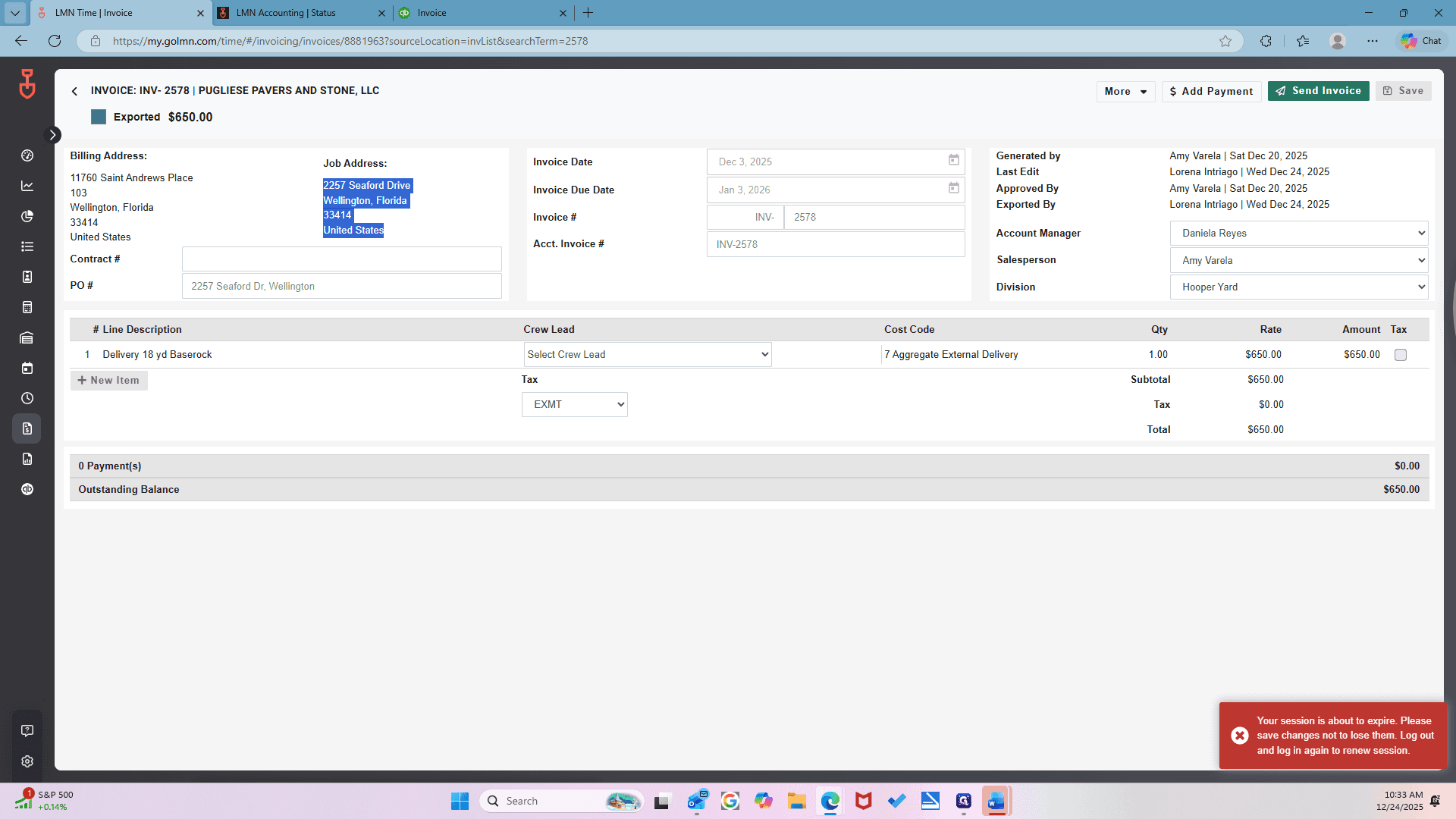
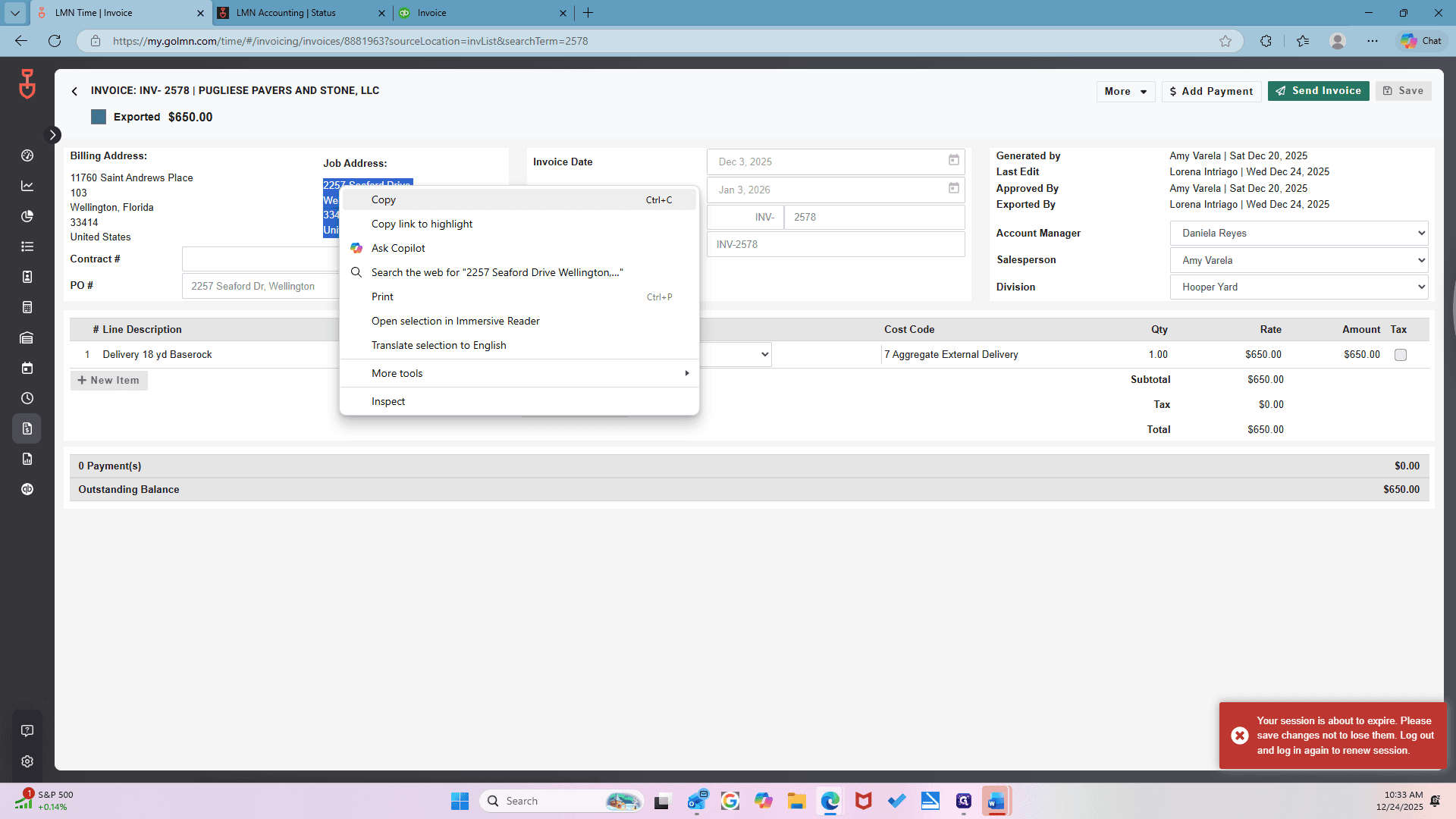
Right-click on "2257 Seaford Drive"
80
Click on "Copy"
81
Click on "Invoice"
82
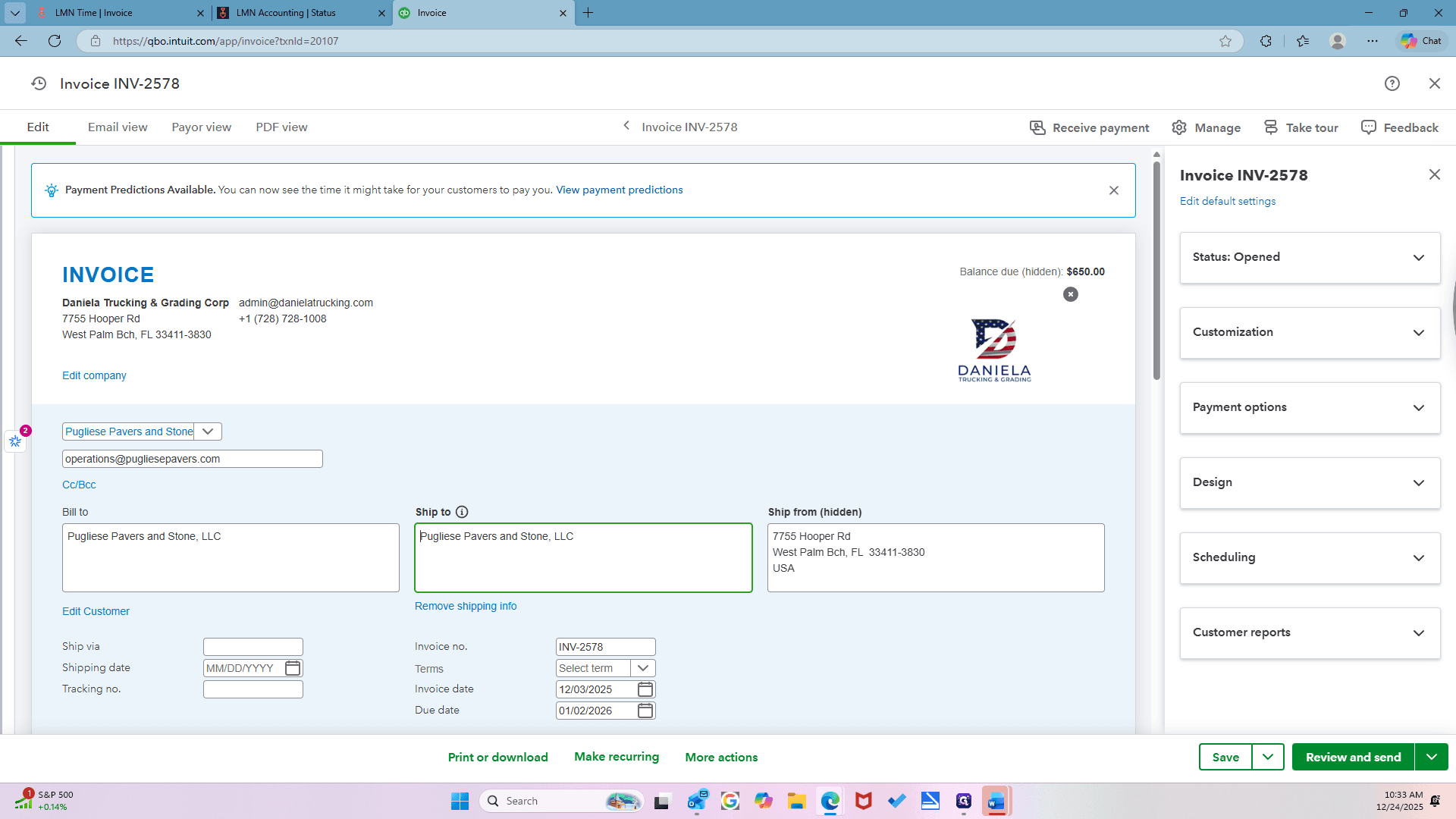
Drag "Pugliese Pavers and Stone"
83
Type "Backspace"
84
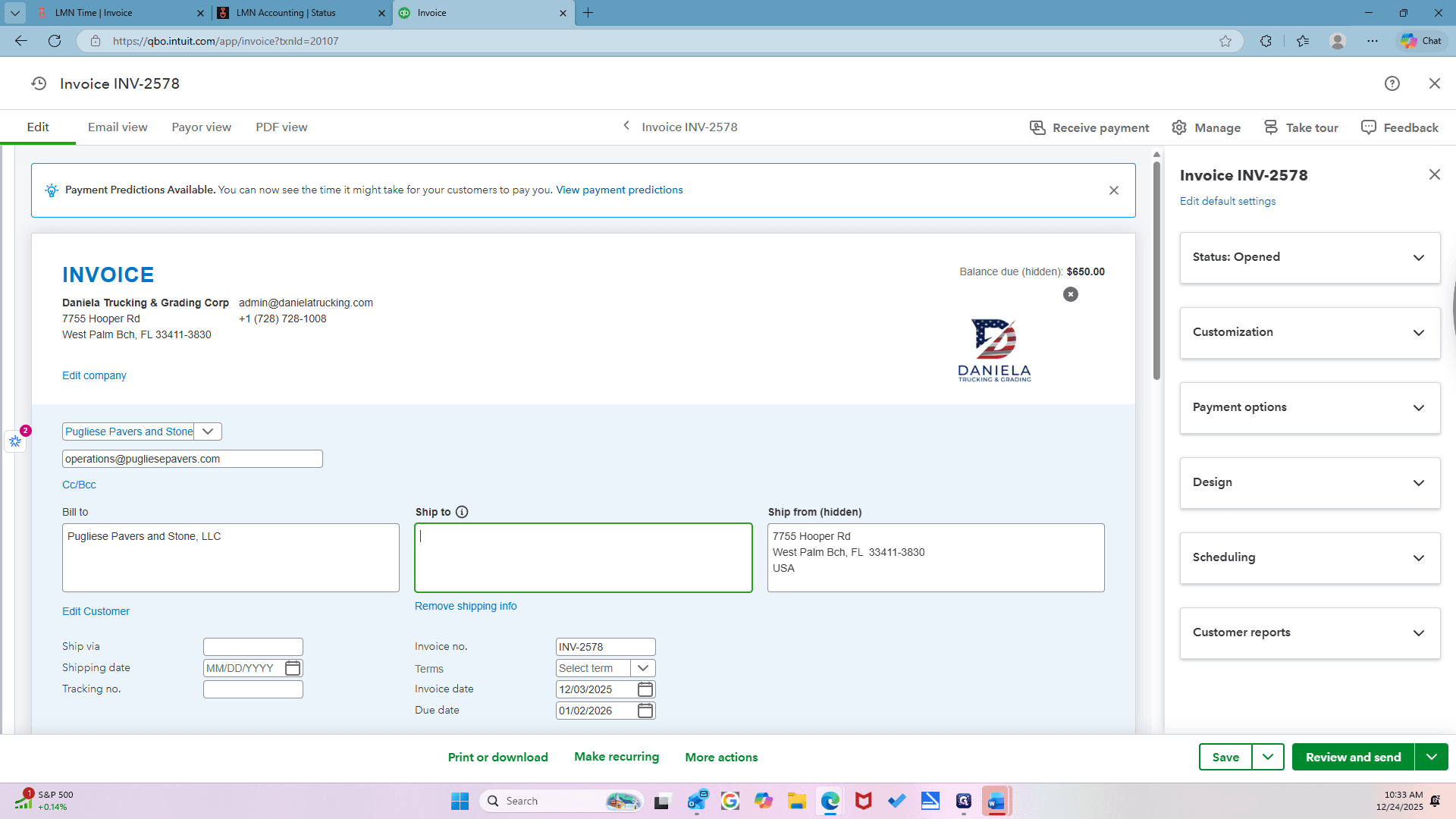
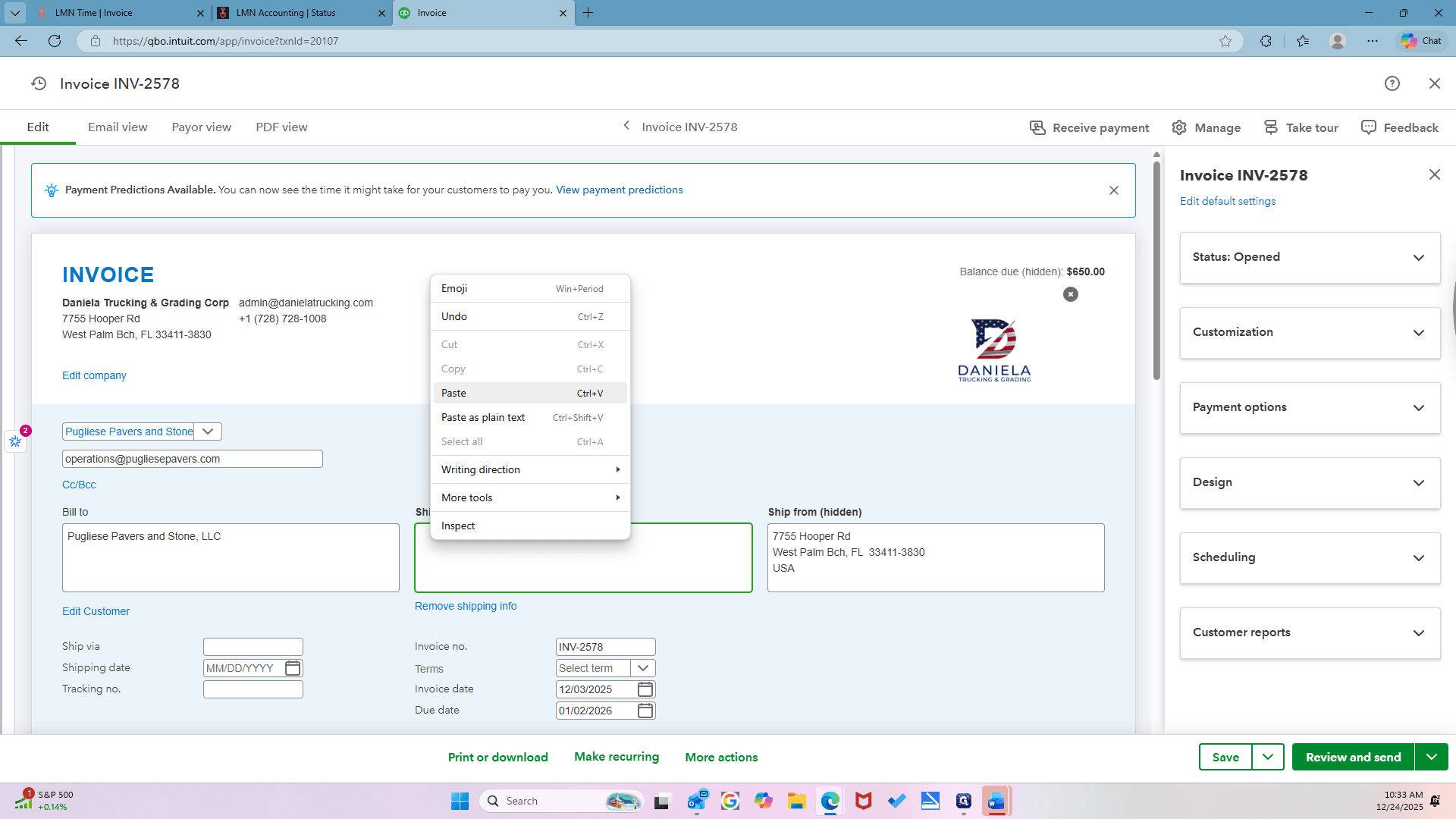
Right-click here
85
Click on "Paste"
86
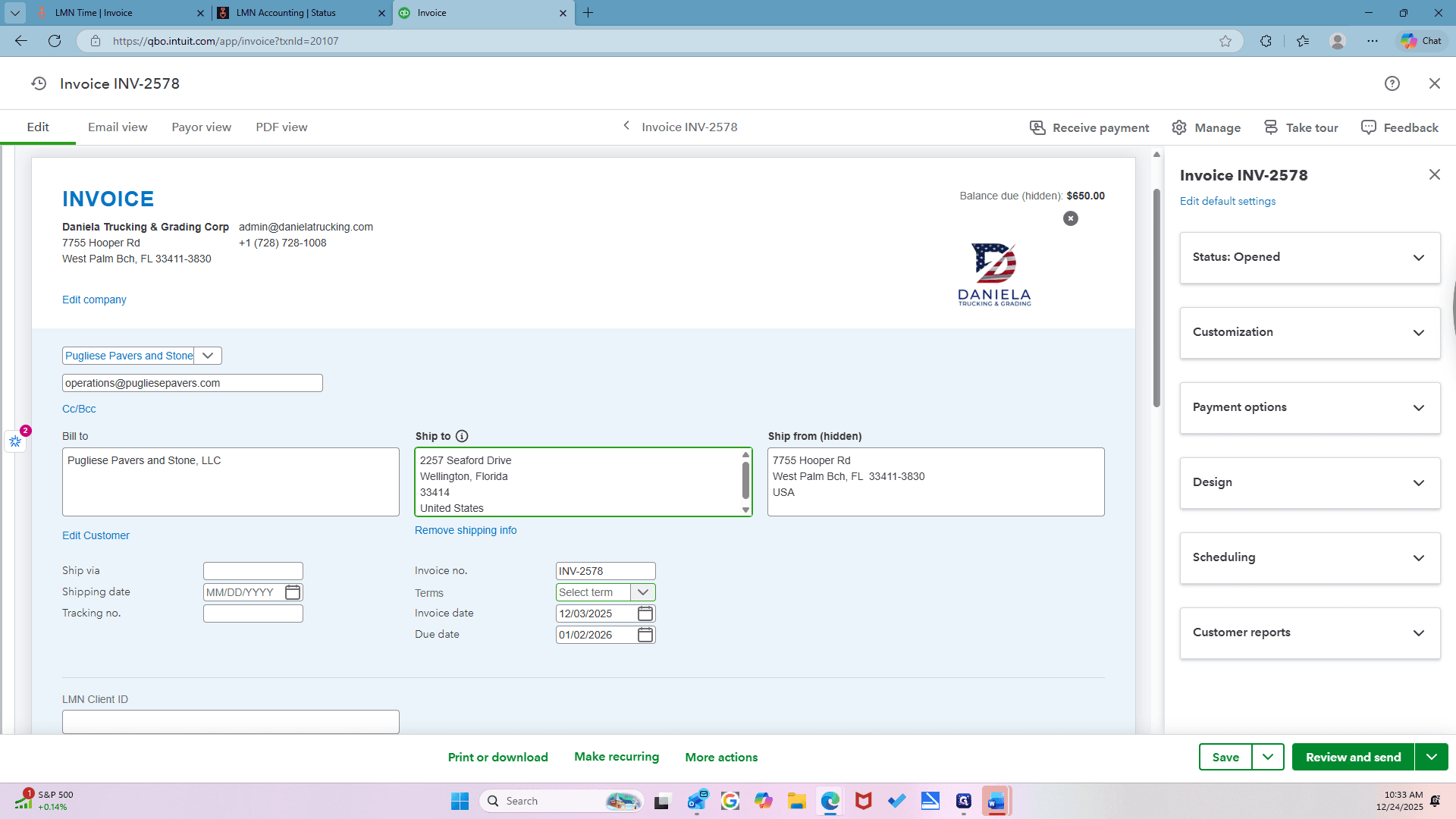
Click here
87
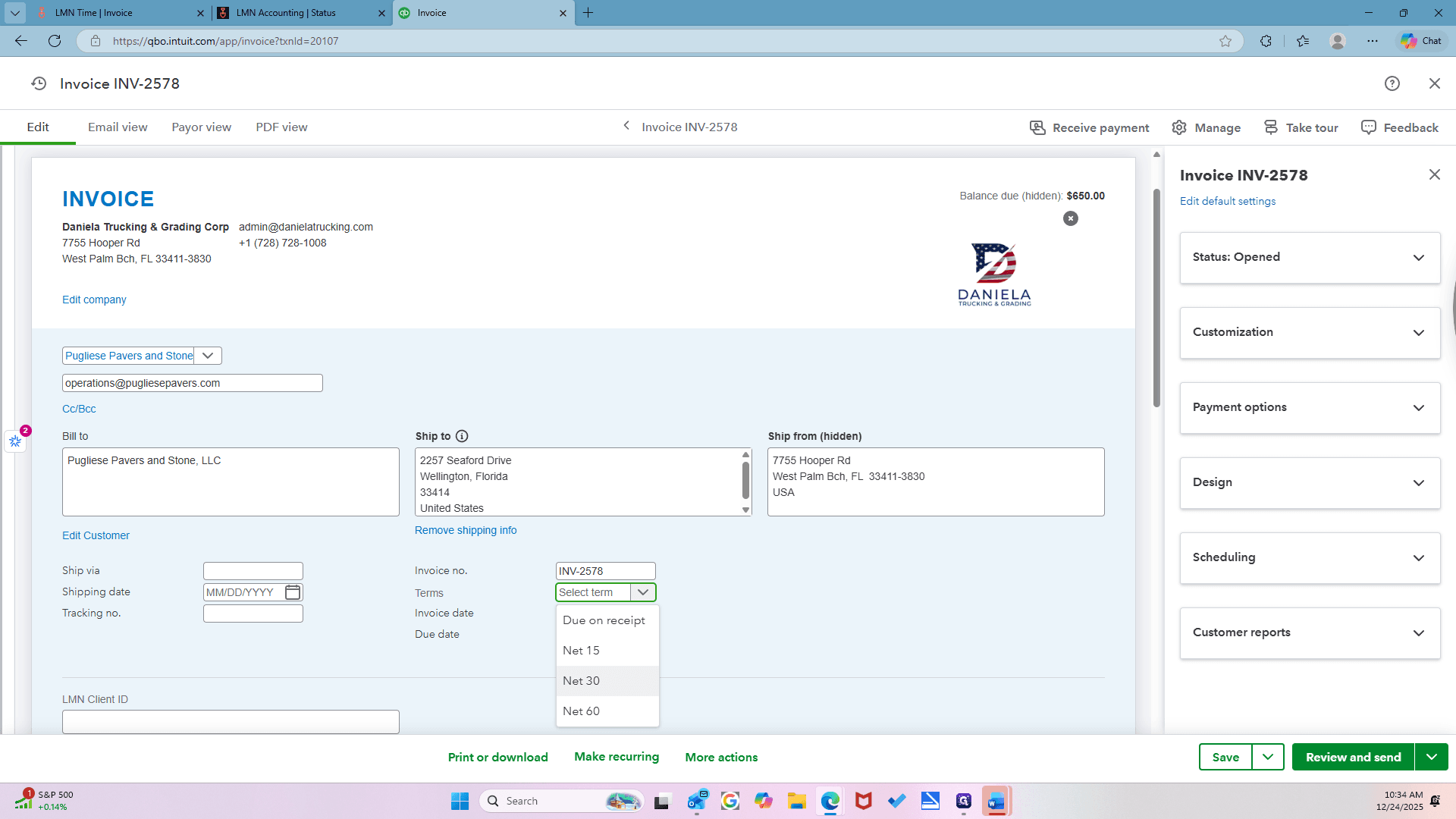
Click on "Net 30"
88
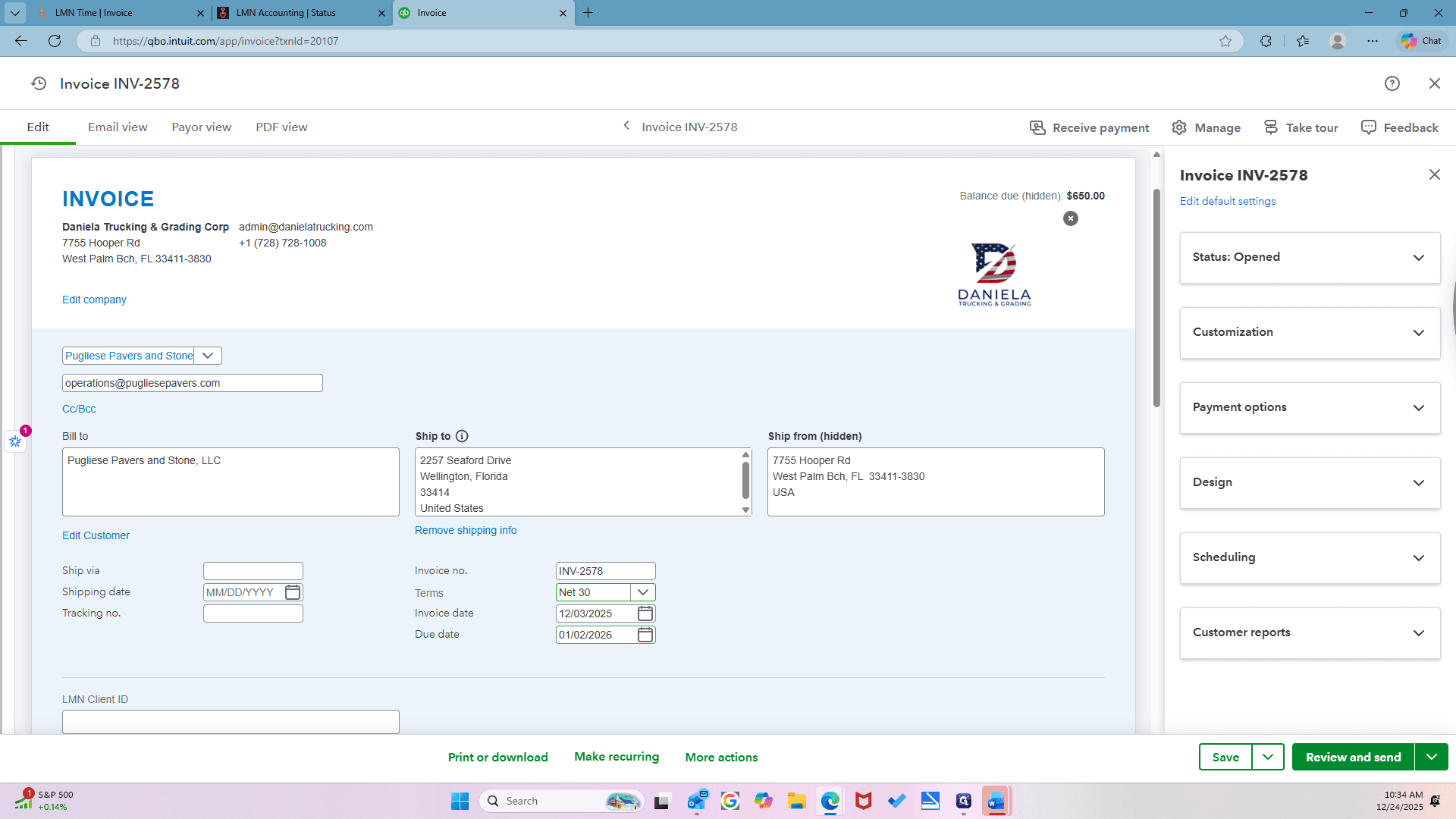
Click here
89
Click here
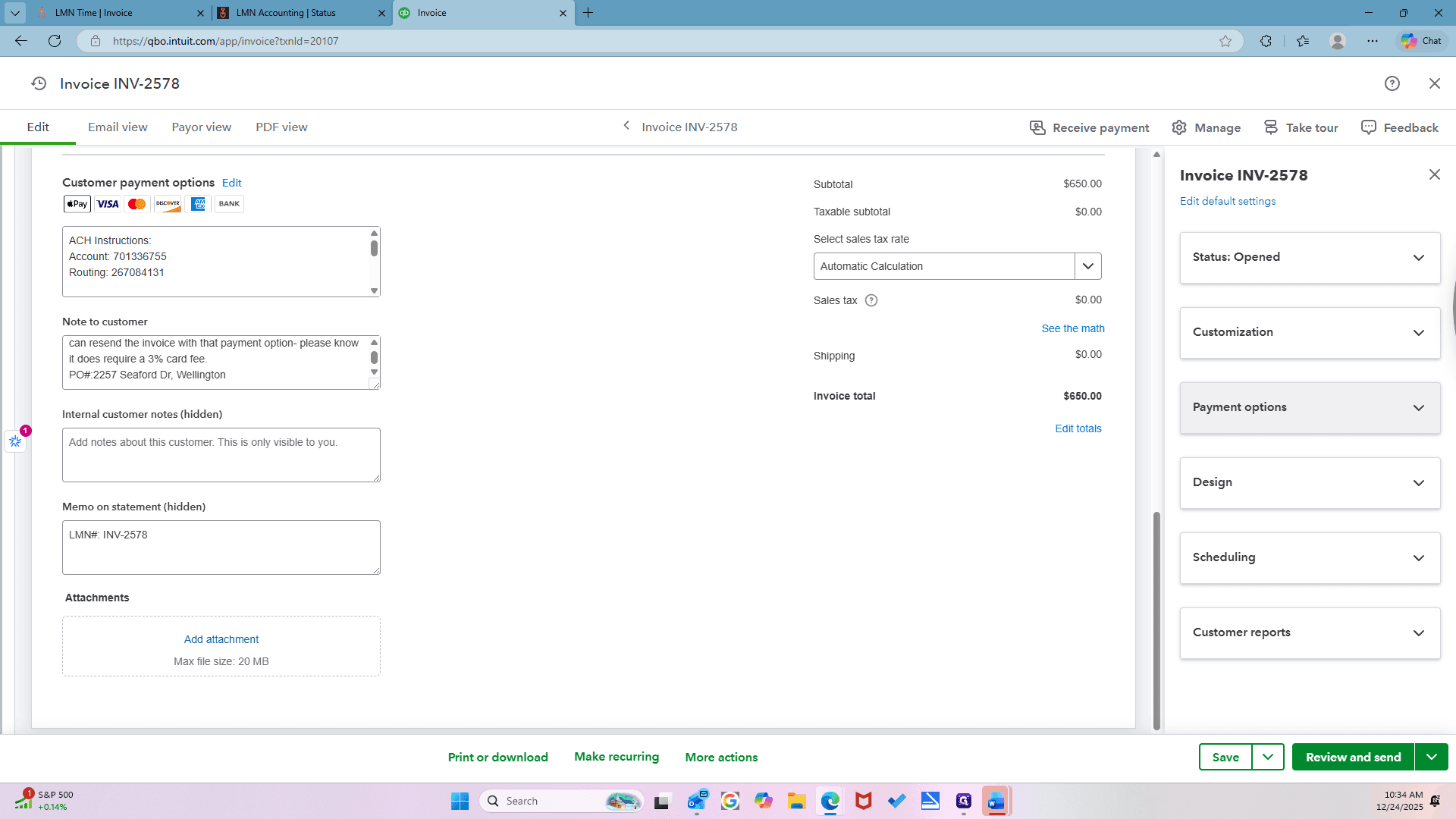
90
Click here
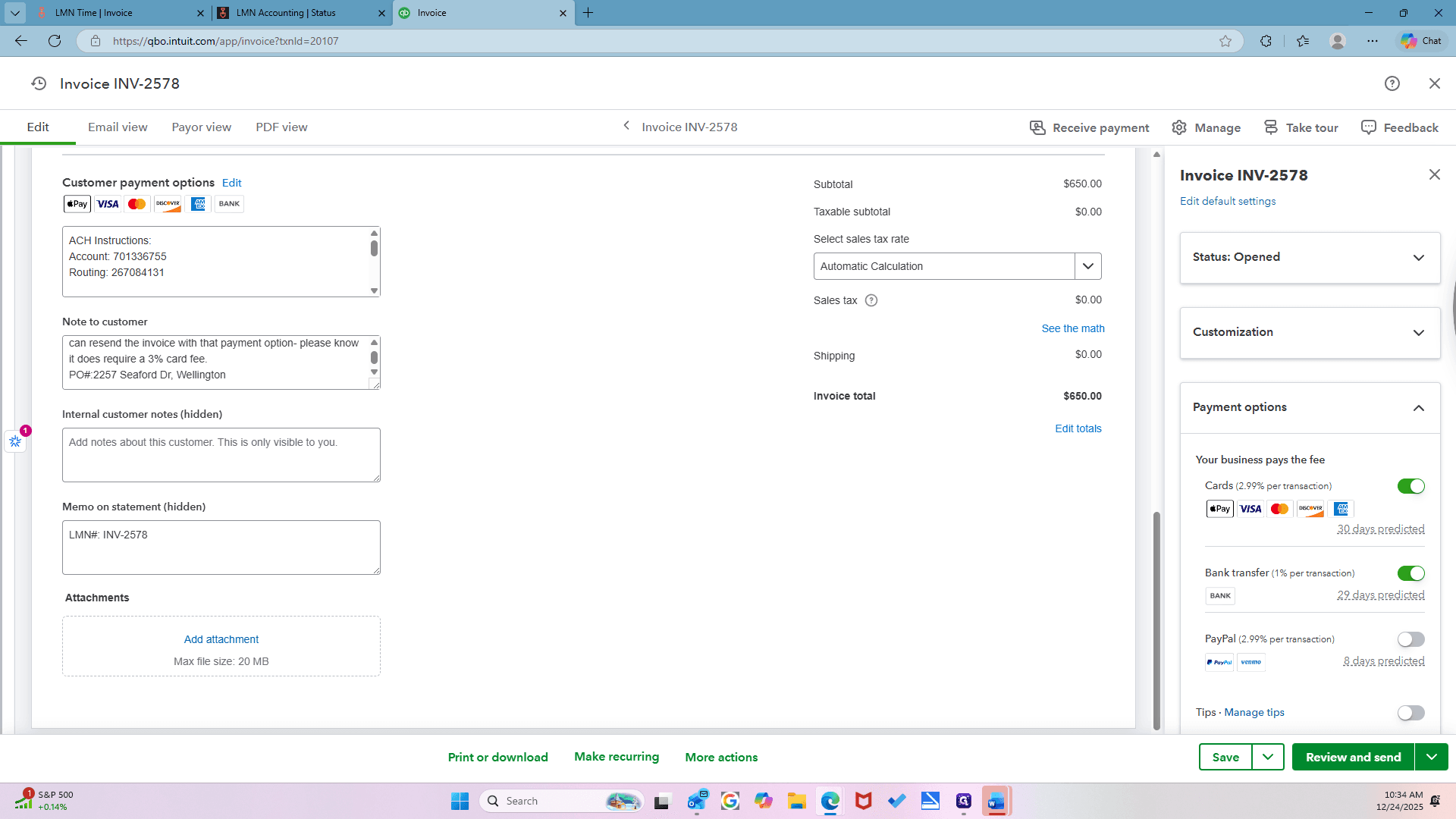
91
Click on "Review and send"
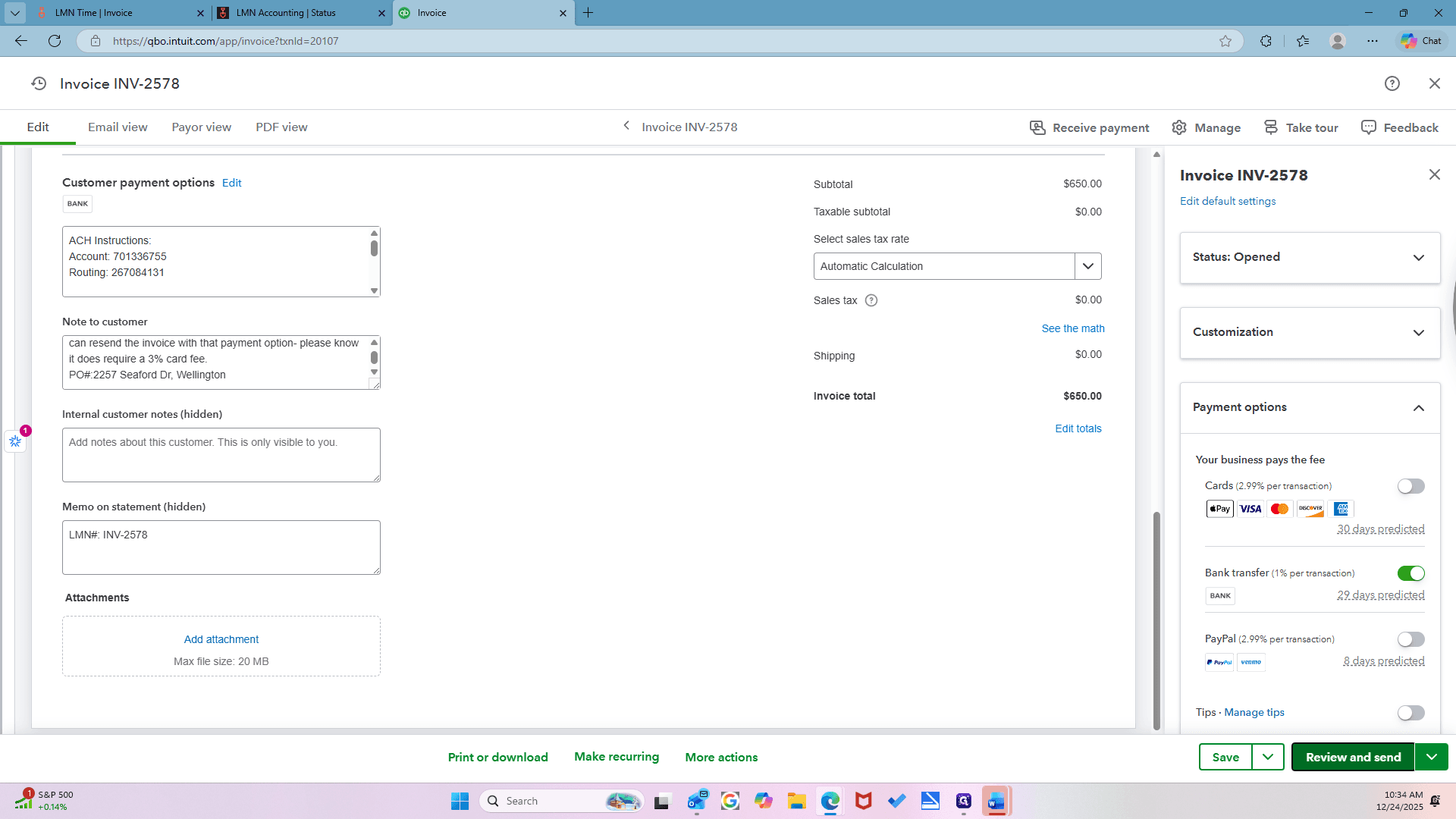
92
Click on "Send invoice"
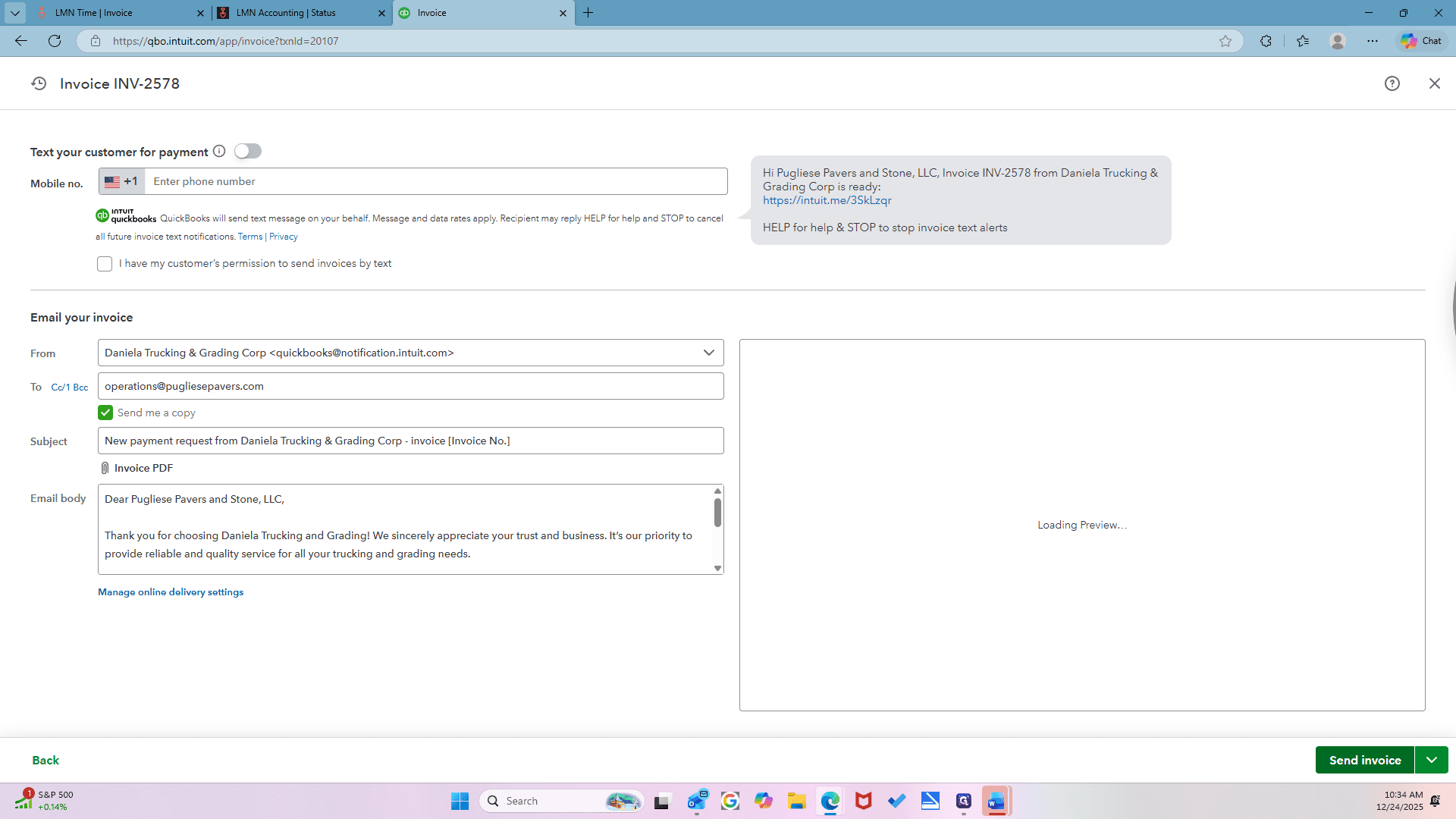
93
Click on "View /"
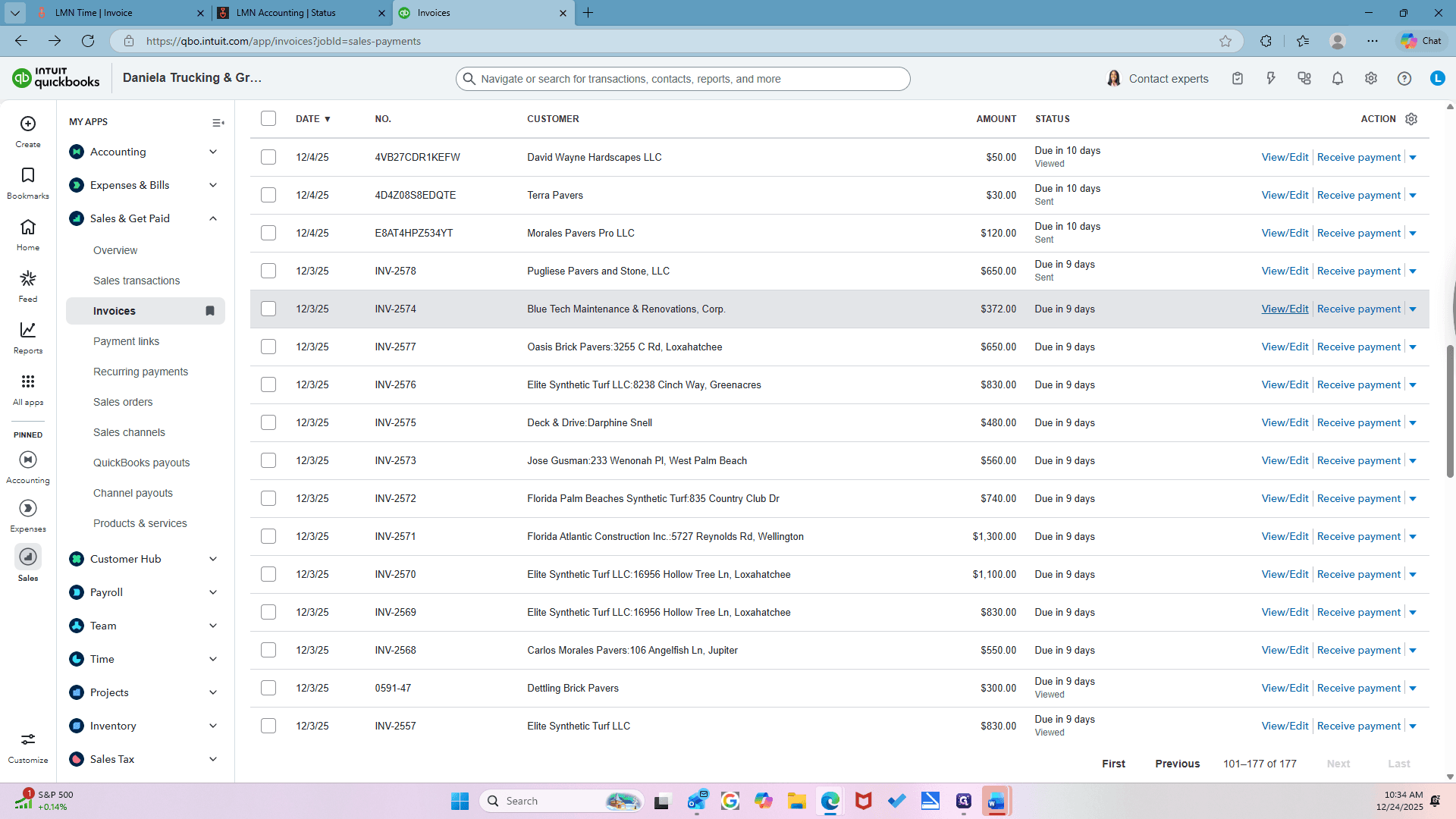
94
Click on "Invoice"
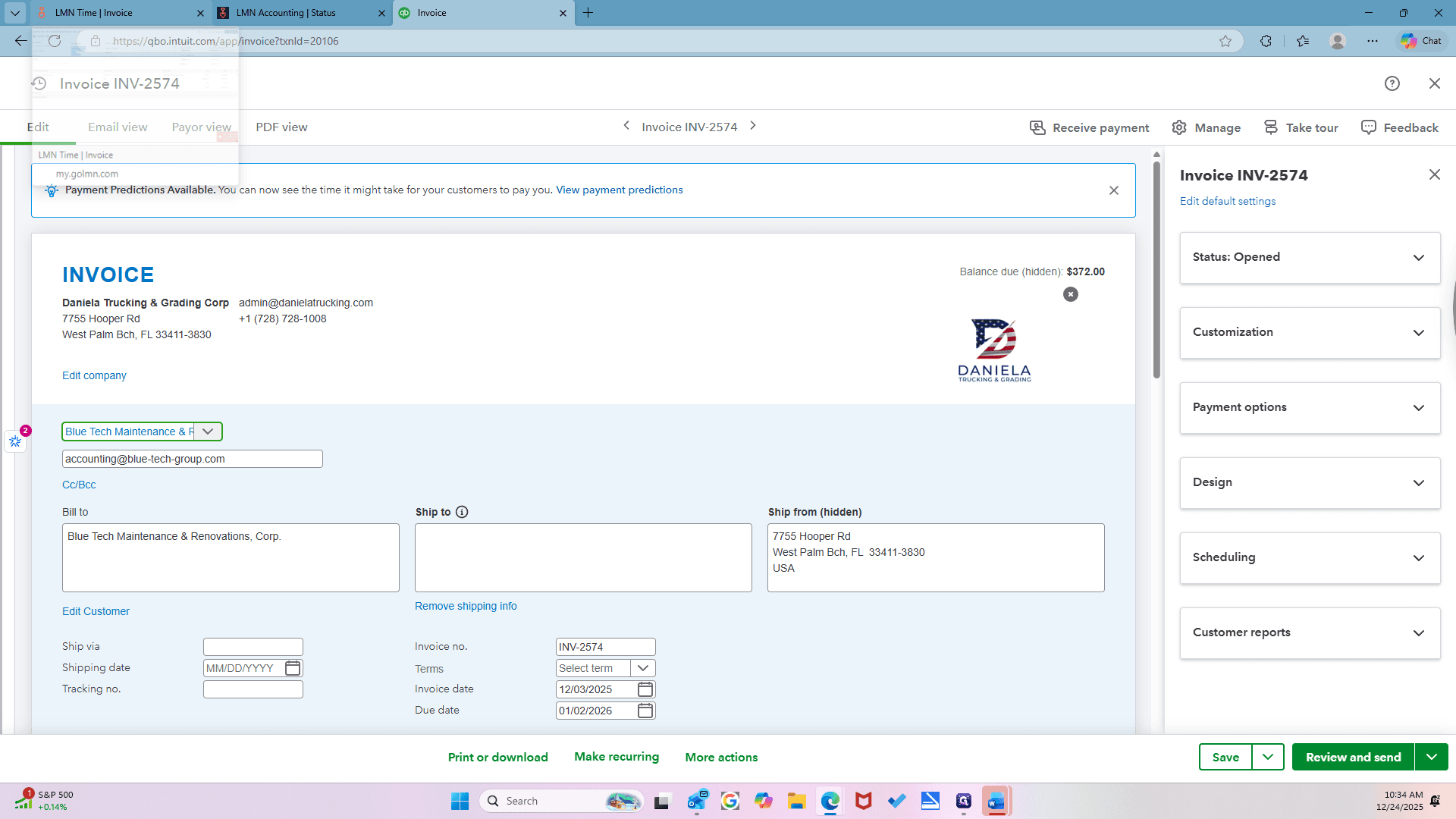
95
Click on "< INVOICE :"
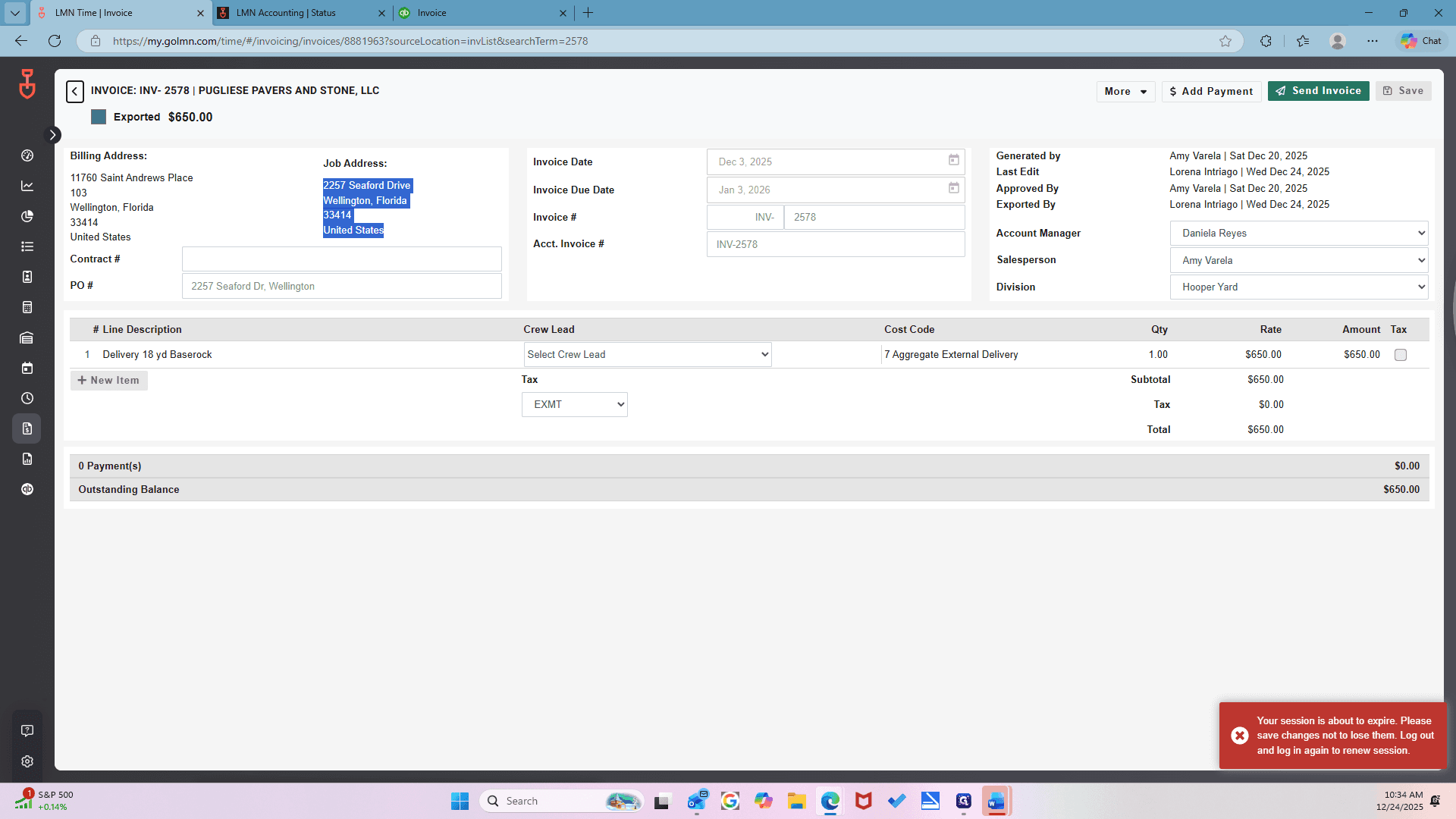
96
Click here
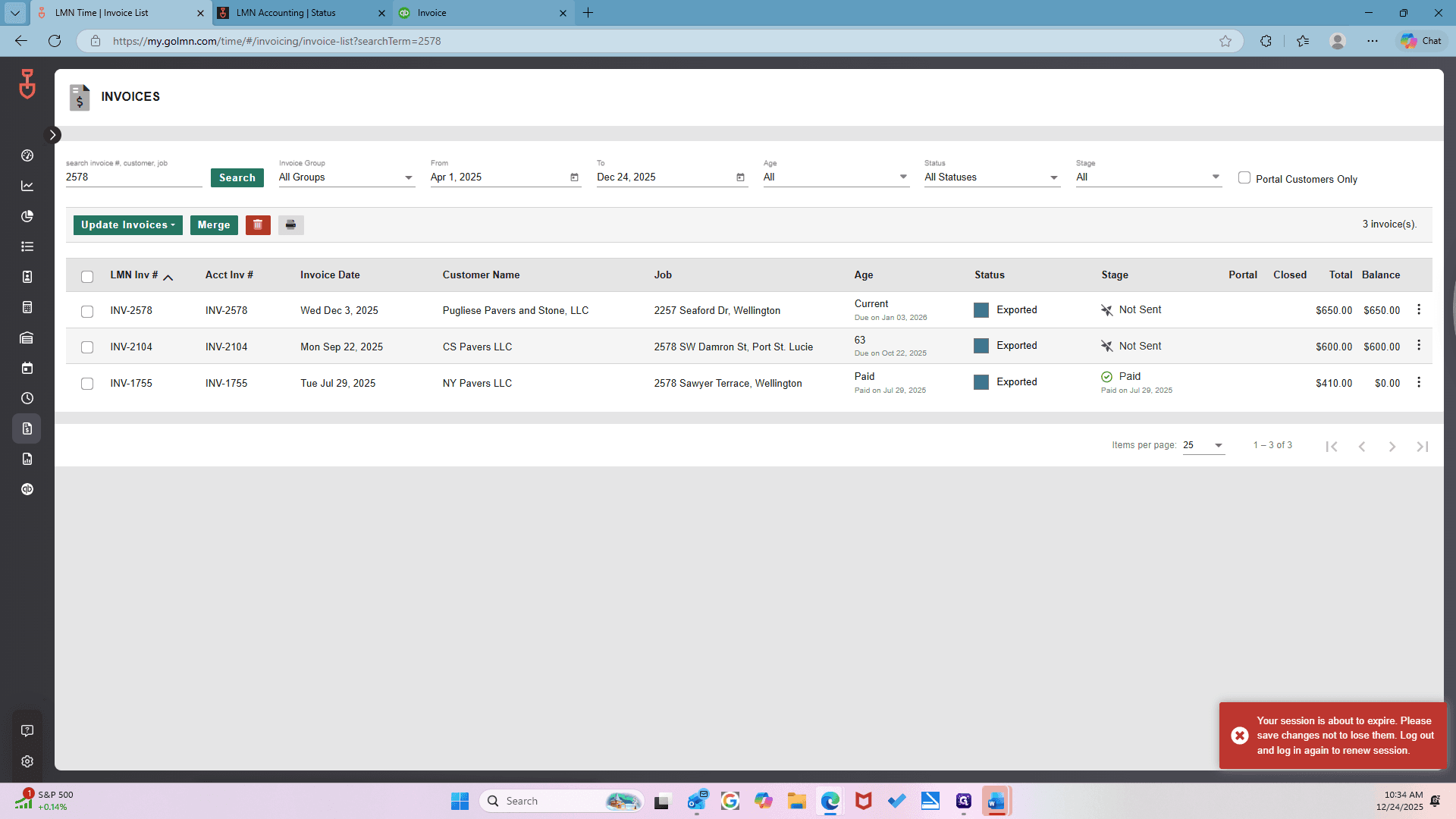
97
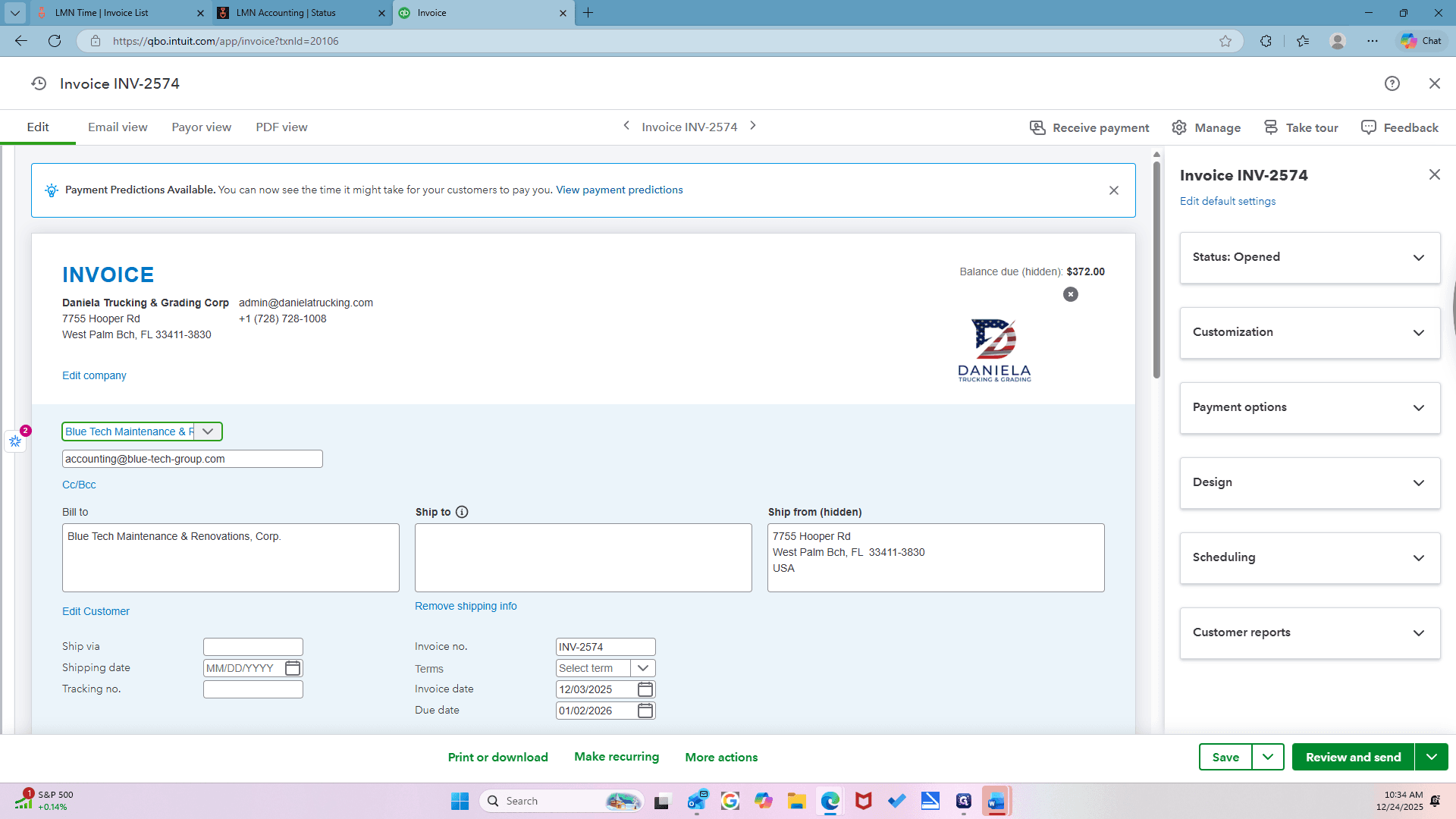
Click on "LMN Time | Invoice"
98
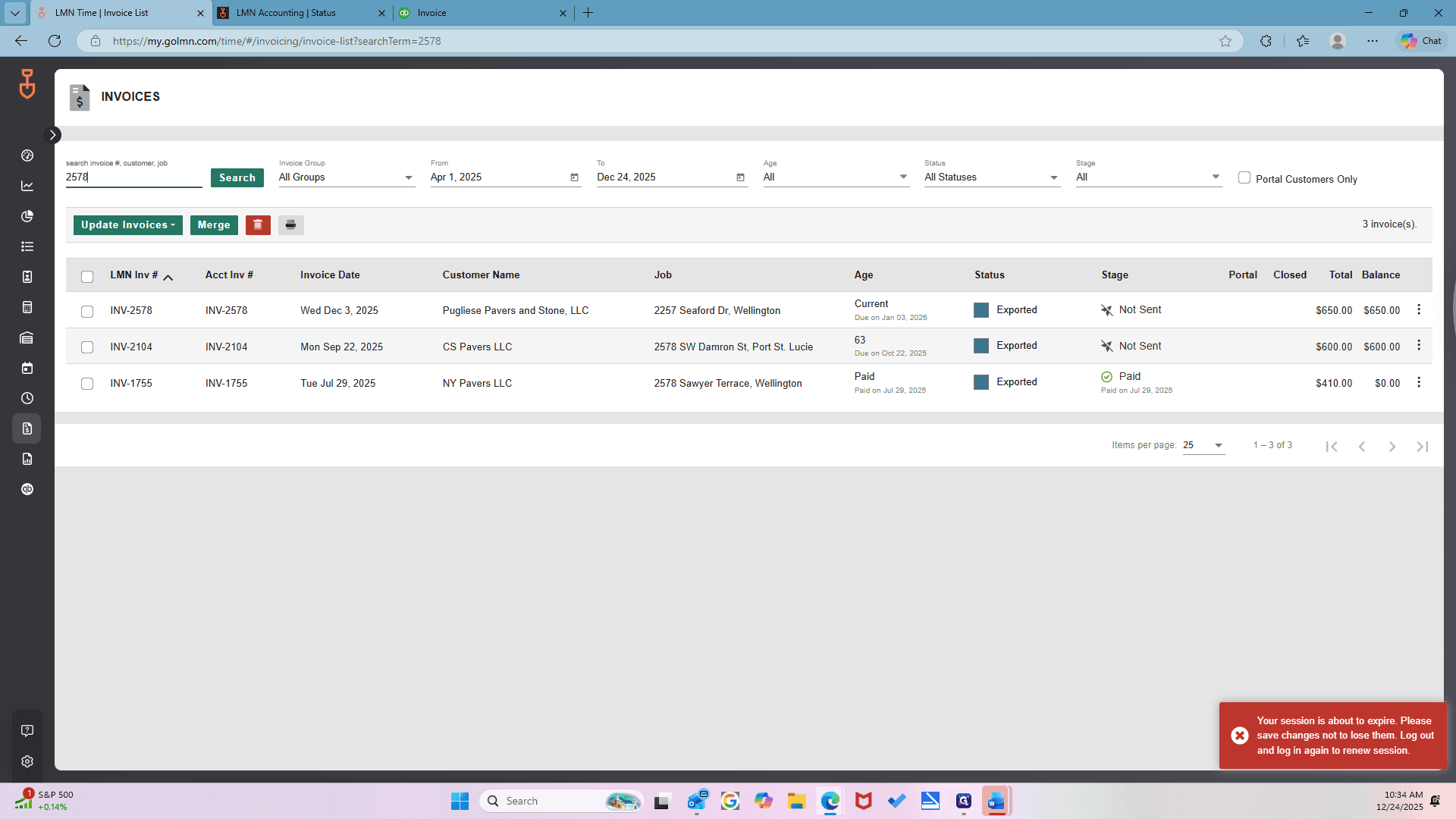
Double-click here
99
Type "Backspace"
100
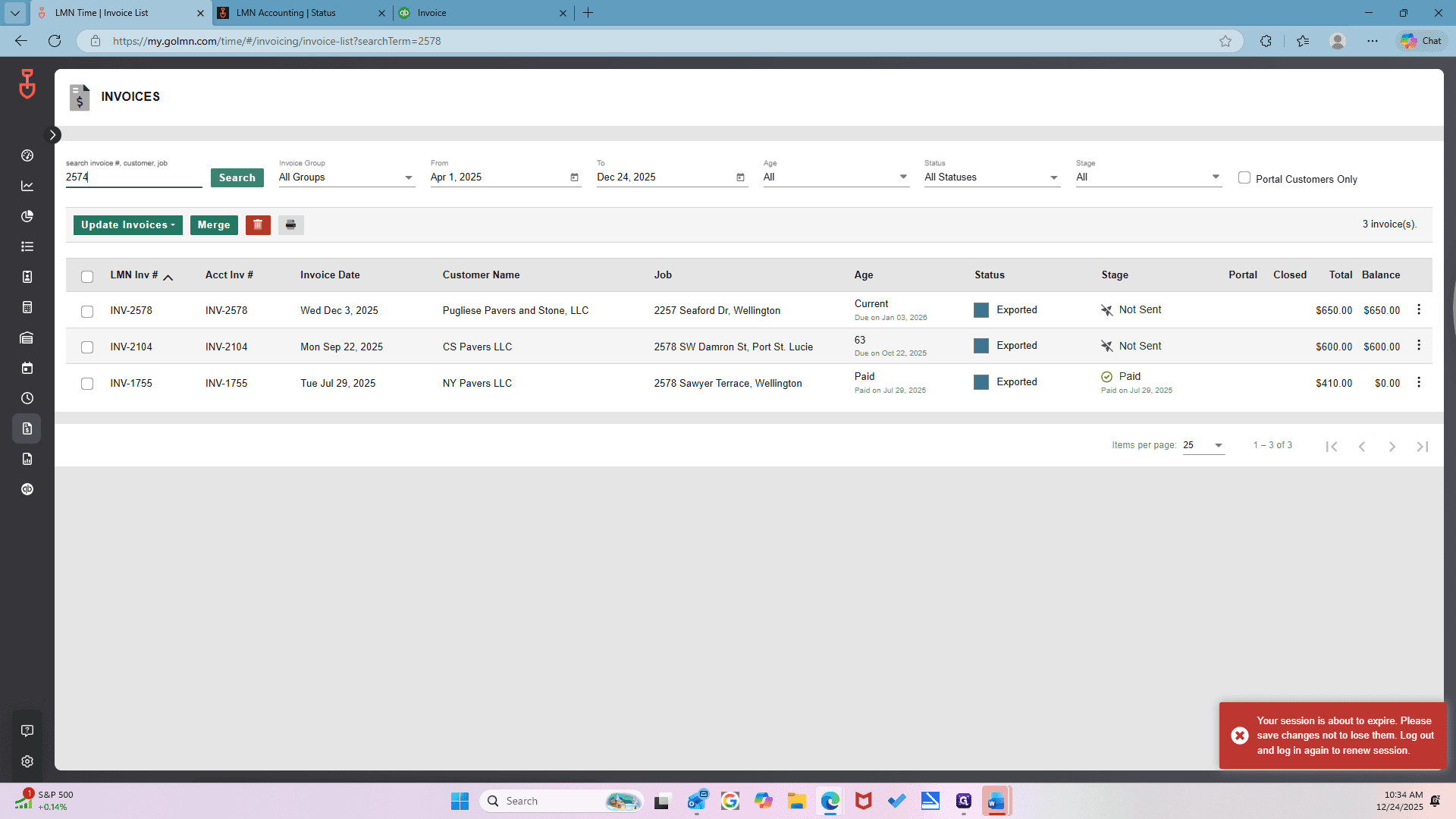
Type "4"
101
Click on "Search"
102
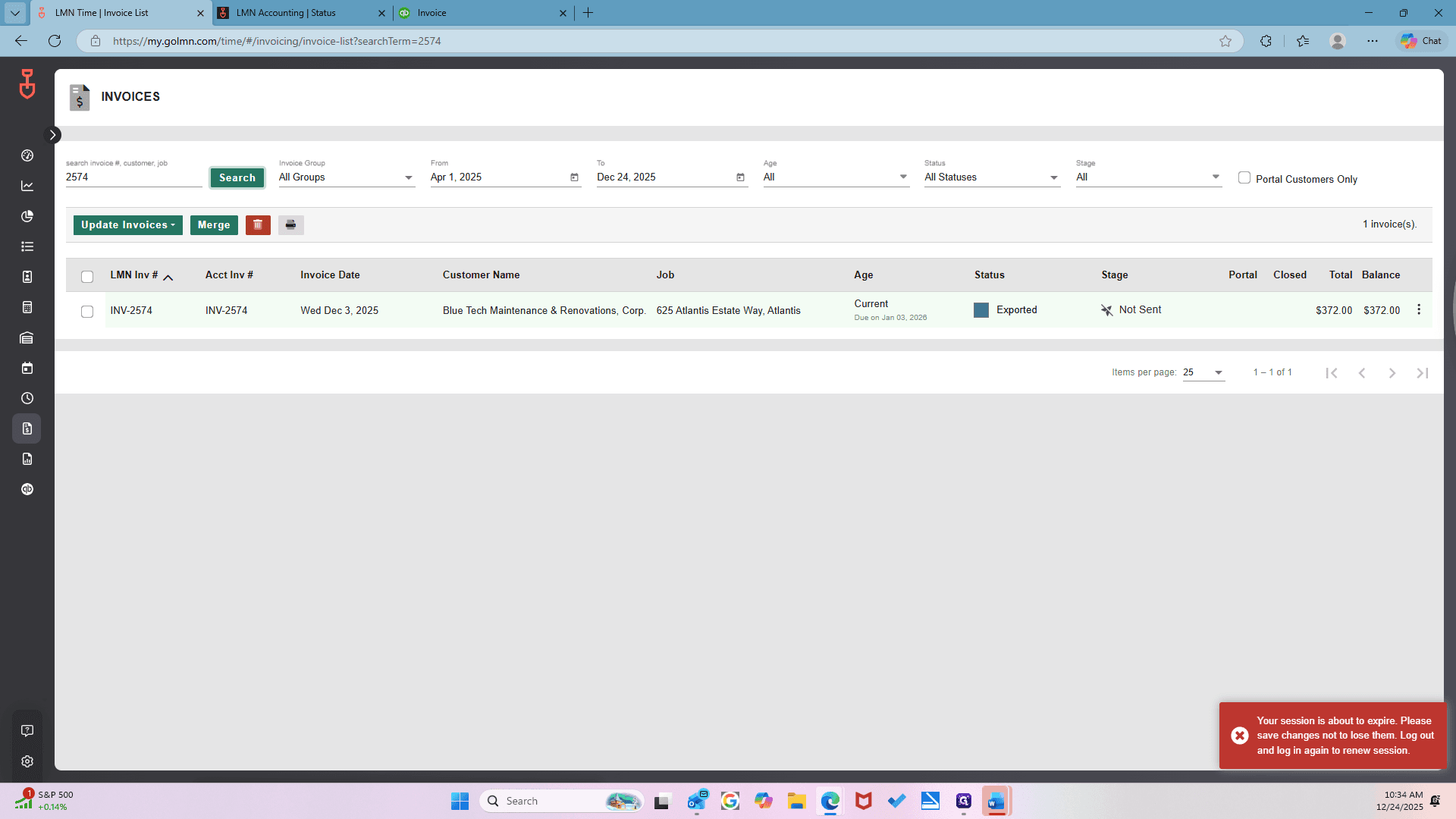
Click here
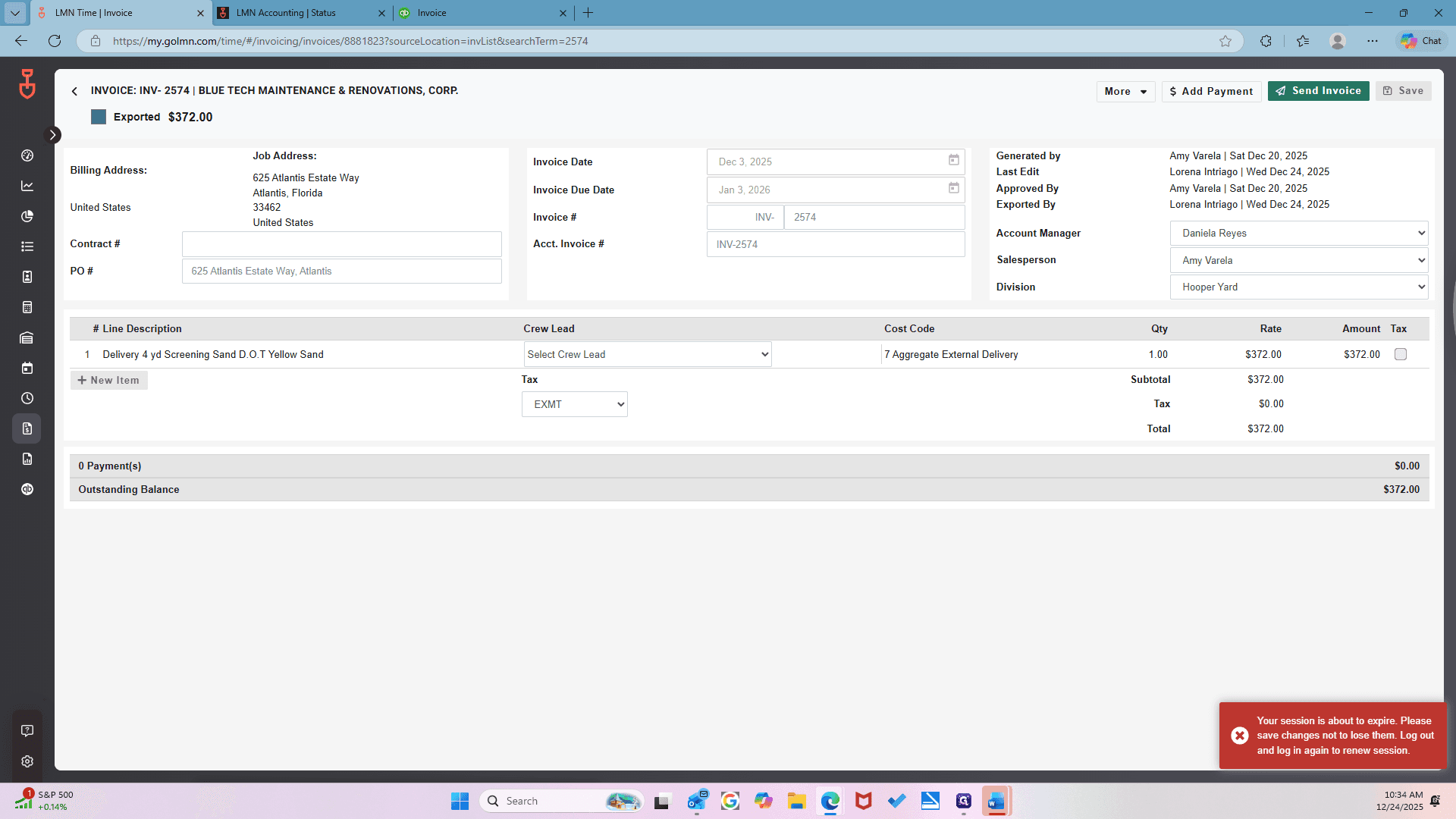
103
Drag "625 Atlantis Estate Way"
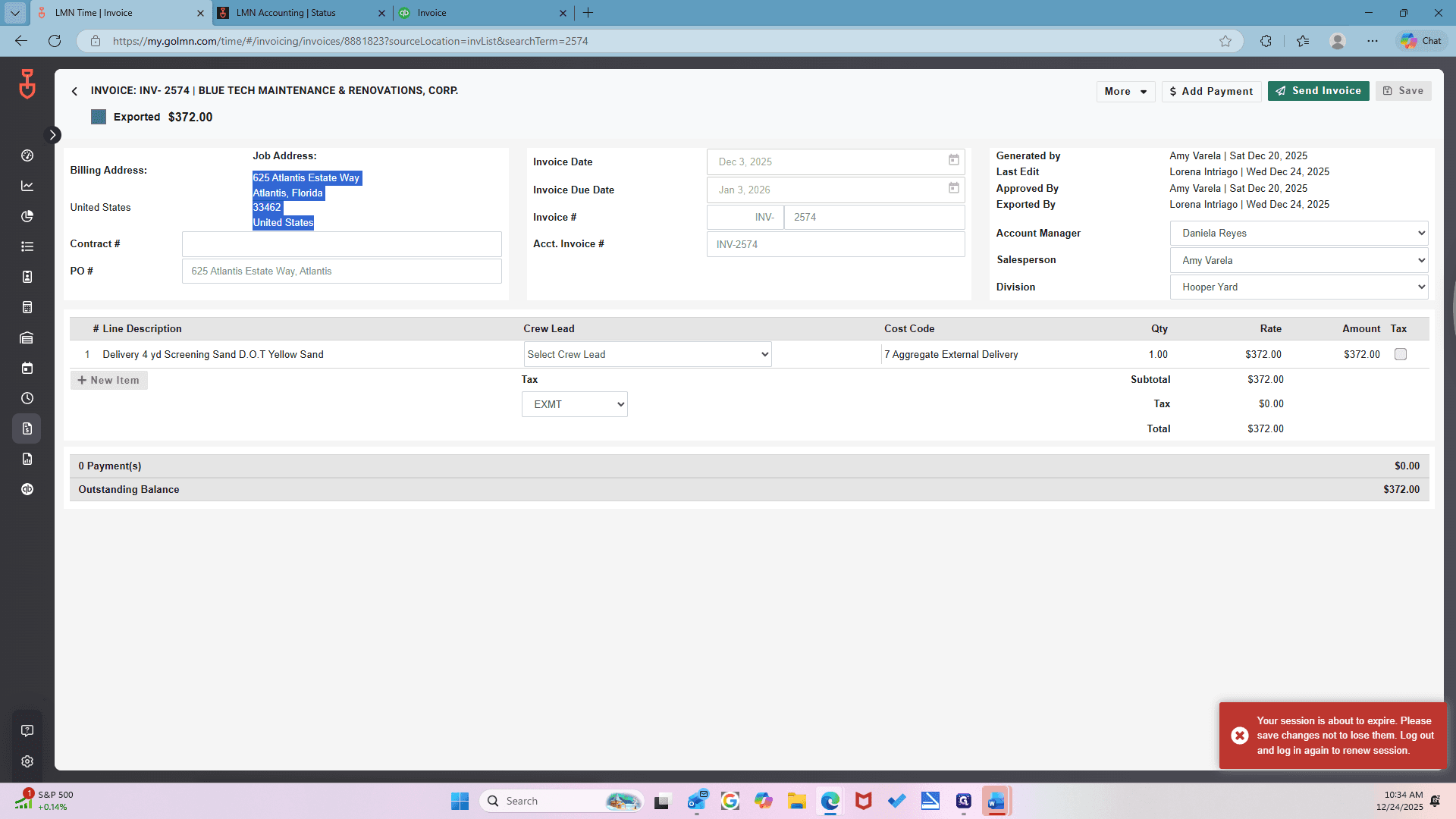
104
Right-click on "Atlantis"
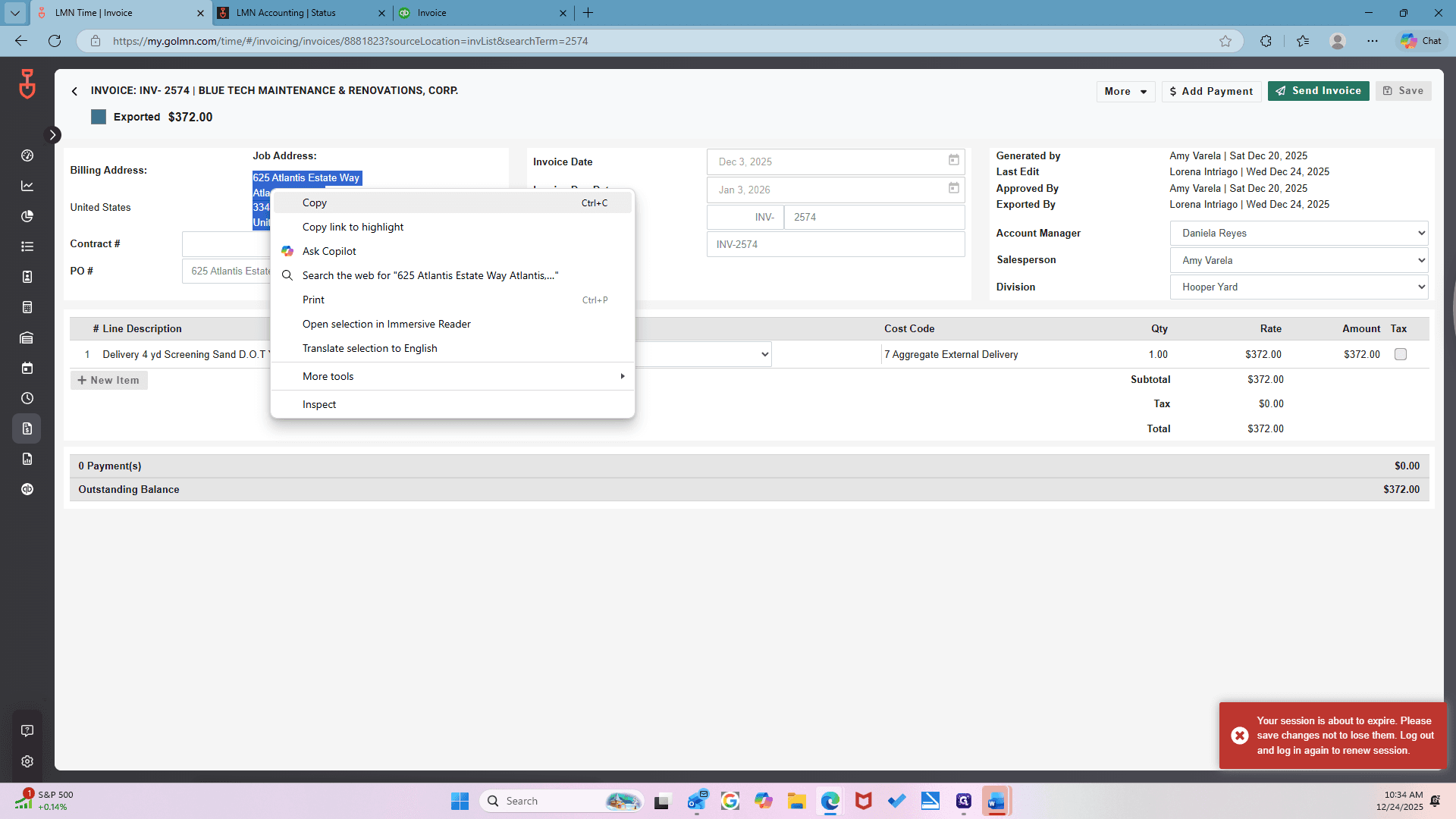
105
Click on "Copy"
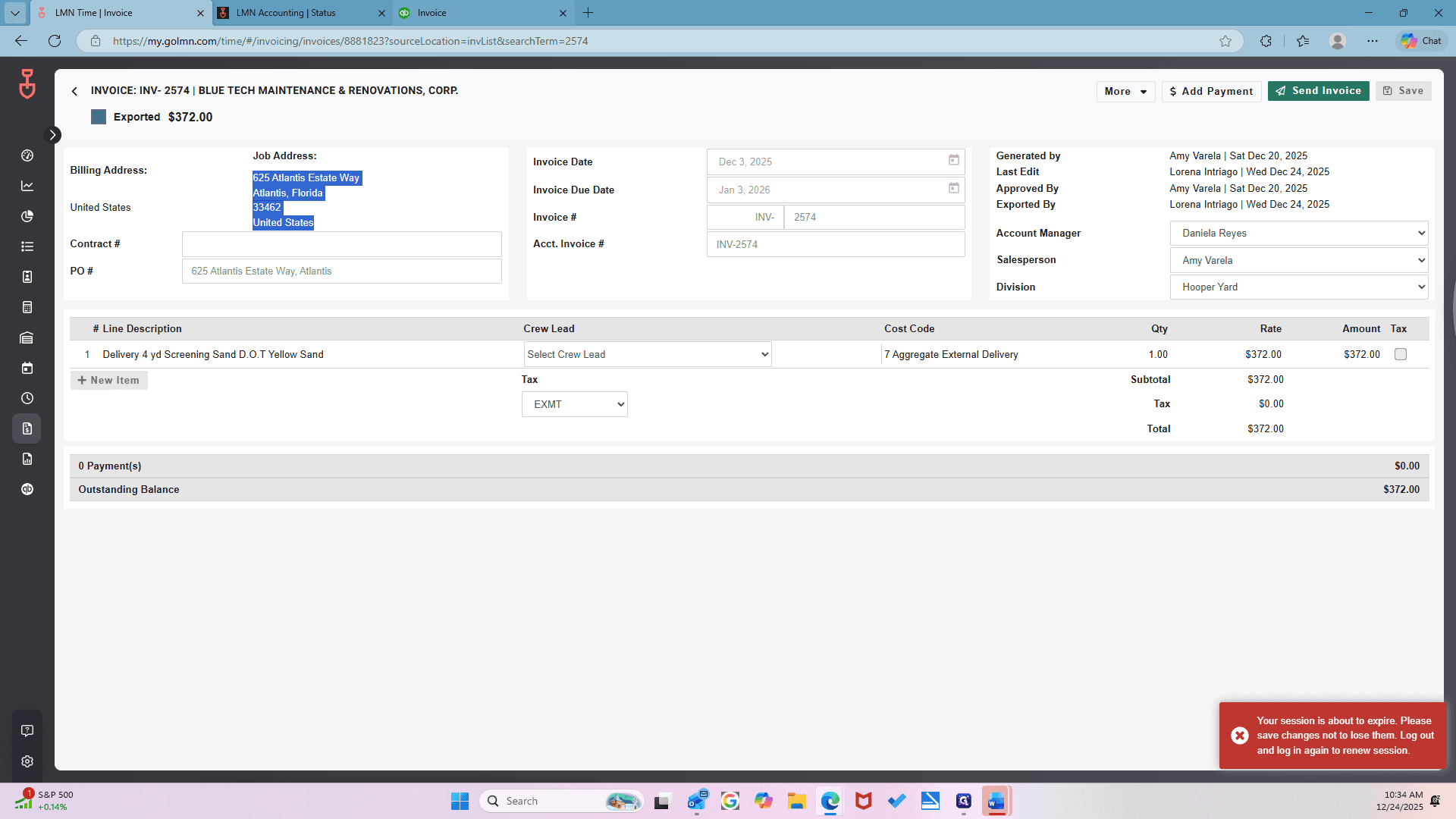
106
Click on "Invoice"
107
Click on "⑥"
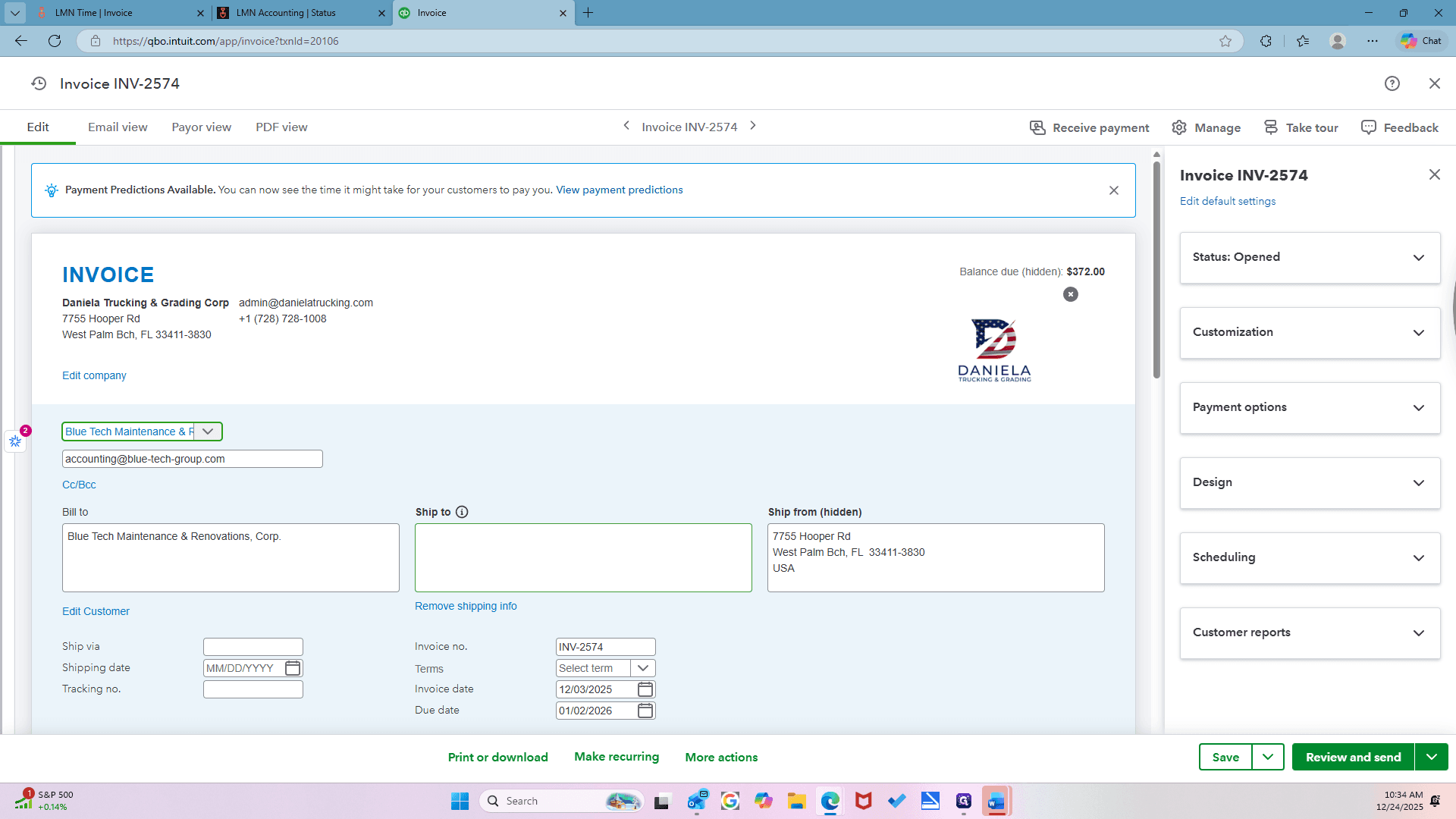
108
Right-click here
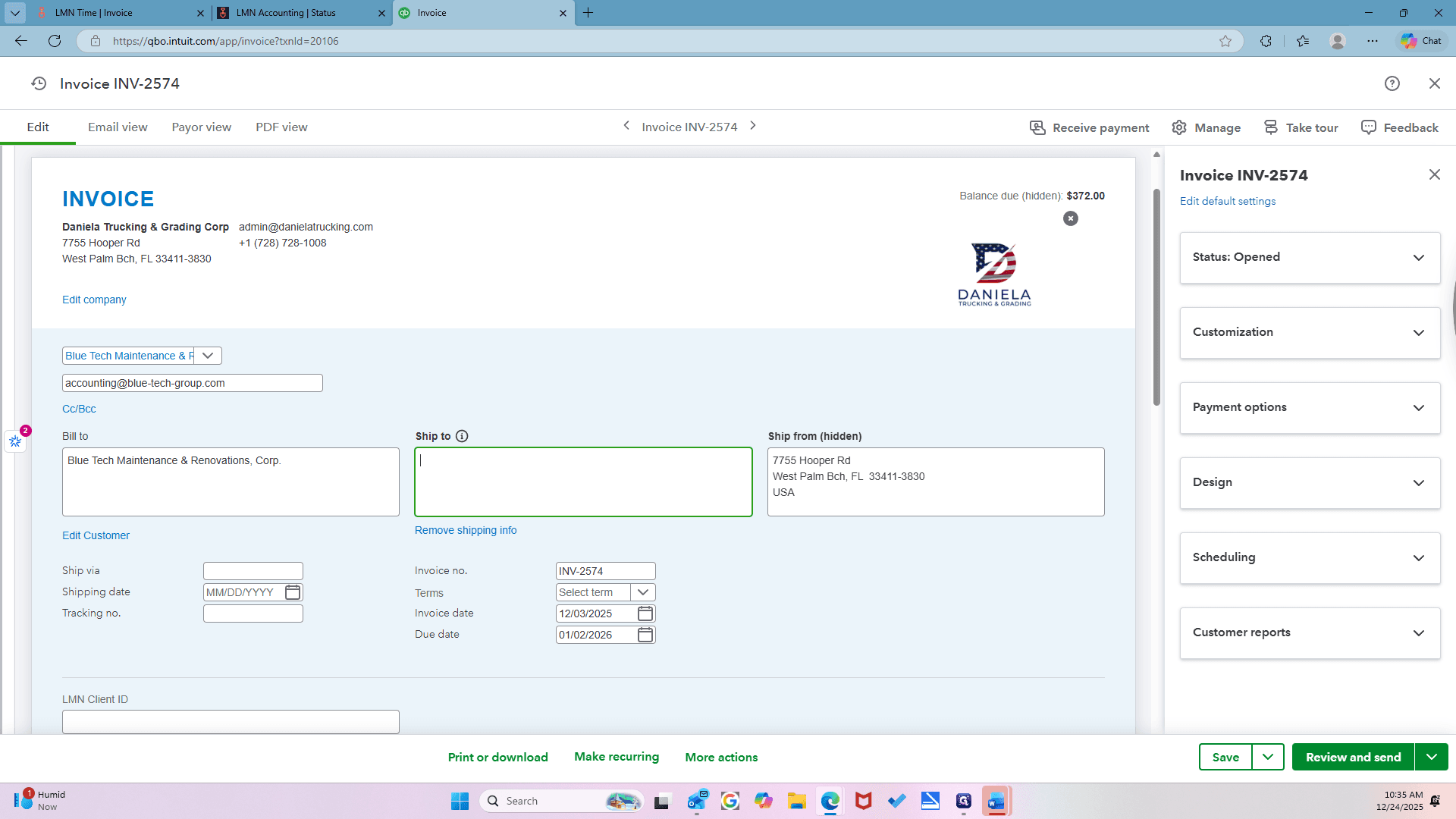
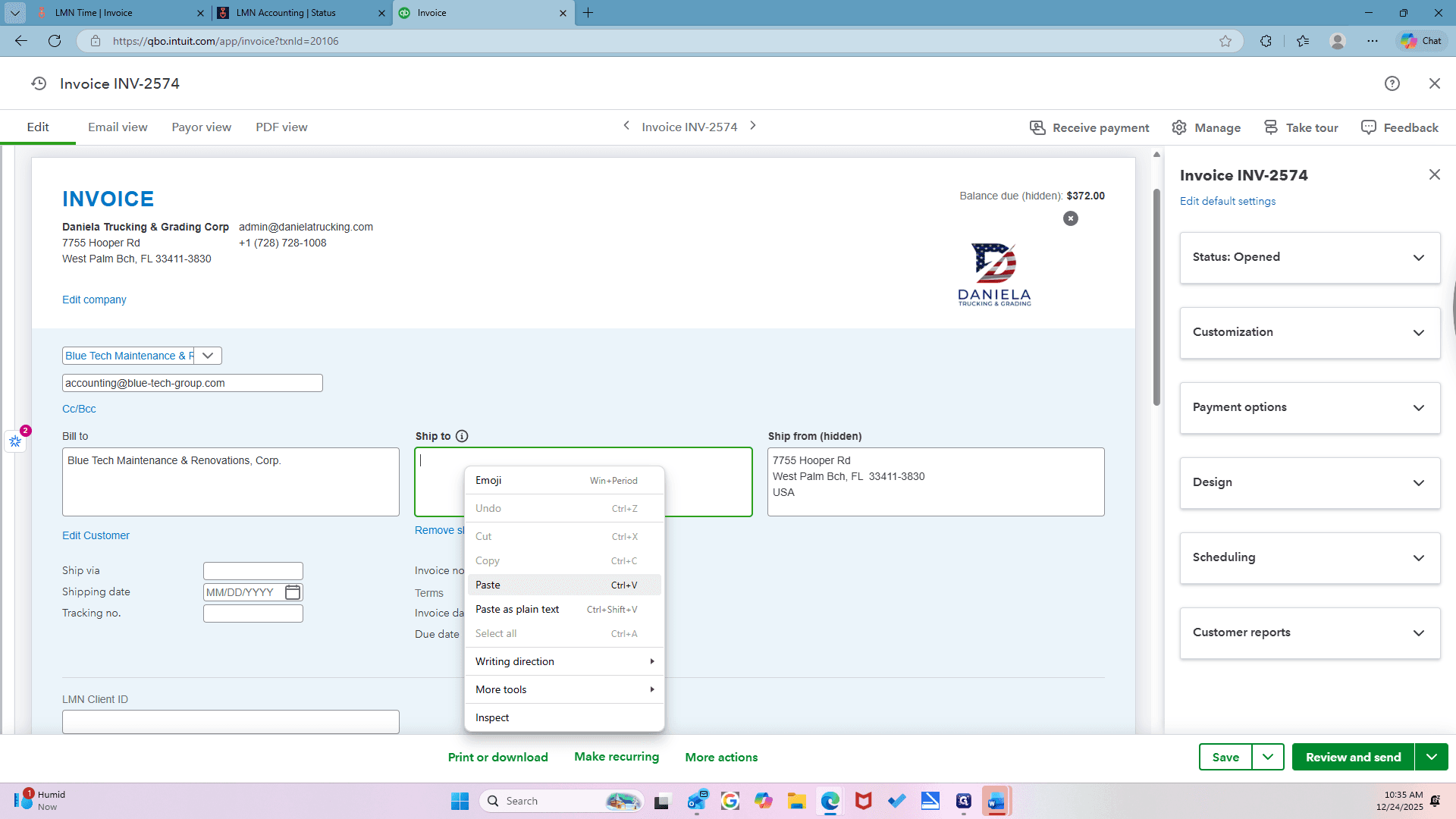
109
Click on "Paste"
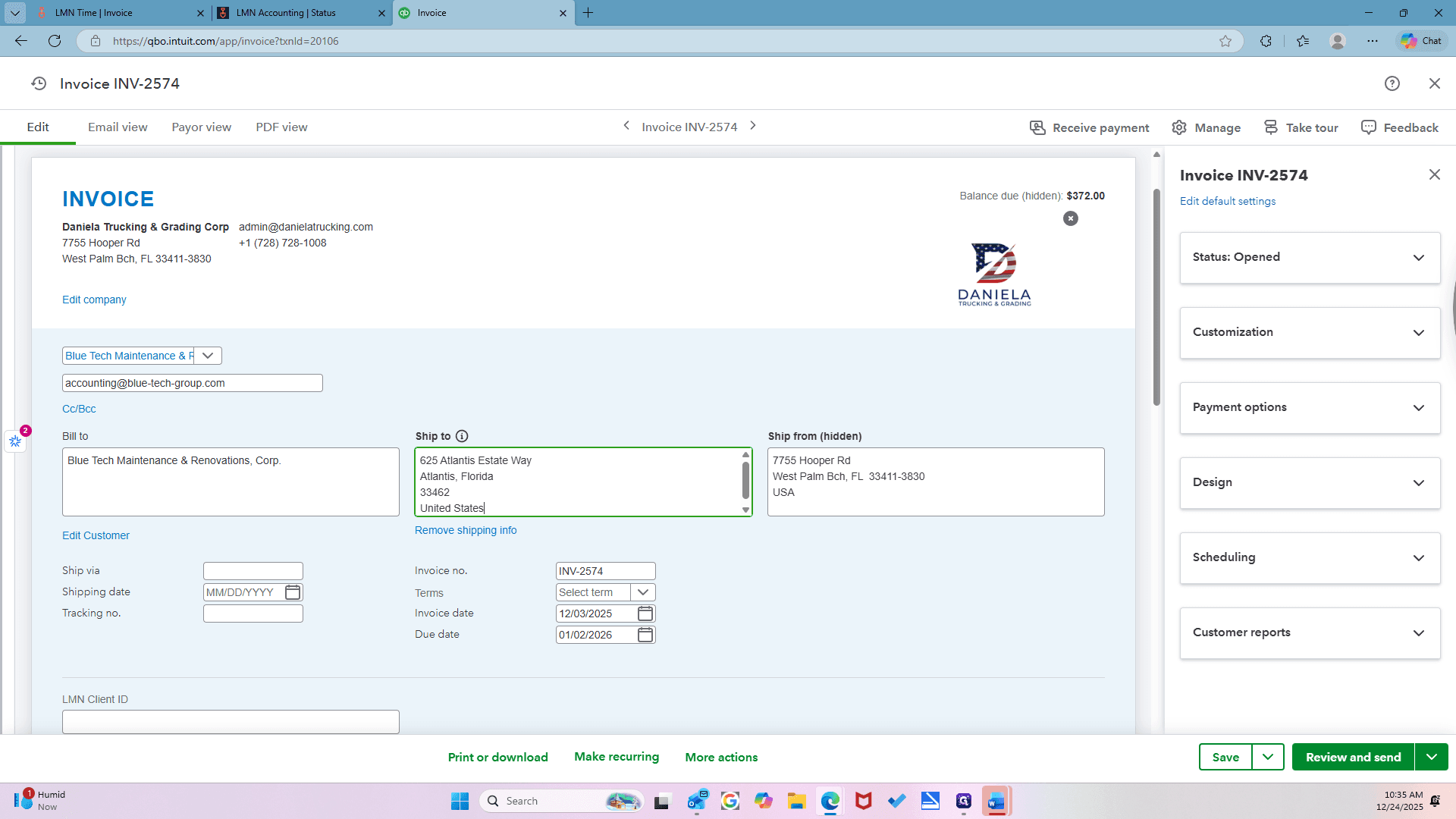
110
Click here
111
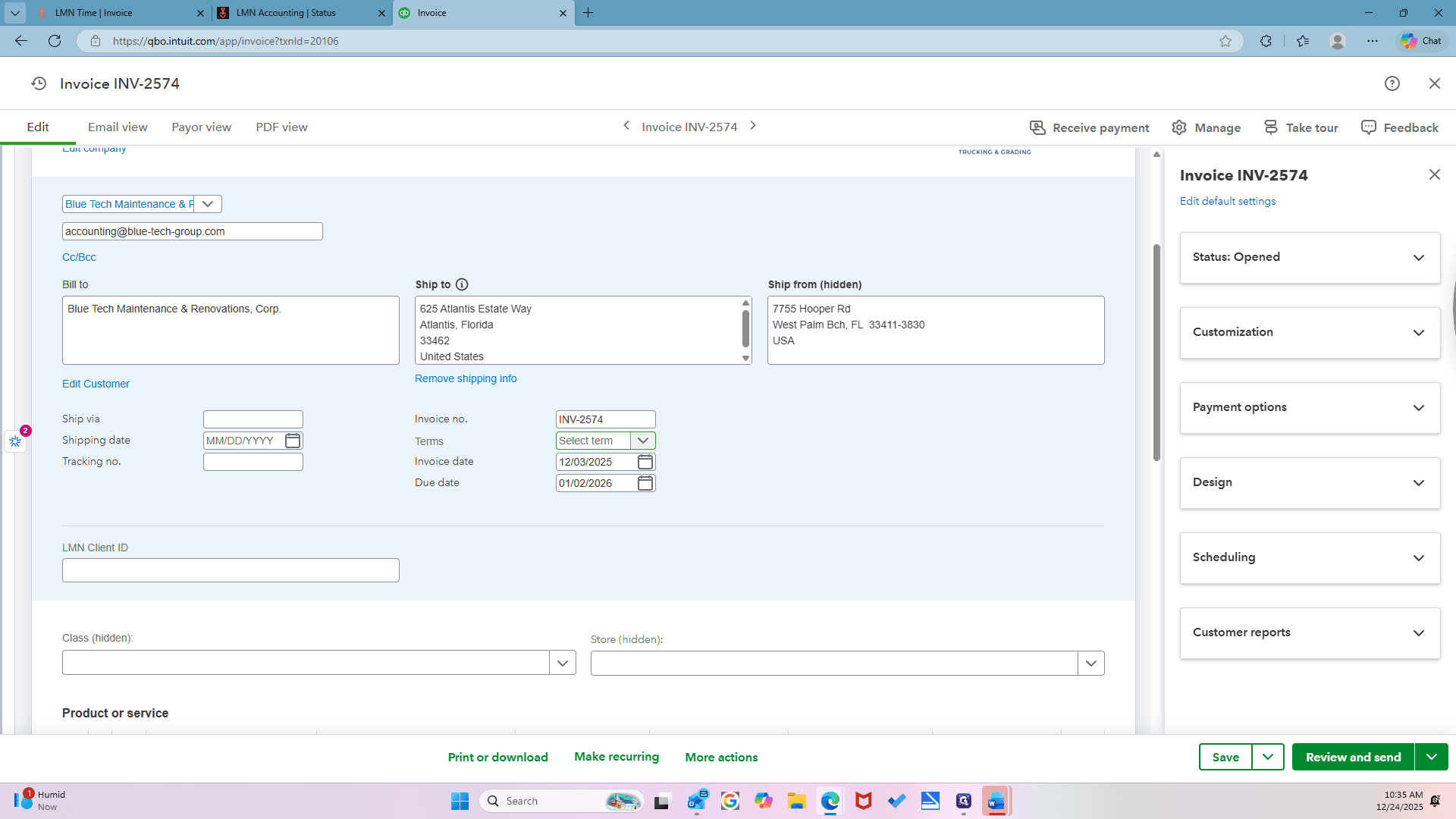
Click here
112
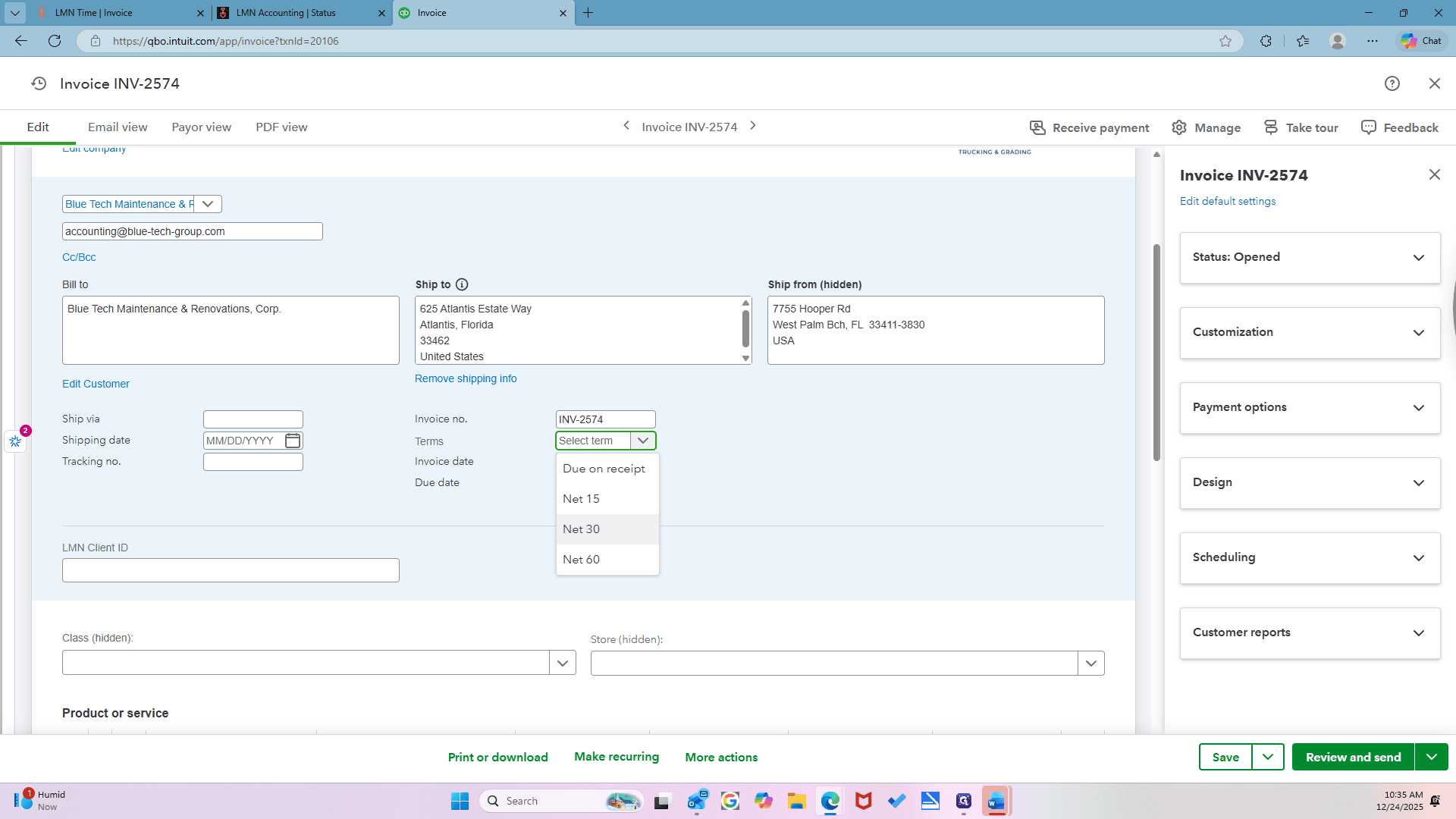
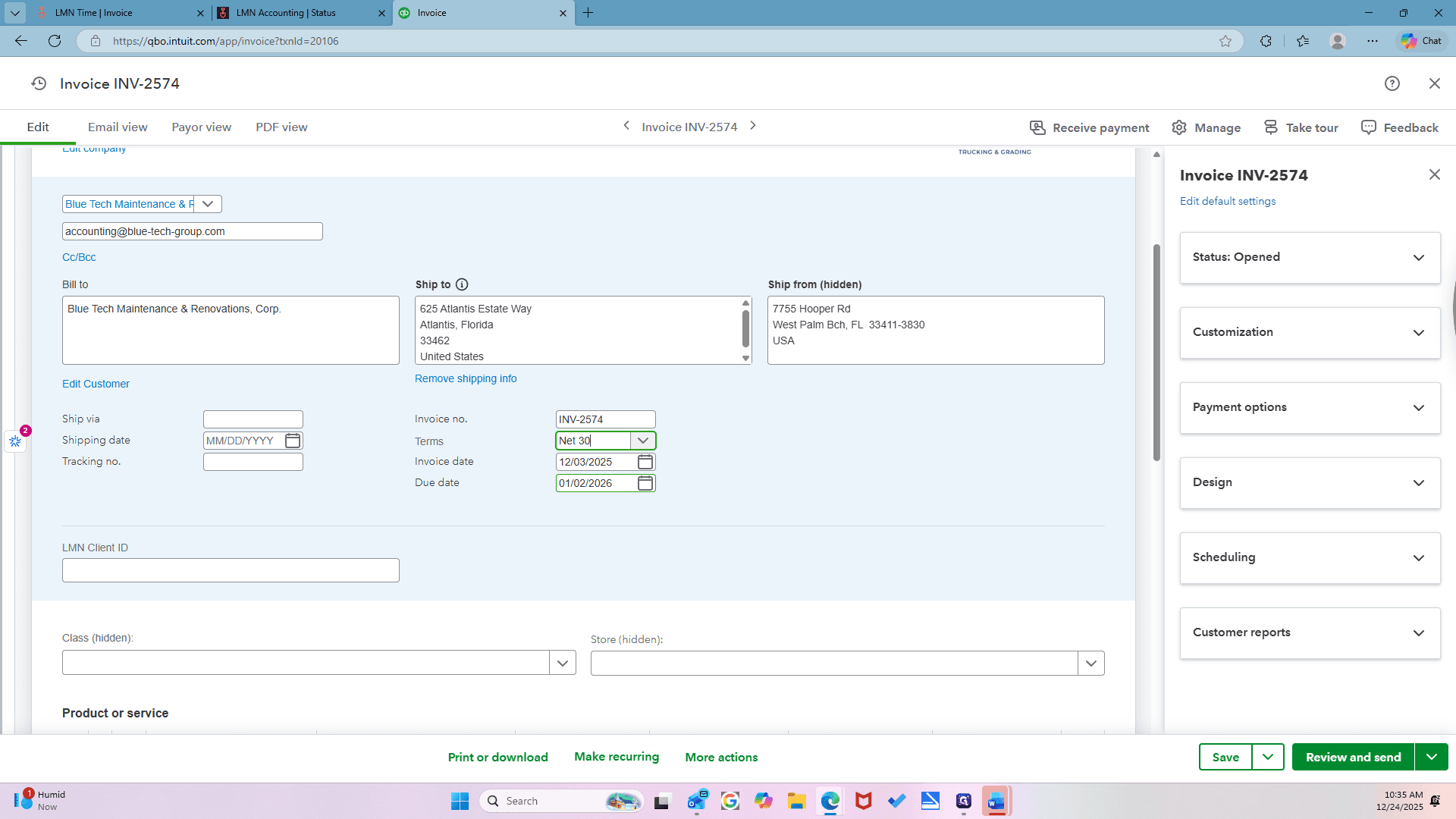
Click on "Net 30"
113
Click here
114
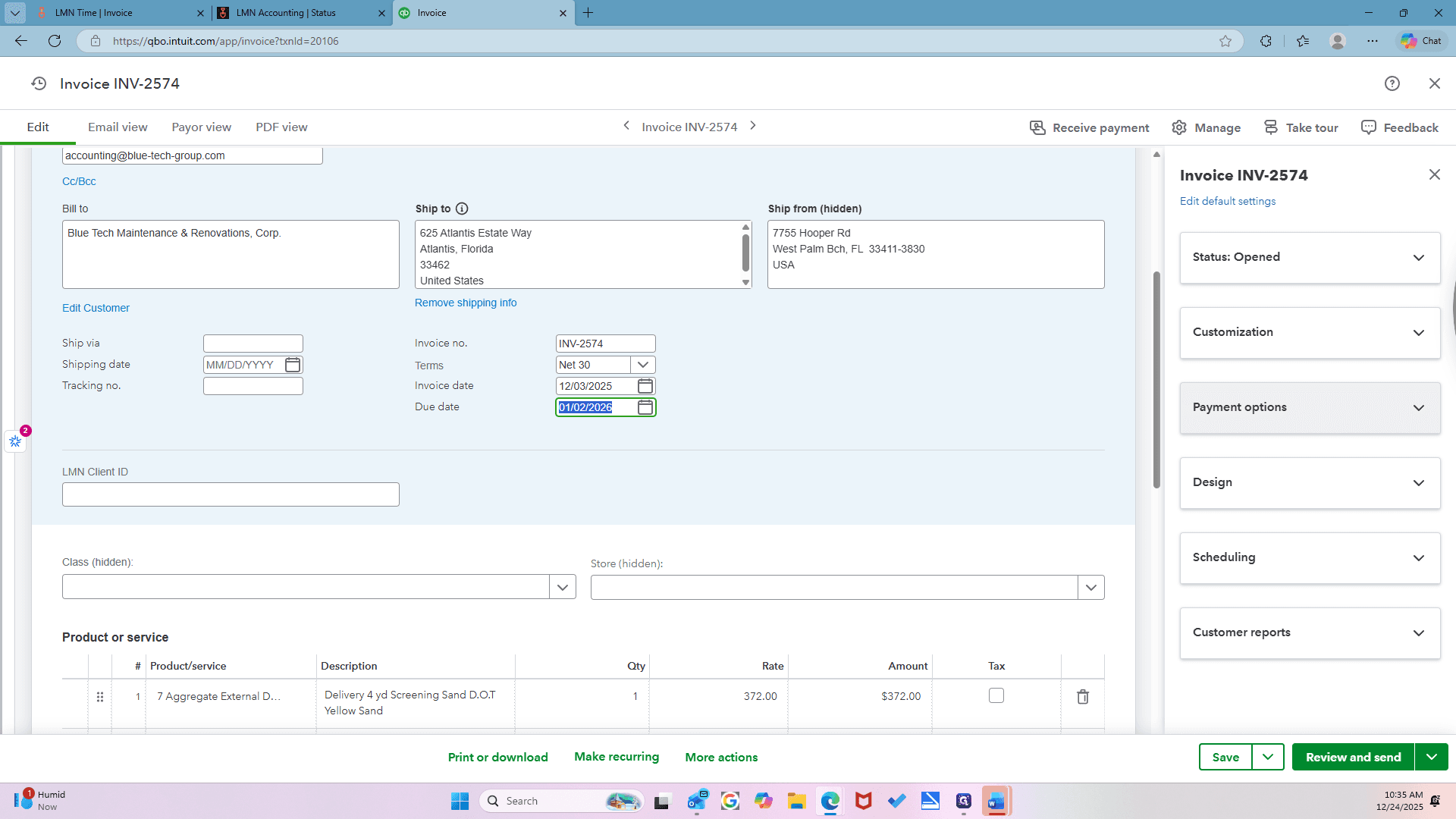
Click on "Payment options"
115
Click here
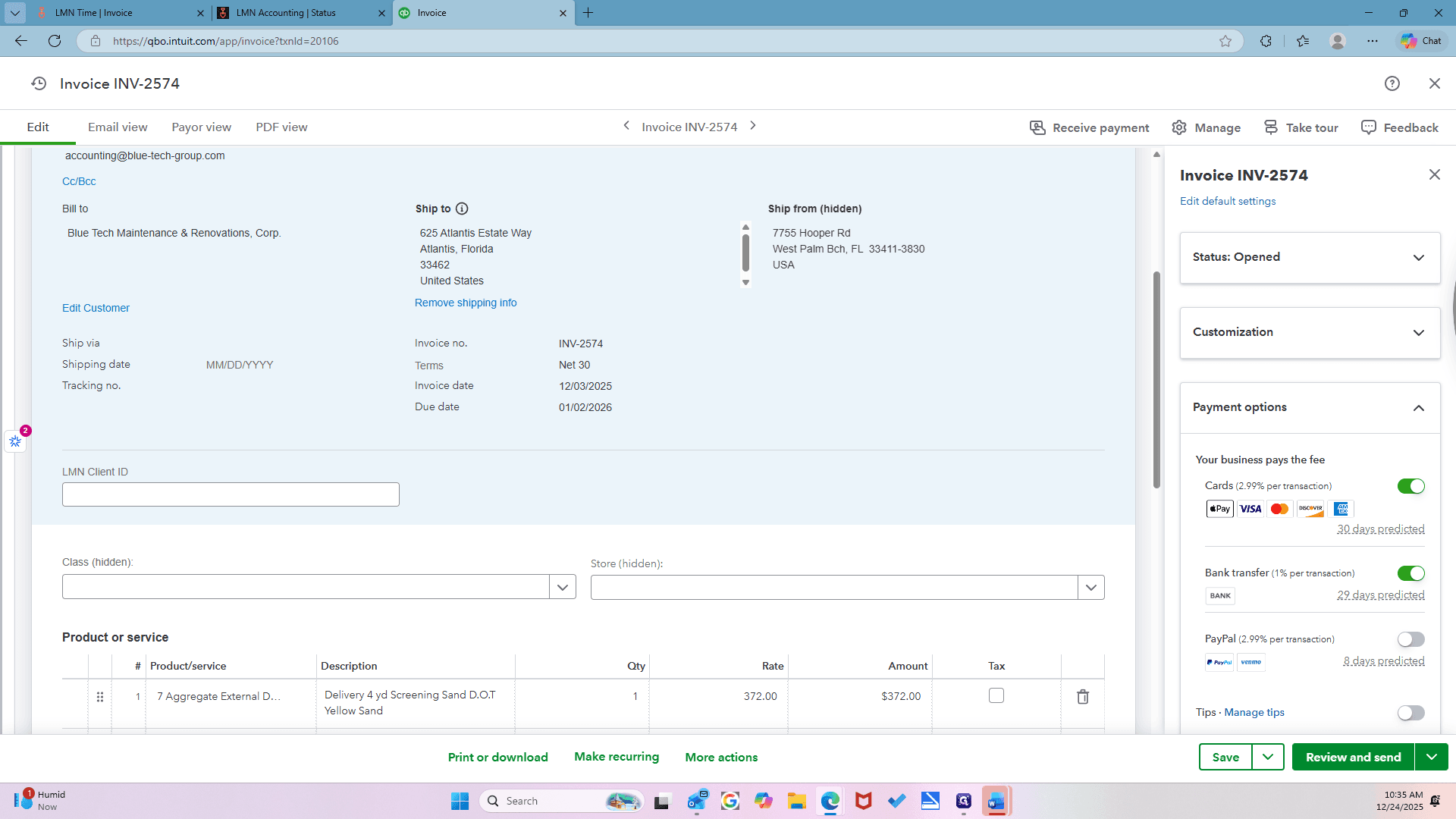
116
Click here
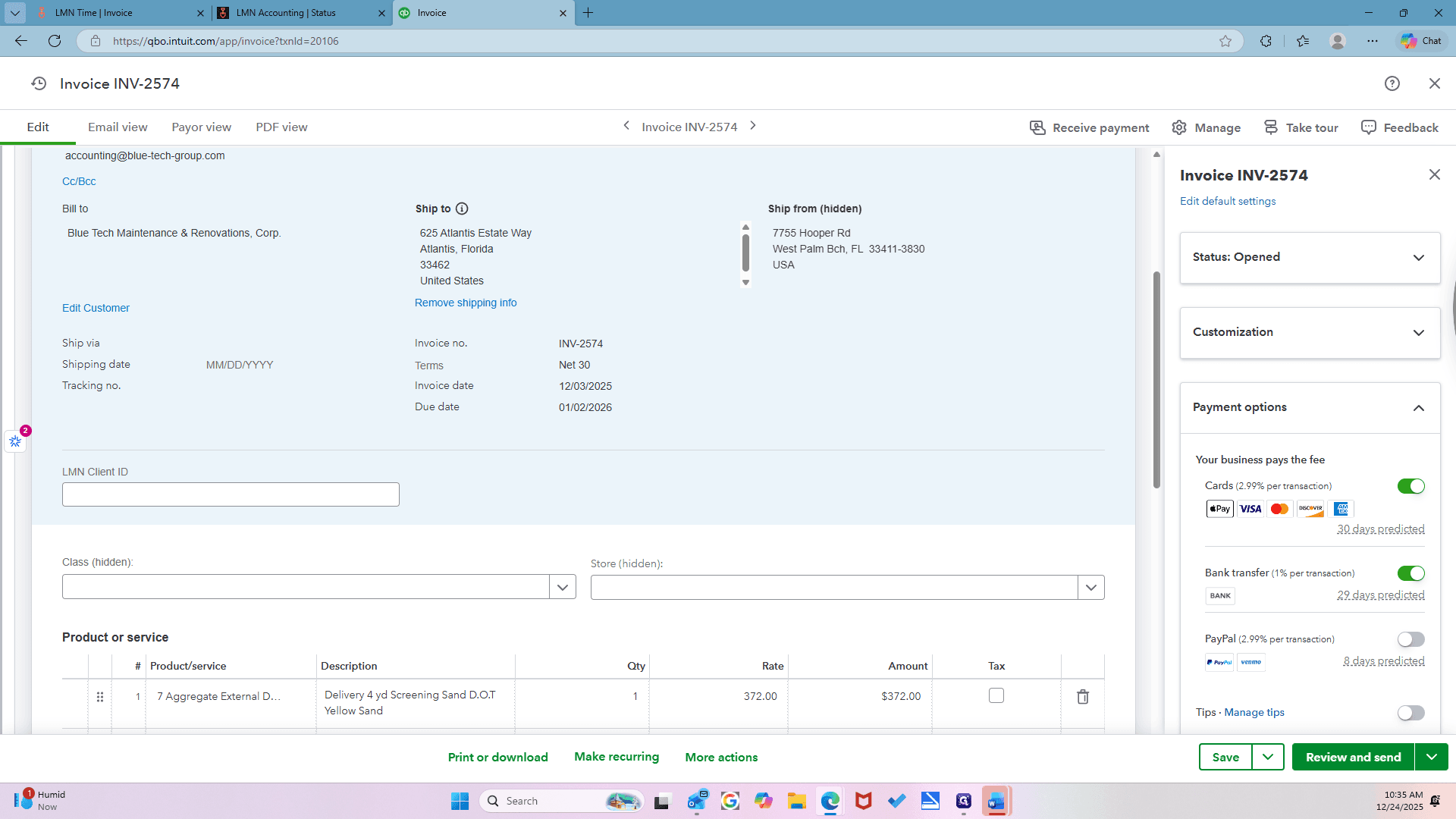
117
Click here
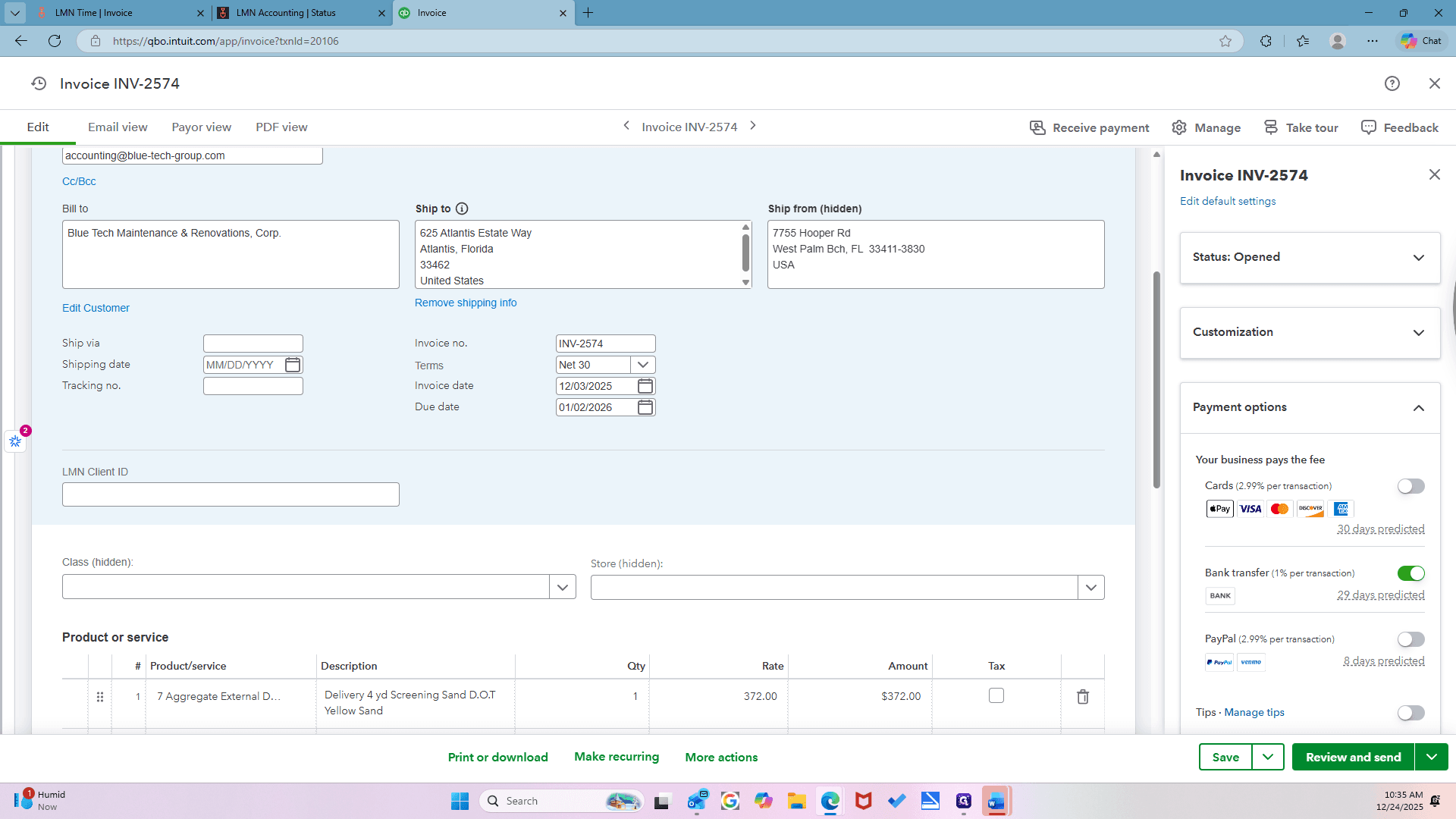
118
Click on "Review and send"
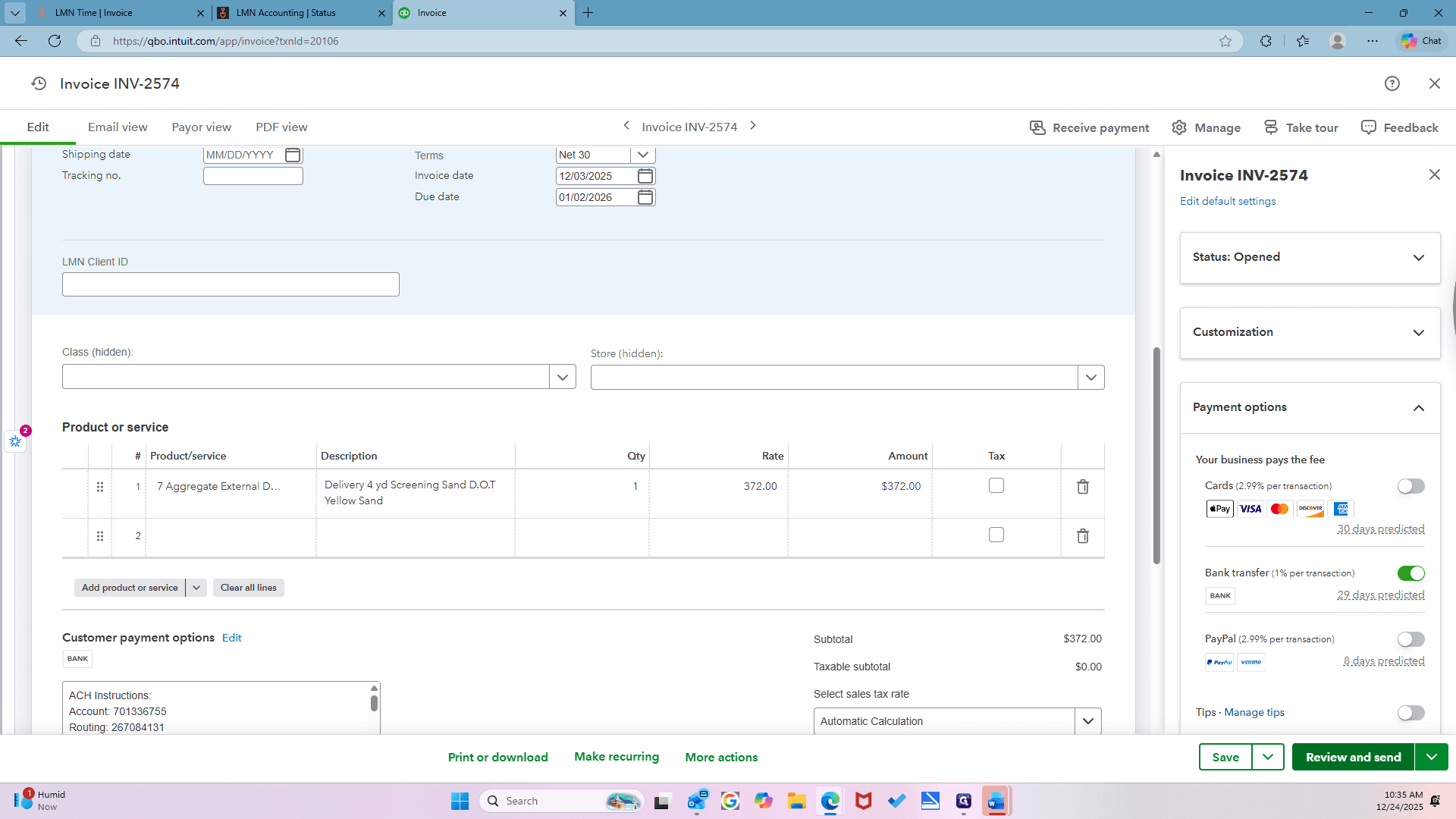
119
Click on "Send invoice"