
Cómo seleccionar pedidos al por mayor en ShipHero - ESPAÑOL
Aprende a navegar por la aplicación de ShipHero en iPad para seleccionar, escanear y preparar pedidos al por mayor con precisión para su cumplimiento.
Esta guía explica cómo seleccionar pedidos al por mayor utilizando la aplicación ShipHero para iPad, asegurando la recuperación precisa de los artículos y una correcta preparación para el empaque.
Los recolectores de almacén y el personal de cumplimiento utilizan este proceso para localizar, escanear y preparar los envíos al por mayor de manera eficiente.
Acceso a Pedidos al por Mayor
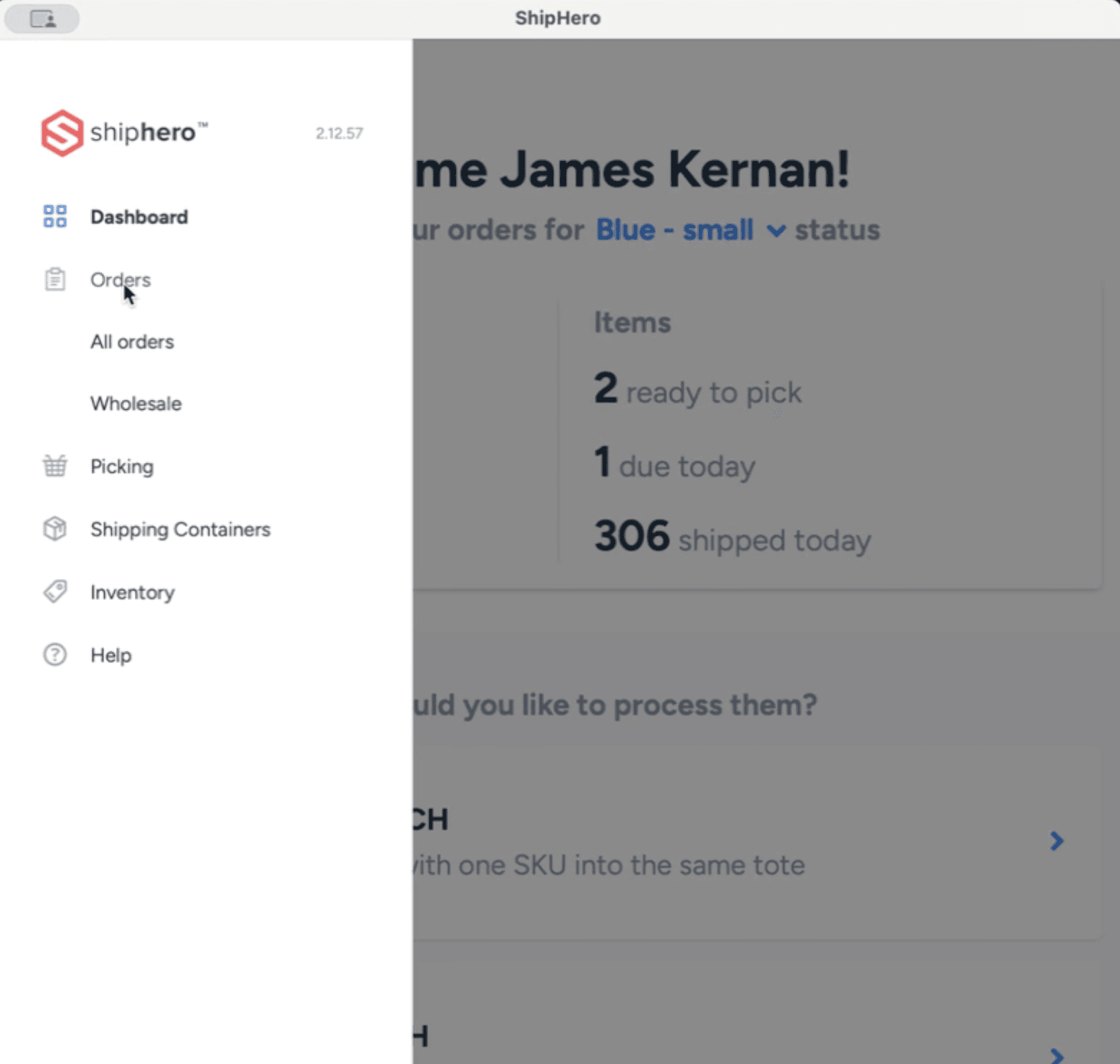
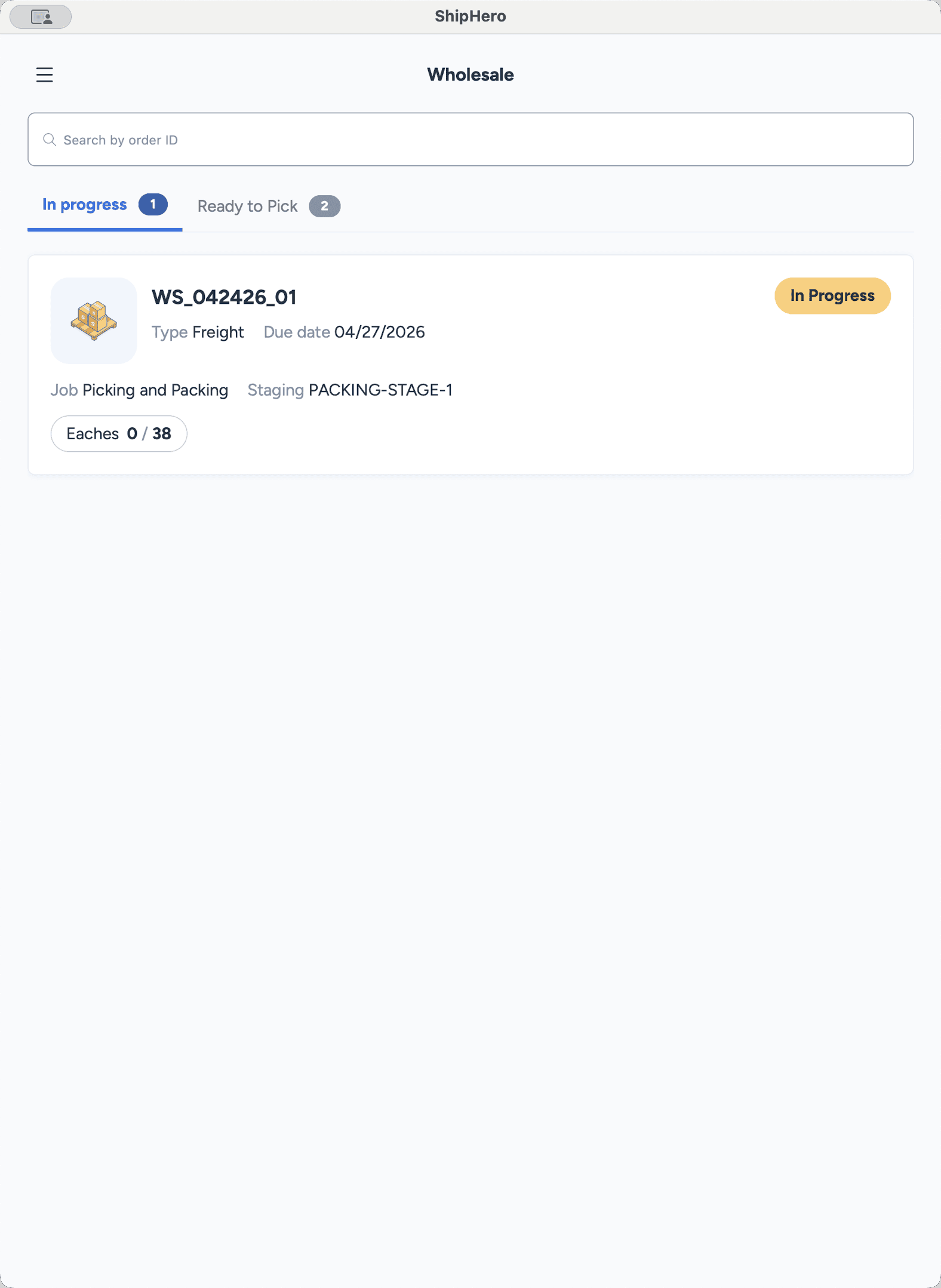
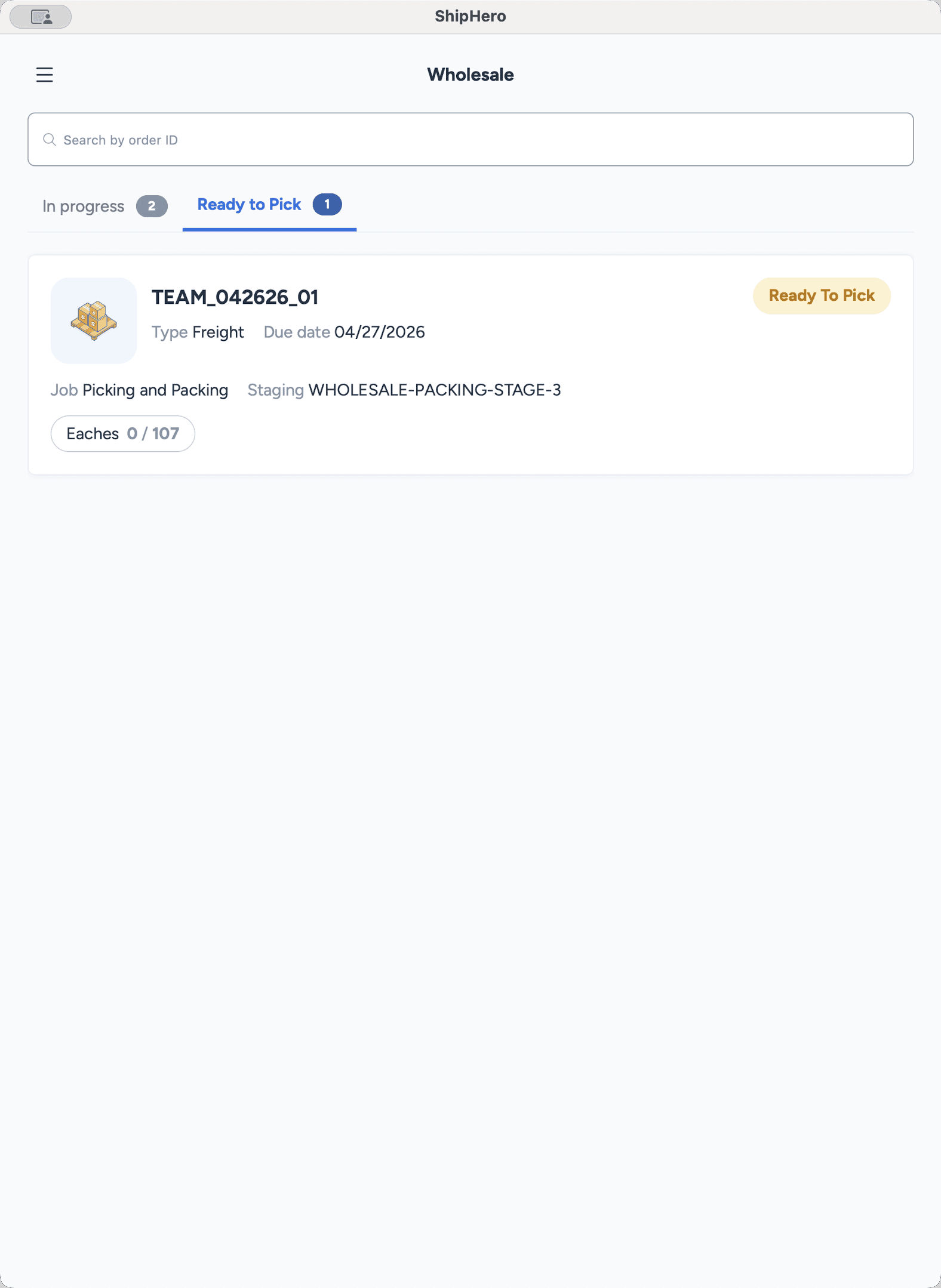
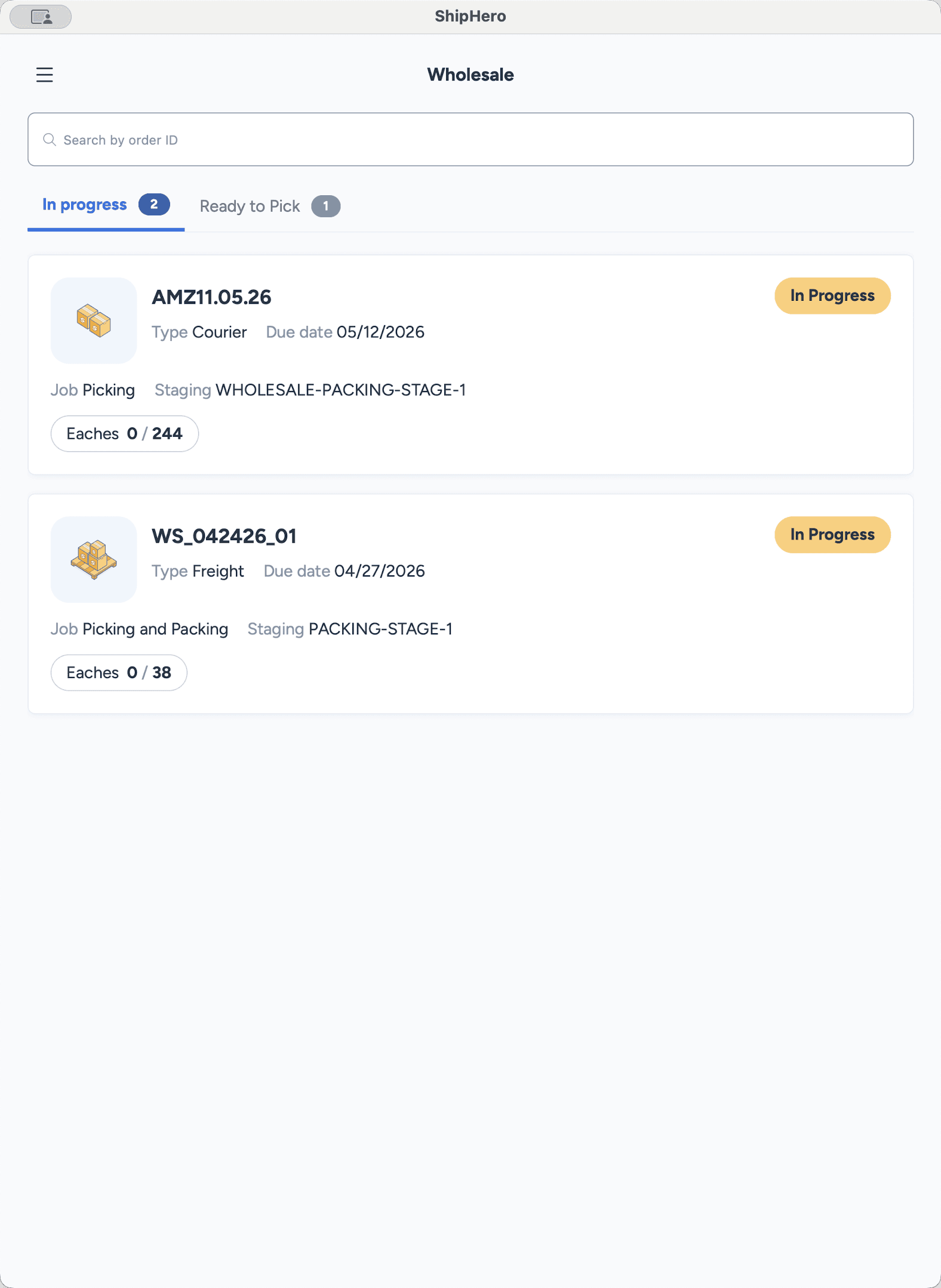
Cuando se cargue la página de Al por Mayor, verás los pedidos divididos en dos pestañas:
En Progreso: Pedidos en los que actualmente está trabajando un miembro del equipo.
Listos para Seleccionar: Nuevos pedidos que esperan ser cumplidos.
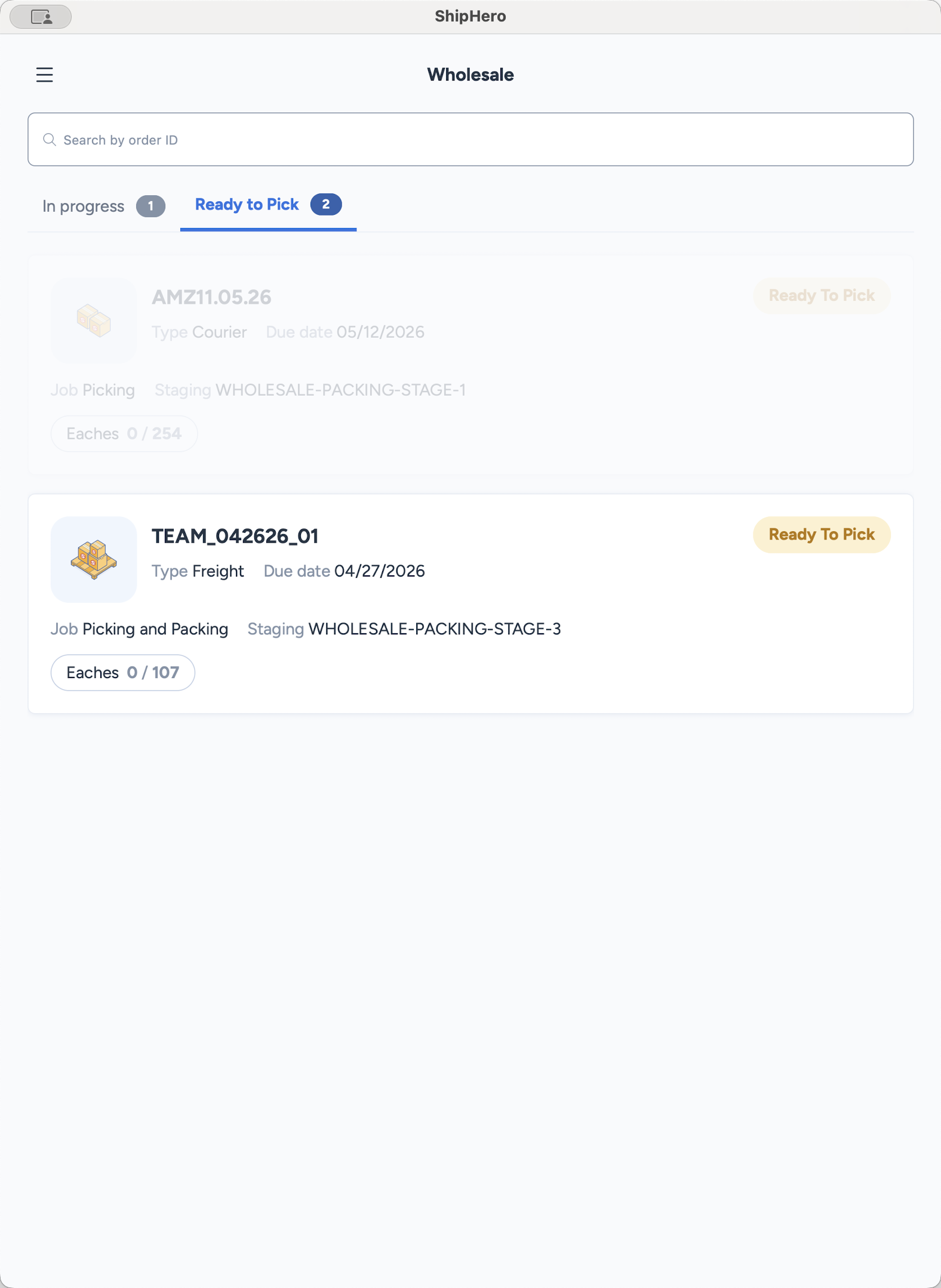
Las tarjetas de pedidos al por mayor proporcionan detalles críticos antes de comenzar a recolectar:
Información | Descripción |
|---|---|
Tipo | "Flete" (recogida en camión) o "Mensajería" (UPS/FedEx/DHL). |
Fecha de Entrega | La fecha objetivo para finalizar la recolección y el empaque del pedido. |
Trabajo | "Recolección" significa recolectar en el iPad y luego empacar en una computadora. "Recolección y Empaque" significa que ambos procesos se realizan simultáneamente en el iPad. |
Ubicación de Preparación | El lugar físico donde debe colocarse y empacarse el pedido una vez finalizada la recolección. |
Unidades | El número total de unidades individuales que deben ser recolectadas. |
Iniciando una Recolección
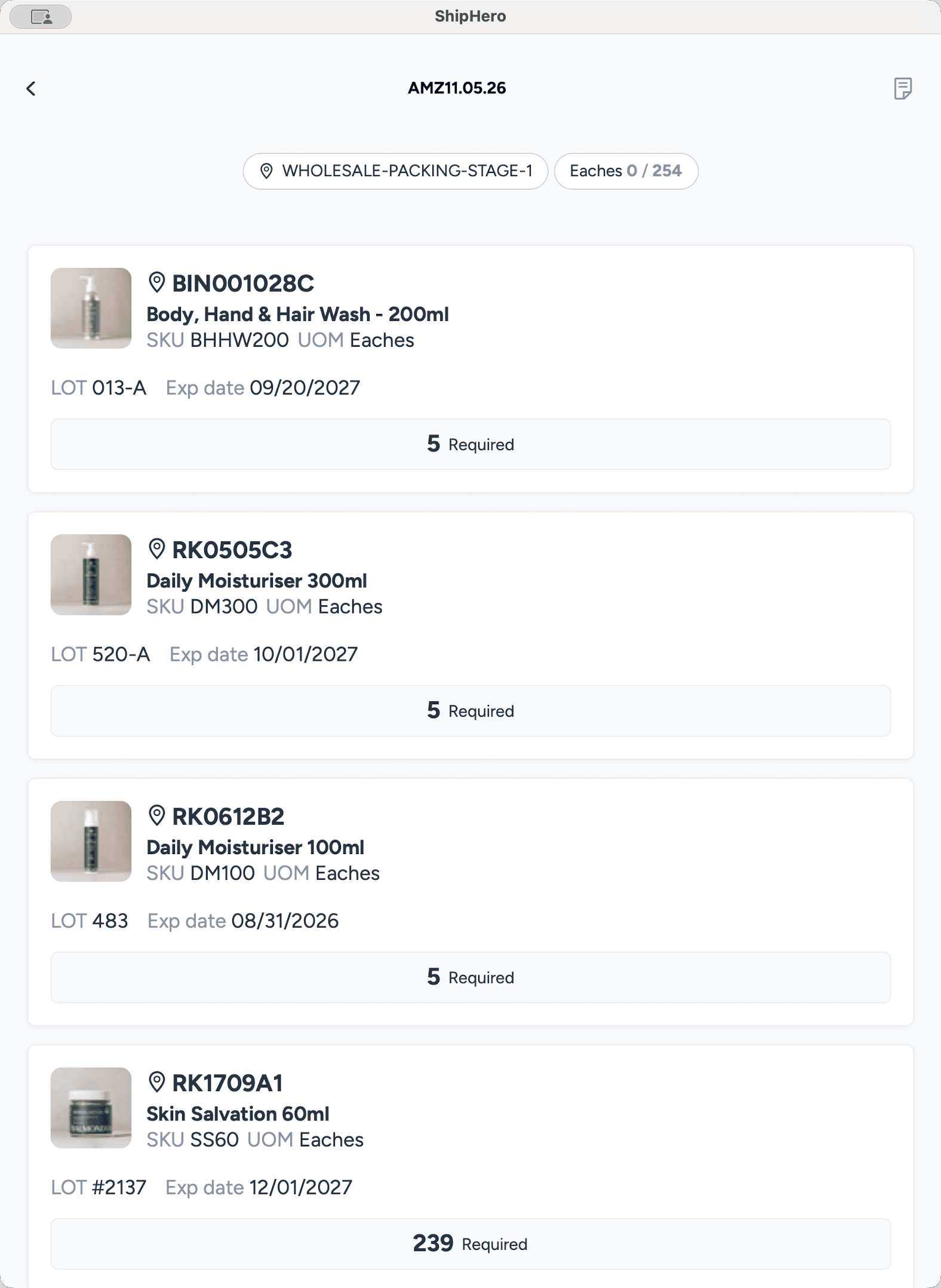
Recolección de Artículos
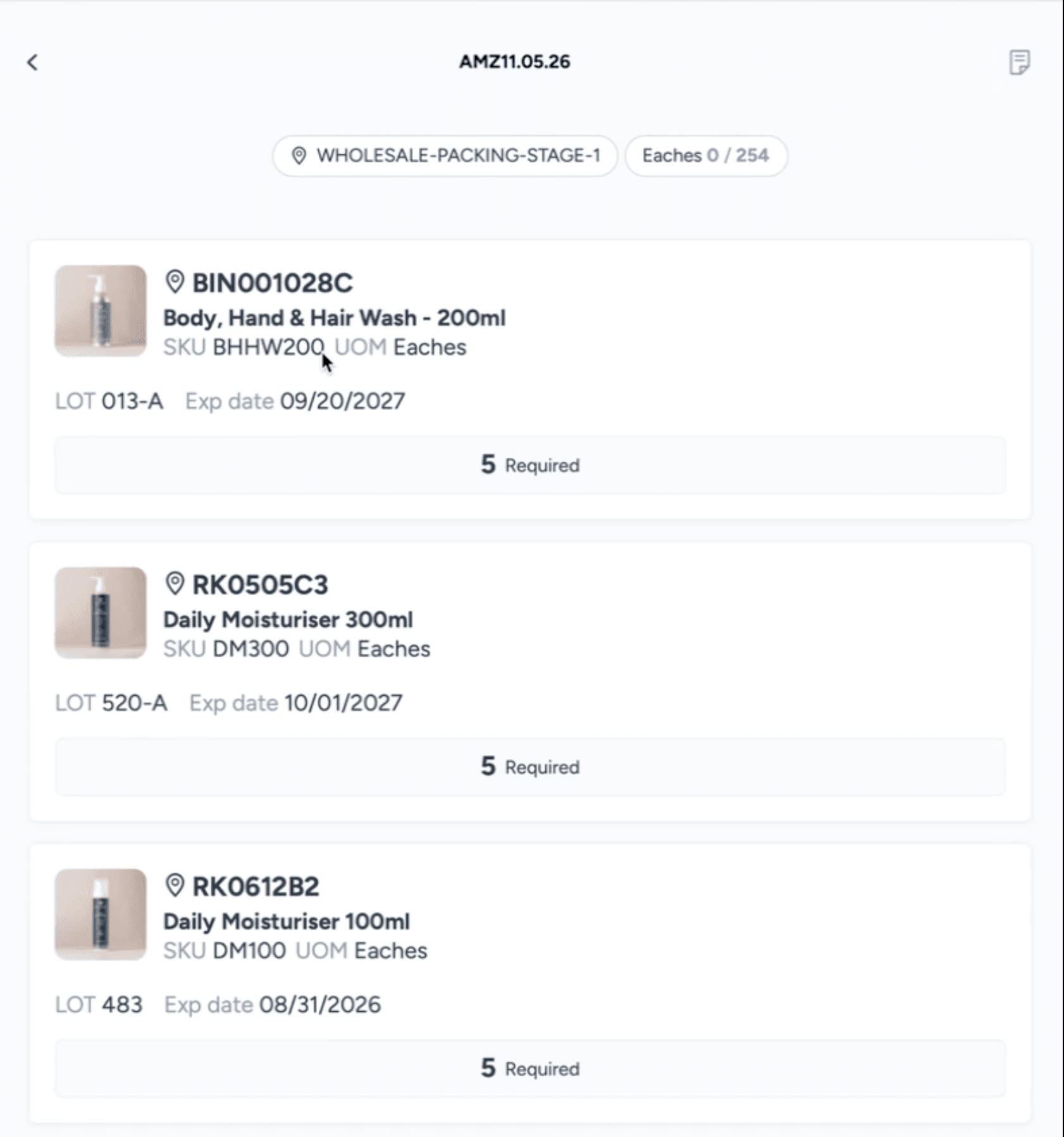
La pantalla de recolección te dirige a una ubicación específica (por ejemplo, RK0505C3) y muestra los detalles del artículo, SKU, seguimiento de lote y la cantidad requerida.
Dirígete a la ubicación especificada que aparece en la parte superior de cada producto
Escanea el código de barras de la ubicación física.
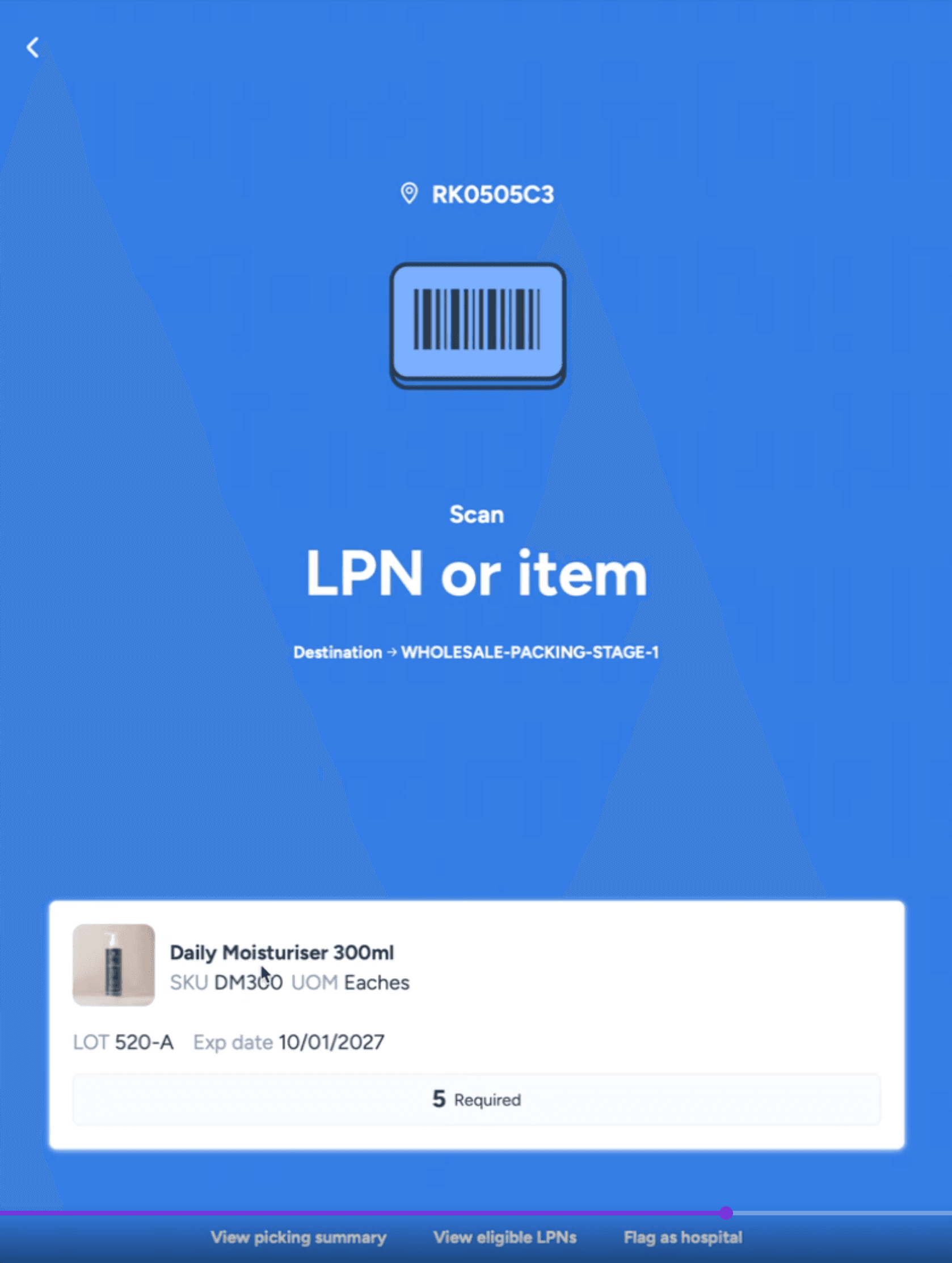
Retira un artículo del contenedor y escanea su código de barras. La pantalla se pondrá verde para confirmar que es el artículo correcto. Si escaneas el artículo incorrecto, la pantalla se pondrá roja.
La pantalla luego pasará a la pantalla de escaneo de producto (pantalla azul) mostrándote el producto y cuántas unidades se han escaneado del total requerido.
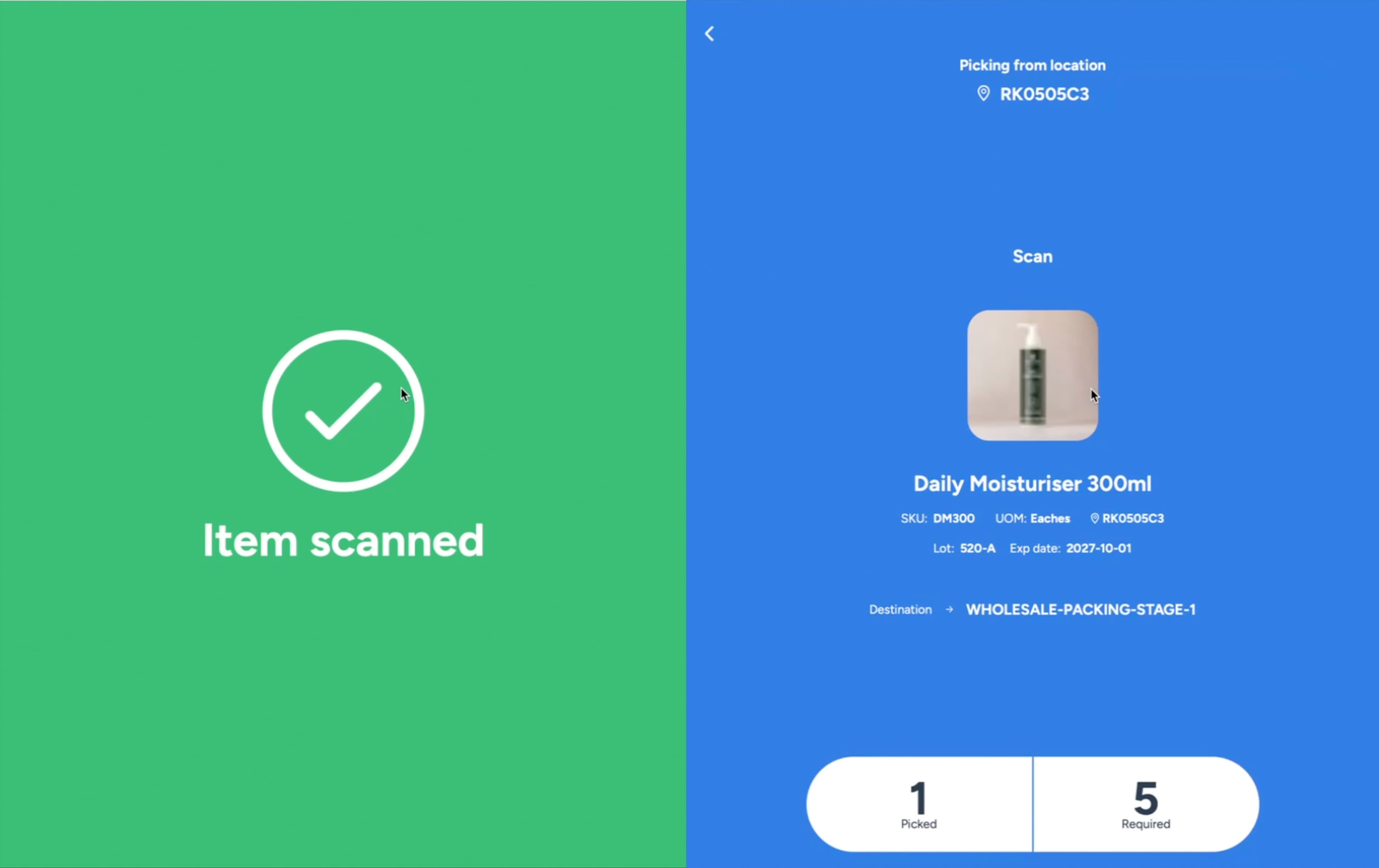
Continúa escaneando cada unidad requerida hasta alcanzar la cantidad necesaria. En el ejemplo anterior, debemos recolectar 5 unidades. Una vez que hayas escaneado la quinta unidad, la pantalla se cerrará y te llevará de regreso a la pantalla de recolección para recolectar la siguiente ubicación de producto.
Durante el proceso de recolección, tienes acceso a opciones adicionales en la parte inferior de la pantalla:
Opción | Cuándo usar |
|---|---|
Recolectar todo lo requerido | Nunca uses esto. Omite completamente el requisito de escanear los artículos. |
Marcar como hospital | Usa esto cuando la ubicación tenga poco inventario o haya un problema de recolección. Informa a tu supervisor después de marcarlo. |
Mover recolectados a preparación | Usa esto para transferir los artículos ya recolectados a la ubicación de preparación si manejas lotes grandes. |
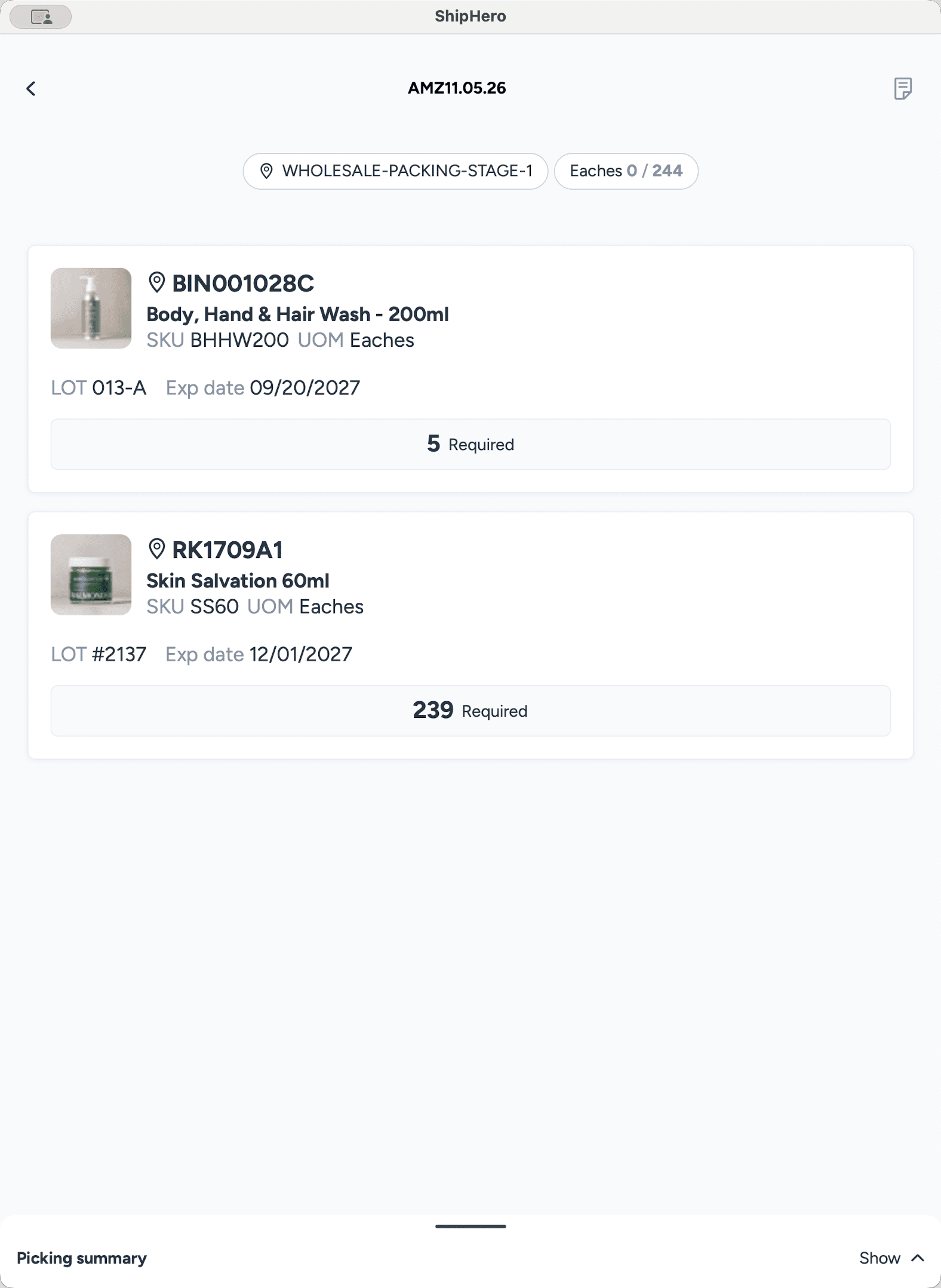
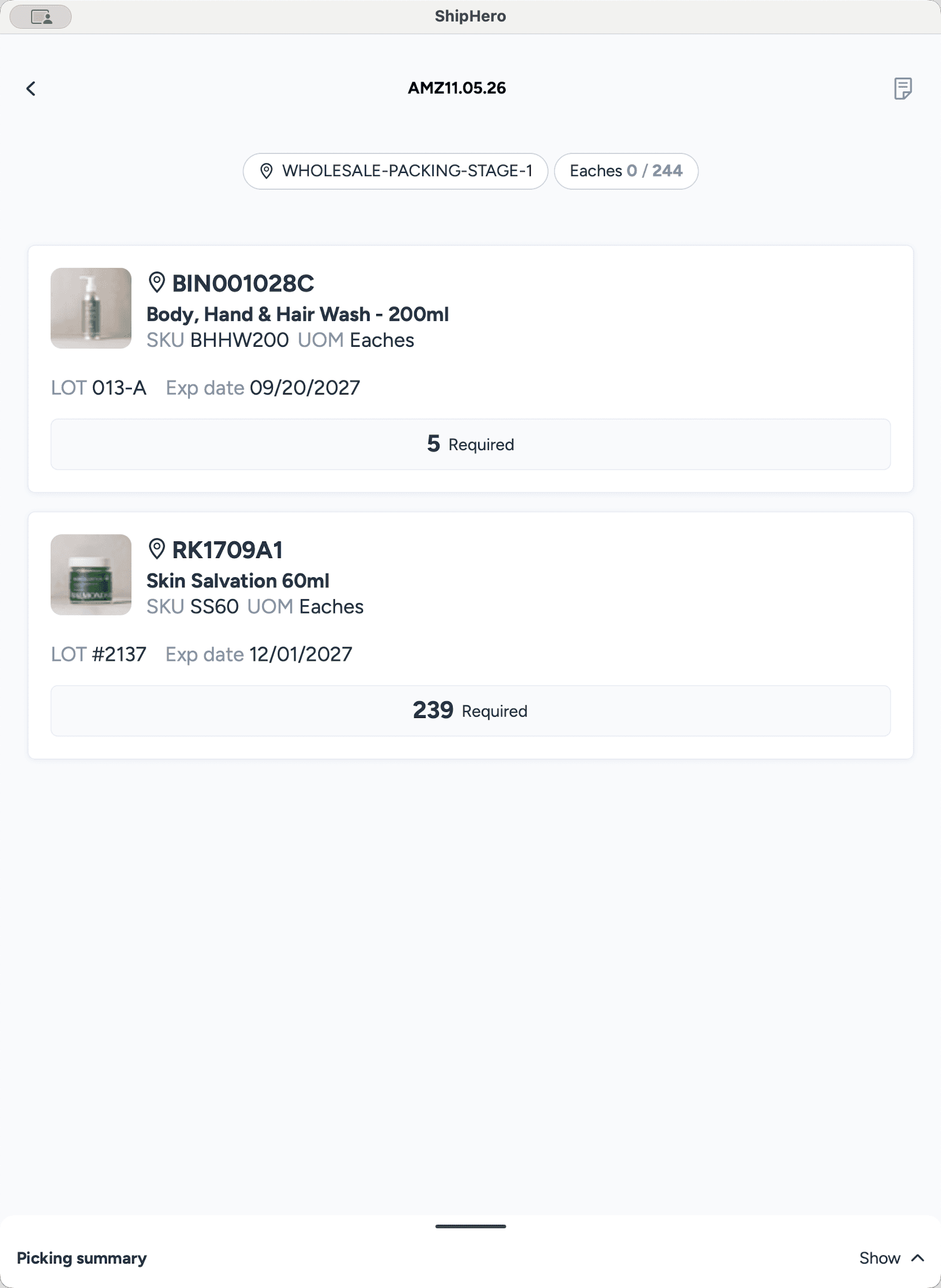
Una vez que termines de recolectar todos los artículos del pedido, colócalos en un contenedor o en un carrito y llévalos a la ubicación de preparación asignada (por ejemplo, Etapa de Empaque al por Mayor 1).
Pausar y Reanudar un Pedido
Puedes salir de un pedido al por mayor en cualquier momento sin perder tu progreso.
Preguntas Frecuentes
P: ¿Qué debo hacer si un artículo se escanea como incorrecto?
R: La pantalla se pondrá roja. Detente y verifica el SKU, número de lote y ubicación del contenedor para asegurarte de que estás recolectando el artículo correcto.
P: ¿Qué sucede si no entiendo la Nota del Empacador?
R: No adivines. Comunícate con tu supervisor para aclarar antes de continuar con la recolección.
P: ¿Pueden varias personas recolectar el mismo pedido?
R: Sí, varios recolectores pueden recolectar el mismo pedido. Esto es útil si el pedido es grande. Cada recolector usará su propio iPad. La aplicación no permitirá que dos recolectores recolecten de la misma ubicación al mismo tiempo, por lo que las ubicaciones que aparecen para recolectar son aquellas en las que la otra persona no ha trabajado. Al finalizar, todos los recolectores deben llevar los artículos recolectados a la ubicación de preparación designada.
Glosario
Término | Definición |
|---|---|
Unidad | Una sola unidad de medida para un artículo, a diferencia de una caja maestra completa. |
LPN | Número de Placa de Licencia; un código de barras rastreable asignado a un artículo o contenedor específico en el almacén. |
Mensajería | Servicios de envío de paquetes pequeños (como UPS, FedEx o DHL) utilizados para pedidos que no son de flete. |