BK POS Chrome Extensie Guideline(dl. 3)
Een stap-voor-stap handleiding voor onze eigen Chrome extensie Functionaliteiten in deze handleiding: openingstijden, bezorggebieden, nieuws, info.
By Jael Aarland
Store
Openingstijden
1
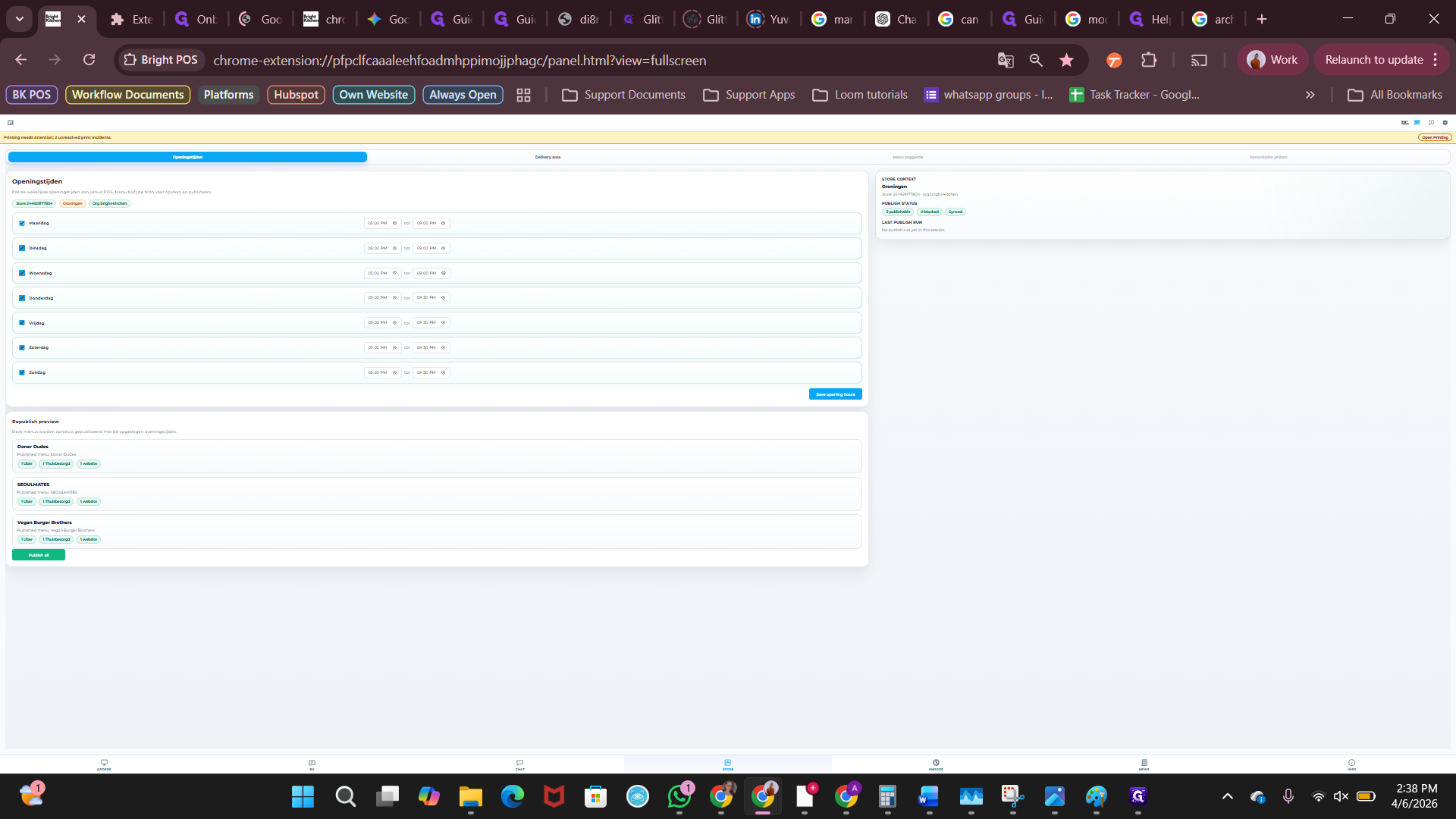
Klik op het vinkje om de openingstijden uit of aan te zetten voor die dag in de week.
2
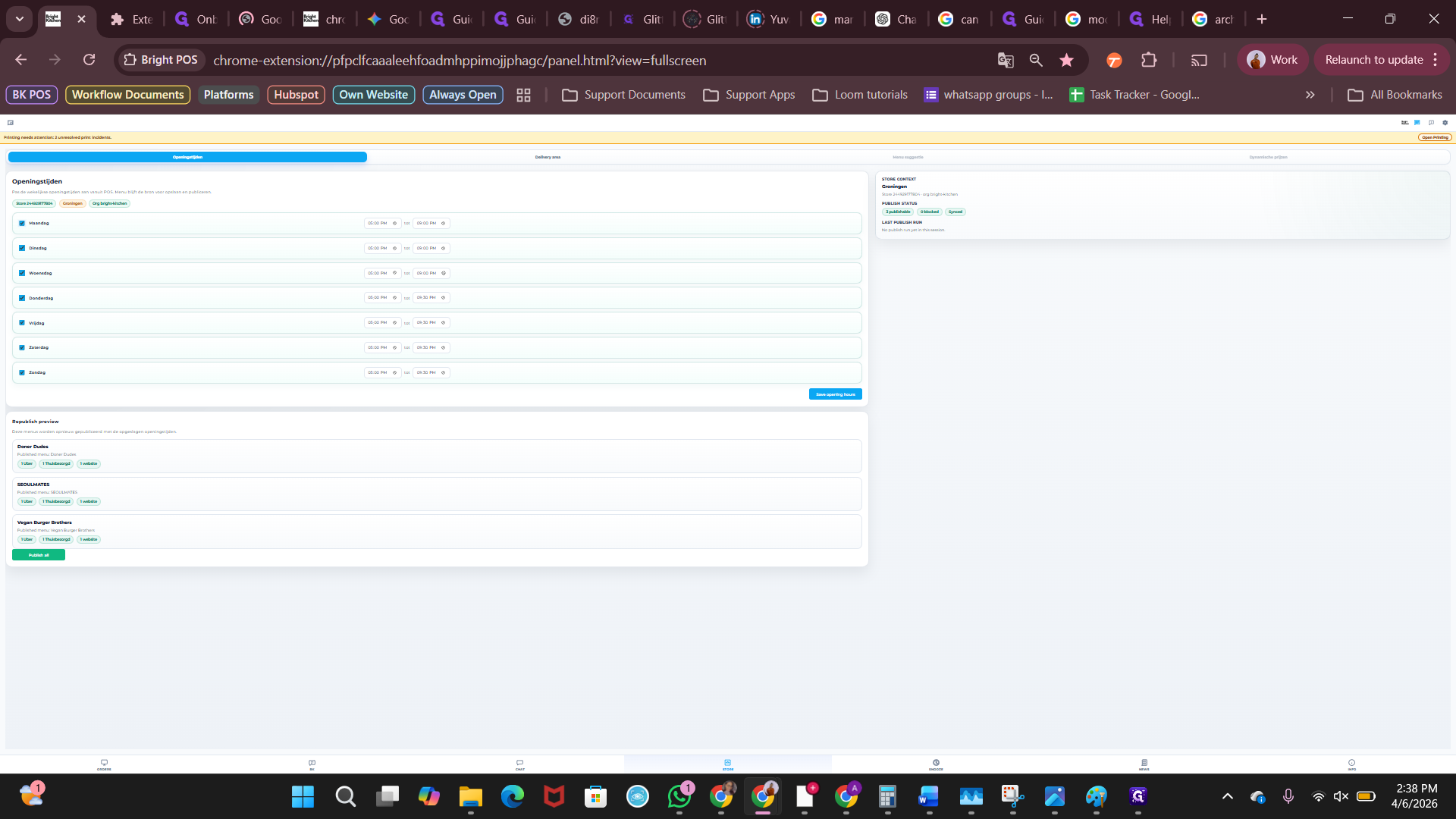
Klik op de klok om de "drop-down" met de verschillende tijdstippen te zien.
3
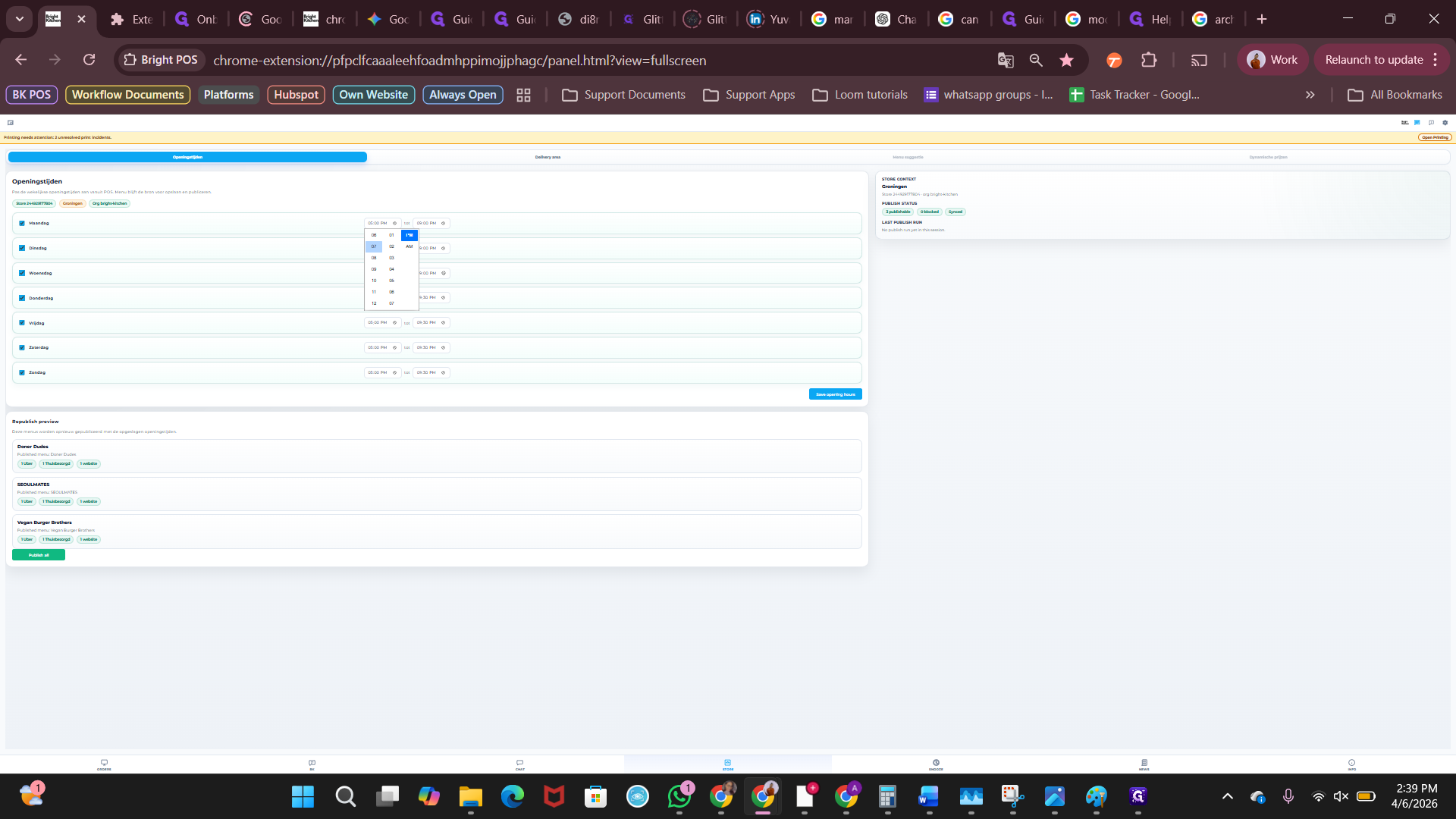
Klik de juiste tijden aan.
4
Openingstijden succesvol gewijzigd? Sla de openingstijden middels deze knop op.
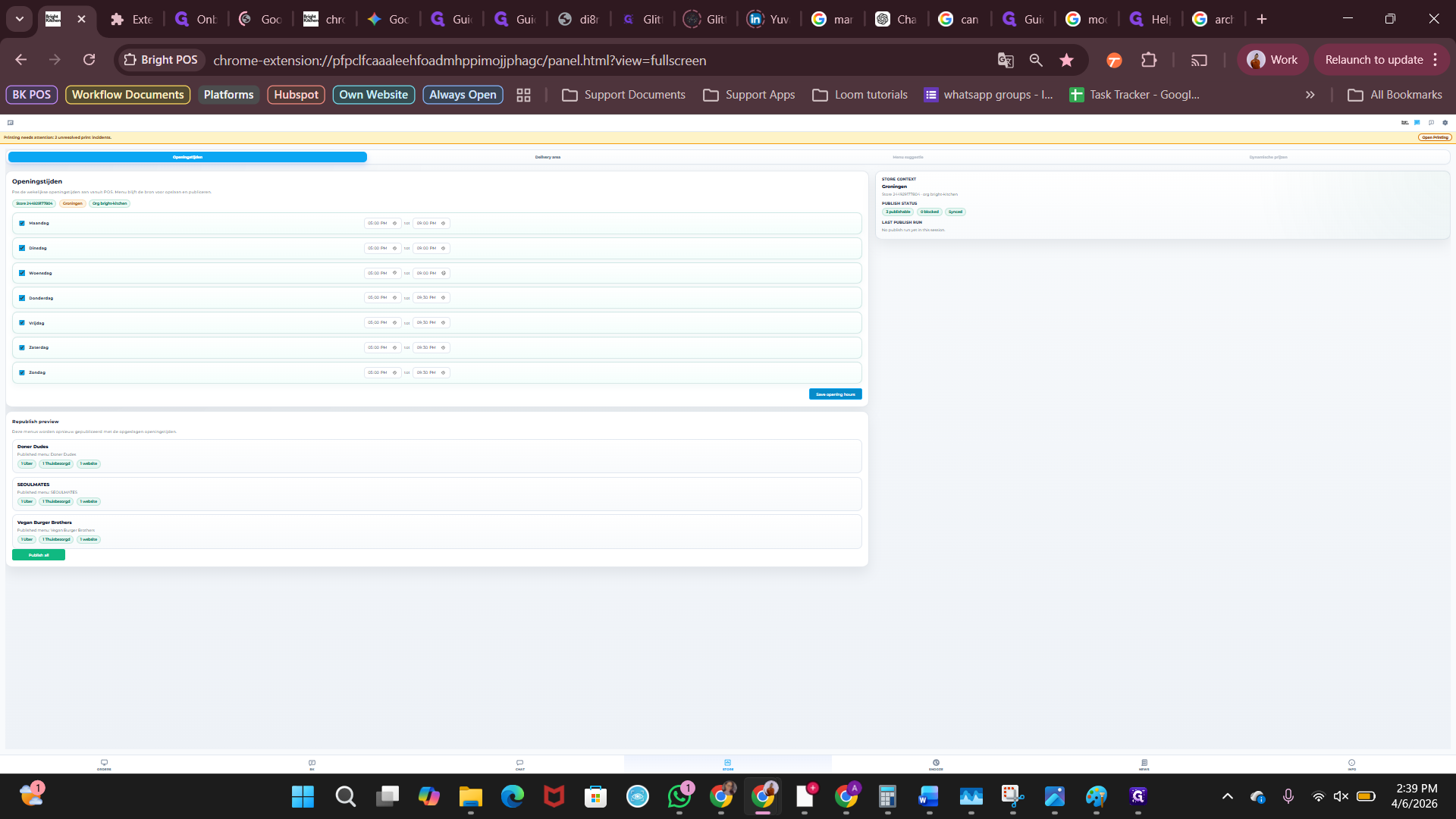
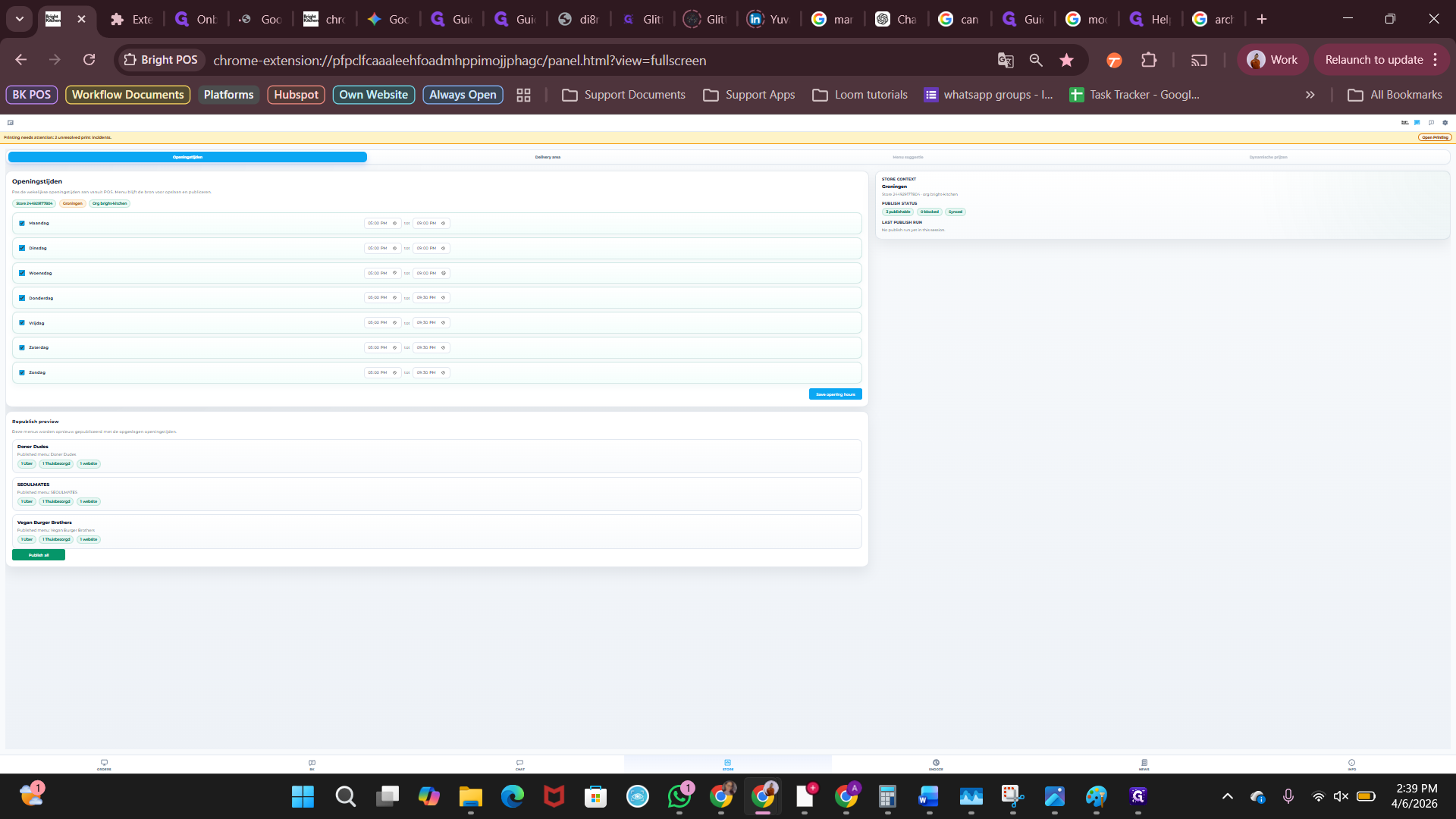
Nadat je de openingstijden hebt opgeslagen, hoor je deze ook te publiceren naar de verschillende websites.
5
Klik op "publish all" om de openingstijden voor alle brands te publiceren naar de websites.
Delivery Areas
6
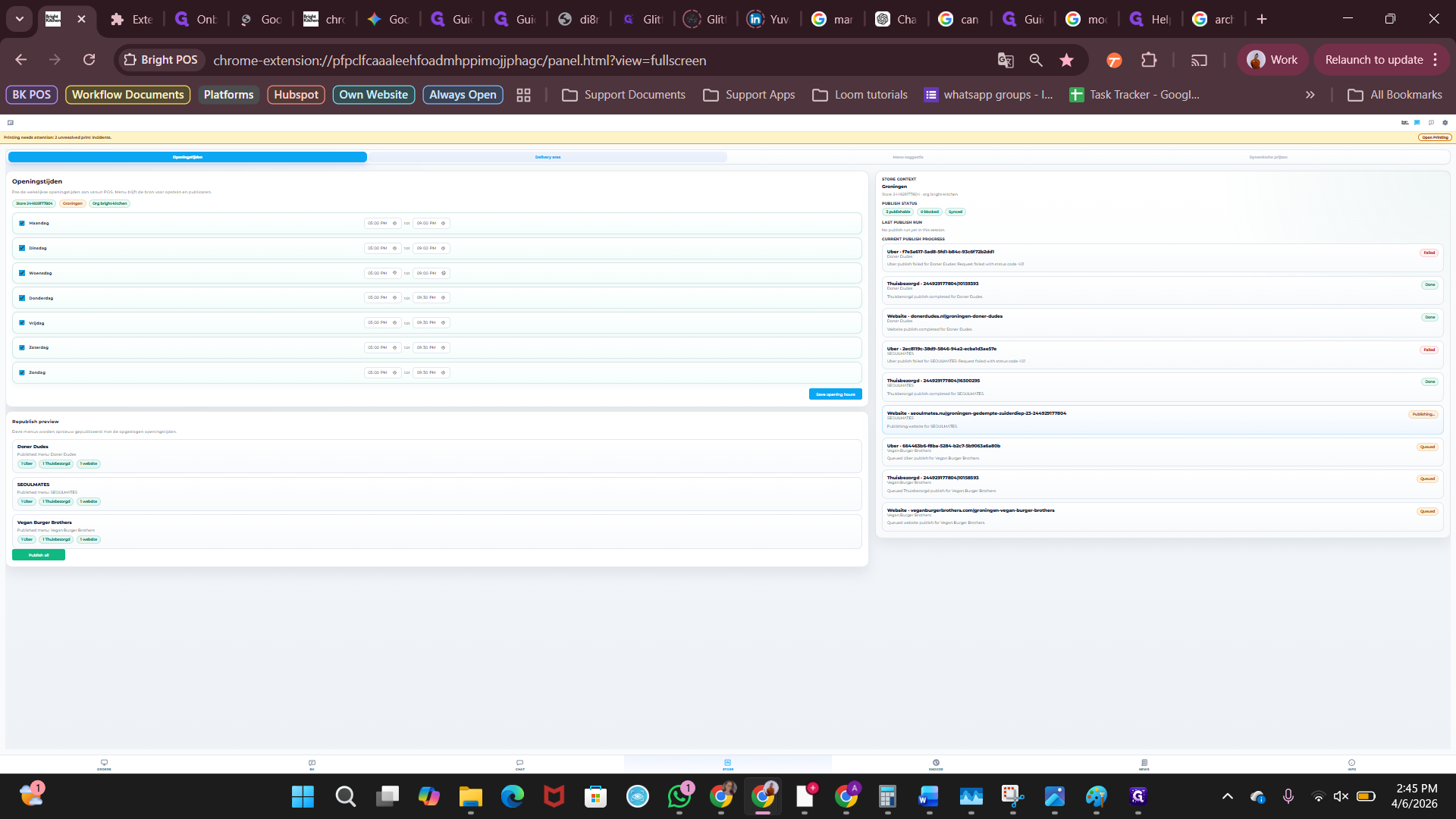
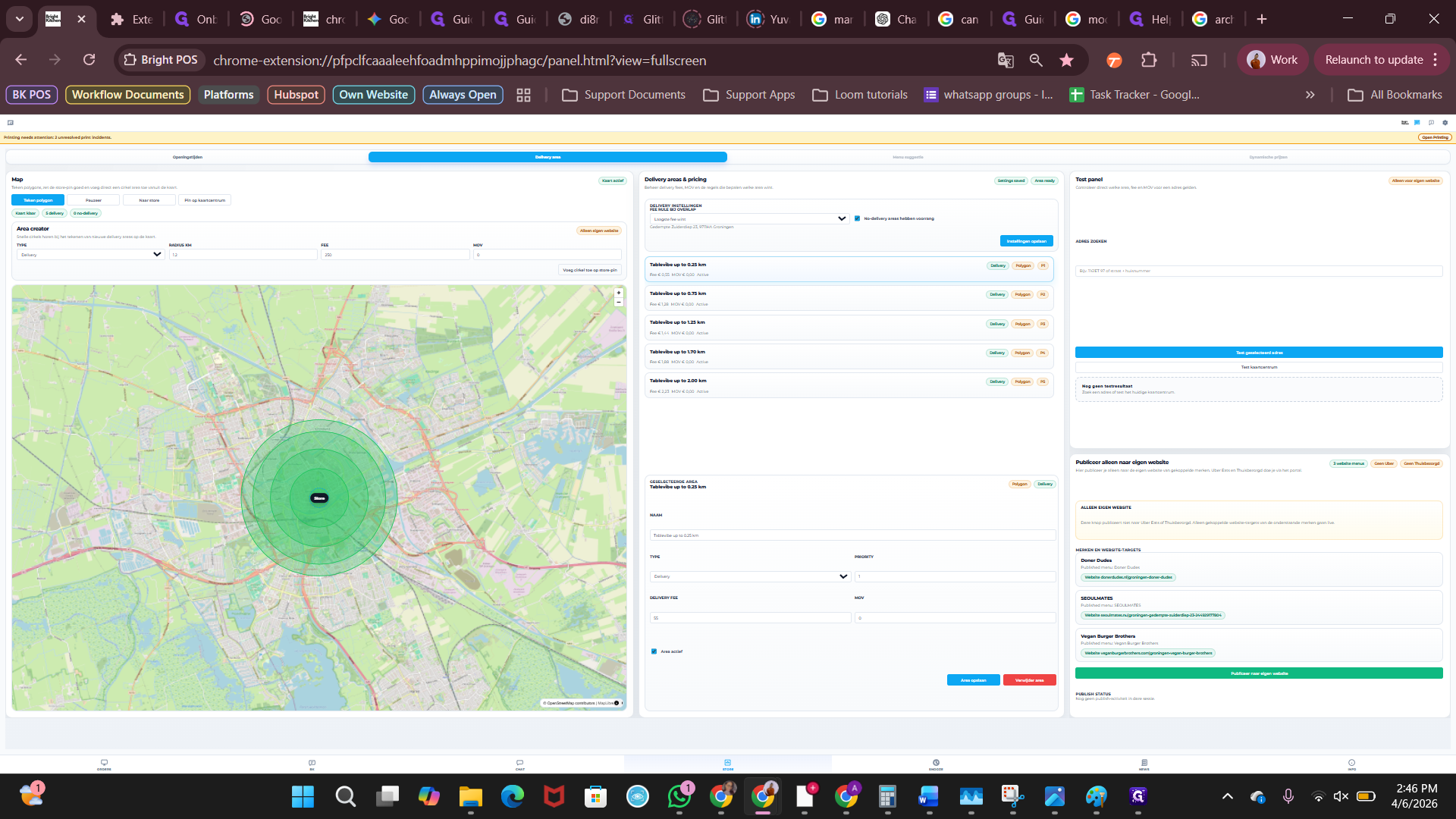
Klik op het tabje "Delivery".
7
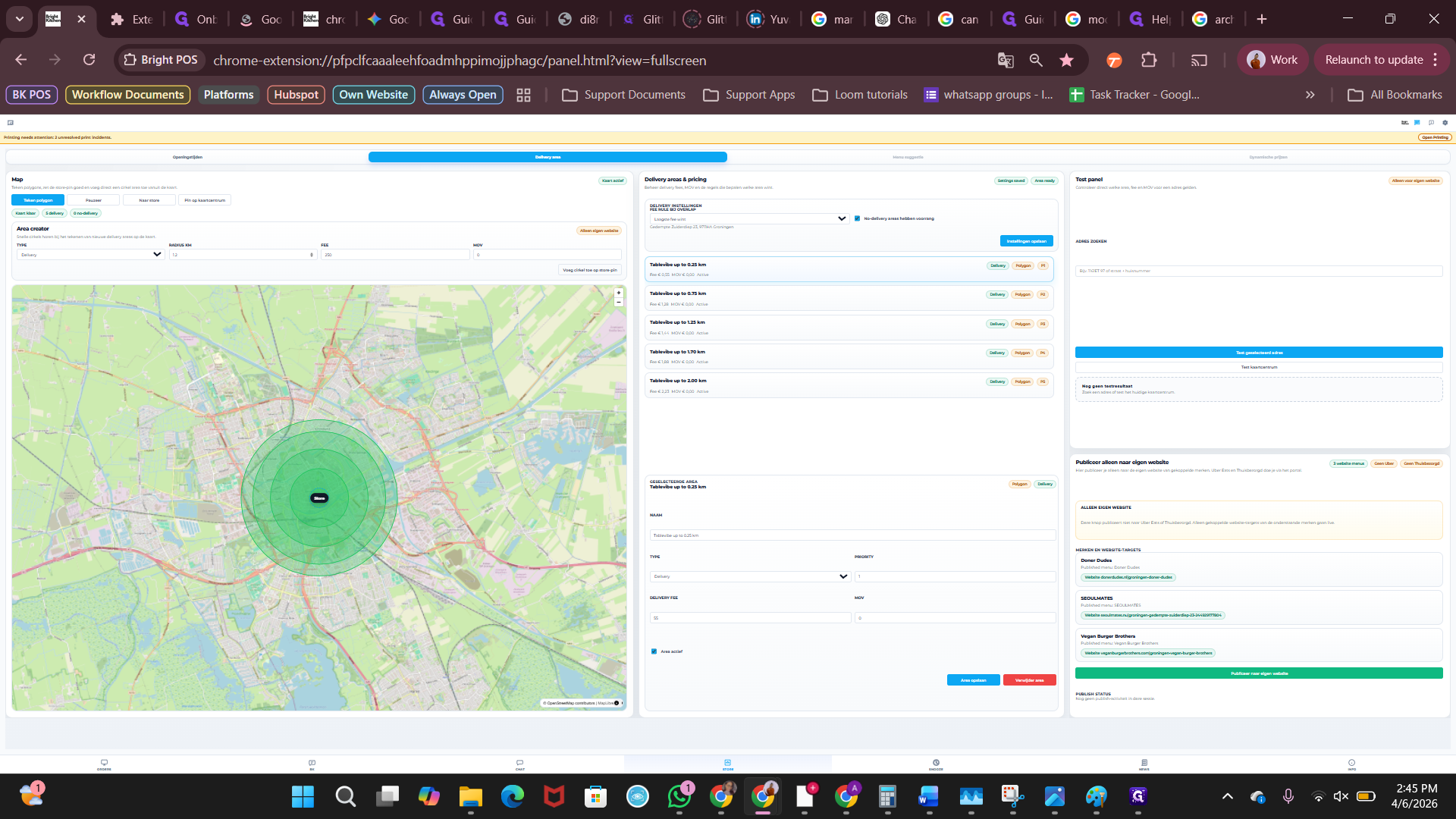
Klik op "voeg cirkel toe" om een nieuw bezorggebied toe te voegen.
8
Hier kun je de bezorgkosten aanpassen.
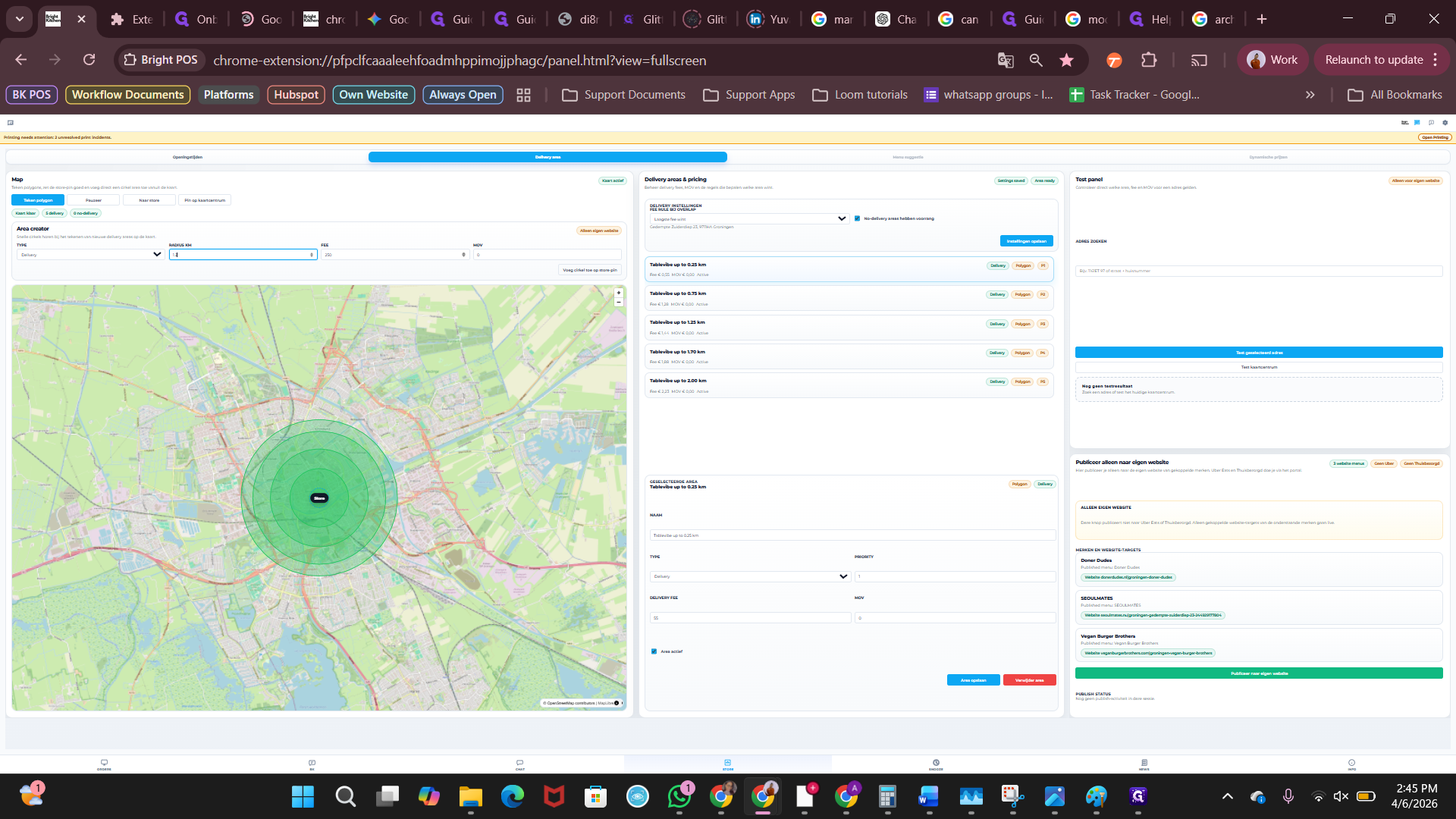
9
Hier kun je het minimum bestelbedrag(MOV) aanpassen.
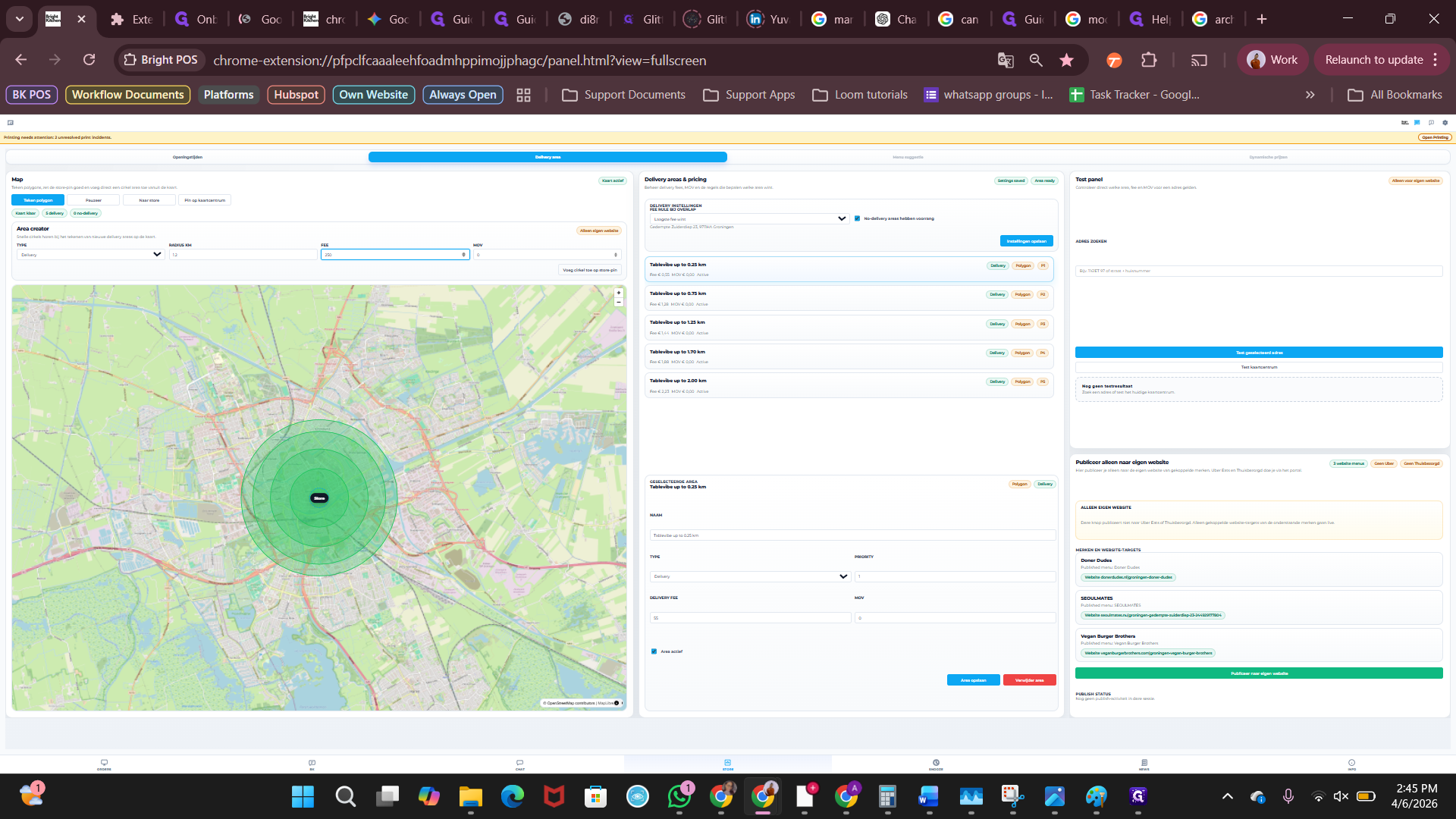
Bij de bezorginstelling, is er een regel voor overlappingen. Deze regel bepaald welke instellingen(bezorgkosten, MOV's etc.) gelden, als twee bezorggebieden elkaar overlappen.
10
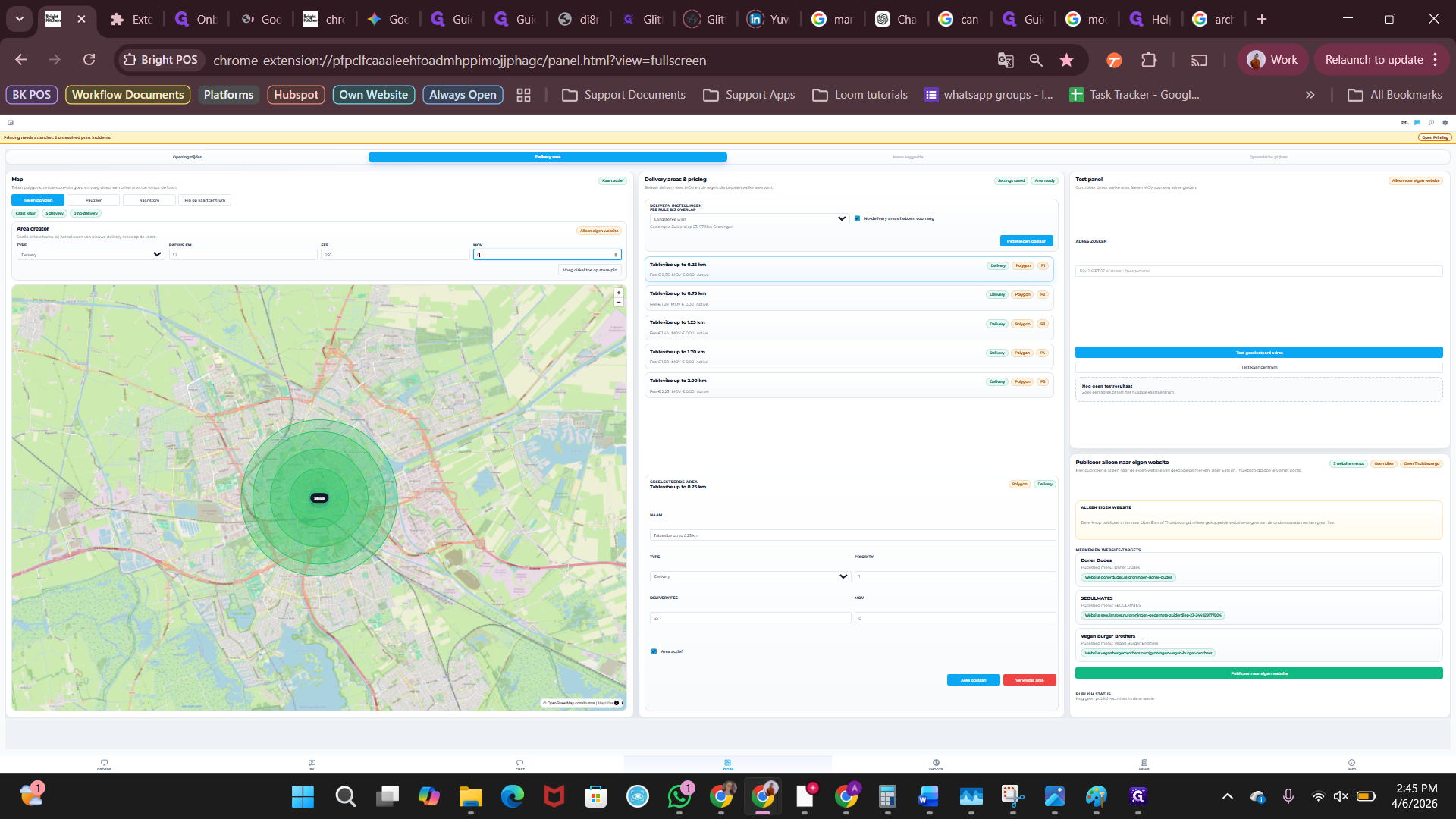
Als je hier klikt kun je die regel stellen. Je hebt de optie tussen "Laagste fee wint" of "Hoogste fee wint".
11
Bij de "test panel", kun je nagaan of een adres werkelijk de juiste instellingen heeft. Je plaatst het adres in de zoekbalk en drukt "test geselecteerd adres".
12
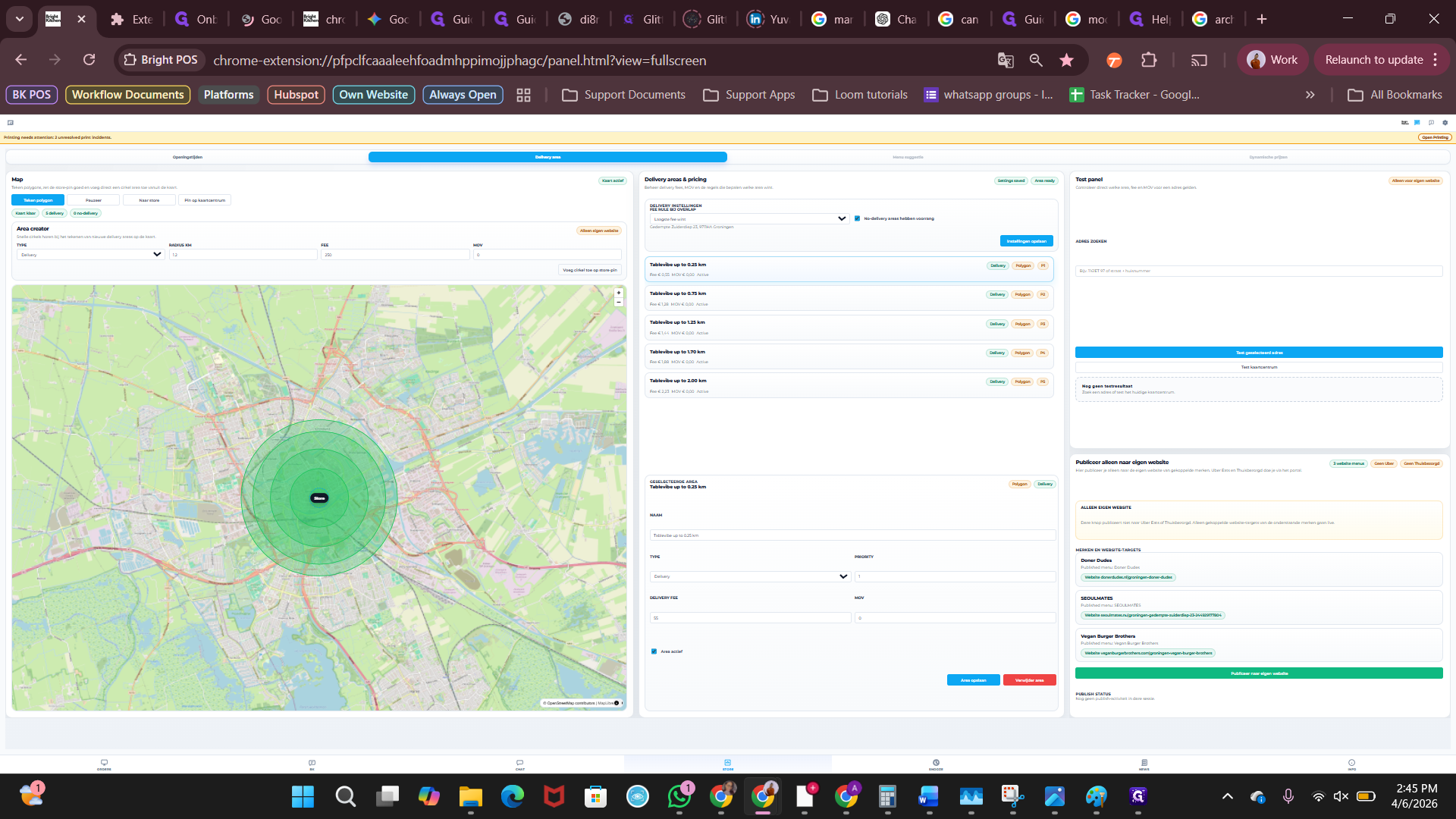
Wanneer je de bezorginstellingen hebt aangepast, kun je deze publiceren naar de website middels deze knop.
News
13
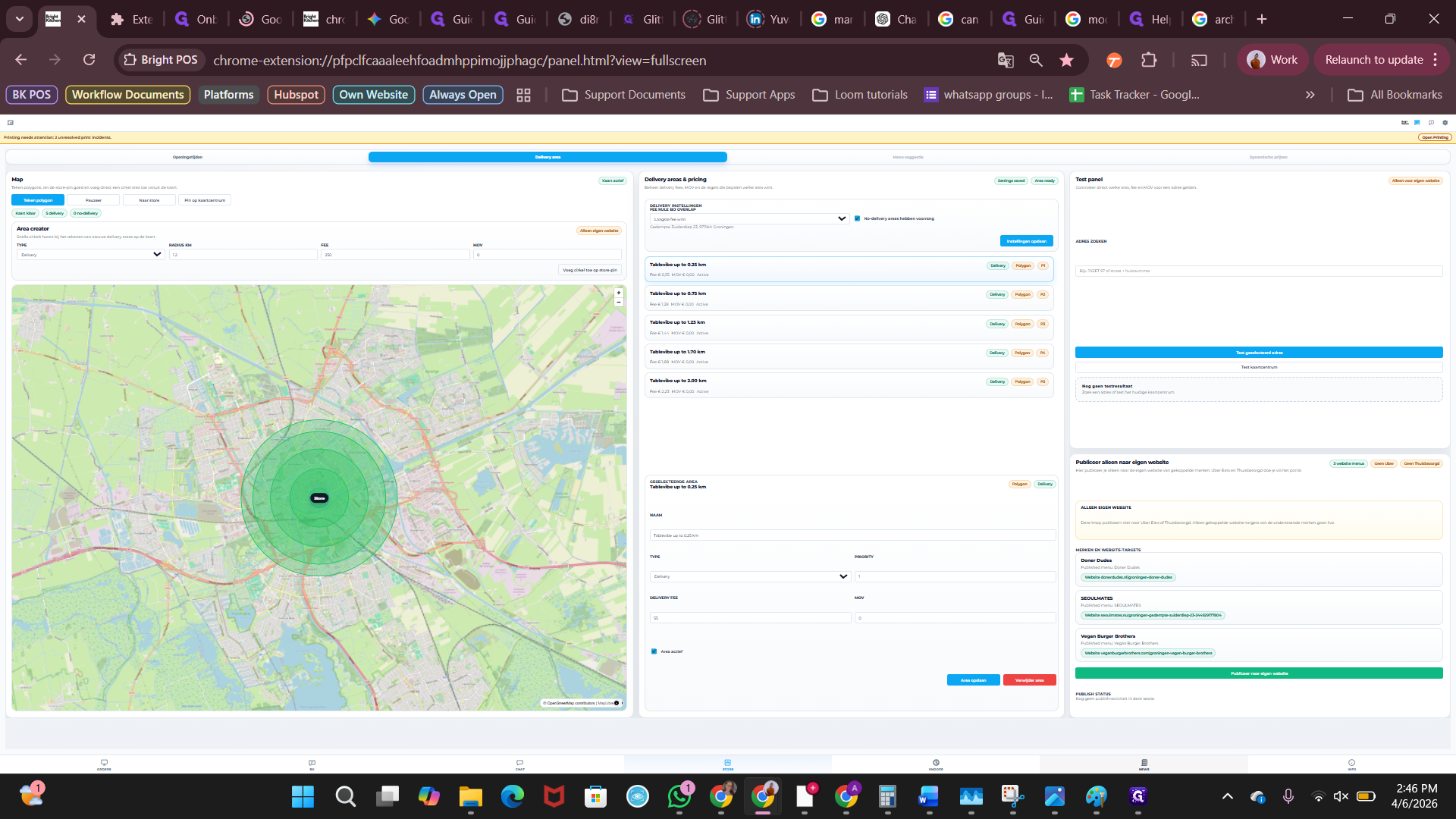
Klik op het "news" tabje.
14
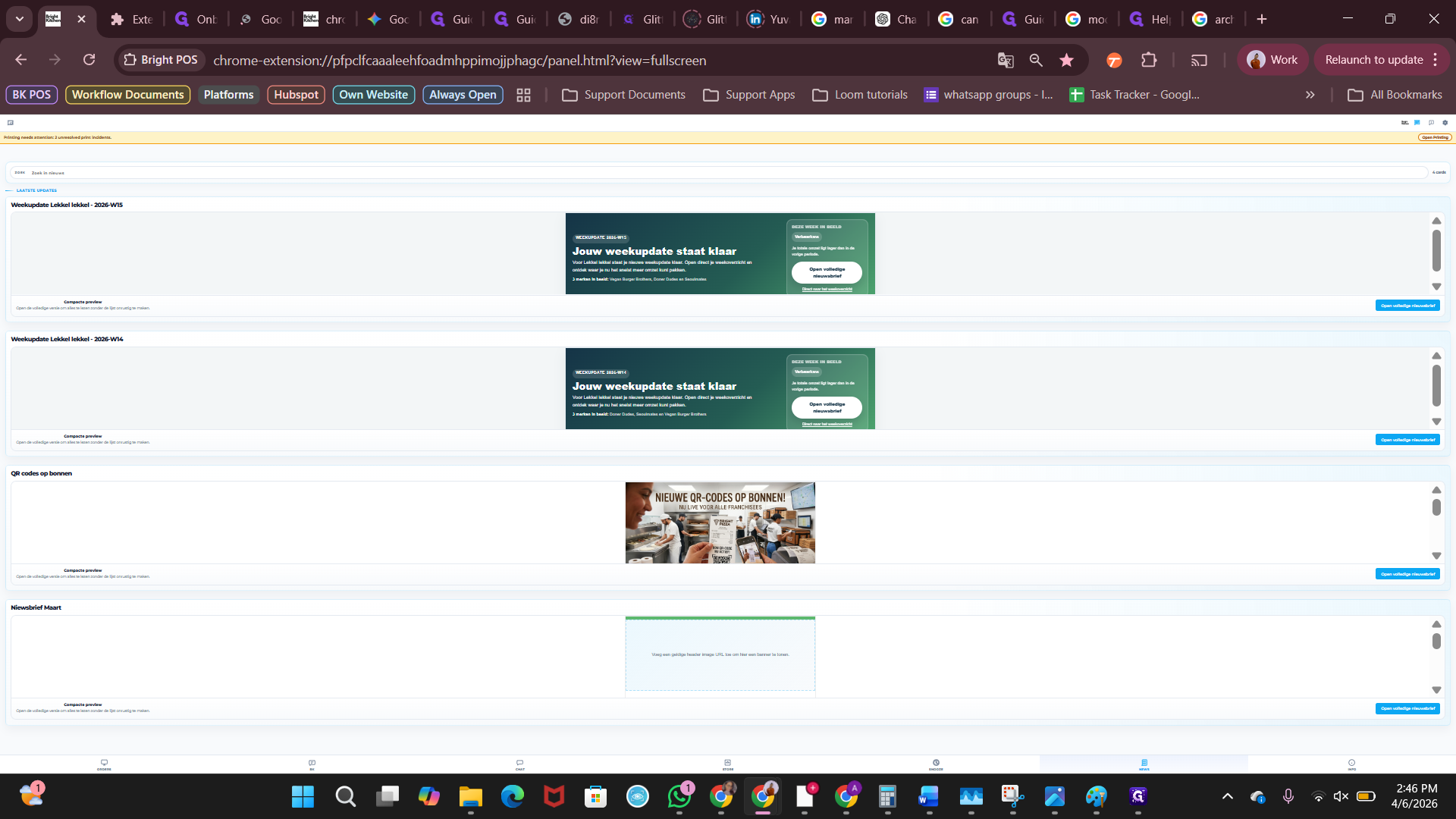
Klik op "open volledige nieuwsbrief".
Info
15
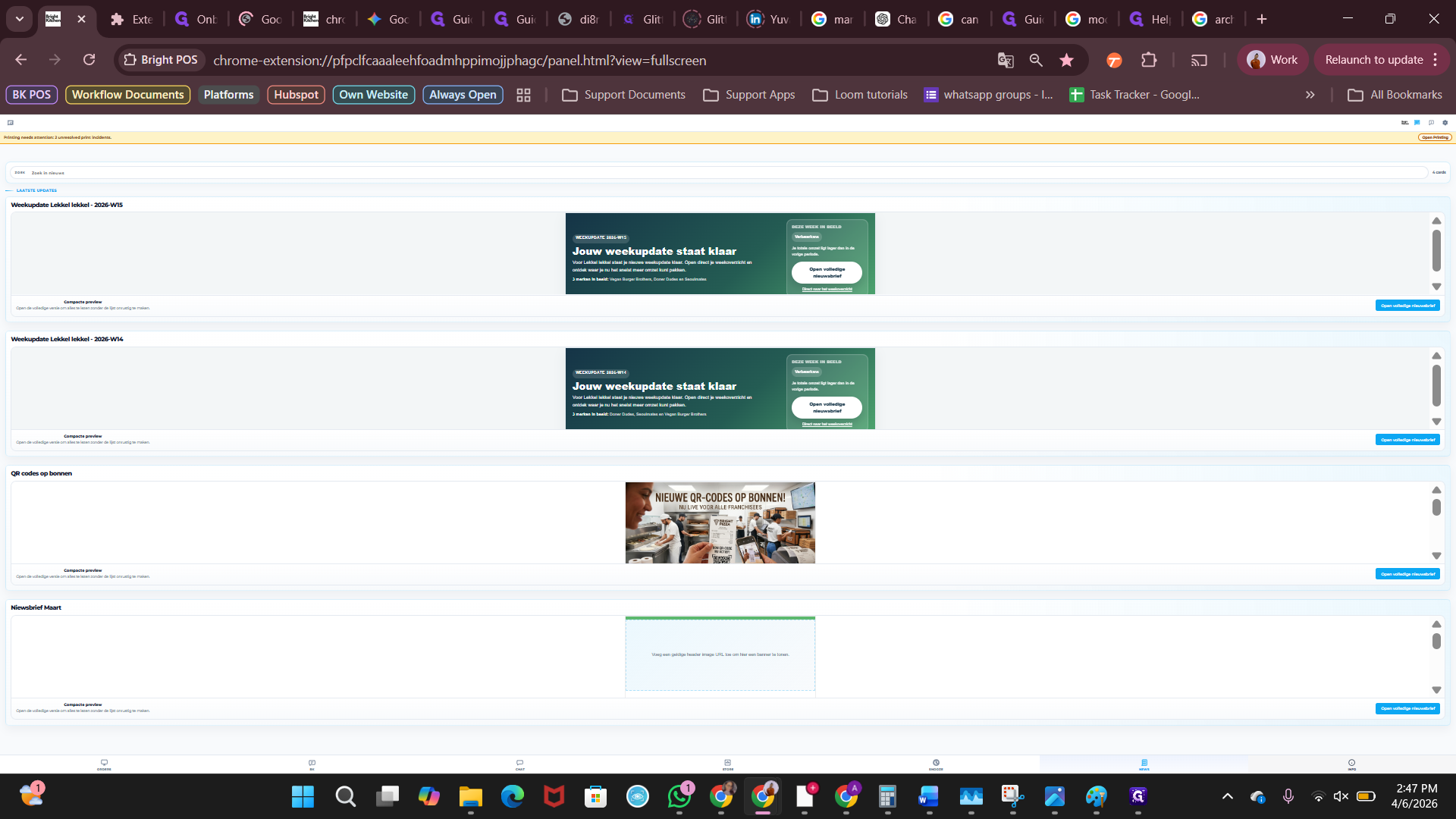
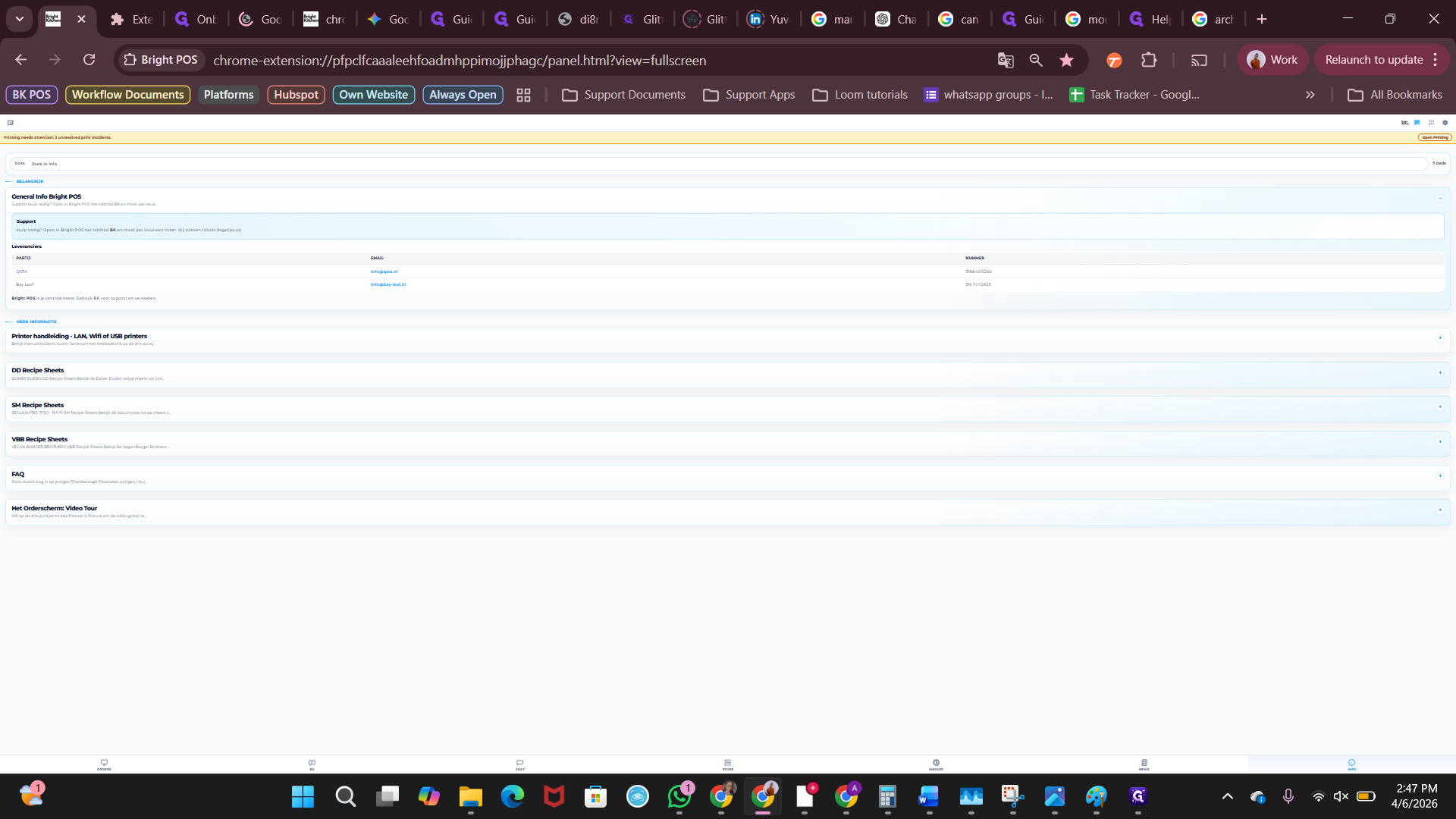
Klik op het "info" tabje.
16
Om de "recipe sheets" te kunnen bekijken, kun je klikken op de brand-naam.
17
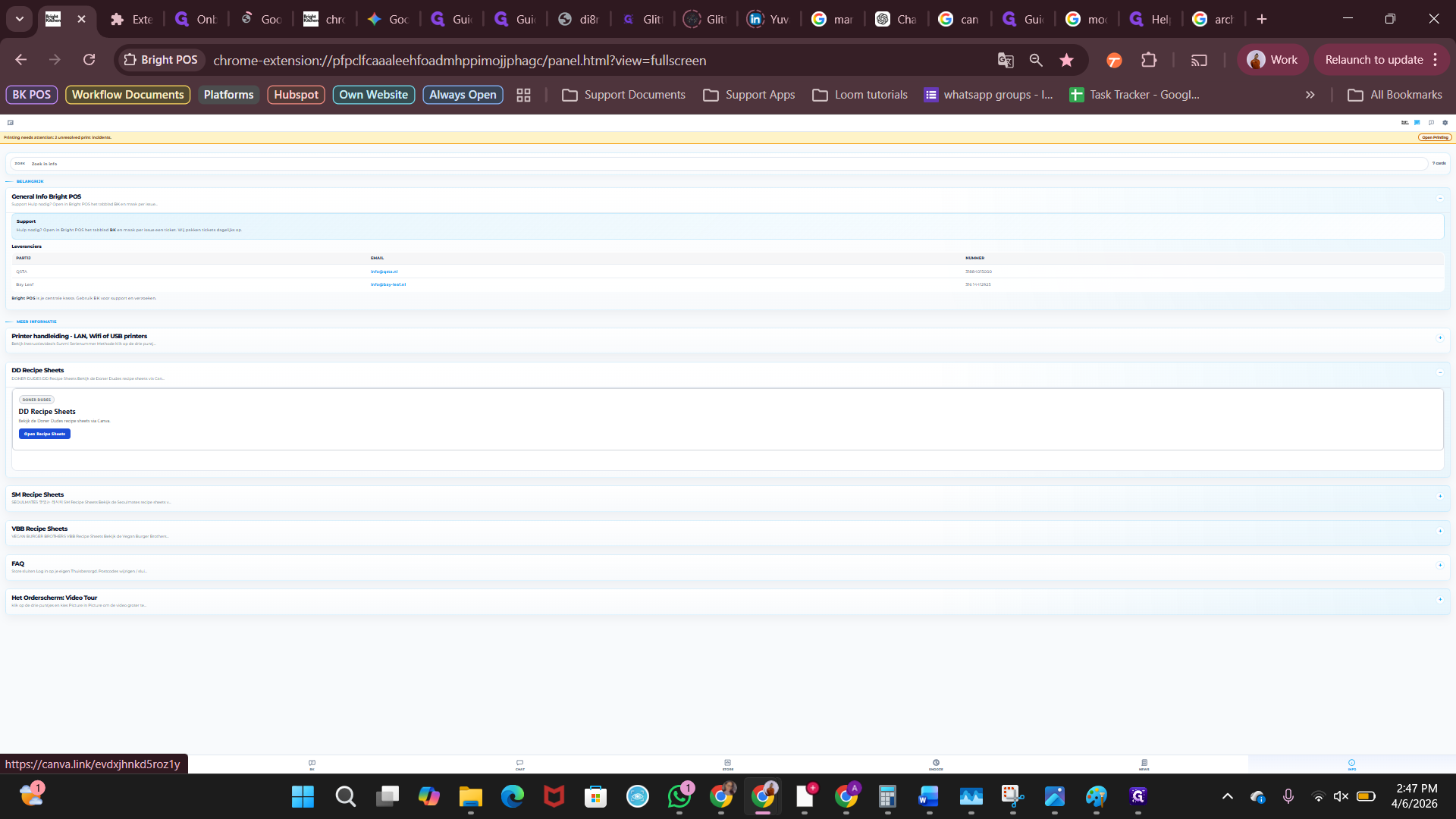
Klik vervolgens op "open recipe sheets".
18
Die ziet er dan zo uit: