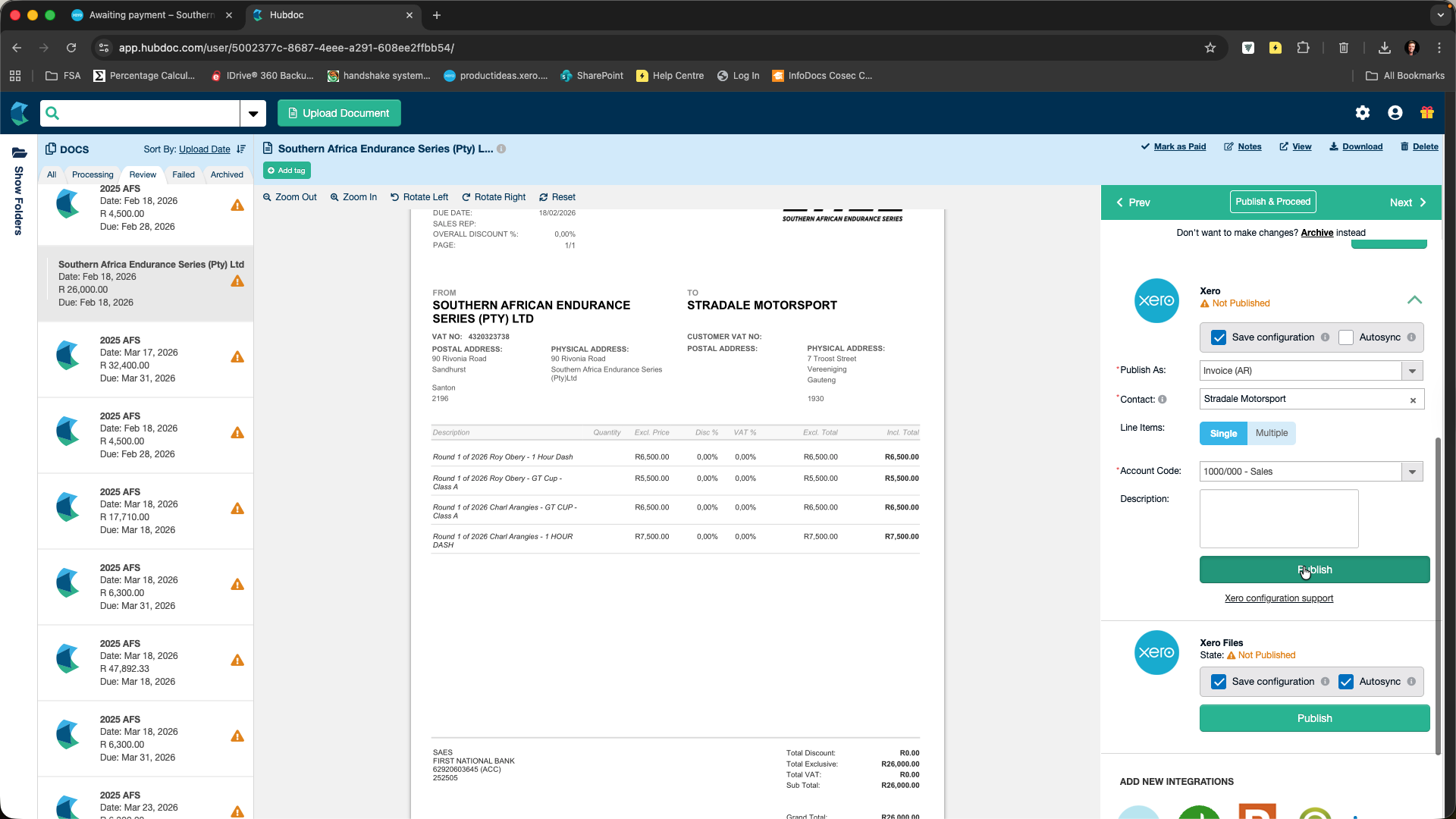
Hoe om Fakture in Hubdoc te Verwerk
Leer stap-vir-stap hoe om inkomende fakture, beide met en sonder BTW, in Hubdoc na te gaan en na Xero te publiseer.
By Tinus Viljoen
Hier is 'n stap-vir-stap gids om fakture vanaf Hubdoc te verwerk en na Xero te publiseer. Ons gaan deur twee scenario's: 'n faktuur wat BTW (15%) insluit, en een wat geen BTW bevat nie.
Scenario 1: Faktuur met BTW
1
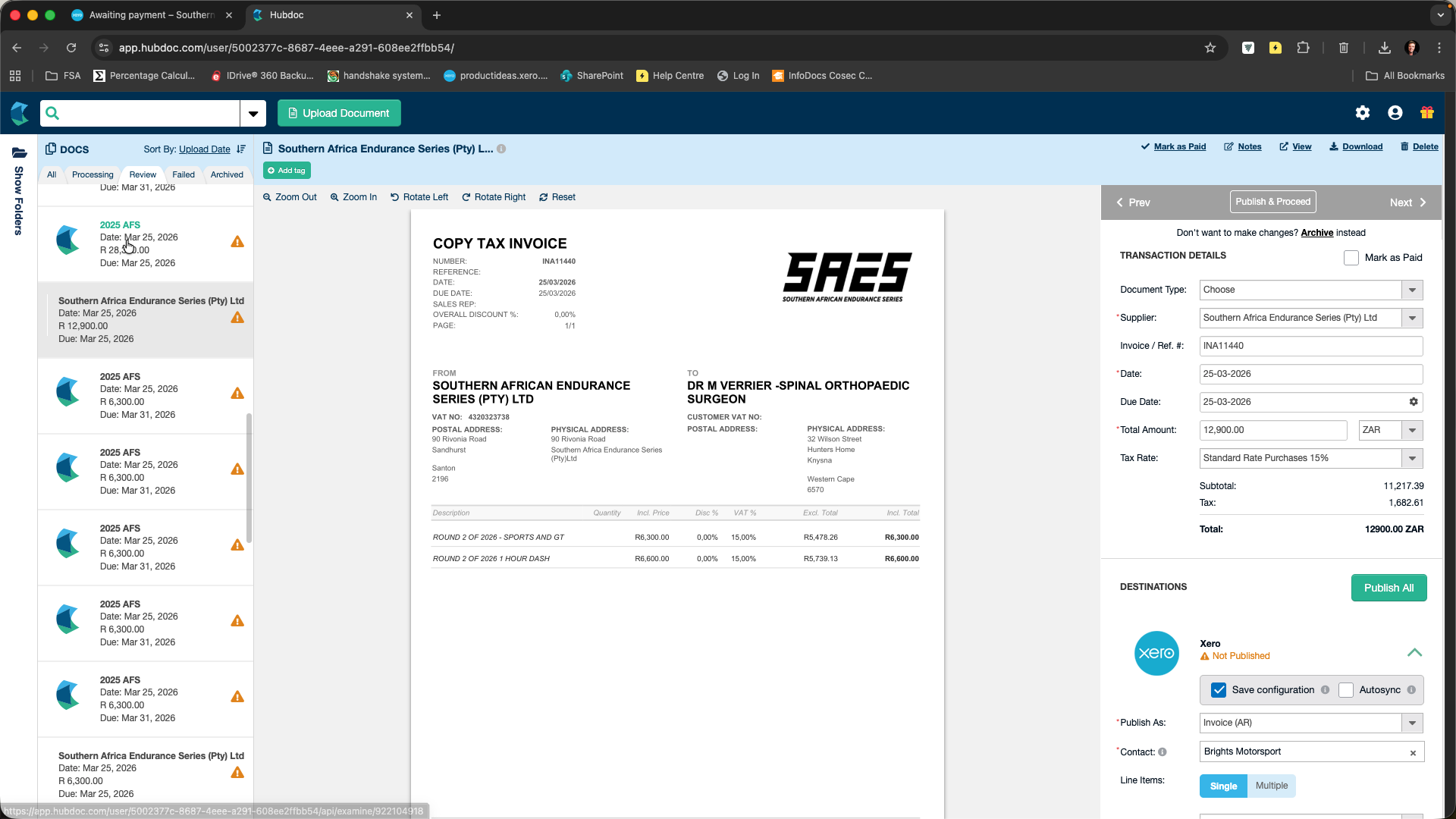
Kies die dokument wat jy wil verwerk uit die linkerkantste paneel.
2
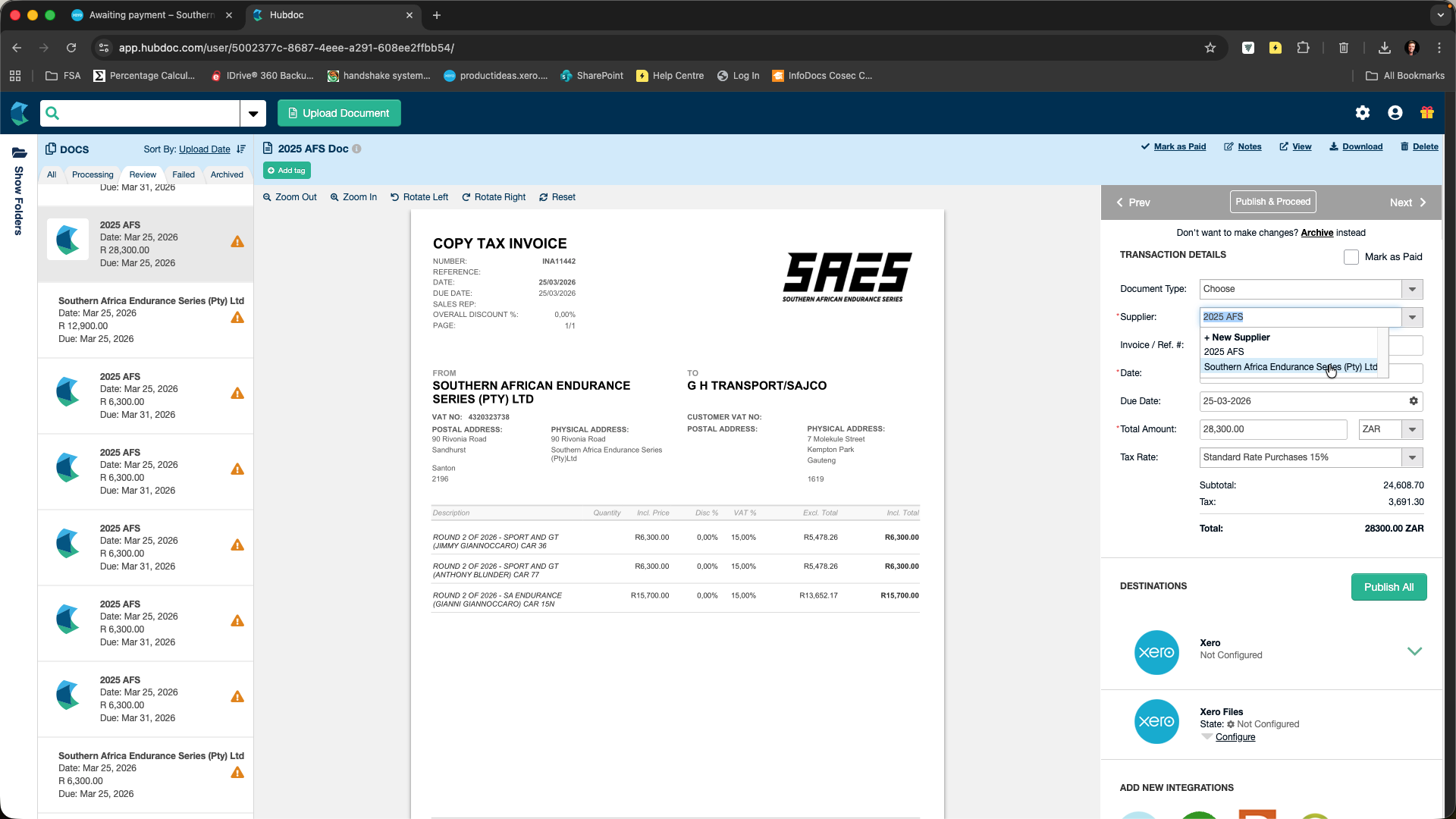
Klik op die aftreklys en kies die korrekte verskaffer (bv. Southern Africa Endurance Series (Pty) Ltd.).
3
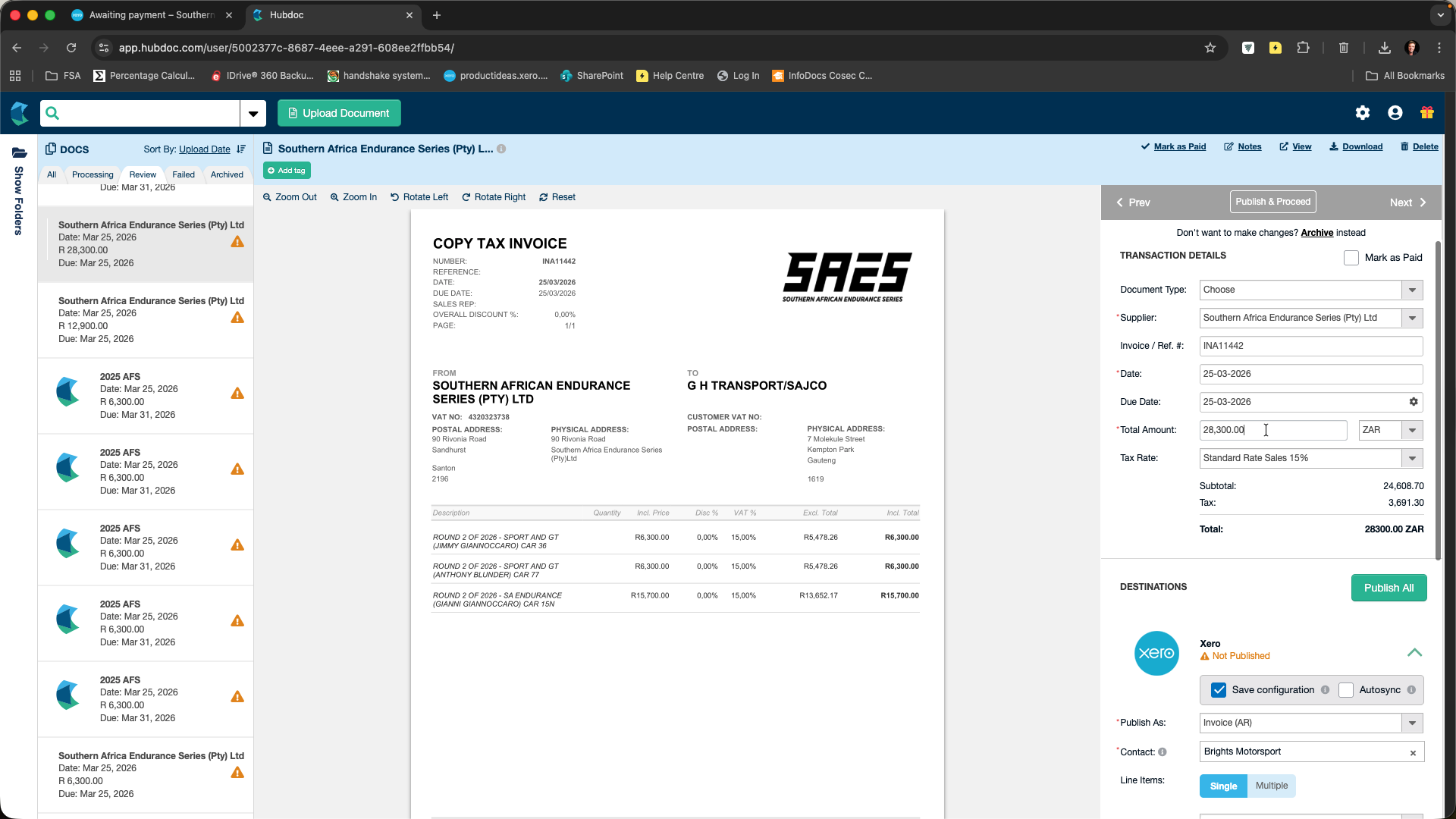
Maak seker dat die faktuurnommer ooreenstem met die PDF en reggestel is indien nodig.
4
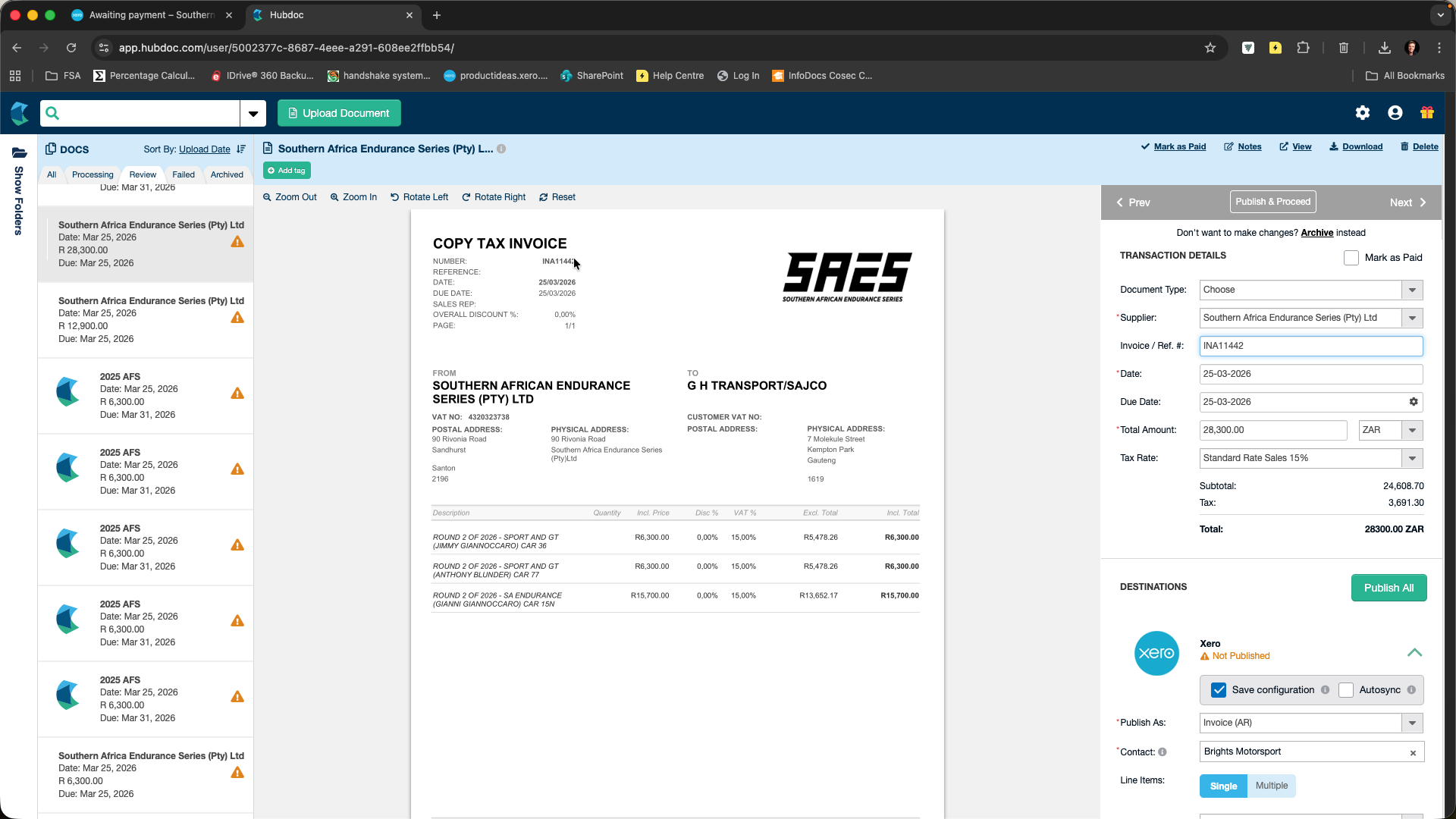
Gaan die faktuurdatum en die totale bedrag na om akkuraatheid te verseker.
5
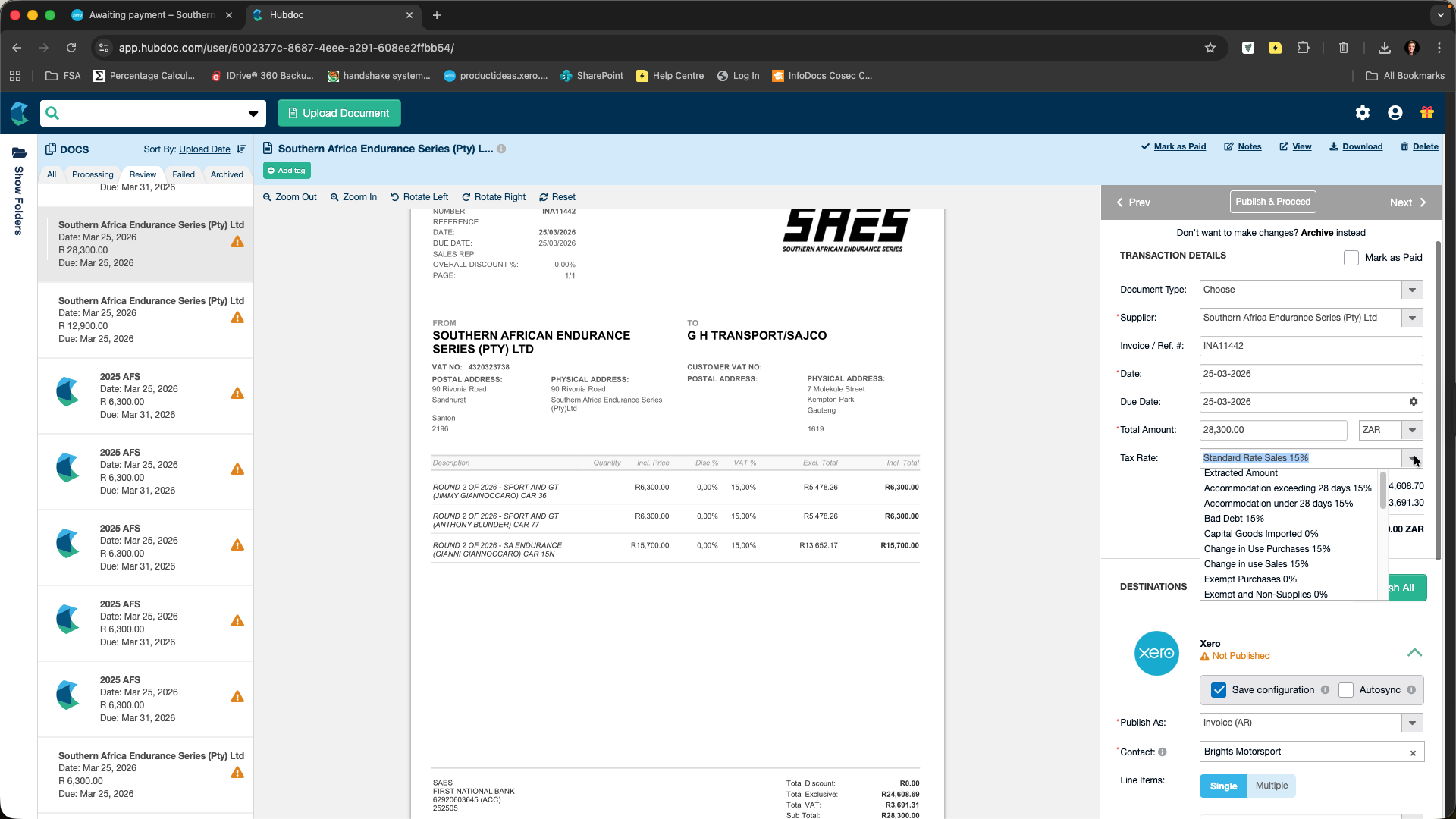
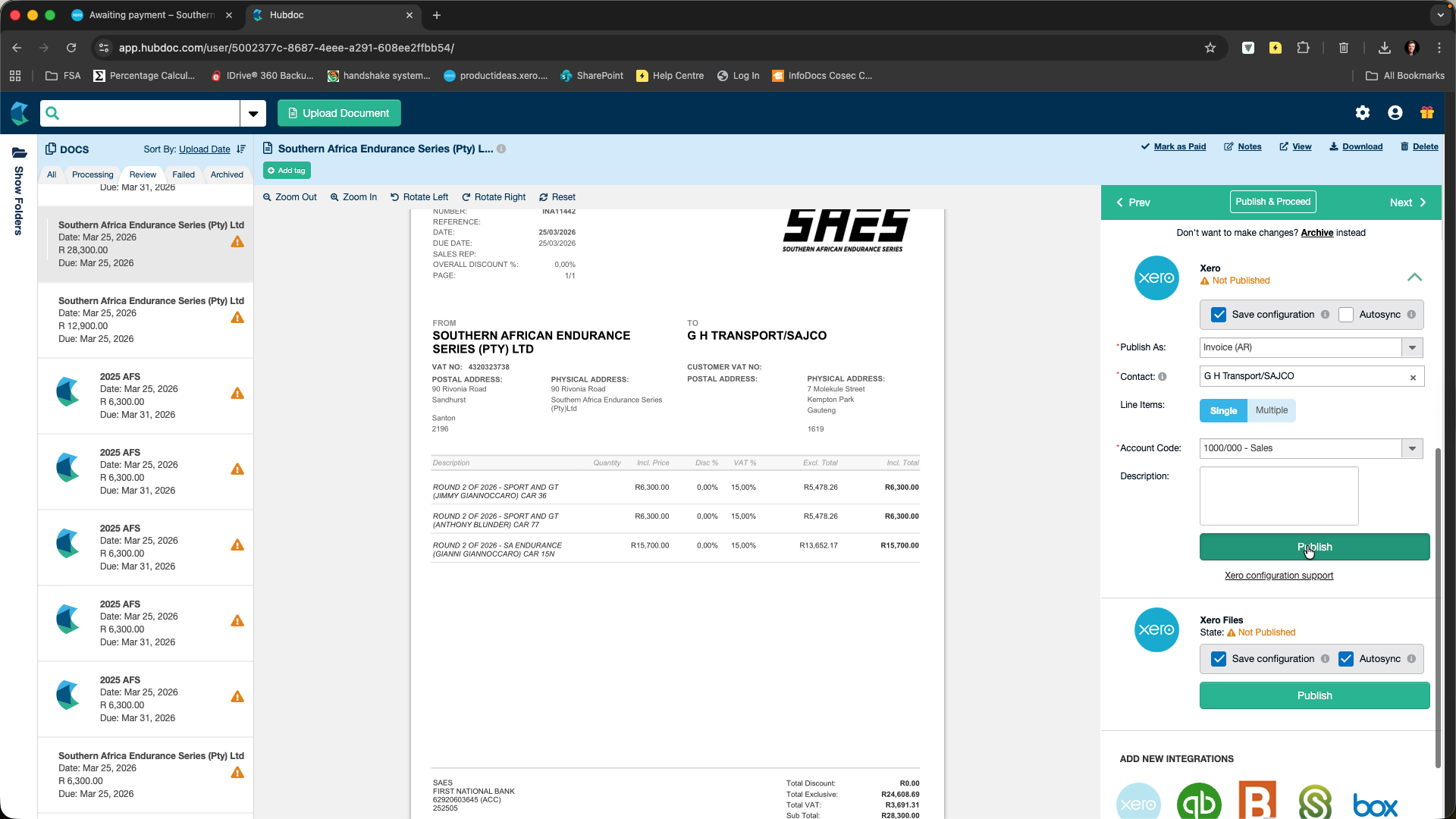
Kies Standard Rate Sales 15% onder Tax Rate indien daar BTW gehef is.
6
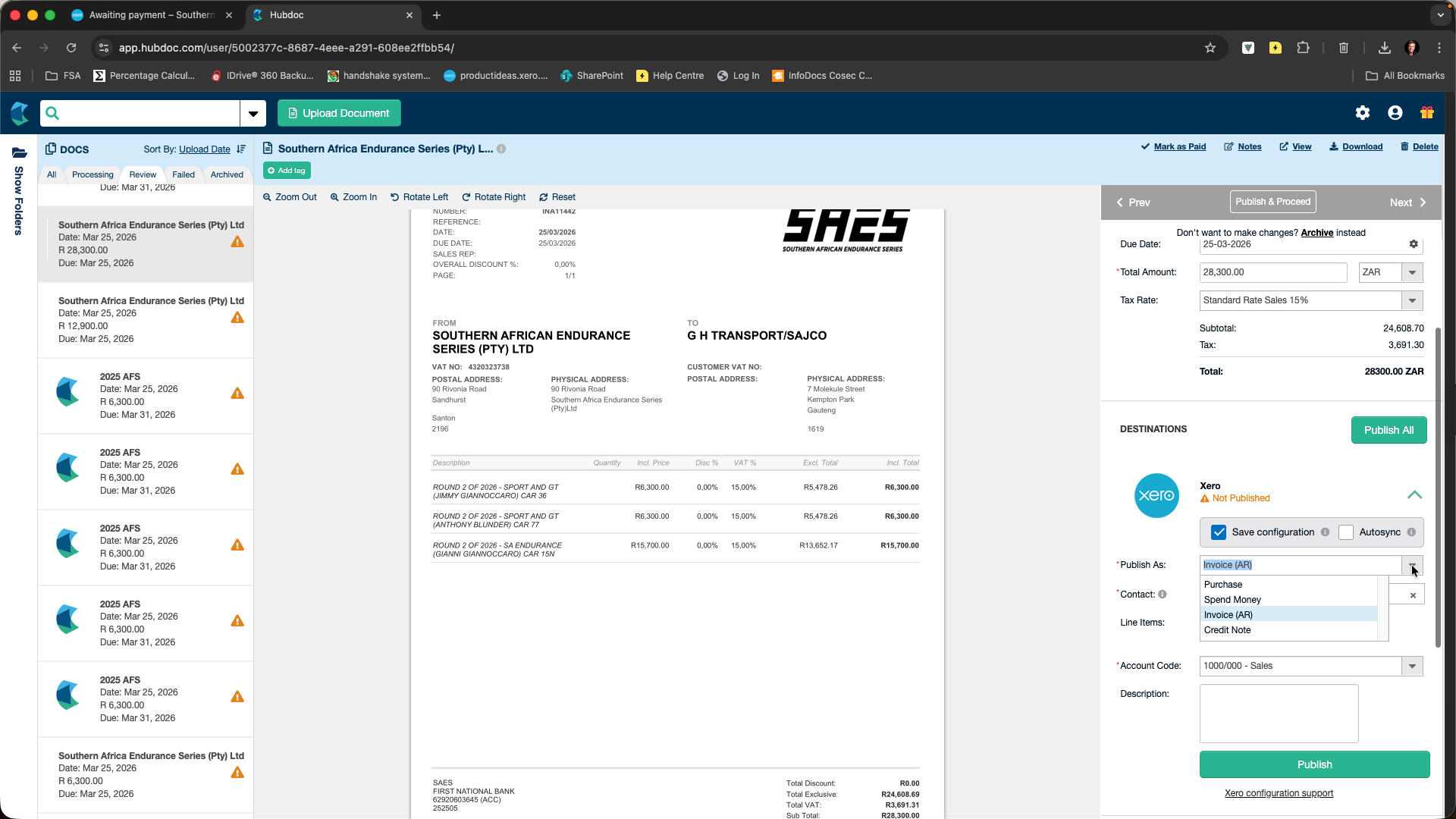
Bevestig dat die Publish As veld op Invoice (AR) gestel is.
7
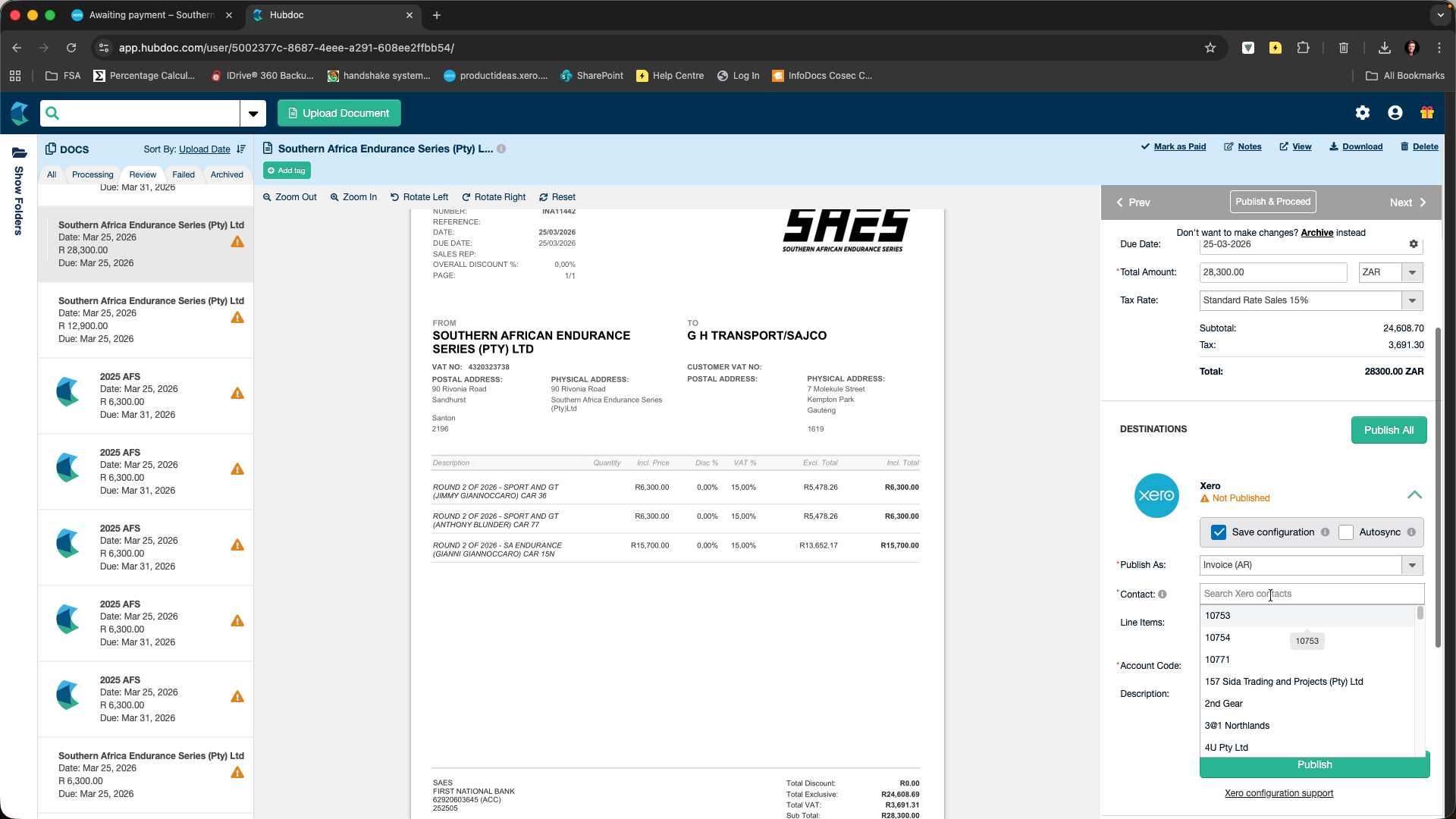
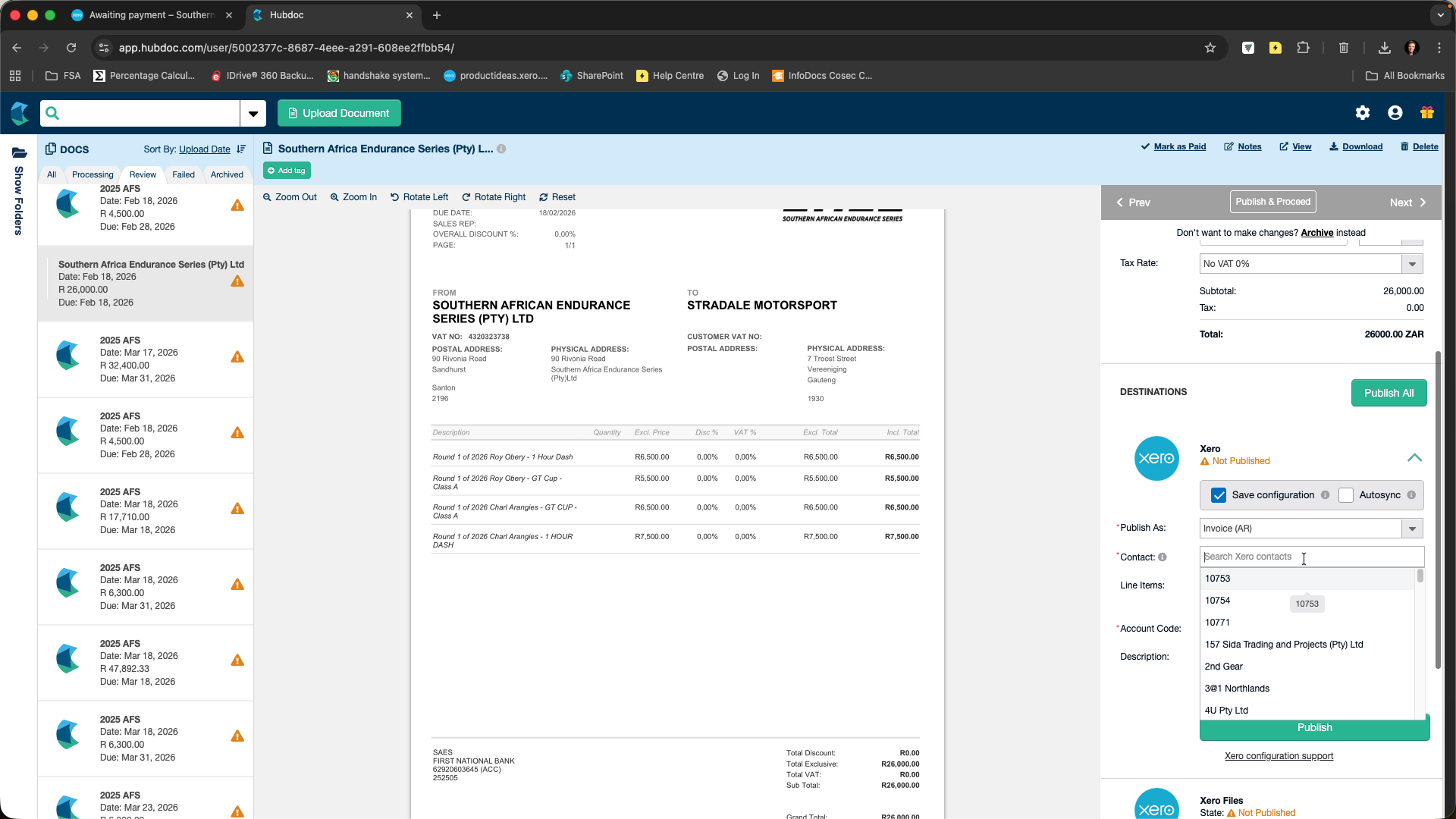
Klik op Search Xero contacts om die betrokke kliënt op te soek.
8
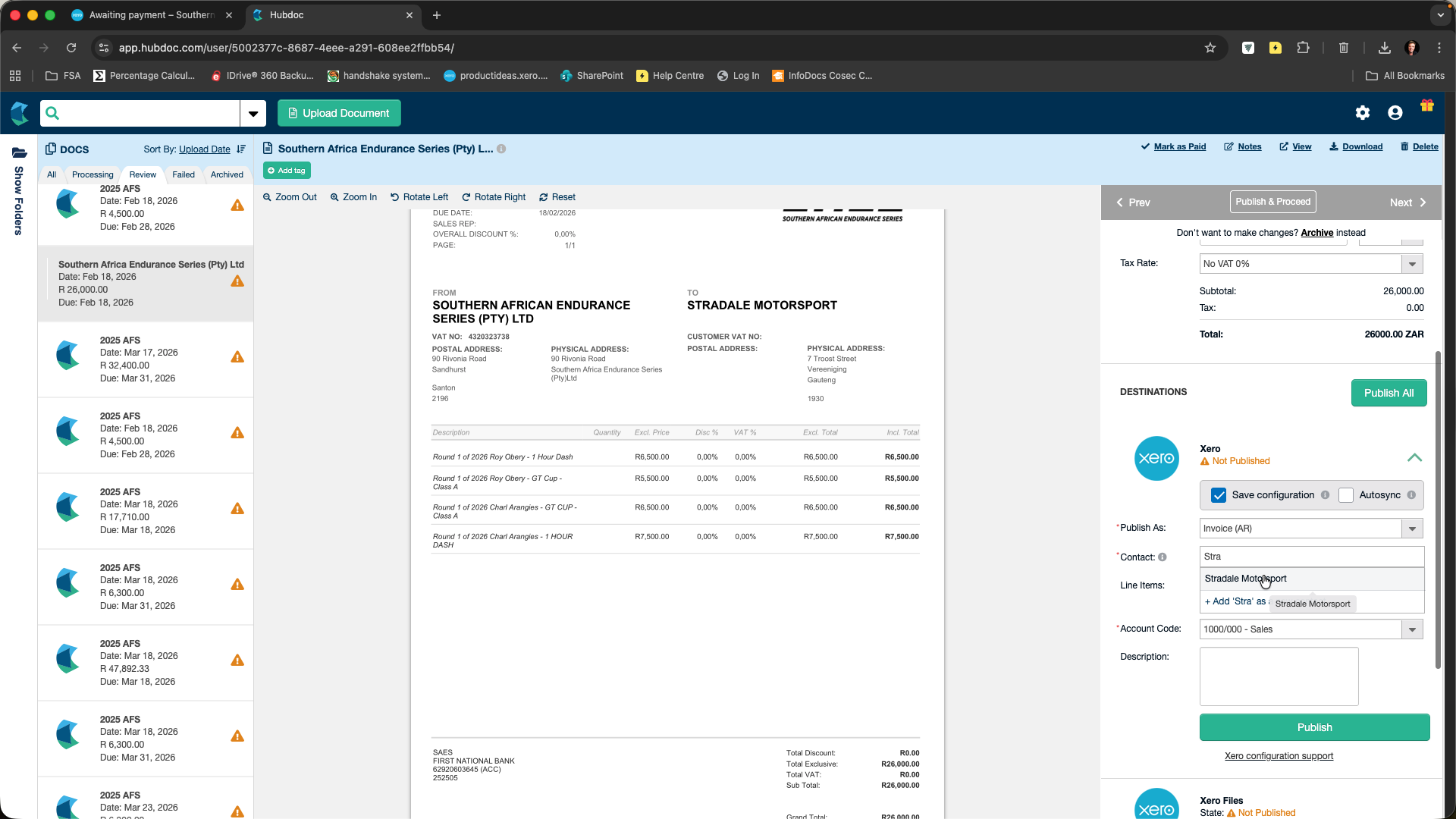
Tik 'n sleutelwoord soos Transport en kies die korrekte kliënt.
9
Klik op Publish om die data na Xero te stuur.
Scenario 2: Faktuur sonder BTW
Vir sommige fakture sal daar nie BTW wees nie. Hier is hoe om daarmee te werk:
10
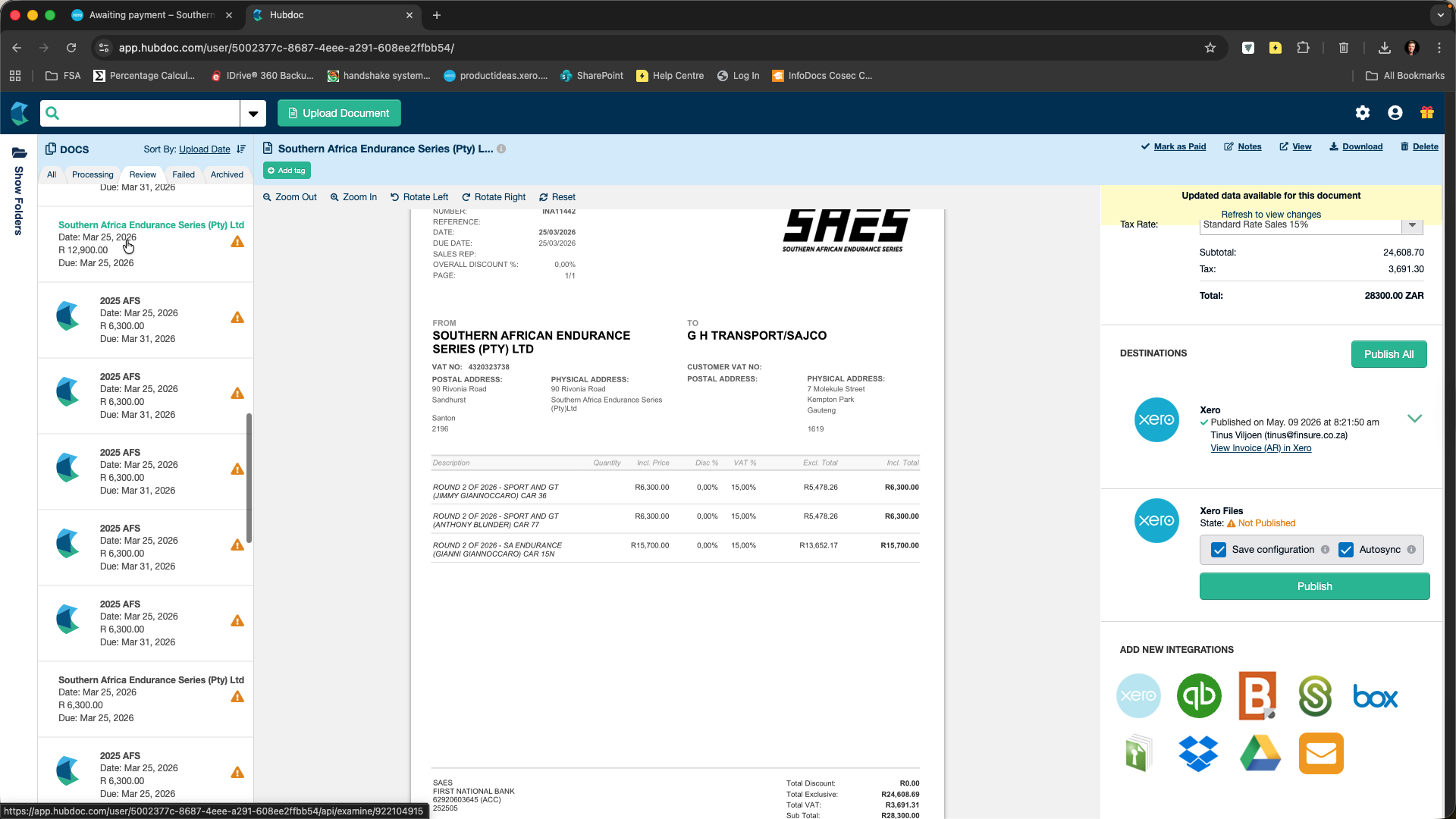
Kies die volgende dokument in jou waglys.
11
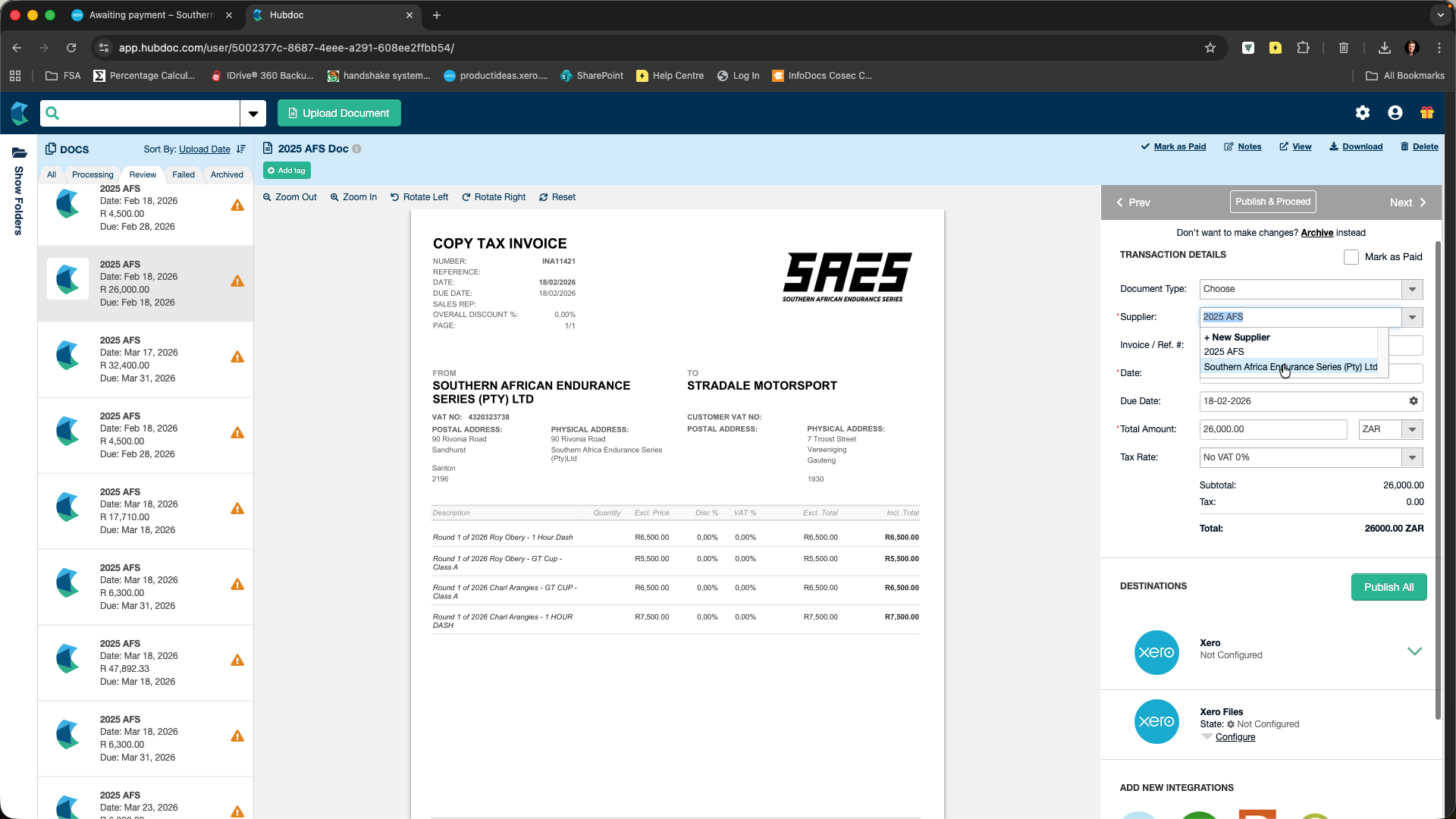
Stel die verskaffer korrek in.
12
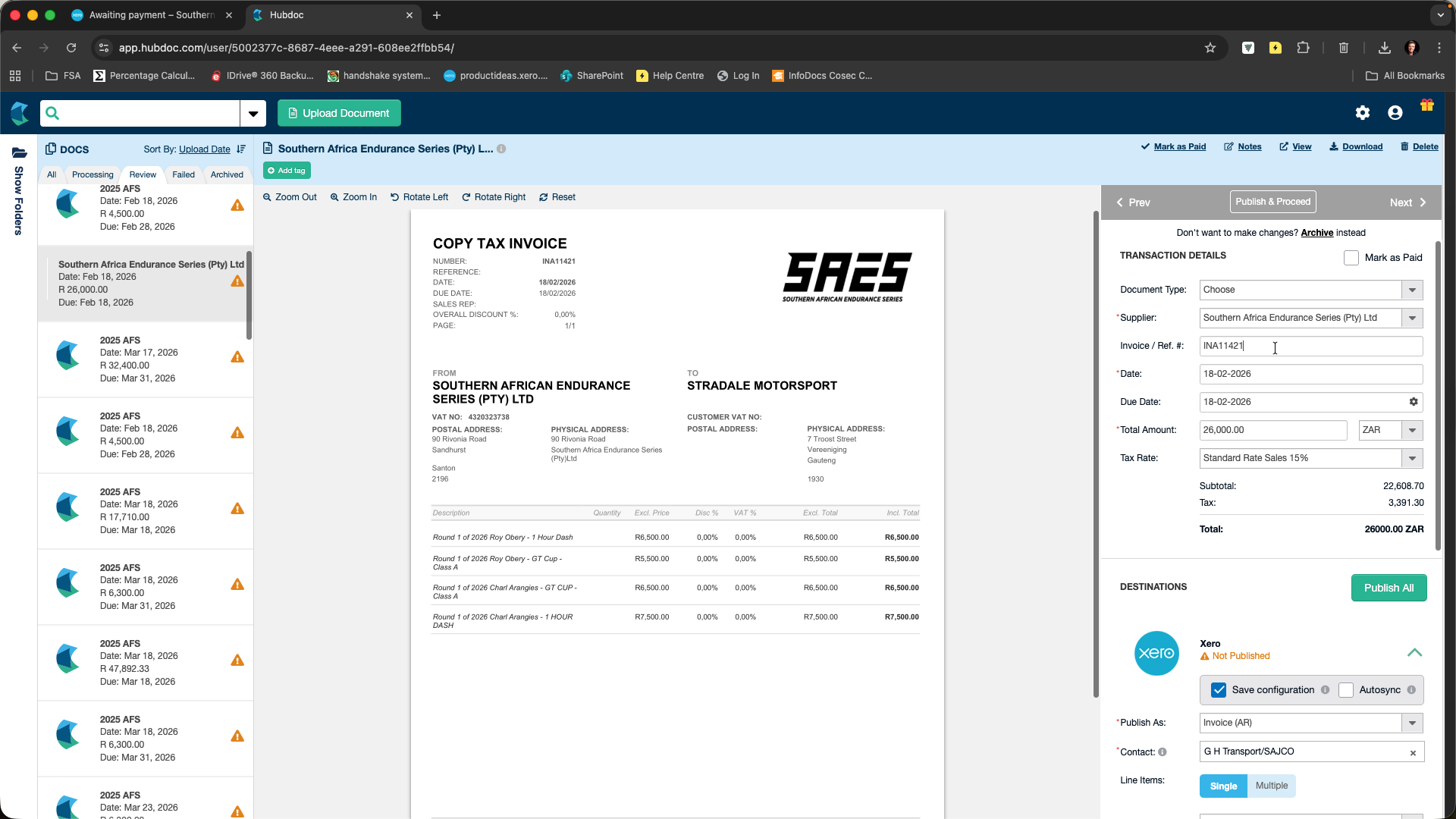
Verifieer die faktuurnommer (bv. INA11421).
13
Kies en bevestig die korrekte datum vir hierdie faktuur.
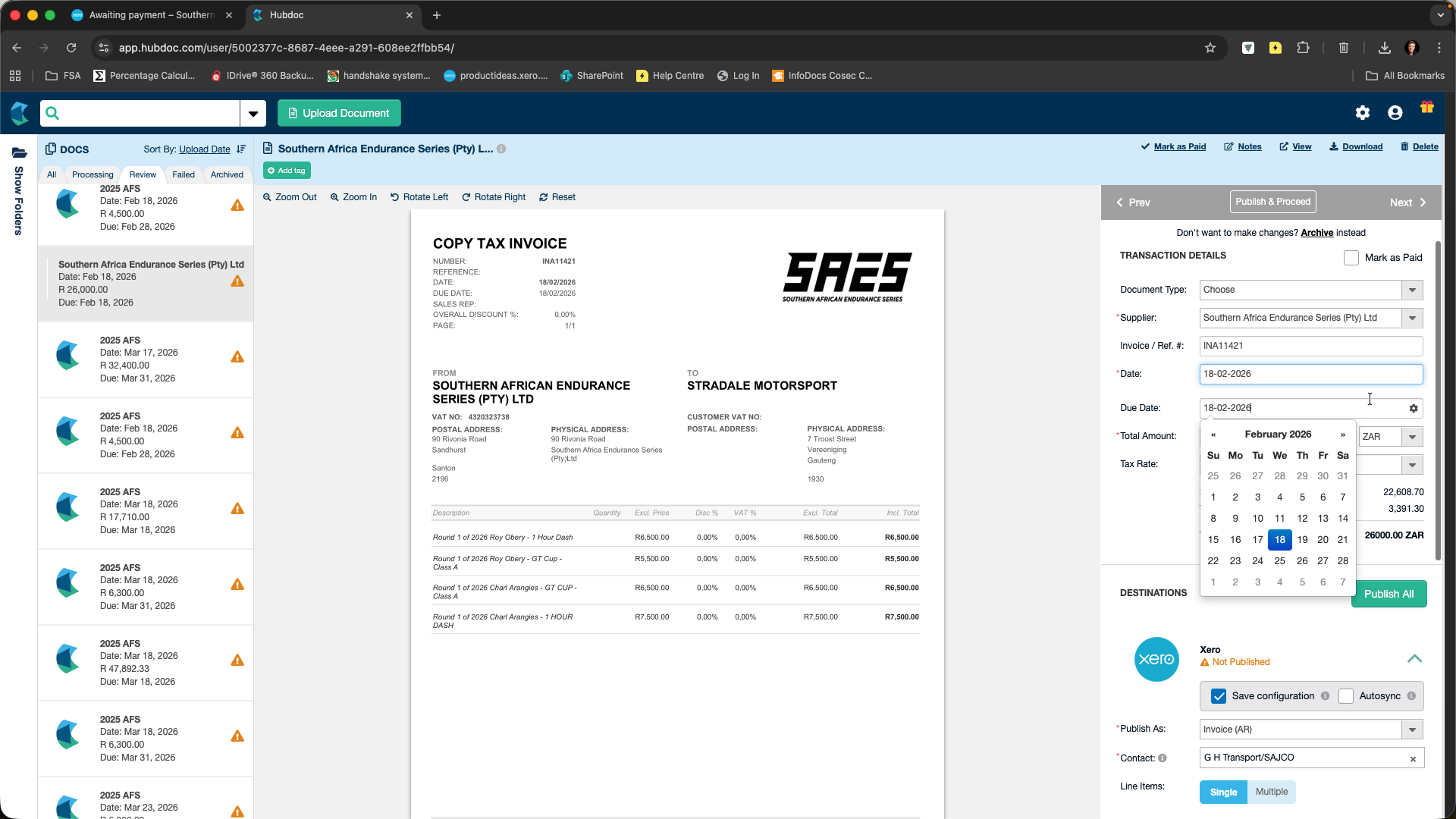
14
Maak seker die totale bedrag kom perfek ooreen met die oorspronklike PDF.
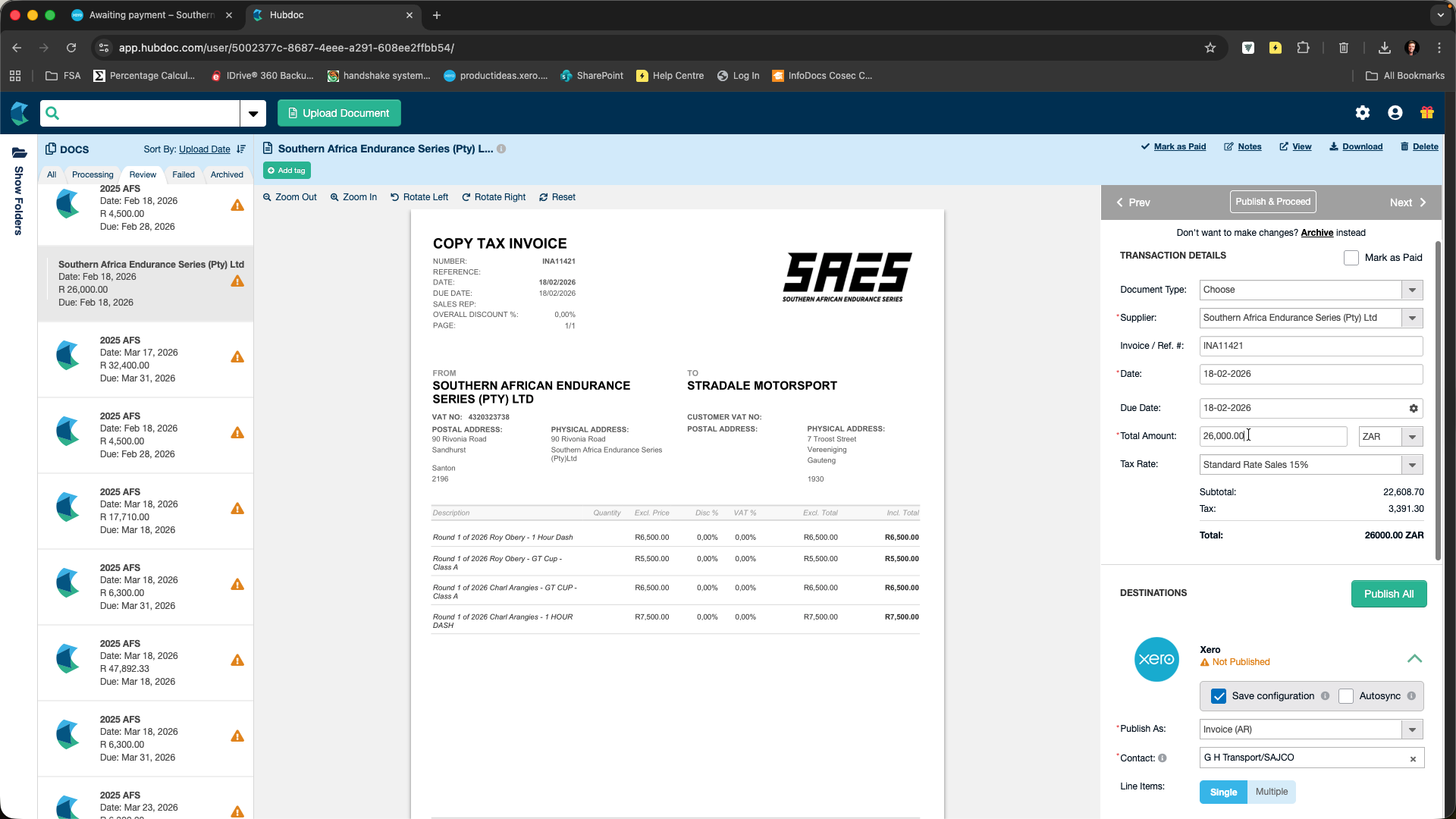
15
Omdat hierdie faktuur geen BTW op het nie, verander of verwyder die Tax Rate sodat die BTW nul vertoon.
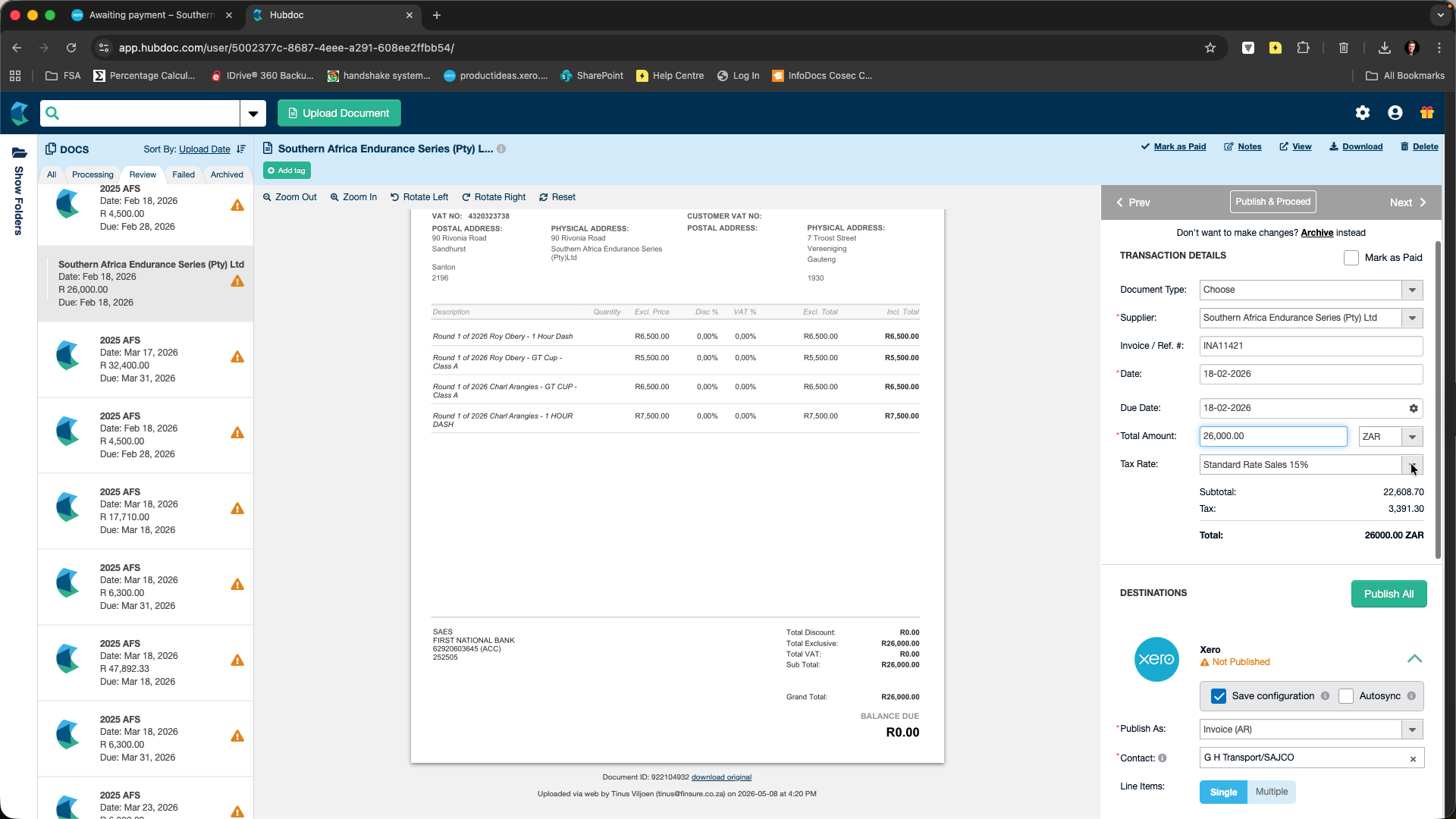
16
As daar 'n vorige kliënt in die Contact veld staan, klik op die "X" om dit eers te verwyder.
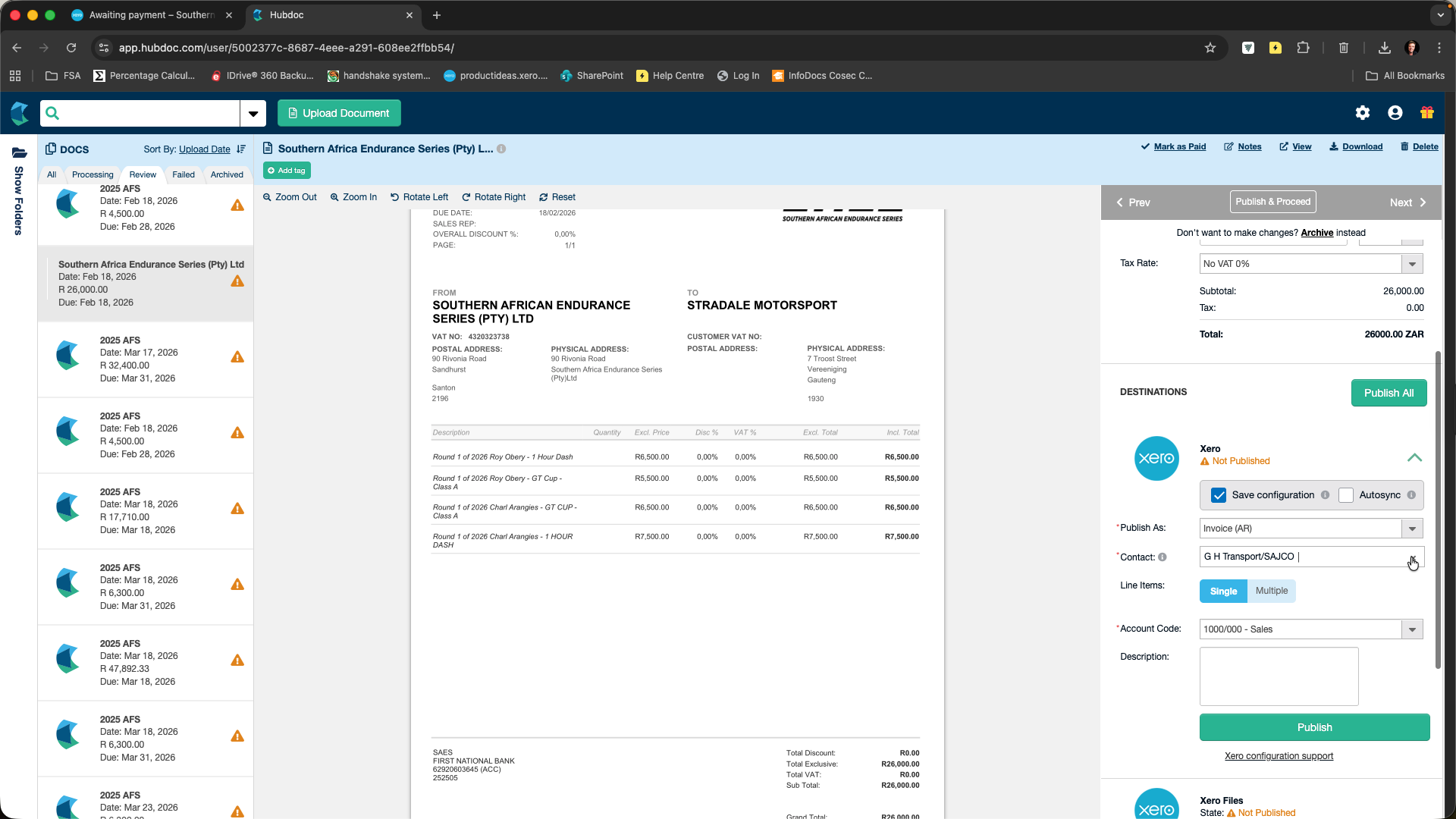
17
Klik op Search Xero contacts.
18
Soek en kies die nuwe betrokke kliënt (bv. Stradale Motorsport).
19
Klik laastens op Publish om ook hierdie faktuur suksesvol te voltooi.