Hướng dẫn Tạo Deal và Kiểm Tra Ưu Đãi Tại Quầy POS
Hướng dẫn Tạo Deal và Kiểm Tra Ưu Đãi Tại Quầy POS
Bài viết hướng dẫn chi tiết các bước thiết lập một deal khuyến mãi trên hệ thống quản lý và kiểm tra trực tiếp đơn hàng áp dụng deal tại ứng dụng POS.
By Mỹ Chiền
Bài viết này hướng dẫn người dùng cách thiết lập một chương trình khuyến mãi (Deal) mới trên hệ thống Admin và cách kiểm tra trực tiếp việc áp dụng ưu đãi khi tạo đơn hàng bán lẻ tại hệ thống POS.
Tài liệu này hữu ích cho Nhân viên marketing, cửa hàng trưởng hoặc Dược sĩ tại cửa hàng khi cần triển khai và kiểm thử các chính sách giá khuyến mãi mới trước khi áp dụng cho khách hàng.
1. Tạo và Thiết Lập Chương Trình Khuyến Mãi (Deal)
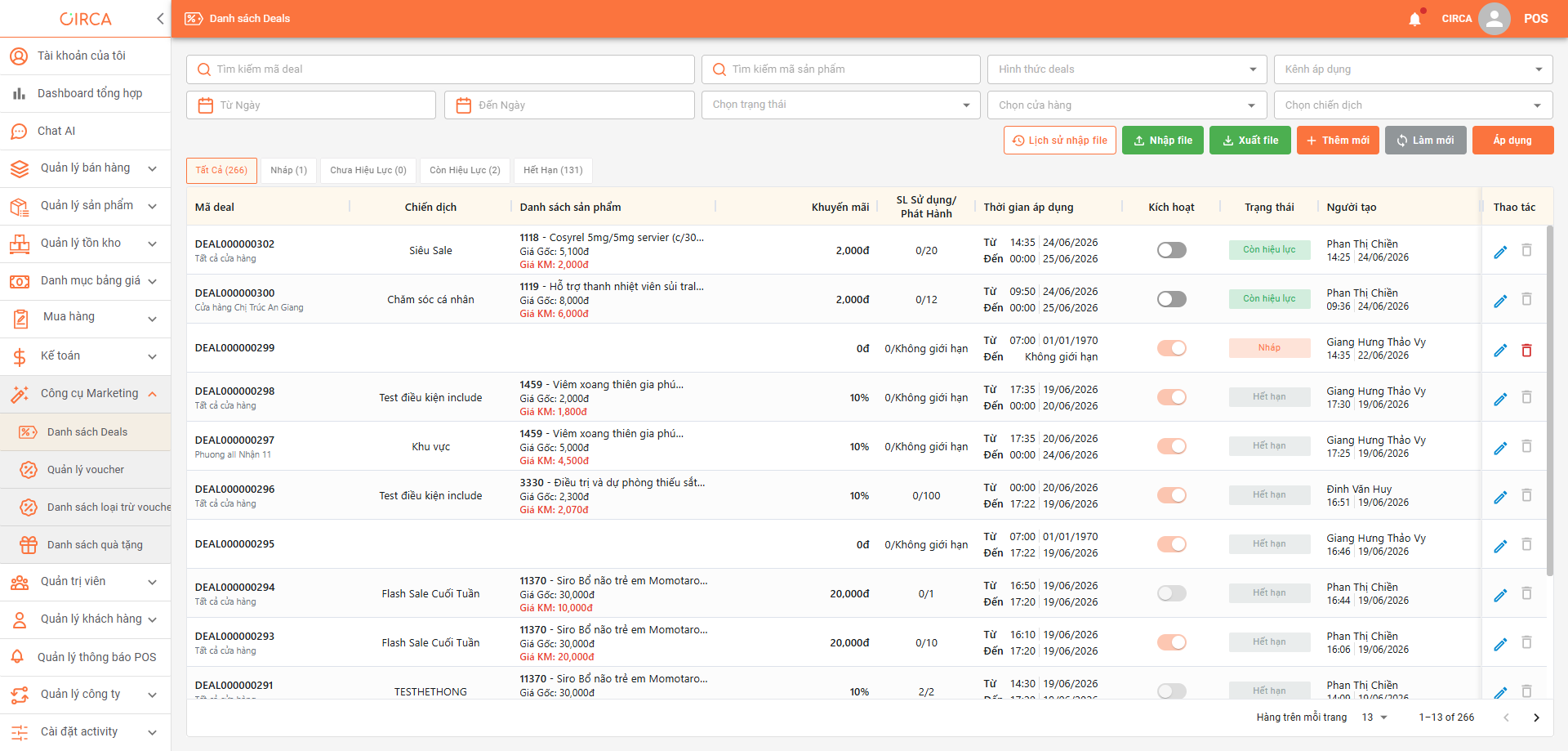
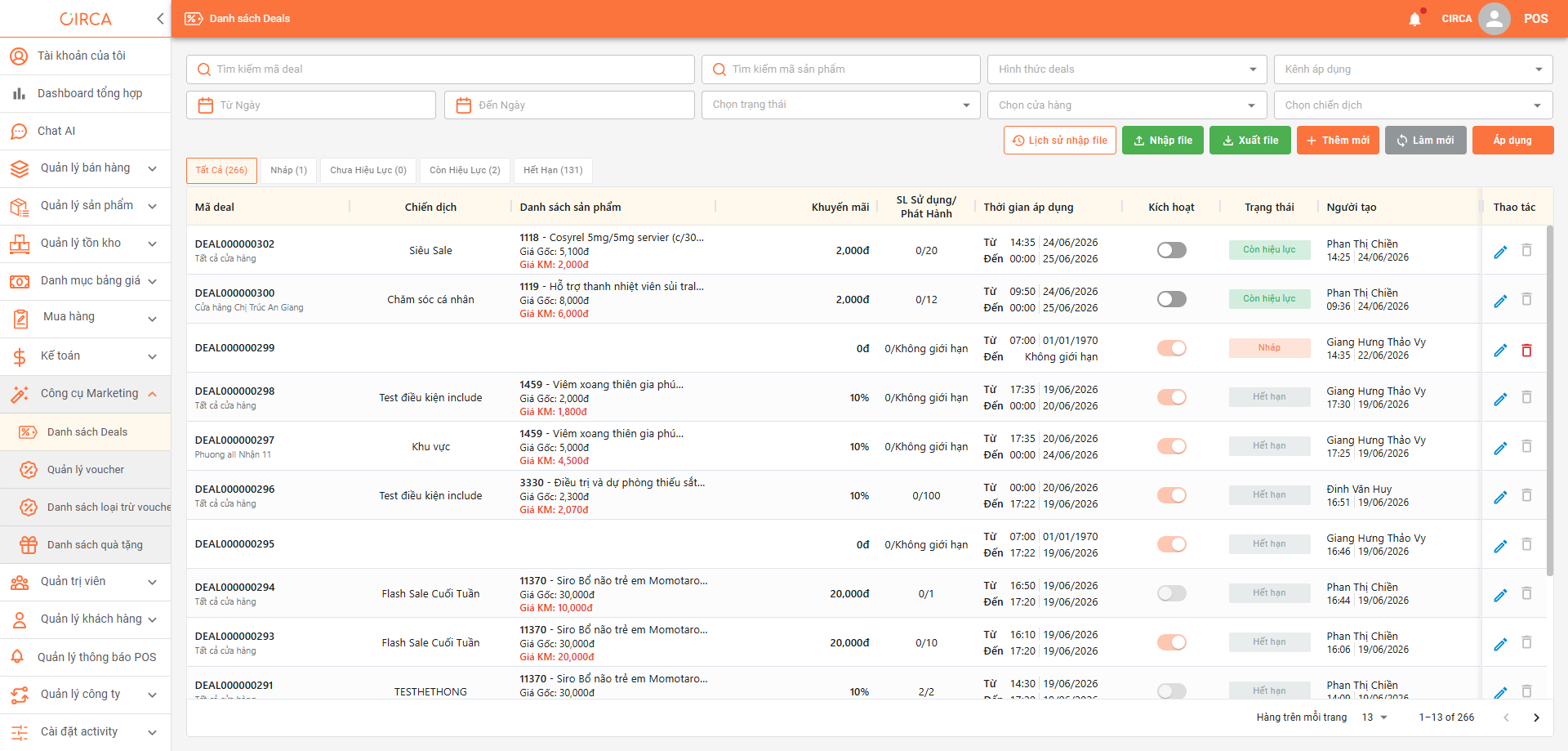
Từ thanh điều hướng bên trái, mở rộng mục Công cụ Marketing và chọn Danh sách Deals.
3
Nhấp vào nút + Thêm mới ở góc trên cùng để bắt đầu tạo một deal mới.
Việc gán deal vào một chiến dịch sẽ giúp bạn dễ dàng đo lường hiệu quả bán hàng sau này.
Bạn có thể gắn deal vào các chiến dịch đã có hoặc tạo mới.
4
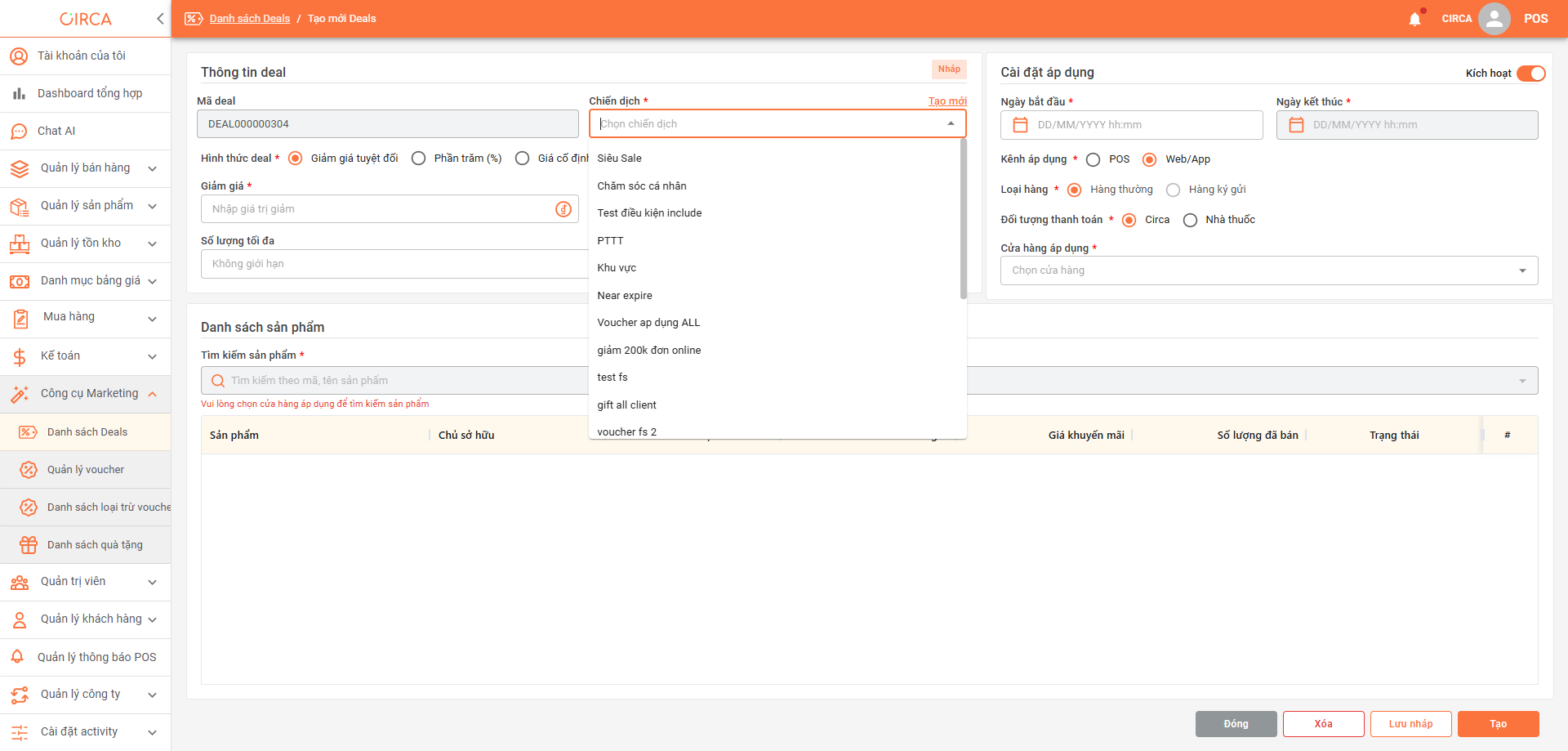
Tại mục Chiến dịch, nhấp vào trình đơn thả xuống để xem danh sách.
5
Chọn Tạo mới để thêm một chiến dịch chưa có trong hệ thống.
6
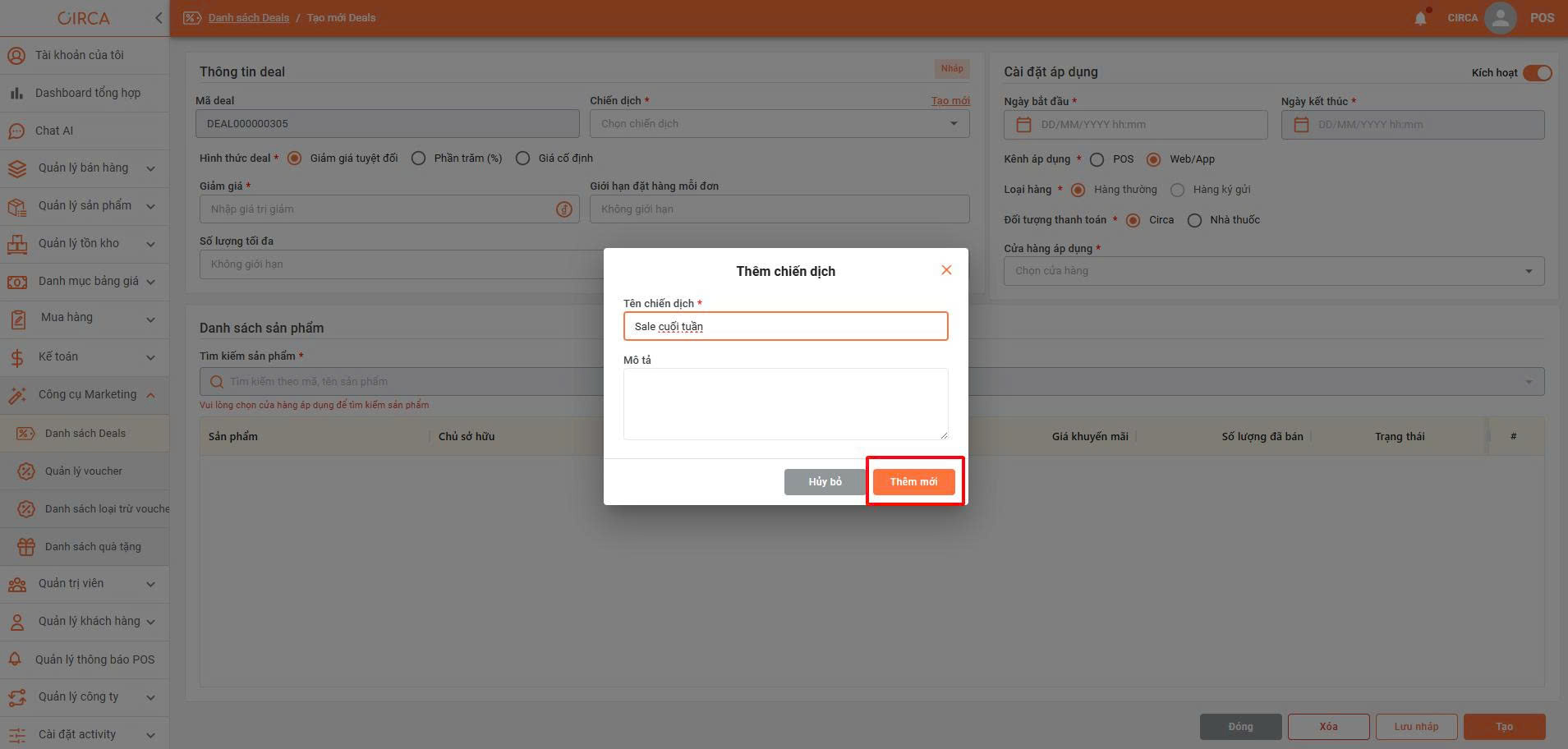
Nhập tên cho chiến dịch vào ô Tên Chiến Dịch và ô Mô Tả (ví dụ: Sale Cuối Tuần). Sau đó nhấn vào Thêm mới để tạo chiến dịch.
7
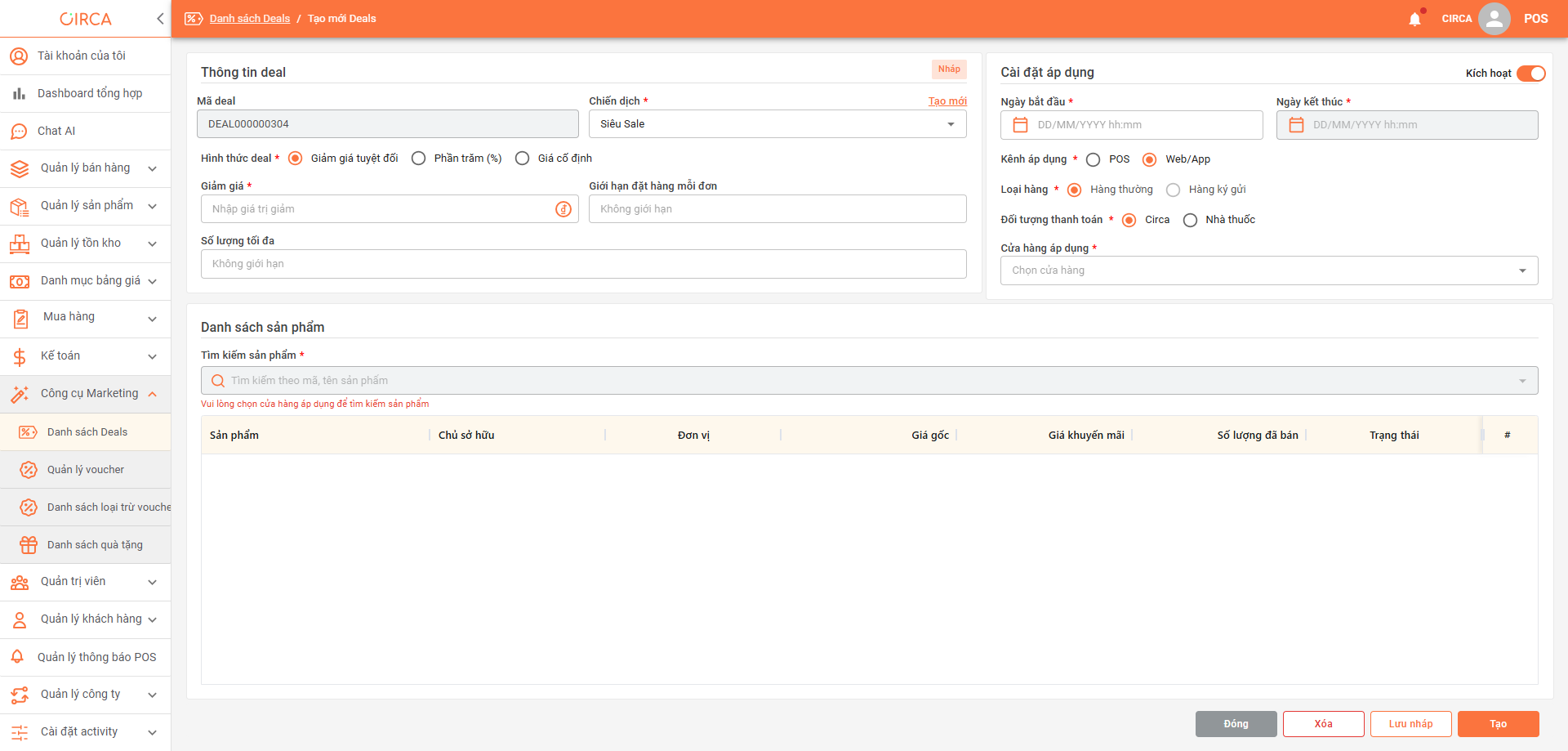
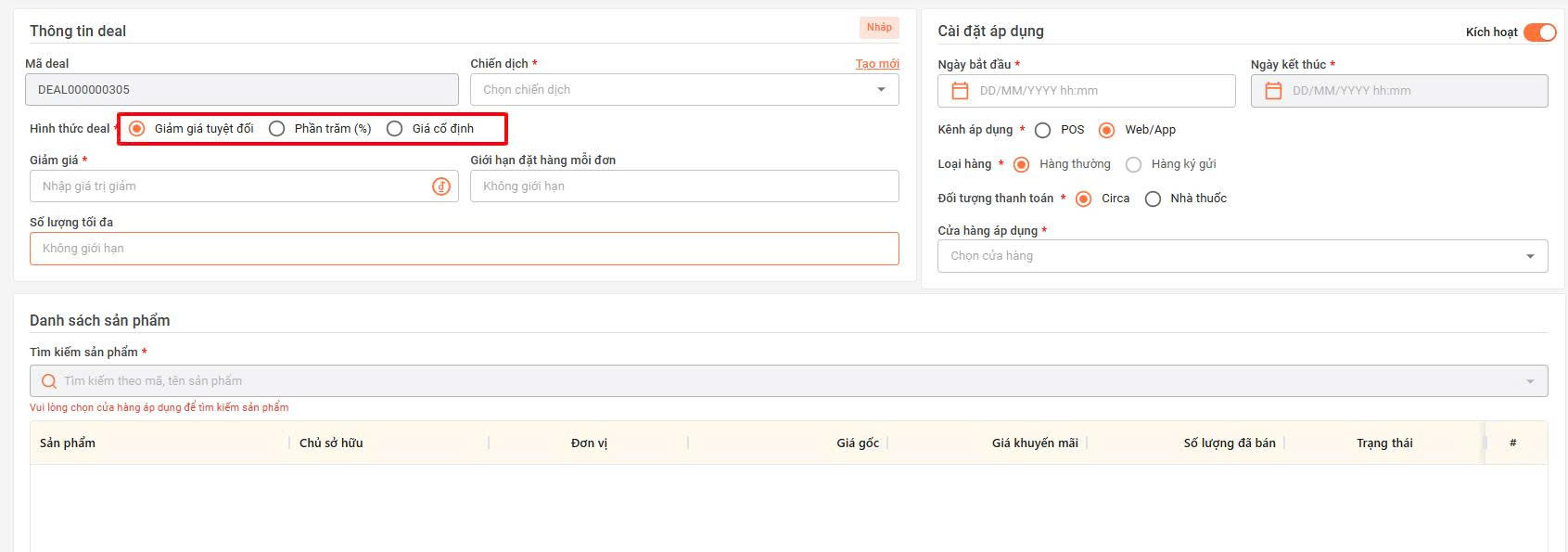
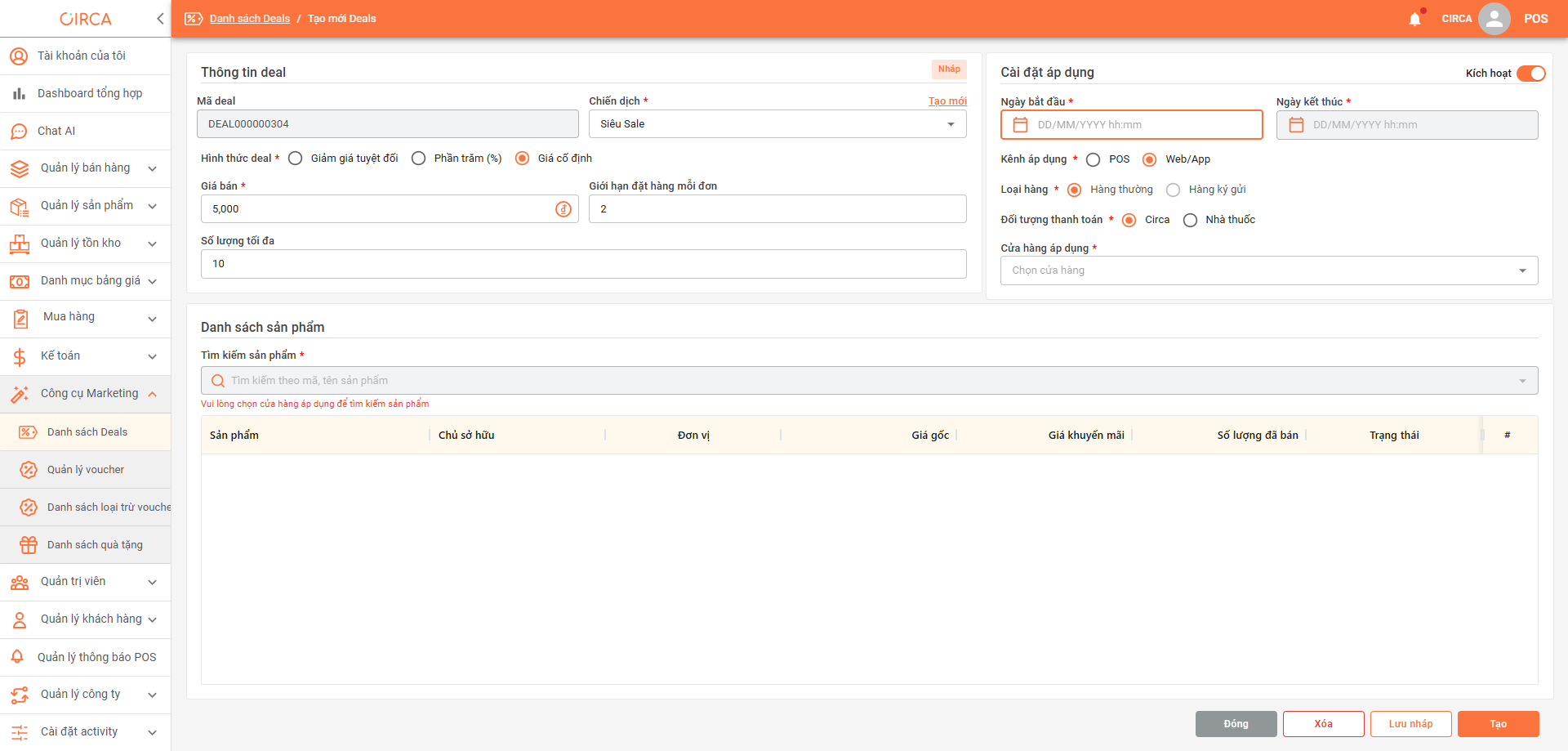
Chọn Hình thức deal: 1. Giảm giá tuyệt đối > Nhập số tiền giảm giá vào ô Giảm giá 2. Phần trăm % > Nhập số phần trăm giảm vào ô Phần trăm giảm 3. Giá cố định > Nhập giá bán cố định vào ô Giá bán
Các ô Giảm giá/Phần trăm giảm/Giá cố định sẽ xuất hiện khi nhấn vào tùy Hình thức deal tương ứng.
8
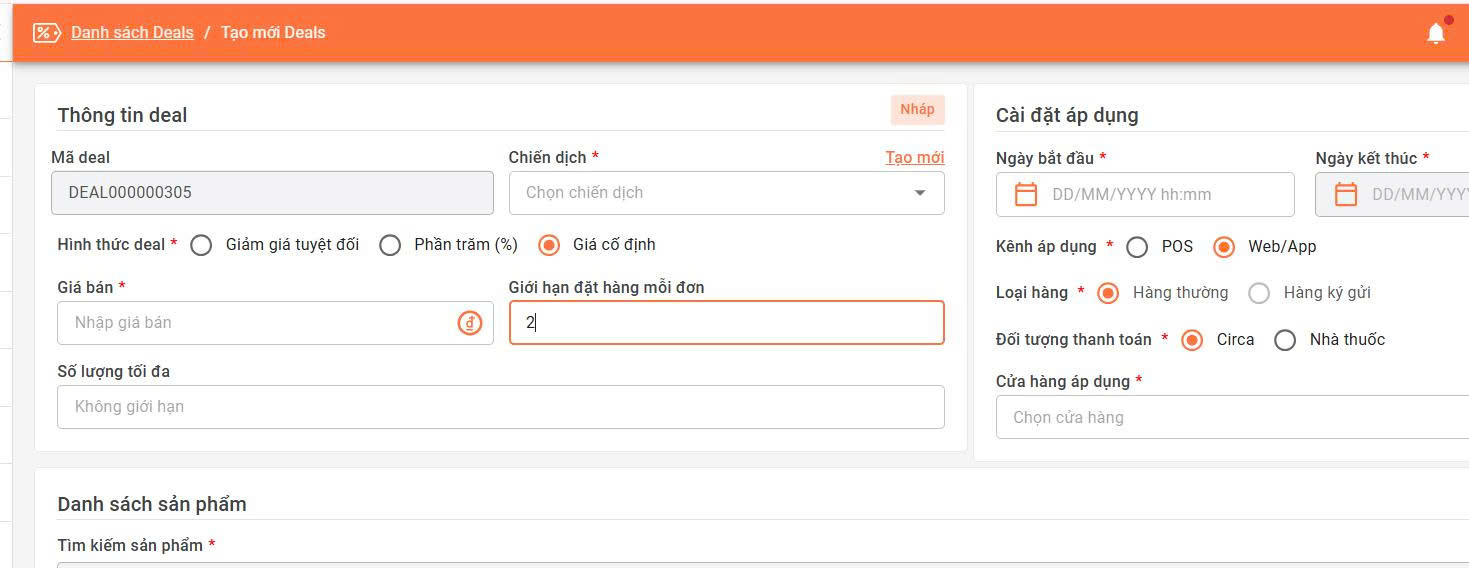
Nhập Giới hạn đặt hàng mỗi đơn: Số lượng sản phẩm sẽ áp dụng khuyến mãi cho 1 đơn hàng, nếu vượt số lượng này sản phẩm sẽ được bán với giá chưa khuyến mãi.
9
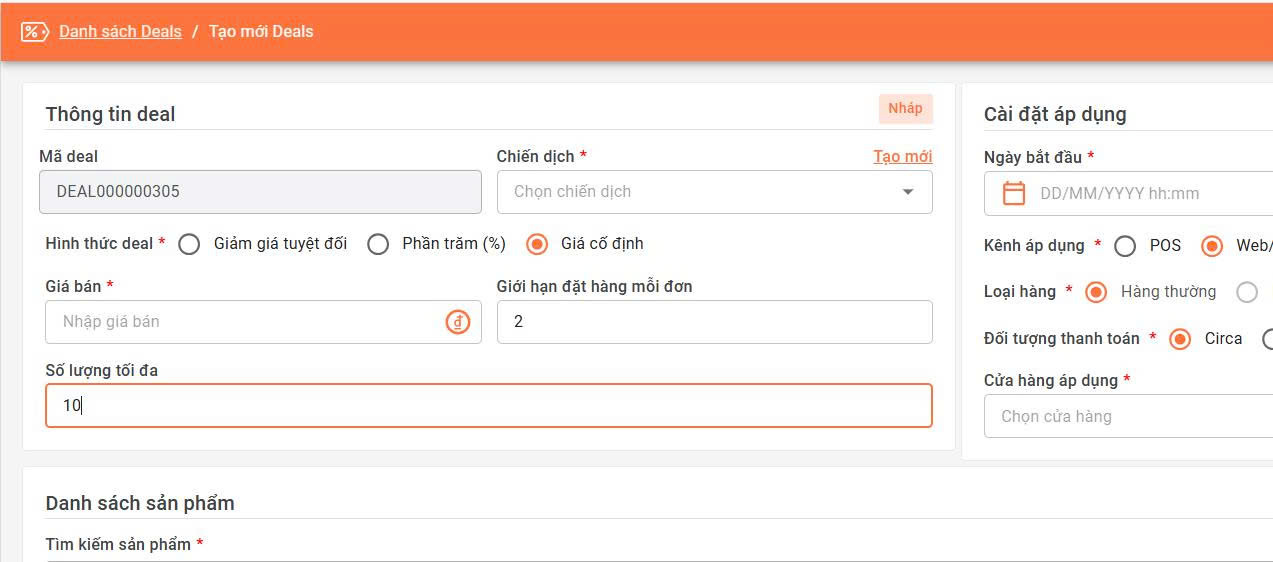
Nhập Số lượng tối đa: có nghĩa là số lượng Deal tối đa được phát hành.
10
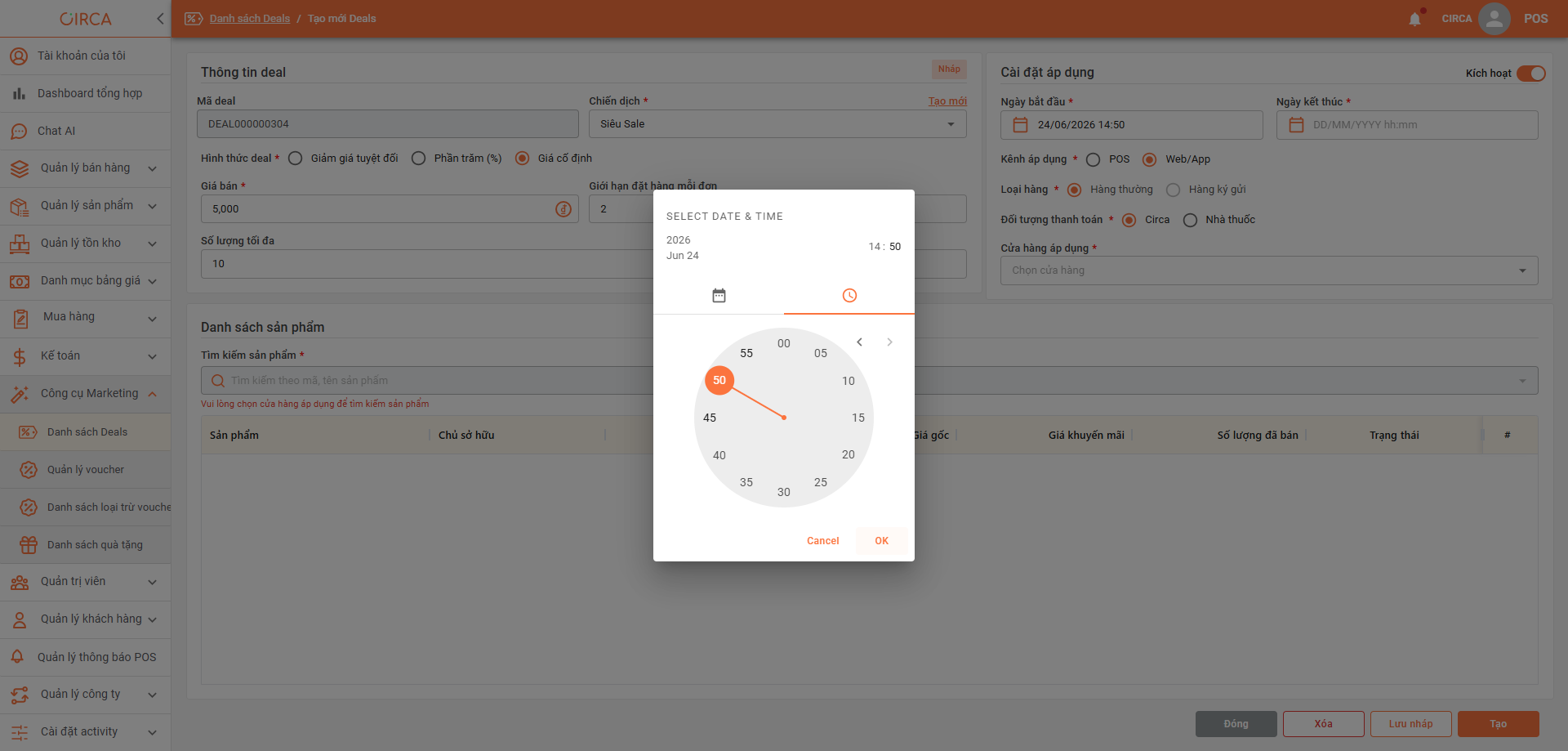
Nhấp vào trường chọn thời gian bắt đầu để chọn ngày giờ áp dụng.
11
Chọn ngày, giờ trên đồng hồ hiển thị và nhấn OK để lưu thời gian.
12
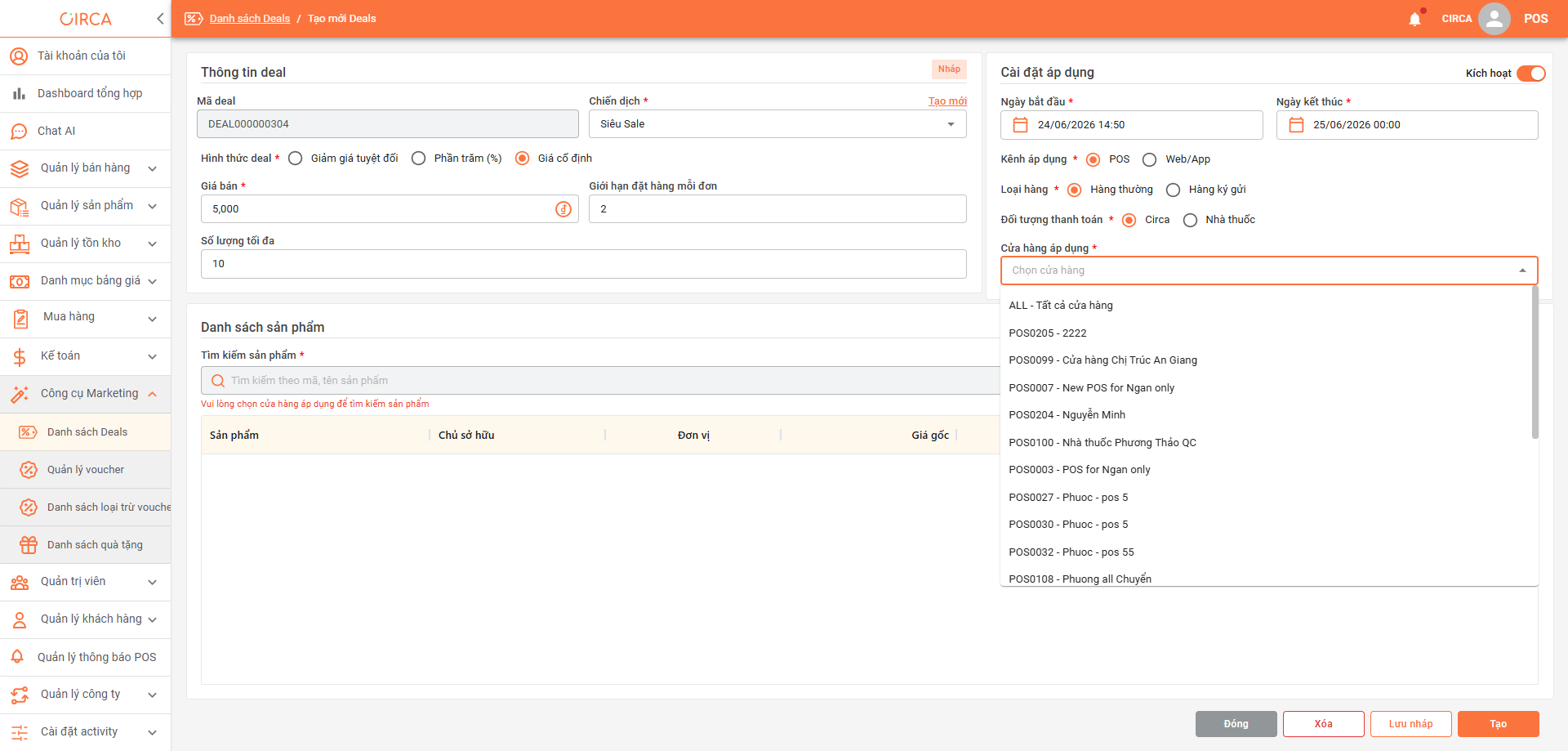
Tương tự, Chọn ngày, giờ kết thúc Deal.
2. Chọn Cửa Hàng và Sản Phẩm Áp Dụng
13
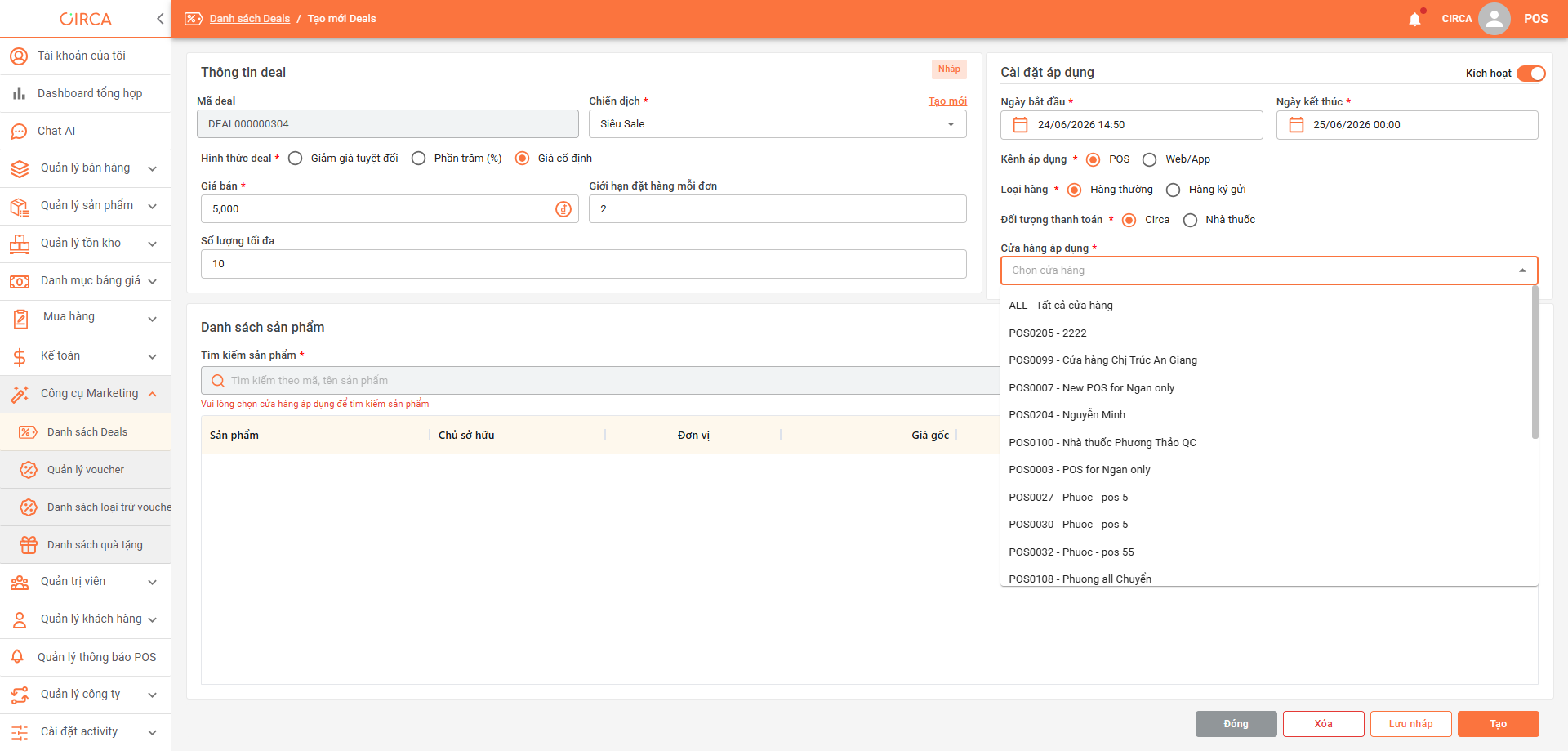
Chọn Kênh áp dụng/Loại hàng/Đối tượng thanh toán phù hợp với chương trình khuyến mãi.
14
Tại phần Cửa hàng áp dụng, nhấp vào trình đơn để chọn chi nhánh bán hàng cụ thể (ví dụ: chọn tất cả cửa hàng hoặc từng POS cụ thể).
15
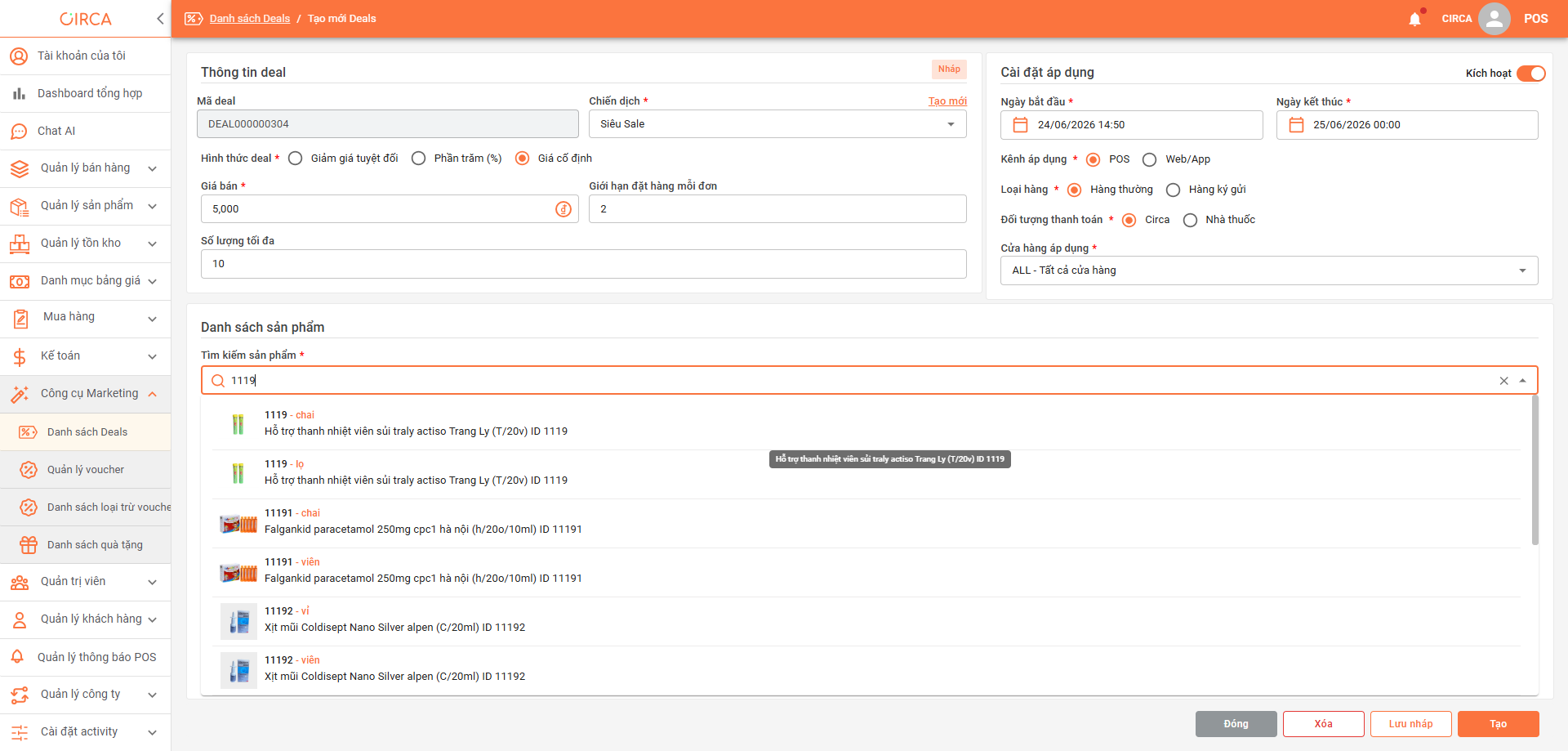
Tại khu vực Danh sách sản phẩm, nhập mã hoặc tên vào thanh Tìm kiếm sản phẩm (ví dụ: nhập mã 1119).
16
Nhấp chọn đúng sản phẩm mong muốn từ danh sách kết quả xổ xuống.
17
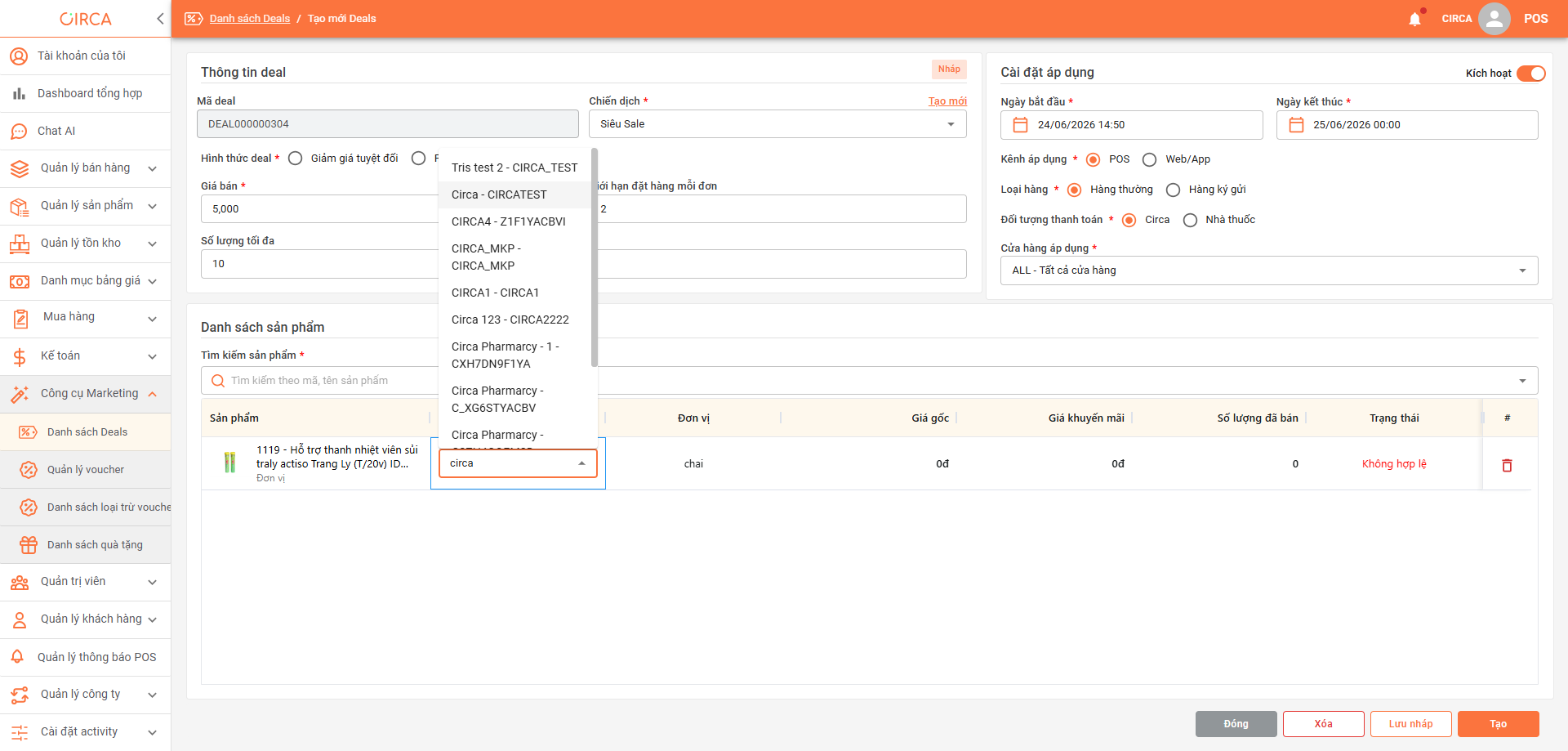
Tại cột Chủ sở hữu của sản phẩm vừa thêm, bạn chọn đúng chủ sở hữu theo chương trình khuyến mãi. (Ví dụ: chọn chủ sở hữu: CircaTest)
18
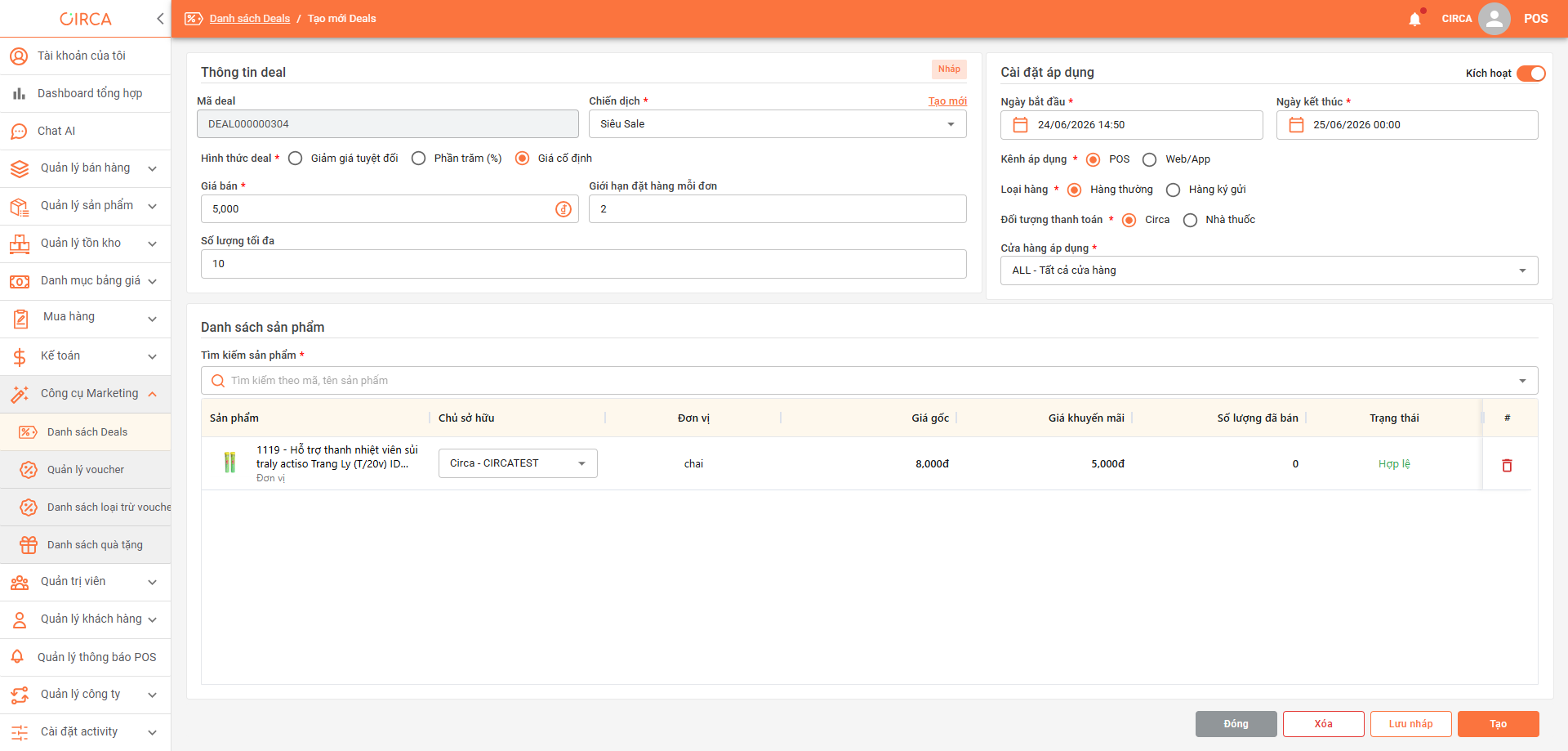
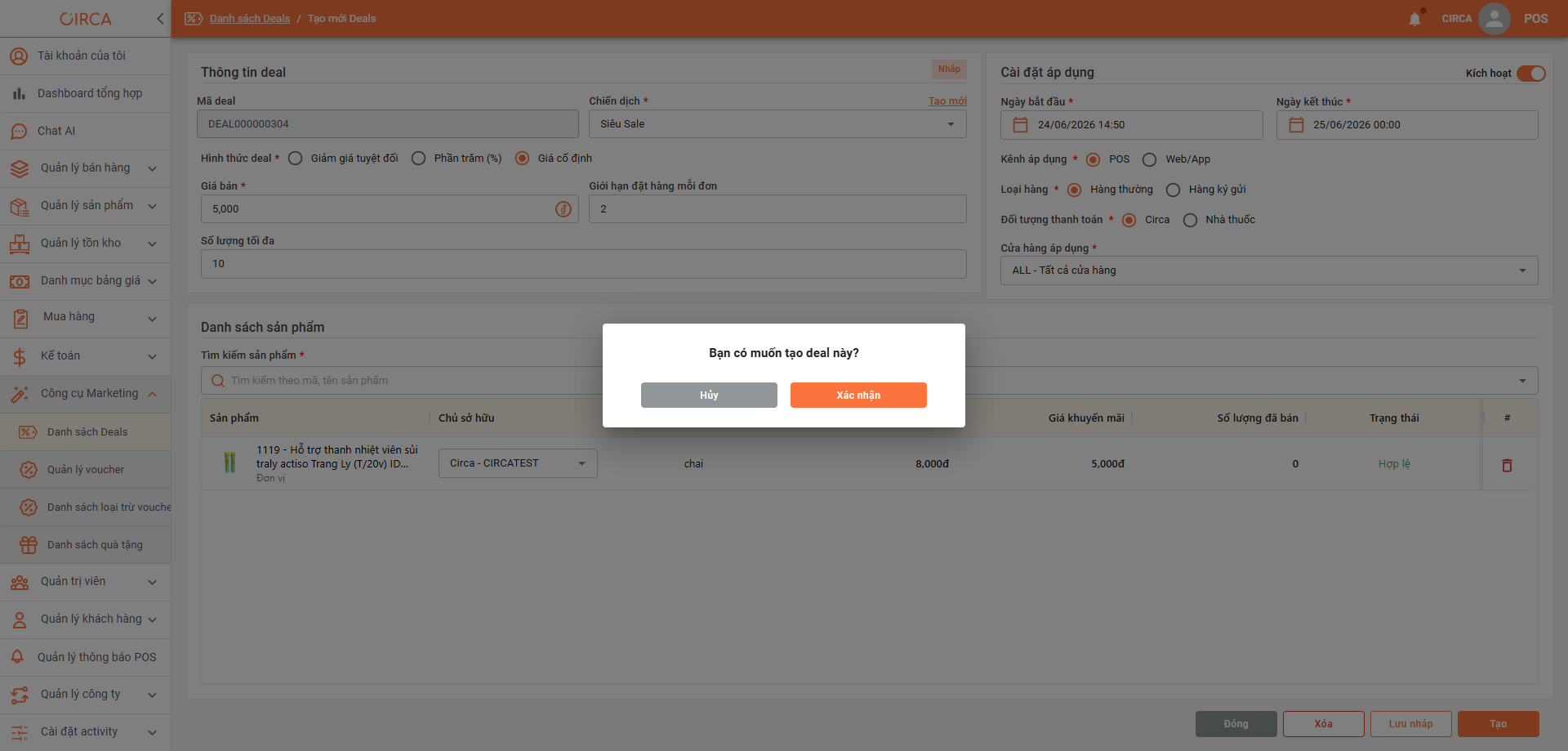
Sau khi hoàn tất toàn bộ cấu hình, kiểm tra lại danh sách sản phẩm cột Giá gốc, Giá khuyến mãi, Trạng thái và nhấp vào nút Tạo để tạo Deal.
19
Trên hộp thoại xác nhận, nhấp vào Xác nhận để chính thức kích hoạt deal.
Hệ thống sẽ hiển thị thông báo "Thêm thành công" khi deal được tạo hợp lệ. Bây giờ deal đã sẵn sàng hoạt động trong khung giờ thiết lập!
Lưu ý: Bật nút Kích hoạt góc phải trên cùng của giao diện thì Deal sau khi tạo mới có hiệu lực theo thời gian đã cài đặt sẵn. Nếu nút kích hoạt tắt có nghĩa là Deal vẫn chưa có hiệu lực ngay cả khi
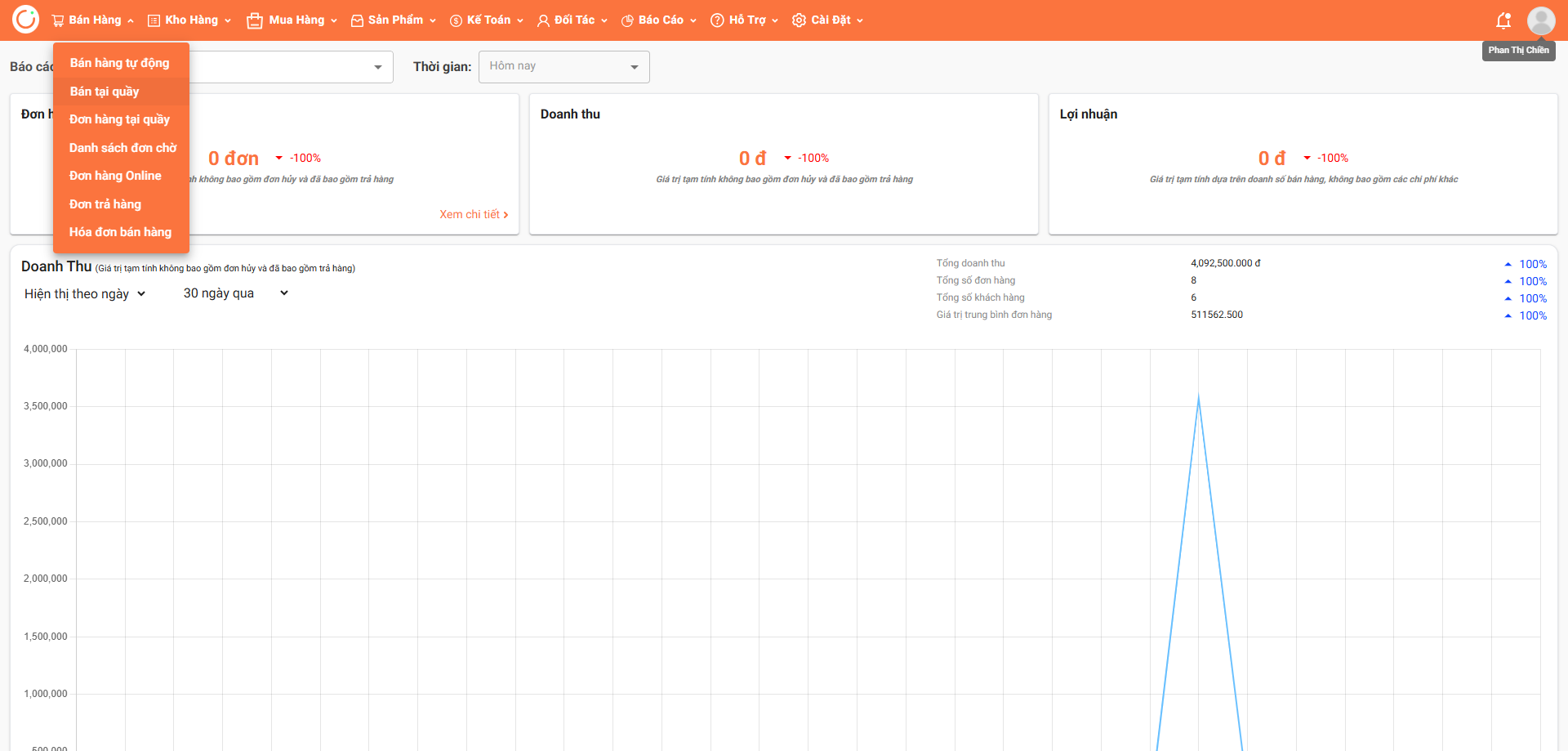
Từ thanh điều hướng chính ở trên cùng, chọn tab Bán hàng rồi chọn tiếp Bán tại quầy.
22
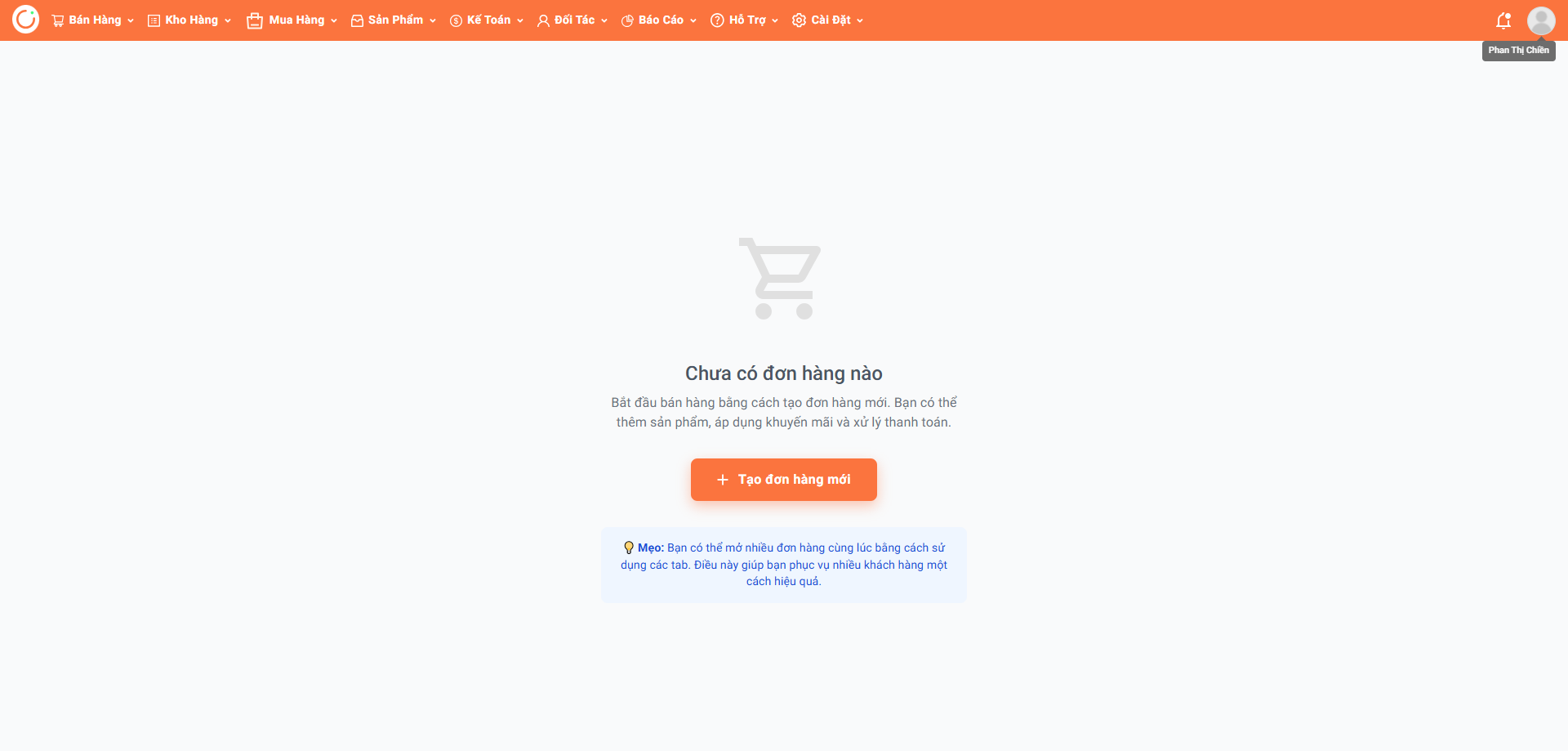
Nhấp vào nút + Tạo đơn hàng mới để mở phiên giao dịch mới.
23
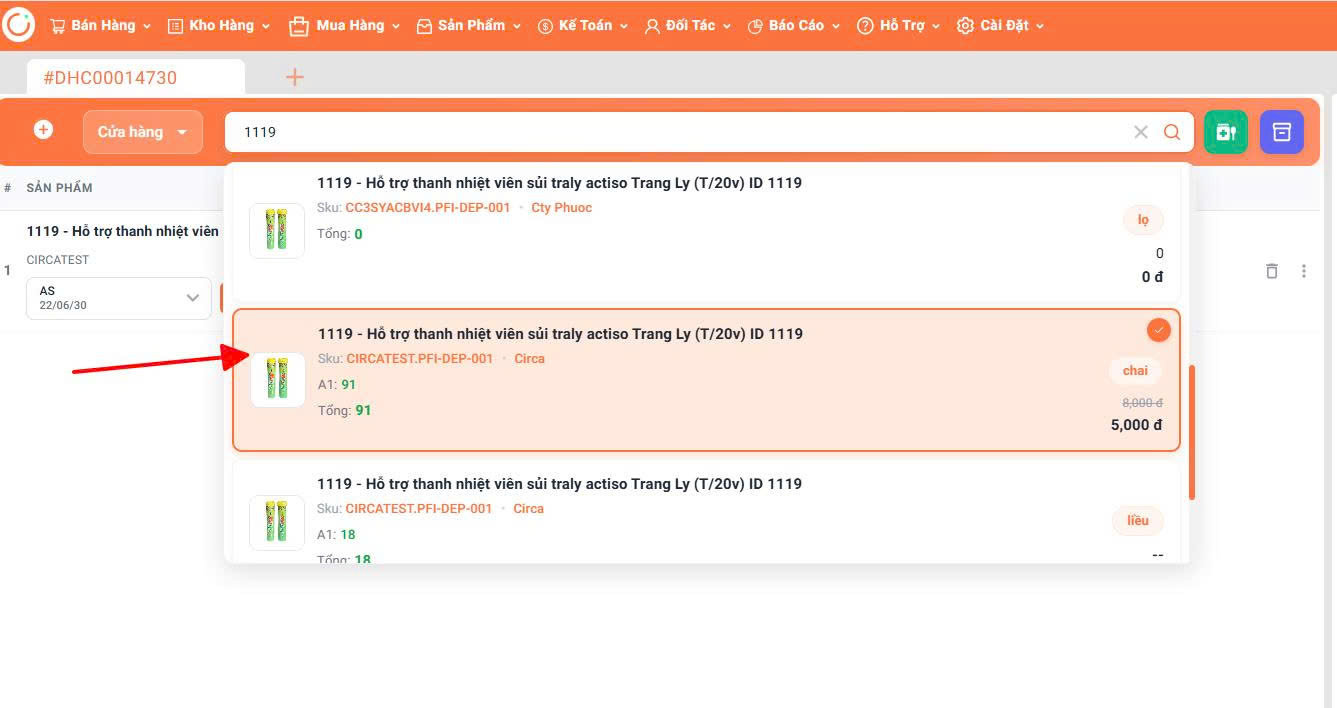
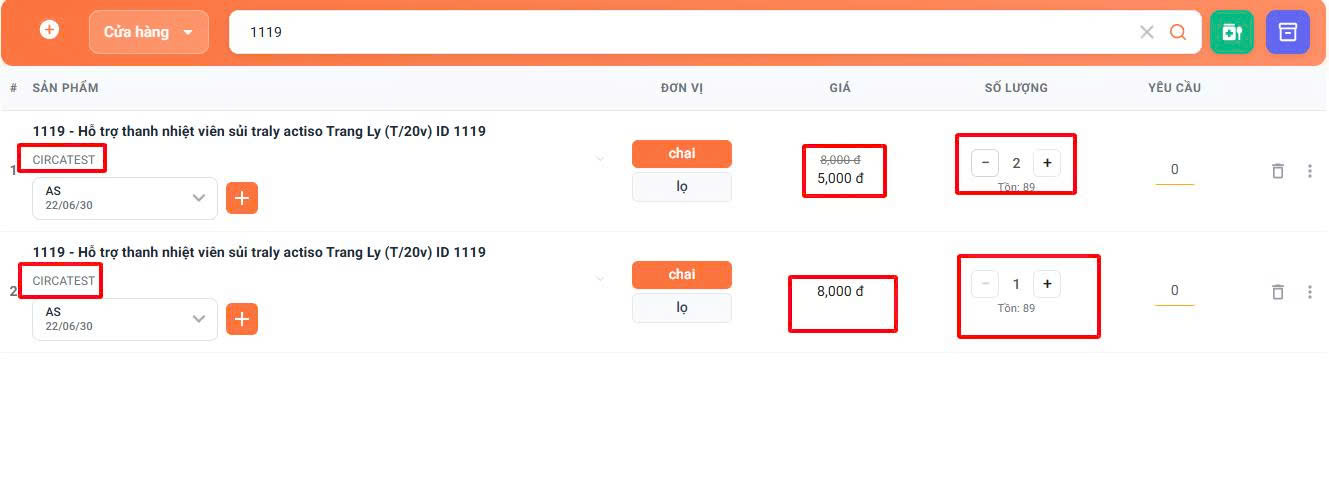
Nhập mã hoặc tên của sản phẩm đã được cài đặt deal vào thanh tìm kiếm.
24
Hệ thống sẽ hiển thị sản phẩm với giá đã tự động được chiết khấu theo chương trình khuyến mãi và số lượng áp dụng Deal trong 1 hóa đơn.
Kiểm tra trên POS, Deal vừa tạo đã sử dụng được và đúng với cấu hình (Thời gia, cửa hàng áp dụng, số lượng sản phẩm khuyến mãi trên hóa đơn, số lượng deal được phát hành)
Q: Làm thế nào để áp dụng Deal cho tất cả cửa hàng?
A: Trong mục "Cửa hàng áp dụng" khi thiết lập deal, bạn chỉ cần chọn "Tất cả cửa hàng" thay vì chỉ định một POS duy nhất.
Q: Sản phẩm được chọn vào Deal dựa trên tiêu chí nào?
A: Bạn có thể tìm kiếm sản phẩm bằng tên hoặc mã sản phẩm trong kho. Sản phẩm hợp lệ là những mặt hàng đang kinh doanh tại cửa hàng hoặc chi nhánh đã được chọn.
Q: Làm sao để kiểm tra chắc chắn deal đã được tạo thành công?
A: Sau khi xác nhận tạo Deal, hãy chuyển sang hệ thống Circa POS, tạo một đơn hàng mới tại quầy và thêm sản phẩm thuộc deal. Hệ thống sẽ tự động hiển thị mức giá đã khuyến mãi.