Icon

Come Importare ed Eseguire una Macro VBA in Excel

Impara a salvare un foglio Excel in formato XLSM, importare un modulo VBA ed eseguire una macro per automatizzare la compilazione della scheda costi.

By Maximilian Pomella

Questa guida illustra come preparare un file Excel di "Scheda Costi" abilitando le macro, importare uno script VBA specifico e automatizzare la compilazione dei dati. L'obiettivo è permettere agli utenti di calcolare rapidamente le conversioni e popolare le colonne dei costi riducendo il lavoro manuale.

Questa procedura è destinata al team di preventivazione, vendite o ingegneria dei costi. È ideale da utilizzare durante la fase di preparazione delle offerte (come per il mercato USA) quando è necessario unificare i dati tecnici e aggiornare automaticamente le stime.

Preparazione del File Excel
1
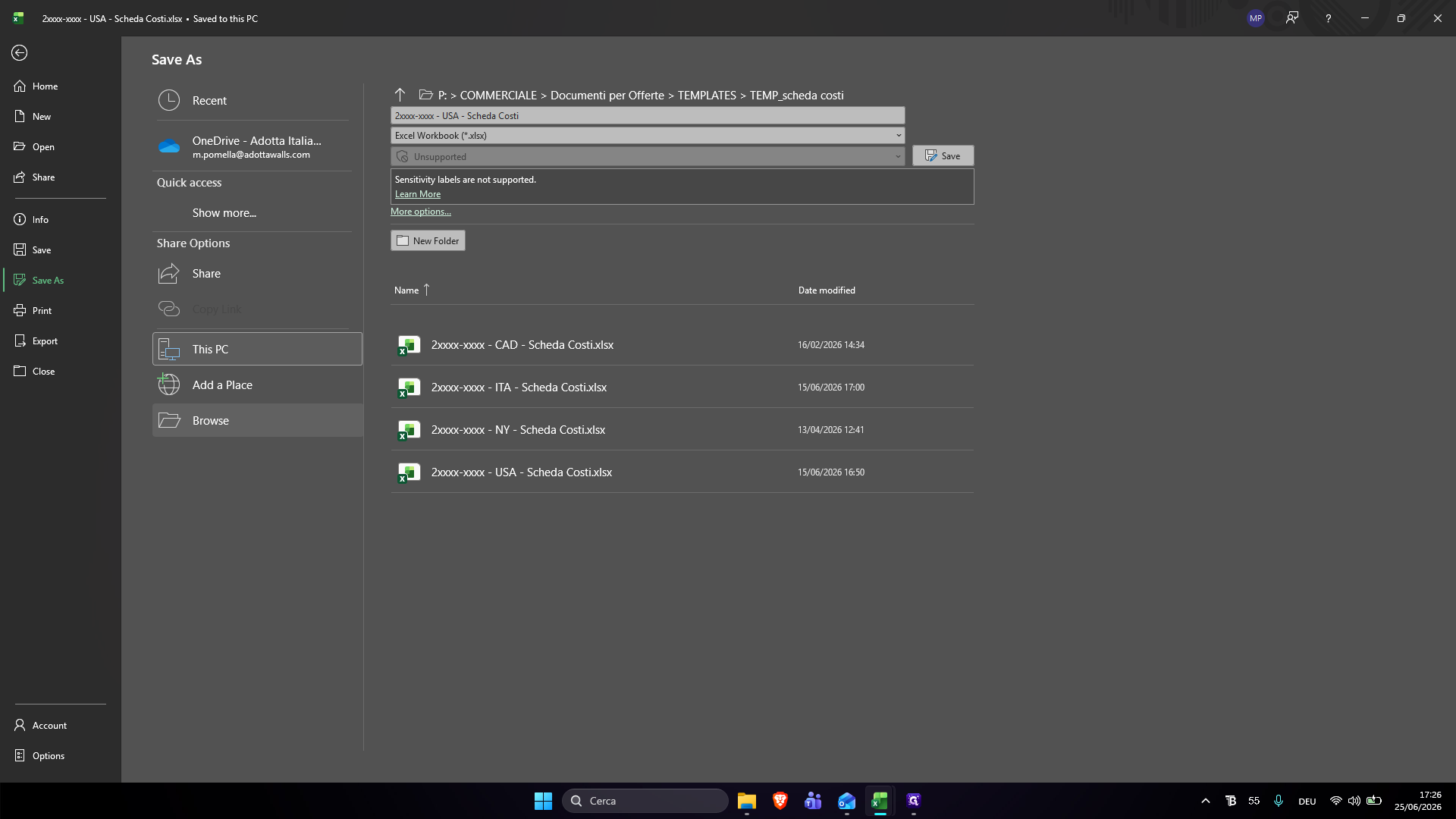
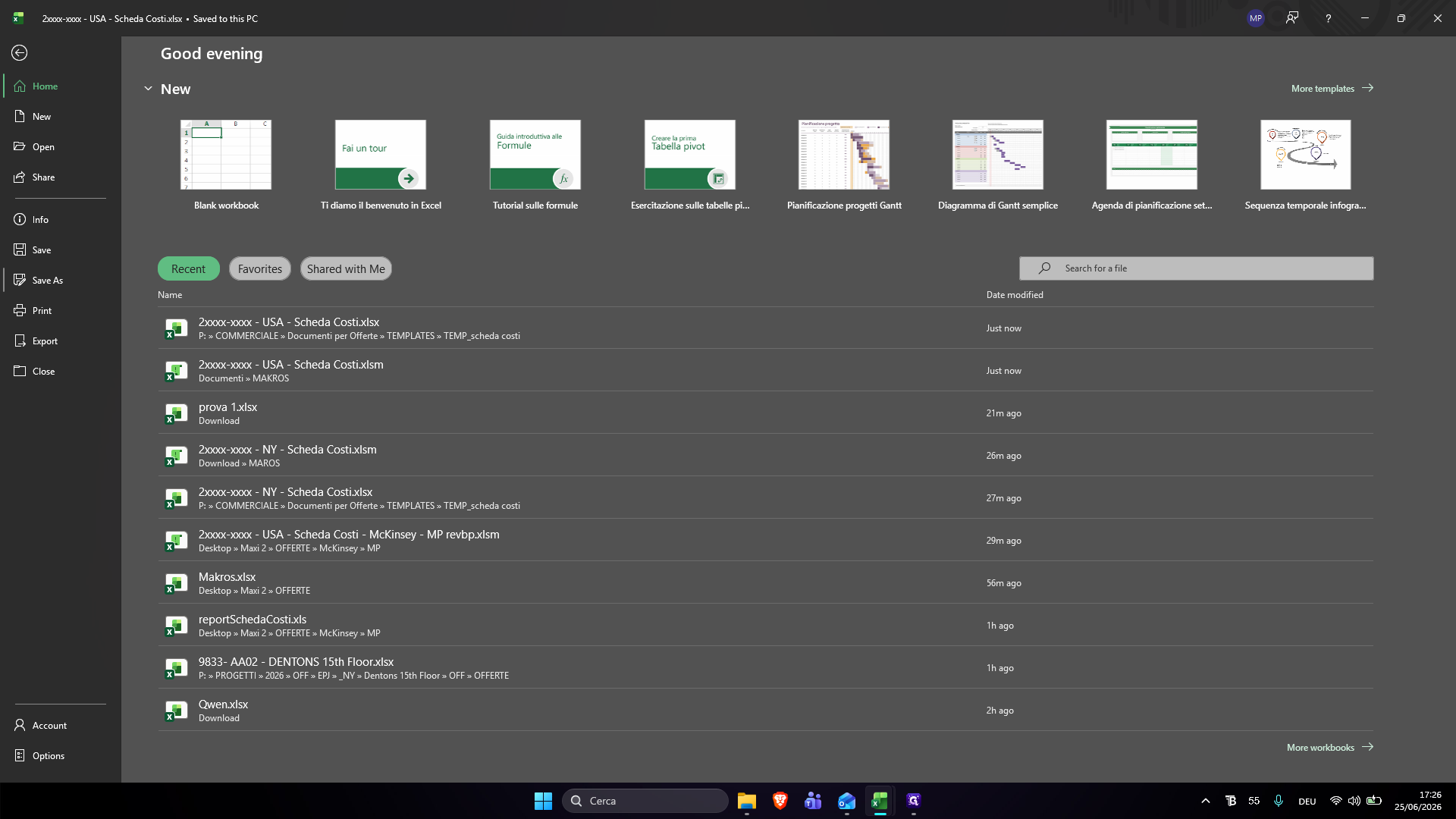
Salvi il template della Scheda Costi nella tua cartella di progetto...
Step #1: Salvi il template della Scheda Costi nella tua cartella di progetto...
2
Clicca su File, seleziona l'opzione di salvataggio e clicca su Sfoglia.
Step #2: Clicca su File, seleziona l'opzione di salvataggio e clicca su Sfoglia.
3
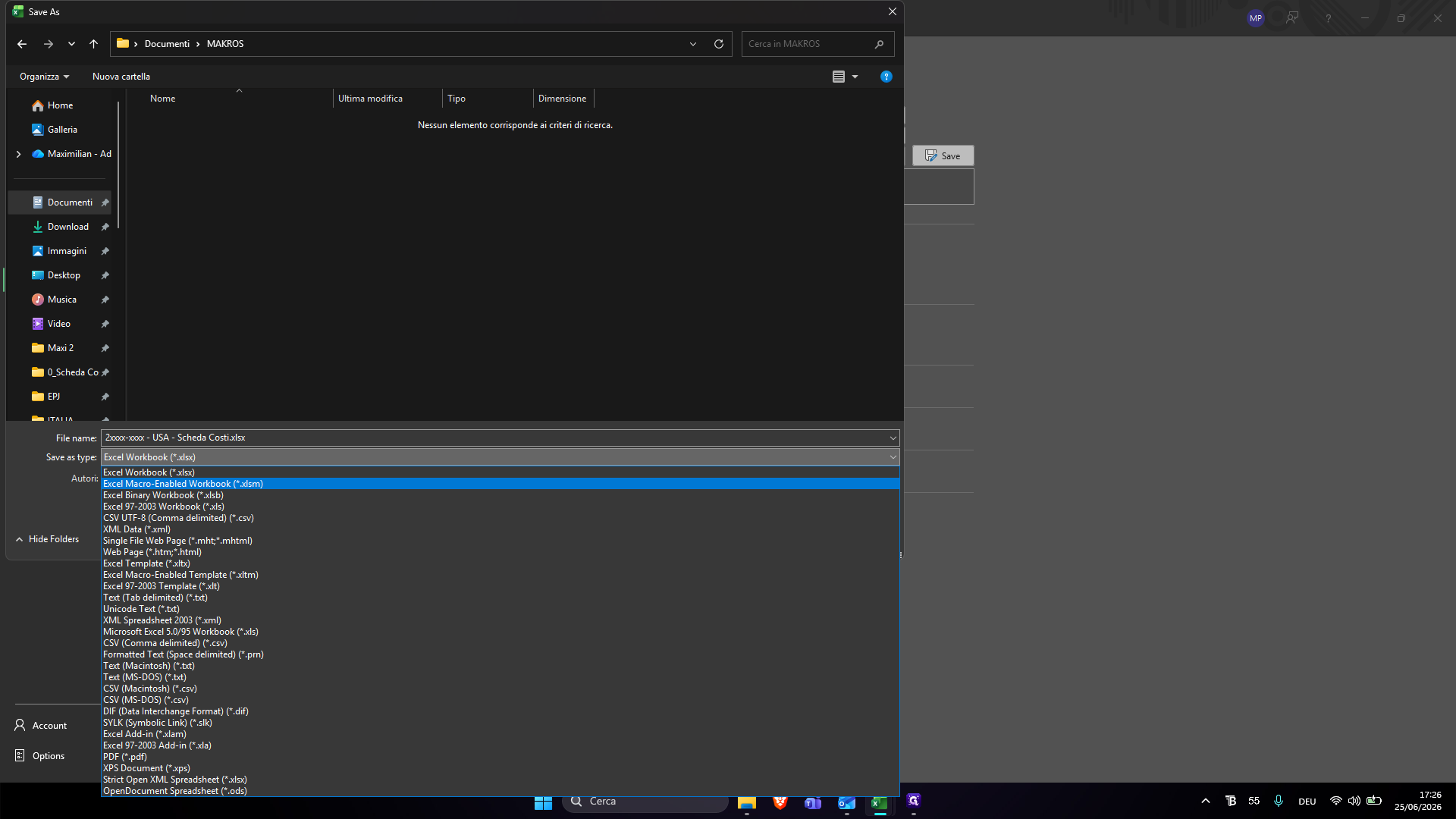
Nel menu a tendina del tipo di file, seleziona Cartella di lavoro di Excel con attivazione macro (*.xlsm).
Step #3: Nel menu a tendina del tipo di file, seleziona Cartella di lavoro di Excel con attivazione macro (*.xlsm).
4
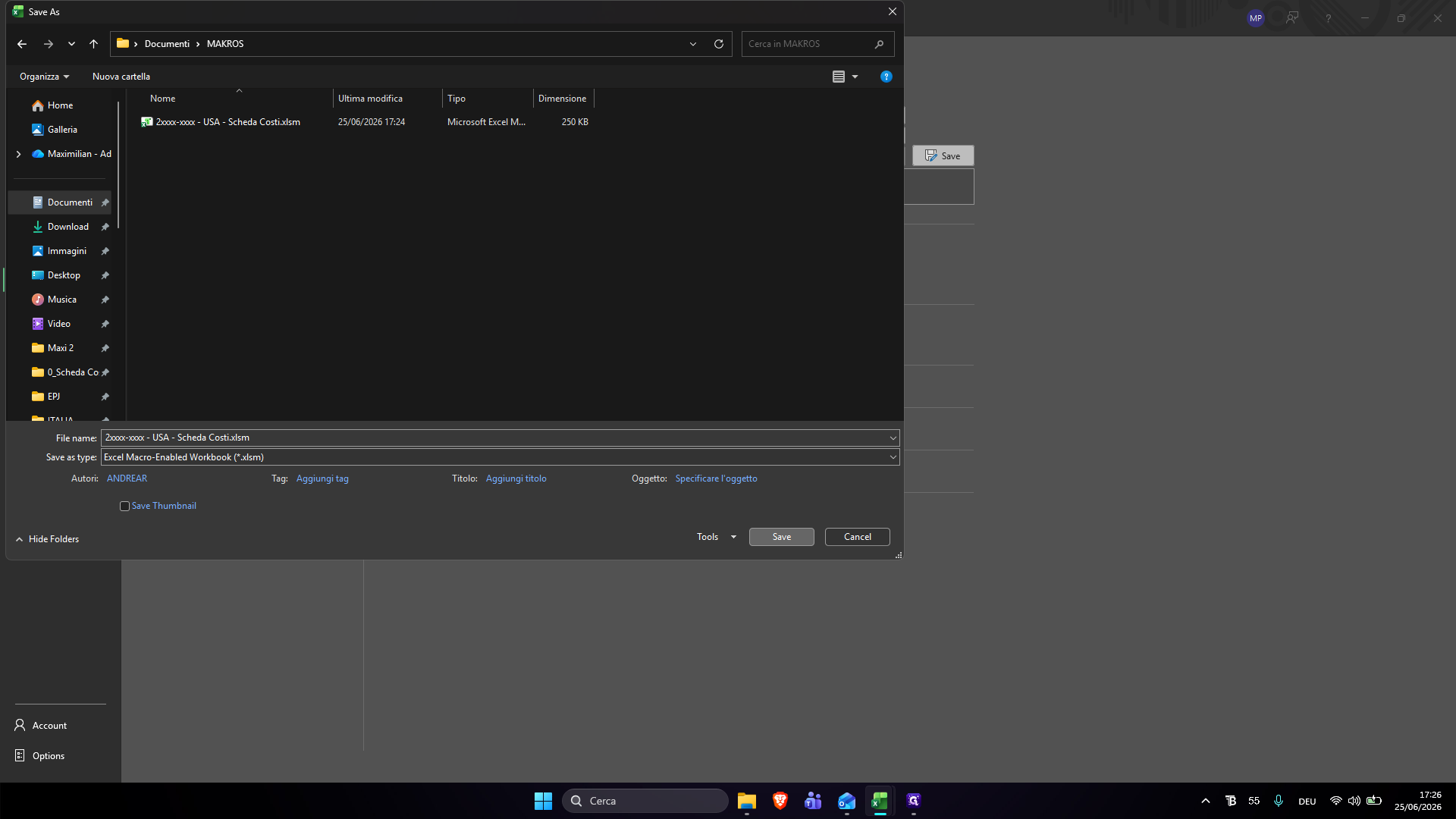
Clicca su Salva.
Step #4: Clicca su Salva.

Importazione dei Dati

5
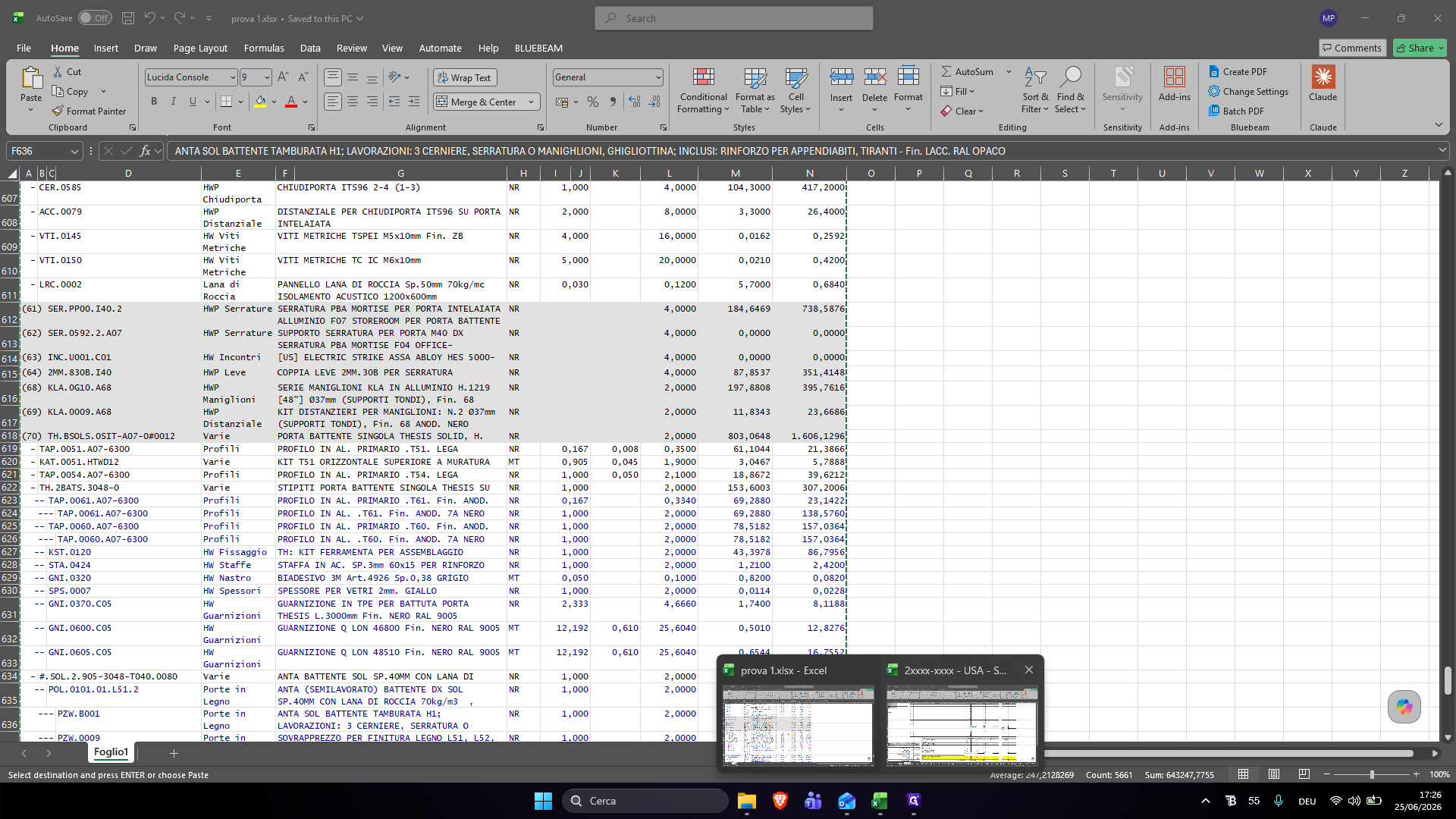
Importa la tua estrazione configuratore (report), tramite coppia & incolla o spostare tutto il foglio nella Scheda costi in cui stiamo lavorando. Io in questo caso faccio coppia & incolla:
6
Torna al file della Scheda Costi in formato XLSM appena salvato.
Step #6: Torna al file della Scheda Costi in formato XLSM appena salvato.
7
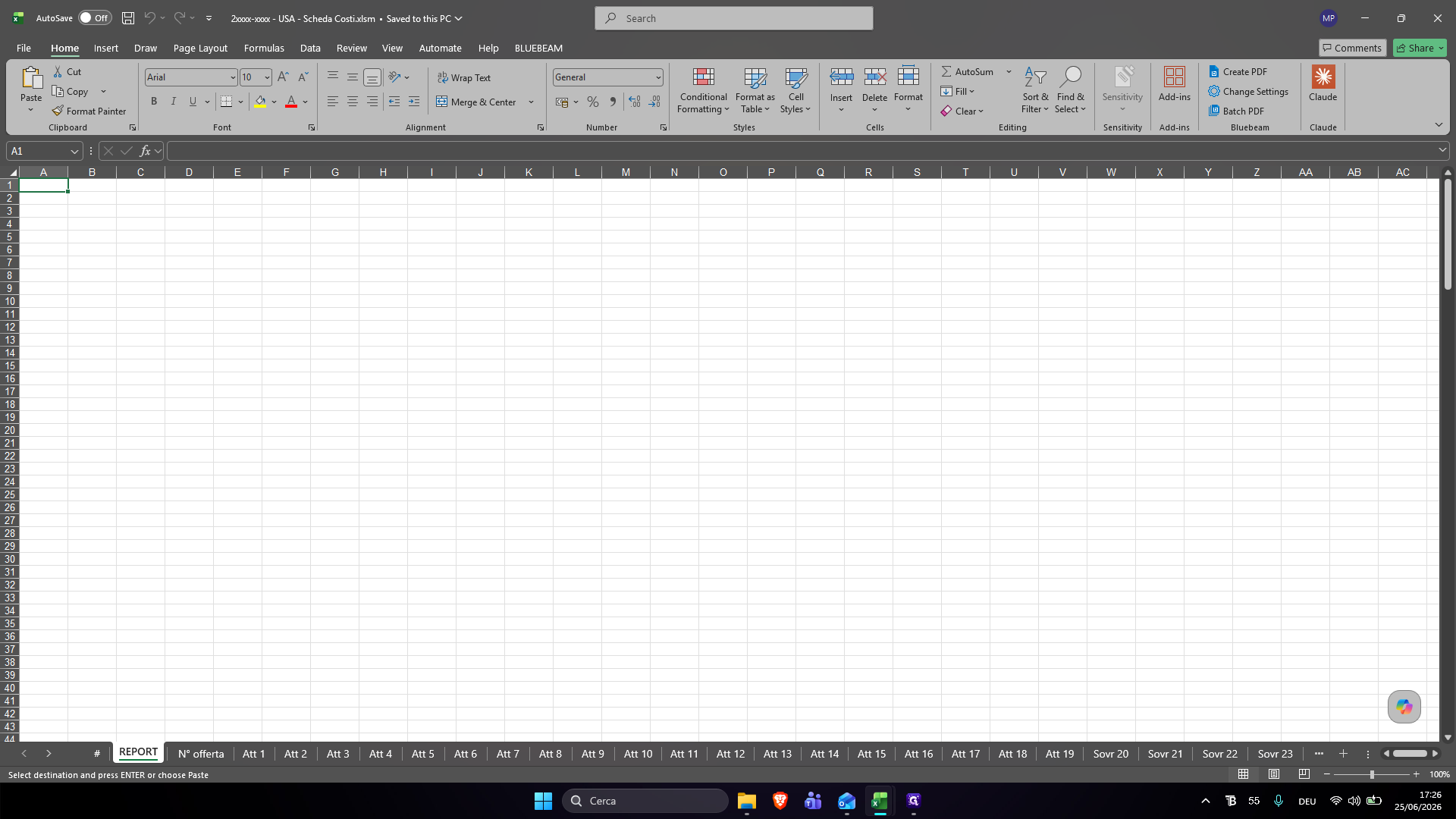
Clicca sulla scheda REPORT nella barra in basso per attivare il foglio di destinazione.
Step #7: Clicca sulla scheda REPORT nella barra in basso per attivare il foglio di destinazione.
8
Seleziona la cella di destinazione adeguata e premi Ctrl + V per incollare i dati copiati precedentemente.

Importazione ed Esecuzione della Macro
9
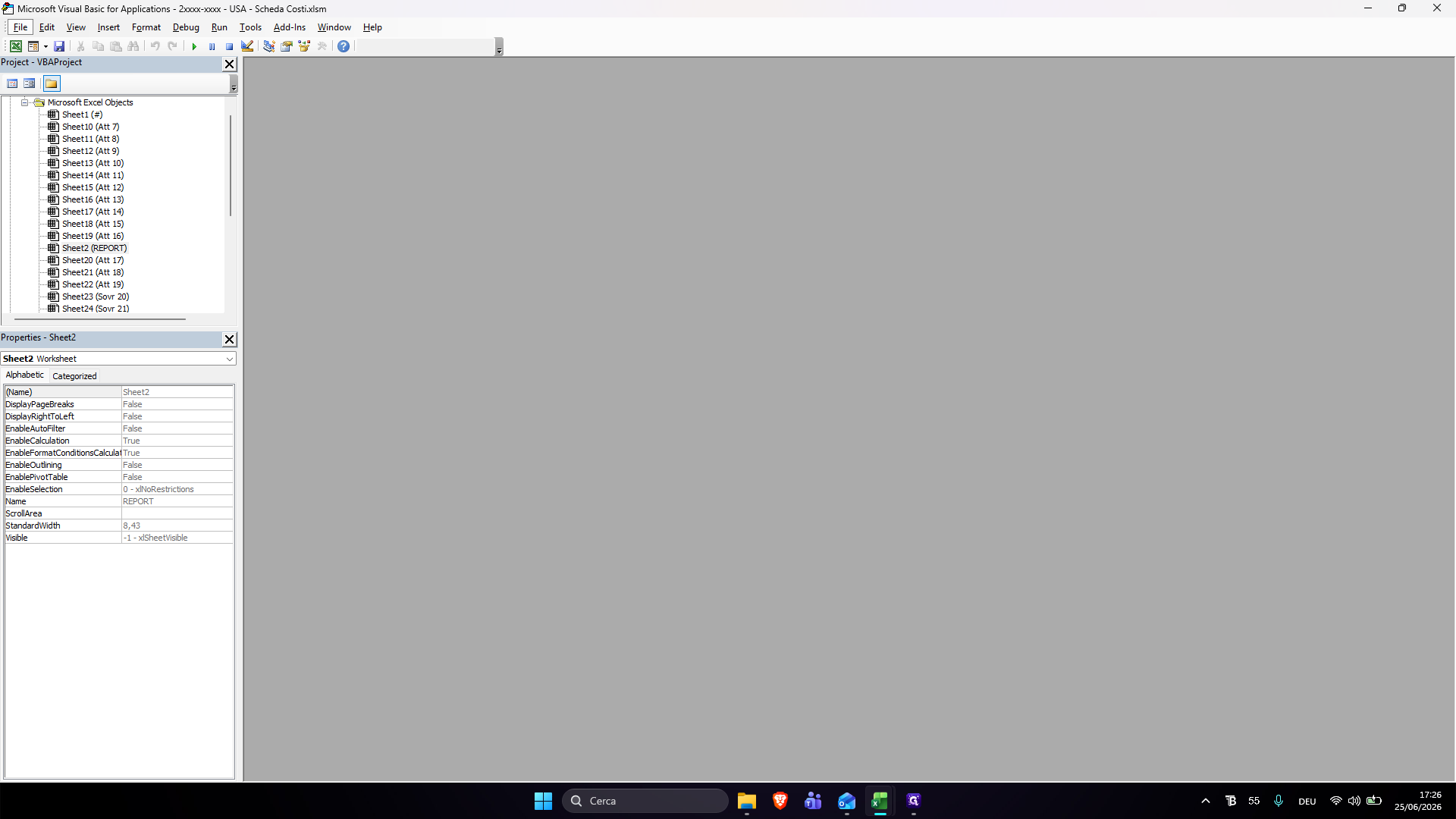
Apri l'editor di Microsoft Visual Basic for Applications schiacciando "ALT" + "F11". Quando aperto clicca su File nel menu superiore.
Step #9: Apri l'editor di Microsoft Visual Basic for Applications schiacciando "ALT" + "F11". Quando aperto clicca su File nel menu superiore.
10
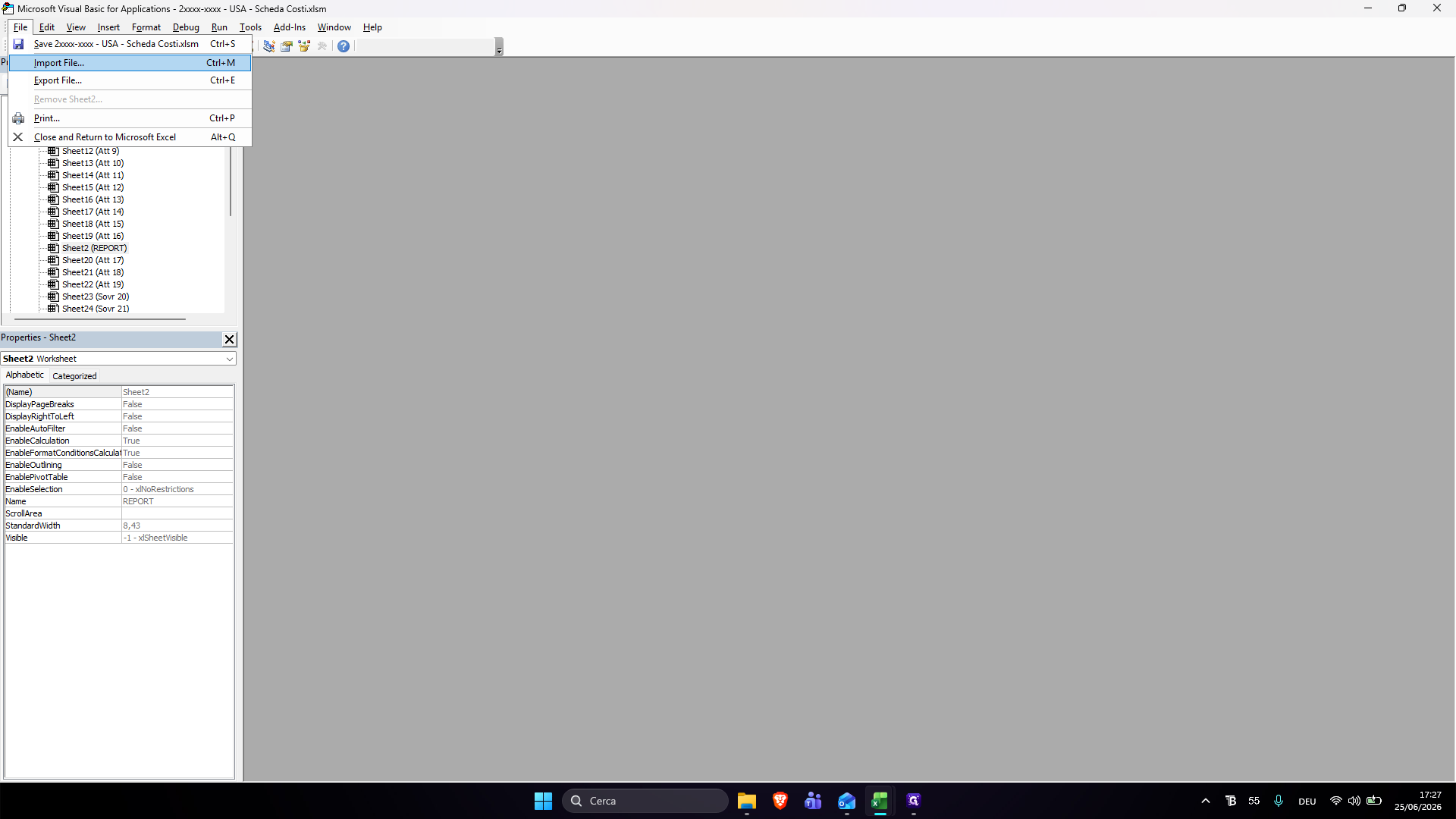
Seleziona l'opzione Importa file... dal menu a tendina.
Step #10: Seleziona l'opzione Importa file... dal menu a tendina.
11
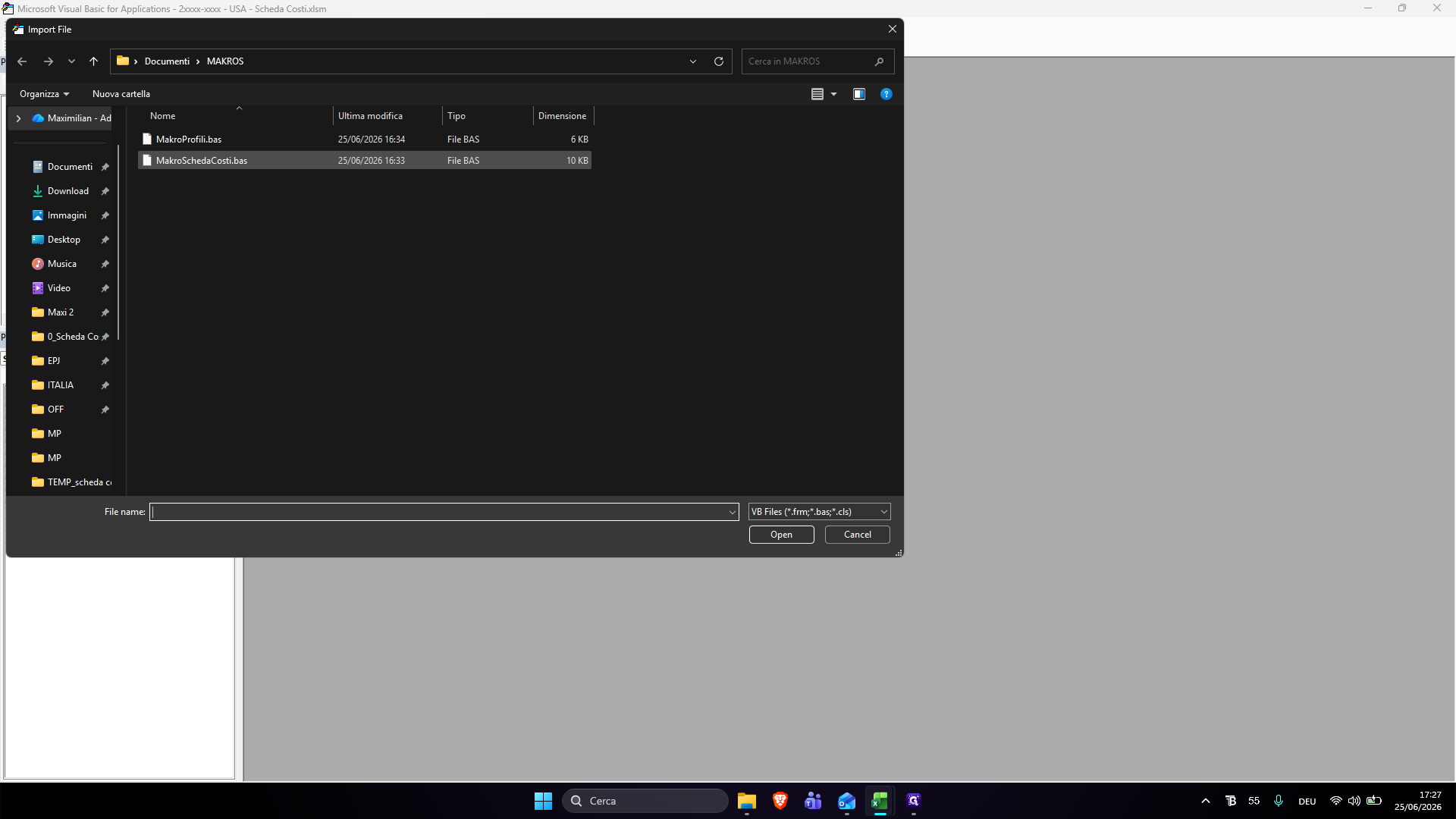
Cerca all'interno delle tue cartelle di lavoro dove hai salvato il file "MakroSchedaCosti.bas", selezionalo e clicca su Apri per importarlo.
Step #11: Cerca all'interno delle tue cartelle di lavoro dove hai salvato il file "MakroSchedaCosti.bas", selezionalo e clicca su Apri per importarlo.
12
Apri la finestra di dialogo delle Macro dall'interfaccia principale di Excel.
Step #12: Apri la finestra di dialogo delle Macro dall'interfaccia principale di Excel.
13
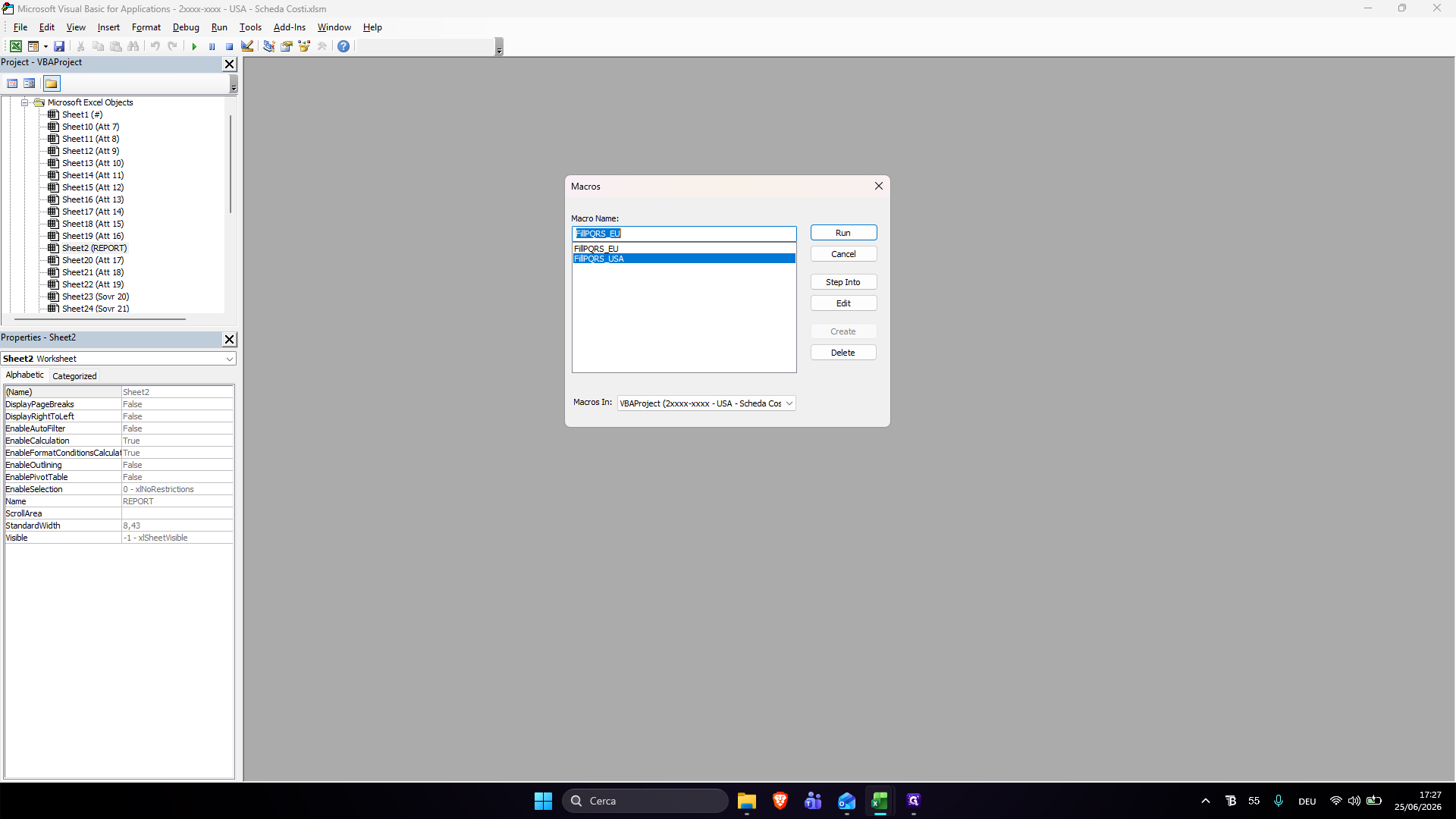
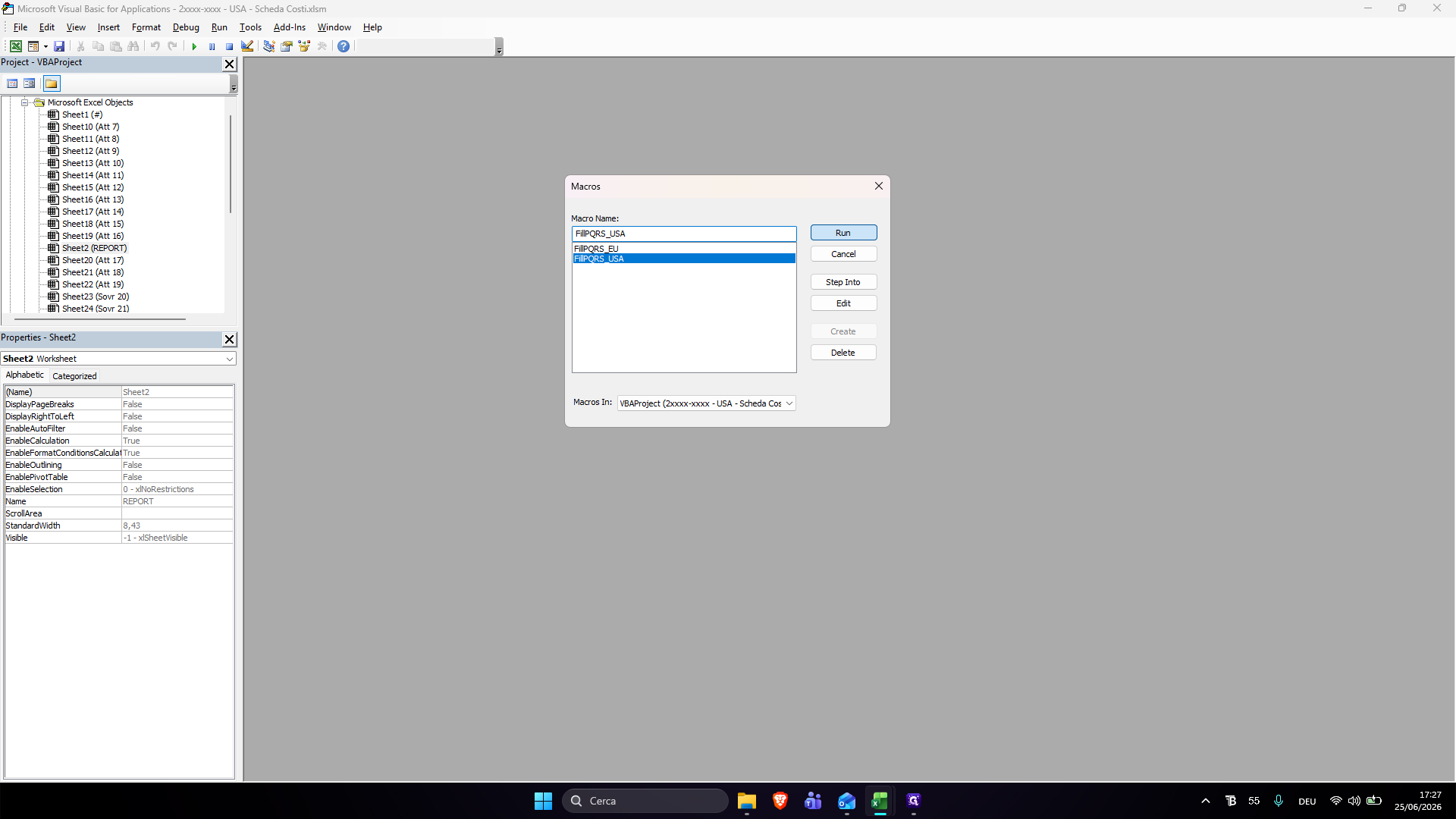
Seleziona la macro pertinente alla tua offerta. Sono due tipi, uno per USA che fa la conversione di metri lineari in linear feet, e EU che non fa quel passo. In questo esempio, FillPQRS_USA, e clicca su Esegui.
Step #13: Seleziona la macro pertinente alla tua offerta. Sono due tipi, uno per USA che fa la conversione di metri lineari in linear feet, e EU che non fa quel passo. In questo esempio, FillPQRS_USA, e clicca su Esegui.
14
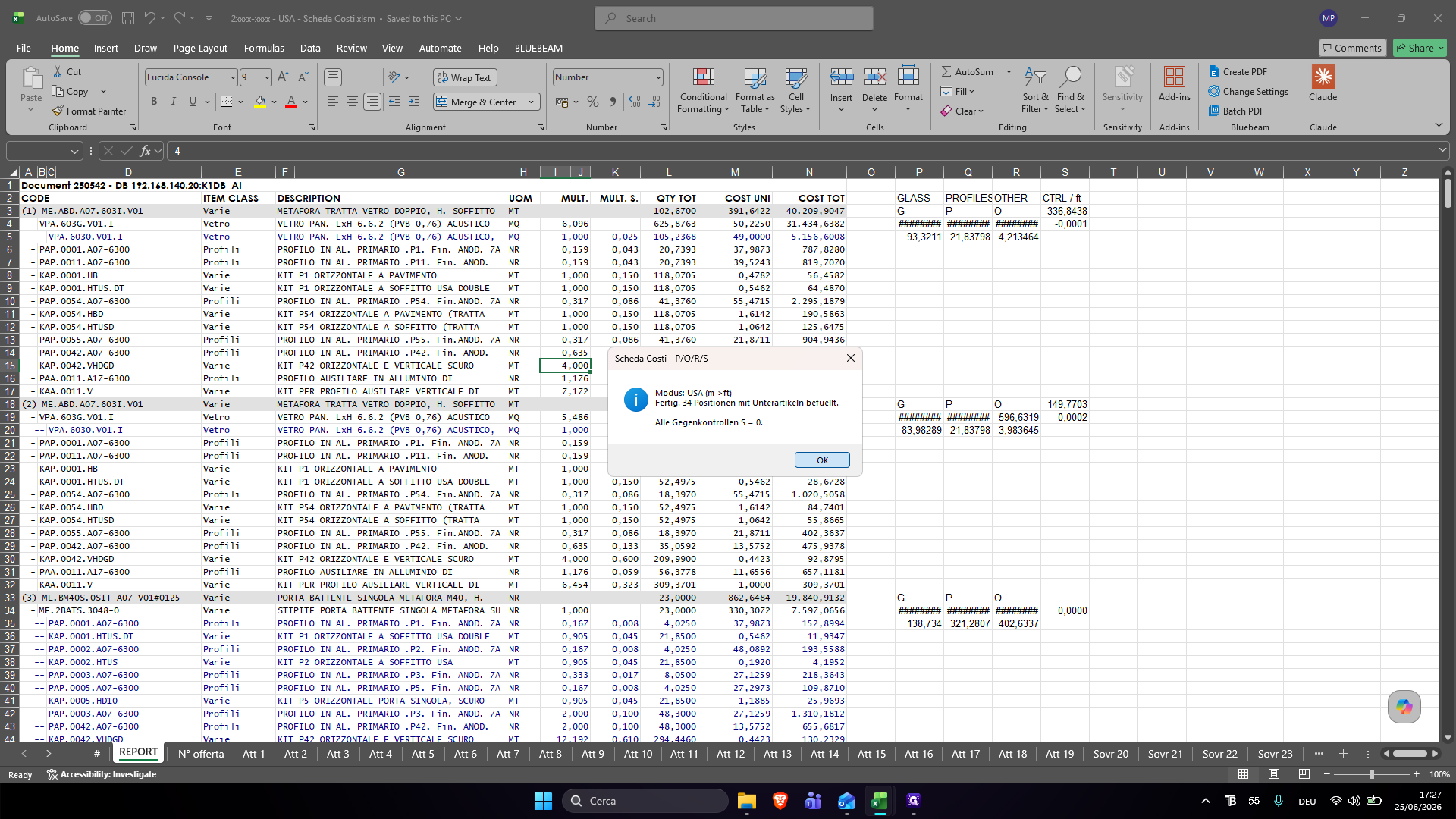
Al termine dell'elaborazione comparirà un messaggio di conferma sui calcoli effettuati. Clicca su OK per chiudere la finestra.
Step #14: Al termine dell'elaborazione comparirà un messaggio di conferma sui calcoli effettuati. Clicca su OK per chiudere la finestra.
15
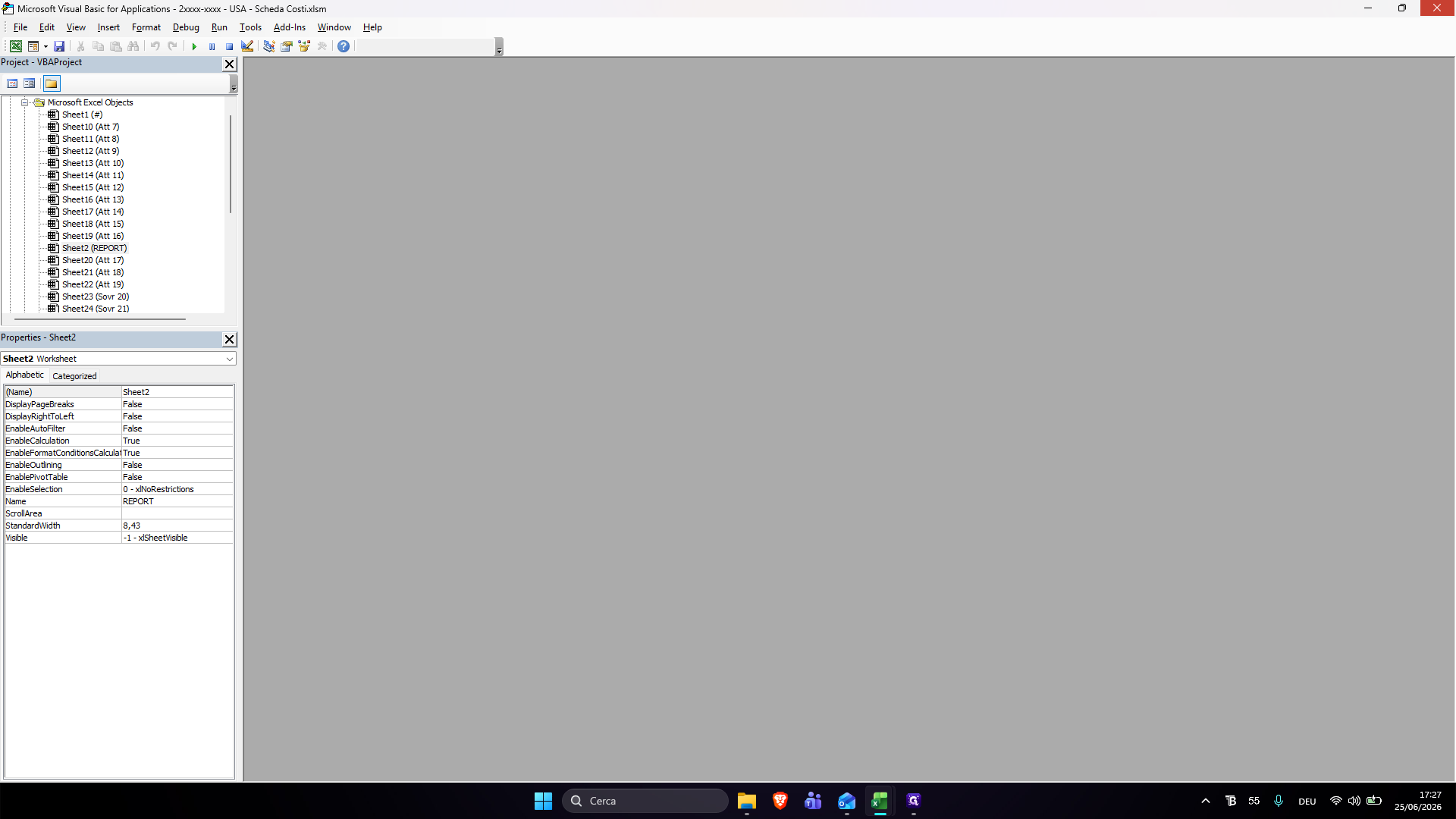
Chiudi l'editor VBA ed eventuali finestre di dialogo rimanenti cliccando sulla X.
Step #15: Chiudi l'editor VBA ed eventuali finestre di dialogo rimanenti cliccando sulla X.
16
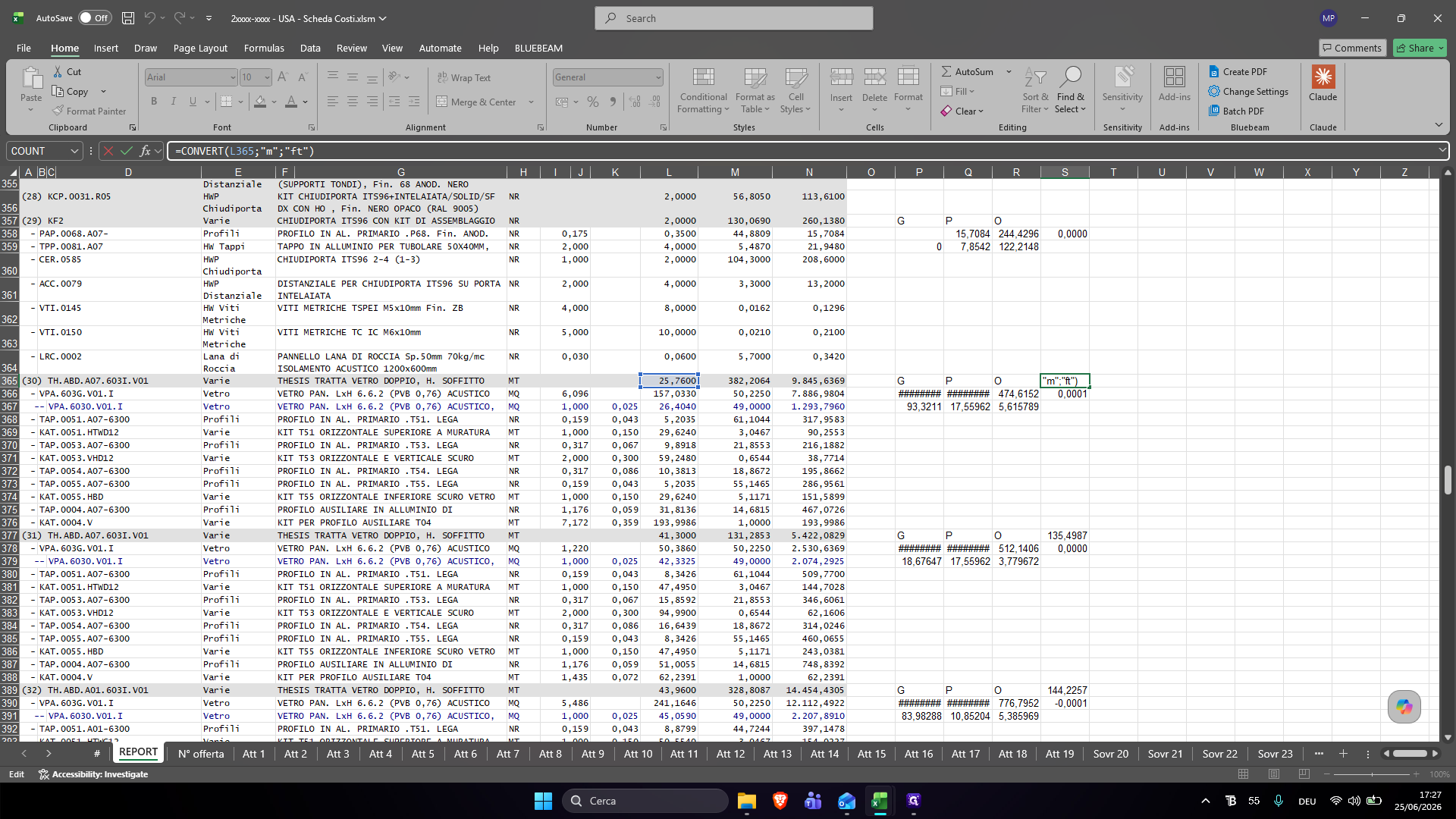
Verifica nel foglio Excel che i campi specifici (come la conversione delle misurazioni in piedi tramite la formula CONVERT) siano stati aggiornati correttamente con i nuovi valori. La cella tutta a destra fa il controllo delle somme, per verificare se é stato sommato tutto correttamente. E finito.
Step #16: Verifica nel foglio Excel che i campi specifici (come la conversione delle misurazioni in piedi tramite la formula CONVERT) siano stati aggiornati correttamente con i nuovi valori. La cella tutta a destra fa il controllo delle somme, per verificare se é stato sommato tutto correttamente. E finito.

Termine

Definizione

Macro

Una sequenza automatizzata di comandi e istruzioni utilizzata in Excel per eseguire rapidamente attività ripetitive.

VBA (Visual Basic for Applications)

Il linguaggio di programmazione di Microsoft integrato in Office, utilizzato per sviluppare script personalizzati e macro.

File .xlsm

L'estensione dei file di Microsoft Excel progettata specificamente per le cartelle di lavoro che contengono e supportano l'esecuzione di macro.

Come Importare ed Eseguire una Macro VBA in Excel