Inicio de sesión y menús principales
Aprende cómo acceder a DATAIE Sustainability Analytics, filtrar indicadores asignados, y gestionar fuentes de emisión en diferentes periodos de reporting.
By Soporte DATAIE
En esta guía aprenderás, paso a paso, acceder a DATAIE, estructura de menús y entrada a los módulos de Reporting y Huella de Carbono (HDC).
Está dirigida a los usuarios con el perfil "Editor" y "Validador" con acceso a los módulos de Reporting y Huella de carbono.
Acceder a DATAIE
1
Accede a DATAIE Sustainability Analytics.
2
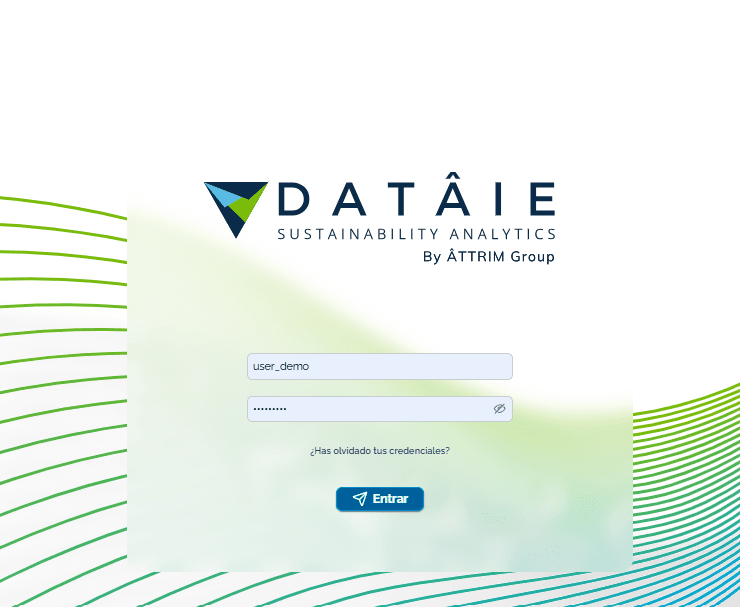
Colocar el usuario y contraseña previamente creados. Luego, hacer click en "Entrar" para ingresar en la plataforma.
3
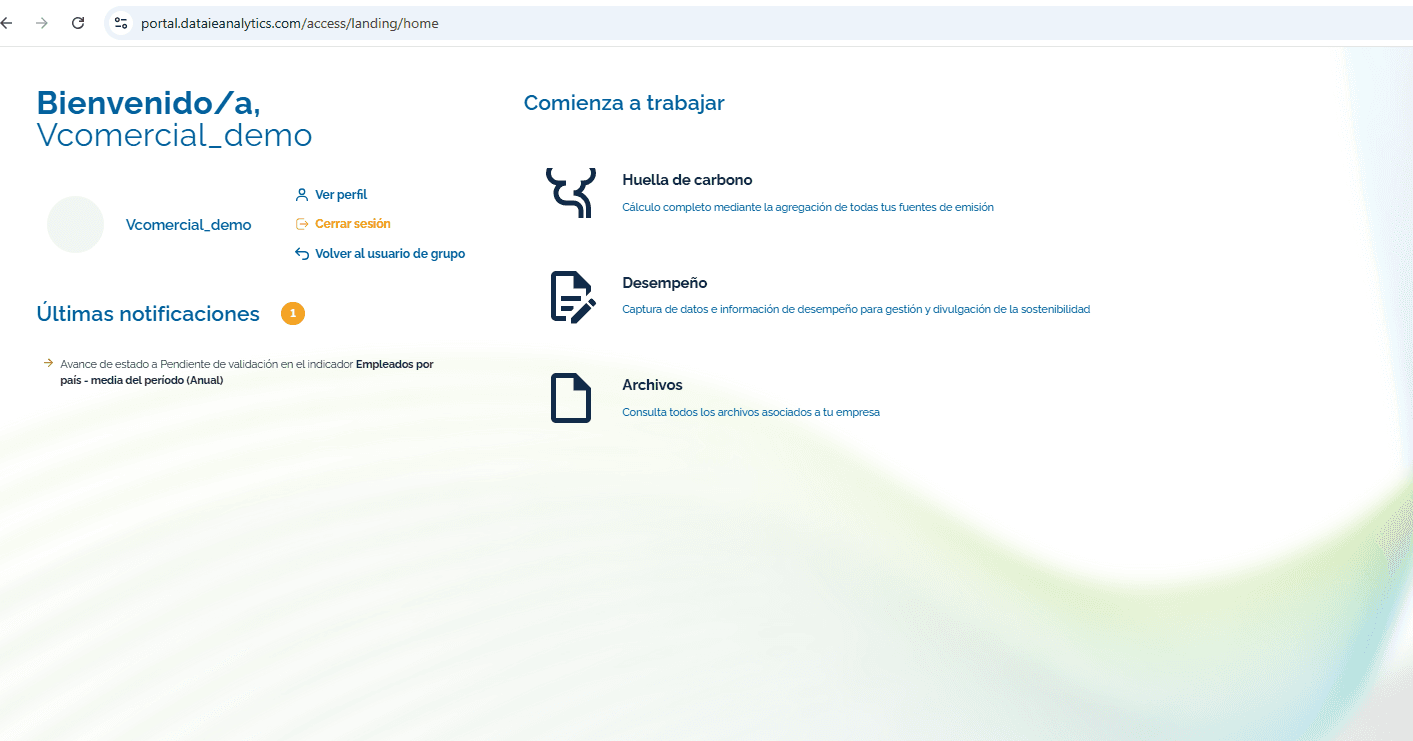
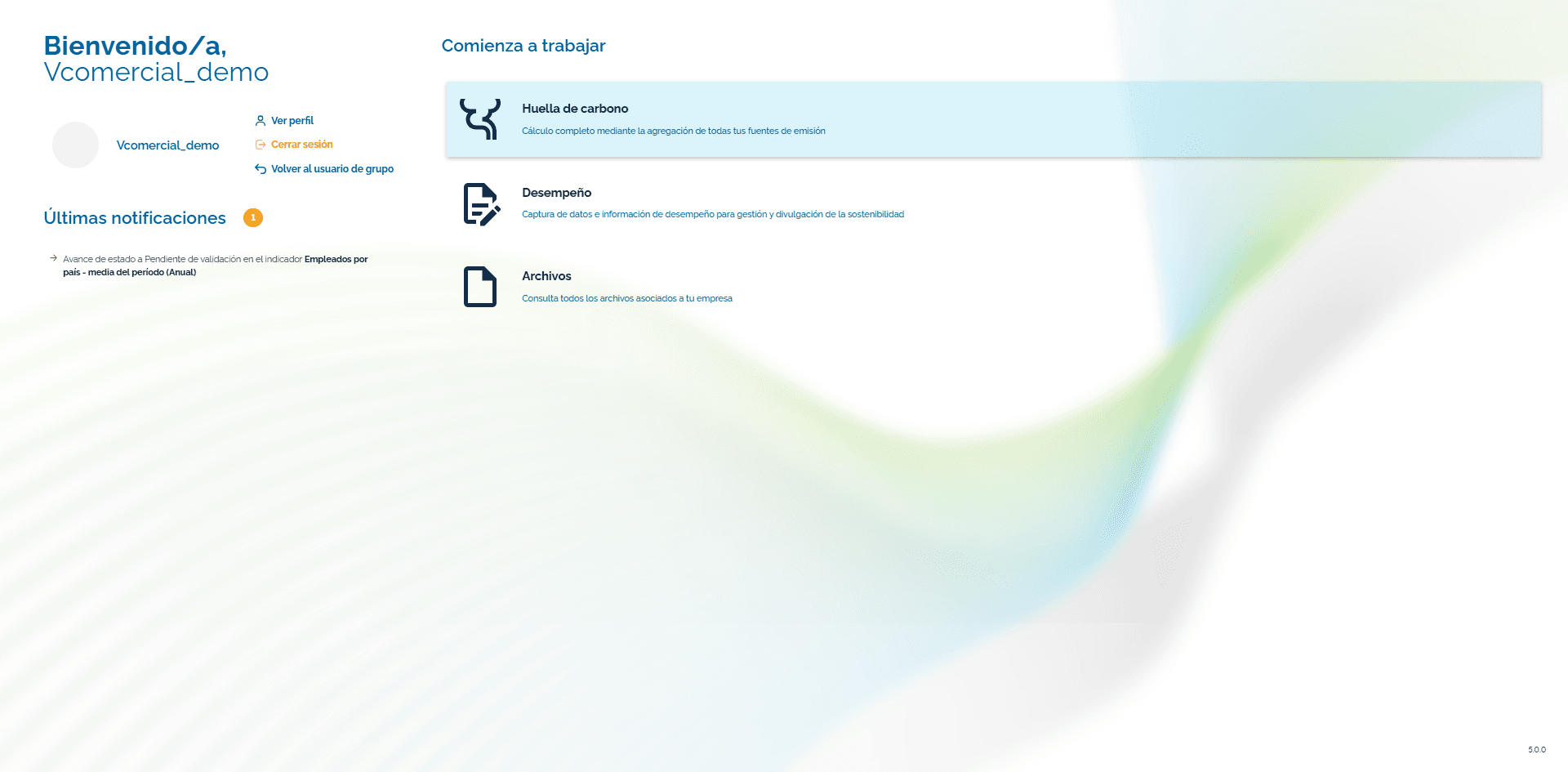
Al ingresar, se visualizan los distintos apartados de trabajo: Huella de carbono, Desempeño y Archivos.
Acceder al módulo de Desempeño
4
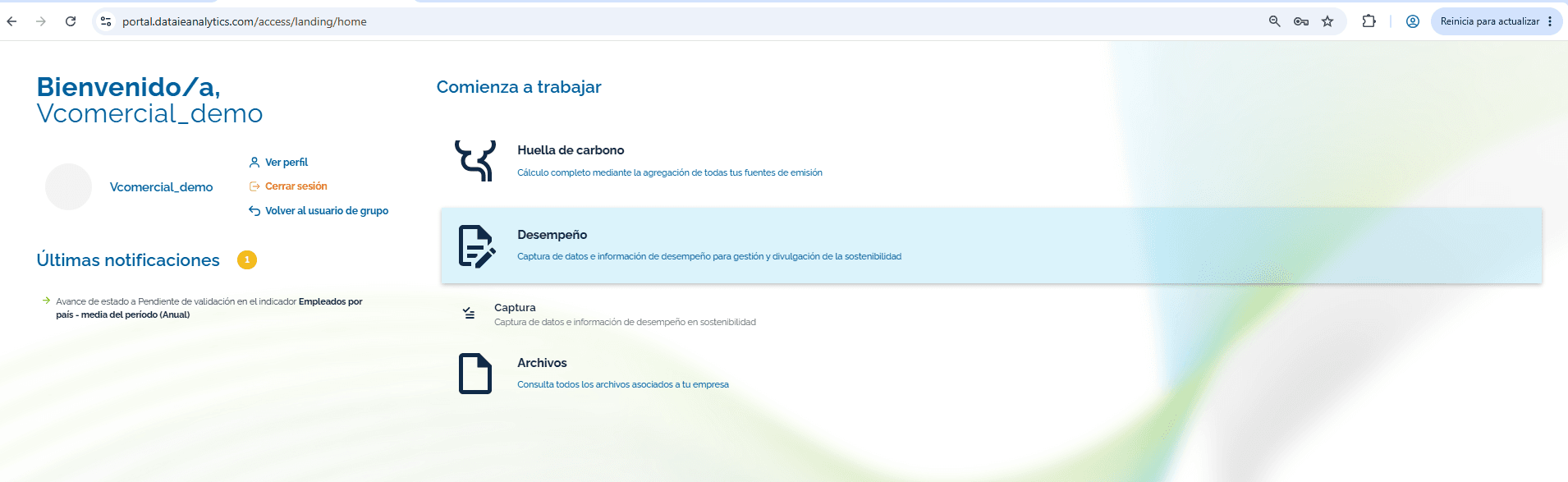
Haz clic en la opción "Desempeño" y seguidamente en "Captura" para ingresar.
5
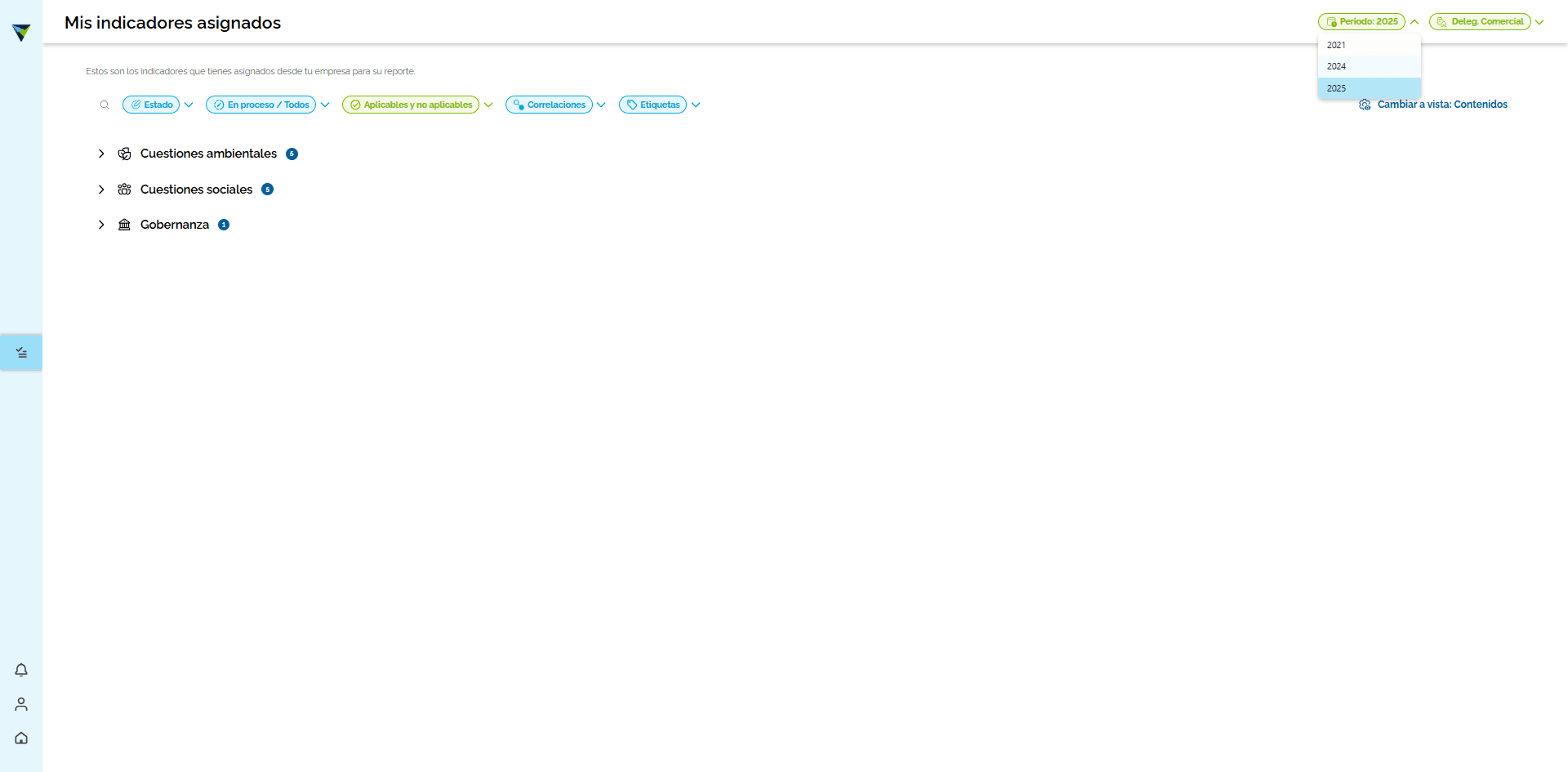
Al ingresar visualizamos el panel inicial con distintos filtros aplicables. Se podrá filtrar por lo deseado. Por ejemplo por el periodo.
Además, se puede filtrar por estado del indicador, etiquetas, avance del indicador, etc.
Además, se puede filtrar por estado del indicador, etiquetas, avance del indicador, etc.

6
Por ejemplo, se puede seleccionar el periodo o bien la unidad de negocio en que se desea incorporar datos y/o consultar información.
Visualizar indicadores
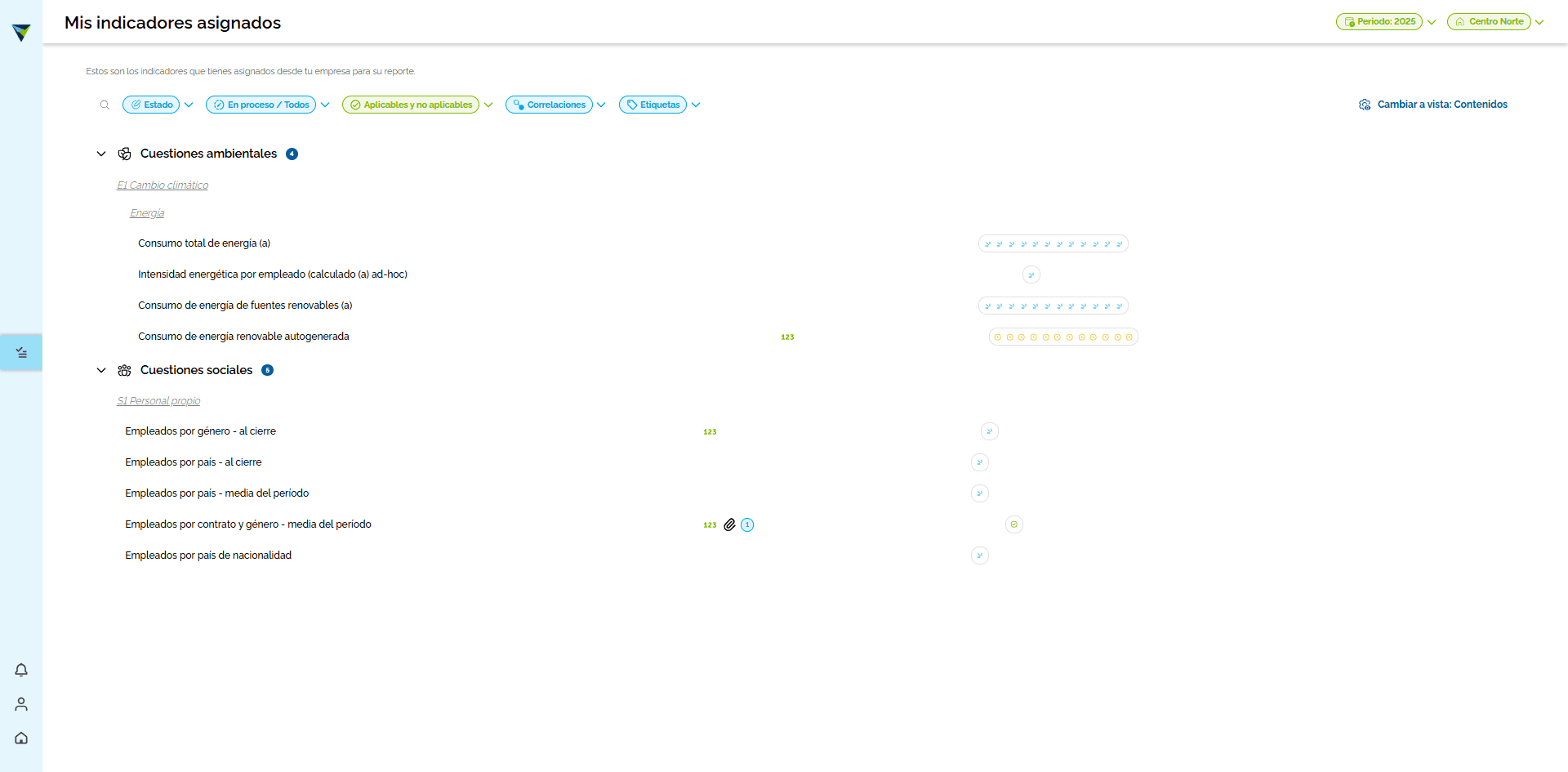
Seleccionar los indicadores deseados. Par ello, se puede previamente filtrar por secciones (ambientales, sociales, generales o gobernanza)
1
Hacer click en la sección deseada.
2
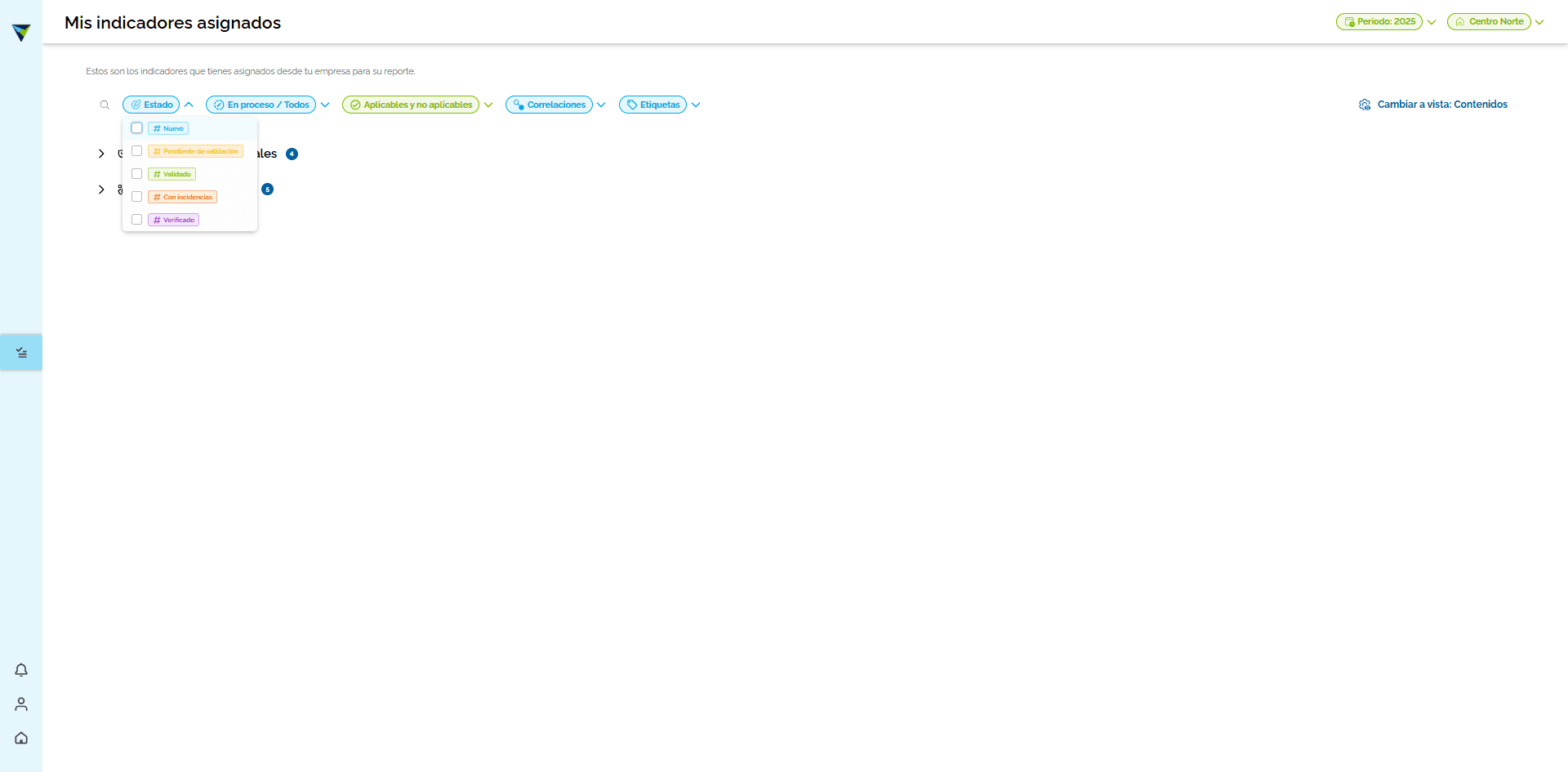
Si se desea, se pueden aplicar los filtros del panel. Por ejemplo, se puede filtrar por estado del indicador.
3
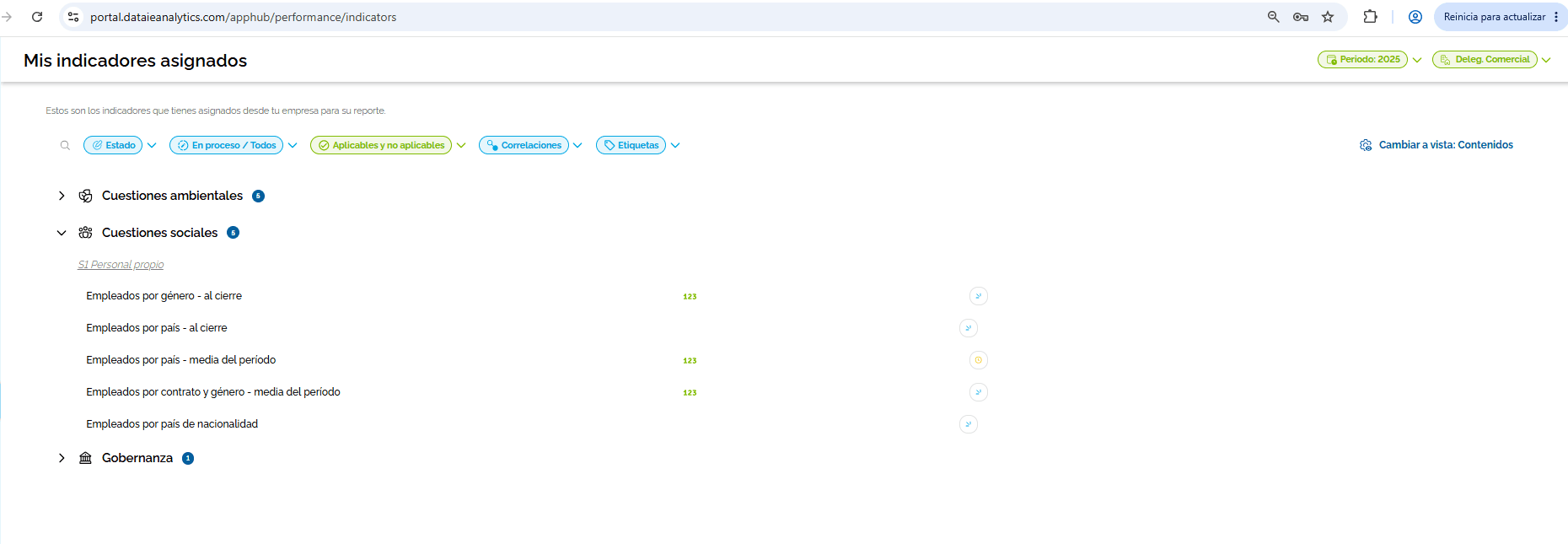
Ingresar al indicador que se desea, haciendo click sobre el nombre del mismo.
Acceder al módulo de Huella de carbono
1
Haz clic en la opción "Huella de carbono" y seguidamente en "Actividad y consumo" para ingresar.
2
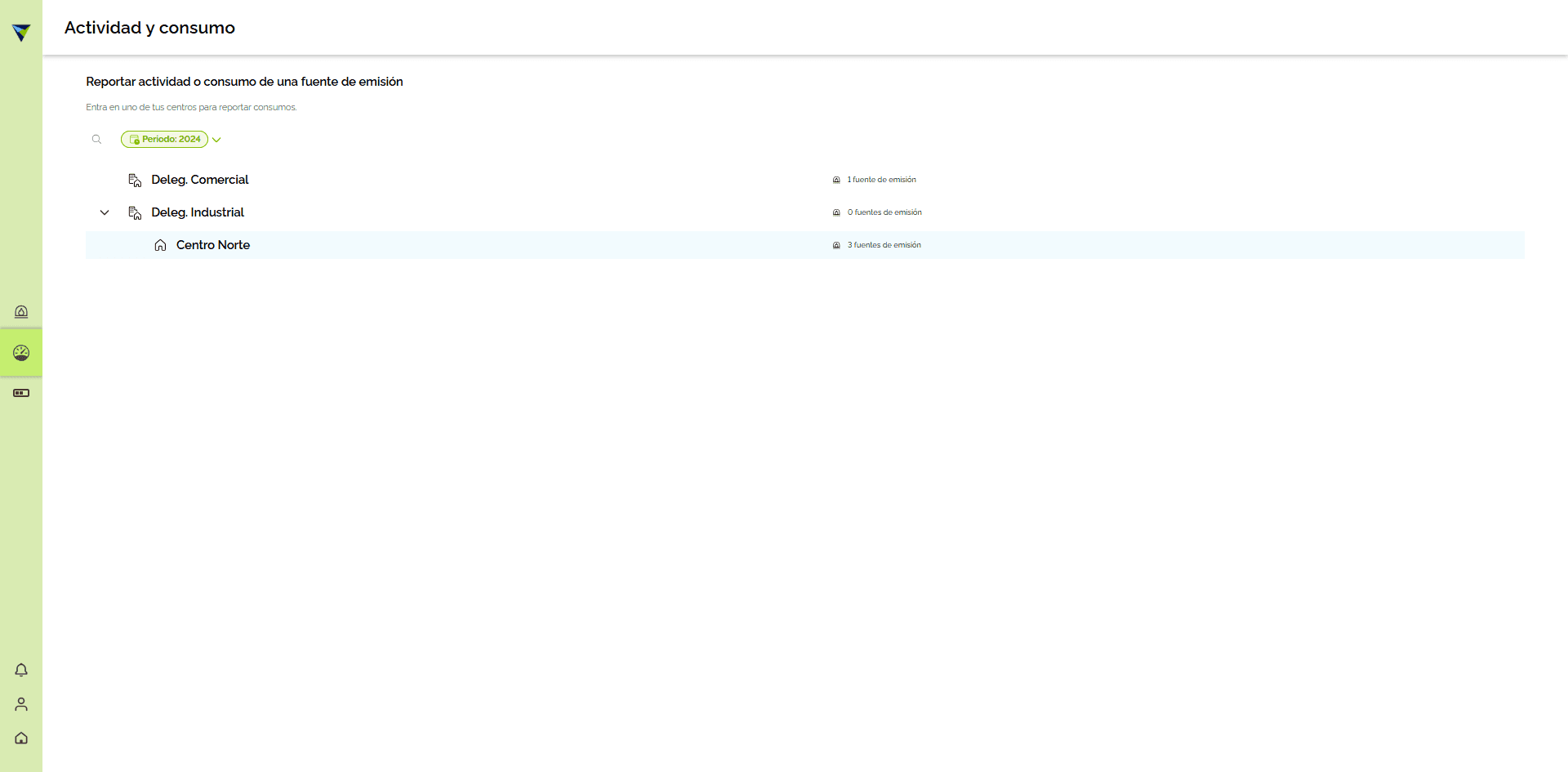
Al igual que el módulo de reporting, se puede navegar por las distintas unidades de negocio asignadas, en los periodos configurados.
3
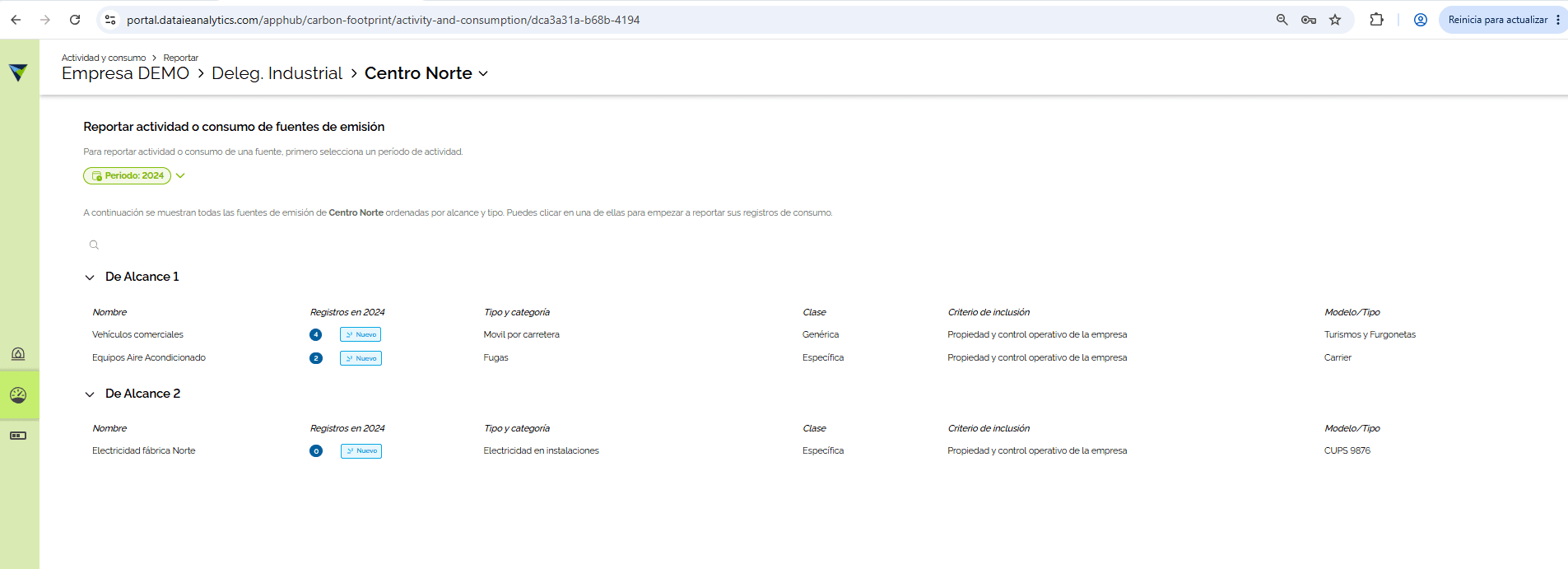
Al hacer click sobre la fuente en la que se desea completar. Ingresar y completar los datos correspondientes.
4
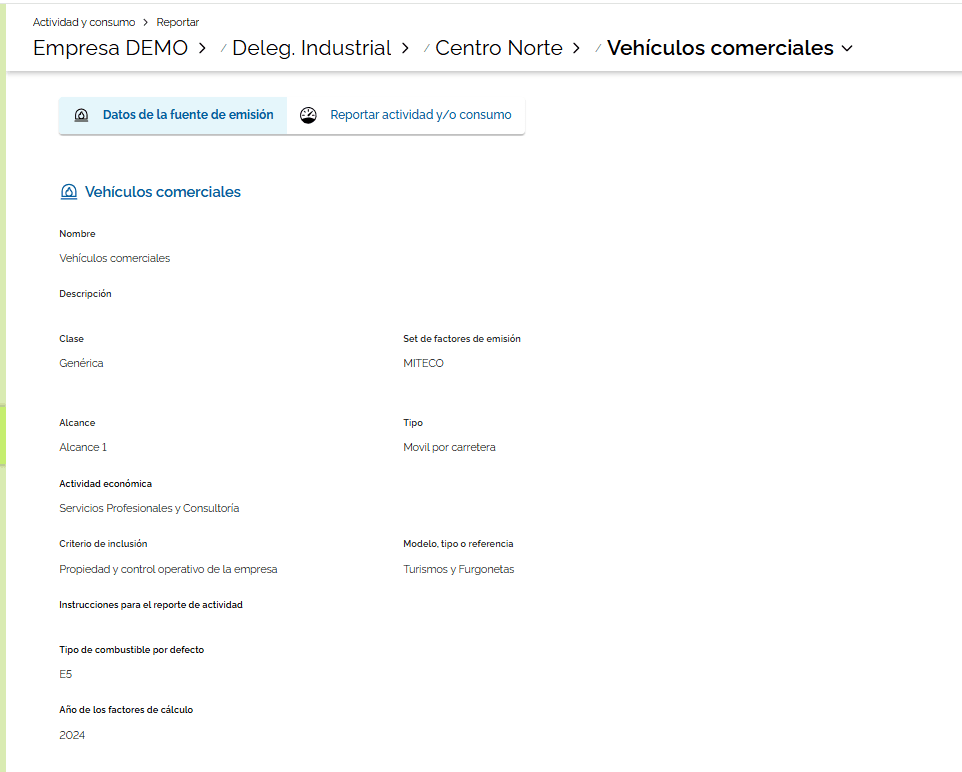
En caso de que se desee, se puede visualizar la información de la fuente de emisión seleccionada, hacer click sobre el apartado "Datos de la fuente de emisión".