Icon

Comment installer et activer le logiciel GM-PAIE

Guide étape par étape pour installer, activer et télécharger la base de données du logiciel GM-PAIE avec vos codes d'établissement.

By metagrpMM

Ce guide vous explique comment installer, activer et configurer la première connexion au logiciel GM-PAIE. L'objectif est de lier l'application à votre base de données locale afin de pouvoir commencer à gérer les fiches de paie et le personnel.

Ce processus s'adresse aux administrateurs ou gestionnaires de paie (notamment au sein de la Direction de l'Éducation) lors de la première installation du logiciel sur leur poste de travail.

Lancement de l'application
1
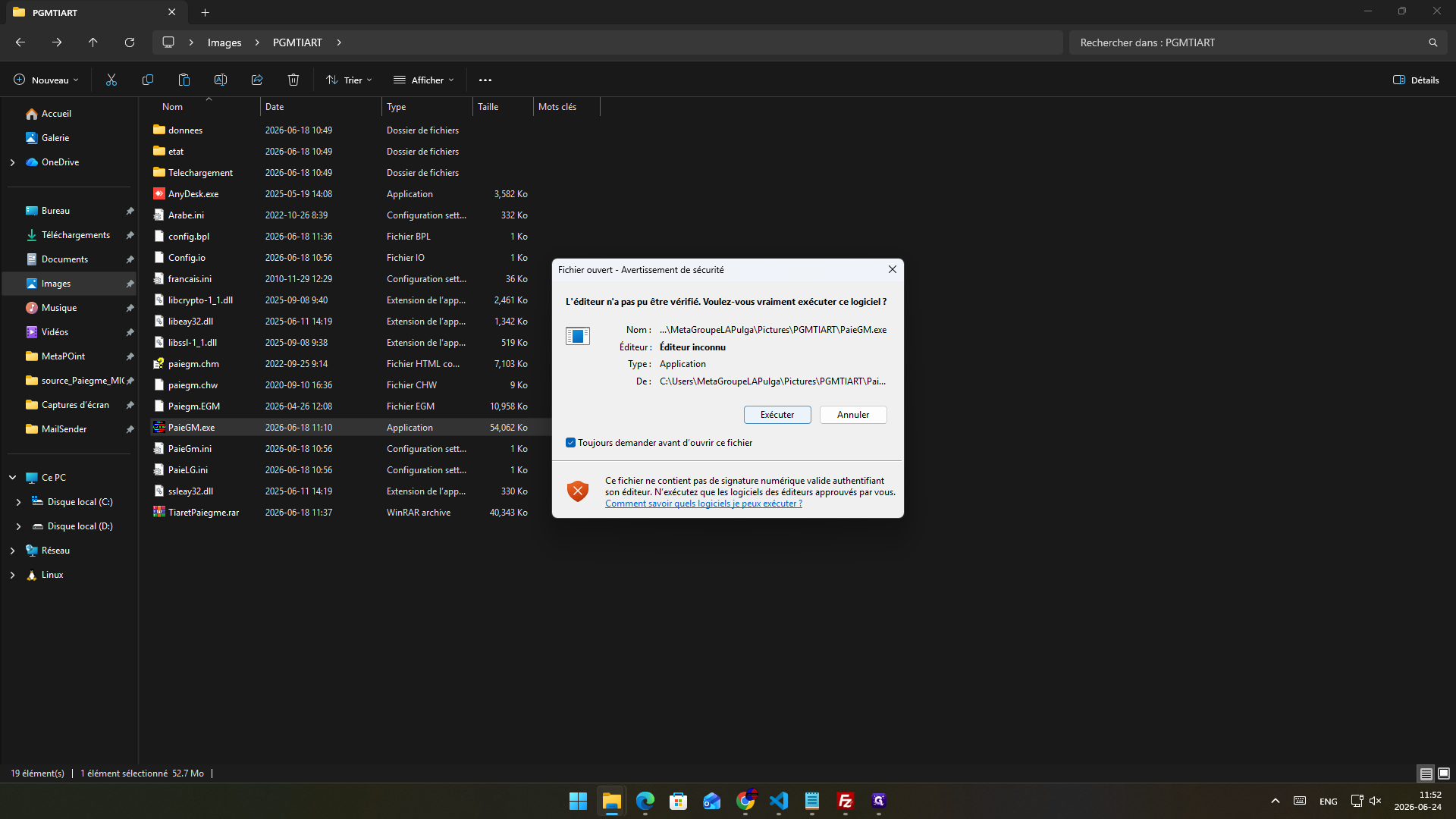
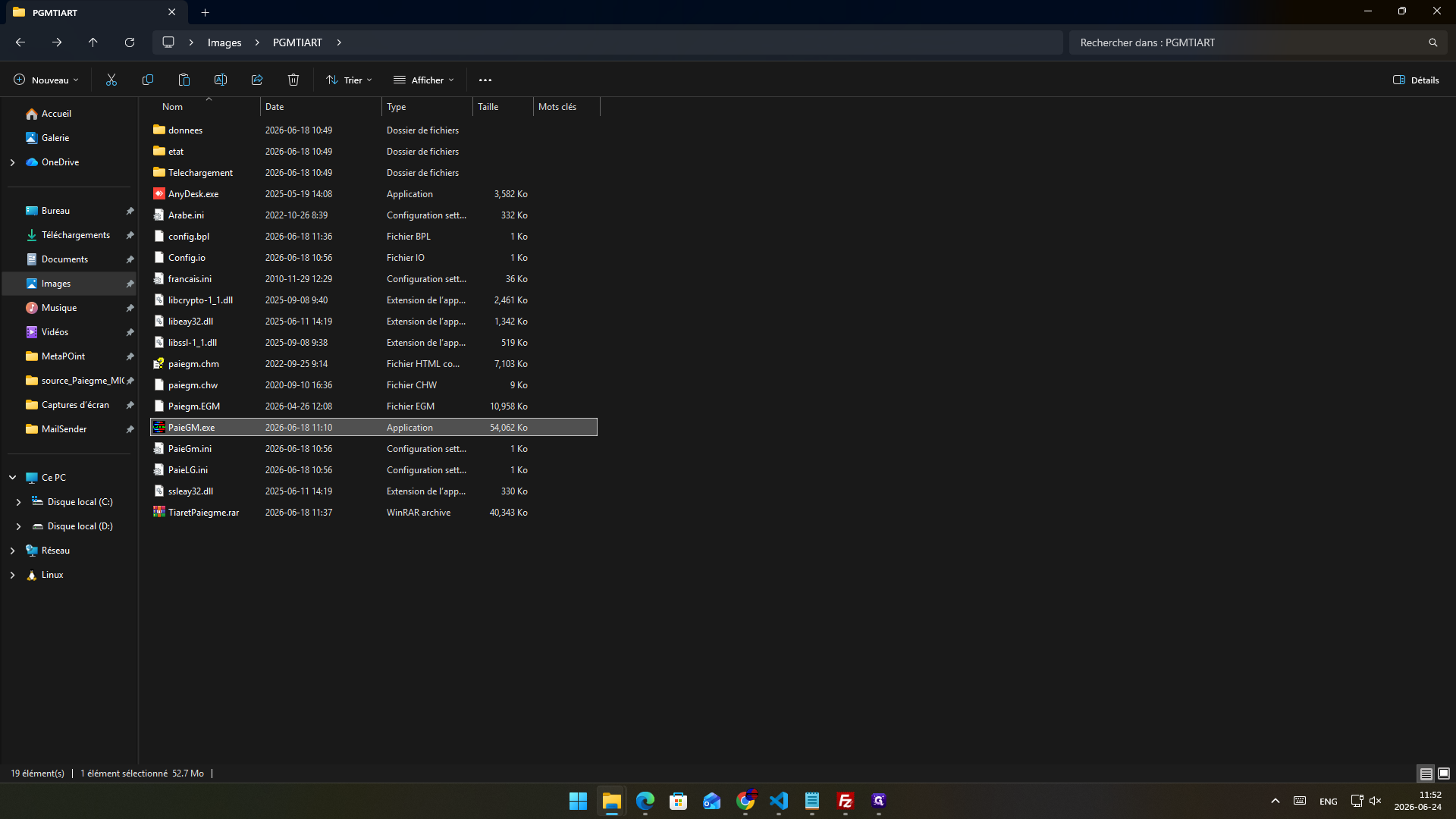
Double-cliquez sur le fichier PaieGM.exe pour lancer l'application.
Step #1: Double-cliquez sur le fichier PaieGM.exe pour lancer l'application.
2
Cliquez sur Exécuter dans la fenêtre d'avertissement de sécurité de Windows.
Step #2: Cliquez sur Exécuter dans la fenêtre d'avertissement de sécurité de Windows.

Récupération des codes d'activation
3
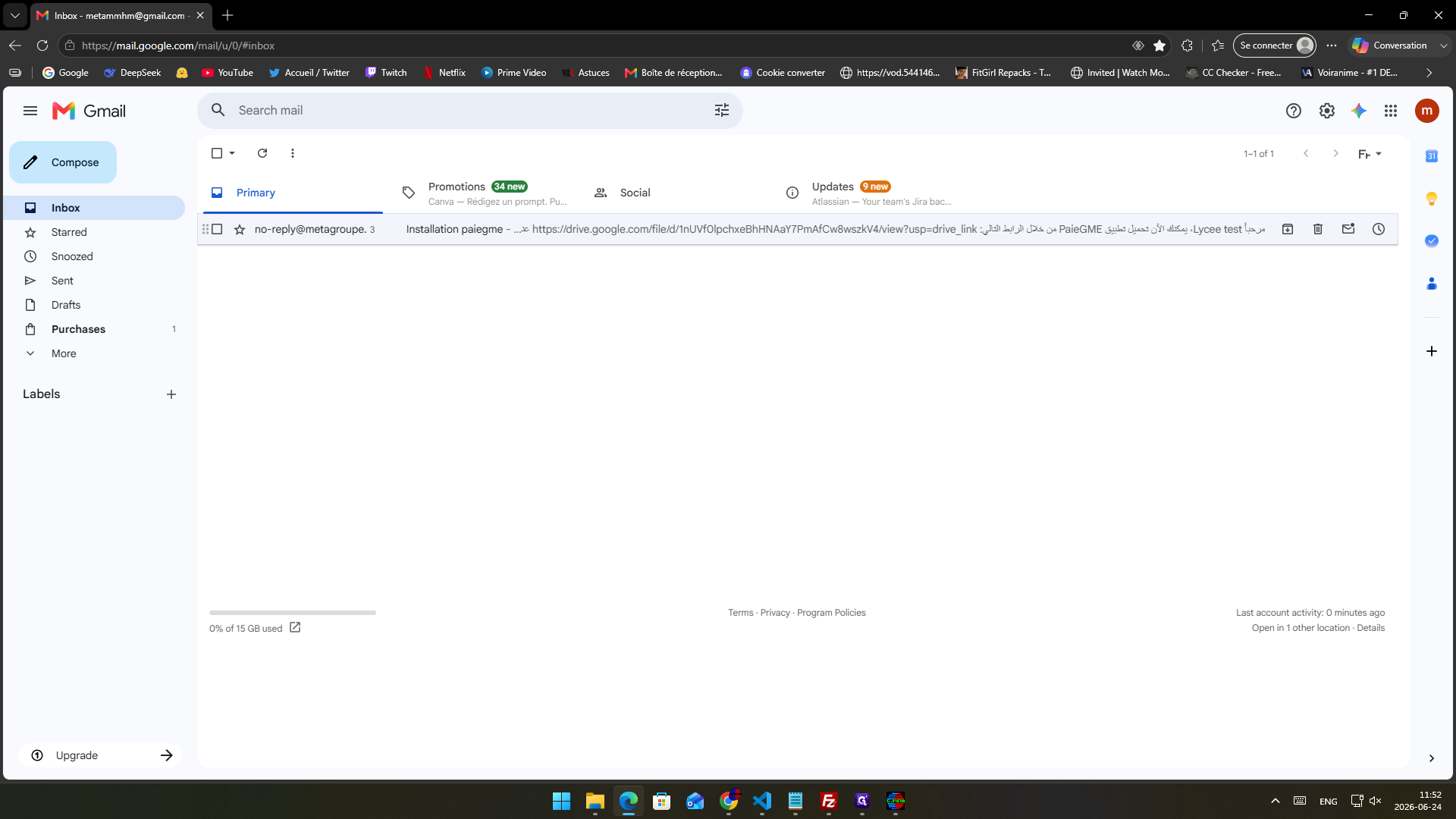
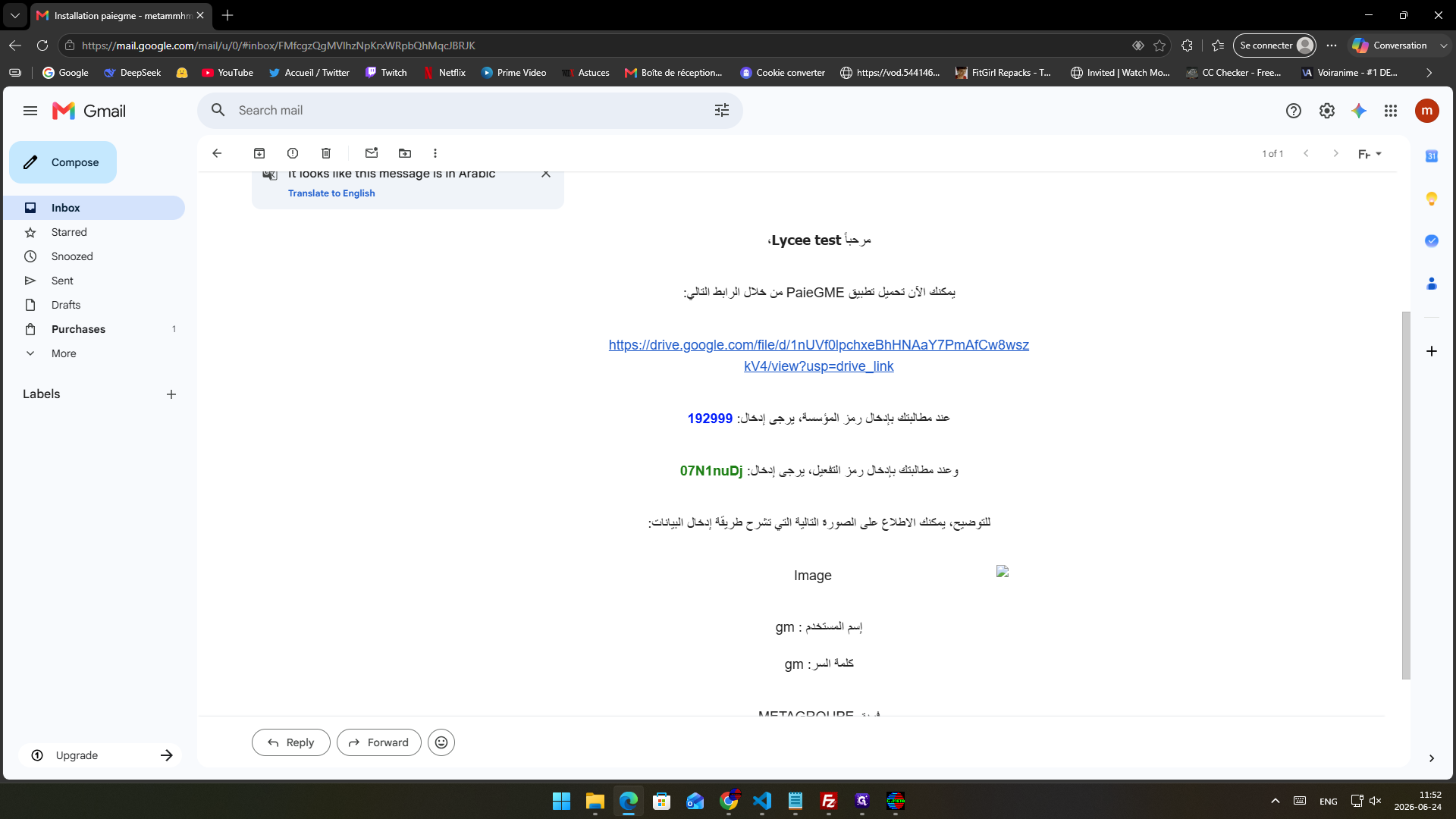
Ouvrez votre messagerie (par exemple, Gmail) et cliquez sur l'e-mail d'installation contenant vos identifiants.
Step #3: Ouvrez votre messagerie (par exemple, Gmail) et cliquez sur l'e-mail d'installation contenant vos identifiants.
4
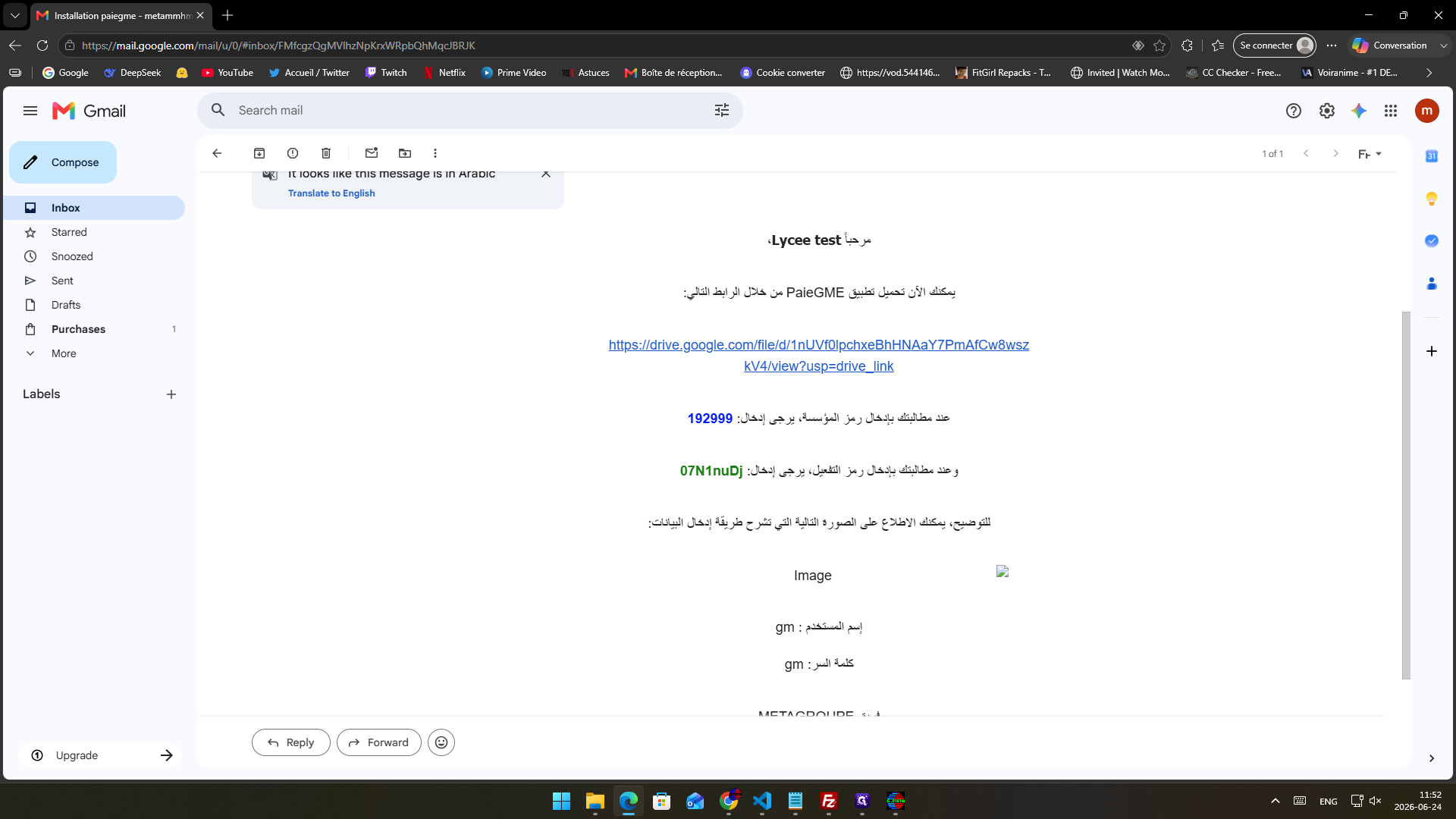
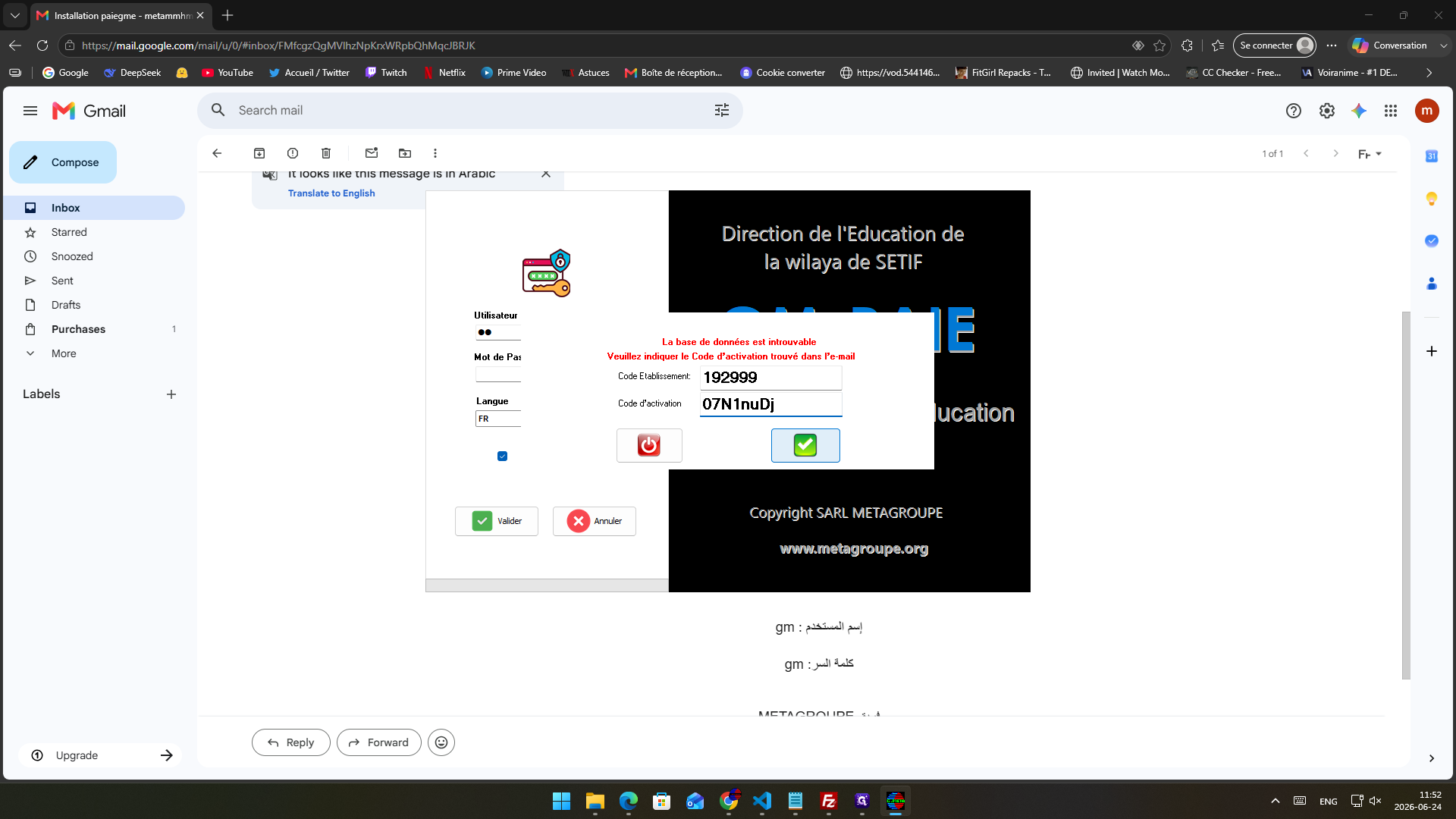
Sélectionnez et copiez votre code d'établissement (par exemple, 192999) présent dans le corps de l'e-mail.
Step #4: Sélectionnez et copiez votre code d'établissement (par exemple, 192999) présent dans le corps de l'e-mail.
5
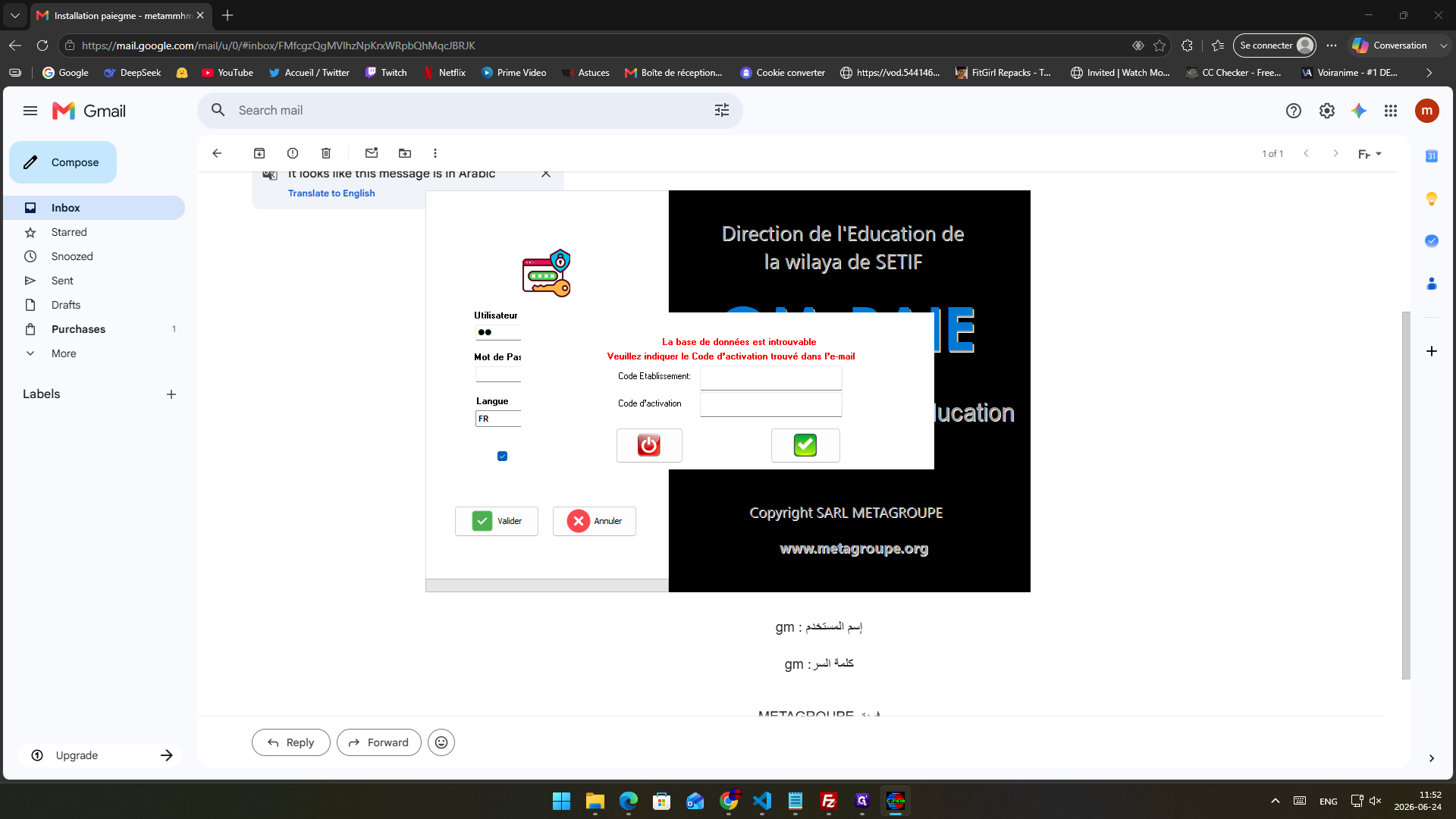
Retournez sur l'application GM-PAIE et collez le code d'établissement dans le premier champ.
Step #5: Retournez sur l'application GM-PAIE et collez le code d'établissement dans le premier champ.
6
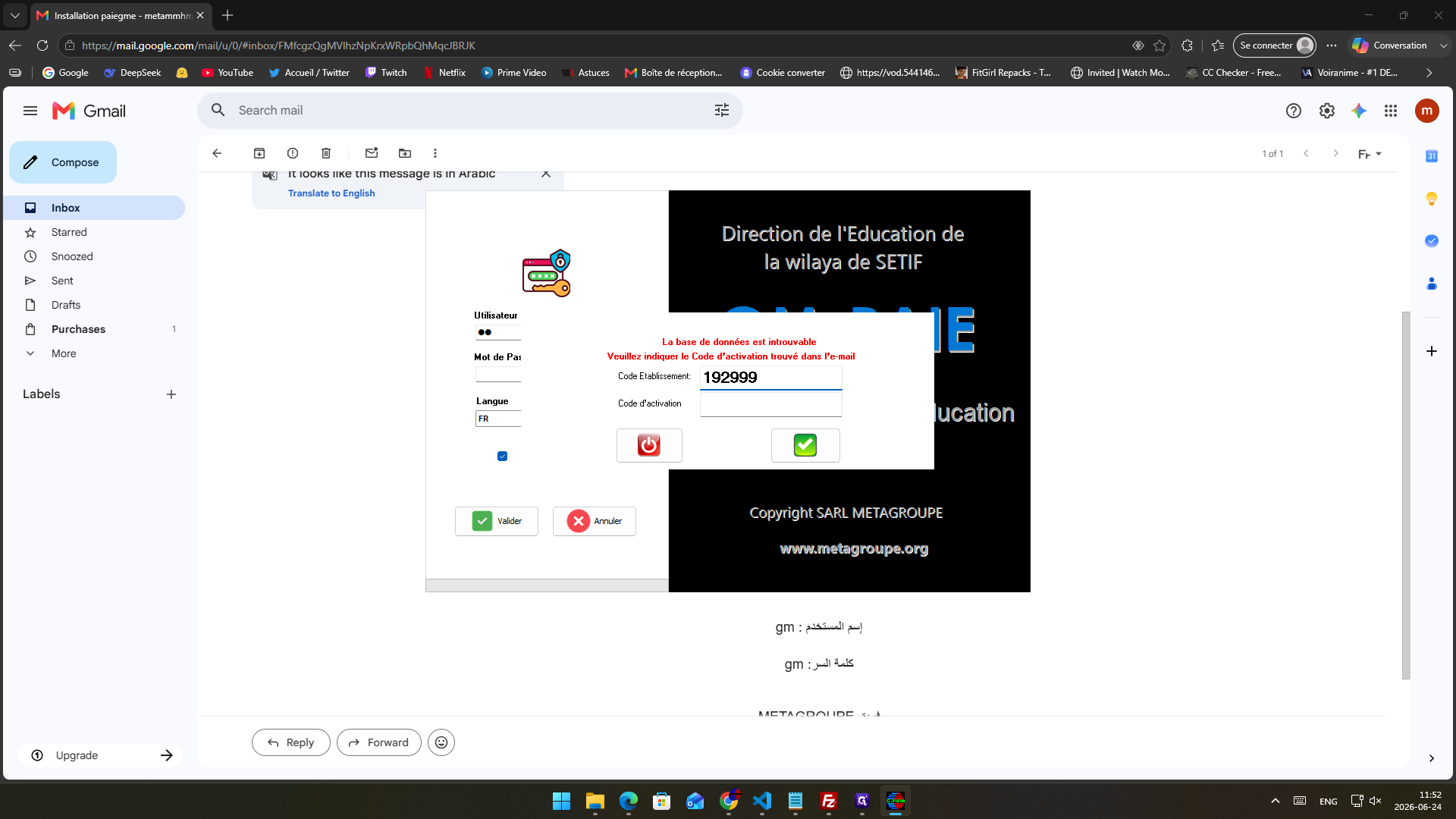
Dans votre e-mail, sélectionnez et copiez ensuite le code d'activation (par exemple, 07N1nuDj).
Step #6: Dans votre e-mail, sélectionnez et copiez ensuite le code d'activation (par exemple, 07N1nuDj).
7
Retournez sur la fenêtre d'activation du logiciel et collez ce code d'activation dans le second champ.
Step #7: Retournez sur la fenêtre d'activation du logiciel et collez ce code d'activation dans le second champ.
8
Cliquez sur le bouton Valider pour enregistrer vos informations.
Step #8: Cliquez sur le bouton Valider pour enregistrer vos informations.

Connexion et configuration de la base de données
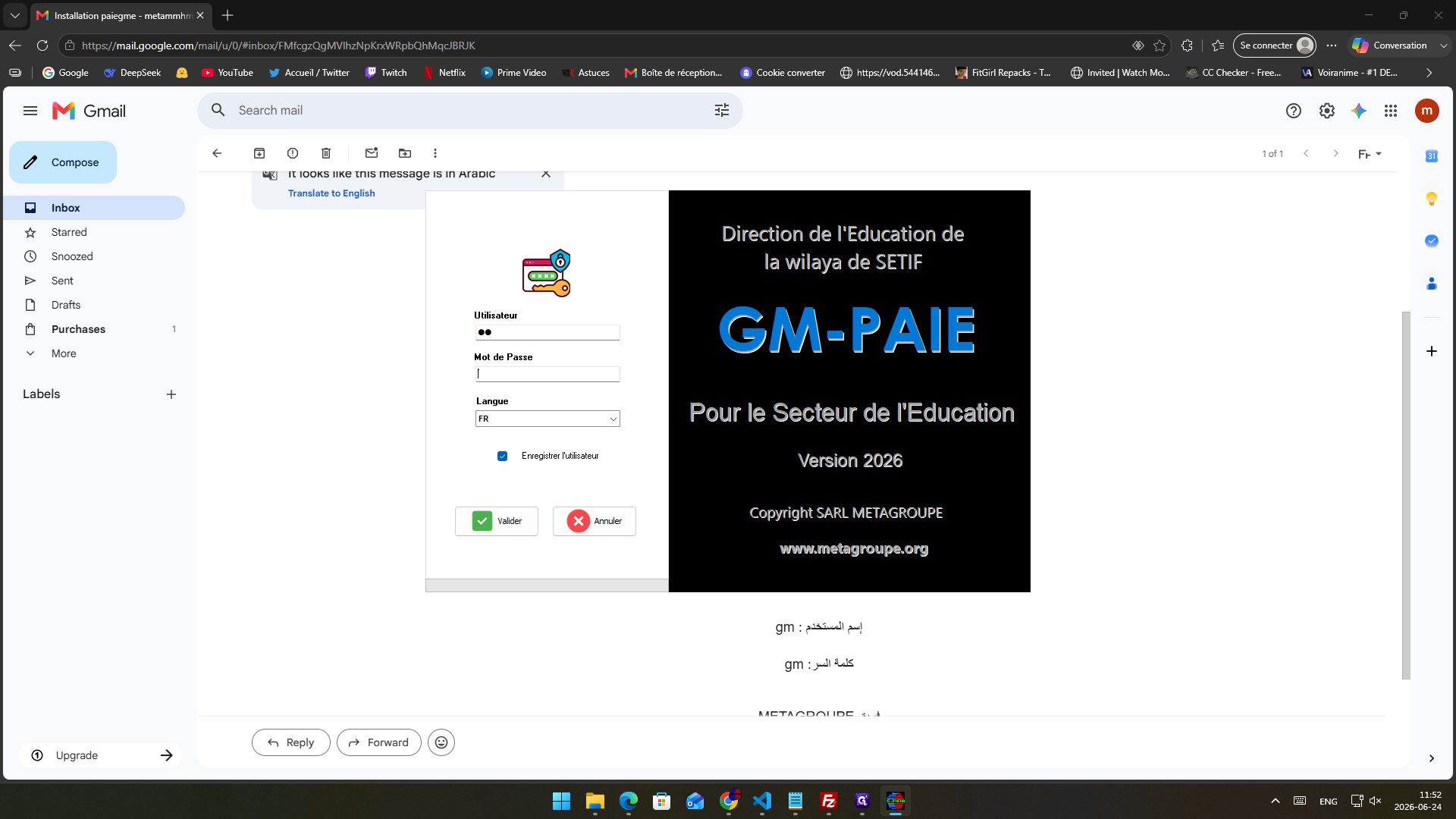
9
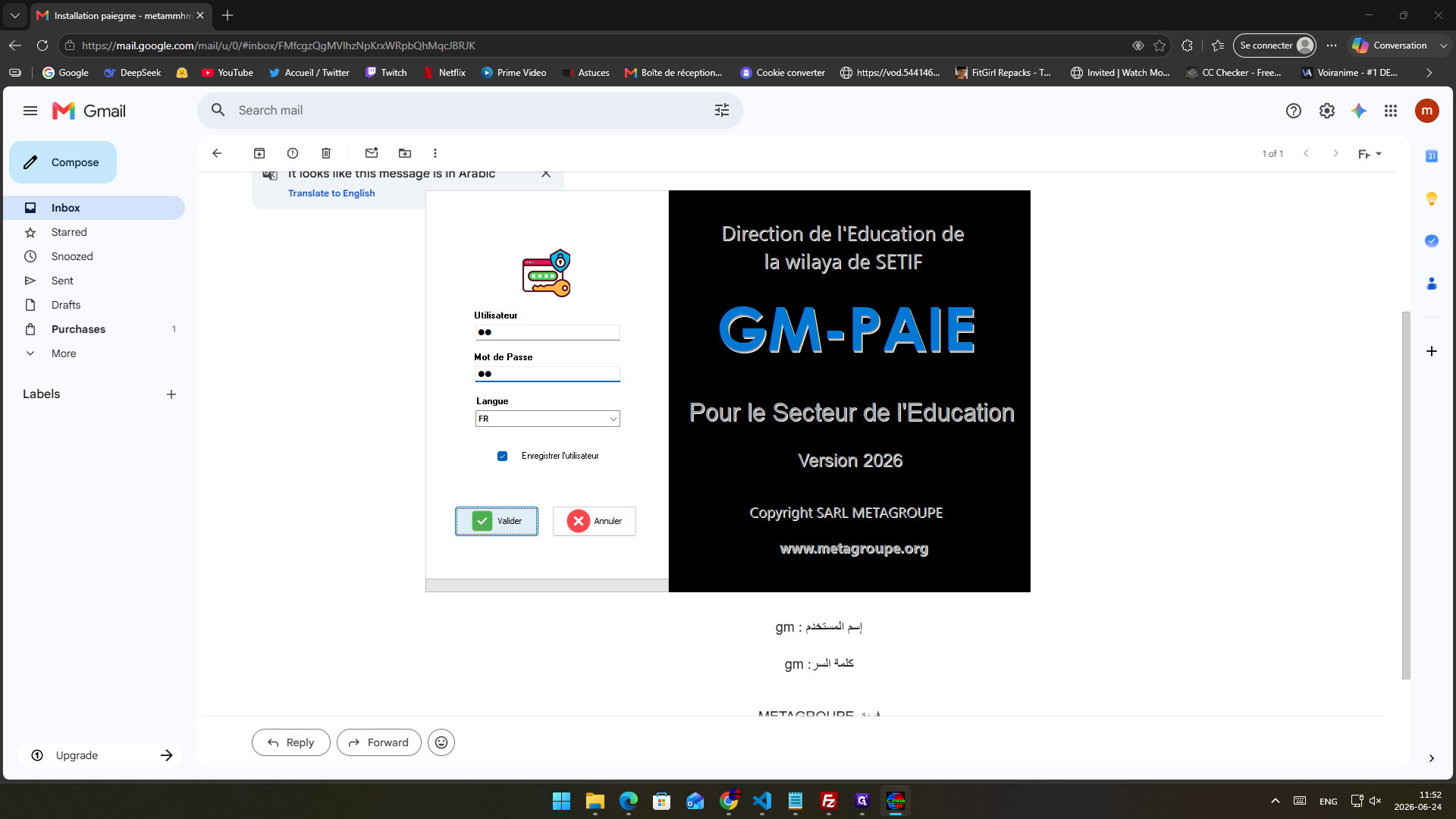
Dans l'écran de connexion qui apparaît, saisissez votre mot de passe (par exemple, tapez gm).
Step #9: Dans l'écran de connexion qui apparaît, saisissez votre mot de passe (par exemple, tapez gm).
10
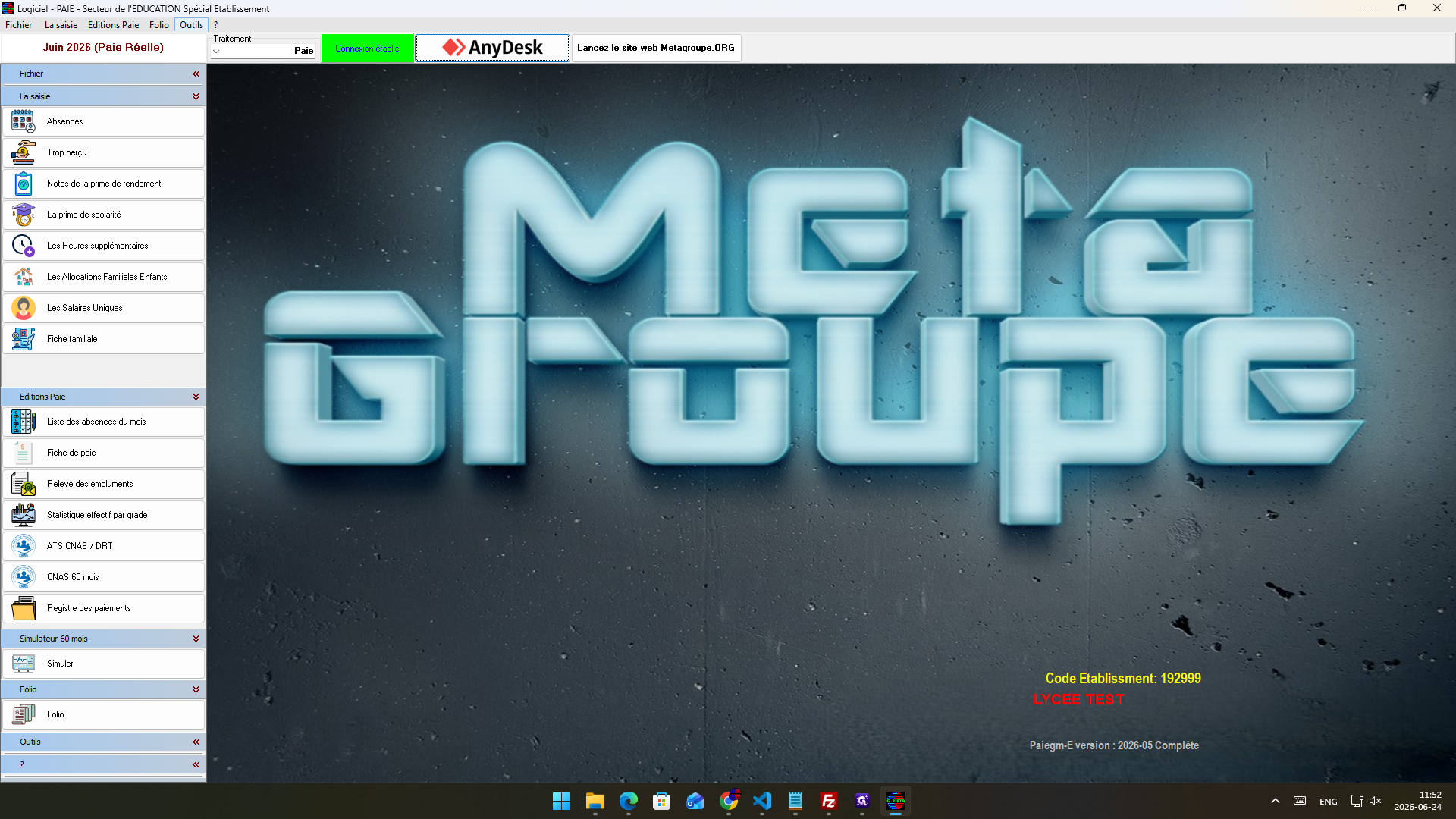
Cliquez sur Valider pour accéder à l'interface principale.
Step #10: Cliquez sur Valider pour accéder à l'interface principale.
11
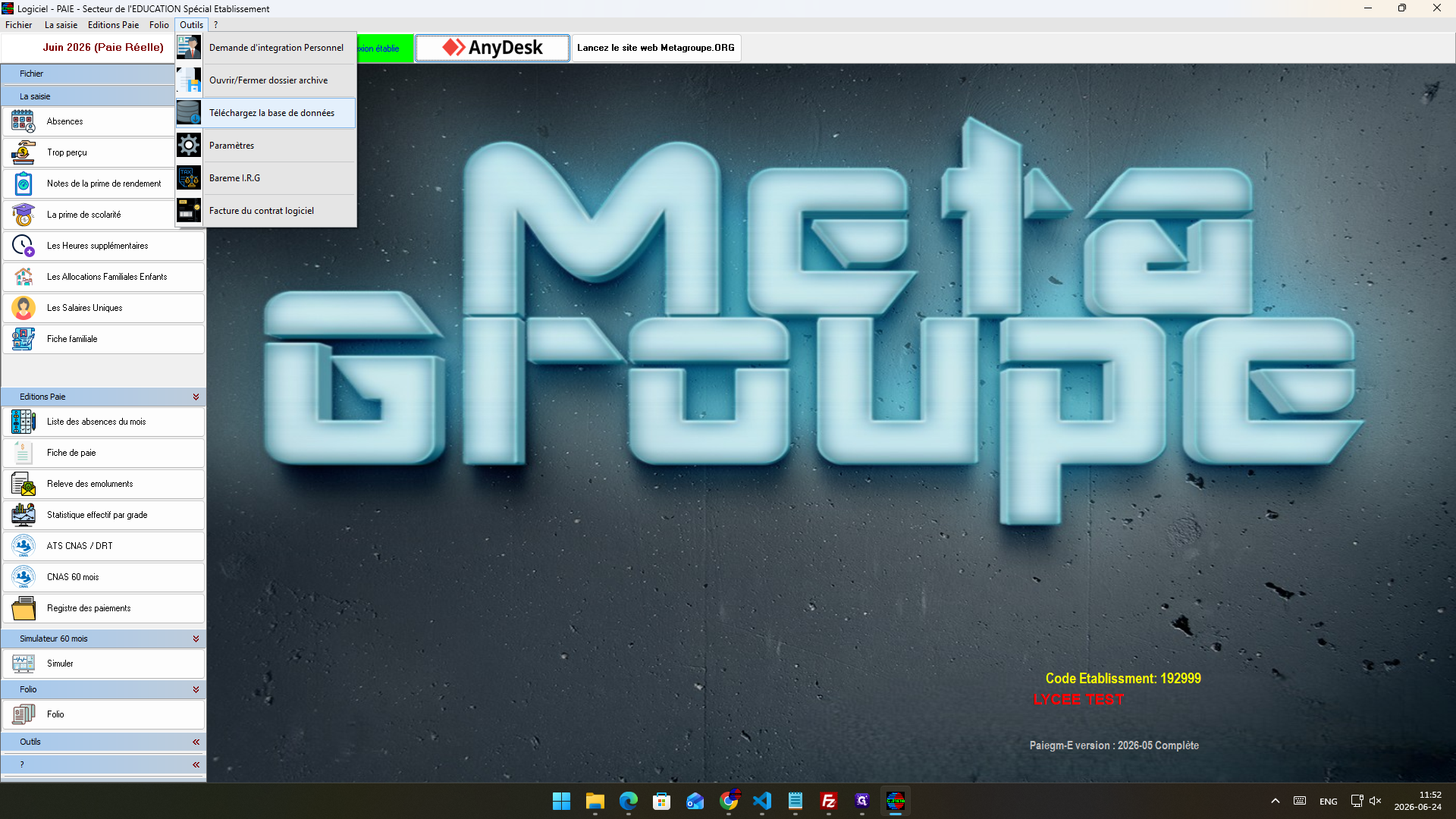
Dans le menu de navigation supérieur, cliquez sur Outils.
Step #11: Dans le menu de navigation supérieur, cliquez sur Outils.
12
Sélectionnez l'option Téléchargez la base de données dans le menu déroulant.
Step #12: Sélectionnez l'option Téléchargez la base de données dans le menu déroulant.
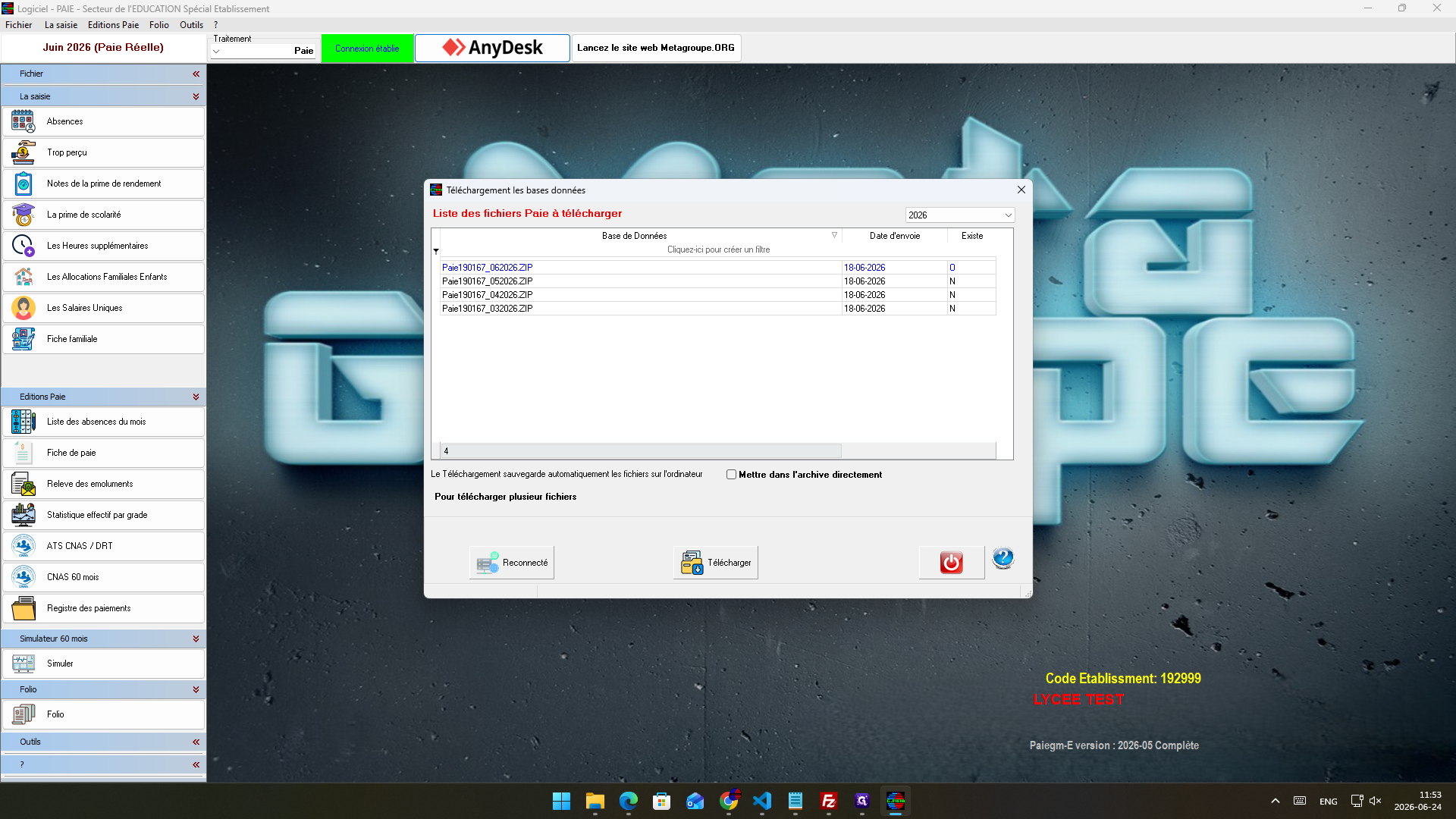
13
Cliquez sur le bouton Télécharger pour récupérer les fichiers ZIP nécessaires au bon fonctionnement de votre environnement de paie.
Step #13: Cliquez sur le bouton Télécharger pour récupérer les fichiers ZIP nécessaires au bon fonctionnement de votre environnement de paie.

Q : Pourquoi le message "La base de données est introuvable" s'affiche-t-il au démarrage ?

R : C'est normal lors de la première ouverture du logiciel sur un poste. L'application a besoin de vos codes d'établissement et d'activation pour se connecter ou télécharger la base de données qui vous correspond.

Q : Où puis-je trouver mon code d'établissement et mon code d'activation ?

R : Ces informations vous sont envoyées par e-mail (souvent via une adresse automatisée comme no-reply) accompagnées des instructions d'installation du logiciel.

Q : Quel est le mot de passe de connexion par défaut à l'application ?

R : Selon les instructions habituelles transmises par e-mail, le mot de passe initial pour vous connecter à l'interface est "gm".

Terme

Définition

Code d'établissement

Identifiant numérique unique attribué à votre structure pour l'utilisation du logiciel de paie.

Code d'activation

Clé de sécurité alphanumérique permettant de valider et d'activer la licence du logiciel sur votre ordinateur.

Base de données

Ensemble structuré de fichiers contenant l'intégralité des informations de paie et du personnel, indispensable au fonctionnement de l'application.