Icon

Installer et activer le logiciel PaieGME de META GROUPE

Découvrez comment télécharger, installer et activer le logiciel de paie PaieGME à partir de l'e-mail d'installation envoyé par SARL META GROUPE.

By metagrpMM

Ce guide vous explique comment télécharger, installer et activer l'application de paie PaieGME. En suivant ces instructions, vous pourrez configurer correctement le logiciel avec vos identifiants, déverrouiller l'accès, et récupérer votre base de données pour commencer à gérer vos paies.

Ce processus s'adresse aux administrateurs ou gestionnaires RH chargés d'installer les solutions logicielles de la SARL META GROUPE. Il s'utilise lors de la première installation du logiciel sur un nouveau poste informatique ou lors d'une mise à jour majeure.

Téléchargement et installation du logiciel
1
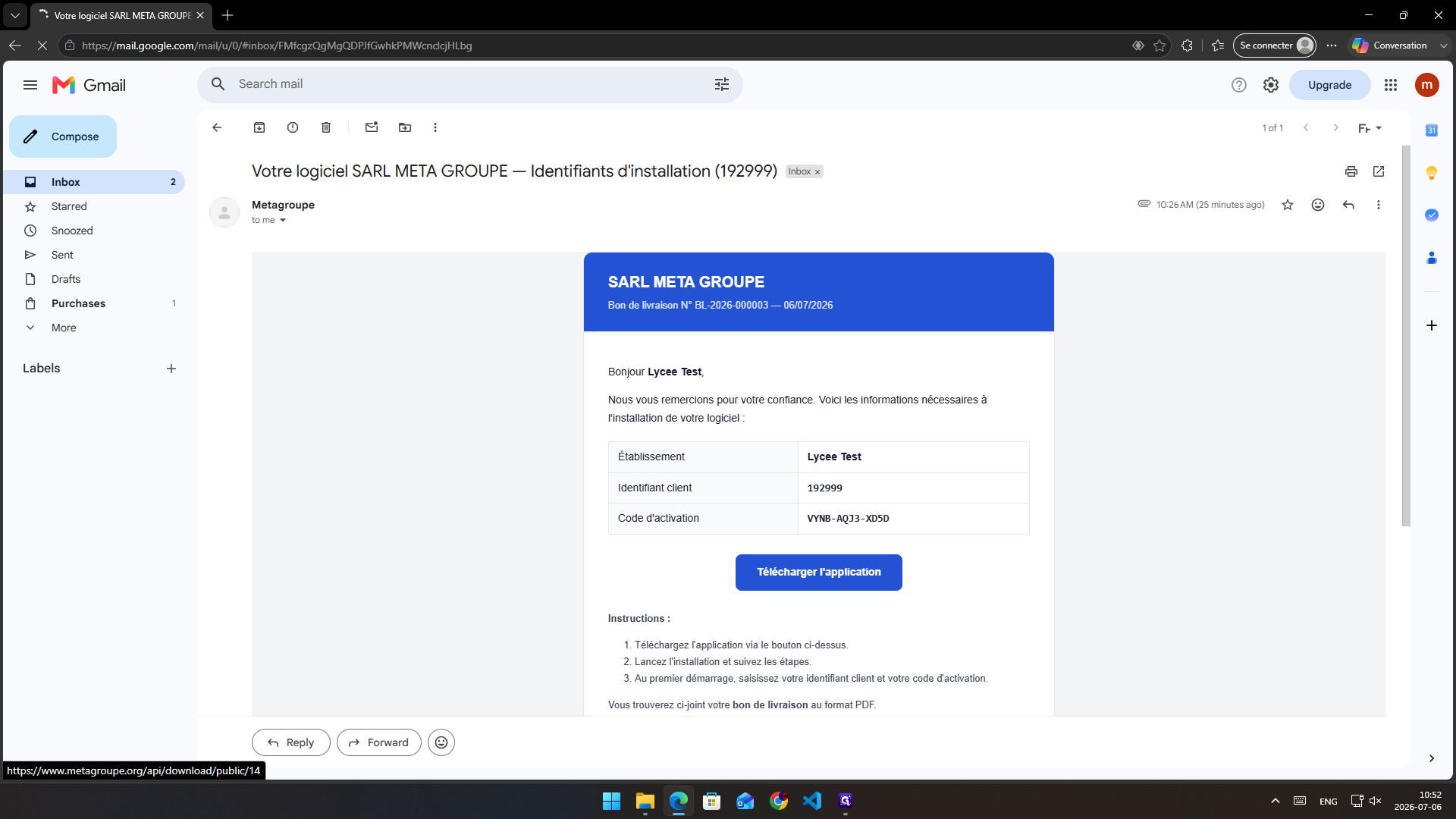
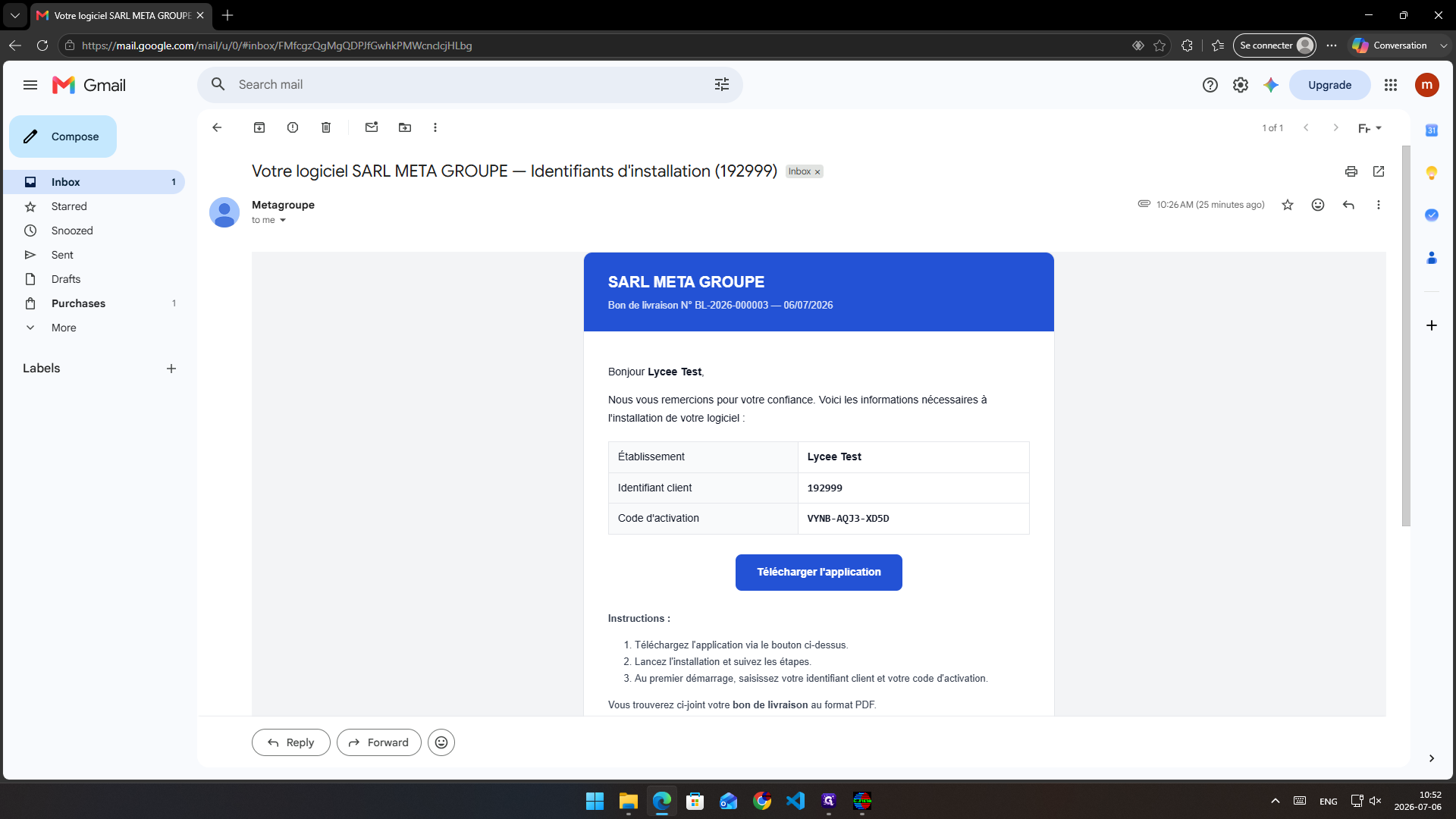
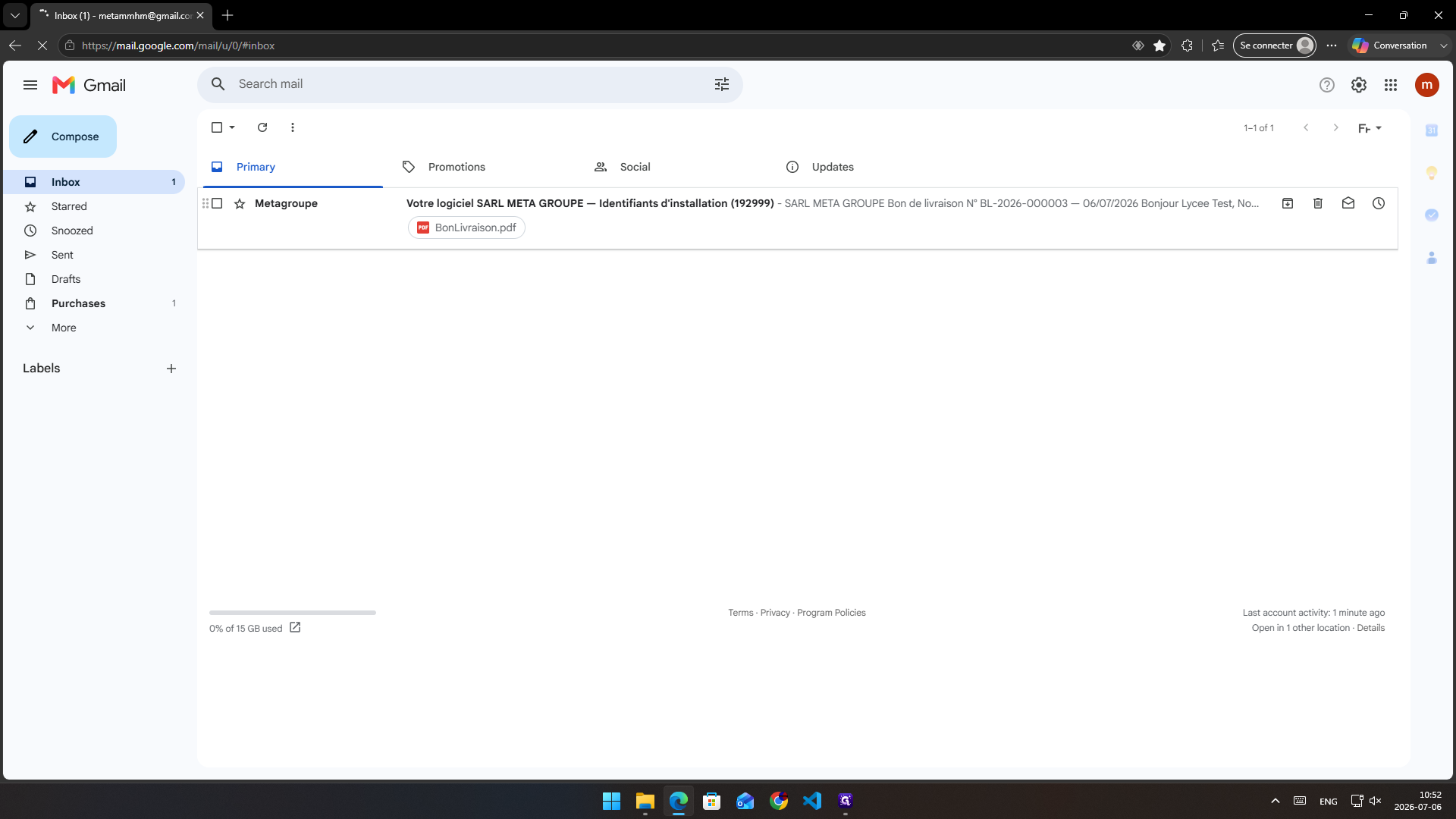
Ouvrez l'e-mail intitulé Votre logiciel SARL META GROUPE - Identifiants d'installation dans votre boîte de réception.
Step #1: Ouvrez l'e-mail intitulé Votre logiciel SARL META GROUPE - Identifiants d'installation dans votre boîte de réception.
2
Cliquez sur le bouton bleu Télécharger l'application situé dans le corps de l'e-mail.
Step #2: Cliquez sur le bouton bleu Télécharger l'application situé dans le corps de l'e-mail.
3
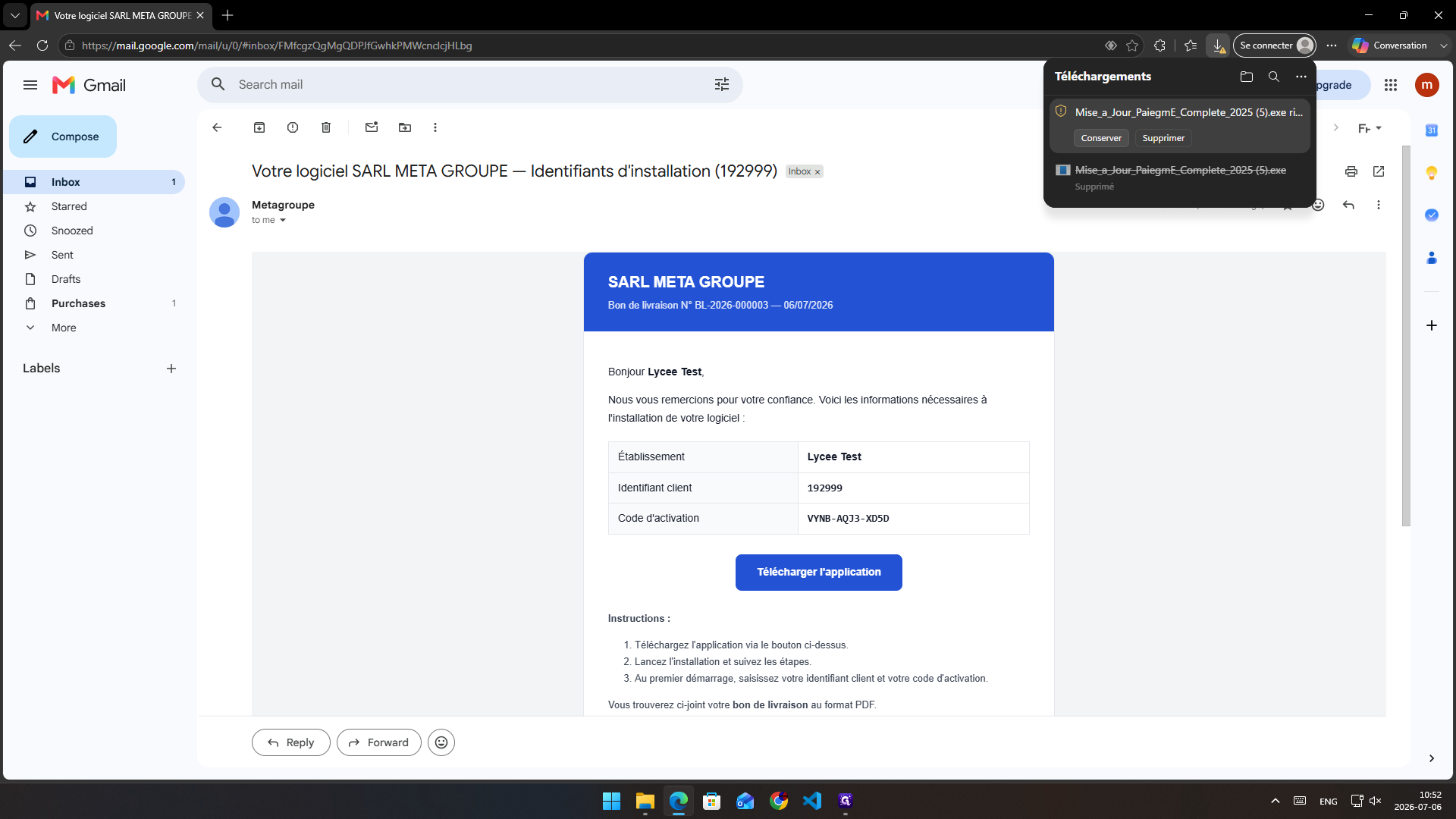
Dans la fenêtre ou la bulle d'avertissement de votre navigateur, cliquez sur Conserver pour autoriser le téléchargement du fichier.
Step #3: Dans la fenêtre ou la bulle d'avertissement de votre navigateur, cliquez sur Conserver pour autoriser le téléchargement du fichier.
4
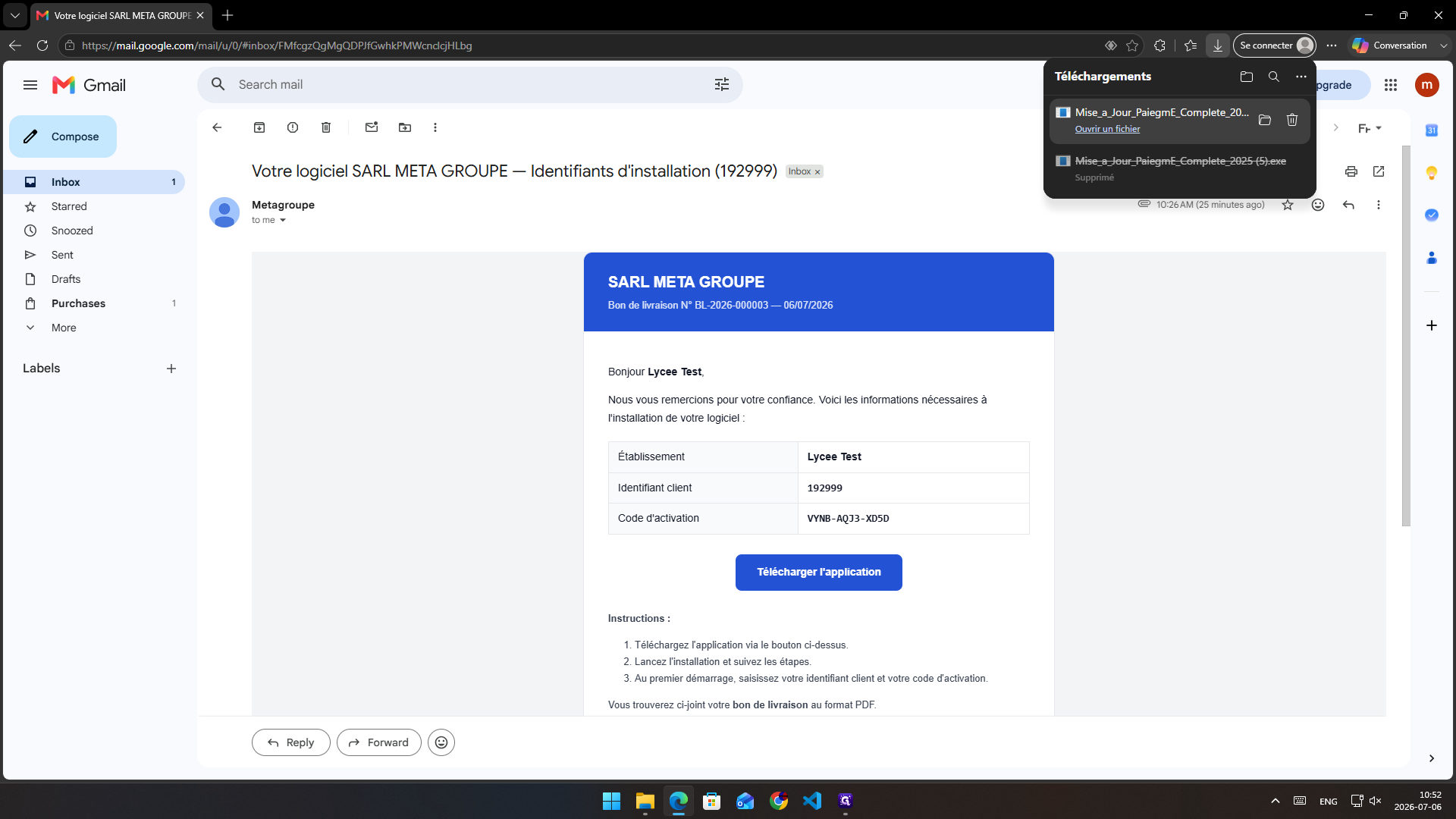
Une fois le téléchargement terminé, cliquez sur le fichier Mise_a_Jour_PaiegmE_Complete_2025.exe pour l'ouvrir.
Step #4: Une fois le téléchargement terminé, cliquez sur le fichier Mise_a_Jour_PaiegmE_Complete_2025.exe pour l'ouvrir.
5
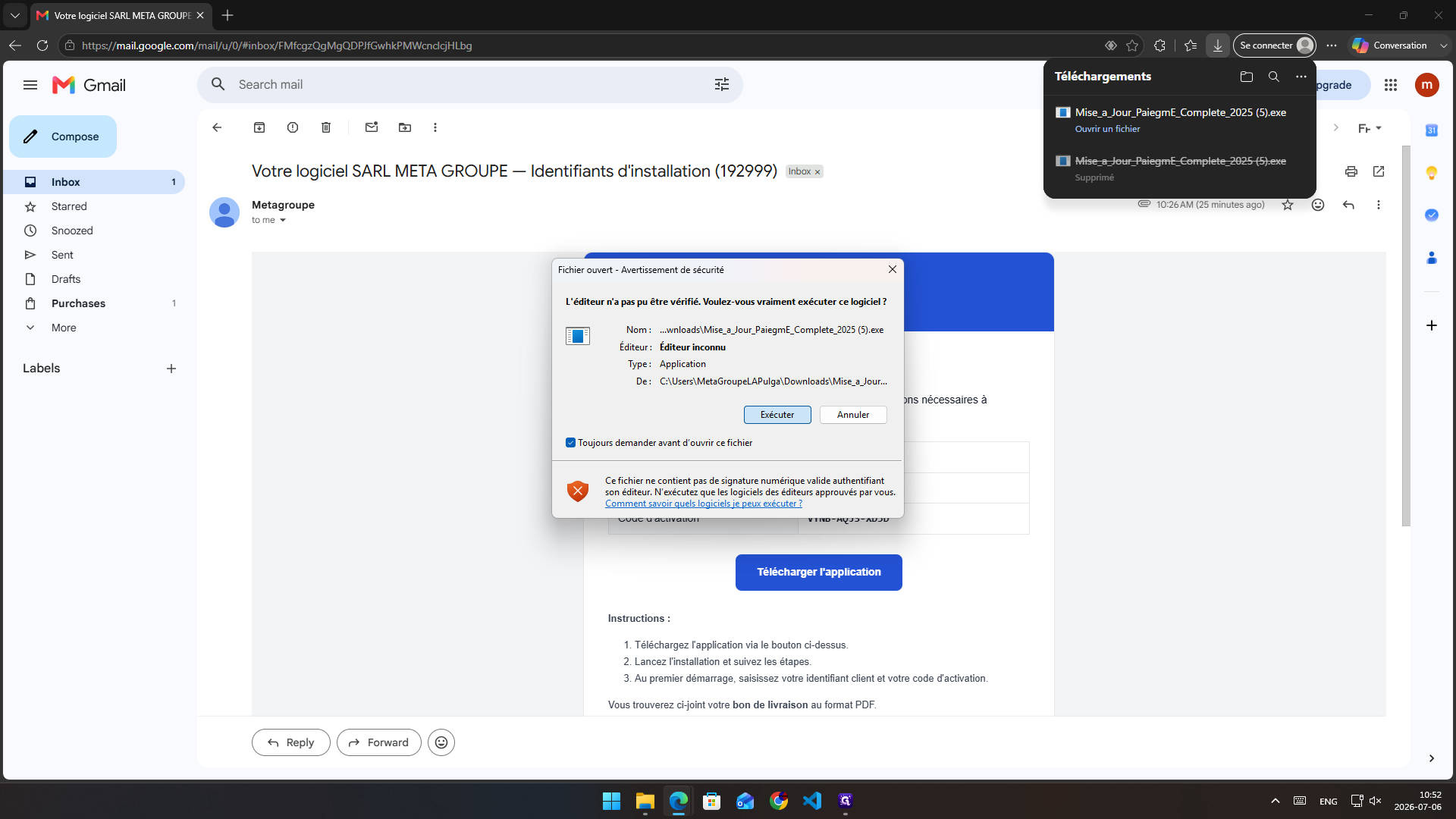
Dans la boîte de dialogue d'avertissement de sécurité de Windows qui s'affiche, cliquez sur Exécuter.
Step #5: Dans la boîte de dialogue d'avertissement de sécurité de Windows qui s'affiche, cliquez sur Exécuter.
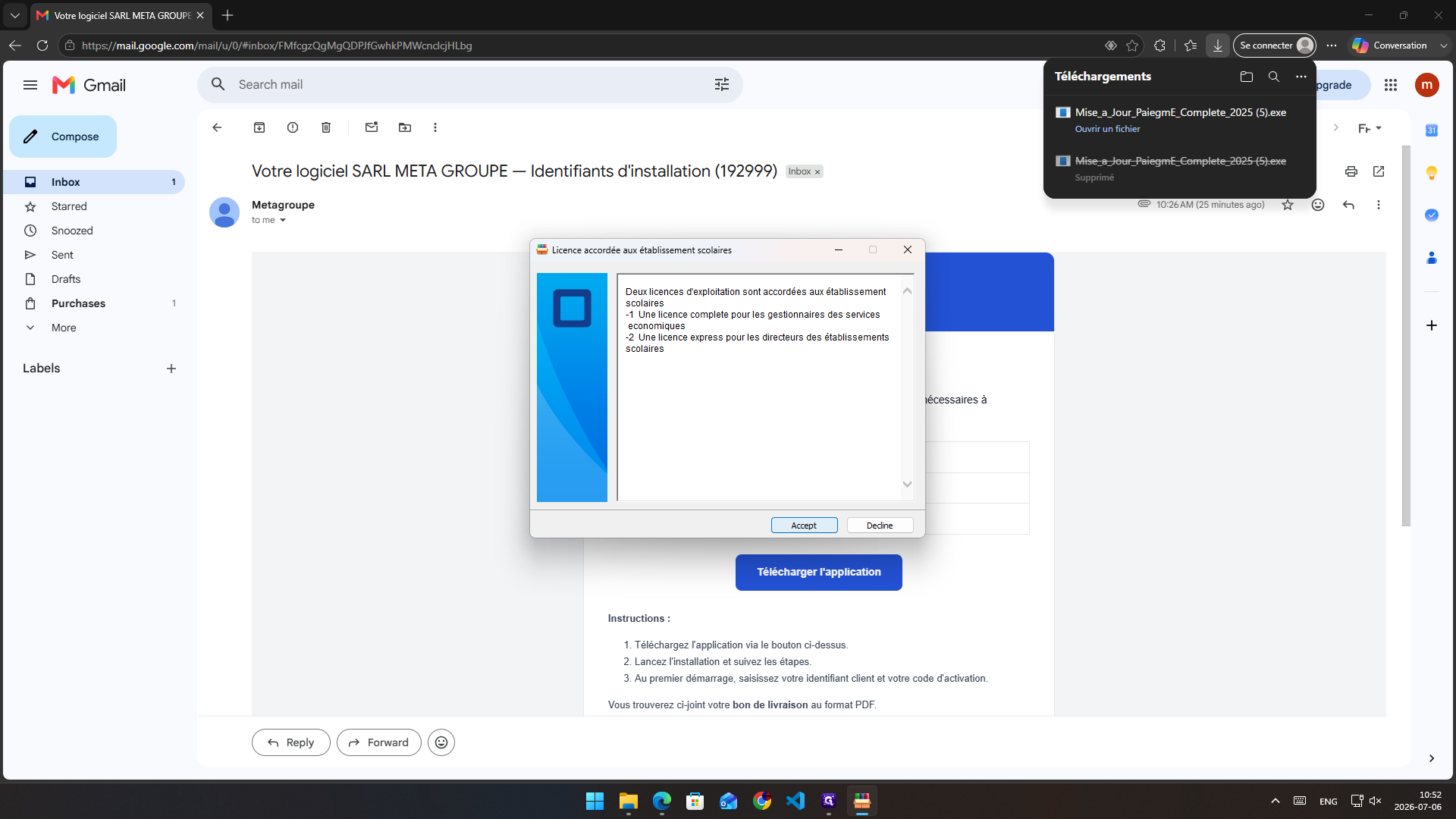
6
Lisez les termes du contrat de licence du logiciel, puis cliquez sur Accept.
Step #6: Lisez les termes du contrat de licence du logiciel, puis cliquez sur Accept.
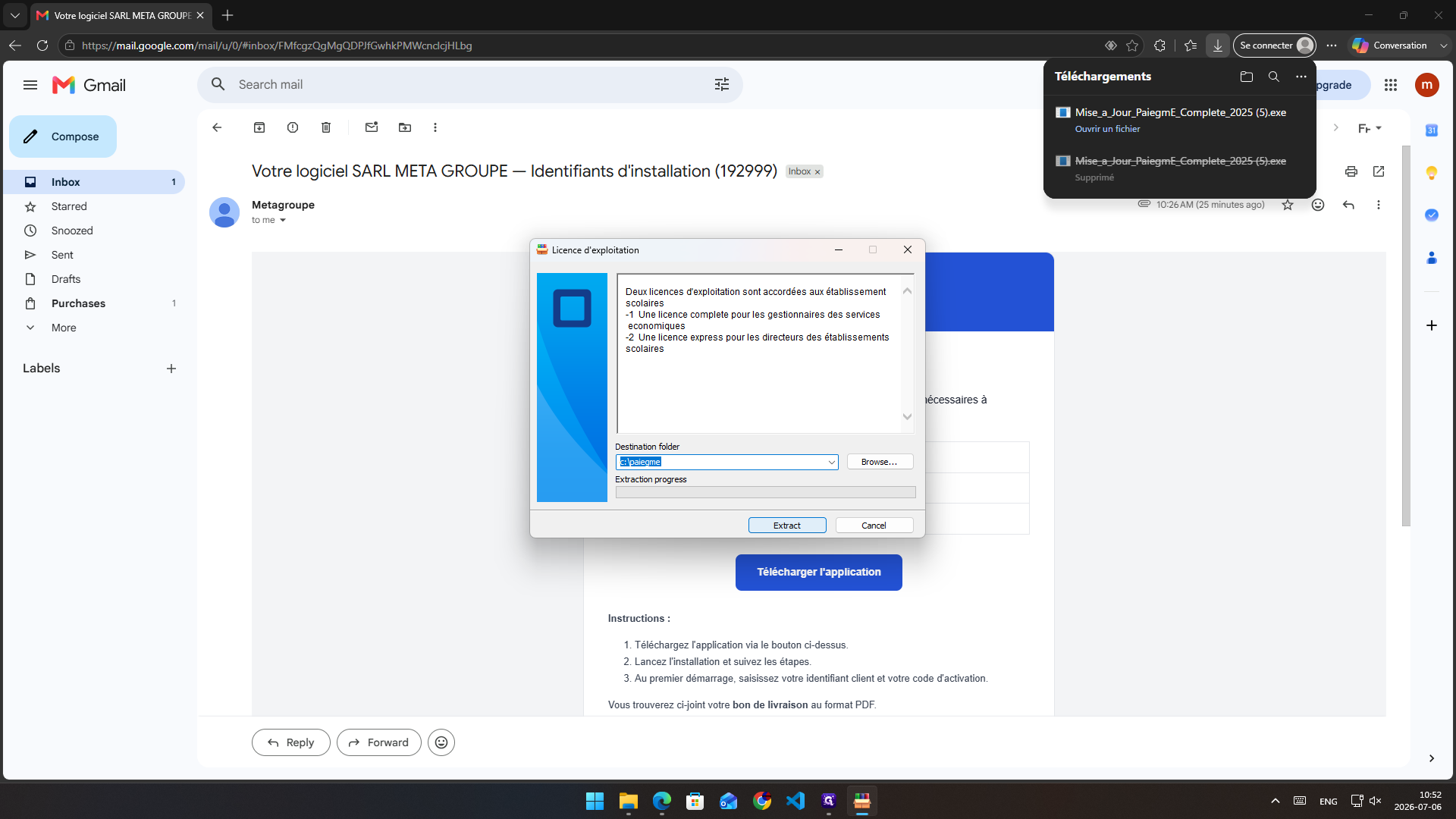
7
Cliquez sur Extract pour décompresser les fichiers dans le répertoire par défaut (généralement C:\paiegme).
Step #7: Cliquez sur Extract pour décompresser les fichiers dans le répertoire par défaut (généralement C:\paiegme).

Activation et configuration initiale
8
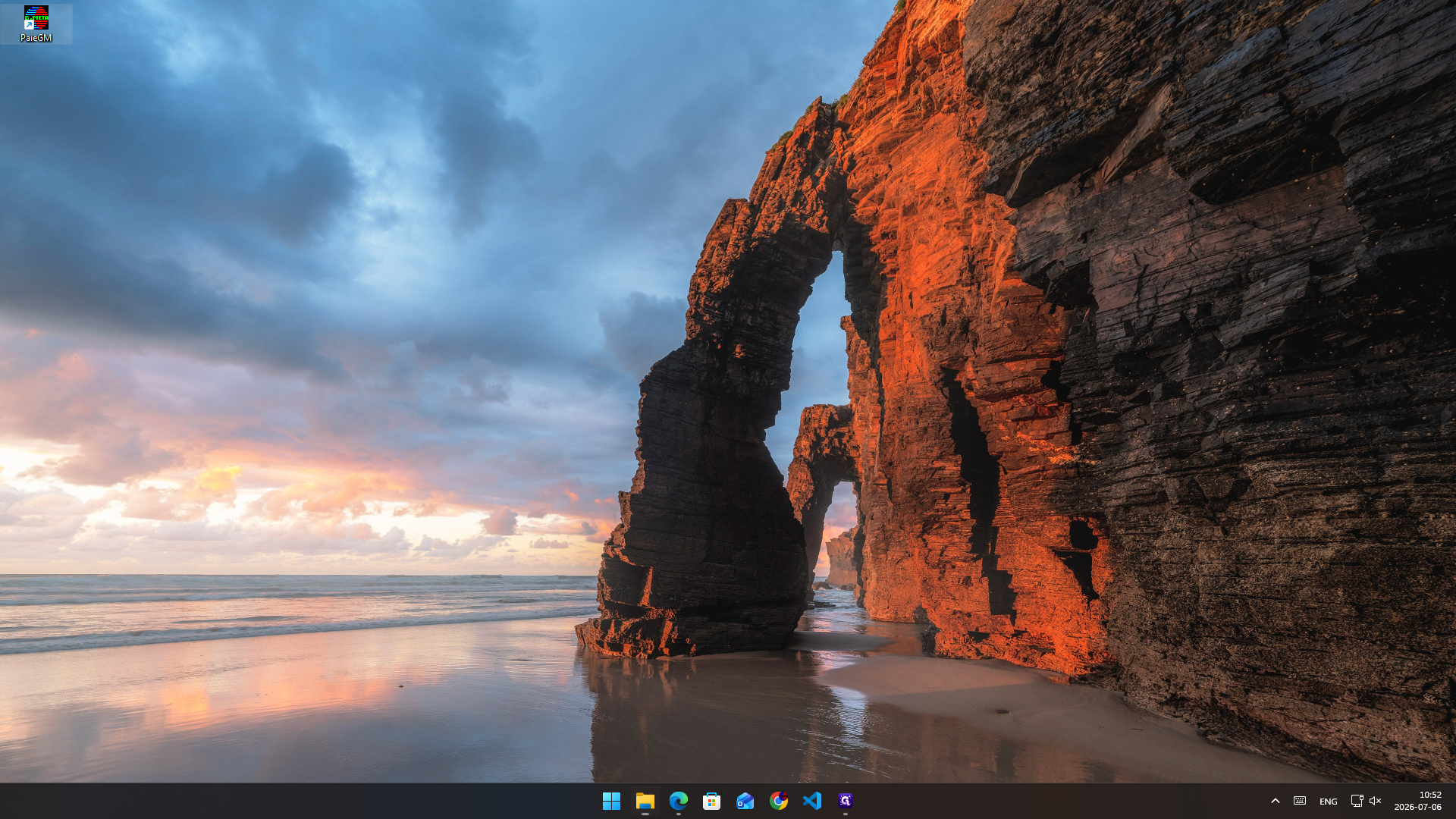
Sur votre bureau Windows, double-cliquez sur le nouveau raccourci G - META pour lancer l'application.
Step #8: Sur votre bureau Windows, double-cliquez sur le nouveau raccourci G - META pour lancer l'application.
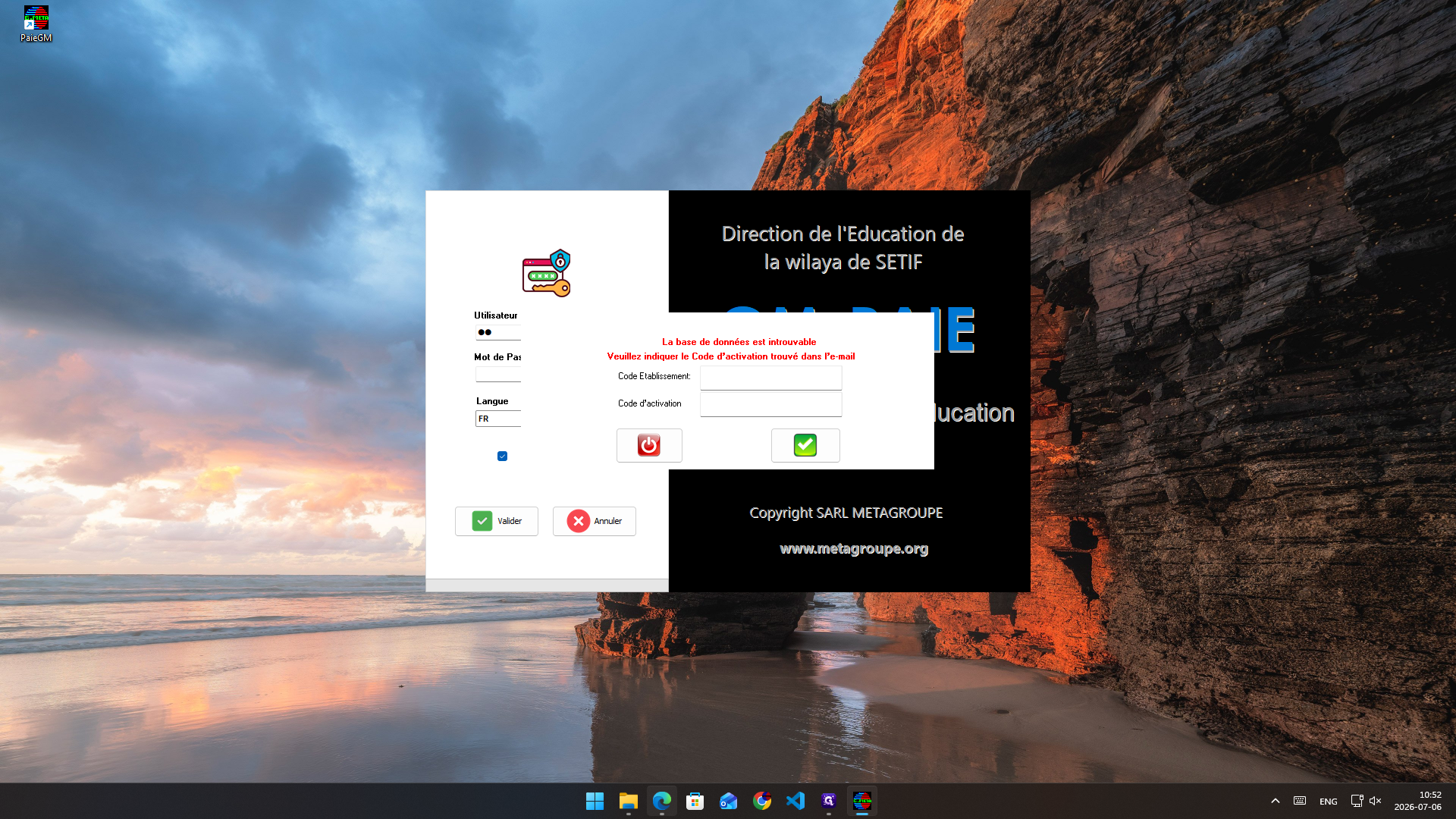
9
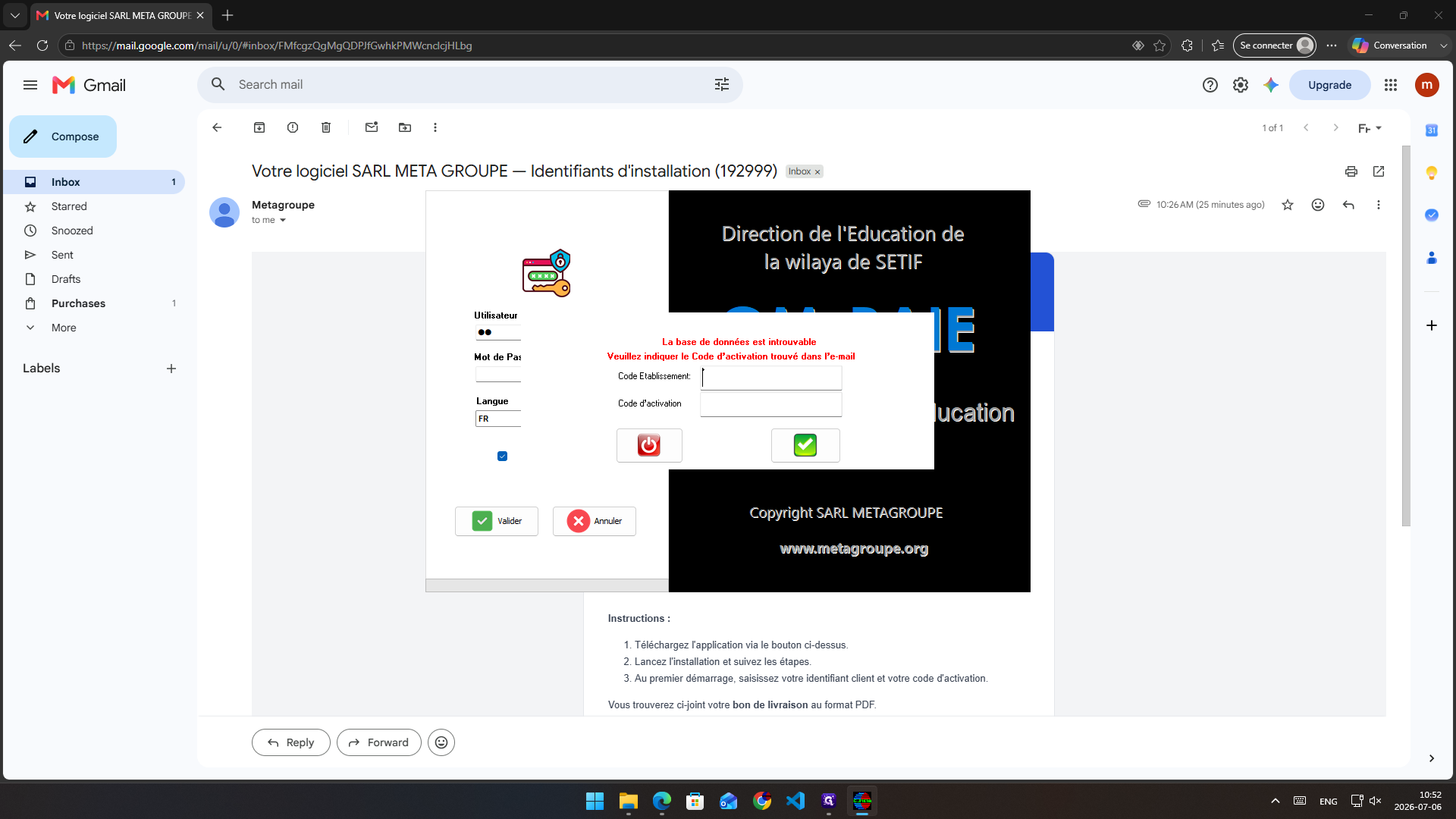
Laissez la fenêtre d'activation ouverte à l'écran pour y saisir vos identifiants.
Step #9: Laissez la fenêtre d'activation ouverte à l'écran pour y saisir vos identifiants.
10
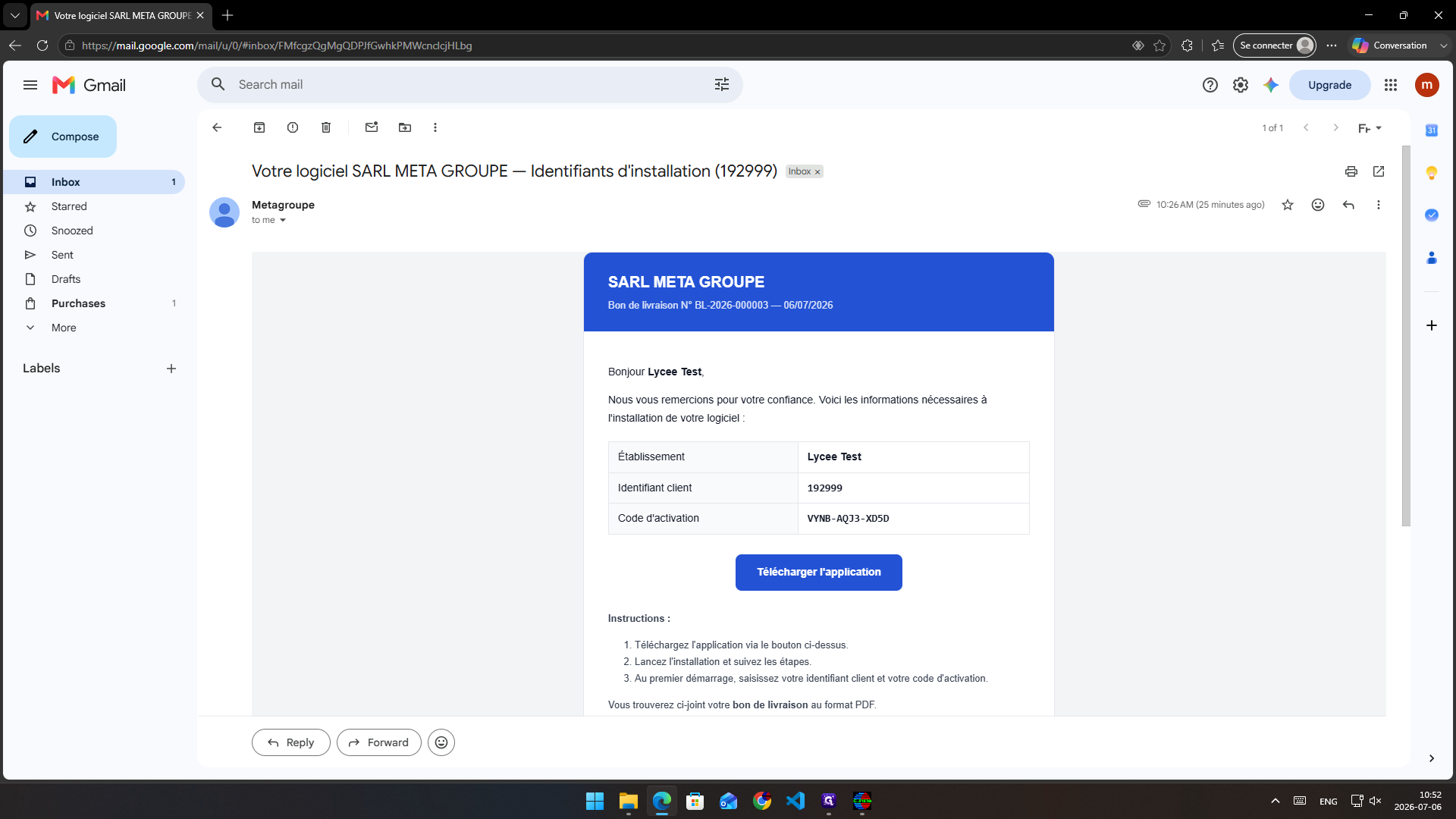
Retournez dans l'e-mail d'installation, sélectionnez votre Code Etablissement et copiez-le (Ctrl + C).
Step #10: Retournez dans l'e-mail d'installation, sélectionnez votre Code Etablissement et copiez-le (Ctrl + C).
11
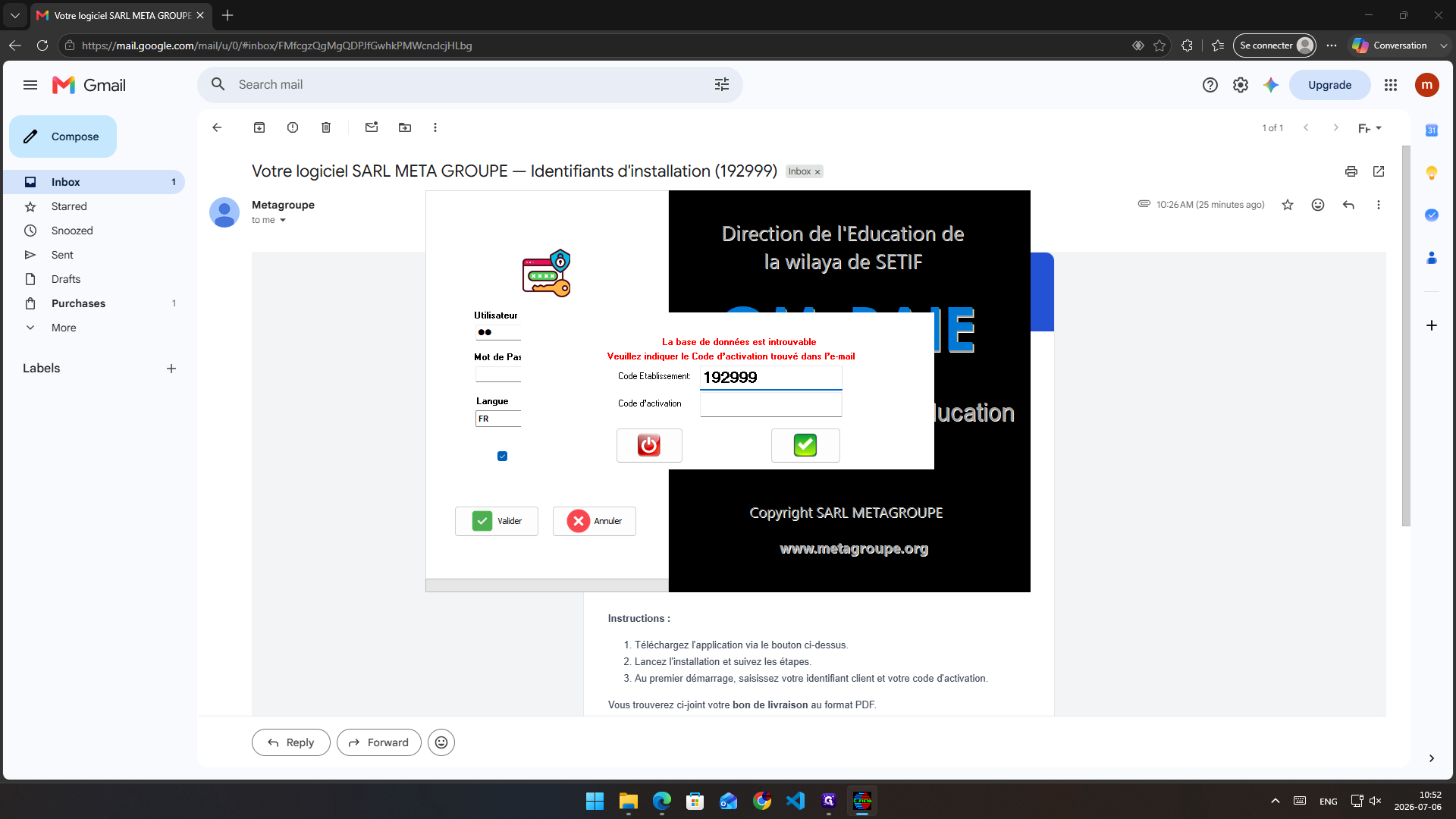
Revenez sur la fenêtre d'activation du logiciel, cliquez dans le champ Code Etablissement et collez le code (Ctrl + V).
Step #11: Revenez sur la fenêtre d'activation du logiciel, cliquez dans le champ Code Etablissement et collez le code (Ctrl + V).
12
Retournez une nouvelle fois dans l'e-mail, sélectionnez le Code d'activation complet et copiez-le.
Step #12: Retournez une nouvelle fois dans l'e-mail, sélectionnez le Code d'activation complet et copiez-le.
13
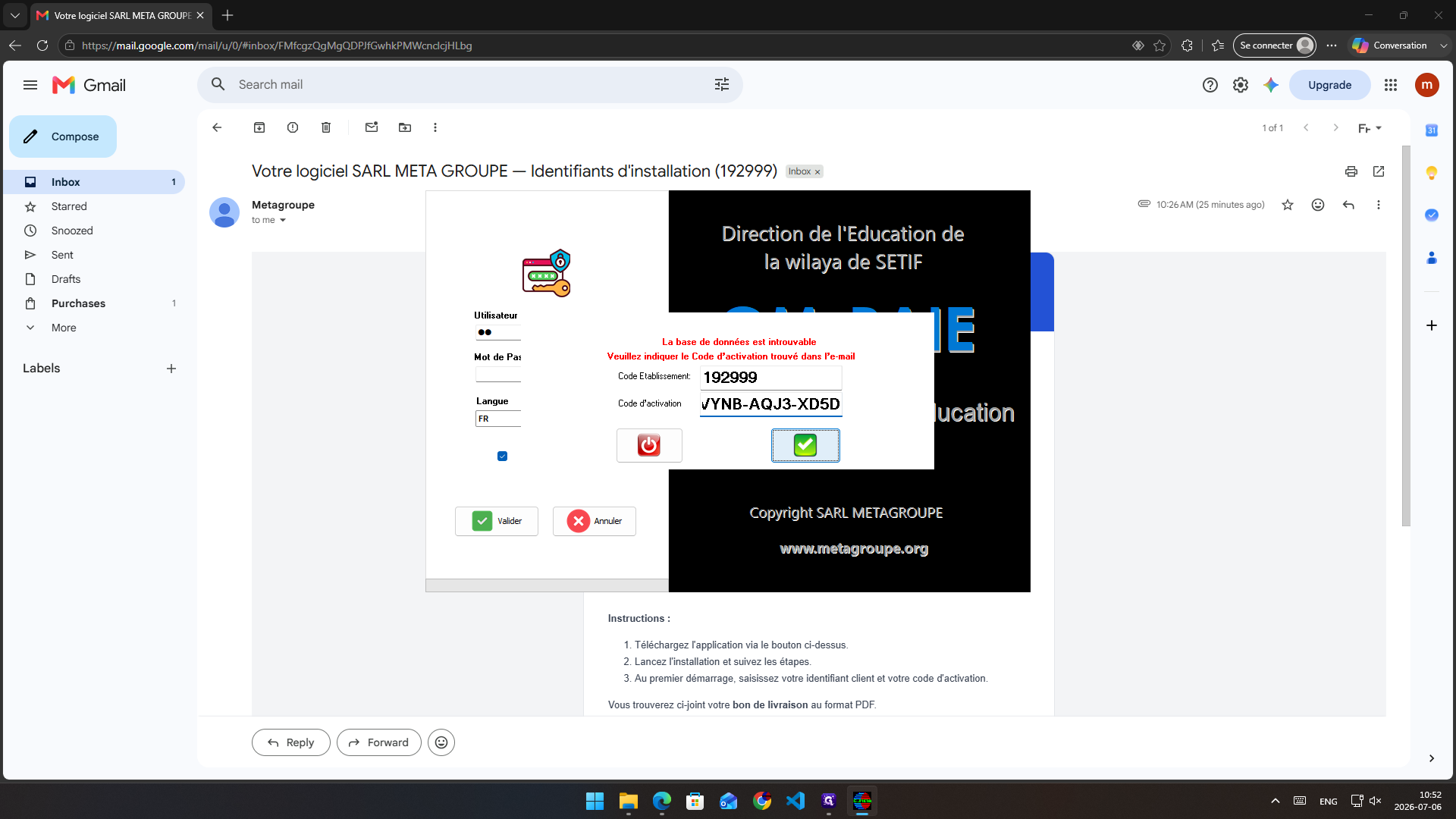
Dans le logiciel, cliquez dans le champ Code d'activation et collez la clé.
Step #13: Dans le logiciel, cliquez dans le champ Code d'activation et collez la clé.
14
Cliquez sur le bouton de confirmation avec la coche verte pour valider vos informations.
Step #14: Cliquez sur le bouton de confirmation avec la coche verte pour valider vos informations.

Téléchargement de la base de données
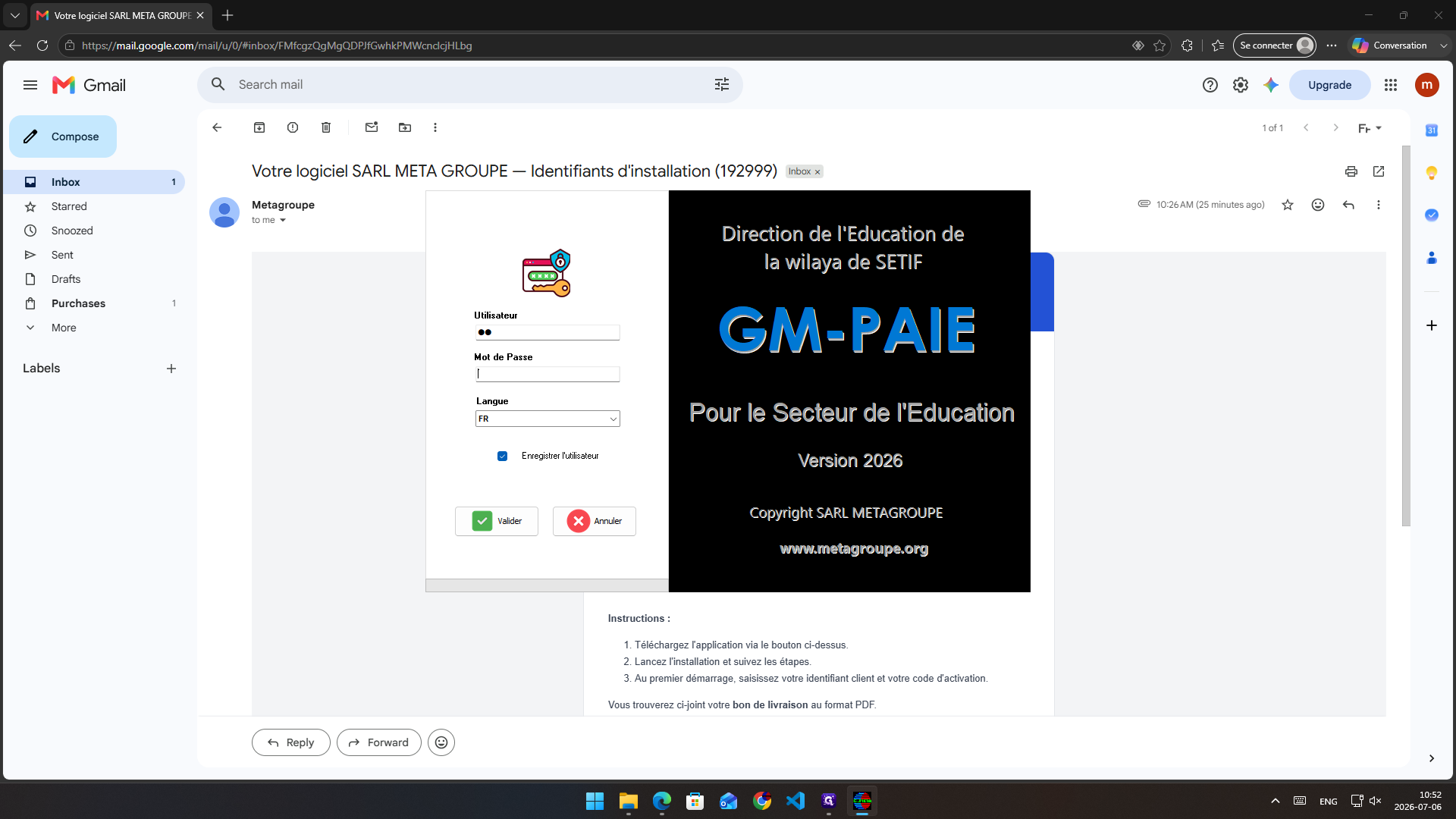
15
Sur l'écran de connexion principal de PaieGME, saisissez gm dans les champs d'identification, puis appuyez sur Entrée pour vous connecter.
Step #15: Sur l'écran de connexion principal de PaieGME, saisissez gm dans les champs d'identification, puis appuyez sur Entrée pour vous connecter.
16
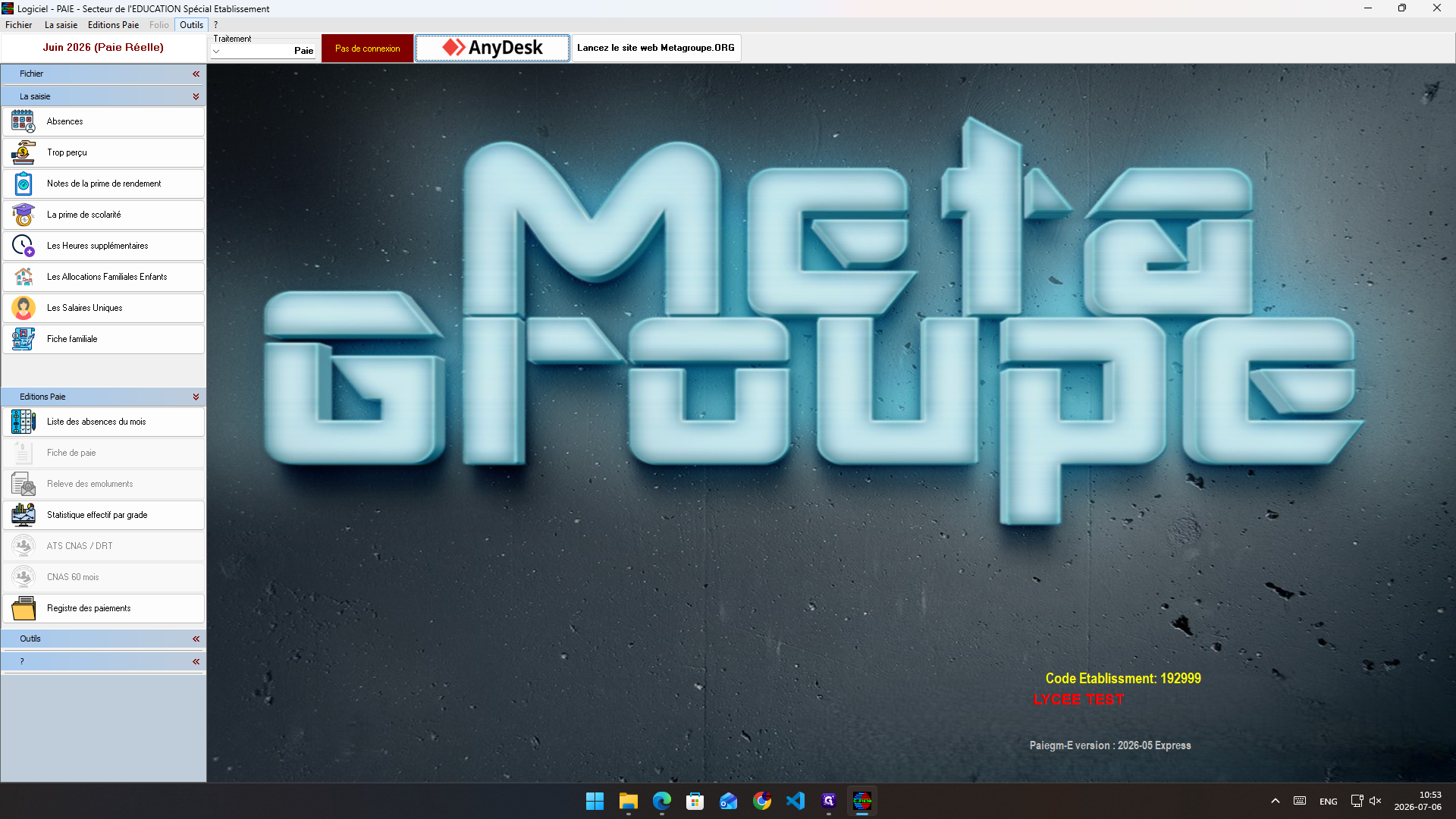
Dans le menu de navigation sur le côté gauche de l'interface, cliquez sur Outils.
Step #16: Dans le menu de navigation sur le côté gauche de l'interface, cliquez sur Outils.
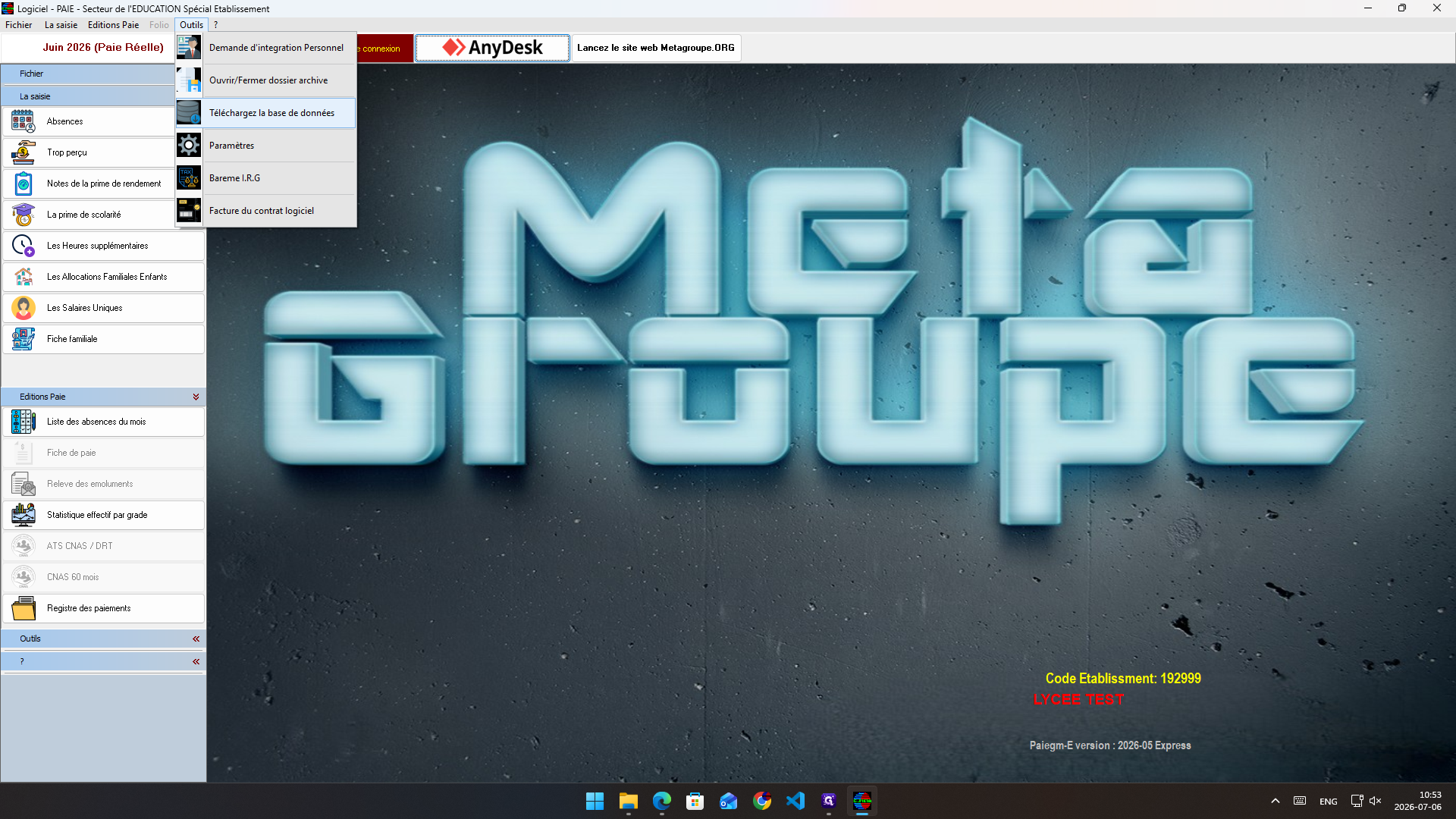
17
Dans le menu déroulant, cliquez sur Téléchargez la base de données pour récupérer vos informations et finaliser la mise en route du logiciel.
Step #17: Dans le menu déroulant, cliquez sur Téléchargez la base de données pour récupérer vos informations et finaliser la mise en route du logiciel.

Q: Pourquoi mon navigateur bloque-t-il le téléchargement du fichier d'installation ?

R: Les navigateurs bloquent souvent par défaut les fichiers exécutables (.exe) par mesure de sécurité. Vous devez manuellement cliquer sur "Conserver" pour finaliser le téléchargement du logiciel META GROUPE.

Q: Que faire si le logiciel indique "La base de données est introuvable" au premier démarrage ?

R: C'est un comportement normal. Vous devez d'abord activer le logiciel avec les codes reçus par e-mail, puis télécharger la base de données depuis l'onglet Outils.

Q: Où puis-je trouver mon Code Établissement et mon Code d'activation ?

R: Ces deux informations sont fournies de manière sécurisée dans l'e-mail "Identifiants d'installation" que vous avez reçu de la part de SARL META GROUPE.

Q: Quels sont les identifiants par défaut pour se connecter au logiciel la première fois ?

R: Par défaut, vous pouvez vous connecter en utilisant les lettres gm.

Terme

Définition

PaieGME

Logiciel de gestion de paie développé et édité par la SARL META GROUPE.

Code Établissement

Identifiant numérique unique attribué à votre structure pour lier l'installation à votre licence.

Code d'activation

Clé de sécurité personnelle indispensable pour déverrouiller le logiciel sur votre ordinateur.