Icon

IPF - Cambiar de empresa en un grupo empresarial

Aprende a navegar entre diferentes empresas de un mismo grupo empresarial dentro de DATAIE Sustainability Analytics para gestionar su desempeño e indicadores.

By Emanuel Rossi

Esta guía muestra cómo navegar entre diferentes empresas pertenecientes a un mismo grupo corporativo dentro de la plataforma DATAIE Sustainability Analytics. El objetivo es facilitar la consulta y gestión de indicadores de desempeño específicos para cada organización sin necesidad de salir del sistema o cerrar sesión.

Dirigido a administradores de grupo y responsables de sostenibilidad que gestionan múltiples entidades legales. Es útil durante la revisión de reportes ESG y la captura de datos de desempeño al alternar entre diferentes sucursales o filiales.

Iniciar sesión y seleccionar la primera empresa
2
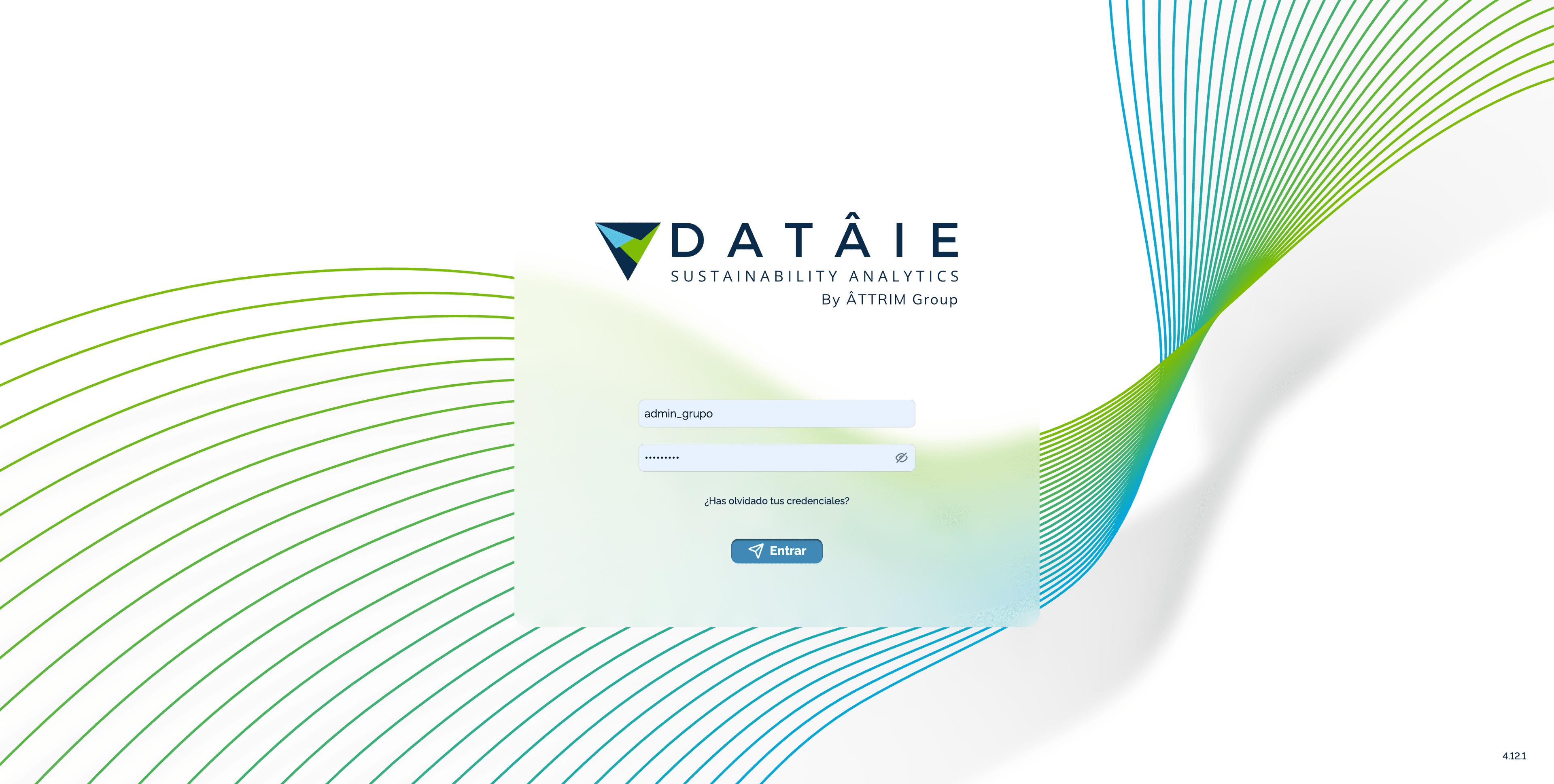
Introduce tus credenciales de usuario de grupo y haz clic en Entrar.
Step #2: Introduce tus credenciales de usuario de grupo y haz clic en Entrar.
3
En el panel de bienvenida, haz clic en el menú desplegable Selecciona una empresa para trabajar....
Step #3: En el panel de bienvenida, haz clic en el menú desplegable Selecciona una empresa para trabajar....
4
Selecciona la empresa con la que deseas comenzar a trabajar de la lista desplegable.
Step #4: Selecciona la empresa con la que deseas comenzar a trabajar de la lista desplegable.

Consultar el desempeño

5
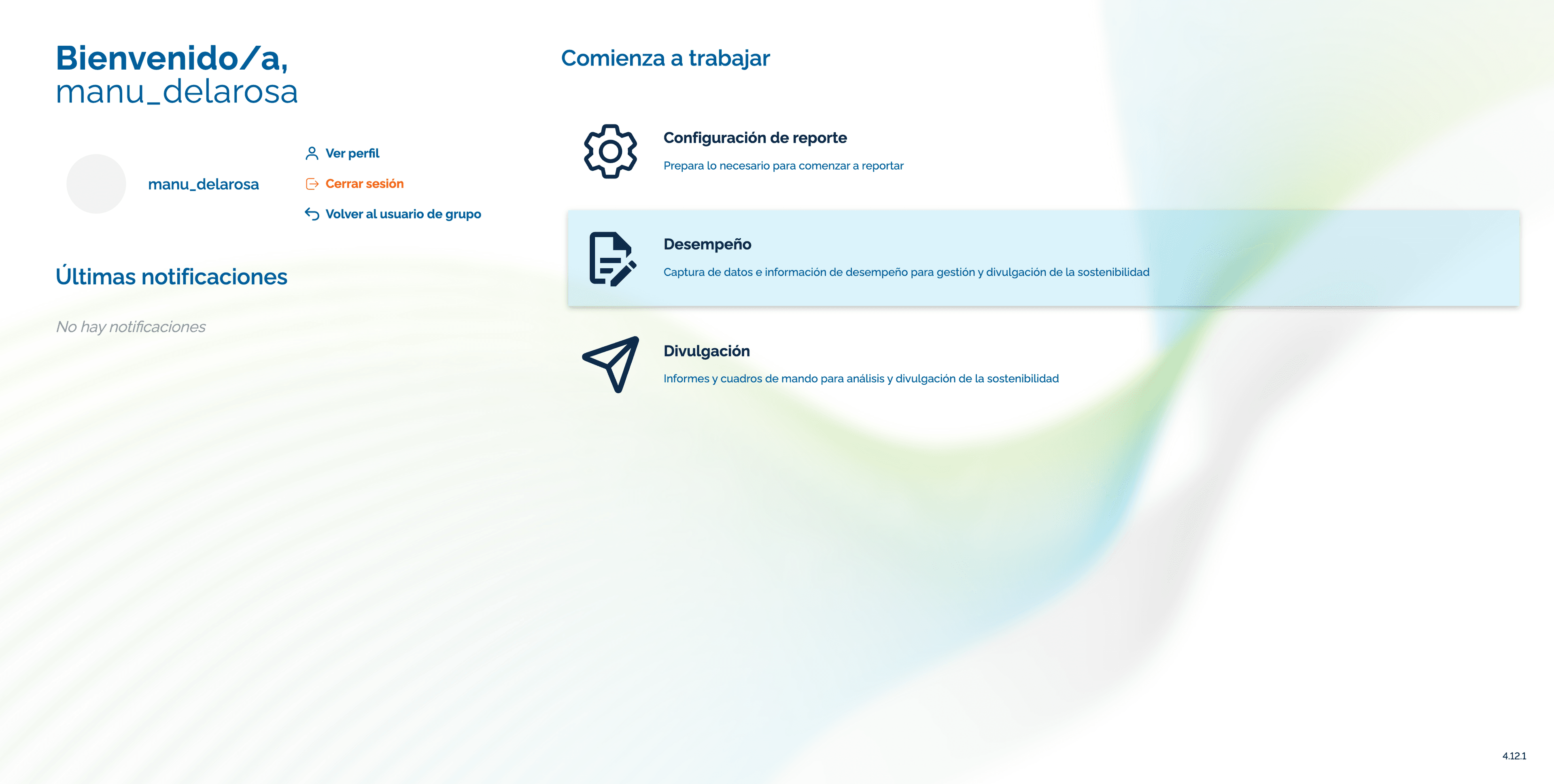
Haz clic en el módulo de Desempeño para acceder a la captura de datos.
Step #5: Haz clic en el módulo de Desempeño para acceder a la captura de datos.
6
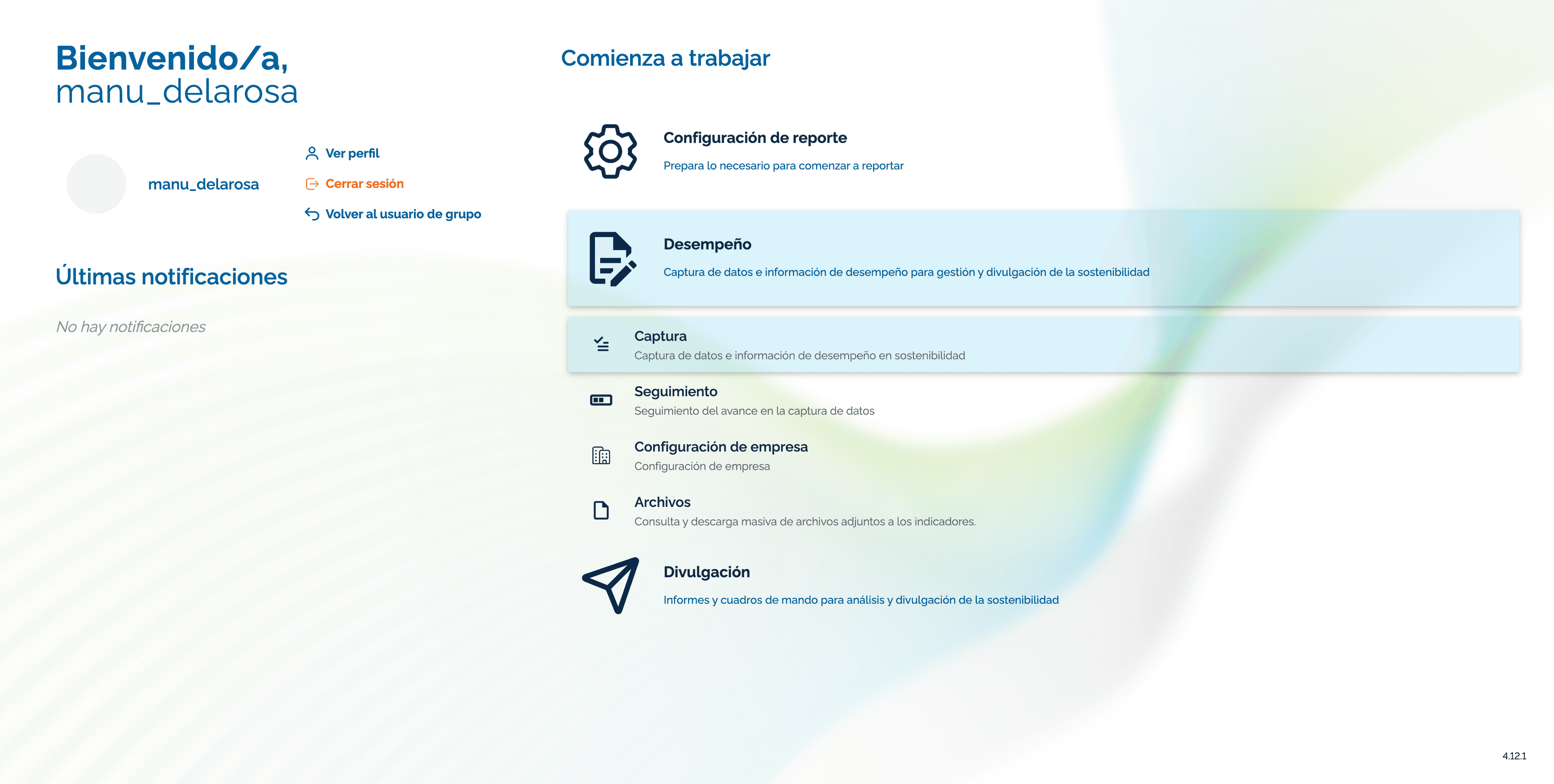
Confirma tu selección en el panel de herramientas de trabajo principal.
Step #6: Confirma tu selección en el panel de herramientas de trabajo principal.
7
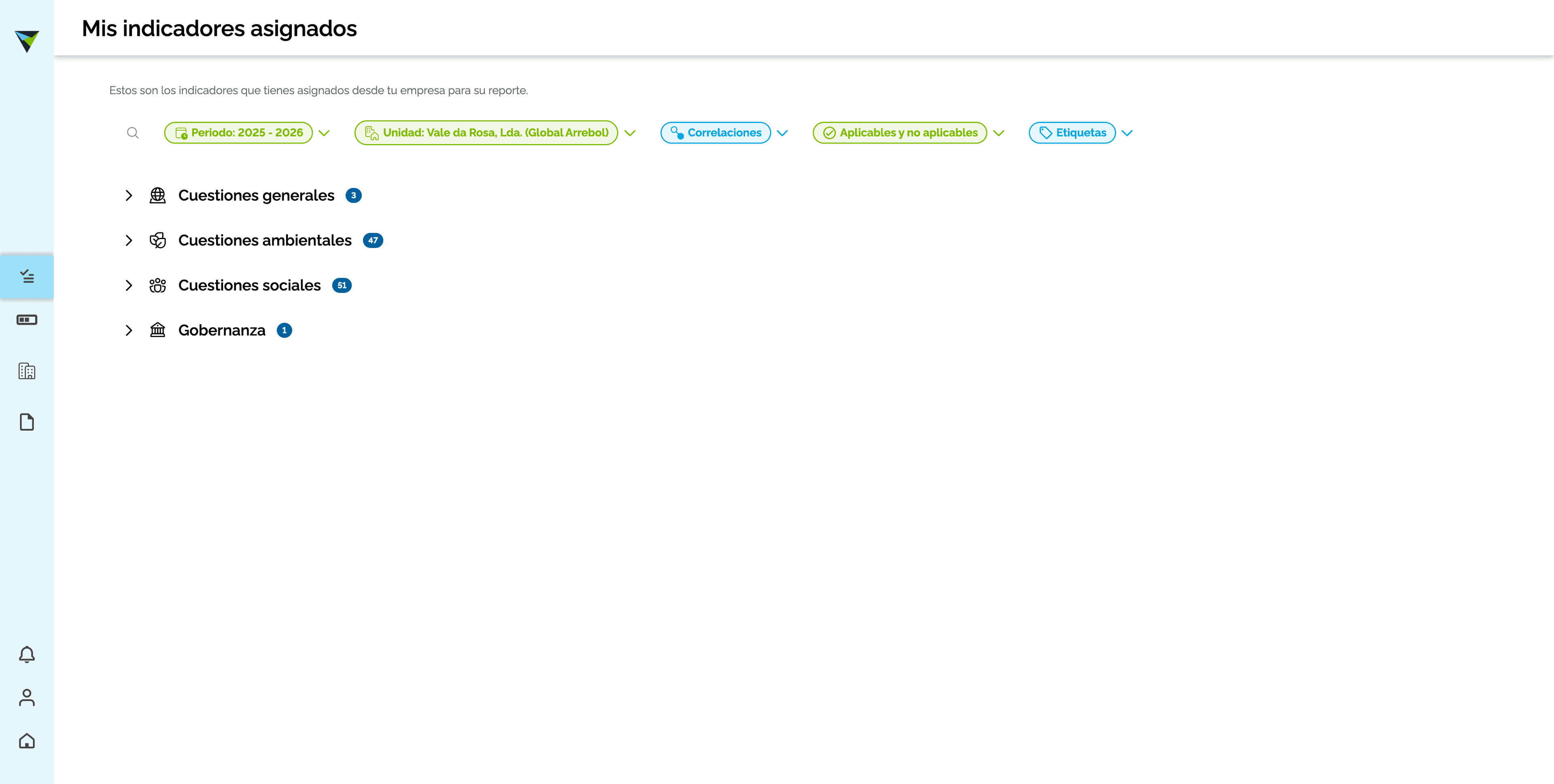
Navega por las categorías ESG en el panel lateral, como Gobernanza, para desplegar los indicadores asignados.
Step #7: Navega por las categorías ESG en el panel lateral, como Gobernanza, para desplegar los indicadores asignados.
8
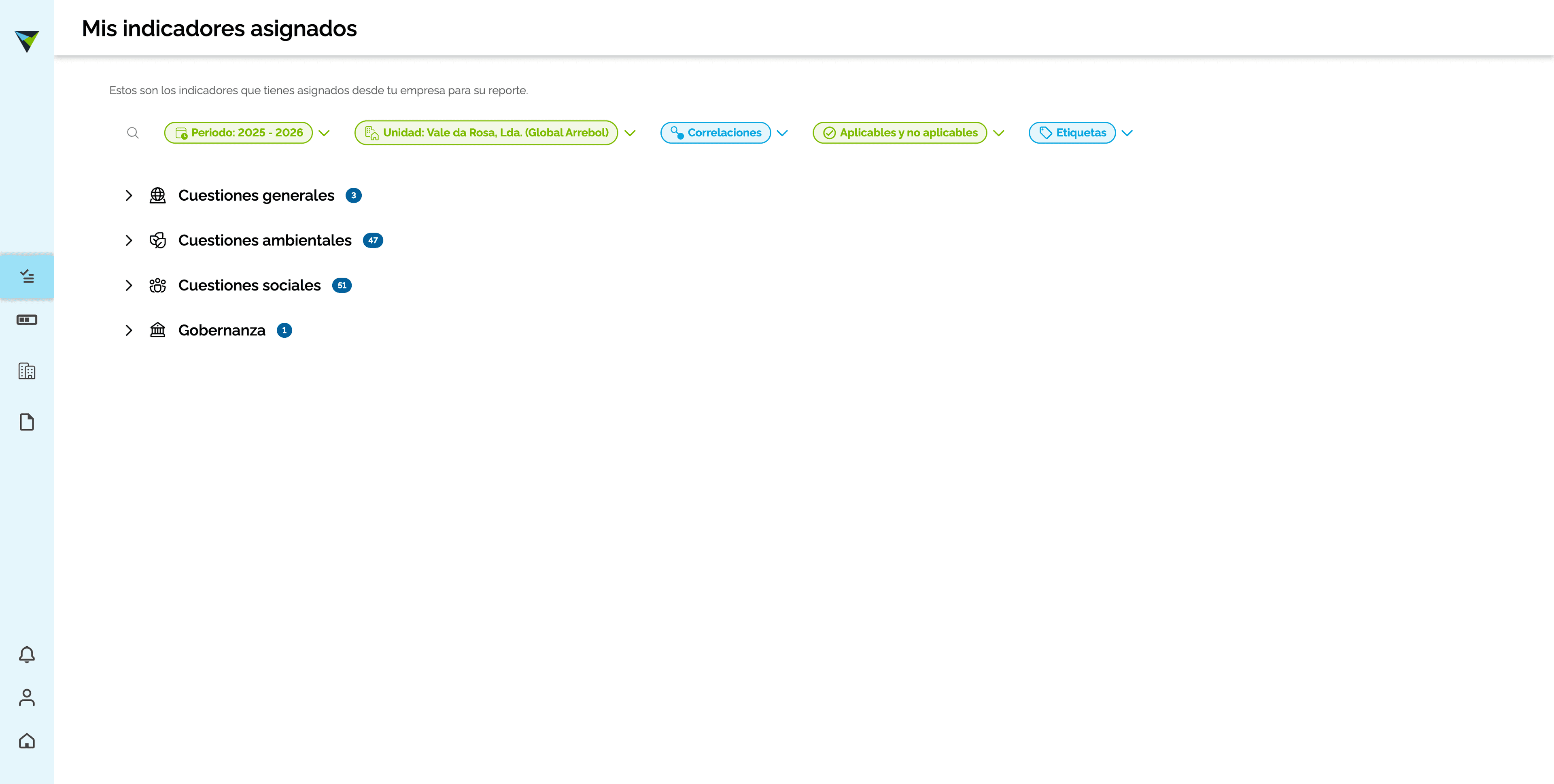
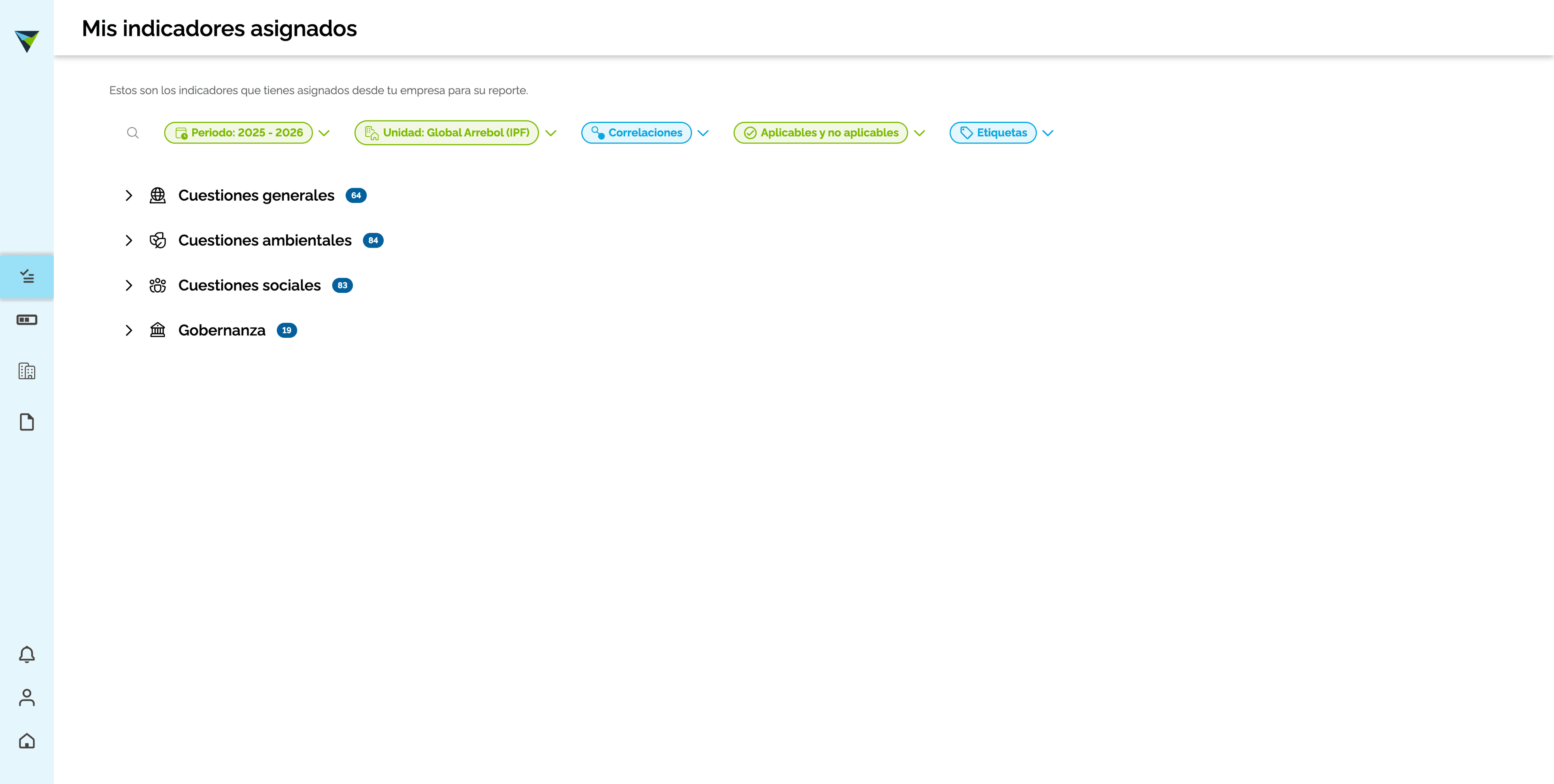
Explora las opciones de filtrado disponibles en la barra superior para afinar tu vista de indicadores.
Step #8: Explora las opciones de filtrado disponibles en la barra superior para afinar tu vista de indicadores.

Puedes filtrar la información en pantalla utilizando los siguientes parámetros disponibles en el sistema:

Filtro

Descripción

Periodo

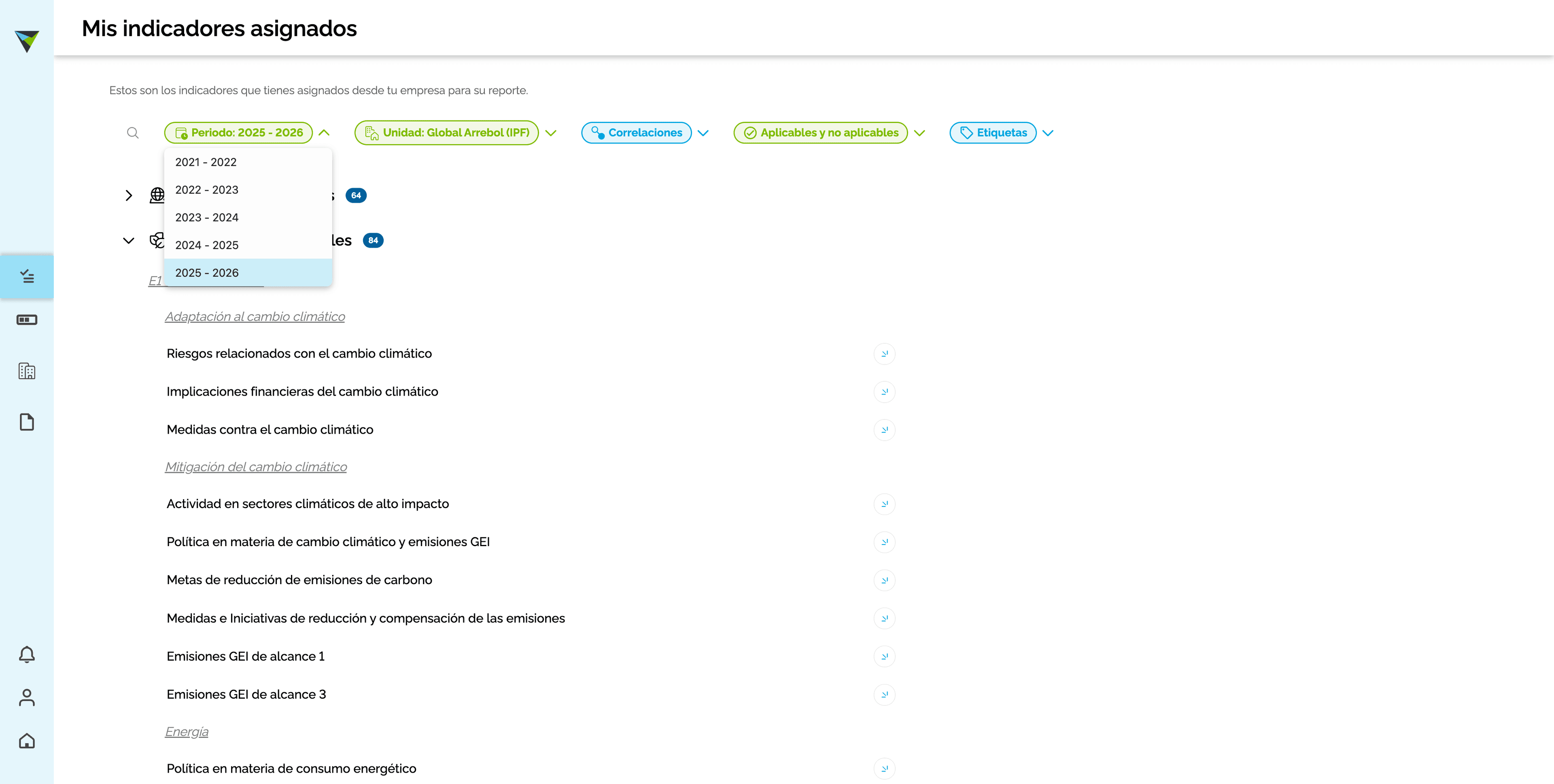
Filtra los indicadores por el ciclo fiscal o año de reporte activo (ej. 2025 - 2026).

Unidad de negocio

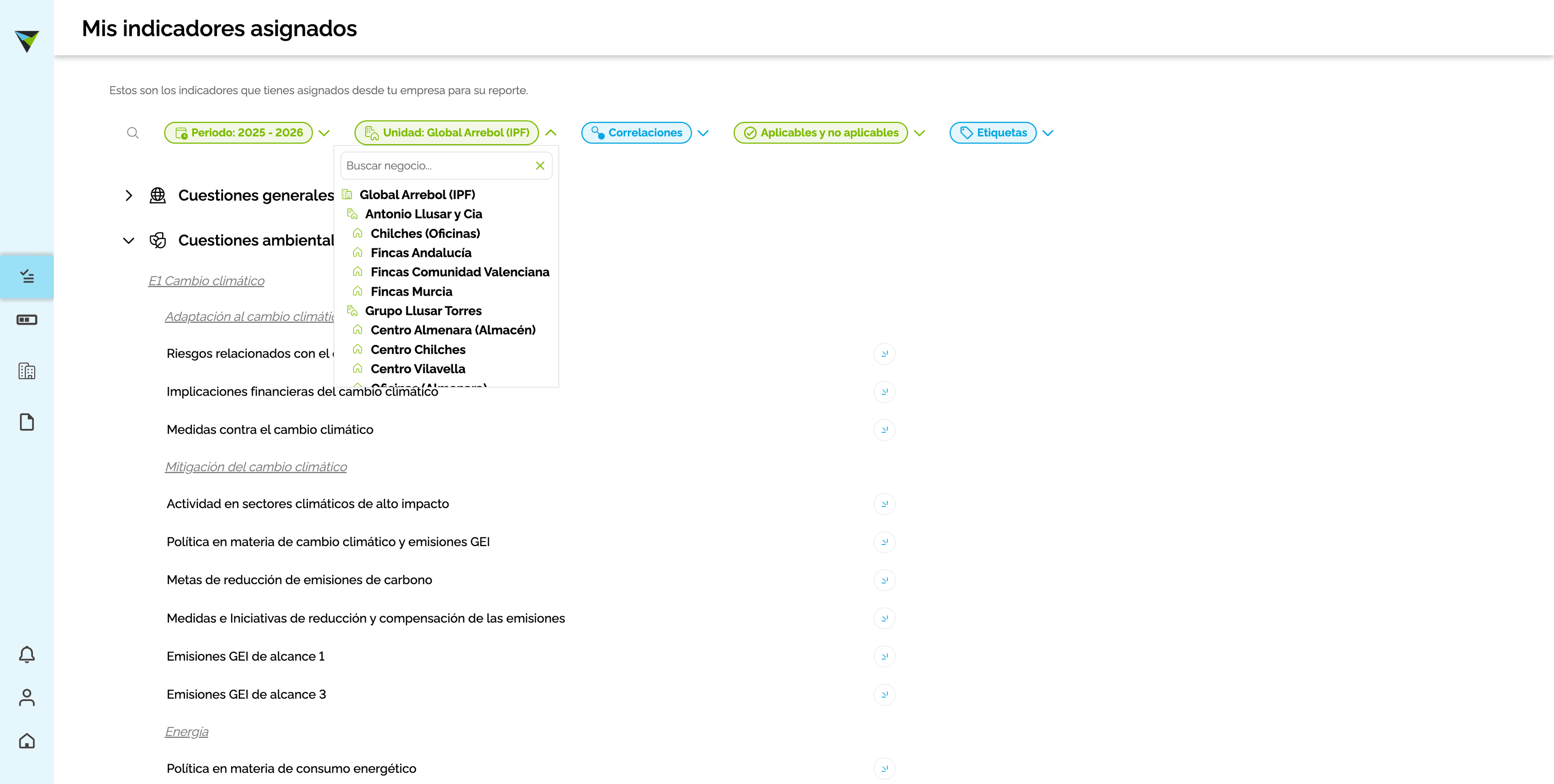
Despliega sucursales, filiales o centros operativos específicos dentro de la estructura.

Correlaciones

Agrupa y muestra los indicadores según estándares y marcos de reporte internacionales.

Aplicabilidad

Muestra los indicadores según su estado de materialidad y relevancia.

Etiquetas

Filtra métricas categorizadas bajo etiquetas personalizadas de la empresa.

9
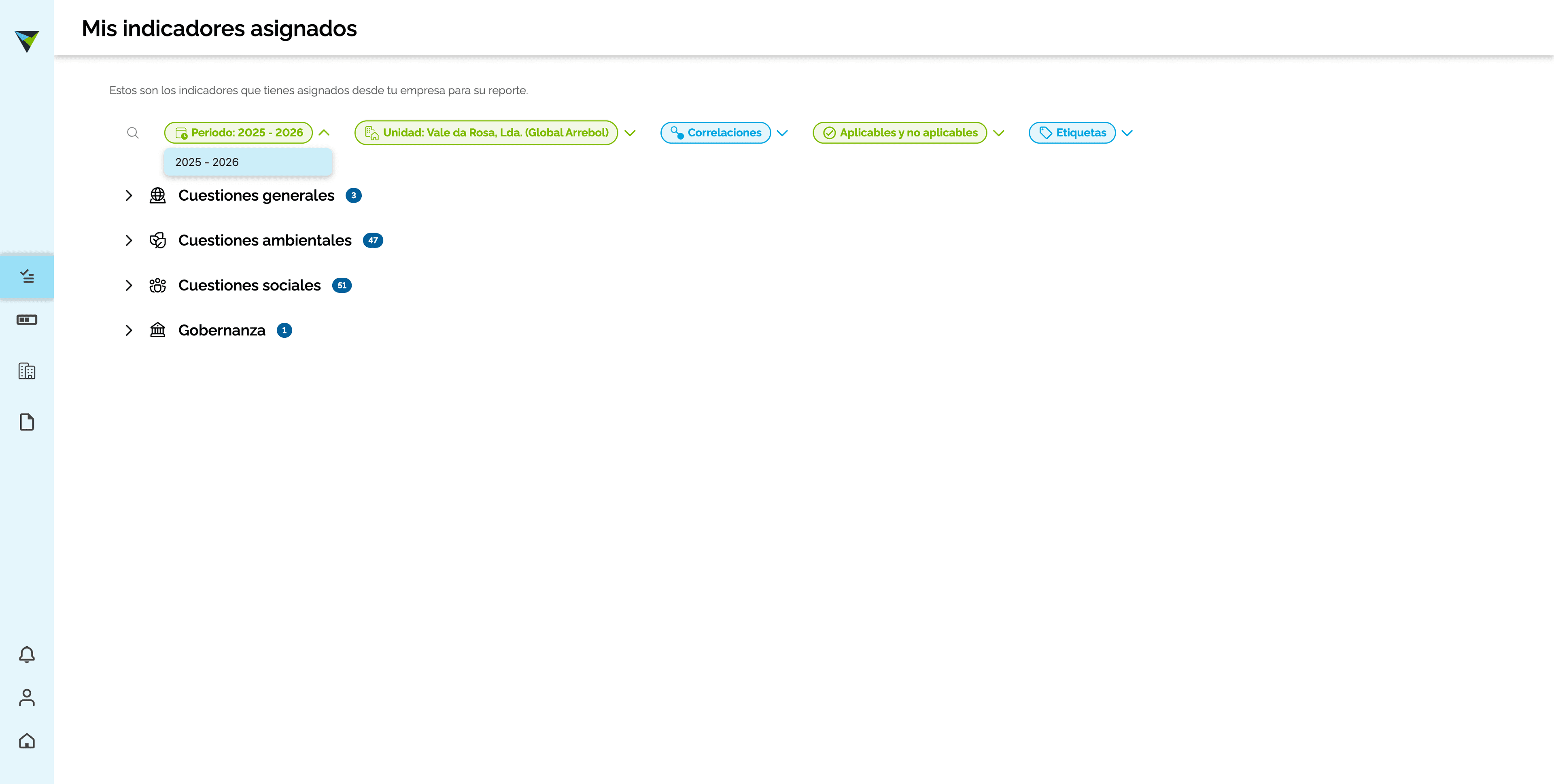
Haz clic en el filtro de periodo para ajustar el rango de años que deseas consultar.
Step #9: Haz clic en el filtro de periodo para ajustar el rango de años que deseas consultar.
10
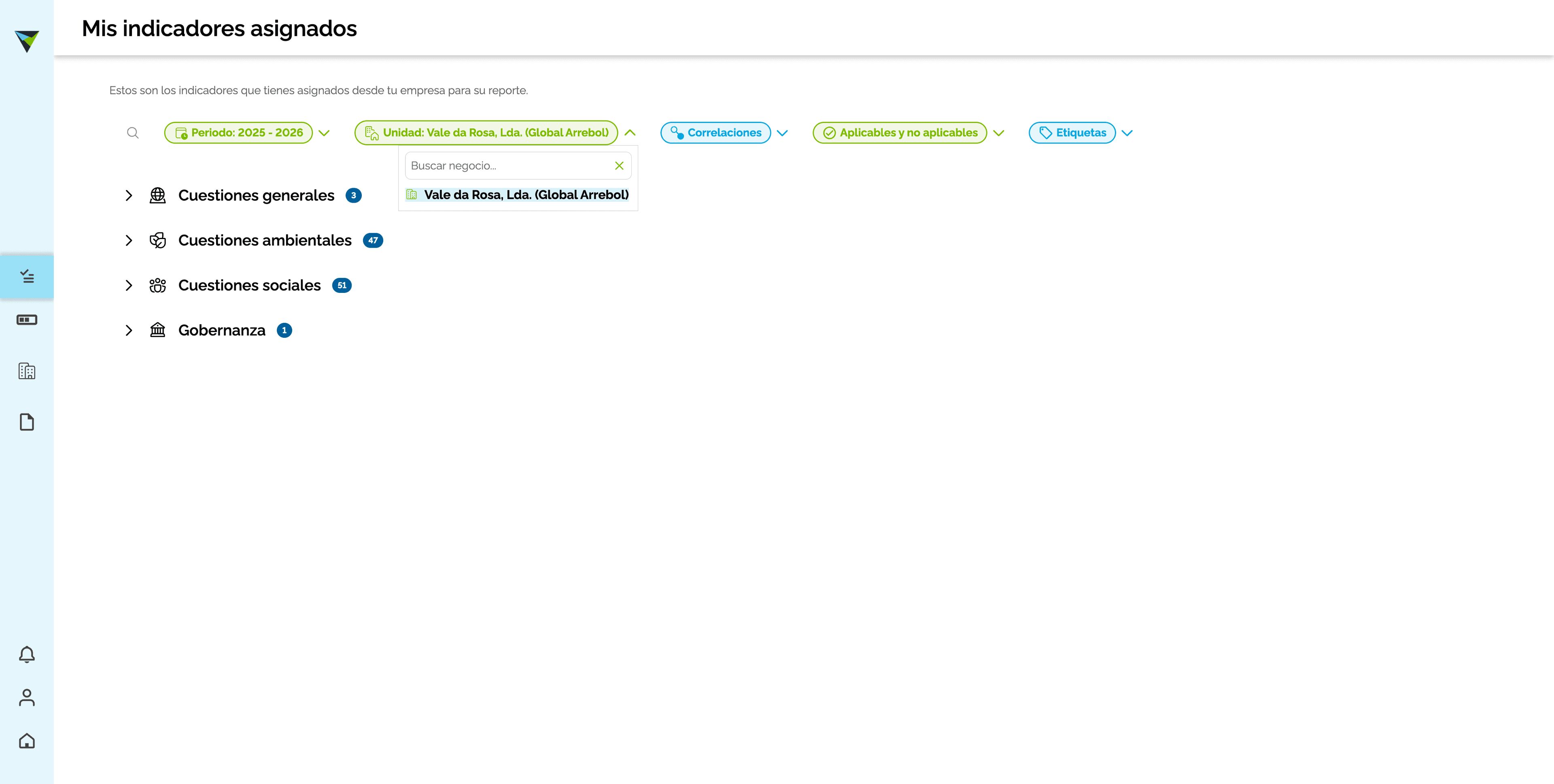
Selecciona una Unidad de negocio desde el menú desplegable para acotar los datos a una sucursal específica.
Step #10: Selecciona una Unidad de negocio desde el menú desplegable para acotar los datos a una sucursal específica.
11
Haz clic en cualquier indicador de la lista principal, como "Consumo energético total", para visualizar o capturar su información detallada.
Step #11: Haz clic en cualquier indicador de la lista principal, como "Consumo energético total", para visualizar o capturar su información detallada.

Cambiar a otra empresa del grupo

Si necesitas consultar la información de otra organización, no es necesario cerrar sesión.
12
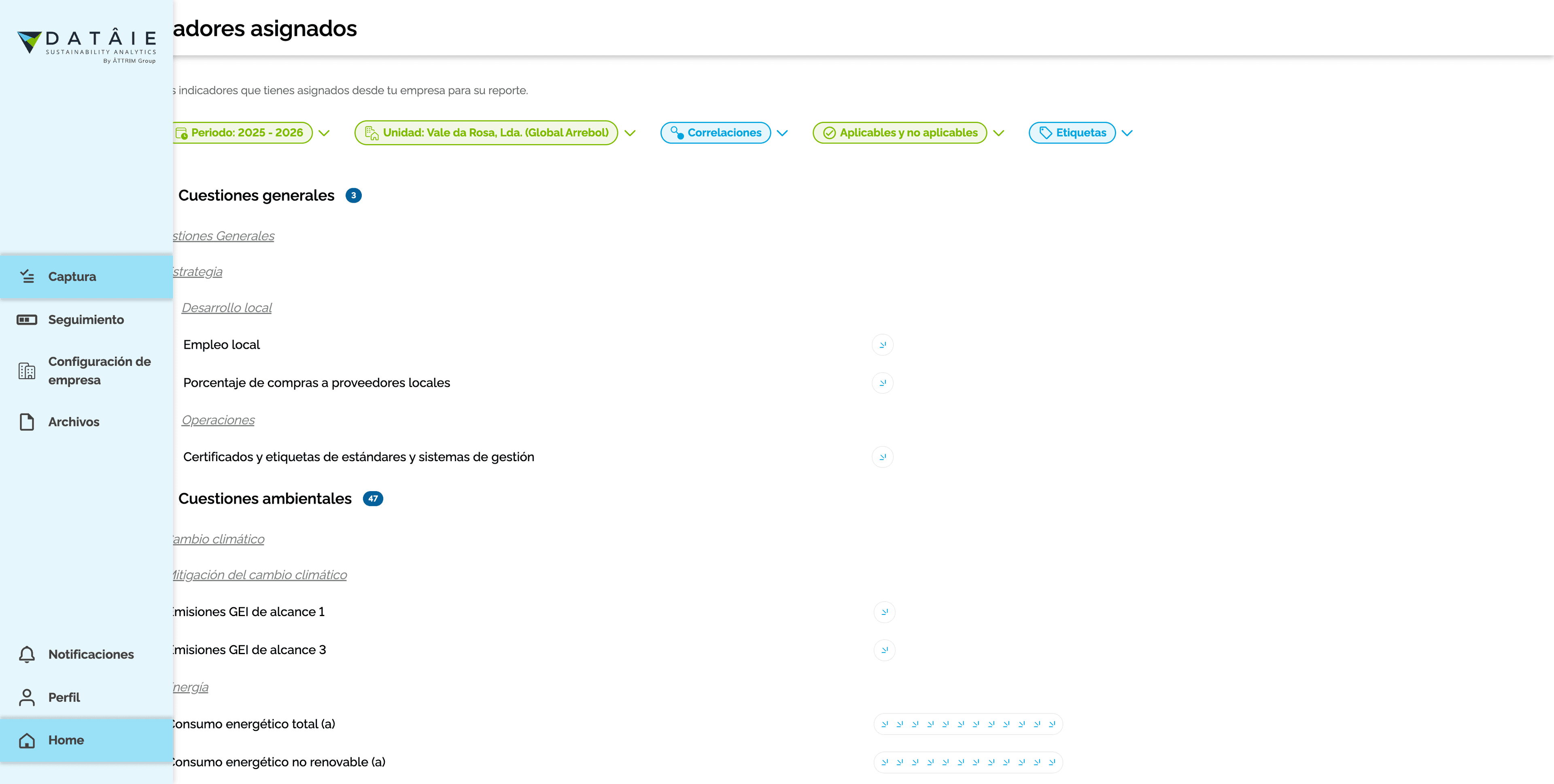
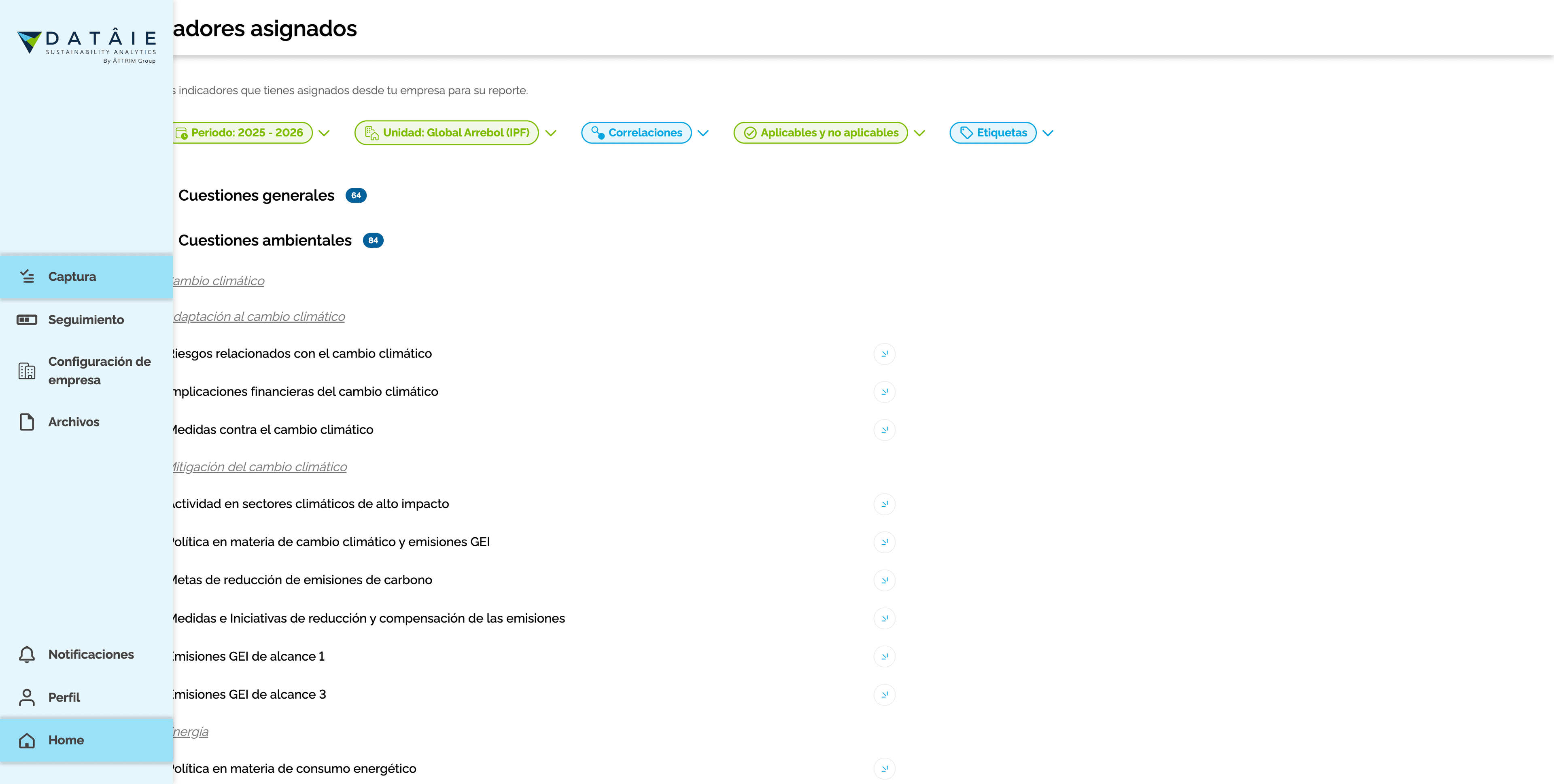
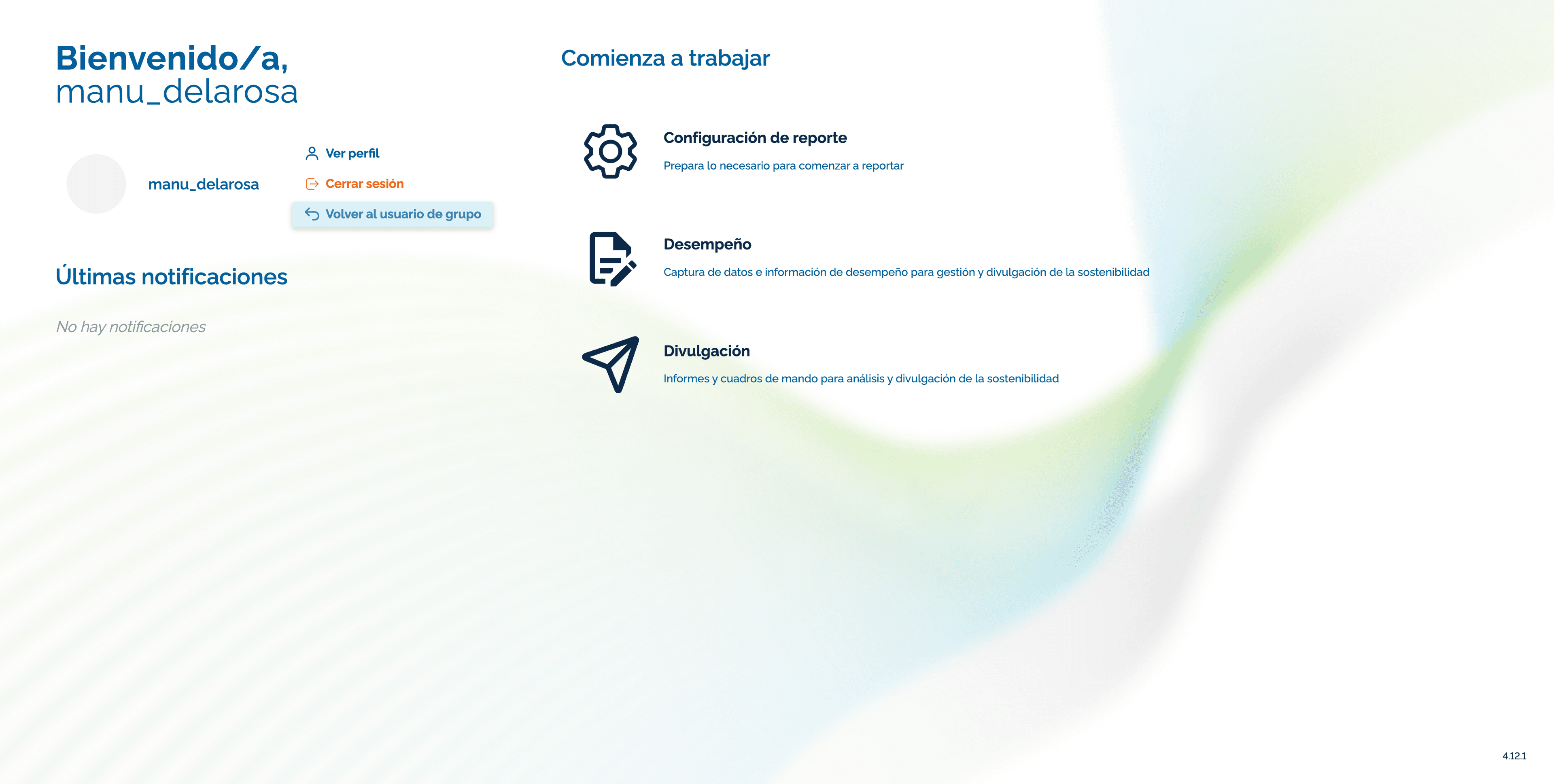
En el menú lateral de perfil de usuario, haz clic en ← Volver al usuario de grupo.
Step #12: En el menú lateral de perfil de usuario, haz clic en ← Volver al usuario de grupo.
13
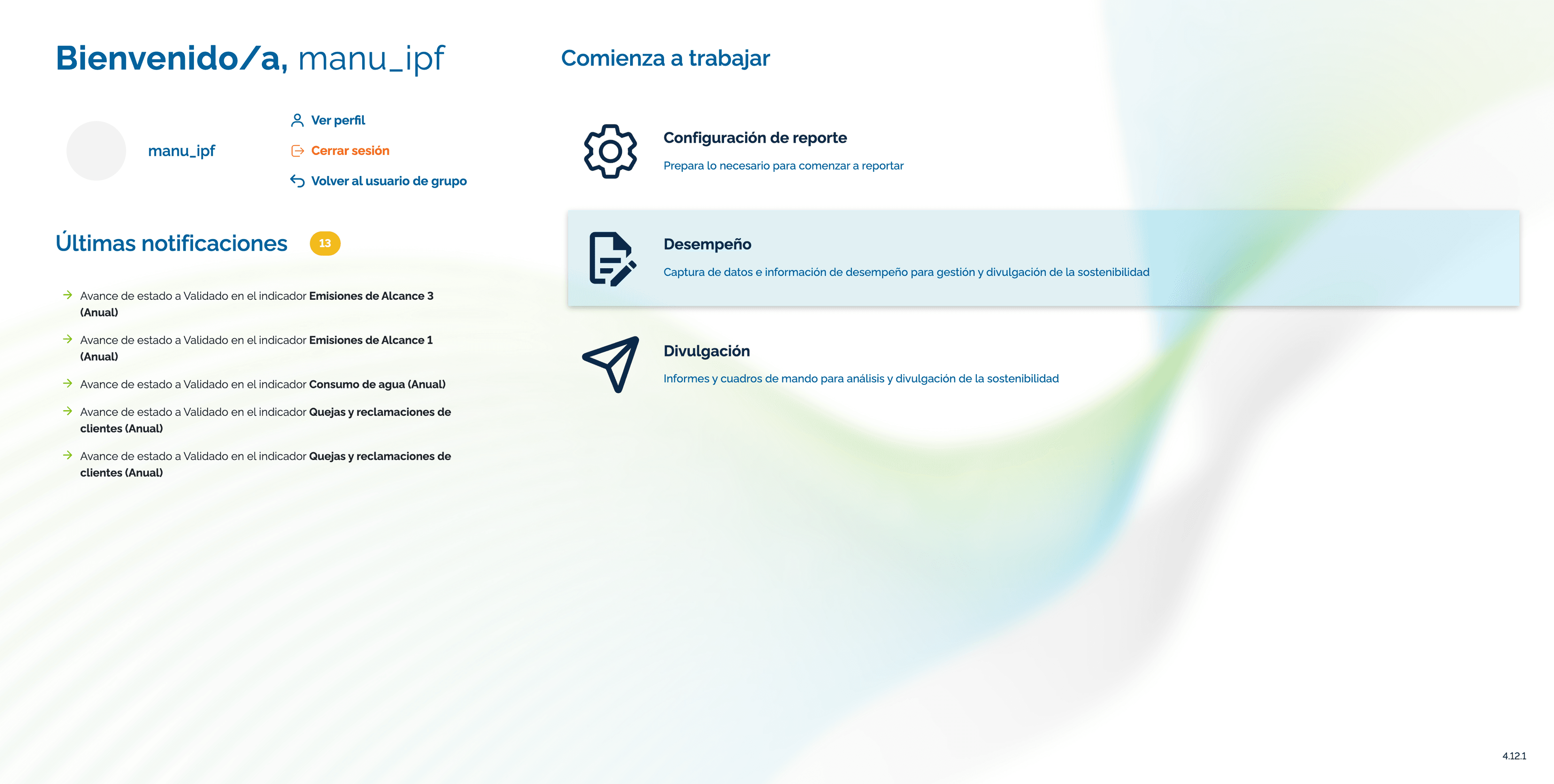
De regreso en el panel de bienvenida general, haz clic nuevamente en Selecciona una empresa para trabajar....
Step #13: De regreso en el panel de bienvenida general, haz clic nuevamente en Selecciona una empresa para trabajar....
14
Selecciona la segunda empresa de la lista para cargar su entorno de trabajo.
Step #14: Selecciona la segunda empresa de la lista para cargar su entorno de trabajo.
15
Haz clic en la tarjeta de Desempeño de esta nueva empresa.
Step #15: Haz clic en la tarjeta de Desempeño de esta nueva empresa.
16
Despliega las categorías de indicadores, como la carpeta de Gobernanza o de temas ambientales, para revisar los datos.
Step #16: Despliega las categorías de indicadores, como la carpeta de Gobernanza o de temas ambientales, para revisar los datos.
17
Utiliza el filtro de unidades de negocio si la segunda empresa cuenta con divisiones internas diferentes a la primera.
Step #17: Utiliza el filtro de unidades de negocio si la segunda empresa cuenta con divisiones internas diferentes a la primera.
18
Verifica que el periodo seleccionado en la barra de filtros corresponde al ciclo de reporte correcto de la empresa actual.
Step #18: Verifica que el periodo seleccionado en la barra de filtros corresponde al ciclo de reporte correcto de la empresa actual.
19
Selecciona un indicador de la lista para proceder con la captura de datos habitual.
Step #19: Selecciona un indicador de la lista para proceder con la captura de datos habitual.

Q: ¿Necesito credenciales distintas para acceder a cada empresa del mismo grupo?

A: No, puedes acceder a todas las empresas de tu organización utilizando tus mismas credenciales de usuario de grupo.Q: