iPhone: Rechenschaftspartner-Check

Erfahre, wie du die ScreenZen-App und iOS-Bildschirmzeit-Einstellungen für Teilnehmer eines Restart-Programms sicher mit einem PIN sperrst.

By Admin Sparkscoaching

Diese Anleitung zeigt, wie du die App ScreenZen sowie die iOS-Bildschirmzeit auf dem iPhone eines Teilnehmers sicher einstellst und mit einem PIN sperrst. Ziel ist es, Ablenkungen zu minimieren und ein Umgehen der App-Blockaden wirksam zu verhindern.

Dieser Prozess richtet sich an Begleiter und Coaches eines Restart-Programms. Er wird bei der initialen Einrichtung des Teilnehmer-Smartphones angewendet, um die vereinbarten App-Limits und Geräteeinschränkungen technisch abzusichern.

ScreenZen einrichten und sperren

Um zu starten, richtest du die Limits direkt in der ScreenZen-App ein.
1
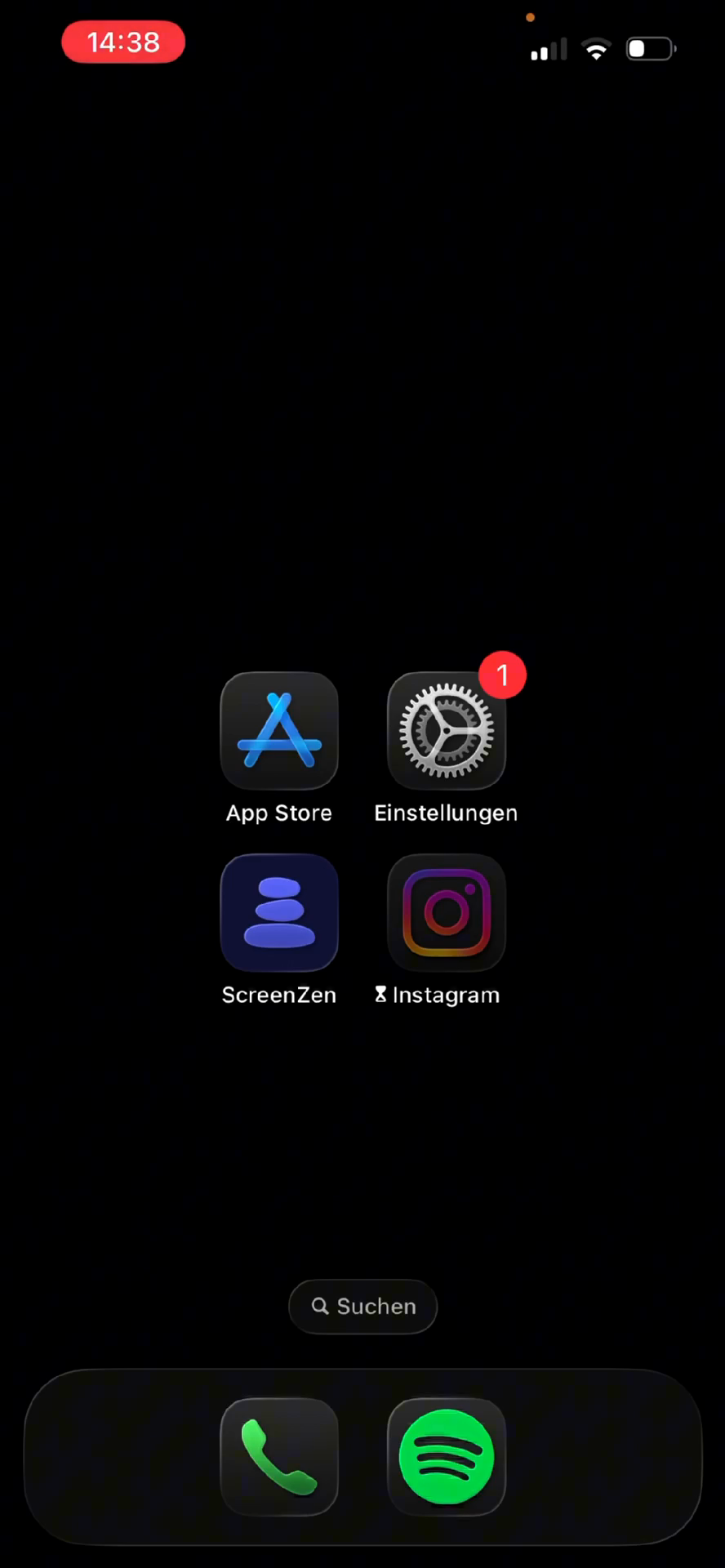
Öffne die App ScreenZen auf dem iPhone des Teilnehmers.
Step #1: Öffne die App ScreenZen auf dem iPhone des Teilnehmers.

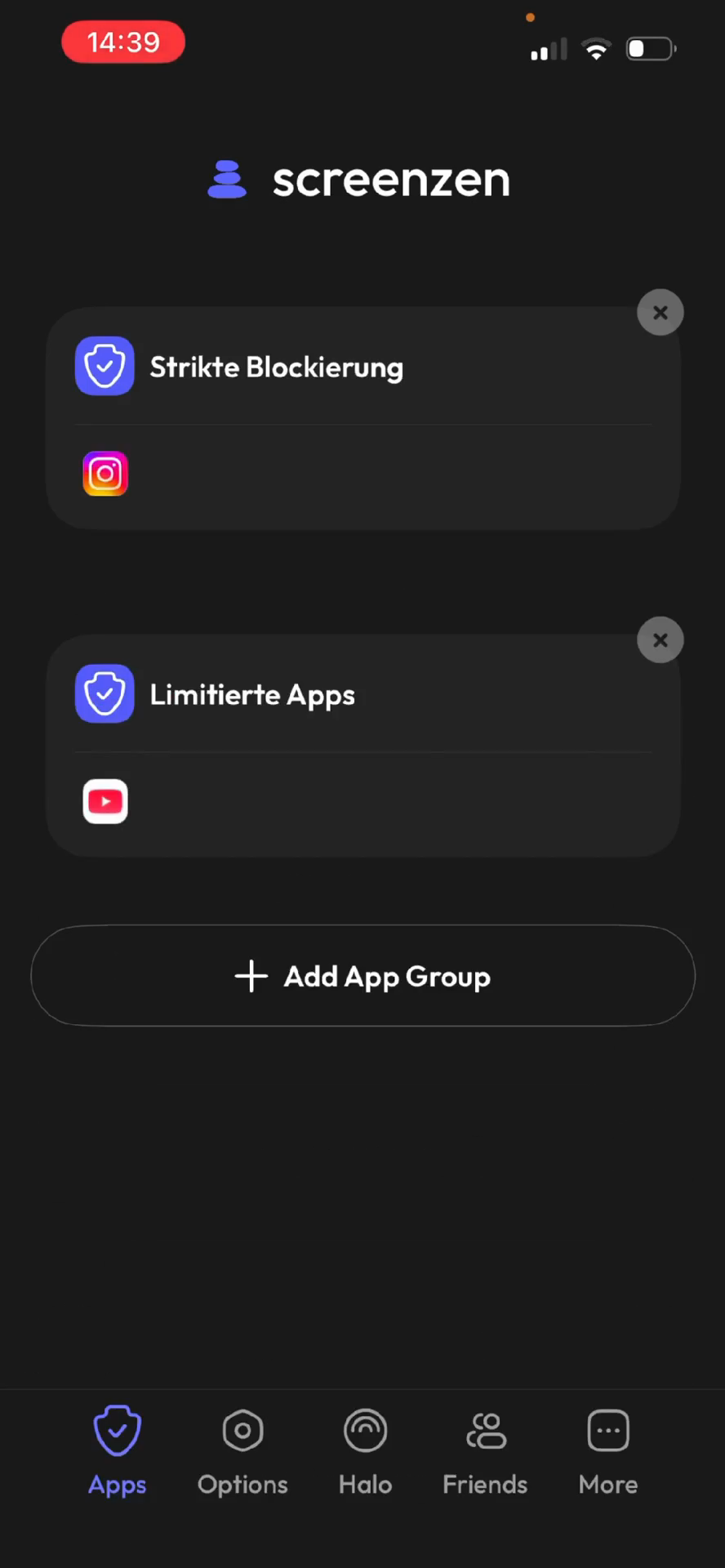
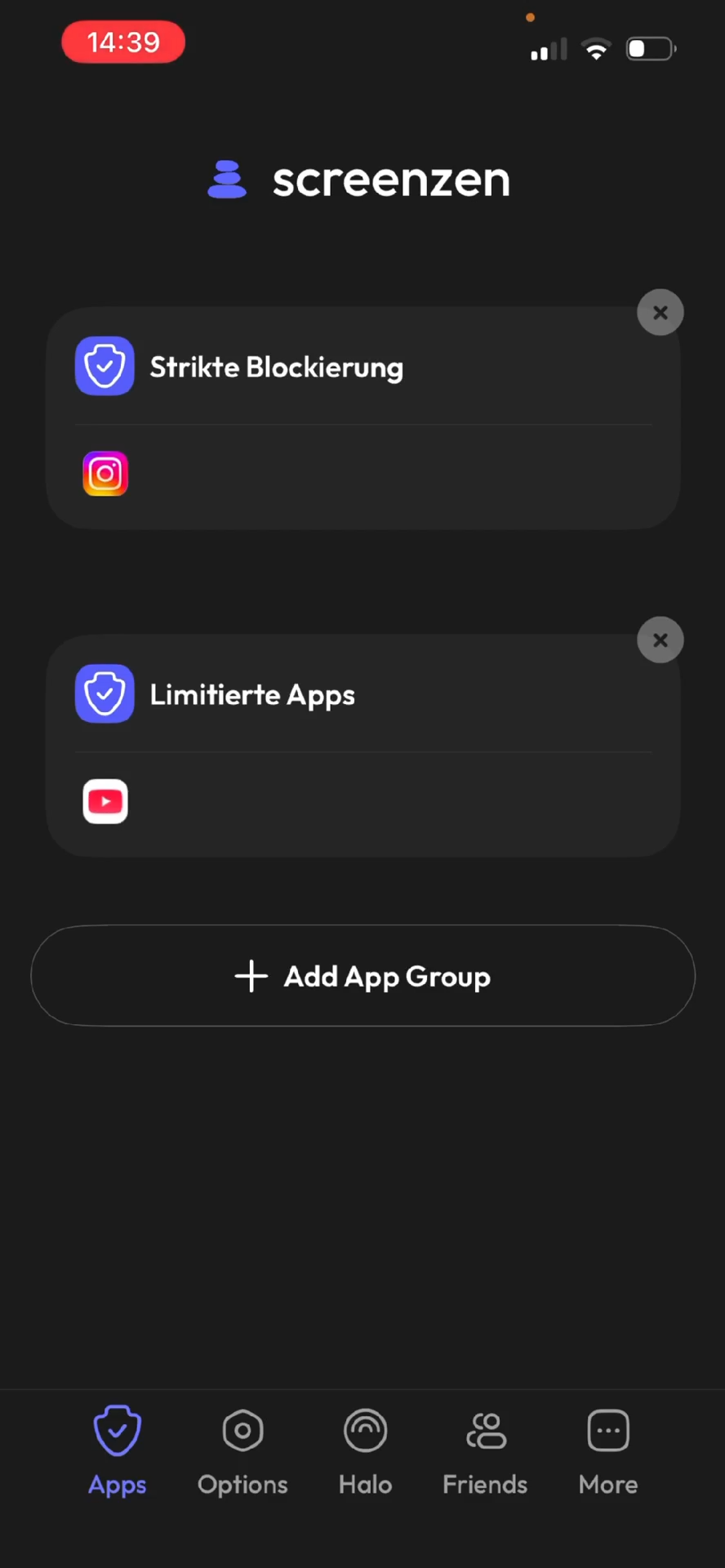
Gehe mit dem Teilnehmer die Gruppen "Strikte Blockierung" und "Limitierte Apps" durch. Soziale Medien wie Instagram, TikTok, Threads und Reddit sollten strikt blockiert werden.
2
Schaut euch die strikt blockierten und limitierten Apps an und sprecht kurz, ob das so passt.
Step #2: Schaut euch die strikt blockierten und limitierten Apps an und sprecht kurz, ob das so passt.
3
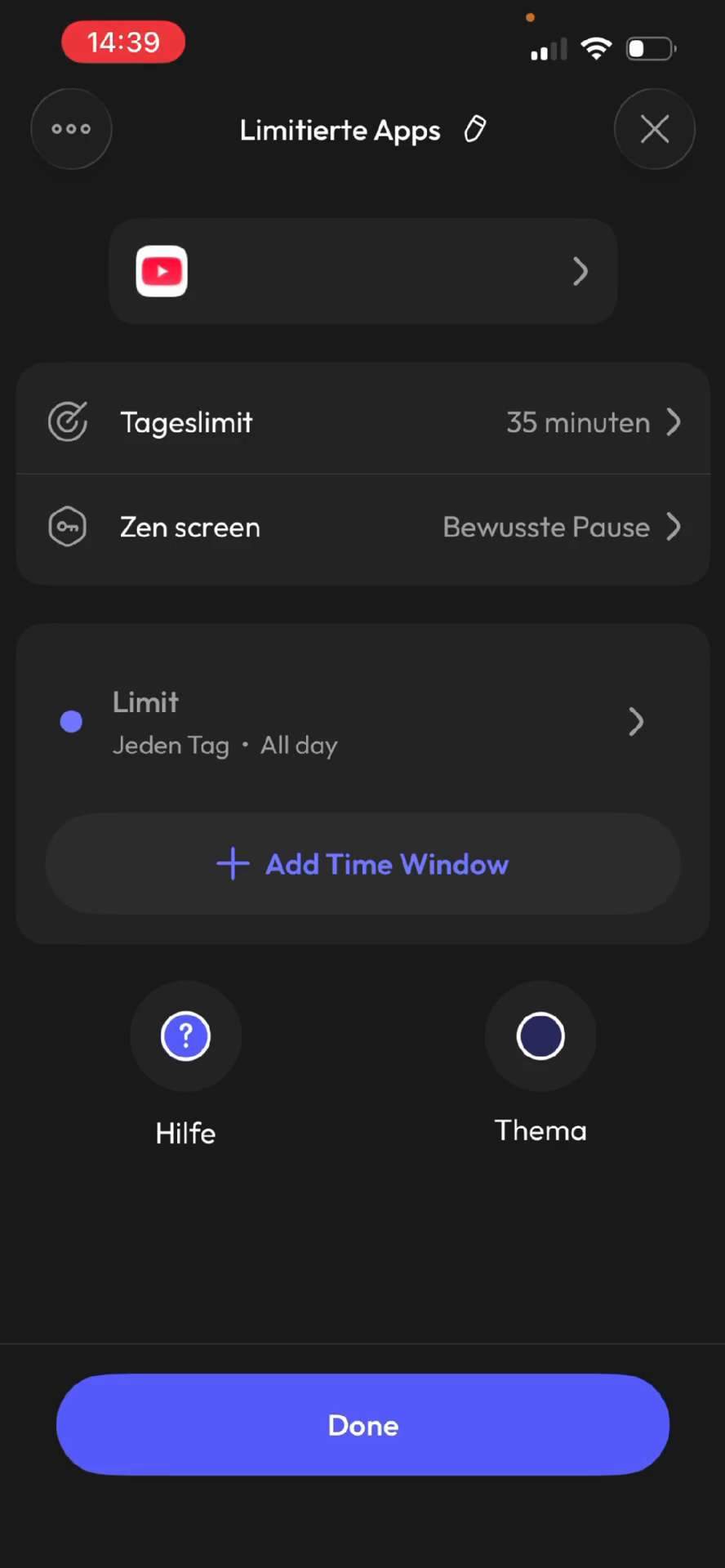
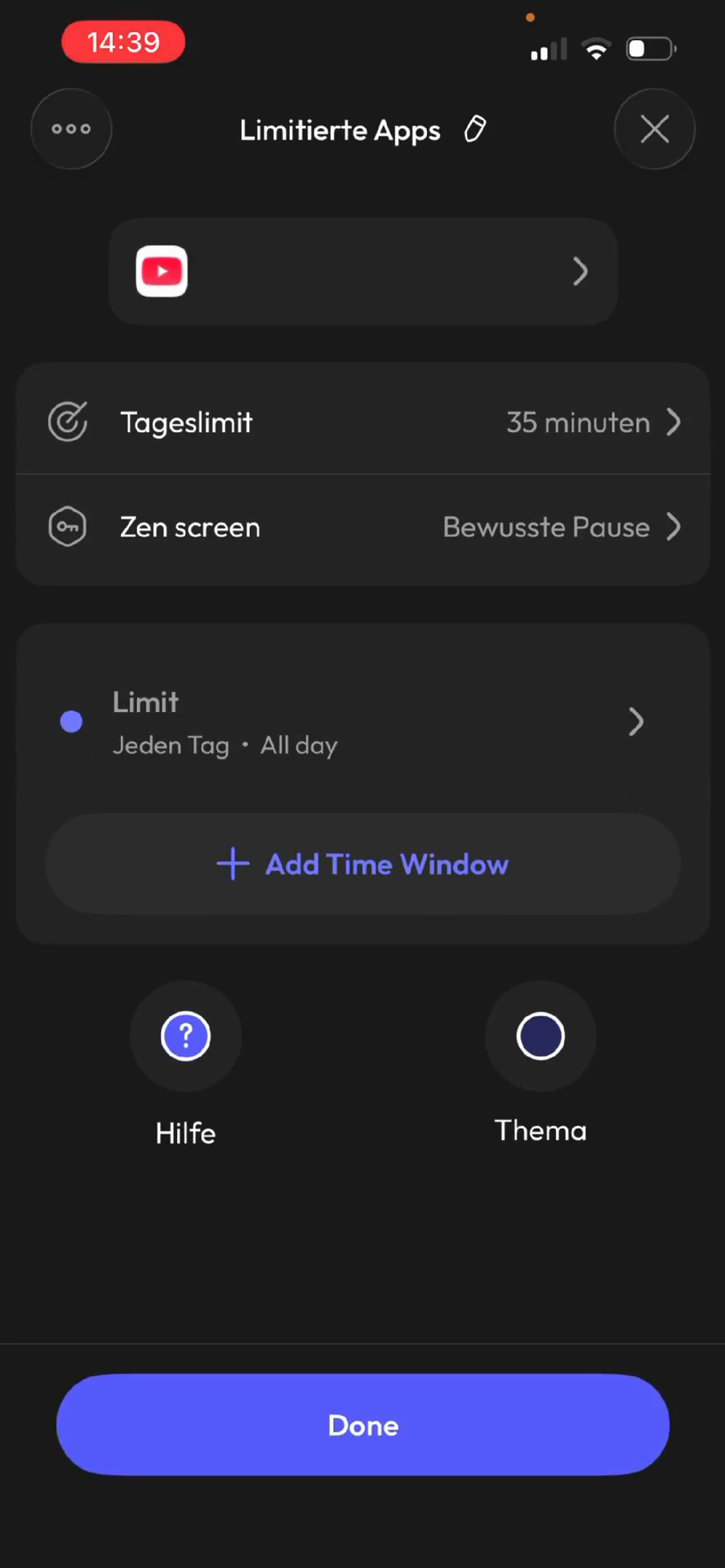
Tippe auf die Gruppe Limitierte Apps, um die Tageslimits einzustellen.
Step #3: Tippe auf die Gruppe Limitierte Apps, um die Tageslimits einzustellen.
4
Tippe auf Fertig, um die Einstellungen zu bestätigen.
Step #4: Tippe auf Fertig, um die Einstellungen zu bestätigen.
5
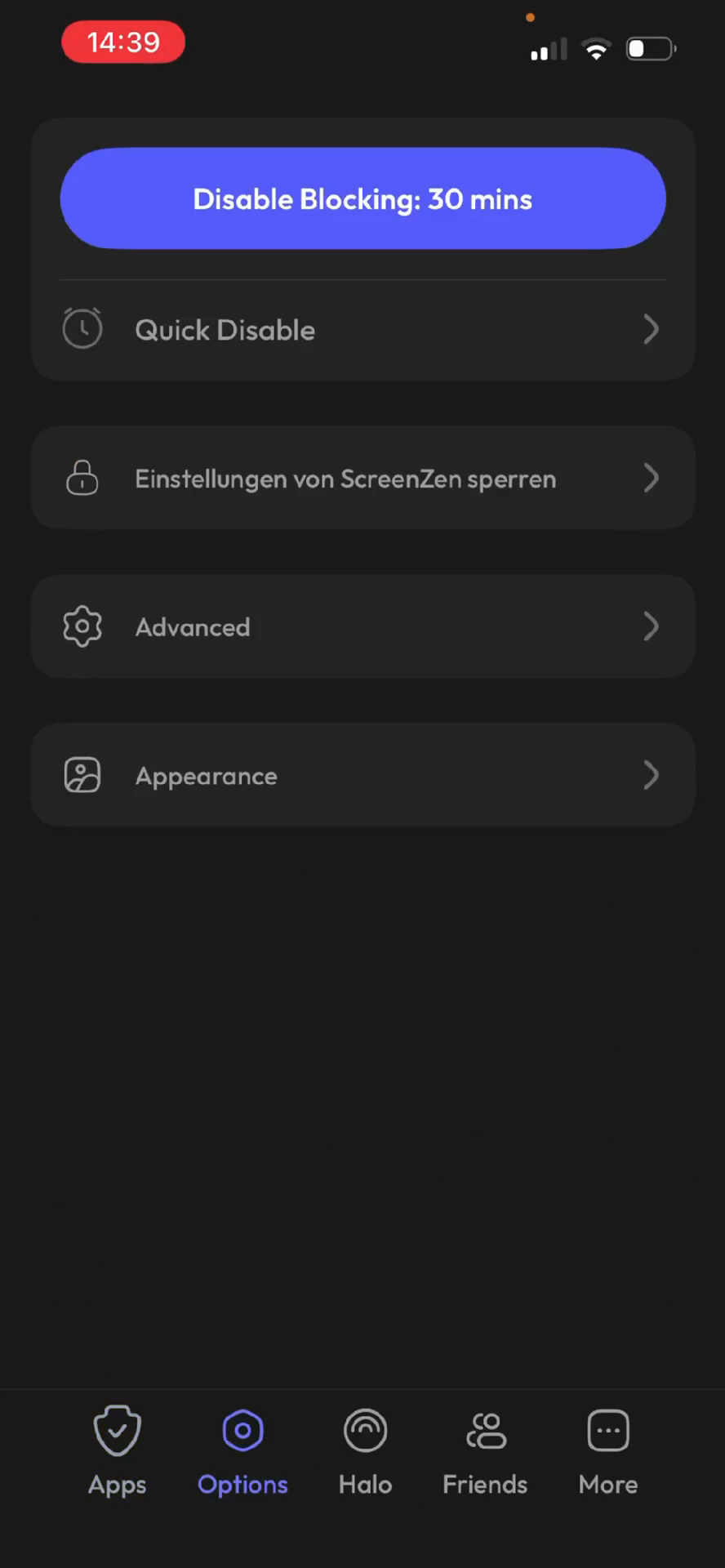
Tippe unten im Menü auf Optionen.
Step #5: Tippe unten im Menü auf Optionen.
6
Tippe auf Einstellungen von ScreenZen sperren.
Step #6: Tippe auf Einstellungen von ScreenZen sperren.
7
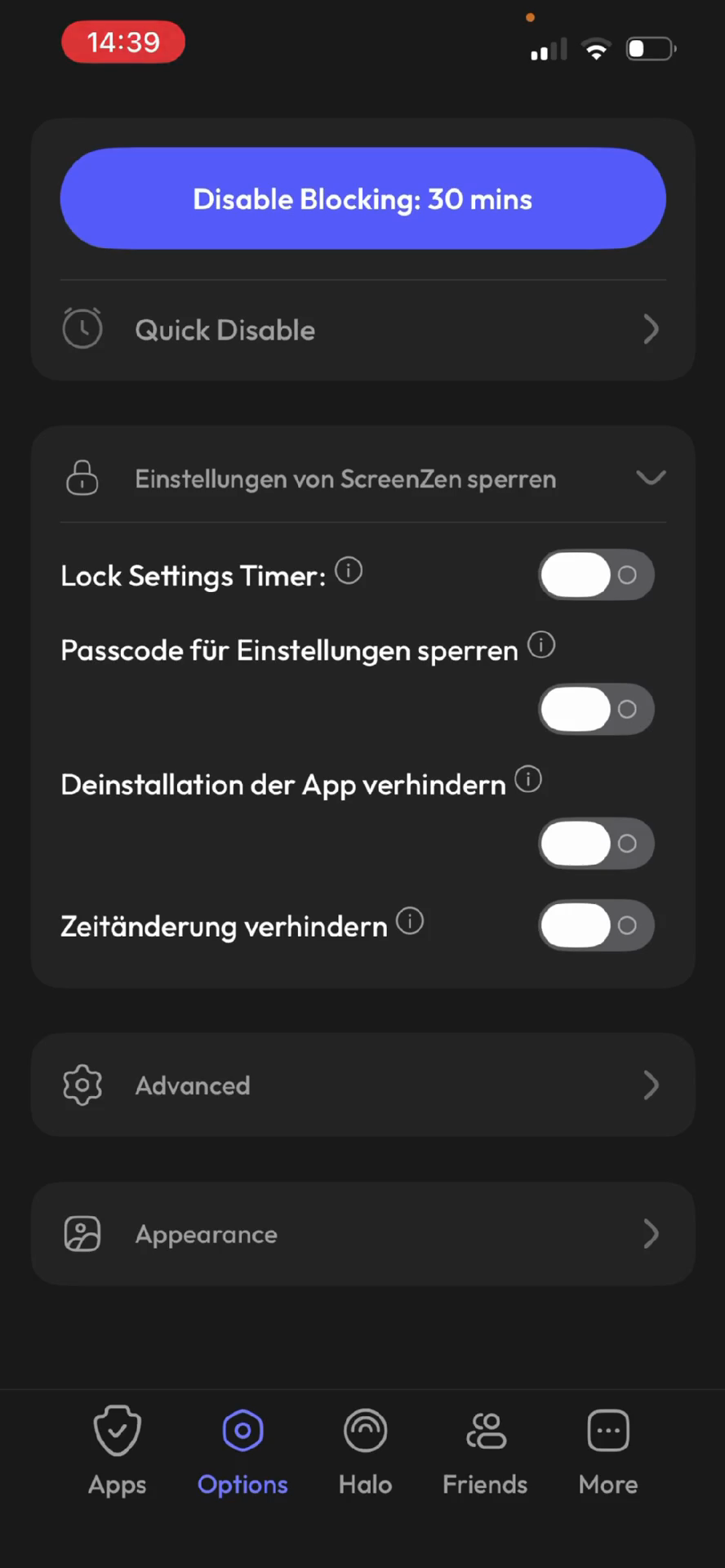
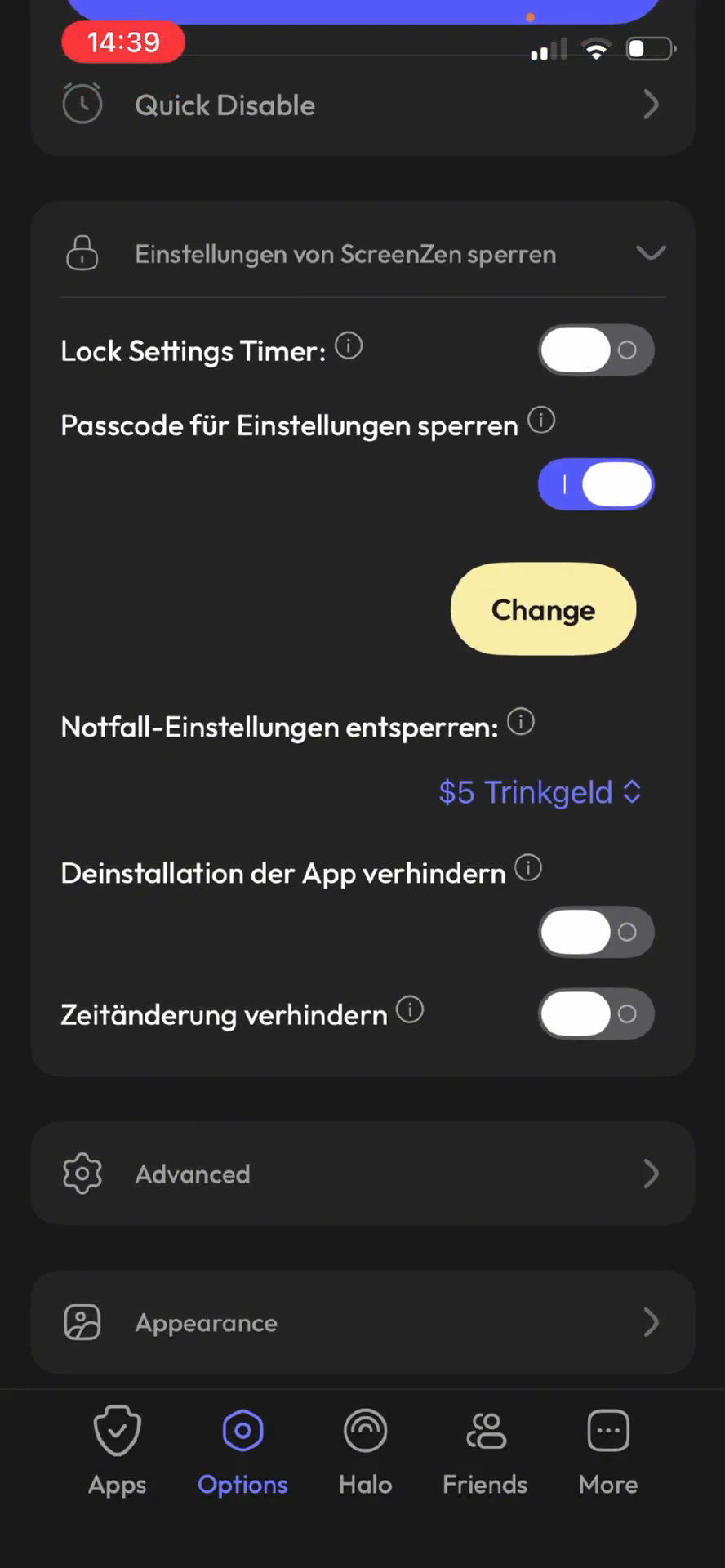
Aktiviere den Schalter neben Passcode für Einstellungen sperren.
Step #7: Aktiviere den Schalter neben Passcode für Einstellungen sperren.
8
Gib einen neuen PIN-Code ein, um die App abzusichern.
9
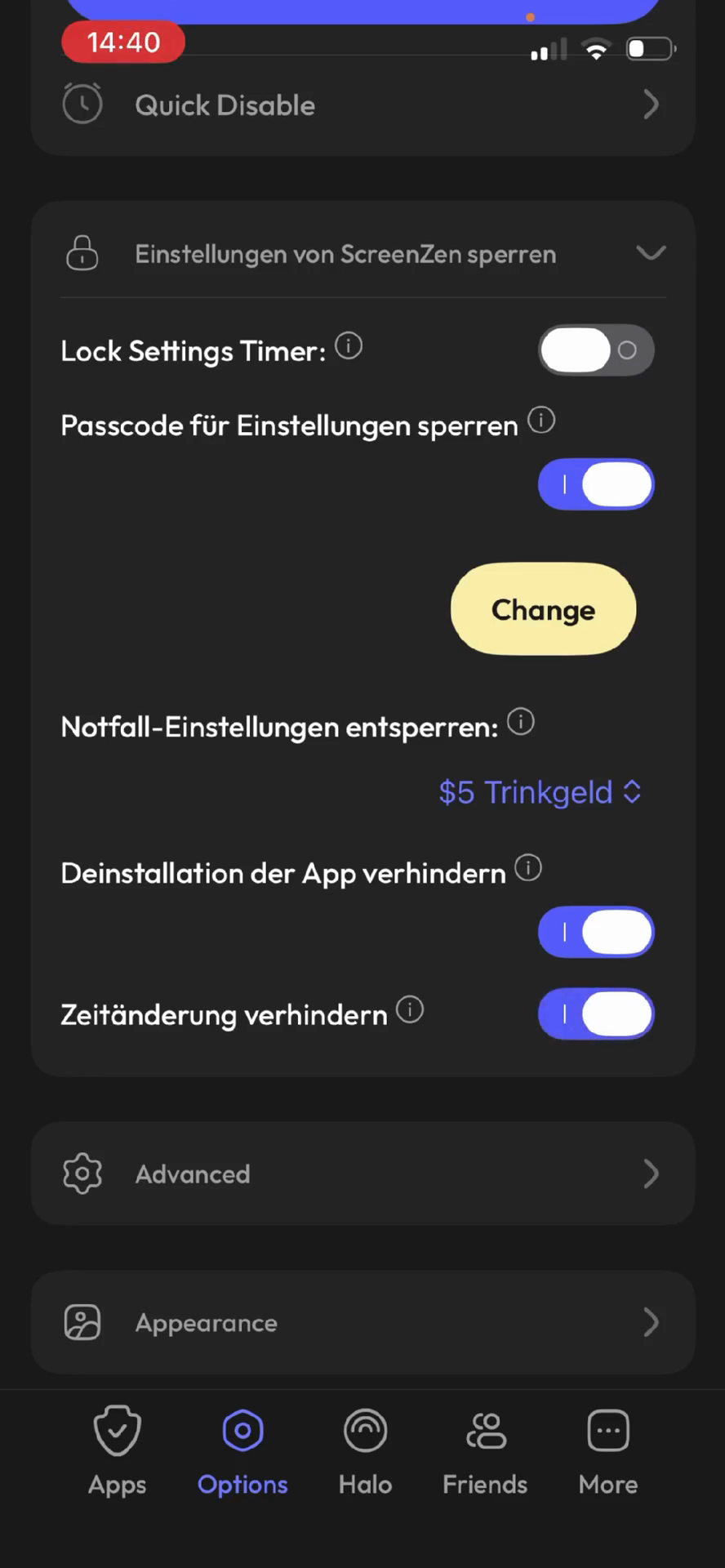
Aktiviere den Schalter für Deinstallation der App verhindern.
Step #9: Aktiviere den Schalter für Deinstallation der App verhindern.
10
Aktiviere den Schalter für Zeitänderung verhindern.
Step #10: Aktiviere den Schalter für Zeitänderung verhindern.

iOS-Bildschirmzeit konfigurieren

Zusätzlich zur App-Blockade muss das Betriebssystem des iPhones so eingeschränkt werden, dass der Teilnehmer keine neuen Apps installieren oder bestehende löschen kann.
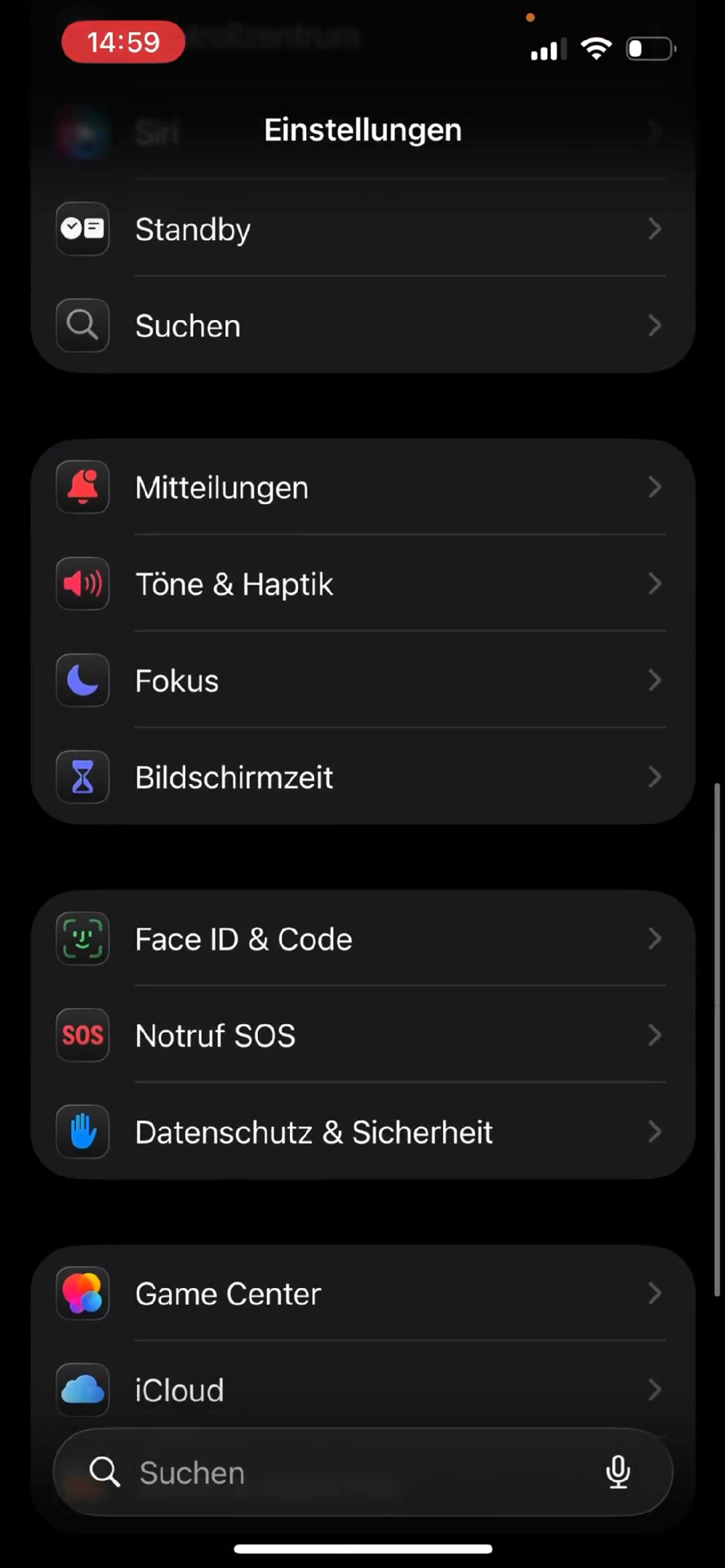
11
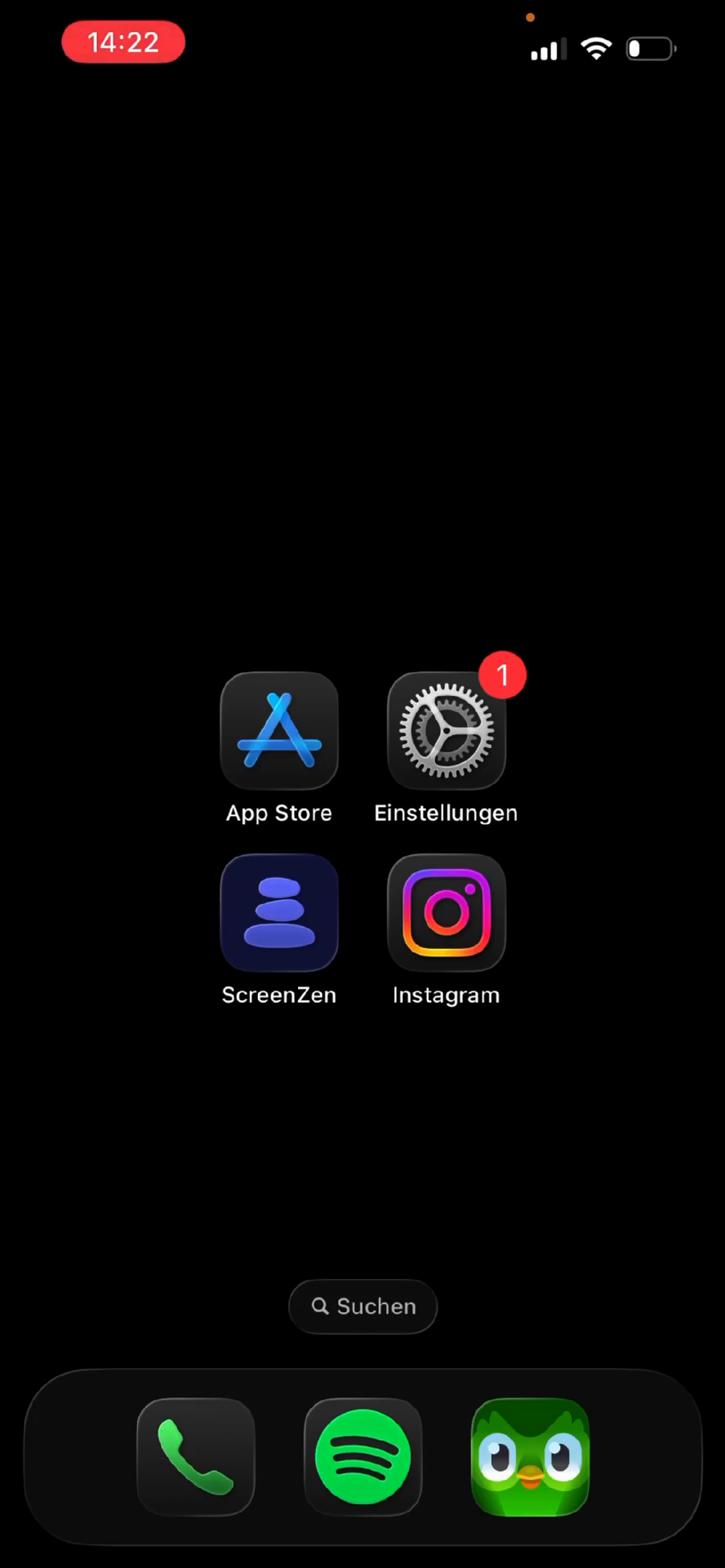
Öffne die Einstellungen auf dem iPhone.
Step #11: Öffne die Einstellungen auf dem iPhone.
12
Scrolle nach unten und tippe auf Bildschirmzeit.
Step #12: Scrolle nach unten und tippe auf Bildschirmzeit.
13
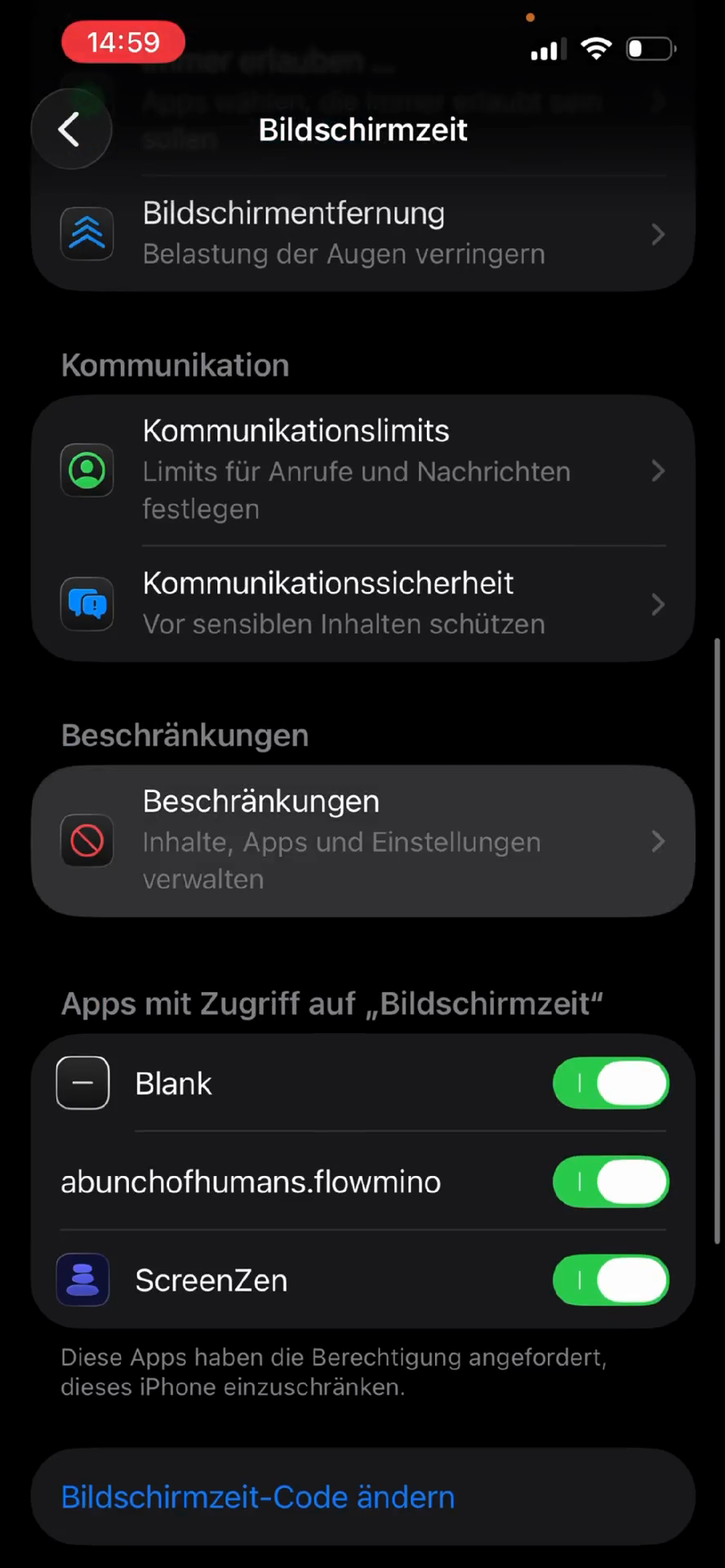
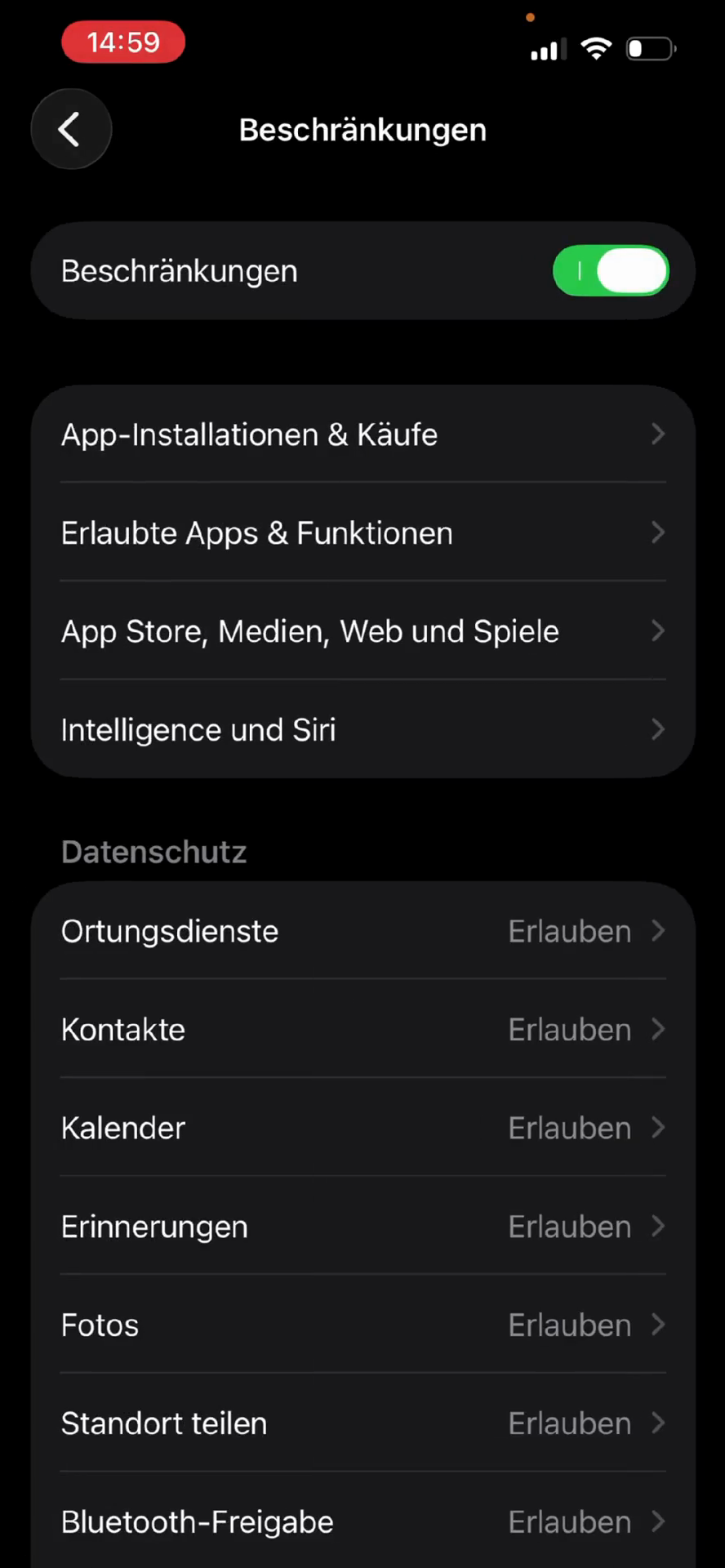
Tippe auf Beschränkungen.
Step #13: Tippe auf Beschränkungen.
14
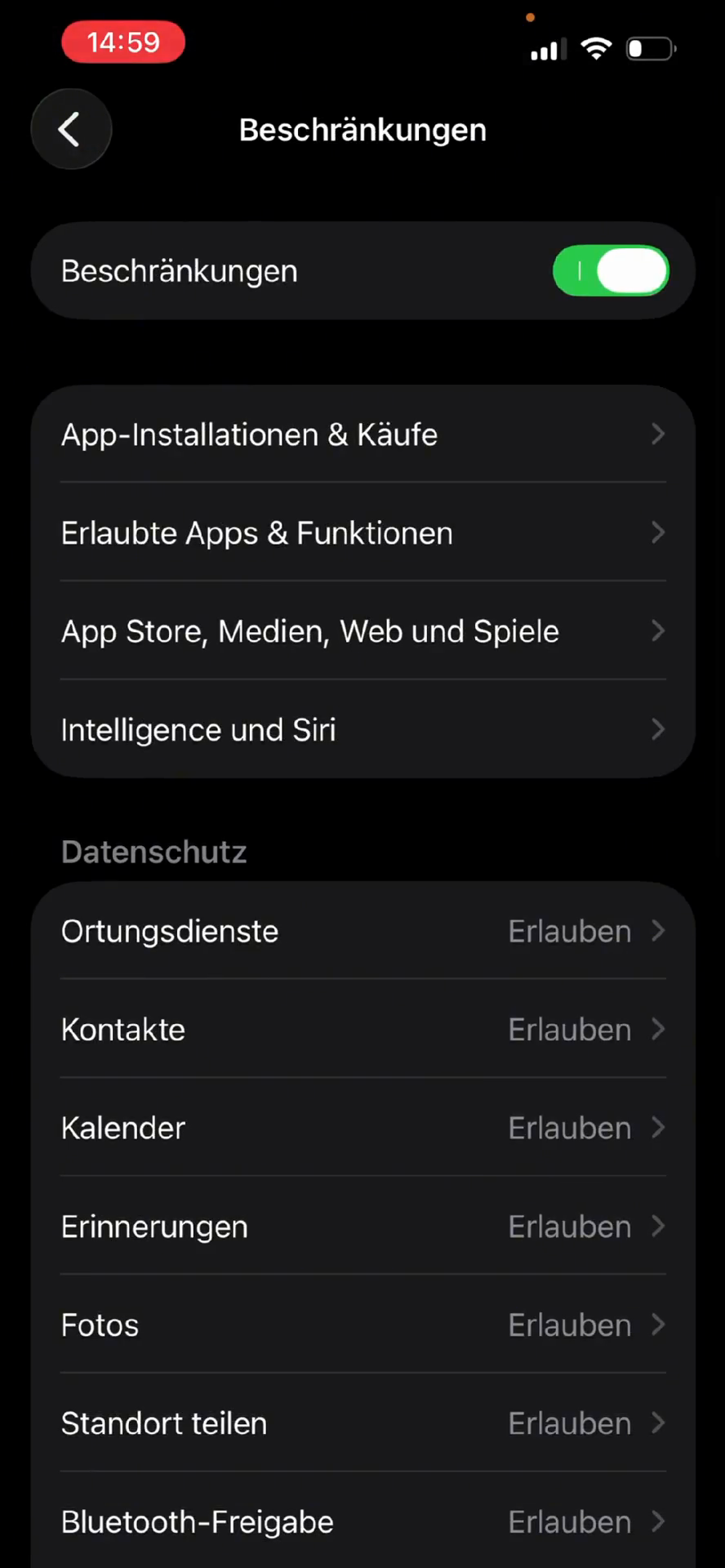
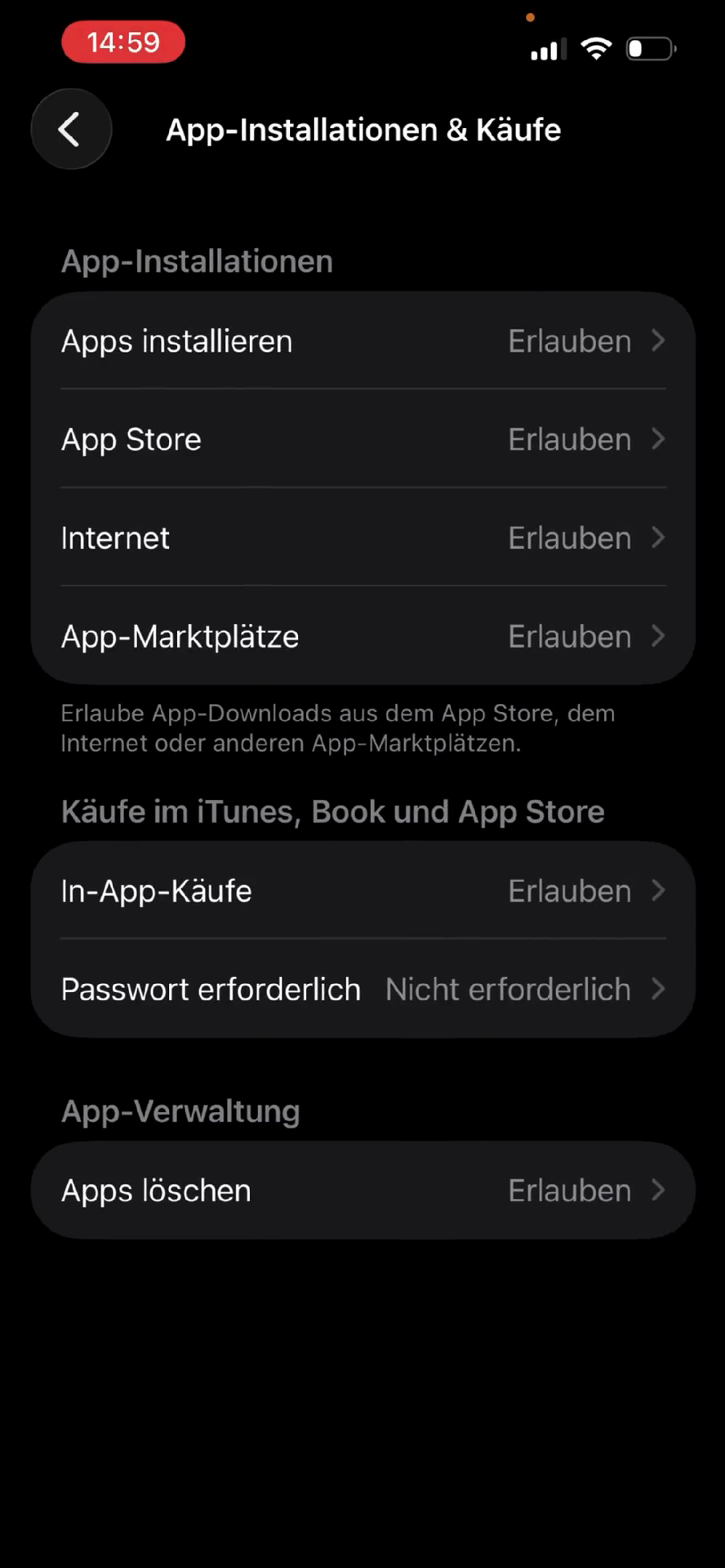
Tippe auf App-Installationen & Käufe.
Step #14: Tippe auf App-Installationen & Käufe.
15
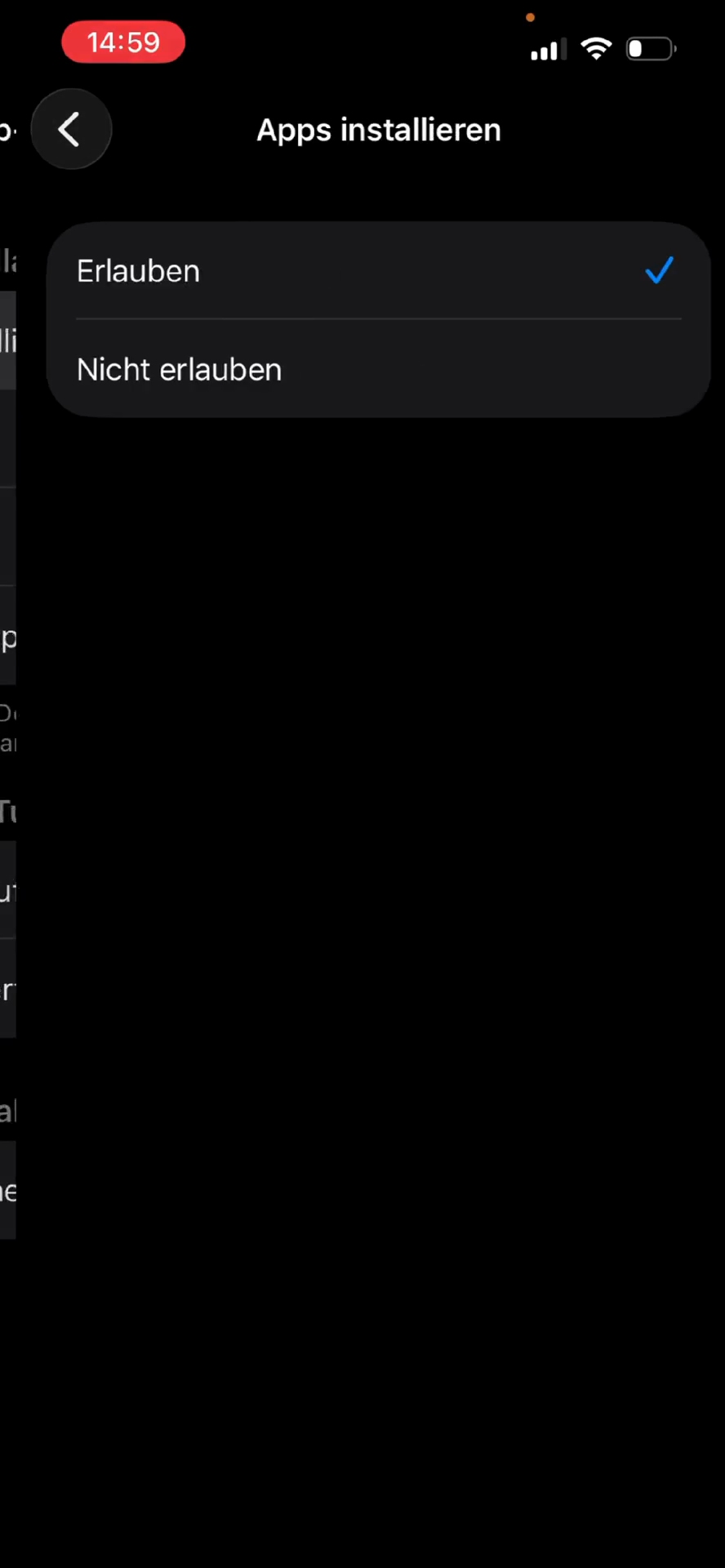
Tippe auf Apps installieren.
Step #15: Tippe auf Apps installieren.
16
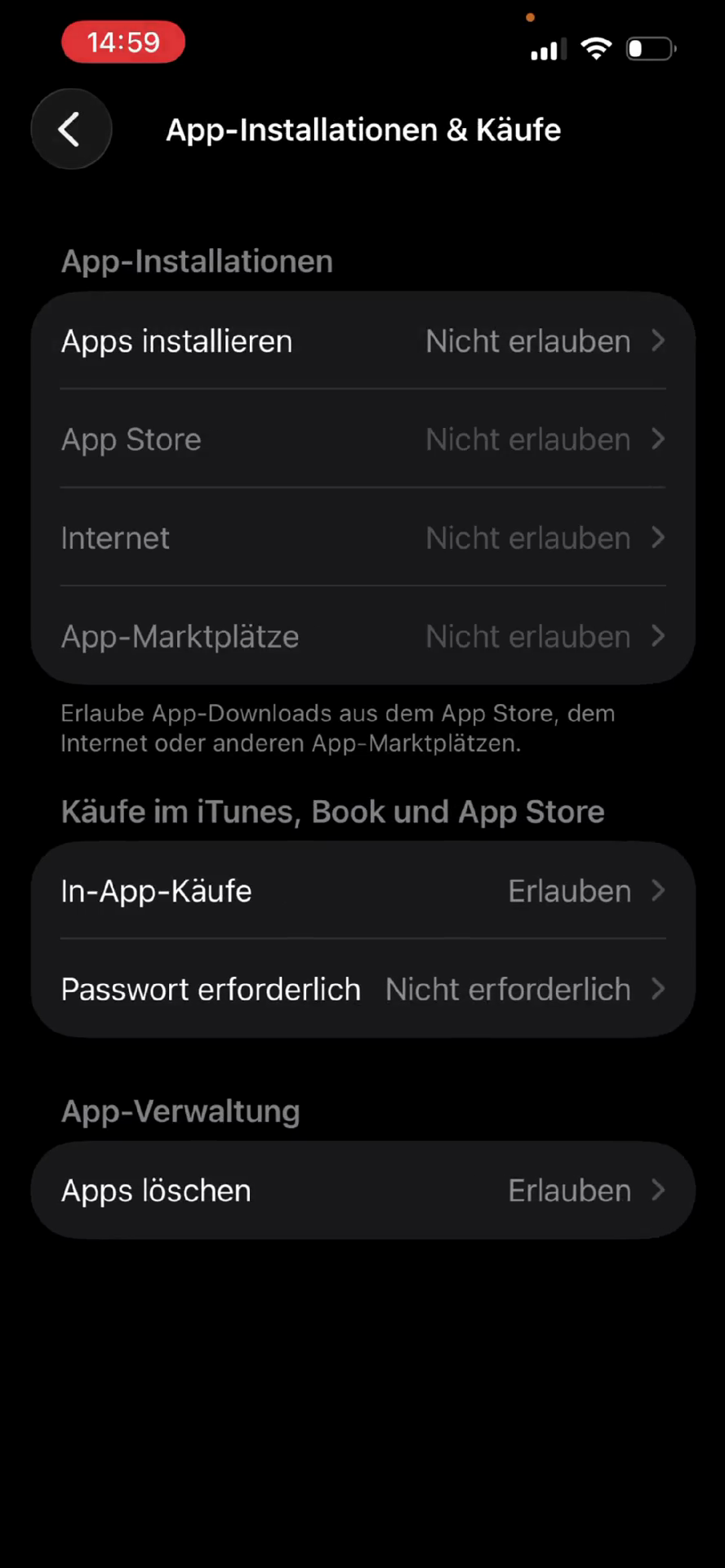
Wähle Nicht erlauben aus.
Step #16: Wähle Nicht erlauben aus.
17
Gib den Bildschirmzeit-Code ein, falls das System danach fragt.
18
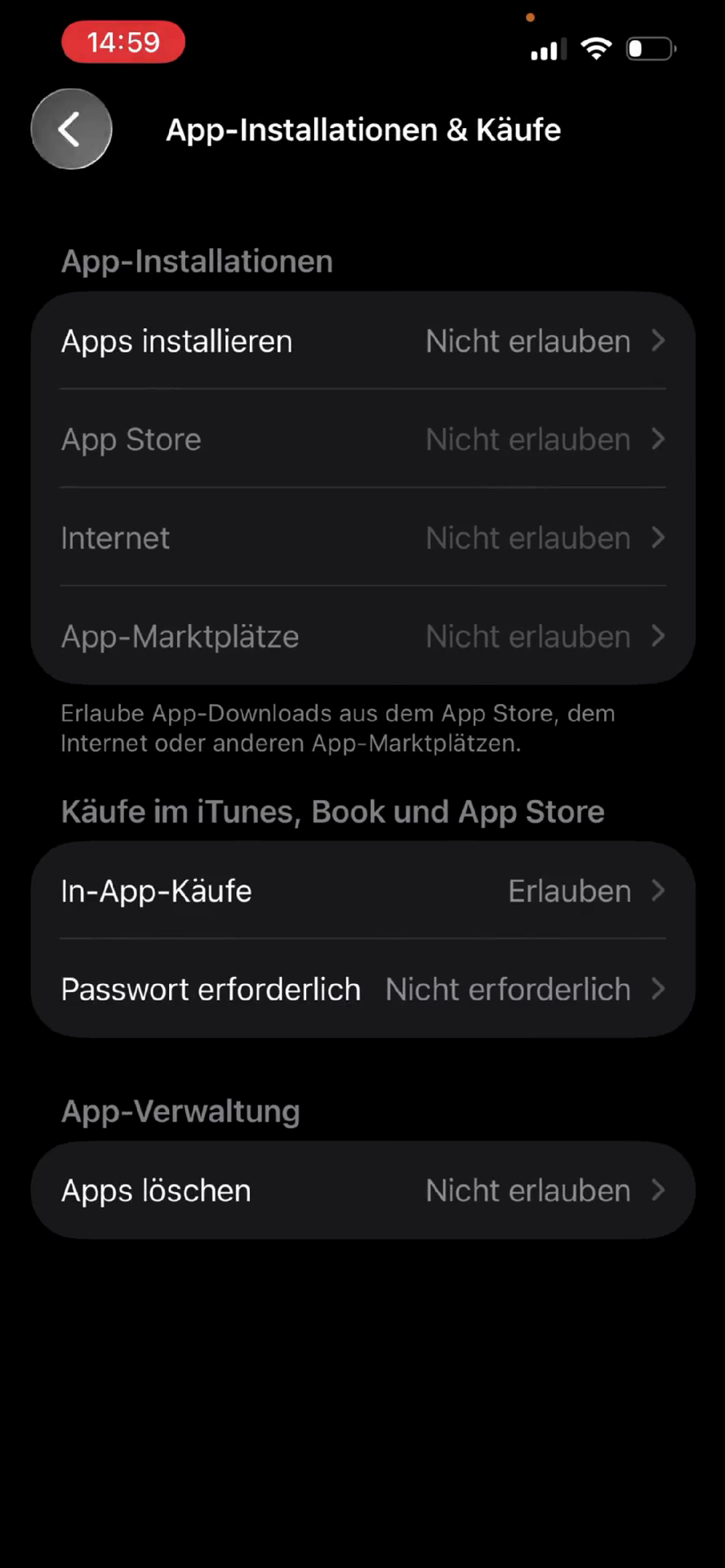
Gehe einen Schritt zurück, tippe auf Apps löschen und wähle ebenfalls Nicht erlauben.
Step #18: Gehe einen Schritt zurück, tippe auf Apps löschen und wähle ebenfalls Nicht erlauben.
19
Tippe oben auf Zurück, um wieder in das Hauptmenü für Beschränkungen zu gelangen.
Step #19: Tippe oben auf Zurück, um wieder in das Hauptmenü für Beschränkungen zu gelangen.
20
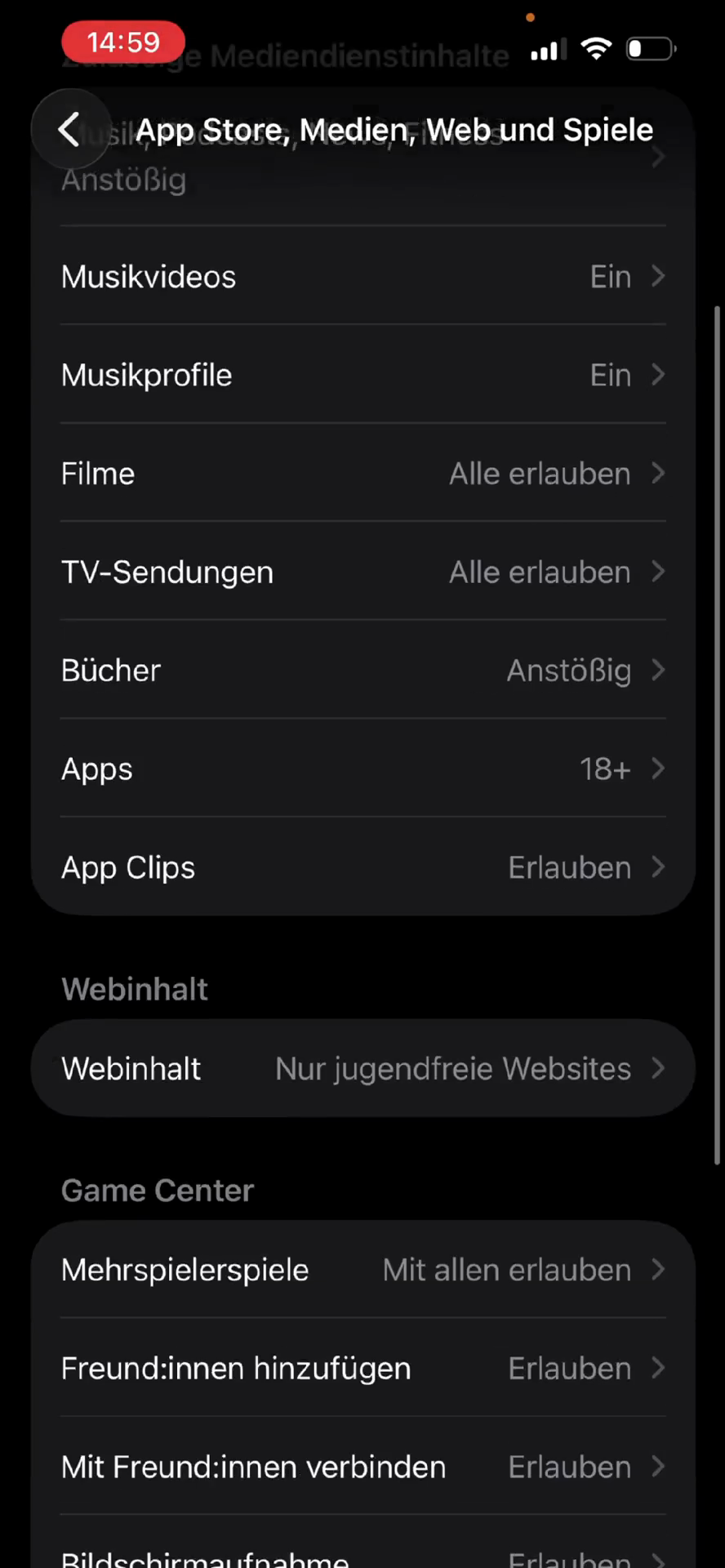
Tippe auf App Store, Medien, Web und Spiele.
Step #20: Tippe auf App Store, Medien, Web und Spiele.
21
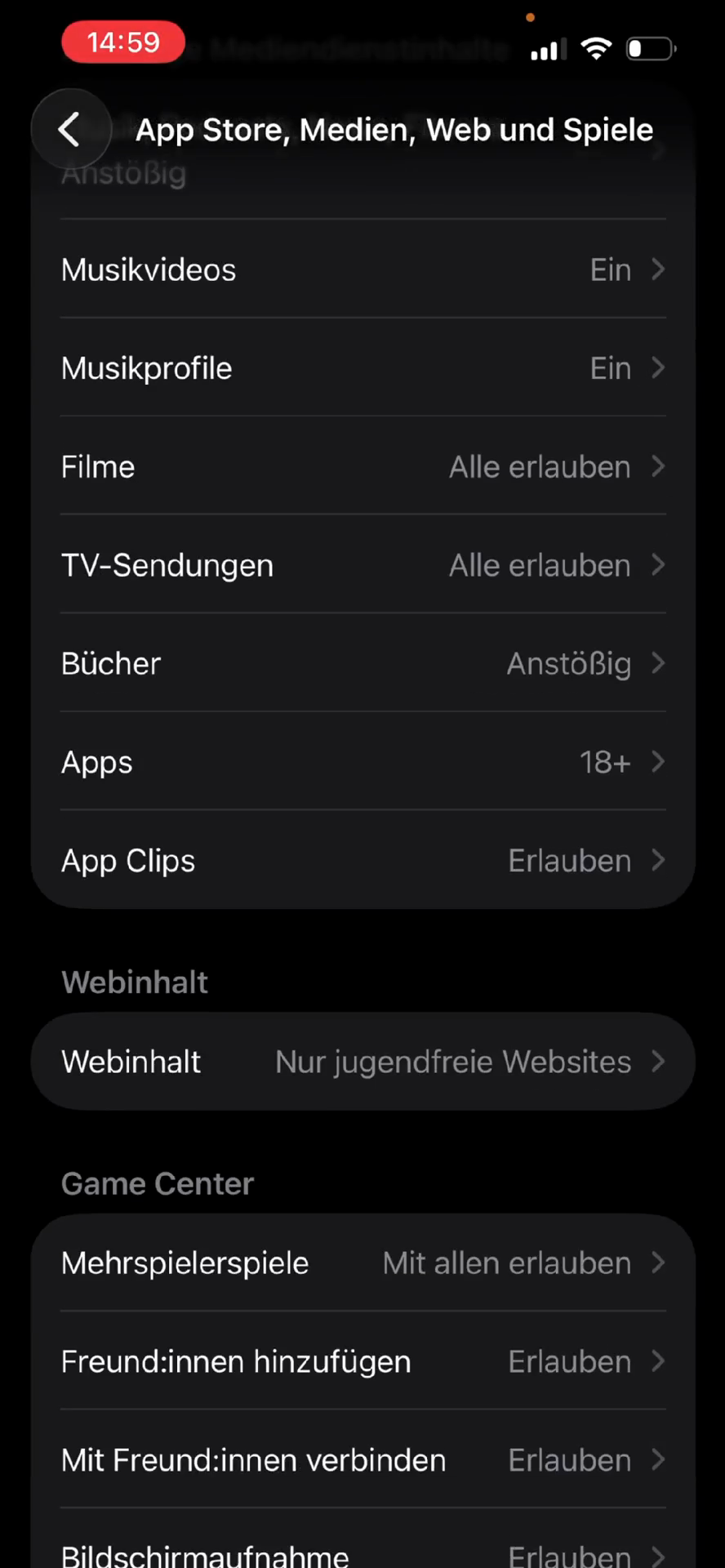
Tippe auf Webinhalt und stelle sicher, dass Nur jugendfreie Websites ausgewählt ist.
Step #21: Tippe auf Webinhalt und stelle sicher, dass Nur jugendfreie Websites ausgewählt ist.
22
Tippe auf Zurück.
Step #22: Tippe auf Zurück.
23
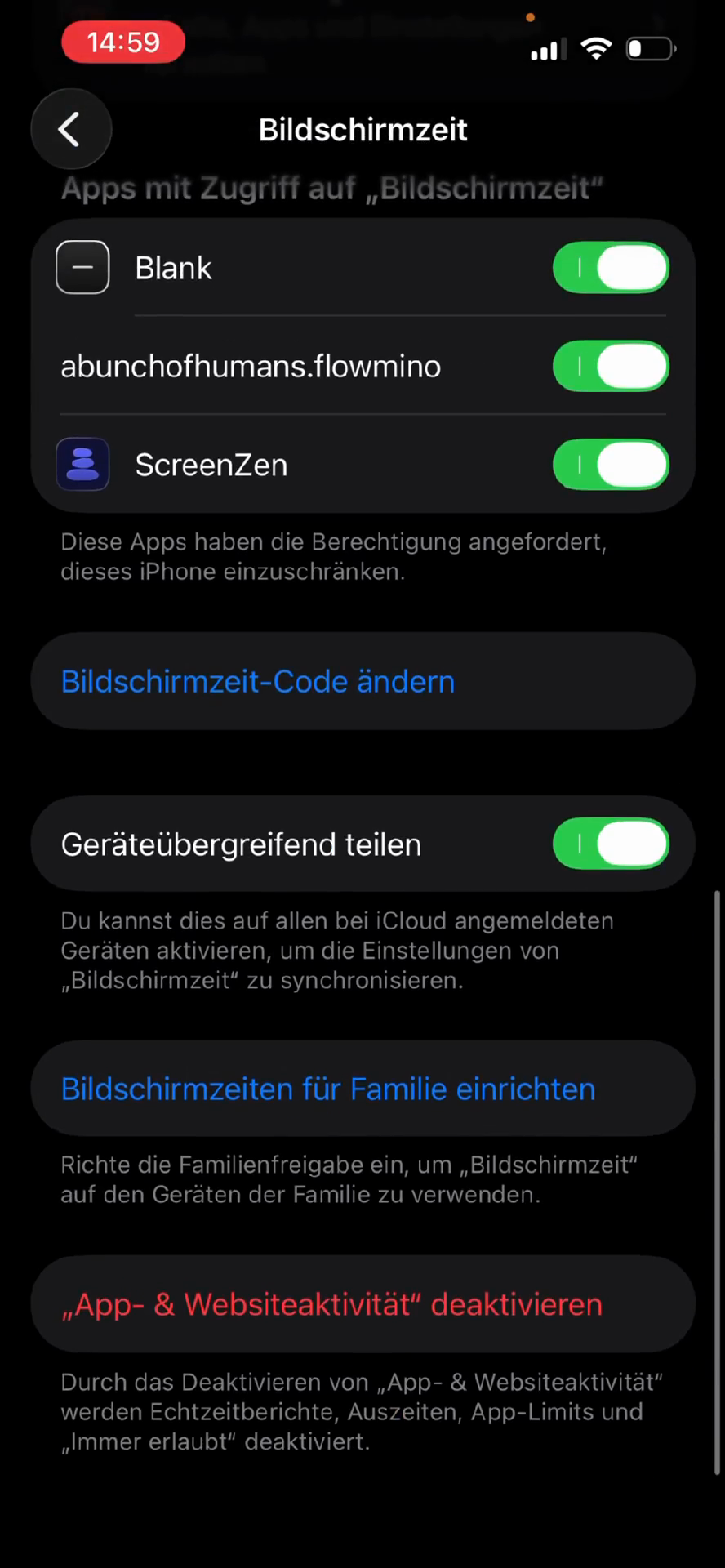
Tippe auf Bildschirmzeit-Code ändern (oder erstellen), um die getätigten Beschränkungen final mit einem eigenen Code zu sperren.
Step #23: Tippe auf Bildschirmzeit-Code ändern (oder erstellen), um die getätigten Beschränkungen final mit einem eigenen Code zu sperren.

Häufig gestellte Fragen

Du kannst bei Fragen oder Hilfe jederzeit eine Mail an admin@sparkscoaching.org schicken

F: Gilt das Tageslimit in ScreenZen für alle limitierten Apps zusammen?

A: Nein. Das eingestellte Tageslimit gilt separat für jede einzelne App in der Gruppe. Hast du beispielsweise 35 Minuten eingestellt, kann jede App für sich 35 Minuten lang genutzt werden.

F: Warum muss ich mir als Begleiter die verschiedenen Codes aufschreiben?

A: Ohne den ScreenZen-Passcode und den iOS-Bildschirmzeit-Code können Einstellungen später nicht mehr angepasst und Restriktionen nicht aufgehoben werden. Du brauchst diese Codes zwingend, um das Gerät bei Bedarf für Änderungen freizugeben.

Es macht Sinn denselben Code zu verwenden (er ist ja geheim)