Lerne, wie du ScreenZen auf deinem iPhone installierst, ablenkende Apps strikt blockierst oder limitierst und so deine Bildschirmzeit effektiv reduzierst.
By Admin Sparkscoaching
Diese Anleitung zeigt dir, wie du die App ScreenZen auf deinem iPhone installierst und richtig konfigurierst. Ziel ist es, deine Smartphone-Nutzung bewusster zu gestalten, indem du ablenkende Apps gezielt blockierst oder zeitlich einschränkst.
Dieser Leitfaden richtet sich an alle Nutzer, die ihre digitale Ablenkung minimieren und ihre Konzentration steigern möchten. Er wird direkt bei der Ersteinrichtung der ScreenZen-App angewendet, um persönliche Sperr- und Limitierungsregeln zu definieren.
ScreenZen herunterladen und Onboarding abschließen
1
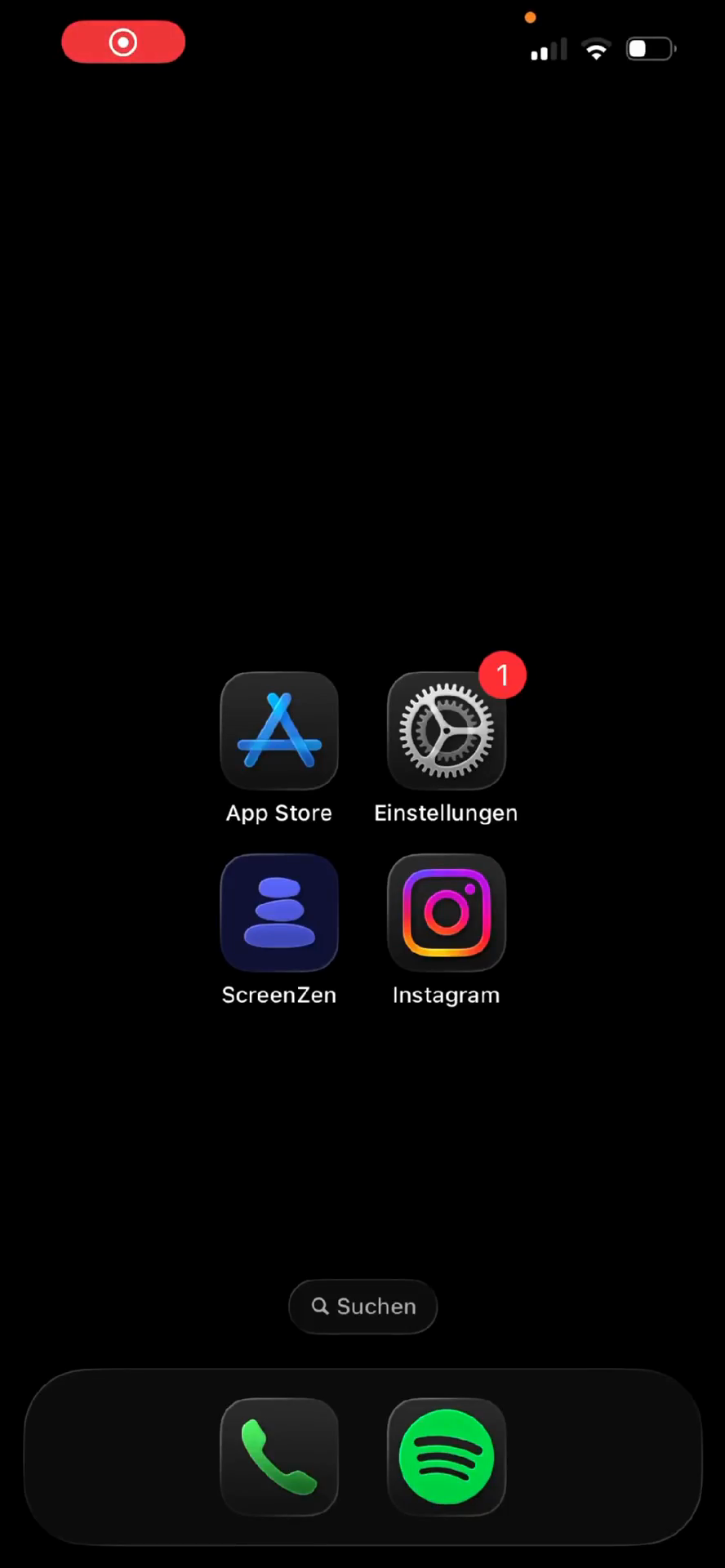
Öffne den App Store auf deinem iPhone.
2
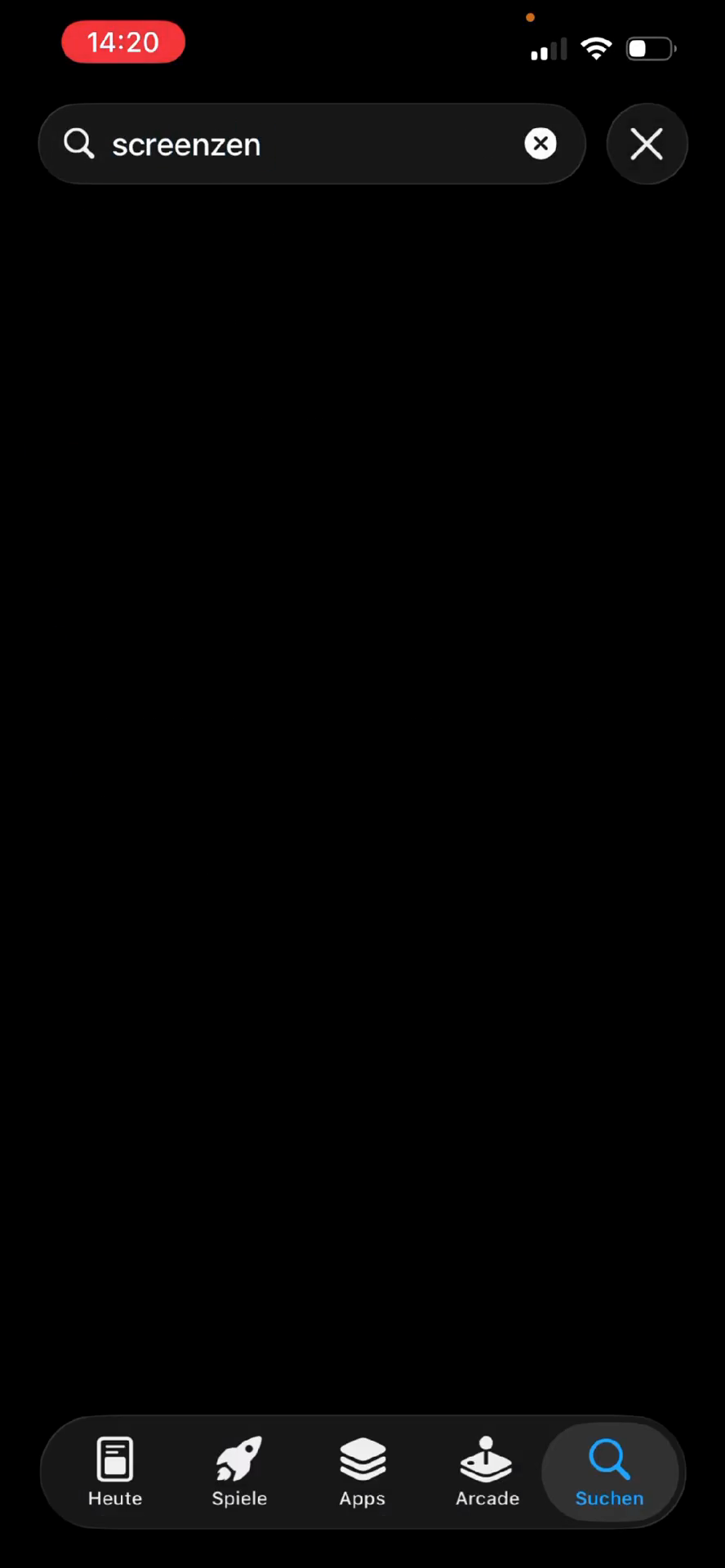
Tippe in der Suche ScreenZen ein.
3
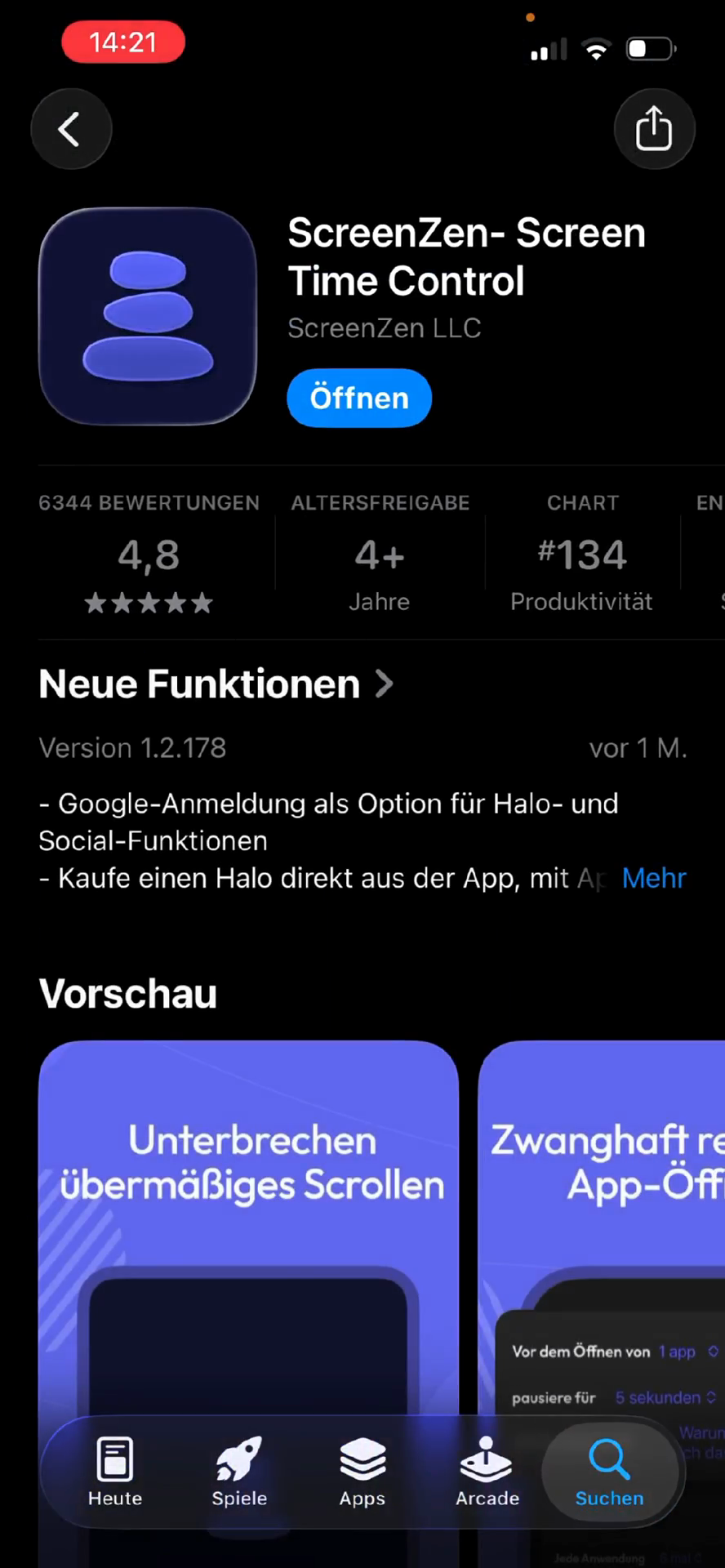
Wähle ScreenZen aus den Suchergebnissen aus.
4
Tippe auf Installieren (oder auf Öffnen, falls du die App bereits heruntergeladen hast).
5
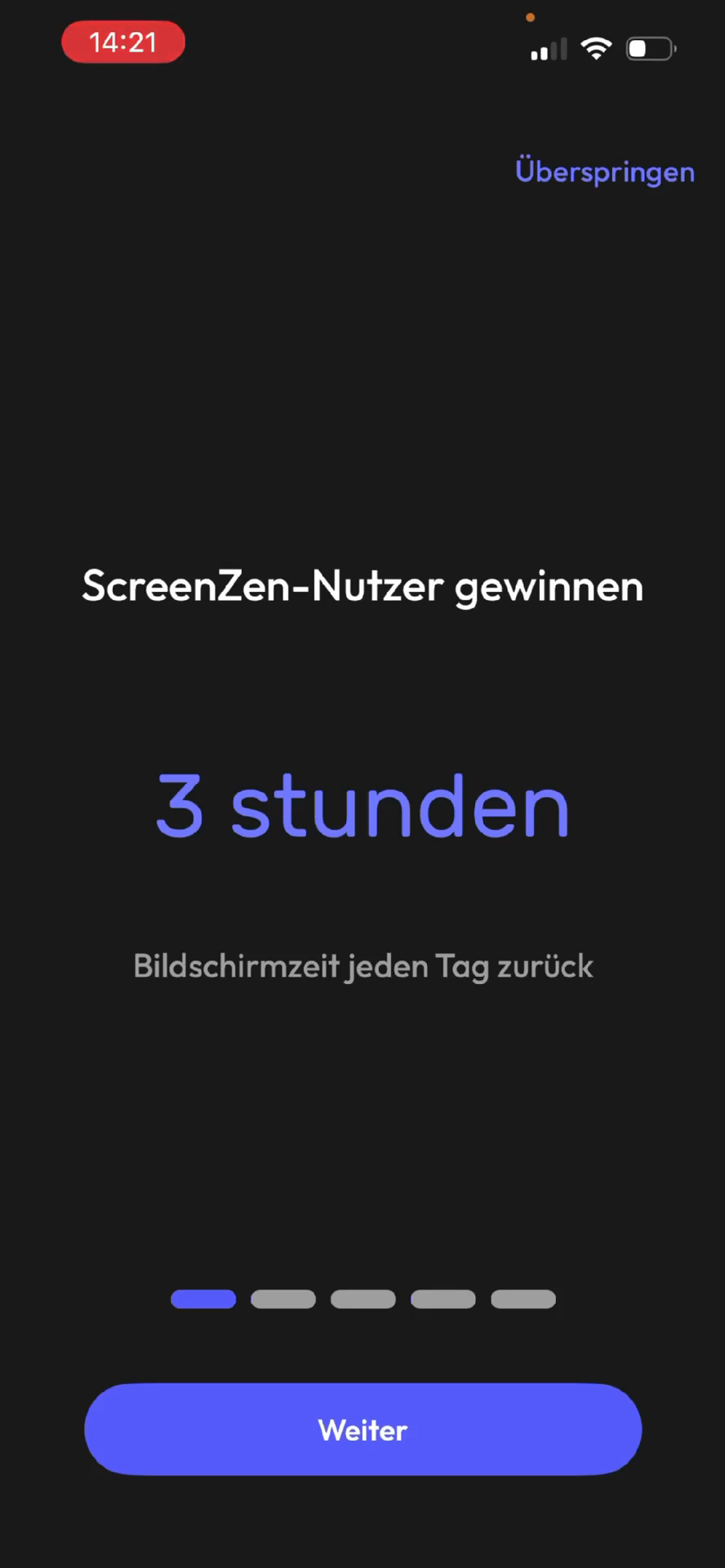
Tippe beim Startbildschirm oben rechts auf Überspringen.
6
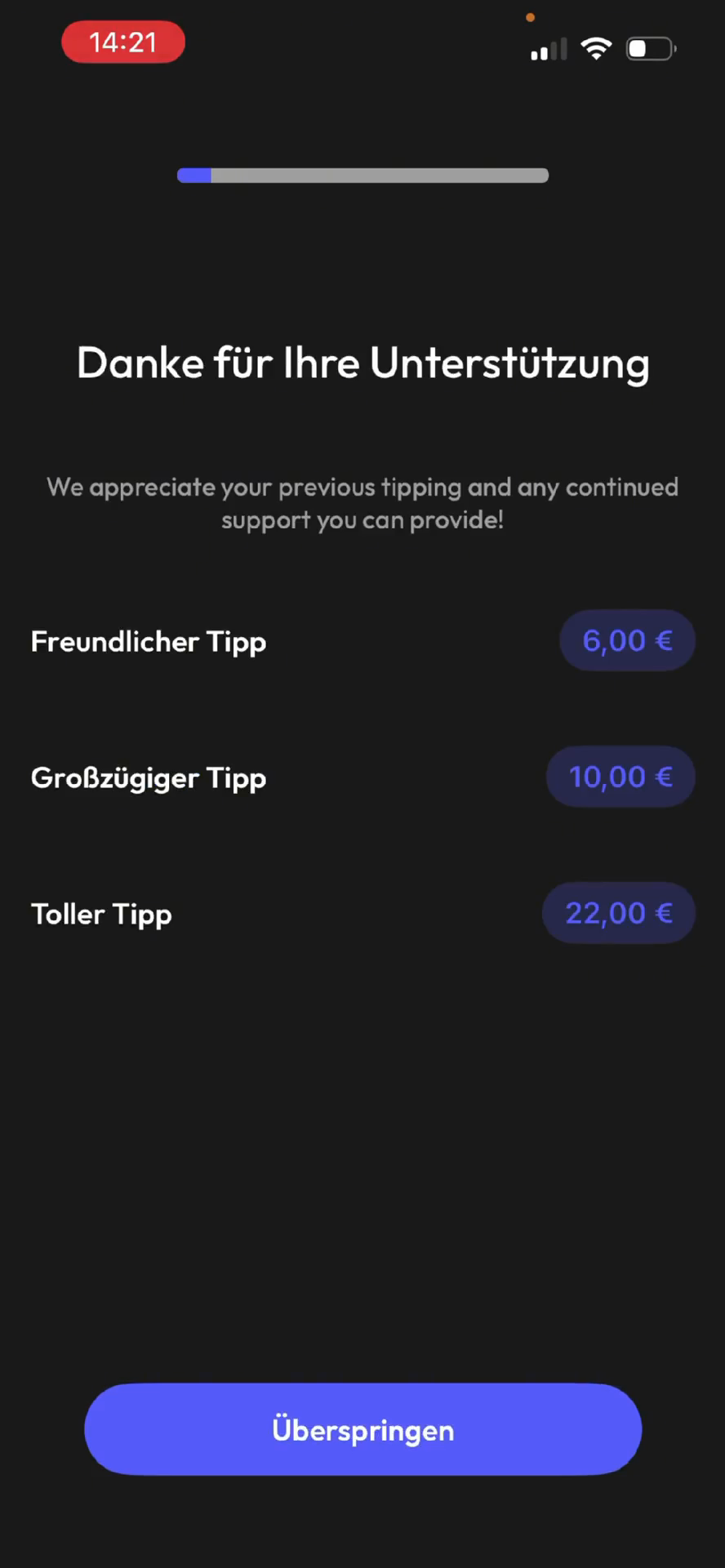
Tippe bei der Trinkgeld-Anfrage erneut auf Überspringen.
7
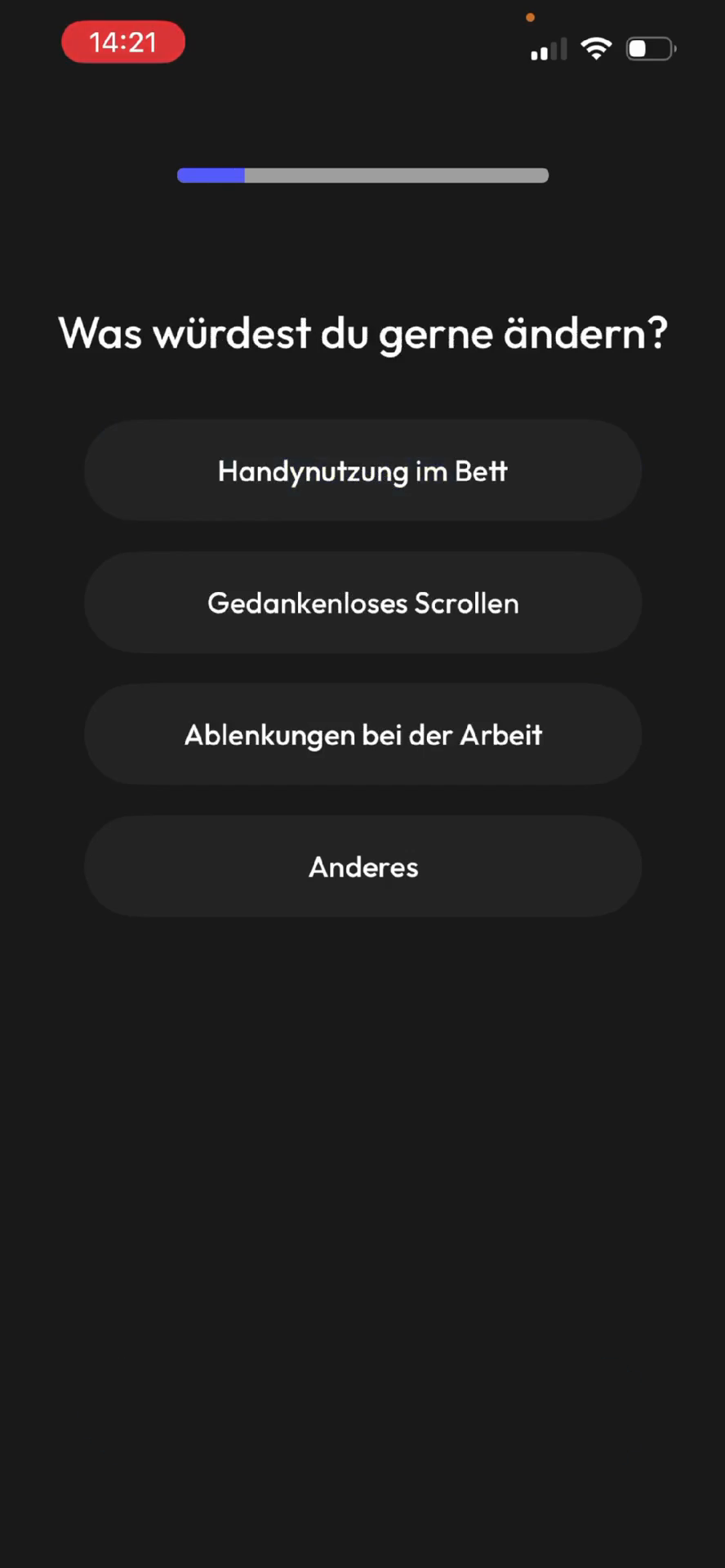
Beantworte die Umfragefrage (z.B. "Gedankenloses Scrollen") und tippe auf Weiter.
8
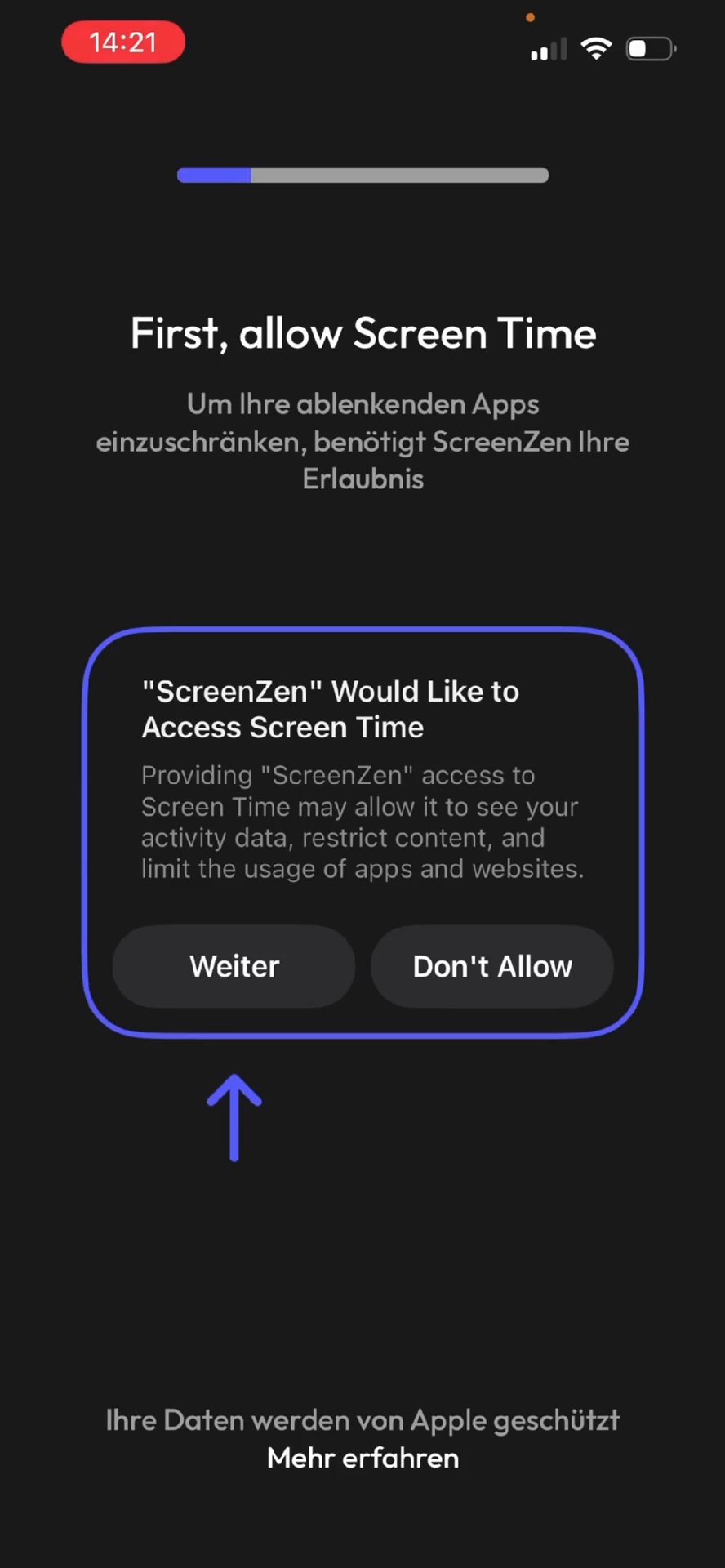
Tippe auf Weiter, um die Verknüpfung mit der iOS-Bildschirmzeit zu starten.
9
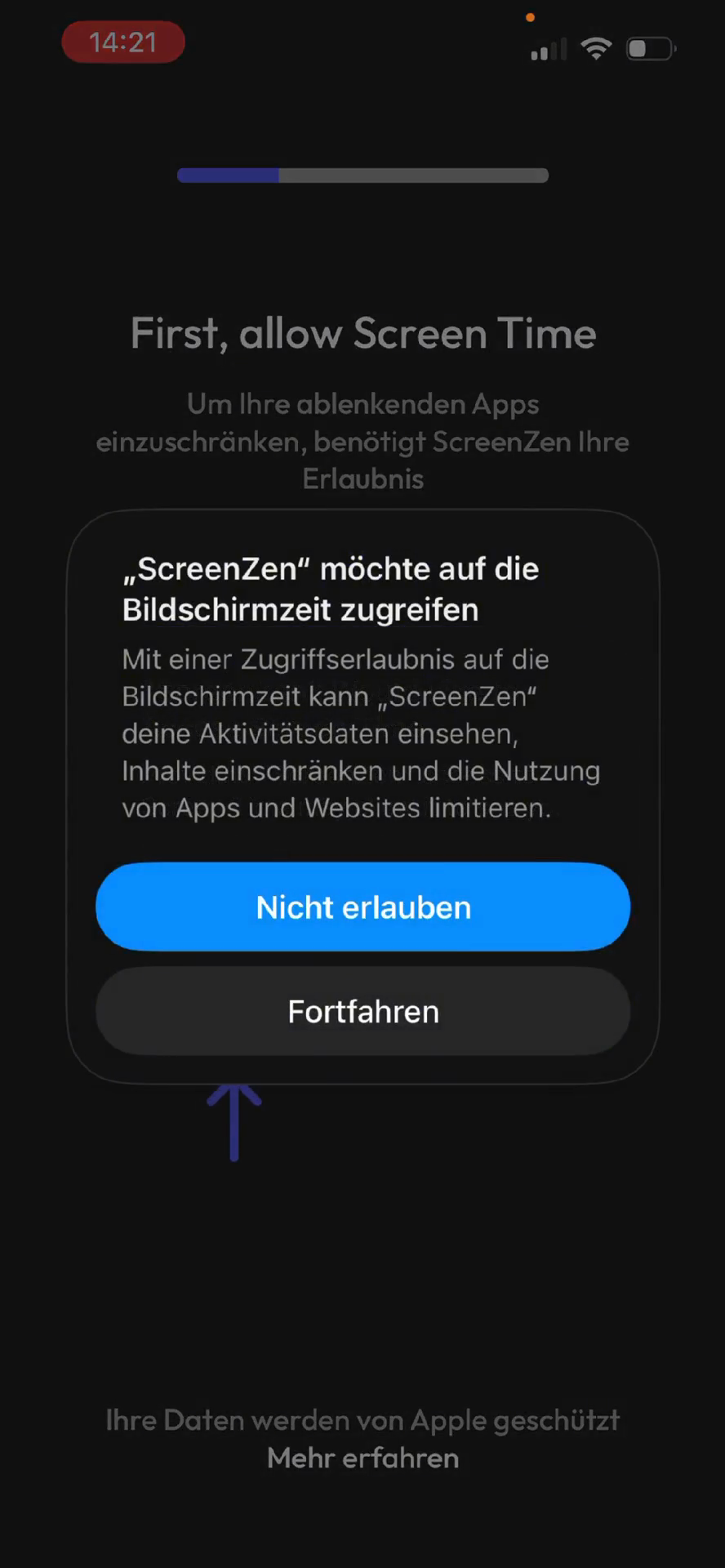
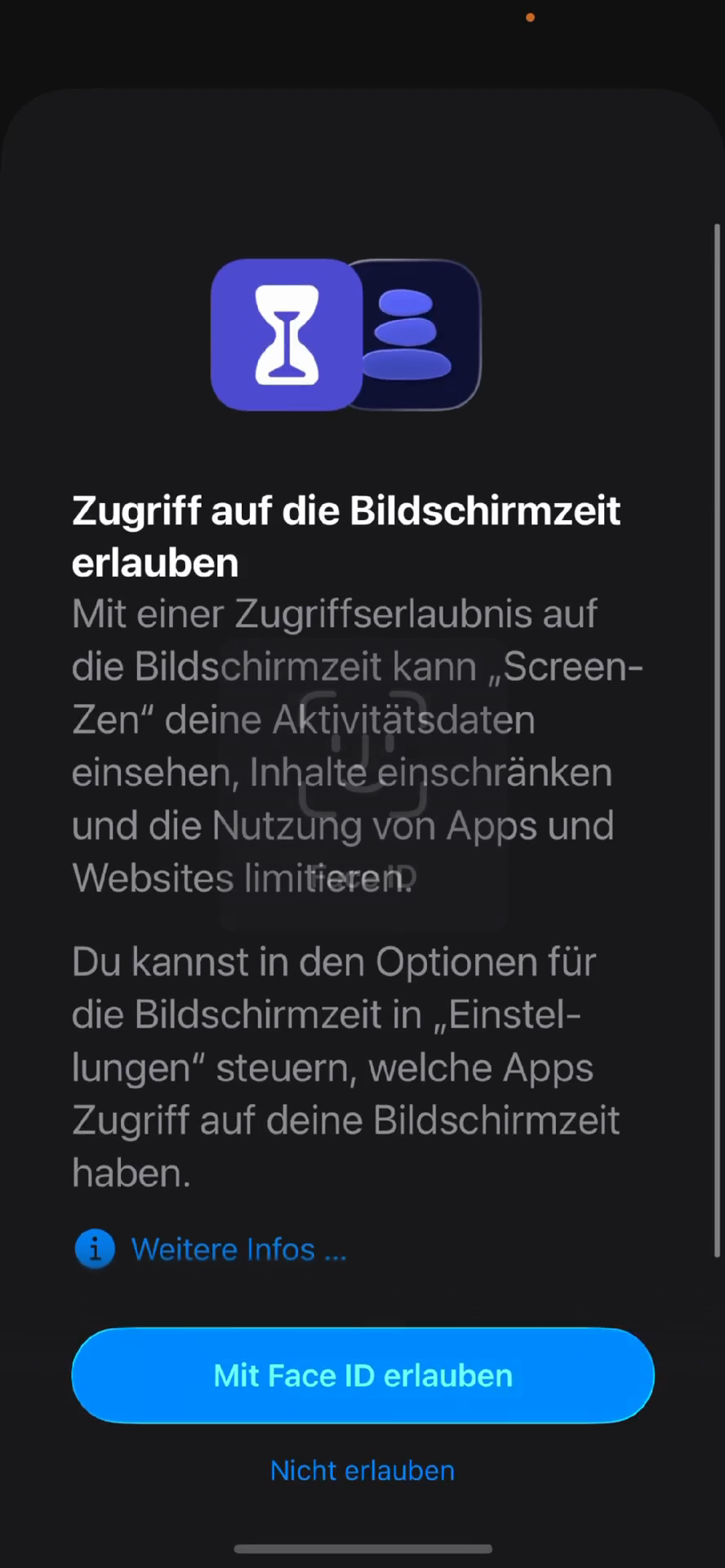
Tippe auf Fortfahren, um ScreenZen den Zugriff auf deine Bildschirmzeit zu erlauben.
10
Bestätige die Berechtigung, indem du auf Mit Face ID erlauben tippst.
11
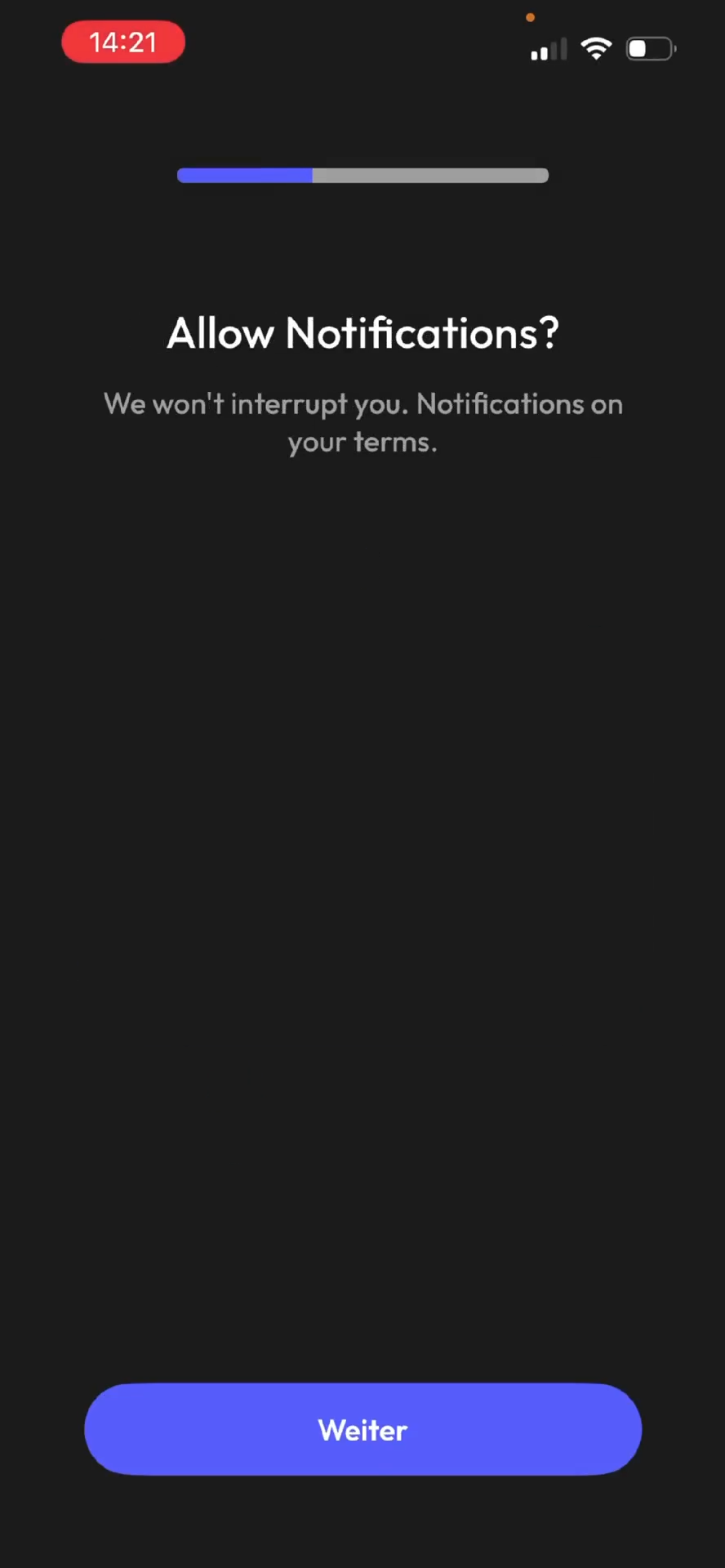
Tippe auf Weiter, um Benachrichtigungen zu konfigurieren.
12
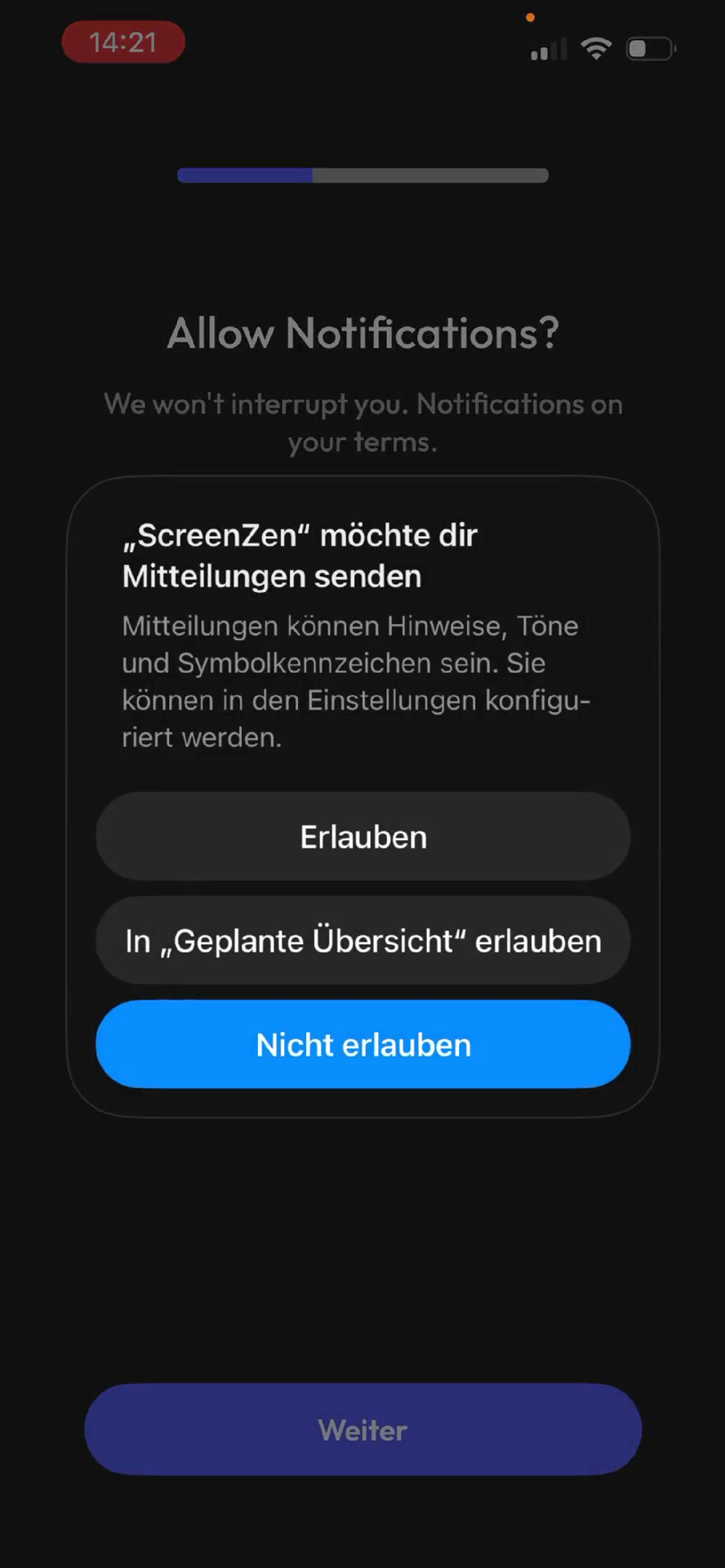
Tippe in der Systemabfrage auf Erlauben, damit ScreenZen dir Mitteilungen senden darf.
Erste Apps zur Blockierung hinzufügen
13
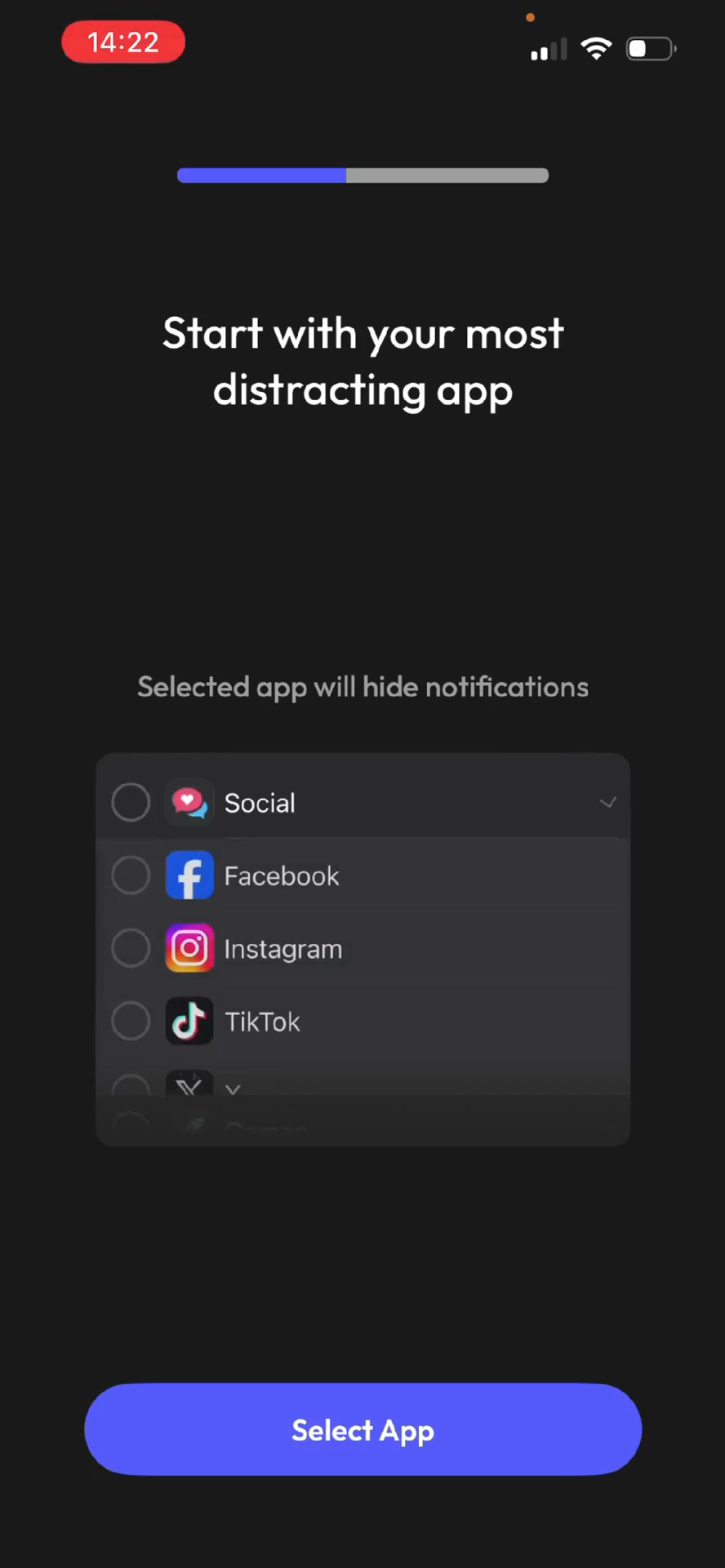
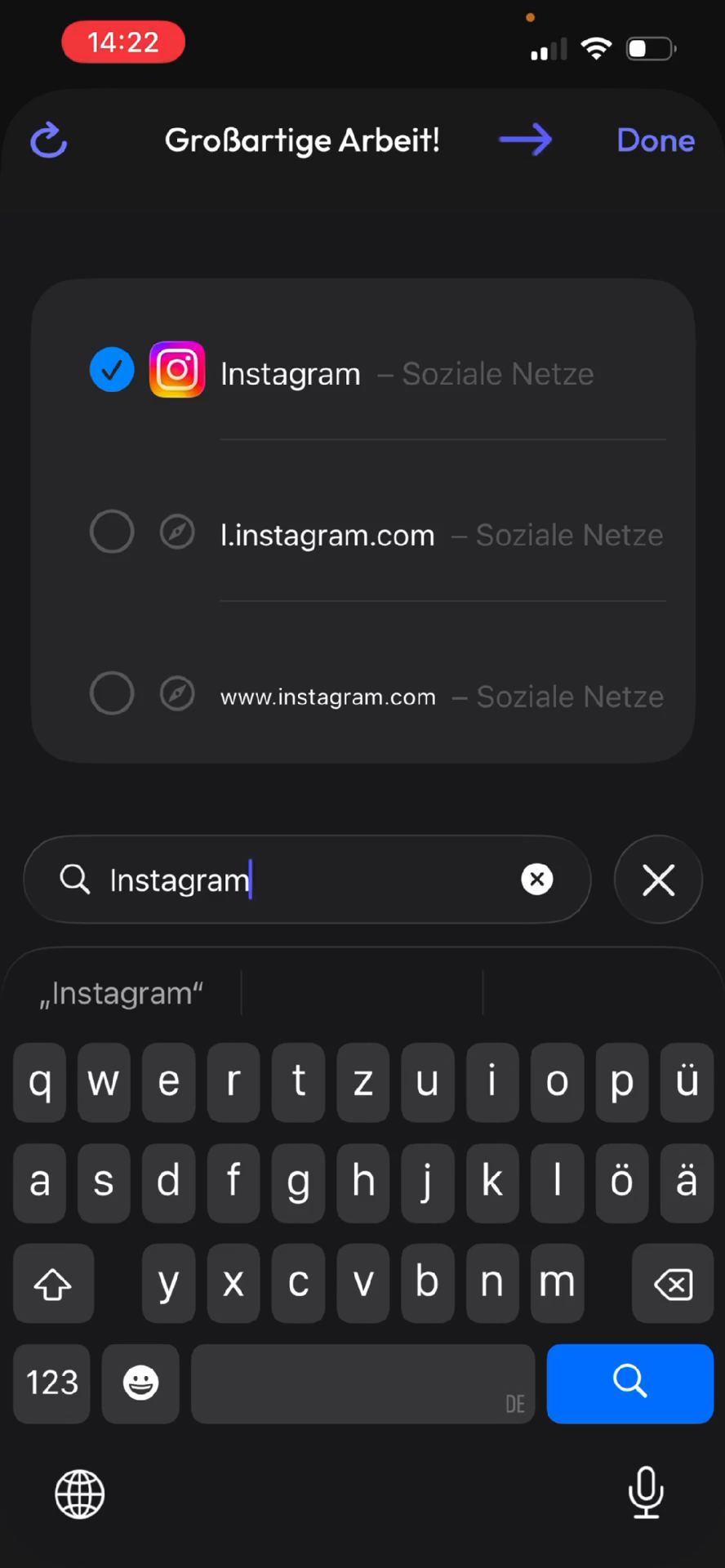
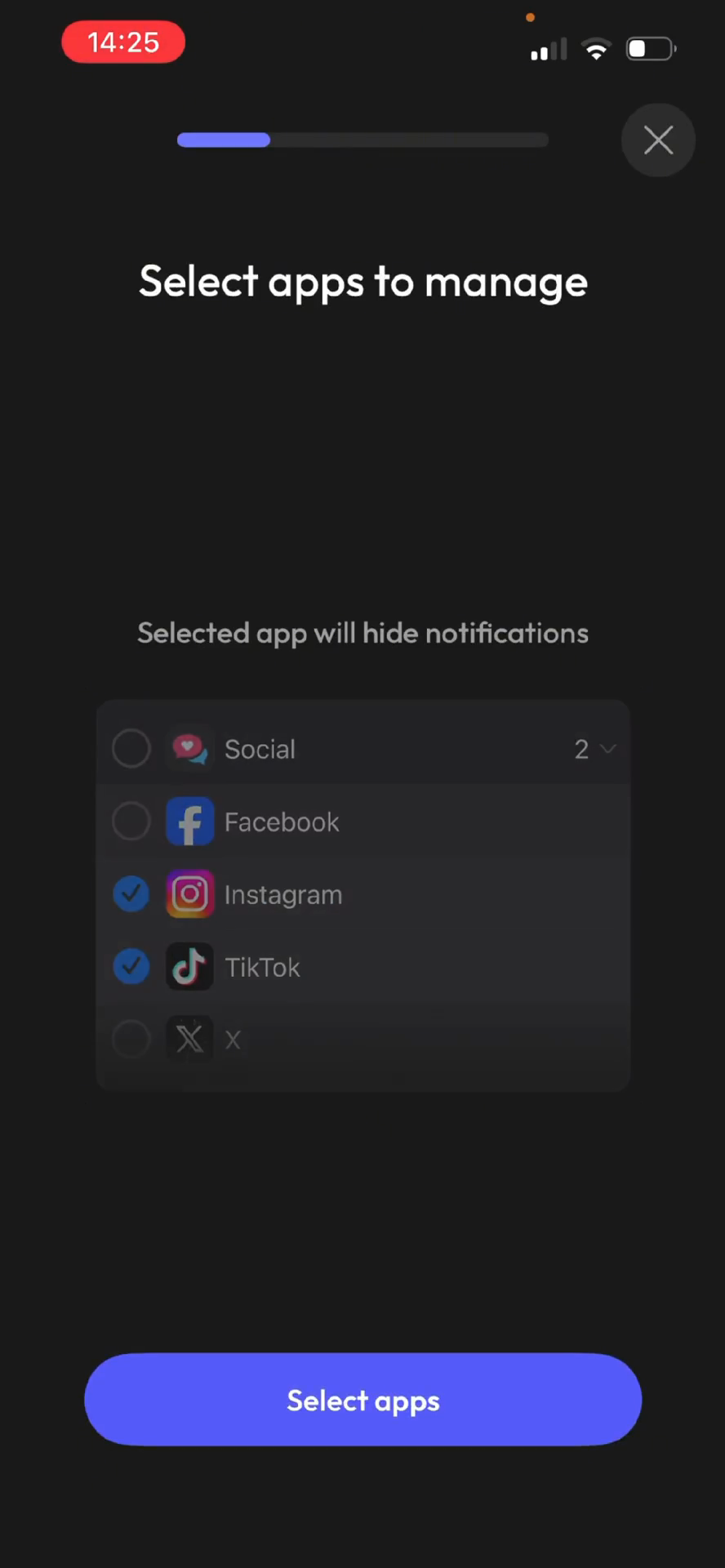
Jetzt wählen wir Apps aus, welche strikt blockiert werden sollen:
Instagram
TikTok
Reddit
Threads
X (oder Twitter)
Discord
Und was dich noch triggern kann.
14
Tippe unten auf Select App.
15
Füge weitere Apps hinzu, die du strikt blockieren möchtest, und tippe anschließend oben rechts auf Fertig.
16
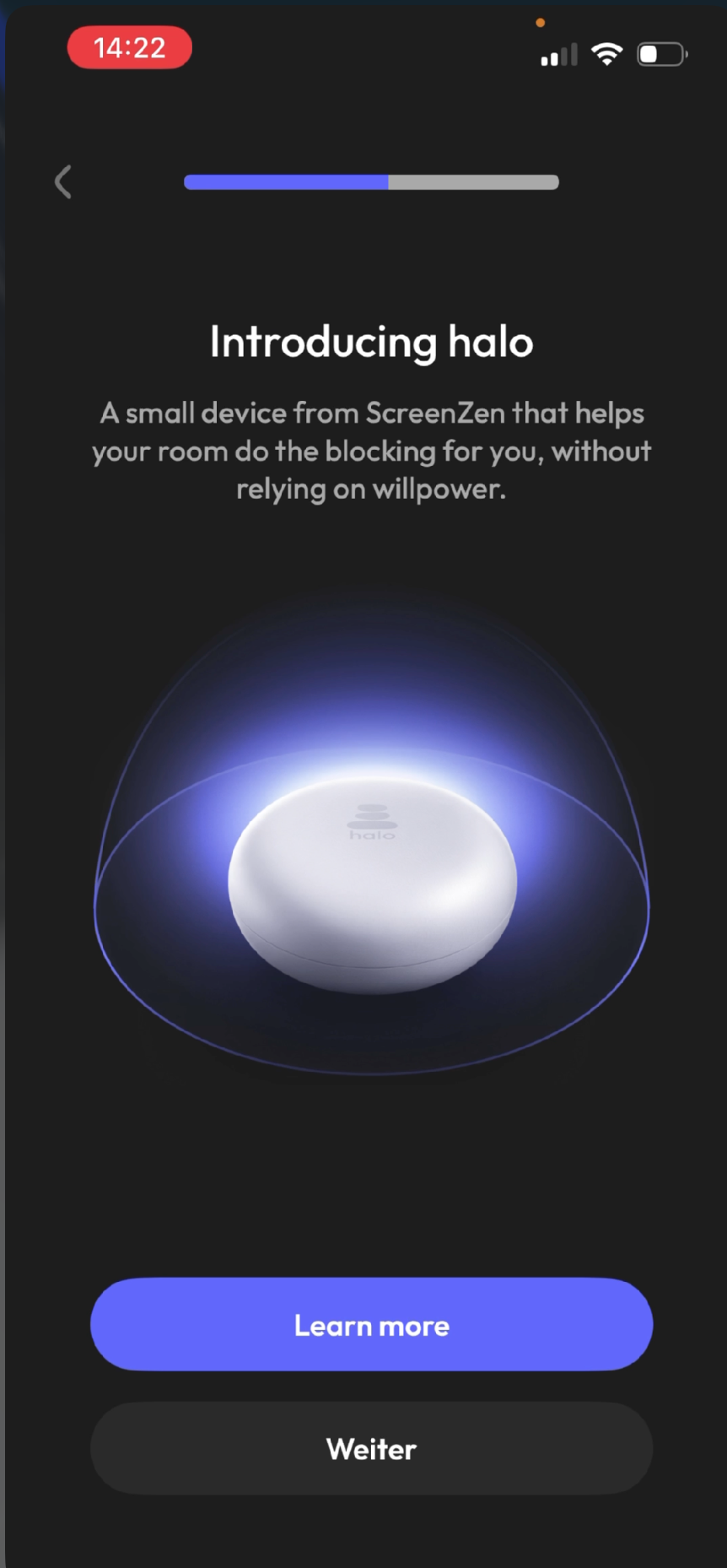
Werbung überspringen mit: Weiter
17
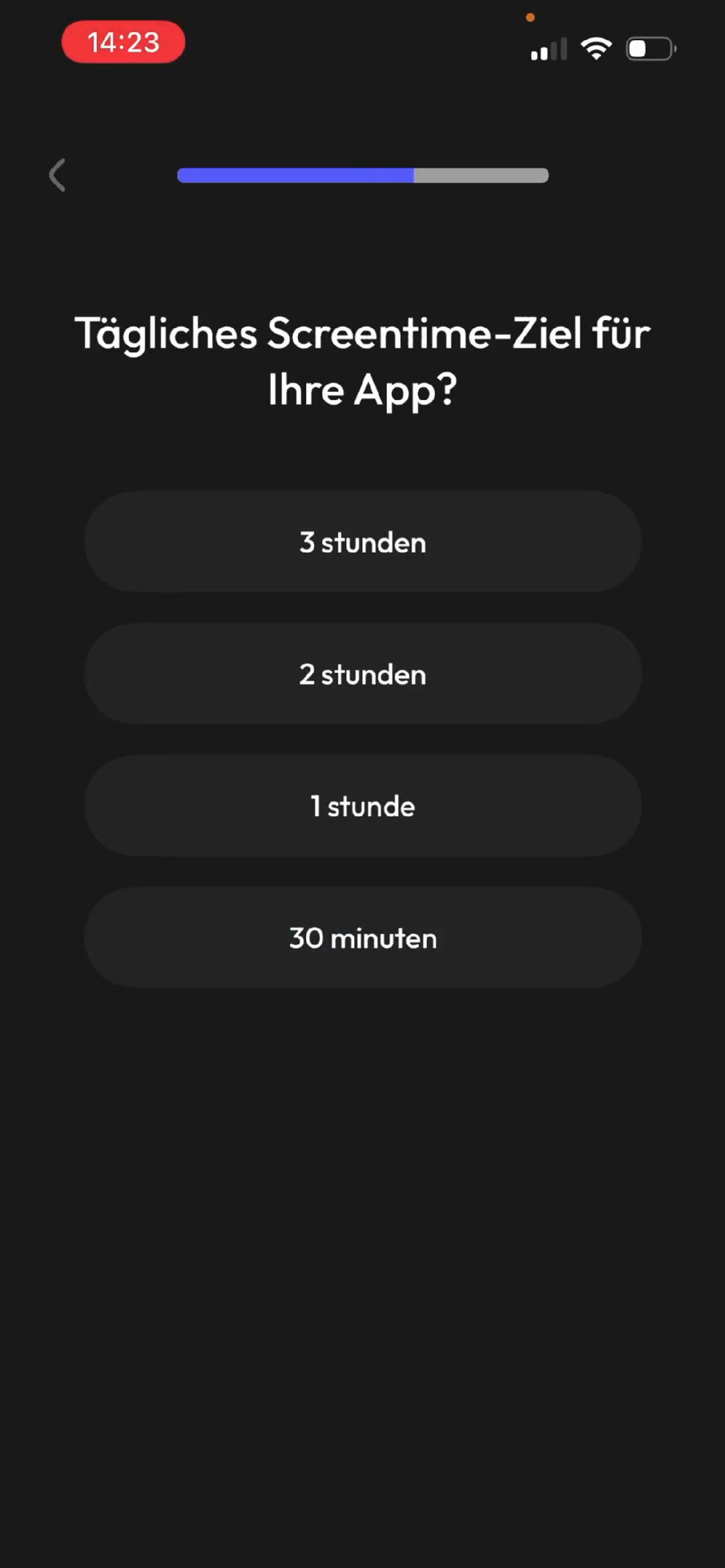
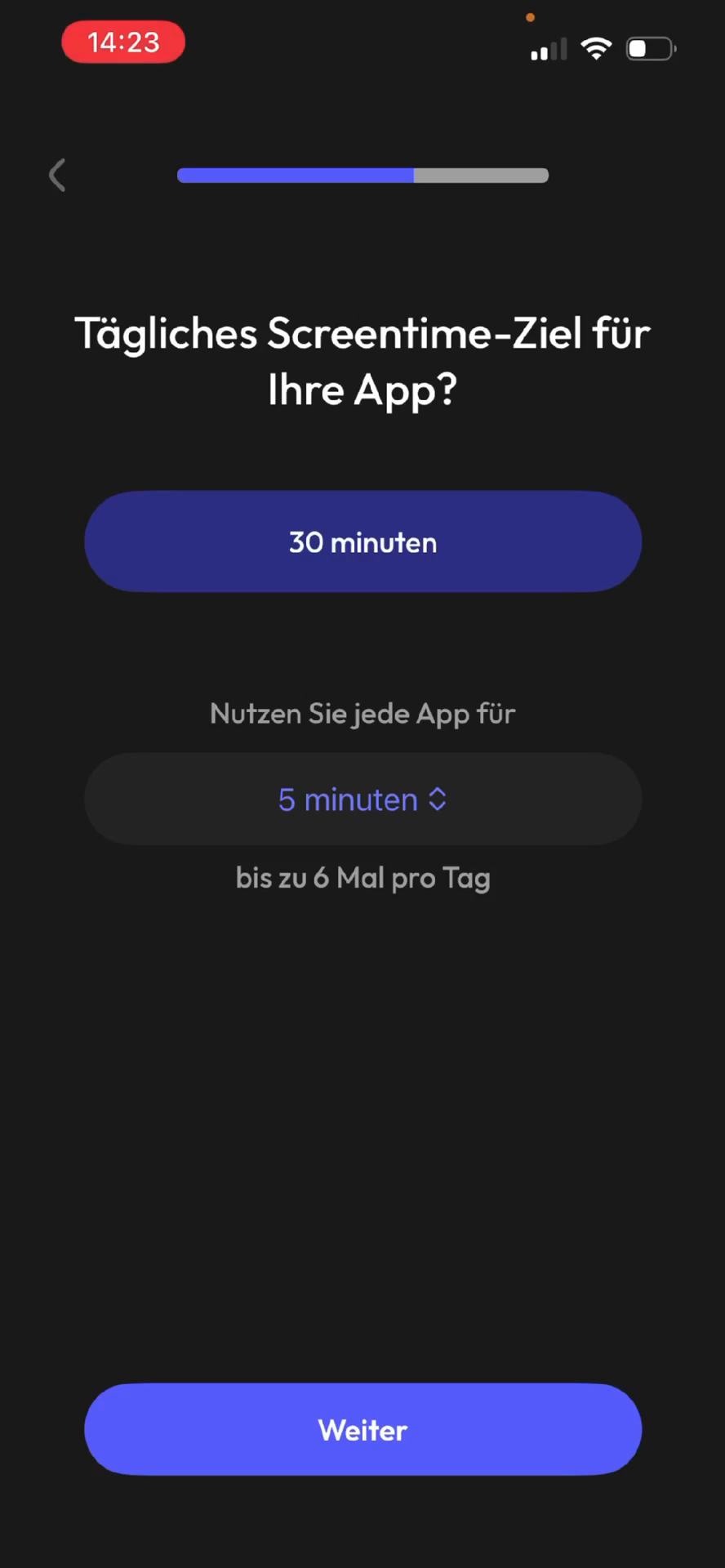
Wähle ein tägliches Bildschirmzeit-Ziel aus (z.B. 30 Minuten).
18
Tippe auf Weiter.
19
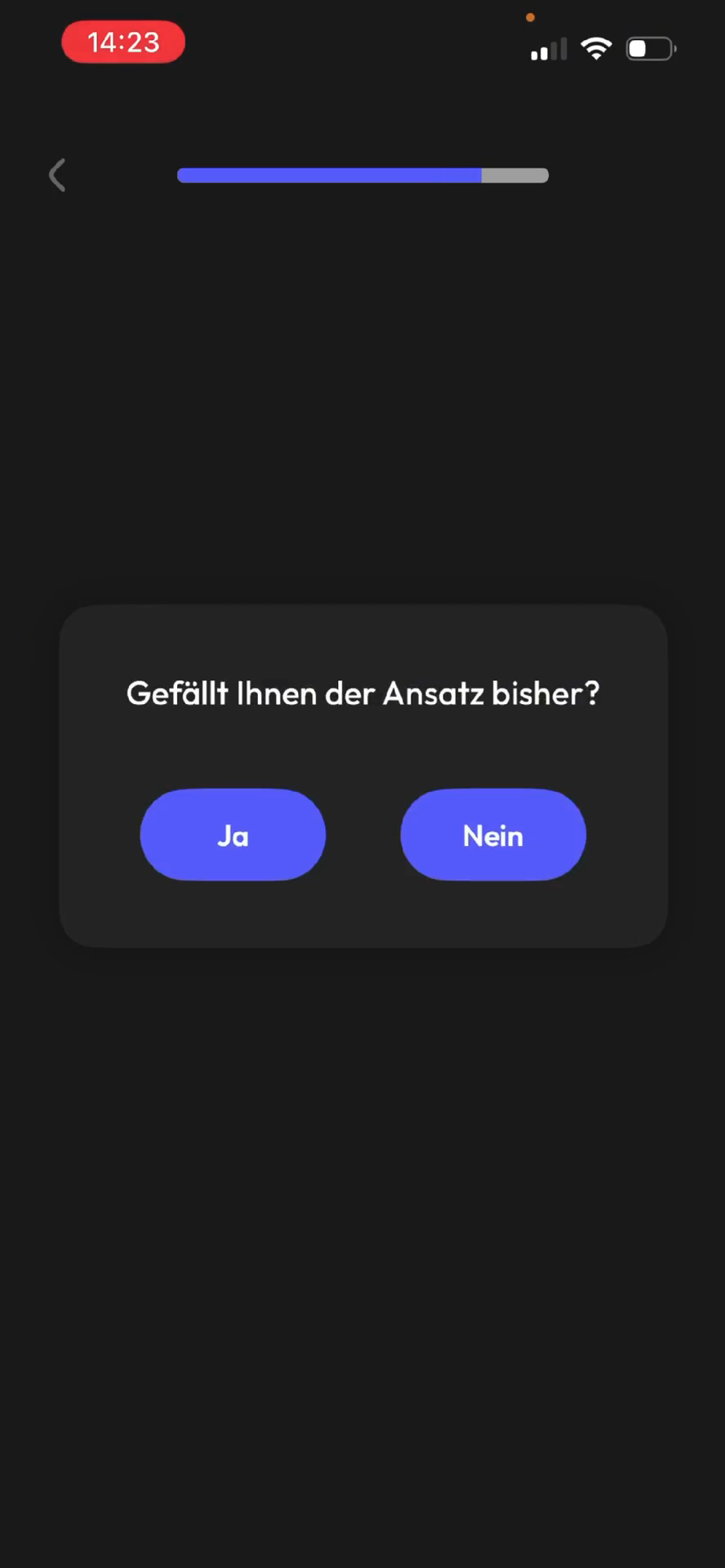
Bestätige die Zwischenabfrage mit Ja.
20
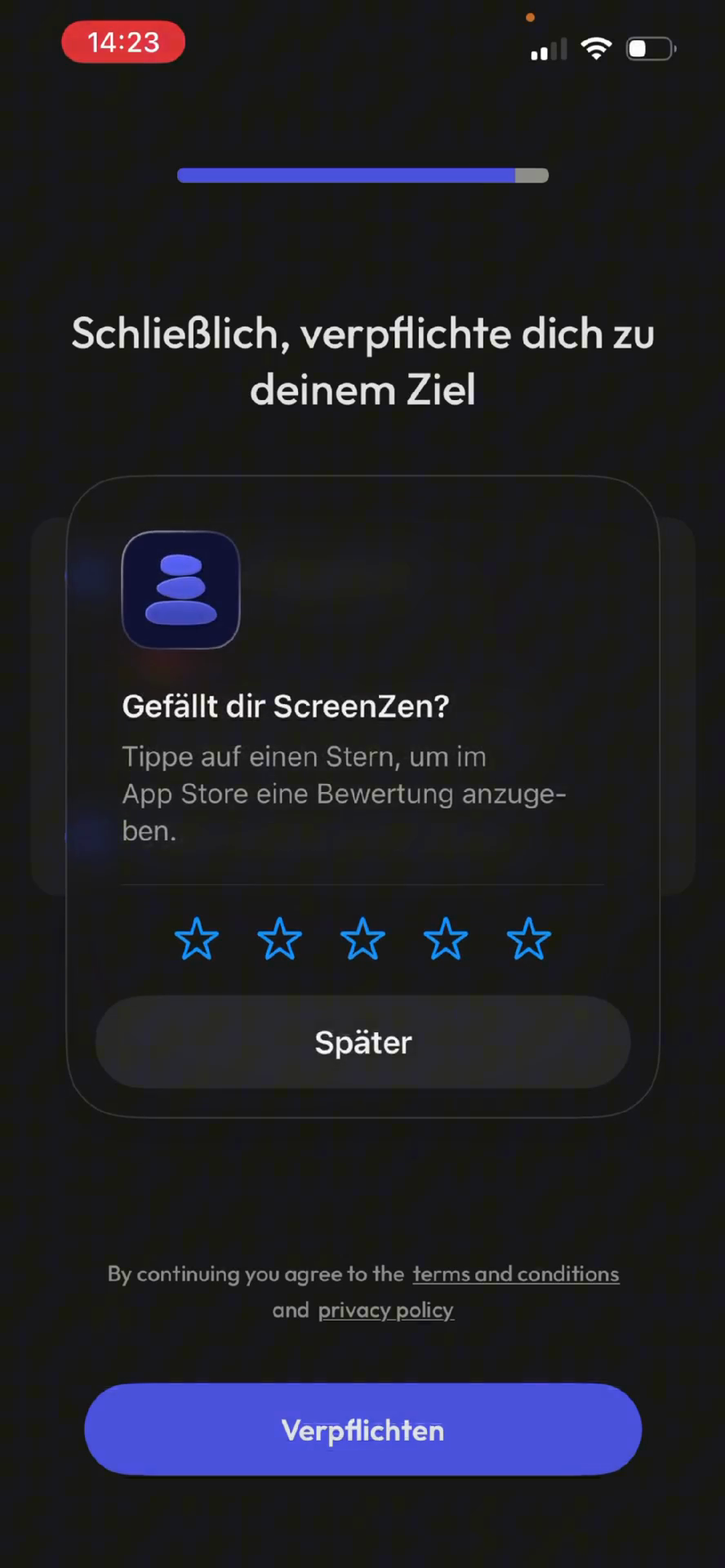
Tippe bei der Aufforderung zur App-Bewertung auf Später.
21
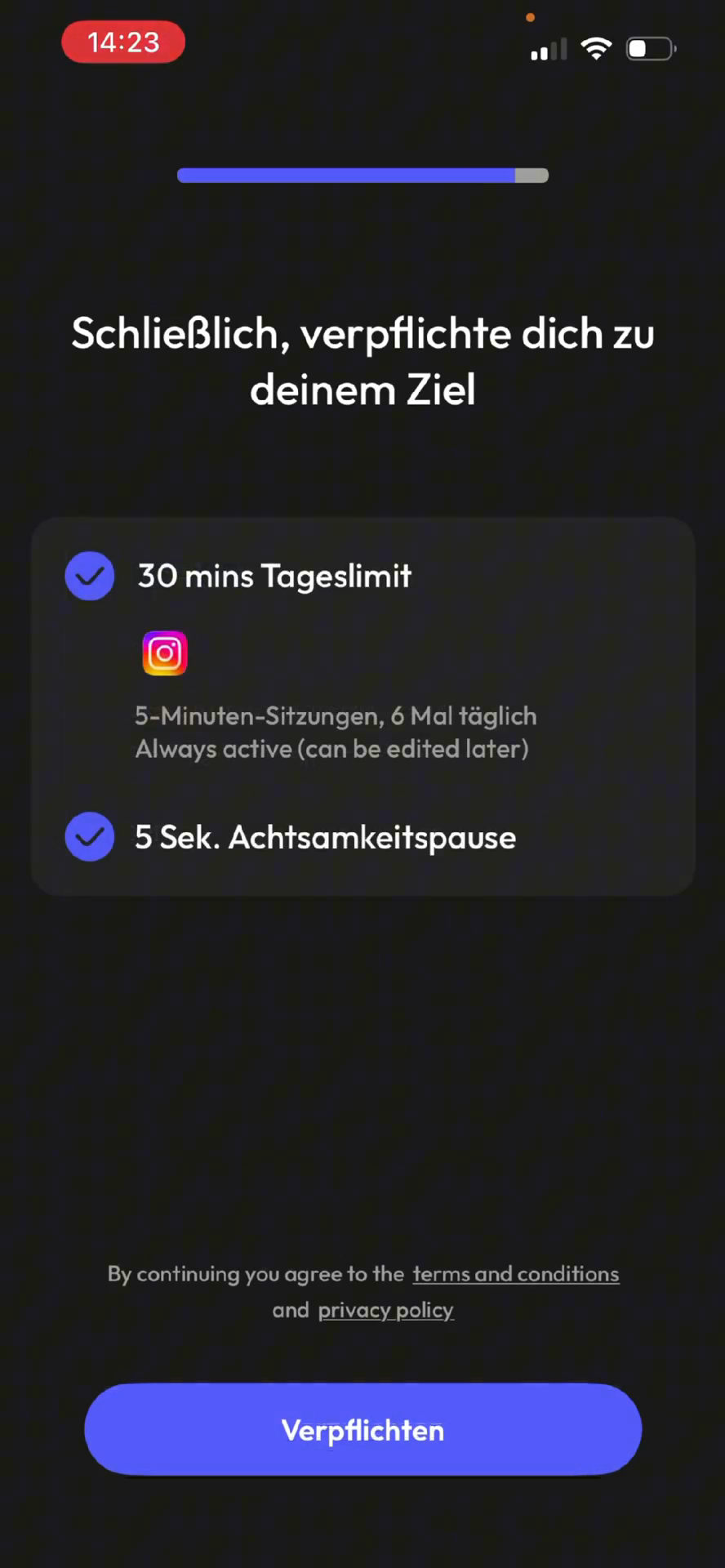
Tippe abschließend auf Verpflichten, um die Grundeinrichtung abzuschließen.
App-Gruppen verwalten und "Strikte Blockierung" einrichten
22
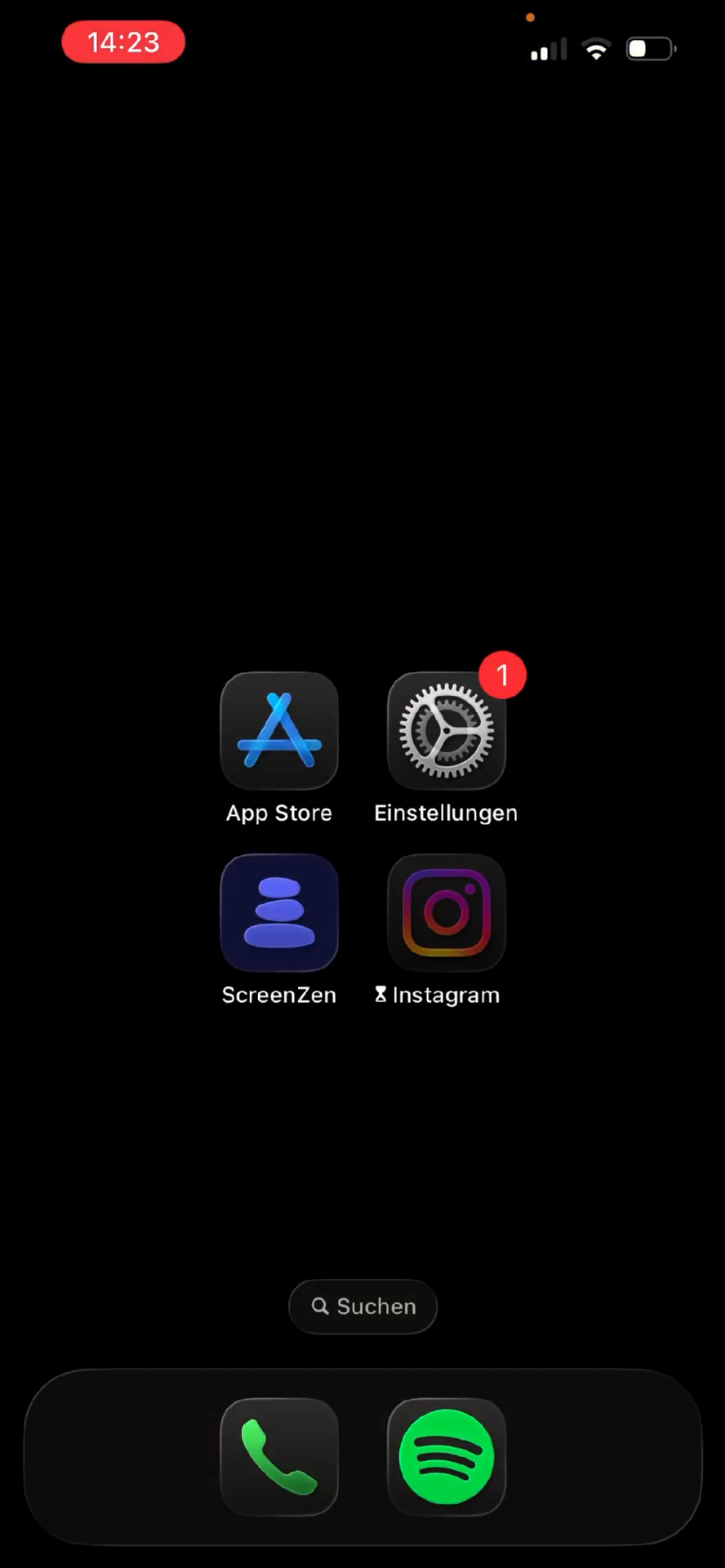
Schließe ScreenZen kurz und öffne die App dann erneut über deinen Startbildschirm.
23
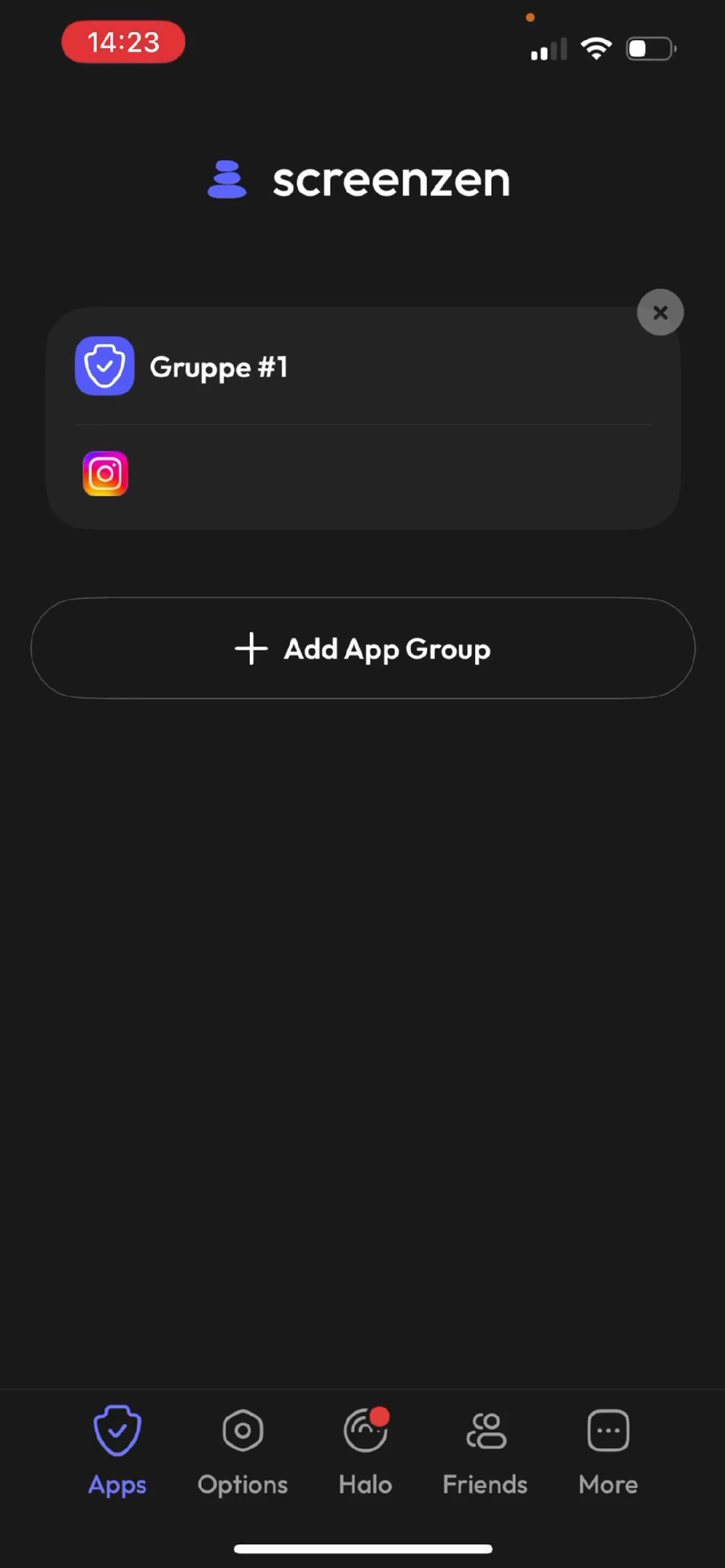
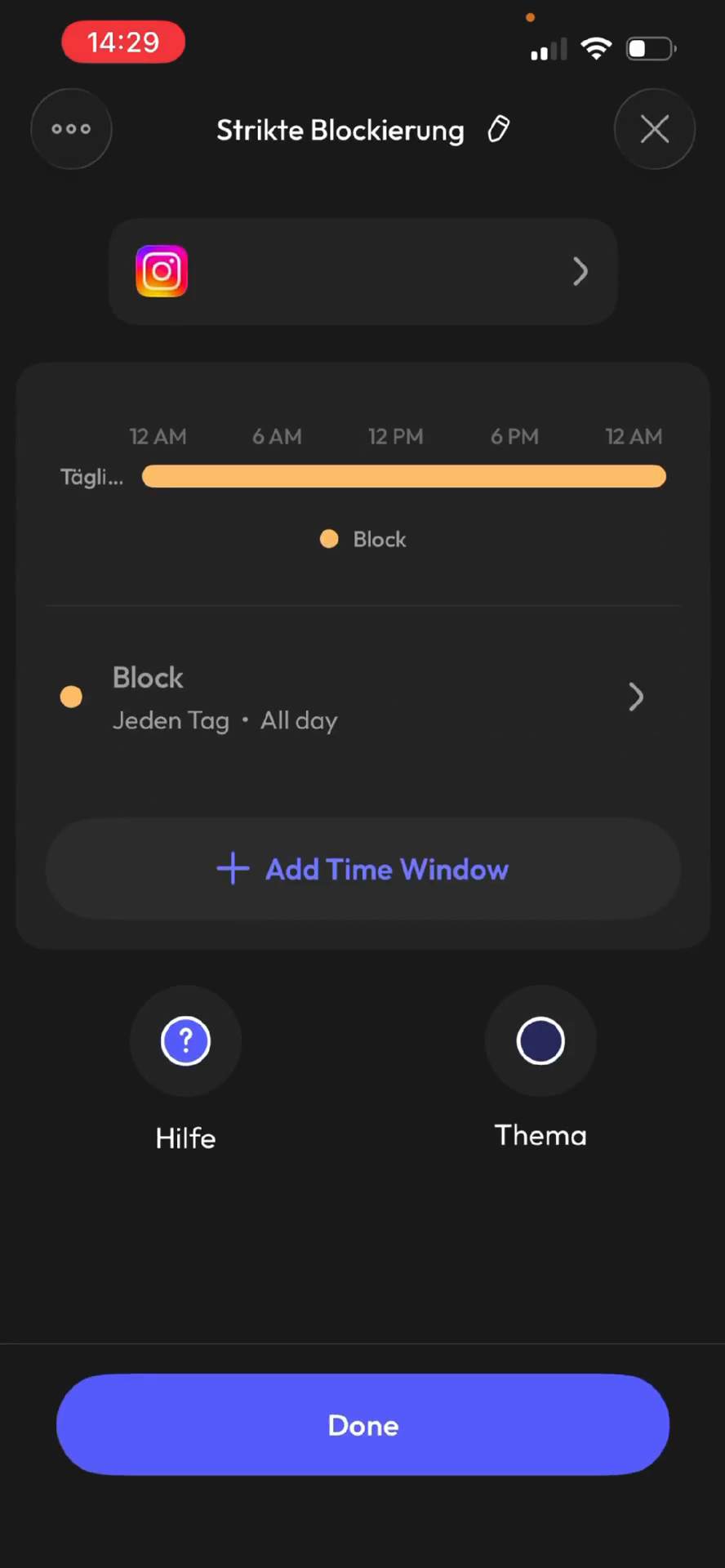
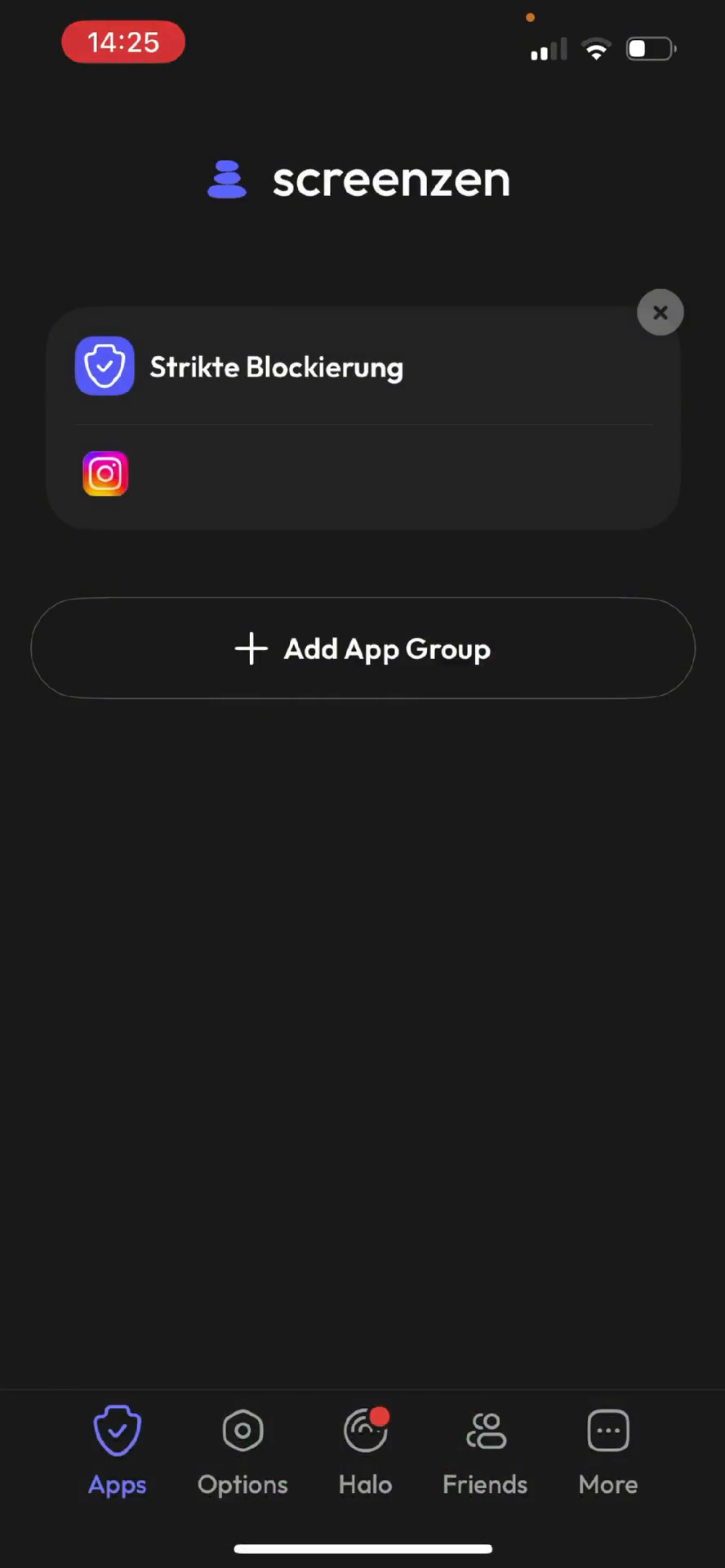
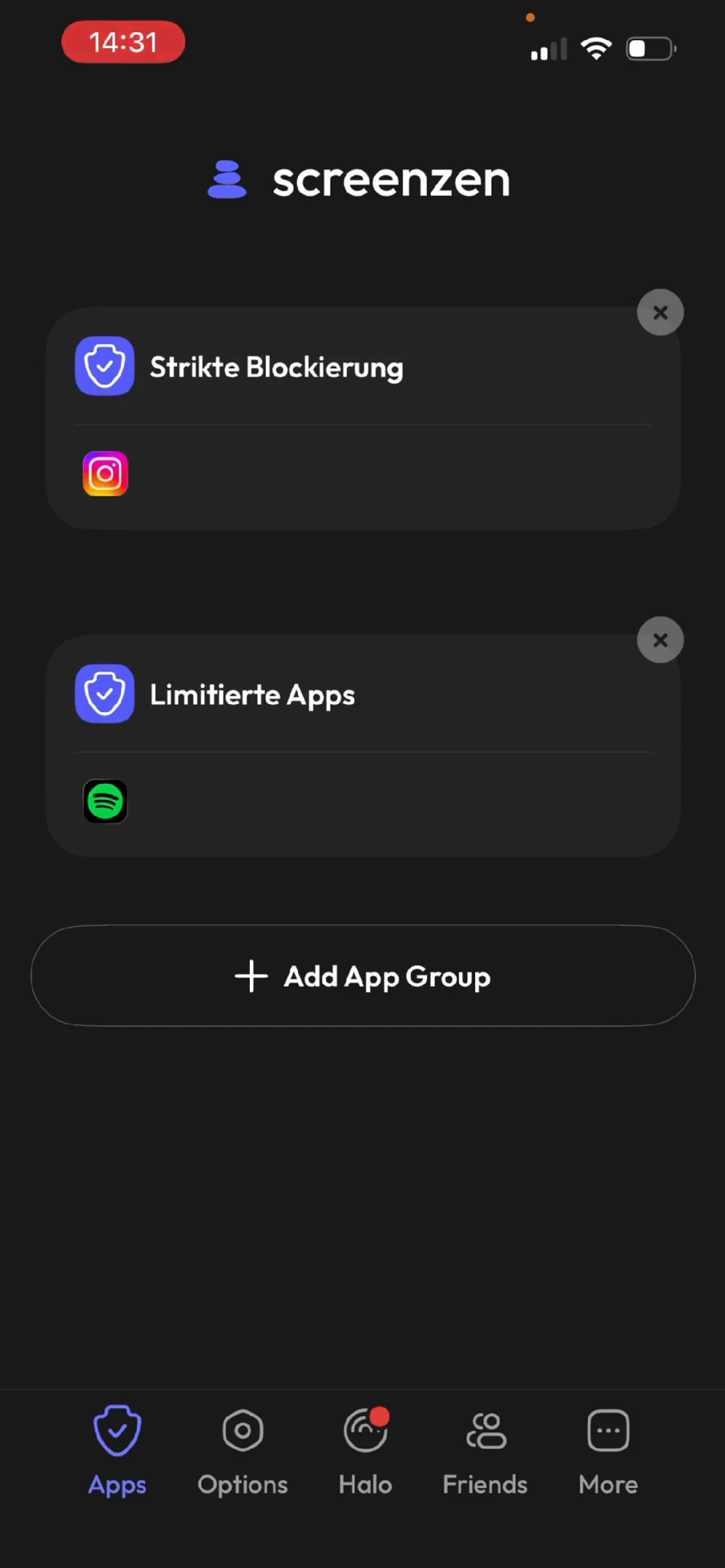
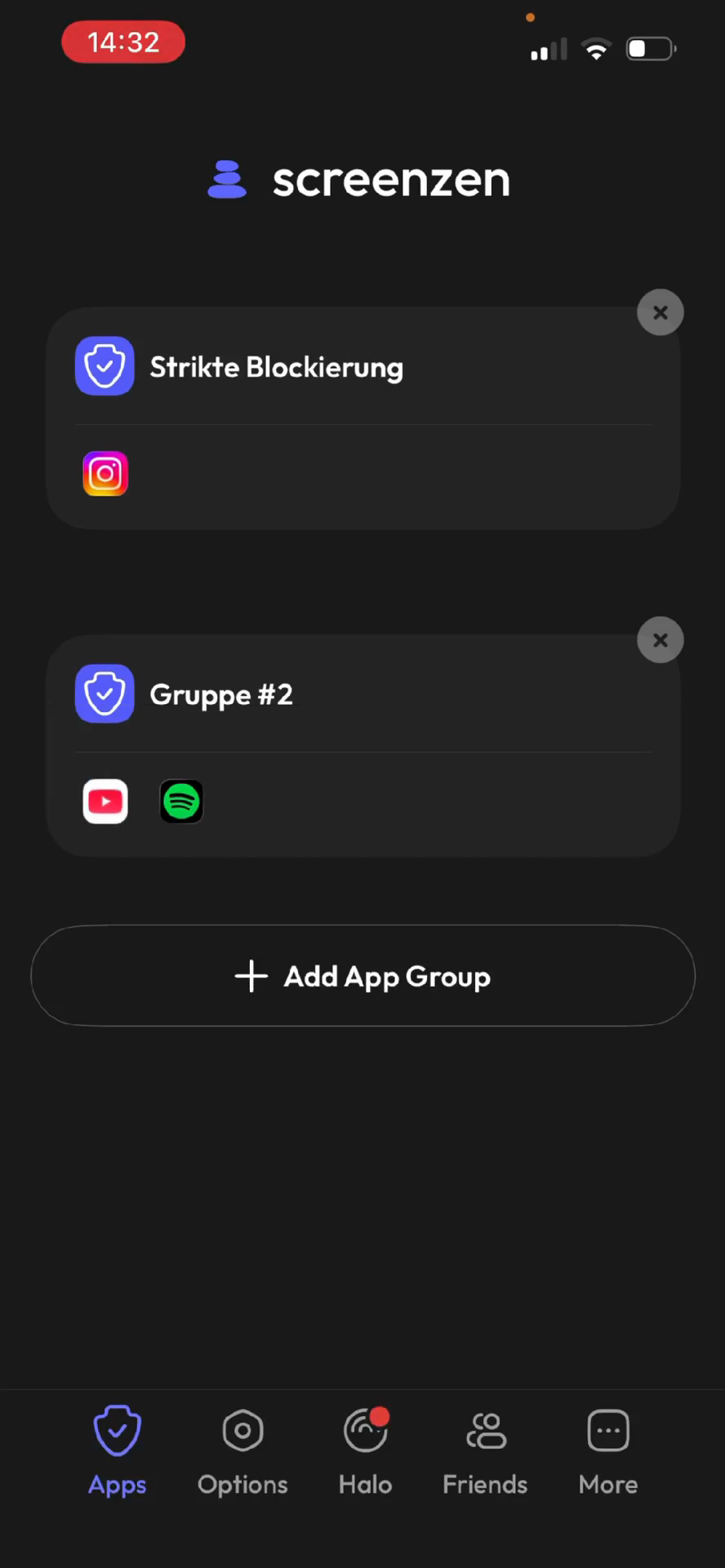
Tippe auf die soeben erstellte Gruppe Gruppe #1.
24
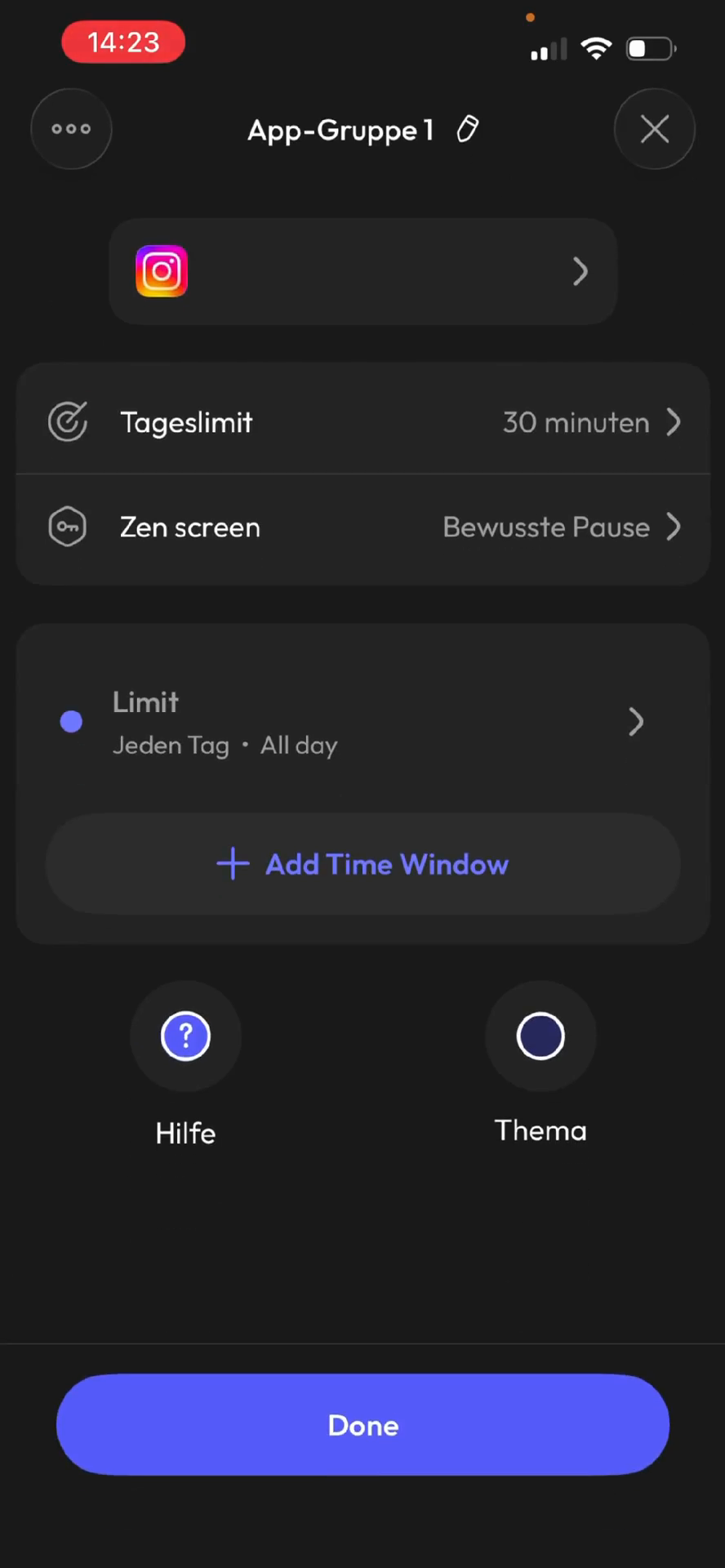
Tippe auf das Stiftsymbol neben dem Namen der App-Gruppe.
25
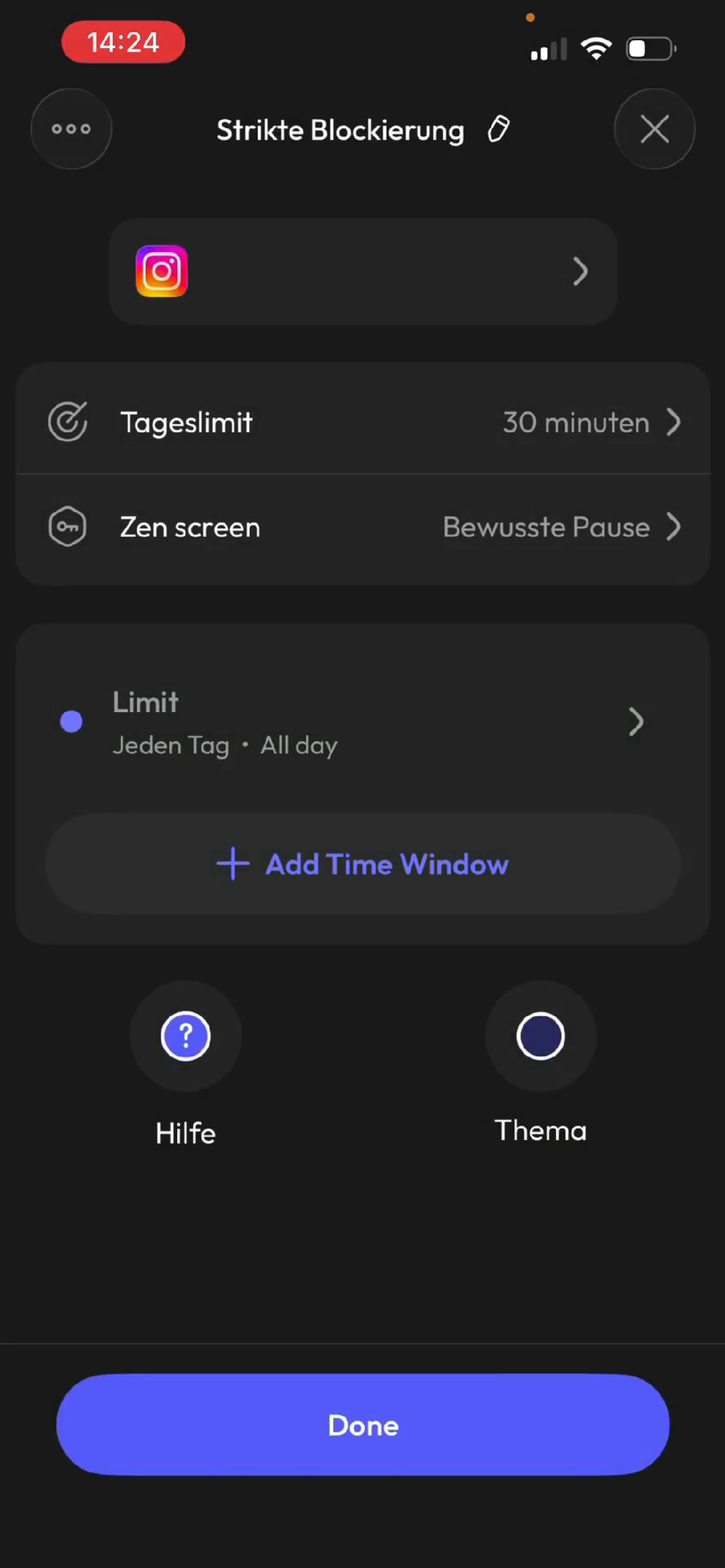
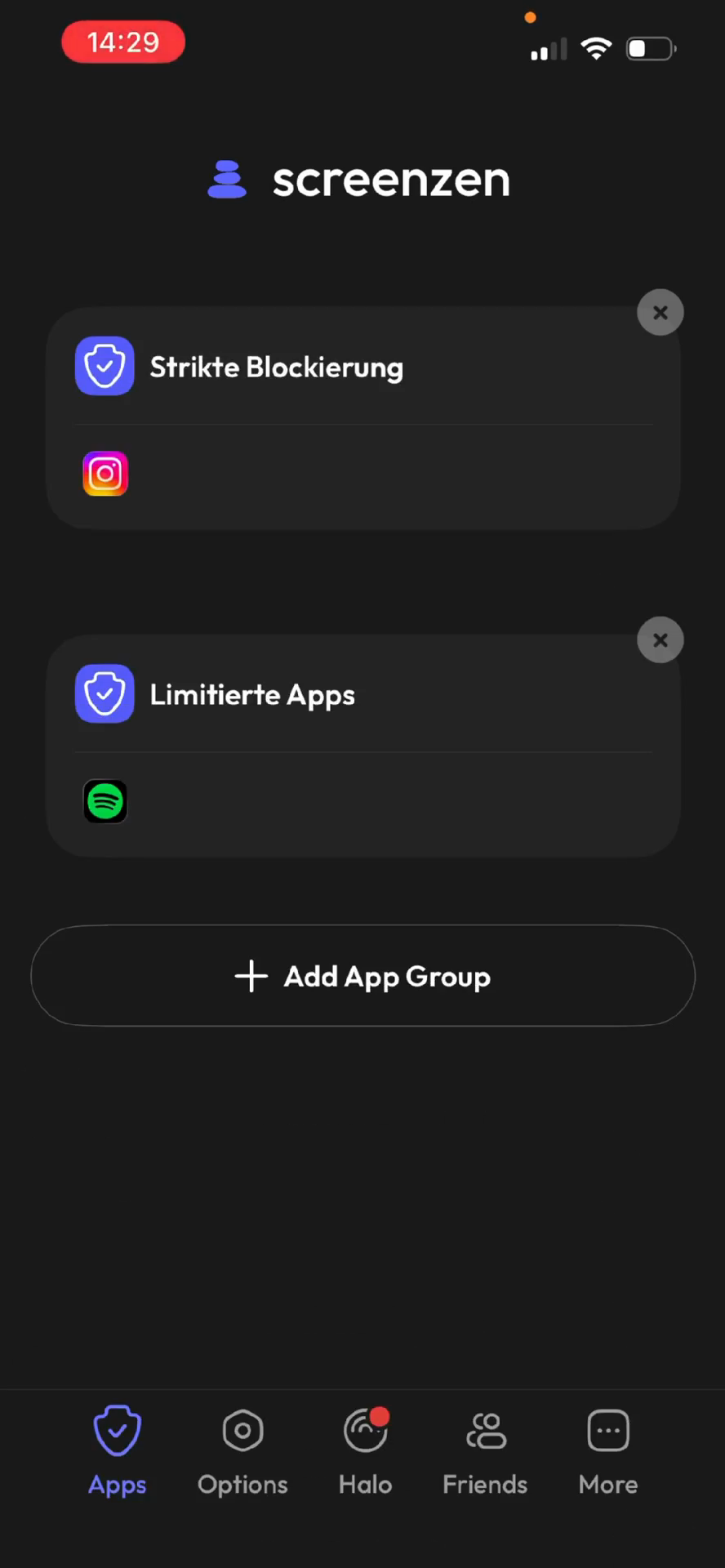
Benenne die Gruppe in Strikte Blockierung um.
26
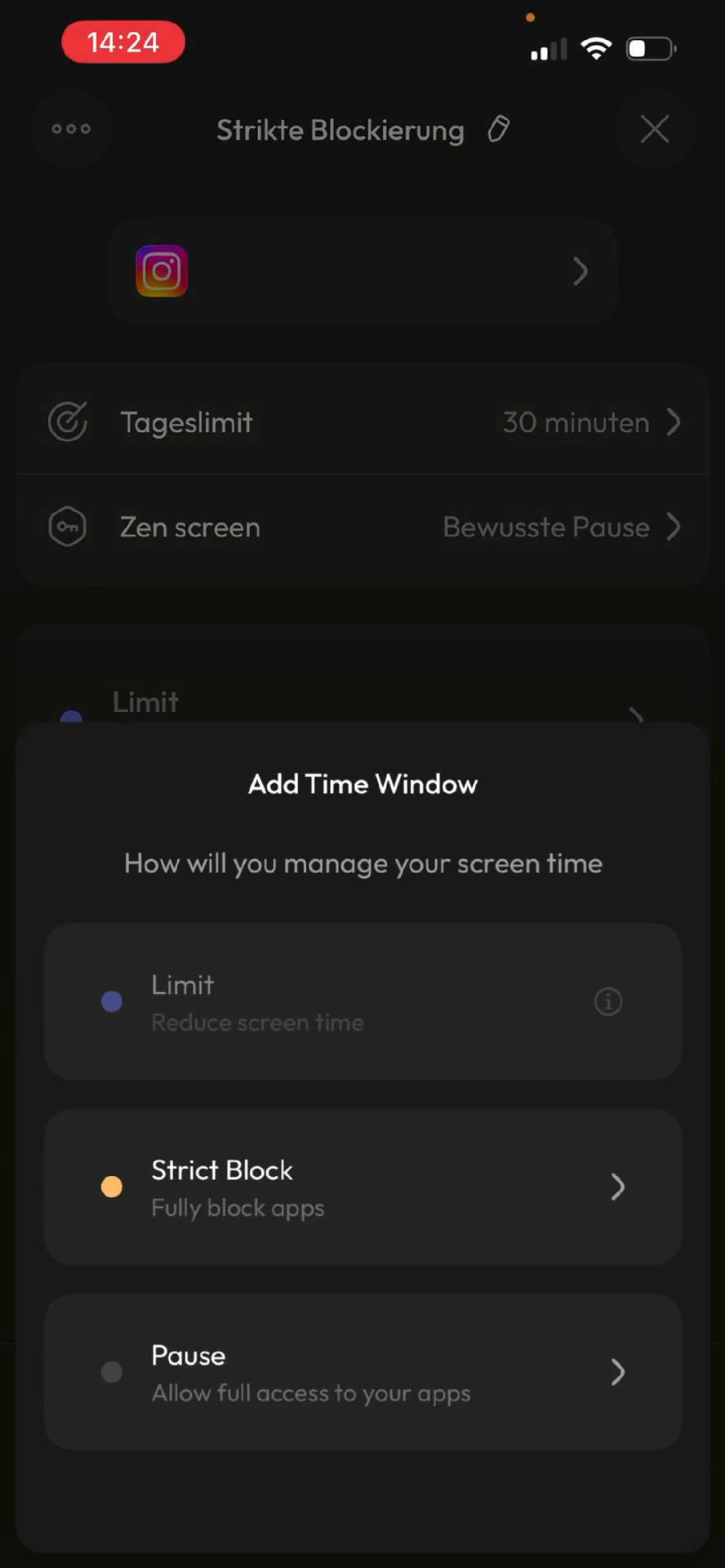
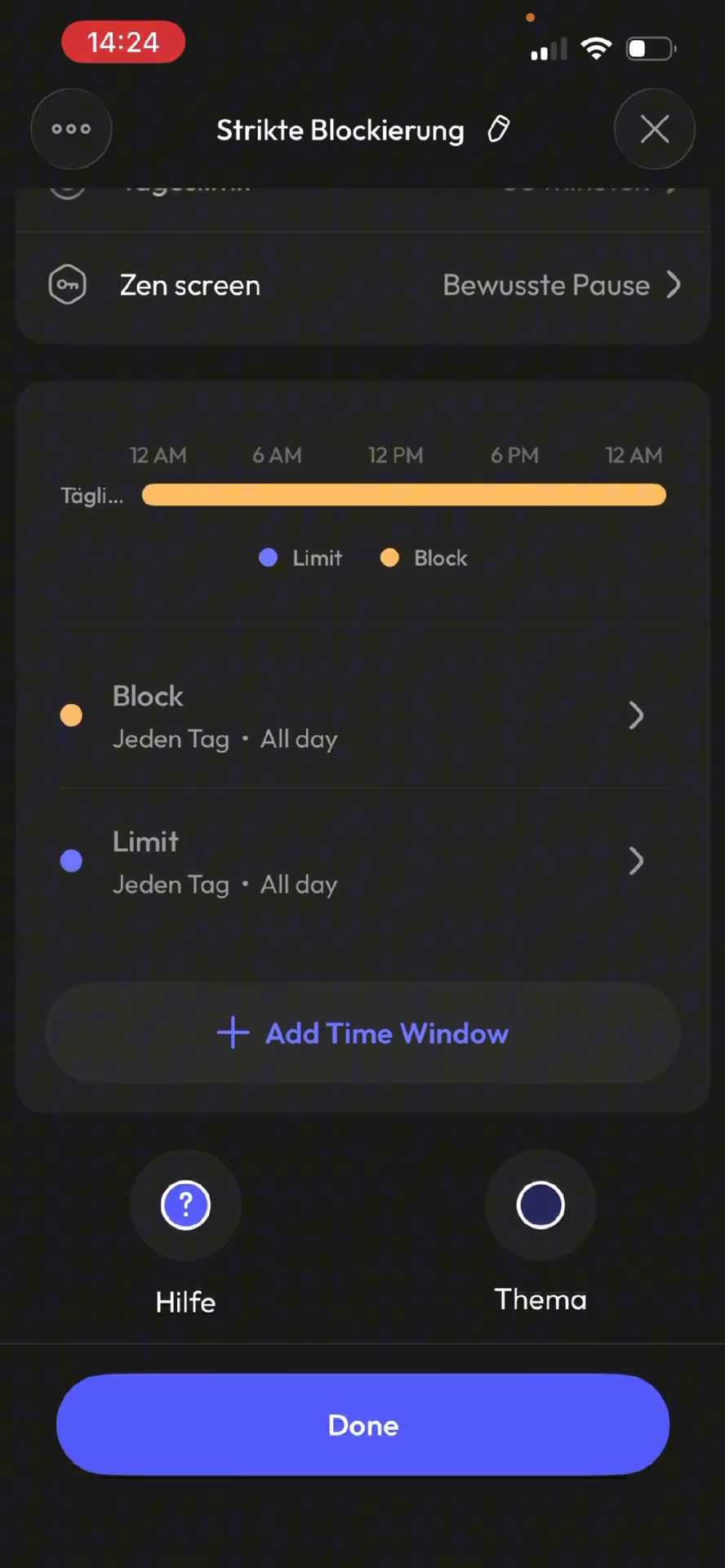
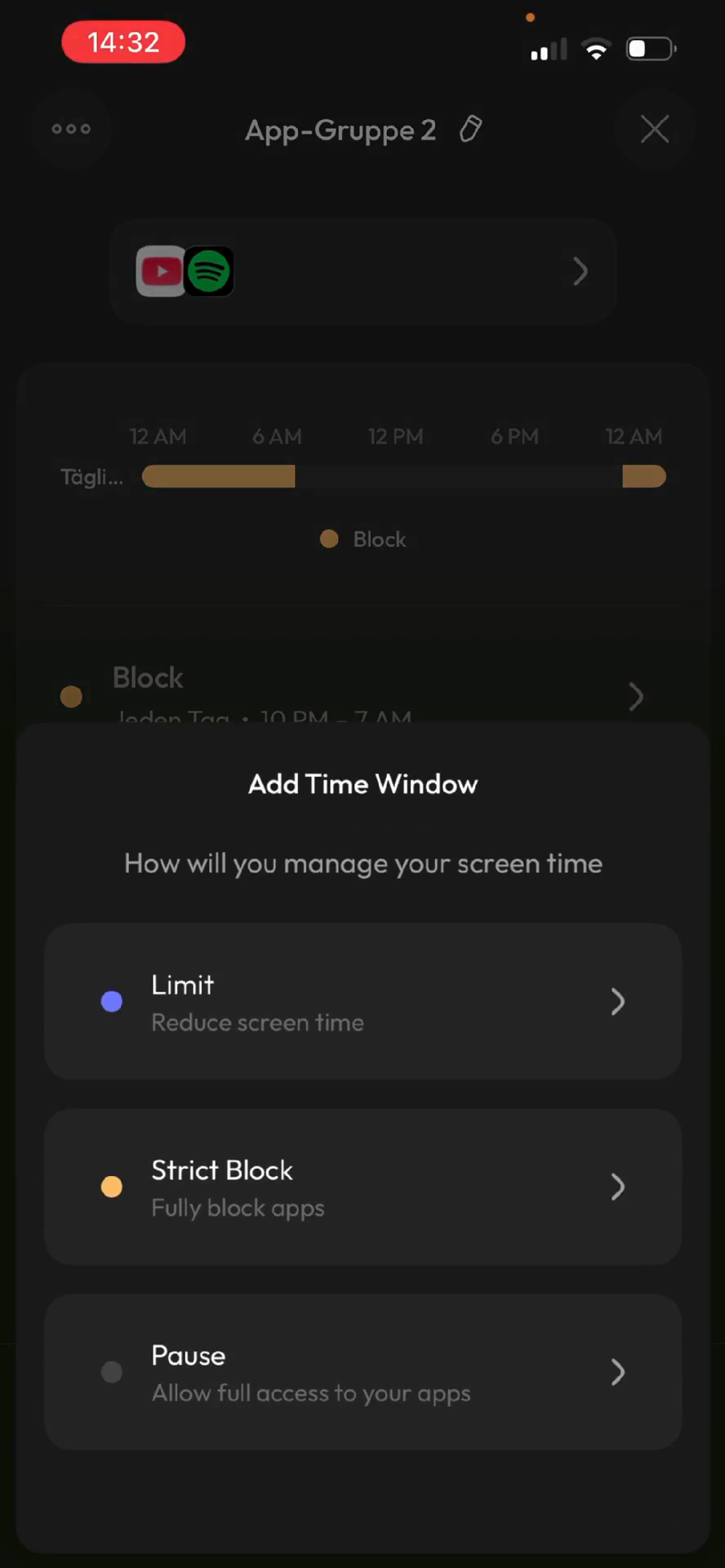
Tippe auf + Add Time Window.
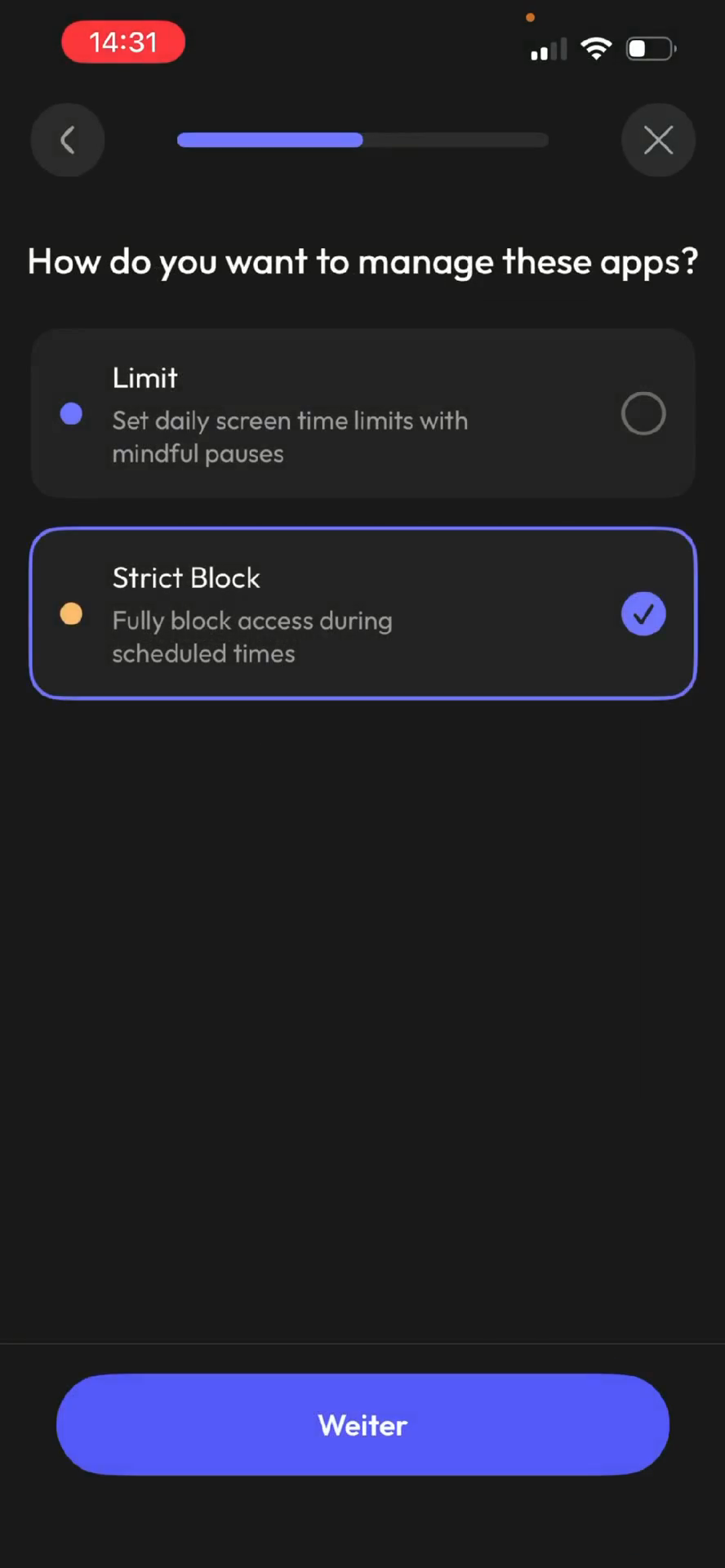
Wenn du ein Zeitfenster erstellst, bietet dir ScreenZen folgende Optionen zur Auswahl:
Option
Beschreibung
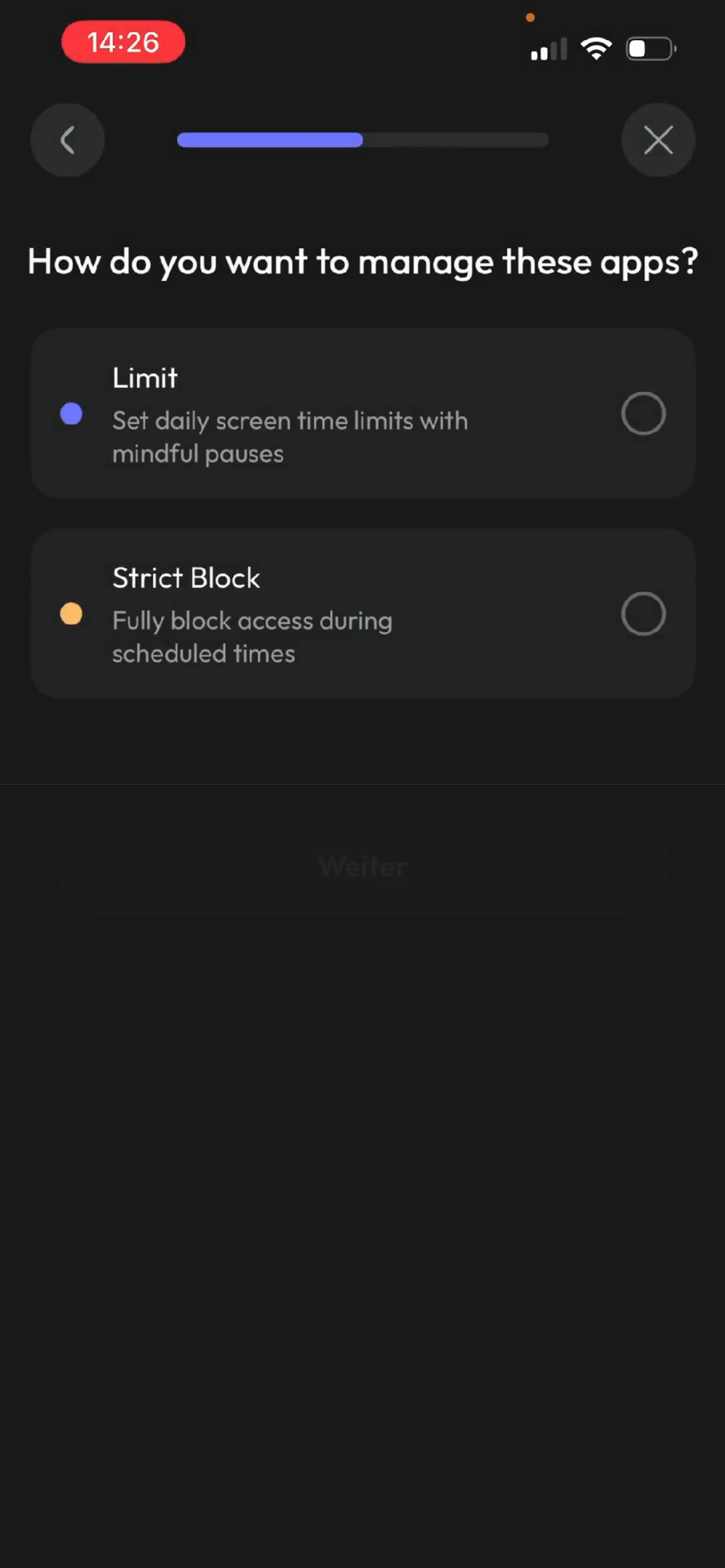
Limit
Erlaubt die App-Nutzung mit bestimmten Limits (z. B. eine festgelegte Anzahl an täglichen Öffnungen).
Strict Block
Blockiert die App im festgelegten Zeitraum komplett und ohne Ausnahmen.
27
Wähle die Option Strict Block aus.
28
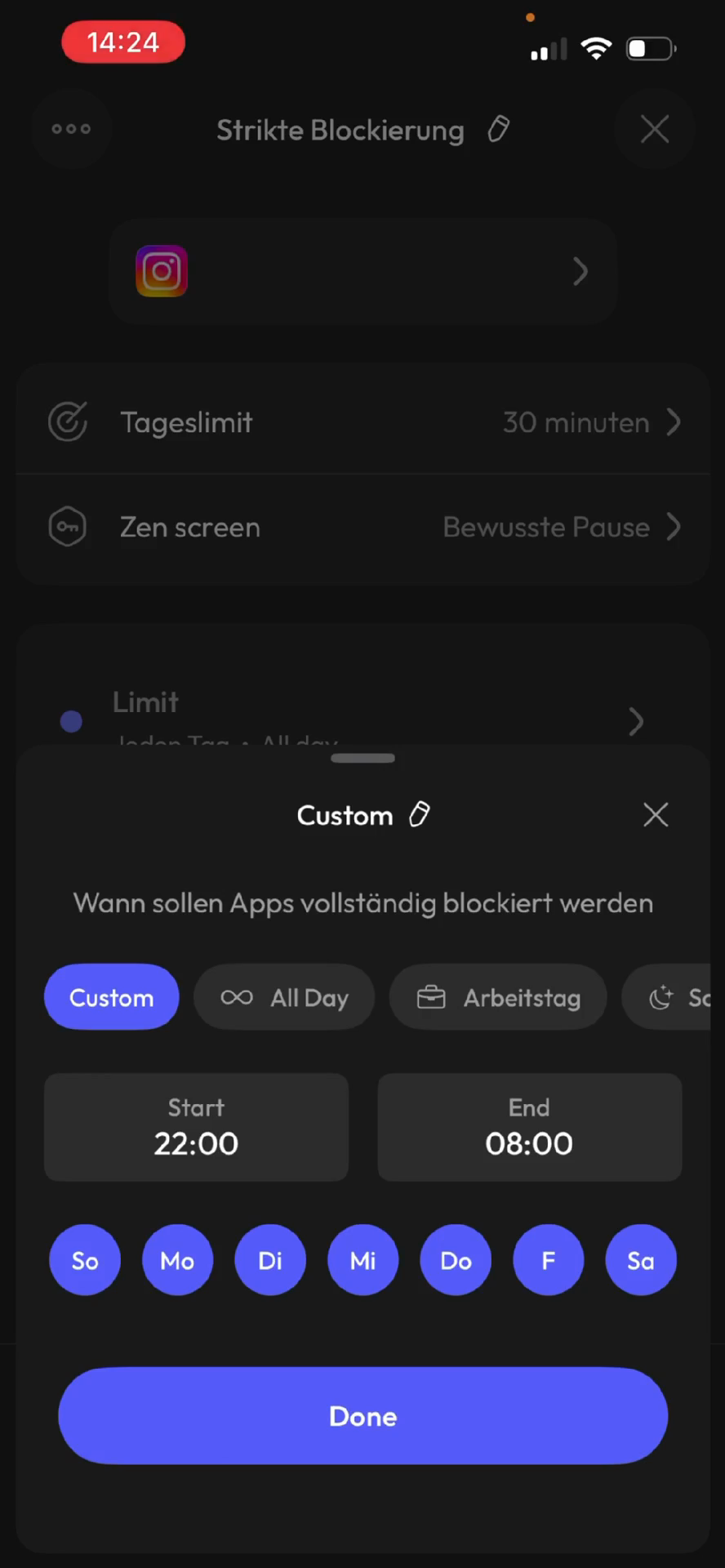
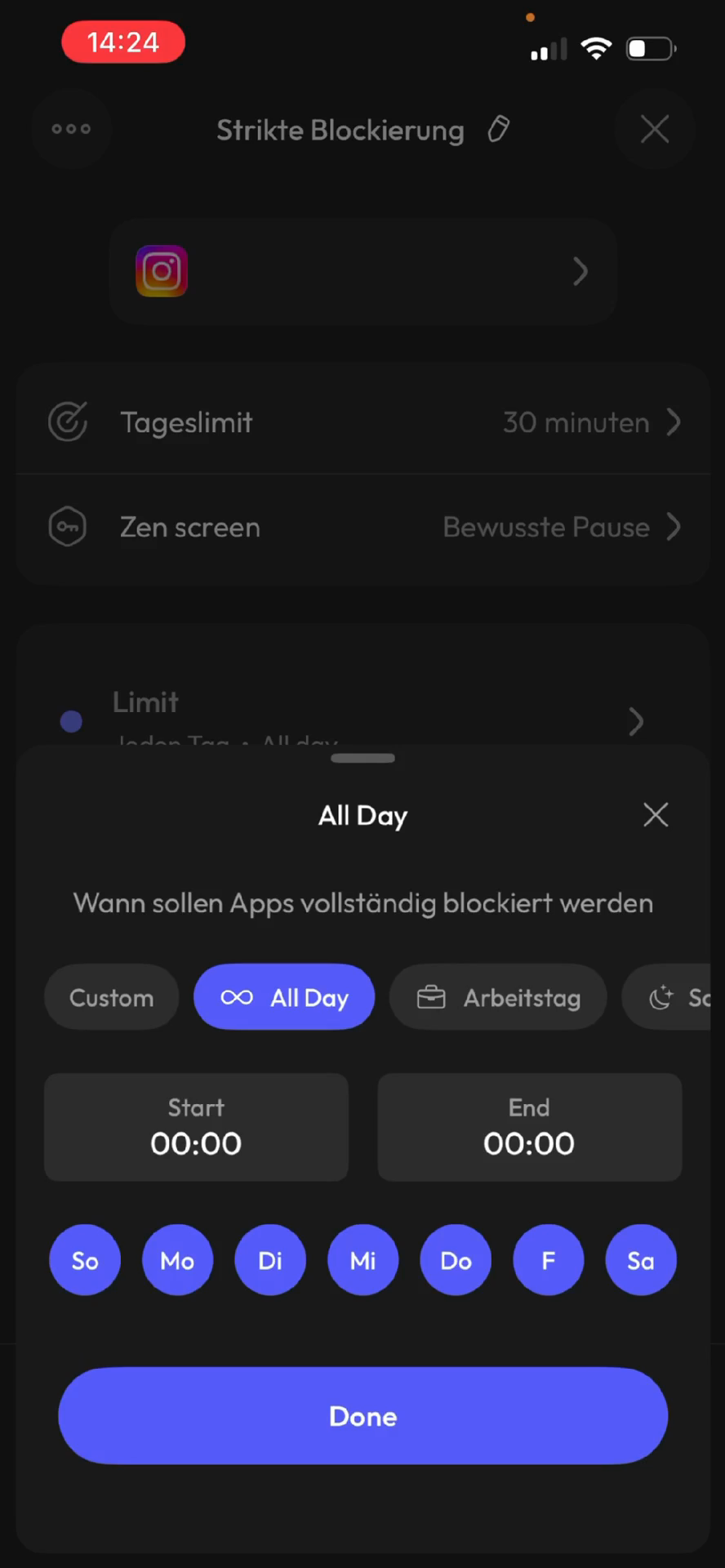
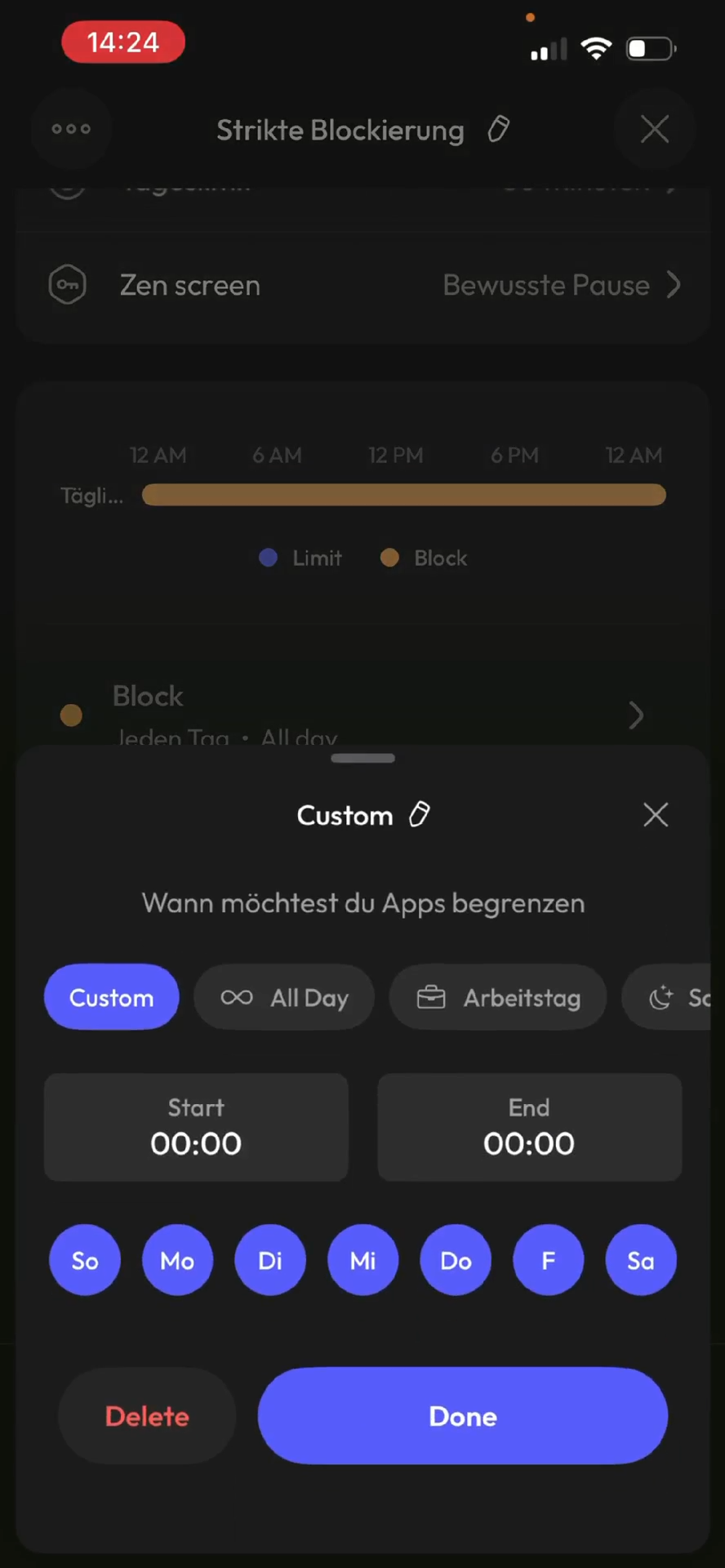
Tippe auf All Day und stelle sicher, dass alle Wochentage markiert sind.
29
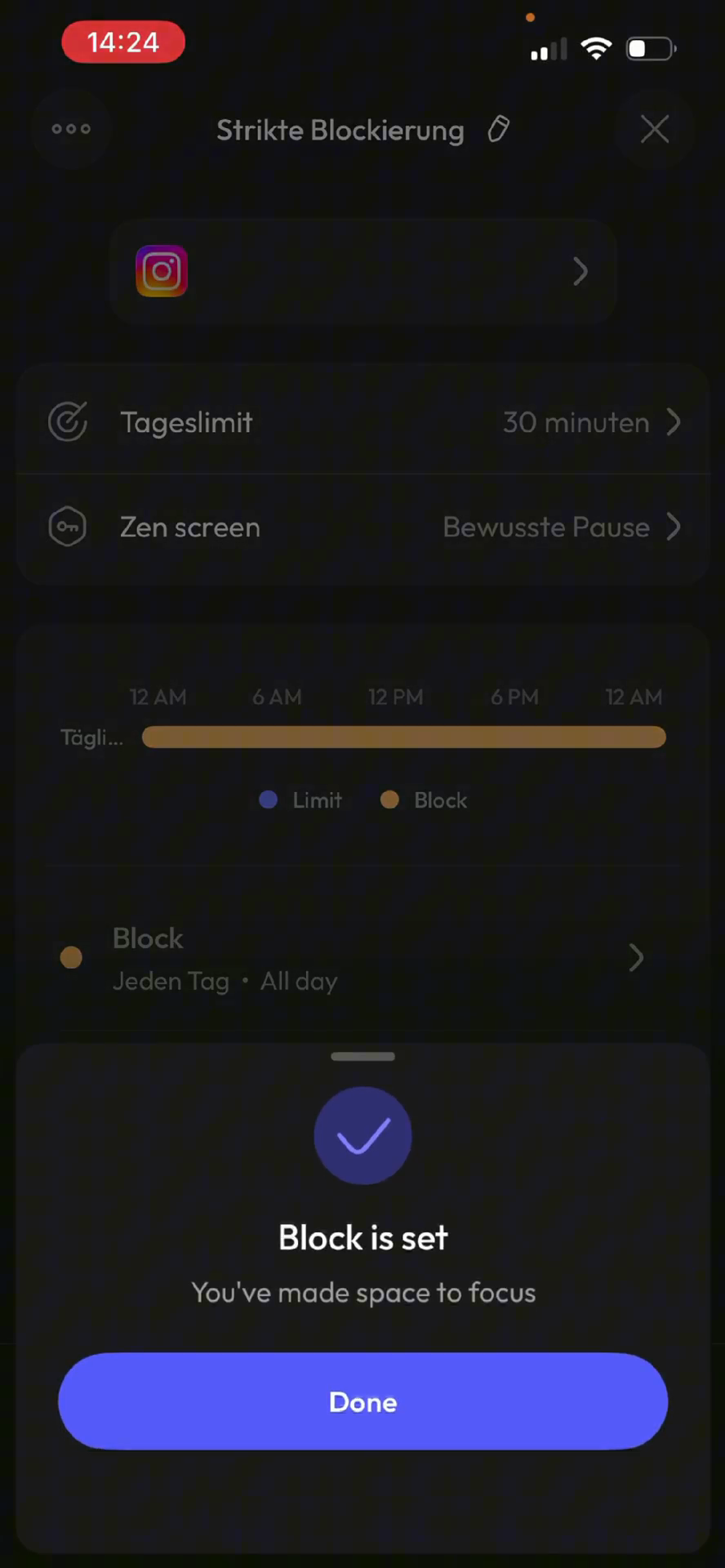
Tippe auf Done, um das Zeitfenster zu speichern.
30
Tippe im Bestätigungsfenster erneut auf Done.
31
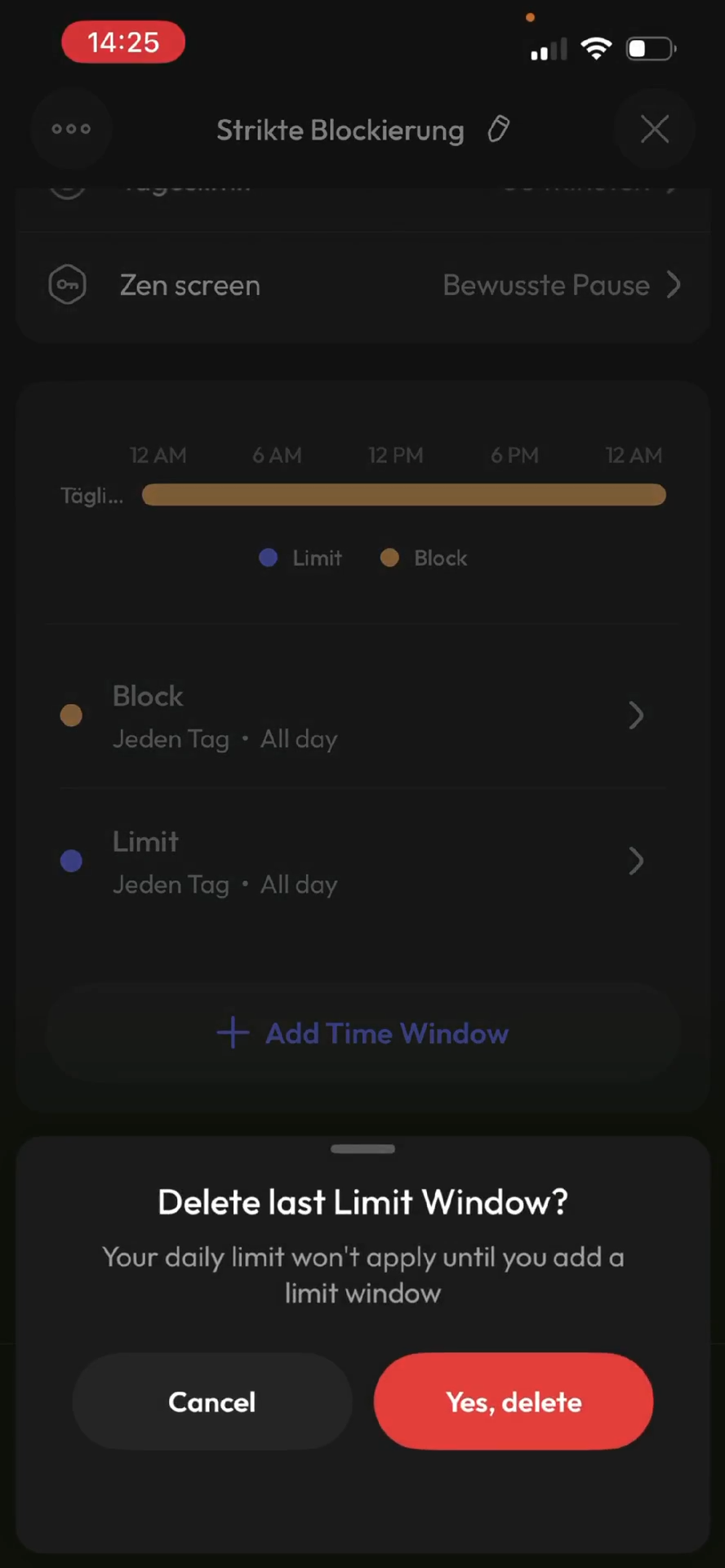
Tippe auf das bereits vorher voreingestellte Limit-Zeitfenster, um es zu entfernen.
32
Tippe auf Delete.
33
Tippe auf Yes, delete.
34
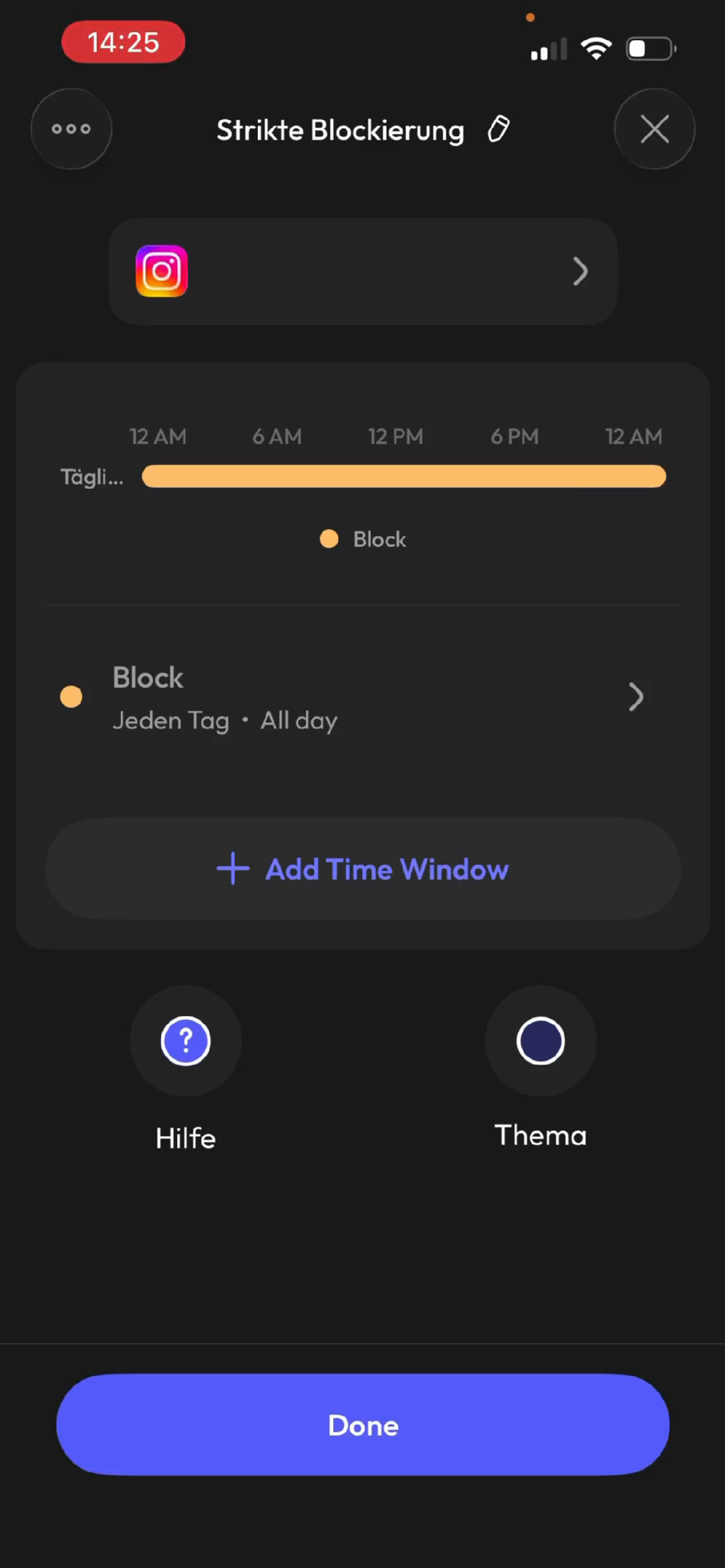
Tippe auf Done, um die Ansicht zu schließen.
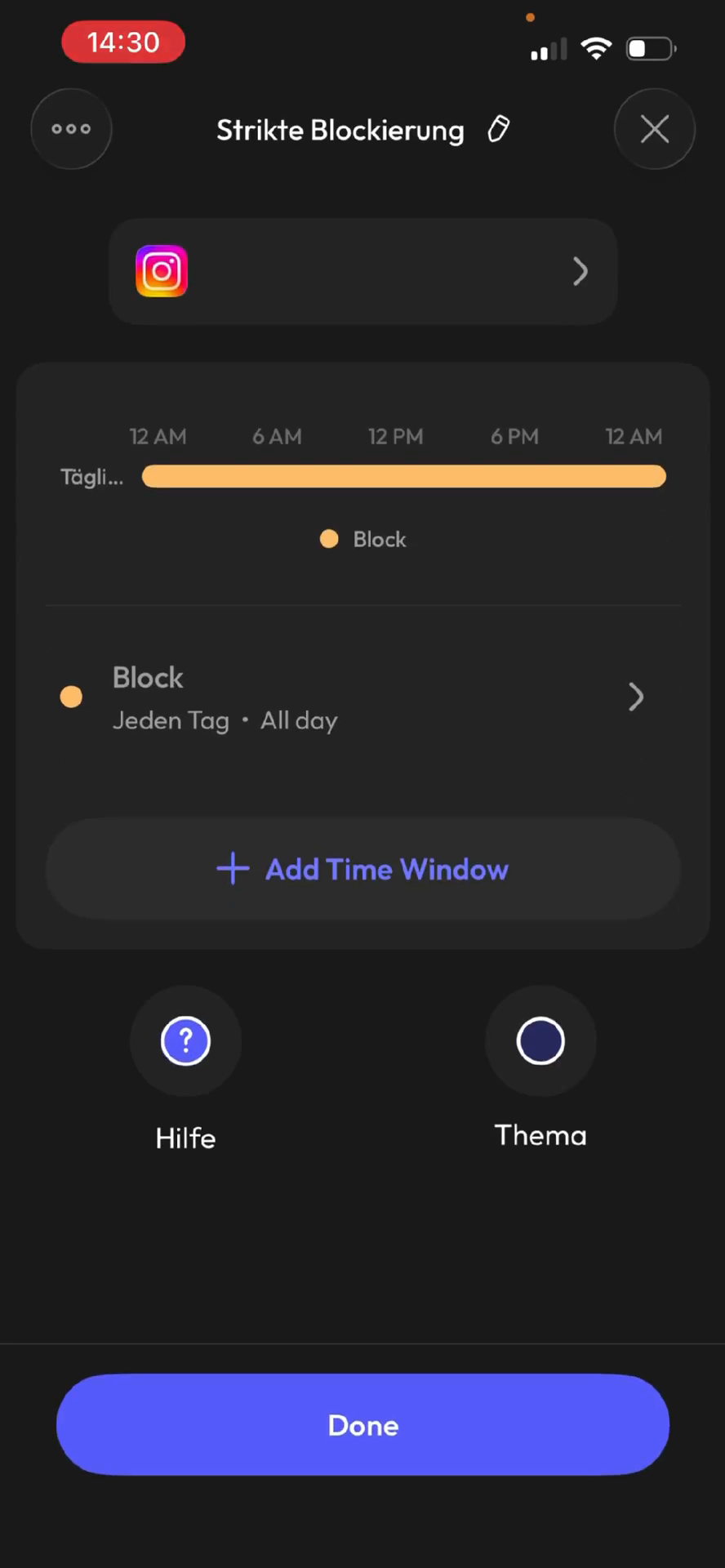
Die in dieser Gruppe befindlichen Apps sind nun rund um die Uhr komplett blockiert und können nicht mehr geöffnet werden.
Webseiten blockieren
35
Tippe erneut auf deine Gruppe Strikte Blockierung.
36
Tippe auf den Pfeil neben einer der Apps (z.B. Instagram).
37
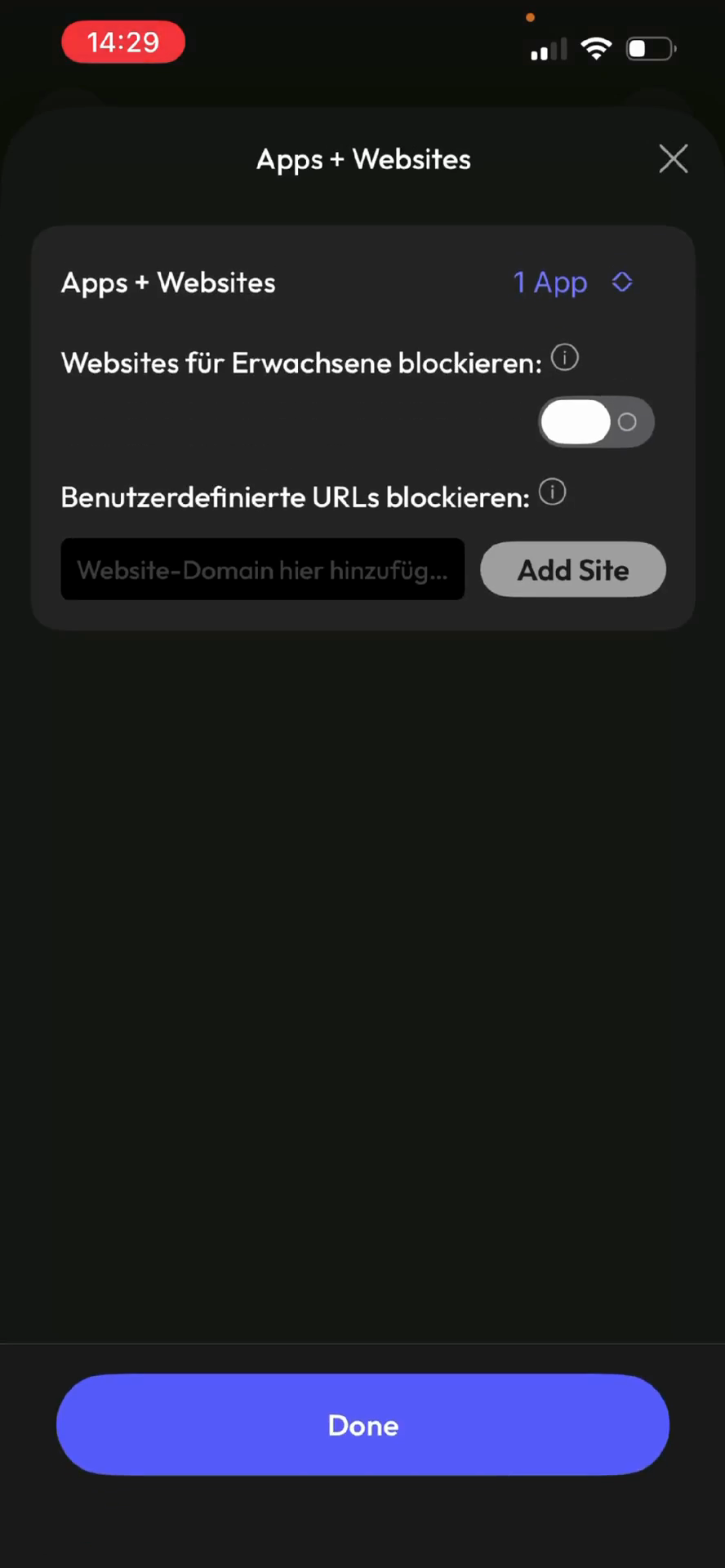
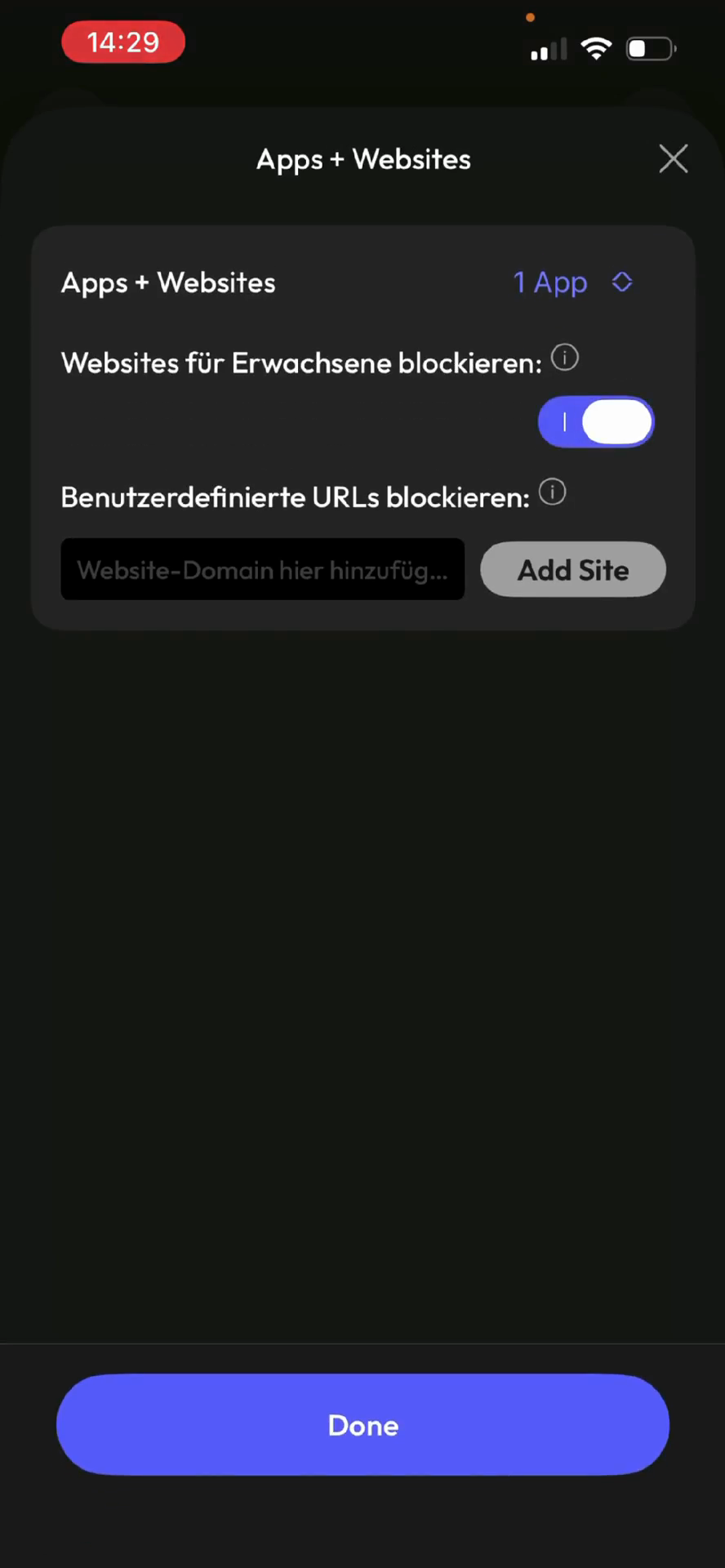
Tippe auf Apps + Websites.
38
Aktiviere den Schalter bei Websites für Erwachsene blockieren.
39
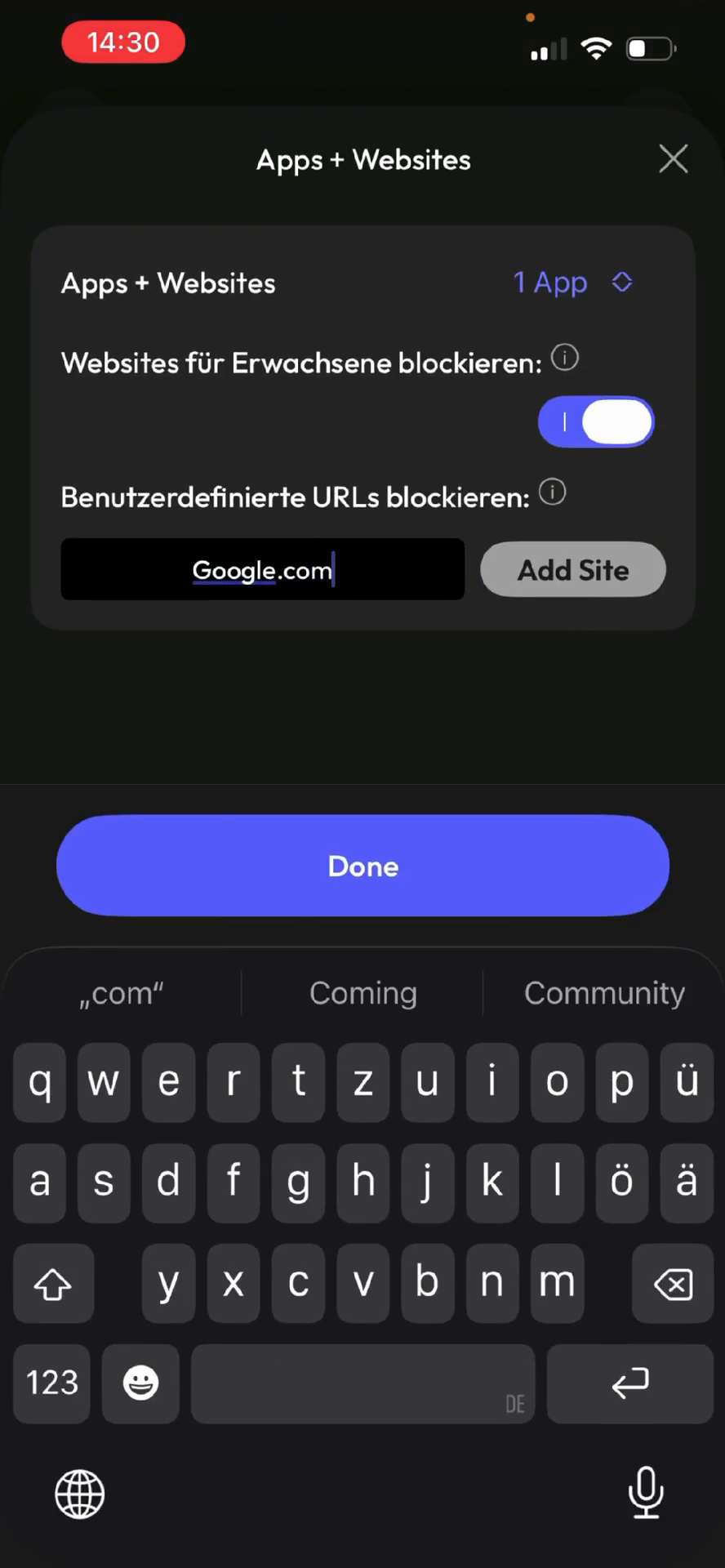
Klicke in das Feld Website-Domain hier hinzufügen..., um gezielt eigene Seiten einzutragen.
40
Gib die Domain (z.B. "google.com") ein und tippe auf Add Site.
41
Tippe zweimal auf Done, um die Änderungen zu sichern.
App-Gruppen für limitierte Nutzung einrichten
z.B.: "Youtube darf nur 20min (in 4 x 5min Blöcken) am Tag geöffnet werden"
42
Tippe im ScreenZen-Hauptmenü auf Add App Group, um eine weitere Gruppe zu erstellen.
43
Tippe auf Select apps.
44
Jetzt müssen wir alle Apps anwählen, welche limitiert werden sollen:
ggf. Youtube
Pinterest
Kleinanzeigen
Whatsapp
etc.
45
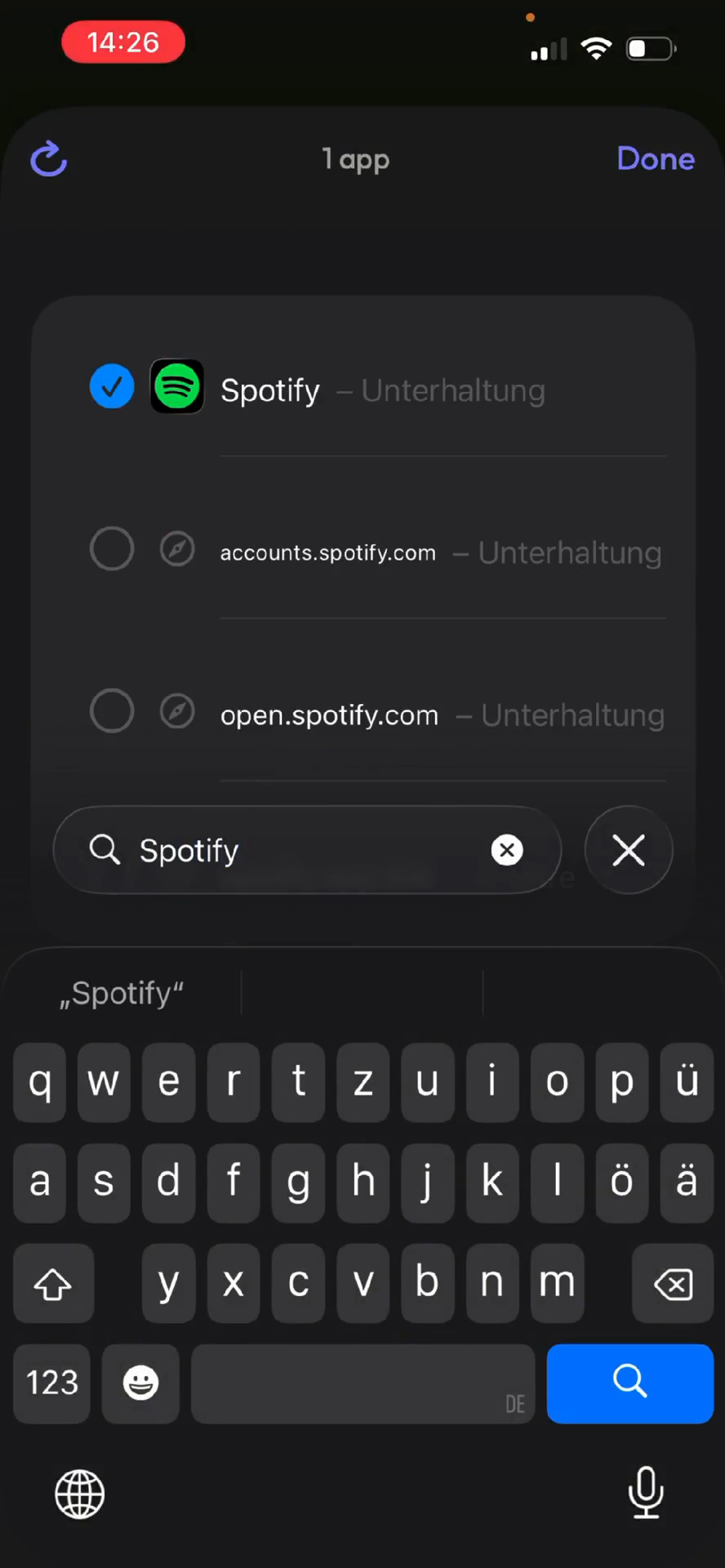
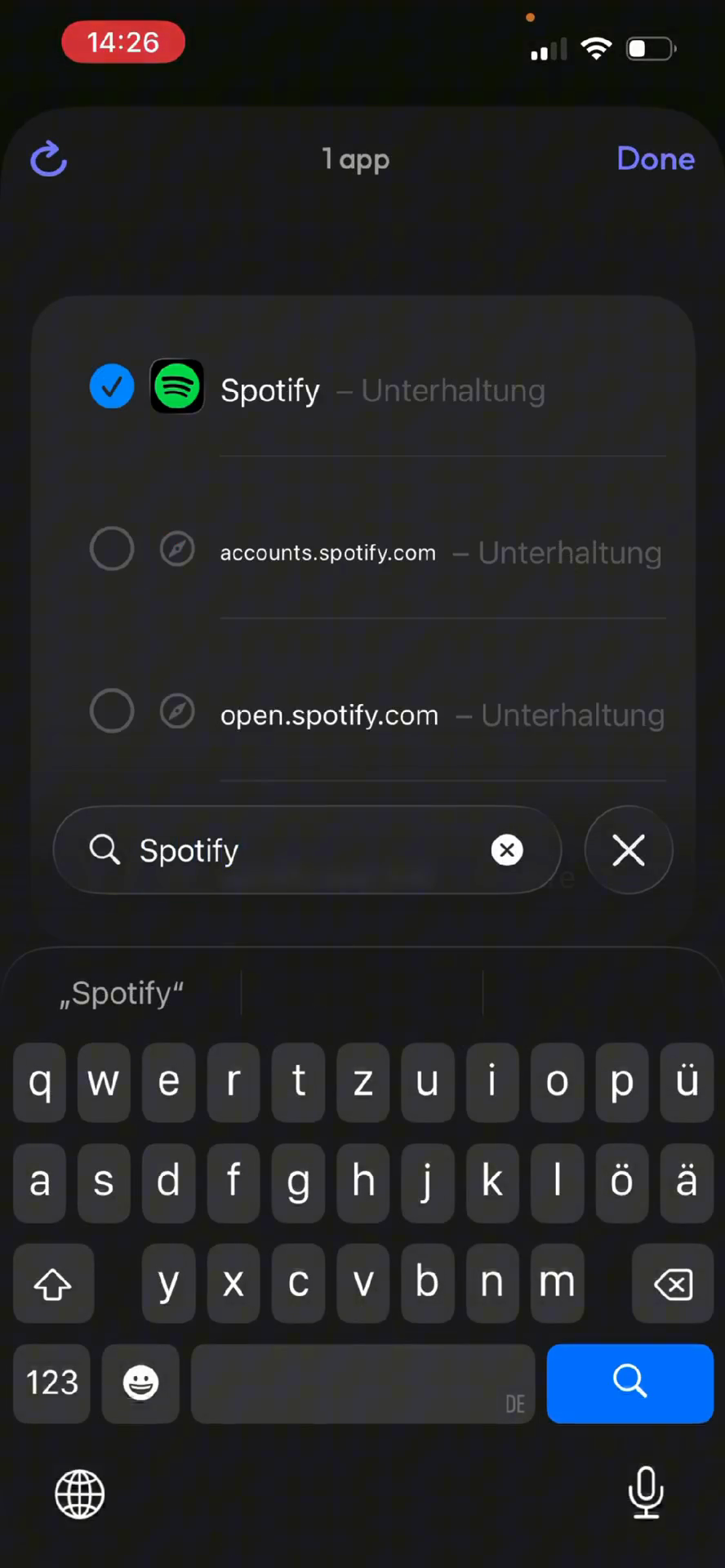
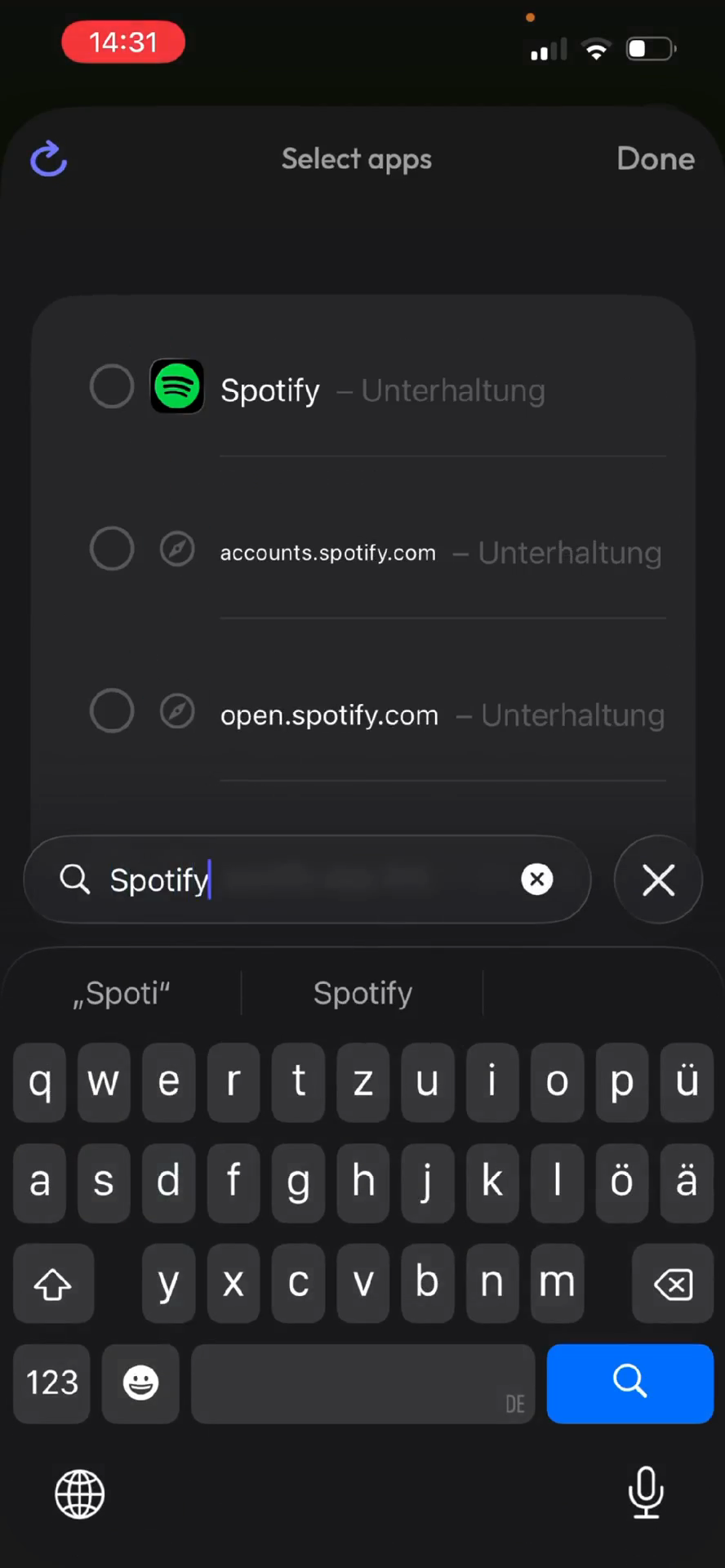
Suche und wähle die gewünschte App (z.B. Spotify) aus.
46
Tippe oben rechts auf Fertig.
47
Wähle die Option Limit und tippe auf Weiter.
48
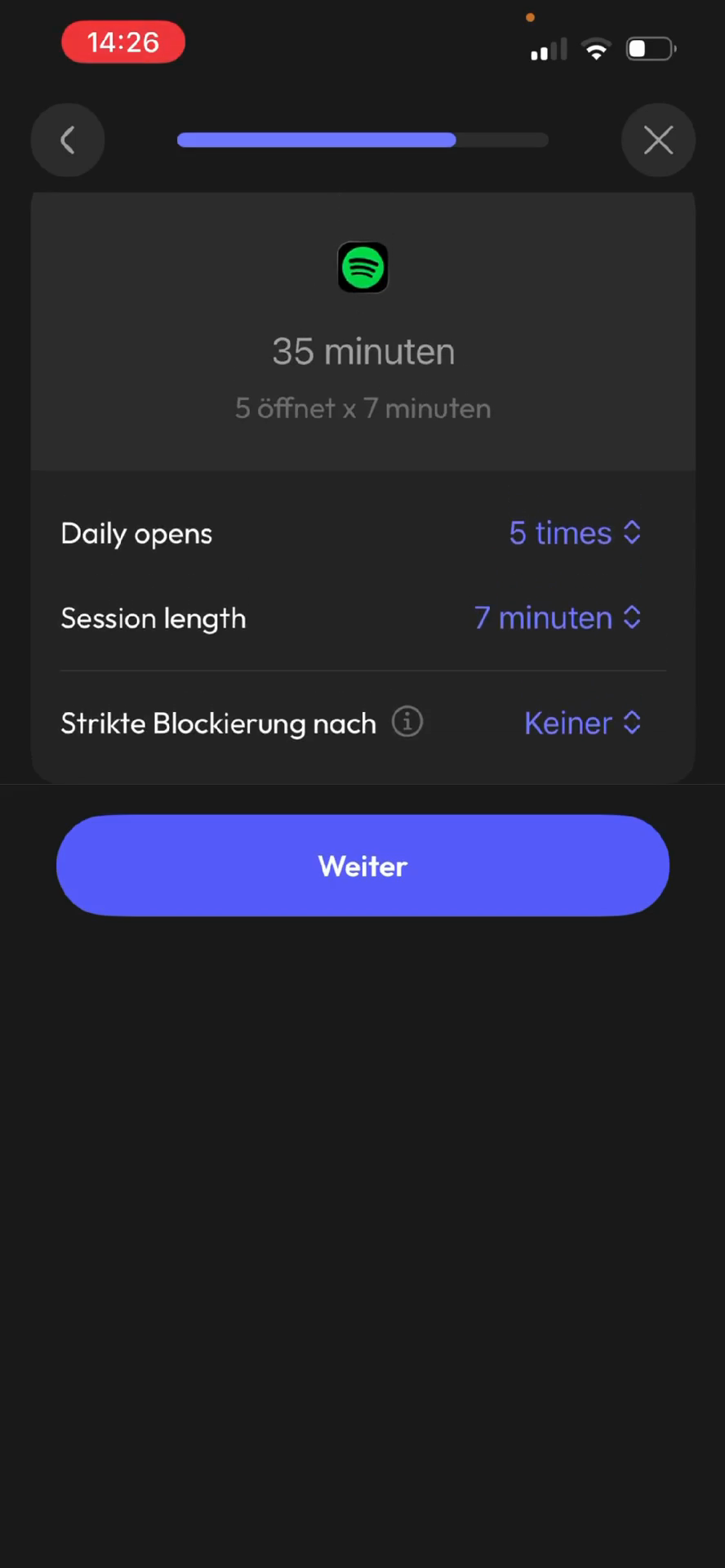
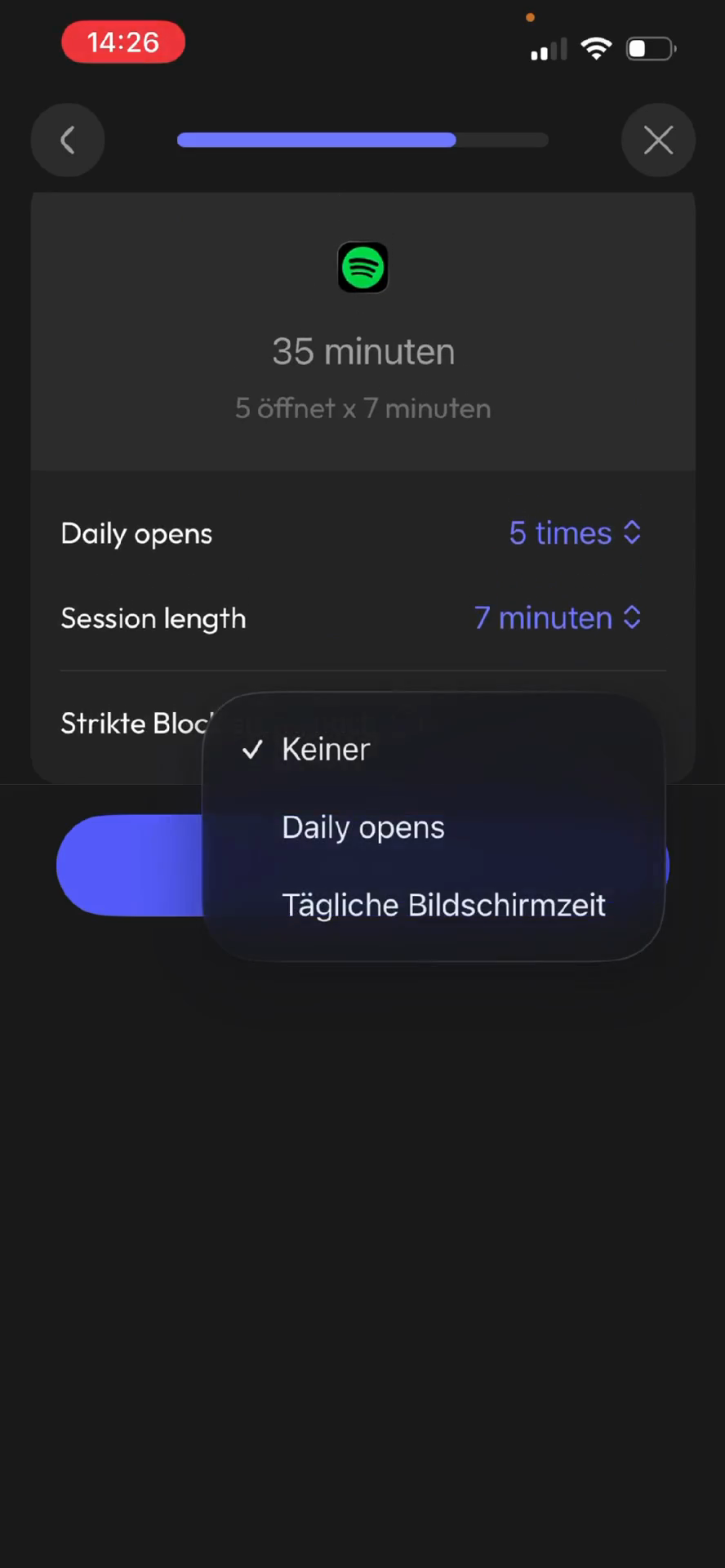
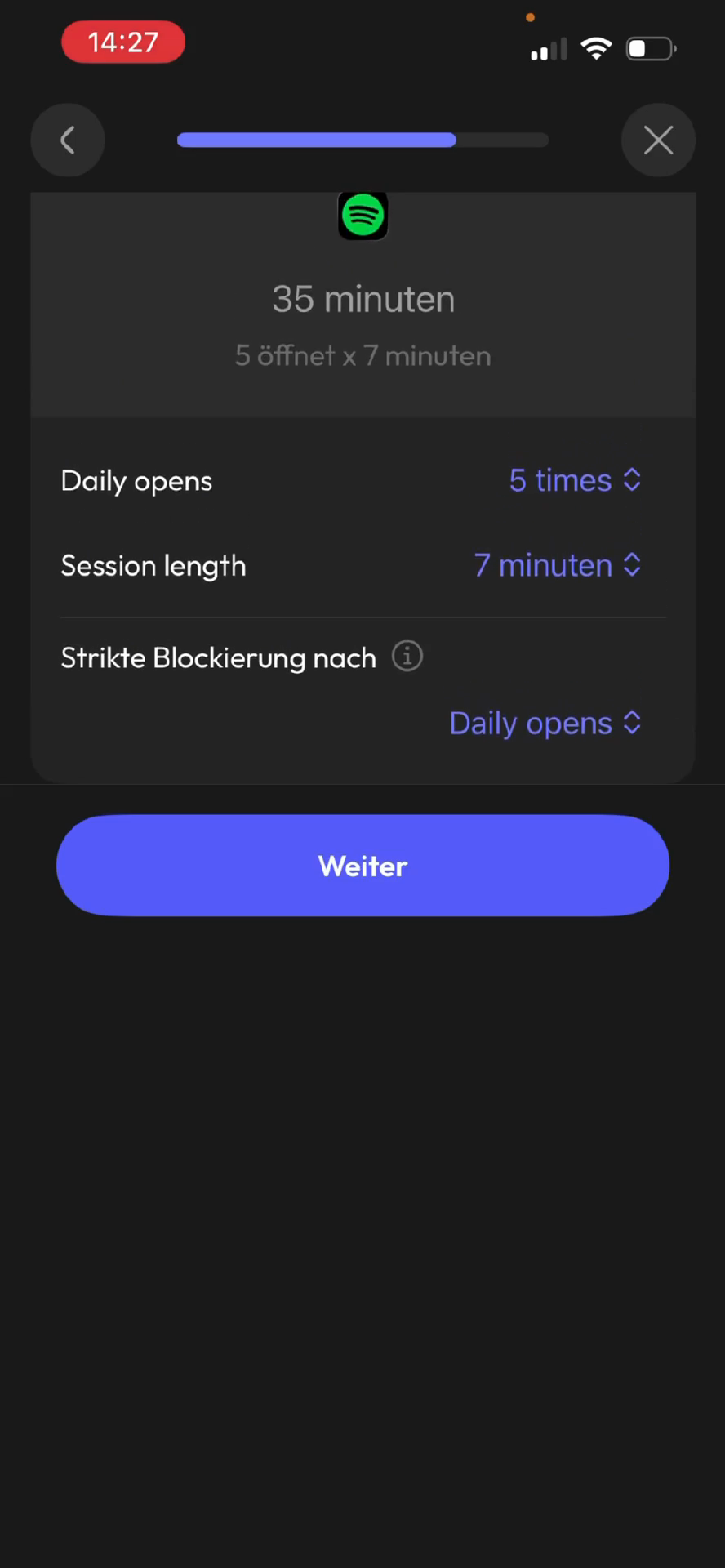
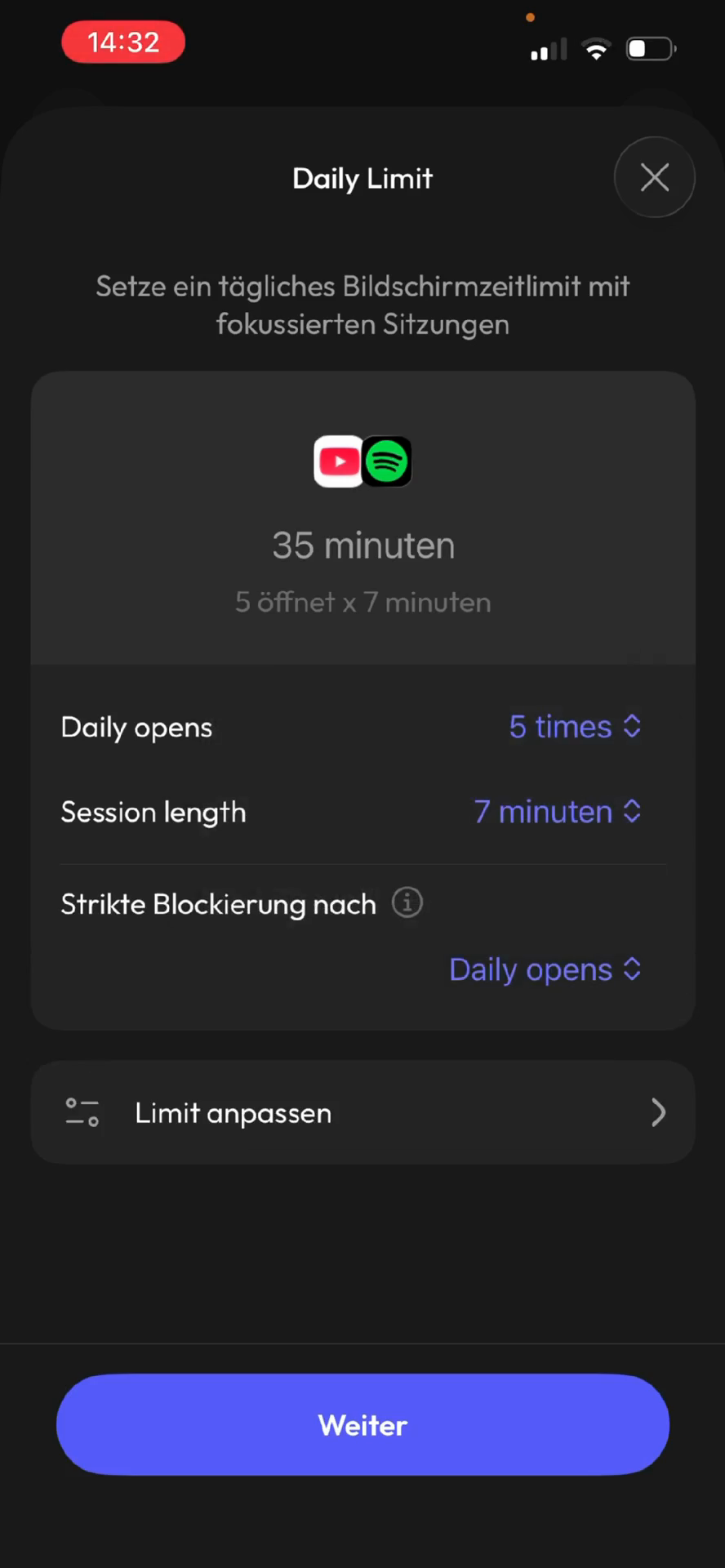
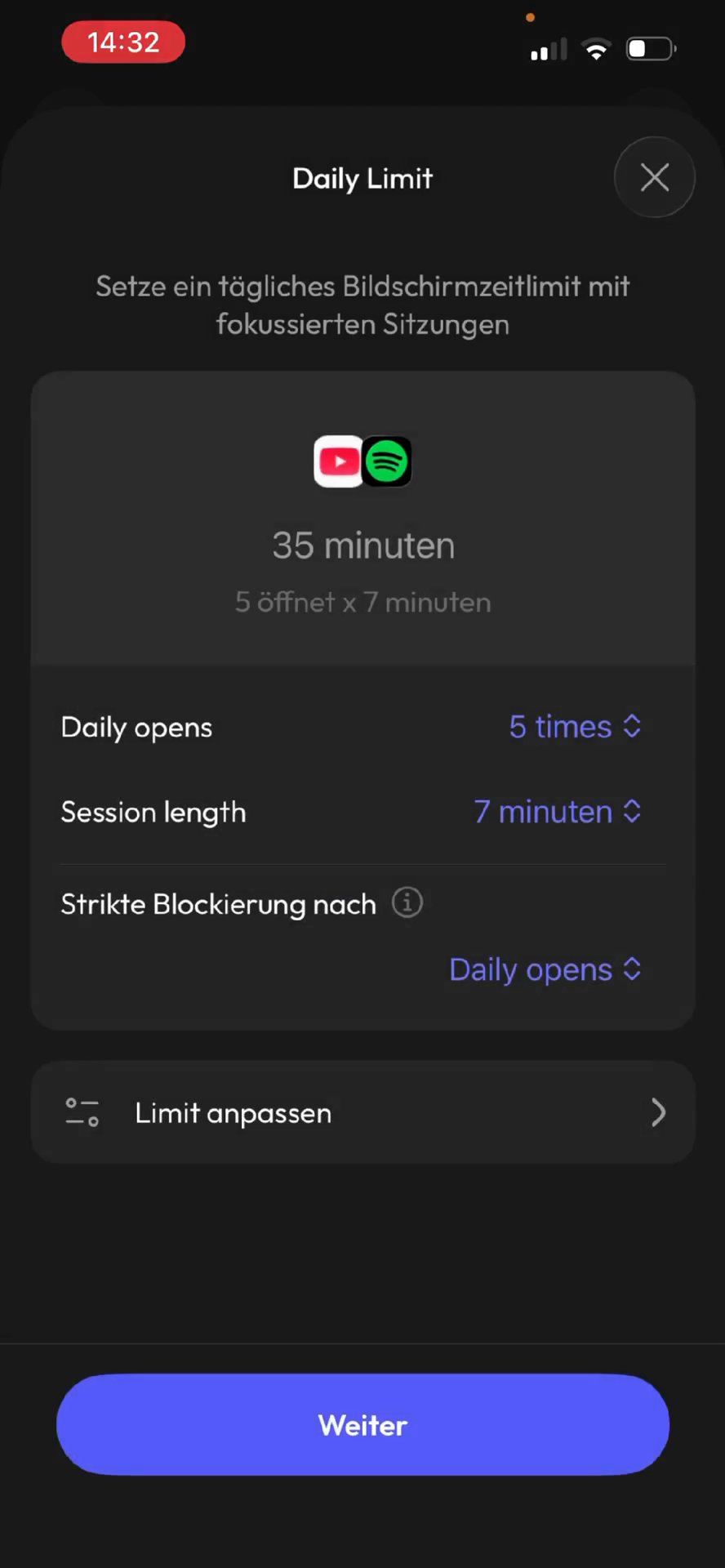
Stelle ein, wie oft du die App täglich öffnen darfst (z.B. 5-mal für 7 Minuten). Tippe anschließend auf das Dropdown-Menü neben Strikte Blockierung nach.
Nicht falsch verstehen: Die Einstellungen gelten für jede App einzeln. Youtube funktioniert dann 35min, Spotify und so weiter
49
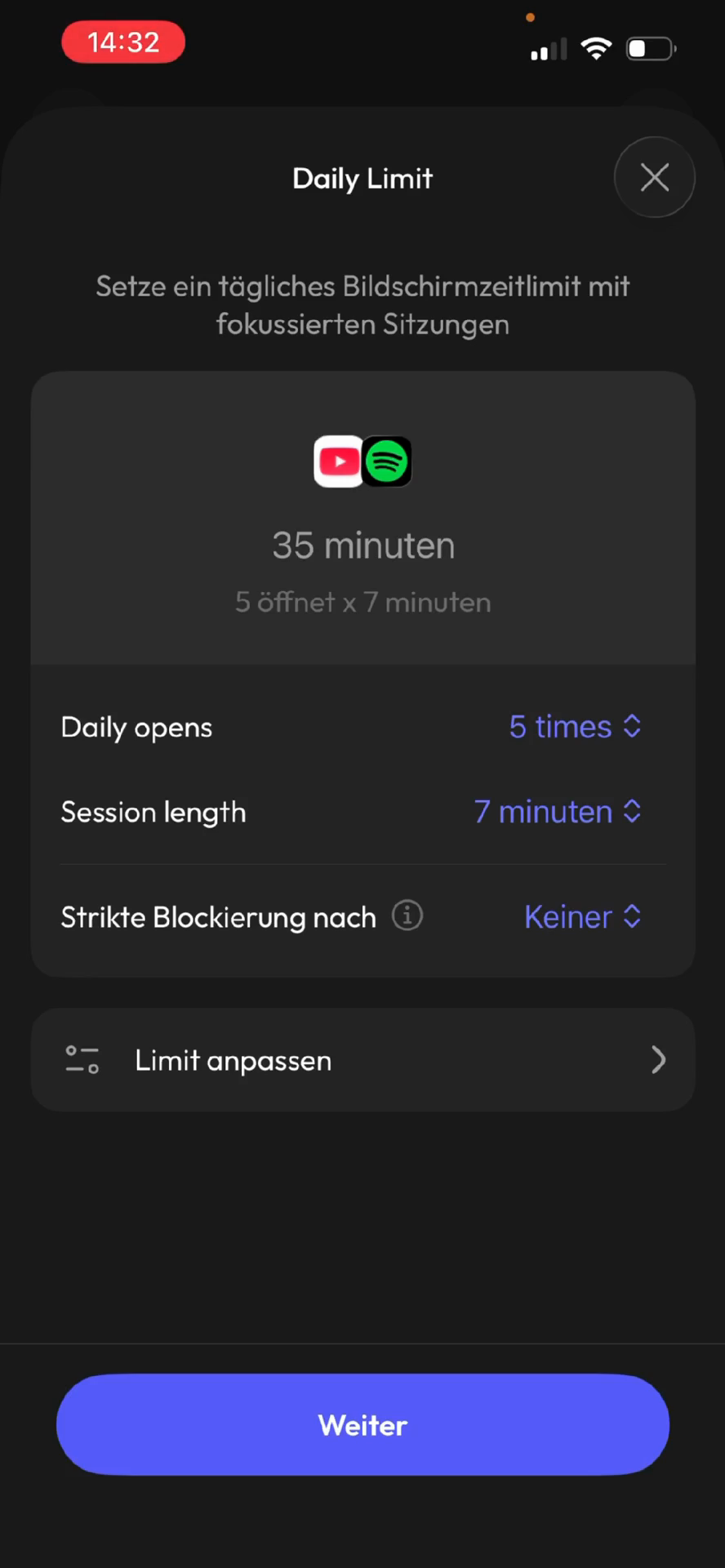
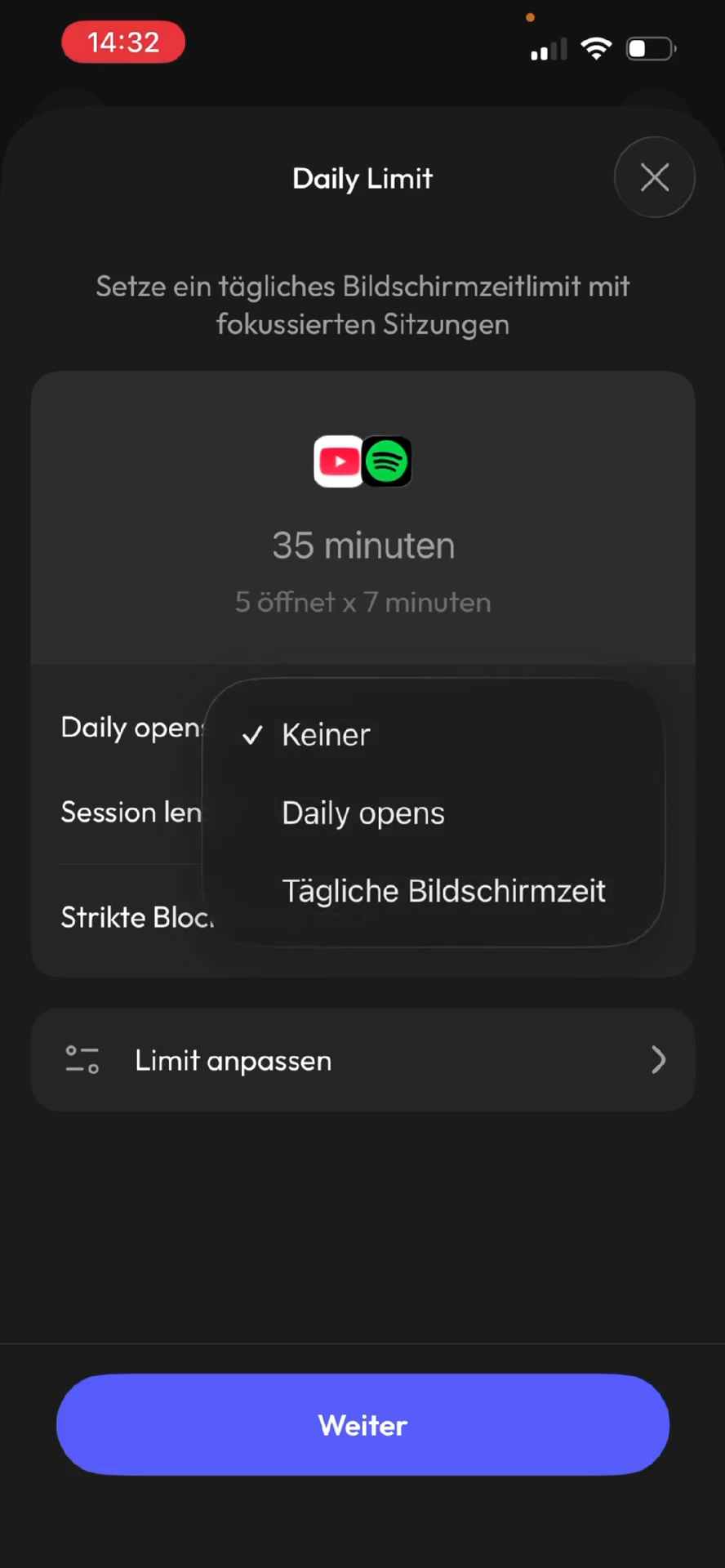
Wähle Strikte Blockierung nach - "Keiner" aus dem Menü.
50
Wähle Daily opens aus dem Menü. Dies stellt sicher, dass die App blockiert wird, sobald deine Öffnungen verbraucht sind.
51
Tippe auf Weiter.
52
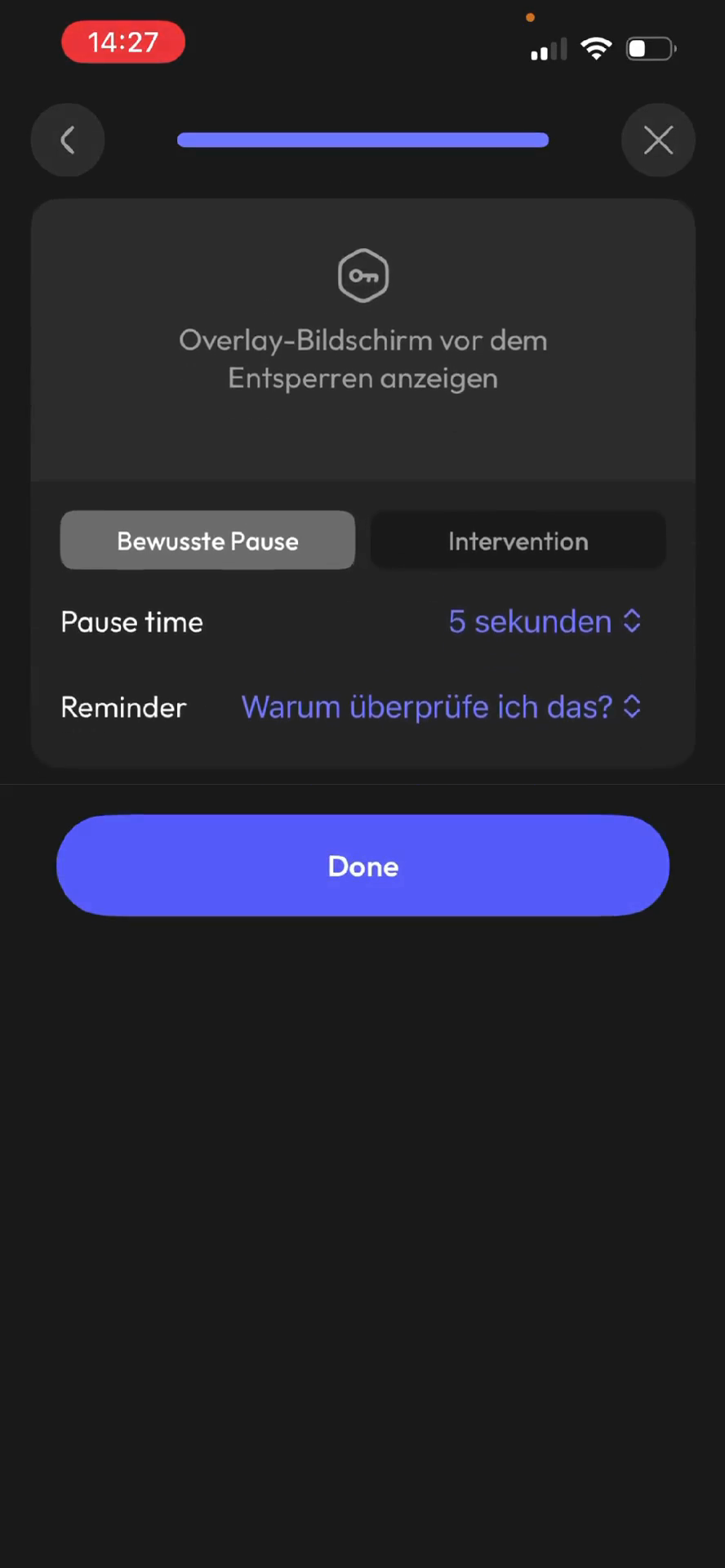
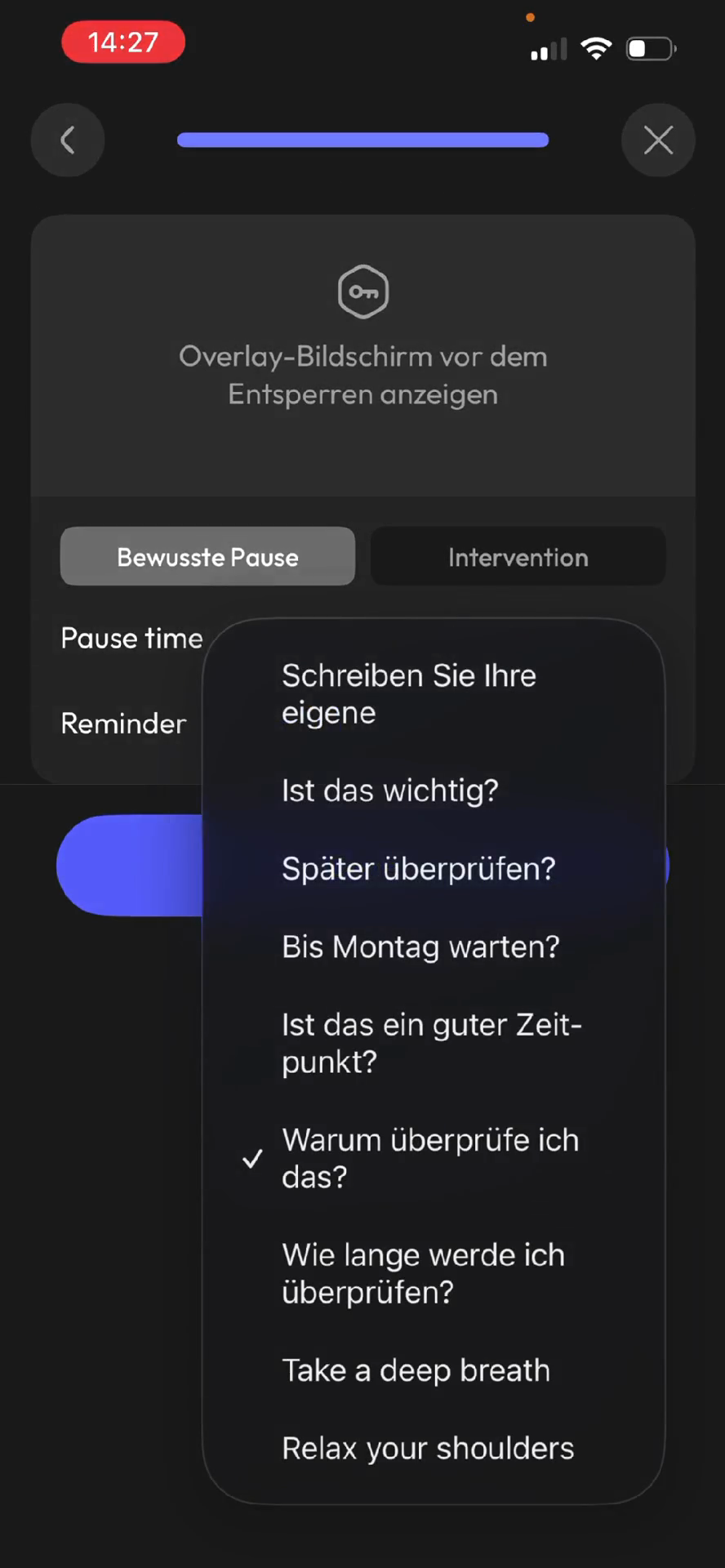
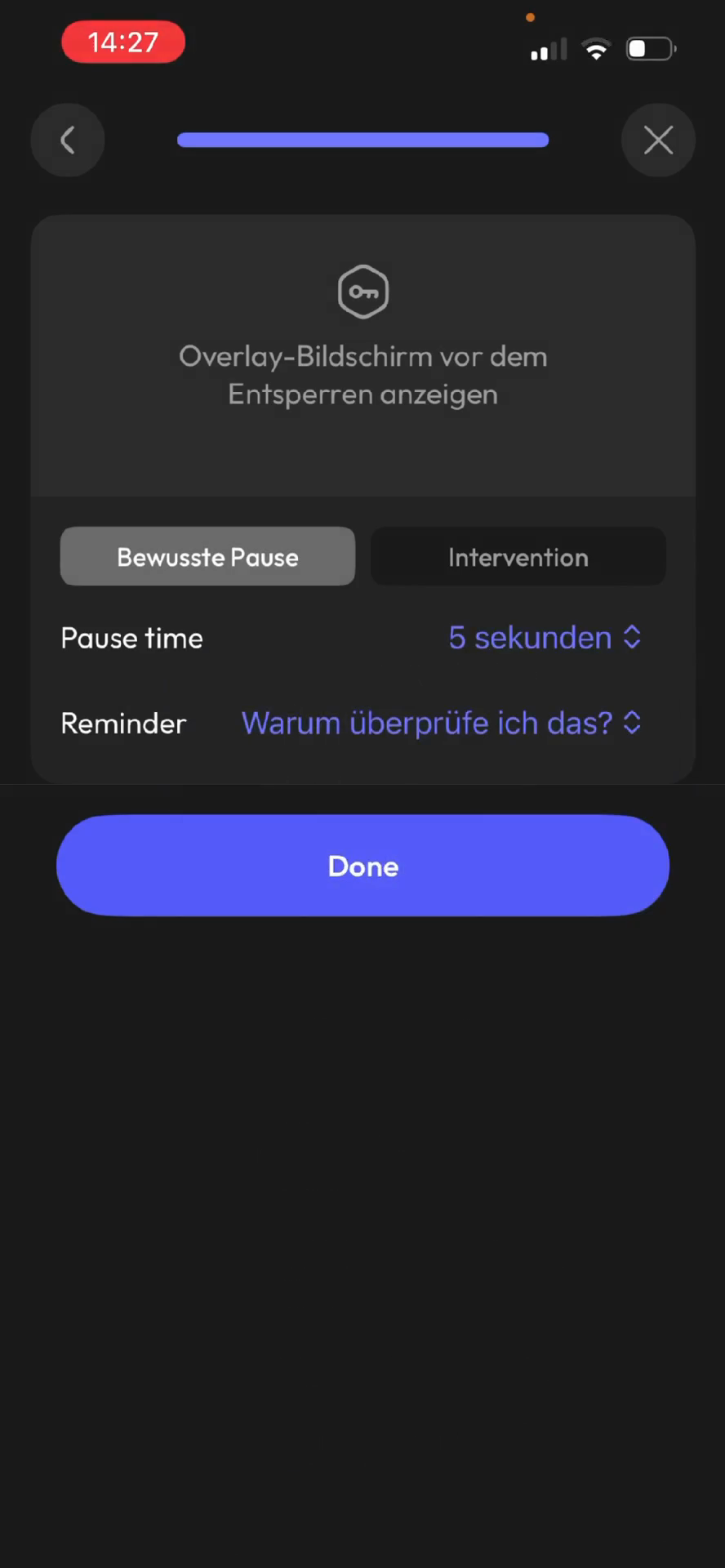
Optional: Tippe unter "Erinnerung" auf das Dropdown-Menü, um die Pausen-Frage anzupassen.
53
Optional: Wähle eine Frage wie "Warum überprüfe ich das?".
54
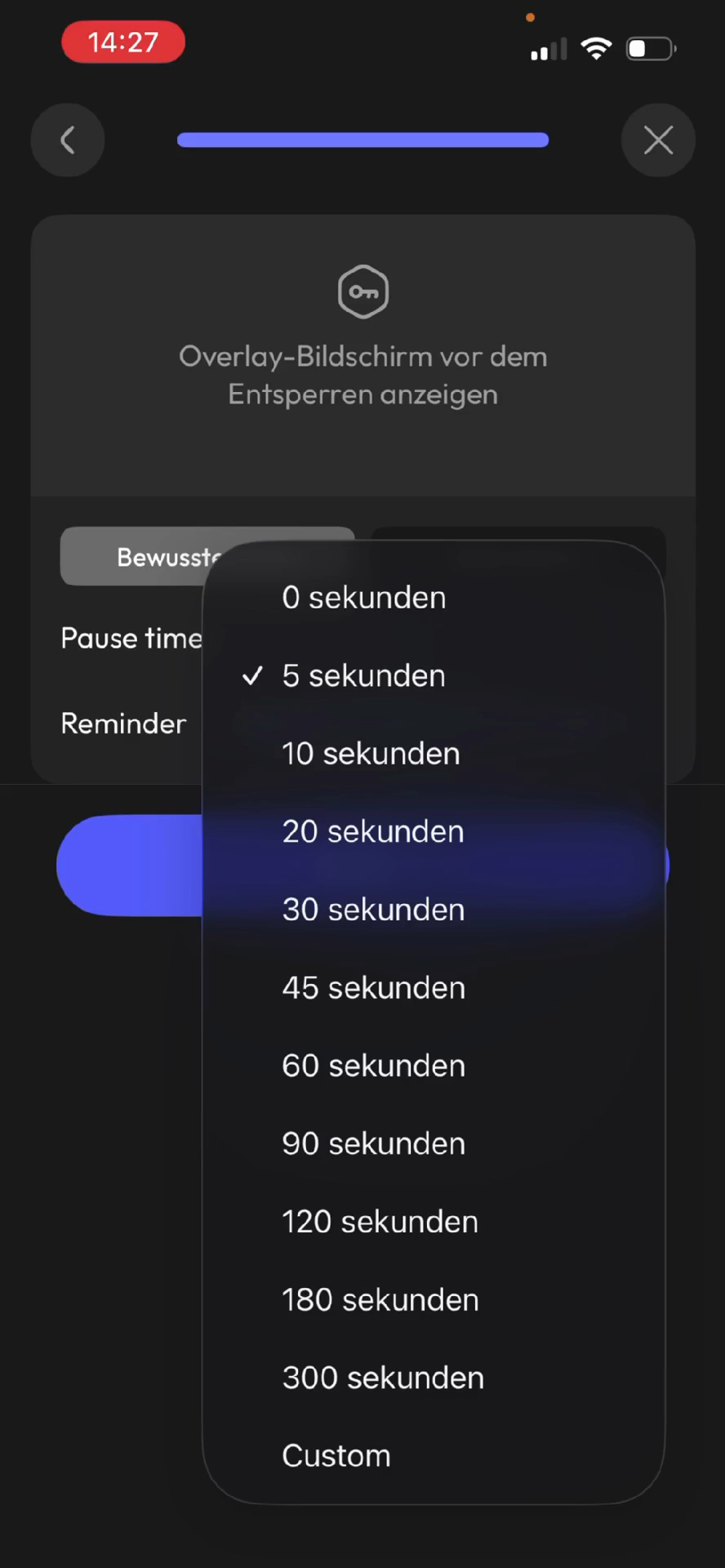
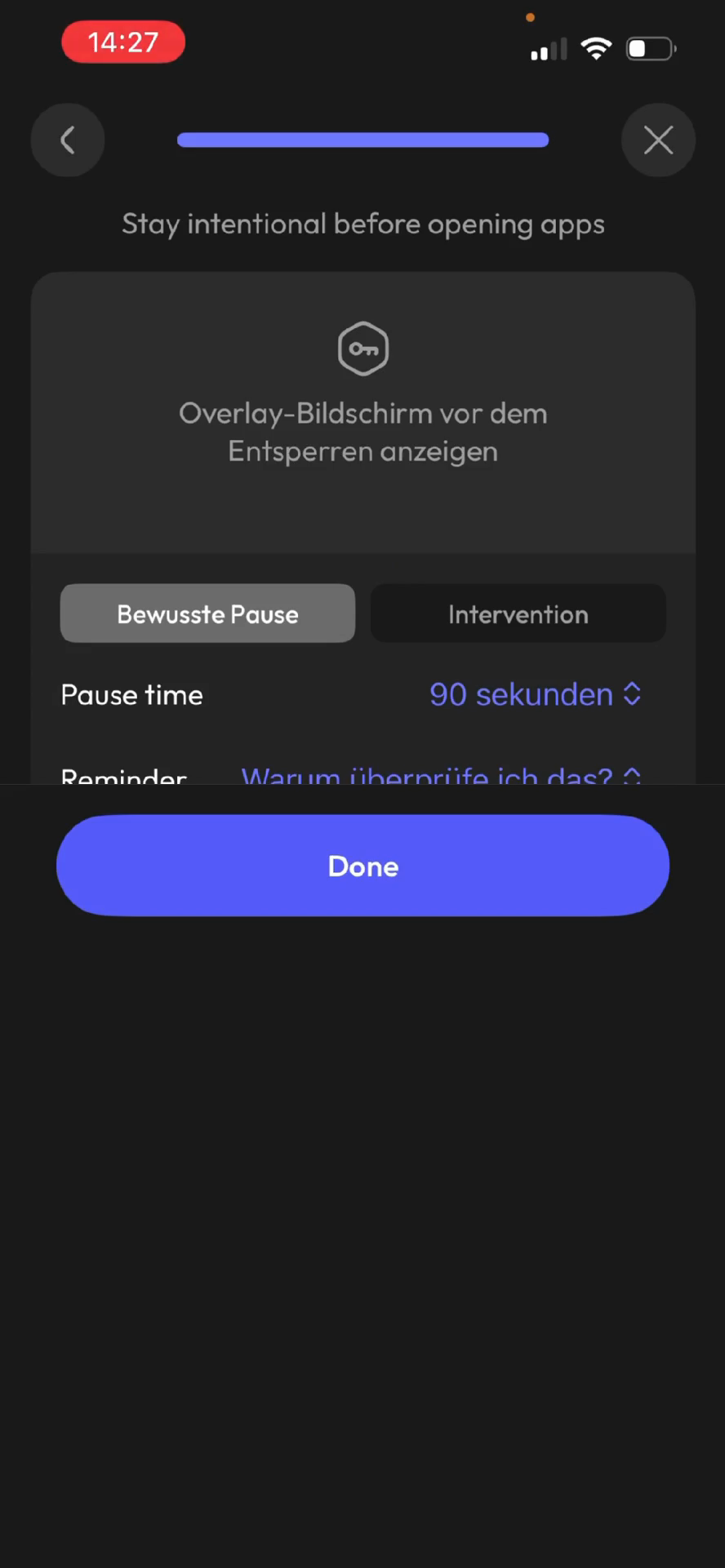
Tippe auf das Dropdown-Menü für die Wartezeit (Pause time).
55
Wähle eine höhere Wartezeit, z.B. 90 Sekunden, um das Öffnen der App spürbar zu verzögern.
56
Tippe auf Done.
57
Tippe auf das Stiftsymbol neben dem Gruppennamen.
58
Gib als neuen Namen "Limitierte Apps" ein.
59
Bestätige die Eingabe.
Tipp: Kombination aus Limit und strikte Blockierung
60
Tippe auf + Add App Group, um eine weitere Regelkombination anzulegen.
61
Wähle Apps wie Spotify und YouTube aus, die tagsüber erlaubt, aber nachts tabu sein sollen.
62
Wähle Strict Block aus.
63
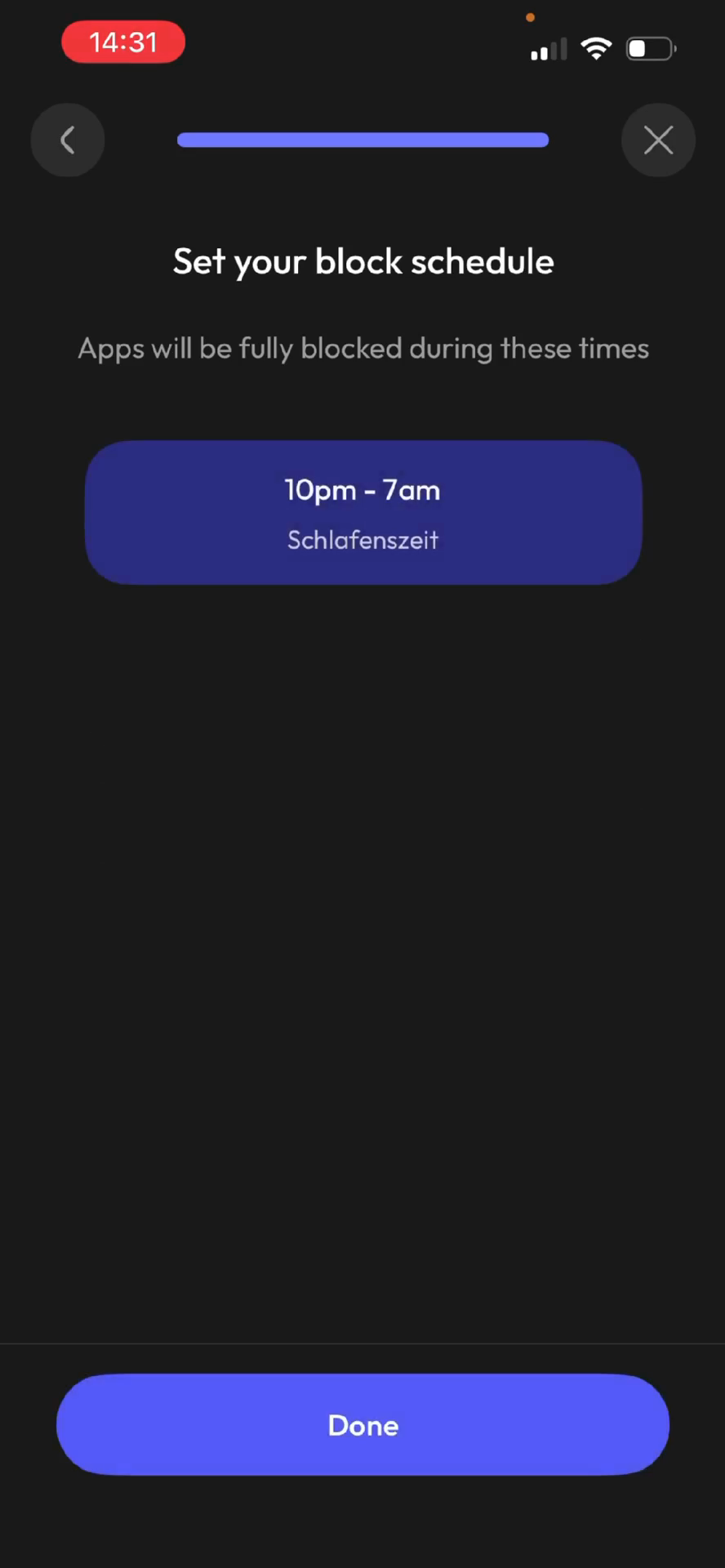
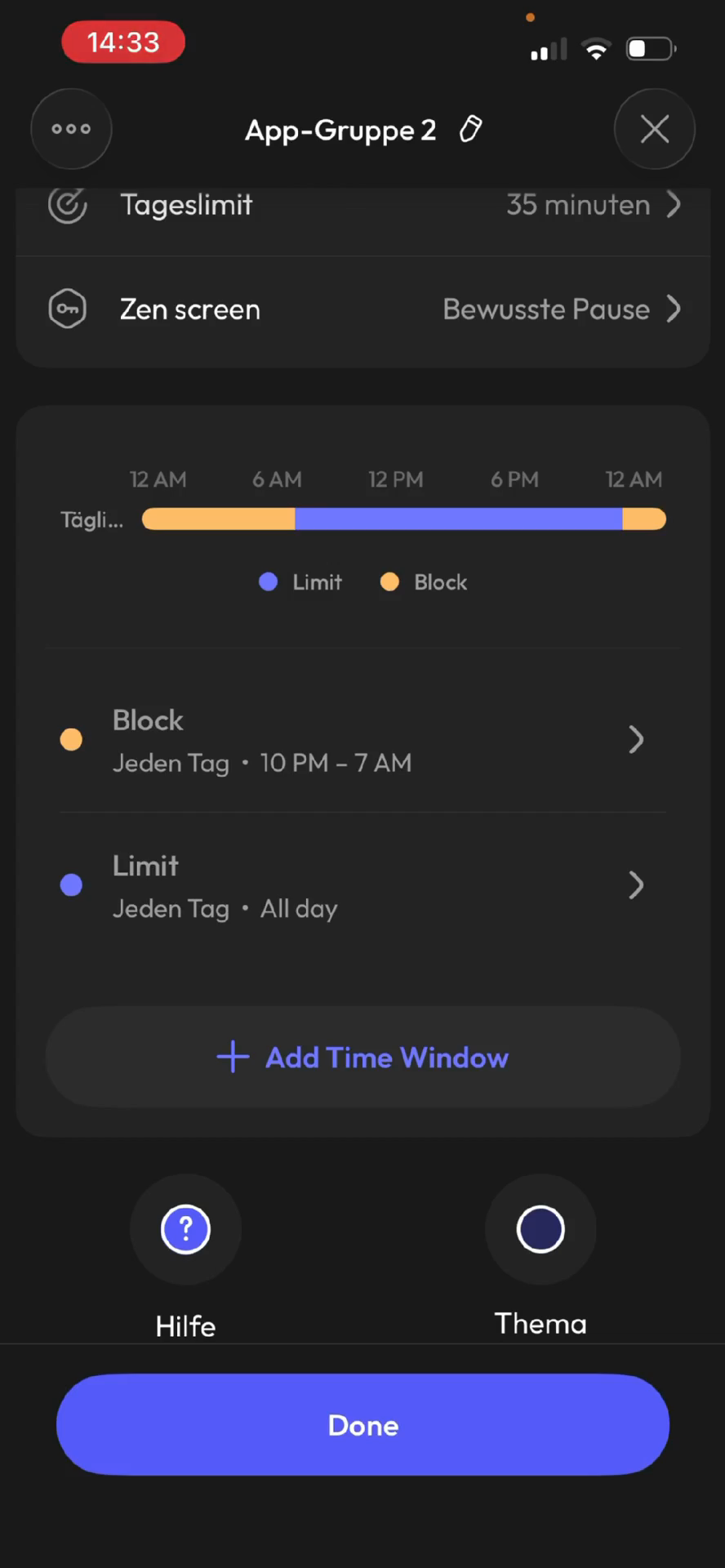
Wähle den vorgefertigten Blockierungszeitplan 10pm - 7am (Schlafenszeit) aus.
64
Tippe zweimal auf Done, um den Schlafenszeit-Block zu bestätigen.
65
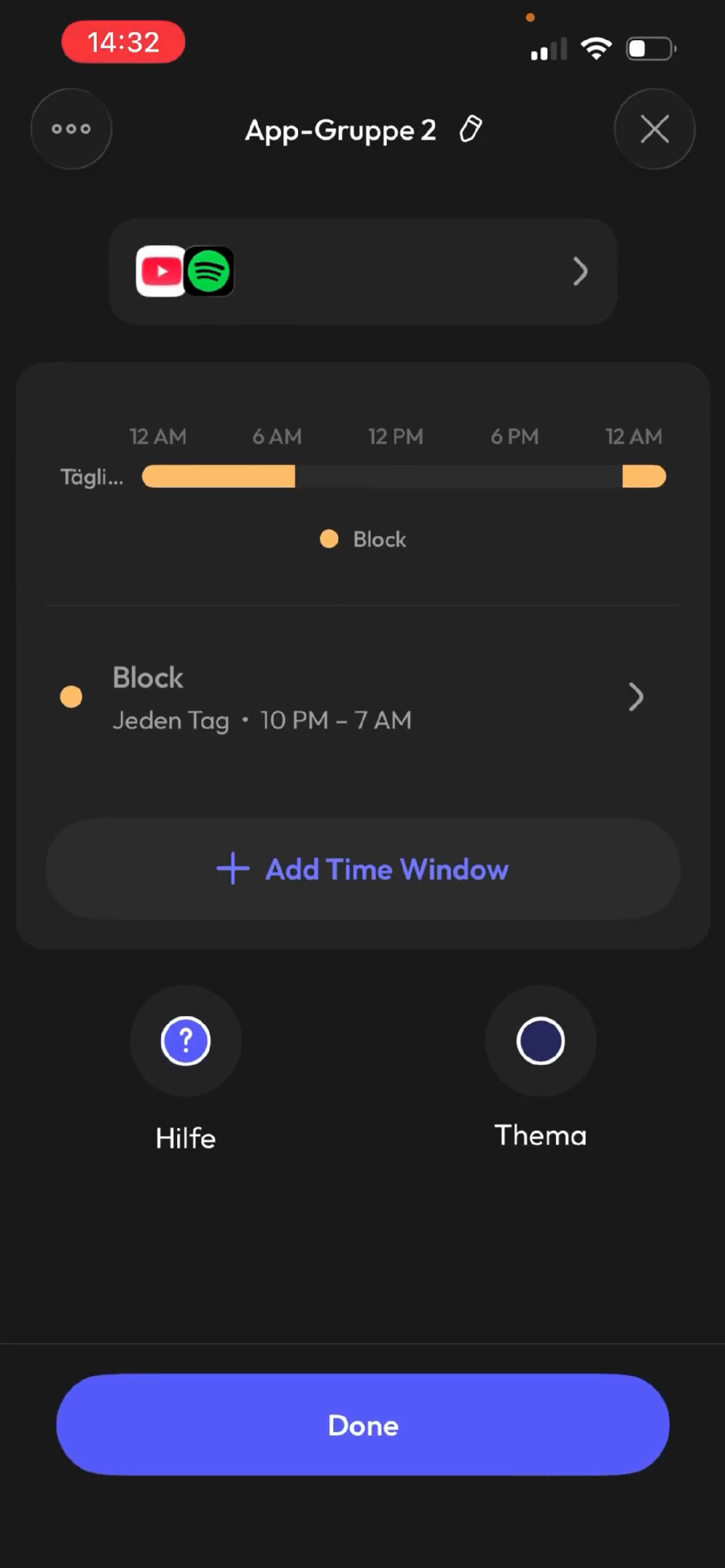
Tippe erneut auf die gerade erstellte Gruppe.
66
Tippe auf + Add Time Window.
67
Wähle diesmal die Option Limit aus.
68
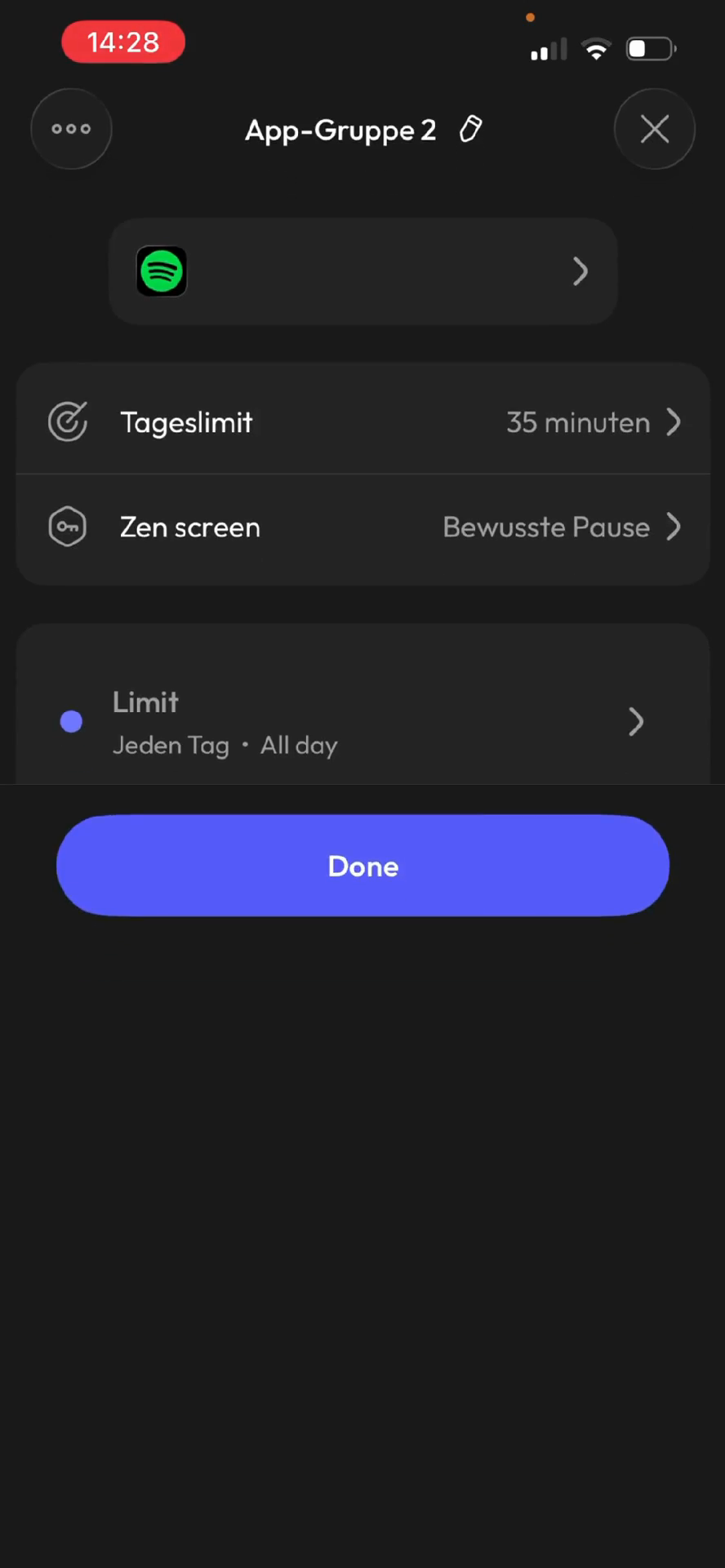
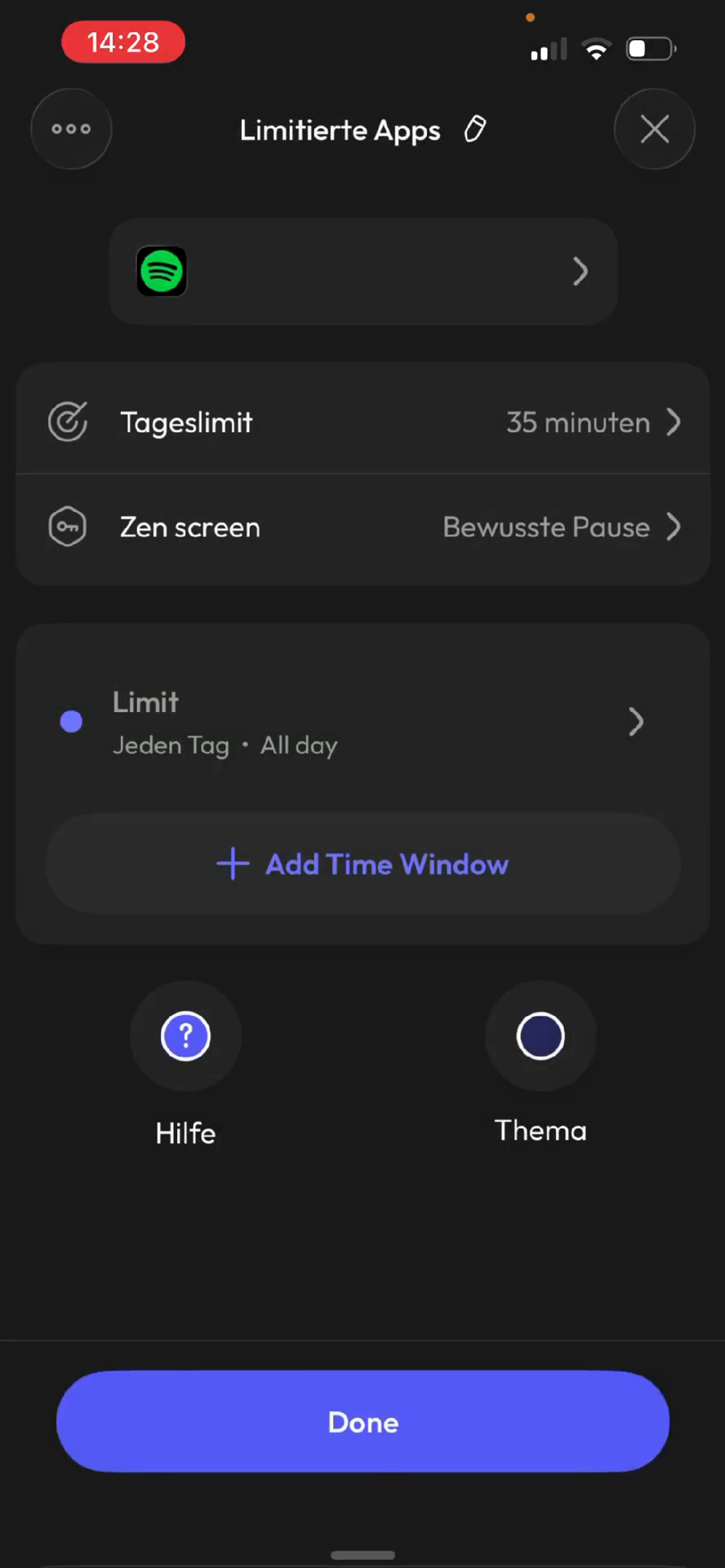
Stelle ein Limit ein (z.B. insgesamt 35 Minuten über den Tag verteilt).
69
Stelle sicher, dass unter Strikte Blockierung nach die Option Daily opens aktiv ist.
70
Stelle sicher, dass unter Strikte Blockierung nach die Option Daily opens aktiv ist.
71
Tippe auf Done und bestätige mit Weiter.
72
Tippe abschließend erneut auf Done.
Der "Strict Block" zwischen 22:00 und 07:00 Uhr hat höhere Priorität als das Tages-Limit. Das bedeutet: Auch wenn du dein 35-Minuten-Limit am Tag nicht aufgebraucht hast, bleiben die Apps in der Nacht konsequent blockiert.
Häufig gestellte Fragen
Q: Wie schränke ich eine App ein, ohne sie komplett zu sperren?
A: Du kannst beim Erstellen eines Zeitfensters die Option "Limit" wählen. Hier lässt sich einstellen, wie oft und wie lange du eine App am Tag öffnen darfst, bevor sie blockiert wird.
Q: Was passiert, wenn mein tägliches Limit aufgebraucht ist?
A: Dann kannst du die App nicht mehr öffnen.
Damit die App nach Erreichen deiner erlaubten Zugriffe (Daily Opens) wirklich gesperrt wird, musst du in den Einstellungen "Strikte Blockierung nach: Daily opens" auswählen.
Q: Warum sollte ich eine Wartezeit (Pause) von 90 Sekunden einstellen?
A: Eine längere Wartezeit hilft dabei, gedankenloses Scrollen zu vermeiden. Du wirst gezwungen, kurz innezuhalten und bewusst zu entscheiden, ob du wirklich Zeit in dieser App verbringen möchtest.
Q: Kann ich auch bestimmte Webseiten anstelle von Apps blockieren?
A: Ja, innerhalb einer App-Gruppe kannst du unter "Apps + Websites" pauschal Websites für Erwachsene blockieren oder manuell eigene Domains wie google.com zur Blocklist hinzufügen.
Q: Wie funktioniert die Kombination aus Strict Block und Limit in derselben Gruppe?
A: Ein "Strict Block" (strikte Blockierung) hat immer Vorrang. Hast du zum Beispiel nachts einen Strict Block eingestellt und tagsüber ein Limit, bleibt die App nachts konsequent gesperrt und ist nur tagsüber im Rahmen deines Limits nutzbar.
Begriff
Definition
ScreenZen
Eine App zur Reduzierung der Bildschirmzeit, die den Zugriff auf ablenkende Apps einschränkt.
Strikte Blockierung
Eine Einstellung, bei der eine App für einen gewählten Zeitraum komplett und ohne Ausnahmen gesperrt ist.
Limit
Eine Beschränkung, die nur eine bestimmte Anzahl von App-Öffnungen für eine festgelegte Dauer am Tag zulässt.
Daily Opens
Die maximale Anzahl, wie oft eine App pro Tag gestartet werden darf, bevor sie gesperrt wird.