alt iPhone: Bildschirmzeit

Erfahre, wie du dein iPhone durch Bildschirmzeit-Beschränkungen absichern kannst, indem du App-Installationen verhinderst und Webinhalte filterst.

By Admin Sparkscoaching

Dieser Leitfaden zeigt, wie du dein iPhone mithilfe der Bildschirmzeit absichern kannst. Ziel ist es, durch das Blockieren von App-Installationen und das Filtern von Webinhalten für mehr Kontrolle zu sorgen.

Diese Anleitung richtet sich an iOS-Nutzer, die den Zugriff auf bestimmte Apps und Inhalte auf ihrem Gerät einschränken möchten. Sie ist ideal für den Jugendschutz oder die Förderung einer fokussierten, digitalen Auszeit.

iOS aktualisieren
1
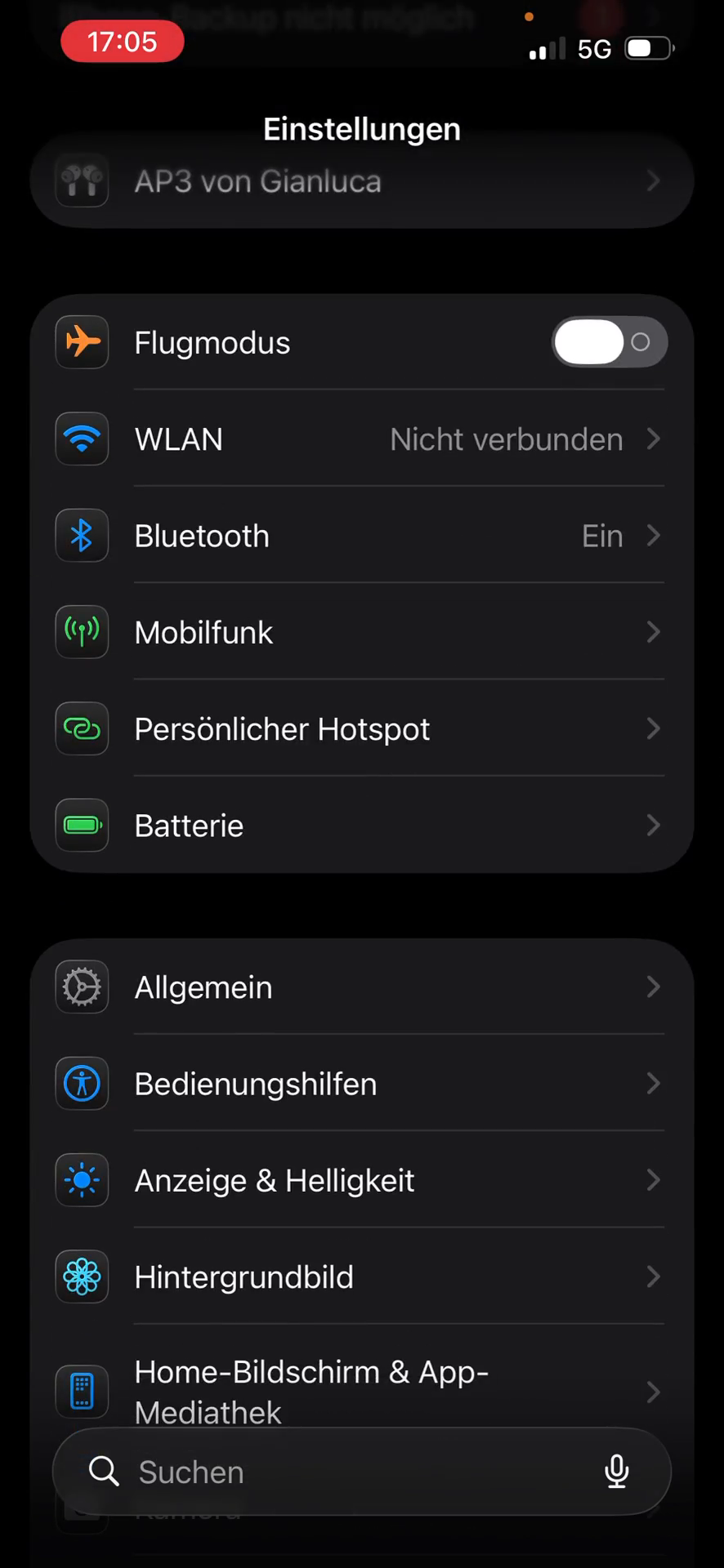
Öffne die Einstellungen-App auf deinem iPhone.
2
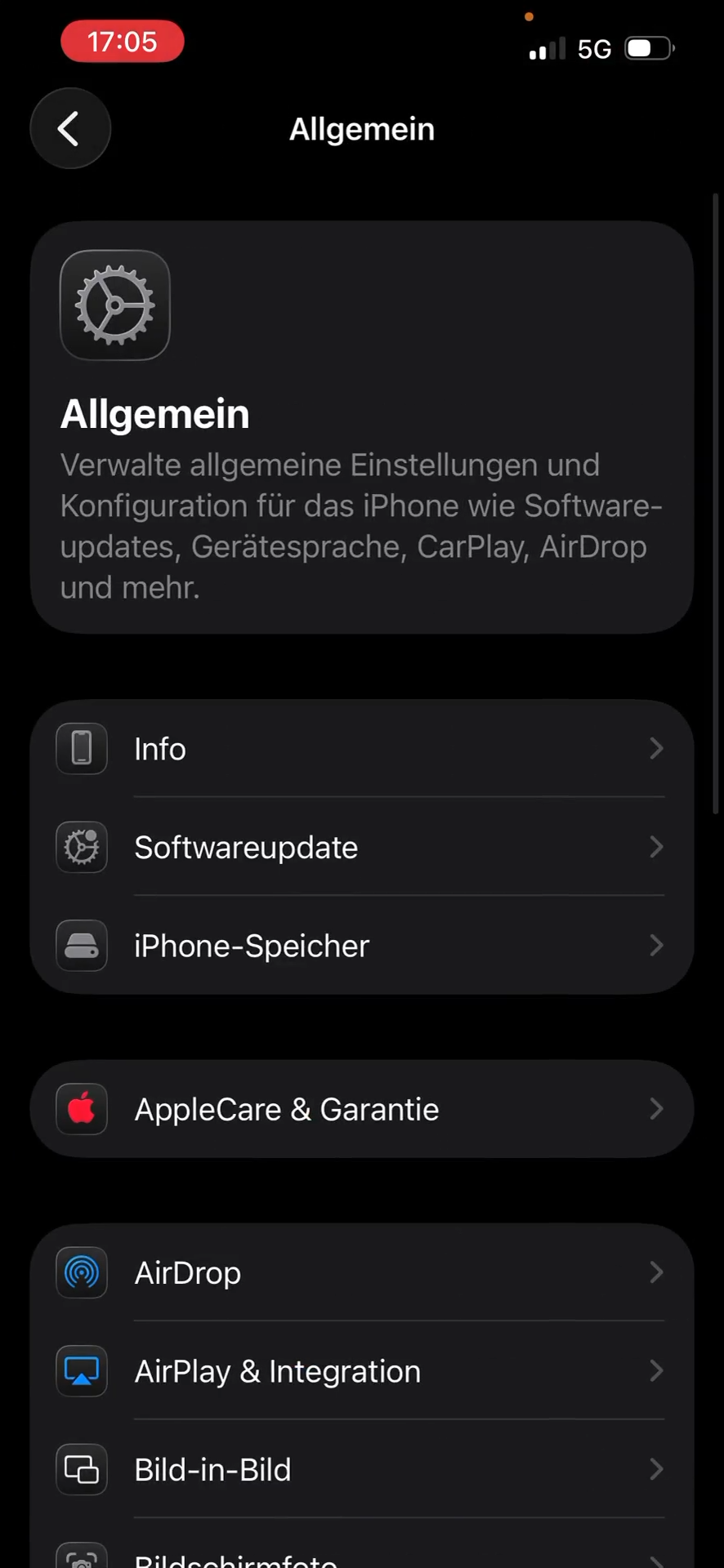
Tippe auf Allgemein
Step #2: Tippe auf Allgemein
3
Und wähle anschließend das Menü für Softwareupdates, um dein System auf den neuesten Stand zu bringen.
Step #3: Und wähle anschließend das Menü für Softwareupdates, um dein System auf den neuesten Stand zu bringen.

Bildschirmzeit und Beschränkungen aktivieren
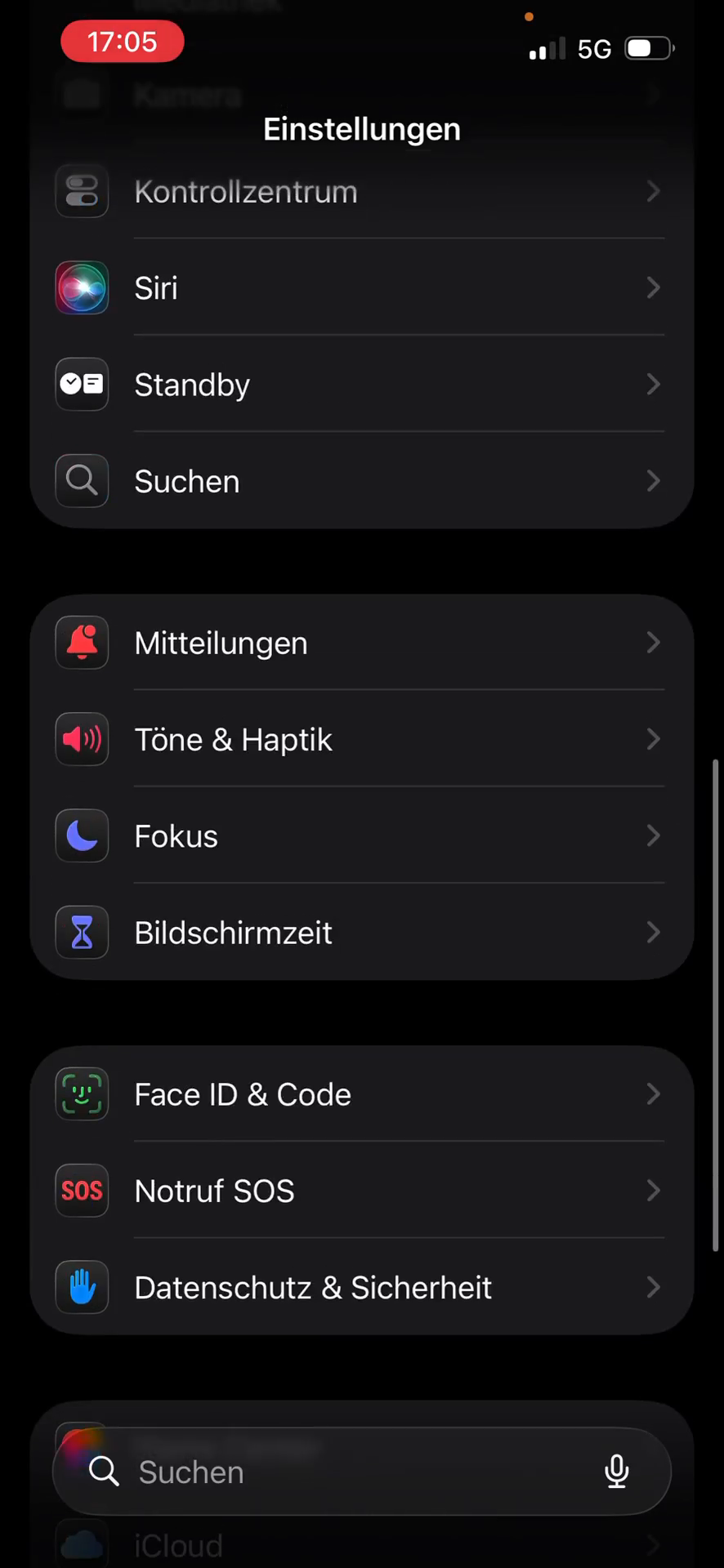
4
Gehe zurück in das Hauptmenü der Einstellungen und tippe auf Bildschirmzeit.
Step #4: Gehe zurück in das Hauptmenü der Einstellungen und tippe auf Bildschirmzeit.
5
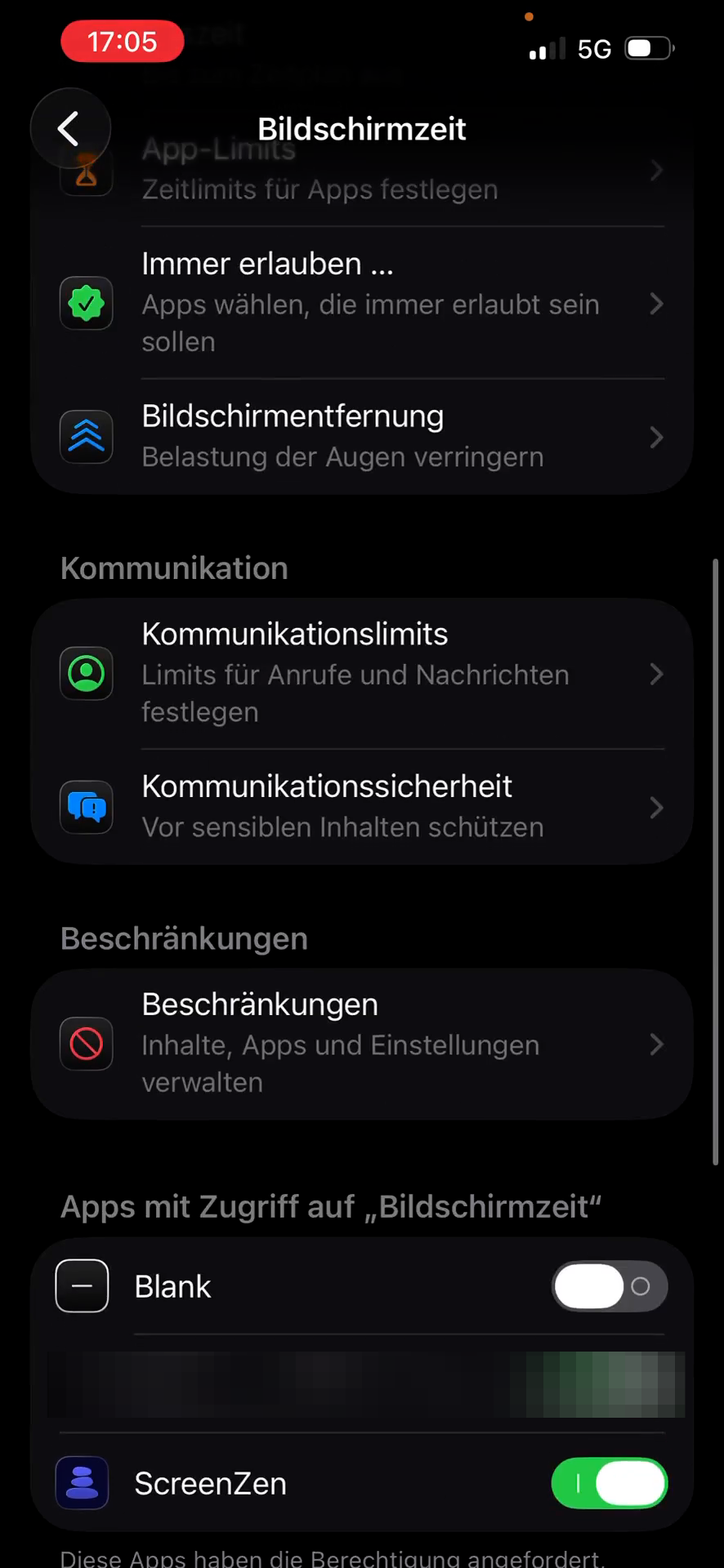
Scrolle nach unten und tippe auf Beschränkungen.
Step #5: Scrolle nach unten und tippe auf Beschränkungen.

App-Installationen und Käufe einschränken
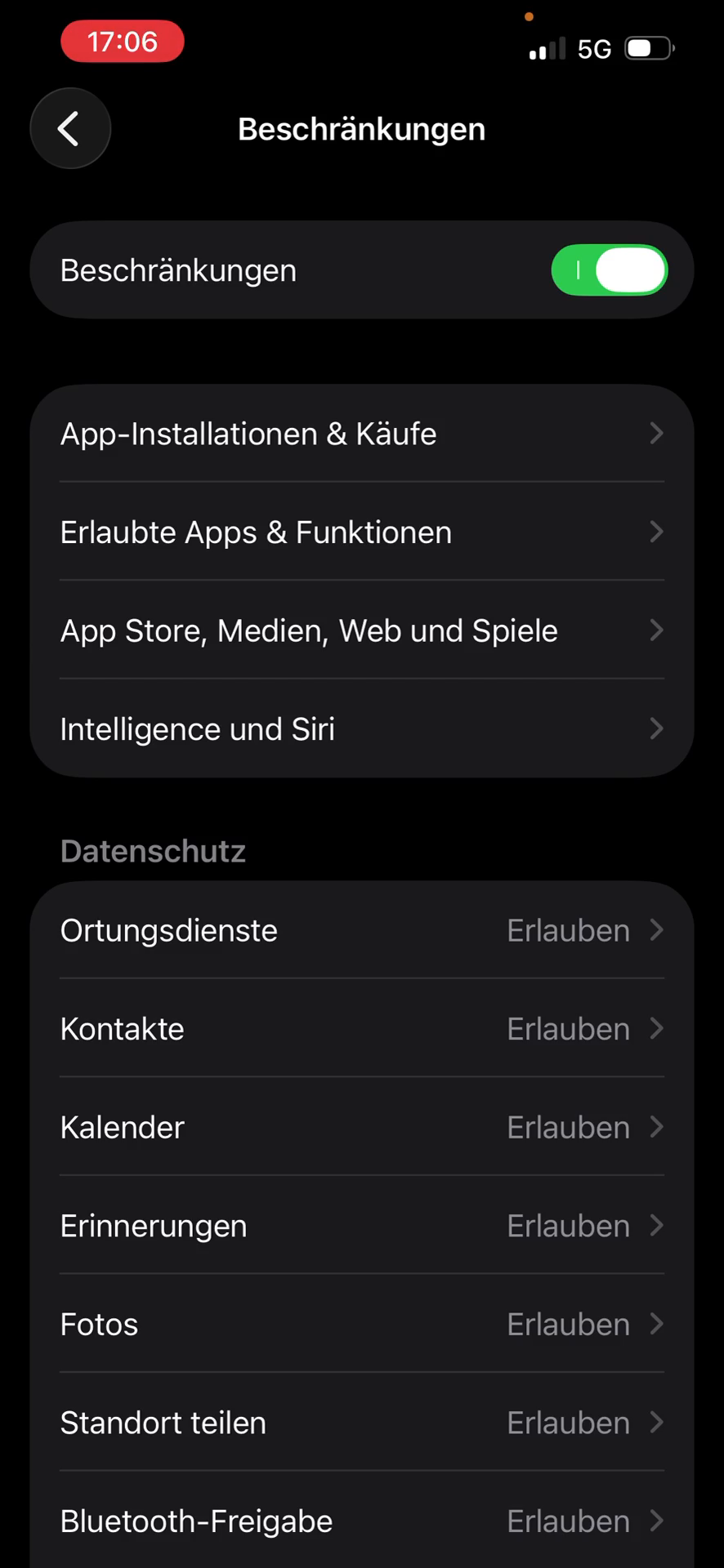
6
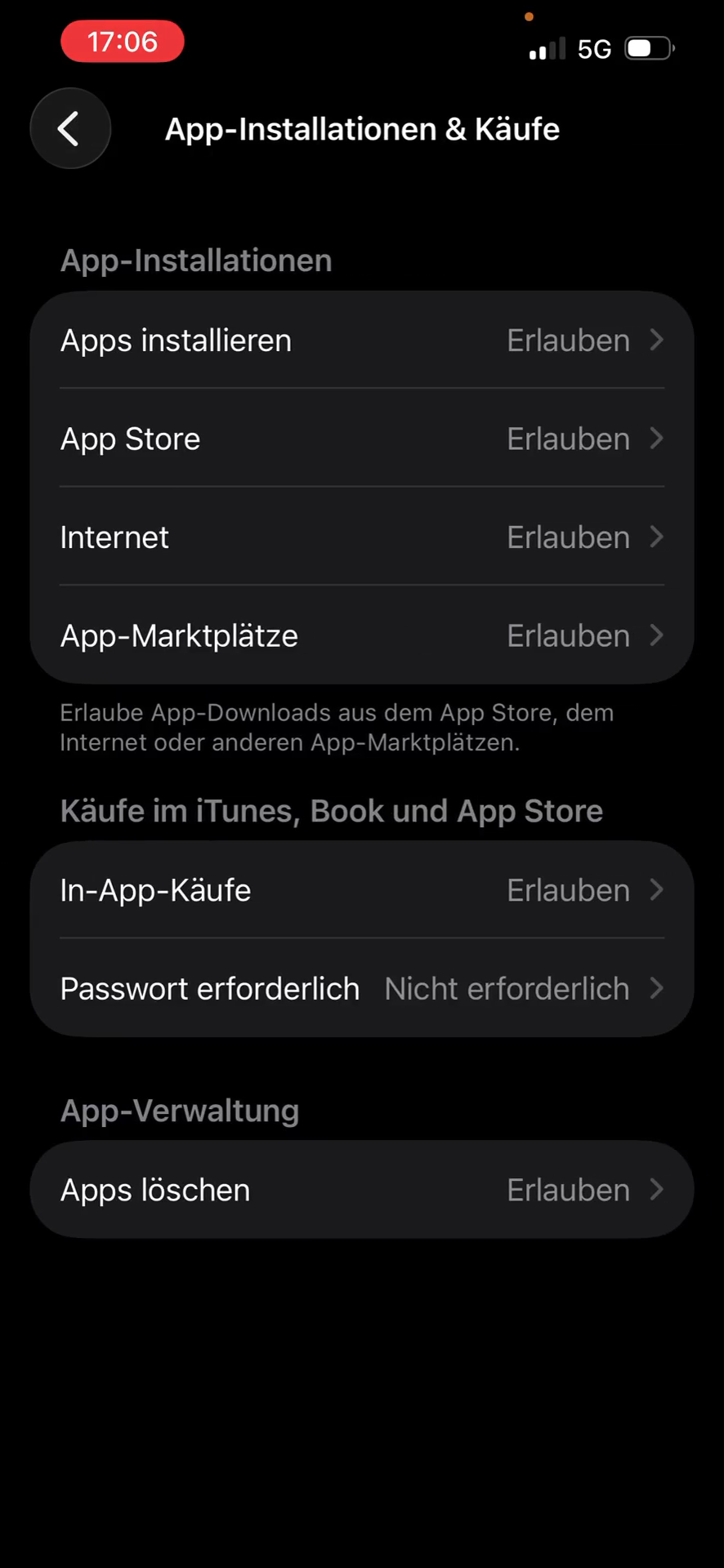
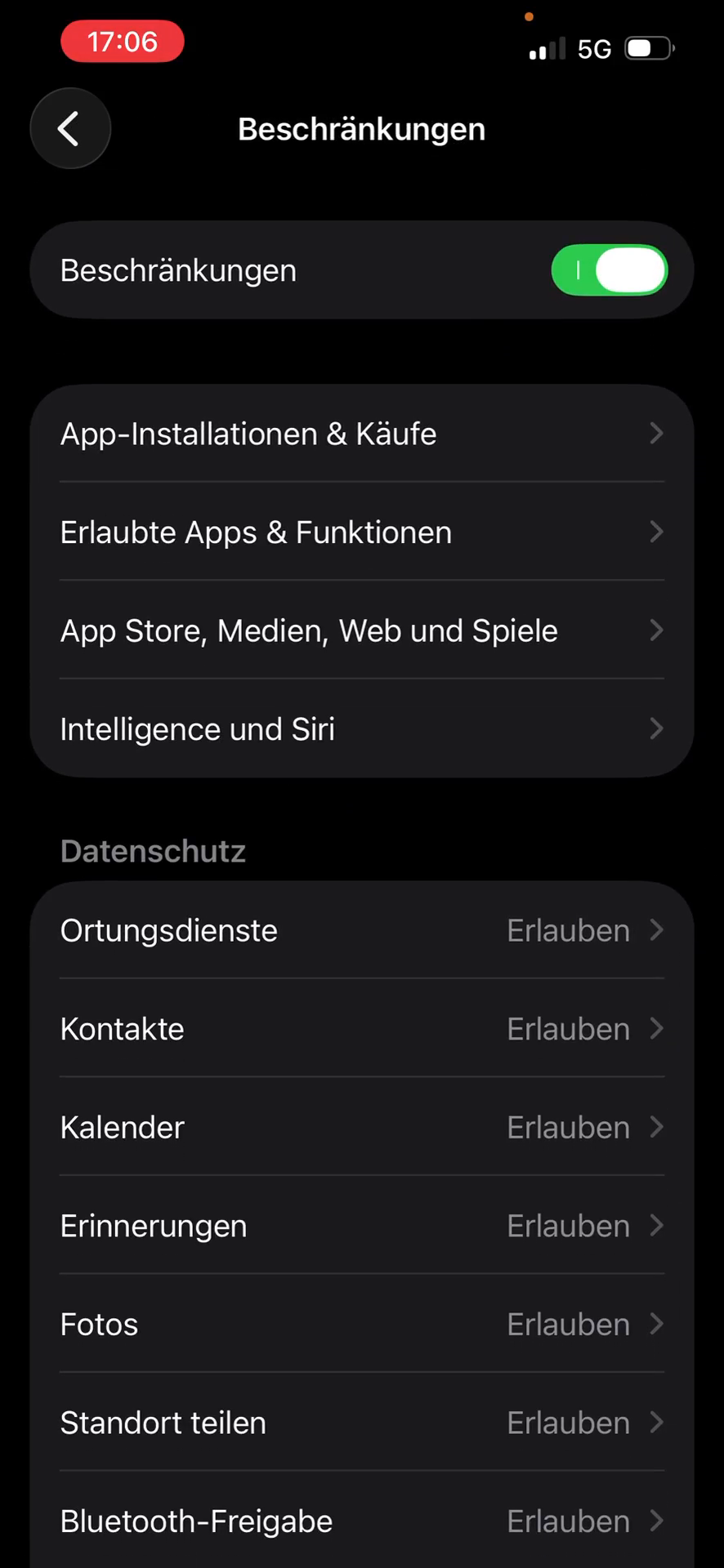
Tippe innerhalb der Beschränkungen auf App-Installationen & Käufe.
Step #6: Tippe innerhalb der Beschränkungen auf App-Installationen & Käufe.

7
Tippe im Bereich der App-Installationen auf Apps installieren.
Step #7: Tippe im Bereich der App-Installationen auf Apps installieren.
8
Wähle Nicht erlauben, um das Herunterladen neuer Apps zukünftig zu sperren.
Step #8: Wähle Nicht erlauben, um das Herunterladen neuer Apps zukünftig zu sperren.
9
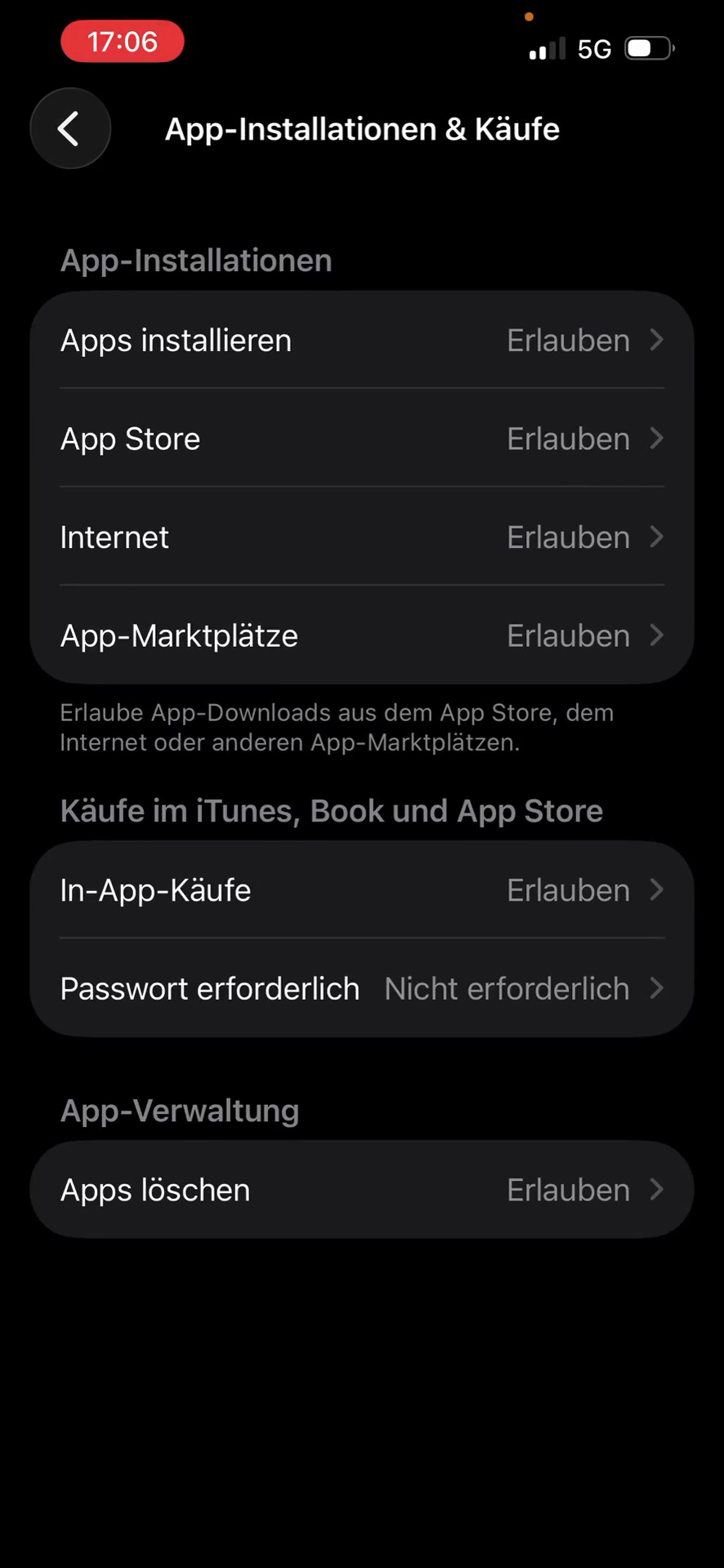
Gehe einen Schritt zurück < und wähle weiter unten den Punkt Apps löschen.
Step #9: Gehe einen Schritt zurück < und wähle weiter unten den Punkt Apps löschen.
10
Setze auch diese Option auf Nicht erlauben, um das Entfernen von Apps zu verhindern.
Step #10: Setze auch diese Option auf Nicht erlauben, um das Entfernen von Apps zu verhindern.

Webinhalte filtern

11
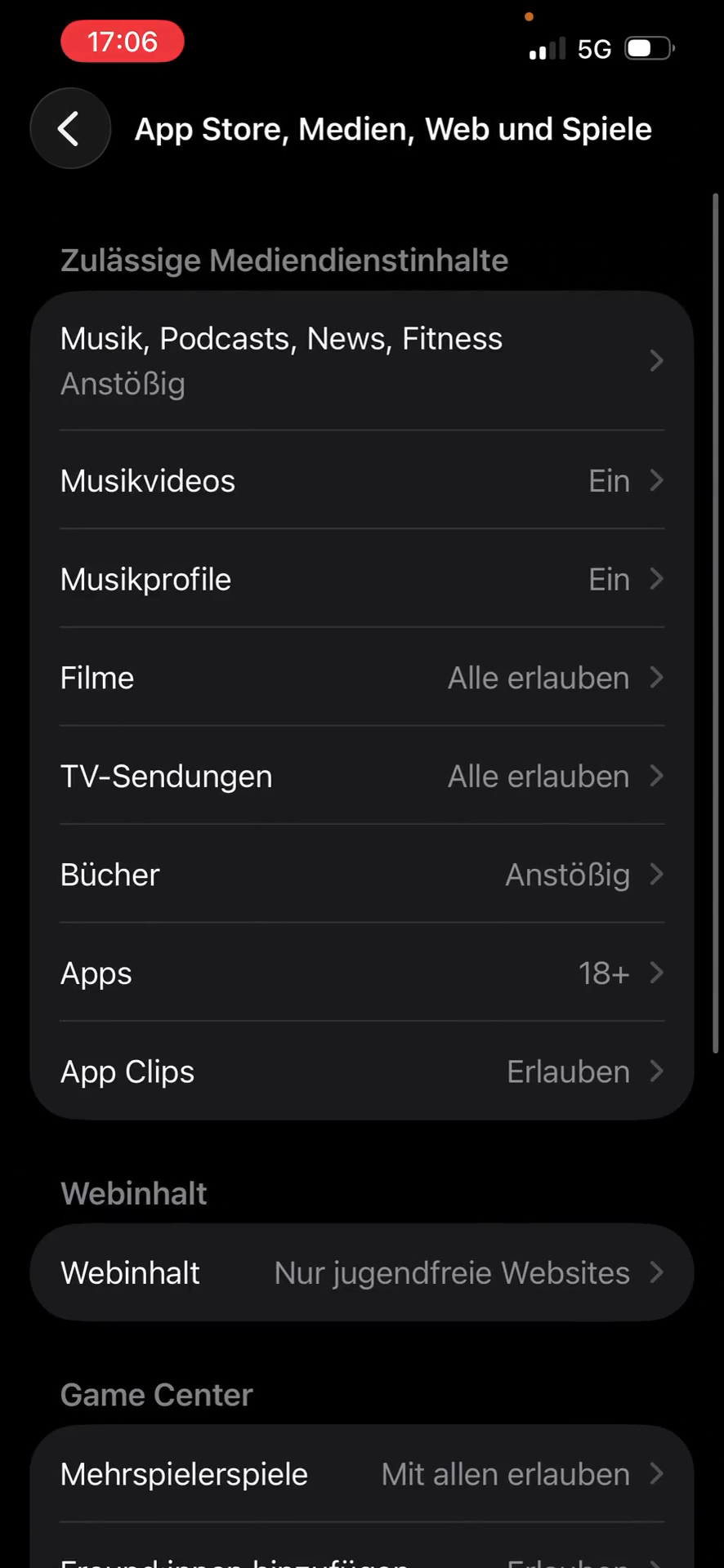
Navigiere zurück in das Menü für Beschränkungen < und tippe auf App Store, Medien, Web und Spiele.
Step #11: Navigiere zurück in das Menü für Beschränkungen < und tippe auf App Store, Medien, Web und Spiele.
12
Tippe im unteren Bereich auf Webinhalt.
Step #12: Tippe im unteren Bereich auf Webinhalt.
13
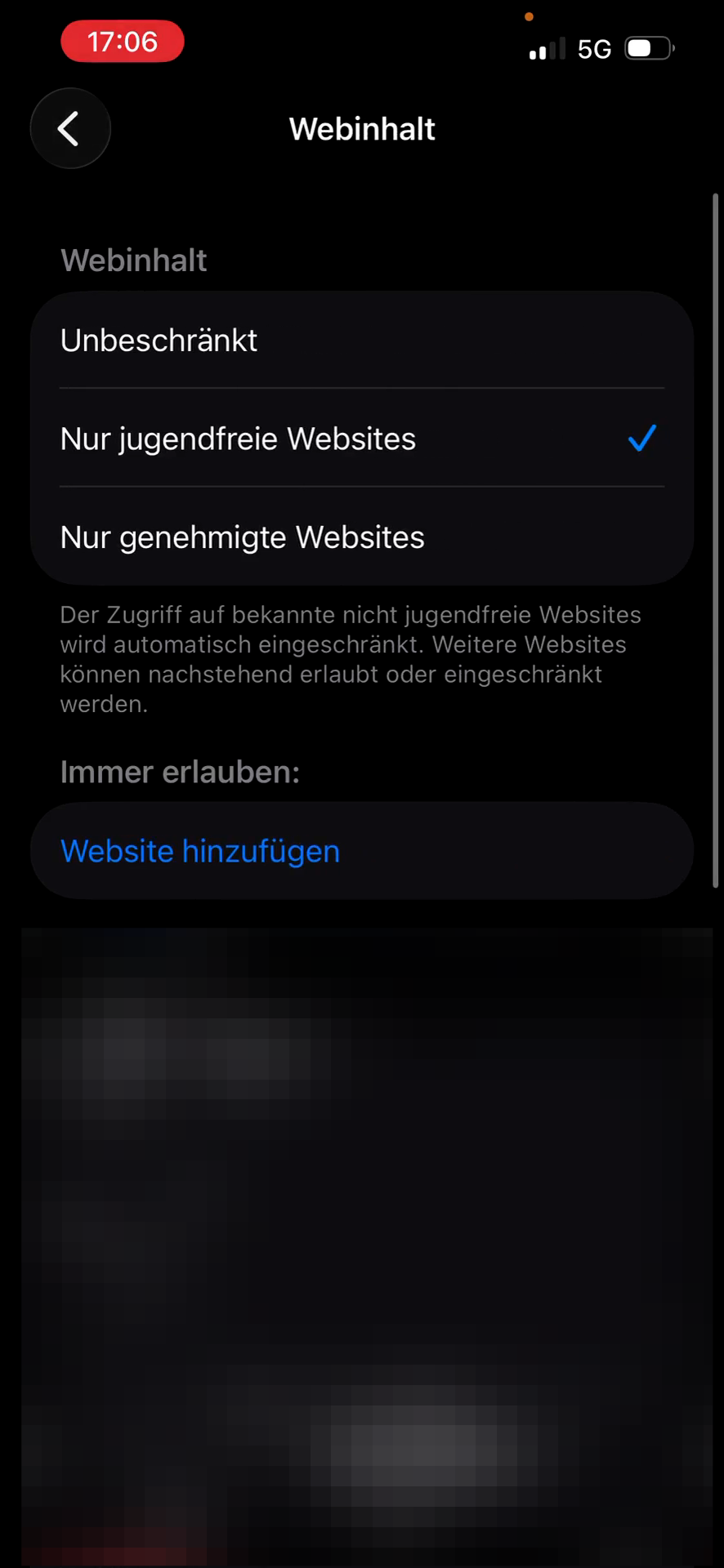
Wähle die Option Nur jugendfreie Websites, um einen Filter für den Browser zu aktivieren.
Step #13: Wähle die Option Nur jugendfreie Websites, um einen Filter für den Browser zu aktivieren.

F: Warum sollte ich vor dem Einrichten der Beschränkungen meine iOS-Software aktualisieren?

A: Ein aktuelles System stellt sicher, dass alle Sicherheitsfunktionen für die Bildschirmzeit fehlerfrei funktionieren und keine bekannten Sicherheitslücken ausgenutzt werden können.

F: Wie kann ich verhindern, dass neue Apps heruntergeladen werden?

A: Gehe in den Einstellungen auf "Bildschirmzeit", wähle "Beschränkungen" > "App-Installationen & Käufe" und setze die Option "Apps installieren" auf "Nicht erlauben".

F: Kann ich das versehentliche Löschen von installierten Apps verhindern?

A: Ja, unter dem Menüpunkt "App-Installationen & Käufe" lässt sich auch die Option "Apps löschen" ganz einfach auf "Nicht erlauben" setzen.

Begriff

Definition

Bildschirmzeit

Eine iOS-Funktion, mit der sich die Gerätenutzung überwachen und Beschränkungen für bestimmte Apps einrichten lassen.

Beschränkungen

Ein Menüpunkt innerhalb der Bildschirmzeit, in dem Zugriffsrechte für Apps, Käufe und Webinhalte reguliert werden.

Webinhalt-Filter

Eine iOS-Einstellung, die in Browsern wie Safari das Laden von jugendgefährdenden Websites blockiert.

alt iPhone: Bildschirmzeit