Jak utworzyć firmę i pobrać dane z GUS w Bitrix24
Dowiedz się, jak krok po kroku dodać nową firmę do systemu CRM Bitrix24 i automatycznie zaktualizować jej dane na podstawie bazy GUS.
By Ania Lada
Made with Glitter AI
W tym poradniku dowiesz się, jak dodać nową firmę do bazy klientów w systemie Bitrix24 oraz w jaki sposób automatycznie uzupełnić jej dane rejestrowe, pobierając je z bazy Głównego Urzędu Statystycznego (GUS).
Przejście do widoku firm
1
Kliknij zakładkę Klienci w głównym menu nawigacyjnym
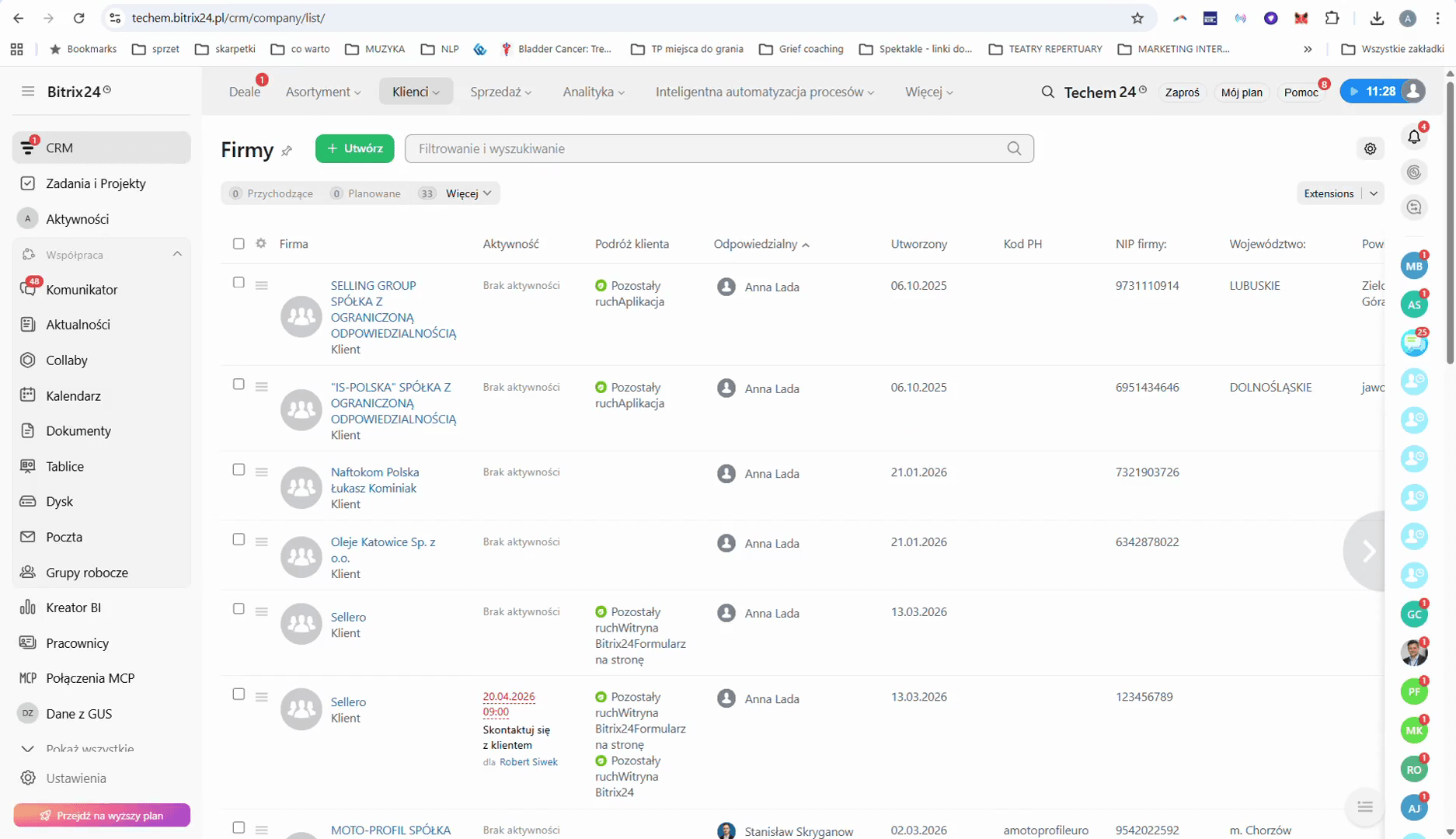
2
Wybierz Firmy, aby wyświetlić pełną listę zapisanych przedsiębiorstw
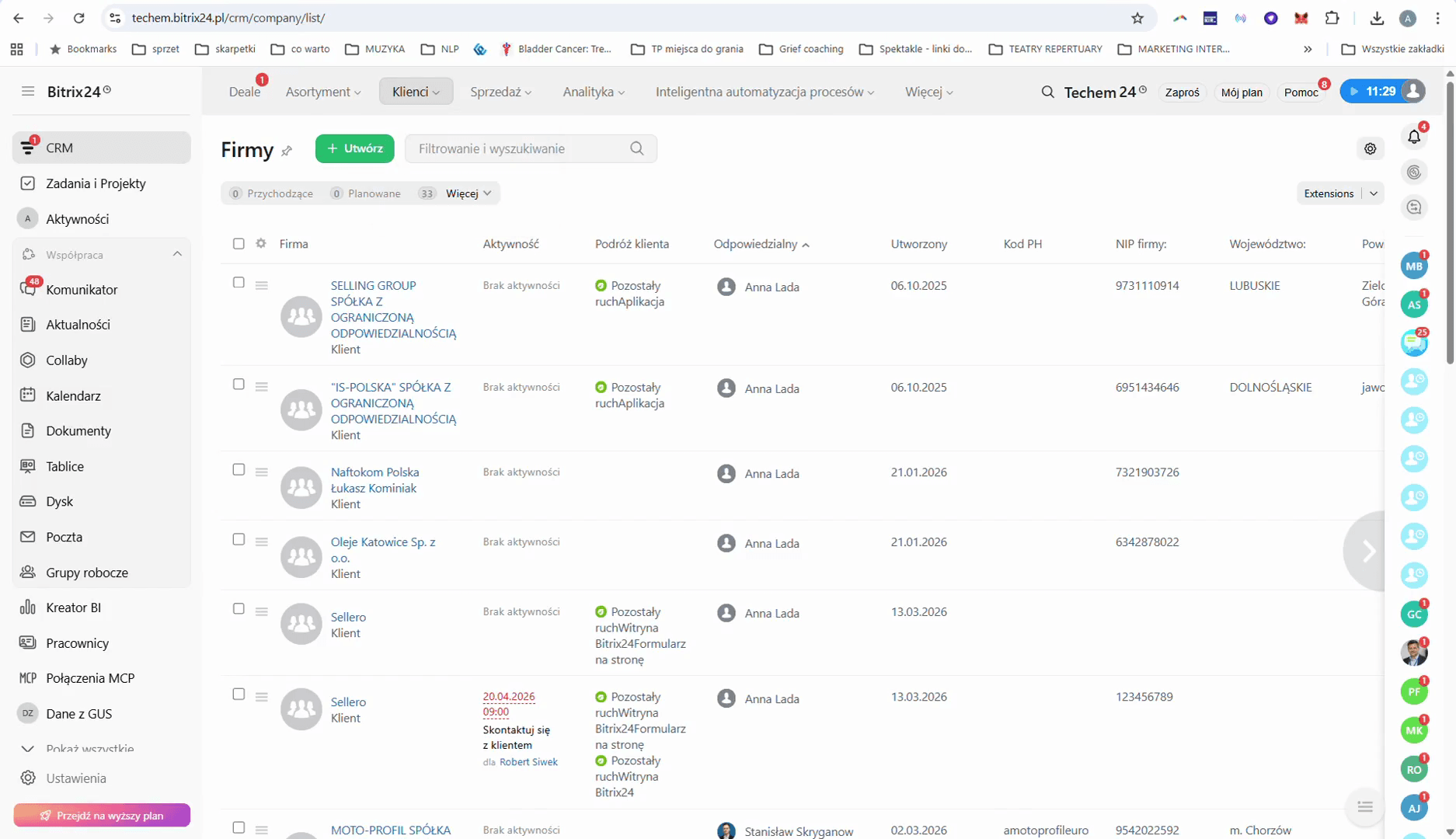
Tworzenie nowej firmy
3
Kliknij zielony przycisk Utwórz znajdujący się nad listą firm
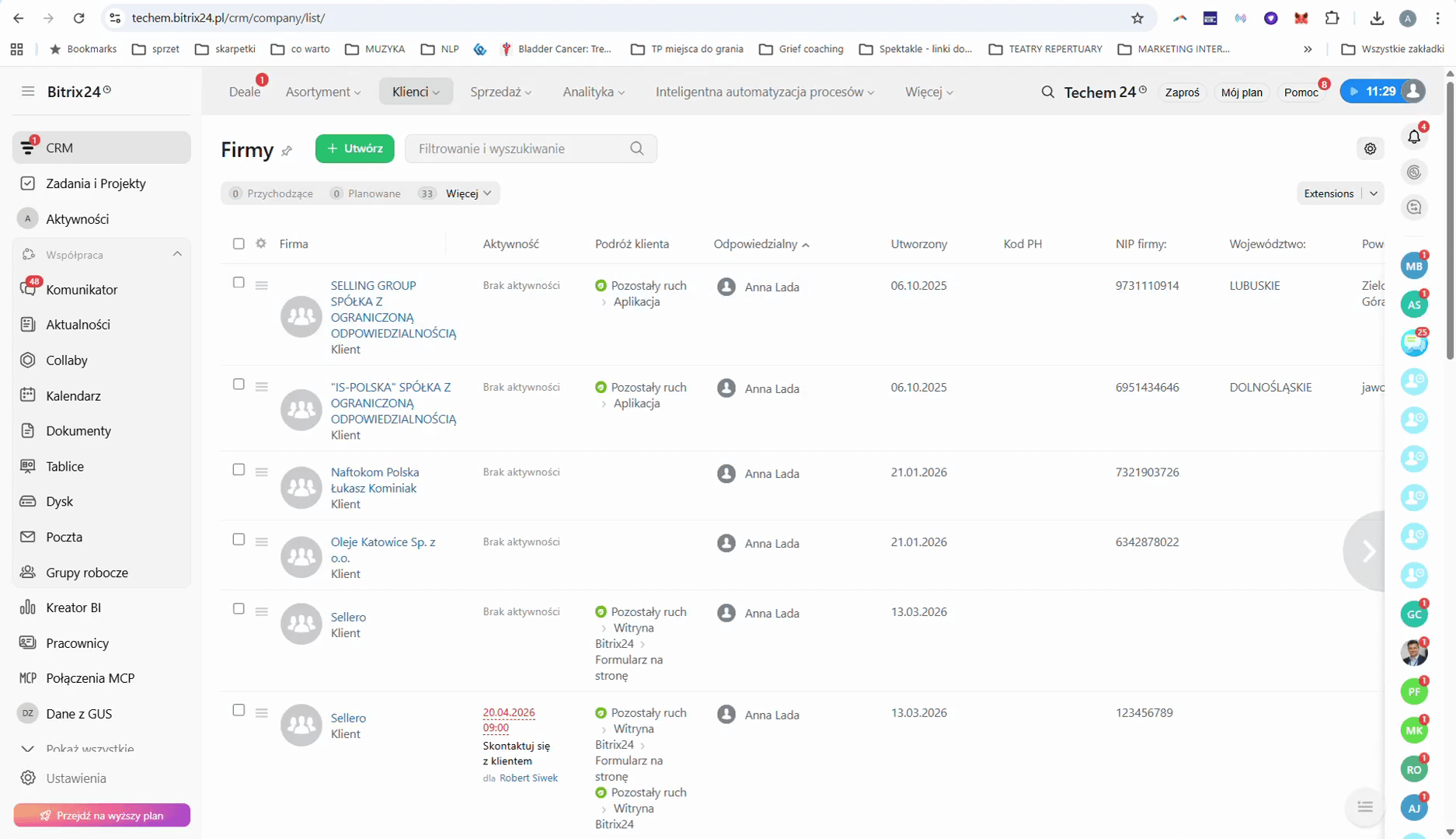
4
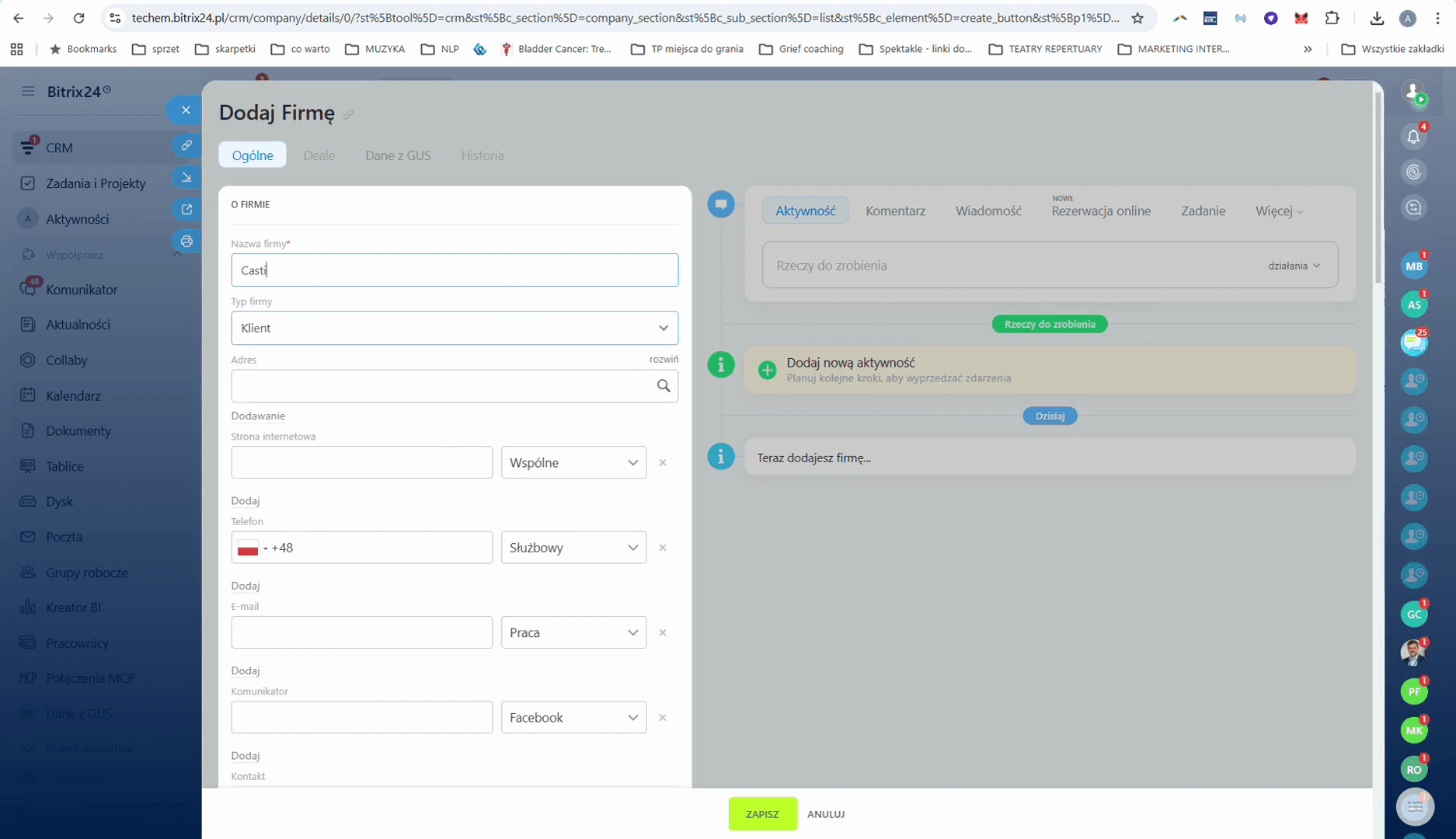
Wpisz roboczą nazwę firmy w przeznaczonym do tego polu
5
Z listy rozwijanej Typ firmy wybierz odpowiednią relację (np. Klient)
6
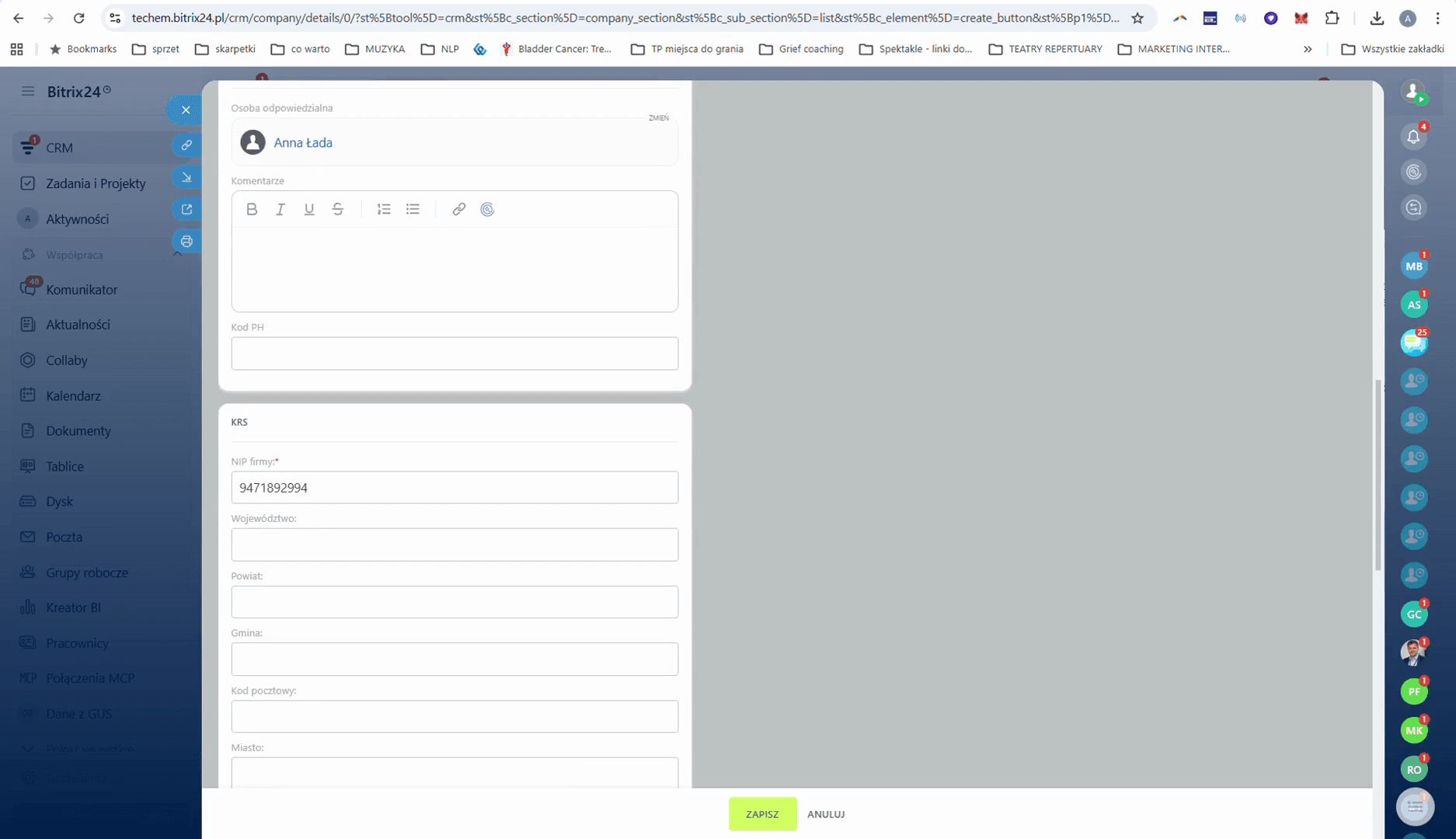
W zakładce zawierającej pole KRS wpisz numer NIP dodawanej firmy
7
Kliknij przycisk Zapisz na dole formularza, by zatwierdzić utworzenie karty klienta
Aktualizacja danych na podstawie GUS
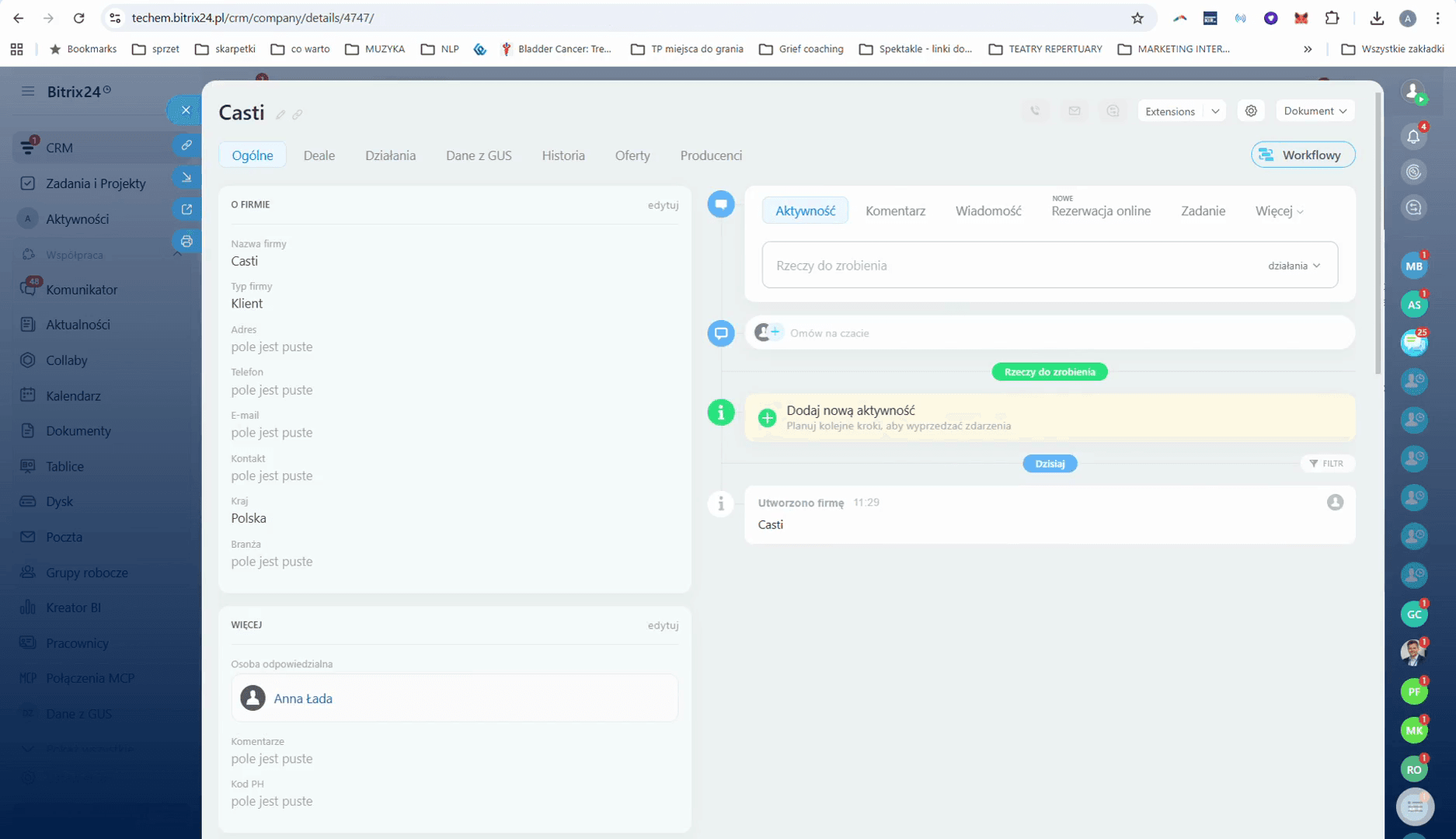
Gdy karta firmy jest już utworzona, możesz pobrać resztę niezbędnych informacji bezpośrednio z oficjalnego rejestru.
8
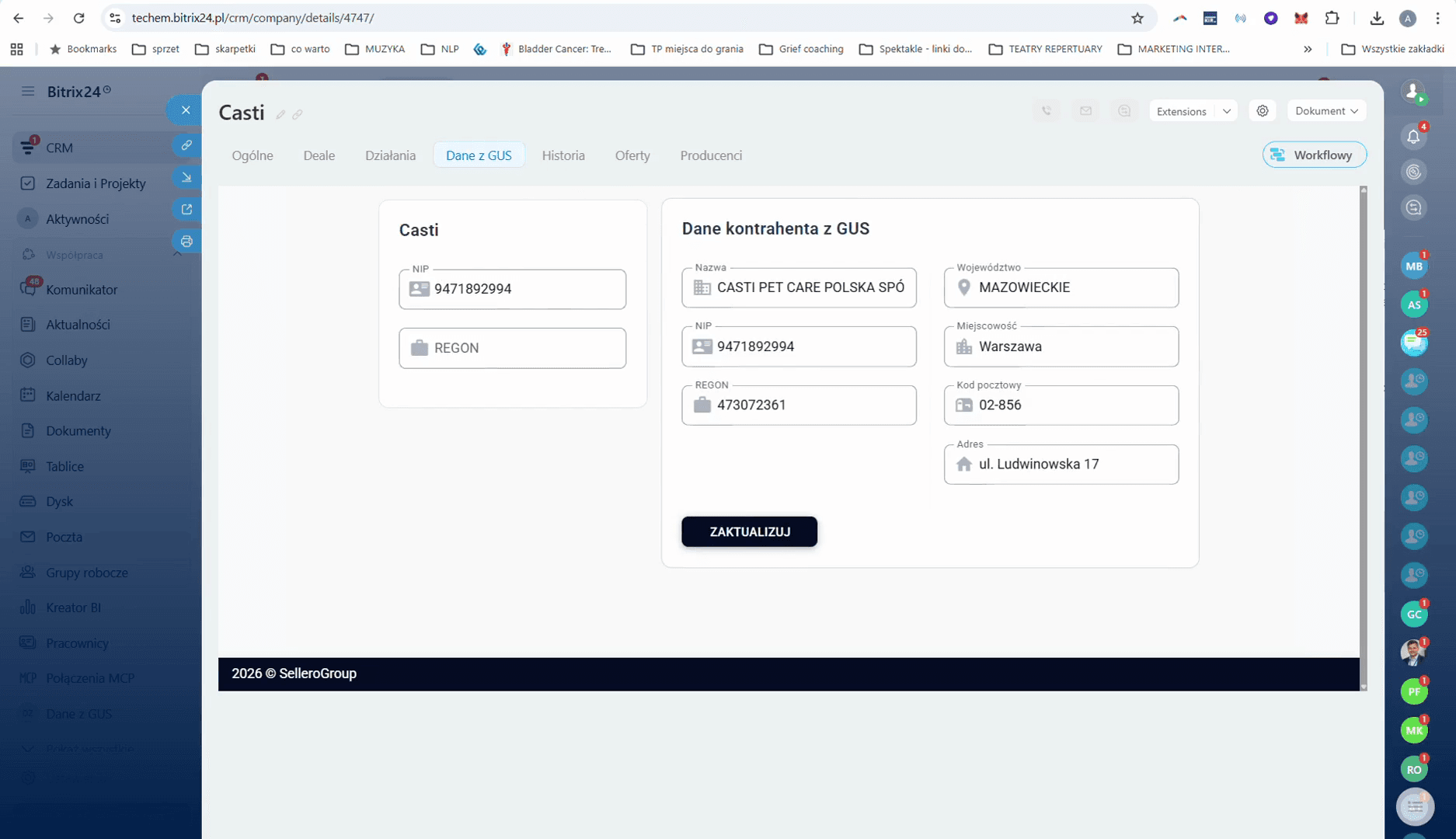
W menu poziomym karty klienta kliknij zakładkę Dane z GUS
9
Kliknij przycisk Zaktualizuj, by zainicjować pobieranie danych