
Jak stworzyć znane przejście make-upowe z Clink Motion Control – poradnik krok po kroku
Dowiedz się, jak wykonać popularne przejście make-upowe, korzystając z narzędzia Clink Motion Control. Praktyczny poradnik krok po kroku: wybór filmiku, dodanie avatara, ustawienia jakości i tła.
W tym poradniku nauczymy się, jak stworzyć przejście make-upowe z użyciem narzędzia Clink Motion Control. Dowiesz się, jak wybrać filmik, który chcesz naśladować, oraz jak dodać zdjęcie swojego avatara. Poznasz także opcje wyboru jakości oraz tła dla końcowego efektu.
Zaczynajmy
Cześć! Pokażę Wam dzisiaj, jak stworzyć znane przejście make-upowe. Nie używaliśmy tego wcześniej. Wchodzimy w Video i wybieramy Clink Motion Control.
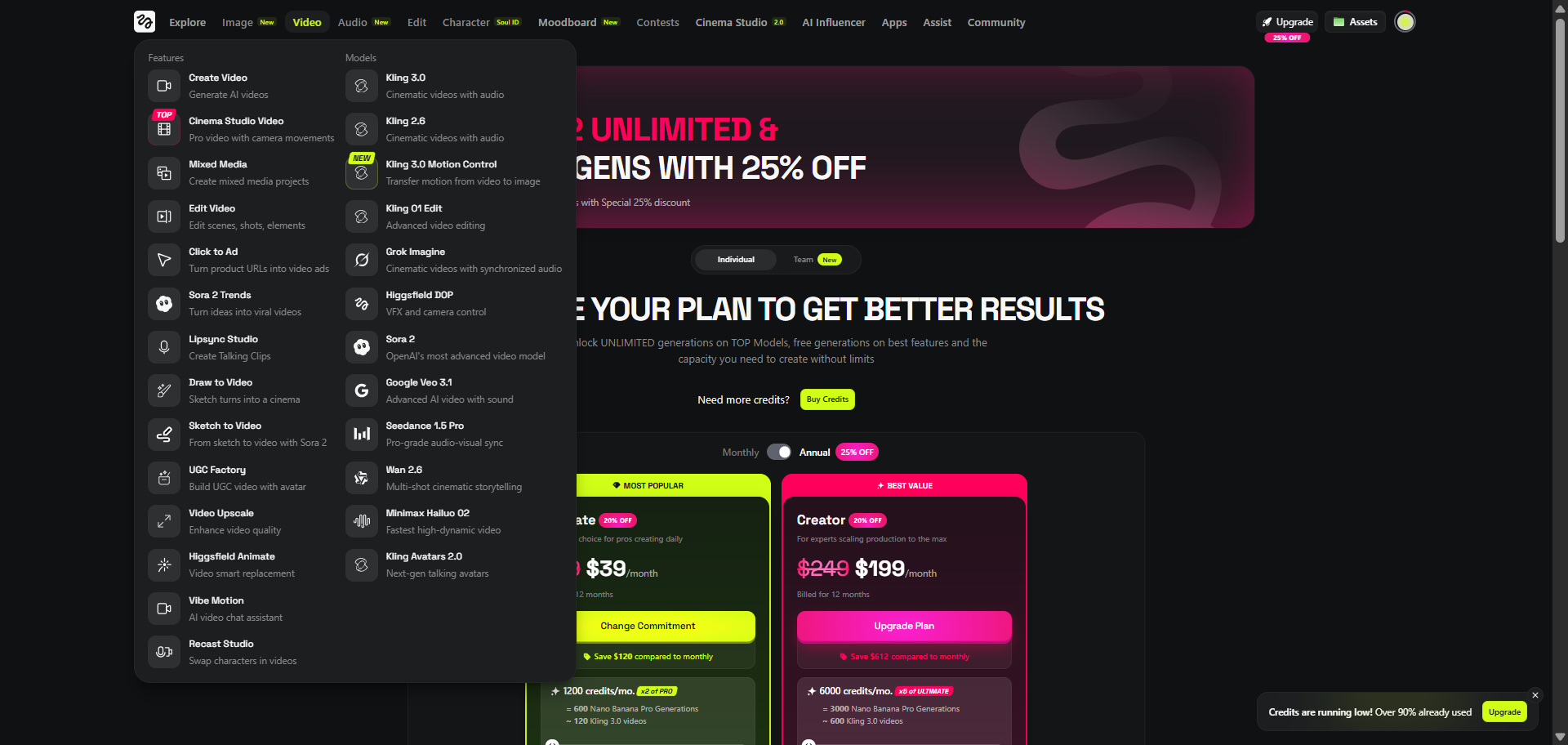
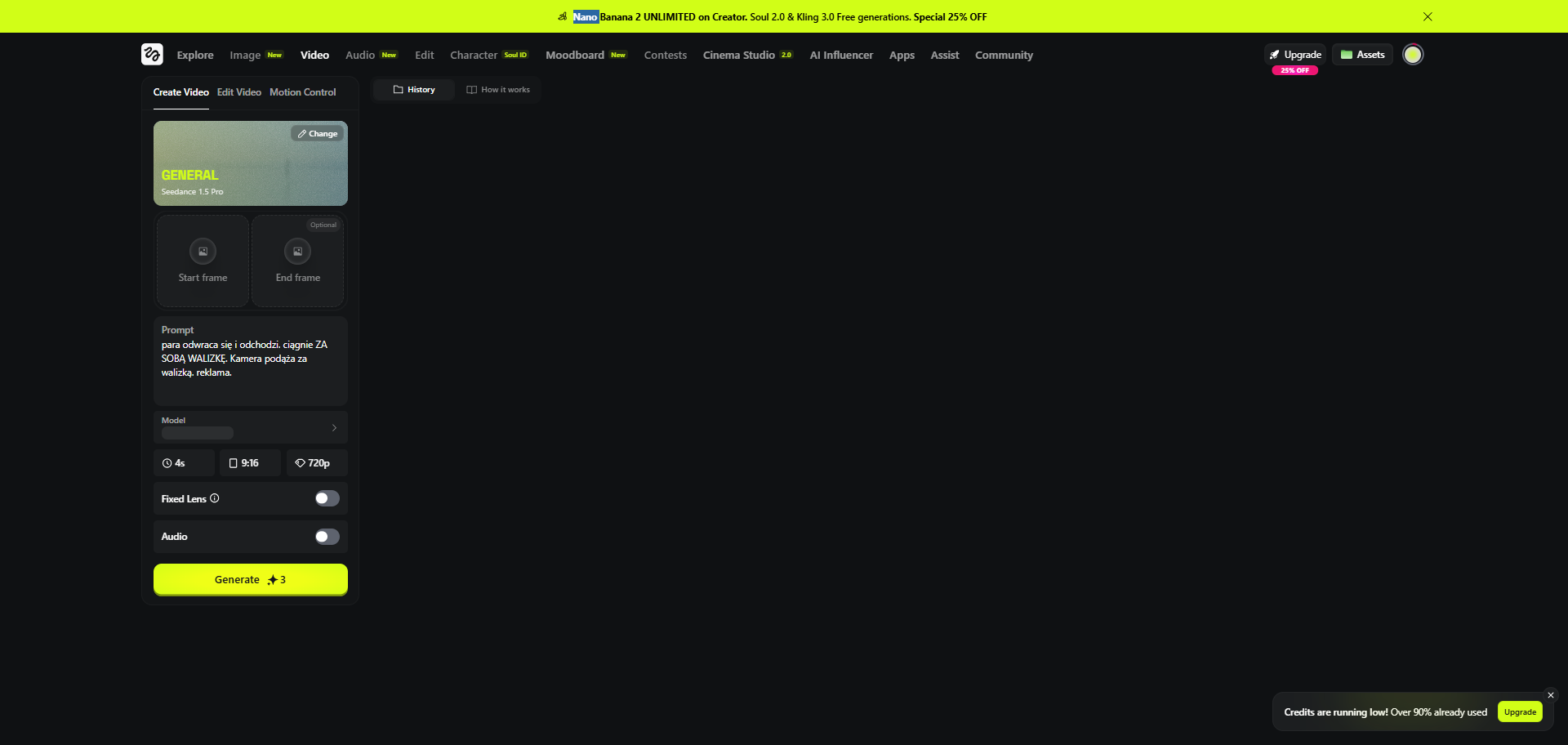
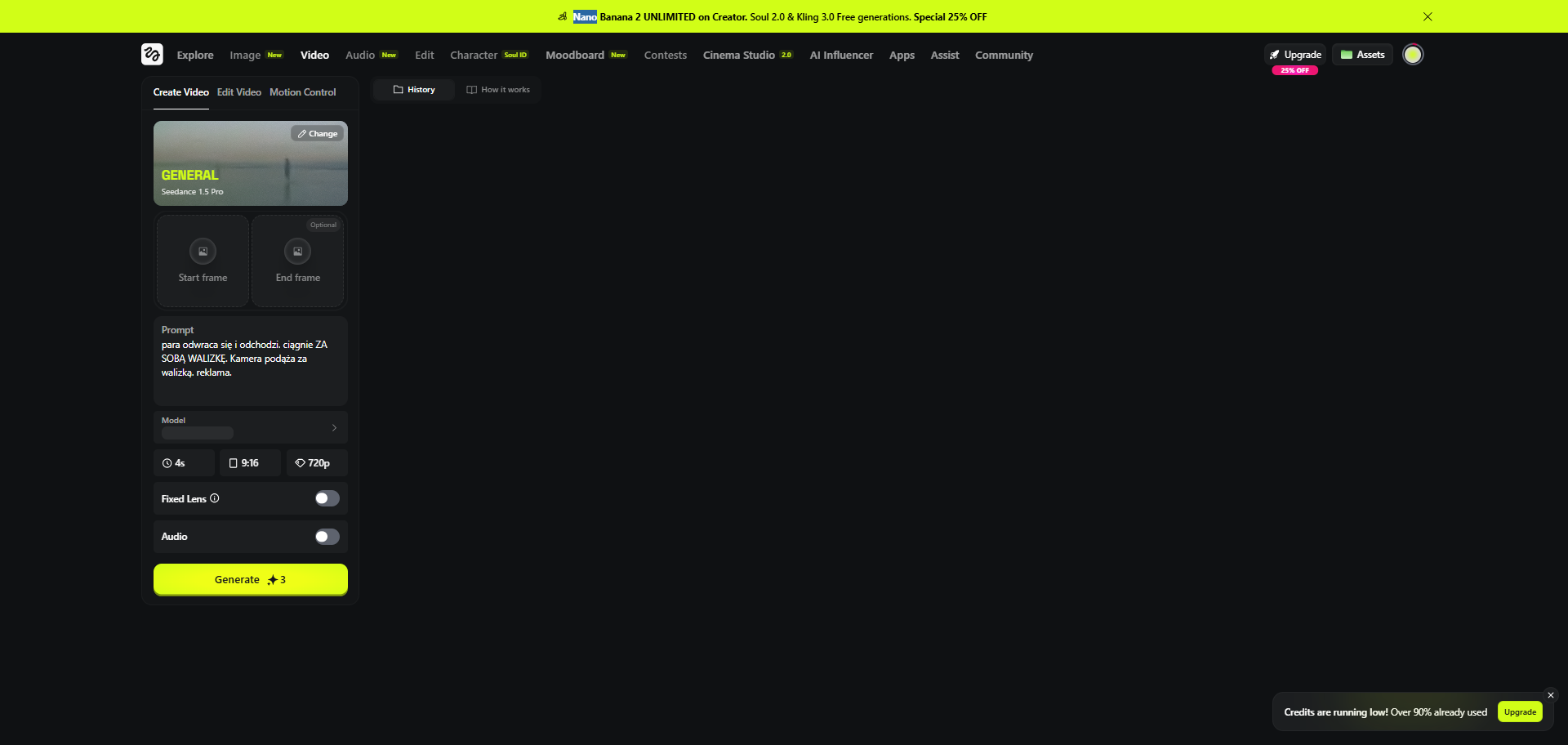
To jest nasza baza wejściowa.
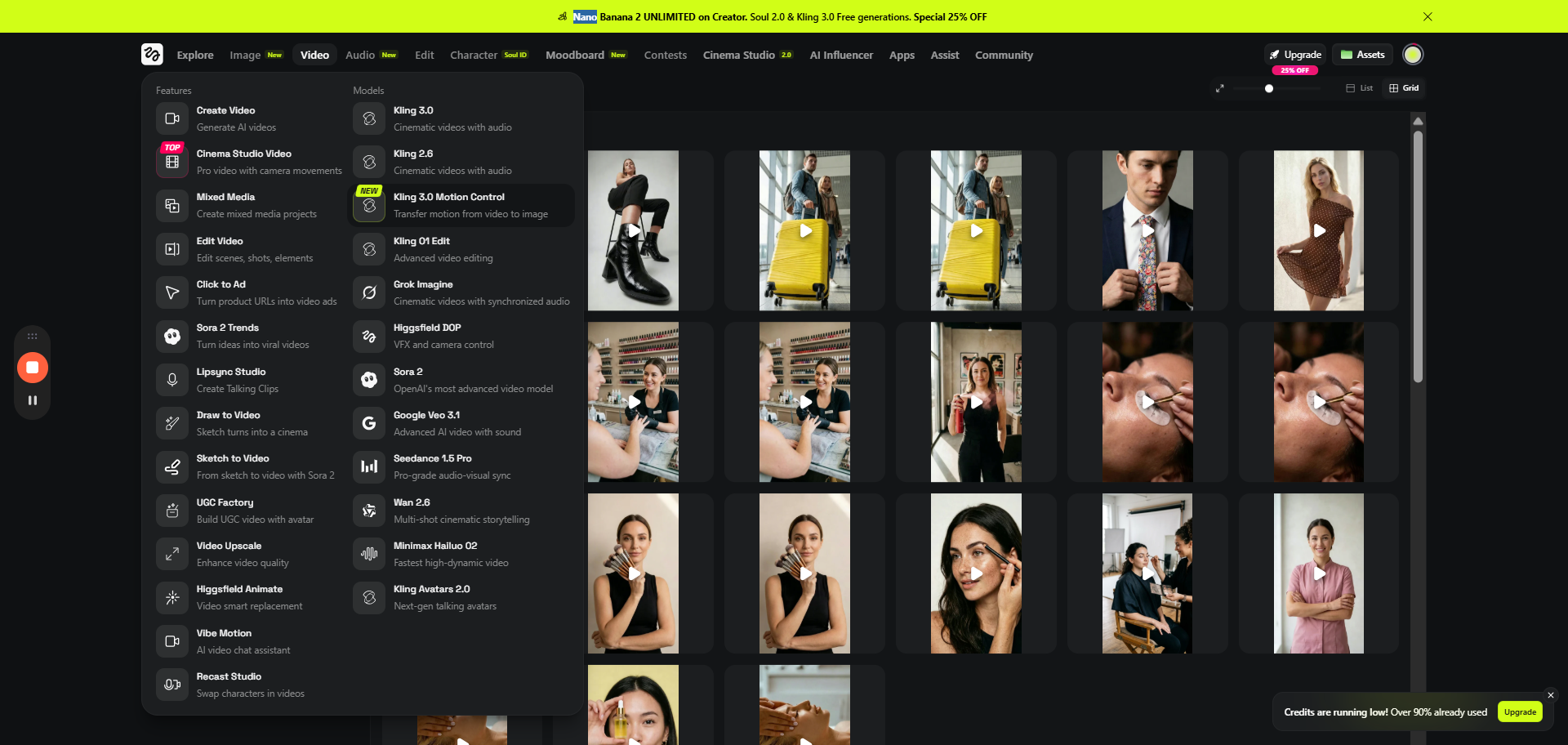
Następnie pojawia się tutaj panel. Wyy, tutaj wstawiamy filmik. Musimy najpierw znaleźć filmik, który chcemy odtworzyć. Ten filmik działa na podstawie tego, że on odtwarza rysy. To jest kopia naszego filmiku.
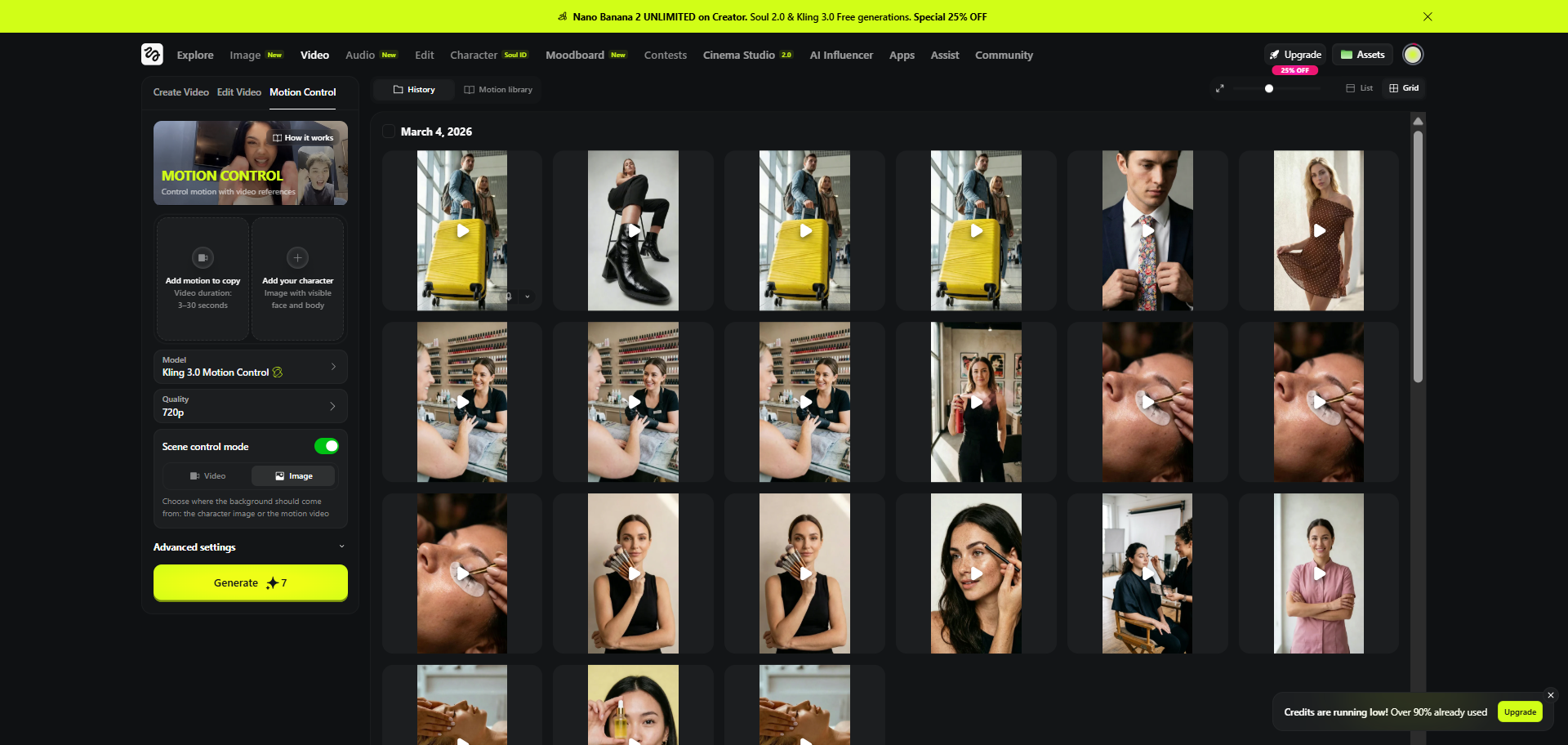
Klikamy tutaj. I powiedzmy, że chcemy stworzyć taki filmik tylko ze swoim avatarem. Bierzesz, klikasz i wgrywasz oryginalny film, który chcesz naśladować. Następnie musisz dodać zdjęcie swojego avatara tutaj. Swojego avatara.
Na przykład użyję innego. Musi to być wyraźne zdjęcie. Tak.
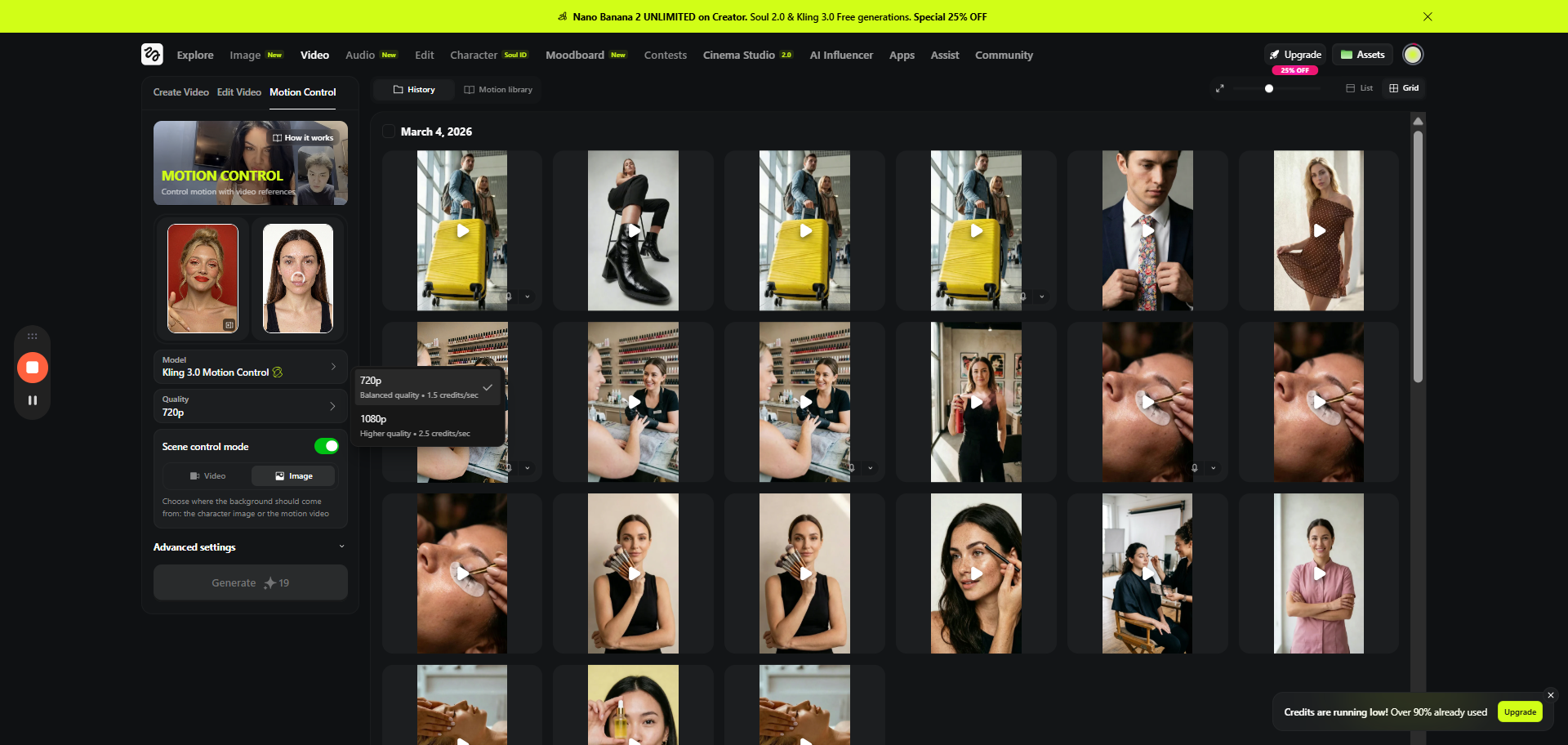
Wybierasz tutaj siedemset dwadzieścia albo tysiąc osiemdziesiąt, lepsza albo gorsza jakość. Iii tutaj Scene Control Mode.
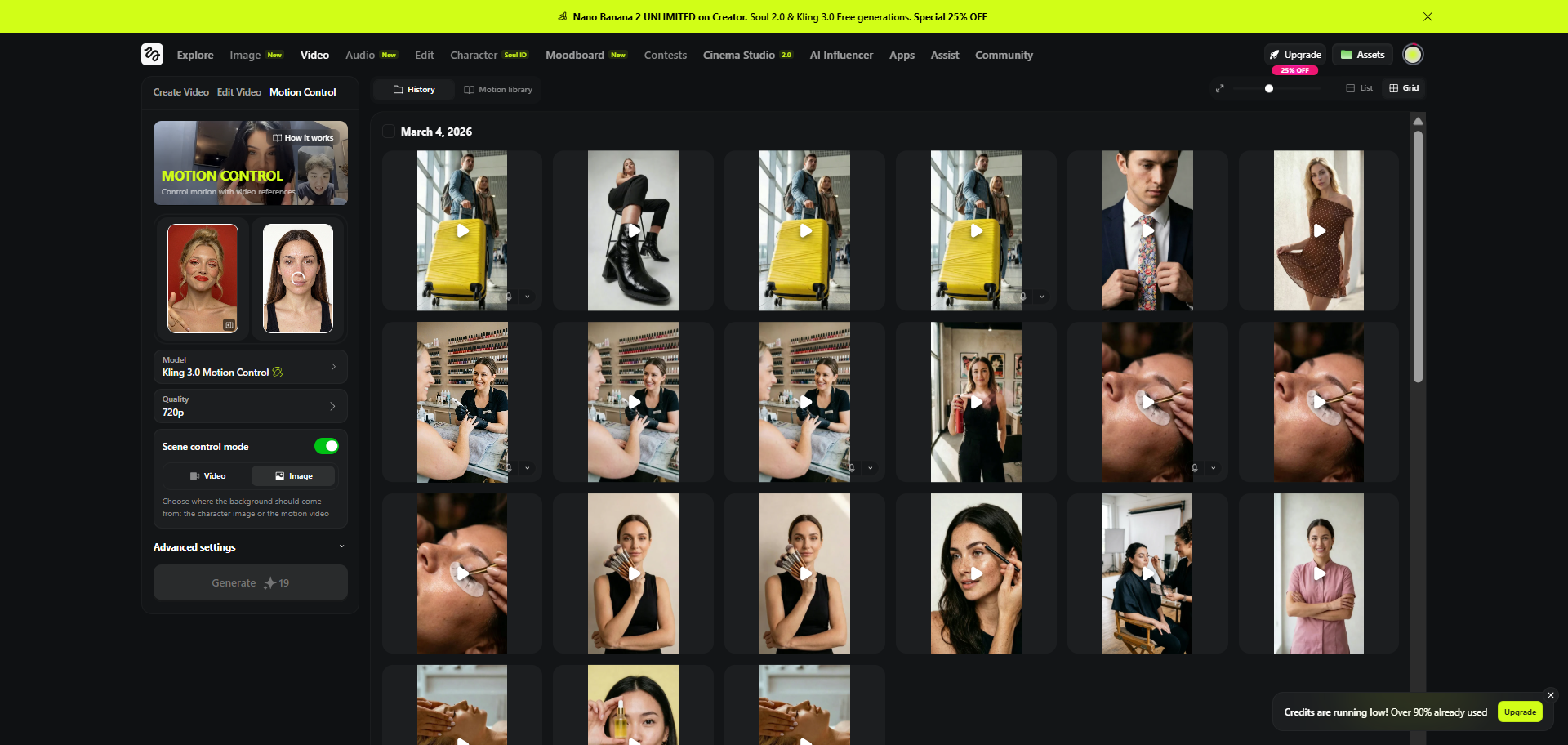
Wybierasz, które tło chcesz zostawić.
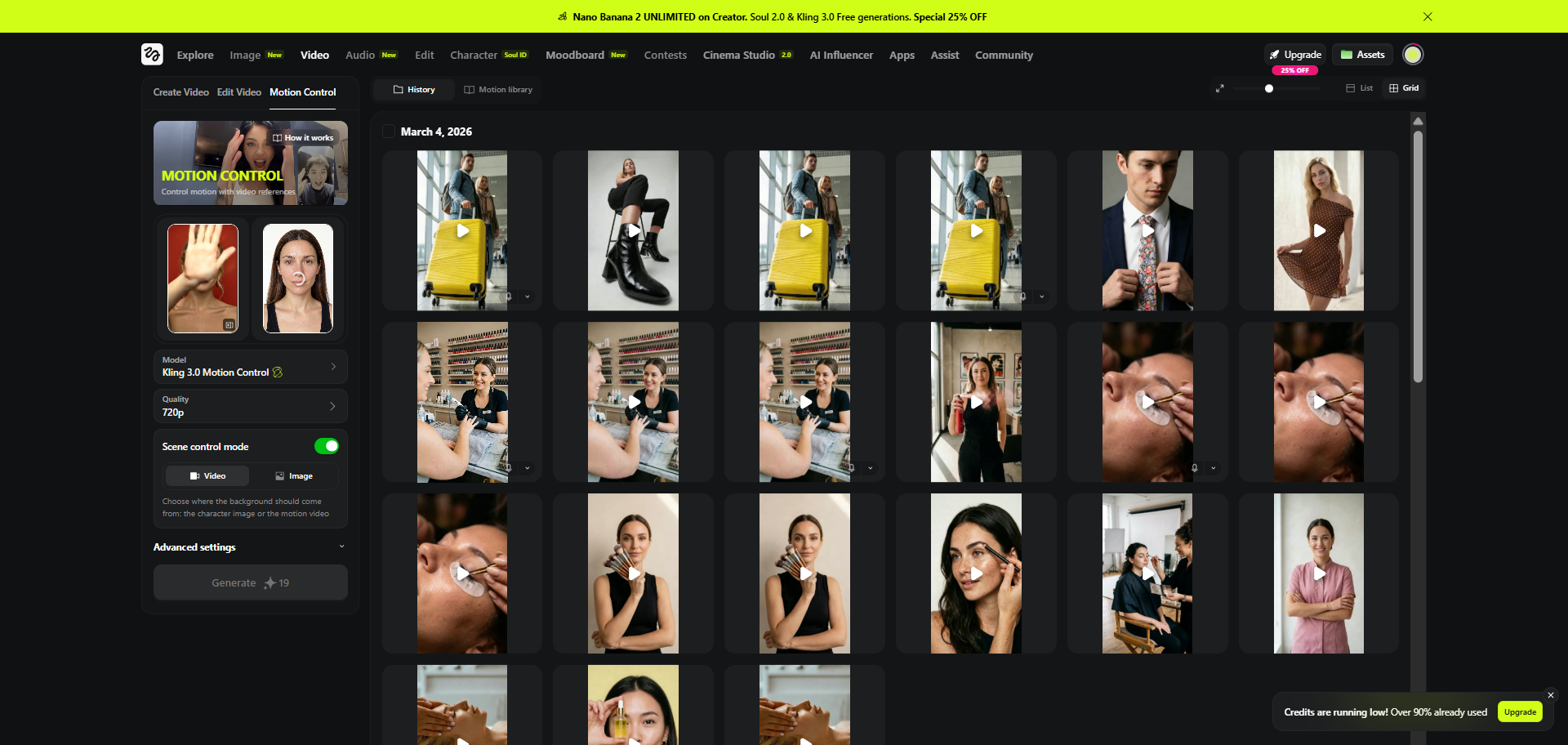
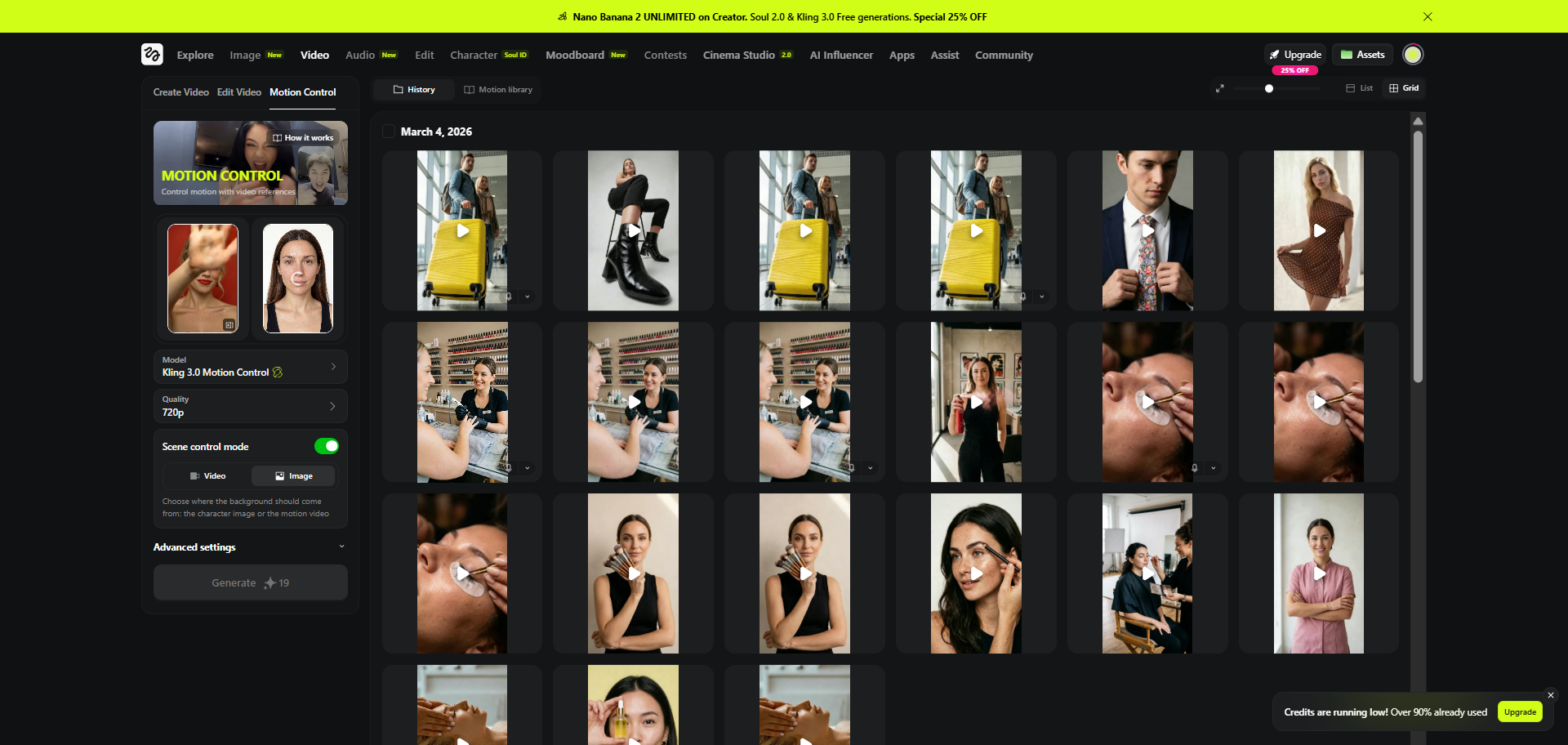
Jeśli chcesz zostawić tło z oryginalnego filmiku, ustawiasz video.
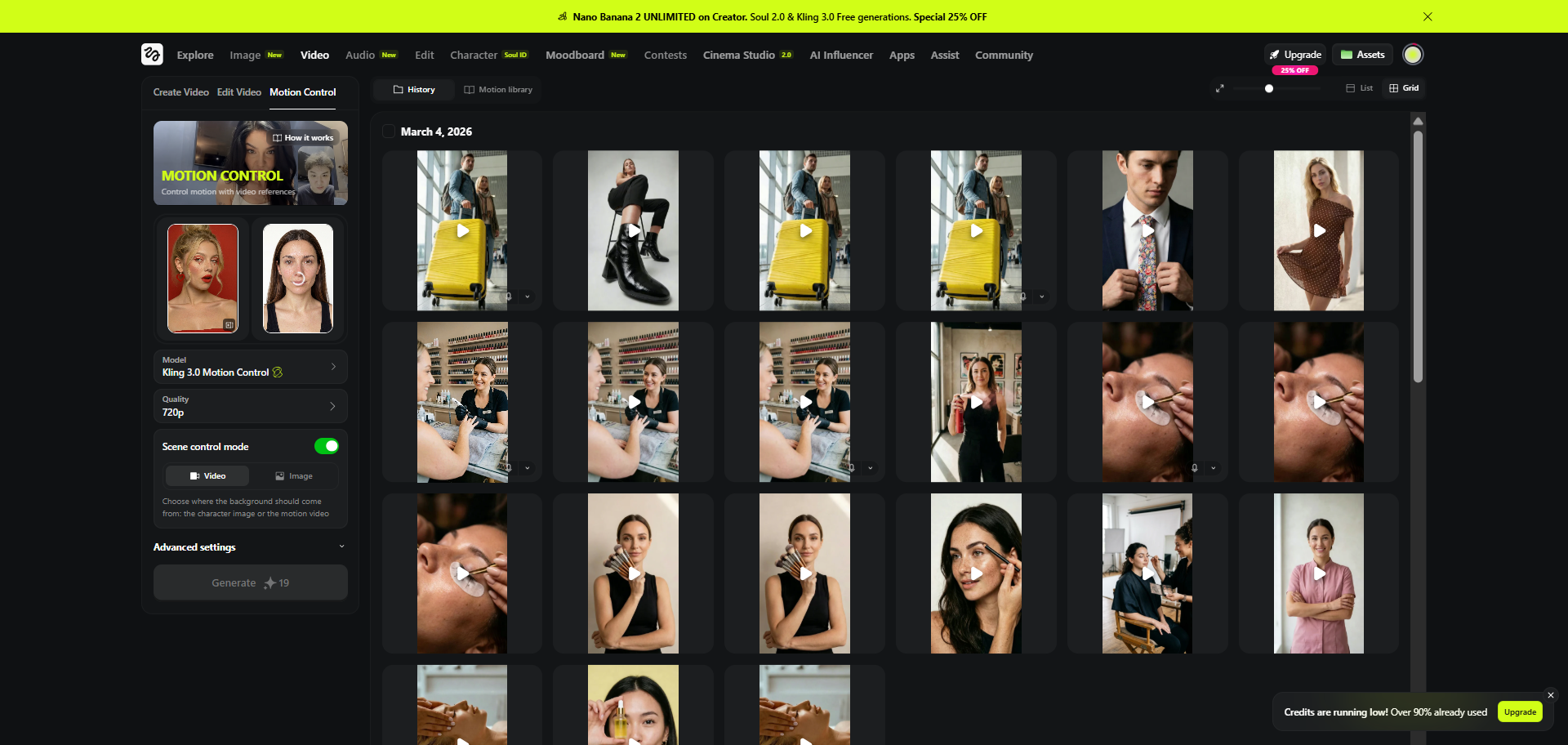
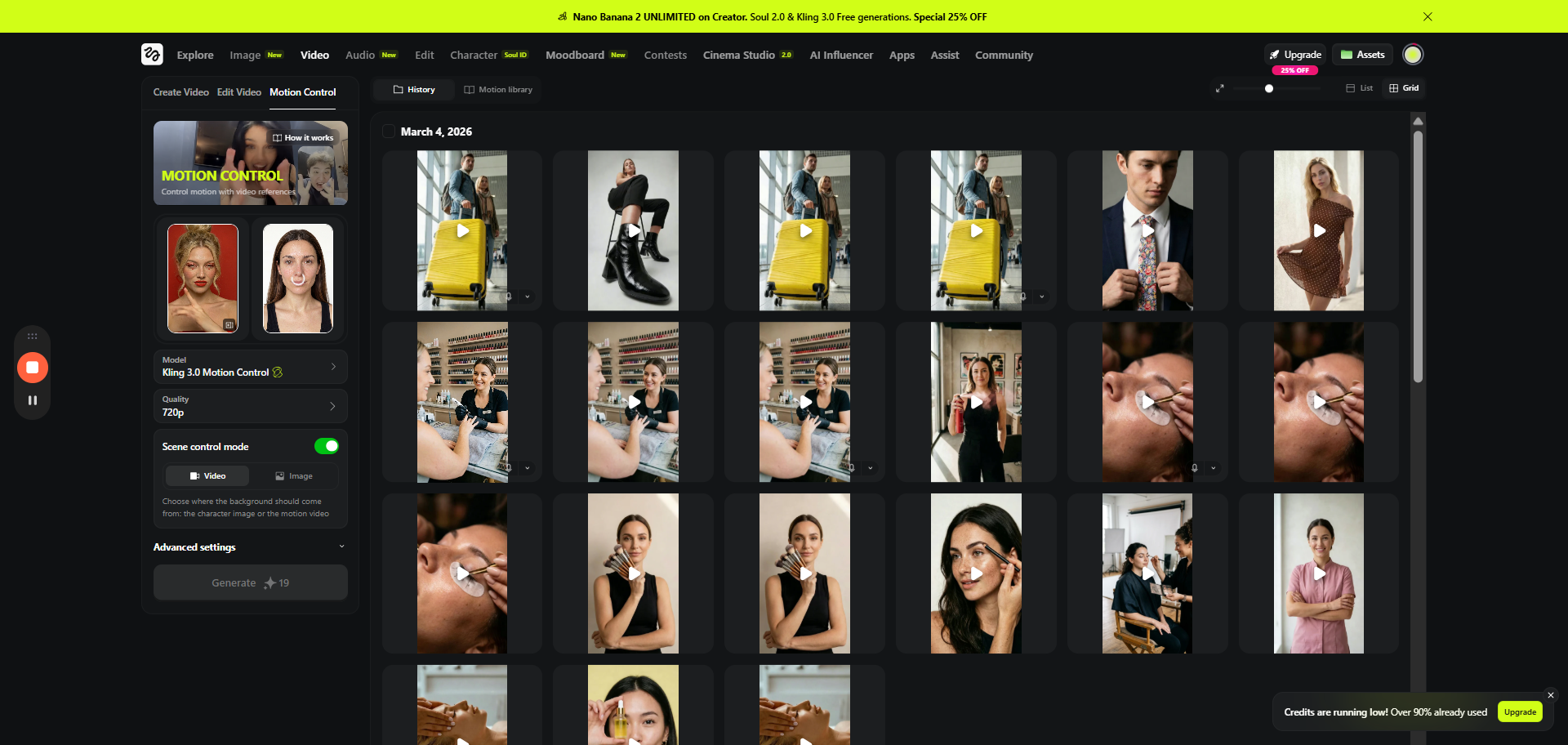
Jeśli chcesz zostawić tło, czyli tutaj białe ze zdjęcia, kliknij Image i następnie Generate.
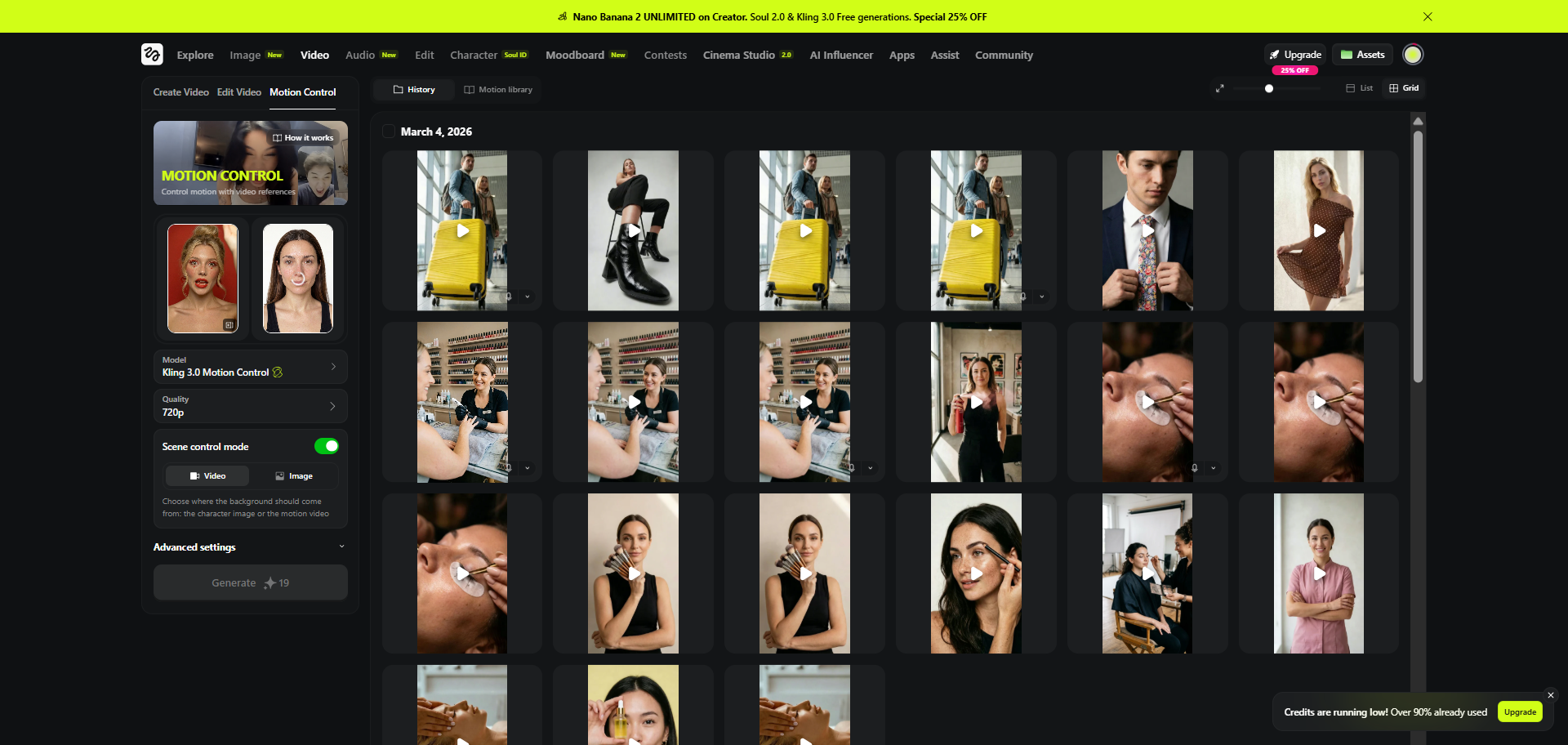
Gdy mamy dwa filmiki klikamy Generate.