Jak najít a zpracovat úkoly pro změnu dodavatele
Návod, jak v systému efektivně filtrovat úkoly pro změnu dodavatele, dohledat odpovídající odběrná místa podle EAN kódů a připravit je ke zpracování.
By Ivisek
Tento návod vám ukáže, jak efektivně filtrovat úkoly pro změnu dodavatele (připojení) a jak k nim dohledat odpovídající odběrná místa v systému.
1. Vyhledání úkolů k řešení
Nejprve si vyfiltrujeme relevantní úkoly, které vyžadují připojení pro vybraného distributora.
1
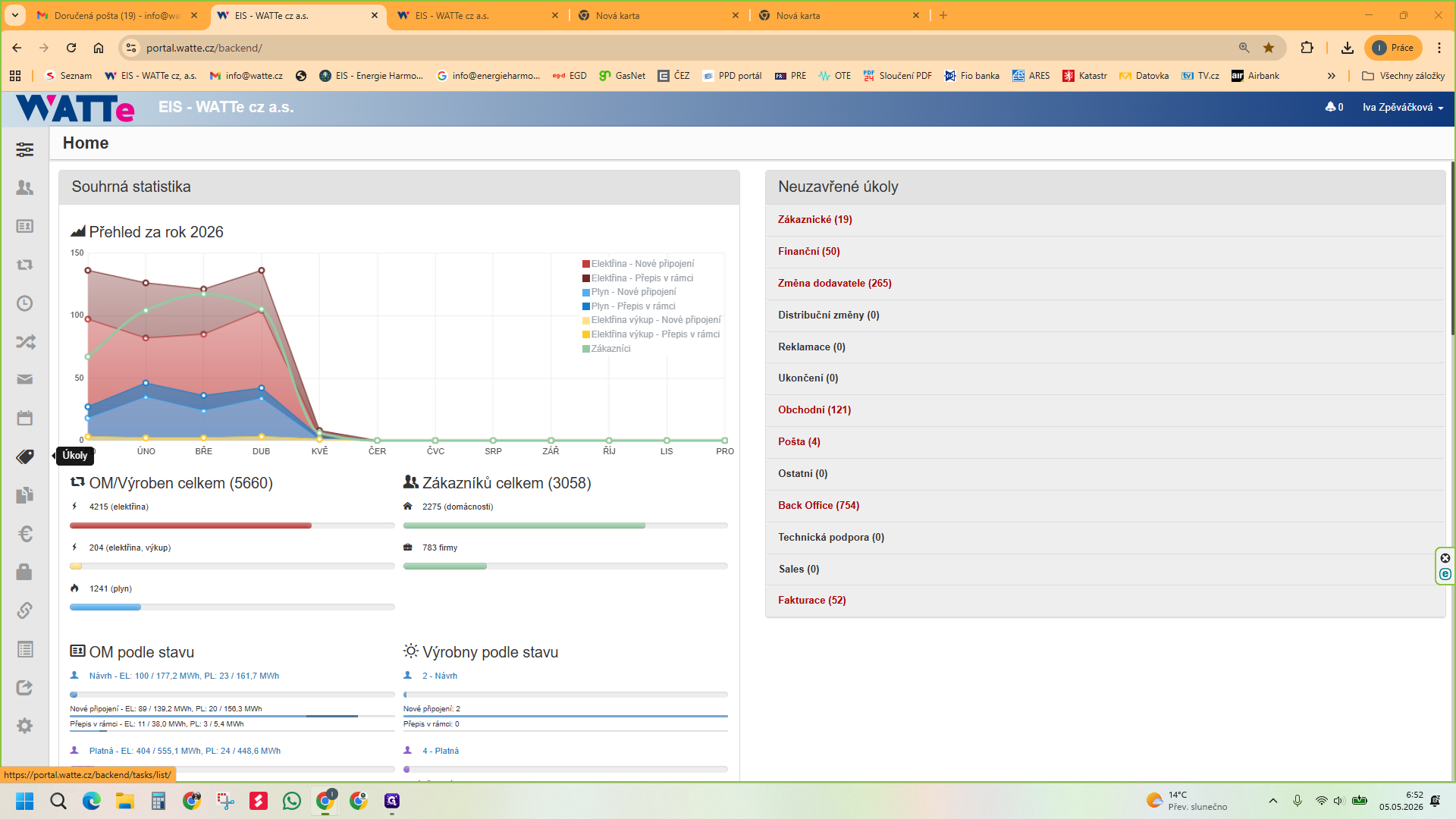
V levém navigačním menu klikněte na Úkoly.
3
Otevřete panel vyhledávání a v kalendáři zvolte dnešní datum.
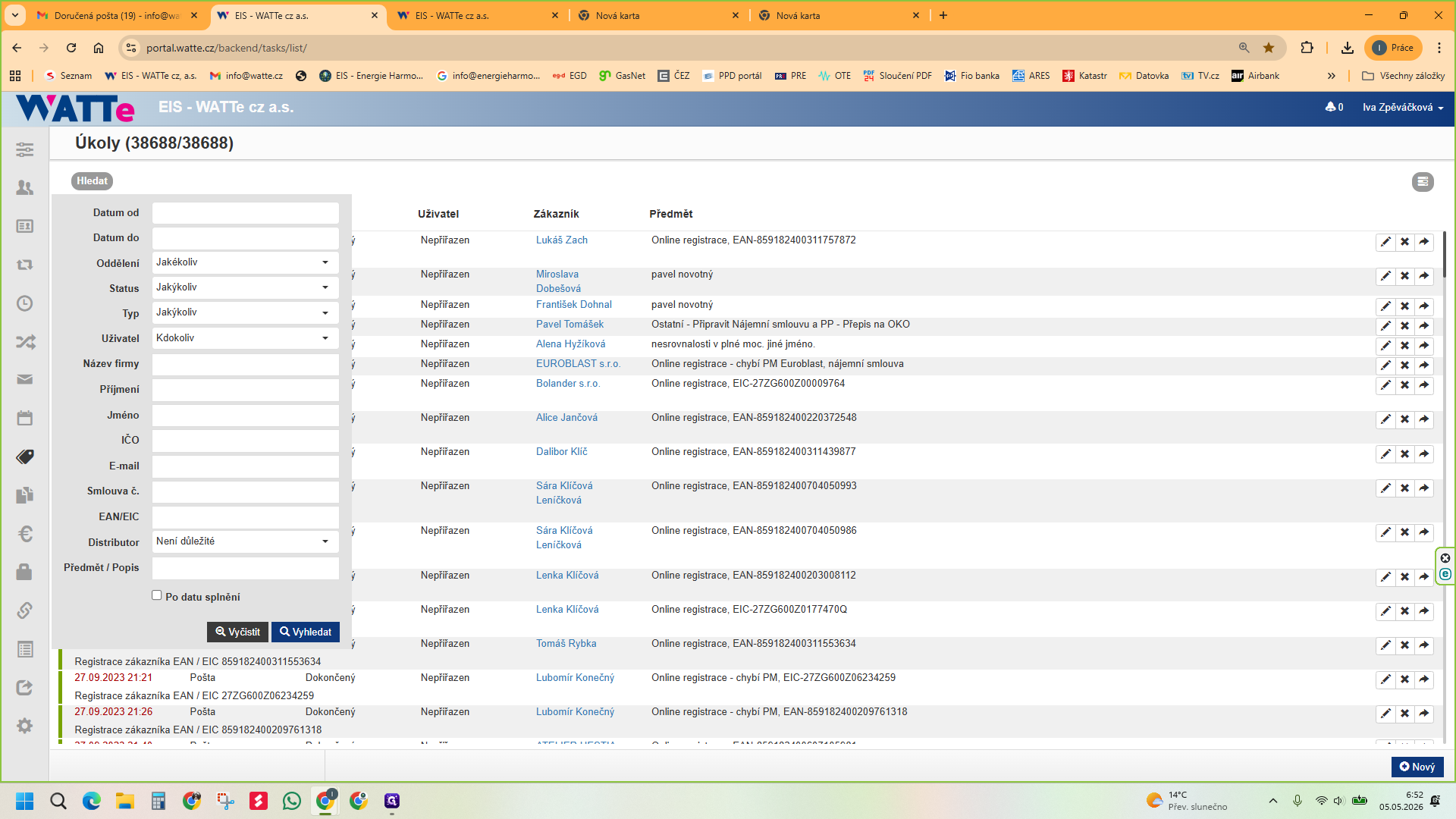
7
V rozbalovacím menu Status vyberte stav V řešení.
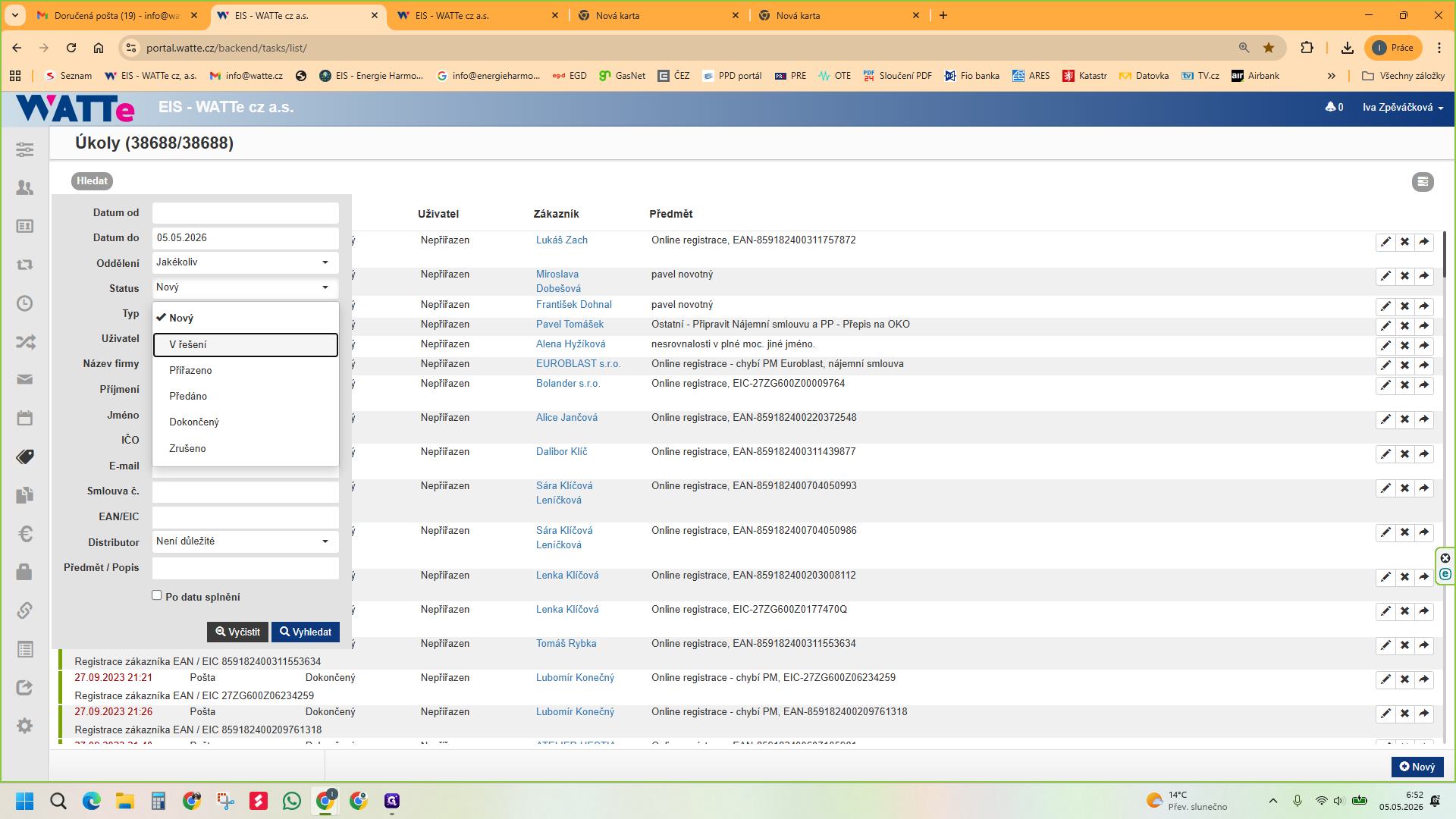
8
Dále zaklikněte stav Přiřazeno.
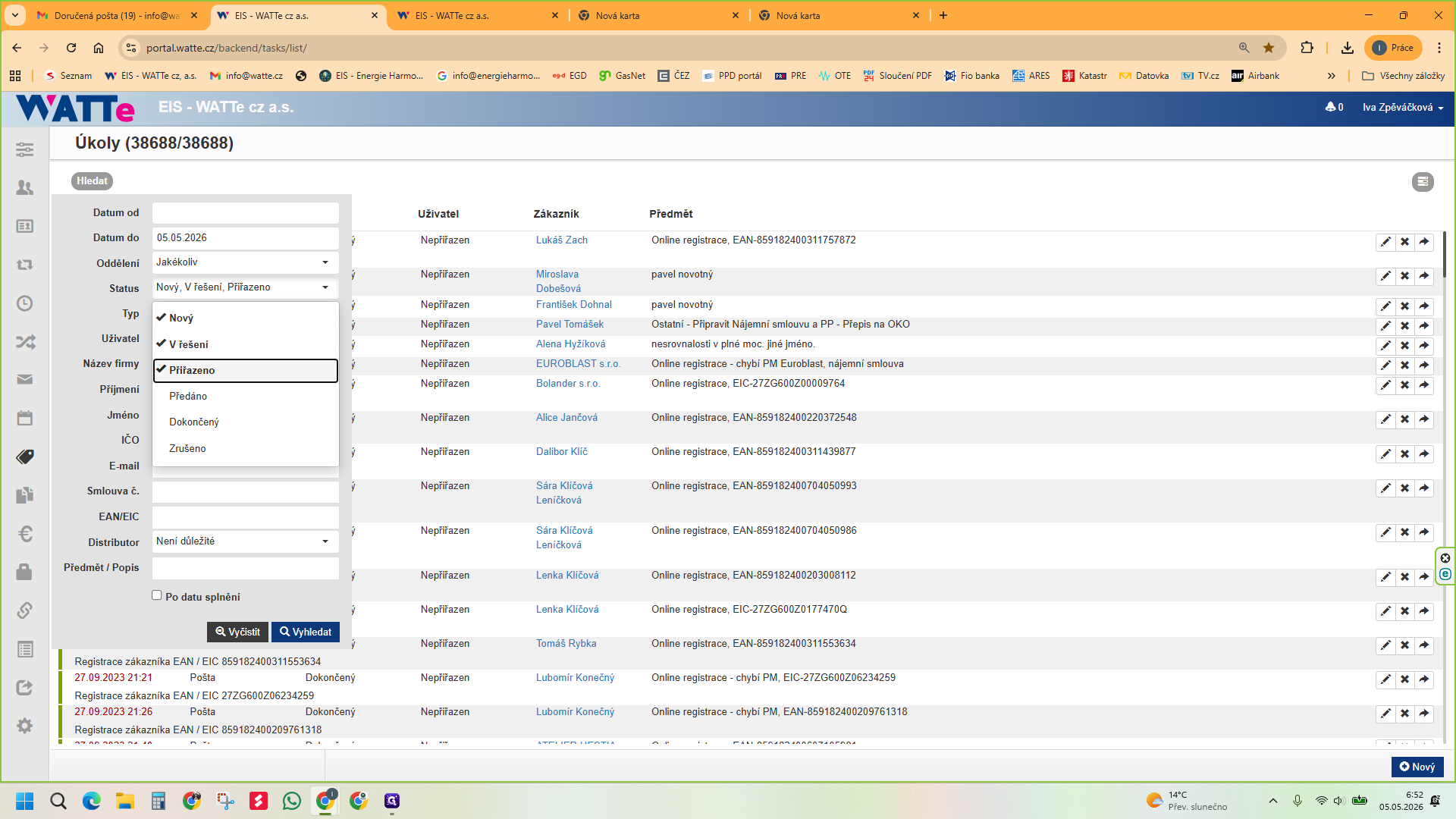
9
Do třetice přidejte stav Předáno.
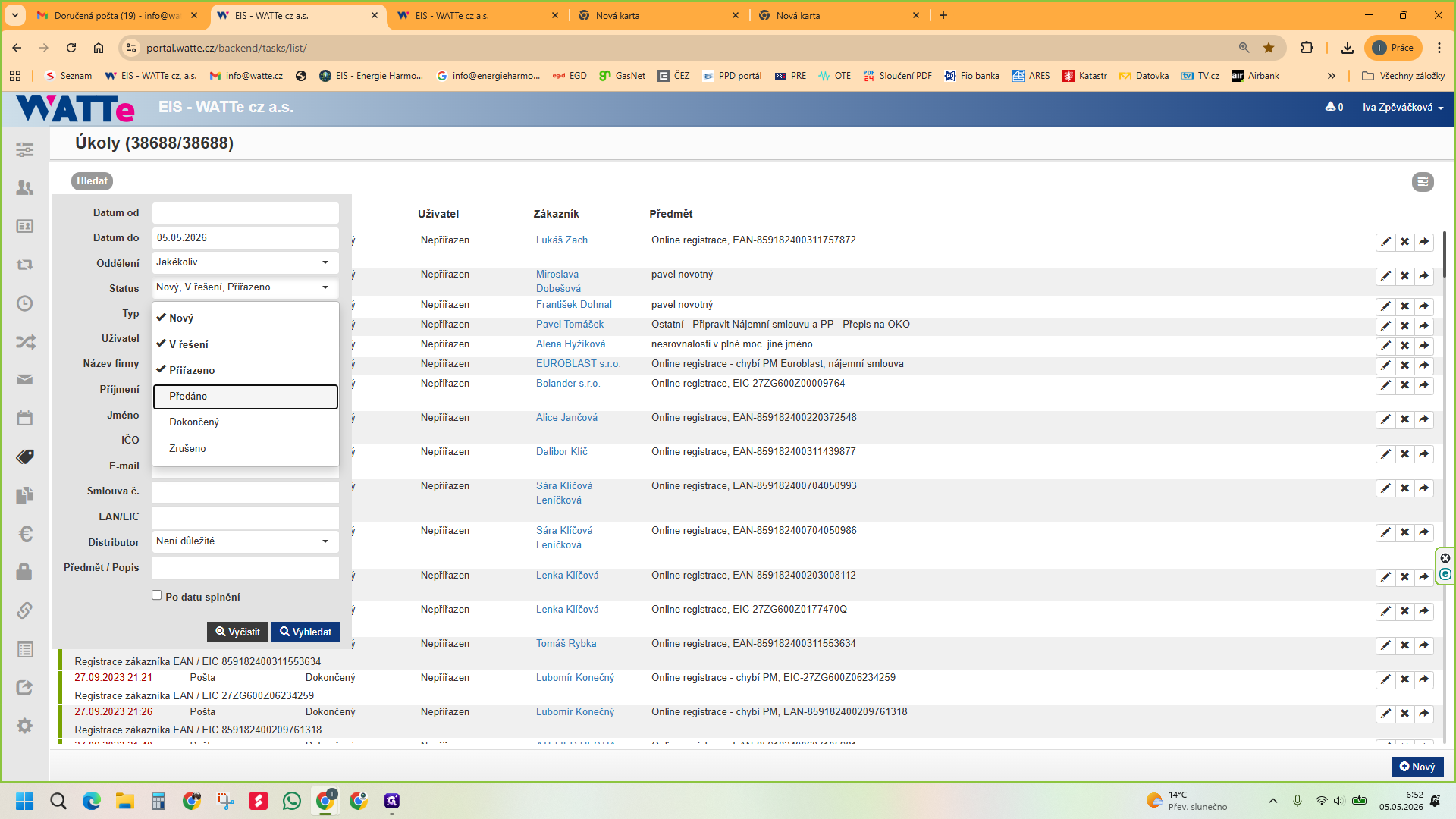
11
V poli Uživatel zvolte možnost Jakýkoliv.
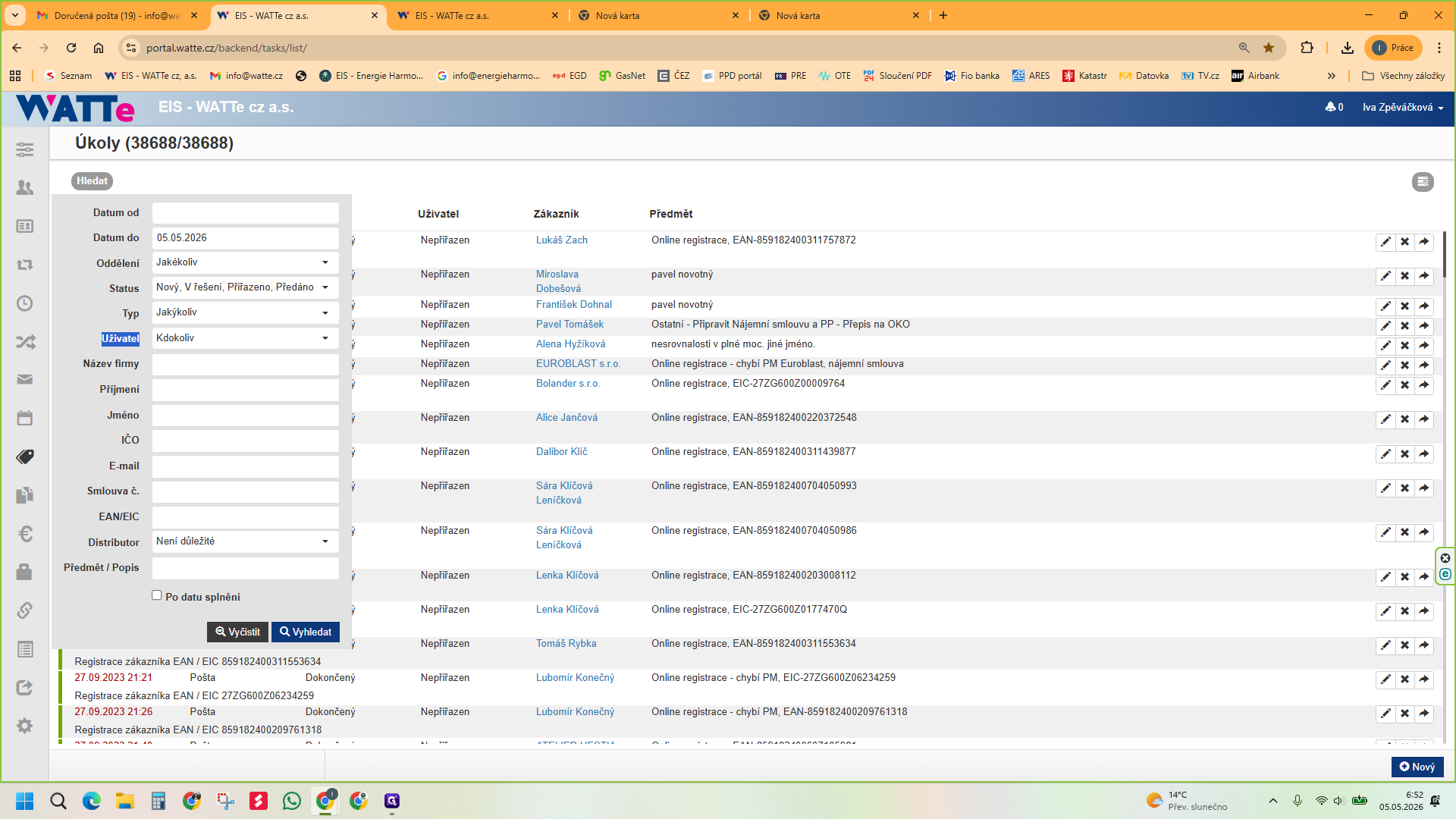
14
V poli Typ vyberte možnost Připojit.
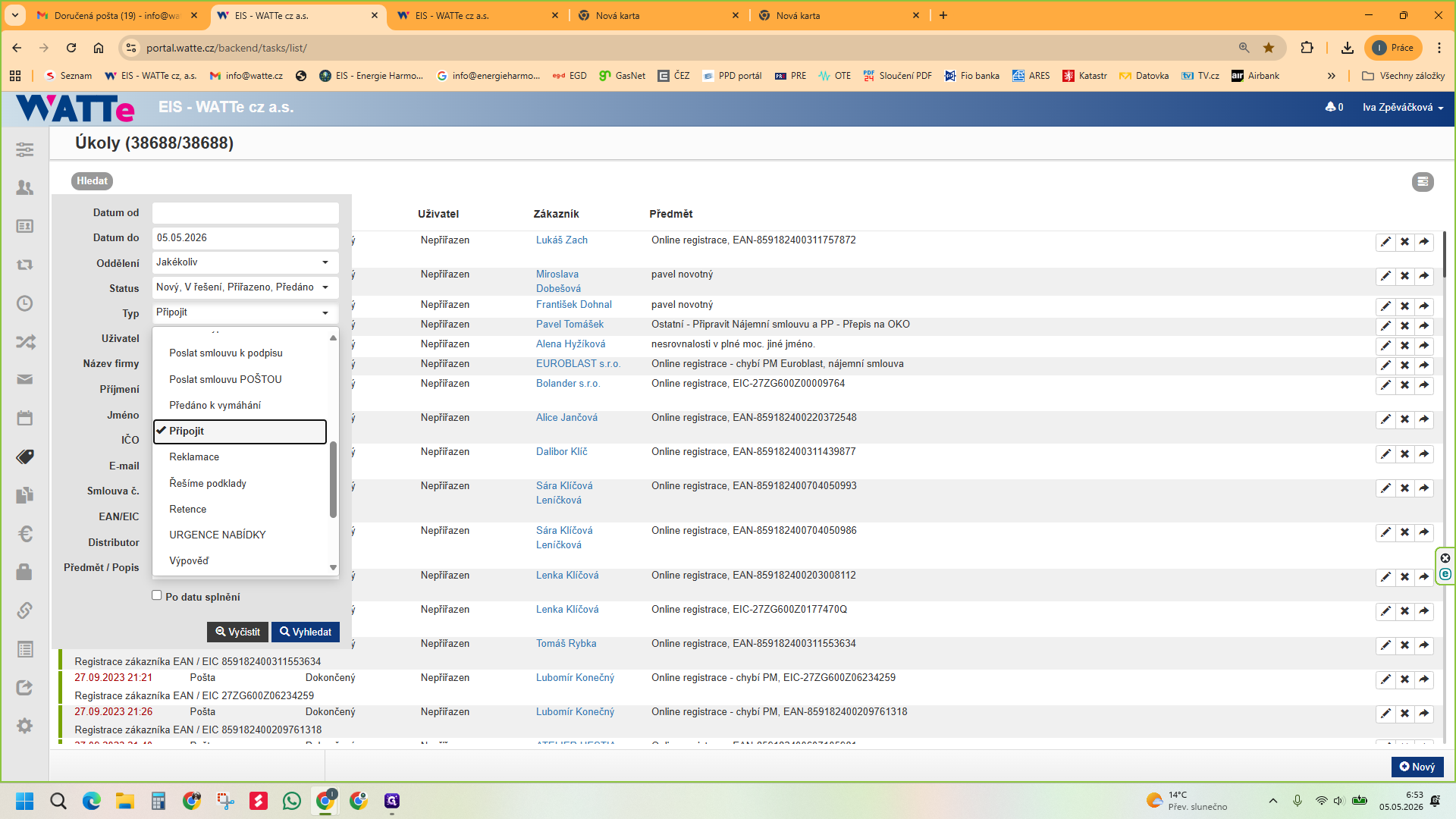
18
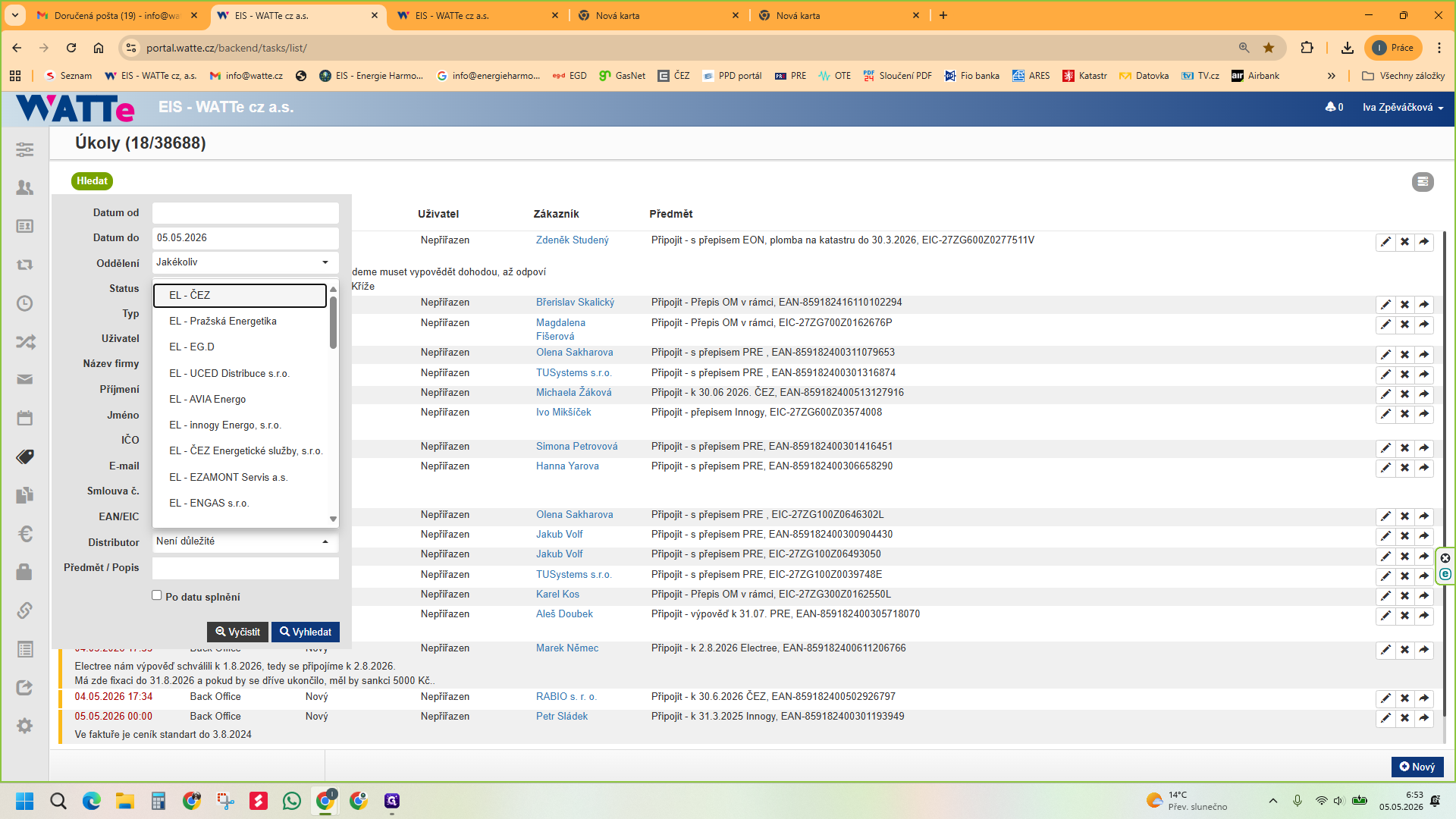
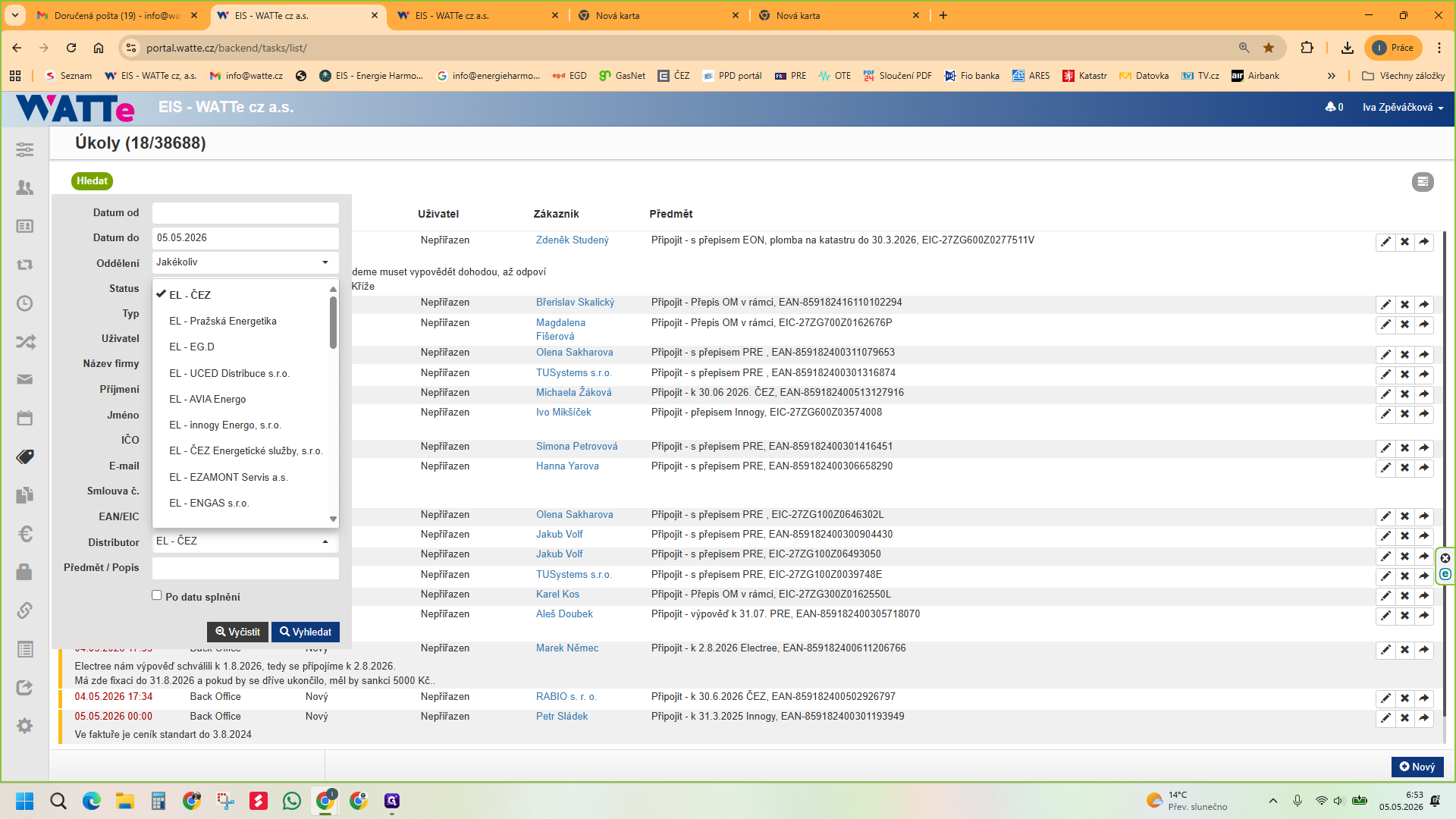
Pro zúžení výběru na konkrétní distribuci zvolte z nabídky např. EL - ČEZ.
19
Pro zobrazení výsledků klikněte na tlačítko Vyhledat.
2. Příprava přehledu odběrných míst
V dalším okně (nebo na nové záložce prohlížeče) si otevřete agendu odběrných míst, kde provedete podobné filtrování.
20
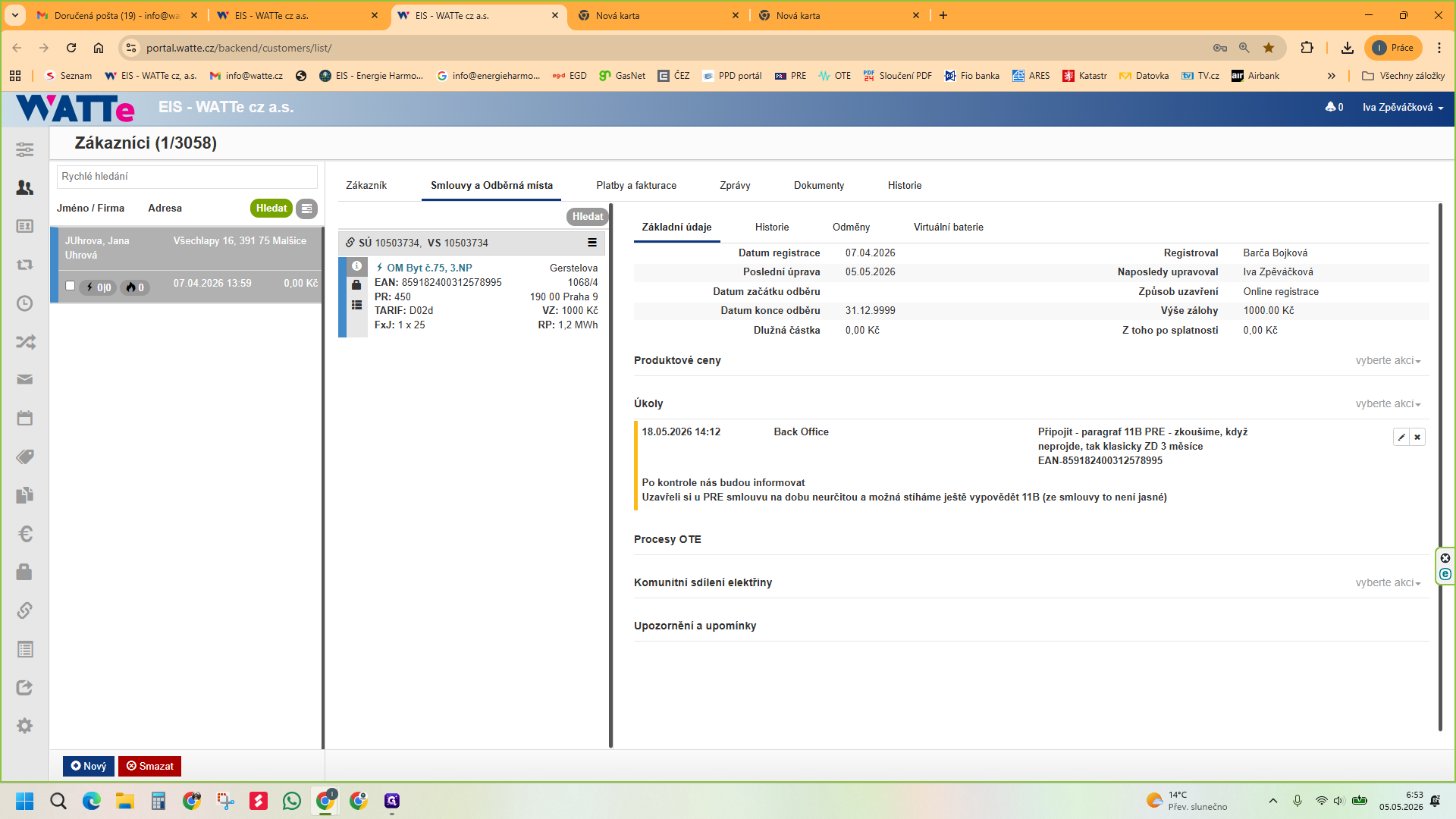
Přejděte do sekce Odběrná místa.
24
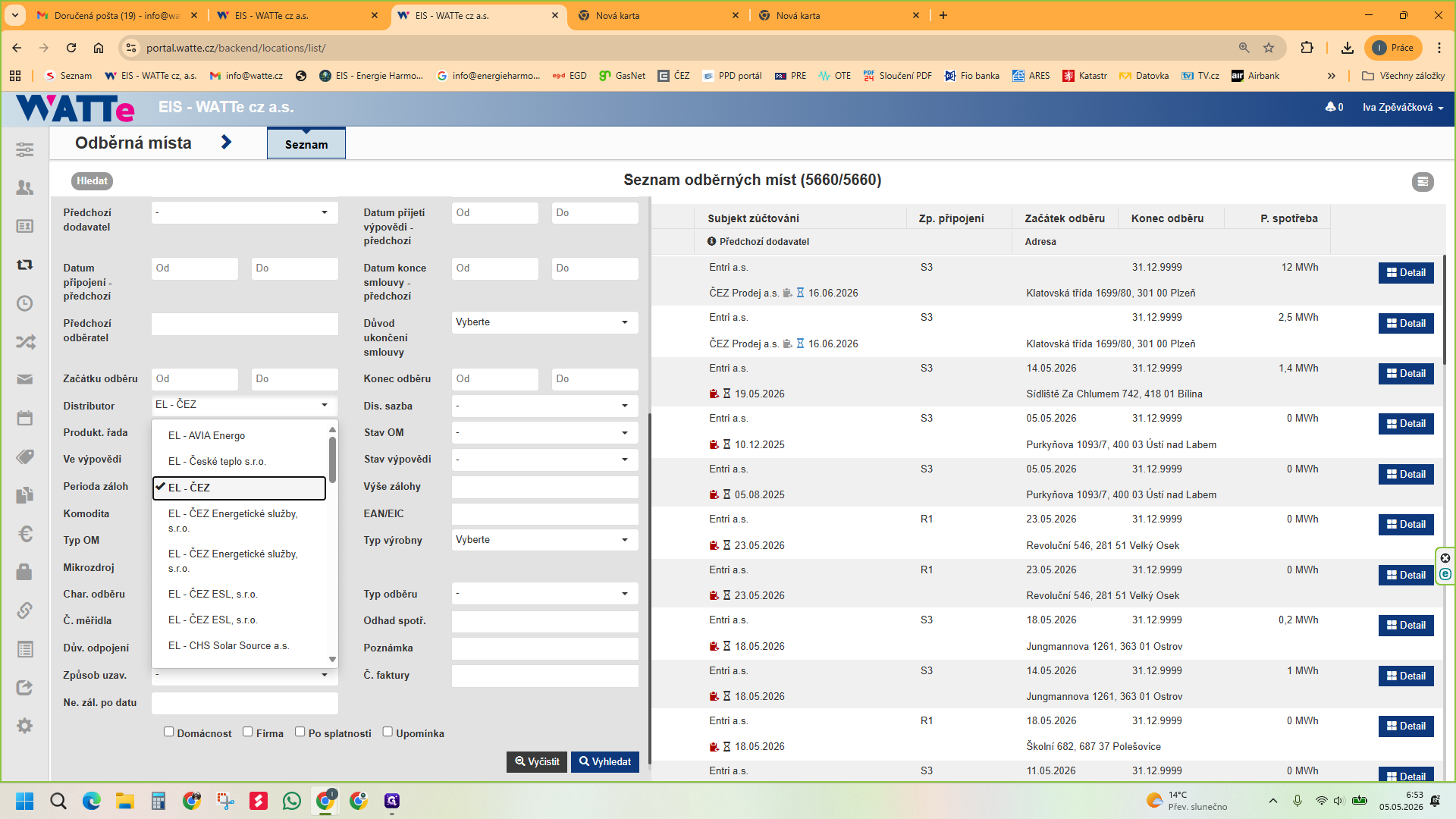
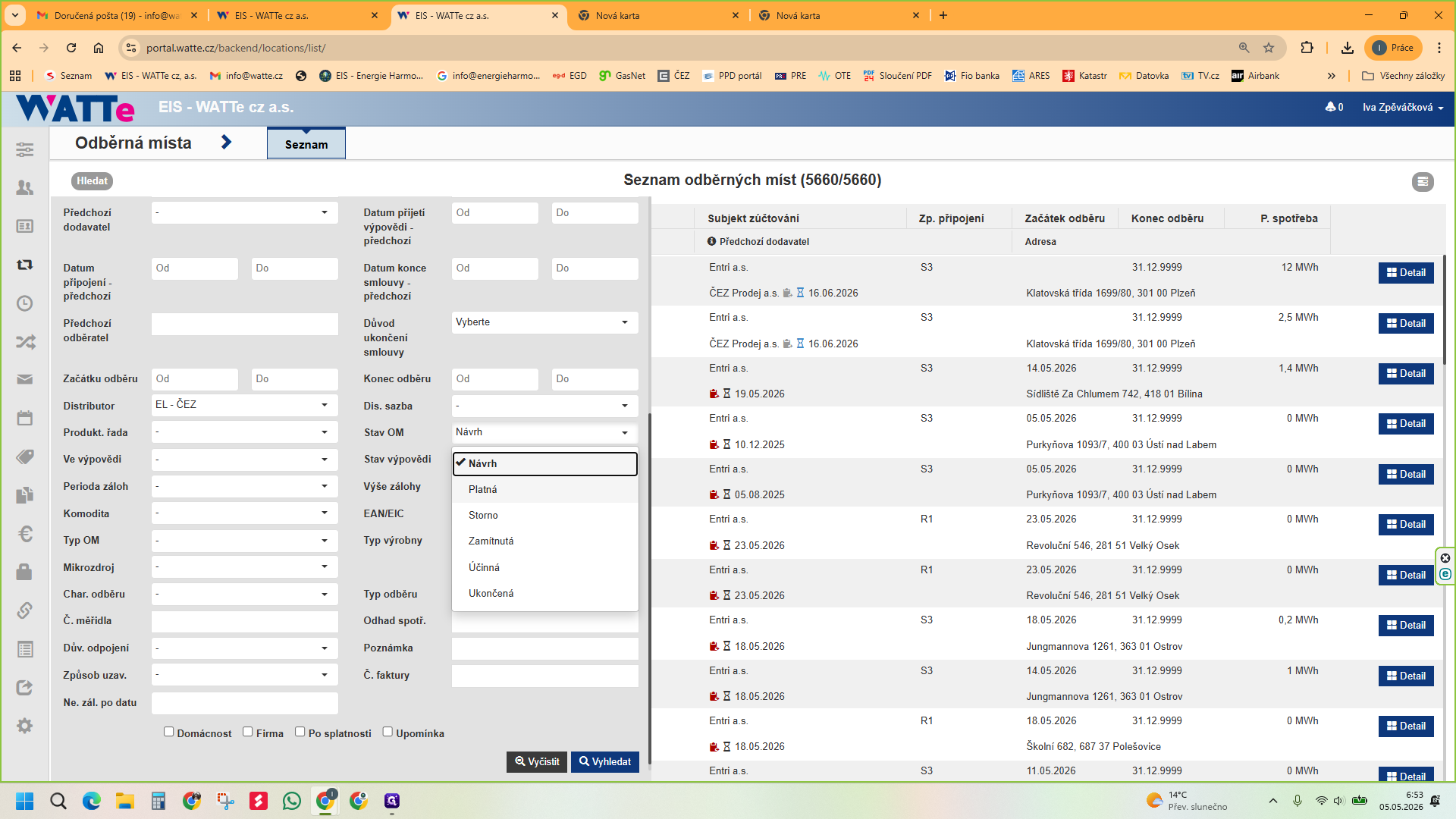
Ve filtru Distributor vyberte stejnou společnost, tedy EL - ČEZ.
27
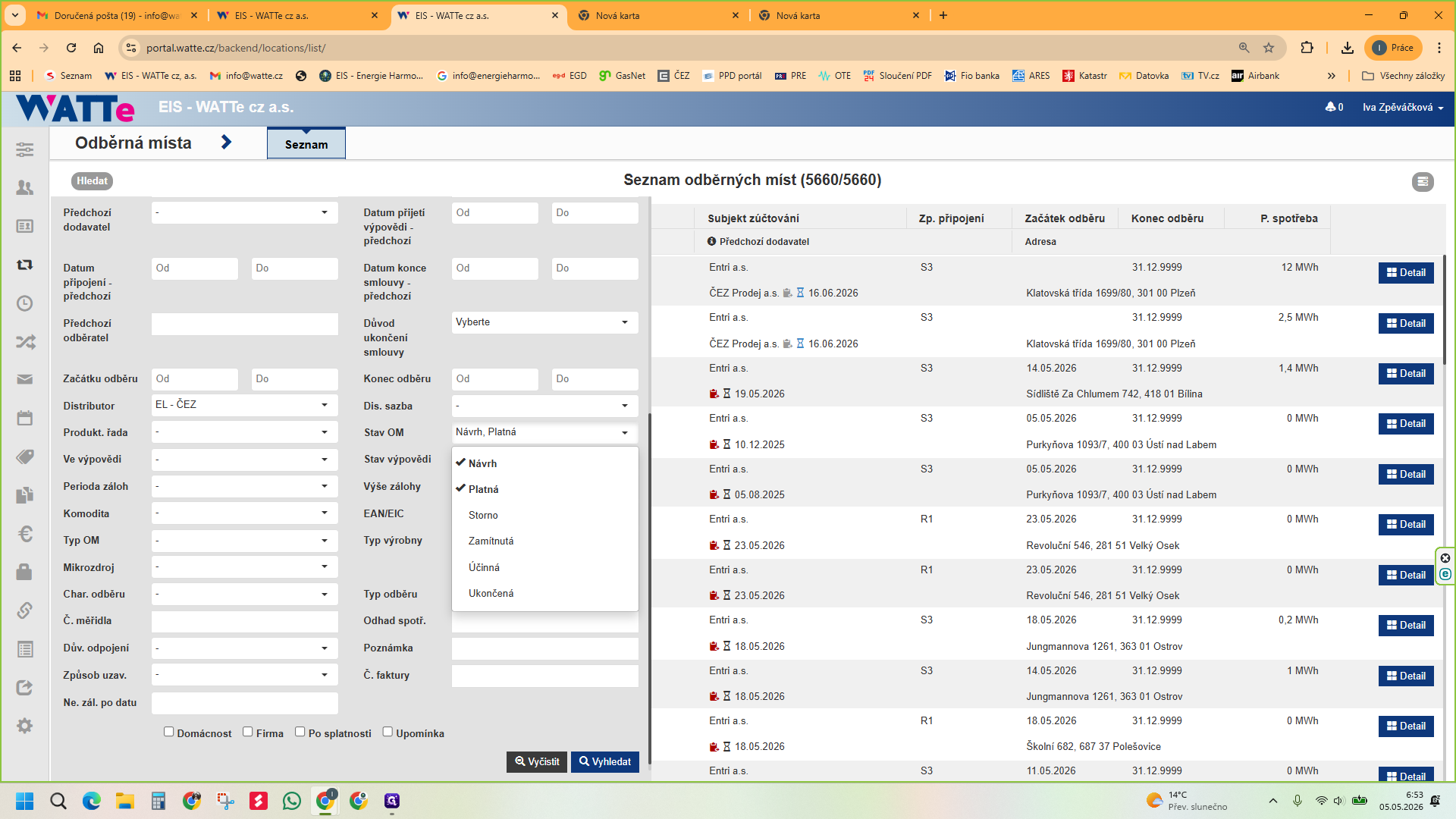
Ve filtru Stav OM (Stav odběrného místa) označte Návrh a Platná.
28
Potvrďte kliknutím na tlačítko Vyhledat.
3. Dohledání a označení konkrétních odběrných míst
Nyní spárujeme úkoly s odběrnými místy pomocí EAN kódu.
30
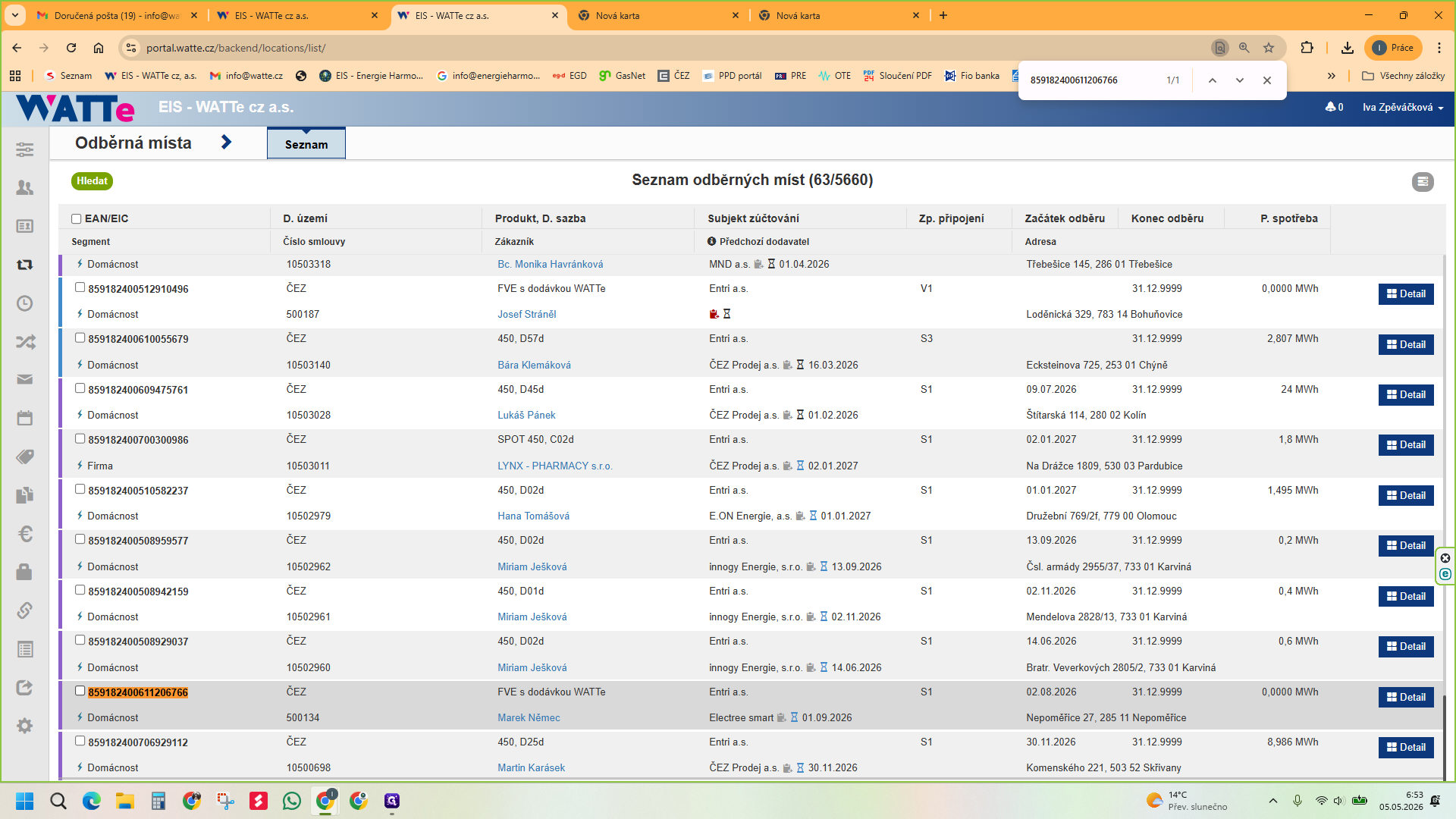
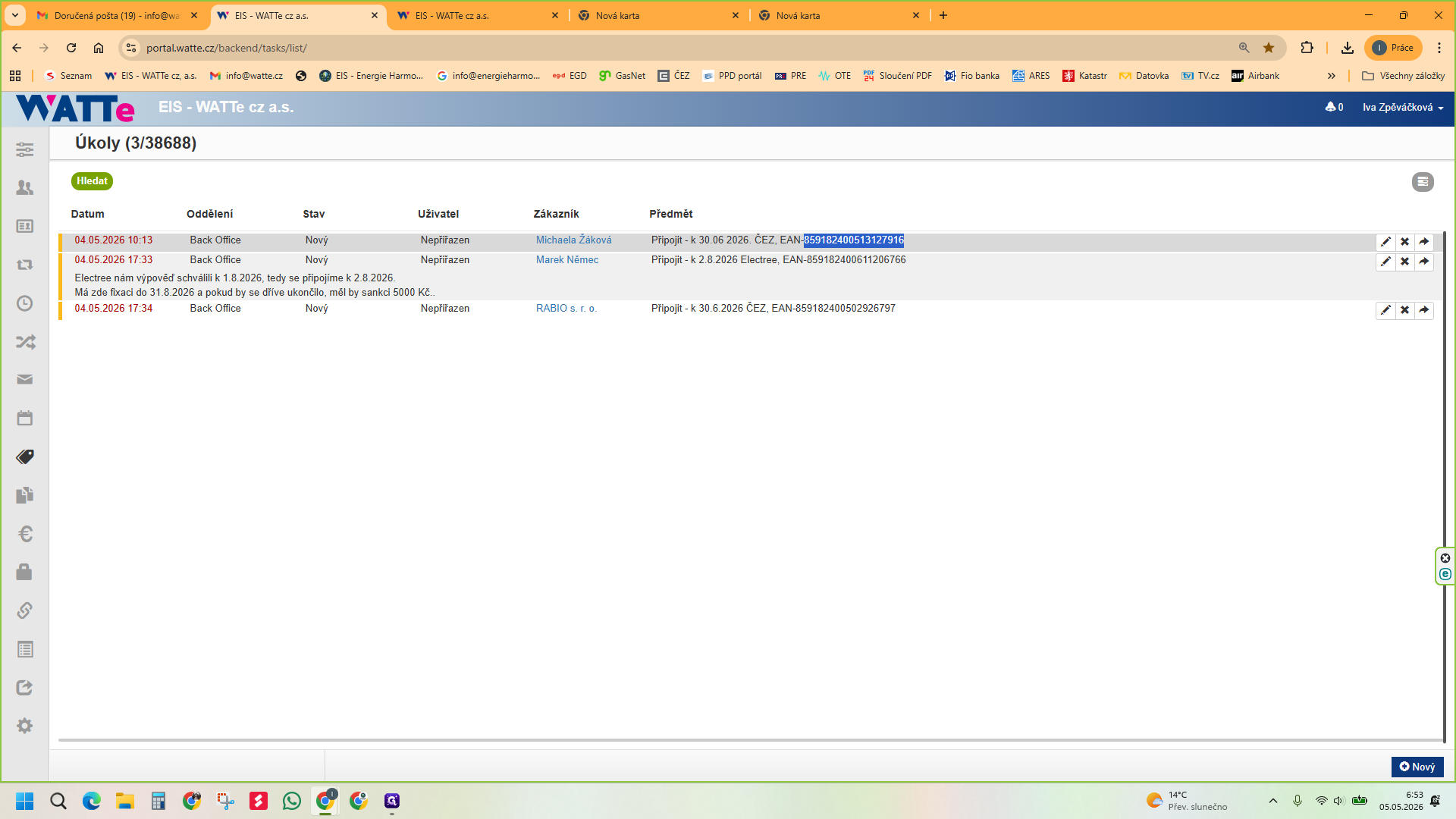
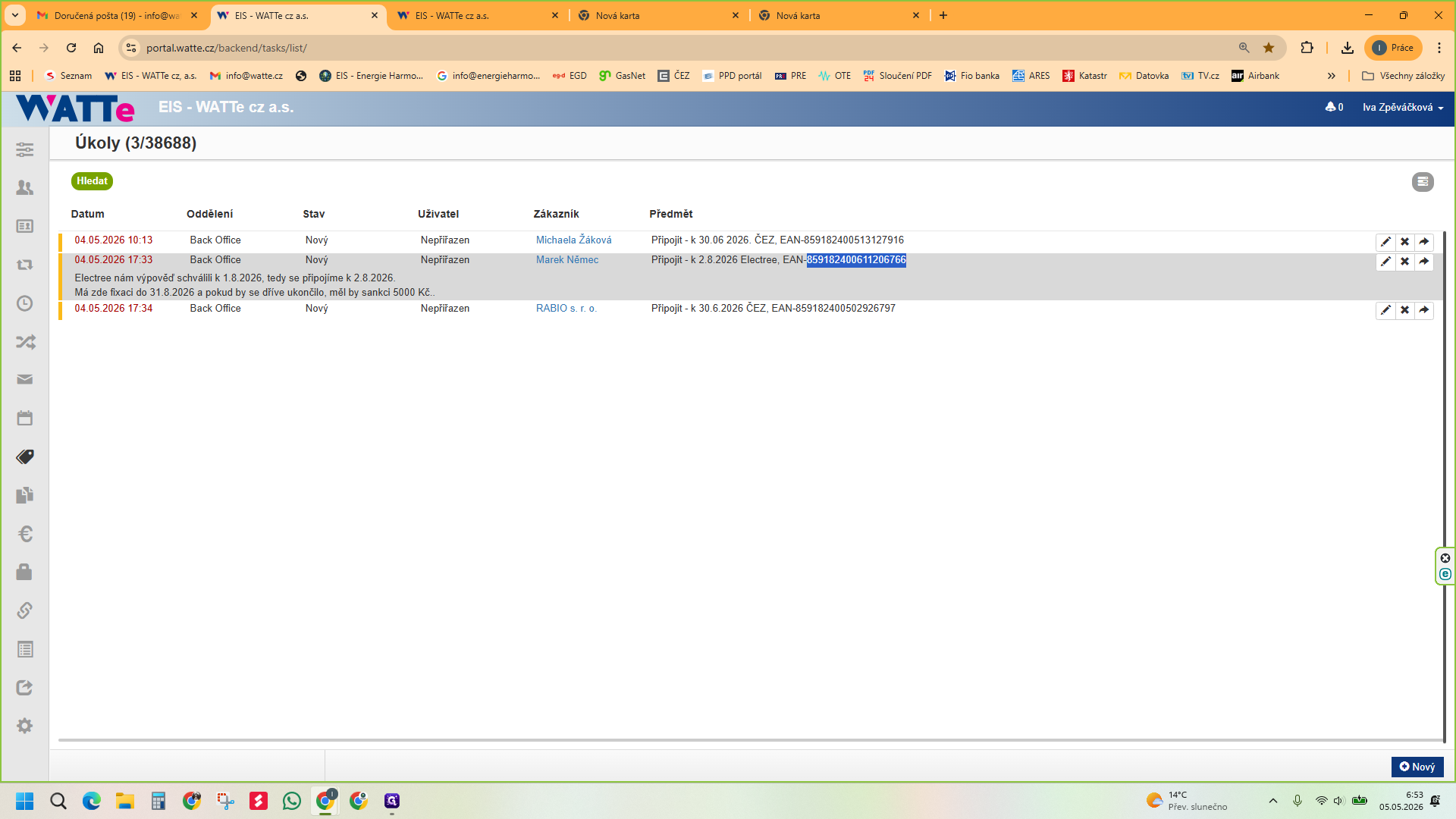
V seznamu úkolů označte text EAN kódu (např. 859182400513127916).
31
Stisknutím klávesové zkratky
Ctrl + C si kód zkopírujte do schránky.36
V okně se seznamem odběrných míst vyvolejte vyhledávání v prohlížeči (
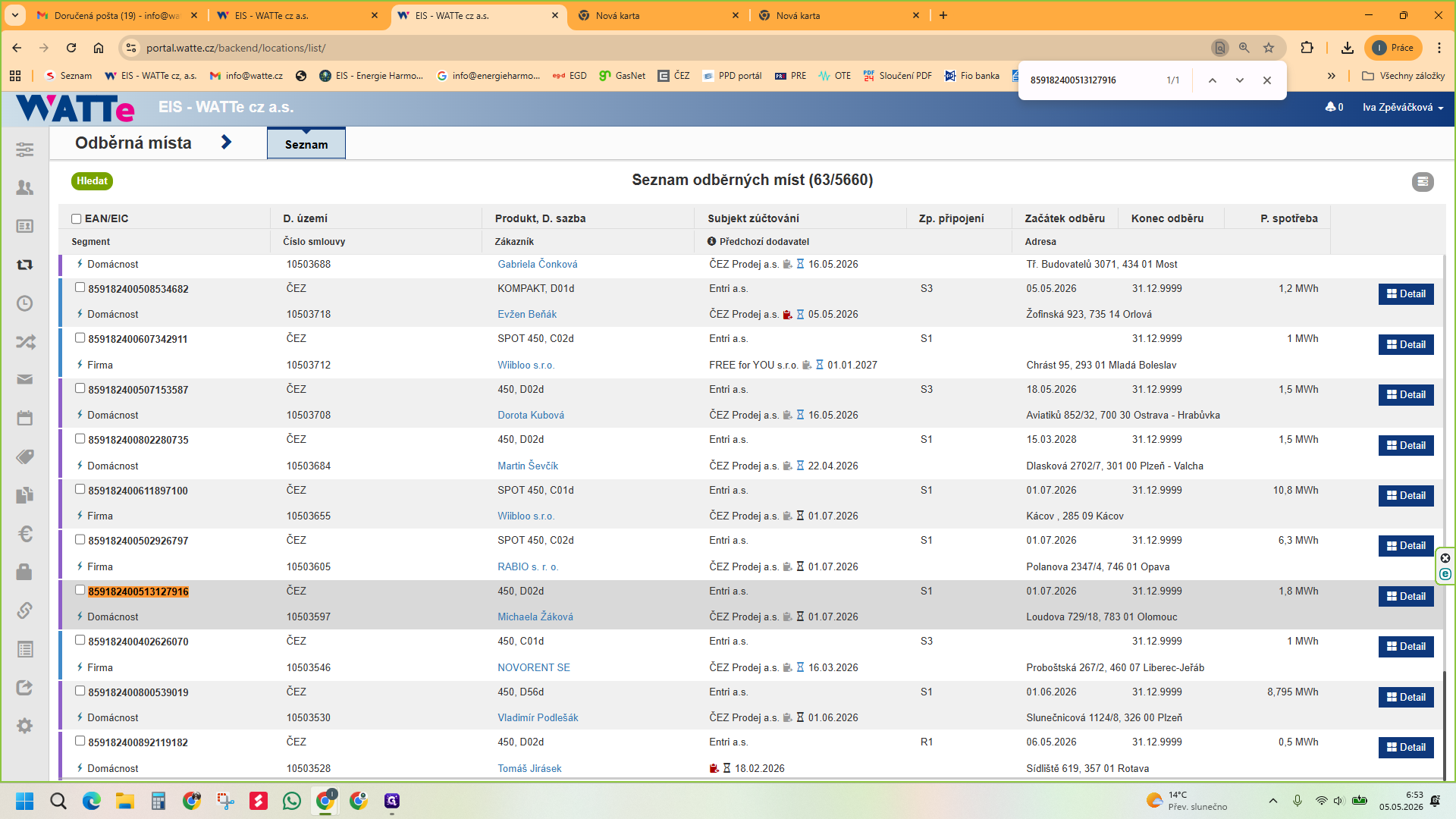
Ctrl + F) a pomocí Ctrl + V EAN kód vložte.37
Jakmile systém odběrné místo najde, označte si jej (zakliknutím příslušného řádku).
Tento postup zopakujte pro všechny relevantní úkoly ze seznamu:
39
Vyberte si další EAN kód ze seznamu úkolů.
40
Zkopírujte jej pomocí
Ctrl + C.44
Vyhledejte jej pomocí
Ctrl + V na kartě s odběrnými místy.45
Příslušné odběrné místo označte.