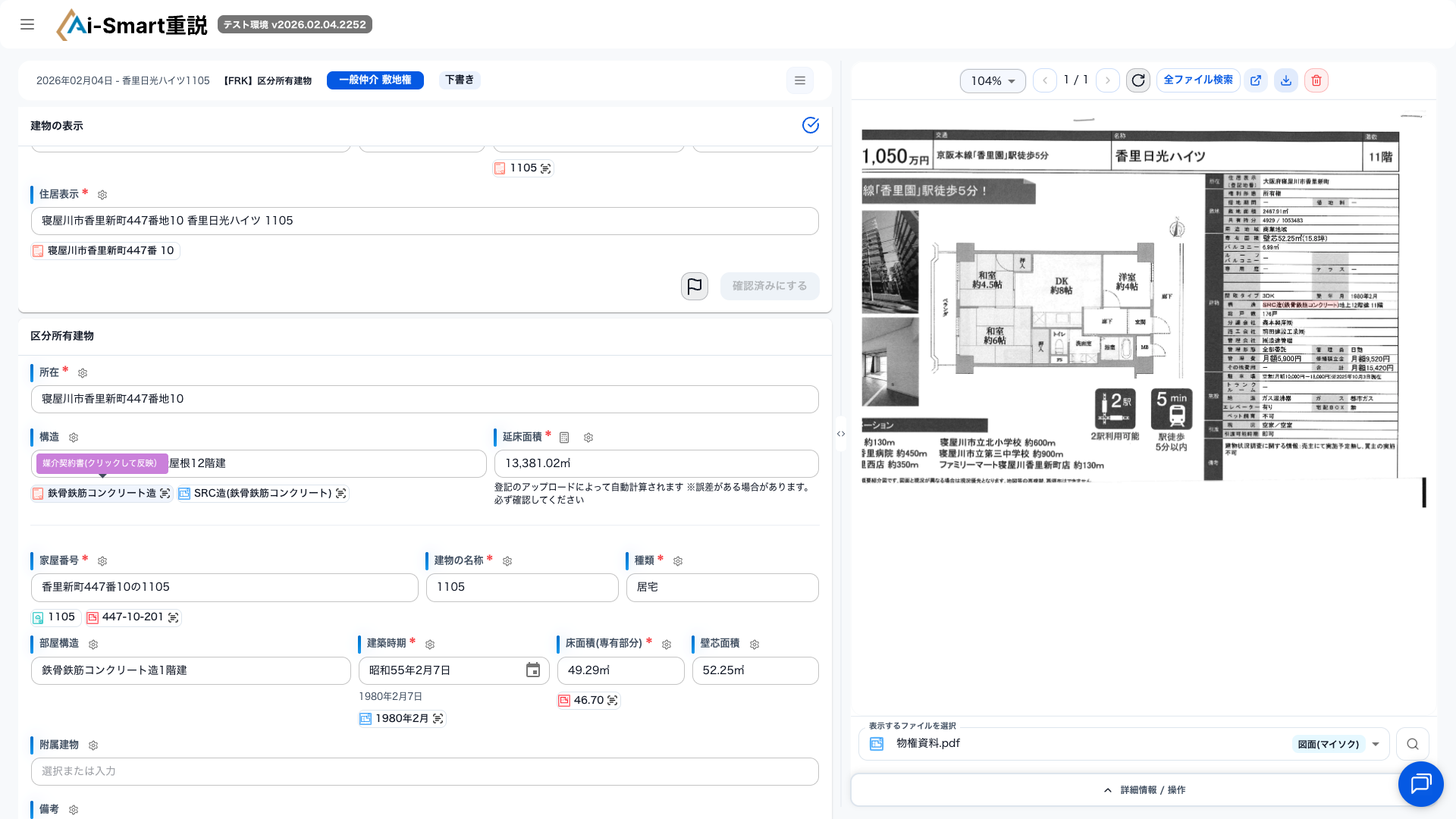
重要事項説明書の編集画面の使い方と機能解説
重要事項説明書の編集画面では、入力項目ごとに情報の出典や根拠が確認できます。AIによるサジェスト機能や複数ソースのハイライト表示など、効率的な編集をサポートする機能について詳しく解説します。
By 雲和貴
このガイドでは、重要事項説明書の編集画面の使い方を学びます。編集画面では、入力項目と情報のソースがどのように連携しているかを確認できます。
情報の根拠やサジェストの選び方についても説明します。
さっそく始めましょう
これが重要事項説明書の編集画面です。 編集画面では、左側に重要事項を入力する項目があり、右側に情報のソースや根拠となるソースが表示されています。 左側の入力項目をクリックすると、その情報の出典が右側でハイライトされます。 複数の部分を根拠としている場合は、チップの上に複数のソースが表示されるので、クリックして確認しましょう。 フィールドの下に複数のハイライトやサジェストが表示されることがあります。 このサジェストはAIが複数の資料から取得した情報なので、より正しいものを選びましょう。
1
に移動してください 重説編集 | 重説 - Aiスマート重説
2
ここをクリックしてください
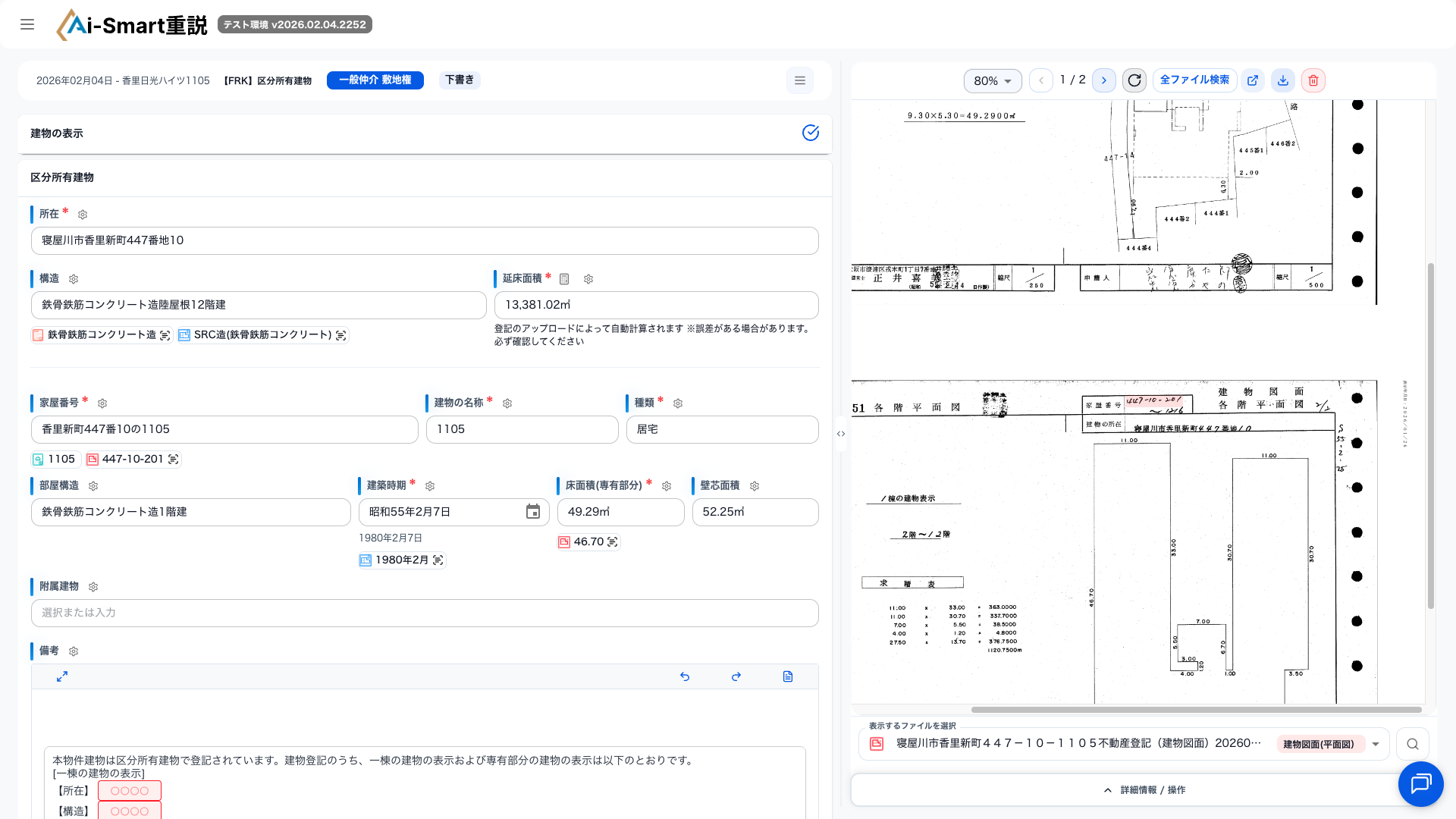
3
ここをクリックしてください
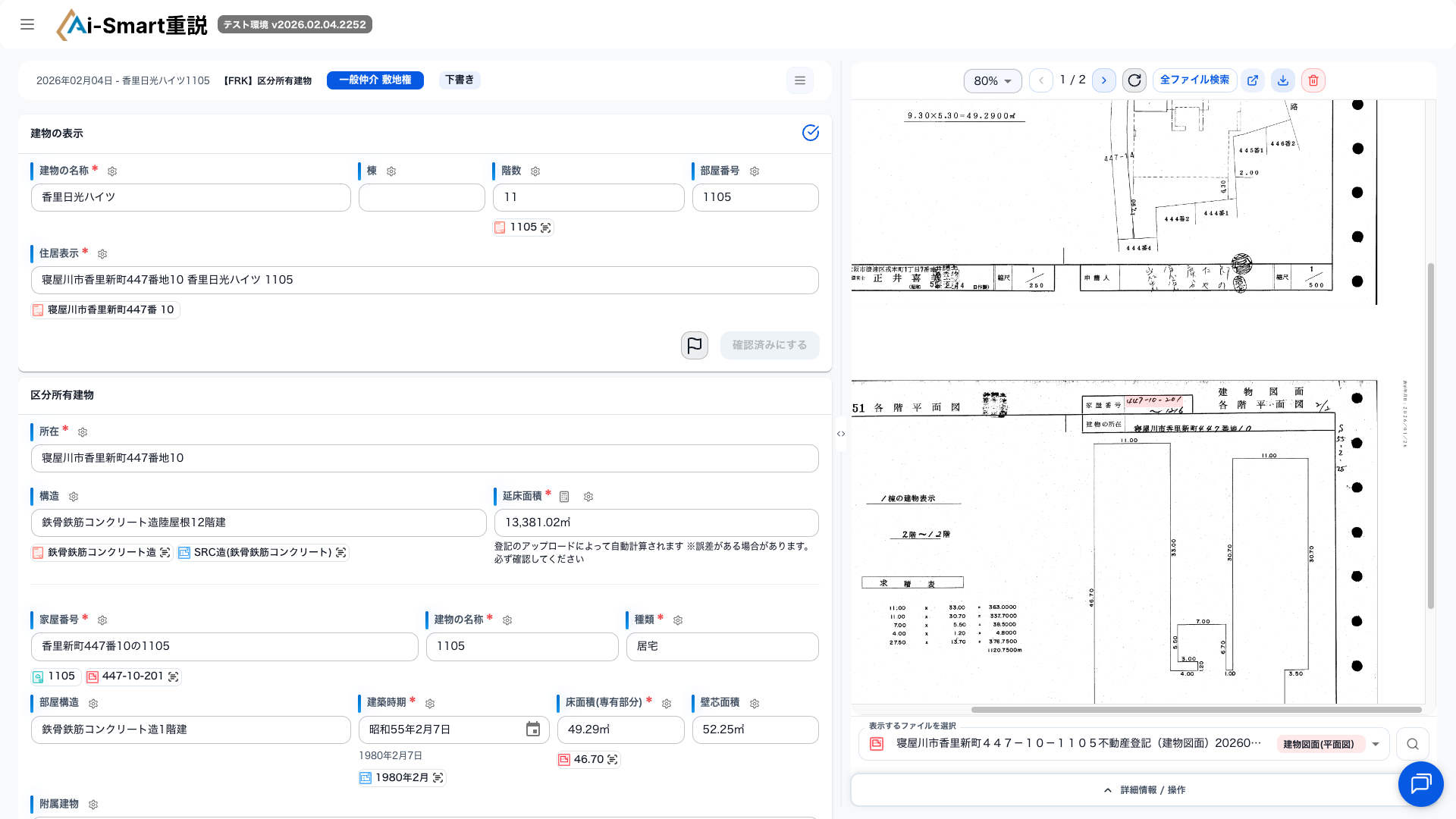
4
ここをクリックしてください
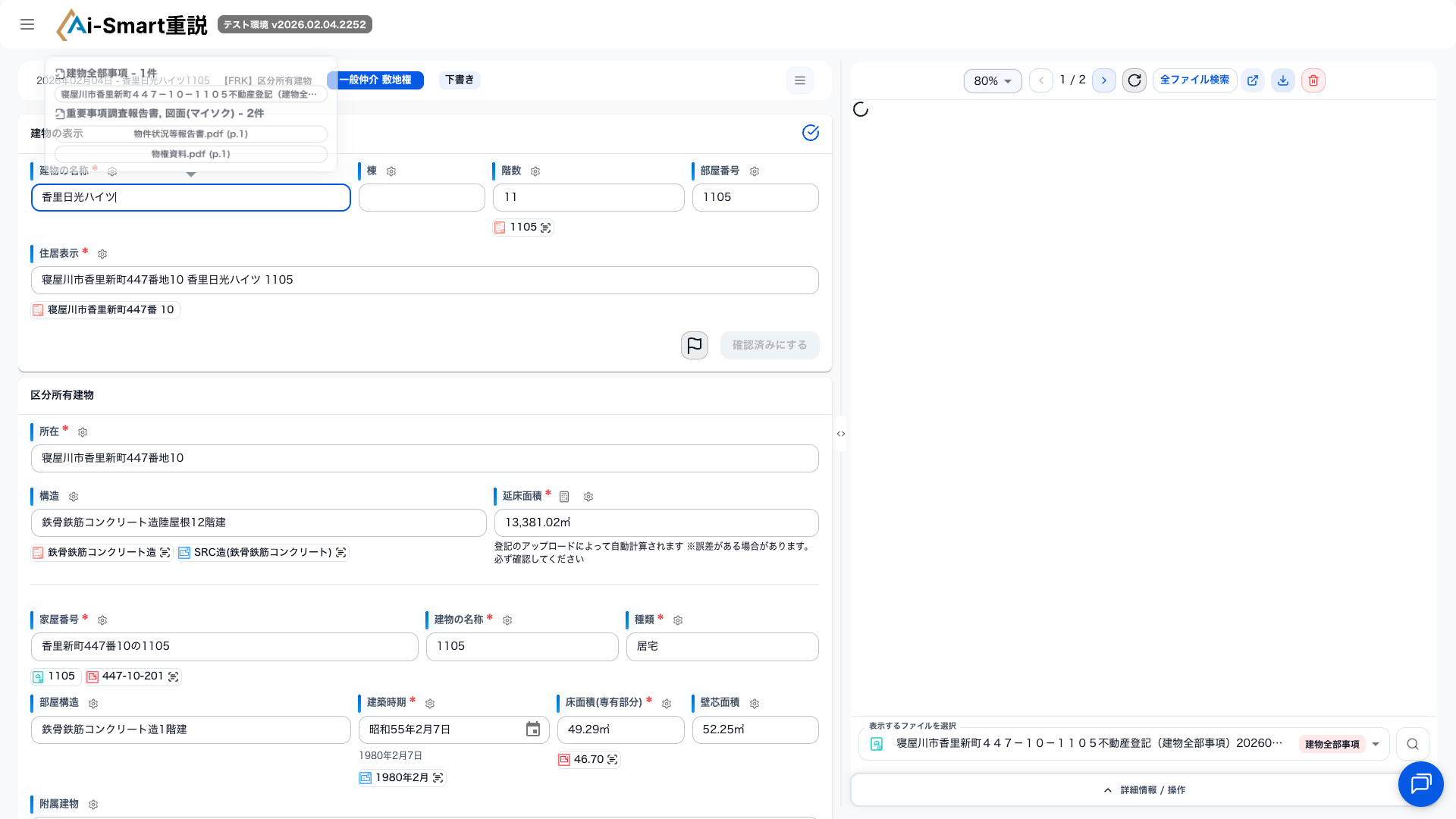
5
ここをクリックしてください
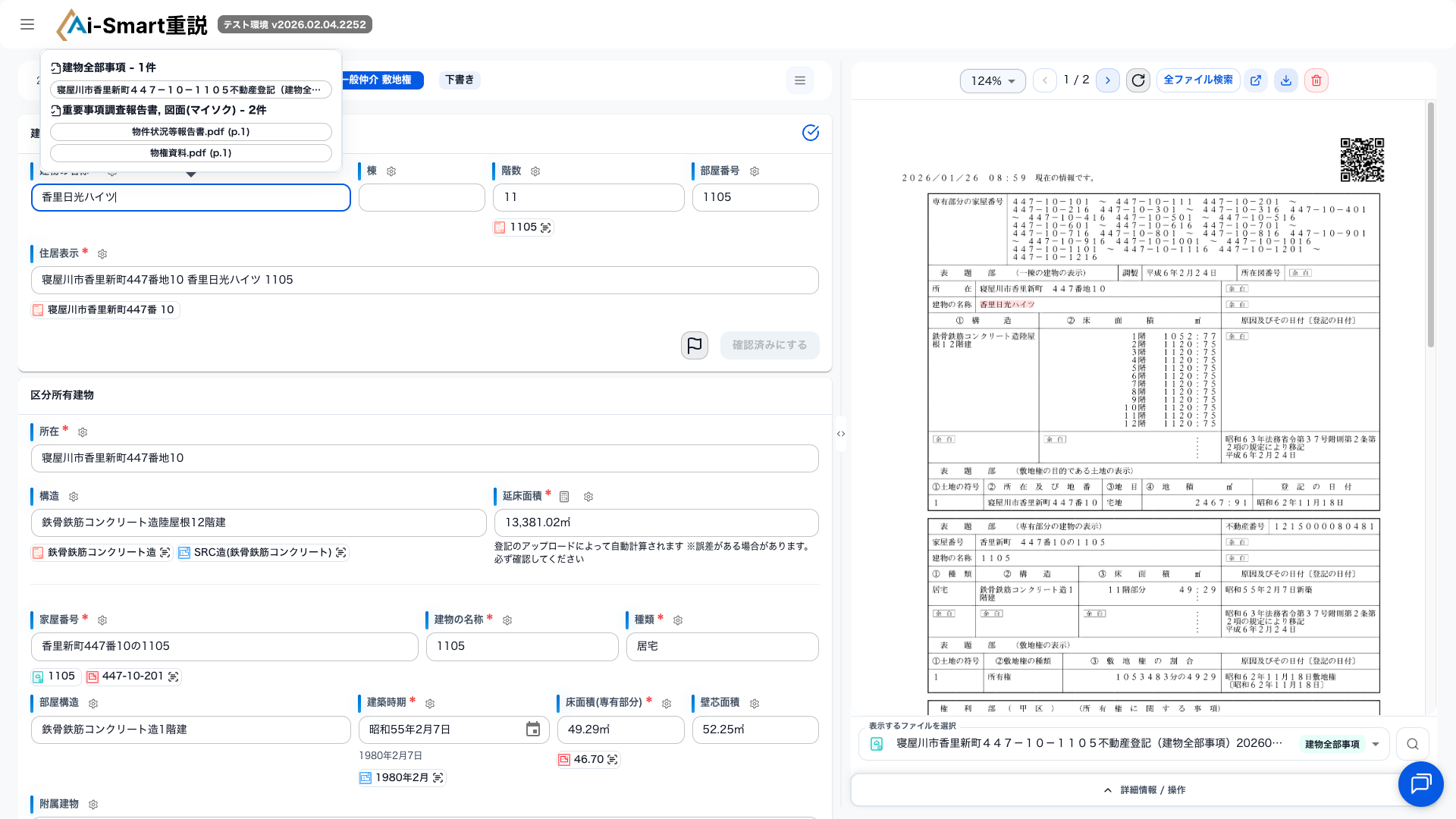
6
をクリックしてください ")"
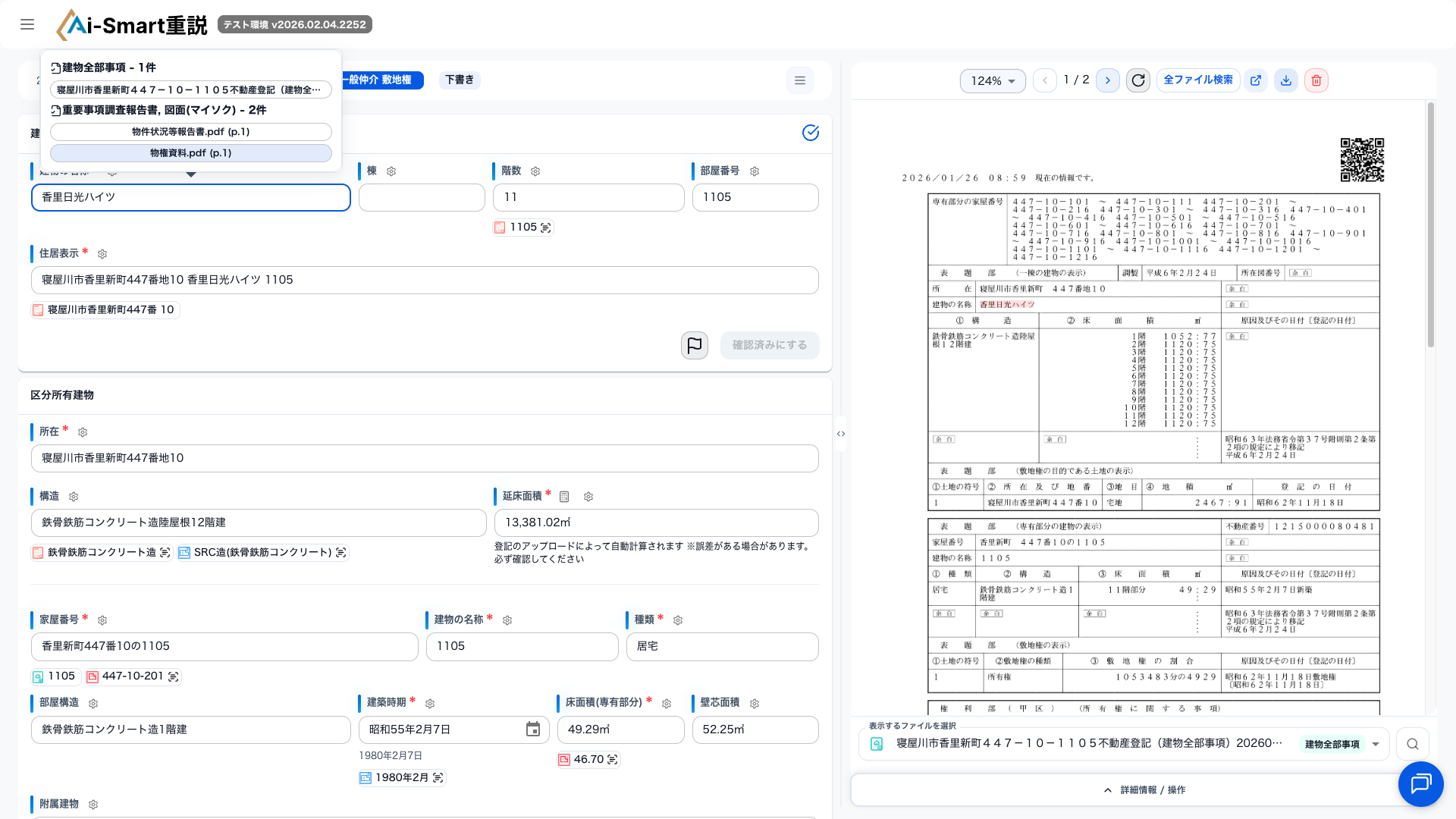
7
をクリックしてください "("
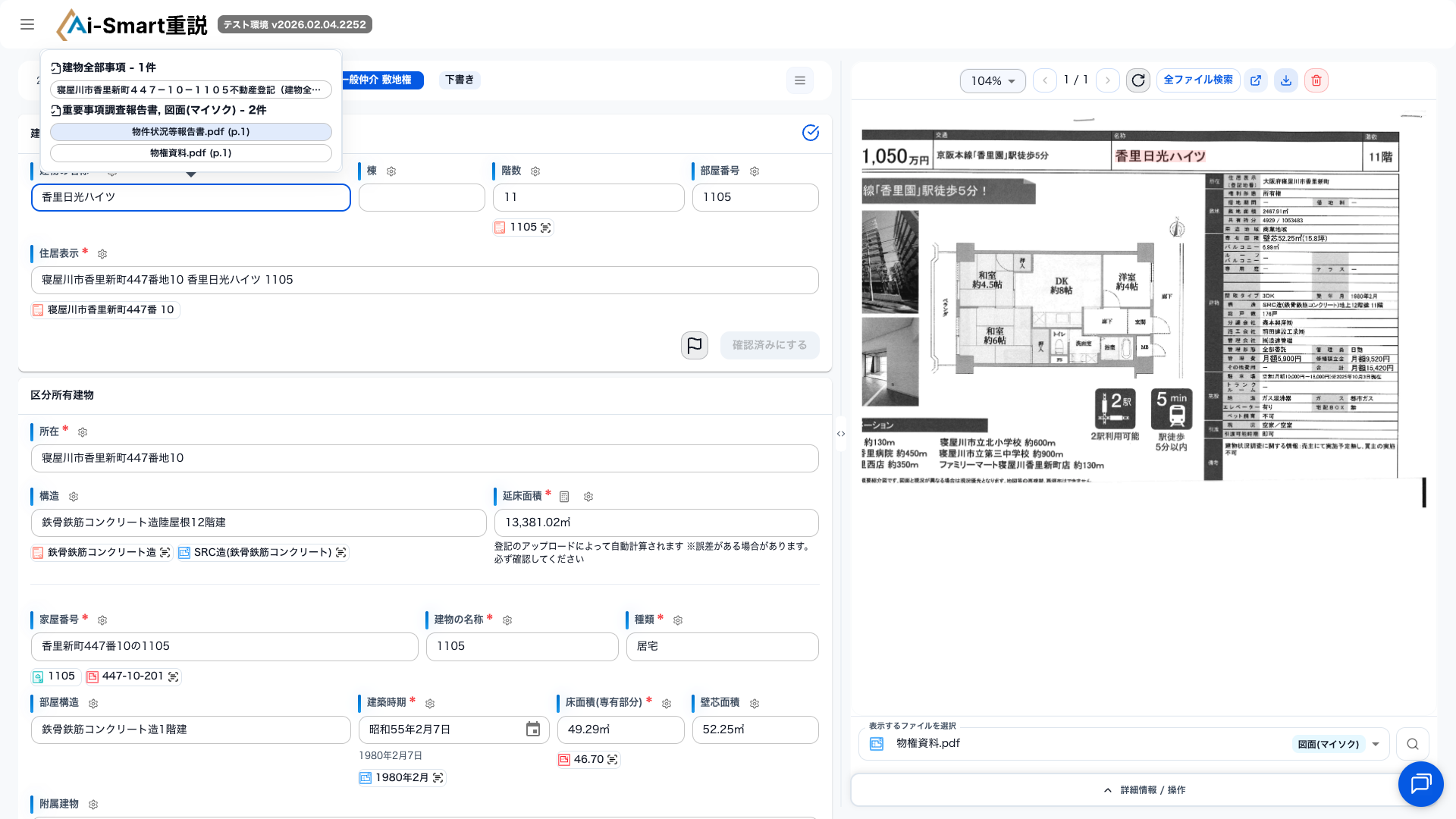
8
をクリックしてください "寝屋川 市 香里新 町 447-10-1105 不動産 登記"
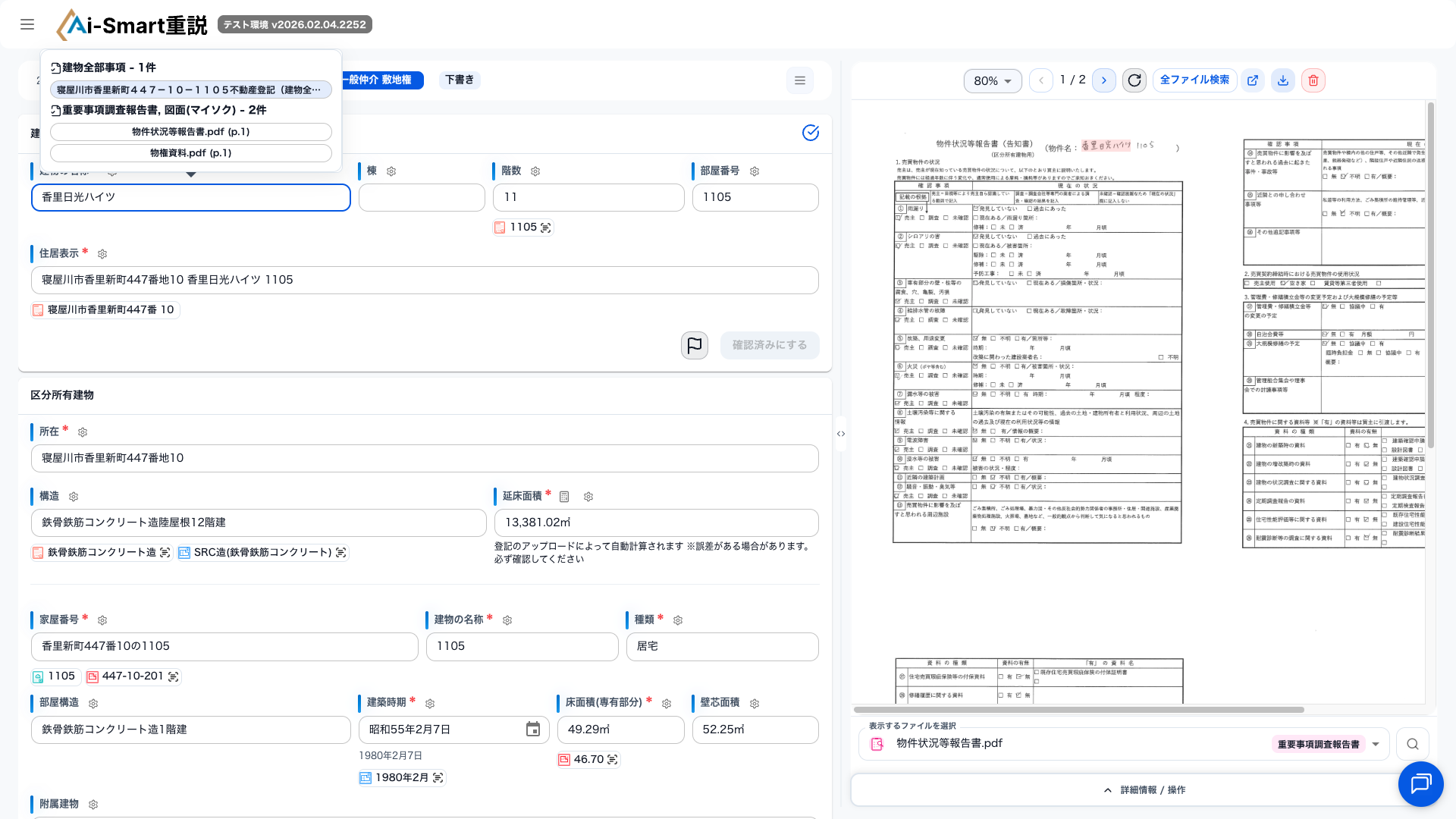
9
をクリックしてください "("
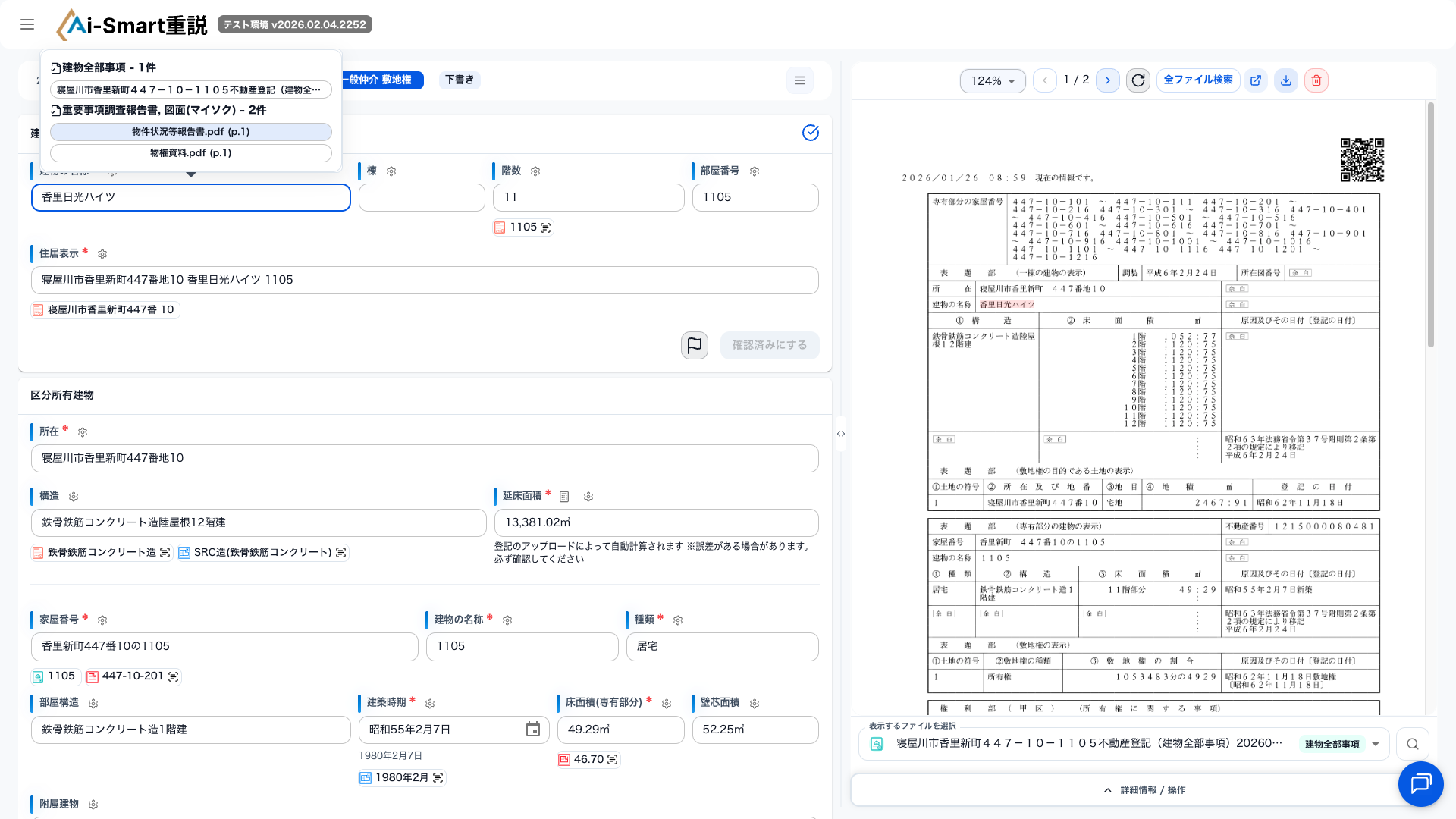
10
ここをクリックしてください
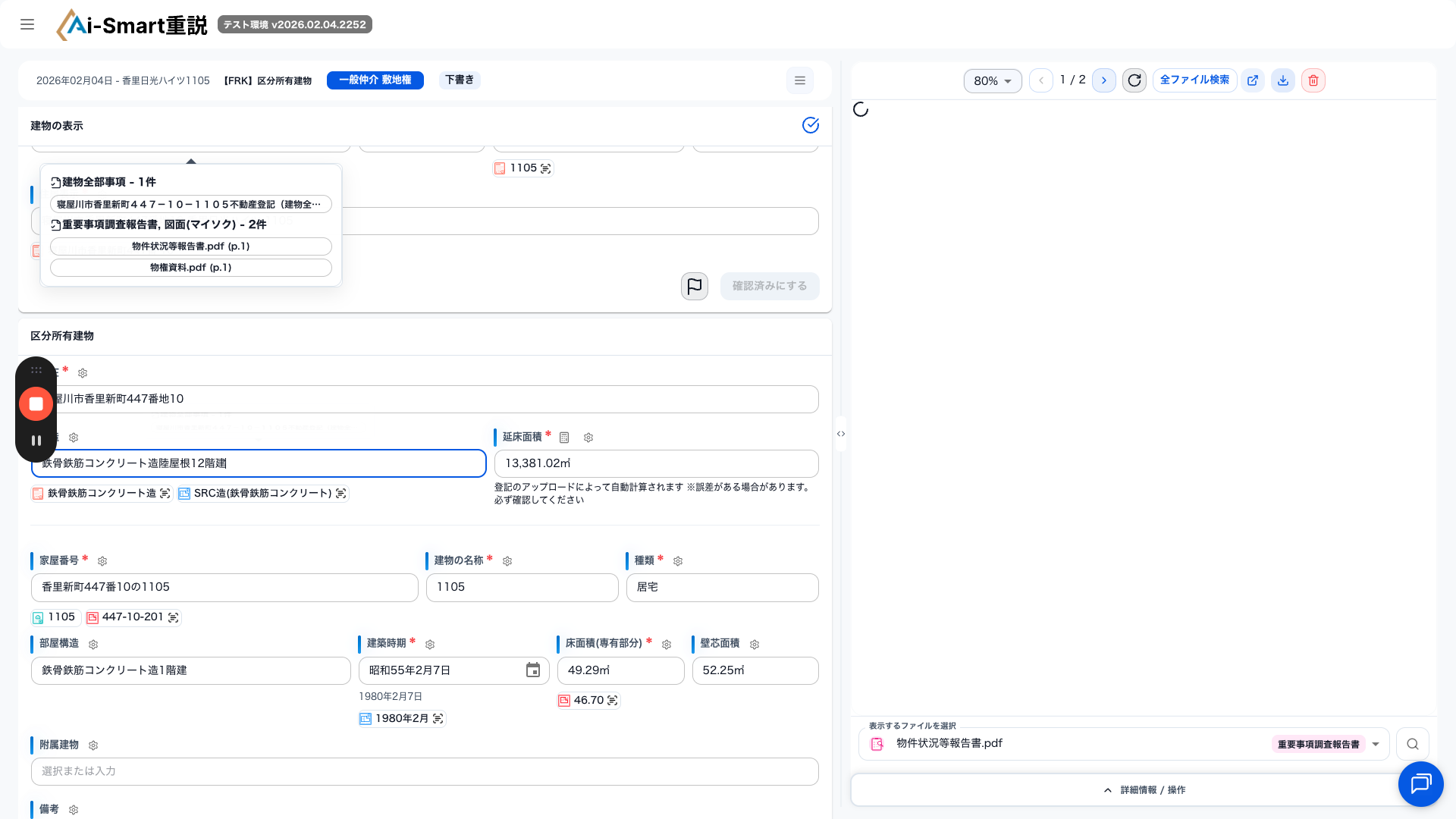
11
をクリックしてください "鉄骨 鉄筋コンクリート 造"
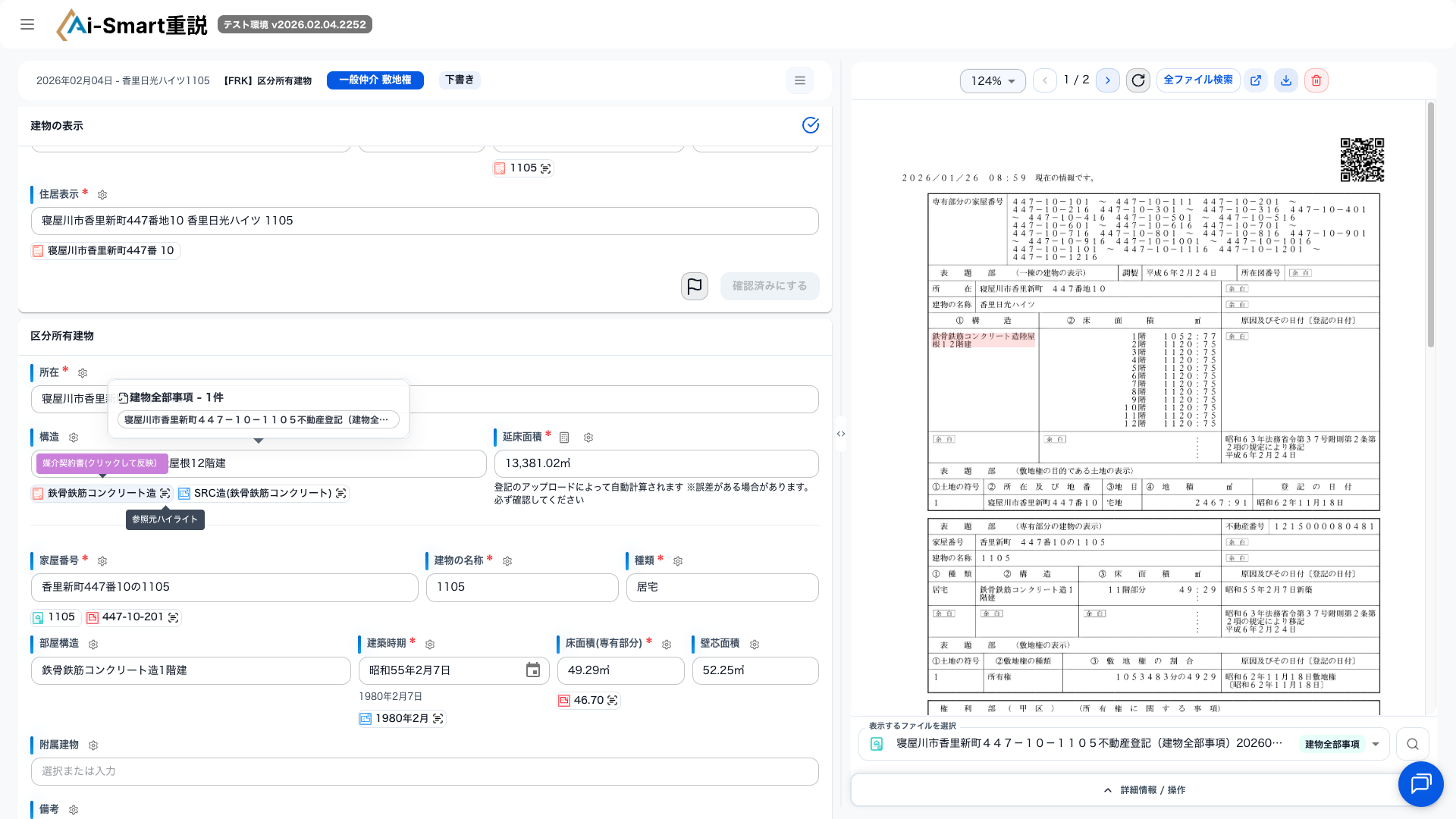
12
をクリックしてください ")"
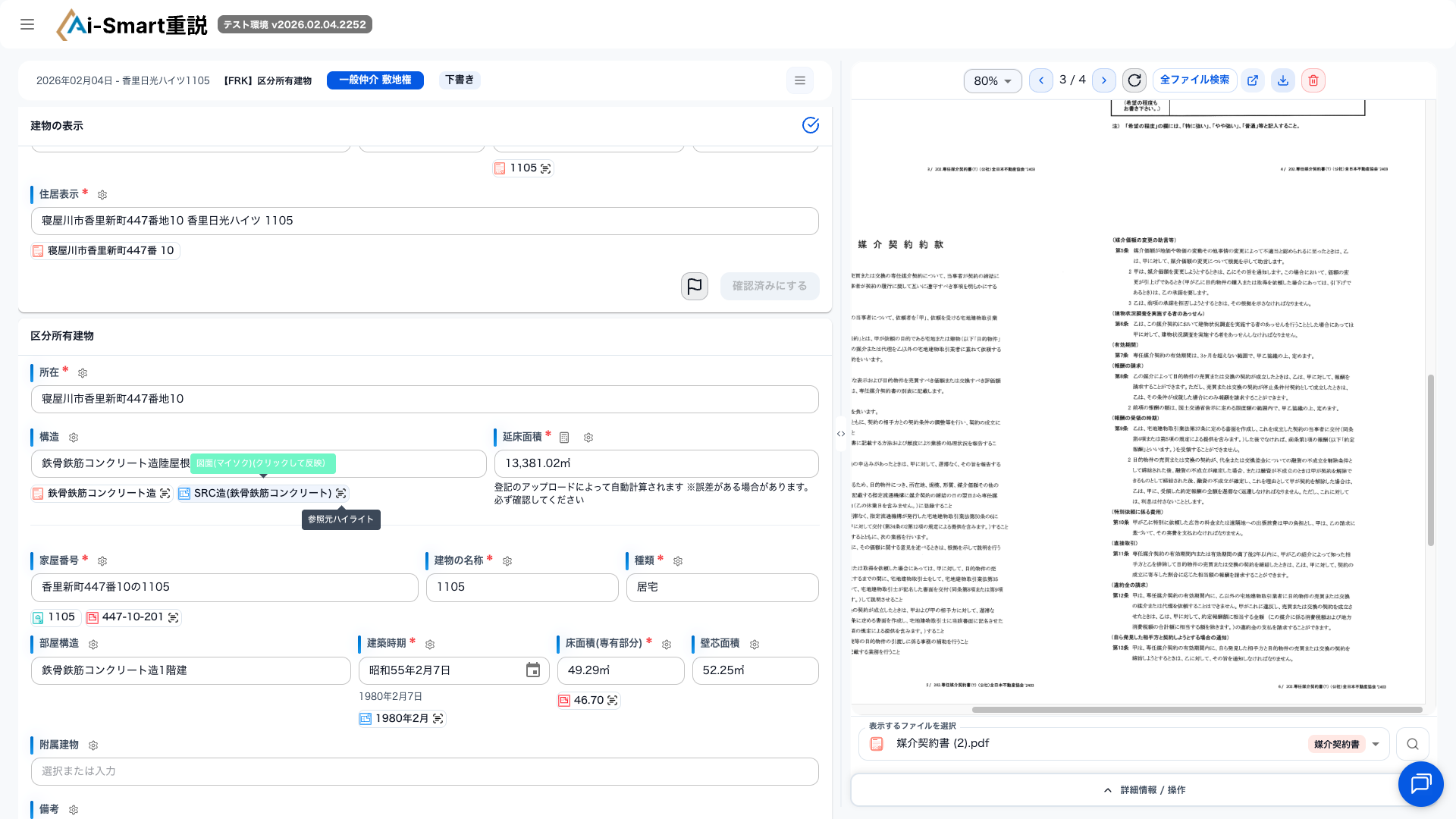
13
をクリックしてください "■ 鉄骨 鉄筋コンクリート 造"