
Kā izmantot Microsoft Word Dictate rīku sapulču protokolu (un ne tikai...) pārvēršanai no runas tekstā
Uzziniet, kā ātri un vienkārši pārvērst sapulču ierakstus tekstā, izmantojot Microsoft Word Dictate rīku latviešu valodā. Ietaupiet laiku, automatizējot protokolu ievadi un apstrādi.
Šajā ceļvedī Jūs uzzināsiet, kā pārvērst runāto tekstu rakstītā formā, izmantojot Microsoft Word un Dictate rīku. Tas var noderēt, ja Jums ir sapulces ieraksti vai domas, kuras nepieciešams ātri un ērti pārvērst tekstā un apstrādāt datorā.
📌 Ieguvumi:
⏳ samazina laiku, kas nepieciešams protokolu sagatavošanai
🎤 ļauj pārvērst runāto tekstu dokumentā bez manuālas pārrakstīšanas
🧠 atvieglo domu fiksēšanu sanāksmju laikā
📄 palīdz ātri sagatavot sapulču protokolus, atskaites, ideju pierakstus
Sāksim
Atvēram programmu Microsoft Word no Office 365 un izveidojam jaunu dokumentu. Tad sameklējam rīku, kas saucas Dictate, un izvēlamies to. Obligāti nospiežam uz zobratiņa un pārbaudām, vai šeit ir iestatīta pareiza valoda. Mēs visu ierakstīsim latviešu valodā. Latviešu valoda ir izvēlēta, nospiežam "Save". Talāk nospiežam pogu "Dictate" un ierunāsim tekstu.
Lūk, ko es ierakstīju:
Manā rīcībā ir informācija par sapulci. Sestajā februārī notika sapulce, kurā tika apspriesti četri jautājumi. Pirmais jautājums bija par projekta nedēļu skolā. Otrais jautājums par gatavošanos monitoringa darbiem trešajā un sestajā klasē. Trešais jautājums bija par ekskursijas organizēšanas noteikumiem un obligātajām veidlapām. Ceturtajā jautājumā mēs apspriedām dažādus jautājumus. Sapulcē piedalījās 24 skolotāji.
Trīs skolotāji nepiedalījās. Pirmajā jautājumā tika nolemts, ka projektu nedēļa notiks pēdējā februāra nedēļā. Projektu tēmas būs saistītas ar skolas dzimšanas dienas svinībām. Otro jautājumu par gatavošanas monitoringa darbiem mēs turpināsim izskatīt nākamajā sēdē. Trešajā jautājumā kolektīvs tika iepazīstināts ar ekskursijas organizēšanas noteikumiem un parakstījās par to.
Tad izslēdzam ierakstu, iezīmējam un nokopējam ierunāto tekstu
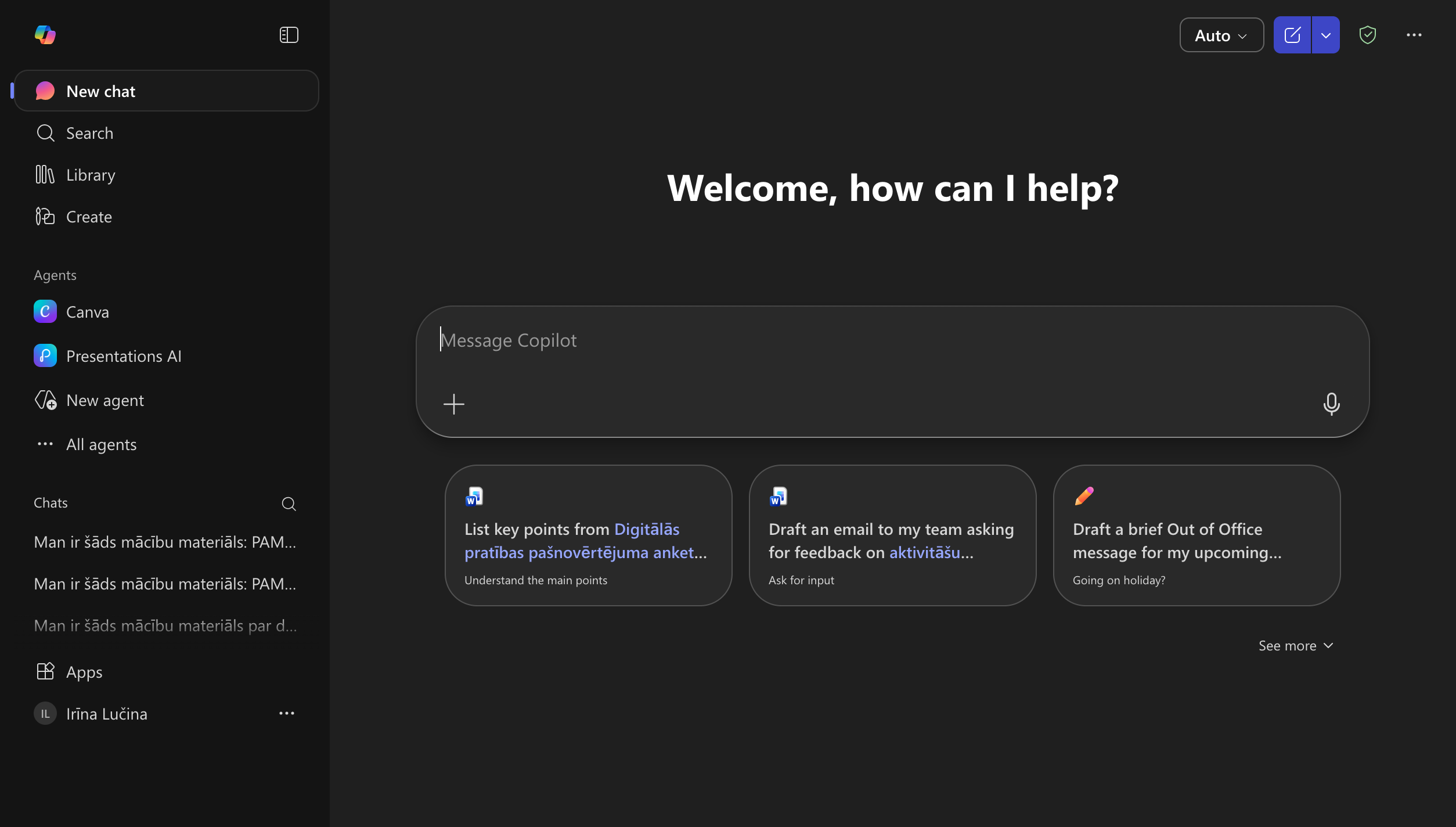
Zem iekopētā teksta uzrakstam: "Lūdzu, pārveido manu ierakstu protokolā." Un nospiedam Enter
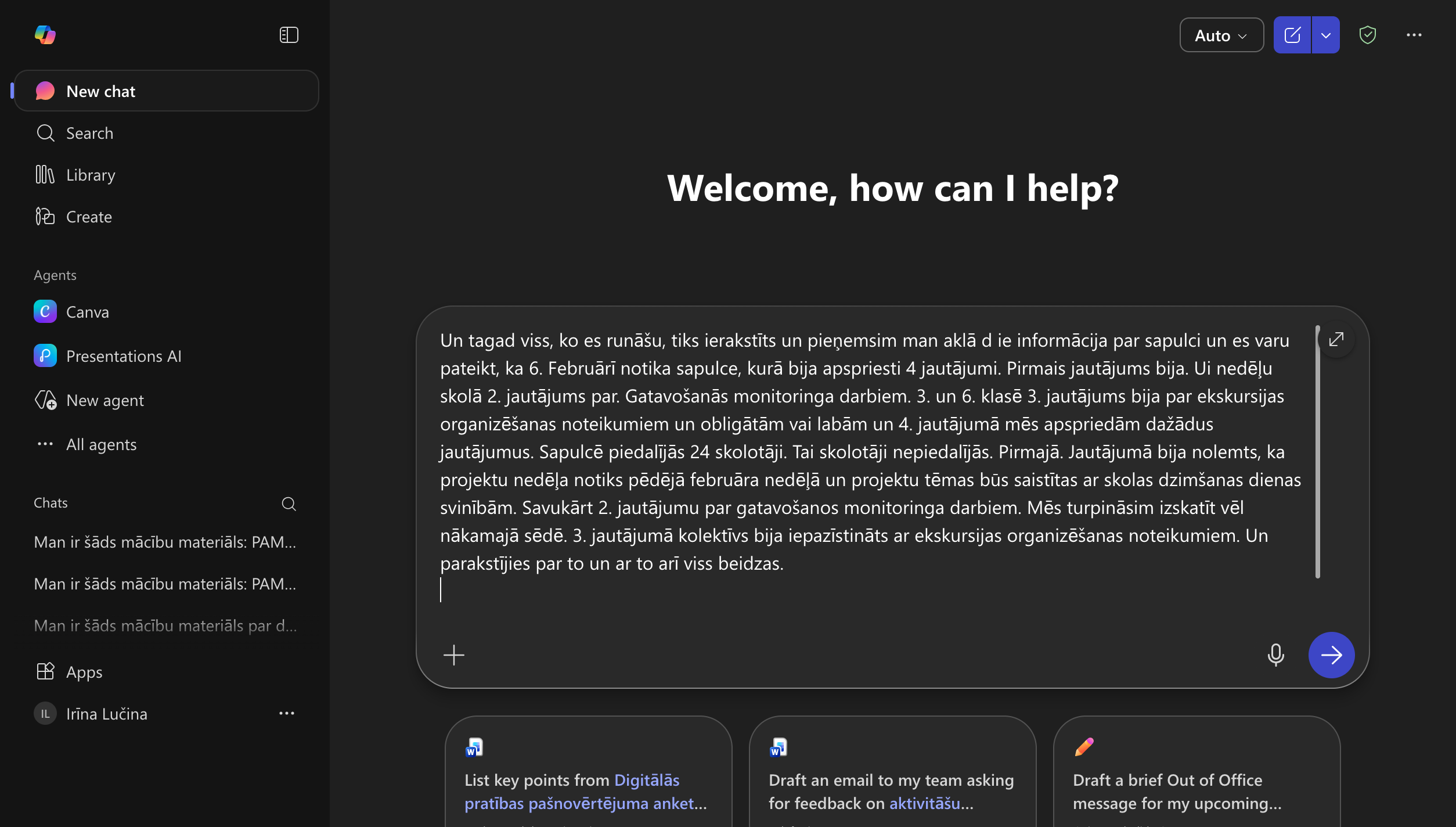
Palaidīsim un apskatīsim rezultātu. Ir izveidots sapulces protokols
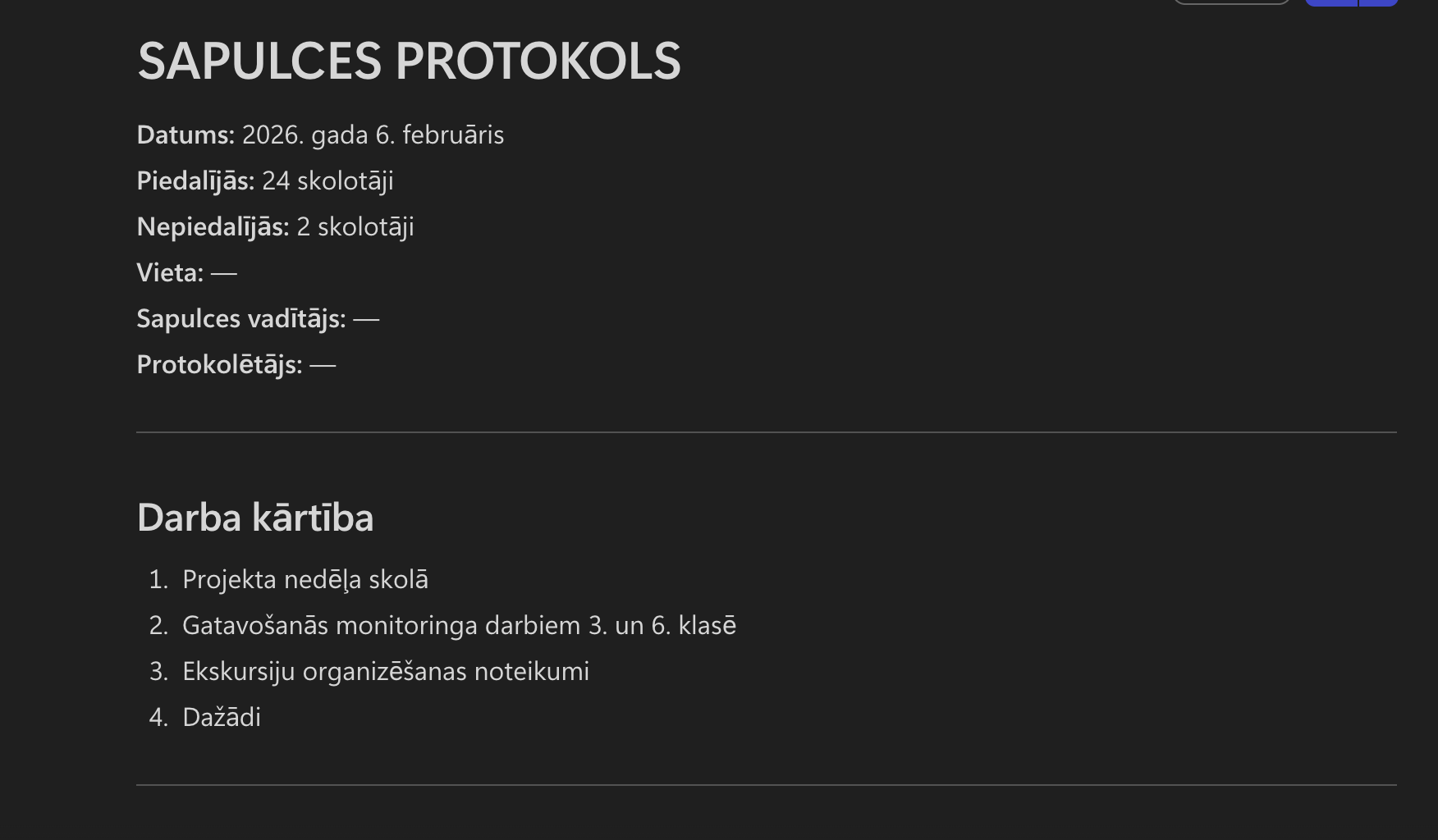
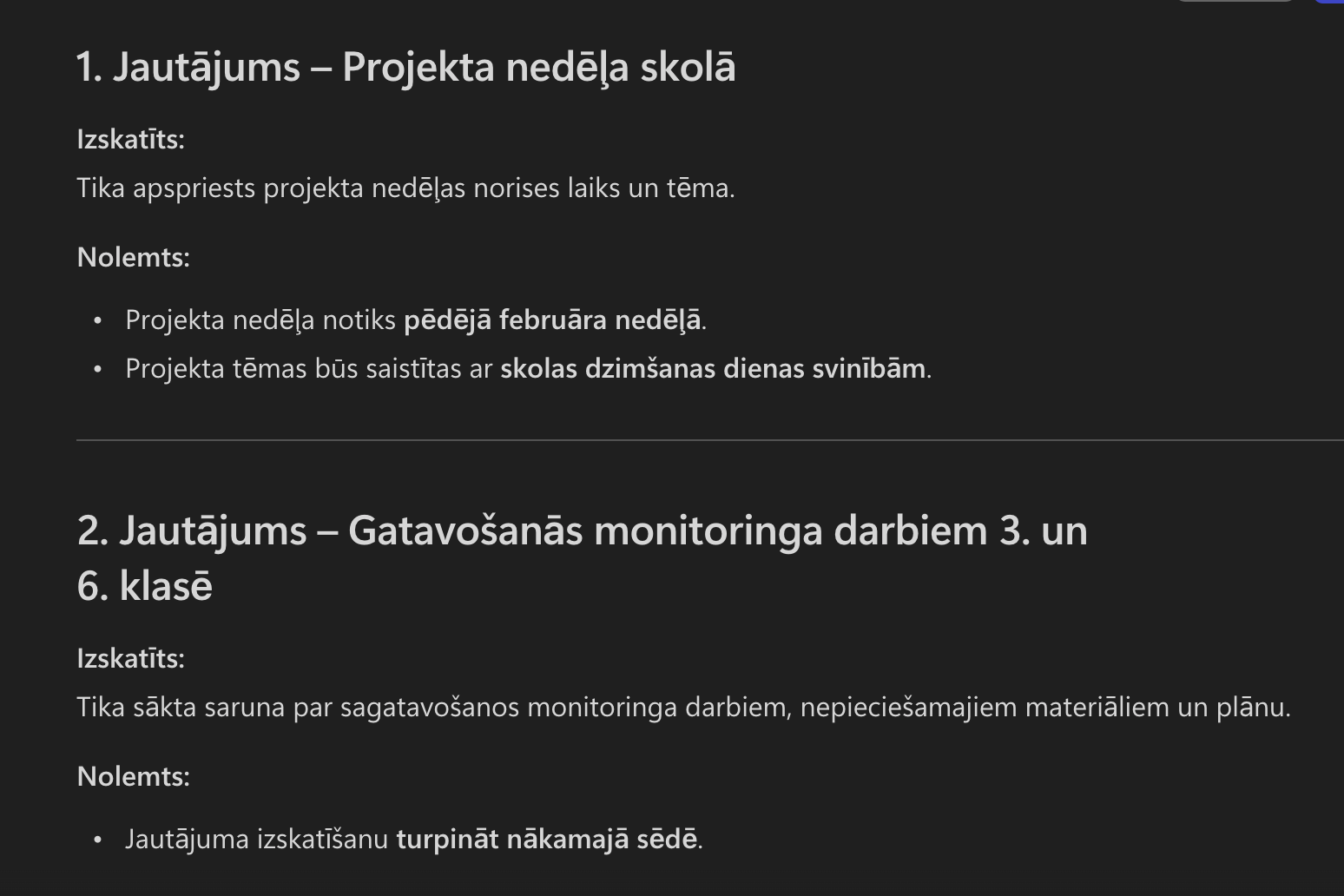
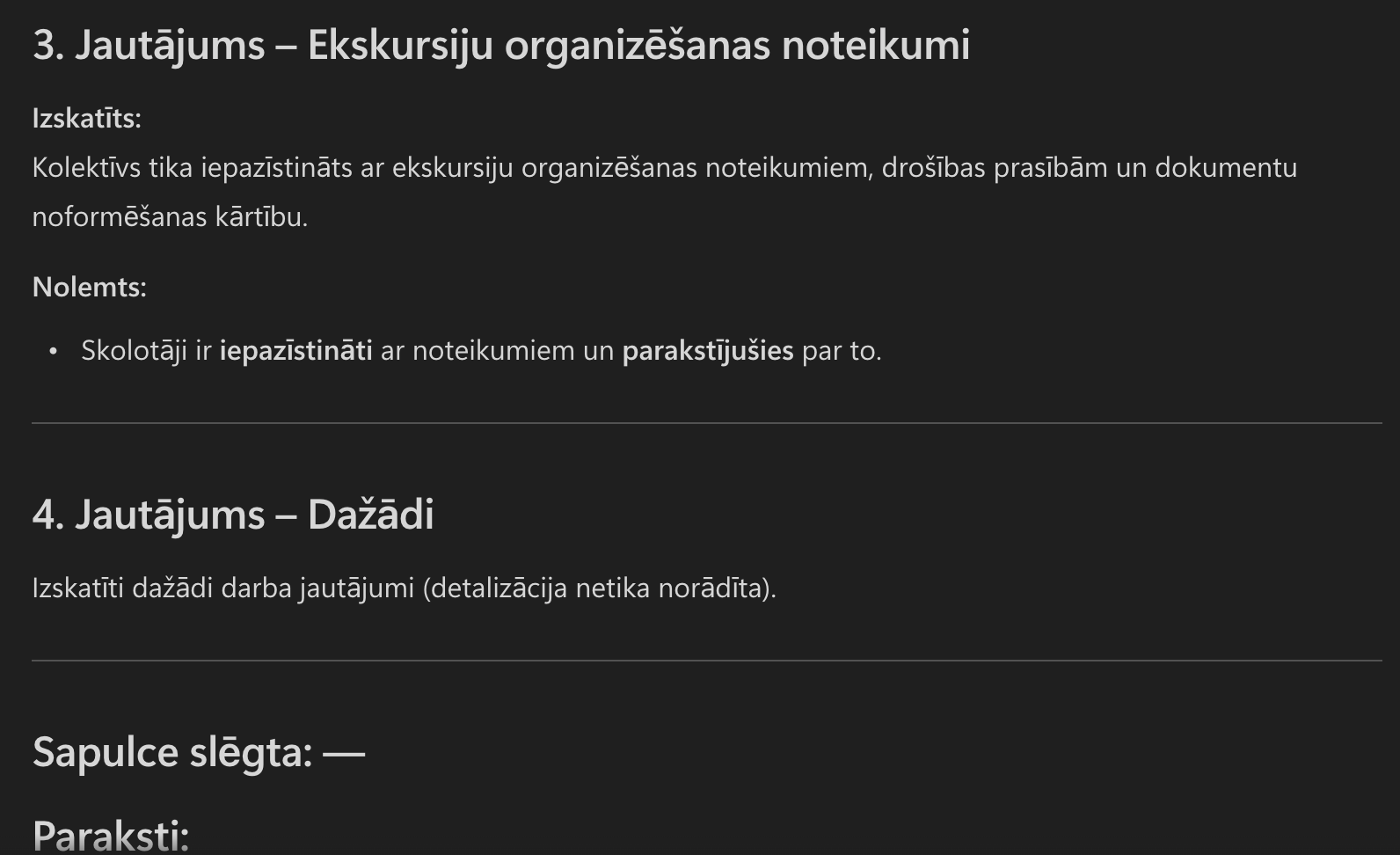
Par vietu un sapulces vadītāju informācijas nav. To mēs varam pierakstīt paši. Darba kārtībā ir informācija par visiem jautājumiem. Viss ir salikts pareizi, kļūdu nav, un es to varu nokopēt, piestrādāt un nodot.
Šī pieeja praksē ļauj būtiski samazināt laiku, kas tiek tērēts protokolu pārrakstīšanai un dokumentu sagatavošanai, atbrīvojot laiku svarīgākajiem darba uzdevumiem.
📍 Šo pieeju var izmantot arī:
stundu plānu ideju ierunāšanai
atskaišu un ziņojumu sagatavošanai
interviju vai diskusiju pierakstu veidošanai
ātrai domu fiksēšanai darba procesā
refleksiju vai piezīmju sagatavošanai pēc pasākumiem.
Paldies par uzmanību!