
Как настроить бронирование звонков для менторов через Cal.com и Google Календарь: пошаговый разбор
Пошаговая инструкция по настройке бронирования звонков для менторов с помощью Cal.com, Google Календаря и mailchecker. Разбор проблем с одновременным бронированием и советы по интеграции.
В этом руководстве мы разберёмся, как организовать бронирование звонков для сессий с разными менторами через Cal.com и Google Календарь. Мы рассмотрим создание отдельных календарей или подкалендарей для каждого ментора, настройку событий и проверку конфликтов расписания.
Также обсудим ограничения текущей схемы, связанные с невозможностью бронировать одно и то же время для разных менторов через отдельные ссылки. Это поможет понять, как лучше организовать процесс и какие варианты можно протестировать.
Давайте начнём
Катя, привет! Я записываю для тебя видеоразбор моего ресерча по бронированию звонков на сессии ментора. Что я сделал? Первое. Я зарегистрировал наш аккаунт в Колкоме через mailchecker.
Вот. Ты тоже можешь зайти в него и начать что-то смотреть. Второе.
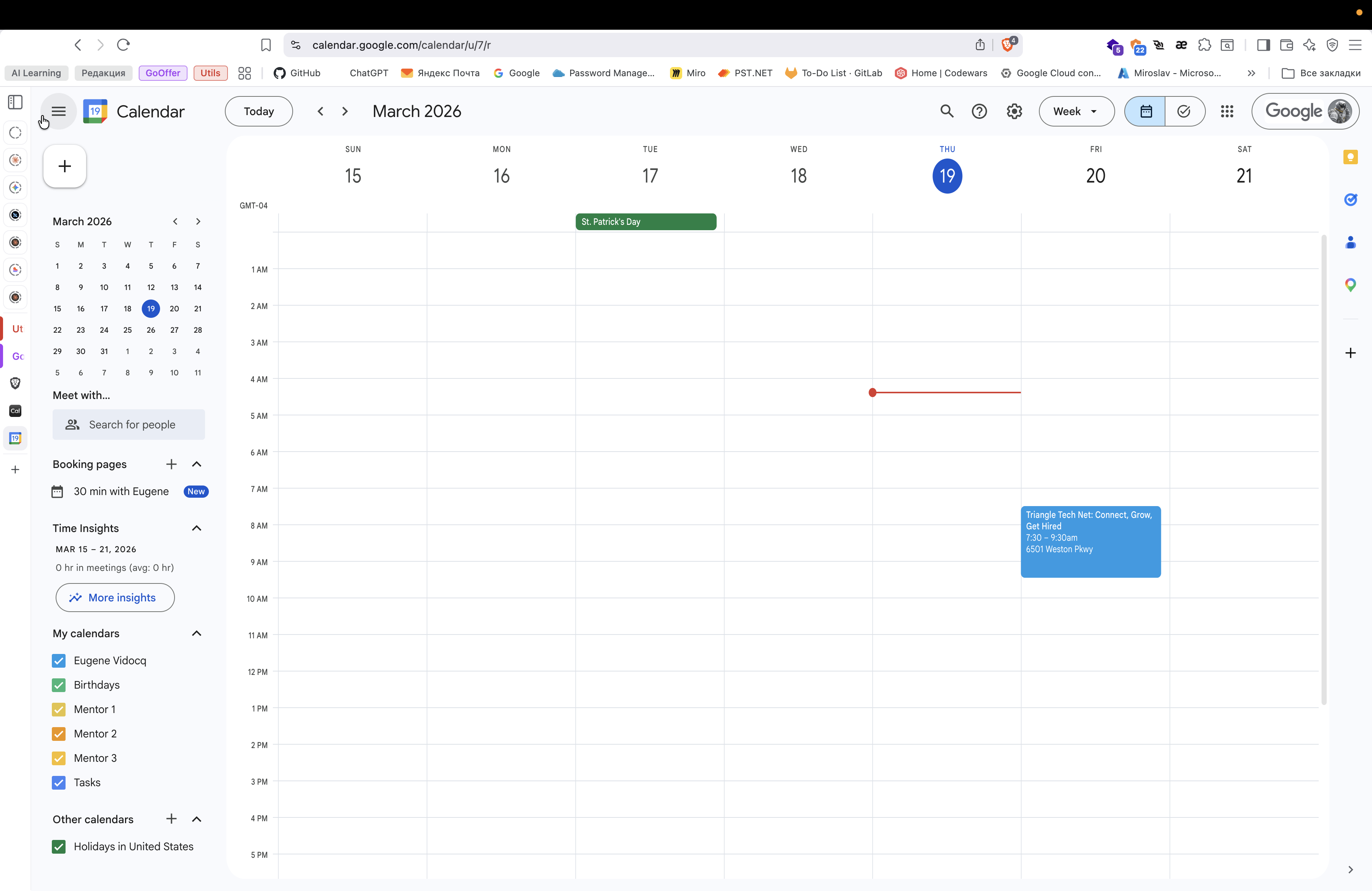
У нас в mailchecker есть свой календарь. Я создал три отдельных подкалендаря. Их пока всё это тестово. Ментор один. Ментор два. Ментор три. Ну, думаю, как создавать, но на всякий случай покажу, чтобы у тебя тоже была информация.
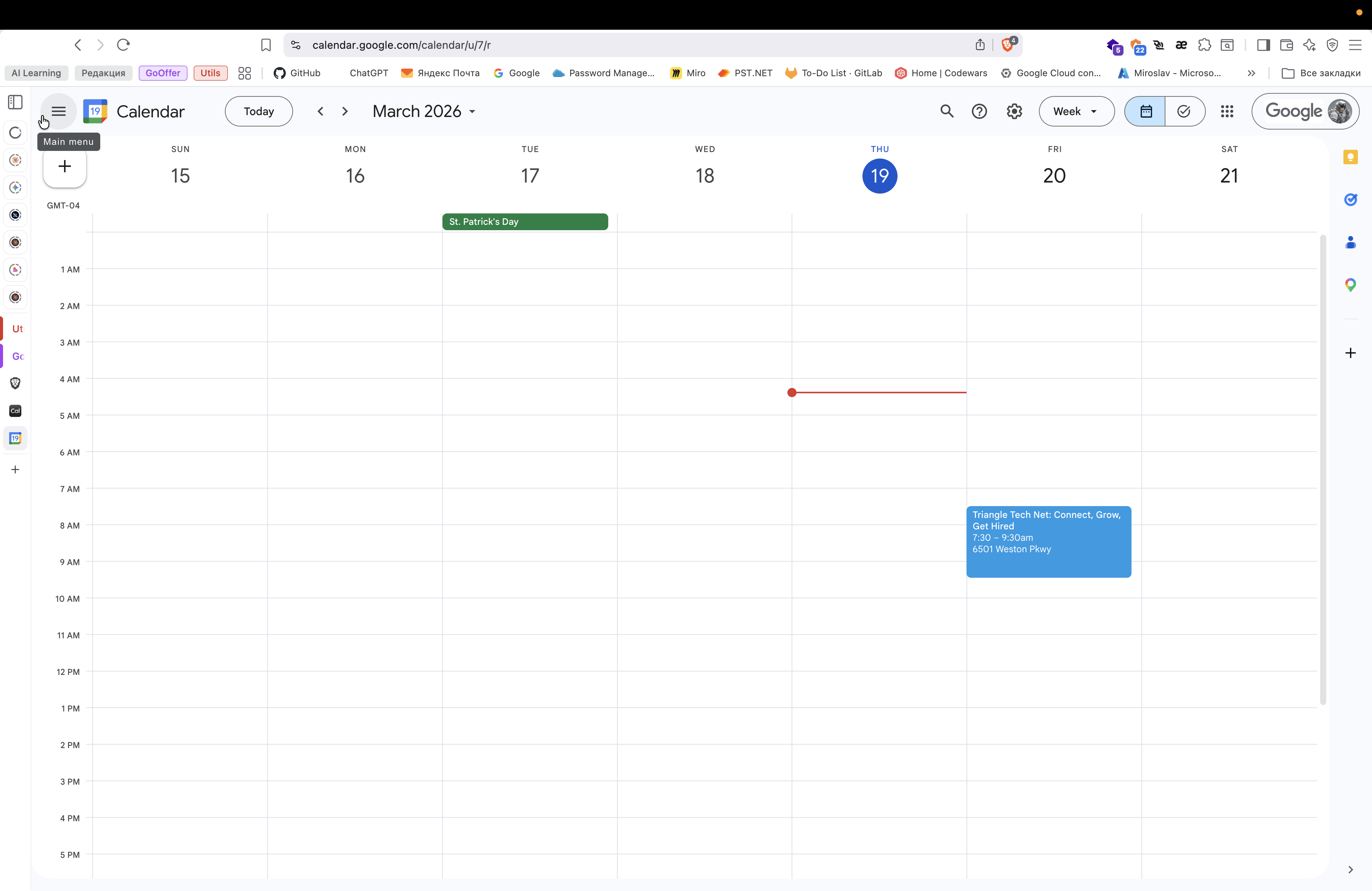
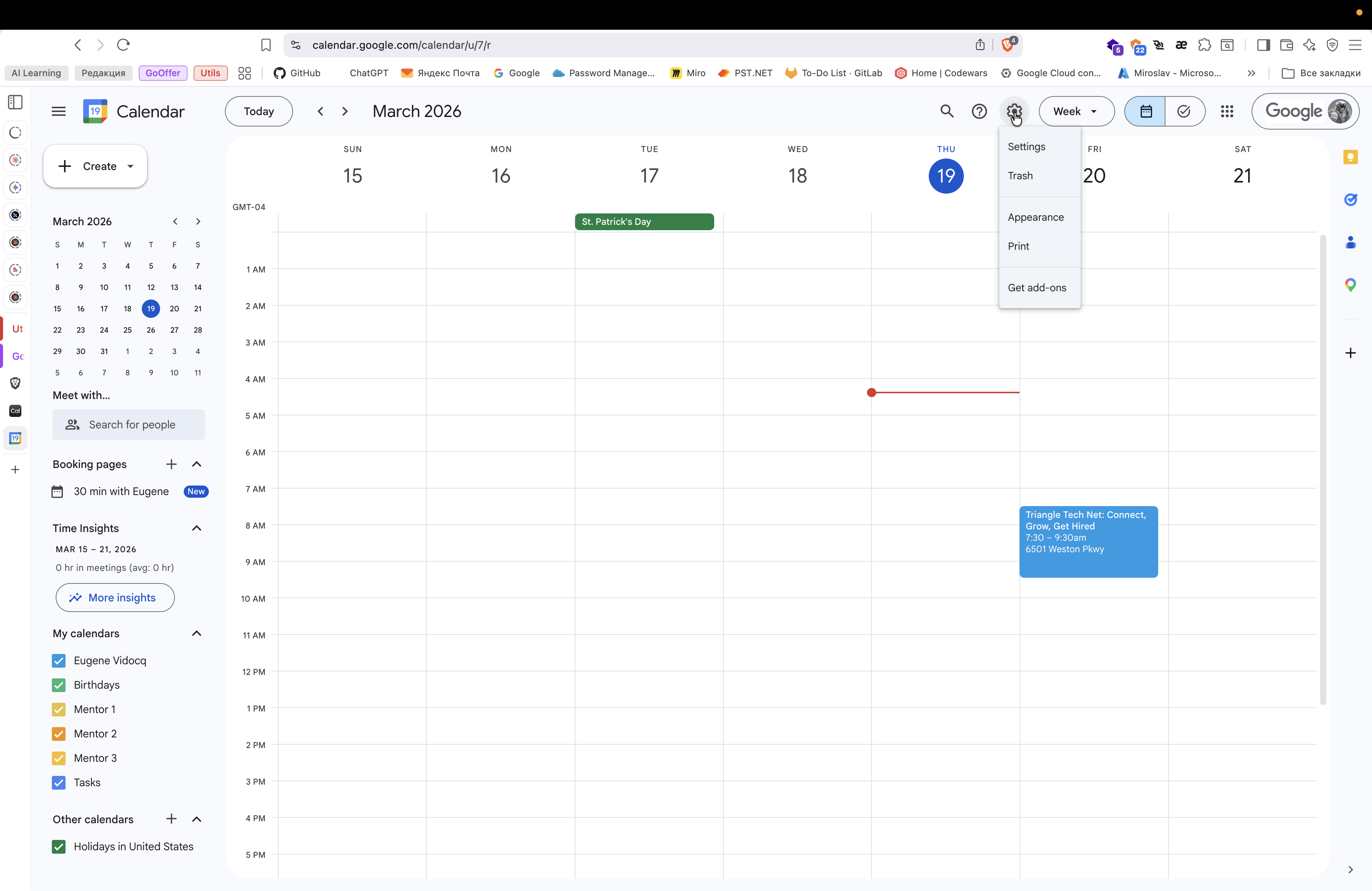
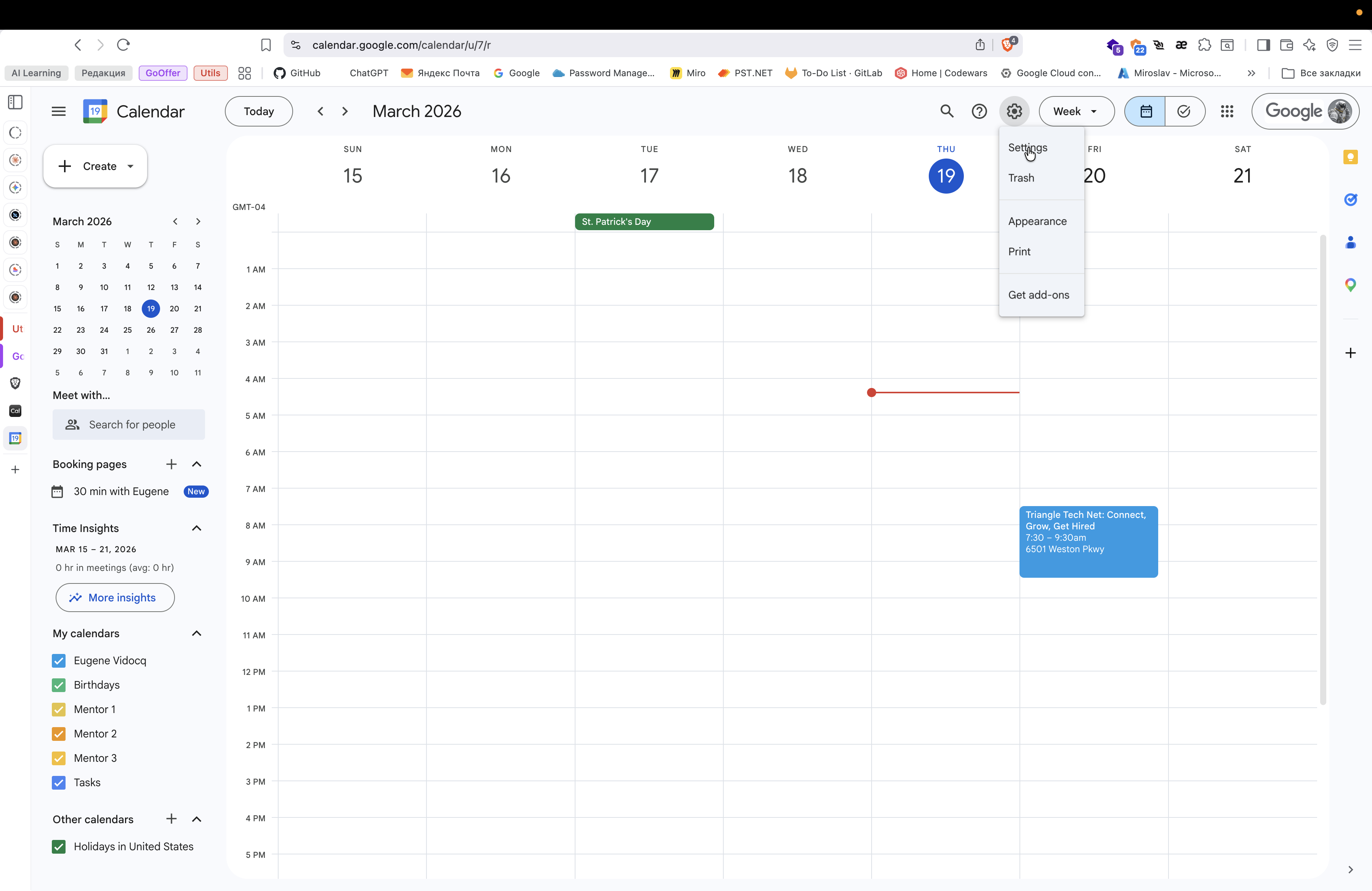
Вот, добавьте календарь.
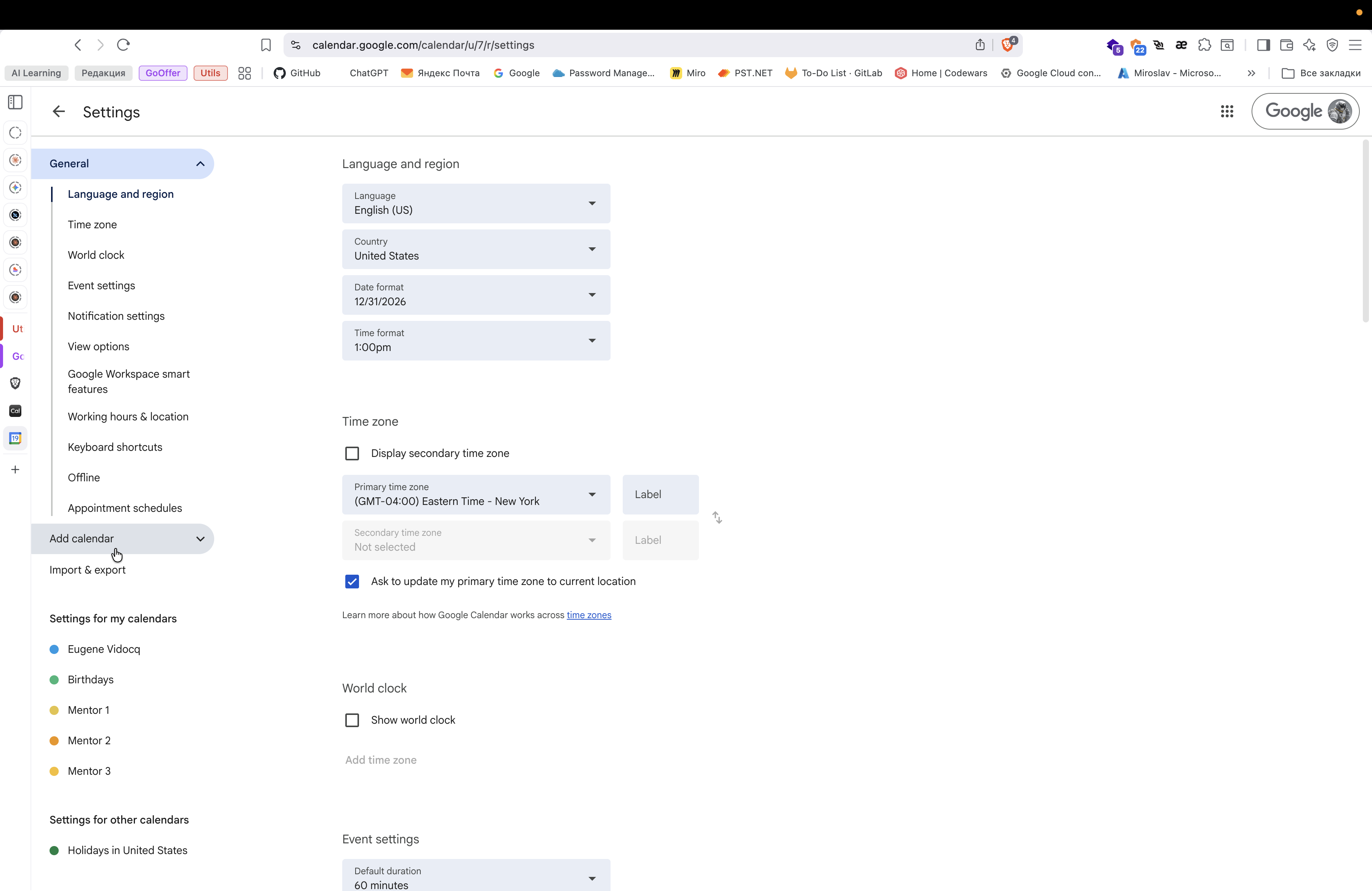
Вот, создайте новый.
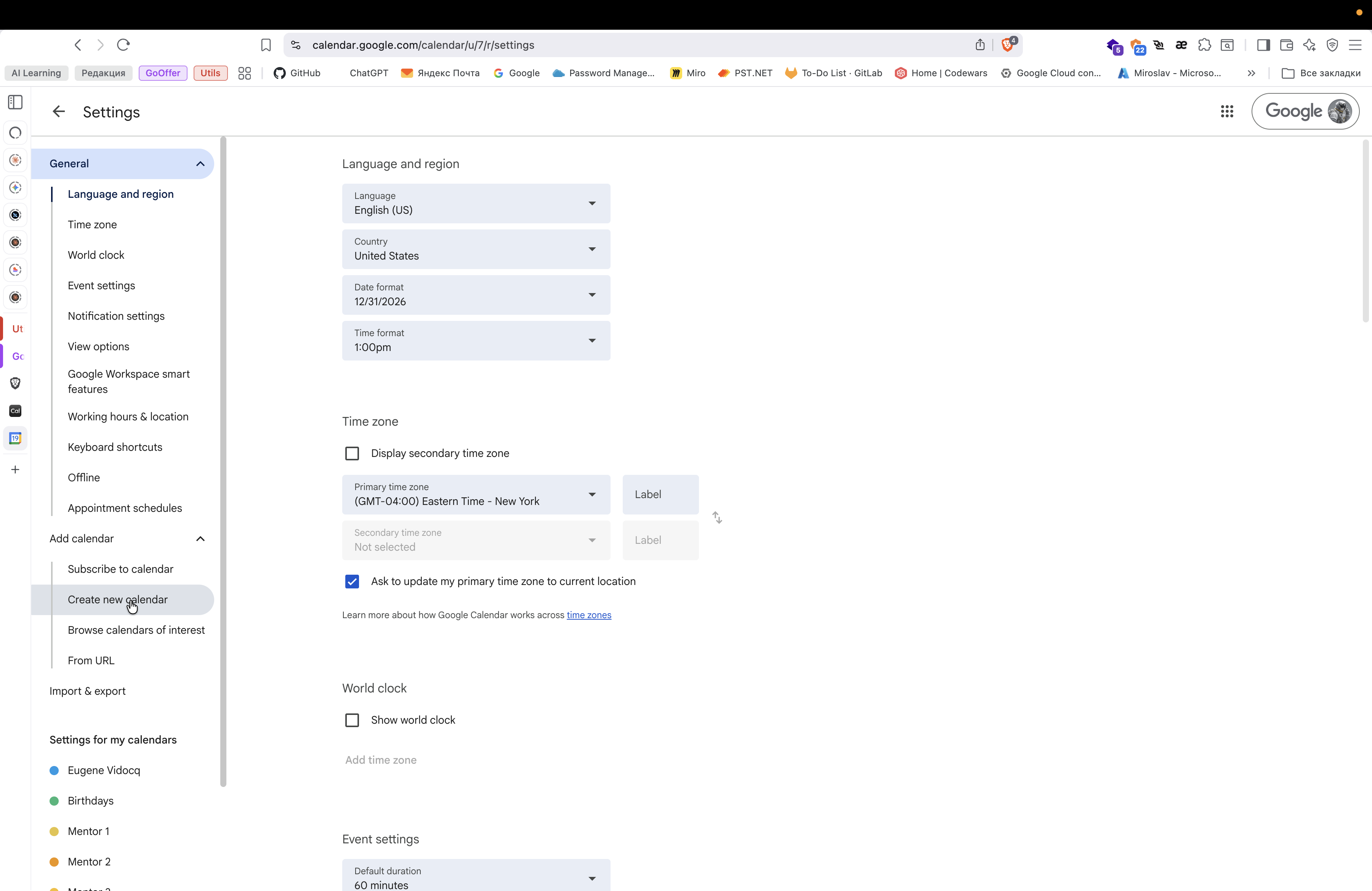
Ну, не все теперь, даже создавать не буду.
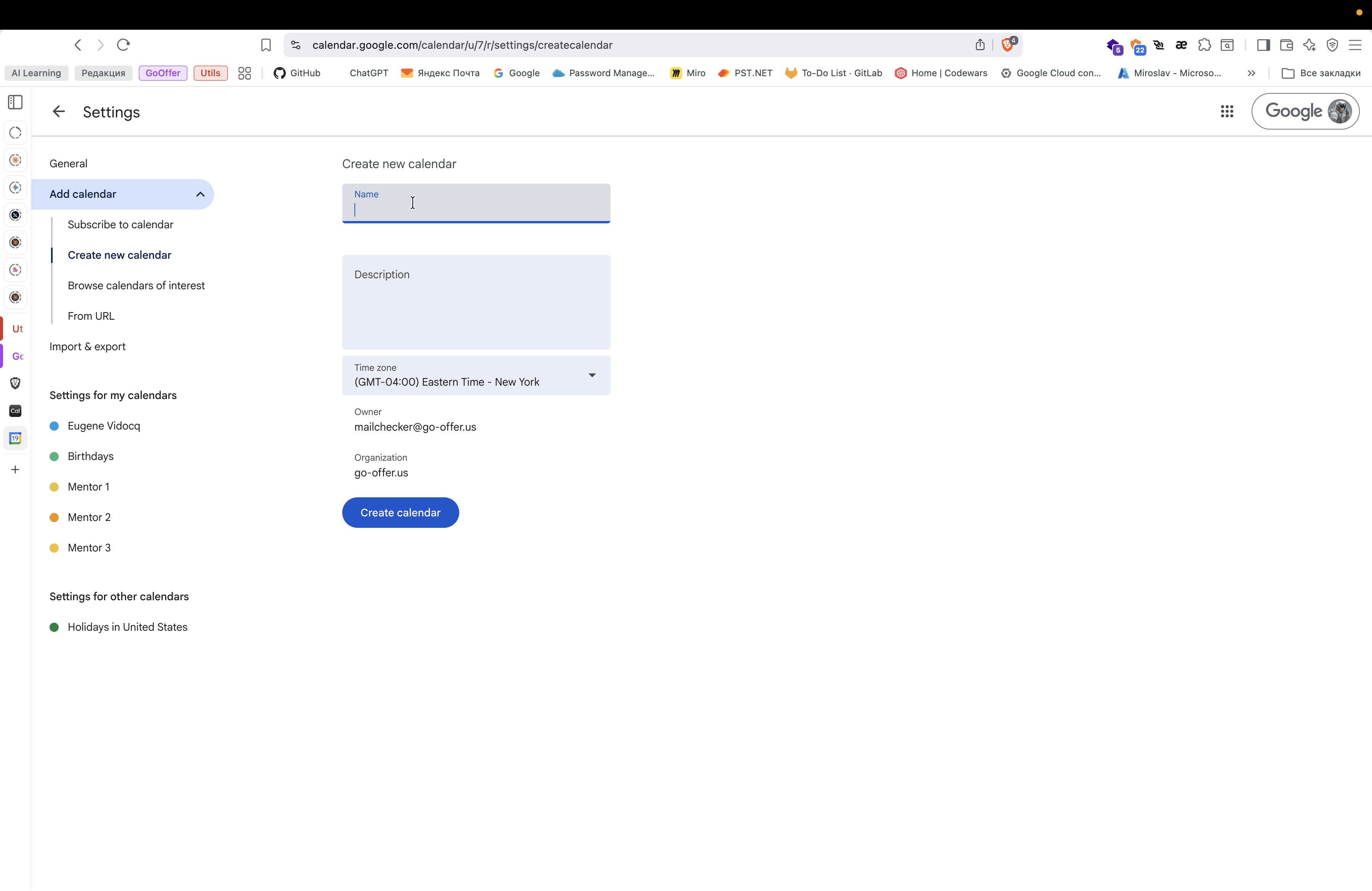
Тут всё очень понятно. У тебя появится еще один календарь.
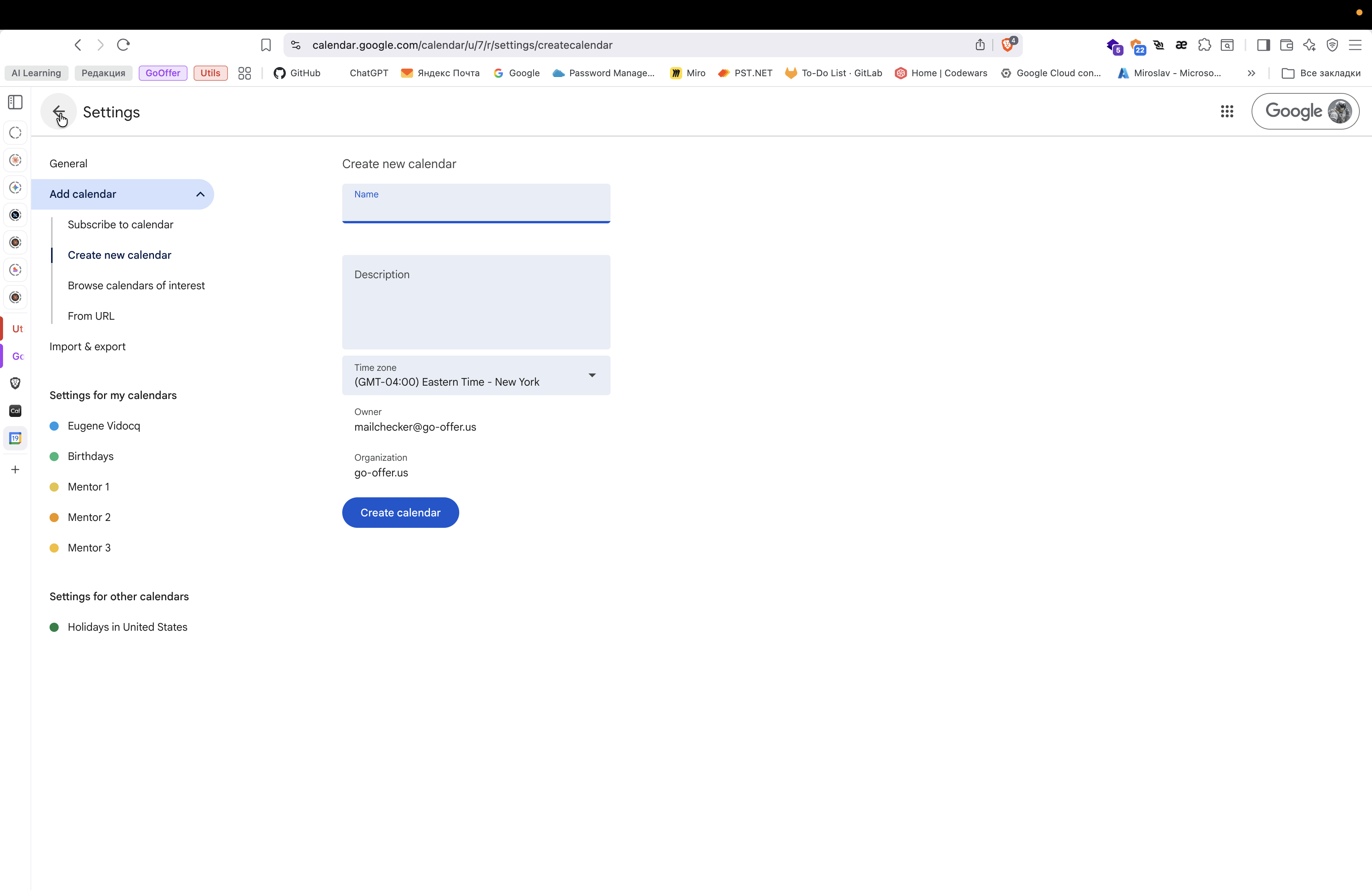
Вот у нас есть три отдельных календаря. У нас есть колокол.
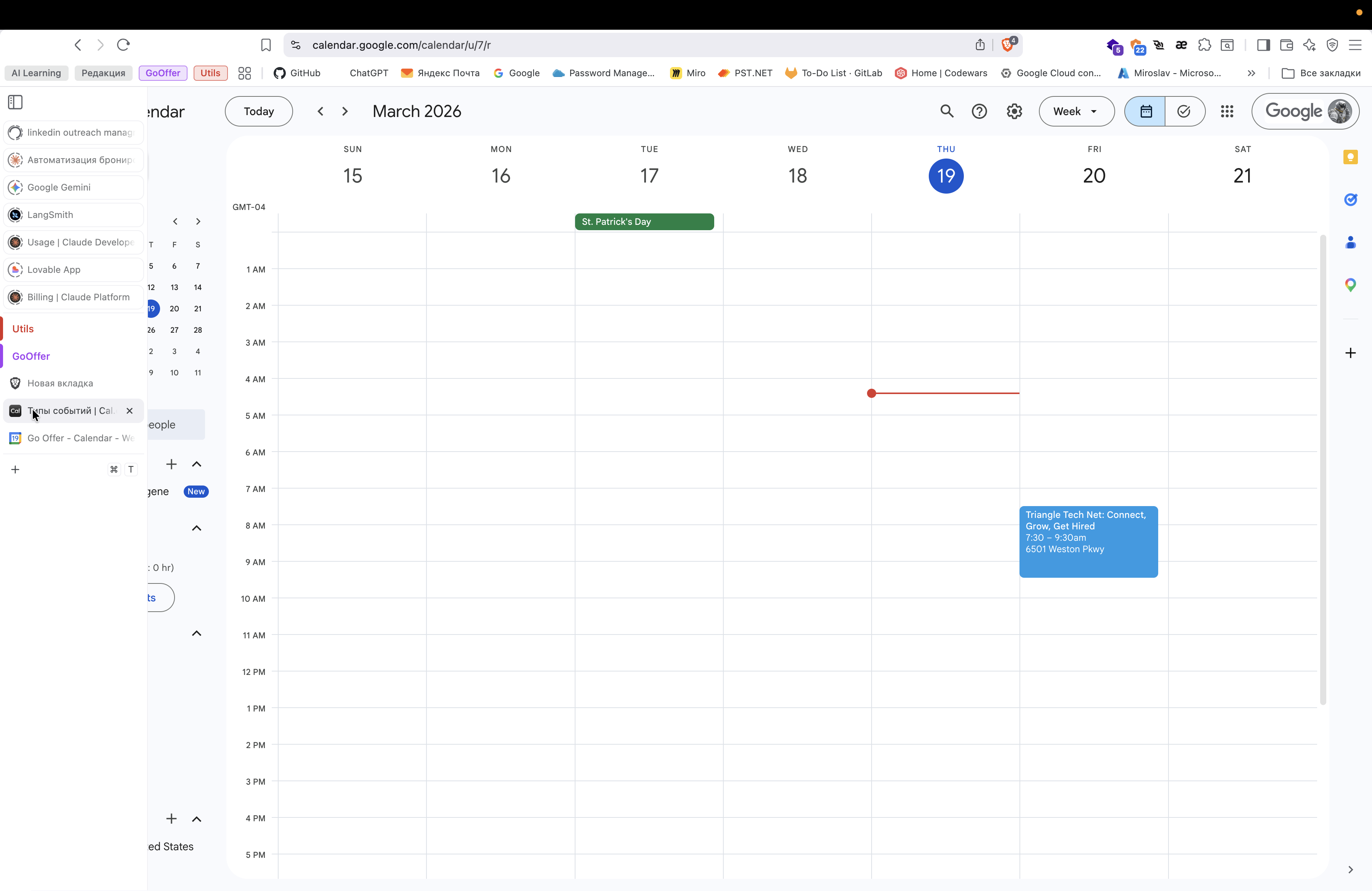
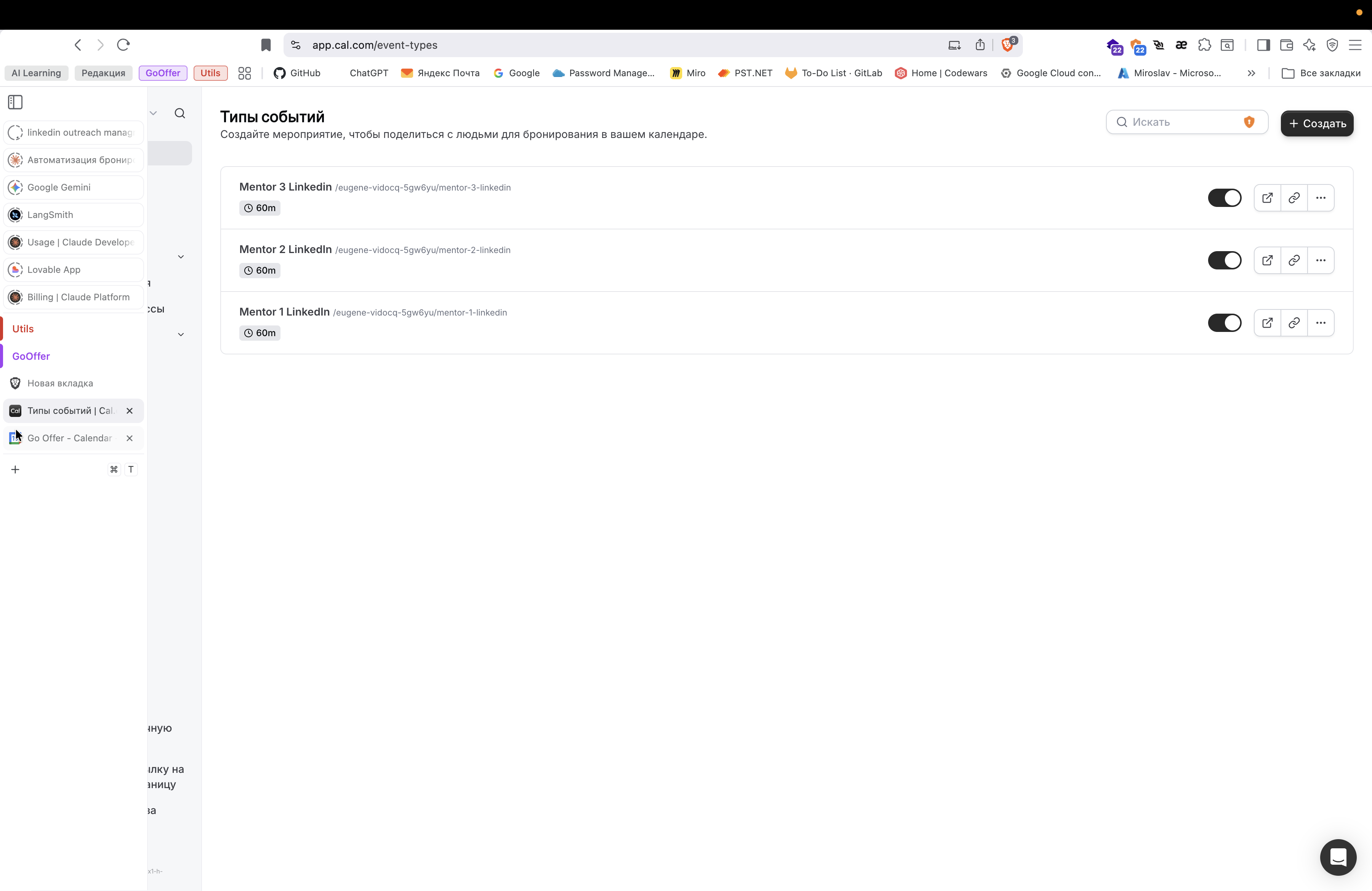
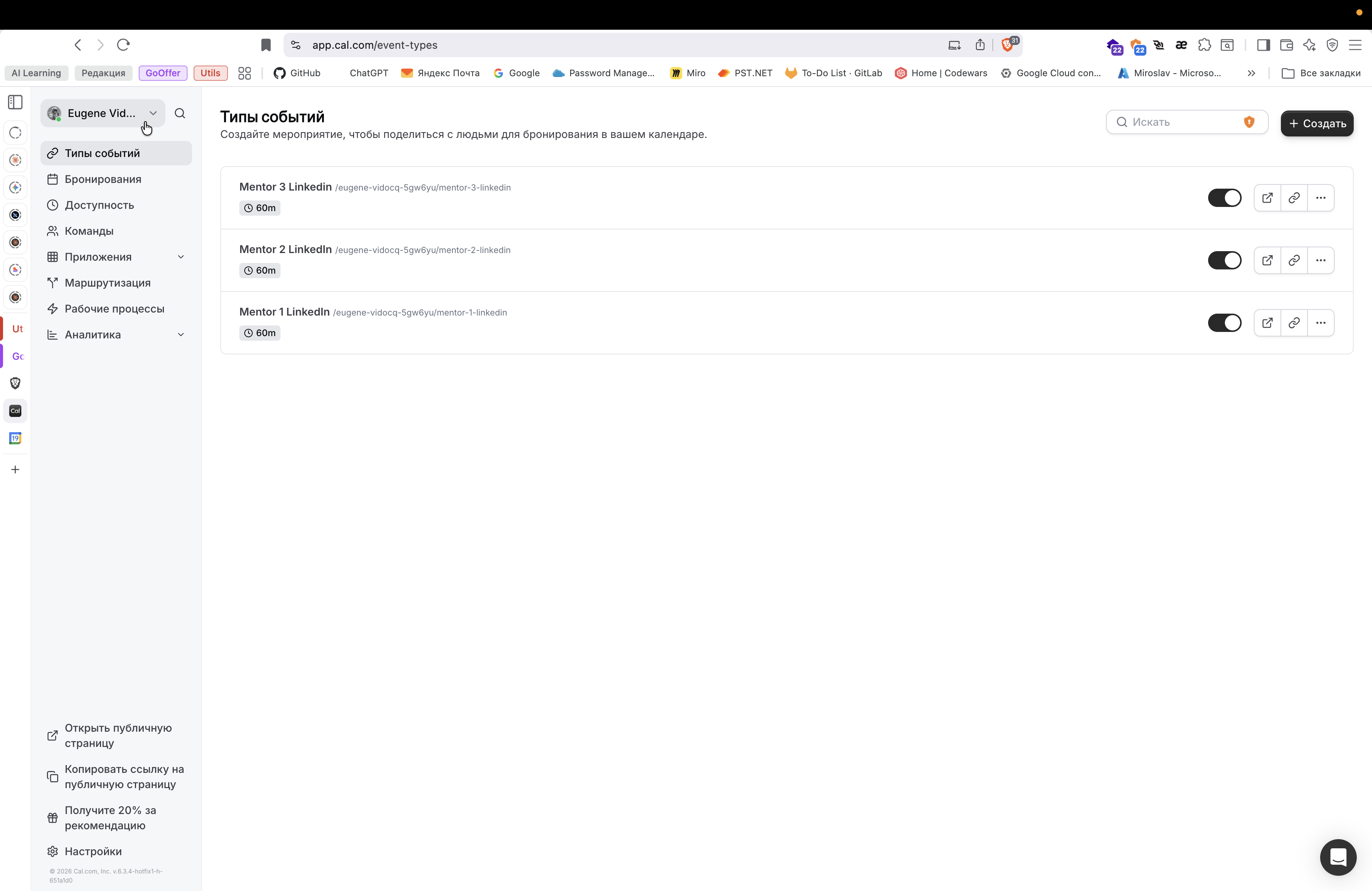
Я уже создал три тестовых события.
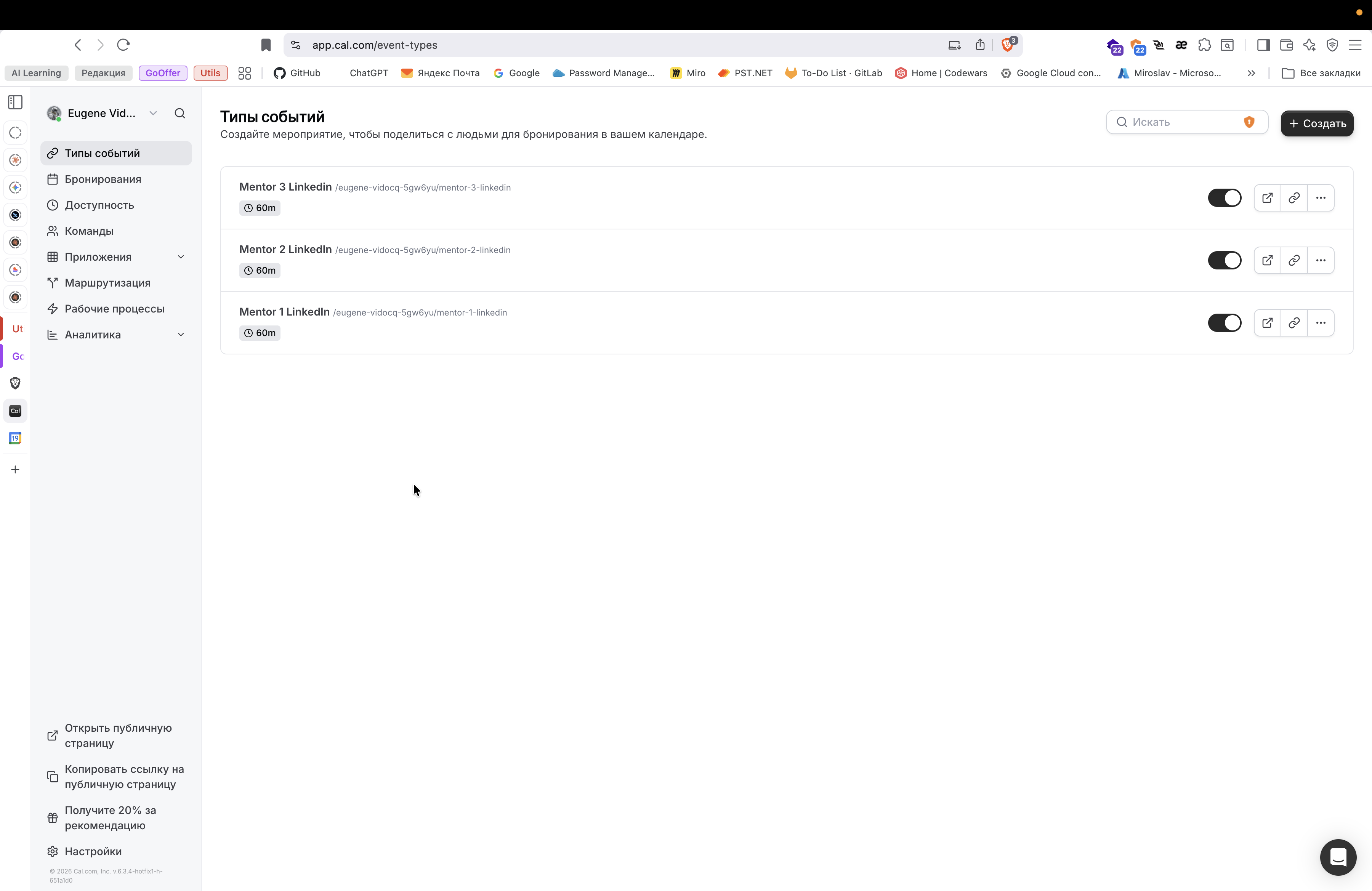
Как я их создавал? Я создавал, например, на LinkedIn сессии для трех разных менторов. То есть одно событие, три разных ментора и три ссылки. Что нужно понять перед тем, как это сделать. Есть понятие доступности.
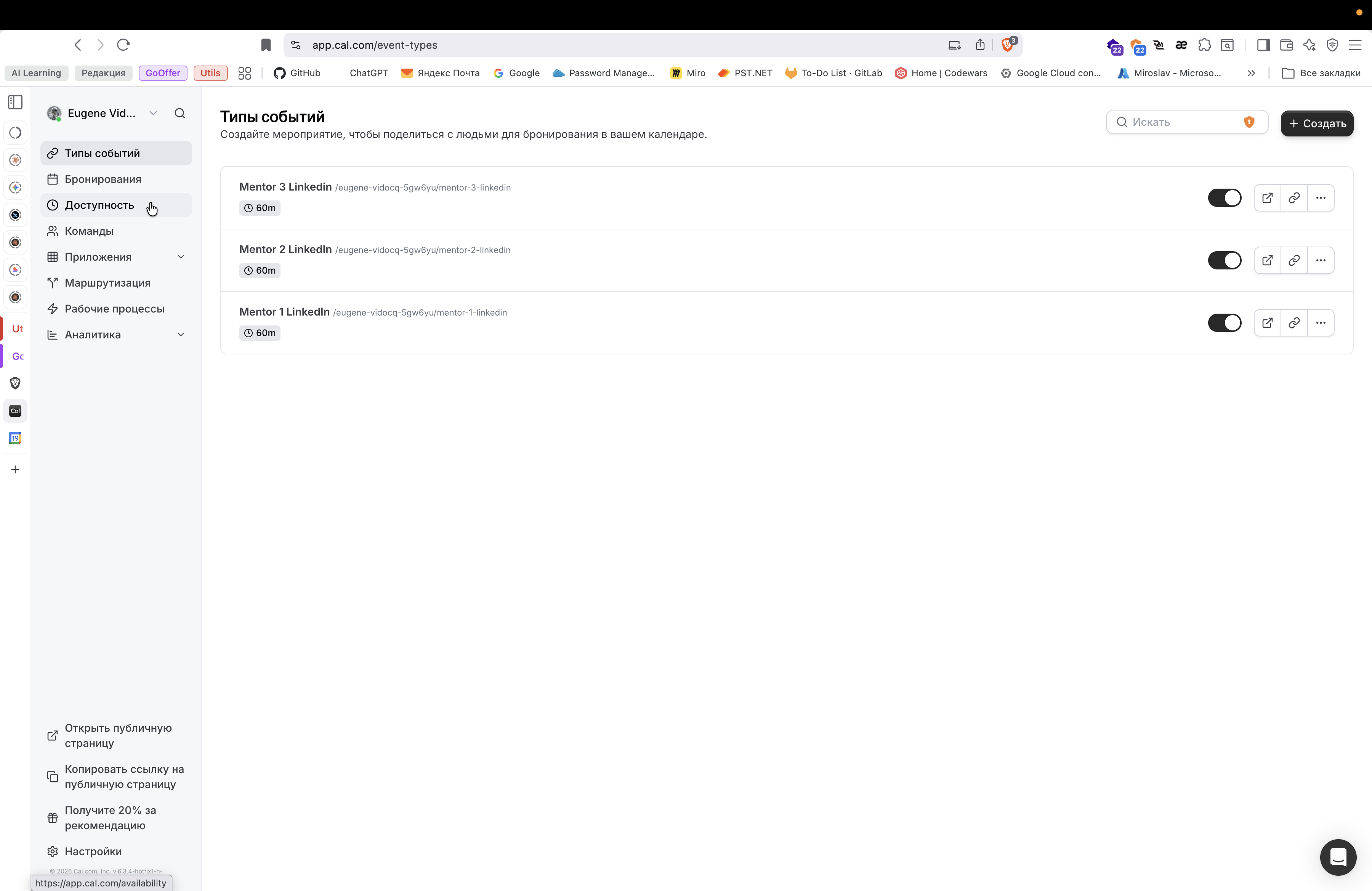
Доступность — это когда человек работает. Разные менты, разные часовые пояса. Они там работают по-разному. Тут можно легко создать это расписание. Я сделал всем по умолчанию.
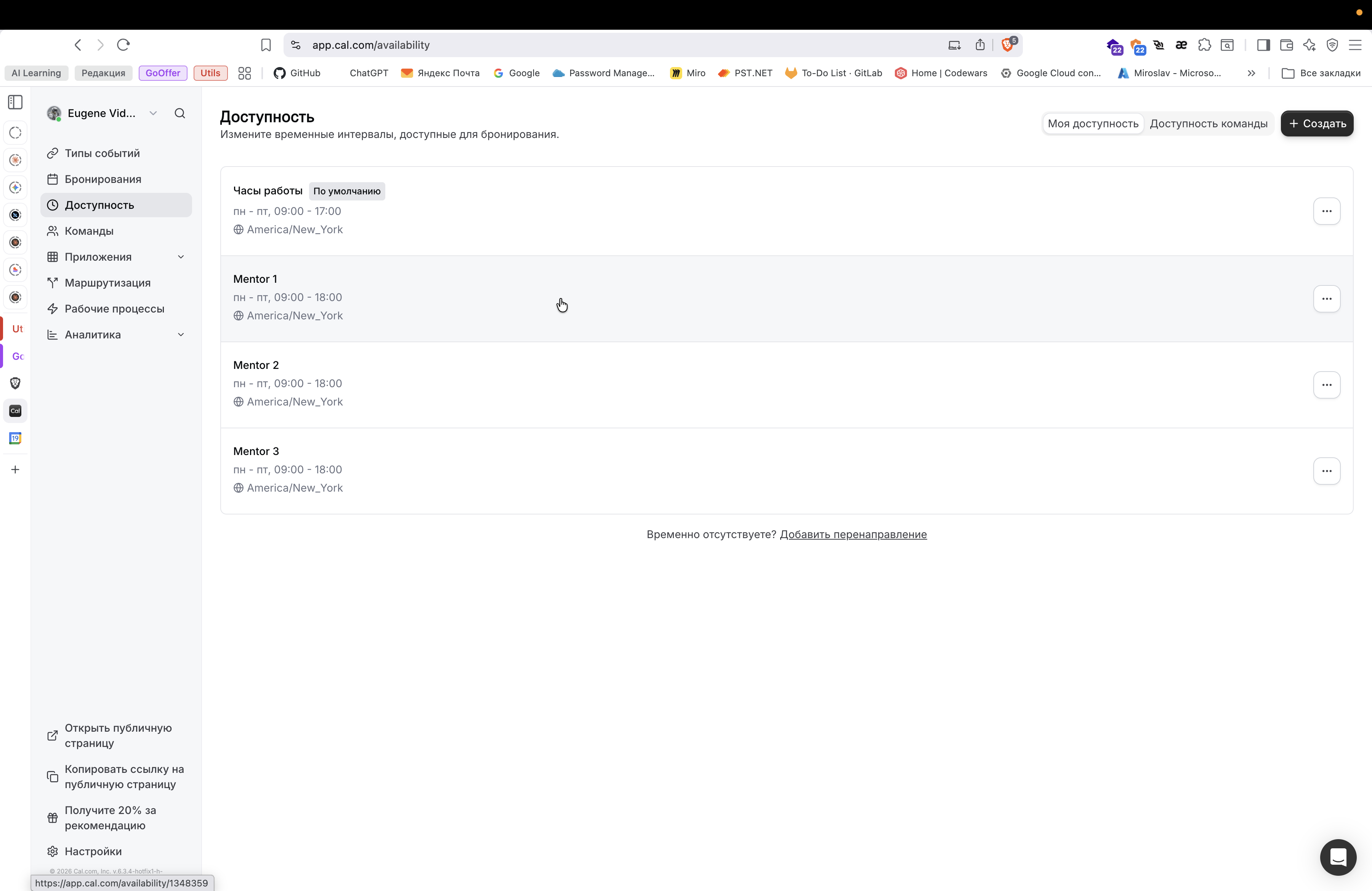
Ты можешь зайти и увидеть для ментора расписание по этой тайм-зоне. Вот там два ментора, другая тайм-зона и так далее.
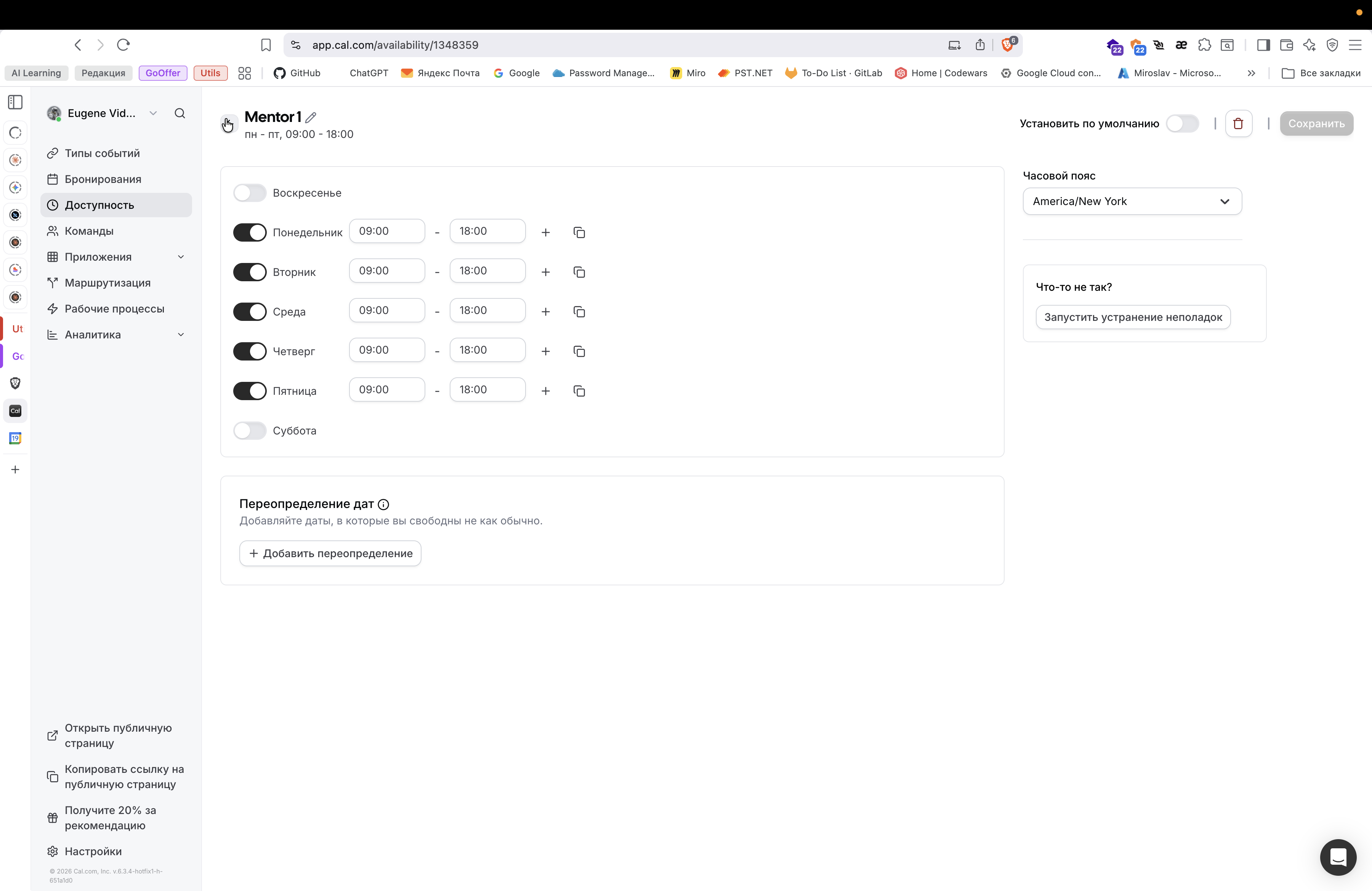
Все, мы создали расписание для каждого ментора. Теперь у нас есть тип события.
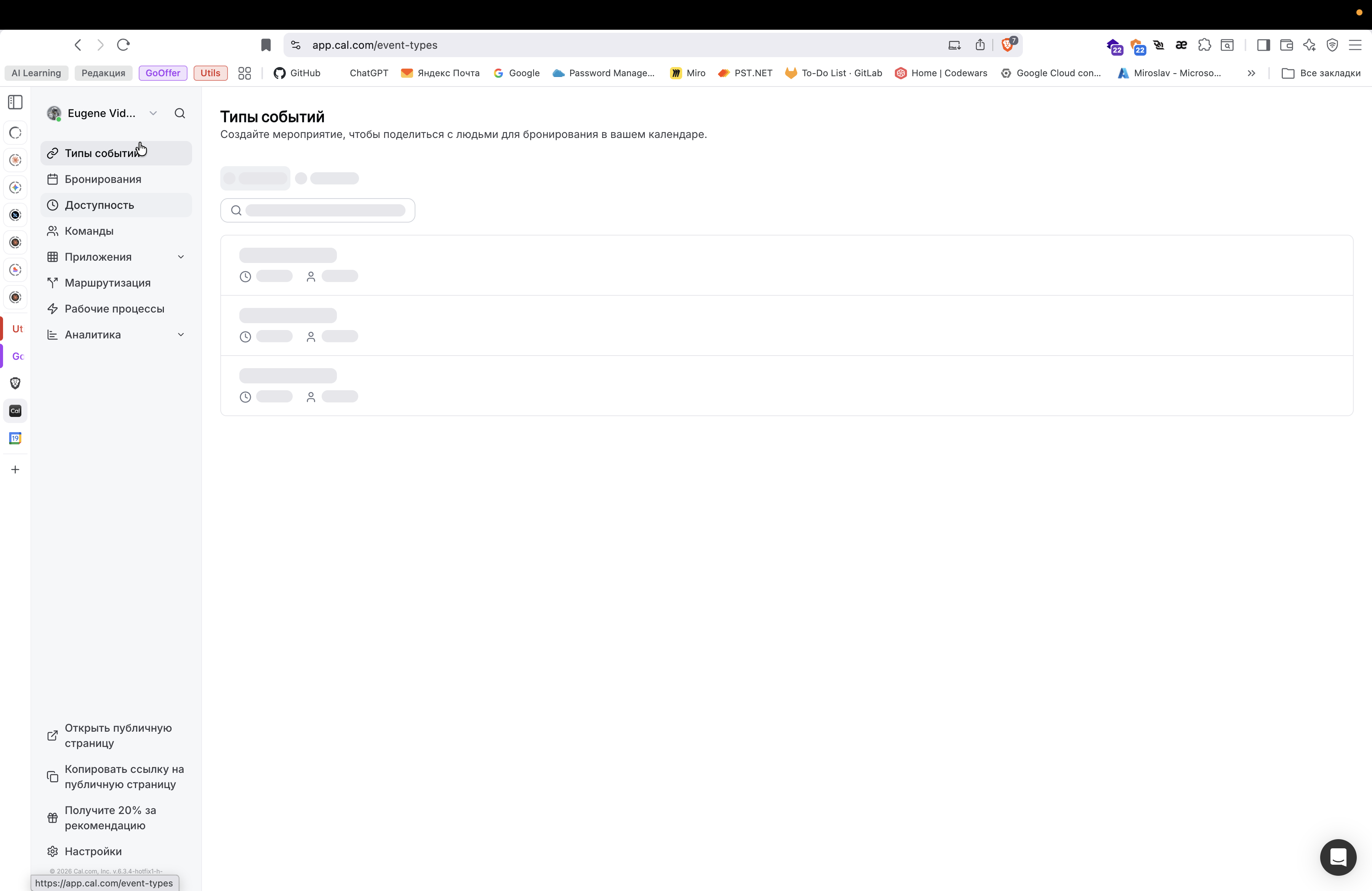
Вот ментор на LinkedIn.
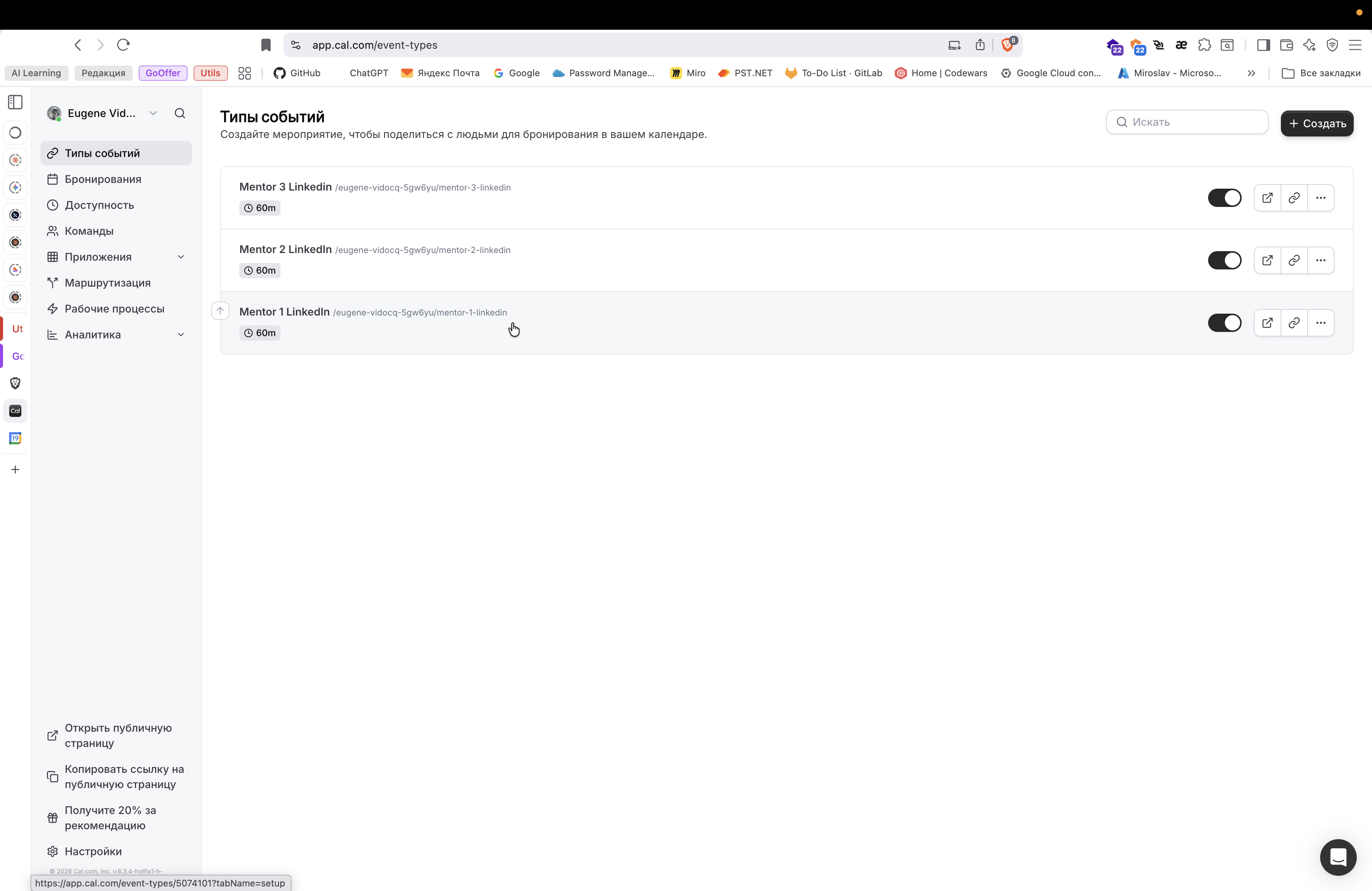
Мы ему там создали ссылку. Продолжительность — шестьдесят минут.
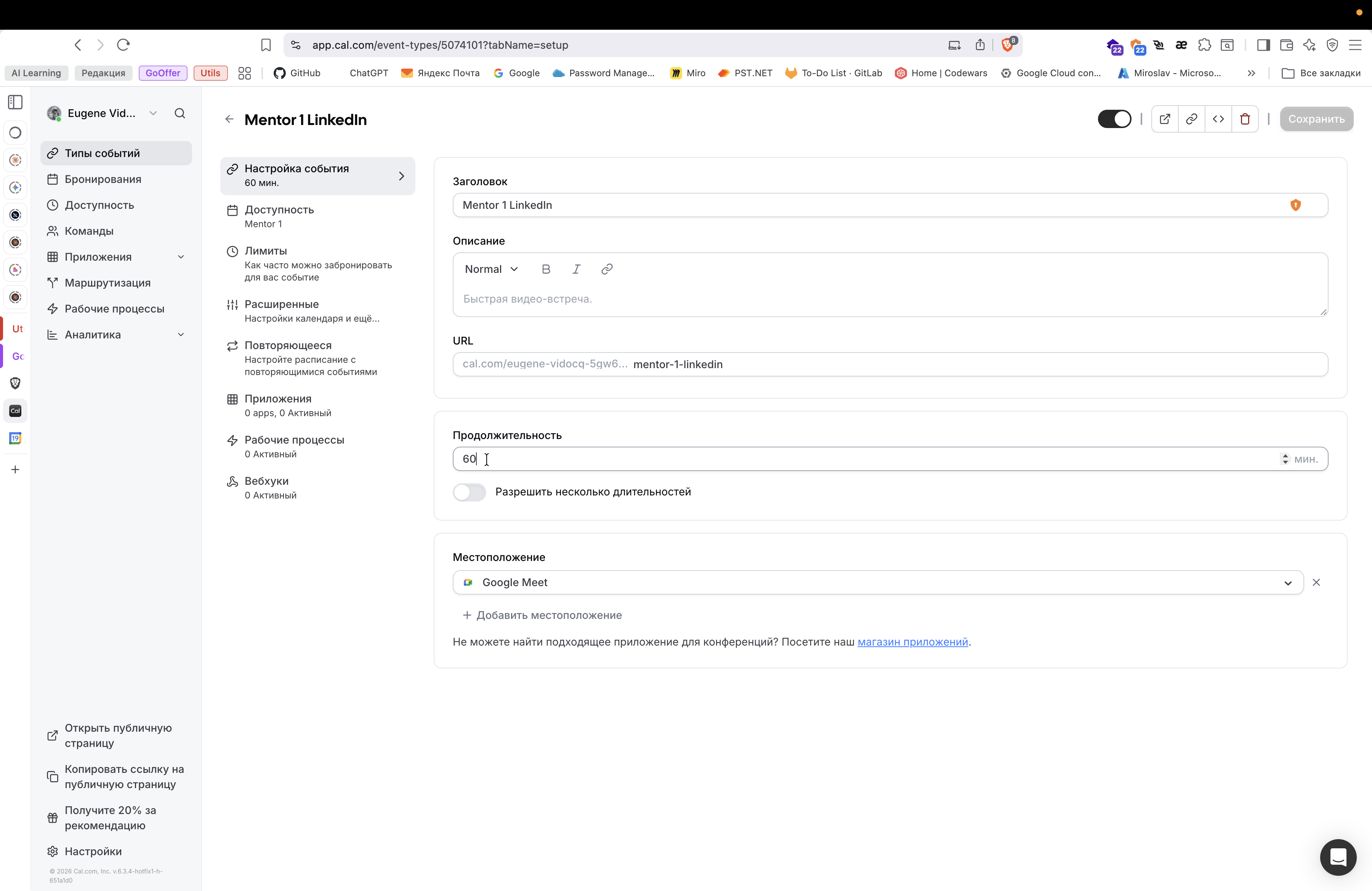
Местоположение Google Meet.
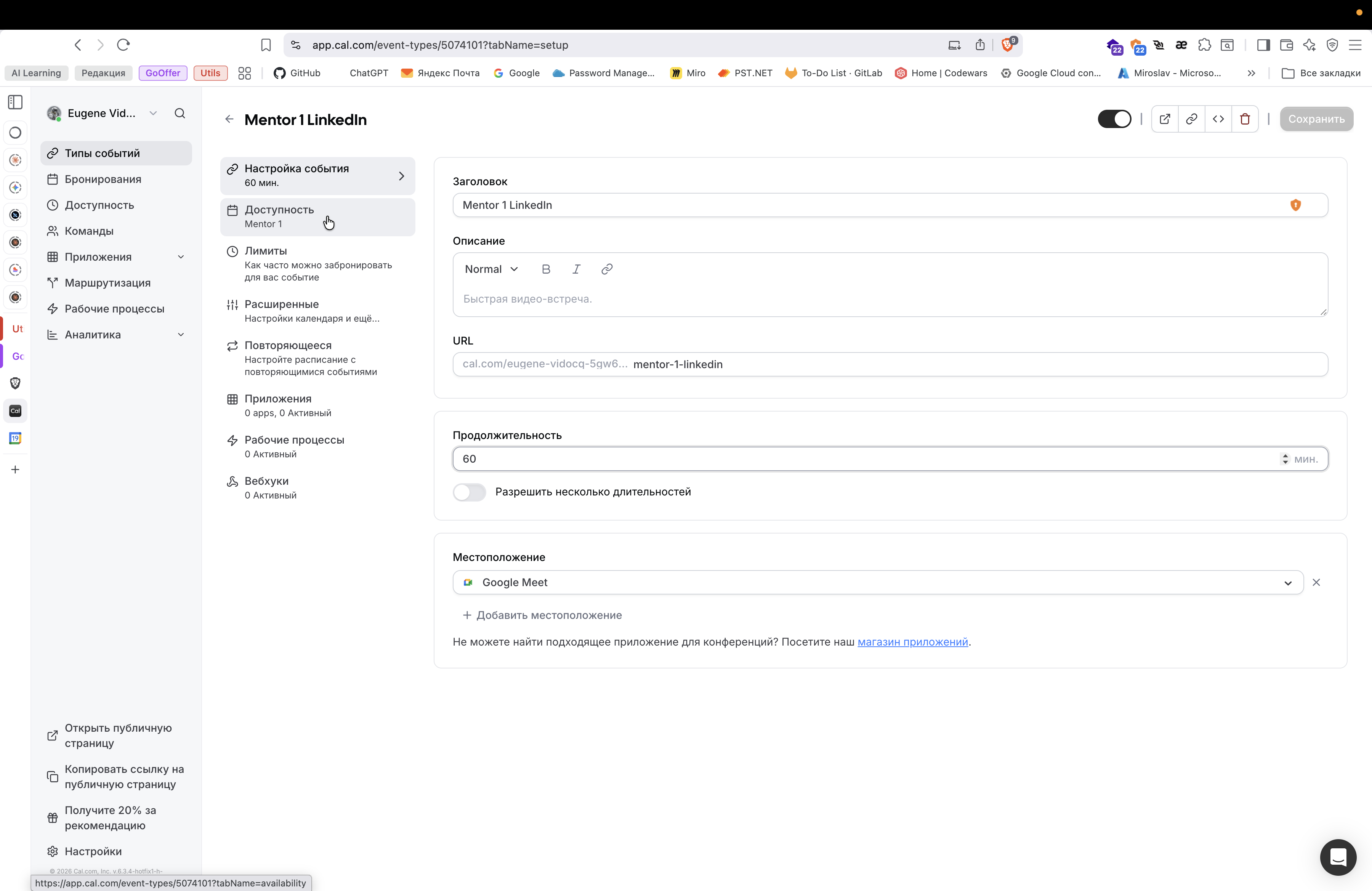
Отлично! Доступность. Тут нужно выбрать расписание нужного ментора.
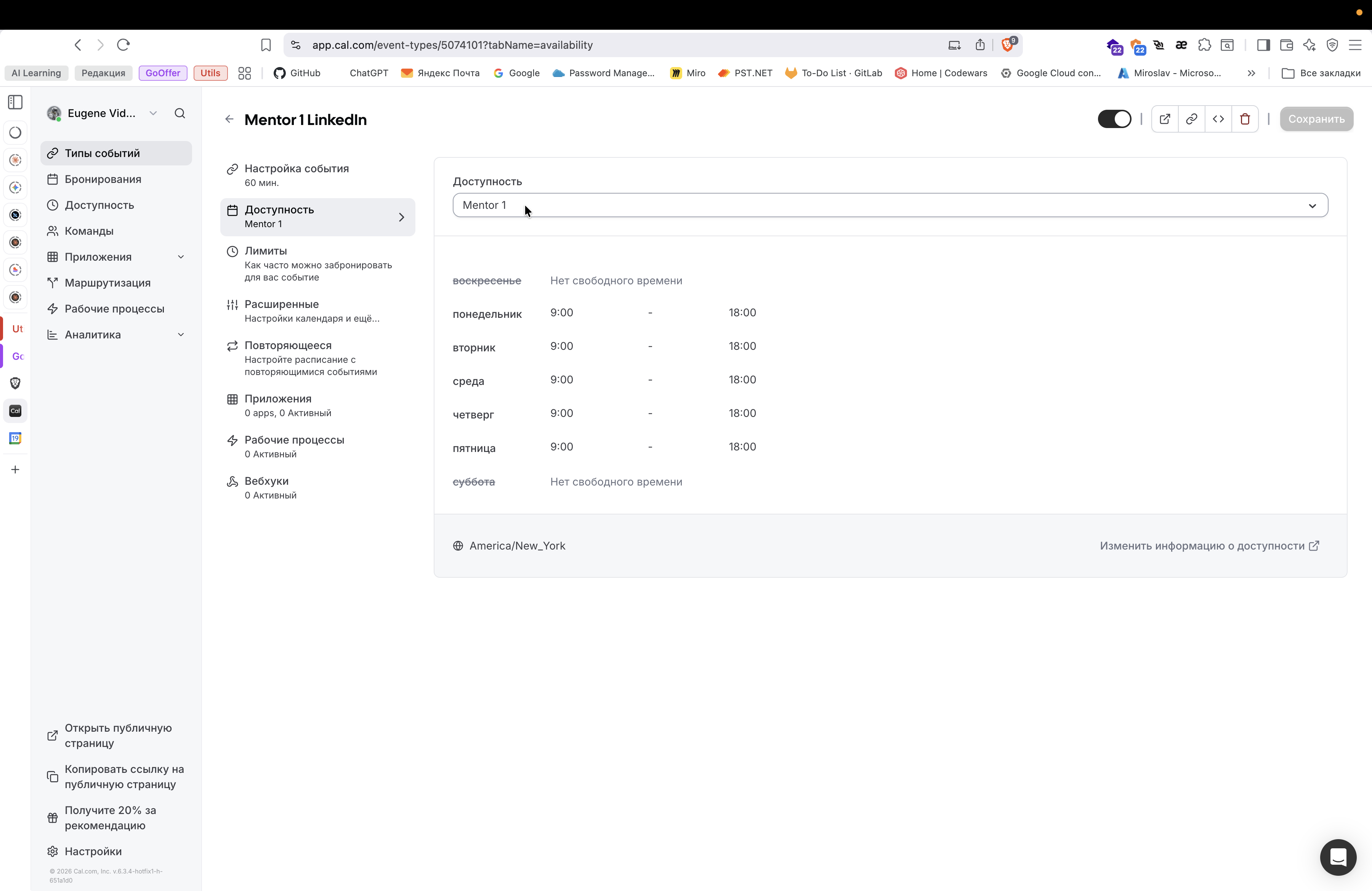
Мы идем и кликаем на ментора один.
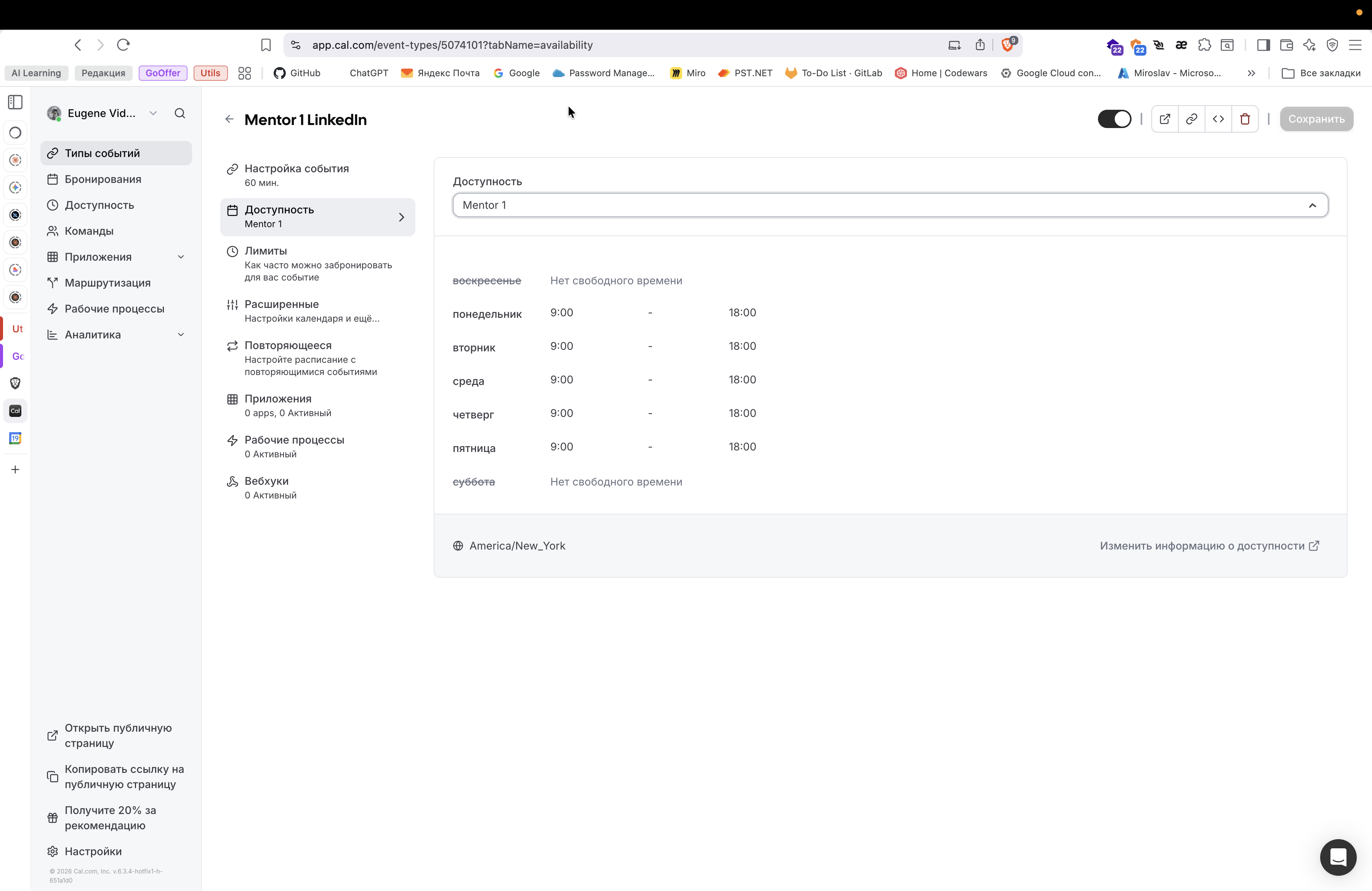
Это наше расписание для ментора.
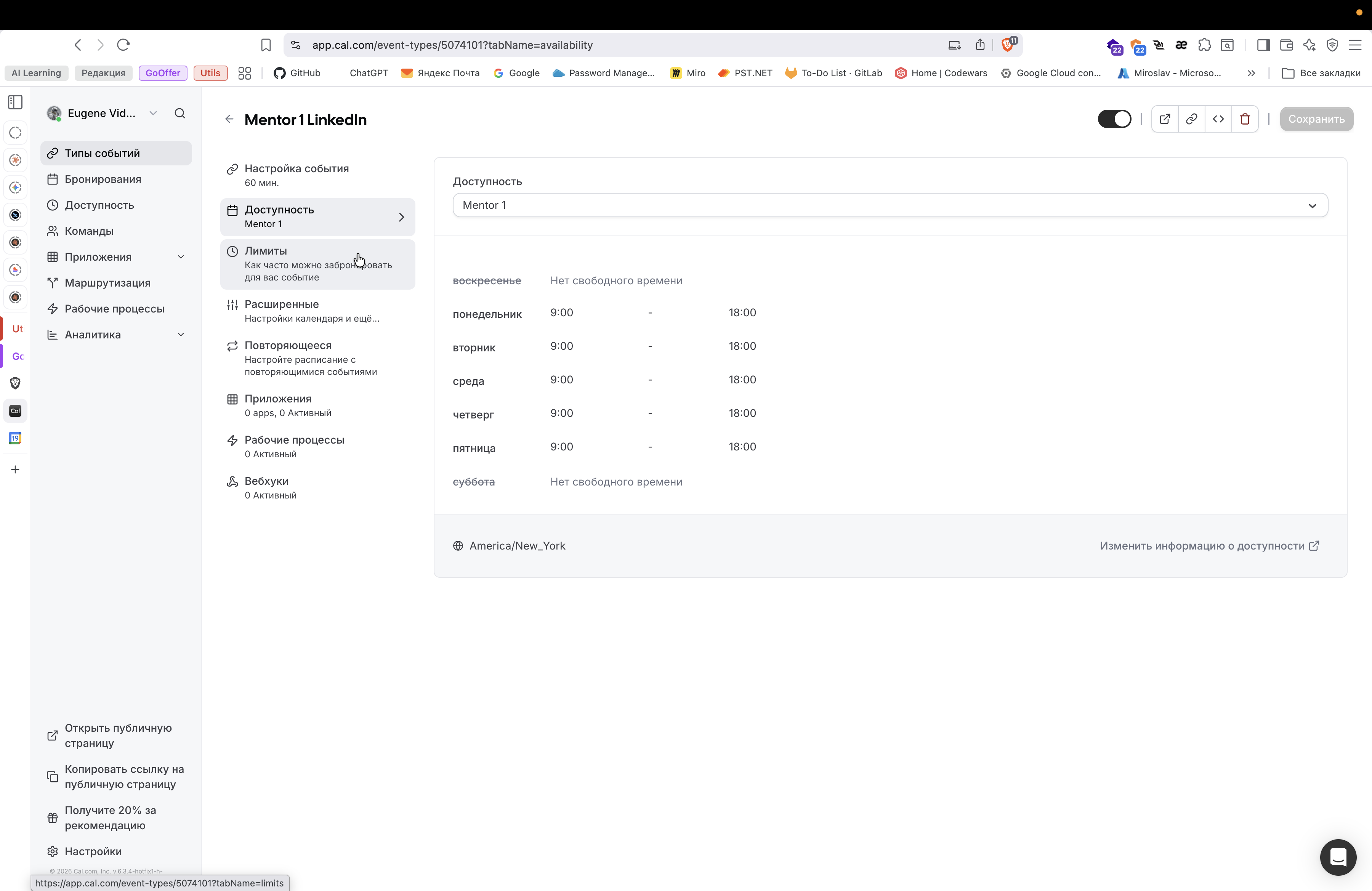
Лимиты. Здесь можно все так и оставить.
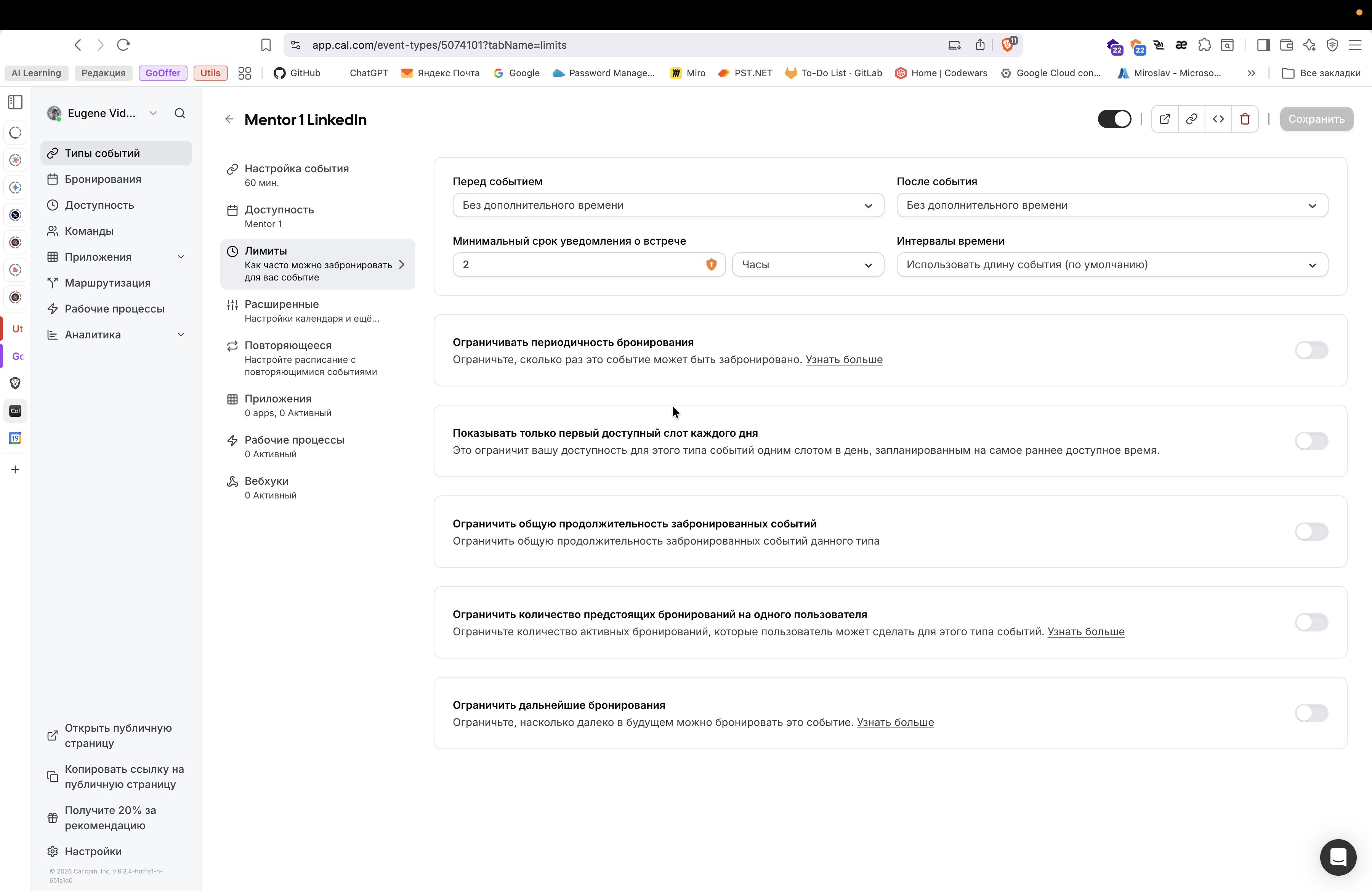
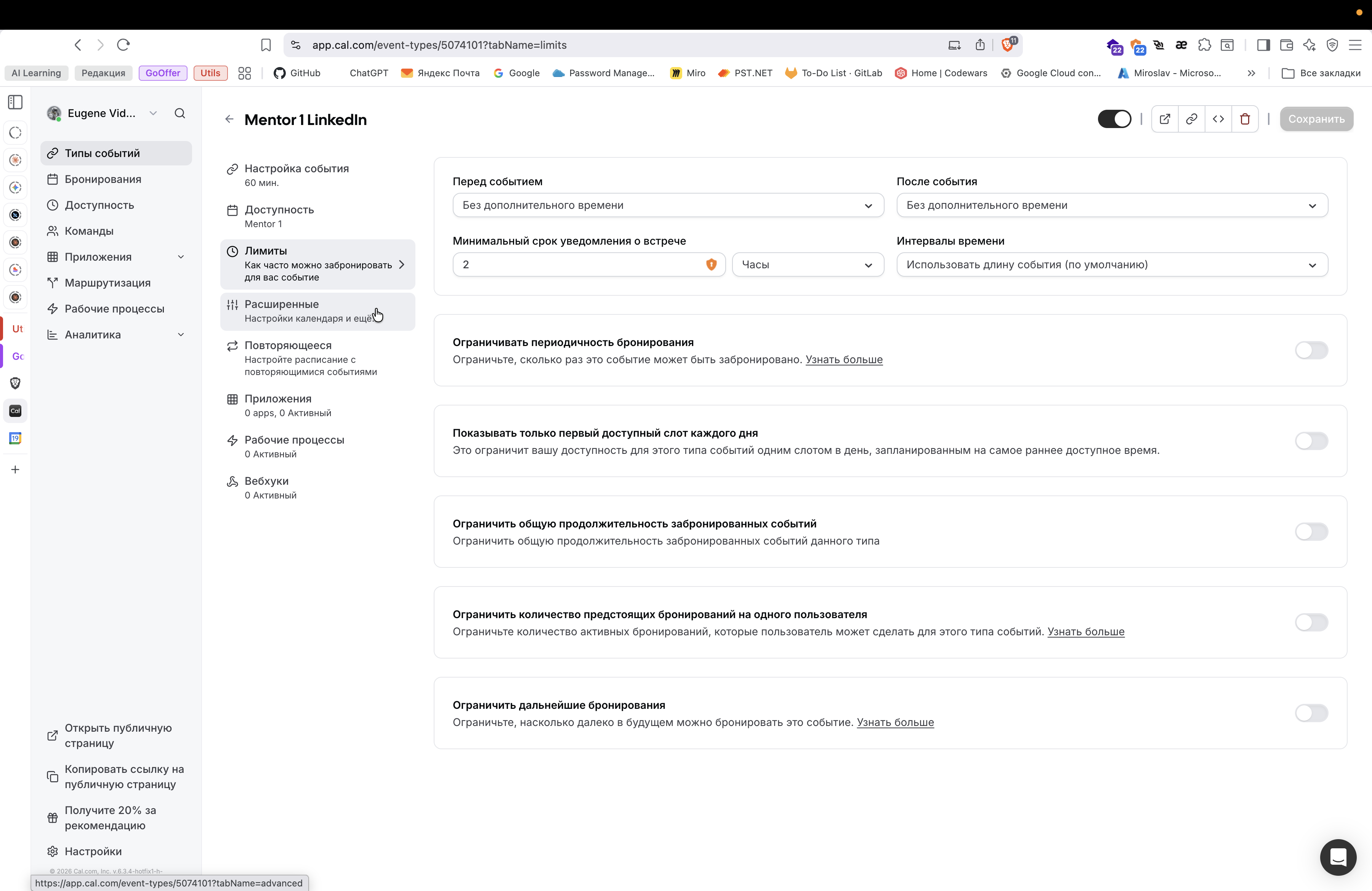
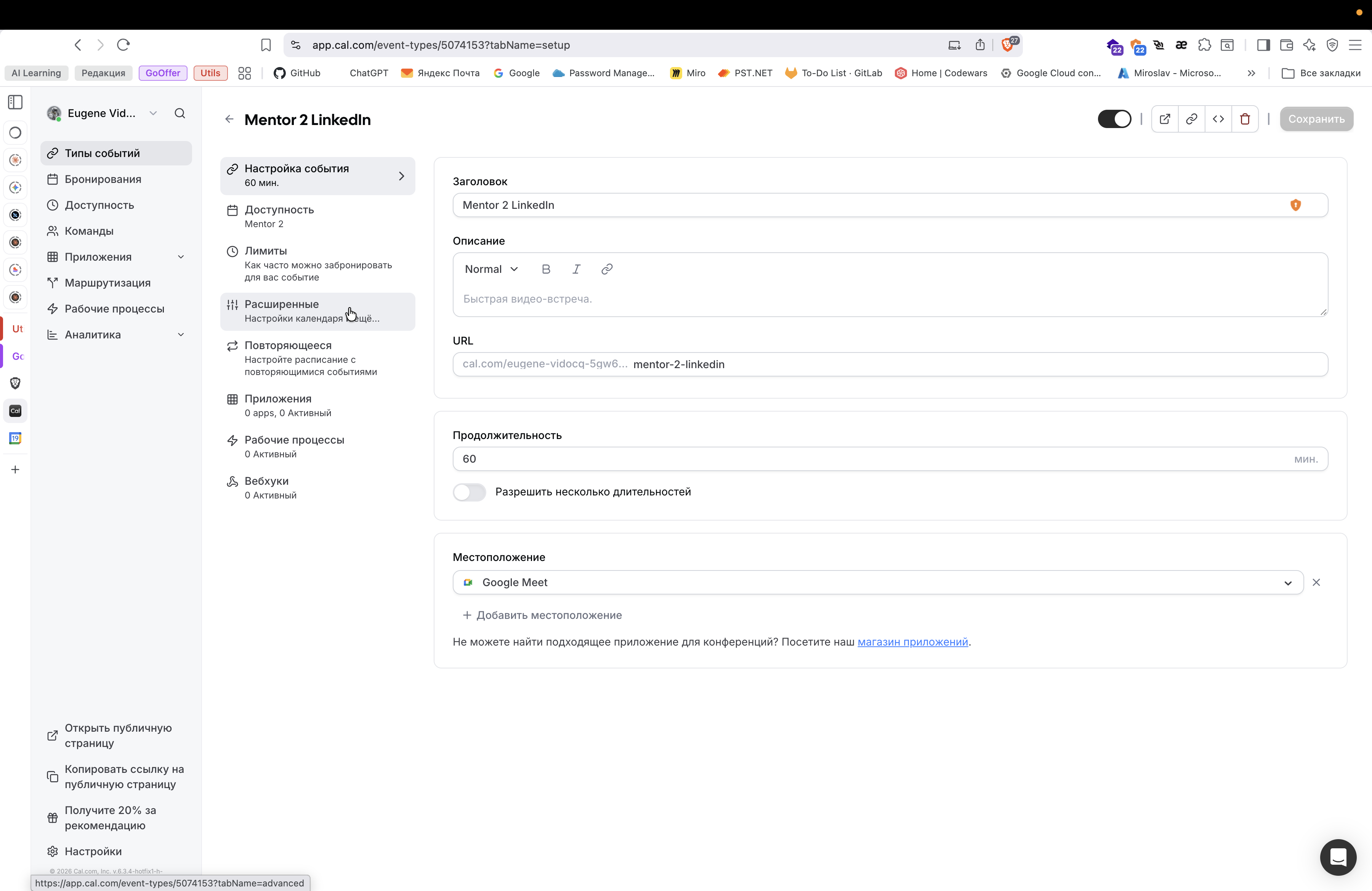
Далее — расширенные. Тут интересно. Нам нужно понять, что делать. Нам нужно здесь добавить в календарь.
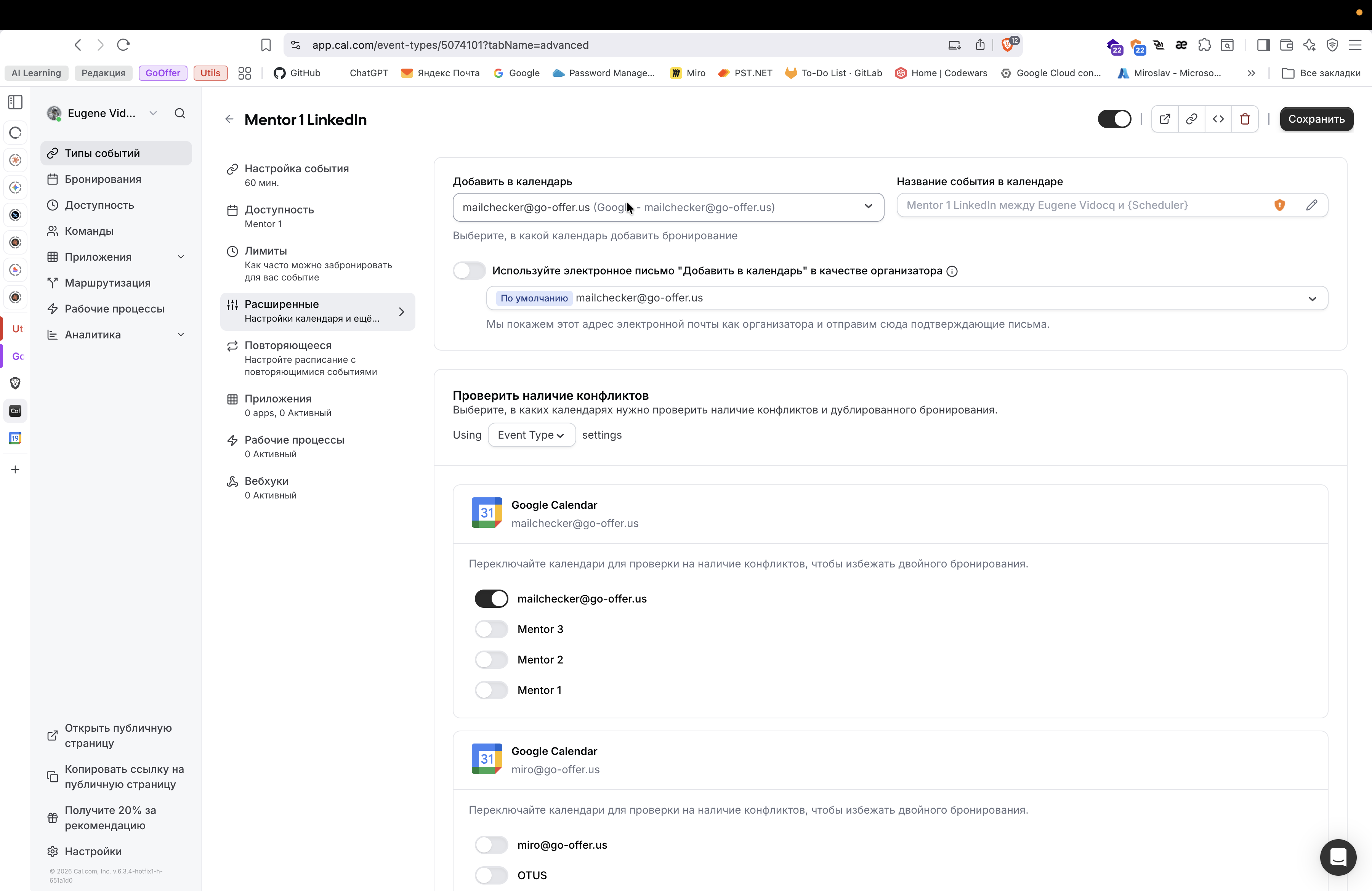
Тут почему-то пропустилось. Ментору один, да?
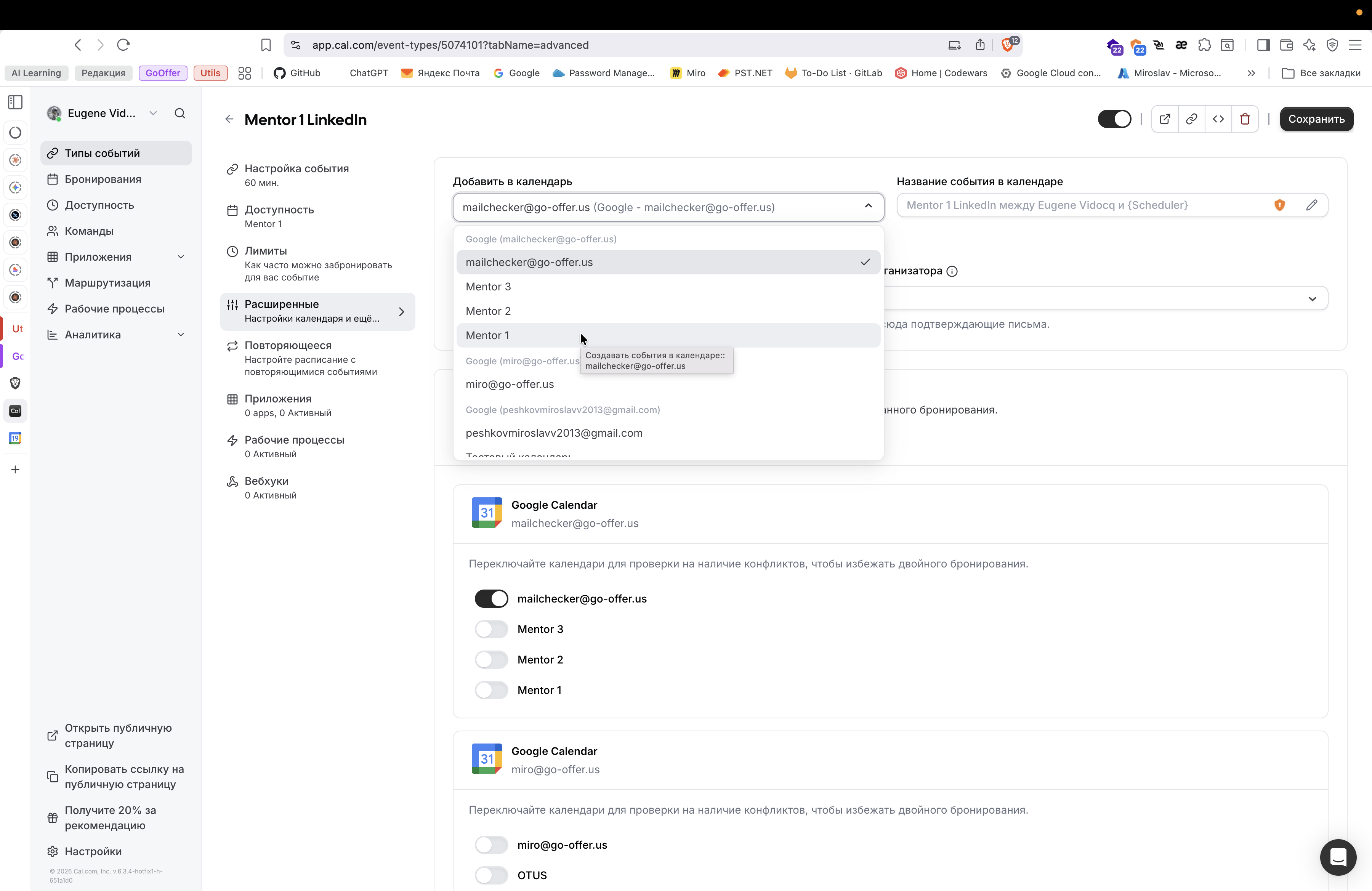
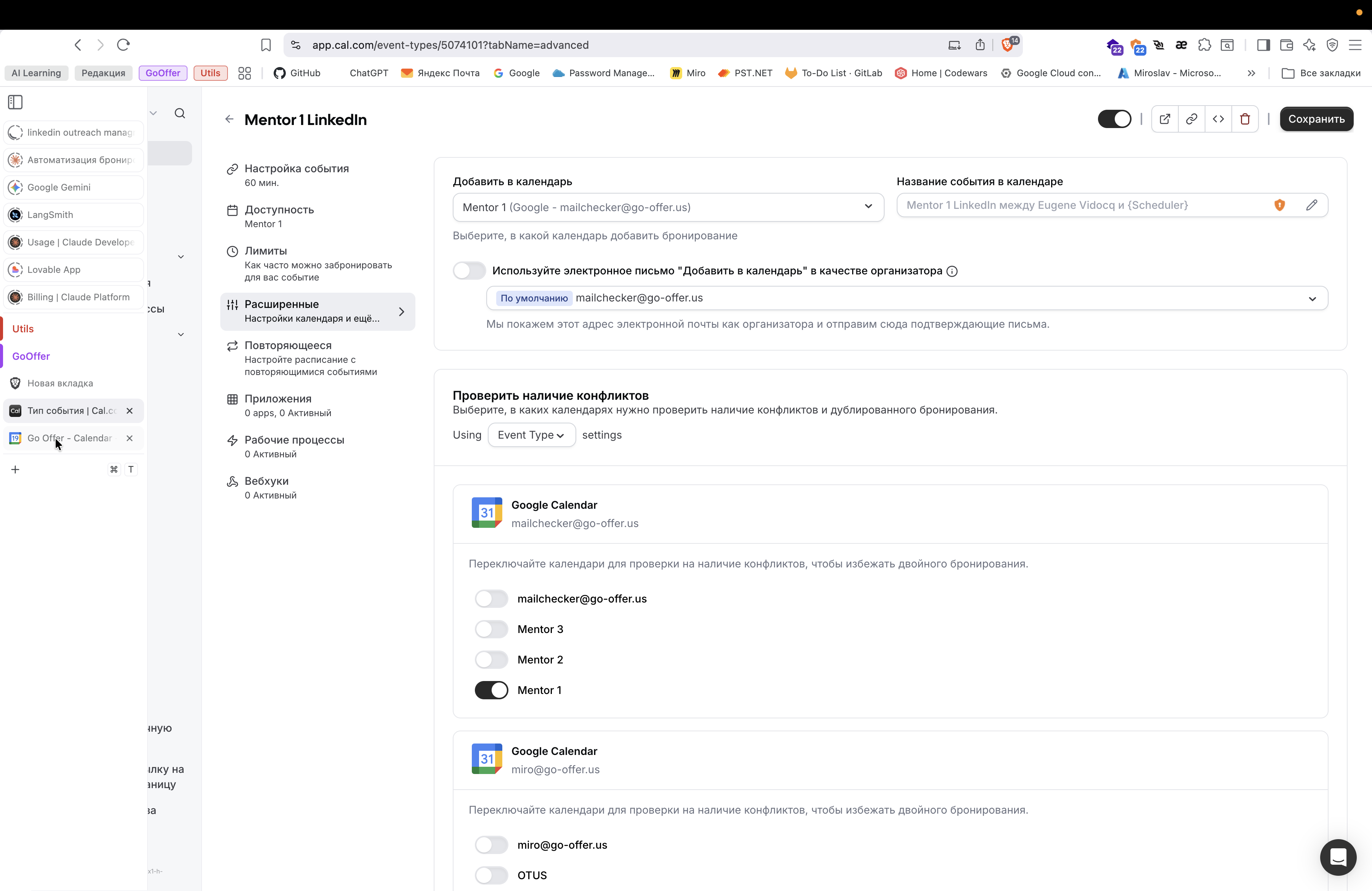
То есть, добавить в календарь и проверять наличие конфликтов. Нам нужно, чтобы в календаре ментора был только один event type.
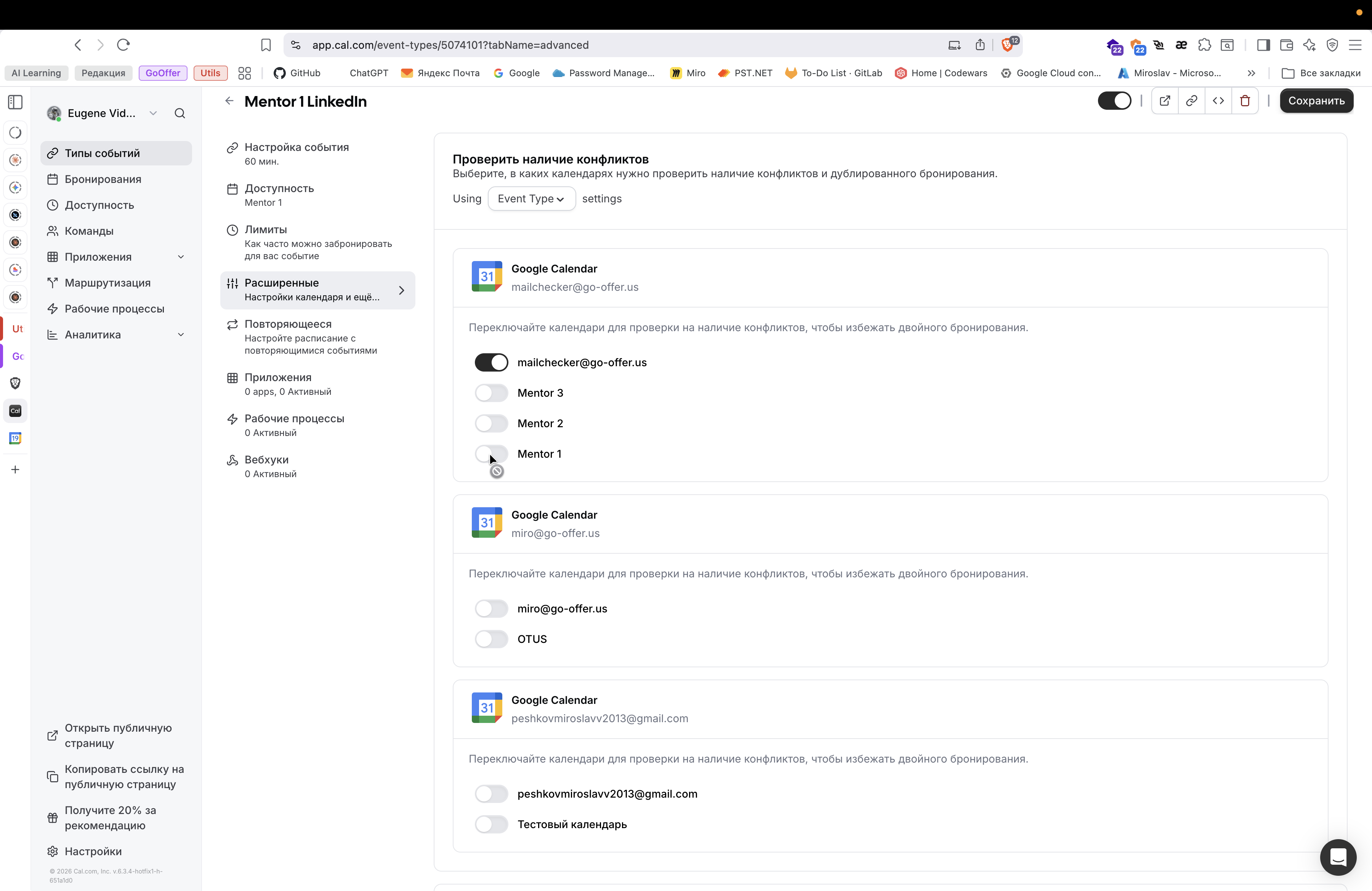
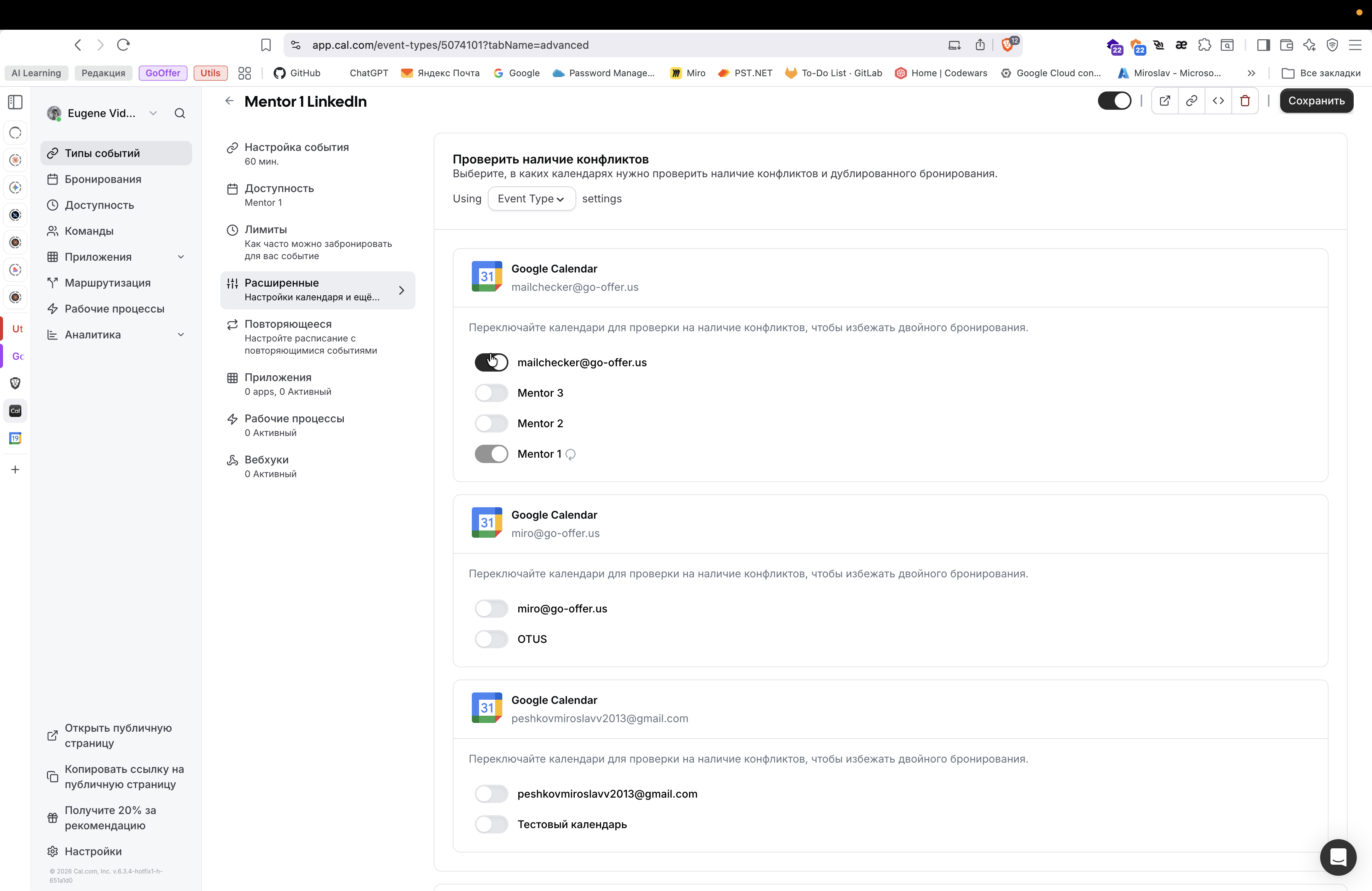
И mailchecker мы убираем. Вот. На самом деле я сейчас тестирую другую историю. Давайте покажу самое базовое, что я сделал. Хмм.
Ладно, скажу так: у меня всё получилось настроить. Но есть проблема. У меня не получилось сделать так, чтобы три ментора по разным ссылкам могли бронировать одно и то же время. У нас сегодня девятнадцатое марта. И чтобы, перейдя по трем ссылкам, мы могли забронировать, например, на четыре часа.
И это появилось в каждом календаре. Ну, подкалендари, которые я делал.
У меня не получилось это сделать.
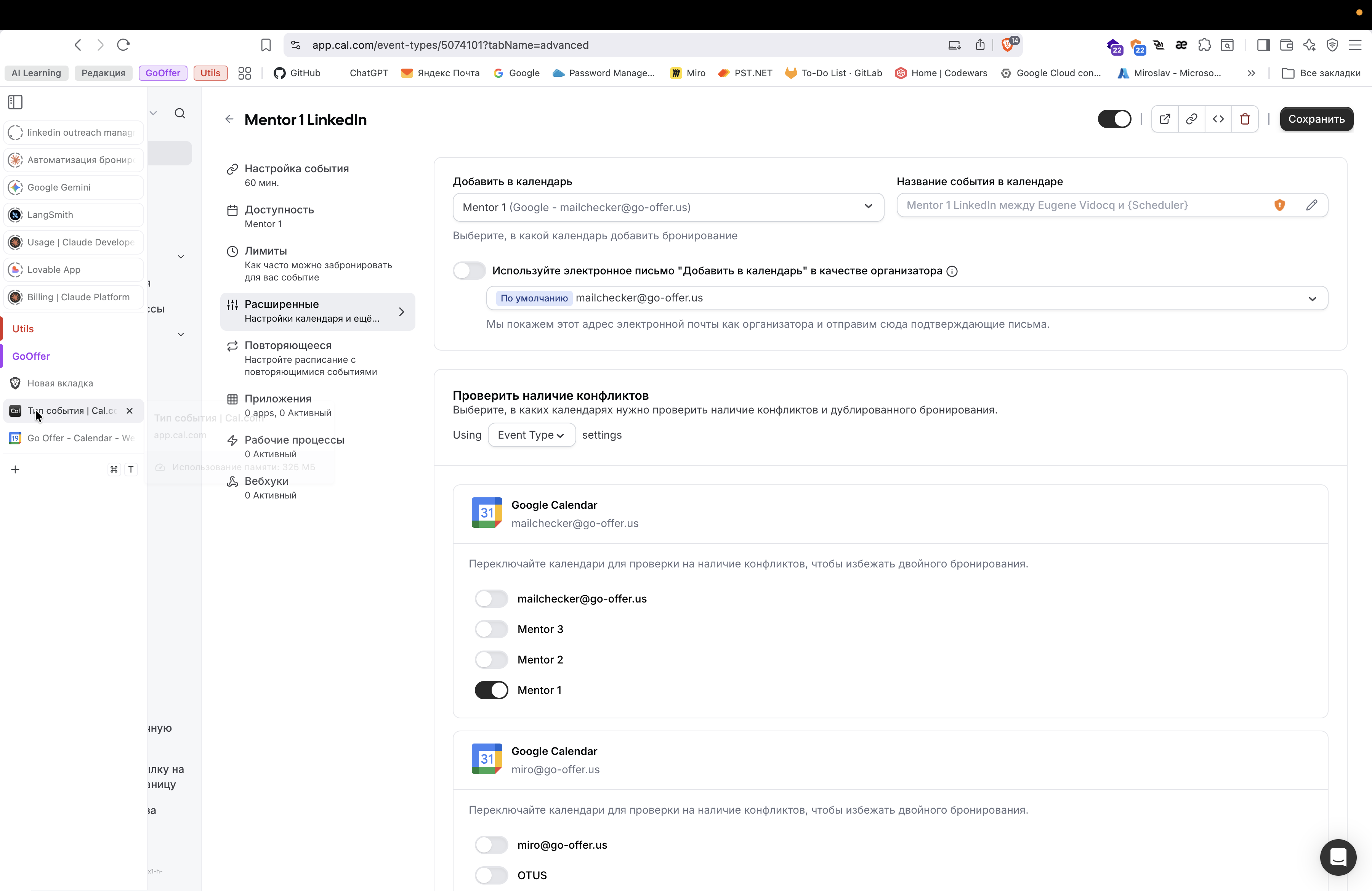
Я просто рассказываю, как здесь все устроено. Если у тебя будет время, тоже посмотри, может, появятся какие-то идеи. Потому что то, что я делаю сейчас, я даже подписки не покупал. Возможно, это получится сделать без подписок, если придумать, как организовать доступ к нескольким ссылкам. То есть разные люди будут бронировать разных менторов в одно и то же время. Вот сейчас эта проблема.
И поэтому здесь я объясняю: когда мы работаем с подкалендарями в Гугле, у нас есть расширенные настройки. Мы добавляем нужный календарь и указываем, что проверяем наличие конфликтов только в своем подкалендаре. Не нужно проверять другие подкалендари.
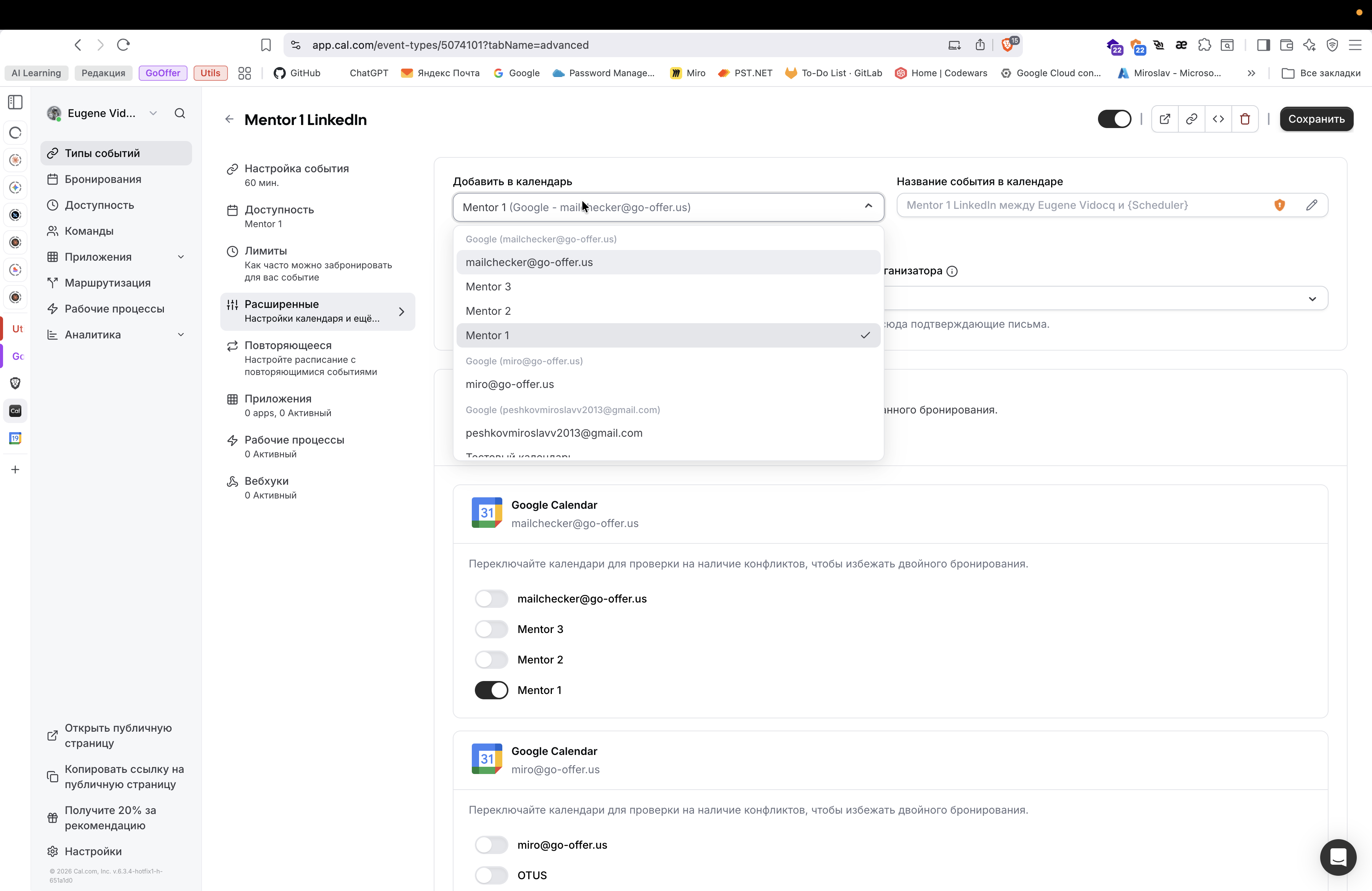
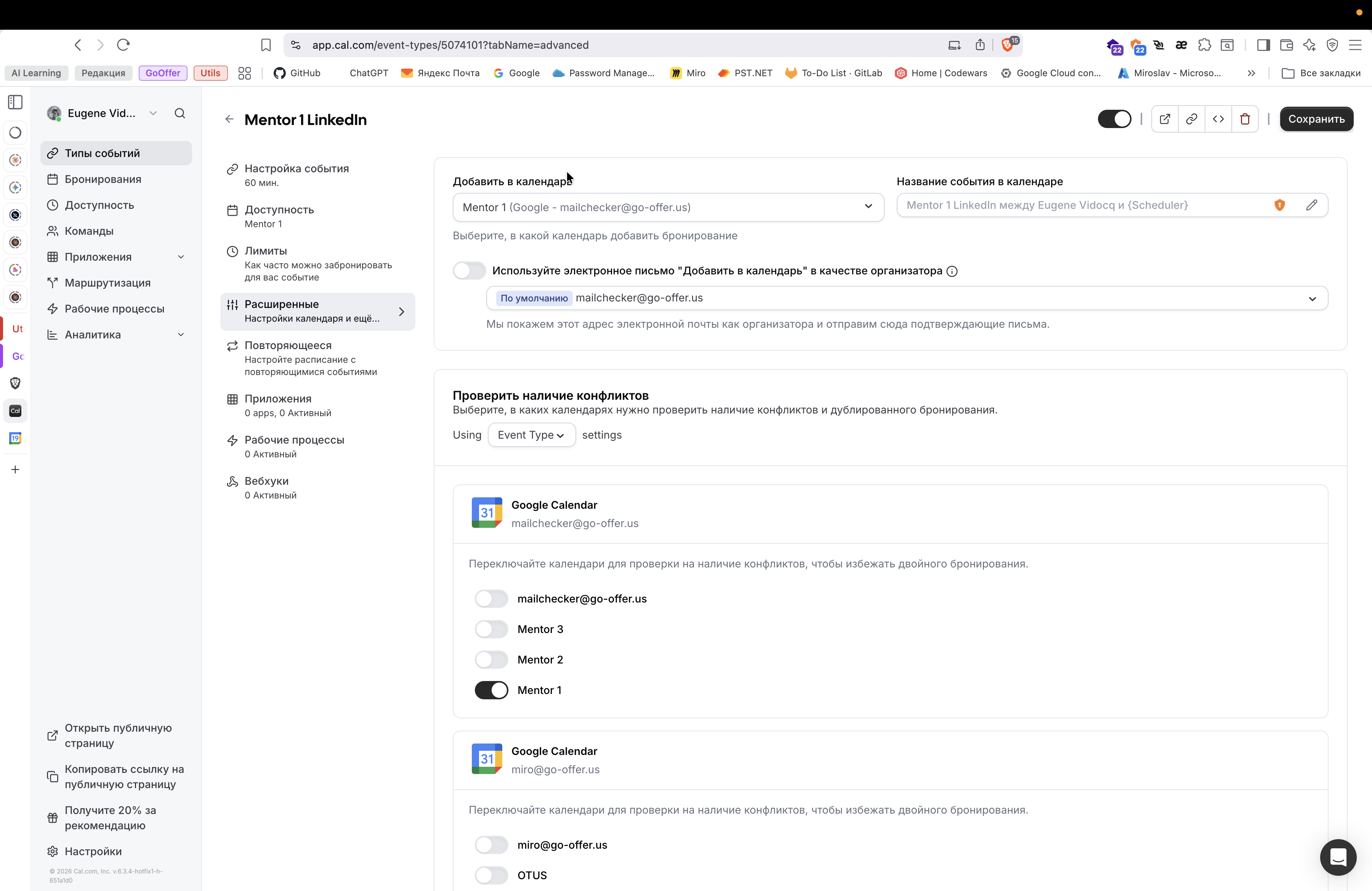
Ну вот, отлично. Тут неважно, что указано. Это не так принципиально. Вот и все.
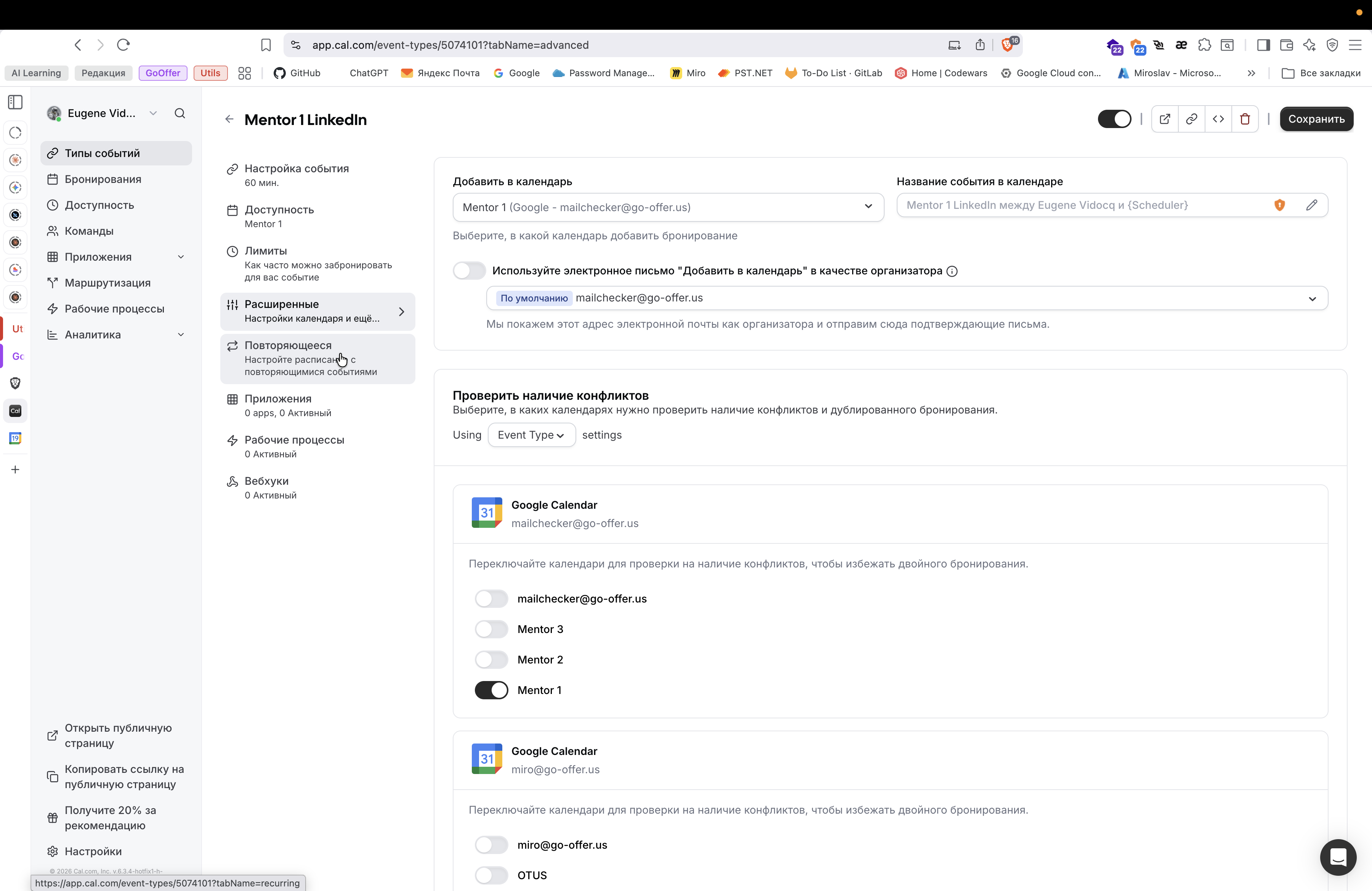
Вот, дальше здесь пока не трогаем.
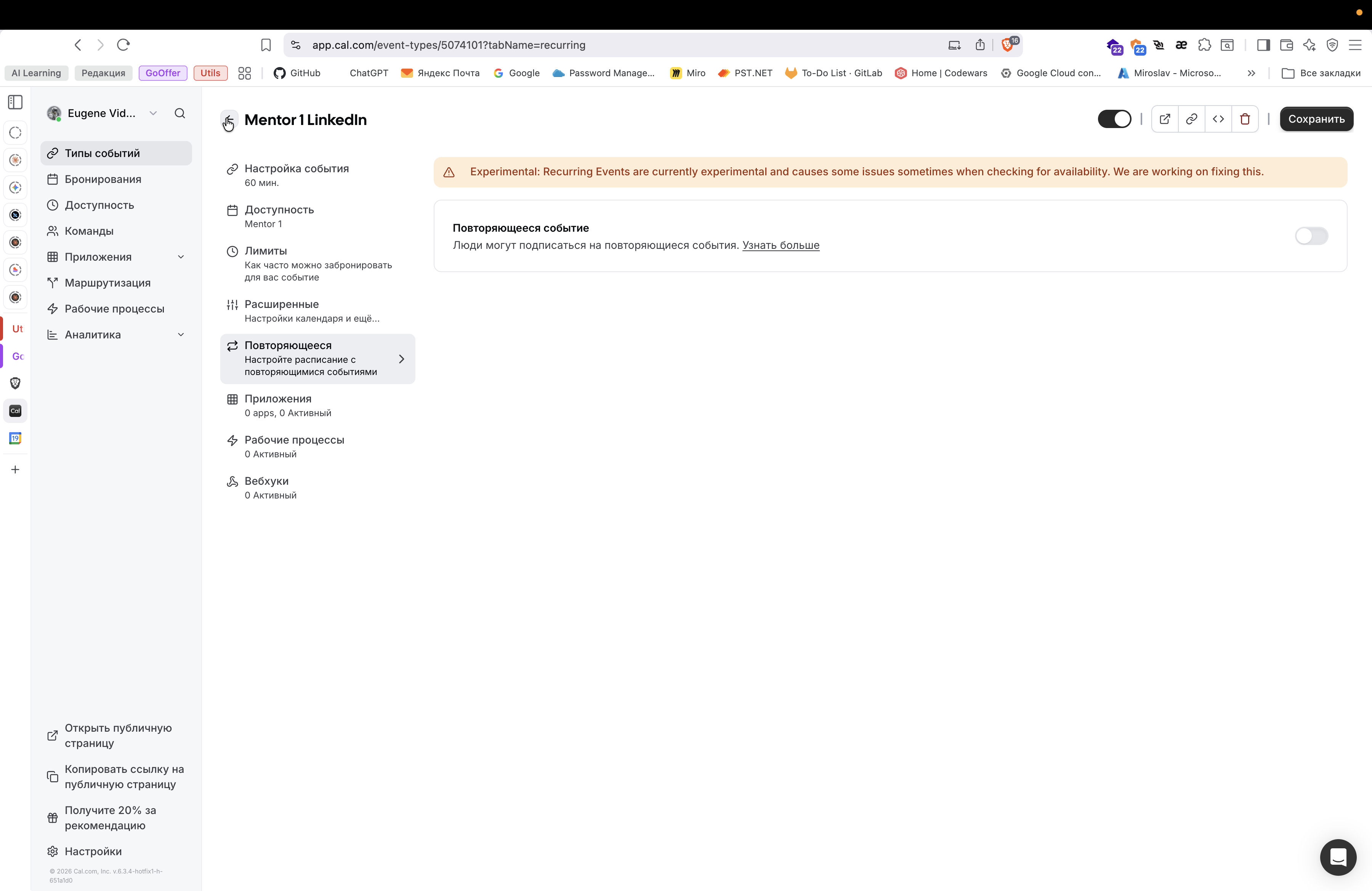
Вот это первый вариант. Так нужно настроить для всех.
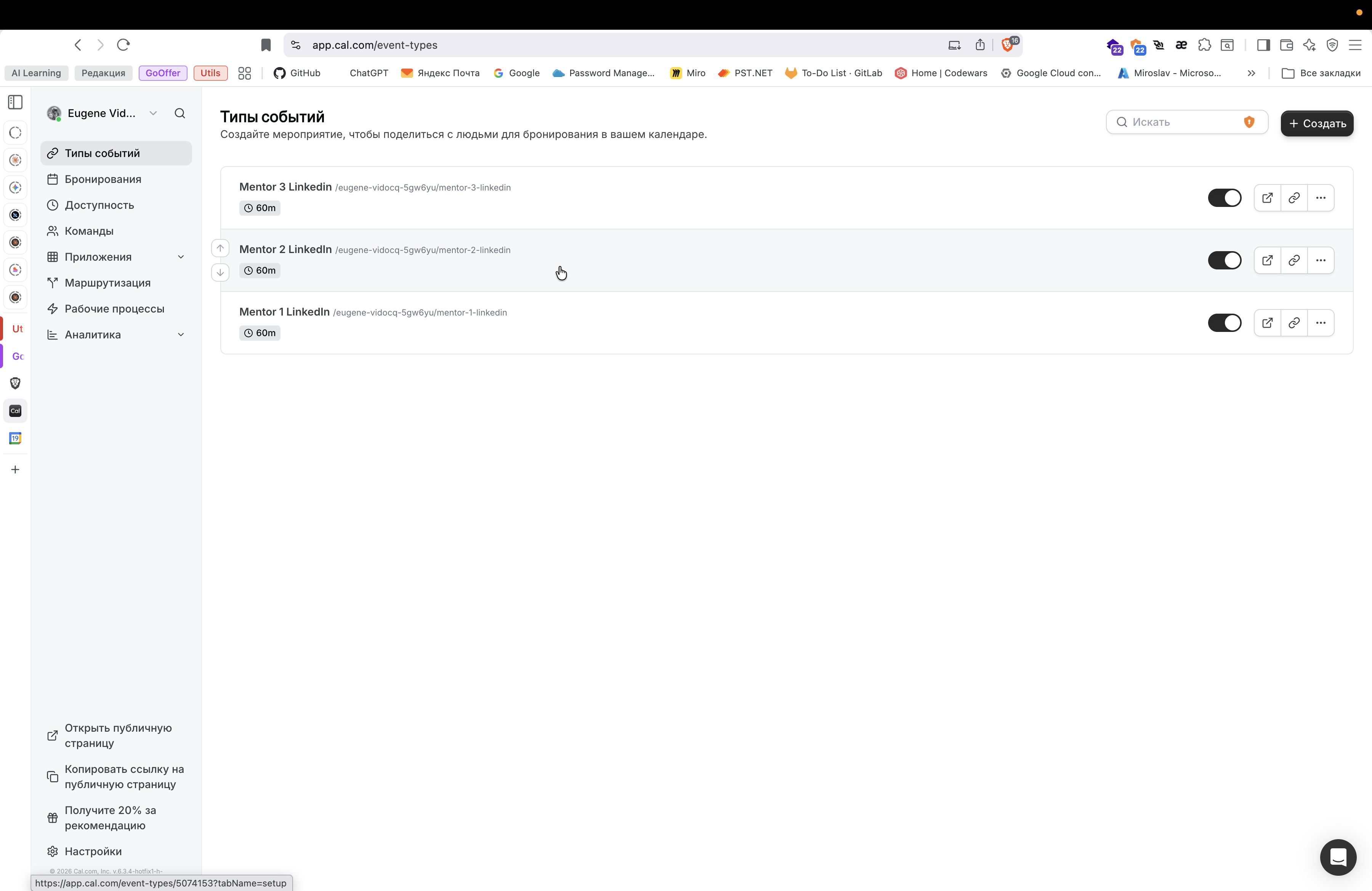
То есть еще раз: продолжительность, выбор, доступность, лимит оставляем без изменения, расширенные.
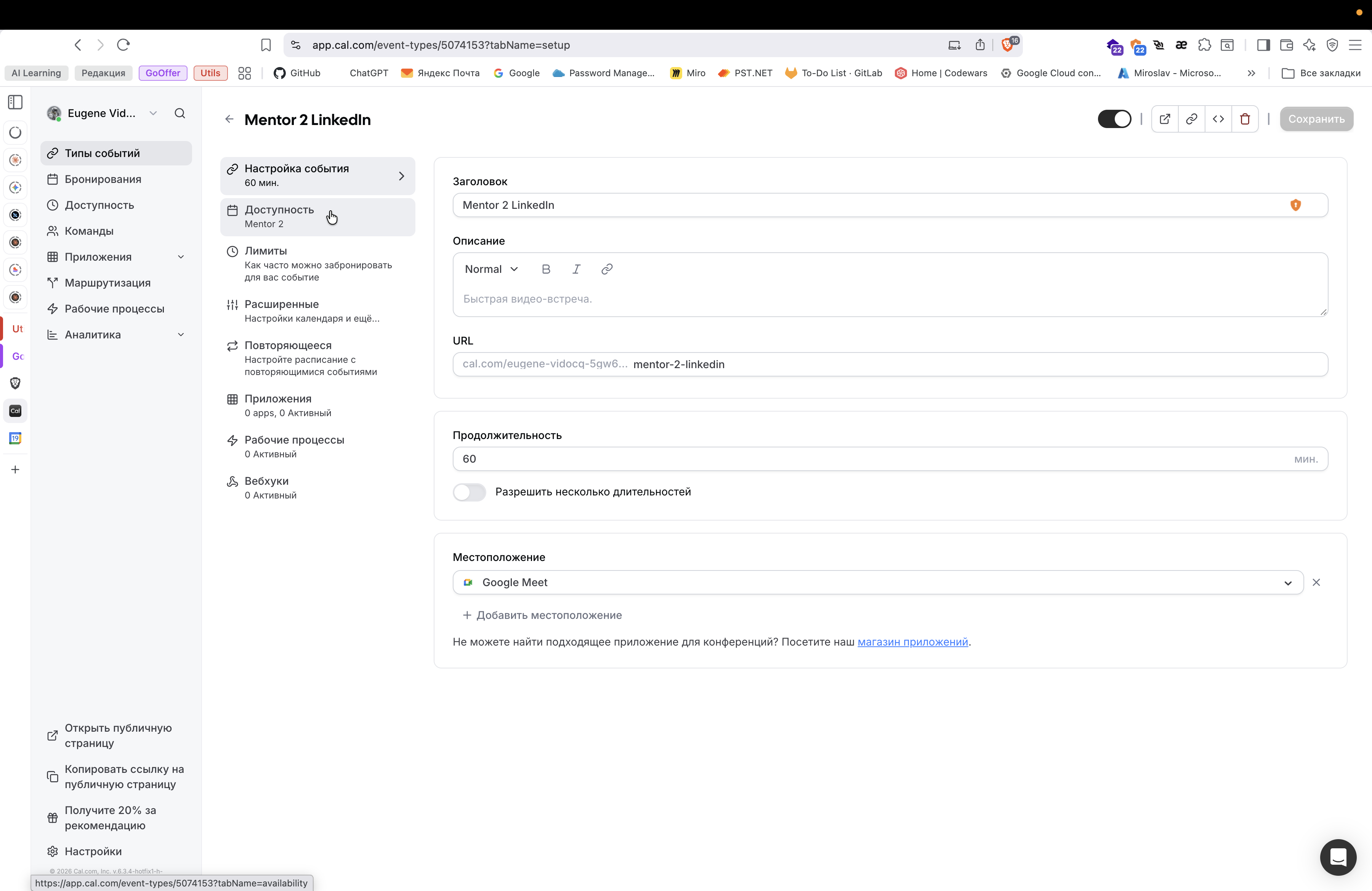
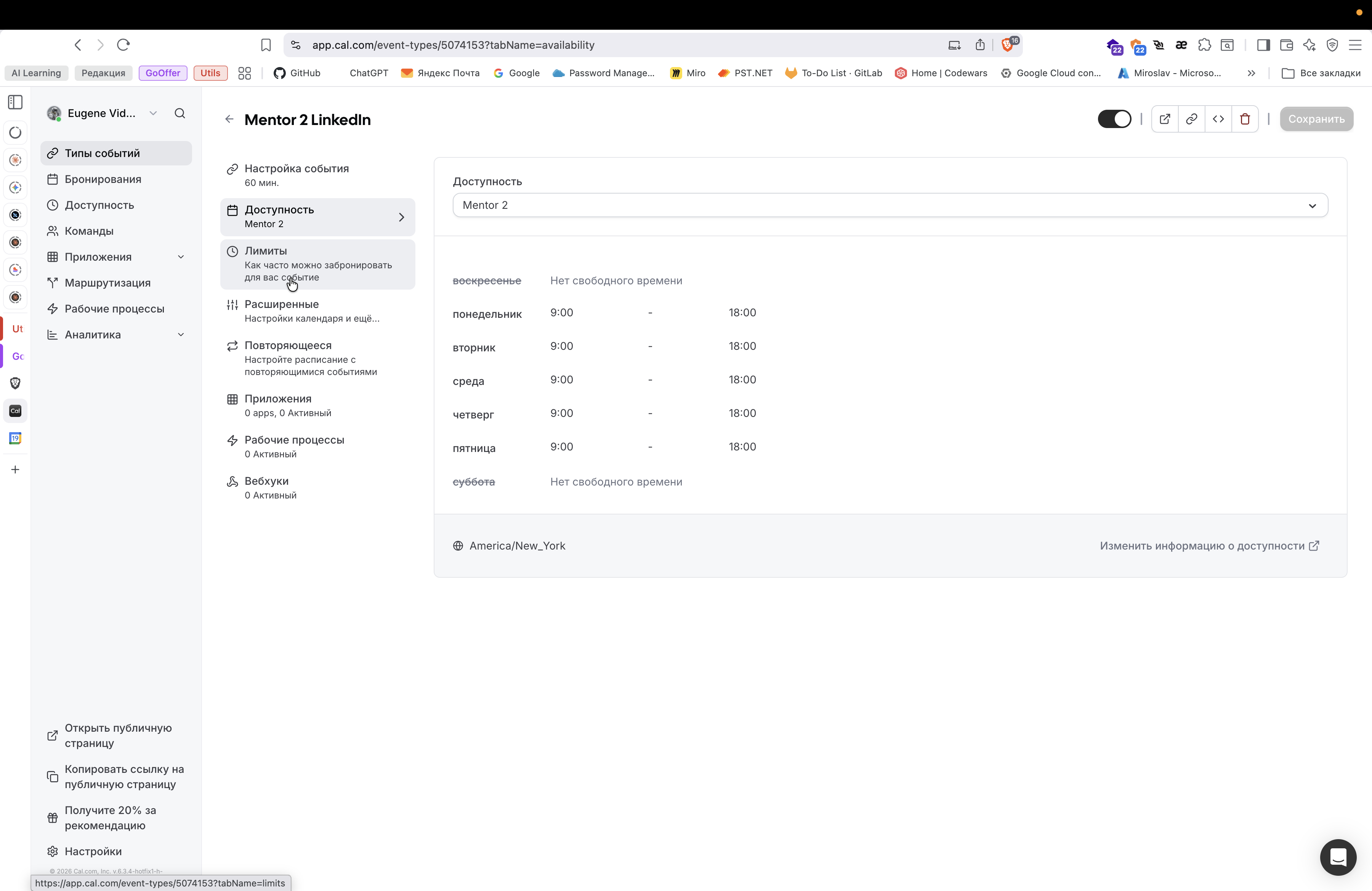
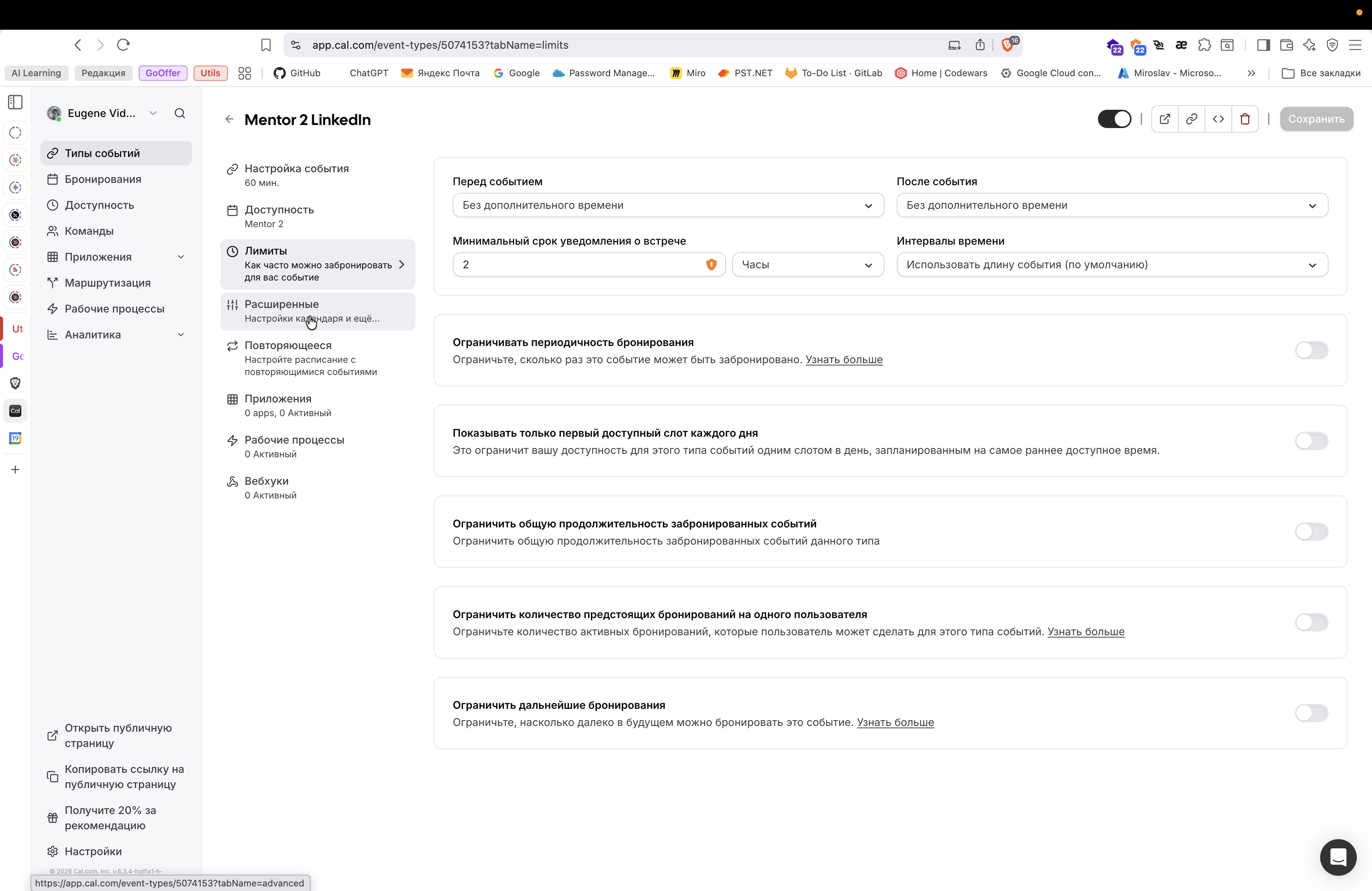
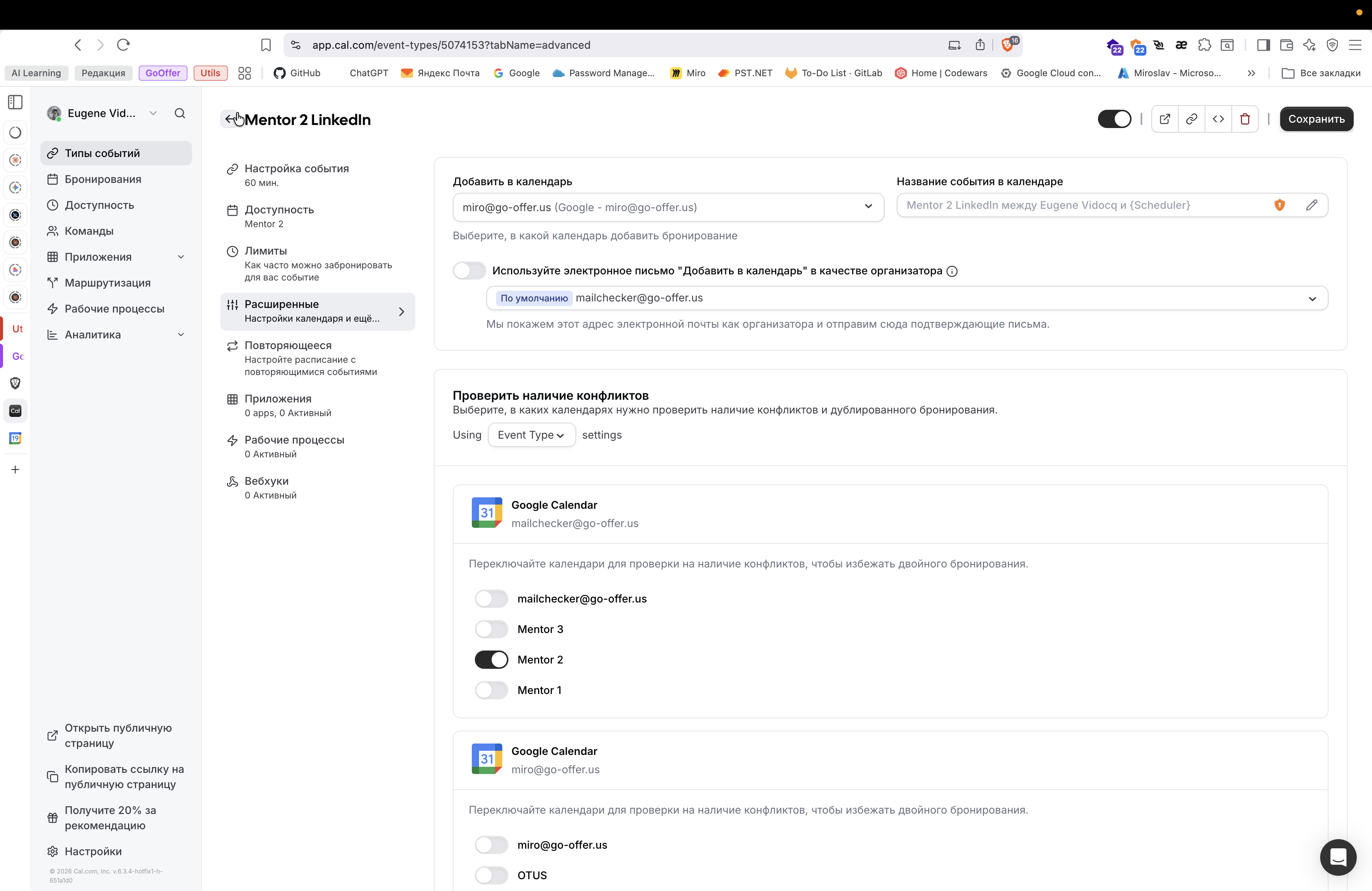
Расширенные. Идем и указываем Ментор два, потому что у нас Ментор два. Будем проверять в Ментор два.
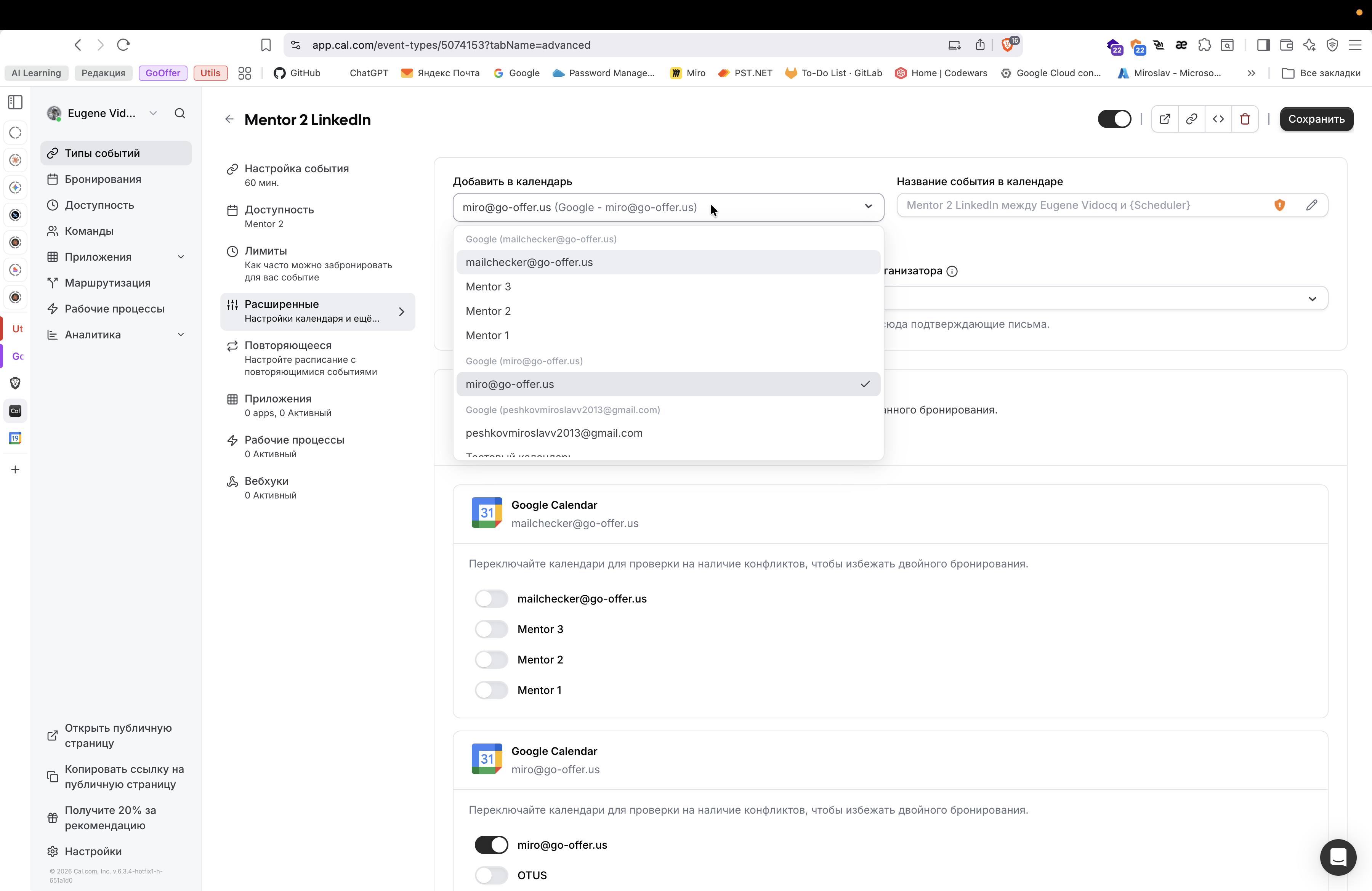
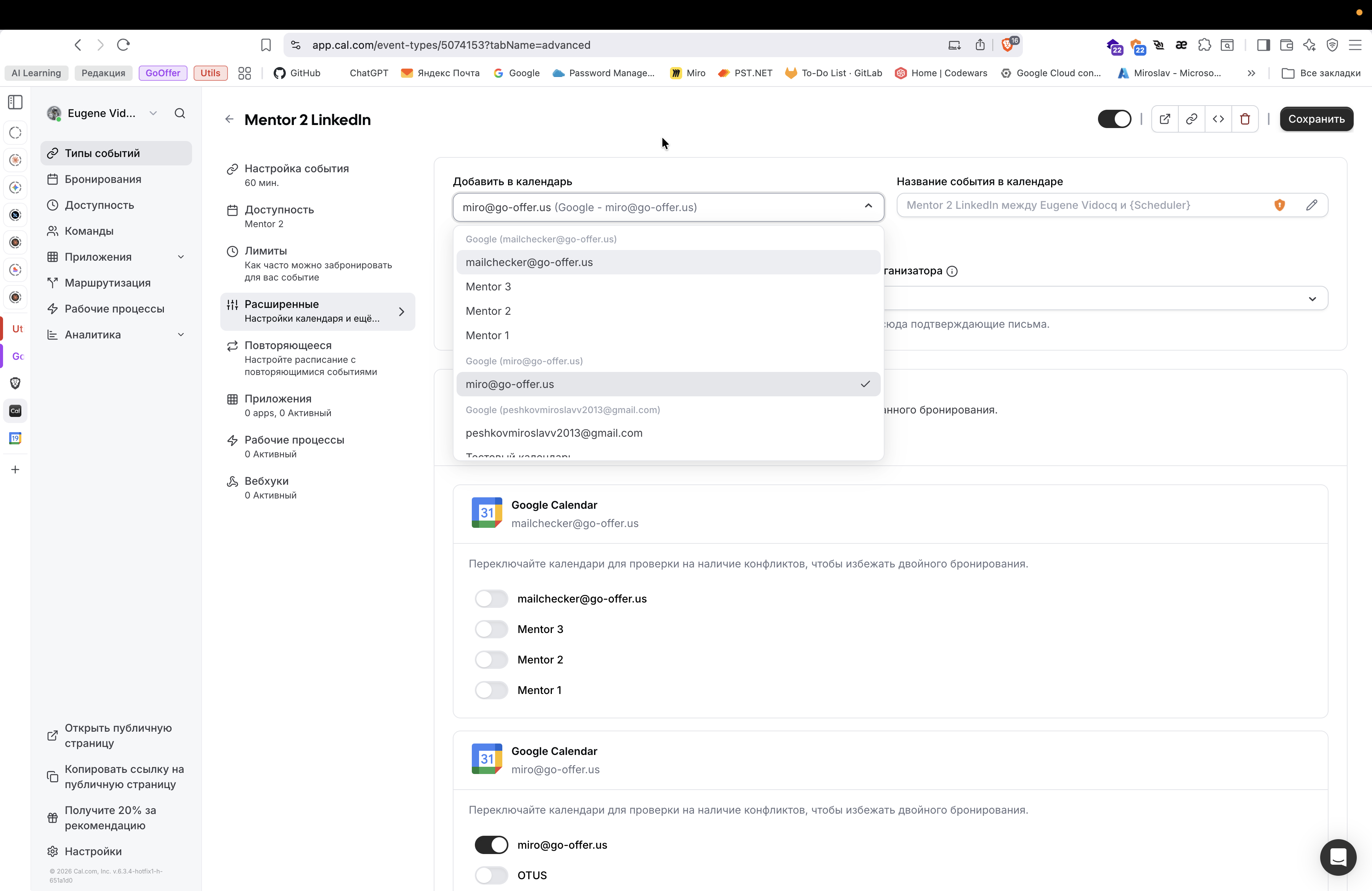
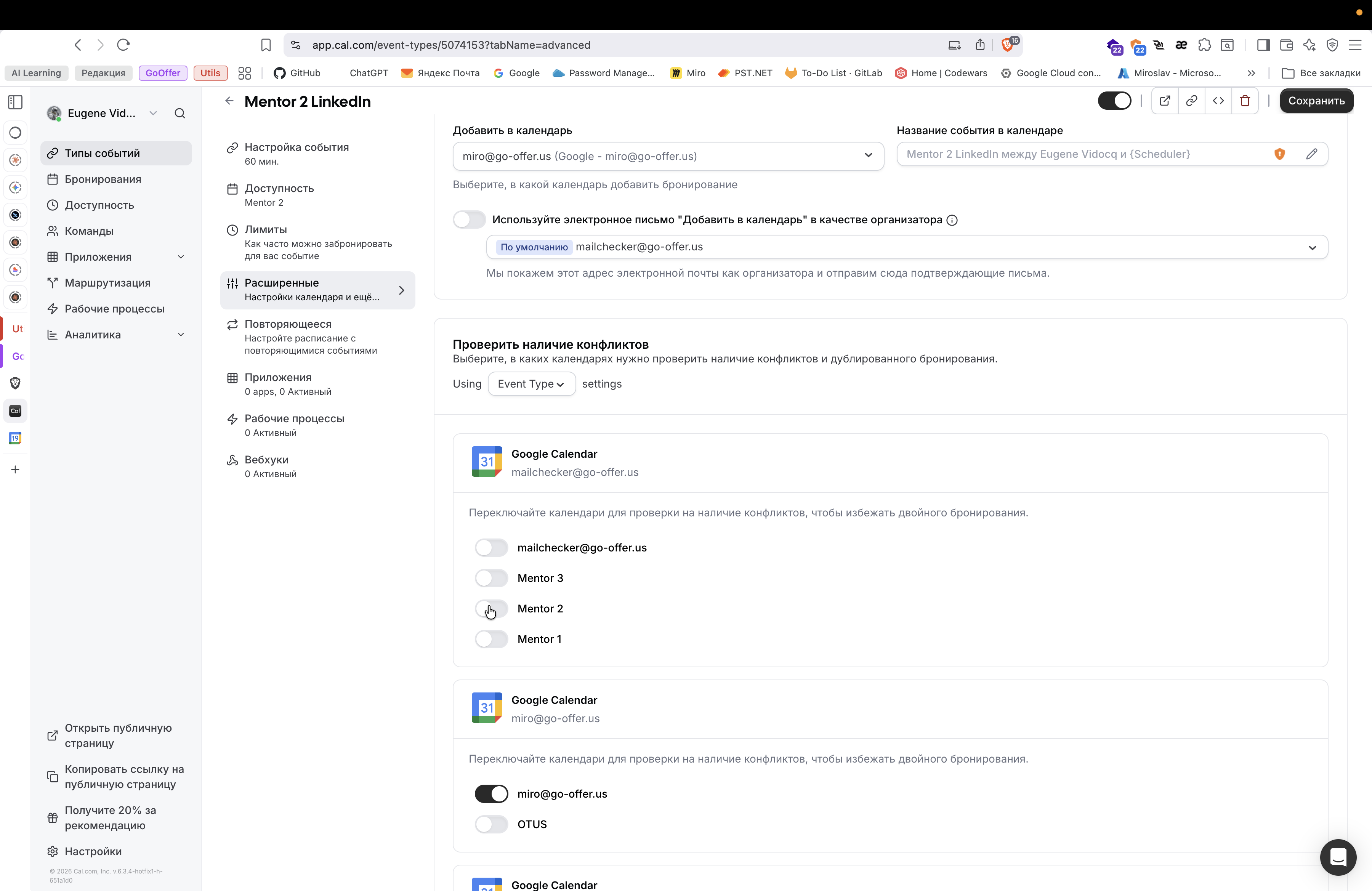
Вот так.
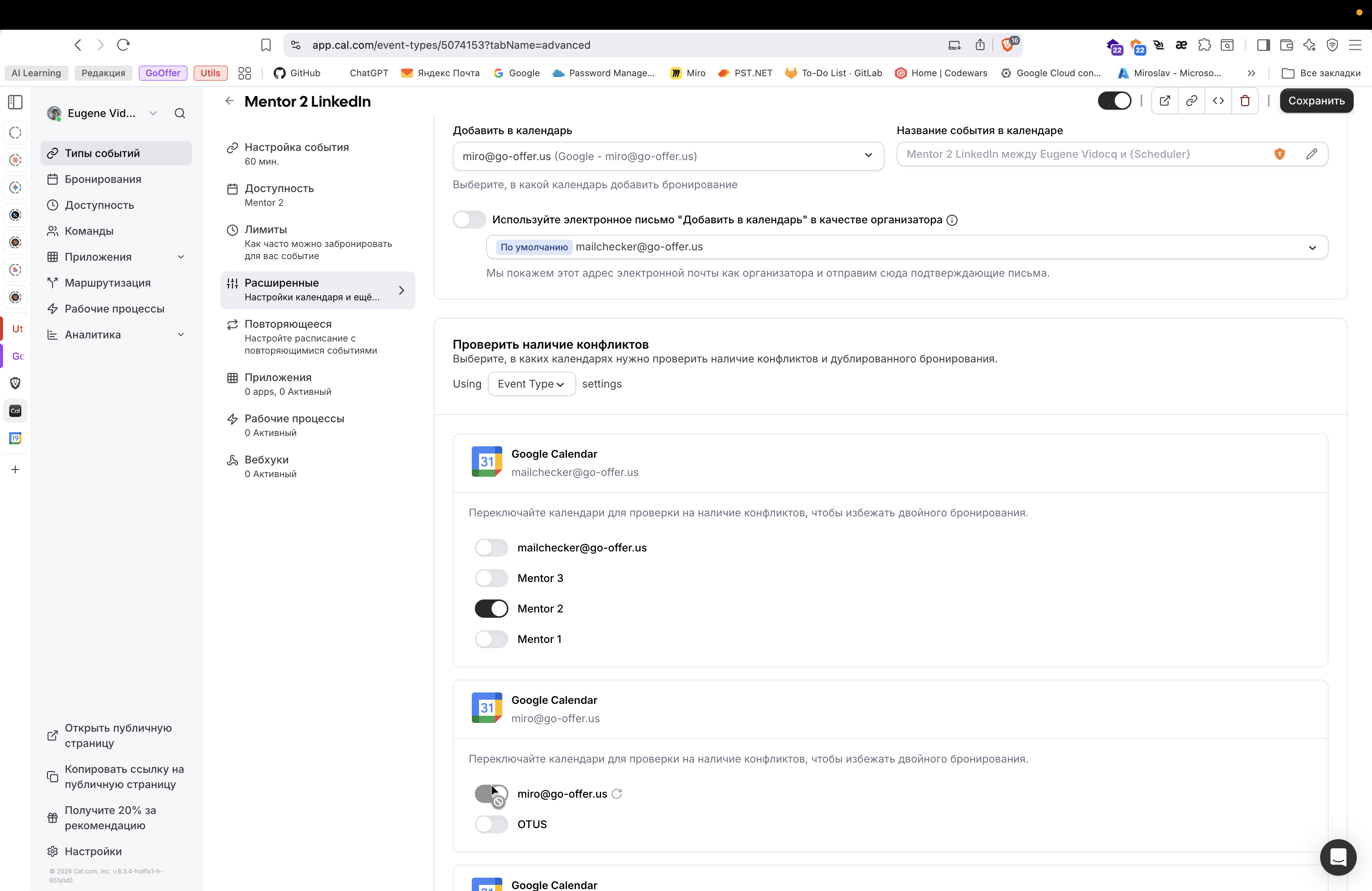
Все. Идеально, это должно работать, но не работает. Не знаю почему. Это первый вариант.
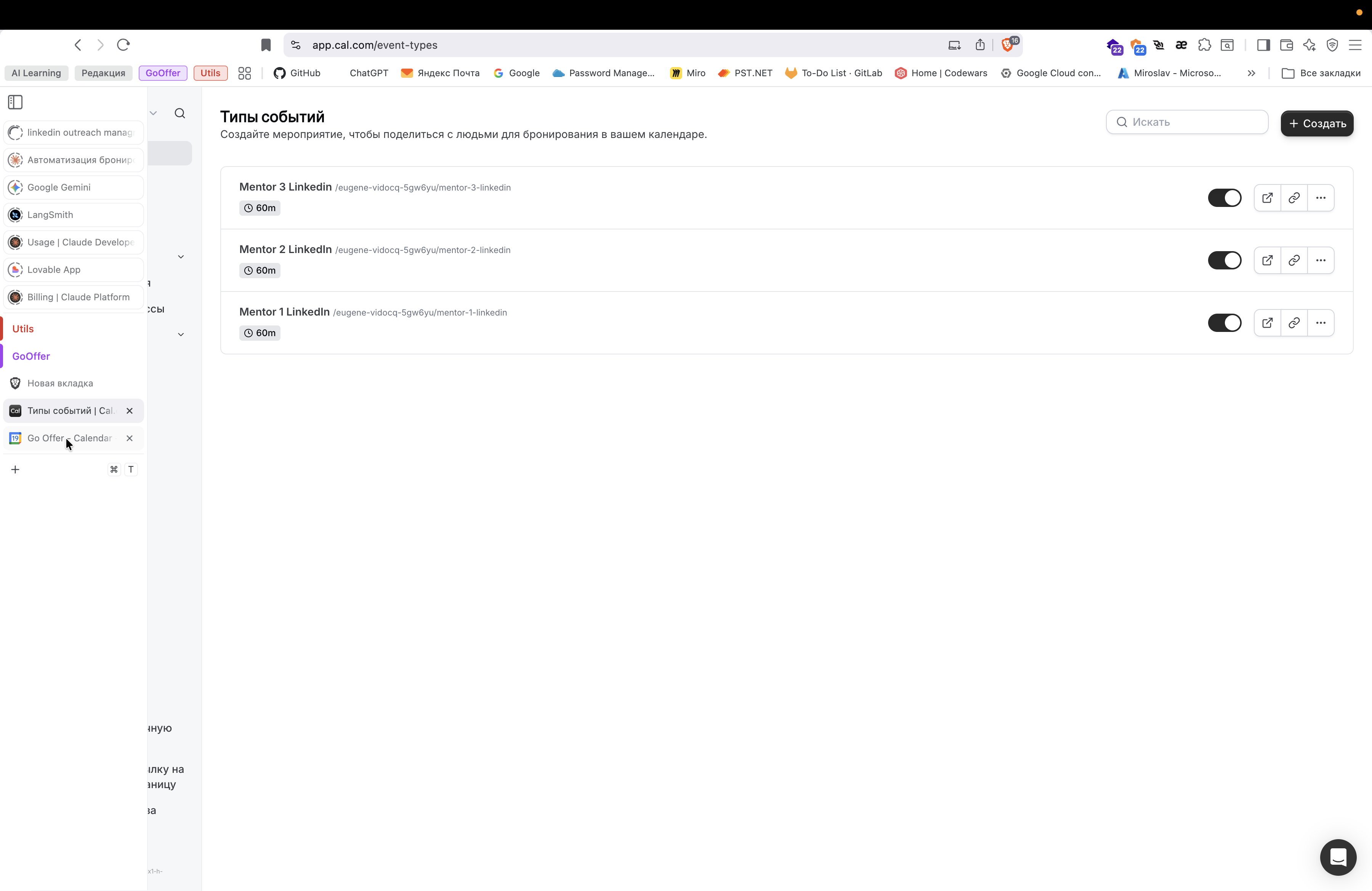
Итак, у нас есть четыре события: LinkedIn сессии, check-upы, mock интервью и что-то еще. И для каждого события будет столько ссылок, сколько у нас менторов. У нас одно LinkedIn событие и четыре ментора. Для каждого ментора есть отдельная ссылка. Каждая ссылка будет добавляться в один календарь, например, mailchecker, или ты создашь другой.
И они, по идее, не должны конфликтовать. Такой подход очень простой.
Но есть одно но.
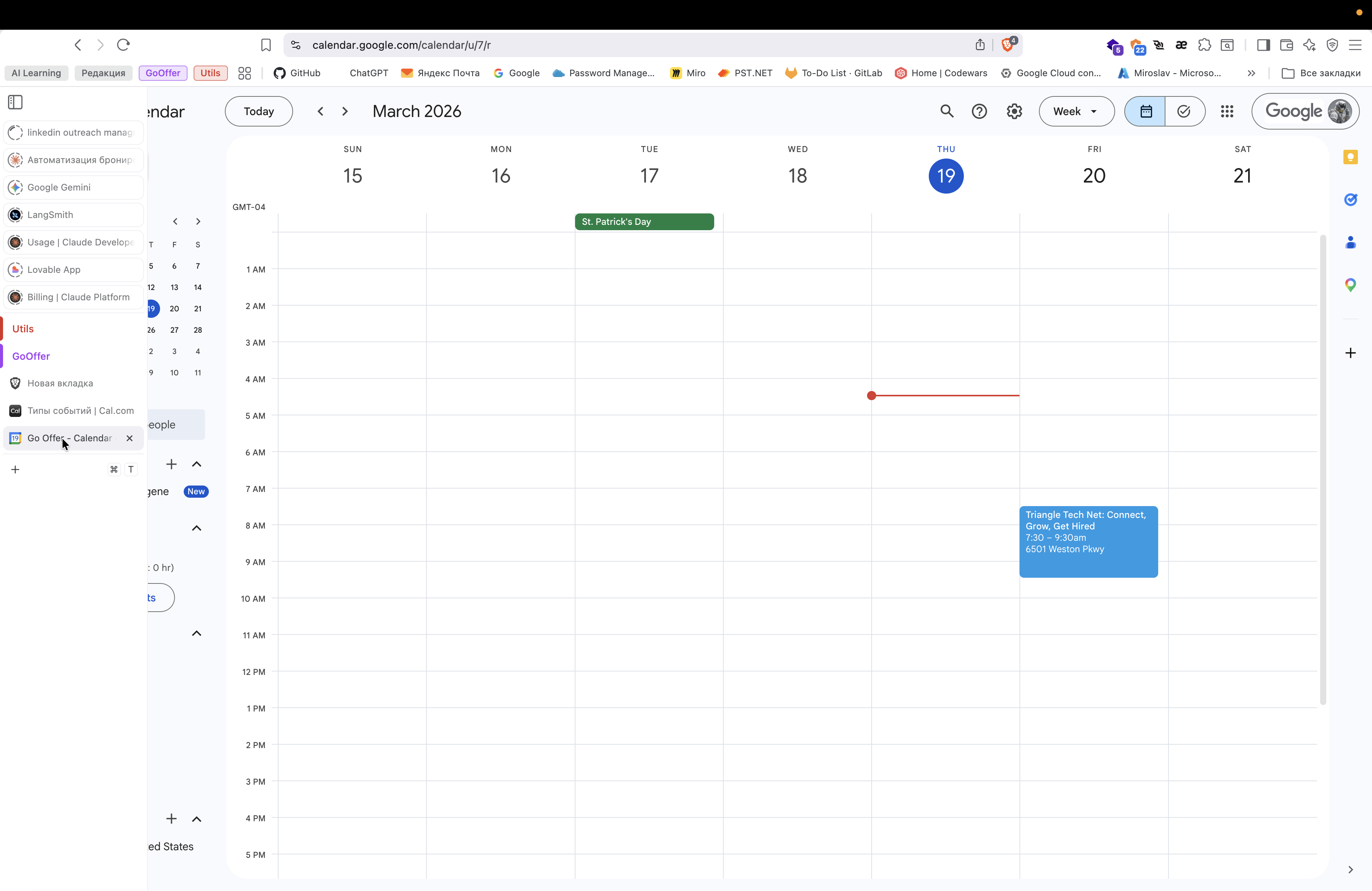
Вот еще раз объясню это. Что мы не можем в одно и то же время добавить буквы в разные подкалендари. Как это решить, я пока не знаю. Вот эта задача сейчас у меня в голове, и я не знаю, что делать. Есть еще один вариант, который я тестировал.
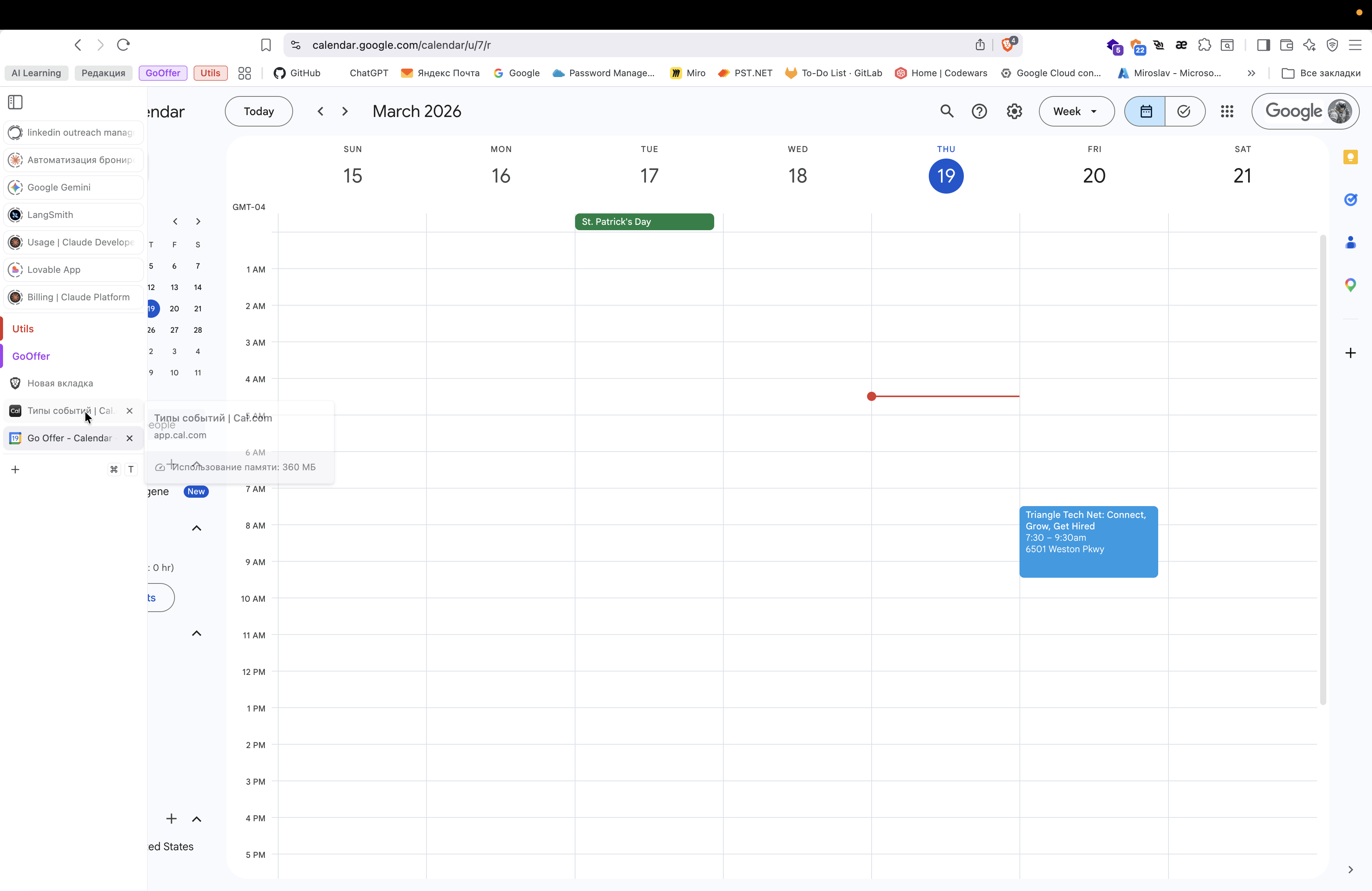
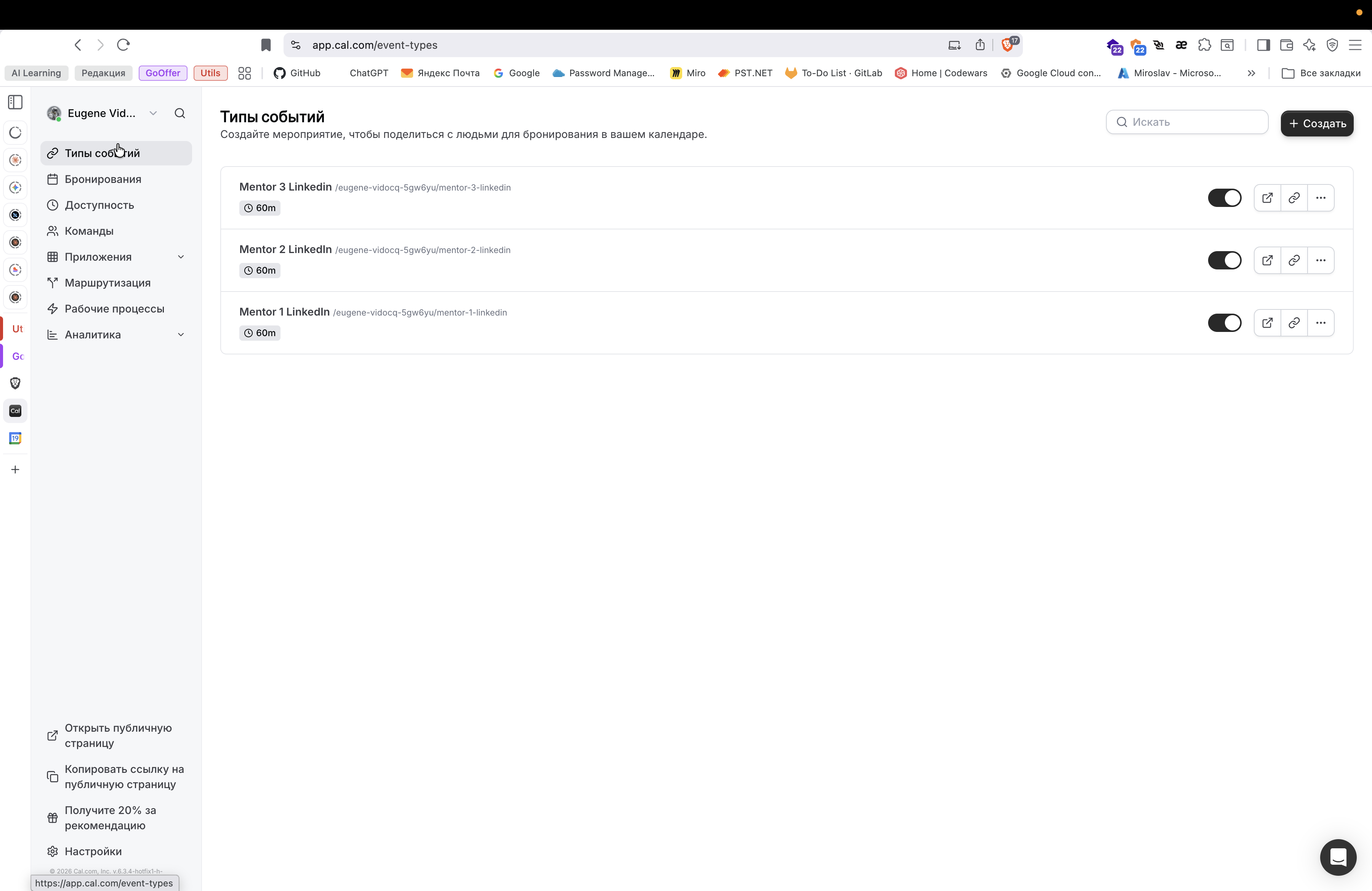
Я зашел в мои настройки, затем в календари.
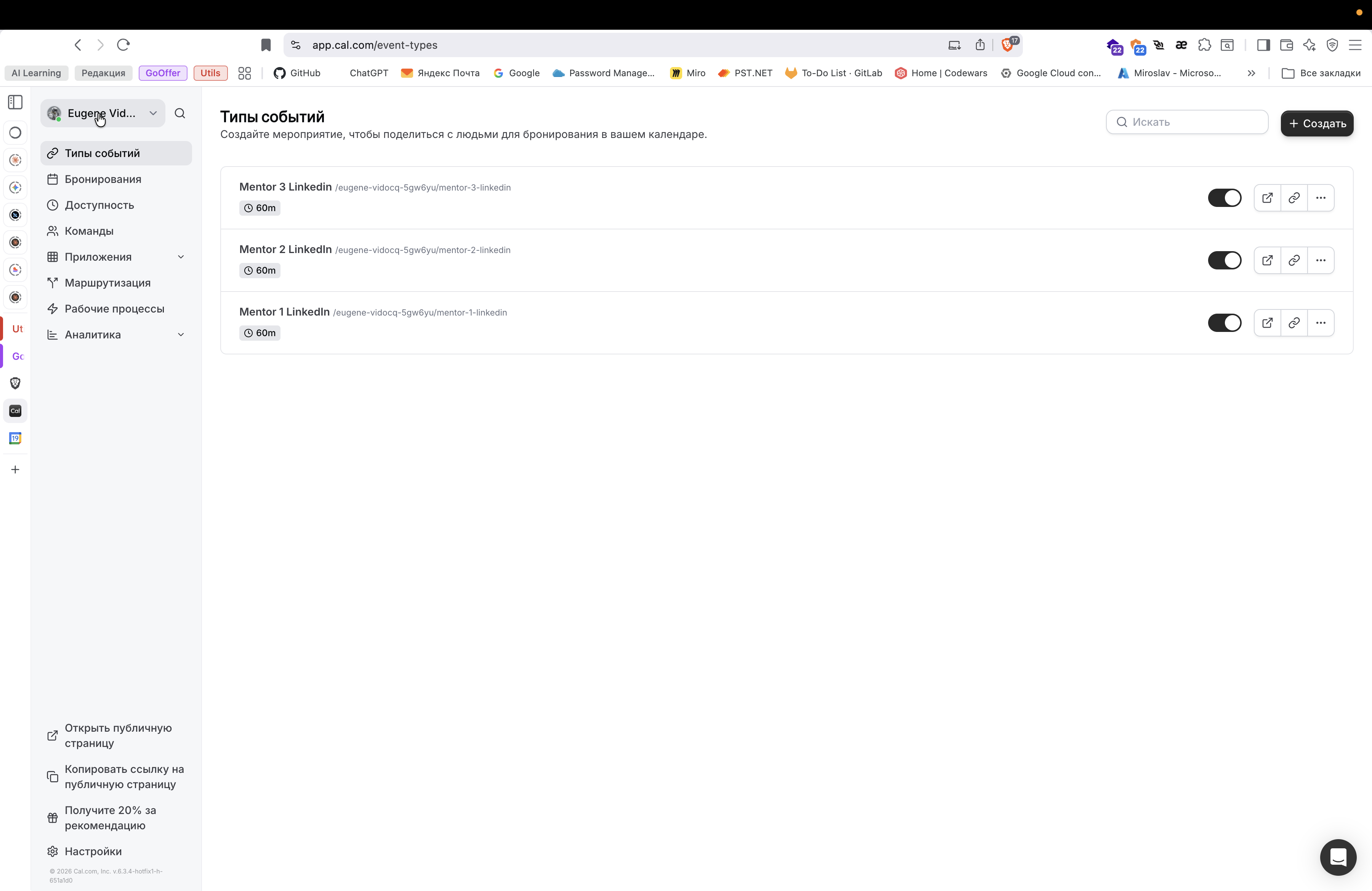
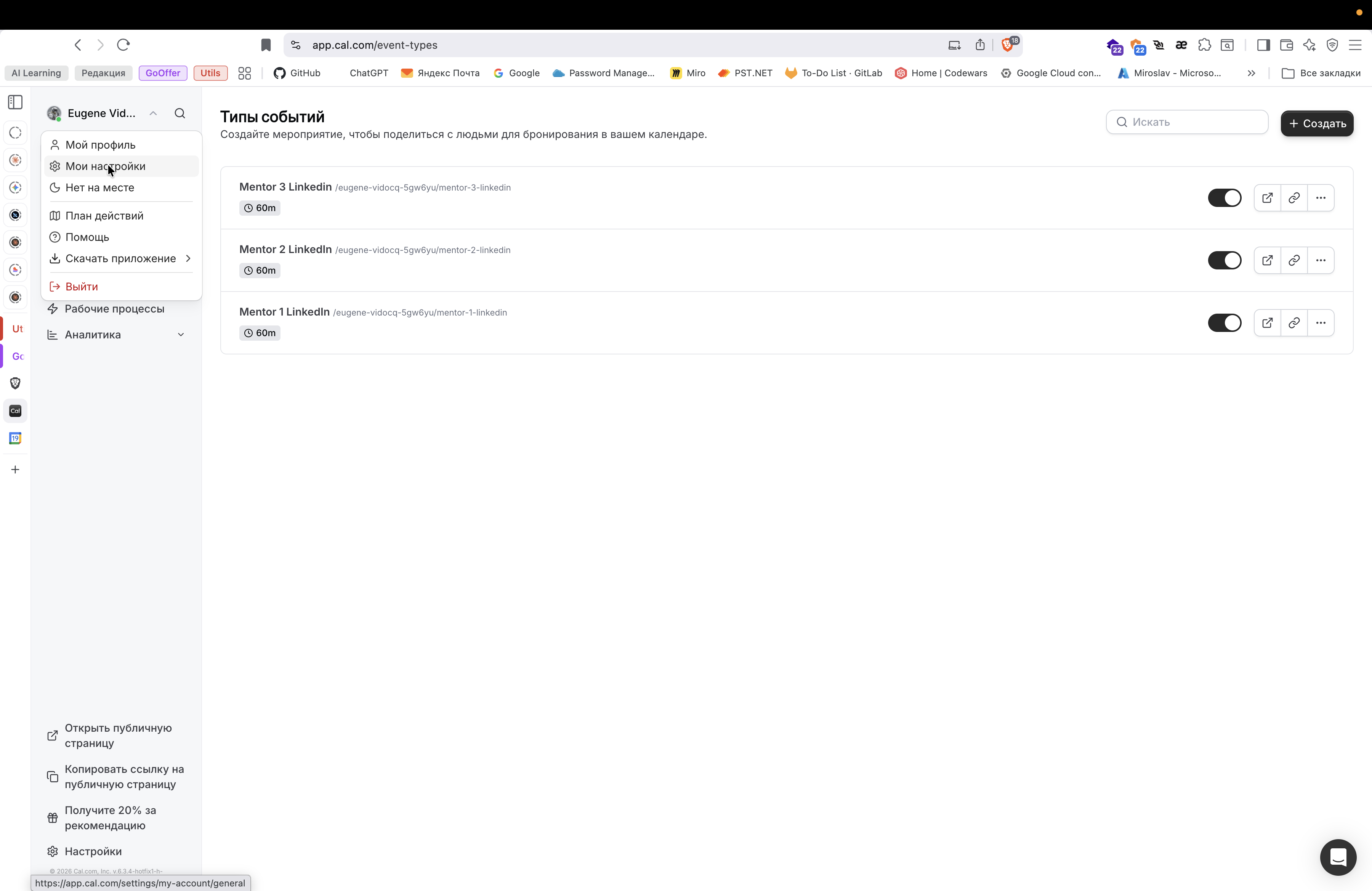
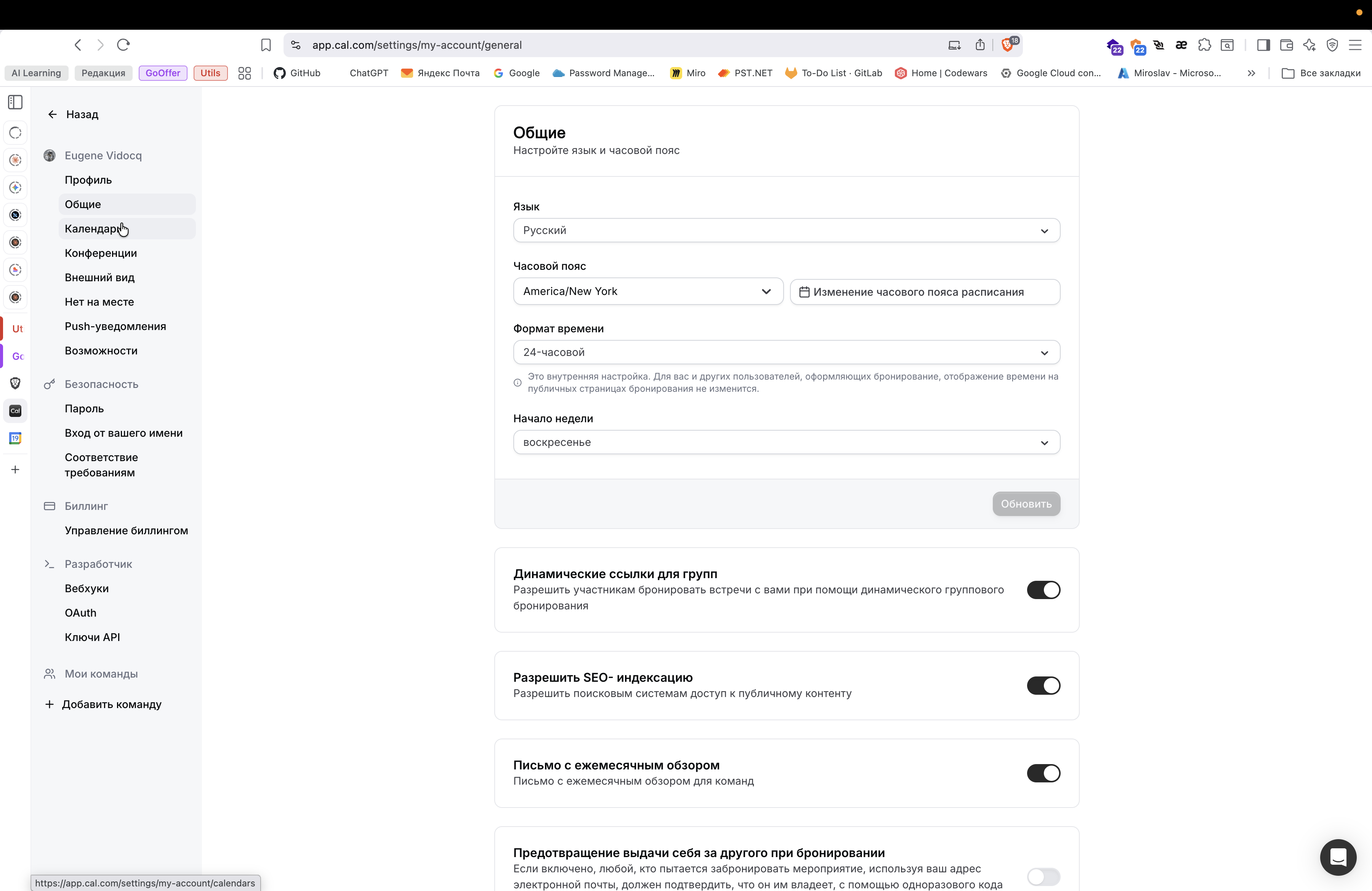
И здесь есть отличная возможность добавлять календари других людей. То есть у нас есть календарь мейлчекера, мой календарь и мой личный календарь, который я добавил. То есть это три разных ментора. Вот. То есть я буду работать не с подкалендарями в одном календаре, а с тремя разными календарями.
Я также тестировал следующим образом: у нас есть один ментор, ментор номер один. Все то же самое, но переходим в расширенные настройки. Здесь я указываю, что знаю — у ментора один такая-то почта. Это будет уникальная почта.
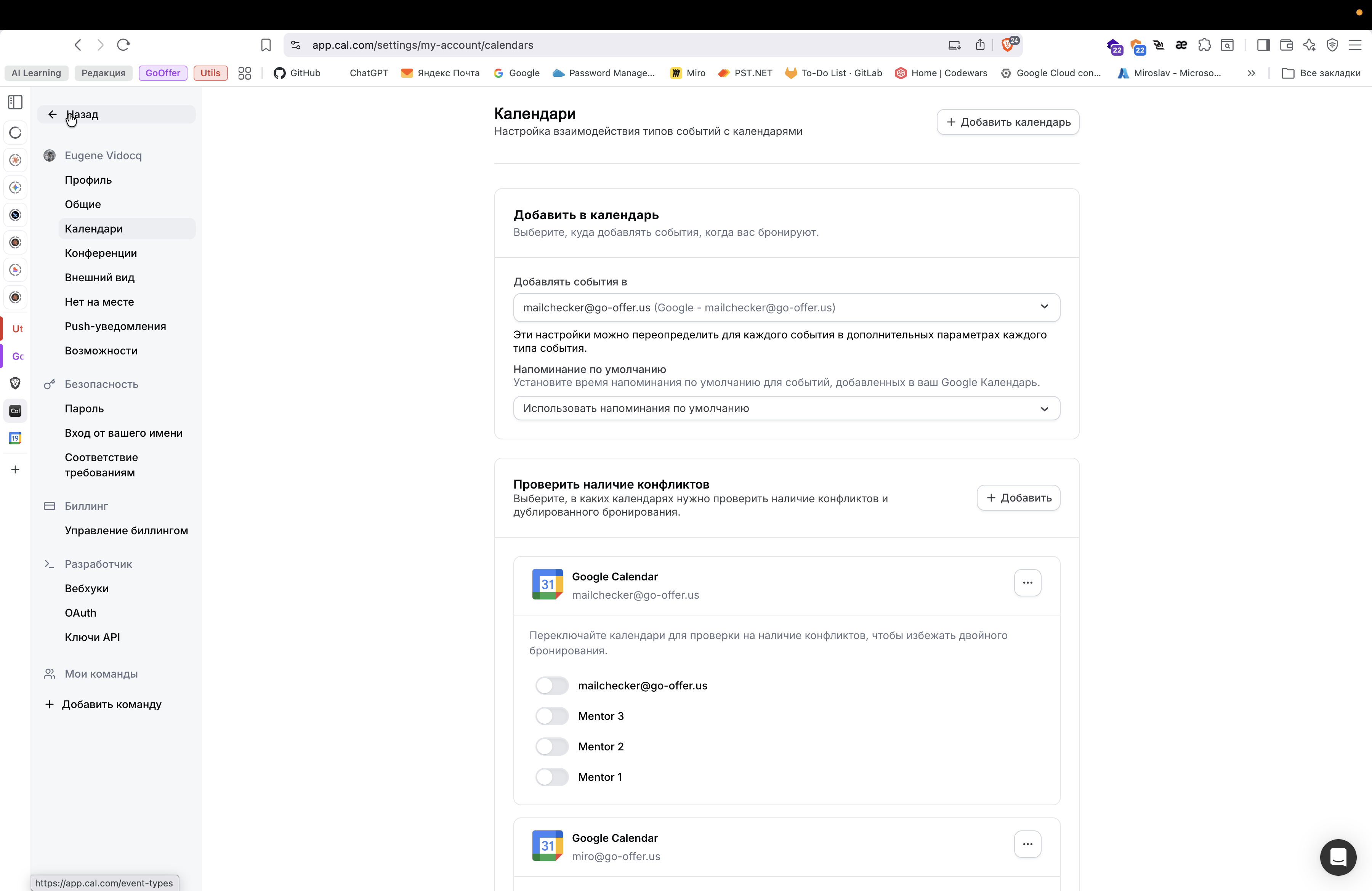
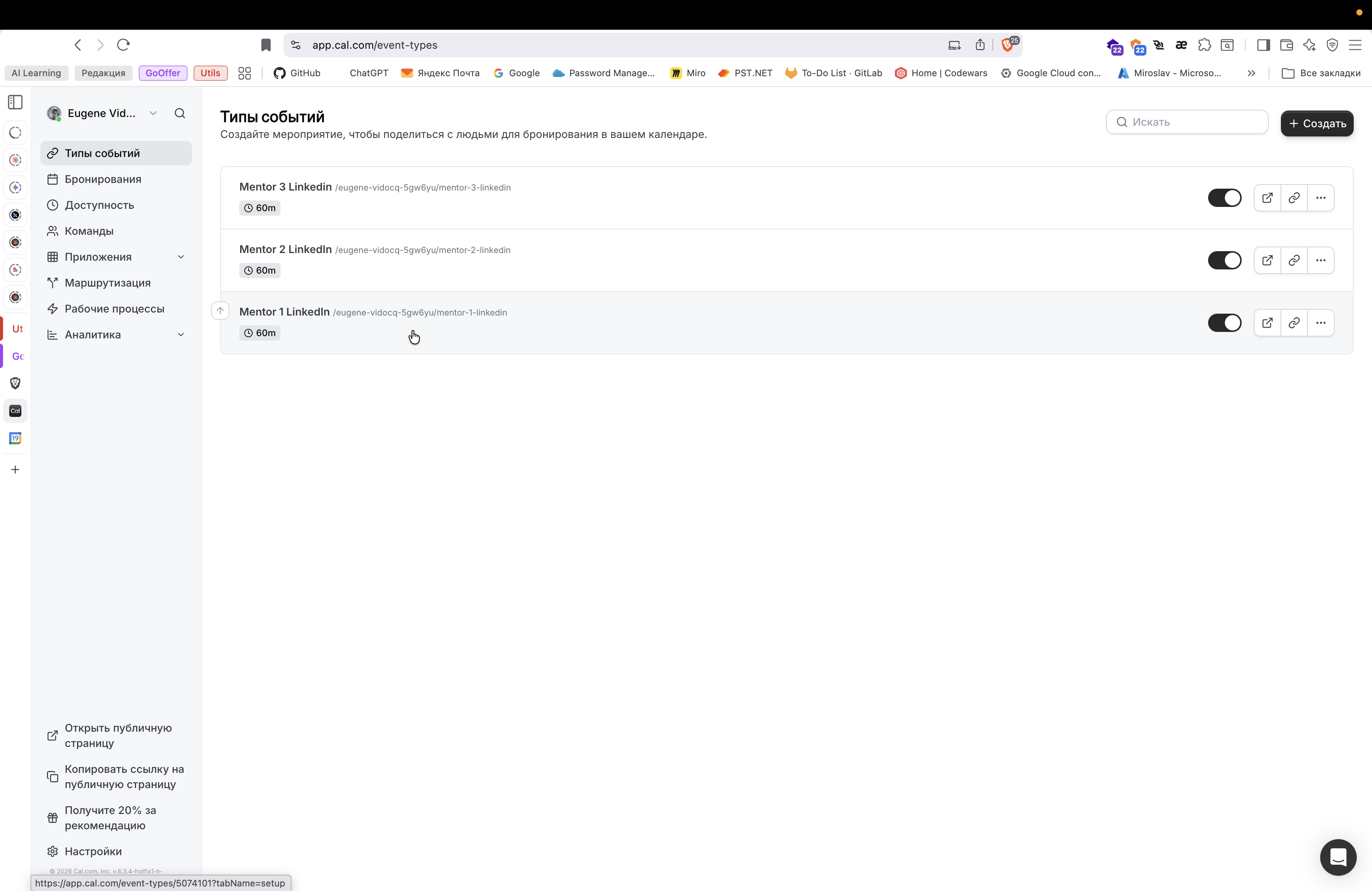
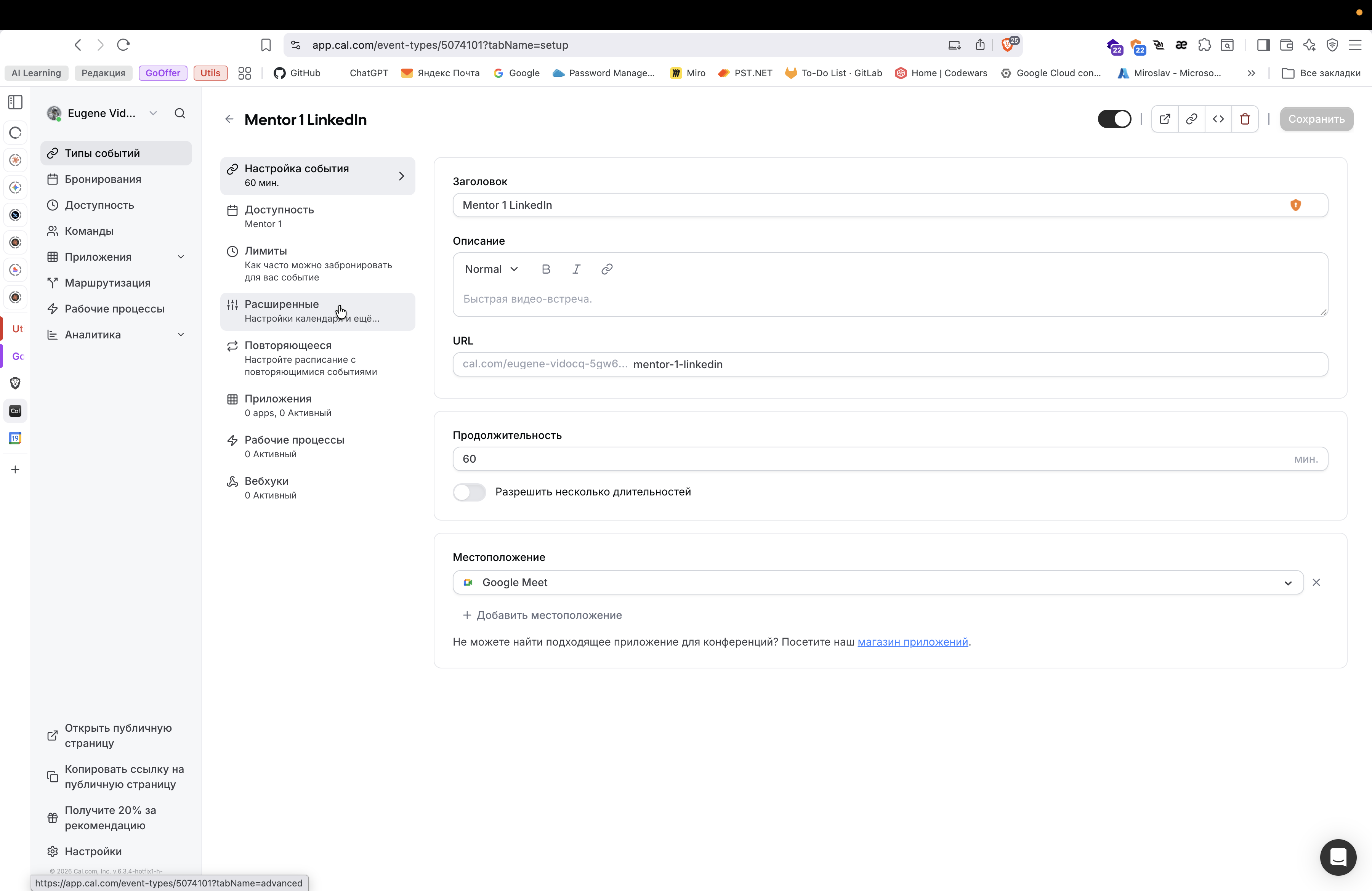
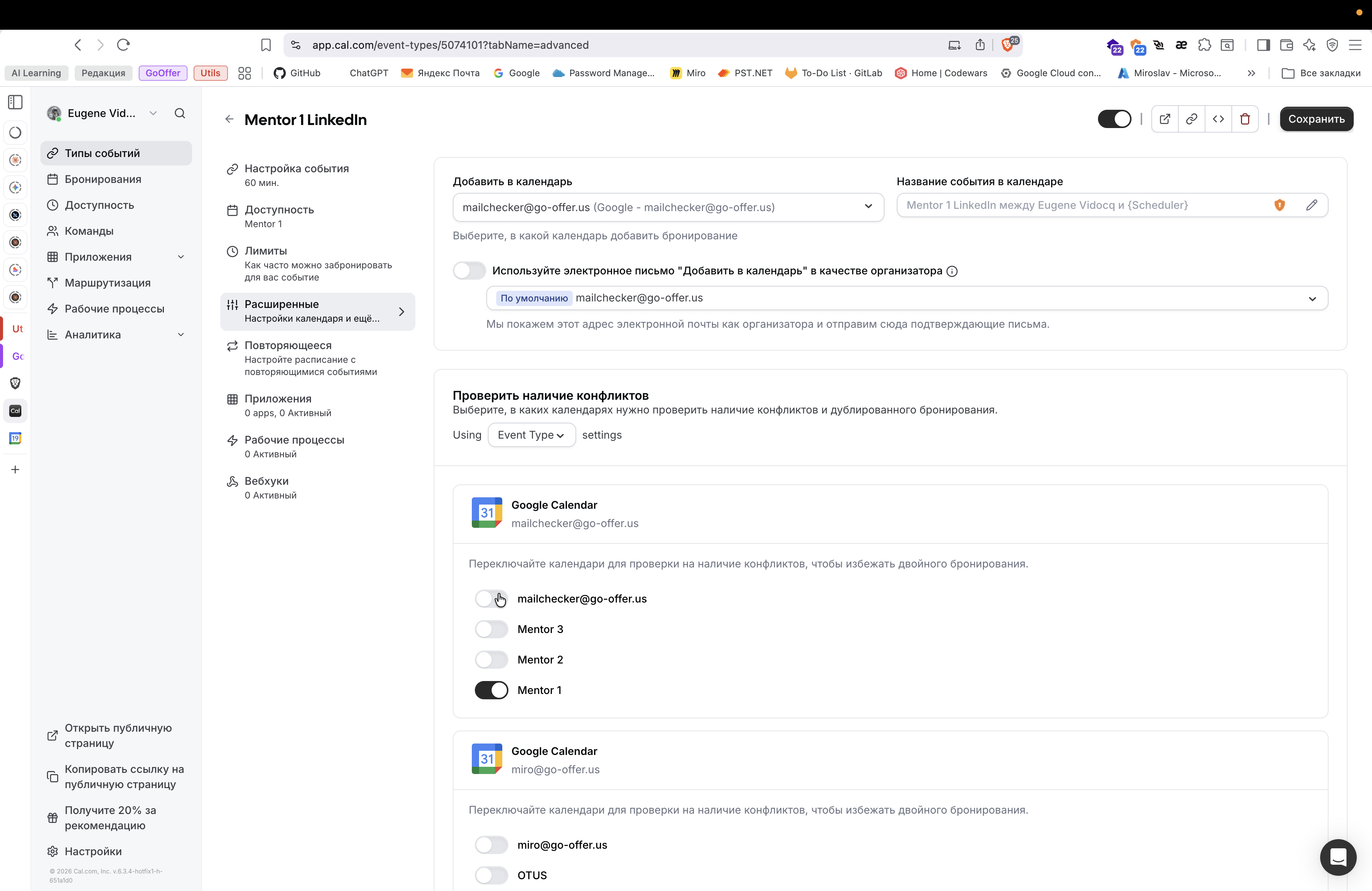
И просто сделаем так: проверяй конфликт только в своей почте.
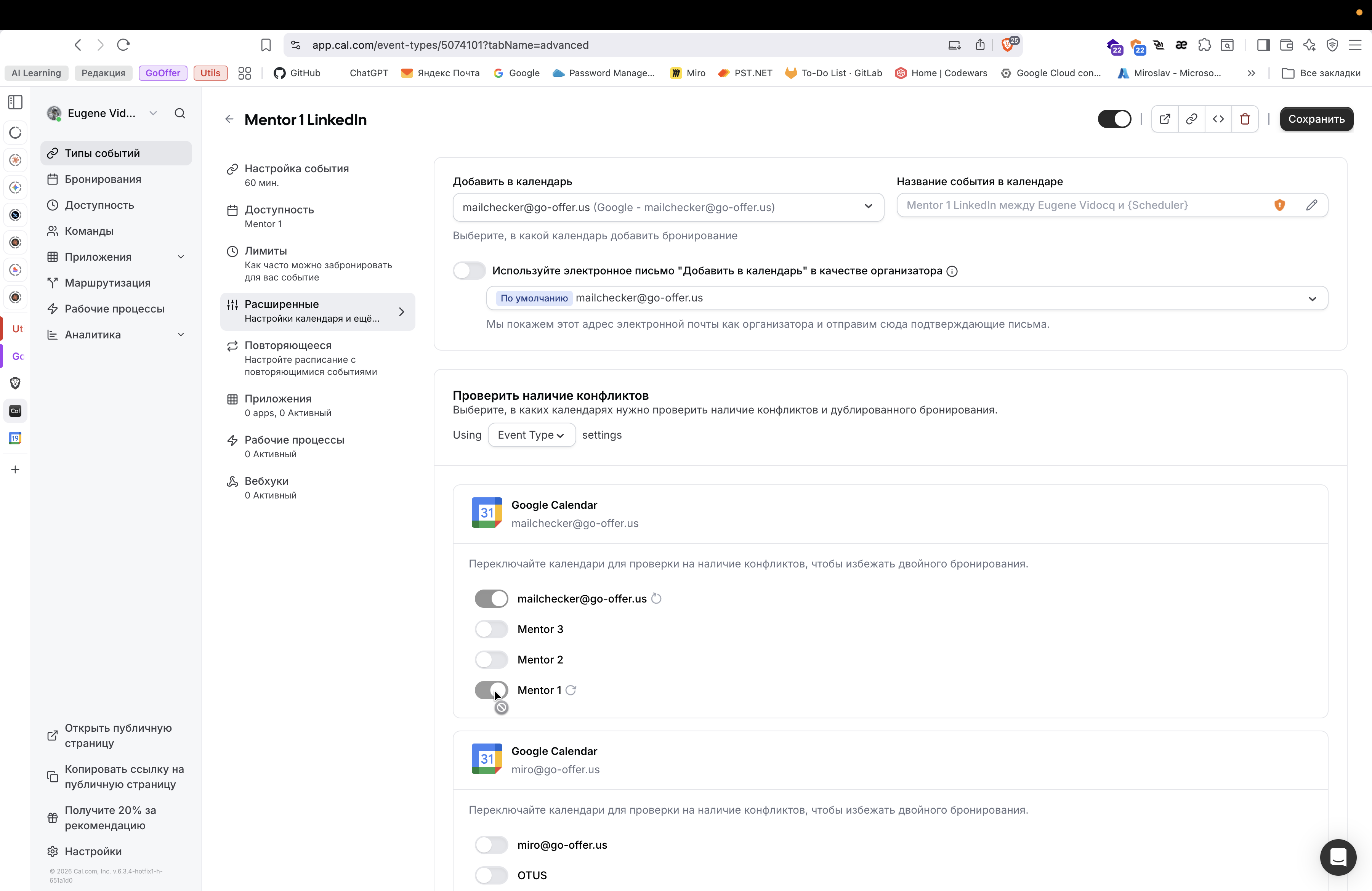
Все, нажимаем "сохранить".
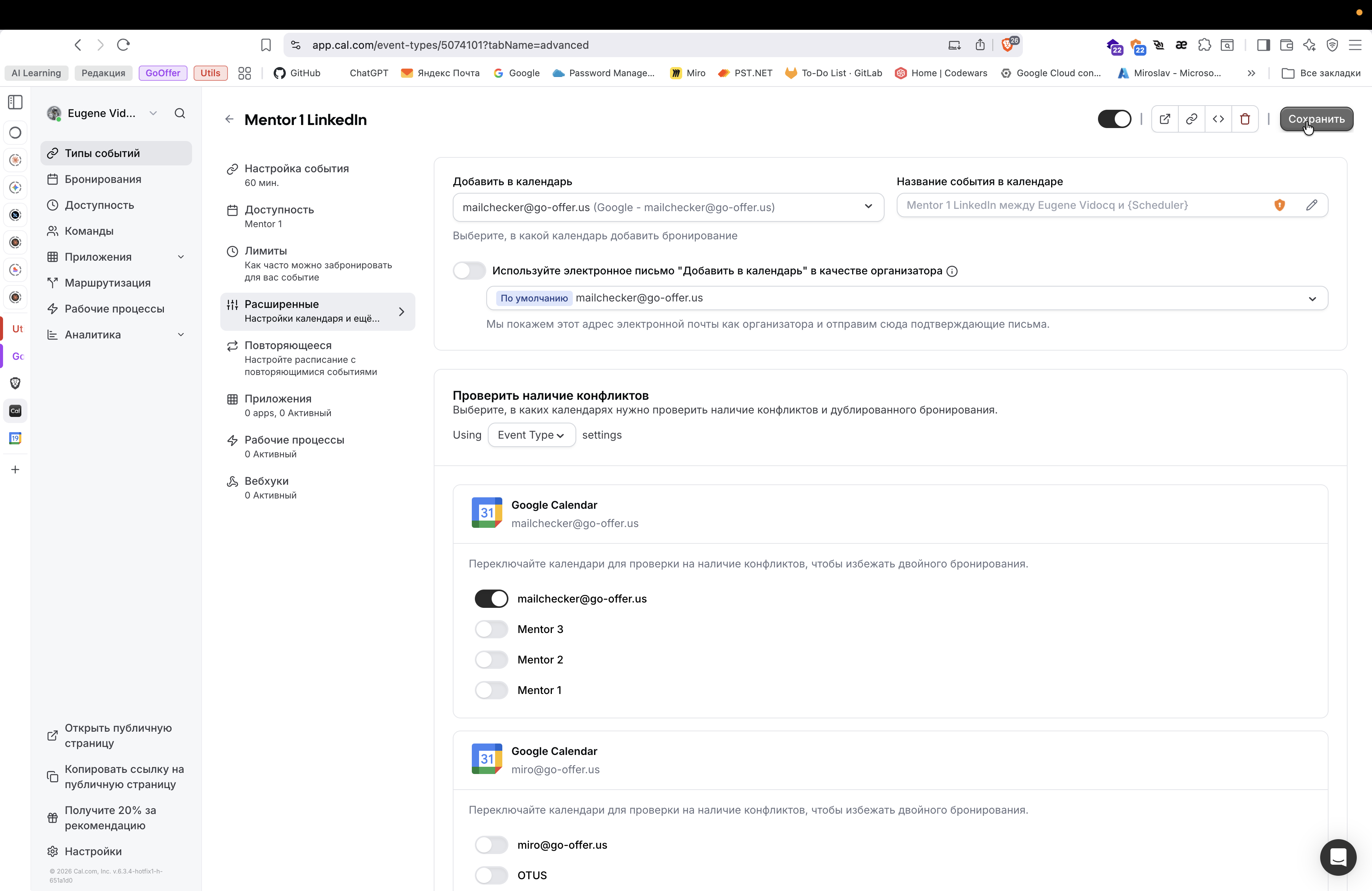
Сохранить.
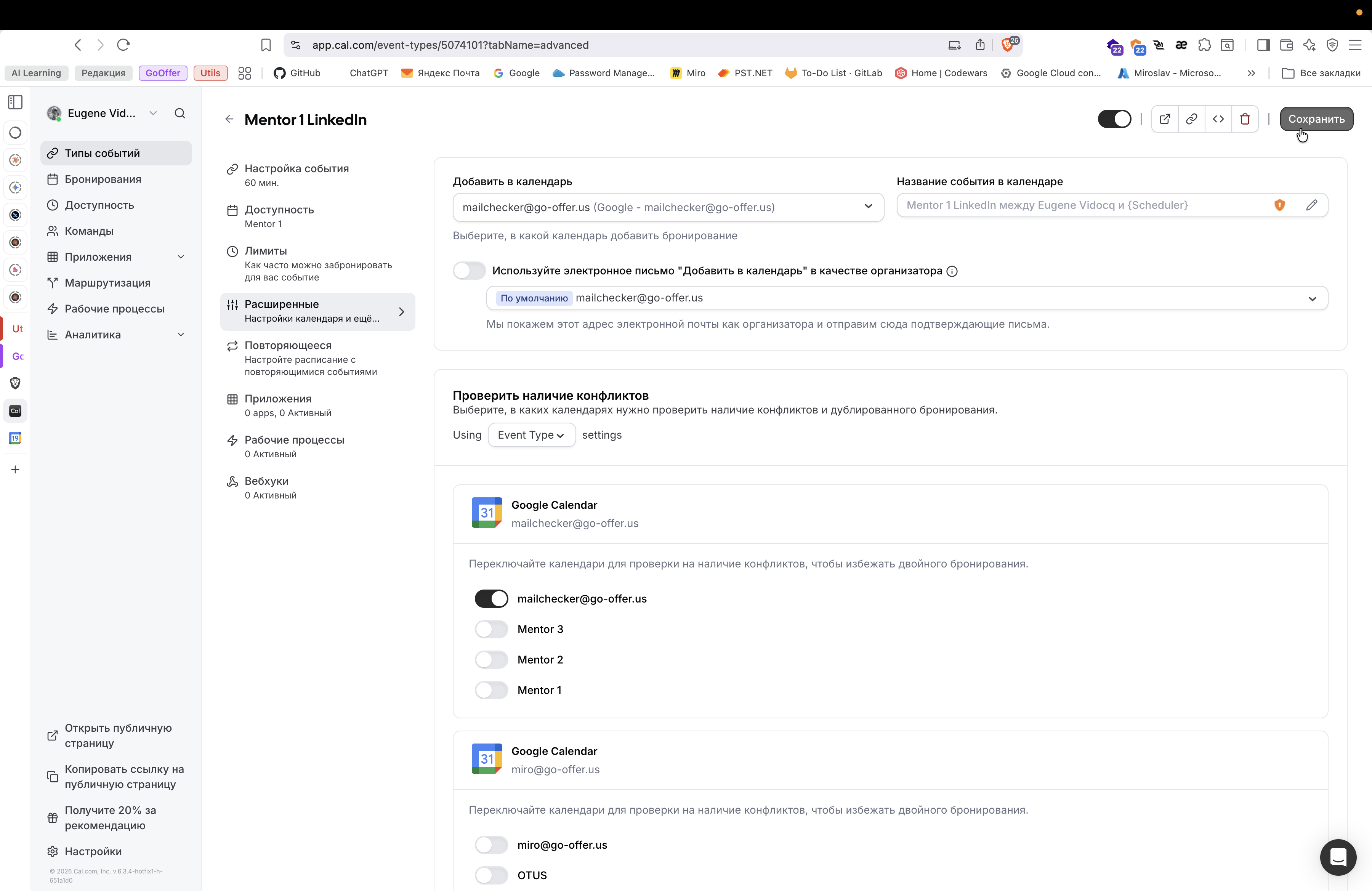
Ну ладно.
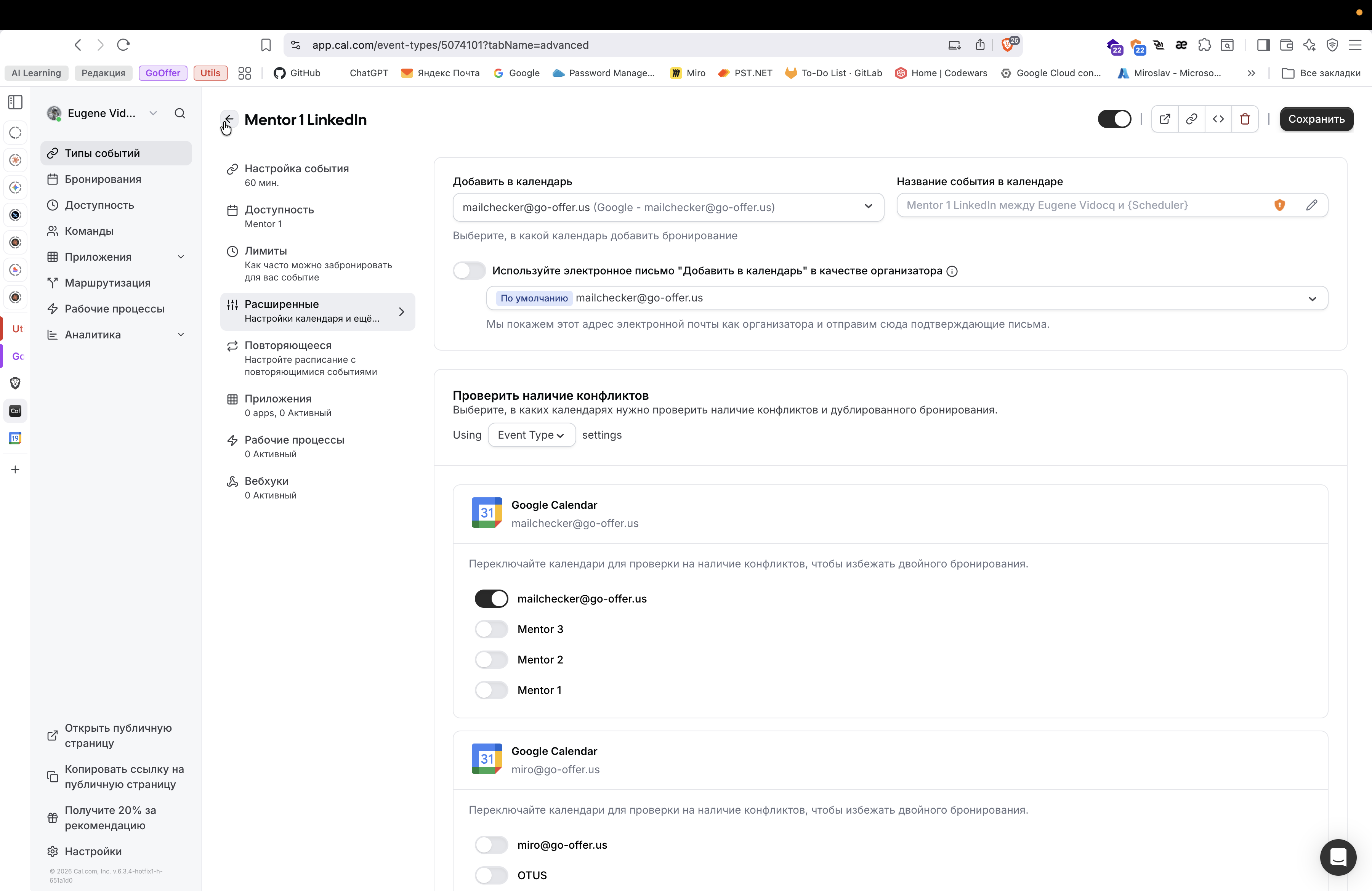
Идем по второй ссылке. Переходим в расширенные настройки. Я знаю, что это Мирон, это мой аккаунт.
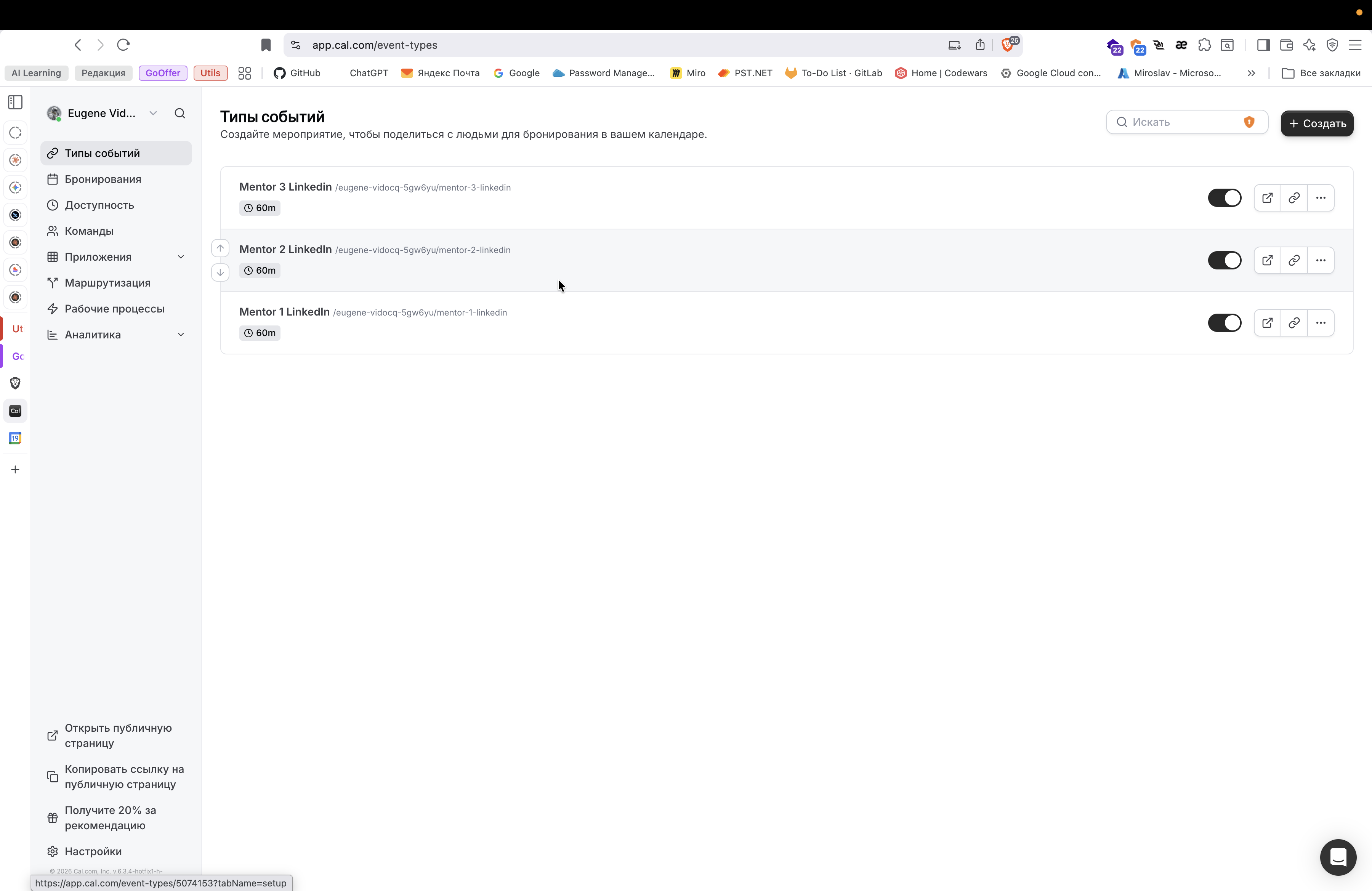
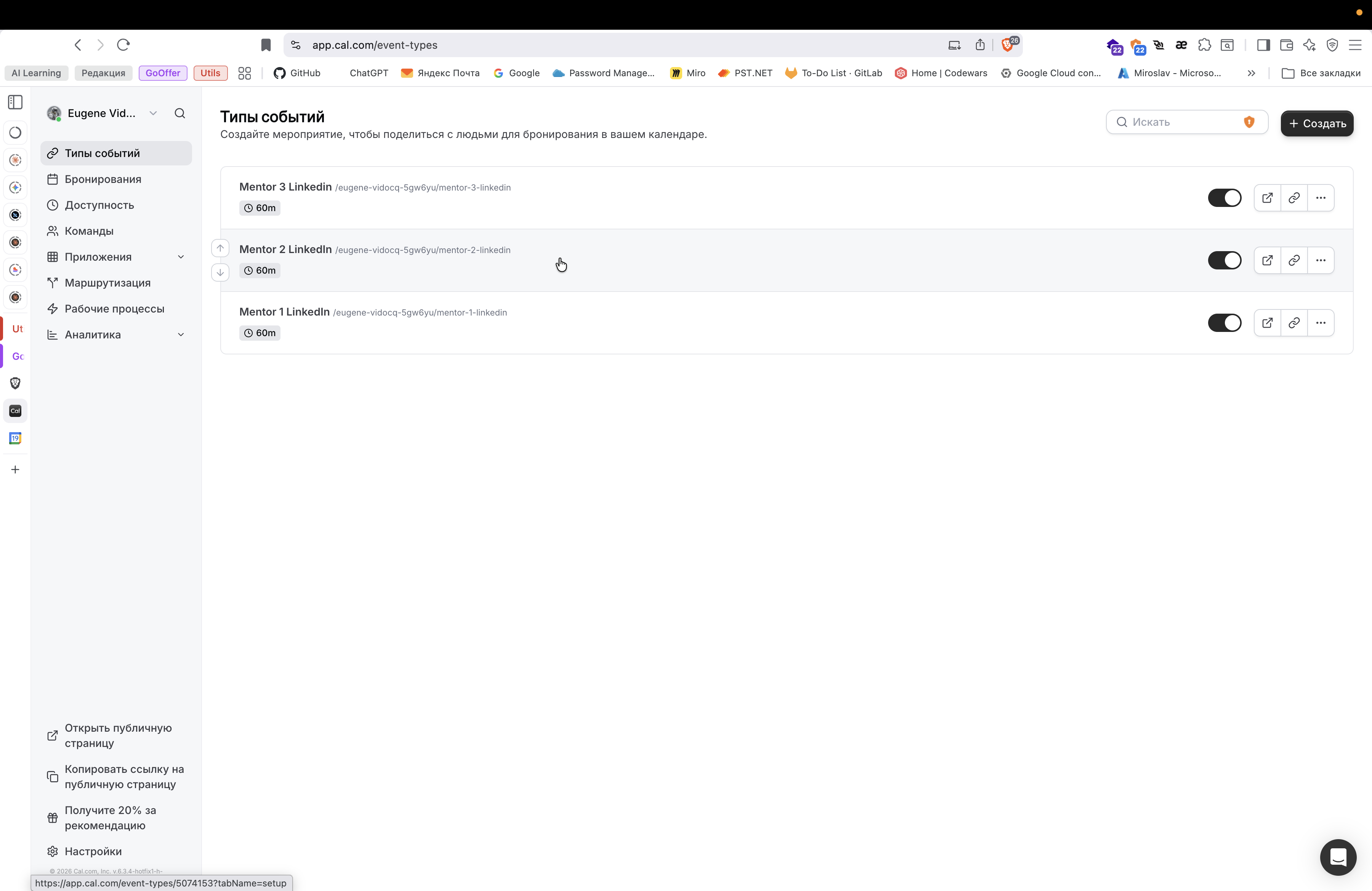
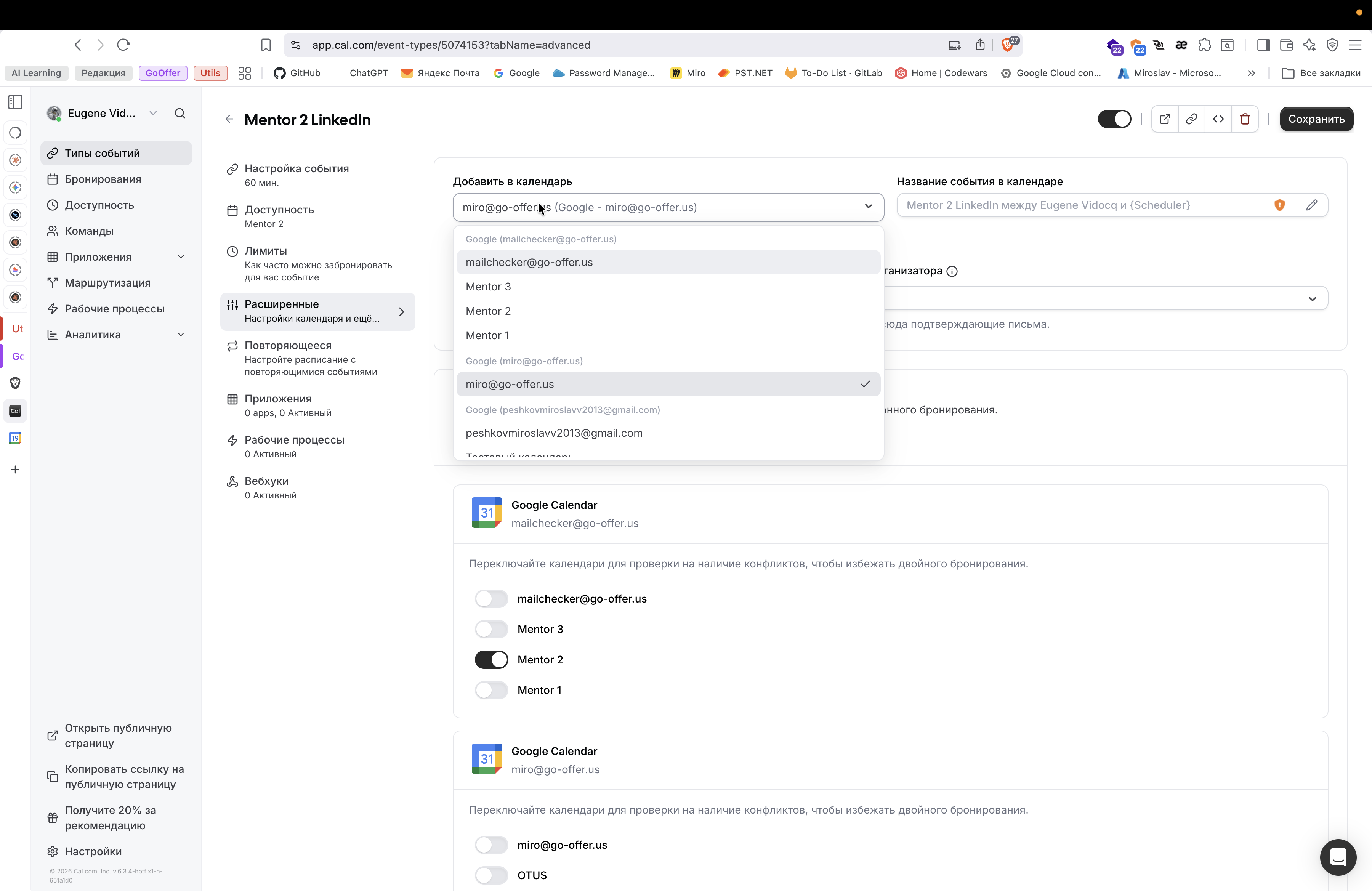
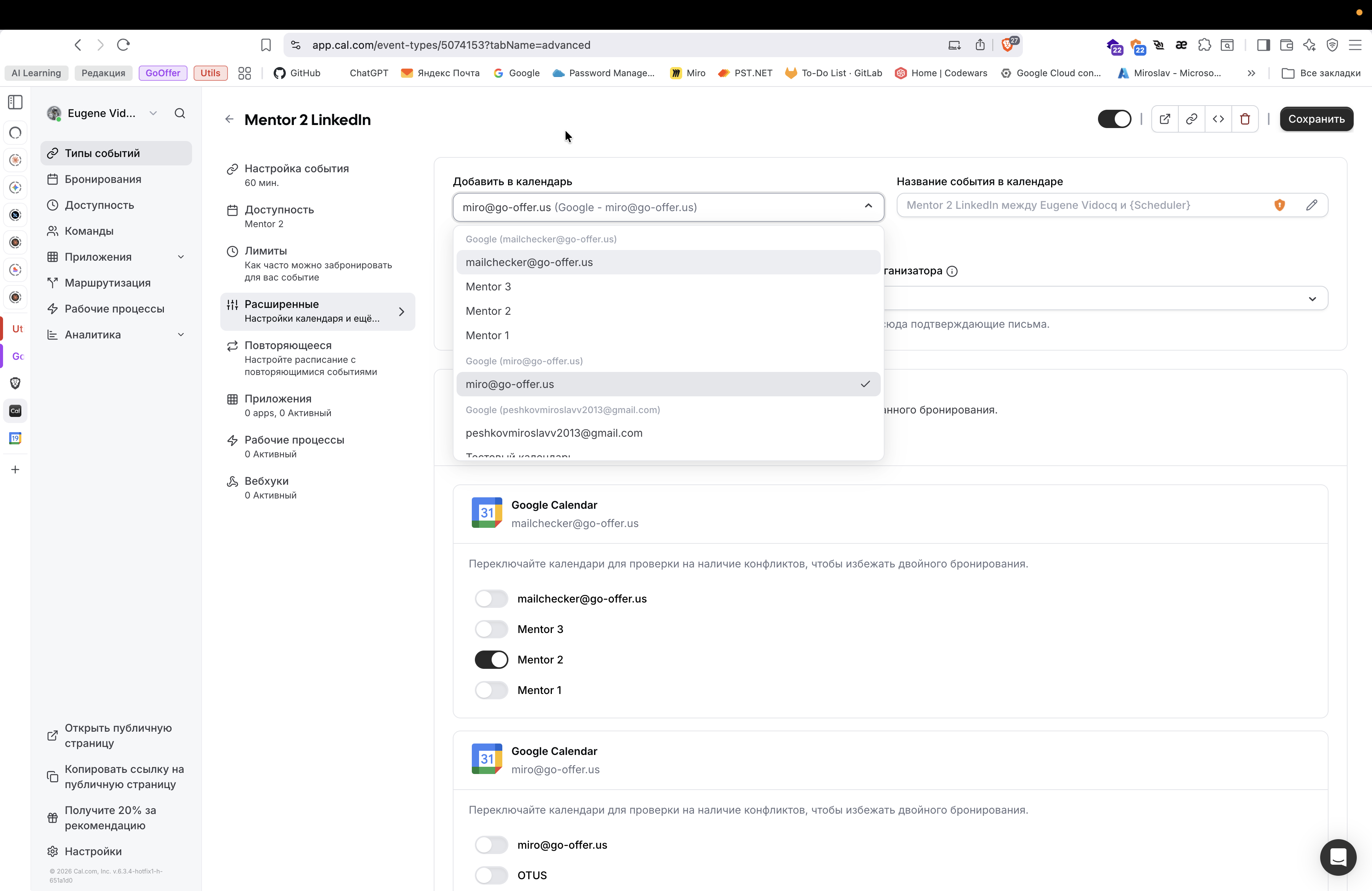
Я говорю: давай проверять конфликты только в моем Google Календаре.
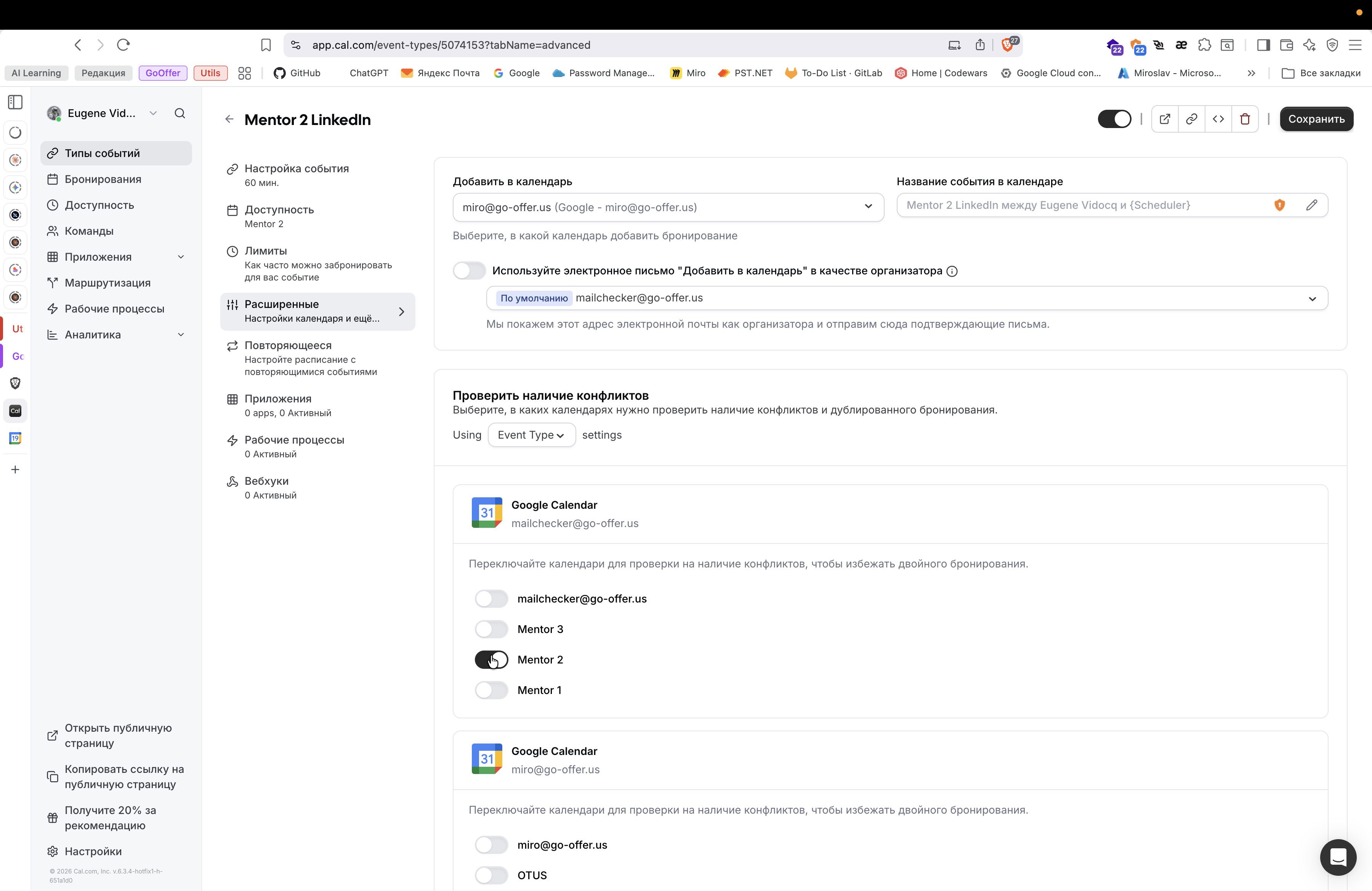
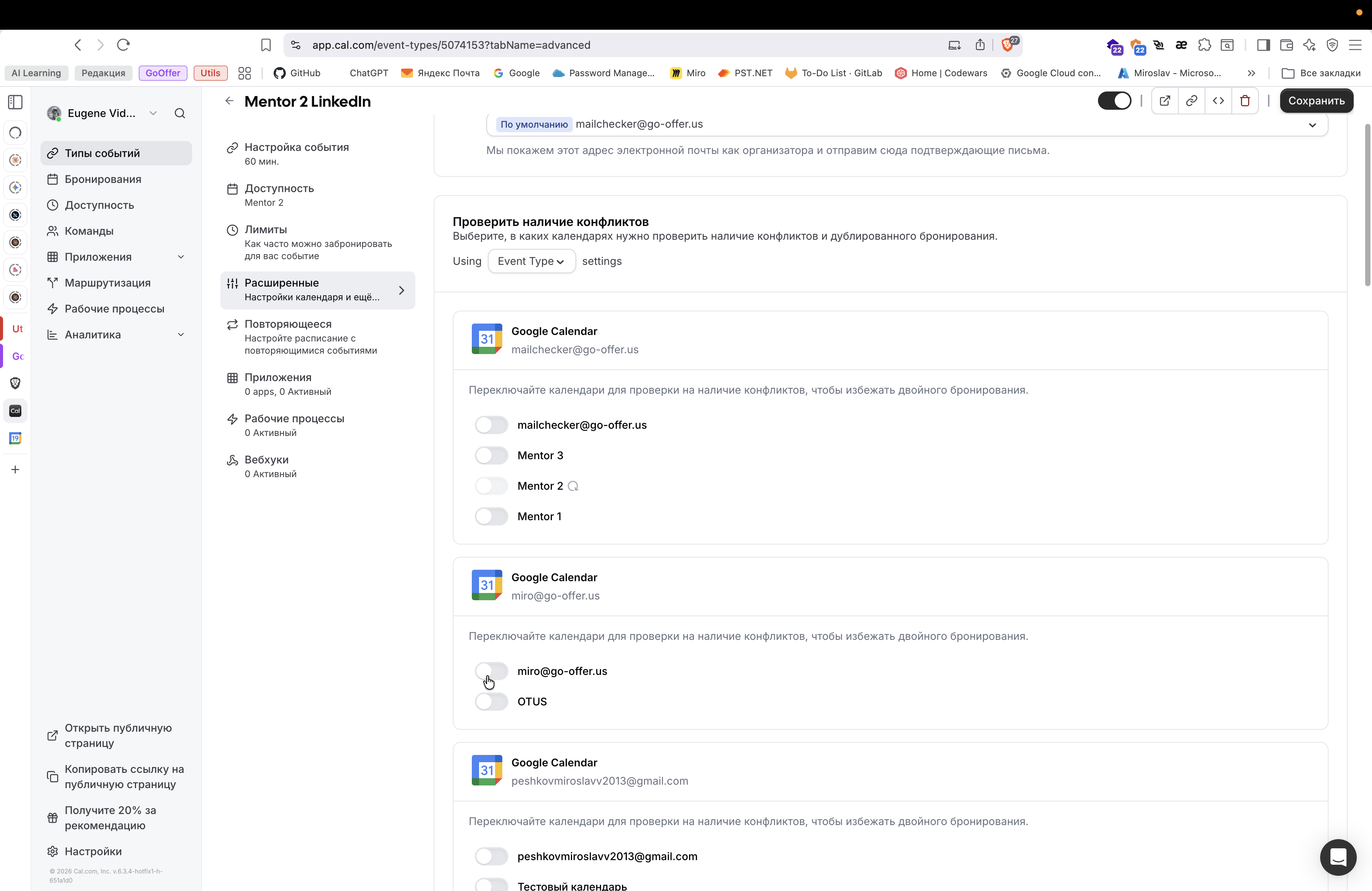
Вот. И таким образом, у нас Cal.com на одном аккаунте, но мы привязываем разные почты. Это, наверное, даже лучший вариант. Нам не нужно мучиться с этими подкалендарями и так далее. Каждый ментор предоставляет свою почту. Мы привязываем ее сюда и делаем именно то, что я сейчас показал. Но проблема в том, что это снова не решает вопрос, связанный с тем, что мы не можем бронировать на одно и то же время.
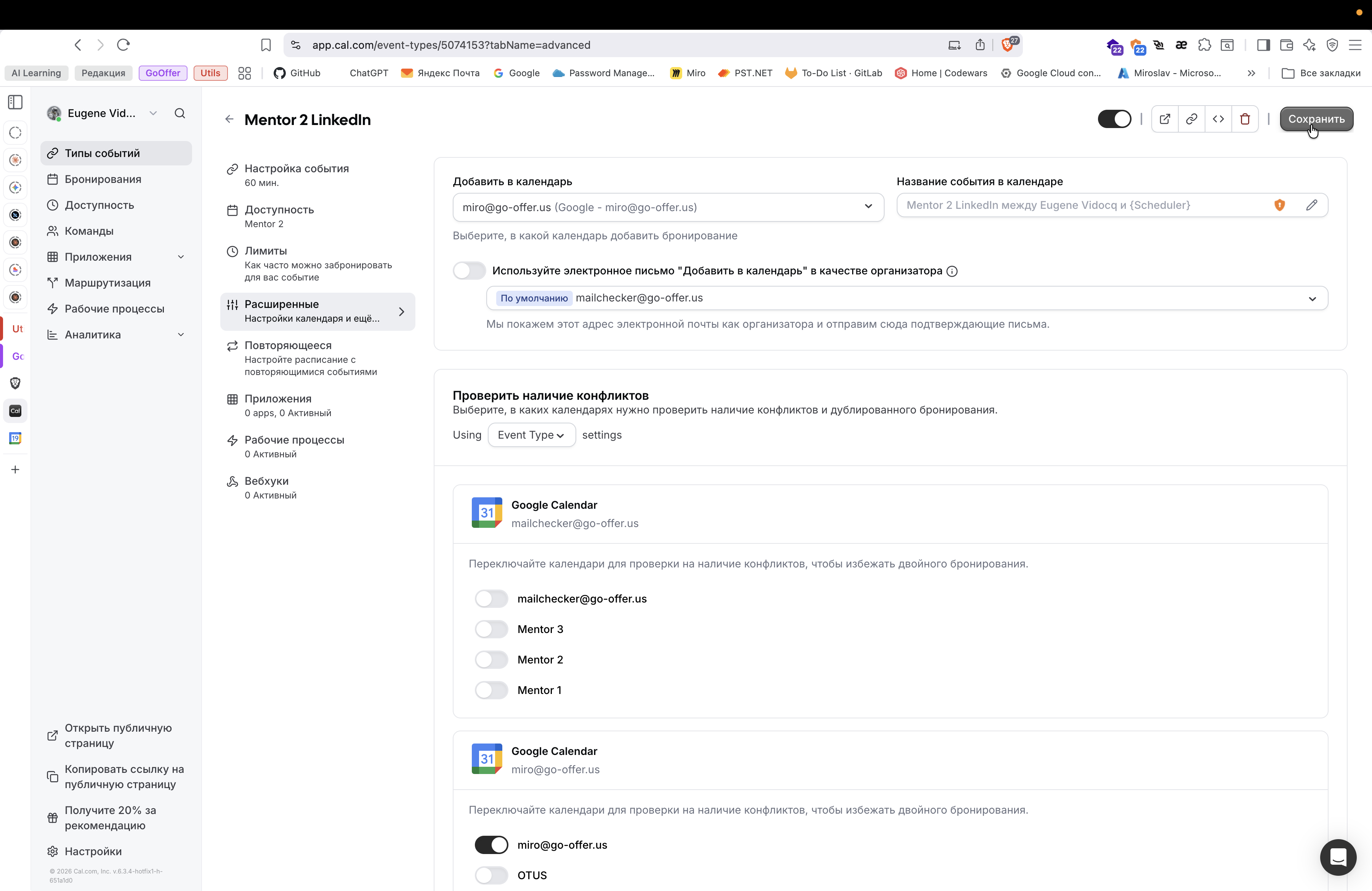
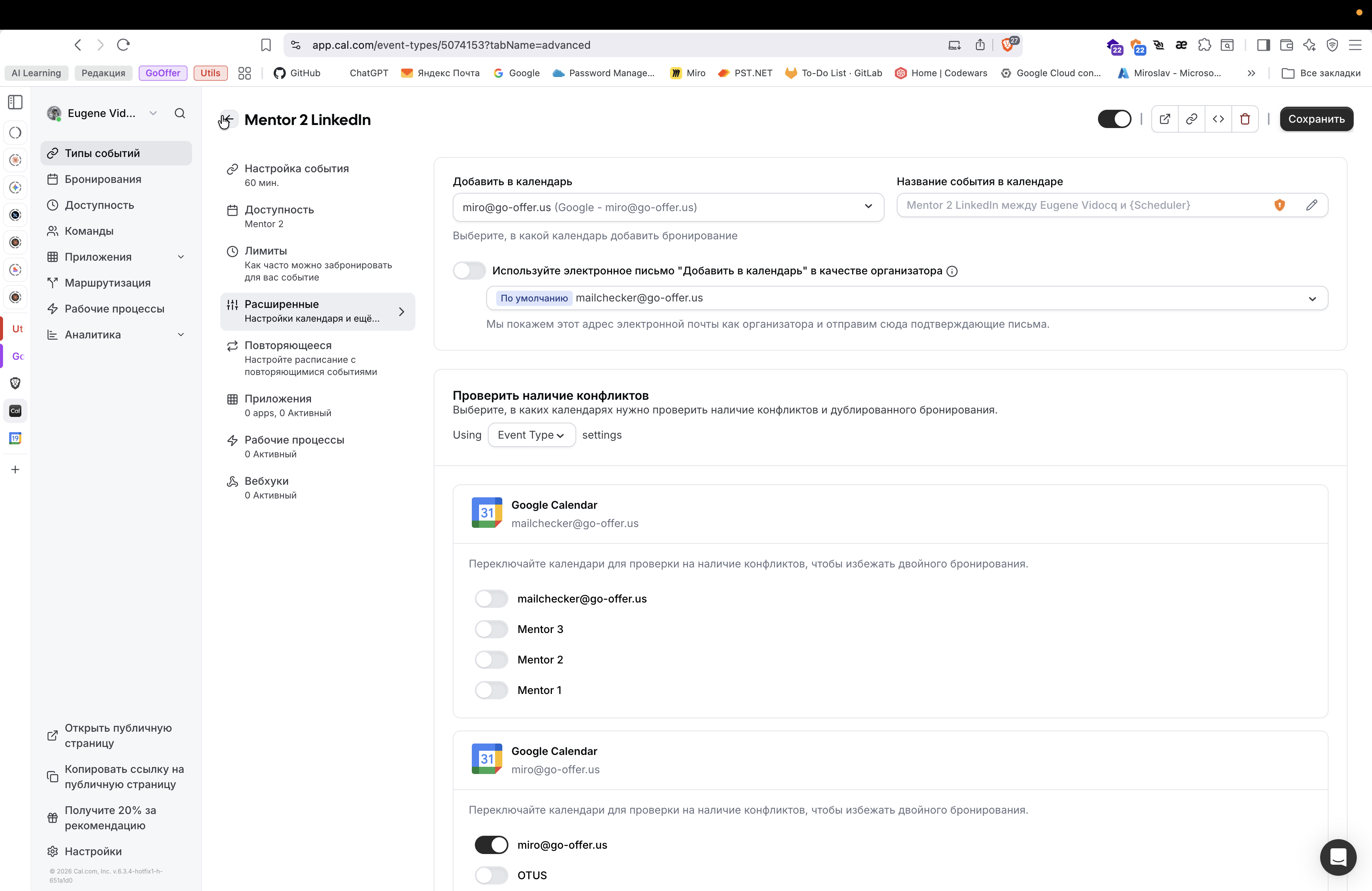
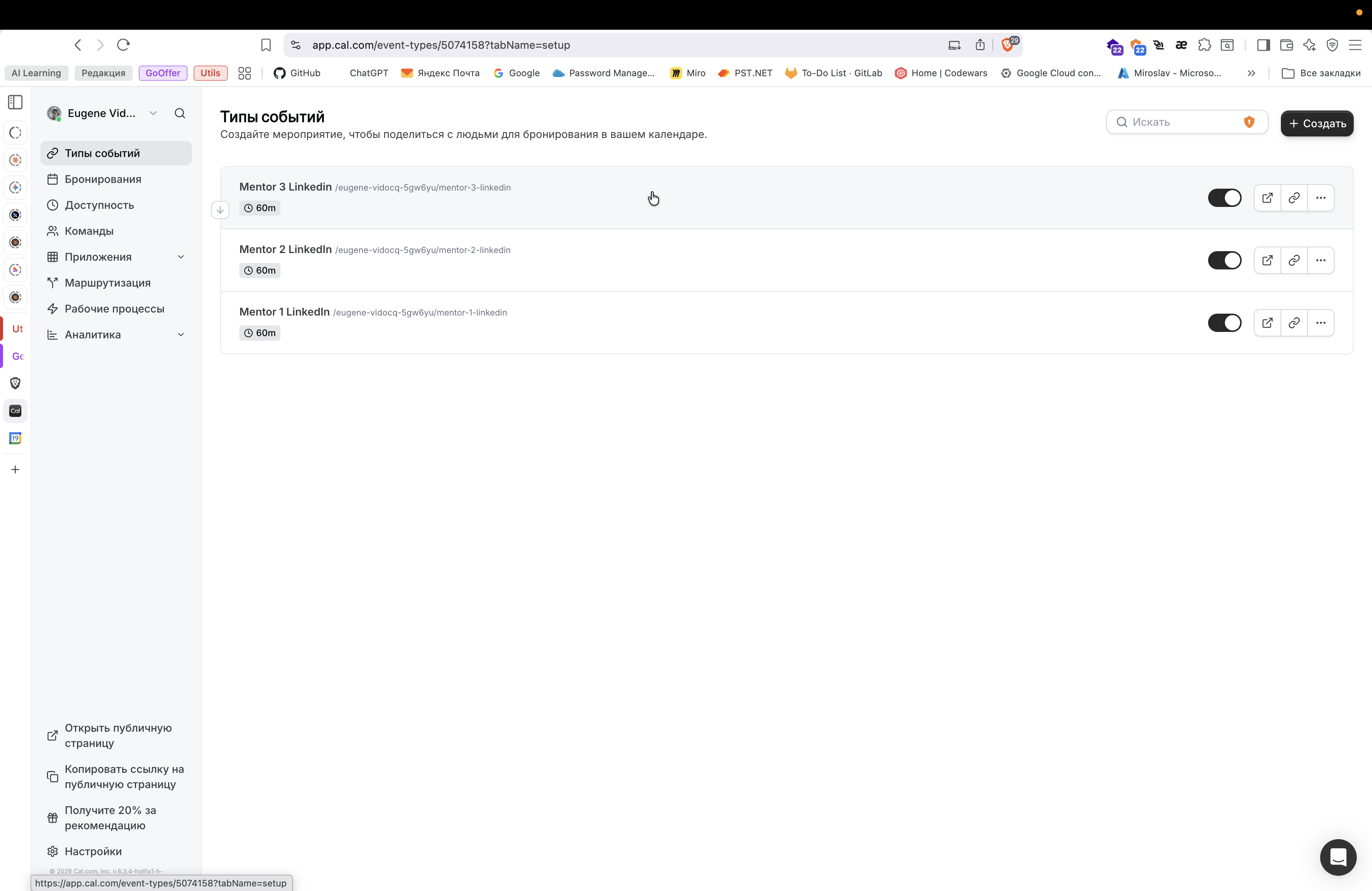
Как решить, я пока не знаю.
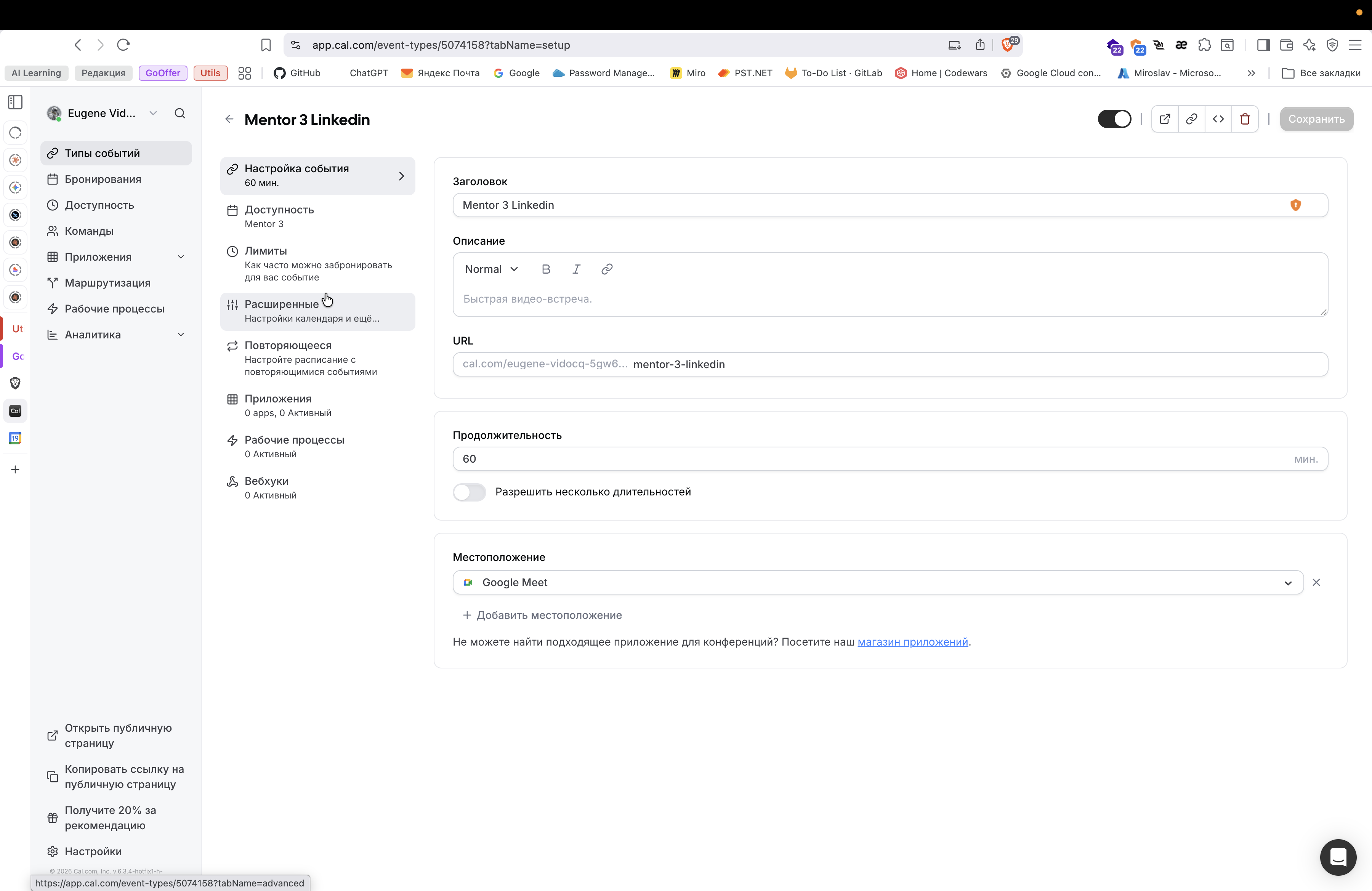
Вот. Ну и тут на всякий случай покажу.
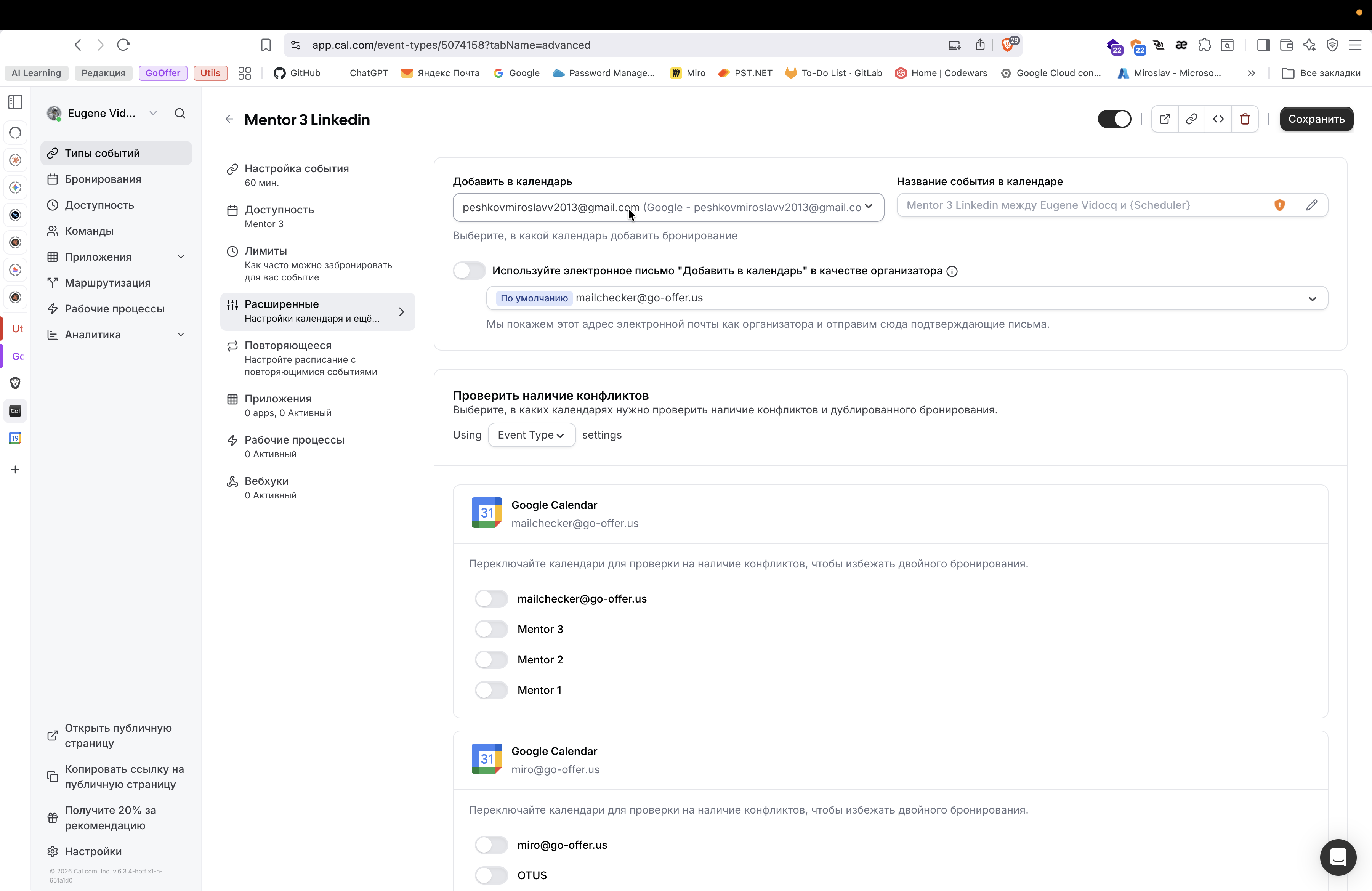
Вот, есть еще моя личная почта.
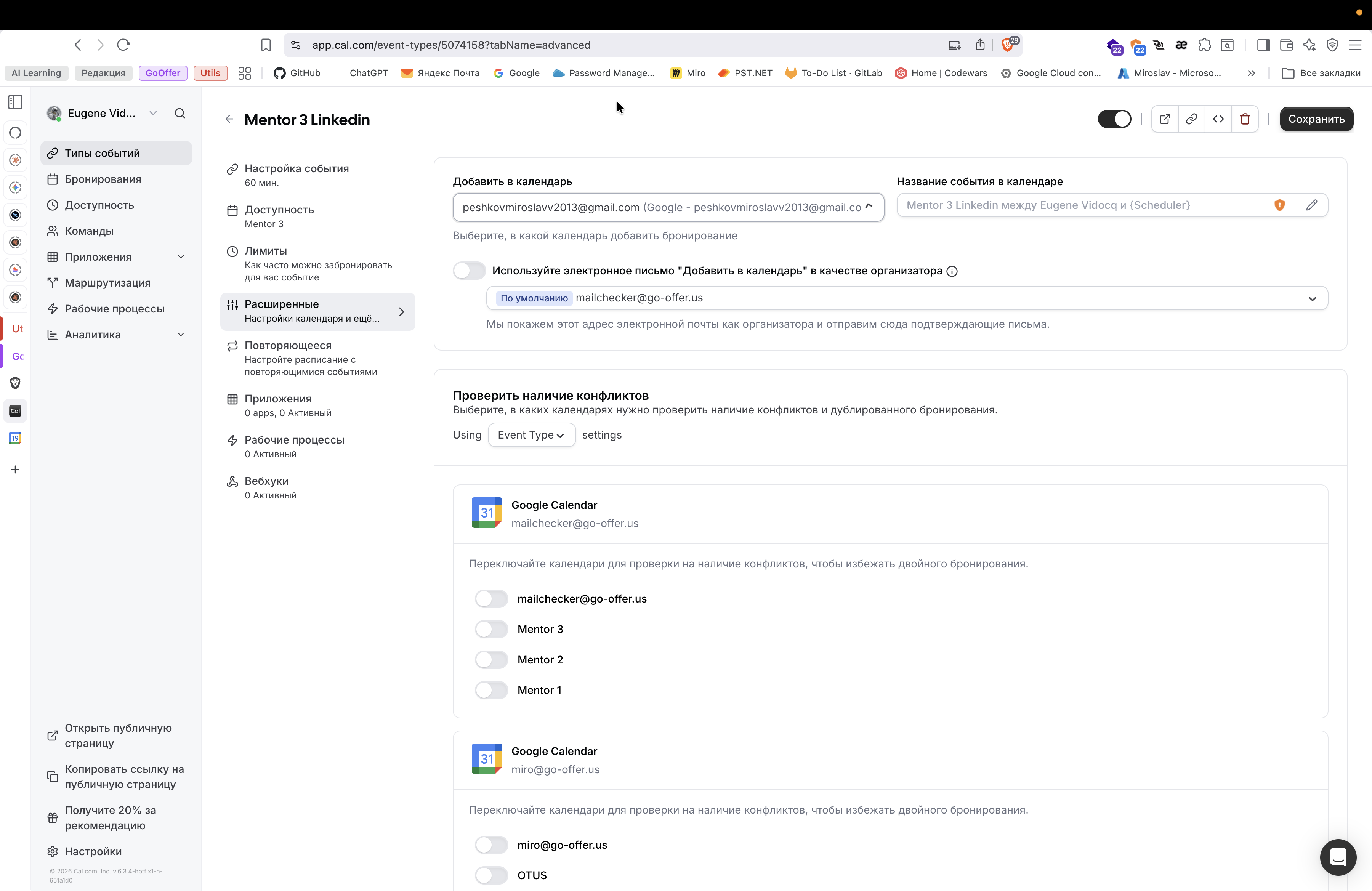
Я тоже говорю: смотри, конфликт только в моей почте. Добавляй события в мой календарь. Ни в какой. Ну вот, и все.
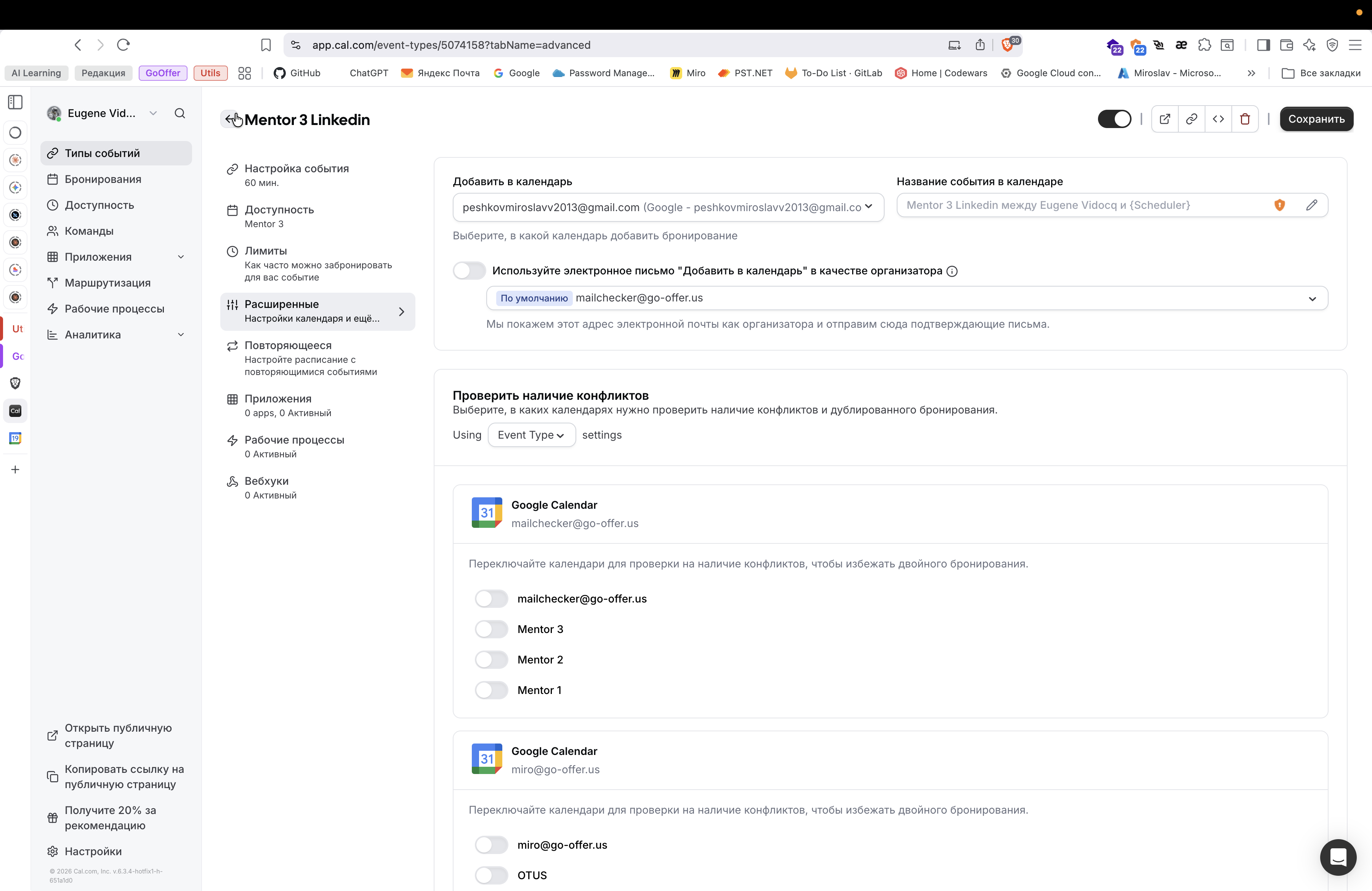
Вот у меня есть понимание. Я готов все это сделать и добавить интеграции, о которых мы говорили. Но я пока не понимаю, насколько критично, что мы не можем добавлять несколько разных событий на одно и то же время. Как будто это критично, потому что мы будем терять слоты. Но я не уверен на текущих объемах. Может быть, это и не будет важно.
Вот ты тоже могла бы посмотреть. То есть это малчекер. Повторюсь, через Google авторизацию можно зайти. Может, у тебя появятся какие-то идеи. Вот ты там покопаешься. Вот.
Ну, вот так. Возможно, если бы мы зарегистрировали отдельную почту, или даже использовали этот малчекер, но малчекер не лучшая идея.
Там только для менторов. Купили бы платную подписку. Она стоит двадцать долларов в месяц для команды. И, возможно, там таких проблем не возникло бы. Вот не знаю. В общем, я провел ресерч.
Сделать можно, за исключением одной проблемы: бронирование на одно и то же время с разных ссылок. То есть он не дает. Давай обсудим это.