Как отредактировать информацию в шапке сайта WordPress через виджеты
Узнайте, как изменить контактные данные и ссылки на социальные сети в верхней части сайта WordPress с помощью виджетов. Пошаговая инструкция по редактированию email, телефона, времени работы и иконок соцсетей.
В этом руководстве мы узнаем, как изменить контактную информацию и ссылки на социальные сети в верхней части сайта через админ панель WordPress. Это поможет поддерживать актуальность данных для посетителей сайта.
Вы узнаете, как найти нужные виджеты и внести изменения только в необходимые поля, не затрагивая остальной код.
Давайте начнем
Чтобы отредактировать информацию в верхней части сайта, перейдите в админ-панель WordPress. Внешний вид.
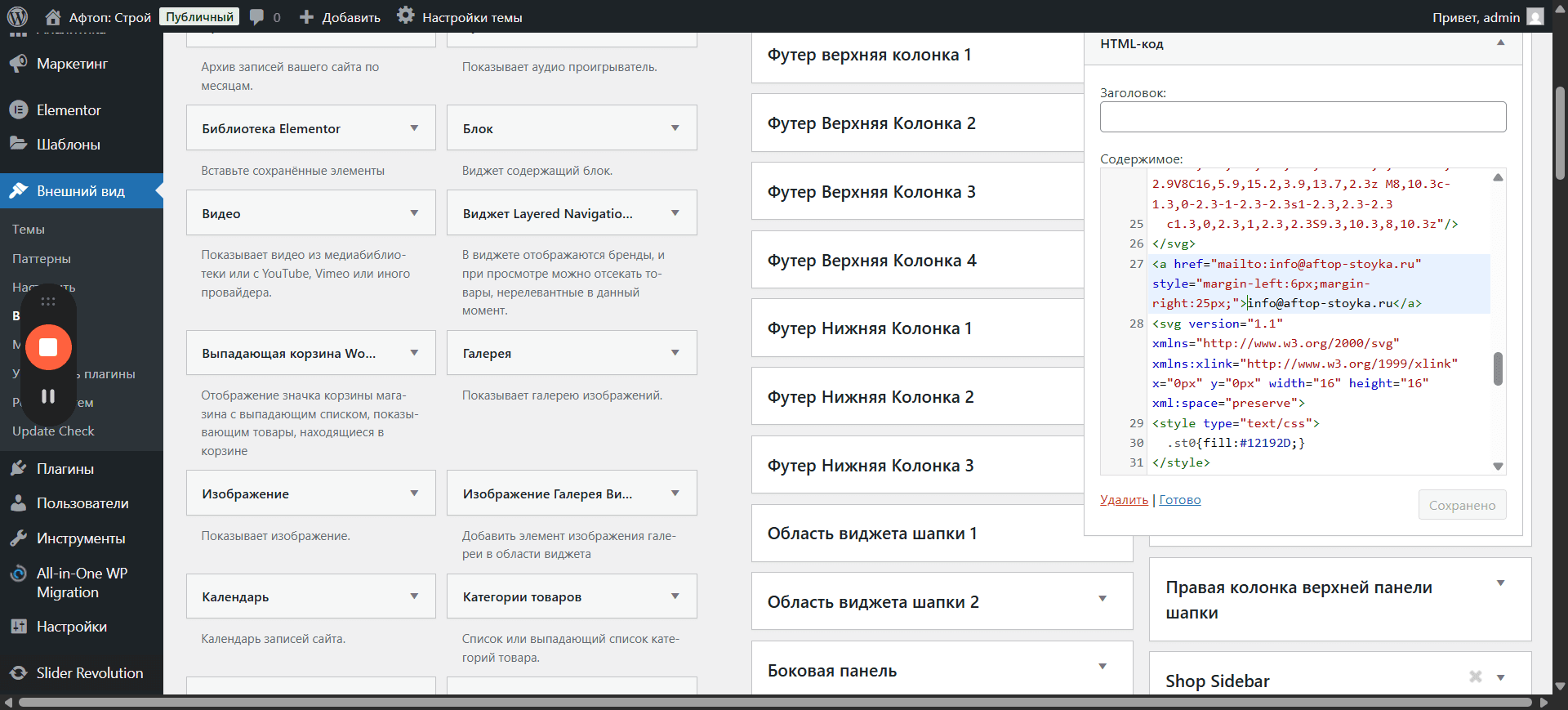
Найдите виджет "левая колонка верхней панели шапки" и кликните по иконке. Далее откройте html-код виджета и измените необходимые данные.
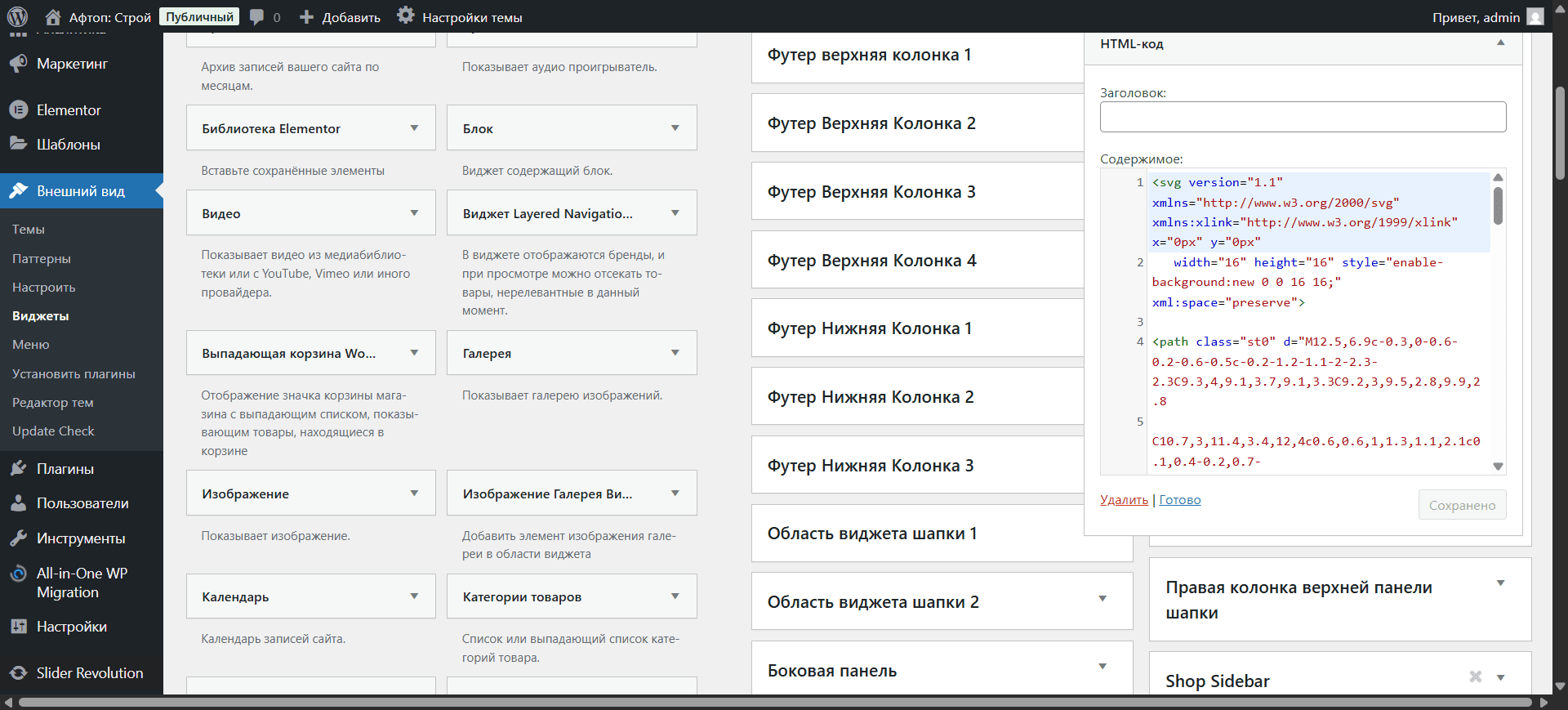
Старайтесь не менять код внутри виджета. Меняйте только значения email, телефона и время работы.
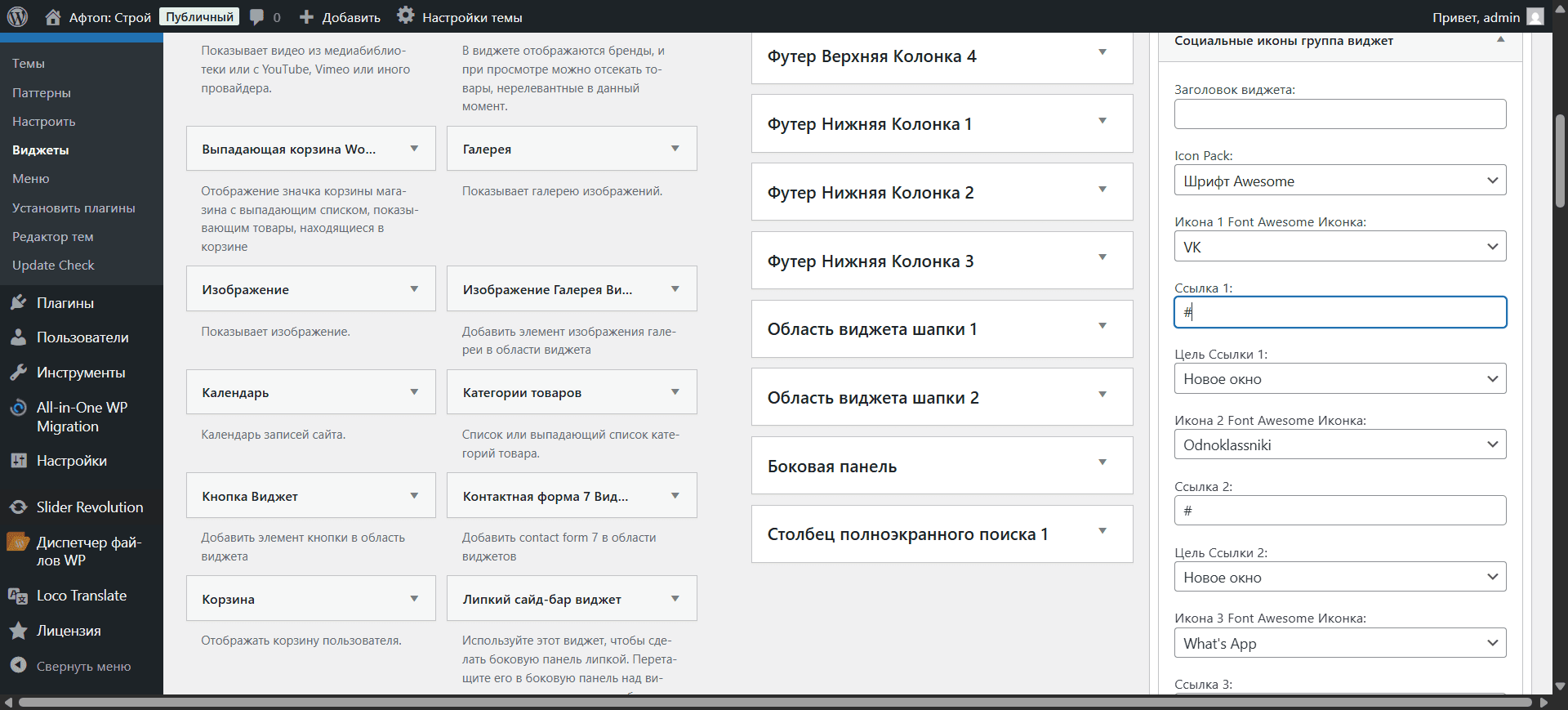
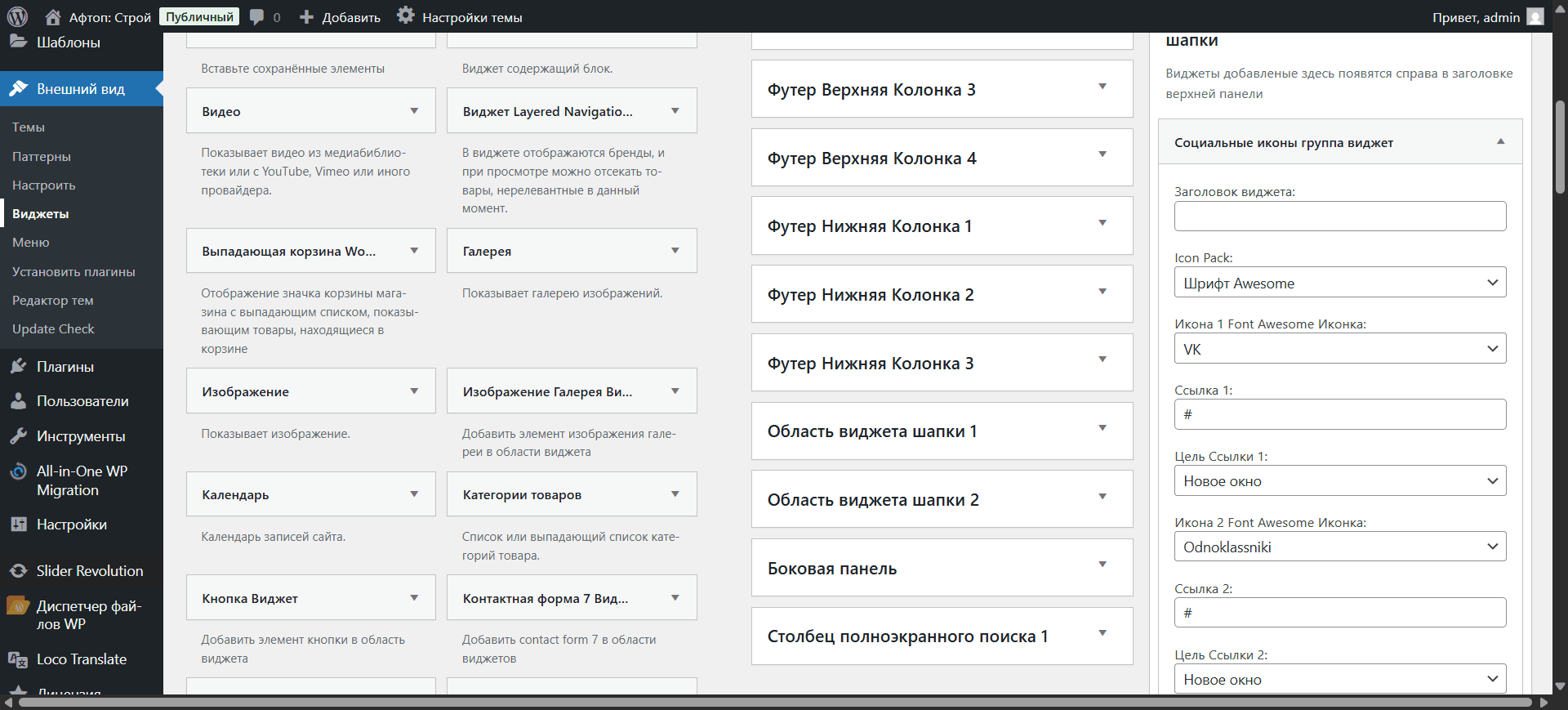
Чтобы отредактировать информацию в правой части шапки, где расположены социальные сети, откройте соседний виджет — правая колонка верхней панели шапки.
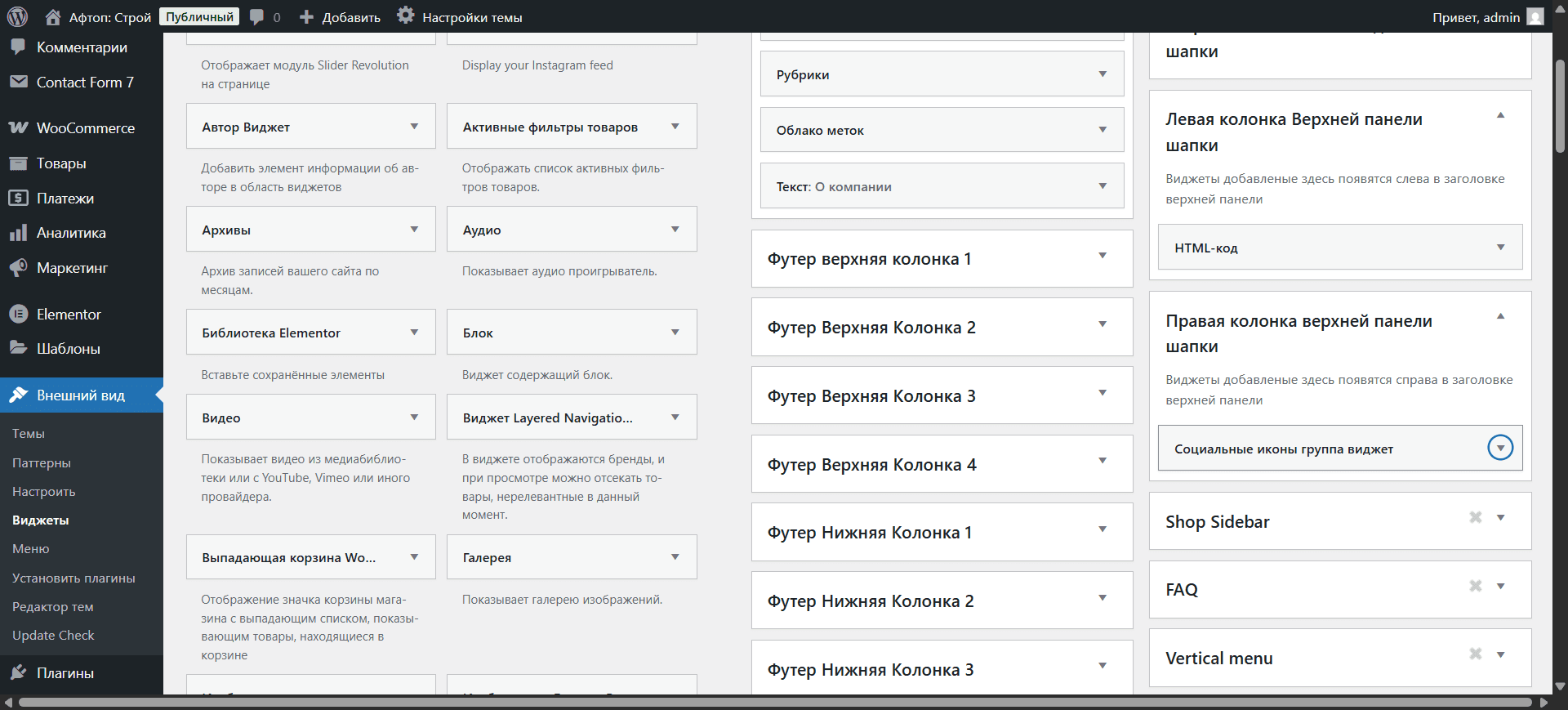
Внутри находится виджет «социальные иконки группы виджет». Здесь вы можете выбрать нужную иконку социальной сети и указать необходимую ссылку.