Icon

Как пользоваться N8N: пошаговая инструкция по созданию Telegram-бота с AI-агентом

Узнайте, как настроить и использовать платформу N8N для автоматизации процессов и создания Telegram-бота с AI-агентом. Подробная инструкция по настройке workflow, интеграции Telegram и работе с AI-моделями.

By Павел Думбрао

В этом руководстве мы узнаем, как начать работу с платформой N8N и создать своего первого Telegram-бота с использованием AI-агента. Мы рассмотрим основные разделы интерфейса, настройку ключа активации, установку Community Node'ов и создание workflow с нужными нодами. Также вы научитесь подключать Telegram, выбирать модель AI и настраивать память для вашего бота.

Давайте начнем

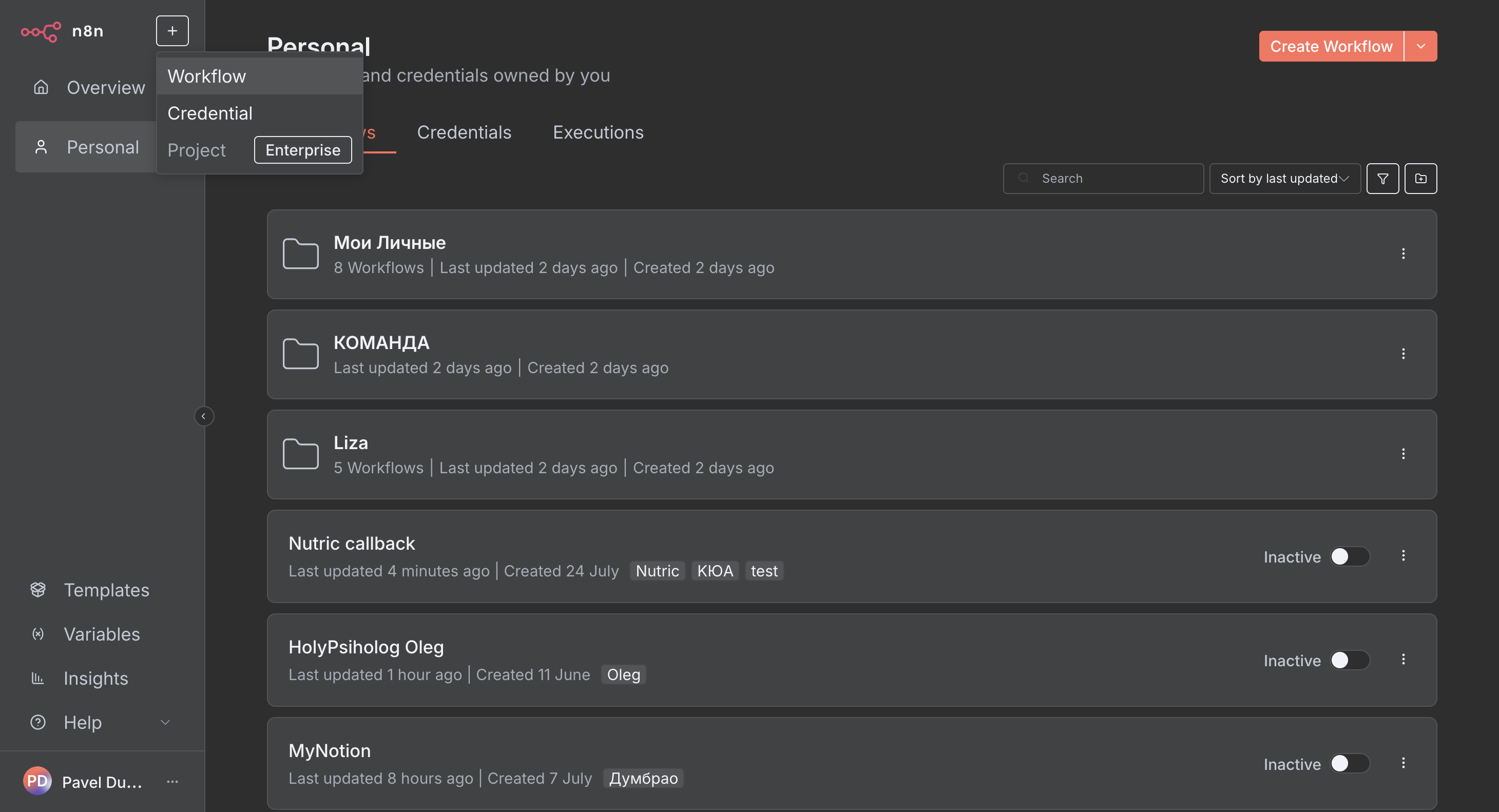
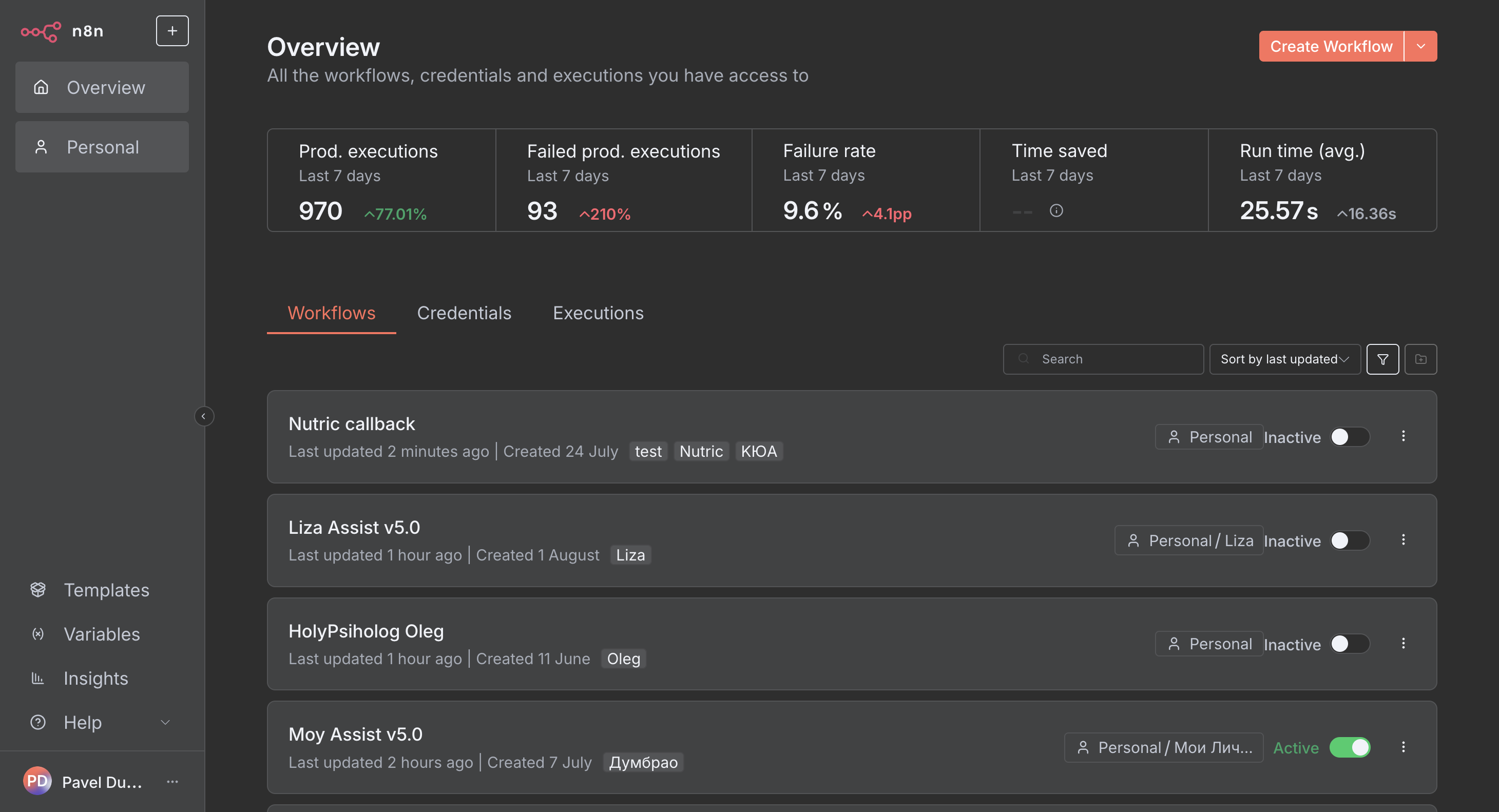
Так, ребят, сейчас я расскажу, как пользоваться N8N. Давайте перейдем в N8N. И сейчас я покажу вам саму платформу. С левой стороны находится площадка. Да, здесь мы видим управление и раздел Overview.

Это, по сути, все ваши workflow, которые вы можете видеть. Это Credentials — разрешения и Execution, к которым у вас есть доступ. Personal — это workflow и разрешения, принадлежащие только вам.
1
Перейдите по ссылке Workflows - n8n
2
Кликните на "Personal"
Step #2: Кликните на "Personal"

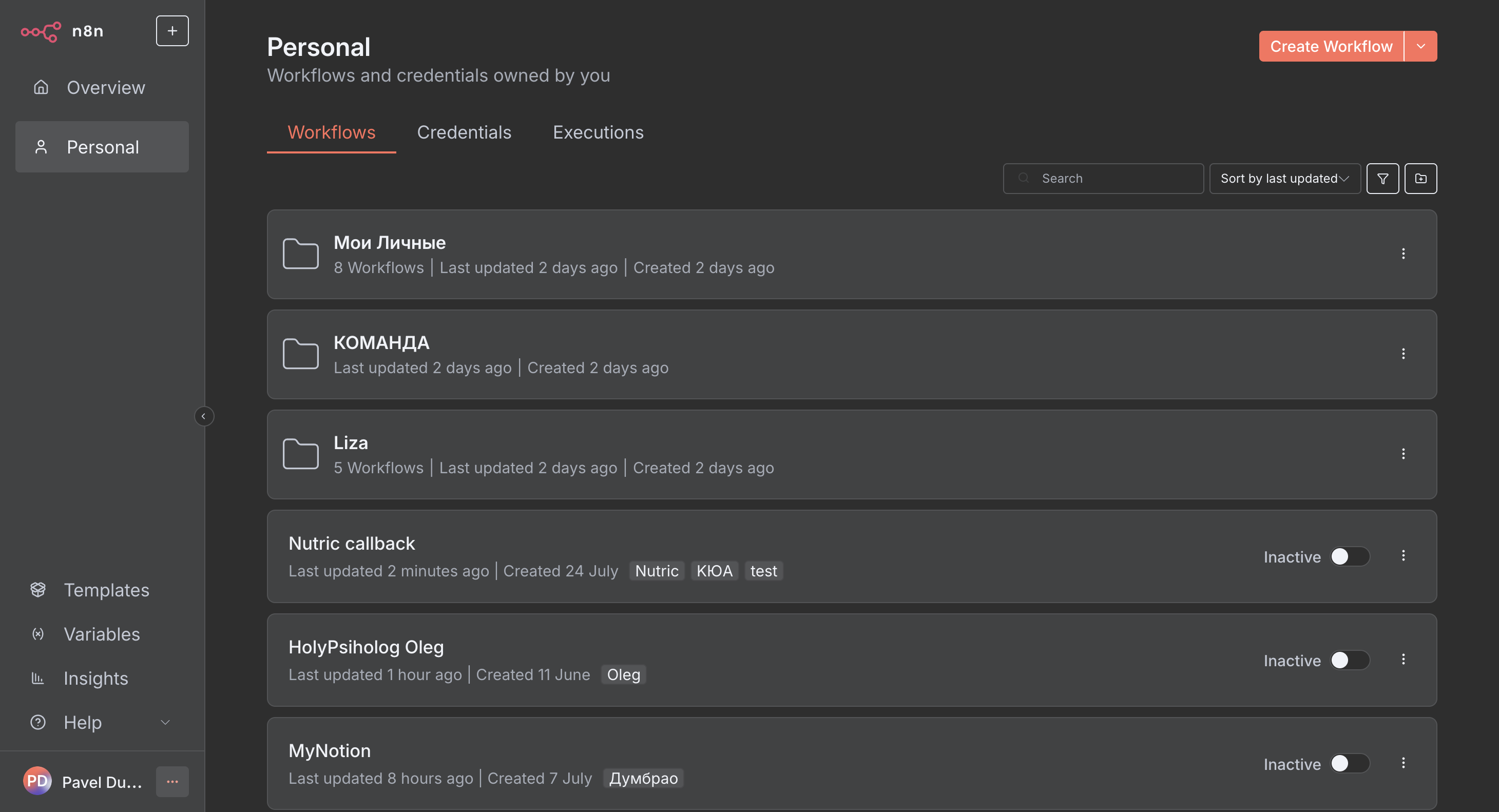
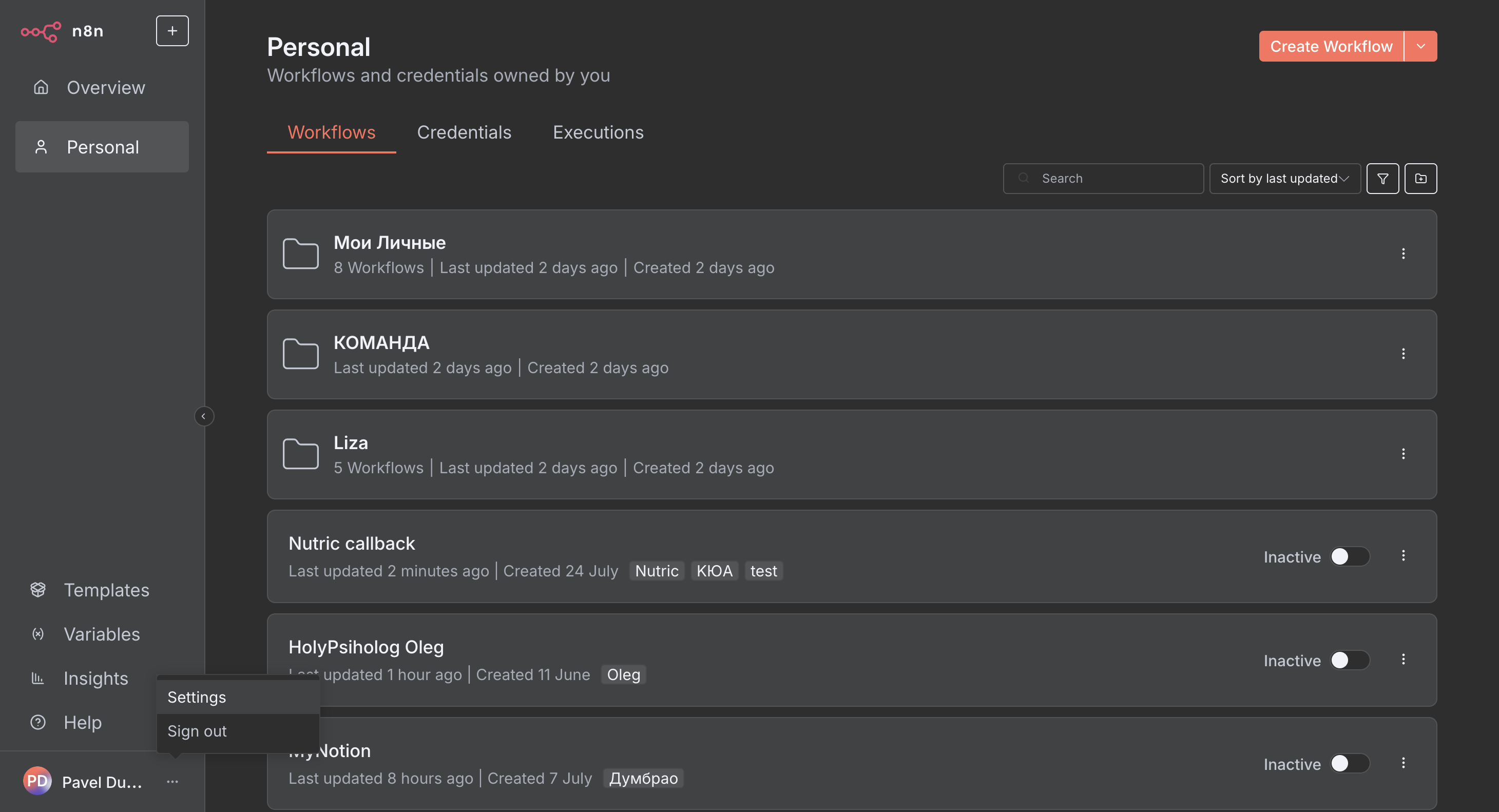
Вот, потому что здесь вы можете работать вместе с командой. Внизу нажмите на Settings. Посмотрите настройки и настройте их под себя.
3
Кликните здесь
Step #3: Кликните здесь
4
Кликните на "Settings"
Step #4: Кликните на "Settings"

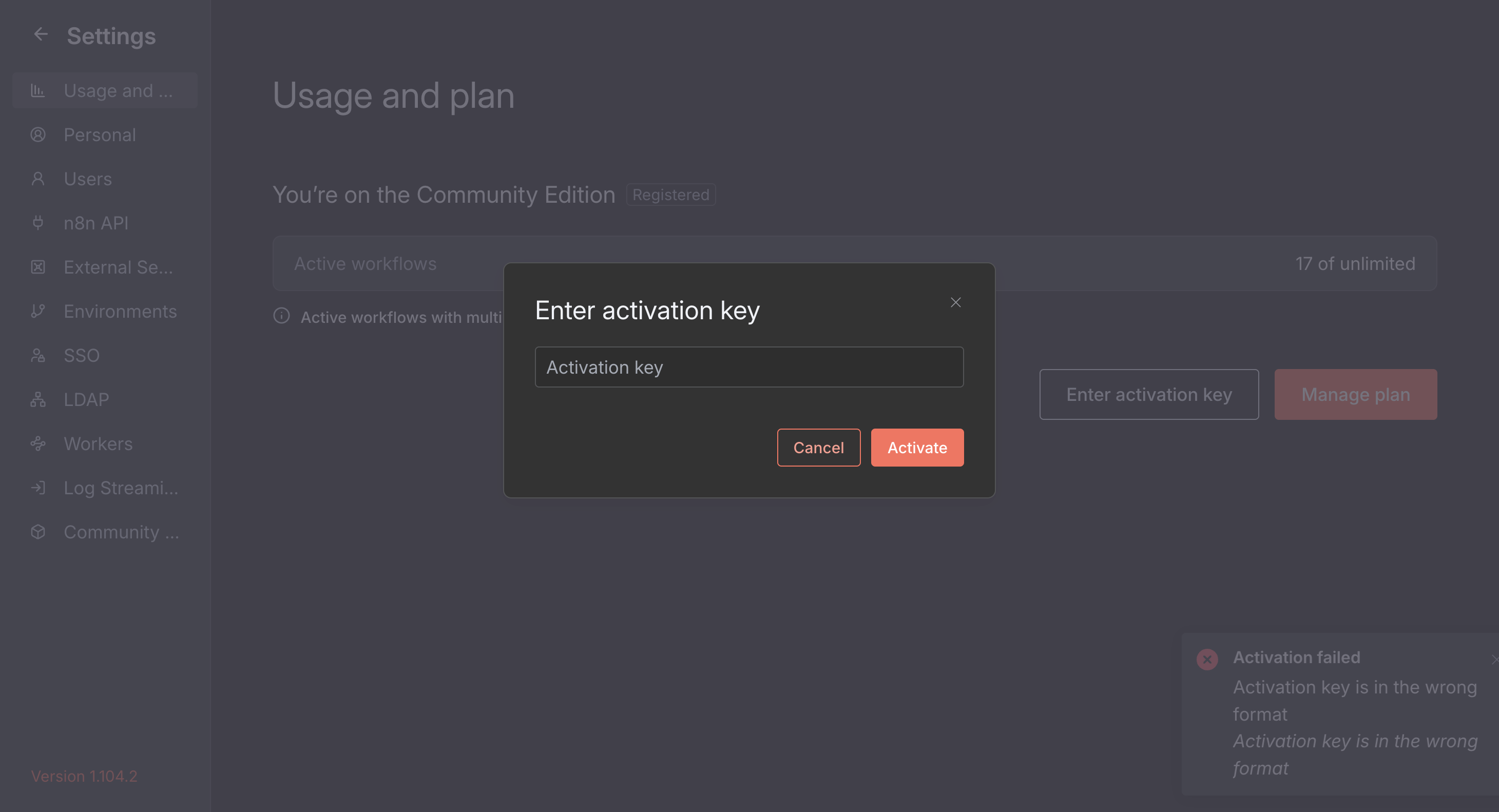
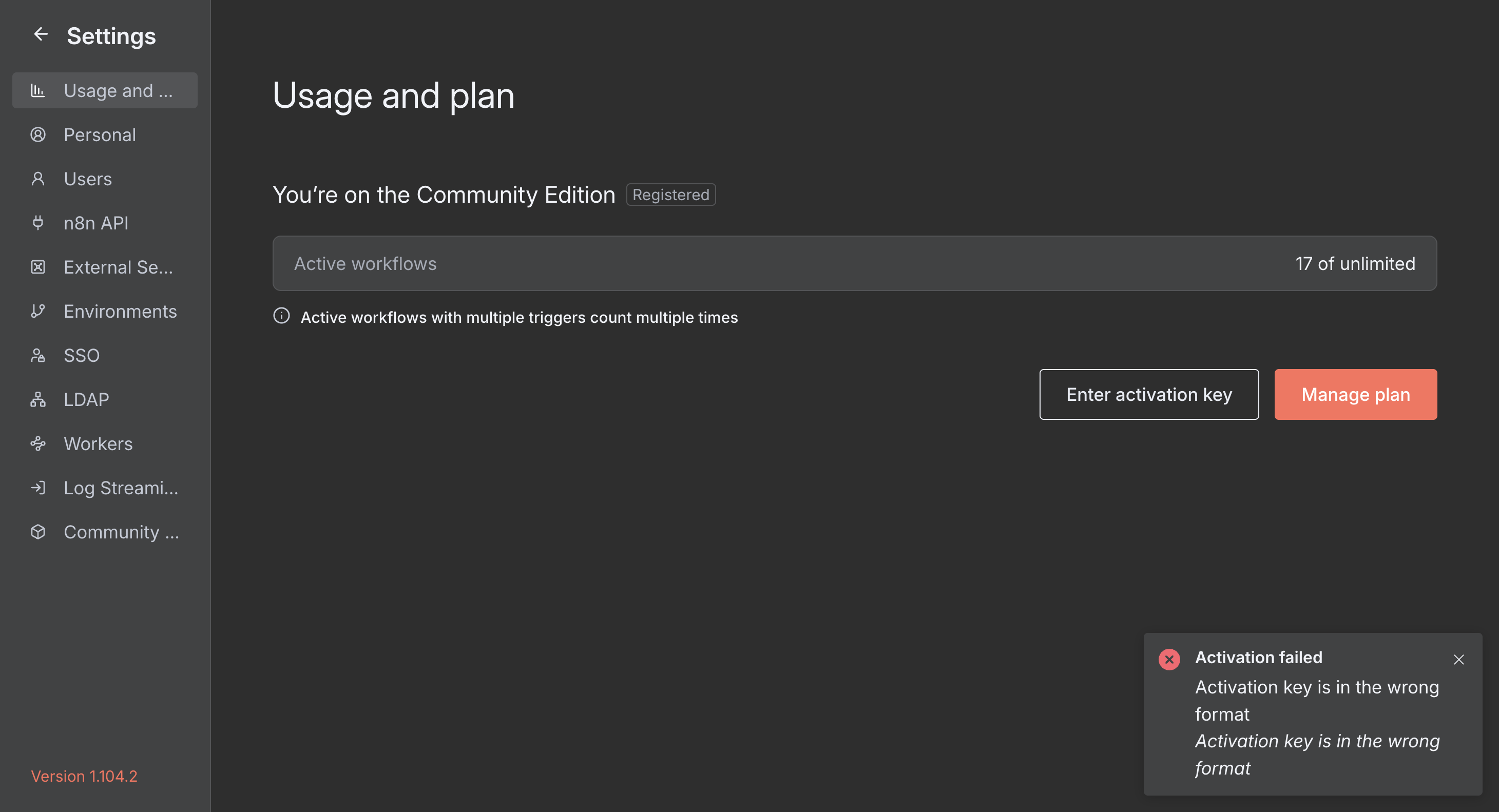
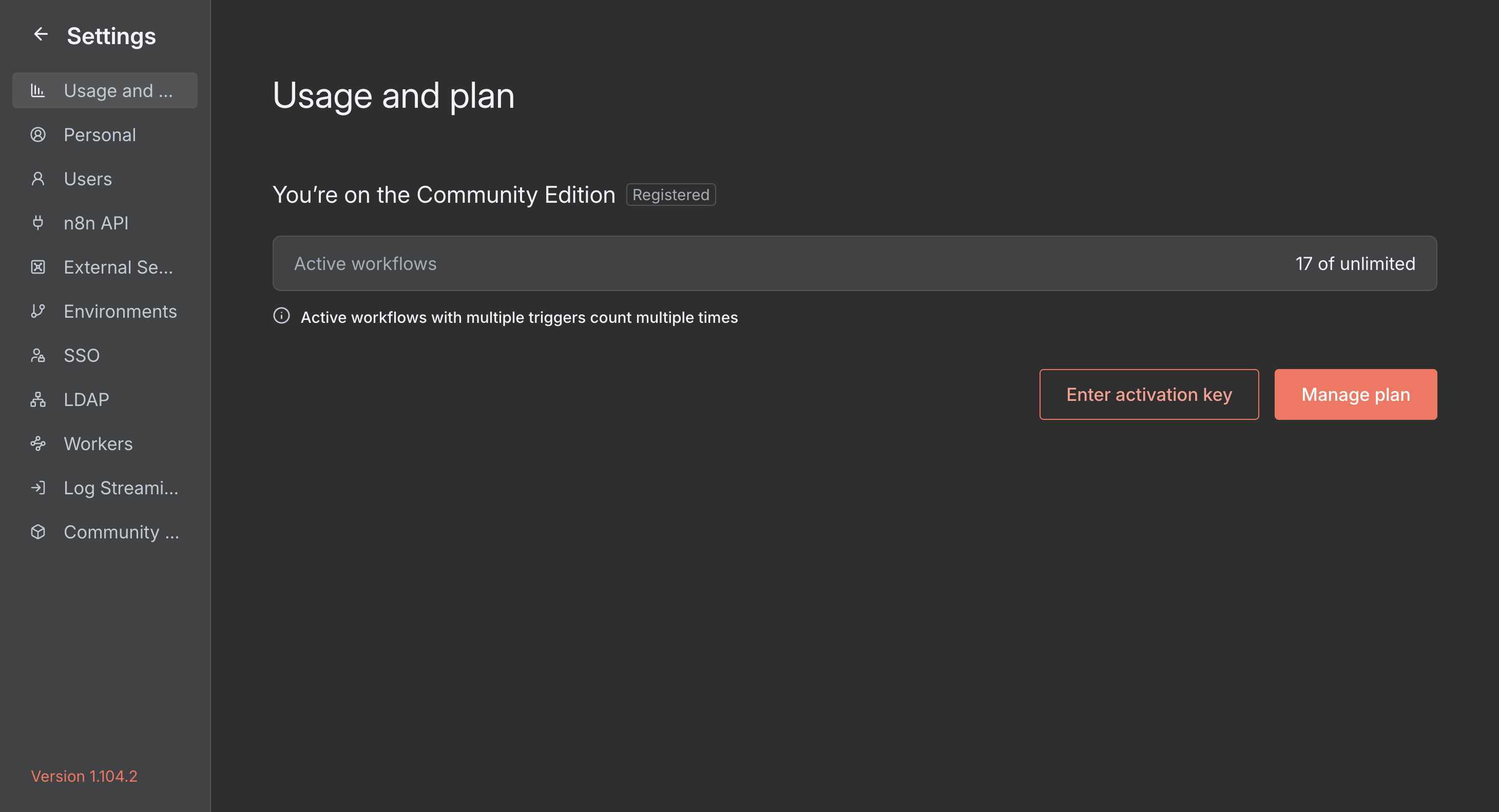
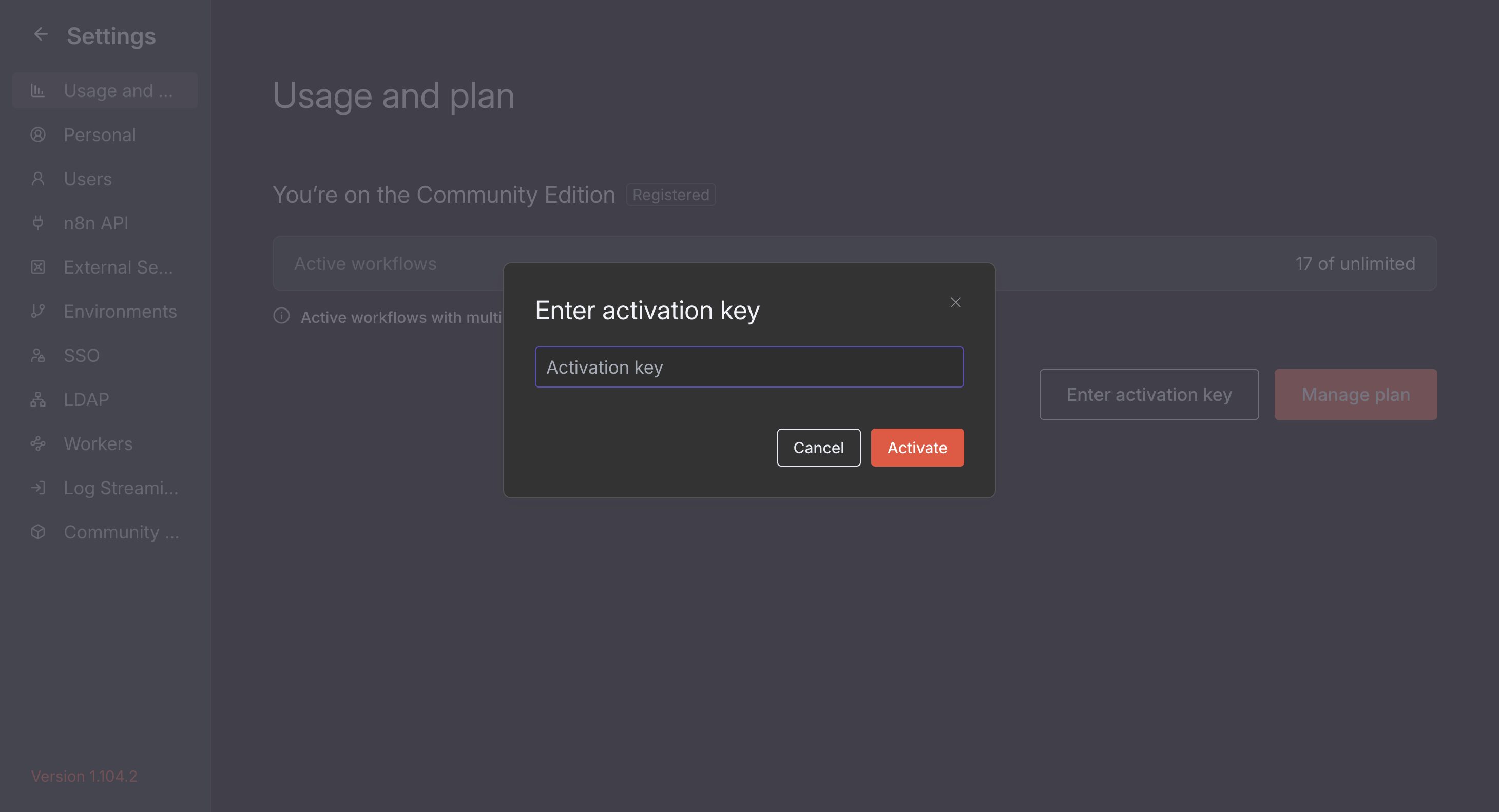
Хотел вам рассказать еще про Community Note. Но сначала нужно ввести свой Activation Key. Для этого просто нажмите здесь кнопку, отправьте на почту key. Затем введите Activation Key, нажмите Active, и система выдаст разрешение, что ваша запись активирована.
5
Кликните на "Enter activation key"
Step #5: Кликните на "Enter activation key"
6
Кликните на "Activate"
Step #6: Кликните на "Activate"
7
Кликните на "Cancel"
Step #7: Кликните на "Cancel"
8
Кликните здесь
Step #8: Кликните здесь

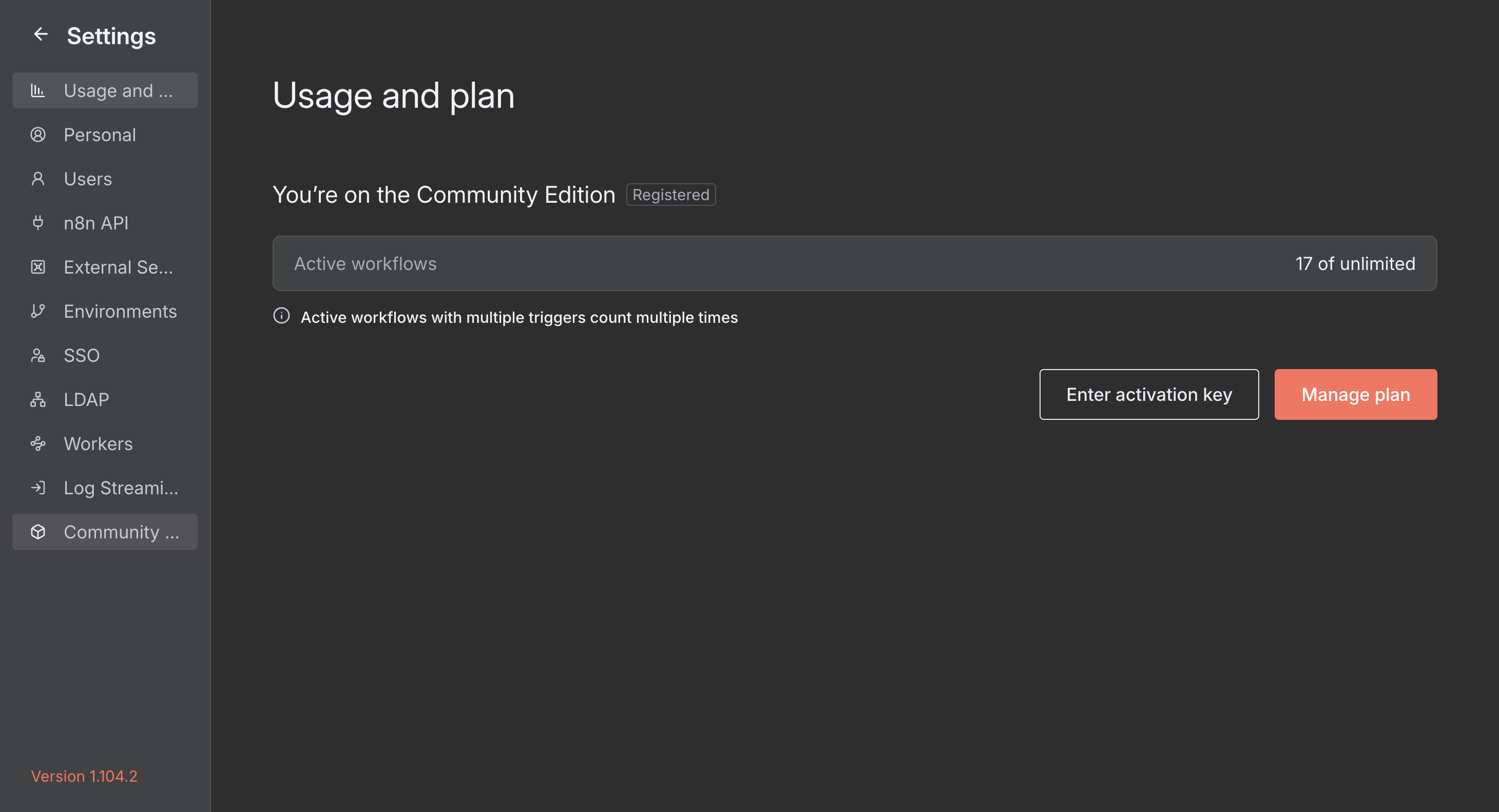
Community Notes.

9
Кликните на "Community"
Step #9: Кликните на "Community"

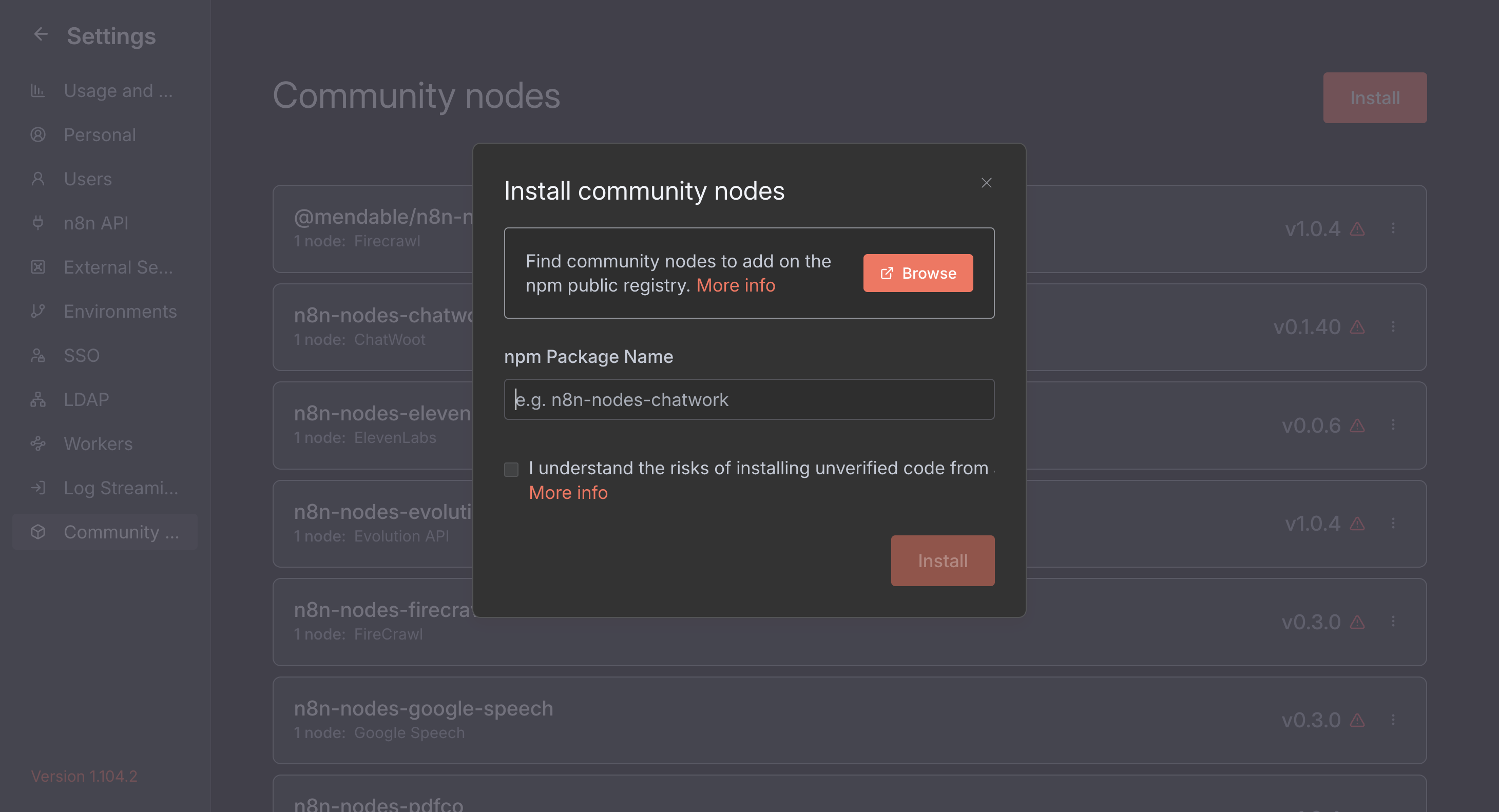
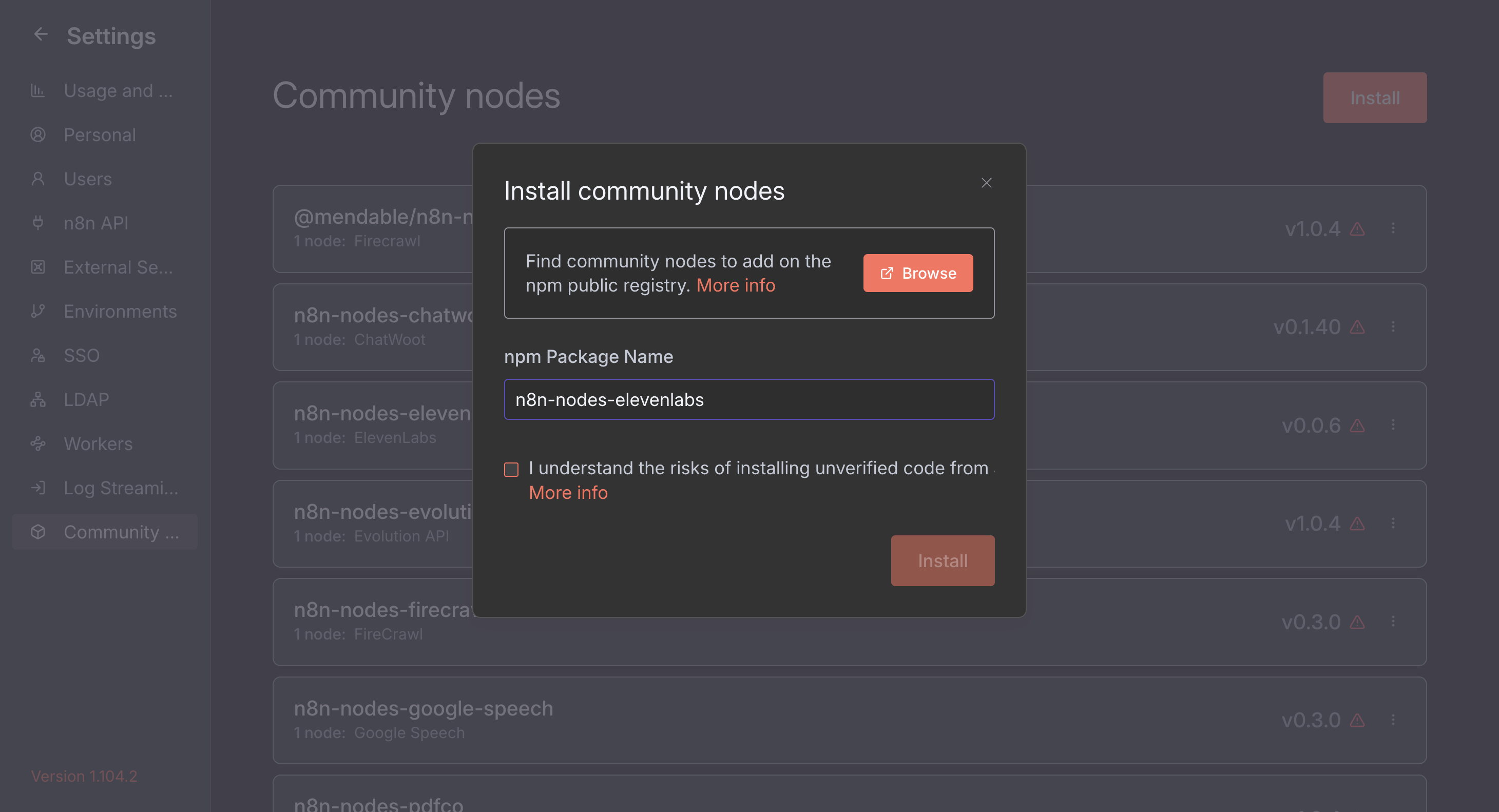
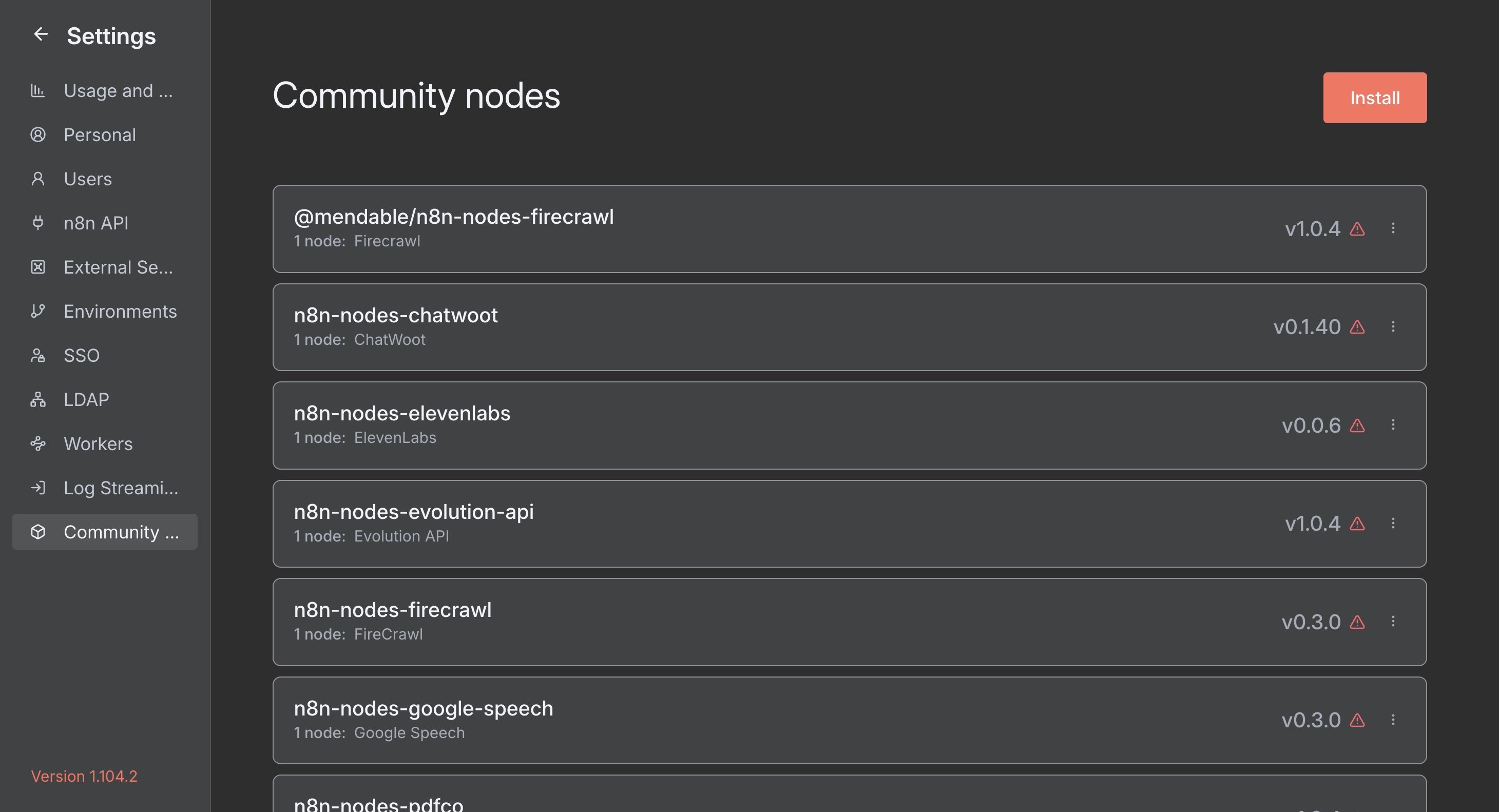
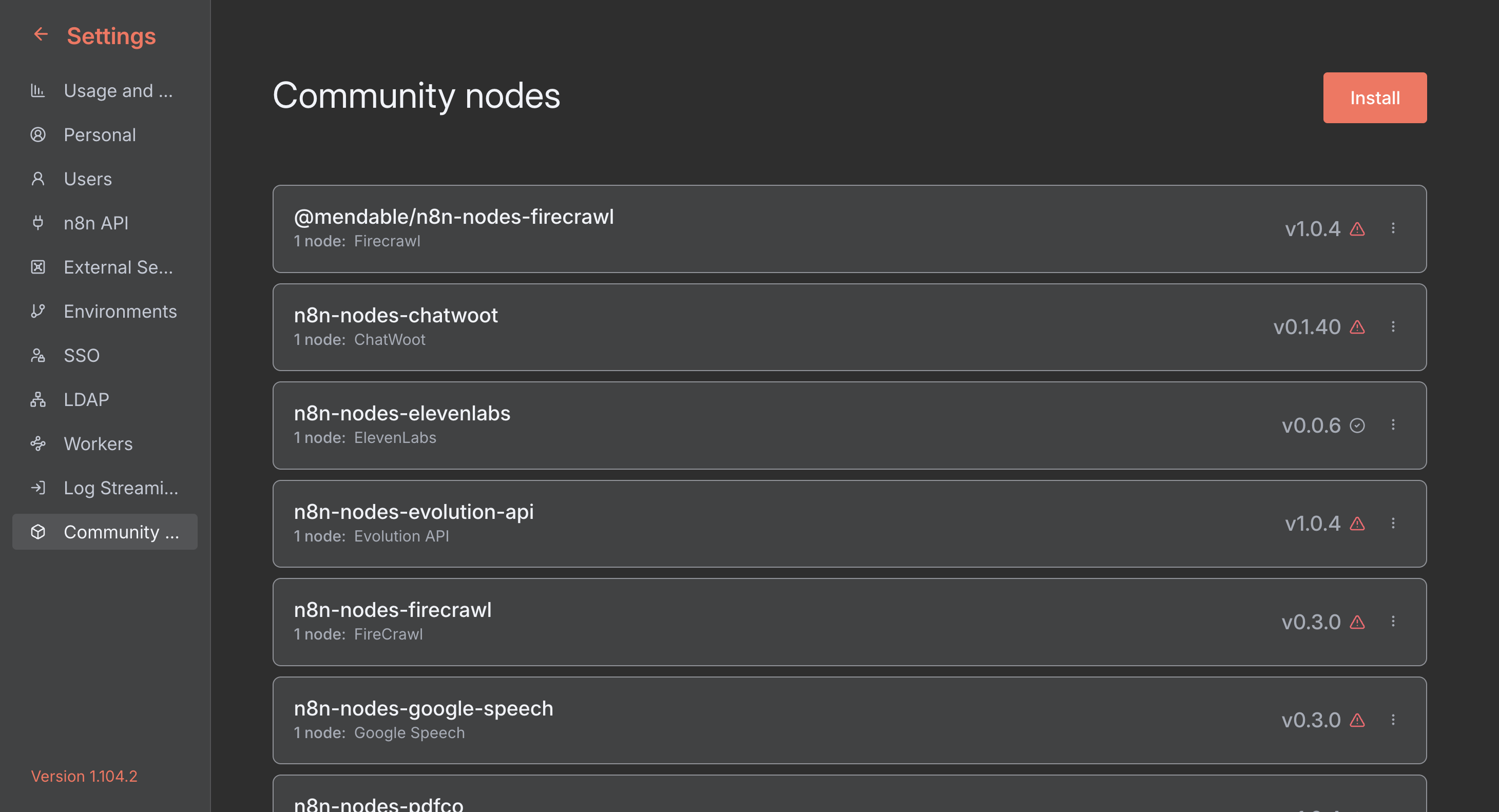
Здесь вы можете установить Community Node'ы, которые необходимы для работы в целом, а также для workflow. Соответственно, можно устанавливать здесь вот таким образом.
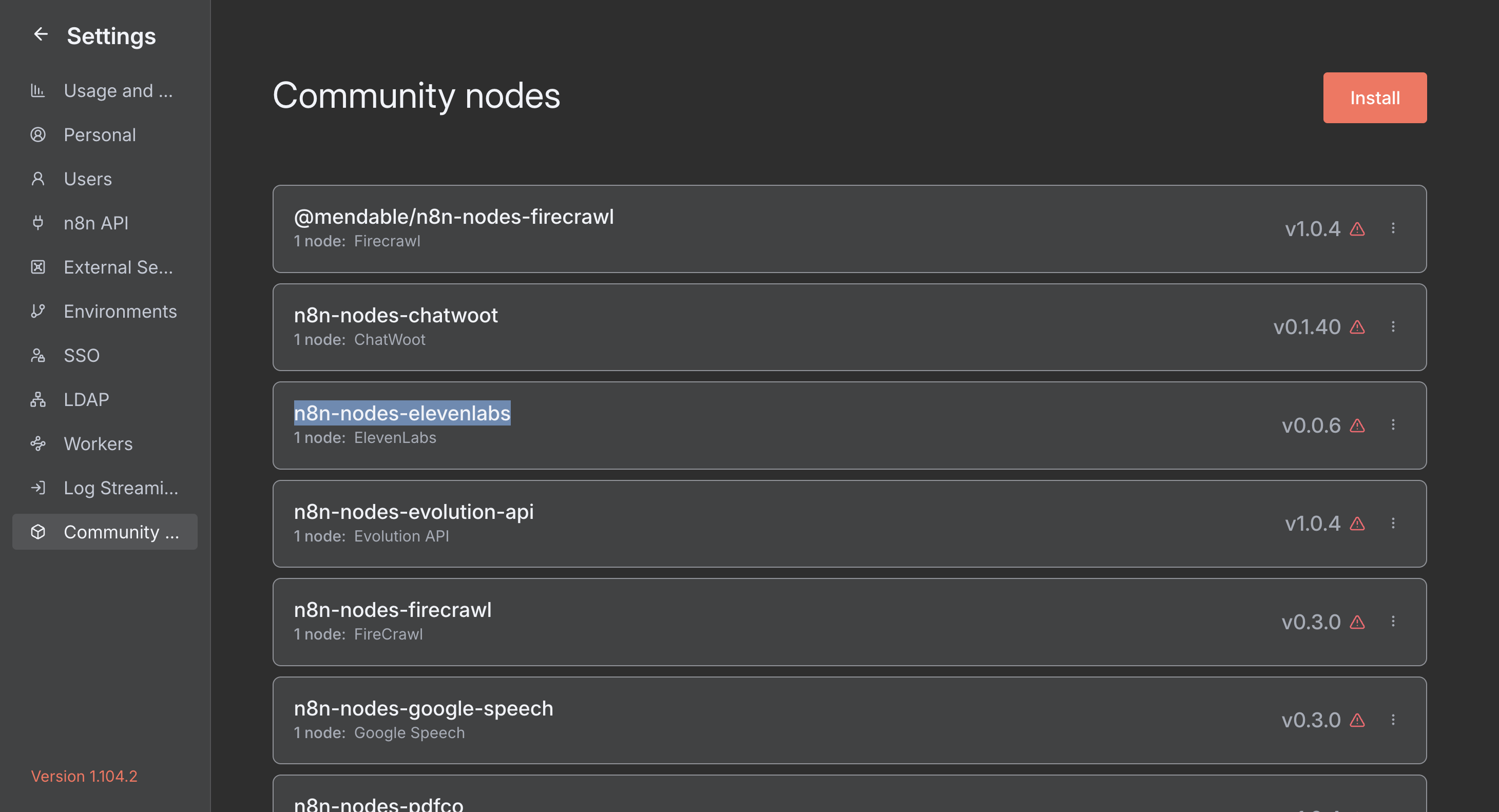
10
Кликните на "n8n - nodes - elevenlabs"
Step #10: Кликните на "n8n - nodes - elevenlabs"
11
Щёлкните правой кнопкой на "n8n - nodes - elevenlabs"
Step #11: Щёлкните правой кнопкой на "n8n - nodes - elevenlabs"

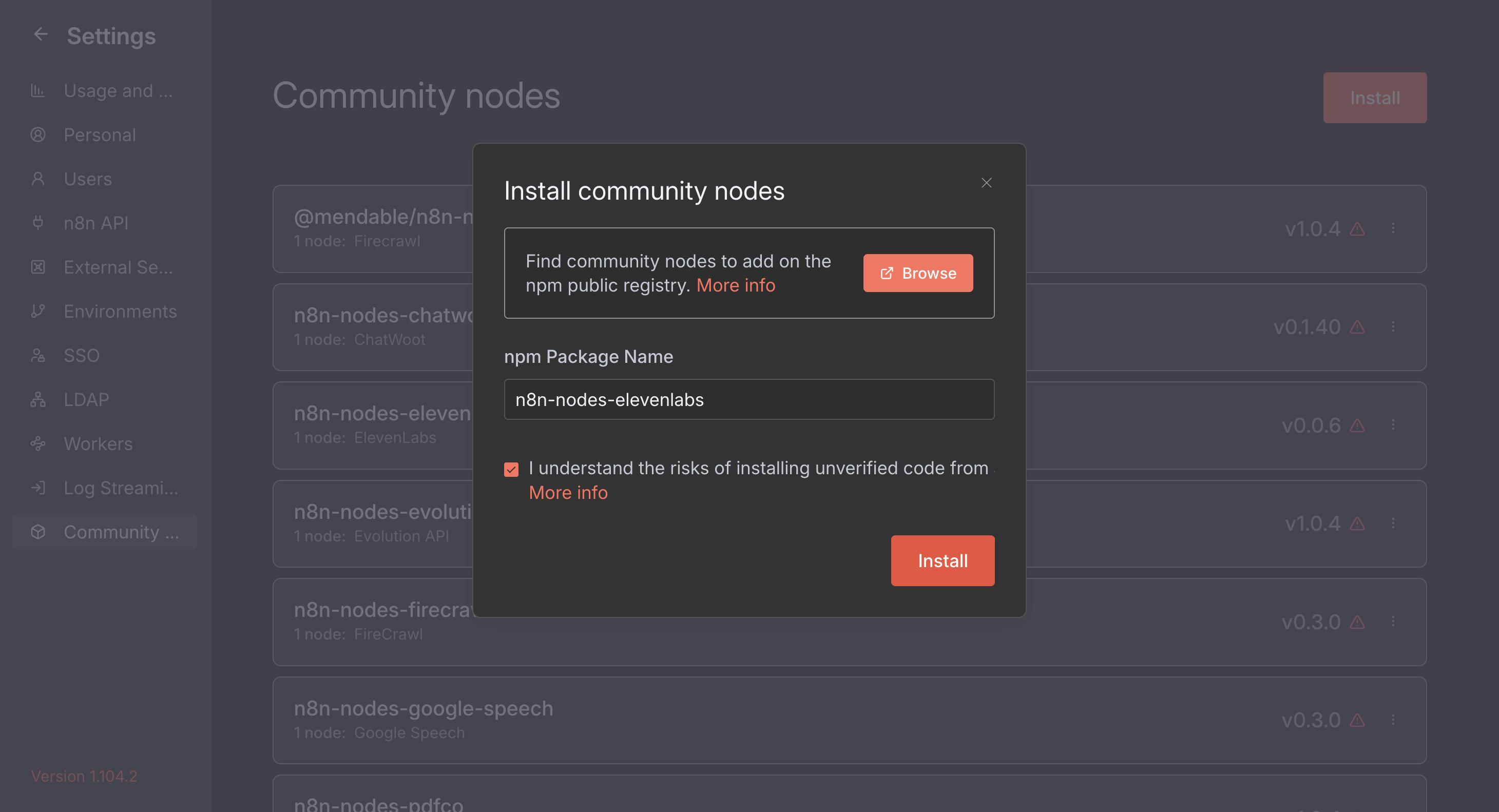
Да, нажимаем "вставить", затем "согласны" и "установить".
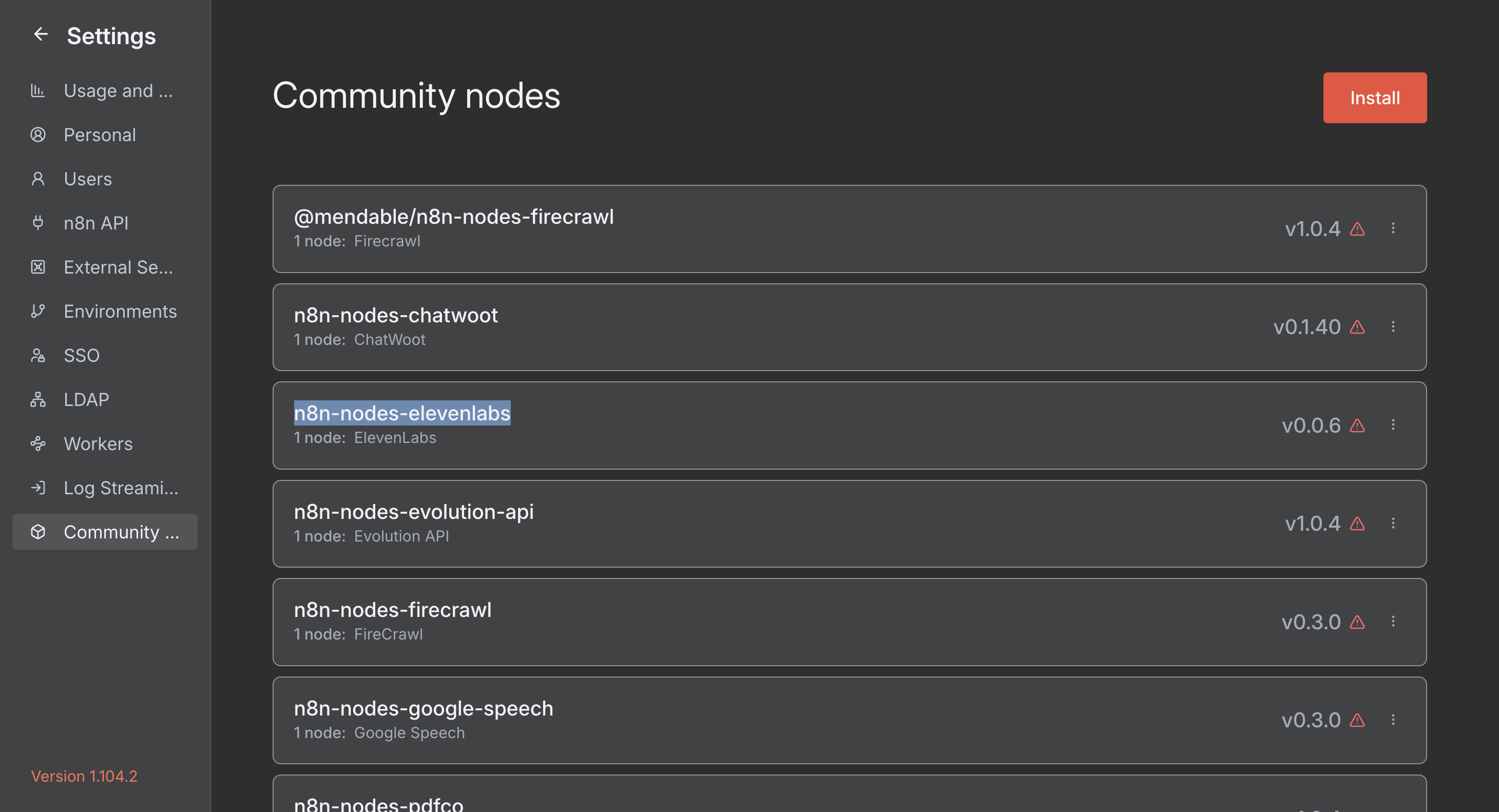
12
Кликните здесь
Step #12: Кликните здесь
13
Кликните здесь
Step #13: Кликните здесь
14
Введите "Cmd + V"
15
Кликните здесь
Step #15: Кликните здесь
16
Кликните на "Install"
Step #16: Кликните на "Install"

Где найти Community Node'ы? Их можно скачать в интернете. Просто спросите у N8N, ChatGPT или Perplexity, какие Community Node'ы сейчас полезны или подходят под ваш запрос. Далее переходим к Workflow и нажимаем сюда.
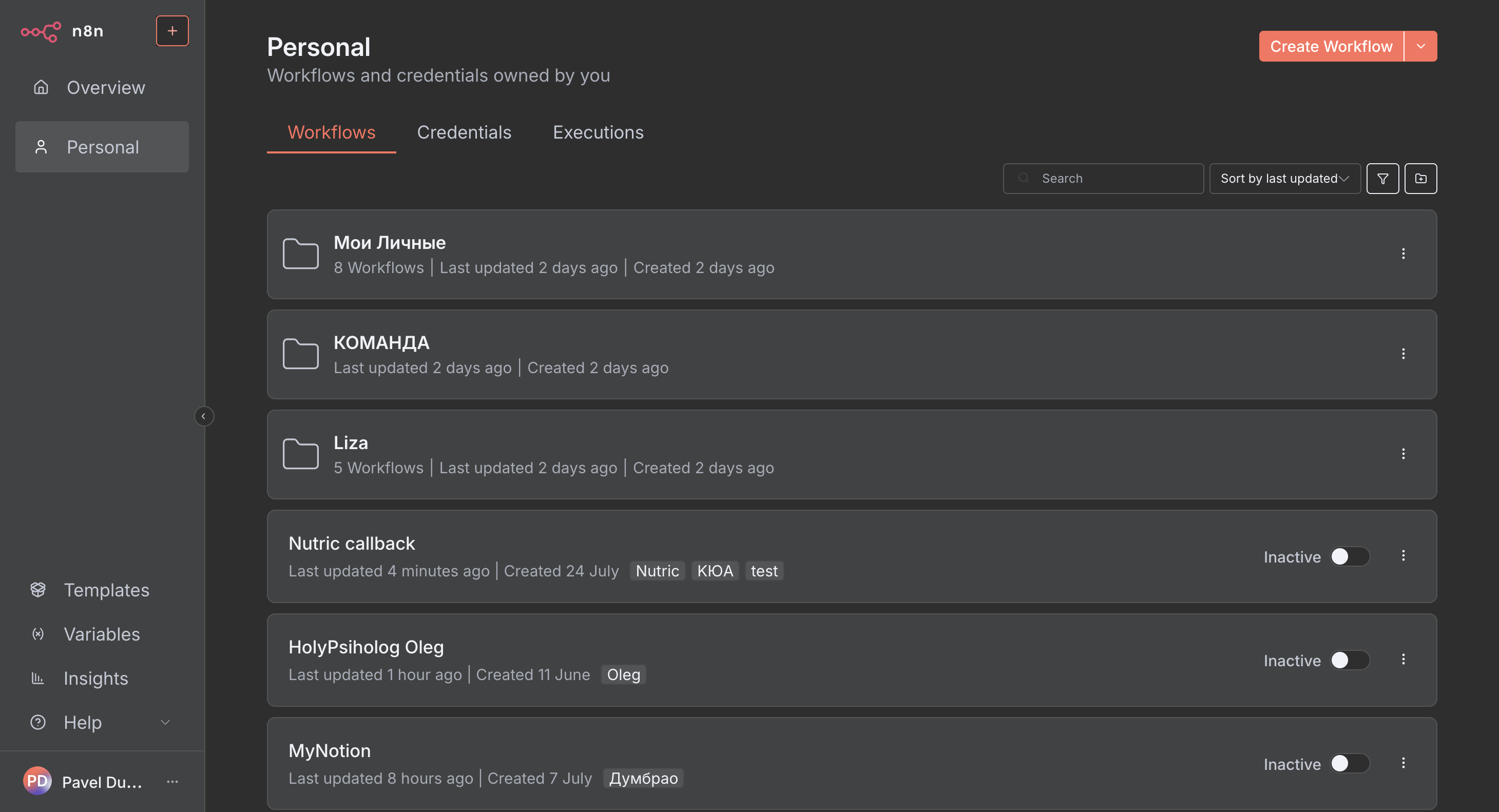
17
Кликните на "←"
Step #17: Кликните на "←"
18
Кликните здесь
Step #18: Кликните здесь
19
Кликните на "Workflow"
Step #19: Кликните на "Workflow"

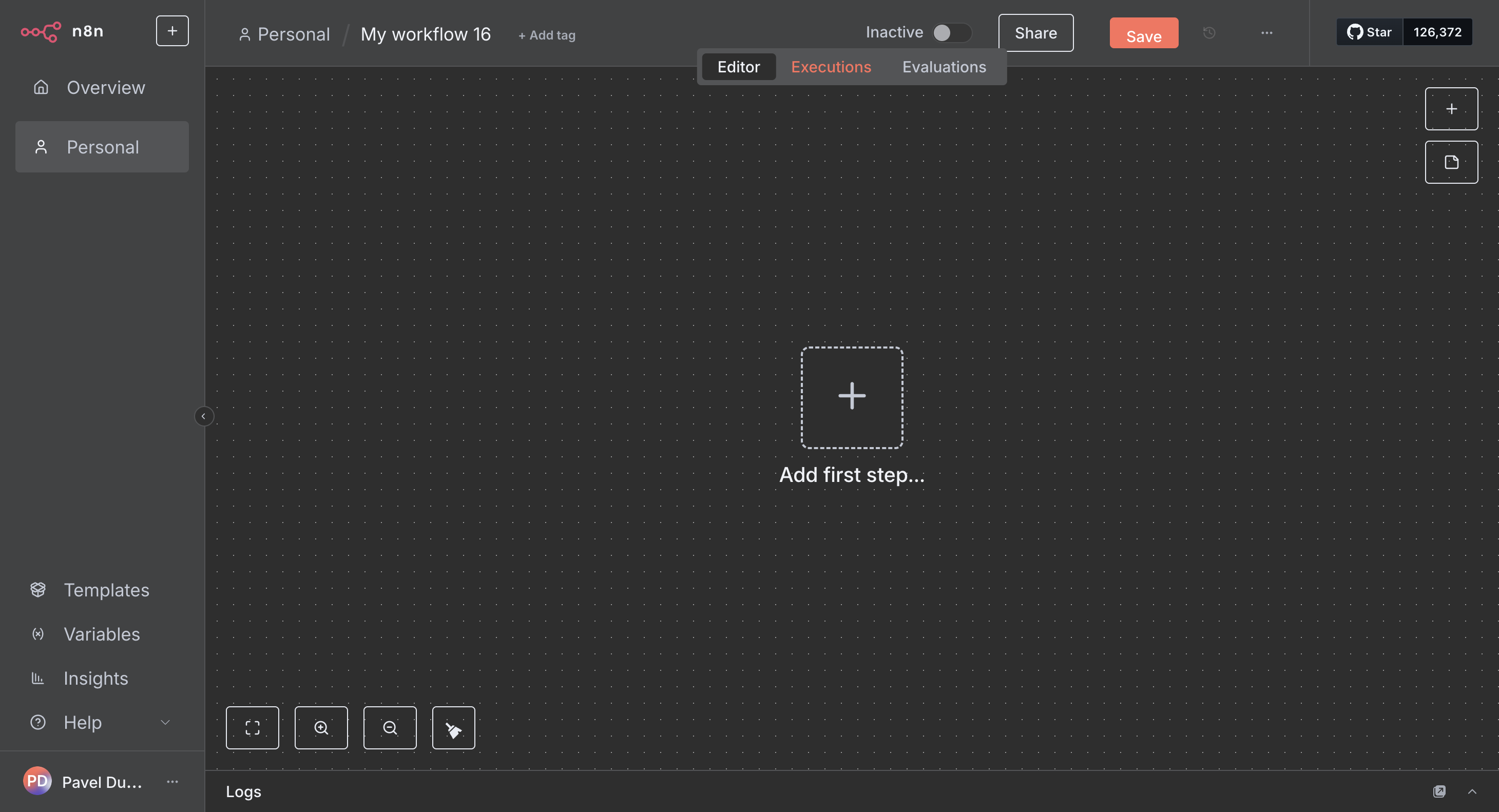
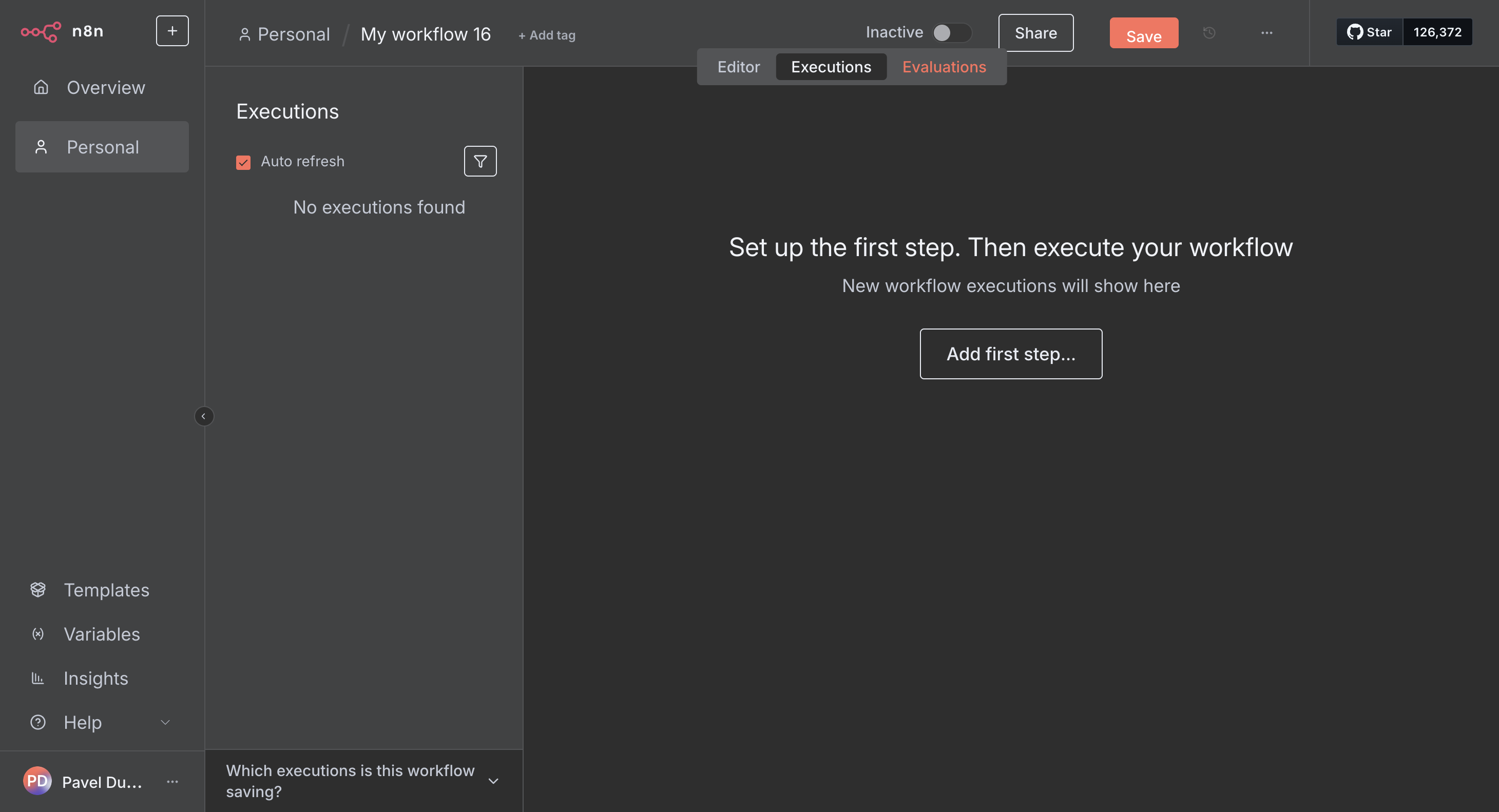
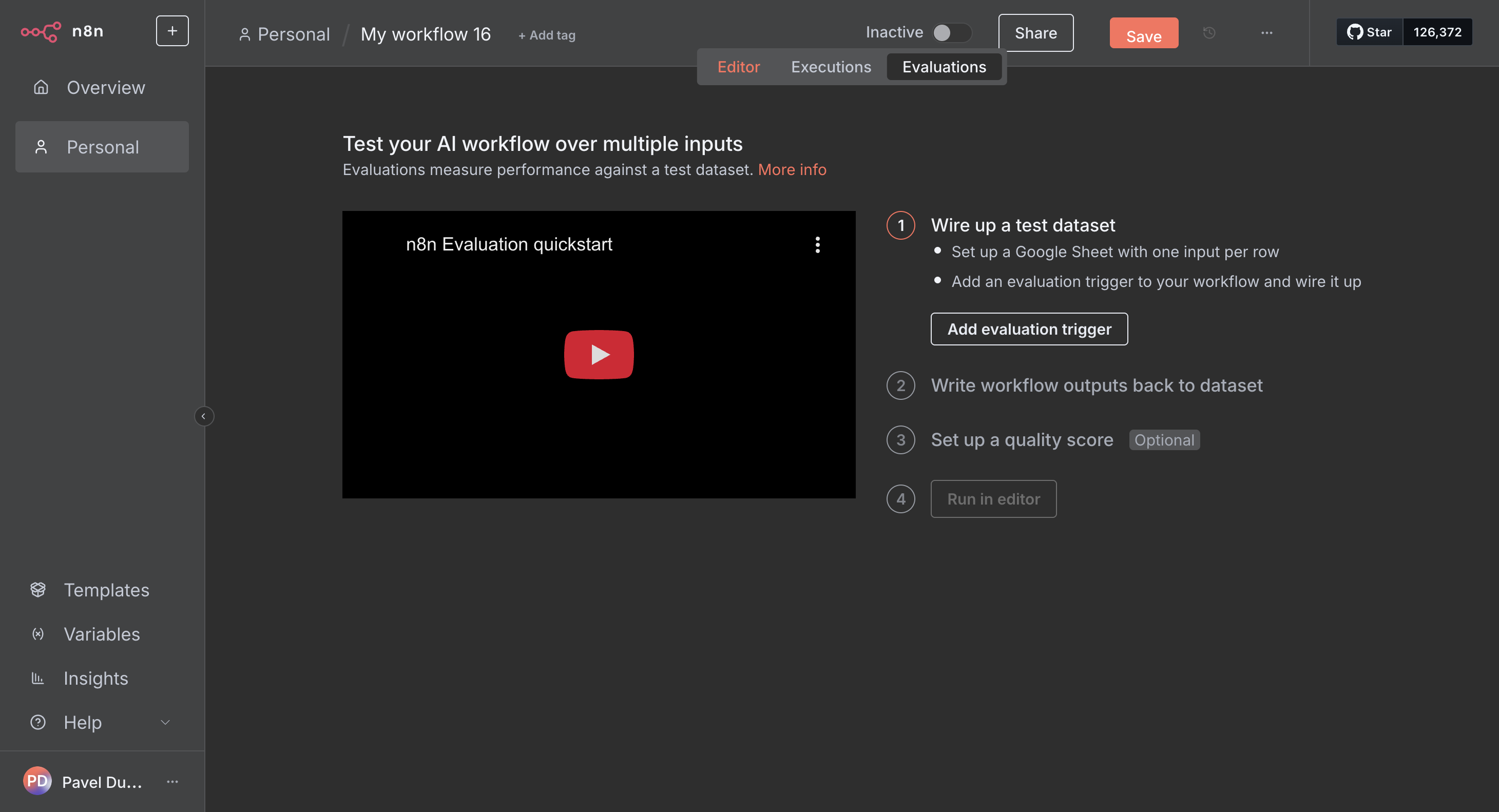
И здесь у нас есть несколько кнопок: Editor, Execution, Evolution.
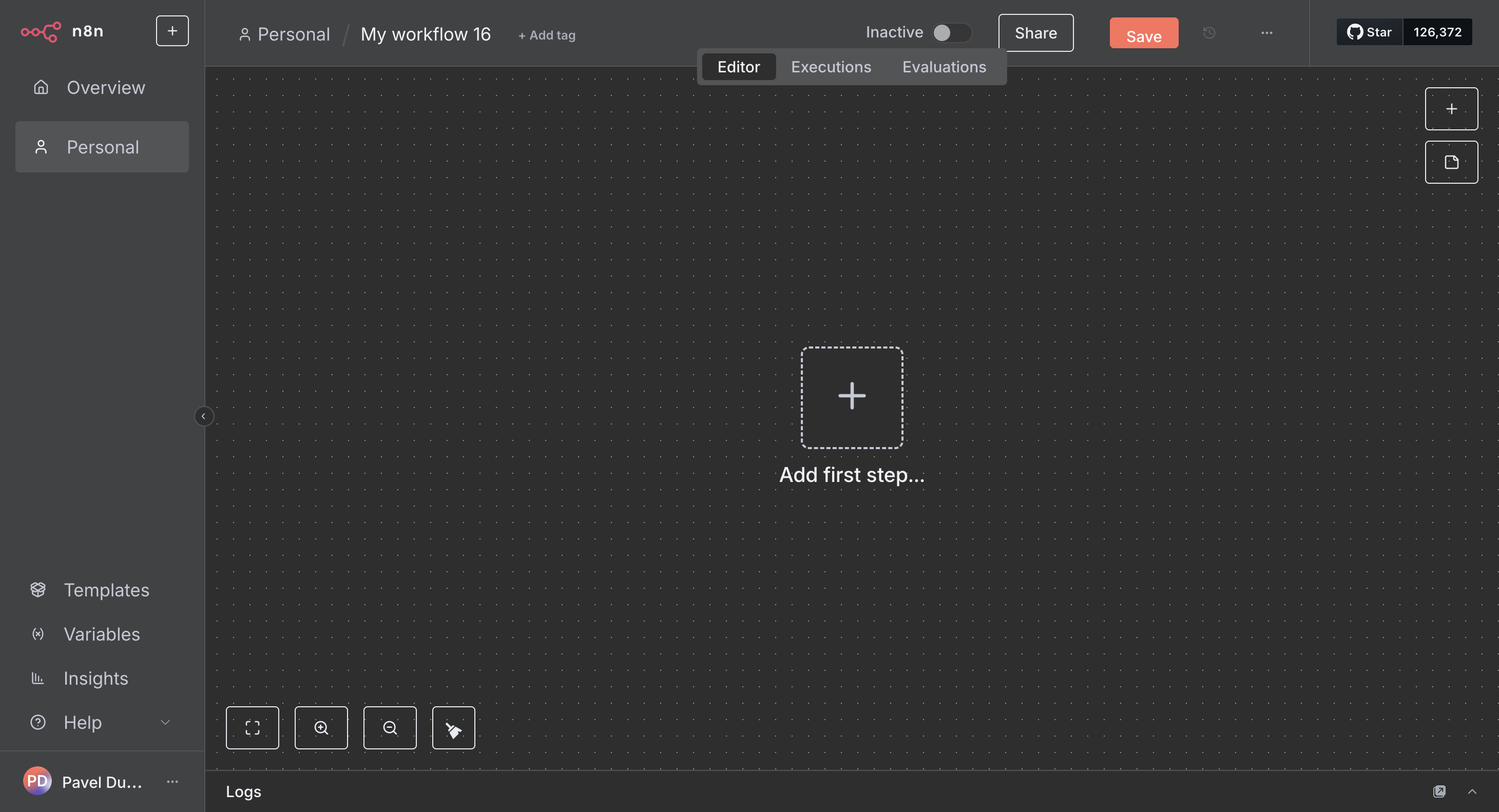
20
Кликните на "Editor"
Step #20: Кликните на "Editor"
21
Кликните на "Executions"
Step #21: Кликните на "Executions"
22
Кликните на "Evaluations"
Step #22: Кликните на "Evaluations"

Но нам нужны только первые два, потому что мы будем пользоваться только ими.
23
Кликните на "Editor"
Step #23: Кликните на "Editor"

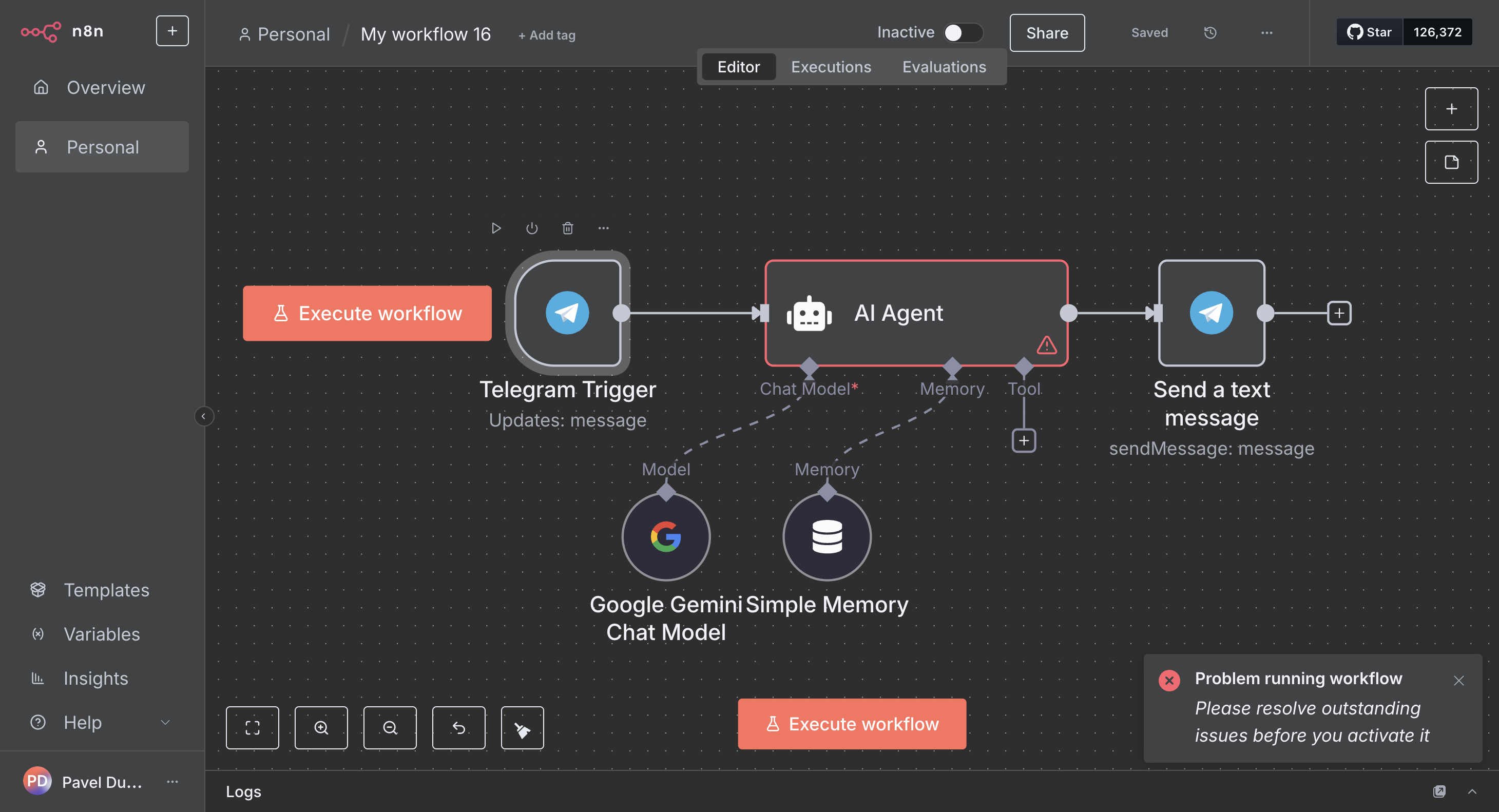
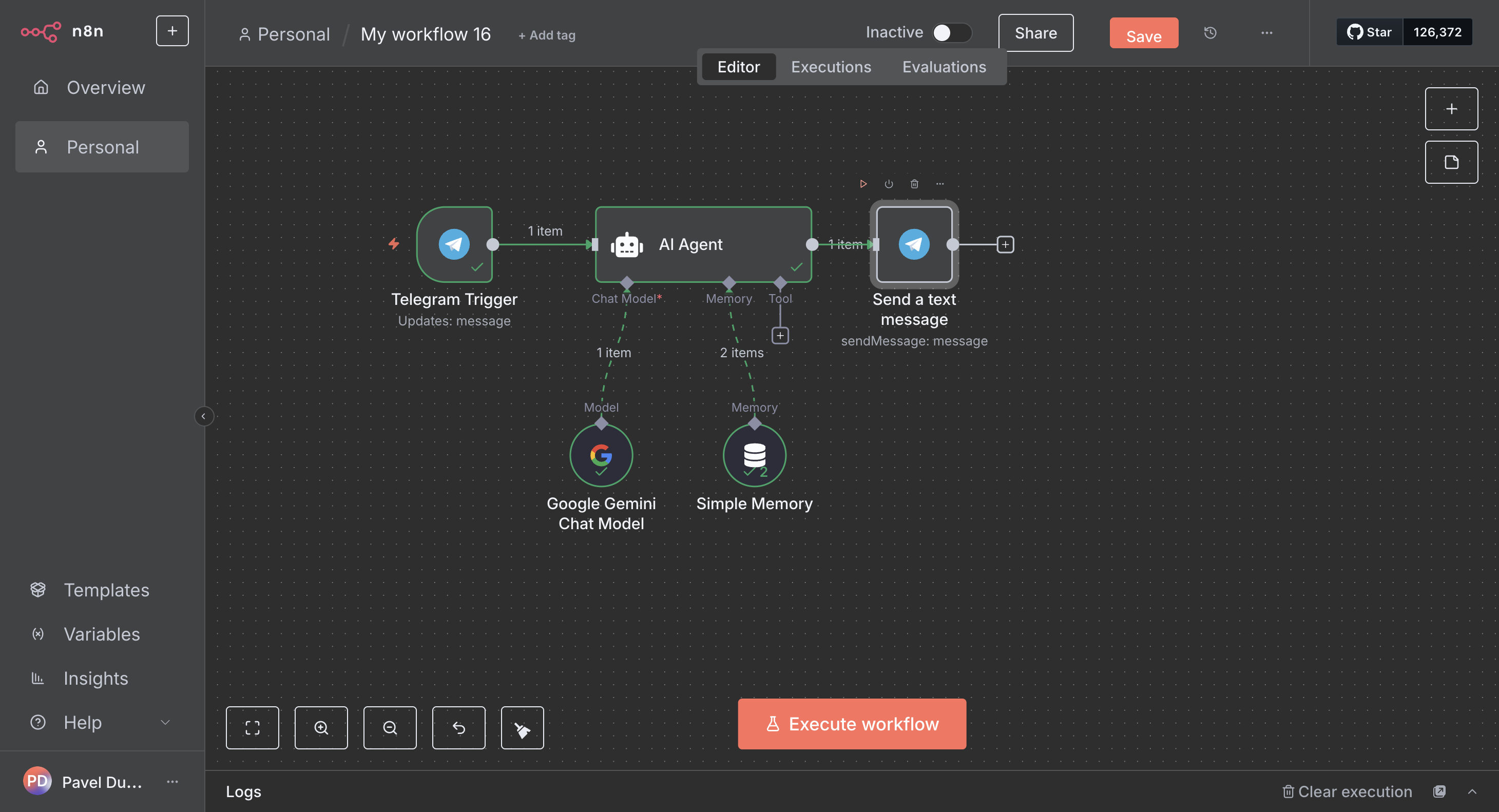
Editor — это функция, с помощью которой мы можем создавать наши workflow. Здесь можно начать первый шаг.
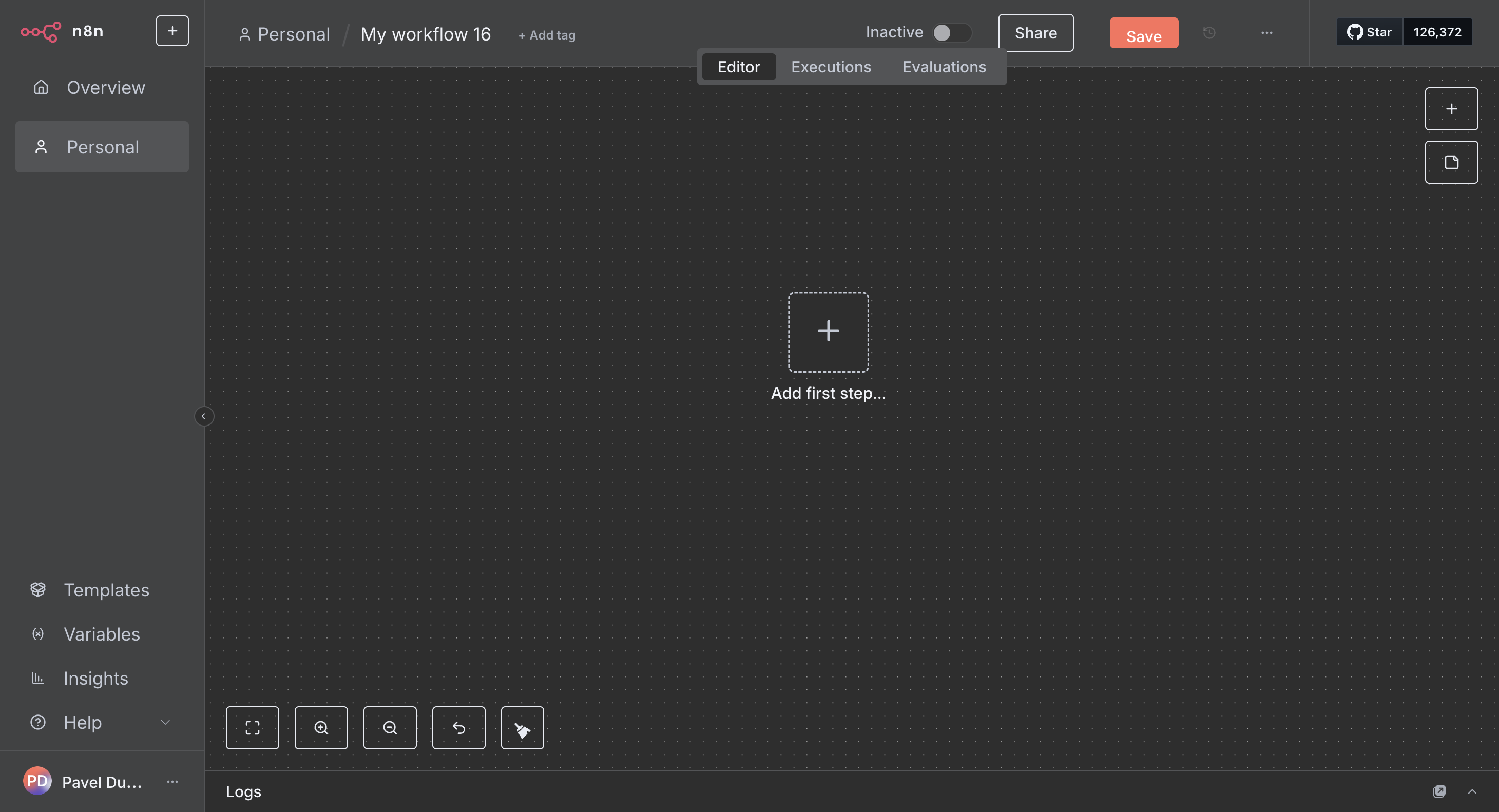
24
Кликните на "+"
Step #24: Кликните на "+"

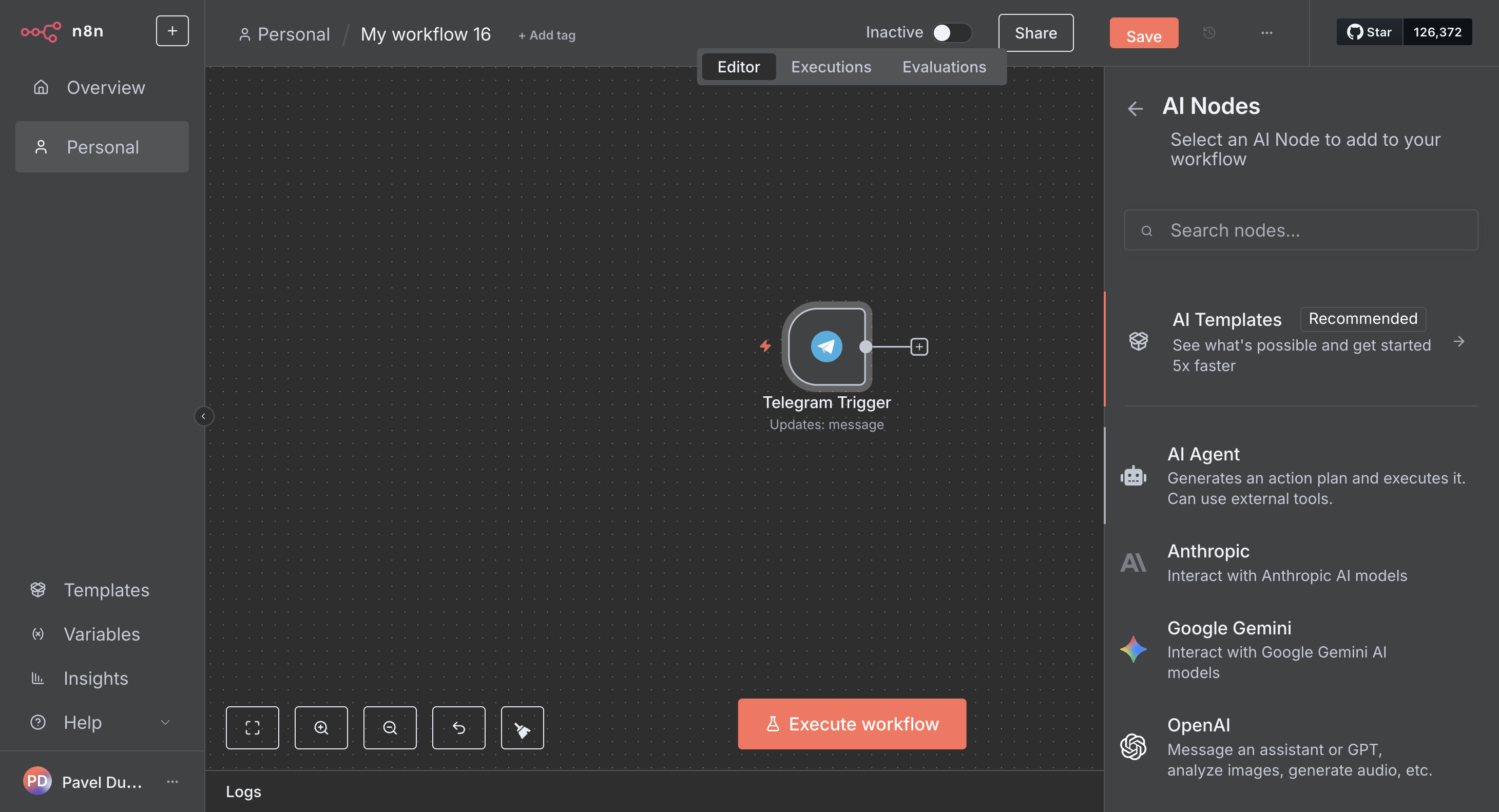
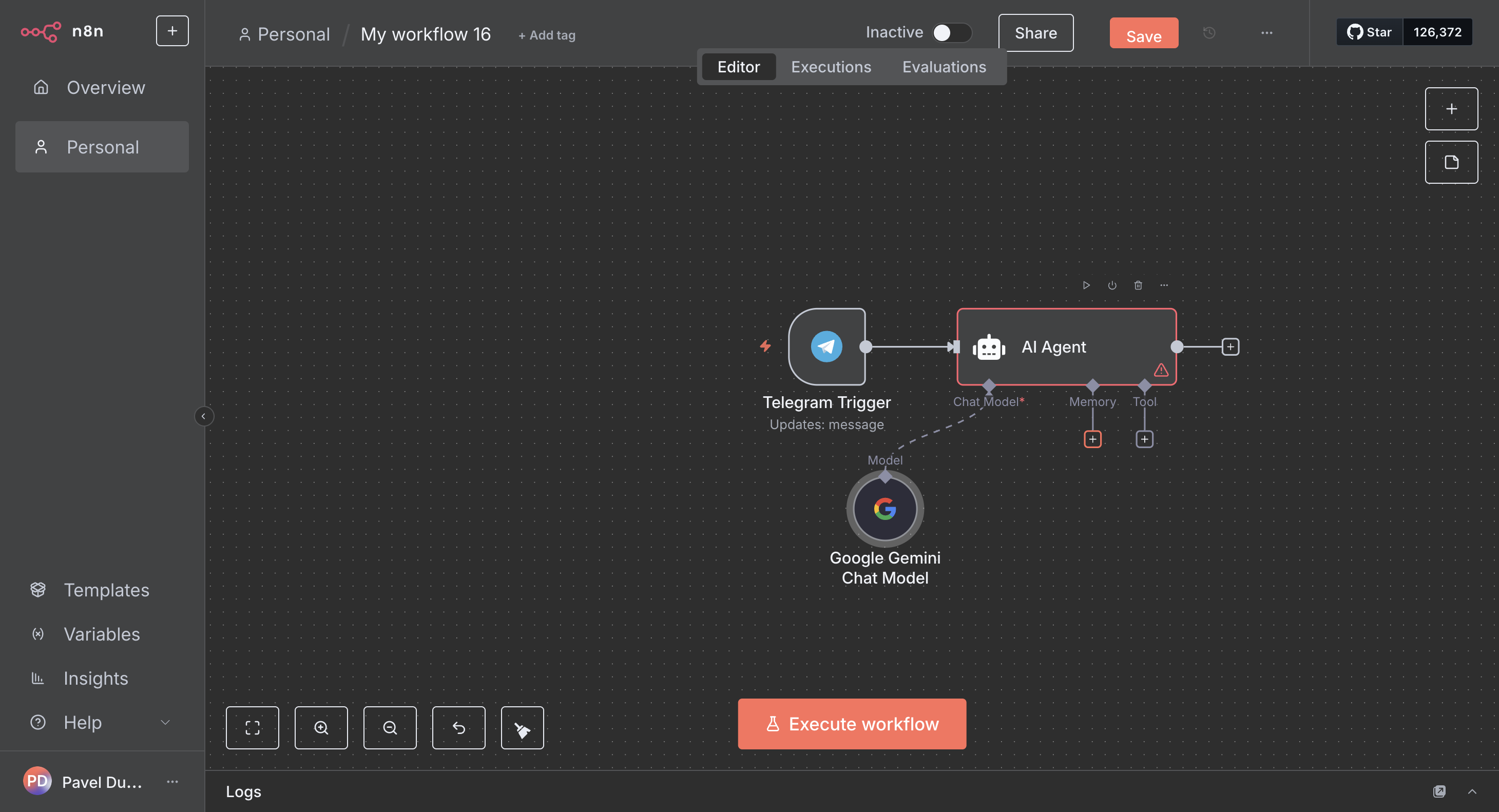
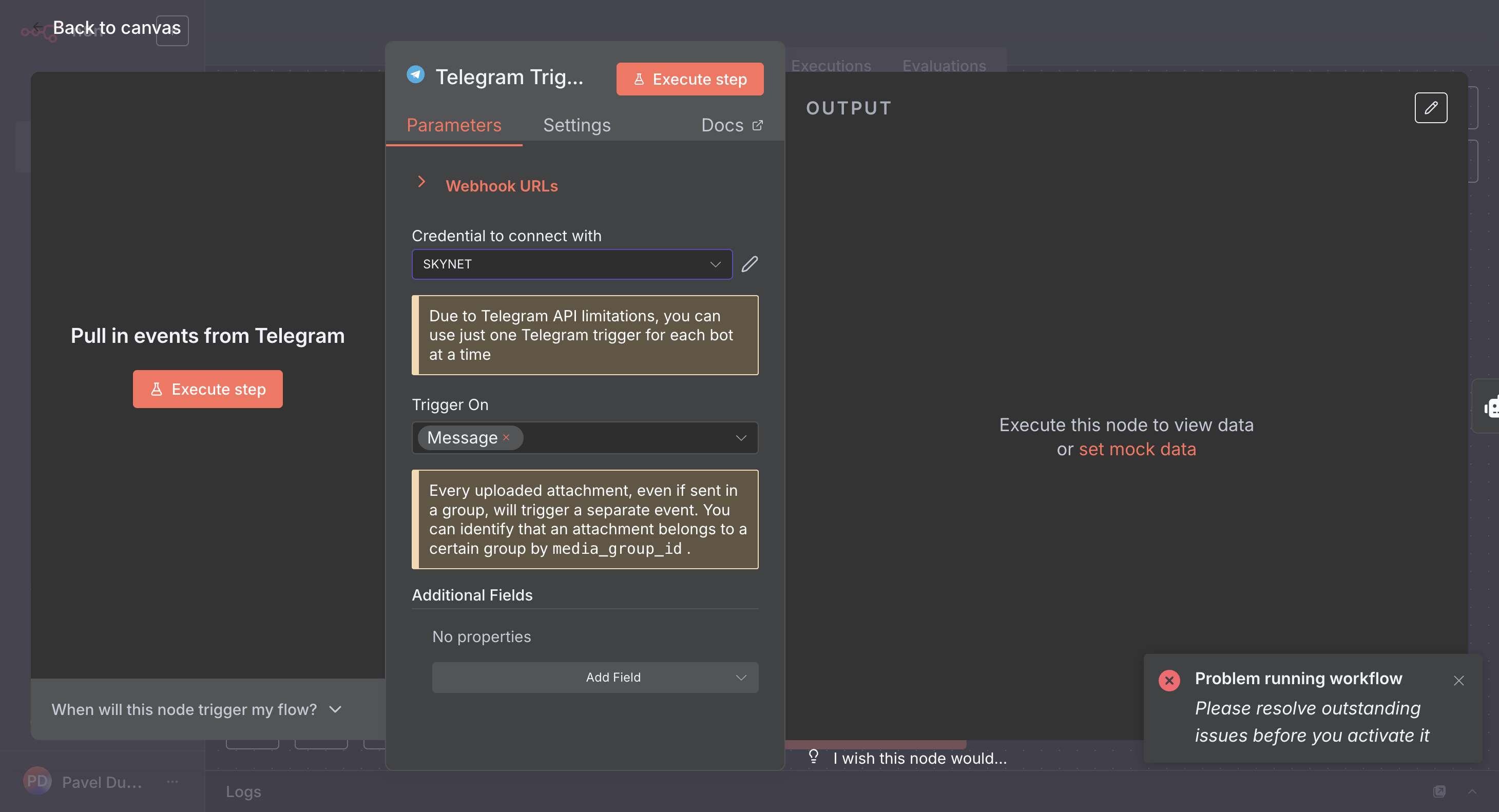
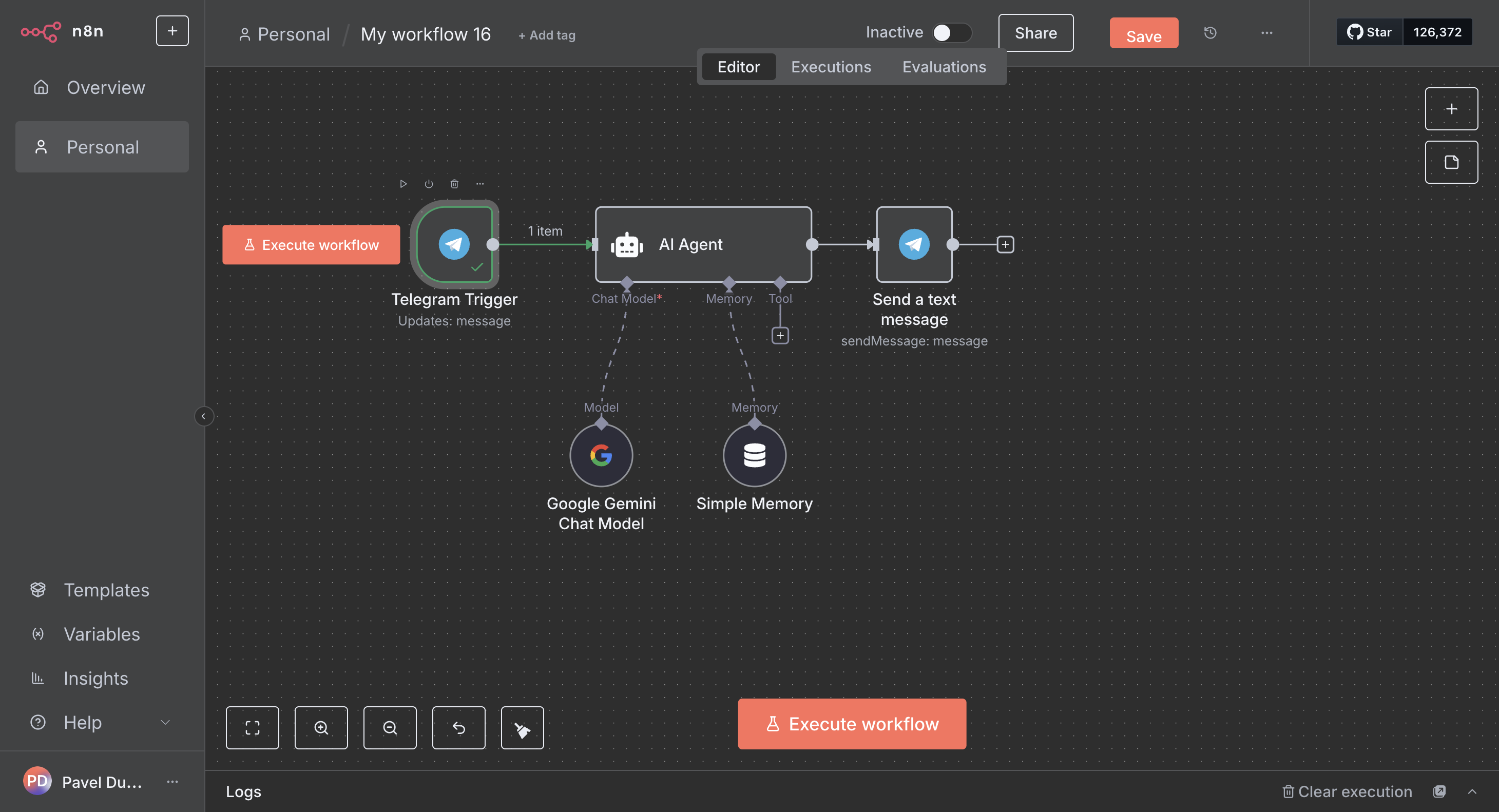
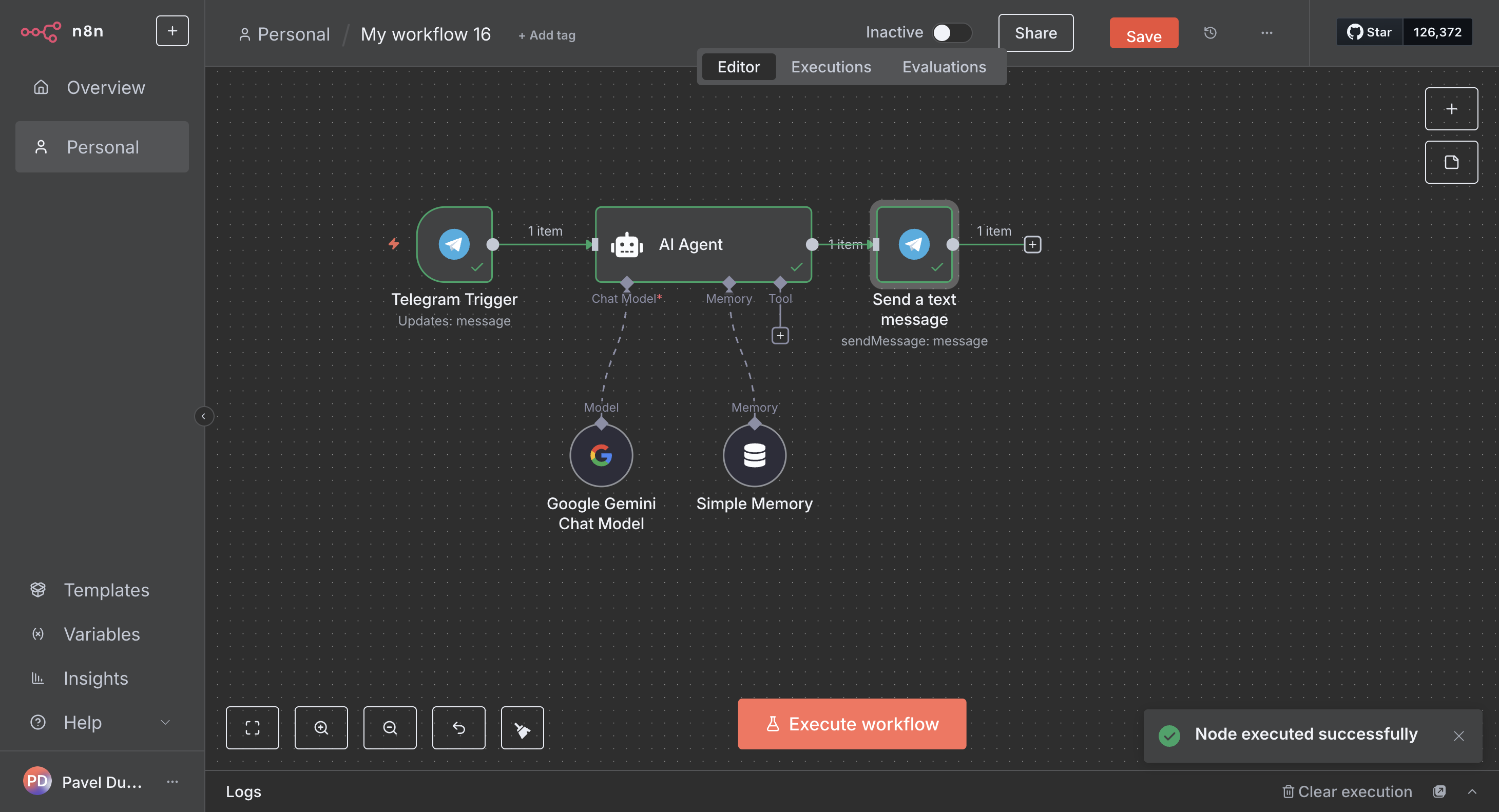
И давайте начнем. Здесь найдем первую ноду Telegram, допустим.
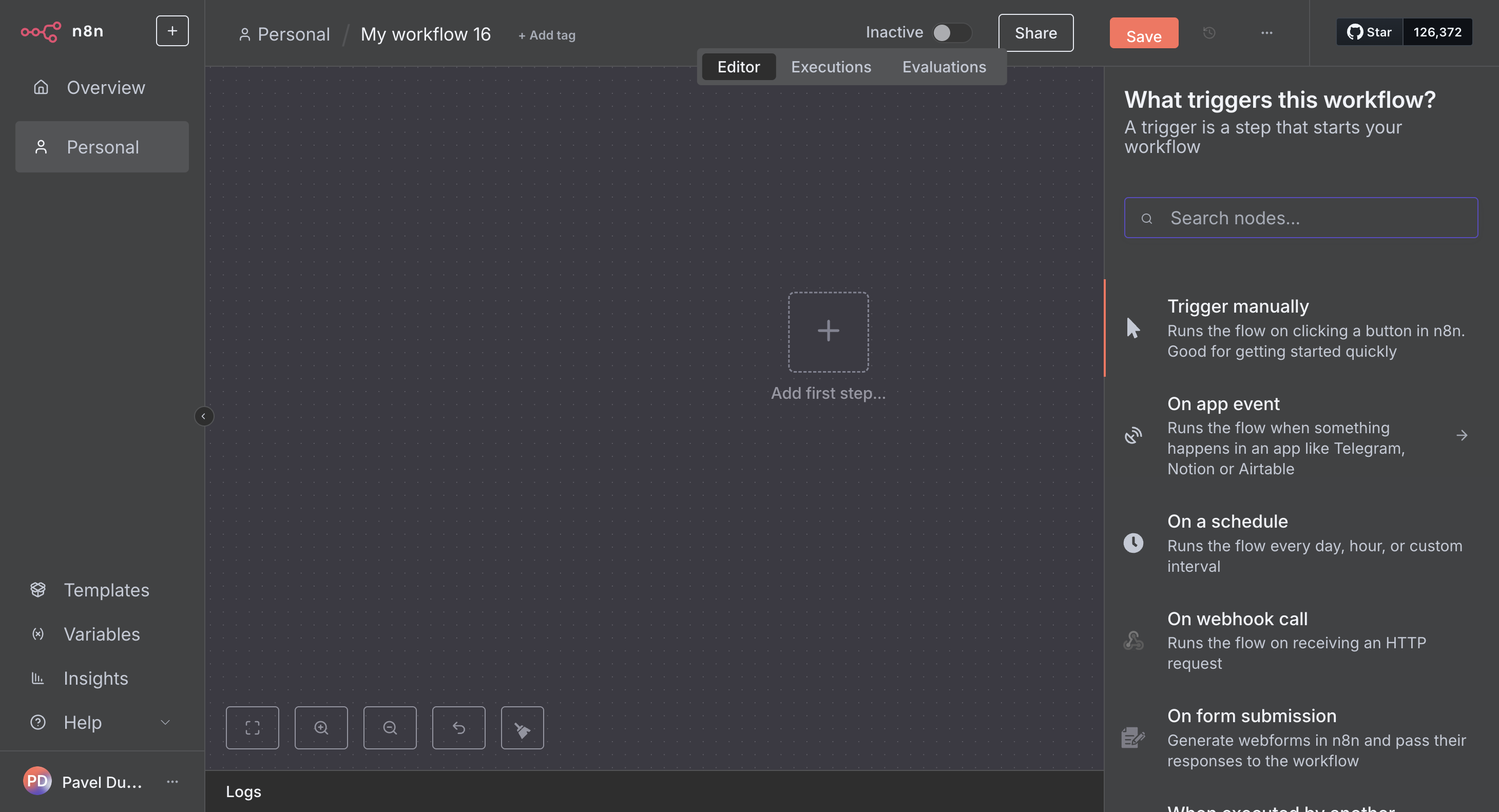
25
Кликните на "Q Search nodes"
Step #25: Кликните на "Q Search nodes"

Давайте найдем Telegram. Далее выберите триггер, с которого начинается процесс.
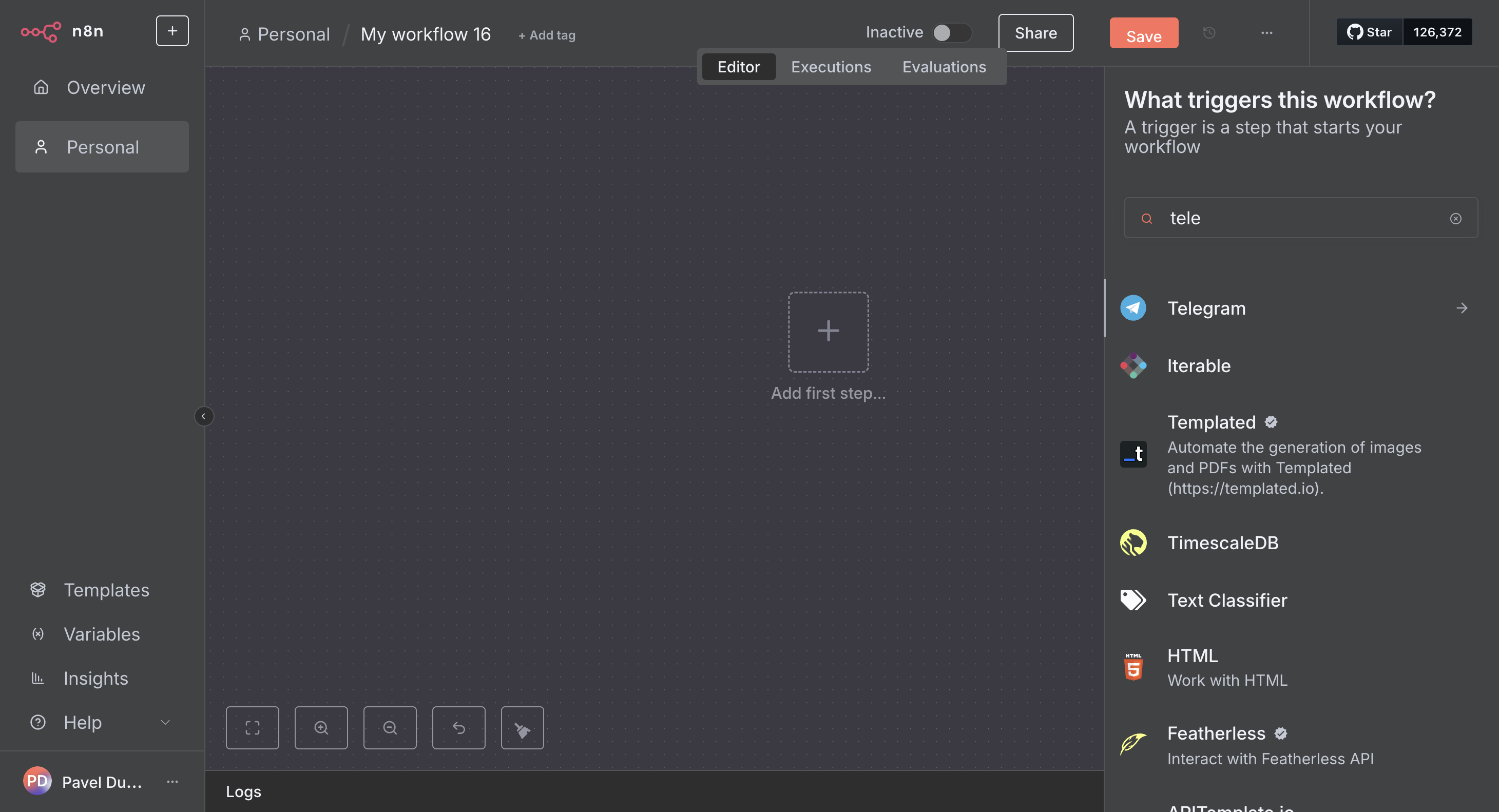
26
Кликните на "Telegram"
Step #26: Кликните на "Telegram"
27
Введите "tele"

Ну, классика — начать с message, то есть с сообщения.
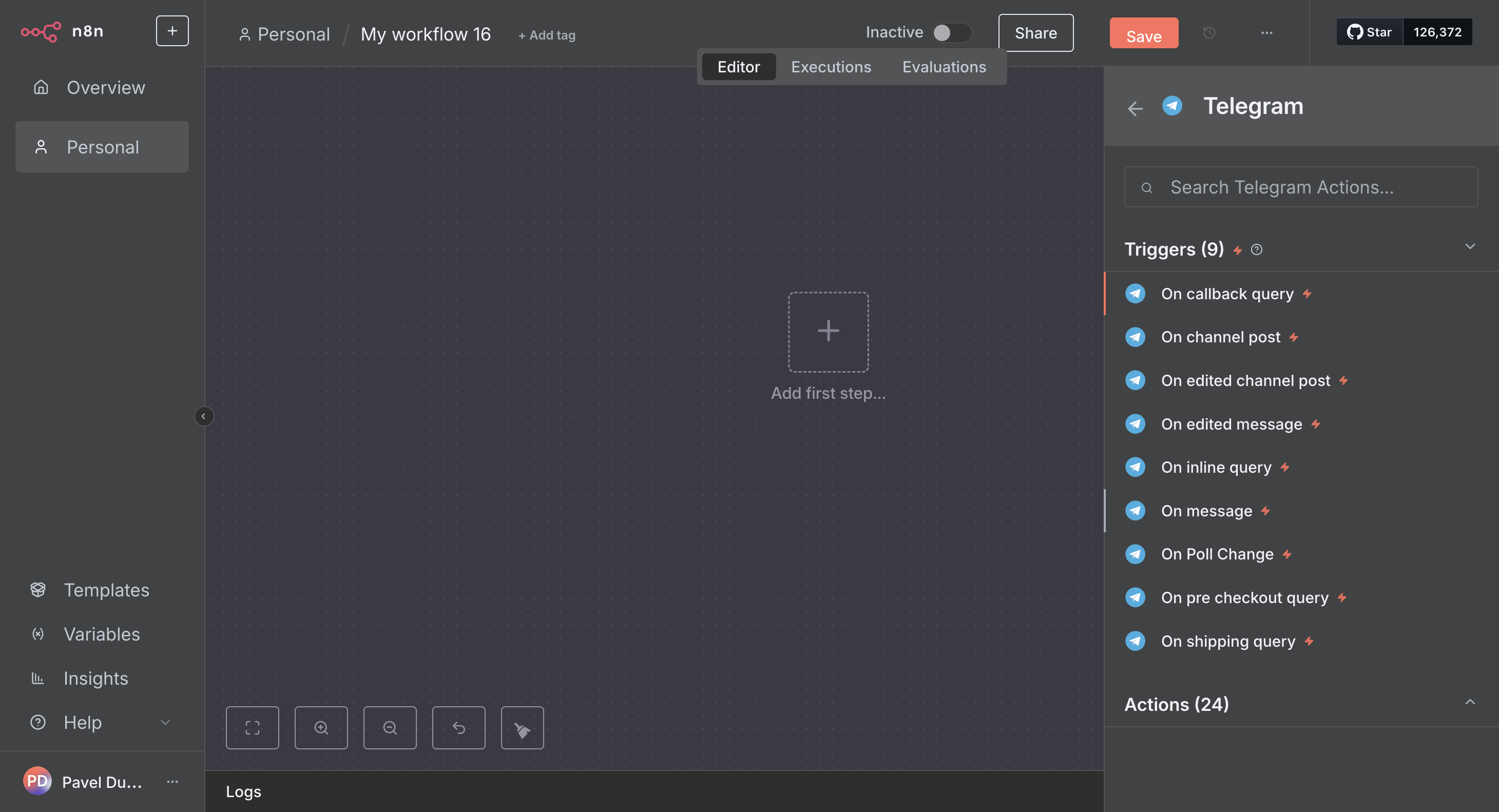
28
Кликните на "On message"
Step #28: Кликните на "On message"

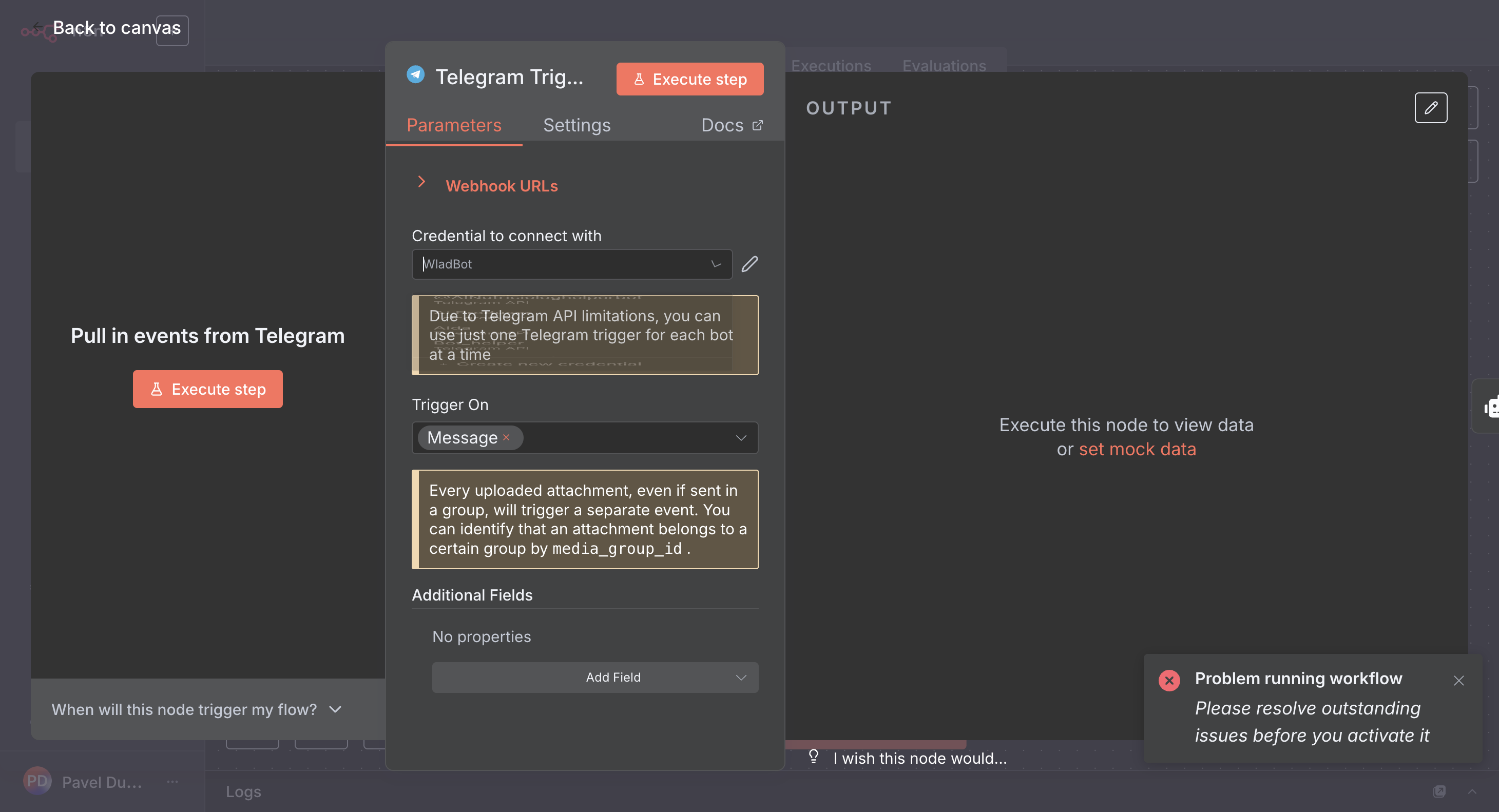
Здесь нужно выбрать разрешение. Расскажу об этом чуть позже. Вот, в принципе, здесь позже тоже объясню по триггерам. Да, давайте вернемся и продолжим создавать нашего первого агента.
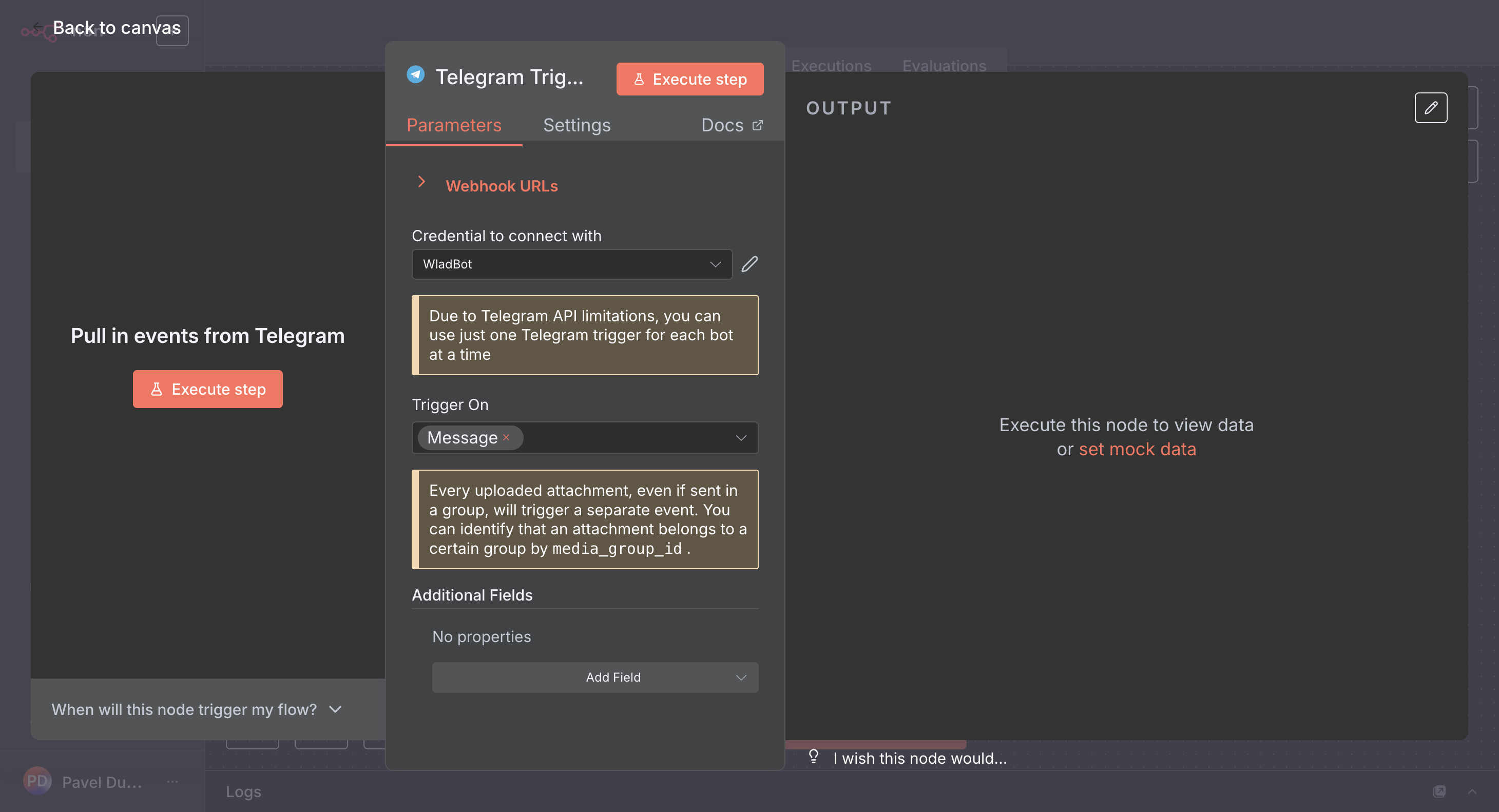
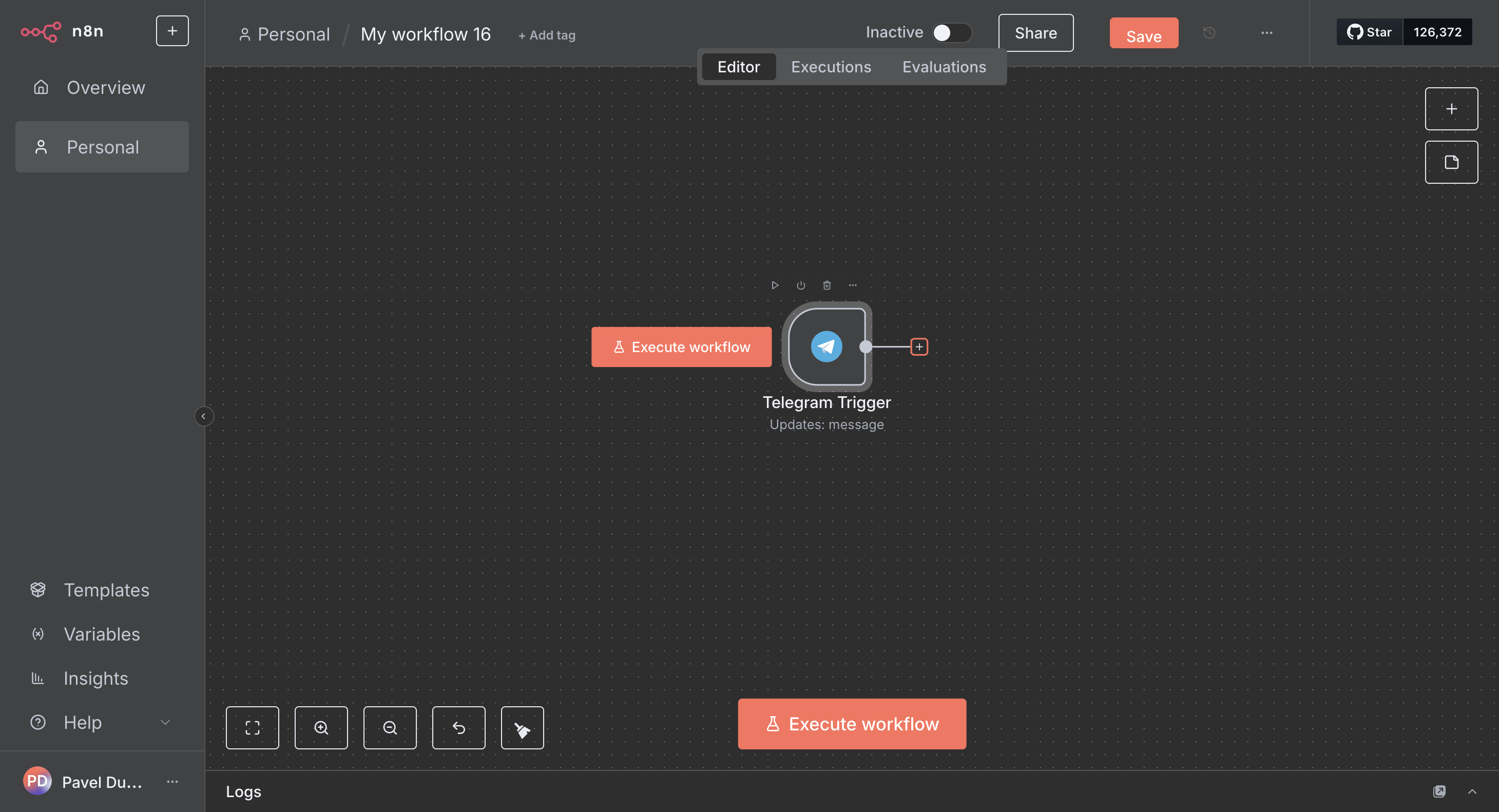
29
Кликните на "Back to canvas"
Step #29: Кликните на "Back to canvas"
30
Кликните на "+"
Step #30: Кликните на "+"

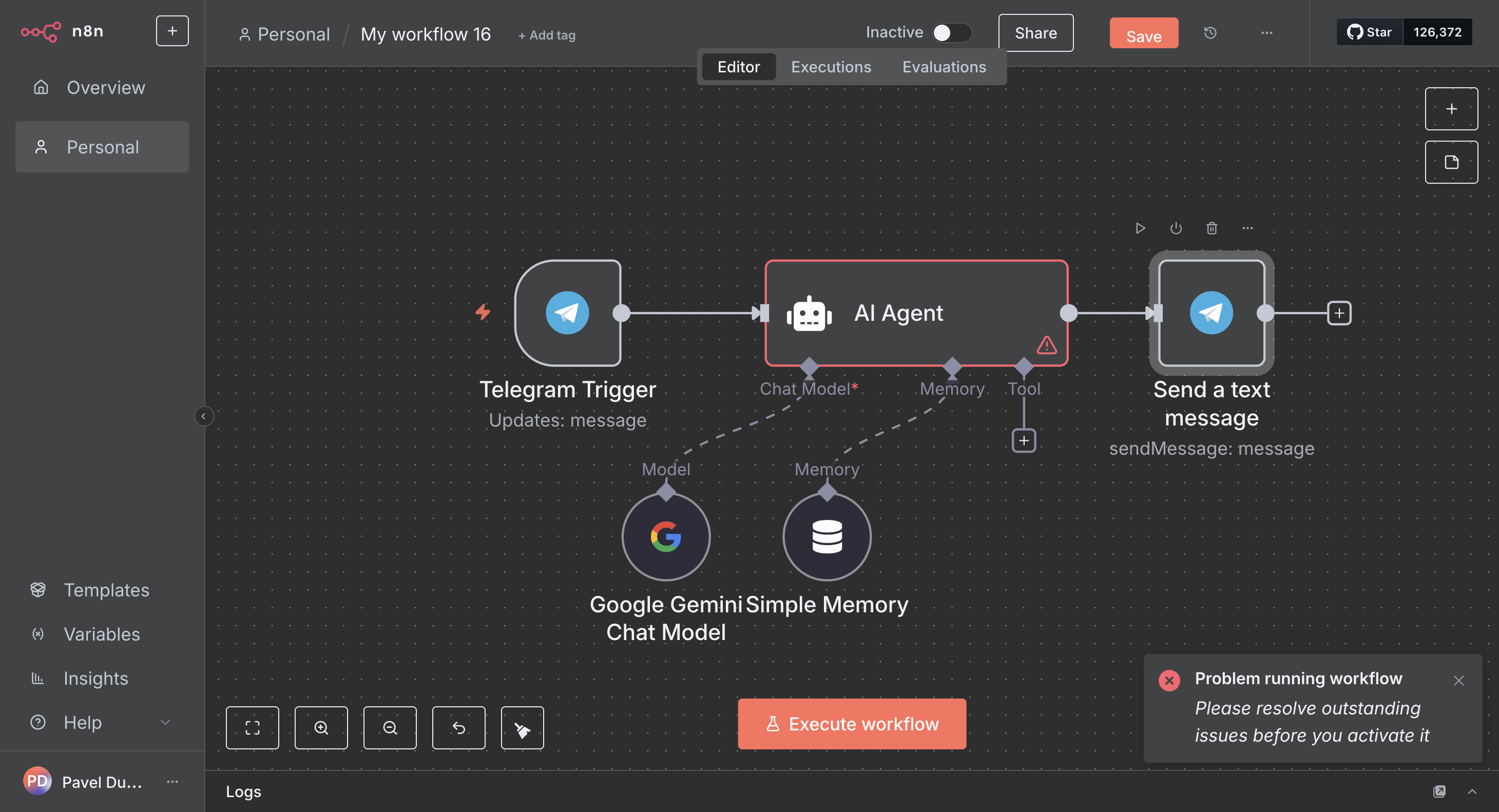
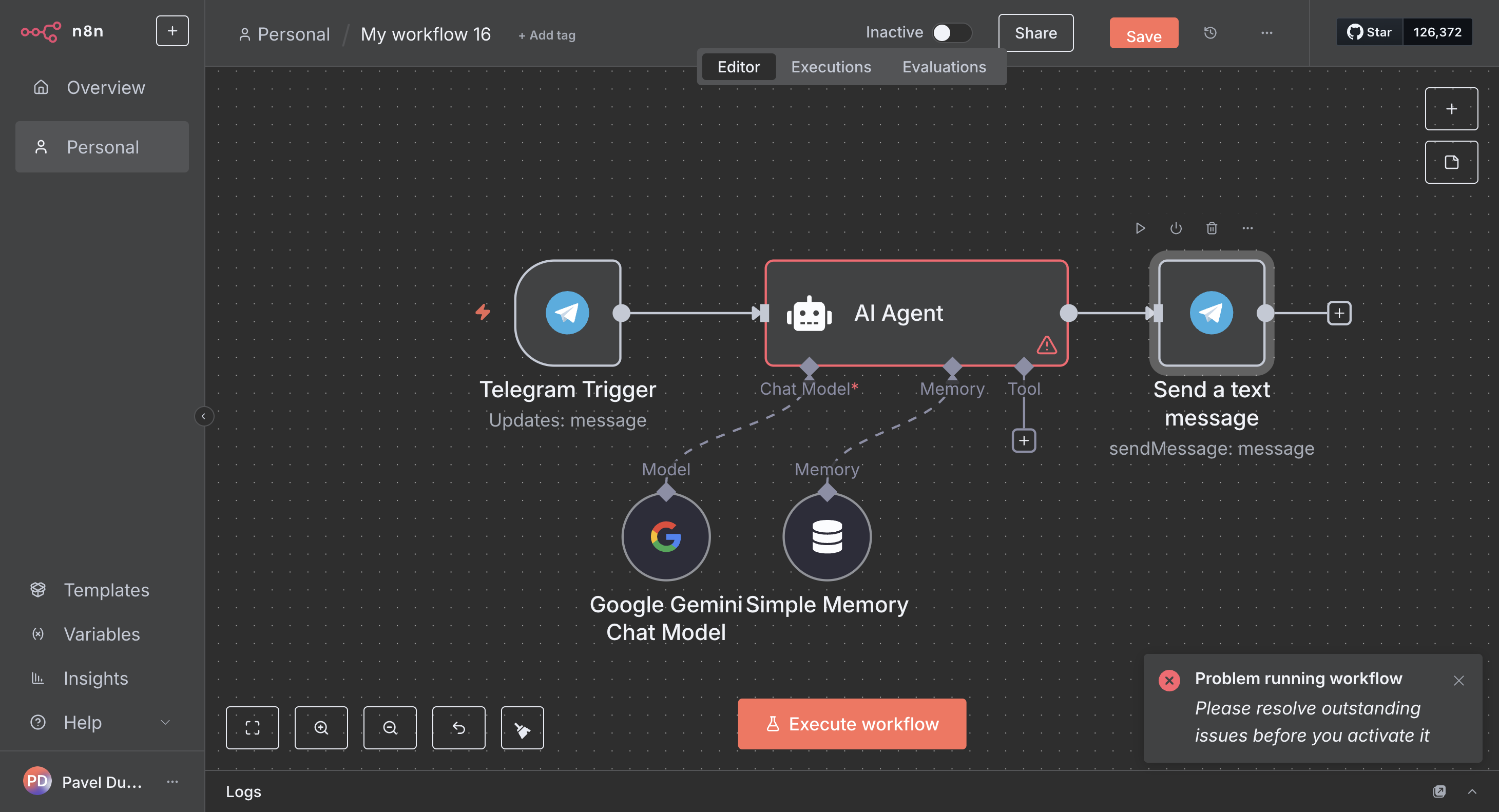
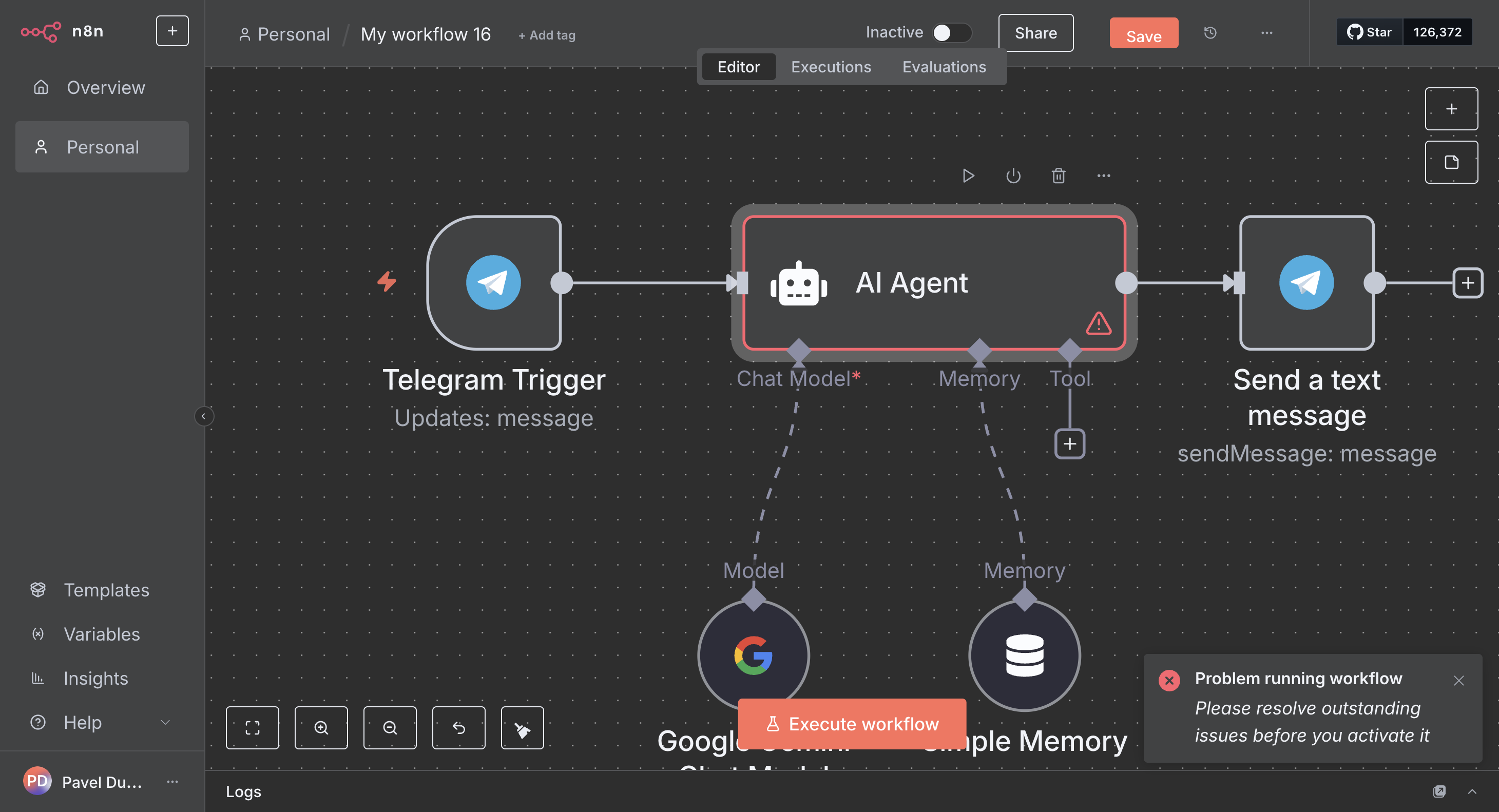
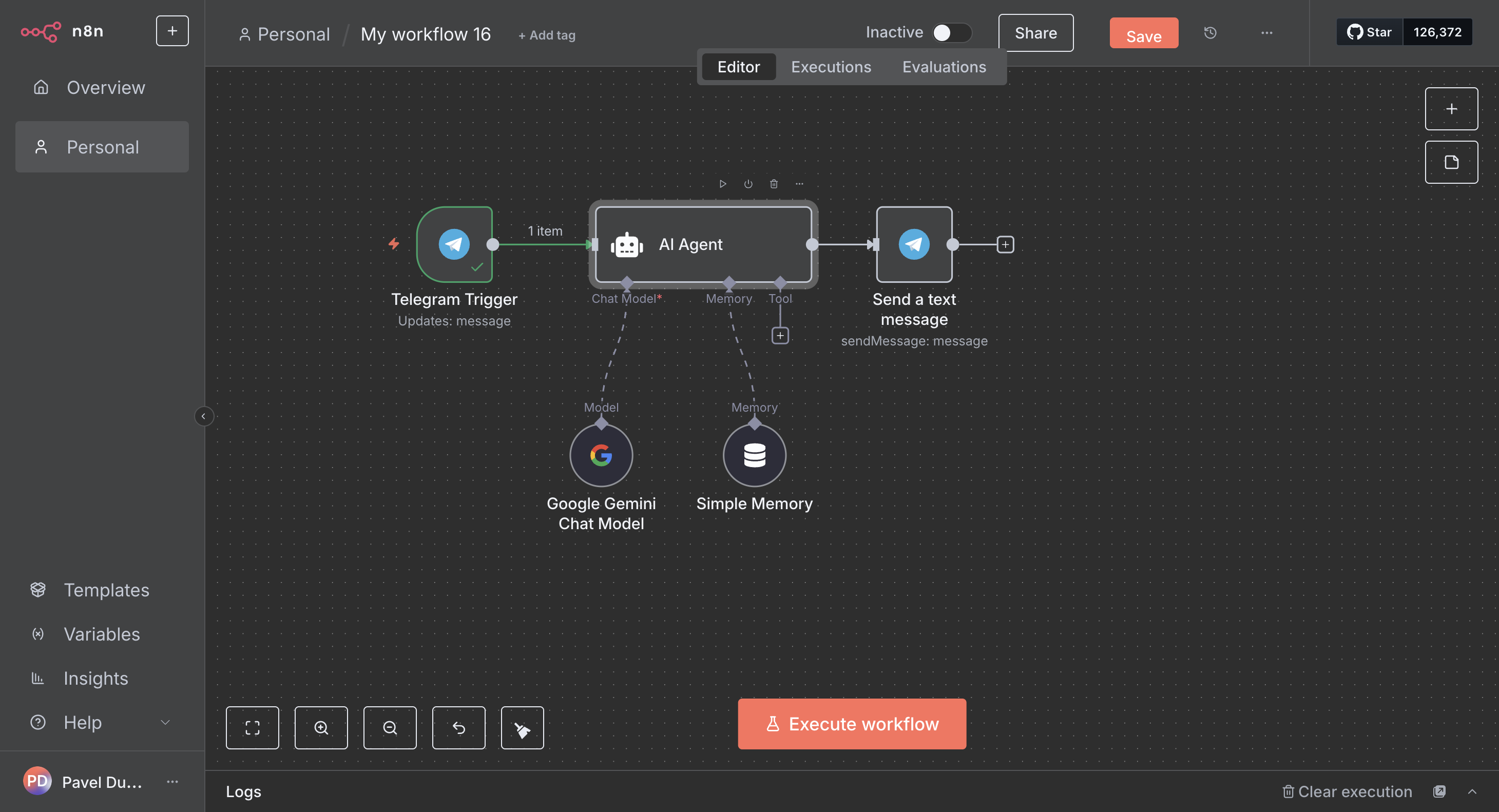
Нажмите "вызвать следующую ноду". Теперь выберите нужного AI-агента.
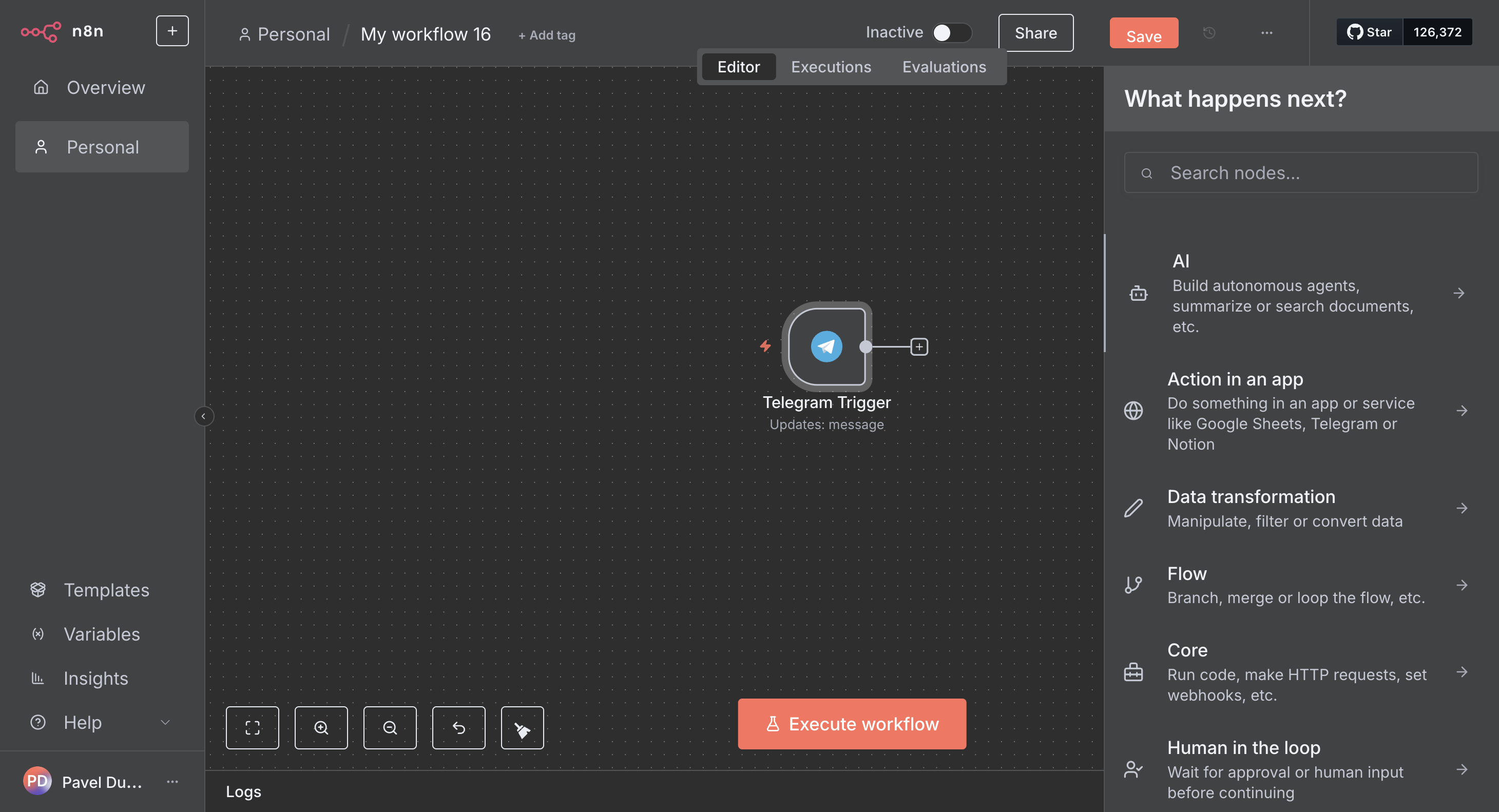
31
Кликните на "Build autonomous agents ,"
Step #31: Кликните на "Build autonomous agents ,"

Выберем его.

32
Кликните на "Generates an action plan and executes"
Step #32: Кликните на "Generates an action plan and executes"

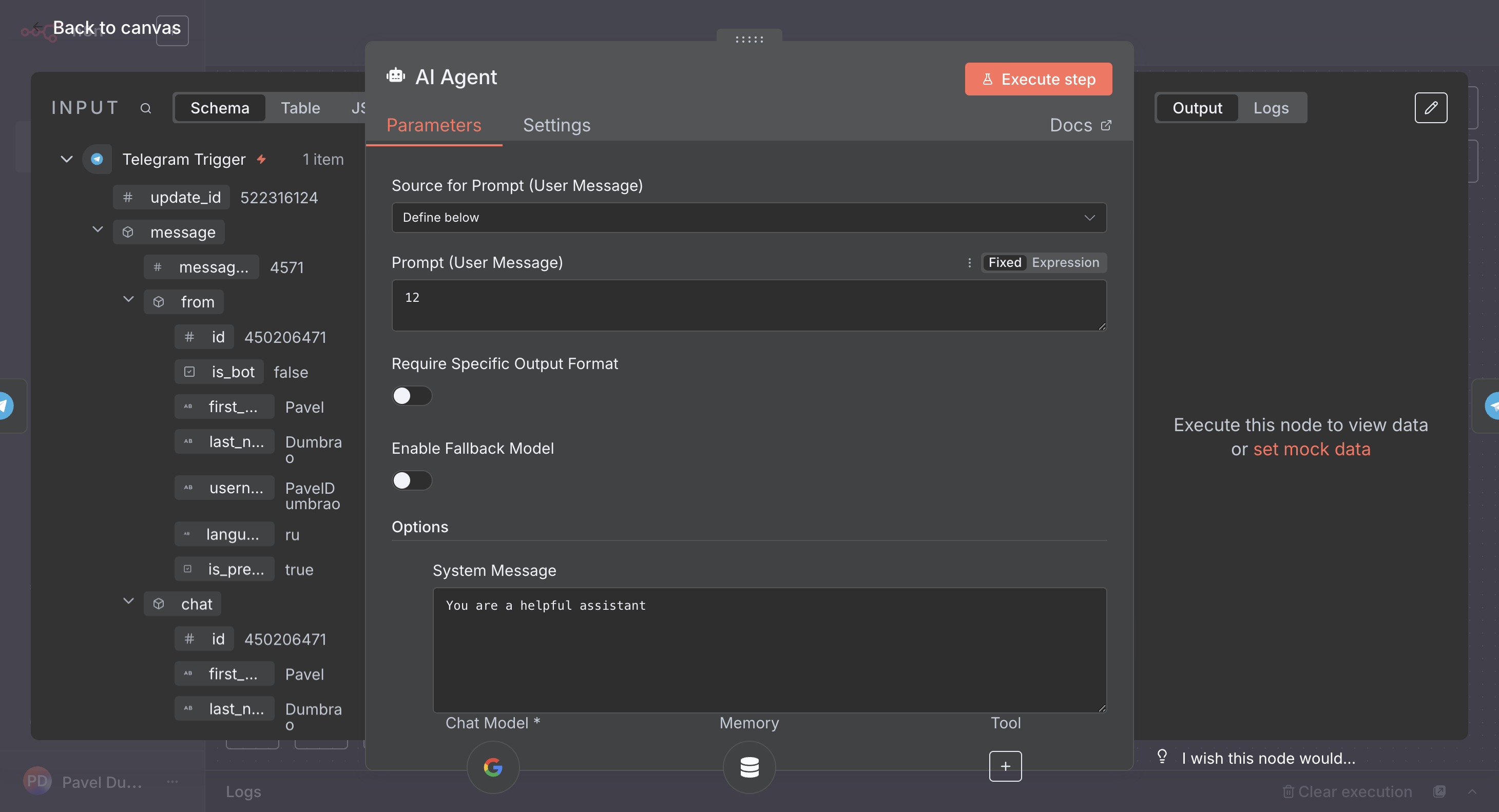
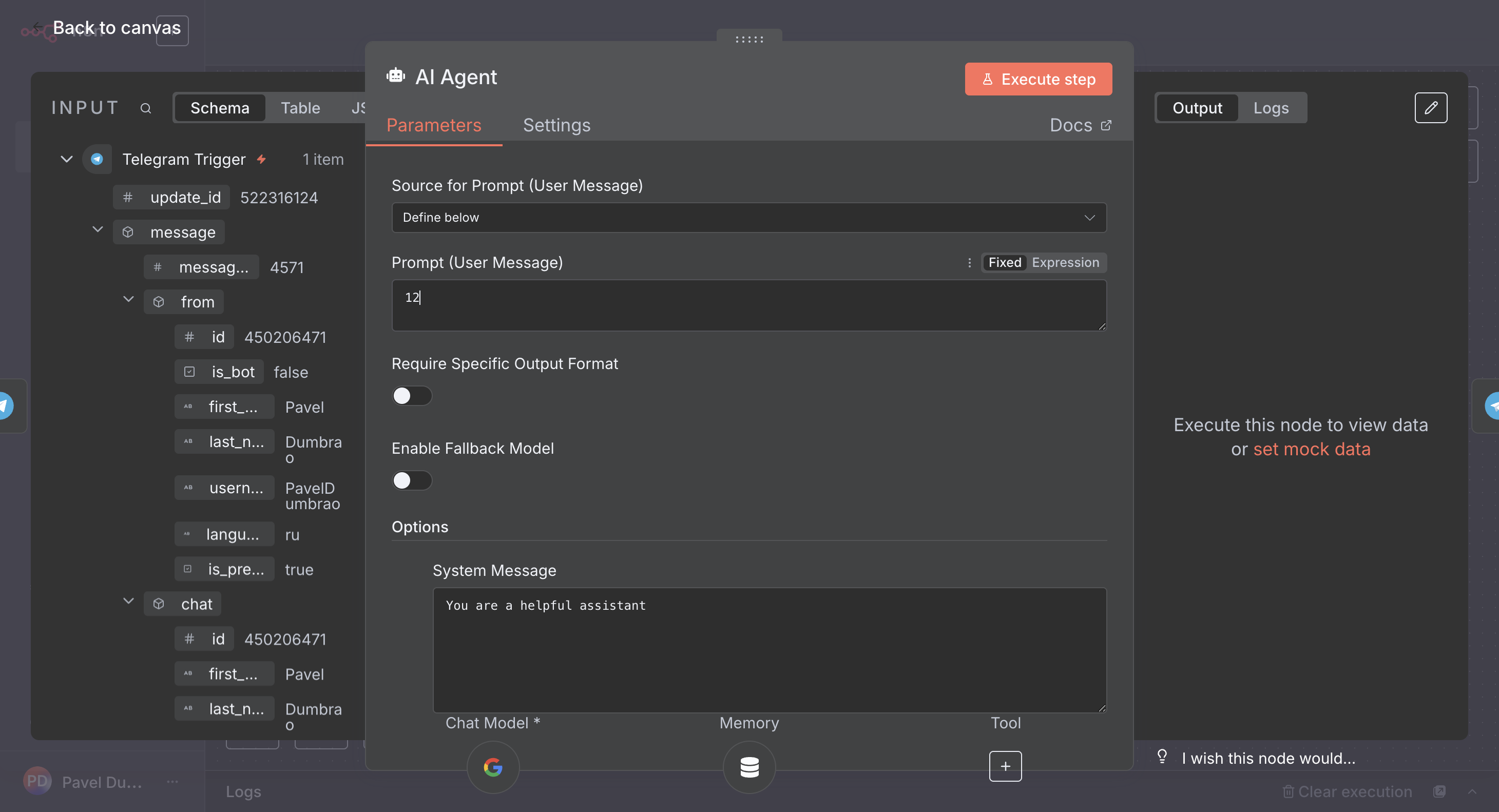
Сразу здесь выберите "define below".
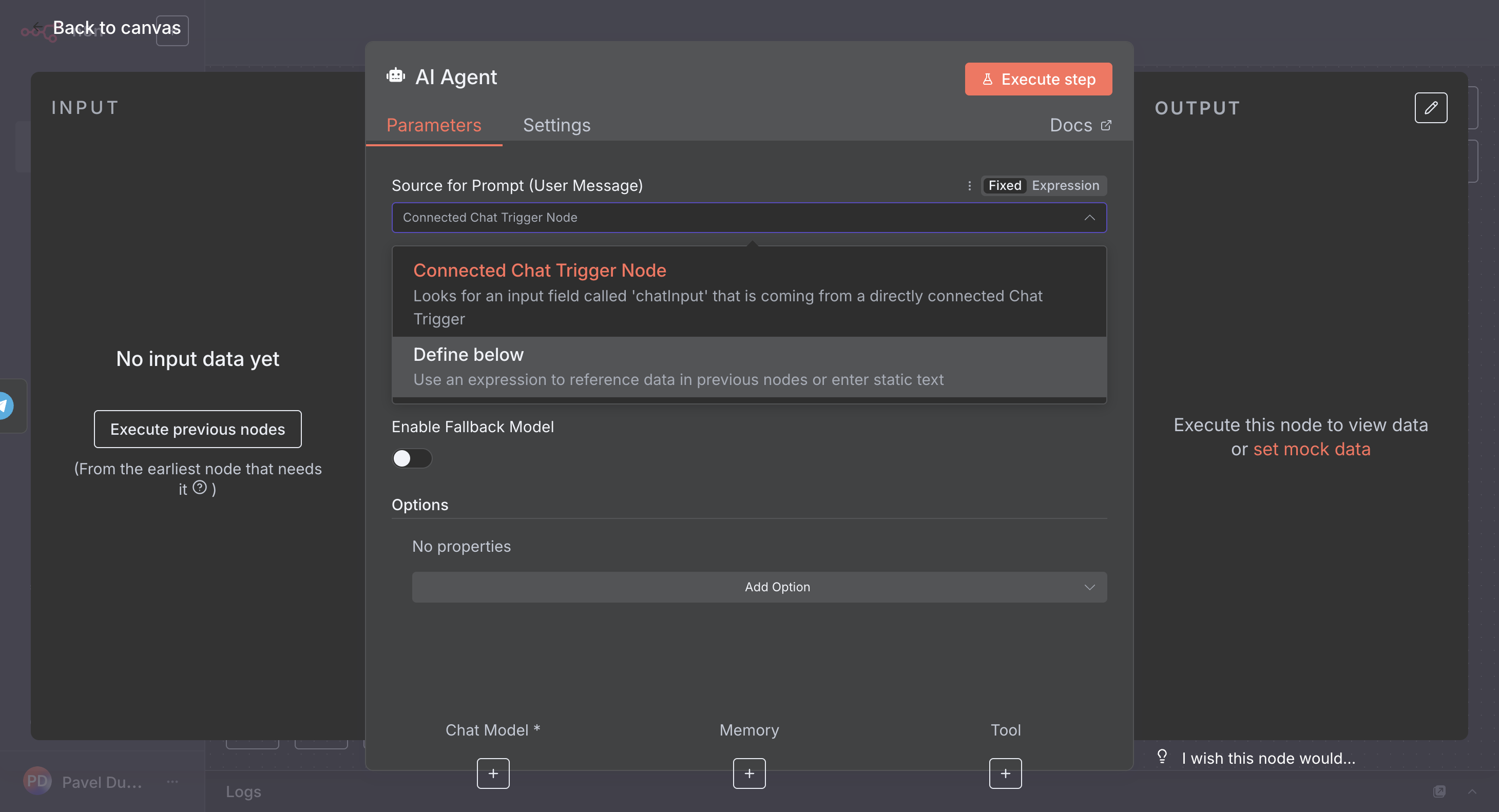
33
Кликните здесь
Step #33: Кликните здесь
34
Кликните на "Use an expression to reference data in previo"
Step #34: Кликните на "Use an expression to reference data in previo"

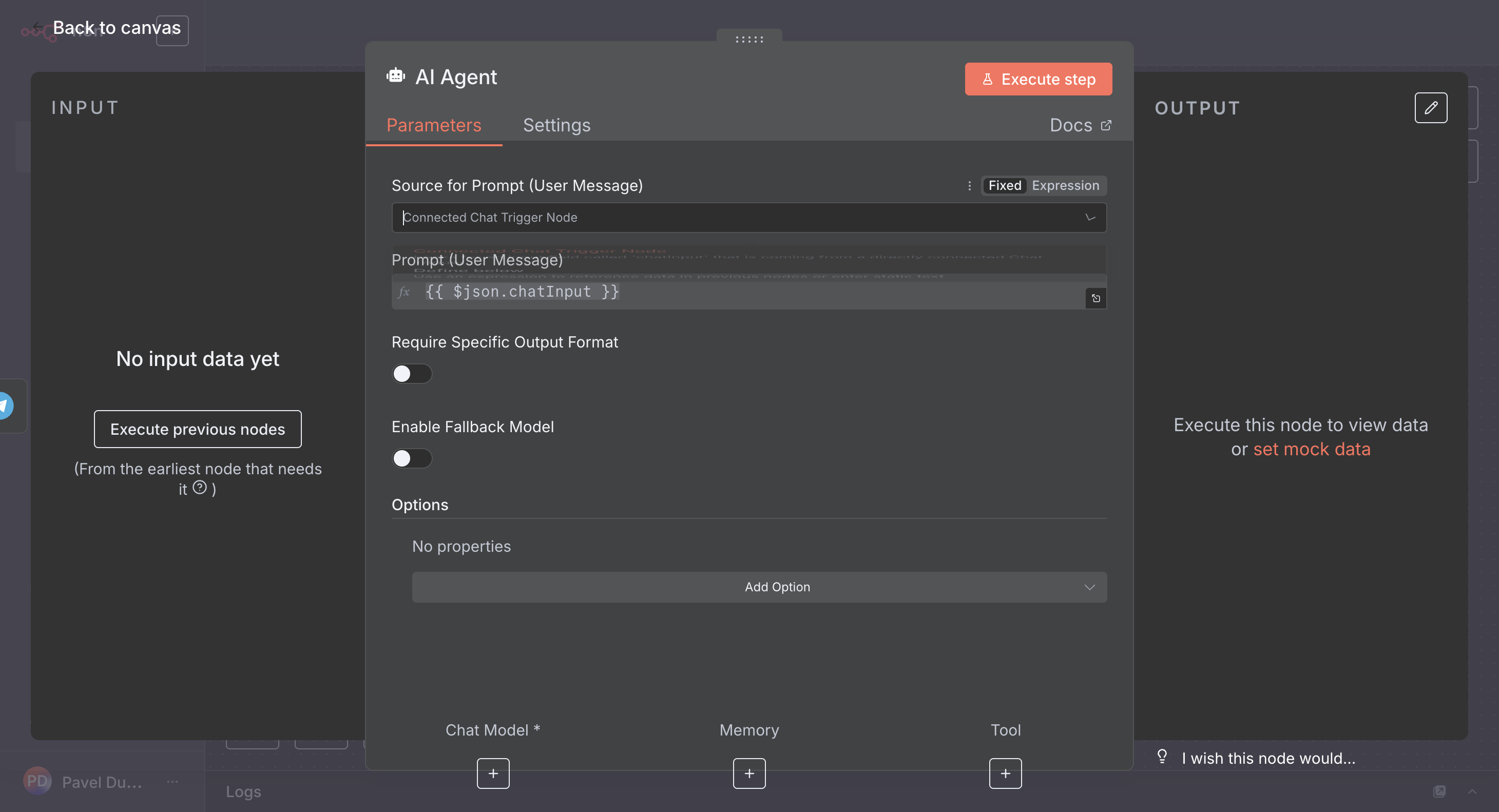
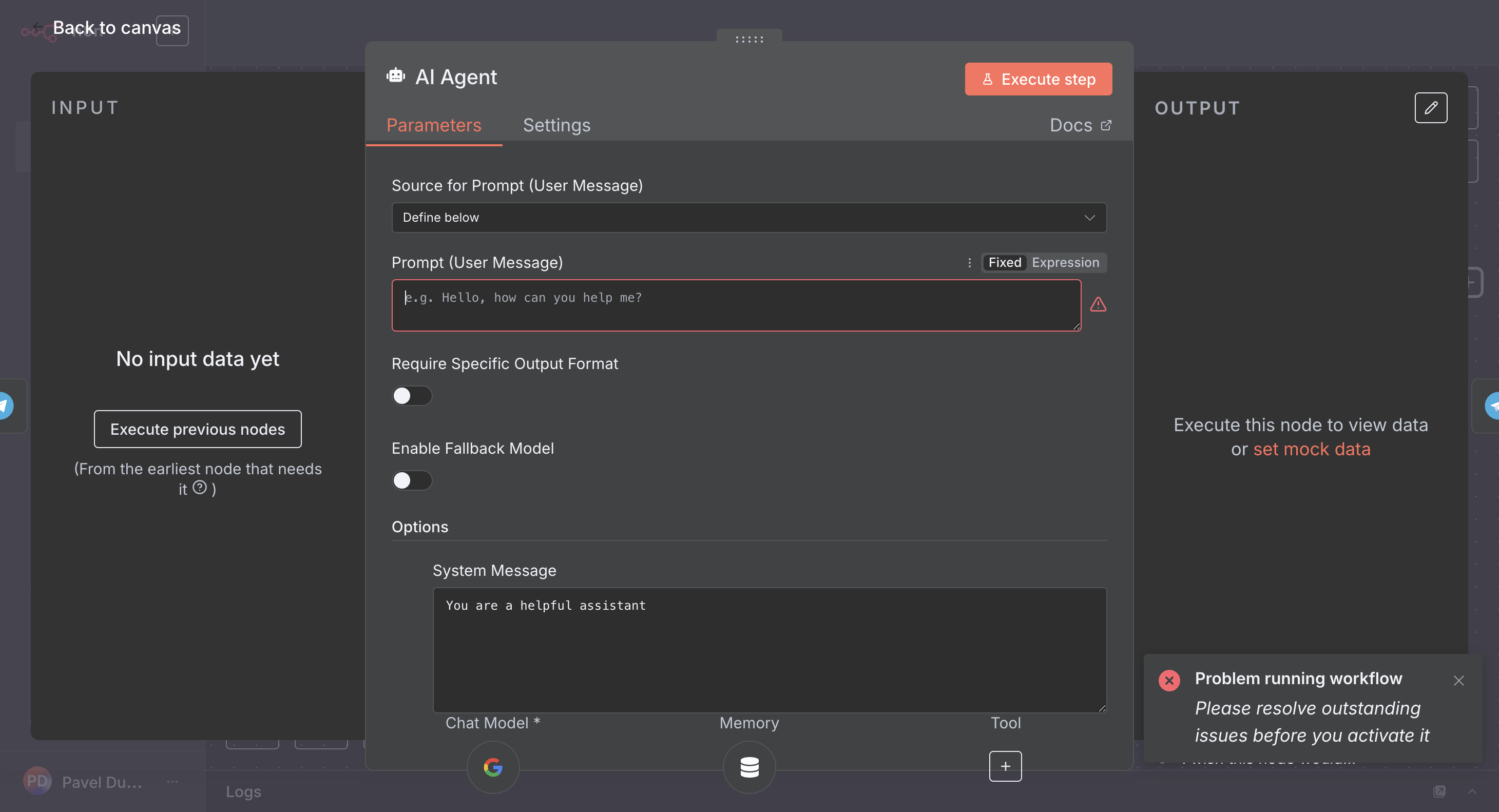
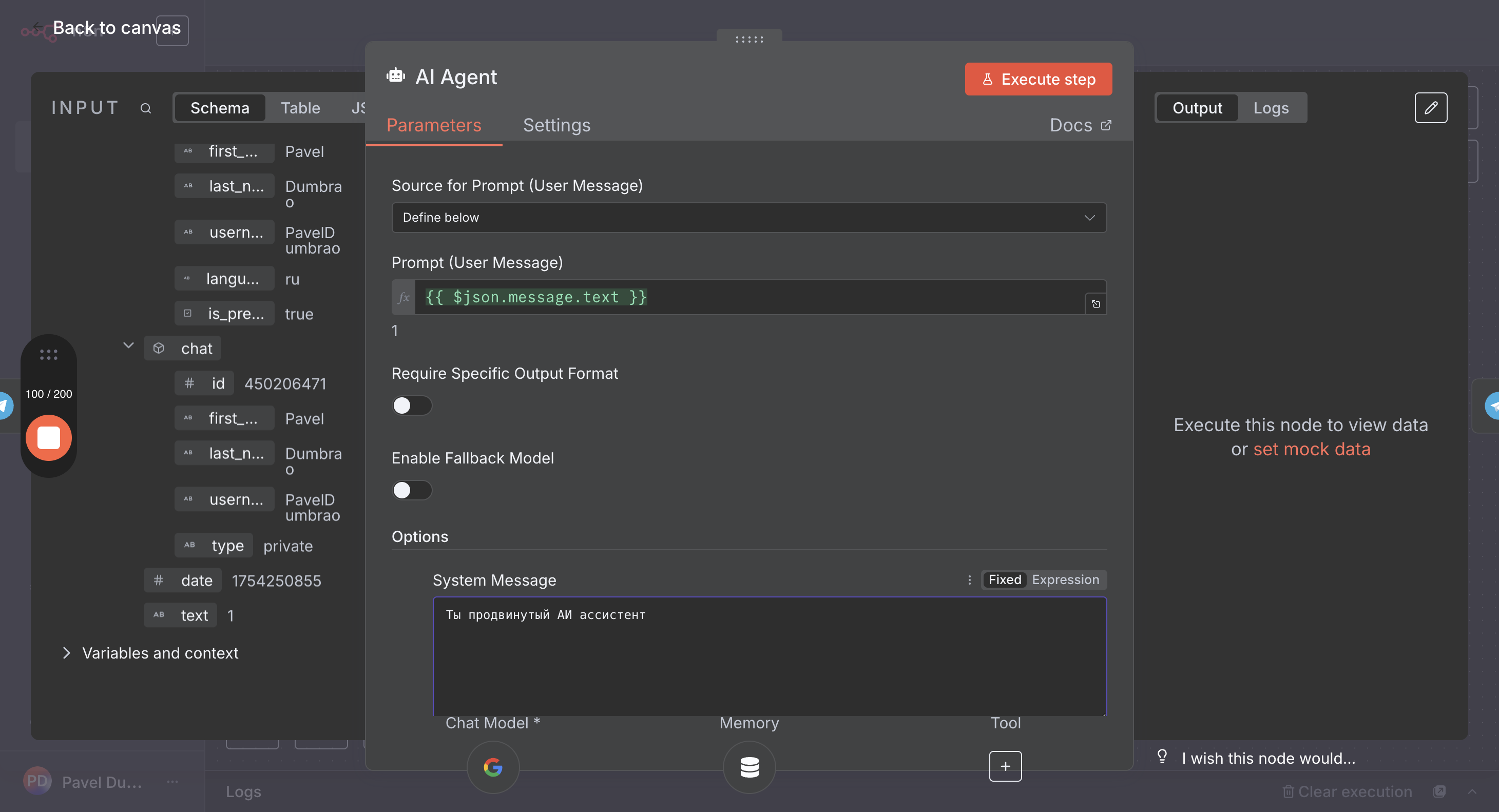
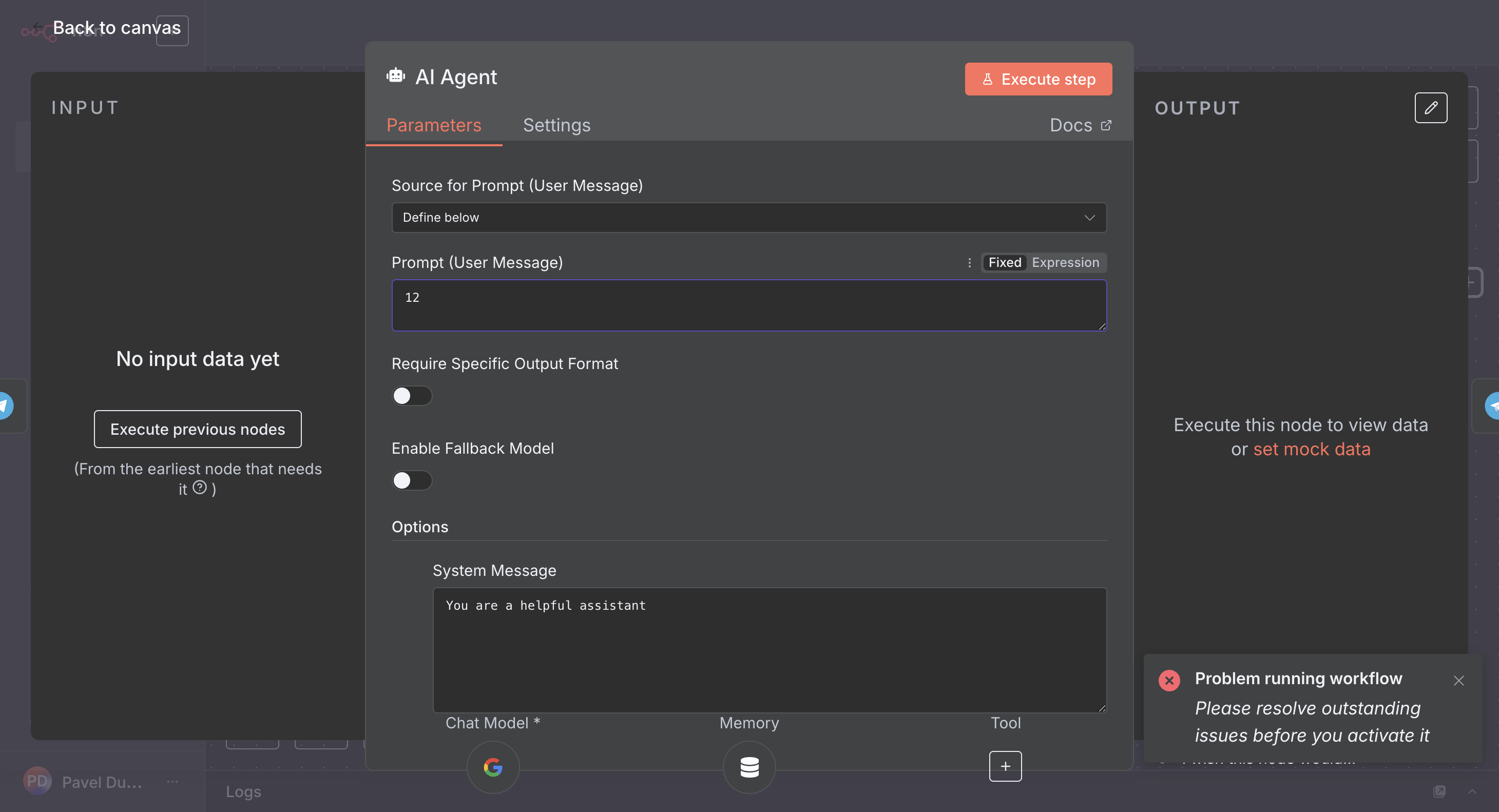
То есть, нужно выбрать, рассказать ниже и написать нужный промпт. Промпт нужно будет написать чуть позже, когда мы здесь все настроим. Далее нажмите Options. Здесь выберите System Message. В этом разделе мы записываем промпт для нужного AI агента.
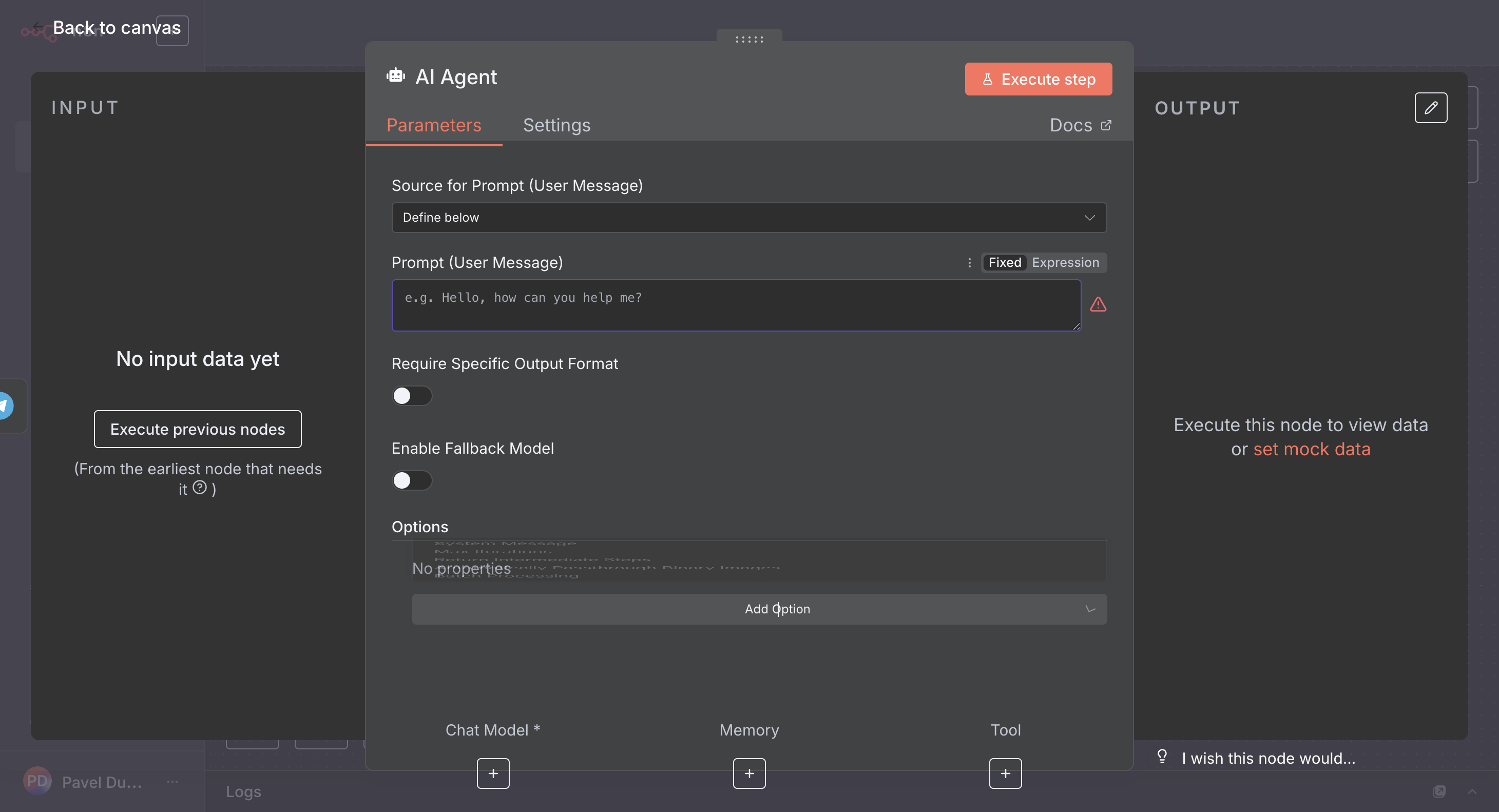
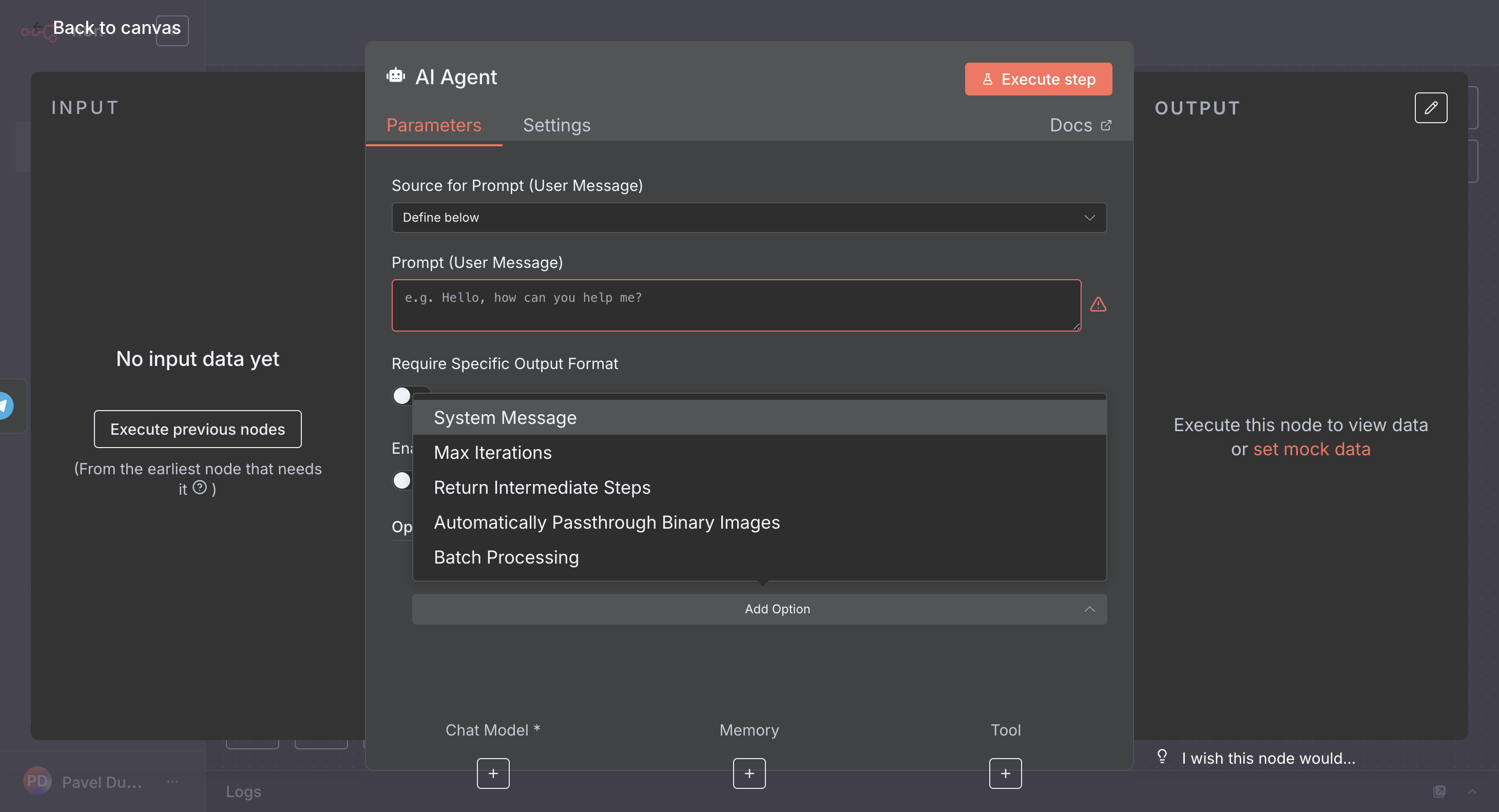
35
Кликните на "Add Option"
Step #35: Кликните на "Add Option"
36
Кликните на "System Message"
Step #36: Кликните на "System Message"

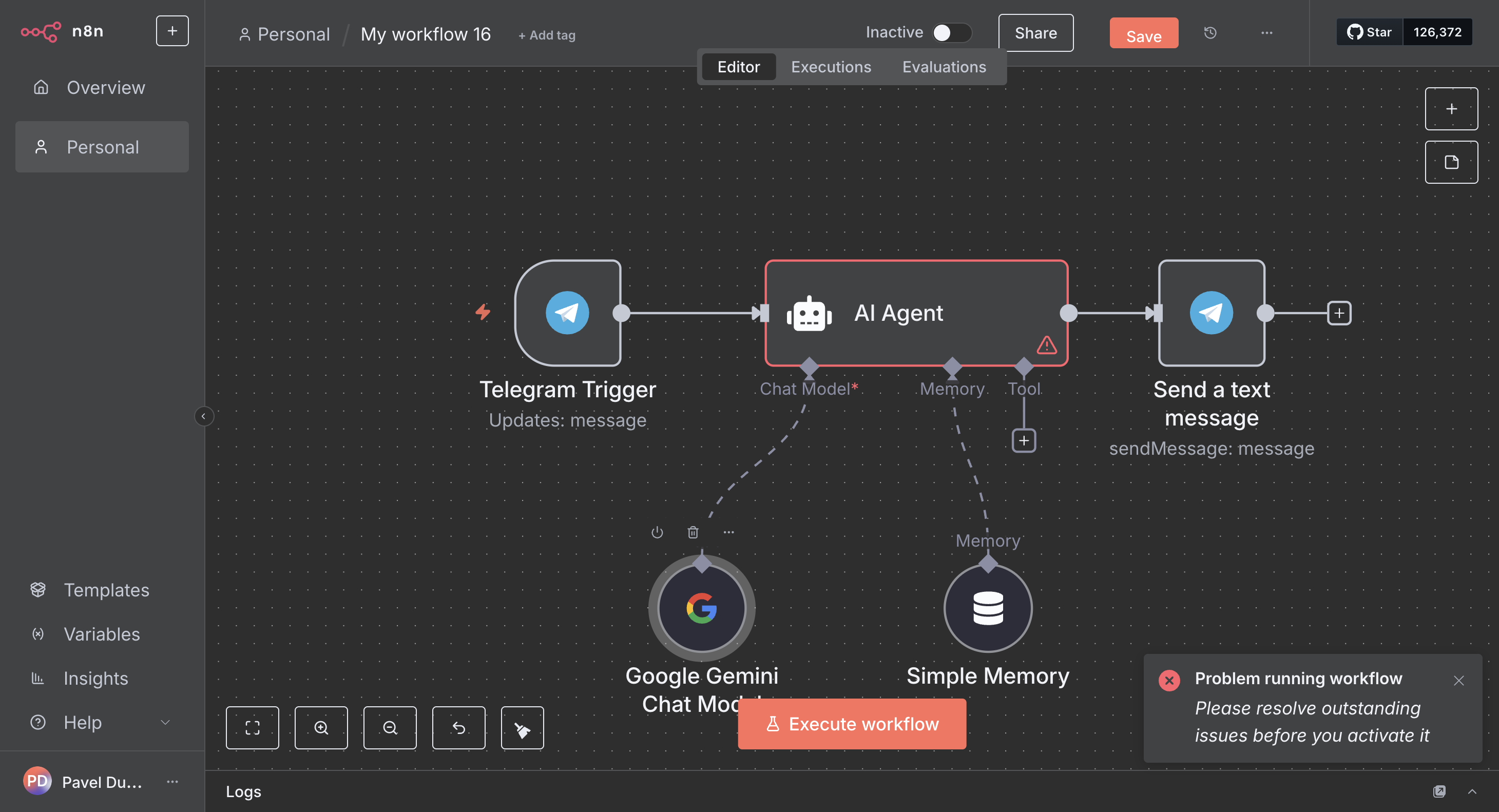
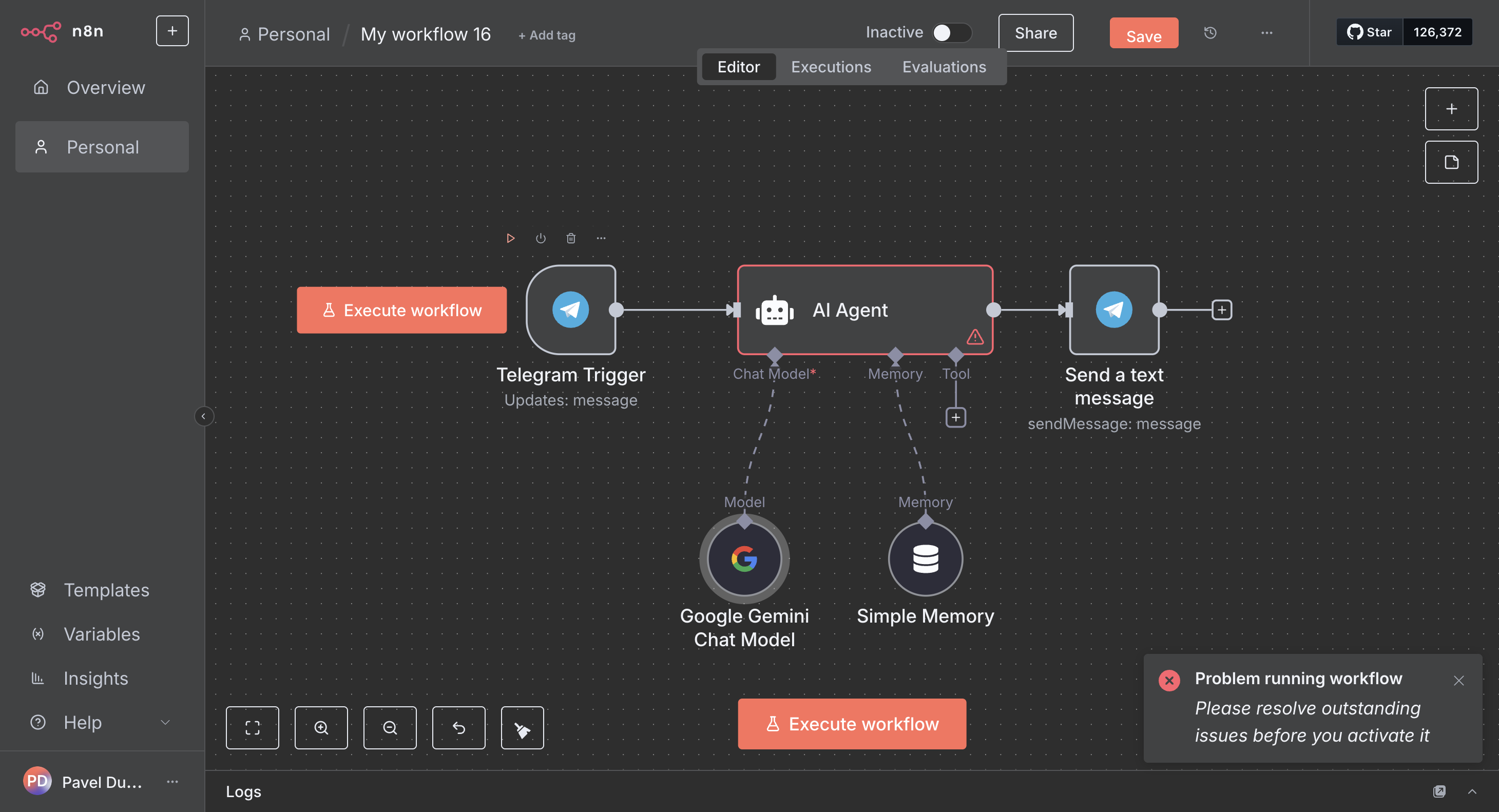
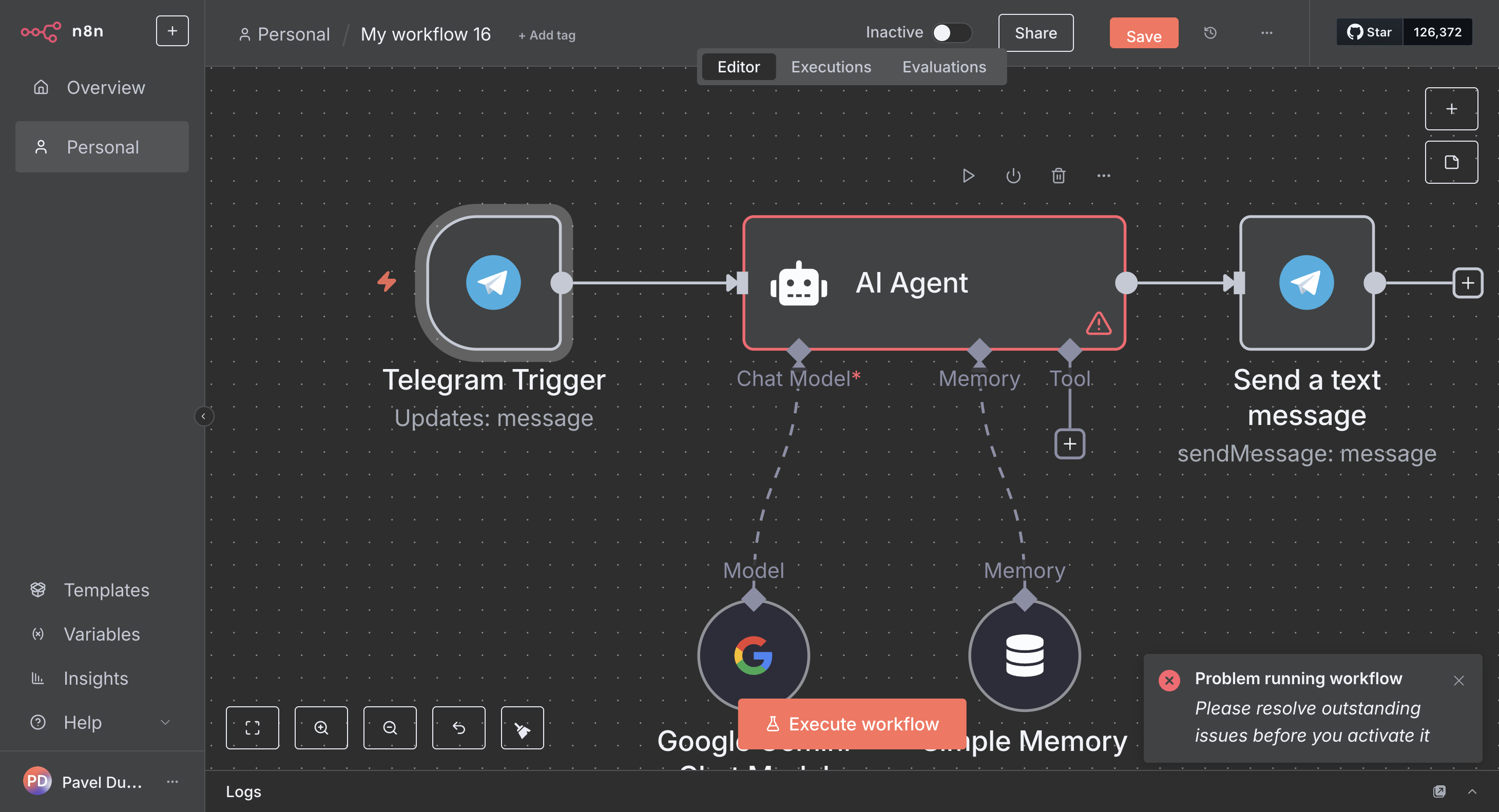
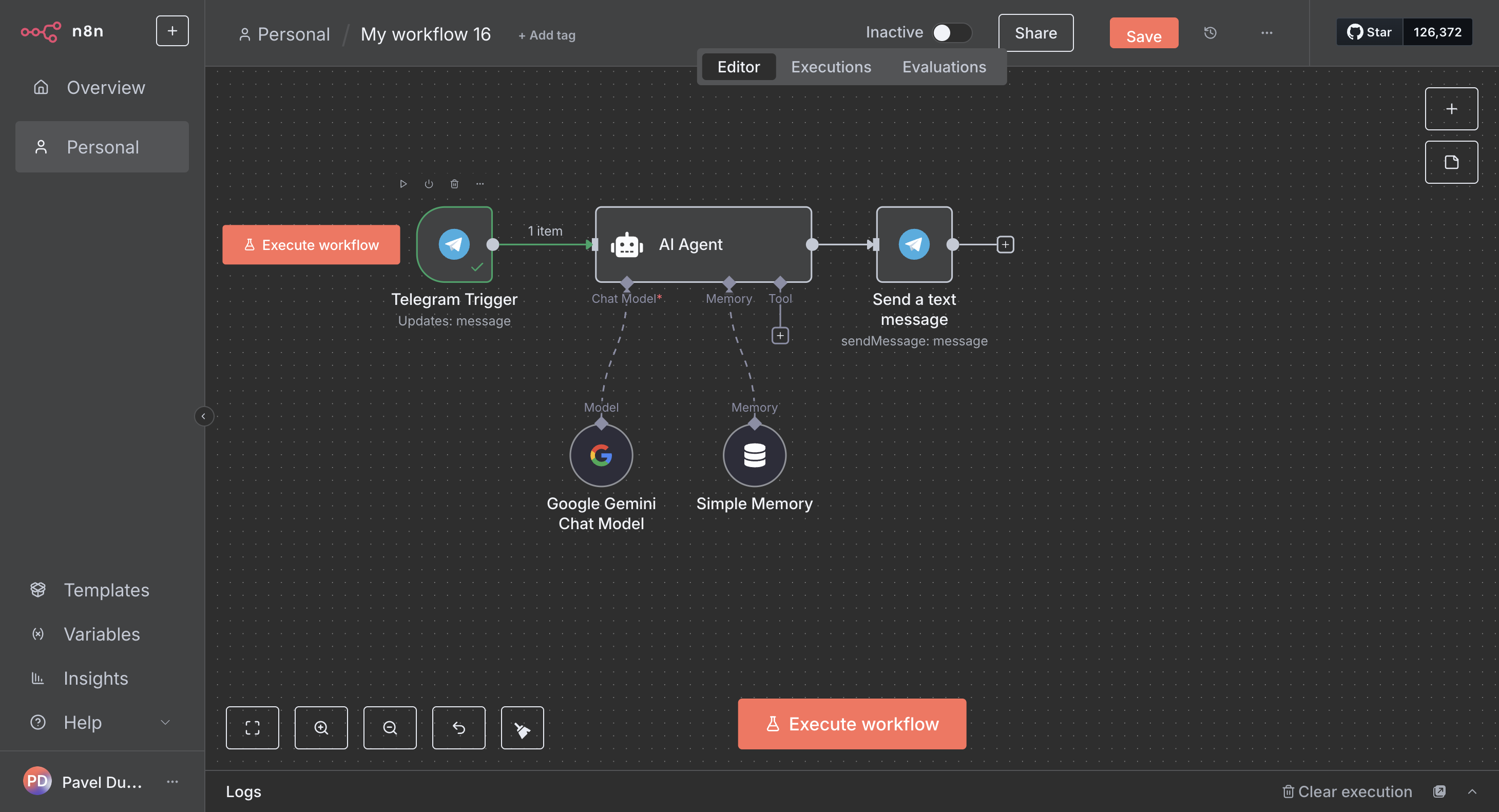
Очень важно: слева внизу мы видим чат model. Здесь можно выбрать модель, которая будет работать с нашим агентом.
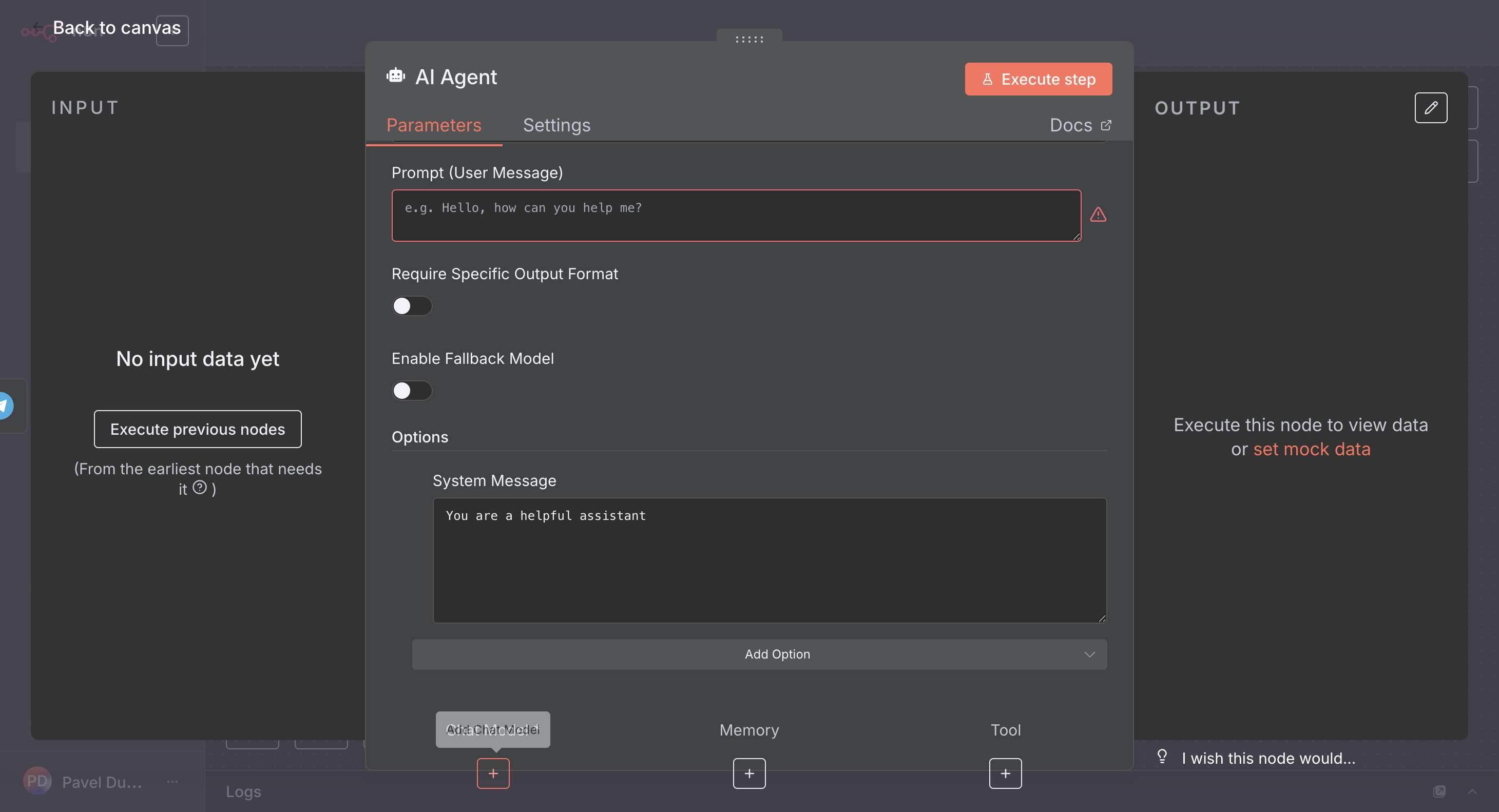
37
Кликните на "+"
Step #37: Кликните на "+"

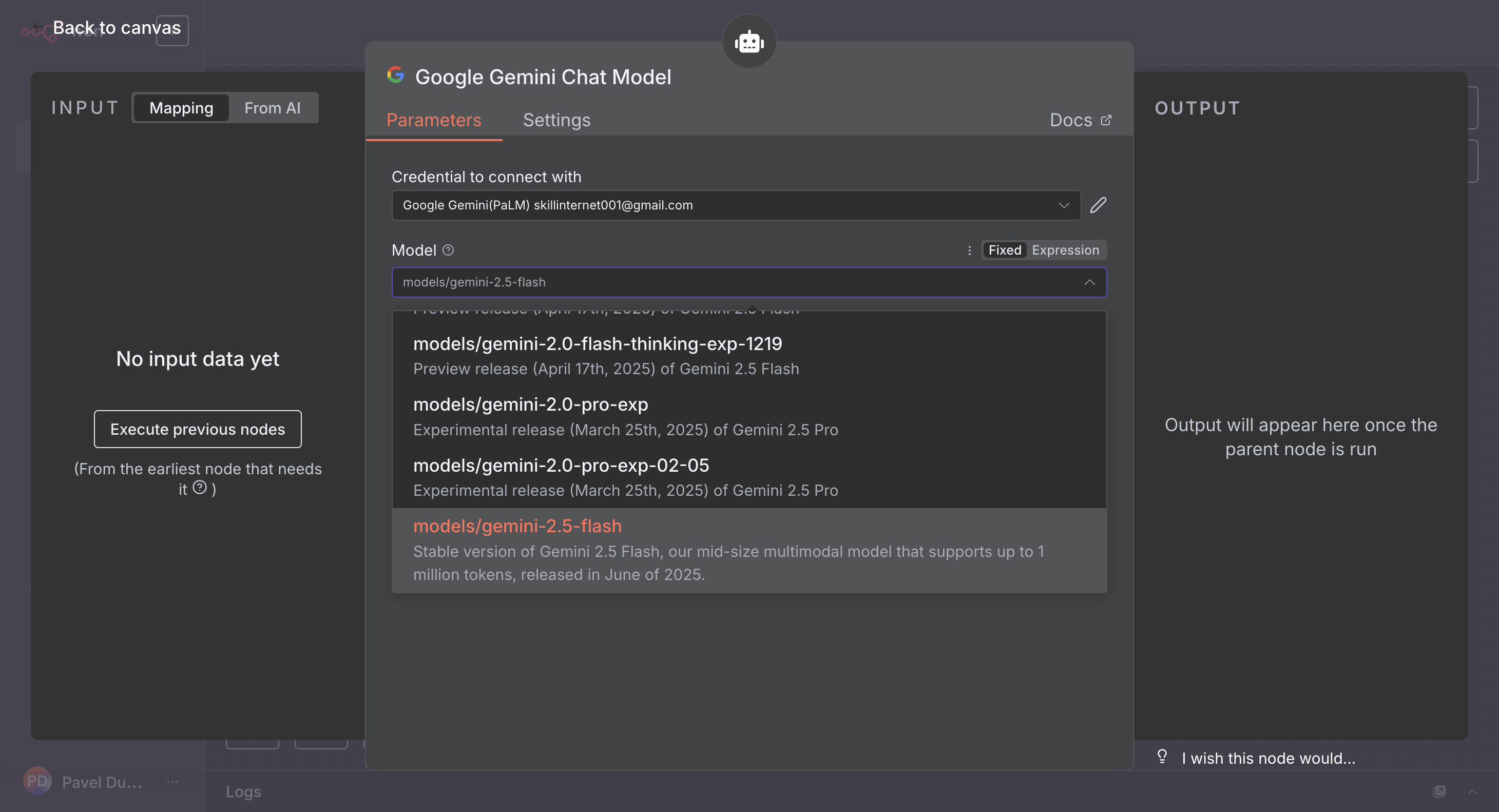
И, соответственно, здесь вы можете выбрать. Я рекомендую пока использовать Google Gemini, так как он бесплатный.
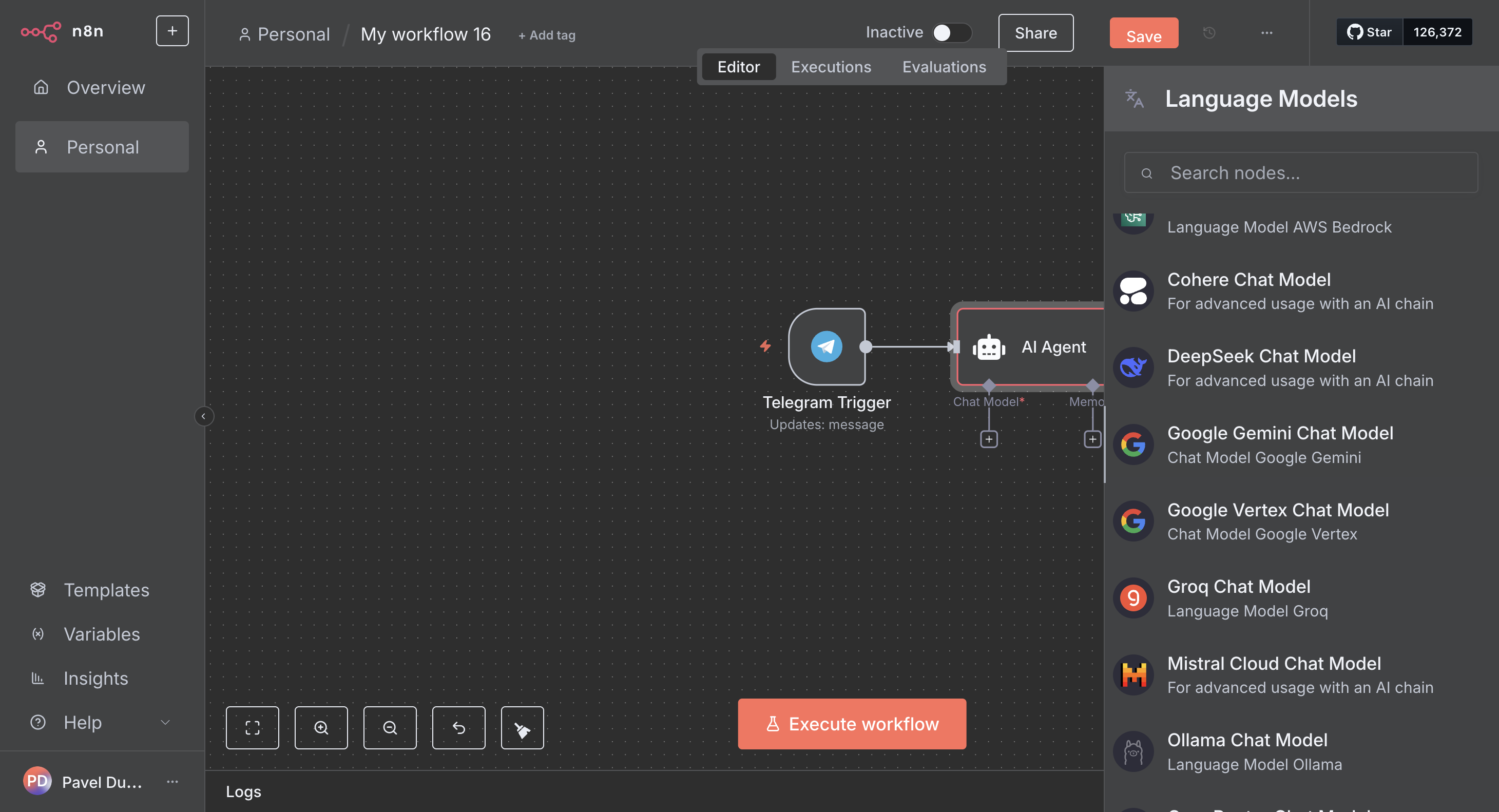
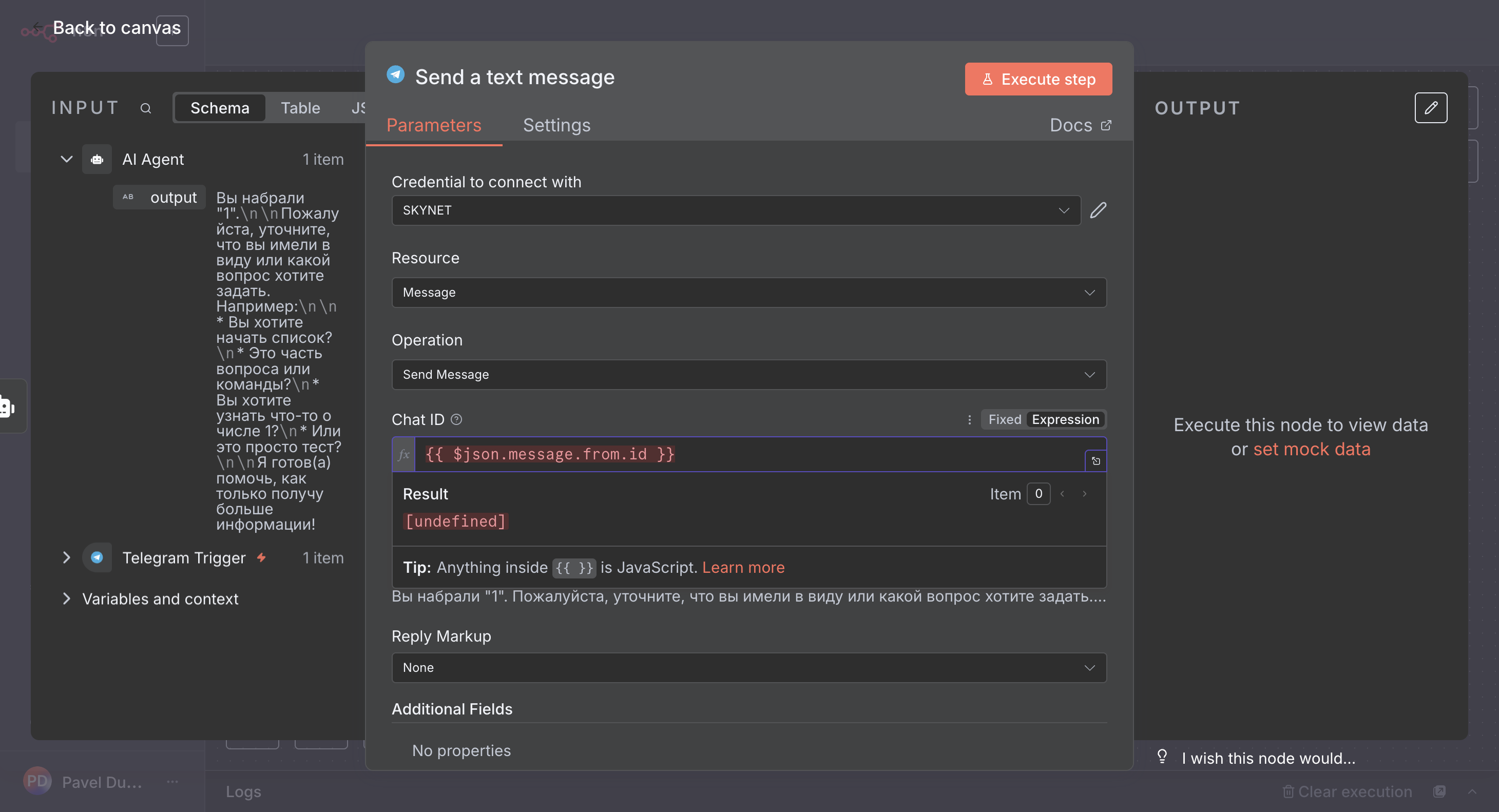
38
Кликните на "Chat Model Google Gemini"
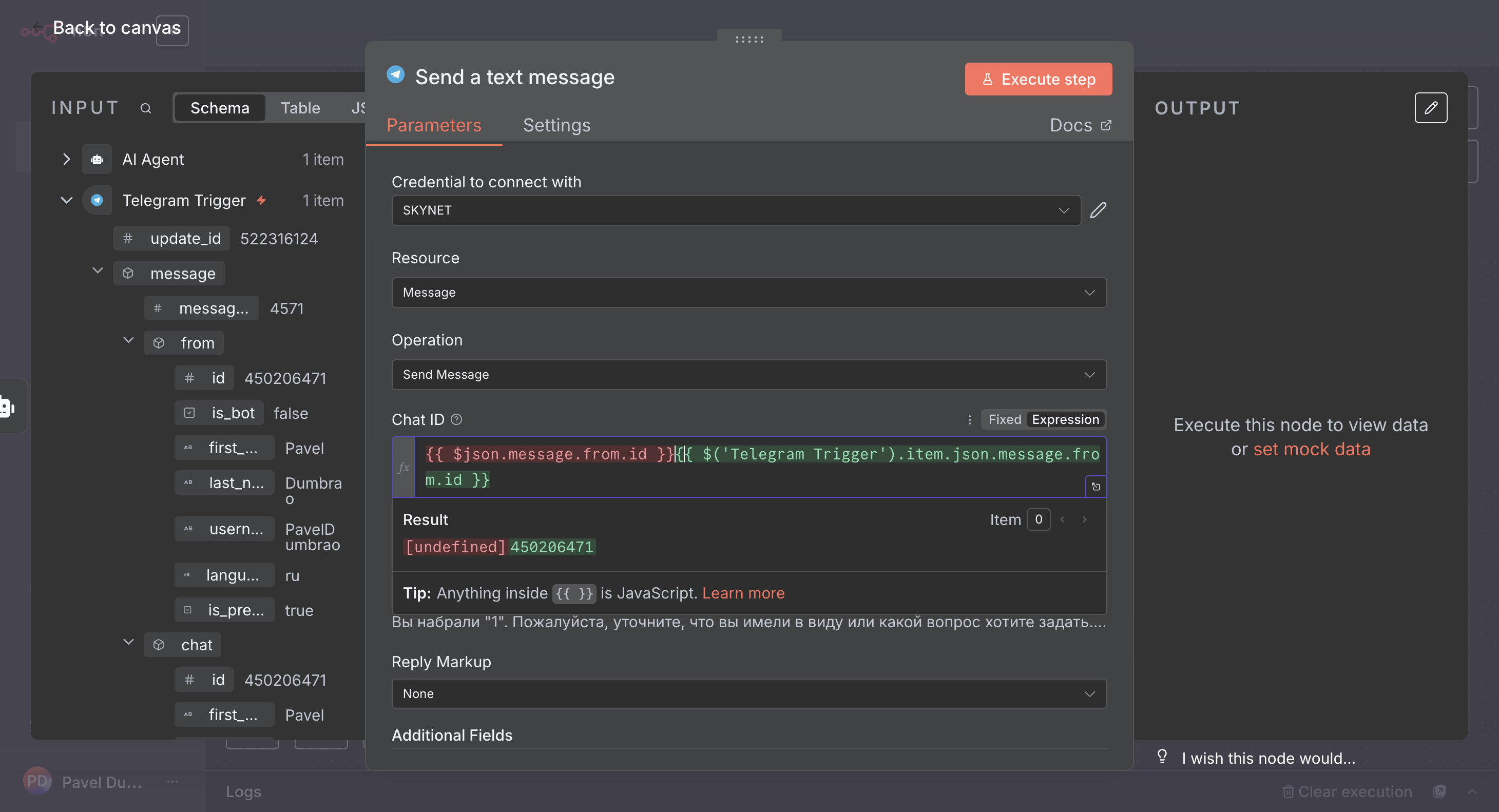
Step #38: Кликните на "Chat Model Google Gemini"

Выберите здесь модель Flash — этого будет достаточно.
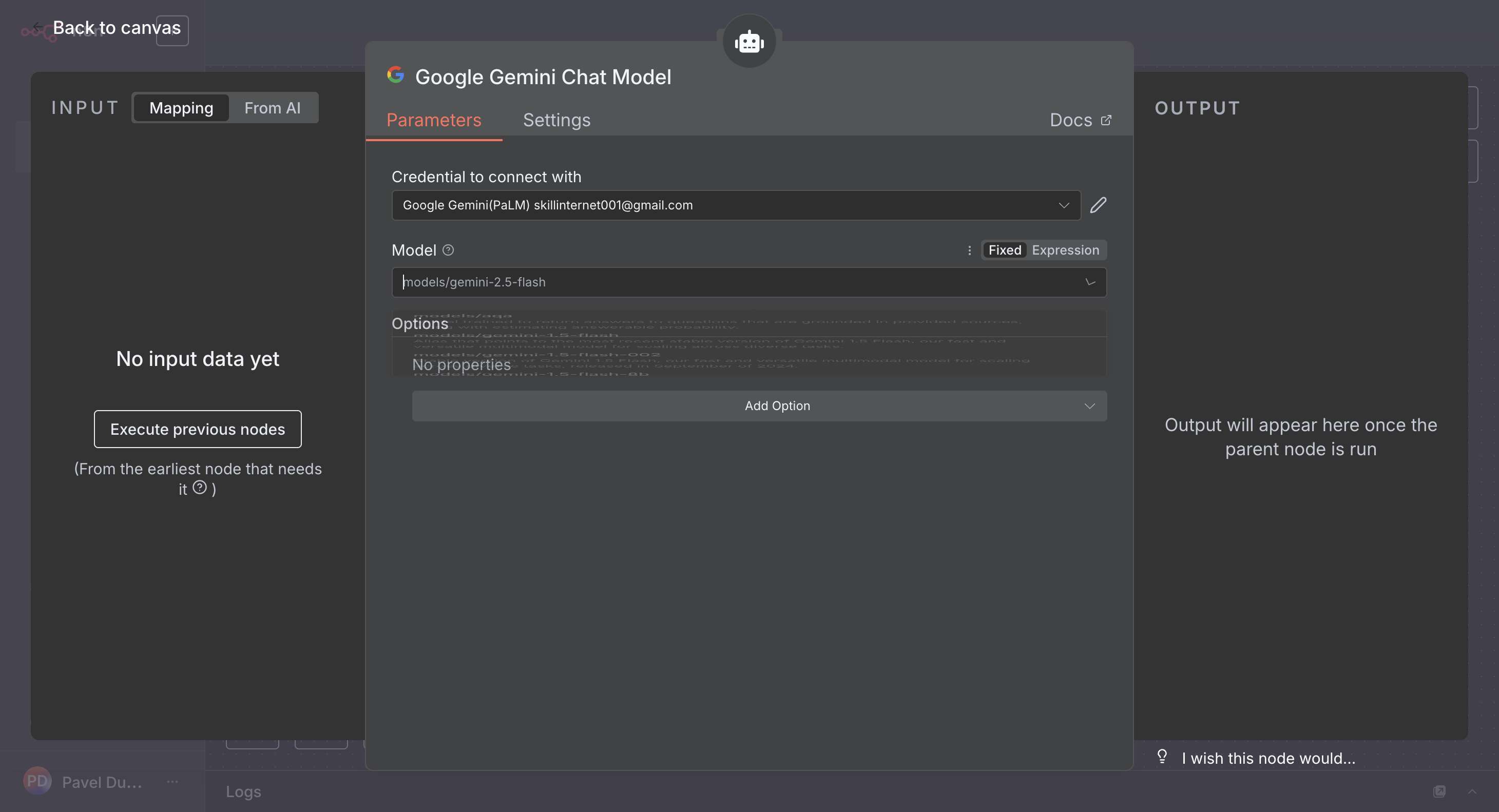
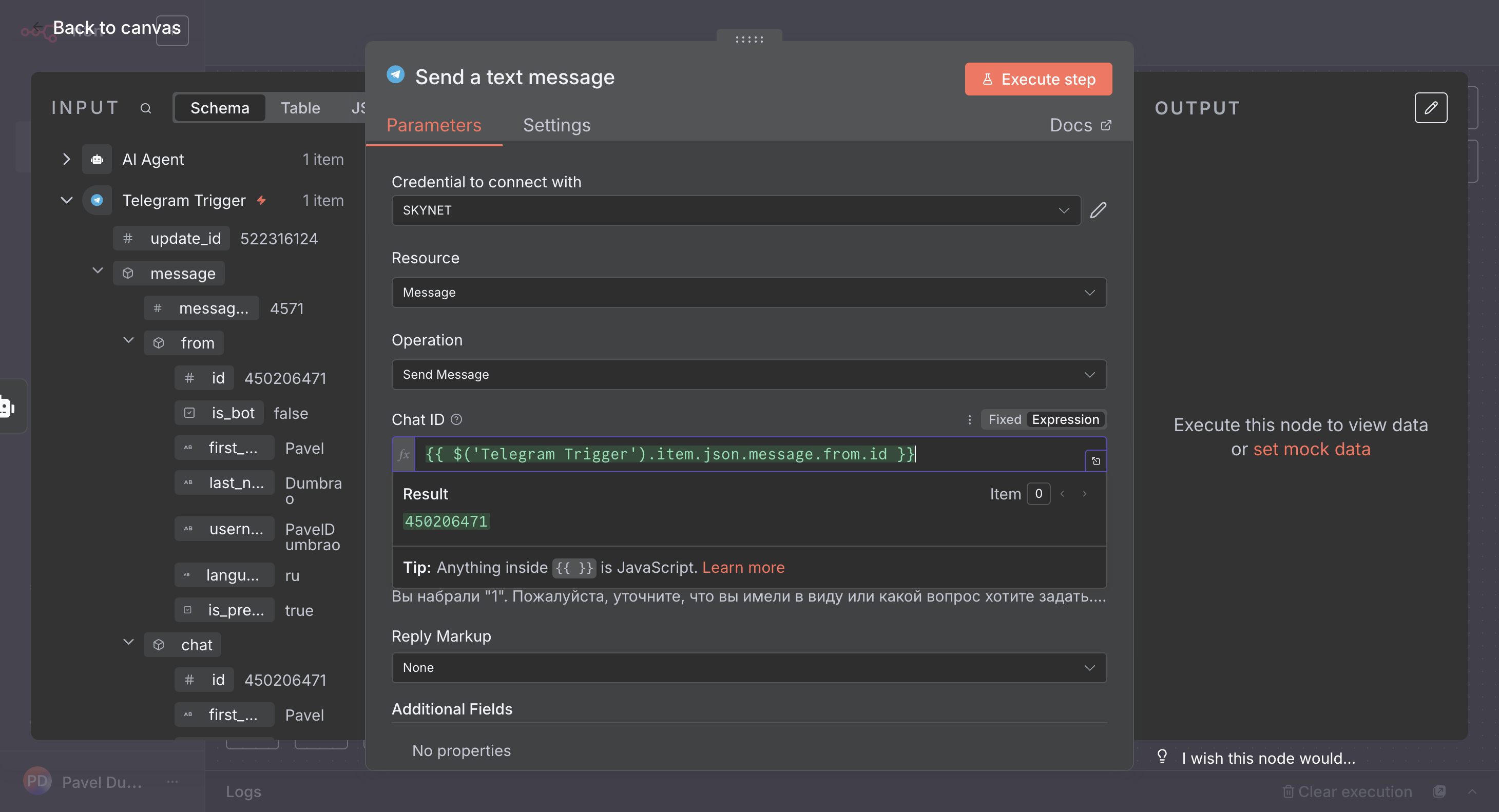
39
Кликните здесь
Step #39: Кликните здесь
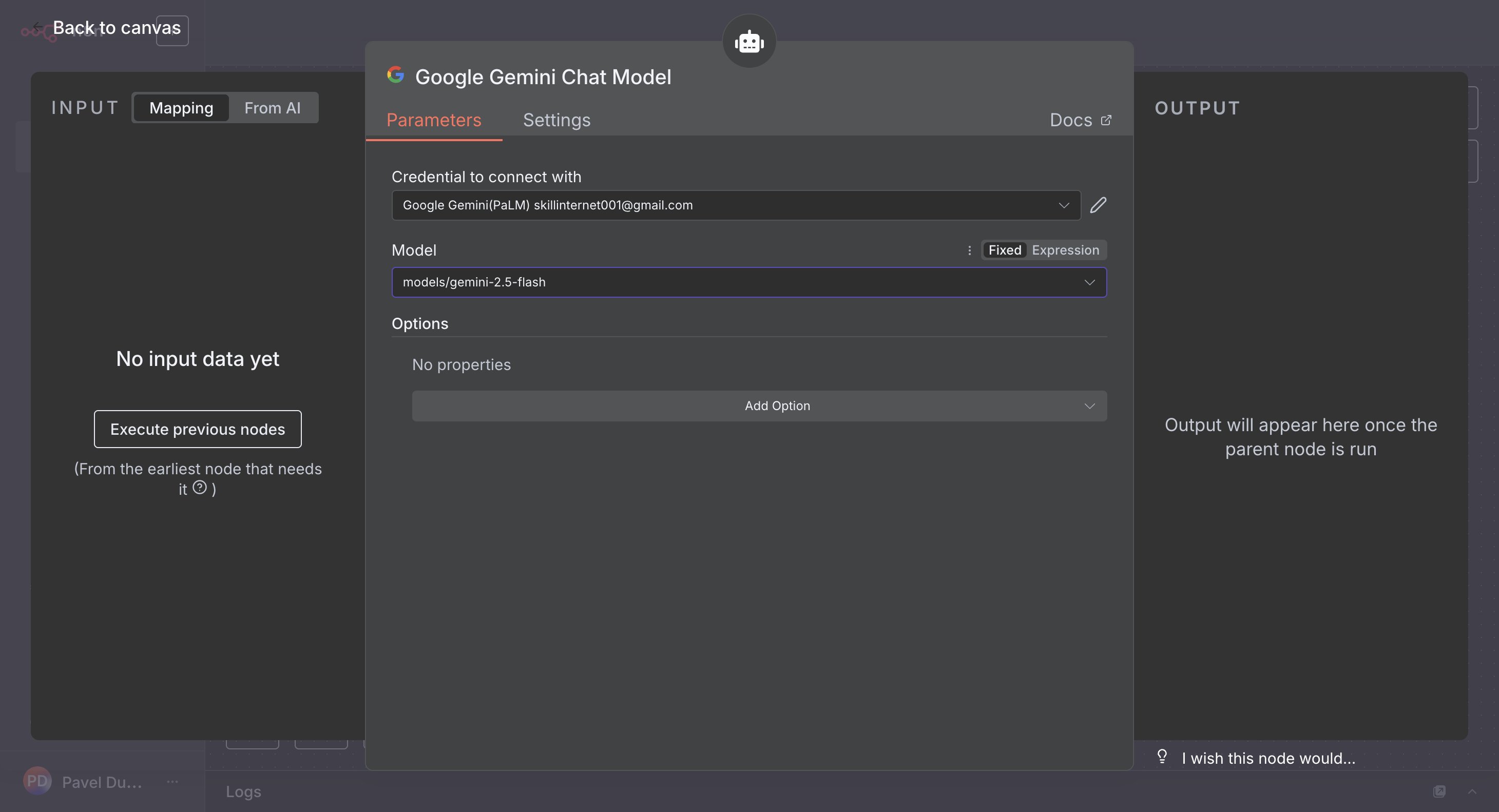
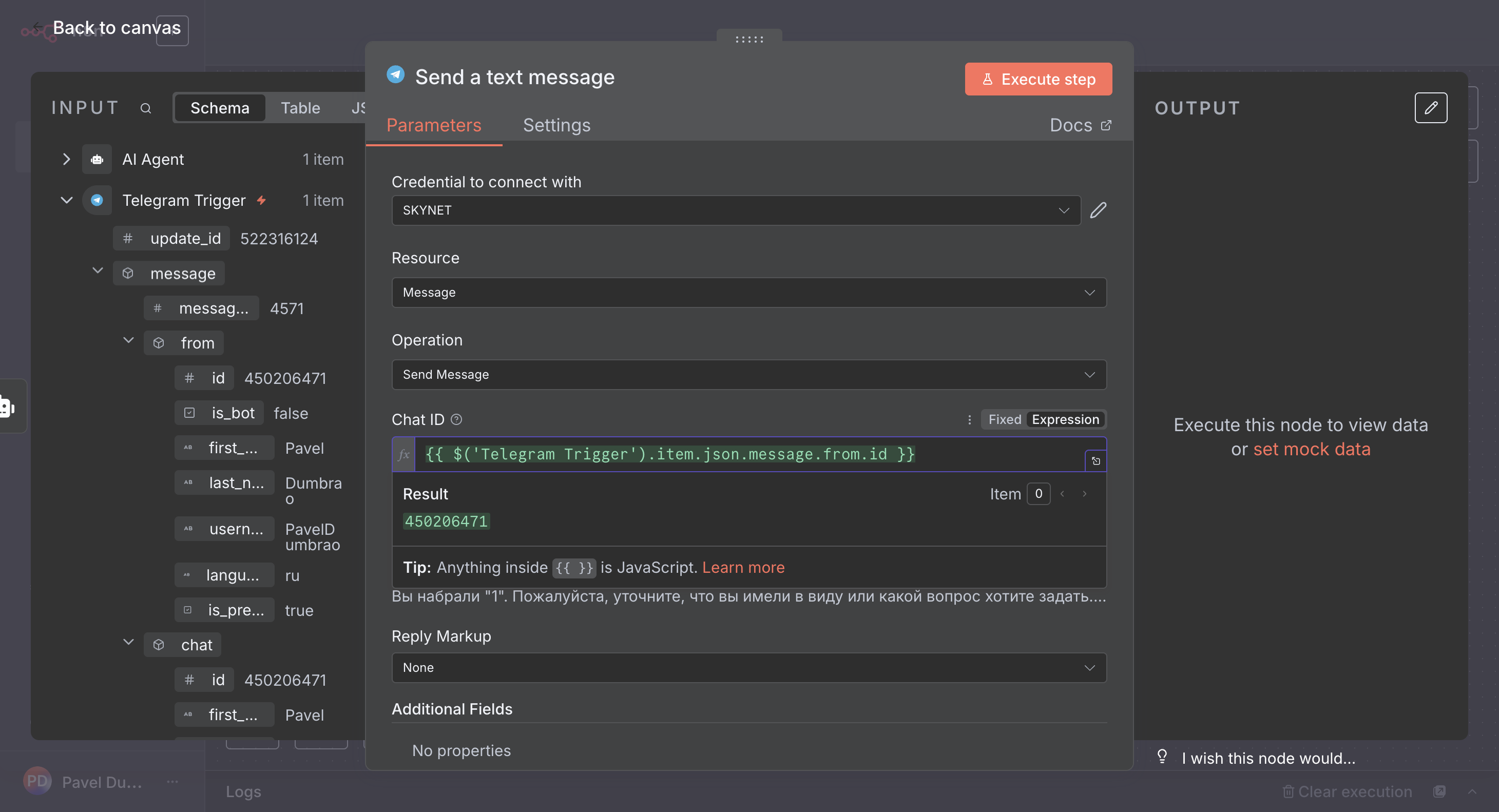
40
Кликните на "models / gemini - 2.5 - flash"
Step #40: Кликните на "models / gemini - 2.5 - flash"

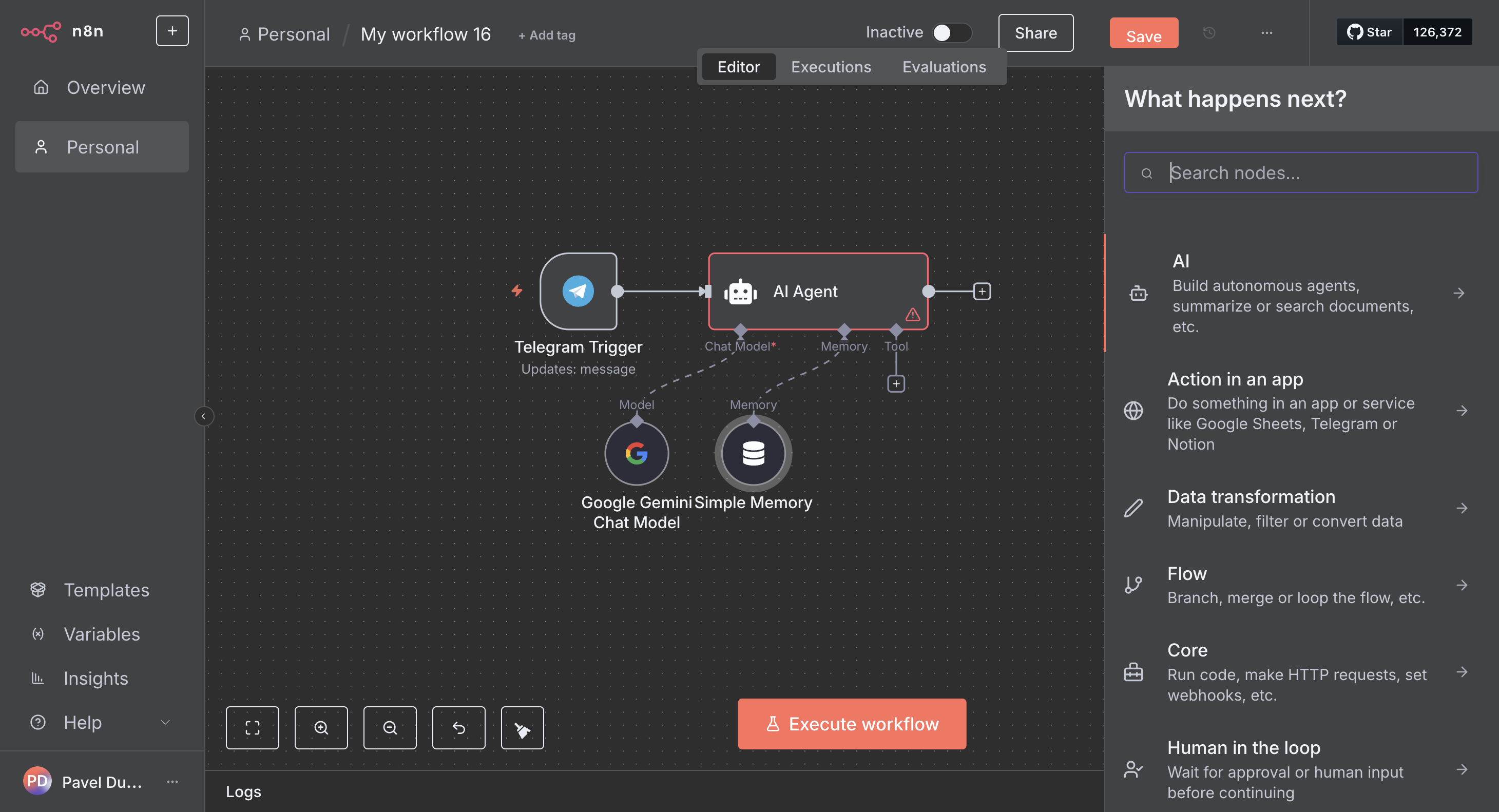
Вот, входите. Добавляем память нашему боту.
41
Кликните на "Back to canvas"
Step #41: Кликните на "Back to canvas"
42
Кликните здесь
Step #42: Кликните здесь

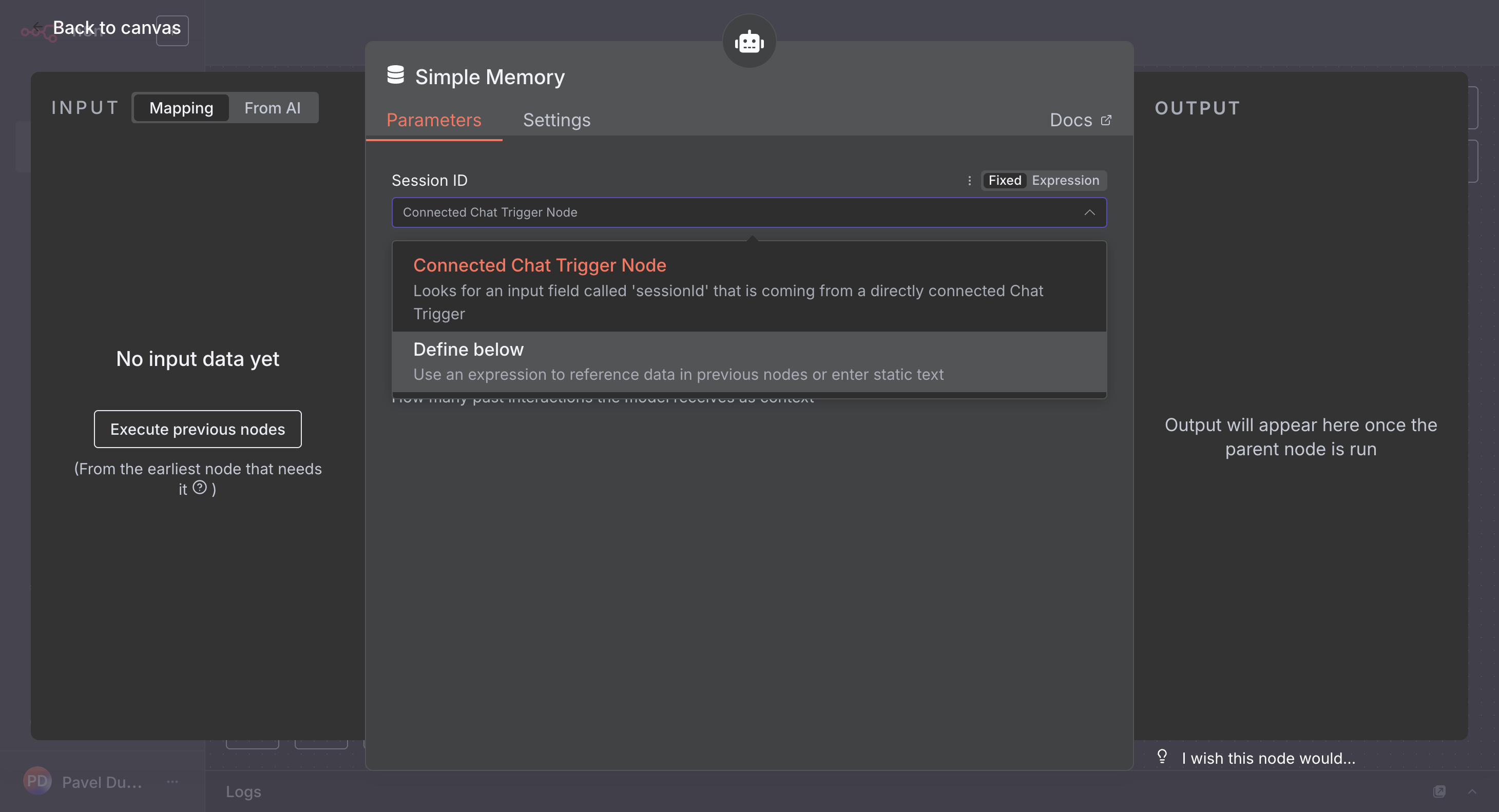
Пока работайте с обычной Simple Memory. То есть это встроенная память внутри N8N. Не требует никаких разрешений. Очень удобно.
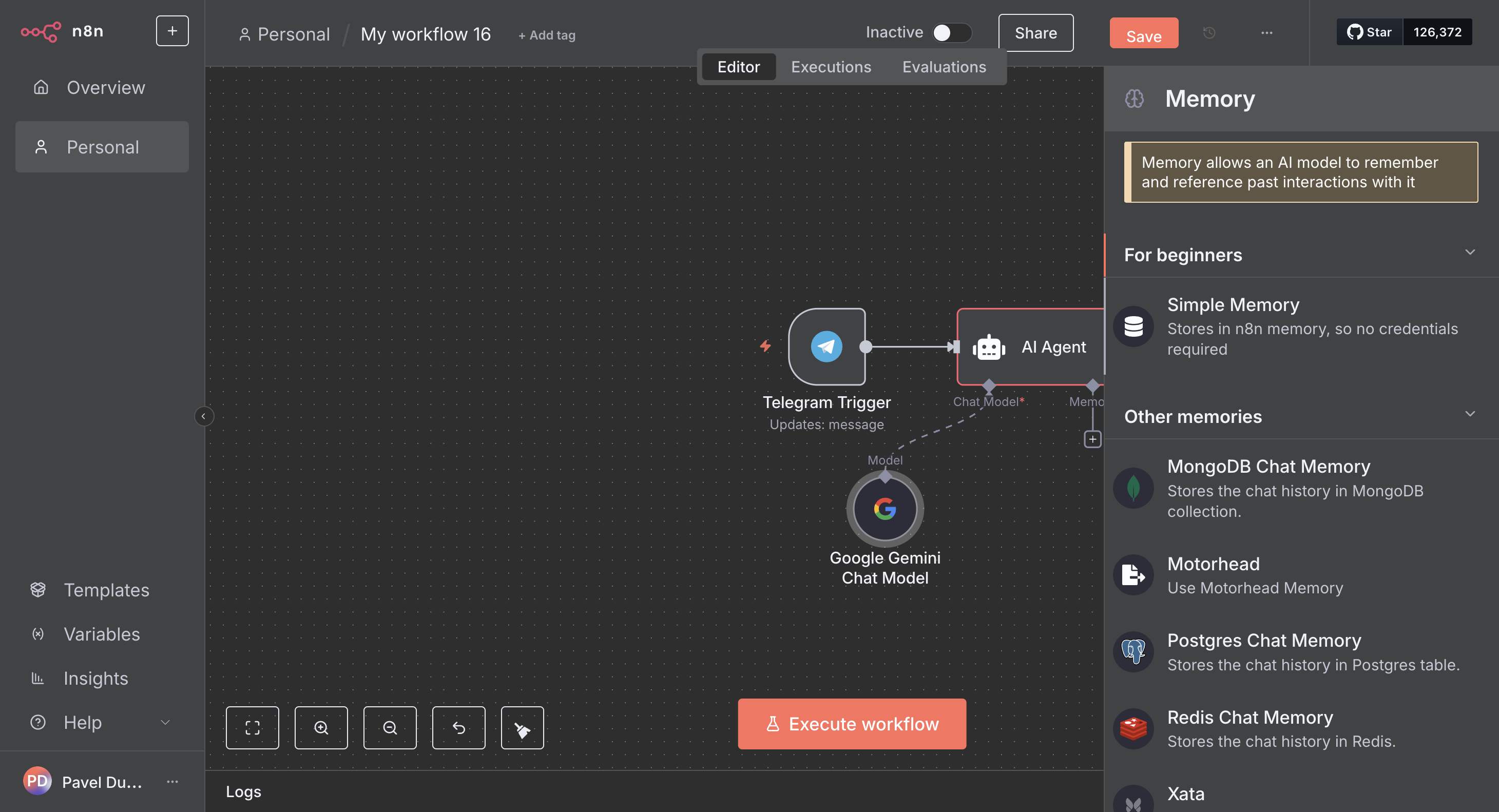
43
Кликните на "Stores in n8n memory"
Step #43: Кликните на "Stores in n8n memory"

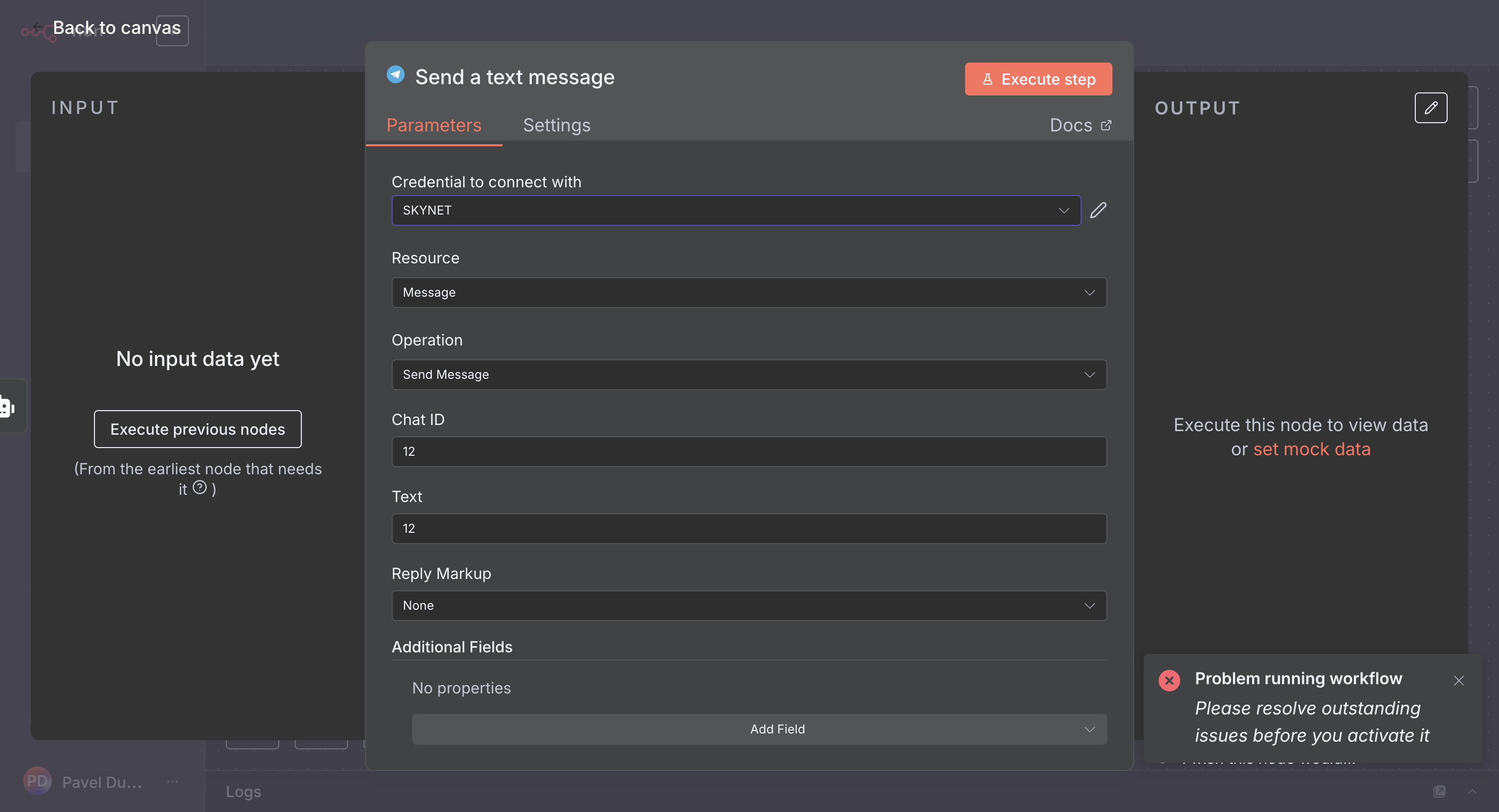
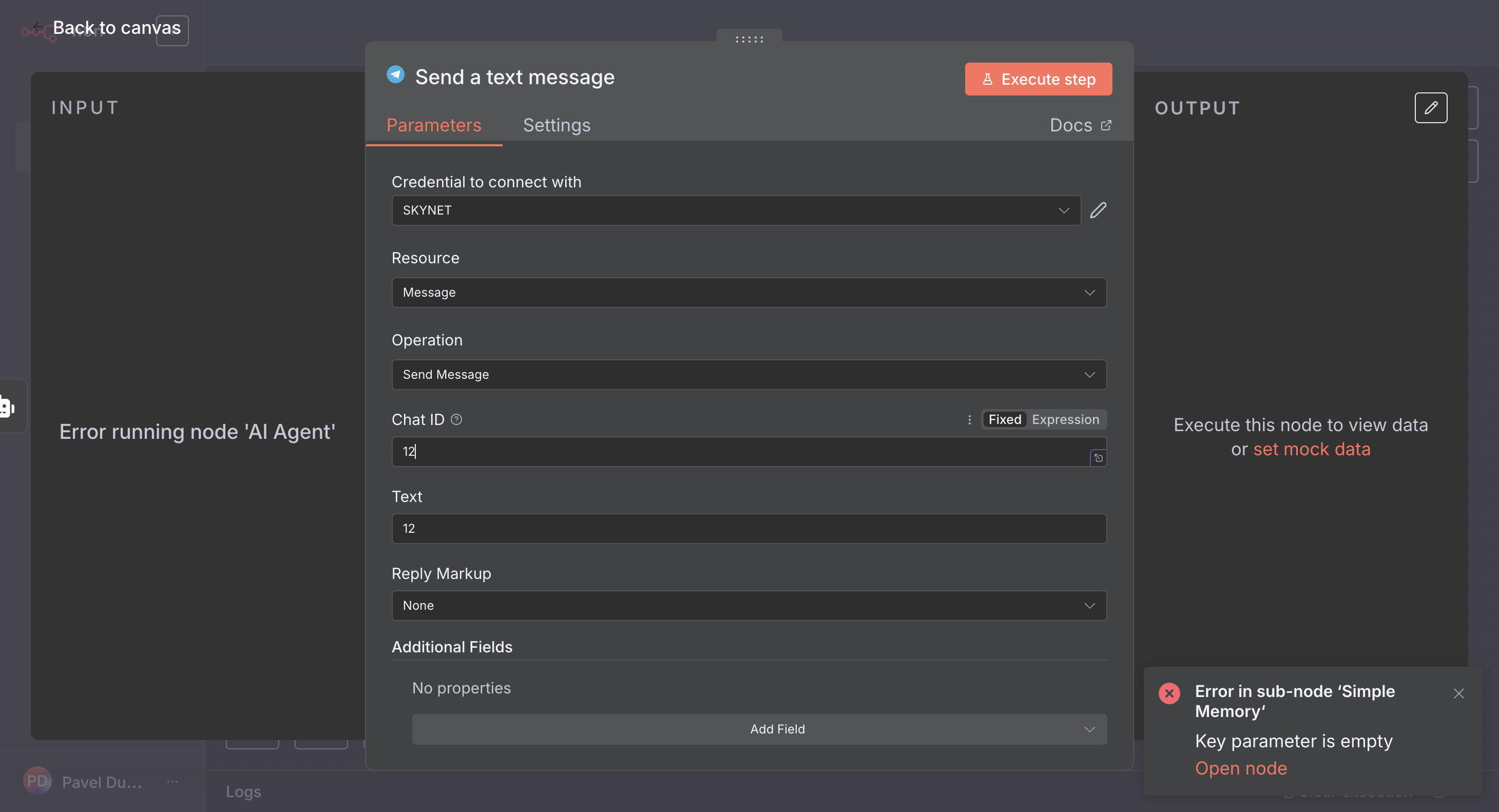
В настройках обязательно выберите "define below" и вставьте чат ID вашего Telegram.
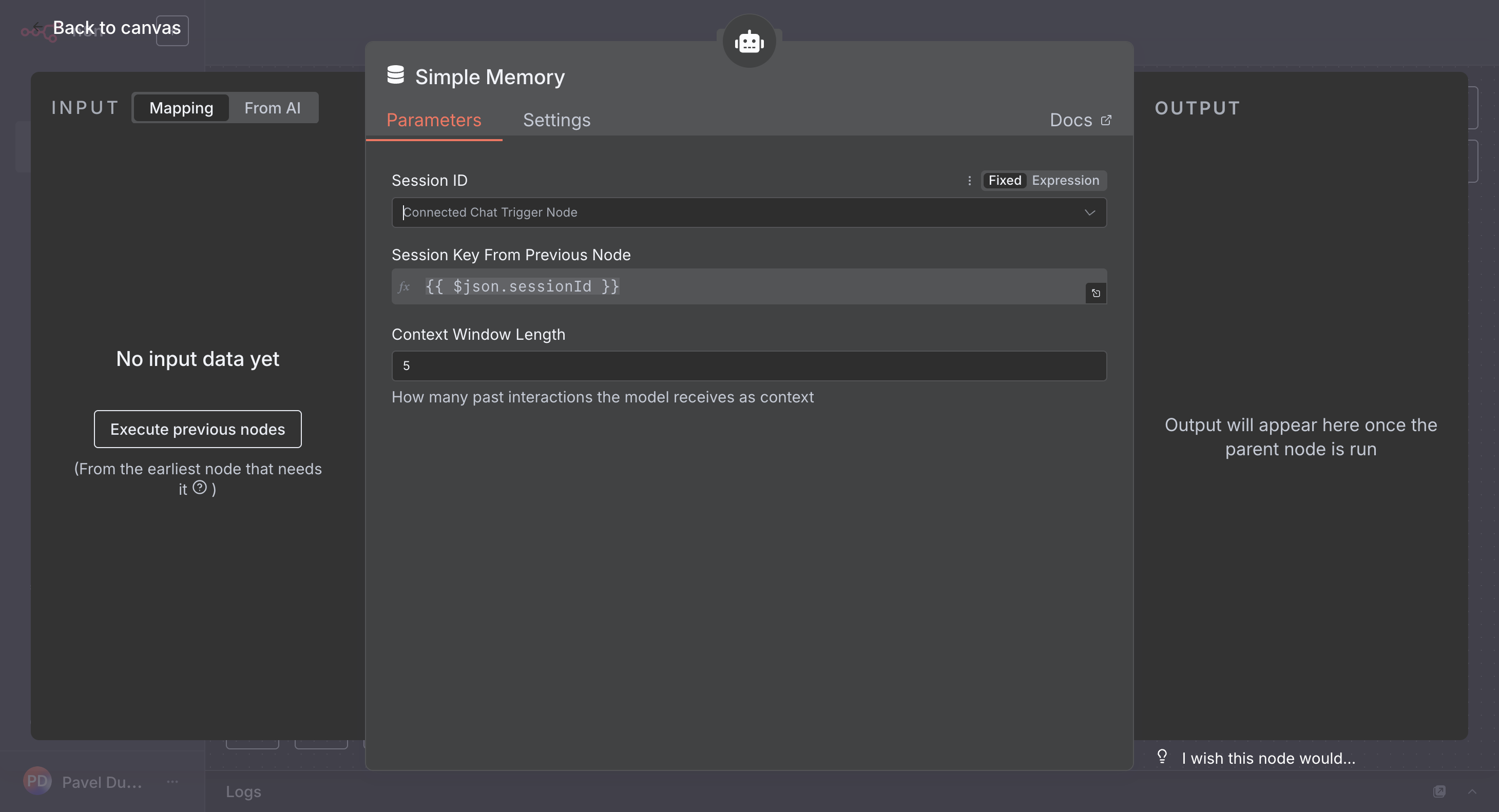
44
Кликните на "Connected Chat Trigger Node"
Step #44: Кликните на "Connected Chat Trigger Node"
45
Кликните на "Use an expression to reference data"
Step #45: Кликните на "Use an expression to reference data"

Но об этом расскажем чуть позже. Контекстное окно выбирайте не меньше пятидесяти, чтобы ваш бот ничего не забывал.
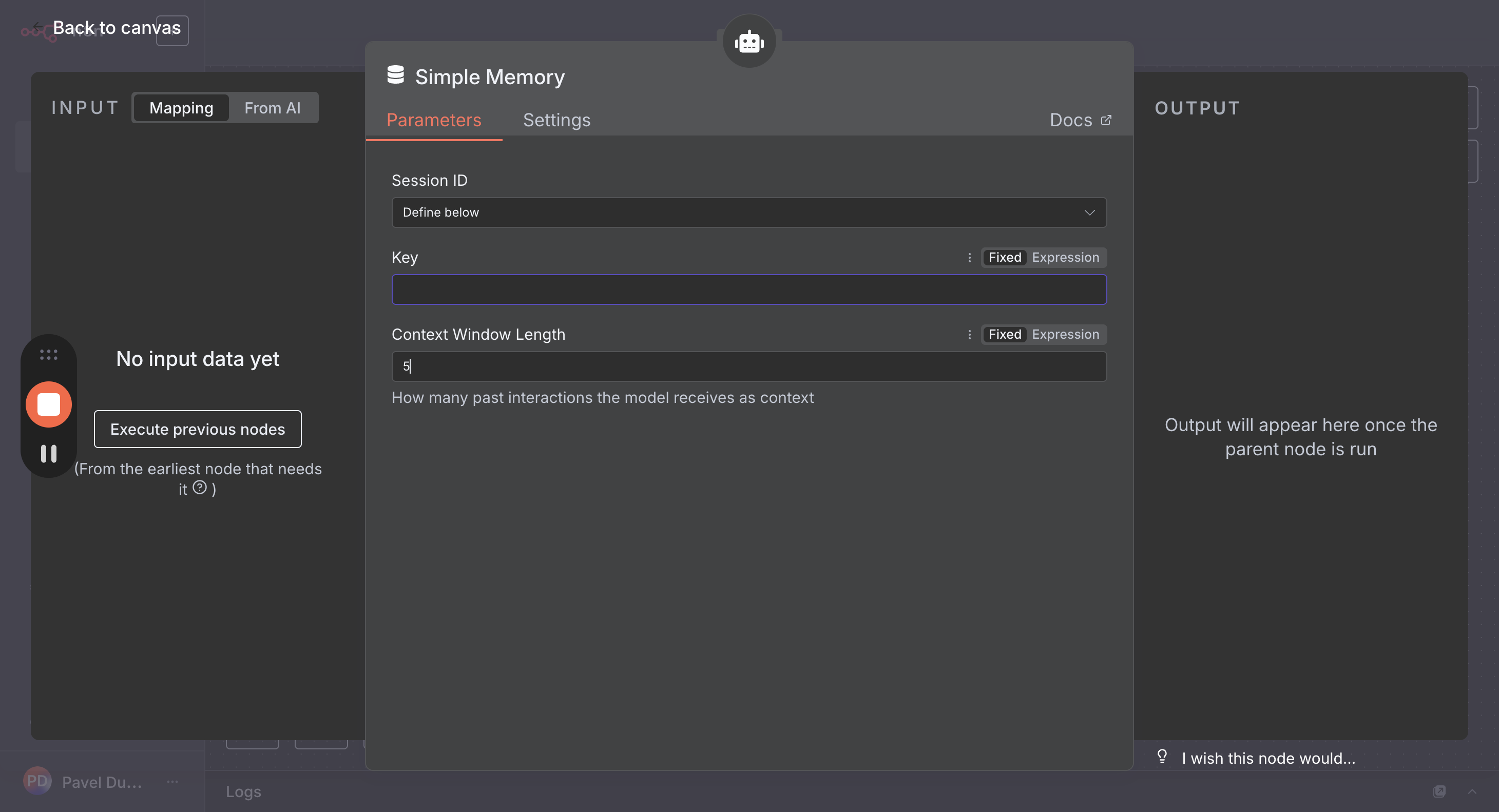
46
Кликните здесь
Step #46: Кликните здесь

Вот, но имейте в виду: чем больше контекстное окно вы выберете, тем дольше он будет работать.
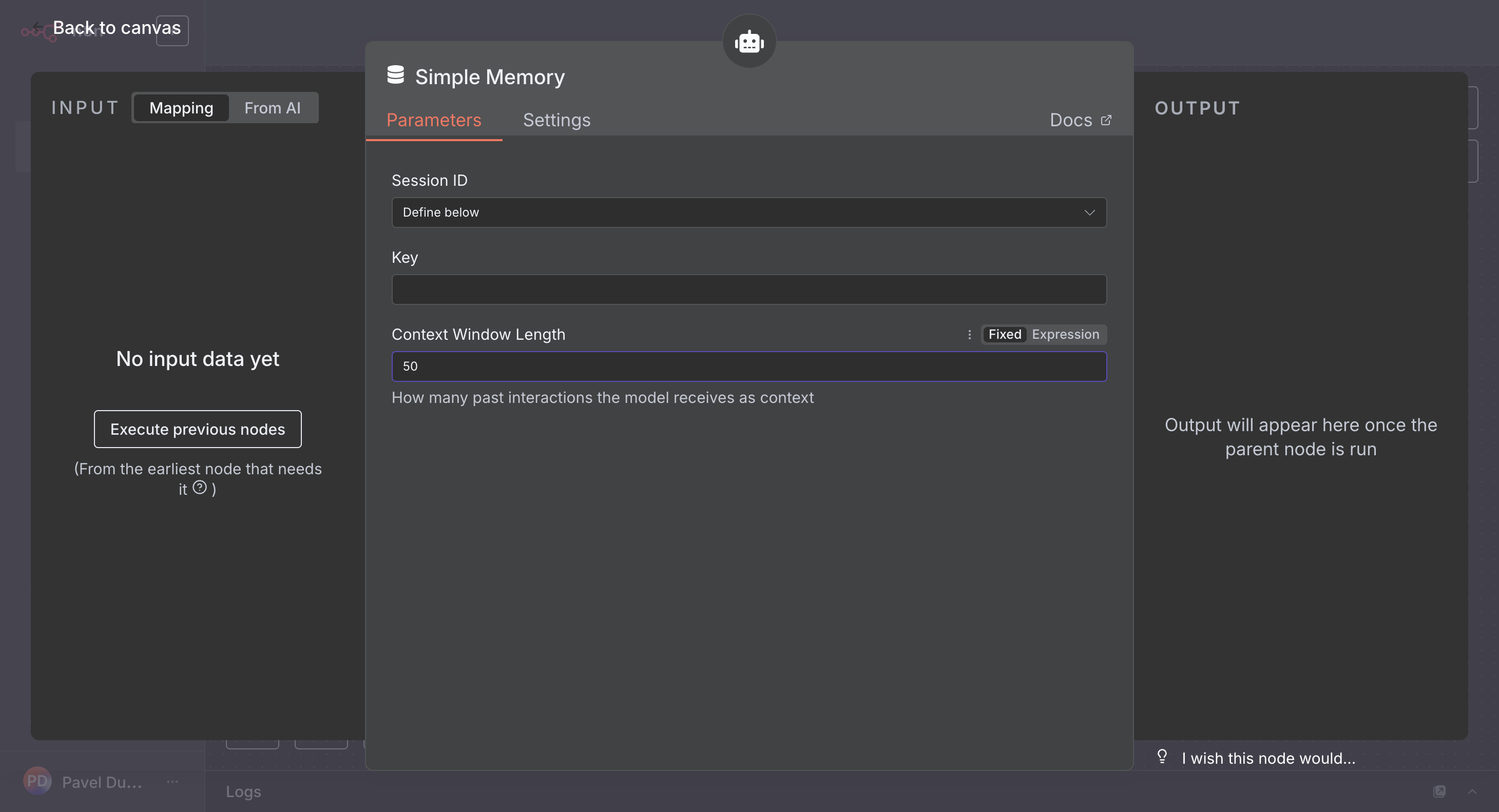
47
Кликните здесь
Step #47: Кликните здесь
48
Введите "0"

И после этого нужно установить Telegram-выход.
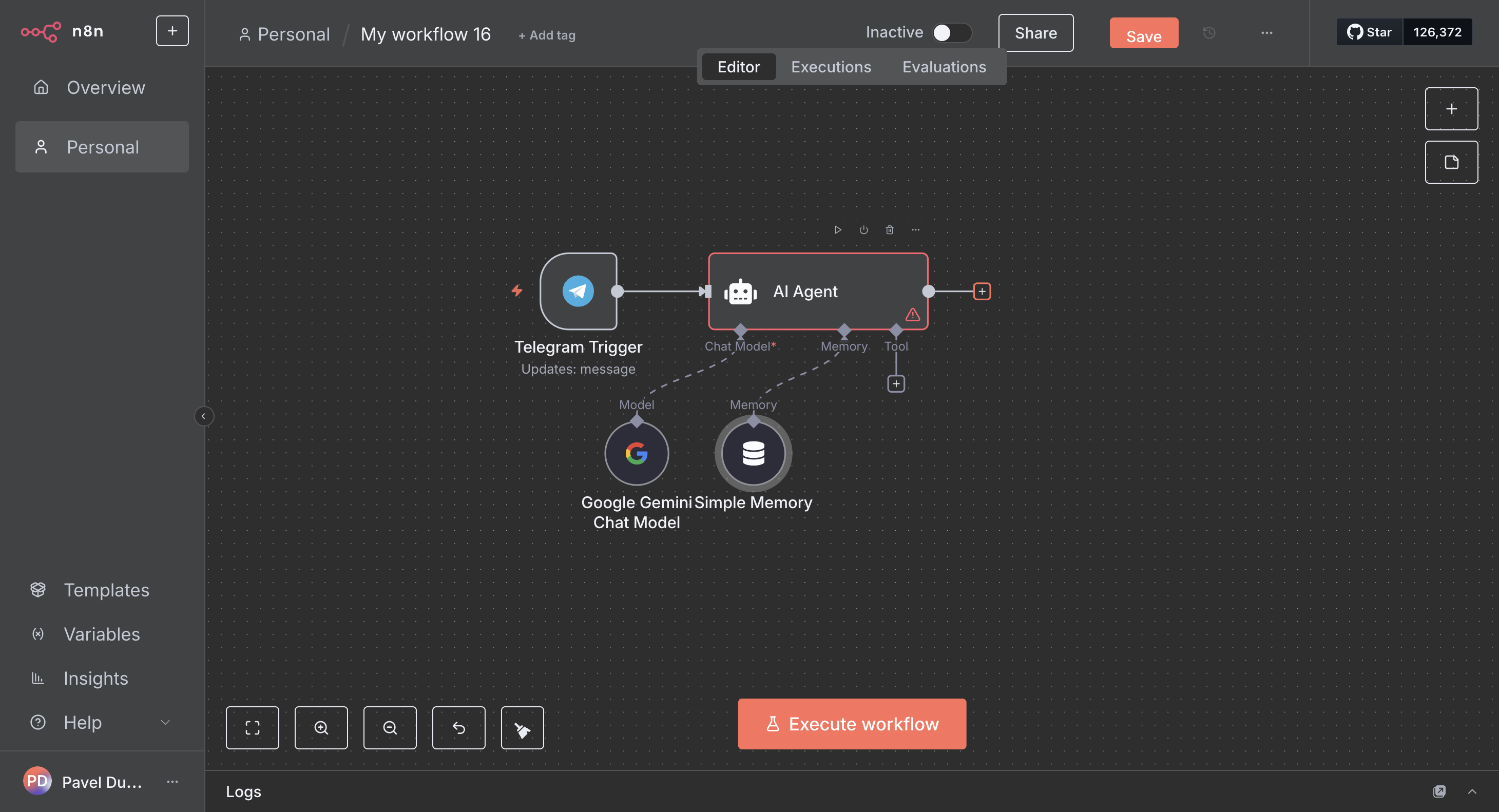
49
Кликните на "- +"
Step #49: Кликните на "- +"
50
Кликните на "Search nodes"
Step #50: Кликните на "Search nodes"

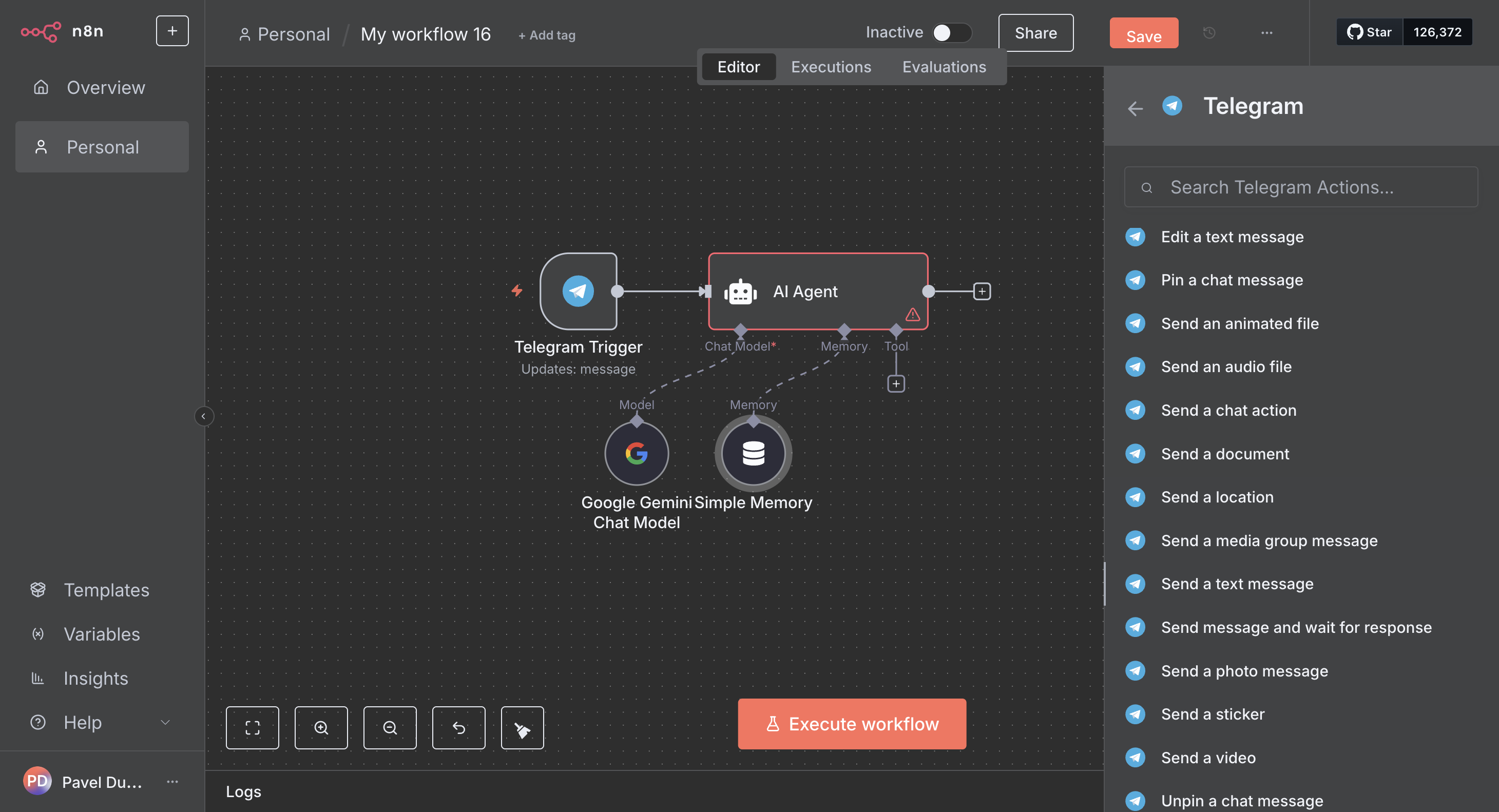
Да, то есть также выбираем Telegram. Здесь выбираем "отправить сообщение", text message.
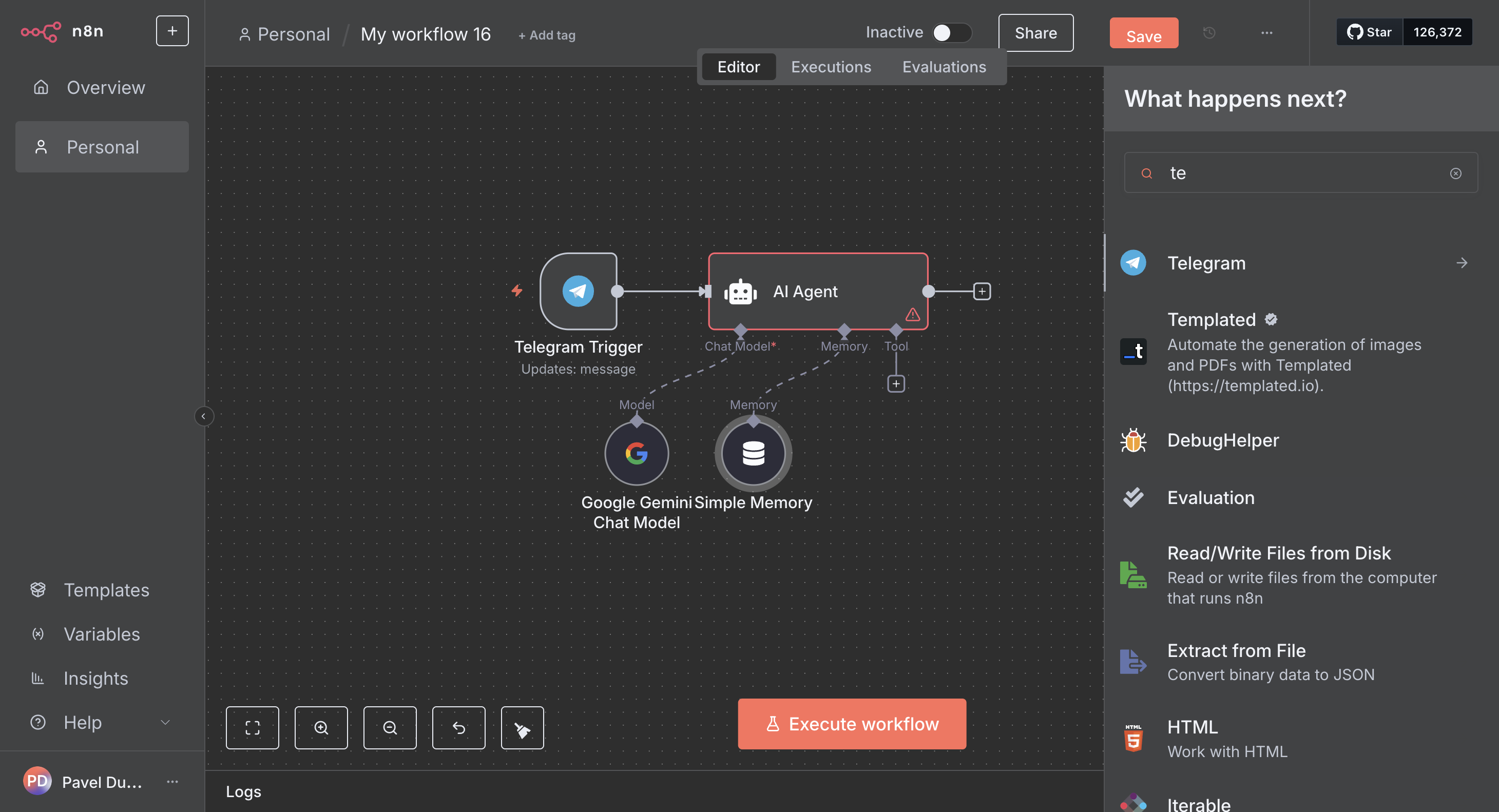
51
Кликните на "Telegram"
Step #51: Кликните на "Telegram"
52
Введите "te"
53
Кликните на "Send a text message"
Step #53: Кликните на "Send a text message"

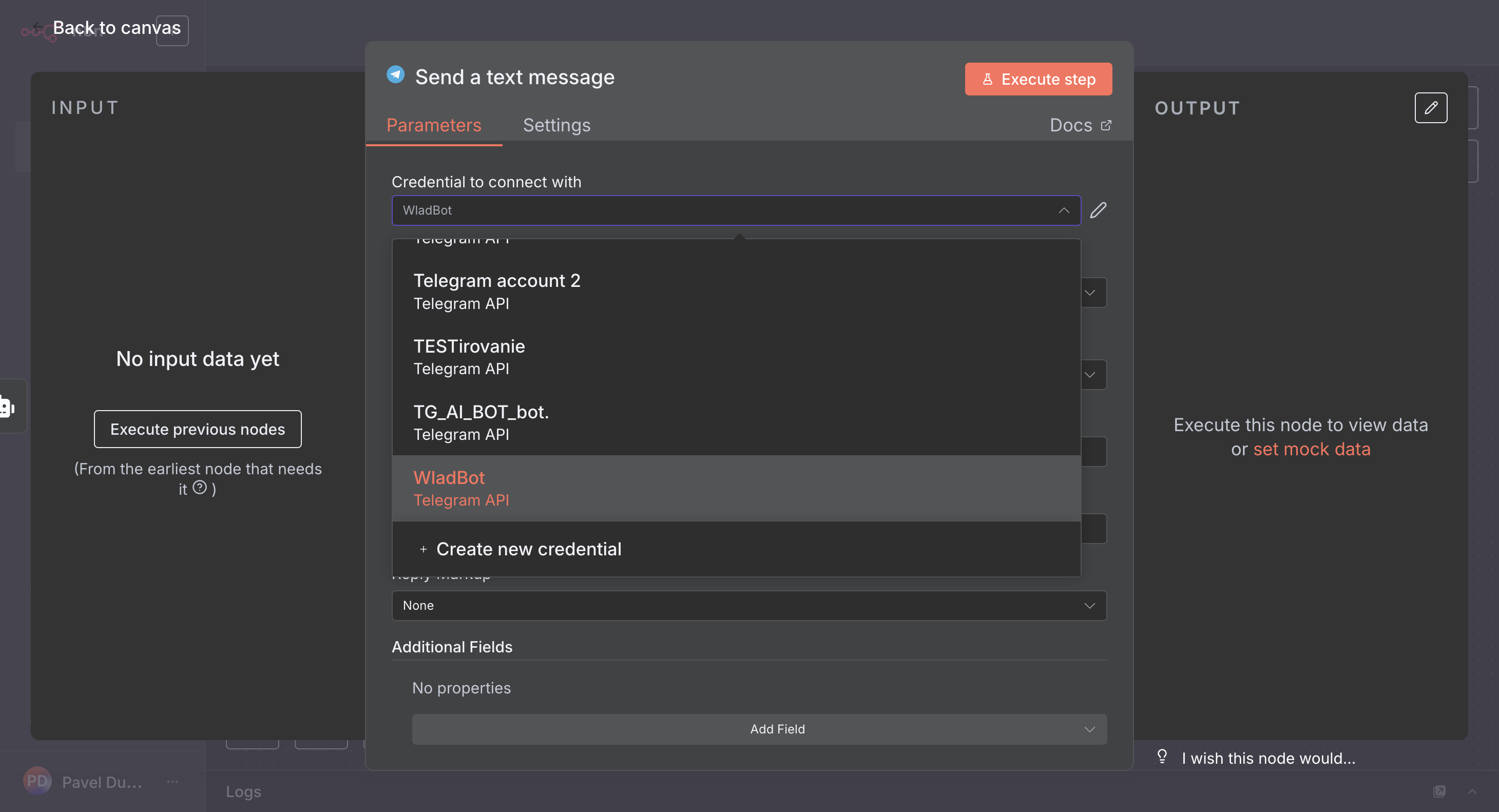
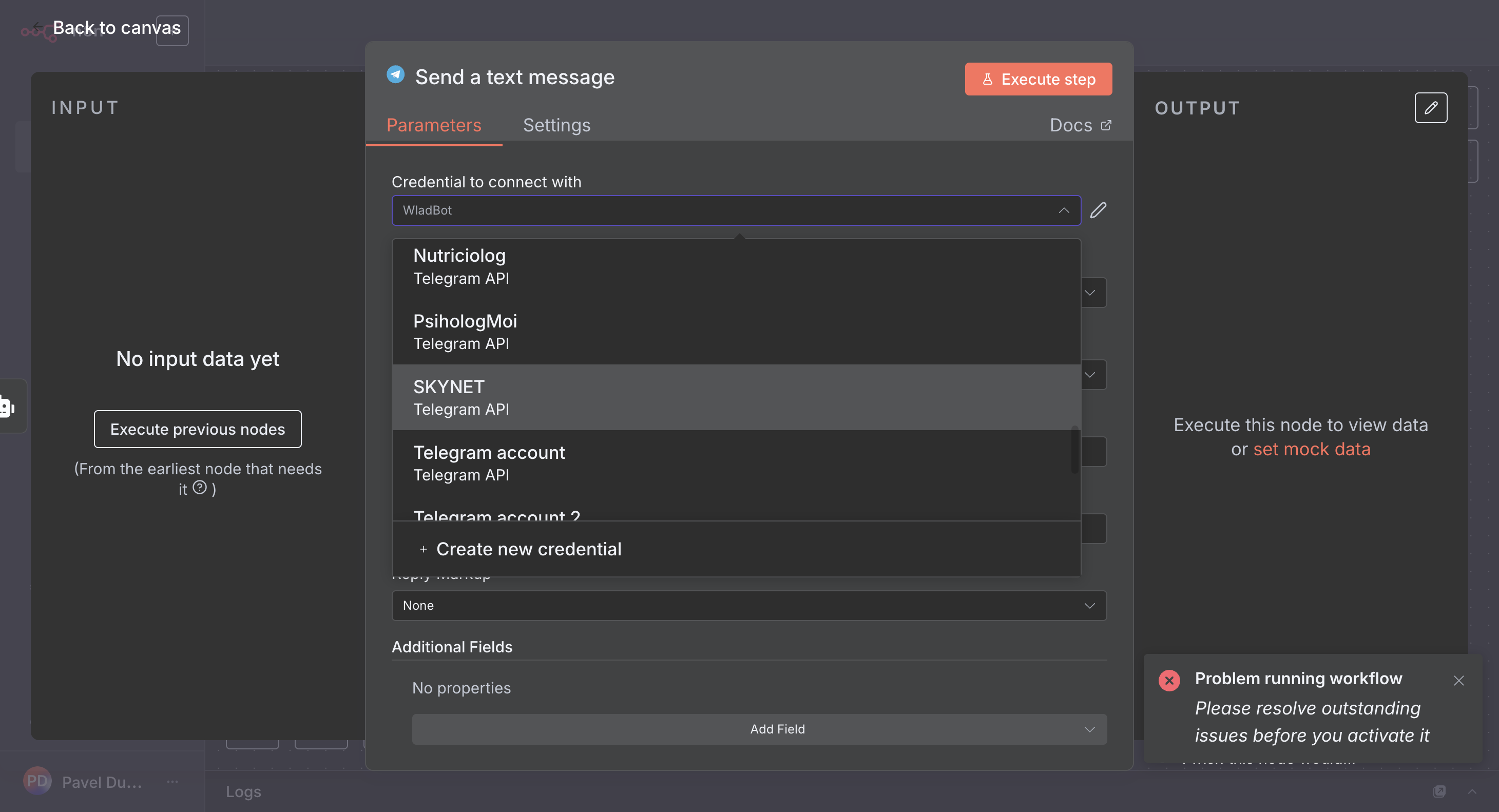
Здесь выбираем нашего бота, которого мы только что создали.
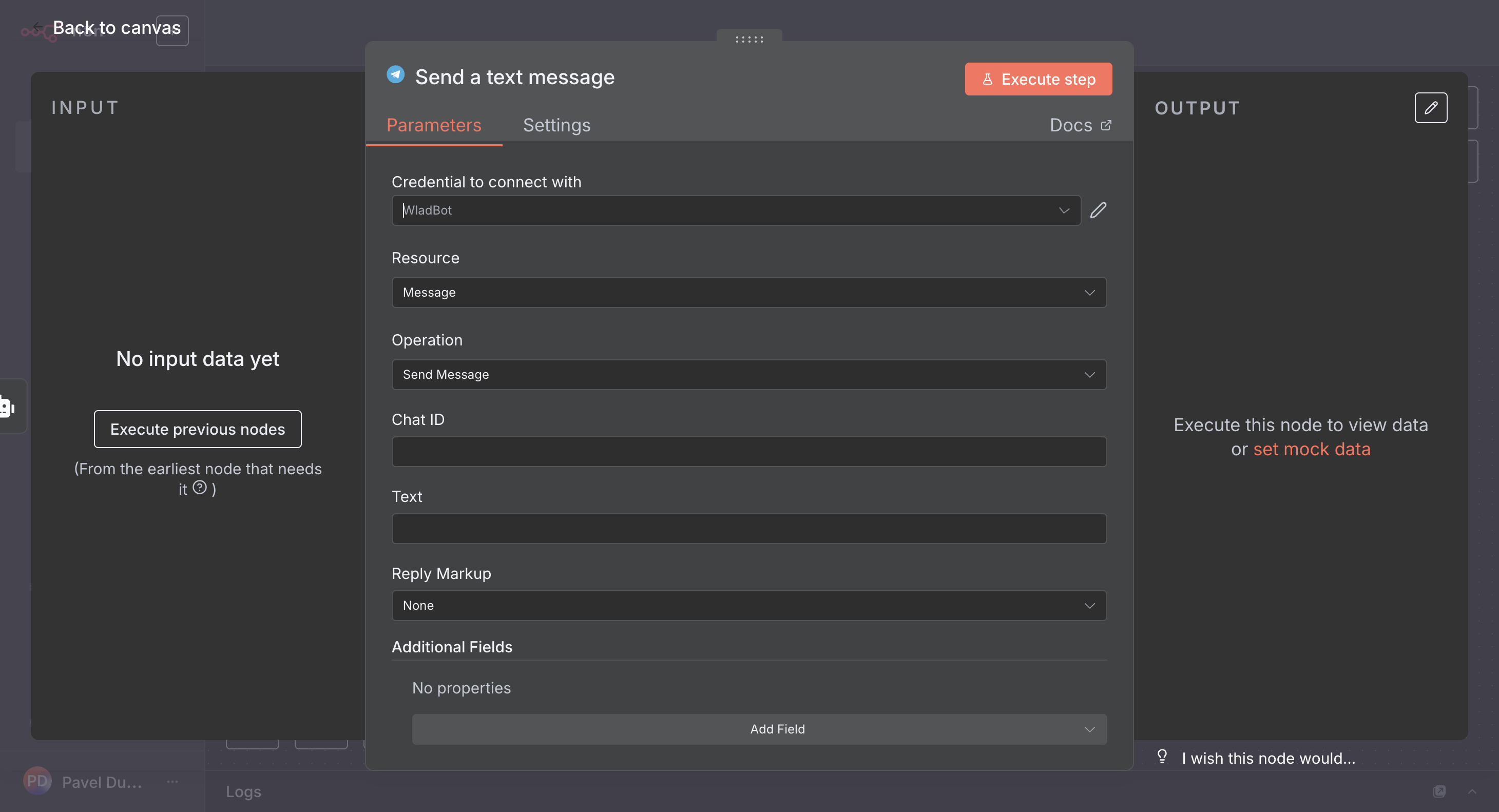
54
Кликните здесь
Step #54: Кликните здесь
55
Кликните на "WladBot"
Step #55: Кликните на "WladBot"

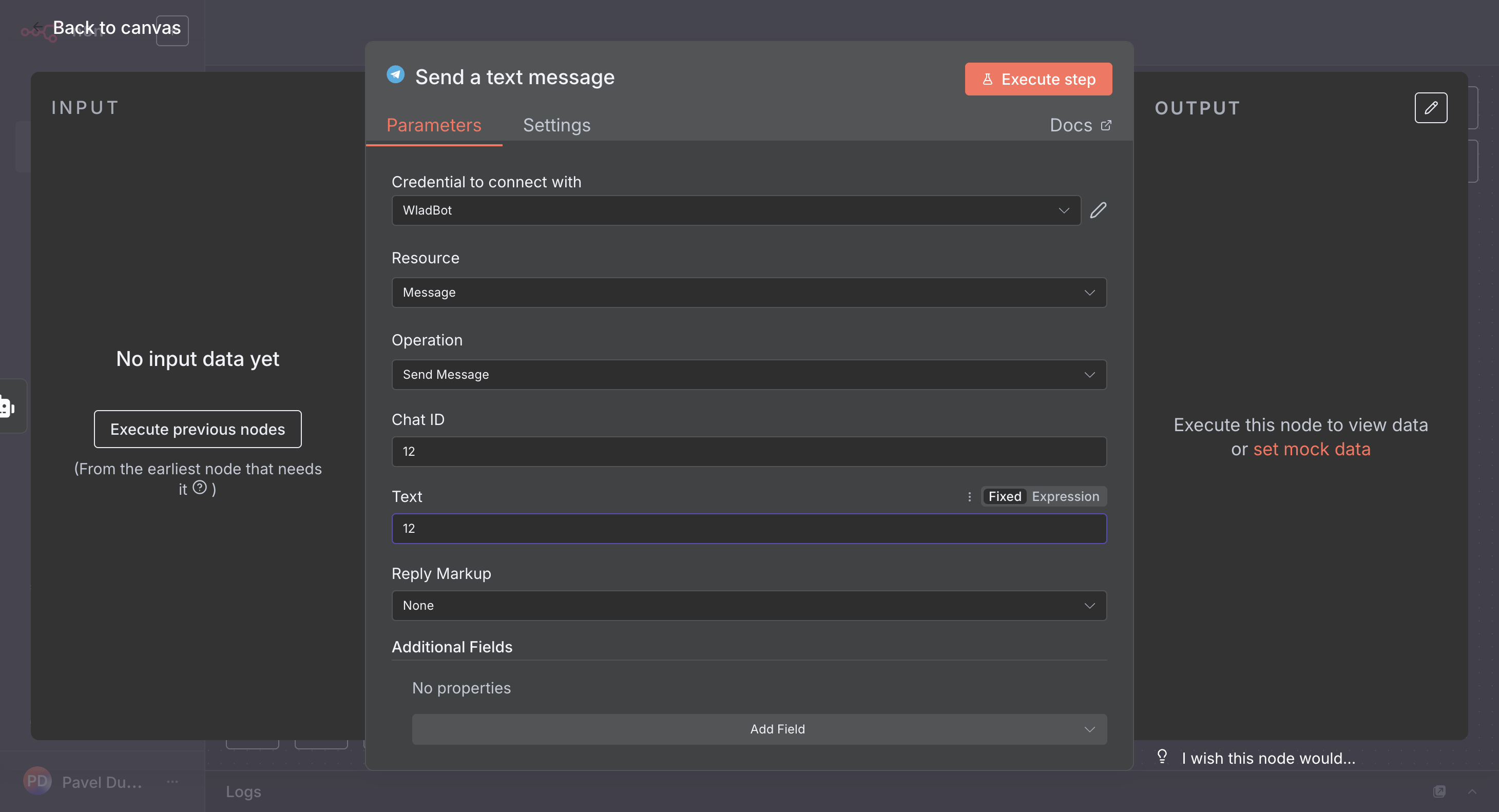
Вот, а все остальные настройки мы настроим чуть позже.
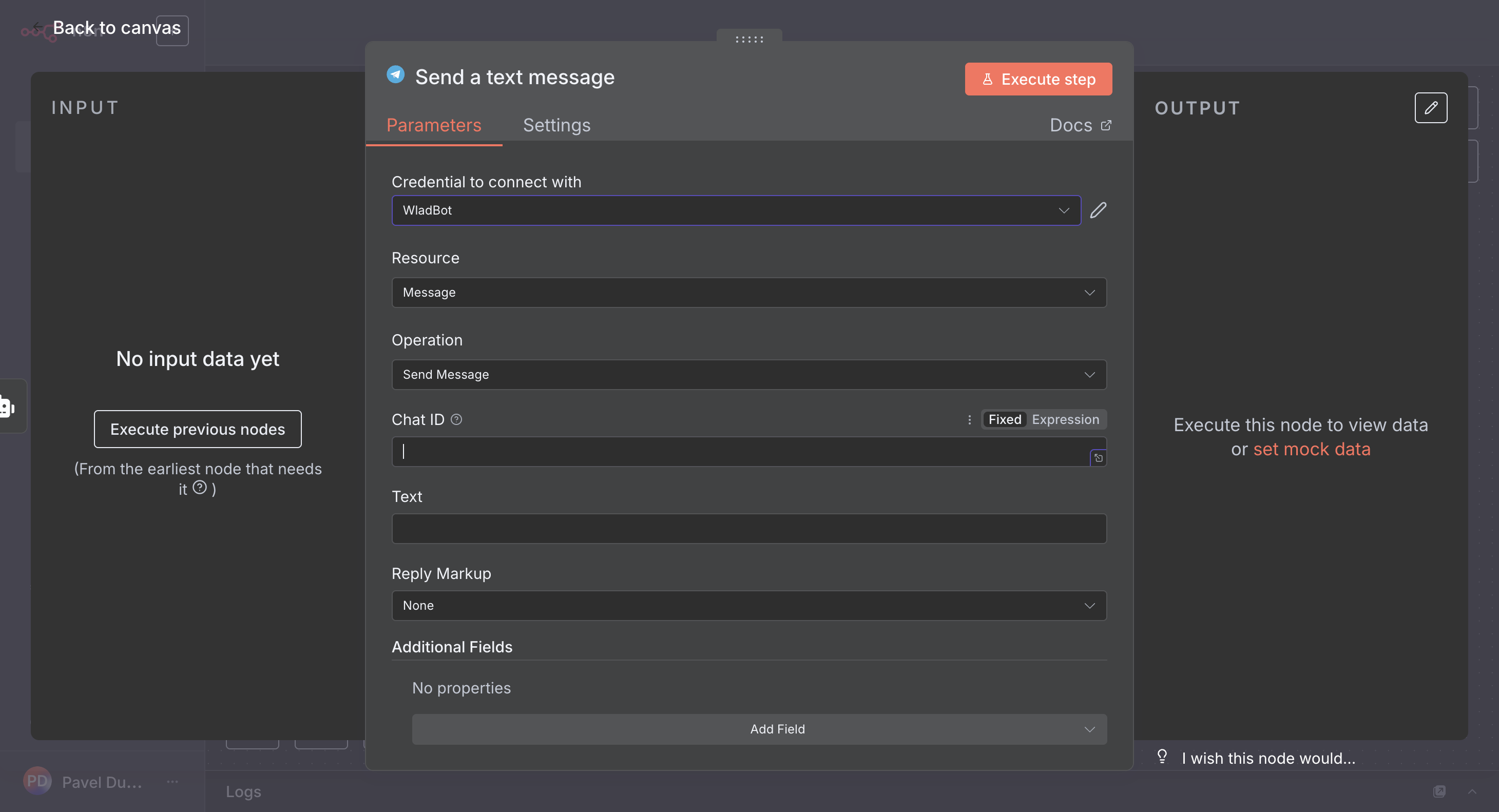
56
Кликните здесь
Step #56: Кликните здесь
57
Введите "12"
58
Введите "12"

Вот, и здесь то же самое.

59
Кликните здесь
Step #59: Кликните здесь

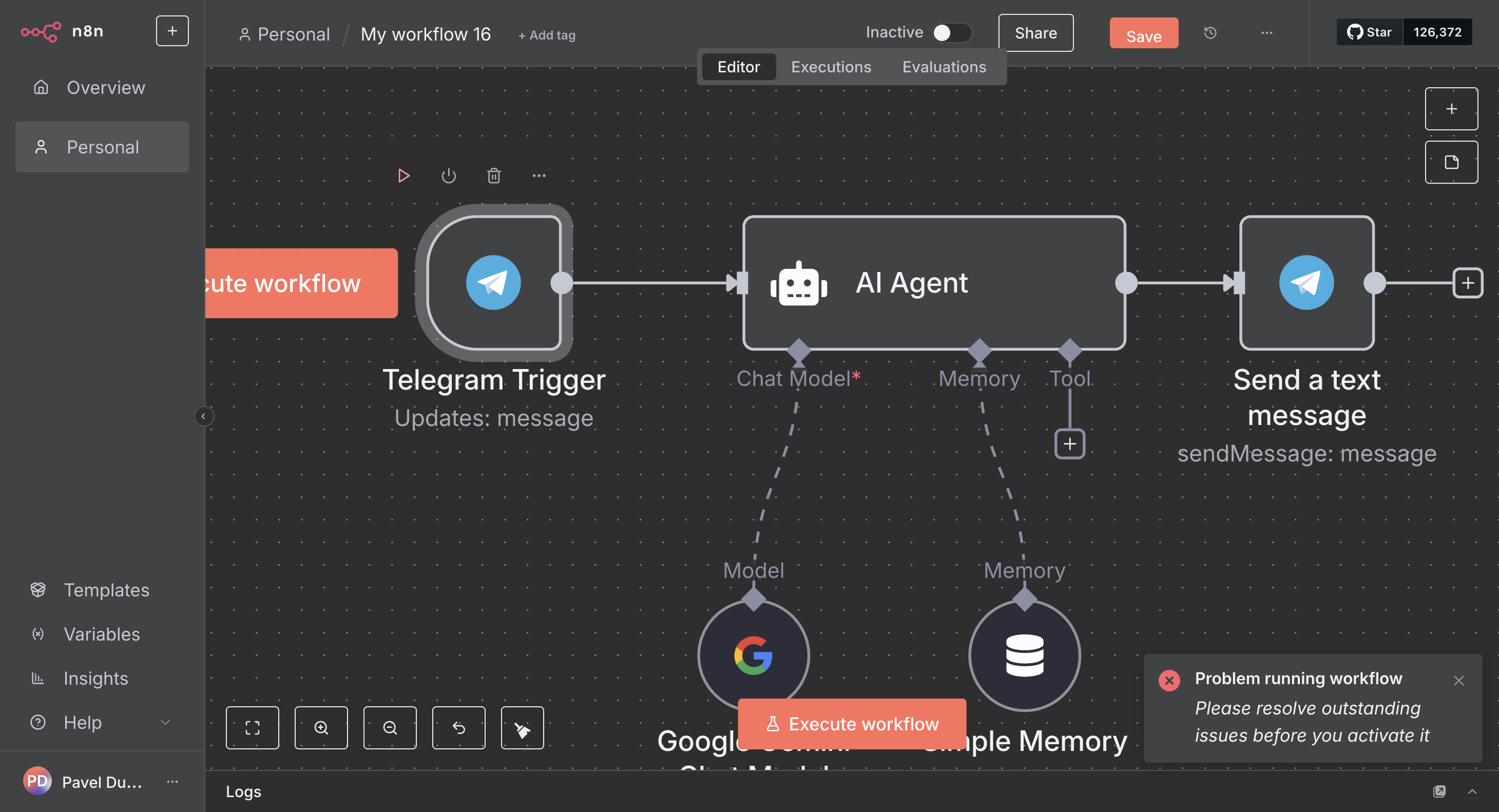
Давайте начнем с запуска нашей Telegram-ноды.
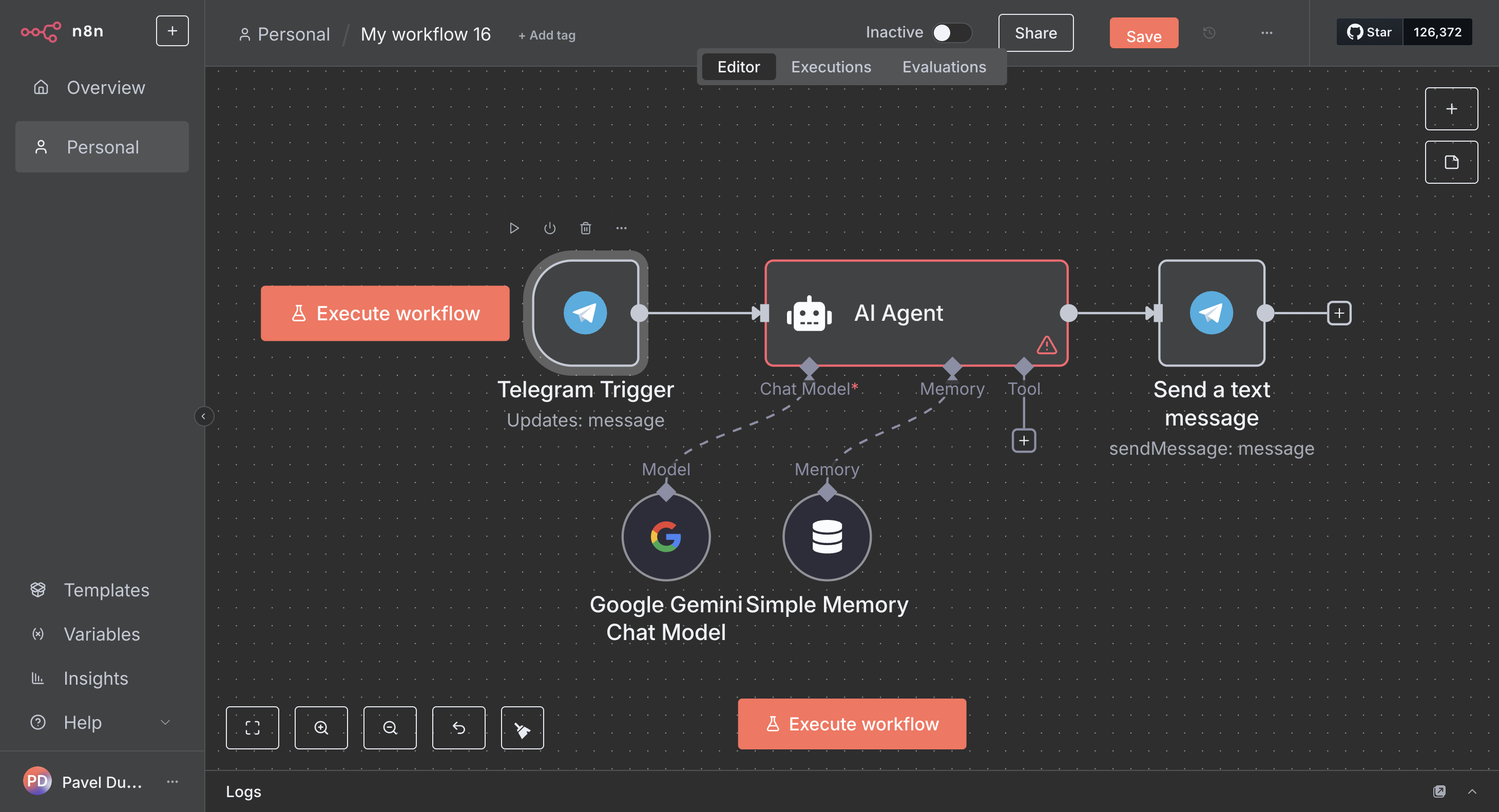
60
Кликните здесь
Step #60: Кликните здесь

И запустим — посмотрим, как она сейчас отработает. Вот.
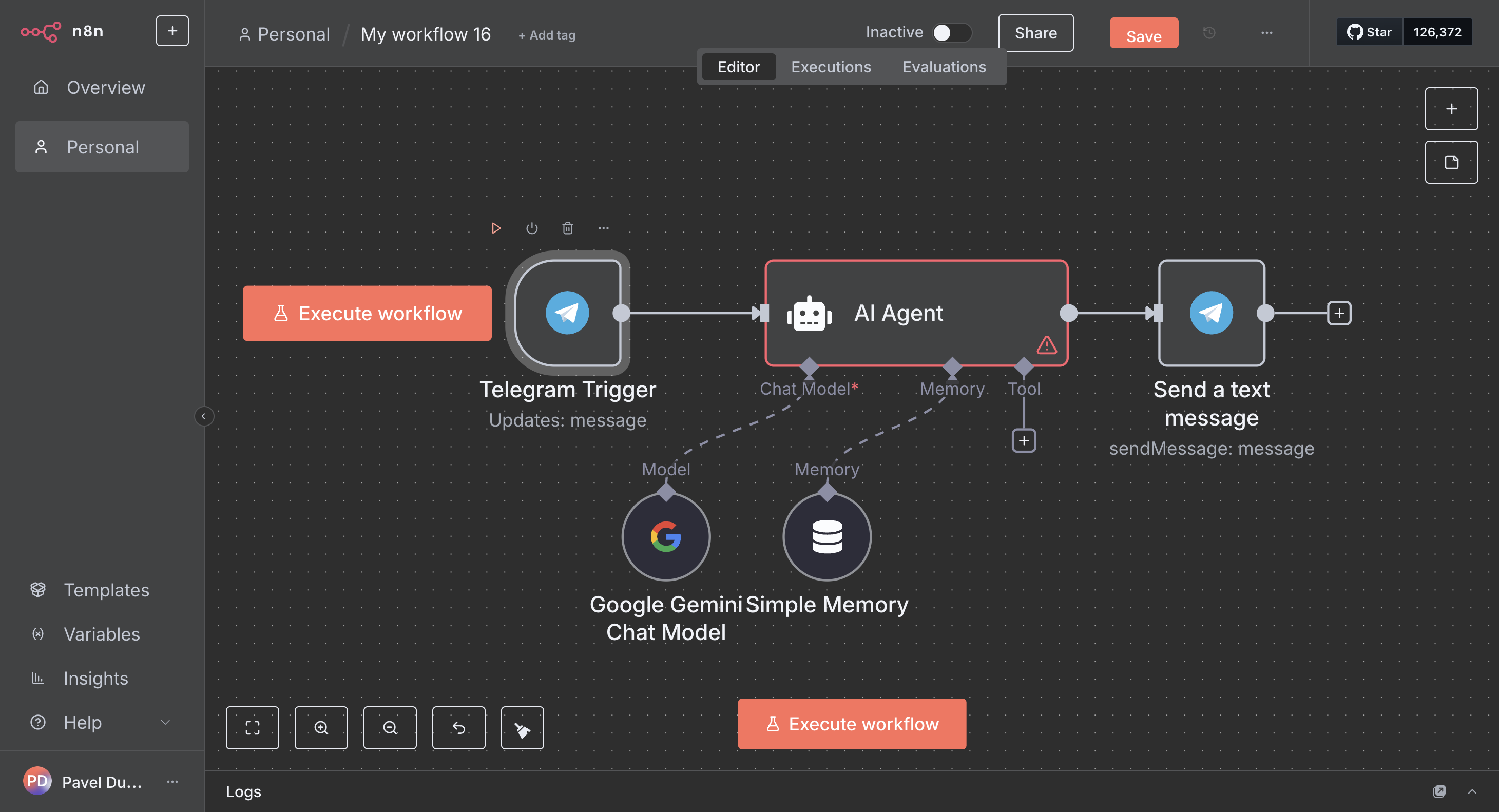
61
Кликните здесь
Step #61: Кликните здесь

Он, соответственно, ждет по данному разрешению.
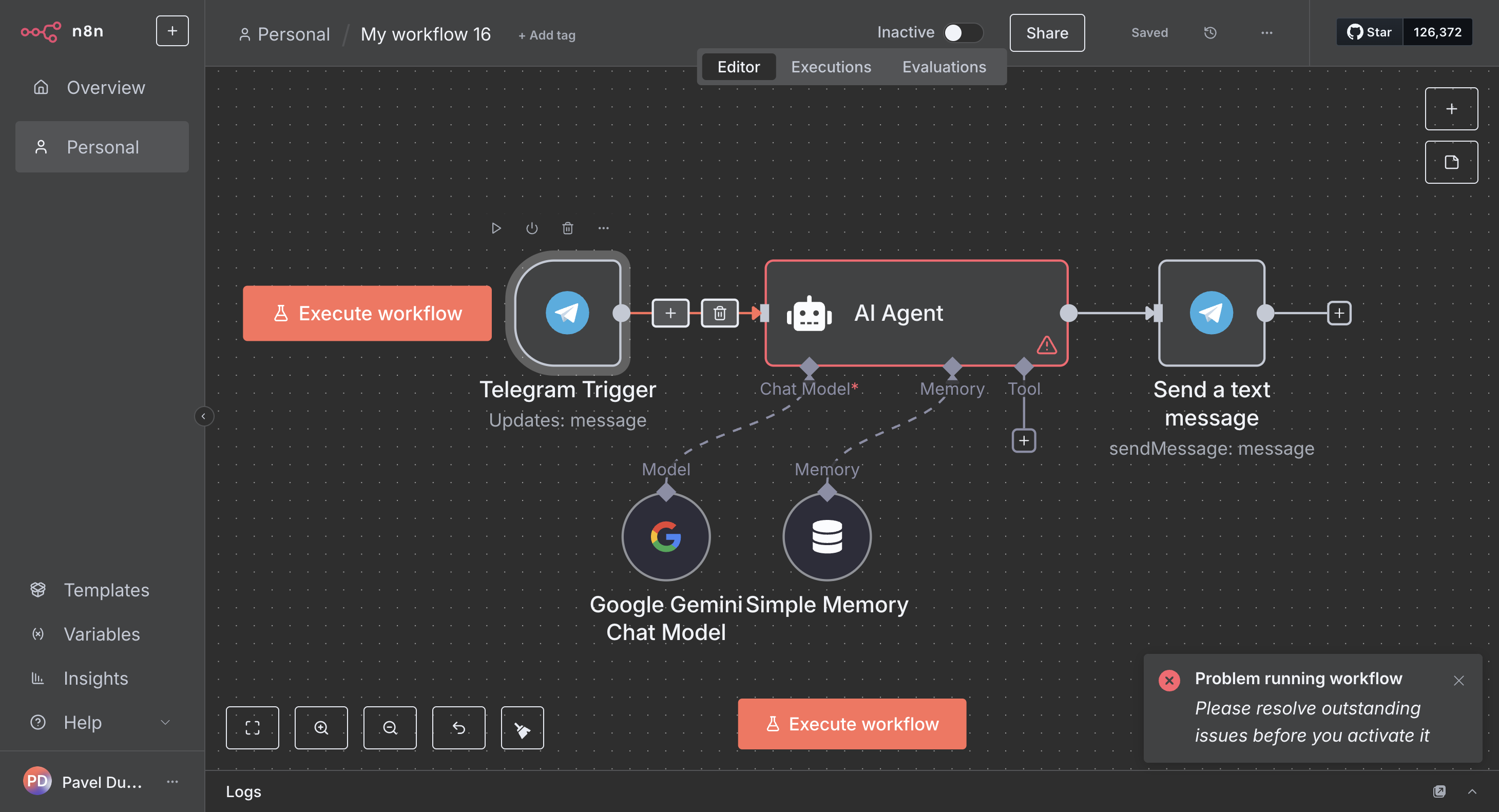
62
Кликните здесь
Step #62: Кликните здесь
63
Кликните здесь
Step #63: Кликните здесь
64
Кликните здесь
Step #64: Кликните здесь

Мы смотрим, какой бот у нас здесь есть. У меня есть самый простой бот. Так, сейчас, секунду. Skynet, допустим.
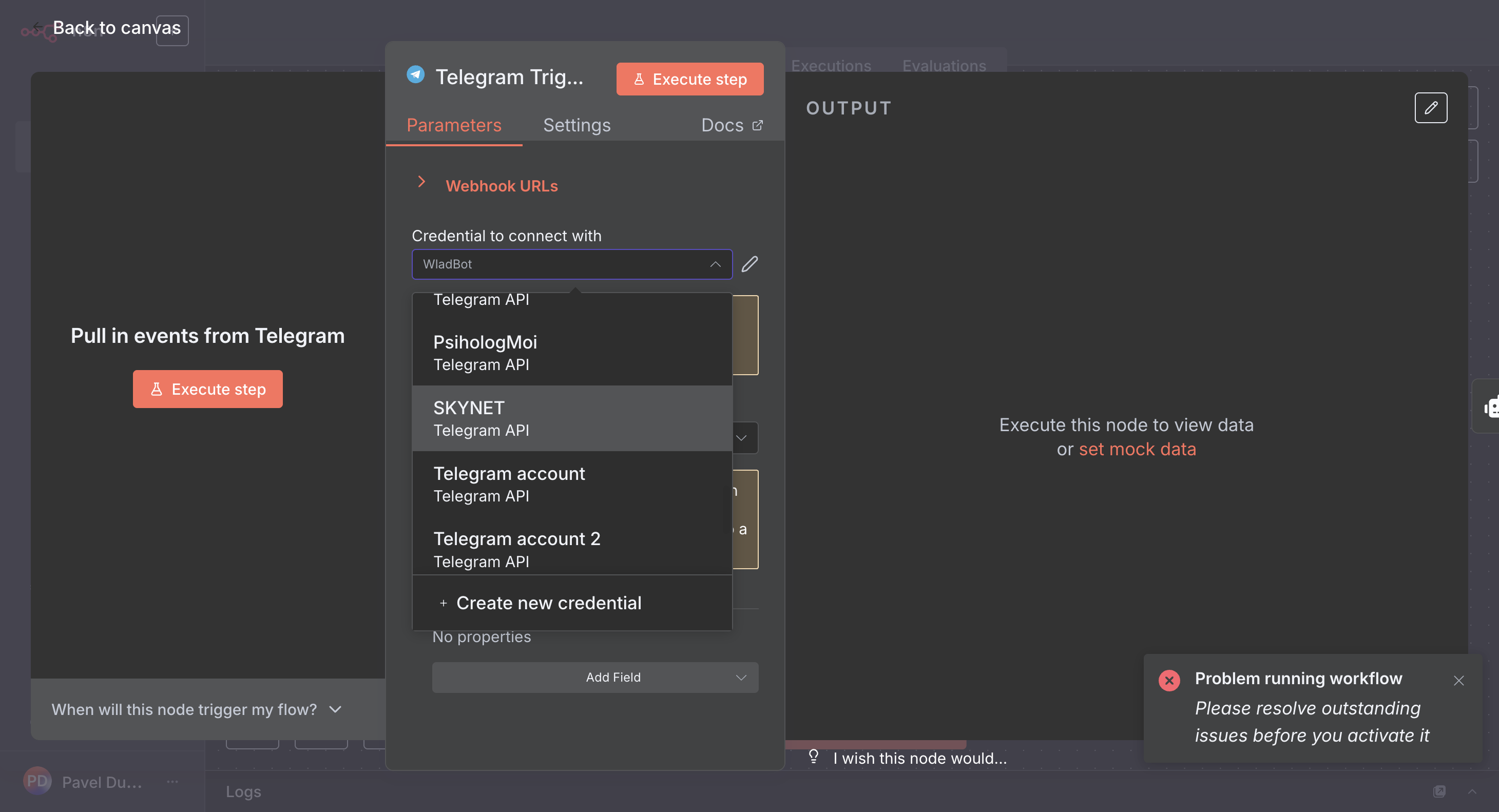
65
Кликните на "Telegram API"
Step #65: Кликните на "Telegram API"

Давайте.

66
Кликните здесь
Step #66: Кликните здесь

Самое главное — чтобы вход и выход были одинаковыми.
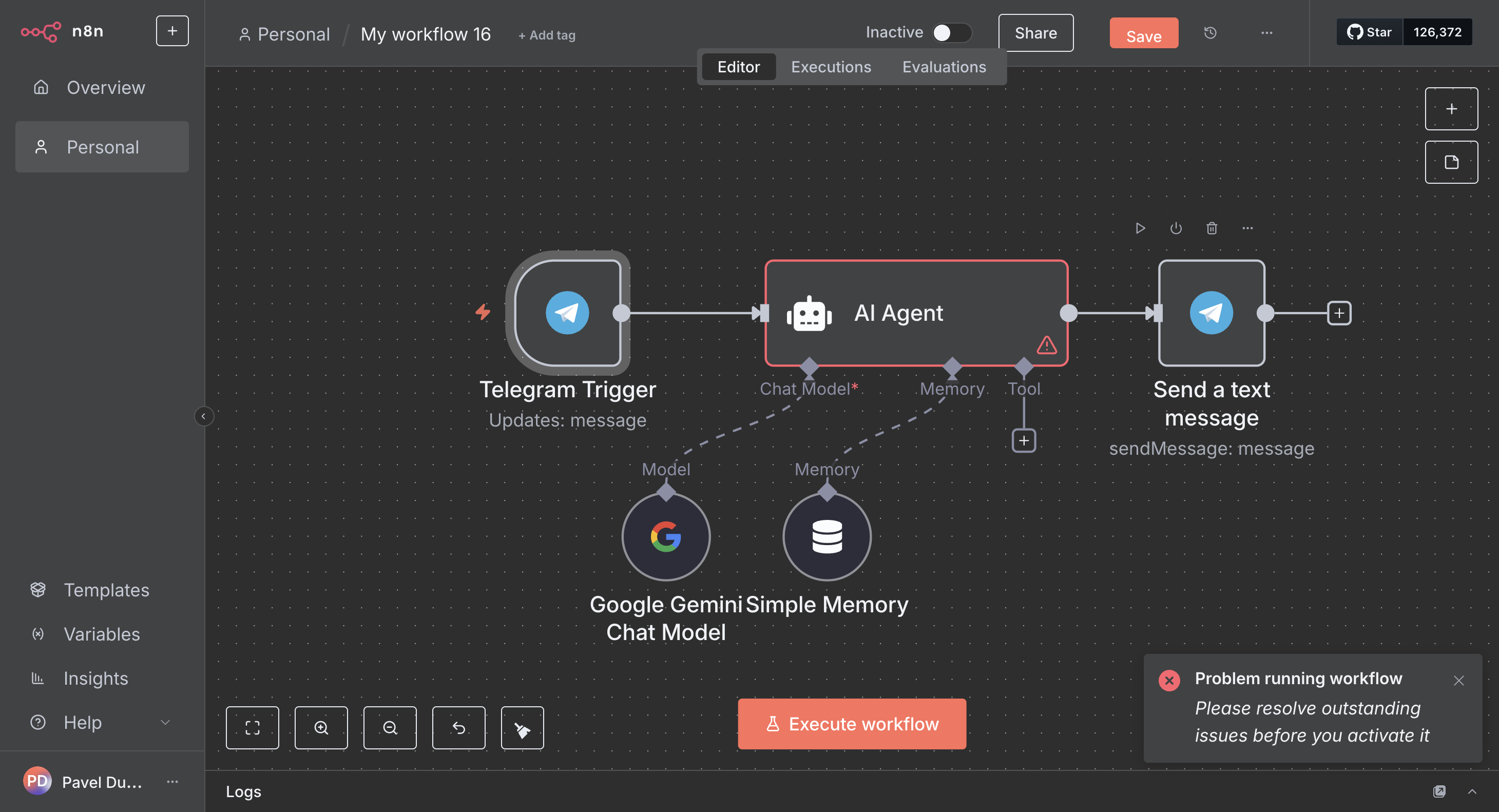
67
Кликните здесь
Step #67: Кликните здесь
68
Кликните здесь
Step #68: Кликните здесь
69
Кликните здесь
Step #69: Кликните здесь

Да, если выбран один бот, то все боты должны быть одинаковыми.
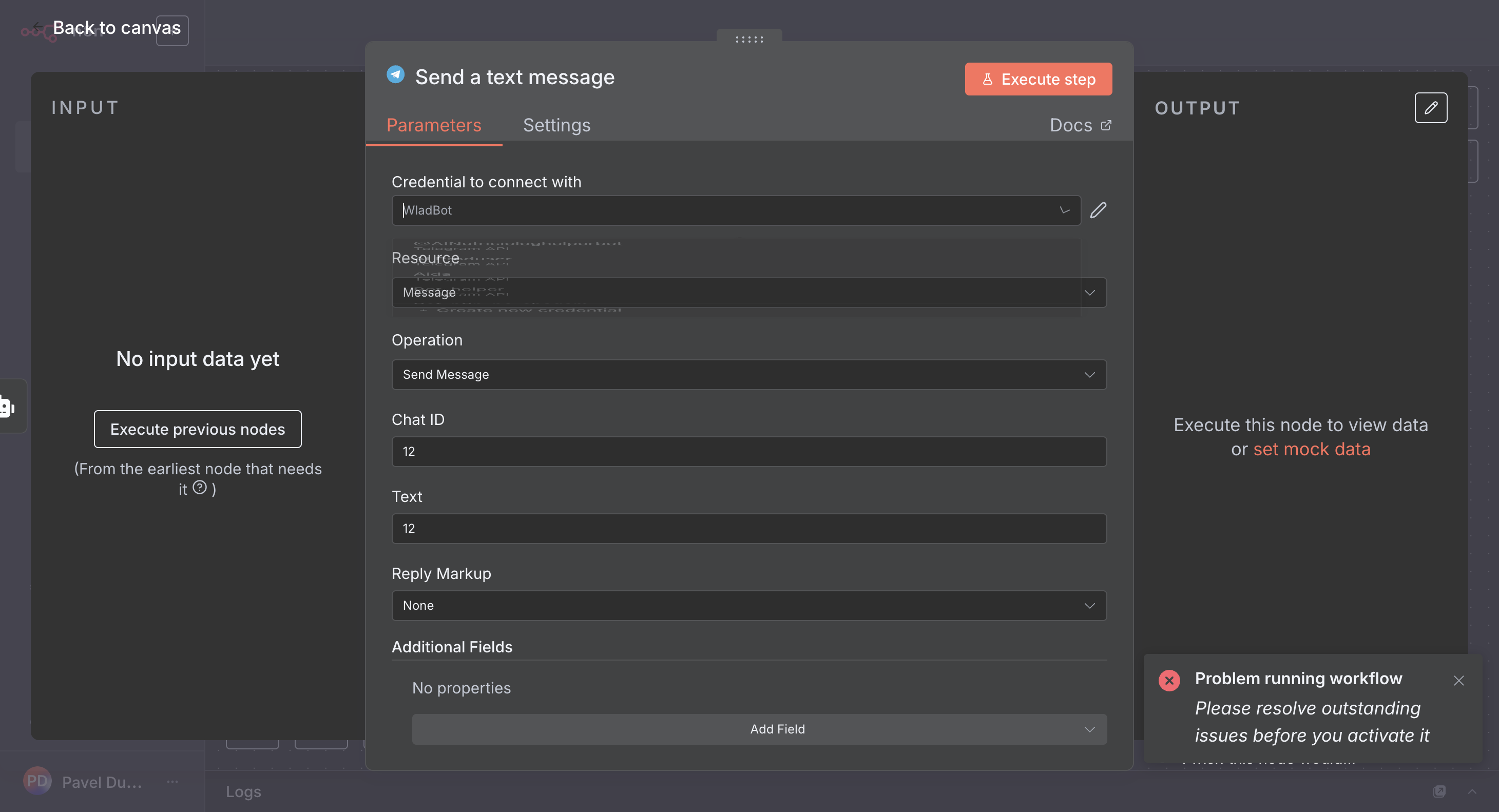
70
Кликните здесь
Step #70: Кликните здесь
71
Кликните здесь
Step #71: Кликните здесь

Вход и выход имеются в виду.

72
Кликните здесь
Step #72: Кликните здесь

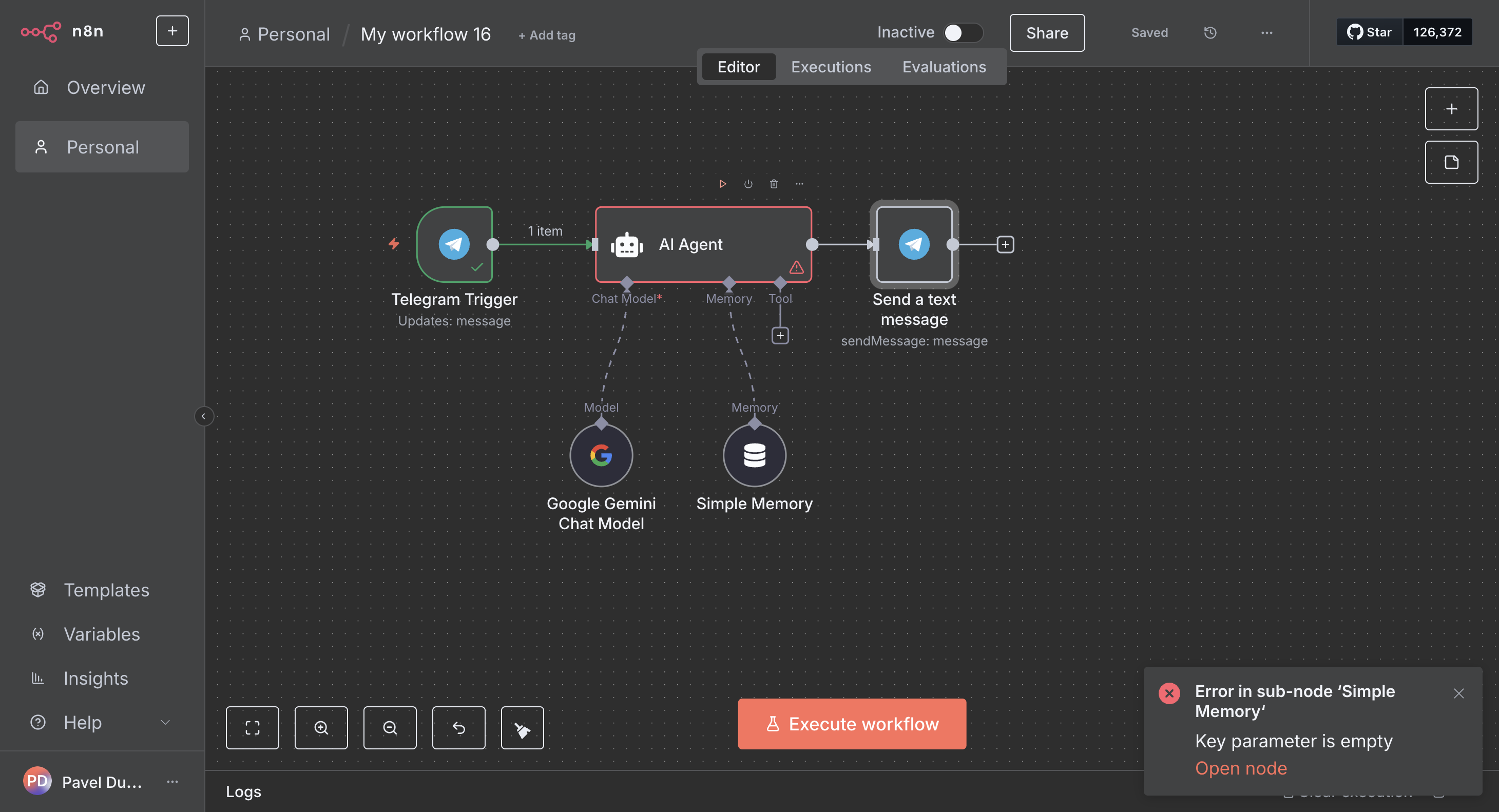
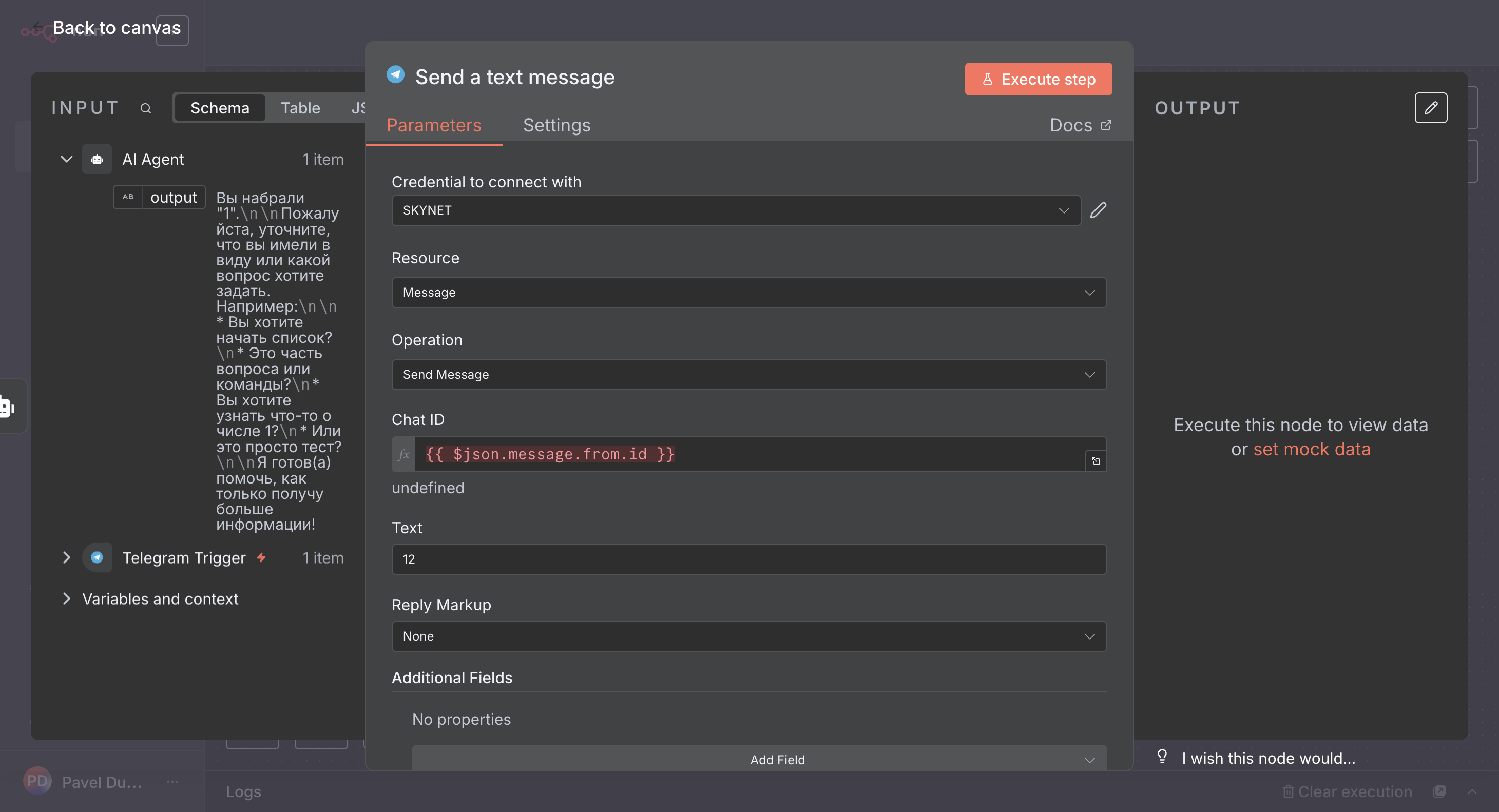
Давайте нажмем "Execute". Он говорит, что нужно убрать красное. Пока просто напишу такой промт, чтобы не было ошибок.
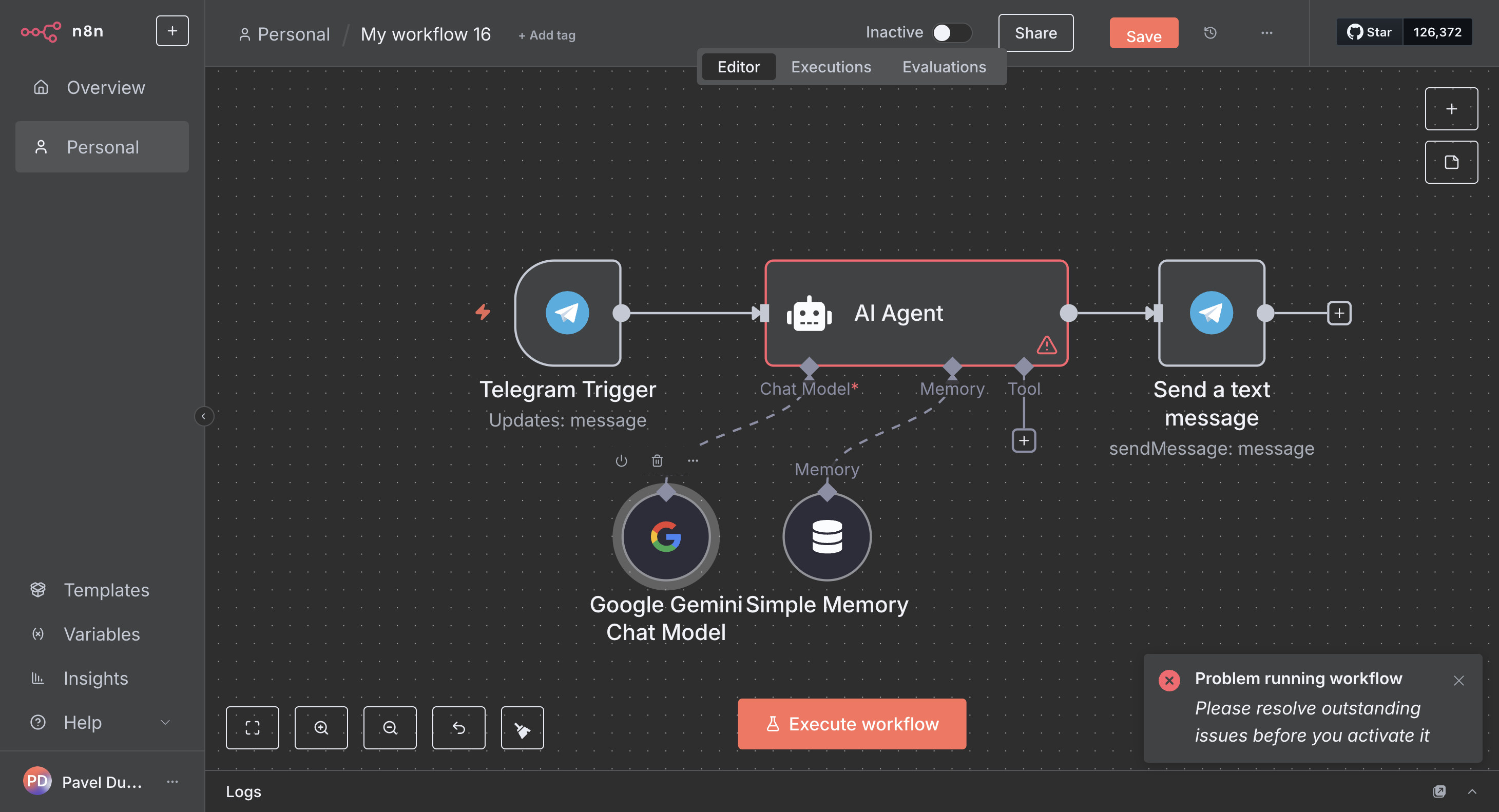
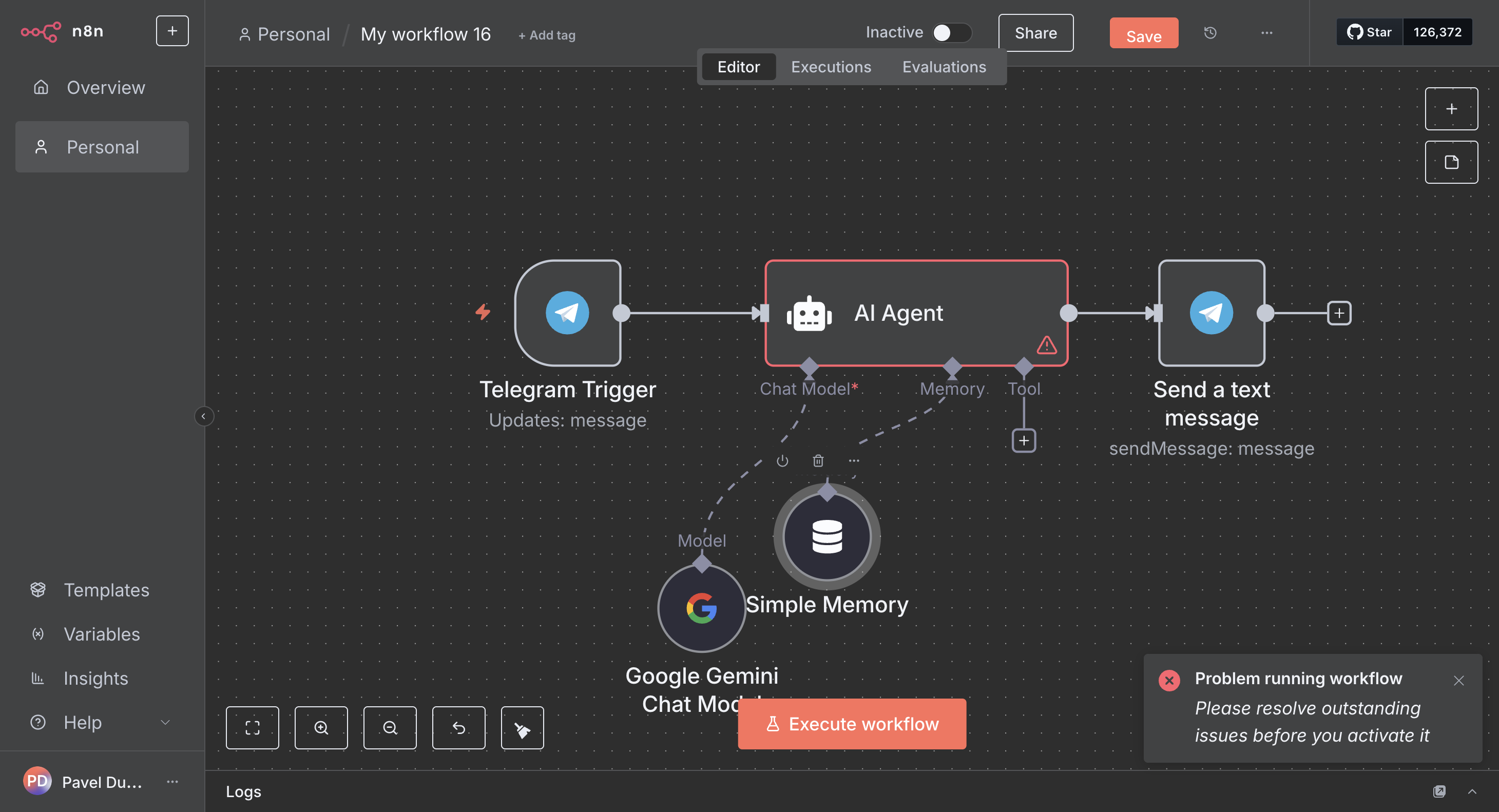
73
Кликните на "G"
Step #73: Кликните на "G"
74
Кликните здесь
Step #74: Кликните здесь
75
Кликните на "G"
Step #75: Кликните на "G"
76
Кликните здесь
Step #76: Кликните здесь
77
Кликните на "Al Agent"
Step #77: Кликните на "Al Agent"
78
Кликните на "Al Agent"
Step #78: Кликните на "Al Agent"
79
Кликните на "how can you help me ?"
Step #79: Кликните на "how can you help me ?"
80
Введите "12"

И дальше нажмём прослушку.

81
Кликните здесь
Step #81: Кликните здесь

Вот. Все! Можете здесь видеть, что происходит ожидание события триггера.
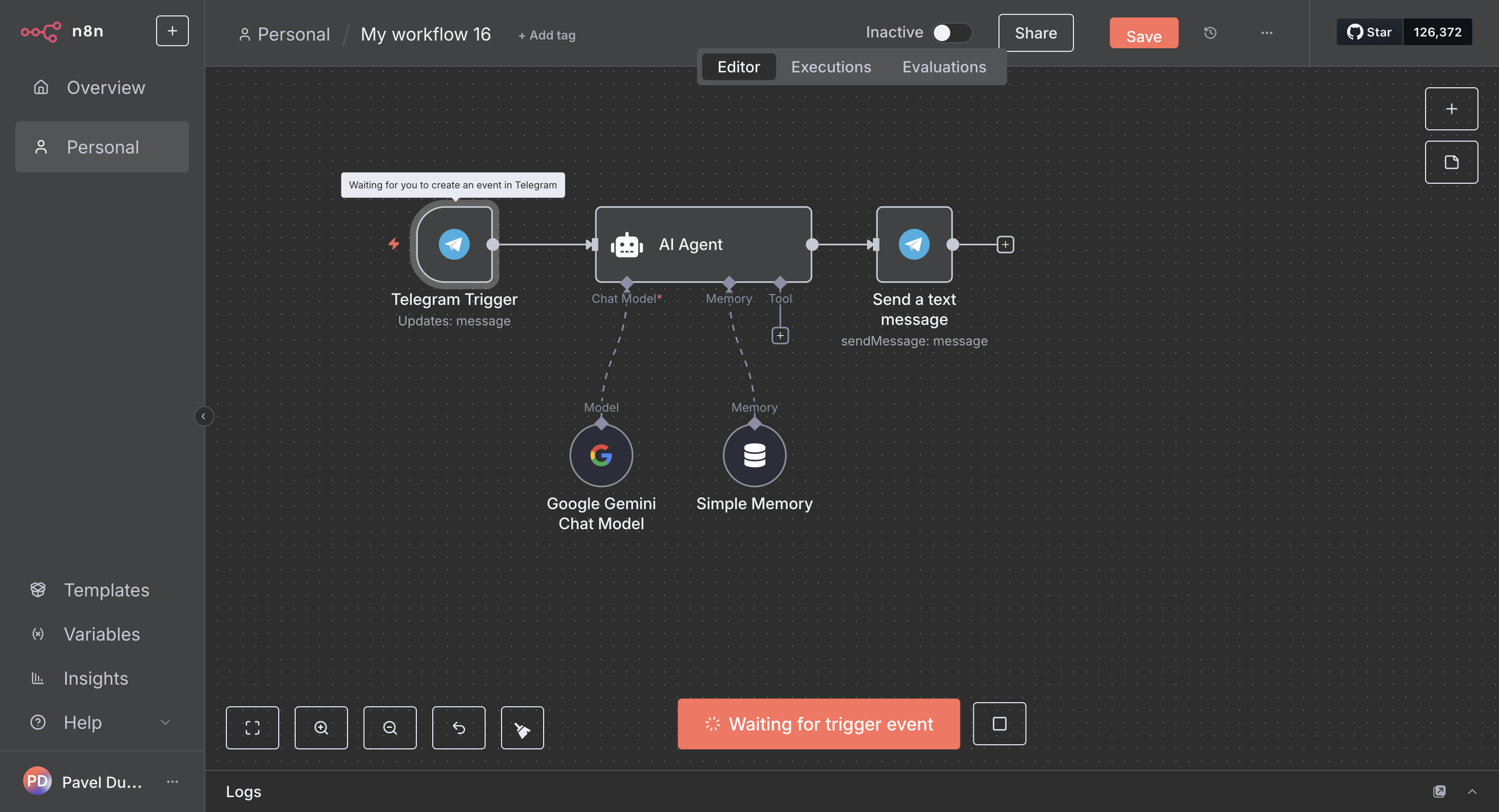
82
Кликните на "* Waiting for trigger event"
Step #82: Кликните на "* Waiting for trigger event"

Да? Это значит, что он ждет триггер в Телеграме. Давайте сейчас перейдём в Телеграм. В Телеграме я сейчас отправлю сообщение. Секундочку, сейчас найдем нашего бота.

Так, Скайнет. Ну, мы отправили Телеграм триггер. Вы можете видеть, что на вход пришел один итем.
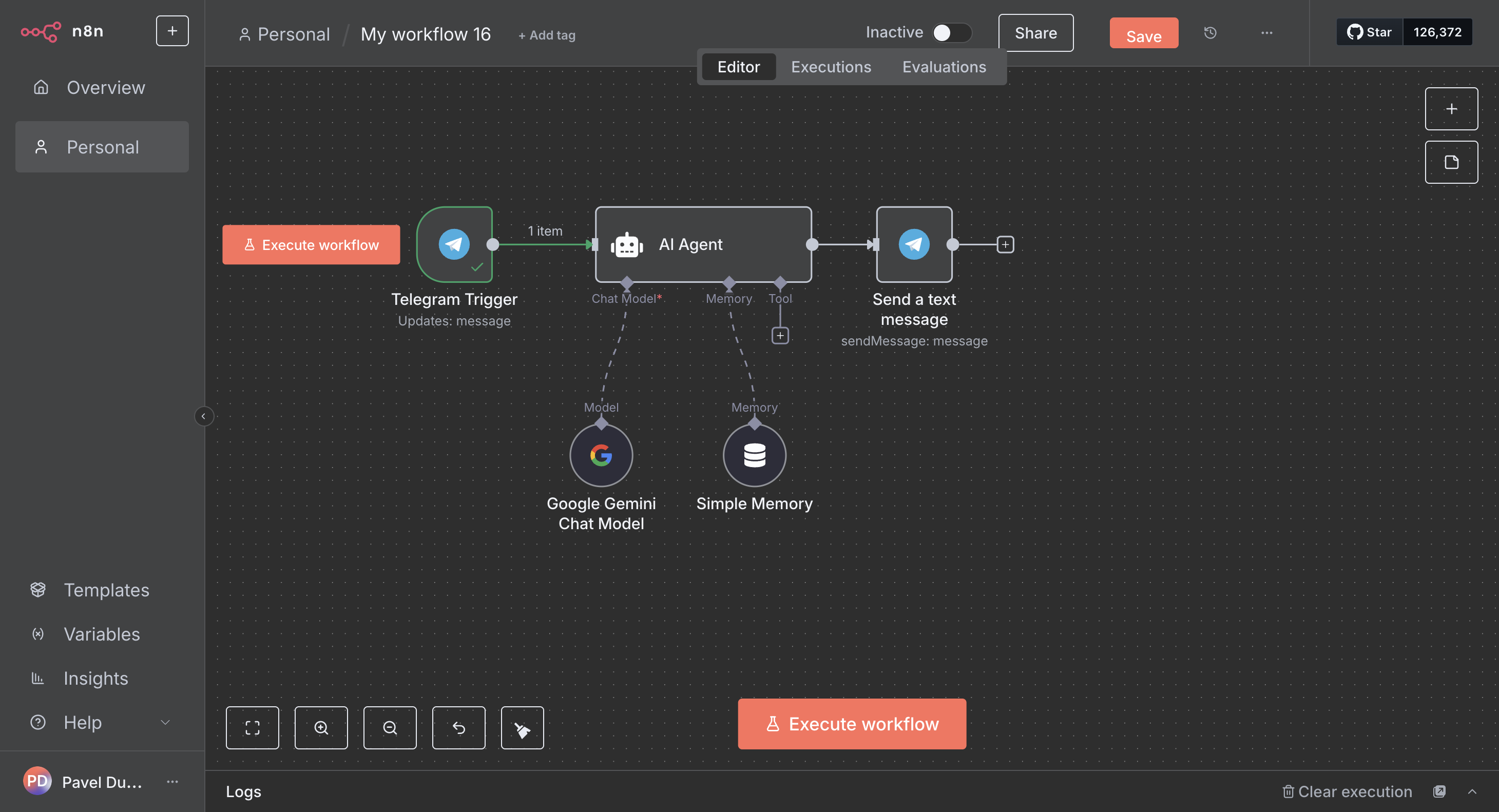
83
Кликните здесь
Step #83: Кликните здесь

Это как раз одно сообщение.

84
Кликните здесь
Step #84: Кликните здесь
85
Кликните здесь
Step #85: Кликните здесь

А с правой стороны здесь можно посмотреть его чат ID. Вот, мы можем видеть.
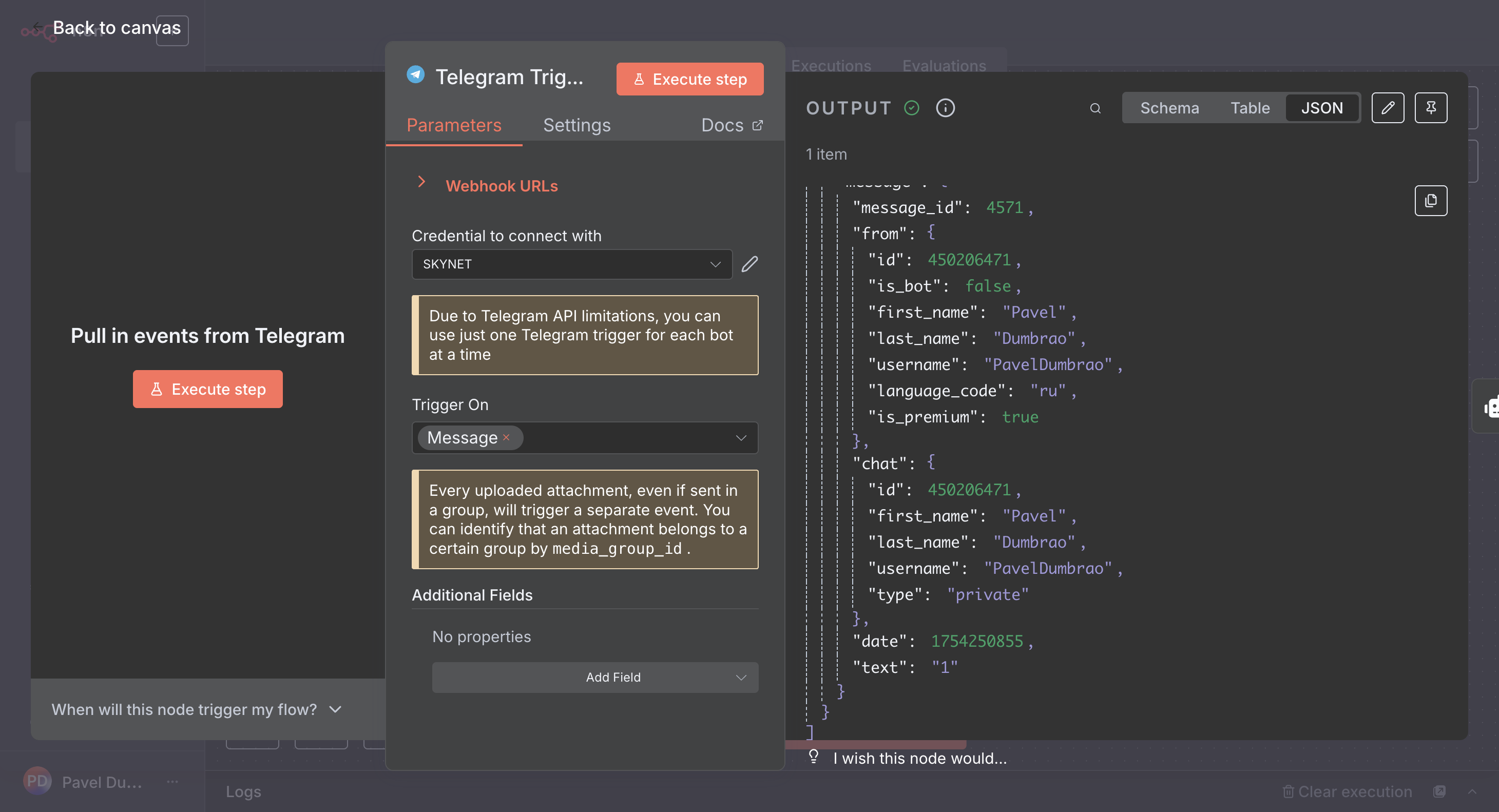
86
Кликните на "450206471 ,"
Step #86: Кликните на "450206471 ,"

Это то, что нам нужно, чтобы настроить оставшиеся ноды.
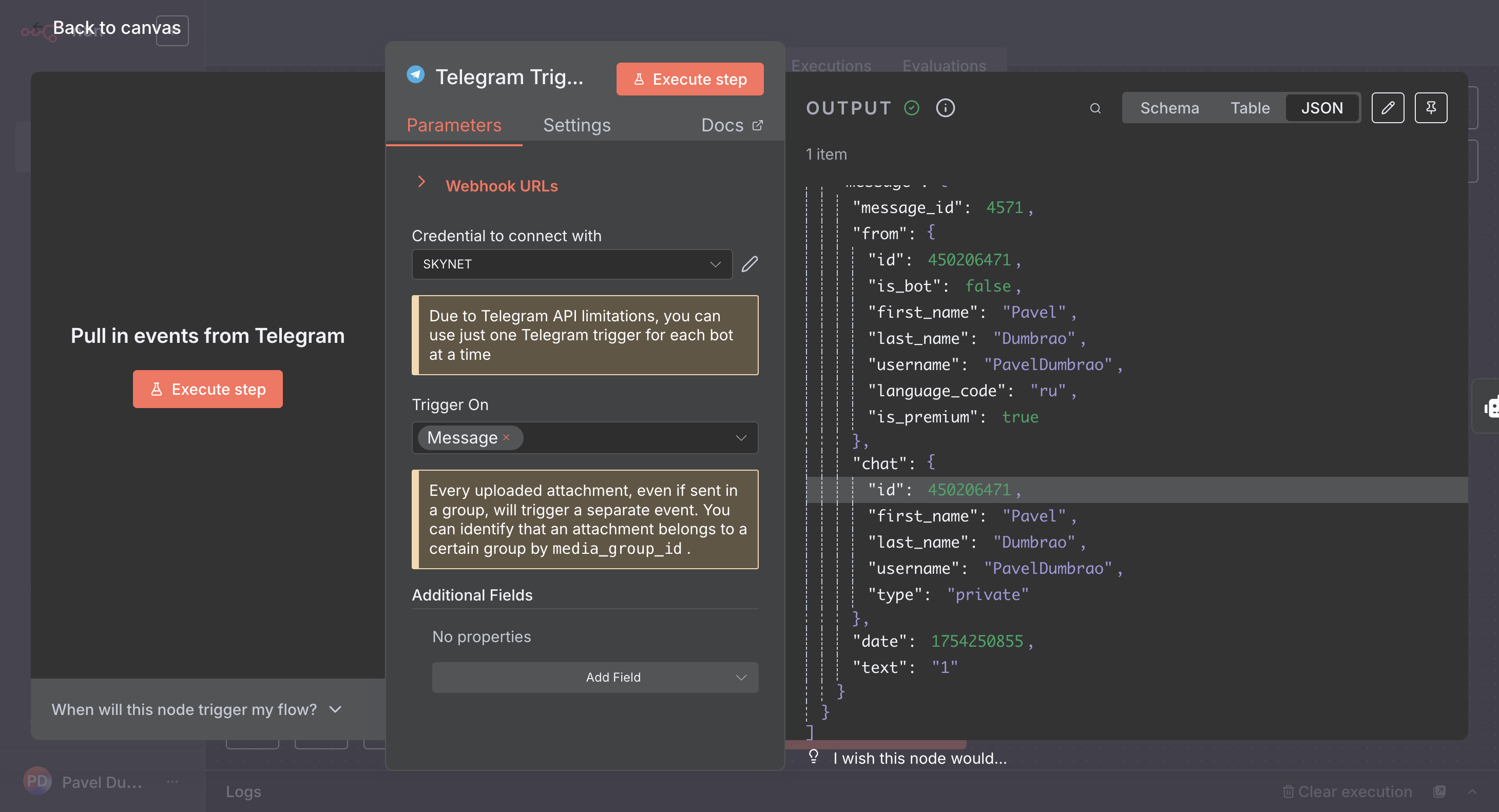
87
Кликните здесь
Step #87: Кликните здесь

Для этого перейдем к нашему агенту. В разделе промпта user message вставим наш промпт.
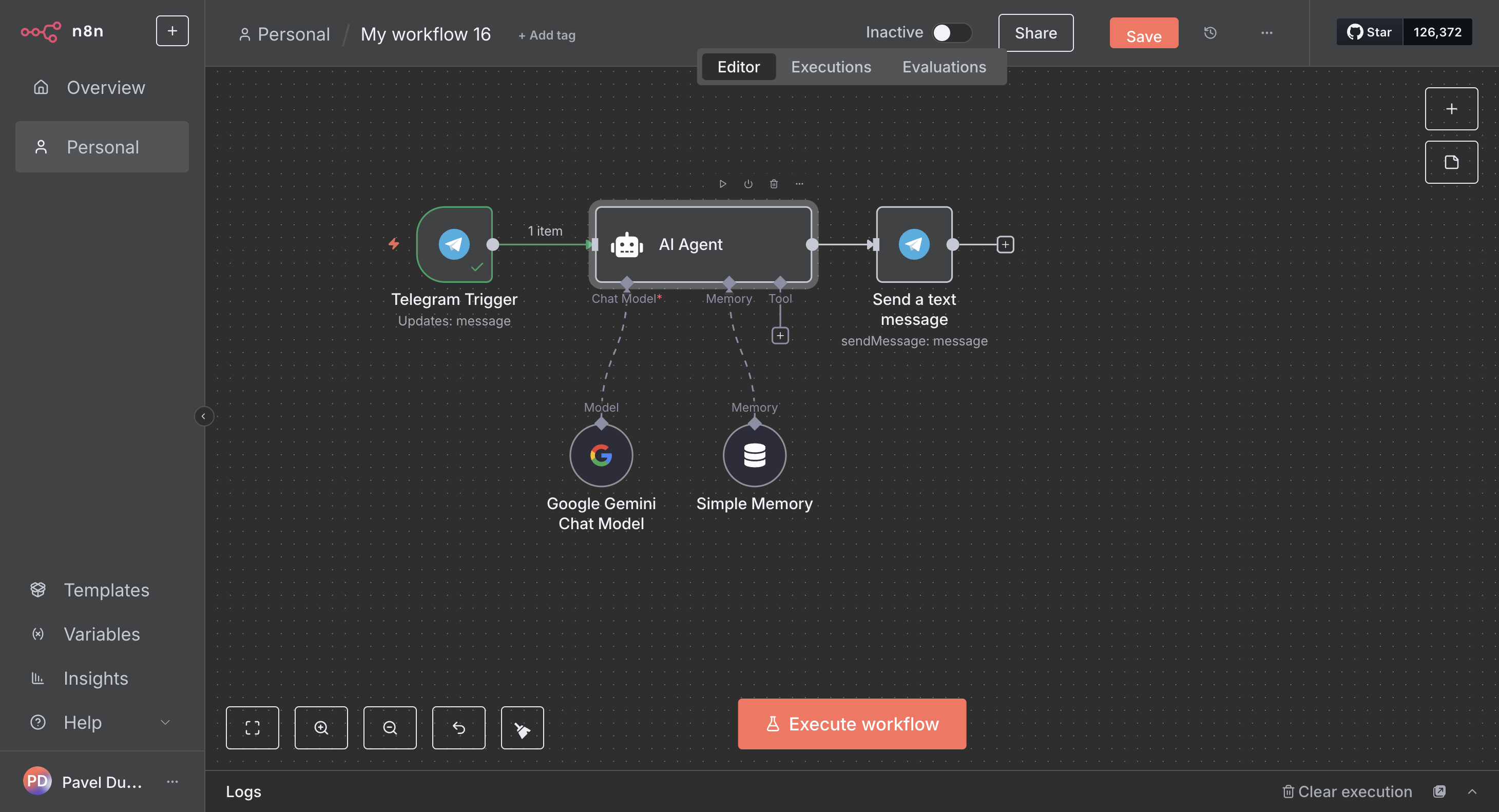
88
Кликните на "Al Agent"
Step #88: Кликните на "Al Agent"
89
Кликните на "Al Agent"
Step #89: Кликните на "Al Agent"
90
Кликните на "Prompt"
Step #90: Кликните на "Prompt"
91
Кликните здесь
Step #91: Кликните здесь
92
Введите "Backspace"

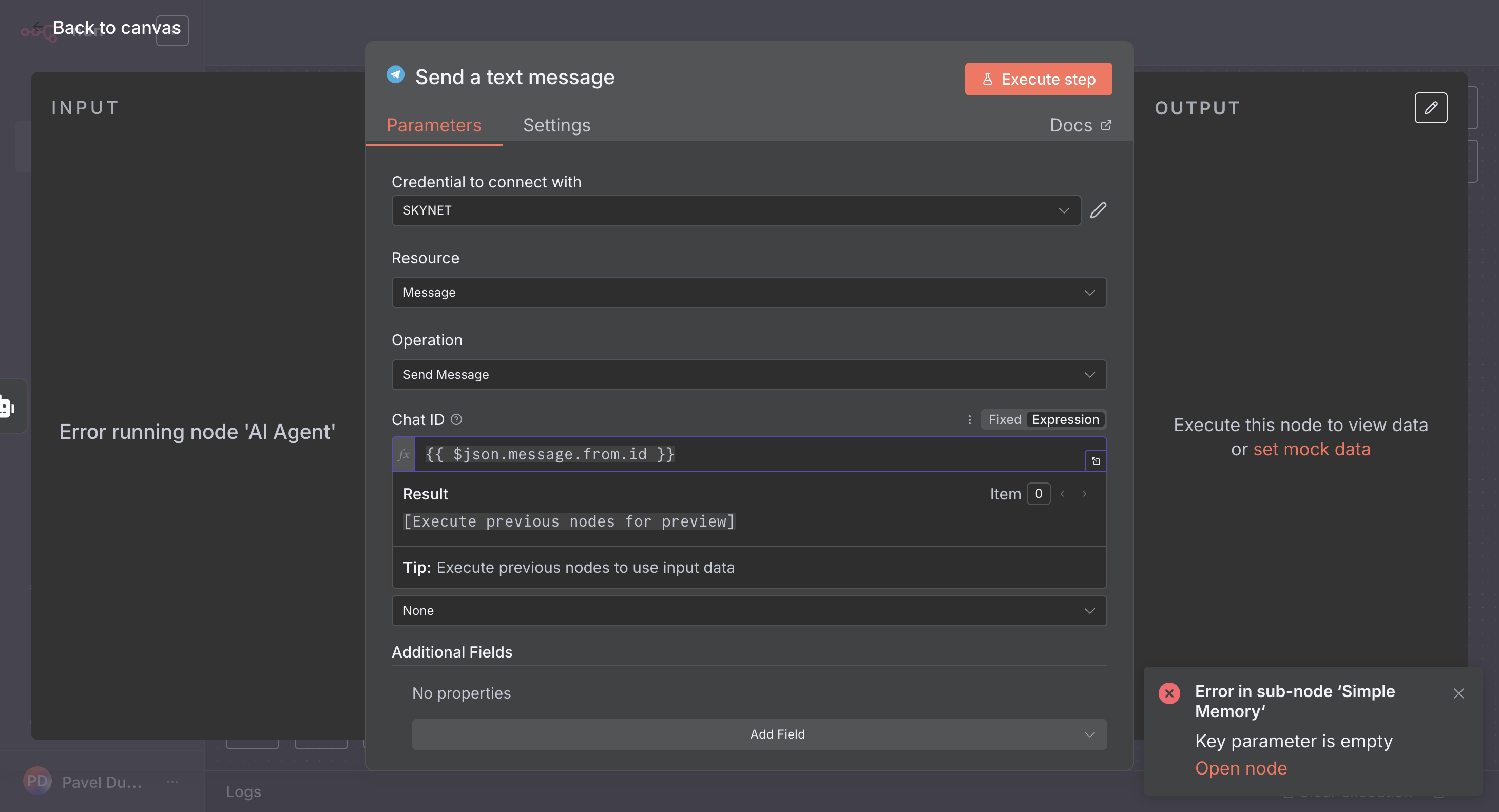
Для этого выберите здесь режим: фиксированный или экспрешен. Экспрешен — это переменная.
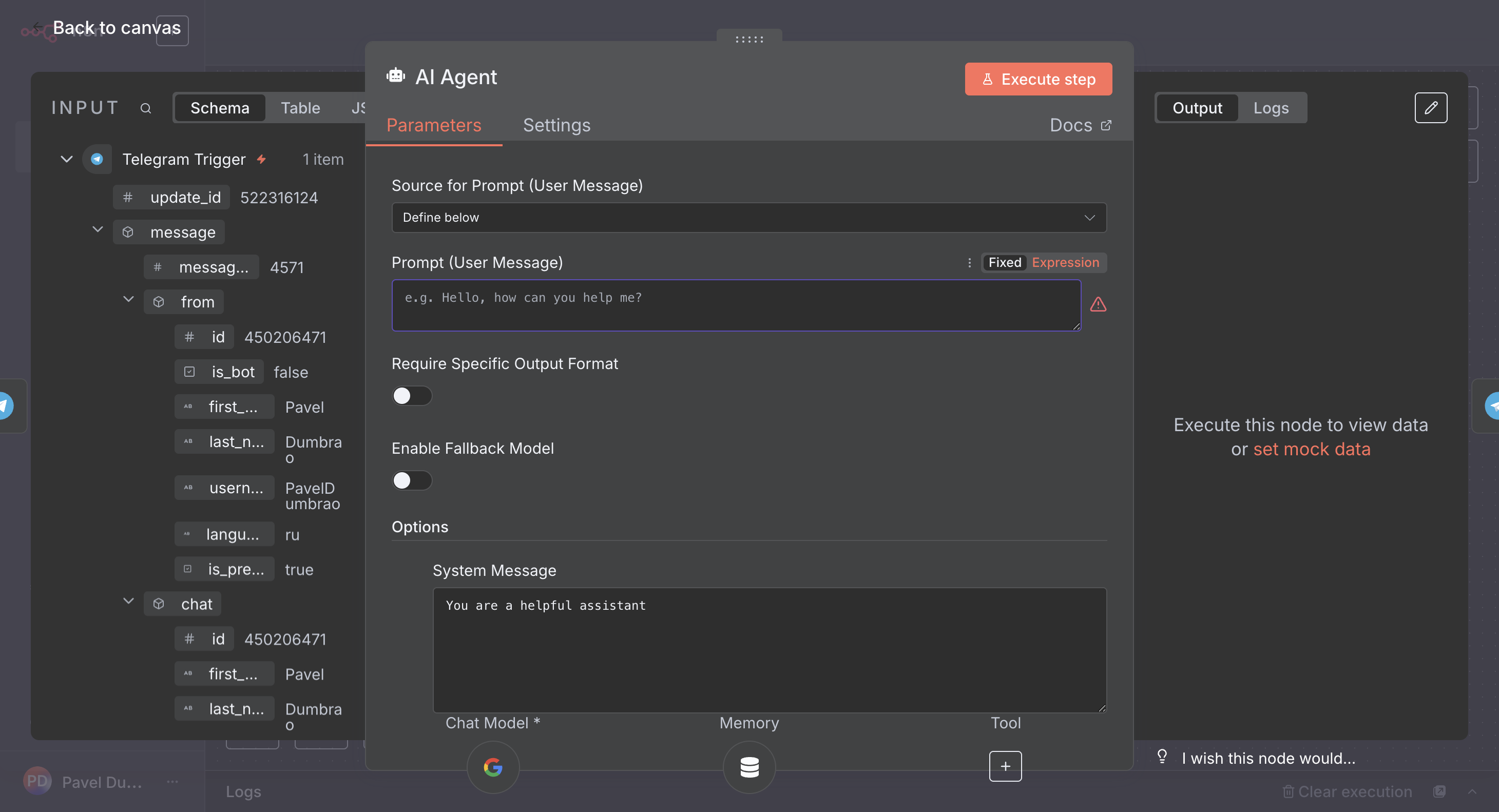
93
Кликните на "Expression"
Step #93: Кликните на "Expression"

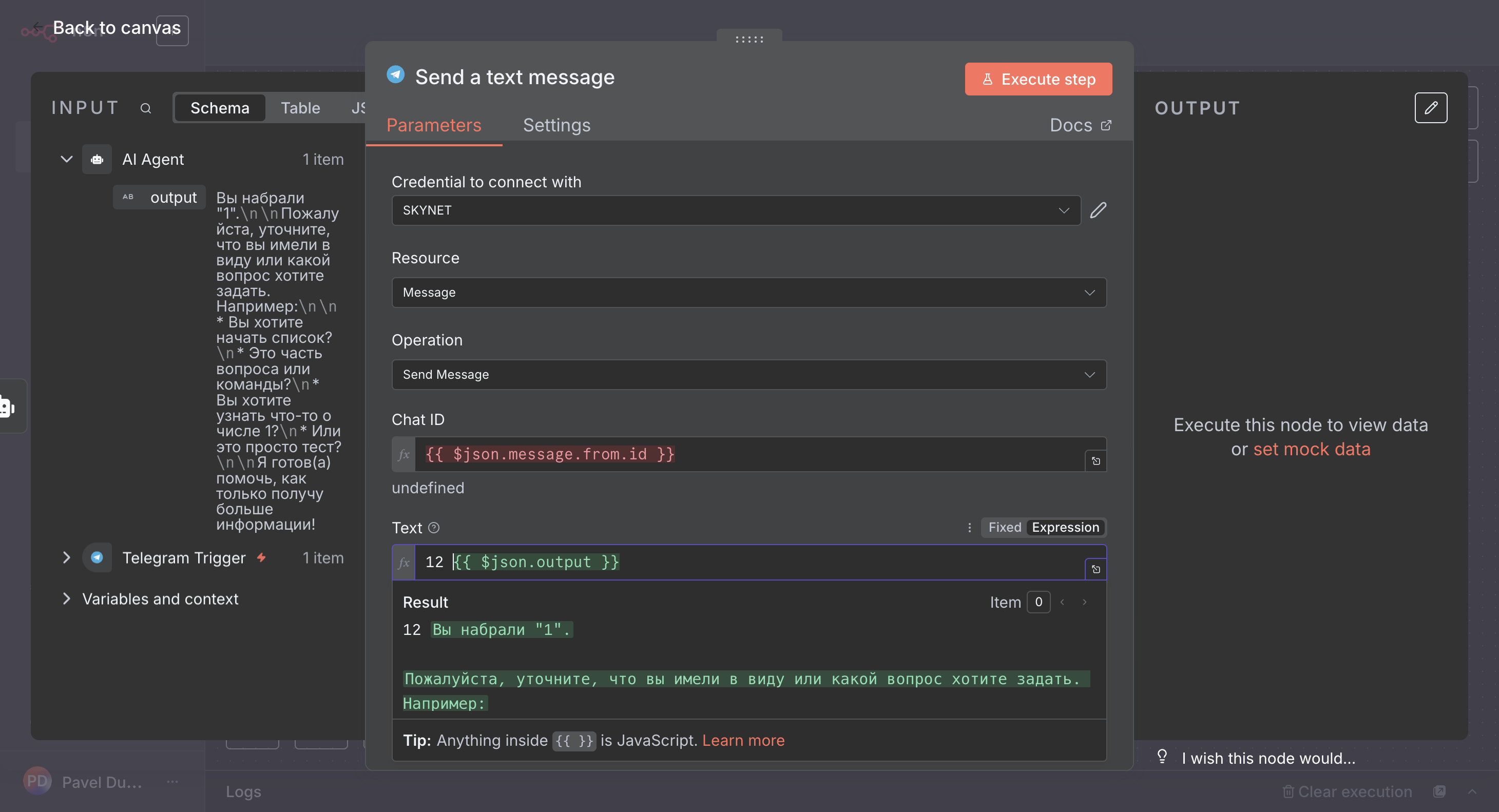
И с левой стороны выберите наш текст, который мы только что написали в чат.
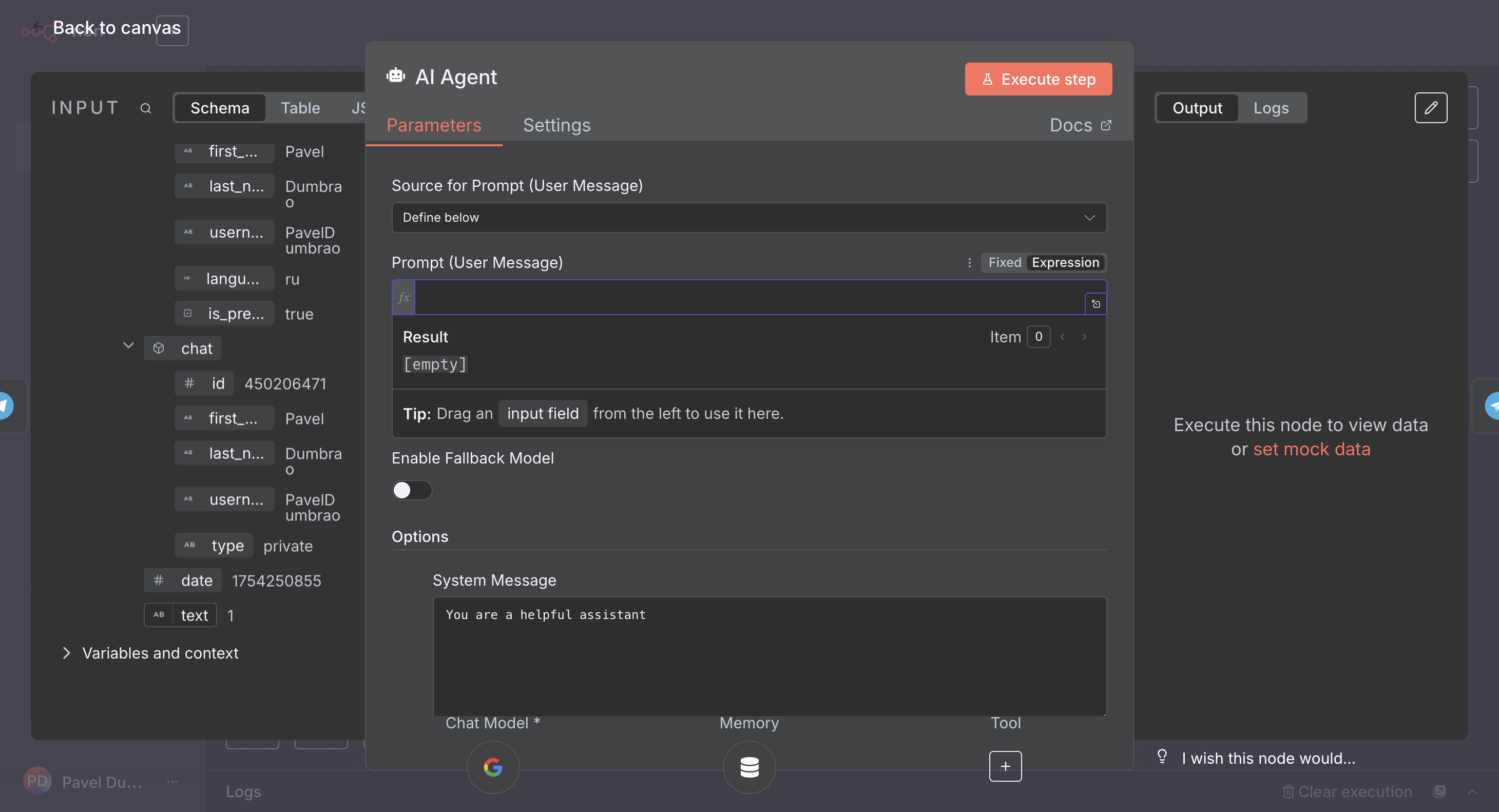
94
Кликните на "text"
Step #94: Кликните на "text"

Я написал цифру один. Ну, это неважно. Я просто хочу вам показать и настроить.
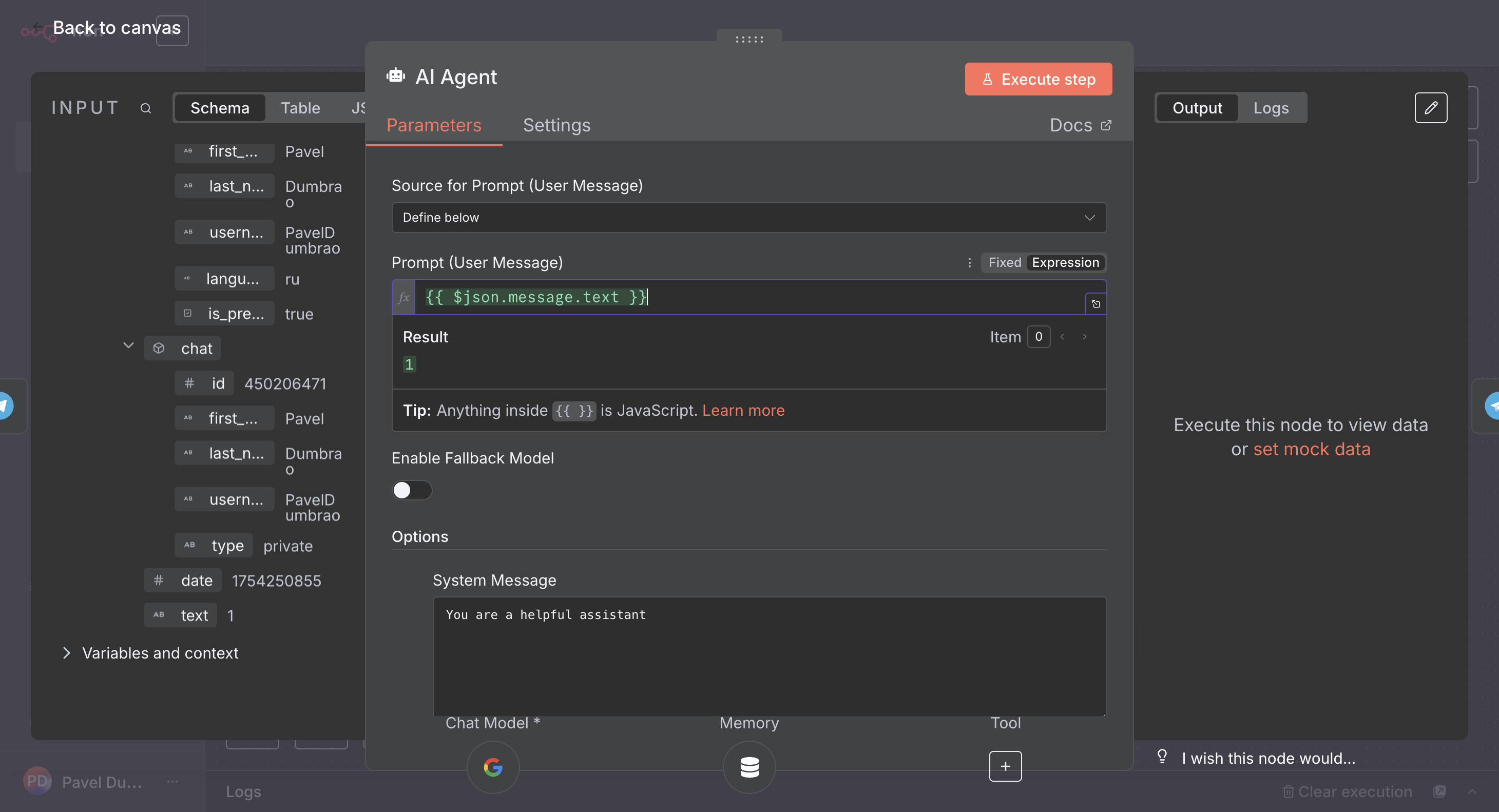
95
Кликните здесь
Step #95: Кликните здесь

Вставьте сюда, а внизу напишите системное сообщение, например: Ты — продвинутый AI ассистент.
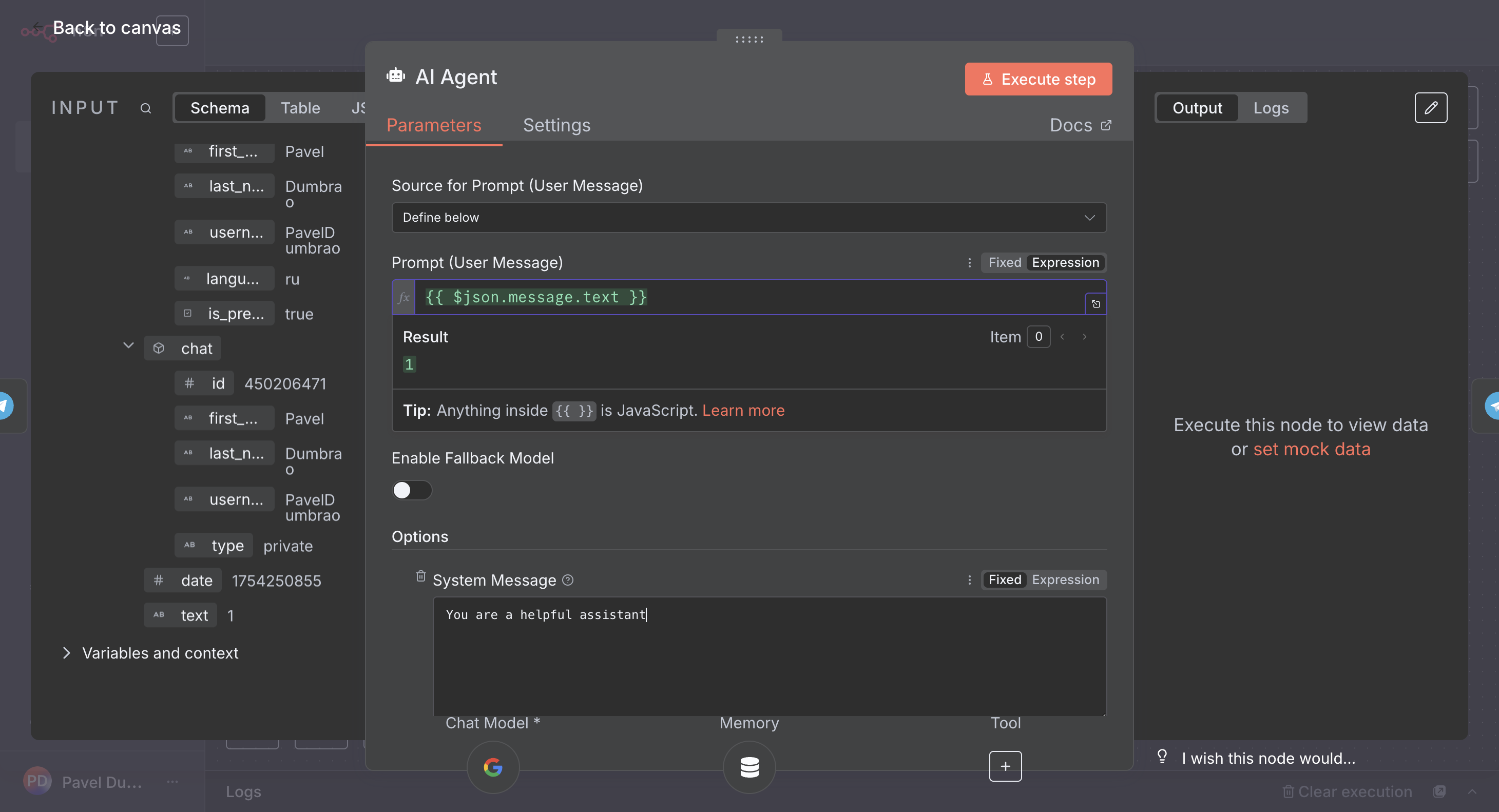
96
Кликните здесь
Step #96: Кликните здесь

Ты продвинутый AI-ассистент. Все написали.
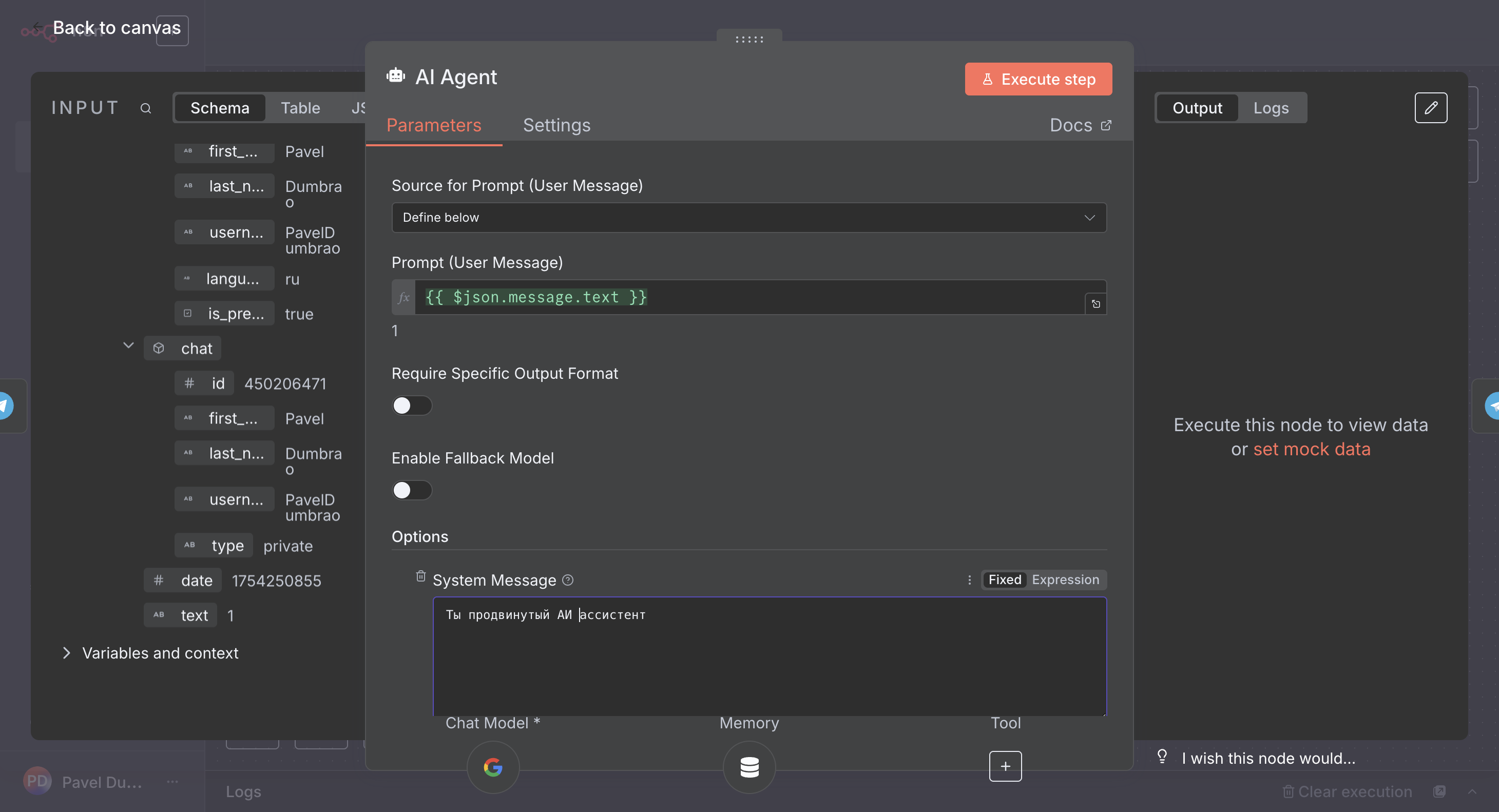
97
Кликните на "Ты продвинутый АИ ассистент"
Step #97: Кликните на "Ты продвинутый АИ ассистент"
98
Введите "Ты продвинутый АИ ассистент "

Дальше нажмите "Execute Step".

99
Кликните на "A Execute step"
Step #99: Кликните на "A Execute step"

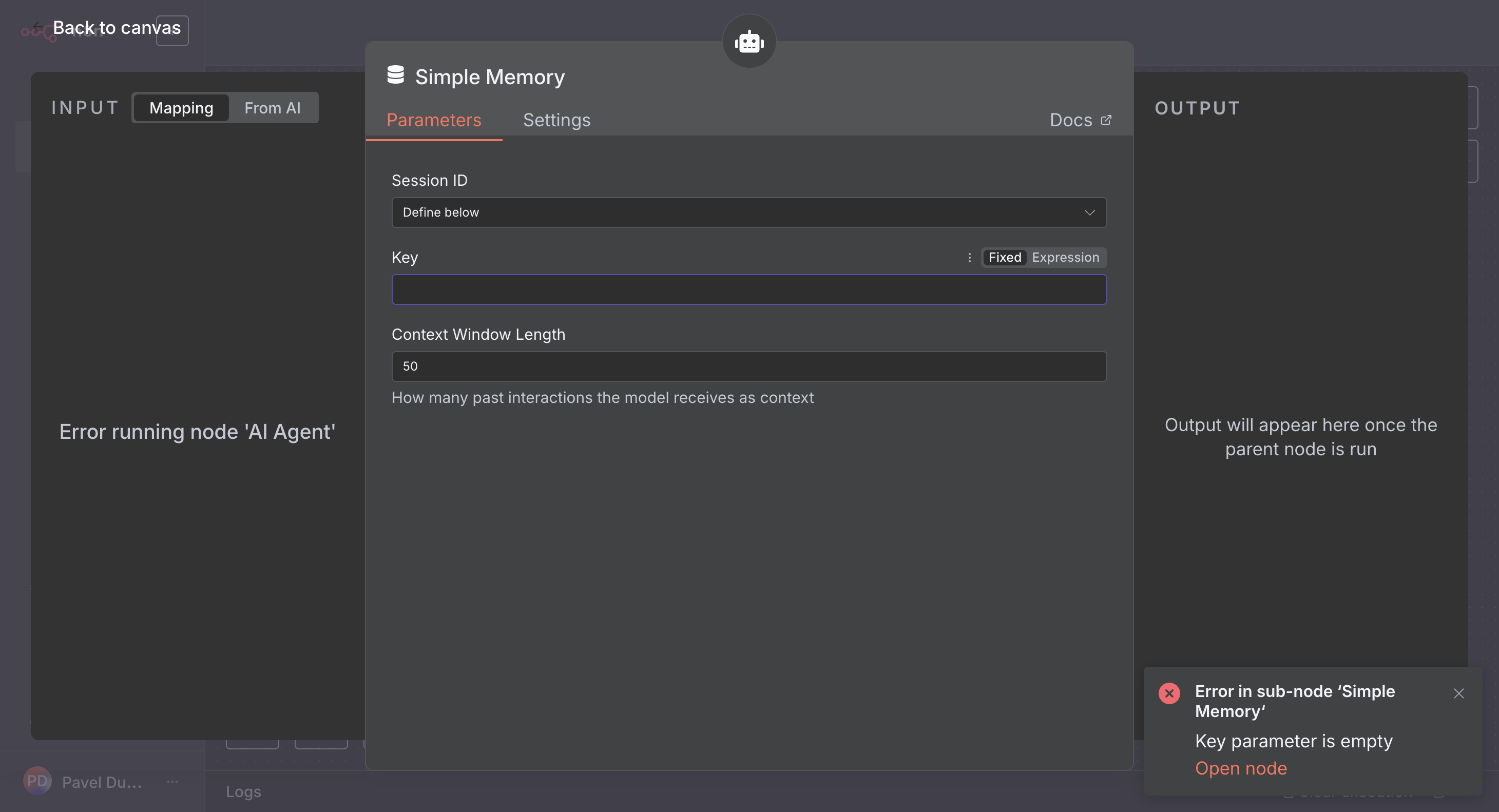
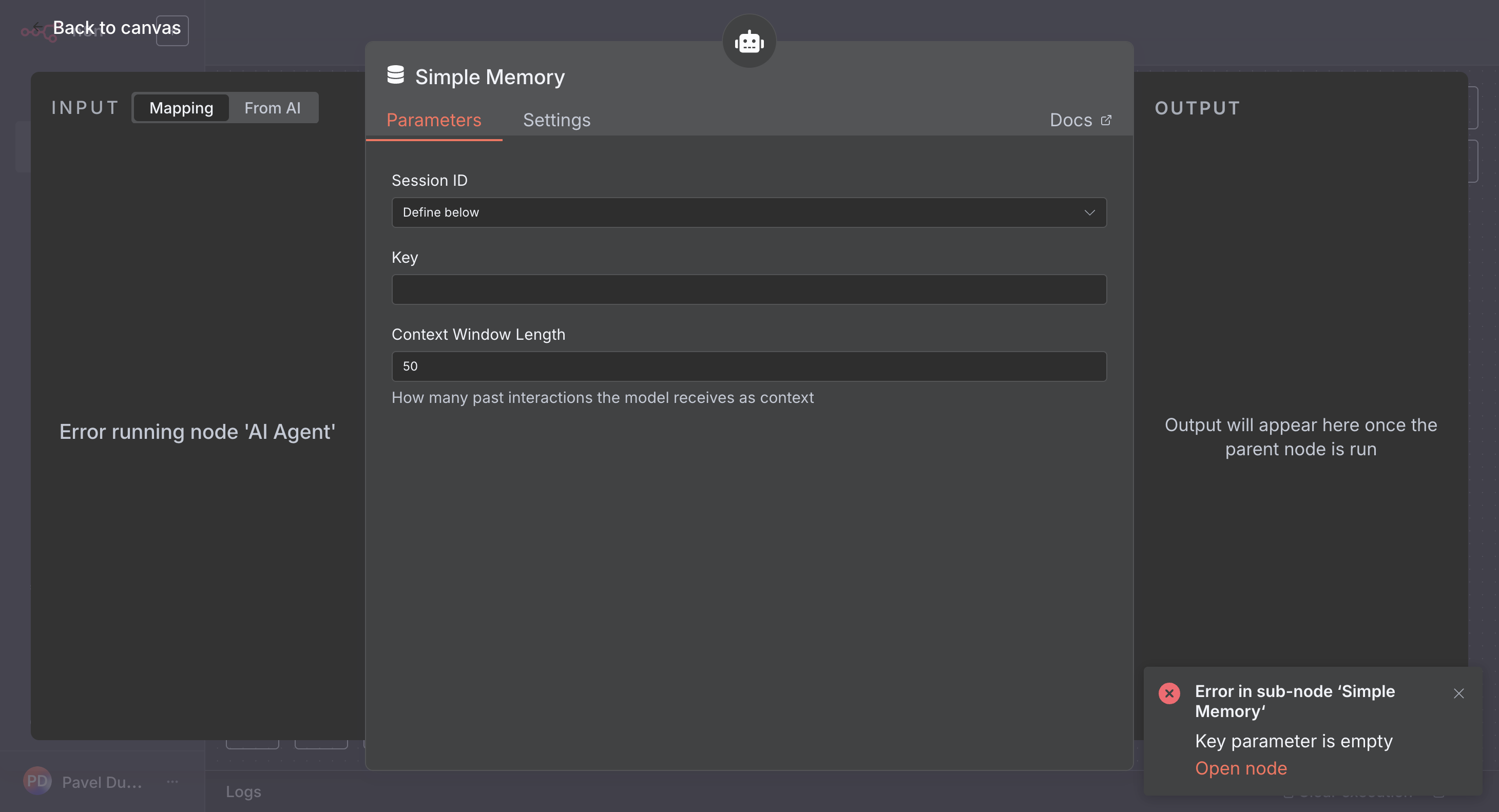
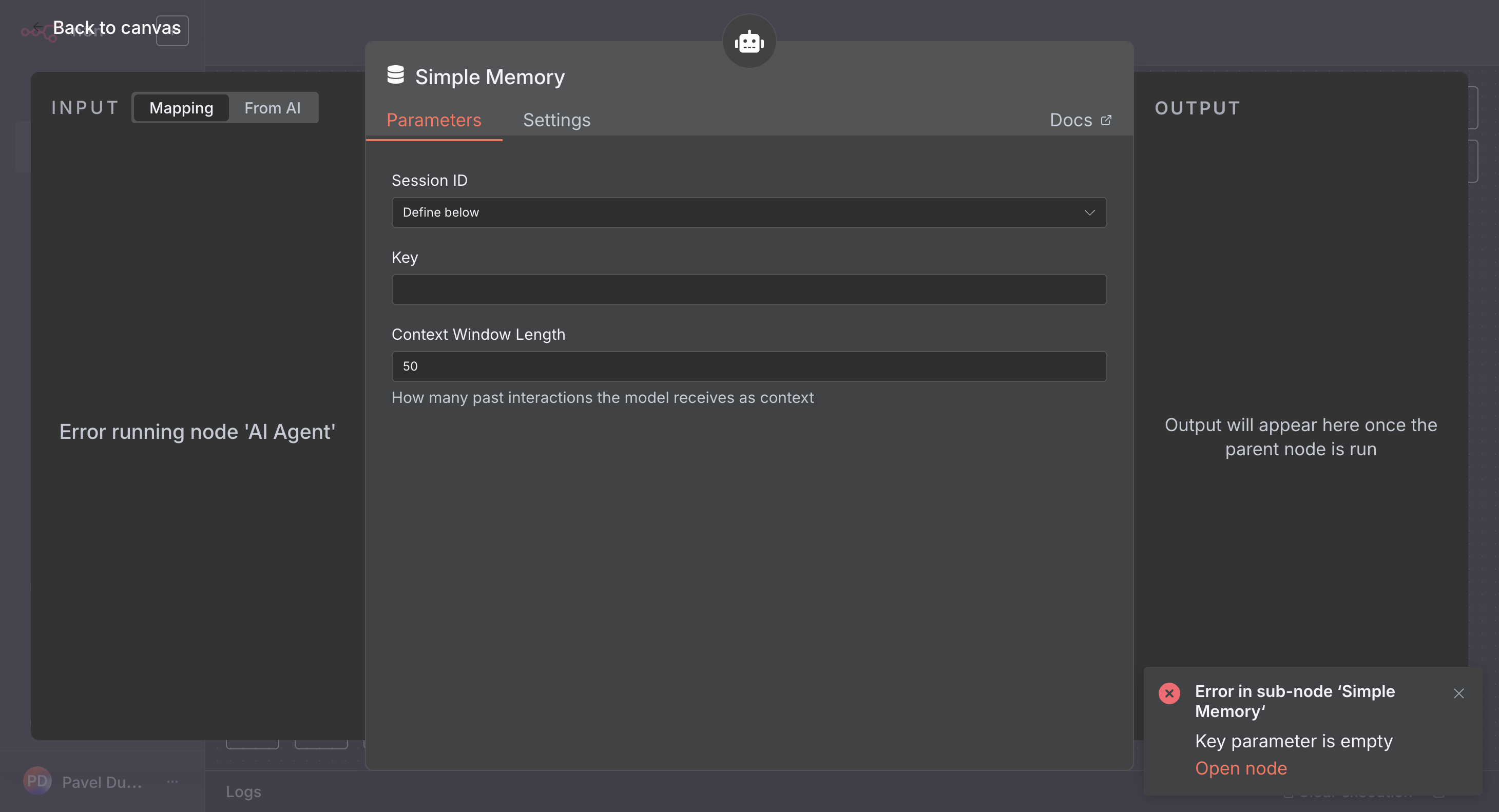
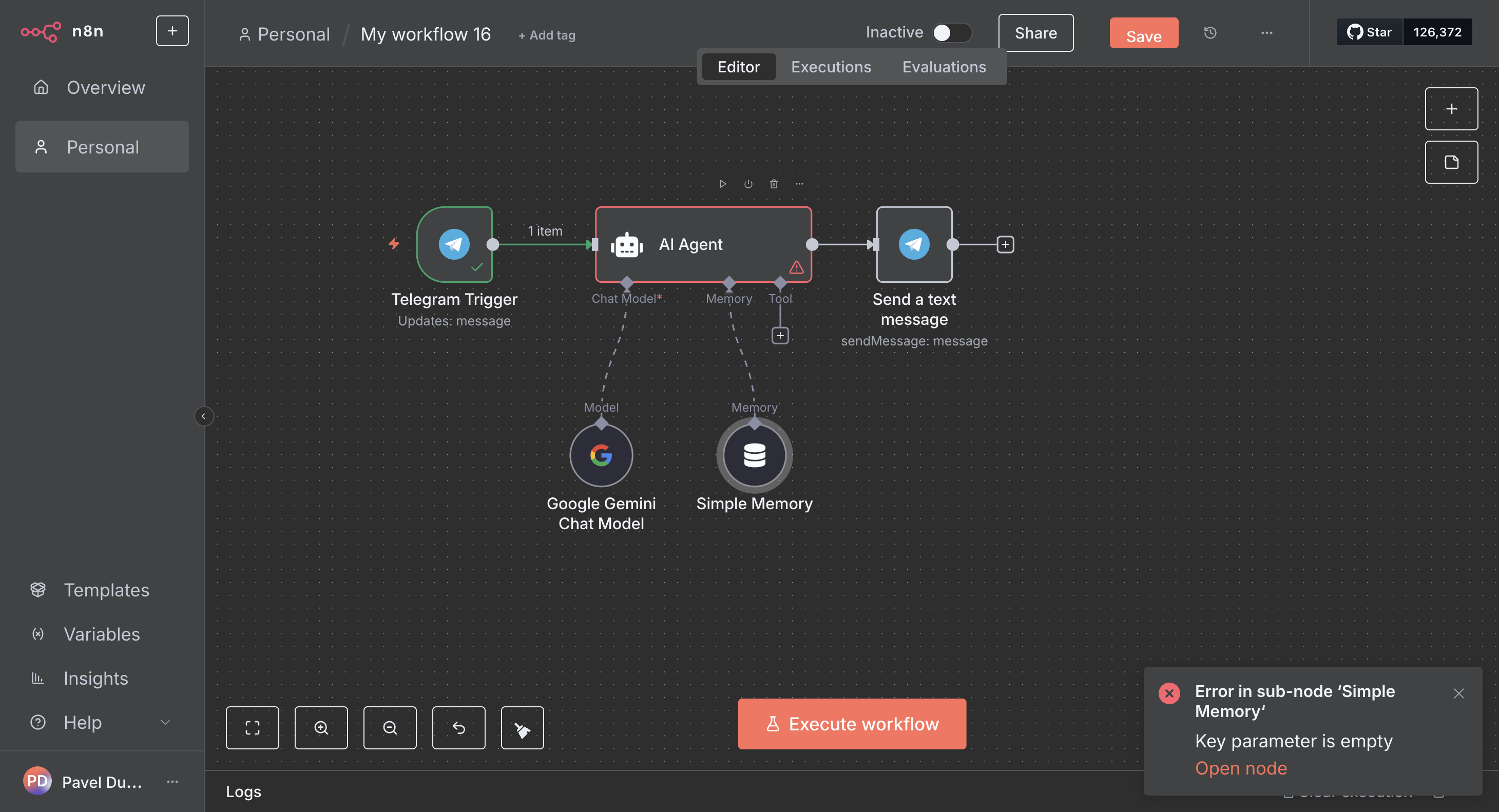
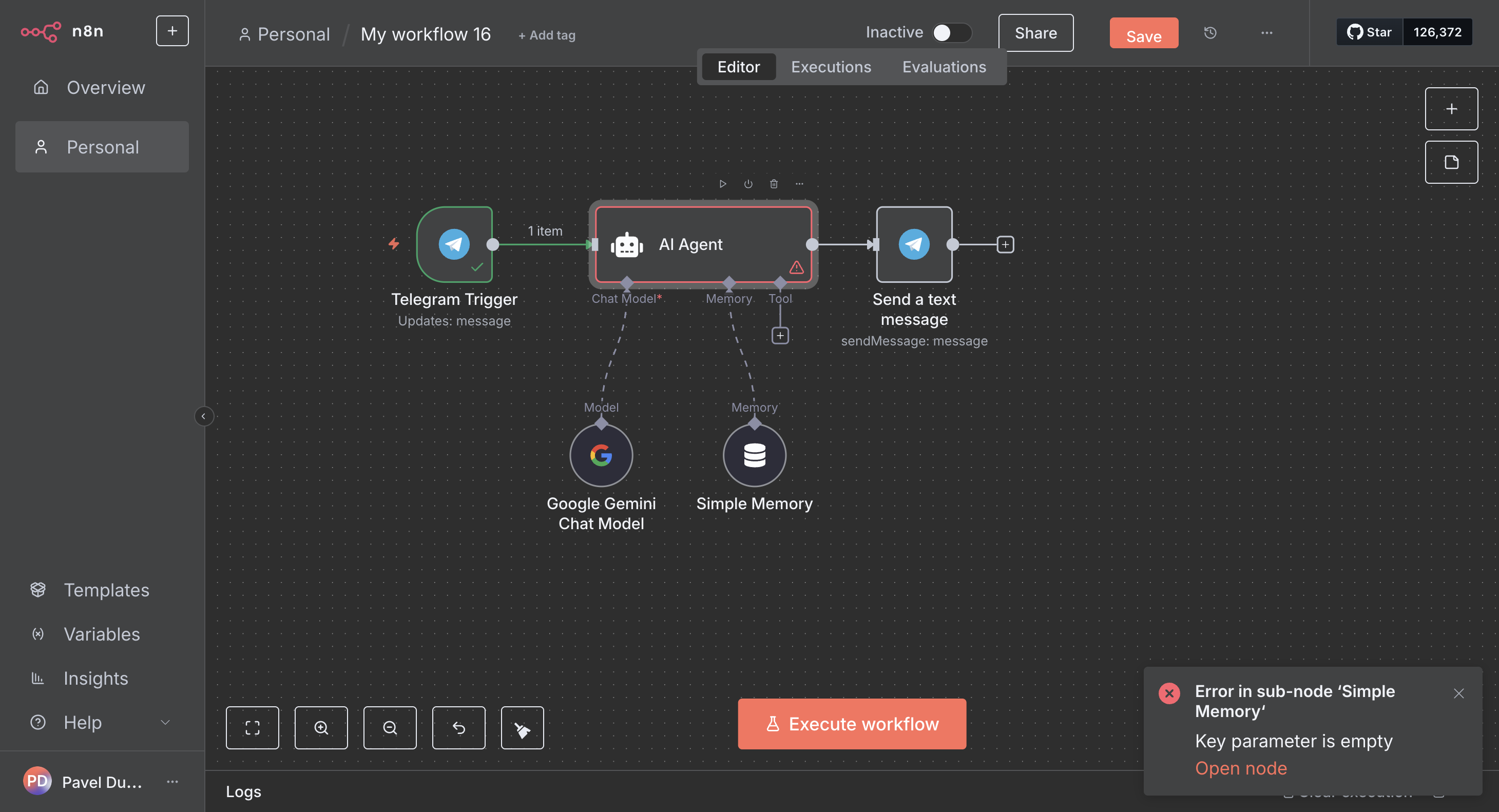
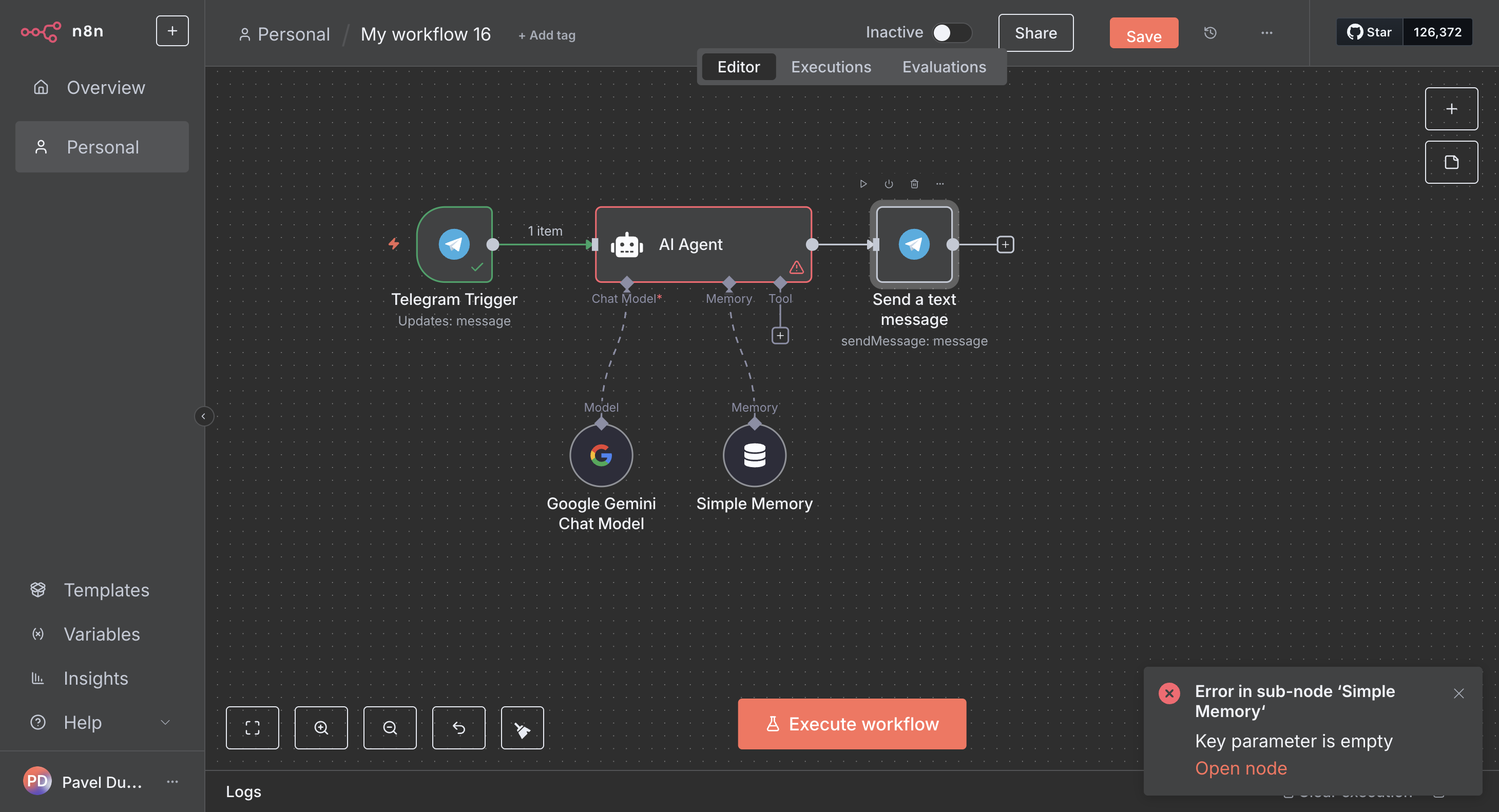
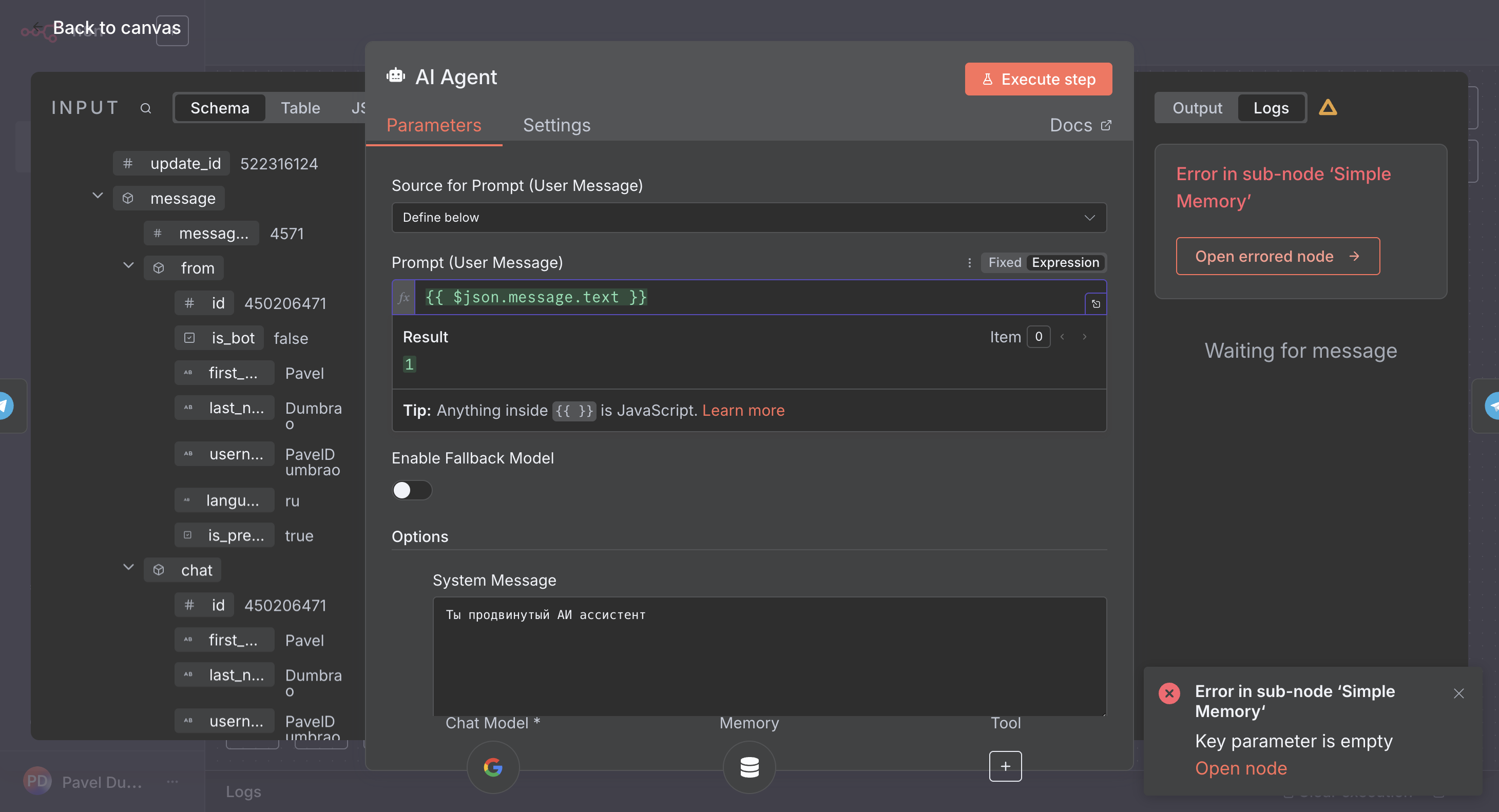
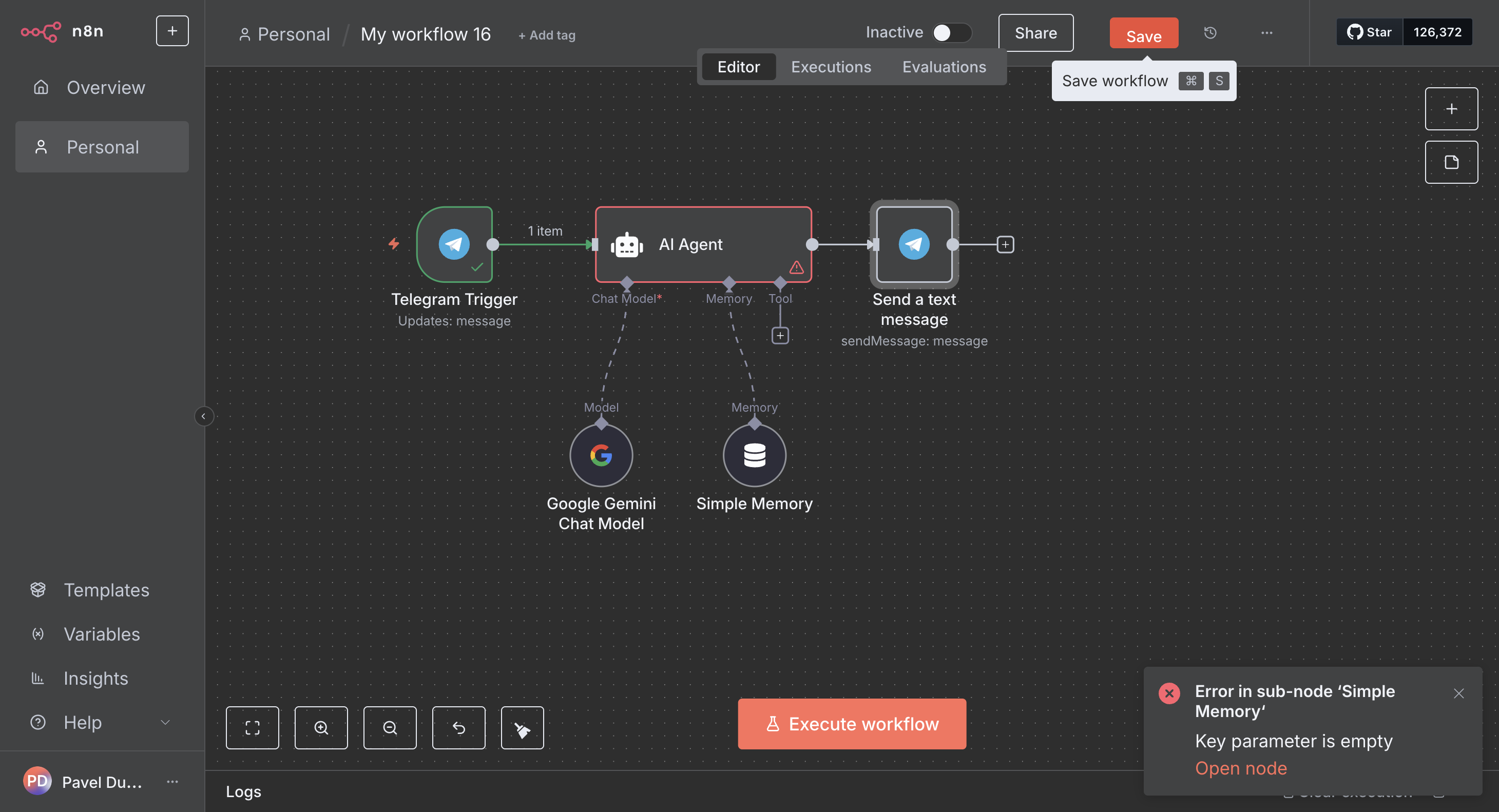
Видим, что есть проблема с памятью, да?
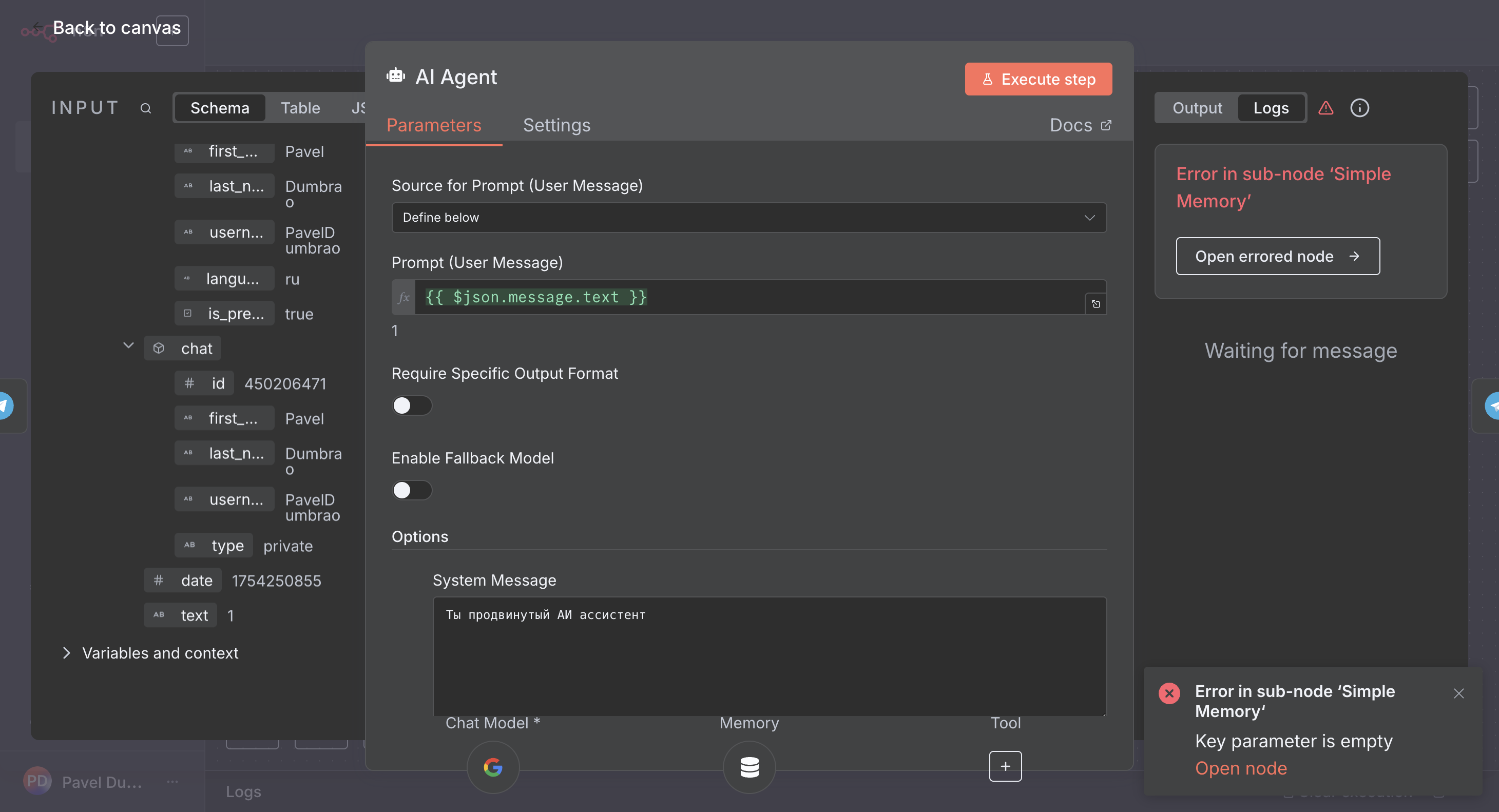
100
Кликните на "Error in sub - node"
Step #100: Кликните на "Error in sub - node"

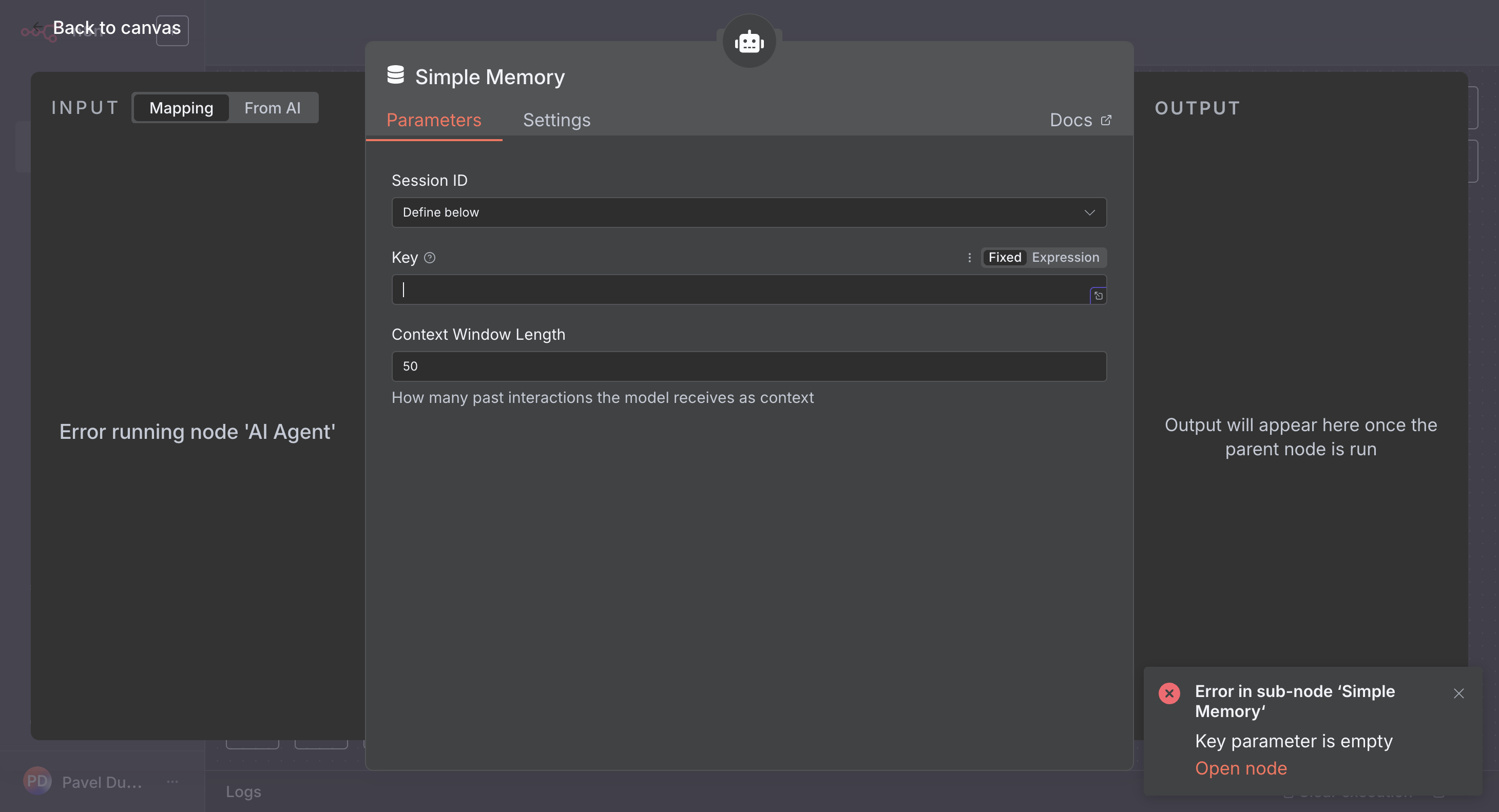
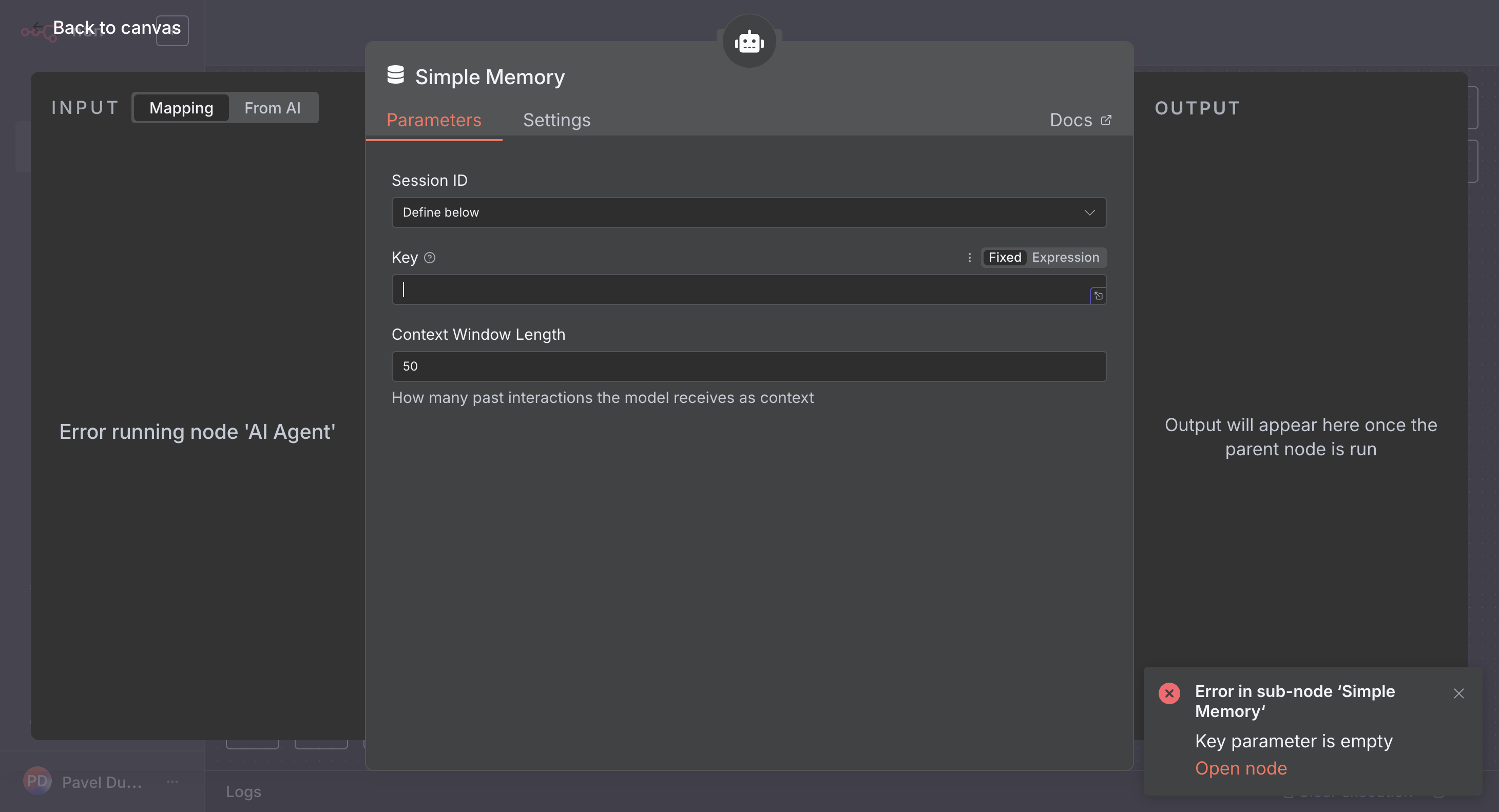
Почему? Потому что он требует настройки памяти. Давайте нажмем опыт рроу и увидим, что здесь всё в порядке, но оно недоступно.
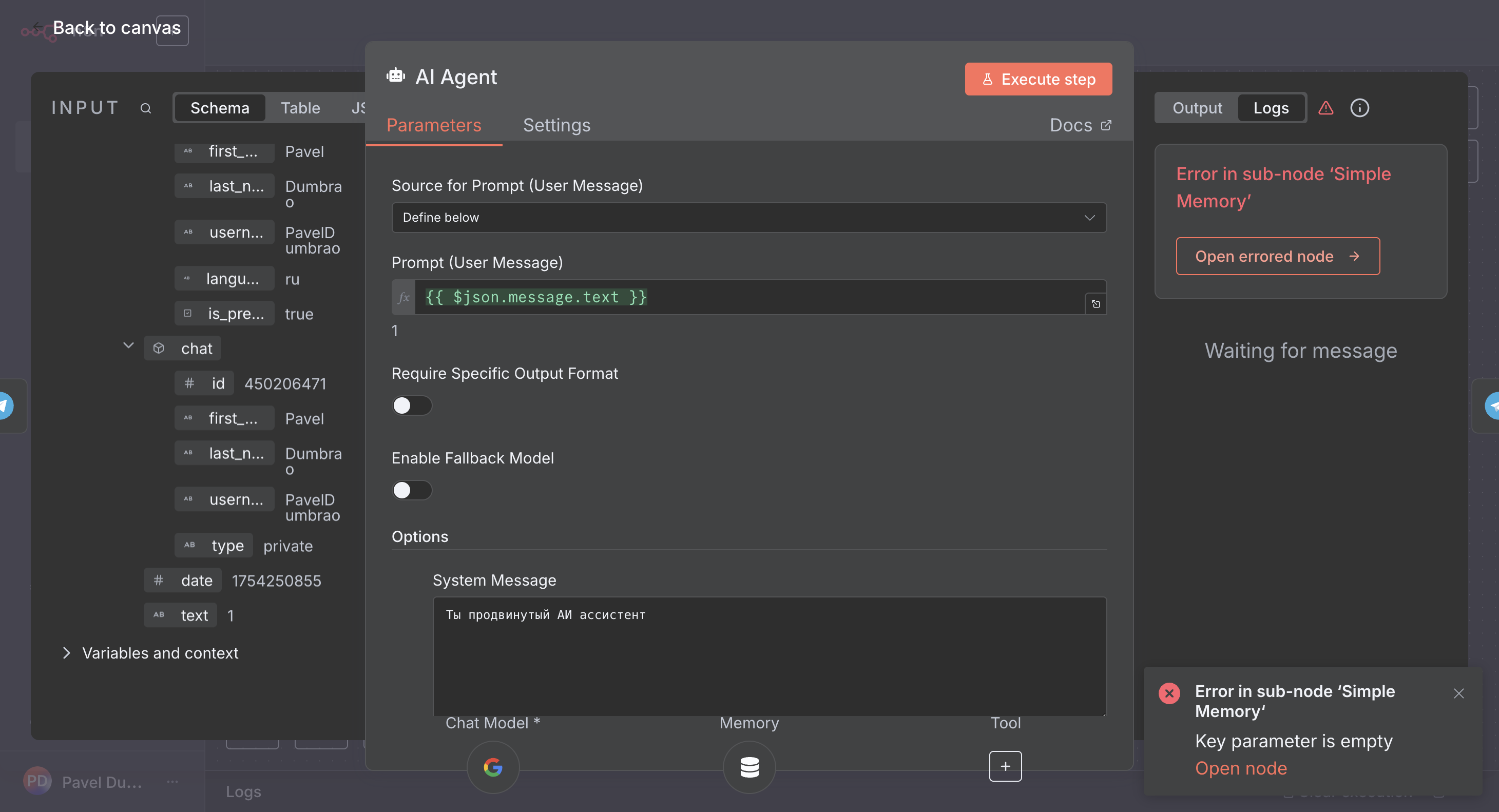
101
Кликните на "Open errored node"
Step #101: Кликните на "Open errored node"
102
Кликните здесь
Step #102: Кликните здесь

Где мы берем память?

103
Кликните на "Back to canvas"
Step #103: Кликните на "Back to canvas"

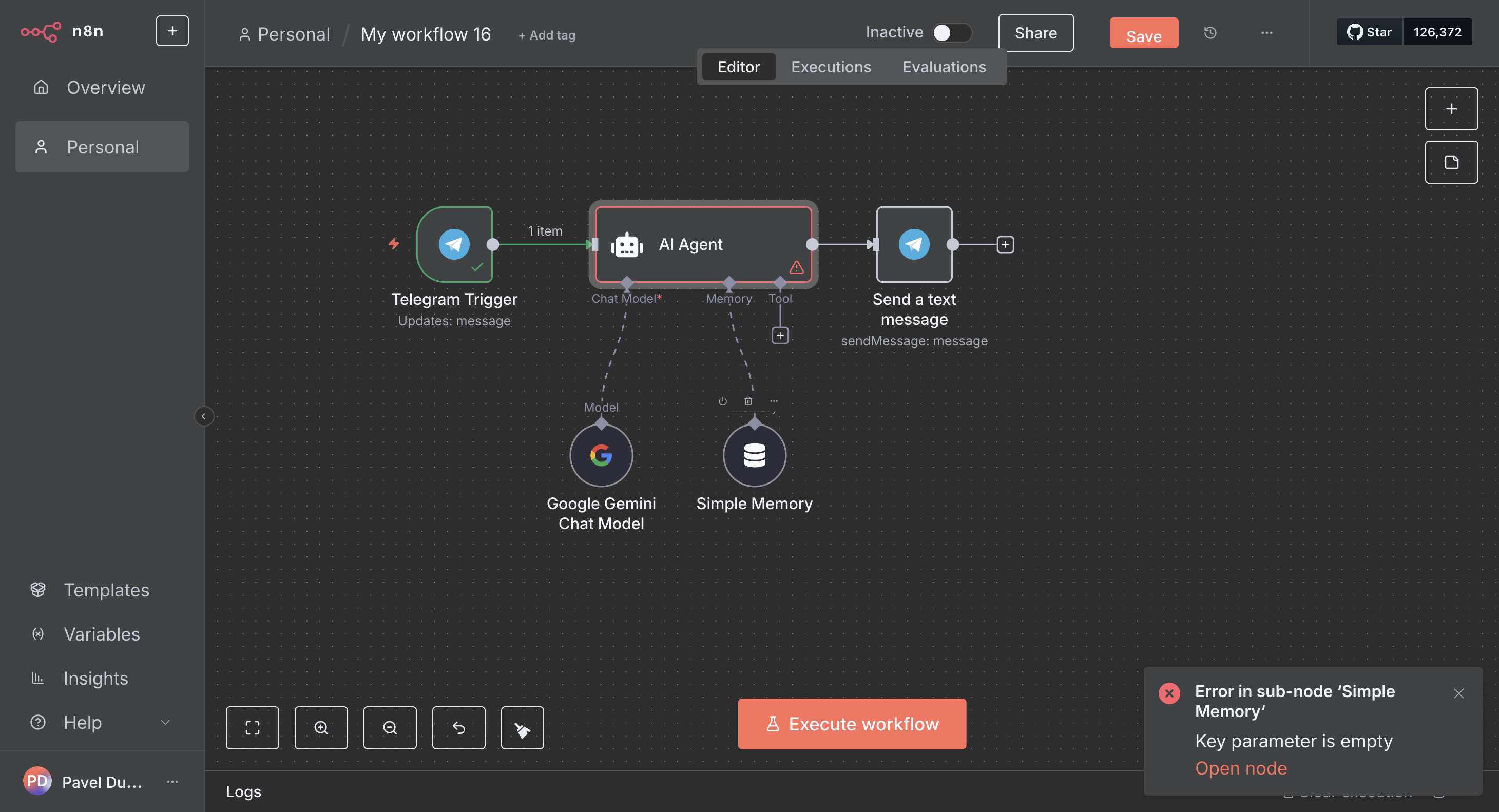
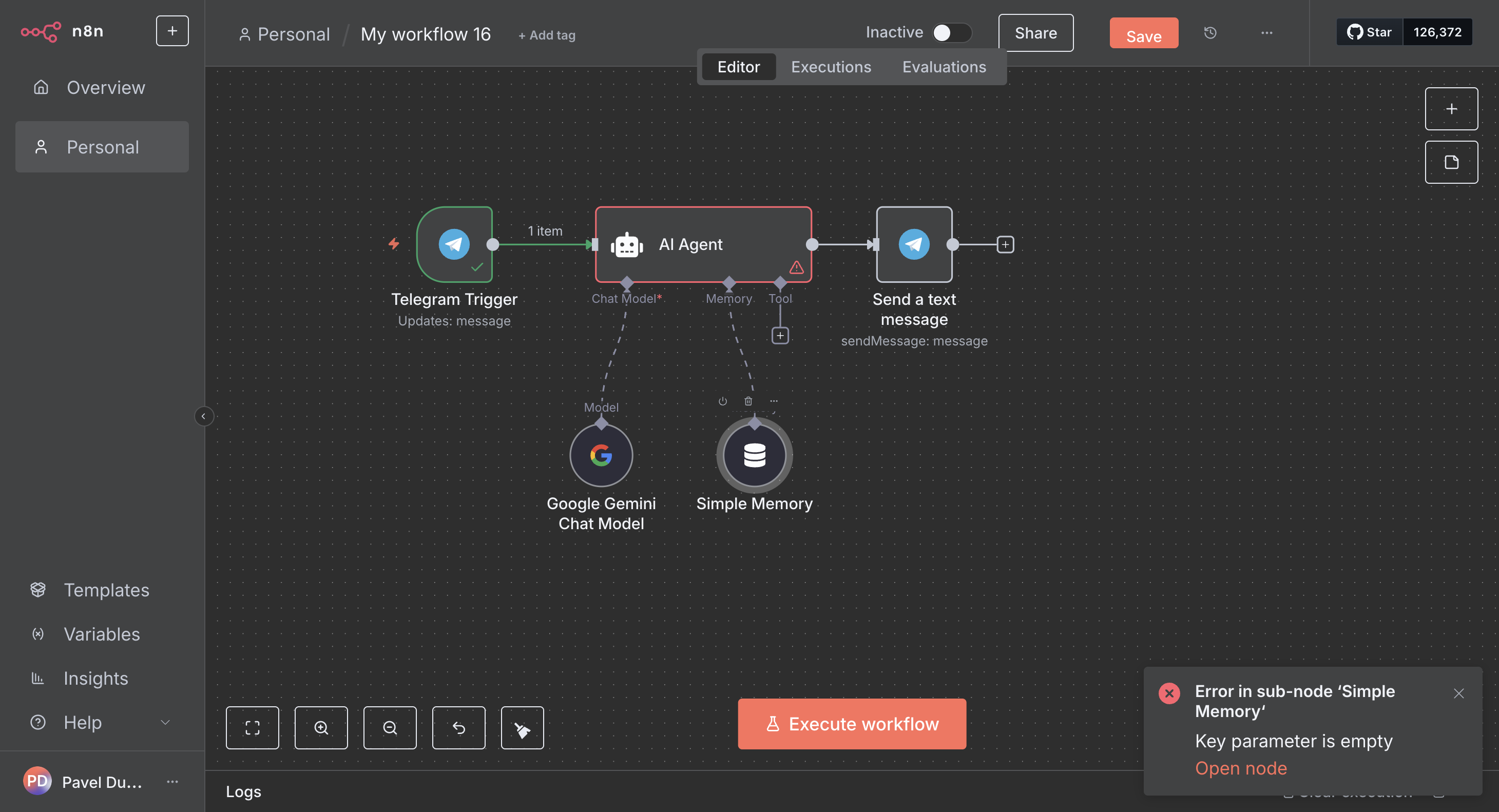
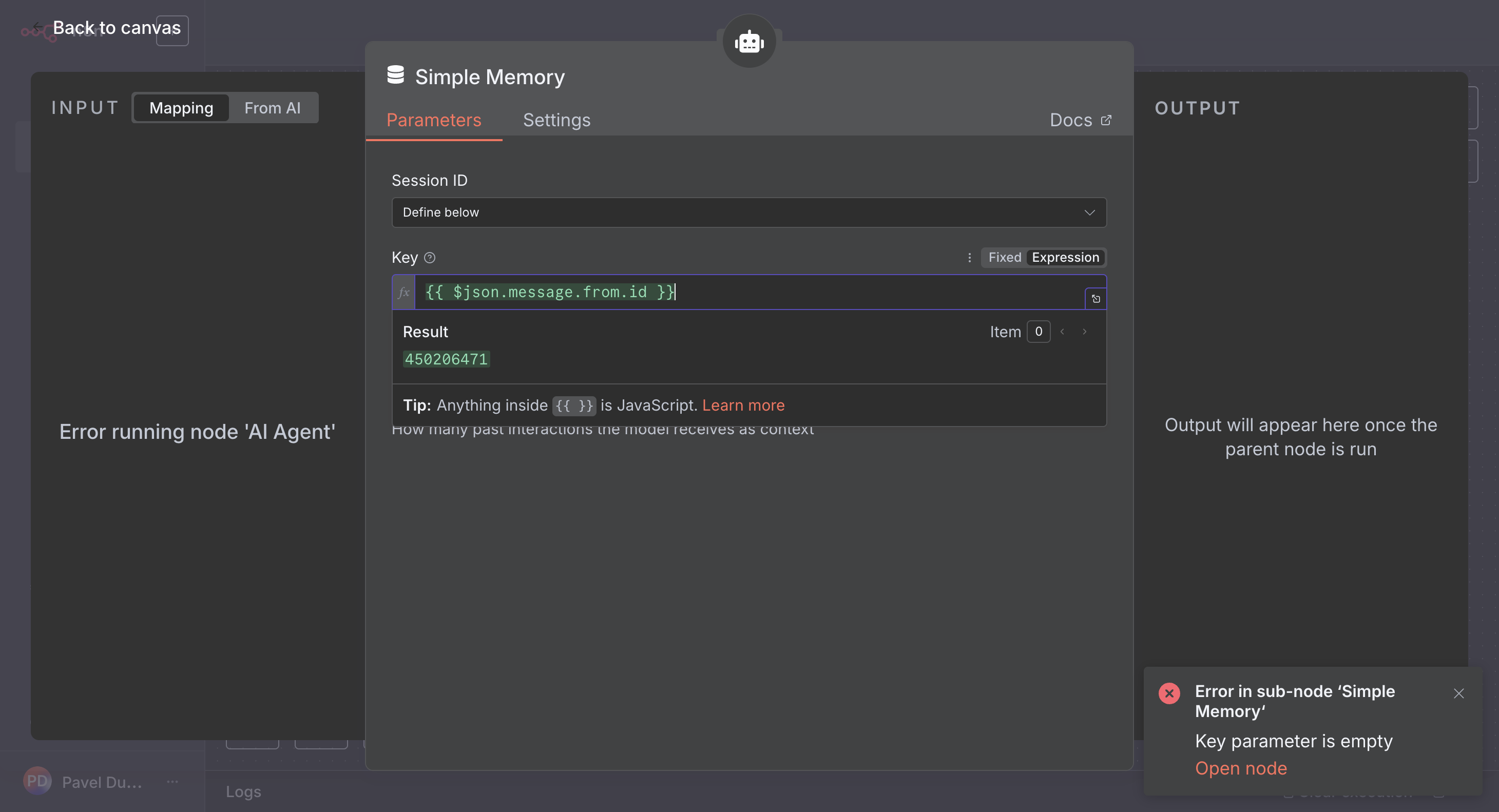
Мы продолжаем работать в том же триггере, где настраивали бота. Да. Вот можно, конечно, внутри памяти нажать и посмотреть. С левой стороны — вот наш ID.
104
Кликните здесь
Step #104: Кликните здесь
105
Кликните на "OD"
Step #105: Кликните на "OD"
106
Кликните на "Mapping"
Step #106: Кликните на "Mapping"
107
Кликните на "Back to canvas"
Step #107: Кликните на "Back to canvas"
108
Кликните на "Al Agent"
Step #108: Кликните на "Al Agent"
109
Кликните на "Al Agent"
Step #109: Кликните на "Al Agent"

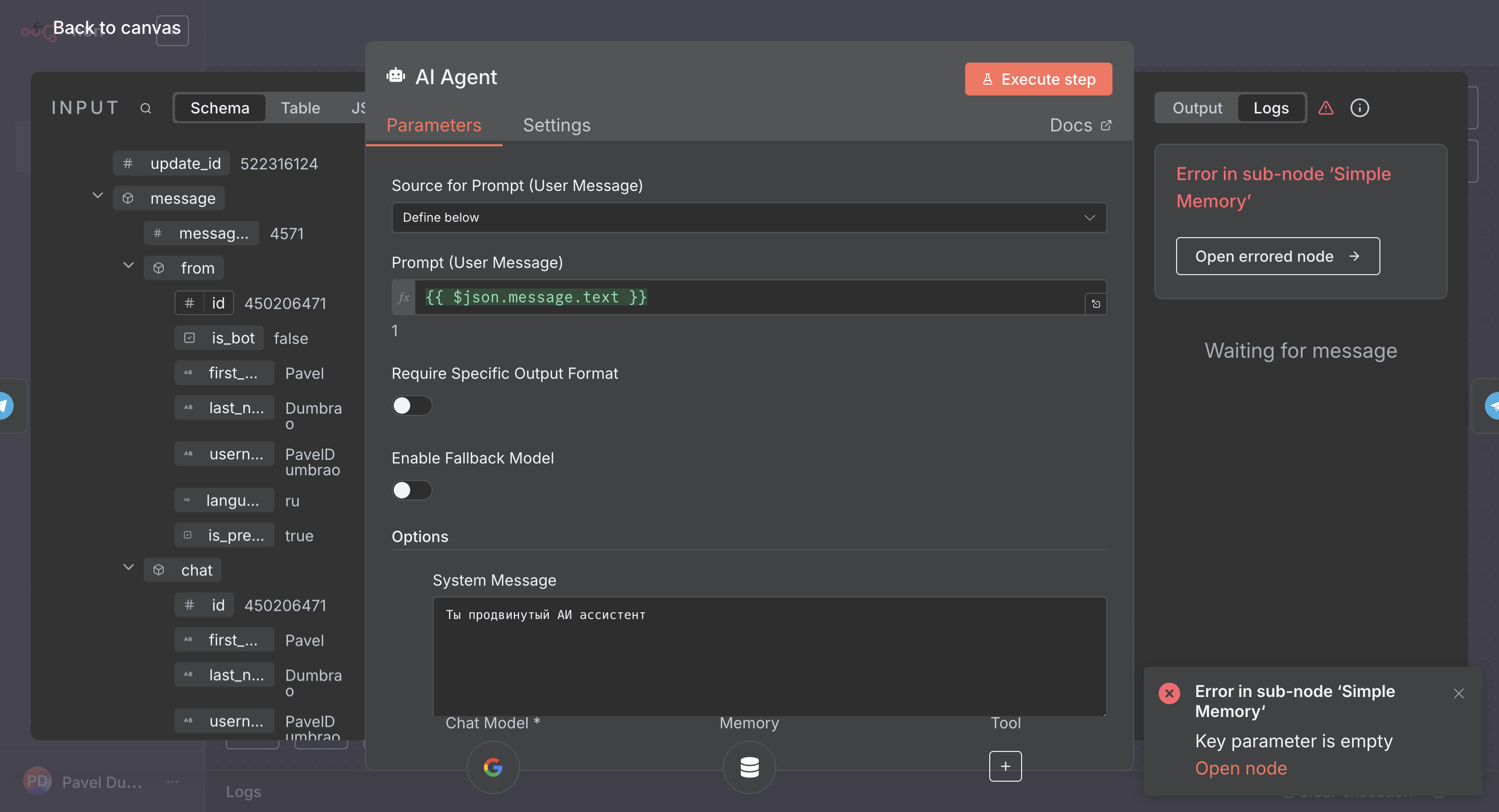
Как я это делаю? Я, например, этот айдишник, чтобы не запоминать, просто временно перенесу его сюда и уберу.
110
Кликните на "id"
Step #110: Кликните на "id"

То есть скопируем, удалим, затем перейдем в нашу ноду.
111
Введите "Cmd + C"
112
Введите "Backspace"
113
Кликните на "Open errored node →"
Step #113: Кликните на "Open errored node →"

Очень важно!

114
Кликните здесь
Step #114: Кликните здесь

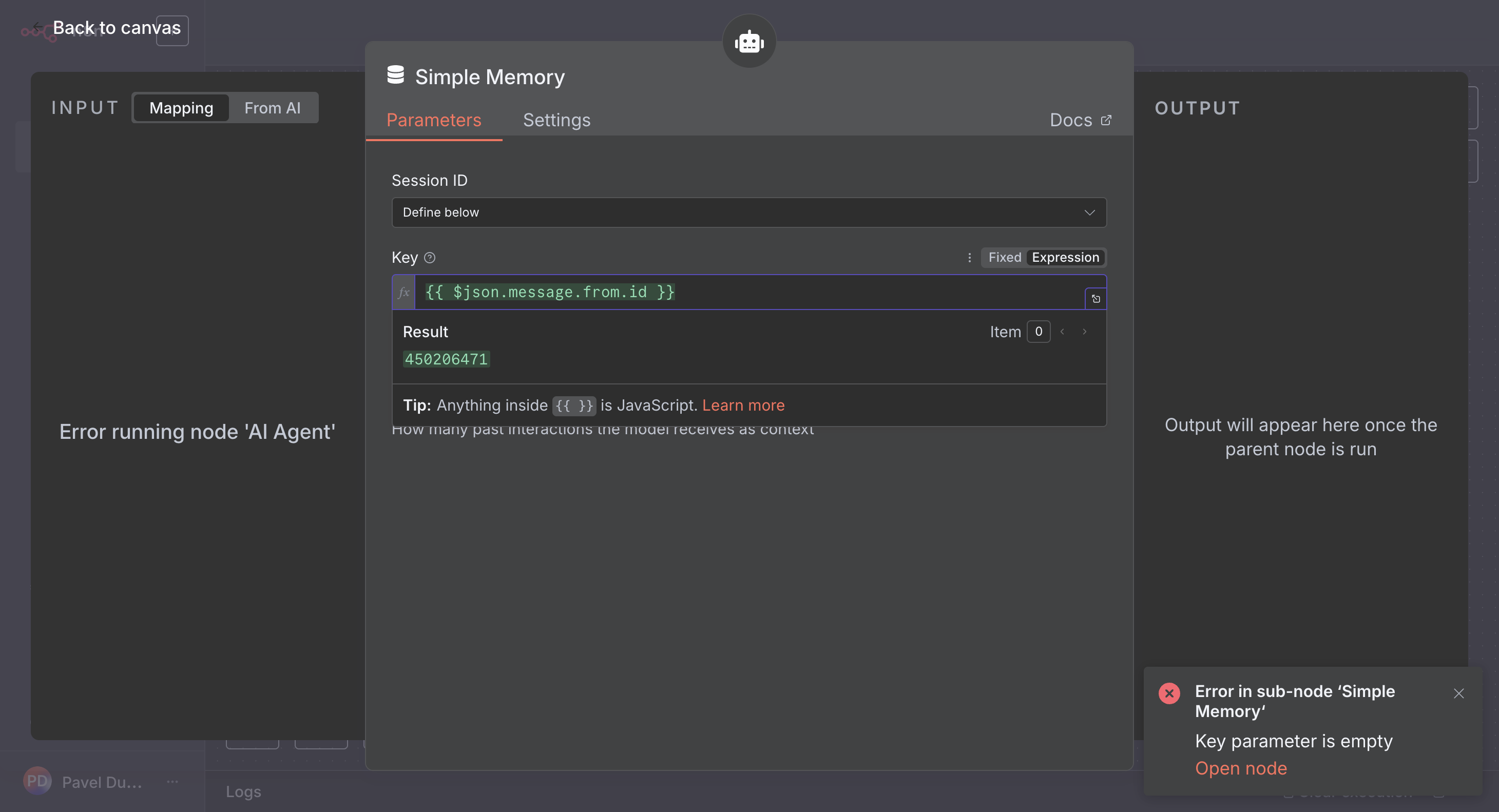
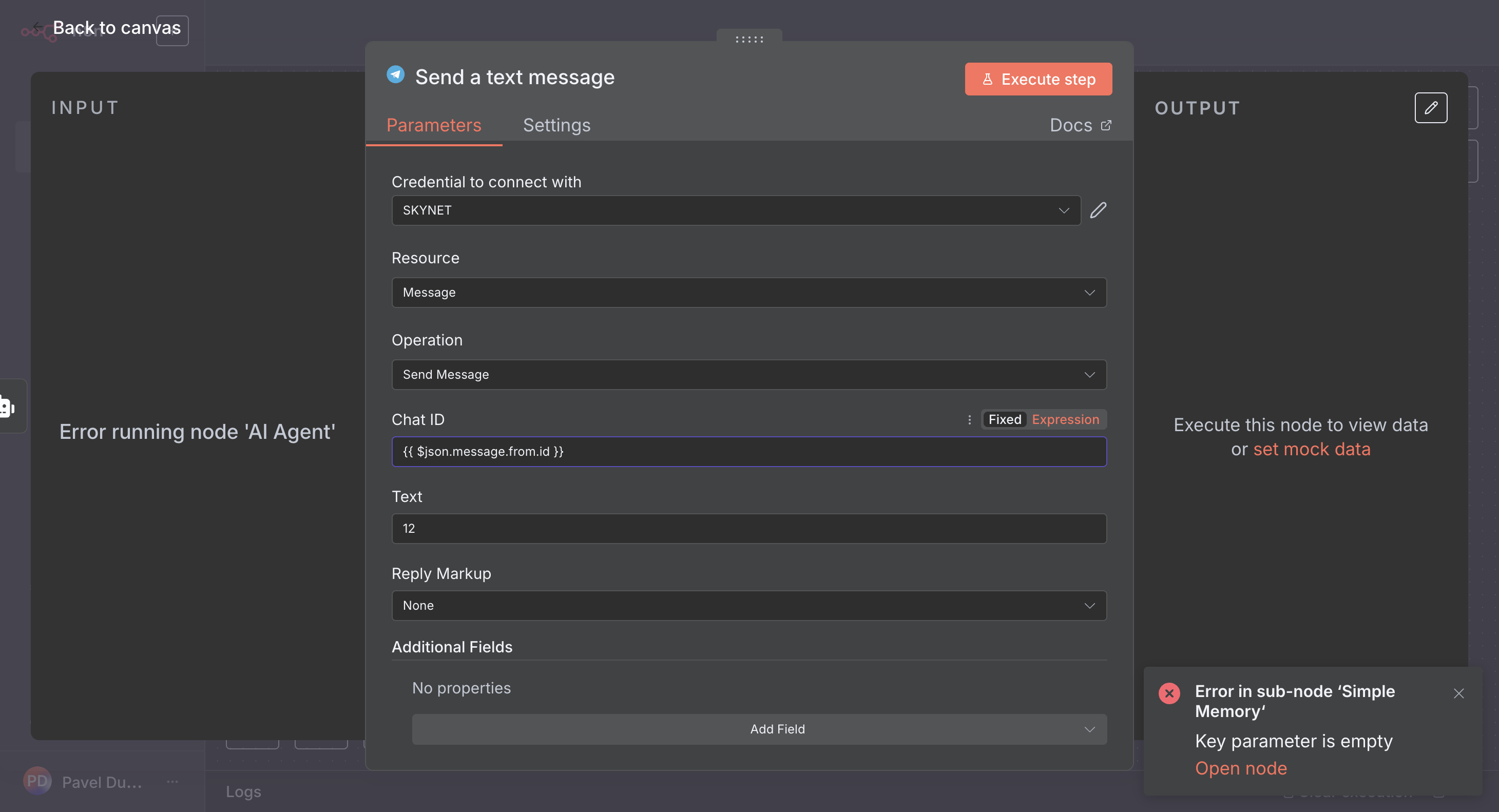
Чат ID должен всегда быть одинаковым во всех ваших нодах. Это очень важно.
115
Введите "Cmd + V"
116
Кликните здесь
Step #116: Кликните здесь

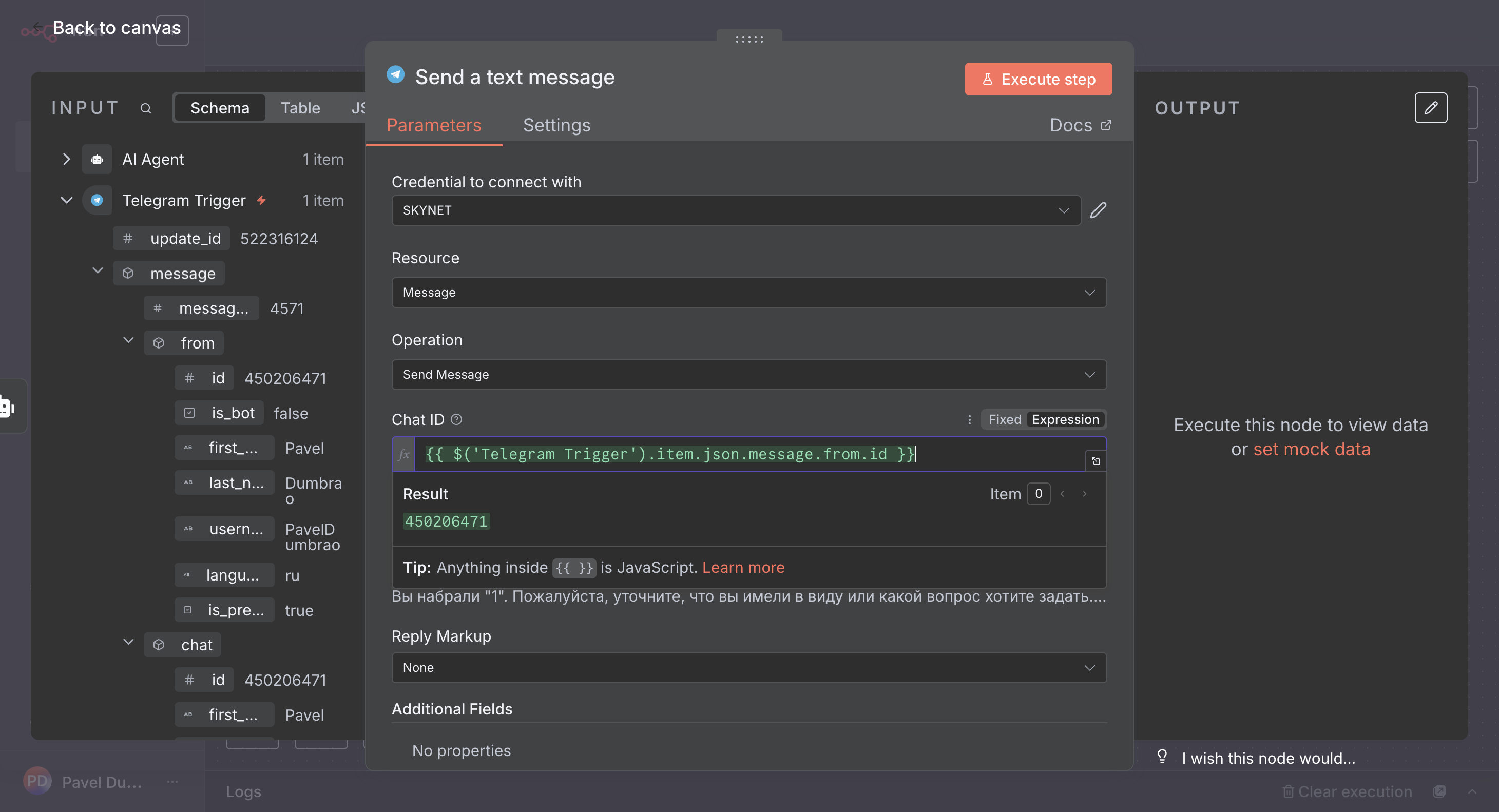
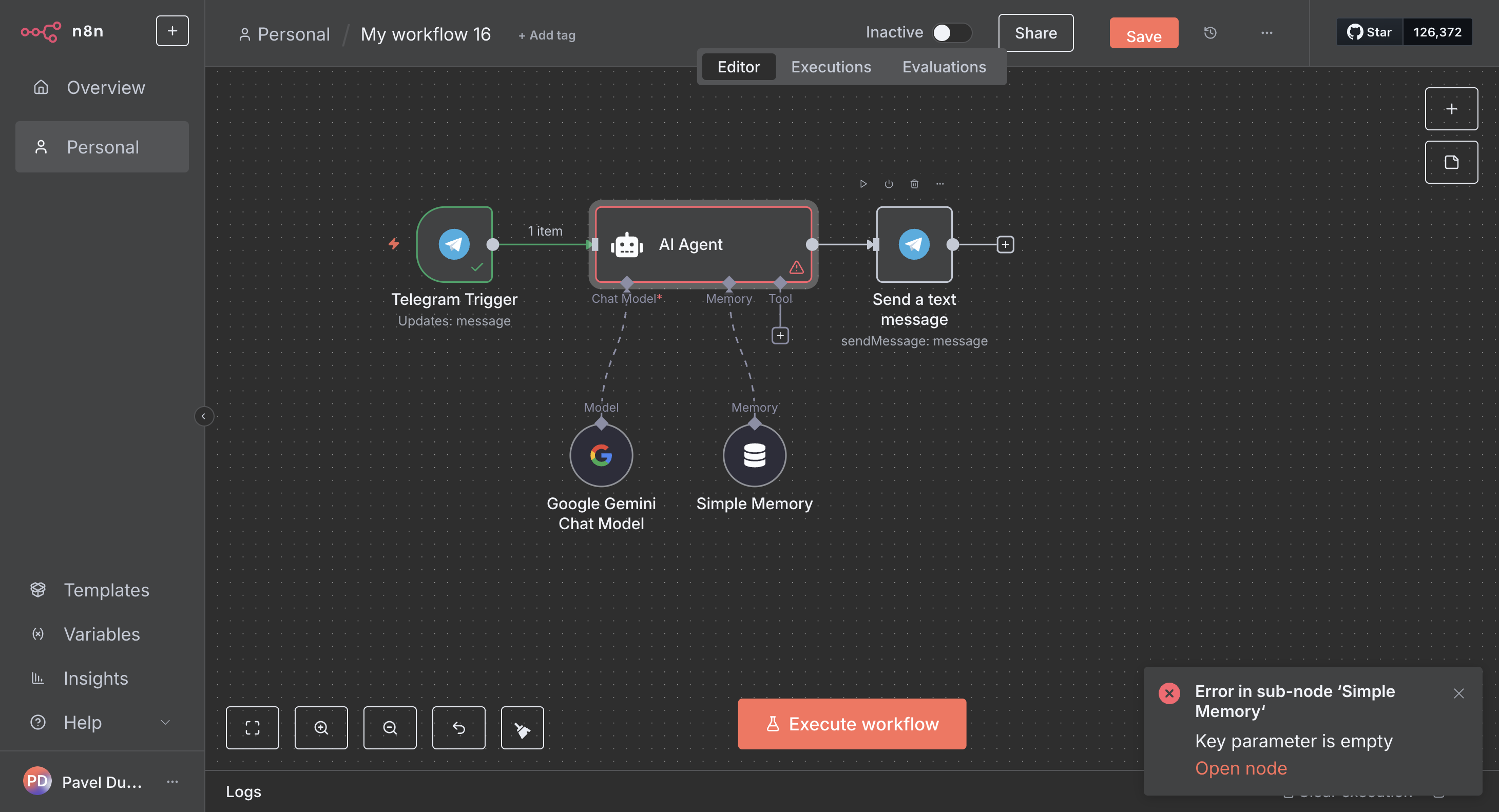
Вставили здесь цифры, номер этой памяти, и поздравляю вас — появилась память. Память будет сохраняться внутри вашего чата в Telegram. То же самое нужно сделать в Telegram на выходе chat ID.
117
Кликните здесь
Step #117: Кликните здесь
118
Кликните здесь
Step #118: Кликните здесь
119
Кликните здесь
Step #119: Кликните здесь
120
Кликните здесь
Step #120: Кликните здесь

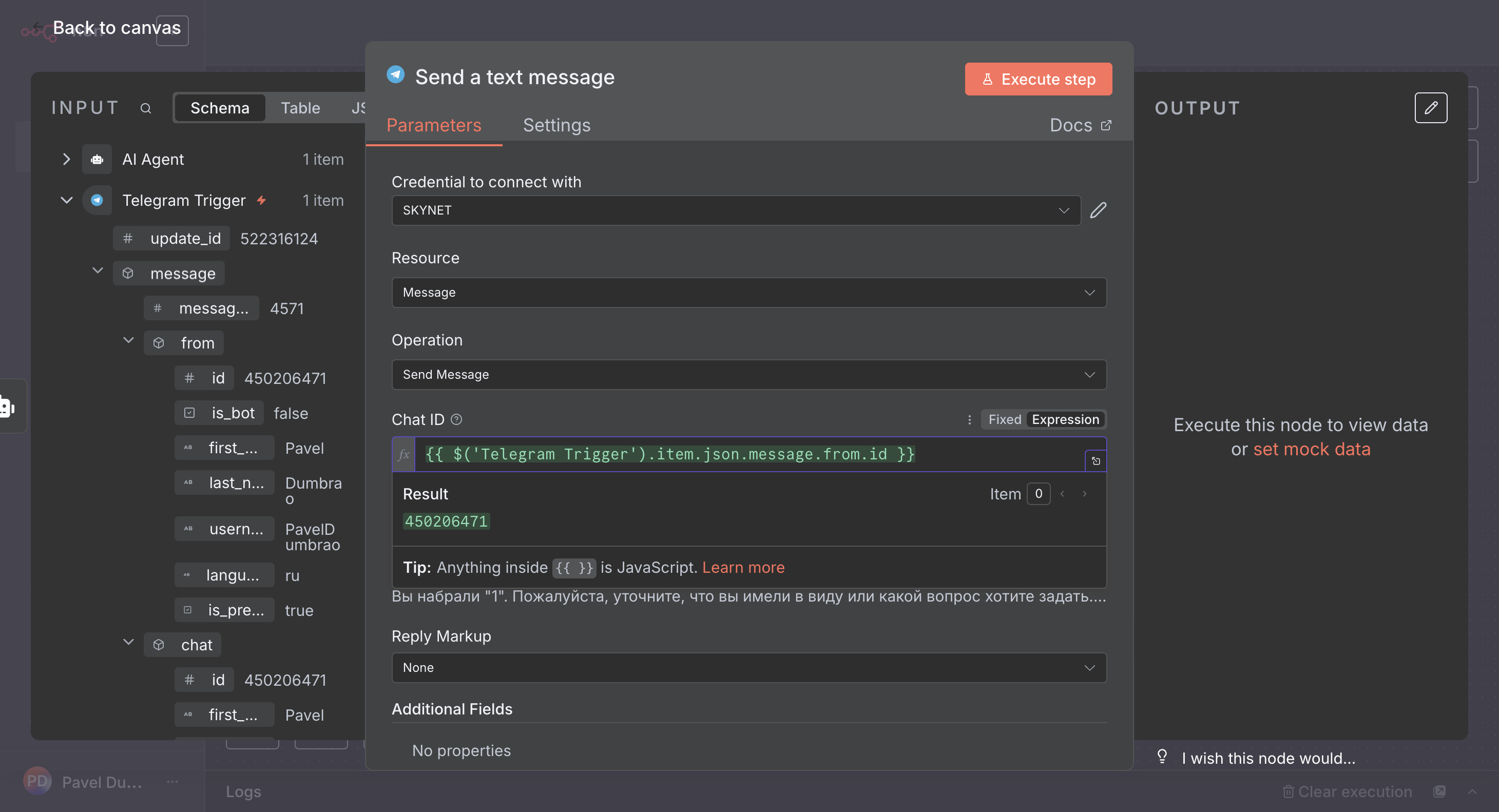
Вот мы здесь записали, но не забудьте отметить, что это переменная.
121
Введите "Cmd + V"
122
Кликните на "Expression"
Step #122: Кликните на "Expression"

Вот. Ну, давайте проверим.

123
Кликните здесь
Step #123: Кликните здесь

Нажмем "Сохранить" и снова запустим нашего бота.
124
Кликните на "Save"
Step #124: Кликните на "Save"
125
Кликните на "A"
Step #125: Кликните на "A"

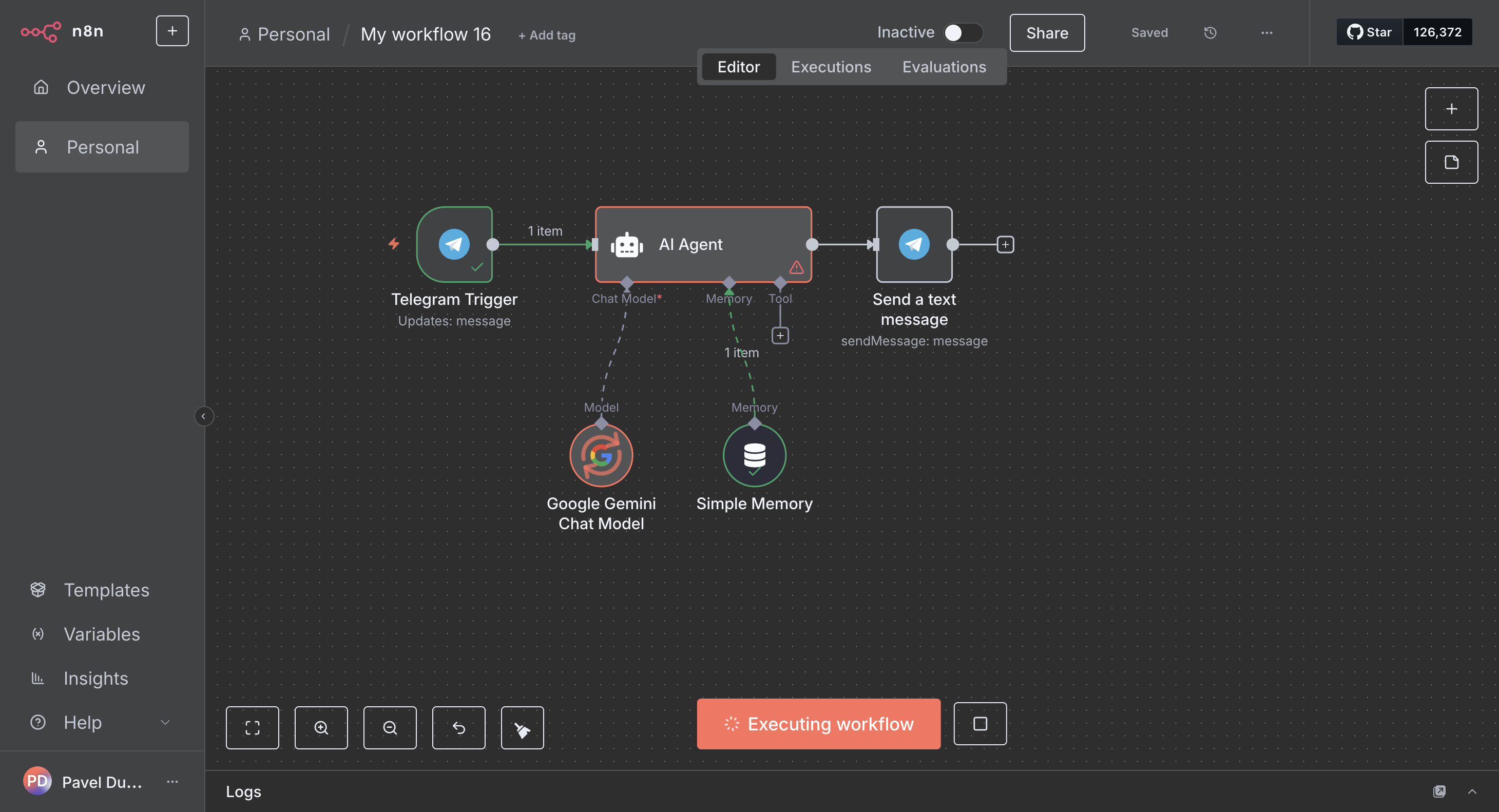
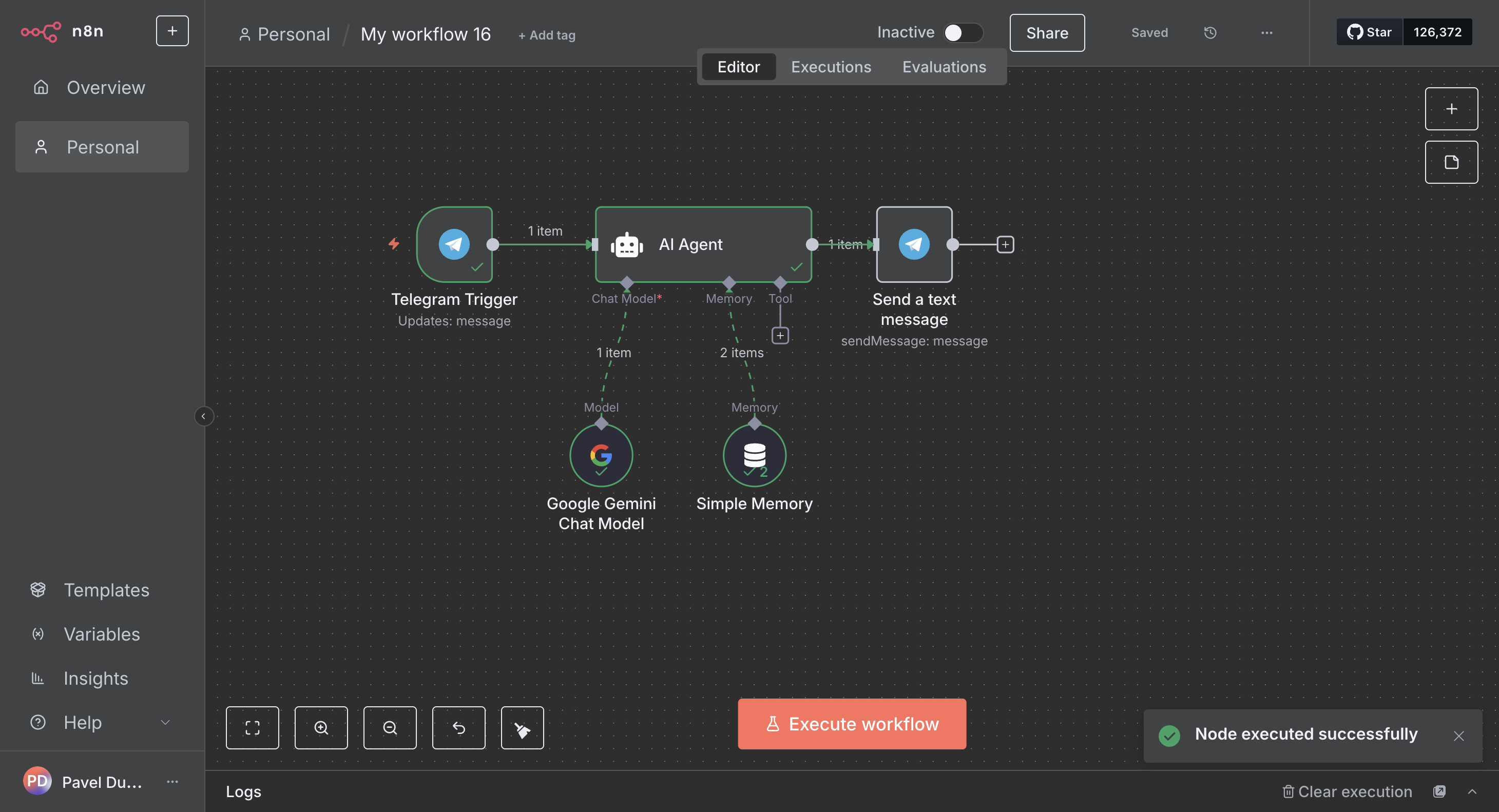
Он сейчас должен что-то сделать. Вот мы видим, что началась работа с ним. Он что-то обрабатывает, и все сработало.
126
Кликните здесь
Step #126: Кликните здесь
127
Кликните здесь
Step #127: Кликните здесь

Дальше нам нужно выделить output на выходе.
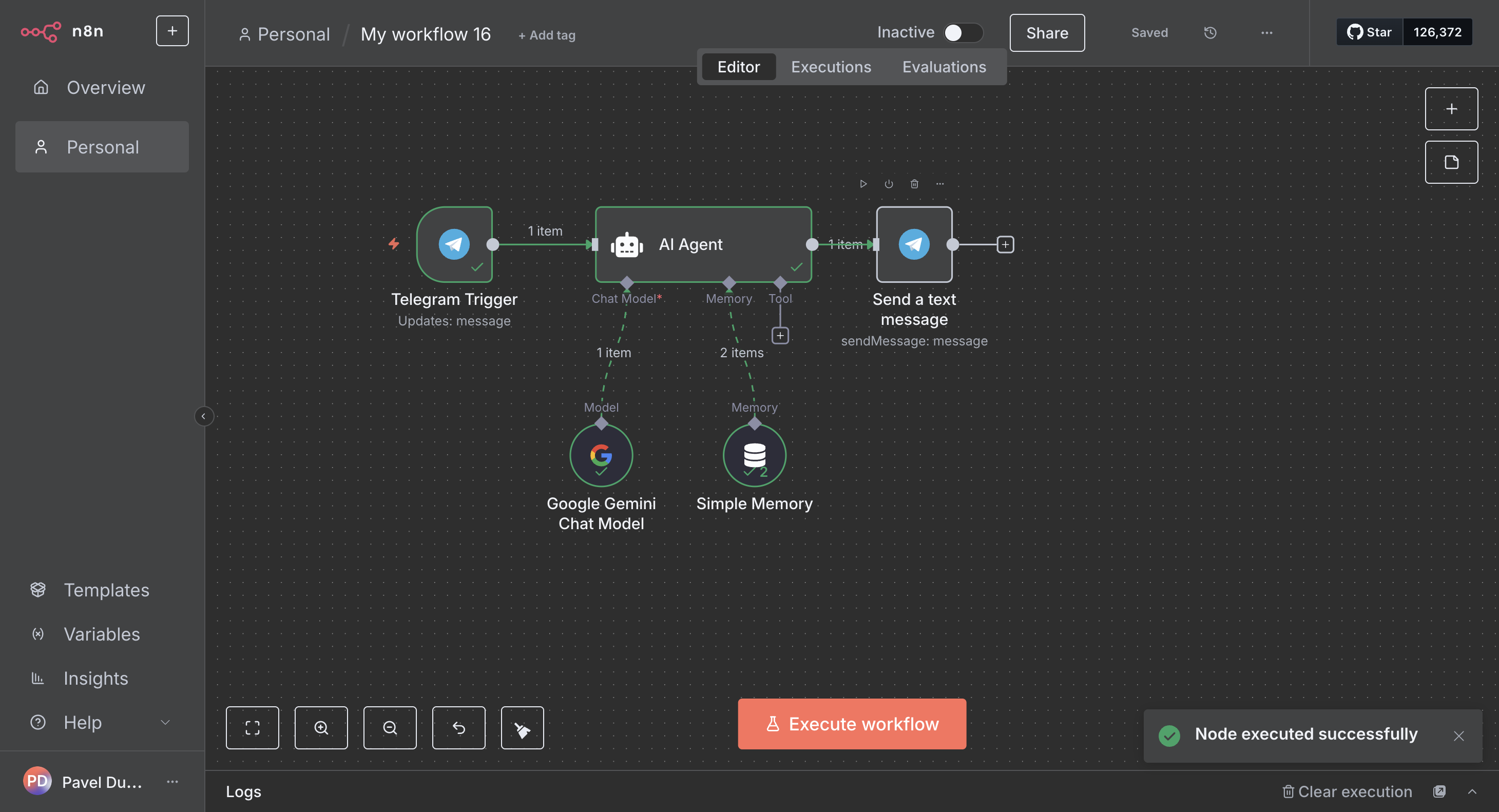
128
Кликните здесь
Step #128: Кликните здесь
129
Кликните здесь
Step #129: Кликните здесь

Output — это, соответственно, выход нашего бота.
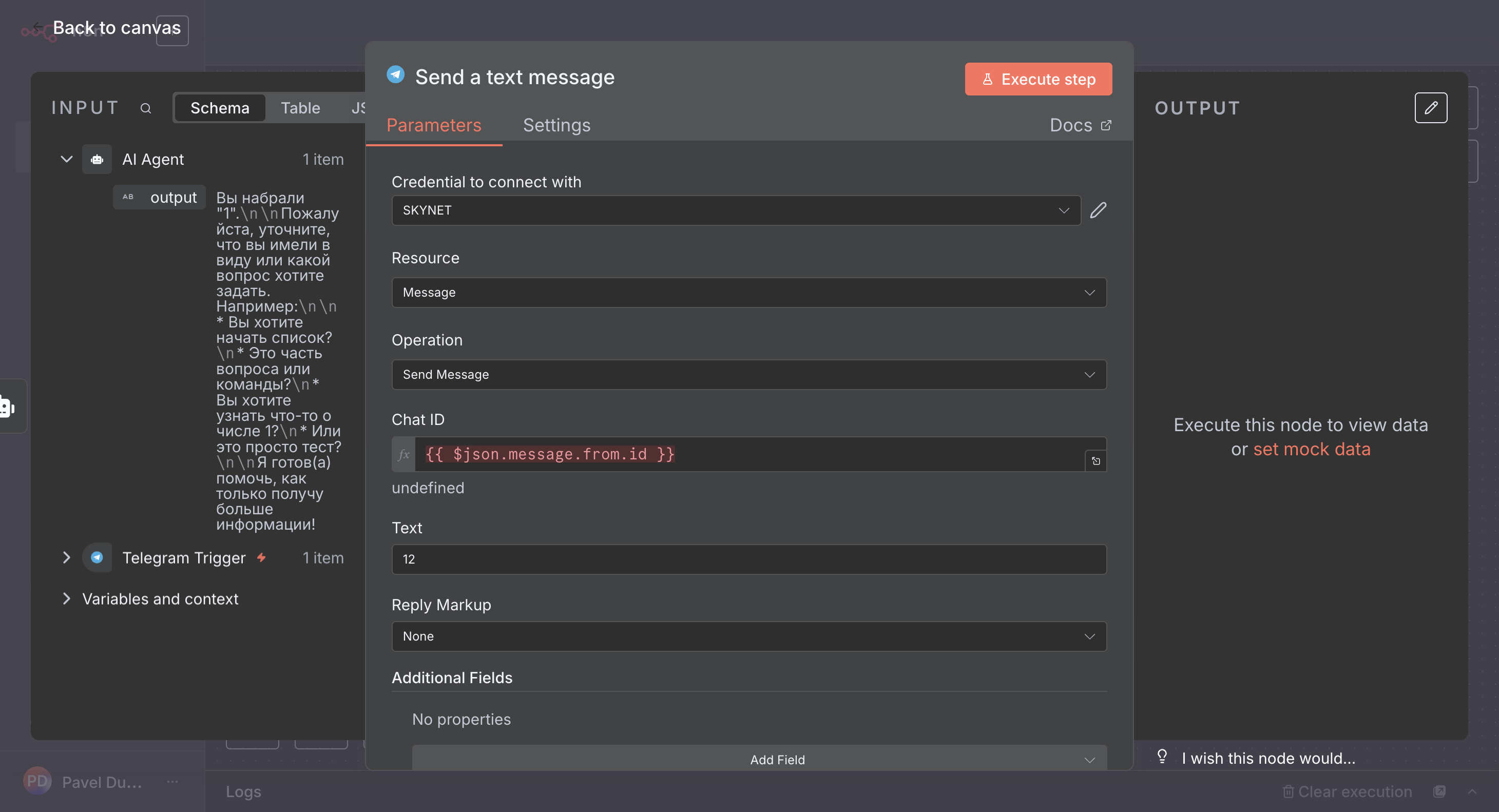
130
Кликните здесь
Step #130: Кликните здесь
131
Кликните на "output"
Step #131: Кликните на "output"

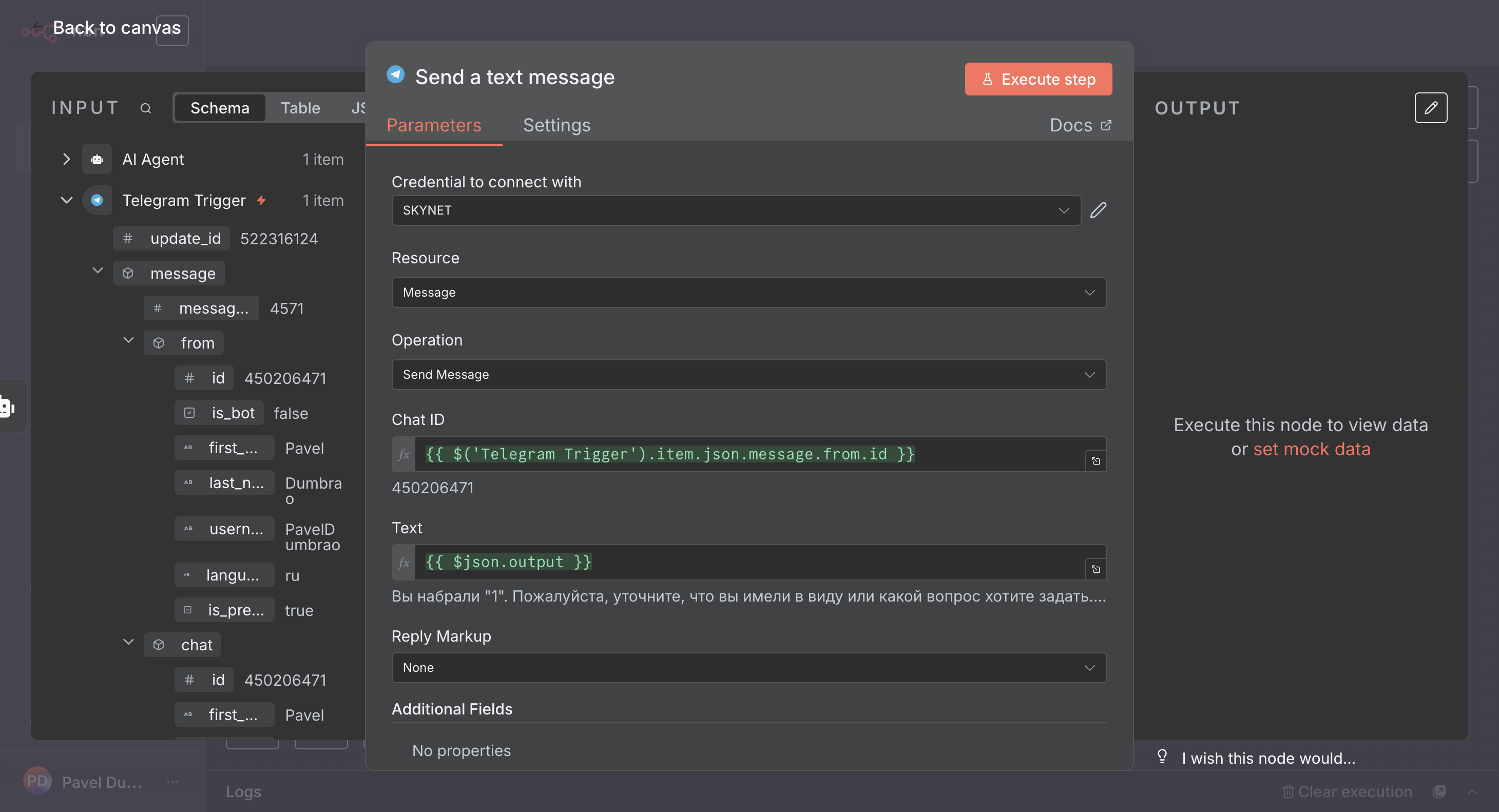
Теперь у нас готовы переменные.

132
Кликните на "12"
Step #132: Кликните на "12"
133
Введите "Backspace"

То есть, с одной стороны, у нас есть переменная входа и переменная выхода.
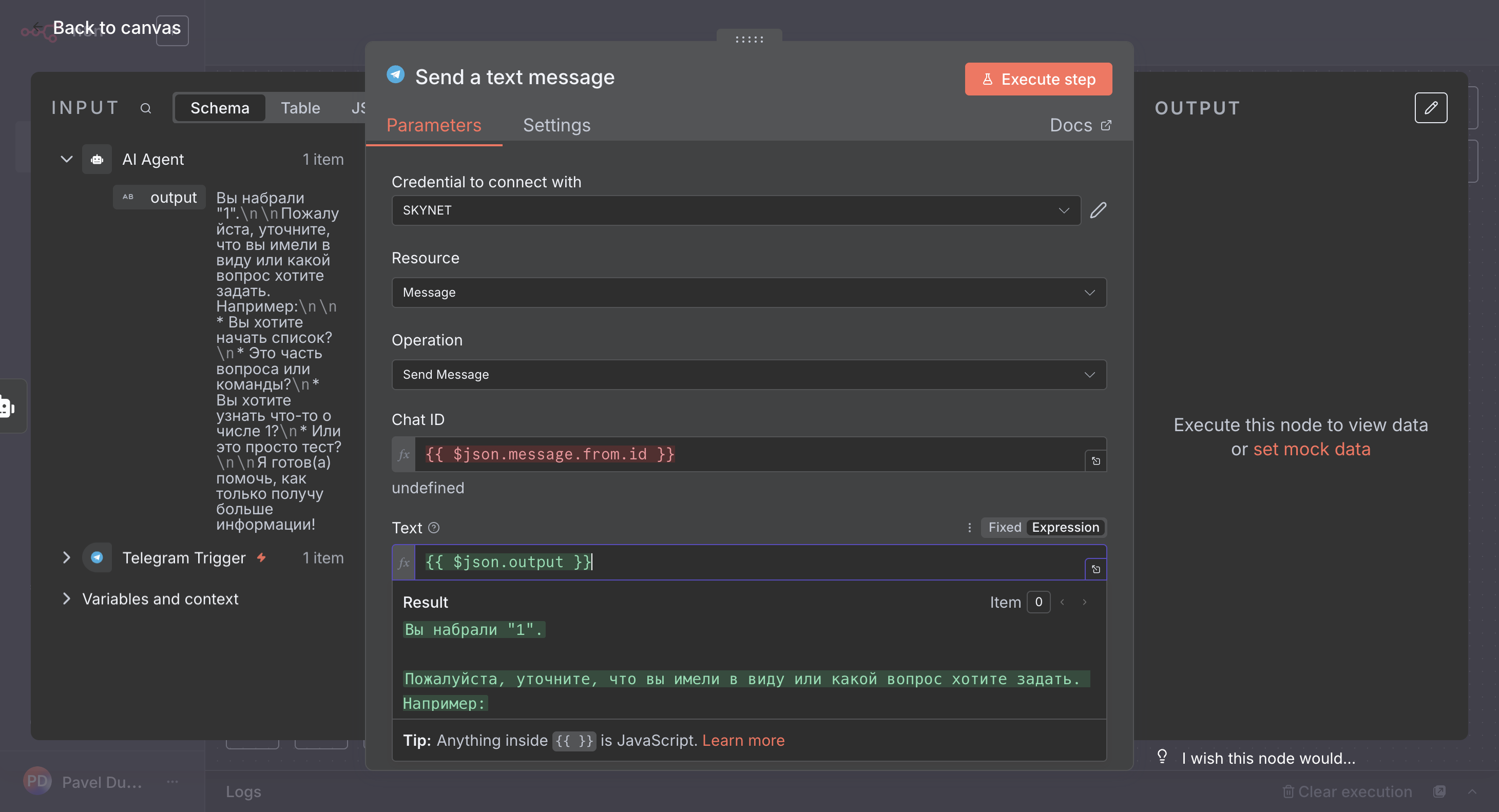
134
Кликните здесь
Step #134: Кликните здесь

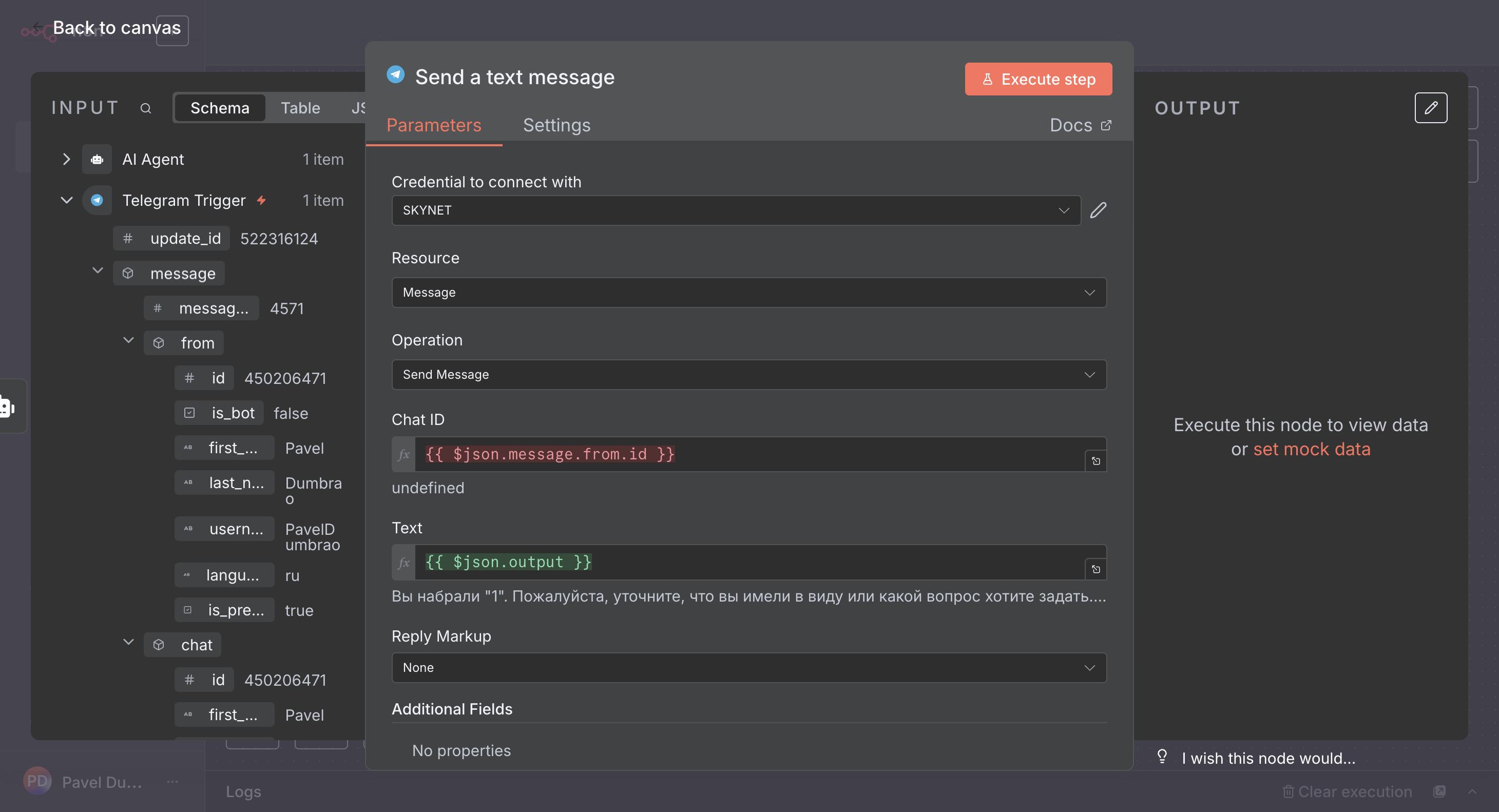
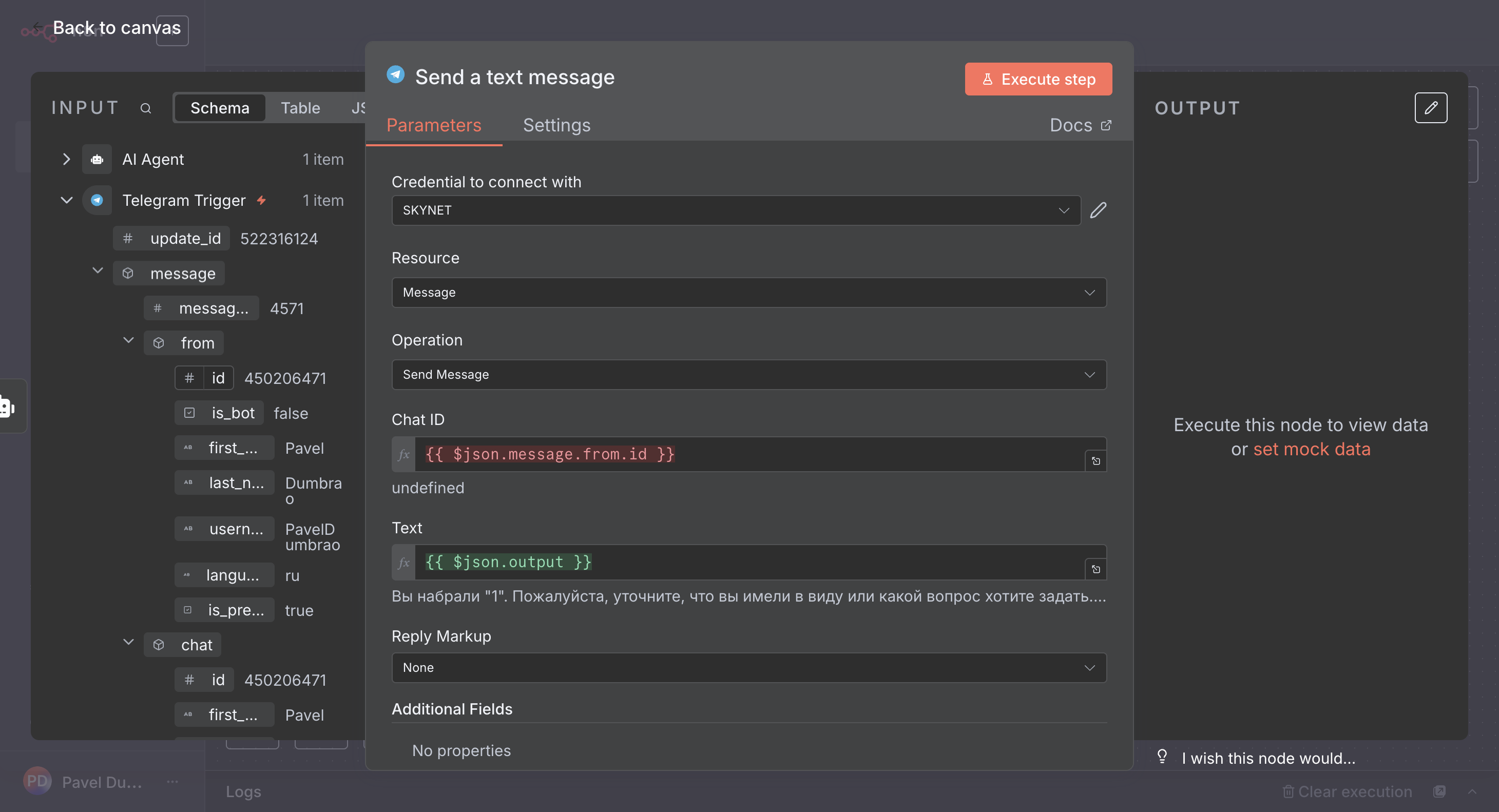
Вот смотрите, здесь чат ID не виден, потому что он не был передан.
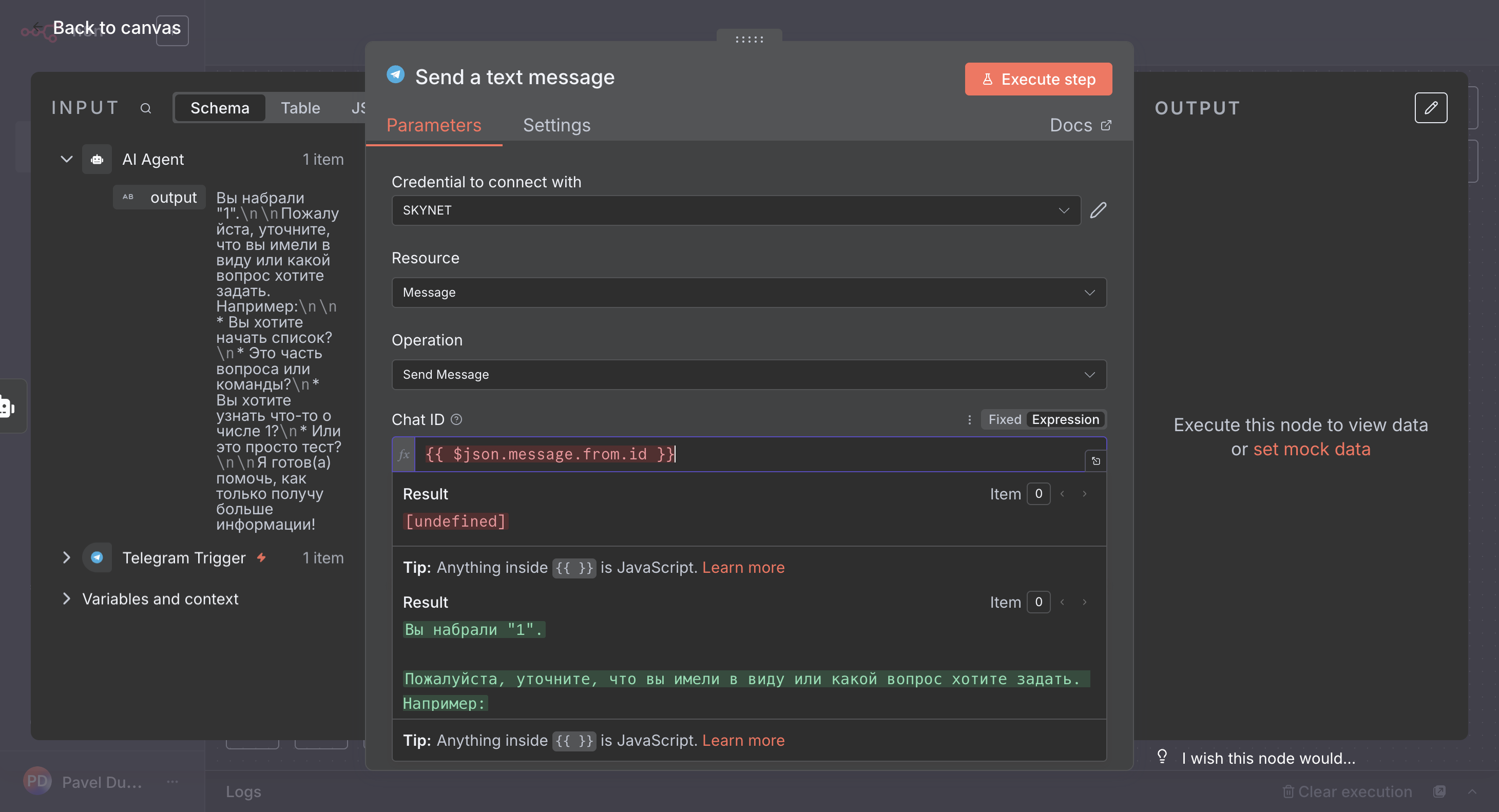
135
Кликните здесь
Step #135: Кликните здесь

Но где его можно взять? Вот здесь, с левой стороны, у нас есть триггер Telegram. Можно выбрать и найти ID чата.
136
Кликните на "Telegram Trigger"
Step #136: Кликните на "Telegram Trigger"

Вот он.

137
Кликните на "450206471"
Step #137: Кликните на "450206471"

И также спокойно перетащить сюда.

138
Кликните на "id"
Step #138: Кликните на "id"

Делается это очень просто: перетаскиваете, и таким образом можно заполнить любую переменную.
139
Перетащите с INPUT значение переменной, в нужное окно
Step #139: Перетащите с INPUT значение переменной, в нужное окно

То есть, возьмите инпут с левой стороны и перетащите его в любое диалоговое окно.
140
Кликните здесь
Step #140: Кликните здесь
141
Кликните на "INPUT Q"
Step #141: Кликните на "INPUT Q"
142
Кликните здесь
Step #142: Кликните здесь

Ну, давайте проверим и завершим эту работу.
143
Кликните здесь
Step #143: Кликните здесь
144
Кликните здесь
Step #144: Кликните здесь
145
Кликните здесь
Step #145: Кликните здесь

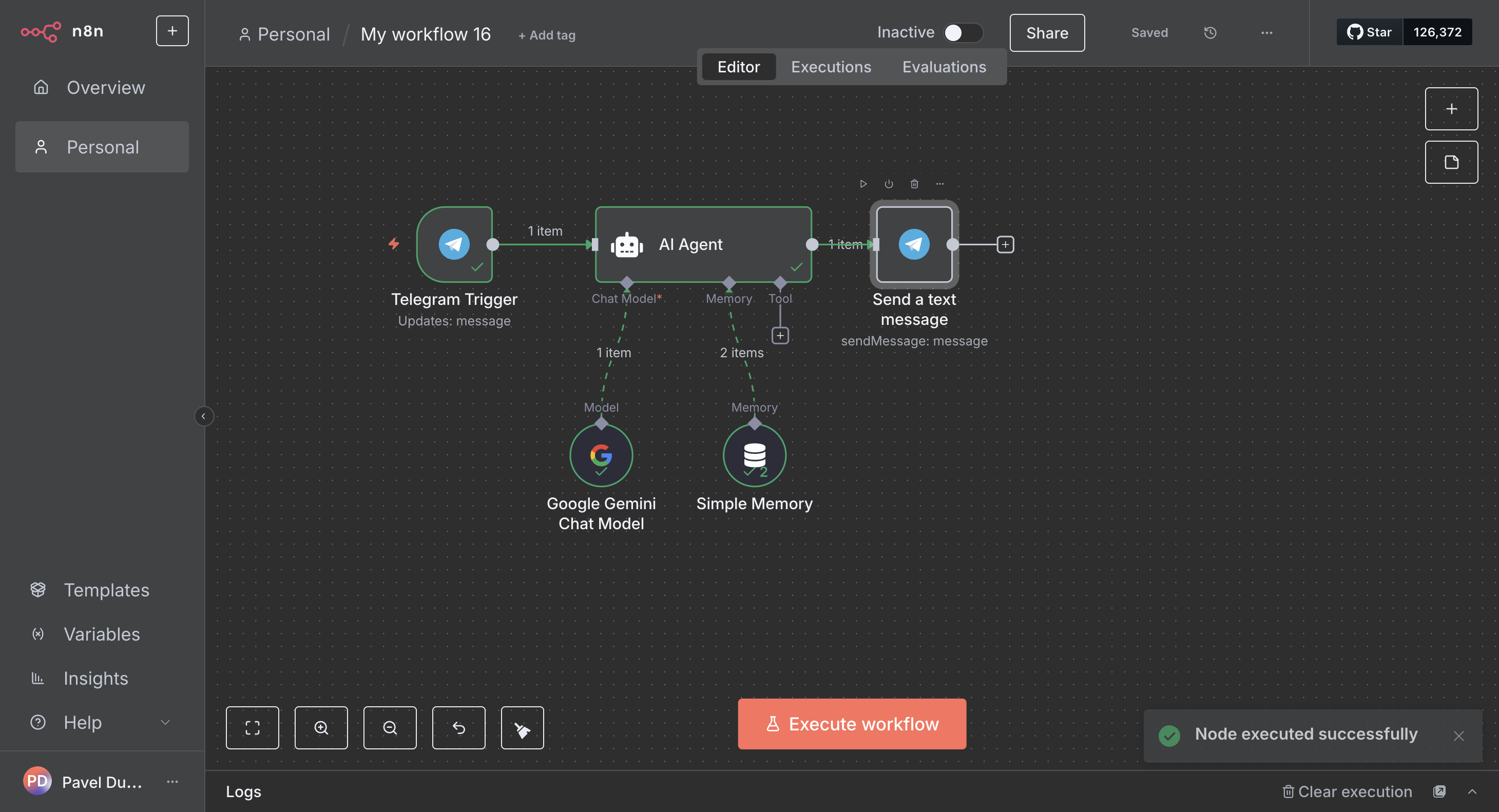
Оп, всё! Видим, что нода успешно завершилась. Теперь можем сохранять нашего бота.
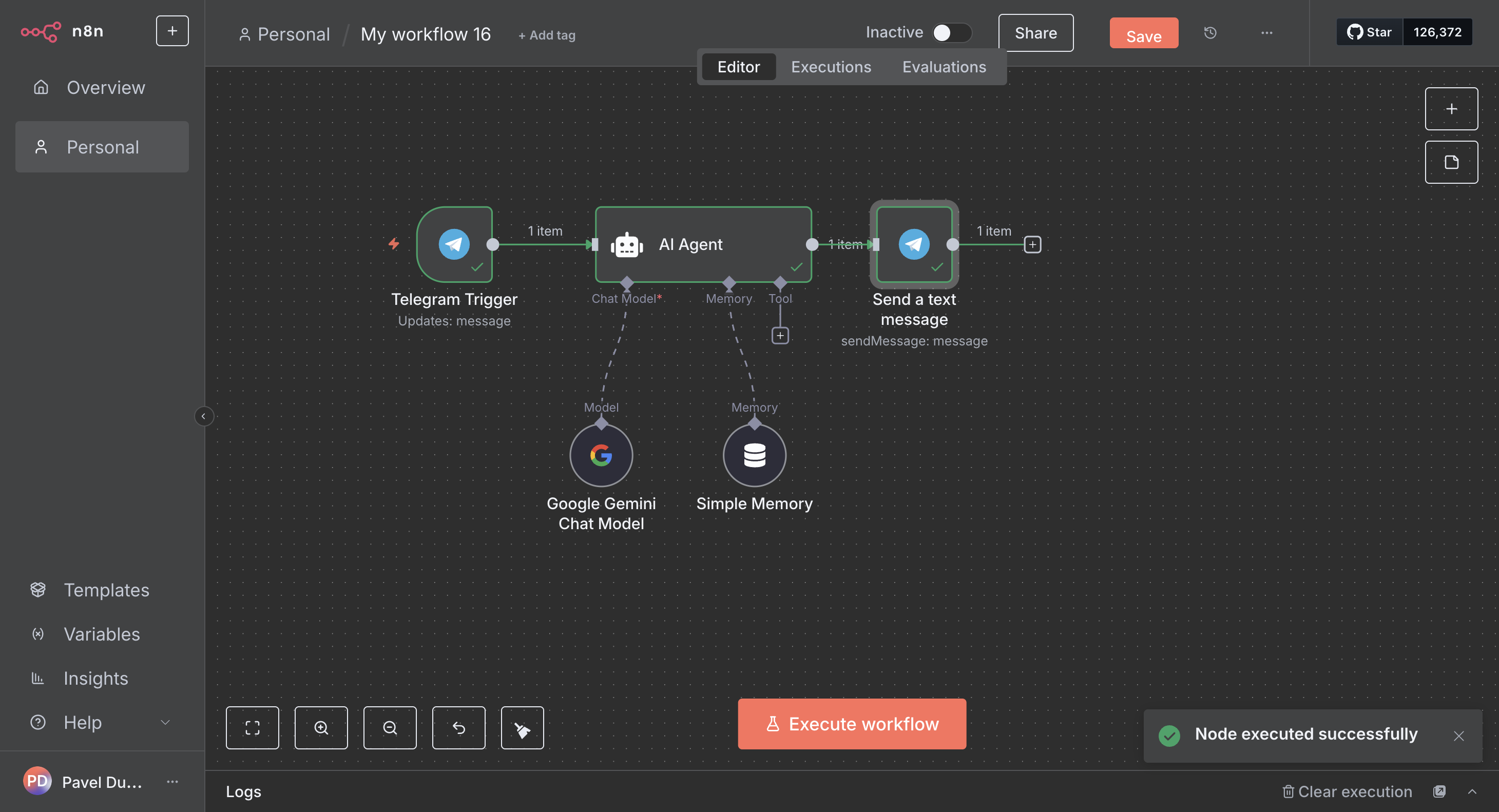
146
Кликните на "Node executed successfully"
Step #146: Кликните на "Node executed successfully"
147
Кликните на "Save"
Step #147: Кликните на "Save"
148
Кликните здесь
Step #148: Кликните здесь

Так, пока сделаем вот так, чтобы он не выдавал ошибку красным.
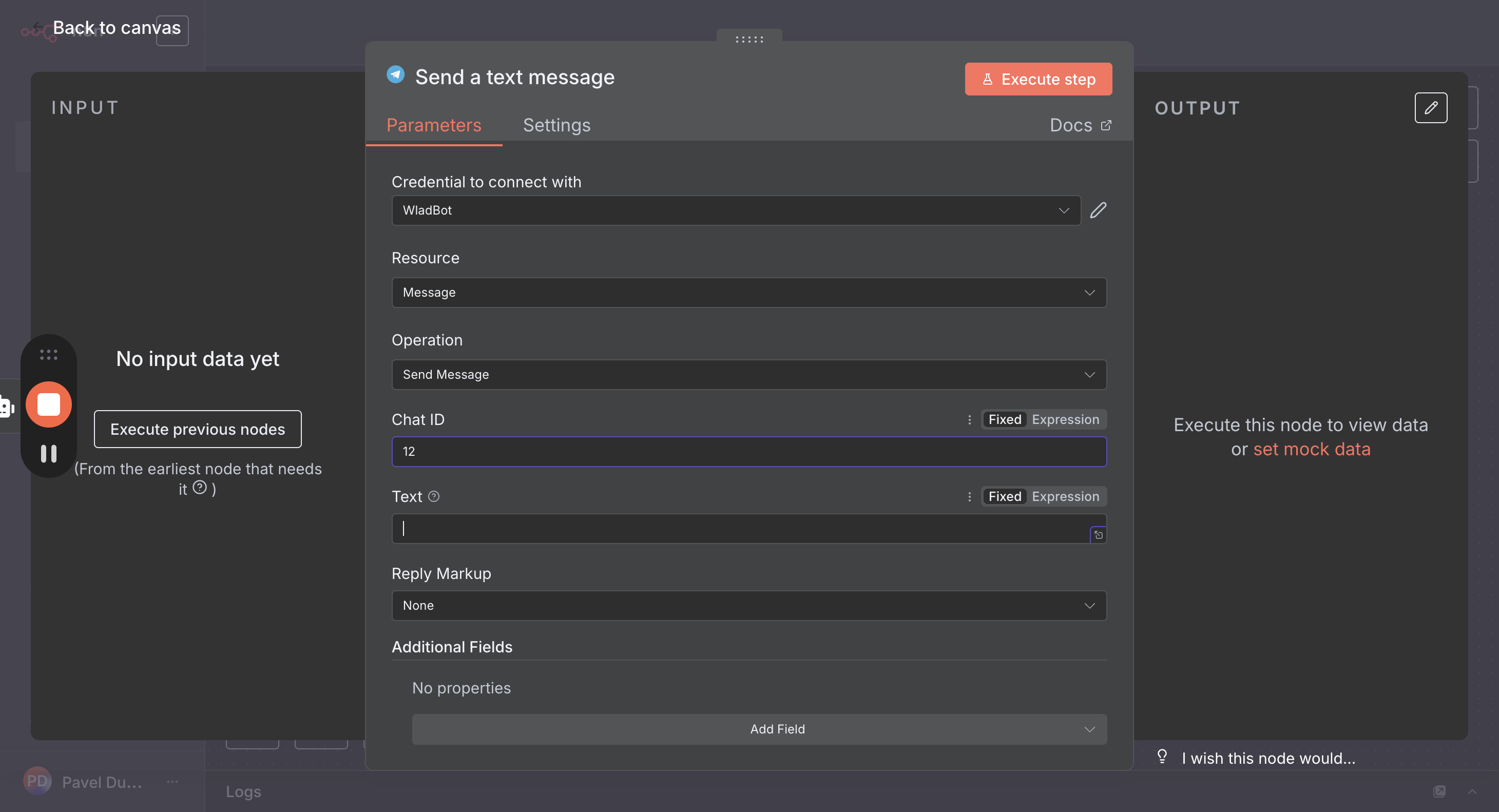
149
Кликните здесь
Step #149: Кликните здесь

Ну, собственно, вот, поздравляю! Вы создали первого бота. Надеюсь, это было полезно.

Как пользоваться N8N: пошаговая инструкция по созданию Telegram-бота с AI-агентом