Как проверить и отладить передачу данных в Colcom: пошаговая инструкция
Узнайте, как проверить корректность передачи данных в Colcom, используя раздел History, Details и специальные инструменты для дебага. Пошаговая инструкция для тестирования и настройки кастомных полей.
В этом руководстве мы узнаем, как просматривать и анализировать данные, которые передаются на каждом этапе сценария в разделе History. Это поможет понять, корректно ли настроена передача данных между полями и событиями, а также выявить возможные ошибки при тестировании.
Также рассмотрим, как использовать инструменты для проверки заполнения полей и передачи значений в Colcom.
Давайте начнем
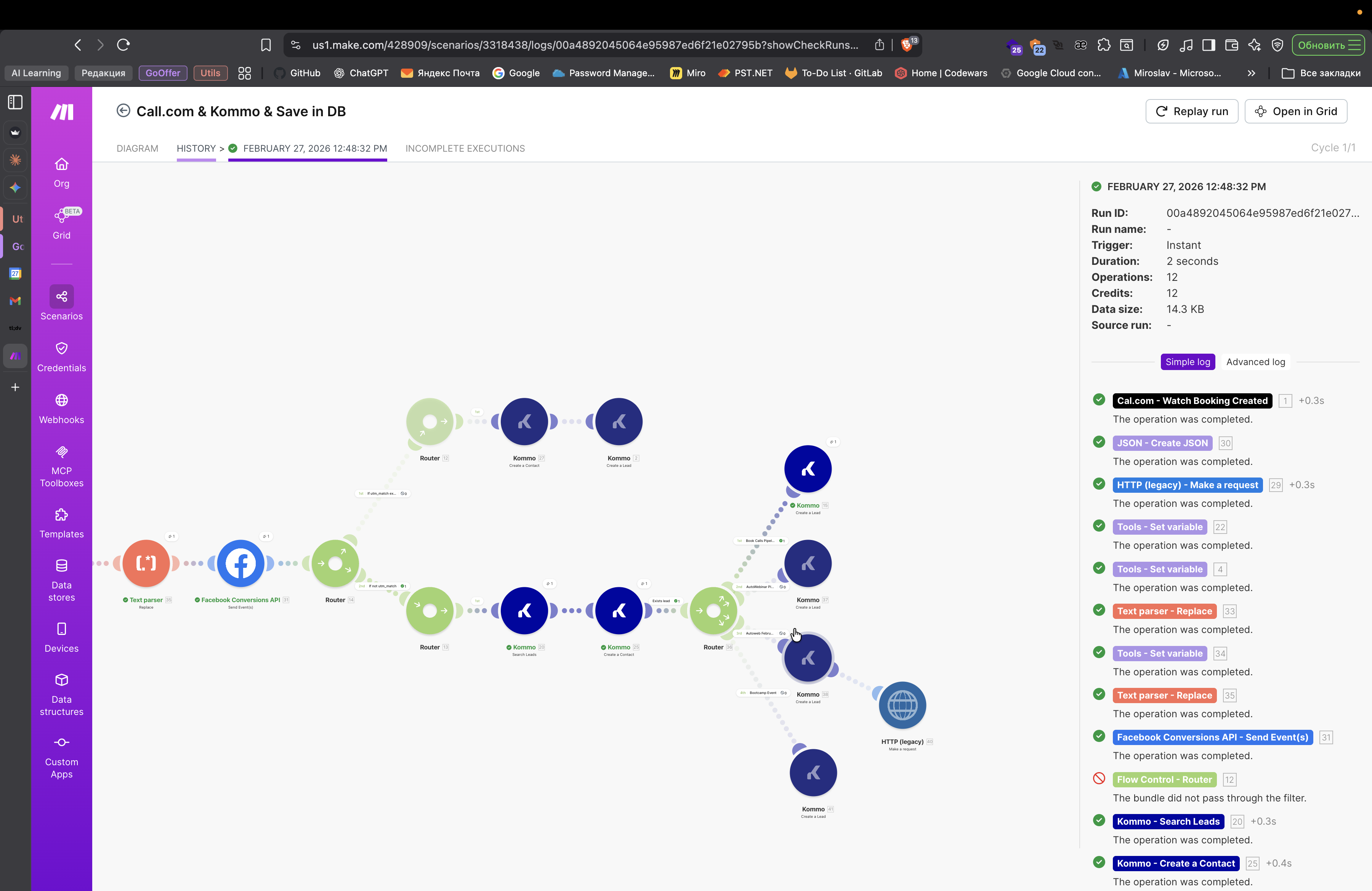
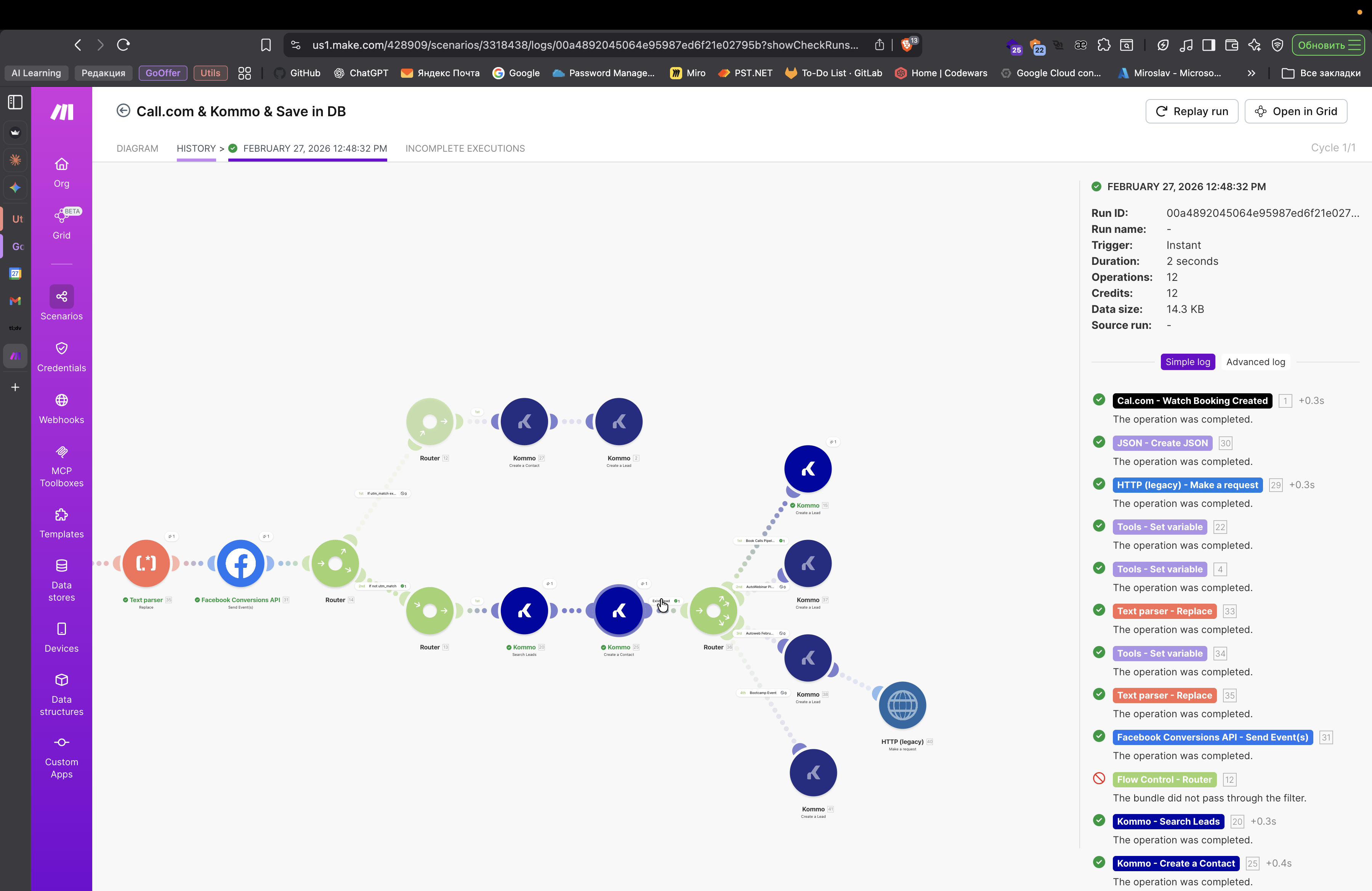
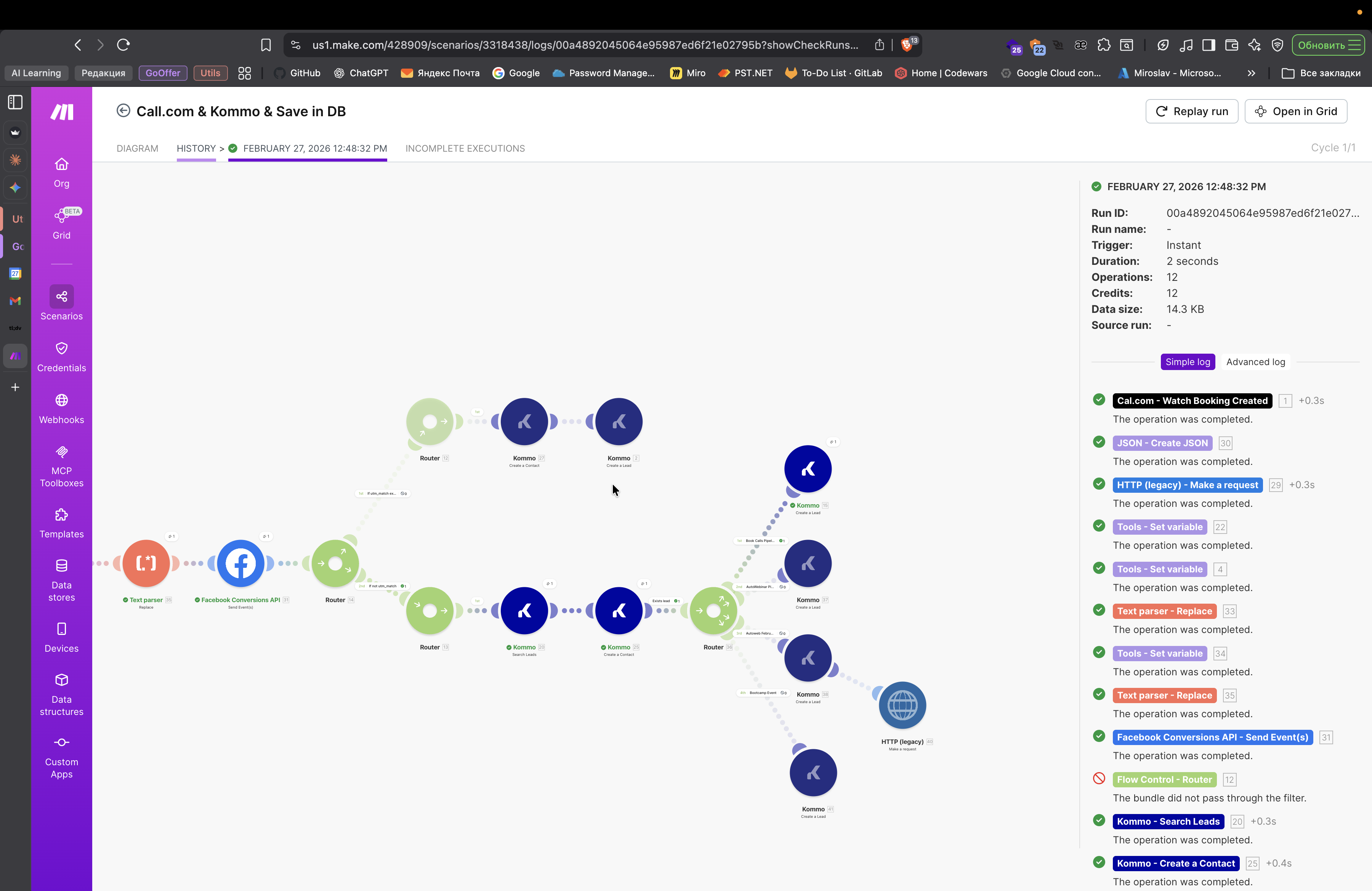
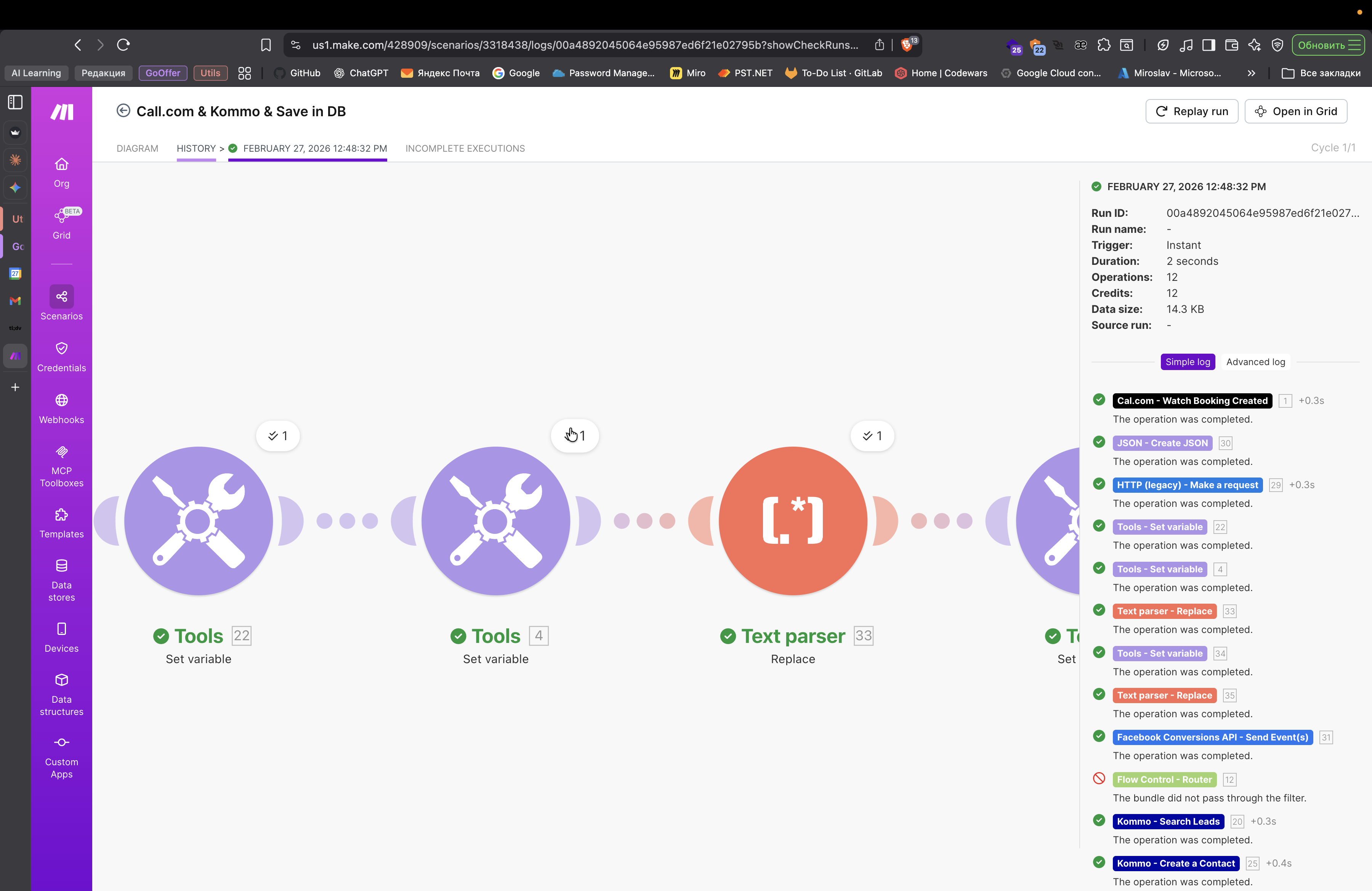
Так, Жень, смотри, что я имею в виду? Ты можешь перейти в сценарий, в раздел History, выбрать нужный ивент и нажать Details.
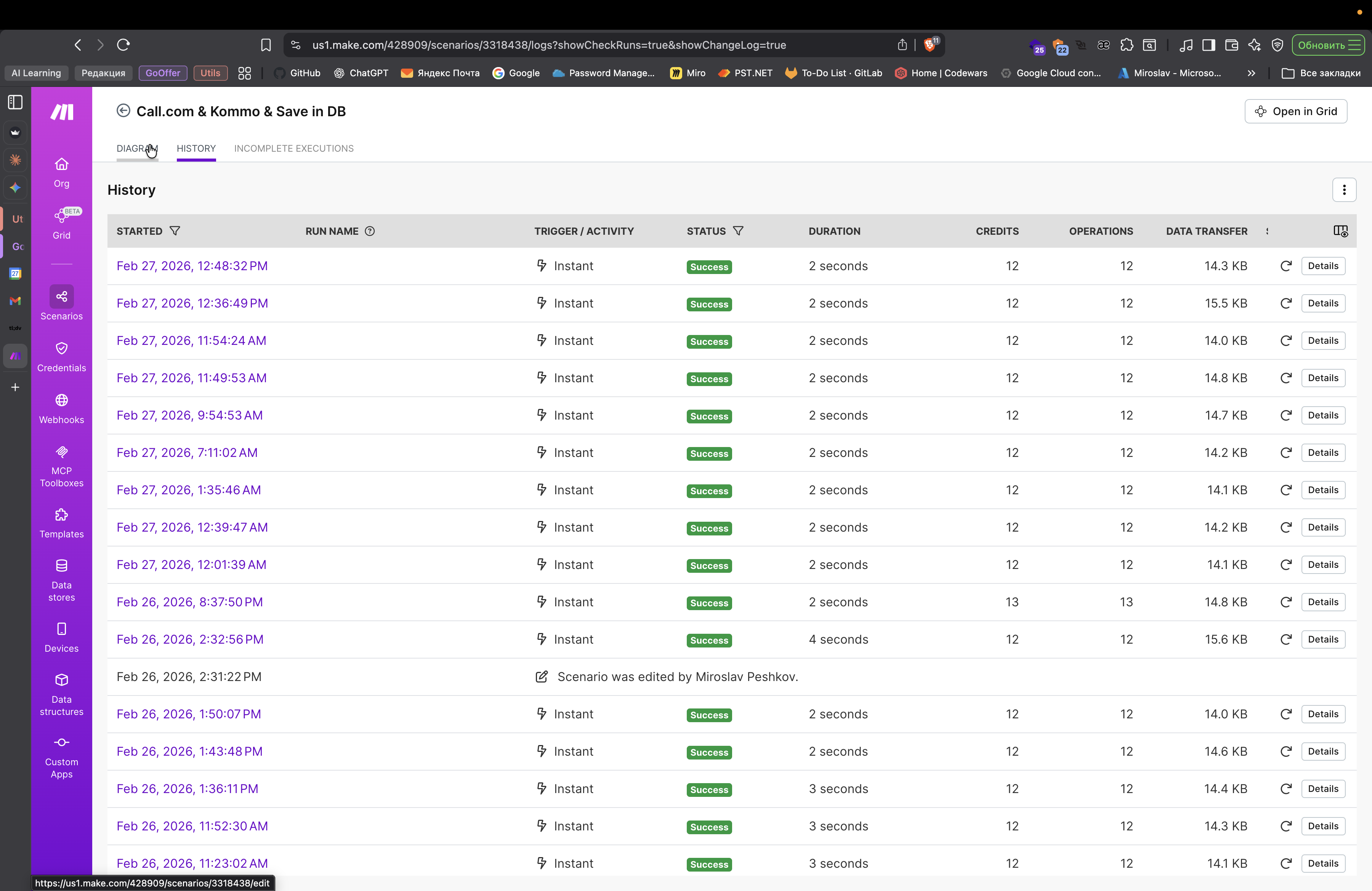
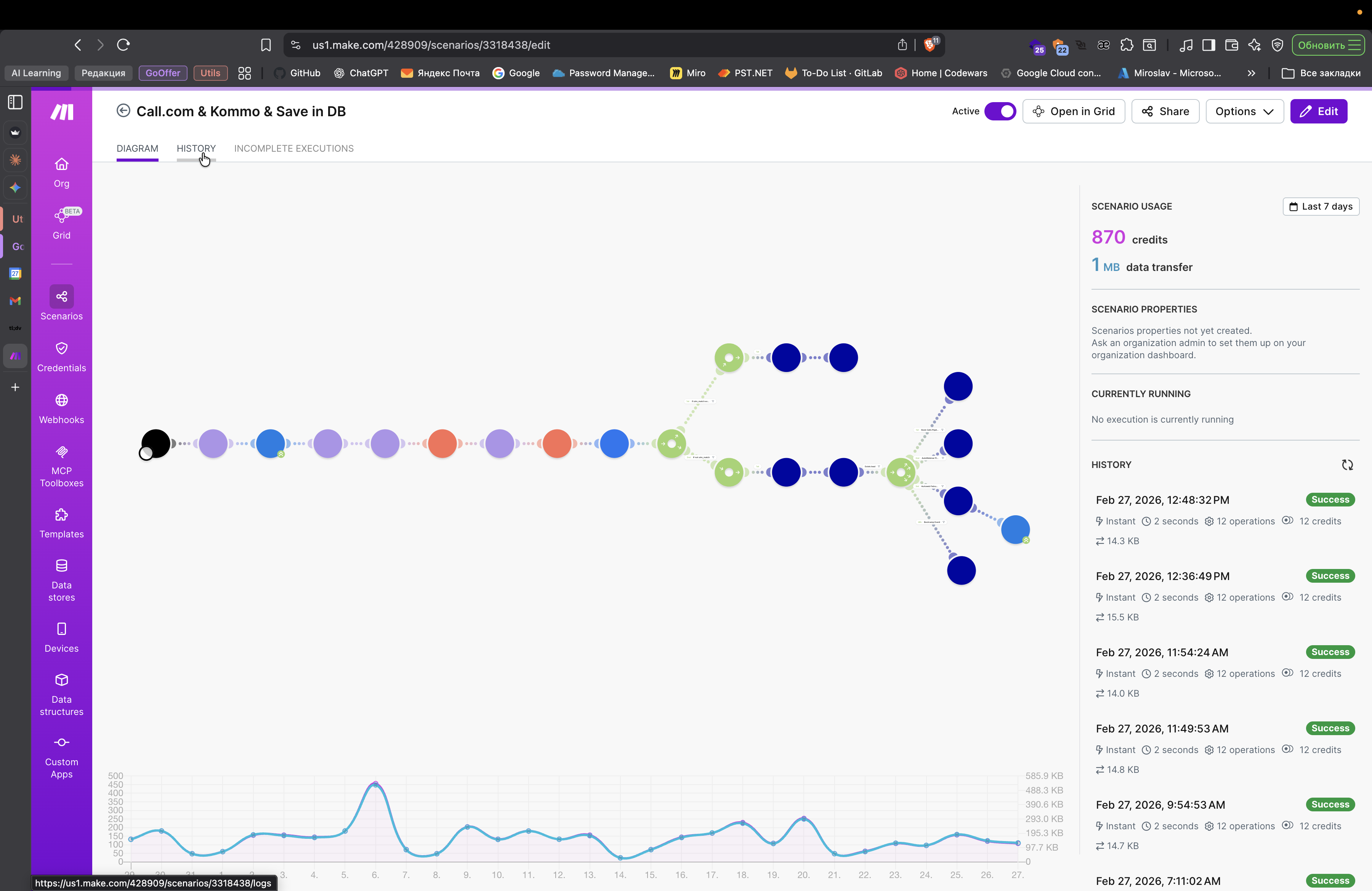
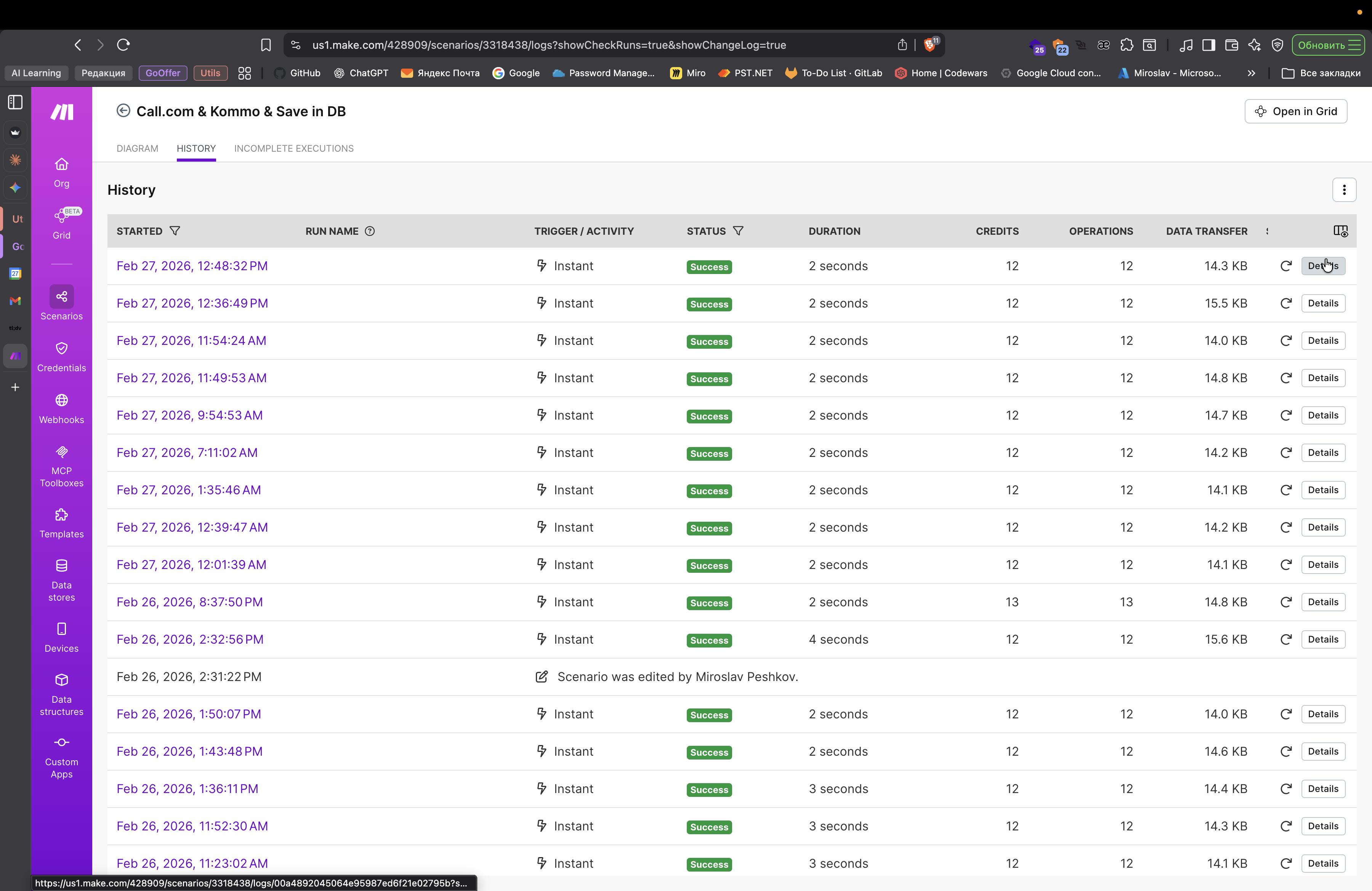
И тут ты увидишь на каждом шаге, что происходило и какие данные ты получал.
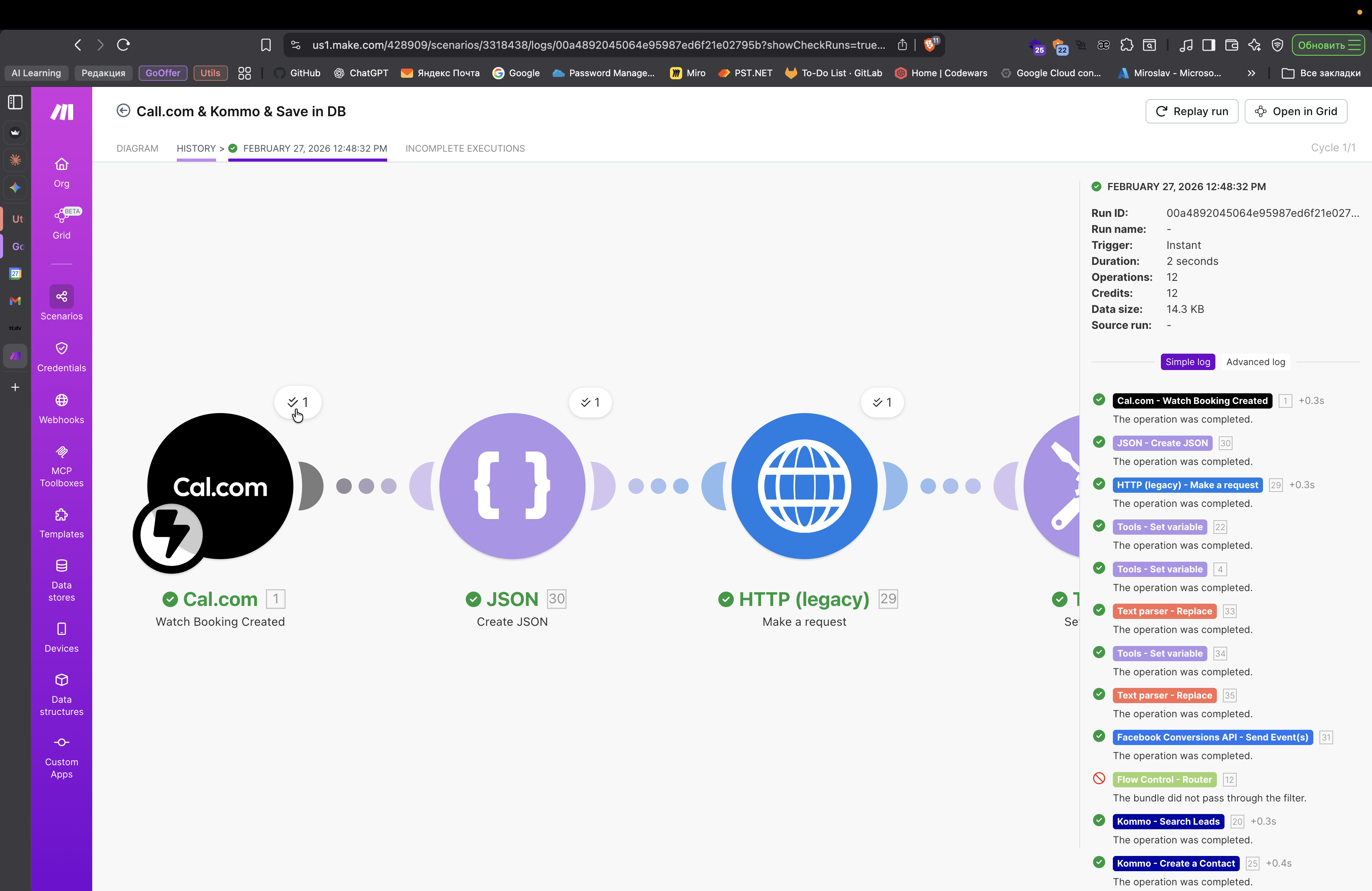
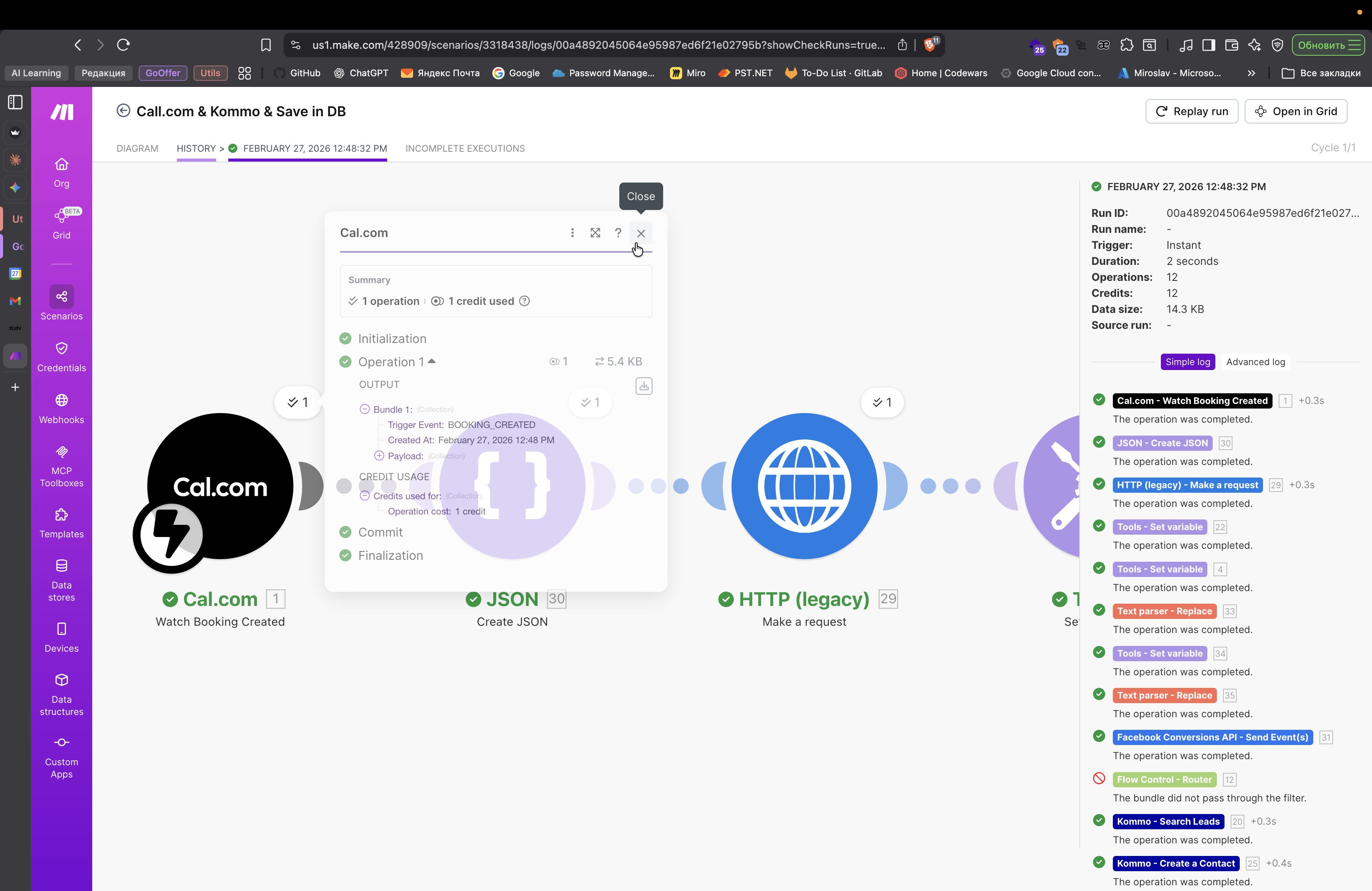
Там. Ладно, не буду разглагольствовать. Если ты проведешь тест на Boot Camp и заполнишь все поля, у тебя здесь появится так же, как и тут.
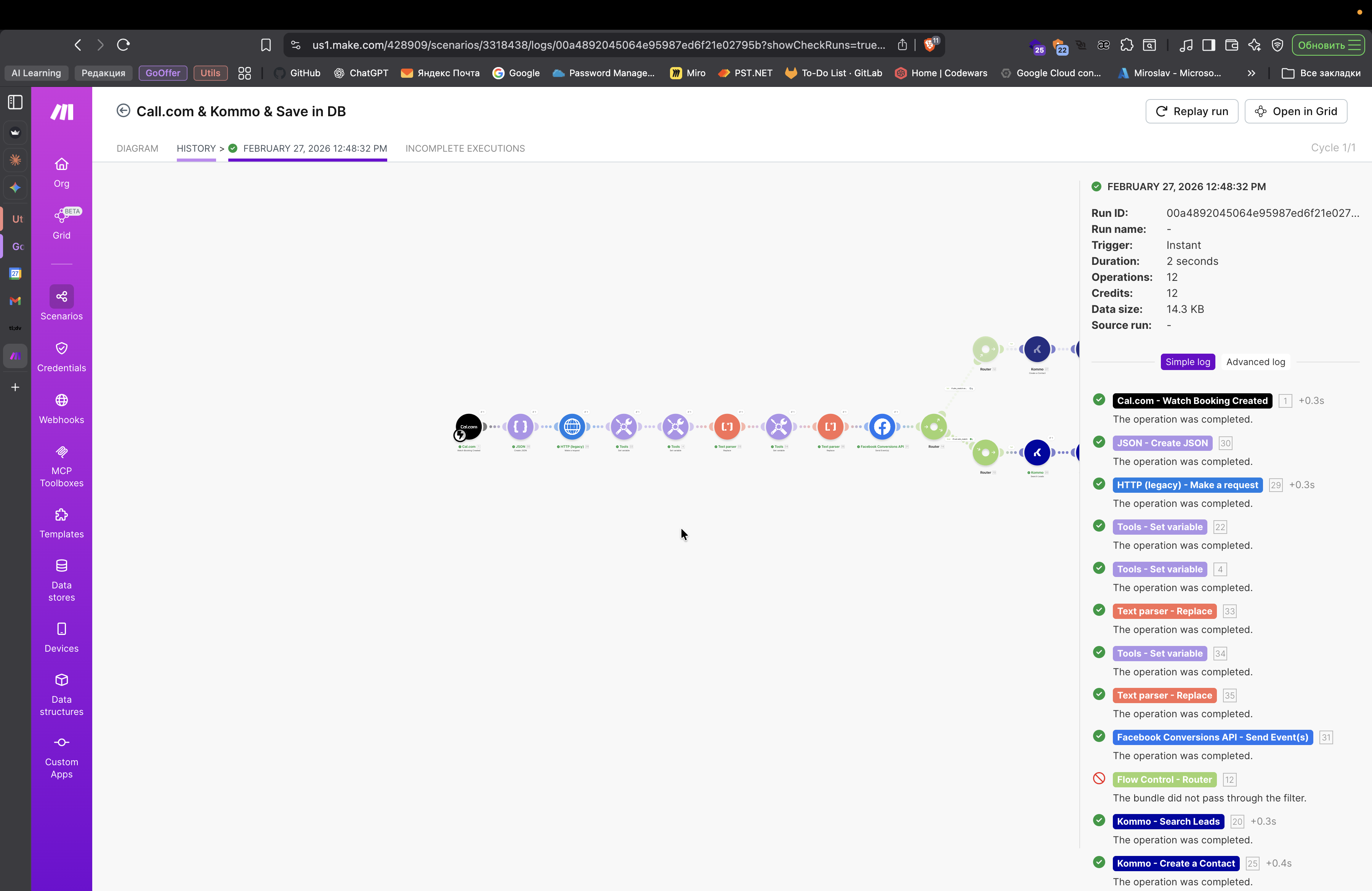
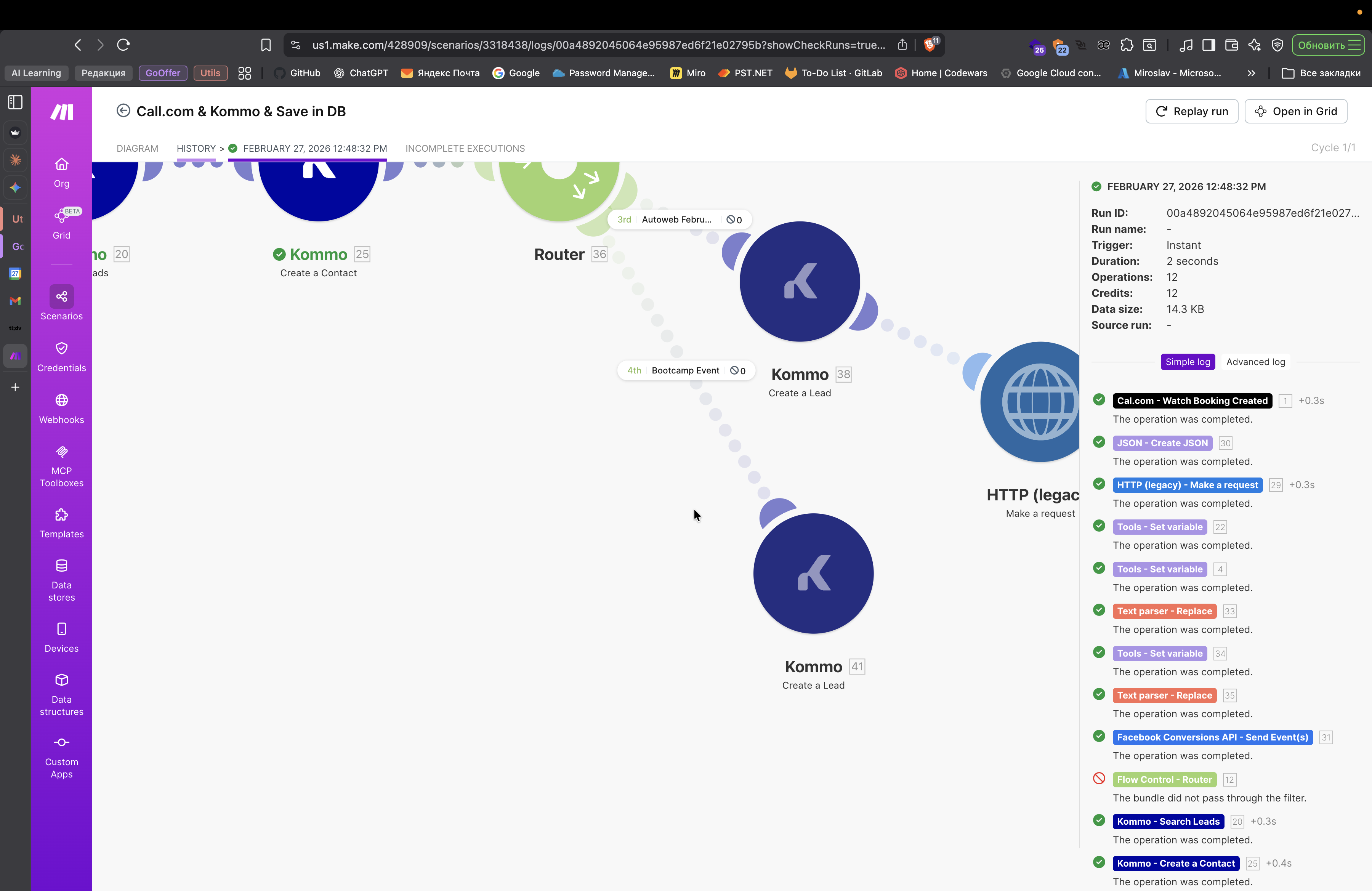
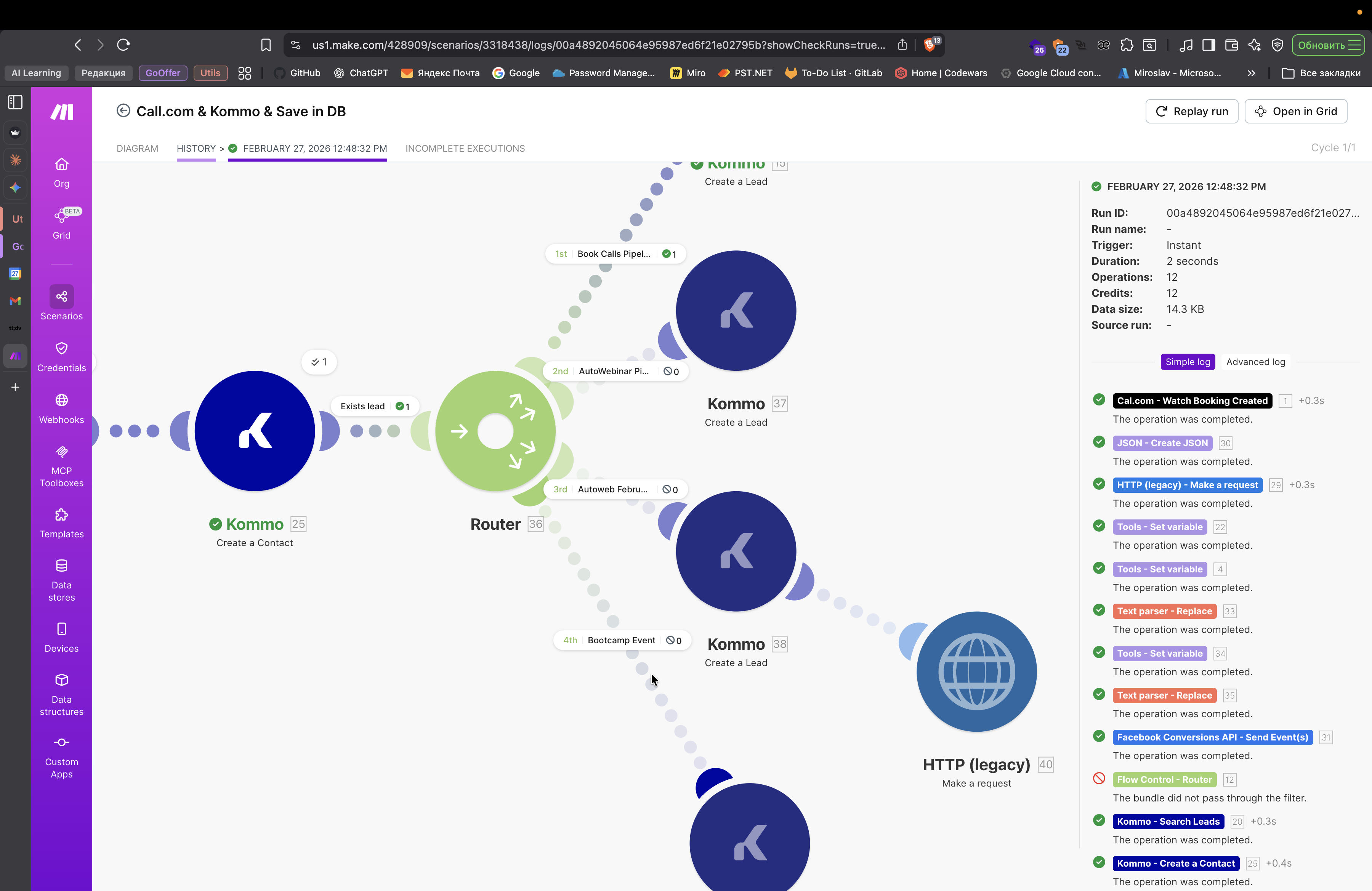
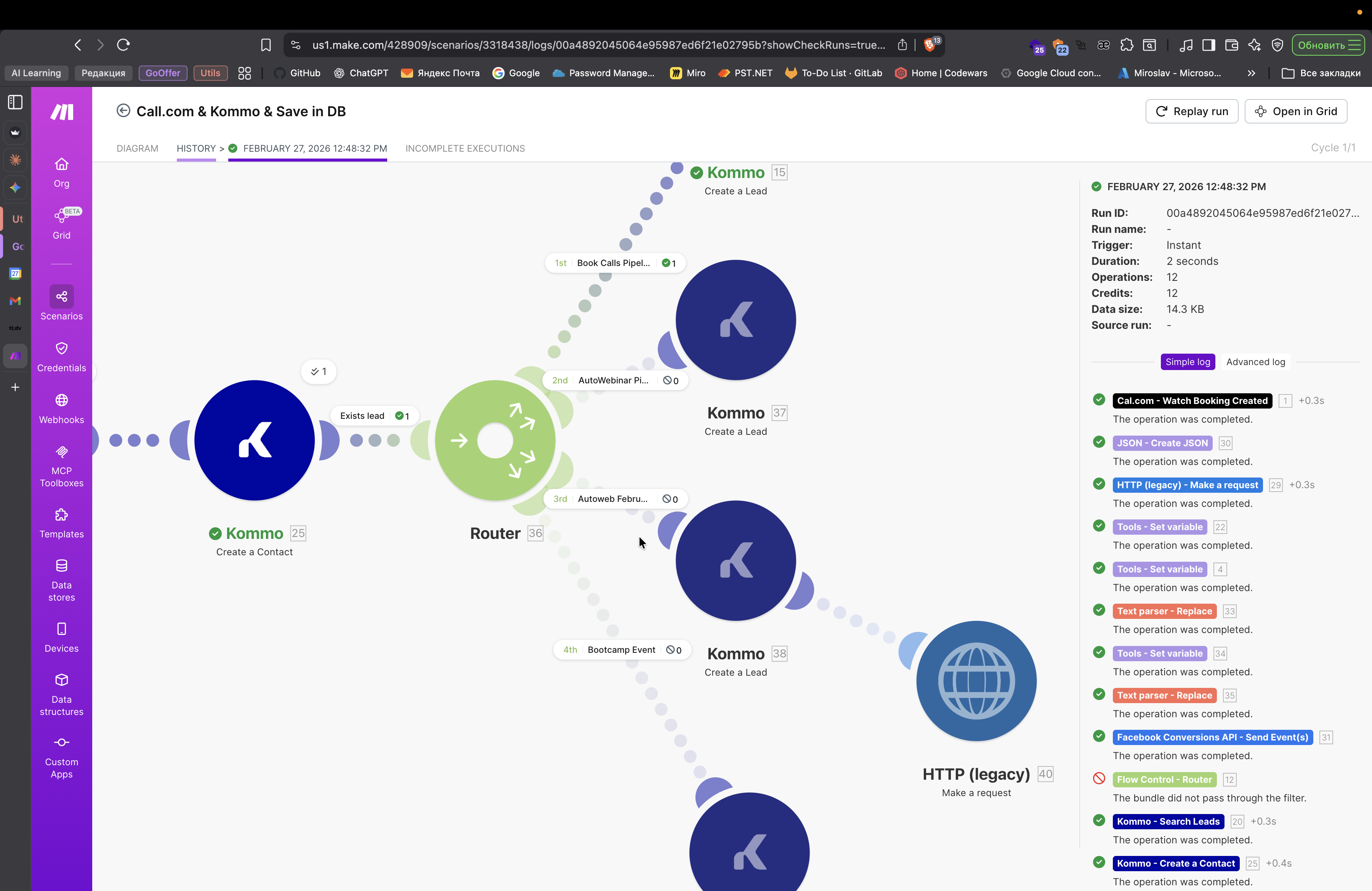
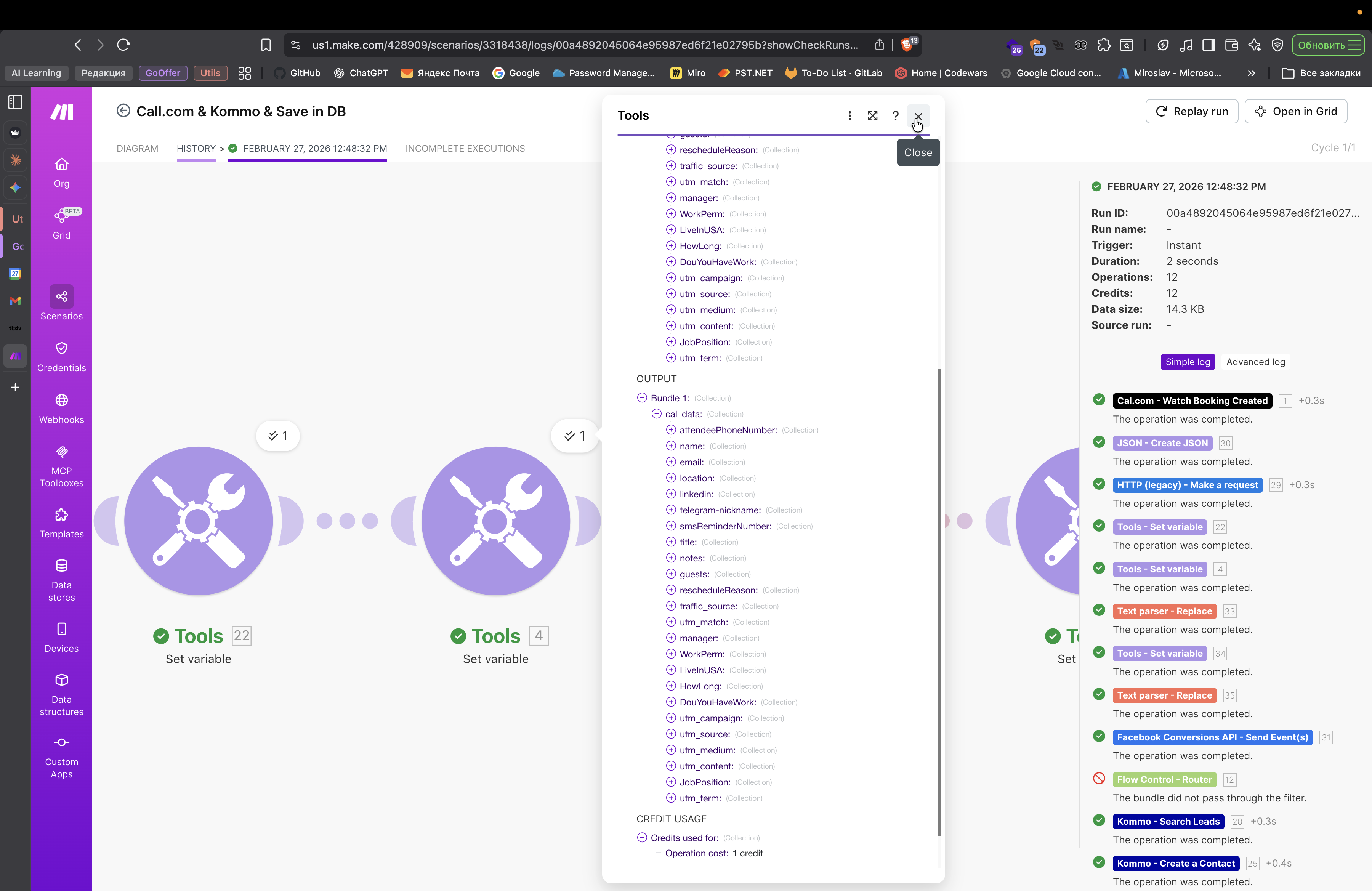
Возможность увидеть, что именно ты передавал в каждом из полей.
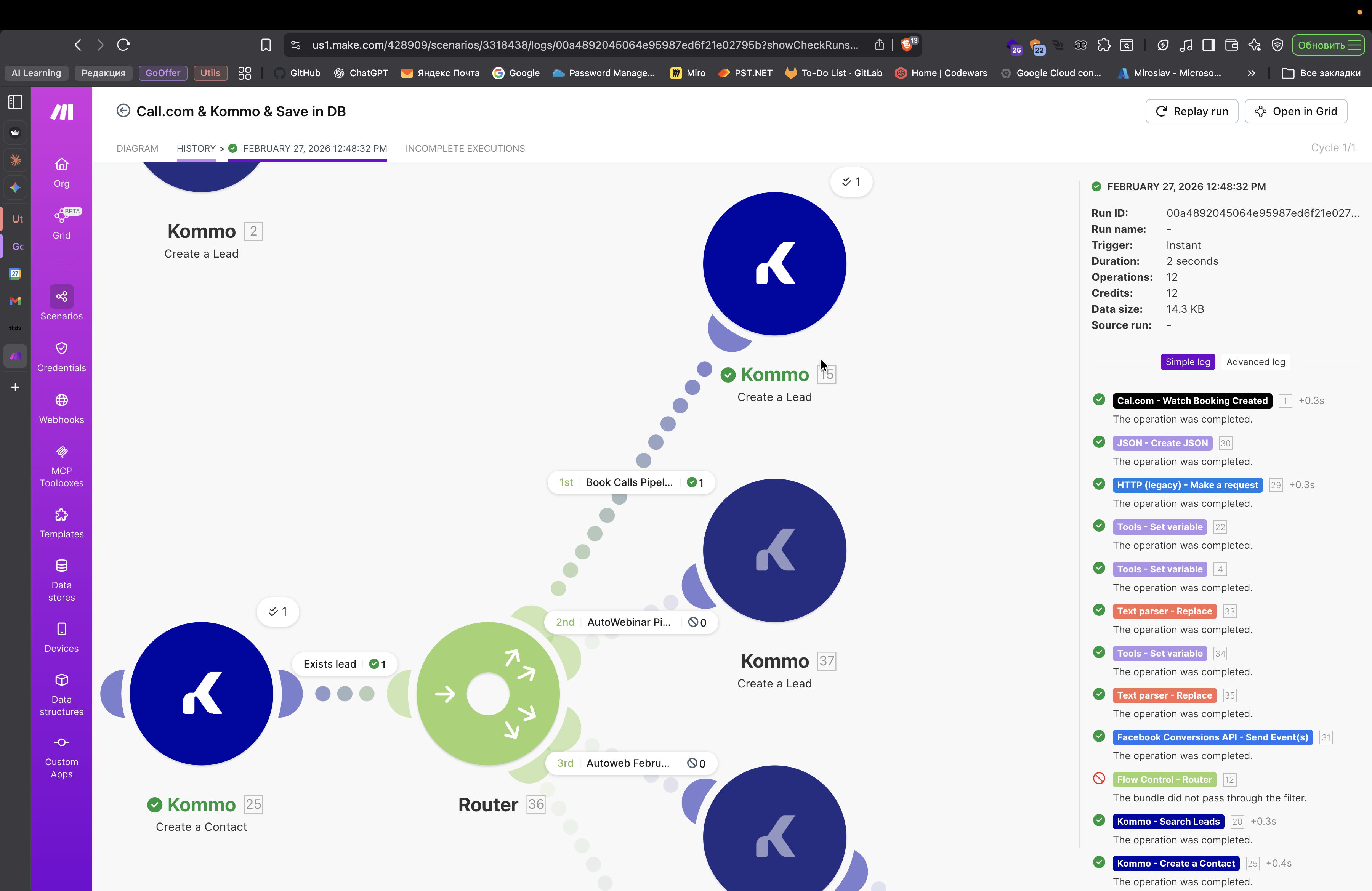
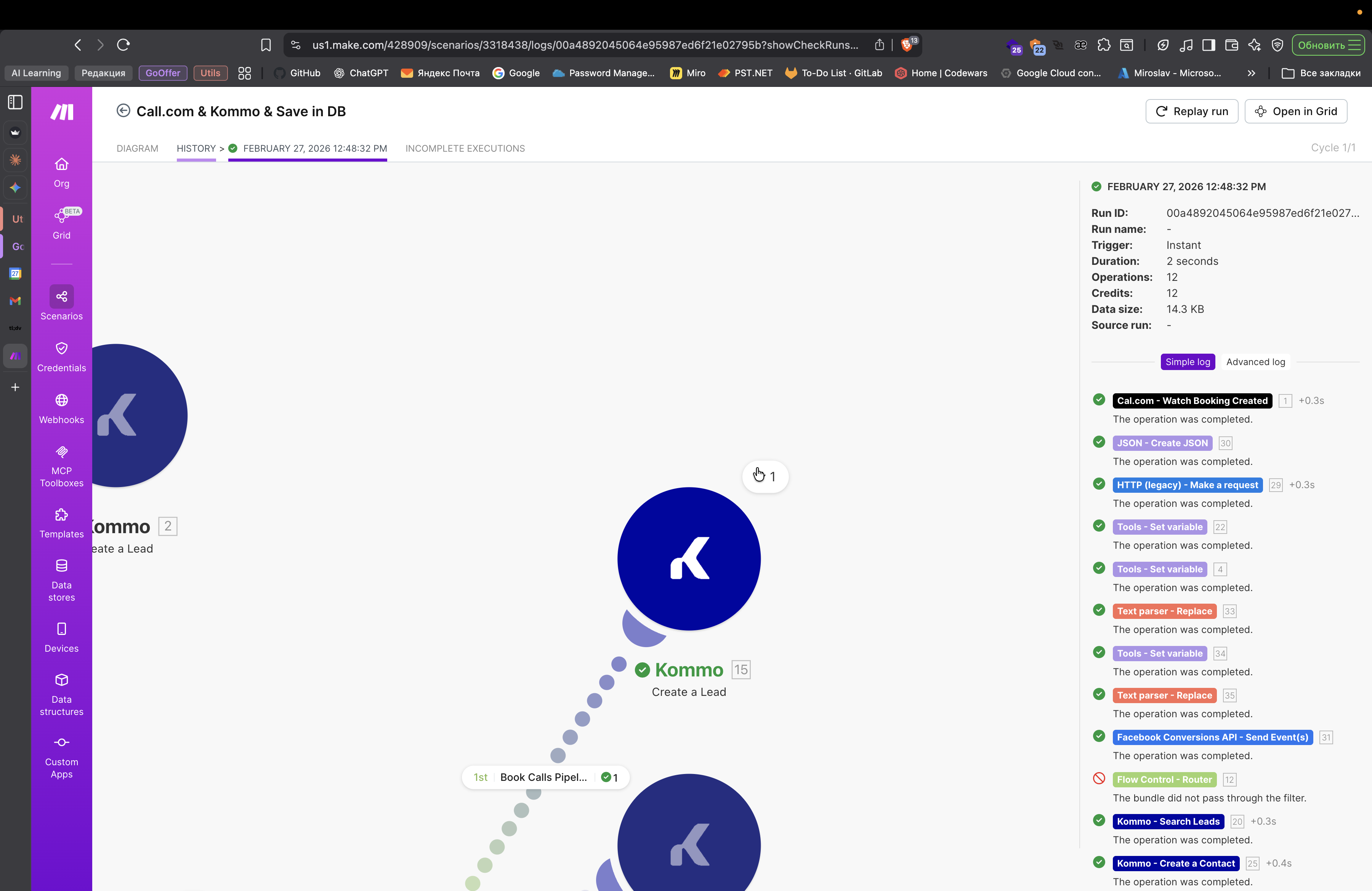
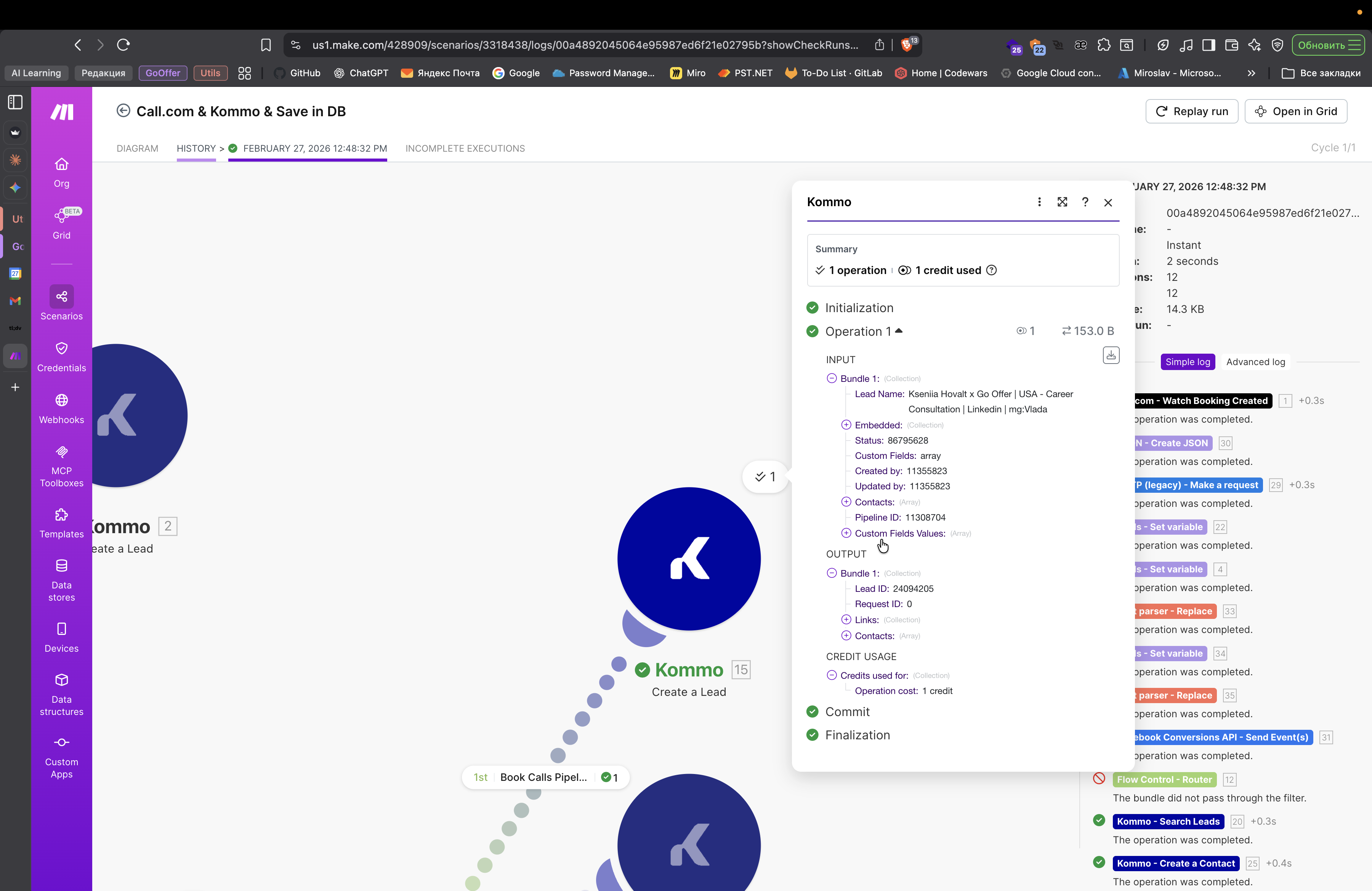
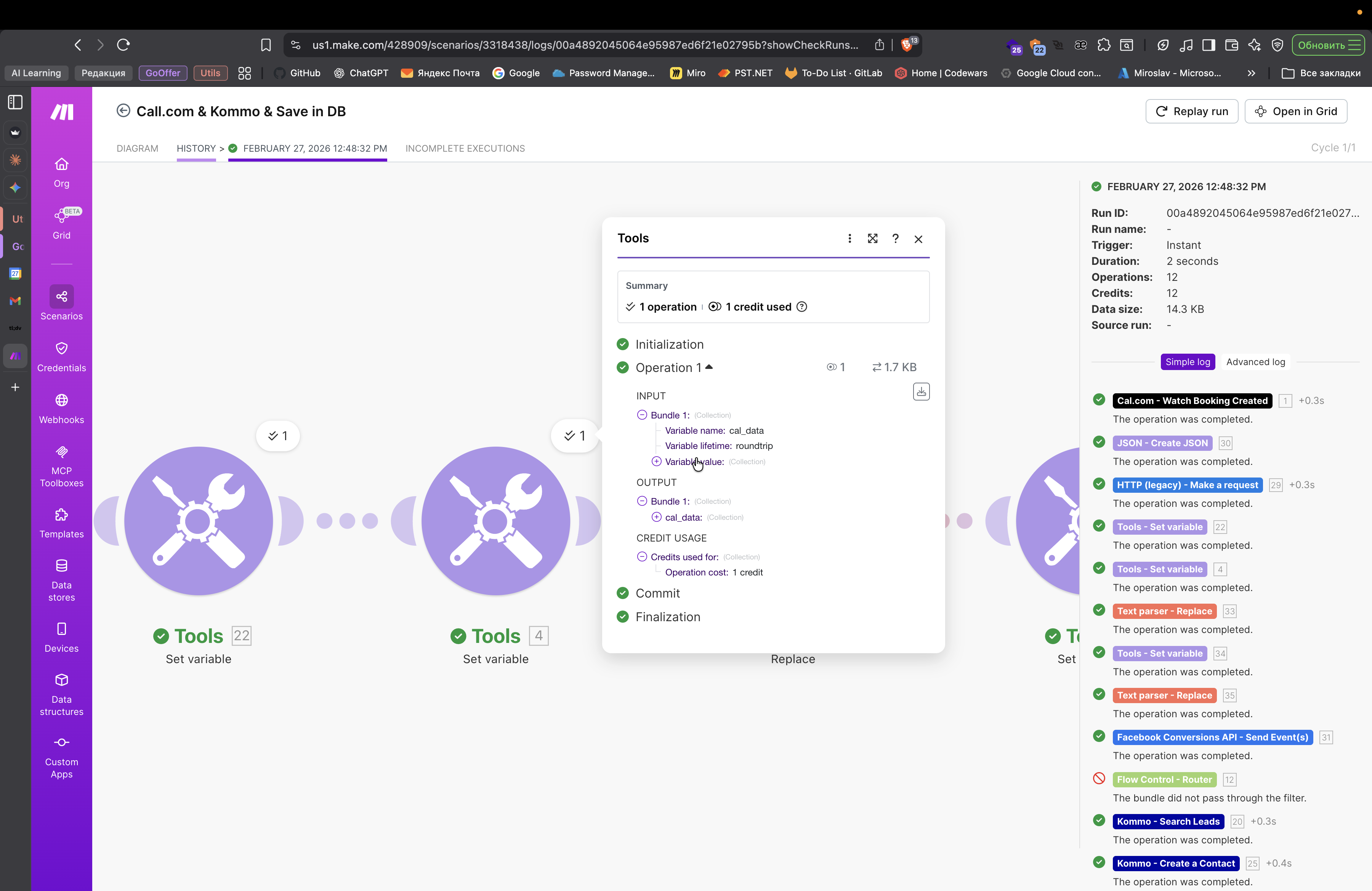
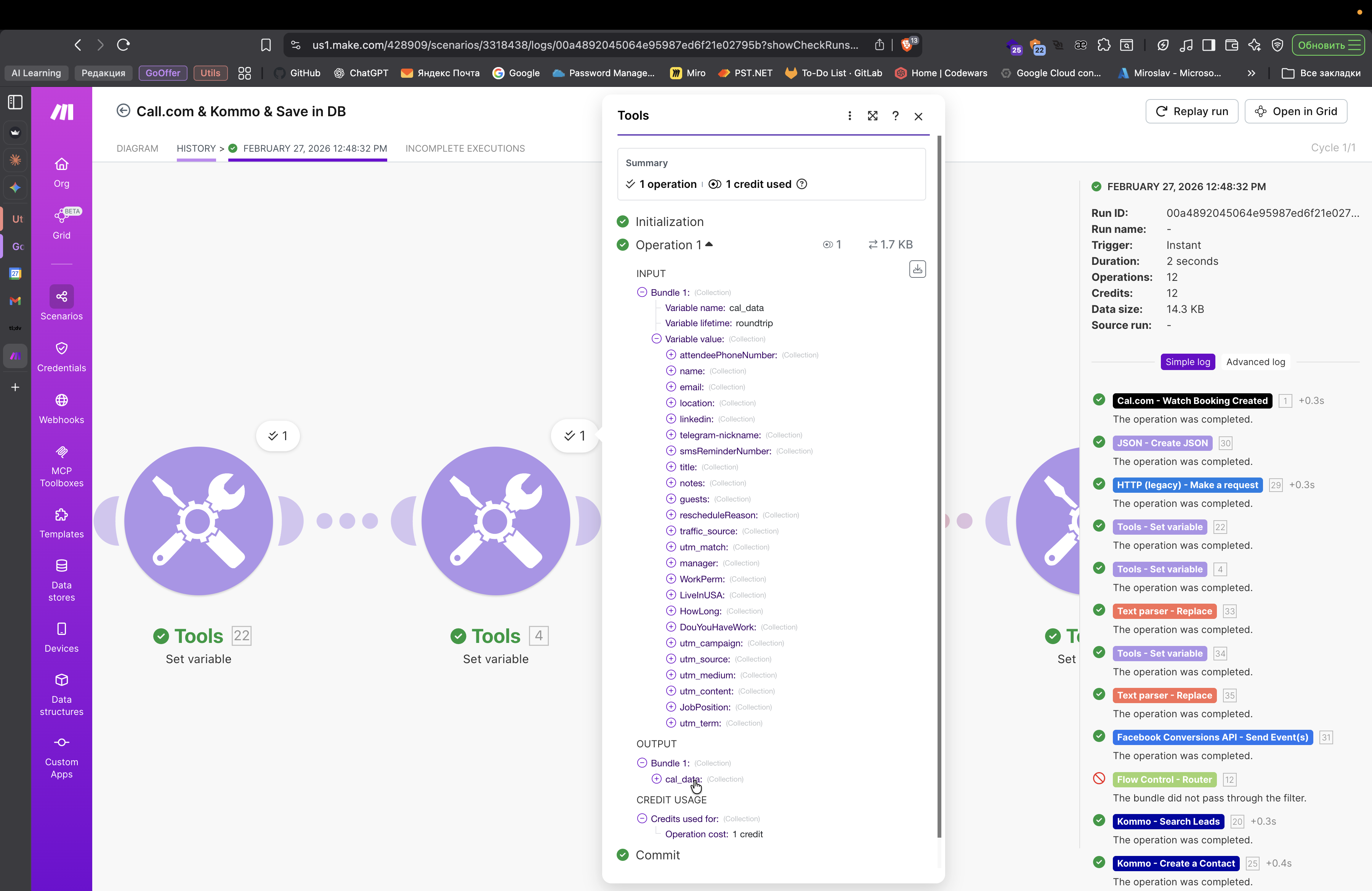
Вот. Вот эти штуки, где написано collection, — это то, что ты передаёшь в кастомные поля в комы.
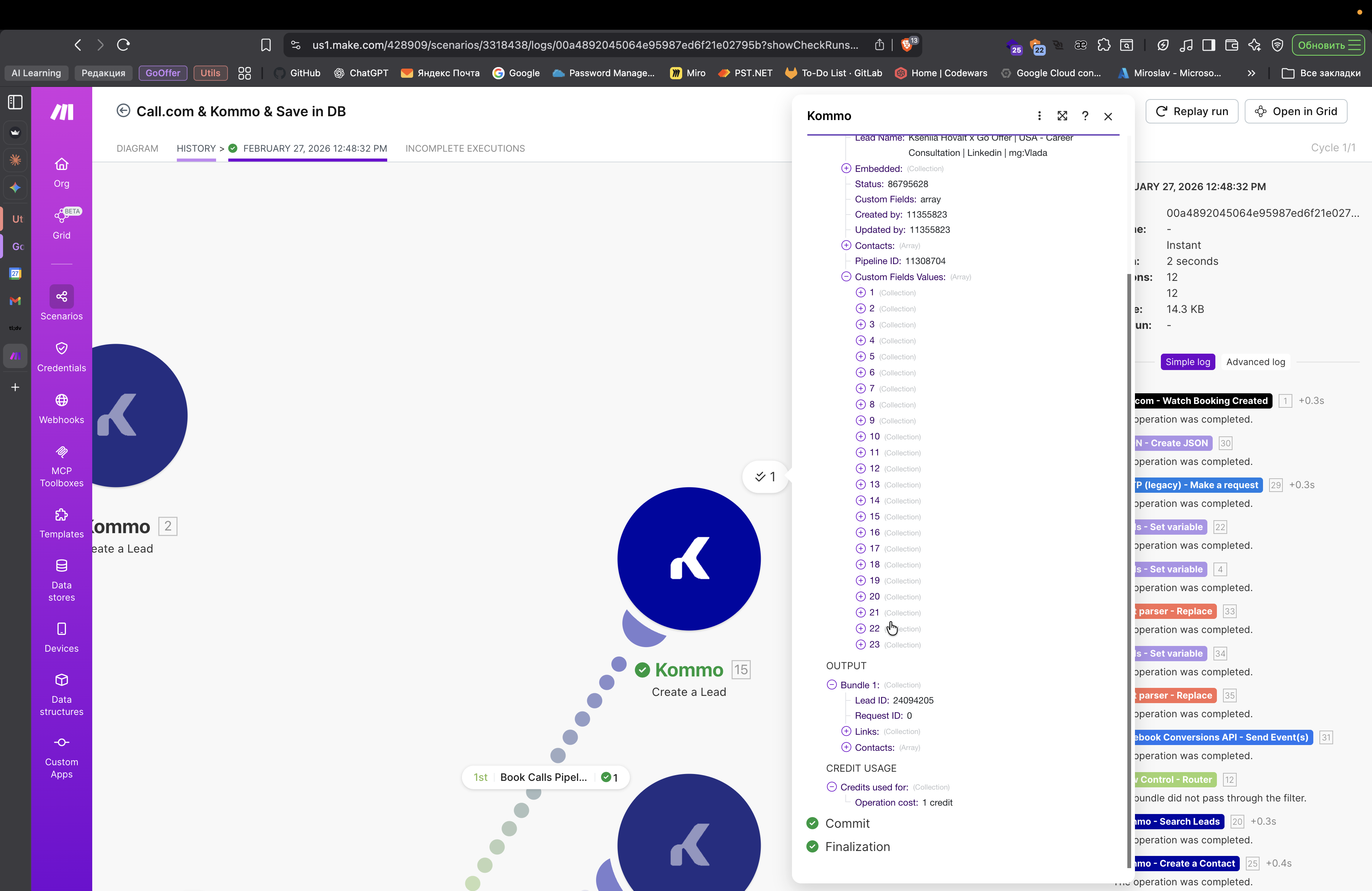
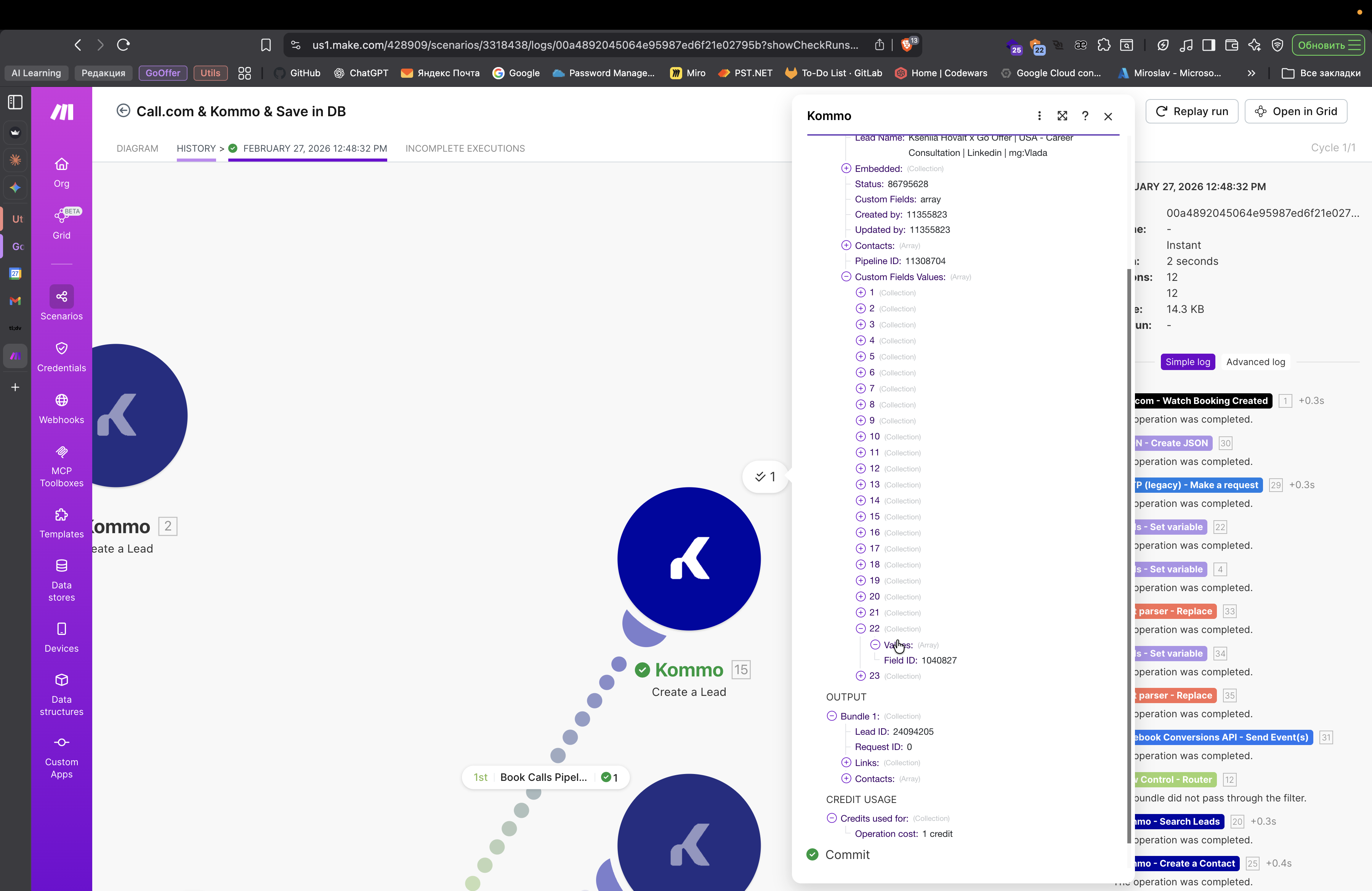
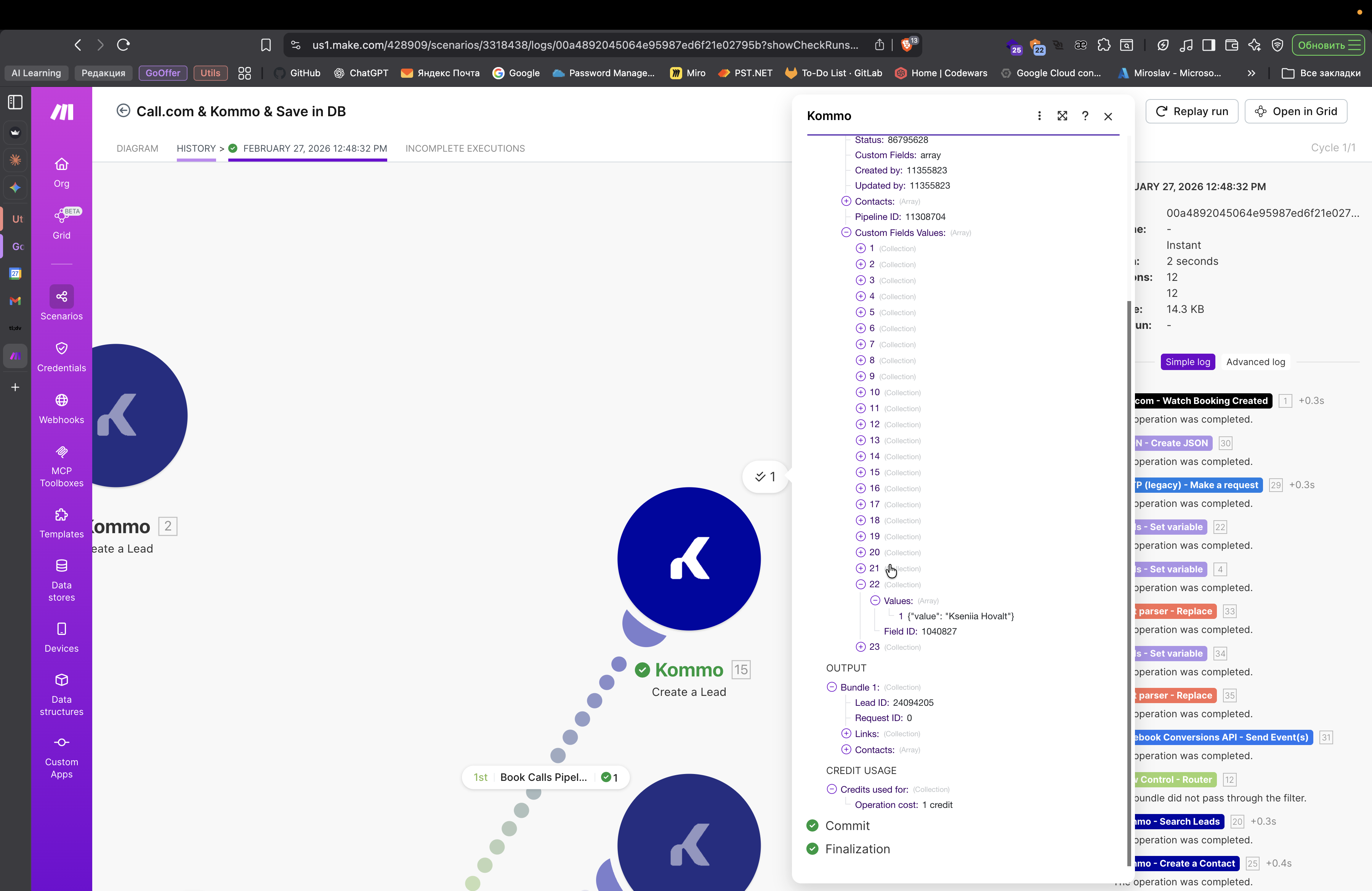
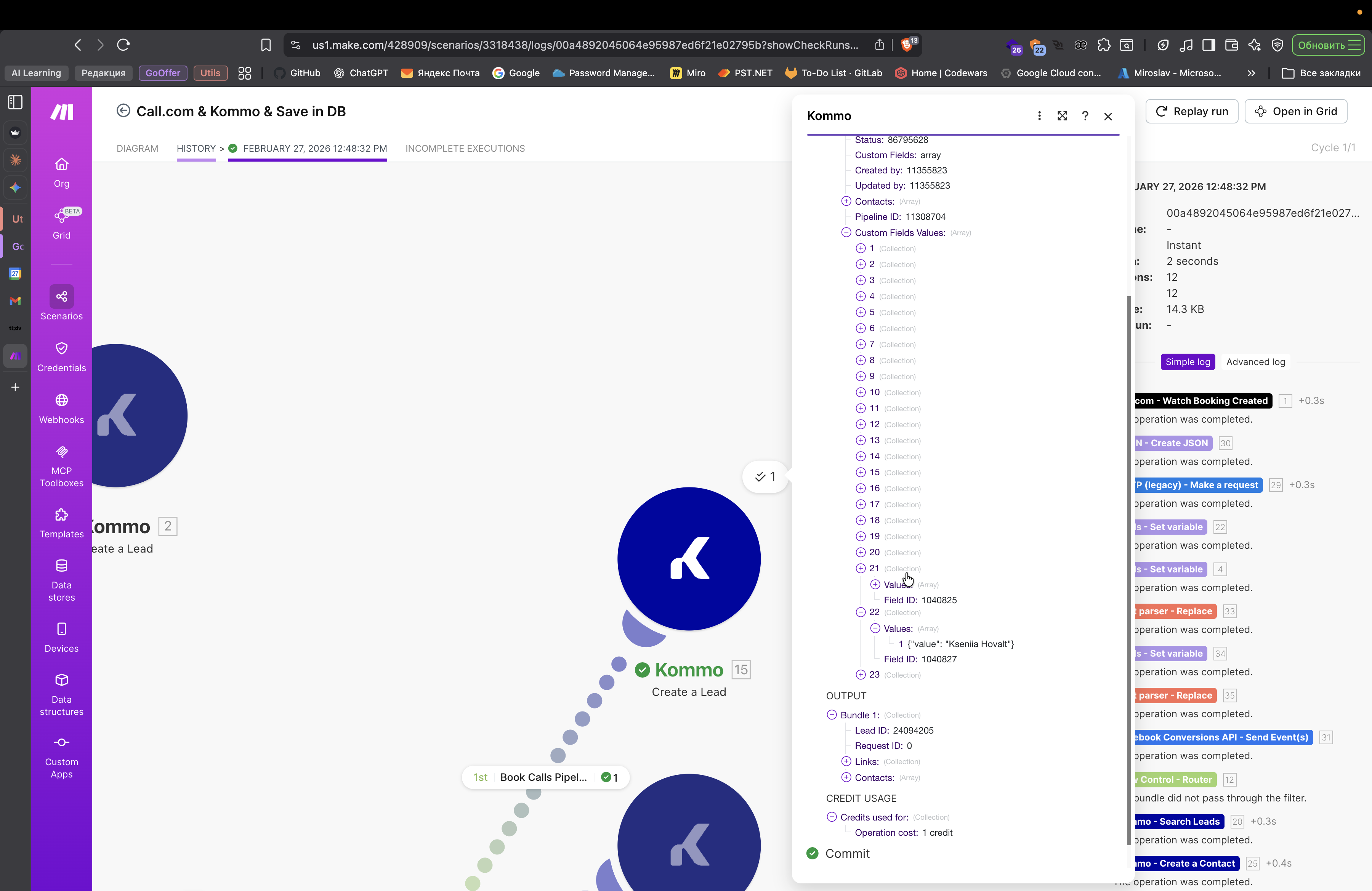
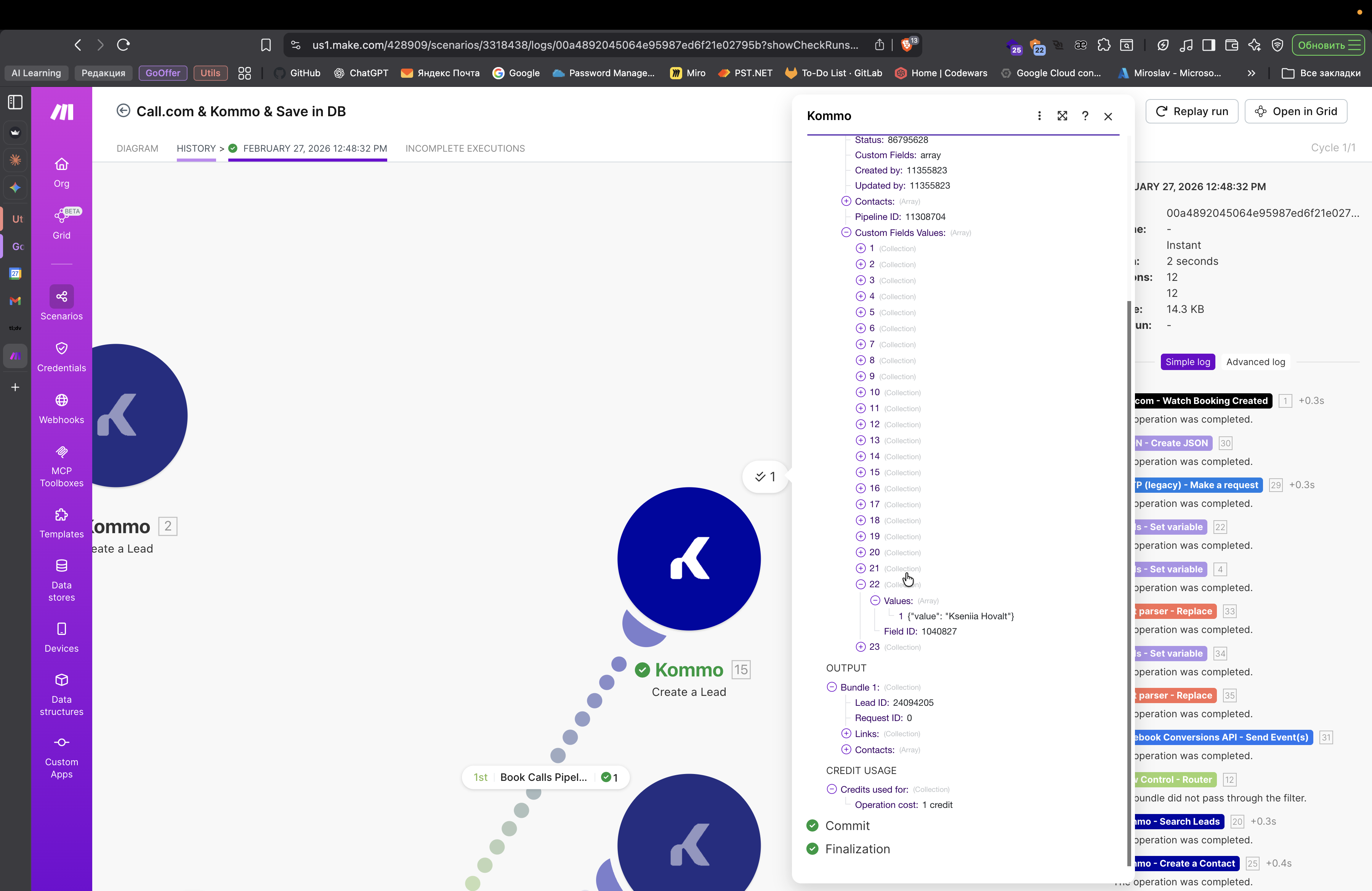
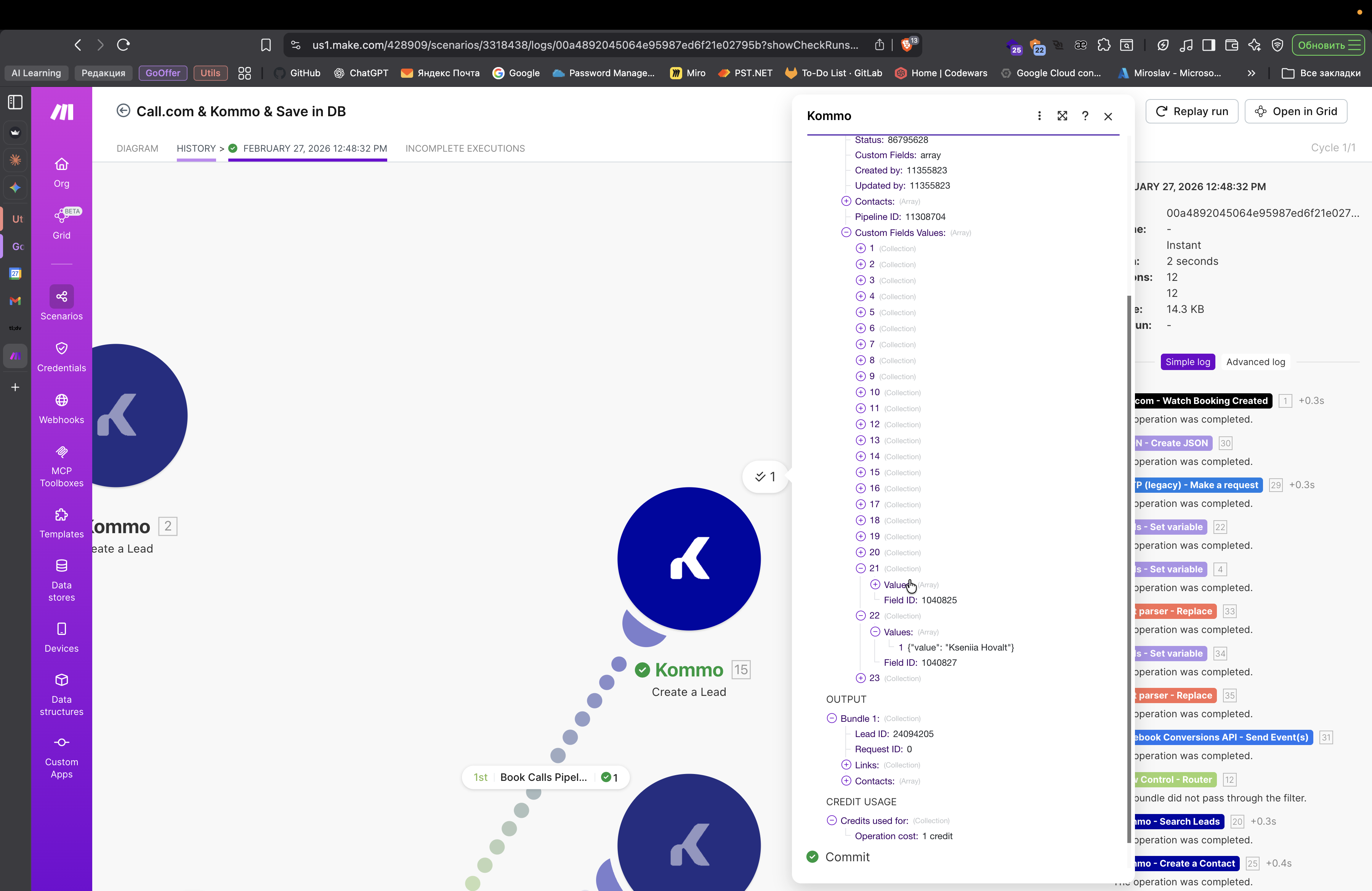
И так ты сможешь понять, корректно ли ты настроил проброс или нет.
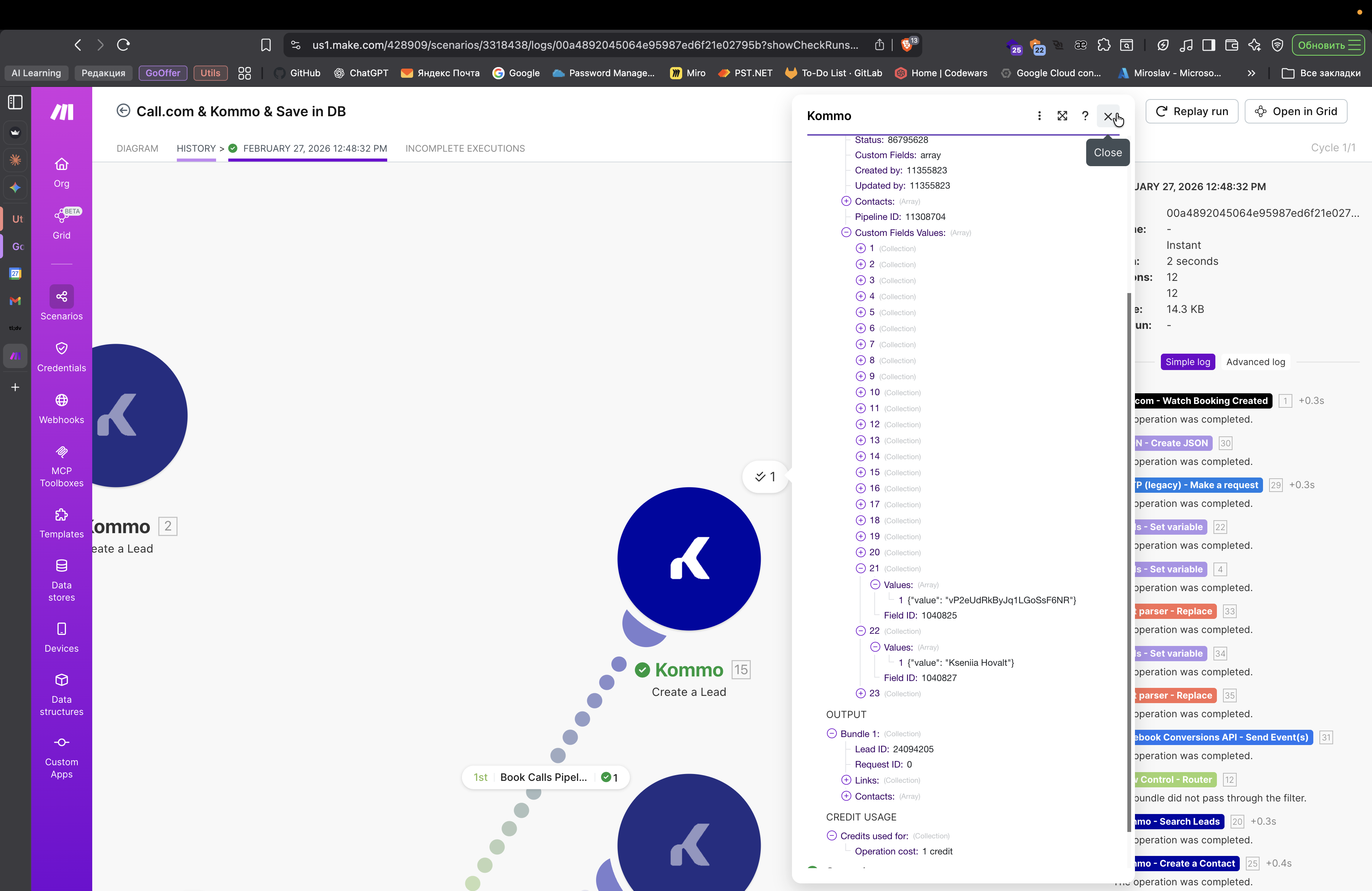
Вот.
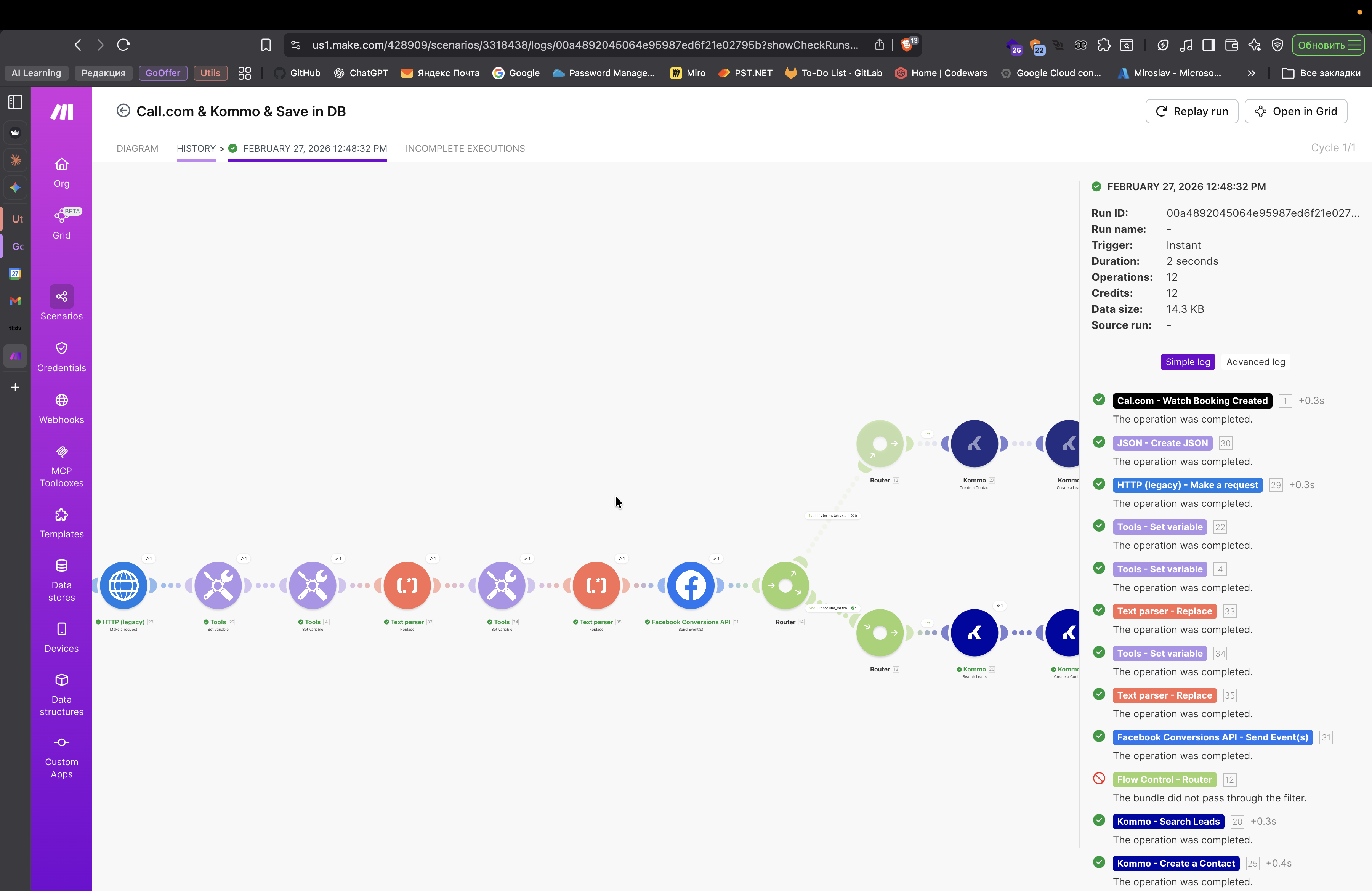
А также, например, здесь, в Colcom, ты можешь увидеть все данные, которые передаются из Colcom.
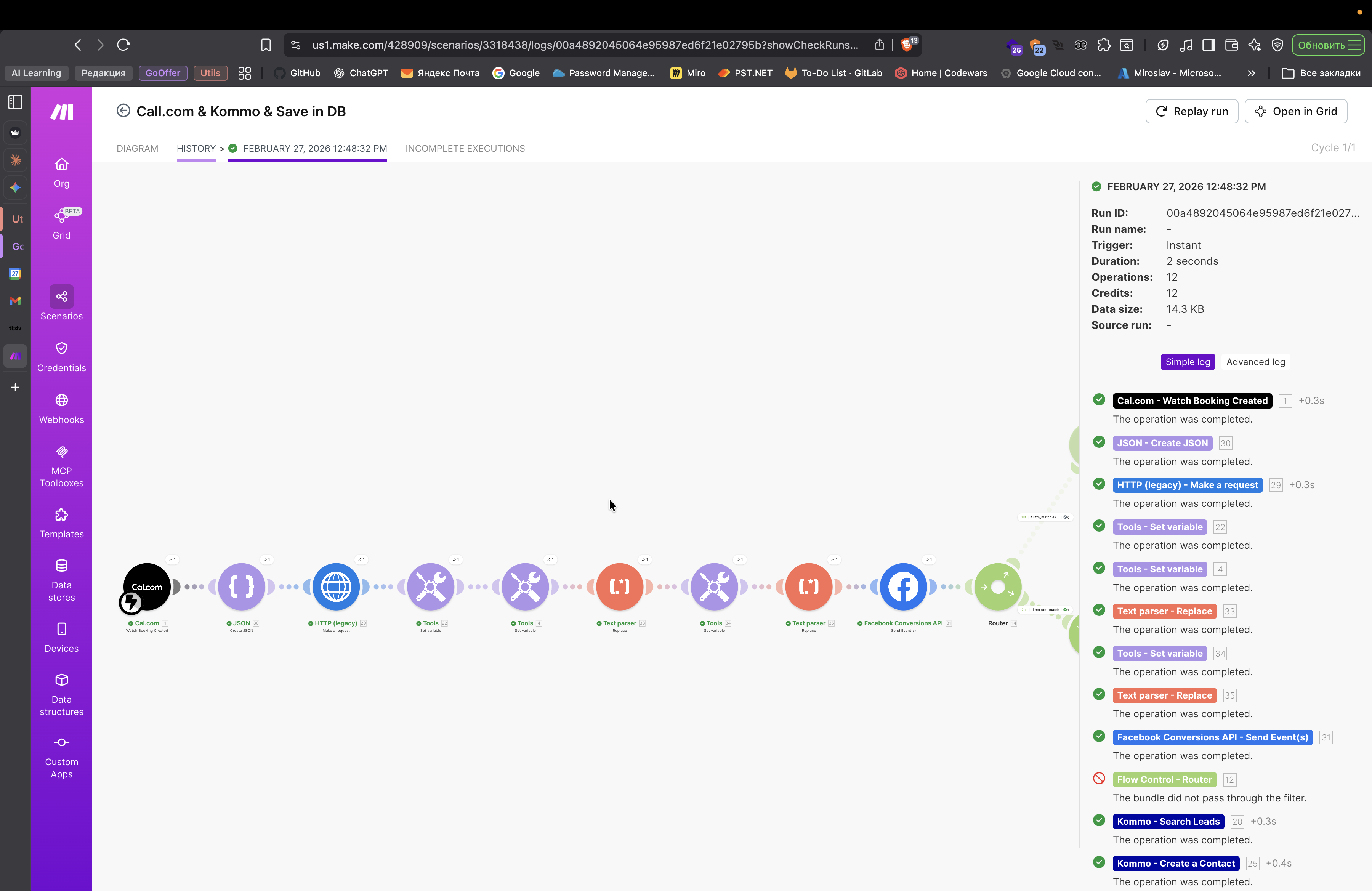
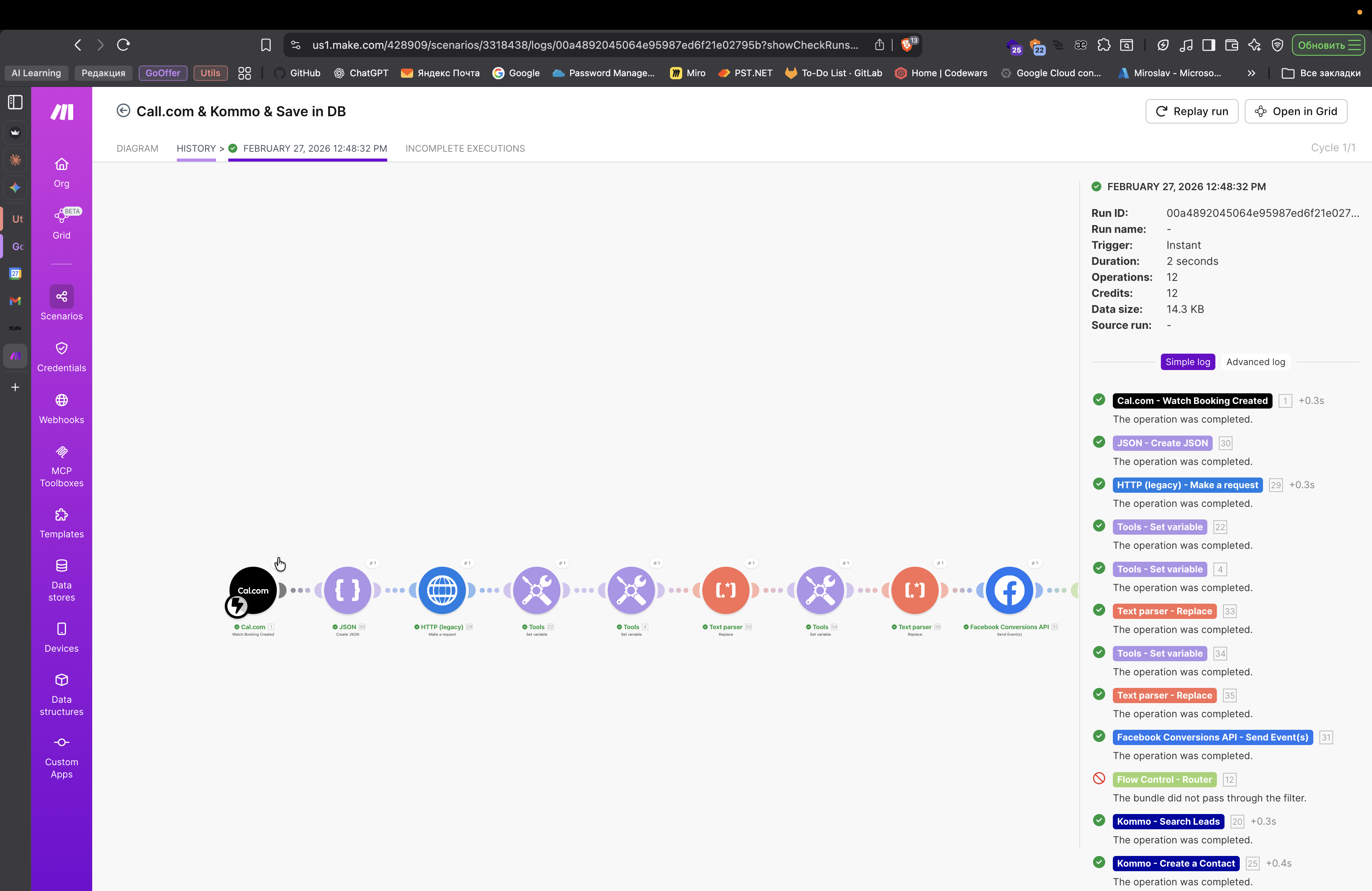
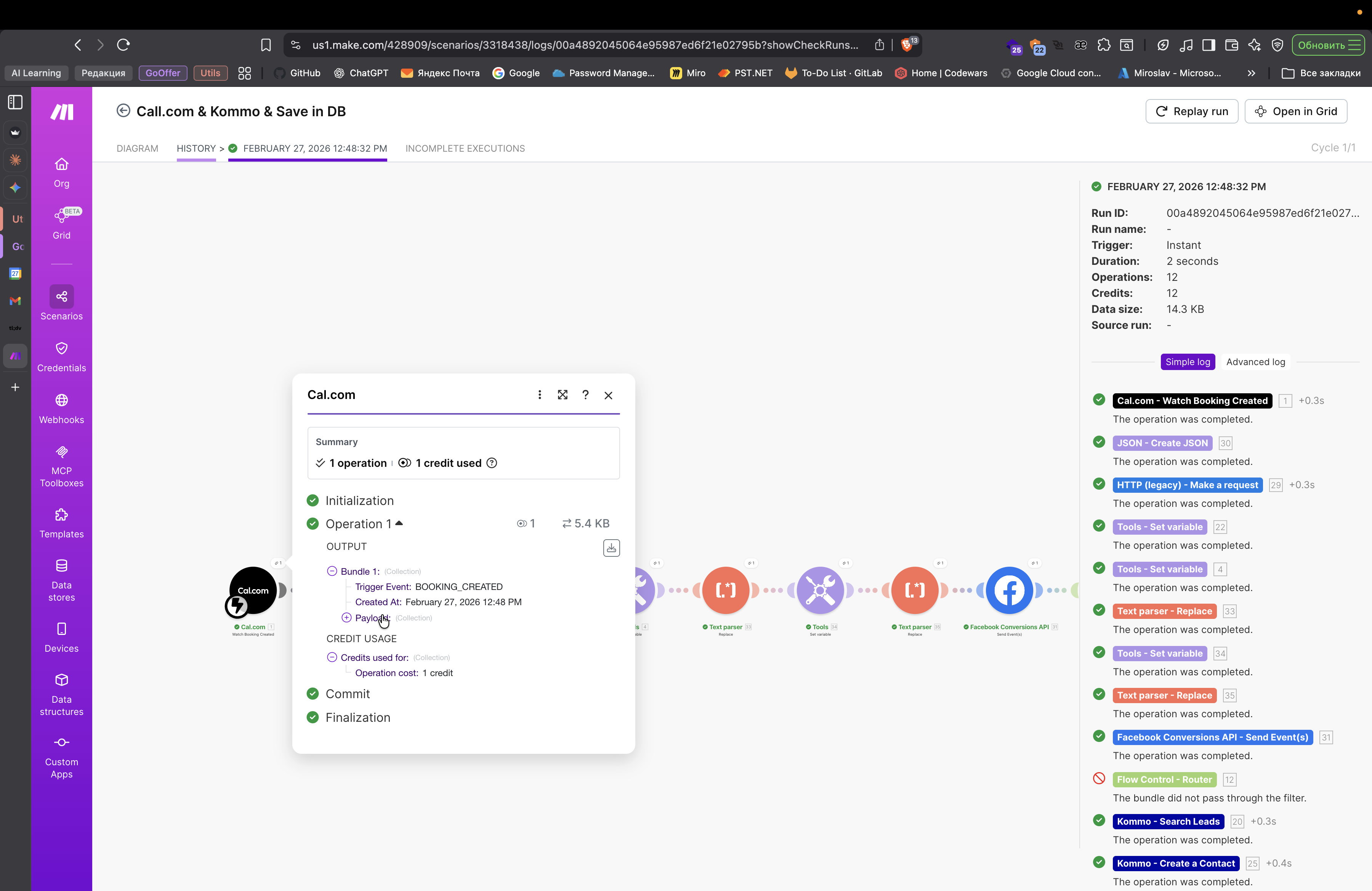
Если ты один раз забукаешь звонок, ты увидишь, что, например, в responses, да?
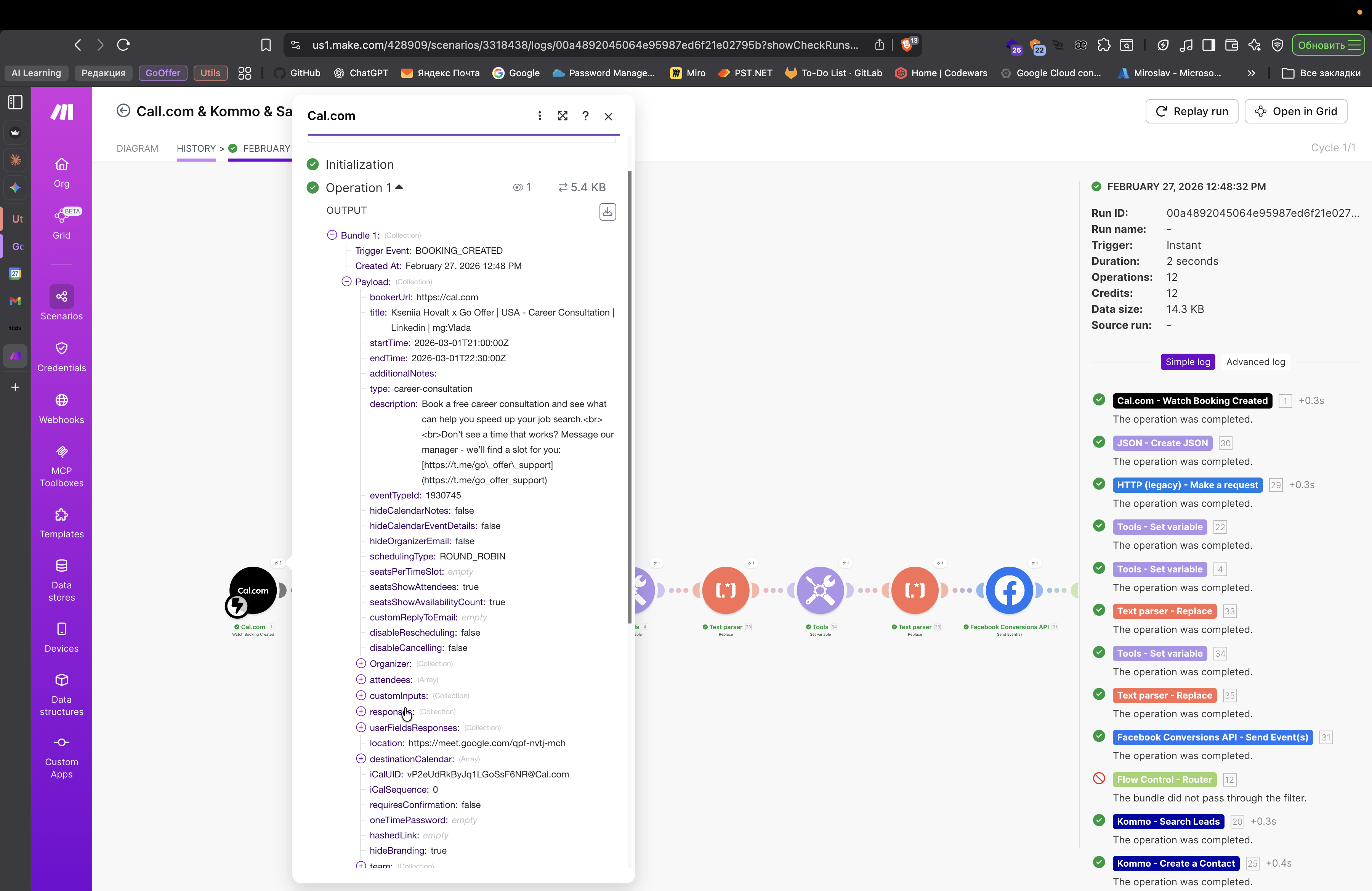
Вот. Вот ты заходишь сюда и видишь, что там.
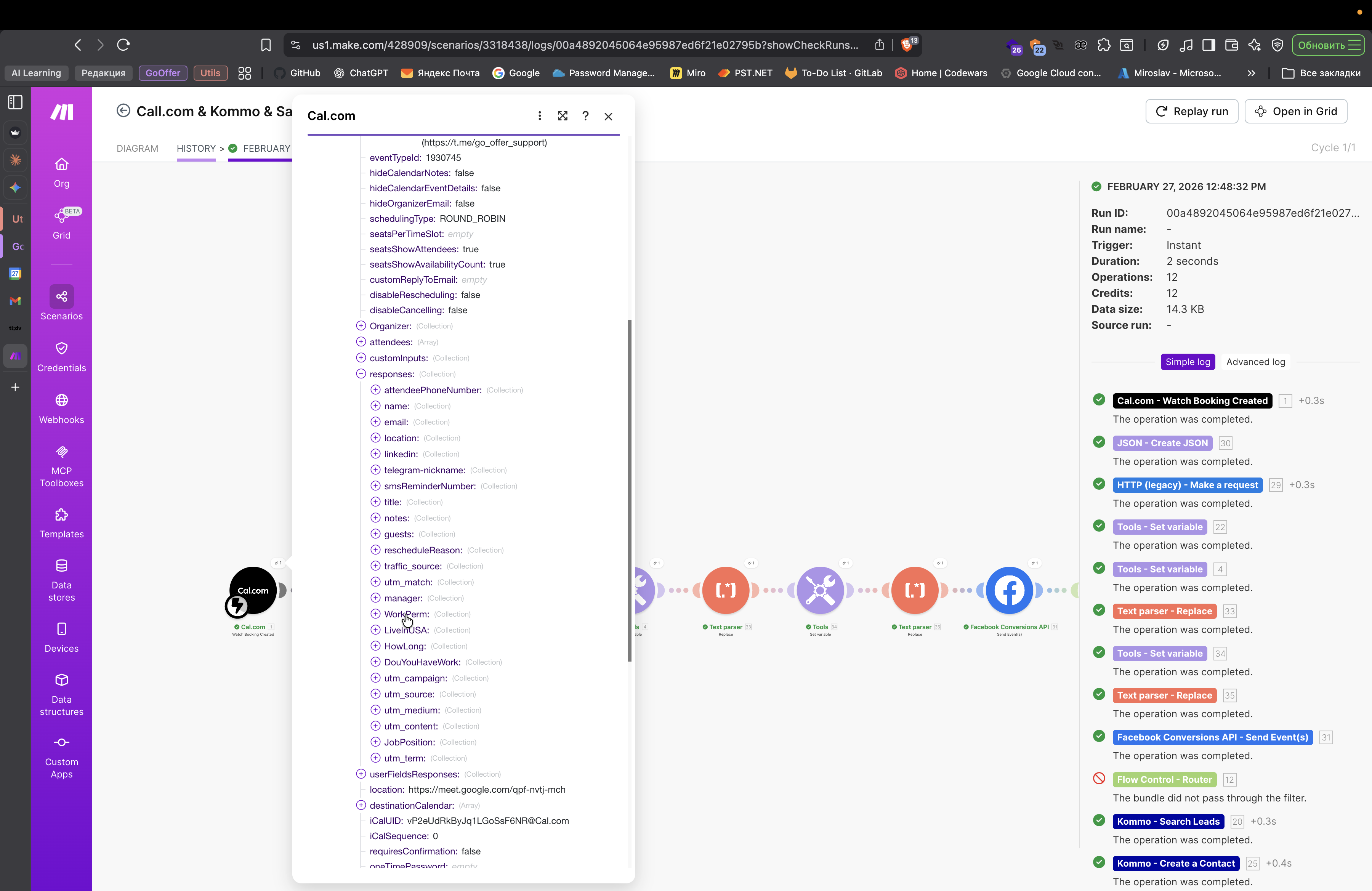
Вот. Вот вопрос из нашей формы, и вот ответ.
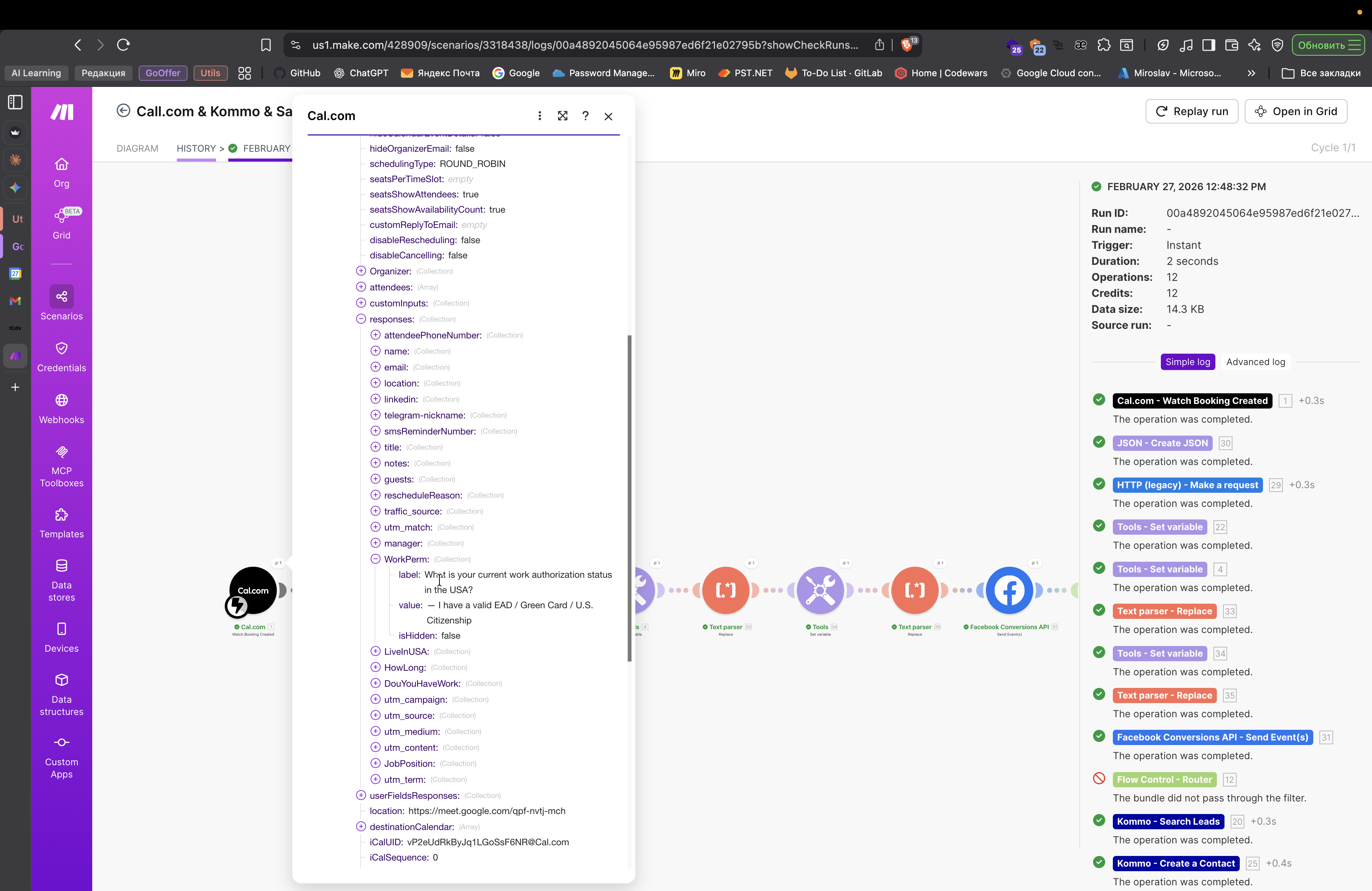
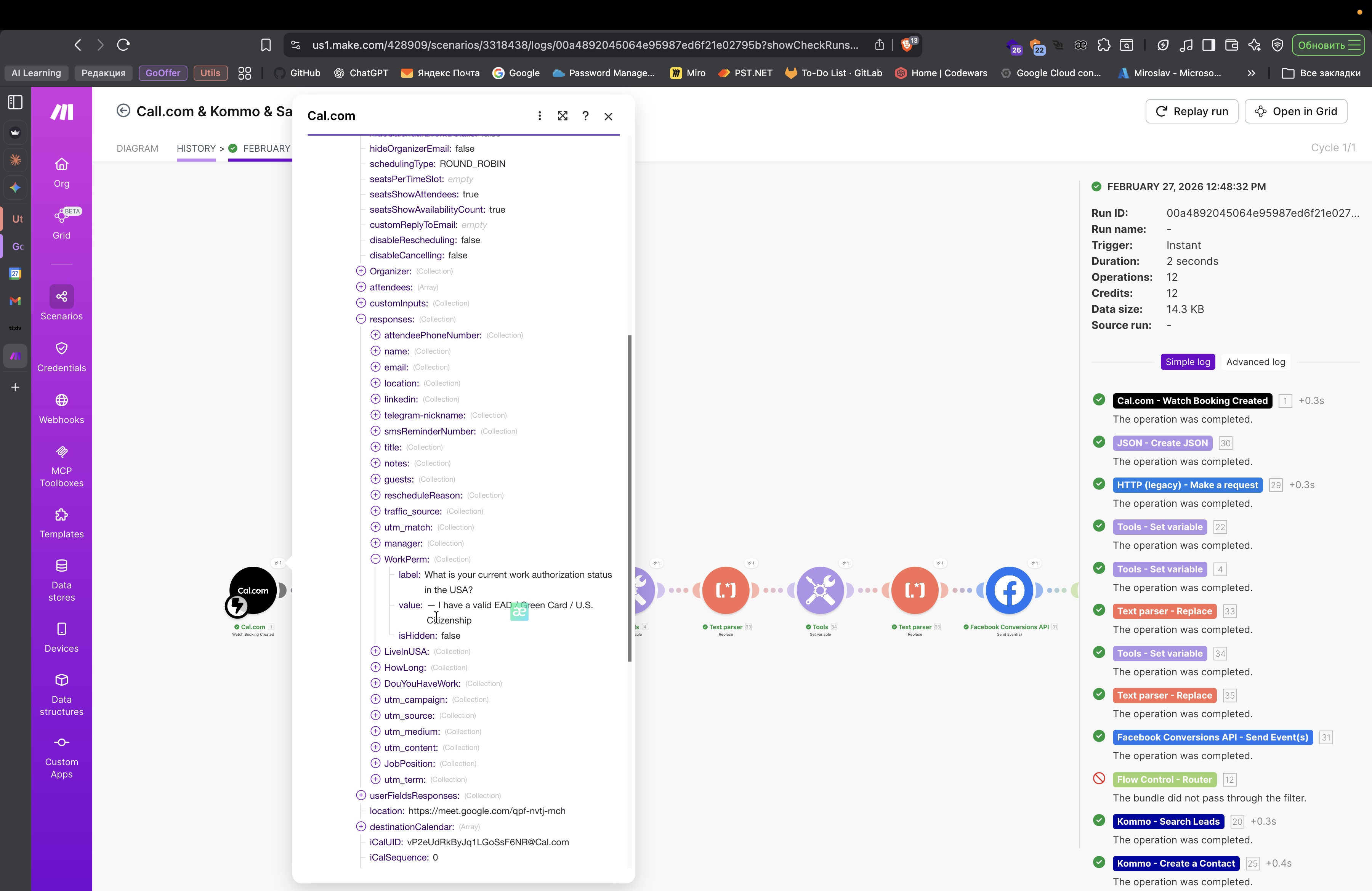
Но когда ты будешь бронировать звонок, у тебя здесь будет своё значение, которое ты настроил в Colcom. Сейчас я показываю звонок по нашей обычной форме. И так ты можешь дебагать и понимать, какие значения передаются.
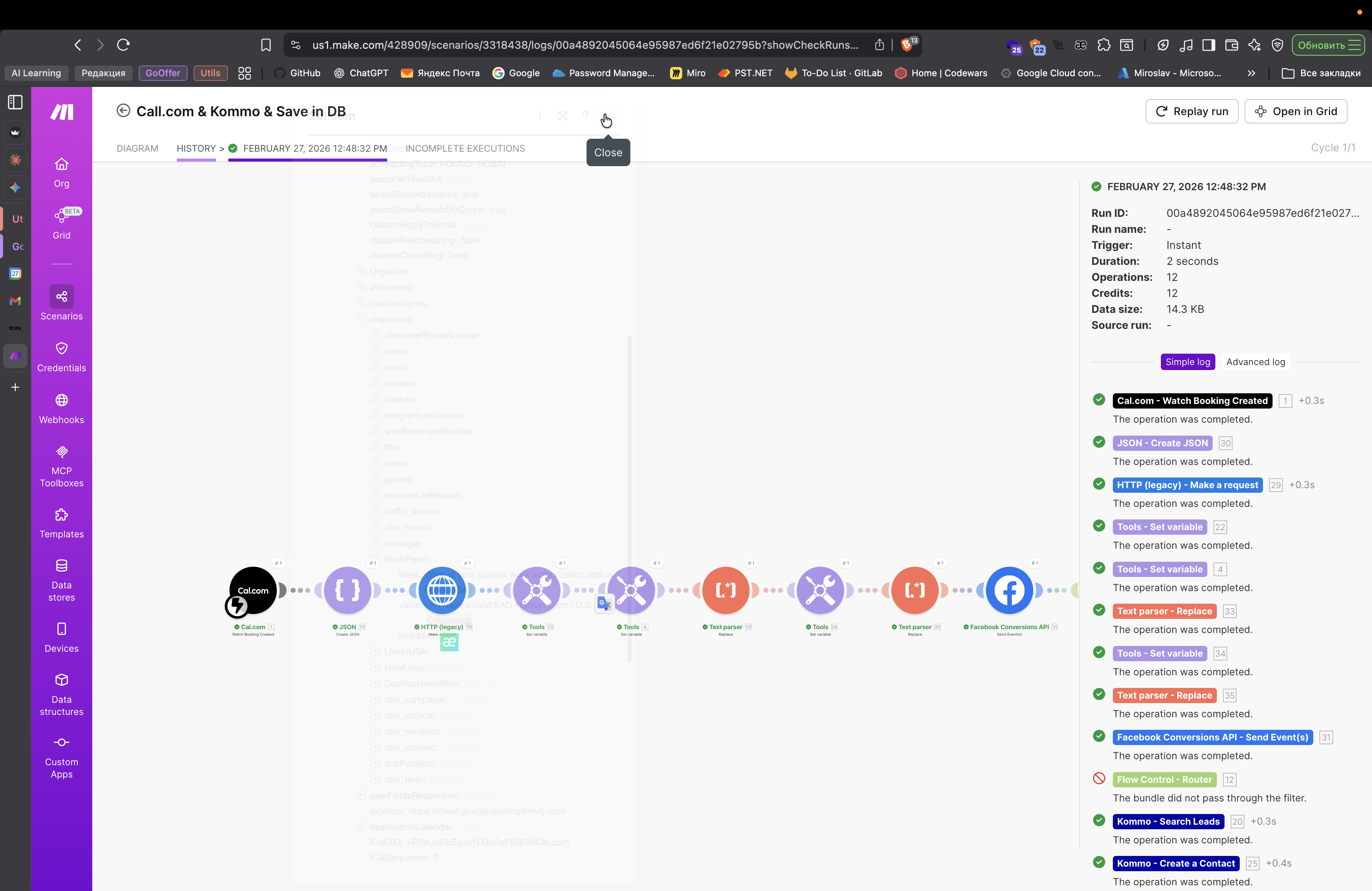
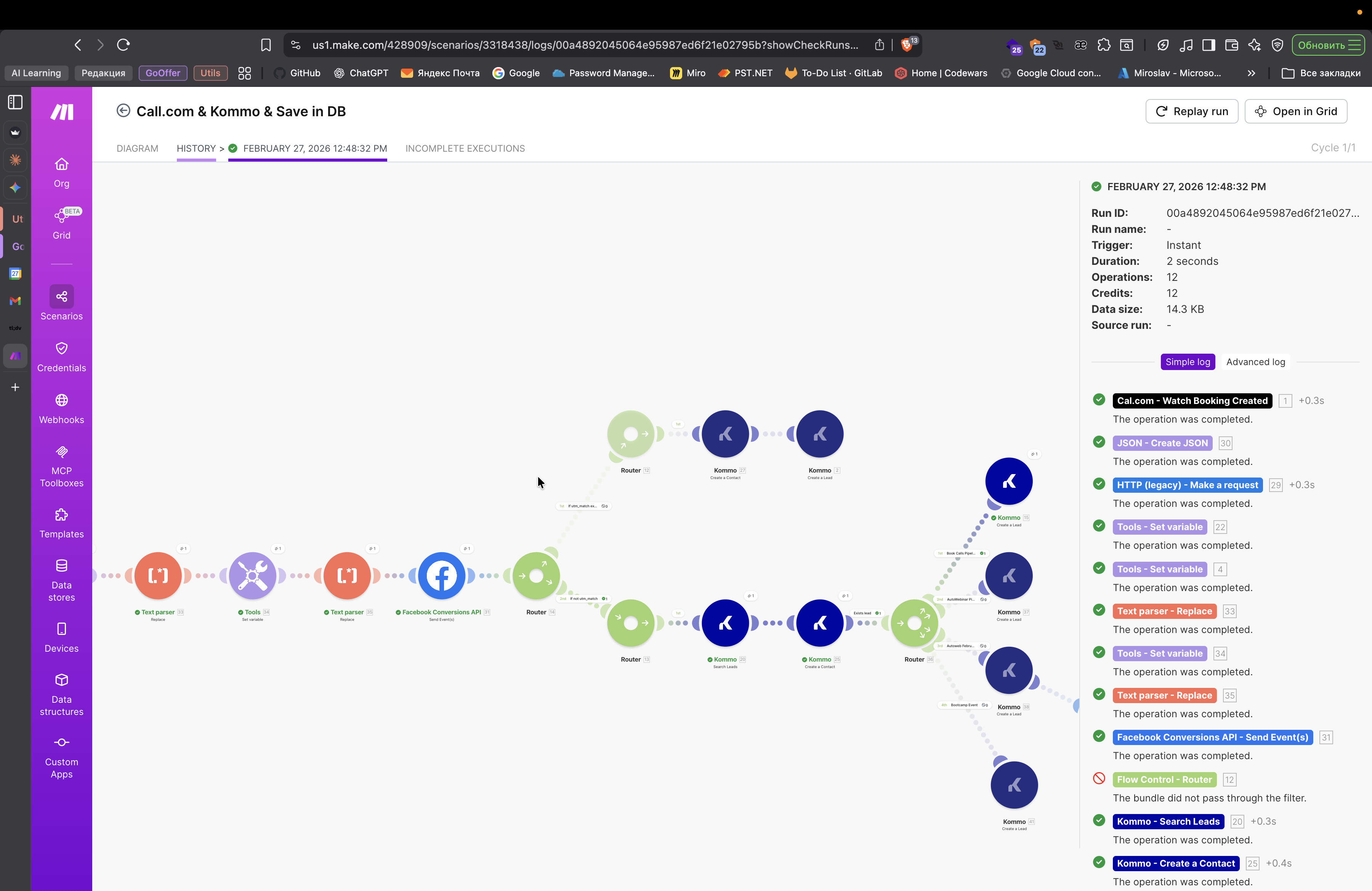
По поводу твоего вопроса о четверочке. Вот смотри, есть такая тулза.
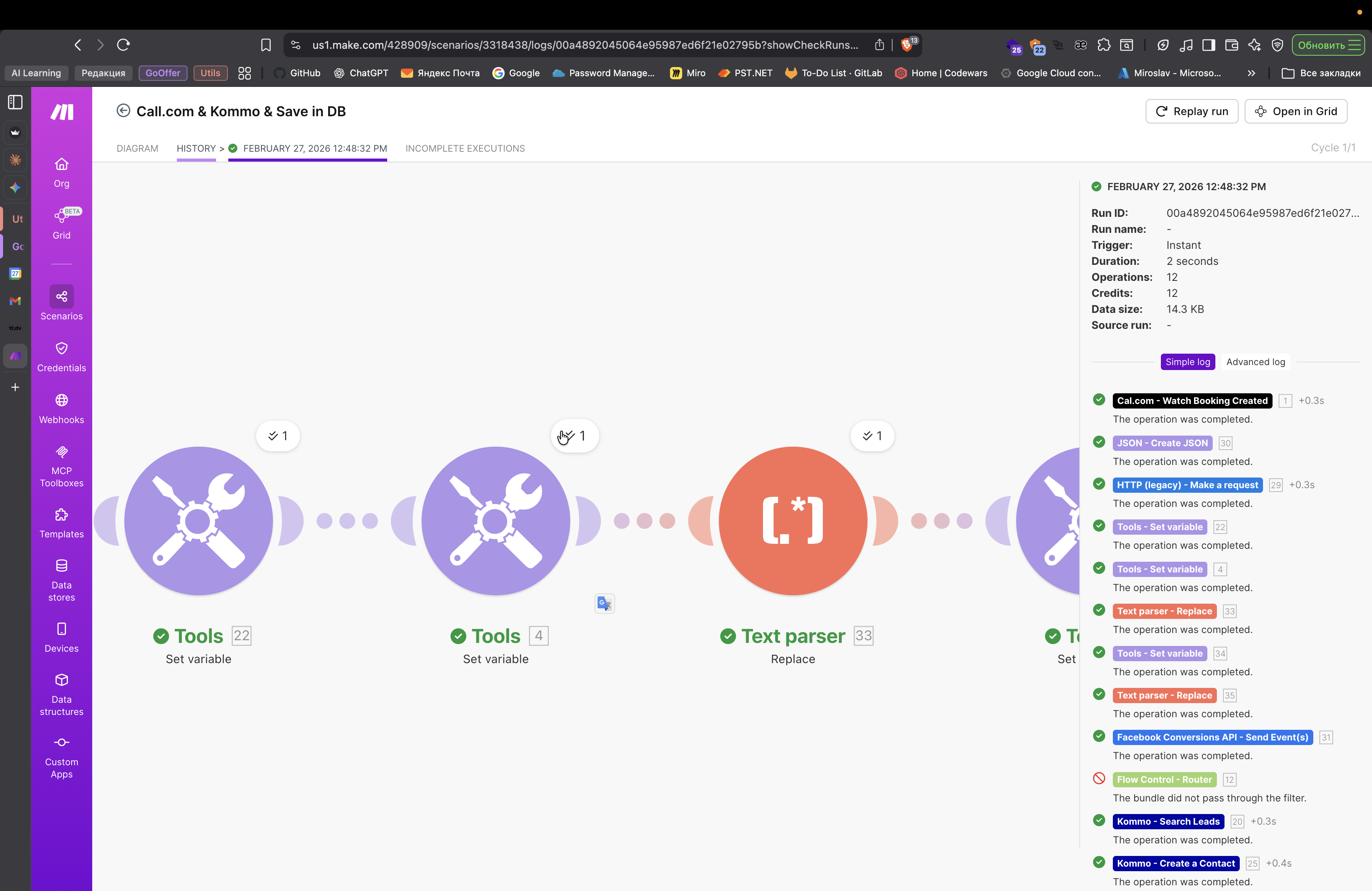
Что она делает? Она берет и складывает в нормальный, адекватный JSON те поля, которые пользователь заполняет в Colcom.
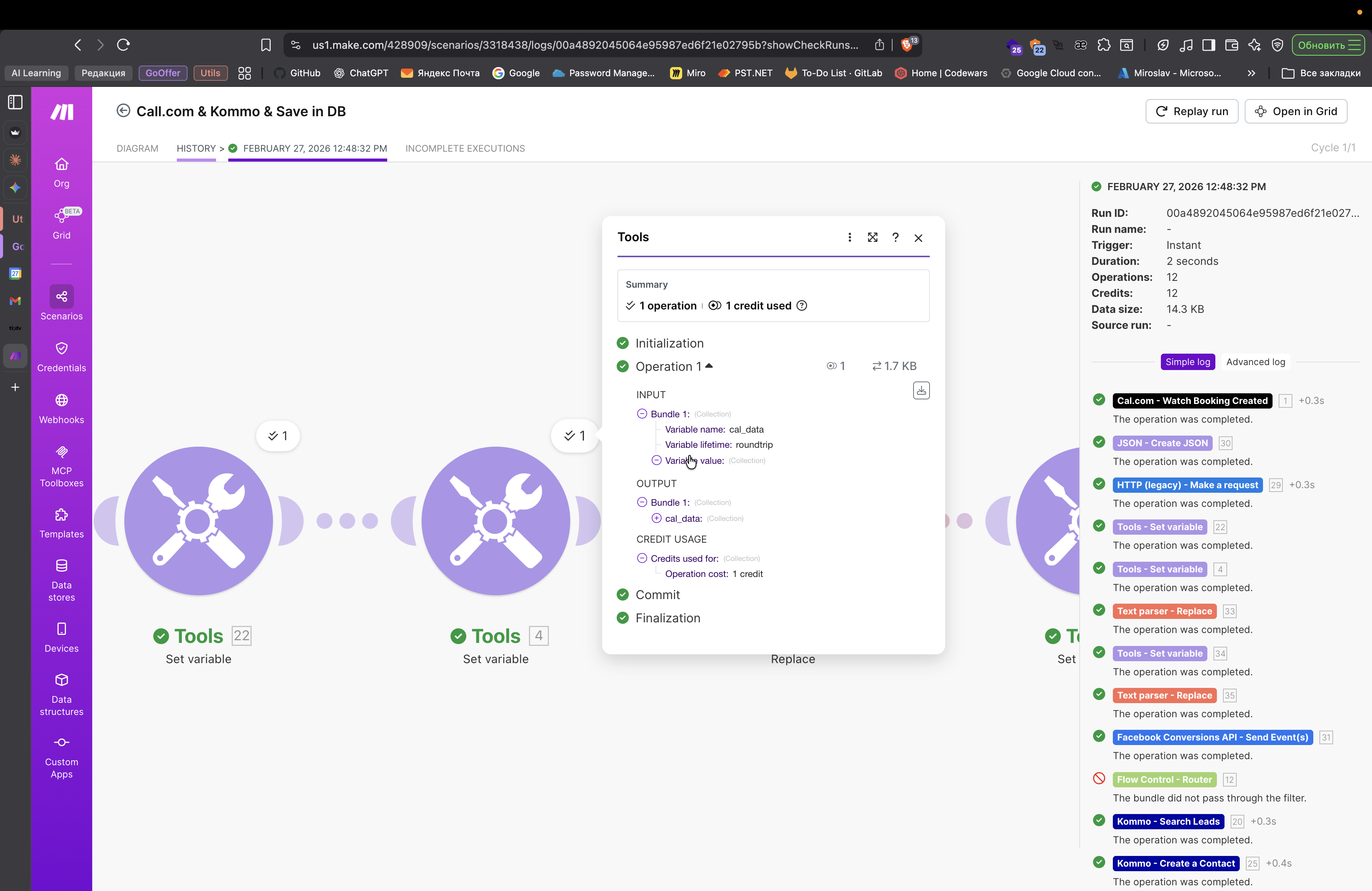
Именно эти значения я использую при передаче в ком. Поэтому ты делаешь тест и смотришь, заполнился ли у тебя ком. Если он не заполнился, ты идешь в History, находишь свой ивент. Затем идешь в Tools, открываешь его и смотришь, какие у тебя в итоге данные тут получились.
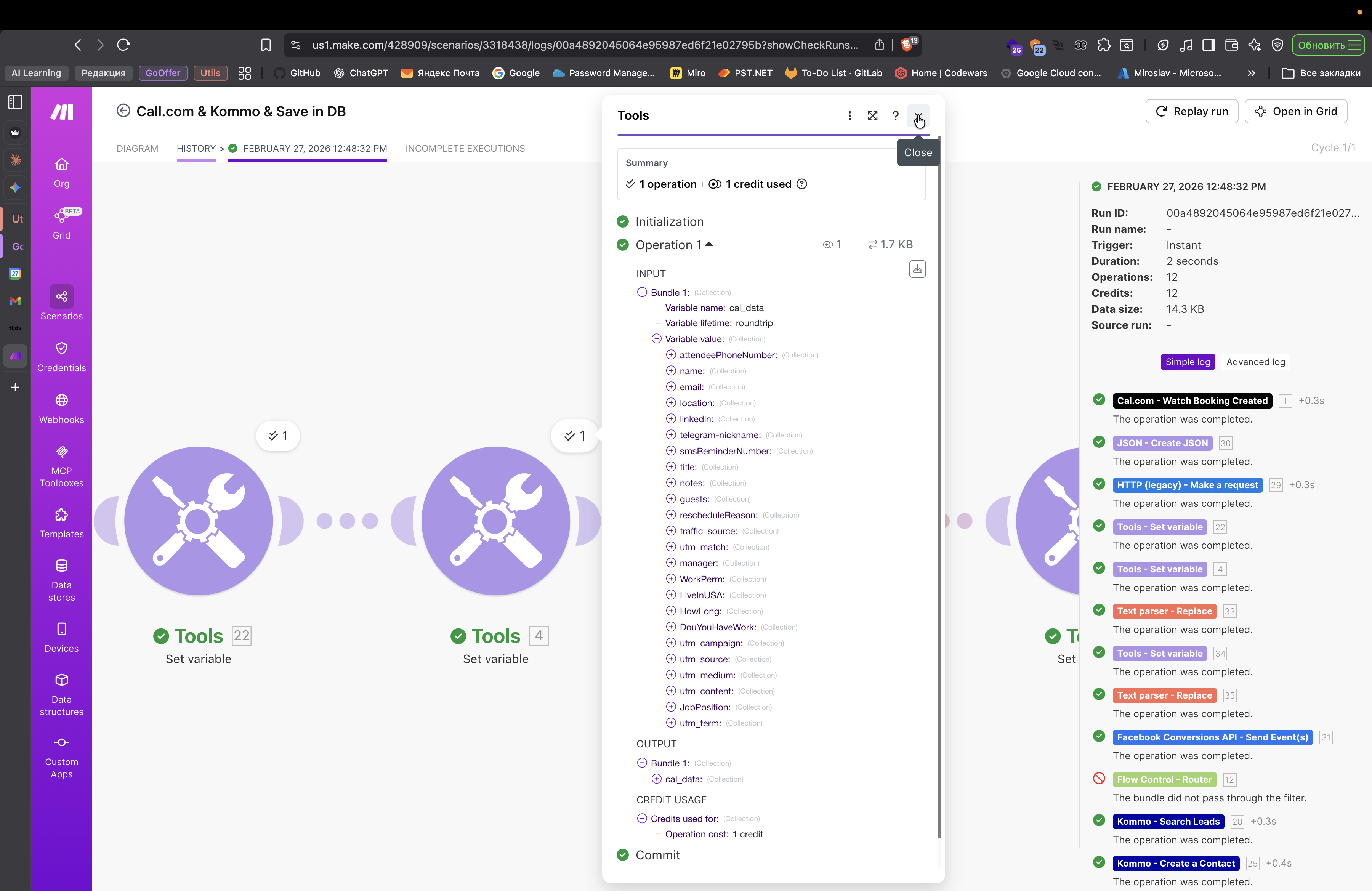
И можешь это исправить.