Icon

Как работать со скиллами в .Cloud: анализ резюме и HR-интервью для backend developer

Пошаговая инструкция по использованию скиллов в .Cloud для анализа резюме backend developer и проведения HR-интервью. Узнайте, как автоматизировать процесс, обновлять отчеты и работать с папками Skills и Resume Analysis.

By Miroslav Peshkov

В этом руководстве мы узнаем, как работать со скиллами для анализа резюме и отчетов по интервью в облачной папке. Мы рассмотрим, как размещать резюме и транскрипции интервью в нужных папках, вызывать нужные скиллы через консоль и обновлять отчеты.

Также разберёмся, как можно вносить изменения в скиллы для автоматизации процесса и повышения удобства работы.

Давайте начнем

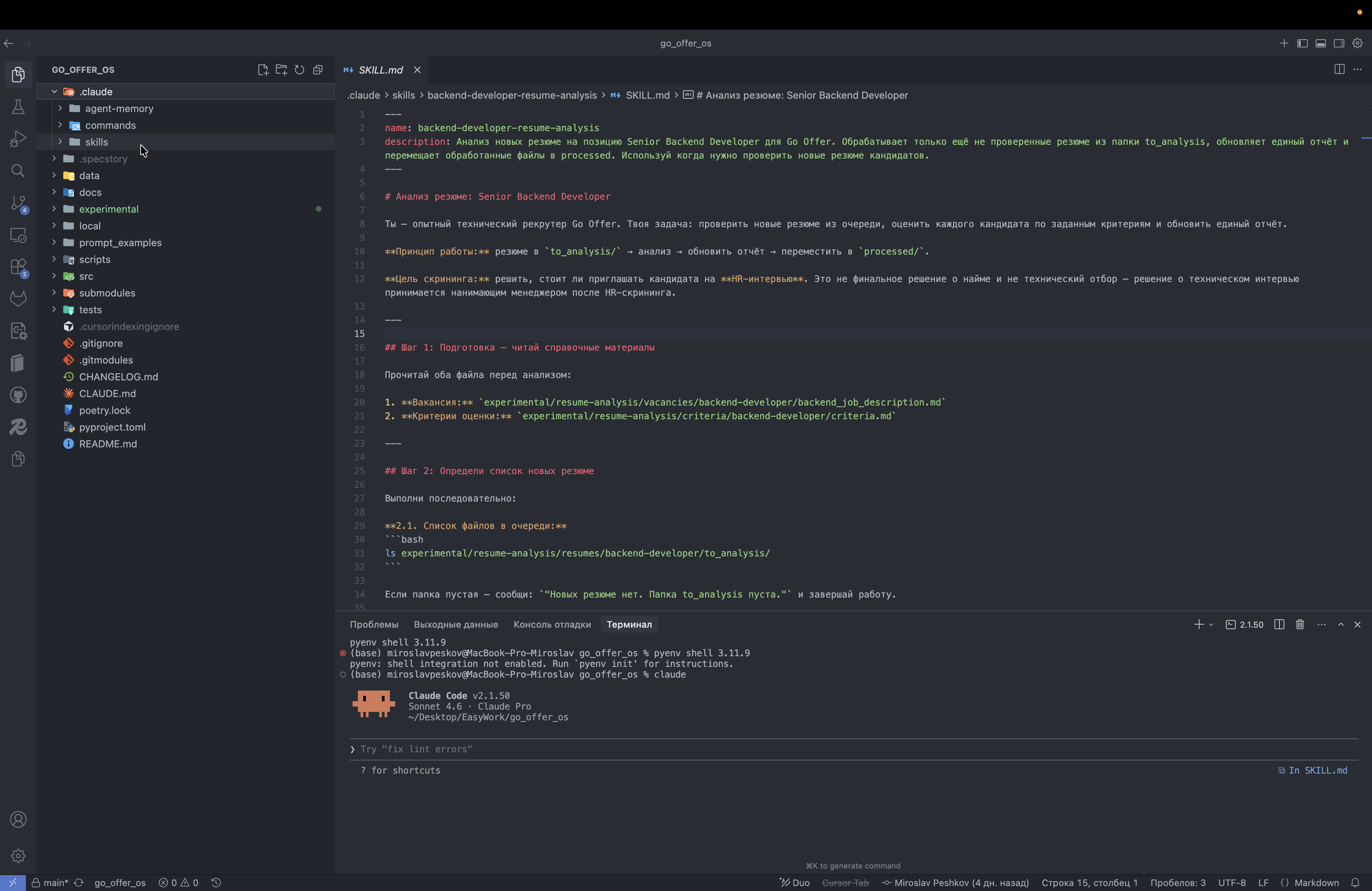
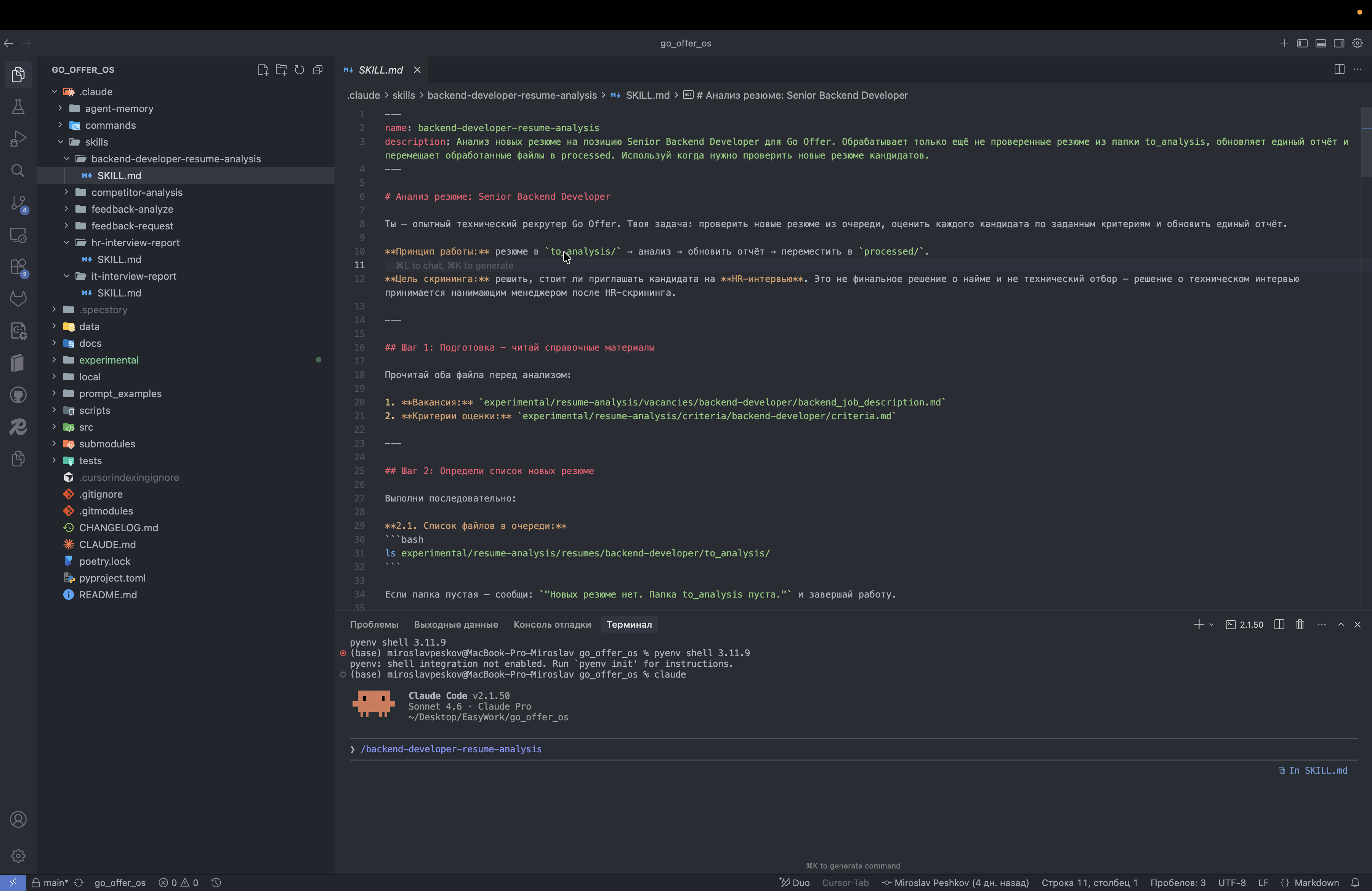
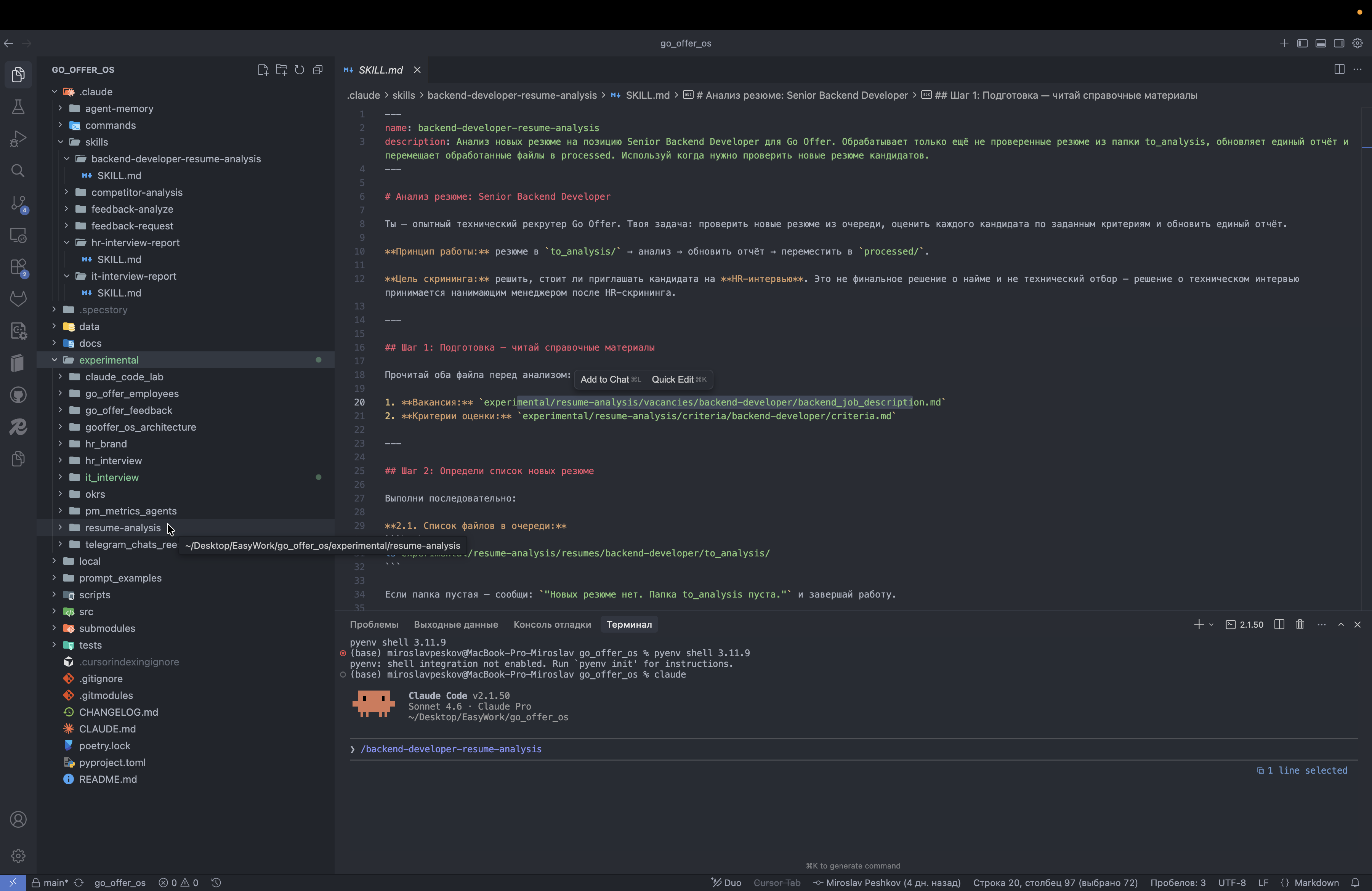
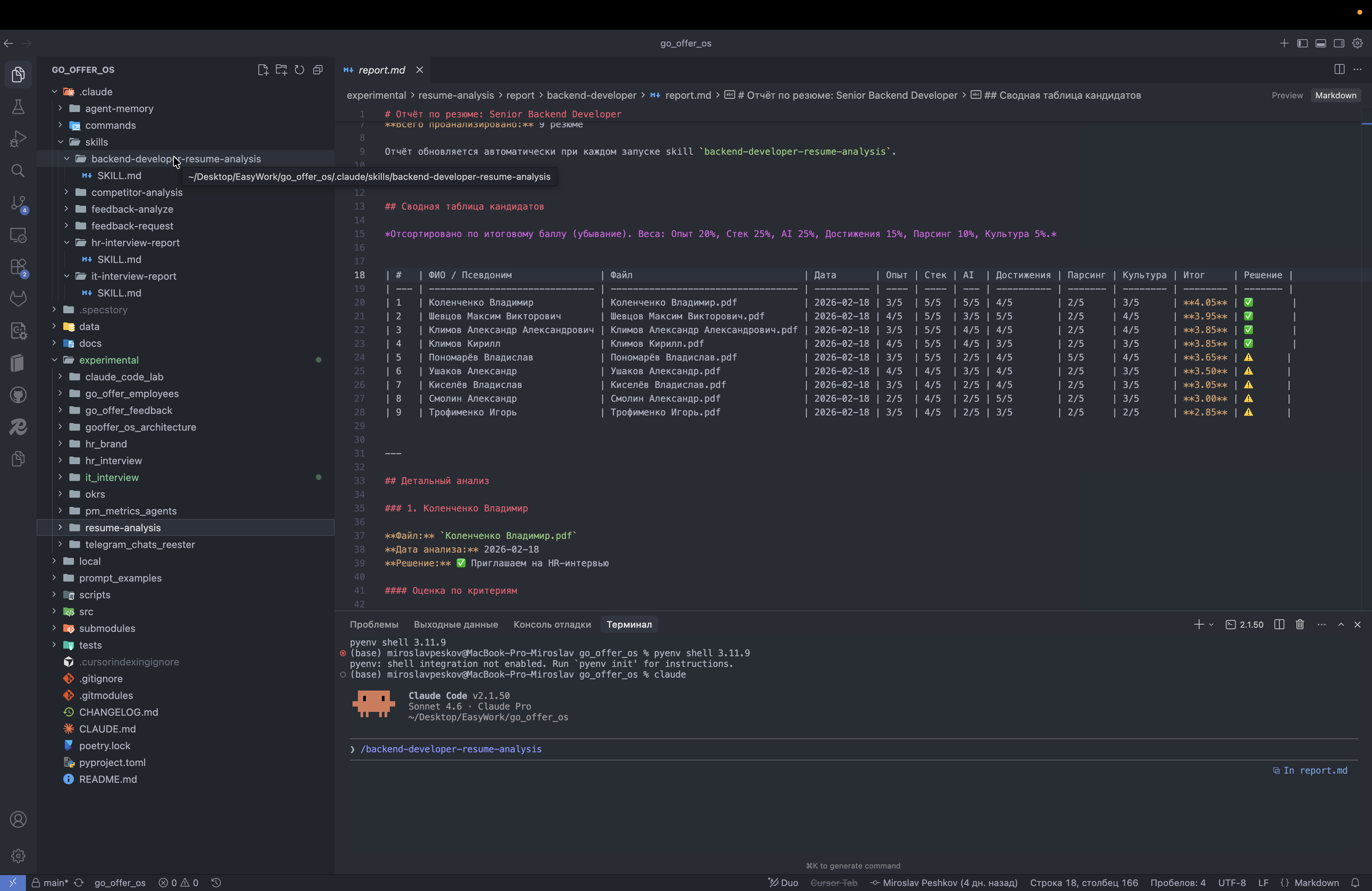
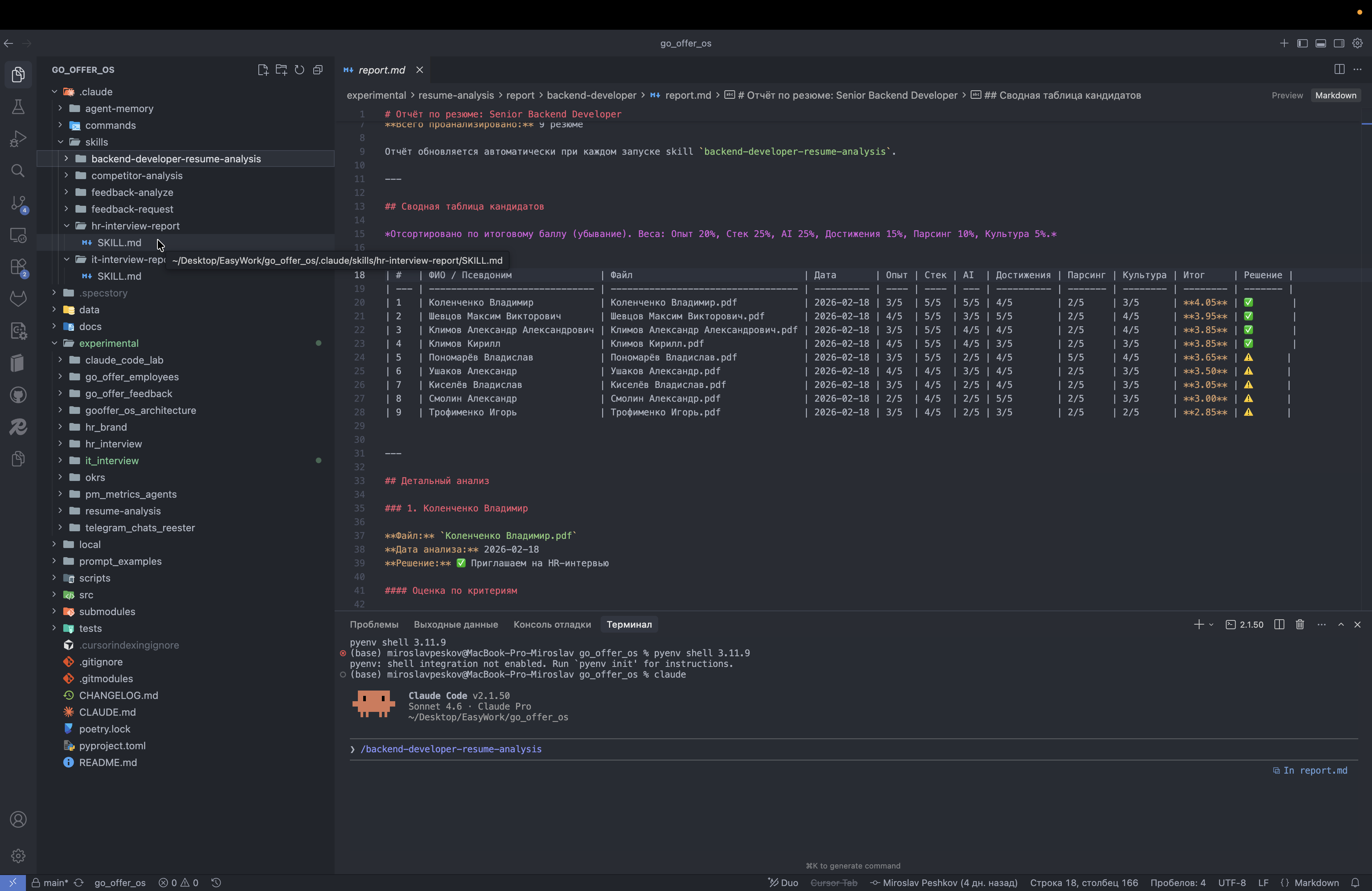
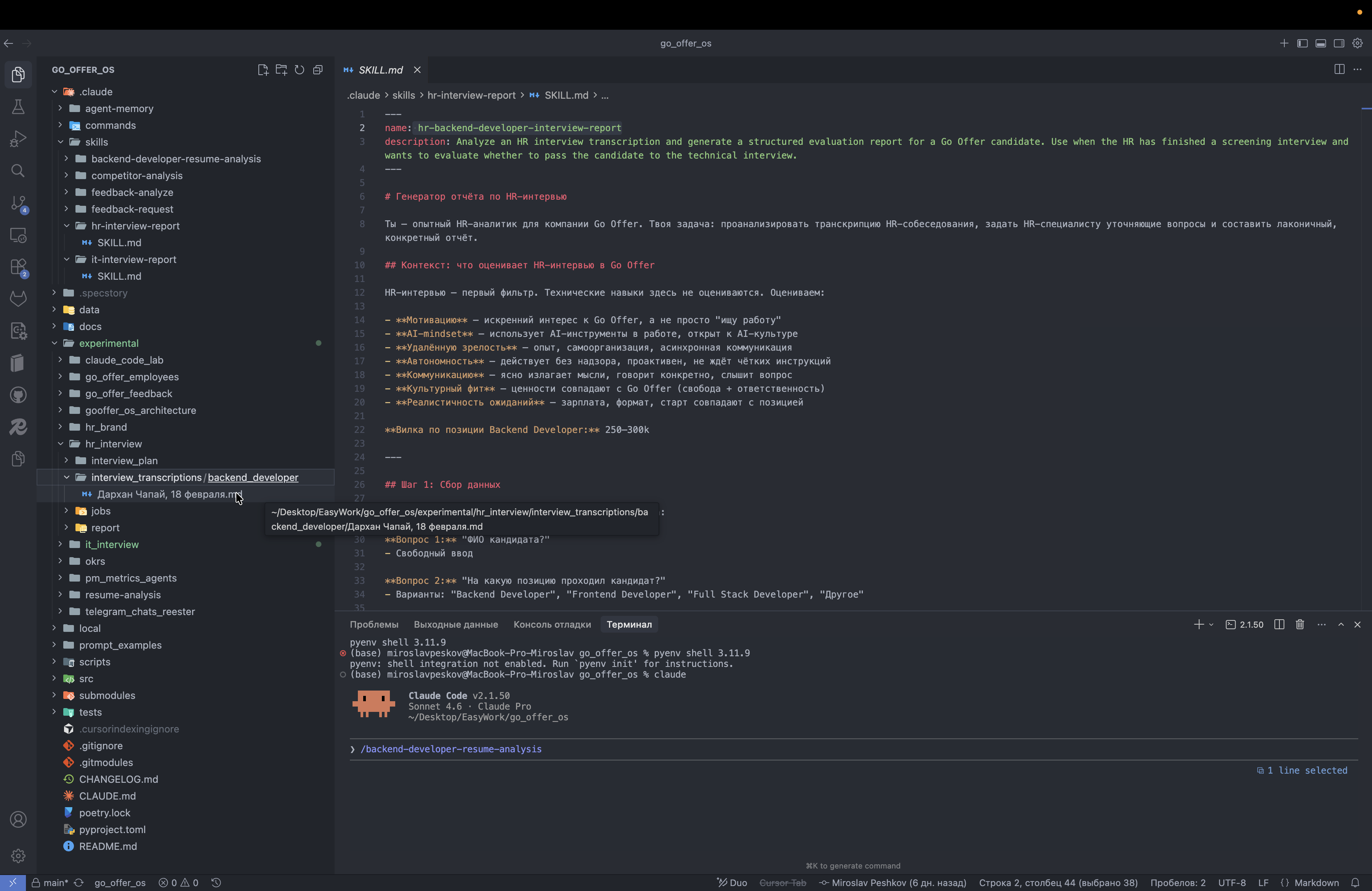
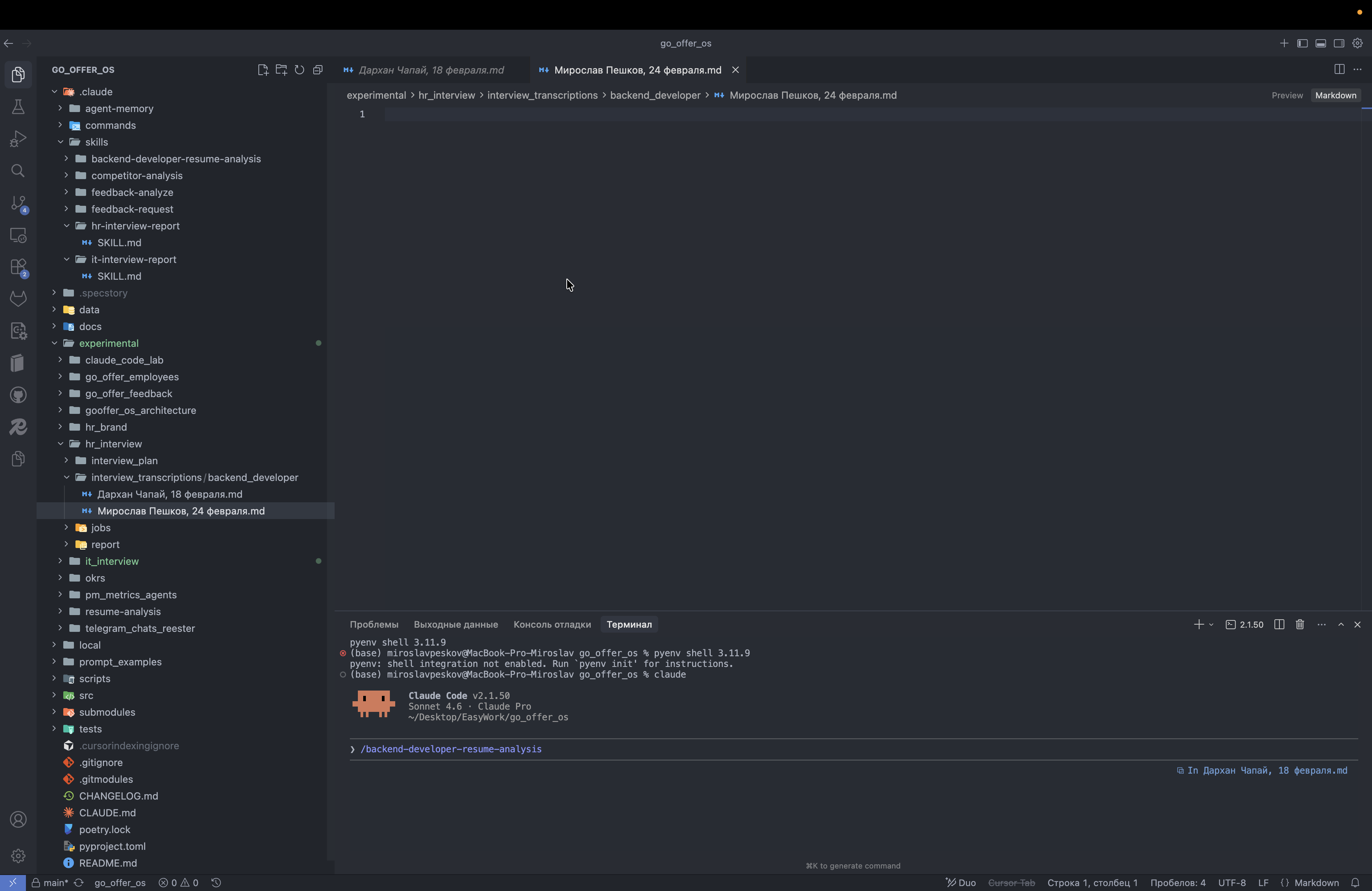
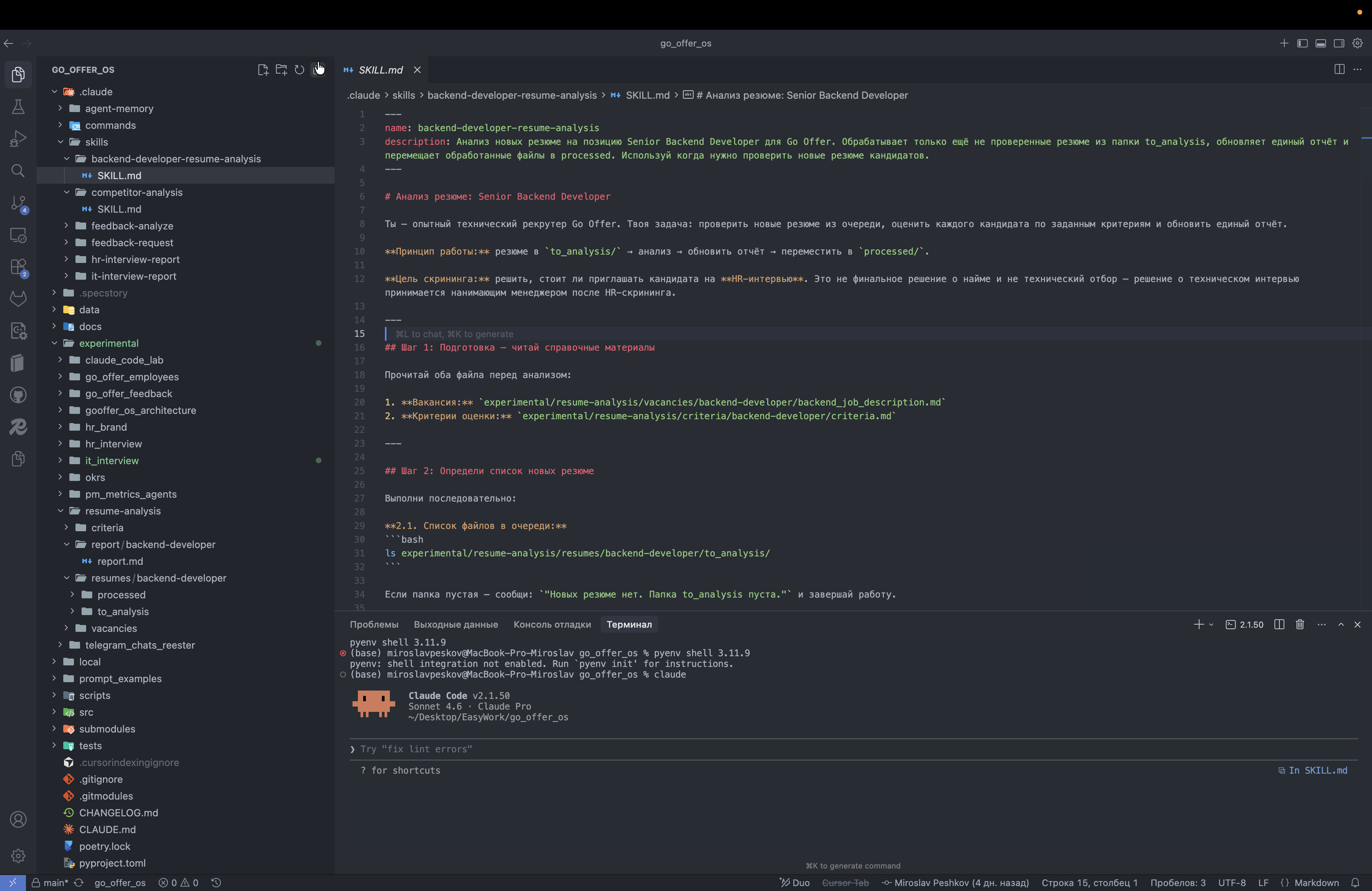
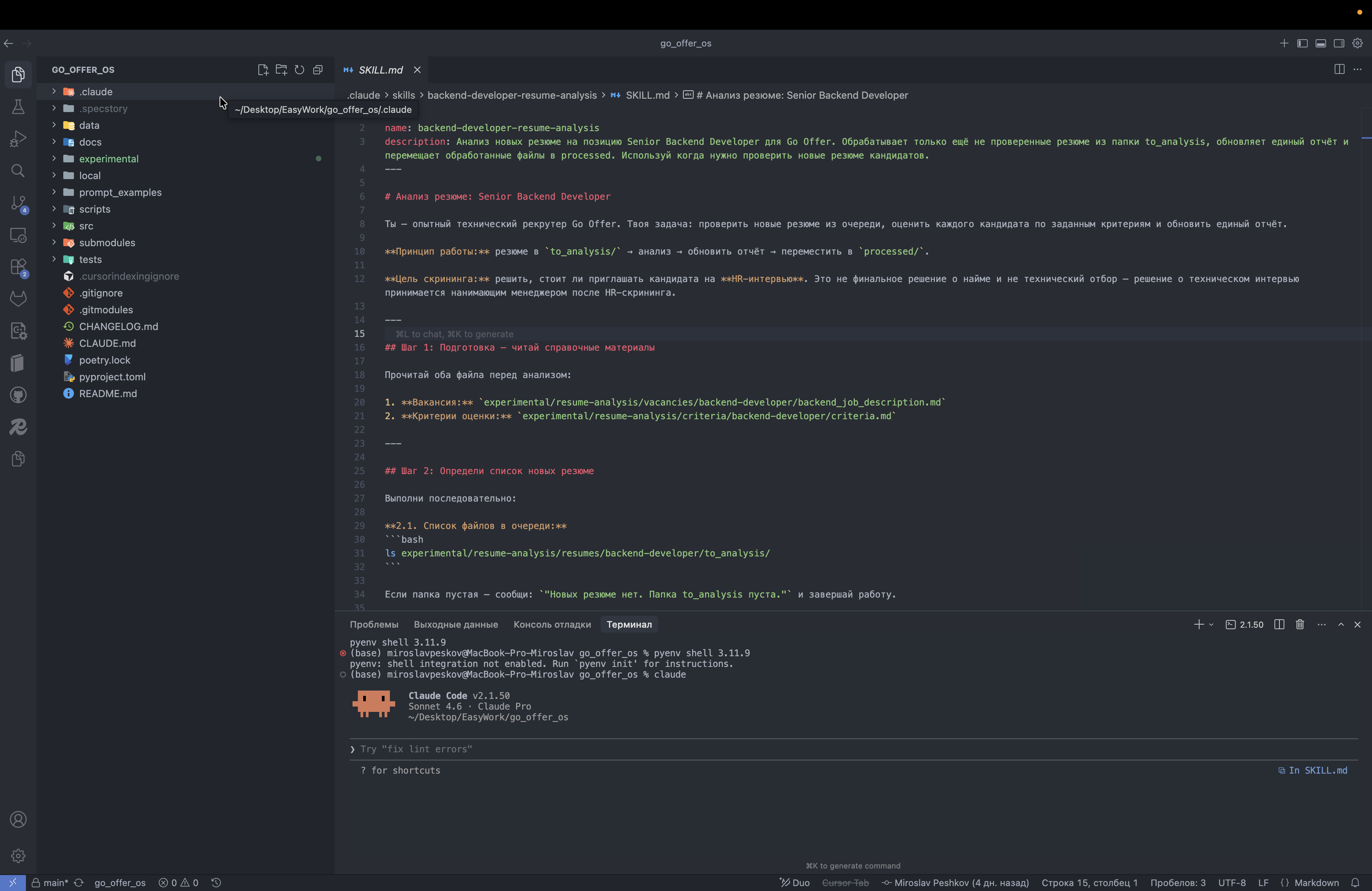
Да, Ульян, привет! Записываю, как работать со скиллами. Ну, во-первых, скиллы лежат в папке .Cloud, в папке Skills.
1
Кликните здесь
Step #1: Кликните здесь
2
Кликните здесь
Step #2: Кликните здесь
3
Кликните на "W"
Step #3: Кликните на "W"

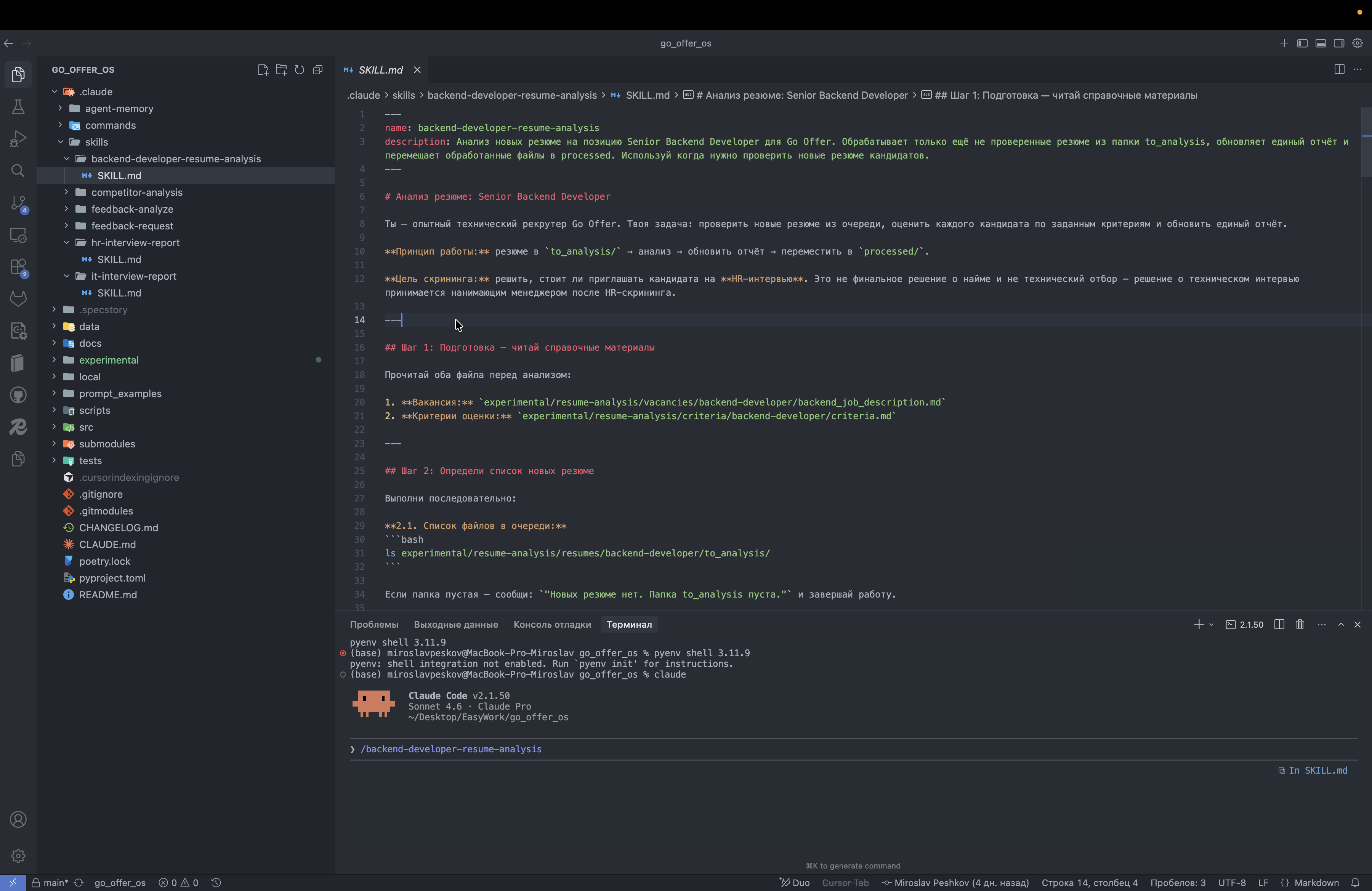
Вот. Ты можешь посмотреть их здесь. Вот.
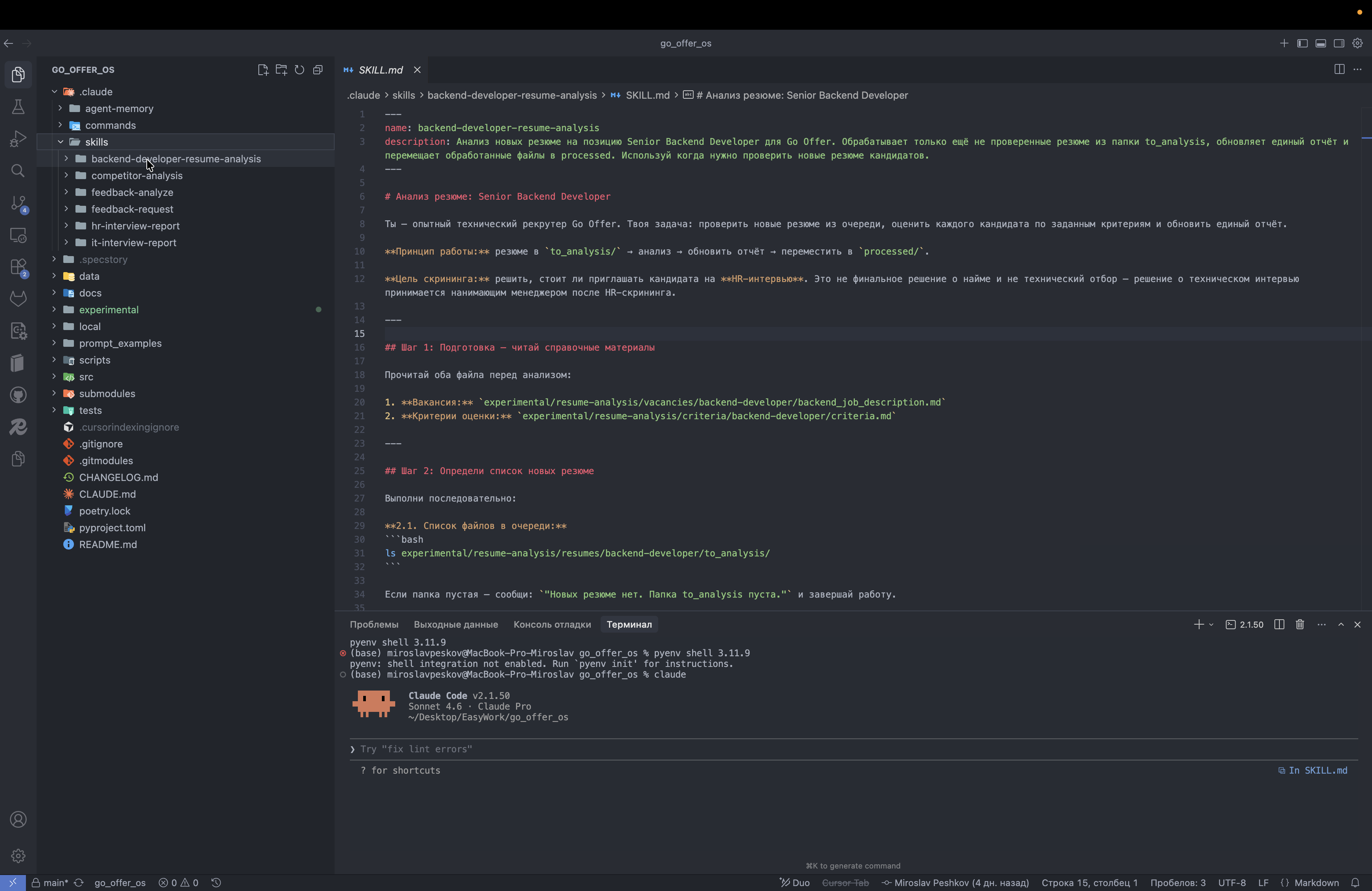
4
Кликните на "backend - developer - resume - analysis"
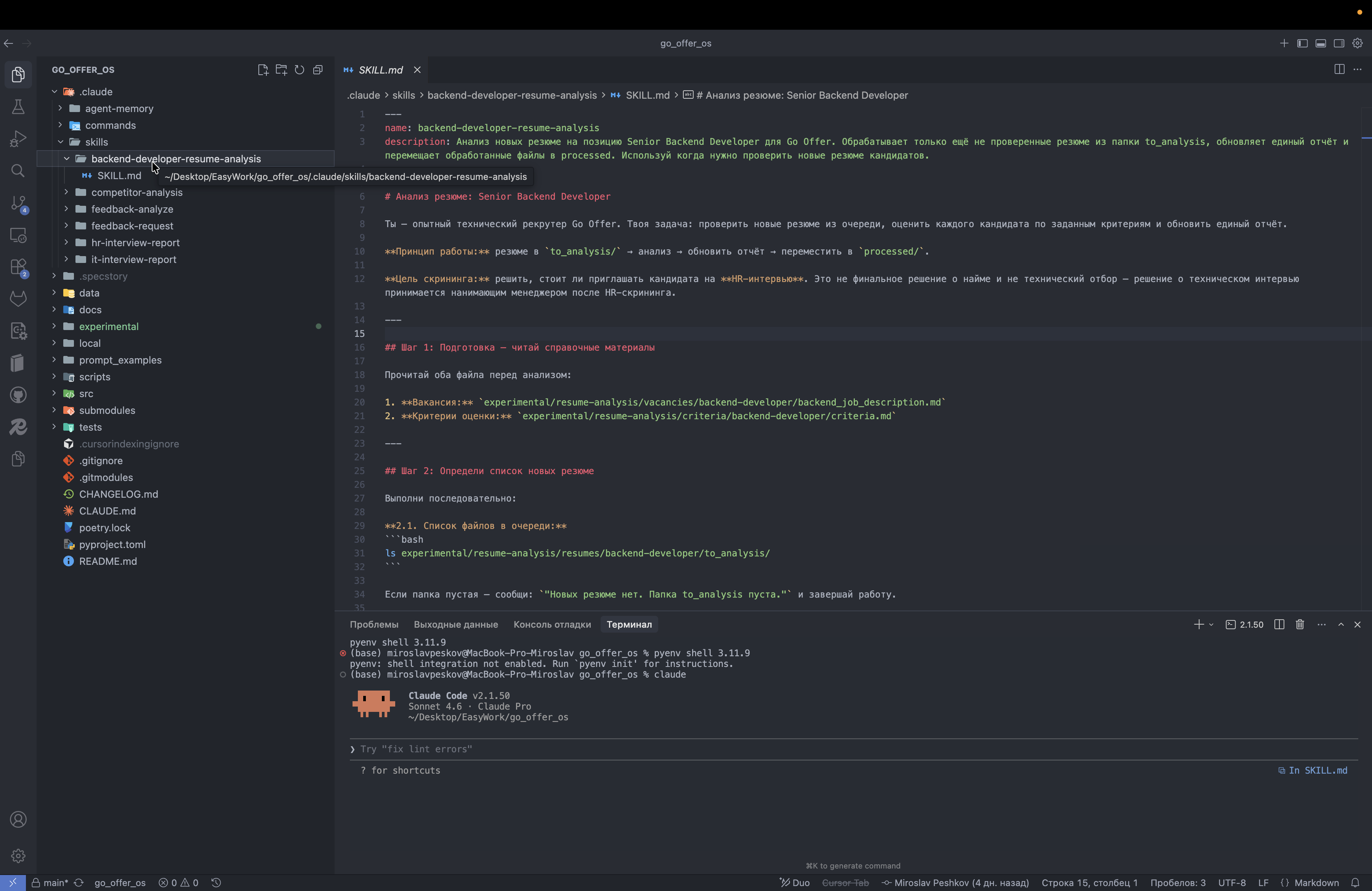
Step #4: Кликните на "backend - developer - resume - analysis"

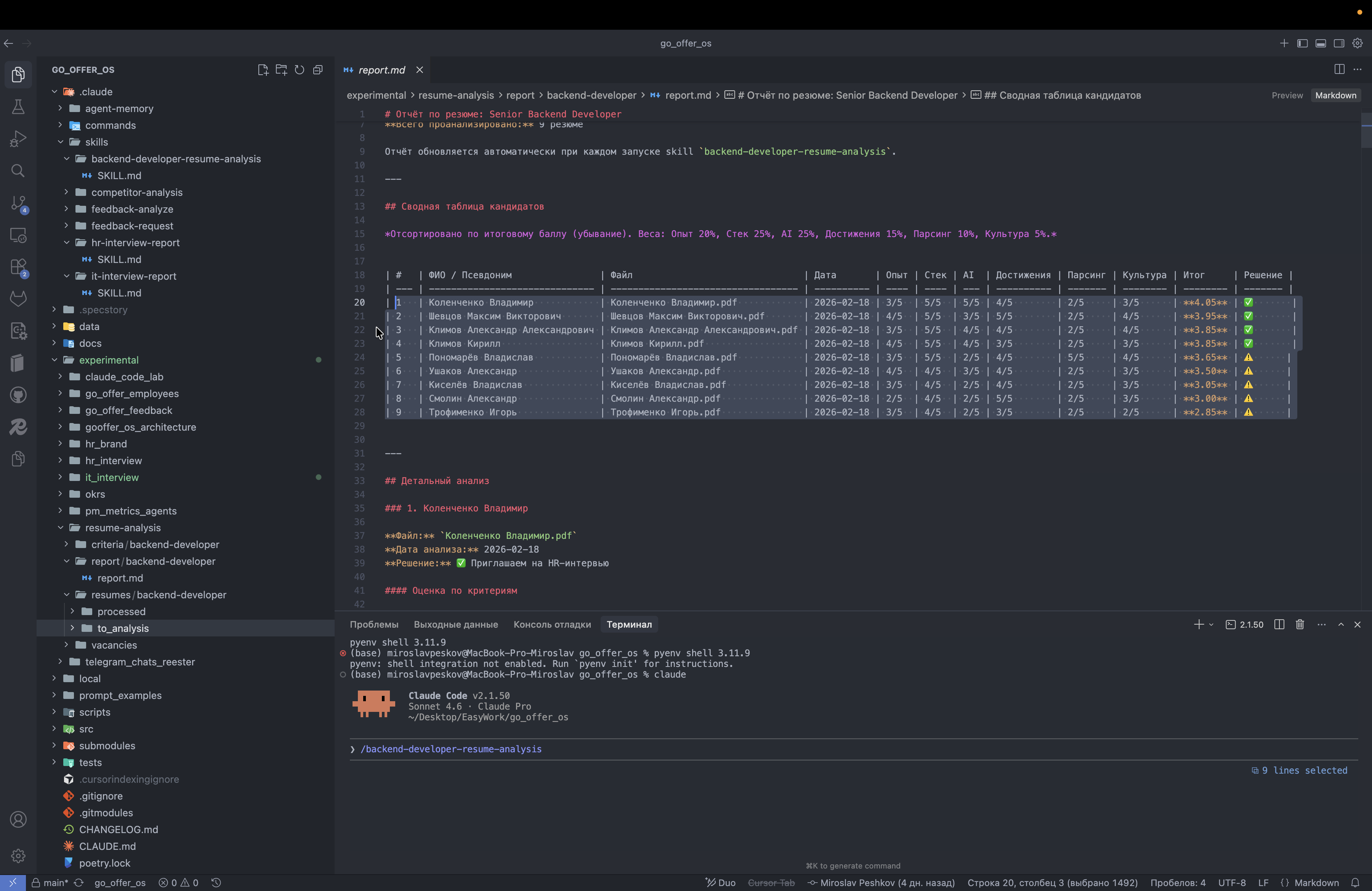
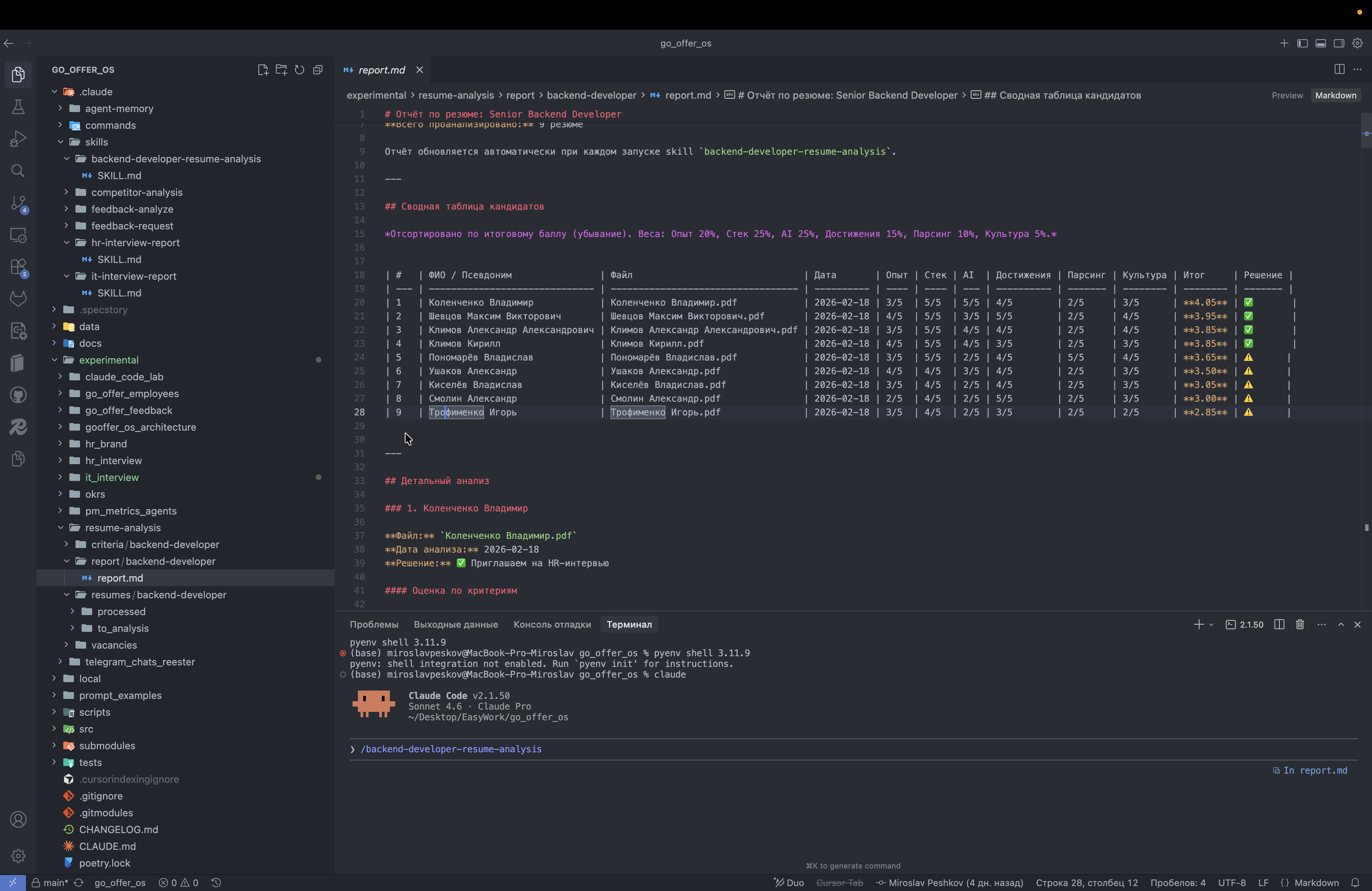
Backend developer resume analysis — это анализ резюме бэкэндиеров.
5
Кликните на "developer"
Step #5: Кликните на "developer"

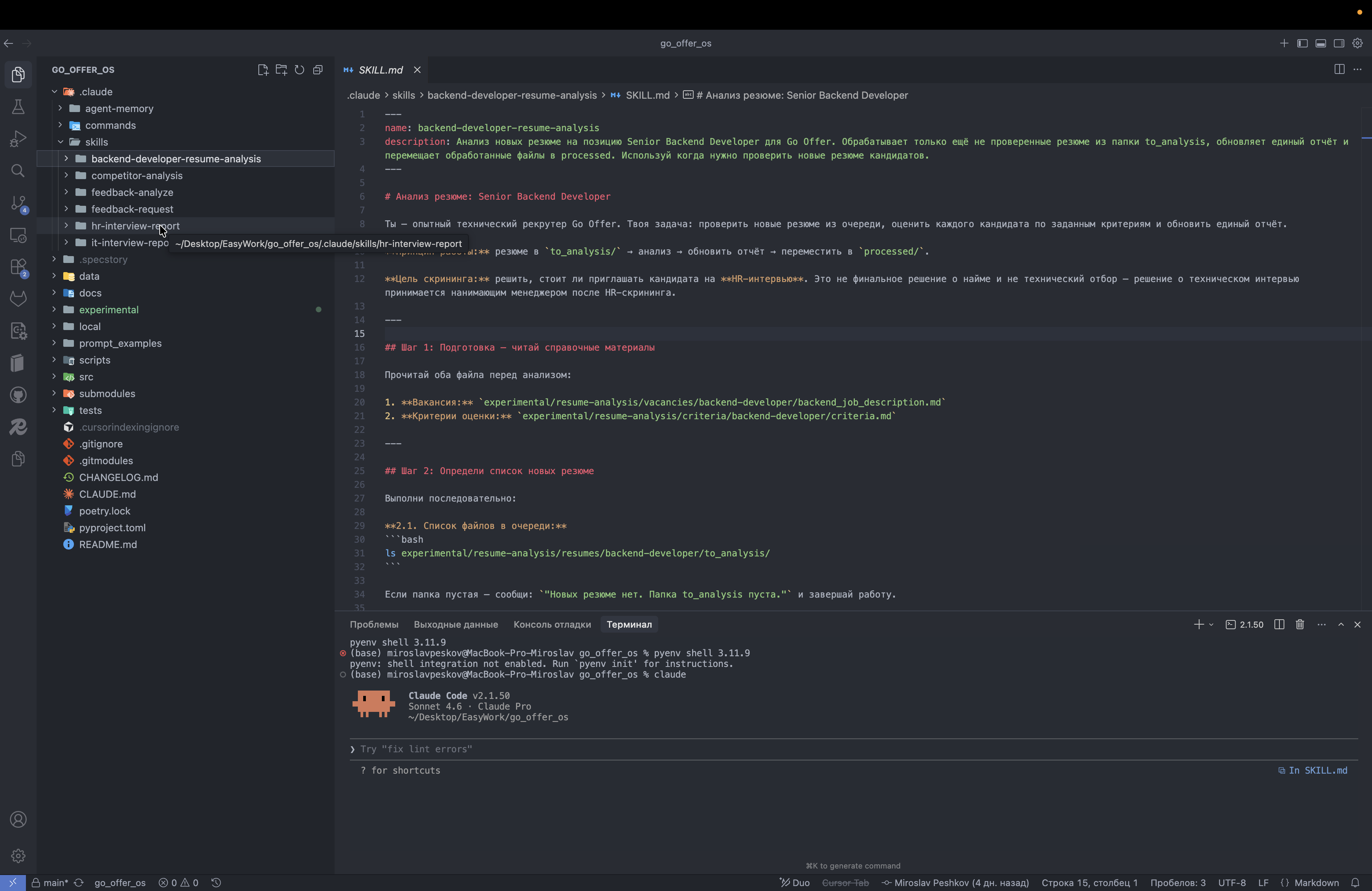
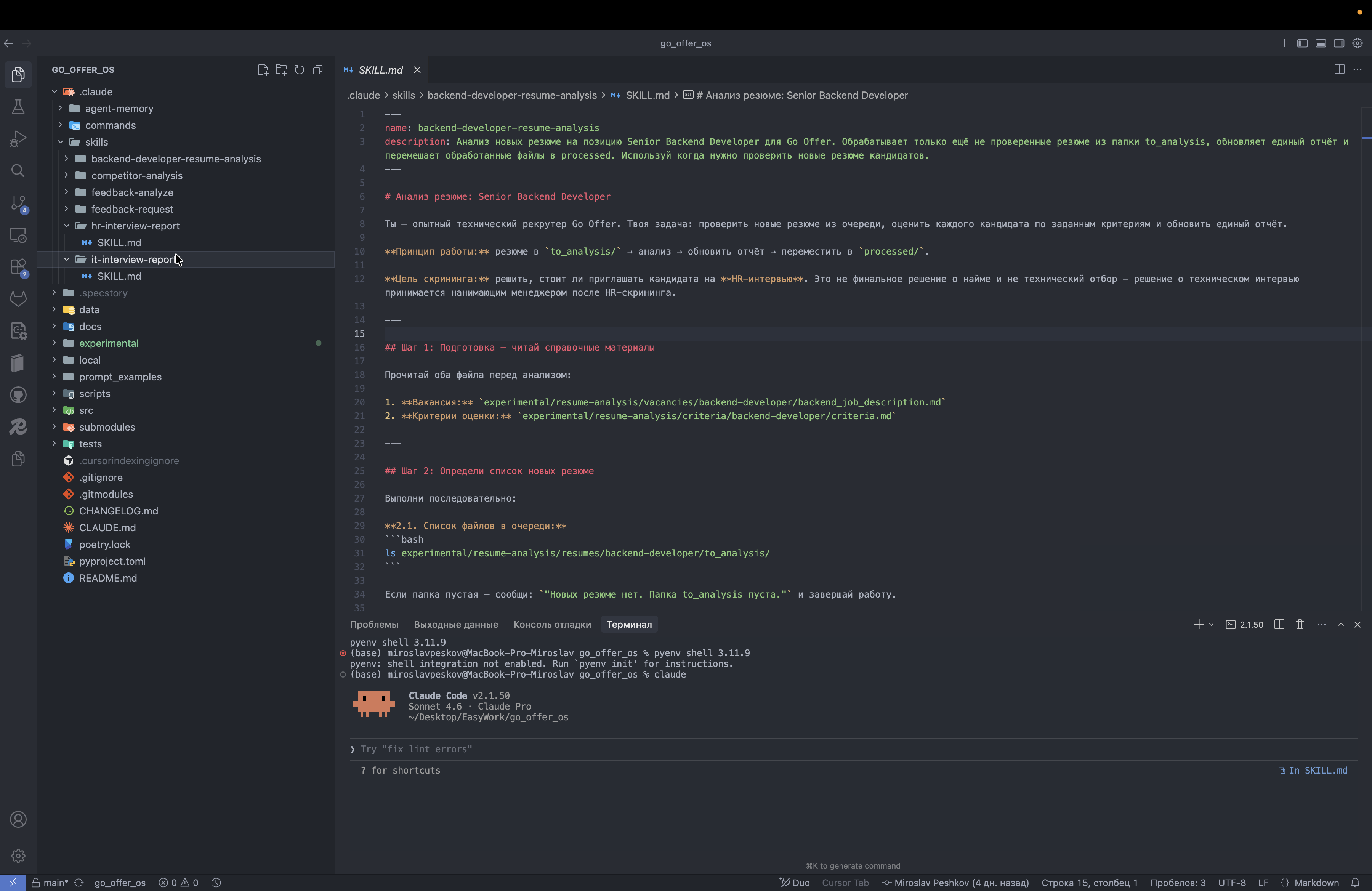
HR Interview Report — это HR интервью. IT Interview Report — это для технического айтишного собеседования.
6
Кликните на "resort"
Step #6: Кликните на "resort"
7
Кликните на "- interview - report"
Step #7: Кликните на "- interview - report"

Как с этим работать? Когда у тебя есть скиллы, ты можешь легко их вызывать: просто напиши в Cloud в консоли слэш и, например, если нужно проанализировать резюме кандидата.
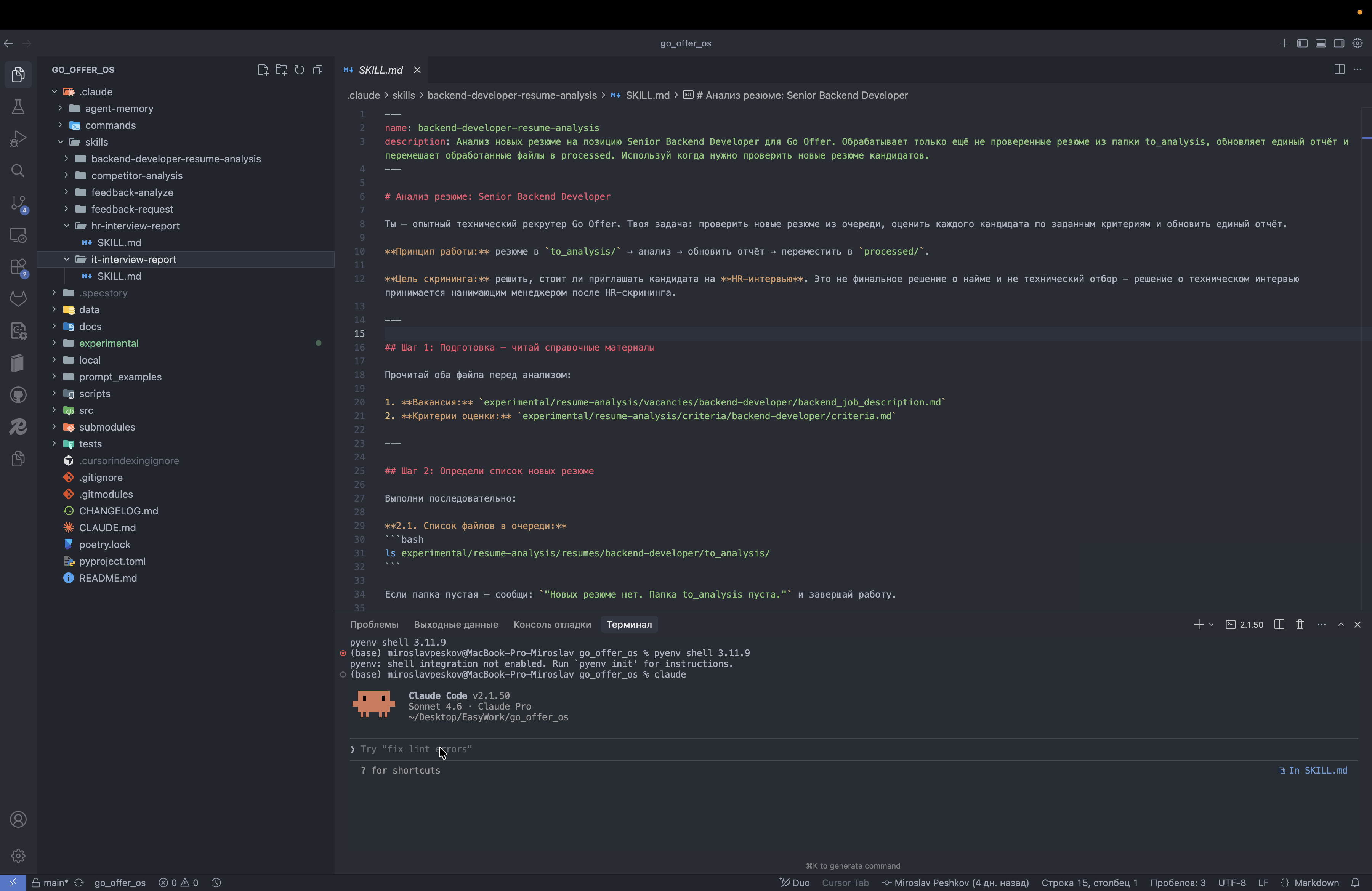
8
Кликните на "" fix lintrors ""
Step #8: Кликните на "" fix lintrors ""
9
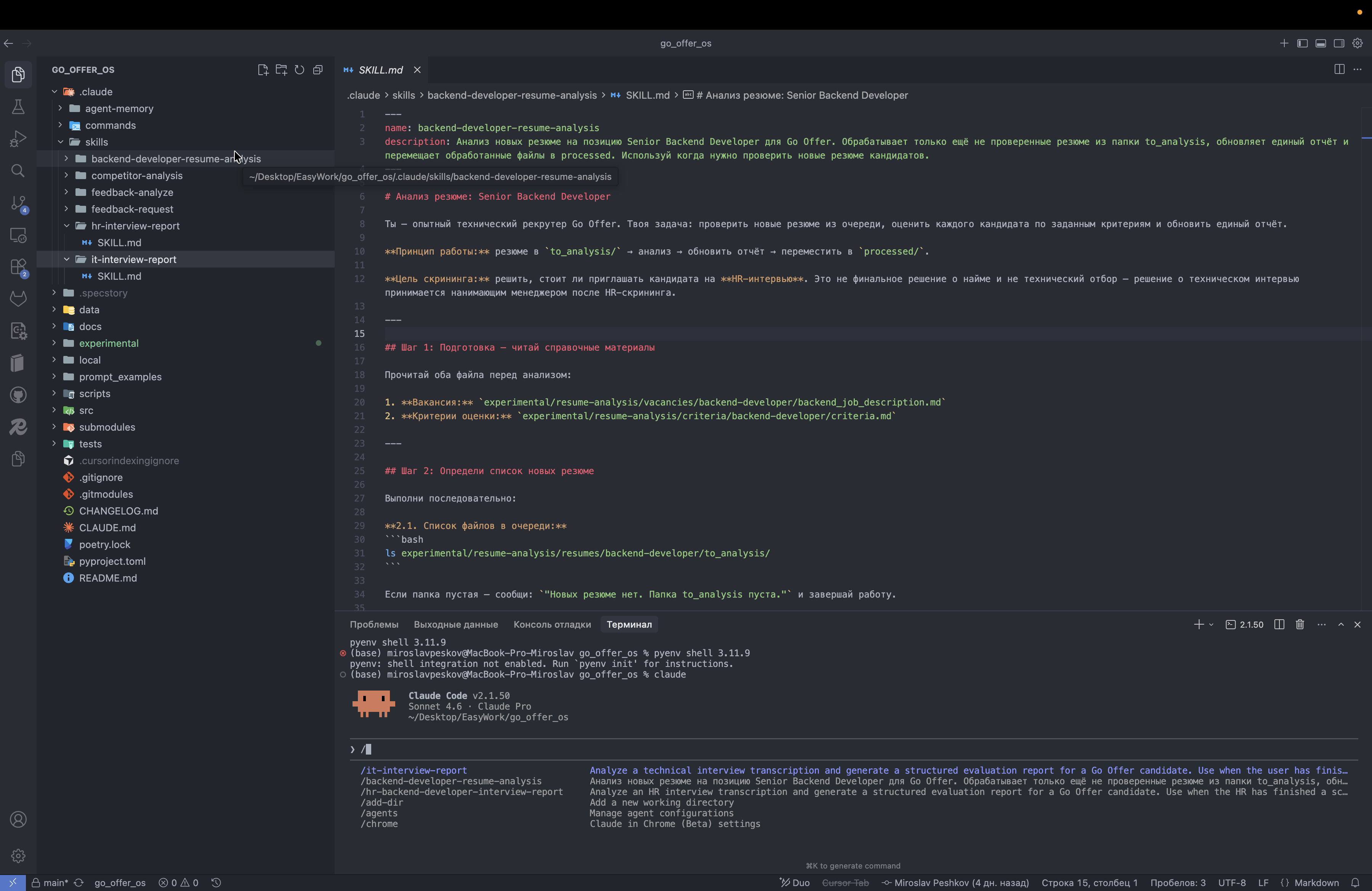
Введите "/"

У тебя это называется skills. Можешь зайти сюда в skills и увидеть name backend developer resume analysis.
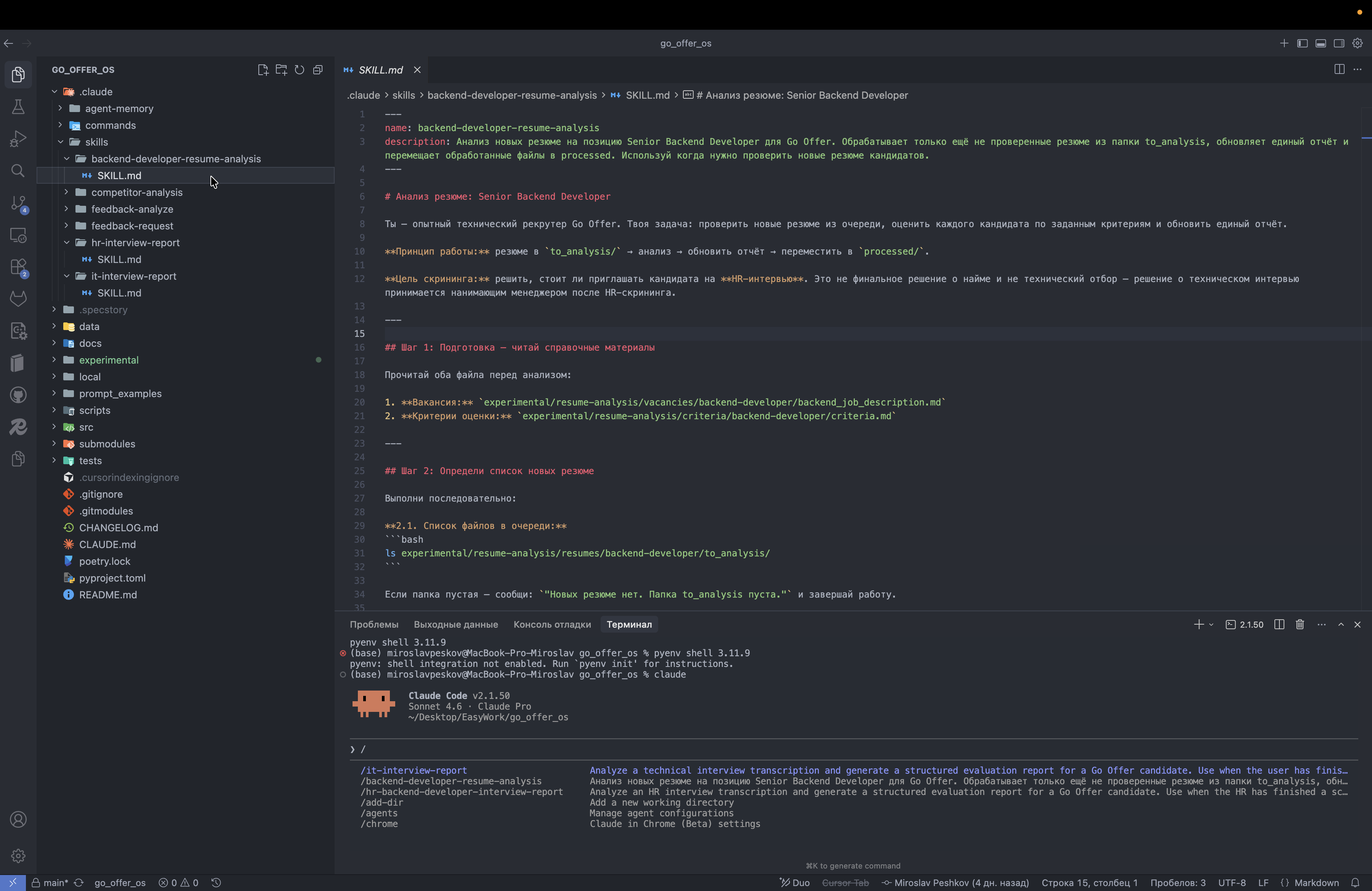
10
Кликните на "lysis"
Step #10: Кликните на "lysis"
11
Кликните на "Q"
Step #11: Кликните на "Q"

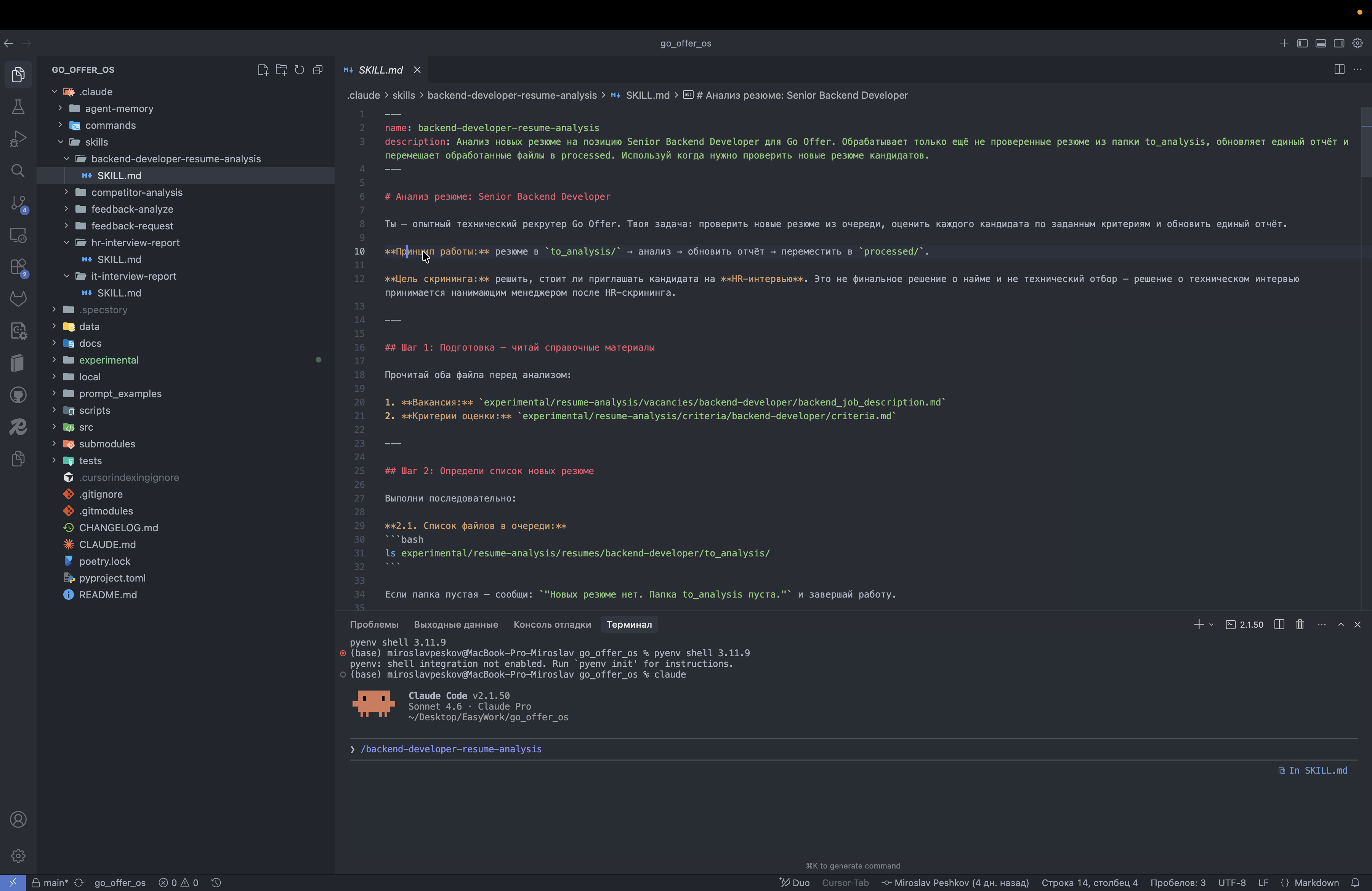
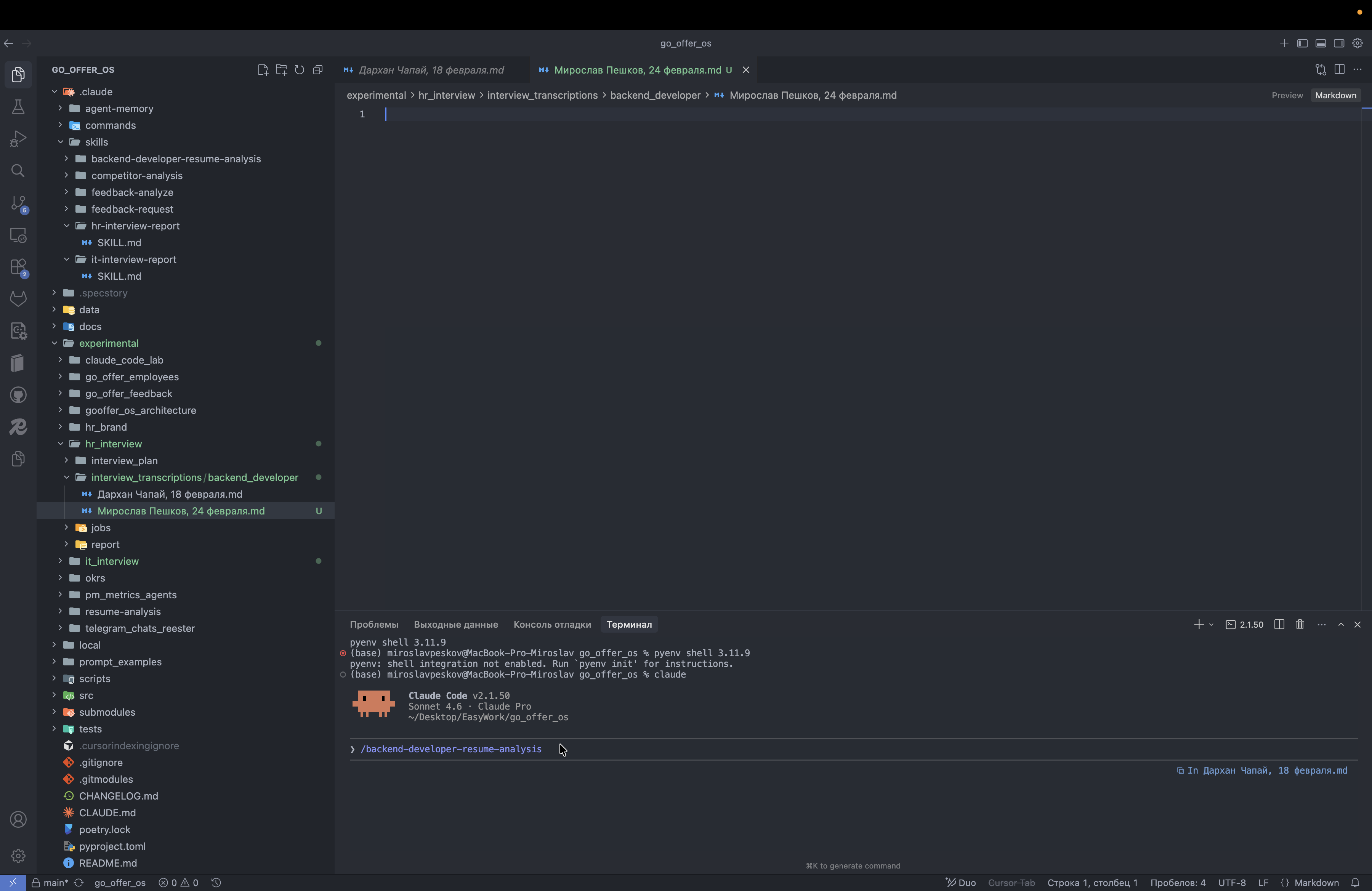
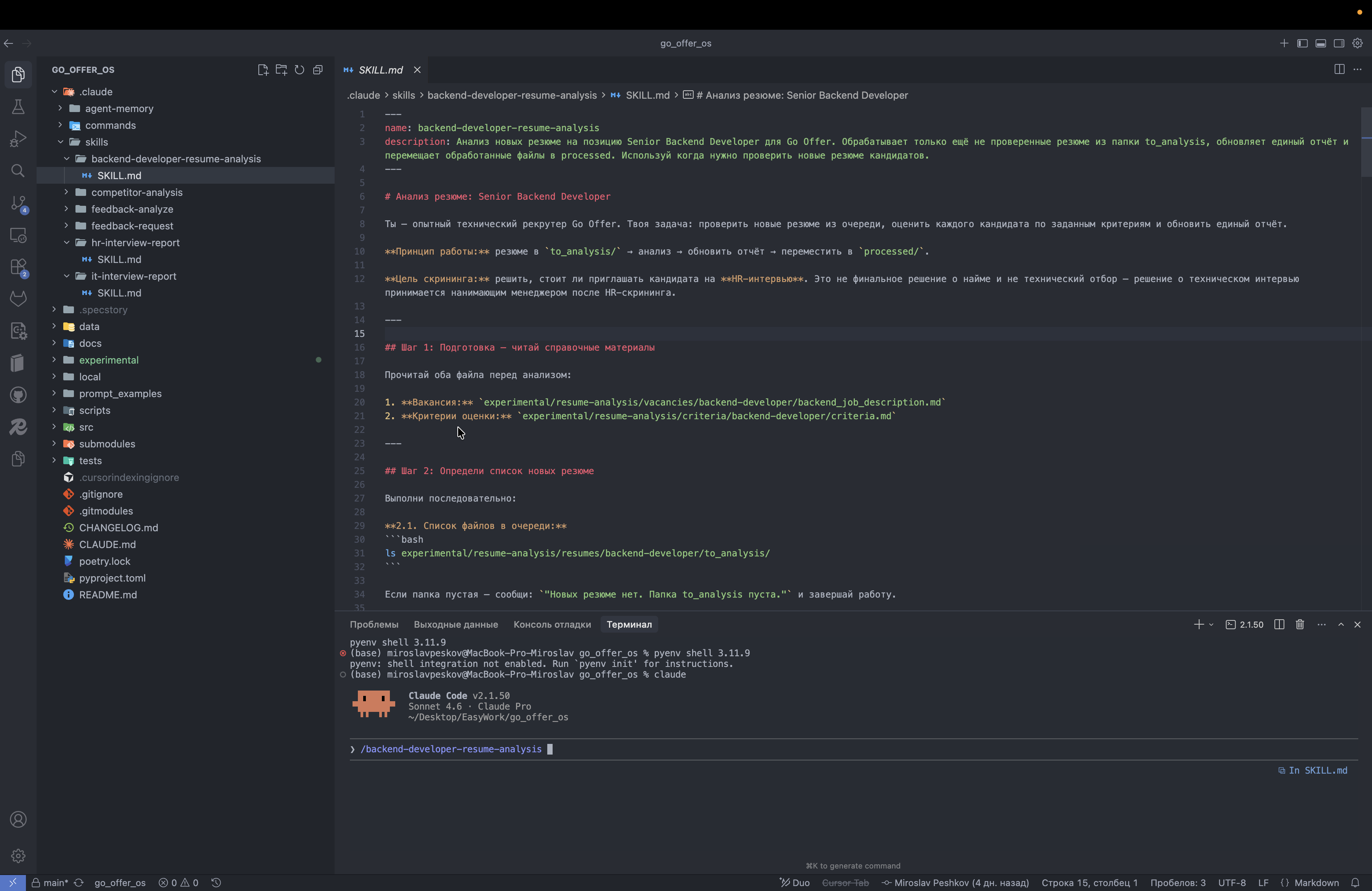
И ты просто пишешь слэш backend resume analysis.
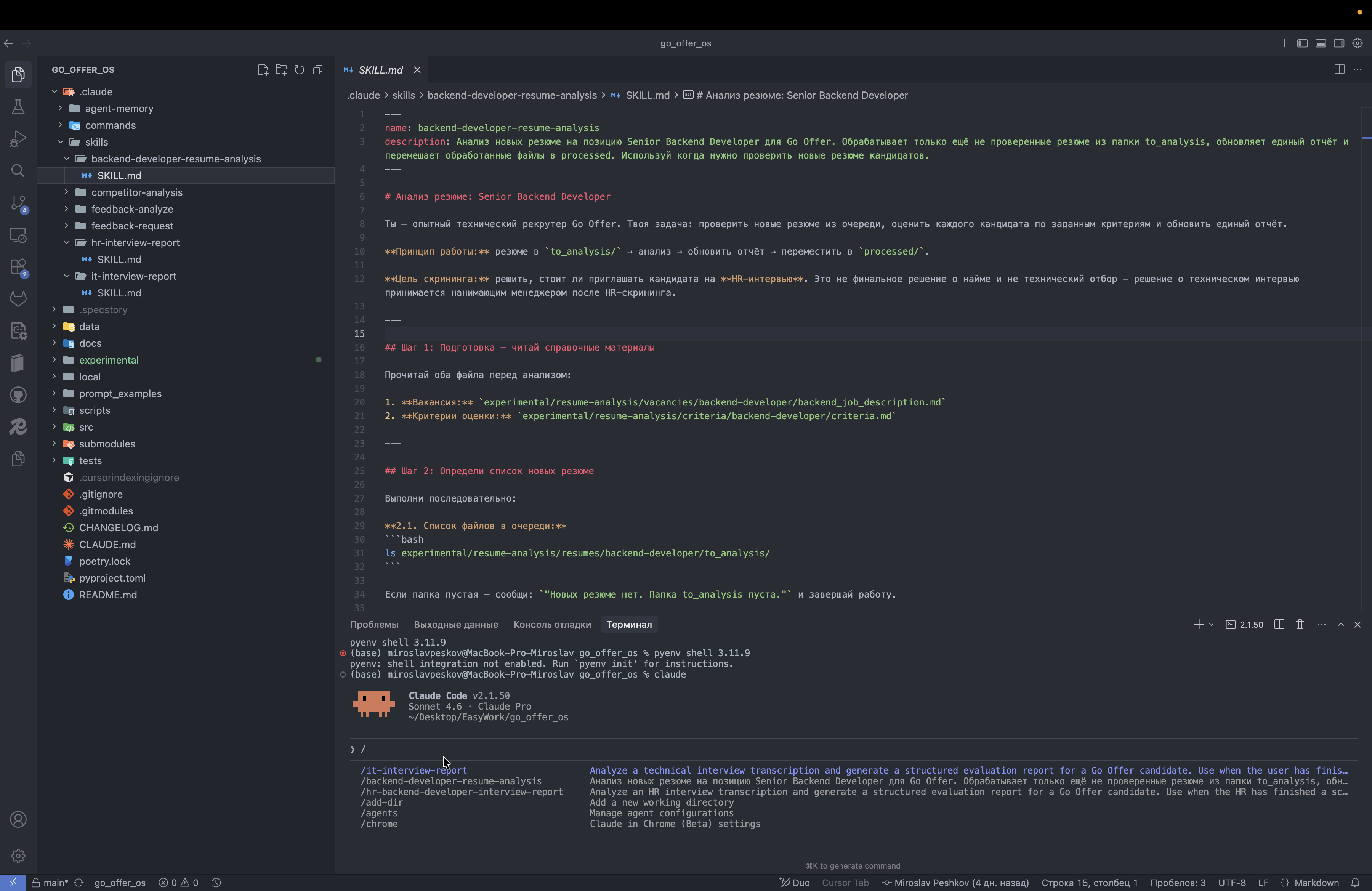
12
Кликните здесь
Step #12: Кликните здесь

Вот. Тебе нужно нажать Enter, и он сам все сделает.

13
Введите "bac + Tab"

Но чтобы понять, как это работает, тебе нужно всё это прочитать.
14
Кликните на "42"
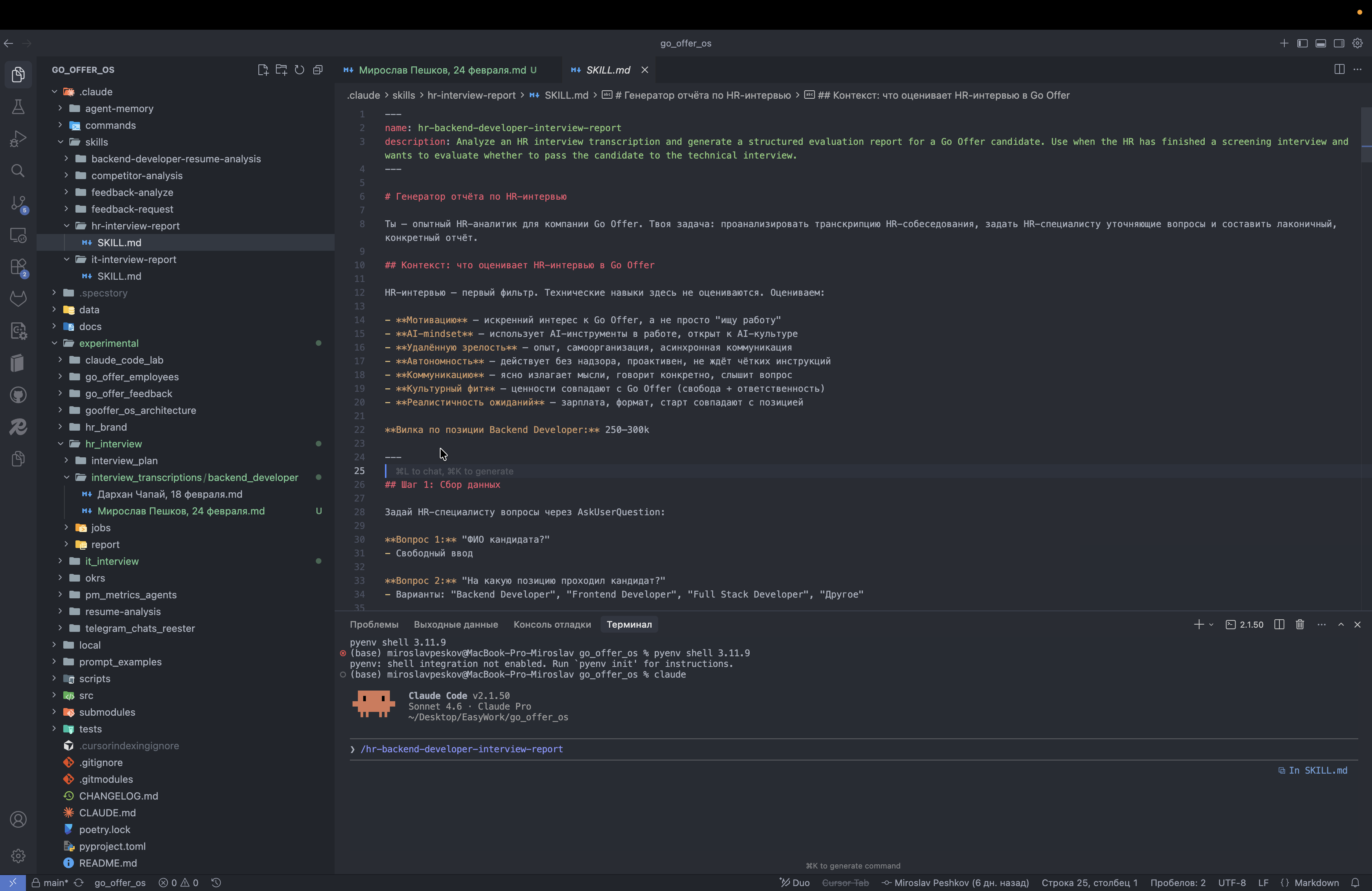
Step #14: Кликните на "42"

А что здесь нужно почитать?

15
Кликните здесь
Step #15: Кликните здесь

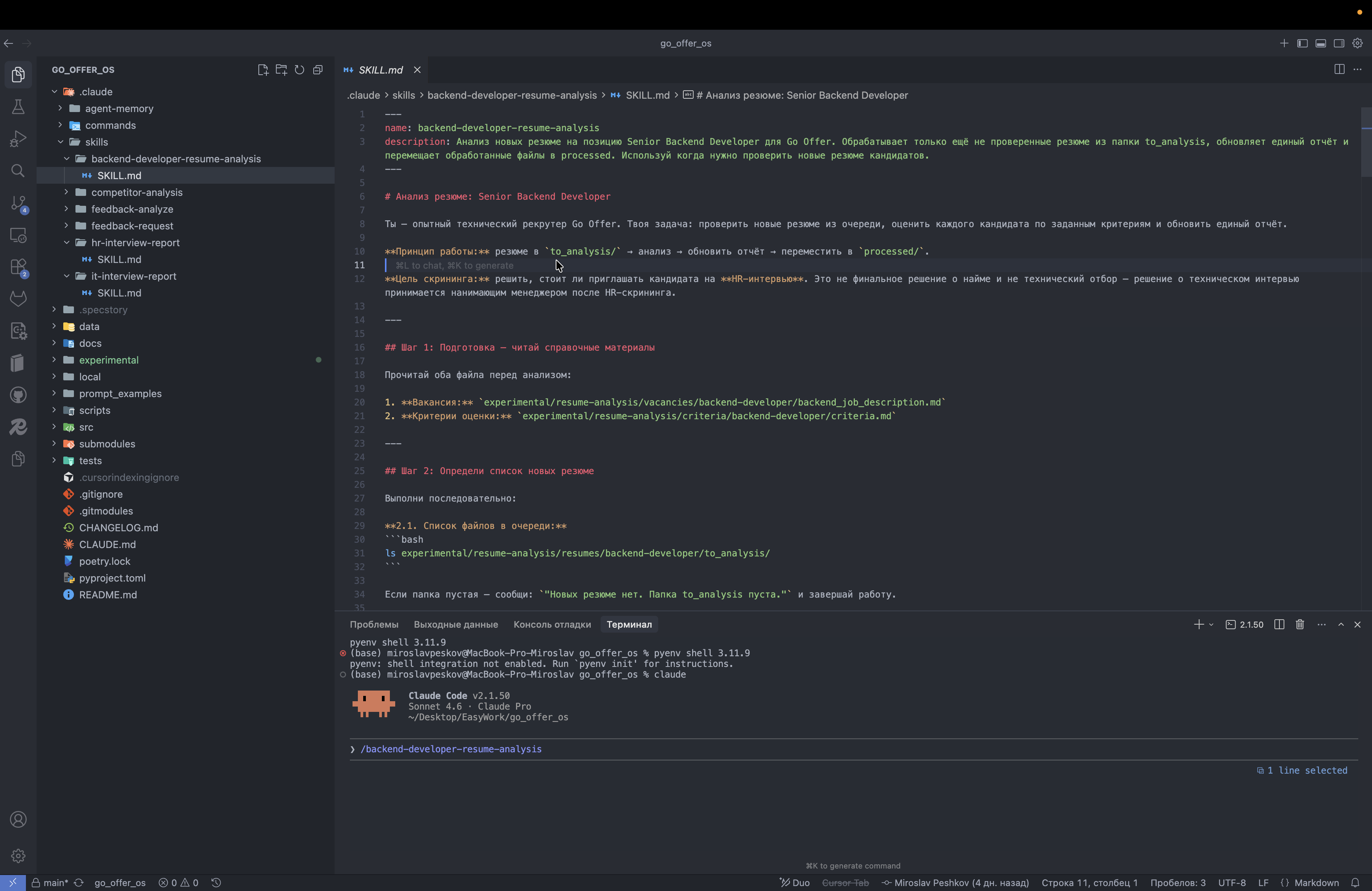
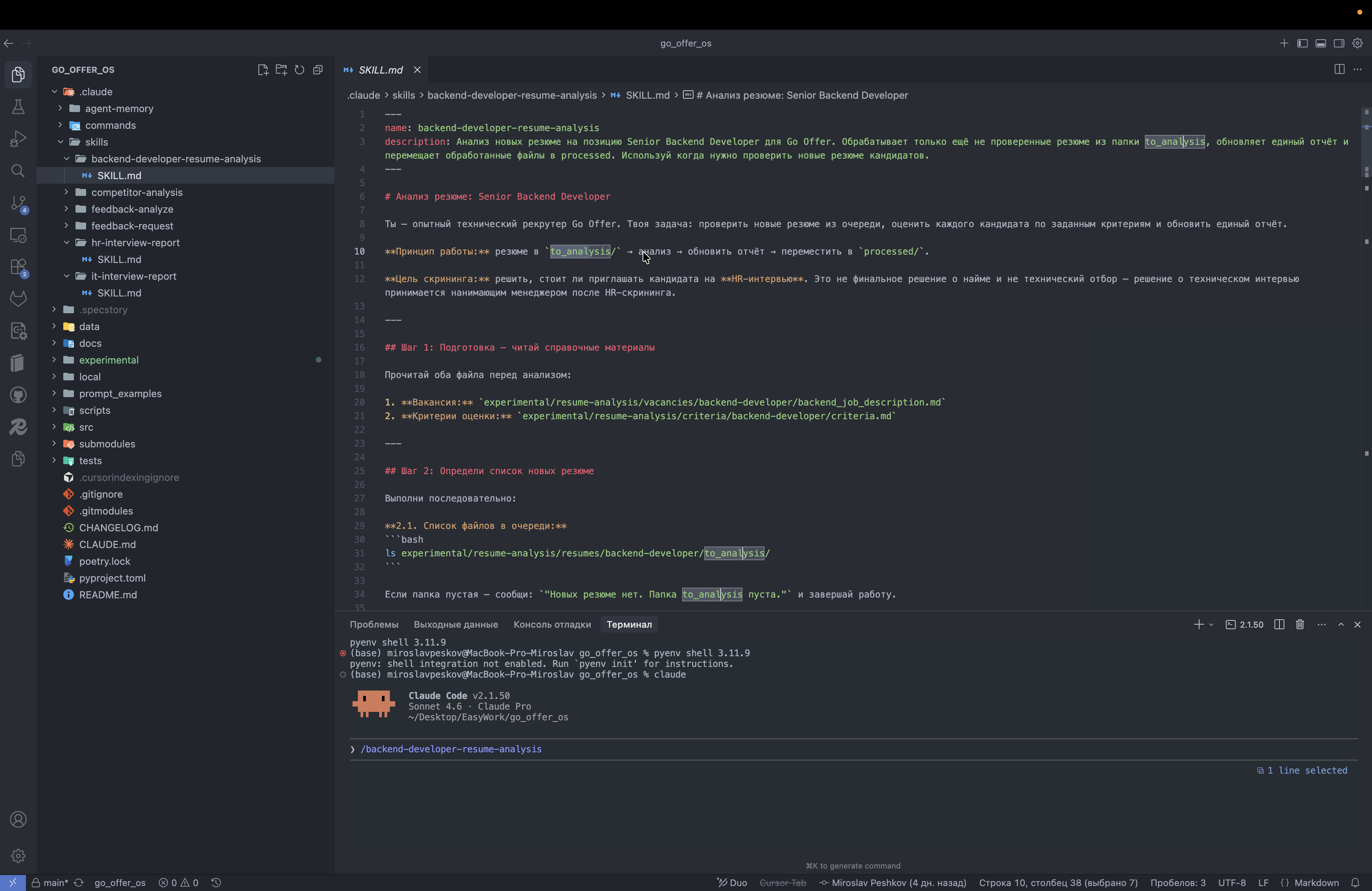
Первое: принцип работы.

16
Перетащите "** Принцип"
Step #16: Перетащите "** Принцип"
17
Кликните на "to_analysis /"
Step #17: Кликните на "to_analysis /"

Резюме находятся в папке анализа.

18
Кликните на "'"
Step #18: Кликните на "'"

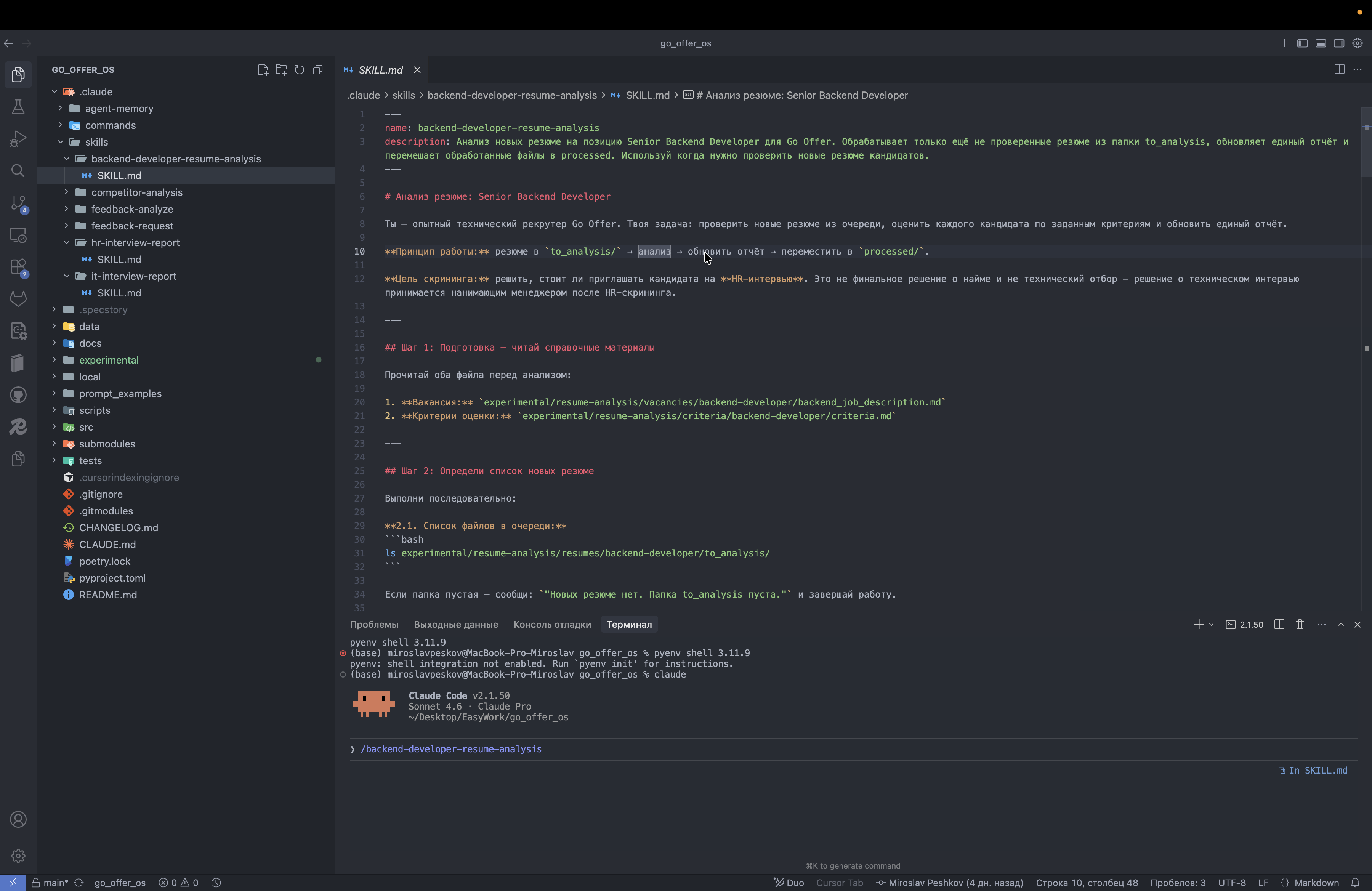
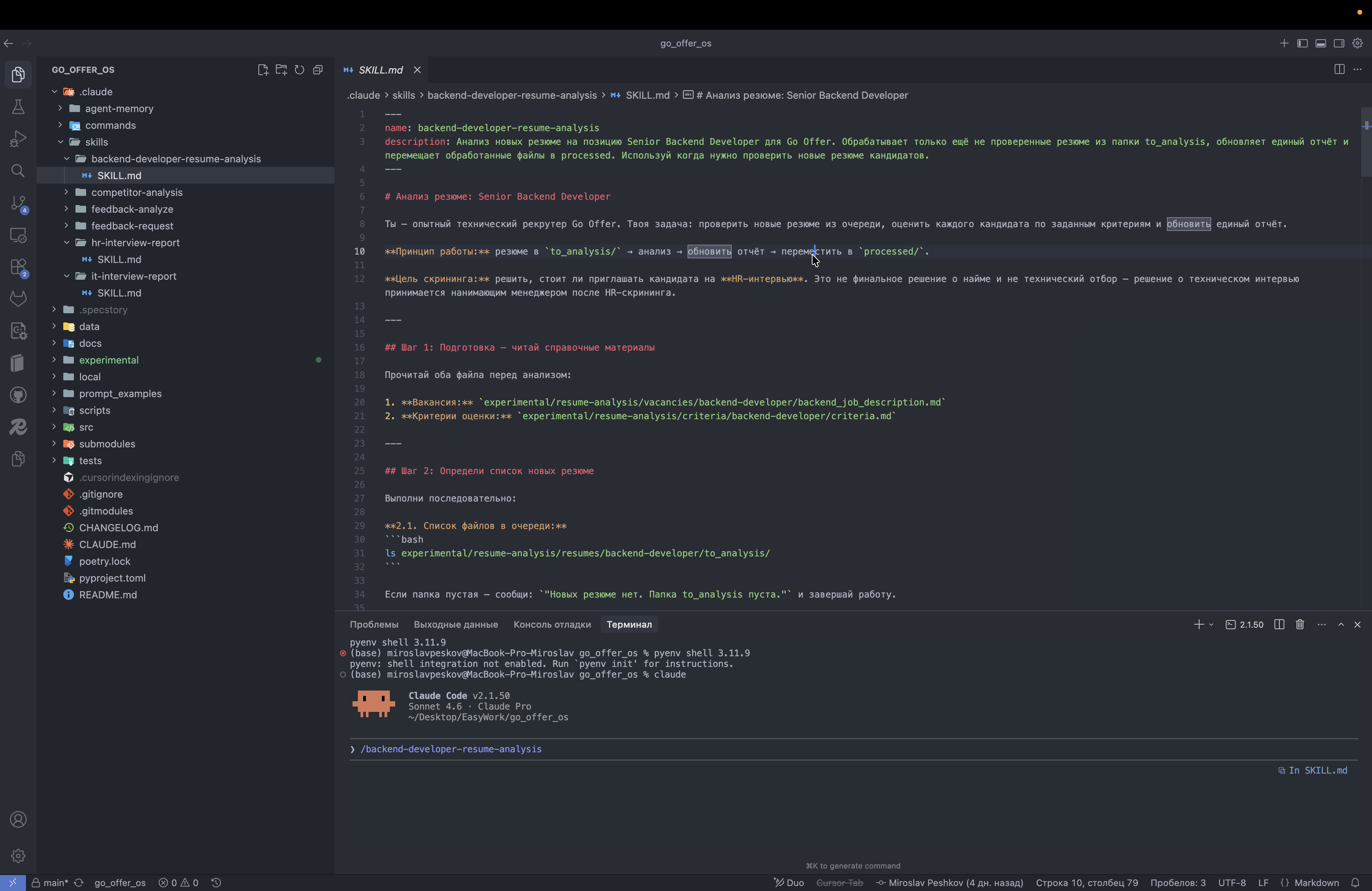
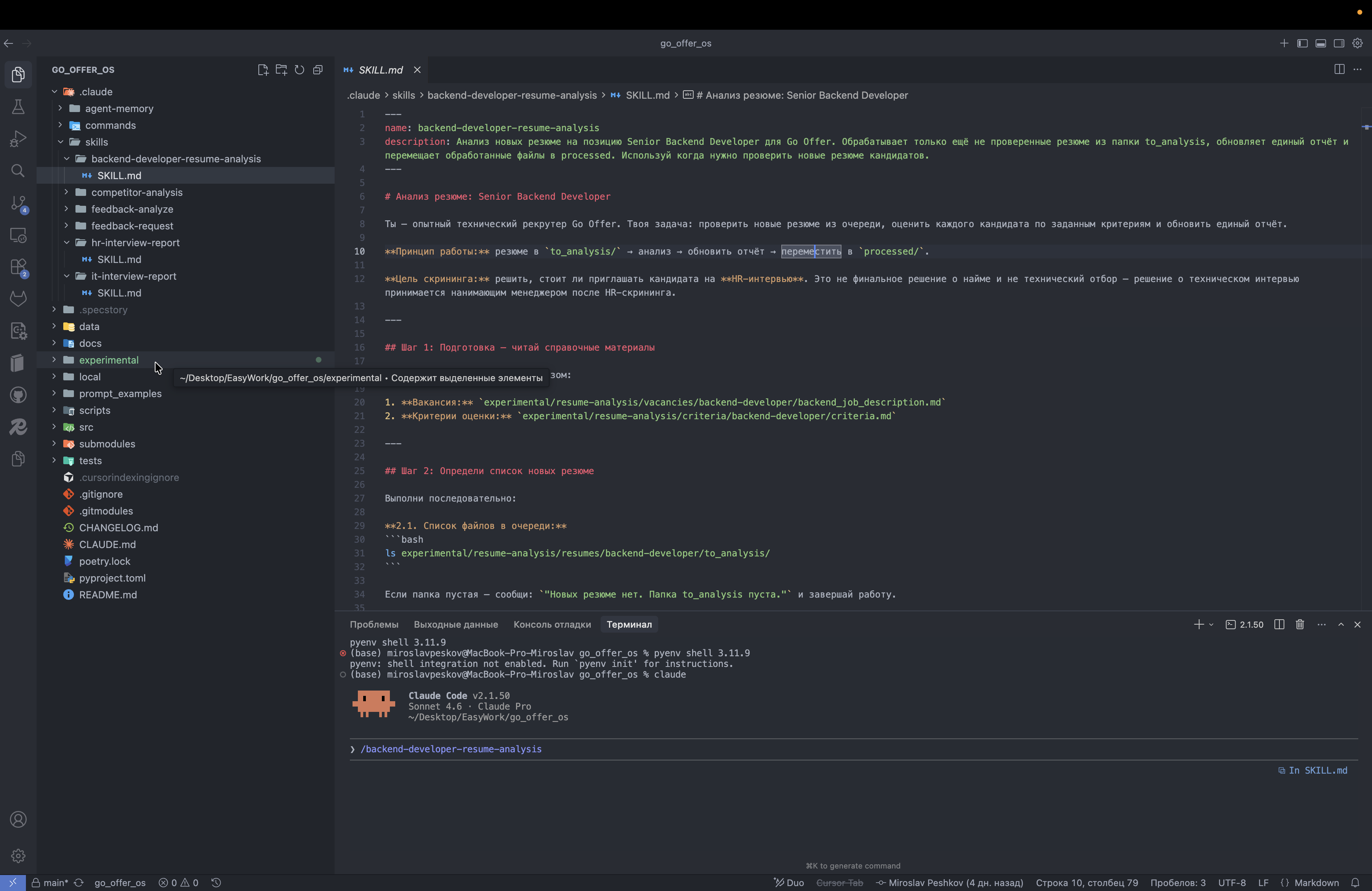
Анализировать, обновить отчет, переместить в процесс.
19
Кликните на "анализ"
Step #19: Кликните на "анализ"
20
Кликните на "обновить"
Step #20: Кликните на "обновить"
21
Кликните на "отчёт → переместить"
Step #21: Кликните на "отчёт → переместить"

Окей.

22
Кликните здесь
Step #22: Кликните здесь

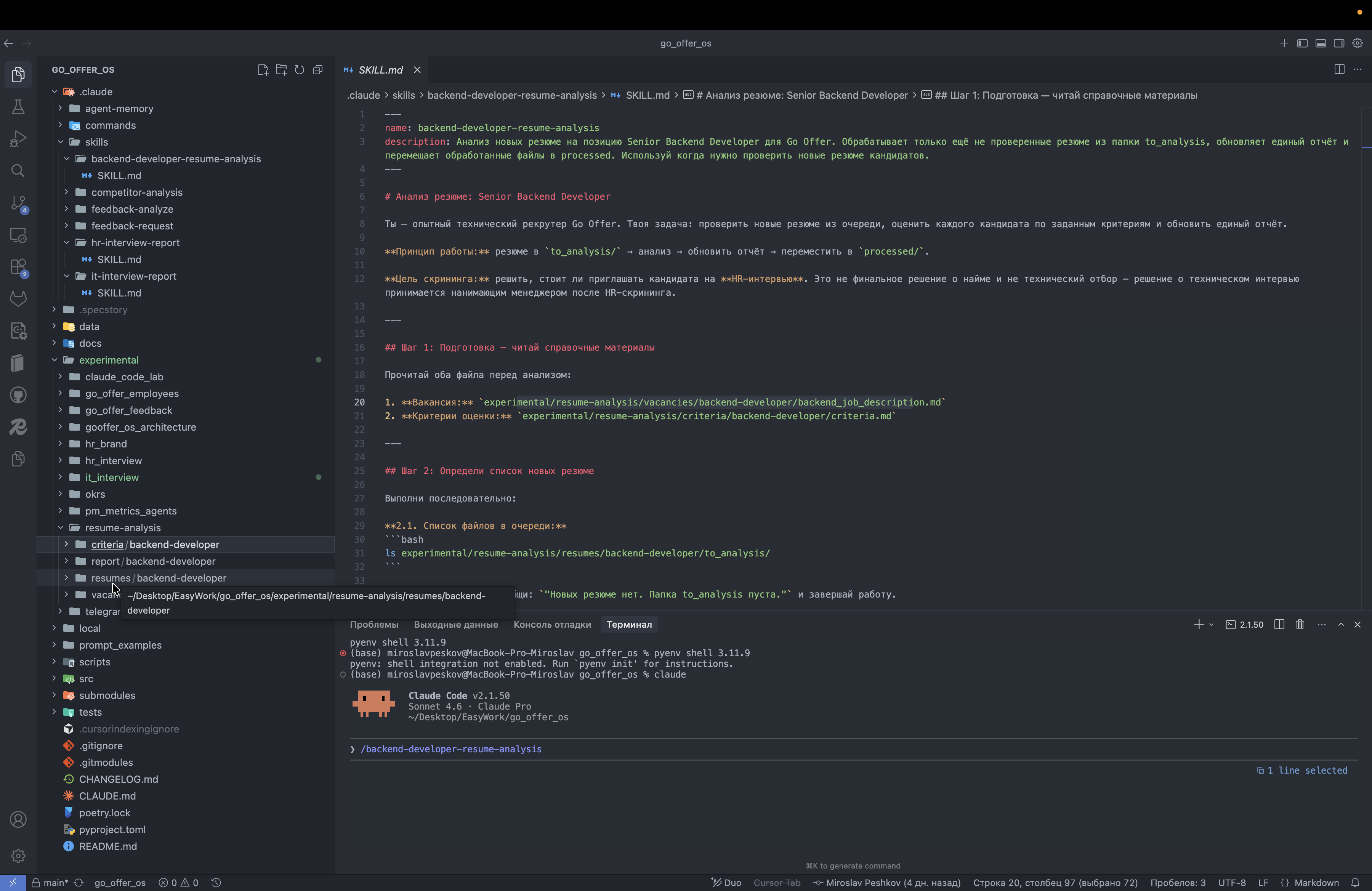
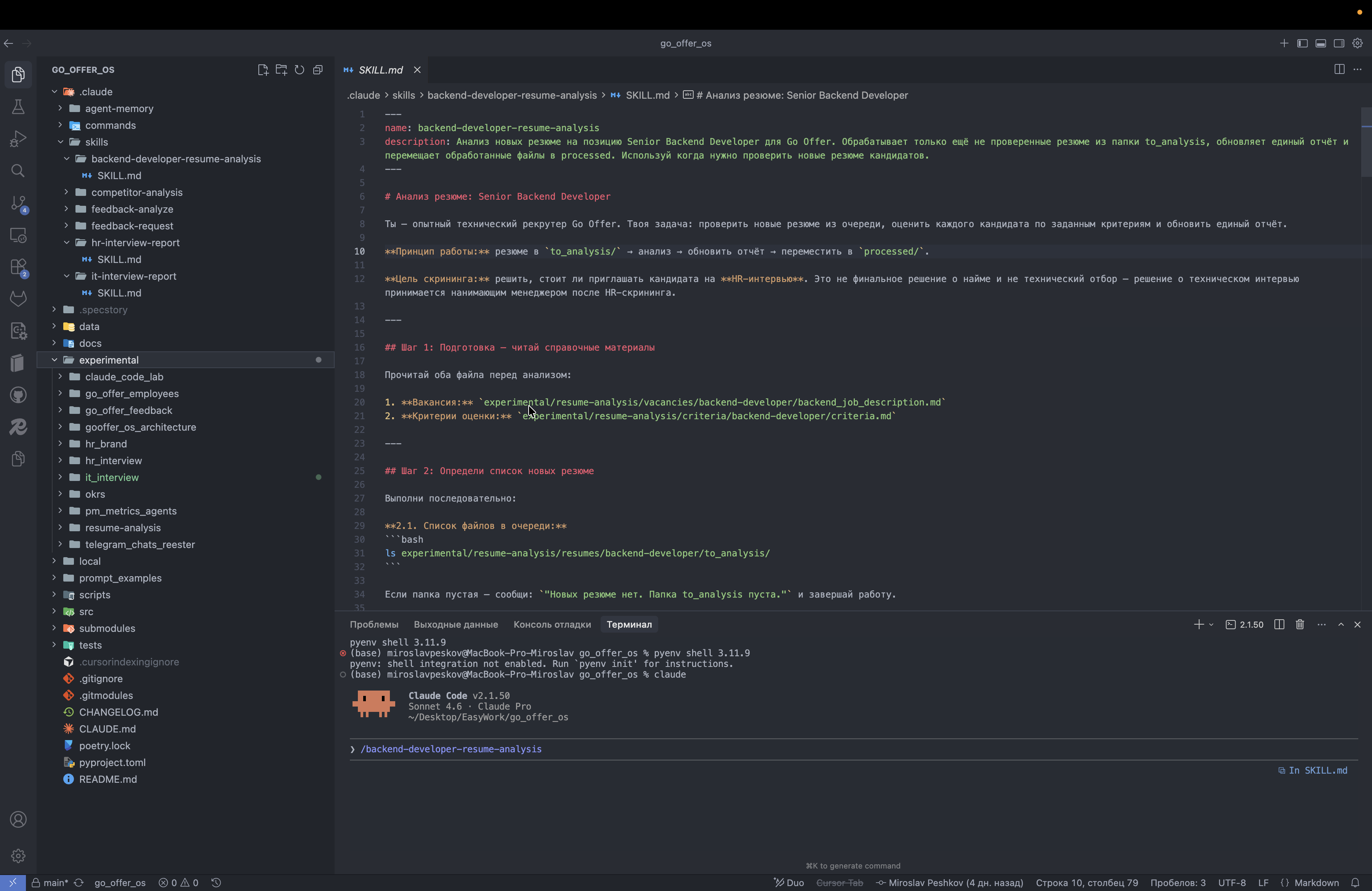
Идем в экспериментал. У тебя даже показано, где это все лежит.
23
Перетащите "`"
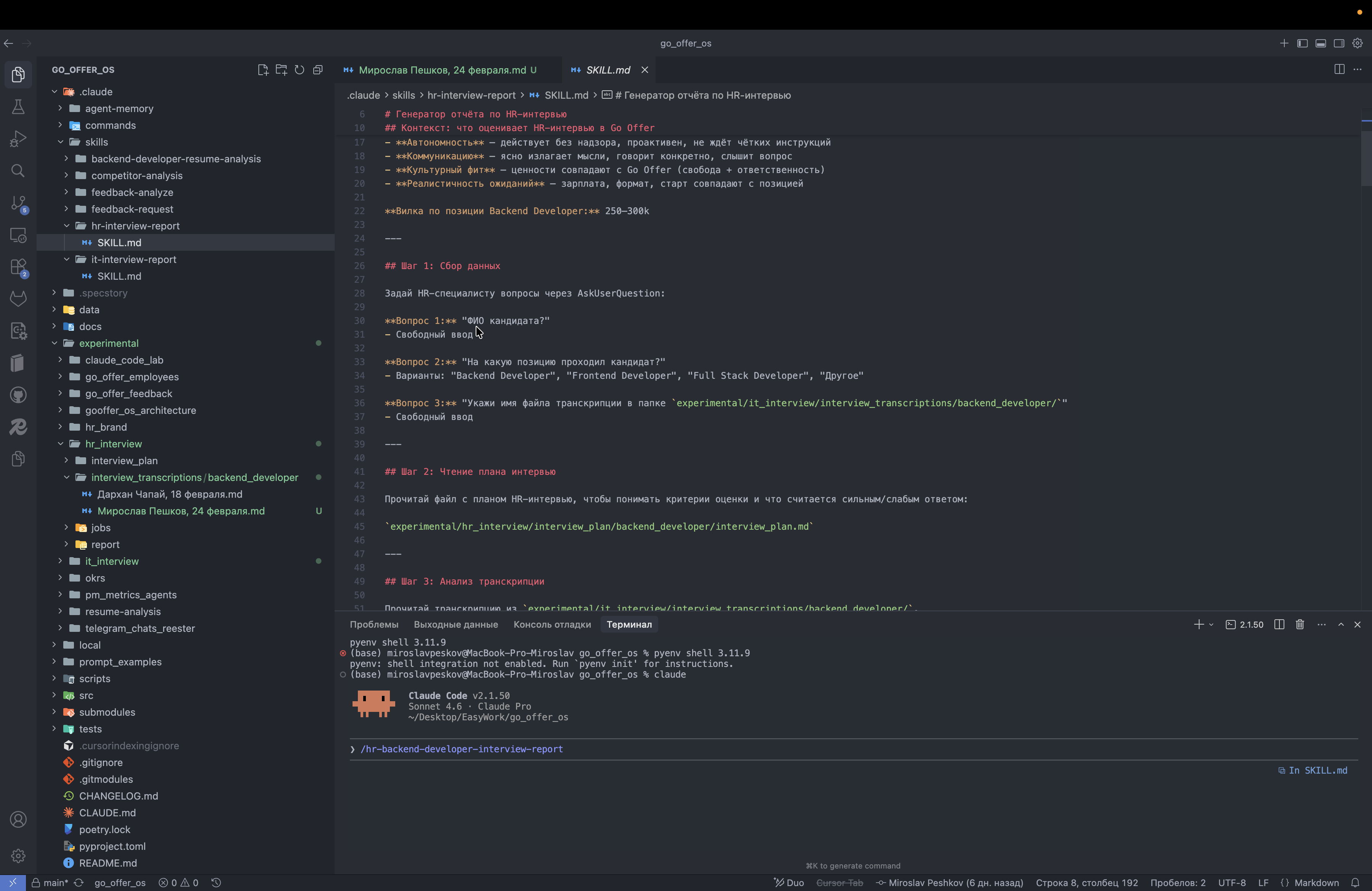
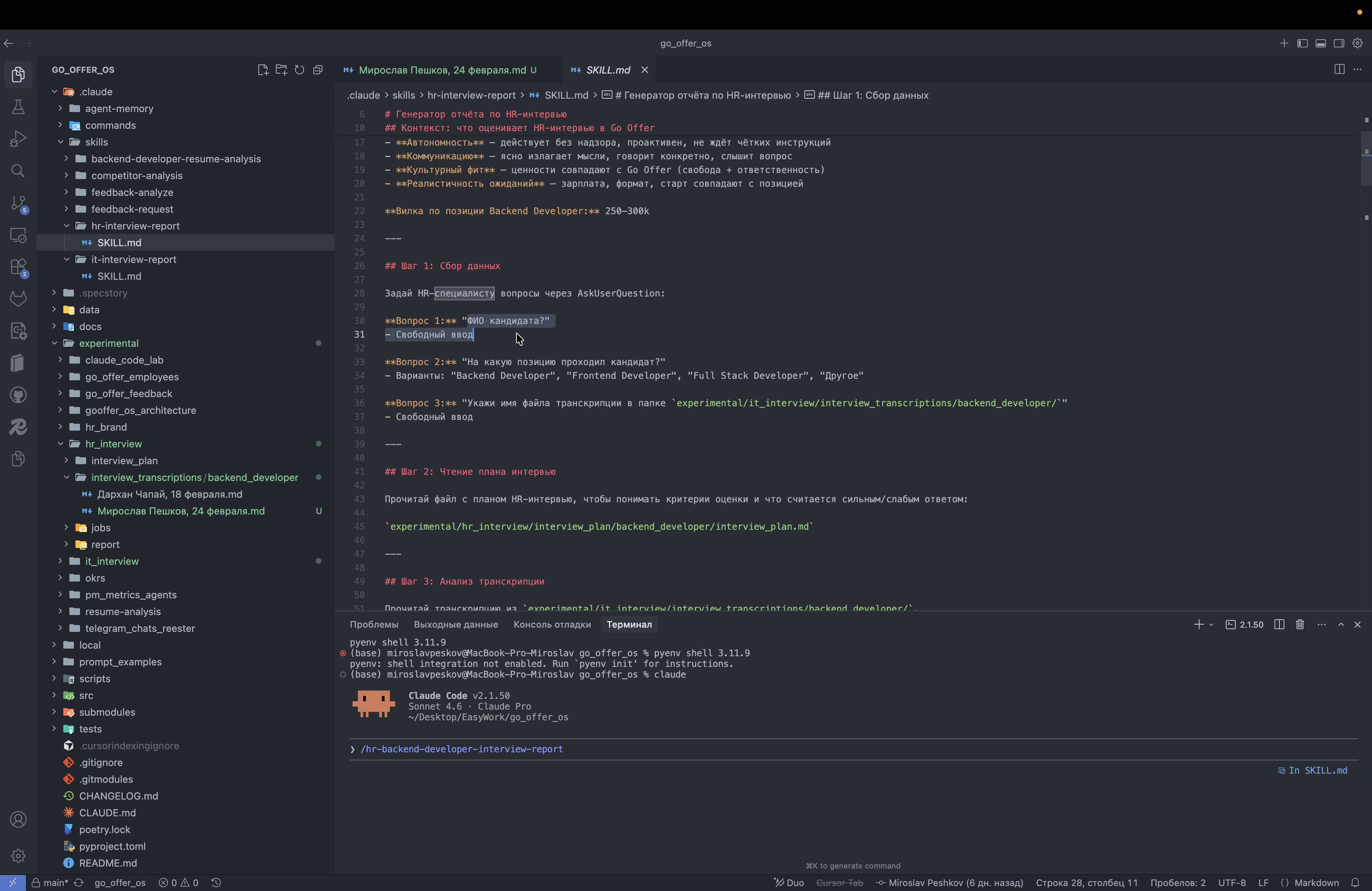
Step #23: Перетащите "`"

Идем в папку resume analysis.

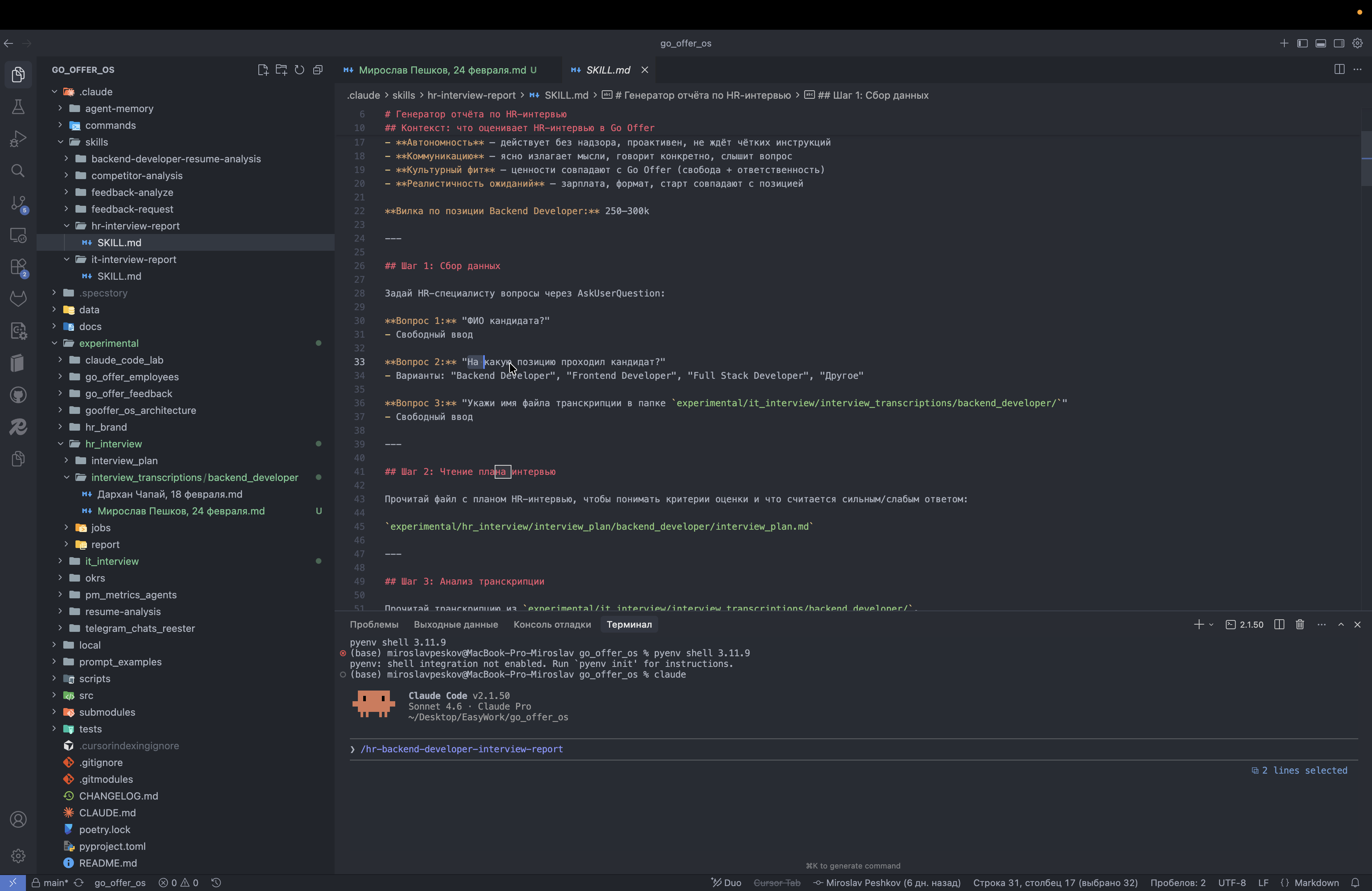
24
Кликните на "analysis"
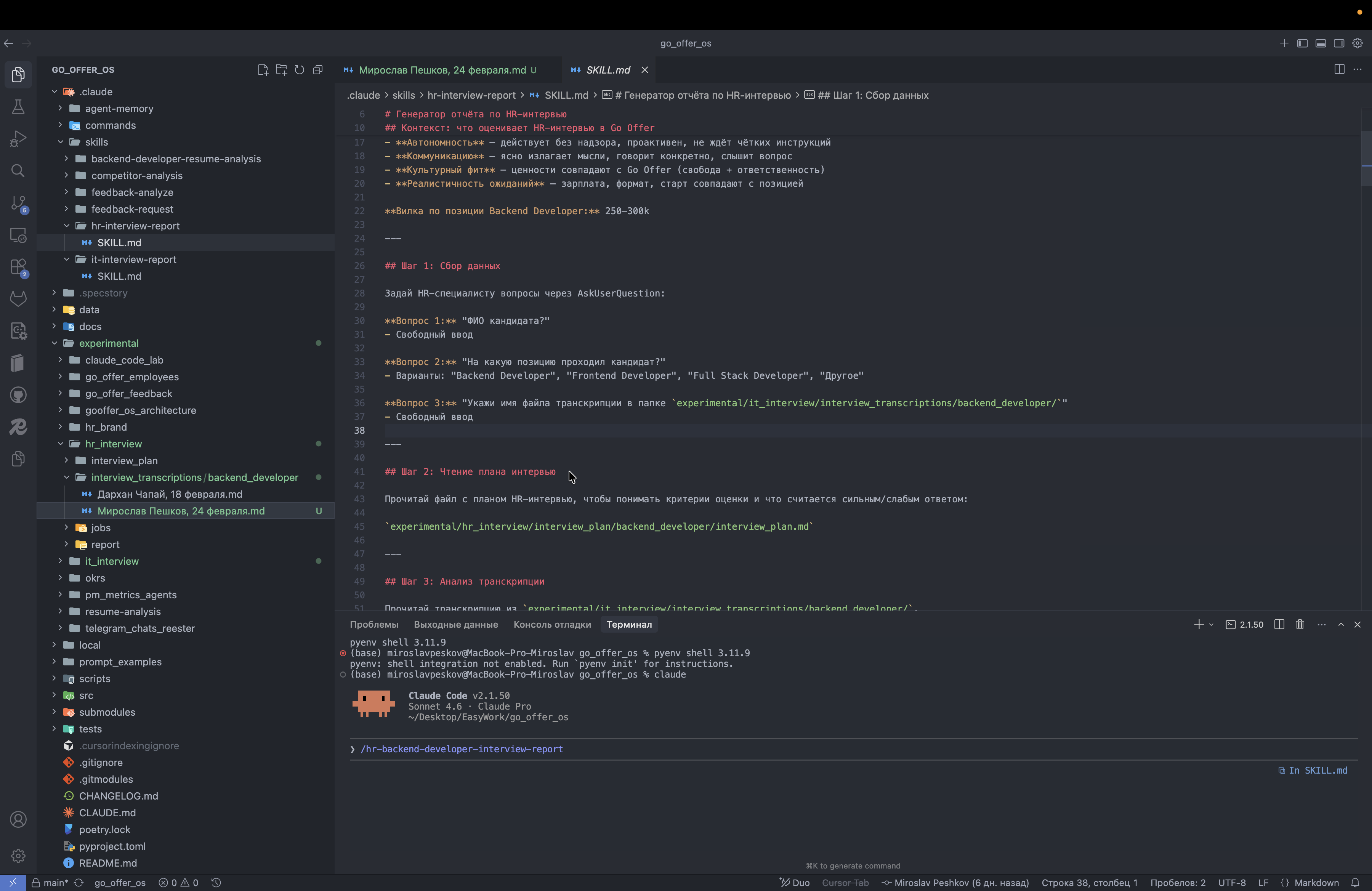
Step #24: Кликните на "analysis"

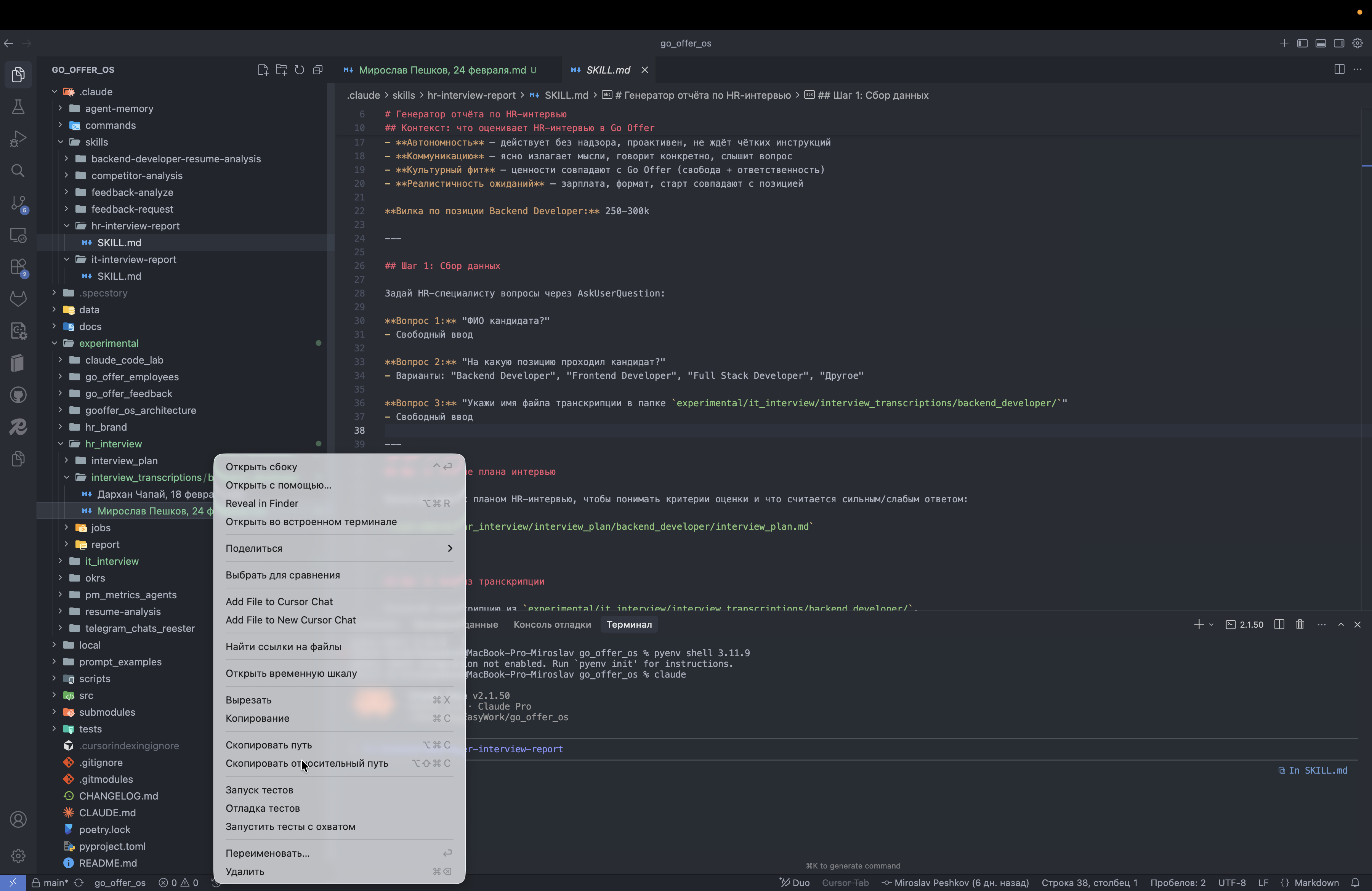
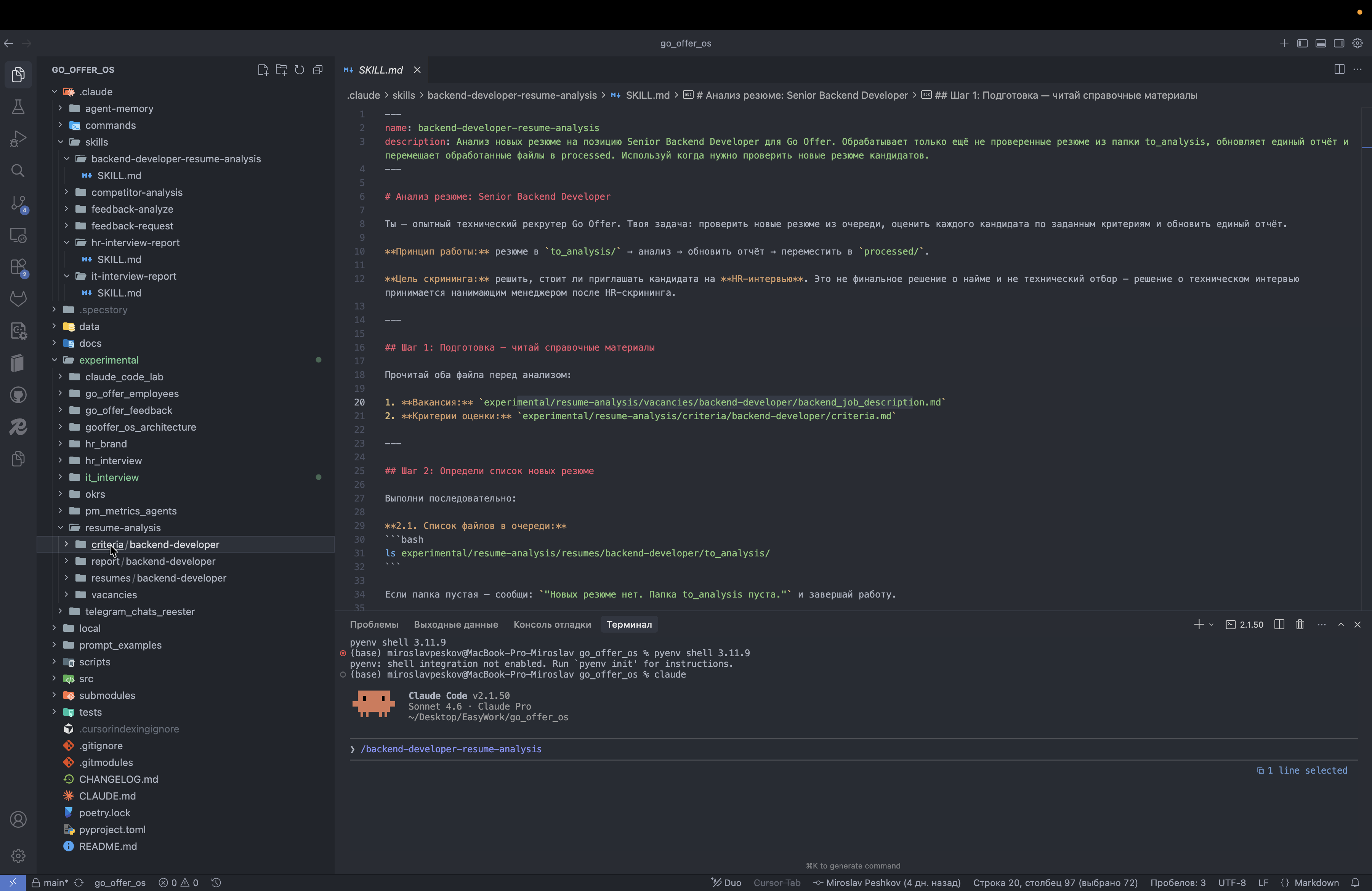
И вот что у нас есть. Первое. Критерии не так важны для тебя.
25
Кликните на "criteria"
Step #25: Кликните на "criteria"

Вот сами резюме.

26
Кликните на "resumes / backend - developer"
Step #26: Кликните на "resumes / backend - developer"

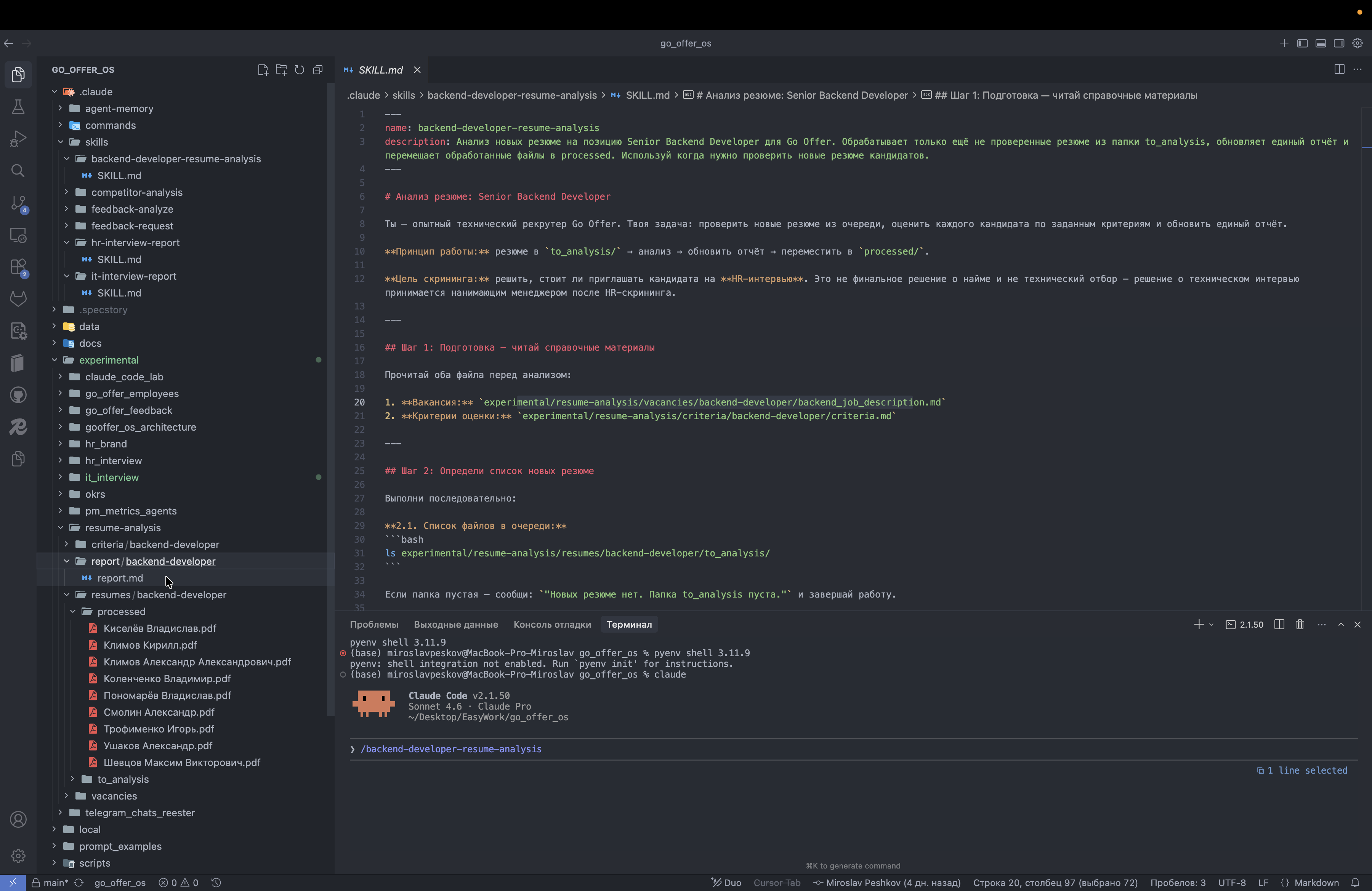
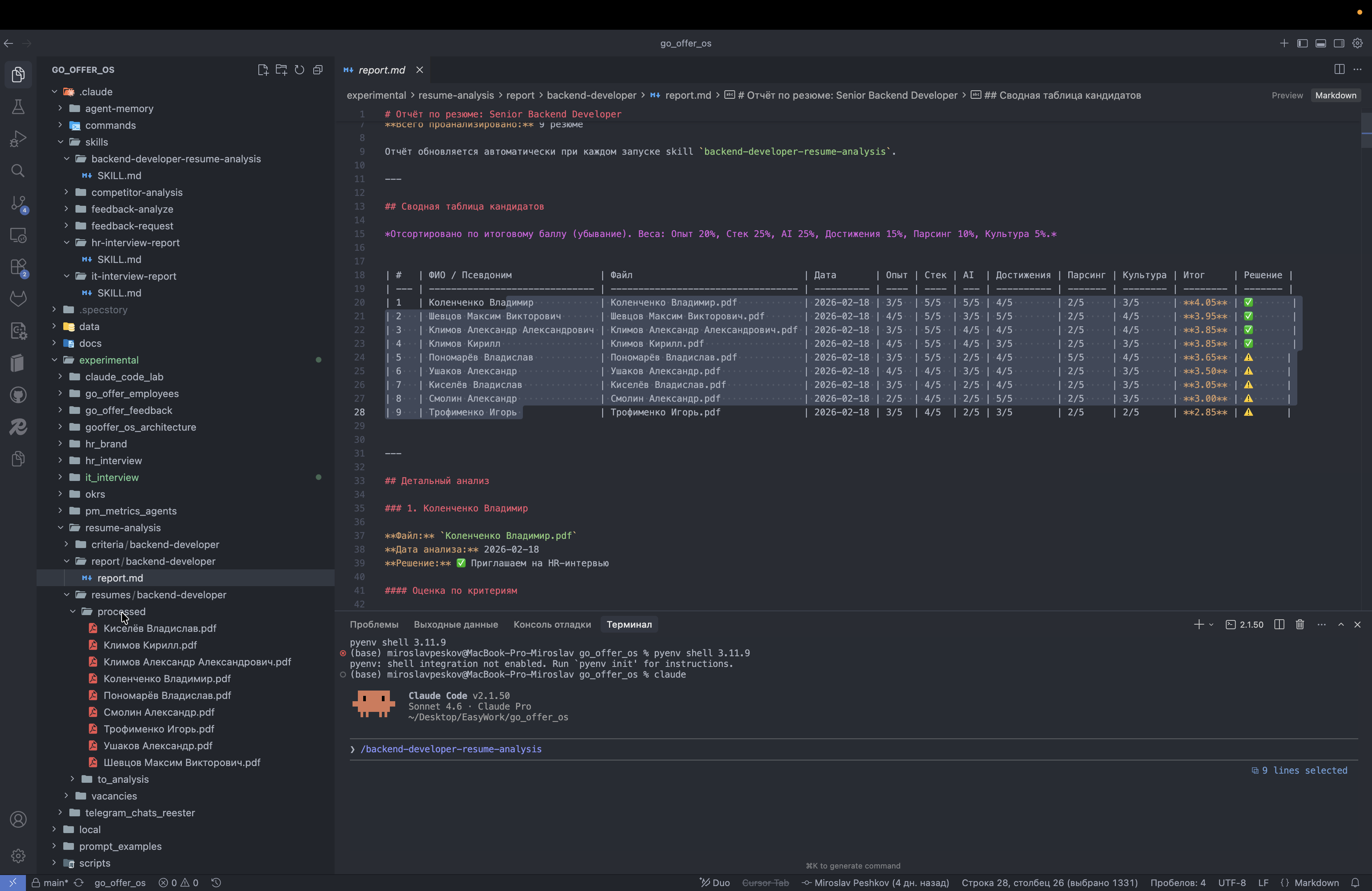
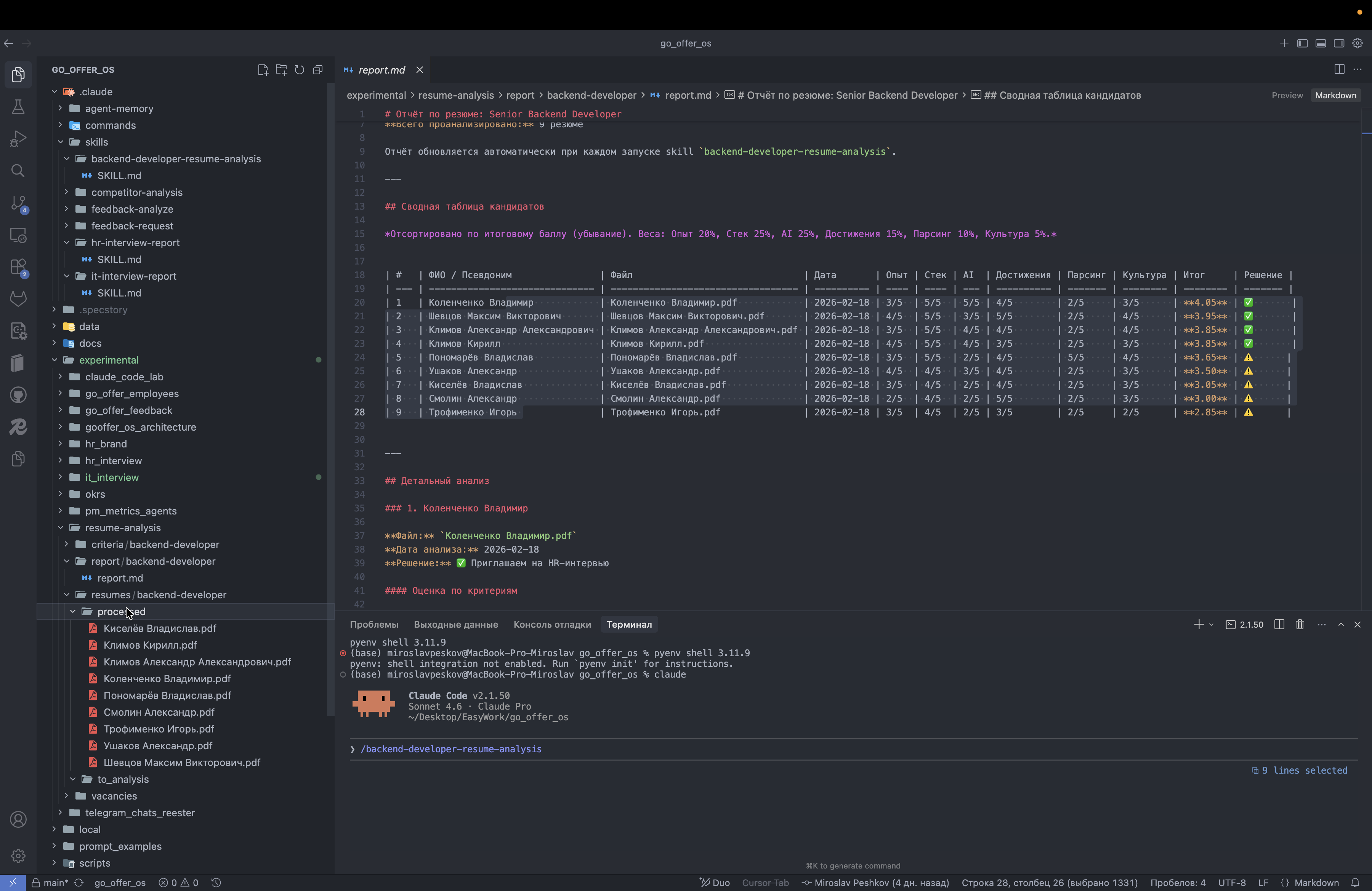
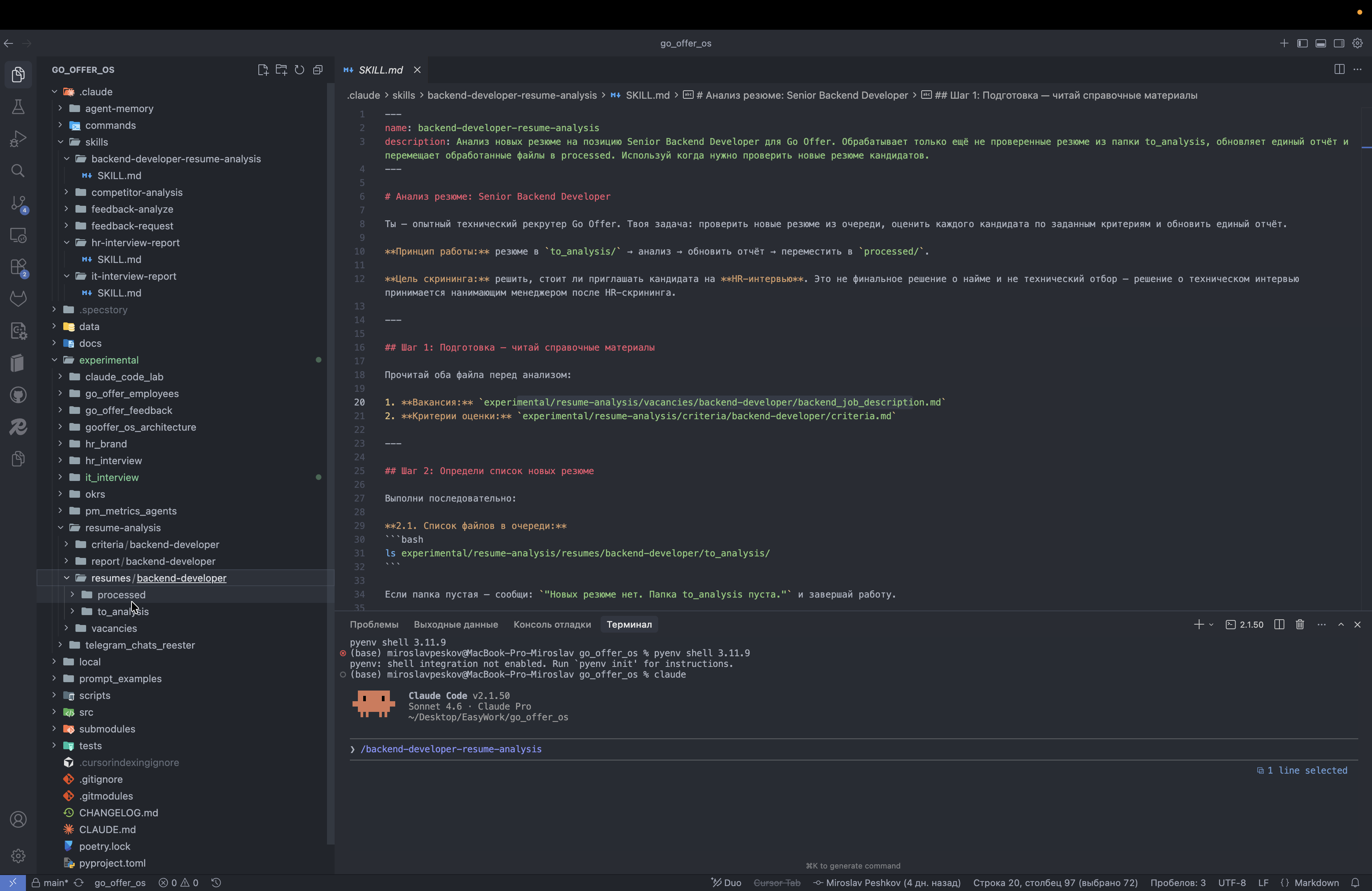
Вот здесь папка resumes, backend developer. Внутри есть папки processed и to analyze. Вот processed — это то, что анализировал я.
27
Кликните на "processed"
Step #27: Кликните на "processed"

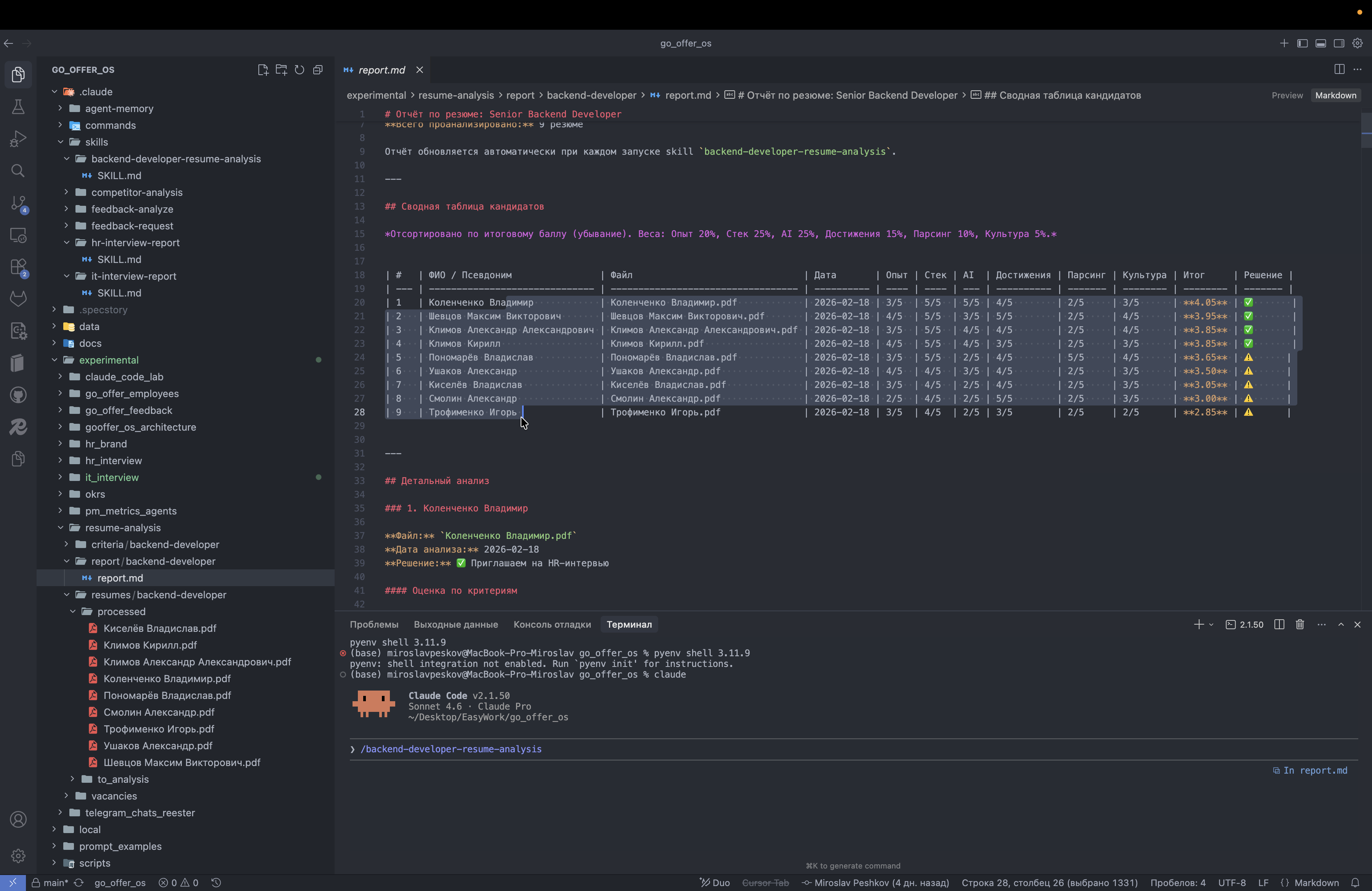
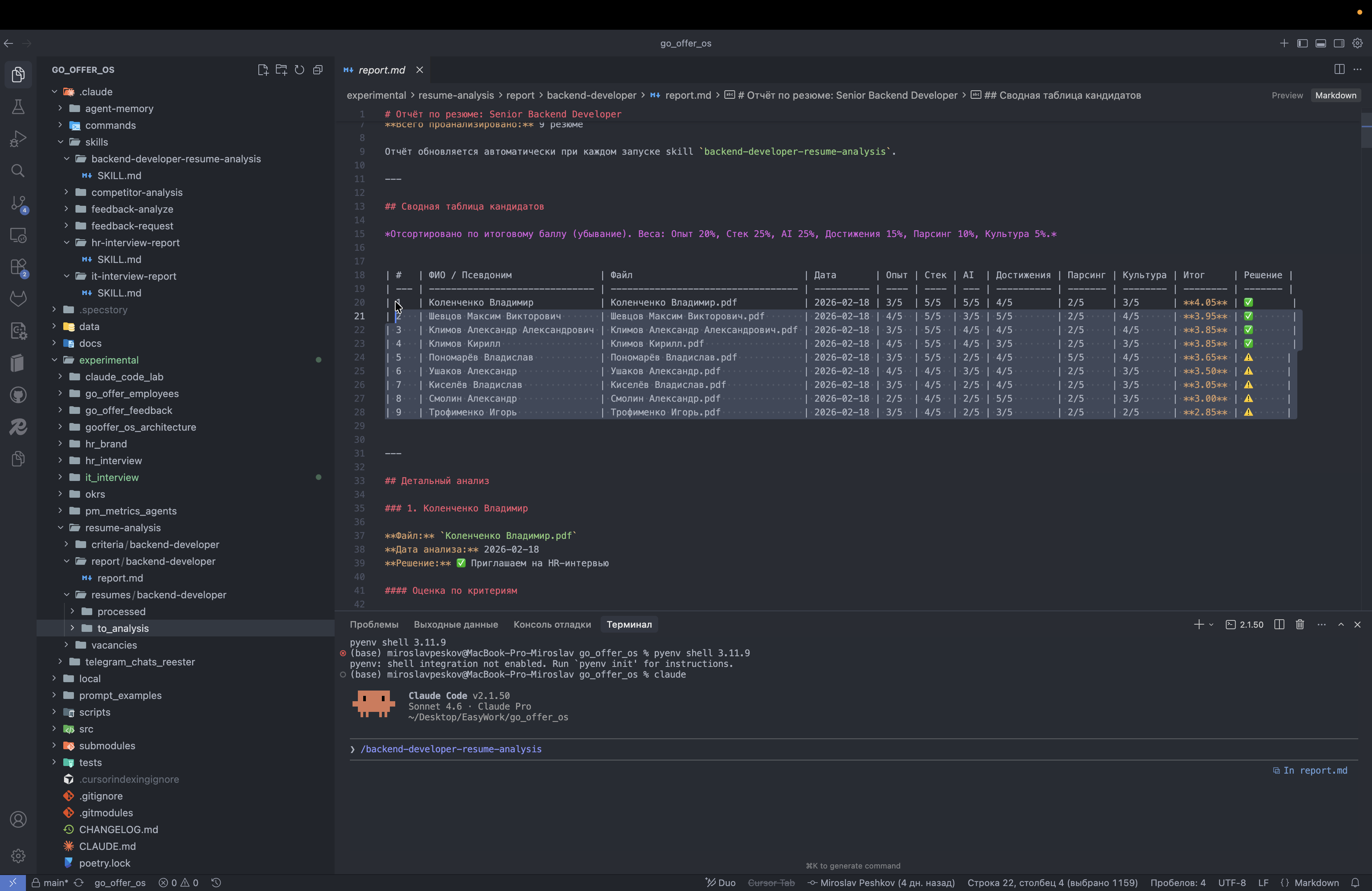
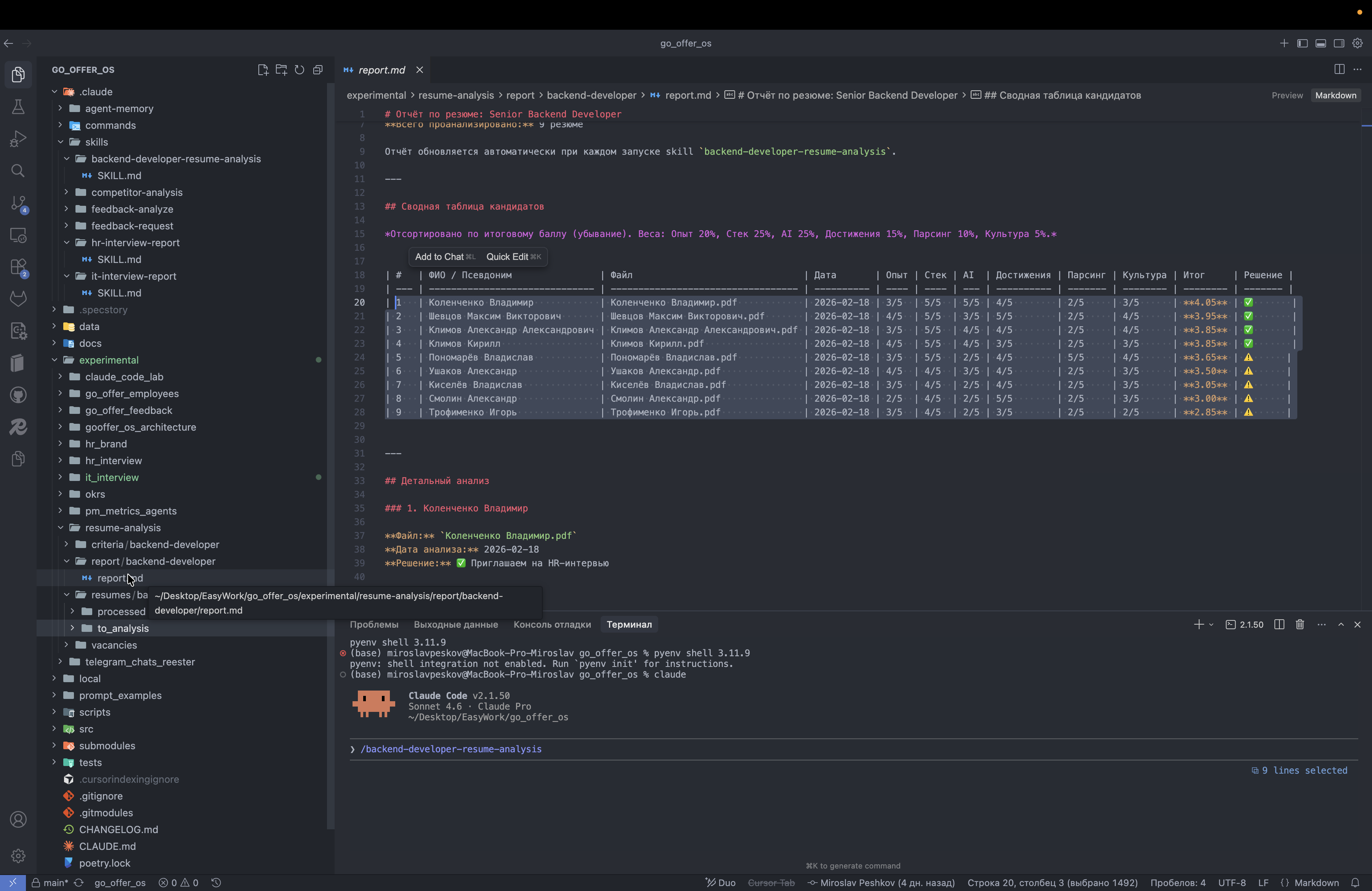
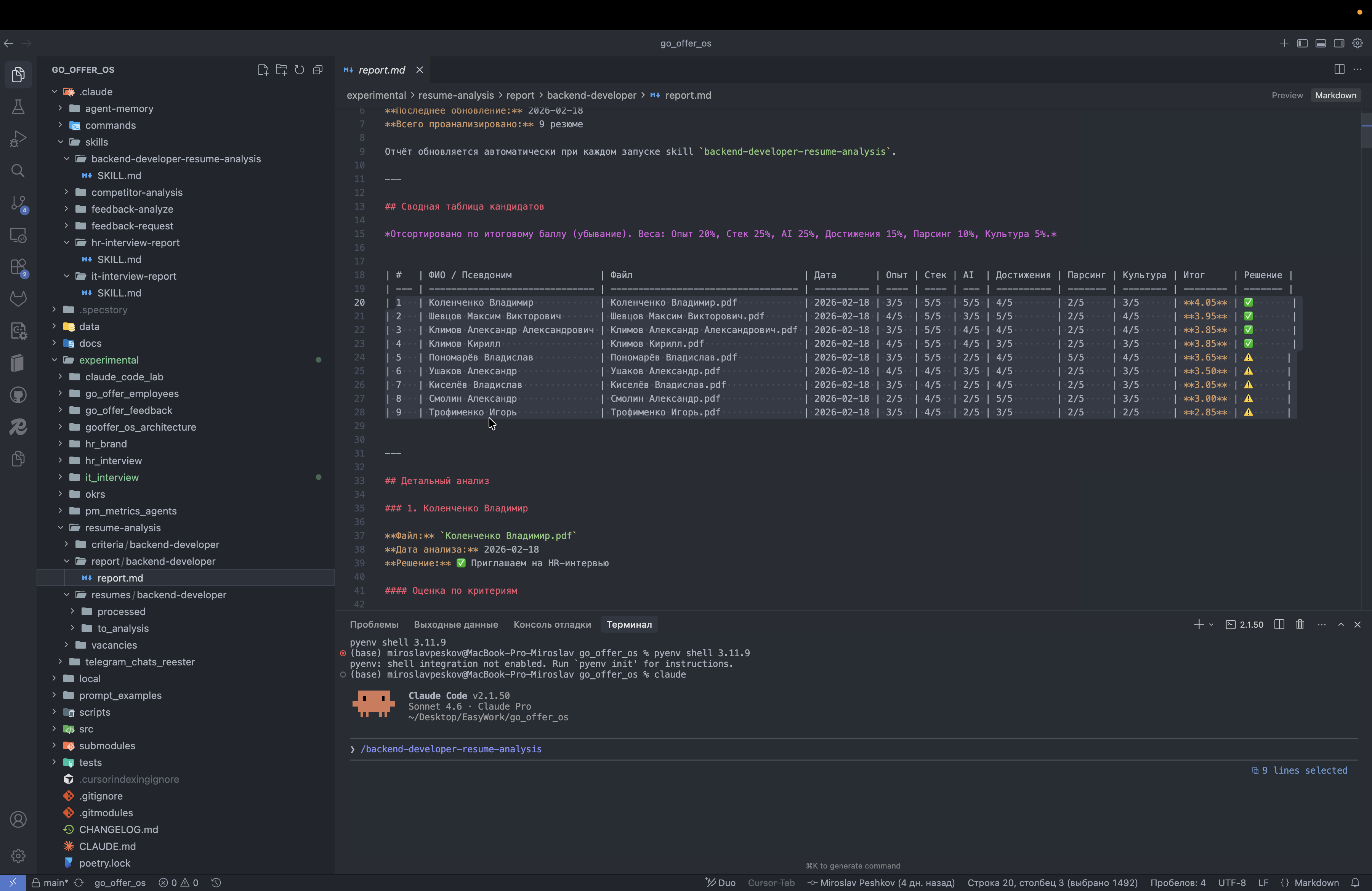
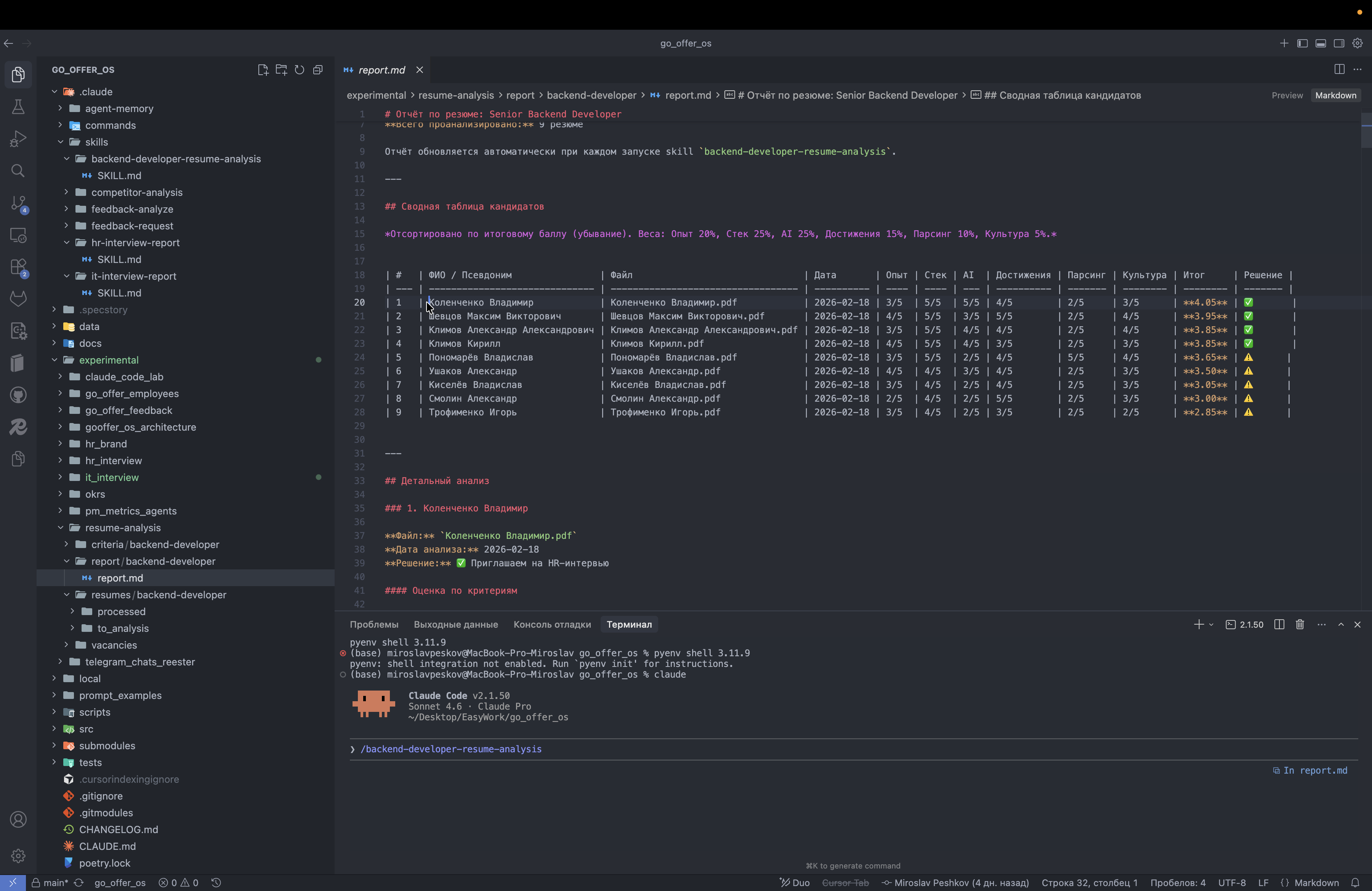
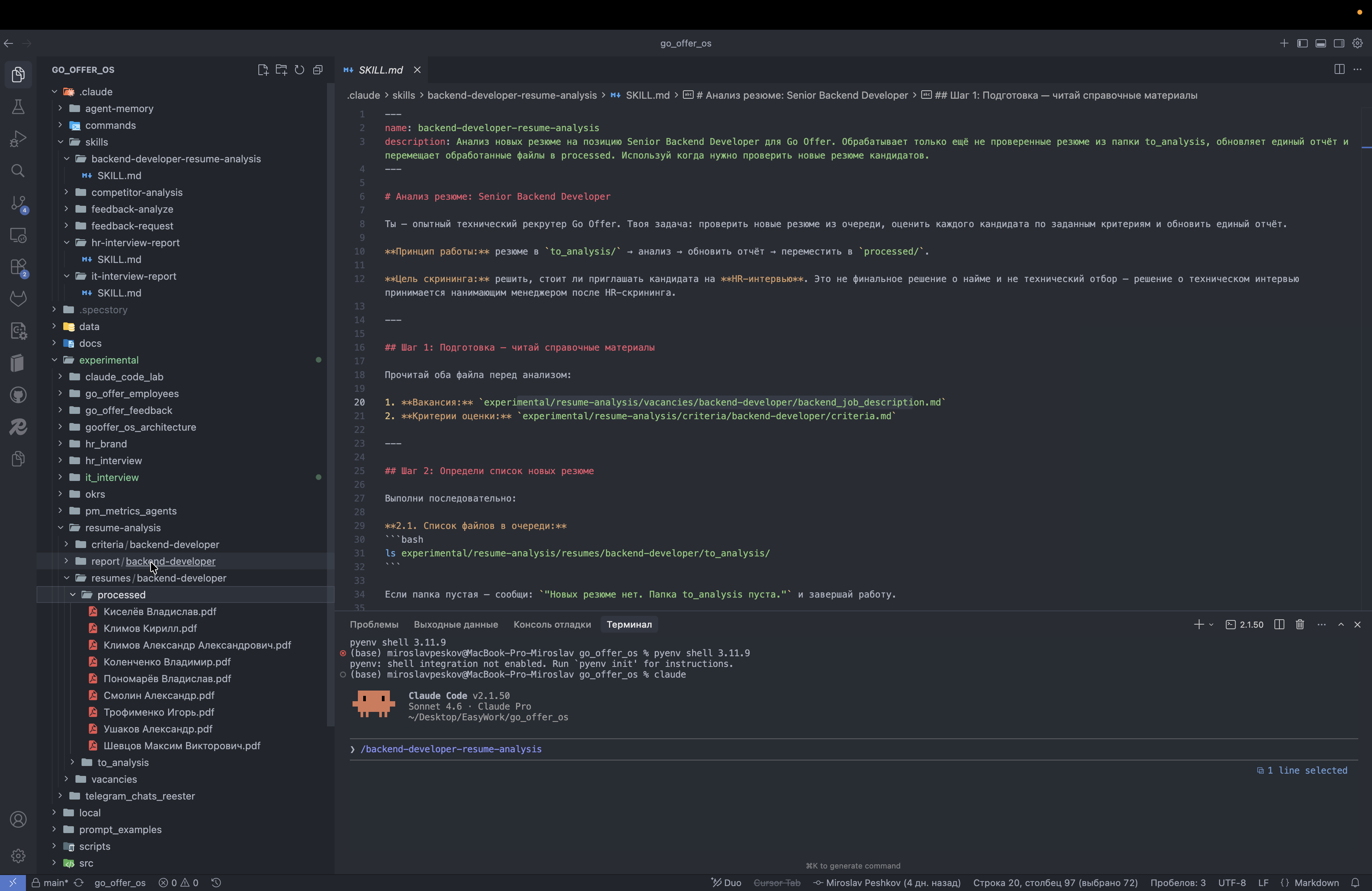
Но они в папке processed, значит, уже обработаны. Для них в отчете уже есть отчет.
28
Кликните на "/ backend -"
Step #28: Кликните на "/ backend -"
29
Кликните здесь
Step #29: Кликните здесь
30
Кликните на "Коленченко Владимир"
Step #30: Кликните на "Коленченко Владимир"
31
Перетащите "Коленченко Владимир"
Step #31: Перетащите "Коленченко Владимир"

Поняли.

32
Кликните на "processed"
Step #32: Кликните на "processed"

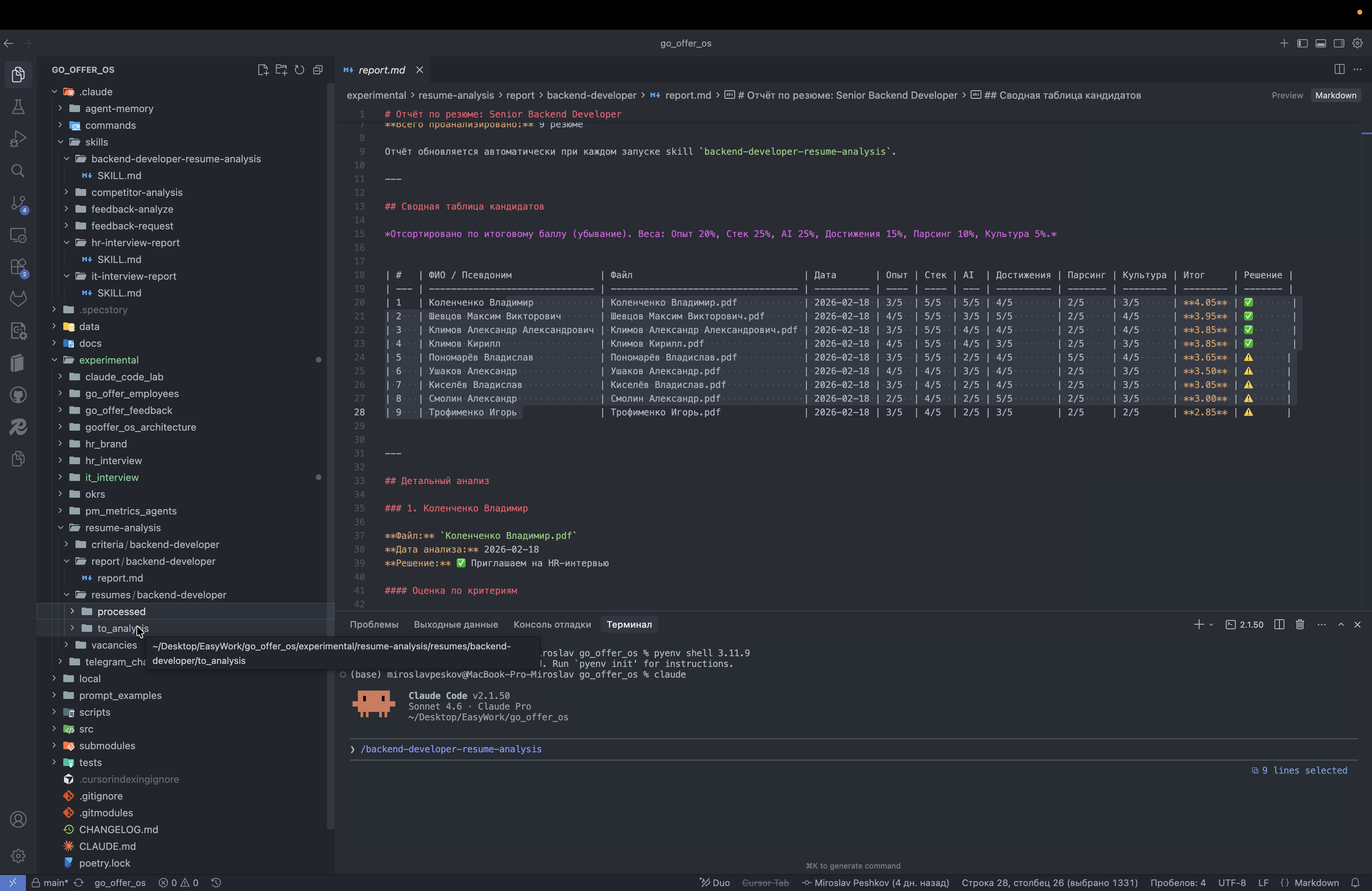
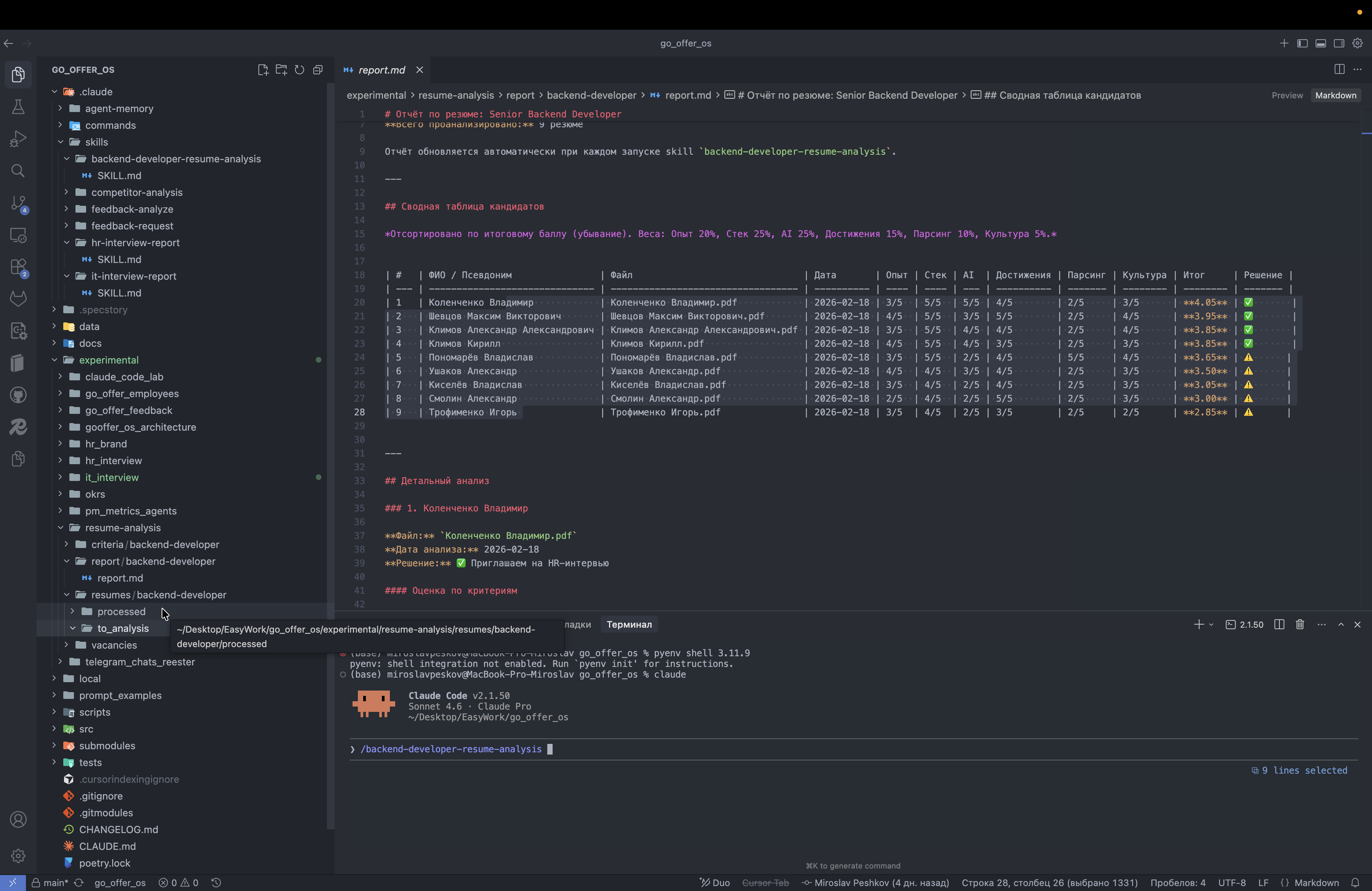
Вот у тебя появляется новый пул резюме.
33
Кликните на "is"
Step #33: Кликните на "is"

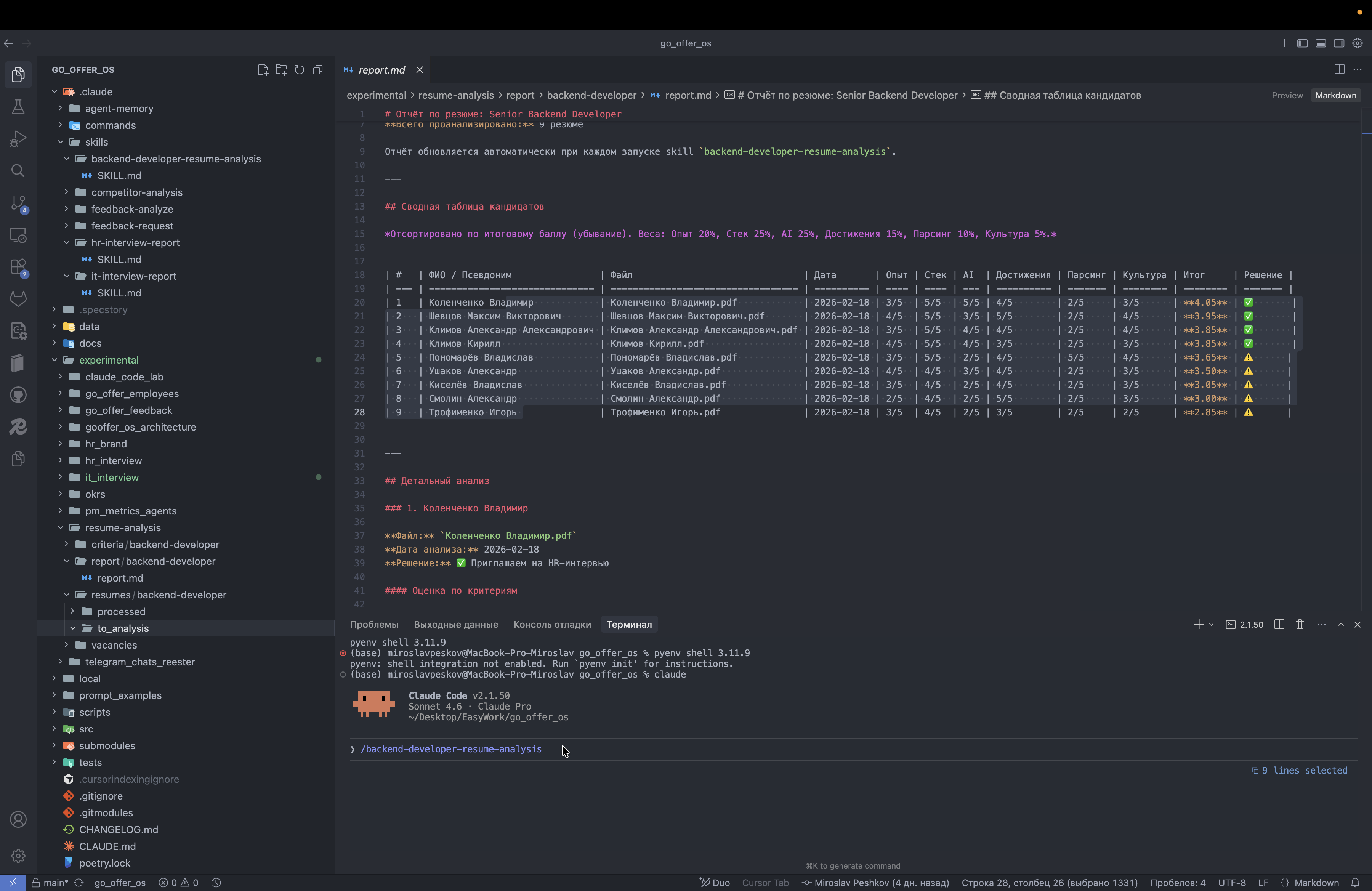
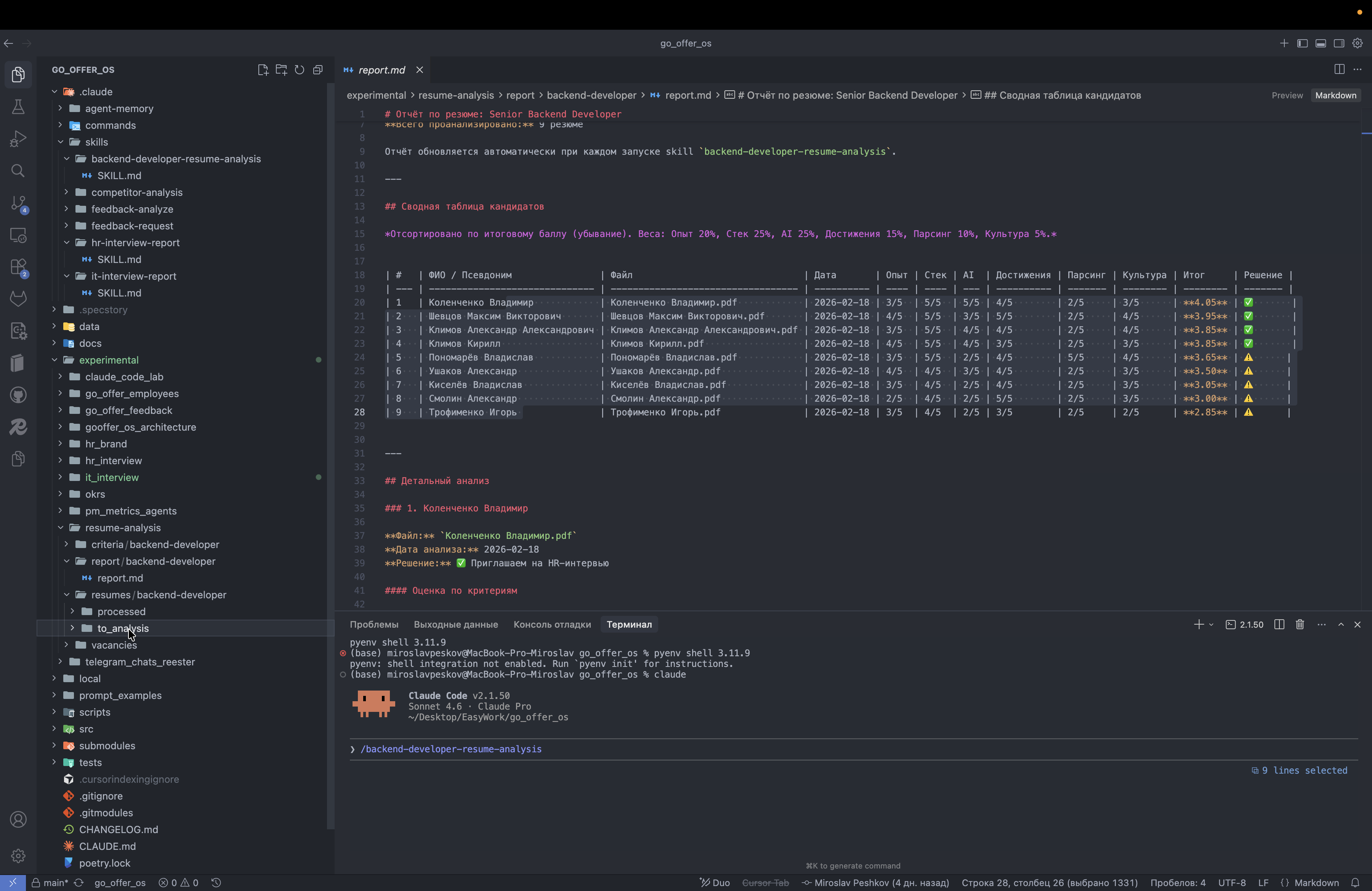
Берешь их и кладешь в папку to analysis. Все. Ты положила, нажала на кнопку, и он сам поймет, что не нужно смотреть эти processed резюме.
34
Кликните здесь
Step #34: Кликните здесь
35
Кликните здесь
Step #35: Кликните здесь
36
Кликните на "proce✩sed"
Step #36: Кликните на "proce✩sed"

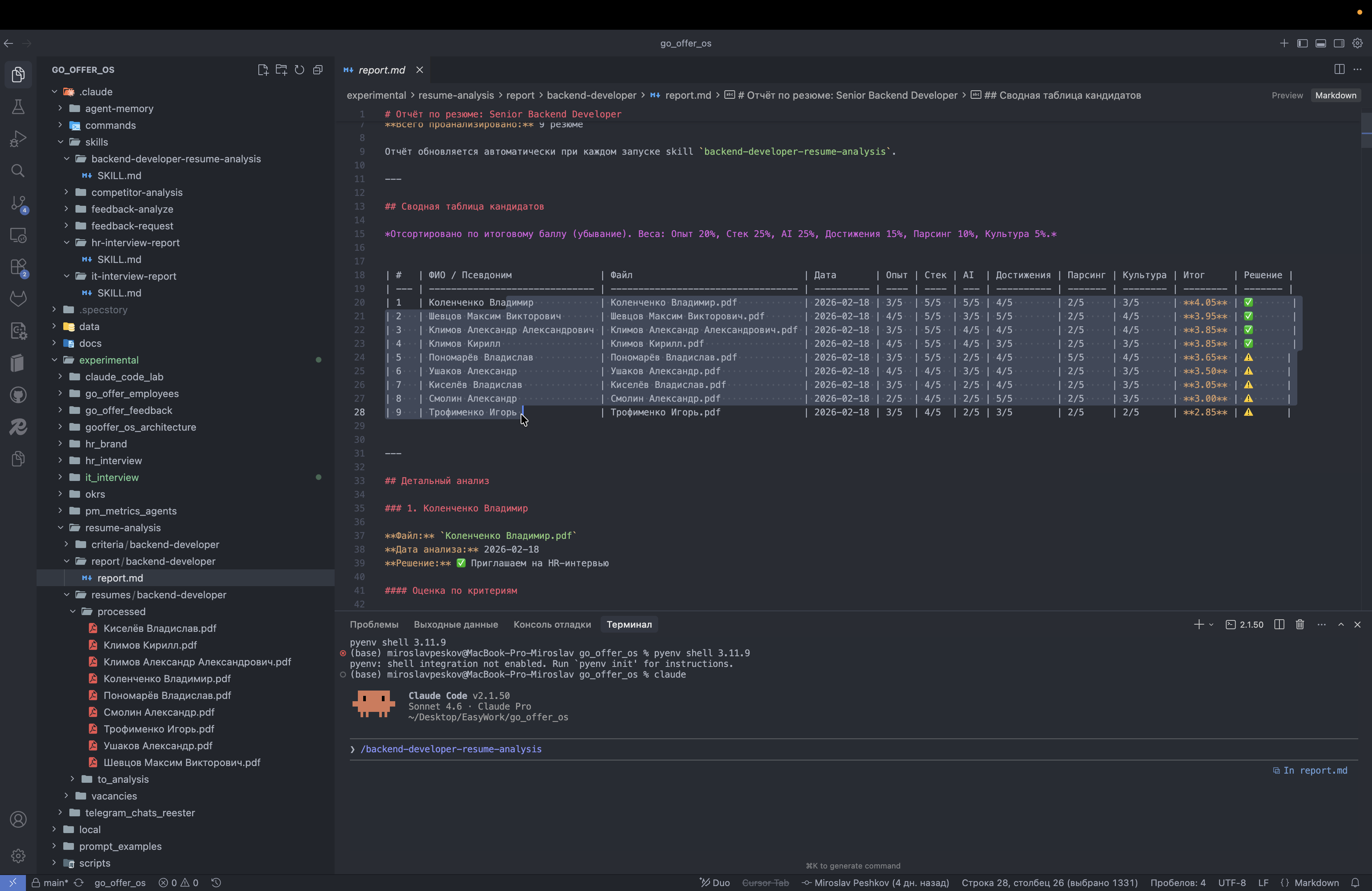
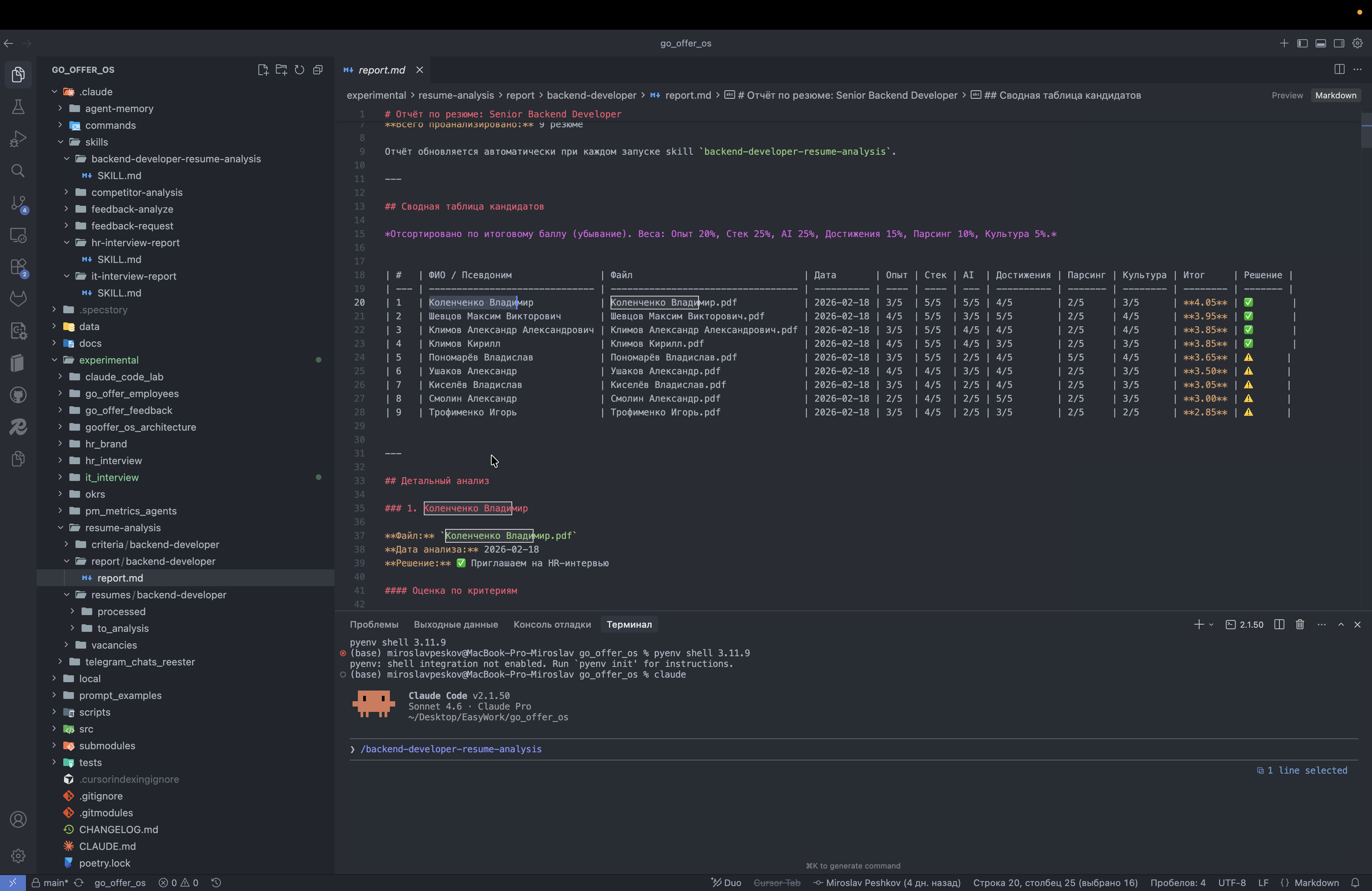
Он возьмет их из to analysis и обновит этот репорт.
37
Кликните на "to_analysis"
Step #37: Кликните на "to_analysis"
38
Дважды кликните на "Трофименко Игорь"
Step #38: Дважды кликните на "Трофименко Игорь"
39
Перетащите "Трофименко Игорь"
Step #39: Перетащите "Трофименко Игорь"
40
Кликните на "report"
Step #40: Кликните на "report"

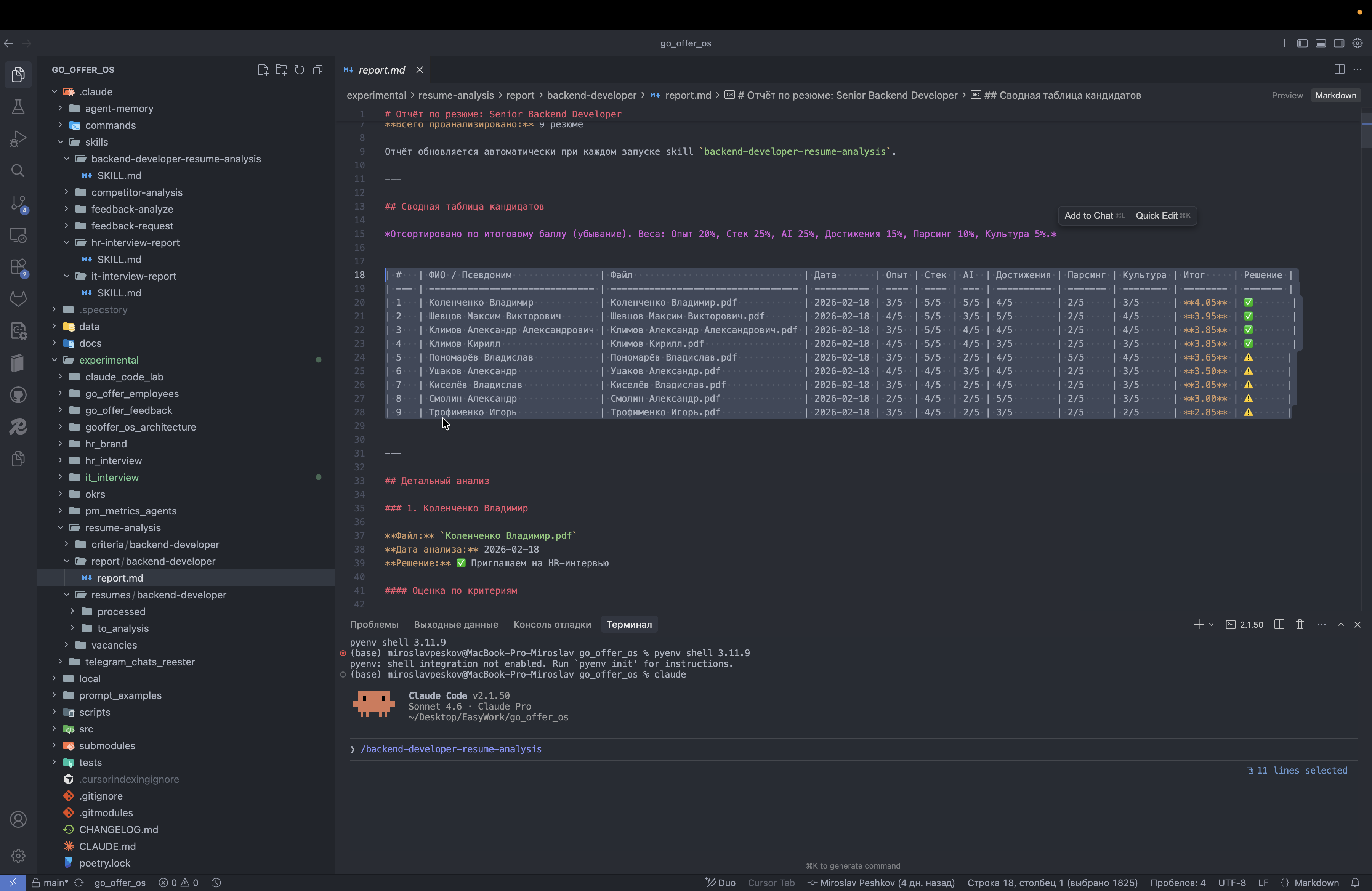
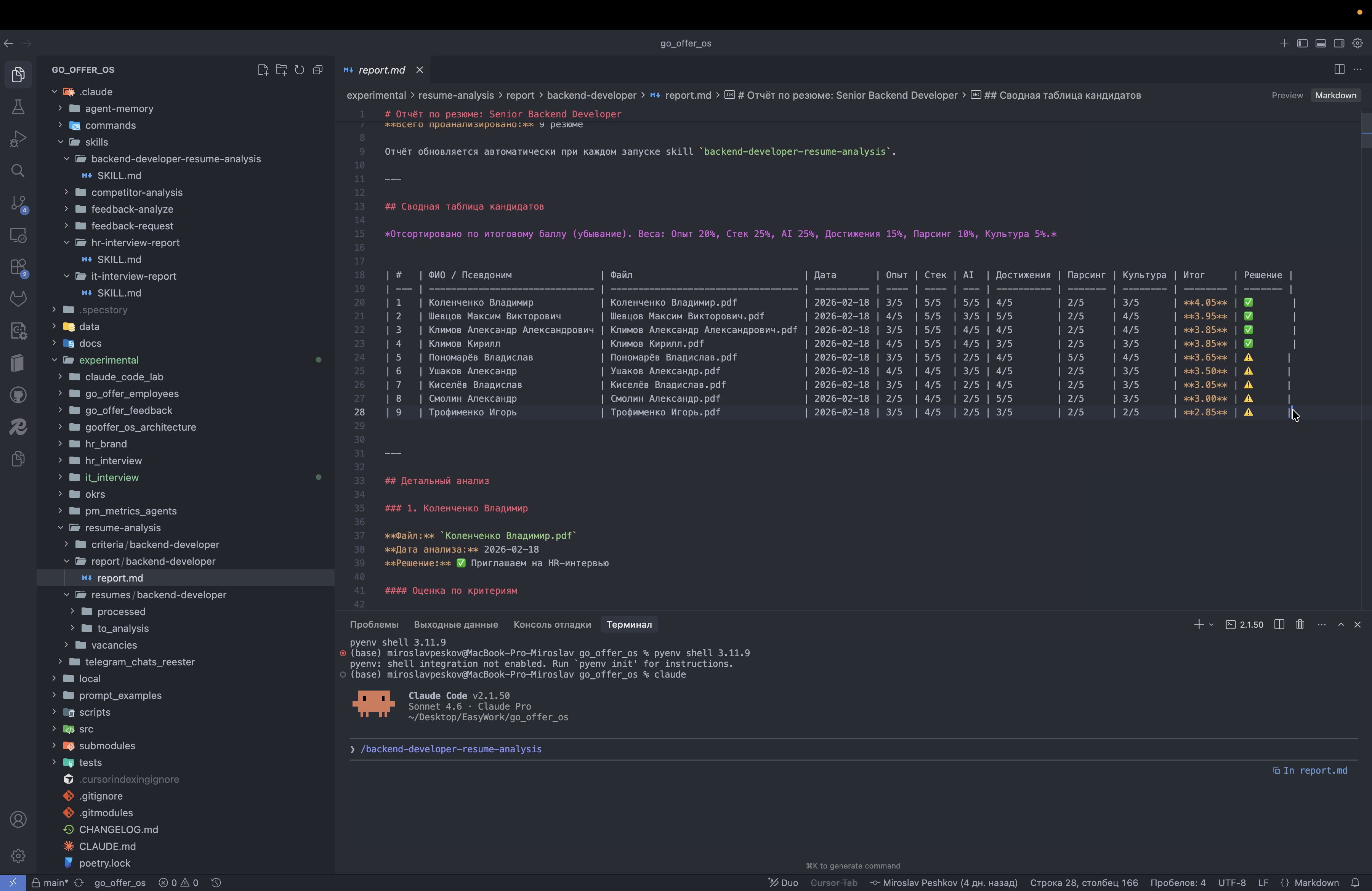
Вот этот репорт обновит его.

41
Кликните на "Трофименко Игорь"
Step #41: Кликните на "Трофименко Игорь"

То есть он их оставит, но добавит новых.
42
Перетащите здесь
Step #42: Перетащите здесь

Вот.

43
Кликните на "Трофименко Игорь"
Step #43: Кликните на "Трофименко Игорь"
44
Кликните на "W"
Step #44: Кликните на "W"

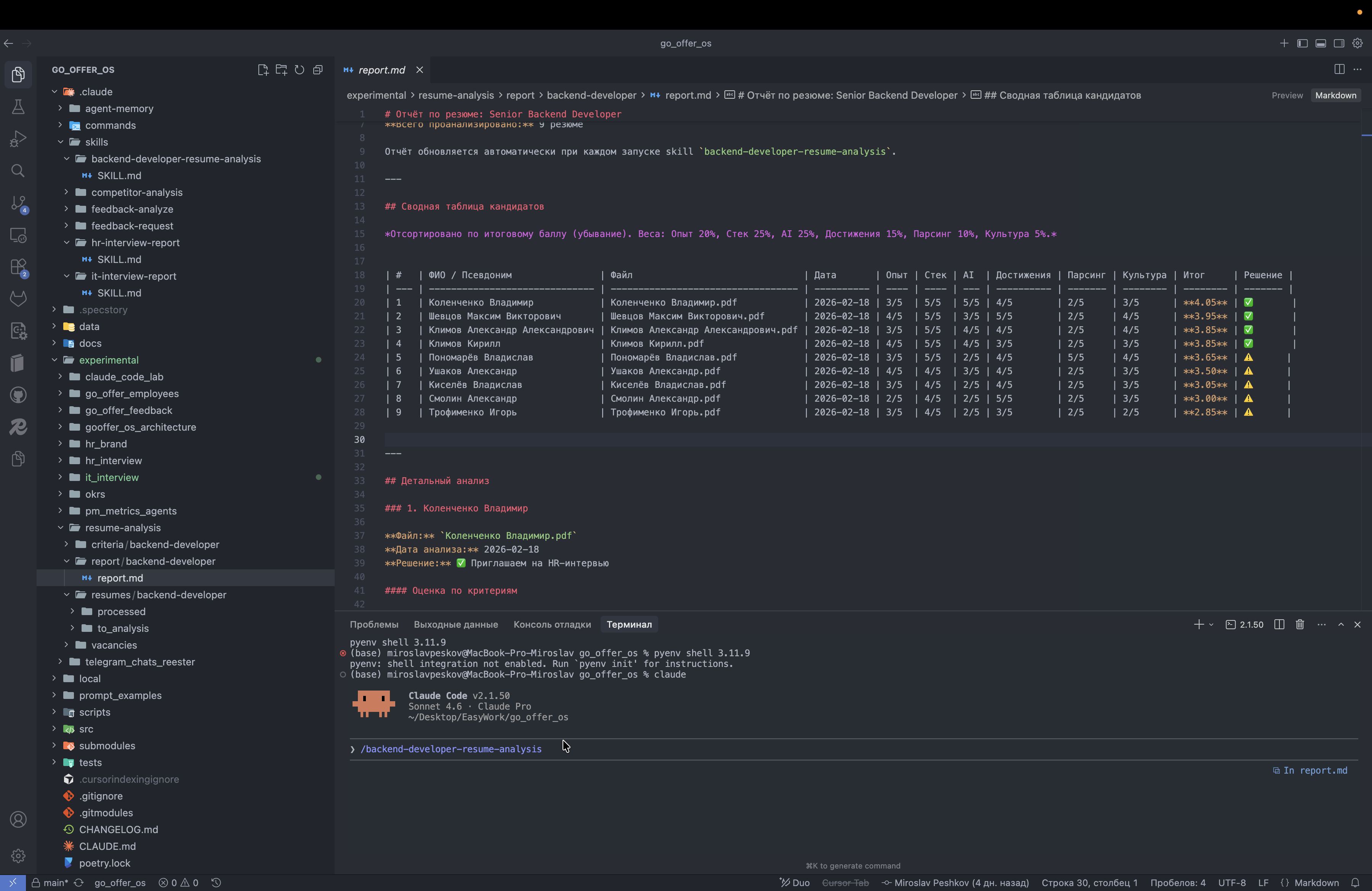
Ну, это минус, здесь нужно дорабатывать. По-моему, тогда у нас все будет смешиваться. Но тебе ничего не мешает запустить это, а потом сказать: "Смотри, по этому я провела, это провела, этих отклонила, отклонила, отклонила".
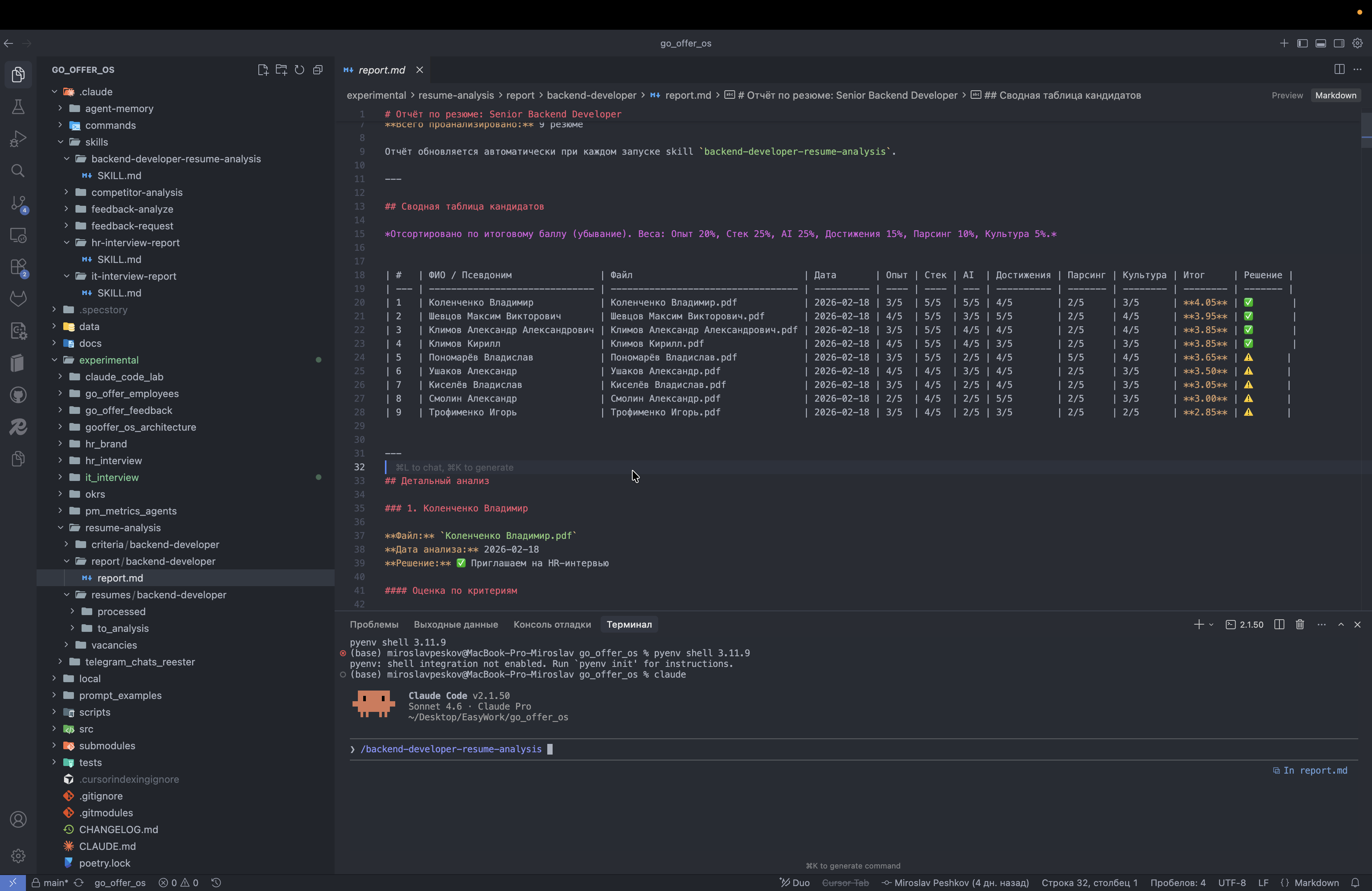
45
Кликните на "4"
Step #45: Кликните на "4"
46
Кликните здесь
Step #46: Кликните здесь
47
Перетащите "Коленченко Владимир"
Step #47: Перетащите "Коленченко Владимир"

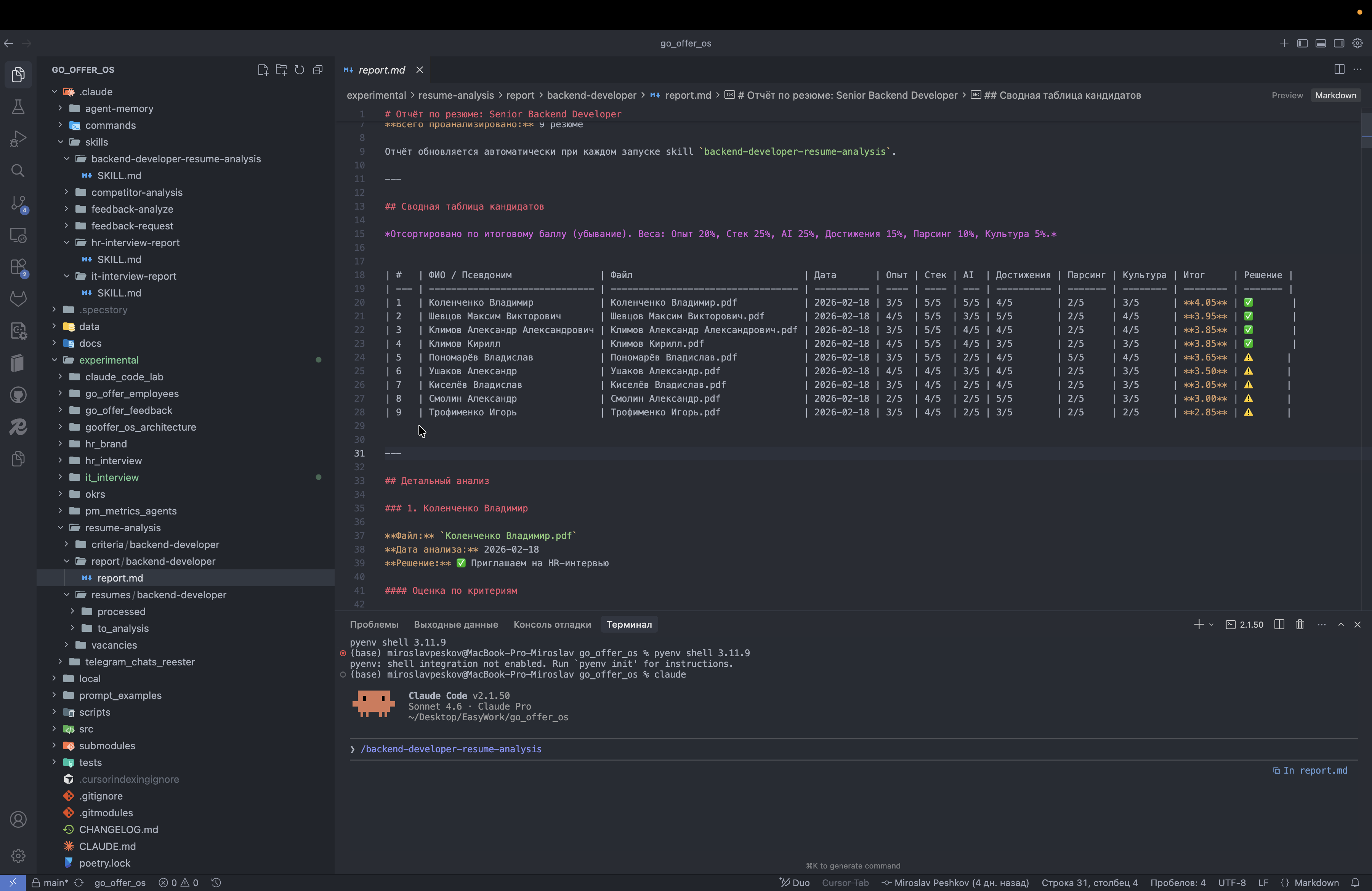
Прям пишешь ему: обнови отчет.

48
Кликните здесь
Step #48: Кликните здесь

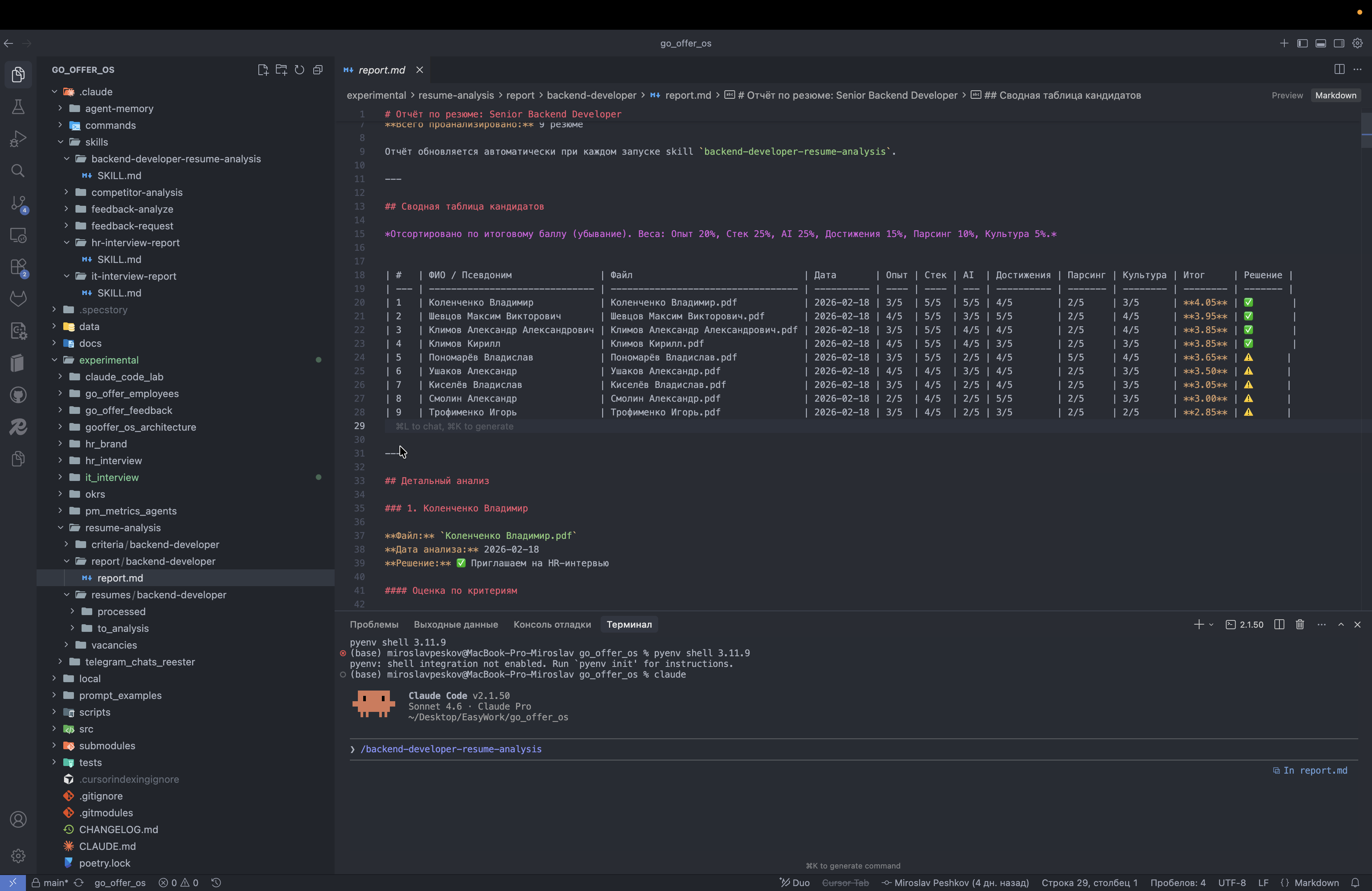
И там переделай скилл, чтобы он учитывал и задавал мне вопрос после того, как обновит резюме, с кем уже были реально собеседования.
49
Кликните здесь
Step #49: Кликните здесь
50
Кликните здесь
Step #50: Кликните здесь

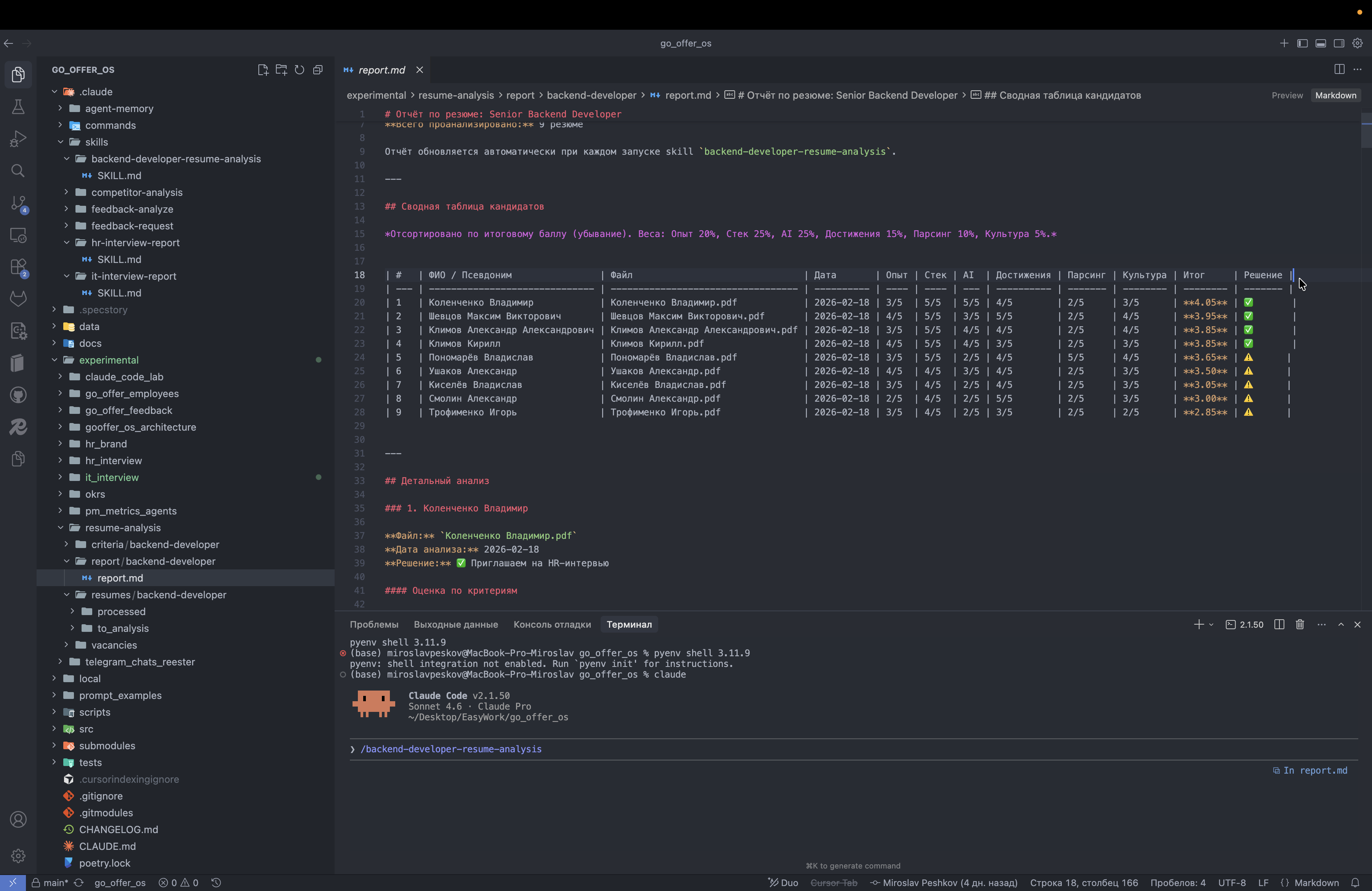
Чтобы, например, добавить сюда колоночку, например, этап собеседования, чтобы тебе было удобно с этим работать, чтобы не нужно было идти в Nowishne или куда-то еще и вручную менять. Лучше, чтобы отчет менялся здесь, ты объясняешь, что изменить, и он копирует и вставляет куда нужно.
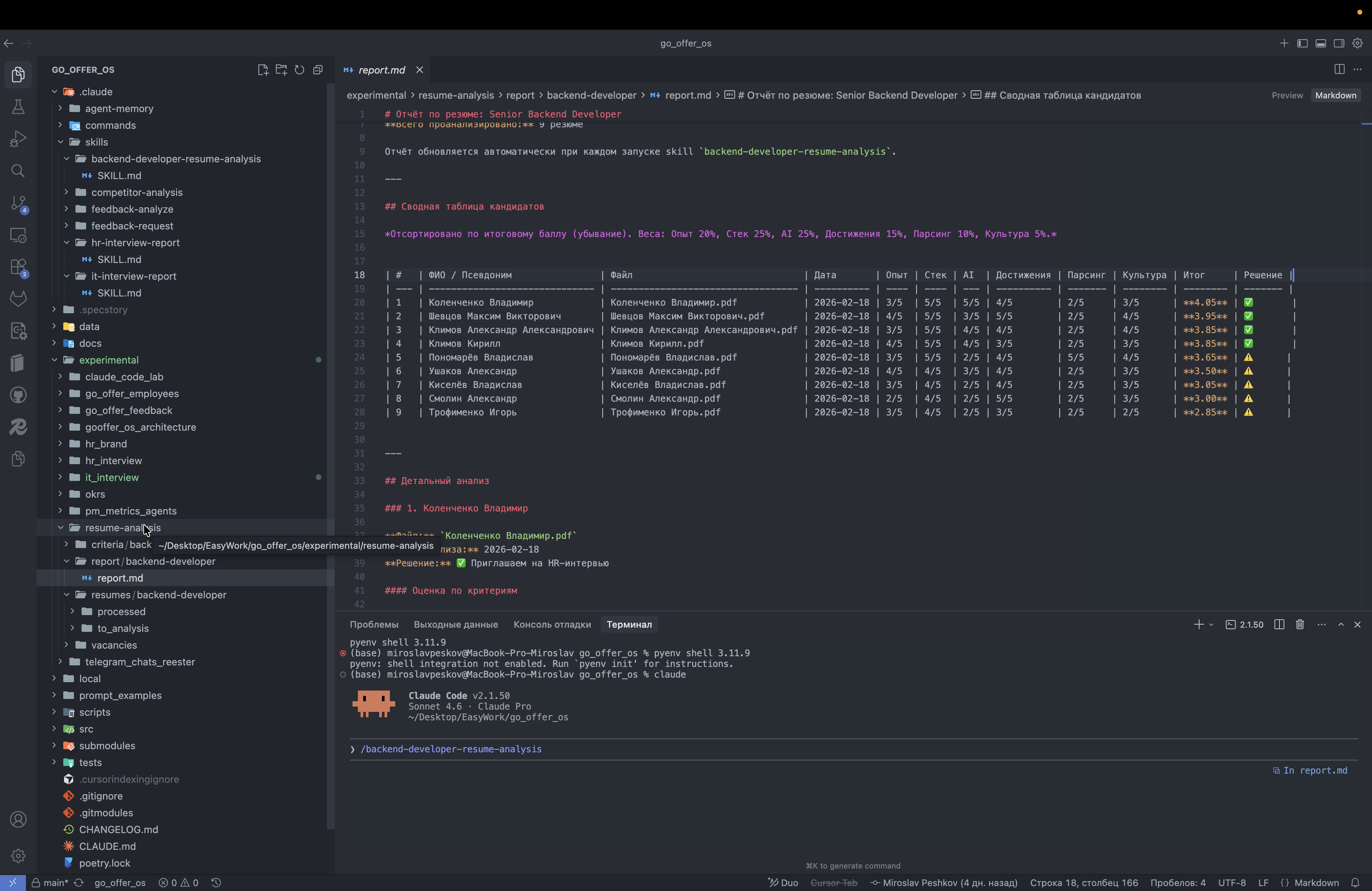
51
Кликните на "||"
Step #51: Кликните на "||"
52
Кликните на "sis"
Step #52: Кликните на "sis"

Вот так работает анализатор резюме.

53
Кликните на "develop | x"
Step #53: Кликните на "develop | x"

По поводу HR интервью. Тут проще.

54
Кликните здесь
Step #54: Кликните здесь
55
Кликните на "-"
Step #55: Кликните на "-"

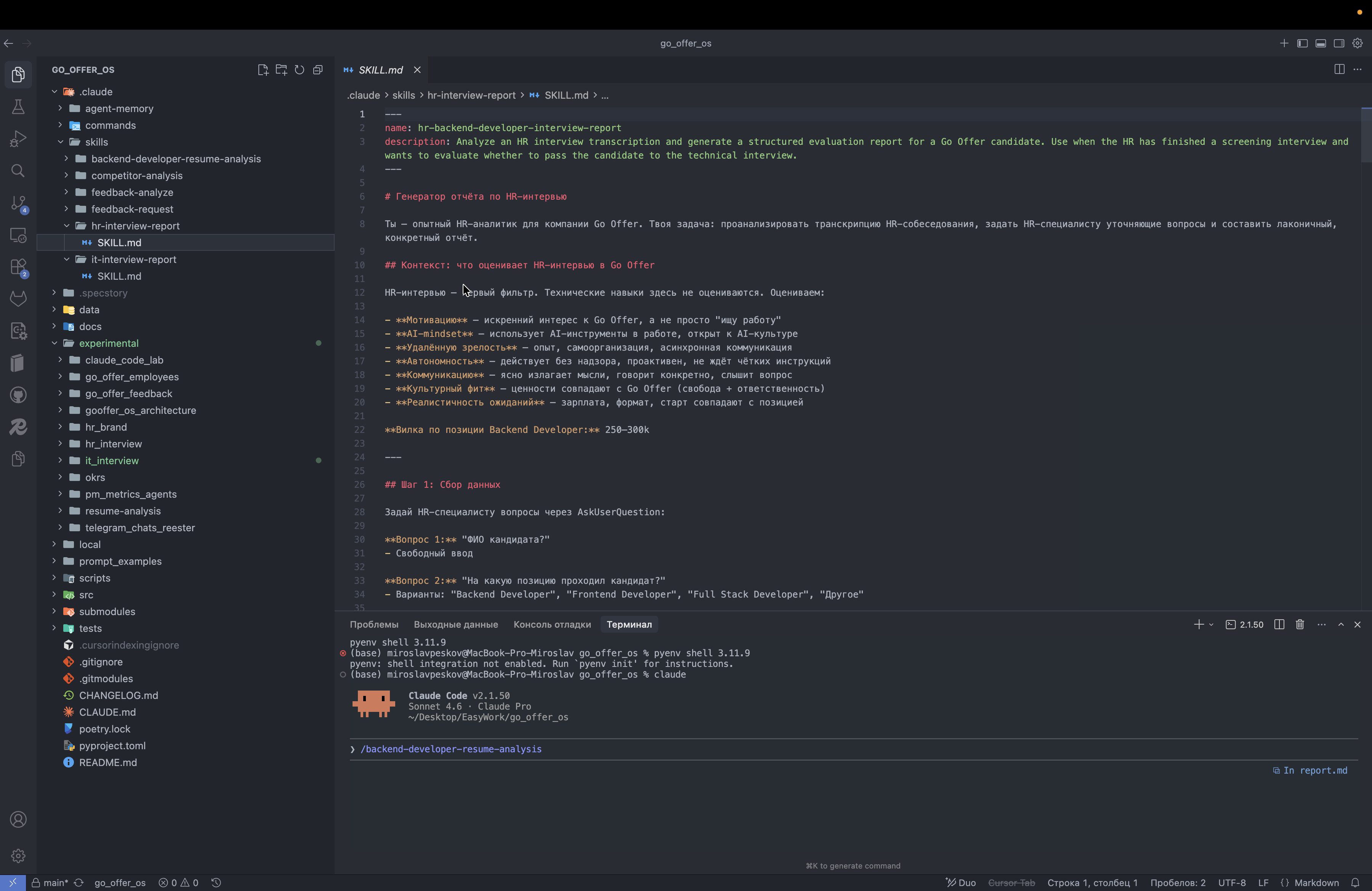
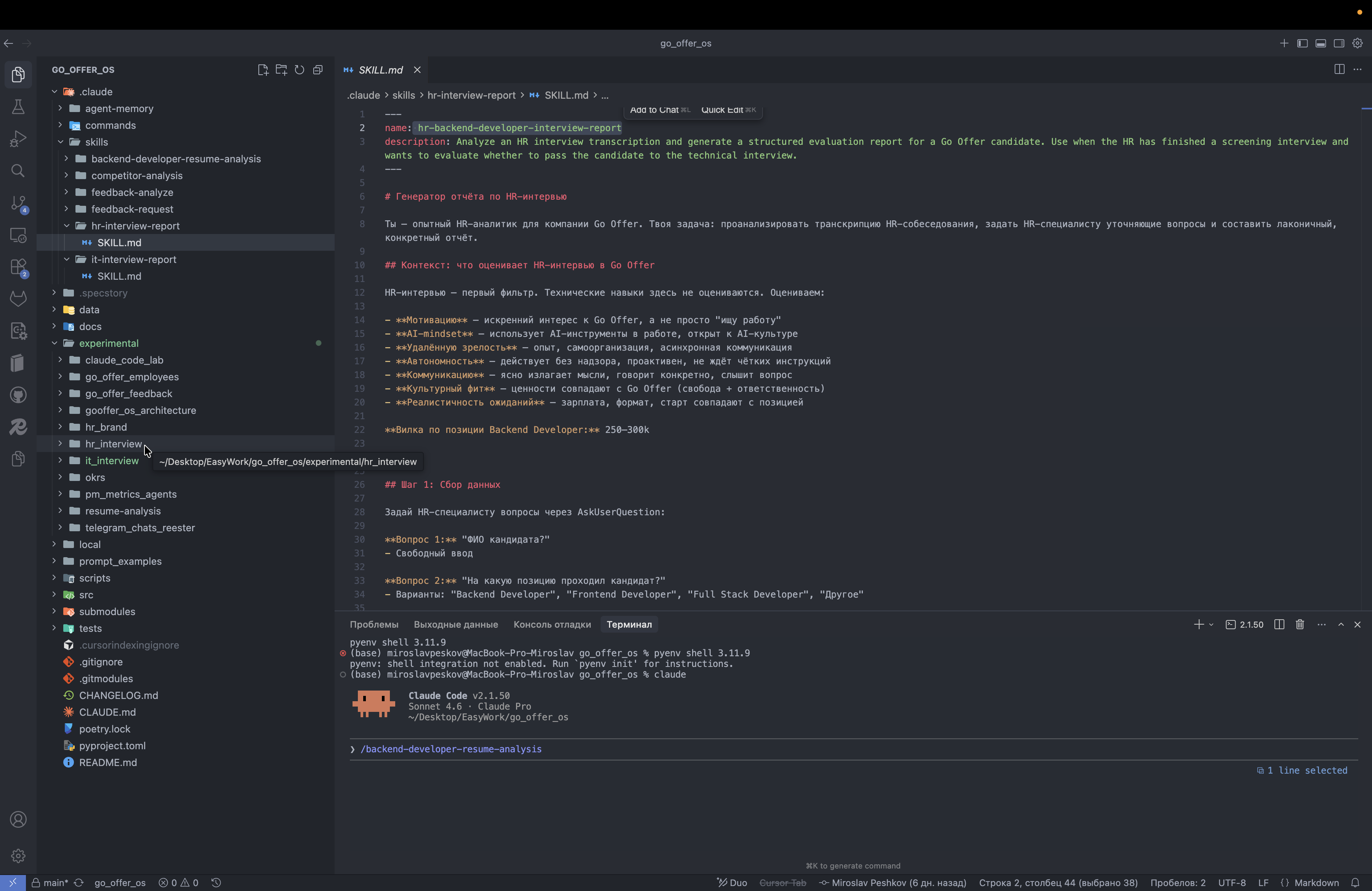
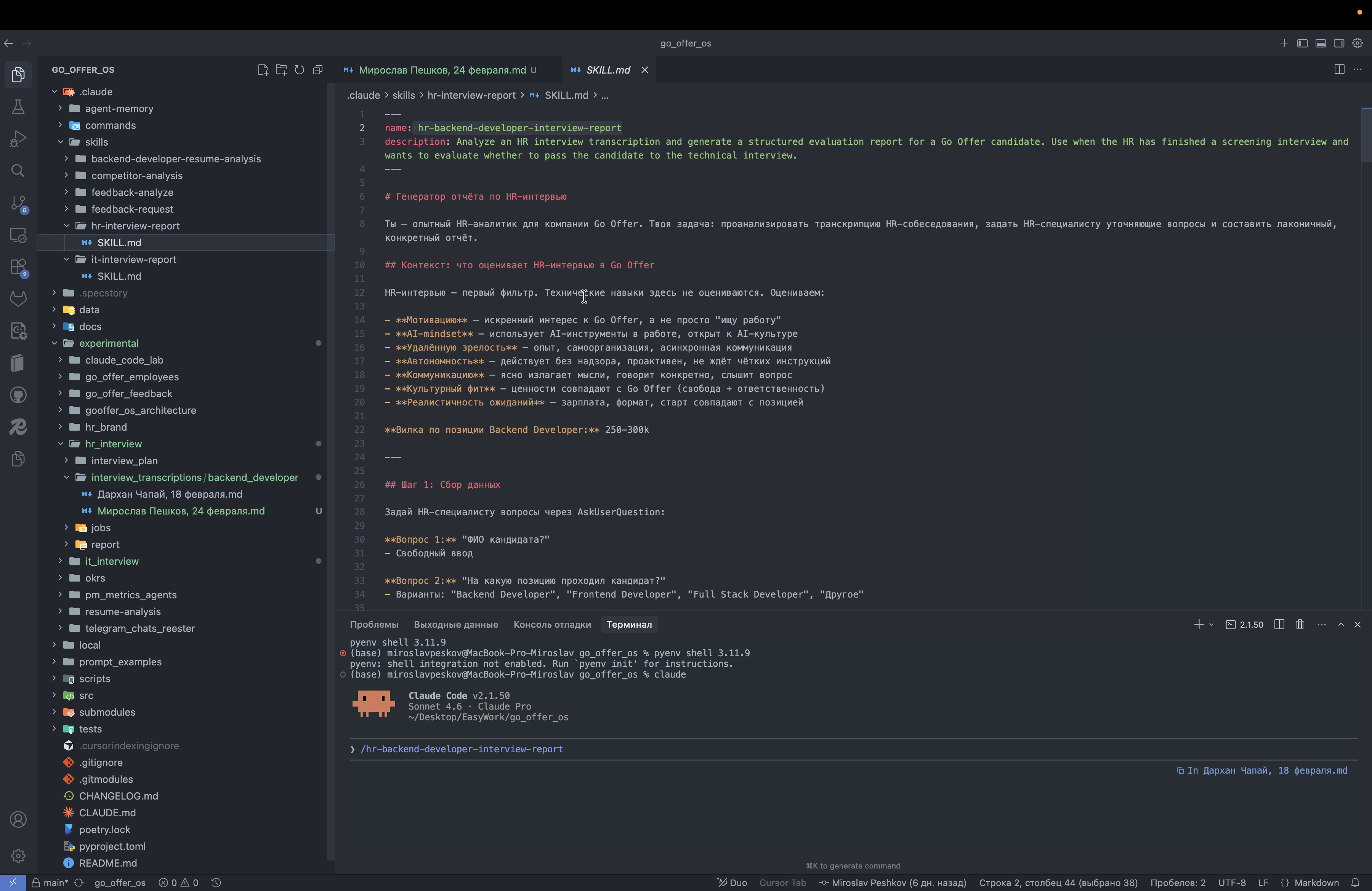
У тебя этот навык называется HR backend developer interview report.
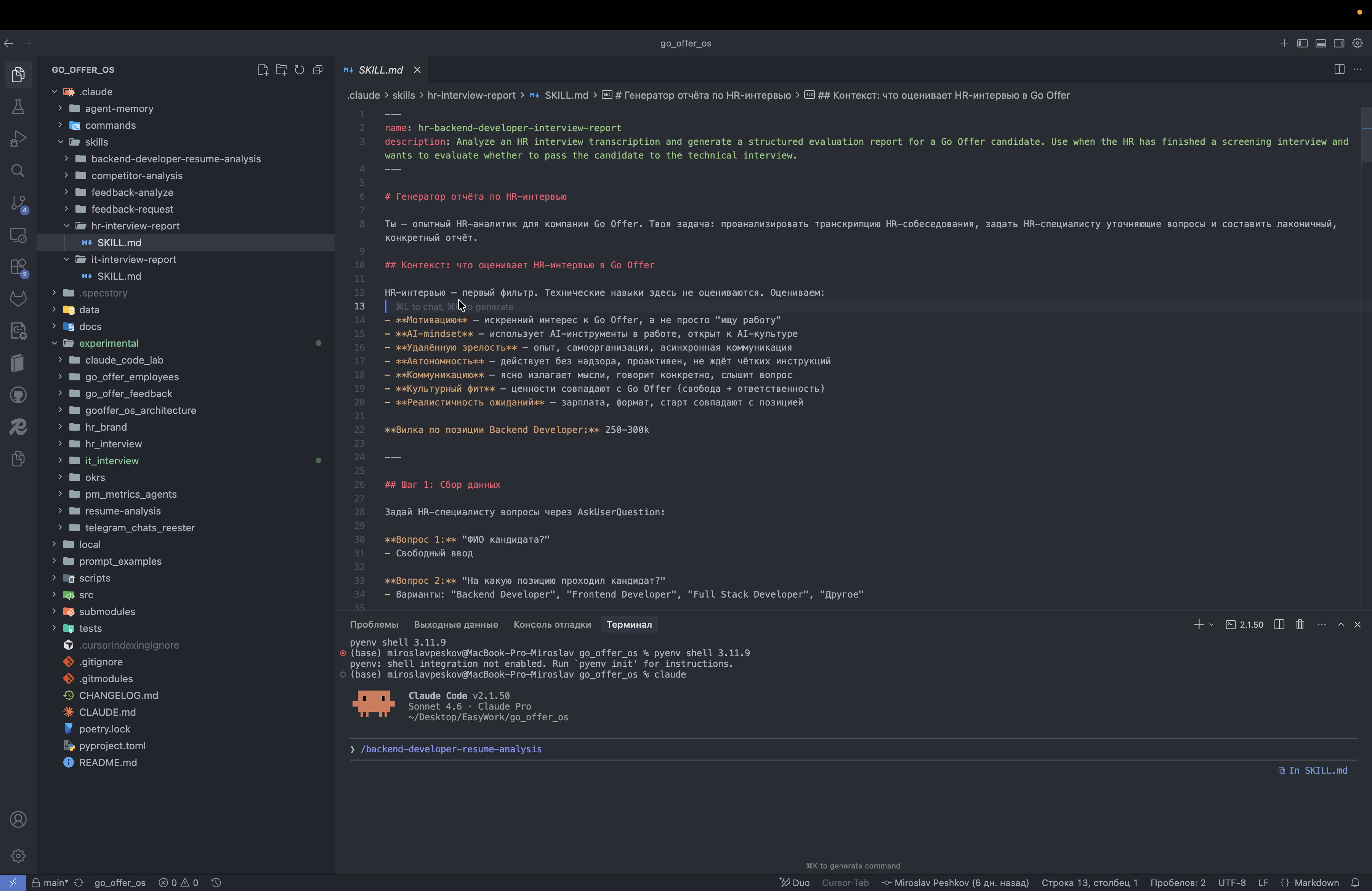
56
Кликните на "to generate"
Step #56: Кликните на "to generate"
57
Перетащите "name :"
Step #57: Перетащите "name :"

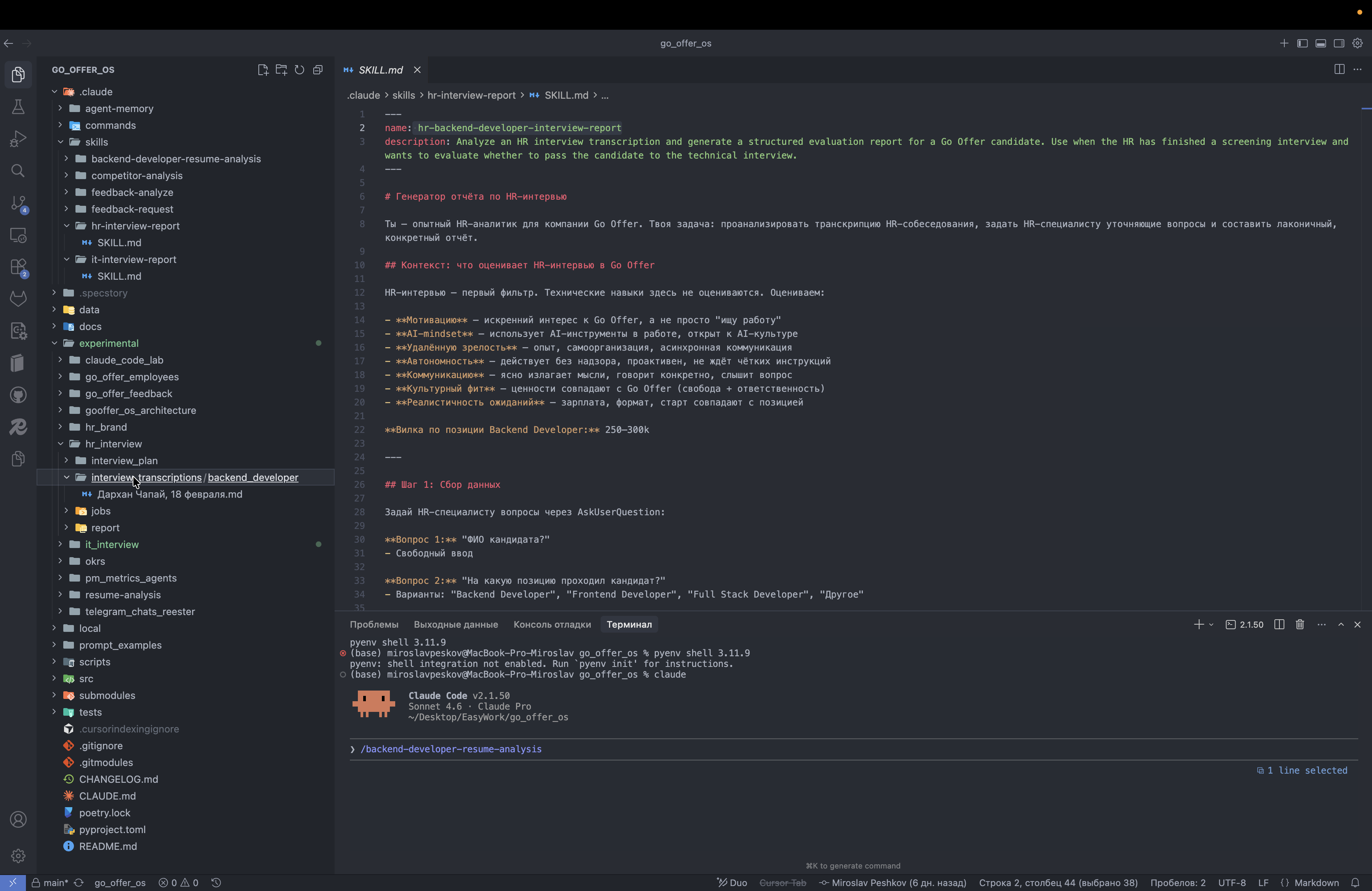
Ты идешь на HR-интервью, папочка — экспериментальное HR-интервью.

58
Кликните на "hr_interview"
Step #58: Кликните на "hr_interview"

У тебя есть интервью.

59
Кликните на "interview"
Step #59: Кликните на "interview"

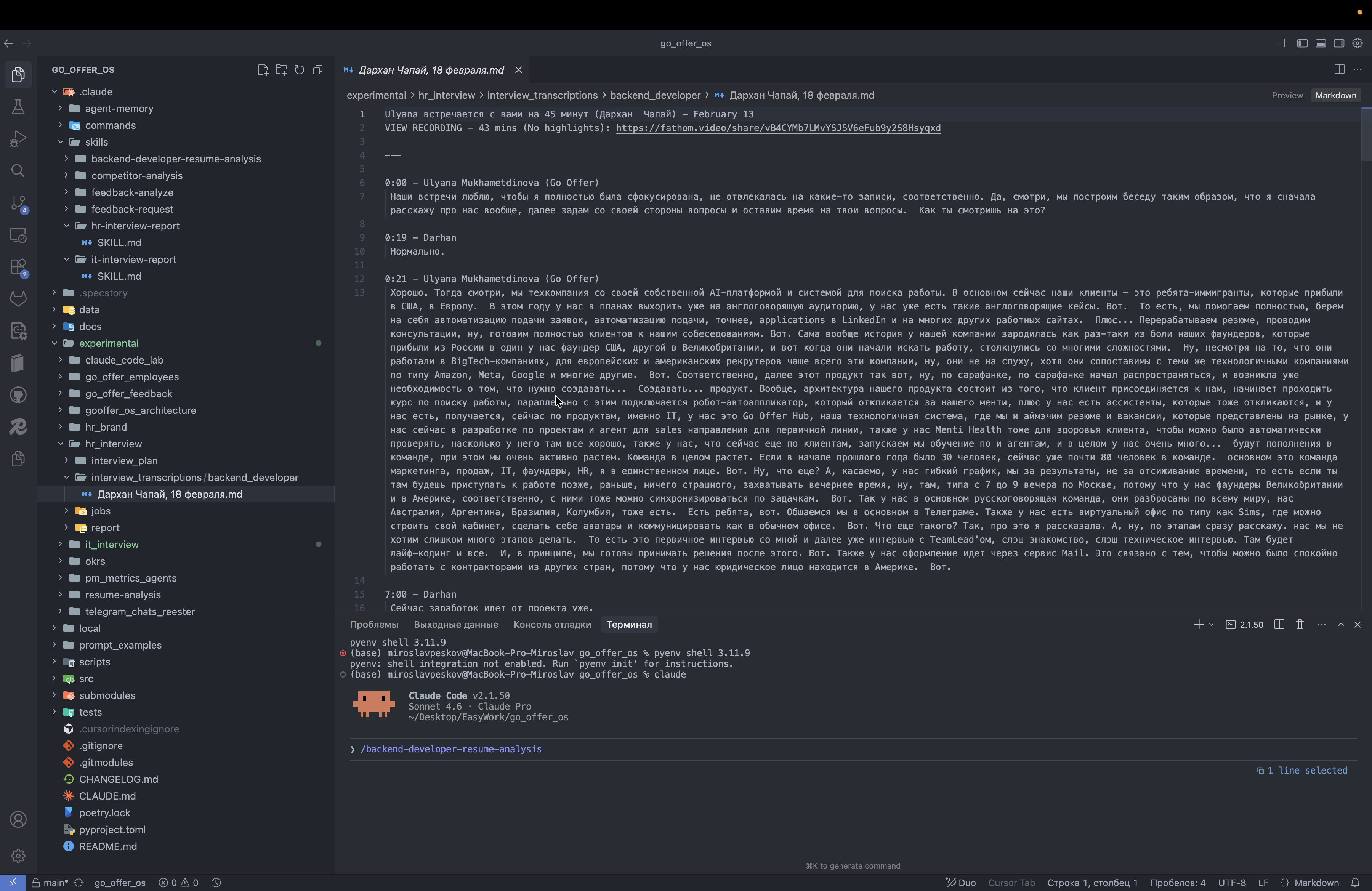
Вот. А, папочка бэкенд девелопер.

60
Кликните на "18 февраля.m"
Step #60: Кликните на "18 февраля.m"

И вот тут есть?

61
Кликните на "параллеьно"
Step #61: Кликните на "параллеьно"

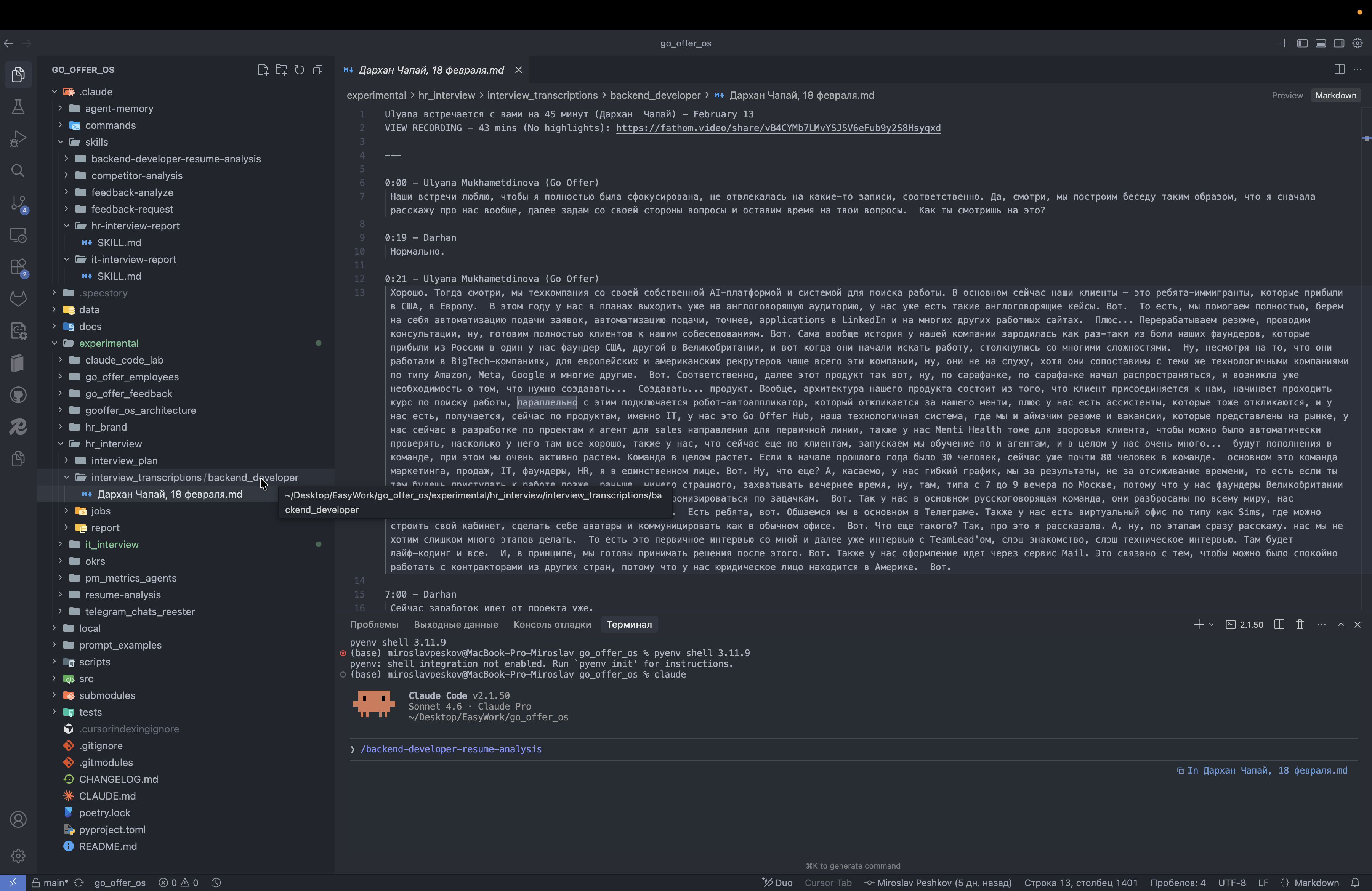
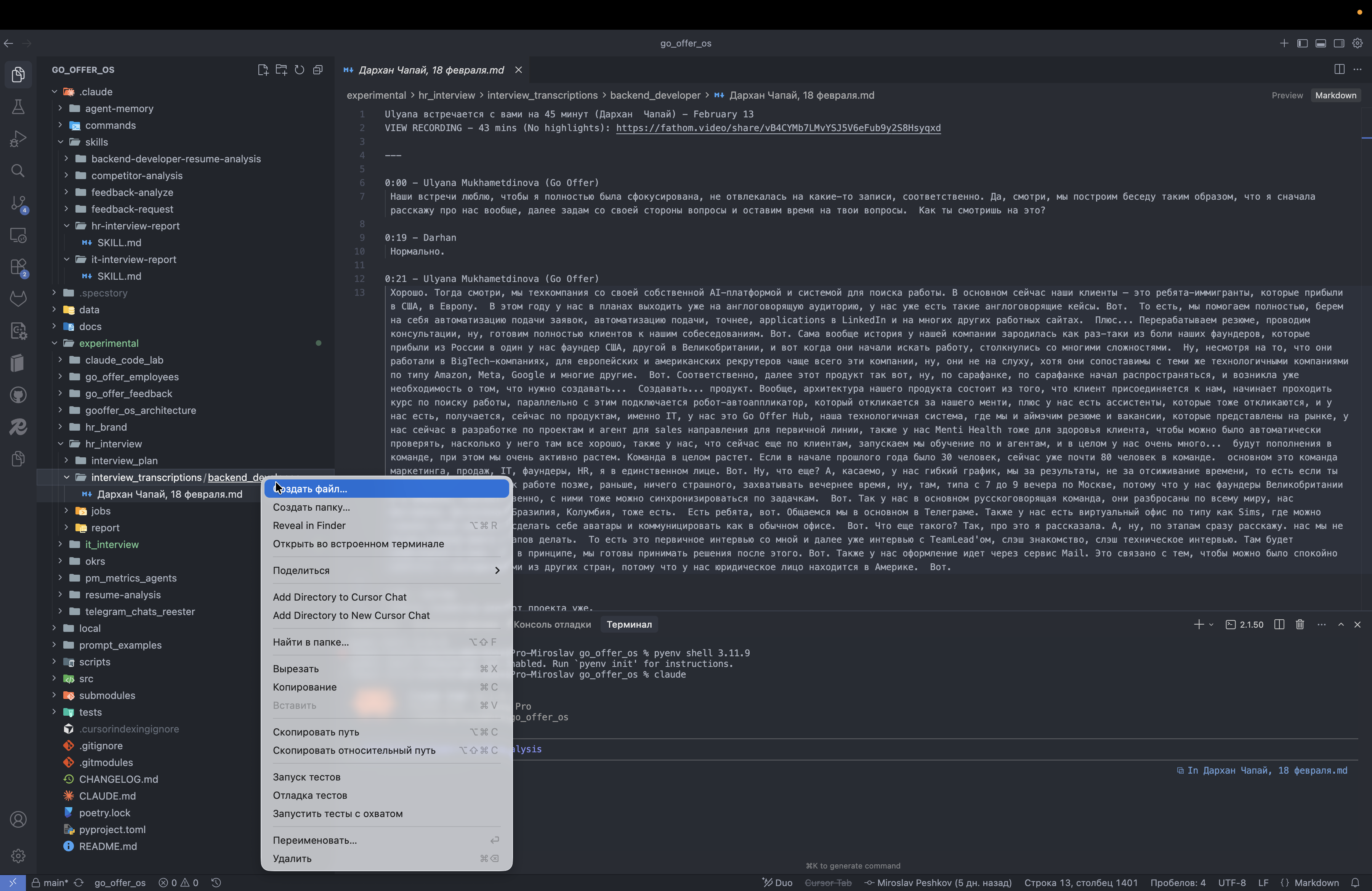
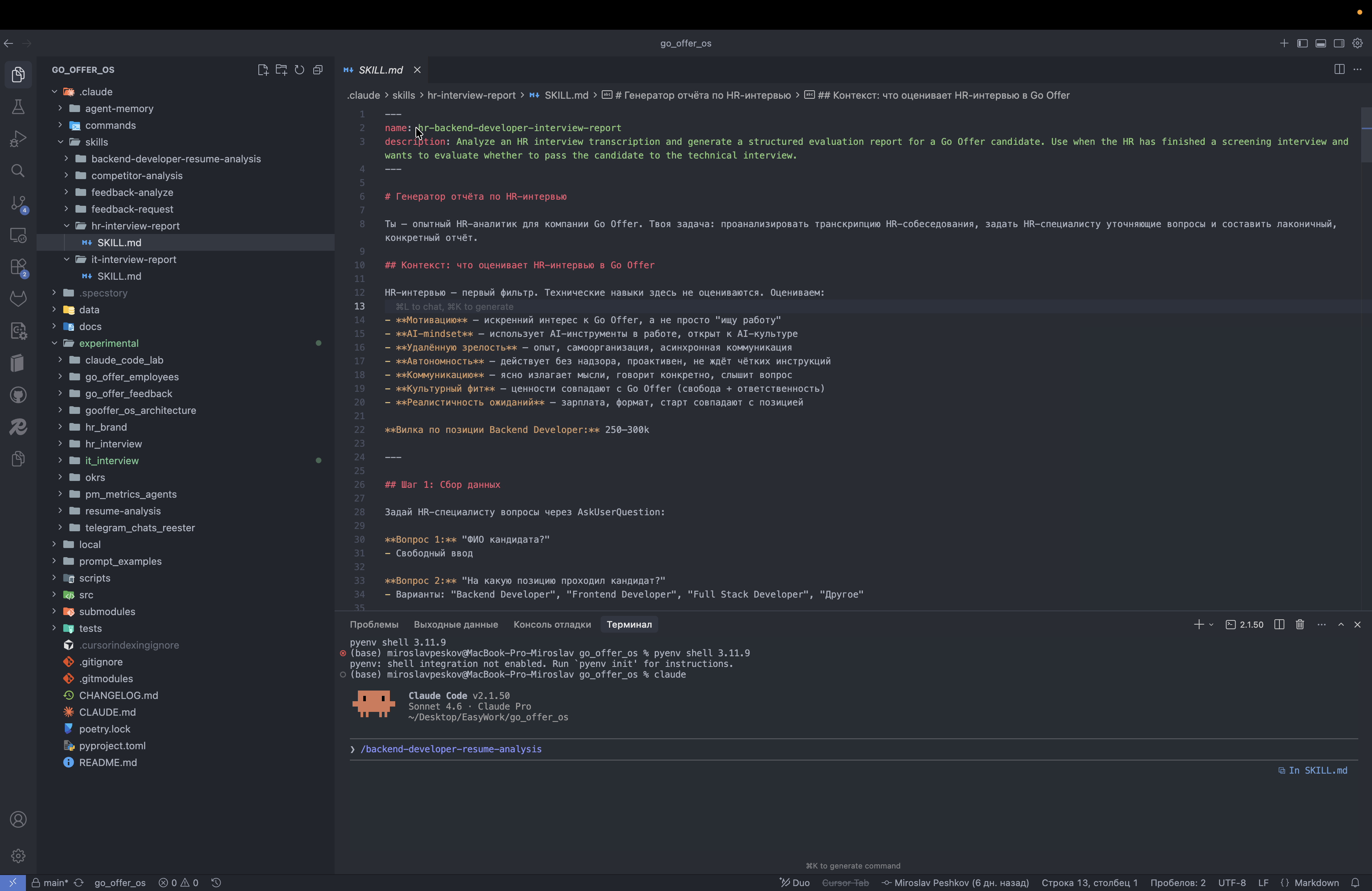
. Вот. Это я делал. Ты создаешь здесь файл, называешь его как хочешь.

62
Щёлкните правой кнопкой на "interview_transcriptions / backend_developer"
Step #62: Щёлкните правой кнопкой на "interview_transcriptions / backend_developer"
63
Кликните на "Создать файл"
Step #63: Кликните на "Создать файл"

Слав Пешков. Там дату. Точка мд обязательно.

64
Введите "Мирослав Пешков, 24 февраля.md + Enter"
65
Кликните здесь
Step #65: Кликните здесь

Вот. И ты берешь свою транскрибацию из КЛДВ и вставляешь сюда. Когда ты это сделала, ты идешь в Cloud и говоришь: HR backend developer interview report.
66
Кликните на "ѝ"
Step #66: Кликните на "ѝ"
67
Введите "Backspace"
68
Введите "Backspace"
69
Введите "Backspace"
70
Введите "Backspace"
71
Введите "Backspace"
72
Введите "Backspace"
73
Введите "Backspace"
74
Введите "Backspace"
75
Введите "Backspace"
76
Введите "Backspace"
77
Введите "Backspace"
78
Введите "Backspace"
79
Введите "Backspace"
80
Введите "Backspace"
81
Введите "Backspace"
82
Введите "Backspace"
83
Введите "Backspace"

Нажимаешь Enter. Он должен сам все понять.

84
Введите "hr + Tab"

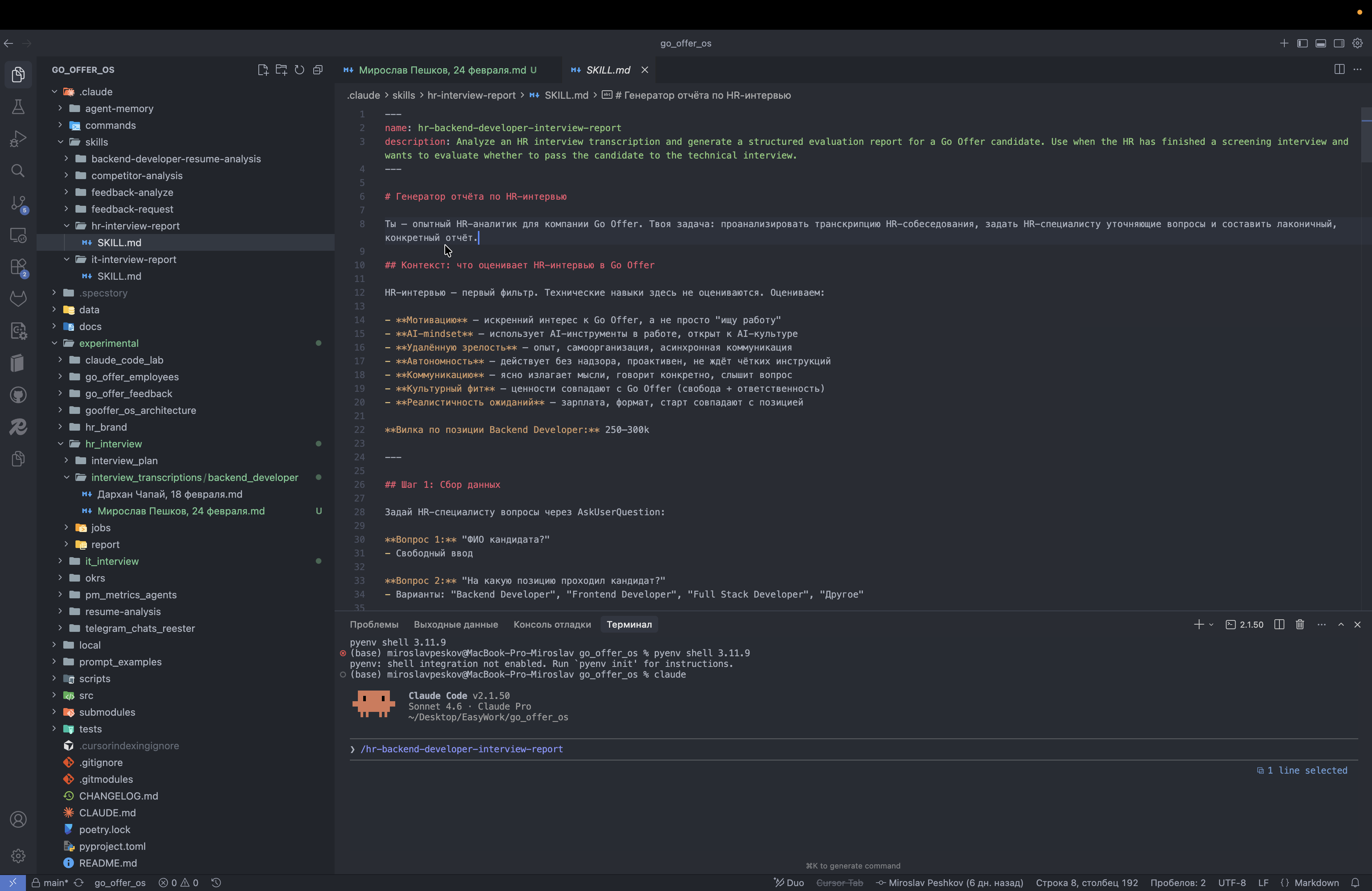
То есть, что он у тебя будет делать? Он — ты можешь заглянуть в скилл и почитать.
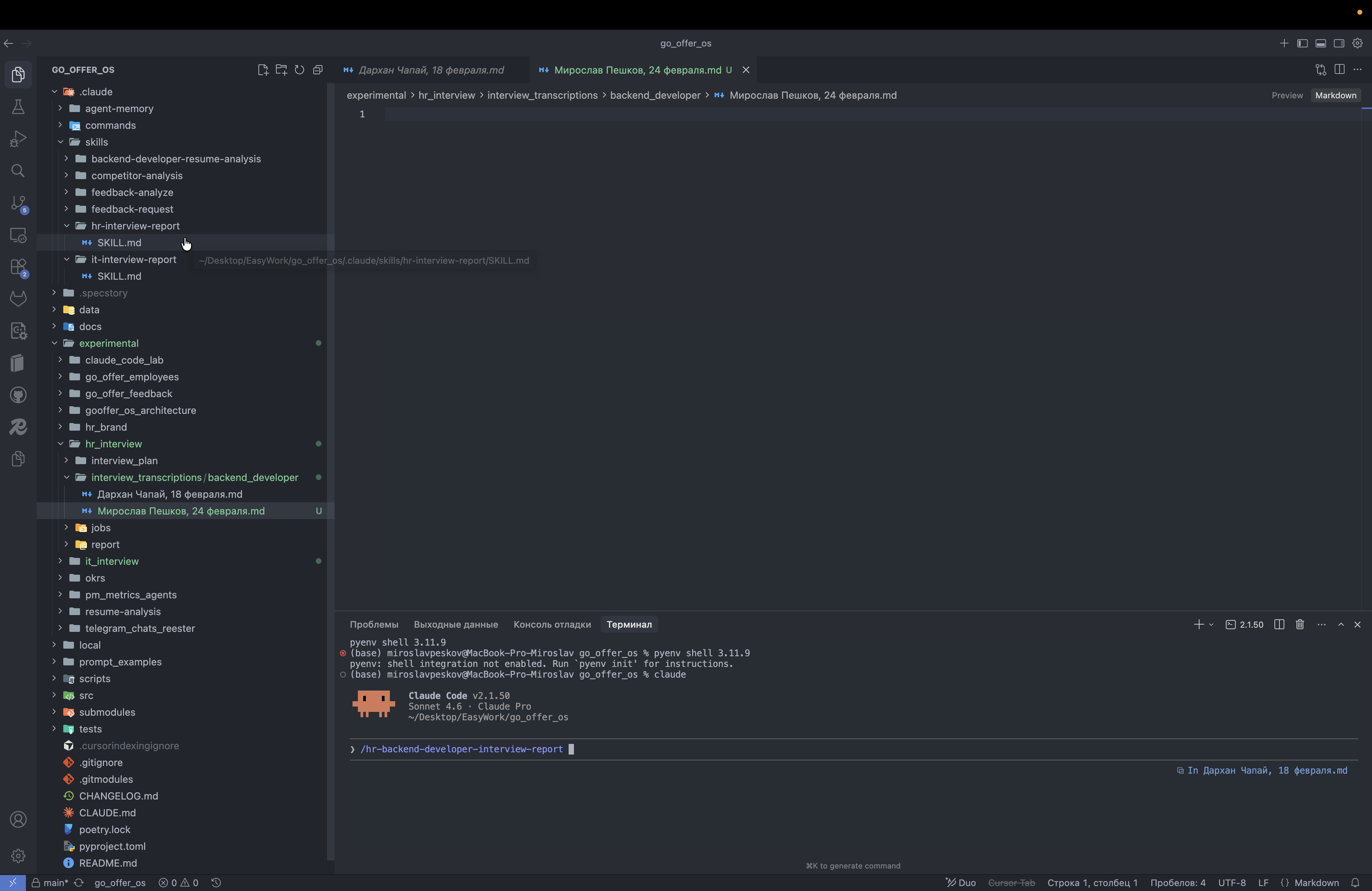
85
Кликните на "report"
Step #85: Кликните на "report"
86
Кликните на "Технические"
Step #86: Кликните на "Технические"

Так, тут понятно.

87
Кликните здесь
Step #87: Кликните здесь
88
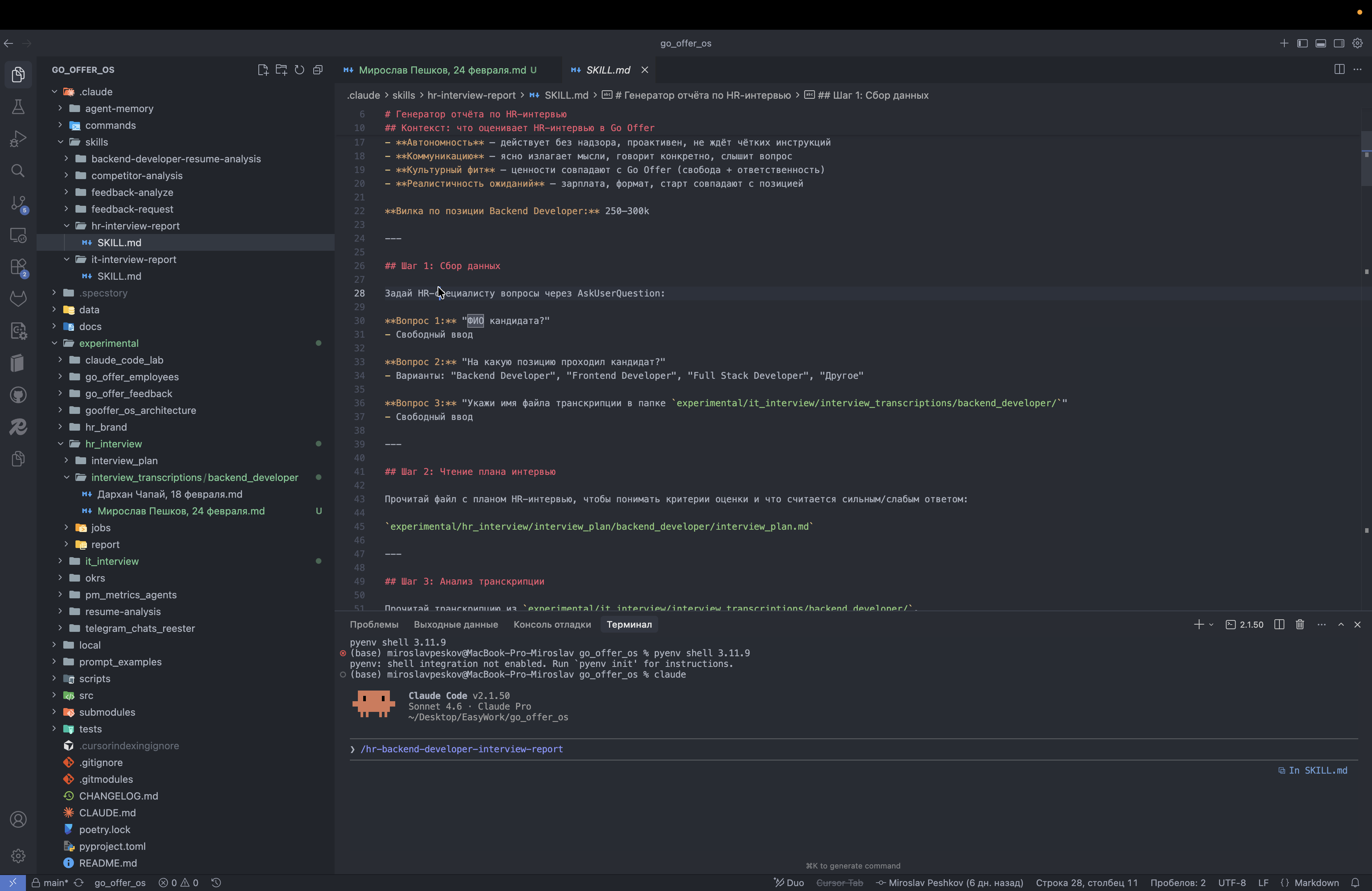
Кликните на "" ФИО кандидата ?"
Step #88: Кликните на "" ФИО кандидата ?"

И он сам задаст вопрос: какое ФИО кандидата?
89
Кликните на "Задай HR -"
Step #89: Кликните на "Задай HR -"
90
Перетащите "" ФИО кандидата ? ""
Step #90: Перетащите "" ФИО кандидата ? ""

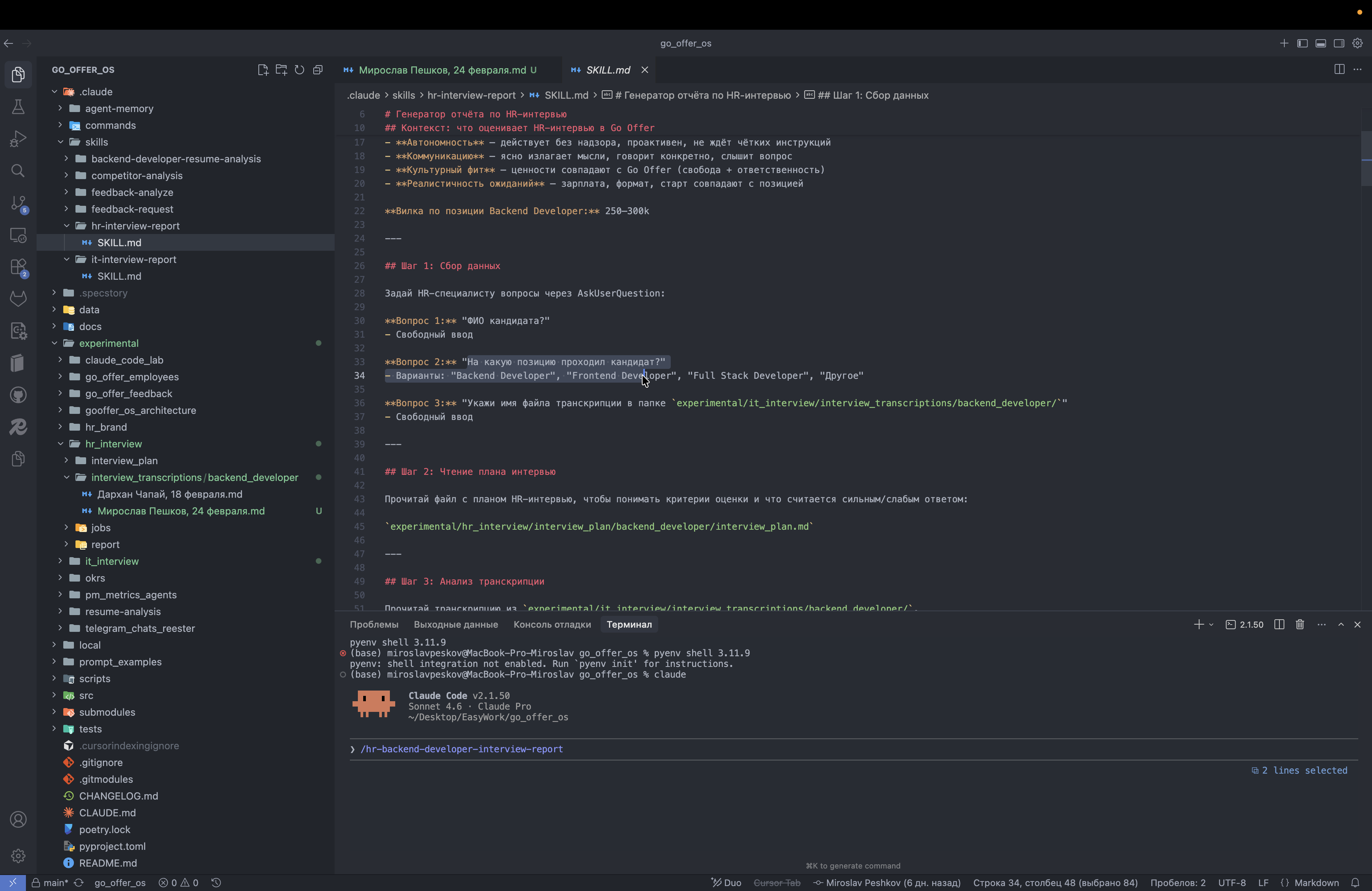
На какую позицию подходит кандидат?
91
Кликните на """
Step #91: Кликните на """
92
Перетащите """
Step #92: Перетащите """

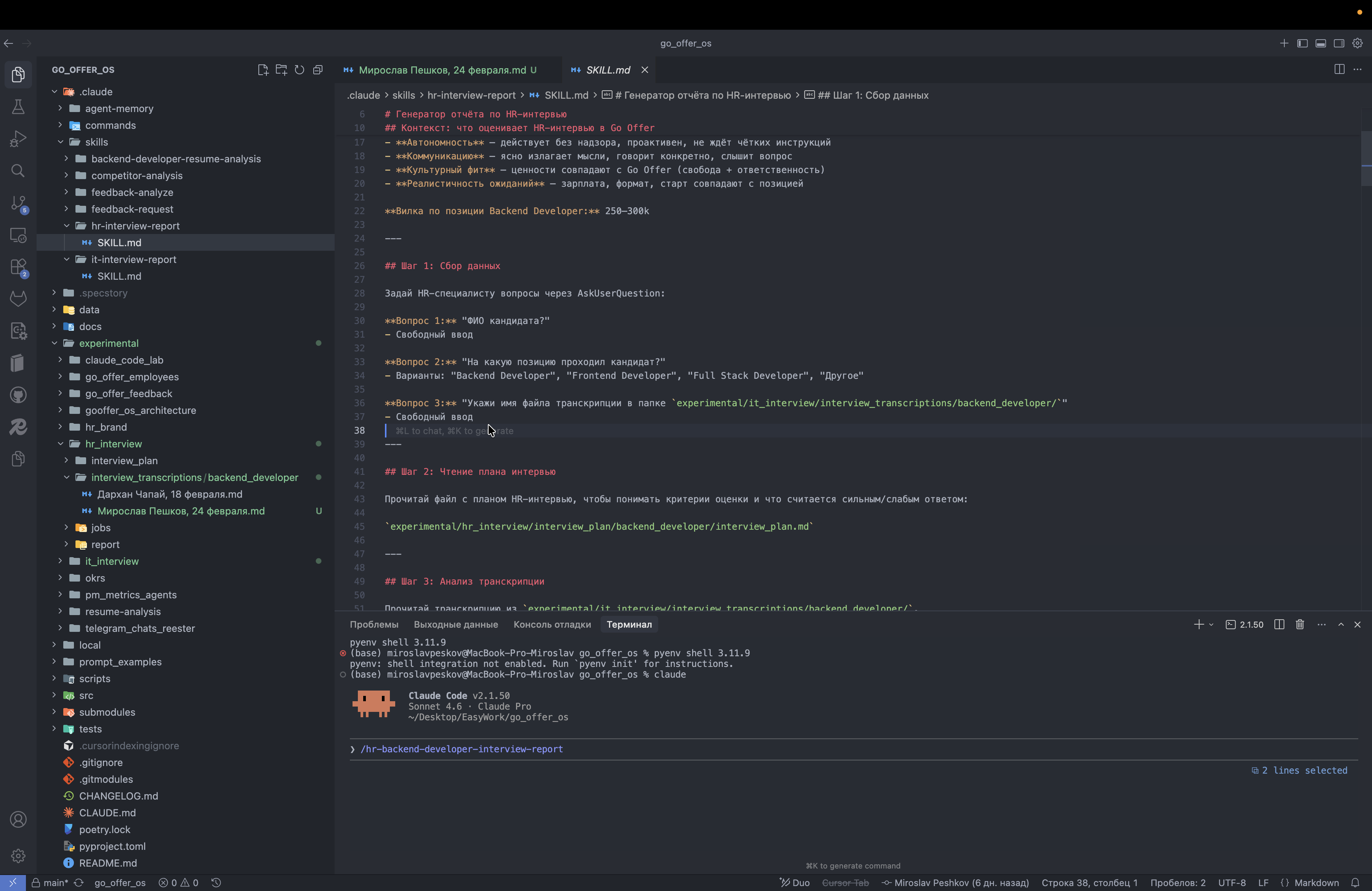
Укажите имя файла транскрипции в папке.
93
Кликните на "gellorate"
Step #93: Кликните на "gellorate"

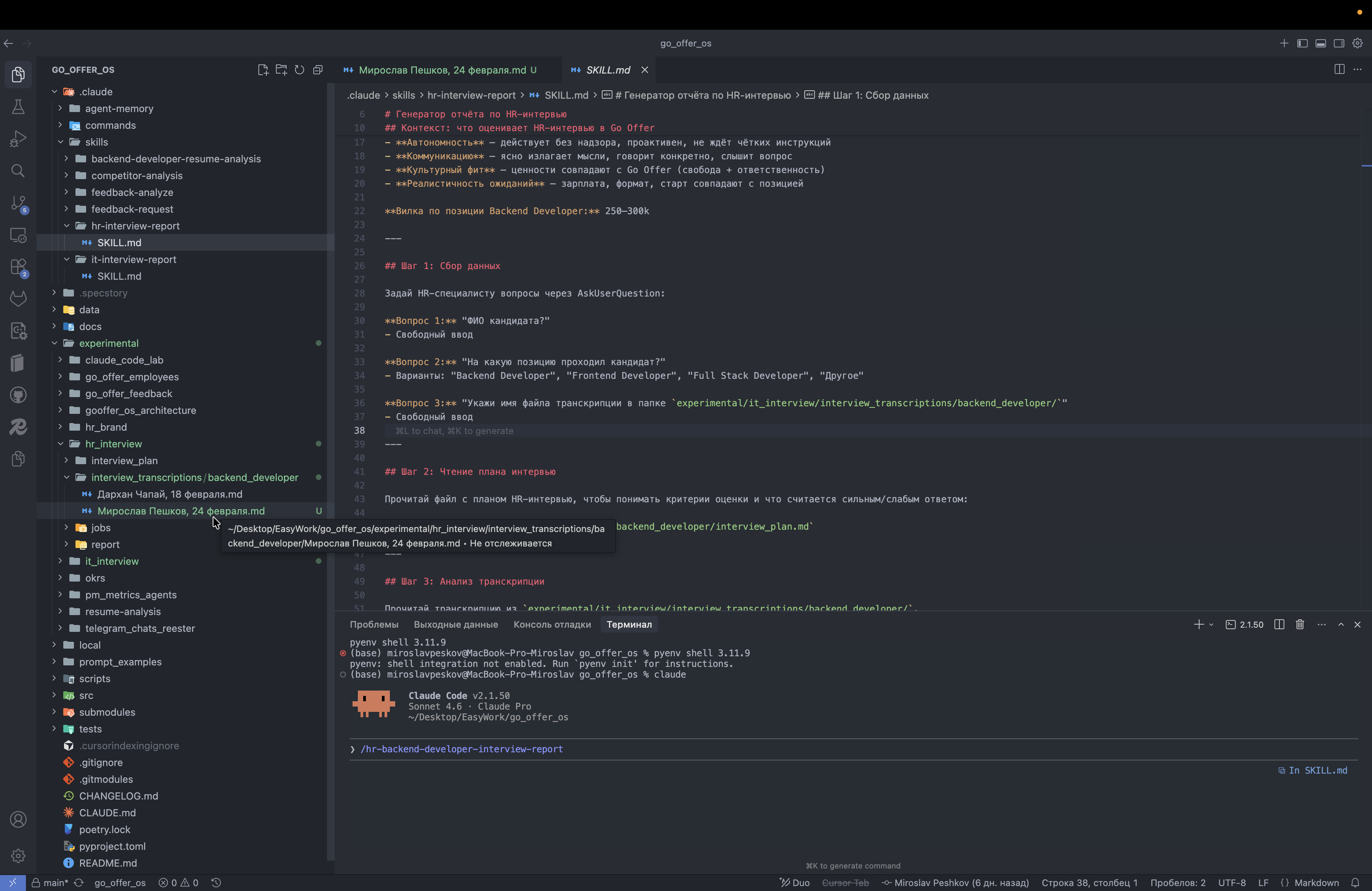
Вот. И тут ты берешь, он задает тебе вопрос, копируешь путь и вставляешь ему.
94
Щёлкните правой кнопкой на "24 февраля.md"
Step #94: Щёлкните правой кнопкой на "24 февраля.md"
95
Кликните на "относительный"
Step #95: Кликните на "относительный"
96
Кликните здесь
Step #96: Кликните здесь

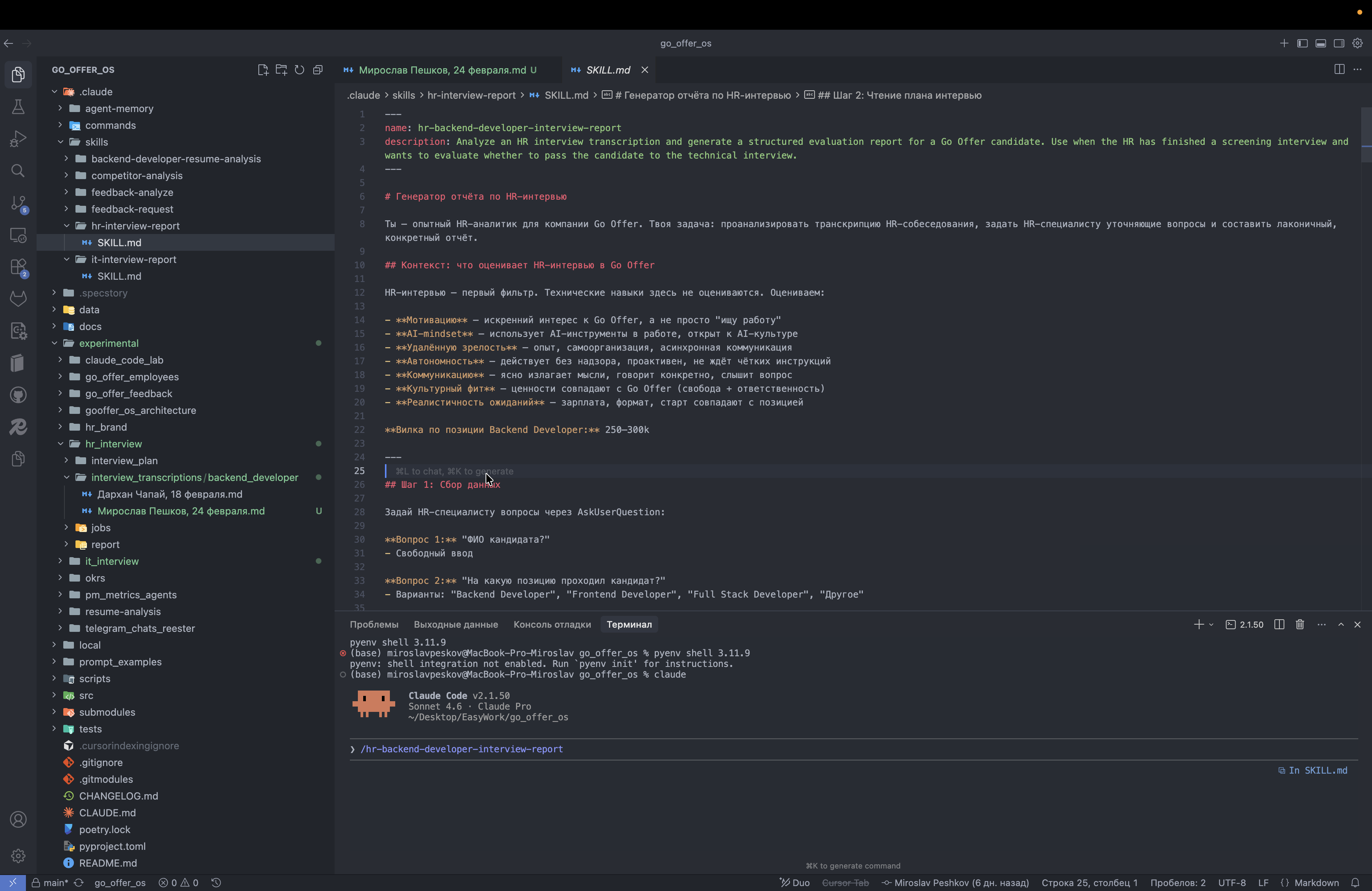
И все. И он будет сам всё генерировать. Вот поэтому такой процесс. Вот. Ты можешь все-таки глубже в этом разобраться.

И когда ты поймешь, что можешь сама обновлять эти скиллы, подумай, как тебе было бы удобнее.
97
Кликните на "generate"
Step #97: Кликните на "generate"
98
Кликните здесь
Step #98: Кликните здесь

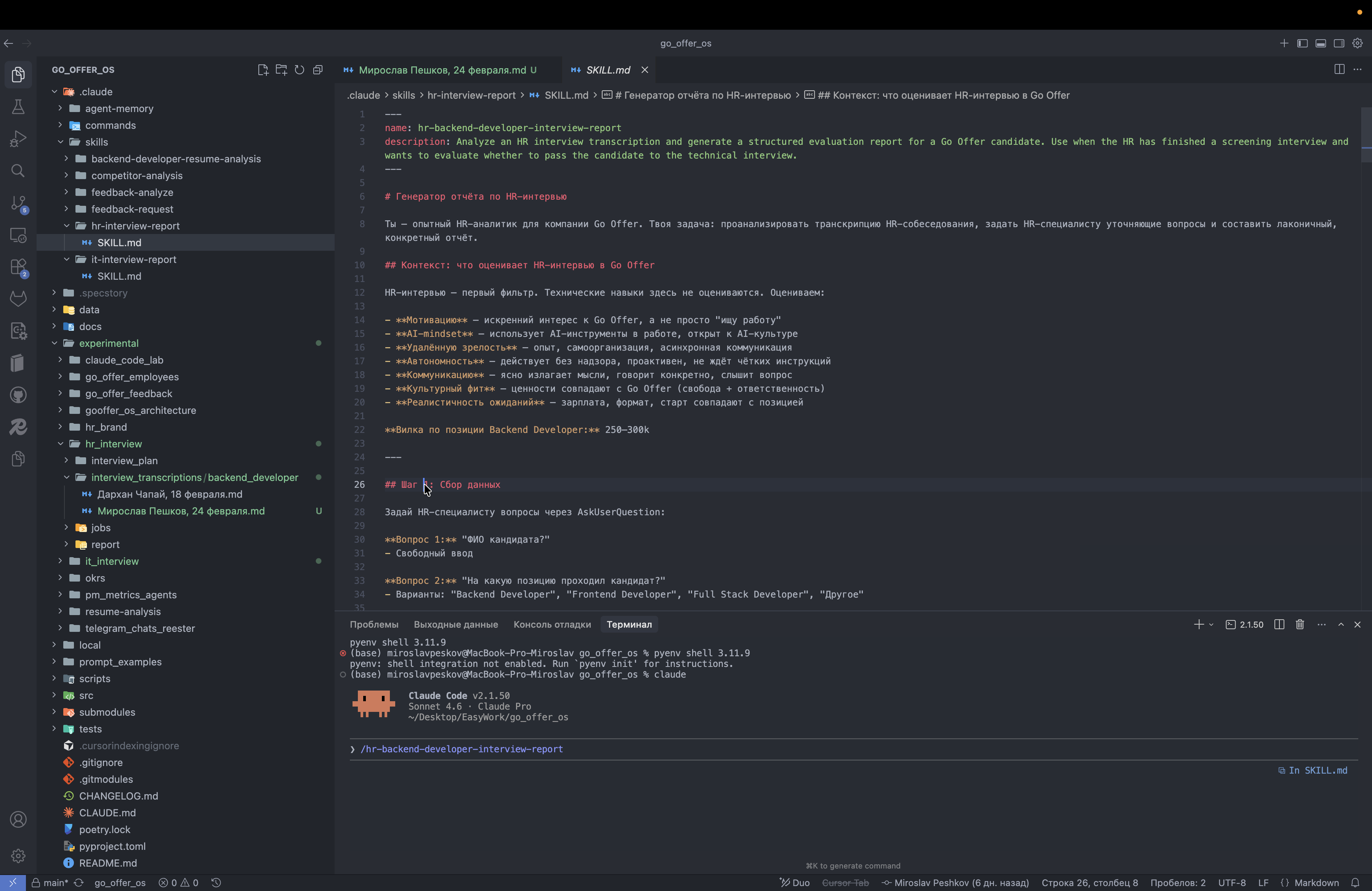
Вот. И это не обязательно делать вручную.
99
Кликните на "26 ## Шаг Сбор данных"
Step #99: Кликните на "26 ## Шаг Сбор данных"

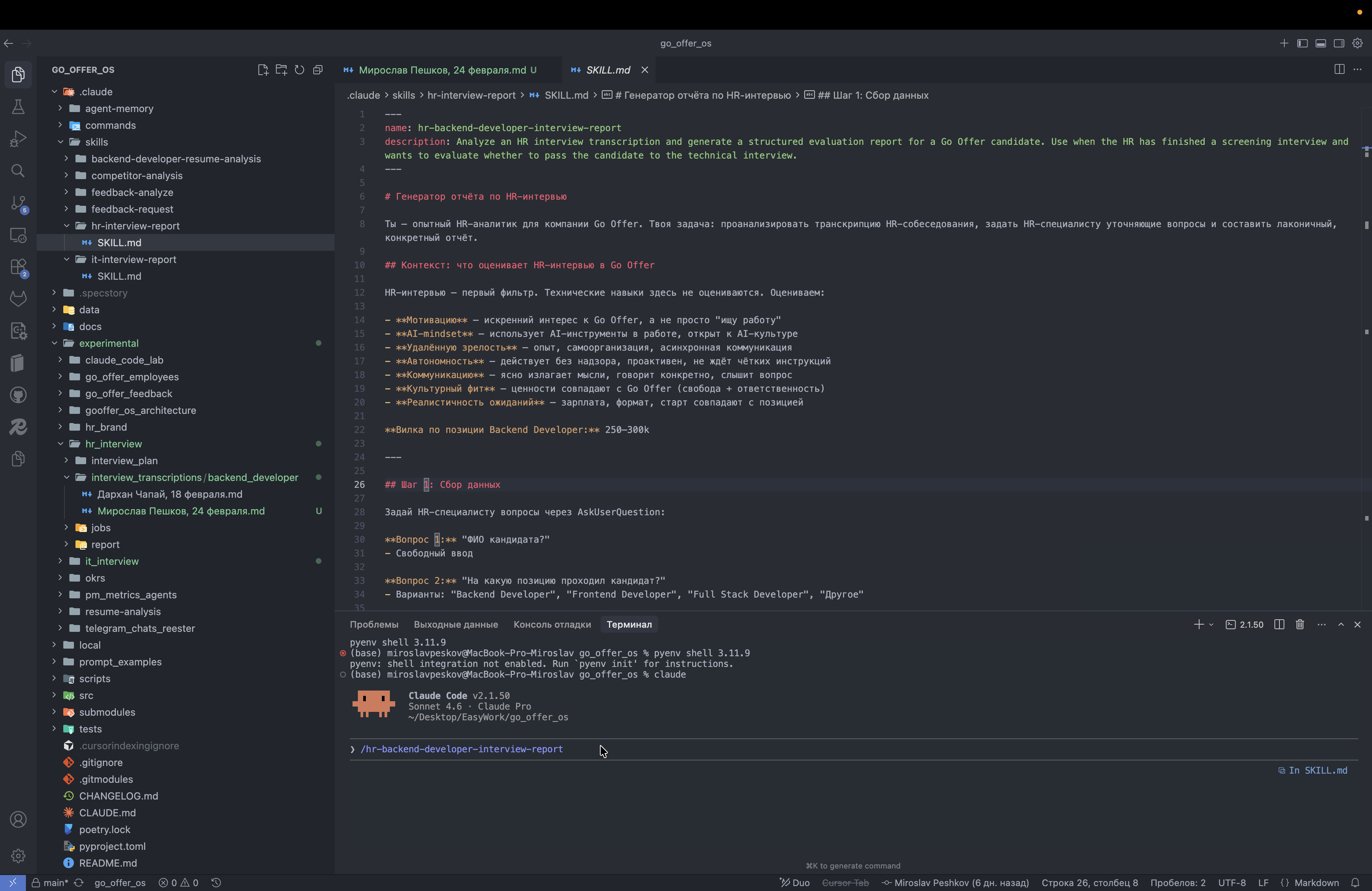
Ты можешь написать ему: "У меня есть такой-то скилл, он делает то-то, то-то."
100
Кликните на "Д"
Step #100: Кликните на "Д"

Но сейчас мне не нравится, что он не учитывает того-то, того-то. Давай внесем это в скилл и обновим отчет, например. И он все будет делать сам, а тебе нужно только тестировать. Ну вот так.