
Как установить карты на Garmin: пошаговая инструкция
Узнайте, как скачать и установить в программу Basecamp (Garmin).
В этом руководстве мы узнаем, как скачать и установить карту для программы Basecamp (Garmin). Мы рассмотрим, как выбрать нужную карту, какие опции выбрать при установке, и как завершить процесс, чтобы карта появилась в приложении.
Также разберёмся с дополнительными файлами, если они понадобятся для отображения контурных линий или других особенностей карты.
Давайте начнем
Для начала нужно убедиться, что программа Гармин закрыта.
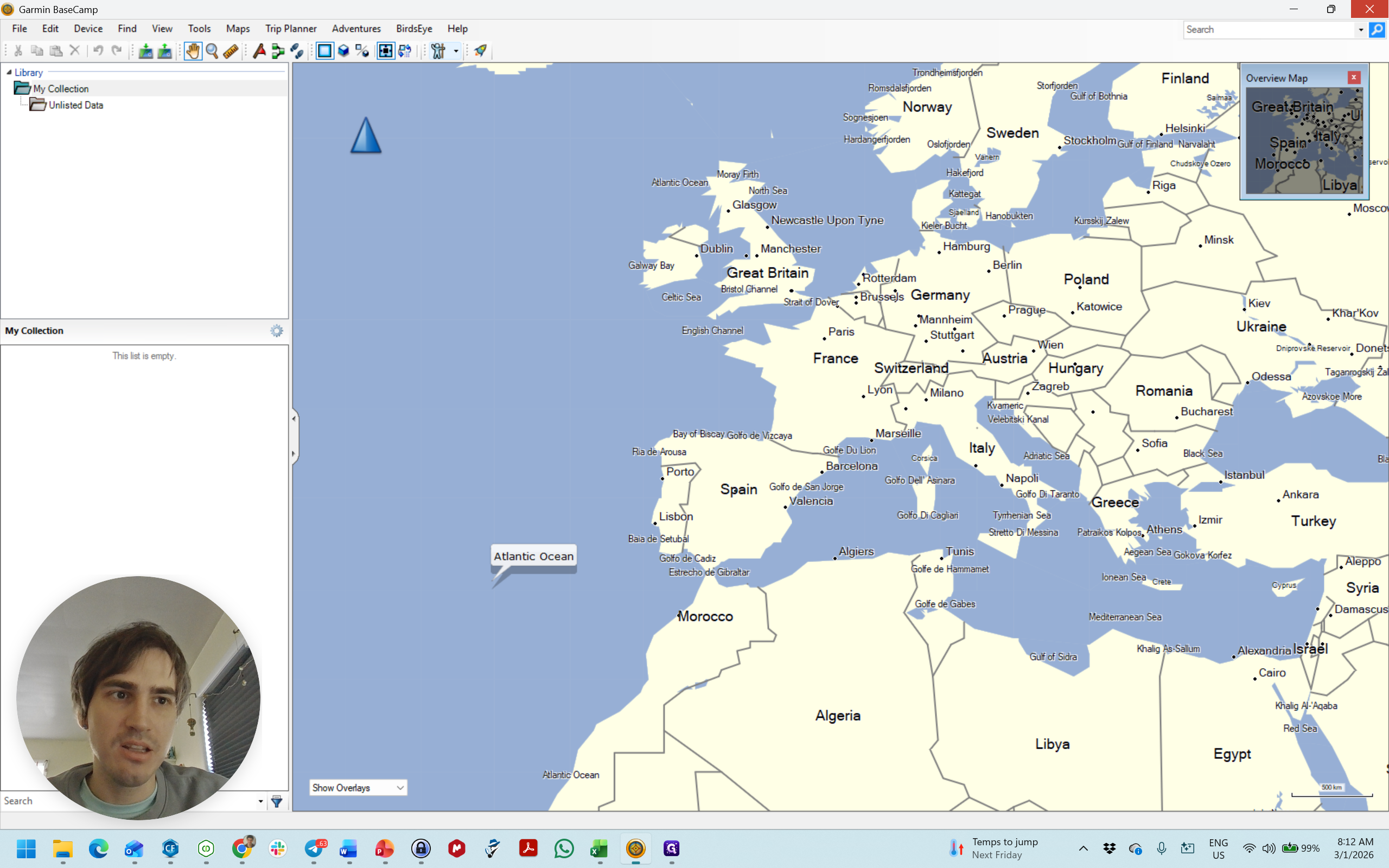
Если программа открыта, закройте ее.
Дальше. Идем на этот сайт, чтобы скачать карту.

Дальше обычно ты просто скачиваешь бесплатную карту (без регистрации). Если нужна платная (для контурных линий некоторых стран), то требуется платная подписка. Я (Паша) могу помочь разобраться с дополнительными файлами.
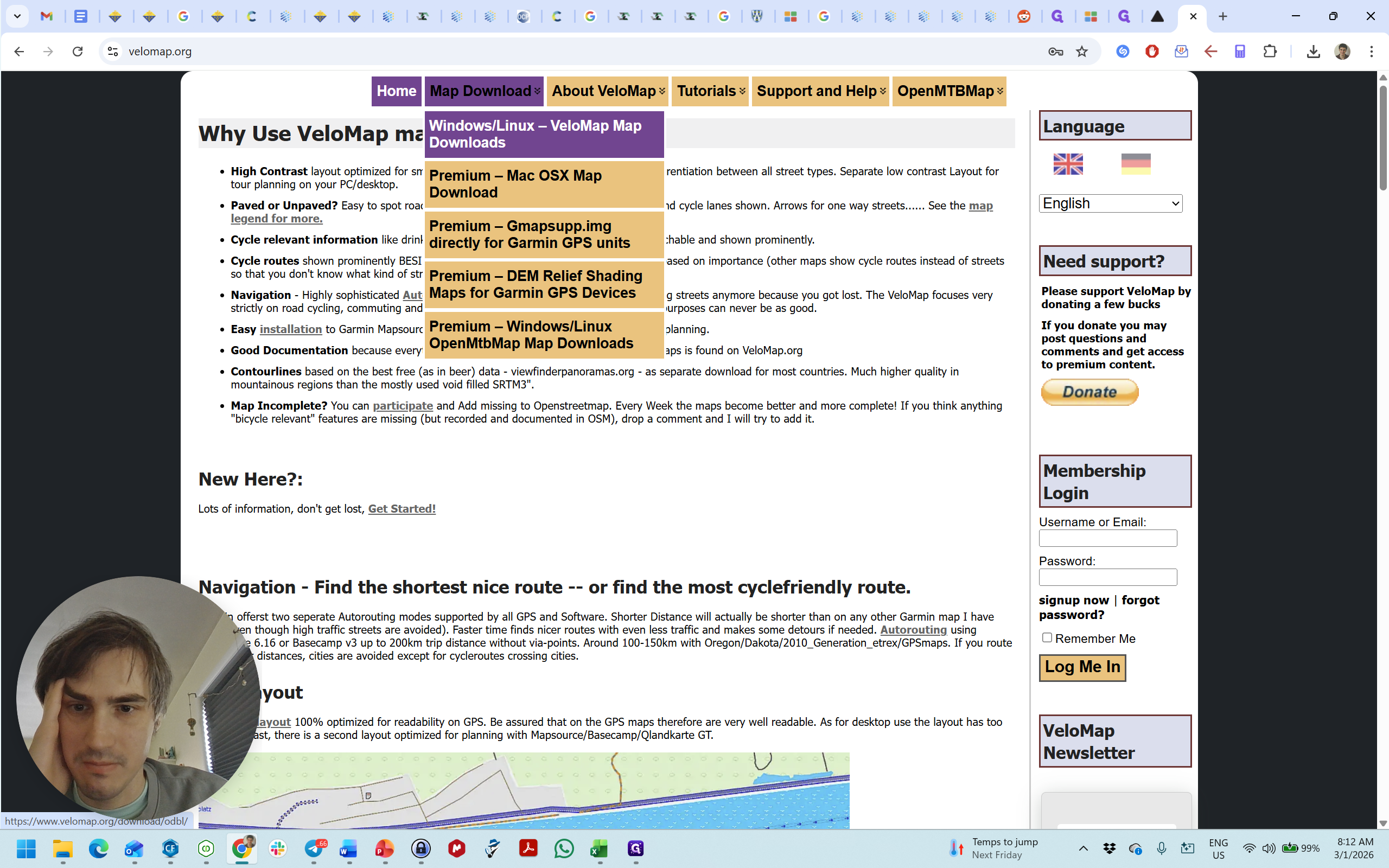
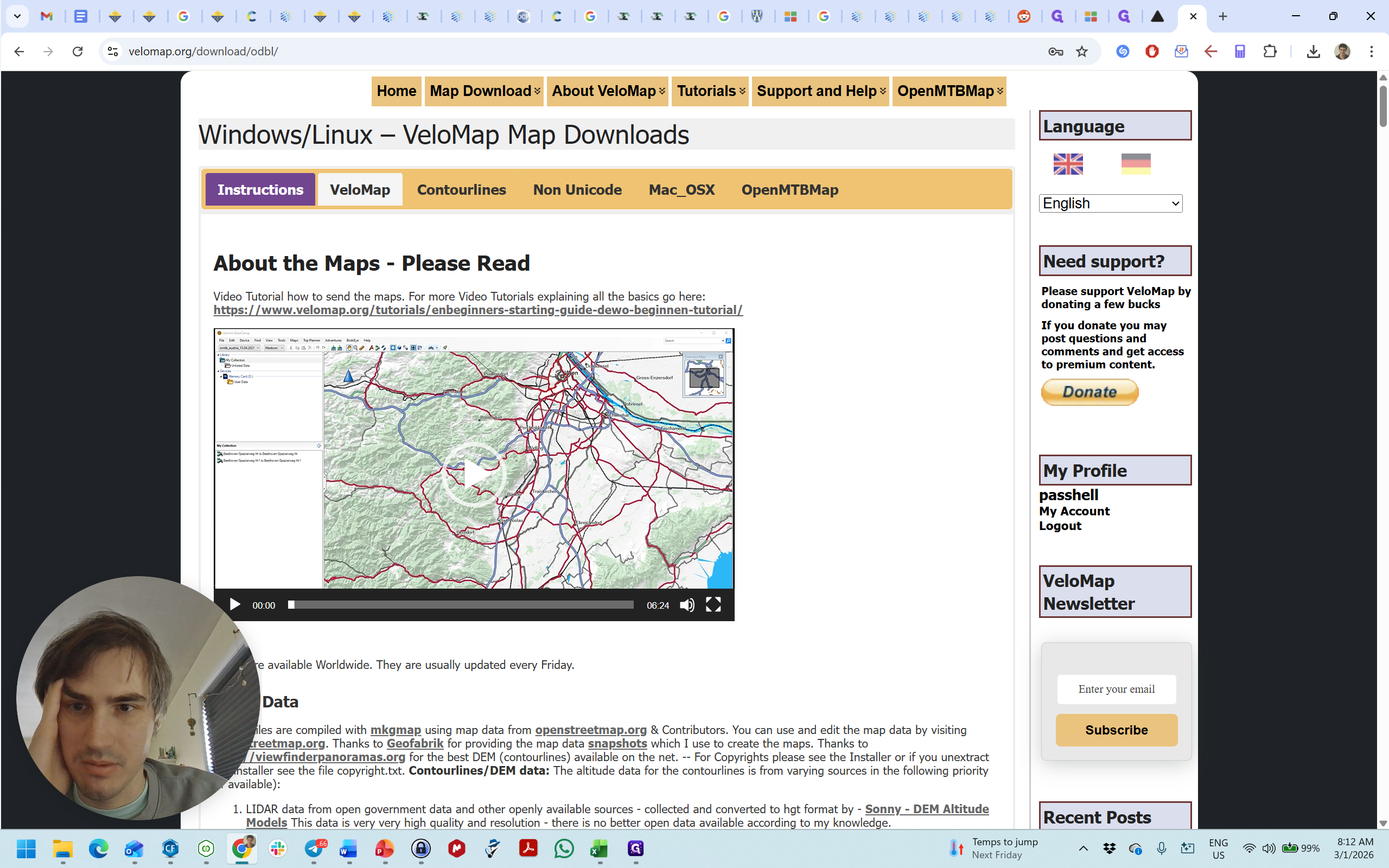
Идем в эту вкладку.
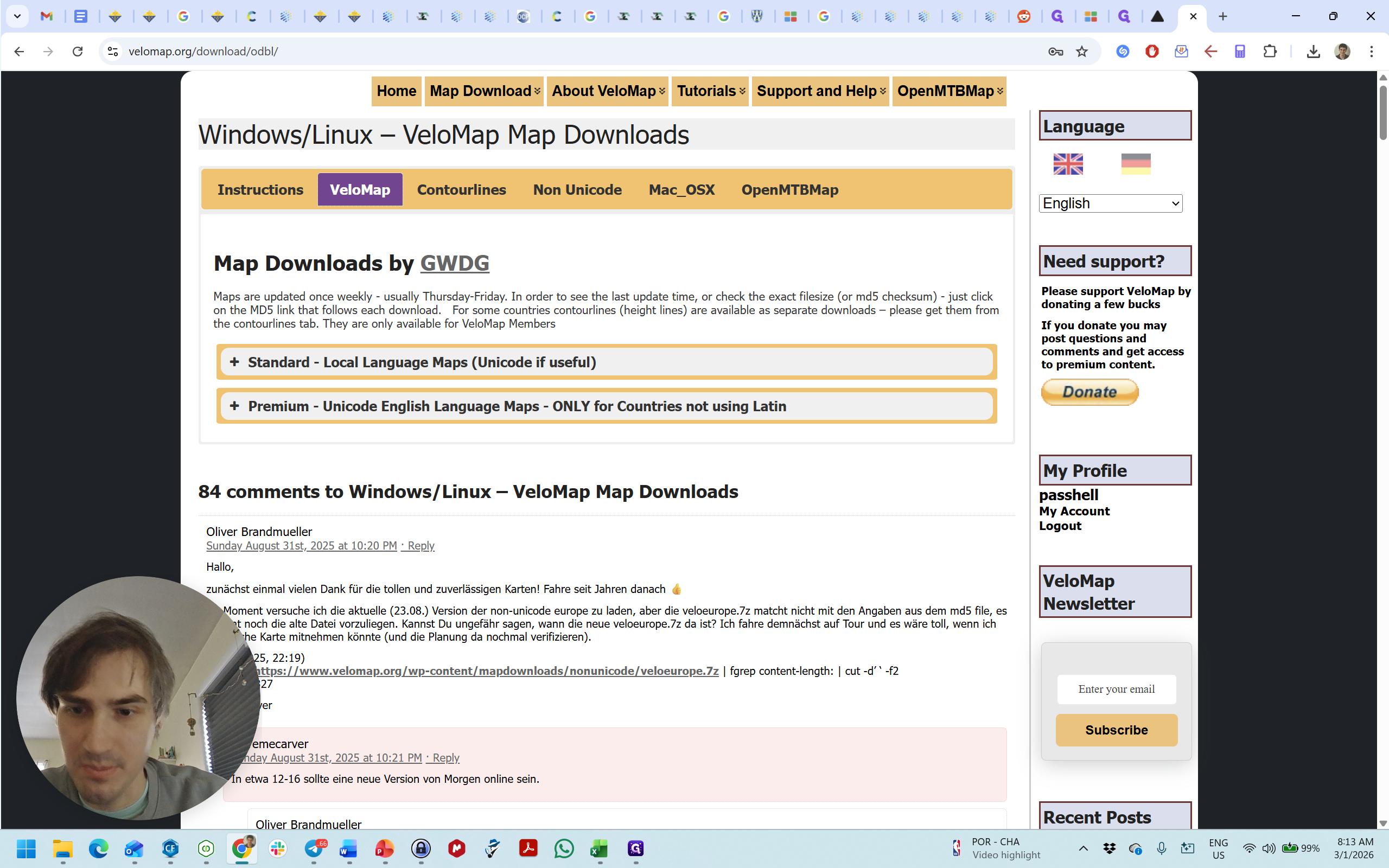
Тут выбор зависит от языка. Обычно нам подходят Local Language Maps (карты на языке страны). Обычно это вариант нам подходит, но для некоторых стран (например, для Грузии или Израиля) другая опция может быть полезна - чтобы названия отображались латиницей.
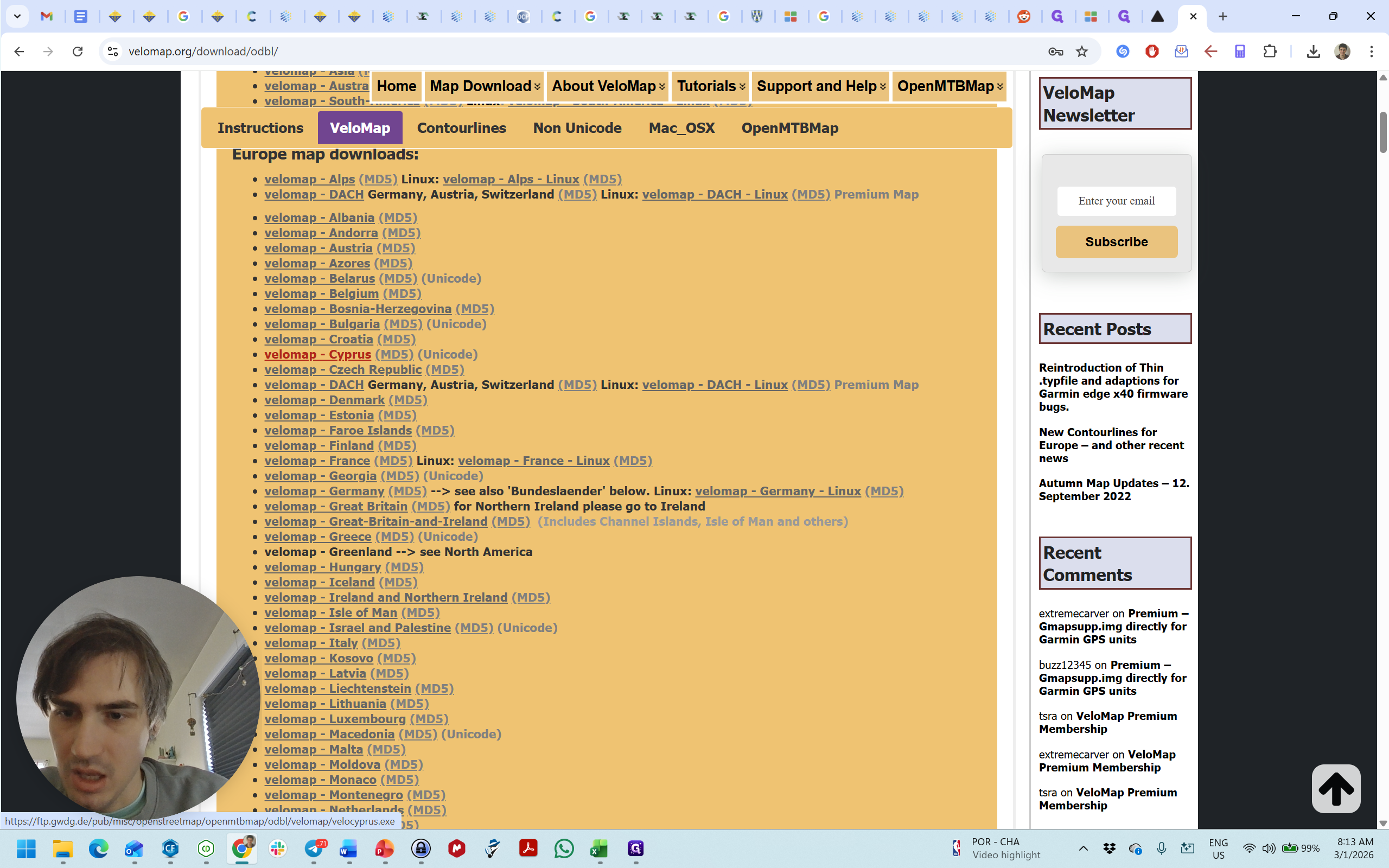
Я скачаю Кипр, он должен быть маленьким и установиться быстро. У нас начинается закачка.
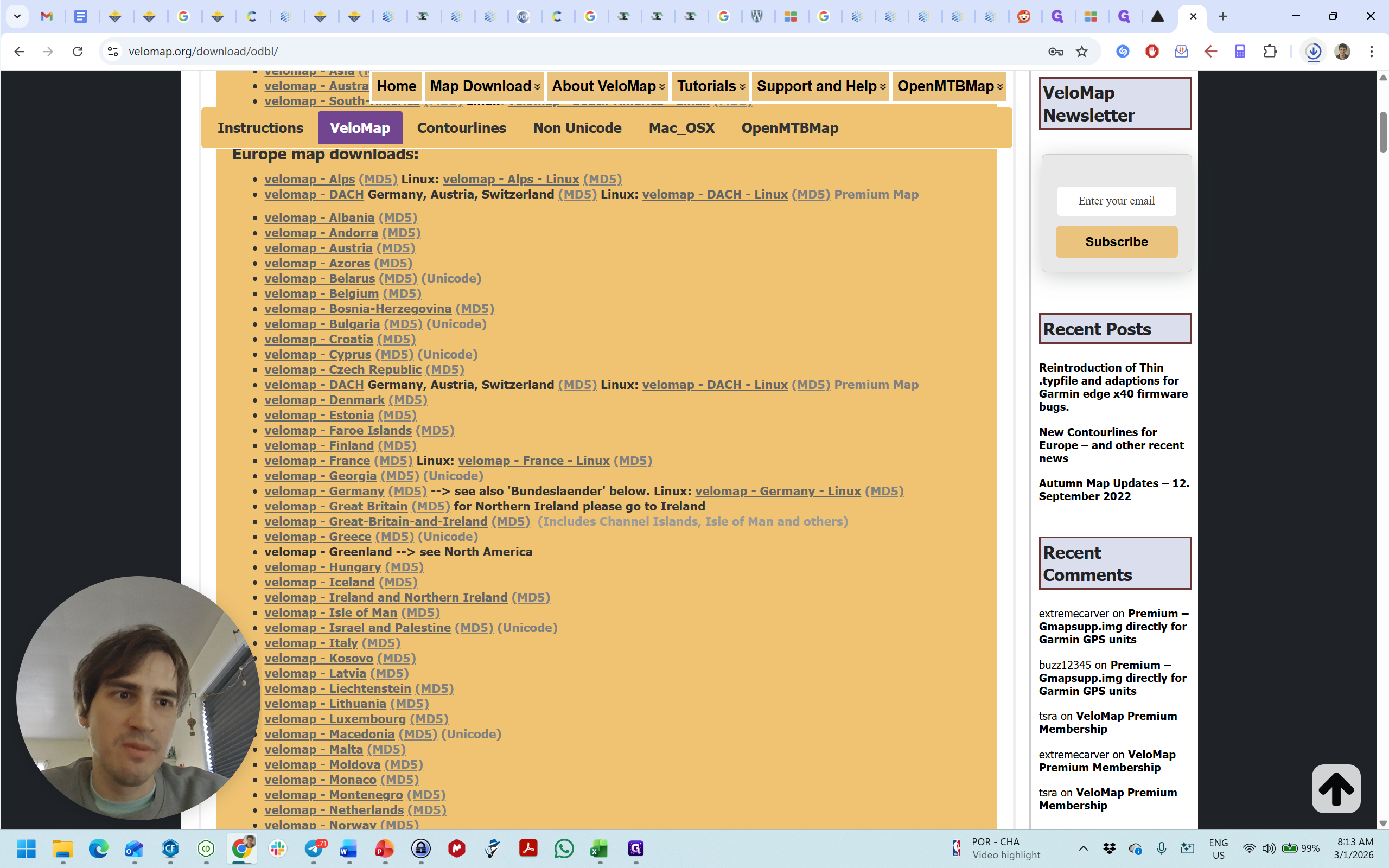
Ожидаем, пока закачка завершится. Дальше идем в эту папку.
И запускаем.
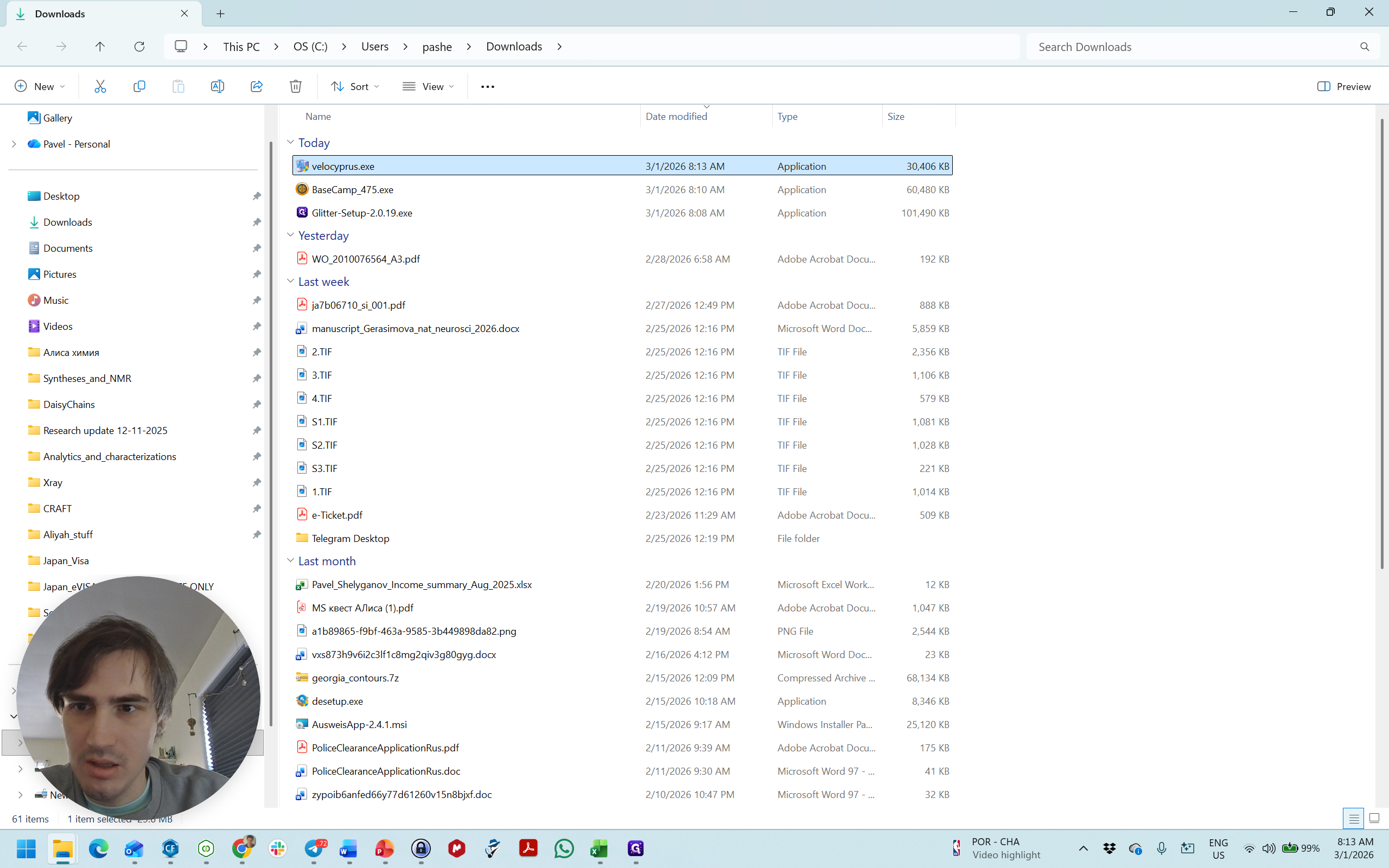
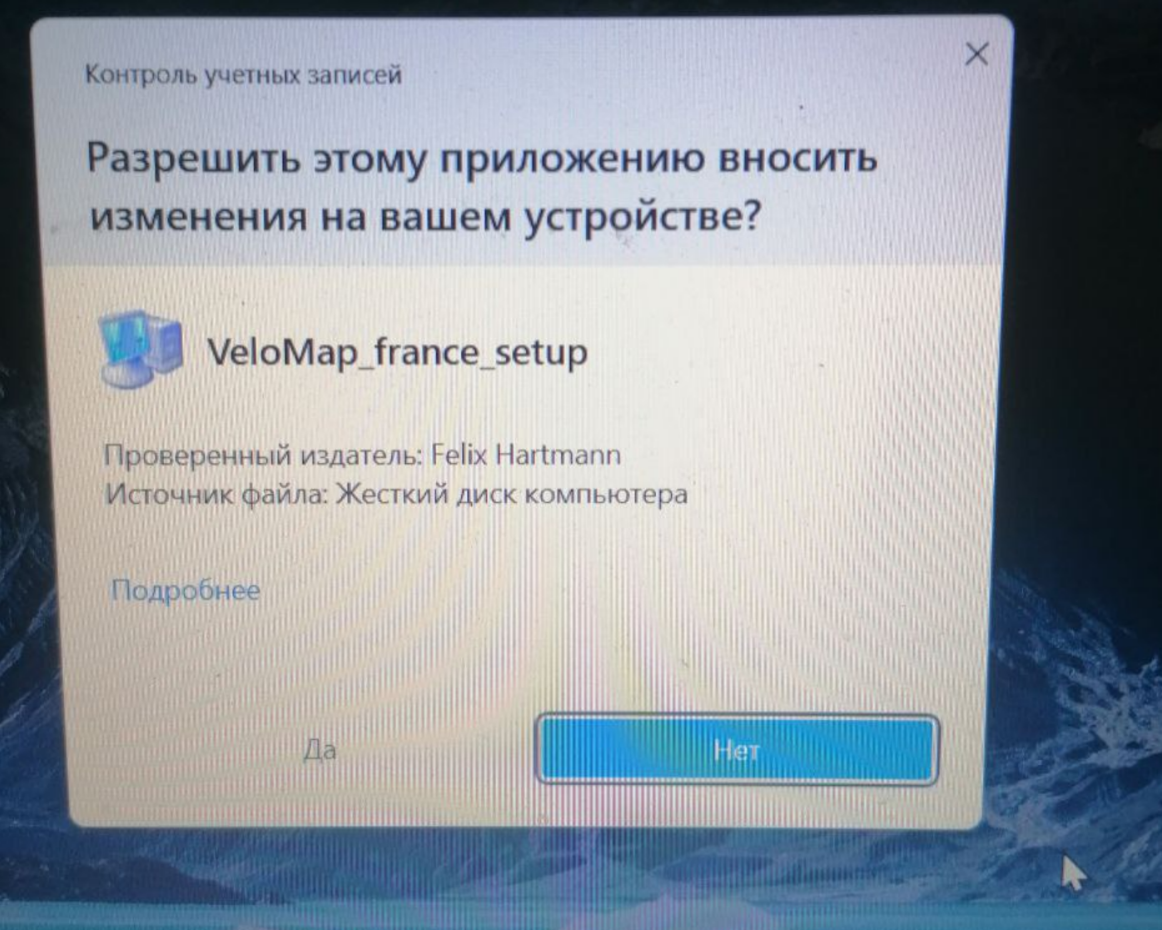
Выбираем да
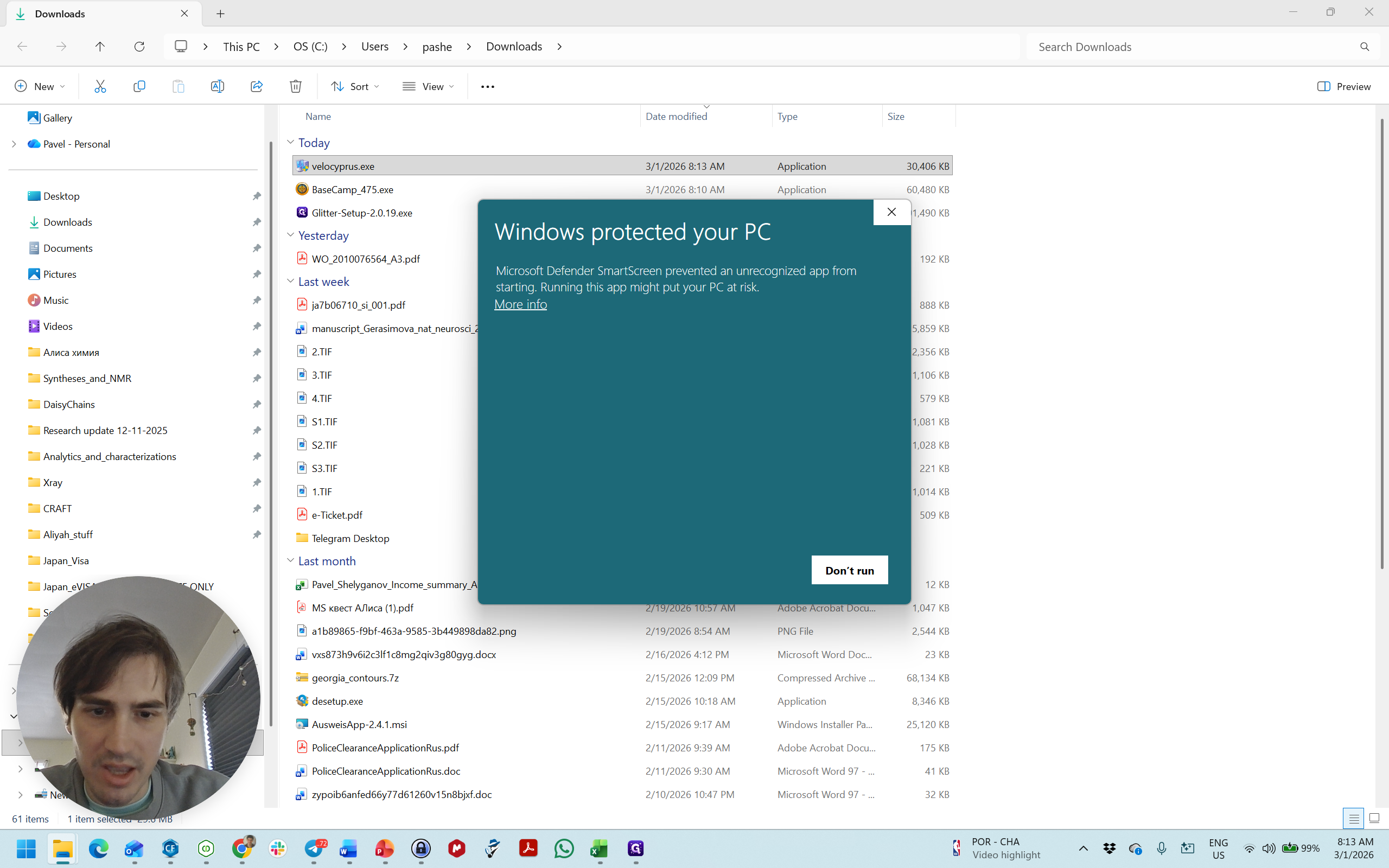
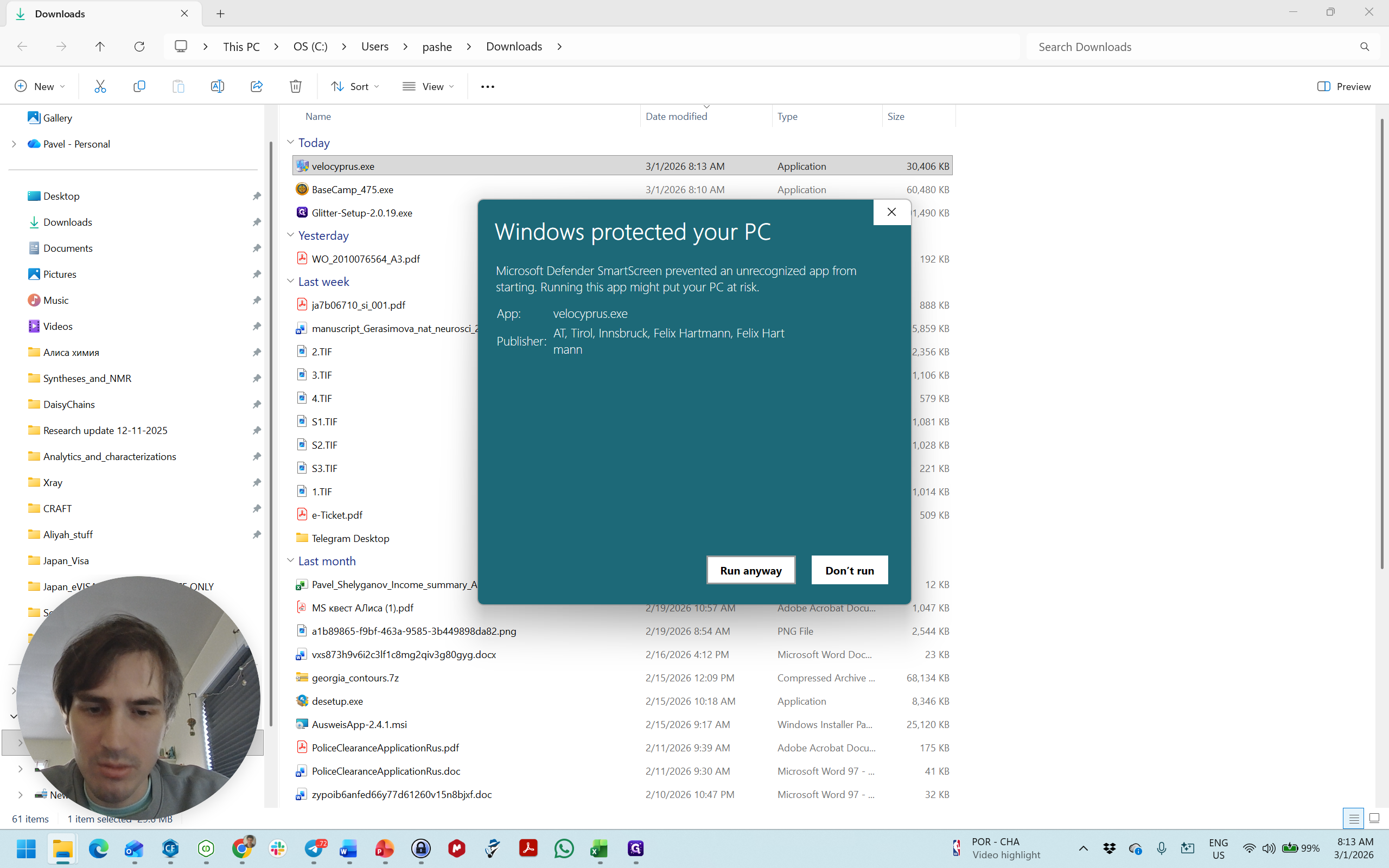
Вылезет еще одно окно от службы безопасности Windows. Нужно нажать "дополноительные параметры" и "запустить все равно".
Если вылезет такое окогко, выбери "да"
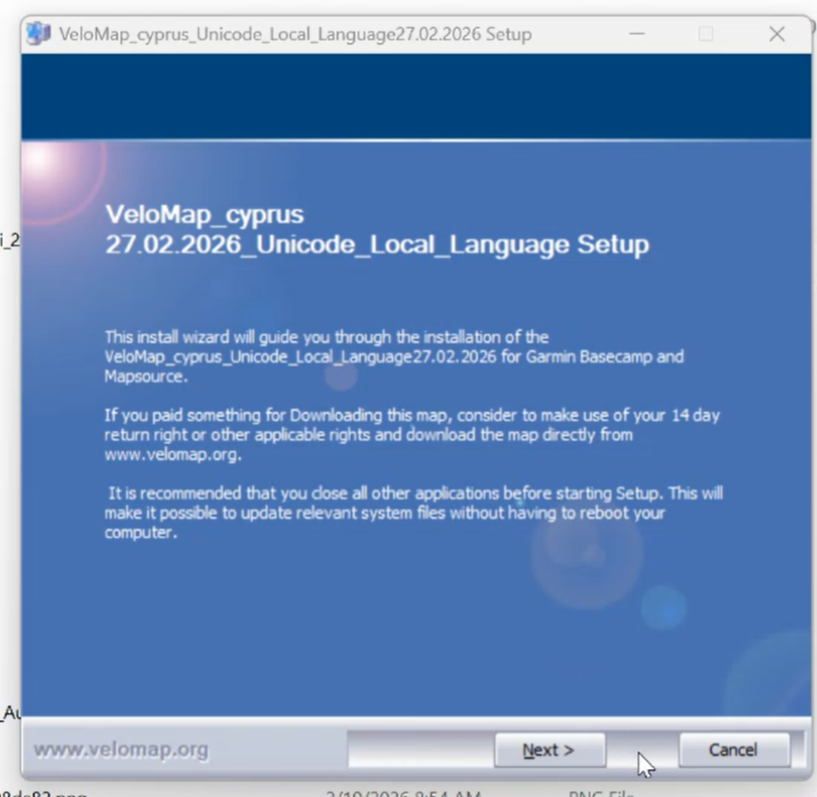
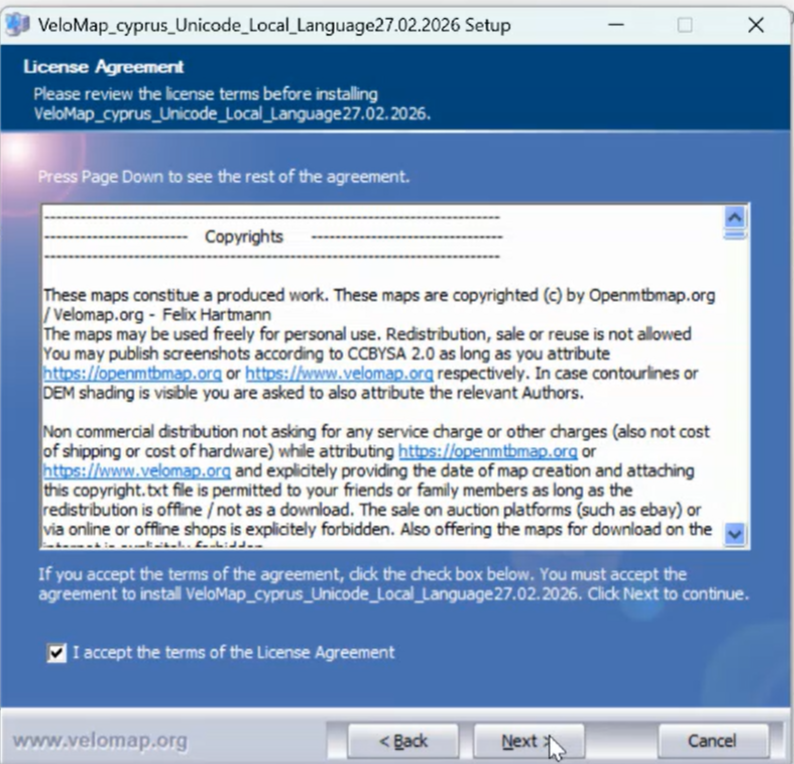
Мы принимаем лицензионное соглашение, т.е. ставим галочку и нажимаем "дальше".
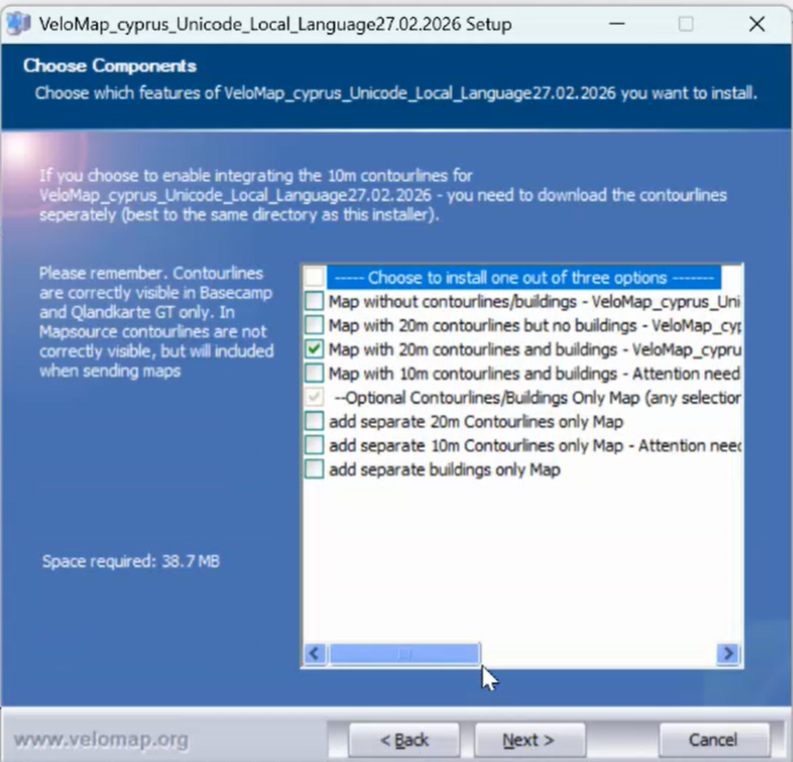
Вот этот экран — это то, где иногда возникают сложности. Для некоторых стран для контурных линий требуется дополнительный файл.
Обычно здесь по умолчанию используются двадцатиметровые контурные линии и строения. Я рекомендую оставить это как есть.
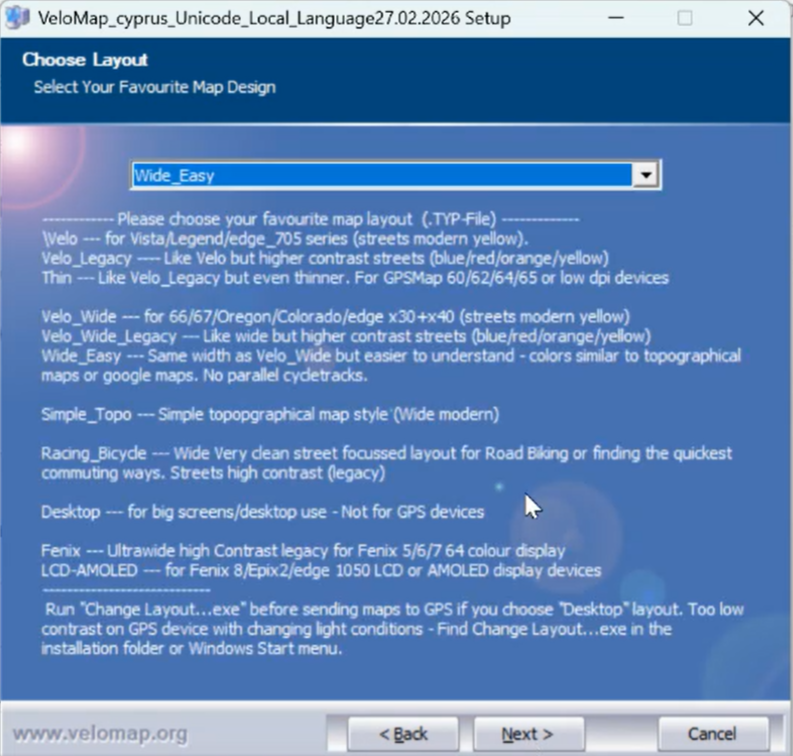
Я бы просто оставлял Wide_Easy. Нажимаем "Дальше".
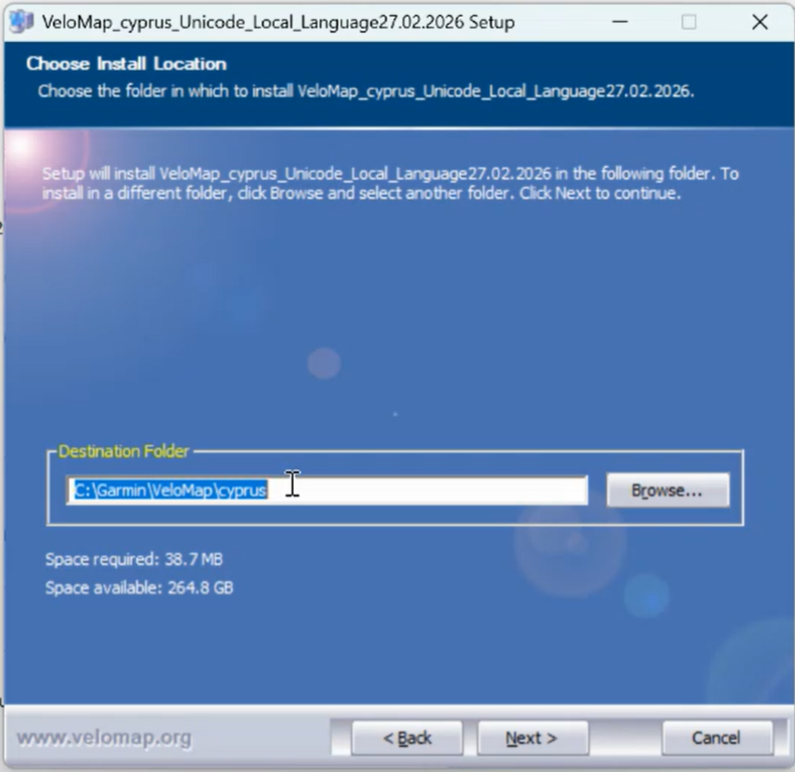
Теперь выбираем, куда он это поставит. Путь менять не нужно. Теперь устанавливаем.
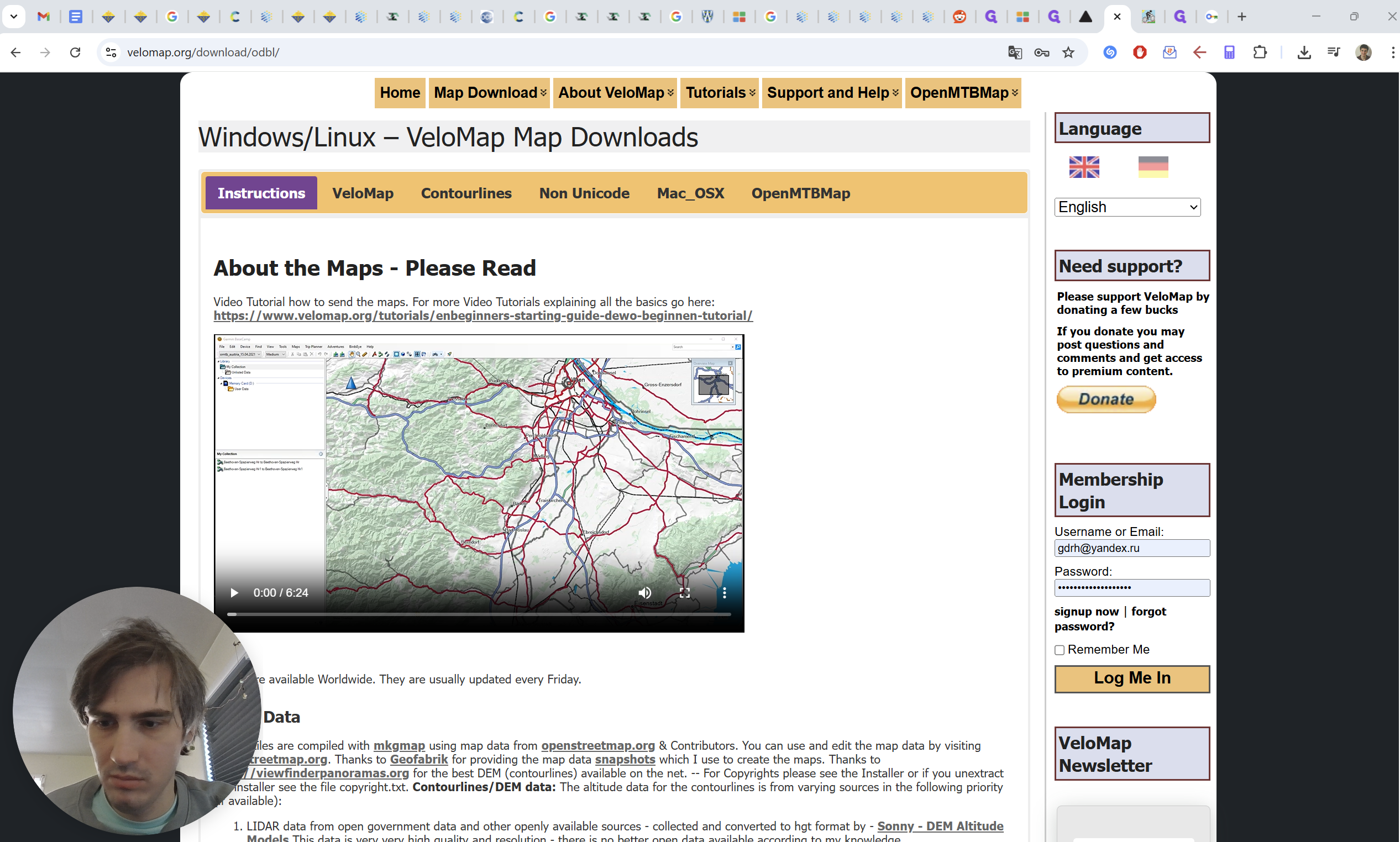
Вводим логин gdrh@yandex.ru и пароль Y0uh@vefinallyg0tit, ставим галочку "Remember me"/"Запомнить меня". И надимаем "Log me in"/"Войти"
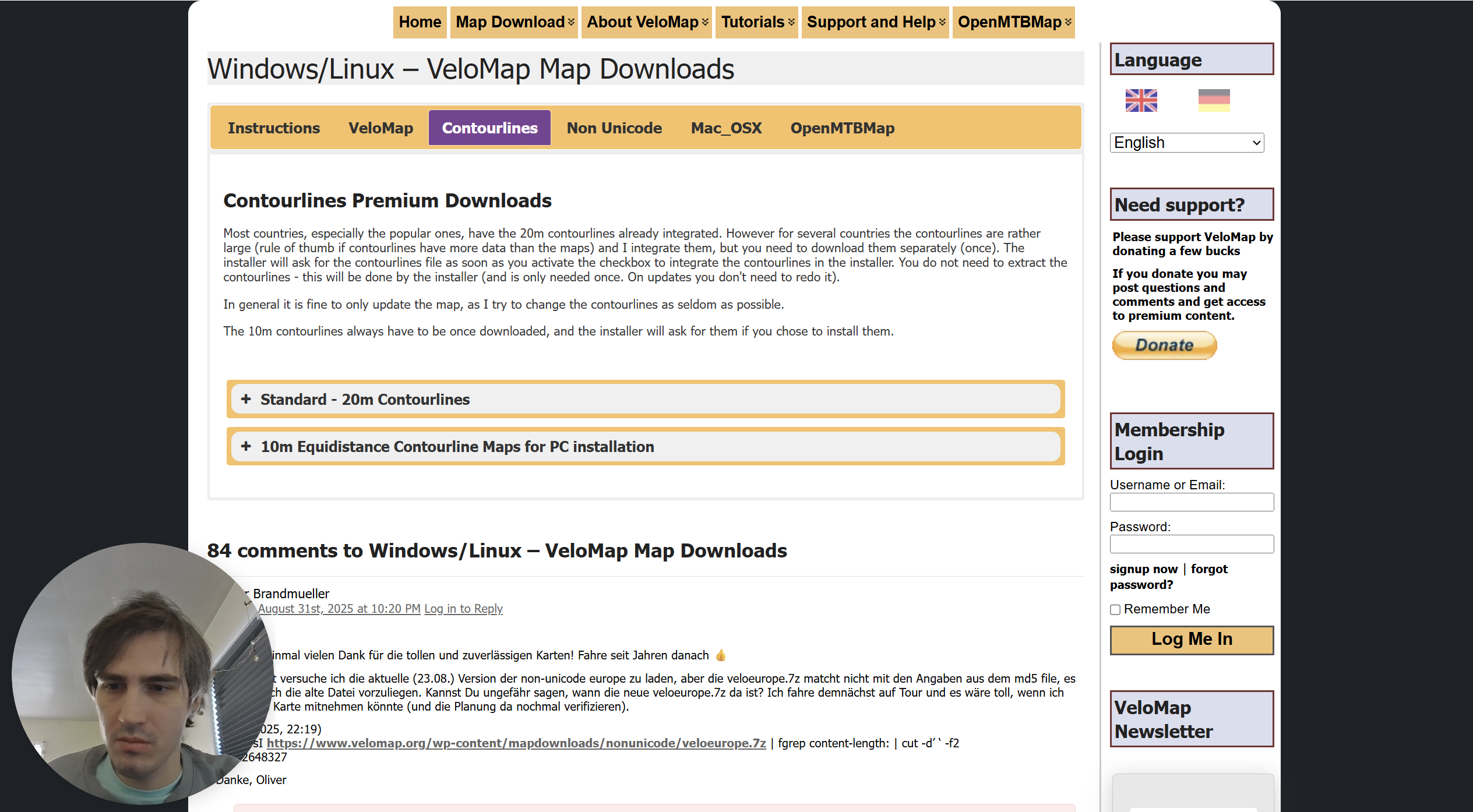
Во вкладке Contour lines выбираем 20м контурные линии и скачиваем нужный файл. Внимание, название файла должно совпадать с тем, который требует установщик (В данном случае - georgia_contours.7z .
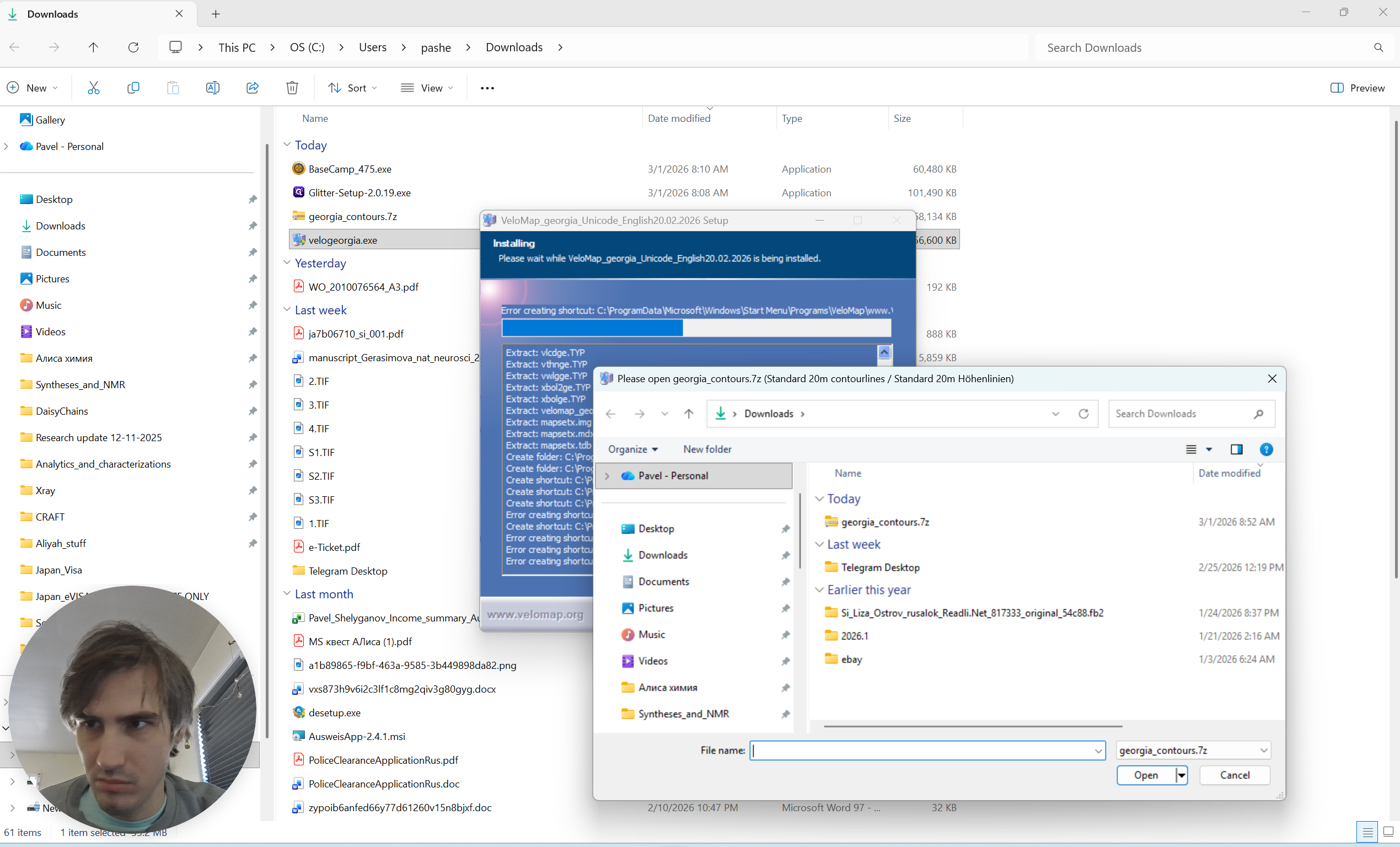
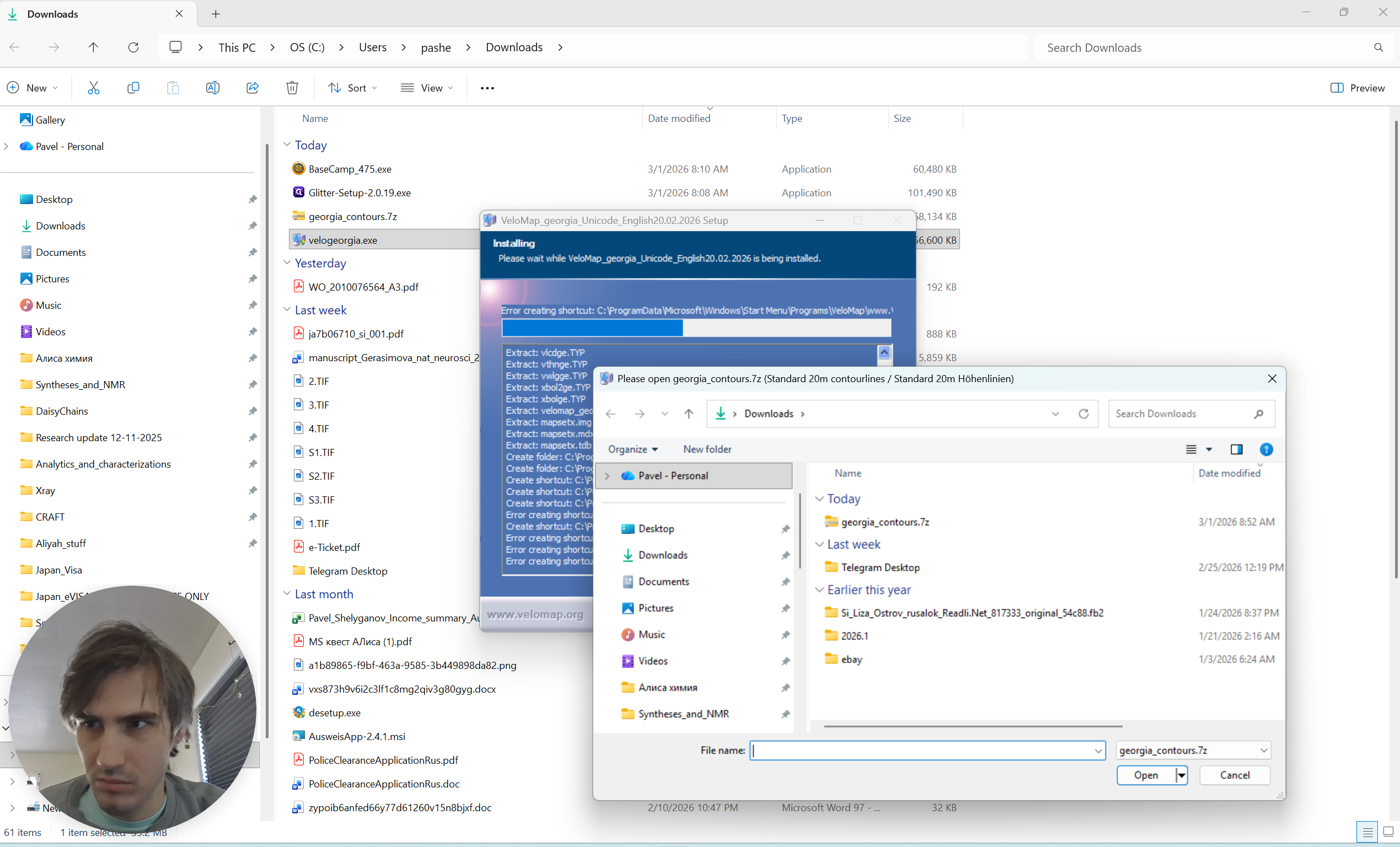
Дальше идем обратно в установщик и указываем путь к файлу (показано на примере Грузии), то есть выбираем его в этом окошке и нажимаем Открыть/Open
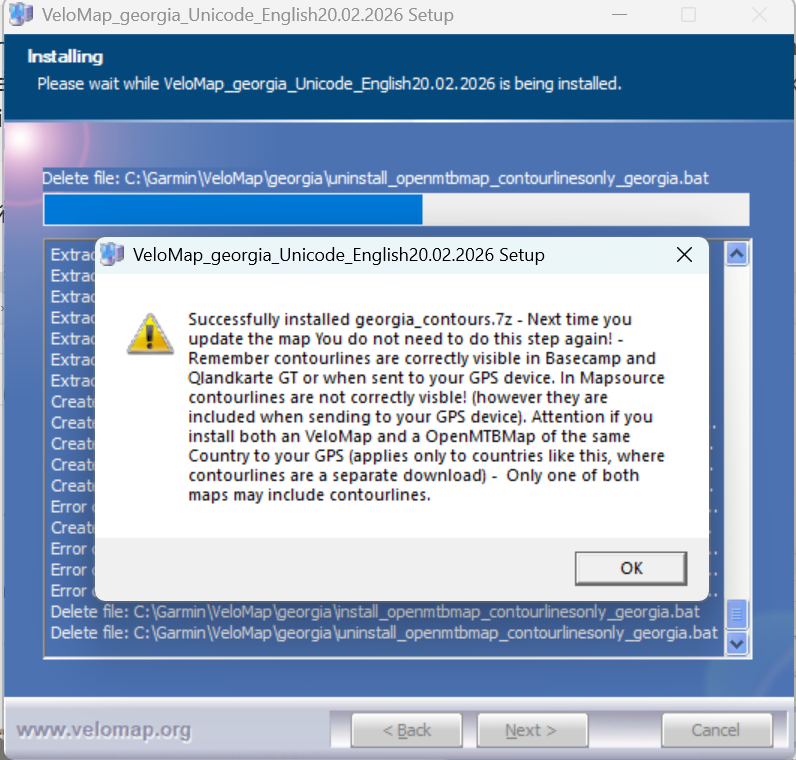
Если все прощло хорошо, то появится окошко "Successfully Installed countourlines", то есть установка контурных линий прошла успешно. Нажать ОК, дождаться окончания установки и нажать Финиш