Как запустить сессию и настроить рабочее пространство в GoOffer Hub
Узнайте, как быстро запустить сессию в GoOffer Hub, настроить рабочее пространство и эффективно работать с вакансиями. Подробная инструкция по использованию CRM, фильтрации и сортировке вакансий.
В этом руководстве мы узнаем, как запустить сессию в GoOffer Hub, настроить рабочее пространство и подготовиться к работе. Мы рассмотрим, как выбрать менти, перейти в режим impersonation и разобраться с основными столбцами в CRM. Также вы узнаете, как организовать пространство для удобной работы и использовать сортировку для эффективной обработки вакансий.
Давайте начнем
В этом видео я расскажу, как запустить сессию в GoOffer Hub. Сегодня мы разберем, как настроить рабочее пространство и подготовиться к работе.
Чтобы запустить сессию, перейдите по ссылке хаба и выберите своего менти.
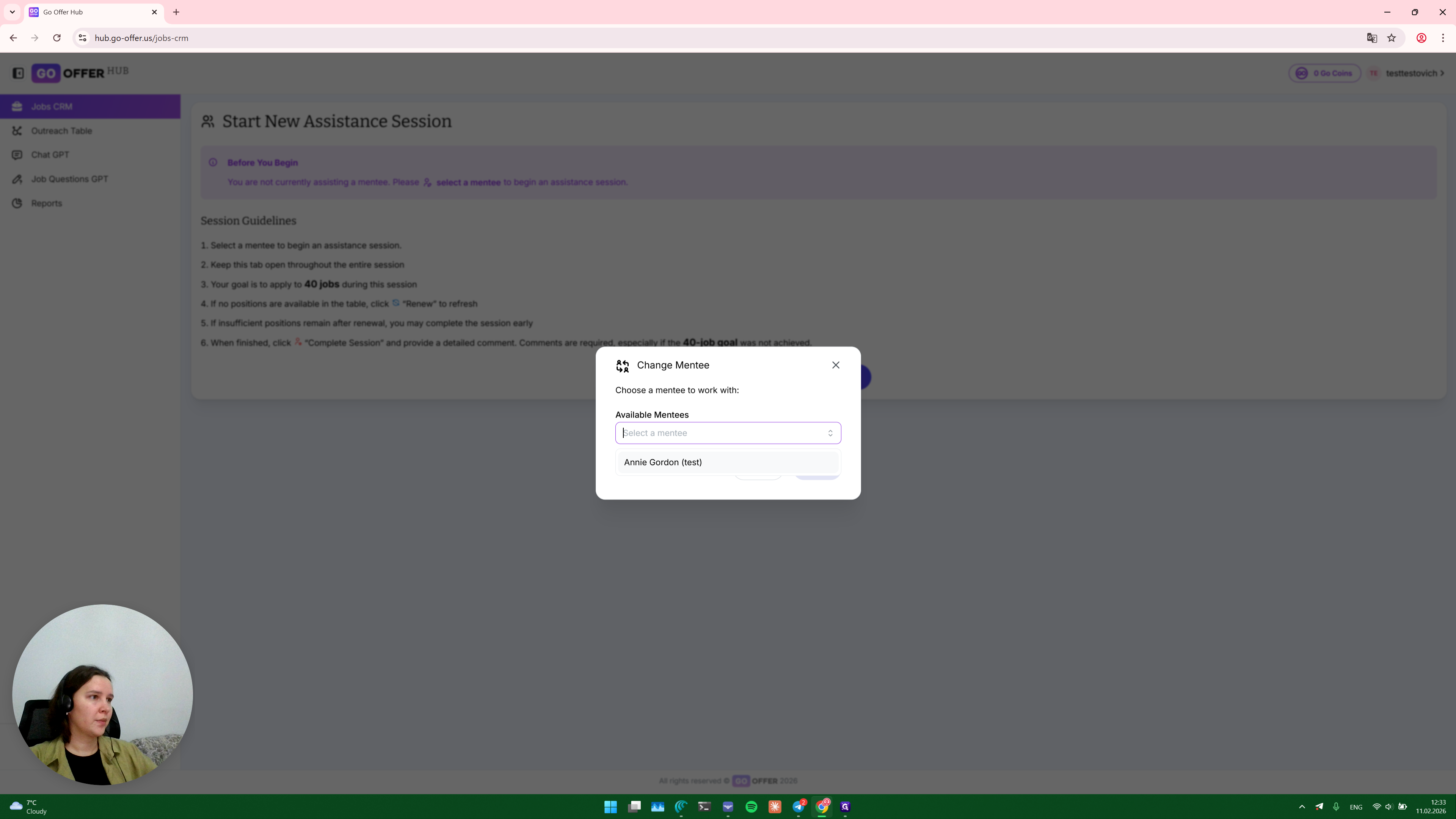
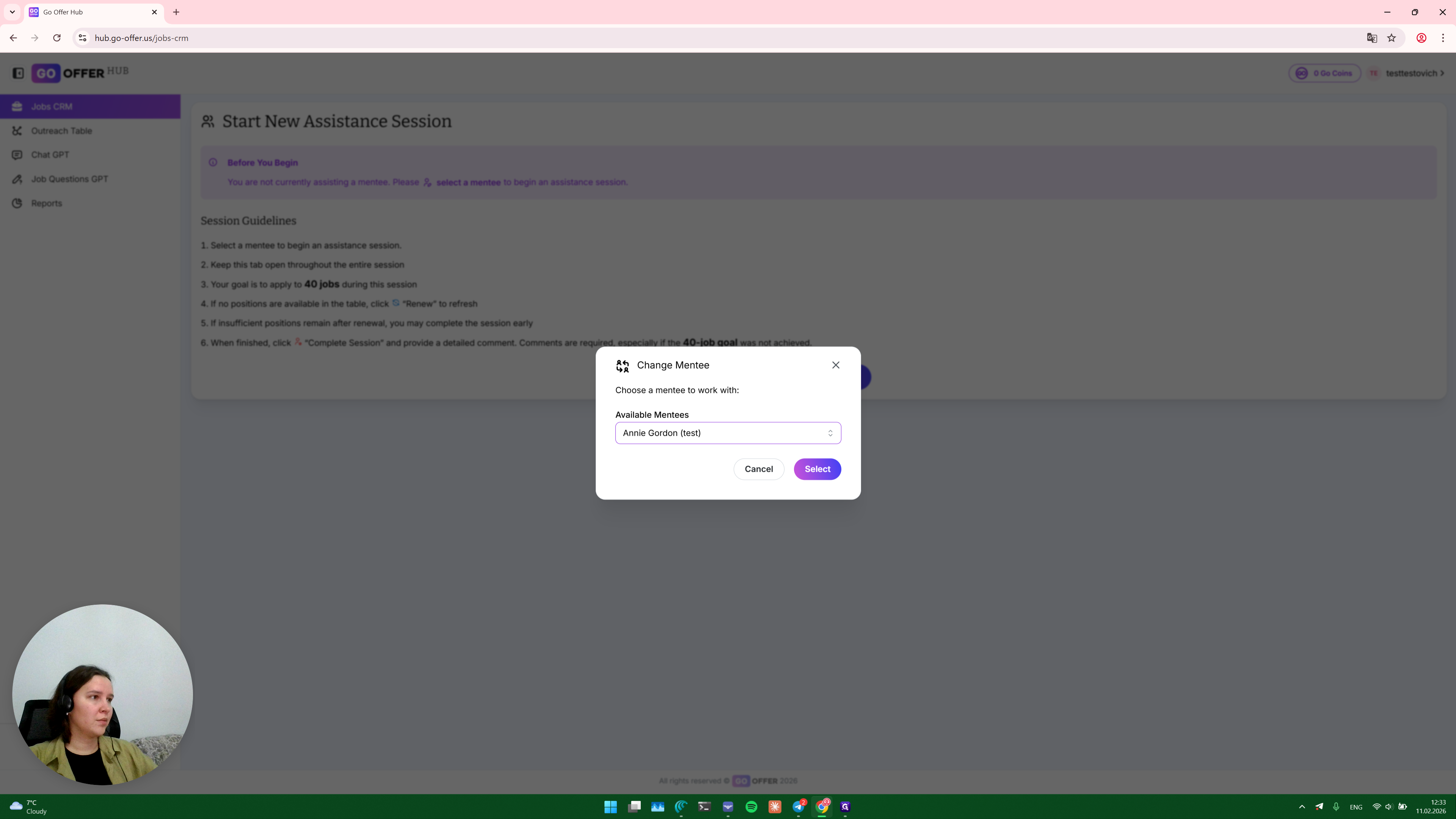
Вас перенаправит в режим impersonation. То есть вы можете видеть, что Тест Тестович зашел под Аней Гордон.
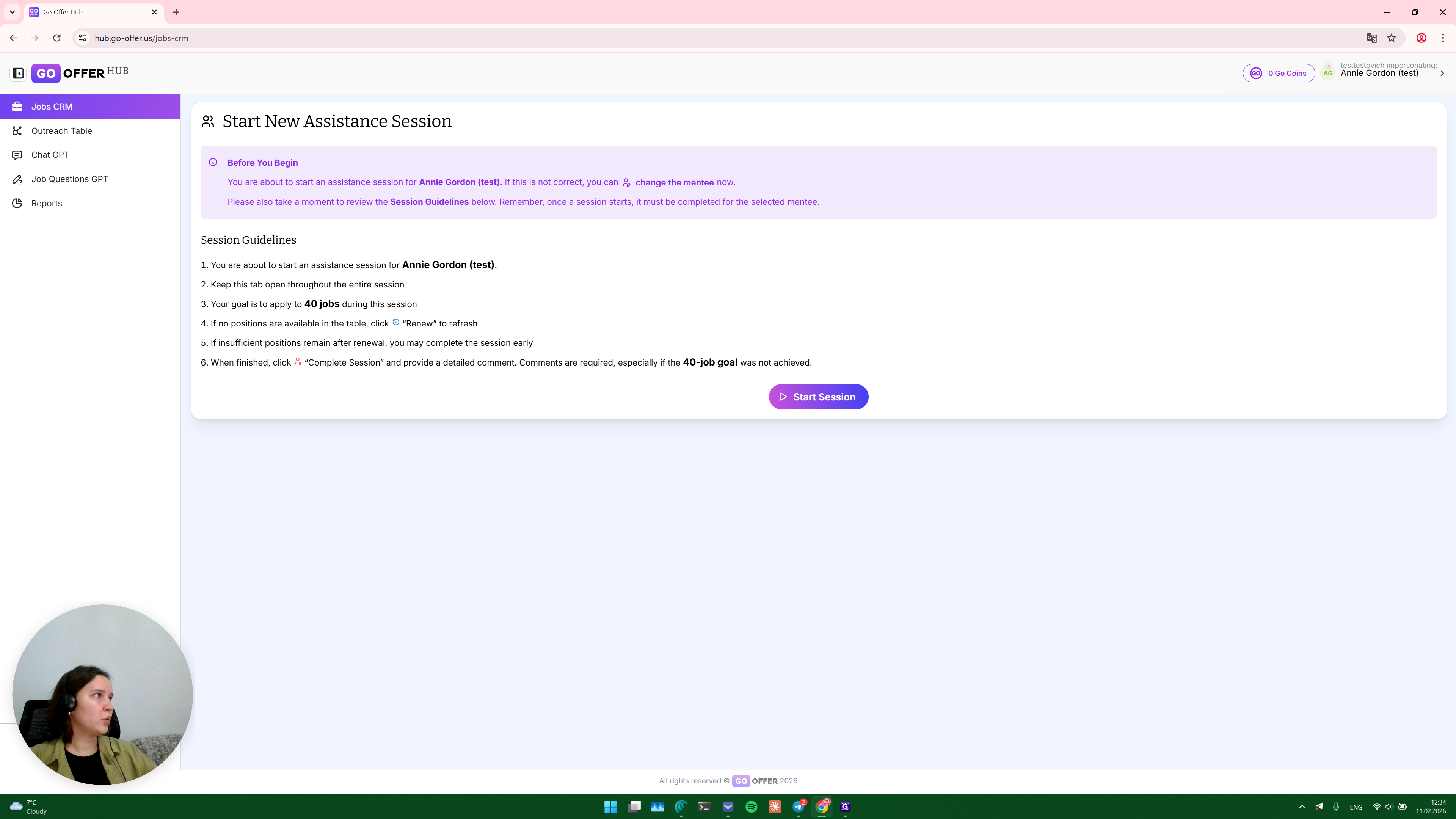
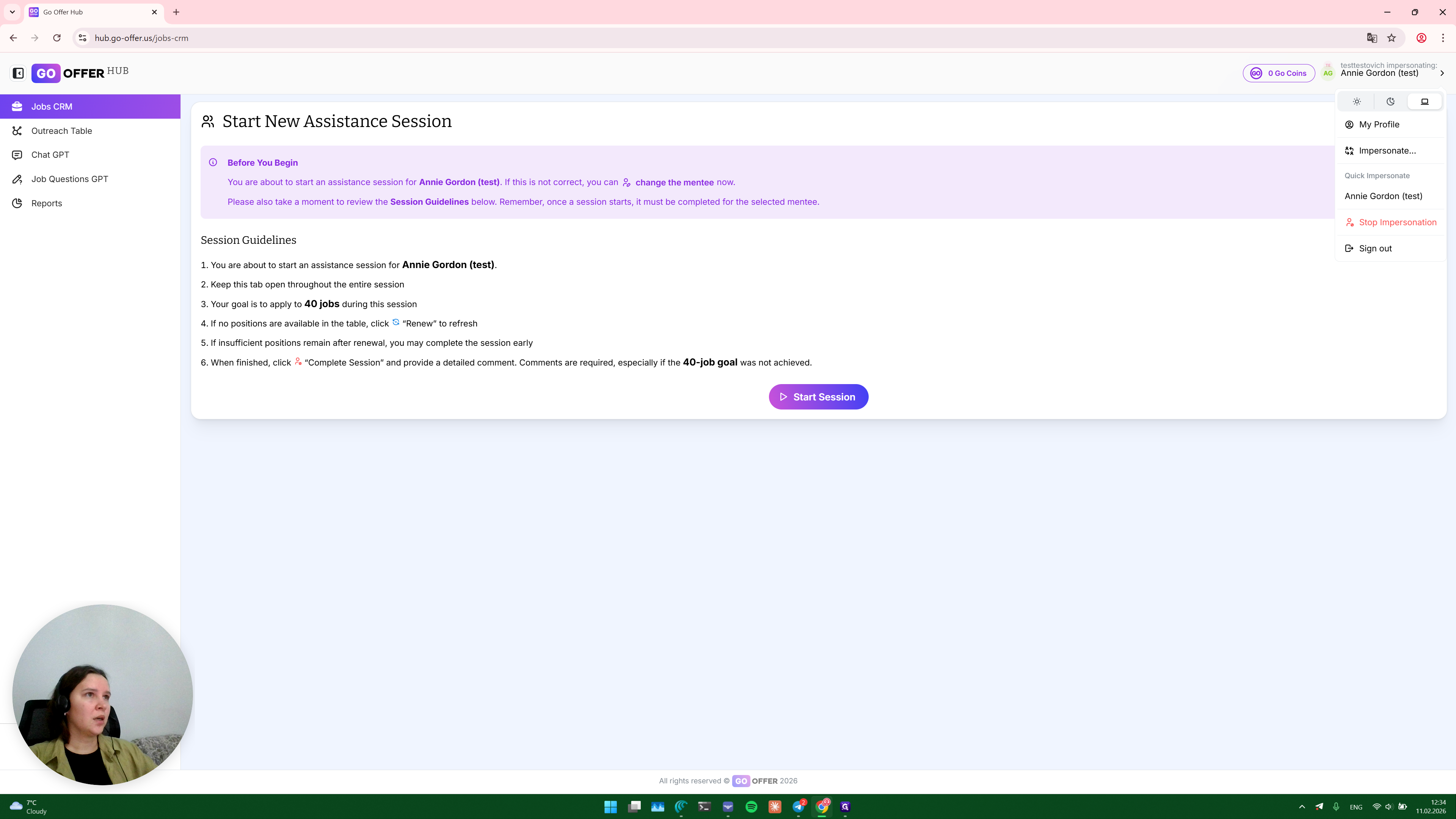
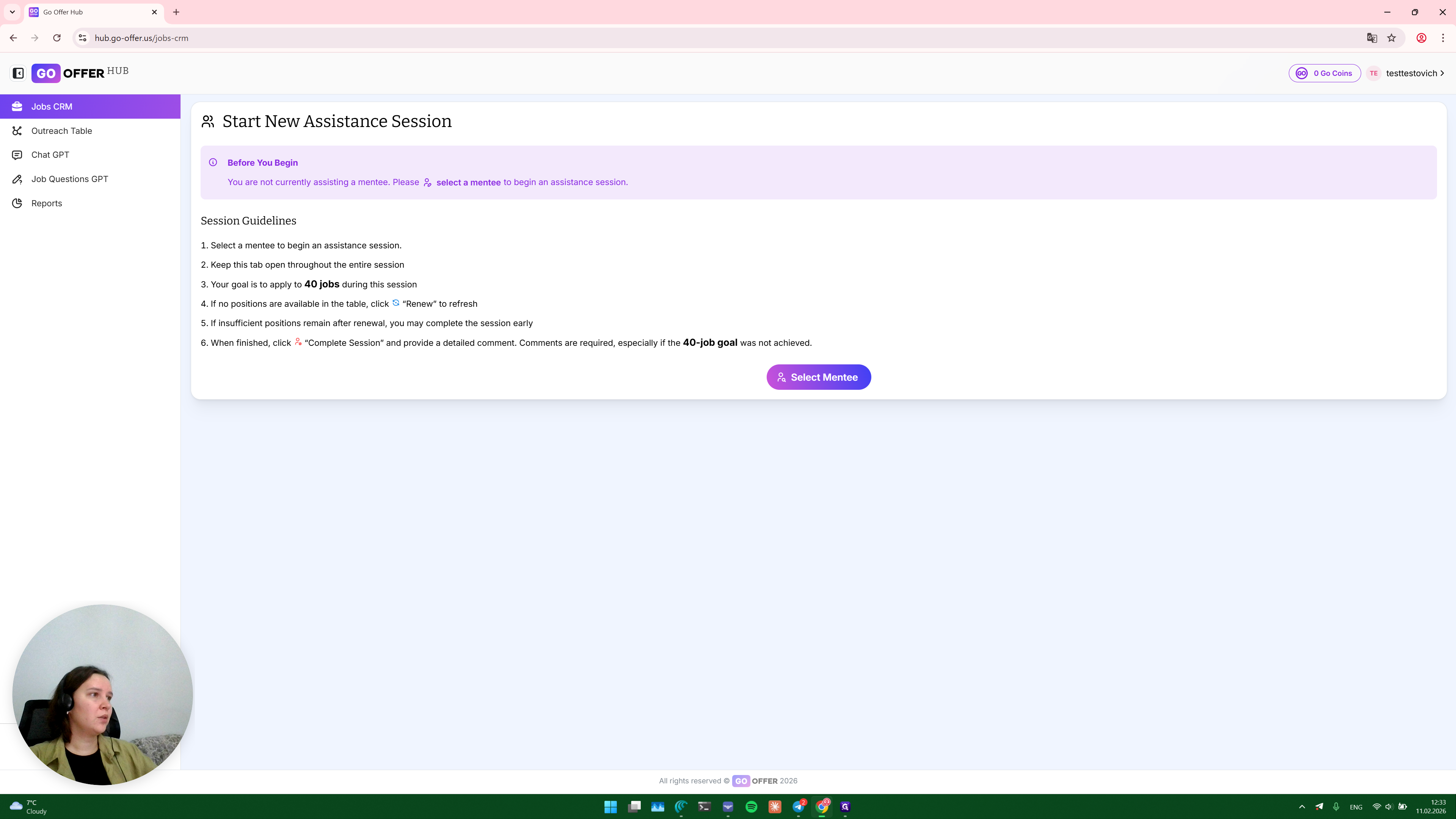
Чтобы начать работу, просто нажмите "Старт сессии".
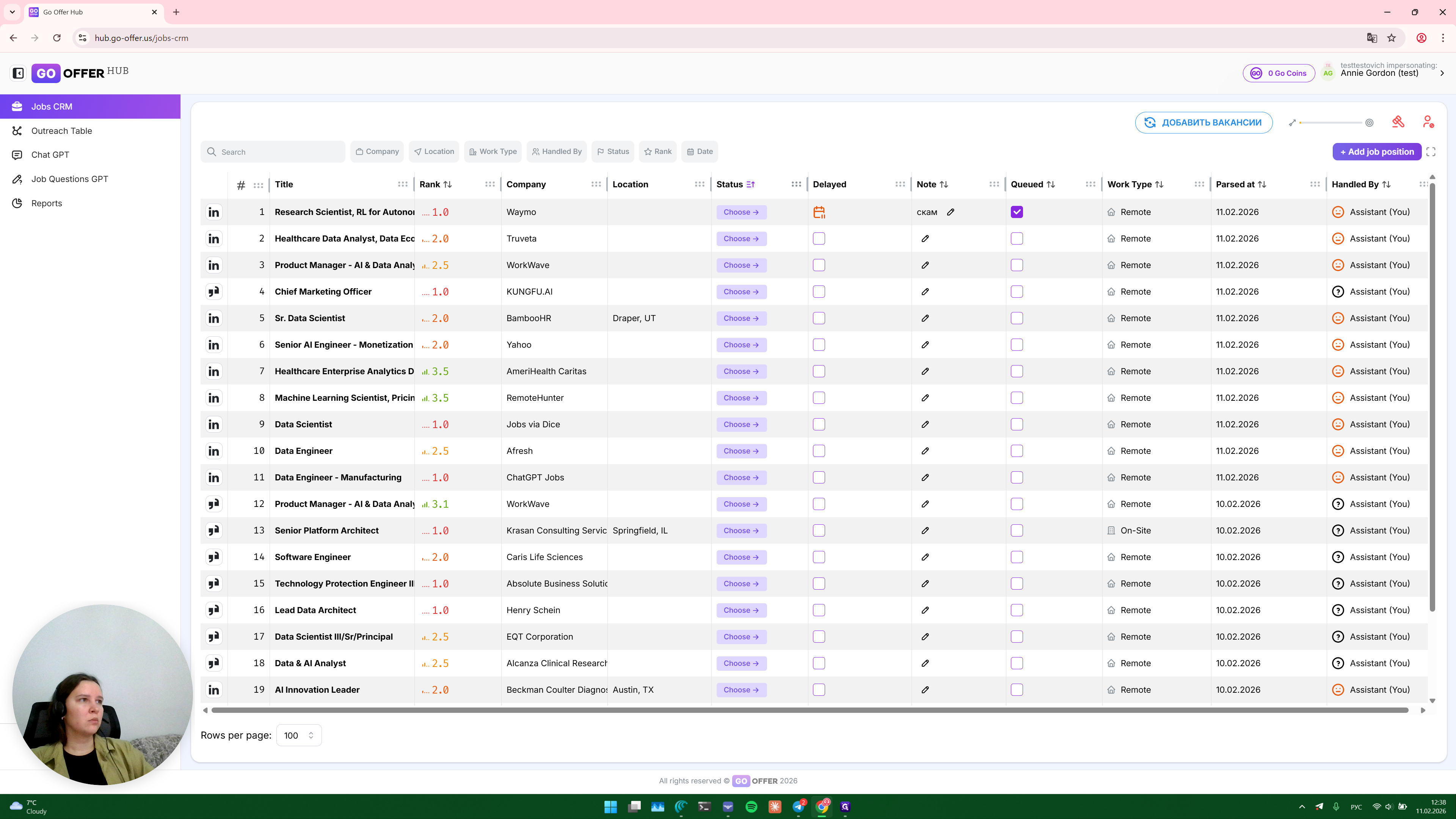
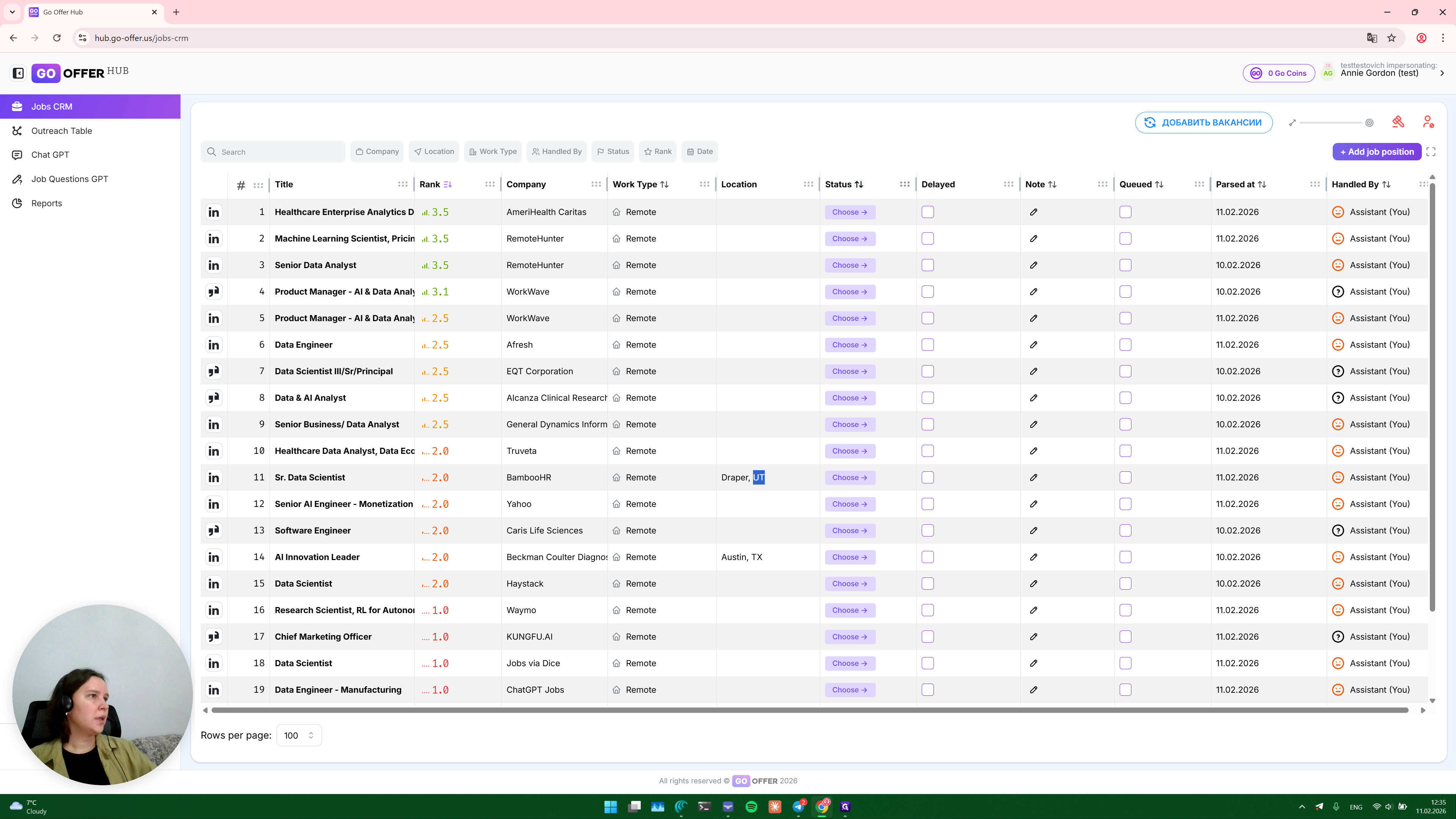
Наш CRM загружается. Здесь мы видим ряд столбцов для работы. Что значат эти столбцы?
Здесь указана площадка, на которой размещена вакансия и откуда она поступила.
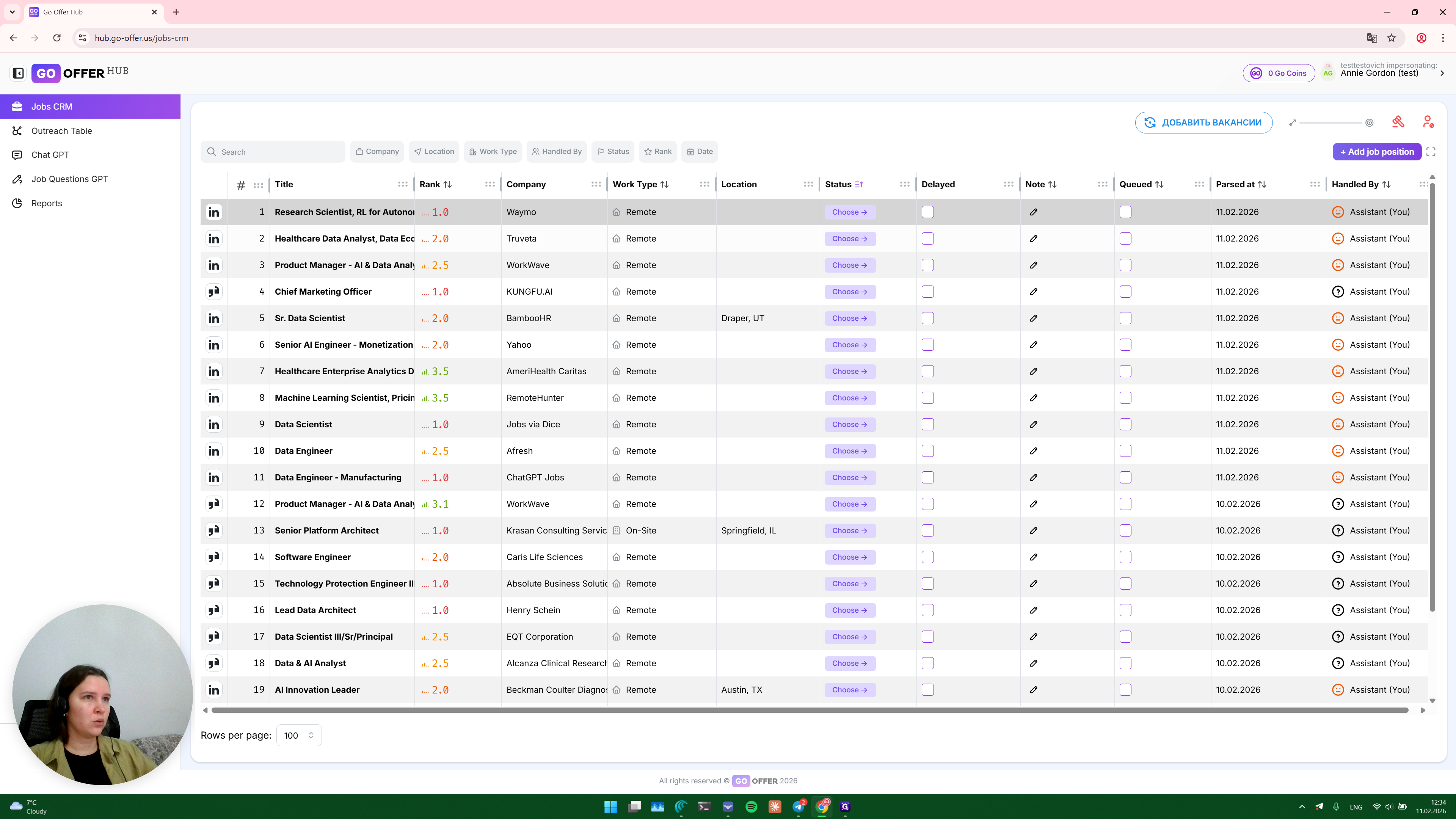
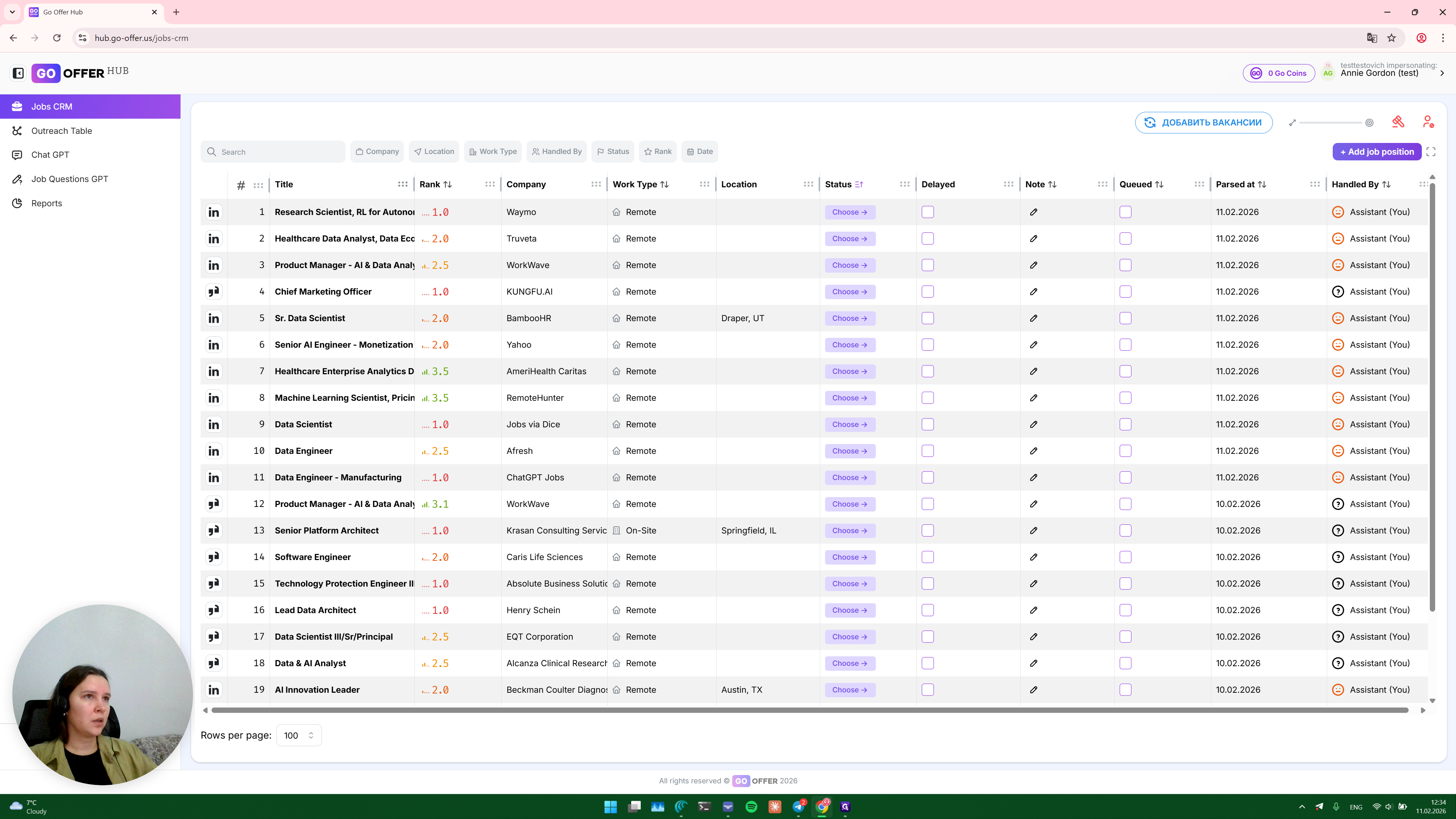
У нас есть система ранжирования. Она оценивает, насколько вакансия подходит к нашему резюме или к резюме нашего менти. Это не значит, что она идеально подходит. Система может ошибаться, поэтому нужно перепроверять и смотреть, что действительно подходит.
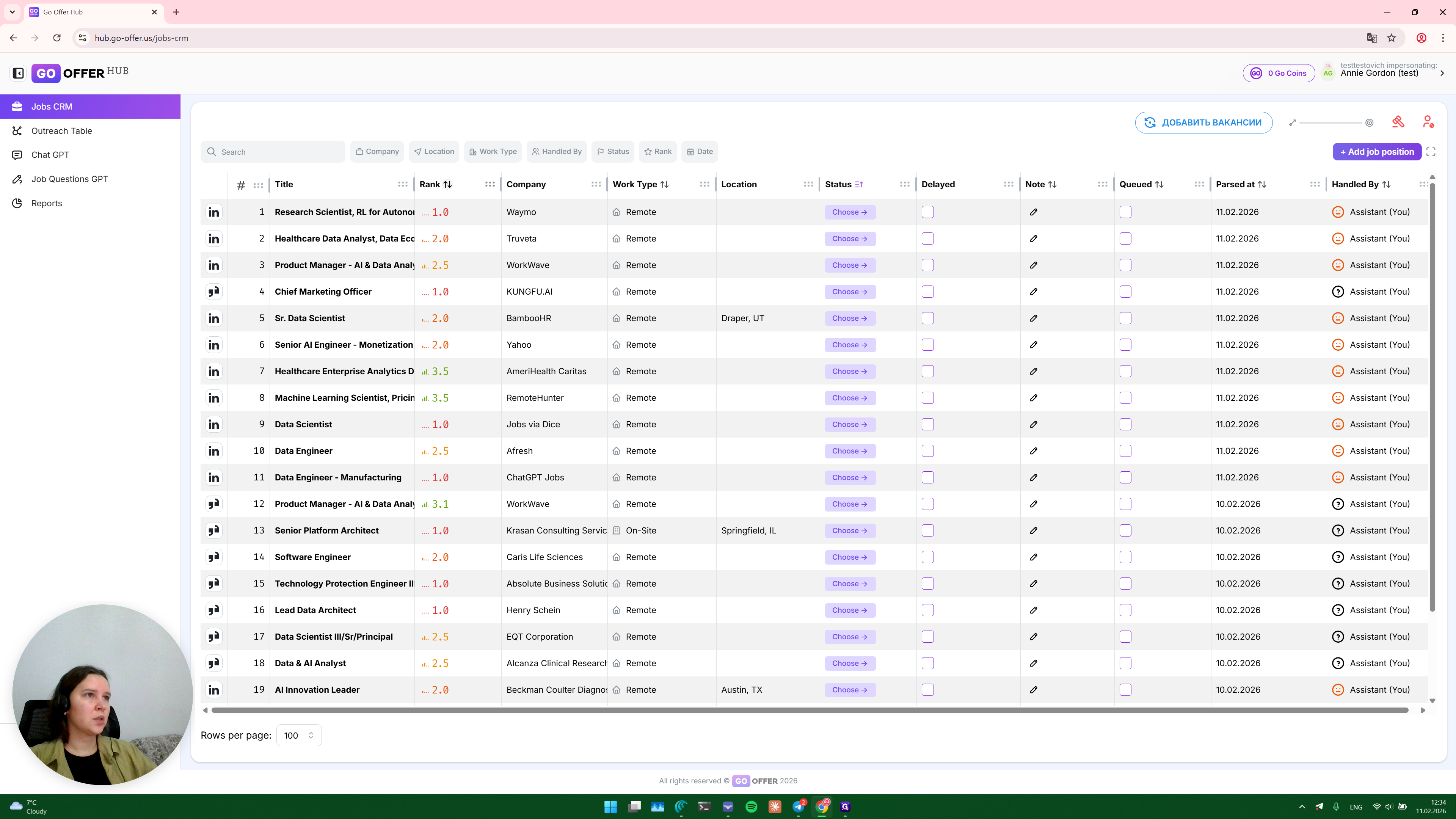
Например, здесь есть список компаний, которые собрала наша CRM.
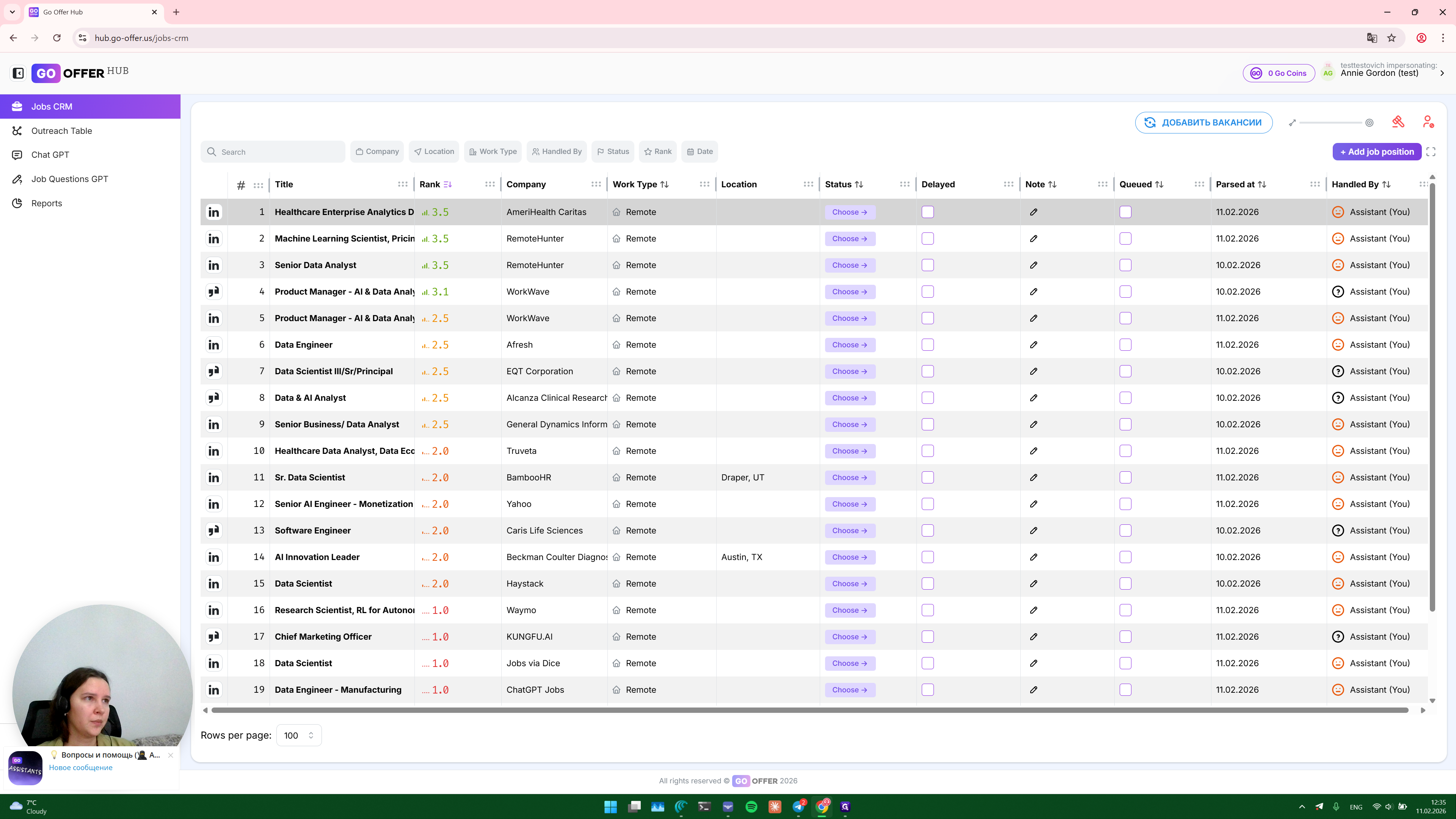
У нас есть тип работы — ворк тайп. Здесь остался только ремоут. Ну, вот есть одна вакансия — онсайт. Обычно здесь есть только два типа: удалёнка или онсайт.
Есть локация. Ааа... Соответственно, здесь указан город и штат. Город и штат.
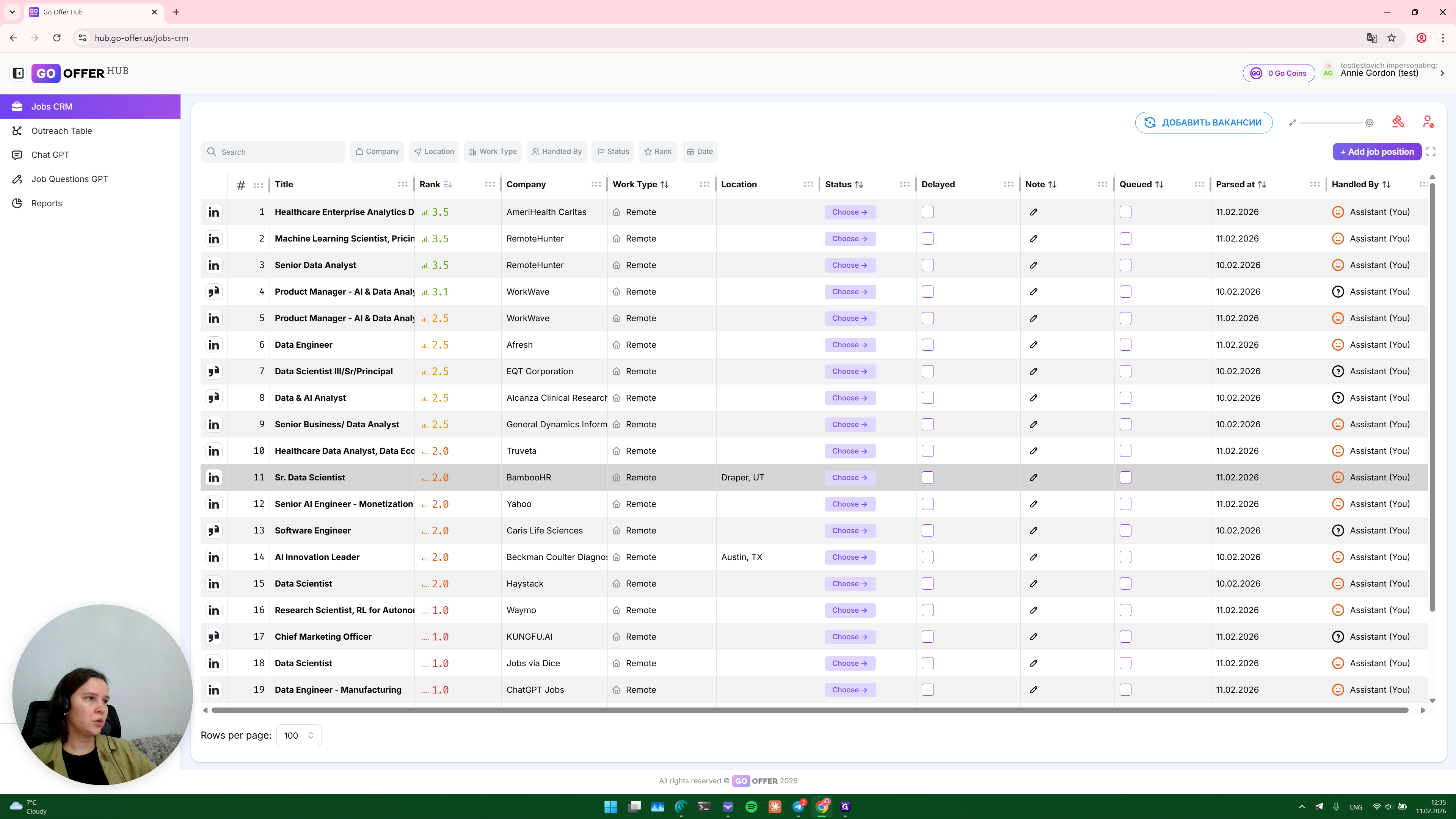
Есть статус работы. Это статус, который мы проставляем по итогу обработки вакансии.
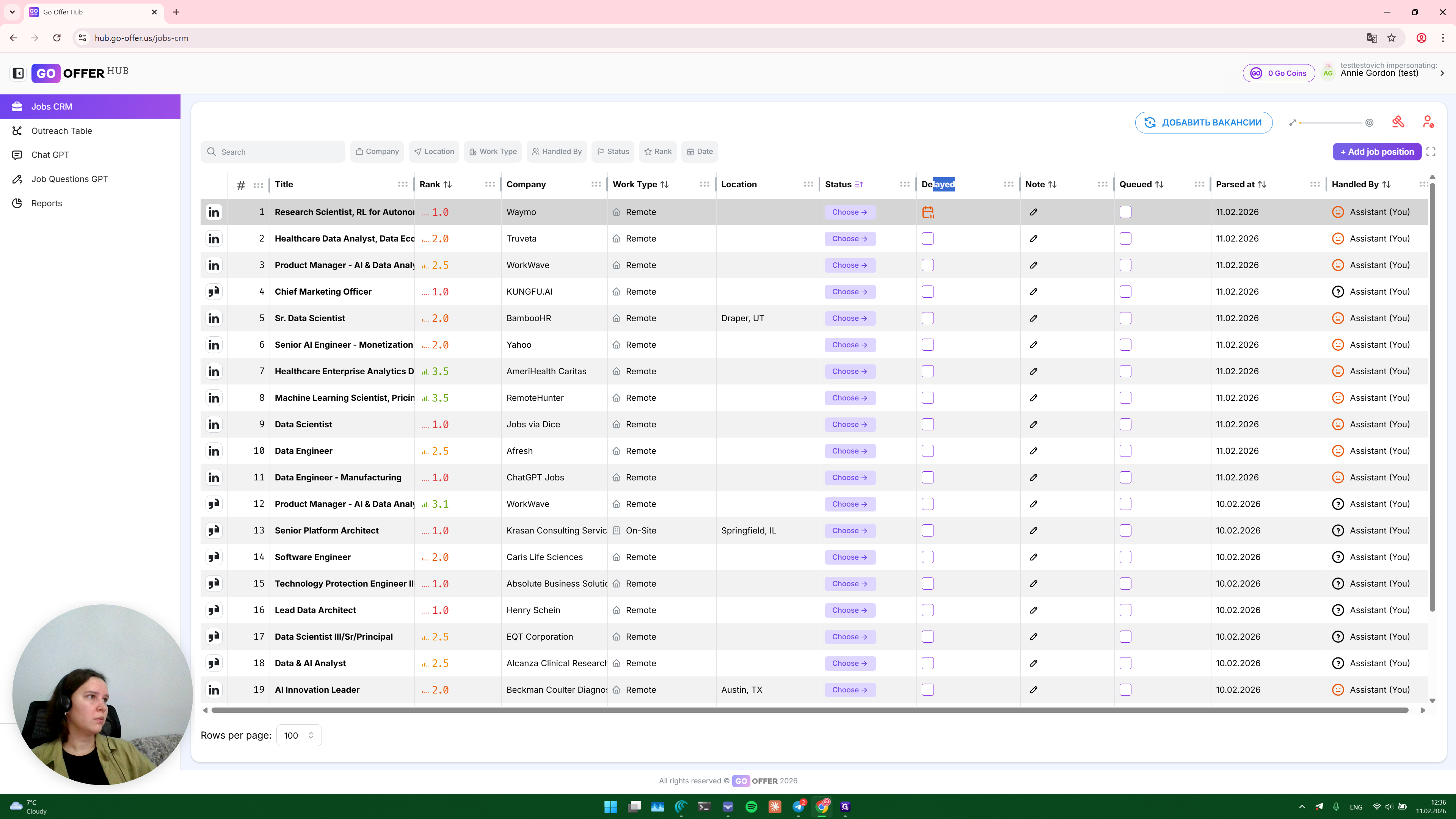
Столбец Delayed означает, что если вы не можете откликнуться на вакансию сейчас, вы можете нажать, и она останется у вас. Вы можете позже на нее откликнуться. Она как бы на паузе и не пропадет из хаба.
Или его можно использовать, если вы не можете откликнуться на эту вакансию, потому что нужен вход через Google Account, но знаете, что менти может, оставьте ее. Менти сам зайдет и откликнется.
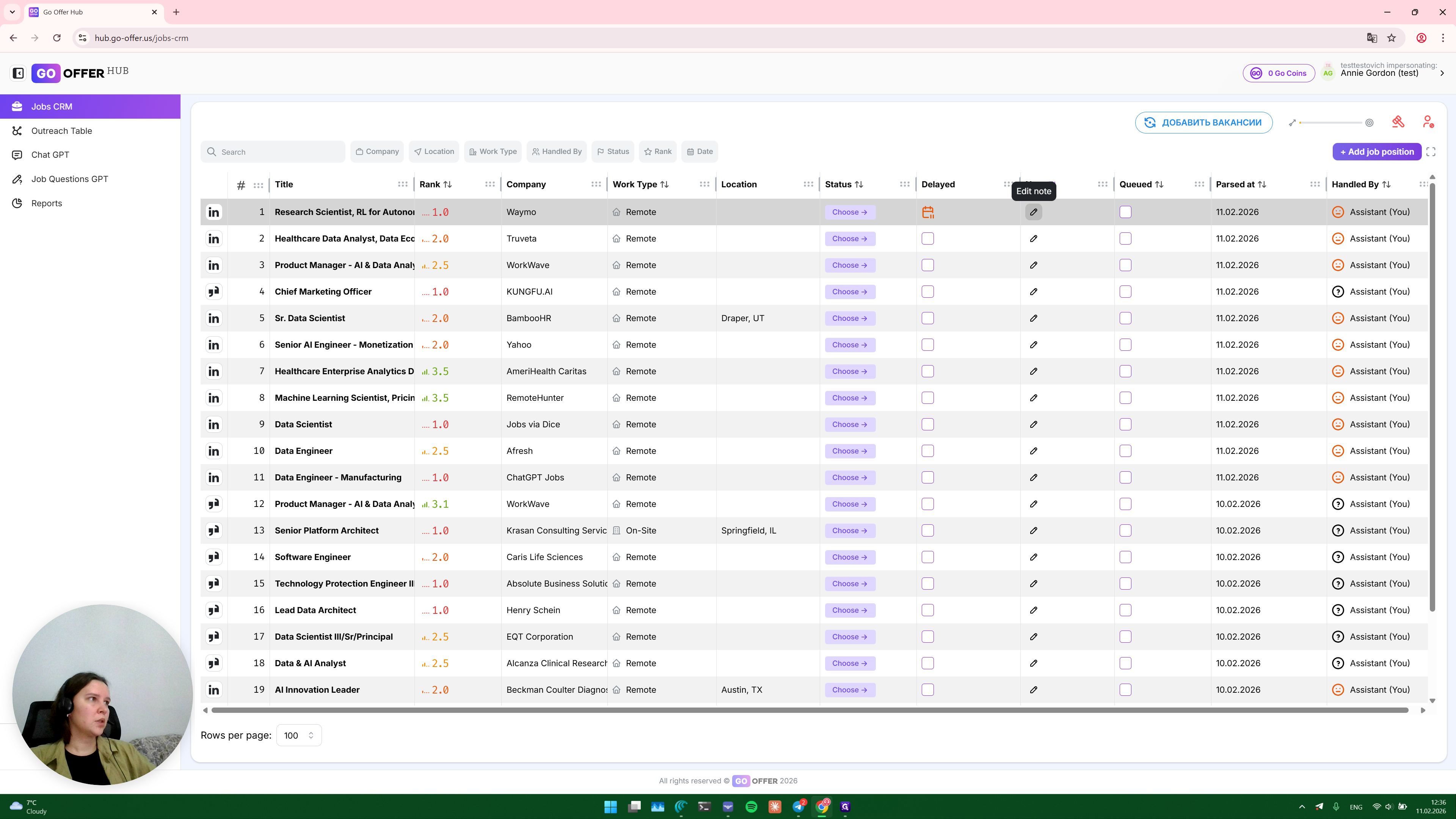
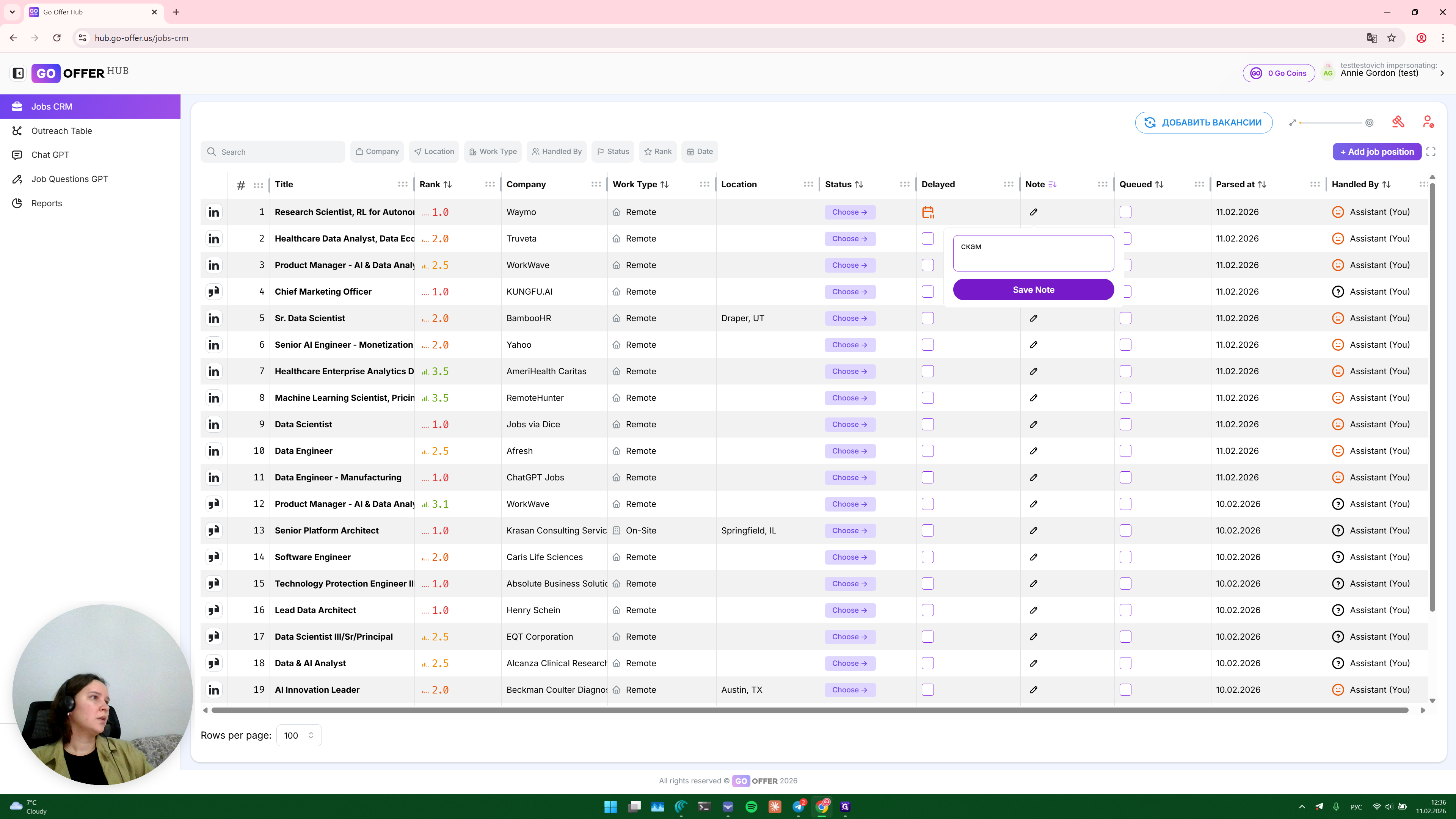
Этот столбец для заметок.
То есть, если вы, например, нашли скам-вакансию, вы можете здесь открыть заметку и написать "скам". И это объяснит, почему вы на нее не откликались, хотя она очень релевантная.
Столбец Queued означает, что если здесь стоит галочка, клиент посмотрел вакансию и хочет, чтобы вы откликнулись на нее в приоритете.
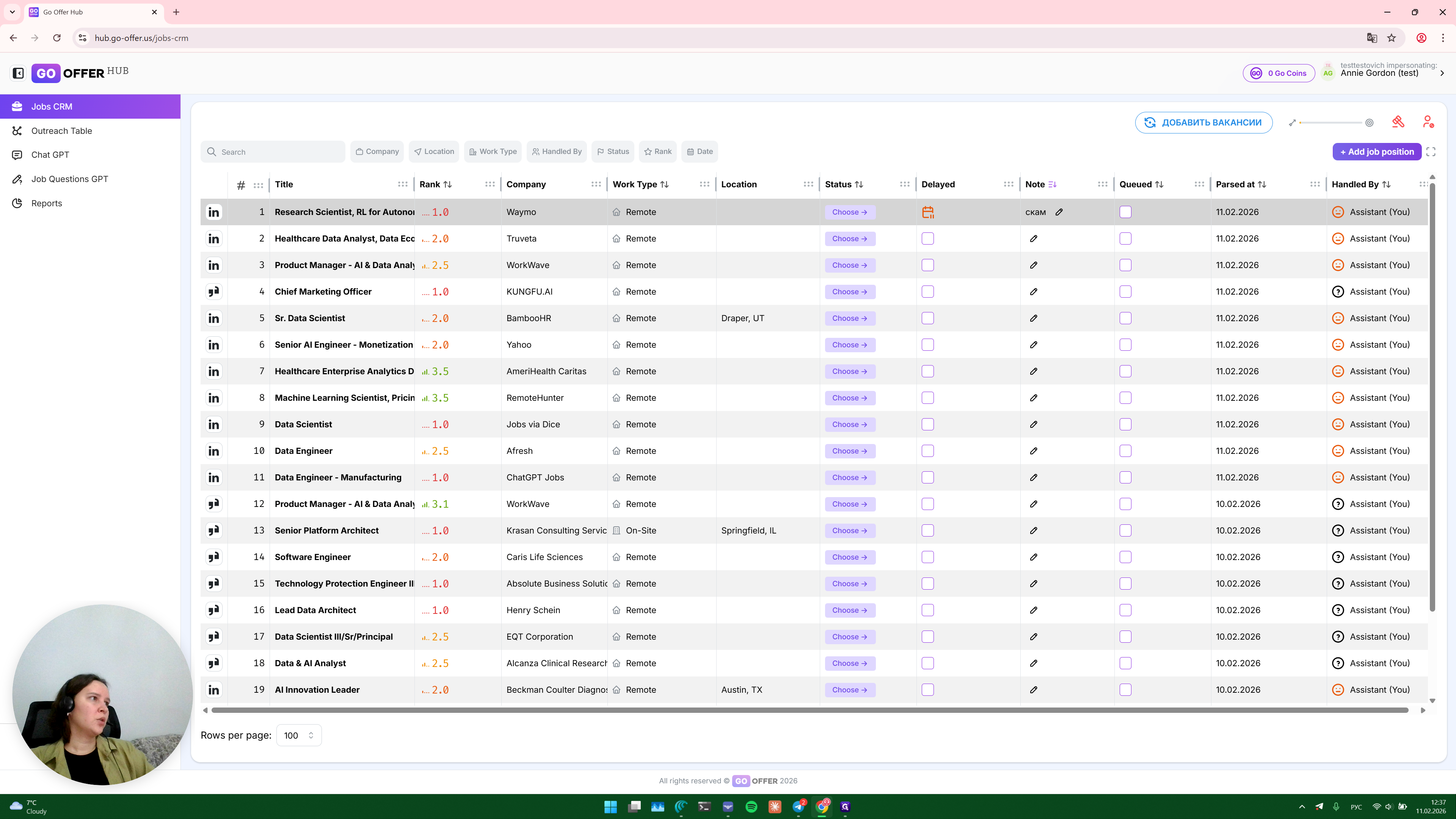
Это дата парсинга. У меня есть сегодняшние и вчерашние вакансии, которые были найдены.
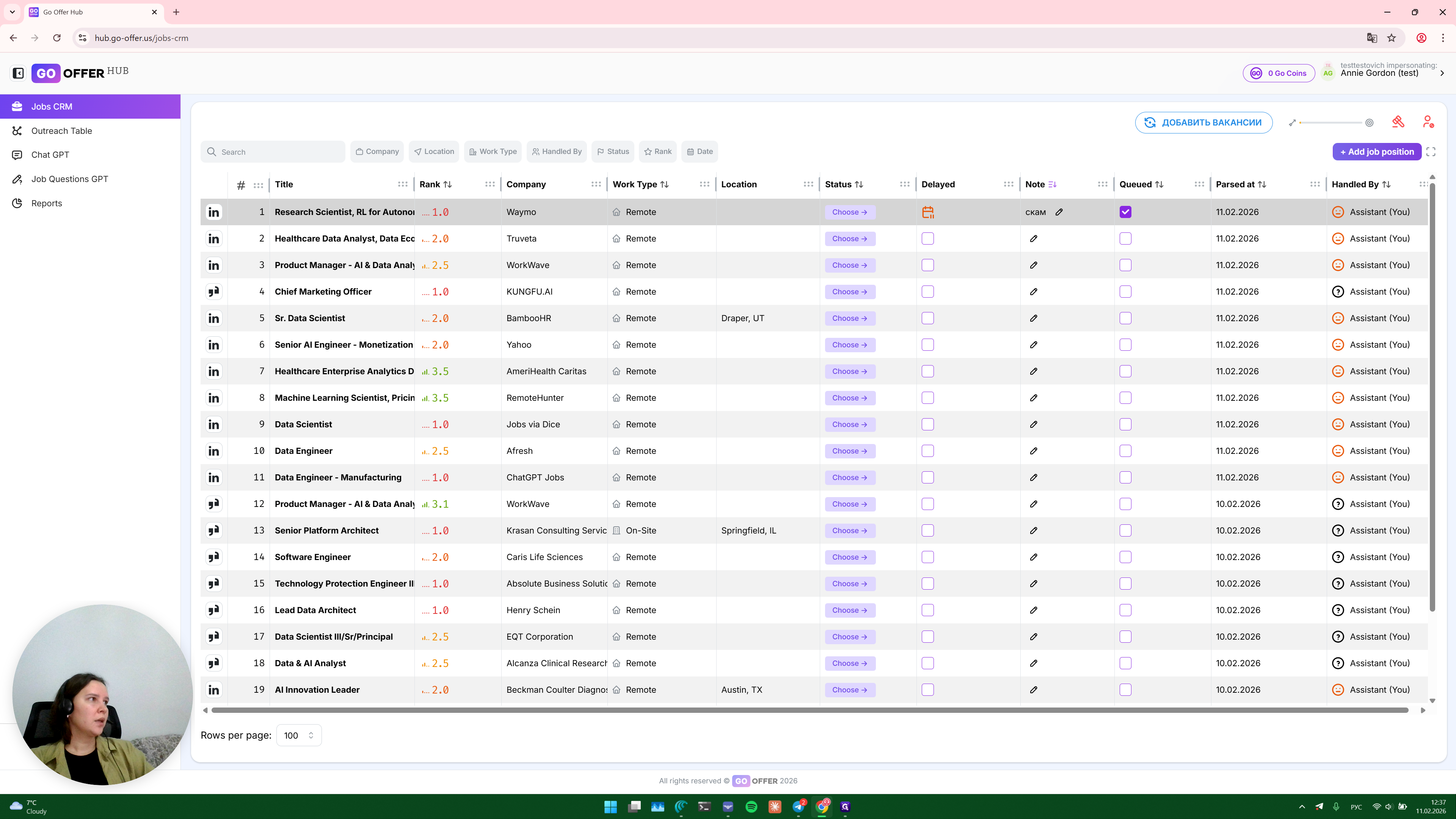
И этот столбец означает ручную подачу. Он вам, в принципе, не нужен. Он чаще всего появляется у вас здесь, посередине. Его можно сразу же сдвинуть в самый край, чтобы он вас не отвлекал.
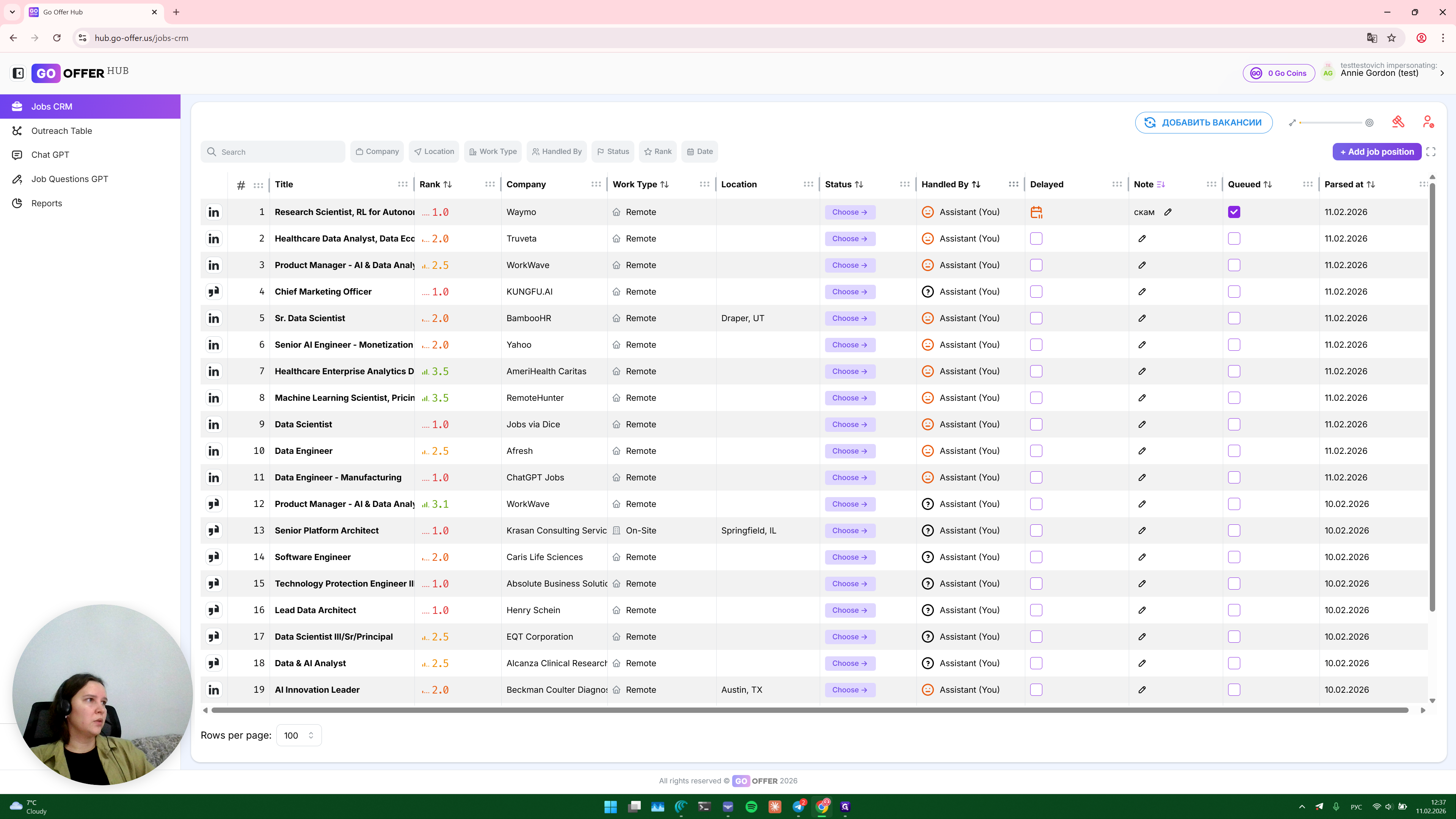
Настройте пространство так, чтобы вам было удобно работать.
Например, если для вас не важна локация или тип работ, и человек готов к переезду, вы можете убрать этот столбец. Оставьте слева только те столбцы, которые вам действительно нужны.
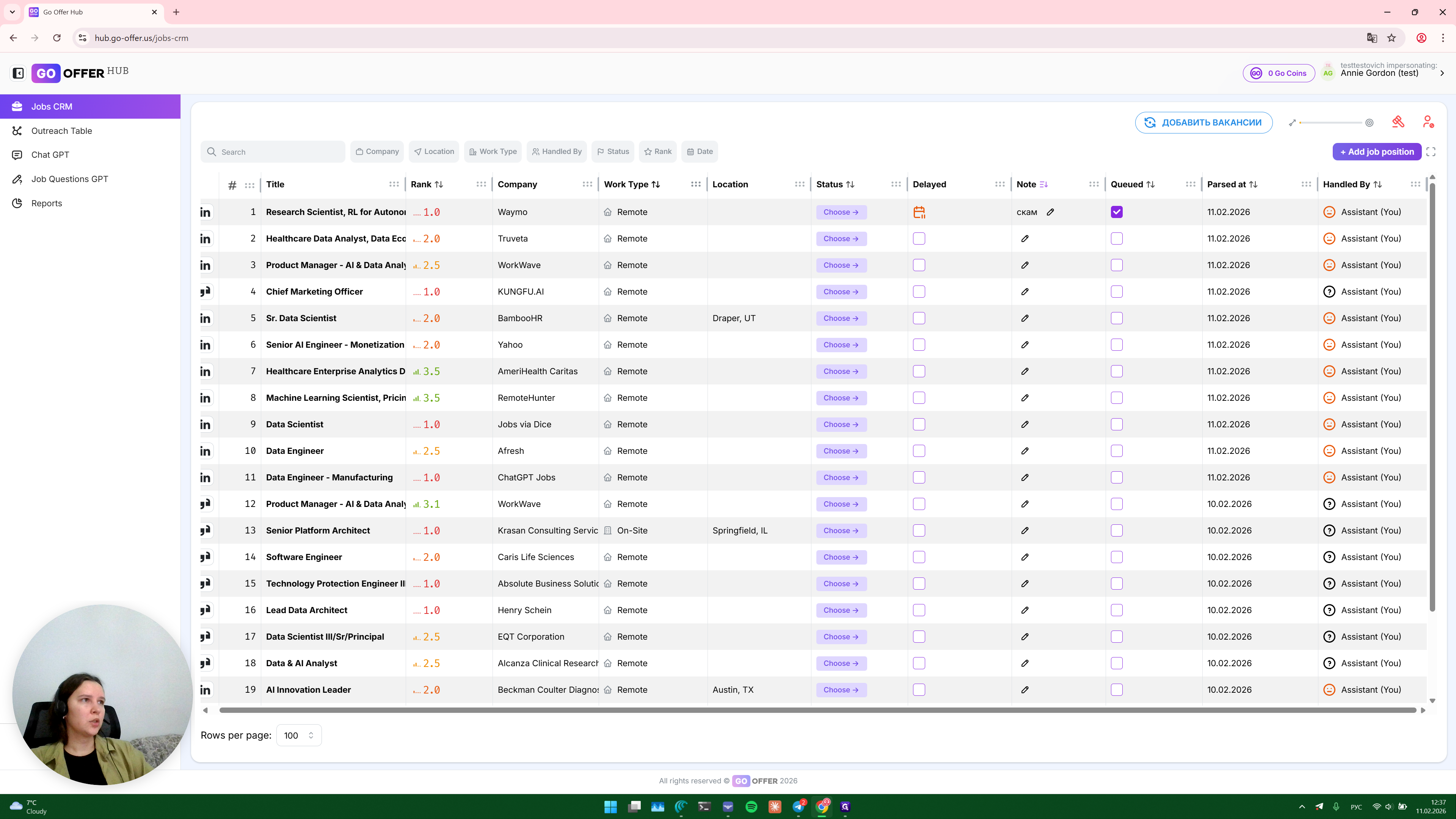
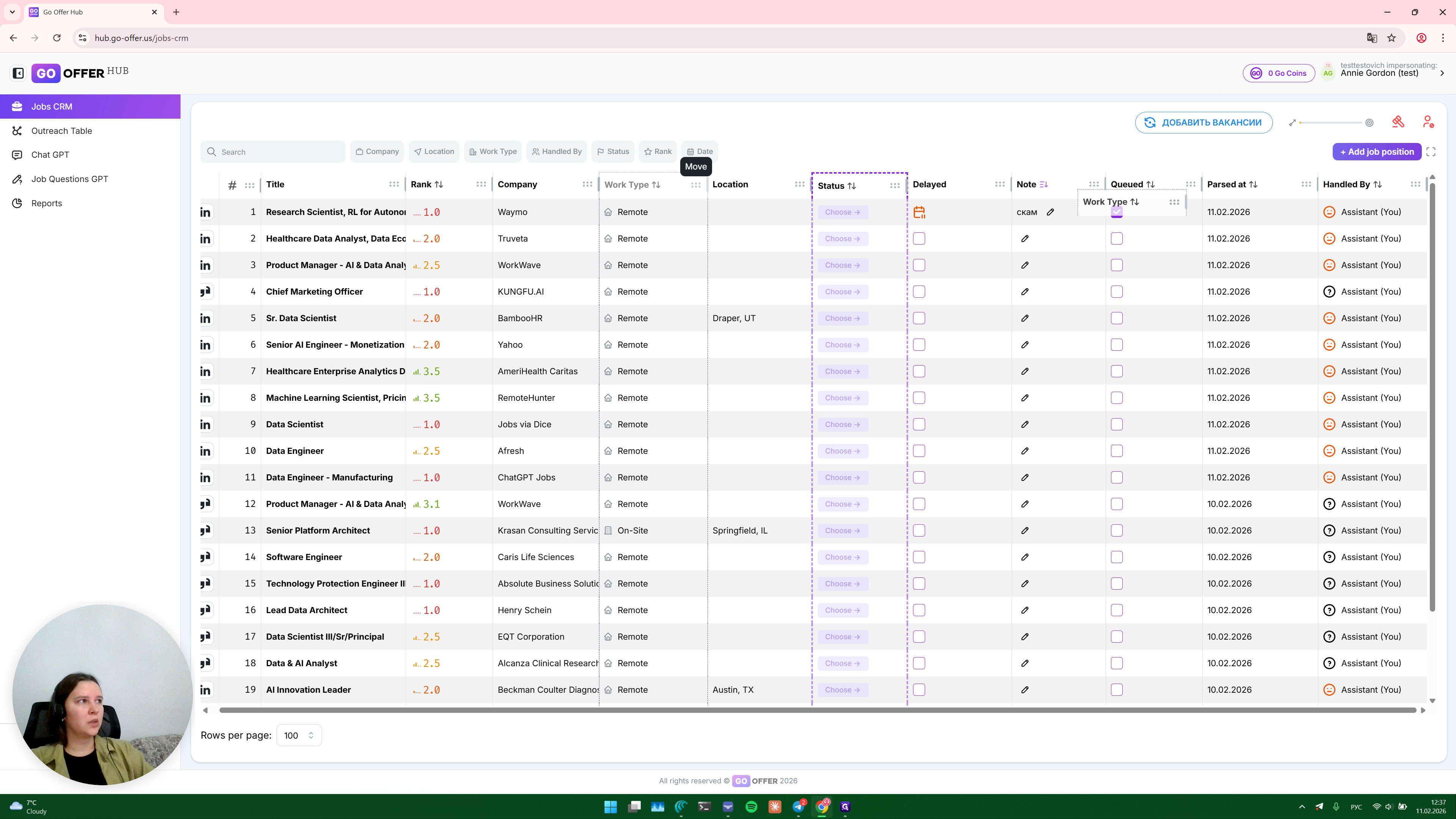
И таким образом мы подготавливаем пространство и настраиваем себе сортировку.
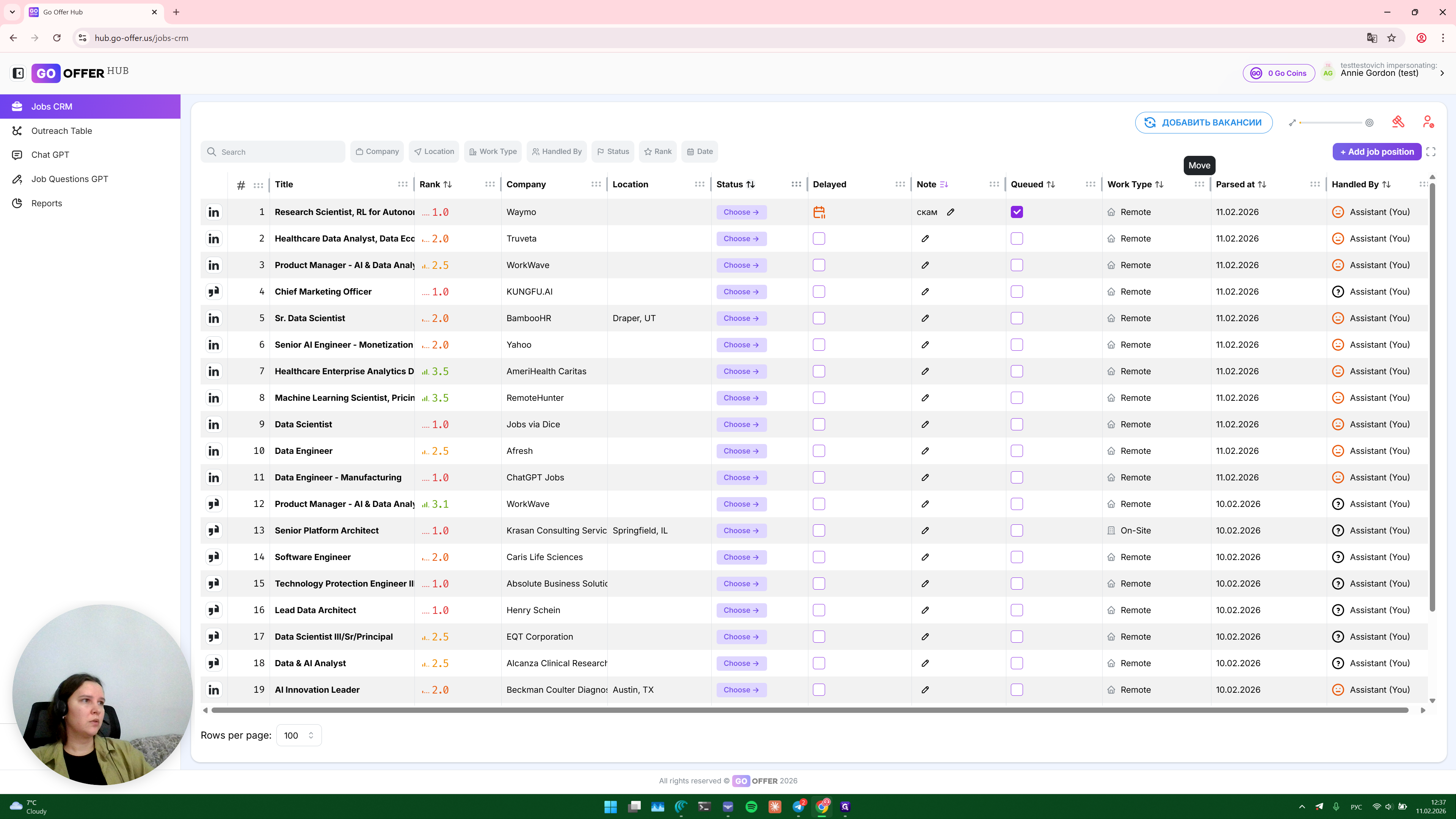
Допустим, мы настраиваем так, чтобы обработанные вакансии перемещались вниз. Тогда вверху останутся только нужные вам вакансии.