Kako kreirati i konfigurirati novi obrazac 2.dio
Naučite kako konfigurirati gumbe korisničkog sučelja, postaviti metapodatke za objavljivanje, uključujući ikone i strukture izbornika, te upravljati dopuštenjima pristupa za predloške proračunskih tablica.
By ININ informatički inženjering d.o.o.
Ova uputa objašnjava kako konfigurirati vidljivost gumba, metapodatke objavljivanja i korisnička dopuštenja za obrazac. Dovršavanjem ovih koraka osigurava se da je obrazac ispravno kategoriziran, zaštićen i da sadrži odgovarajuće kontrole korisničkog sučelja.
Ova uputa namijenjena je administratorima sustava i supervizorima zaduženima za upravljanje strukturom podataka. Koristi se prilikom uvođenja novih tipova obrazaca koji zahtijevaju strukturirani unos i validaciju informacija unutar aplikacije.
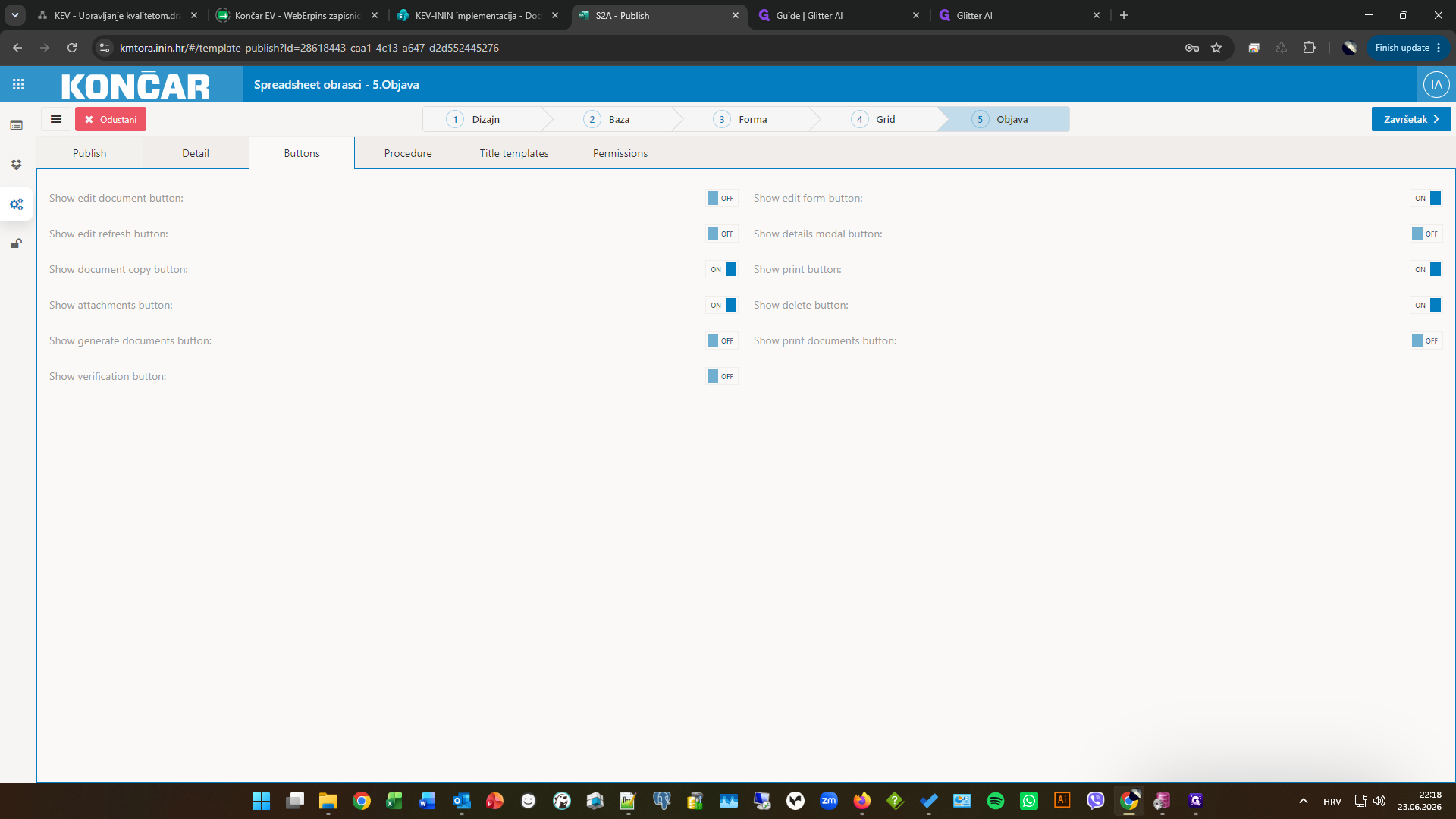
6. Upravljane gumbima
1
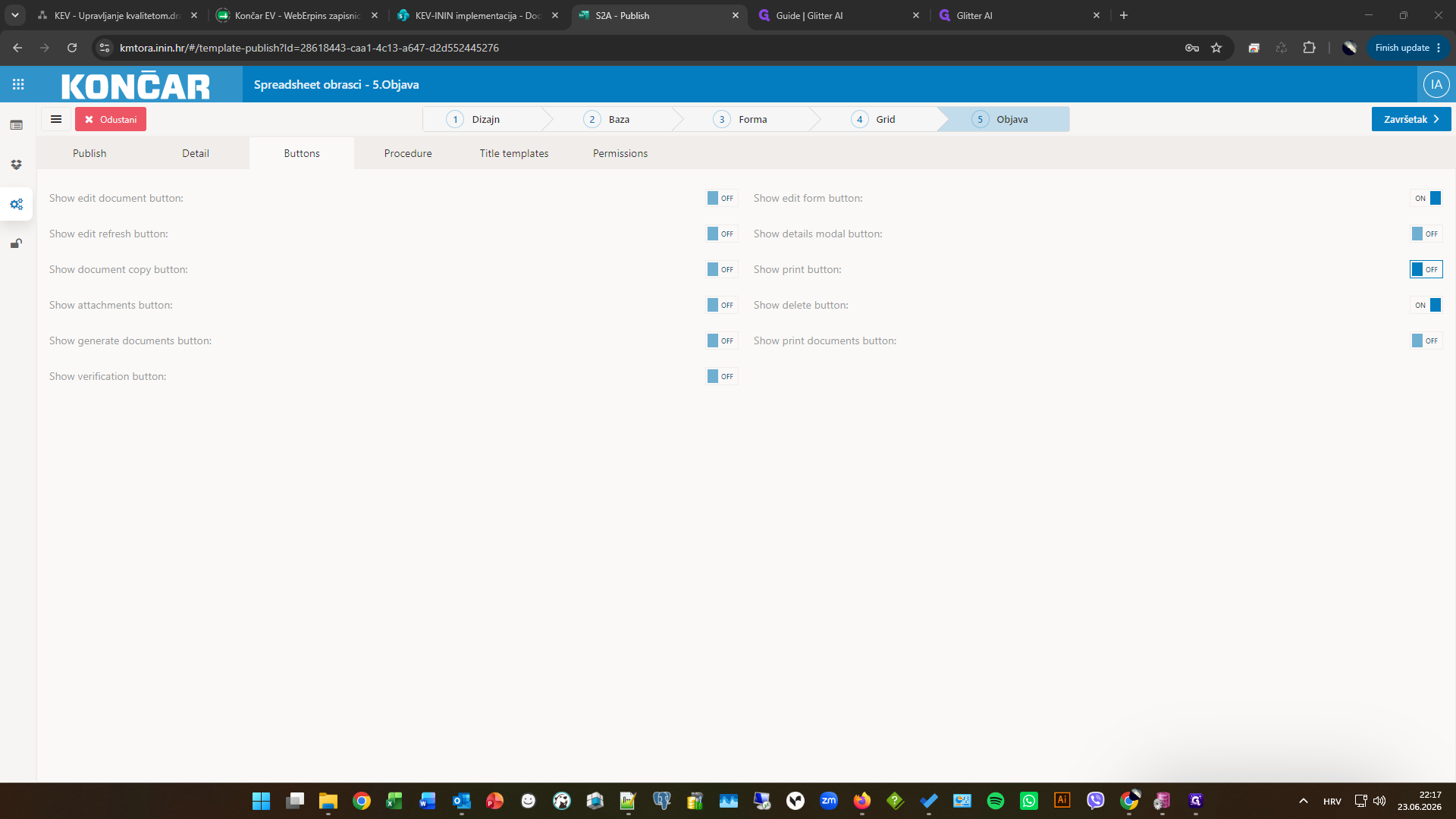
Uključite opciju za print dokumenta promjenom postavke "Show print button" na ON.
2
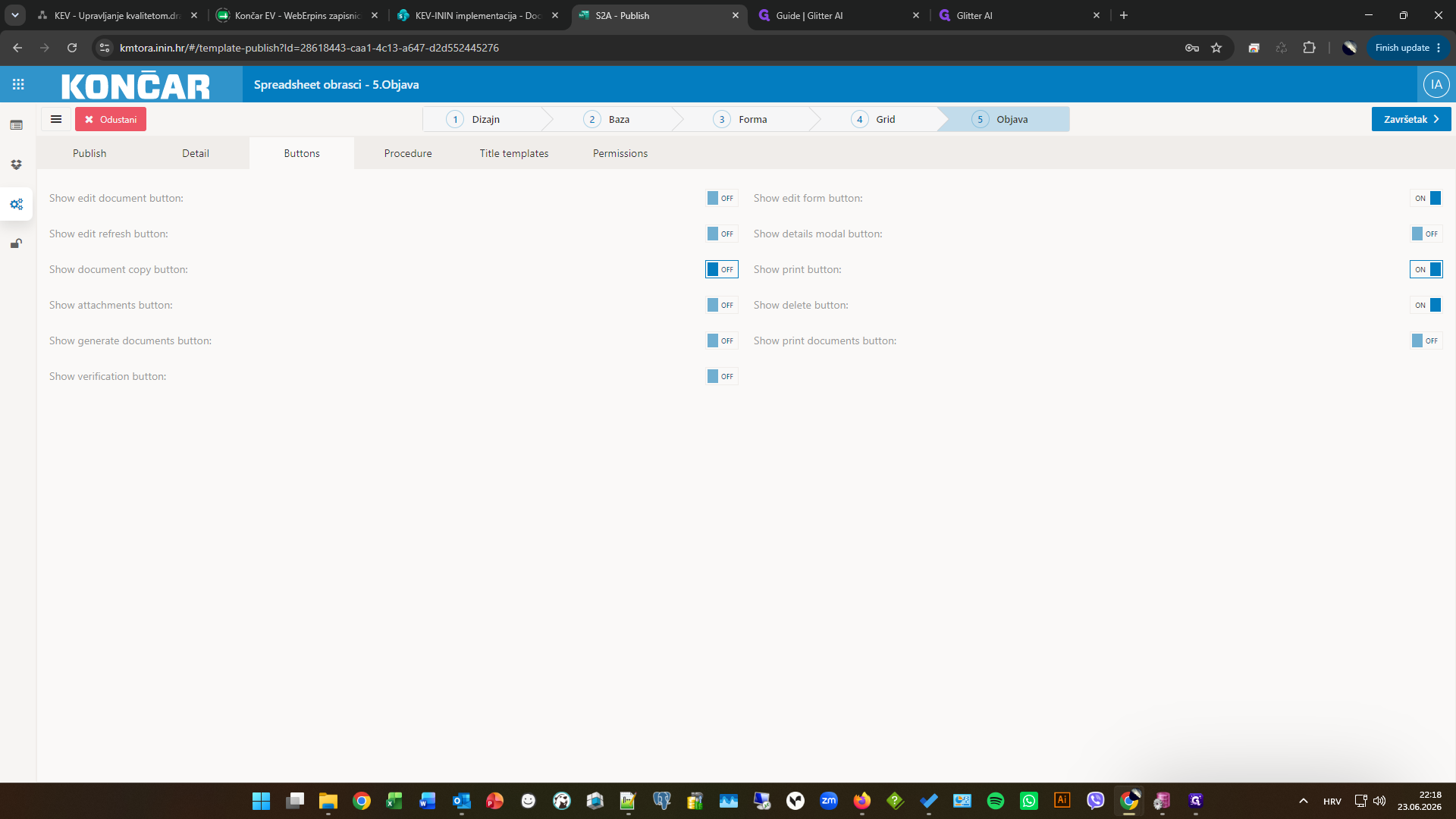
Uključite opciju za kopiranje dokumenta promjenom postavke "Show document copy button" na ON.
3
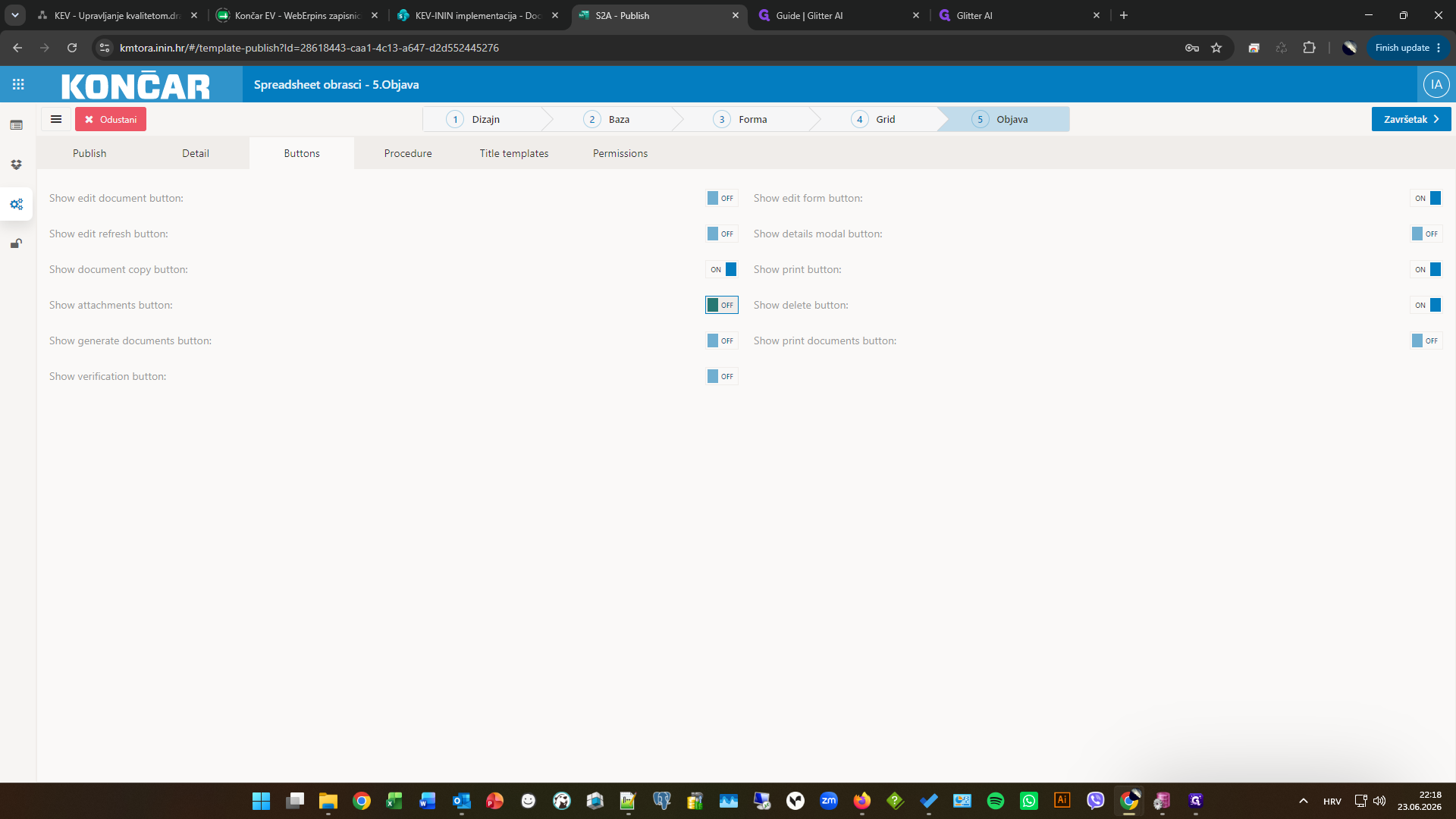
Uključite opciju za prikaz priloga promjenom postavke "Show attachments button" na ON.
7. Objavljivanje obrasca
4
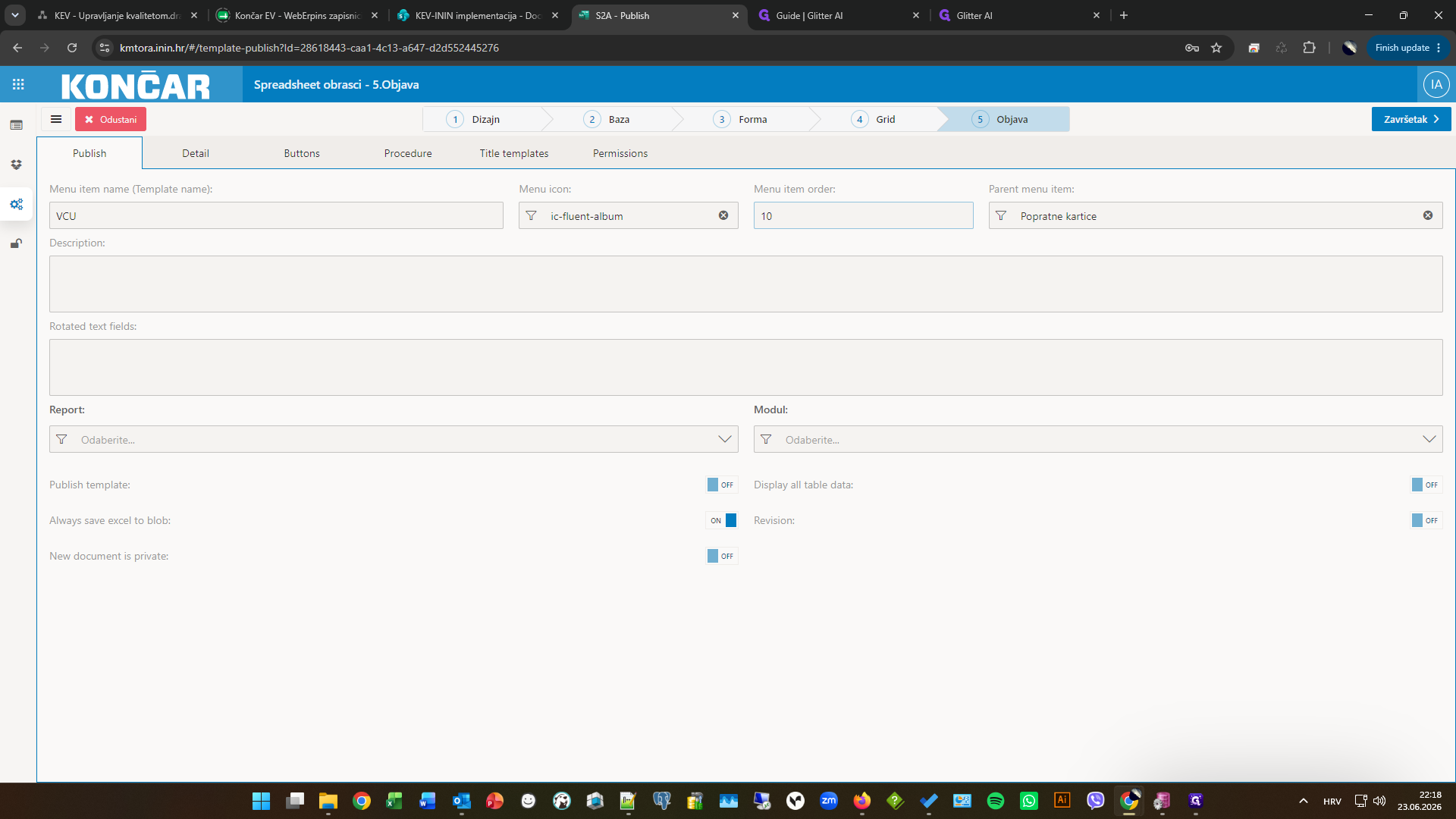
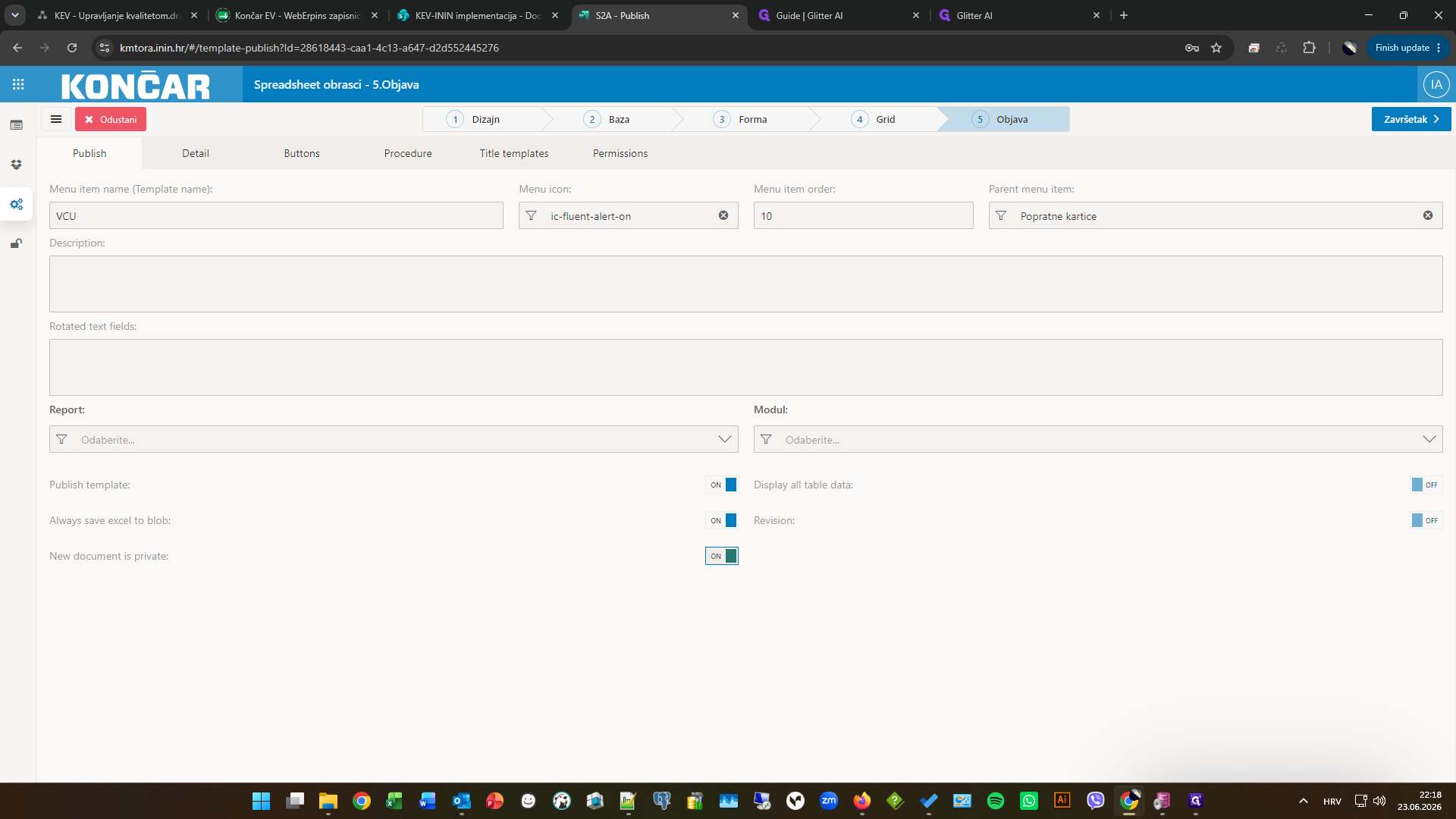
Kliknite na karticu Publish.
5
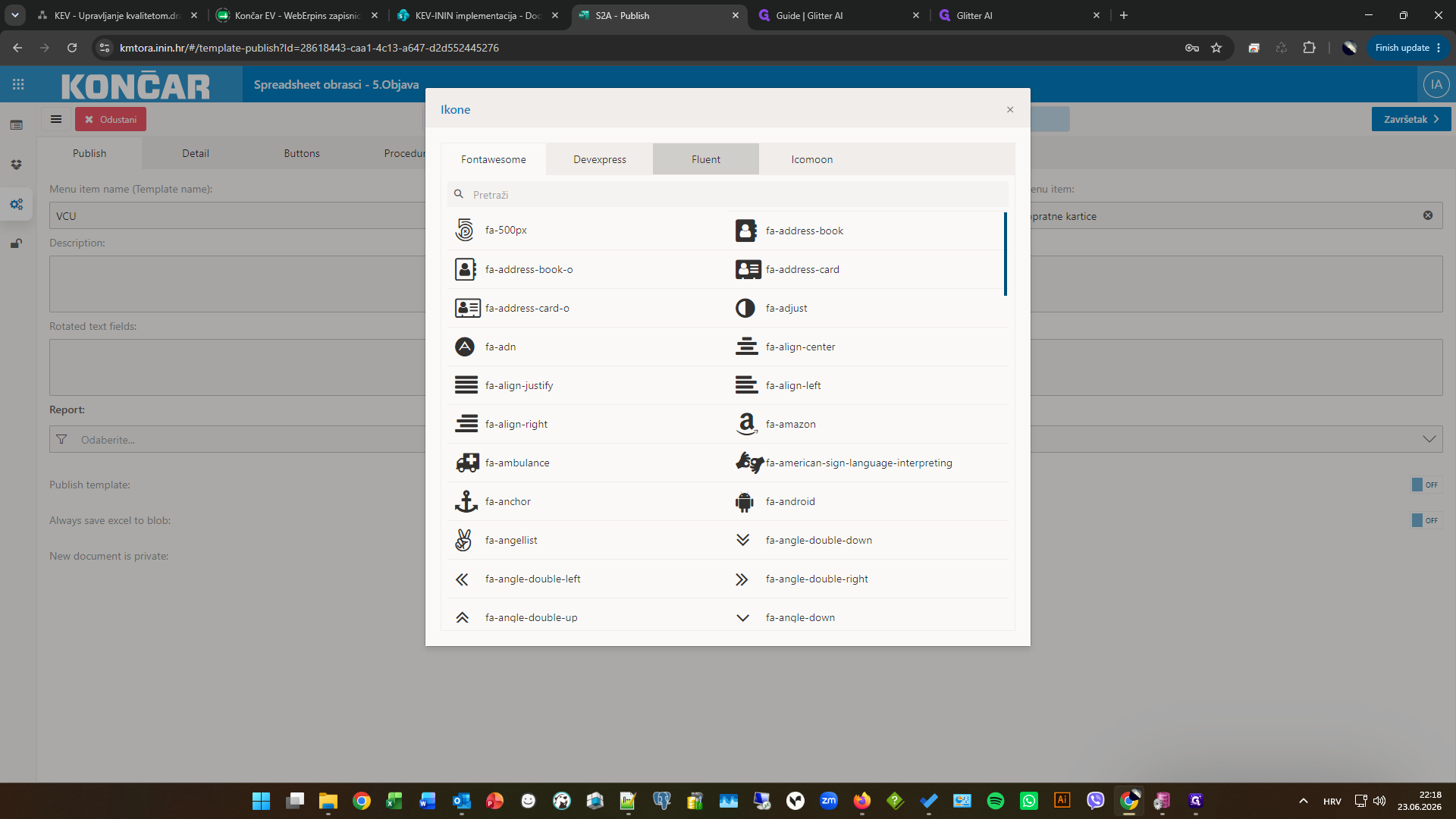
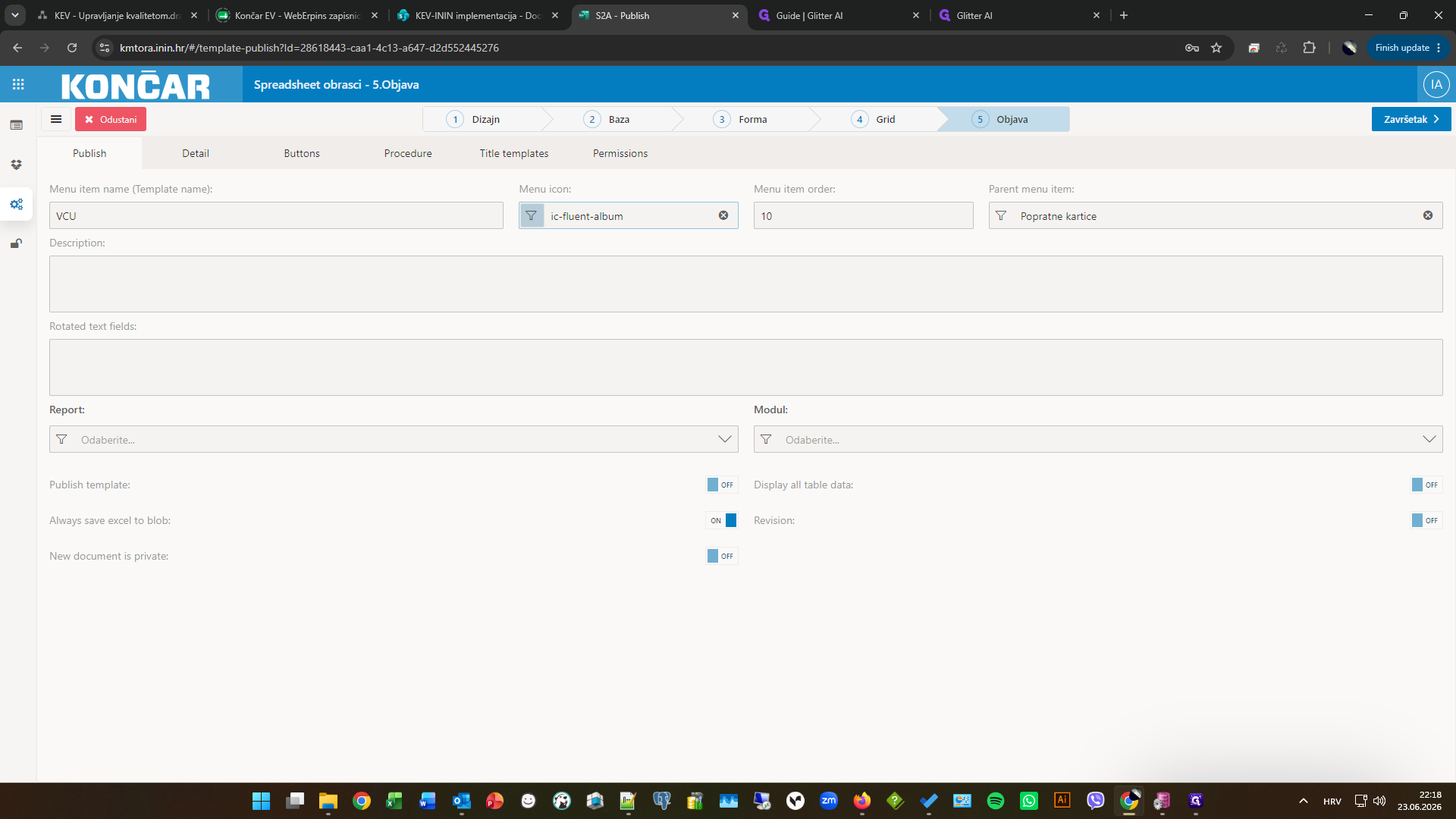
Kliknite na polje Menu icon za otvaranje modalnog prozora za odabir ikona.
6
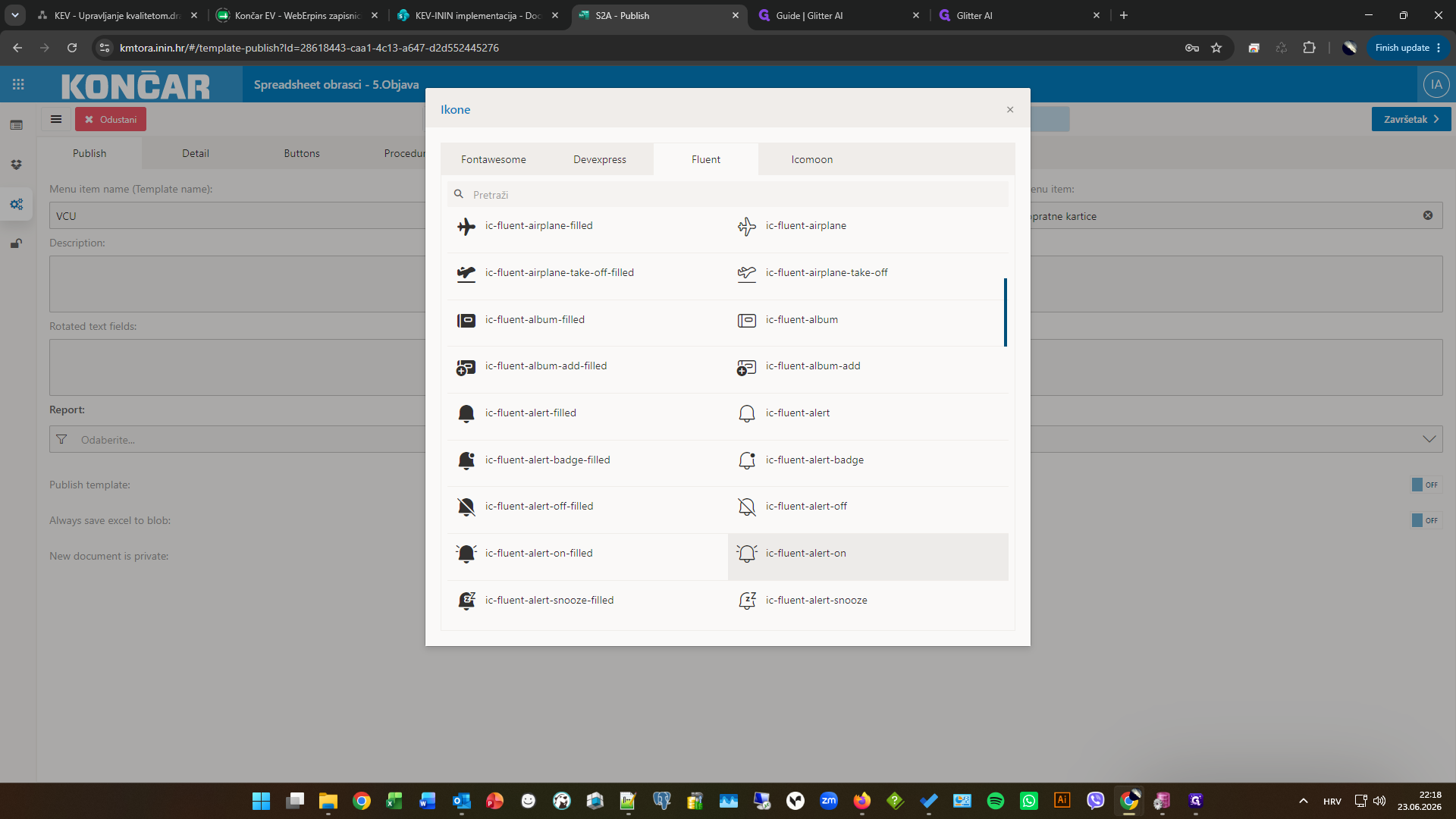
Idite na karticu Fluent za prikaz ikona Fluent UI-ja (ovo je opcionalno).
7
Odaberite jednu od ikona po izboru.
8
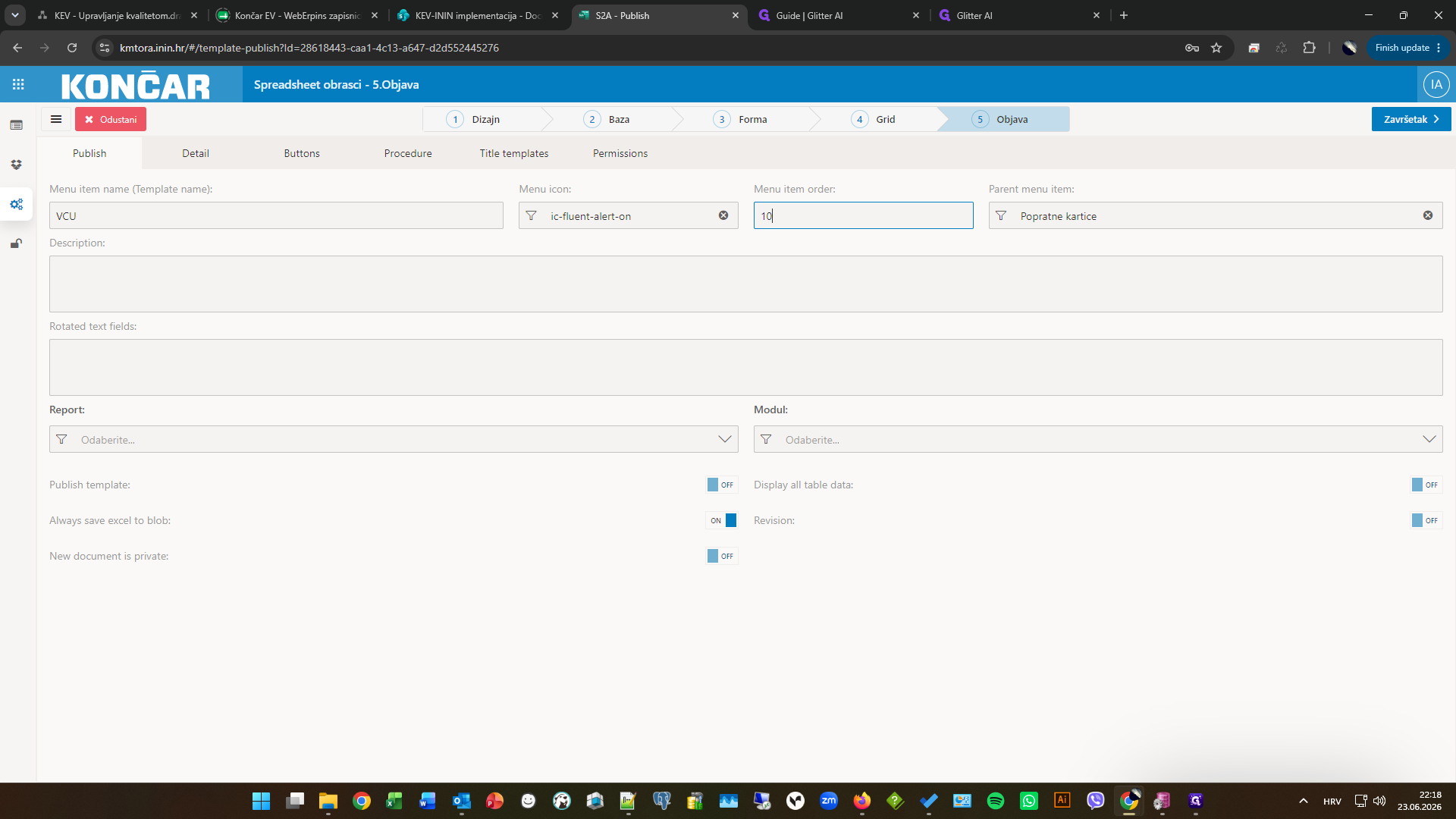
Kliknite polje Menu item order i postavite redoslijed prikaza u izborniku (npr. 10).
9
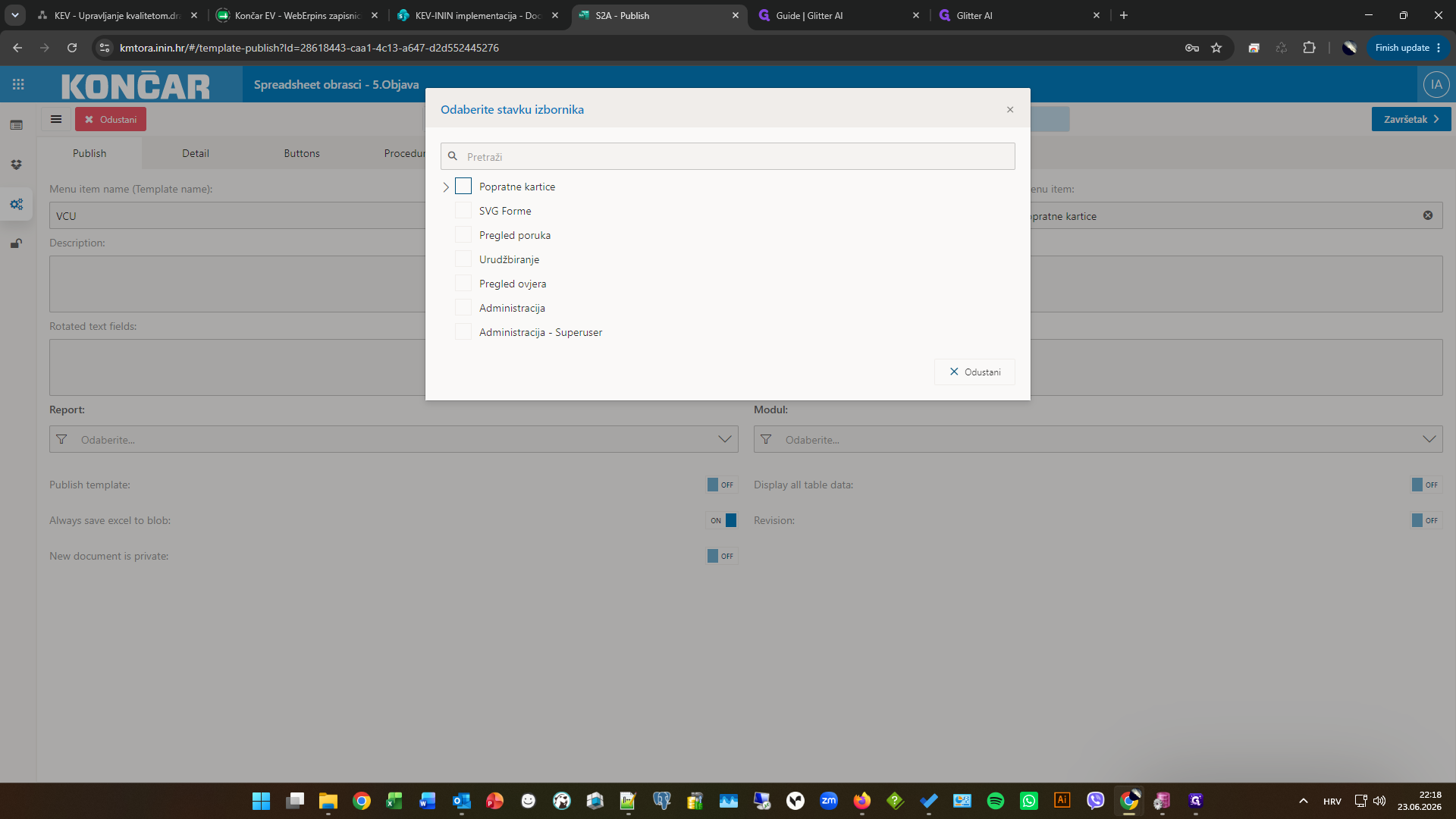
Kliknite na polje Parent menu item za otvaranje modalnog prozora za odabir nadređene stavke ako je tako organiziran izborni aplikacije.
10
Pronađite u popisu željenu nadređenu stavku.
11
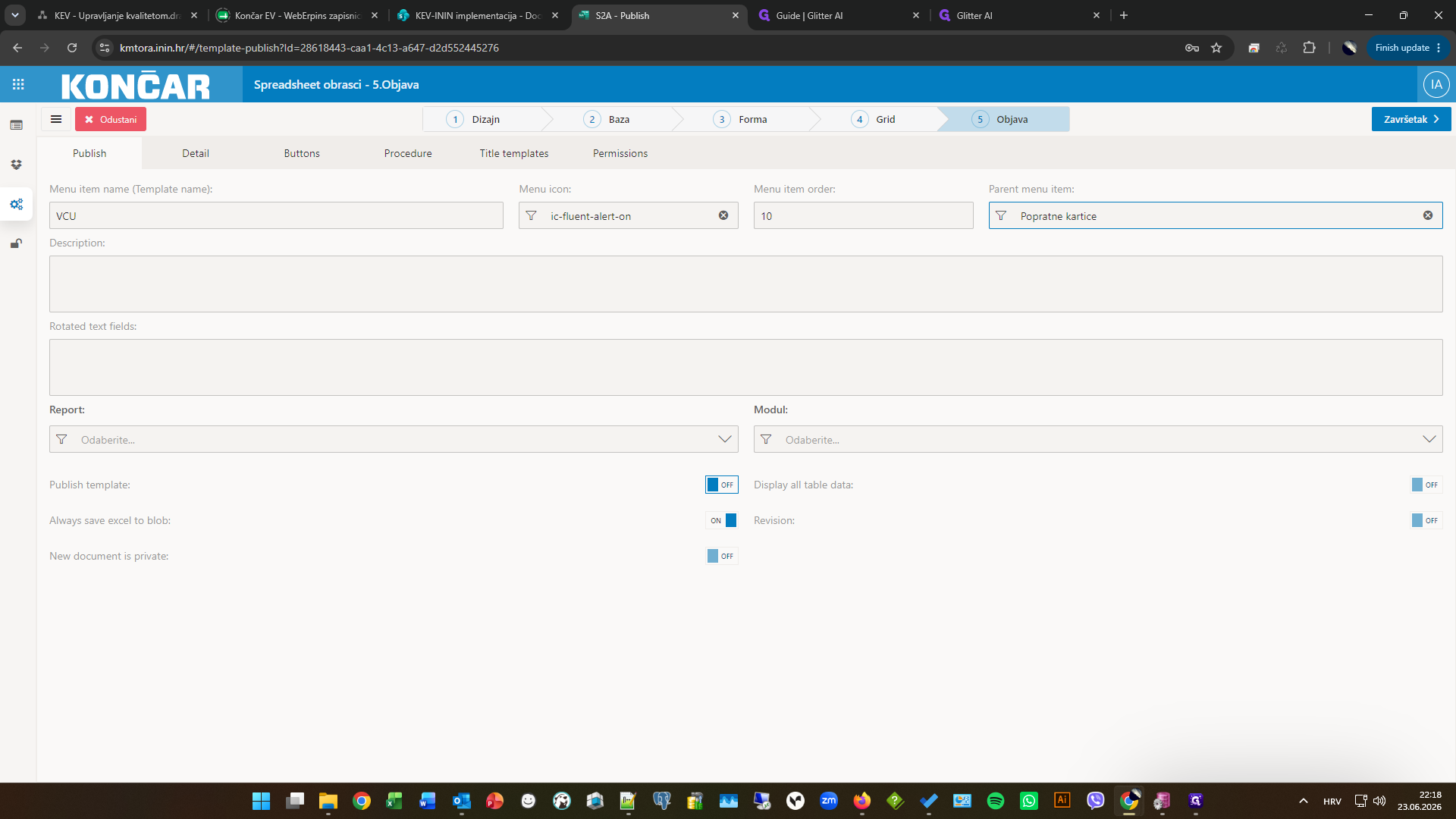
U slučaju da je obrazac spreman za popunjavanje potrebno je u kartici Publish uključiti opciju "Publish template" na ON.
12
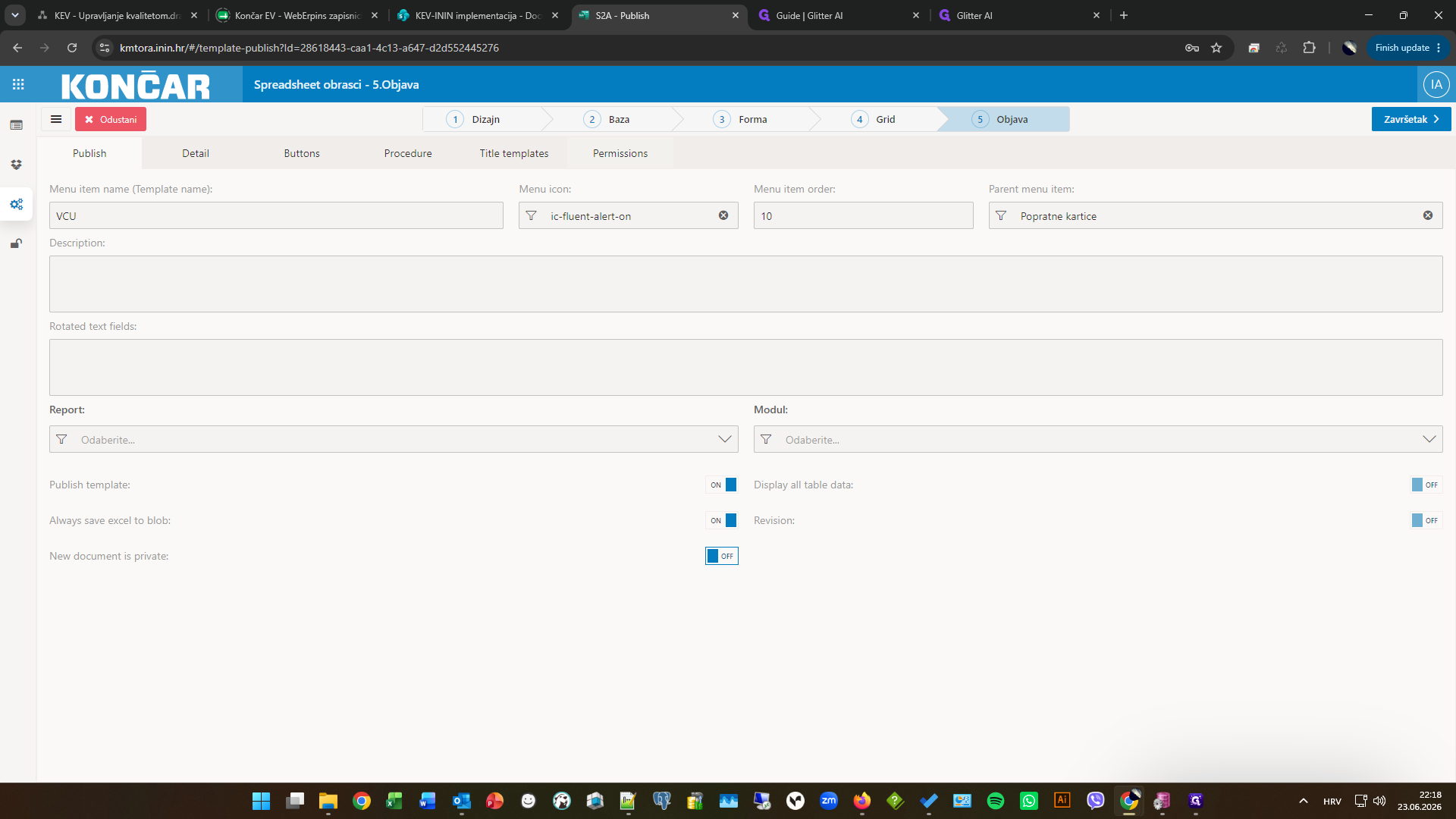
Ako se želi inicijalno postaviti da je svaki kreirani dokument privatan, točnije da ga vidi samo korisnik koji ga je kreirano onda je potrebno u kartici Publish uključiti opciju "New document is private" na ON. Tada će korisnik koji je kreirao dokument po potrebi dodavati prava korisnicima za pregled ili editiranje dokumenta.
8. Konfiguriranje dozvola i završetak
13
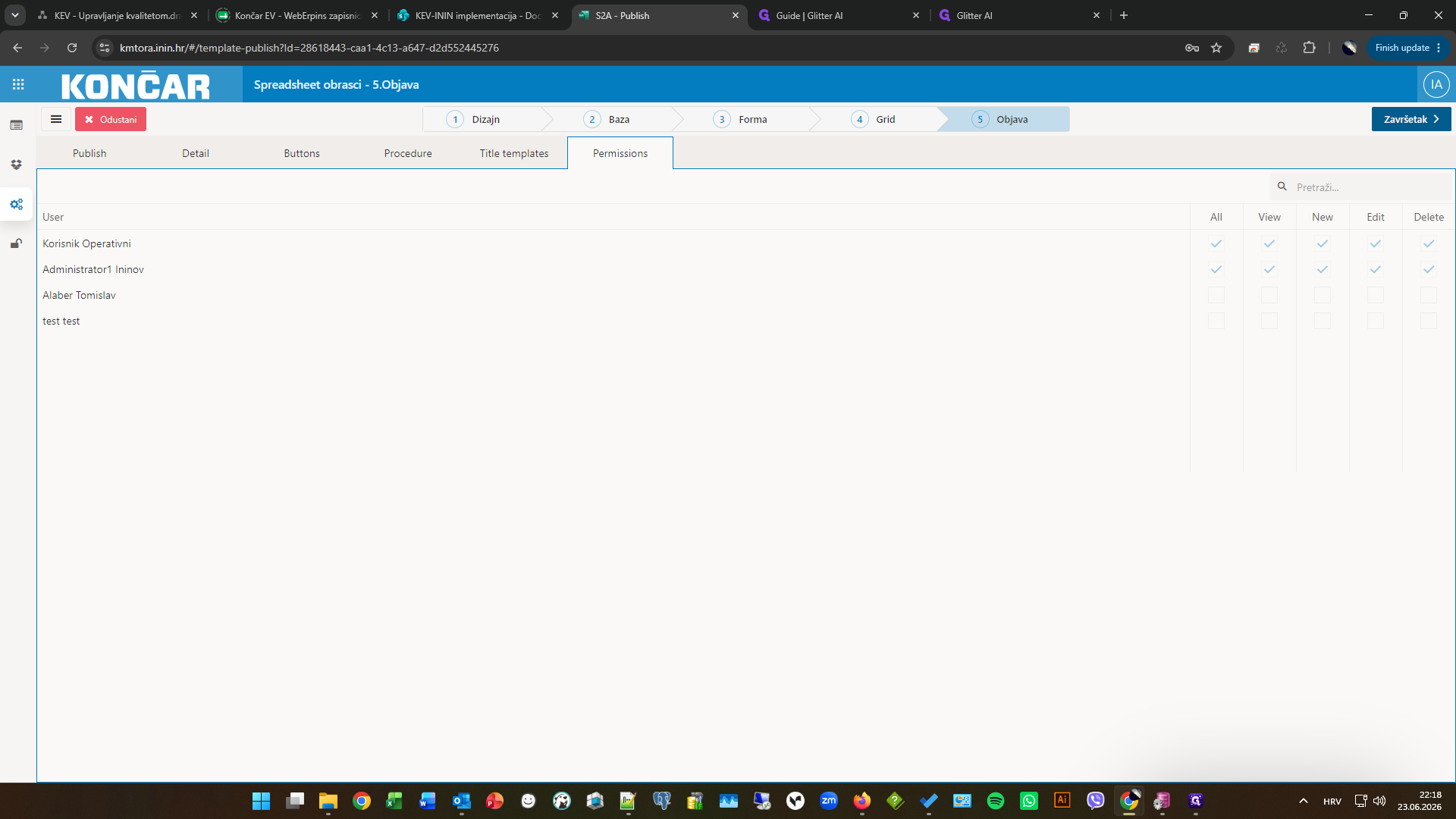
Idite na karticu Permissions. kako bi ste odmah dodijelili prava pristupa formi za unos. Administratori sustava odmah imaju pravo pristupa svakoj formi koja se objavi da je aktivna.
14
Pregledajte razine pristupa korisnika, a zatim kliknite Završetak > za spremanje i dovršetak postavljanja.