Icon

Kako kreirati i konfigurirati Spreadsheet obrazac za stavke 3.dio

Naučite kako izraditi novi spreadsheet obrazac, uvesti Excel predložak i mapirati kolone iz baze podataka za strukturirani unos matičnih podataka.

By ININ informatički inženjering d.o.o.

Ova uputa objašnjava kako kreirati i konfigurirati novi spreadsheet obrazac za stavke učitavanjem postojećeg Excel obrasca i njegovim povezivanjem s tablicama u bazi podataka.

Ova uputa namijenjena je administratorima sustava i supervizorima zaduženima za upravljanje strukturom podataka. Koristi se prilikom uvođenja novih tipova obrazaca koji zahtijevaju strukturirani unos i validaciju informacija unutar aplikacije.

1. Kreiranje novog obrasca
1
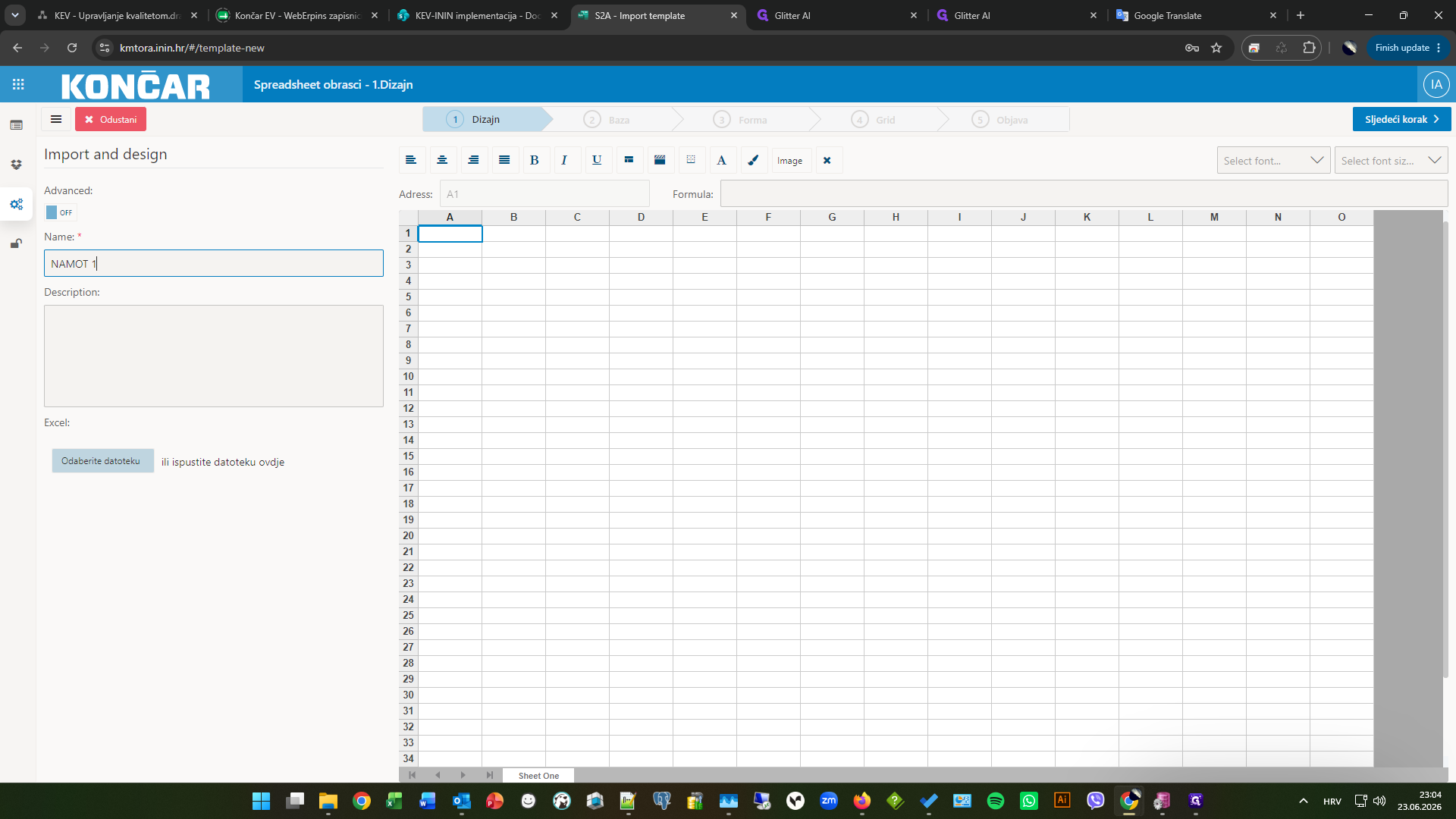
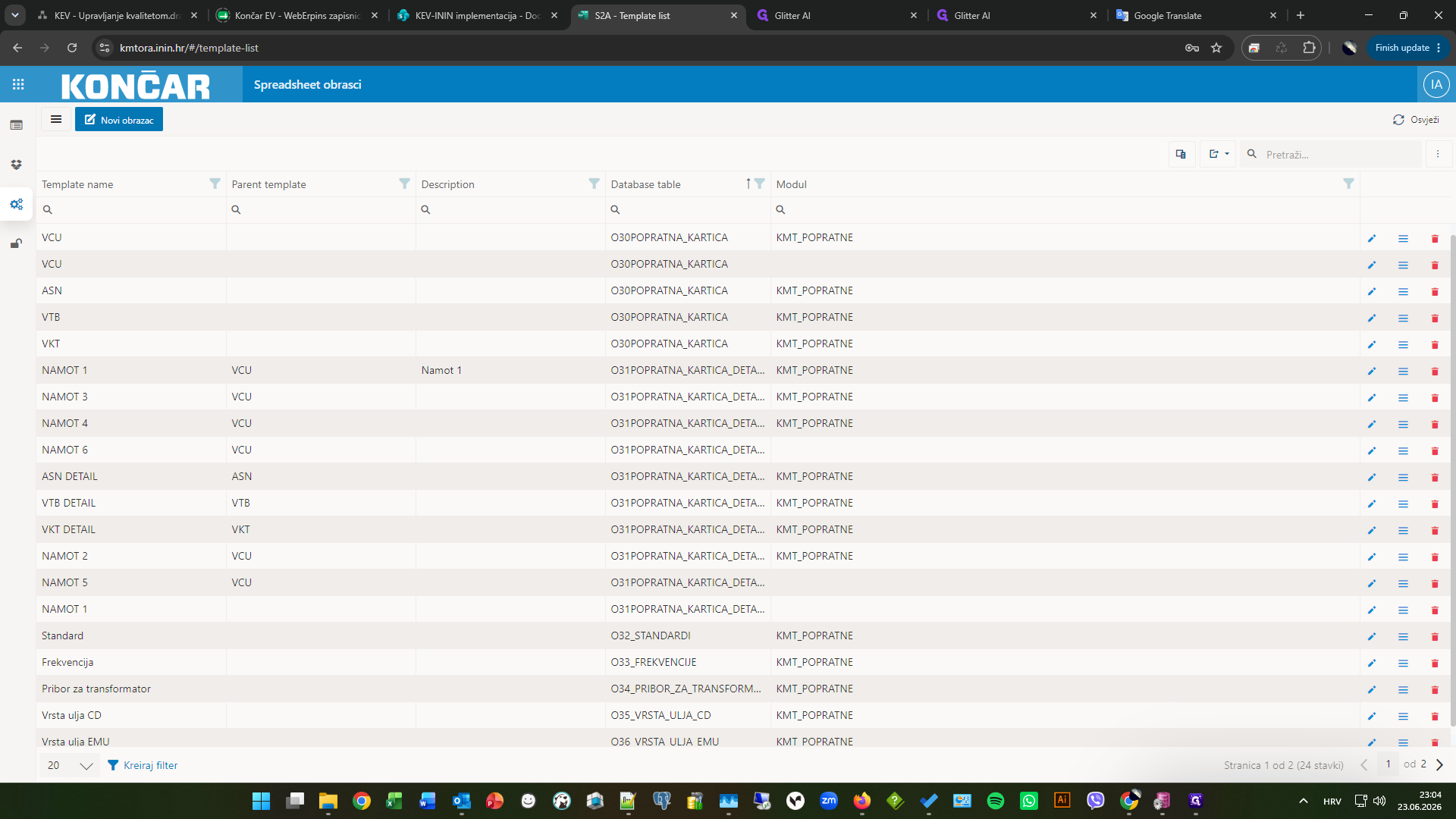
Kliknite na Novi obrazac.
Step #1: Kliknite na Novi obrazac.
2
U polje za naziv upišite "NAMOT 1".
3
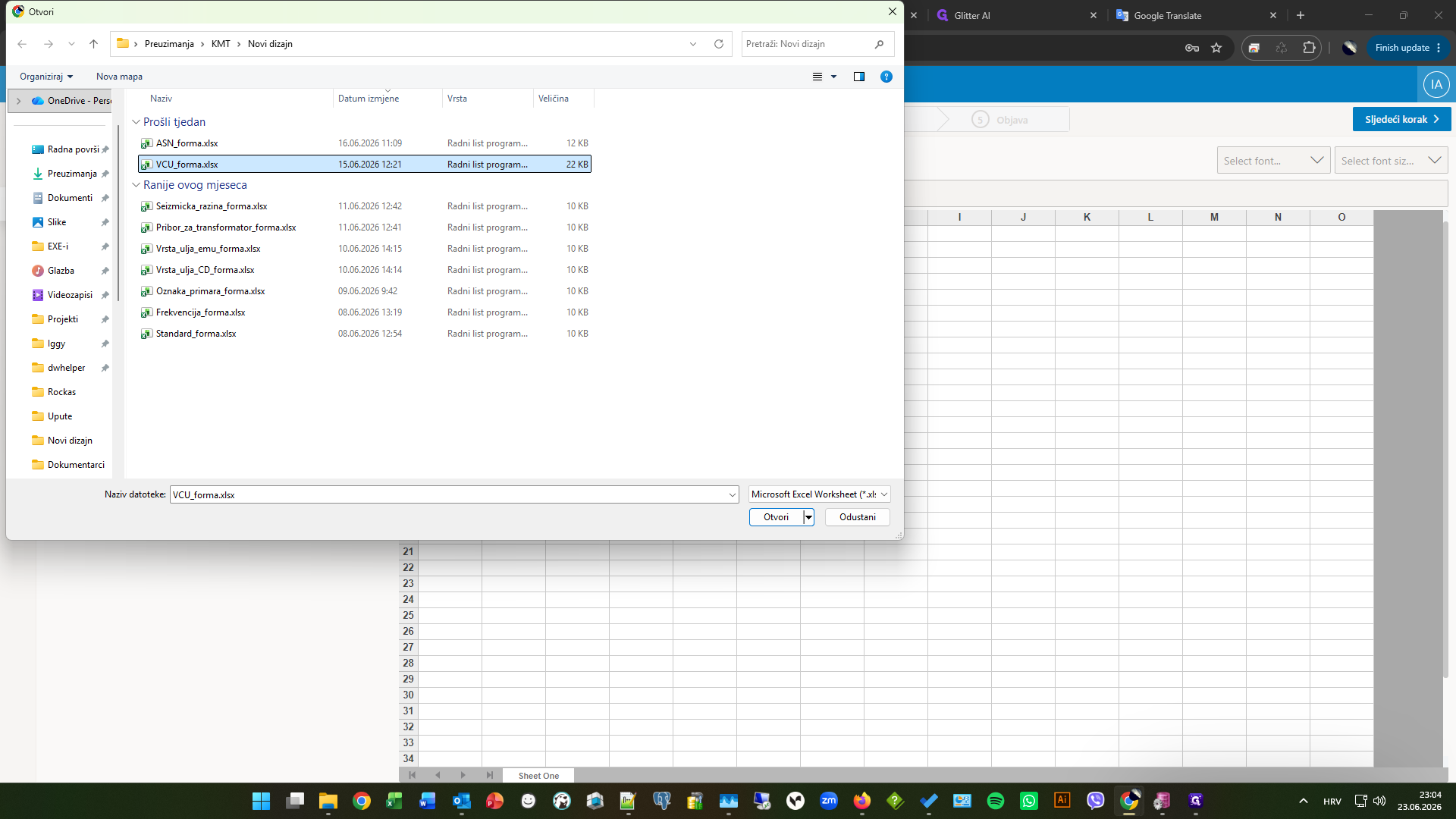
Kliknite na Odaberite datoteku.
Step #3: Kliknite na Odaberite datoteku.
4
Pronađite i odaberite vaš Excel obrazac (npr. VCU forma.xlsx).
Step #4: Pronađite i odaberite vaš Excel obrazac (npr. VCU forma.xlsx).
5
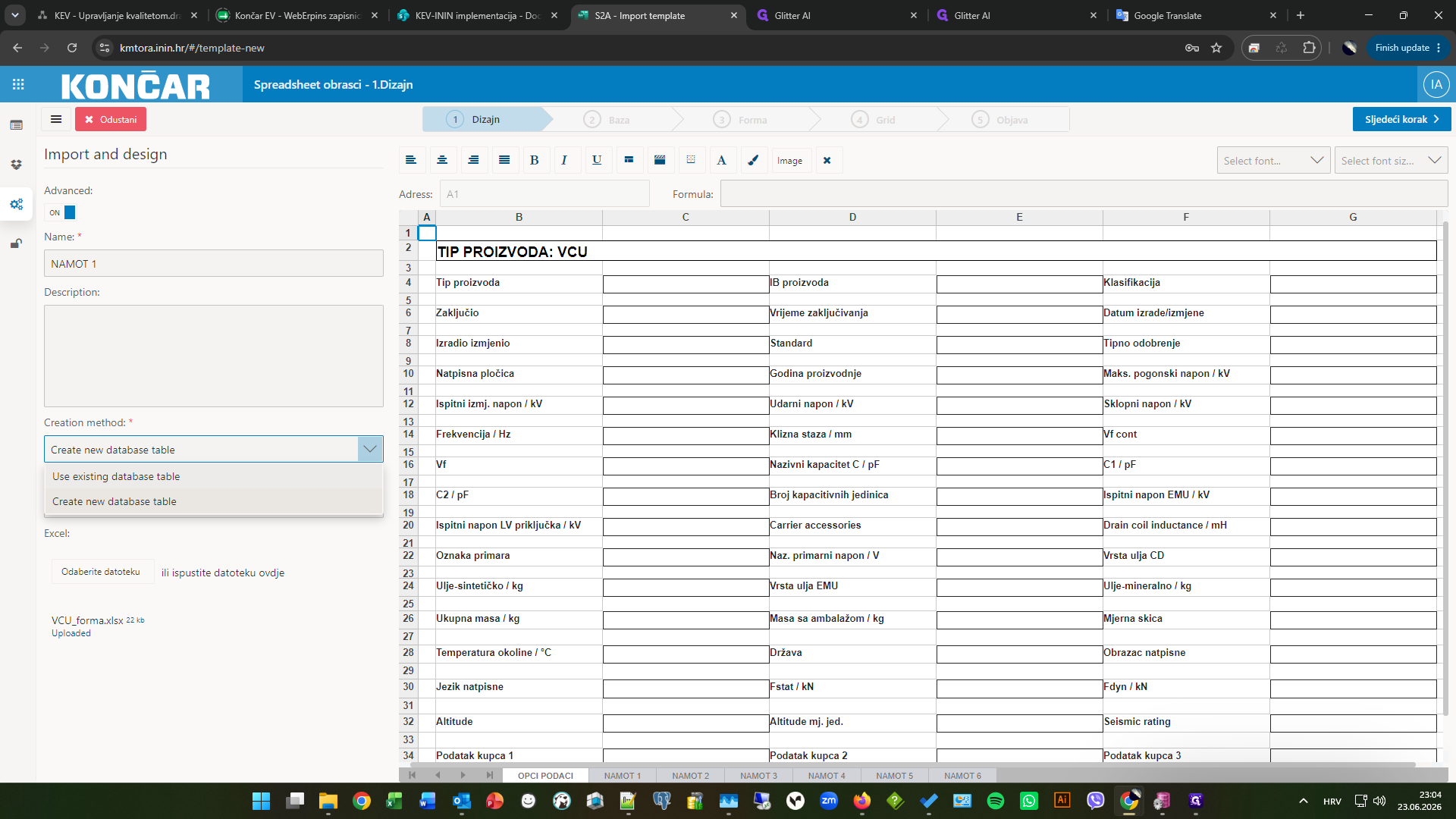
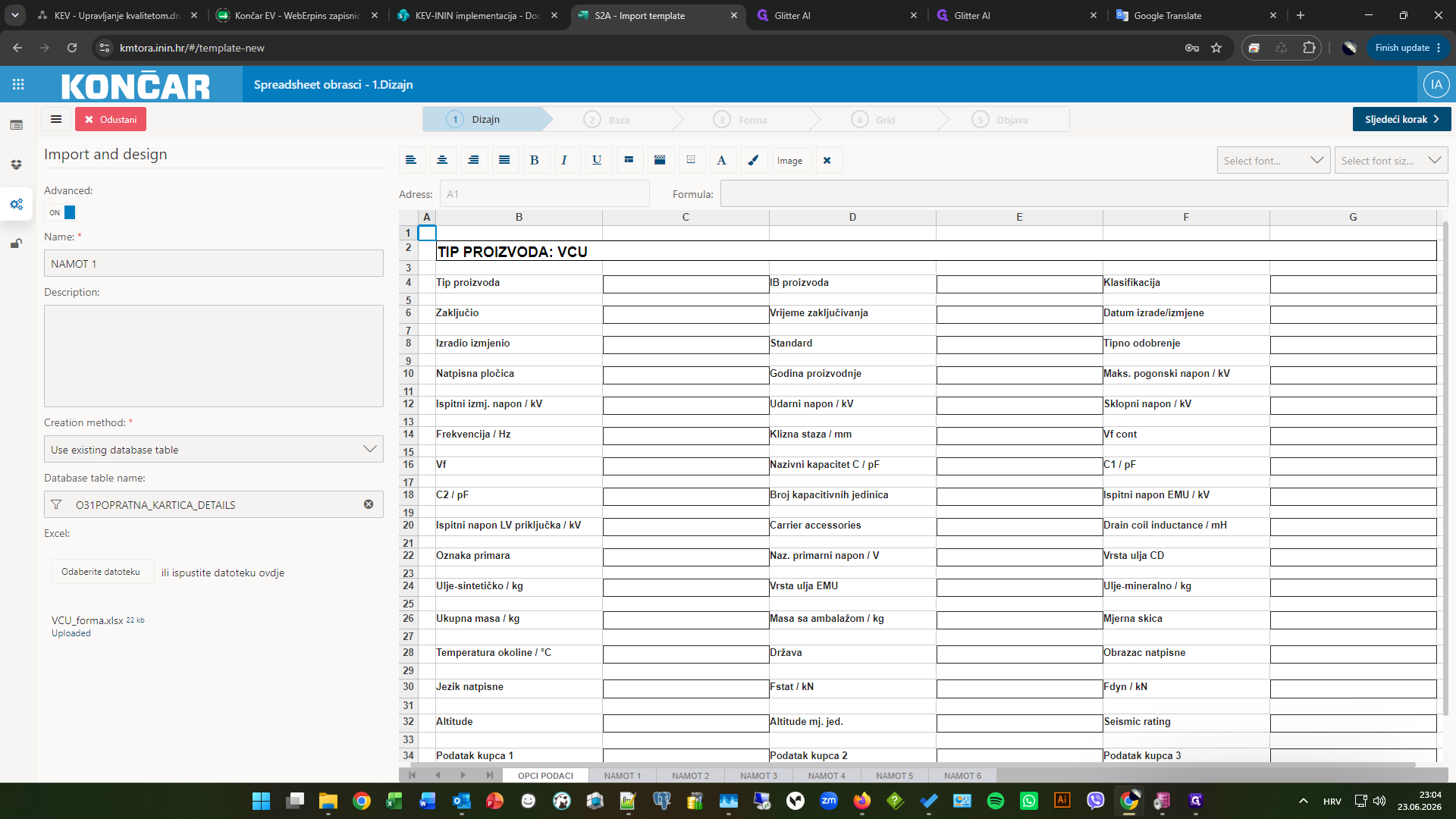
U padajućem izborniku Creation method odaberite Use existing database table.
Step #5: U padajućem izborniku Creation method odaberite Use existing database table.
6
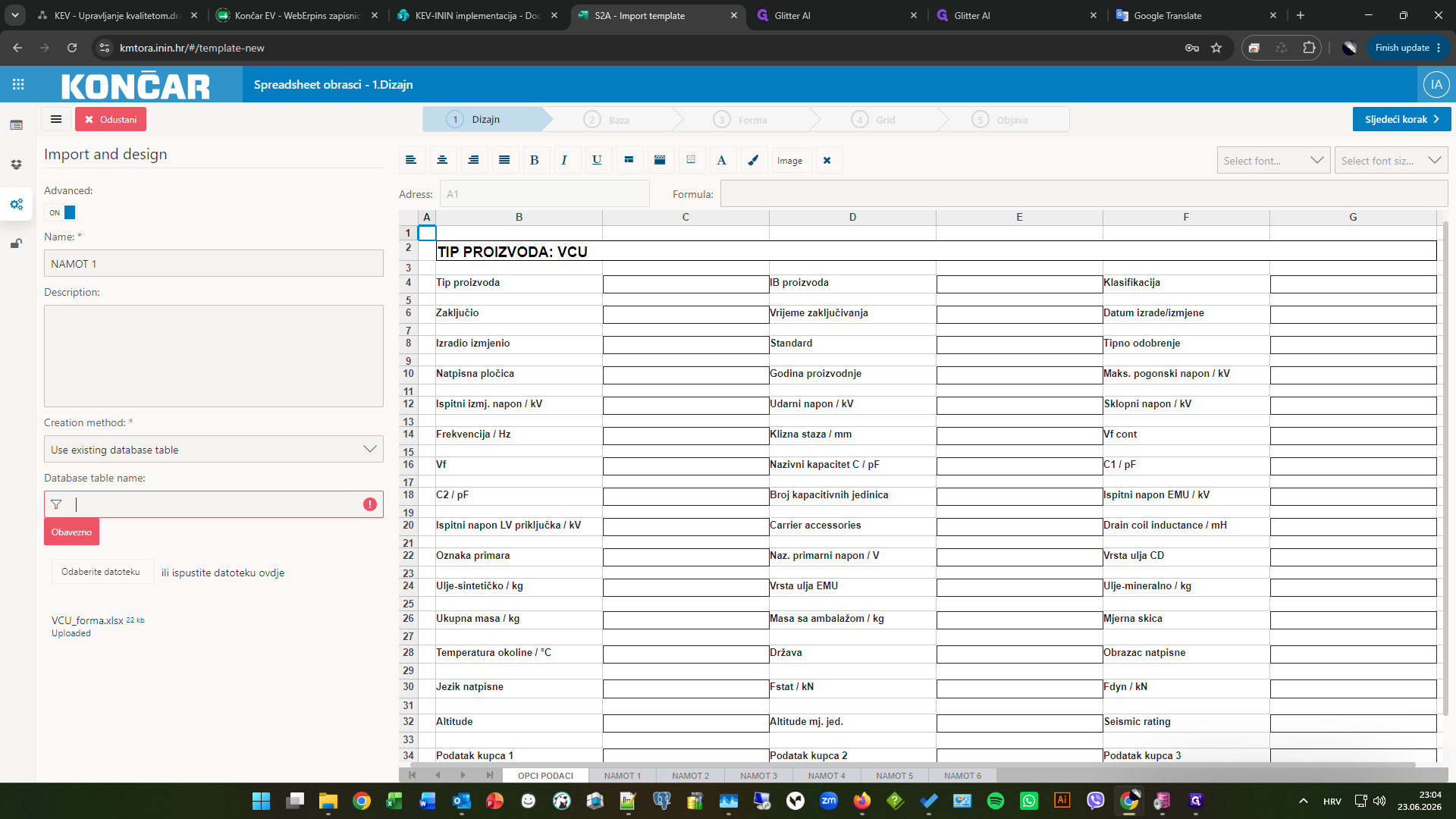
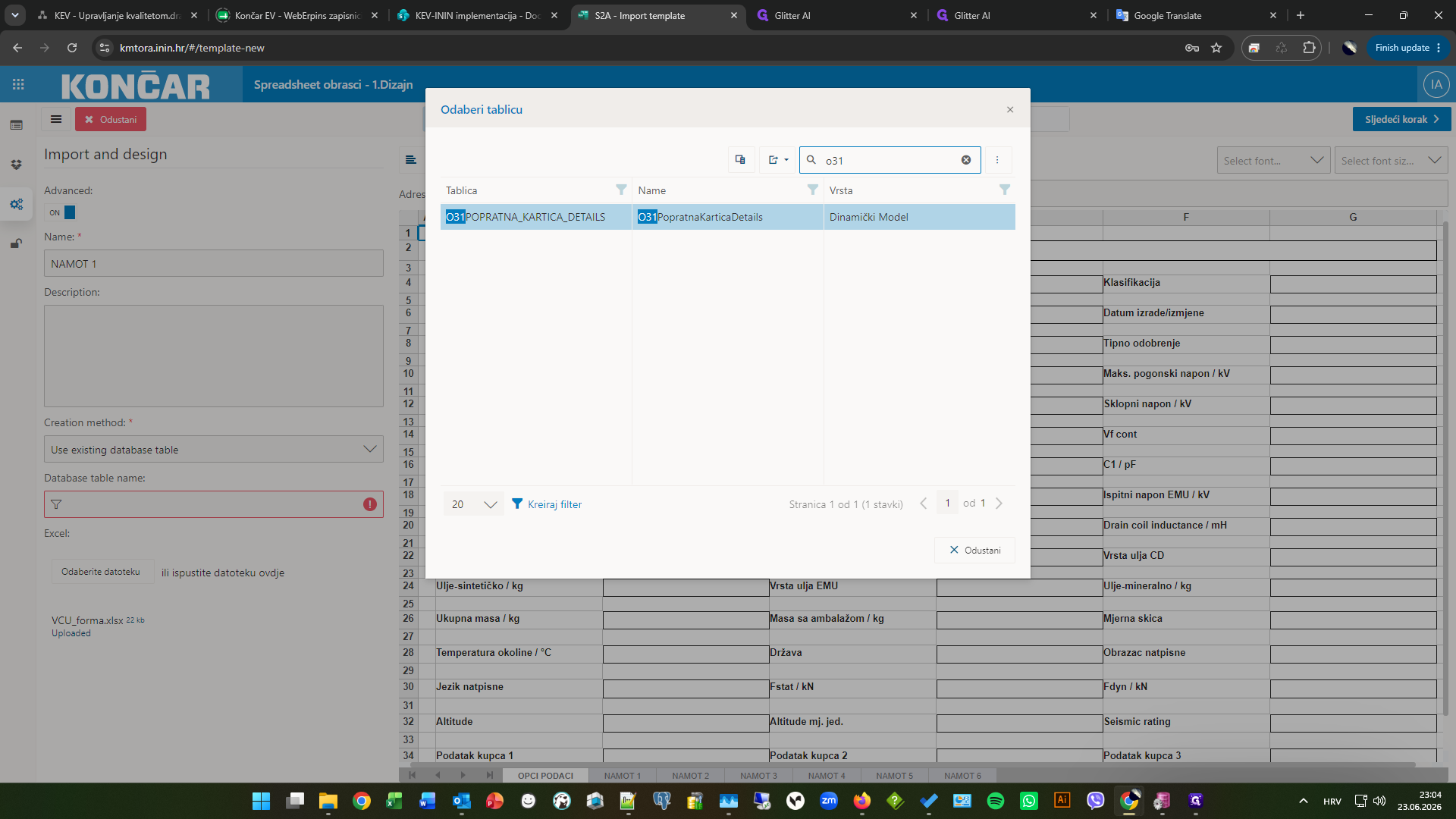
Kliknite na polje za pretraživanje tablica baze podataka.
Step #6: Kliknite na polje za pretraživanje tablica baze podataka.
7
Upišite prefiks tablice (npr. "o31") kako biste suzili pretragu.
8
Odaberite tablicu O31POPRATNA_KARTICA_DETAILS iz rezultata.
Step #8: Odaberite tablicu O31POPRATNA_KARTICA_DETAILS iz rezultata.
9
Kliknite na Sljedeći korak >.
Step #9: Kliknite na Sljedeći korak >.

Mapiranje polja

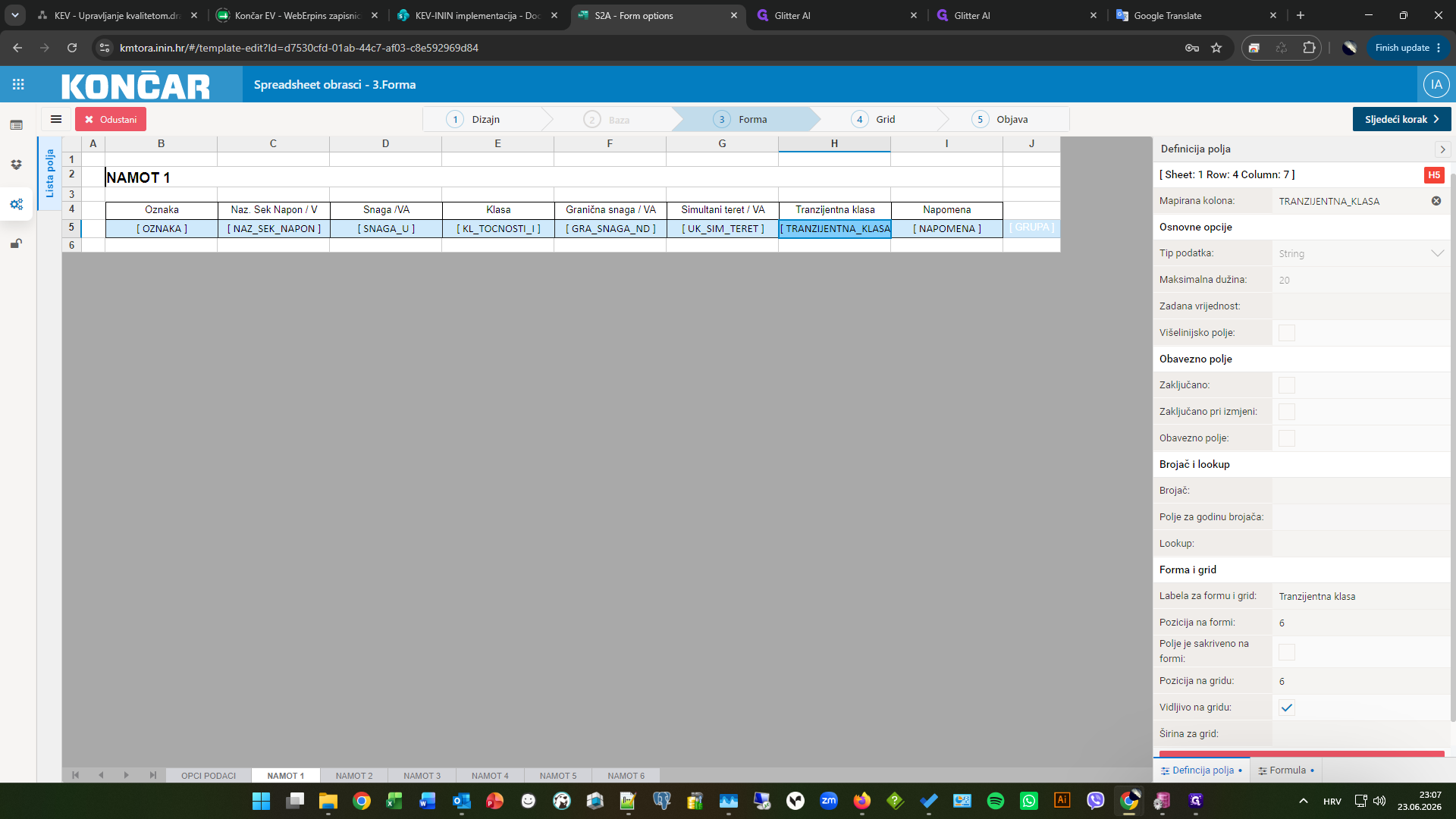
U sljedećim koracima potrebno je povezati vizualne ćelije iz tablice s odgovarajućim kolonama u bazi i dodijeliti im željena svojstva prikaza. Za svaki unos pratite strukturu iz ove tablice:

Ćelija u obrascu

Kolona u bazi

Labela za formu i grid

Pozicija

Oznaka

OZNAKA

Oznaka

0

Naz. Sek Napon / V

NAZ_SEK_NAPON

Naz. sek napon (V)

1

Snaga U

SNAGA_U

Snaga U (VA)

2

Klasa

KL_TOCNOSTI_I

Klasa

3

Granična snaga / VA

GRA_SNAGA_ND

Granična snaga (VA)

4

Simultani teret / VA

UK_SIM_TERET

Simultani teret (VA)

5

Tranzijentna klasa

TRANZIJENTNA_KLASA

Klasa

6

Napomena

NAPOMENA

Napomena

7

-

GRUPA (zadano: "N1")

-

-

10
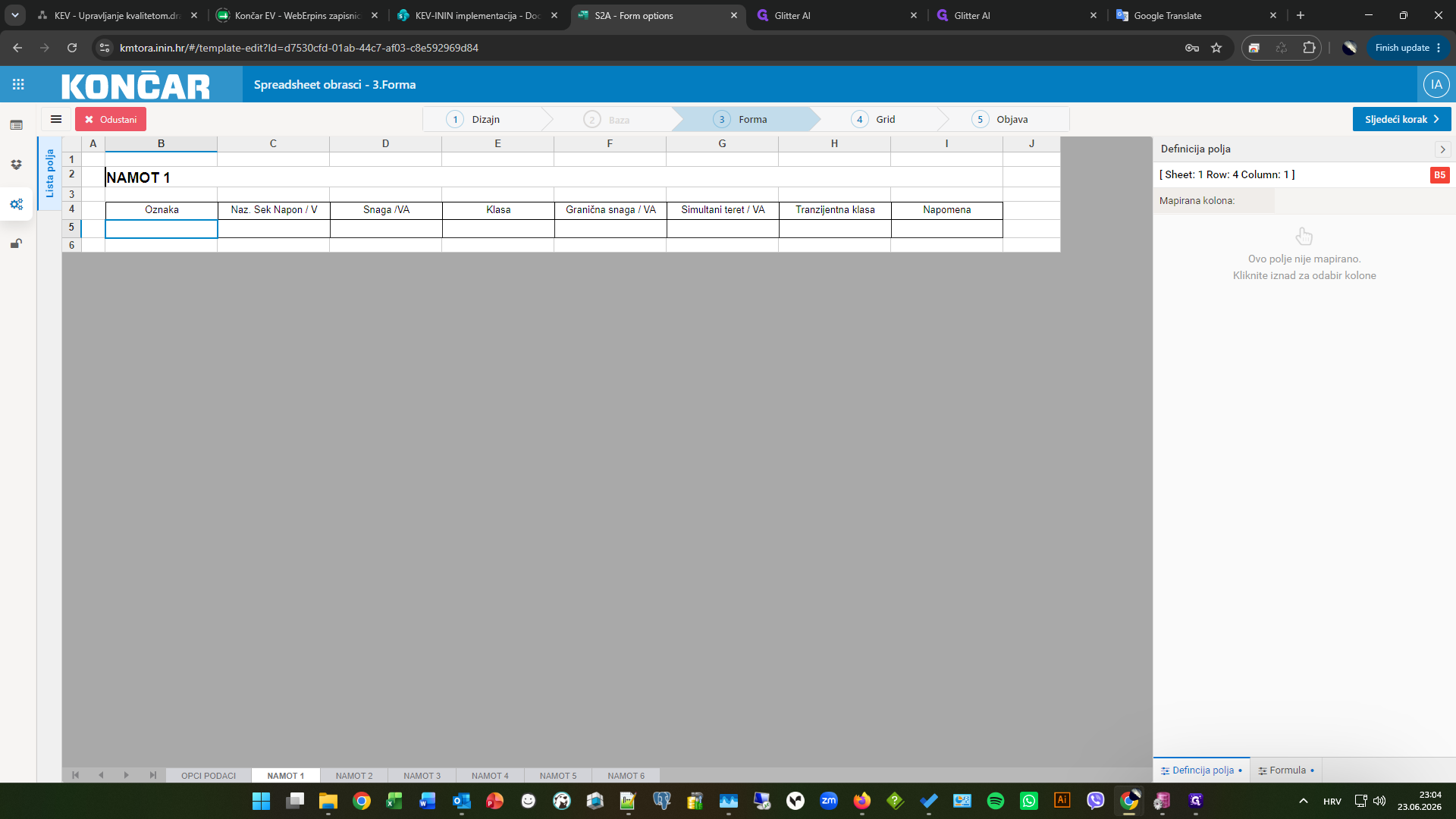
Kliknite na prvu ćeliju koju želite mapirati na samom predlošku.
Step #10: Kliknite na prvu ćeliju koju želite mapirati na samom predlošku.
11
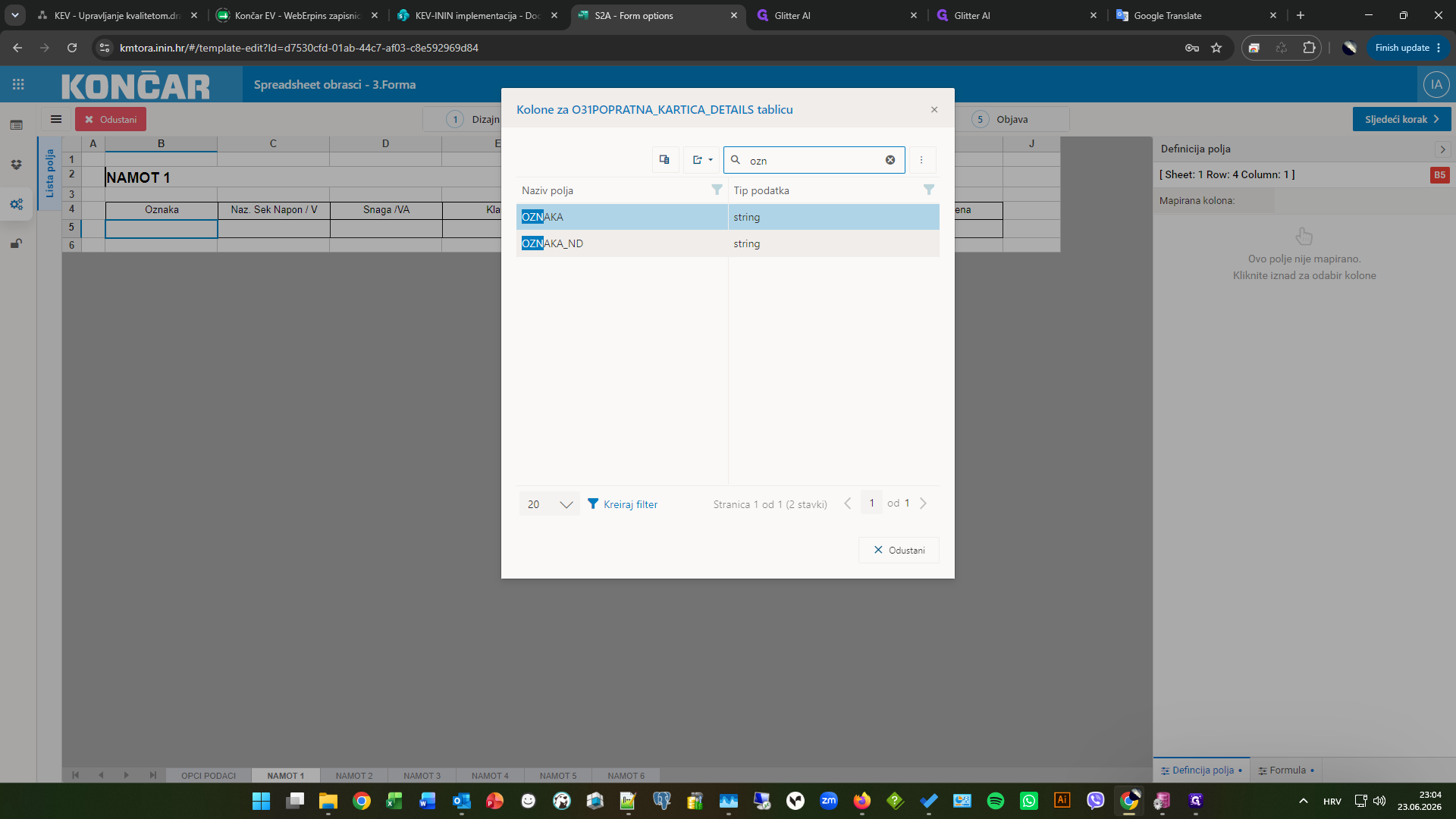
U prozoru za odabir kolona potražite i kliknite na odgovarajući naziv kolone iz baze (npr. OZNAKA).
Step #11: U prozoru za odabir kolona potražite i kliknite na odgovarajući naziv kolone iz baze (npr. OZNAKA).
12
U bočnoj traci Definicija polja upišite pripadajući redni broj u polje Position on form.
13
Prilagodite tekst u polju Labela za formu i grid (npr. upišite "Naz. sek napon (V)") kako bi korisničko sučelje bilo razumljivo.
14
Ukoliko trebate proslijediti statičnu vrijednost u pozadini (poput polja GRUPA), u polje Default value upišite tu vrijednost (npr. "N1"). Ovo je jako važno zbog filtriranja i dohvaćanja podataka u stavkama na samoj formi.
15
Kada ste mapirali sva polja prema tablici, kliknite na Sljedeći korak >.
Step #15: Kada ste mapirali sva polja prema tablici, kliknite na Sljedeći korak >.

2. Postavljanje prikaza i objava

16
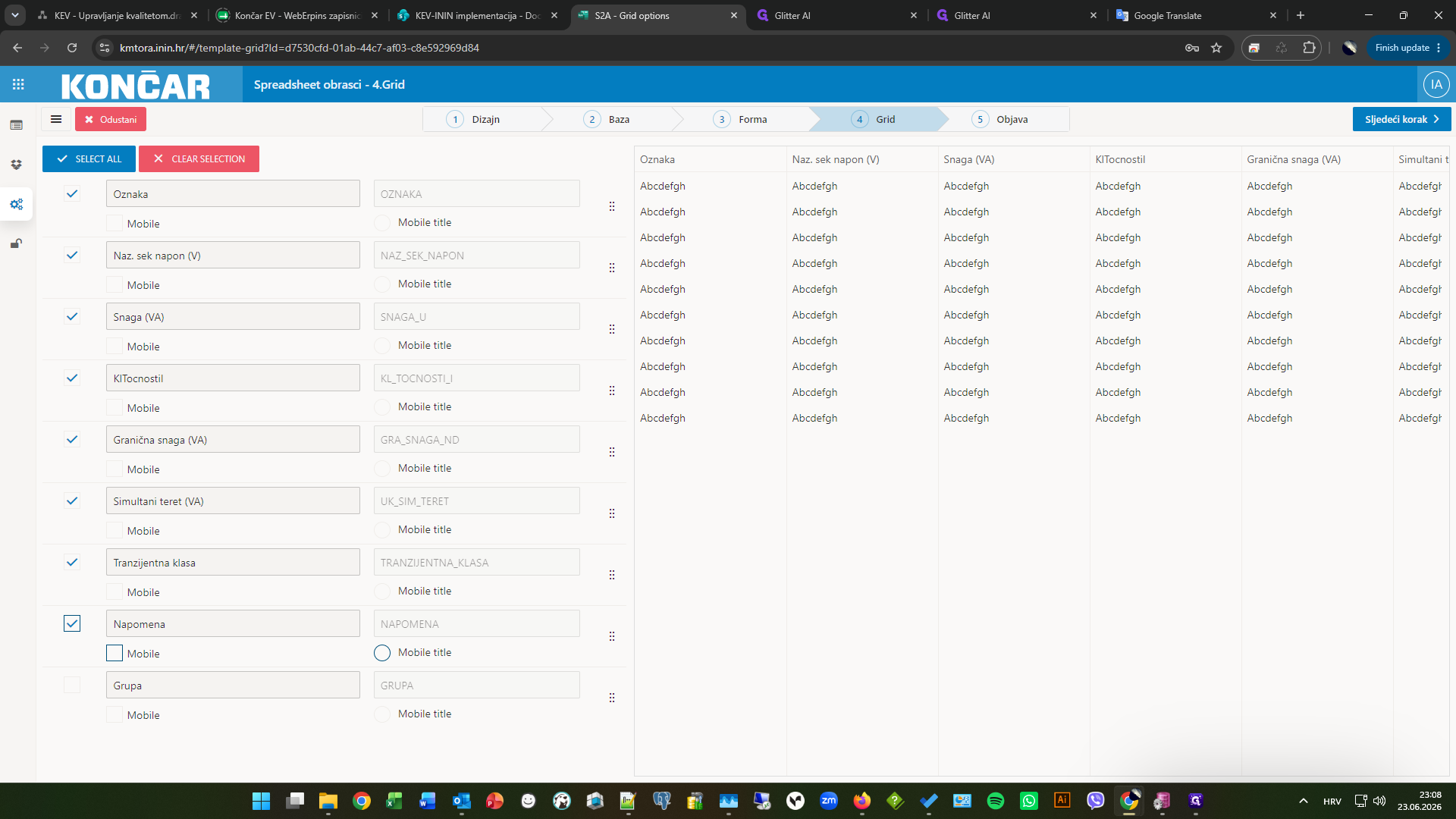
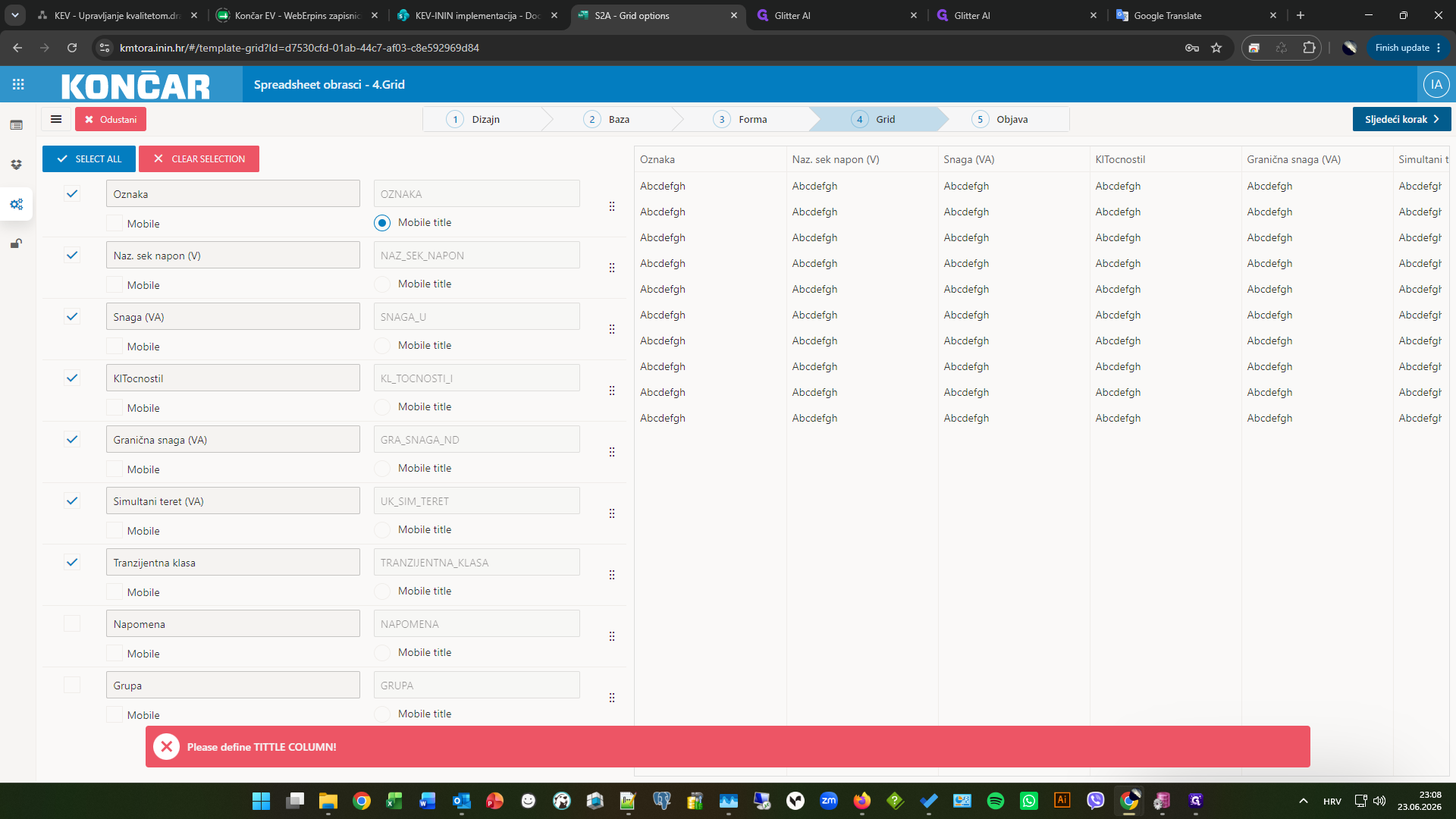
Na koraku za konfiguraciju grida, označite polja koja ne želite prikazivati u tabličnom pregledu.
Step #16: Na koraku za konfiguraciju grida, označite polja koja ne želite prikazivati u tabličnom pregledu.
17
Kliknite na Sljedeći korak > kako biste prešli na zadnji zaslon.
Step #17: Kliknite na Sljedeći korak > kako biste prešli na zadnji zaslon.
18
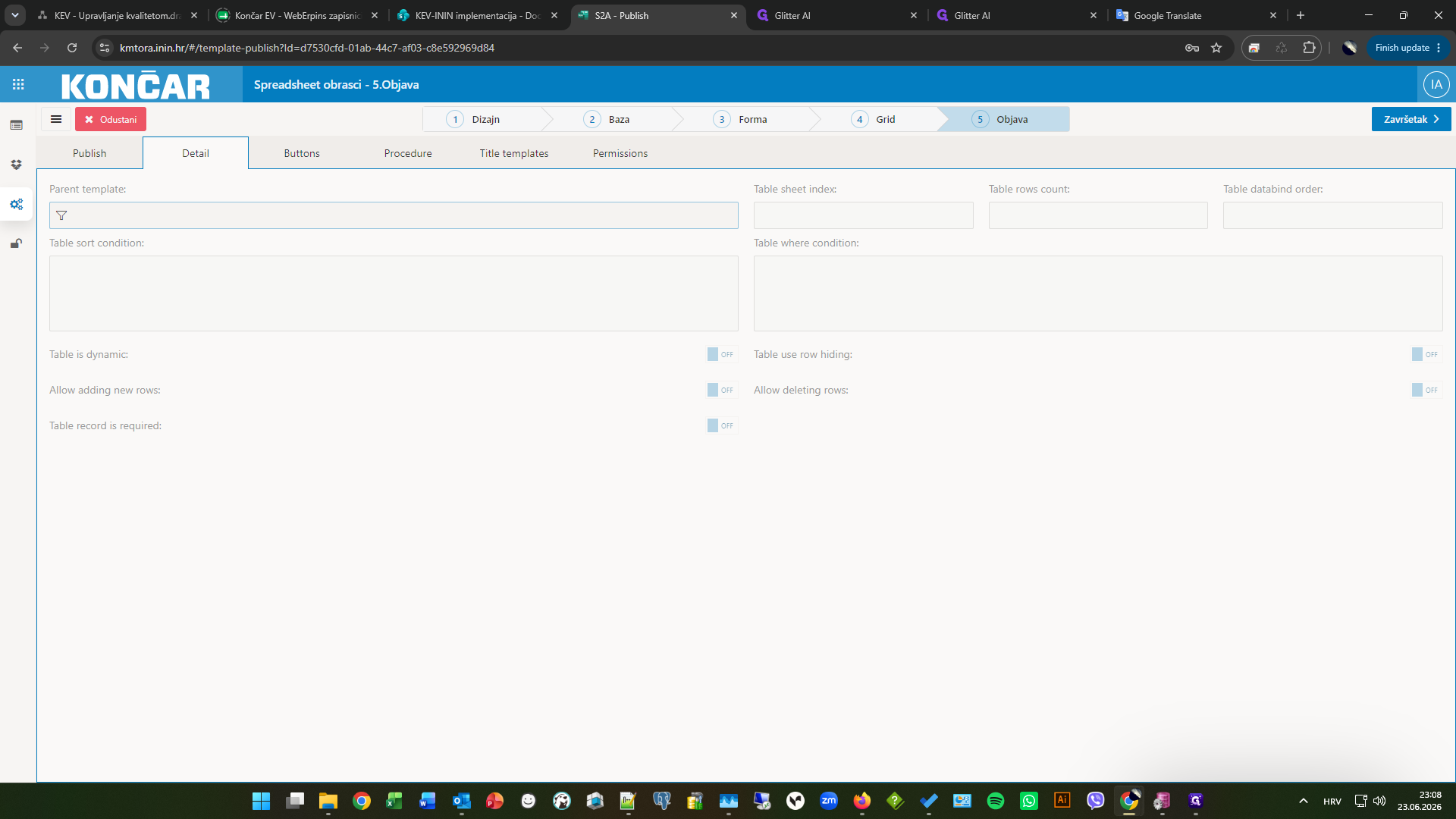
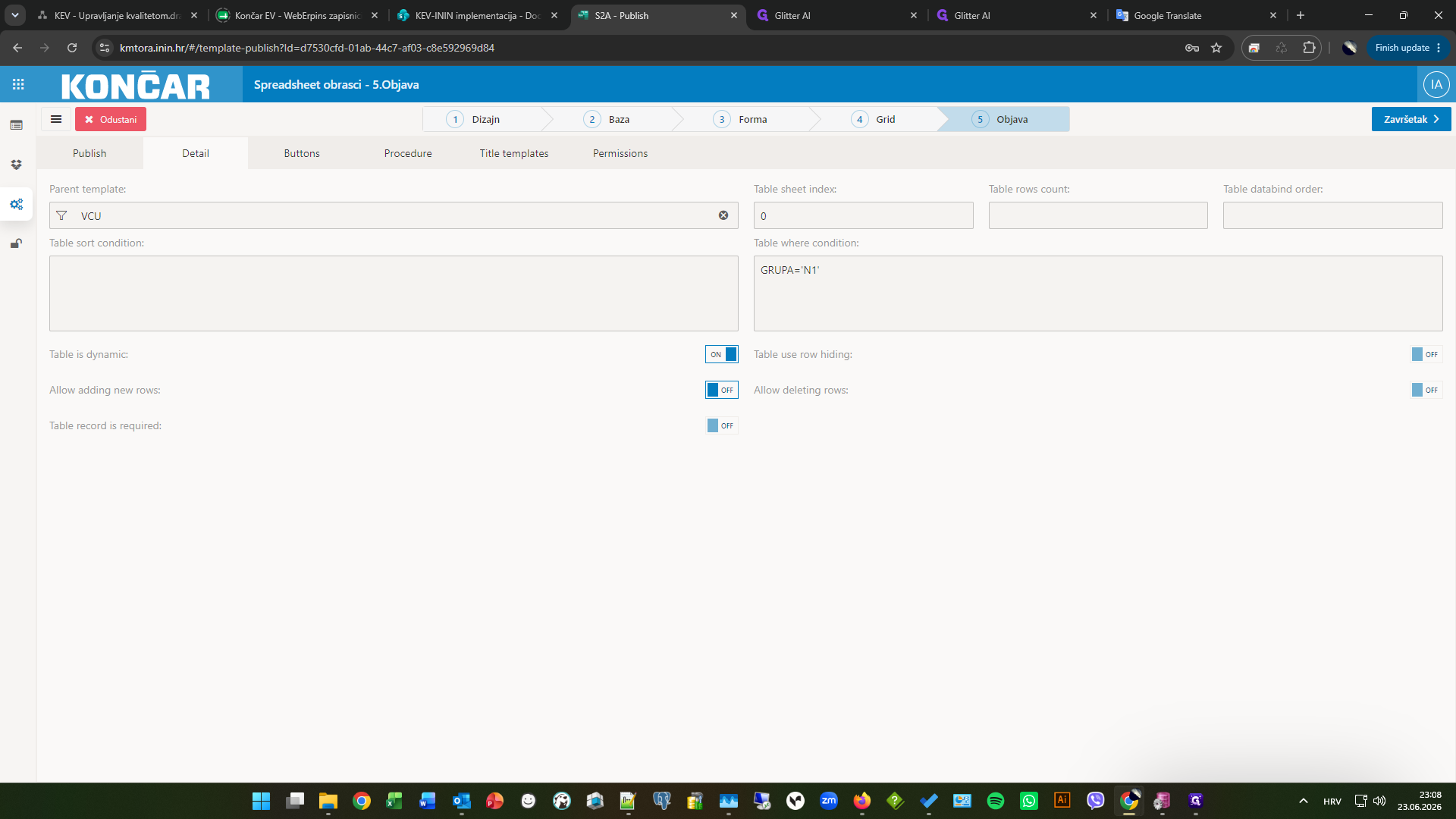
U završnom koraku za objavu (Publish), prvo otvorite karticu Detail.
Step #18: U završnom koraku za objavu (Publish), prvo otvorite karticu Detail.
19
U polje Parent template upišite i odaberite nadređeni obrazac, npr. "vcu".
20
Unesite "0" u polje Table sheet index kako bi ste točno naveli poziciju definiranog obrasca za stavke u samom excel obrascu
21
U polje Table where condition upišite SQL uvjet, npr. GRUPA='N1', za filtriranje rezultata na obrascu.
22
S obzirom da se radi o dinamičkoj tablici, a to znači da nema predefiniran broj redova u excel obrascu tada je potrebno uključiti opciju Table is dynamic na ON.
Step #22: S obzirom da se radi o dinamičkoj tablici, a to znači da nema predefiniran broj redova u excel obrascu tada je potrebno uključiti opciju Table is dynamic na ON.
23
S obzirom da se radi o dinamičkoj tablici, a to znači da nema predefiniran broj redova u excel obrascu isto tako je potrebno uključiti opcije Allow adding new rows i Allow deleting rows na ON.
Step #23: S obzirom da se radi o dinamičkoj tablici, a to znači da nema predefiniran broj redova u excel obrascu isto tako je potrebno uključiti opcije Allow adding new rows i Allow deleting rows na ON.
24
Kliknite na Završetak > kako biste spremili promjene i objavili svoj obrazac.
Step #24: Kliknite na Završetak > kako biste spremili promjene i objavili svoj obrazac.

Pojam

Definicija

Spreadsheet obrazac

Sučelje koje simulira radni list za unos podataka izravno u definiranu strukturu baze.

Mapiranje kolona

Postupak dodjeljivanja pojedinih polja baze podataka vizualnim ćelijama unutar obrasca.

Definicija polja

Konfiguracijski izbornik u kojem se uređuju svojstva pojedinog polja, poput njegovog naziva, zadanih vrijednosti i obaveznosti.

Table where condition

SQL uvjet kojim se filtriraju podaci koji će se prikazati korisnicima unutar objavljenog predloška.