Klassennotizbuch in Microsoft Teams erstellen: Schritt-für-Schritt-Anleitung
Erfahren Sie, wie Sie ein Klassennotizbuch in Microsoft Teams erstellen und optimal für die Zusammenarbeit mit Schülern nutzen. Tipps zur Einrichtung, Inhaltsbibliothek, Lehrerbereich und mehr.
In dieser Anleitung lernen wir, wie man ein Klassennotizbuch erstellt und dabei vorhandene Inhalte wiederverwendet. Das Ziel ist, eine strukturierte Umgebung für die Zusammenarbeit mit Schülern zu schaffen. Wir schauen uns an, wie man Abschnitte für Lehrer und Schüler anlegt und wie man Inhalte organisiert.
Los geht's
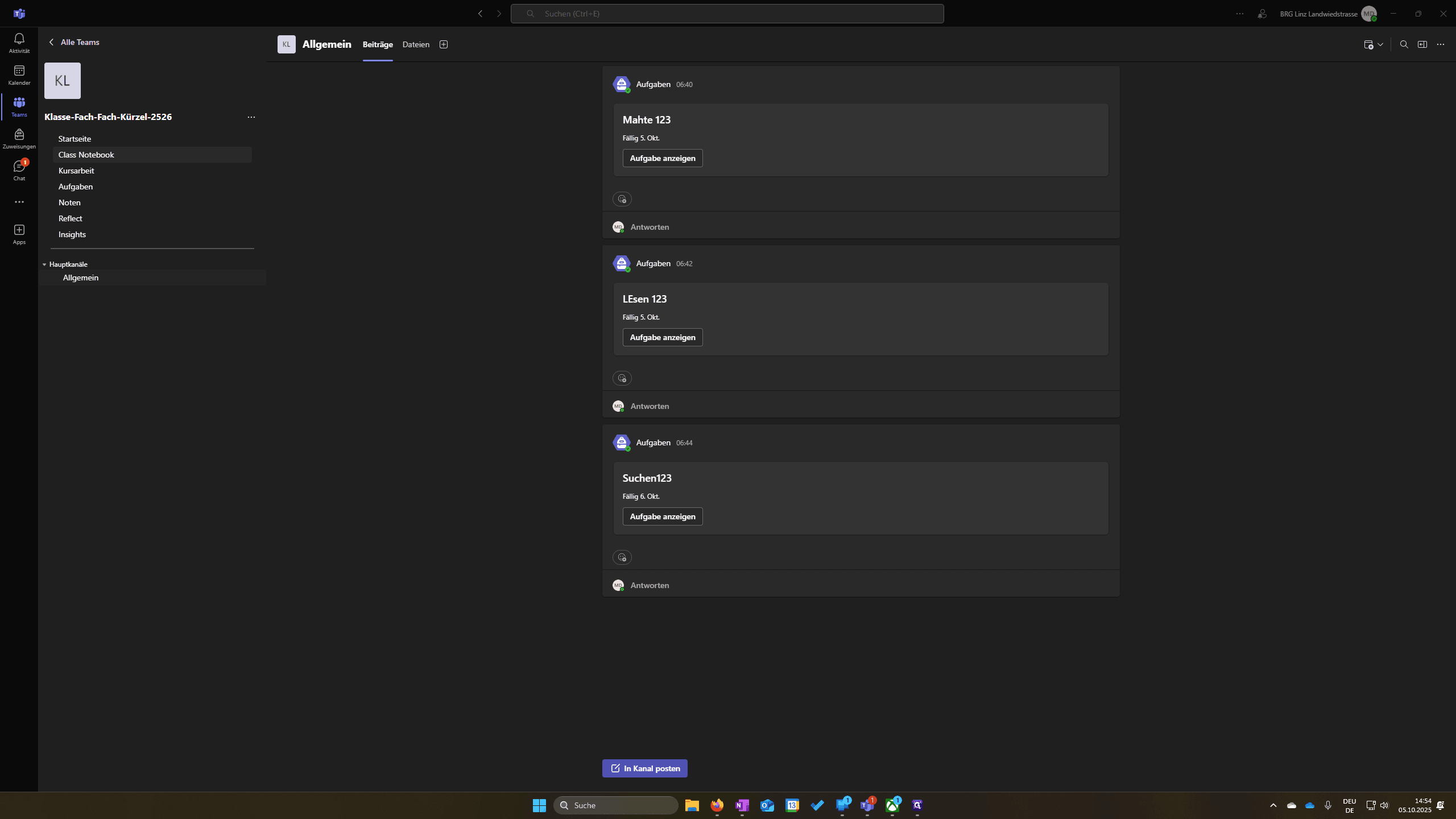
Jetzt schauen wir uns an, wie wir ein Klassennotizbuch erstellen. Generell empfehle ich, bei der Arbeit mit Schülern immer ein Team zu erstellen. Daraus kann dann ein Klassennotizbuch angelegt werden. Äh, das bietet viele Vorteile. Ähm, wie funktioniert das? Ich öffne Teams, wo bereits alle meine Schüler sind. Dann klicke ich auf Class Notebook und erneut hier, um ein Klassennotizbuch einzurichten. Jetzt kann ich wählen: ein leeres Notizbuch oder eines aus vorhandenem erstellen.
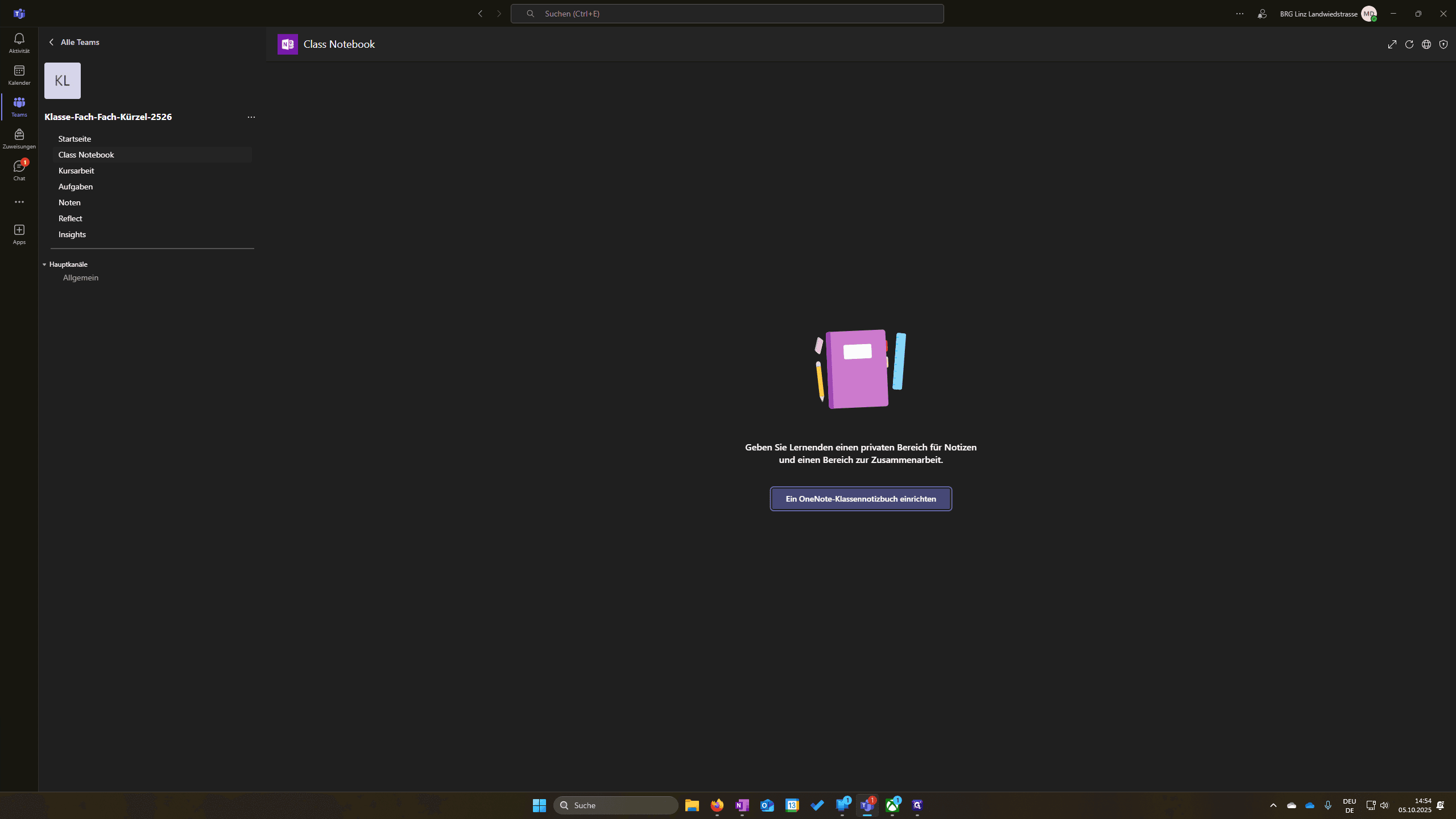
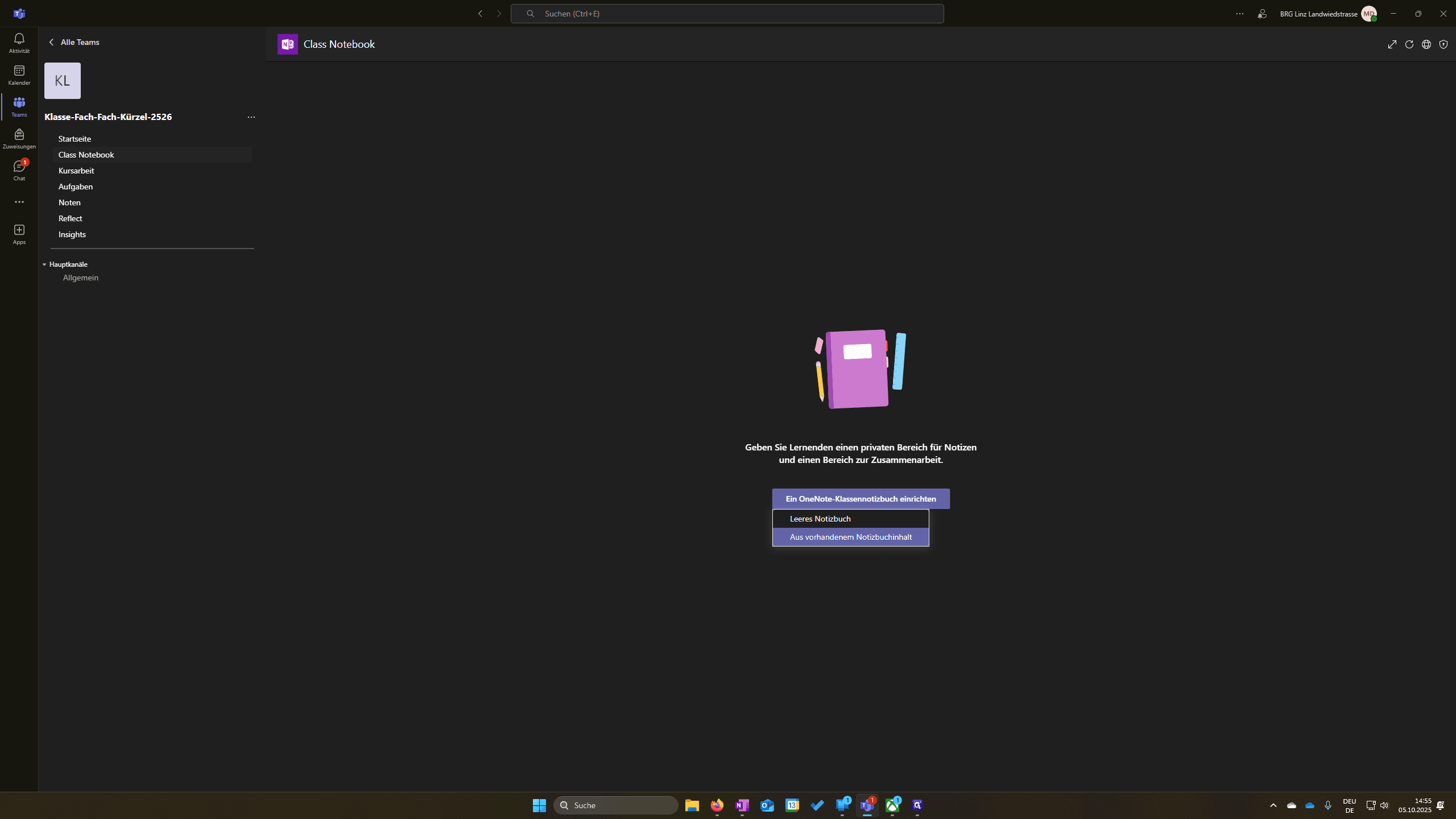
Ähm, ich habe einfach die Standardeinstellung für ein leeres Dokument. Ich zeige euch, was man aus vorhandenem Notizbuchinhalt machen kann.
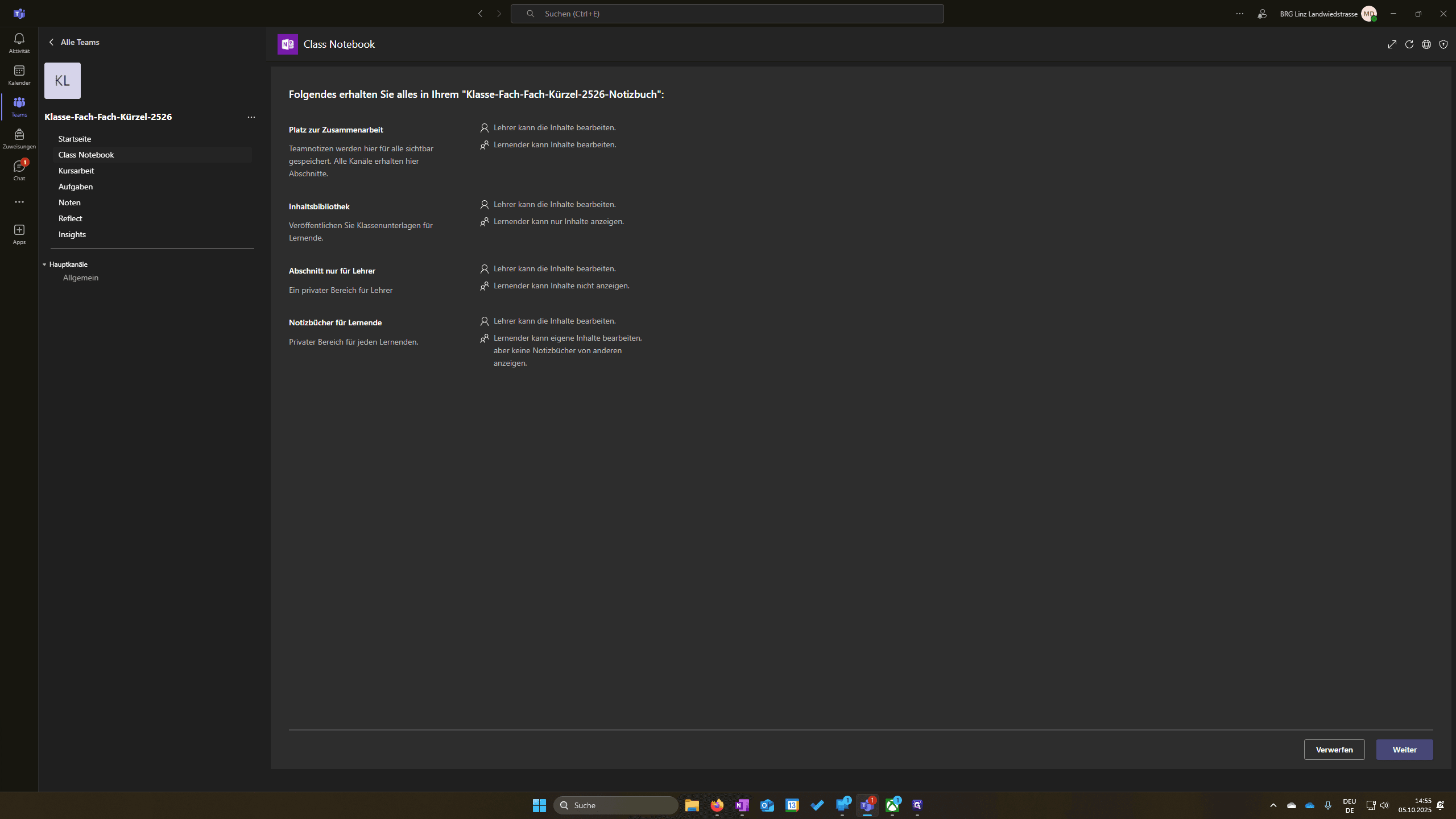
Und ihr seht hier: Es gibt Platz für Zusammenarbeit, eine Inhaltsbibliothek, einen Abschnitt für Lehrer und ein Notizbuch für Lernende. Dazu gleich mehr. Äh, wir klicken hier einfach auf Weiter.
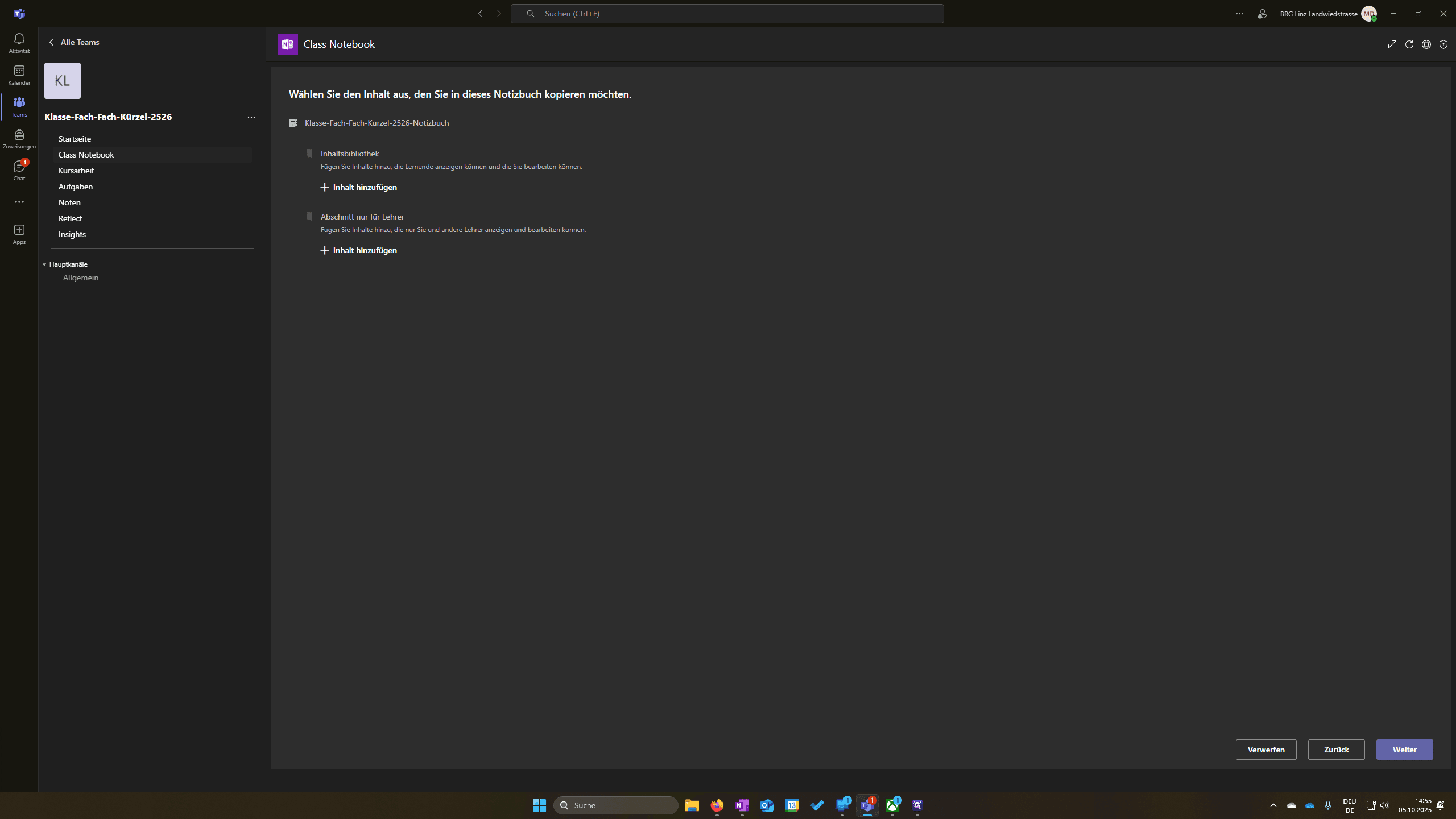
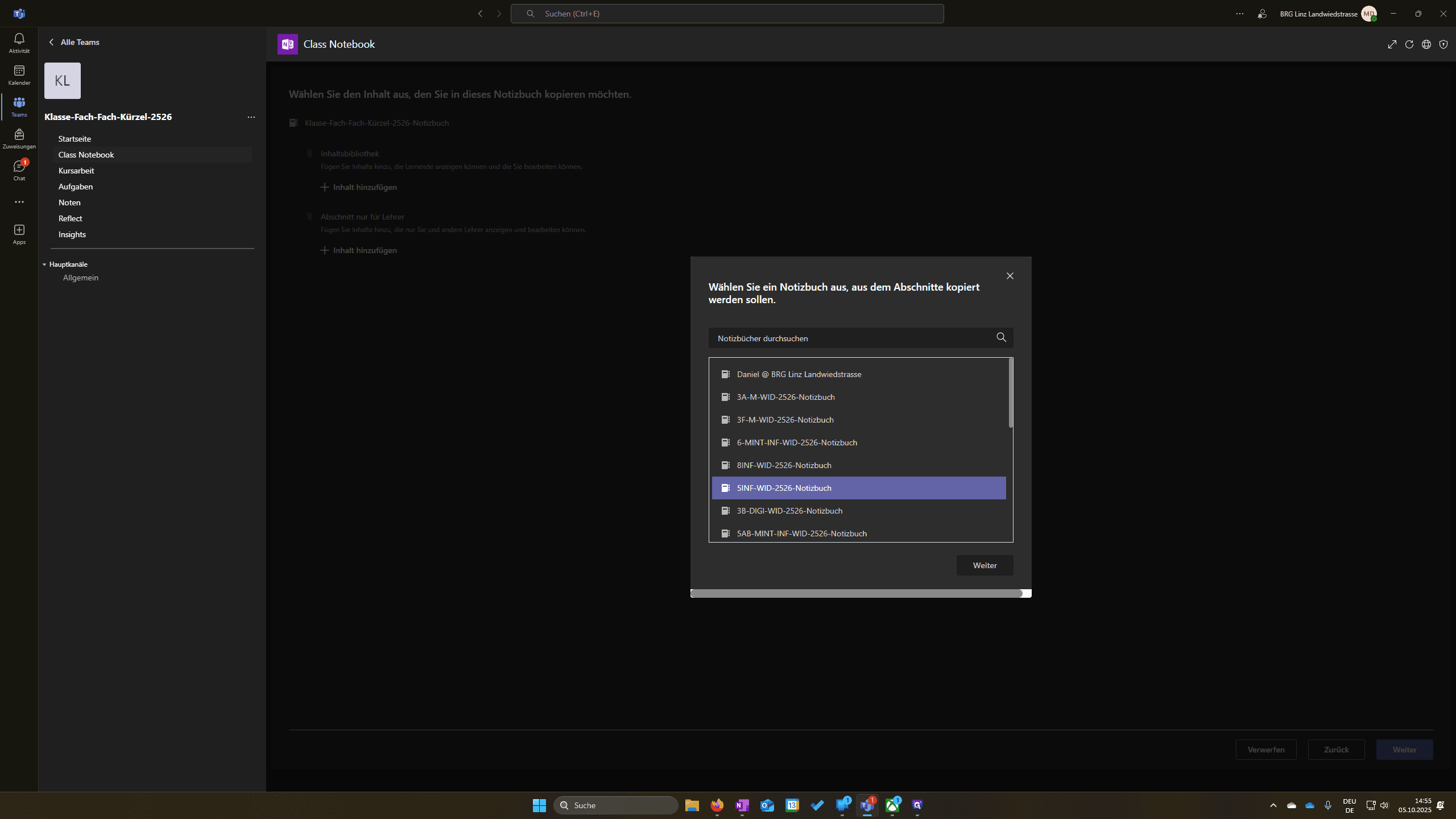
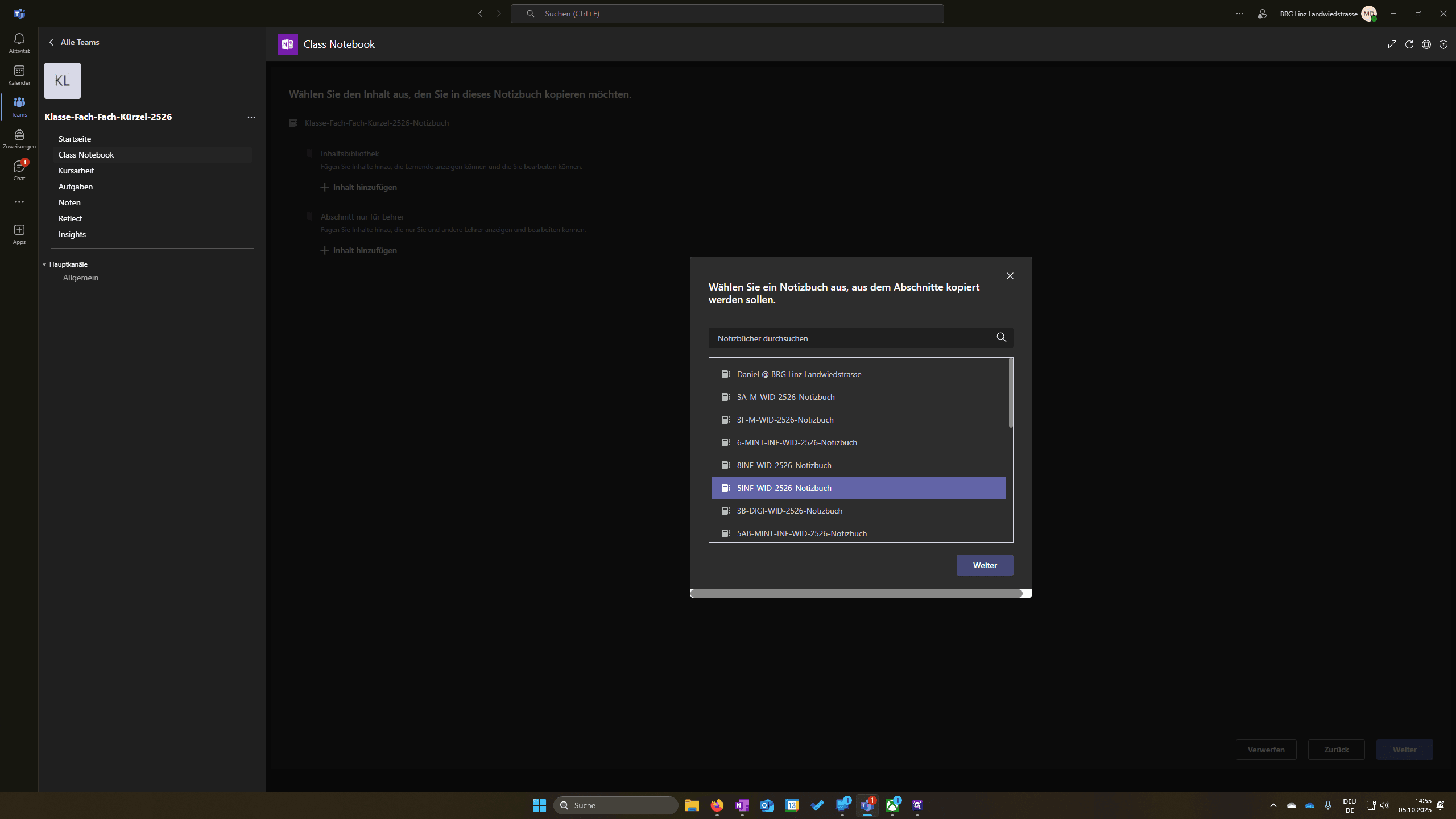
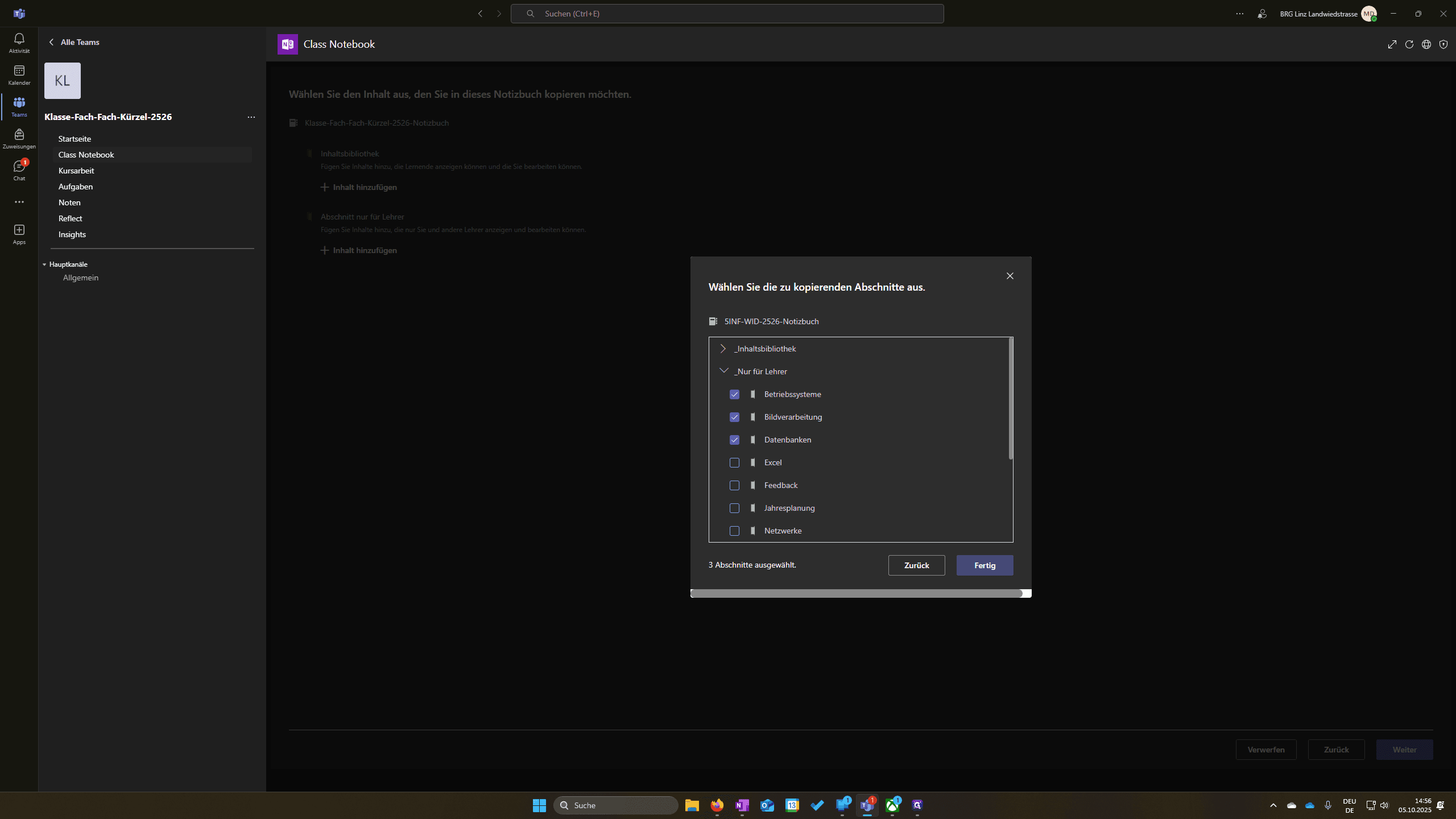
Und jetzt seht ihr hier, das ist der einzige Unterschied zu dem Vorhandenen. Ich habe hier die Inhaltsbibliothek und kann direkt einige Dinge hinzufügen. Im Abschnitt für Lehrer kann ich ebenfalls Inhalte ergänzen. Ich klicke auf "Lehrerinhalt hinzufügen" und durchsuche ein Notizbuch, aus dem ich etwas verwenden möchte. Zum Beispiel wähle ich "Fünf Informatik" aus, klicke auf "Weiter" und kann dann die gewünschten Abschnitte auswählen.
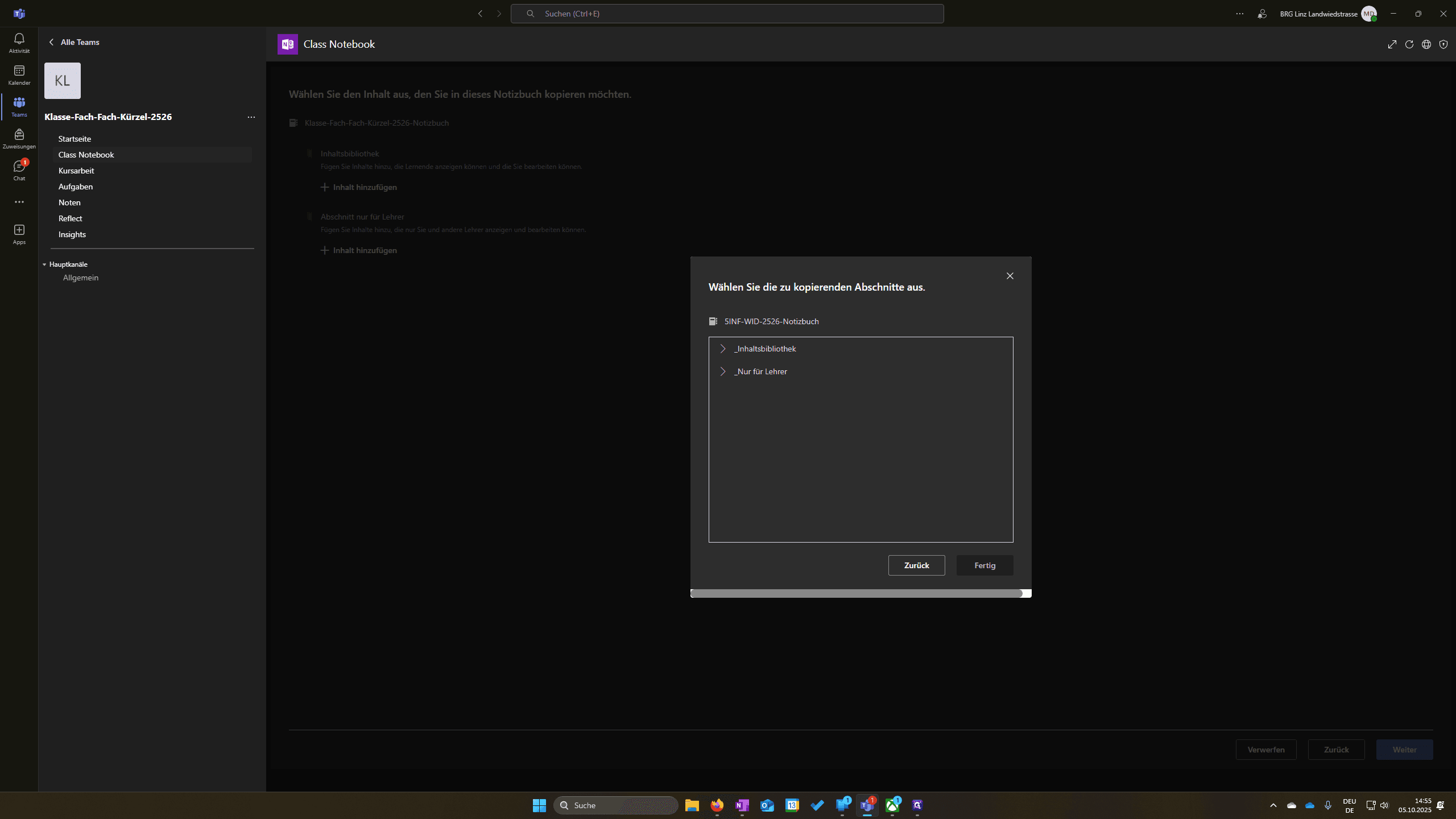
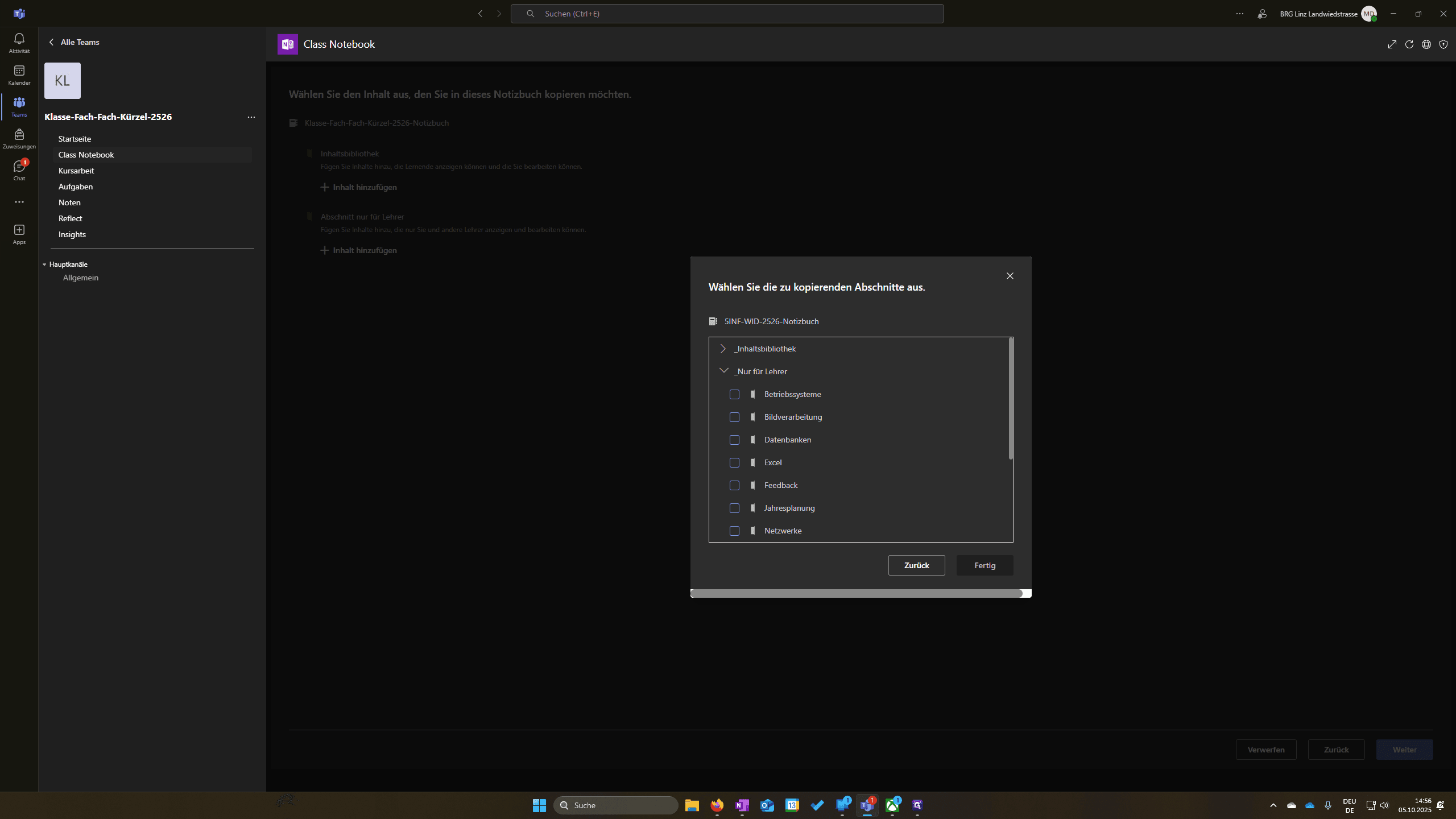
Ich habe hier zum Beispiel aus dem Bereich "nur für Lehrer" bereits einige Abschnitte erstellt. Jetzt wähle ich drei davon aus, die ich wiederverwenden möchte, und klicke auf "Fertig".
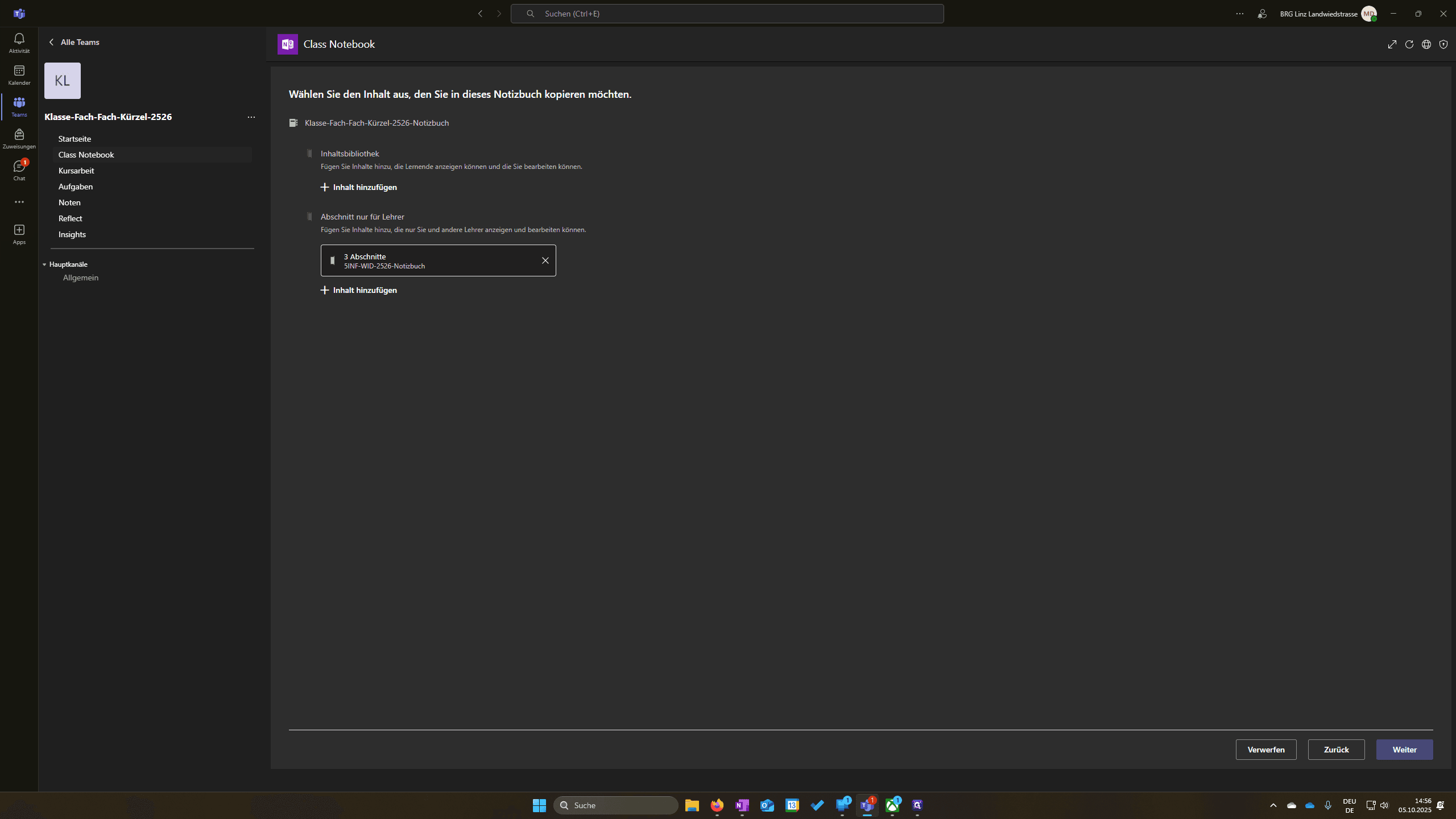
Und in dem Abschnitt nur für Lehrer, der ist für Schüler nicht sichtbar. Das heißt, das ist mehr für meine Vorbereitung. Ich kann es aber auch den Schülern geben, wenn ich eine Aufgabe stelle. Wenn ich damit zufrieden bin, kann ich natürlich auch noch mehr hinzufügen. Wenn ich damit zufrieden bin, klicke ich auf "Weiter".
Jetzt sehe ich hier die Abschnitte bei den Lernenden, also bei den Schülern. Ich lösche meistens alle.
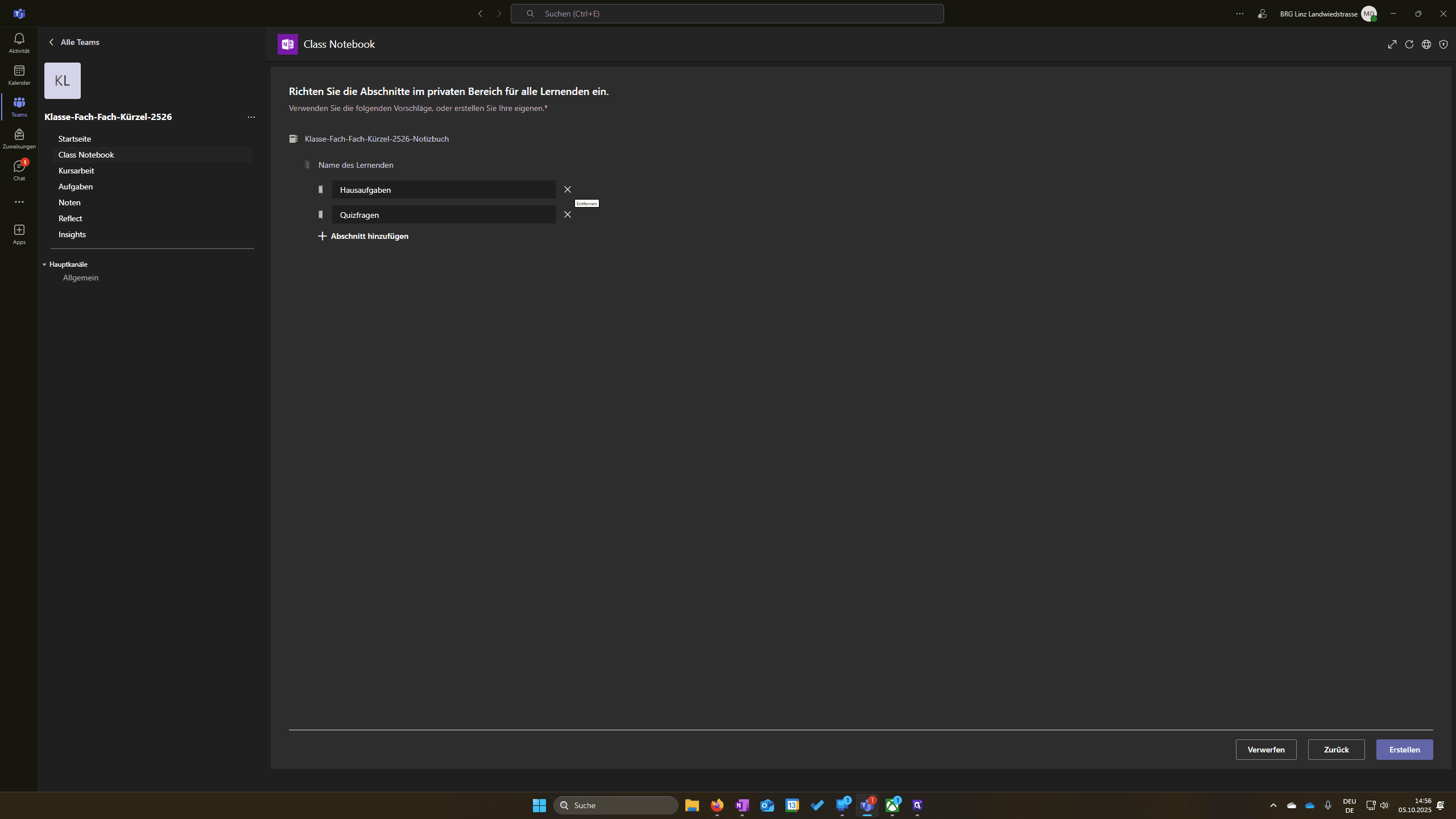
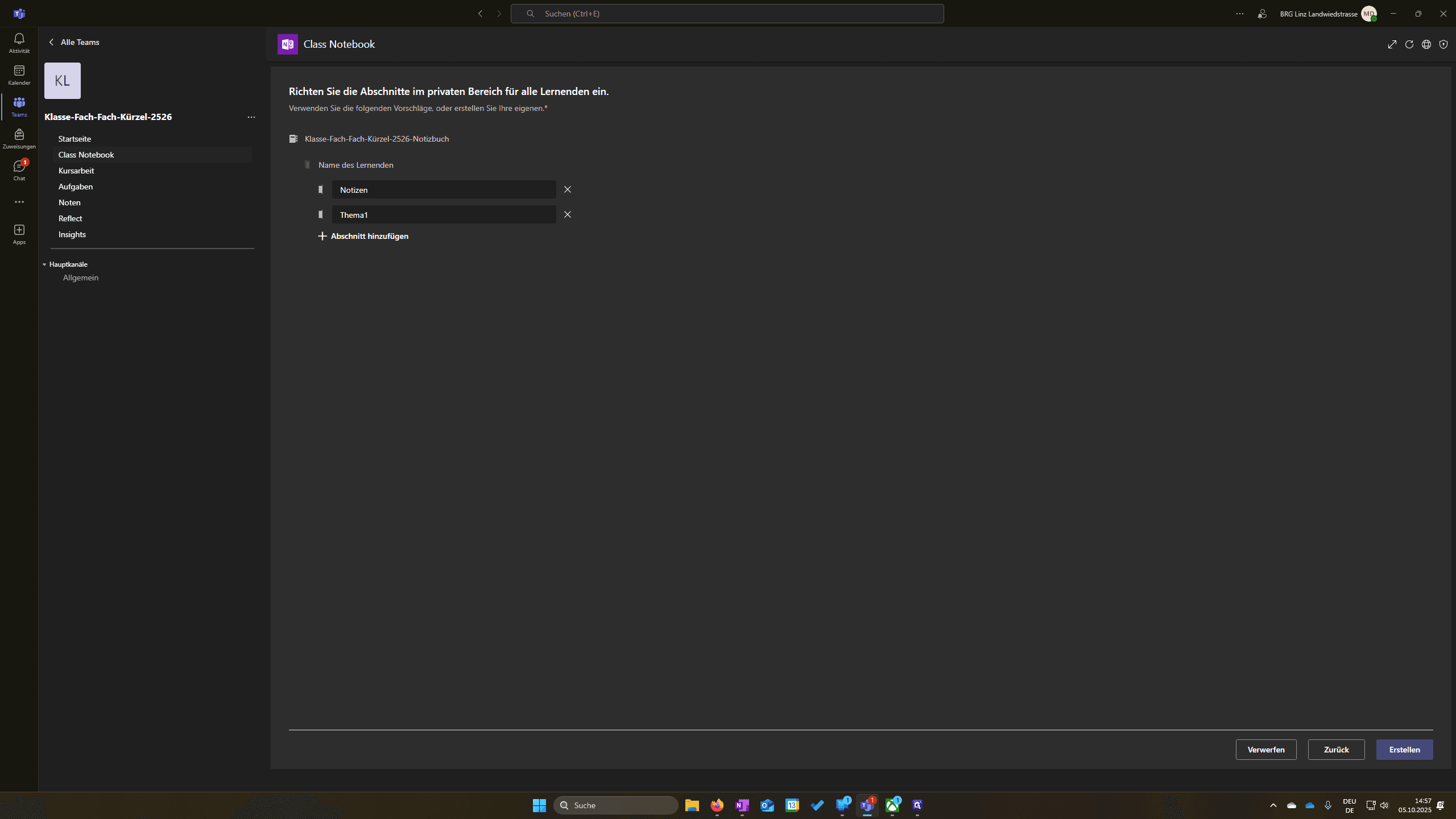
Es macht vielleicht Sinn, einen für Notizen zu behalten. Vielleicht sollte ich einen weiteren Abschnitt zu meinem ersten Thema hinzufügen.
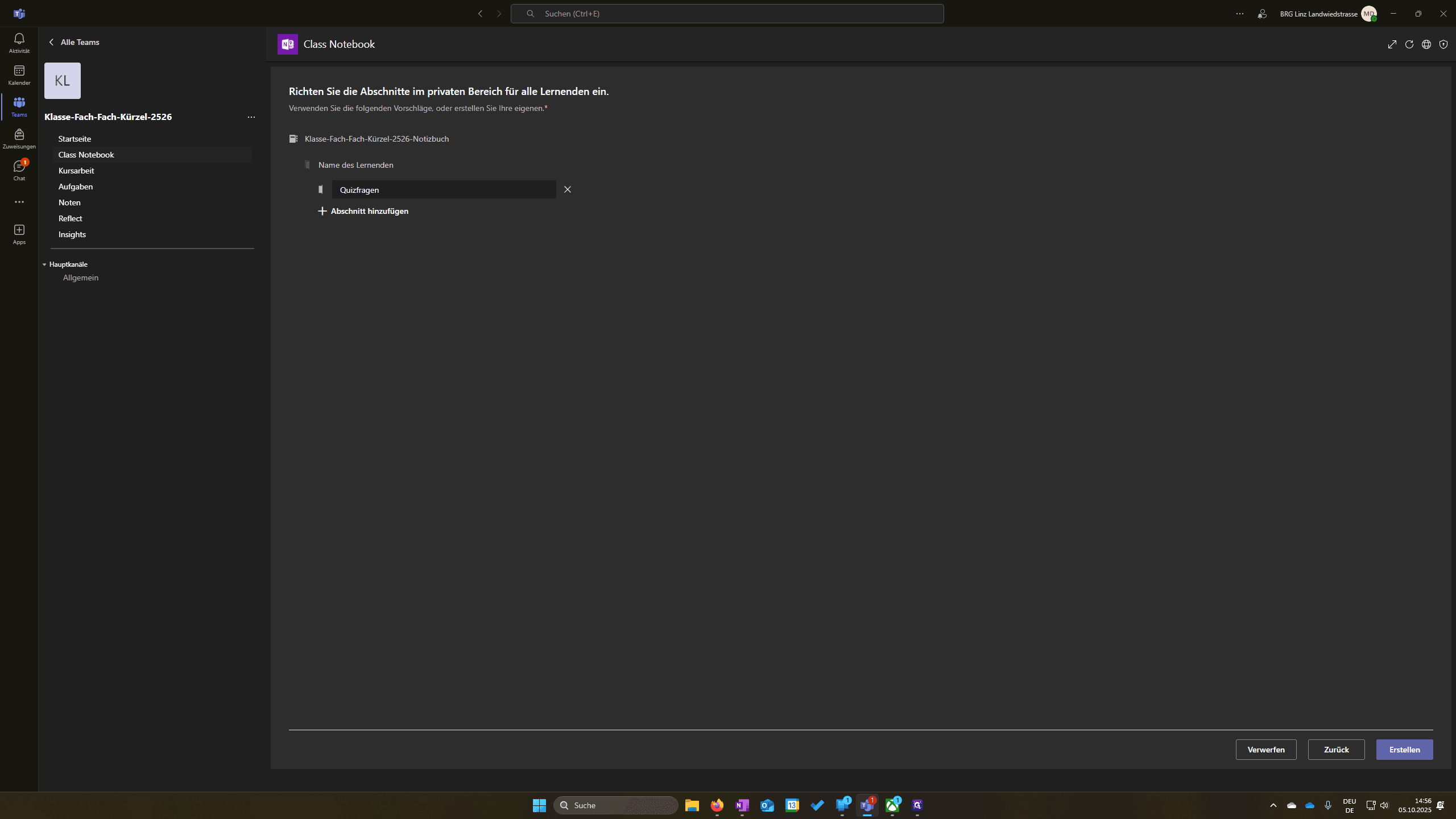
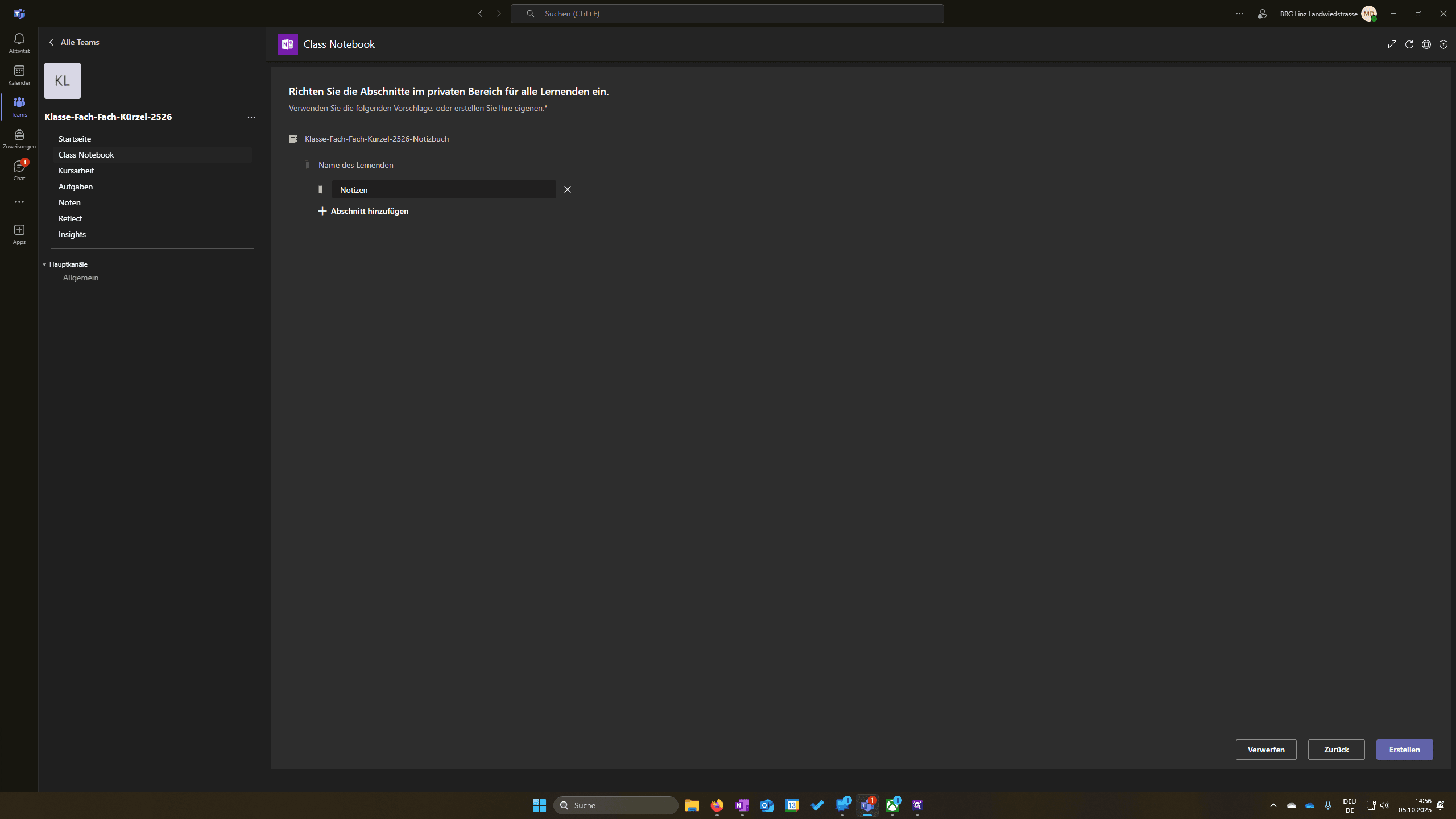
Wenn ich damit zufrieden bin, muss ich nicht alle auf einmal hinzufügen. Man kann sie später auch noch ergänzen.
Nur für den Anfang reicht das einmal. Dann klicke ich auf Erstellen.
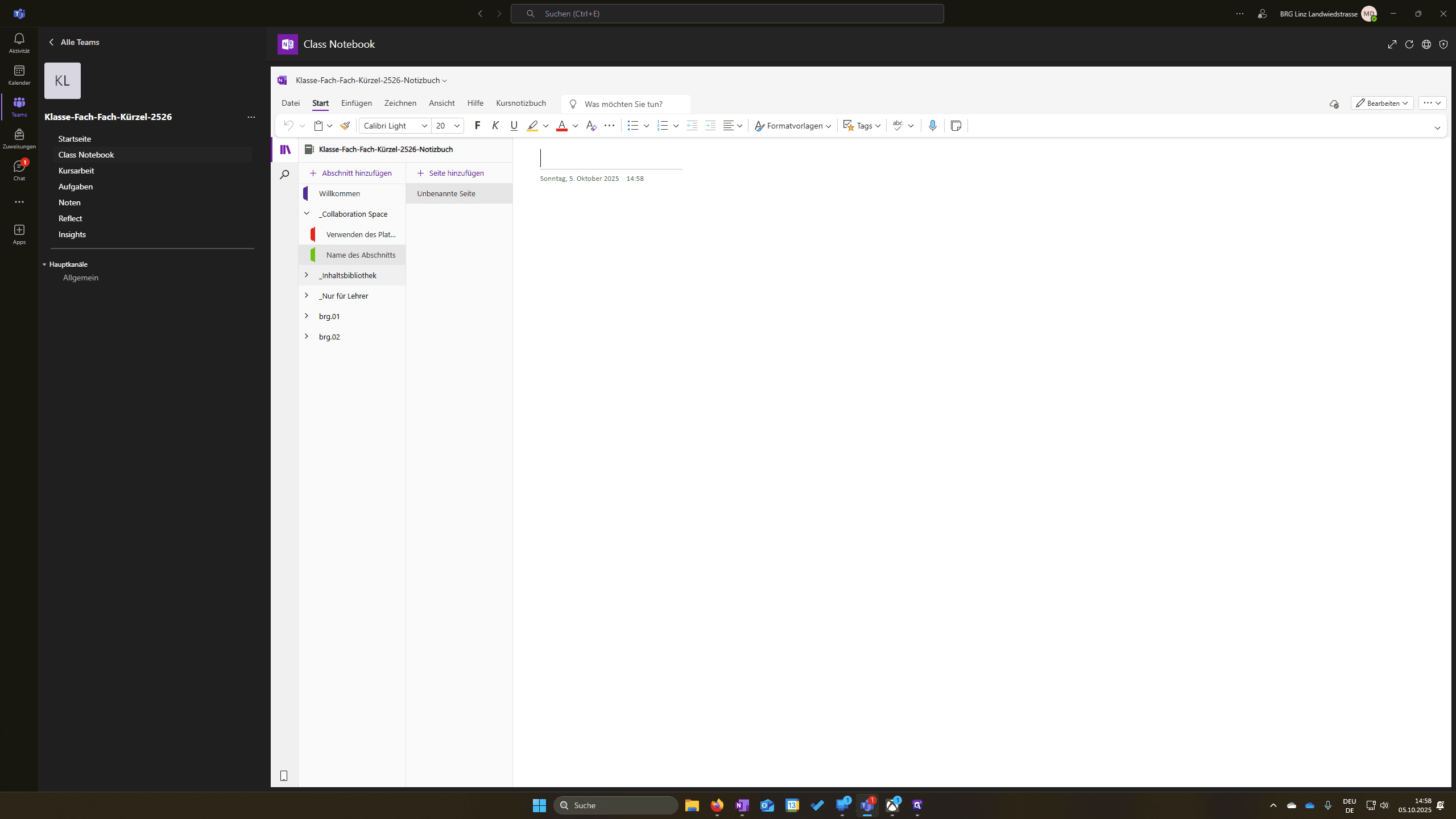
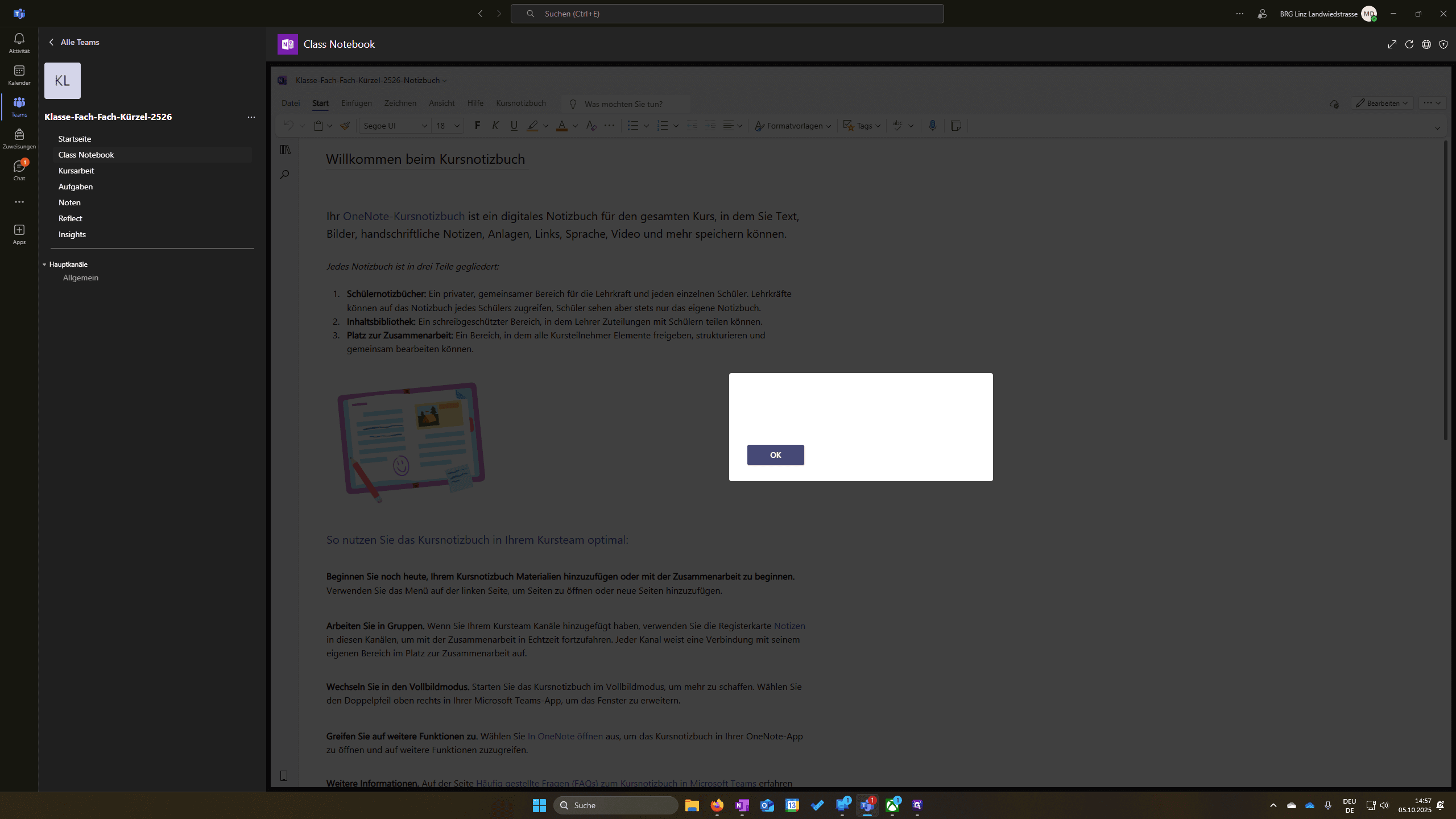
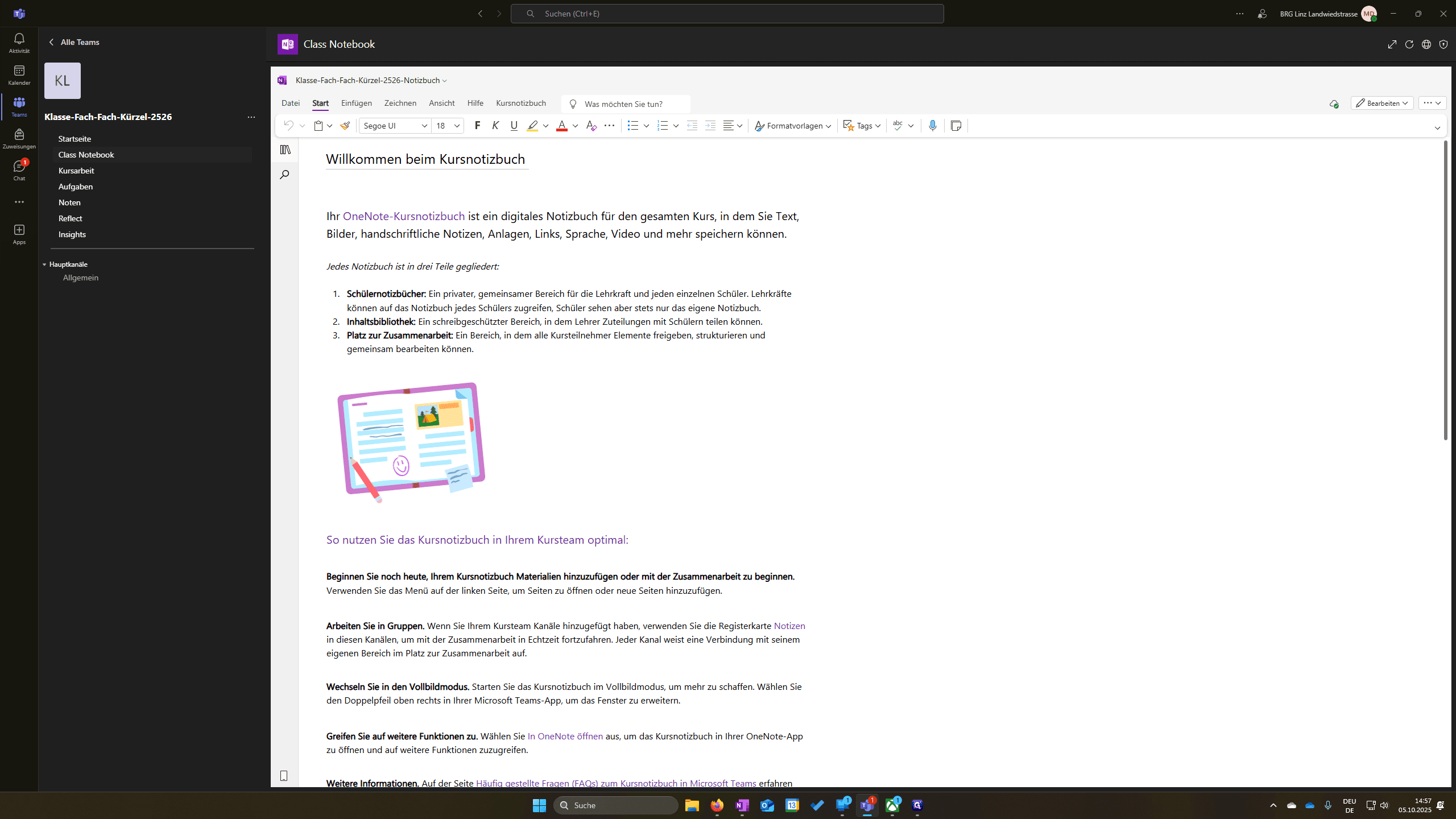
Dann muss ich kurz warten. Wenn es so weit ist, erhalte ich hier eine Fehlermeldung. Diese ist jedoch nicht relevant. Da klickt man einfach auf "OK". Das kann ich nicht lesen. Das ist jetzt mein Notizbuch. Diese Seite ist immer standardmäßig vorhanden.
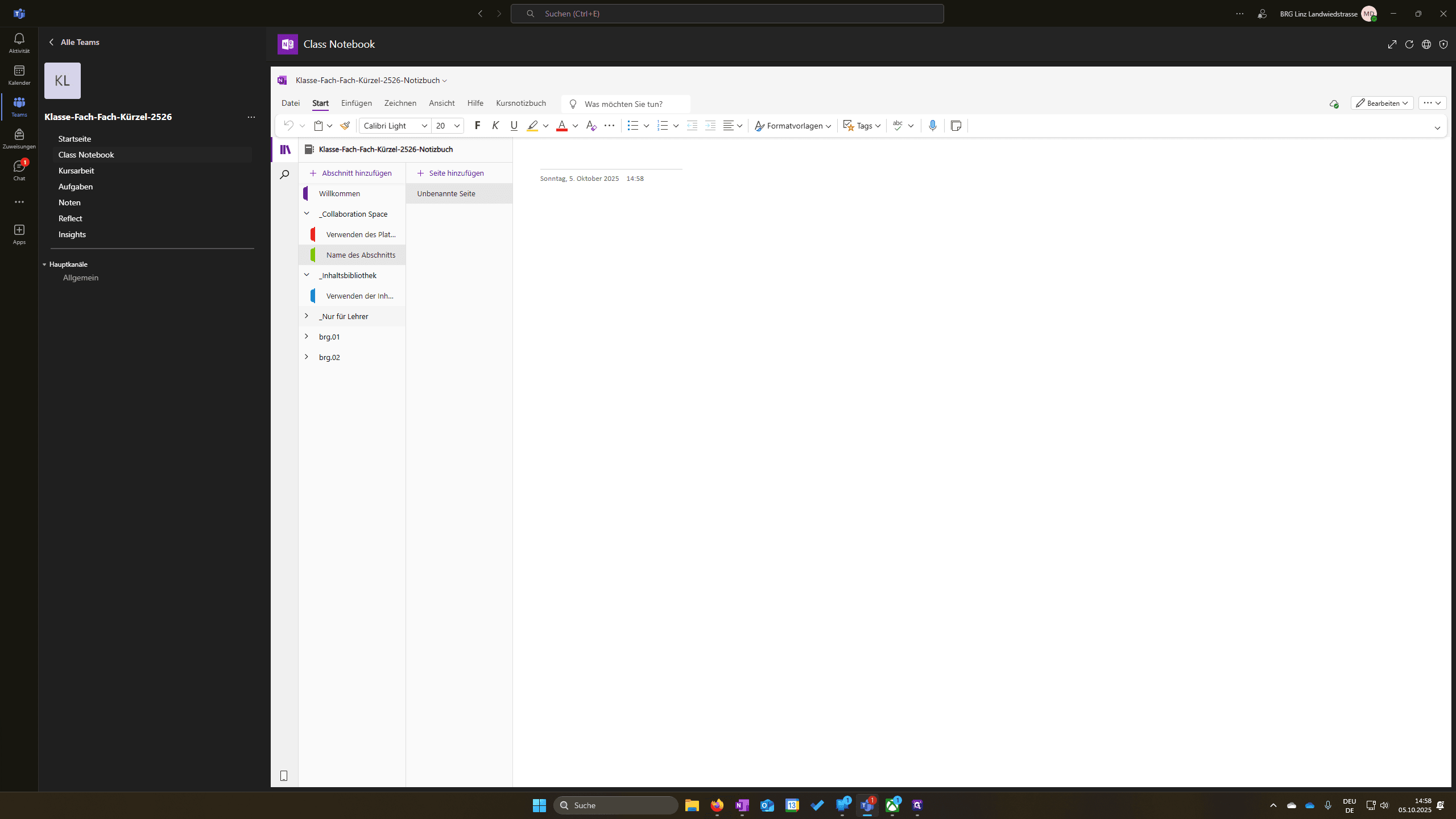
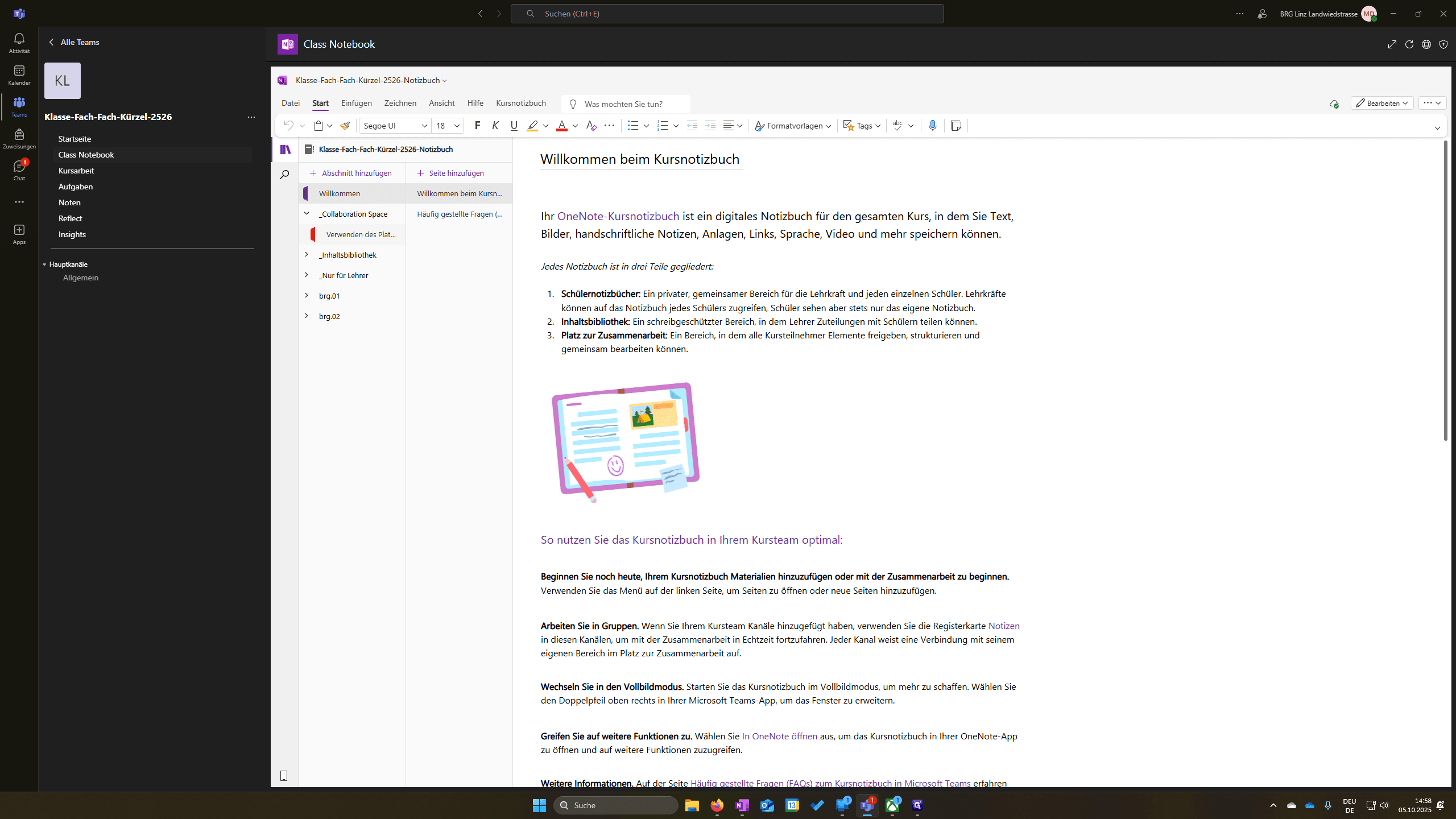
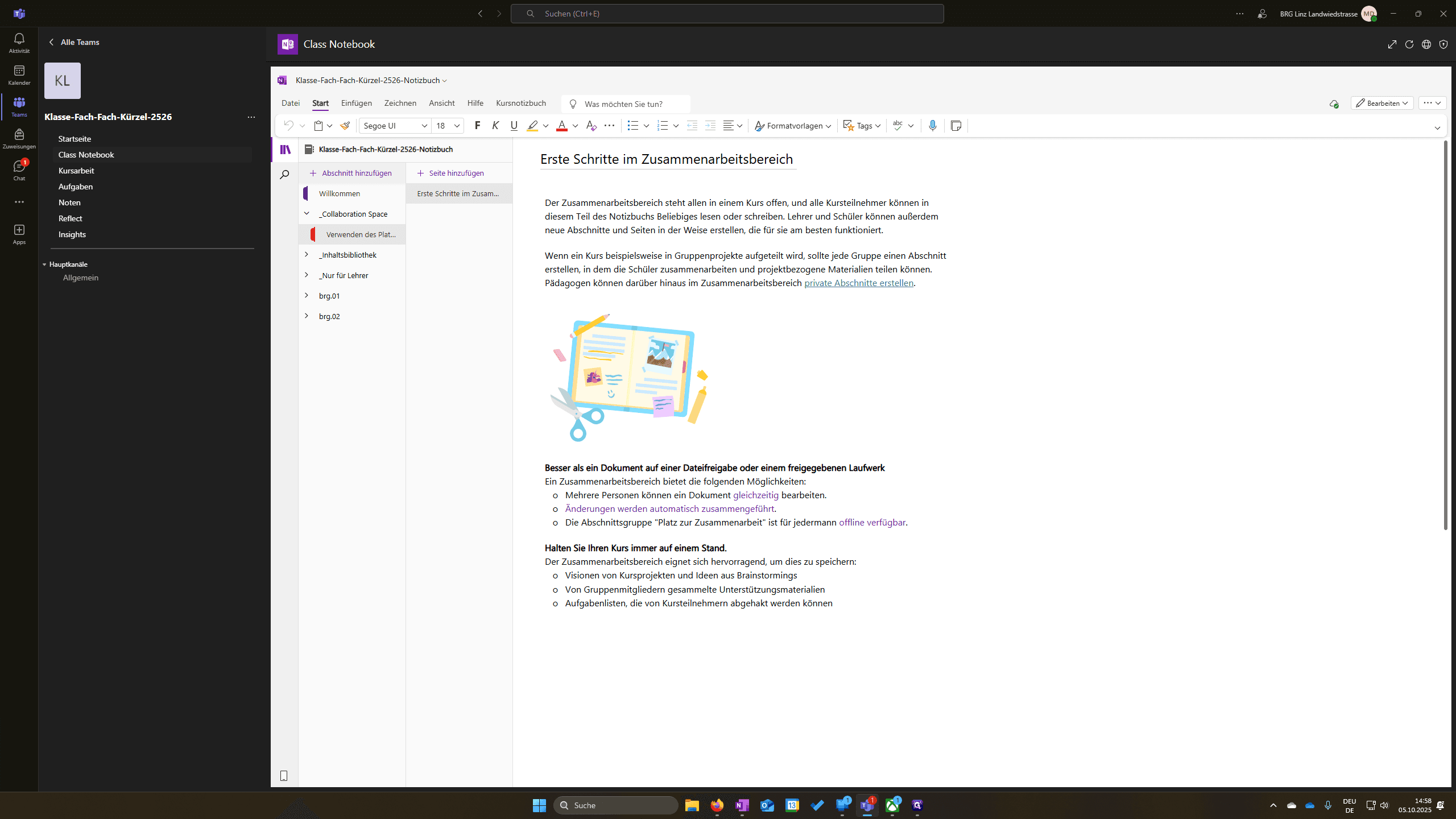
Wenn ich links oben auf die Bücher klicke, sehe ich alle Abschnitte, die ich im Notizbuch habe. Es gibt einerseits den Collaboration Space. Dort kann ich auch Abschnitte hinzufügen. Hier können die Schüler gemeinsam an etwas arbeiten. Um einen Abschnitt hinzuzufügen, klicke ich an die gewünschte Stelle und wähle "Abschnitt hinzufügen". Hier gebe ich den Namen des Abschnitts ein. So entsteht ein Bereich, in dem die Schüler gemeinsam arbeiten können.
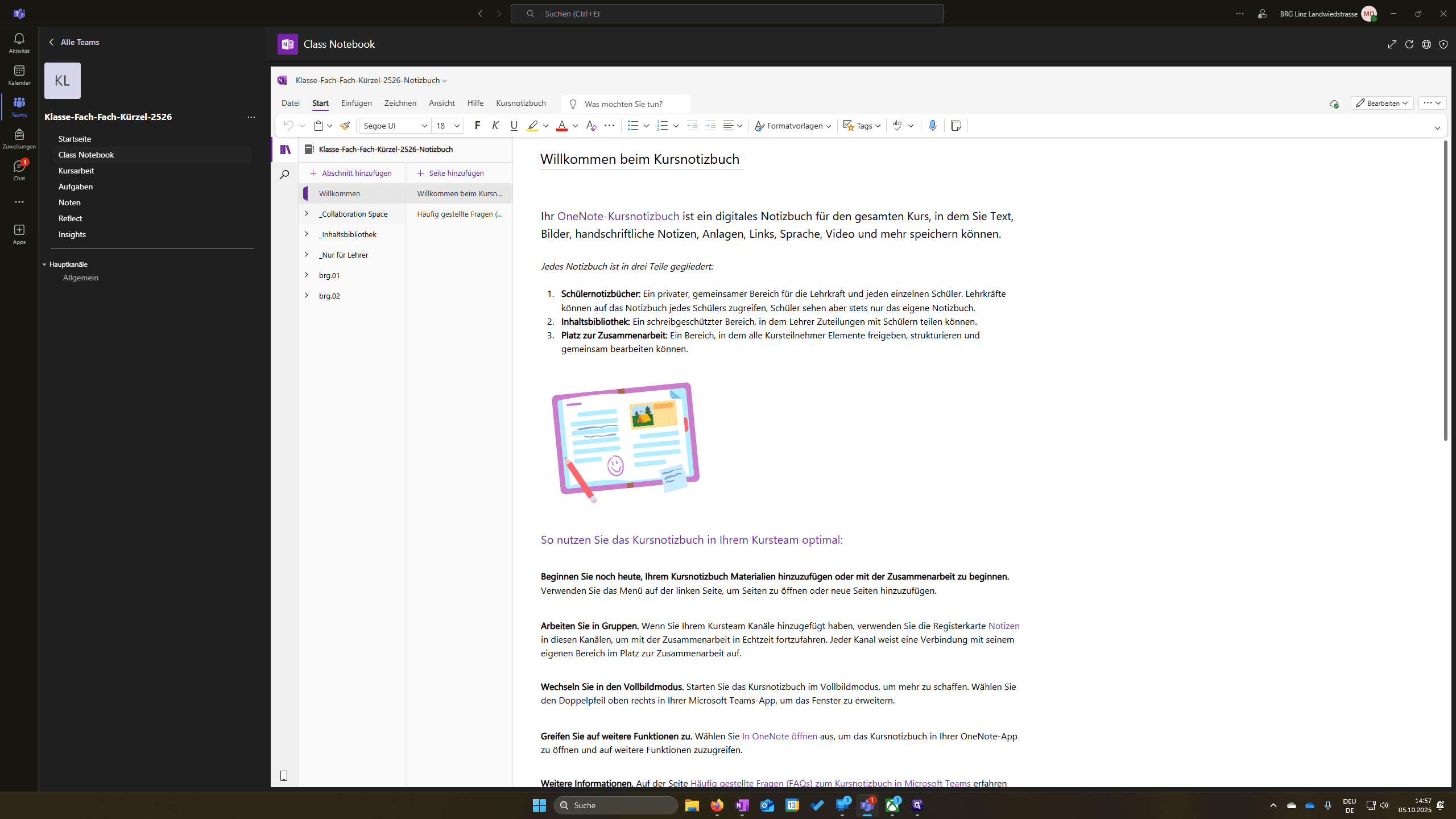
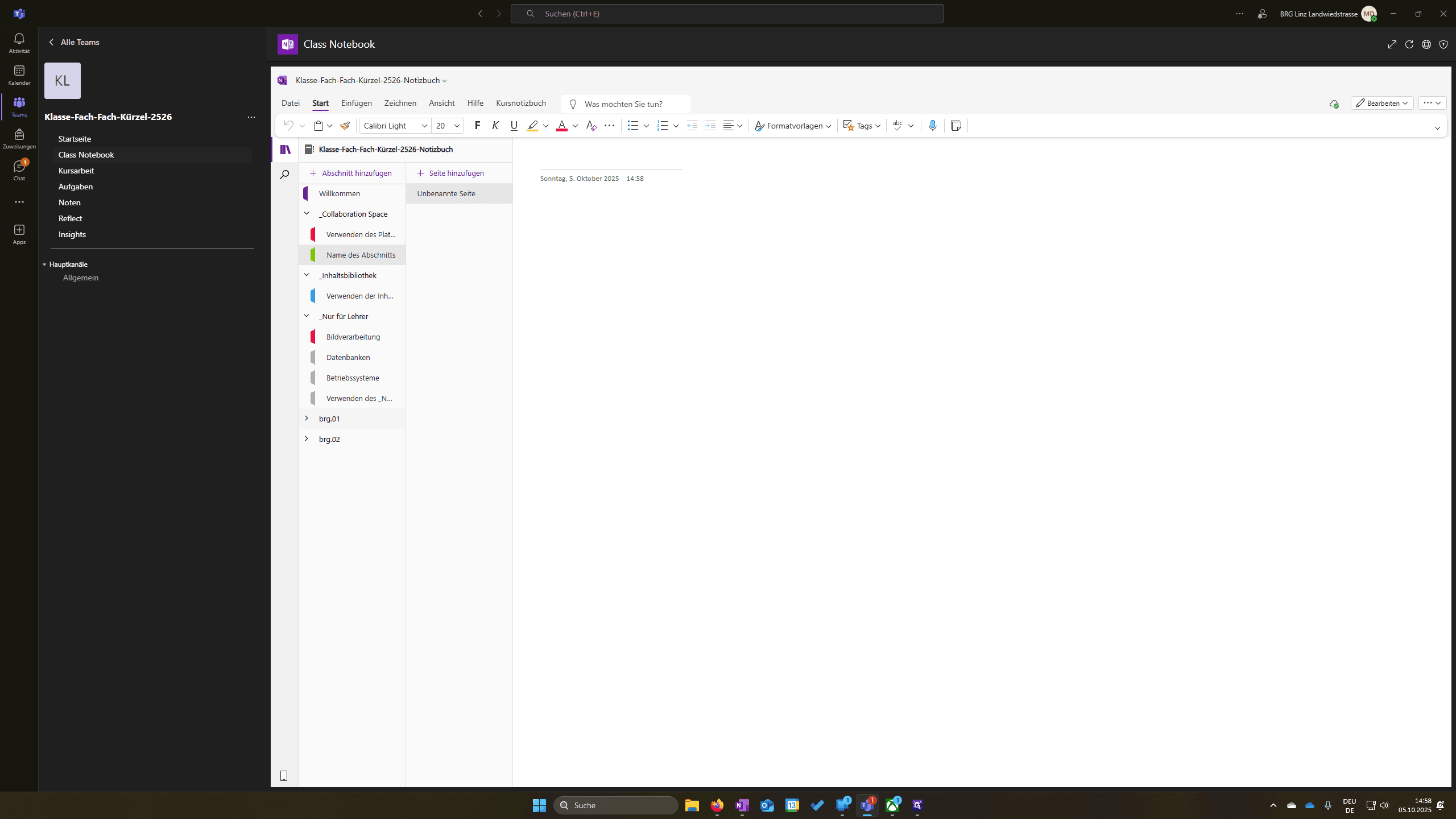
In der Inhaltsbibliothek findet sie immer die Aufgaben und Informationen für die Schüler. Es gibt auch Inhalte, die nur für Lehrer sichtbar sind; diese sehe nur ich.
Ihr seht hier die drei Abschnitte: Bildverarbeitung, Datenbank und Betriebssysteme, die ich kopiert habe. Die Schüler. Was sehen die Schüler? Sie sehen den Collaboration Space, die Inhaltsbibliothek und Ihren eigenen Namen mit den zugehörigen Abschnitten. In diesem Fall sind das Thema eins und Notizen, die wir hier hinzugefügt haben.