Icon

Klient mit abweichender Kontaktperson anlegen | Zoho CRM

Erfahren Sie, wie Sie in Zoho CRM einen neuen Klienten anlegen, eine abweichende Kontaktperson (Angehörigen) hinterlegen und Kommunikationswege definieren.

By Lebenszeit Pflege

In dieser Anleitung erfahren Sie, wie Sie in Zoho CRM einen neuen Klienten anlegen und diesen direkt mit einem Angehörigen als primäre Kontaktperson verknüpfen. Dies stellt sicher, dass die Kommunikation im CRM korrekt über den gewünschten Stellvertreter läuft.

Dieser Prozess ist besonders wichtig für Intake-Teams und Pflegeberater, die Klienten aufnehmen, deren Betreuung und organisatorische Absprachen über Angehörige, gesetzliche Betreuer oder Bevollmächtigte abgewickelt werden sollen.

Klienten anlegen und Stammdaten erfassen

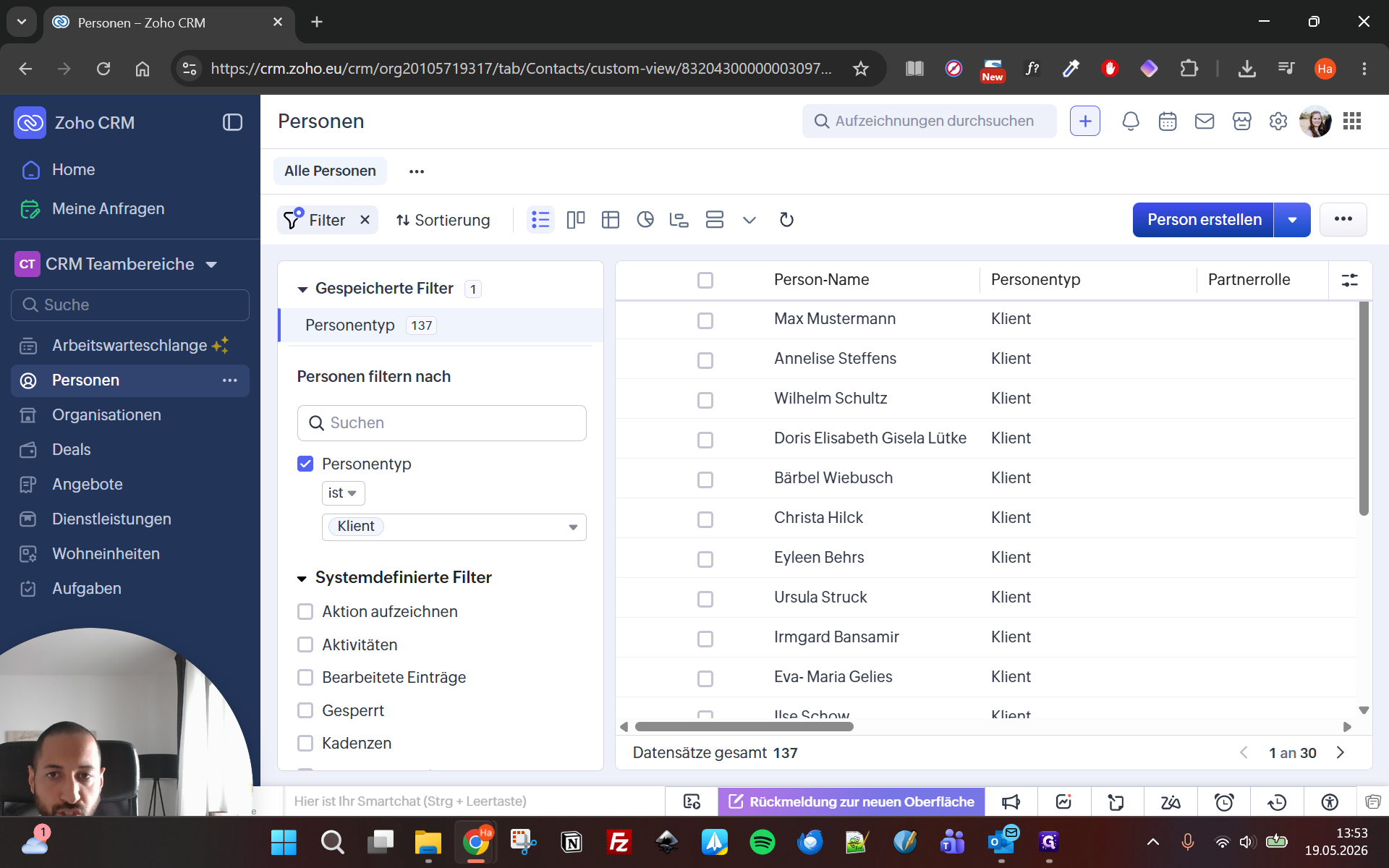
Navigieren Sie zunächst in das Modul Personen, um mit der Datenerfassung zu beginnen.
1
Klicken Sie im Modul Personen oben rechts auf Person erstellen.
Step #1: Klicken Sie im Modul Personen oben rechts auf Person erstellen.
2
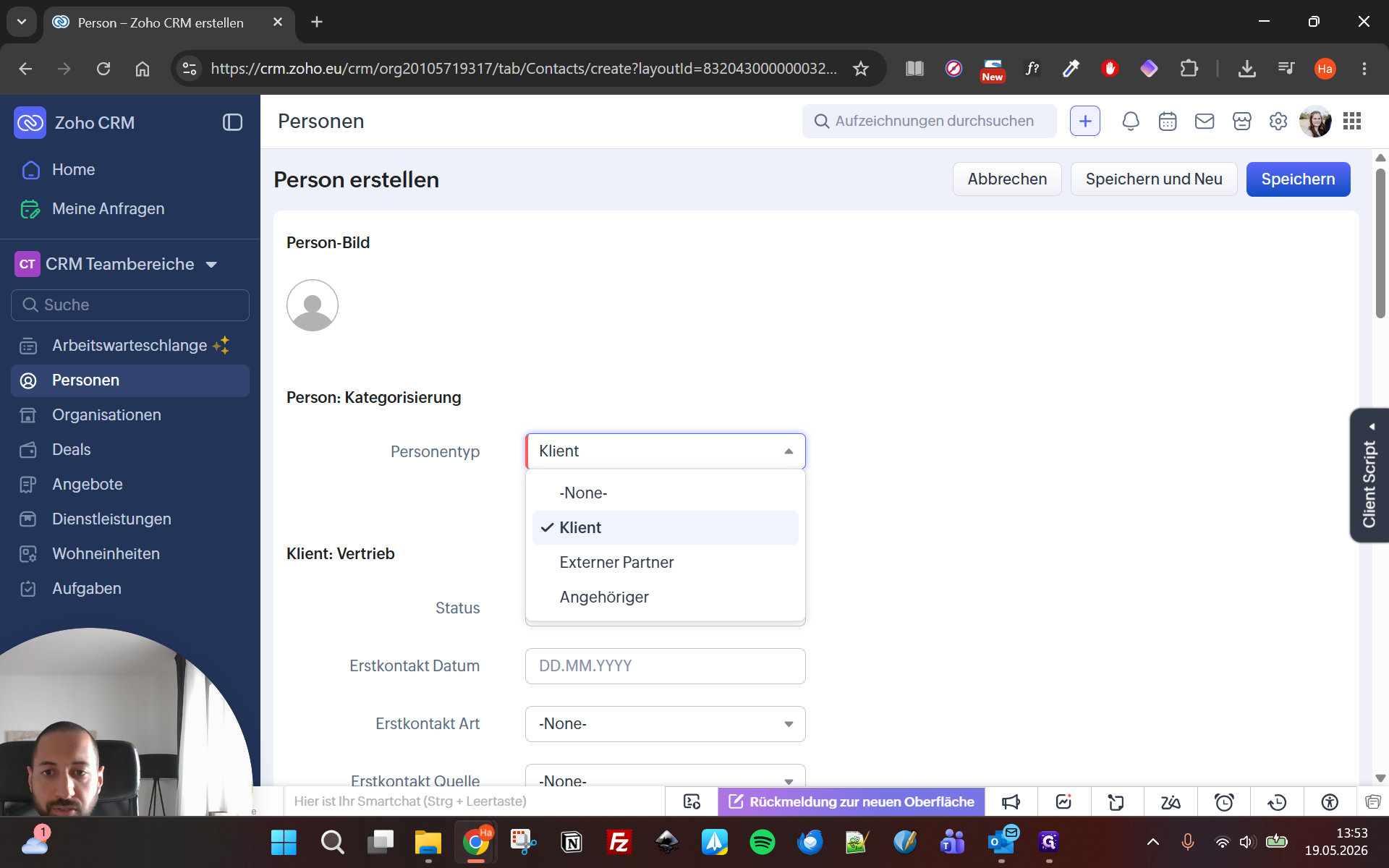
Wählen Sie als Personentyp Klient aus und füllen Sie die Felder für Erstkontakt (Datum, Art) sowie die Quelle aus.
Step #2: Wählen Sie als Personentyp Klient aus und füllen Sie die Felder für Erstkontakt (Datum, Art) sowie die Quelle aus.
3
Wählen Sie die Briefanrede und tragen Sie den Vor- und Nachnamen der Person ein.
4
Ergänzen Sie die Adressdaten wie Straße, Postleitzahl und Ort.
5
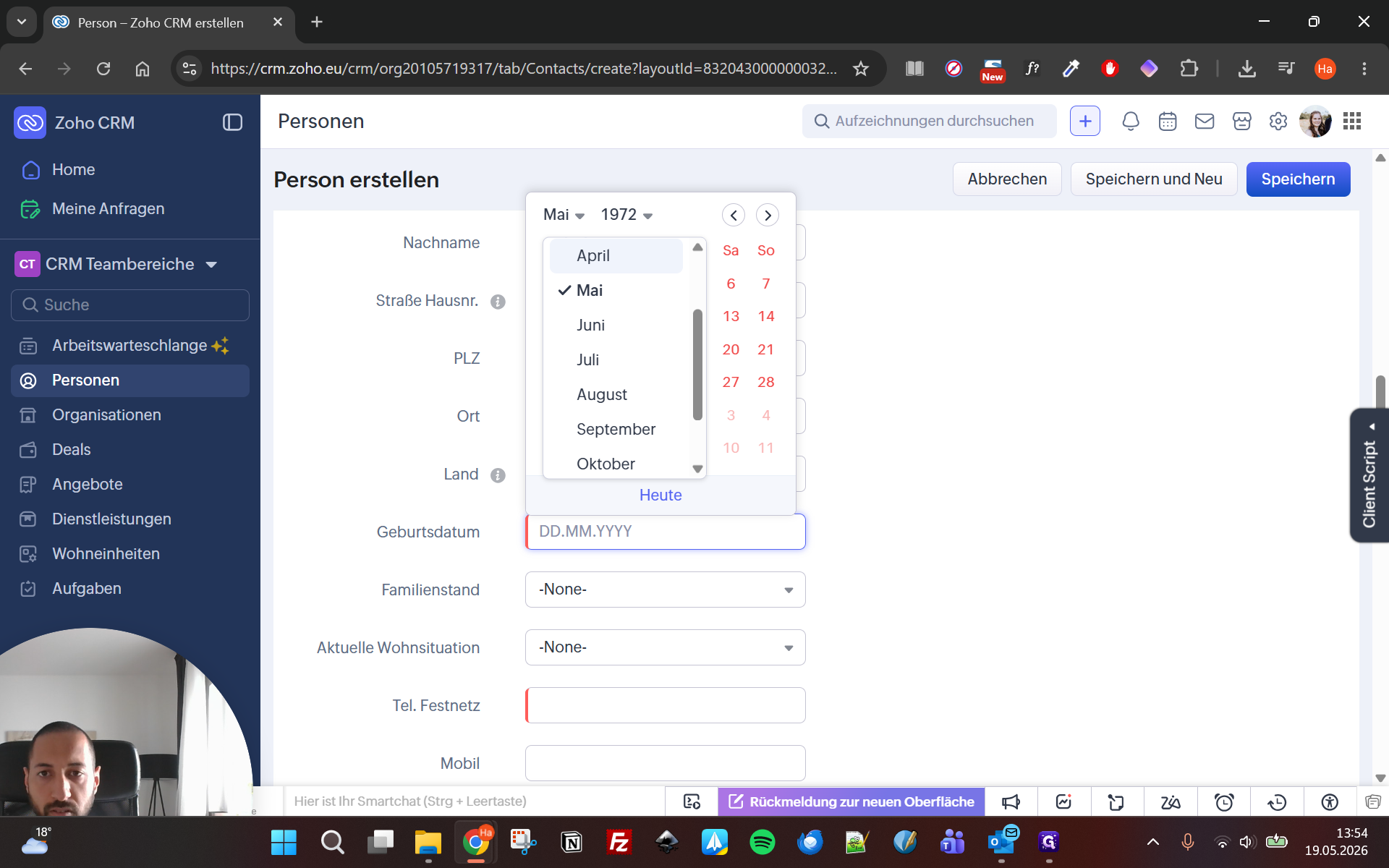
Wählen Sie über das Kalender-Icon das Geburtsdatum des Klienten aus.
Step #5: Wählen Sie über das Kalender-Icon das Geburtsdatum des Klienten aus.
6
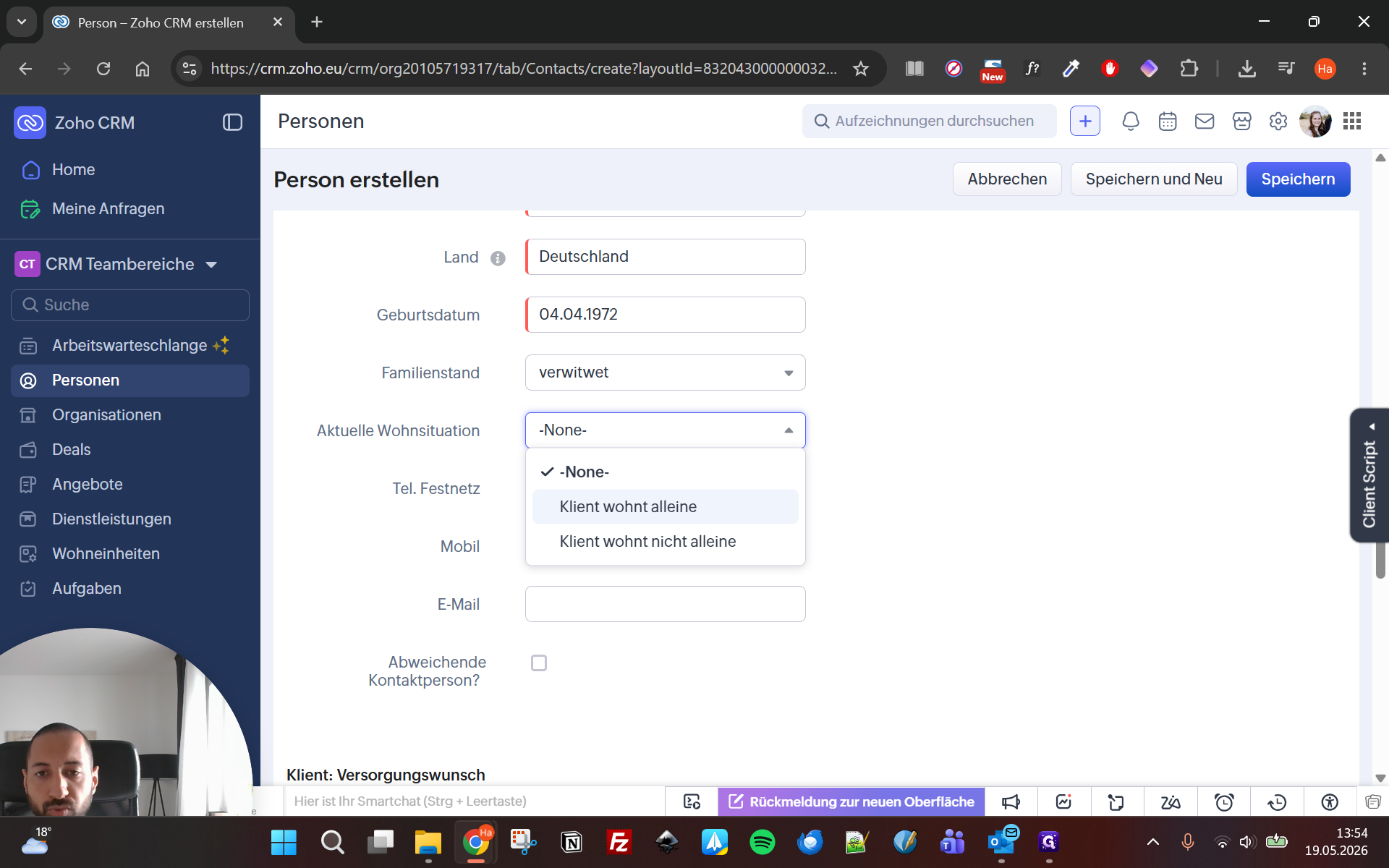
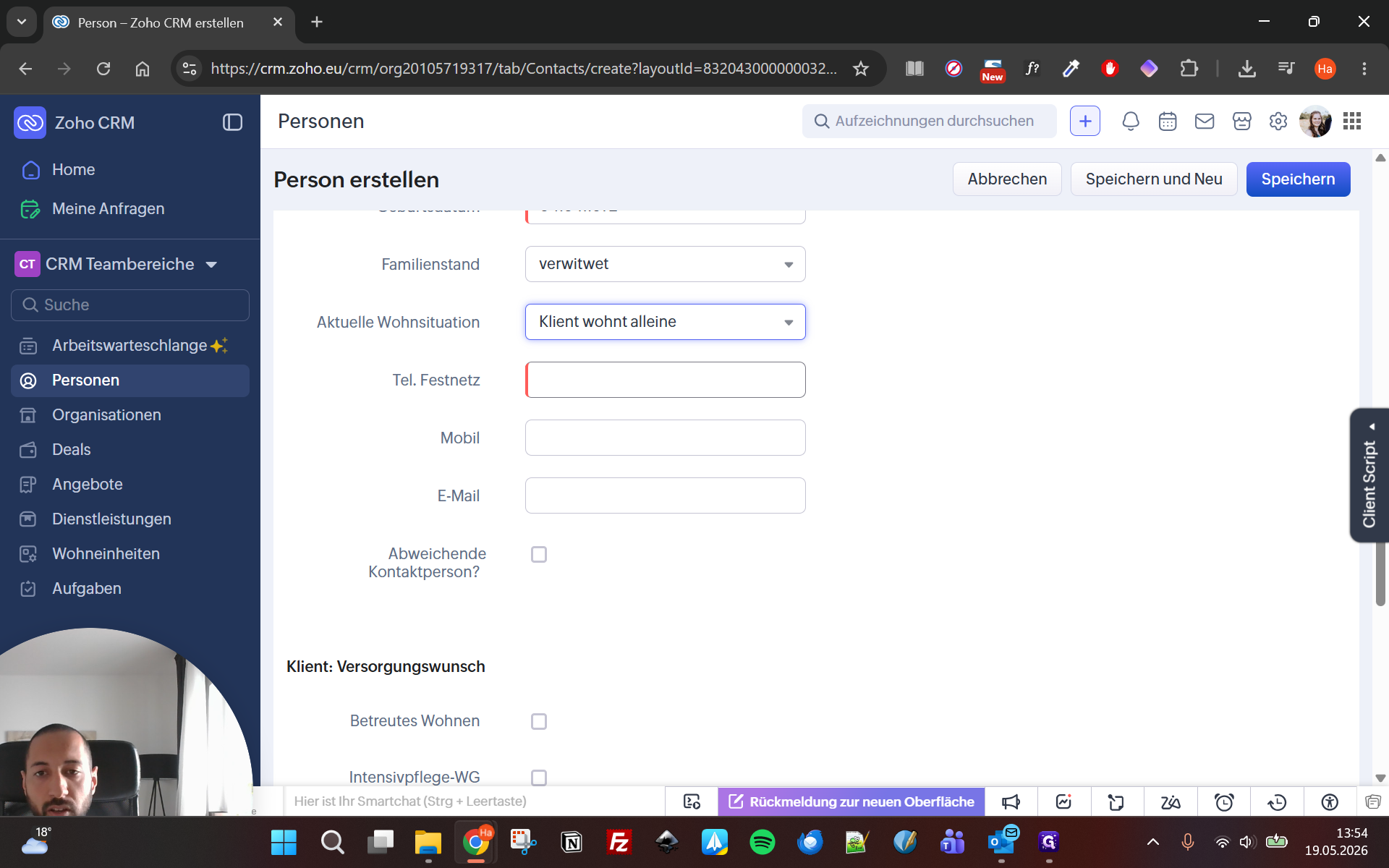
Legen Sie den Familienstand (z. B. verwitwet) und die Aktuelle Wohnsituation (z. B. "Klient wohnt alleine") fest.
Step #6: Legen Sie den Familienstand (z. B. verwitwet) und die Aktuelle Wohnsituation (z. B. "Klient wohnt alleine") fest.
7
Hinterlegen Sie die Telefonnummer und E-Mail-Adresse des Klienten, sofern diese vorliegen.

Angehörigen als Kontaktperson verknüpfen

Wenn der Klient wünscht, dass die Kommunikation über einen Angehörigen läuft, können Sie diese Kontaktperson direkt im Anlageprozess verknüpfen oder per Schnellerstellung neu im CRM anlegen.
8
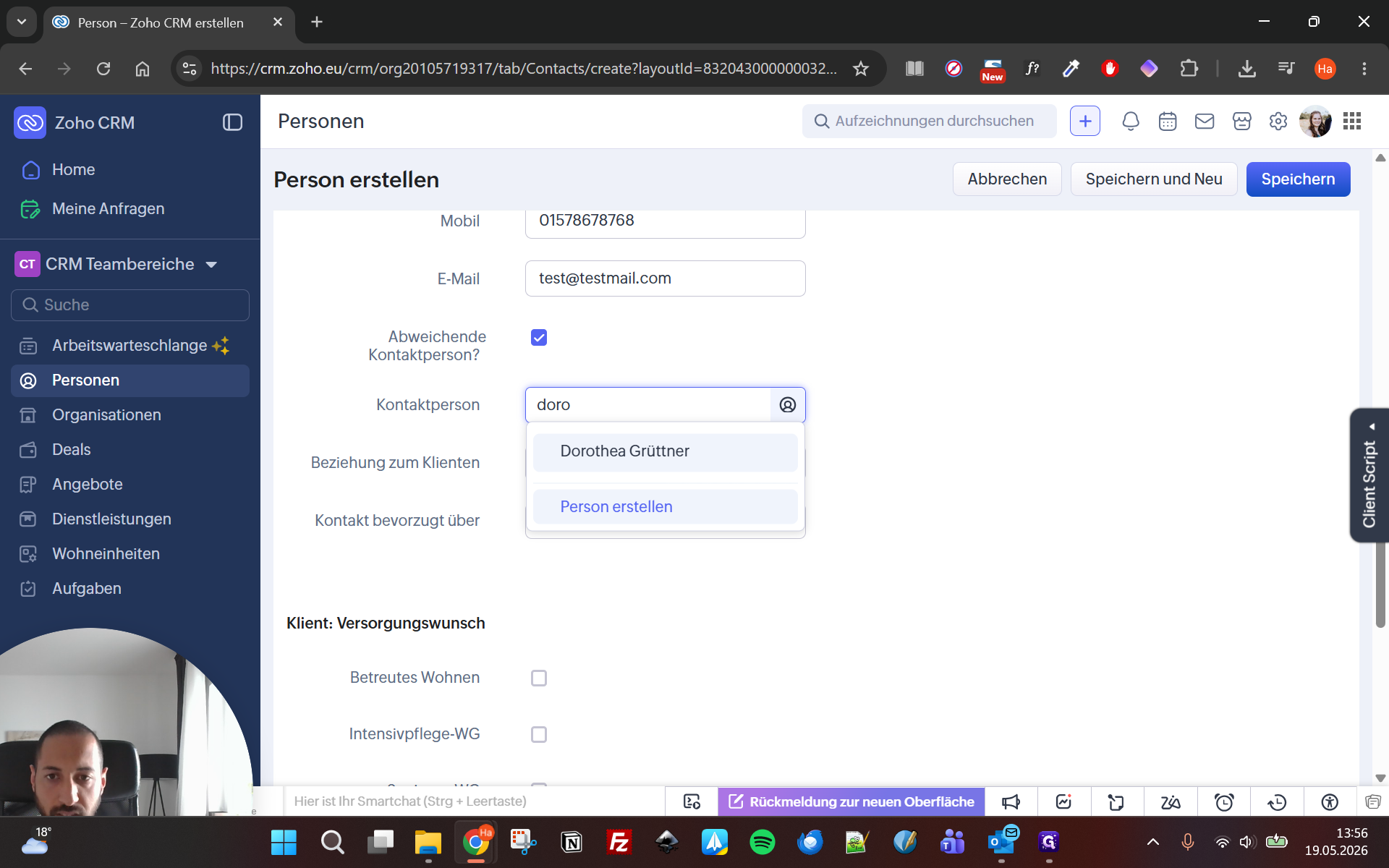
Setzen Sie ein Häkchen bei abweichende Kontaktperson.
Step #8: Setzen Sie ein Häkchen bei abweichende Kontaktperson.
9
Klicken Sie in das Feld Kontaktperson, tippen Sie den Namen des Angehörigen ein und wählen Sie Person erstellen, falls diese noch nicht im System existiert.
Step #9: Klicken Sie in das Feld Kontaktperson, tippen Sie den Namen des Angehörigen ein und wählen Sie Person erstellen, falls diese noch nicht im System existiert.
10
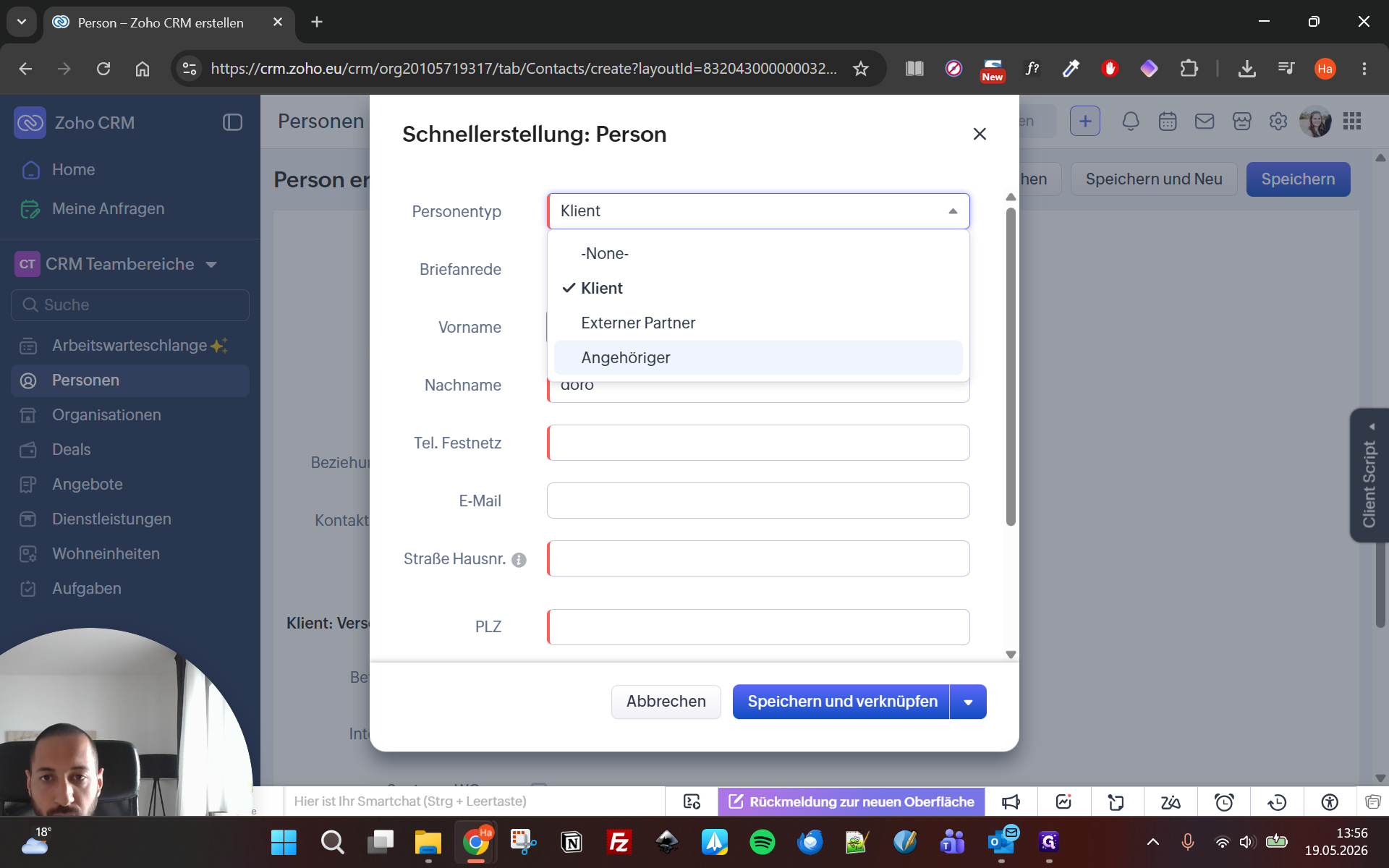
Wählen Sie im Schnellerstellungsfenster als Personentyp Angehöriger aus.
Step #10: Wählen Sie im Schnellerstellungsfenster als Personentyp Angehöriger aus.
11
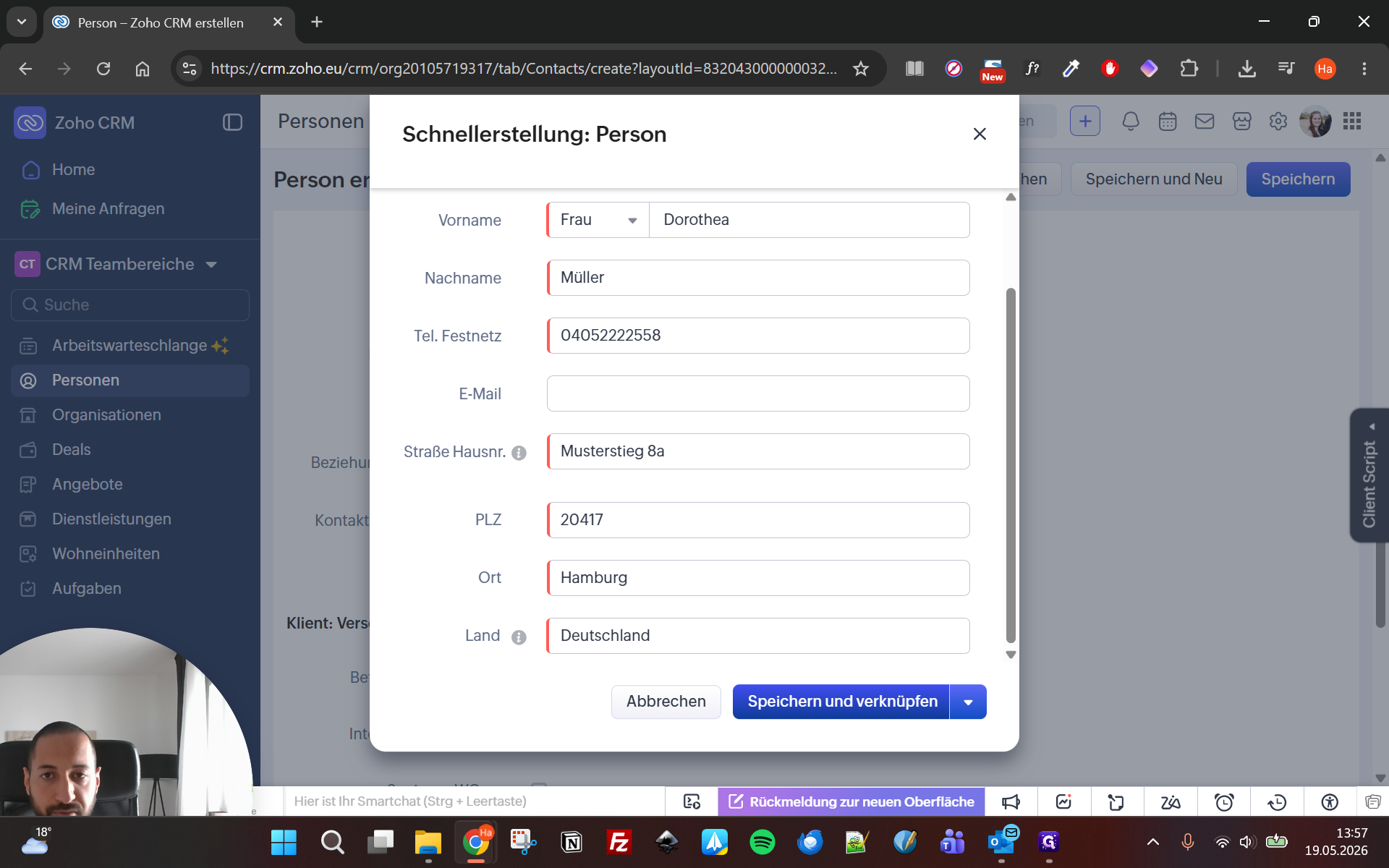
Geben Sie Anrede, Vor- und Nachname des Angehörigen ein.
12
Ergänzen Sie die Kontaktdaten (Telefon, E-Mail) sowie die Adresse und klicken Sie auf Speichern und verknüpfen.
Step #12: Ergänzen Sie die Kontaktdaten (Telefon, E-Mail) sowie die Adresse und klicken Sie auf Speichern und verknüpfen.
13
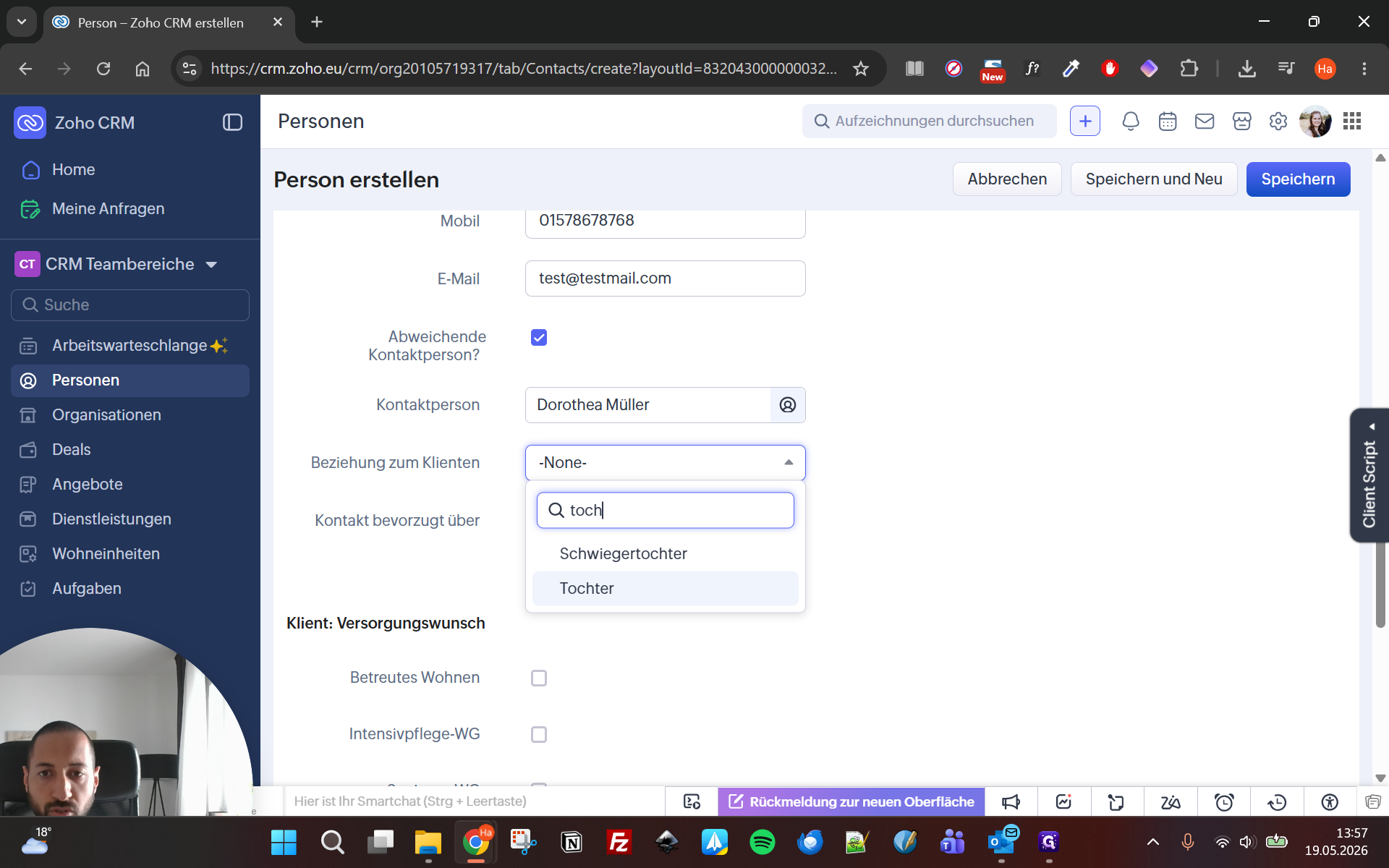
Wählen Sie nun im Klienten-Datensatz unter Beziehung zum Klienten die passende Option (z. B. "Tochter") aus.
Step #13: Wählen Sie nun im Klienten-Datensatz unter Beziehung zum Klienten die passende Option (z. B. "Tochter") aus.
14
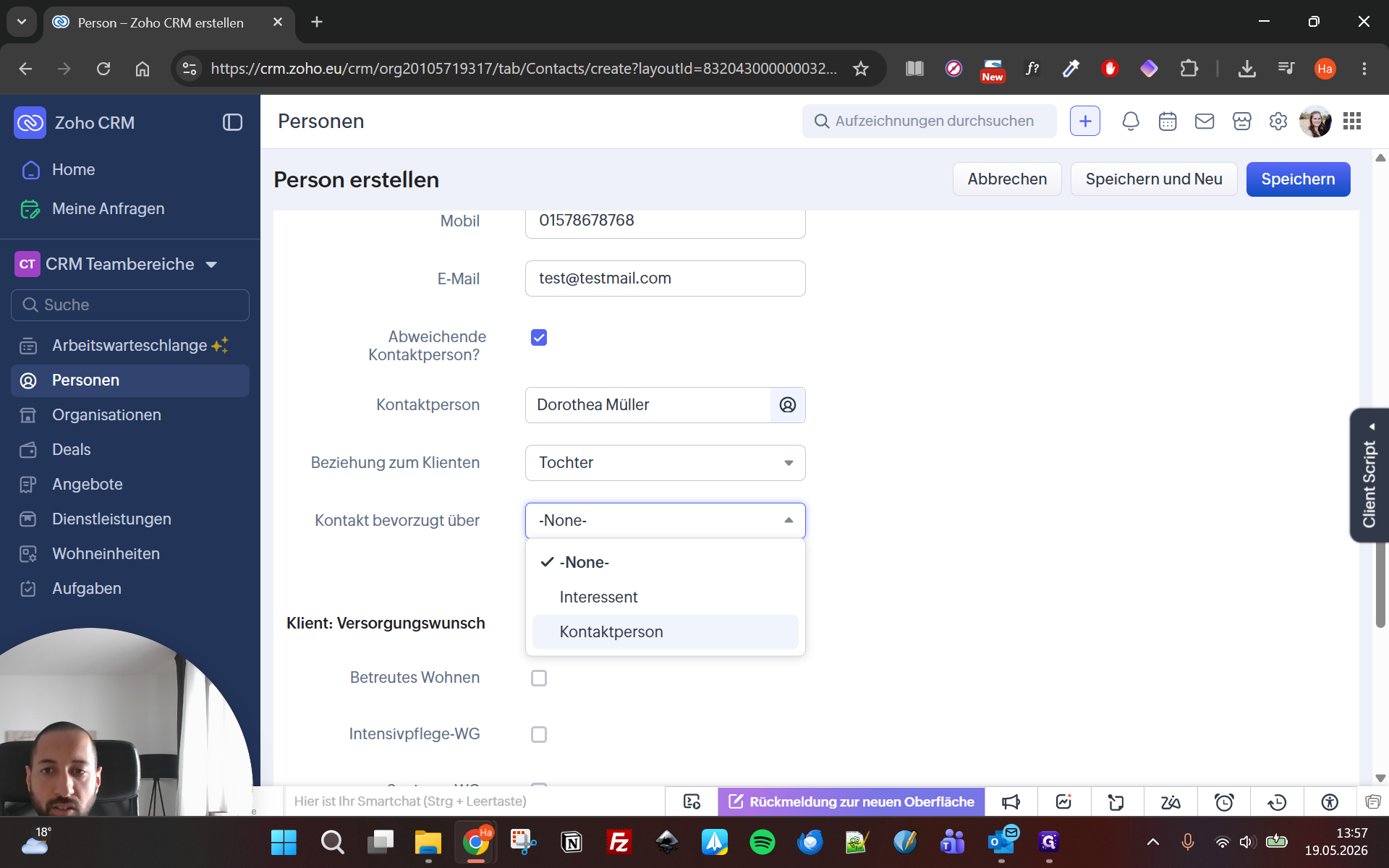
Setzen Sie das Feld Kontakt bevorzugt über zwingend auf Kontaktperson.
Step #14: Setzen Sie das Feld Kontakt bevorzugt über zwingend auf Kontaktperson.

Versorgungswunsch erfassen und speichern
15
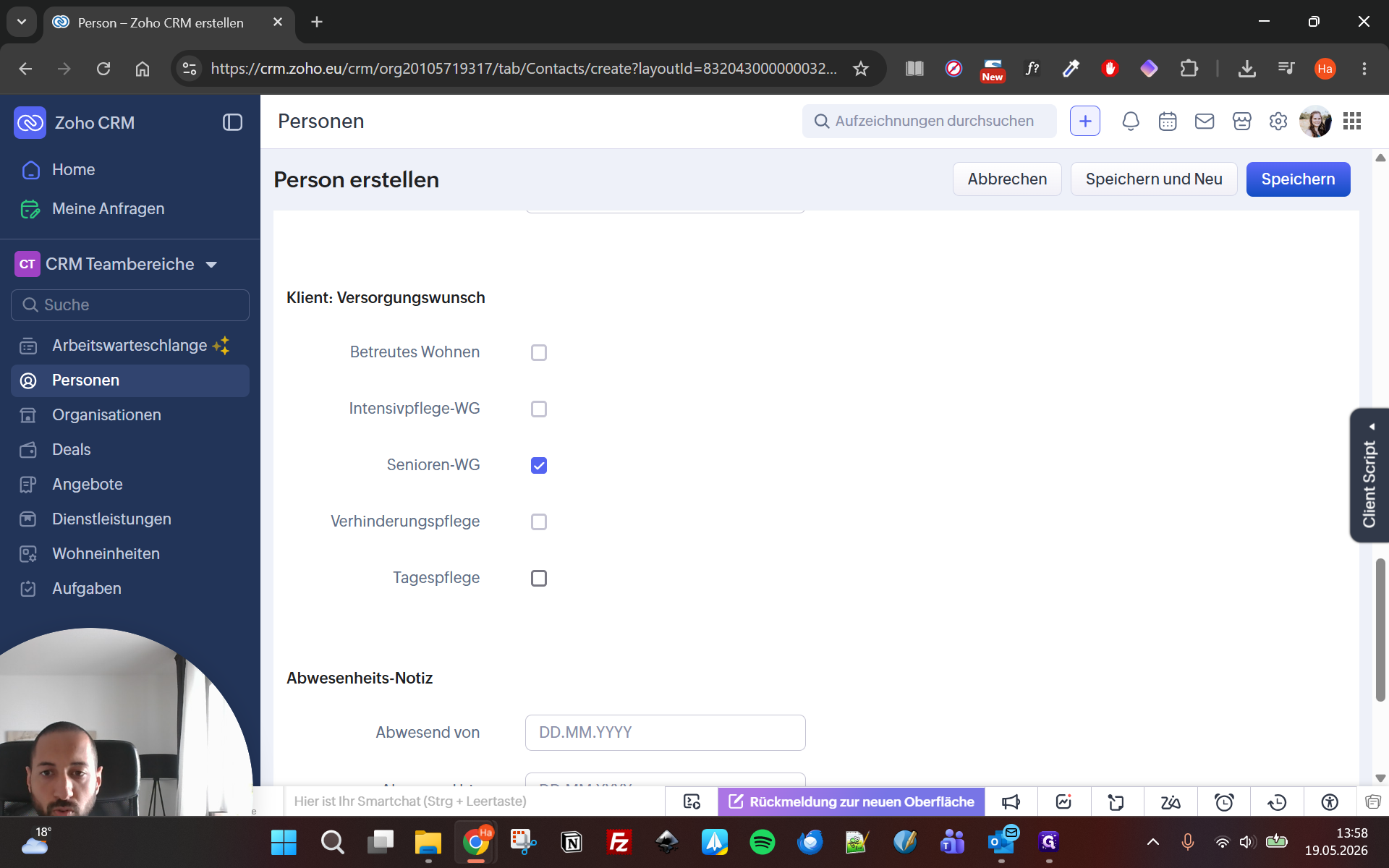
Wählen Sie im Bereich Klient: Versorgungswunsch die gewünschten Betreuungsformen aus (z. B. "Senioren-WG" oder "Tagespflege").
Step #15: Wählen Sie im Bereich Klient: Versorgungswunsch die gewünschten Betreuungsformen aus (z. B. "Senioren-WG" oder "Tagespflege").
16
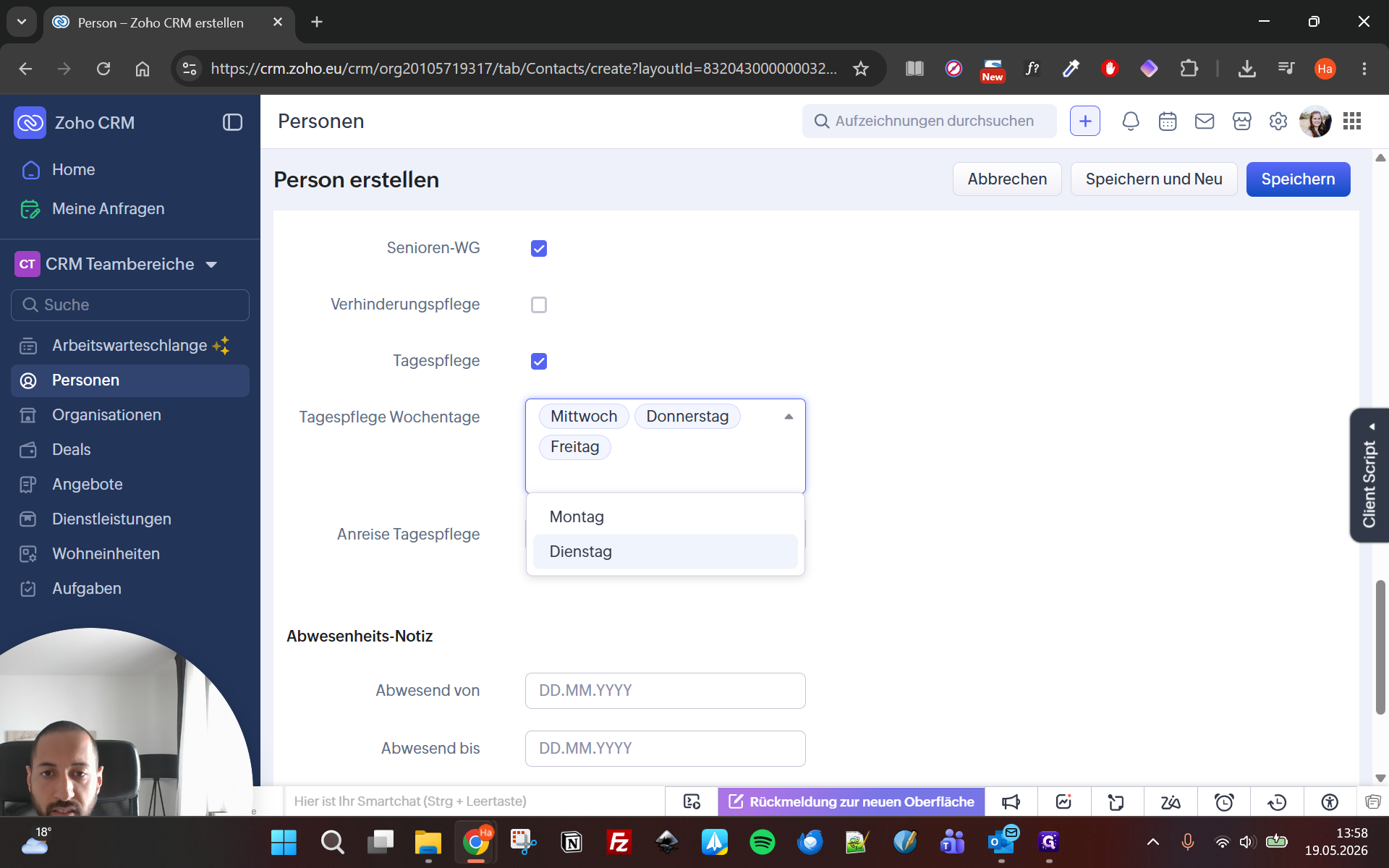
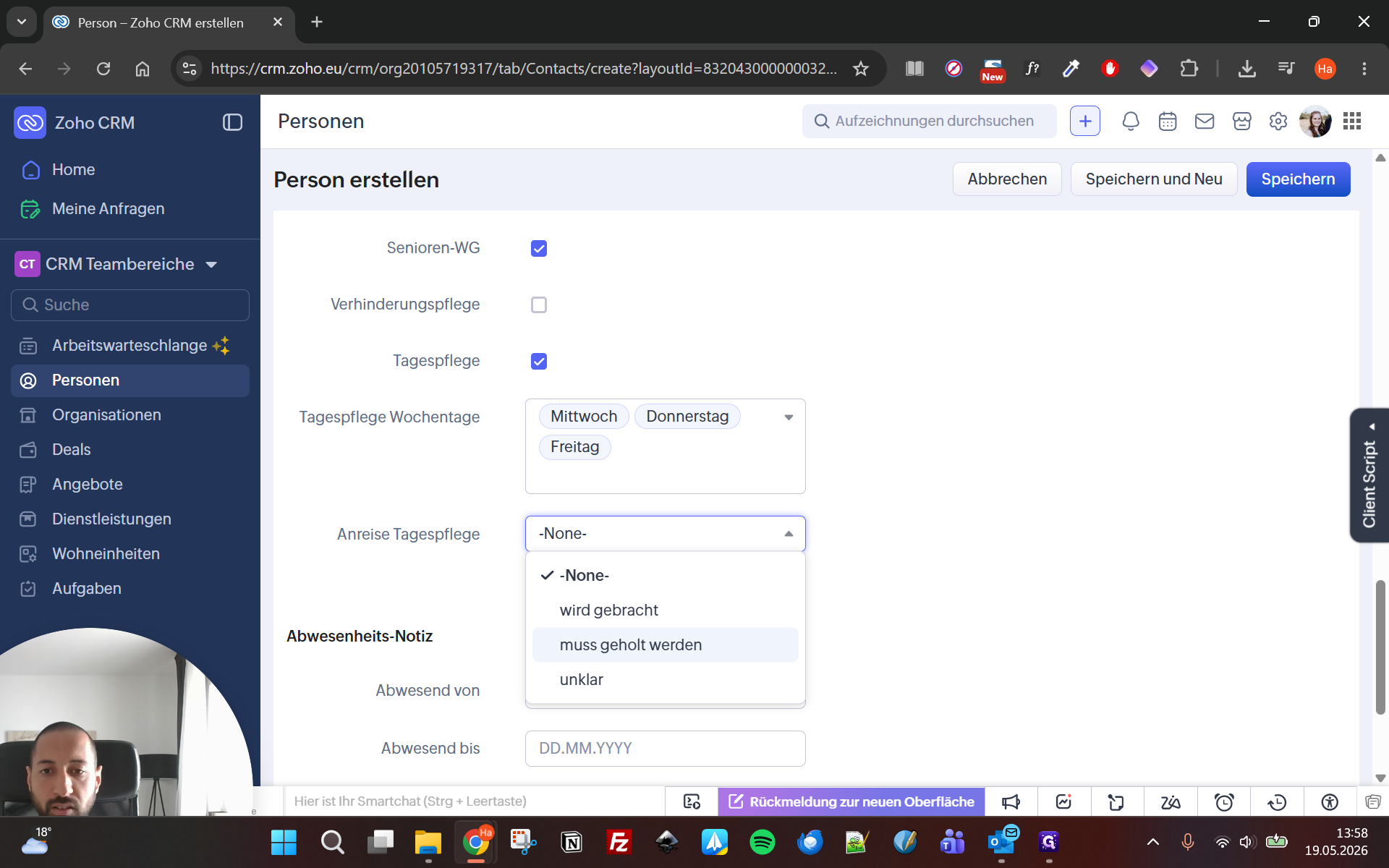
Spezifizieren Sie bei Auswahl der Tagespflege die gewünschten Wochentage über das Dropdown-Menü.
Step #16: Spezifizieren Sie bei Auswahl der Tagespflege die gewünschten Wochentage über das Dropdown-Menü.
17
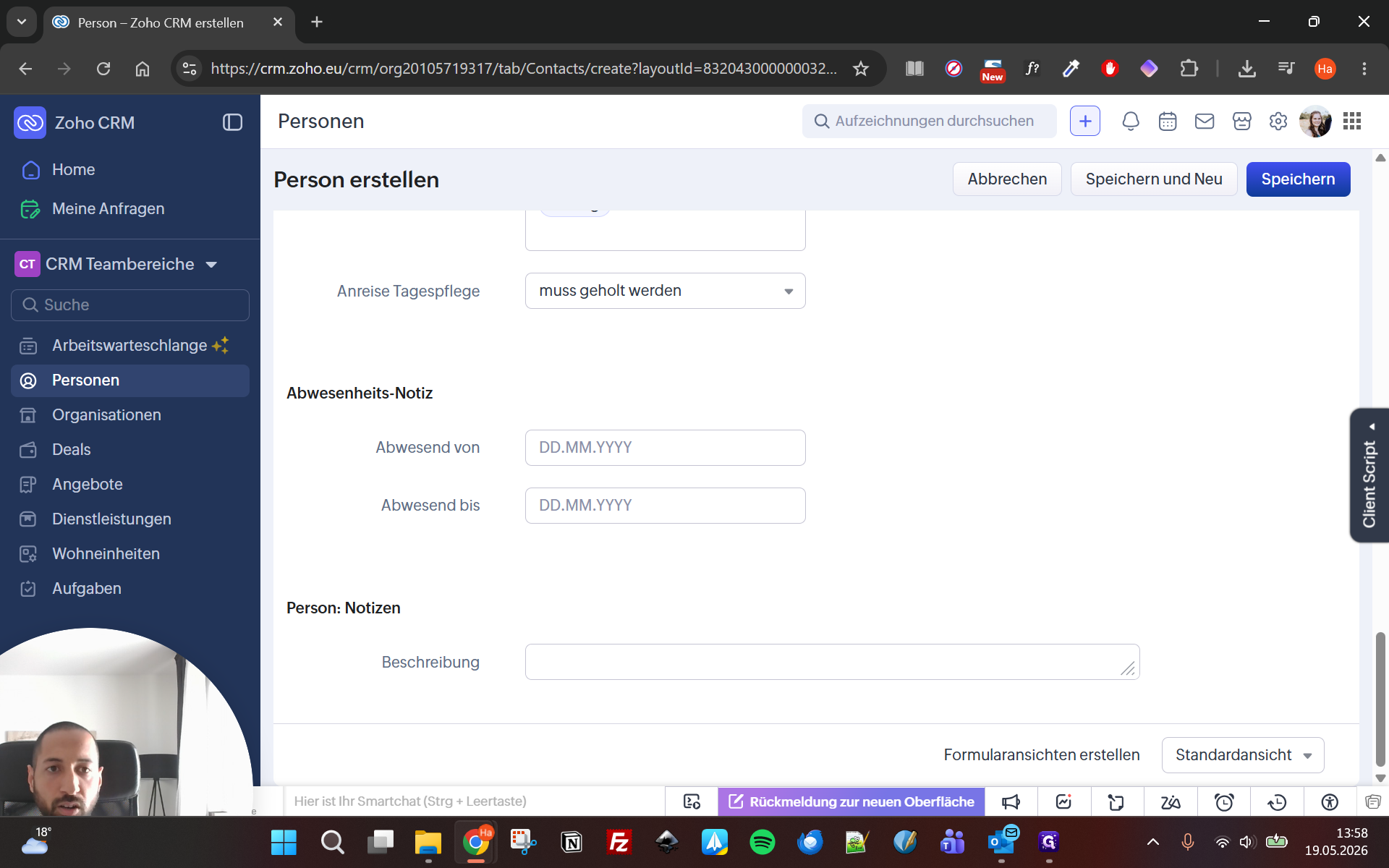
Wählen Sie unter Anreise Tagespflege aus, ob der Transport organisiert werden muss (z. B. "muss geholt werden").
Step #17: Wählen Sie unter Anreise Tagespflege aus, ob der Transport organisiert werden muss (z. B. "muss geholt werden").
18
Klicken Sie abschließend auf Speichern, um den vollständigen Datensatz des Klienten im System zu sichern.
Step #18: Klicken Sie abschließend auf Speichern, um den vollständigen Datensatz des Klienten im System zu sichern.

Nachträgliche Bearbeitung von Personendaten

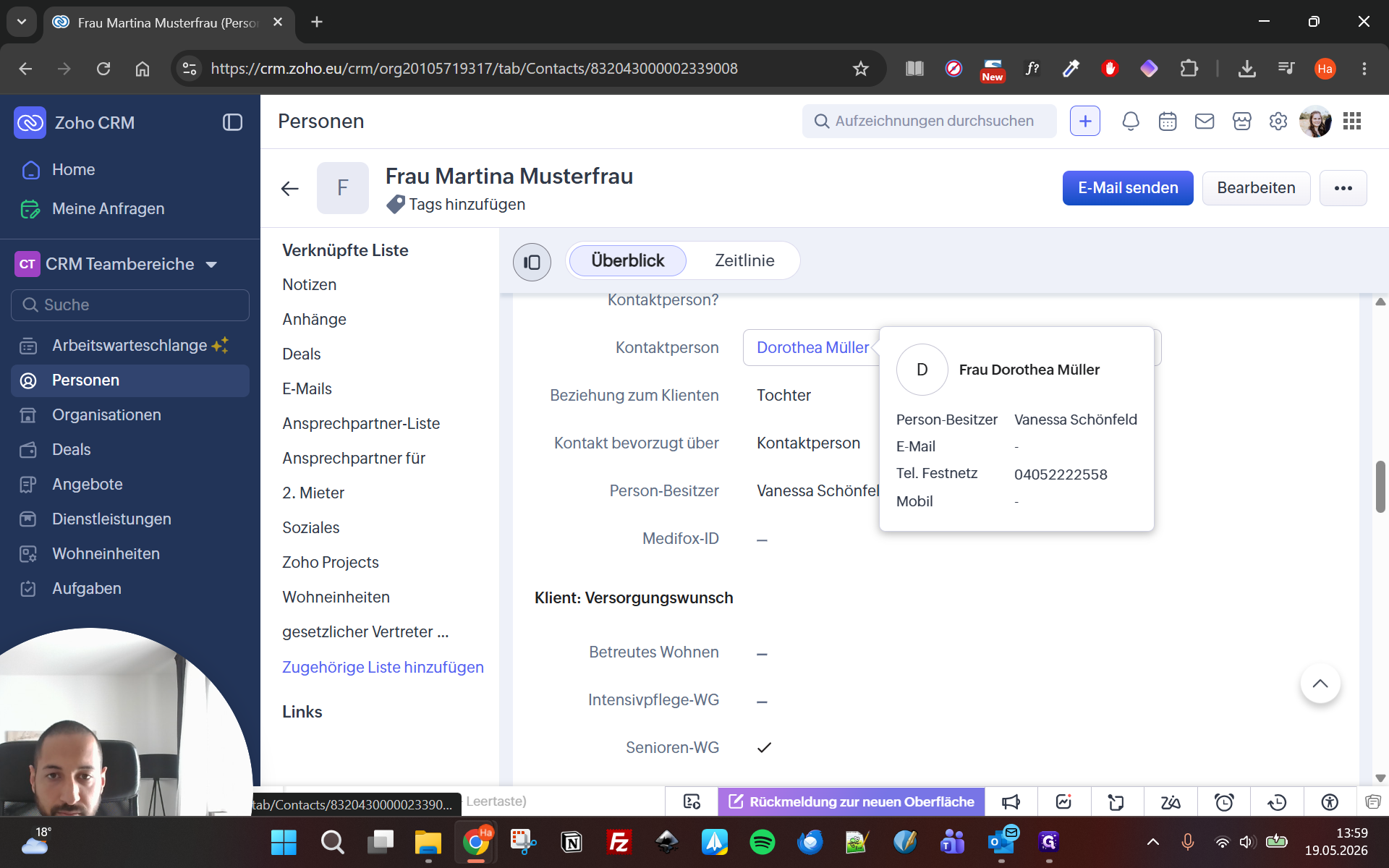
Aus dem Datensatz des Klienten können Sie jederzeit mit einem Klick auf den verknüpften Angehörigen in dessen Datensatz abspringen, um Informationen zu aktualisieren.
19
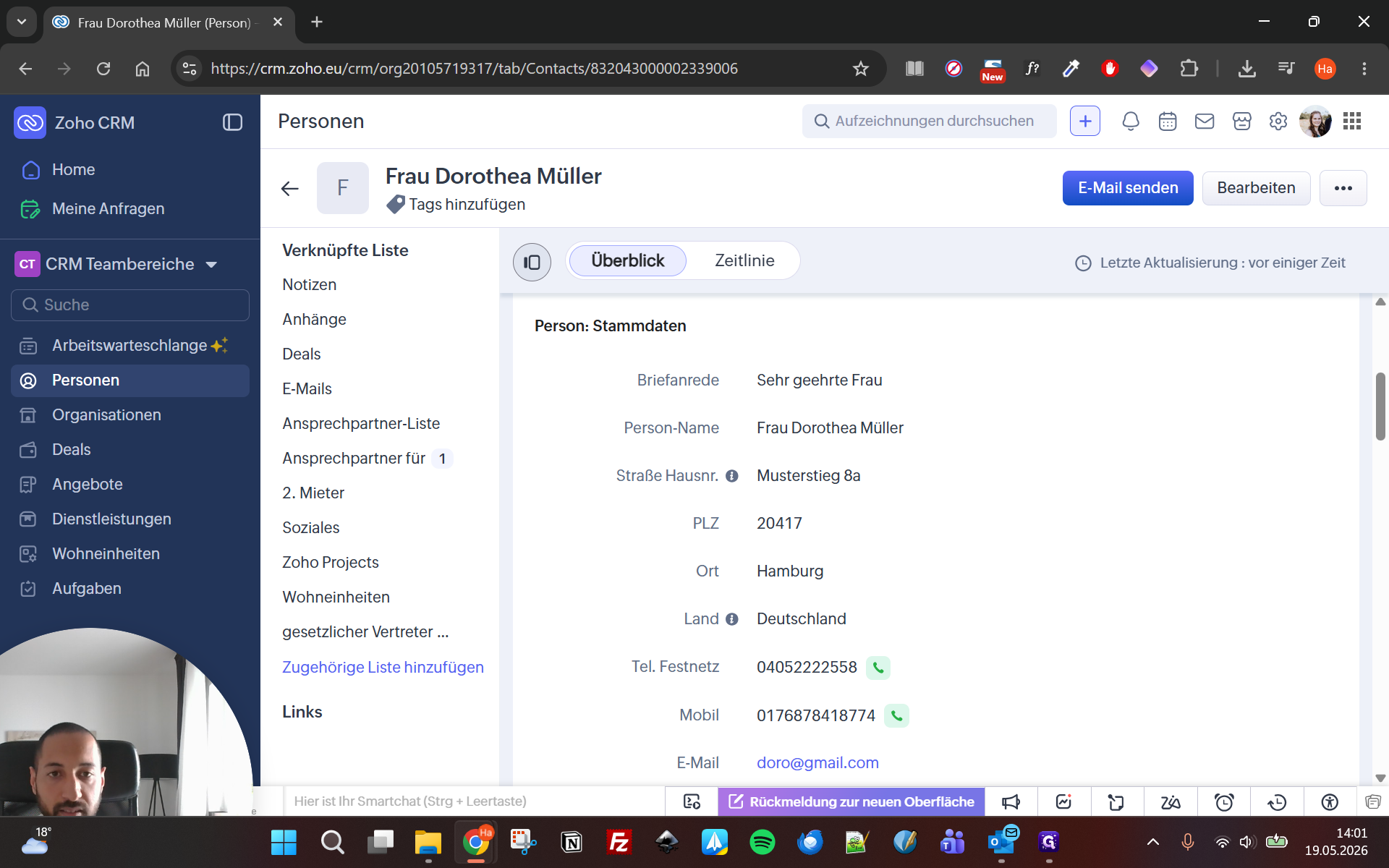
Klicken Sie in den Stammdaten des Klienten auf den blau markierten Namen der Kontaktperson, um den Datensatz des Angehörigen zu öffnen.
Step #19: Klicken Sie in den Stammdaten des Klienten auf den blau markierten Namen der Kontaktperson, um den Datensatz des Angehörigen zu öffnen.

Sie haben in Zoho CRM zwei Möglichkeiten, Personendaten zu bearbeiten, je nachdem, um welche Felder es sich handelt:

Bearbeitungsmethode

Wann nutzen?

Wie funktioniert es?

Speicherung

Inline-Bearbeitung

Für flexible Felder wie E-Mail, Telefonnummern oder Adressdetails.

Direkt in das entsprechende Feld klicken und tippen.

Automatisch bei Klick auf das blaue Häkchen oder Drücken der Enter-Taste.

Vollständige Bearbeitung

Für Schlüsselfelder wie den Personennamen (Vorname/Nachname).

Klick auf die Schaltfläche "Bearbeiten" oben rechts.

Manuell über den Button "Speichern" am Ende des Formulars.

20
Nutzen Sie die Inline-Bearbeitung, indem Sie direkt in ein bearbeitbares Feld klicken, den Wert anpassen und mit dem blauen Häkchen oder der Enter-Taste bestätigen.
21
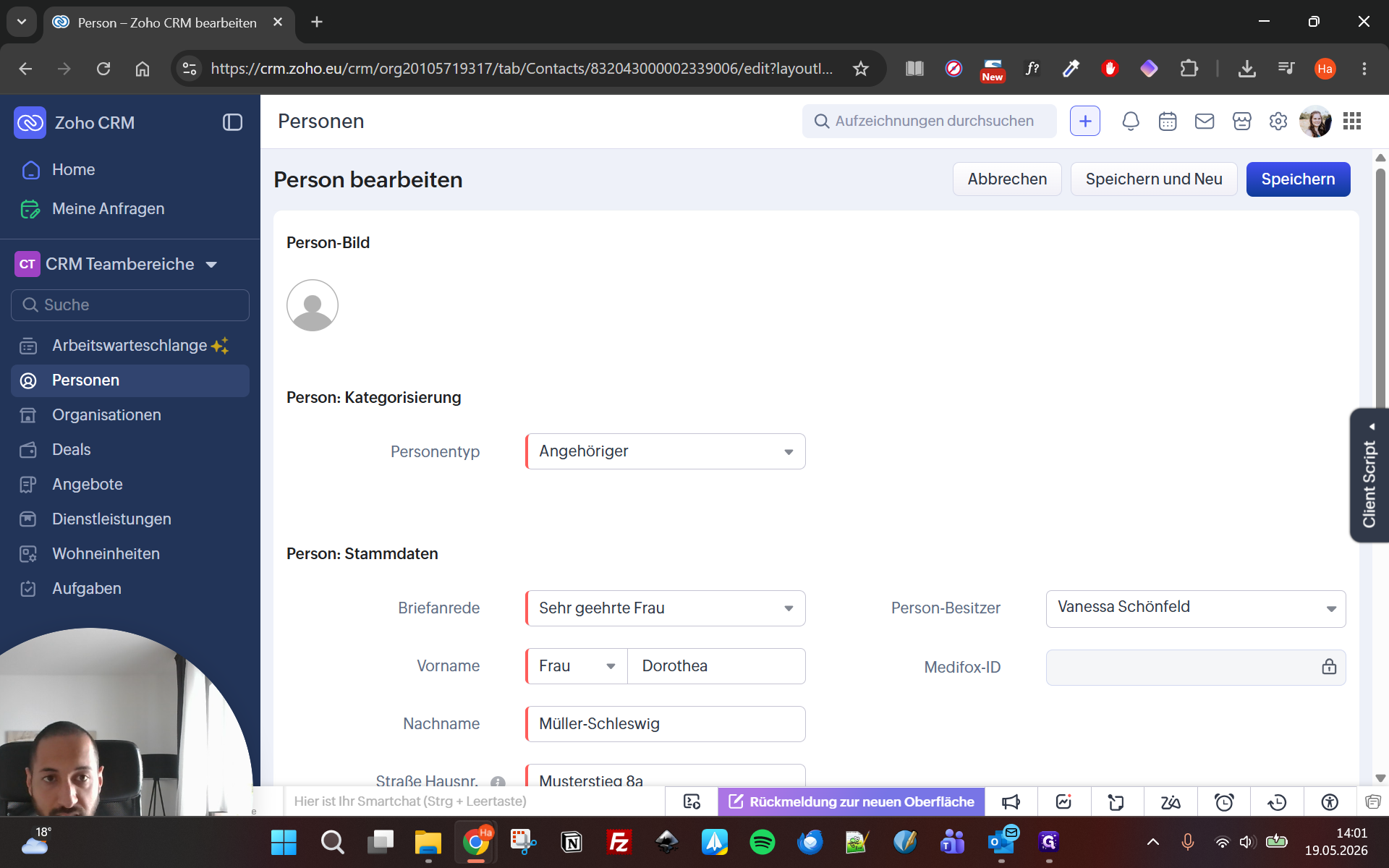
Klicken Sie oben rechts auf Bearbeiten, um in die Ansicht für die vollständige Bearbeitung zu wechseln.
Step #21: Klicken Sie oben rechts auf Bearbeiten, um in die Ansicht für die vollständige Bearbeitung zu wechseln.
22
Passen Sie geschützte Felder wie den Nachnamen an (z. B. bei Ergänzung eines Doppelnamens).
23
Klicken Sie im Bearbeitungsformular zwingend auf Speichern, um die Änderungen zu übernehmen.
Step #23: Klicken Sie im Bearbeitungsformular zwingend auf Speichern, um die Änderungen zu übernehmen.

FAQ

Q: Warum taucht beim Überfahren des Personennamens (Vor-/Nachname) kein Stift-Symbol zur Schnellbearbeitung auf?

A: Der Personenname ist das wichtigste kennzeichnende Element (Schlüsselfeld) eines Datensatzes. Um versehentliche Überschreibungen zu verhindern, ist die Inline-Bearbeitung hier deaktiviert. Sie müssen auf die Schaltfläche "Bearbeiten" klicken, um den vollständigen Bearbeitungsmodus zu öffnen und Namen anzupassen.

Q: Muss ich bei jeder kleinen Änderung auf "Speichern" klicken?

A: Nein. Wenn Sie Daten per Inline-Bearbeitung (direktes Klicken in ein Feld in der Profilansicht) ändern, speichert das CRM die Anpassung automatisch im Hintergrund, sobald Sie das blaue Häkchen setzen oder Enter drücken. Der explizite "Speichern"-Button ist nur im großen Bearbeitungsformular erforderlich.

Klient mit abweichender Kontaktperson anlegen | Zoho CRM