Deal und Pflegebedarf für Klienten in Zoho CRM erfassen
Deal und Pflegebedarf für Klienten in Zoho CRM erfassen
Erfahren Sie, wie Sie in Zoho CRM einen Deal für Klienten erstellen, um den Pflegebedarf, Versichertendaten und Dokumente für ein Angebot strukturiert zu erfassen.
By Lebenszeit Pflege
In diesem Guide lernen Sie, wie Sie in Zoho CRM für einen Interessenten einen Deal anlegen, um alle relevanten Versorgungs- und Pflegeinformationen strukturiert zu erfassen. Ziel ist es, auf Basis dieser gesammelten Daten (wie Pflegegrad, Versichertenstatus und Hilfsmittelbedarf) ein passendes Angebot erstellen zu können.
Dieser Prozess richtet sich an Verwaltungs- und Pflegedienstmitarbeiter, die Erstkontakte bearbeiten. Sie wenden diesen Leitfaden an, sobald ein Interessent konkretes Interesse an einem Pflegeangebot äußert und die Stammdaten bereits im System als Person angelegt sind.
Person aufrufen und Deal erstellen
1
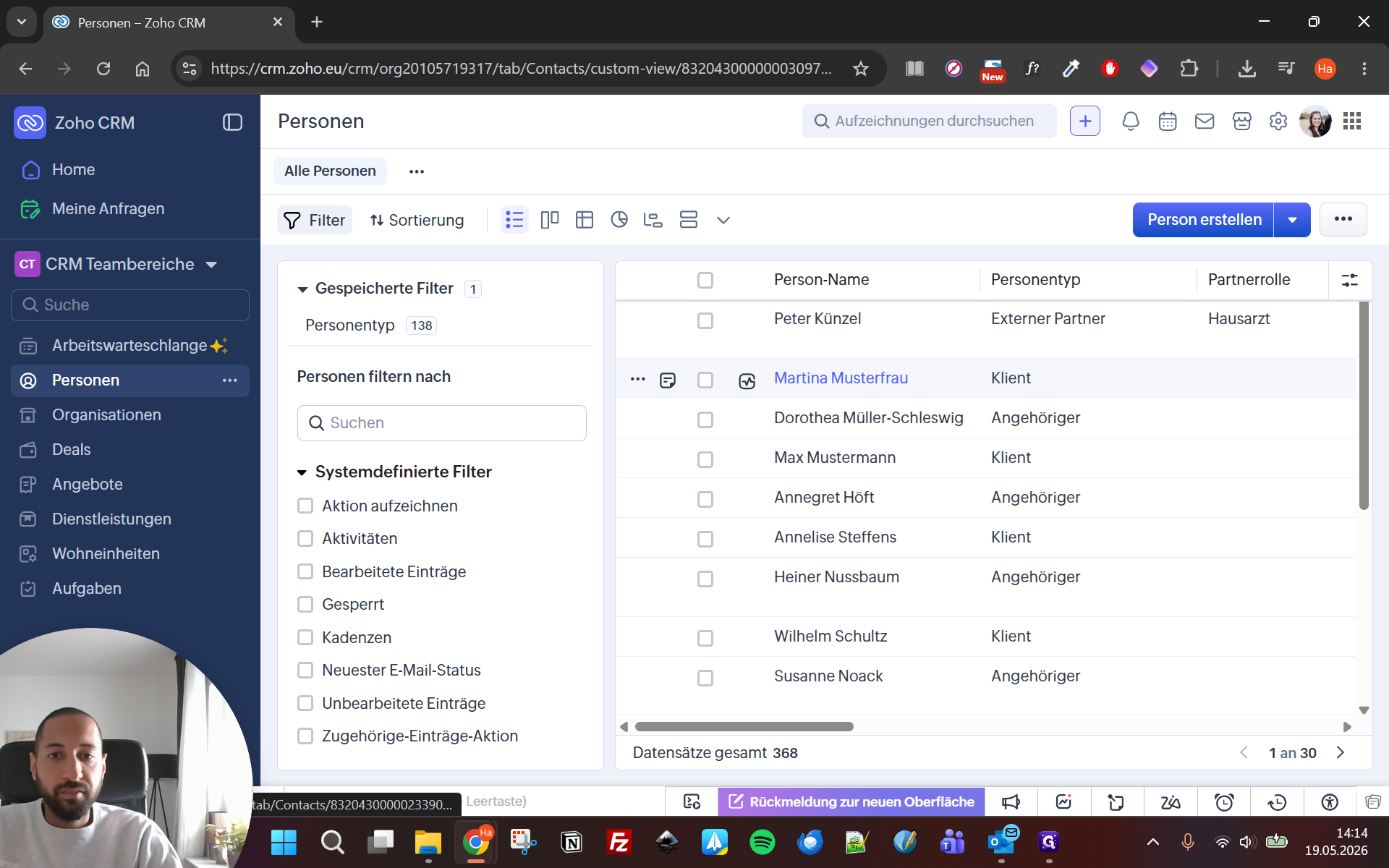
Wählen Sie im Seitenmenü das Modul Personen aus.
2
Klicken Sie auf den Namen der gewünschten Person (z. B. Martina Musterfrau), um deren Akte zu öffnen.
Es ist entscheidend, dass pro Person bzw. Klient immer nur ein einziger Deal erfasst wird, selbst wenn Interesse an verschiedenen Versorgungsformen (z. B. Senioren-WG und Tagespflege) besteht. Alle Angebote werden im selben Deal gebündelt.
3
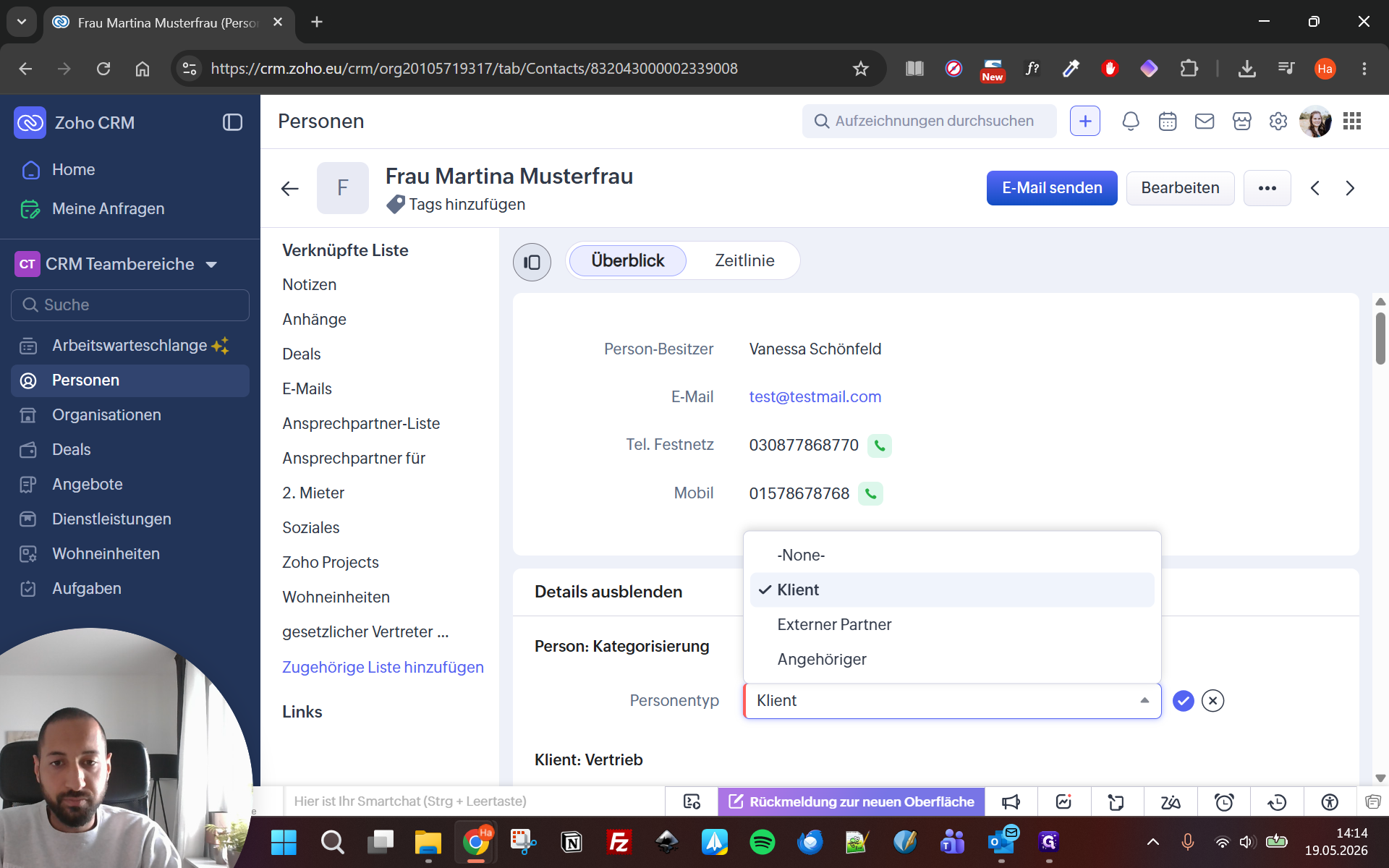
Stellen Sie sicher, dass das Feld Personentyp auf Klient gesetzt ist.
4
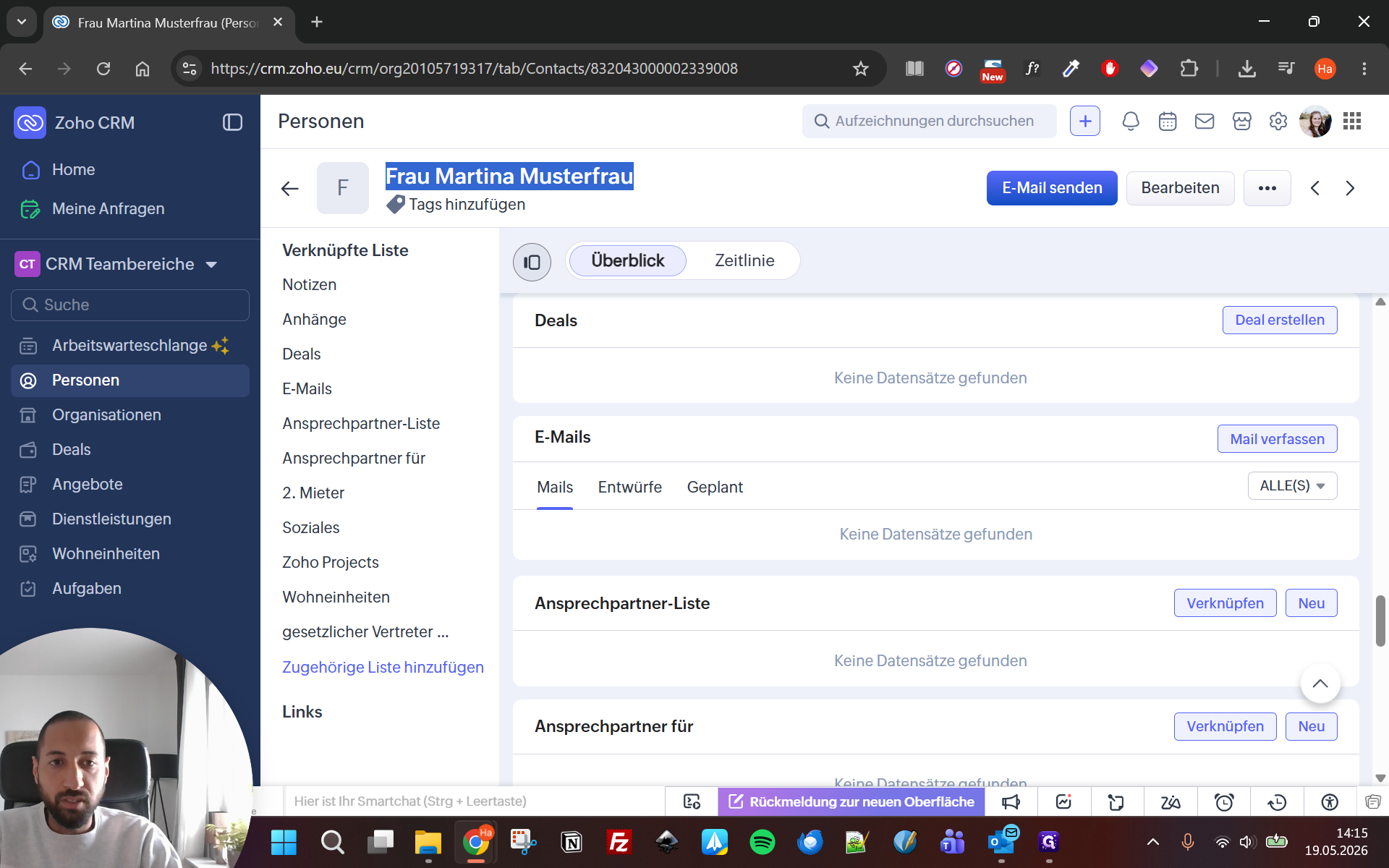
Scrollen Sie in der Personenakte nach unten in den Bereich Deals und klicken Sie auf Deal erstellen (oder alternativ auf das Plus-Symbol).
Grunddaten und Versicherungsdetails erfassen
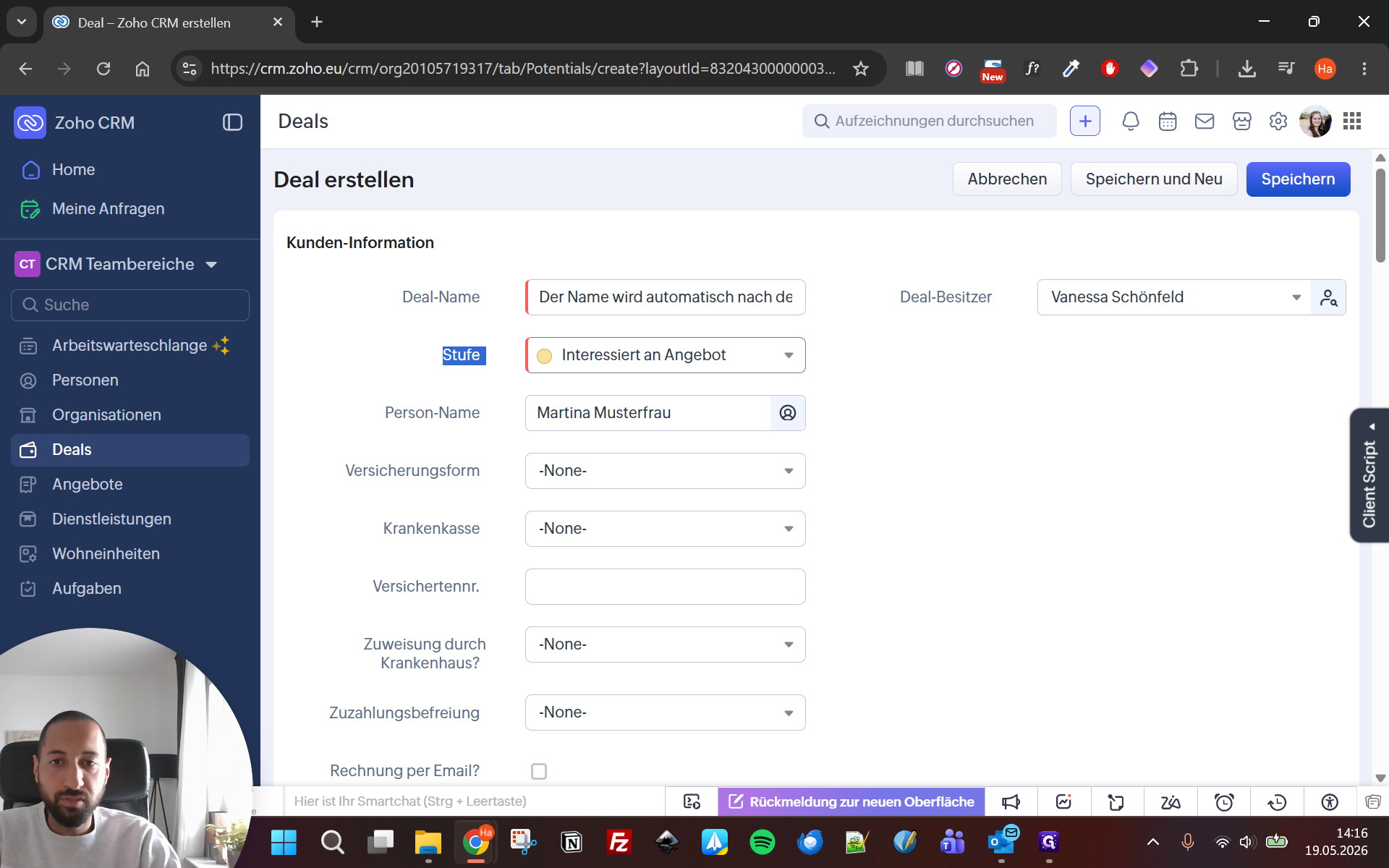
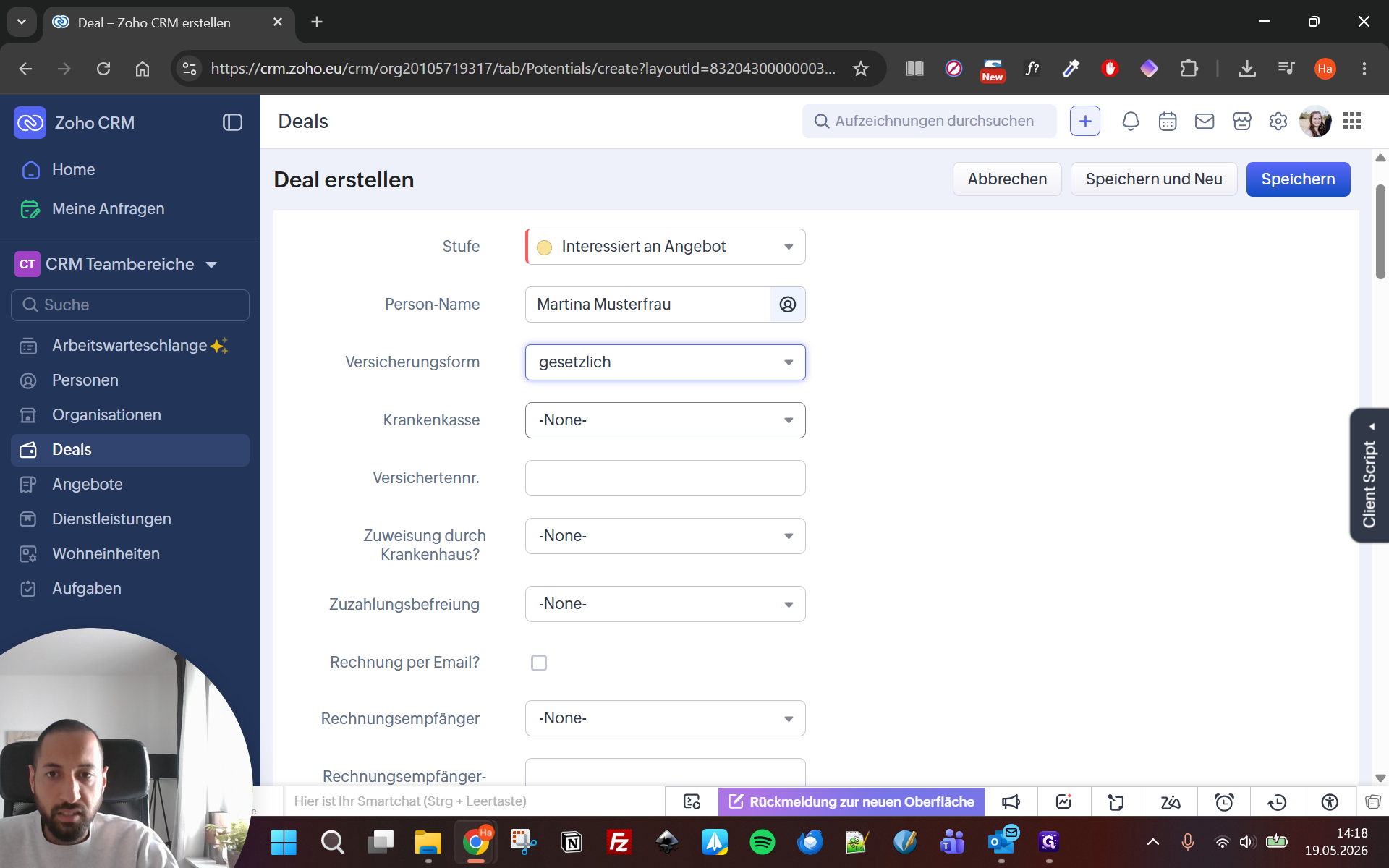
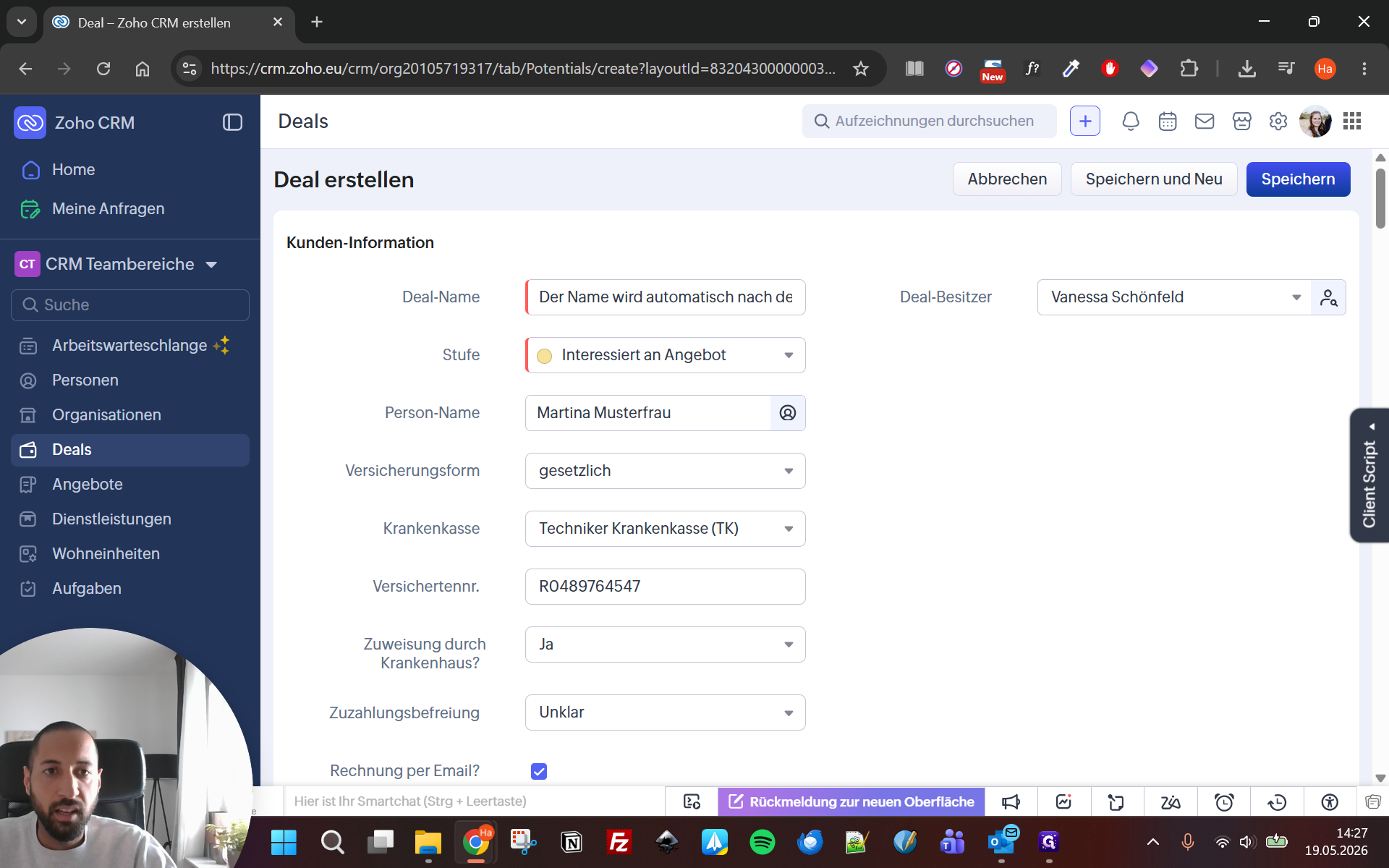
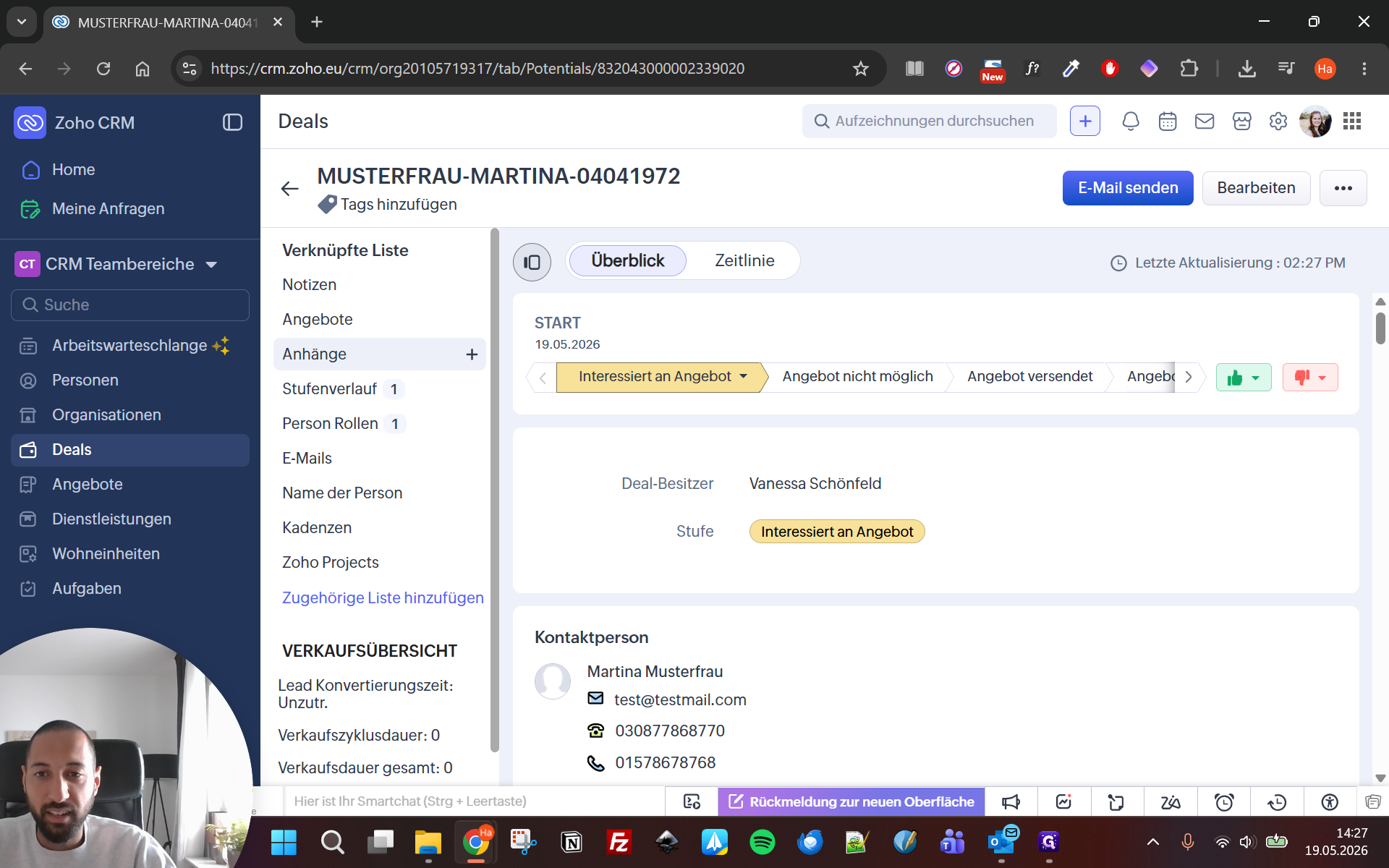
Der Deal-Name wird beim Speichern automatisch nach einer festen Syntax generiert (Nachname - Vorname - Geburtsdatum). Sie müssen dieses Feld beim Anlegen nicht manuell ausfüllen.
5
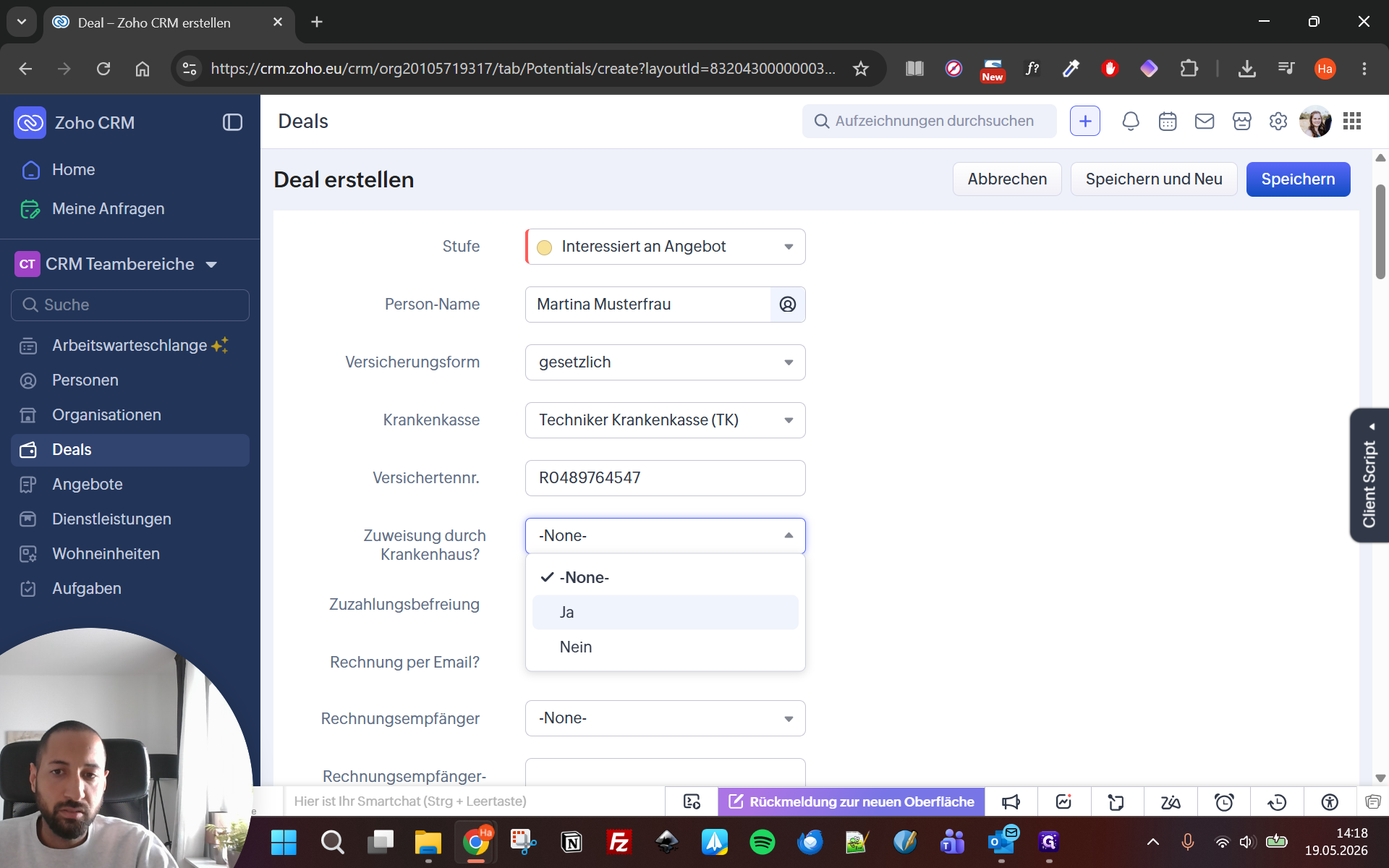
Wählen Sie unter Stufe den Status Interessiert an Angebot.
6
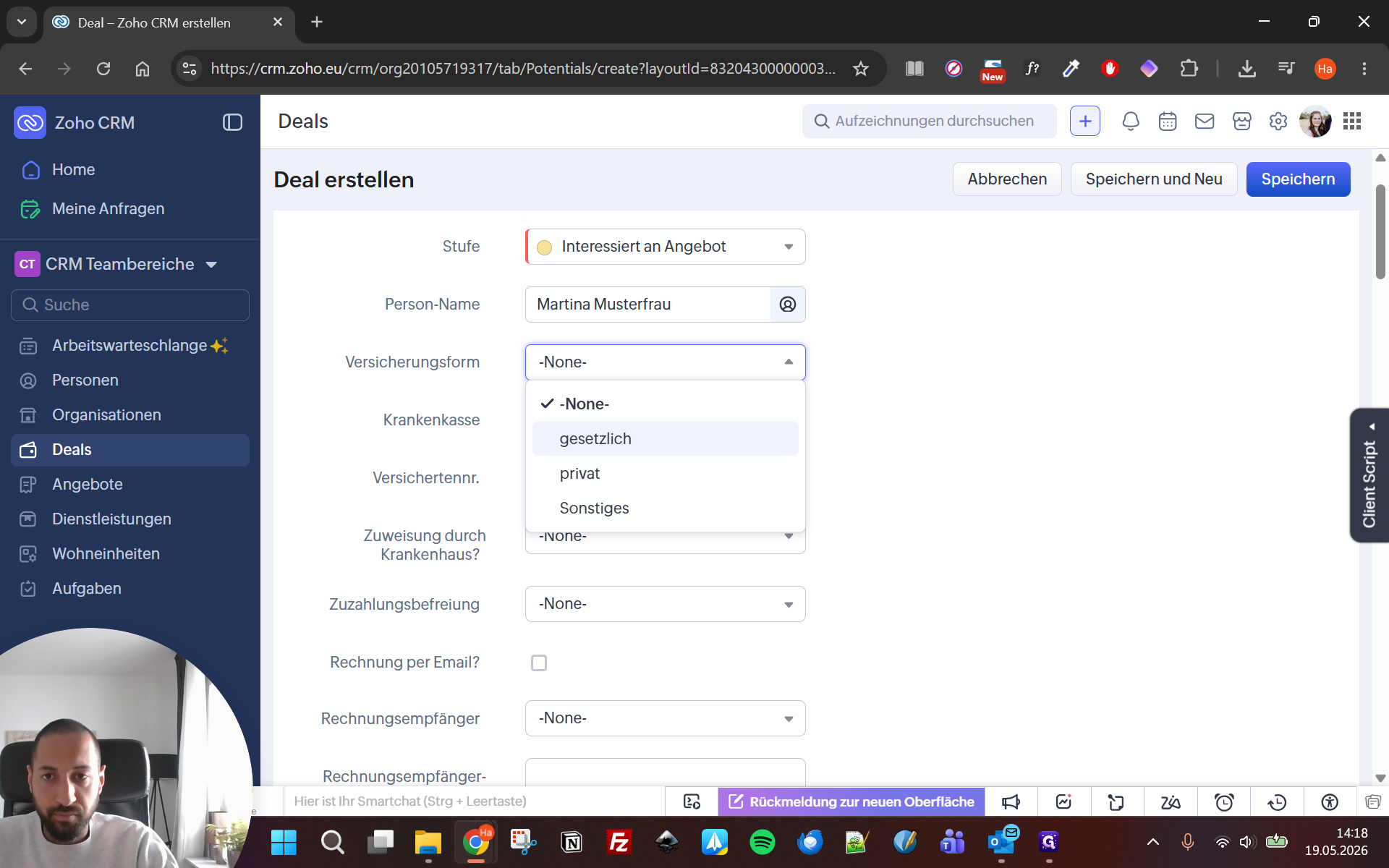
Geben Sie im Feld Versicherungsform an, ob die Person gesetzlich oder privat versichert ist.
7
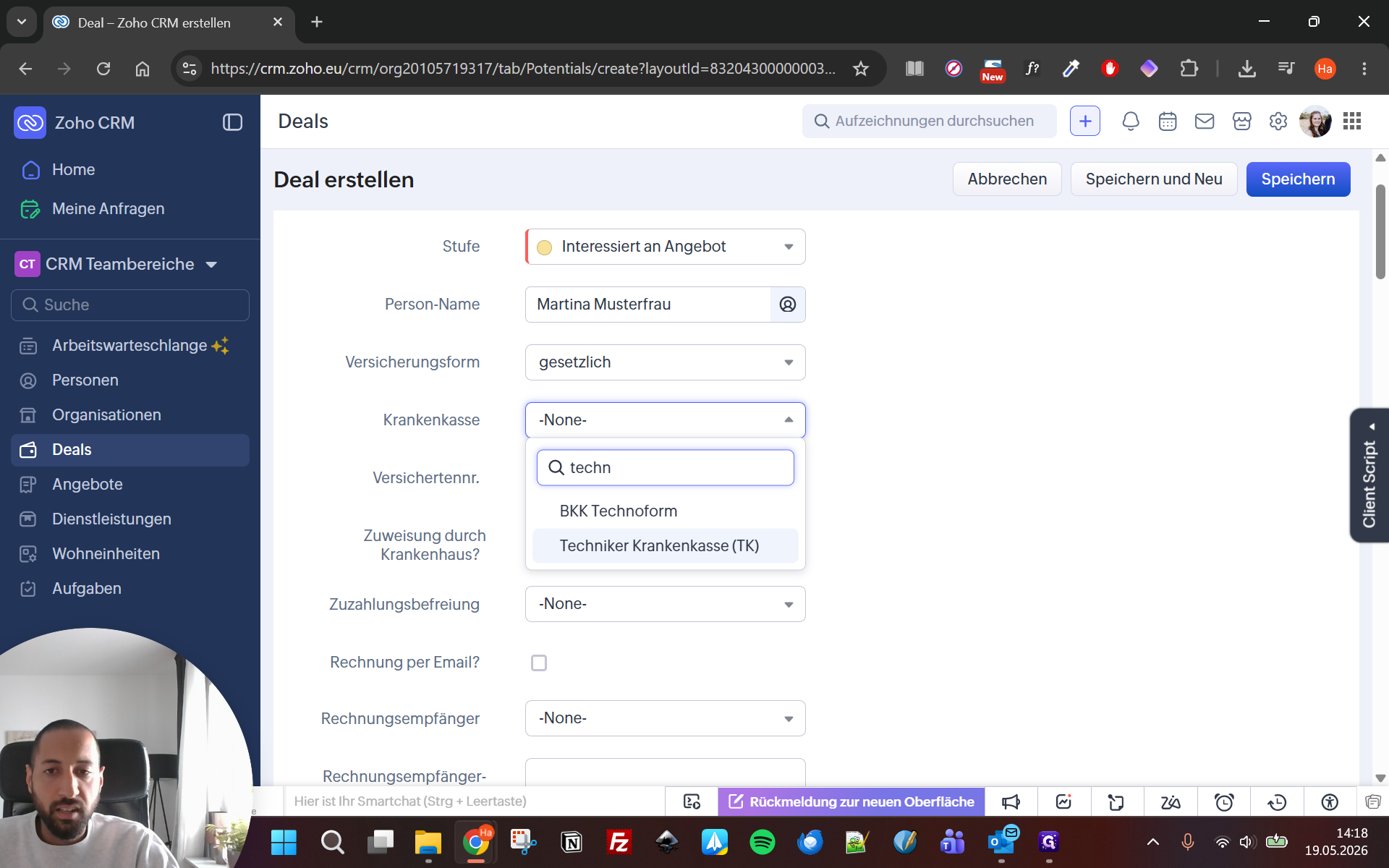
Suchen und wählen Sie die entsprechende Krankenkasse aus dem Dropdown-Menü.
8
Tragen Sie die Versicherten-Nummer ein.
9
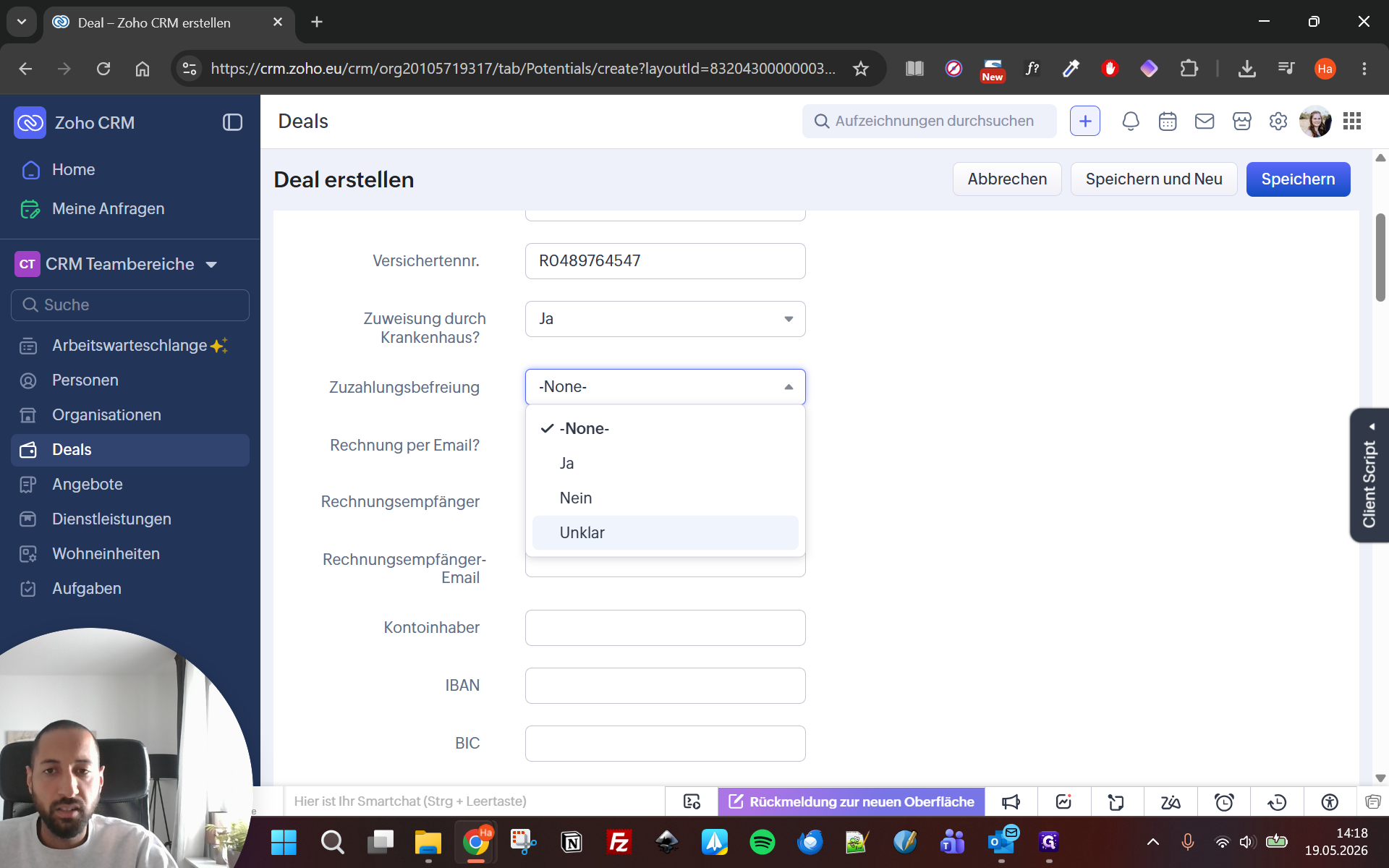
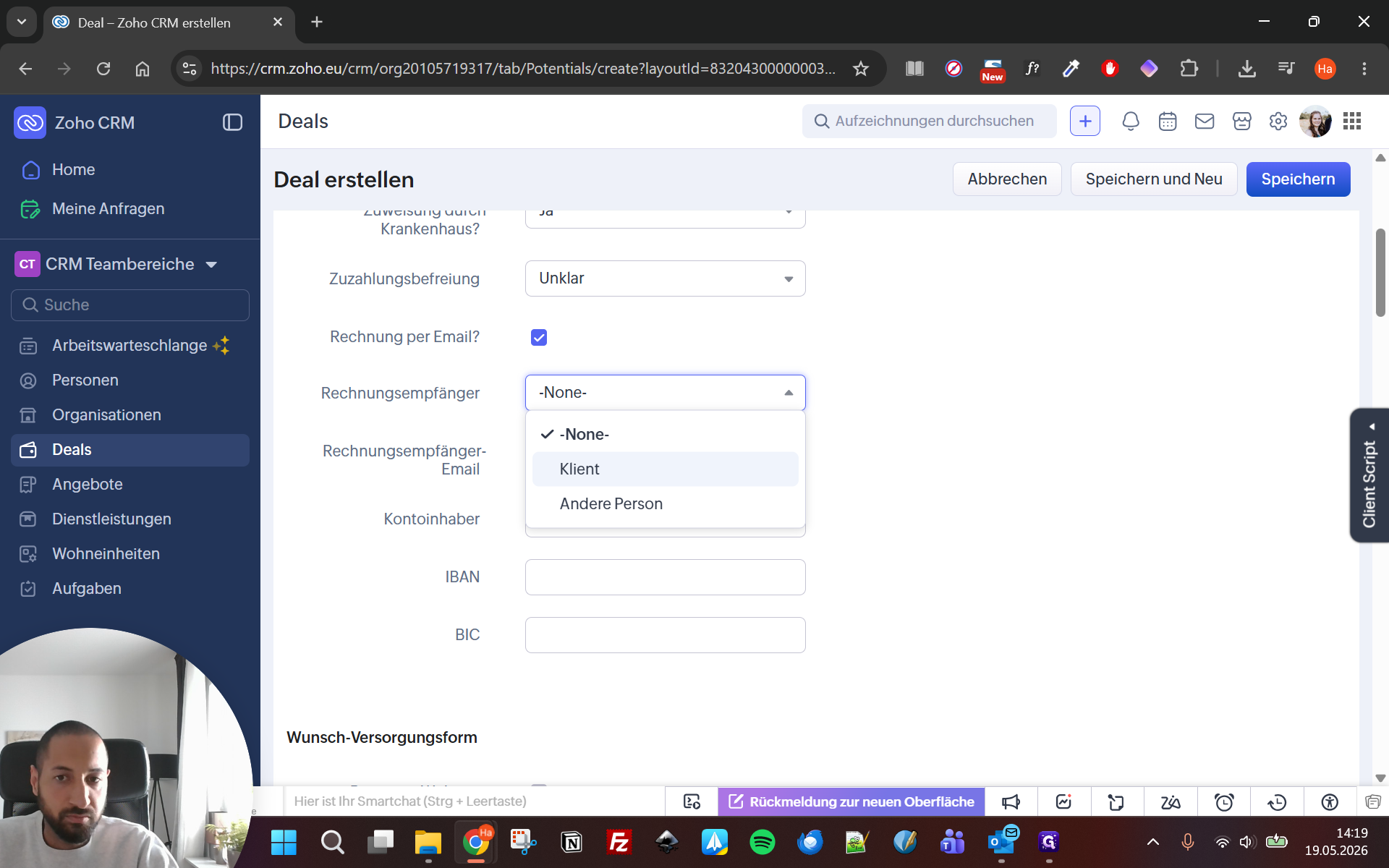
Setzen Sie den Status für die Zuzahlungsbefreiung (z. B. auf „Unklar“, falls dieser noch nicht bekannt ist).
10
Setzen Sie einen Haken bei Rechnung per Email?, falls die Buchhaltung Rechnungen elektronisch versenden soll.
11
Wählen Sie den Rechnungsempfänger (meistens „Klient“ oder bei gesetzlichen Vertretern „Andere Person“).
12
Tragen Sie zur Bestätigung die Rechnungsempfänger-Email ein.
13
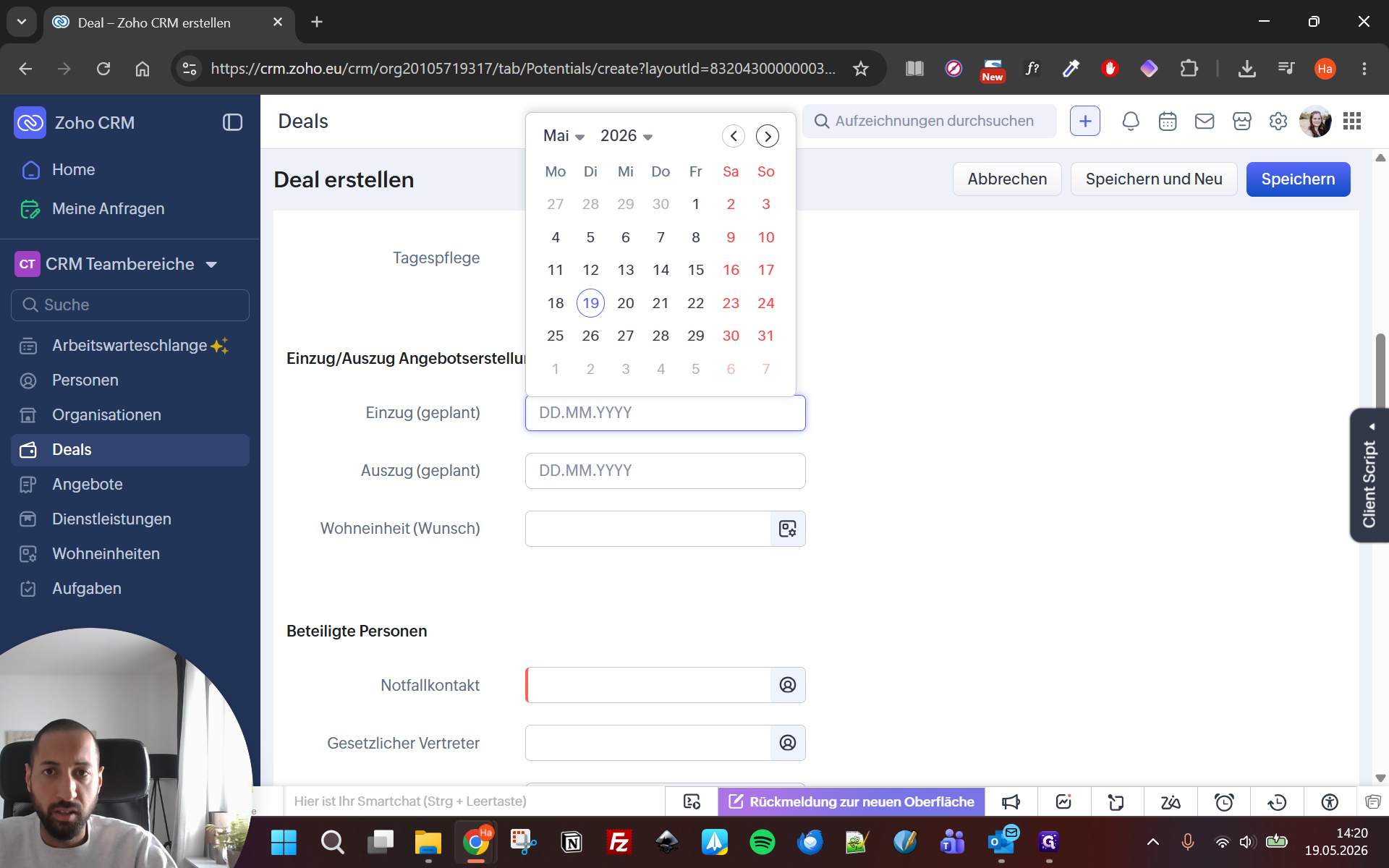
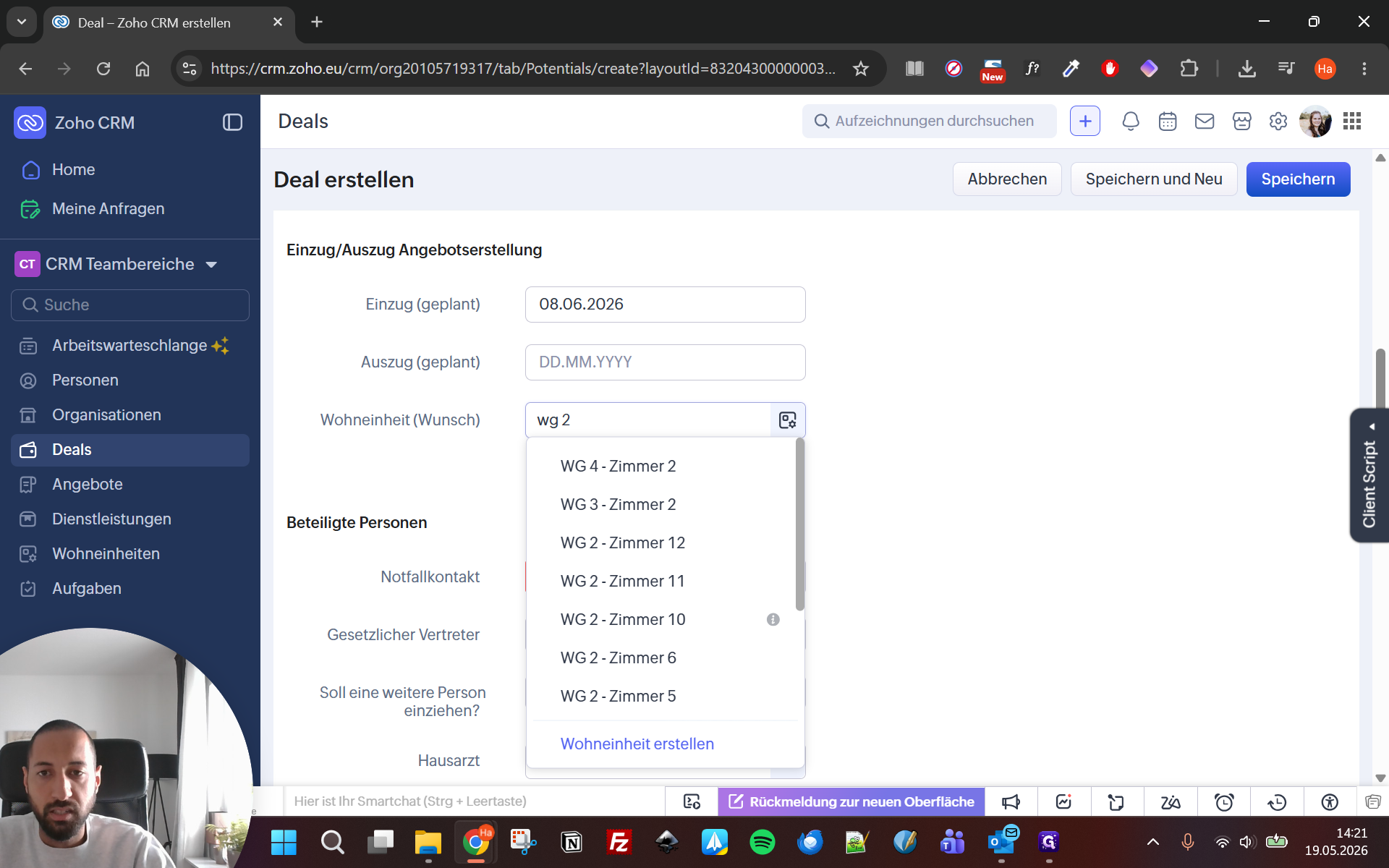
Geben Sie das Datum für den geplanten Einzug über den Kalender ein.
14
Tragen Sie unter Wohneinheit (Wunsch) ein bestimmtes Zimmer oder eine WG ein, falls die Person bereits konkrete Wünsche geäußert hat.
Beteiligte Personen und Krankenhausaufenthalt
Um spätere Verträge rechtssicher vorzubereiten und in Notfällen handlungsfähig zu sein, hinterlegen Sie nun Kontakt- und Arztdaten.
15
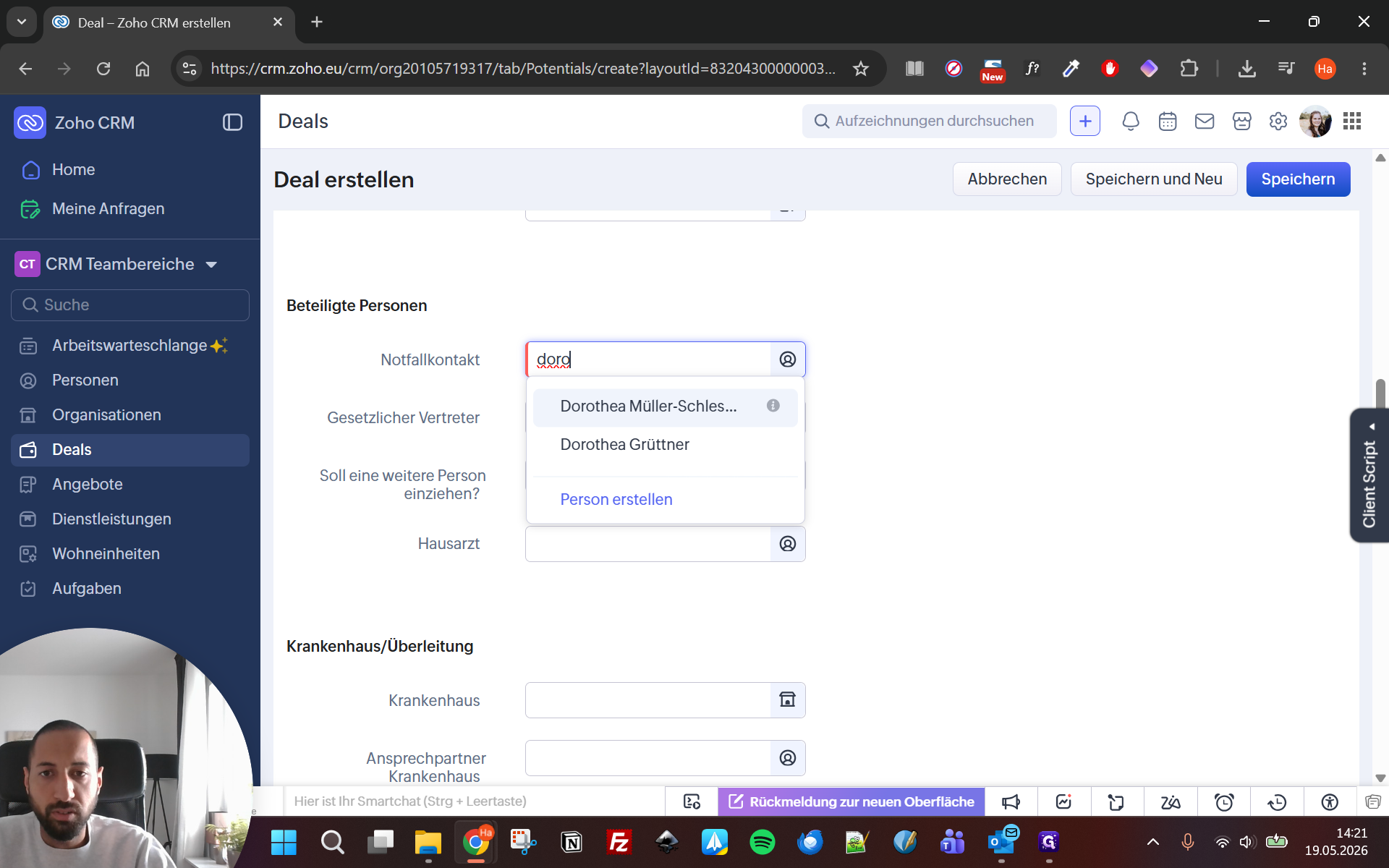
Wählen Sie eine vorhandene Kontaktperson als Notfallkontakt aus.
16
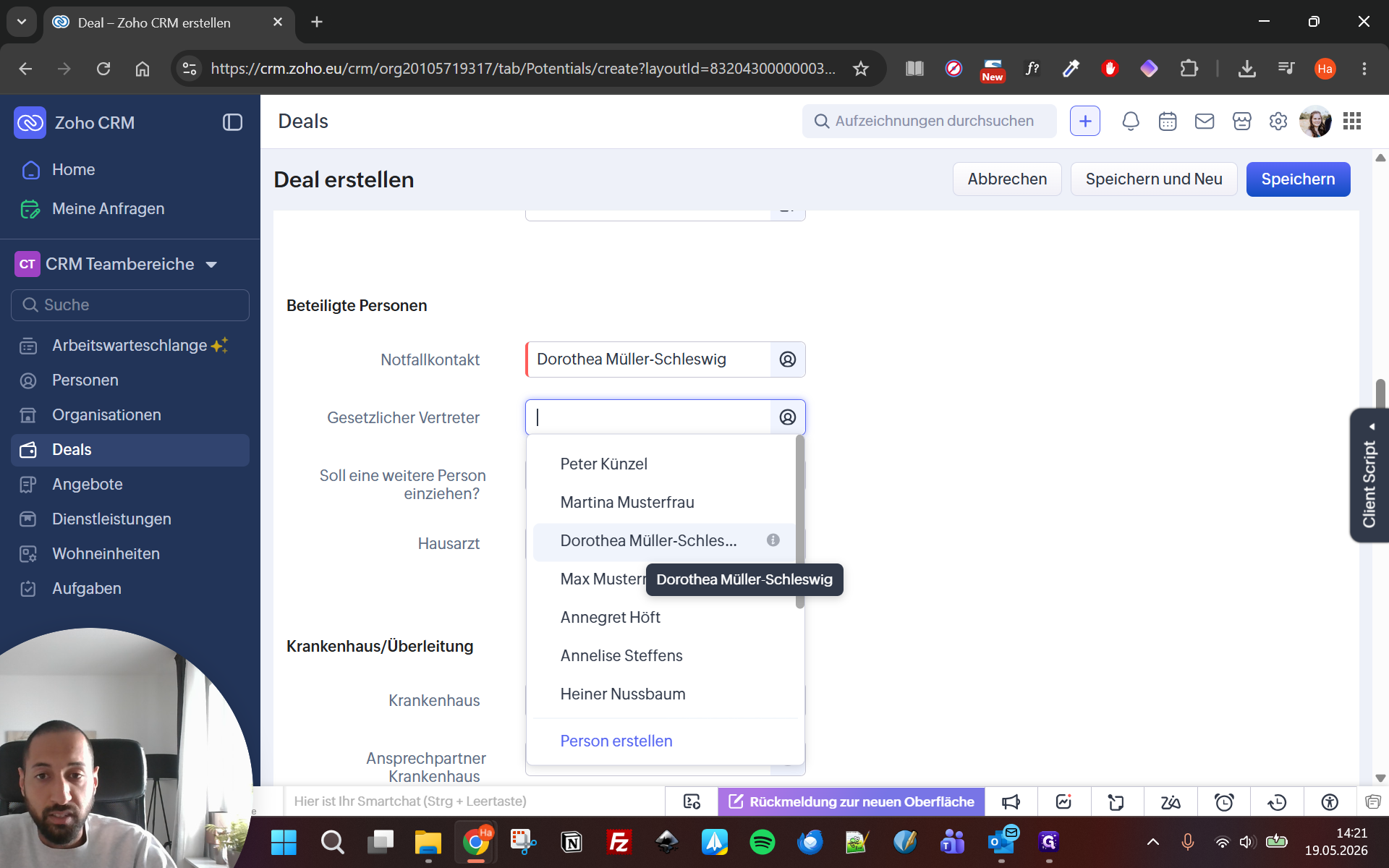
Falls vorhanden, hinterlegen Sie hier ebenso den Gesetzlichen Vertreter.
17
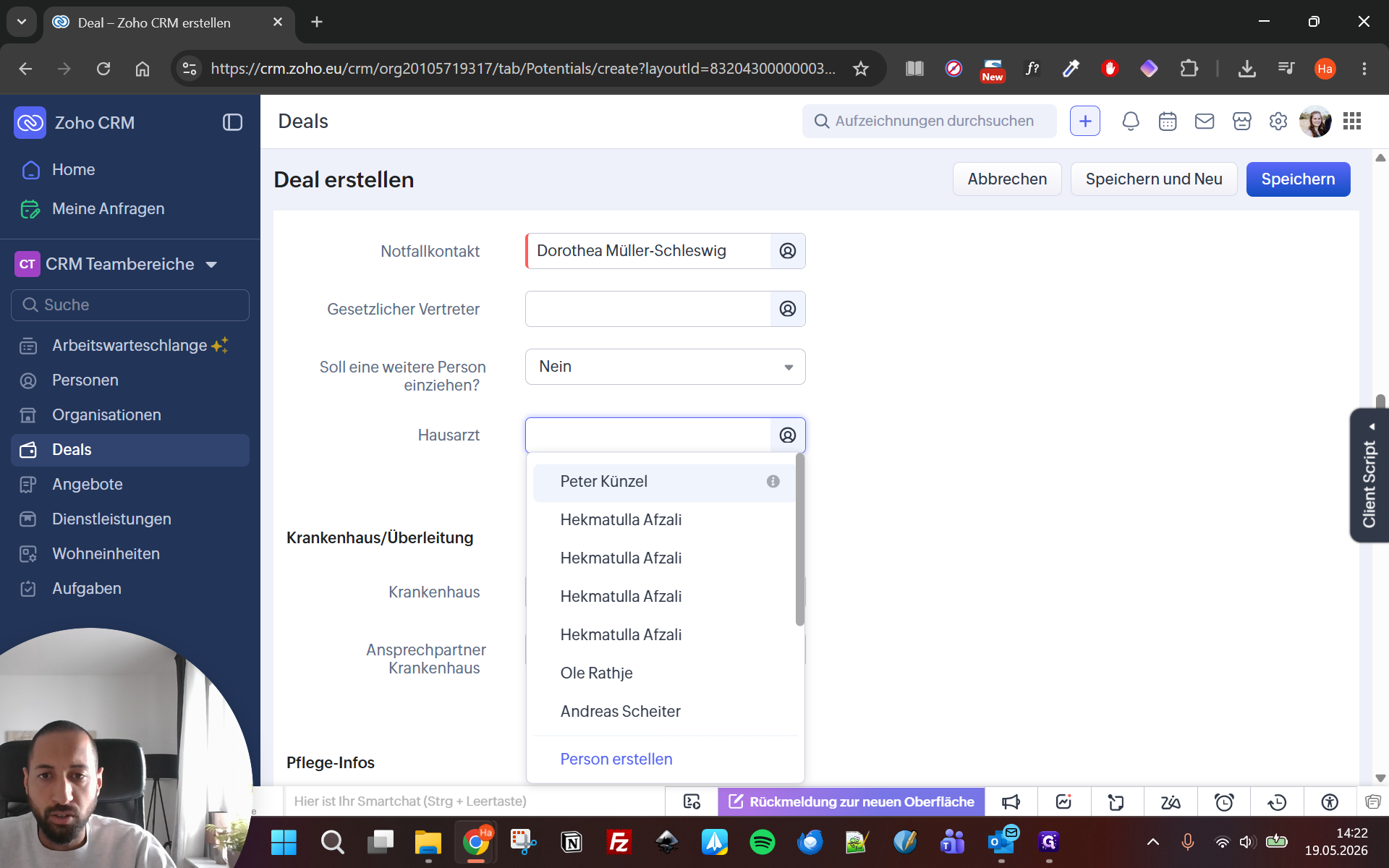
Wählen Sie den zuständigen Hausarzt aus der Liste aus.
18
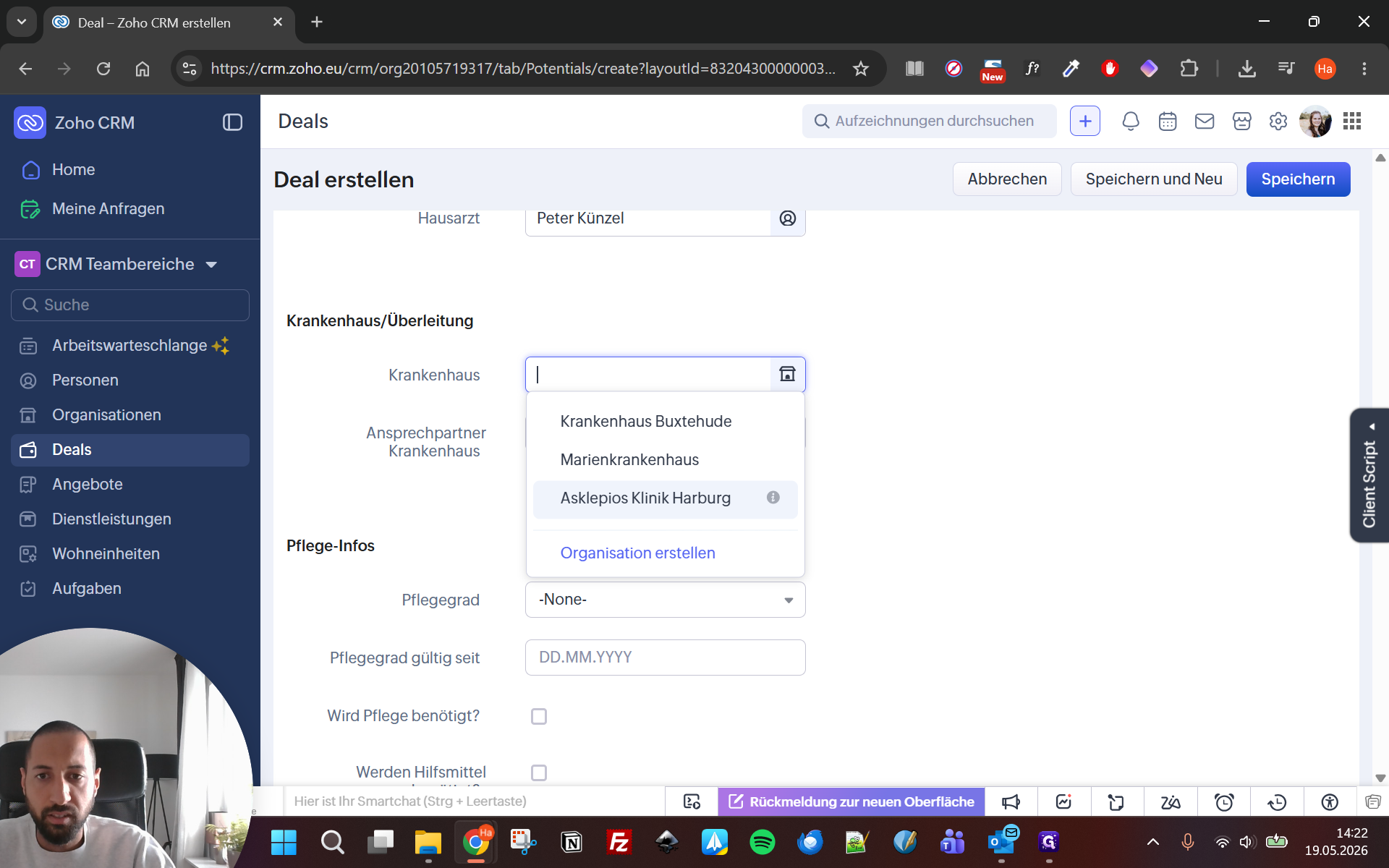
Setzen Sie Zuweisung durch Krankenhaus? auf „Ja“, falls der Klient direkt aus einer Klinik übergeleitet wird.
19
Wählen Sie in diesem Fall die entsprechende Klinik im Feld Krankenhaus aus.
Interessentenfragebogen: Pflegebedarf und Hilfsmittel
In diesem Abschnitt erfassen Sie die pflegerelevanten Parameter, damit die Pflegeleitung den Aufwand abschätzen und ein Pflegeangebot kalkulieren kann. Fragen Sie diese Daten idealerweise direkt am Telefon ab.
20
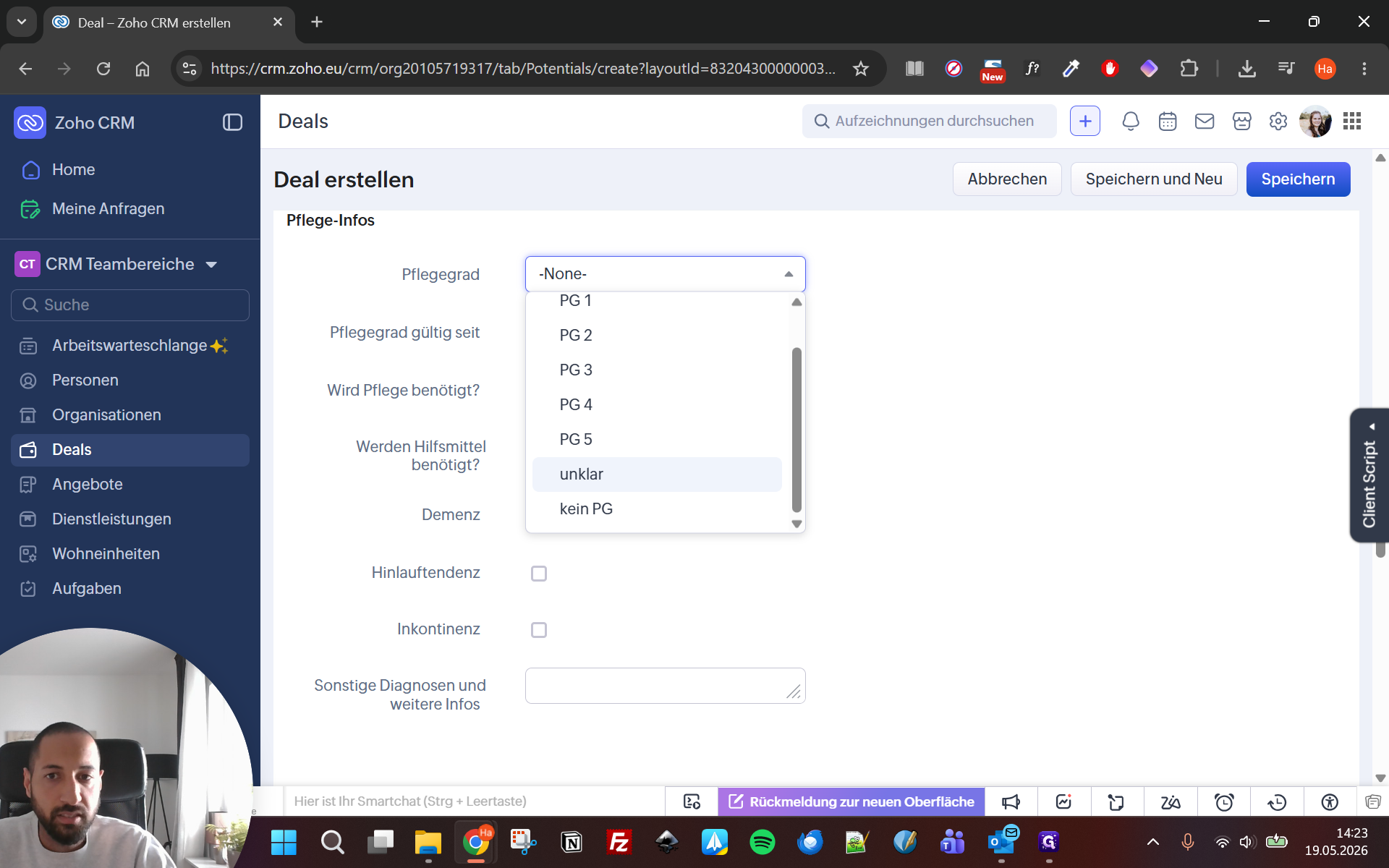
Geben Sie den aktuellen Pflegegrad an (oder wählen Sie „Unklar“ bzw. „Kein PG“).
21
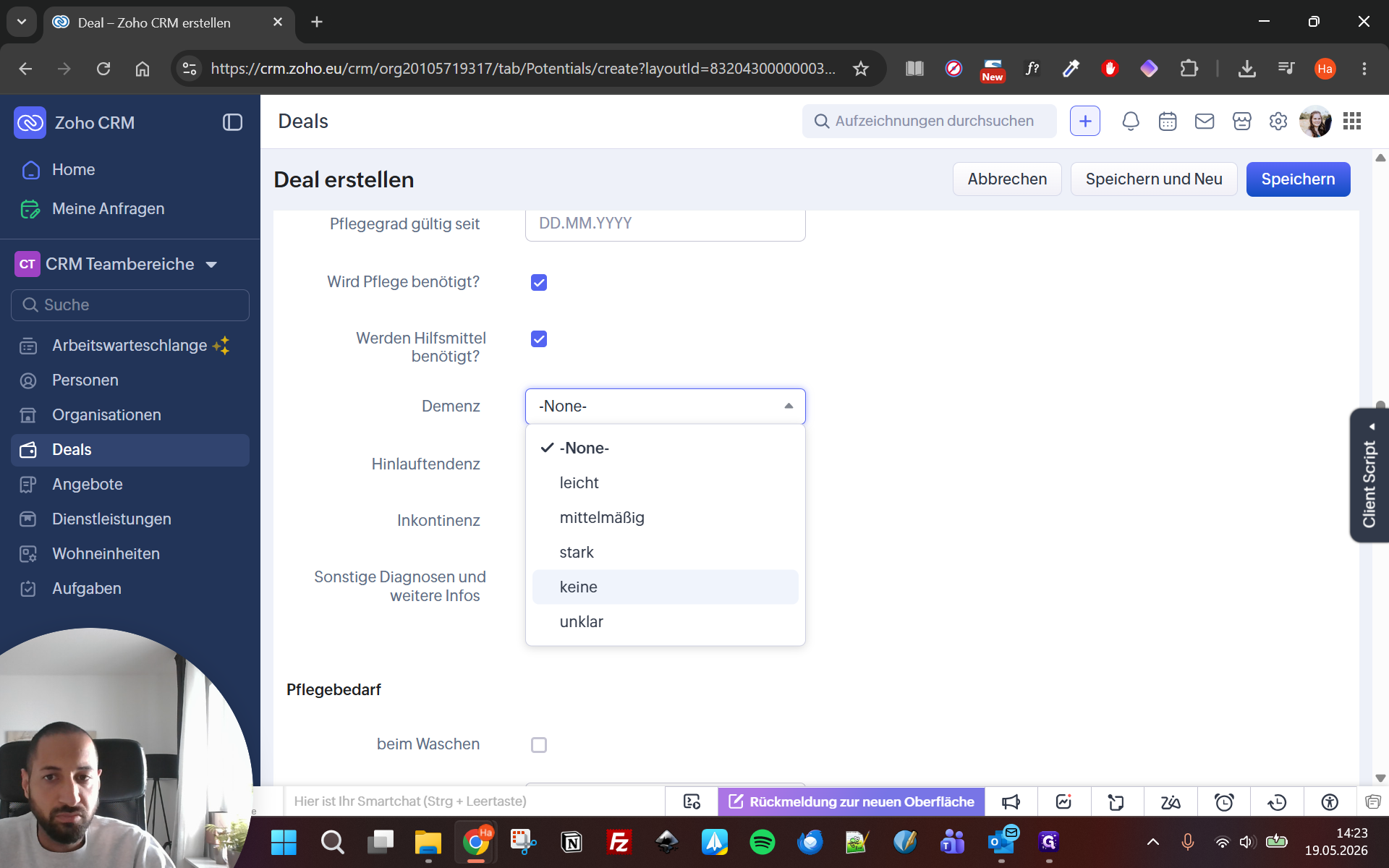
Wählen Sie unter Demenz die entsprechende Ausprägung (z. B. Leicht, Mittelmäßig, Stark, Keine).
22
Nutzen Sie das Feld Sonstige Diagnosen, um weitere wichtige gesundheitliche Einschränkungen (z. B. „leicht schwerhörig“) einzutragen.
Detailerfassung Pflegebedarf
Sobald Sie bestätigen, dass Pflege benötigt wird, stehen Ihnen im Formular zahlreiche Kontrollkästchen und Felder für die genaue Zeit- und Intervallerfassung zur Verfügung. Gehen Sie diese Bereiche systematisch durch:
Pflegebereich
Erfassungsmethode
Körperpflege
Haken bei Waschen, Duschen, Kämmen etc. setzen. Über Dropdowns den Zeitpunkt (morgens, abends) oder die Duschhäufigkeit wählen.
Ausscheidung
Feld für WC-Gänge pro Tag nutzen.
Medikamente & Injektionen
Haken setzen und Zeitpunkt bzw. Intervalle pro Tag angeben.
Wundversorgung
Anzahl der Wunden und Intervalle im Freitext oder Dropdown vermerken.
Ernährung
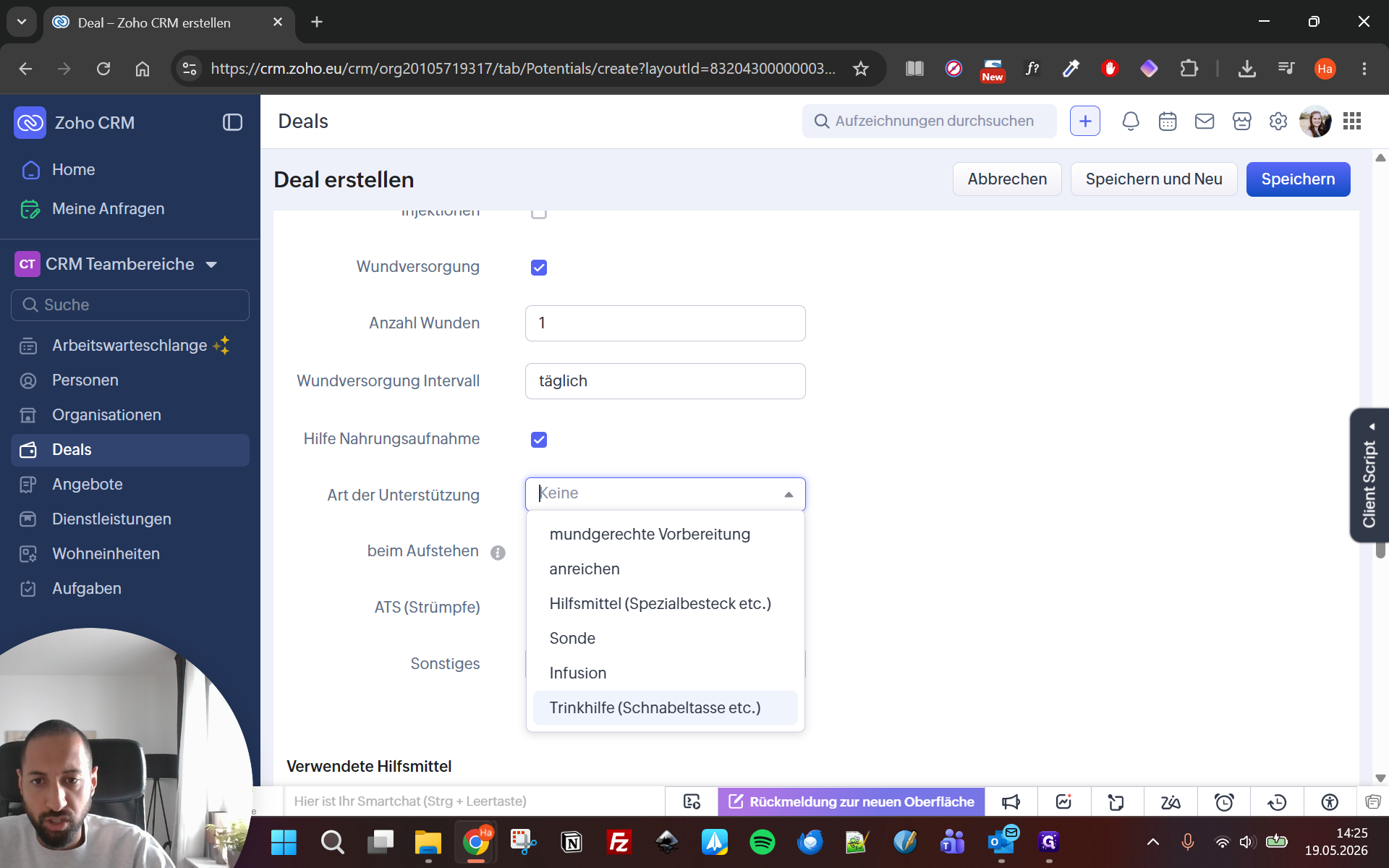
Art der Unterstützung im Dropdown auswählen (z. B. Trinkhilfe, anreichen).
23
Erfassen Sie unter WC-Gänge pro Tag die geschätzte Anzahl.
24
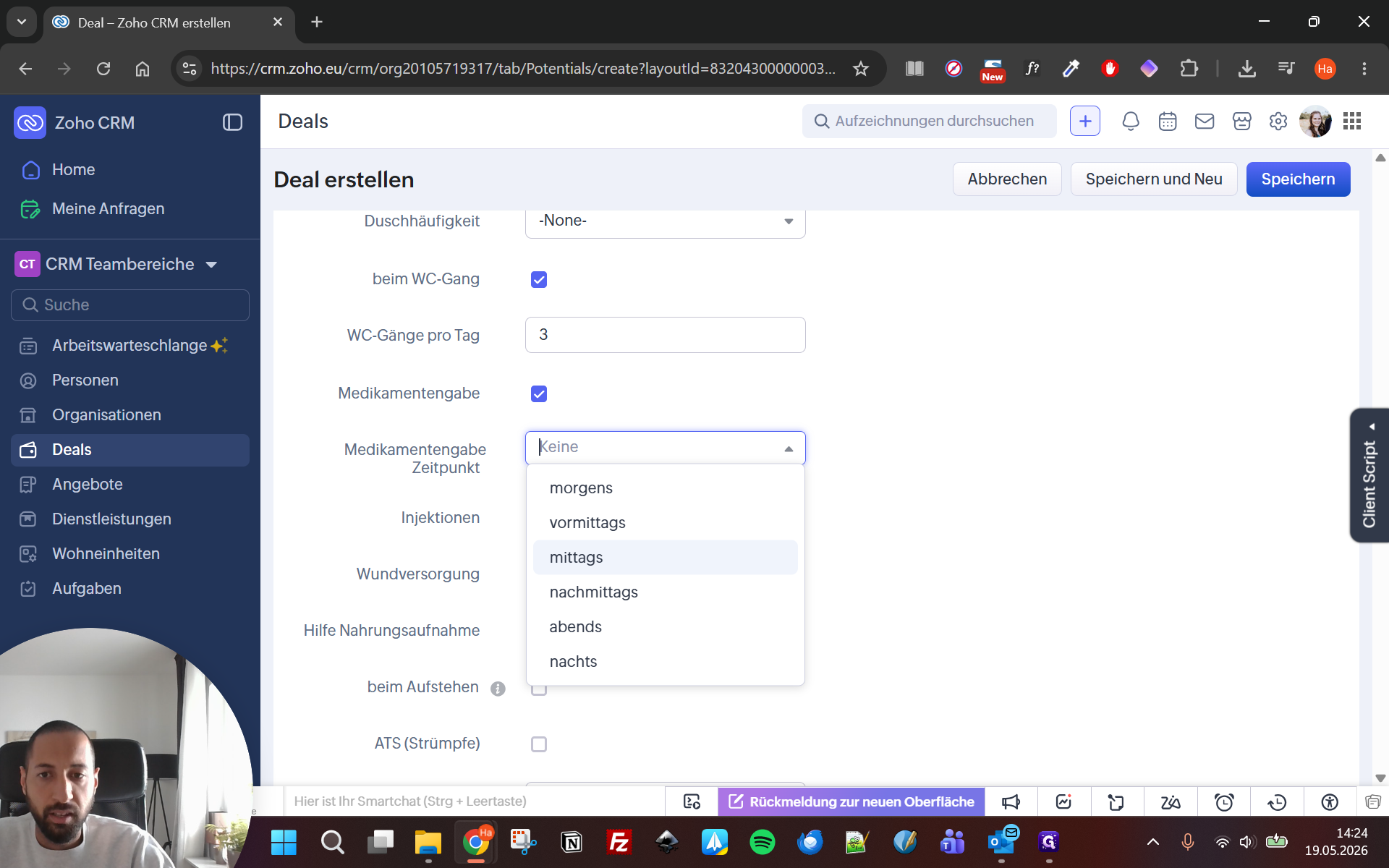
Wählen Sie die Zeitpunkte für die Medikamentengabe.
25
Tragen Sie die Anzahl der Wunden für die Wundversorgung ein.
26
Bestimmen Sie die Art der Unterstützung bei der Nahrungsaufnahme (z. B. Trinkhilfe).
27
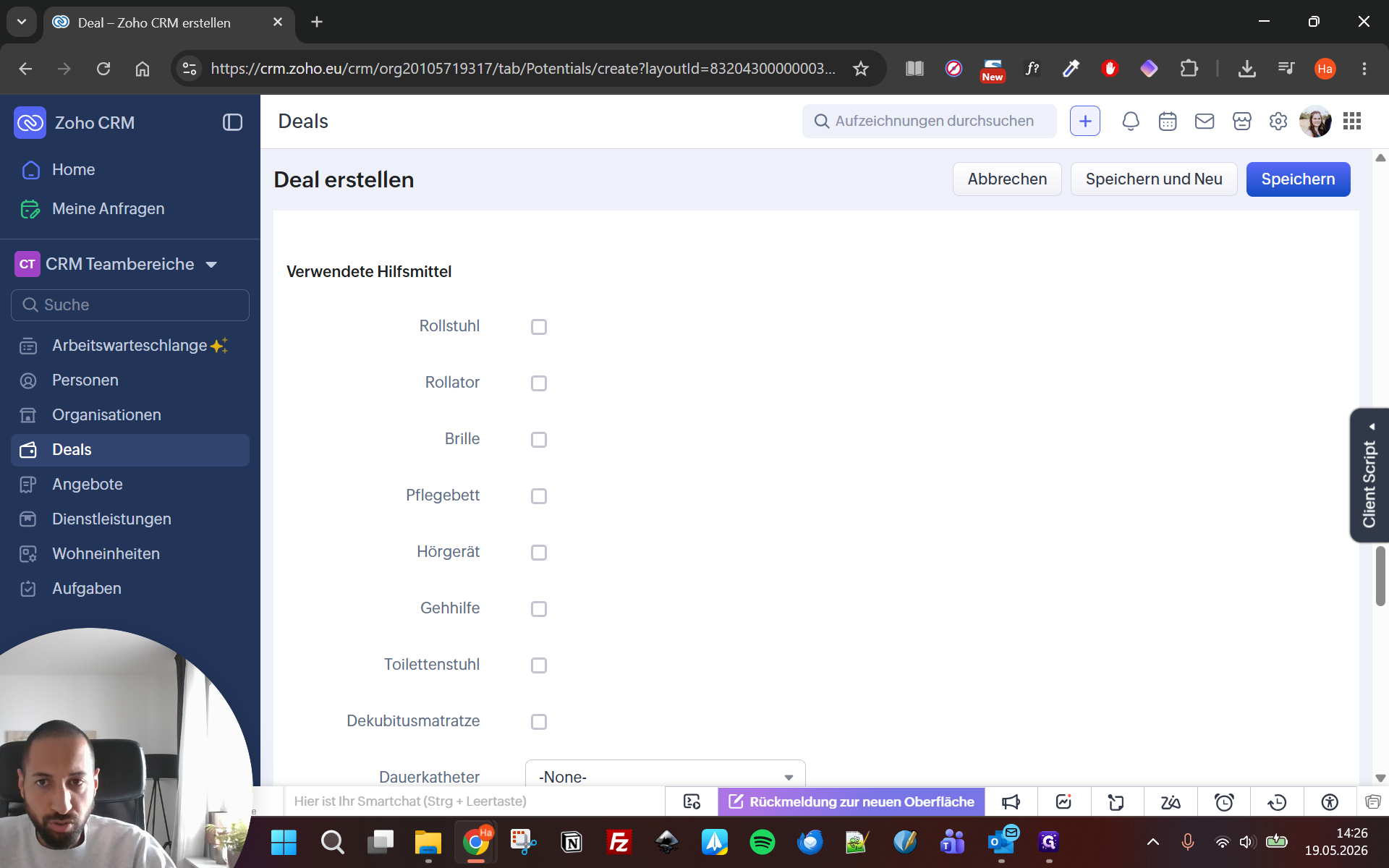
Setzen Sie abschließend im Bereich Verwendete Hilfsmittel Haken bei allen relevanten Punkten (z. B. Rollstuhl, Rollator, Pflegebett).
28
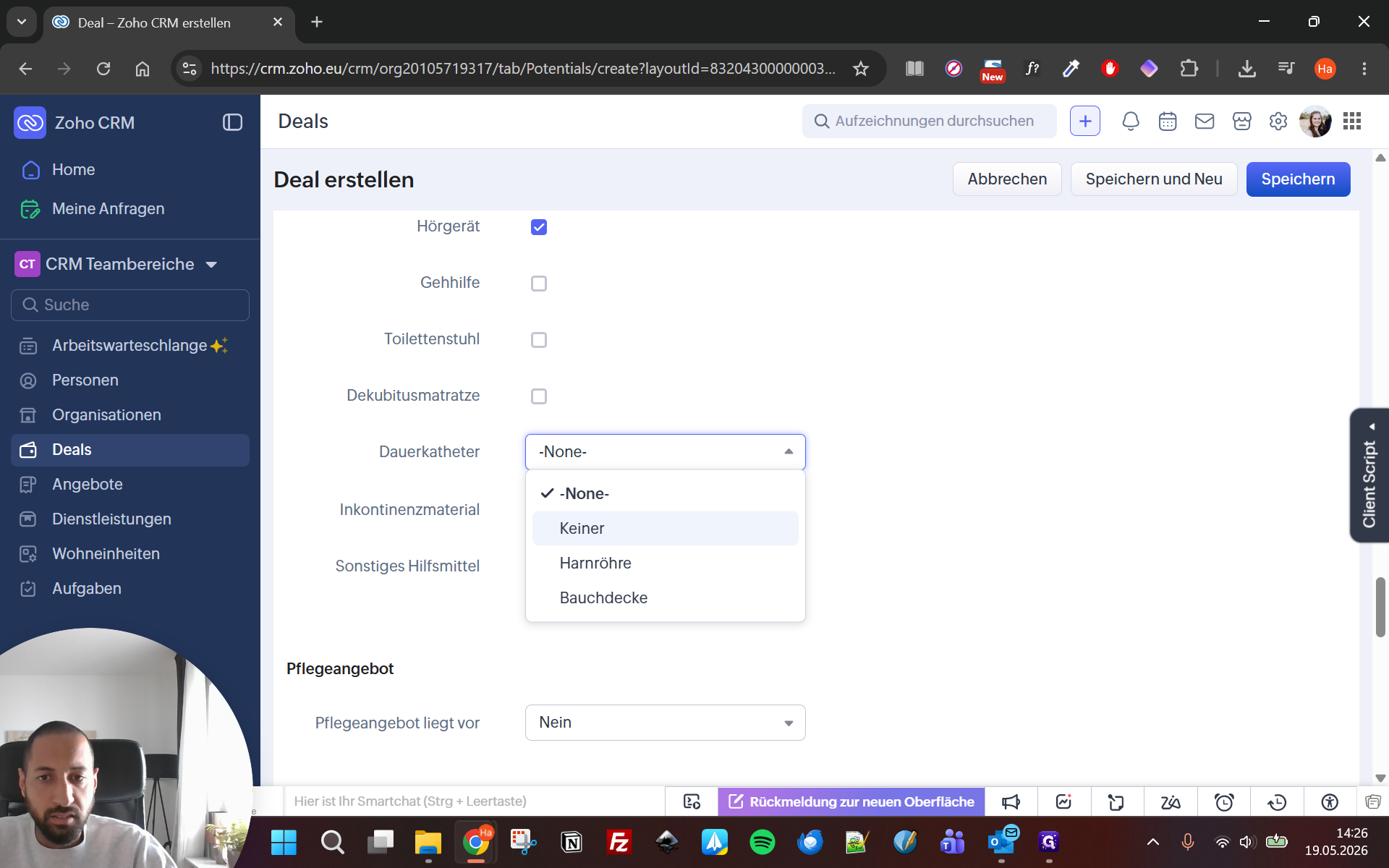
Spezifizieren Sie bei Bedarf den Typ eines Dauerkatheters oder setzen Sie den Wert auf „Keiner“.
Speichern und Unterlagen anhängen
29
Klicken Sie oben rechts auf Speichern, um den gesamten Fragebogen und den Deal zu sichern.
Nach dem Speichern befinden Sie sich im neu angelegten Deal. Hier hinterlegen Sie nun alle vom Klienten eingereichten Dokumente (z. B. Personalausweis, Vorsorgevollmacht, Rentenbescheid).
30
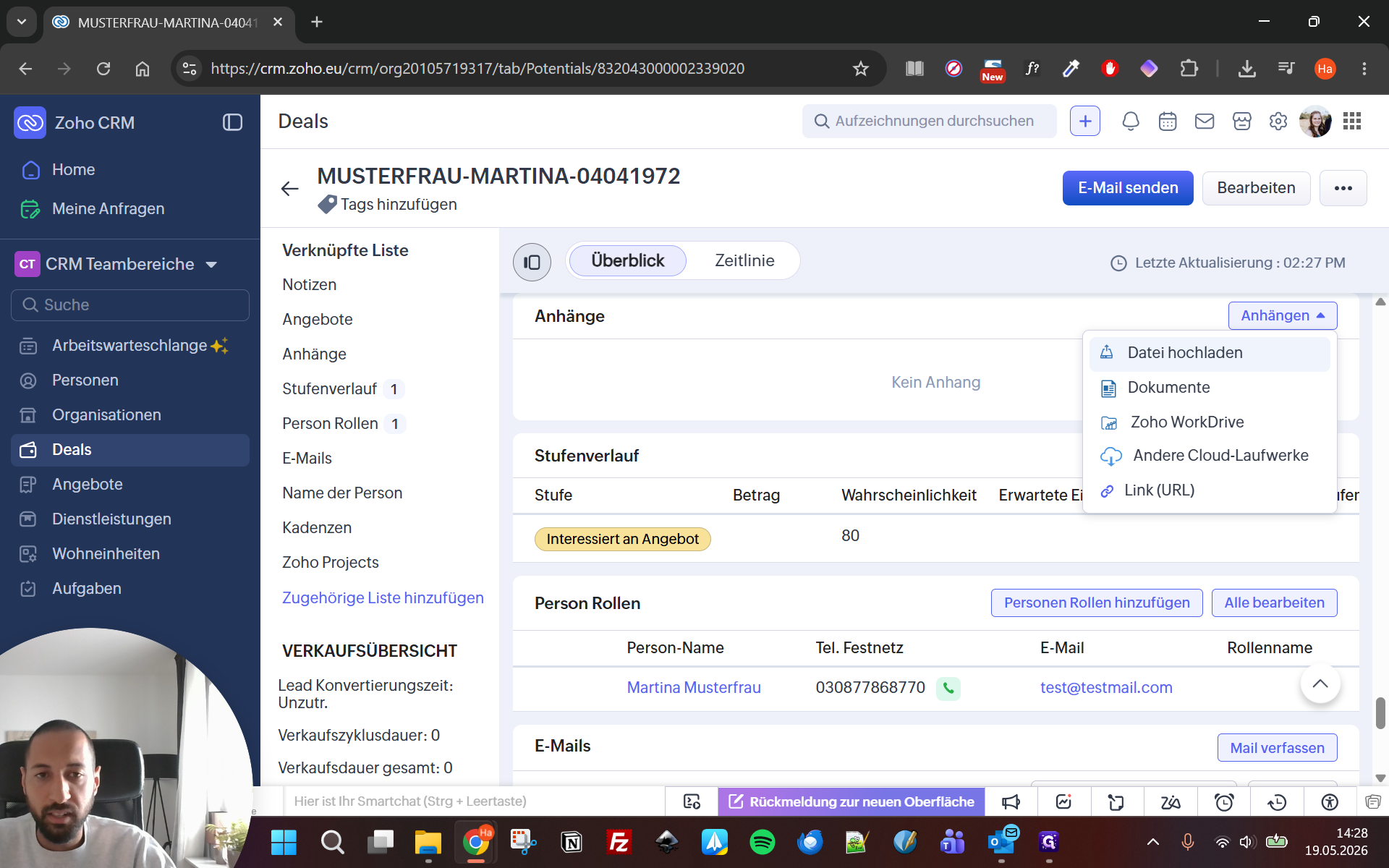
Klicken Sie in der linken Navigation des Deals auf Anhänge.
31
Wählen Sie über das Dropdown-Menü Datei hochladen und fügen Sie die Scans von Ihrem Computer hinzu.
32
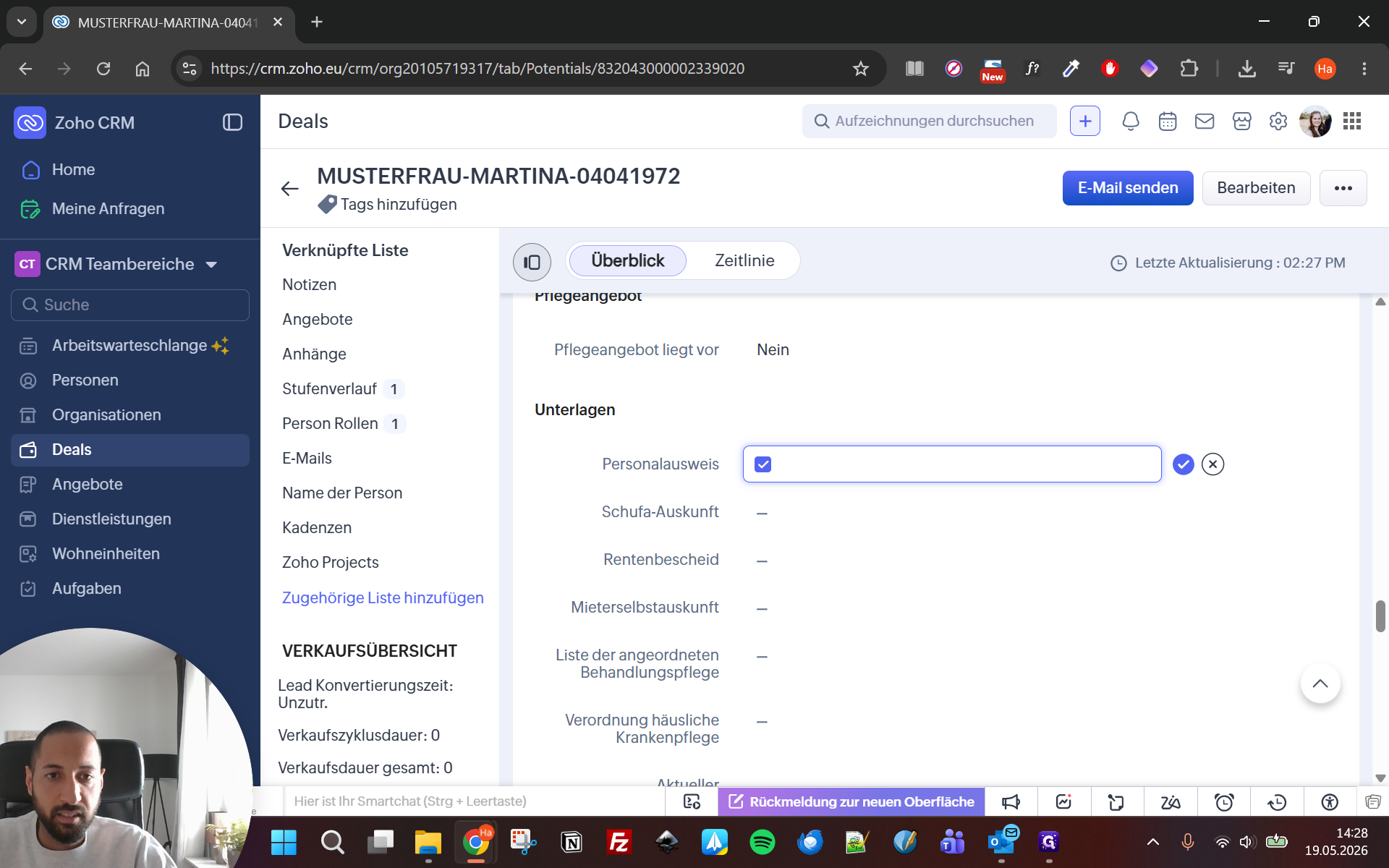
Setzen Sie im Abschnitt Unterlagen einen Haken bei den entsprechenden Dokumenten (z. B. Personalausweis), damit das Team auf einen Blick sieht, welche Dokumente bereits vorliegen.
Was passiert mit dem Pflegeangebot? Zu diesem Zeitpunkt liegt noch kein fertiges Pflegeangebot vor (das Feld „Pflegeangebot liegt vor“ steht auf Nein). Sobald die Pflegeabteilung diesen Deal sichtet und das Angebot kalkuliert hat, wird sie es hier als Anhang hochladen und den Status im Deal entsprechend aktualisieren.
FAQ
Q: Darf ich für Tagespflege und Senioren-WG zwei verschiedene Deals anlegen?
A: Nein. Es ist absolut entscheidend, dass pro Klient maximal ein Deal erfasst wird. Alle Anfragen und gewünschten Versorgungsformen des Klienten werden im selben Deal hinterlegt.
Q: Was trage ich beim Deal-Namen ein?
A: Sie lassen dieses Feld komplett leer. Das System generiert den Deal-Namen nach dem Speichern automatisch (Nachname - Vorname - Geburtsdatum).