Icon

Ein kostenpflichtiges Webinar in doo anlegen

Lerne, wie du Schritt für Schritt ein kostenpflichtiges Webinar in der doo-Plattform erstellst, Felder konfigurierst und Referenten hinzufügst.

By Nadine Klinder

Diese Anleitung zeigt dir, wie du ein kostenpflichtiges Webinar in der doo-Plattform anlegst. Ziel ist es, alle notwendigen Veranstaltungs- und Ticketinformationen fehlerfrei zu konfigurieren, damit Teilnehmer sich anmelden können.

Dieser Prozess richtet sich an Event-Manager und Organisatoren, die für die Planung von digitalen Live-Events verantwortlich sind. Du nutzt diese Schritte, um die Registrierungsseite für ein neues Event aufzubauen.

Grundlegende Veranstaltungsdaten
1
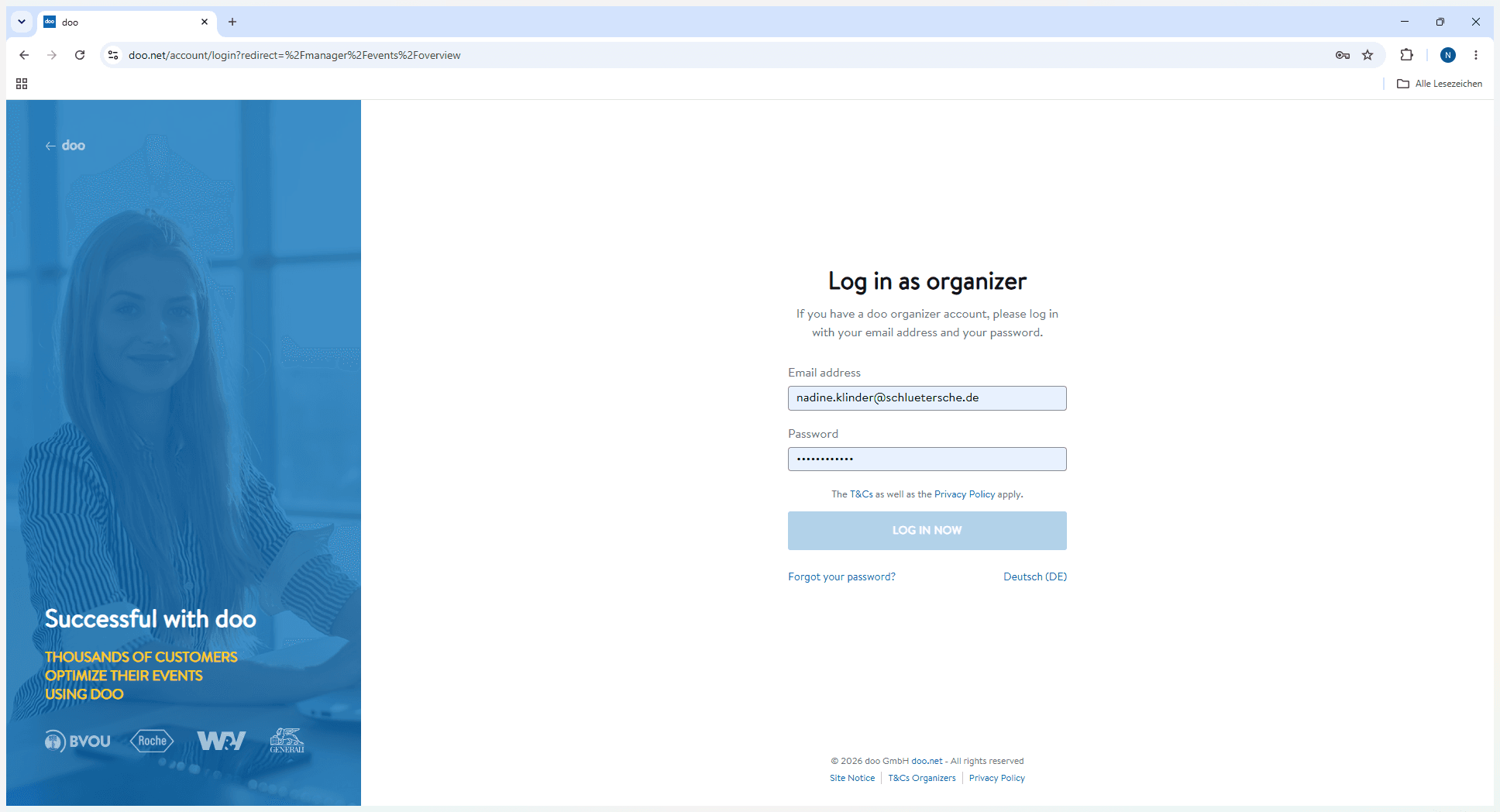
Melde dich bei doo an und wähle deinen Mandanten (z. B. Handwerk) aus der Liste aus.
Step #1: Melde dich bei doo an und wähle deinen Mandanten (z. B. Handwerk) aus der Liste aus.
2
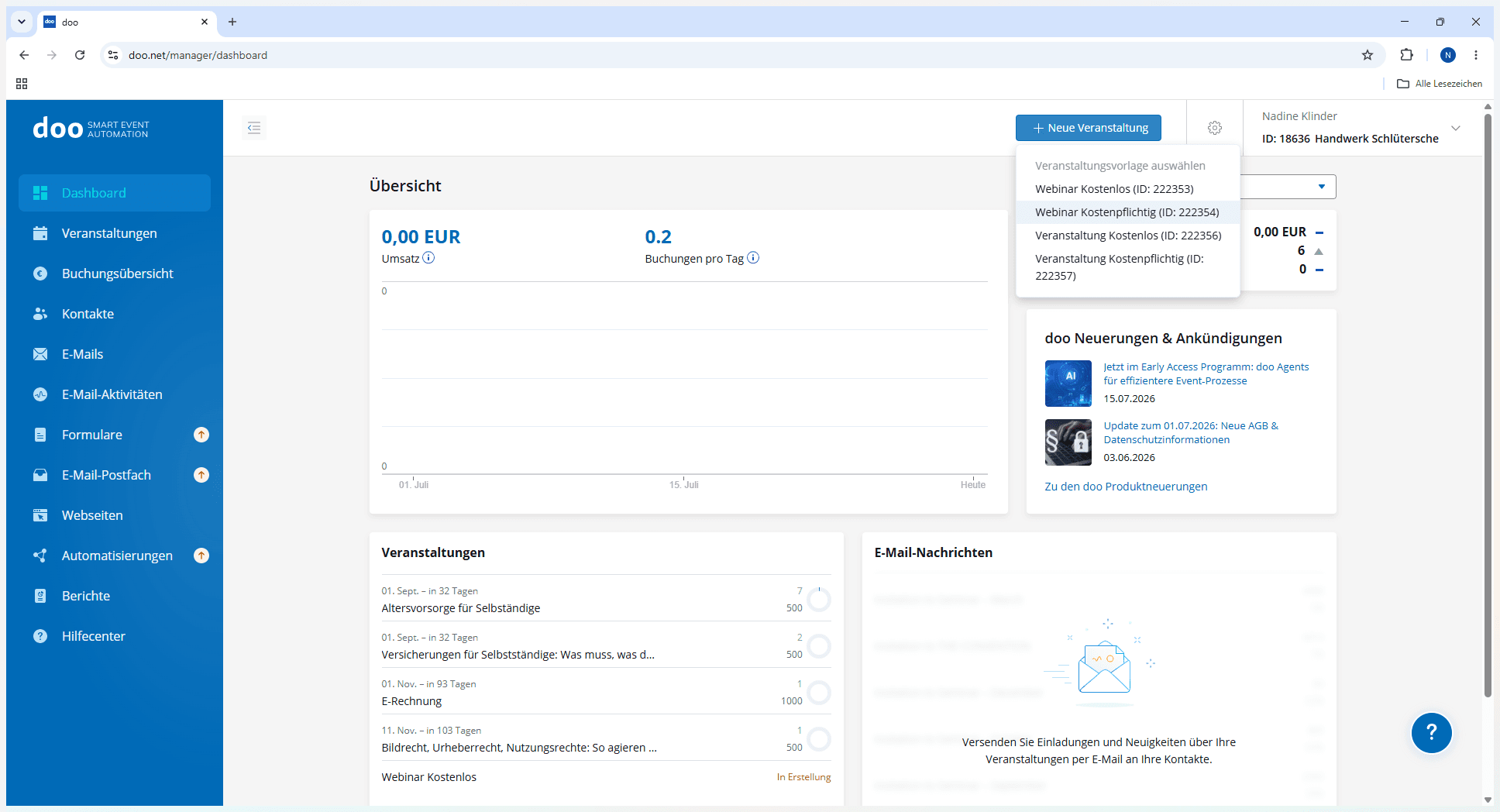
Klicke auf Neue Veranstaltung und wähle Kostenpflichtiges Webinar aus dem Dropdown-Menü.
Step #2: Klicke auf Neue Veranstaltung und wähle Kostenpflichtiges Webinar aus dem Dropdown-Menü.

Je nachdem, was du planst, bietet dir doo verschiedene Veranstaltungstypen an:

Veranstaltungstyp

Beschreibung

Kostenloses Webinar

Virtuelles Event ohne Ticketgebühr, inklusive Zoom-Link-Versand.

Kostenpflichtiges Webinar

Virtuelles Event mit Ticketgebühr, inklusive Zoom-Link-Versand.

Kostenlose Veranstaltung

Live-Event vor Ort ohne Ticketgebühr.

Kostenpflichtige Veranstaltung

Live-Event vor Ort mit Ticketgebühr.

3
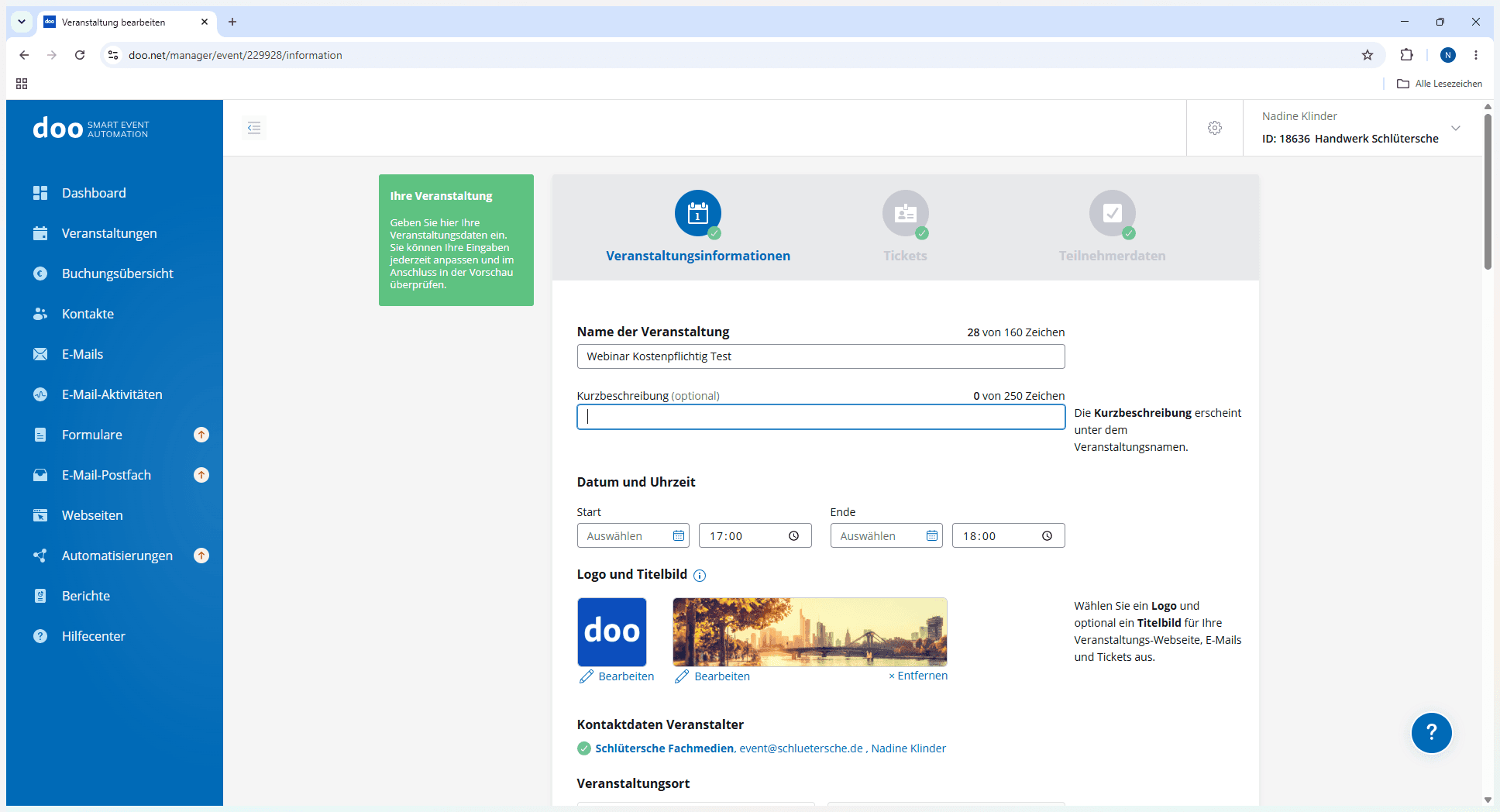
Gib den Namen des Webinars sowie eine kurze Beschreibung ein.
Step #3: Gib den Namen des Webinars sowie eine kurze Beschreibung ein.
4
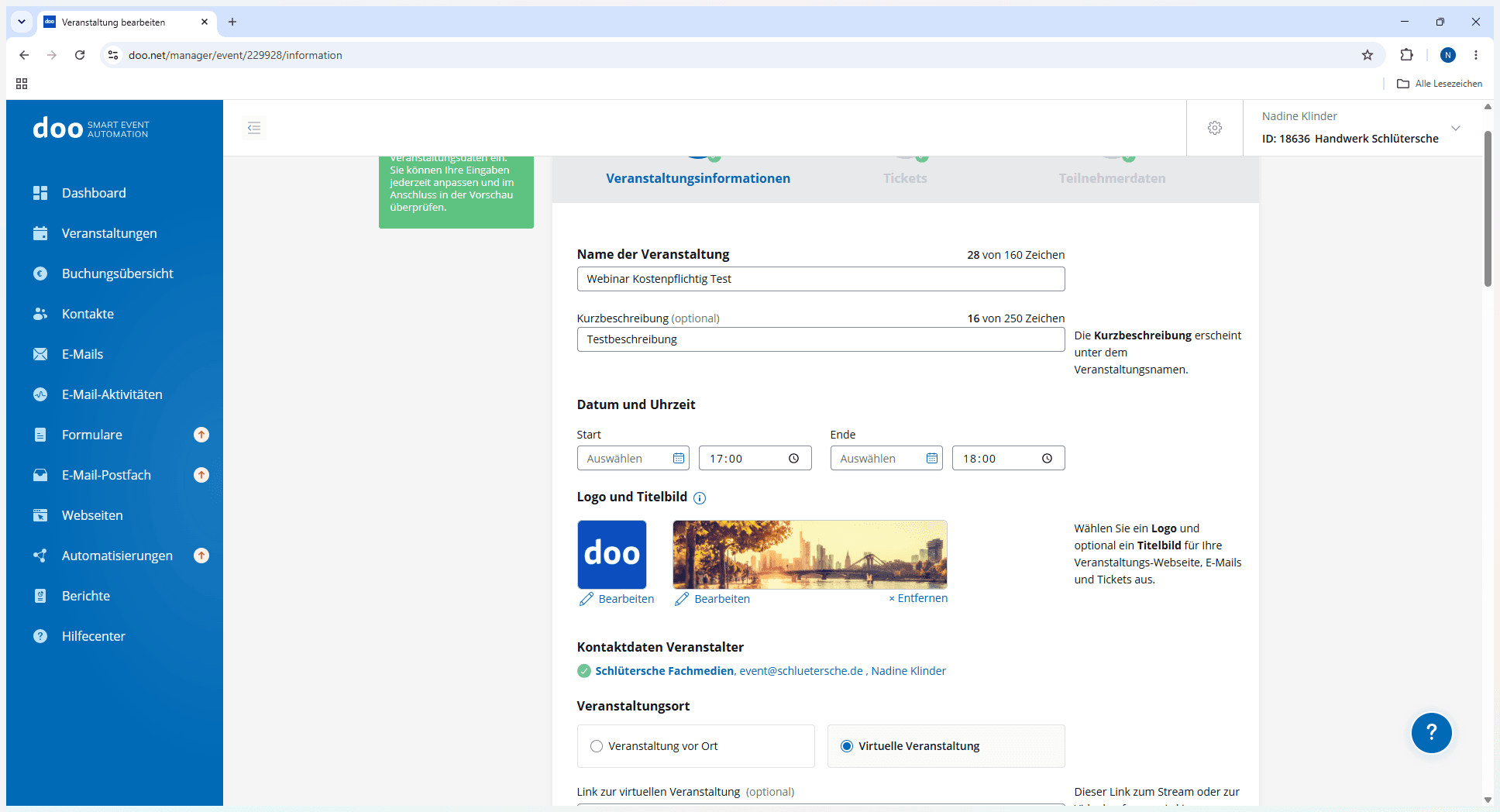
Wähle als Veranstaltungsort Virtuelle Veranstaltung aus.
Step #4: Wähle als Veranstaltungsort Virtuelle Veranstaltung aus.
5
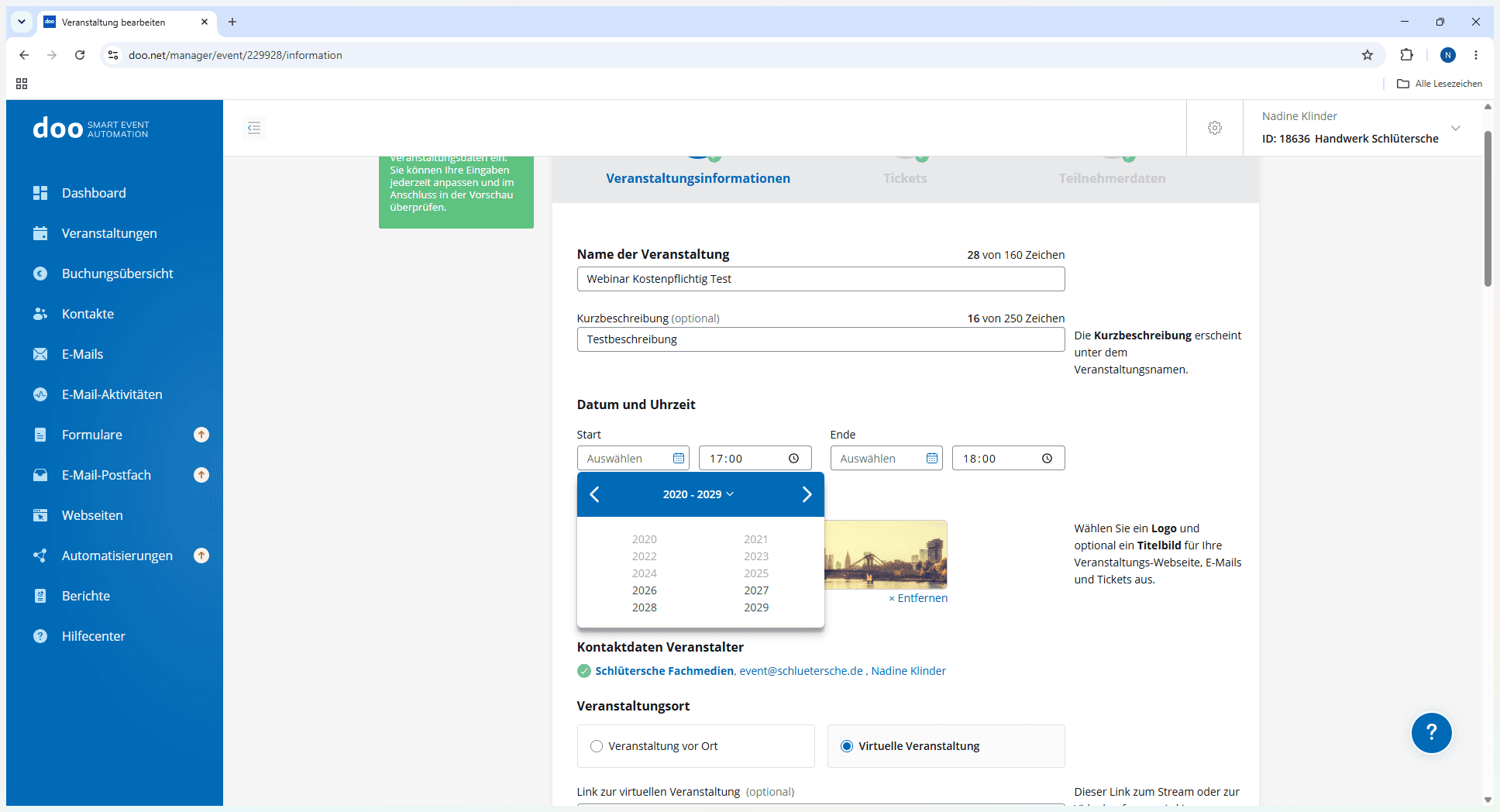
Klicke auf das Datumsfeld und wähle das Start- und Enddatum für dein Webinar aus dem Kalender aus.
Step #5: Klicke auf das Datumsfeld und wähle das Start- und Enddatum für dein Webinar aus dem Kalender aus.
6
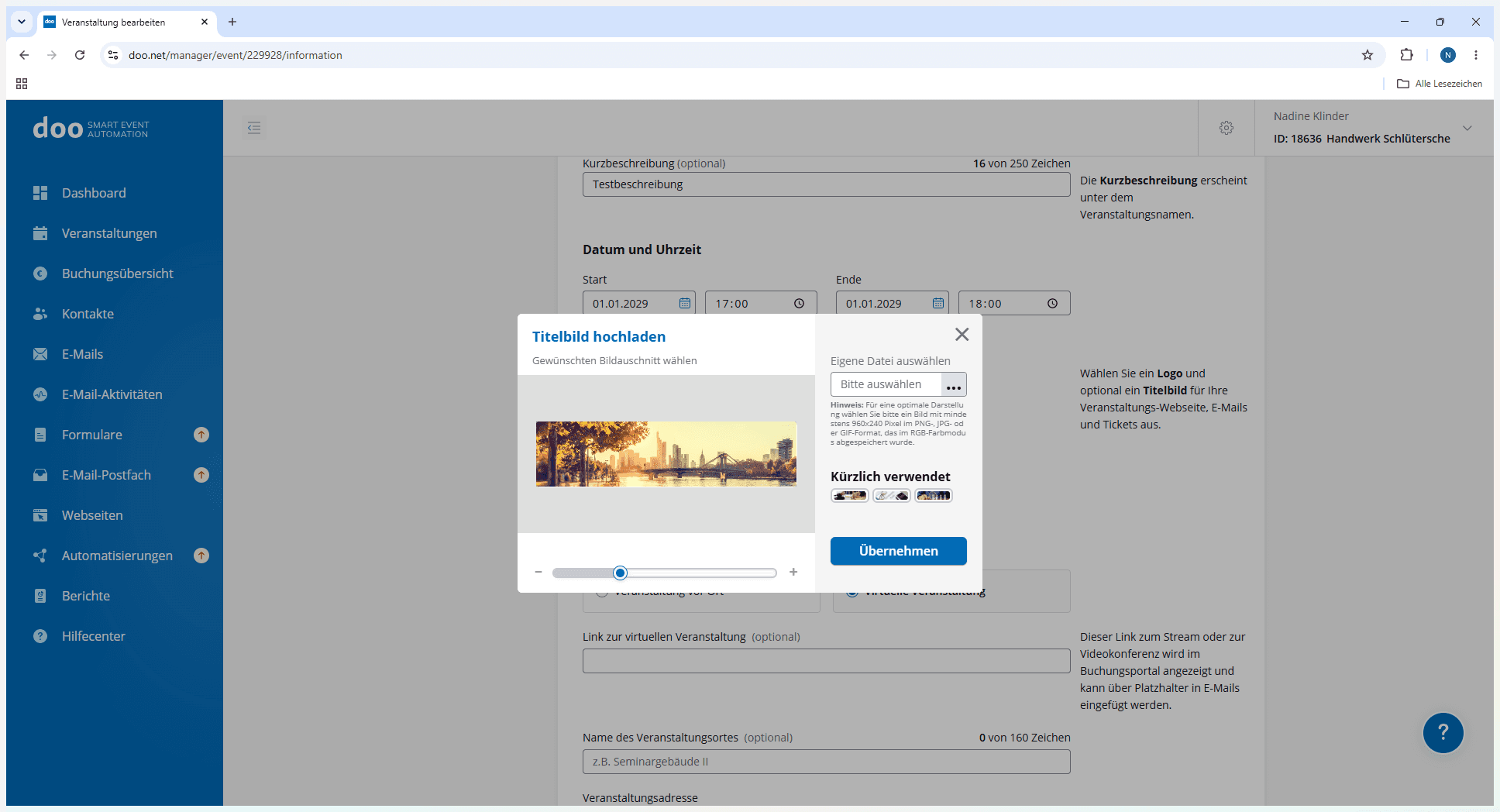
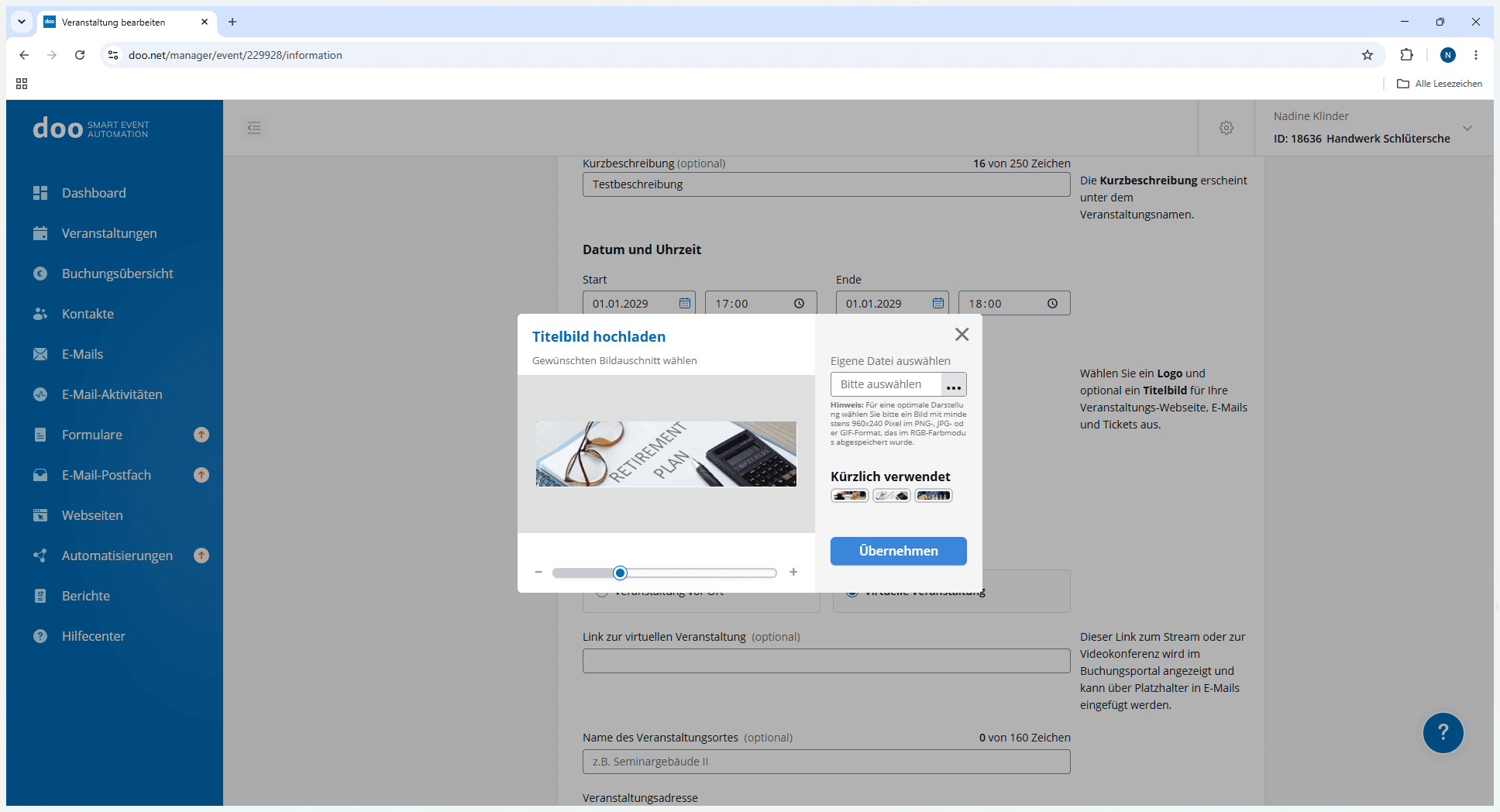
Lade ein passendes Titelbild oder Banner für die Veranstaltung hoch und passe den Bildausschnitt an.
Step #6: Lade ein passendes Titelbild oder Banner für die Veranstaltung hoch und passe den Bildausschnitt an.
7
Klicke auf Übernehmen, um das Bild zu speichern.
Step #7: Klicke auf Übernehmen, um das Bild zu speichern.
8
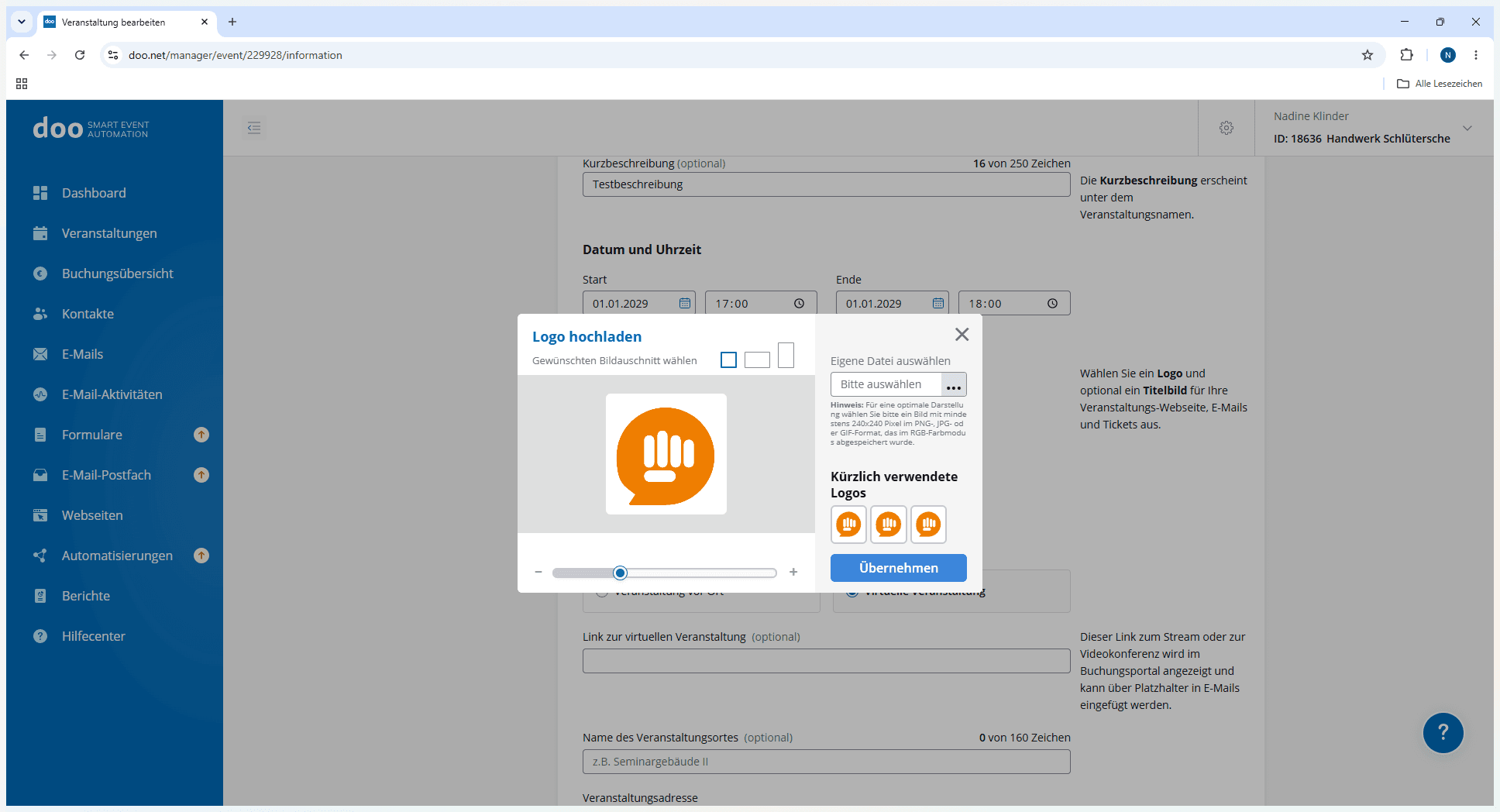
Lade bei Bedarf zusätzlich ein Logo hoch (z. B. das Logo deiner Medienmarke oder eines Sponsors).
Step #8: Lade bei Bedarf zusätzlich ein Logo hoch (z. B. das Logo deiner Medienmarke oder eines Sponsors).
9
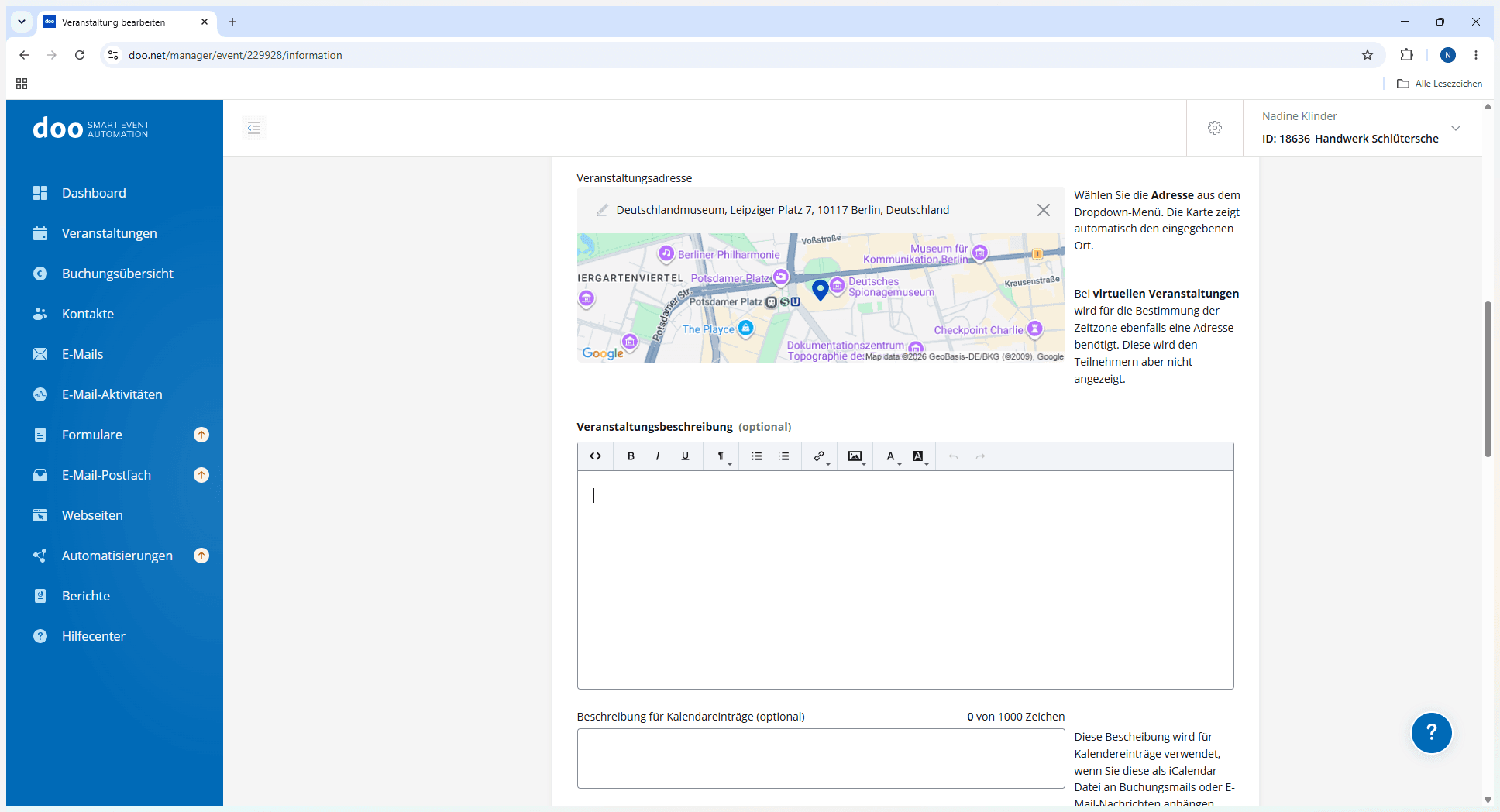
Gib im Textfeld für die ausführliche Veranstaltungsbeschreibung alle weiteren Details ein, sowie darunter die Infos, die auch in Kalendereinträgen erscheinen sollen.
Step #9: Gib im Textfeld für die ausführliche Veranstaltungsbeschreibung alle weiteren Details ein, sowie darunter die Infos, die auch in Kalendereinträgen erscheinen sollen.

Veranstaltungsfelder und Referenten konfigurieren
10
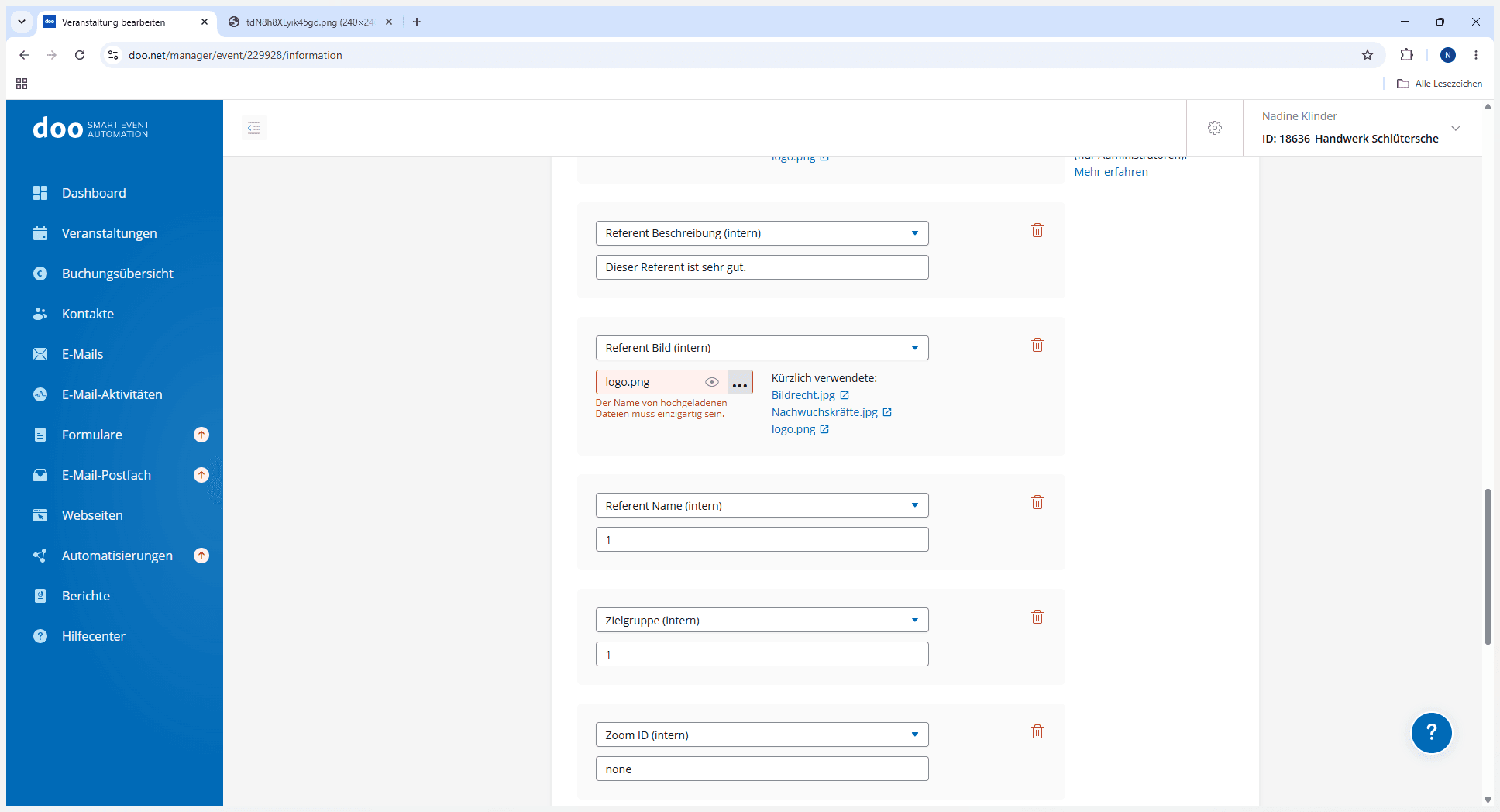
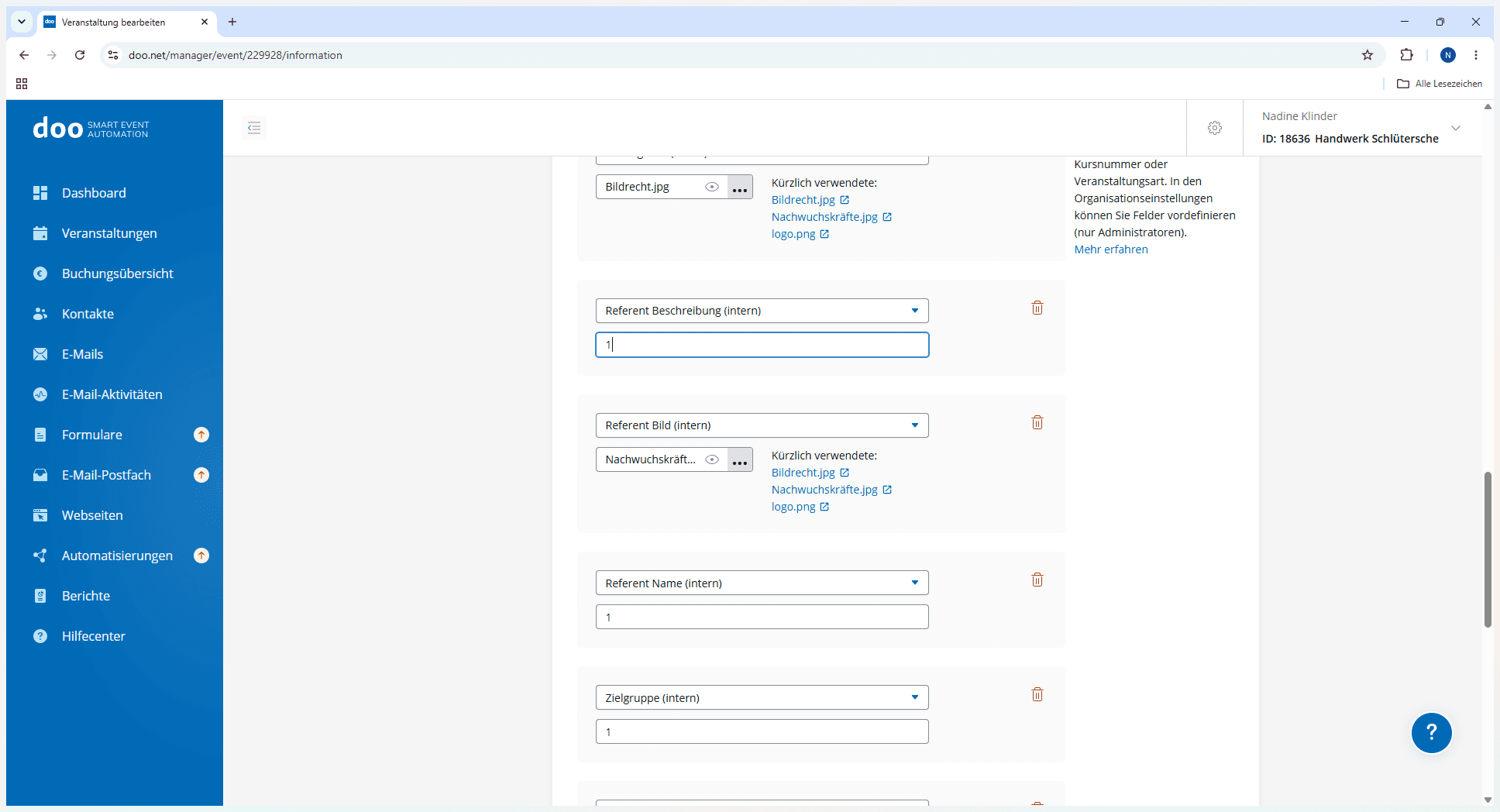
Füge im Bereich der Veranstaltungsfelder eine Beschreibung deines Referenten hinzu.
Step #10: Füge im Bereich der Veranstaltungsfelder eine Beschreibung deines Referenten hinzu.
11
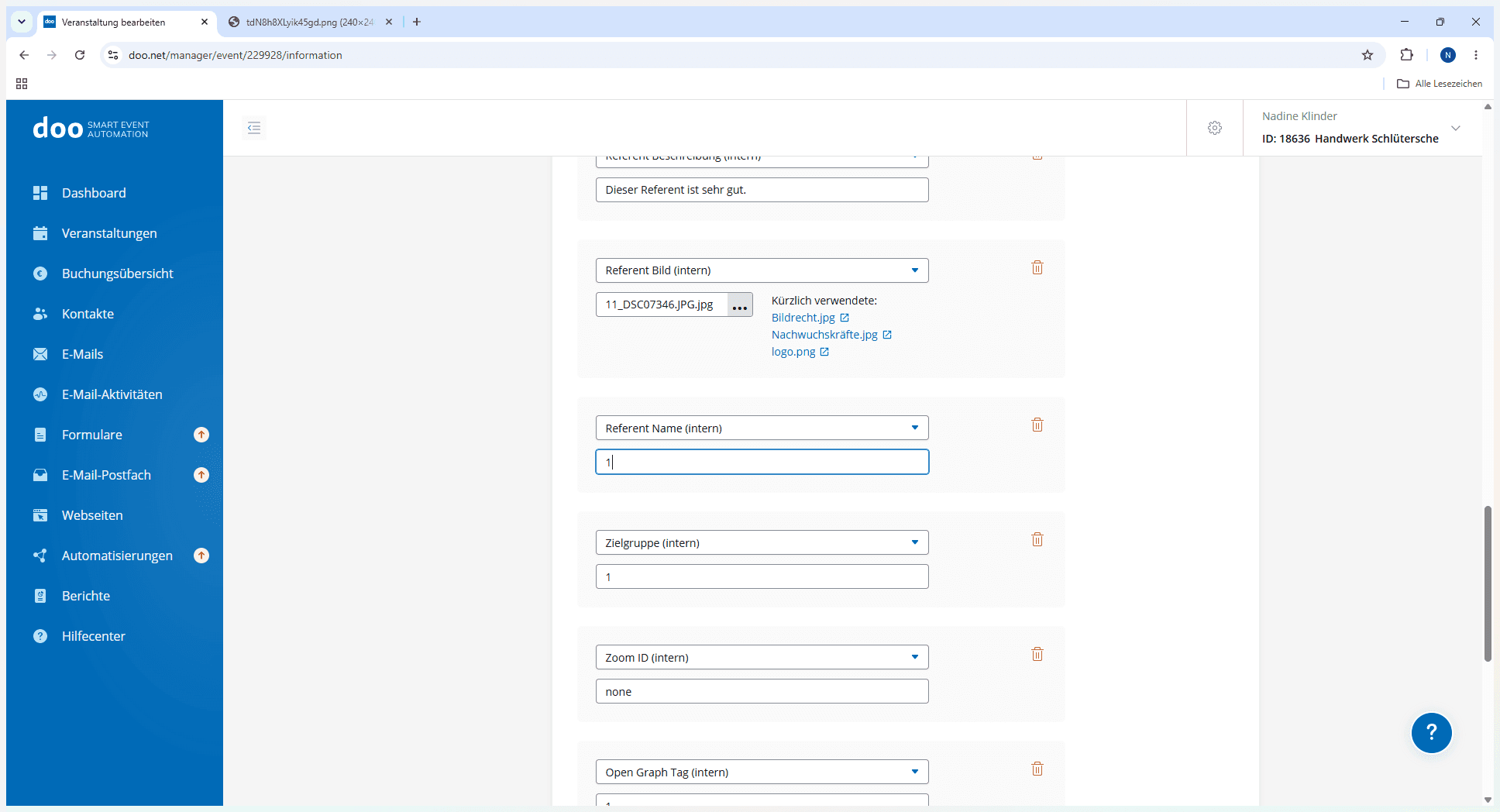
Lade ein Bild des Referenten hoch. Achte darauf, dass der Dateiname im System eindeutig sein muss, um Fehlermeldungen zu vermeiden.
Step #11: Lade ein Bild des Referenten hoch. Achte darauf, dass der Dateiname im System eindeutig sein muss, um Fehlermeldungen zu vermeiden.
12
Trage den Namen des Referenten in das entsprechende Textfeld ein.
Step #12: Trage den Namen des Referenten in das entsprechende Textfeld ein.
13
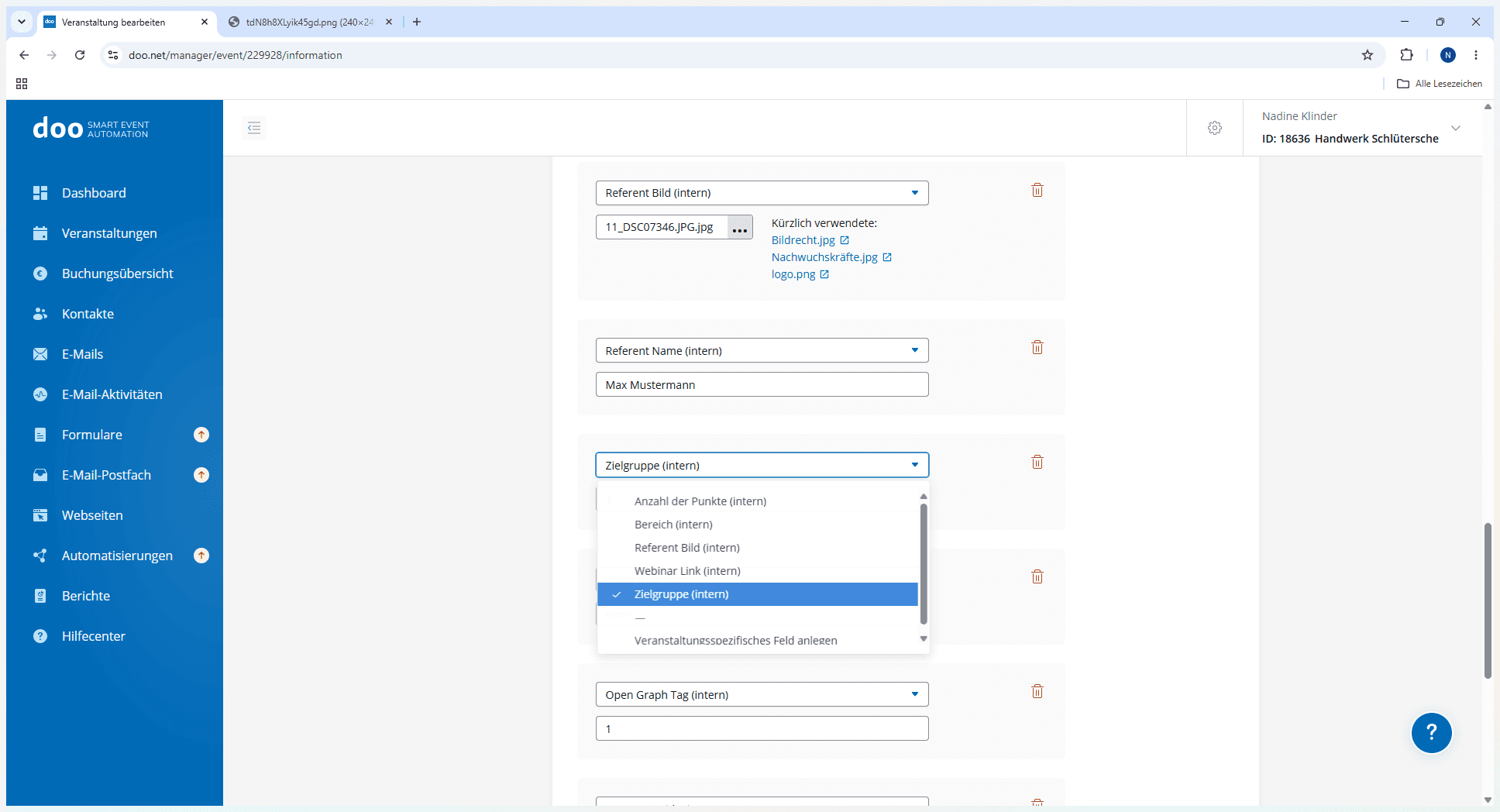
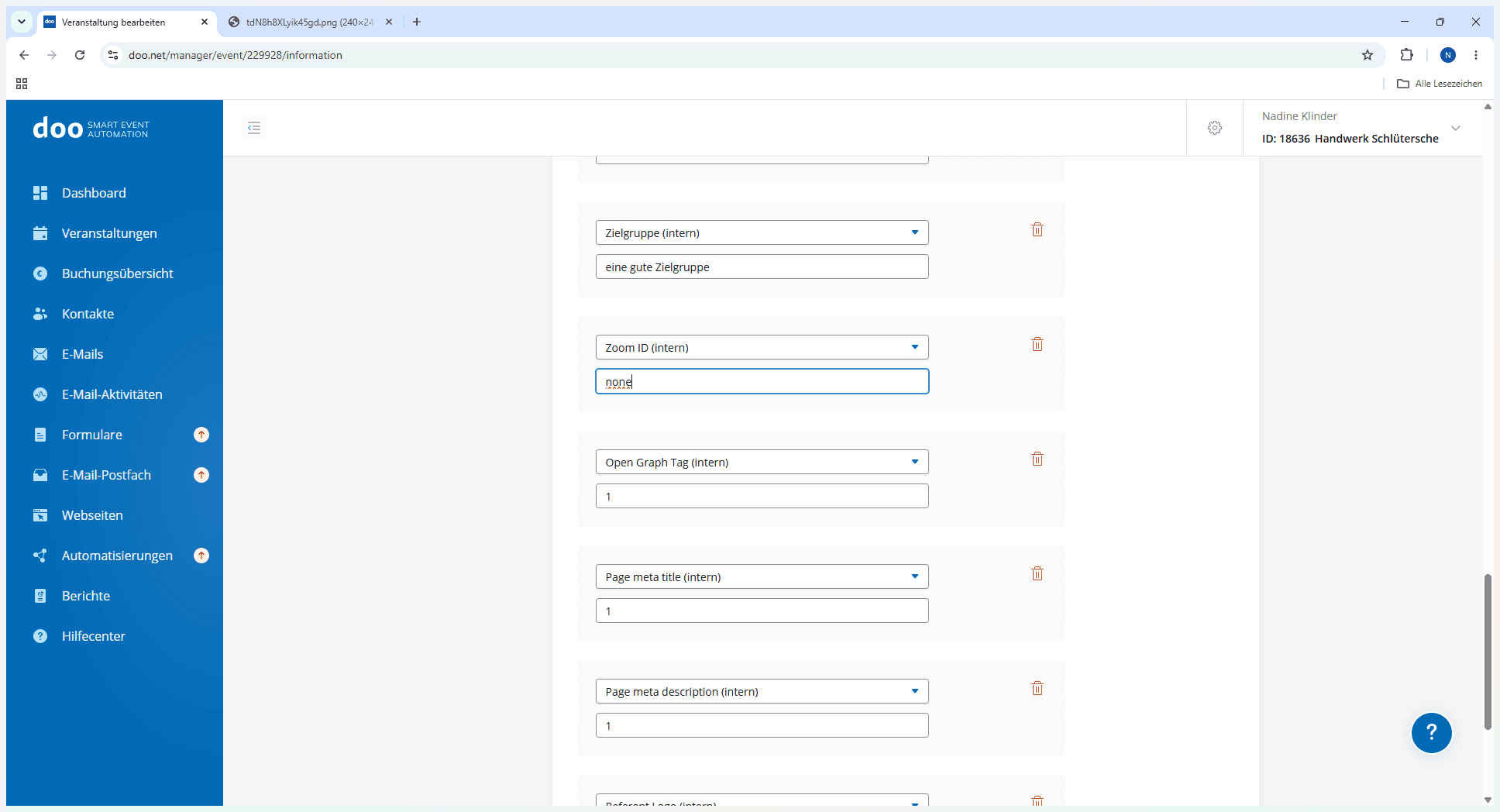
Gib im Dropdown-Menü deine definierte Zielgruppe für das Event an.
Step #13: Gib im Dropdown-Menü deine definierte Zielgruppe für das Event an.
14
Trage im Feld Zoom ID (intern) das Wort none ein.
Step #14: Trage im Feld Zoom ID (intern) das Wort none ein.
15
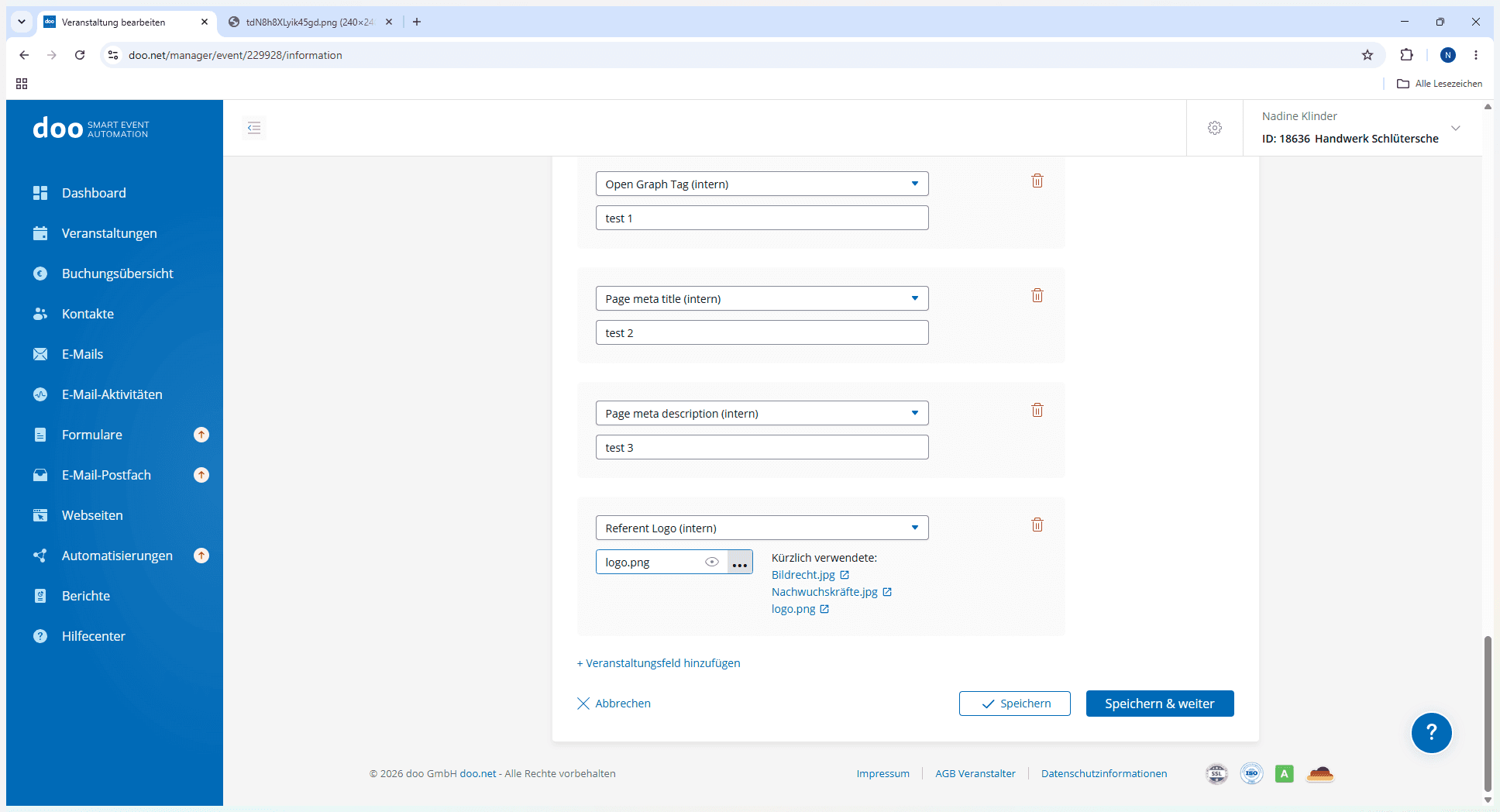
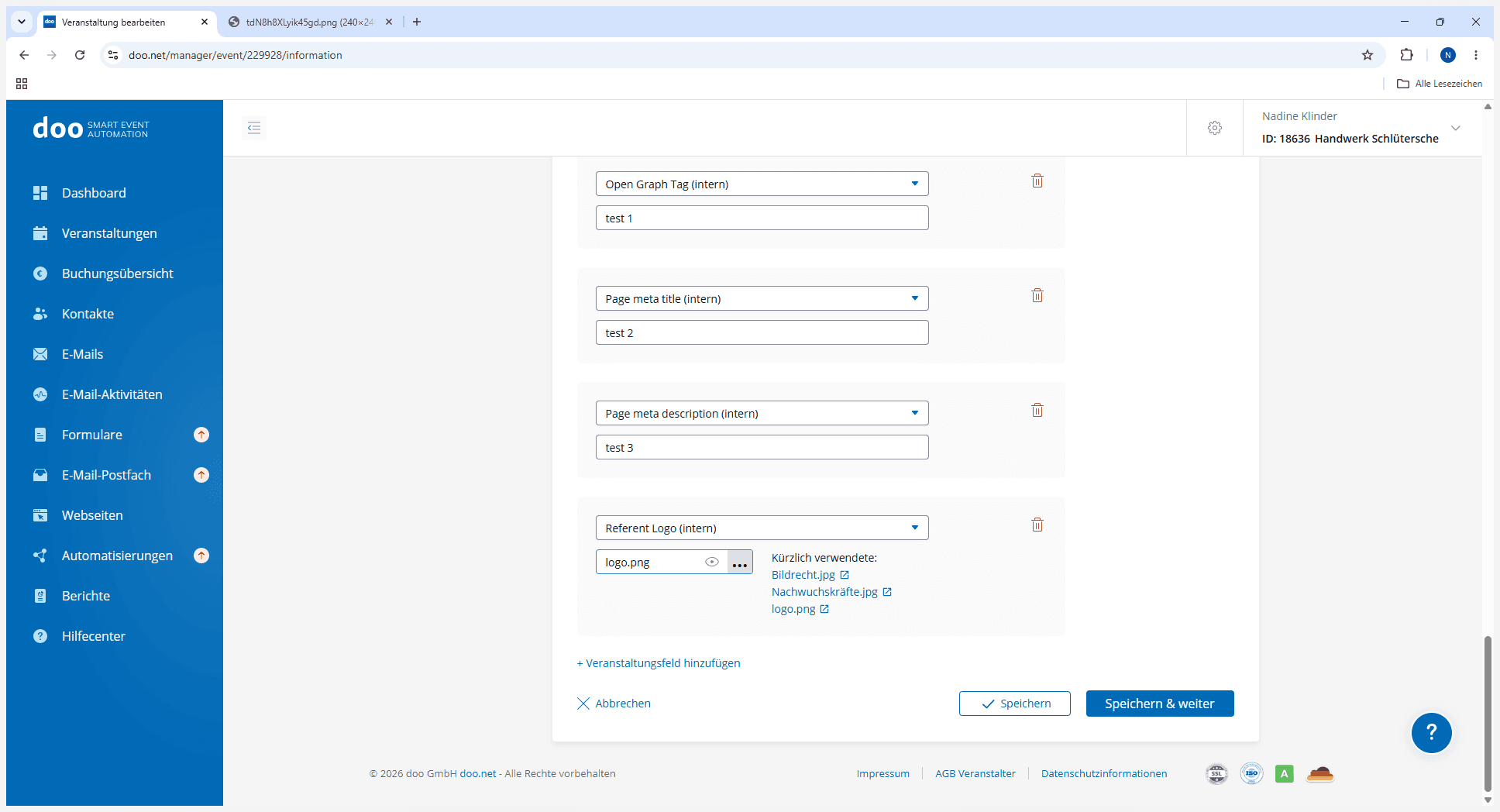
Lade im Feld Referent Logo (intern) gegebenenfalls ein zusätzliches Sponsorenlogo hoch.
Step #15: Lade im Feld Referent Logo (intern) gegebenenfalls ein zusätzliches Sponsorenlogo hoch.

Ticketeinstellungen festlegen

16
Klicke am Ende der Seite auf Speichern & weiter, um zur Ticketkonfiguration zu gelangen. Achtung! Diese Einstellungen können nicht nachträglich geändert werden!
Step #16: Klicke am Ende der Seite auf Speichern & weiter, um zur Ticketkonfiguration zu gelangen. Achtung! Diese Einstellungen können nicht nachträglich geändert werden!
17
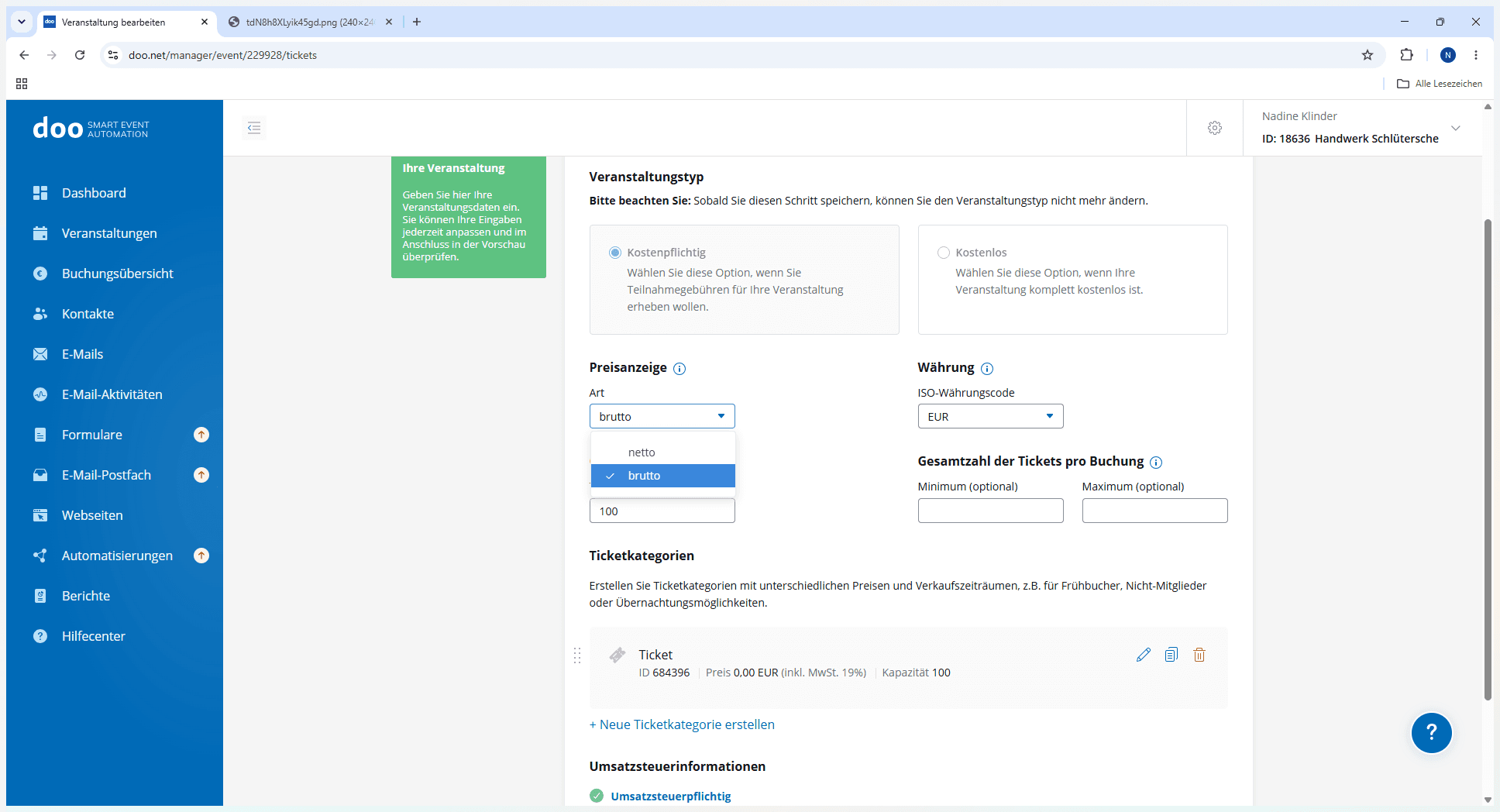
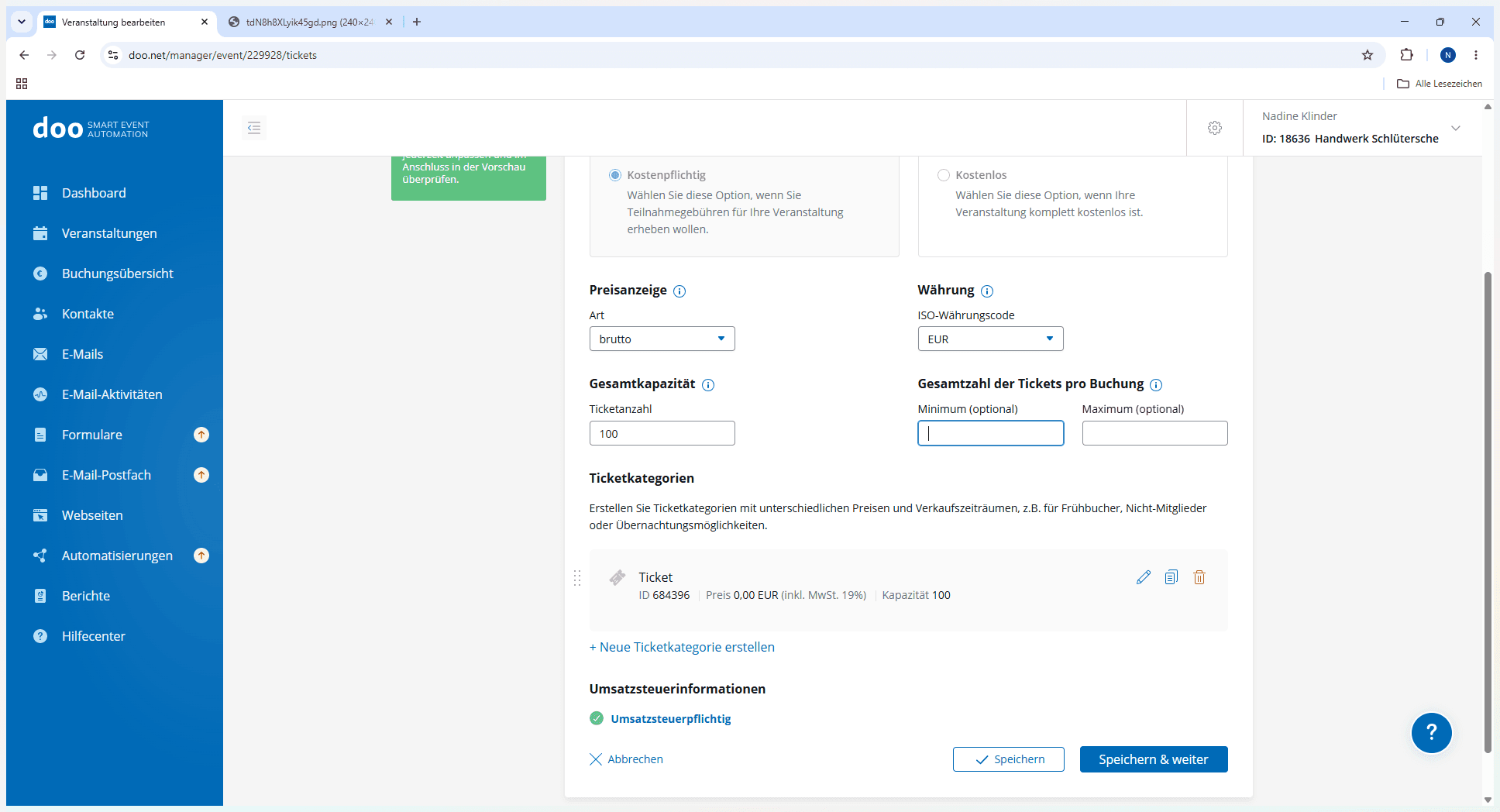
Lege den Ticketpreis fest und wähle aus, ob dieser brutto oder netto berechnet wird.
Step #17: Lege den Ticketpreis fest und wähle aus, ob dieser brutto oder netto berechnet wird.
18
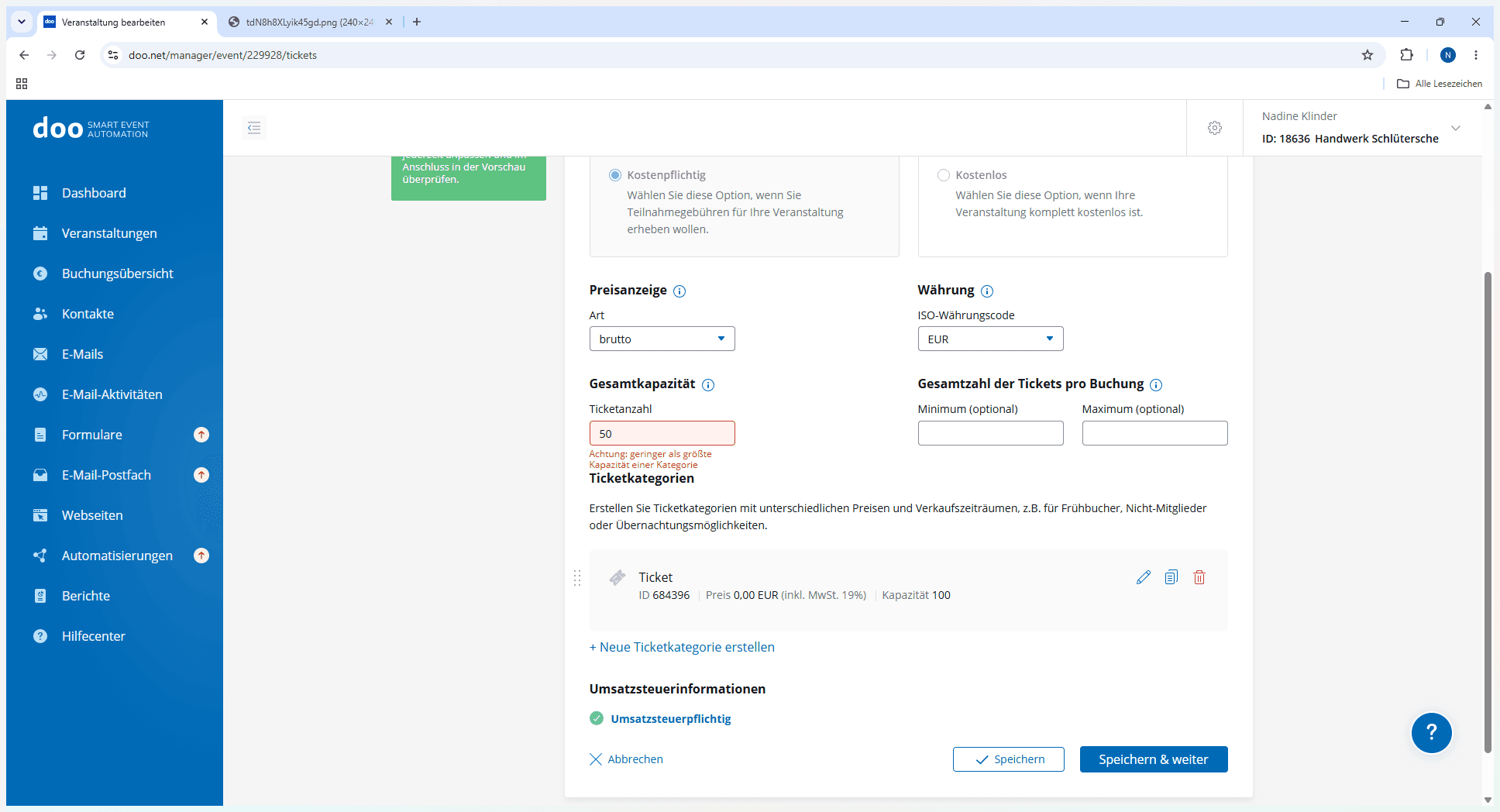
Gib im Feld für die Ticketbegrenzung eine Gesamtkapazität ein. Beachte, dass hier meistens mindestens 100 eingetragen werden muss, damit die Konfiguration fehlerfrei funktioniert.
Step #18: Gib im Feld für die Ticketbegrenzung eine Gesamtkapazität ein. Beachte, dass hier meistens mindestens 100 eingetragen werden muss, damit die Konfiguration fehlerfrei funktioniert.
19
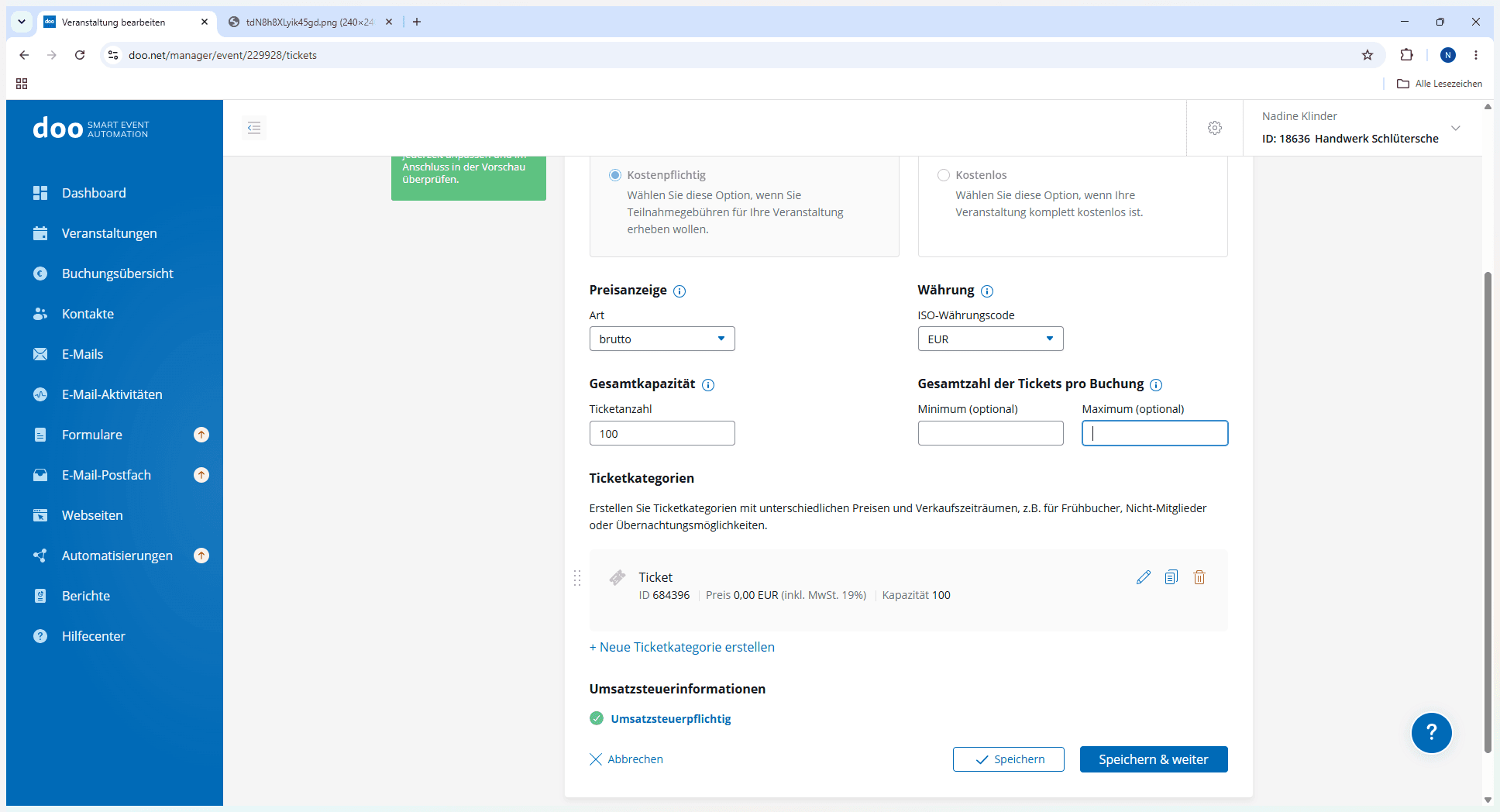
Lege das Maximum pro Buchung auf beispielsweise 10 Tickets fest.
Step #19: Lege das Maximum pro Buchung auf beispielsweise 10 Tickets fest.
20
Klicke auf Speichern & weiter, um die Ticketkonfiguration abzuschließen.
Step #20: Klicke auf Speichern & weiter, um die Ticketkonfiguration abzuschließen.

Q: Muss ich eine Veranstaltungsadresse eingeben, wenn es sich um ein virtuelles Event handelt?

A: Ja, die Veranstaltungsadresse muss zwingend hinterlegt werden. Dies stellt sicher, dass die korrekte Zeitzone für die Veranstaltung verwendet wird.

Q: Was trage ich im Feld "Zoom ID" ein, wenn das Event ein Webinar ist?

A: Trage hier das Wort "none" ein. Sobald das Webinar in Zoom erstellt wurde, wird die korrekte Zoom ID automatisch vom System eingetragen.

Q: Welche Kapazität sollte ich bei der Ticketbegrenzung angeben?

A: Bei der Ticketbegrenzung muss in der Regel eine Mindestkapazität von 100 angegeben werden, damit das System den Eintrag korrekt verarbeitet.

Begriff

Definition

Mandant

Der übergeordnete Organisationsbereich (z. B. Handwerk oder Marketing), für den das Event in der Plattform verwaltet wird.

Brutto/Netto

Gibt an, ob der Ticketpreis inklusive (brutto) oder exklusive (netto) der gesetzlichen Mehrwertsteuer berechnet wird.

Zoom ID

Eine eindeutige Identifikationsnummer für ein Zoom-Meeting, die für die Anbindung virtueller Webinare benötigt wird.