Vodič korak-po-korak za kreiranje novog obrasca, mapiranje polja baze podataka, postavljanje lookup opcija i konfiguraciju prikaza tablice.
By ININ informatički inženjering d.o.o.
Ova uputa objašnjava proces kreiranja, mapiranja i konfiguracije novog obrasca (template) koristeći postojeće tablice baze podataka. Cilj je omogućiti korisnicima točan unos podataka, uspostavljanje veza s drugim tablicama (lookup) te definiranje prilagođenog prikaza u mrežnom (grid) pregledu.
Ova uputa namijenjena je administratorima sustava i supervizorima zaduženima za upravljanje strukturom podataka. Koristi se prilikom uvođenja novih tipova proizvoda ili dokumenata koji zahtijevaju strukturirani unos i validaciju informacija unutar aplikacije.
1. Prijava i navigacija do administracije
1
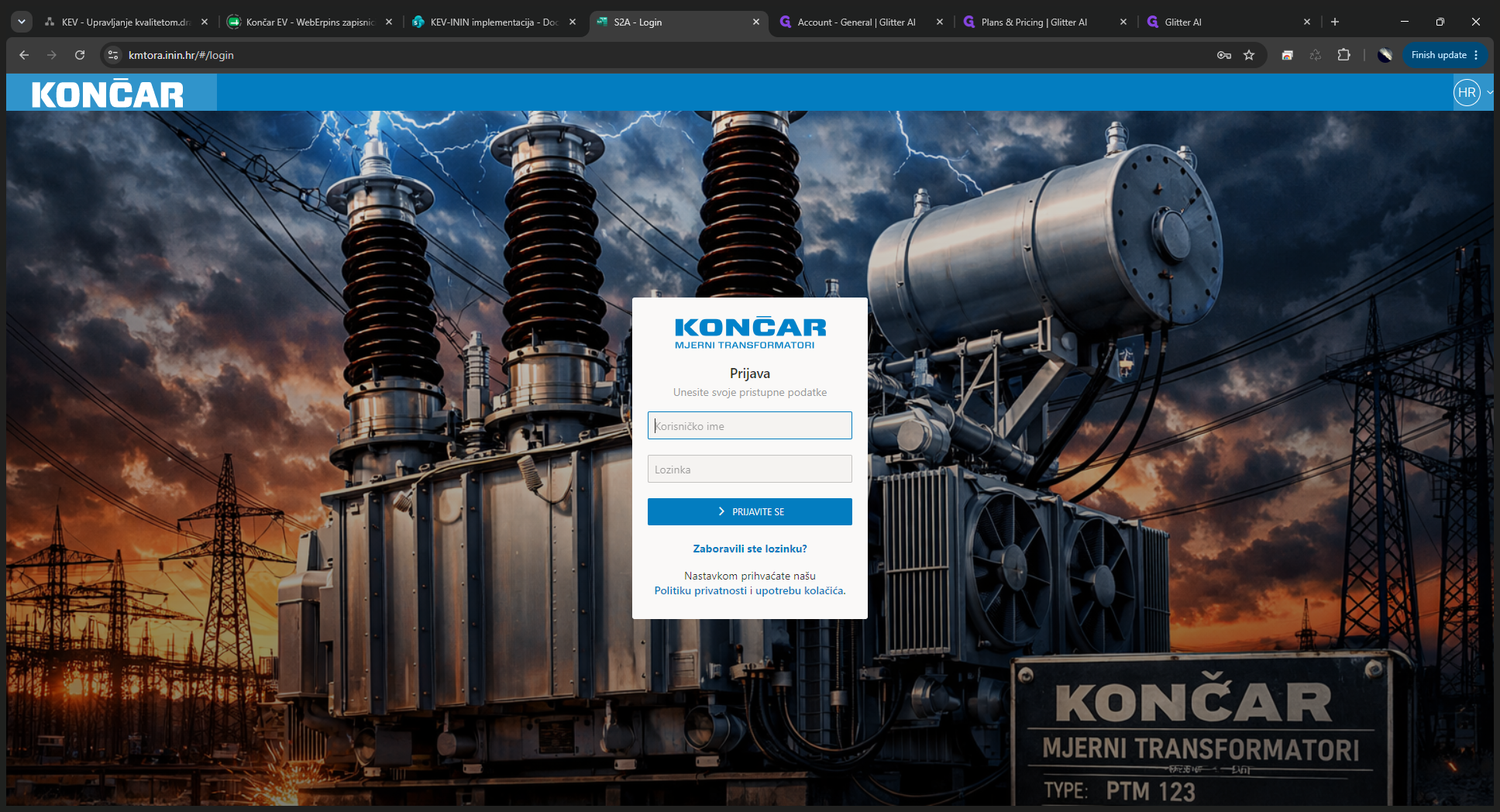
Unesite svoje korisničko ime i lozinku u modalni prozor za prijavu.
2
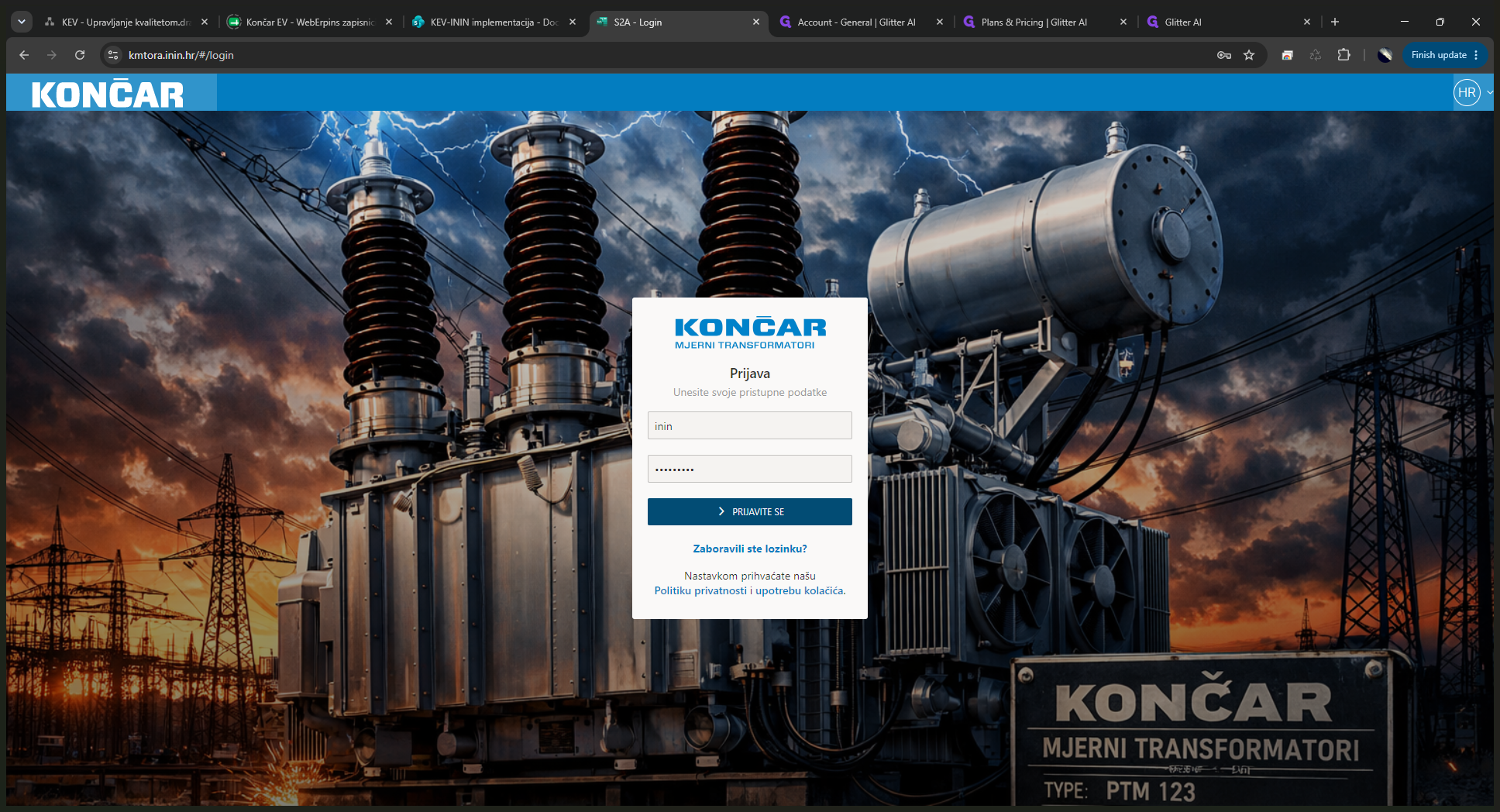
Kliknite na gumb PRIJAVITE SE kako biste pristupili sustavu.
3
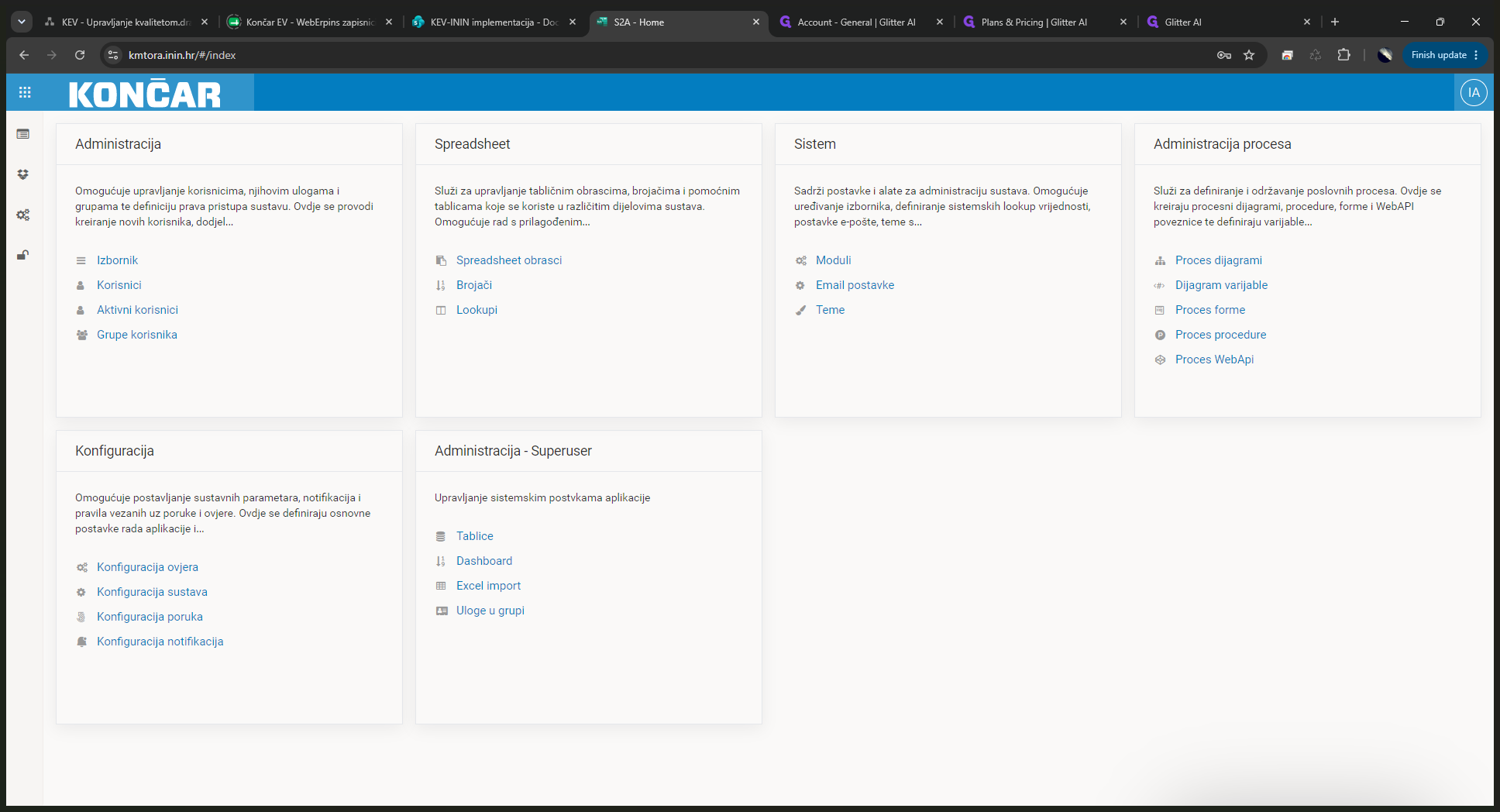
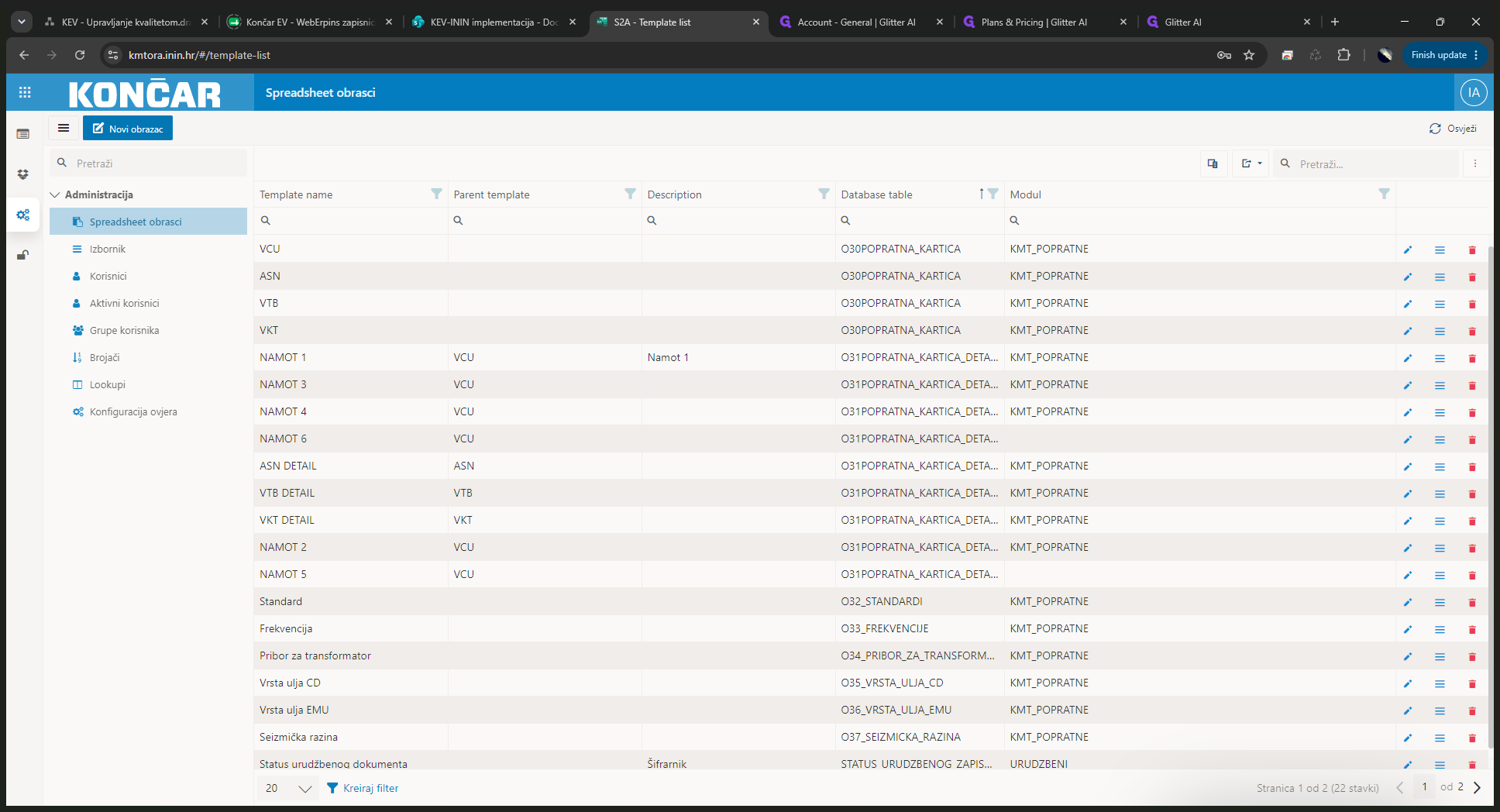
Na početnoj nadzornoj ploči odaberite panel Administracija - Spreadsheet obrasci.
2. Kreiranje novog obrasca i uvoz predloška
4
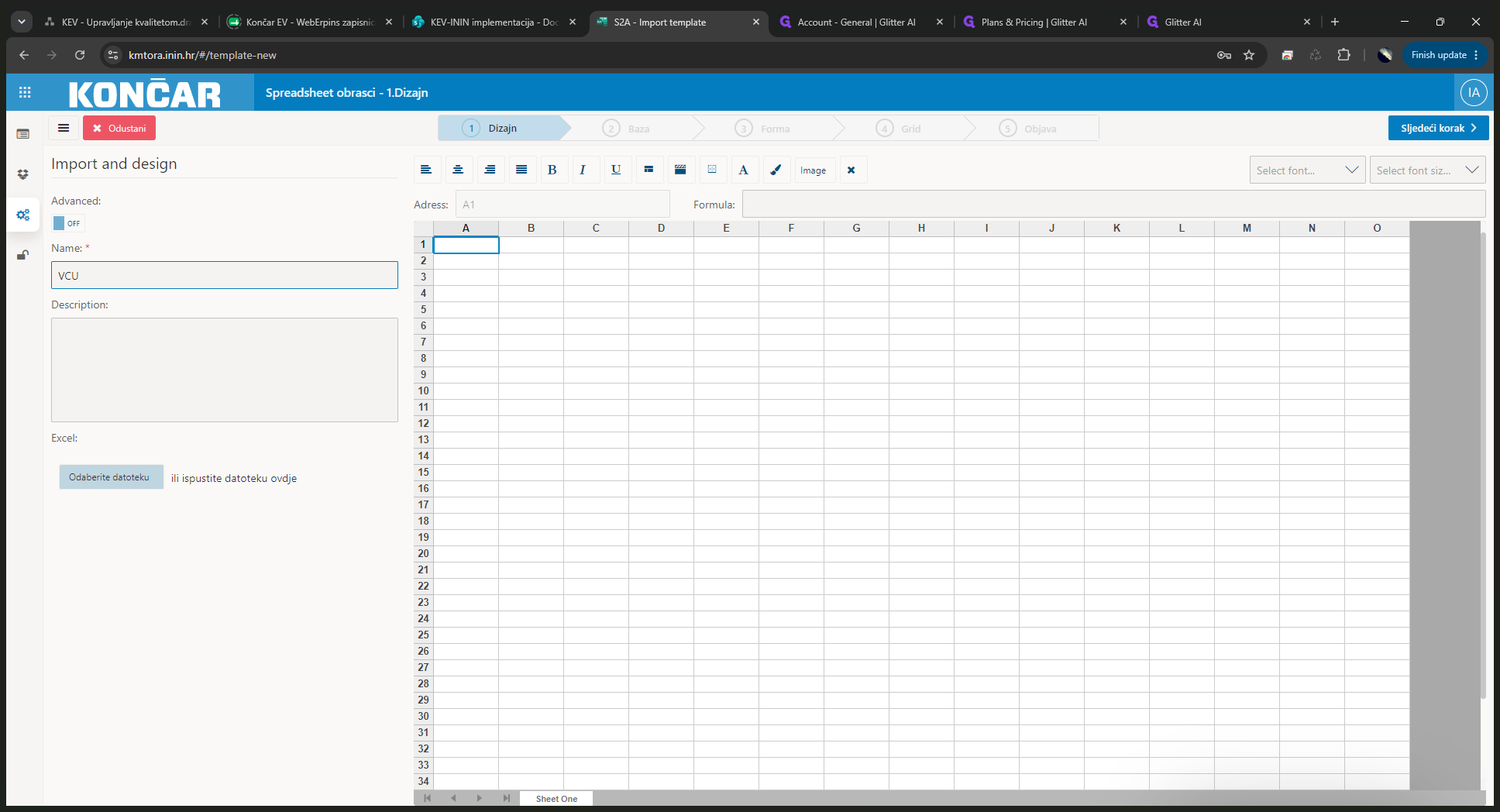
Kliknite na Novi obrazac na dnu prikaza popisa predložaka.
5
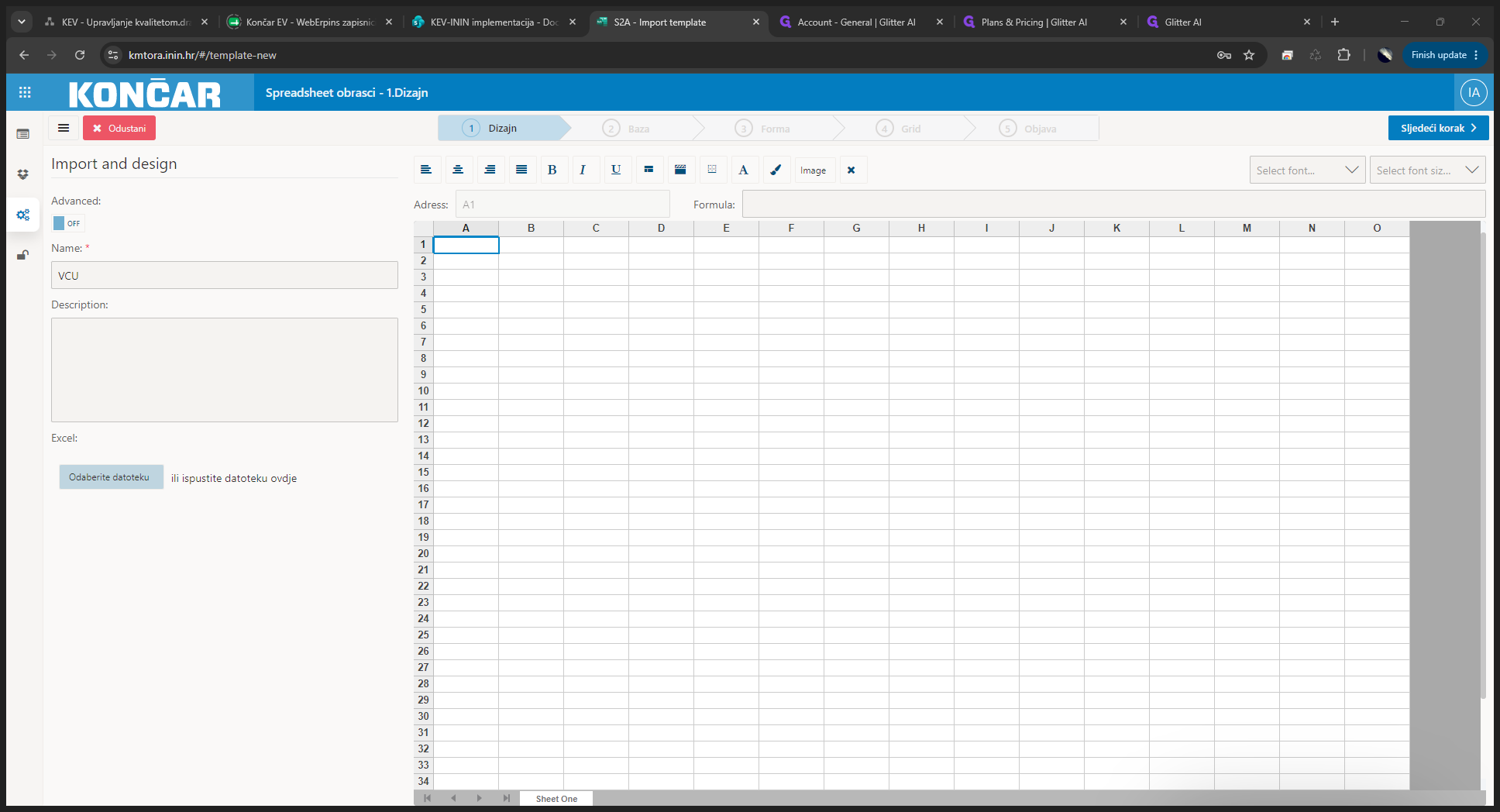
Kliknite na Odaberite datoteku kako biste učitali osnovni izgled tablice (Excel).
6
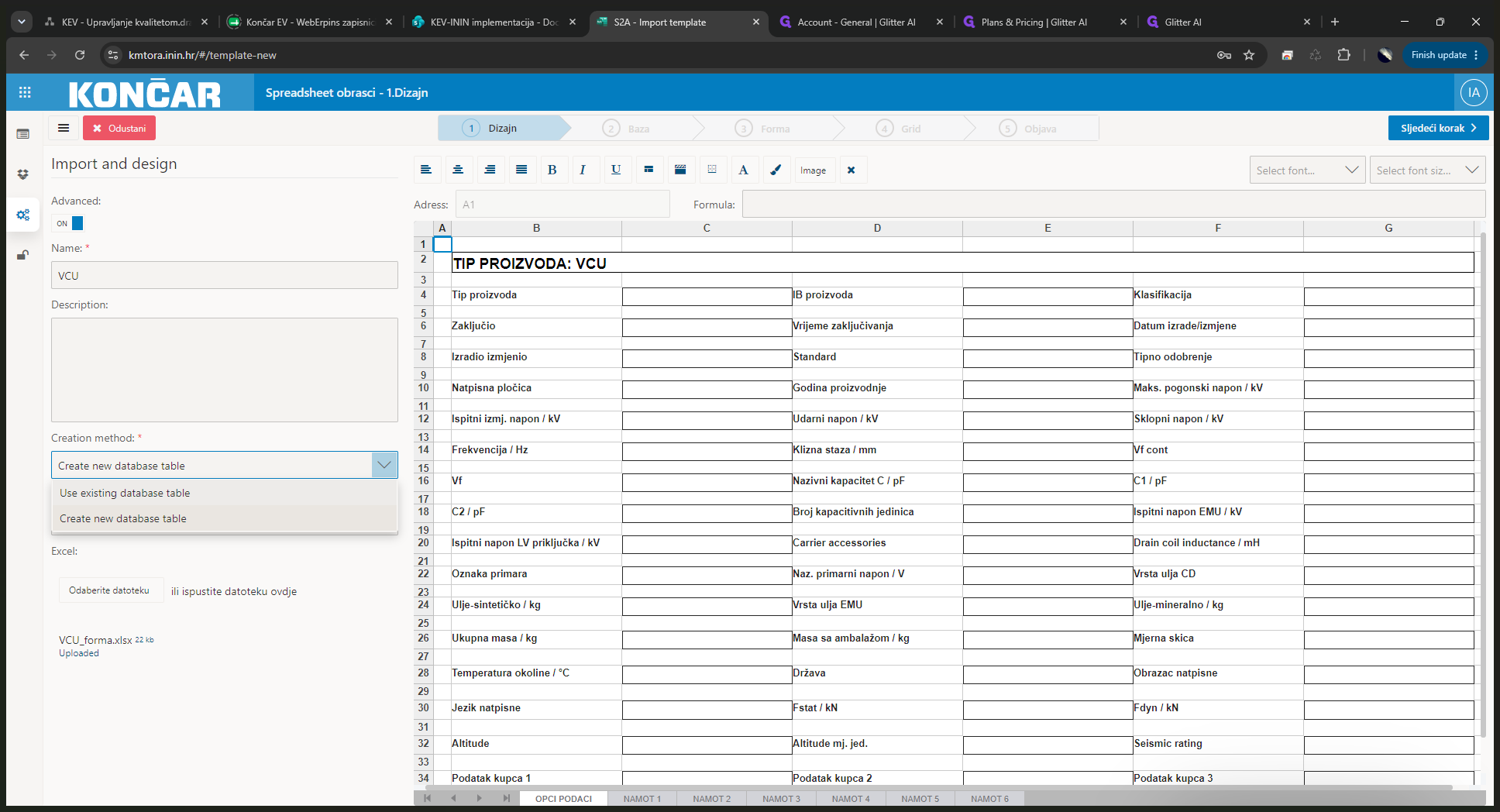
Kliknite na opciju Advanced unutar radnog sučelja.
Pri kreiranju baze podataka za obrazac, imate dvije glavne opcije. U ovom ćemo vodiču koristiti već postojeću tablicu.
7
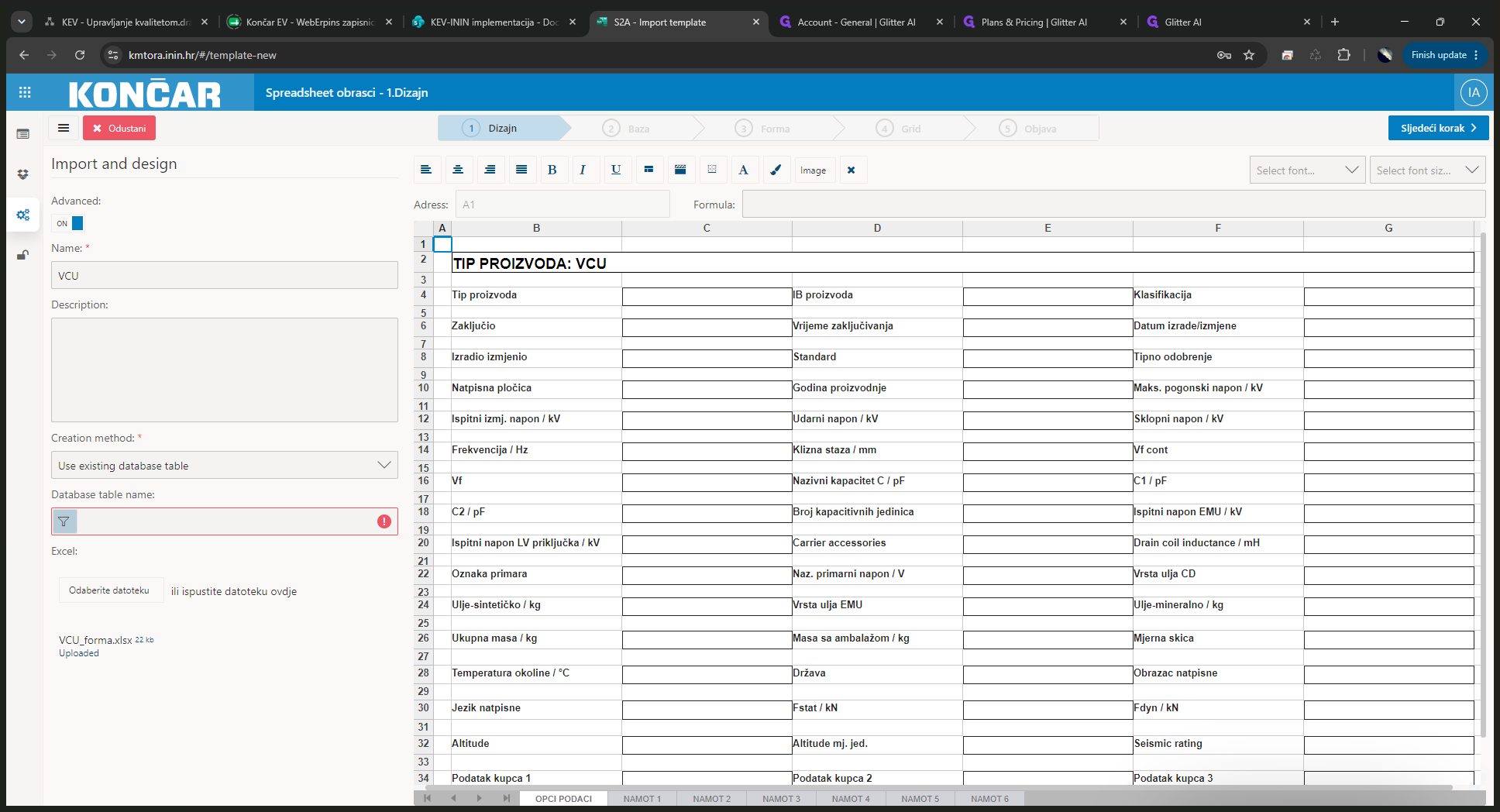
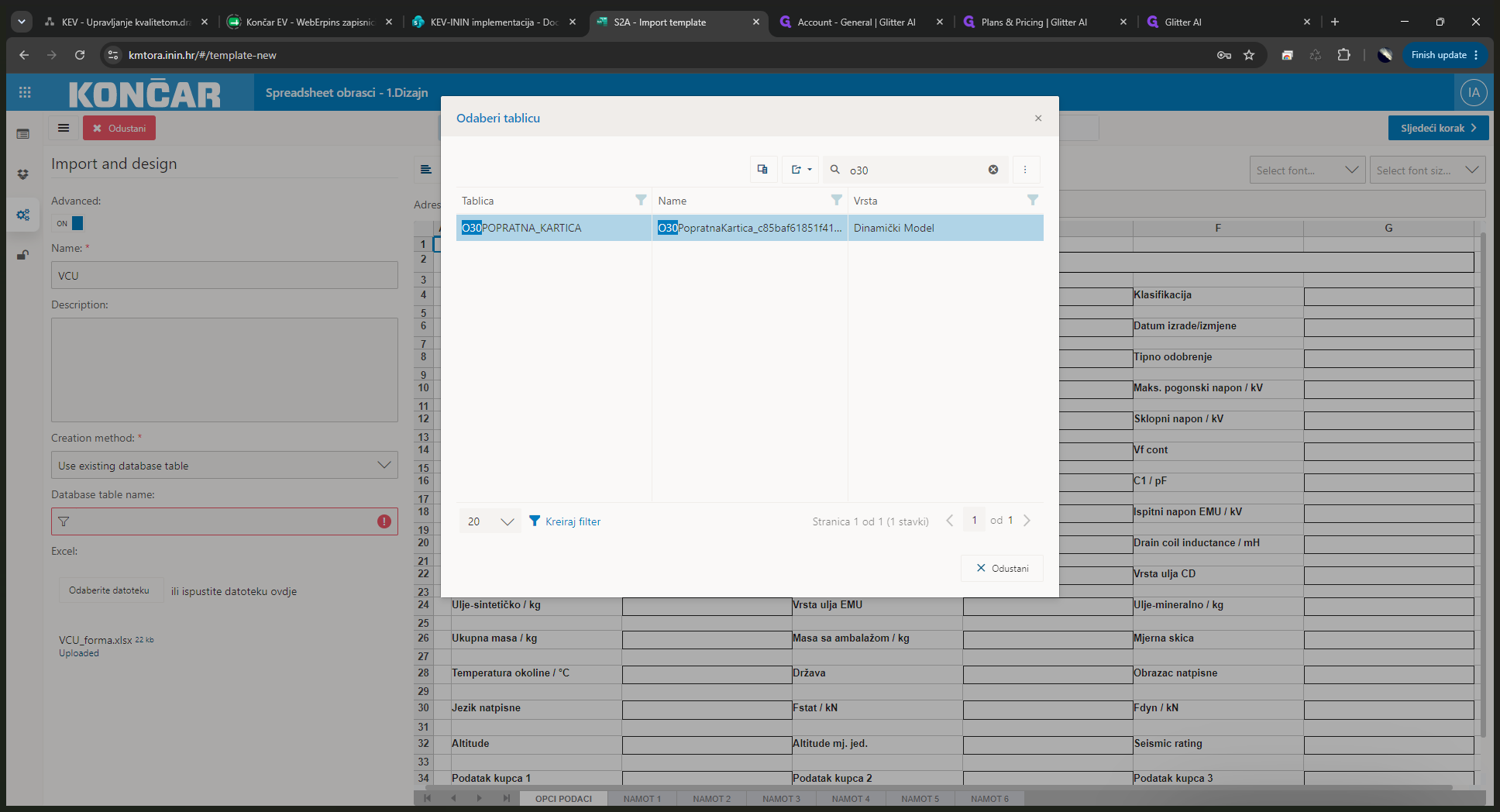
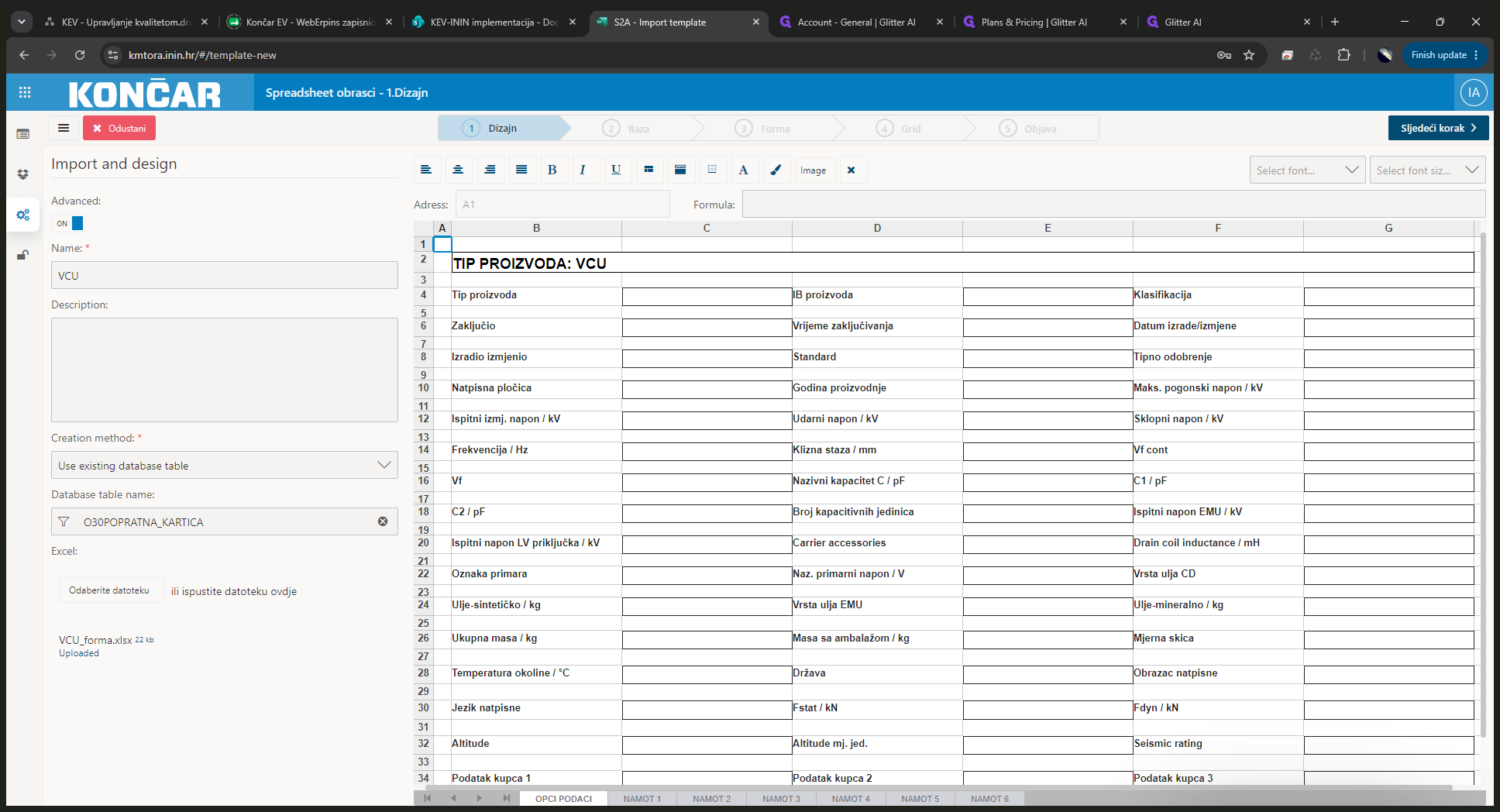
U padajućem izborniku "Creation method" odaberite Use existing database table.
8
Kliknite na ikonu filtra unutar polja Database table name.
9
U modalnom prozoru odaberite tablicu 030POPRATNA_KARTICA.
10
Kliknite na Sljedeći korak > za prelazak na mapiranje polja.
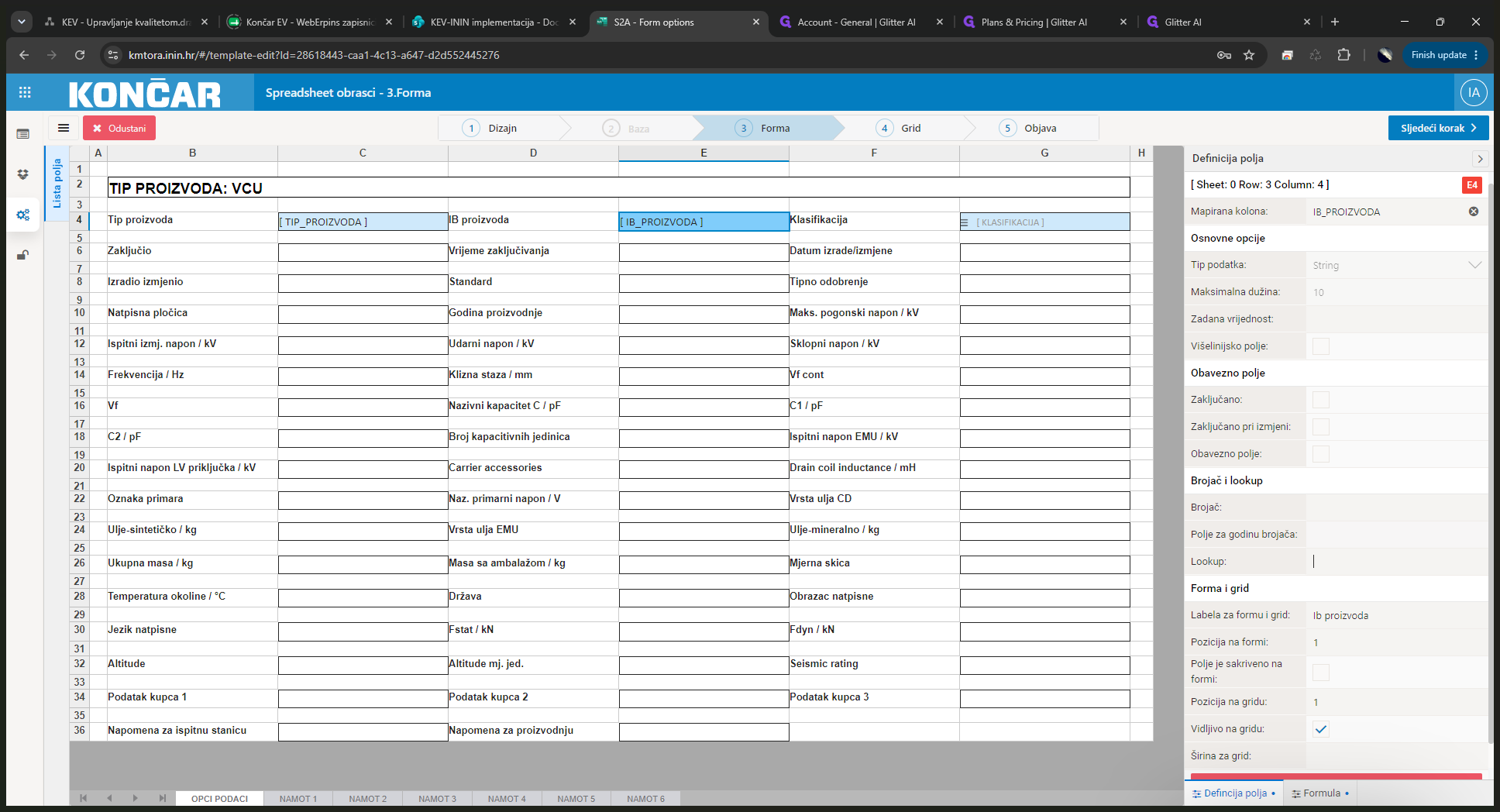
3. Mapiranje polja (Definicija polja)
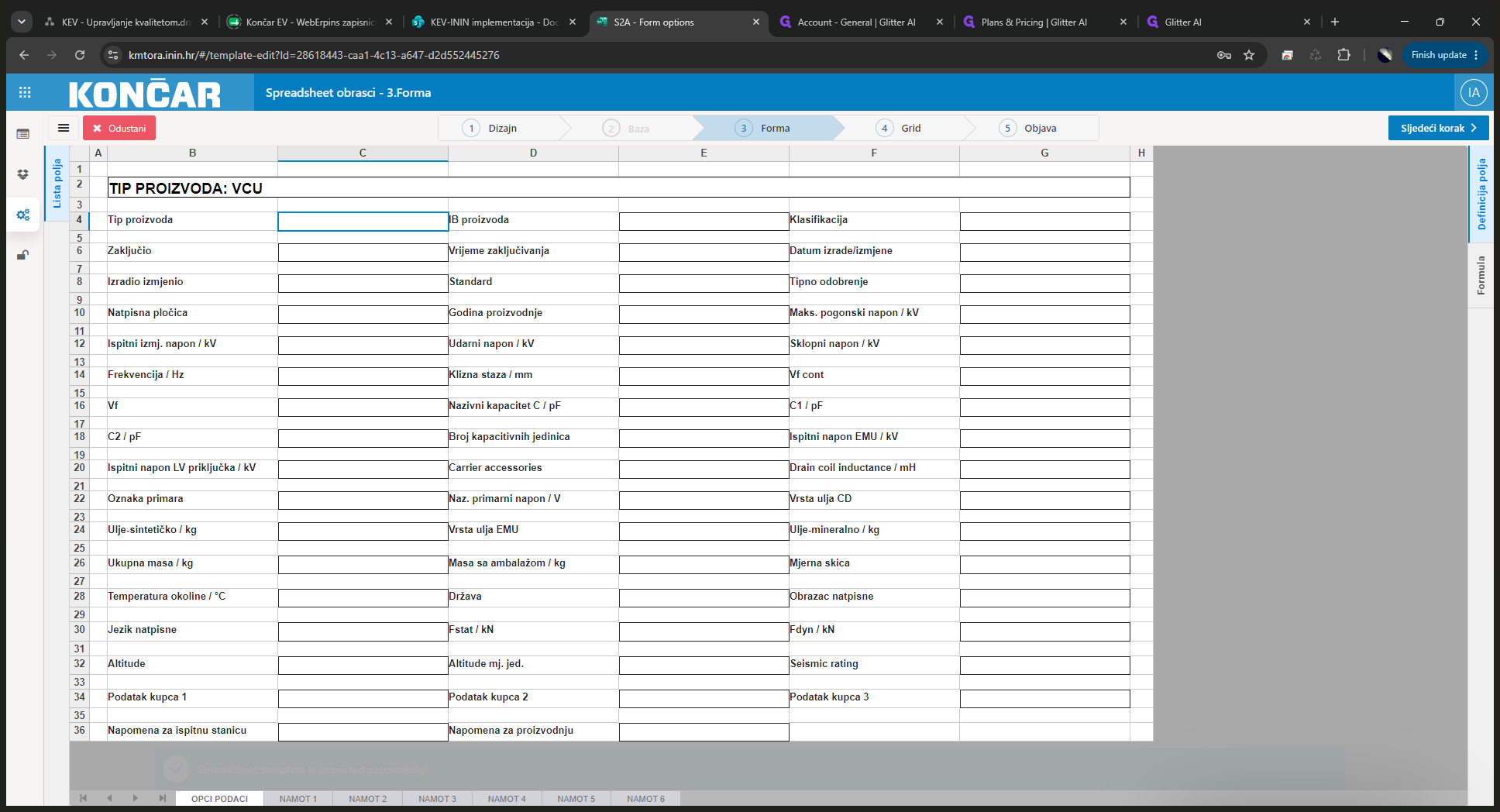
Ovaj korak povezuje vizualne ćelije iz učitanog predloška s konkretnim kolonama u bazi podataka.
11
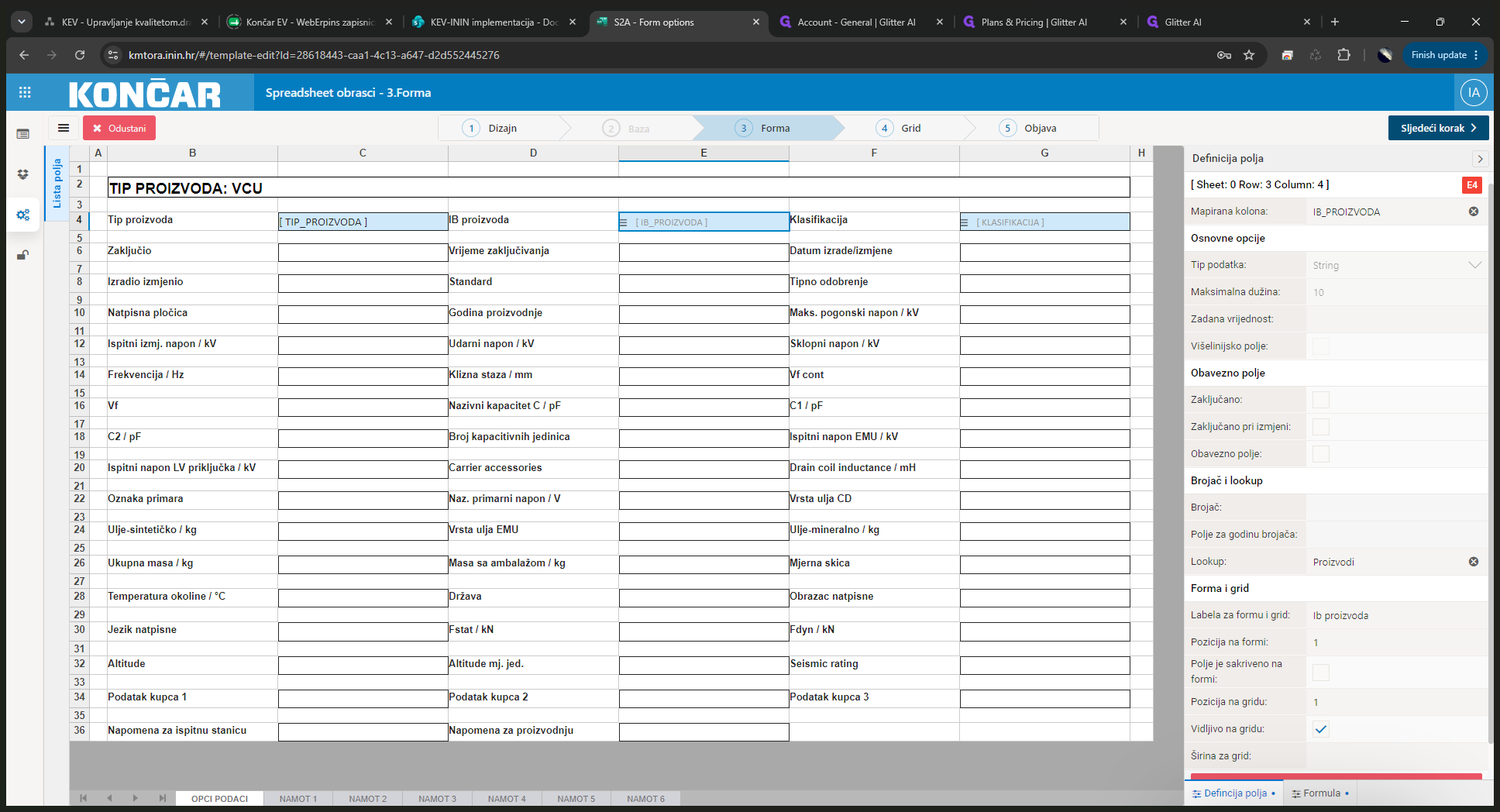
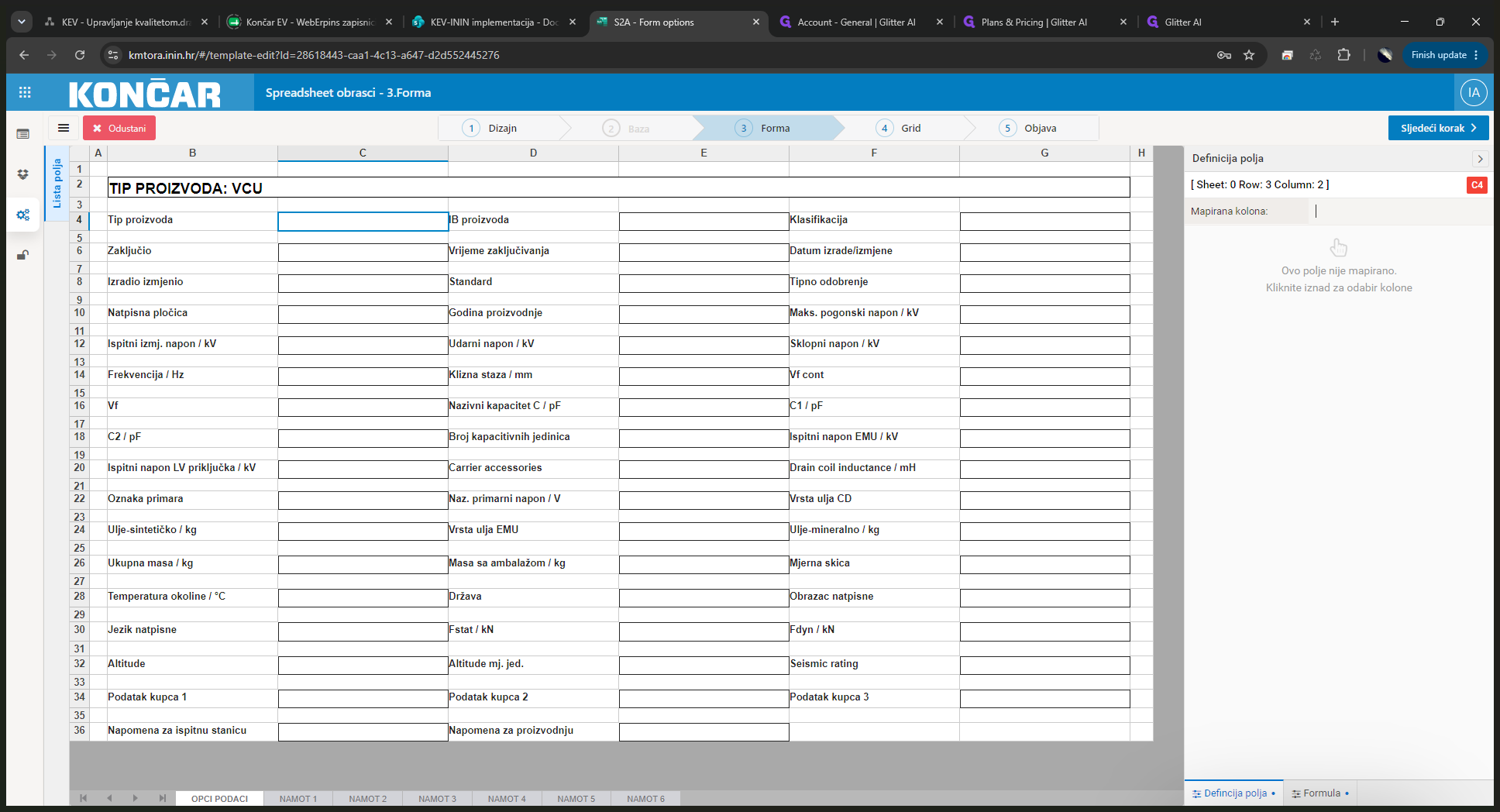
Odaberite praznu ćeliju C4 pod oznakom "IB proizvoda".
12
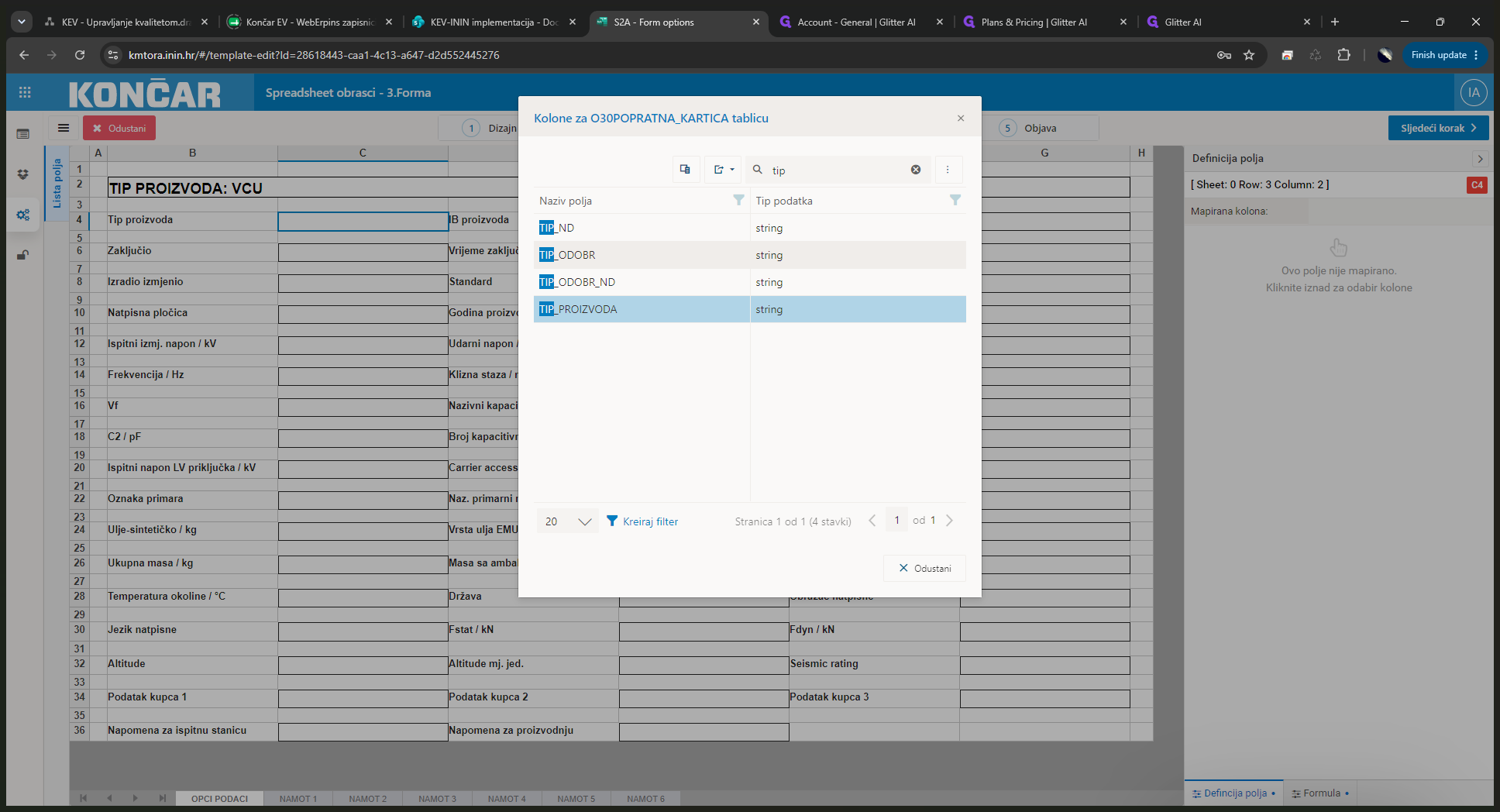
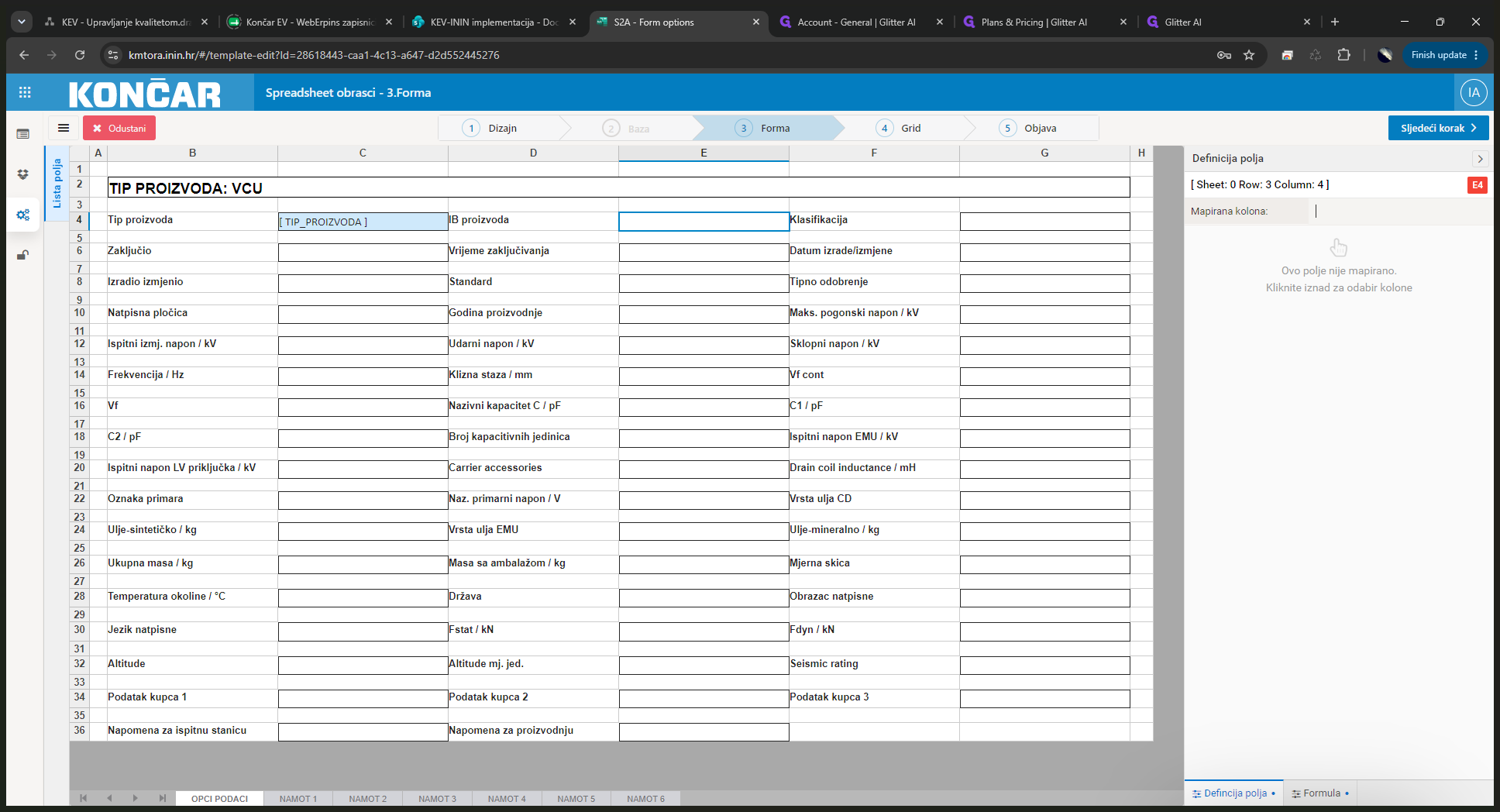
Kliknite u prazno polje opcije "Mapiranje kolona" u desnom panelu.
13
U prozoru sa popisom polja odaberite odgovarajući polje.
14
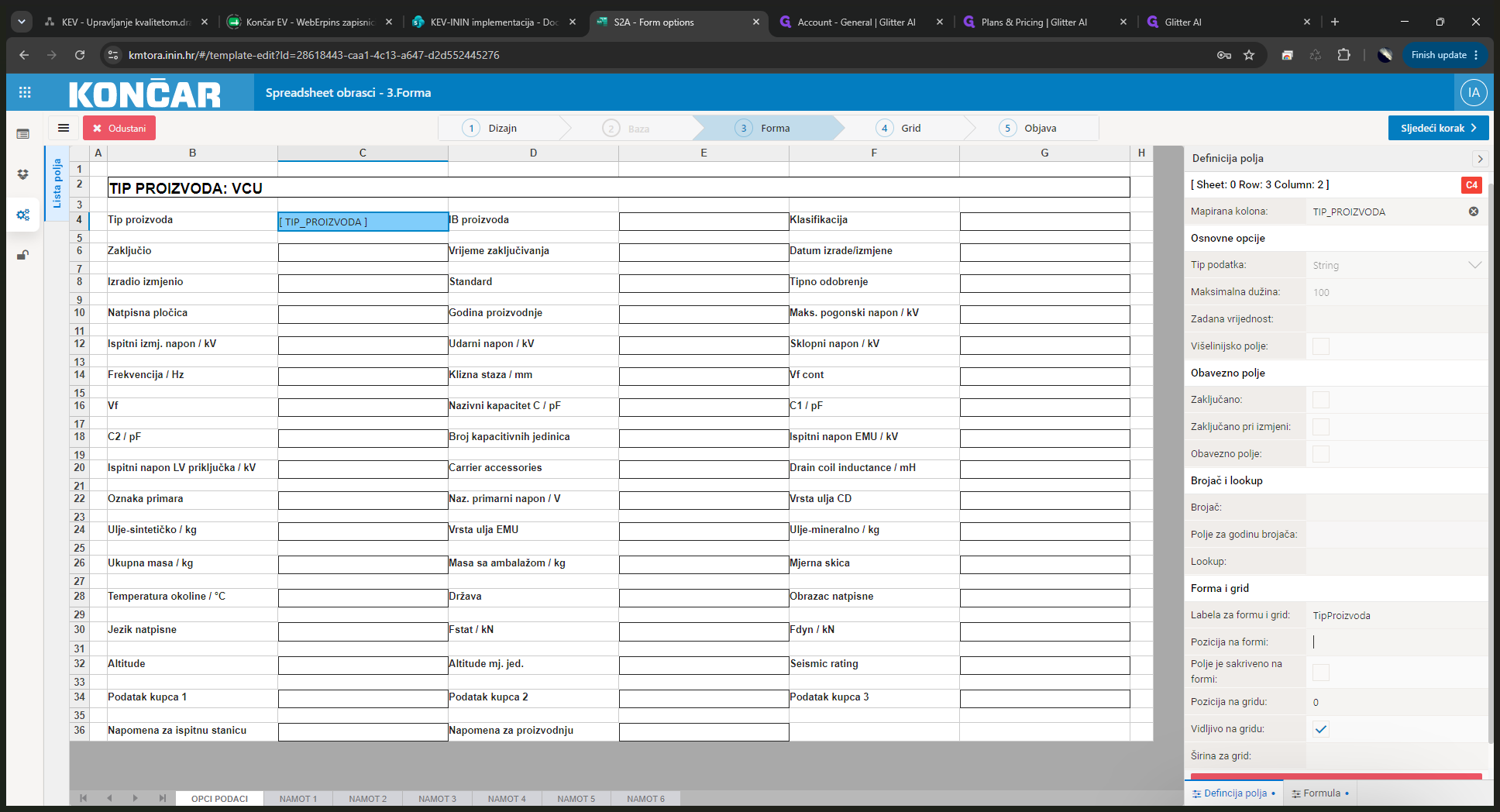
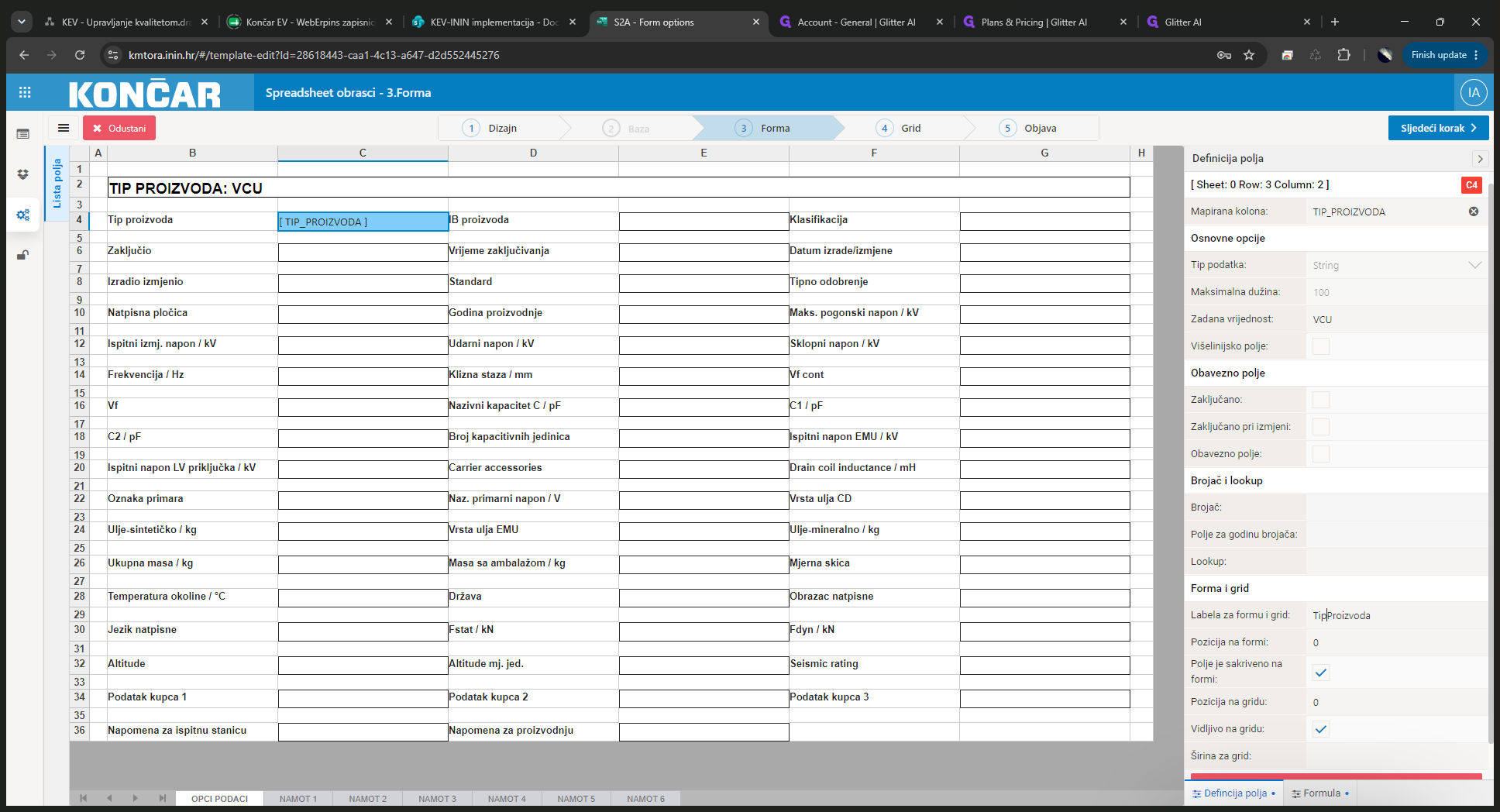
Upišite vrijednost u opciju "Pozicija na formi" koja definira redoslijed prikaza polja na formi.
15
Pod opcijom "Definicija polja" korigirajte tekst labelu koji će se prikazivati na formi i tabličnom pregledu.
Ponavljanje postupka za ostala polja:
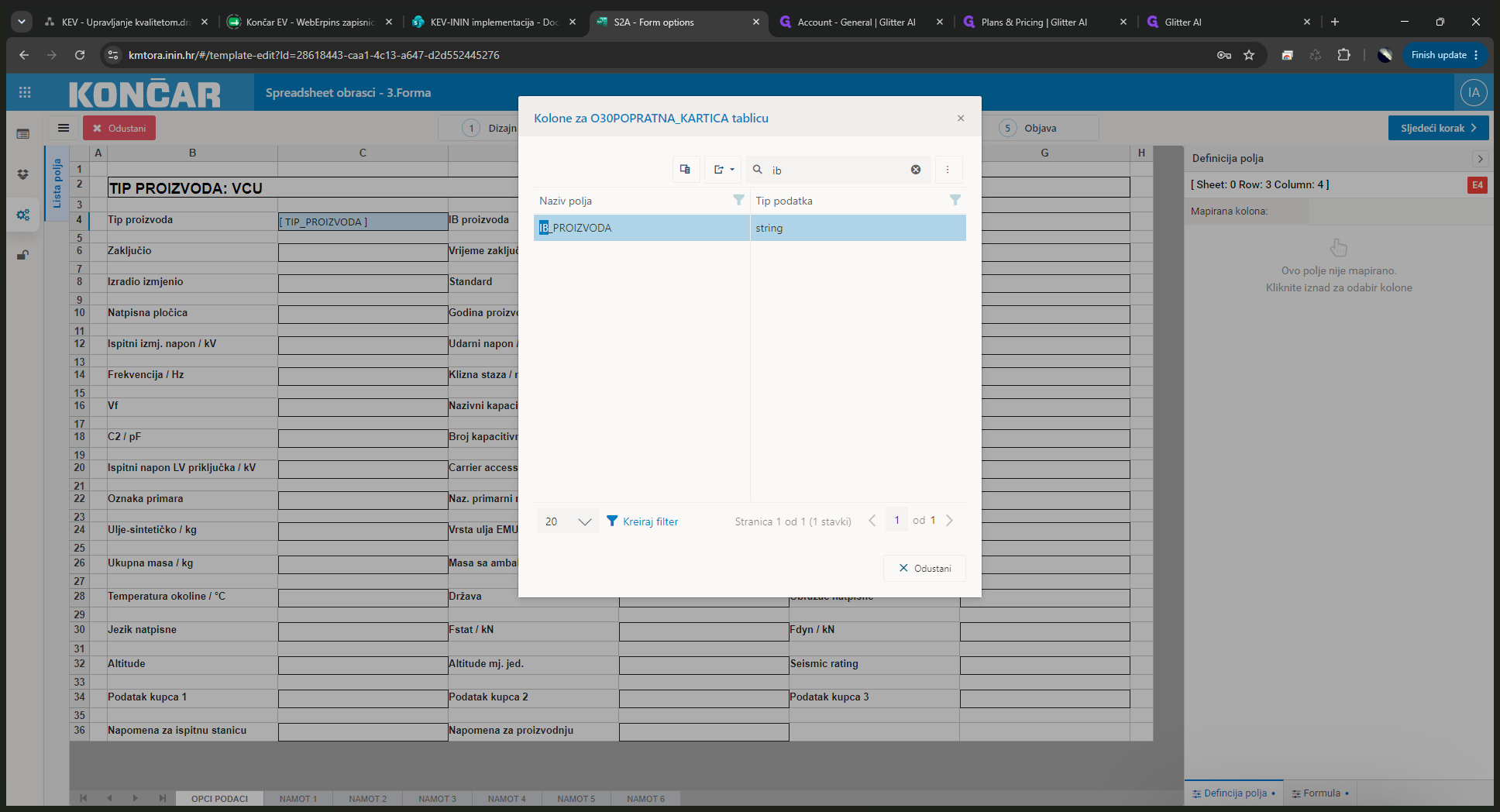
16
Kliknite unutar polja "Mapirana kolona" u desnom panelu.
17
Iz popisa kolona baze odaberite IB_PROIZVODA i potvrdite odabir.
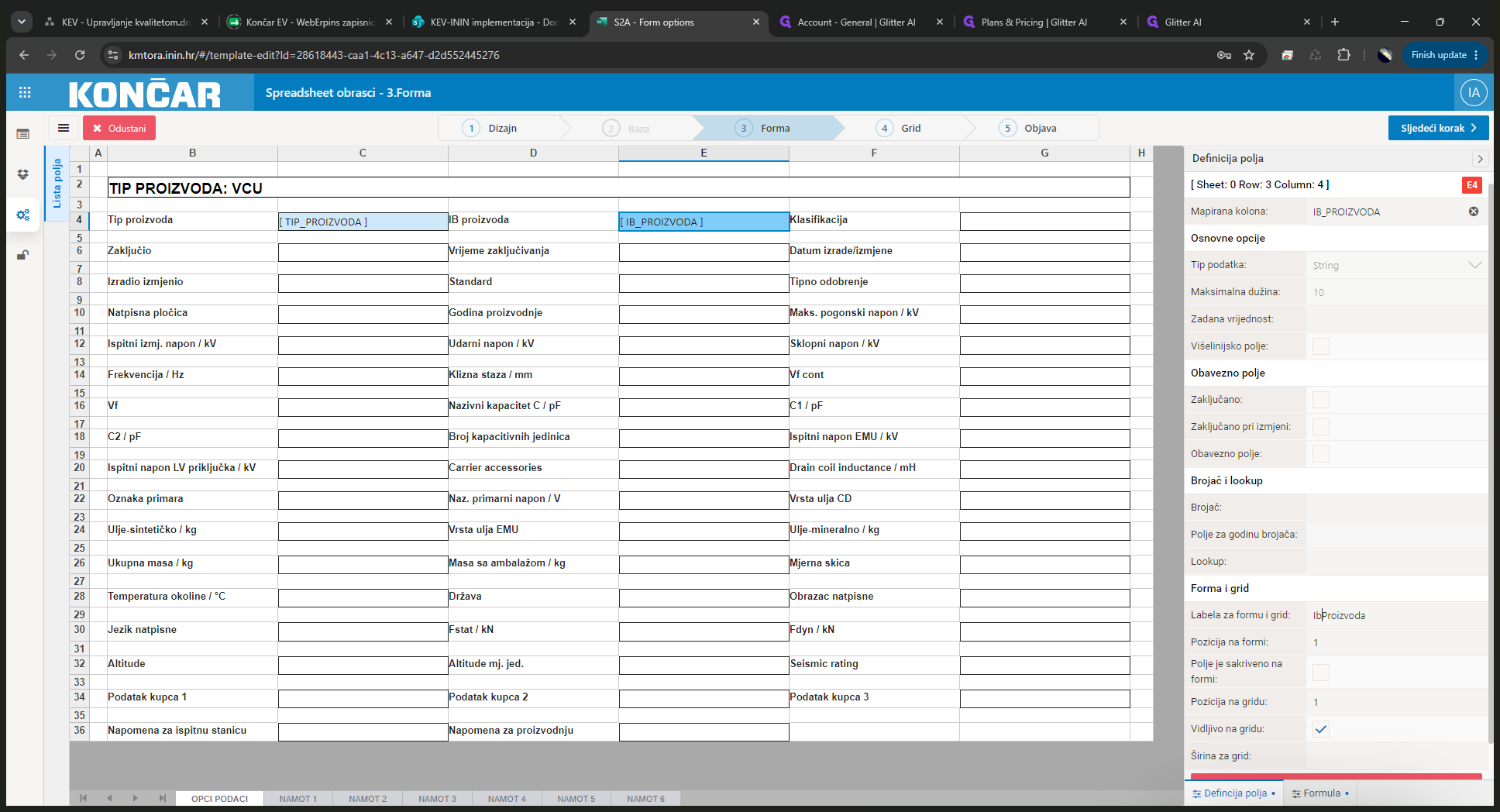
18
Pod opcijom "Definicija polja" korigirajte tekst labelu koji će se prikazivati na formi i tabličnom pregledu..
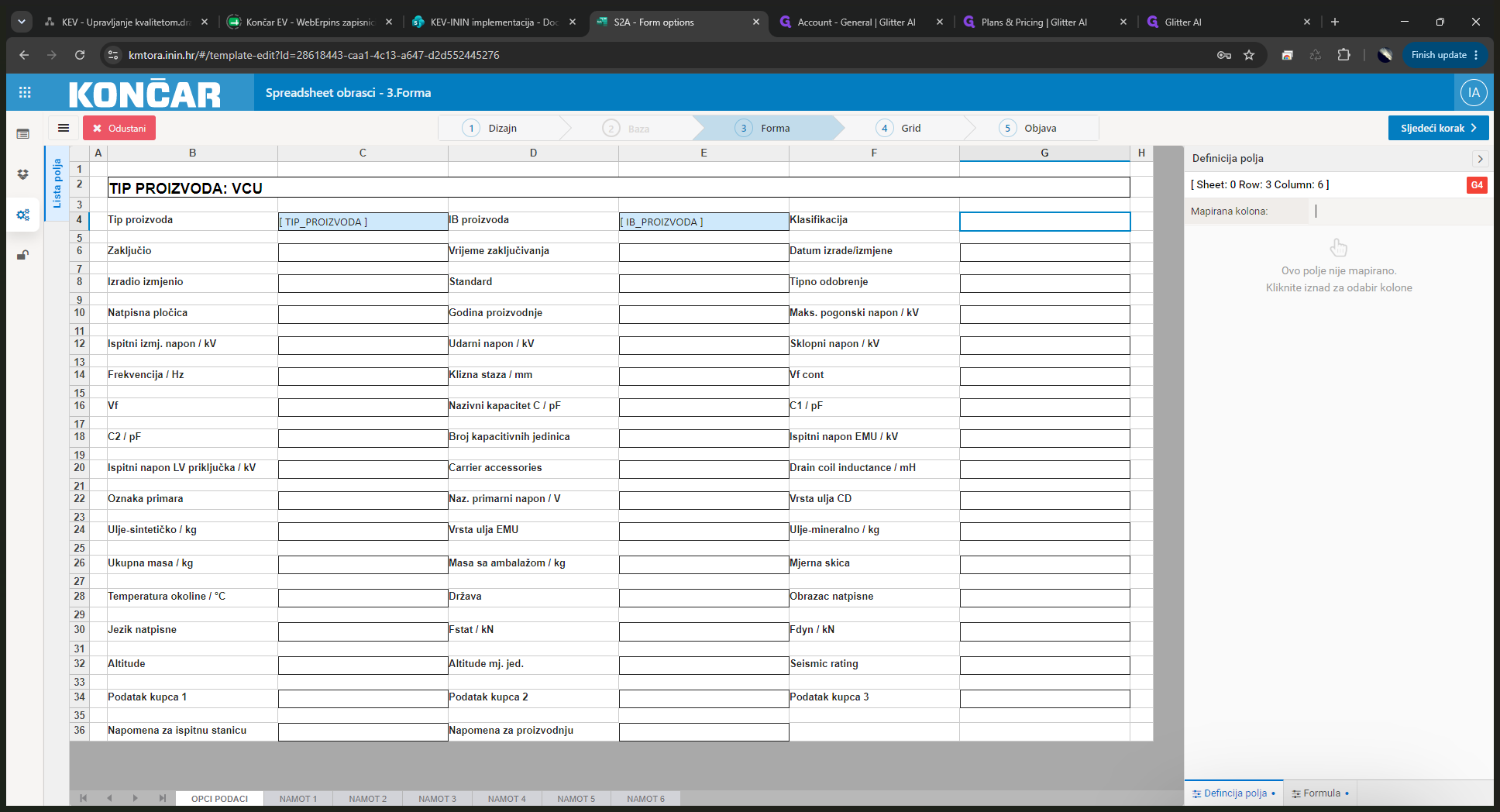
19
Odaberite praznu ćeliju u koloni G za polje "Klasifikacija".
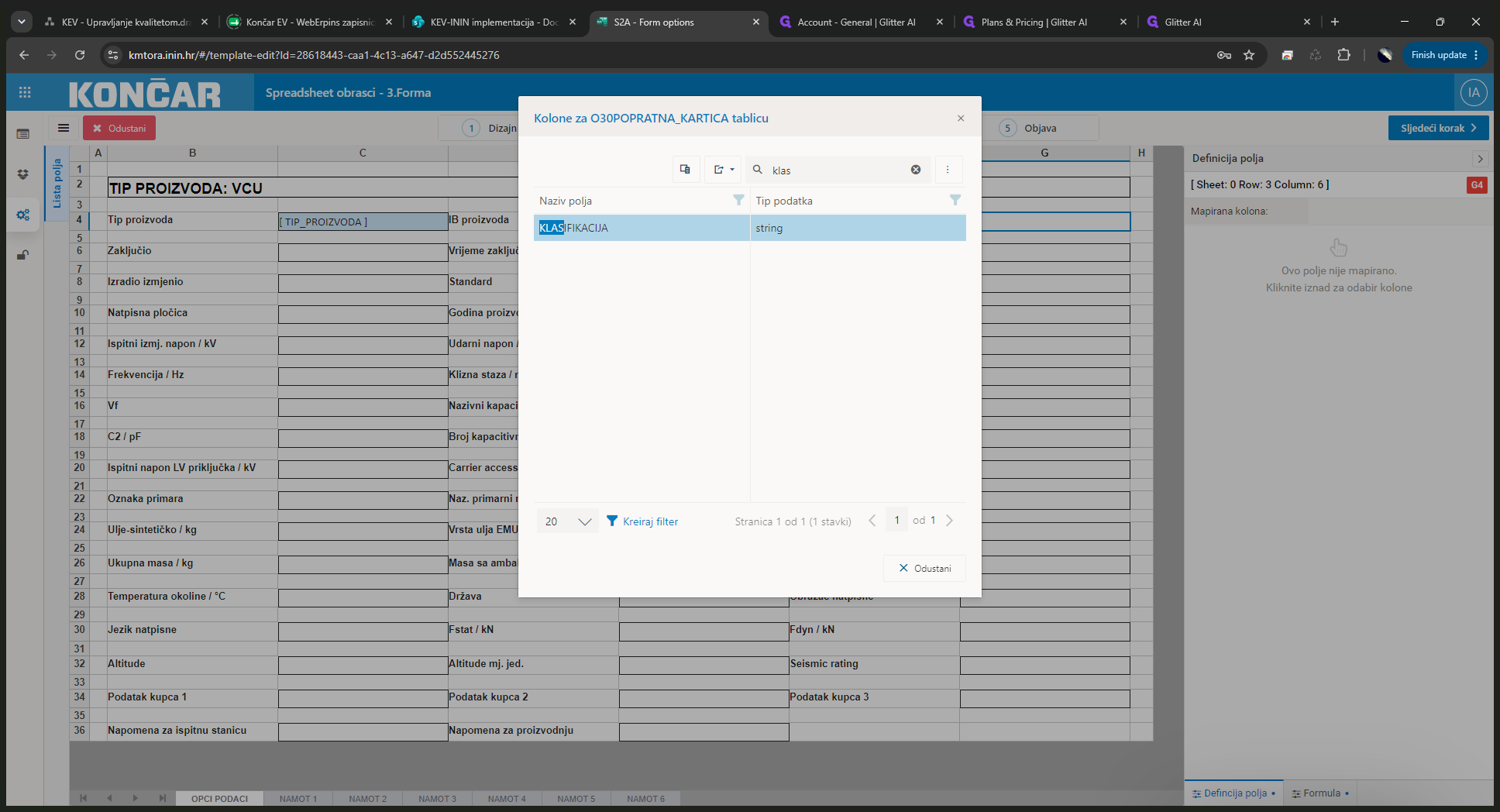
20
Pretražite i odaberite kolonu KLASIFIKACIJA u modalnom prozoru.
4. Konfiguracija Lookup opcija
Lookup opcije omogućuju dohvat i prikaz povezanih podataka iz drugih tablica unutar sustava.
21
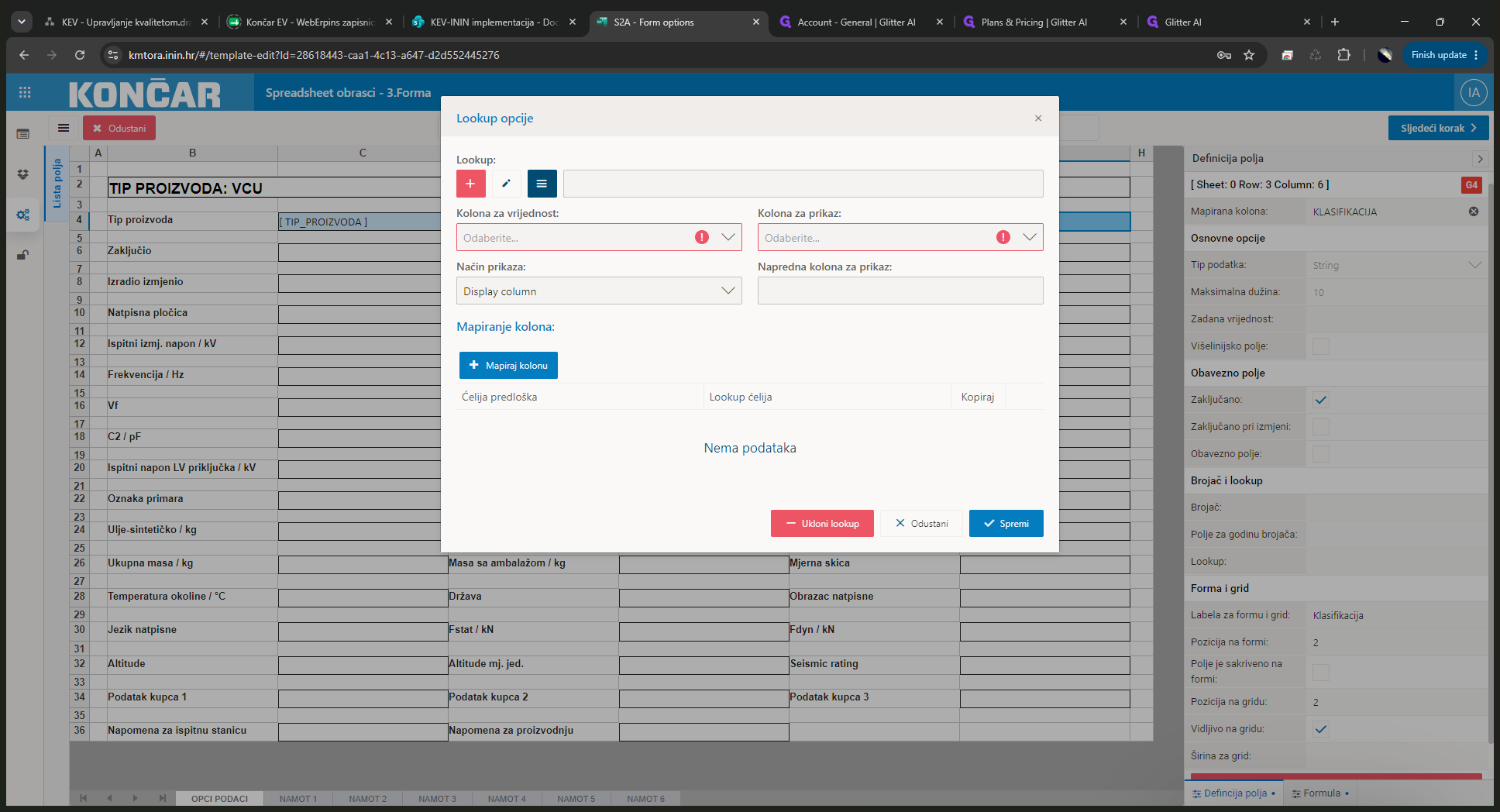
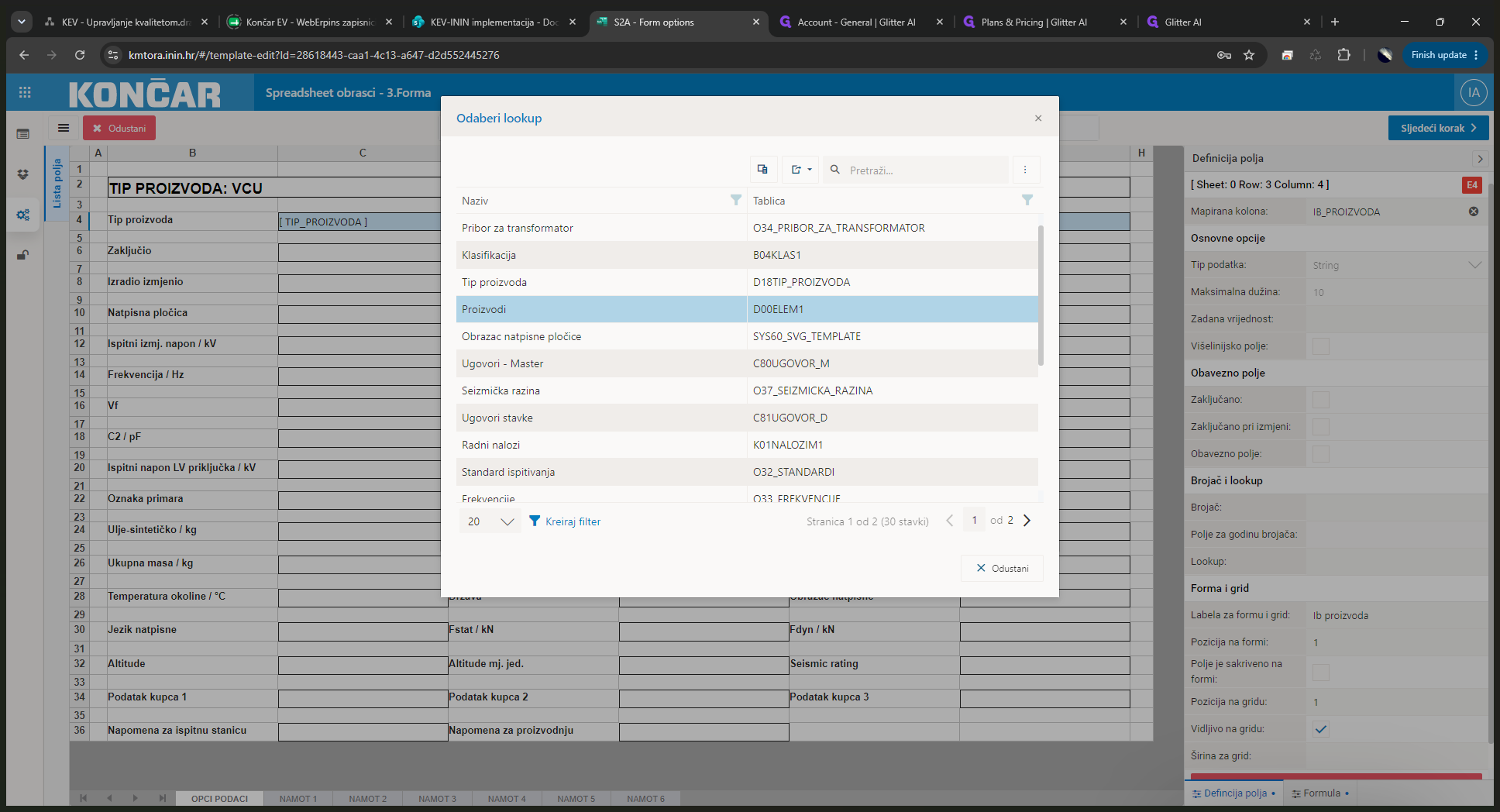
Kliknite na gumb za postavljanje Lookup opcija u postavkama polja.
22
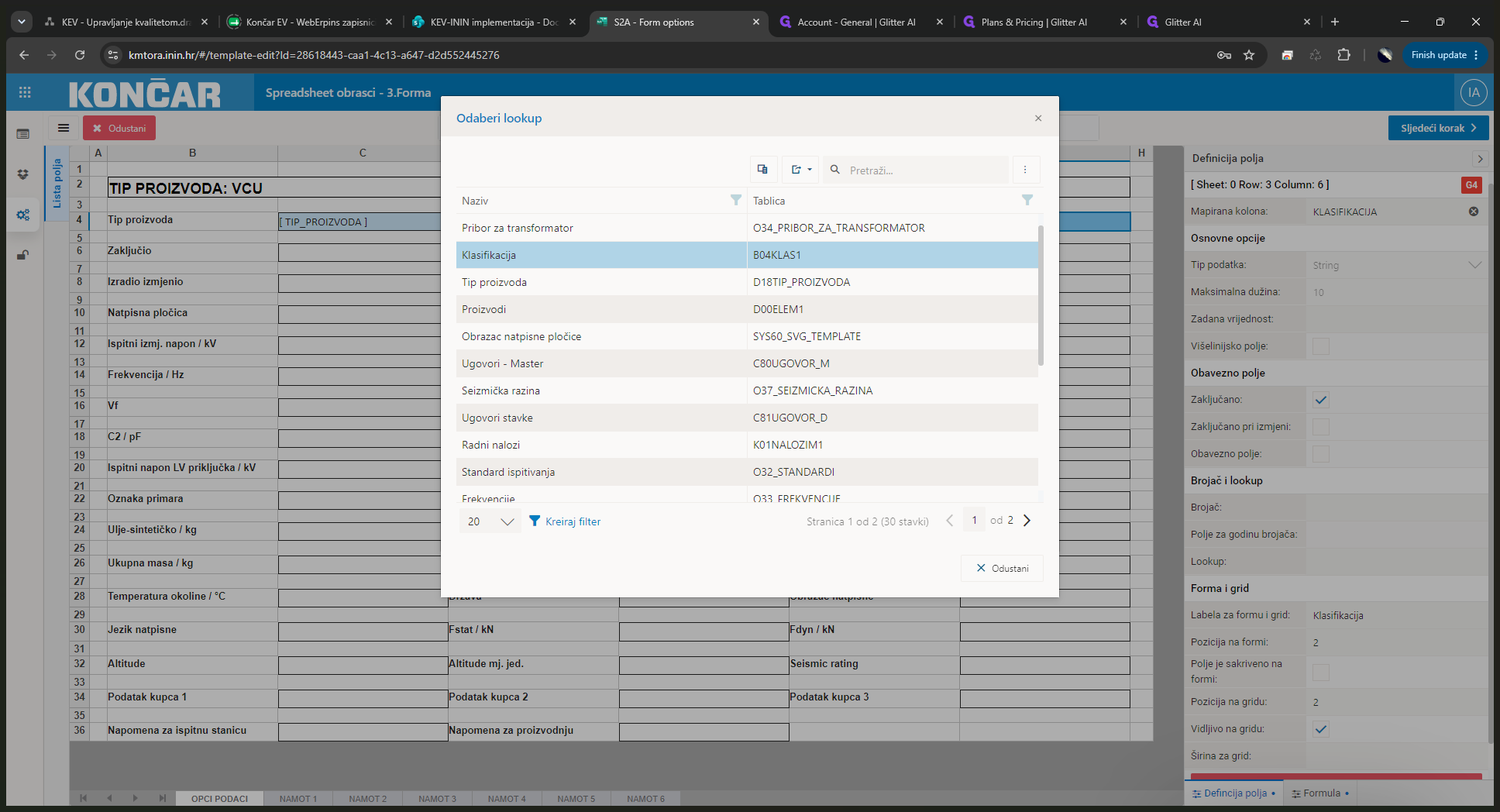
Izaberite tablicu Klasifikacija iz popisa za odabir lookupa.
23
Iz padajućeg izbornika u polju "Kolona za vrijednost" odaberite Klasifikacijska oznaka [ KLASIFIKACIJSKA OZNAKA ].
24
Iz padajućeg izbornika u polju "Kolona za prikaz" odaberite Naziv [ NAZIV ]
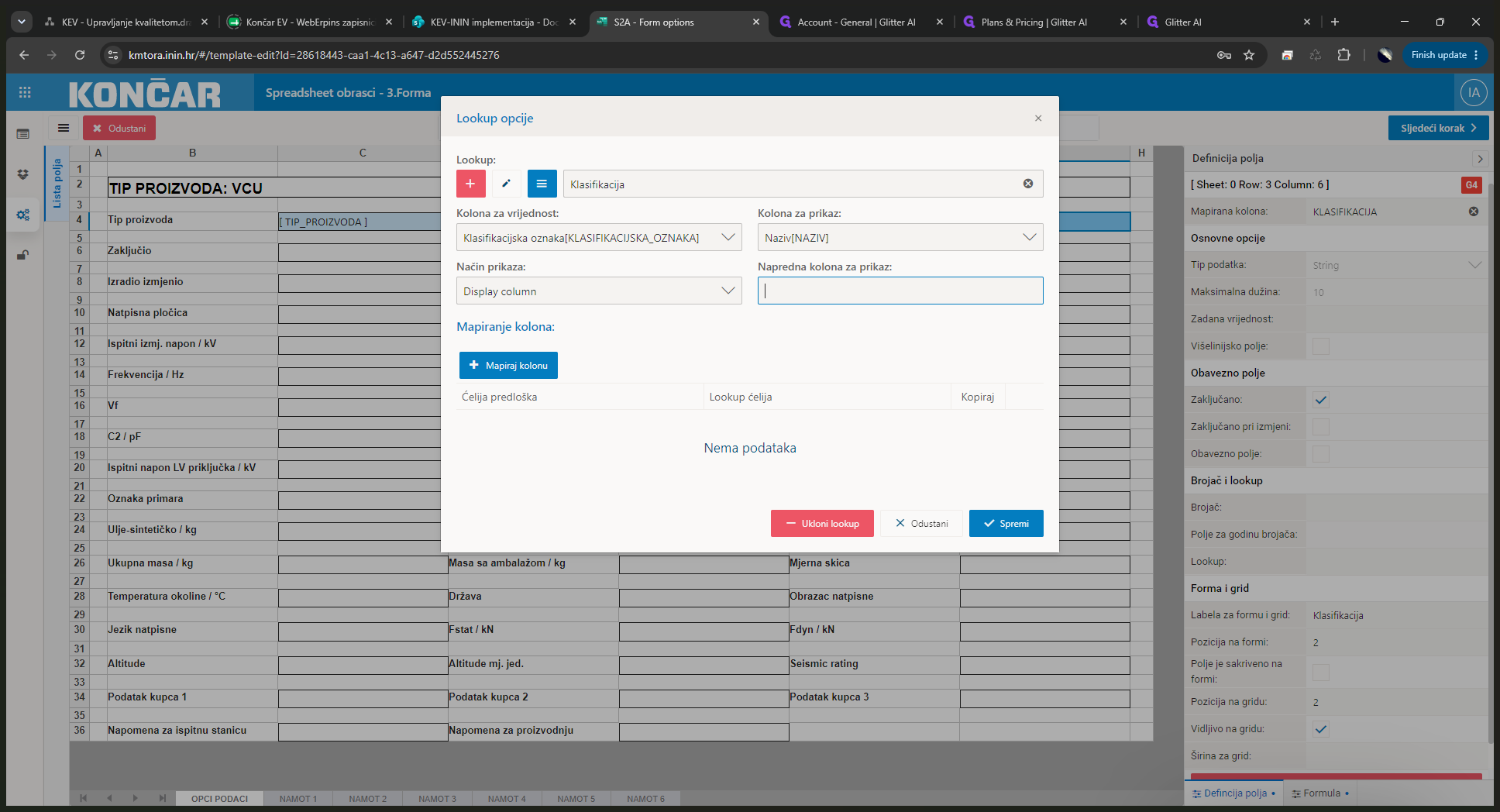
25
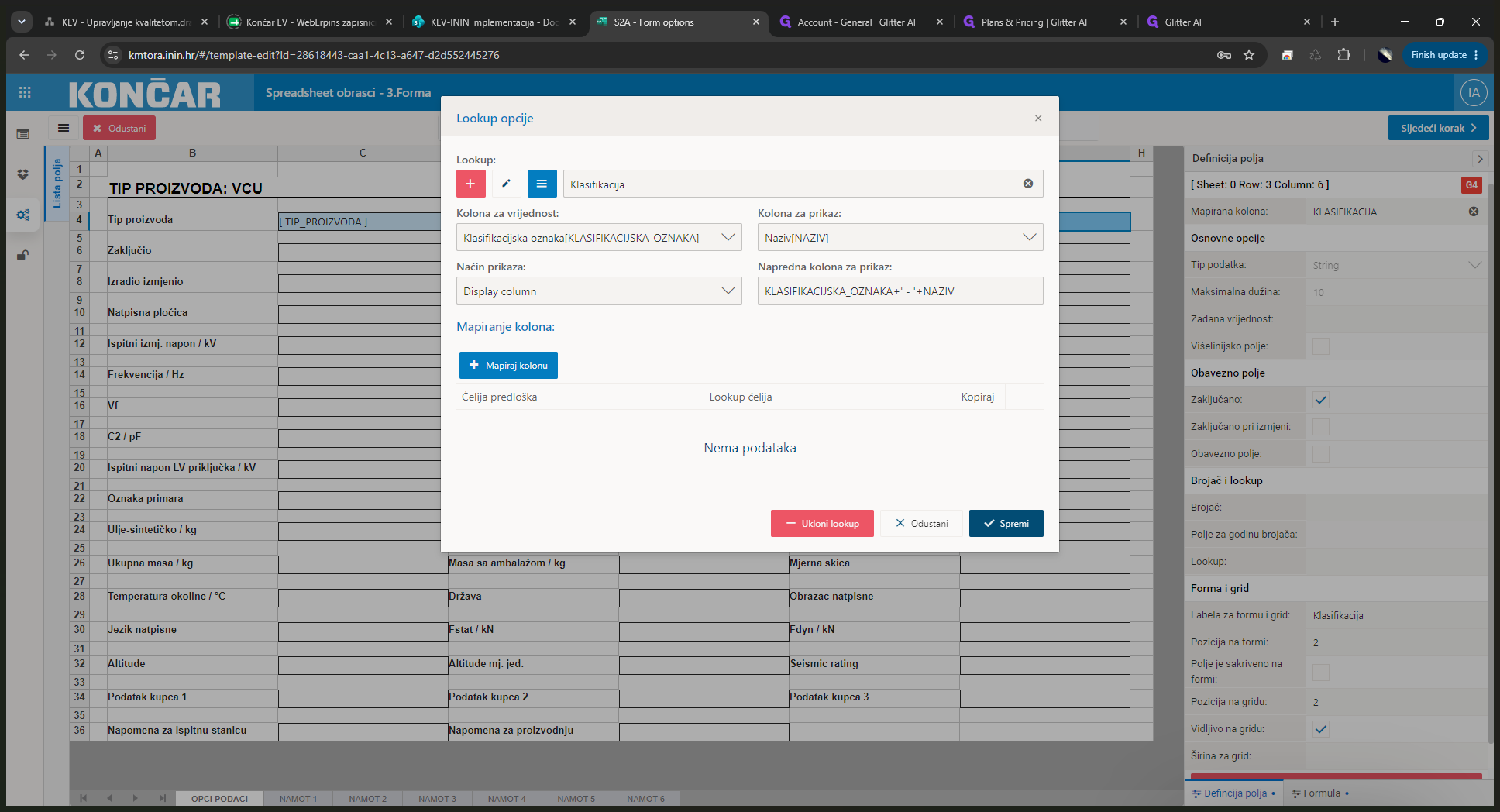
U polju "Napredna kolona za prikaz" podesite način prikaza vrijednosti iz lookup-a u polju na formi KLASIFIKACIJSKA_OZNAKA+' - '+NAZIV.
26
Nakon završenog podešavanja relacija, kliknite na ✓ Spremi.
Ponovite postupak postavljanja lookupa i za polje proizvoda:
27
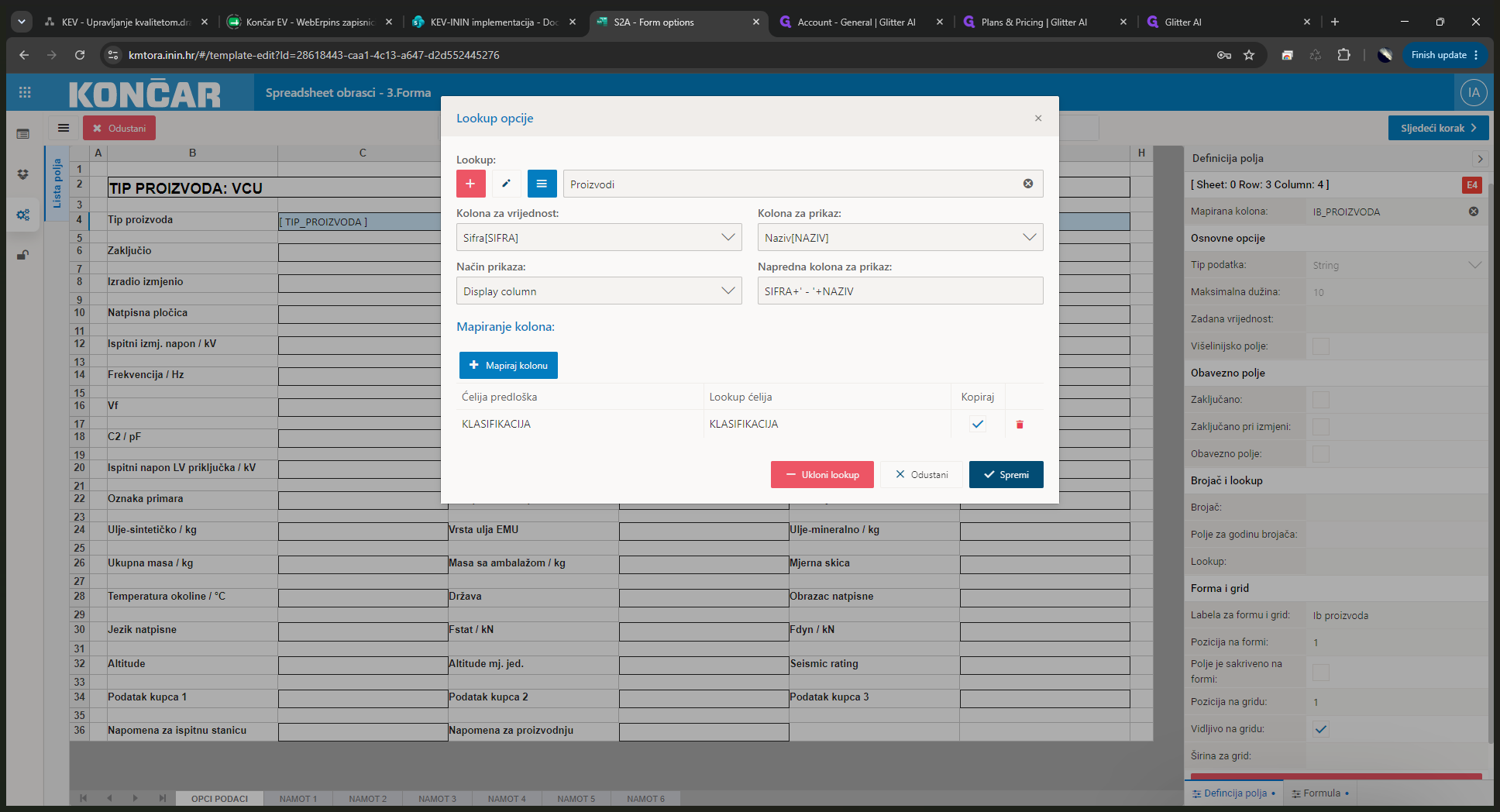
Kliknite na polje IB_PROIZVODA kako biste konfigurirali njegove lookup relacije.
28
U novom prozoru, kao izvorišnu tablicu odaberite Proizvodi.
29
Iz padajućeg izbornika u polju "Kolona za vrijednost" odaberite Sifra [ SIFRA ].
30
Iz padajućeg izbornika u polju "Kolona za prikaz" odaberite Naziv [ NAZIV ].
31
U tablici za mapiranje kolona iz lookupa, točnije ako se sa izborom proizvoda želi popuniti neko drugo polje a to je u ovom slučaju polje Klasifikacija, tada treba upariti polje [ KLASIFIKACIJA ] sa forme i polje iz lookup-a [ KLASIFIKACIJA ].
32
Spremite konfiguraciju klikom na ✓ Spremi.
33
Kada ste završili sa svim definicijama, kliknite na Sljedeći korak >.
5. Postavke tabličnog (Grid) prikaza
Na ovom koraku prilagođavate koje će se kolone prikazivati u tabličnom prikazu podataka.
34
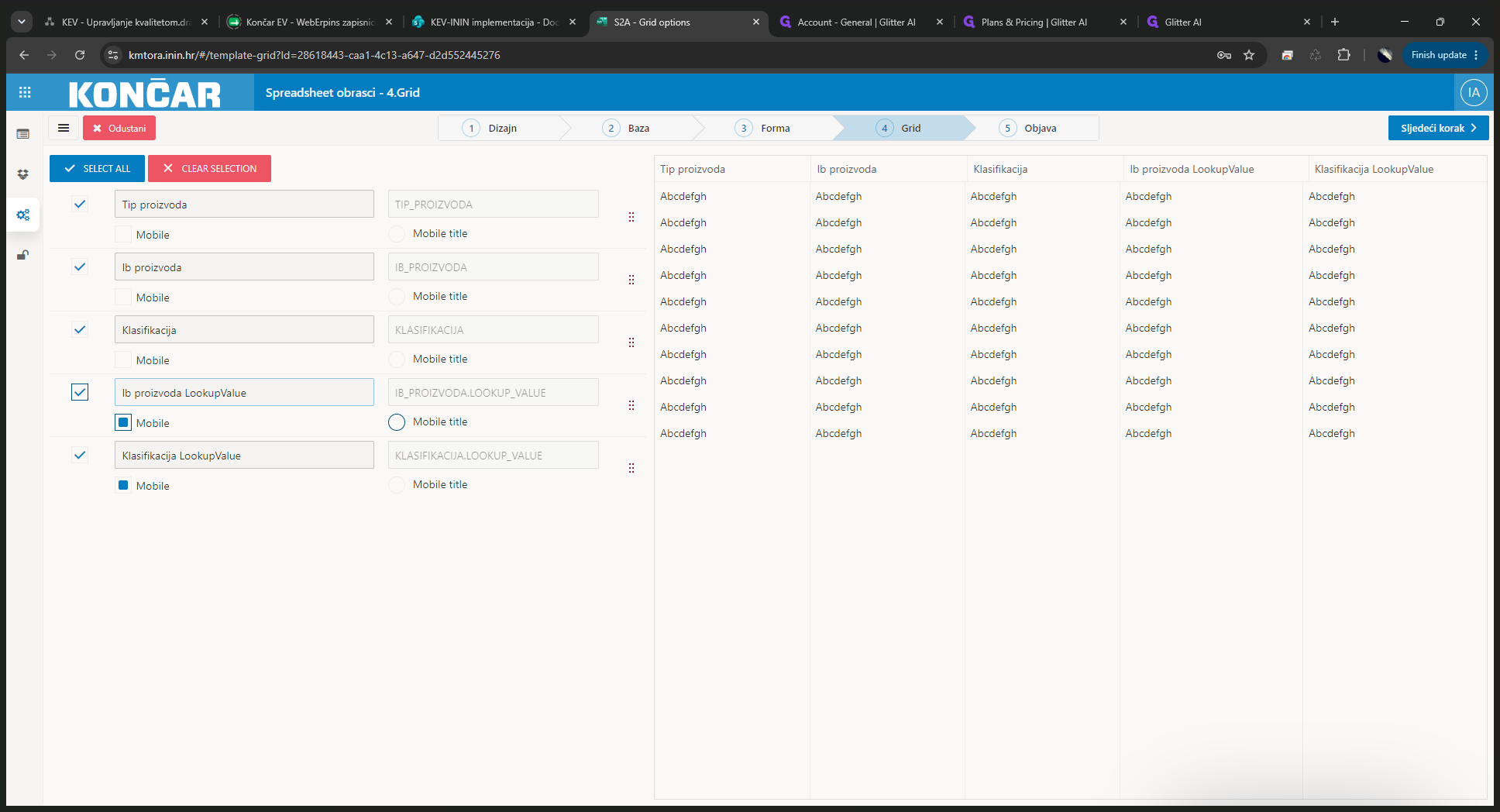
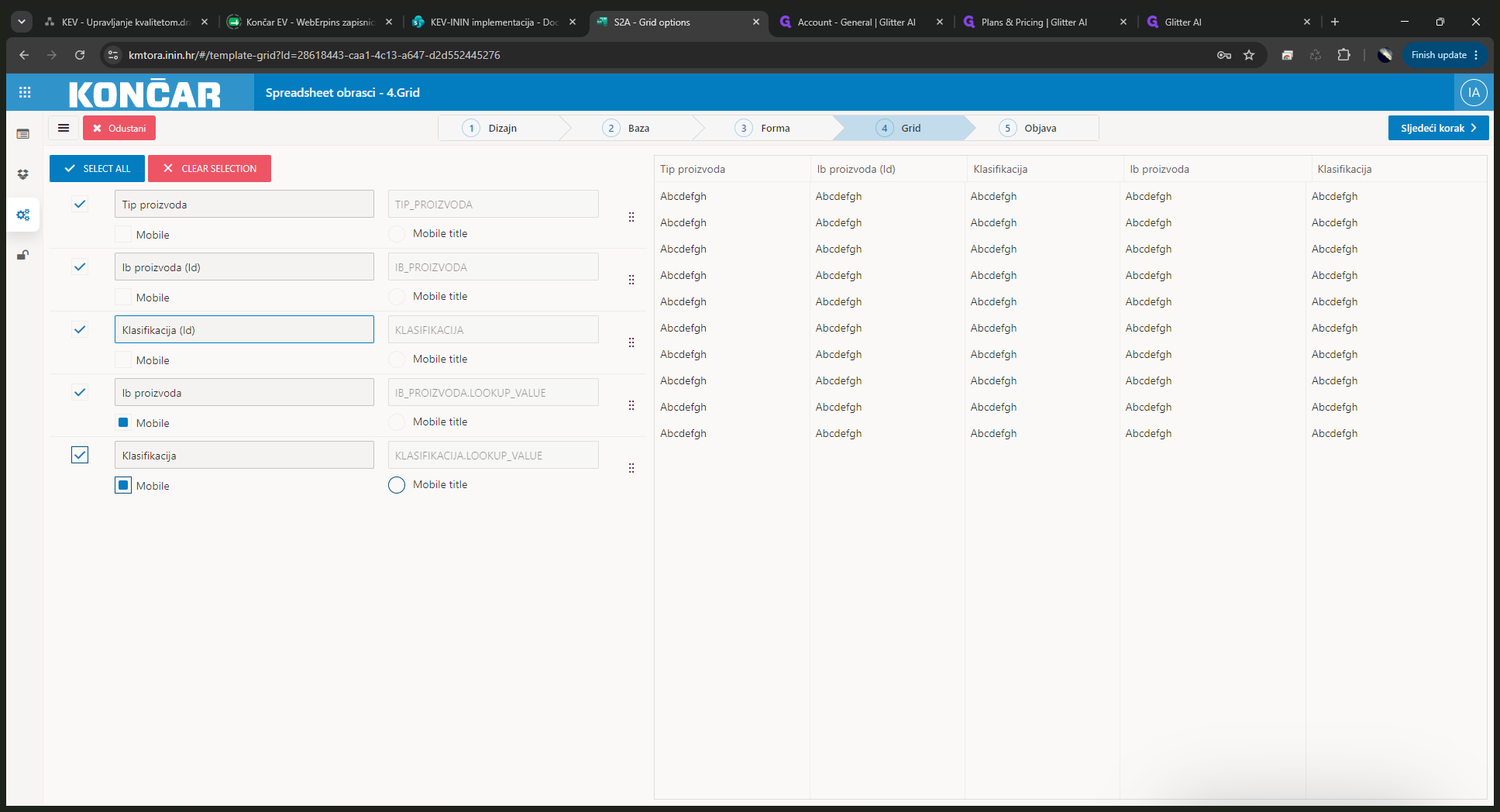
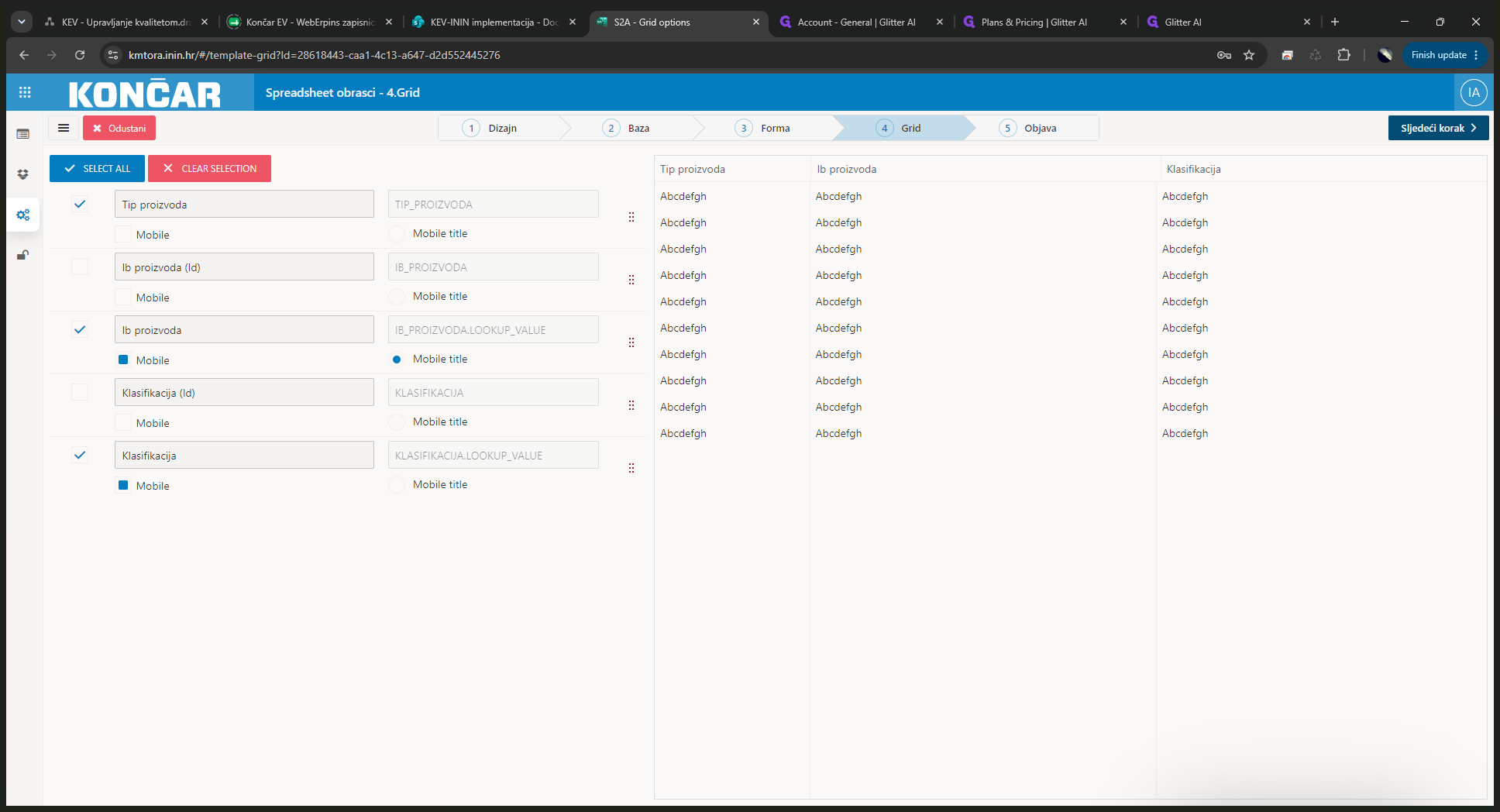
Označite kvačice pored polja koja želite prikazati u tabličnom prikazu. Isto tako možete korigirati naziv kolone uz tabličnom prikazu.
35
Kliknite i povucite ikonu (":::") kako biste promijenili redoslijed prikaza kolone.
36
Završite prilagodbe te kliknite na Sljedeći korak >.
6. Upravljanje gumbima
37
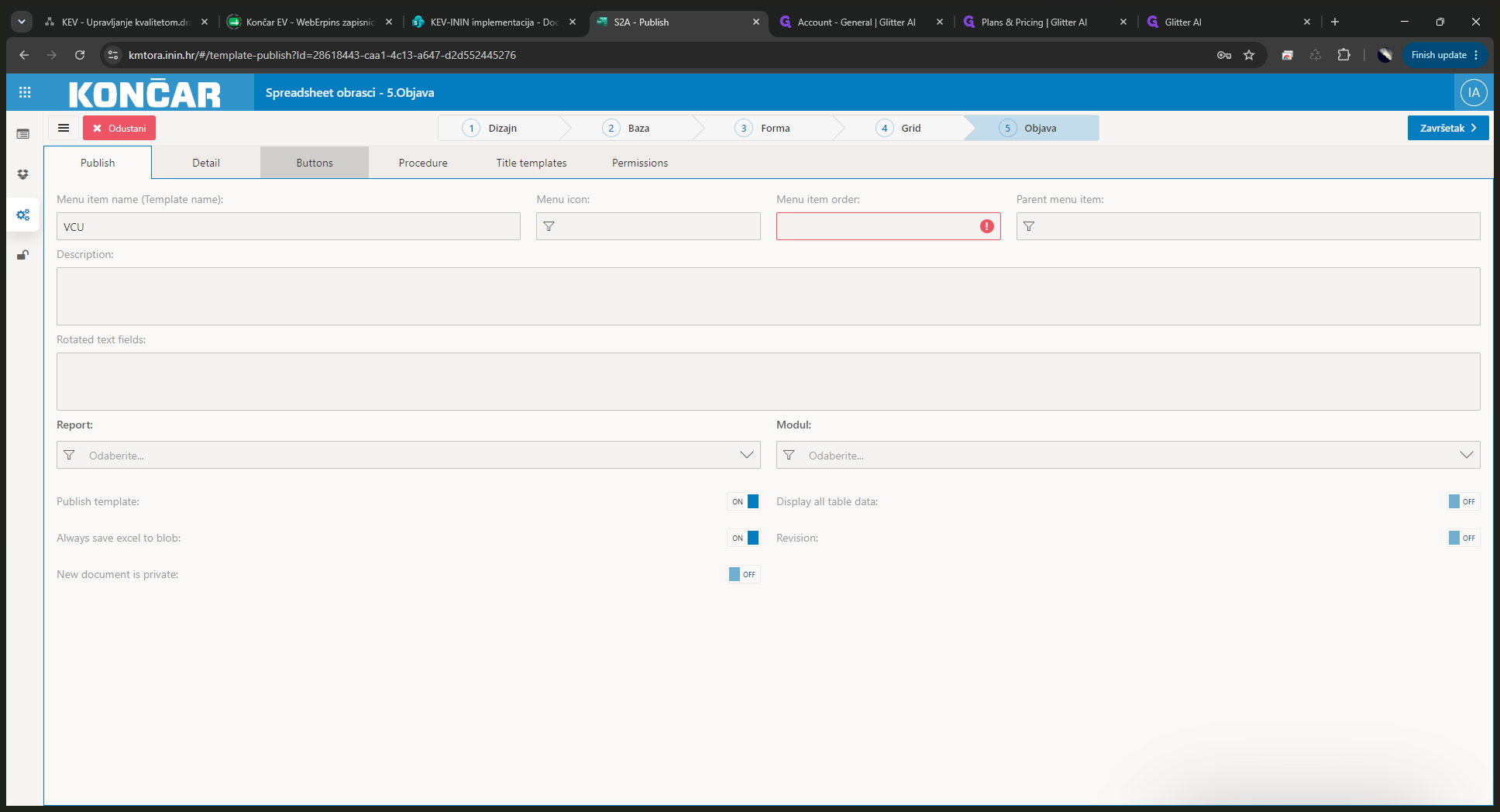
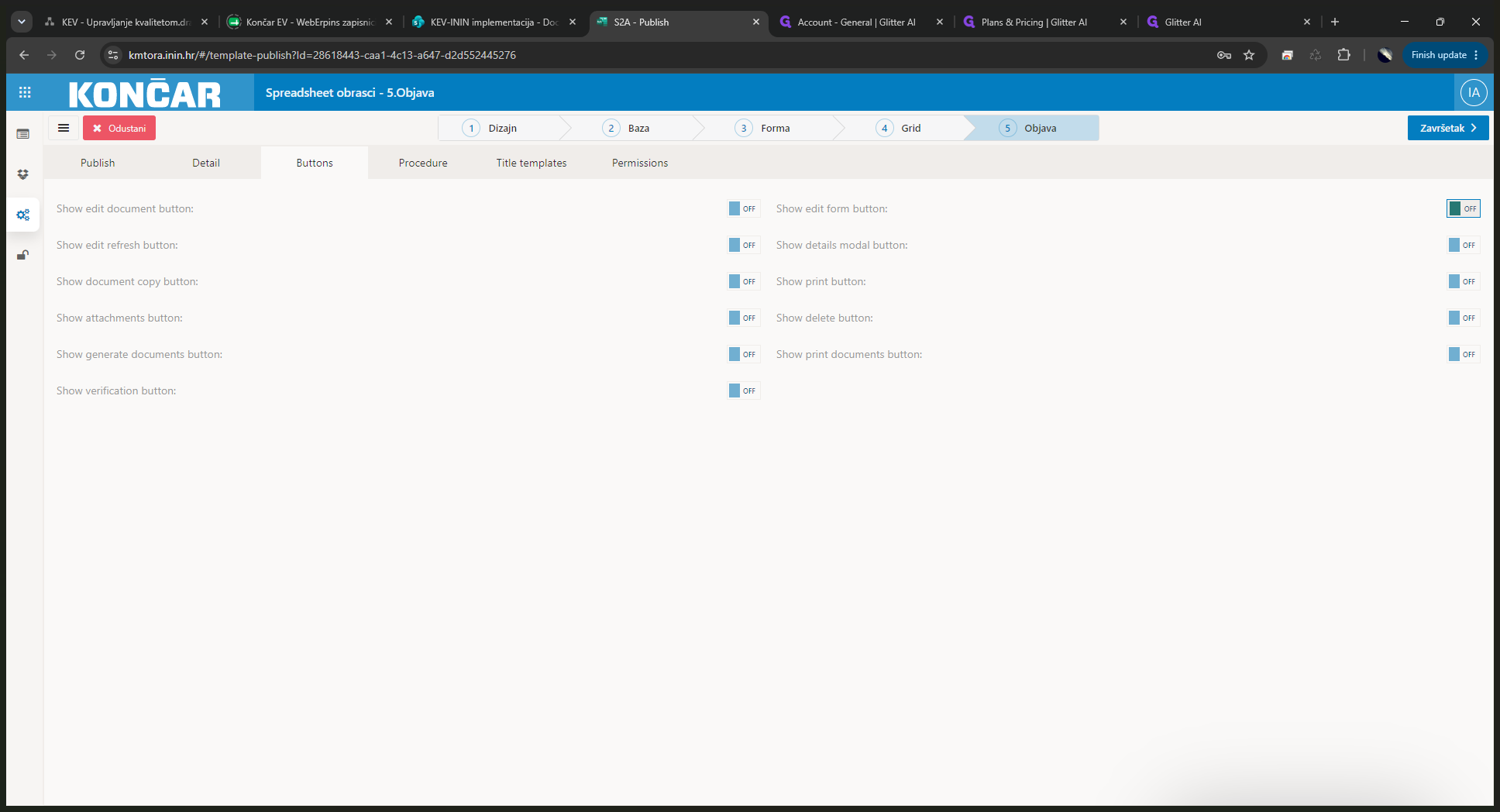
U završnom dijelu postavki "Objava", odaberite karticu Buttons za upravljanje korisničkim alatima obrasca.
38
Uključite opciju za editiranje dokumenta promjenom postavke "Show edit form button" na ON.
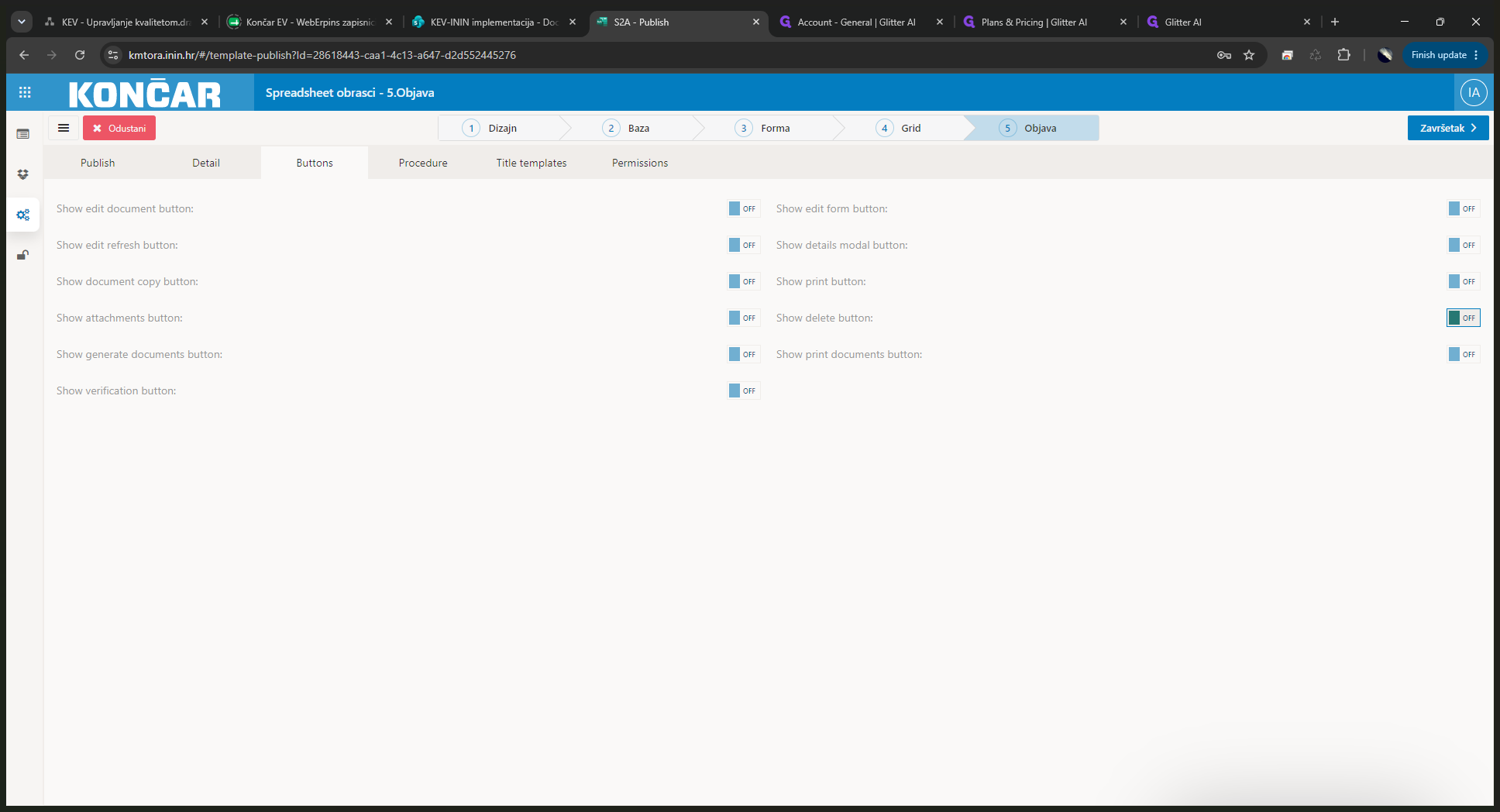
39
Omogućite opciju brisanja promjenom postavke "Delete button" na ON.
Pojam
Definicija
Obrazac (Template)
Temeljni dokument unutar sustava koji definira strukturu i polja za unos podataka.
Grid
Tablični prikaz podataka koji se može prilagoditi za lakši pregled i filtriranje zapisa.
Lookup opcije
Funkcionalnost koja omogućuje dohvaćanje i povezivanje podataka iz drugih postojećih tablica ili šifrarnika.
Mapirana kolona
Veza između vizualnog polja u tablici obrasca i konkretne kolone u bazi podataka.

![Step #23: Iz padajućeg izbornika u polju "Kolona za vrijednost" odaberite Klasifikacijska oznaka [ KLASIFIKACIJSKA OZNAKA ].](https://di8mn0rali2ic.cloudfront.net/uploads/31d0fcf0-a319-48eb-a380-70c90cb00178/24568368-15a0-4587-b383-09afe1bdfe91.png)
![Step #24: Iz padajućeg izbornika u polju "Kolona za prikaz" odaberite Naziv [ NAZIV ]](https://di8mn0rali2ic.cloudfront.net/uploads/31d0fcf0-a319-48eb-a380-70c90cb00178/483b0965-038d-48b4-95b3-ca12a9155f30.png)
![Step #29: Iz padajućeg izbornika u polju "Kolona za vrijednost" odaberite Sifra [ SIFRA ].](https://di8mn0rali2ic.cloudfront.net/uploads/31d0fcf0-a319-48eb-a380-70c90cb00178/0562c44f-9d31-4cd4-8fbb-954417f494de.png)
![Step #30: Iz padajućeg izbornika u polju "Kolona za prikaz" odaberite Naziv [ NAZIV ].](https://di8mn0rali2ic.cloudfront.net/uploads/31d0fcf0-a319-48eb-a380-70c90cb00178/bc67d809-c173-4ced-9da3-30f0b93f0ce0.png)
![Step #31: U tablici za mapiranje kolona iz lookupa, točnije ako se sa izborom proizvoda želi popuniti neko drugo polje a to je u ovom slučaju polje Klasifikacija, tada treba upariti polje [ KLASIFIKACIJA ] sa forme i polje iz lookup-a [ KLASIFIKACIJA ].](https://di8mn0rali2ic.cloudfront.net/uploads/31d0fcf0-a319-48eb-a380-70c90cb00178/f2c8c33f-ab16-4cd6-9962-df886b2b76c4.png)