Kundenmaske in der Logistik-Cloud: Übersicht und Funktionen
Erfahren Sie mehr über die Kundenmaske in der Logistik-Cloud: Übersicht der Wareneingangs- und Warenausgangstransaktionen, Kundendetails, Versandadresse bearbeiten und Archivierungsoptionen.
By Philipp
In dieser Anleitung lernen wir, wie man in der Logistik-Cloud auf der Kundenmaske die Versandadresse eines Kunden bearbeitet und wie ein Kunde archiviert werden kann.
Wir schauen uns an, welche Felder editierbar sind und welche nicht, nachdem ein Mandant angelegt wurde.
Los geht's
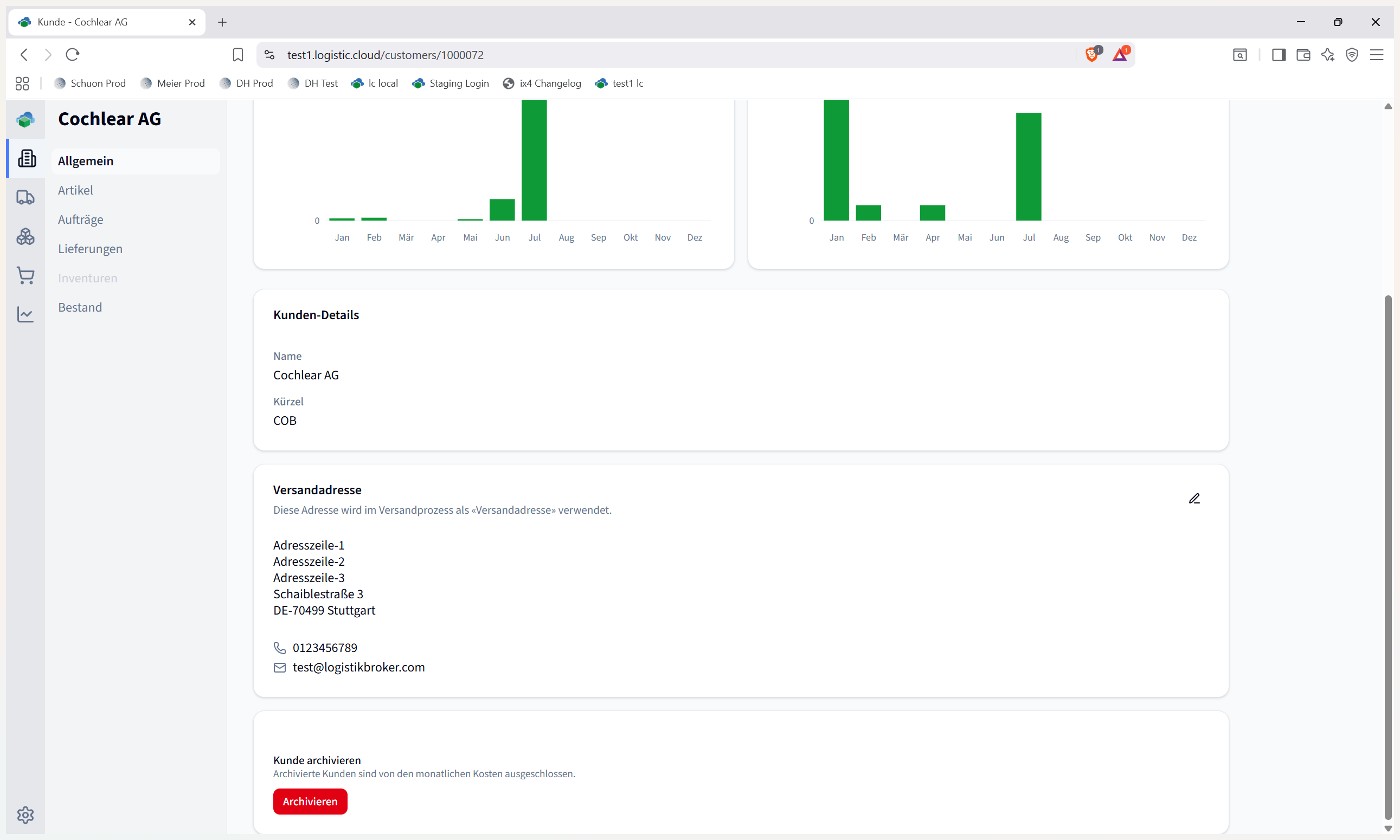
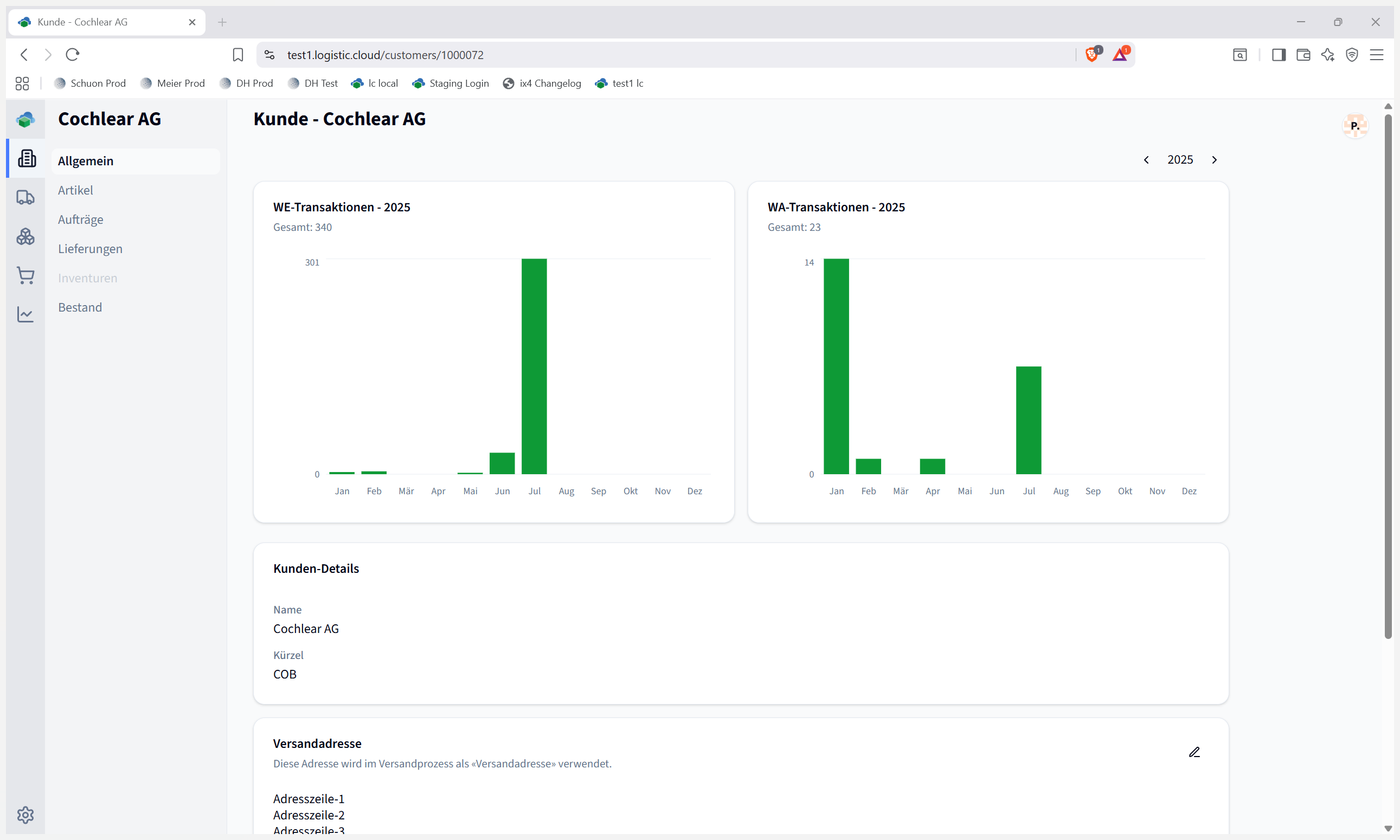
Wir sind in der Logistik-Cloud auf der Kundenmaske. Im oberen Drittel sehen wir die Übersicht der Wareneingangs- und Warenausgangstransaktionen.
1
Klicken Sie hier
2
Klicken Sie hier
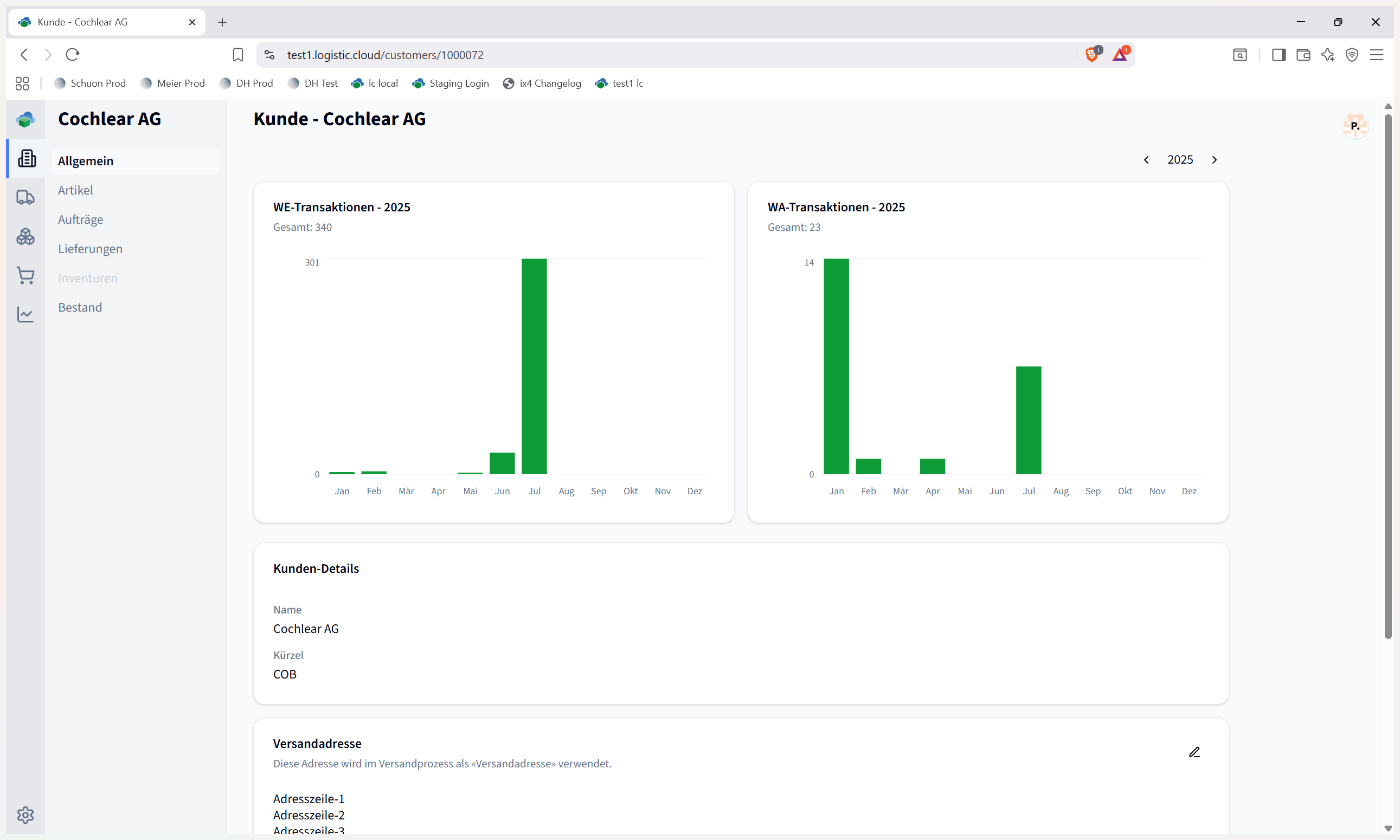
Darunter sehen wir die Kundendetails. Hier werden der Kundenname und das Kundenkürzel angezeigt.
3
Klicken Sie hier
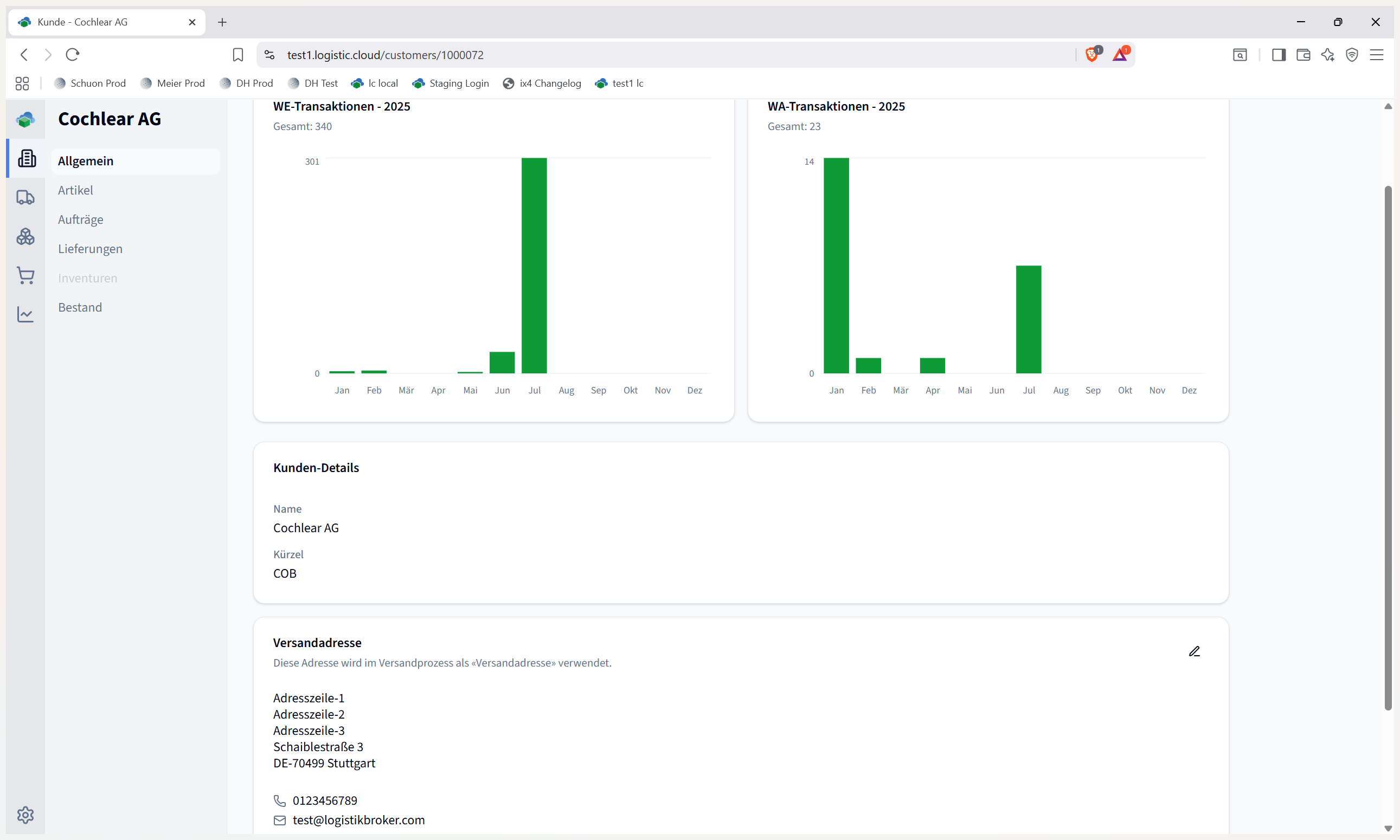
Diese können nach dem Anlegen des Mandanten nicht mehr editiert werden. Hier ist die Versandadresse. Sie kann durch einen Klick auf den Stift aktiviert werden.
4
Klicken Sie hier
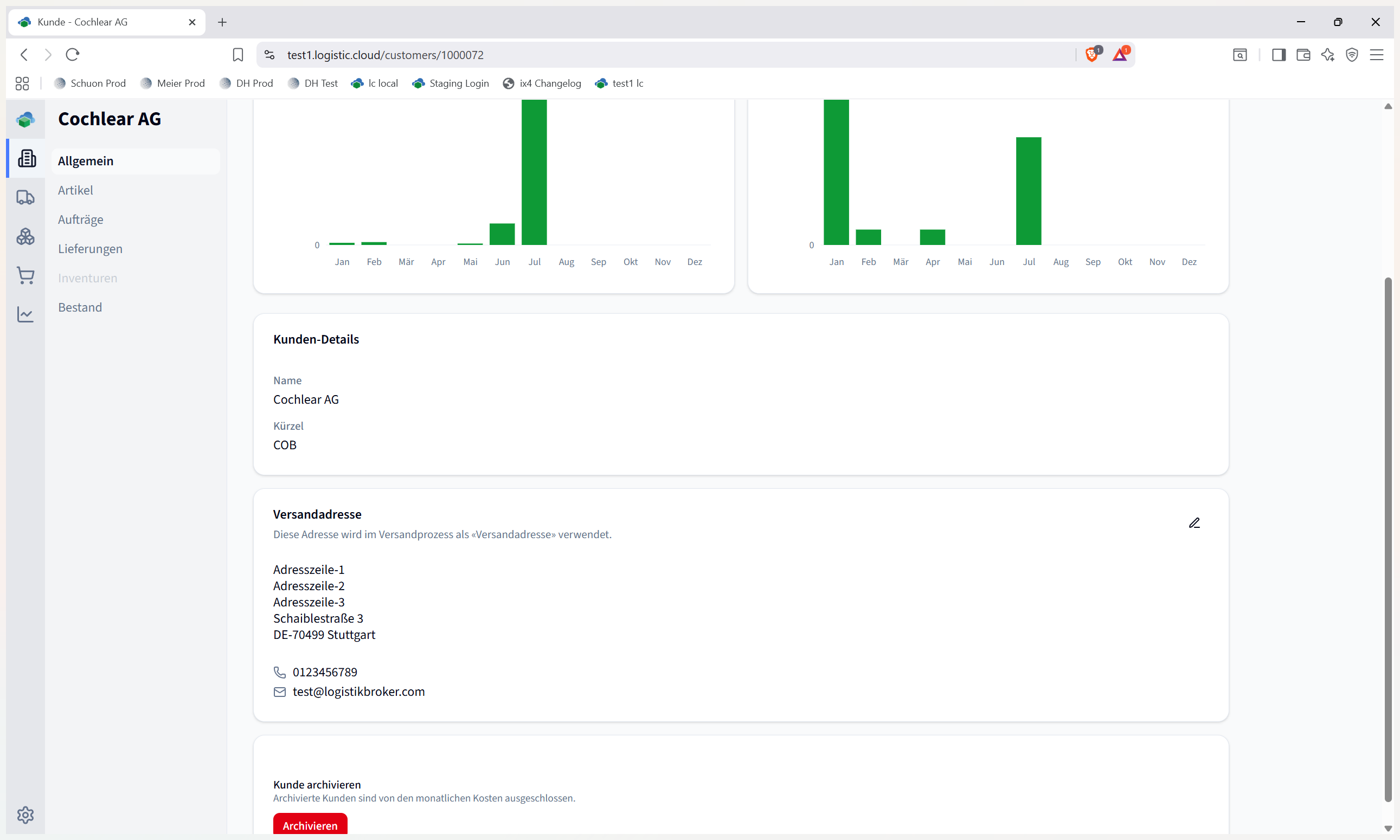
Der Kunde kann hier über das untere Feld archiviert werden.
5
Klicken Sie hier