Erfahren Sie, wie Sie mit Cold Turkey unerwünschte Websites auf Ihrem Laptop dauerhaft sperren, um produktiver zu arbeiten und Versuchungen zu reduzieren.
Dieser Leitfaden erklärt, wie Sie ablenkende und unerwünschte Webseiten auf Ihrem Laptop dauerhaft blockieren. Das Ziel ist es, Ablenkungen radikal zu reduzieren und den Computer fokussierter und positiver zu nutzen.
Die Anleitung richtet sich an alle Nutzer, die ihre Zeit vor dem Bildschirm produktiver gestalten wollen. Sie kommt zum Einsatz, wenn ein Gerät einmalig so konfiguriert werden soll, dass bestimmte Online-Aktivitäten konsequent eingeschränkt sind.
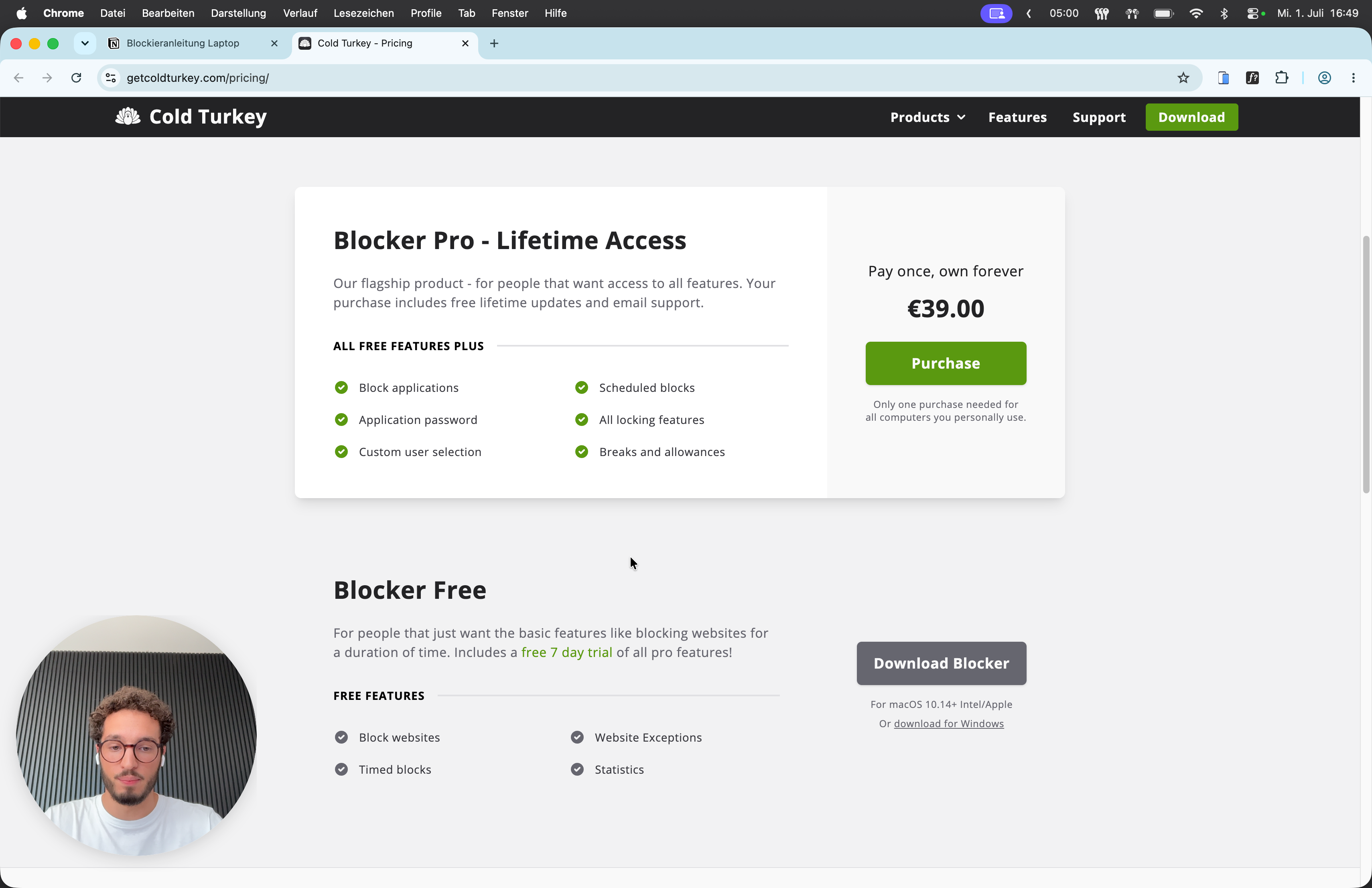
Die Vollversion zu kaufen lohnt sich wirklich sehr. Hier sind die 3 wichtigsten Gründe für Pro:
Nur mit der Pro Version kann dein RP die Blocks mit einem Passwort sperren
Du kannst z.B. Youtube nur zu bestimmten Zeiten erlauben (sehr praktisch)
Du kannst mehrere Geräte (Mac & Windows) mit einer Lizenz sperren.
Wenn du Pro kaufst (empfohlen), dann klicke erst auf "Purchase" und speicher dir die E-Mail mit dem Lizenzschlüssel der dir daraufhin zugeschickt wird.
2
Klicken Sie auf der Webseite von Cold Turkey auf Download Blocker.
3
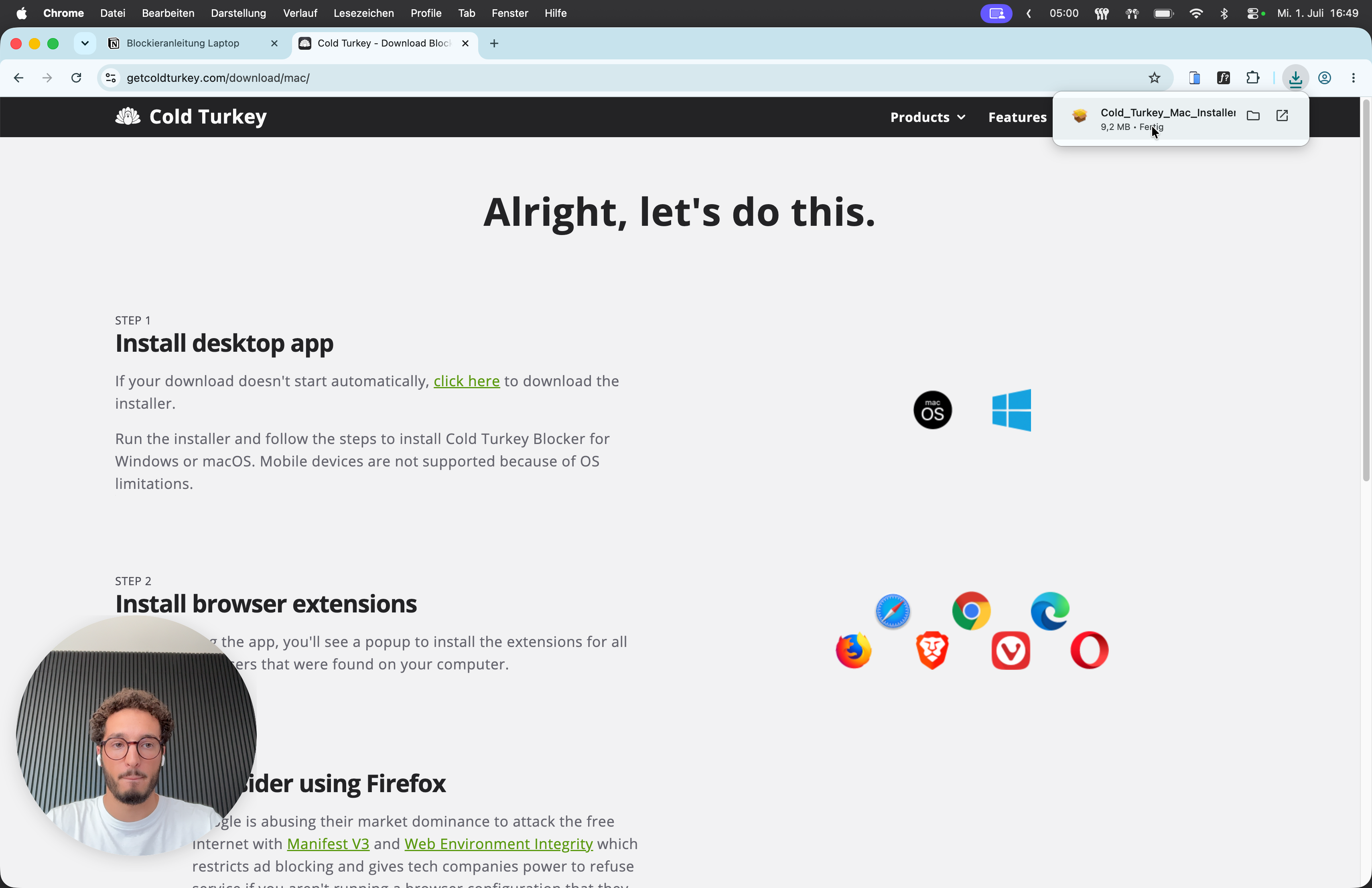
Doppelklicken Sie in Ihren Downloads auf die Datei, um die Installation zu starten.
4
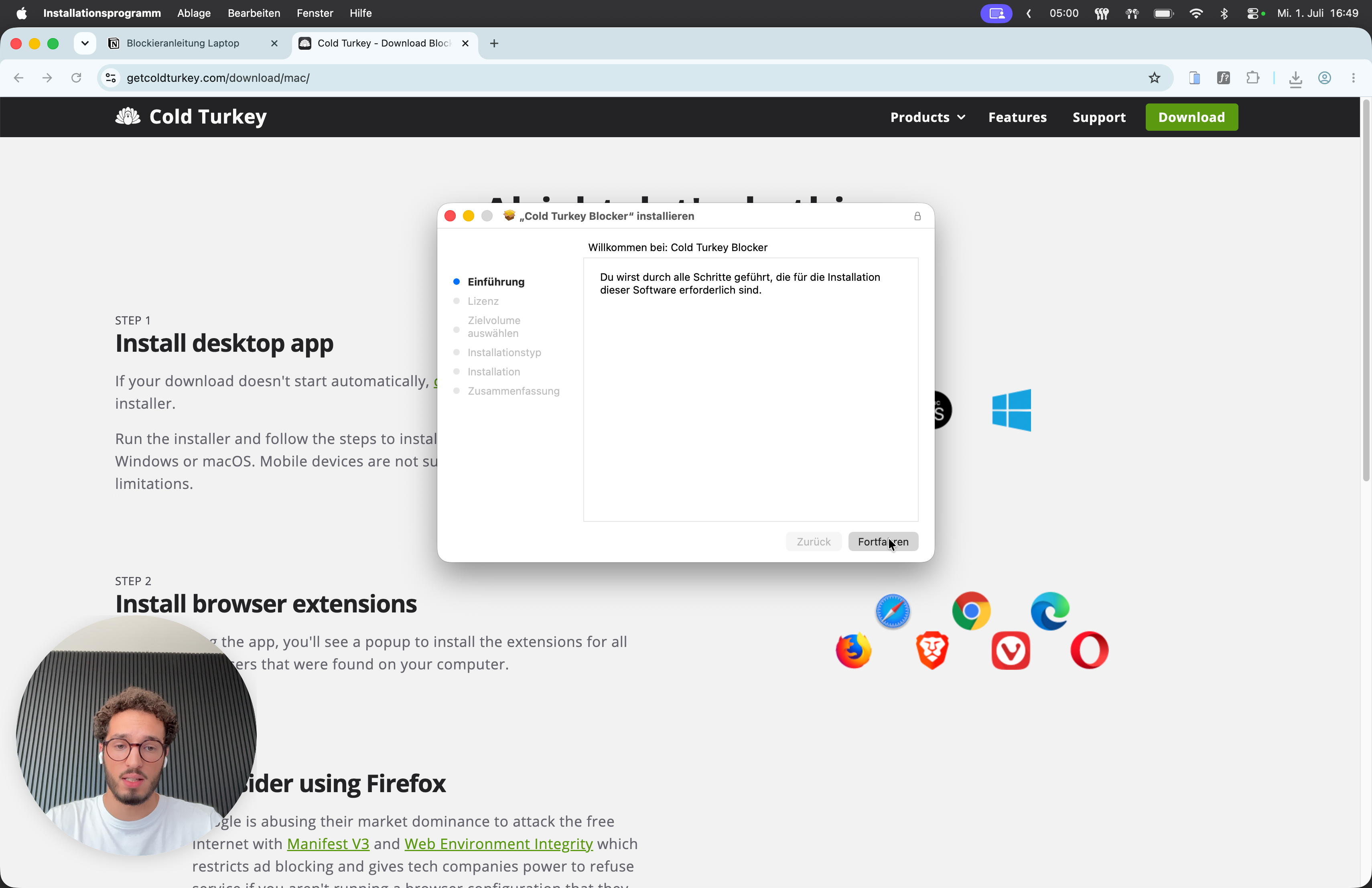
Klicken Sie im Installationsfenster auf Fortfahren.
5
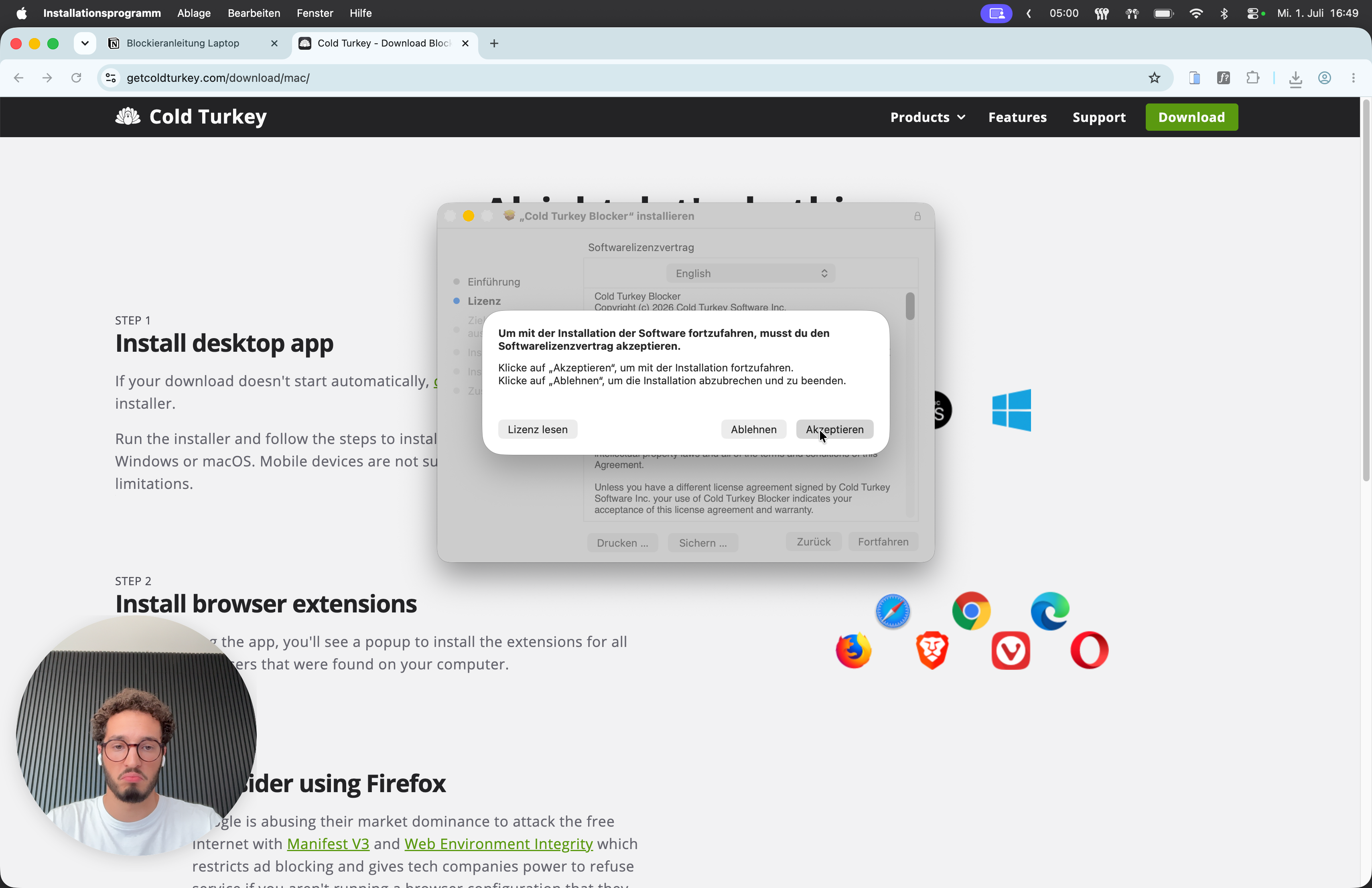
Bestätigen Sie die Lizenzvereinbarungen mit einem Klick auf Akzeptieren.
6
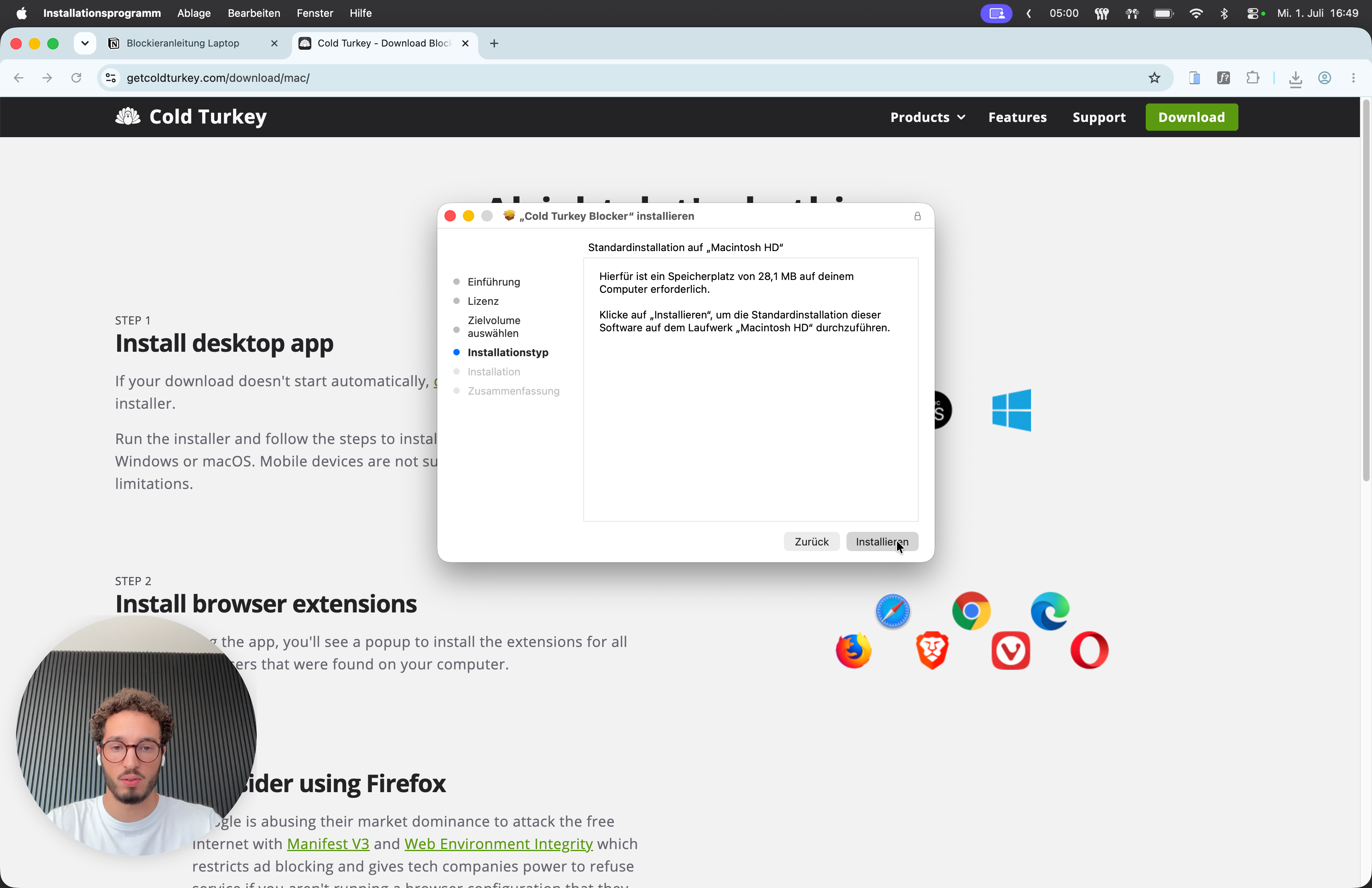
Klicken Sie auf Installieren und geben Sie ggf. das Passwort für Ihren Computer ein, um den Vorgang abzuschließen.
7
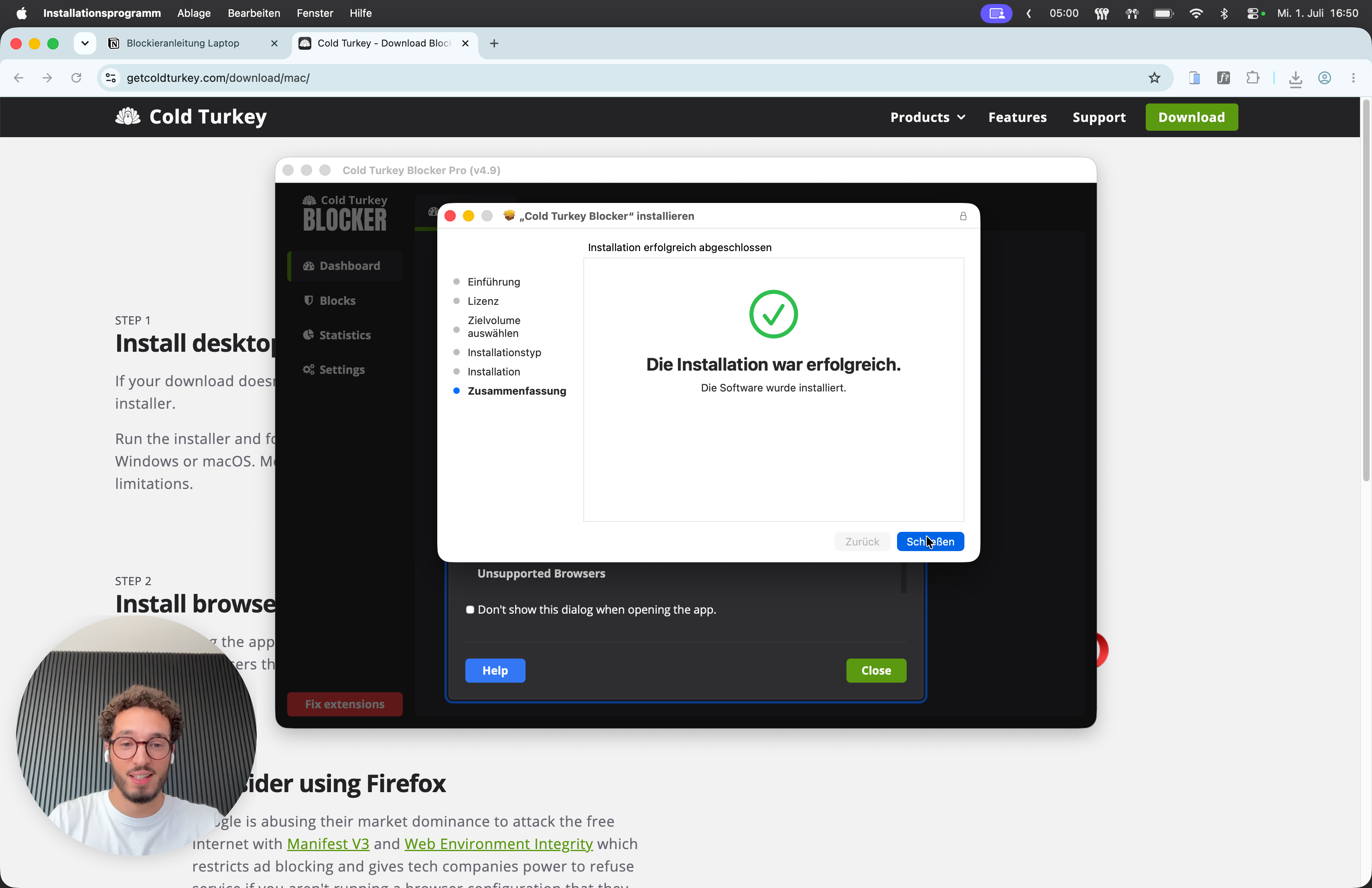
Schließen Sie das Fenster nach der erfolgreichen Installation.
8
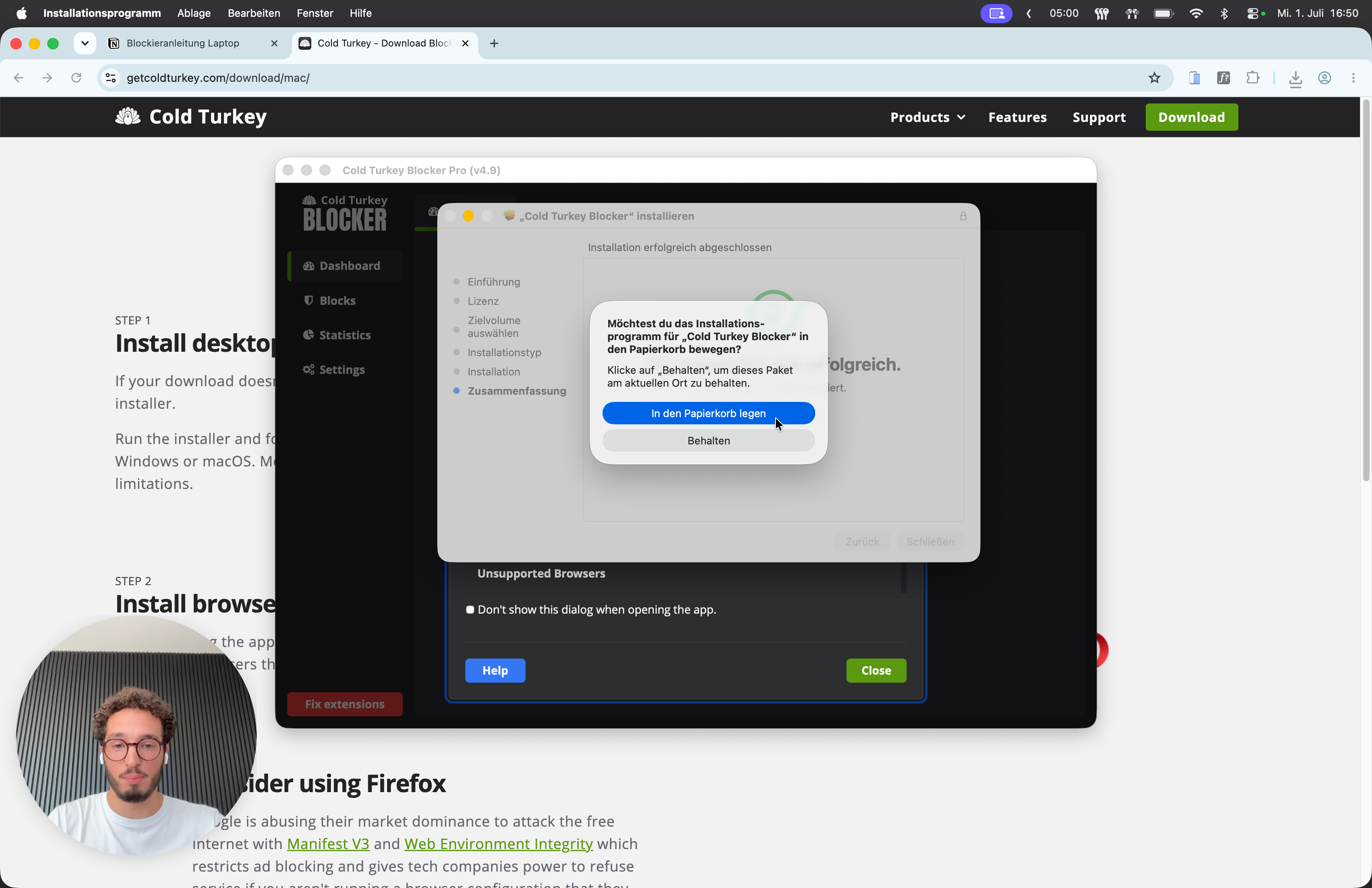
Klicken Sie auf In den Papierkorb legen, um das Installationspaket zu löschen.
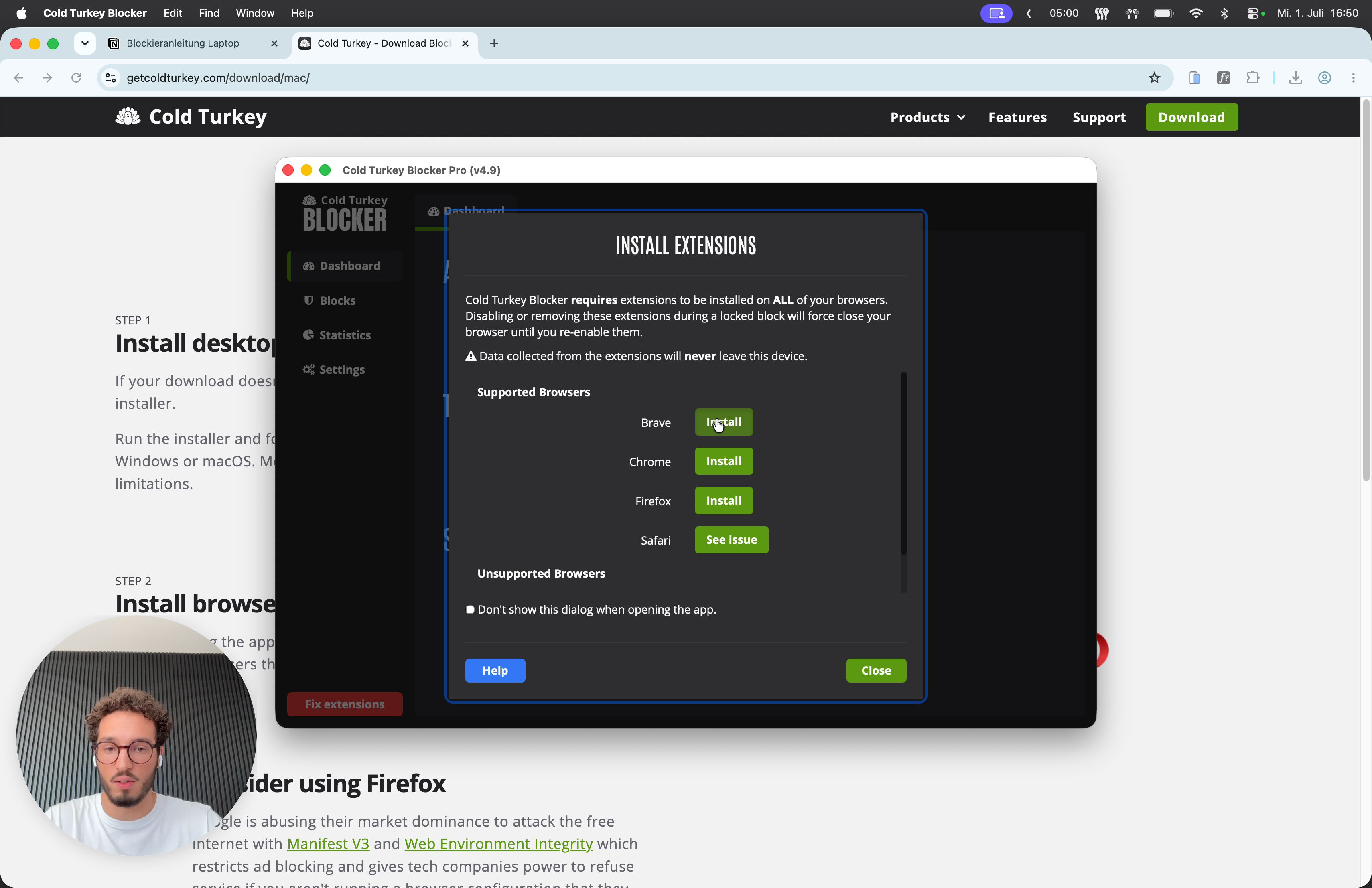
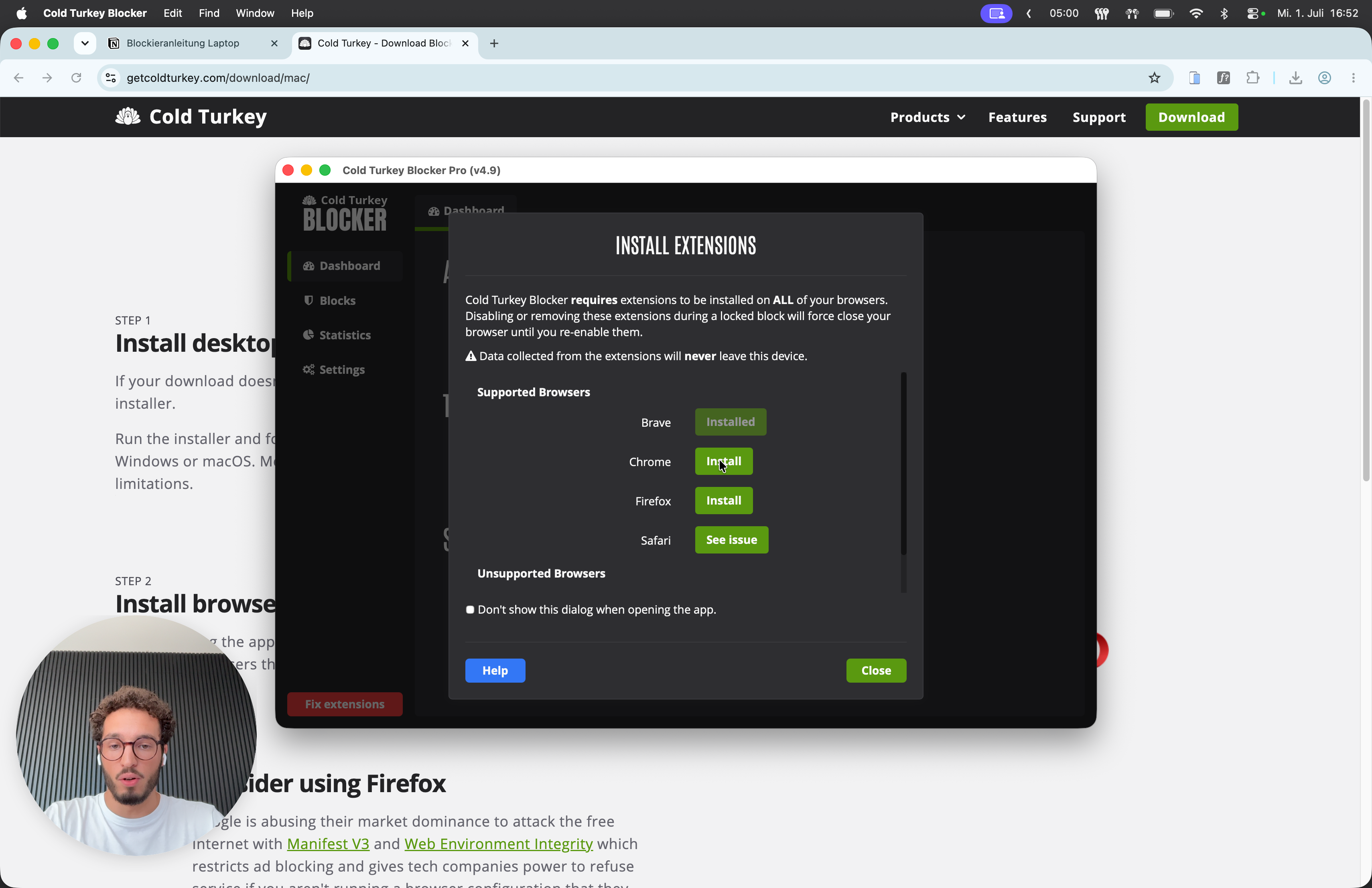
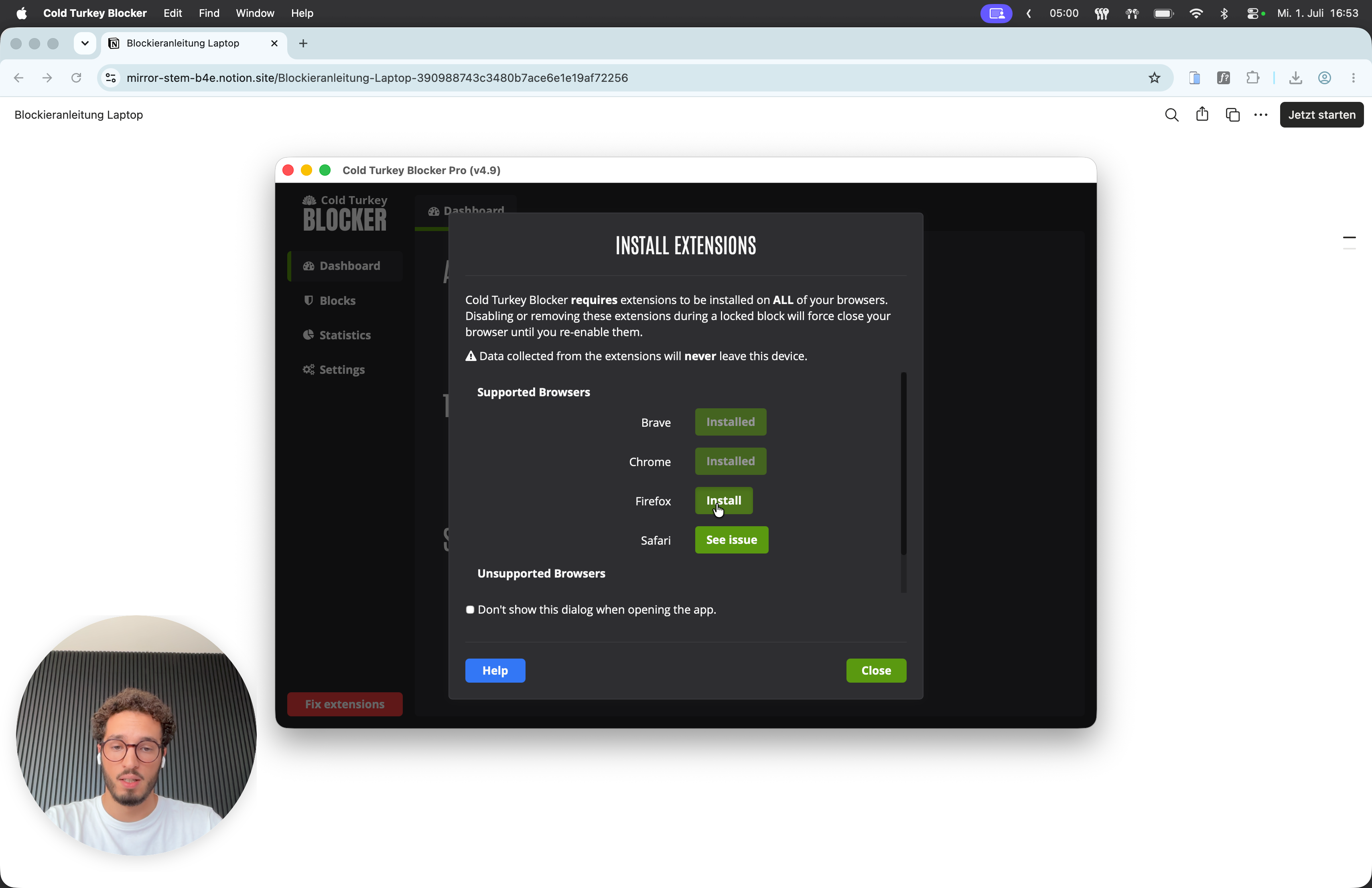
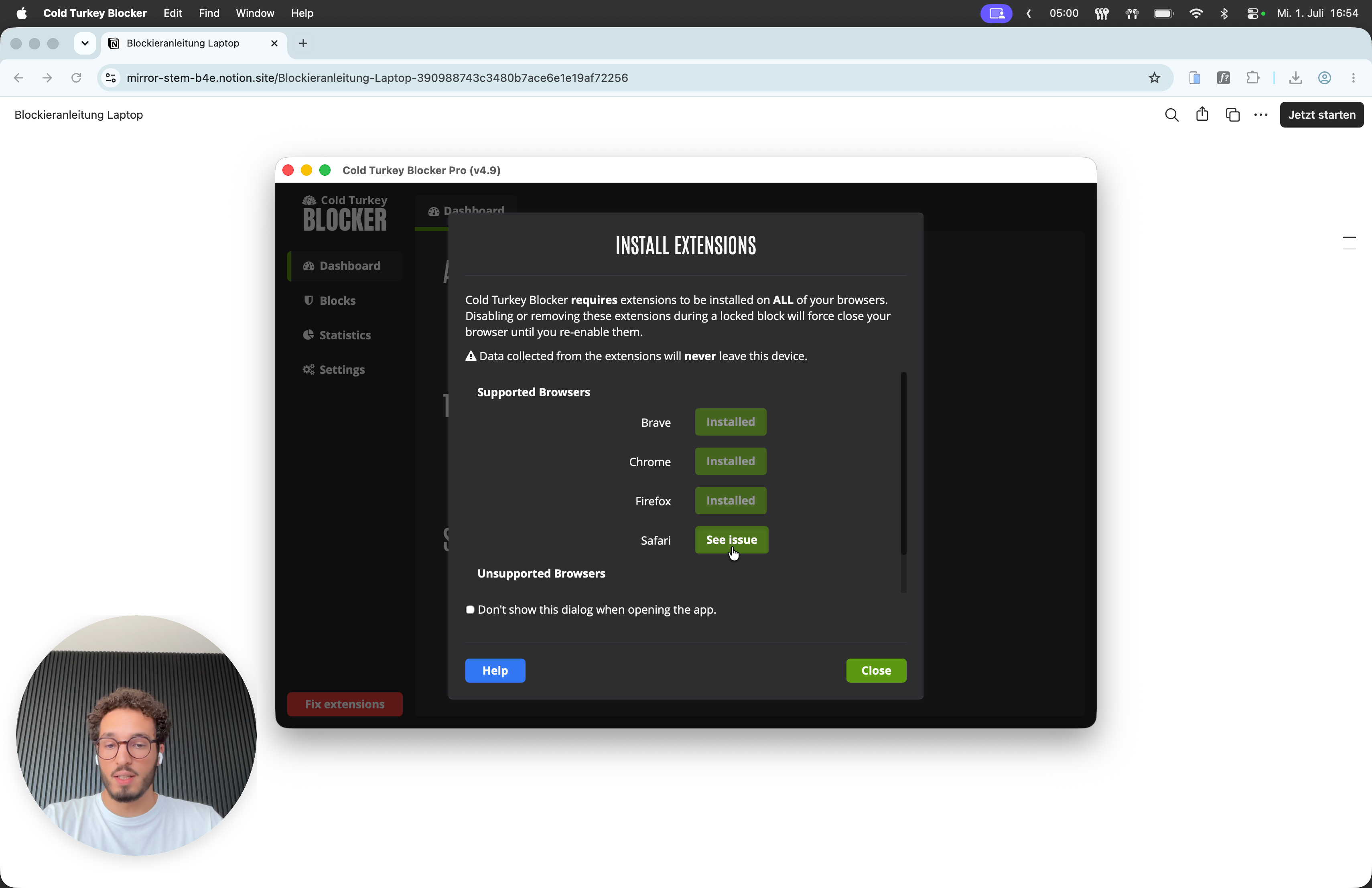
Damit Webseiten zuverlässig blockiert werden, benötigt Cold Turkey Zugriff auf Ihre Browser. Die App zeigt eine Liste der erkannten Browser auf Ihrem PC an.
Browser-Erweiterungen einrichten
Sie müssen die Blockierungs-Erweiterung für jeden installierten Browser einrichten und autorisieren.
Brave
9
Klicken Sie im Cold Turkey Fenster neben "Brave" auf Install.
10
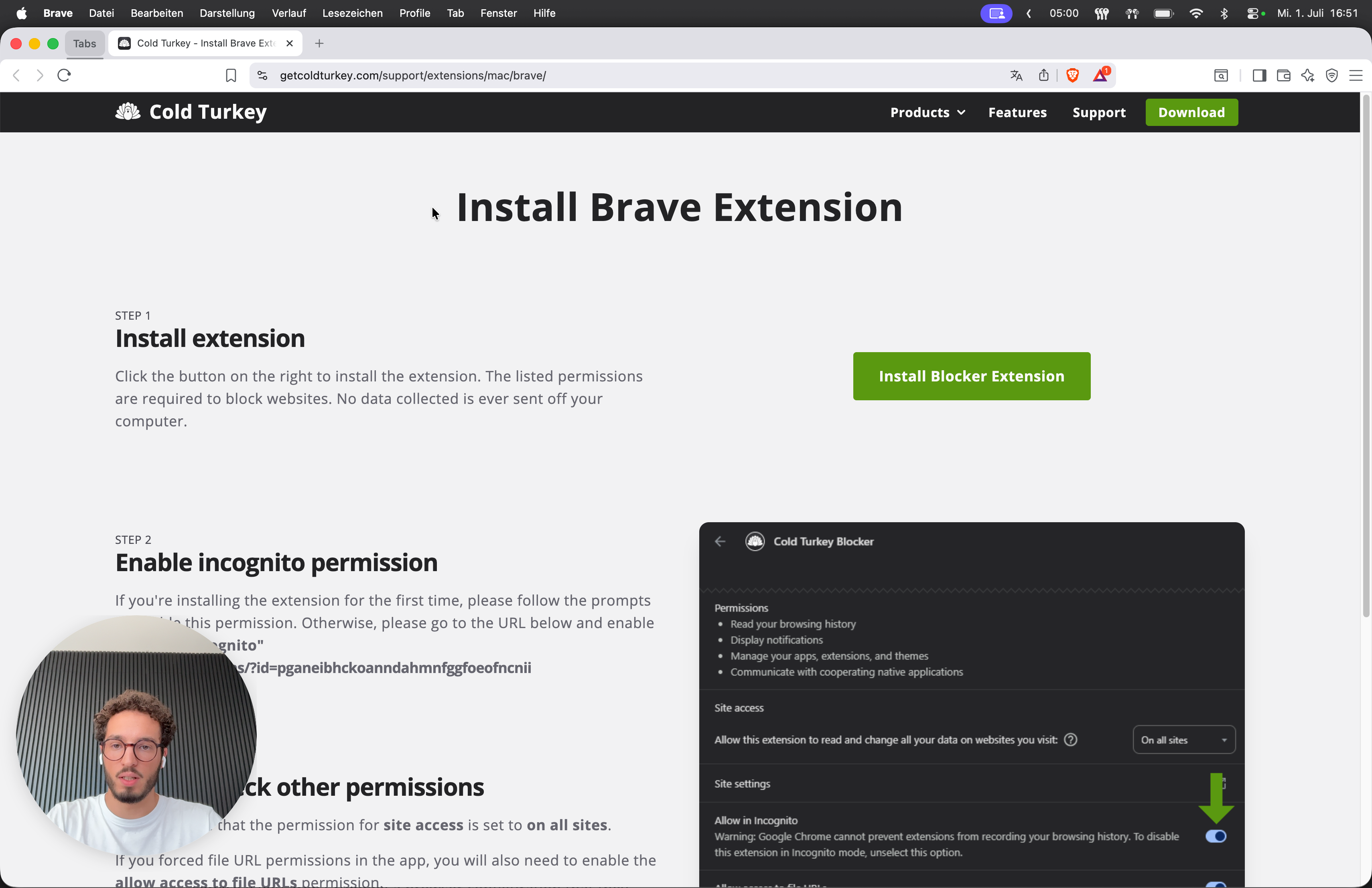
Klicken Sie auf der sich öffnenden Website auf Install Blocker Extension.
11
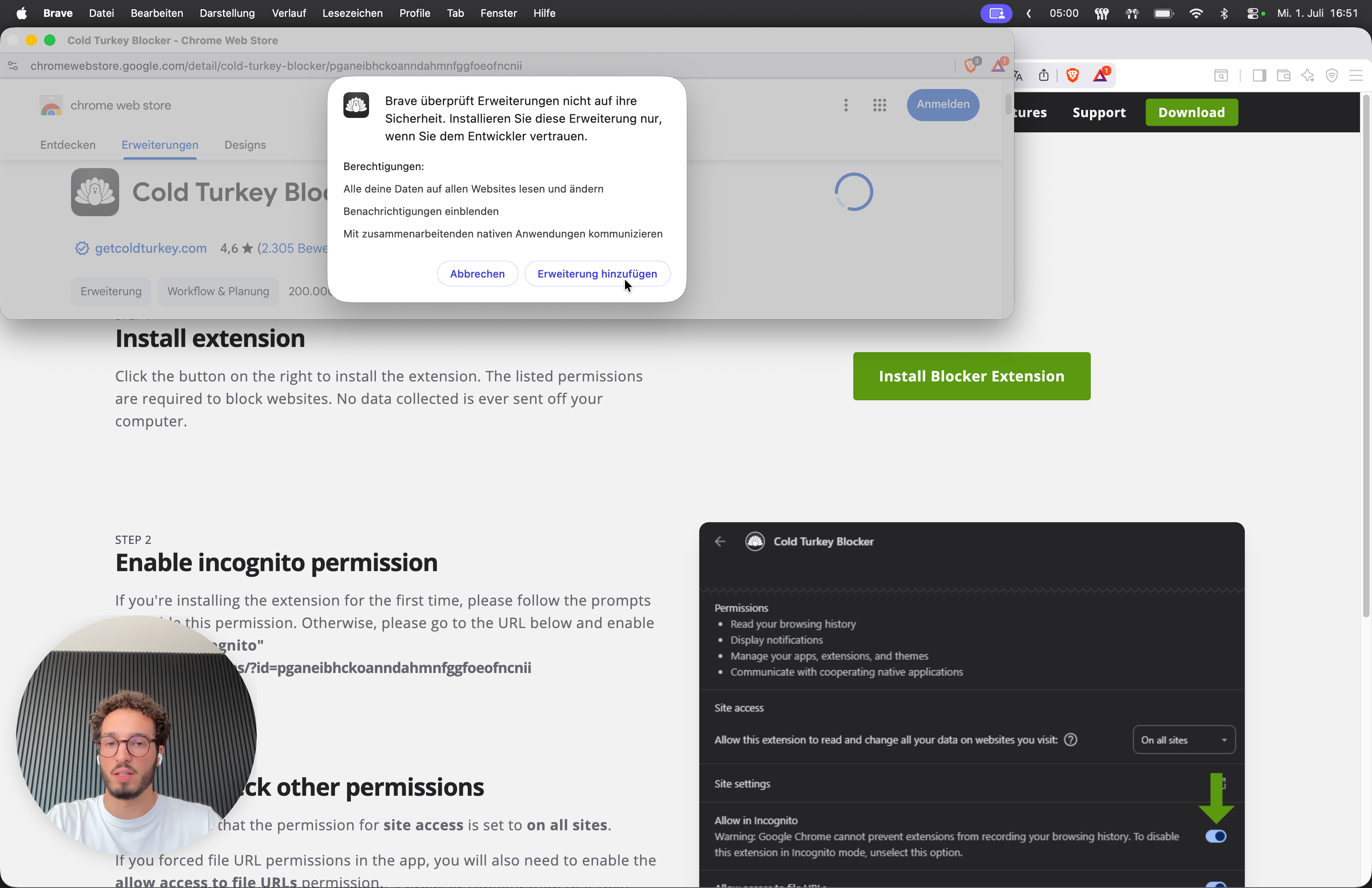
Klicken Sie auf Erweiterung hinzufügen.
12
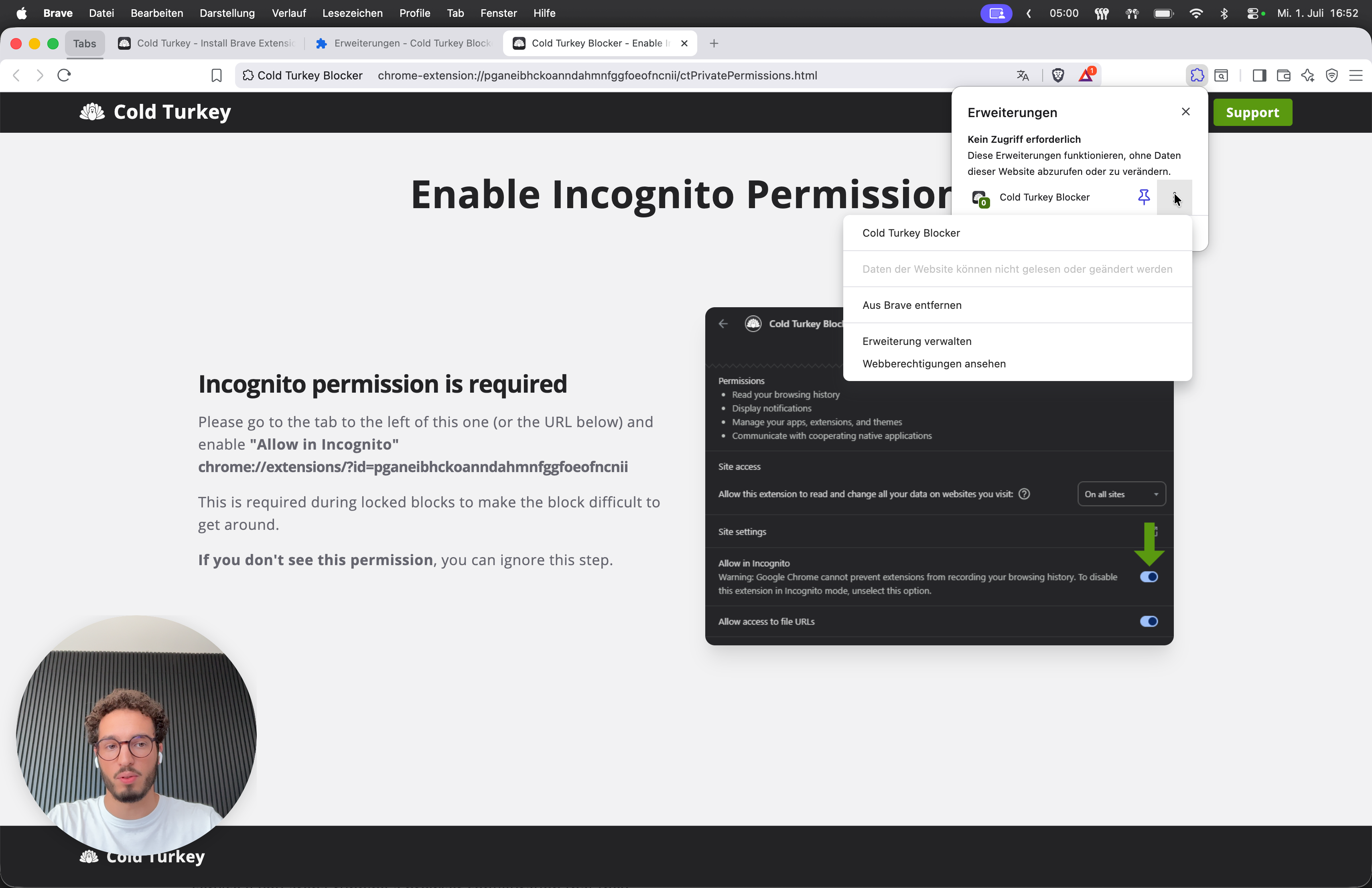
Öffnen Sie die Erweiterungsverwaltung in Brave und aktivieren Sie die Option Im privaten Modus zulassen sowie Zugriff auf Datei-URLs zulassen.
Google Chrome
13
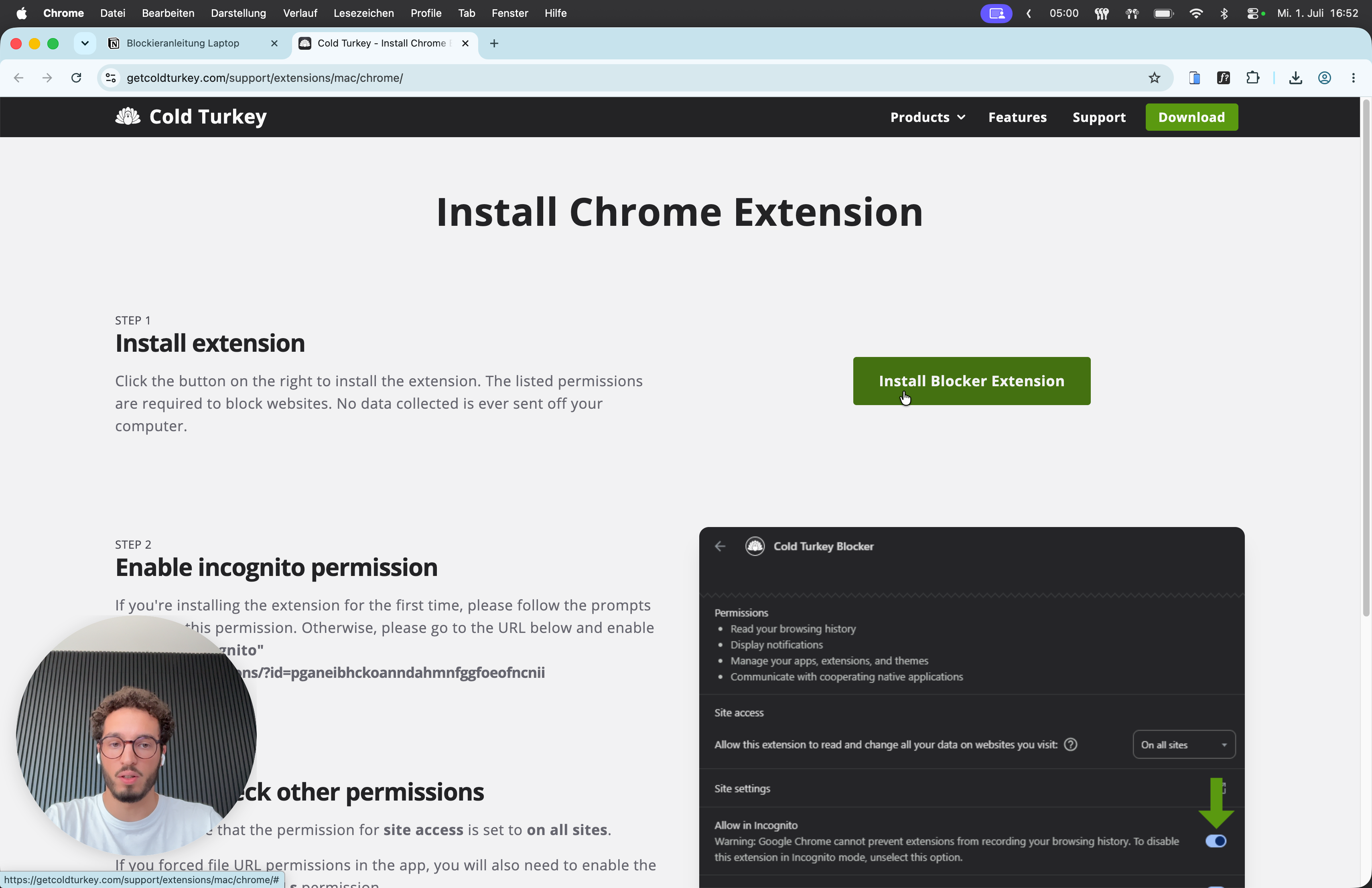
Klicken Sie neben "Chrome" auf Install.
14
Klicken Sie auf Install Blocker Extension.
15
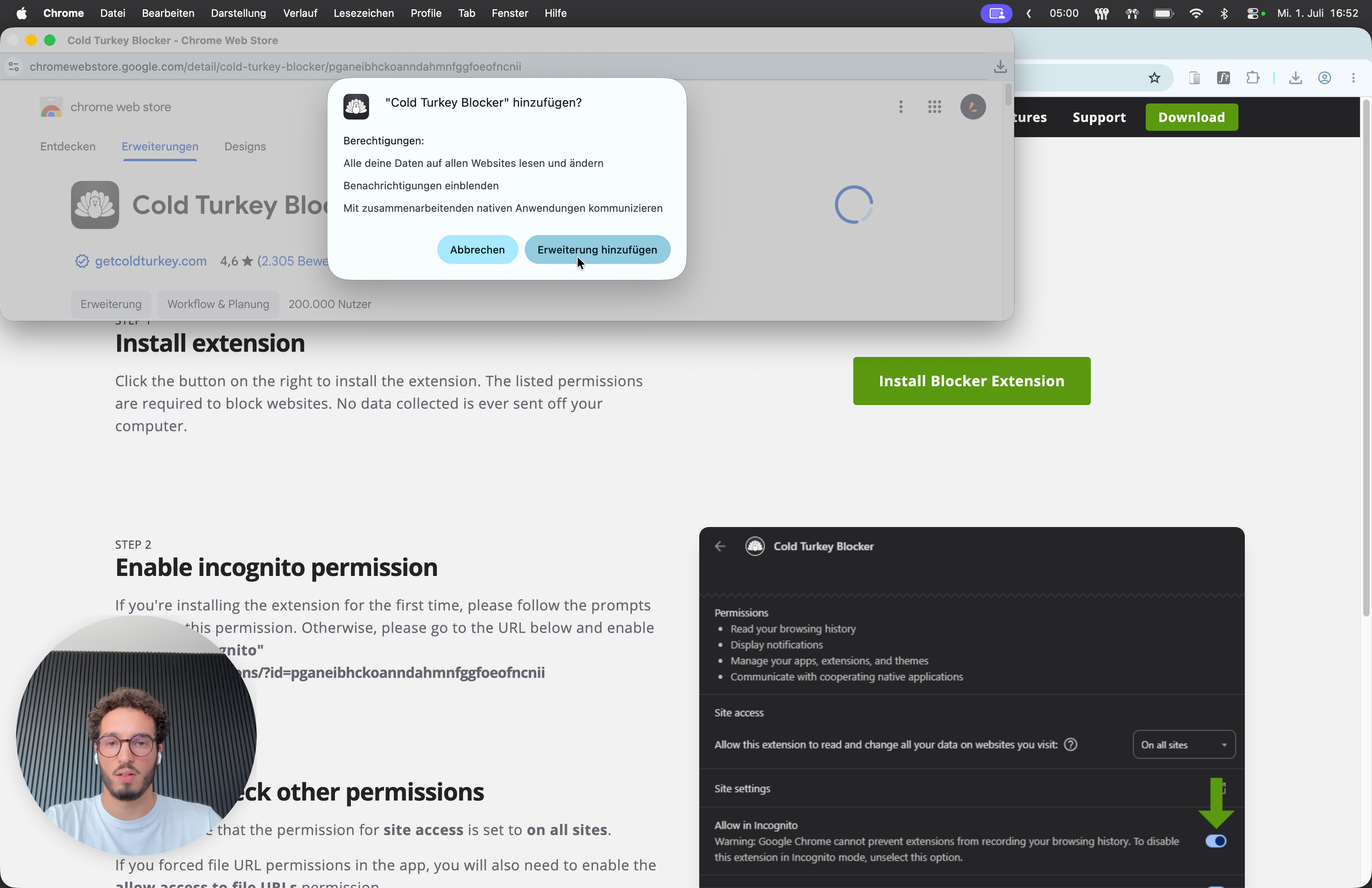
Bestätigen Sie mit Erweiterung hinzufügen.
16
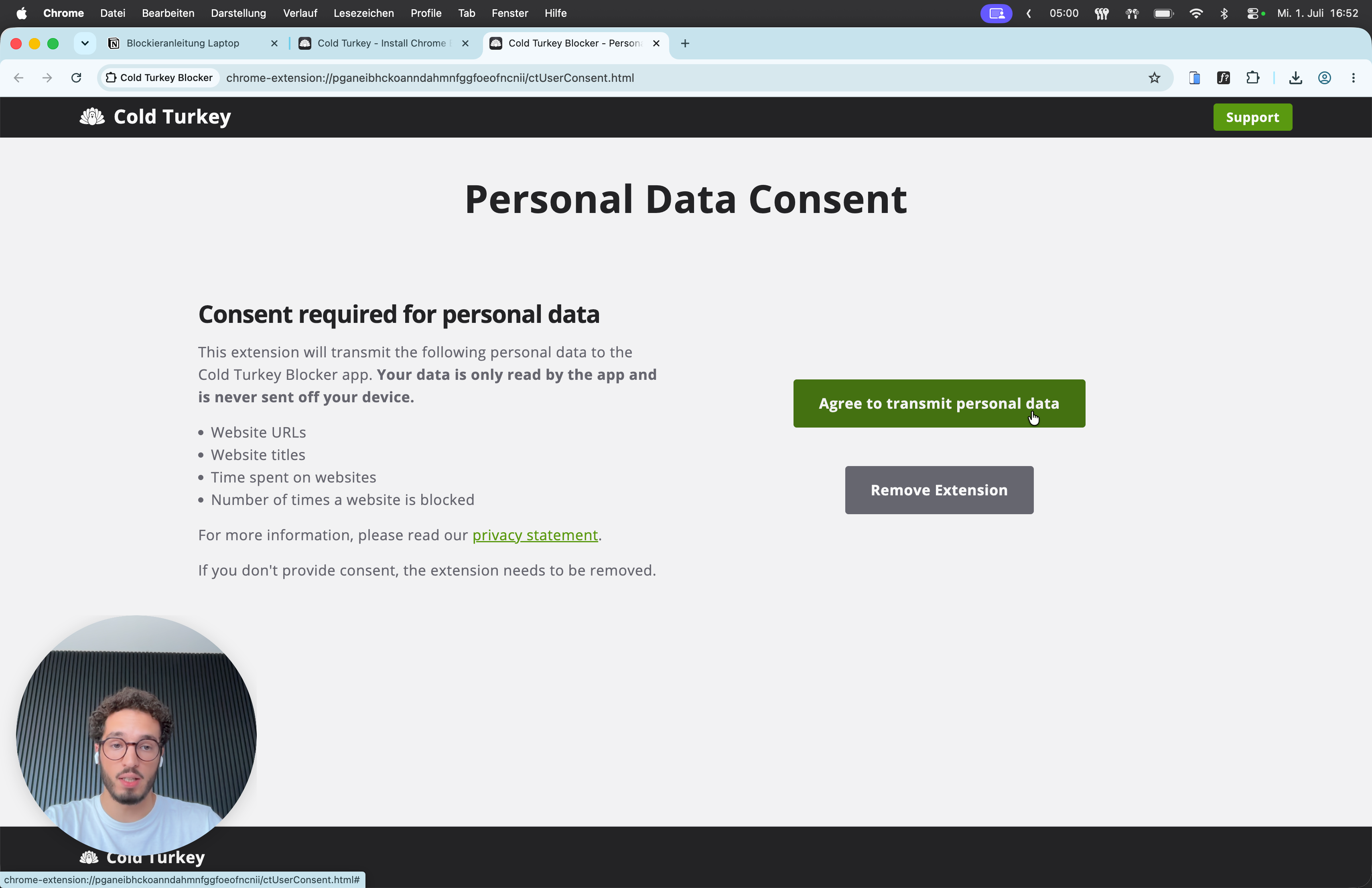
Klicken Sie auf Agree to transmit personal data, um der Datenverarbeitung innerhalb der lokalen App zuzustimmen.
17
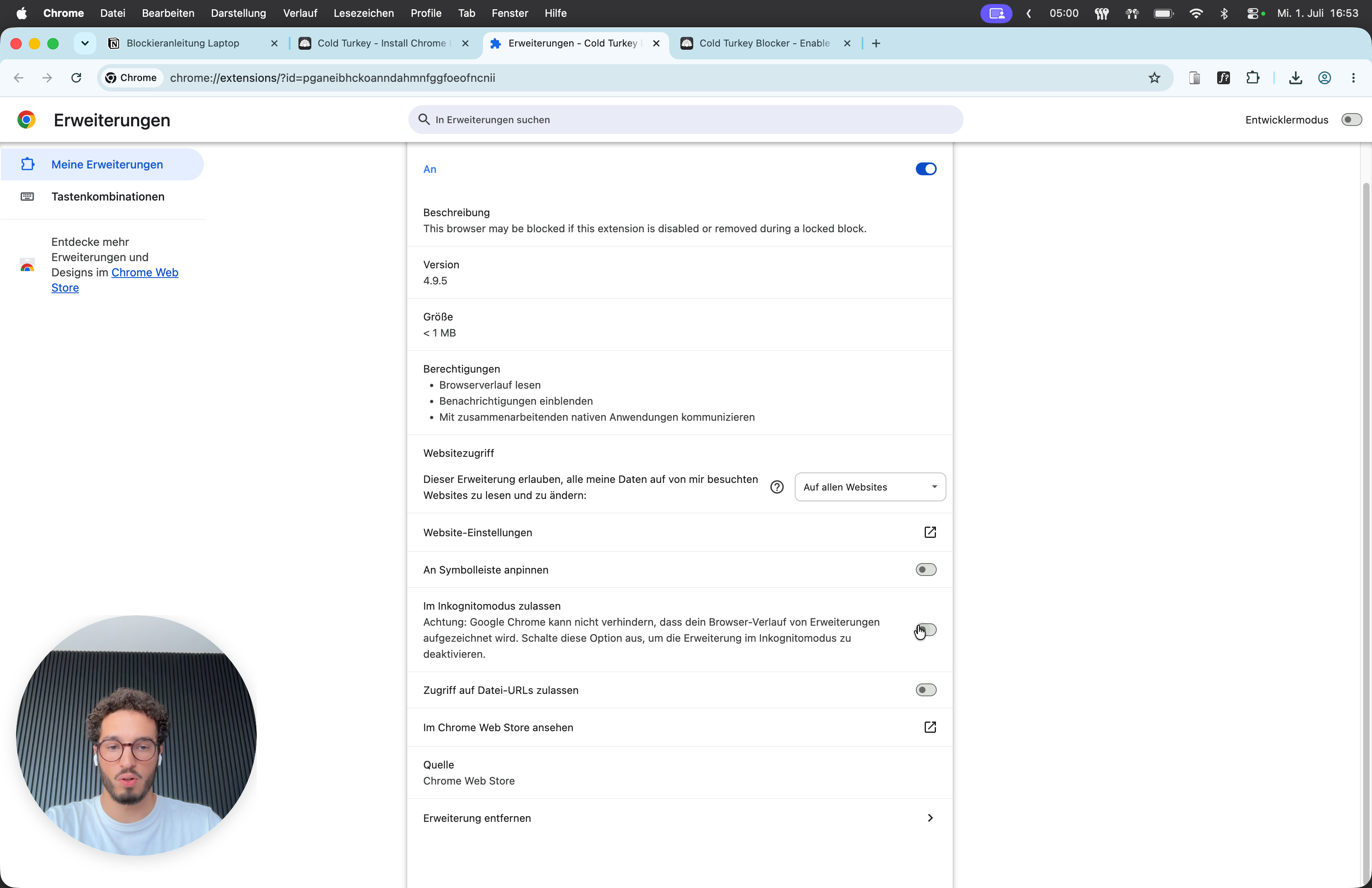
Aktivieren Sie in den Chrome-Einstellungen die Option Im Inkognitomodus zulassen sowie Zugriff auf Datei-URLs zulassen.
Mozilla Firefox
18
Klicken Sie im Cold Turkey Fenster neben "Firefox" auf Install.
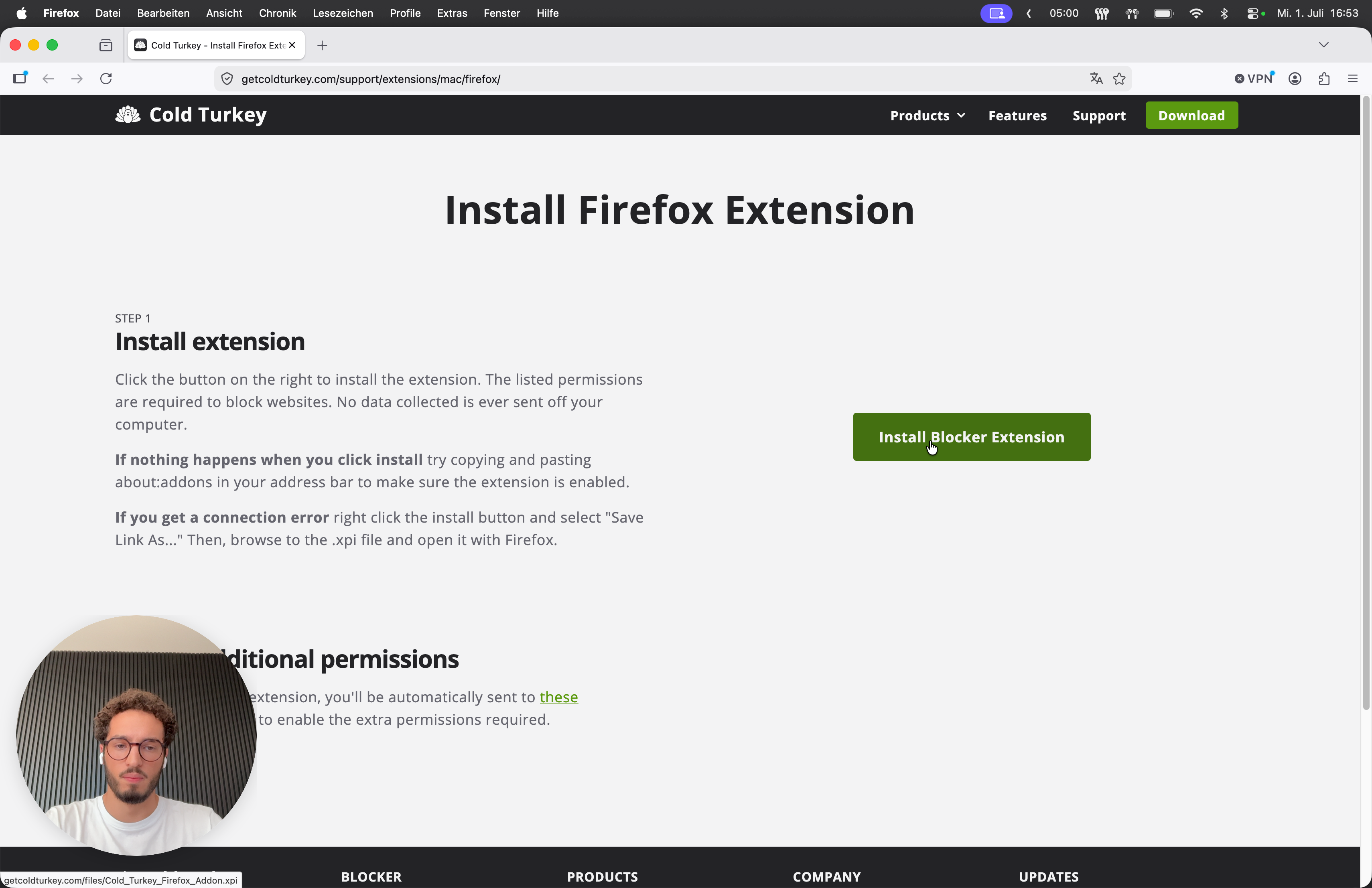
19
Klicken Sie auf Install Blocker Extension.
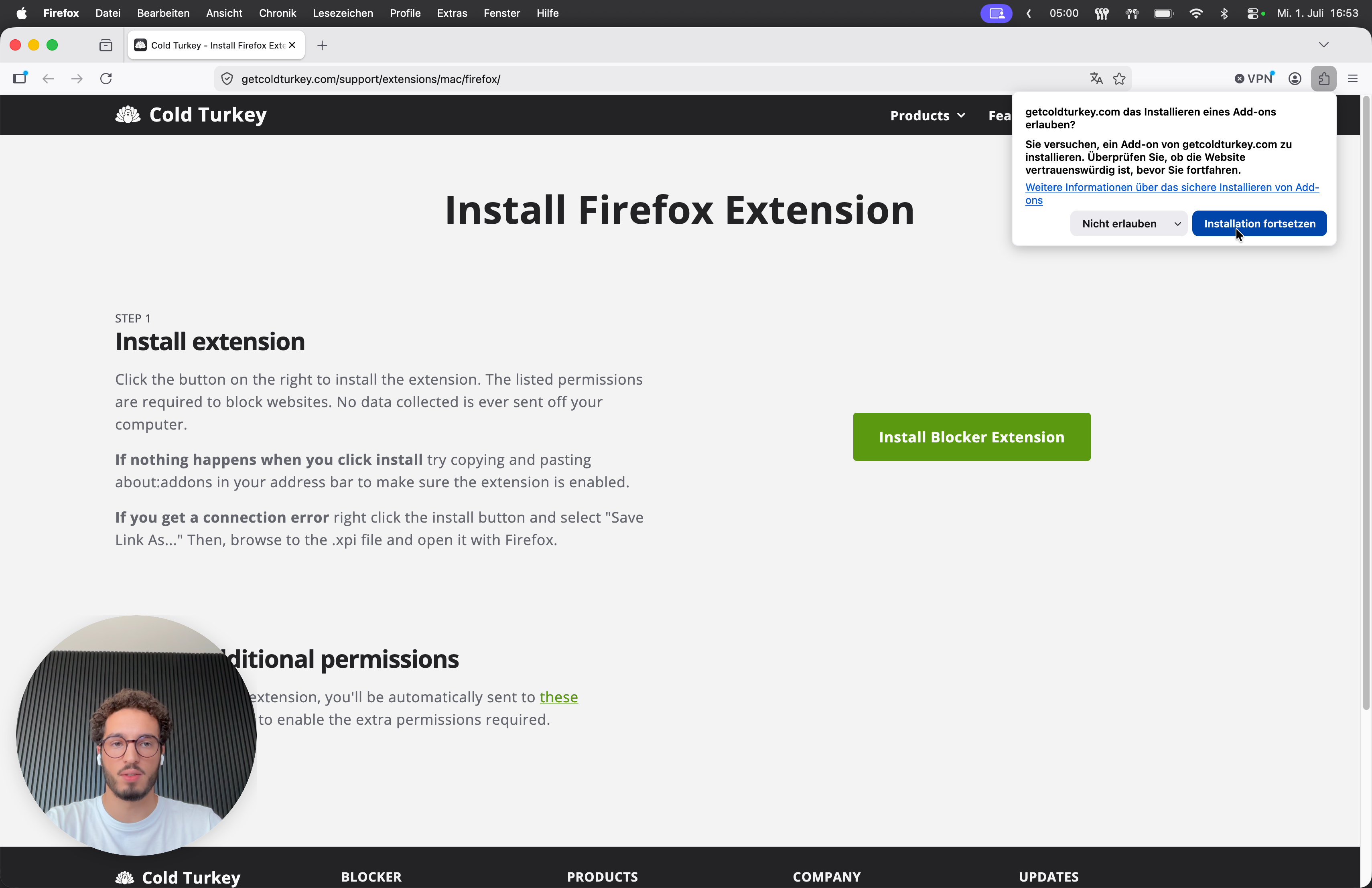
20
Wählen Sie Installation fortsetzen.
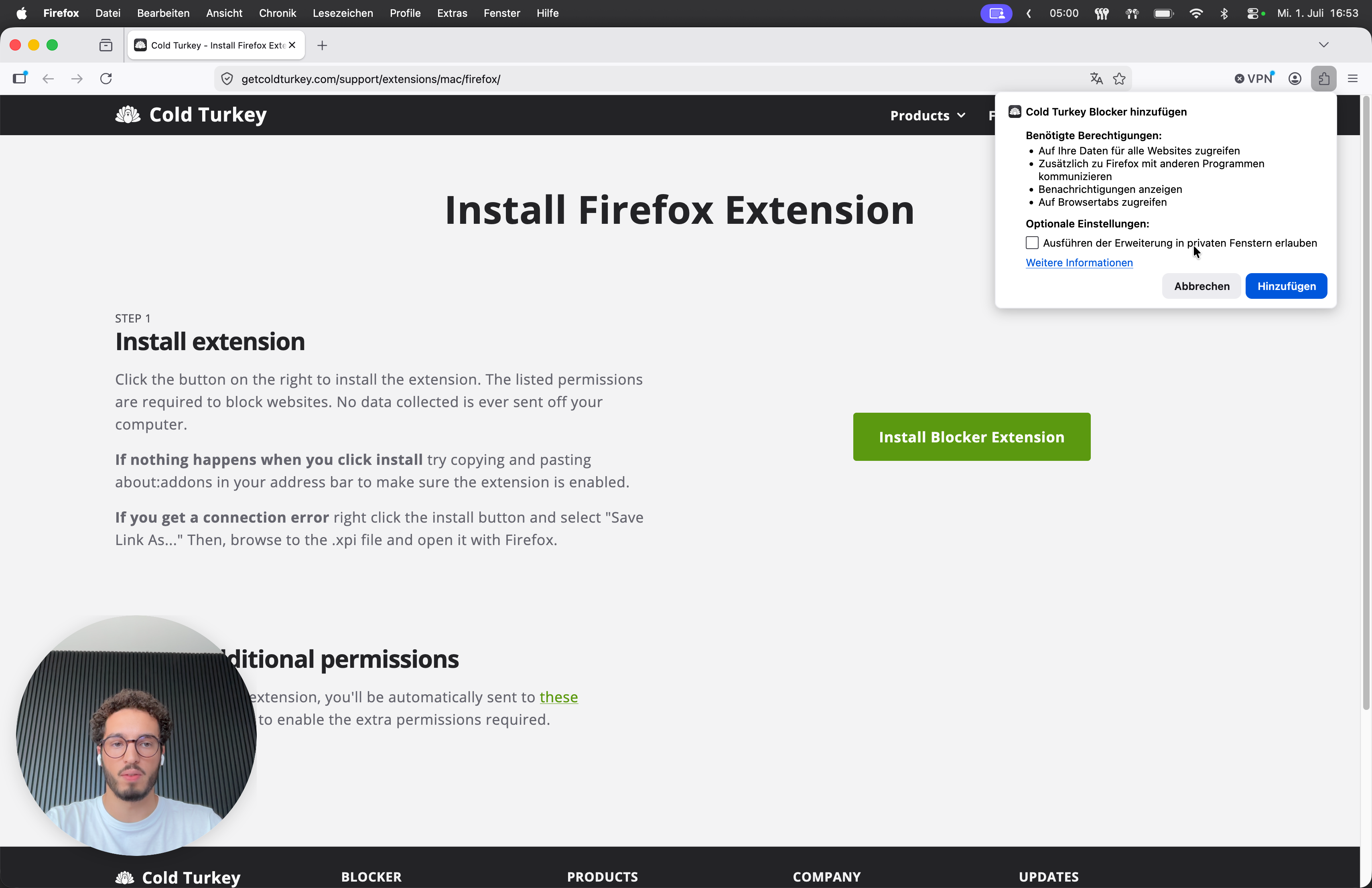
21
Setzen Sie den Haken bei In privaten Fenstern erlauben und klicken Sie auf Hinzufügen.
Safari
22
Klicken Sie neben "Safari" auf See issue.
23
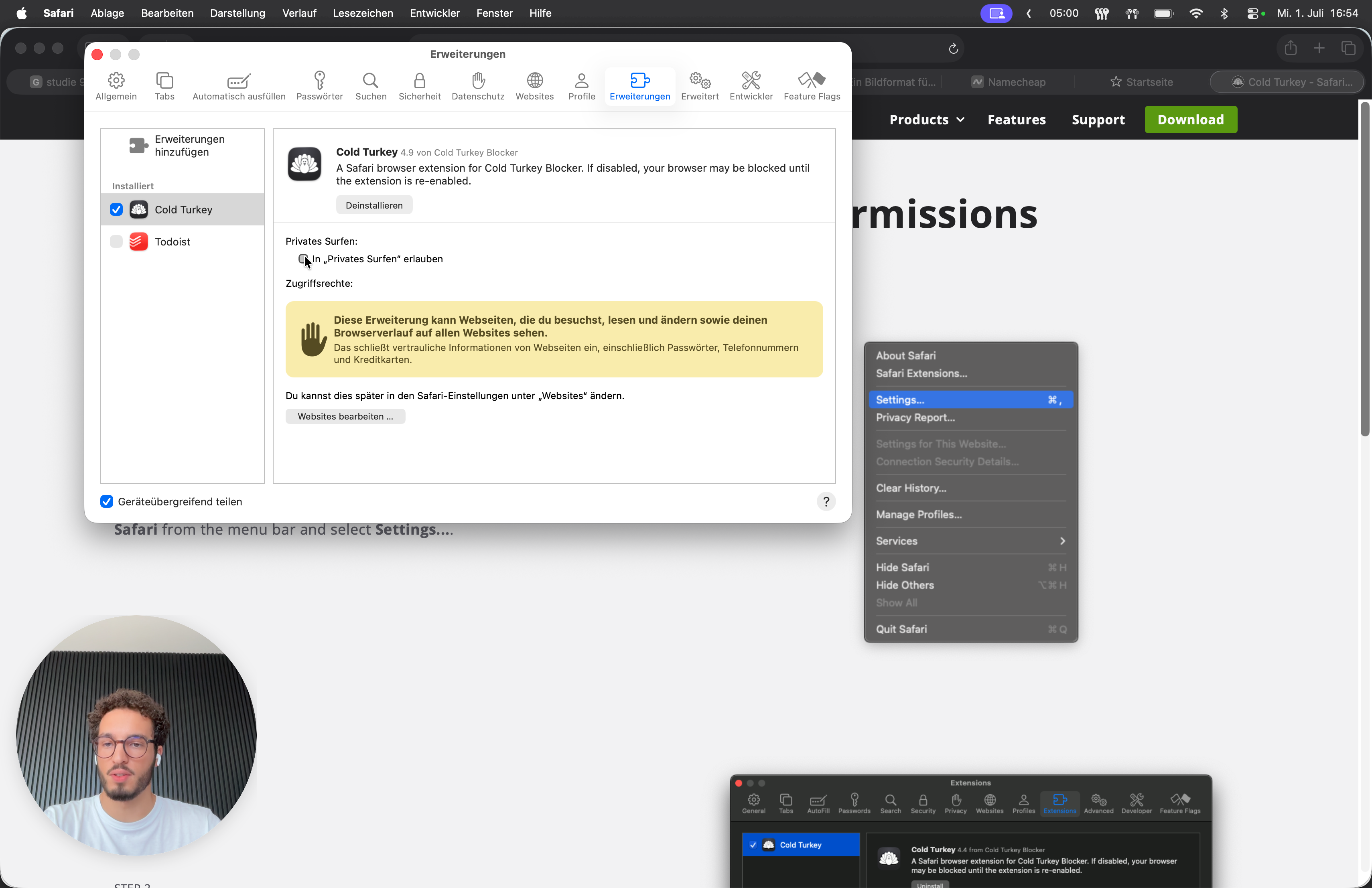
Aktivieren Sie in den Safari-Erweiterungseinstellungen die Option In 'Privates Surfen' erlauben.
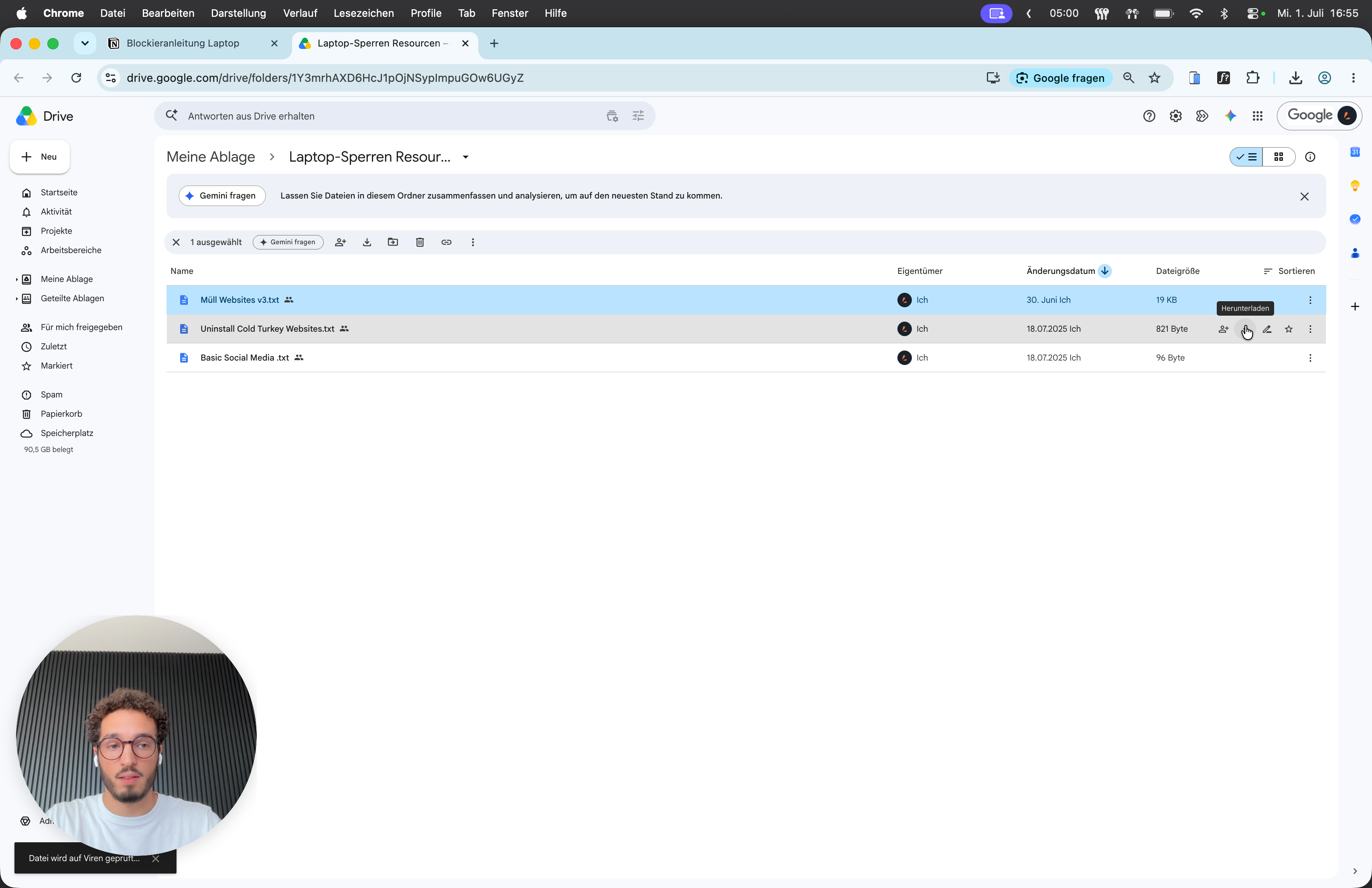
Laden Sie die dort verfügbaren Textdateien ALLE auf Ihren Computer herunter.
26
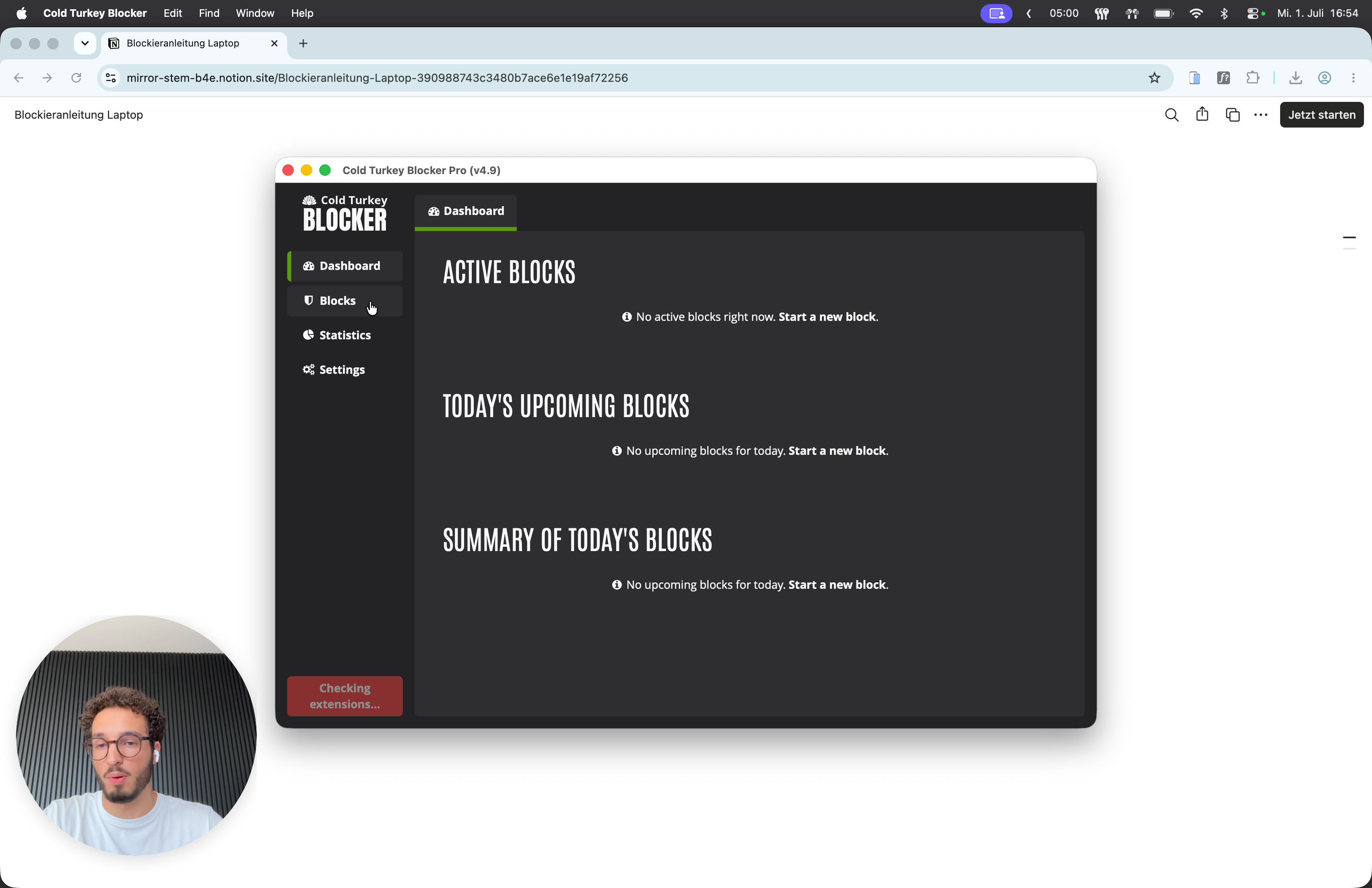
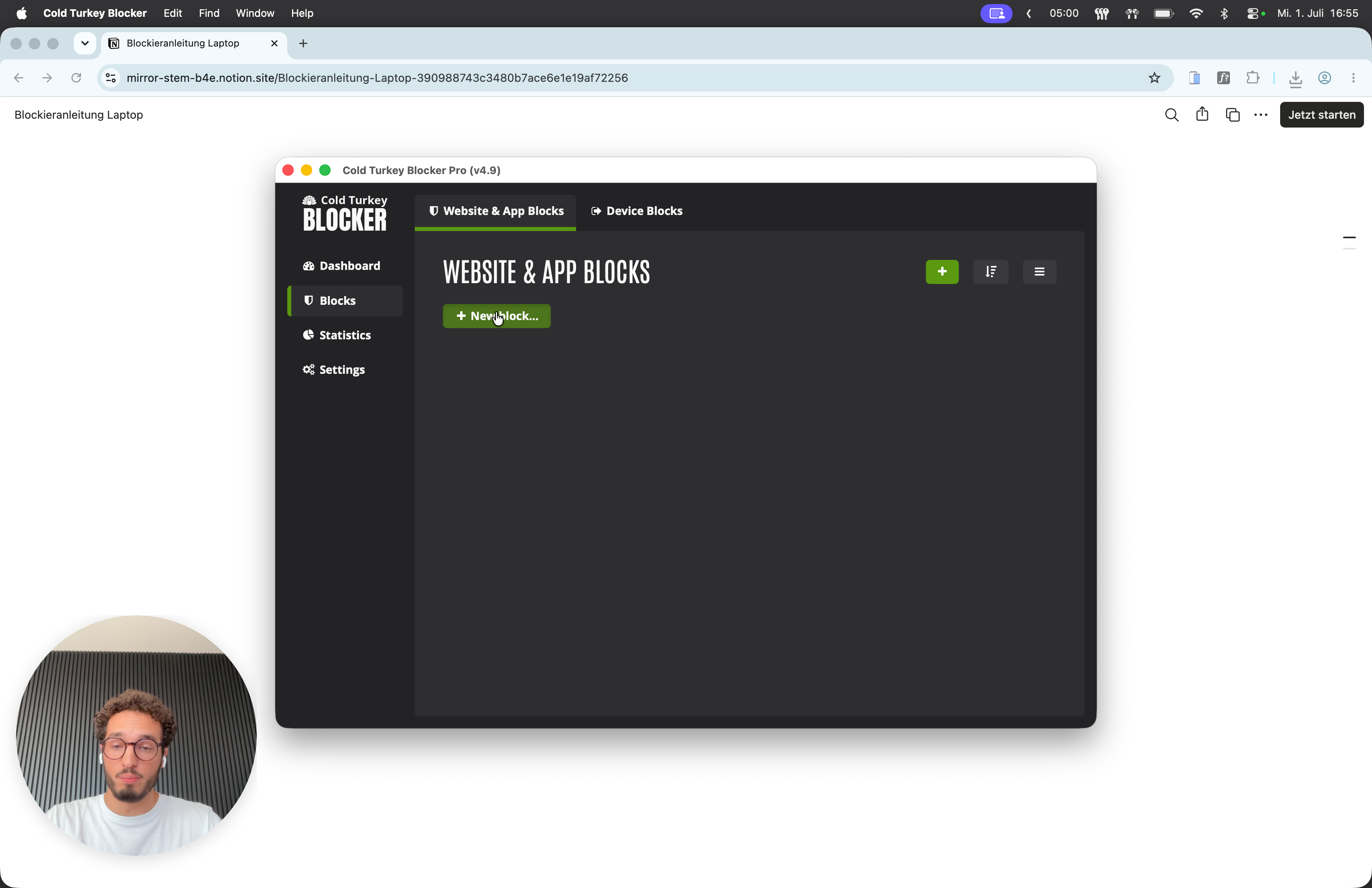
Wechseln Sie in die Cold Turkey App und klicken Sie in der Navigation auf Blocks.
27
Klicken Sie auf + New block.
28
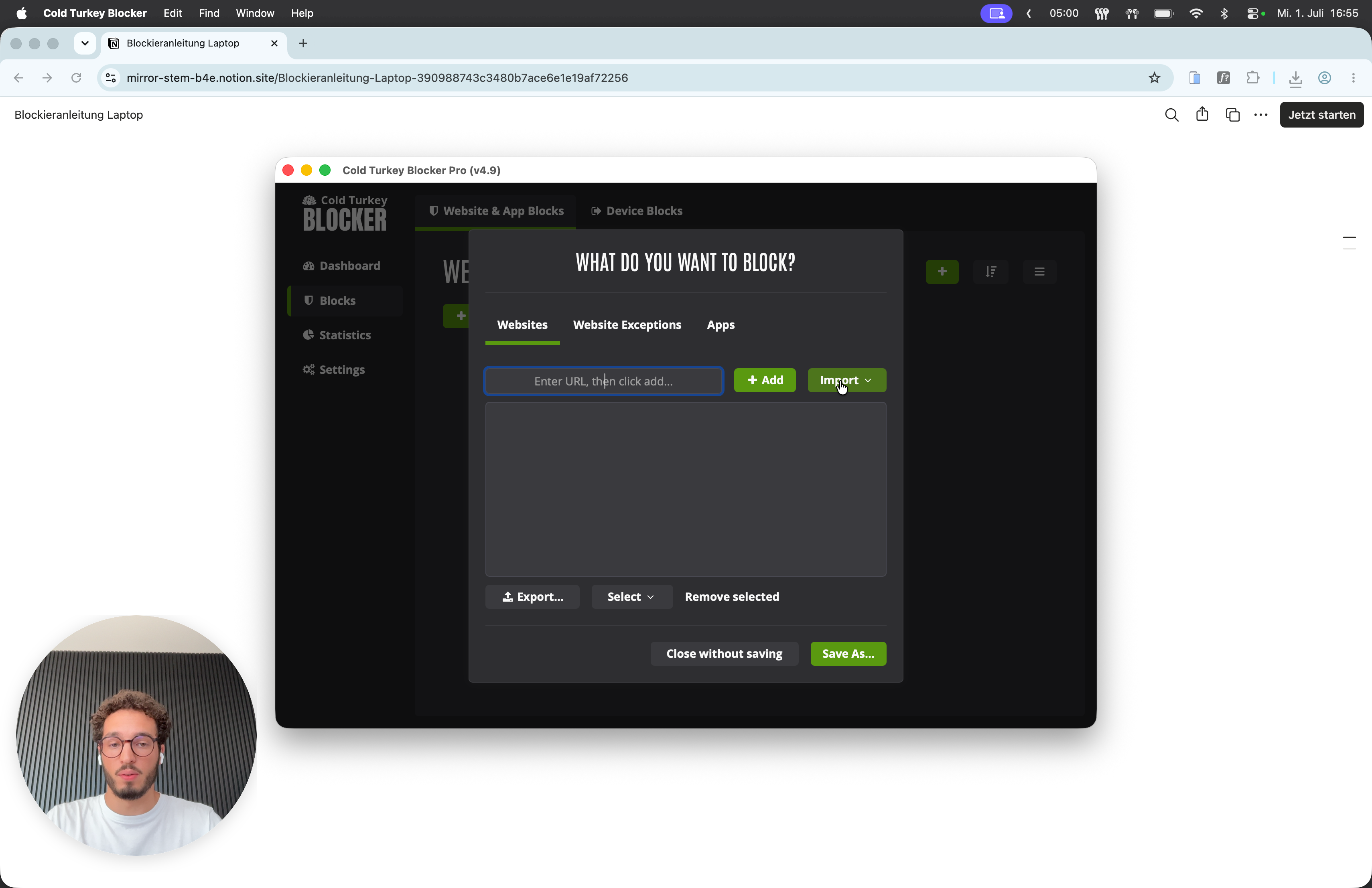
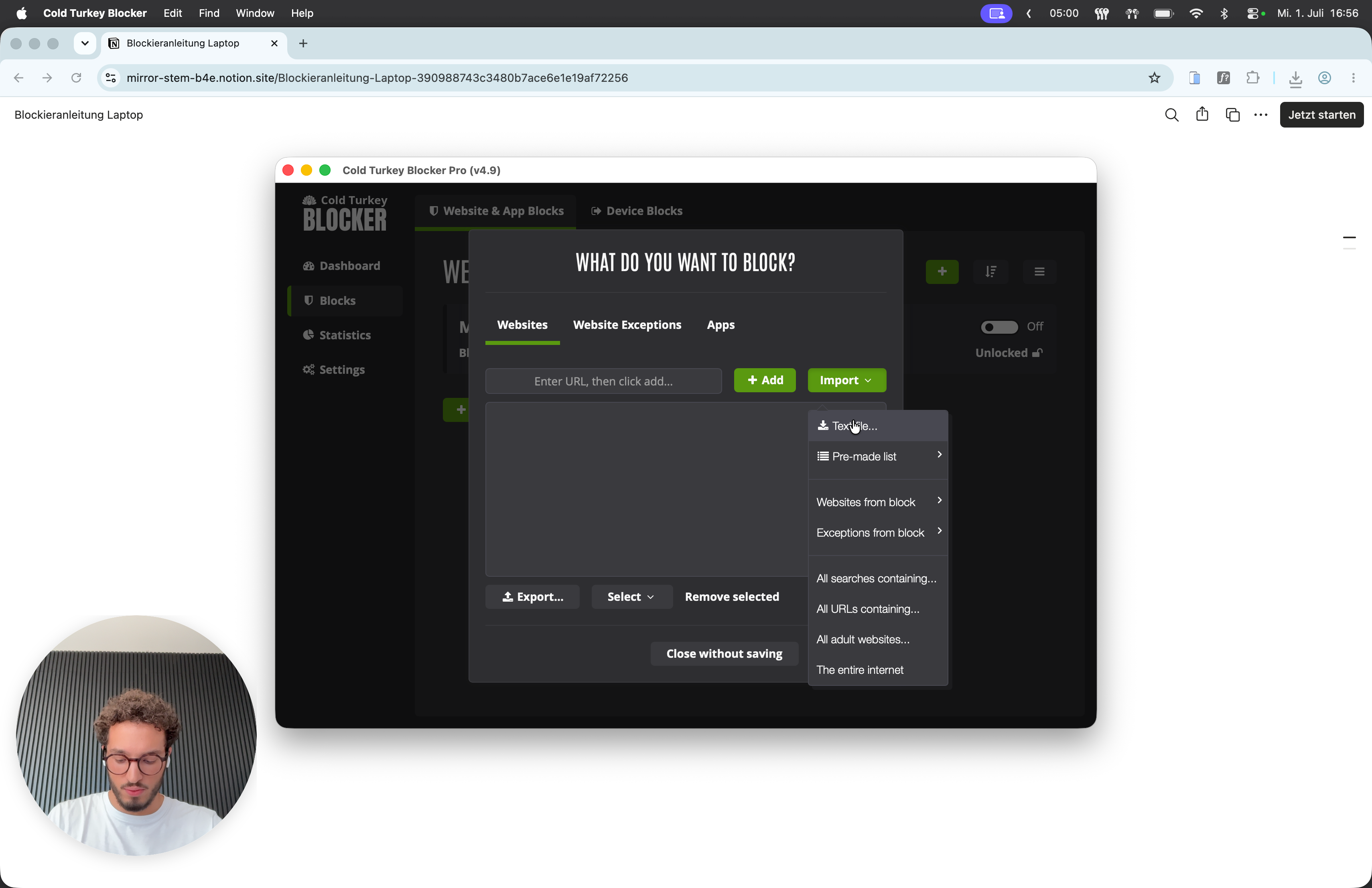
Klicken Sie auf das Dropdown-Menü Import.
29
Wählen Sie Text file... aus.
30
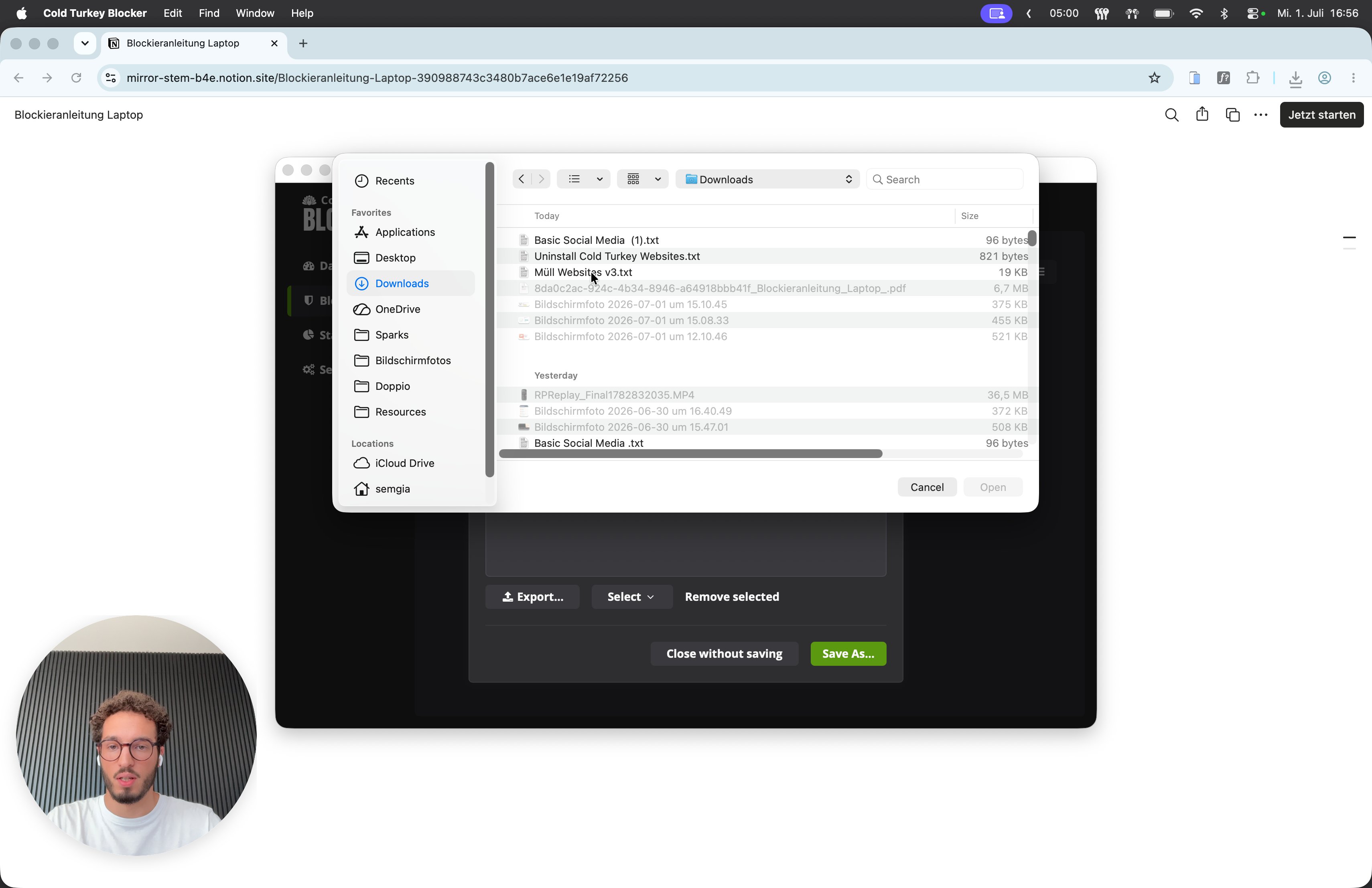
Wählen Sie eine heruntergeladene Liste aus (z.B. Müll Websites v3.txt) und öffnen Sie diese.
31
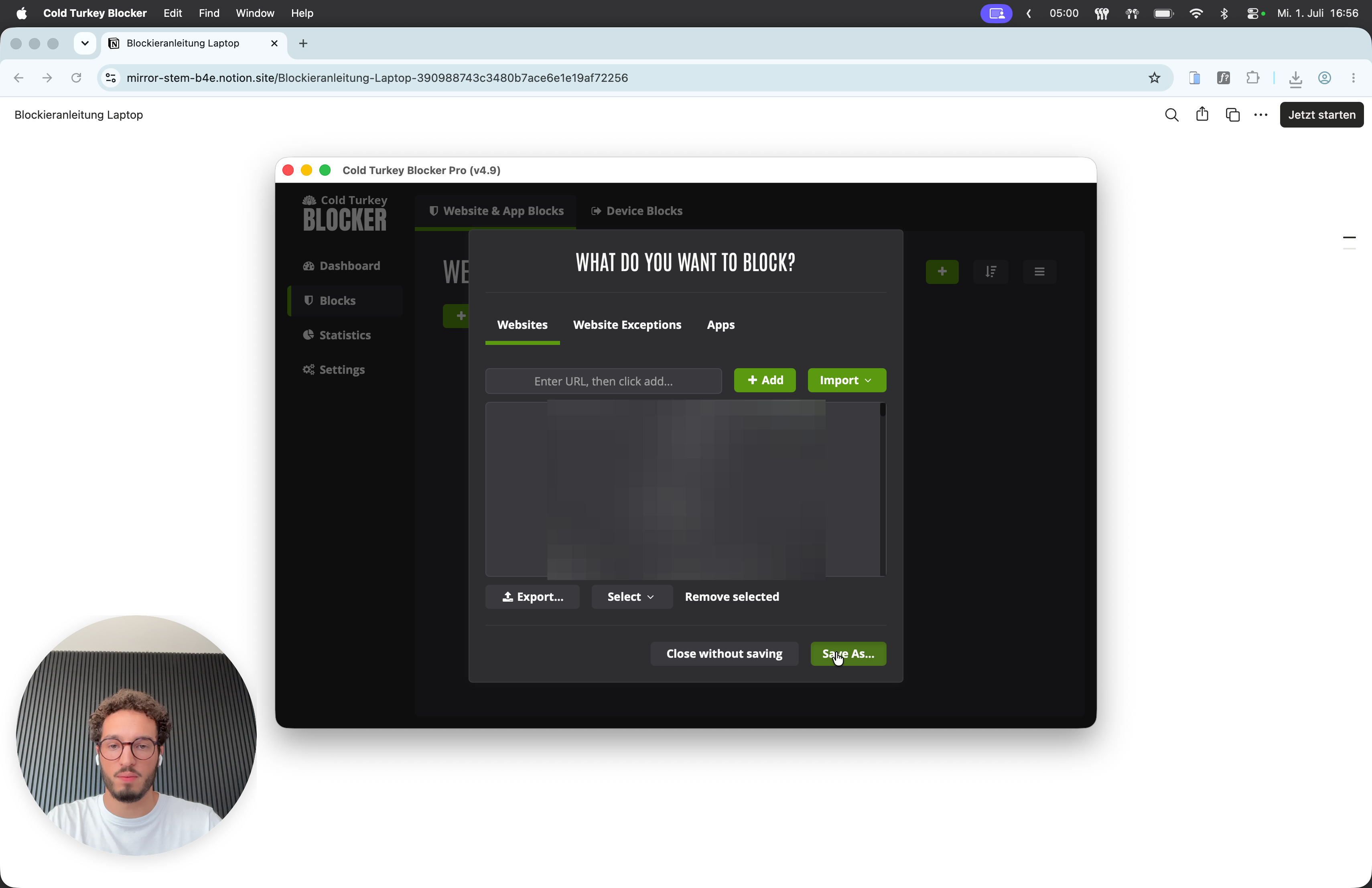
Klicken Sie unten rechts auf Save As.
32
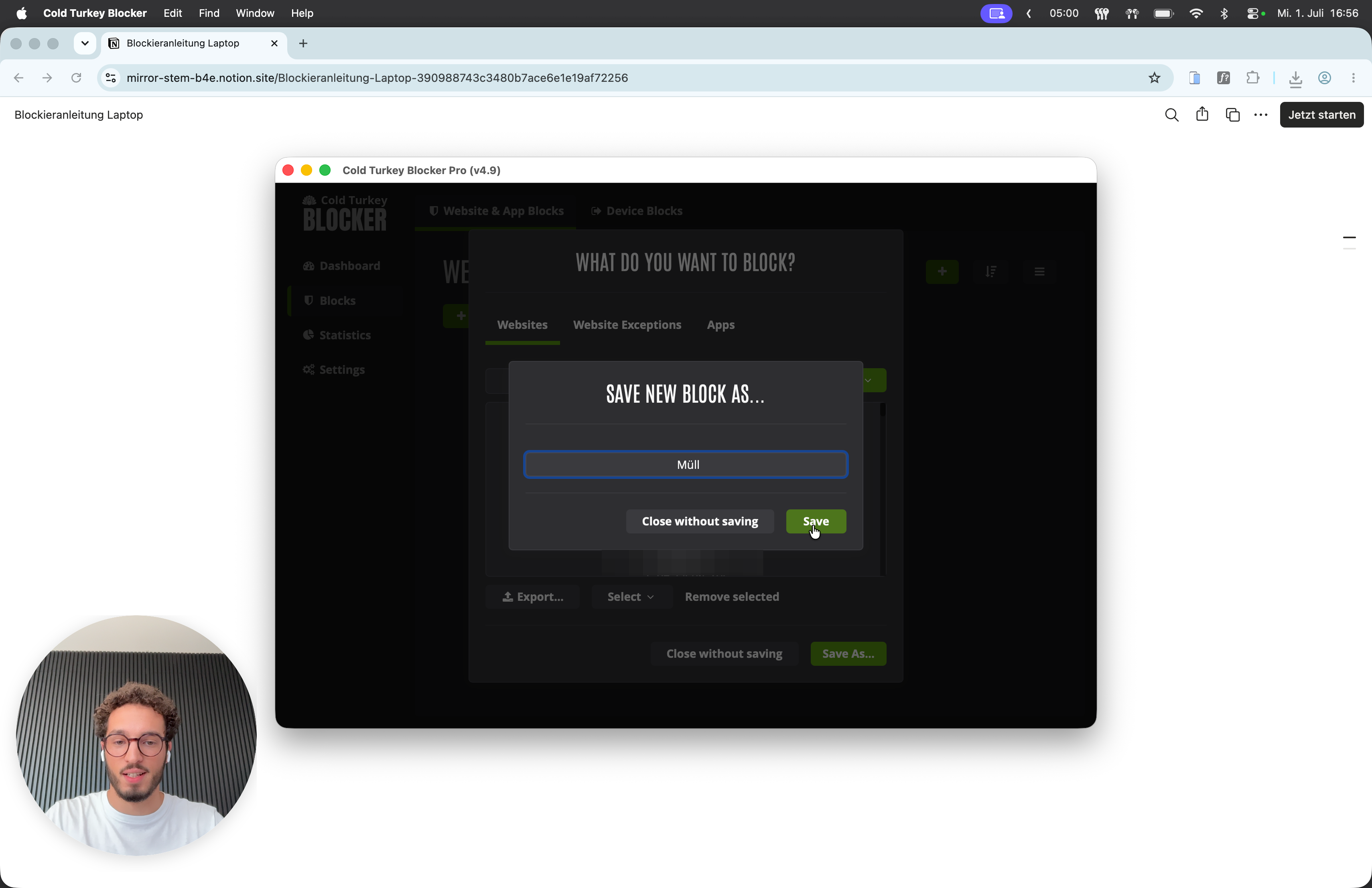
Geben Sie dem Block einen passenden Namen (z.B. "Müll").
33
Klicken Sie auf Save.
Wiederholen Sie diesen Vorgang für alle anderen heruntergeladenen Listen, um separate Blöcke (wie "Social Media" oder "Uninstall Cold Turkey") zu erstellen.
Individuelle Webseiten und Suchbegriffe hinzufügen
34
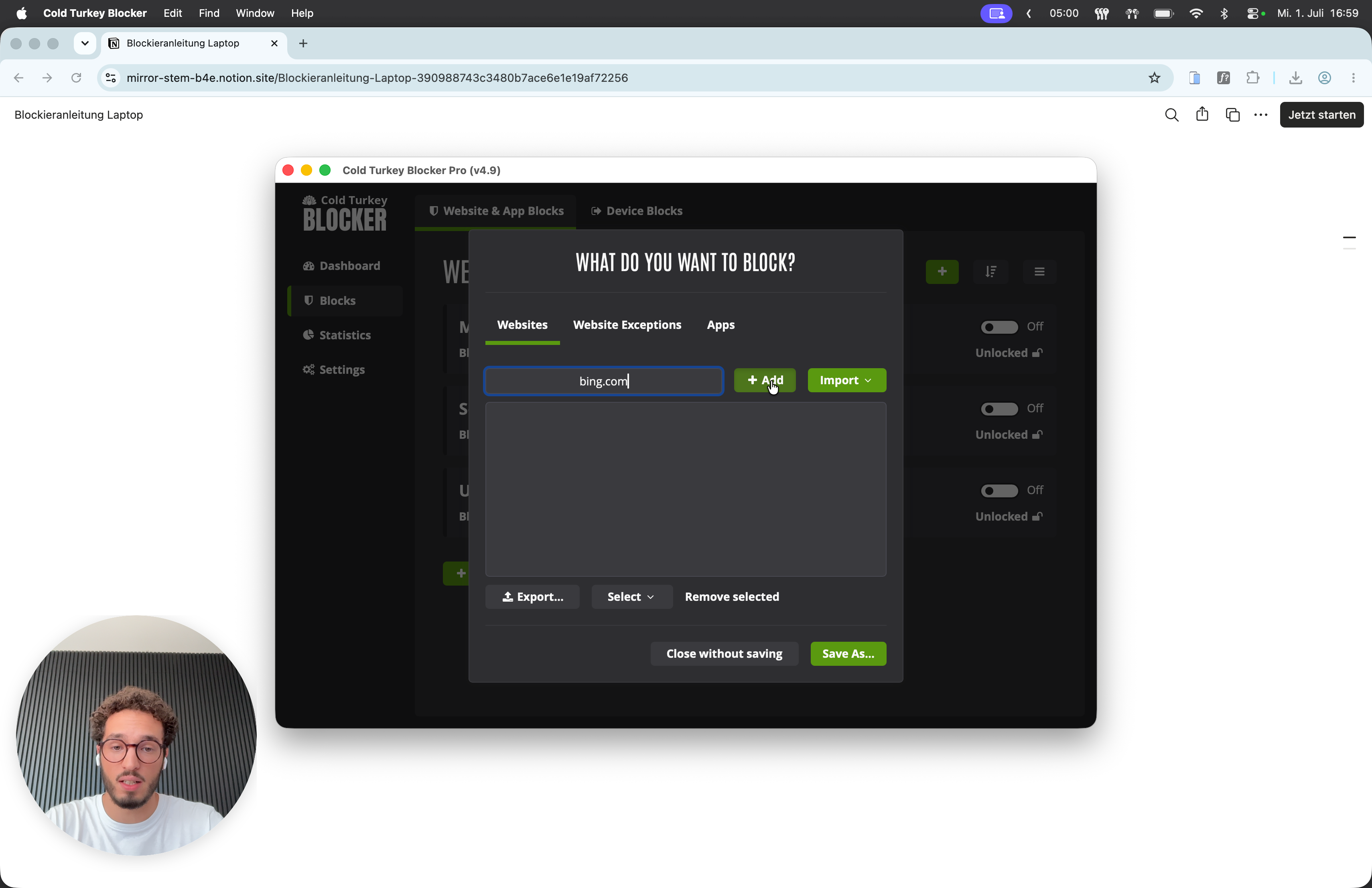
Um eine einzelne Website gezielt zu sperren, tippen Sie die URL direkt in die Leiste eines neuen Blocks ein.
35
Klicken Sie auf Add, um die Eingabe zur Sperrliste hinzuzufügen.
36
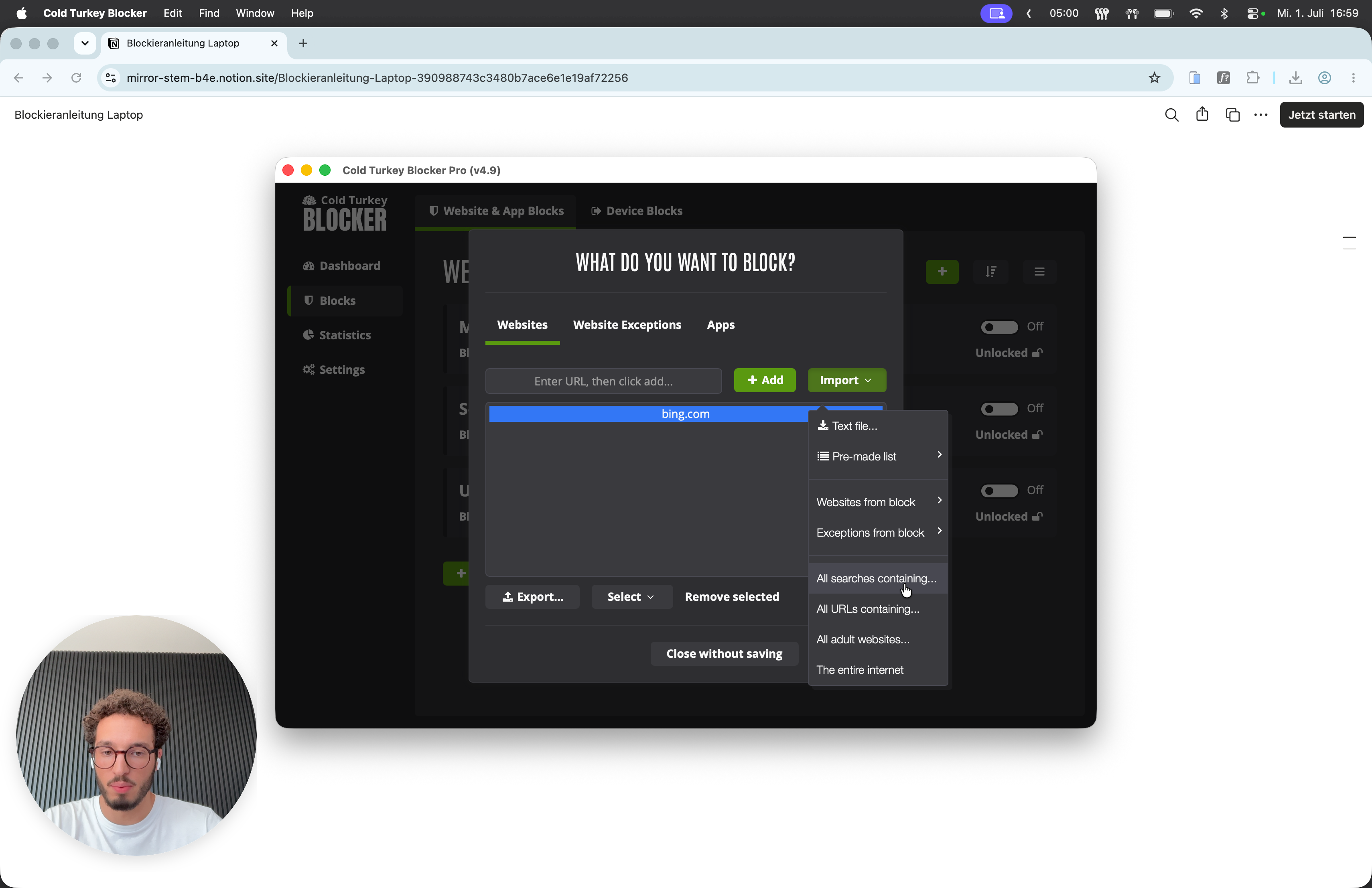
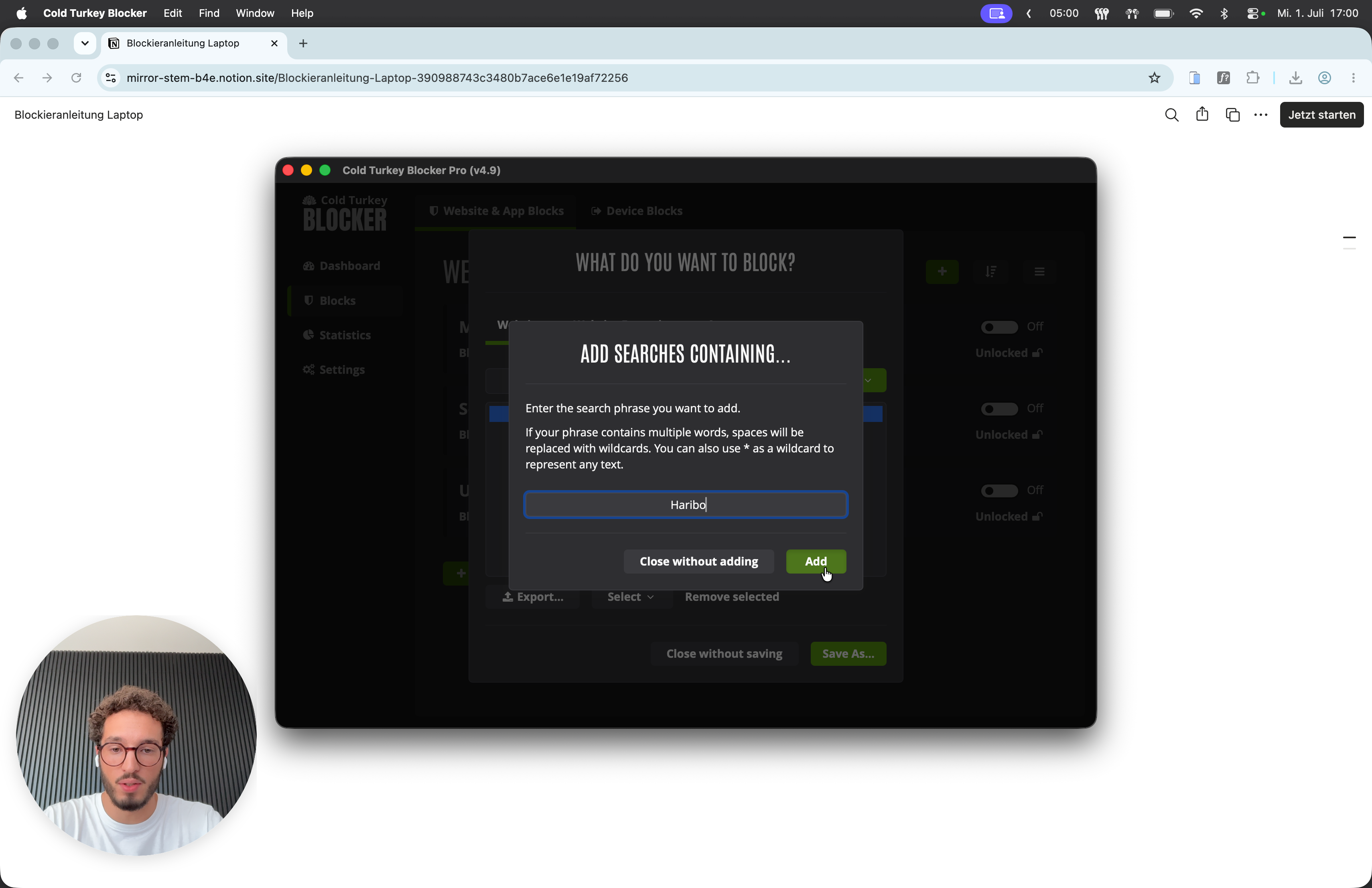
Um zu verhindern, dass Sie nach einem bestimmten Begriff suchen können, wählen Sie unter Import die Option All searches containing....
37
Geben Sie den Suchbegriff ein und klicken Sie auf Add.
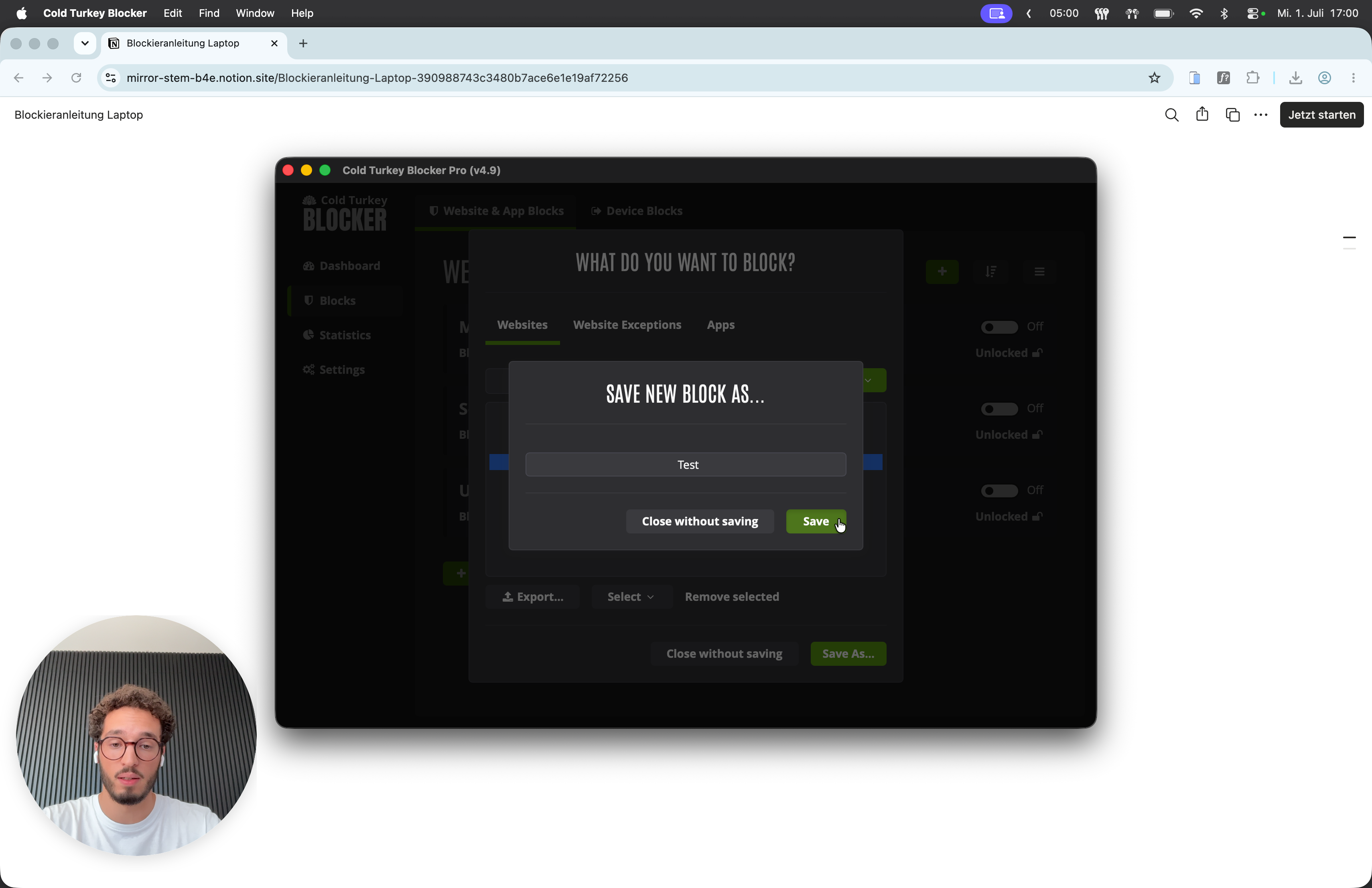
38
Speichern Sie Ihre individuelle Liste über Save As (z.B. unter dem Namen "Test").
Blöcke aktivieren und testen
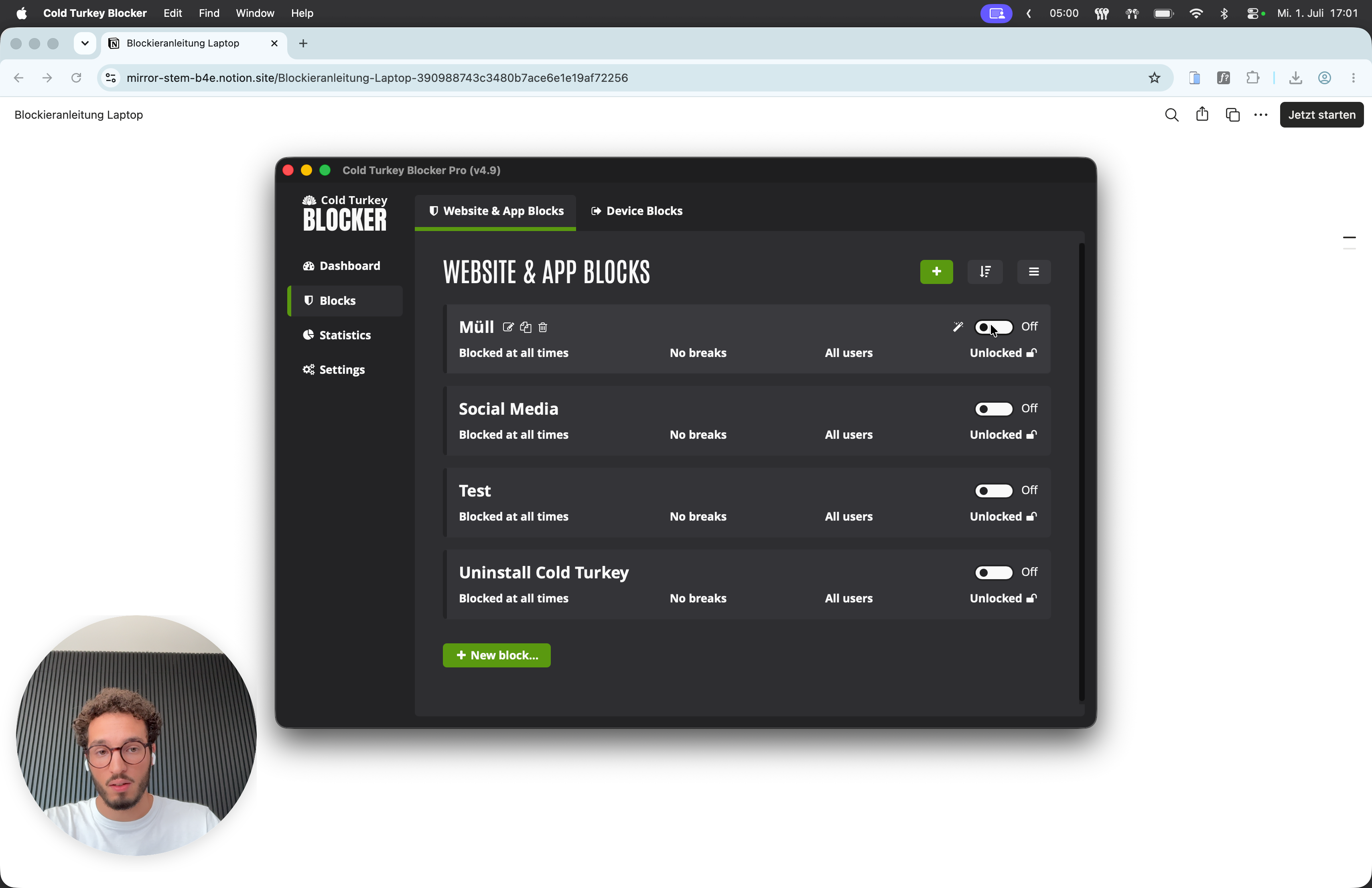
39
Aktivieren Sie Ihre soeben angelegten Blöcke, indem Sie in der Übersicht den jeweiligen Schalter umlegen.
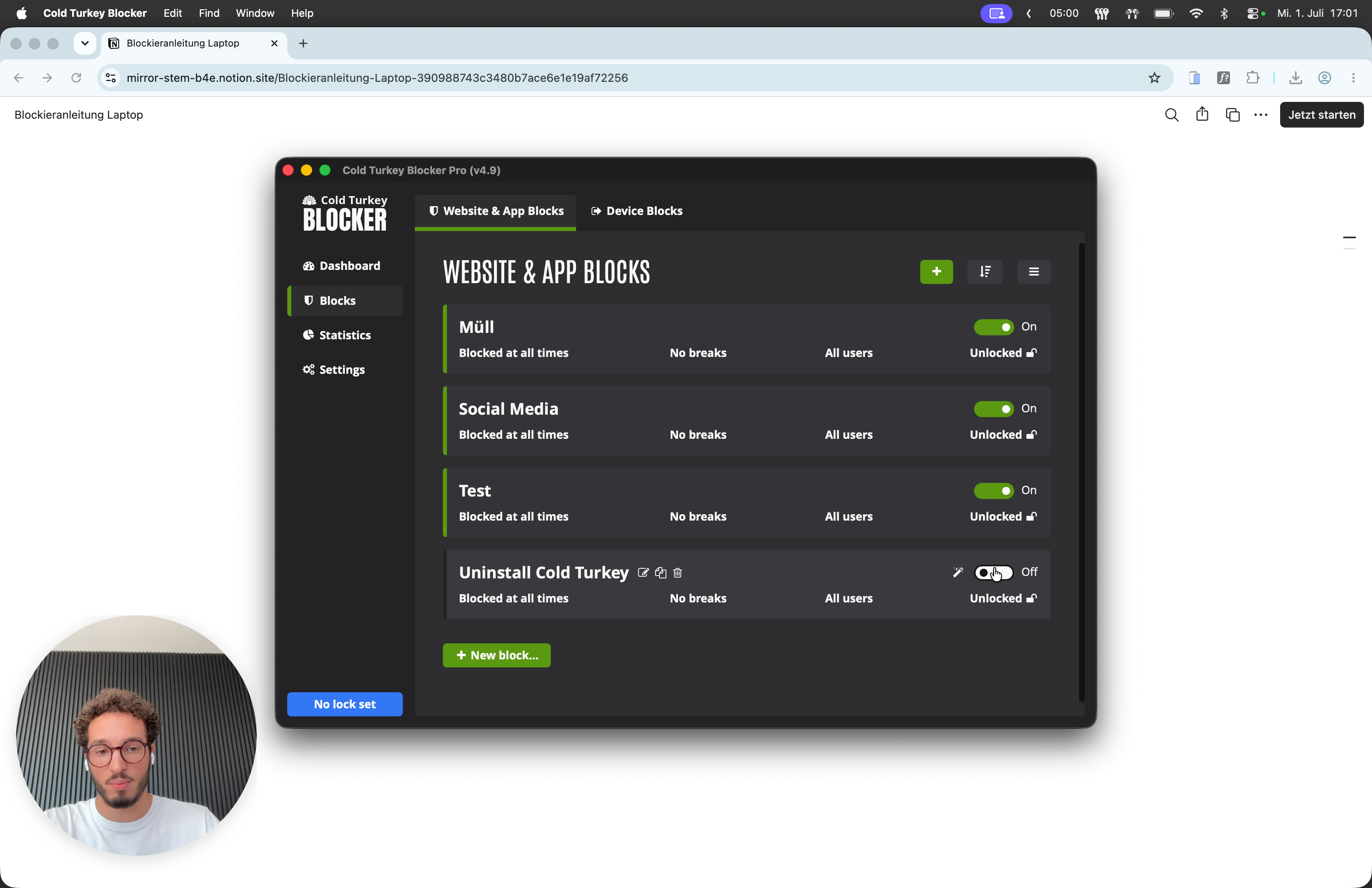
40
Stellen Sie sicher, dass alle relevanten Schalter eingeschaltet sind.
41
Öffnen Sie einen Browser und suchen Sie probeweise nach einer gesperrten Seite, um die Funktionalität zu überprüfen.
Um die Sperren noch sicher zu machen, muss Ihr Rechenschaftspartner abschließend ein Passwort eintragen. Dies verhindert, dass Sie die Blöcke im Nachhinein einfach deaktivieren können.
Q: Was tun, wenn eine Seite unabsichtlich blockiert wird, die ich eigentlich brauche?
A: Notieren Sie sich die fälschlicherweise blockierten Seiten über drei bis vier Wochen. Passen Sie die Liste danach gemeinsam mit Ihrem Rechenschaftspartner an.
Q: Kann ich eine Blockierung einfach wieder ausschalten oder löschen?
A: Nein. Cold Turkey ist so konzipiert, dass es ohne das Passwort, das Ihr Rechenschaftspartner vergibt, nicht deaktiviert oder entfernt werden kann.
Q: Gilt die Blockierung auch im Inkognito- oder privaten Modus?
A: Ja. Es ist jedoch zwingend erforderlich, dass Sie in den Einstellungen jedes Browsers der Erweiterung explizit die Nutzung im privaten Modus erlauben.
Begriff
Definition
Cold Turkey
Eine Blockierungssoftware für Laptops, die den Zugriff auf bestimmte Websites, Apps oder Suchbegriffe strikt unterbindet.
Rechenschaftspartner
Eine Vertrauensperson, die das Passwort für Ihre App-Einstellungen verwaltet, sodass Sie die eingerichteten Sperren nicht selbst aufheben können.
Block
Eine innerhalb der Software konfigurierte Liste von gesperrten Webseiten, Suchbegriffen oder Apps.