
Laptop: Rechenschaftspartner-Check (5min)
Lerne, wie du als Rechenschaftspartner die Cold Turkey Blocker-Einstellungen deines Teilnehmers überprüfst und die Blöcke mit einem Passwort sicherst.
Diese Anleitung zeigt, wie du die Cold Turkey Blocker-Einstellungen eines Teilnehmers überprüfst und aktivierst. Ziel ist es, sicherzustellen, dass alle Blockierungen korrekt eingerichtet und mit einem sicheren Passwort geschützt sind.
Vorbereitung und Überprüfung
Öffne zuerst die App "Cold Turkey Blocker" auf dem Gerät des Teilnehmers und platzier dir diese Anleitung daneben, dass du jeden Schritt übernehmen kannst.
(Mac: Cmd + Leertaste oder Windows: Windows-Taste und nach "Cold Turkey Blocker" suchen).
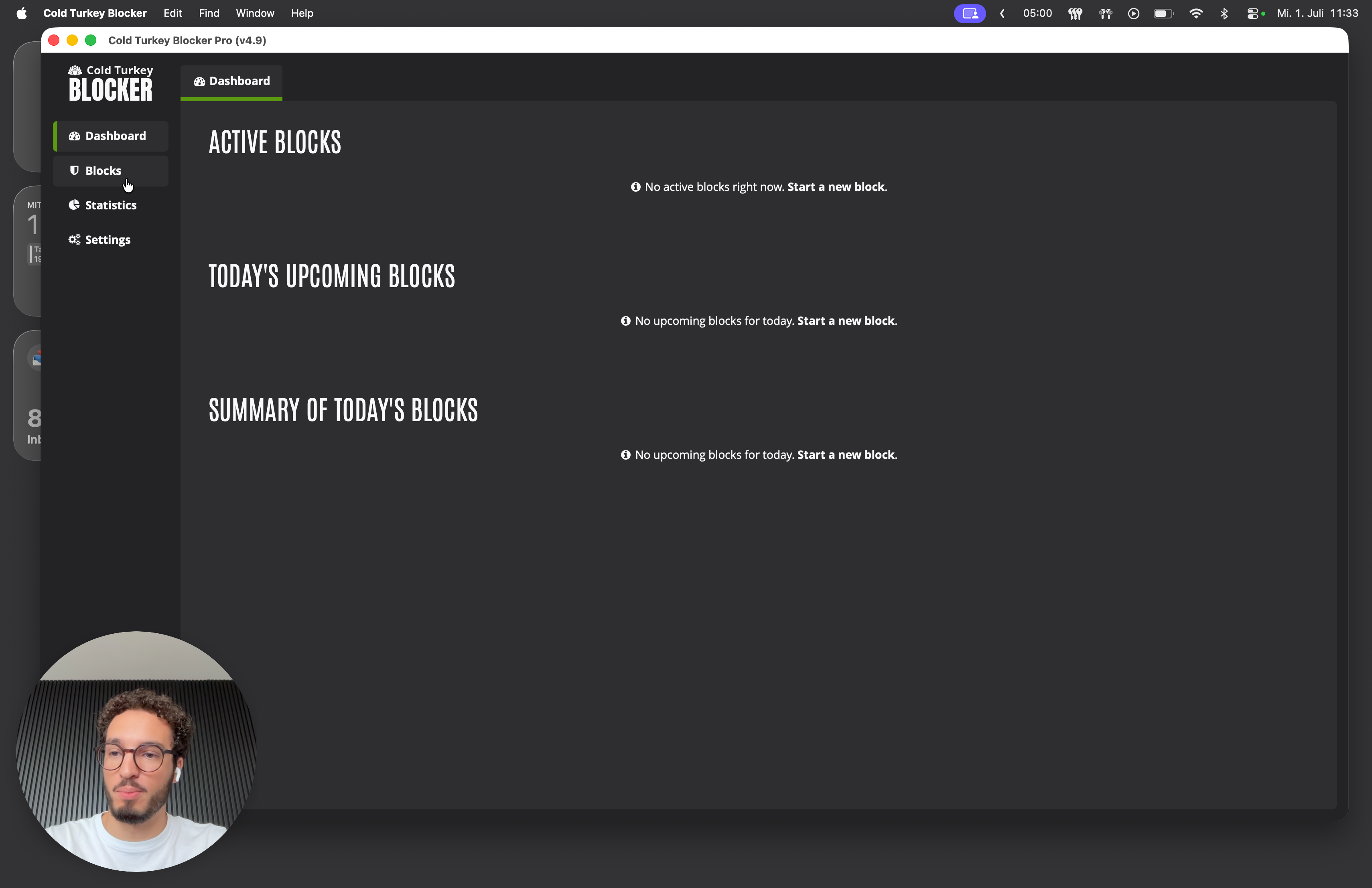
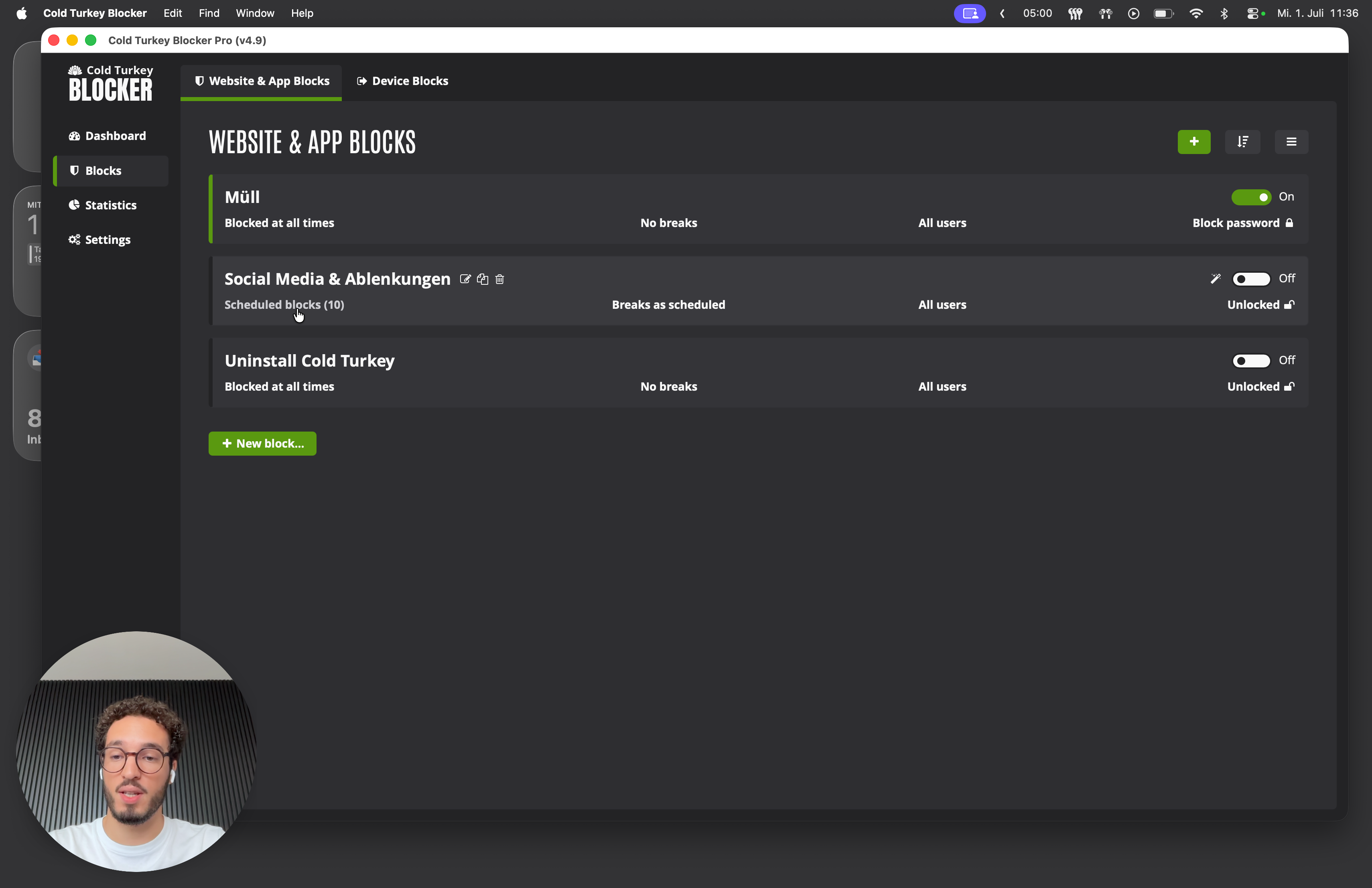
Bevor du die Blöcke sperrst, überprüfe, ob der Teilnehmer die Vorgaben richtig umgesetzt hat. Fahre dafür mit der Maus (ohne zu klicken) über die jeweiligen Block-Namen, um die Anzahl der Websites zu sehen, und prüfe die entsprechenden Einstellungen:
Block-Name | Erwartete Inhalte | Erwartete Einstellungen |
|---|---|---|
Müll | Über 1.100 Websites | Blocked at all times, No breaks, All users |
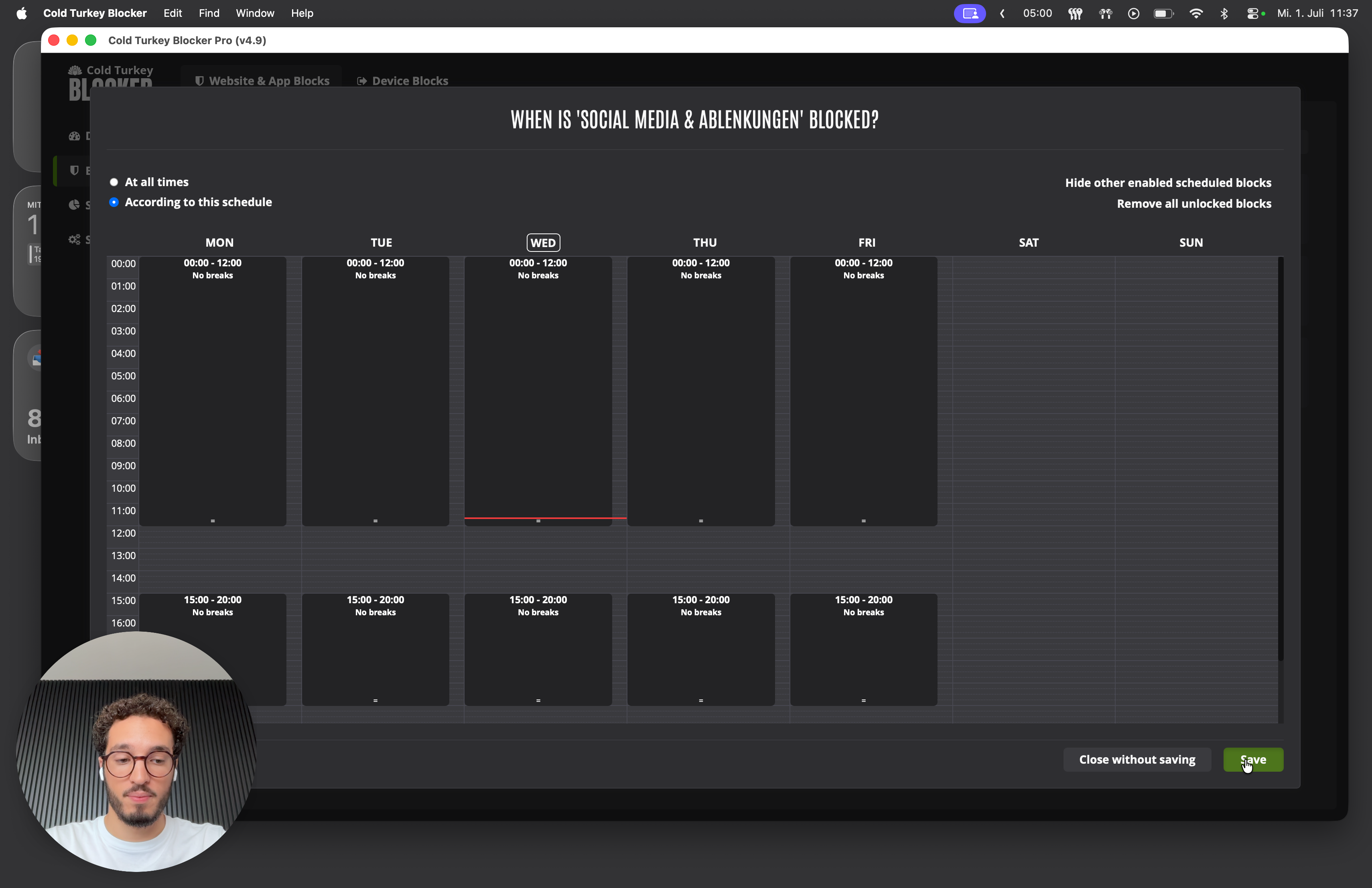
Social Media und Ablenkungen | Besprochene Anpassungen (z. B. Freigaben in der Pause) | Blocked at all times oder Scheduled Blocks, All users |
Uninstall Cold Turkey | Mindestens 22 Websites, 1 Exception | Blocked at all times, No breaks, All users |
1. Müll-Block aktivieren und sperren
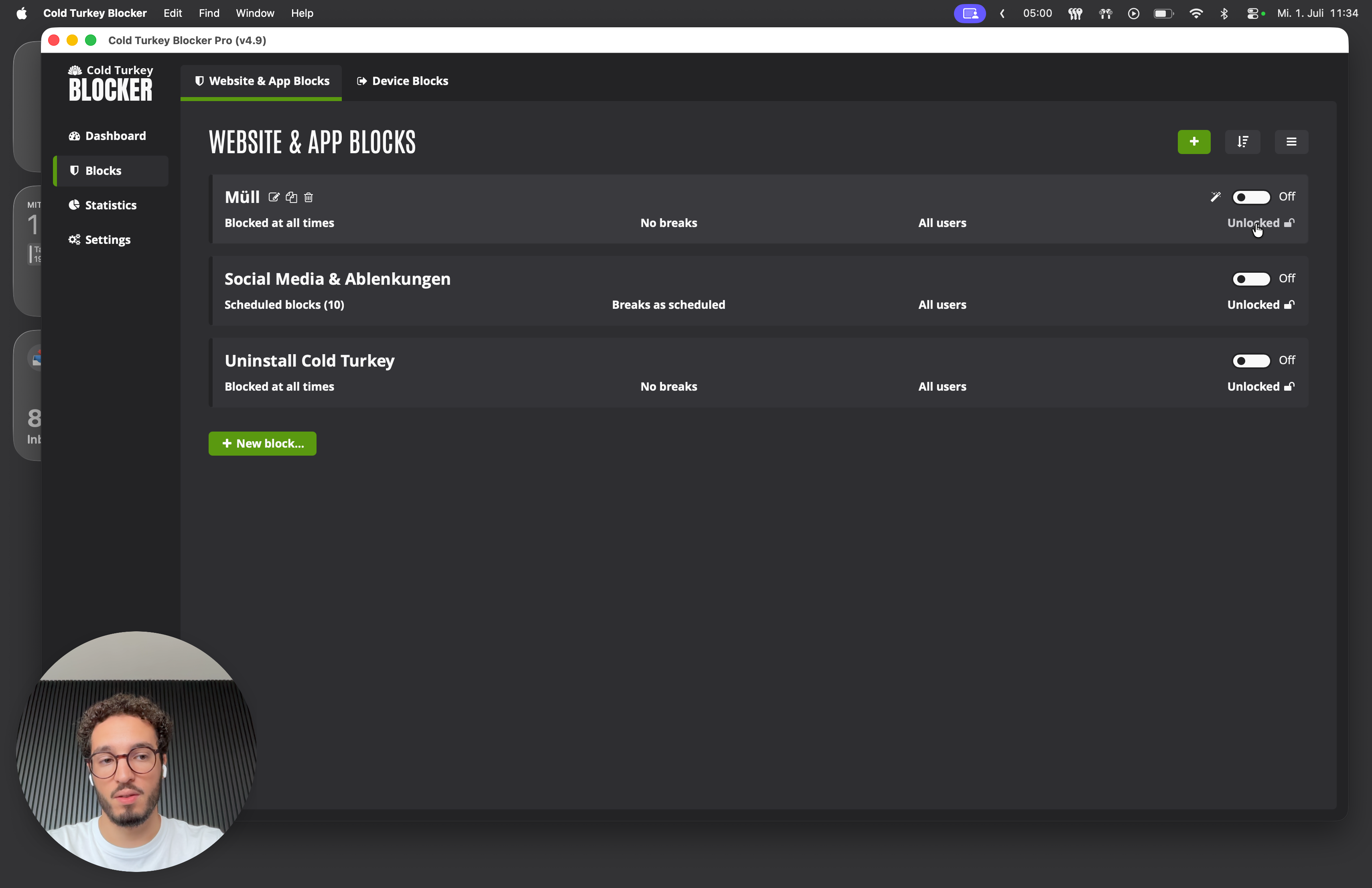
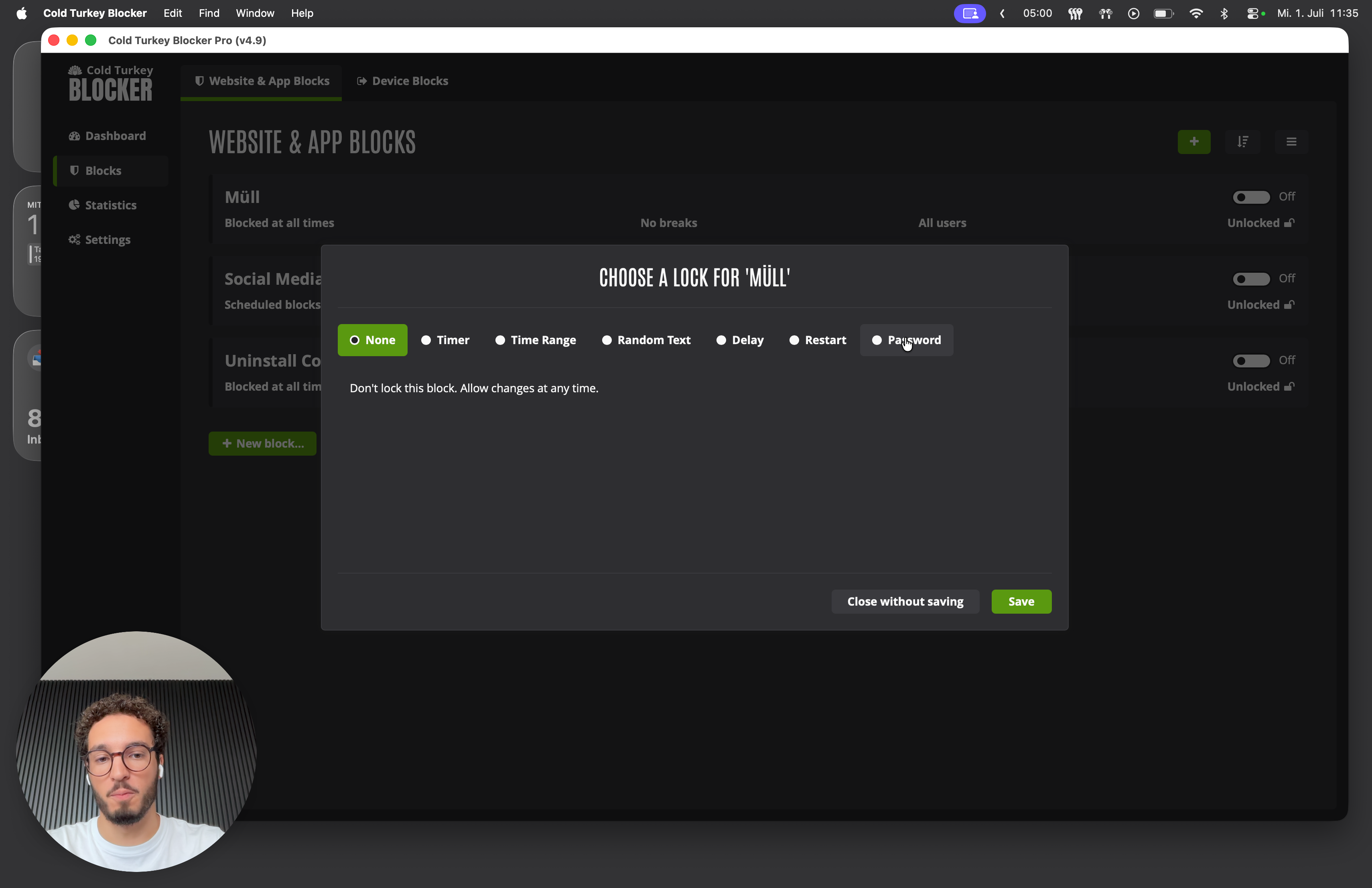
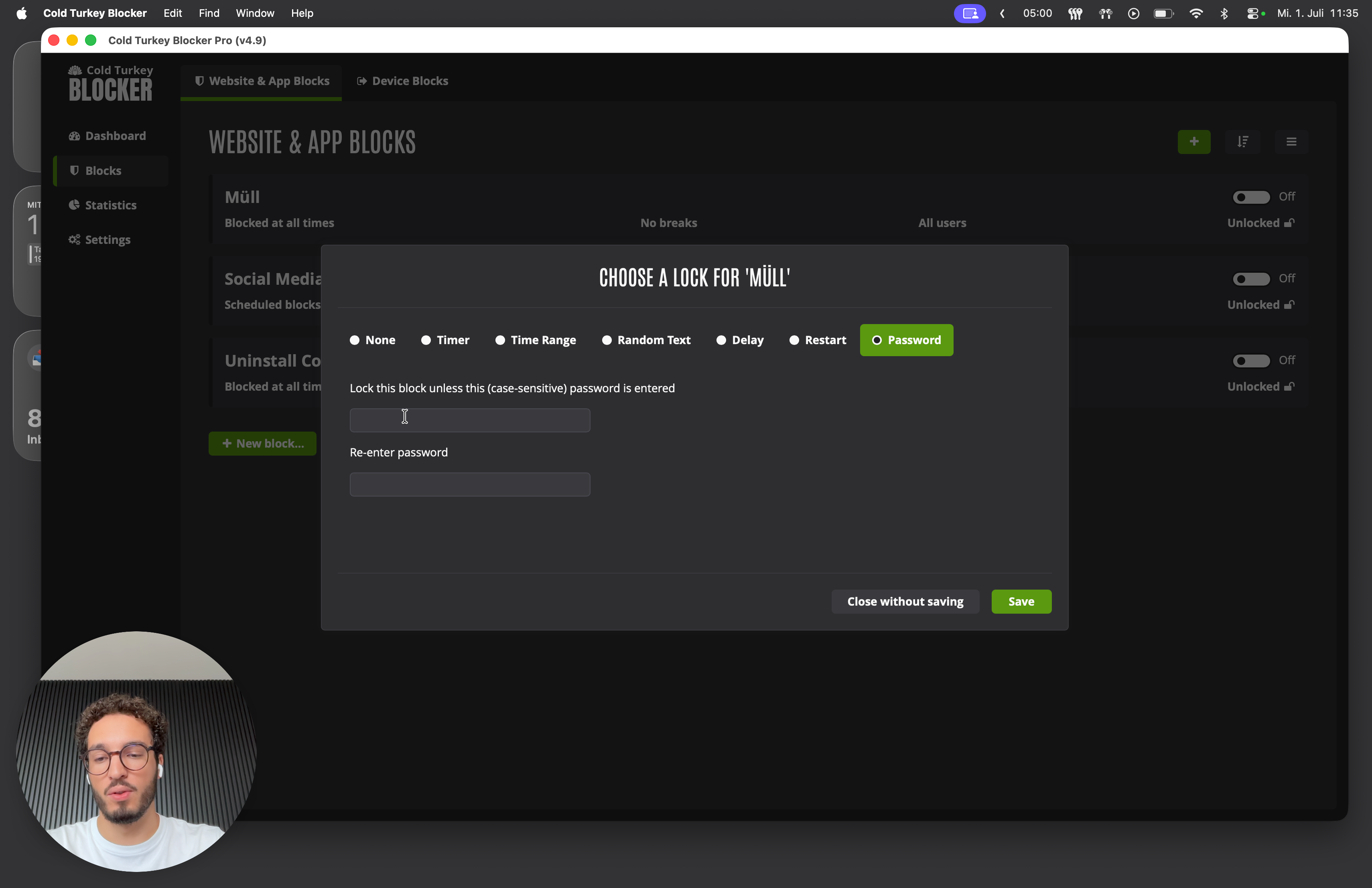
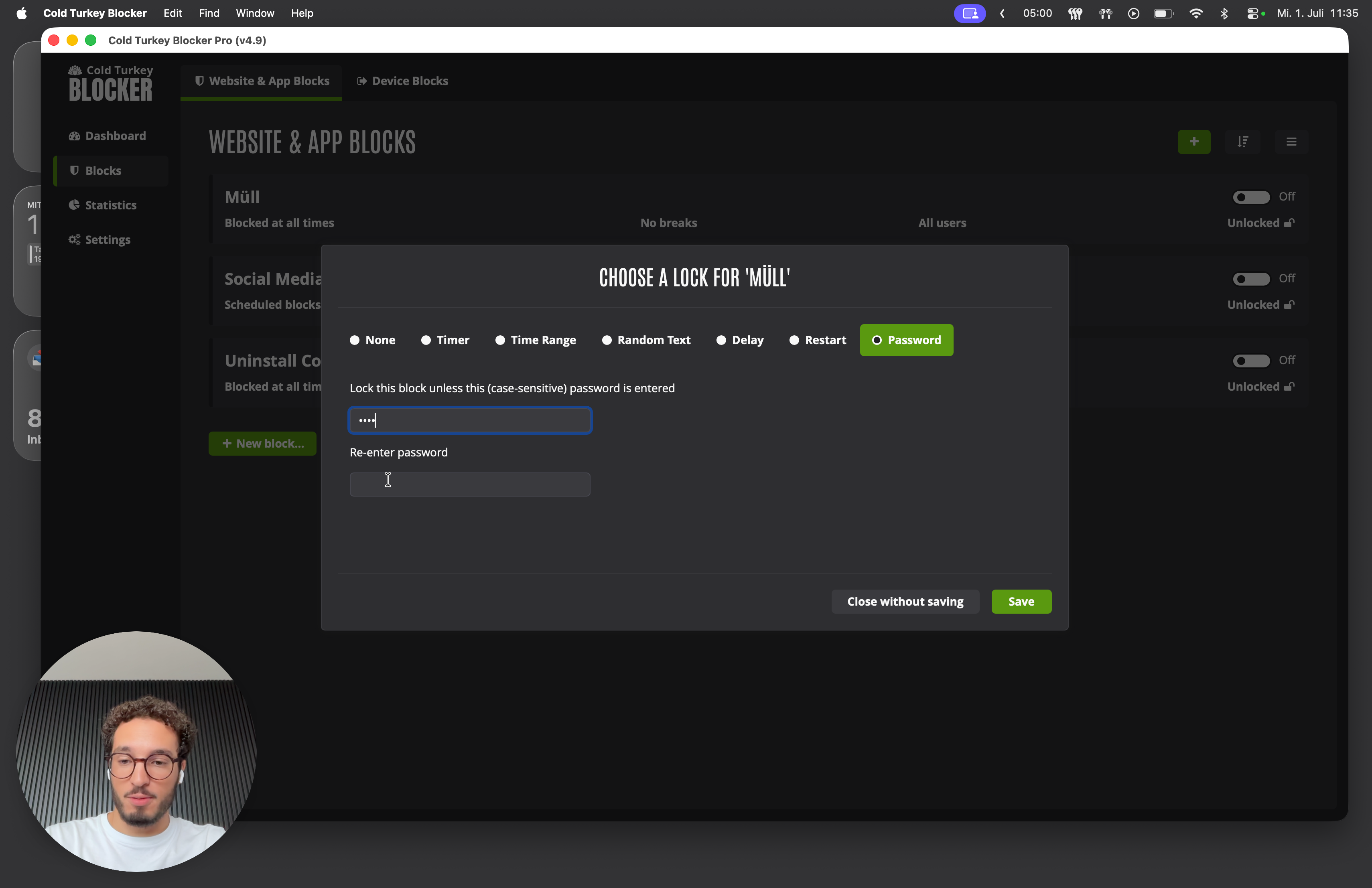
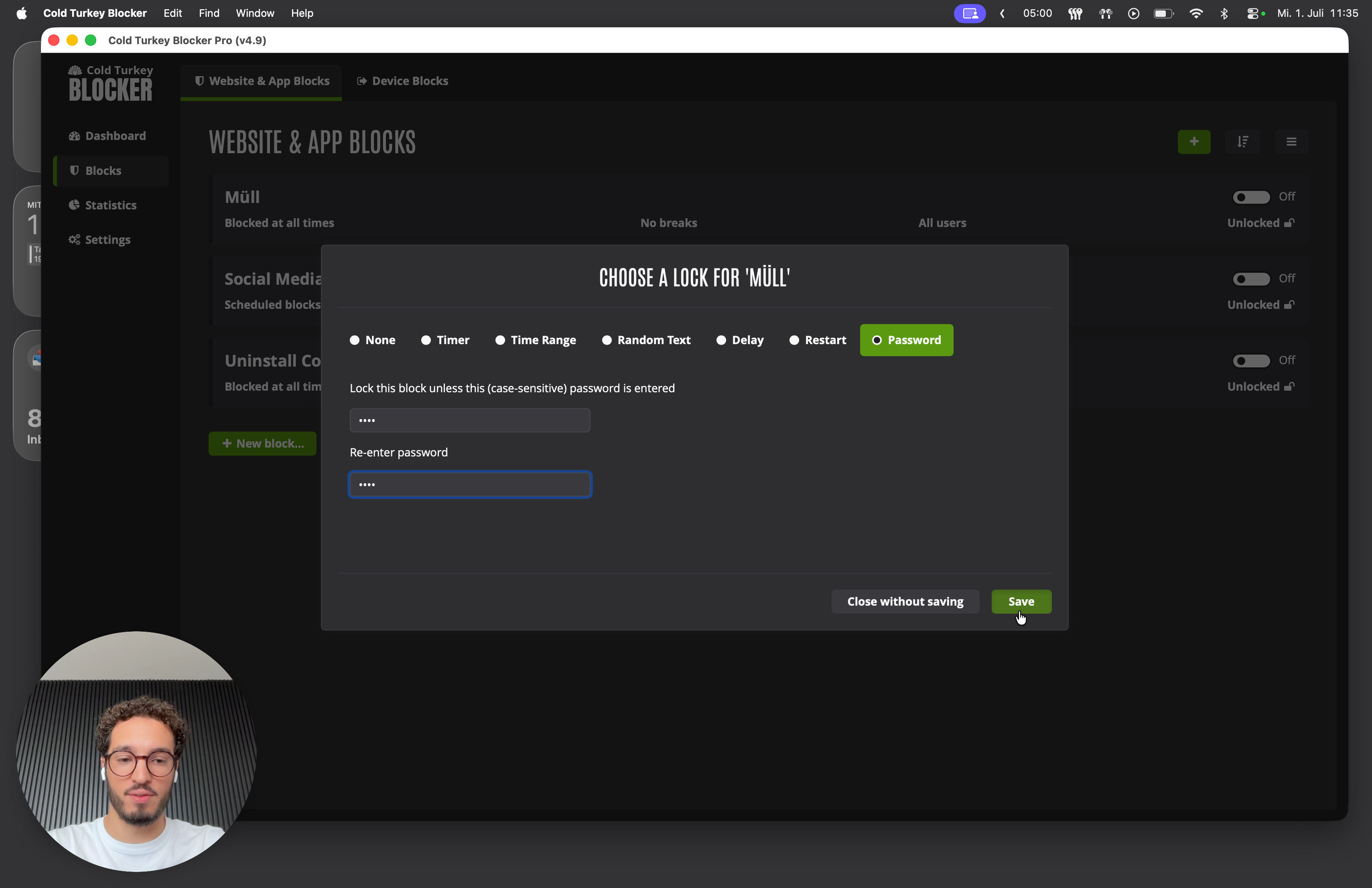
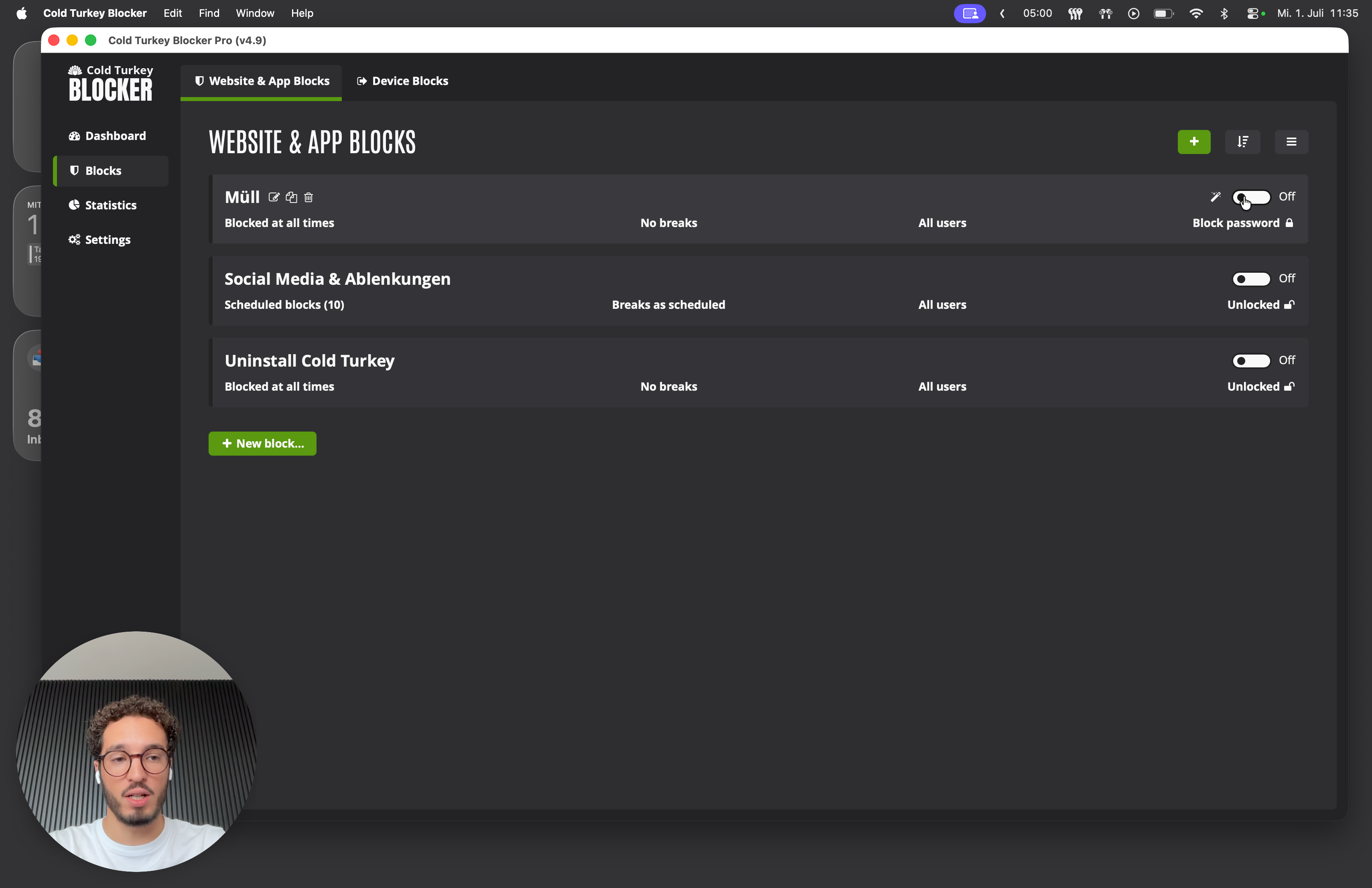
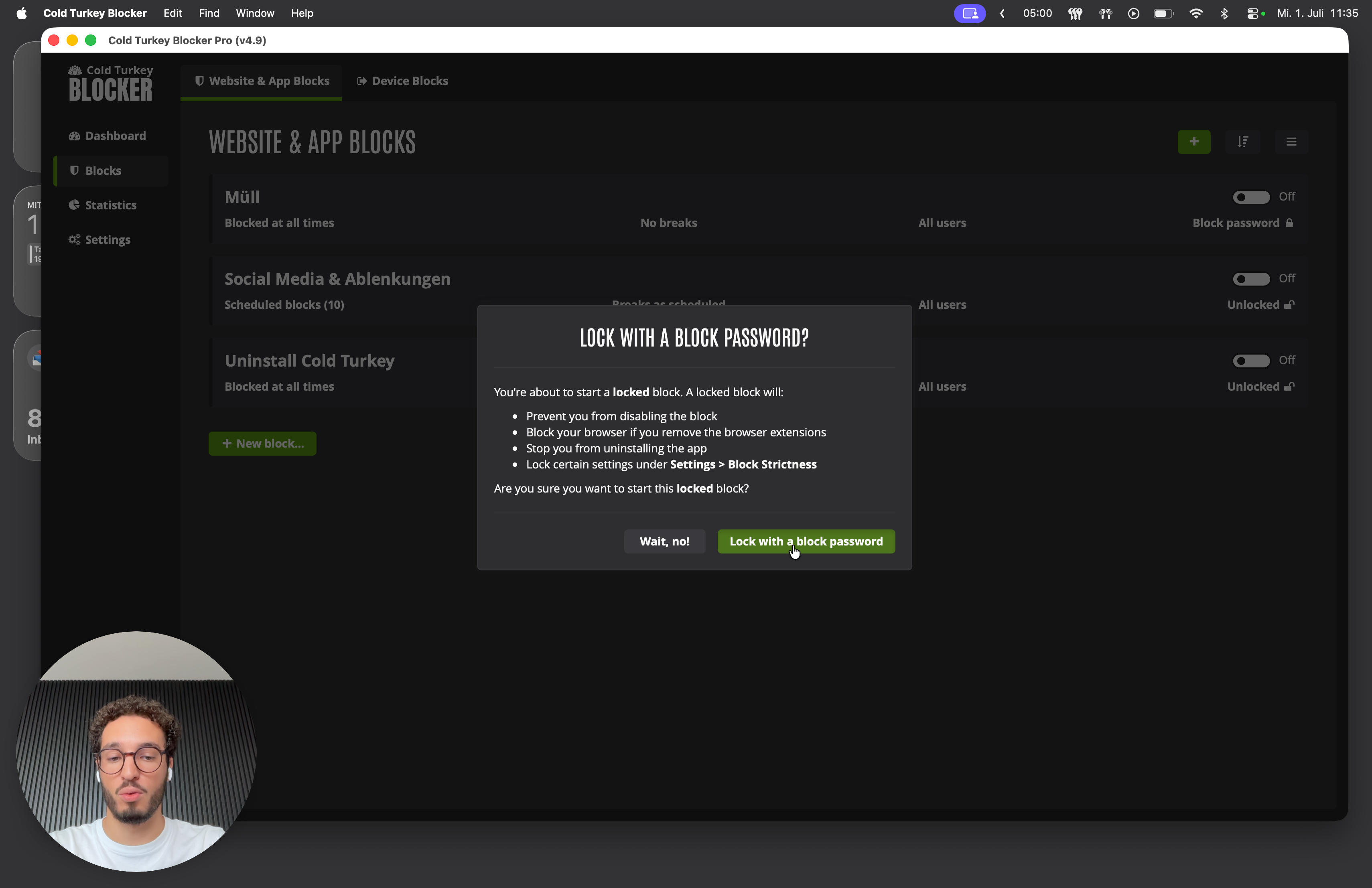
Das Schloss-Symbol sollte nun geschlossen und grün sein.
2. Social Media und Ablenkungen sperren
Falls du dir die Zeitpläne noch einmal genau ansehen möchtest:
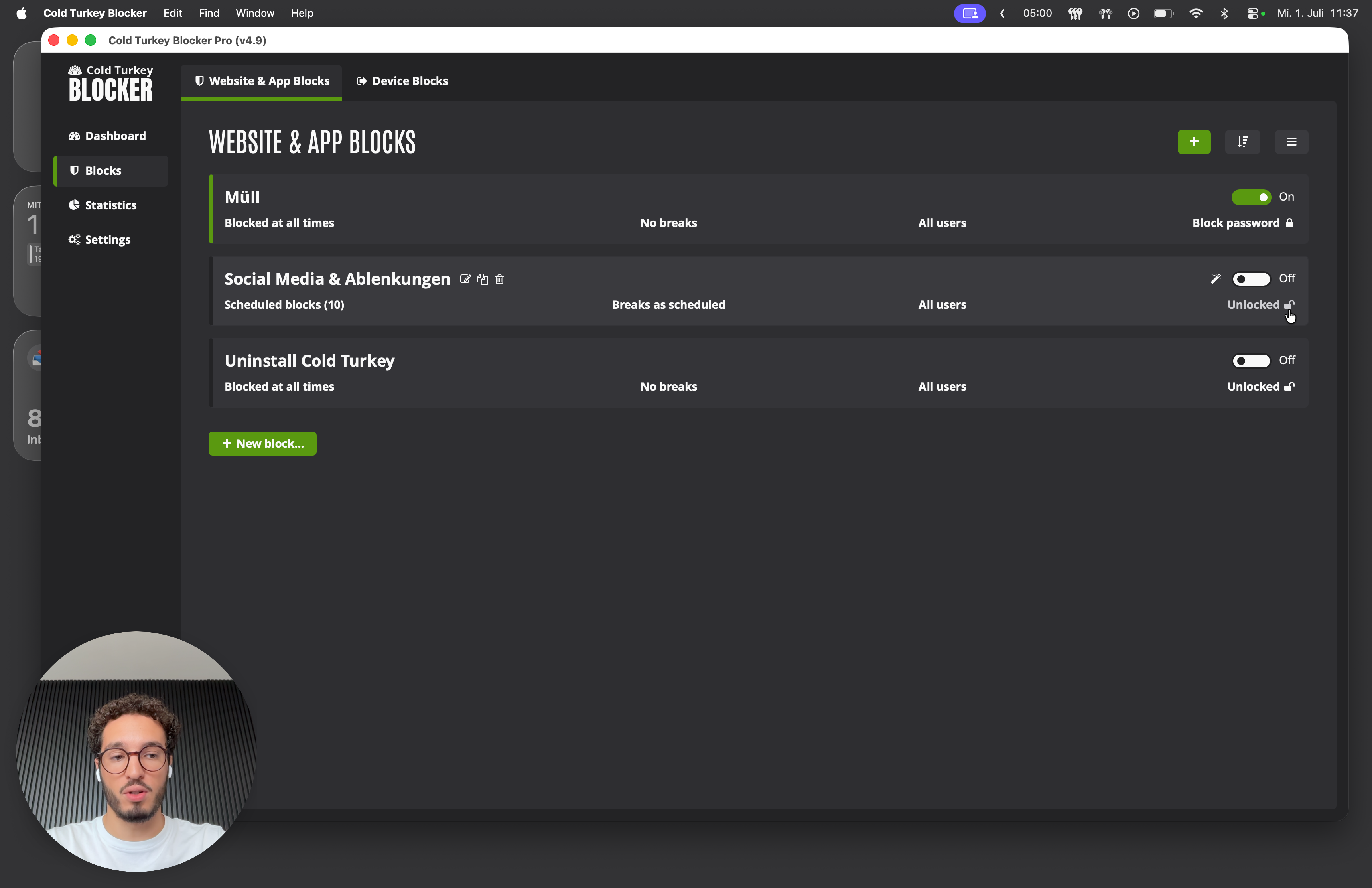
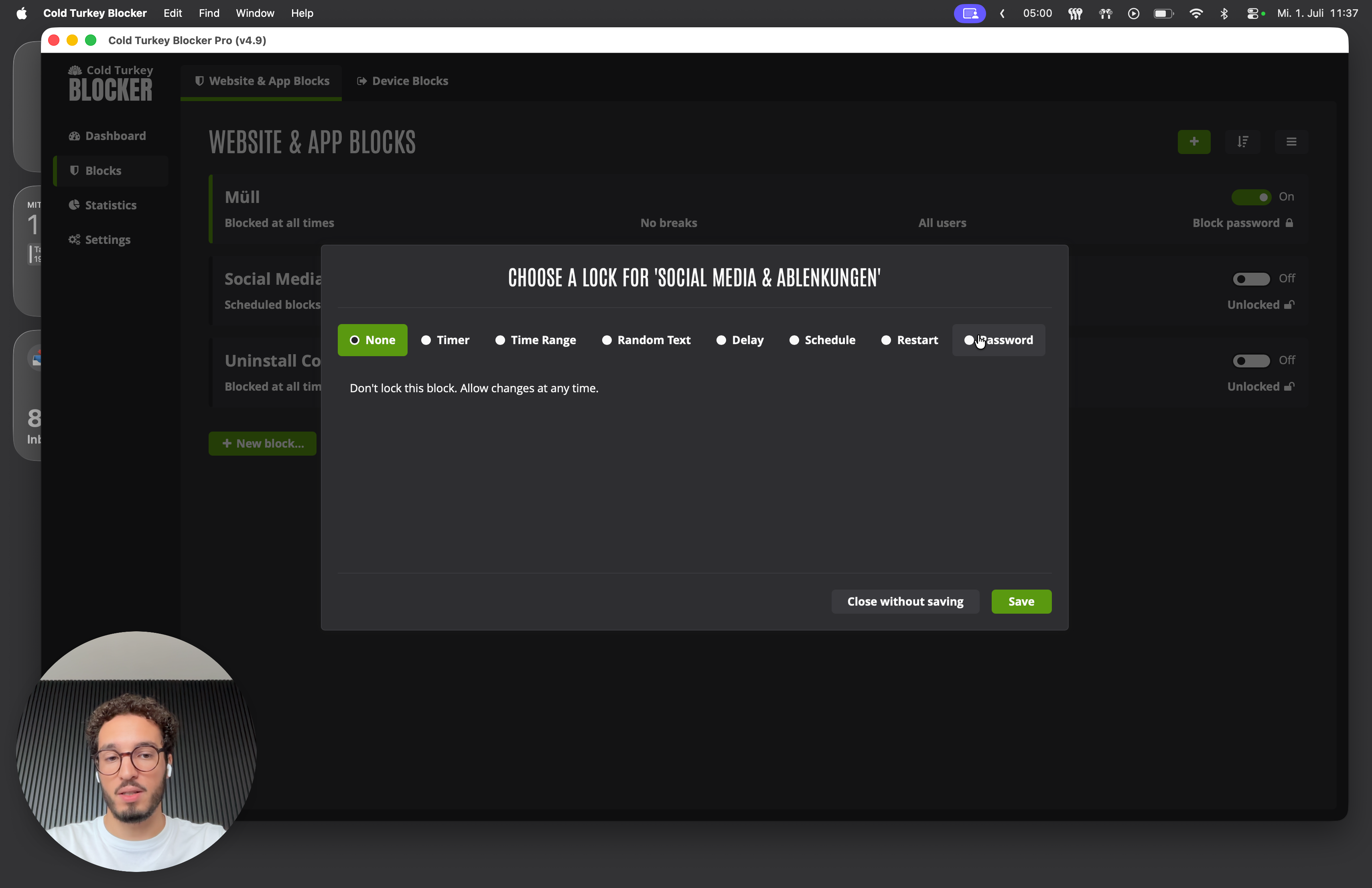
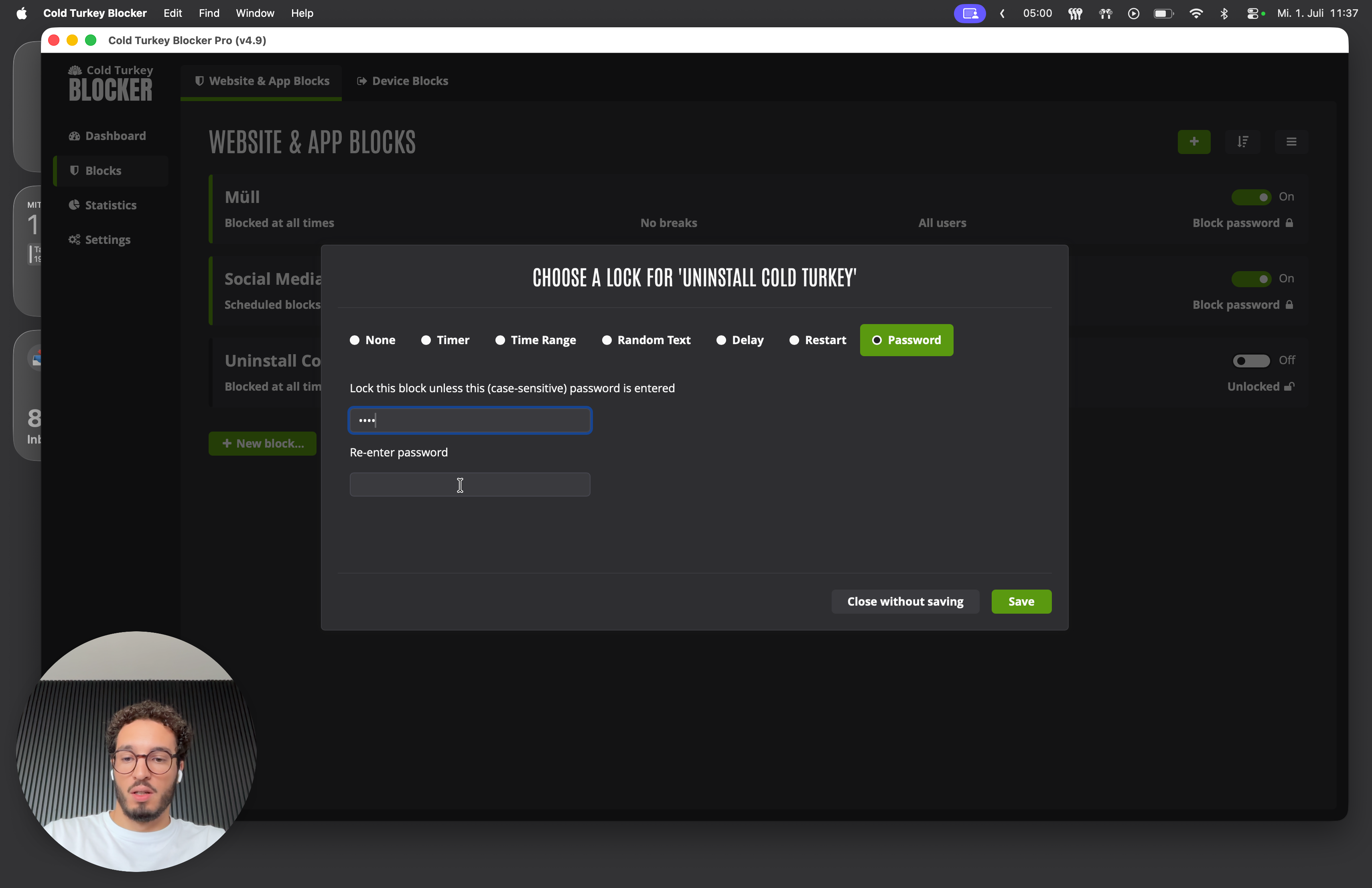
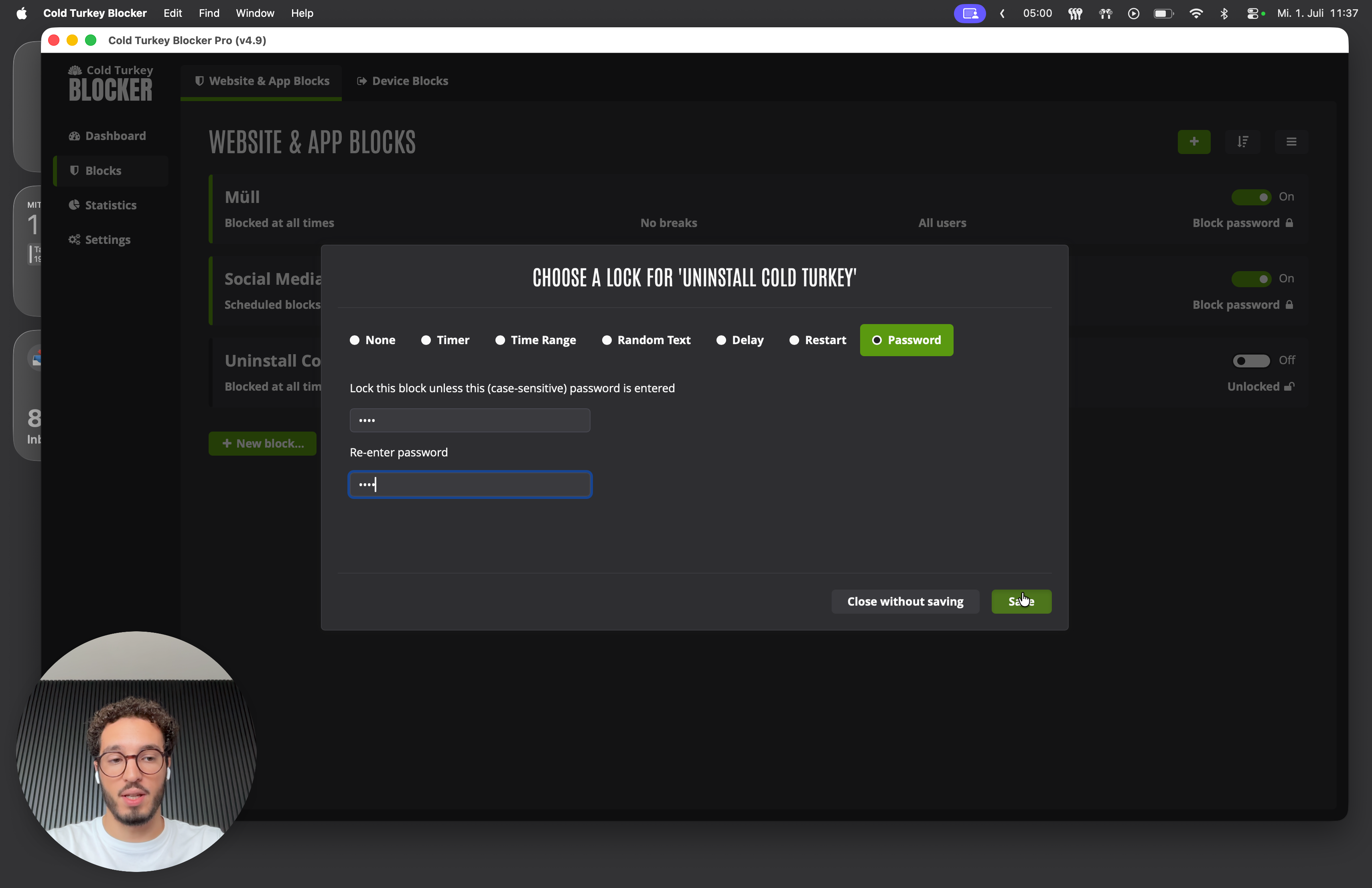
Sperre nun den Block mit dem gleichen Passwort, das du beim ersten Block verwendet hast:
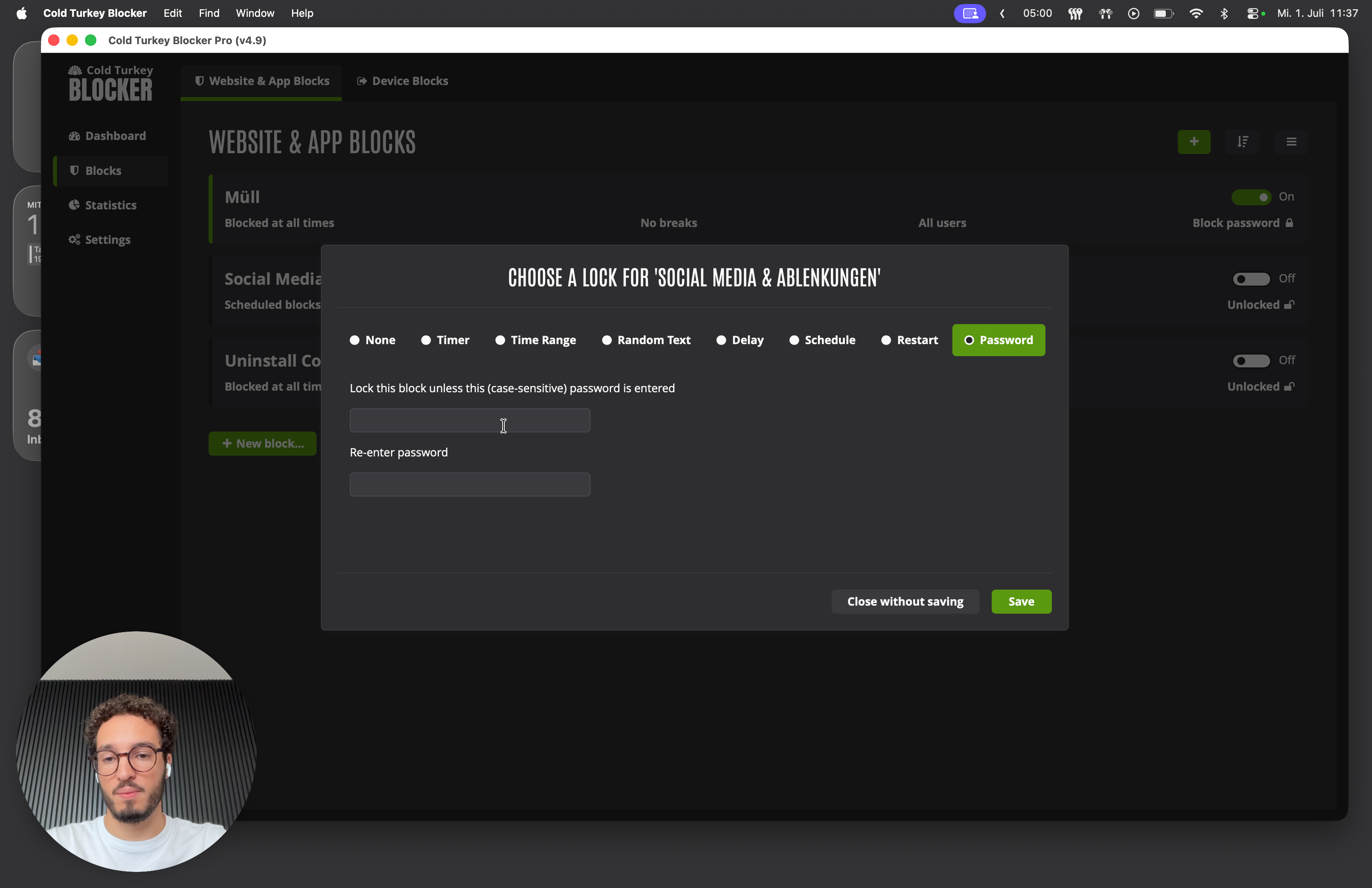
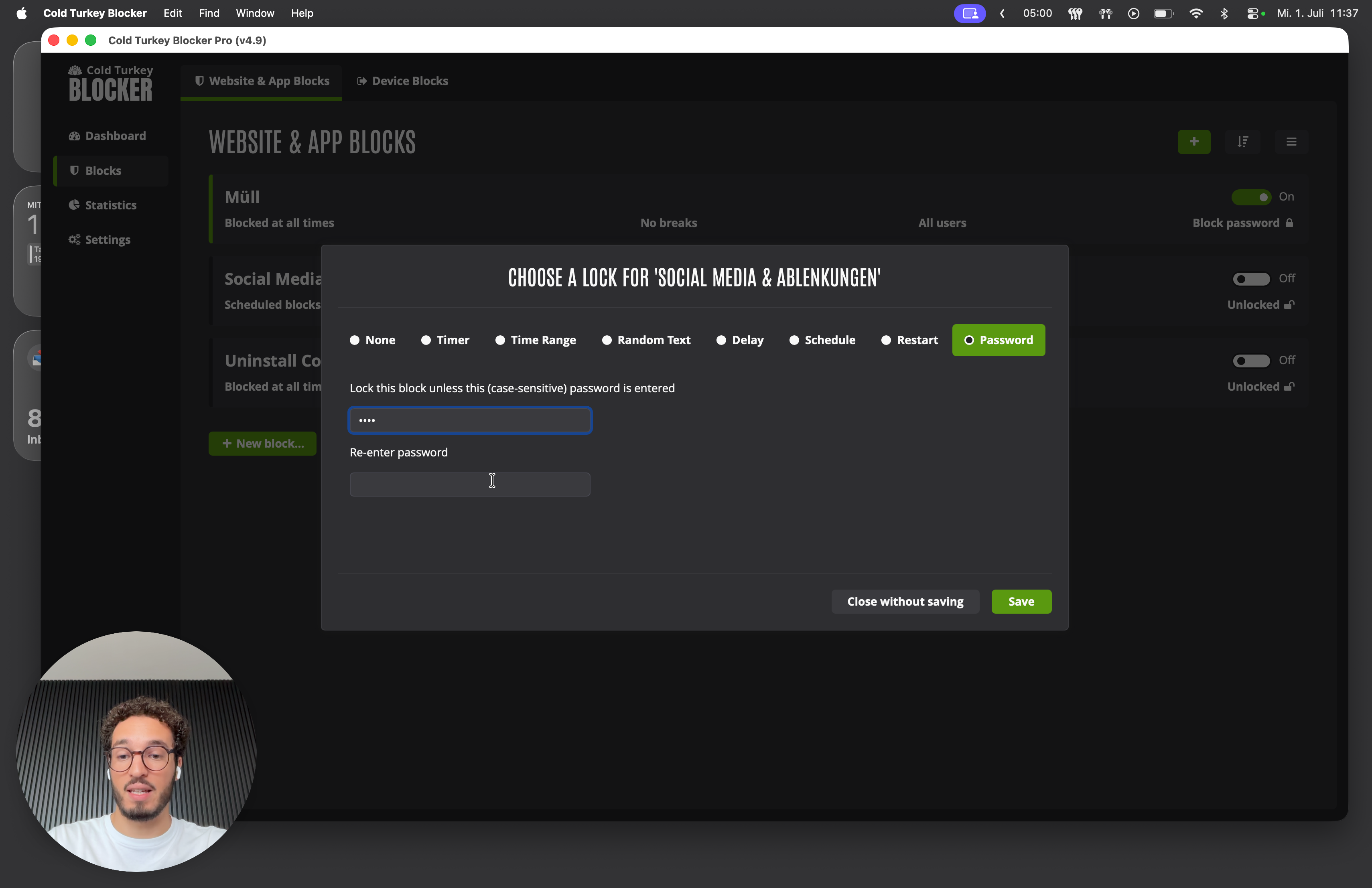
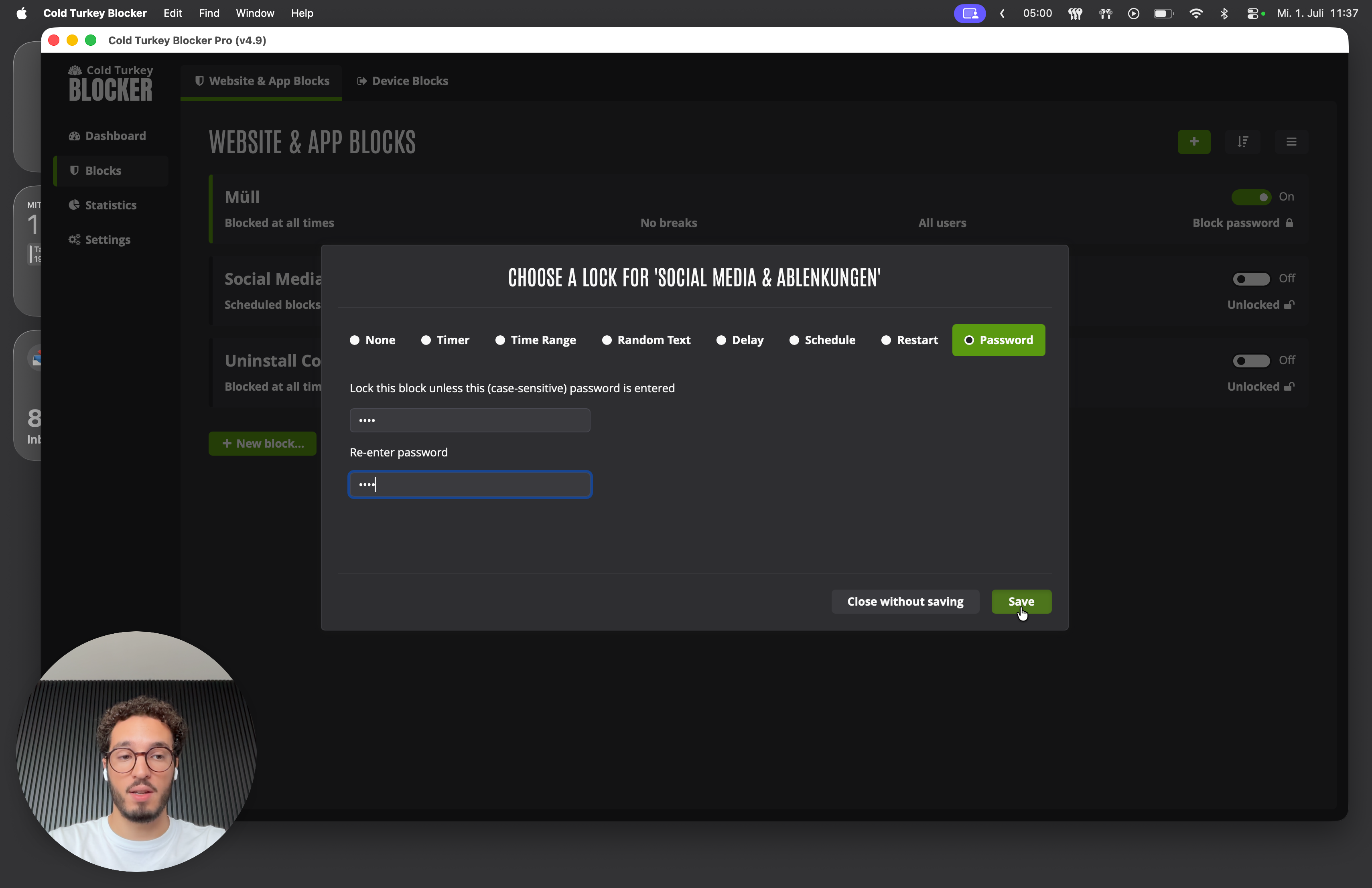
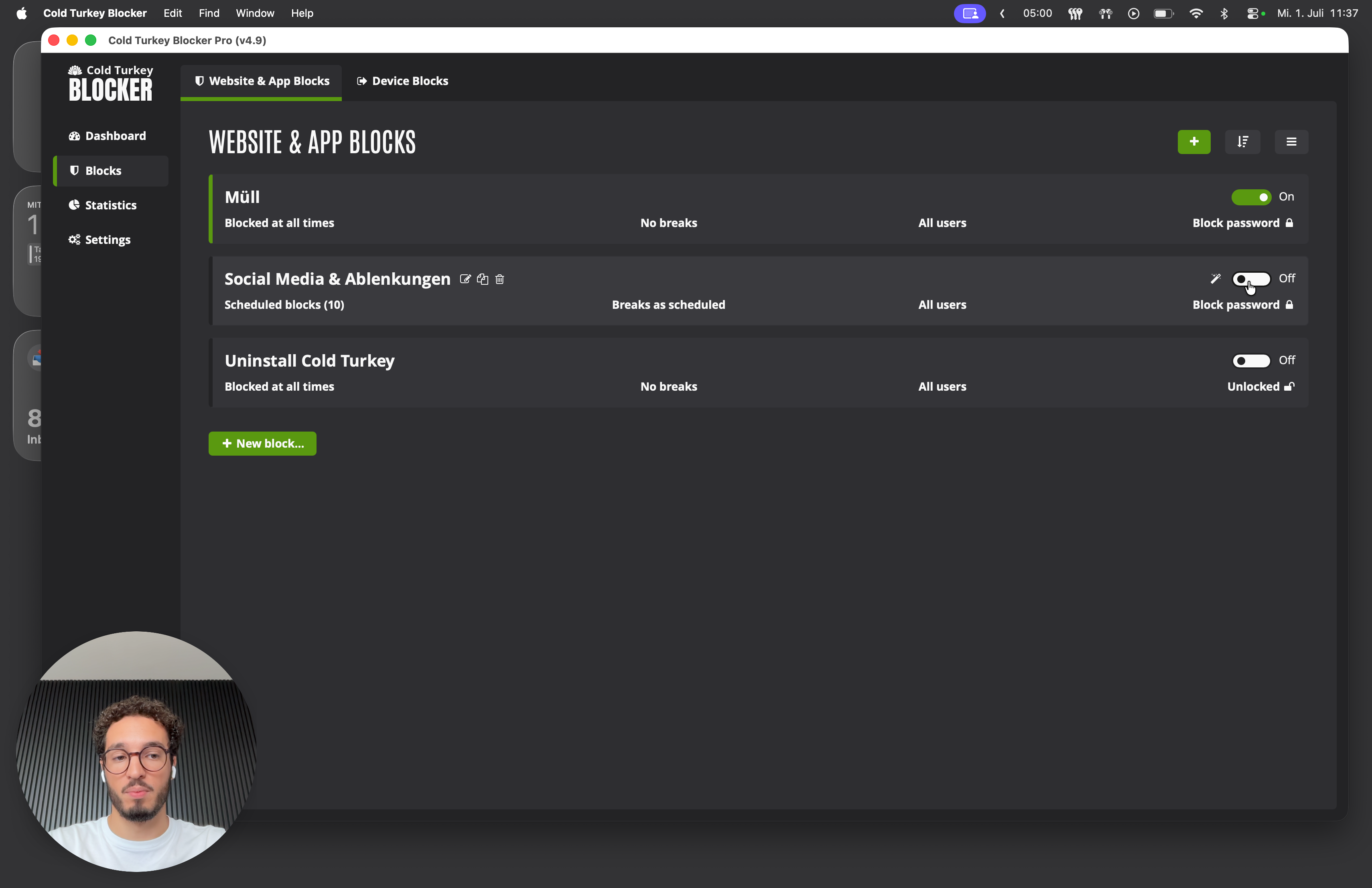
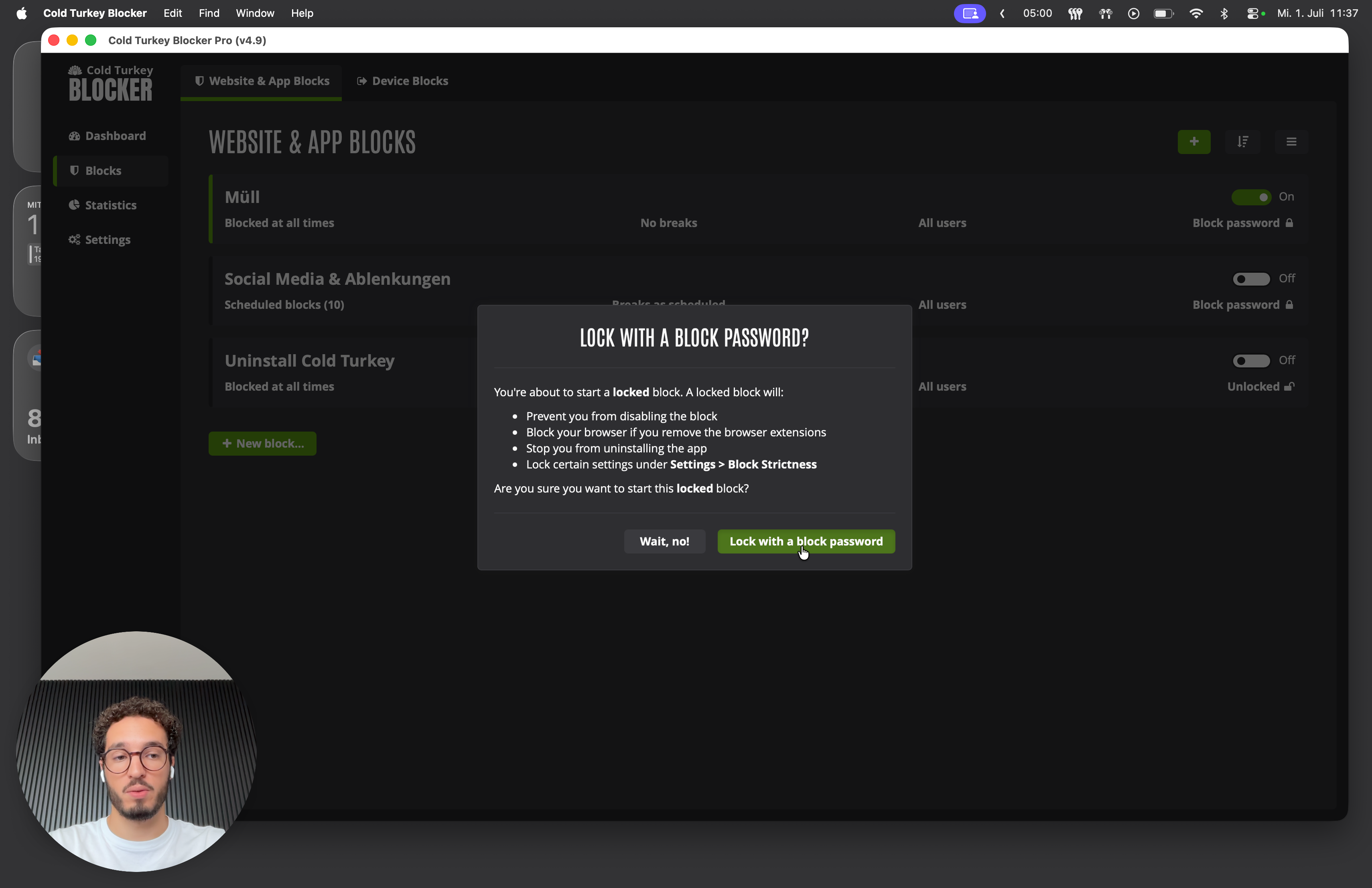
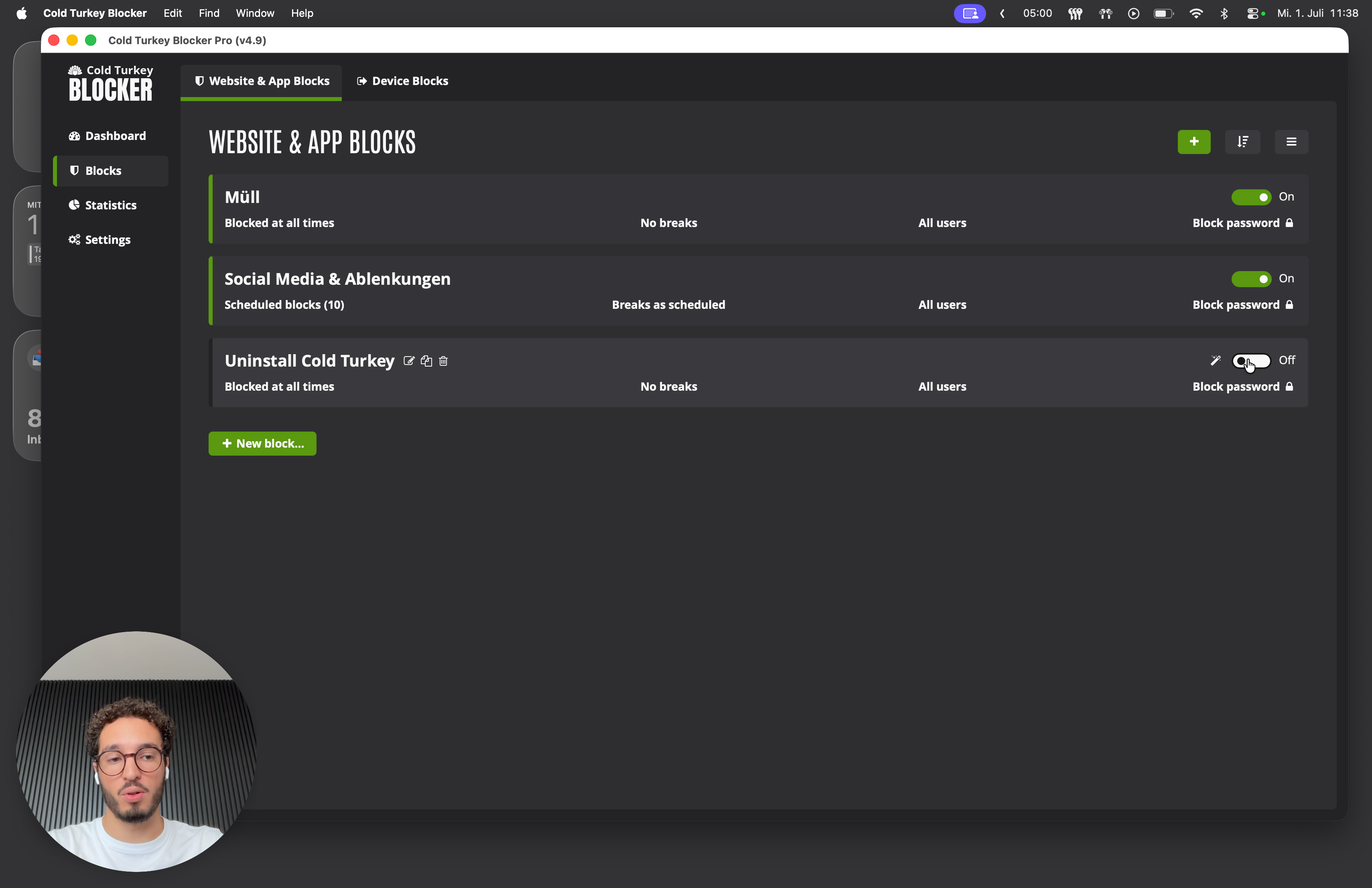
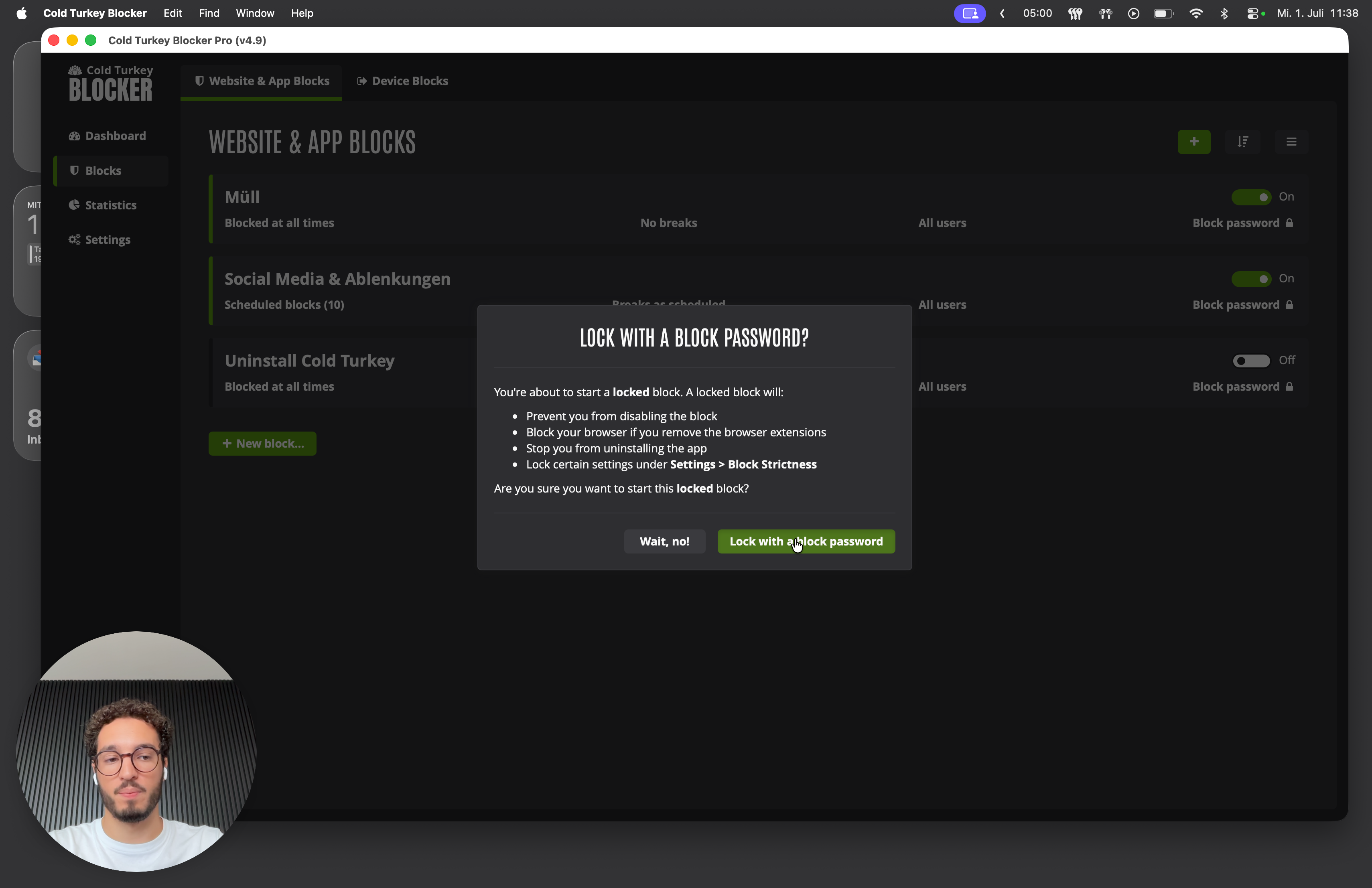
3. Uninstall Cold Turkey sperren
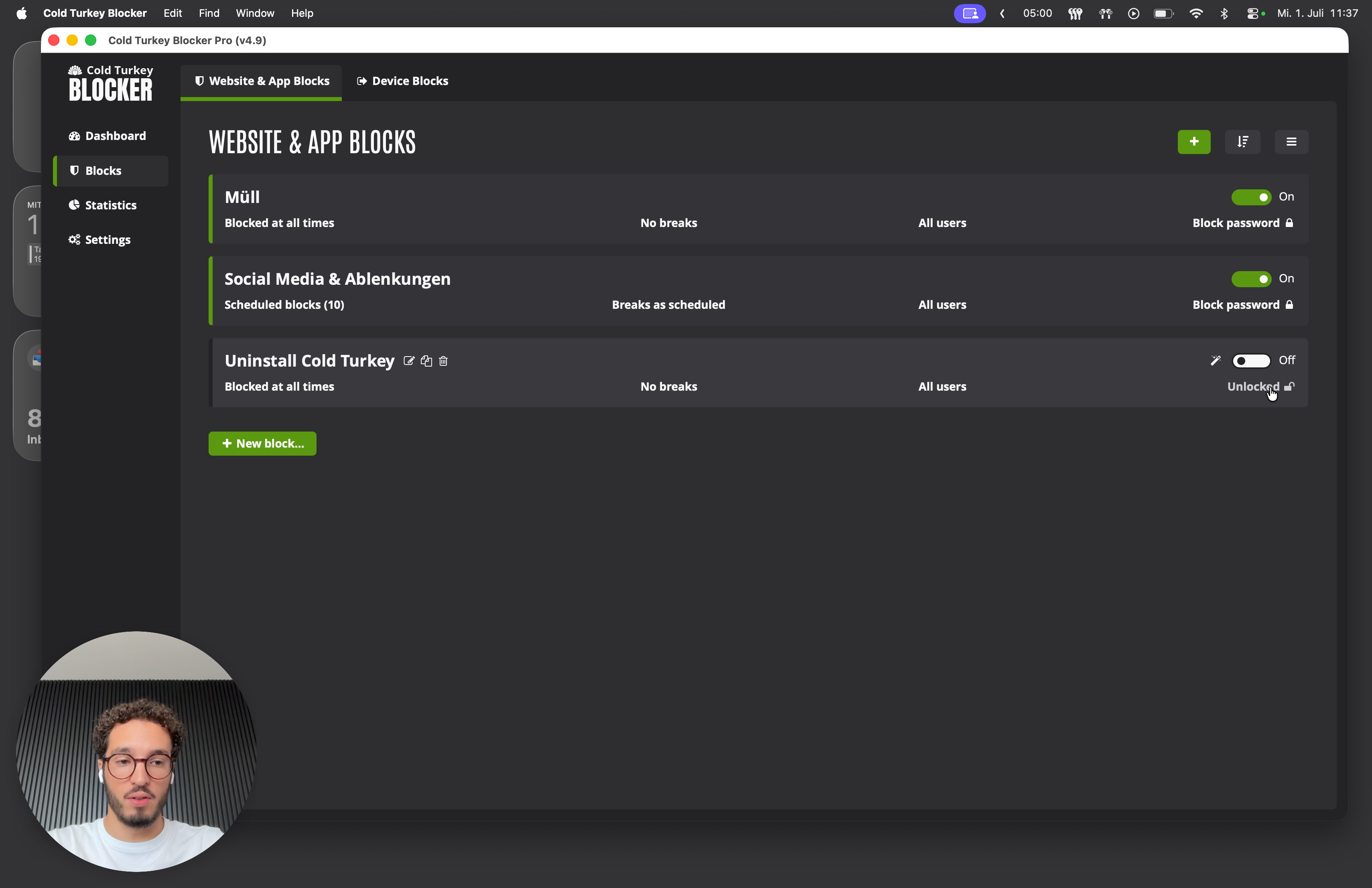
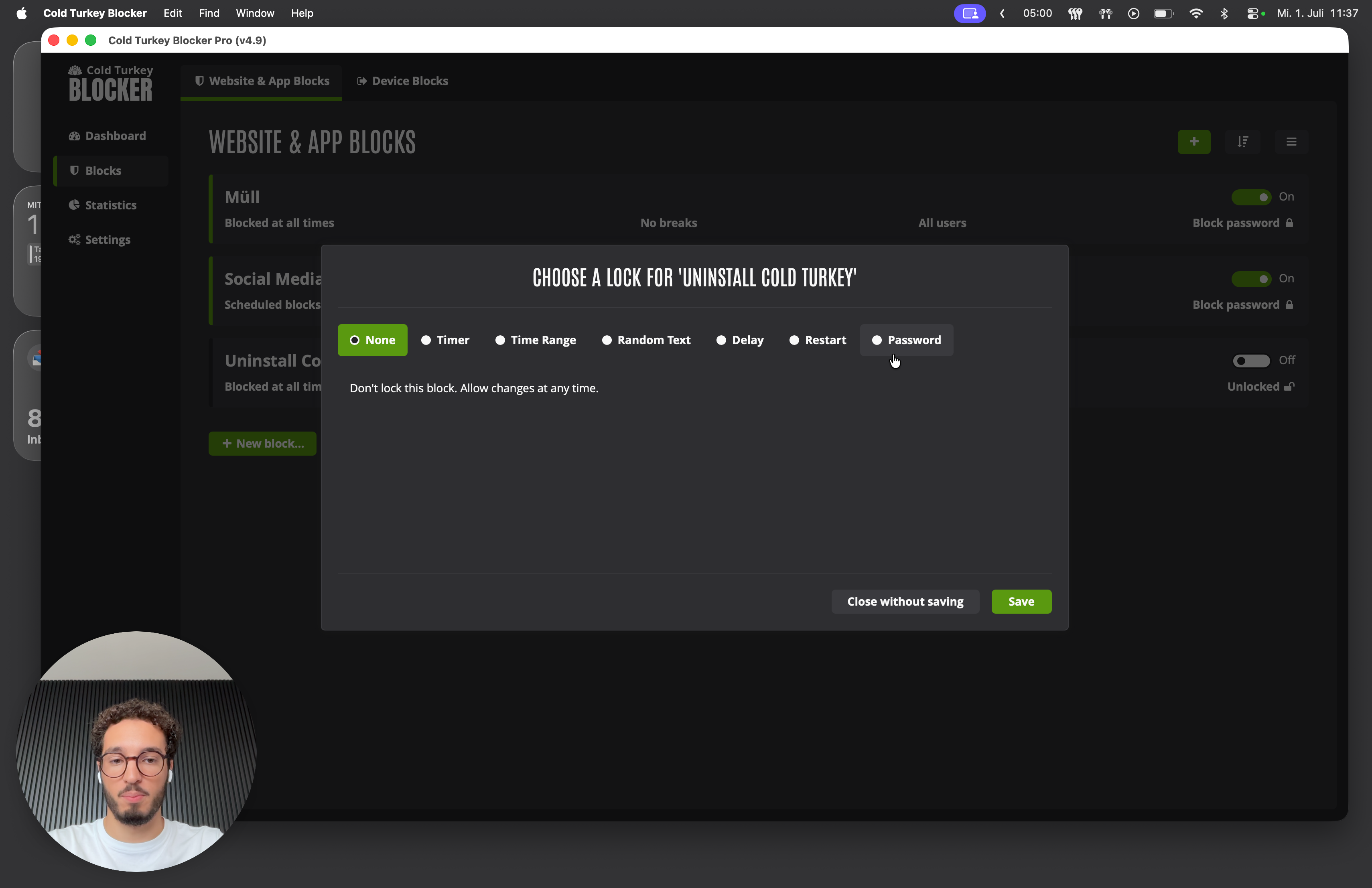
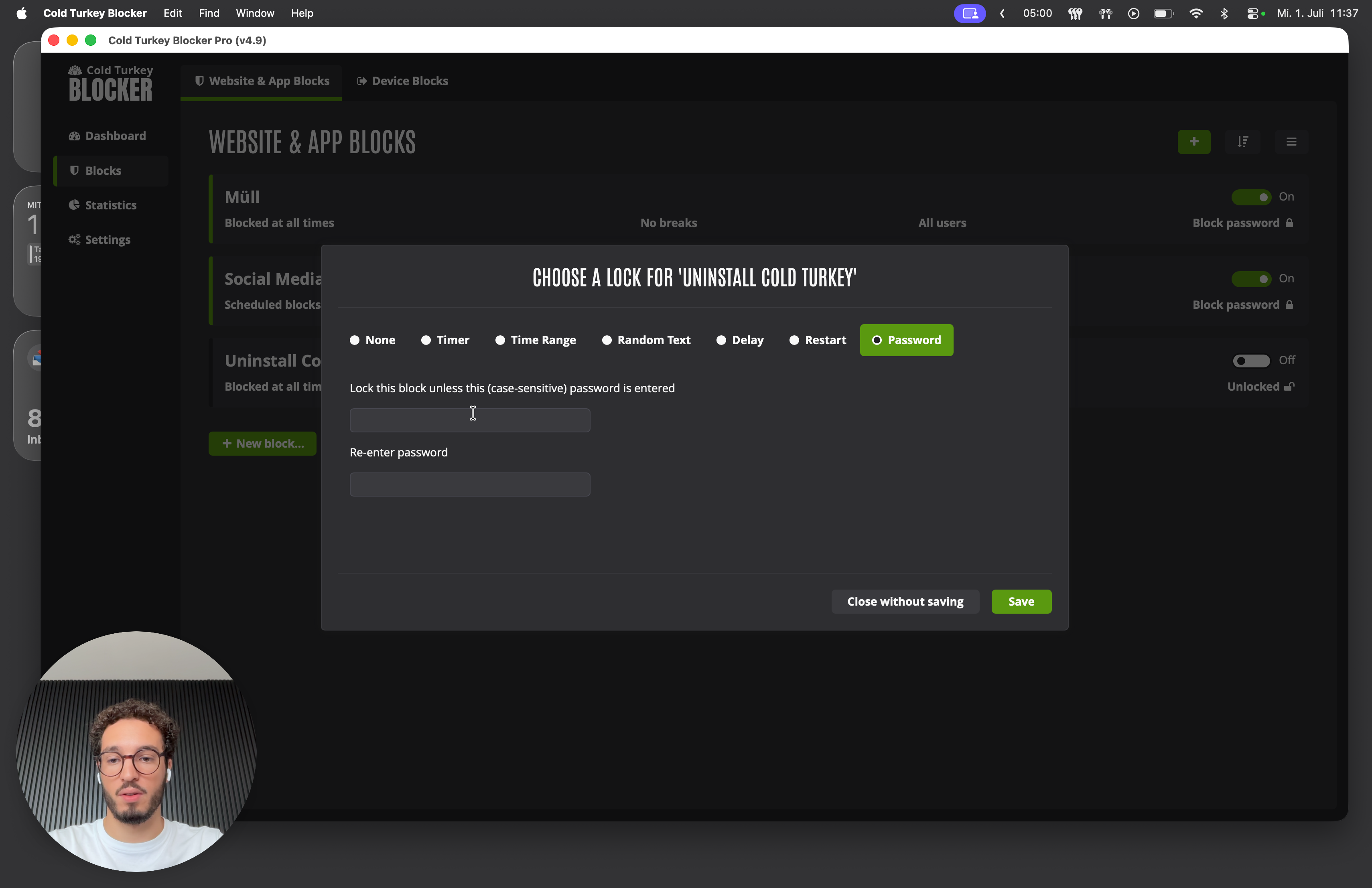
Wiederhole den gesamten Vorgang nun für den Deinstallations-Schutz:
Häufig gestellte Fragen 👇🏼
Wenn deine Frage hier nicht beantwortet werden sollte, schreib gerne eine E-Mail an: admin@sparkscoaching.org
F: Was mache ich, wenn die erwartete Anzahl an Websites in einem Block noch nicht erreicht ist?
A: Ermutige den Teilnehmer, die Anleitungen zur Einrichtung nochmals durchzugehen und vollständig umzusetzen, bevor du die Blöcke als Rechenschaftspartner sperrst.
F: Welches Passwort soll ich für die Blöcke verwenden?
A: Generiere ein sicheres Passwort, zum Beispiel über die Rechenschaftspartner-App. Verwende keine leicht zu erratenden Passwörter wie "1212" und speichere es unbedingt sicher lokal für dich ab.
F: Sollte ich bei "Social Media und Ablenkungen" direkt alle Pausen erlauben?
A: Nein, es wird empfohlen, am Anfang tendenziell strenger zu sein. Wenn sich das Verhalten verbessert und der Teilnehmer nicht getriggert wird, können die Einstellungen im Nachhinein immer noch gelockert werden.
F: Was bedeutet der Block "Uninstall Cold Turkey"?
A: Dieser Block verhindert, dass die App einfach deinstalliert wird, um die Beschränkungen zu umgehen. Er muss zwingend ebenfalls durch das Passwort geschützt sein.
Begriff | Definition |
|---|---|
Cold Turkey Blocker | Ein Programm, das genutzt wird, um ablenkende Websites oder Anwendungen auf einem Computer systemweit zu sperren. |
Scheduled Blocks | Ein zeitgesteuerter Block, bei dem eine Sperre nur zu bestimmten, vorab definierten Zeiten aktiv ist. |