Icon

Laptop: Tipps & Tricks

Lerne, wie du mit Cold Turkey deinen Laptop nachts komplett sperrst und Zeitfenster für Apps wie YouTube einrichtest, um produktiver zu arbeiten.

By Admin Sparkscoaching

Dieser Guide zeigt Ihnen, wie Sie mit Cold Turkey feste Sperrzeiten für Ihren gesamten Laptop einrichten und individuelle Zeitfenster für den Zugriff auf ablenkende Webseiten wie YouTube konfigurieren. Ziel ist es, unproduktive Zeiten am Gerät zu unterbinden und einen gesünderen Arbeitsrhythmus zu etablieren.

Dieser Leitfaden richtet sich an Nutzer, die ihre Produktivität steigern wollen und verhindern möchten, außerhalb ihrer regulären Arbeitszeiten am Laptop abgelenkt zu werden.

1. Den Laptop nachts komplett sperren

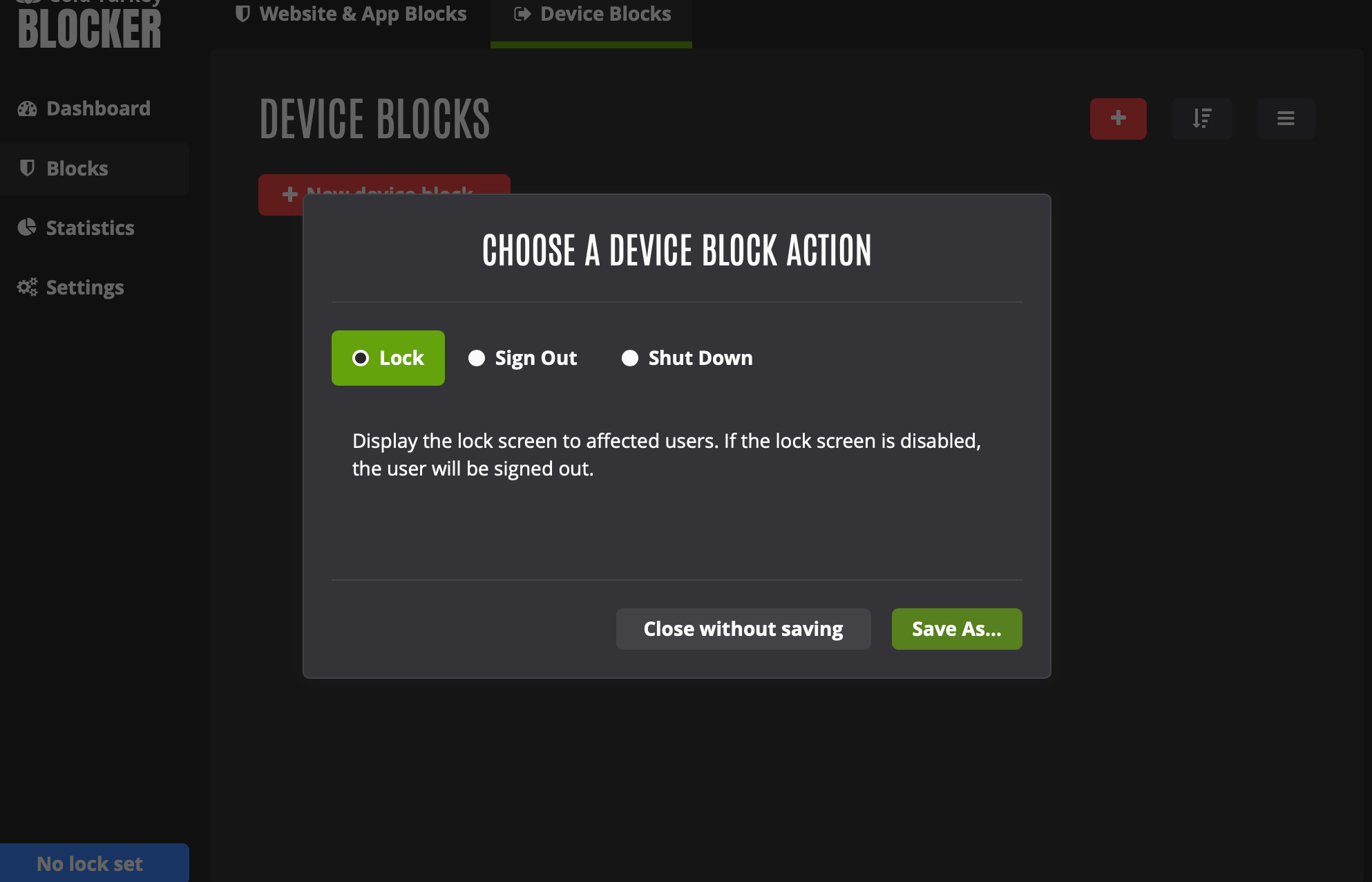
Mit einem "Device Block" können Sie Ihren Computer nachts automatisch sperren. Zunächst müssen Sie entscheiden, wie die Sperrung erfolgen soll.

Aktion

Beschreibung

Lock

Sperrt den Bildschirm. Sie müssen sich danach neu anmelden.

Shut Down

Fährt den Laptop komplett herunter.

Sign Out

Meldet den aktuellen Benutzer ab.

1
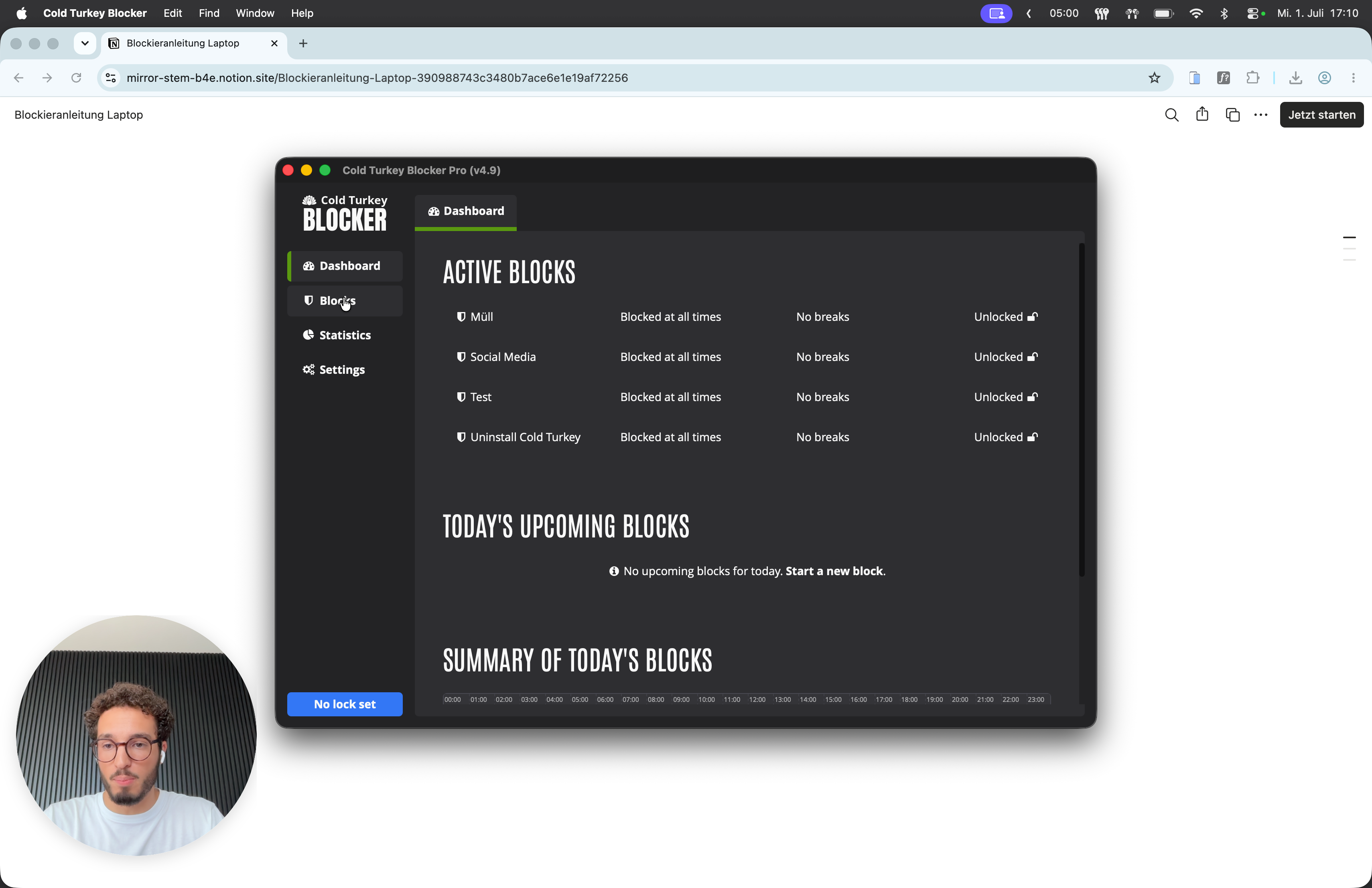
Klicken Sie im Menü auf Blocks.
Step #1: Klicken Sie im Menü auf Blocks.
2
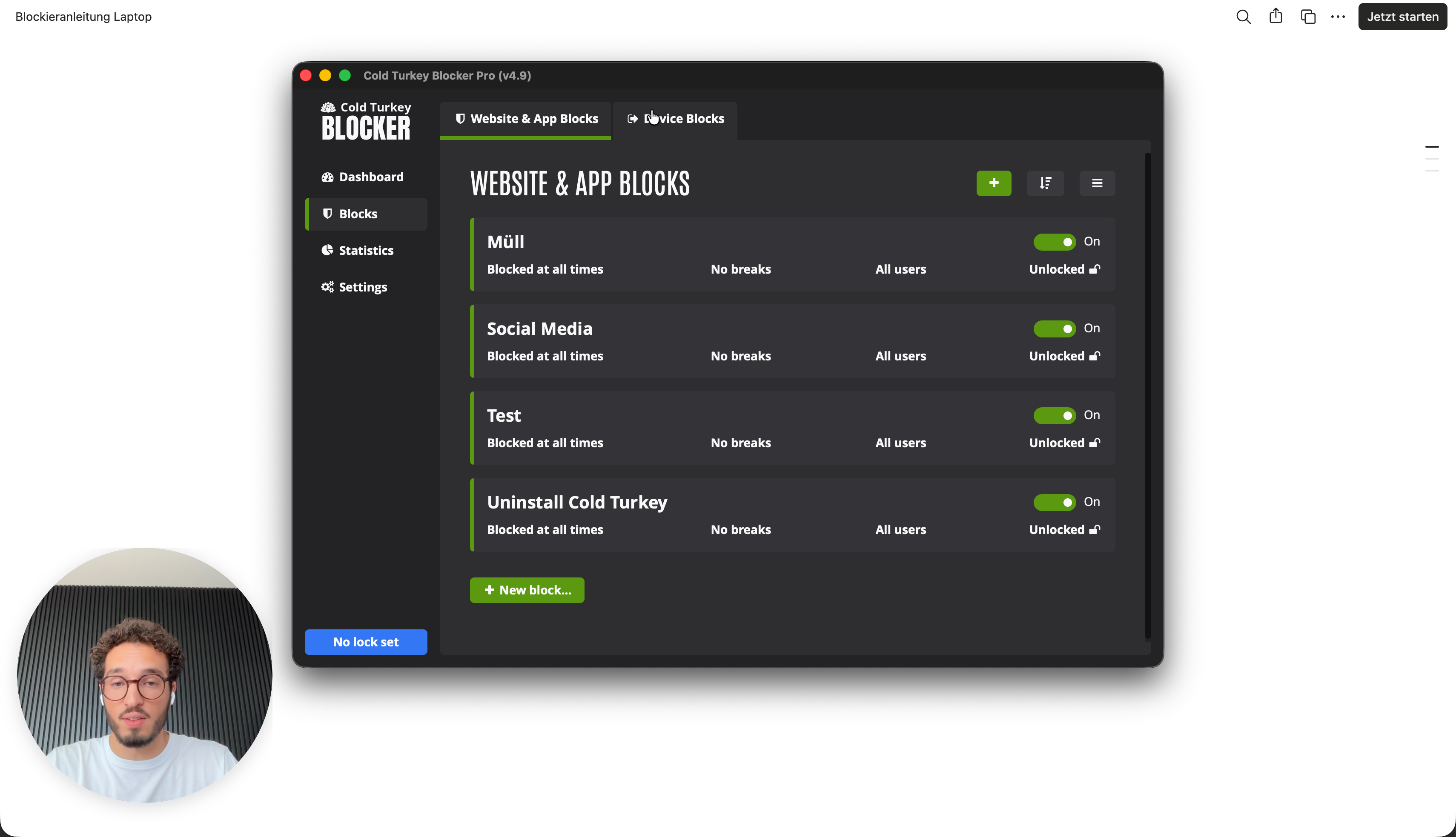
Klicken Sie auf den Reiter Device Blocks.
Step #2: Klicken Sie auf den Reiter Device Blocks.
3
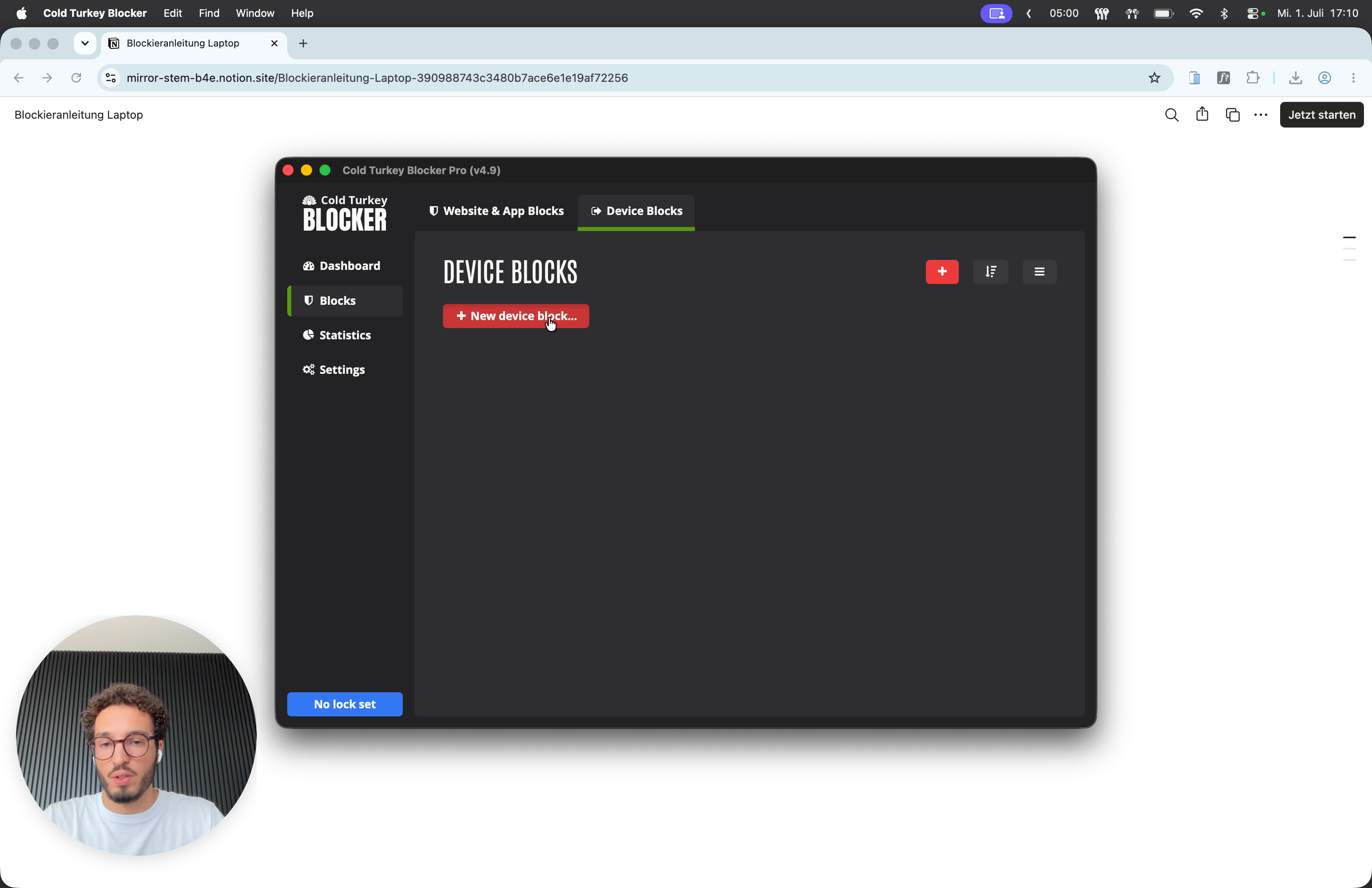
Klicken Sie auf + New device block....
Step #3: Klicken Sie auf + New device block....
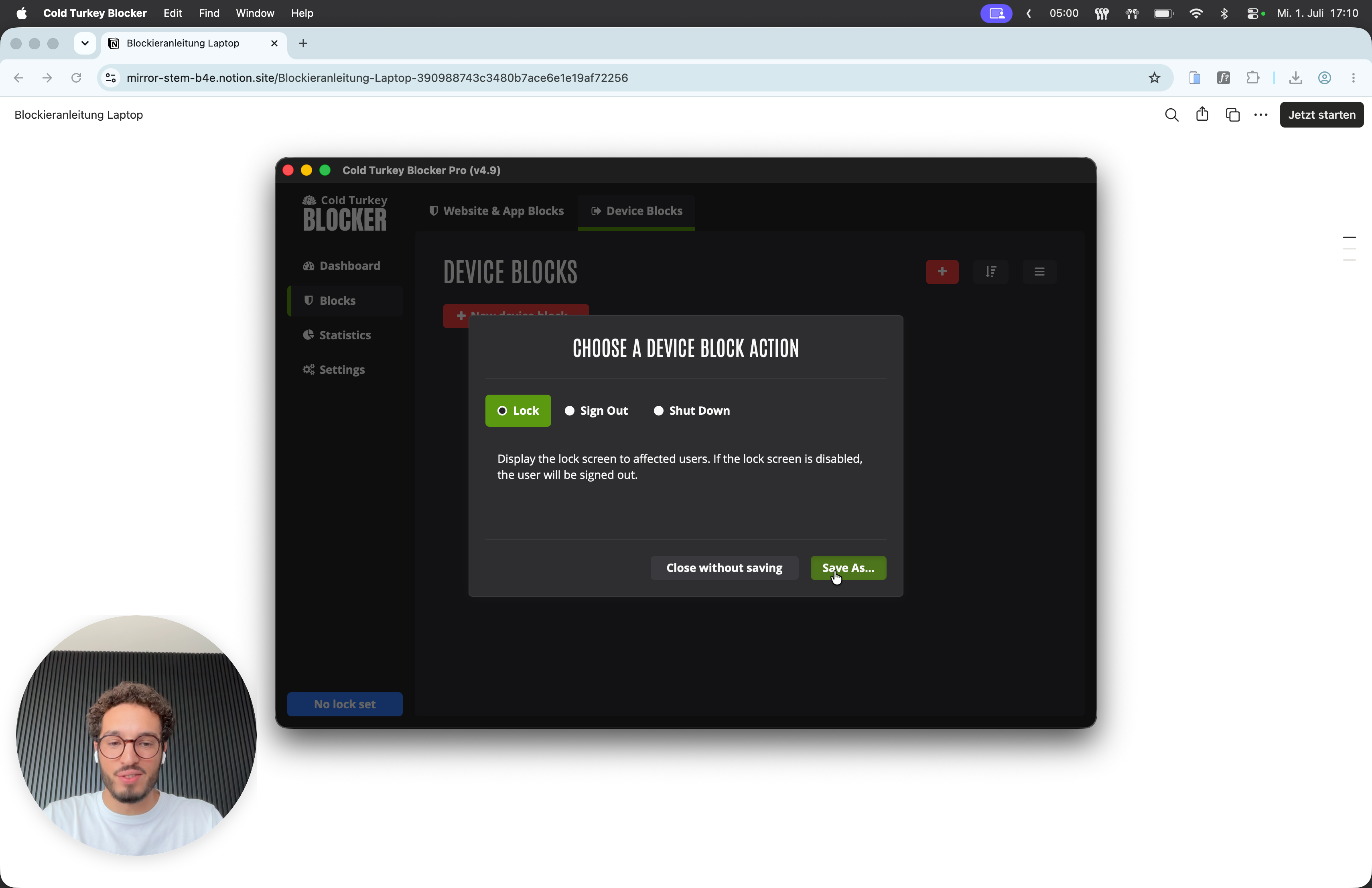
4
Wählen Sie Lock als Block-Aktion aus.
Step #4: Wählen Sie Lock als Block-Aktion aus.
5
Klicken Sie auf Save As....
Step #5: Klicken Sie auf Save As....
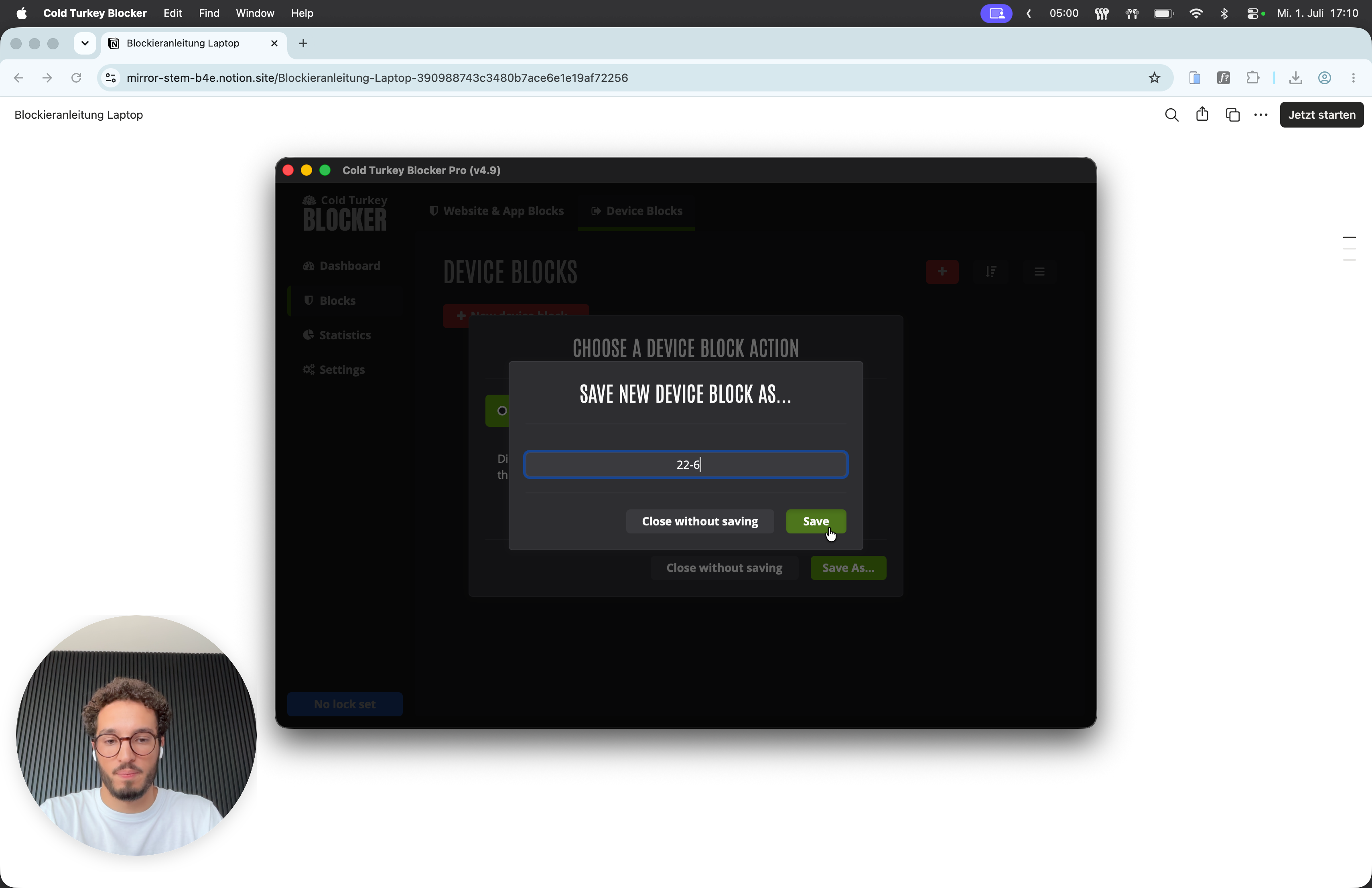
6
Tippen Sie als Namen "22-6" ein.
7
Klicken Sie auf Save.
Step #7: Klicken Sie auf Save.
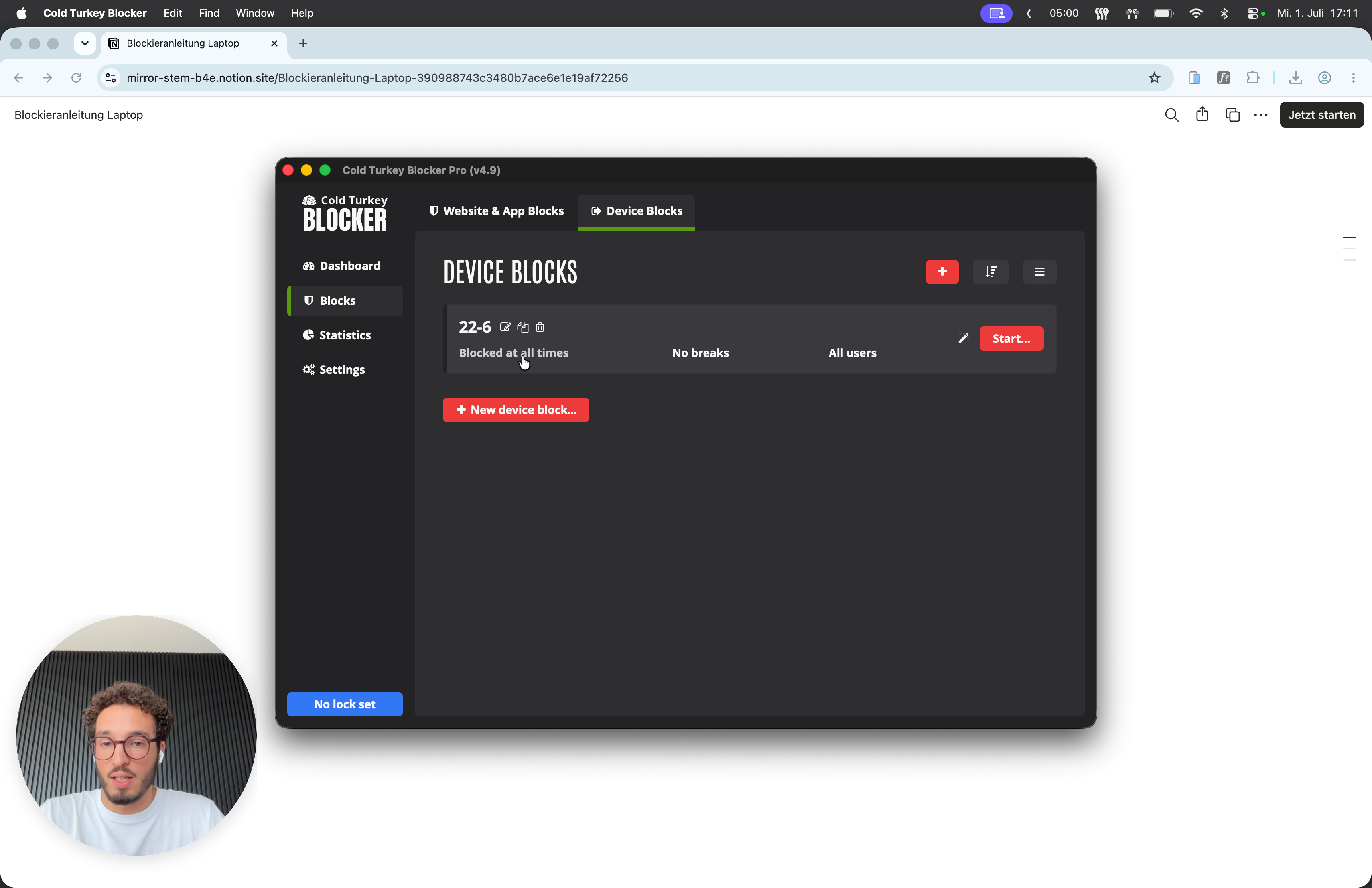
8
Klicken Sie bei Ihrem neuen Block auf Blocked at all times.
Step #8: Klicken Sie bei Ihrem neuen Block auf Blocked at all times.
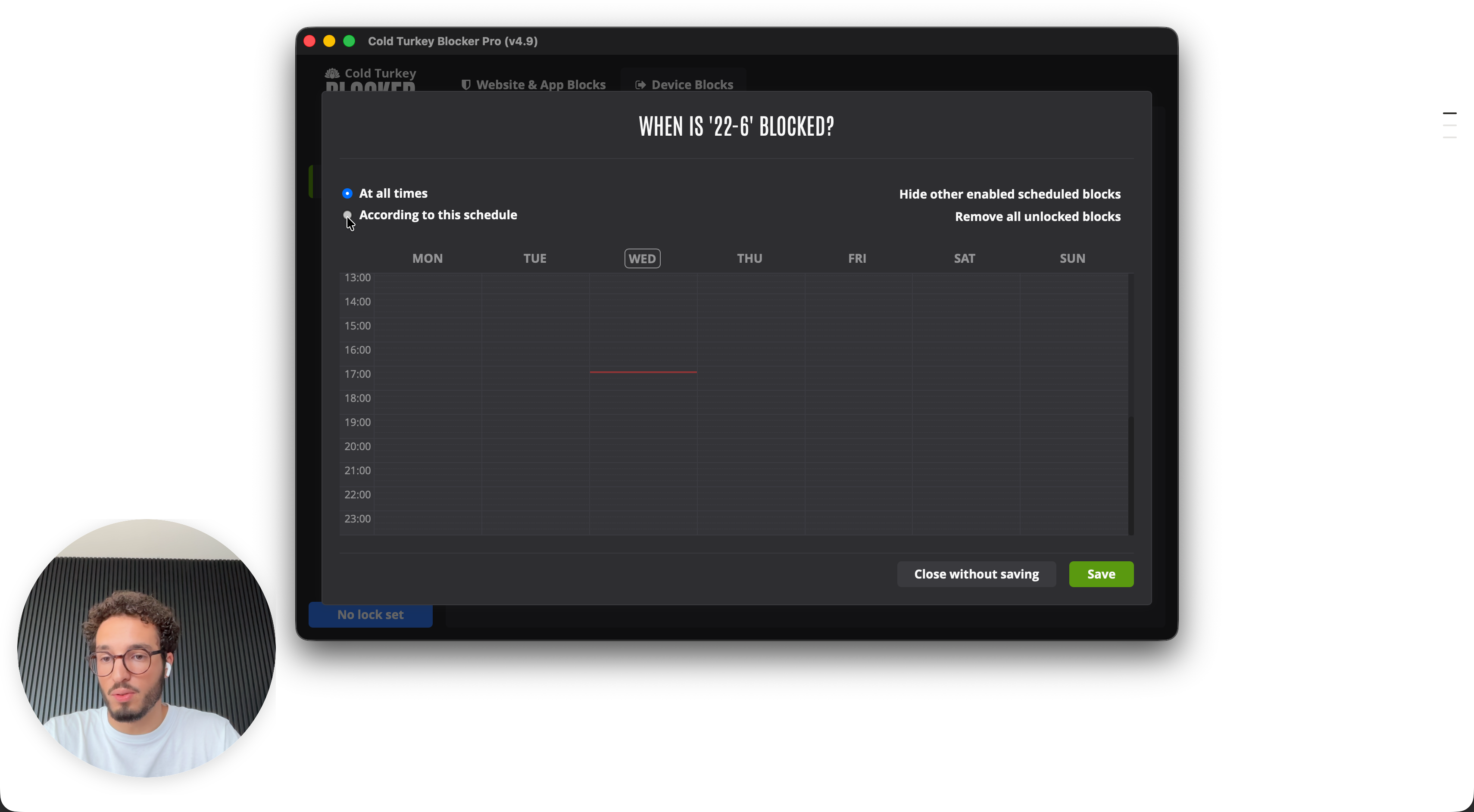
9
Wählen Sie According to this schedule aus.
Step #9: Wählen Sie According to this schedule aus.
10
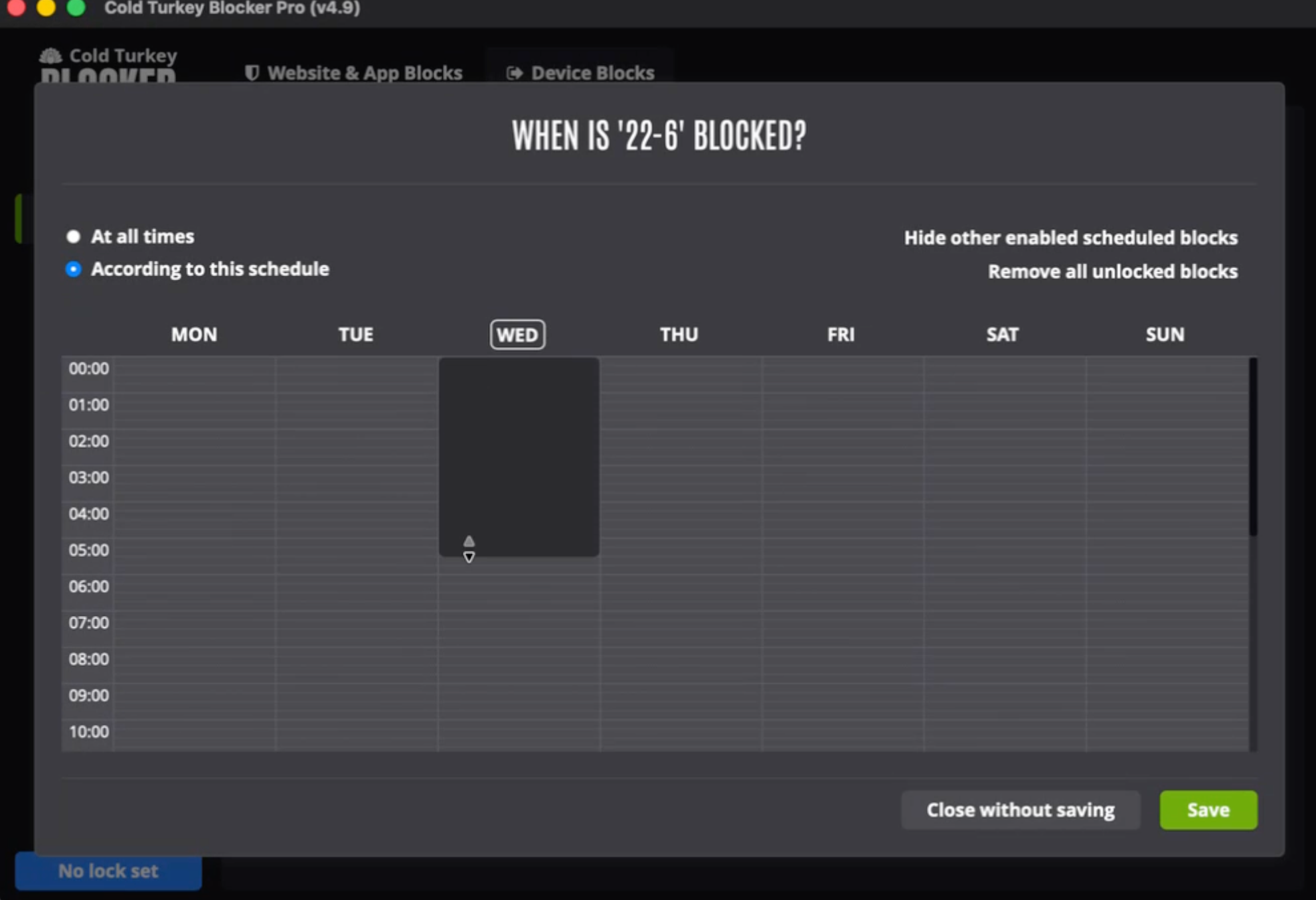
Ziehen Sie mit der Maus im Kalender den Bereich von 0 bis 6 Uhr am Montag auf.
Step #10: Ziehen Sie mit der Maus im Kalender den Bereich von 0 bis 6 Uhr am Montag auf.
11
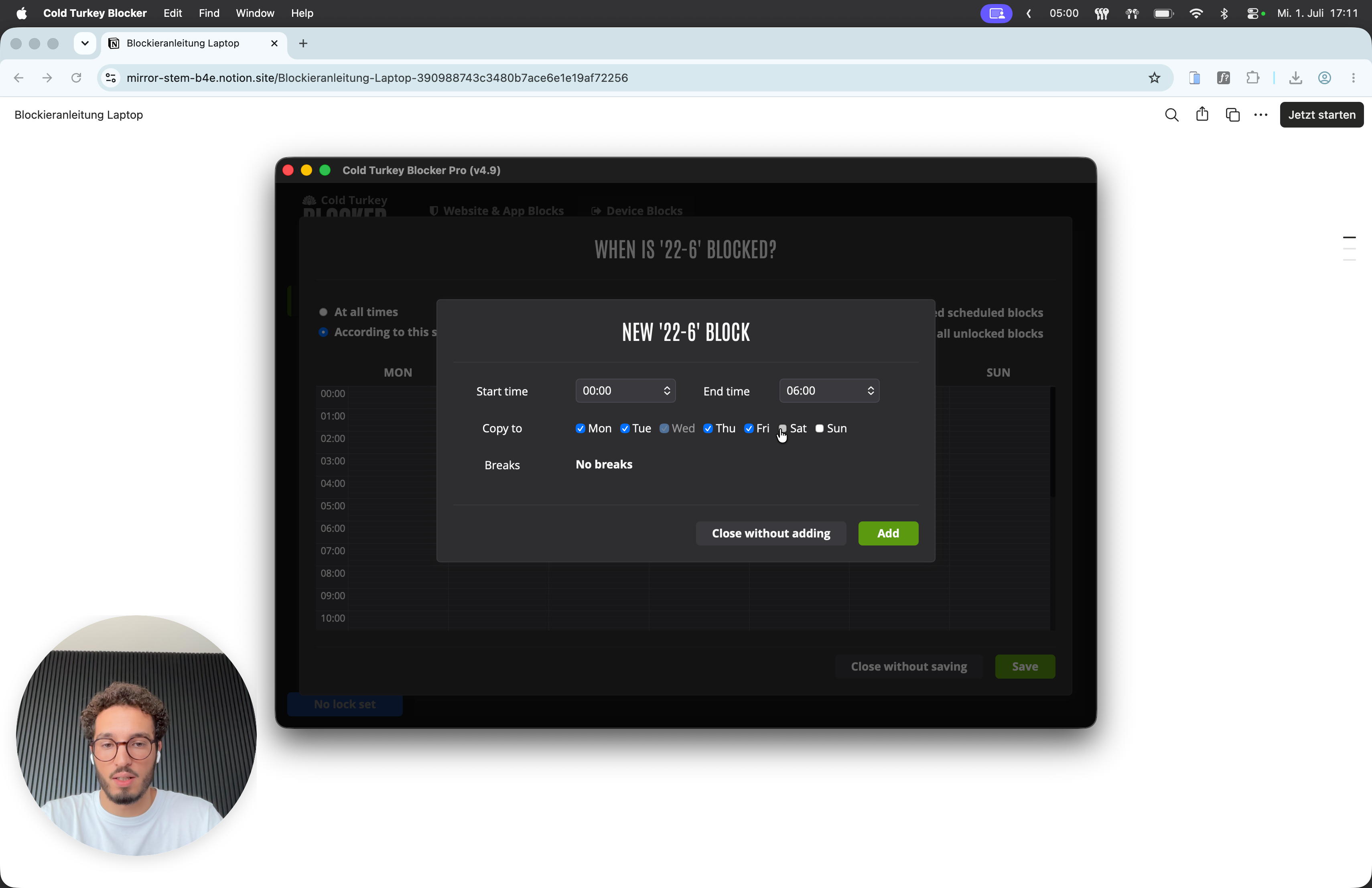
Wählen Sie unter "Copy to" alle anderen Wochentage aus, um die Einstellung zu übernehmen.
Step #11: Wählen Sie unter "Copy to" alle anderen Wochentage aus, um die Einstellung zu übernehmen.
12
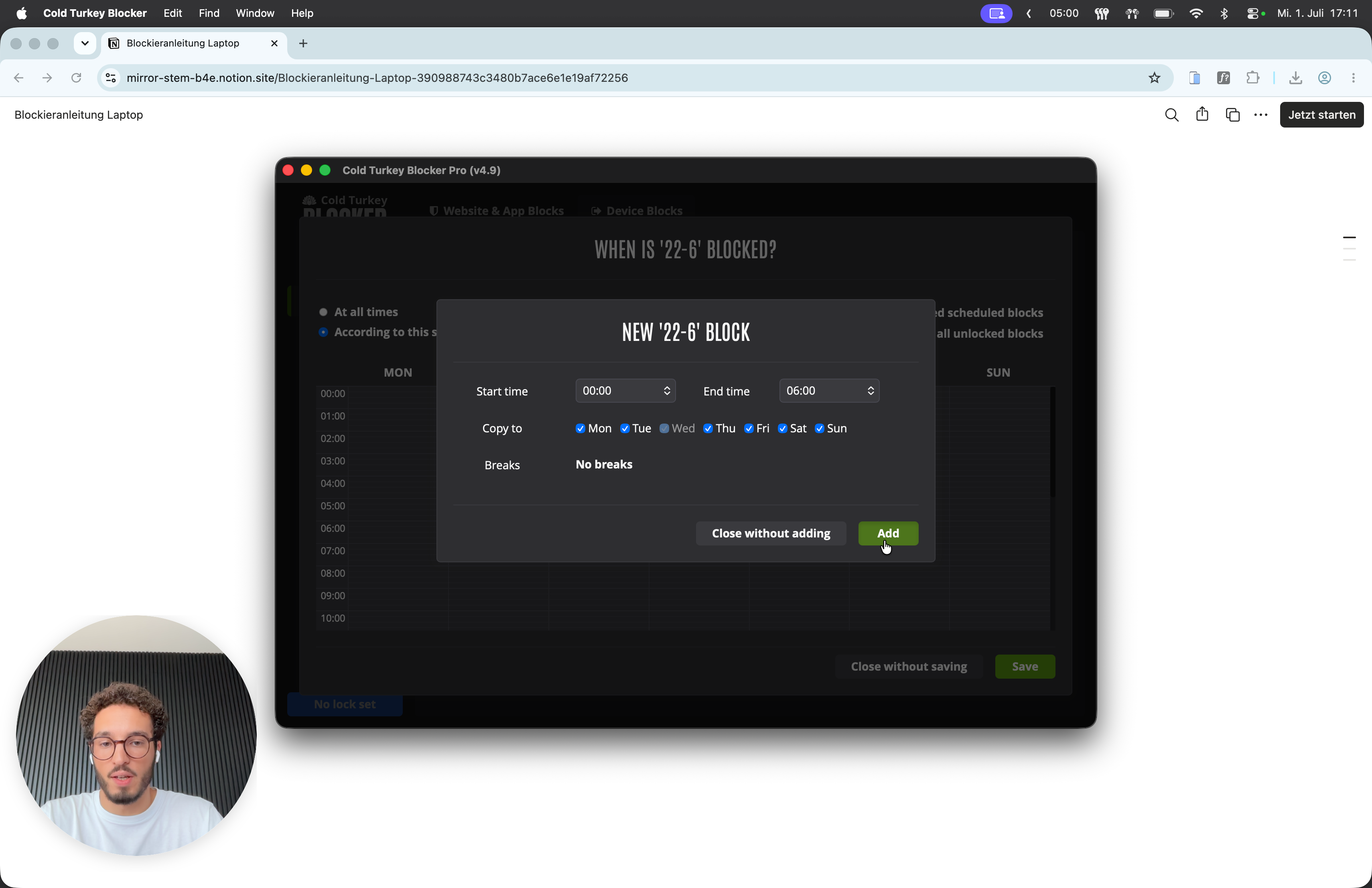
Klicken Sie auf Add.
Step #12: Klicken Sie auf Add.
13
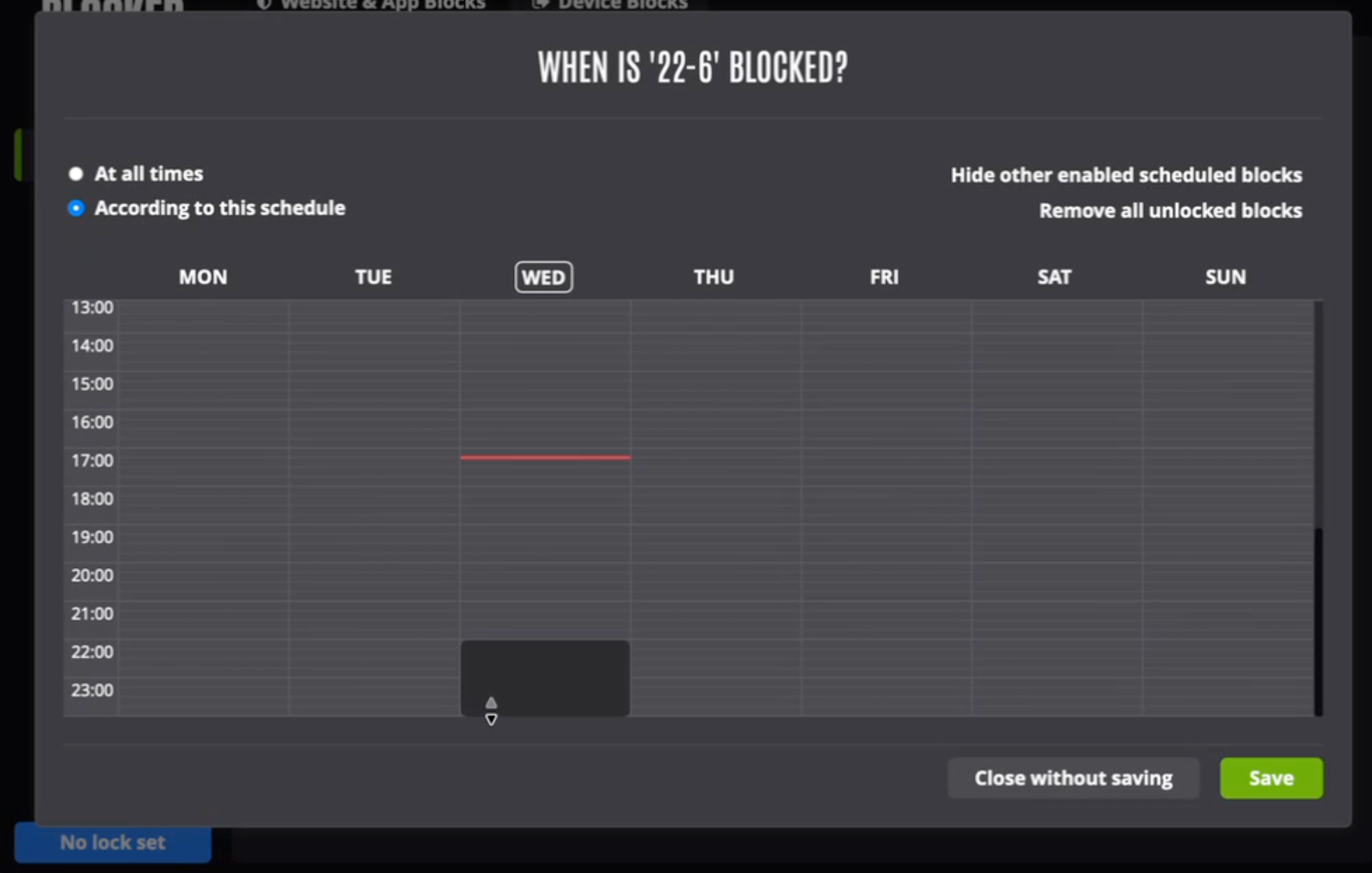
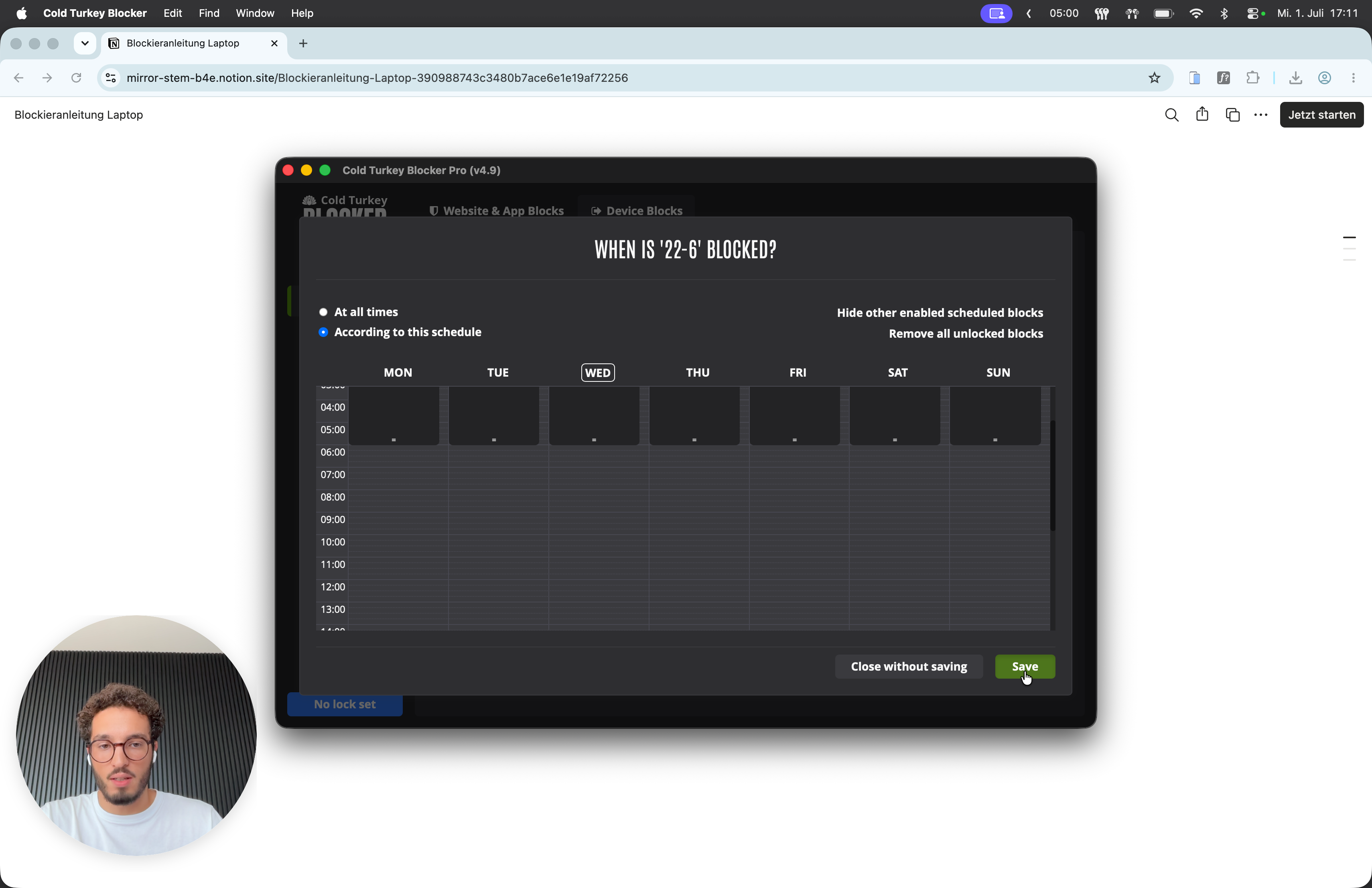
Ziehen Sie nun einen zweiten Bereich von 22 bis 0 Uhr für alle Tage auf und fügen Sie diesen hinzu.
Step #13: Ziehen Sie nun einen zweiten Bereich von 22 bis 0 Uhr für alle Tage auf und fügen Sie diesen hinzu.
14
Klicken Sie abschließend auf Save.
Step #14: Klicken Sie abschließend auf Save.
15
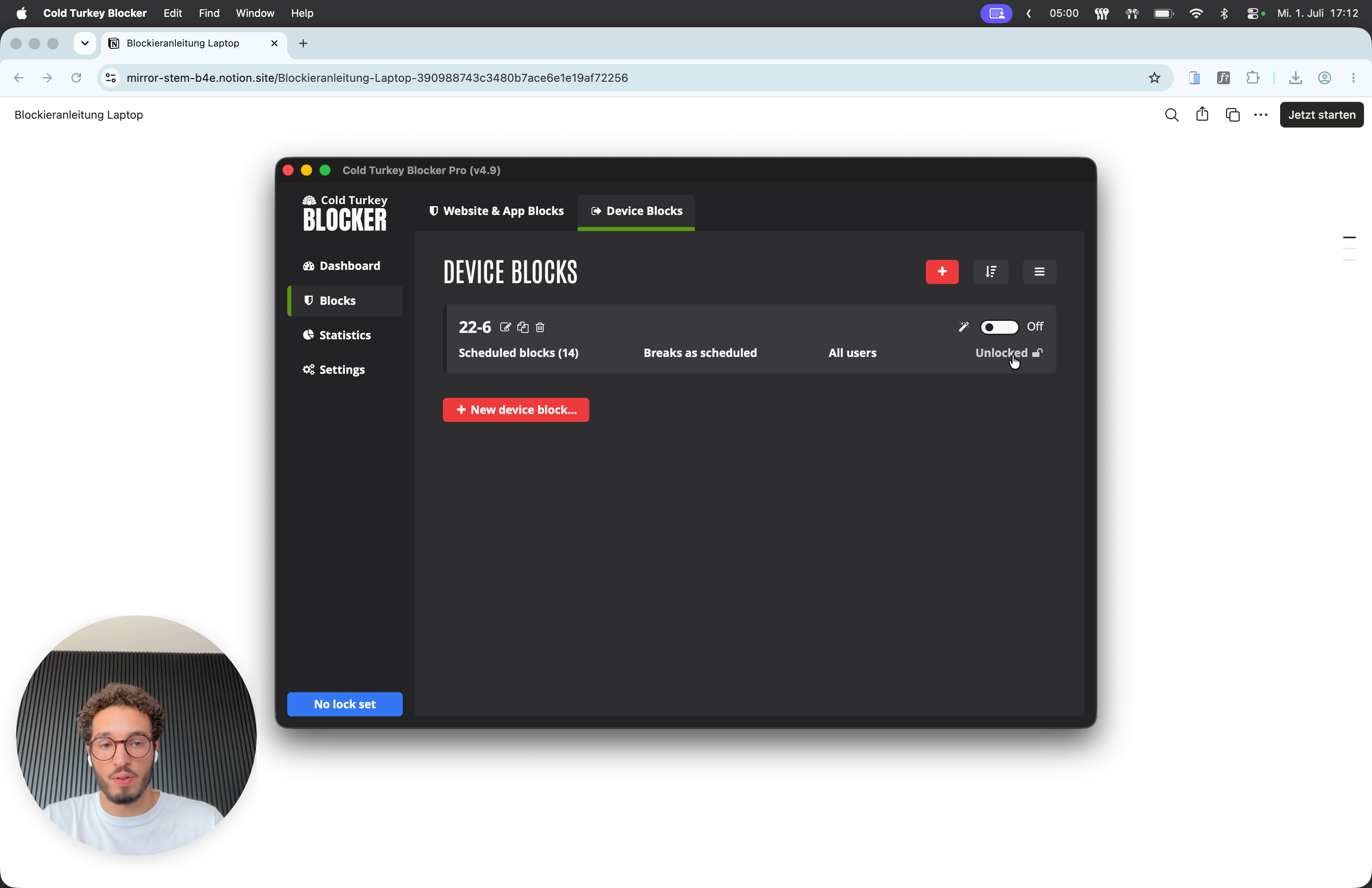
Klicken Sie auf Unlocked, um den Block mit einem Passwort zu sichern.
Step #15: Klicken Sie auf Unlocked, um den Block mit einem Passwort zu sichern.
16
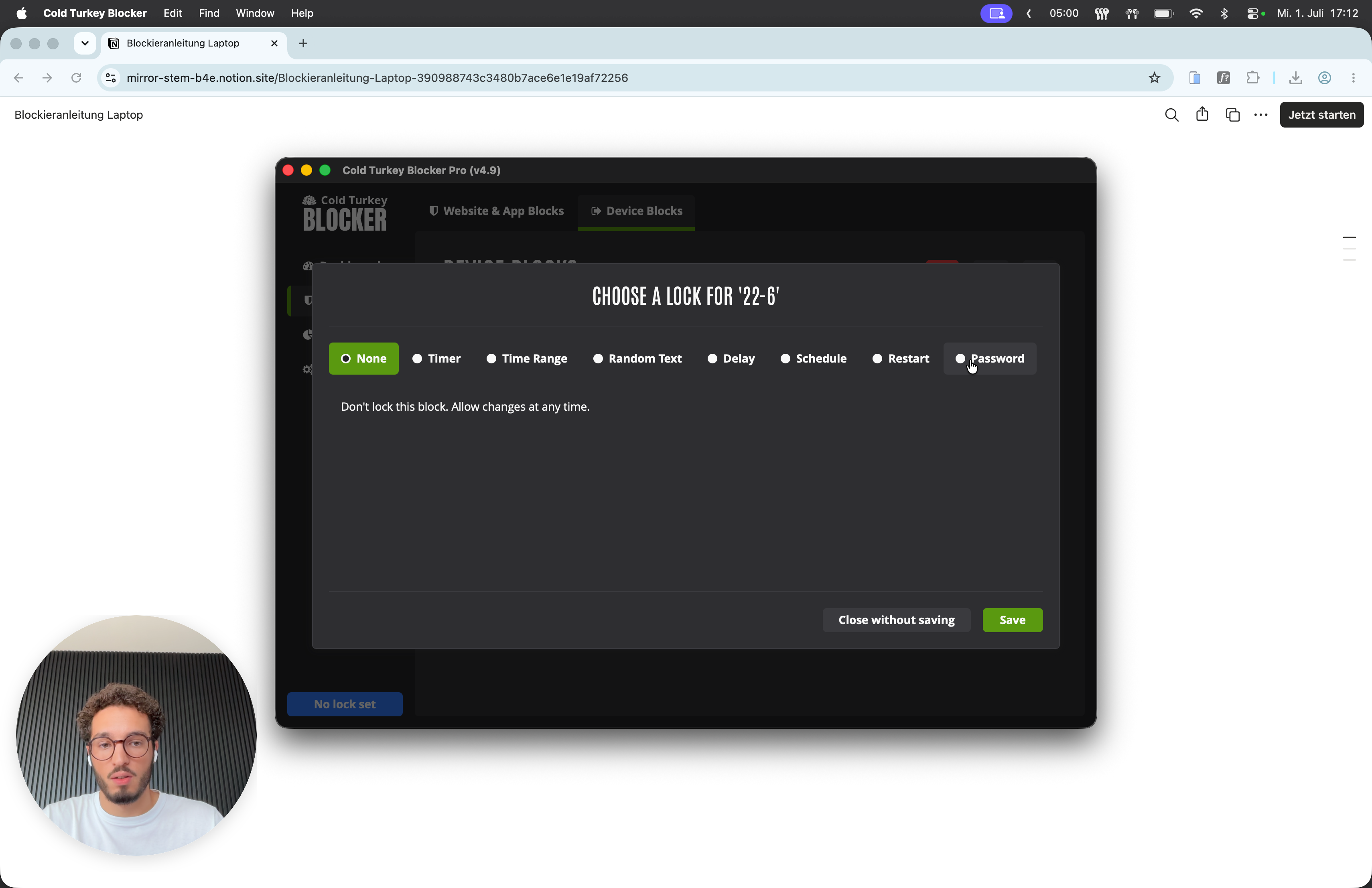
Wählen Sie Password und lassen Sie Ihren Rechenschaftspartner (nicht du) das Passwort eingeben.
Step #16: Wählen Sie Password und lassen Sie Ihren Rechenschaftspartner (nicht du) das Passwort eingeben.
17
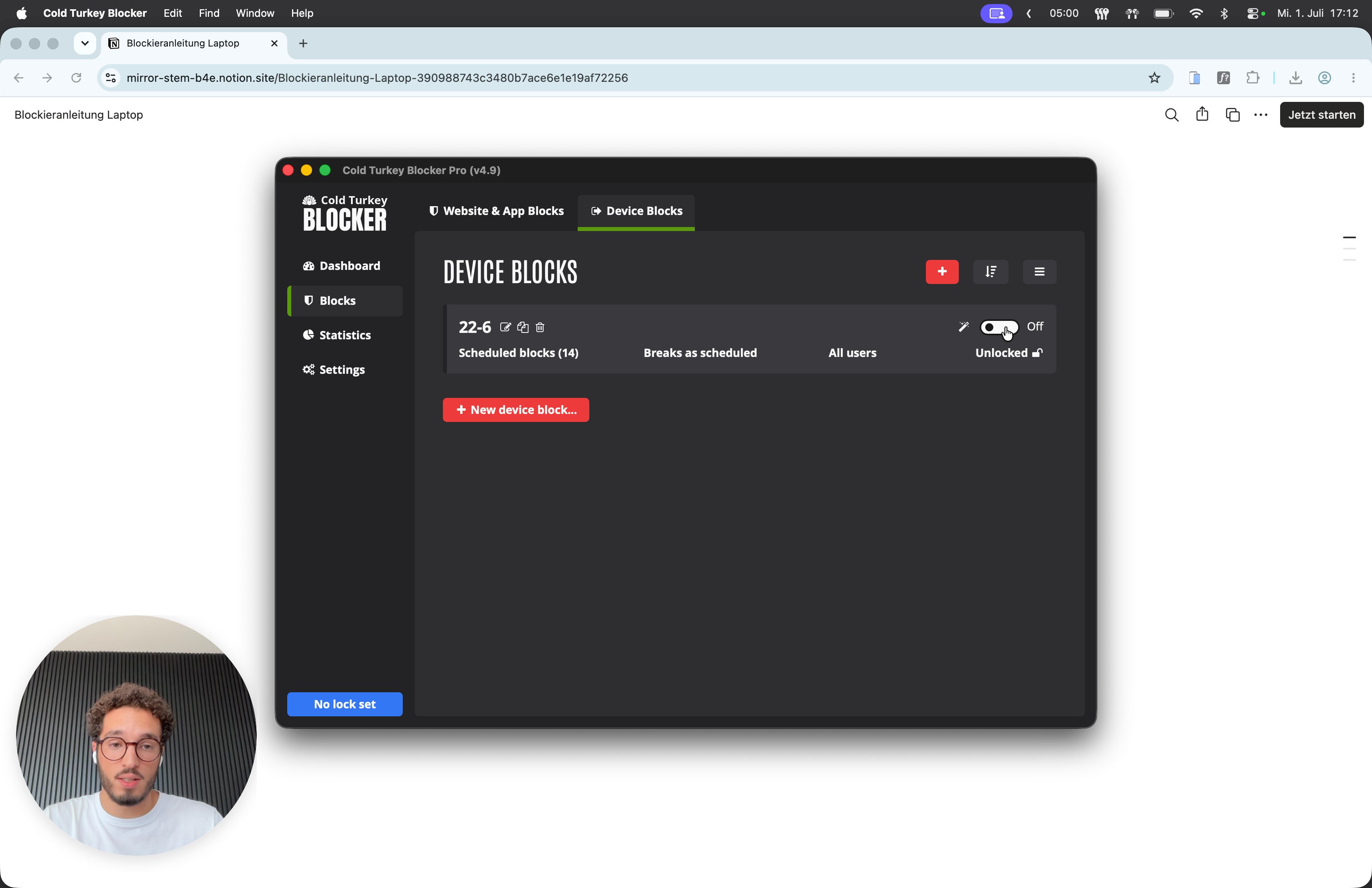
Aktivieren Sie den Block auch ohne Passwort, indem Sie den Schalter auf On setzen, falls der RP nicht da sein sollte.
Step #17: Aktivieren Sie den Block auch ohne Passwort, indem Sie den Schalter auf On setzen, falls der RP nicht da sein sollte.

2. Spezifische Apps und Webseiten zeitlich einschränken

Sie können festlegen, dass bestimmte Seiten (wie YouTube) nur in einem definierten Zeitfenster genutzt werden dürfen.
18
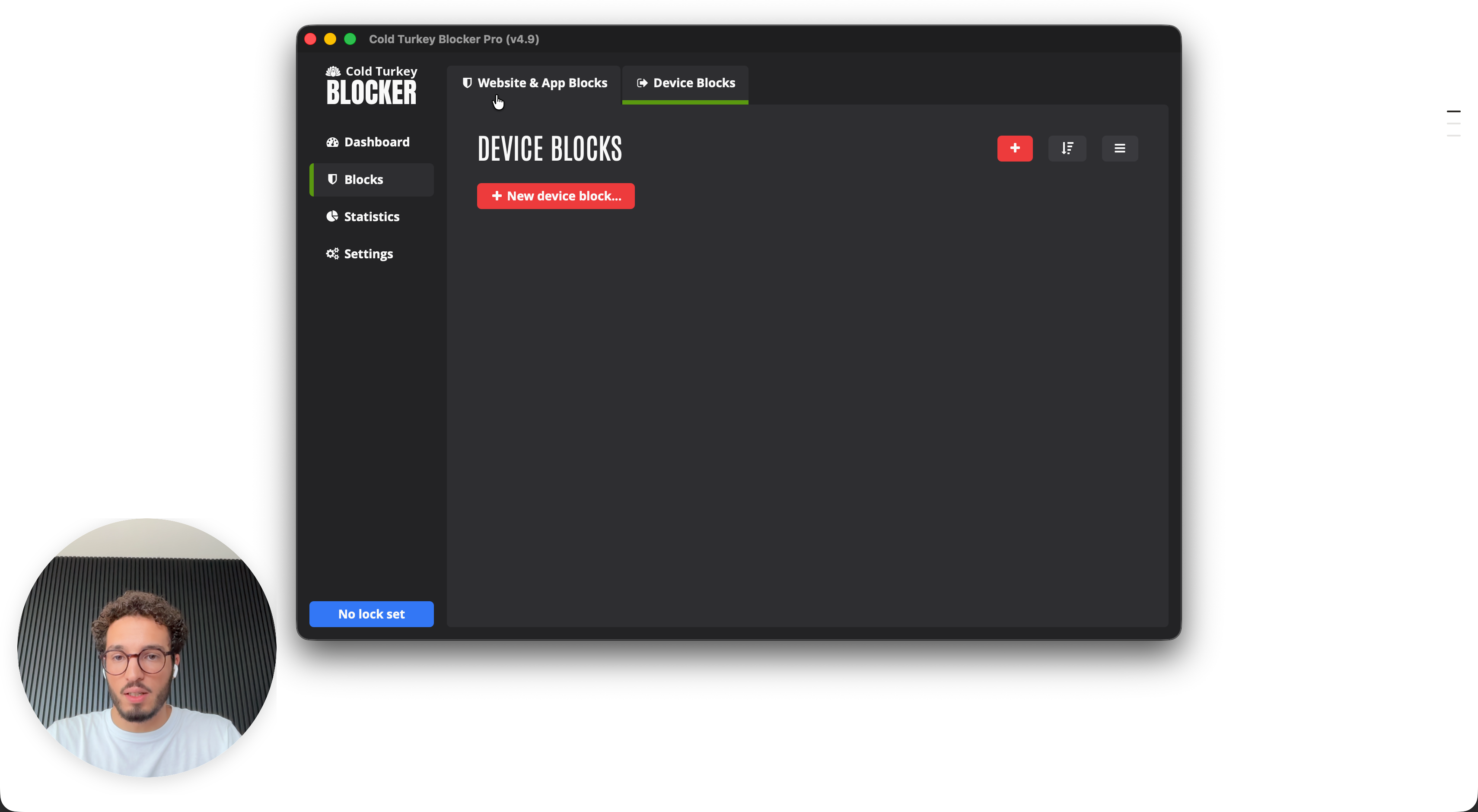
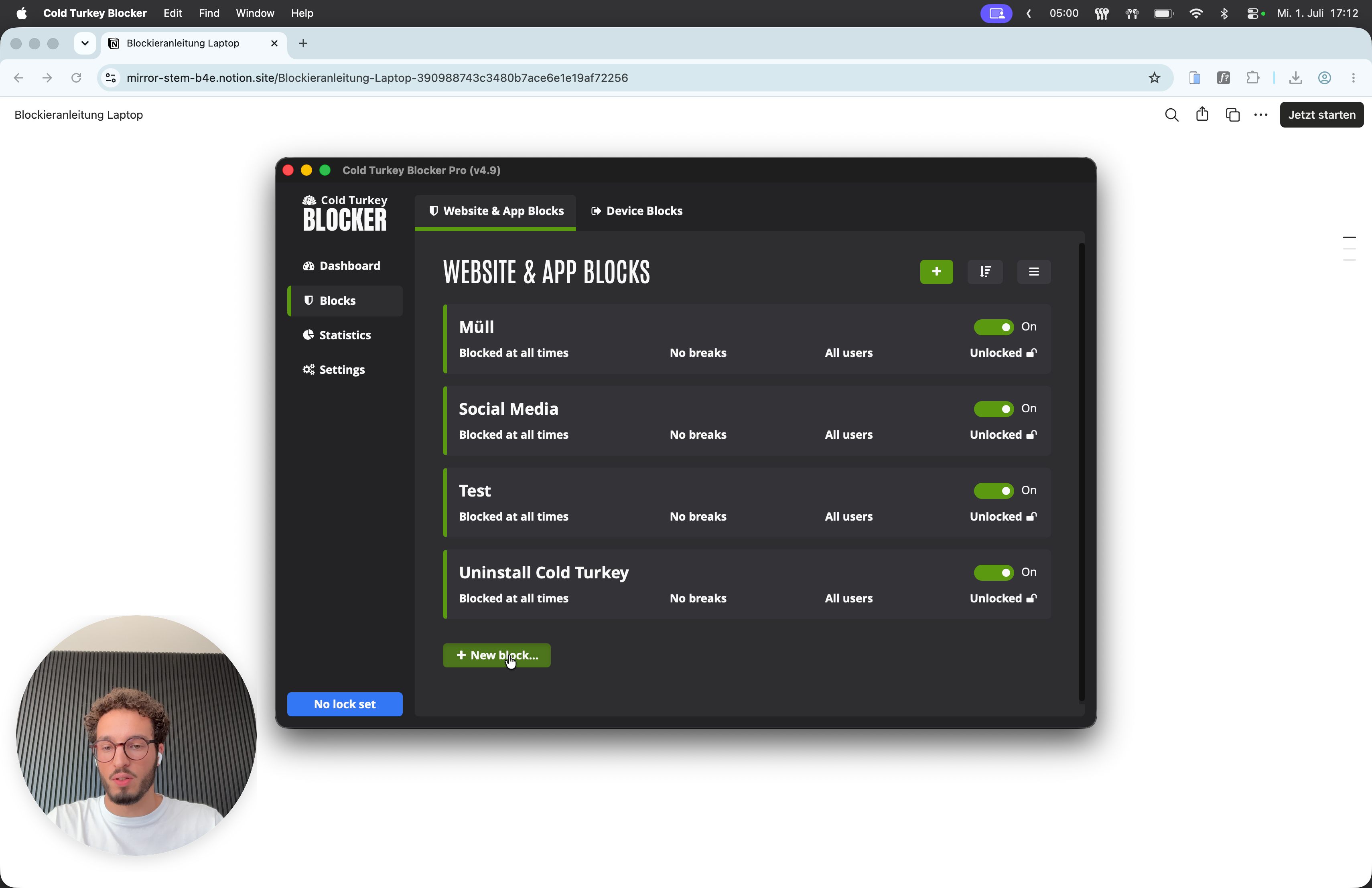
Wechseln Sie zum Reiter Website & App Blocks.
Step #18: Wechseln Sie zum Reiter Website & App Blocks.
19
Klicken Sie auf + New block....
Step #19: Klicken Sie auf + New block....
20
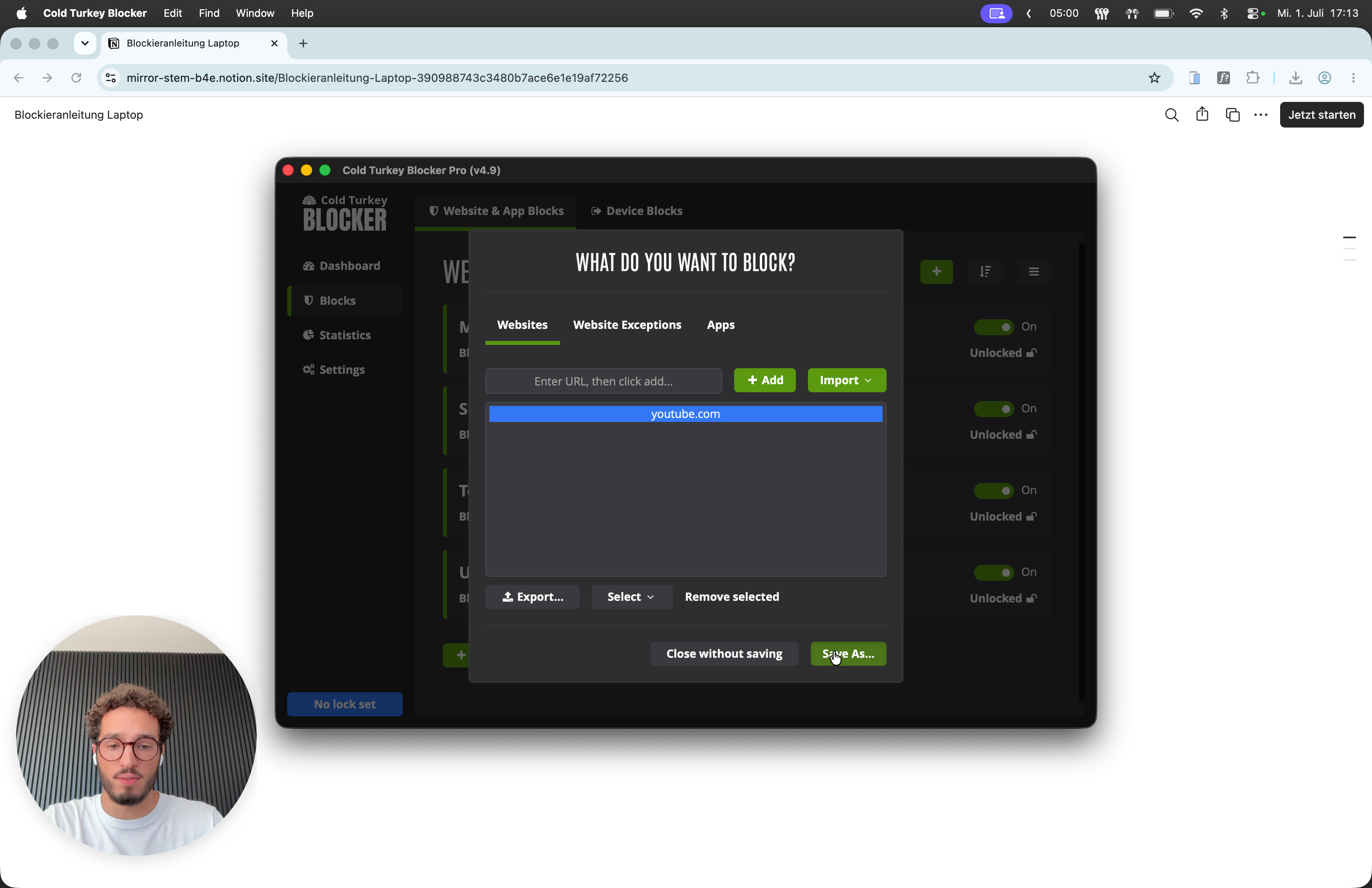
Tippen Sie youtube.com ein und bestätigen Sie die Eingabe.
21
Klicken Sie auf Save As....
Step #21: Klicken Sie auf Save As....
22
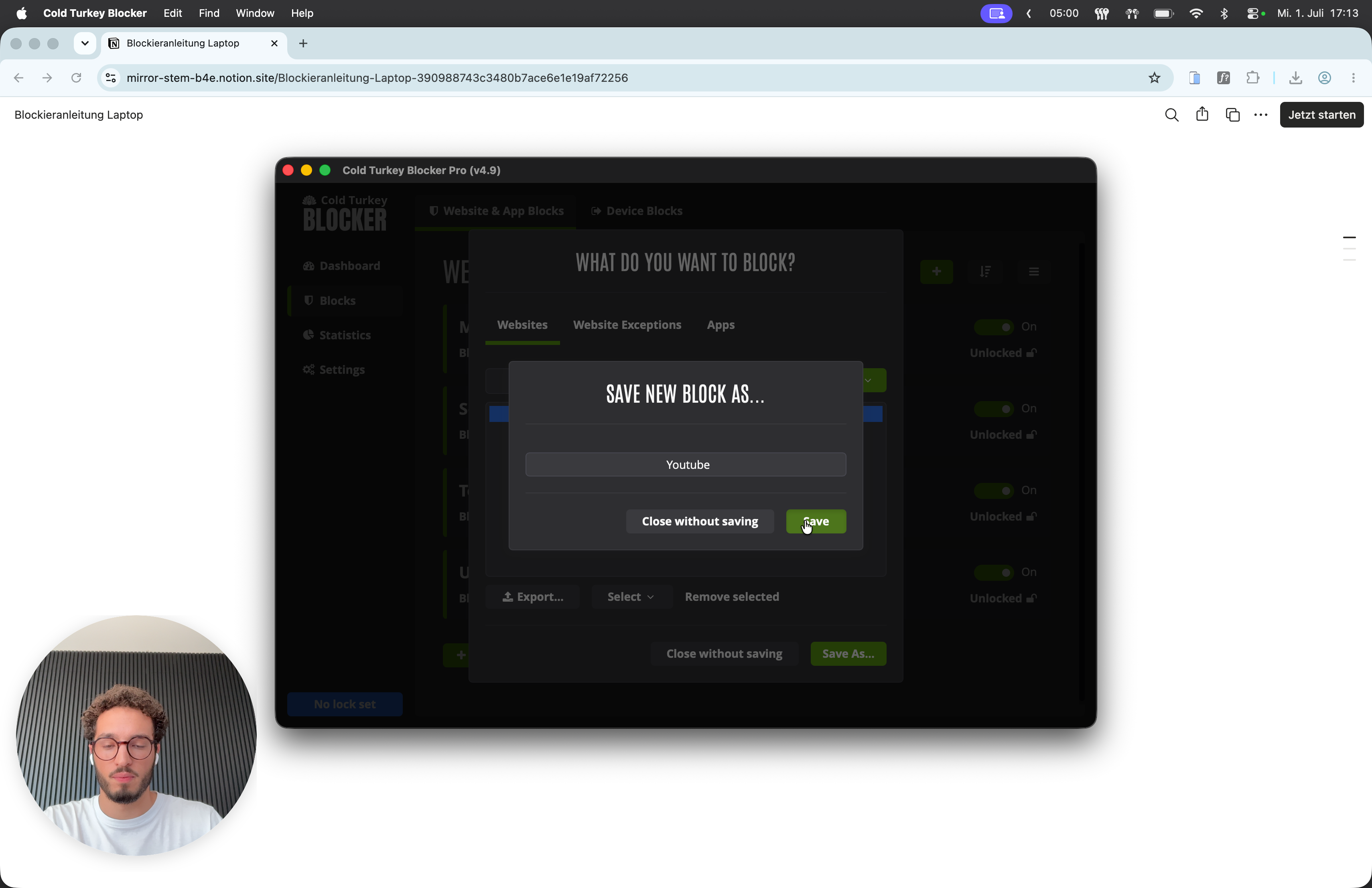
Geben Sie "Youtube" als Name ein.
23
Klicken Sie auf Save.
Step #23: Klicken Sie auf Save.
24
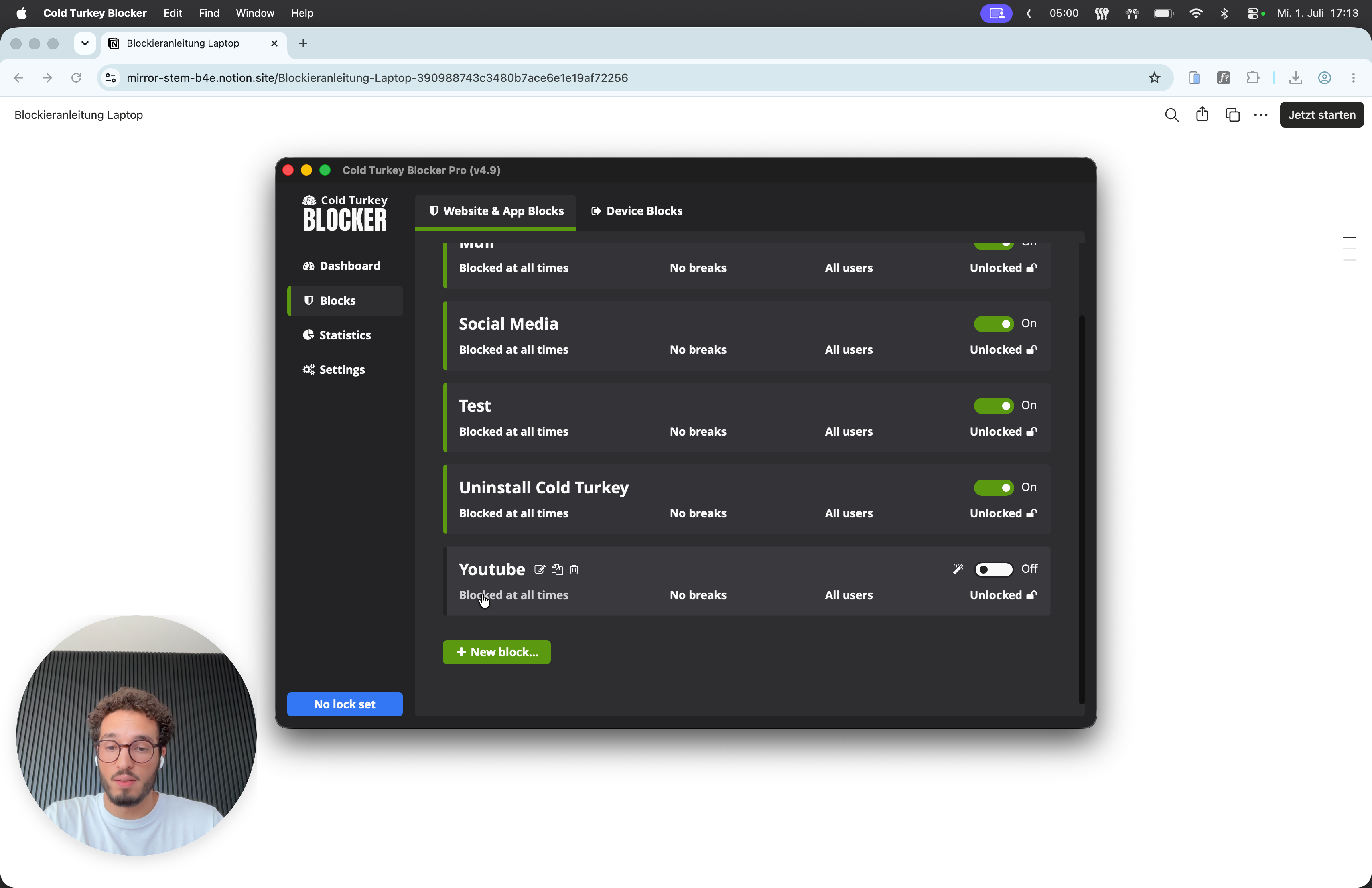
Klicken Sie bei YouTube auf Blocked at all times.
Step #24: Klicken Sie bei YouTube auf Blocked at all times.
25
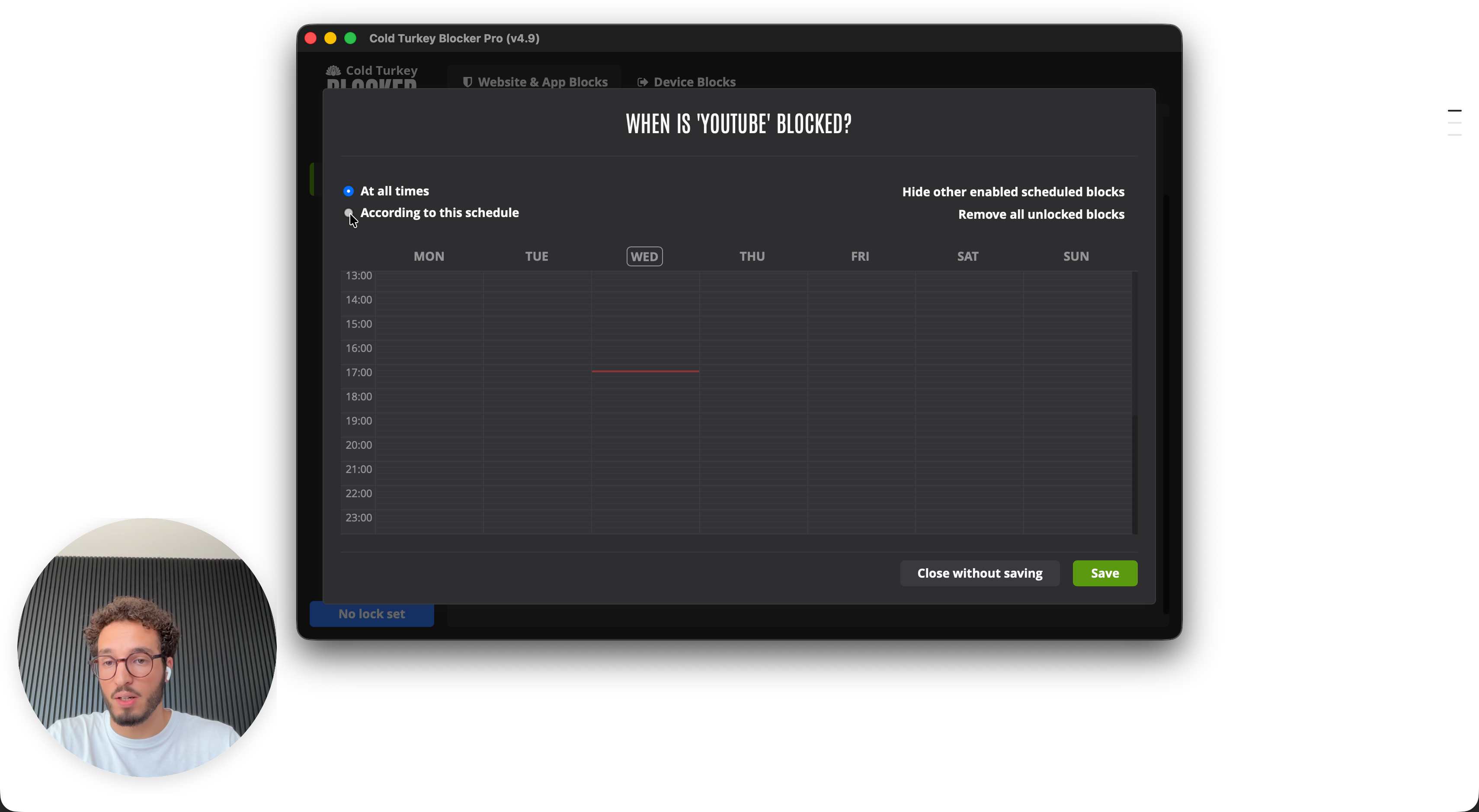
Wählen Sie According to this schedule aus.
Step #25: Wählen Sie According to this schedule aus.
26
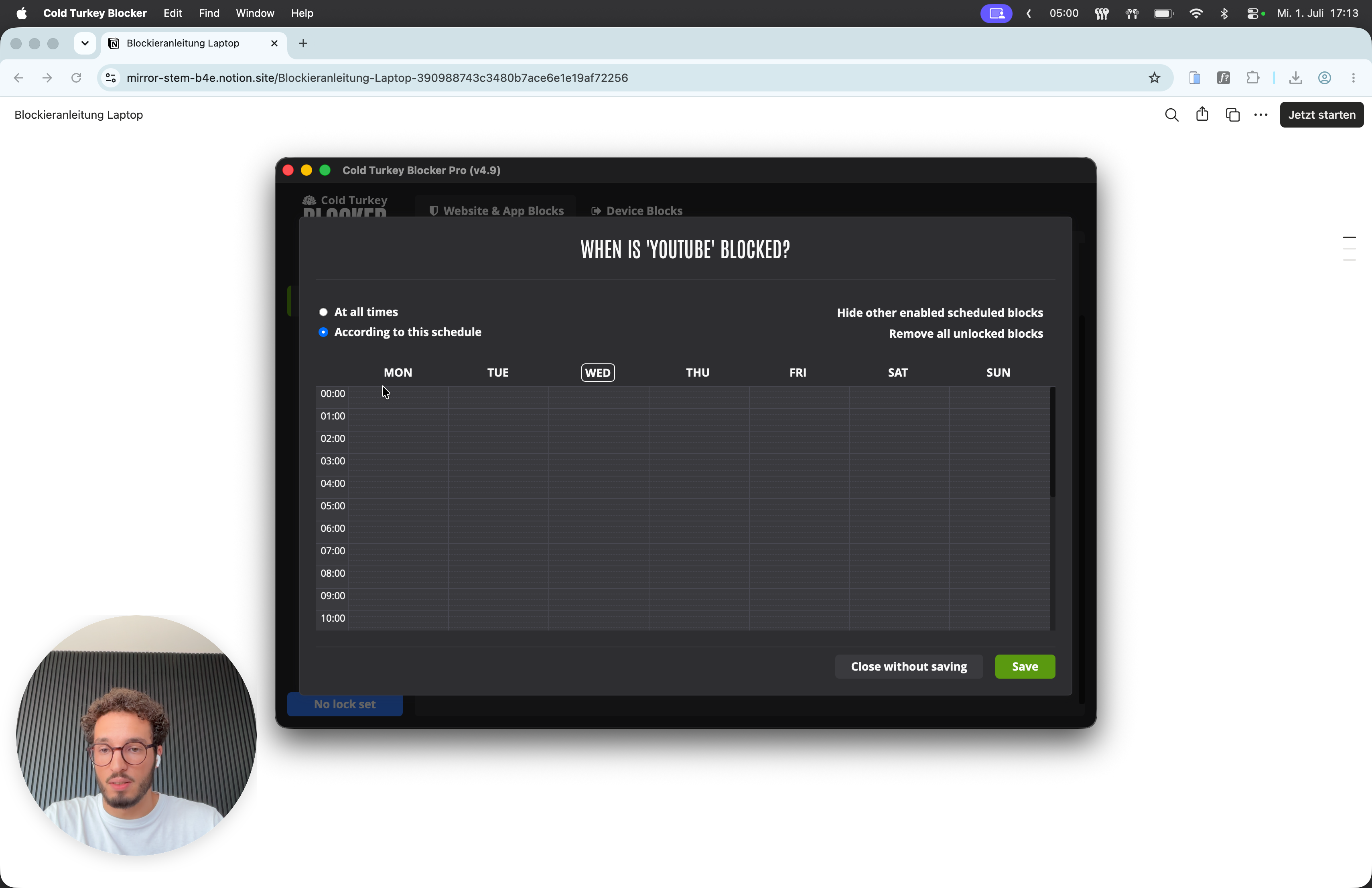
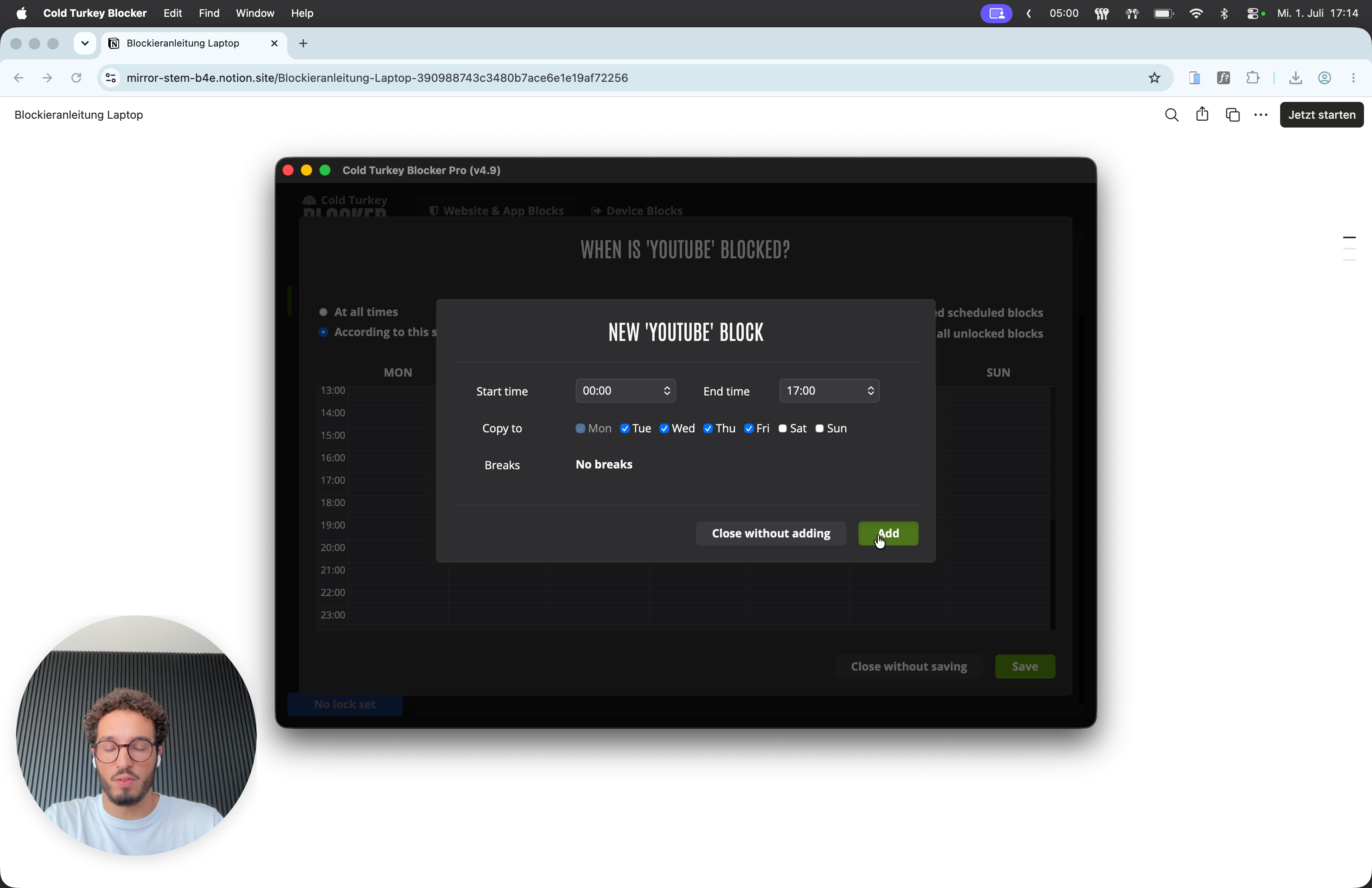
Markieren Sie den Zeitraum von 0 bis 17 Uhr von Montag bis Freitag.
Step #26: Markieren Sie den Zeitraum von 0 bis 17 Uhr von Montag bis Freitag.
27
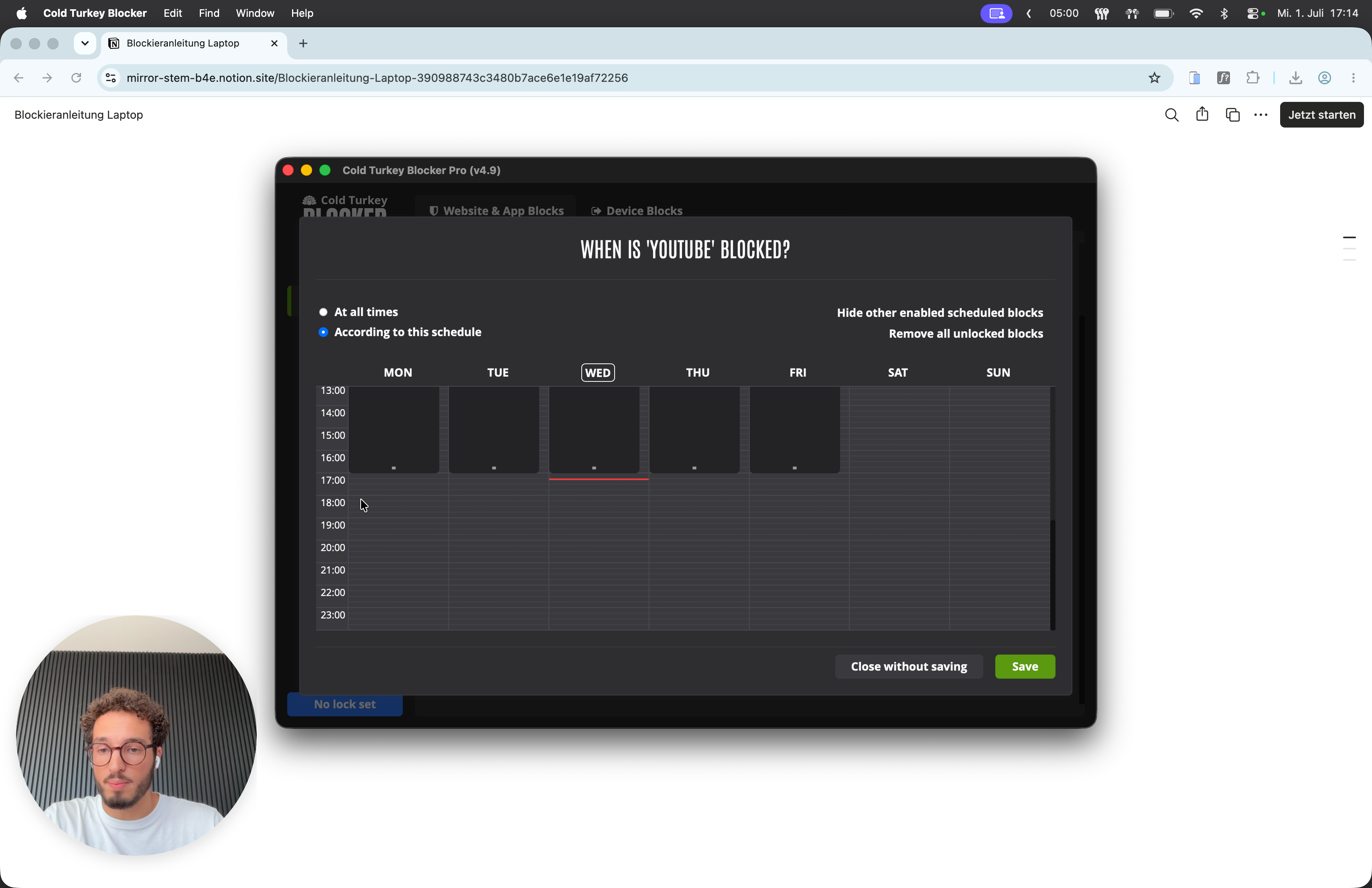
Klicken Sie auf Add.
Step #27: Klicken Sie auf Add.
28
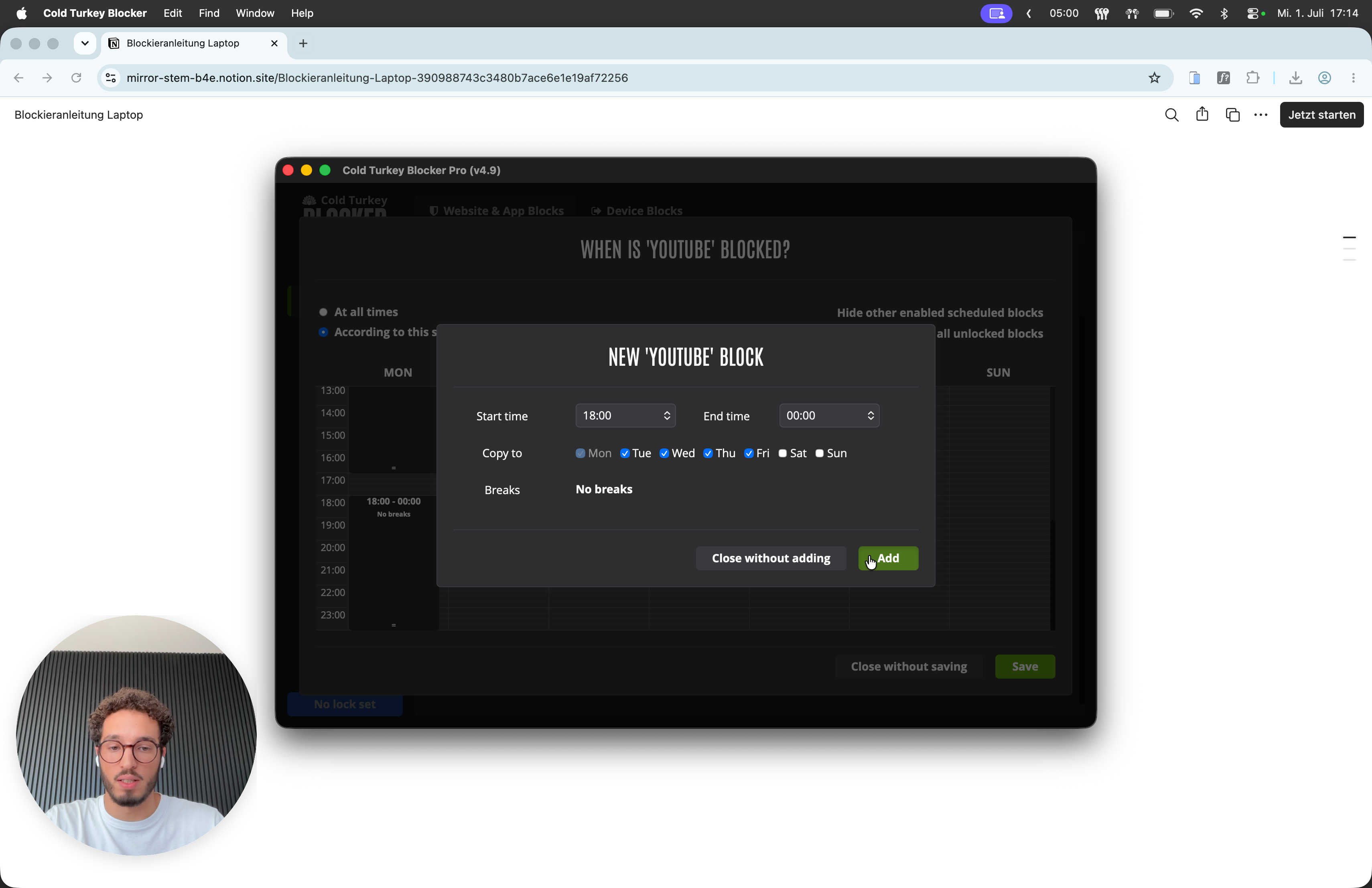
Fügen Sie nun einen weiteren Block von 18 bis 0 Uhr für Montag bis Freitag hinzu.
Step #28: Fügen Sie nun einen weiteren Block von 18 bis 0 Uhr für Montag bis Freitag hinzu.
29
Klicken Sie auf Add.
Step #29: Klicken Sie auf Add.
30
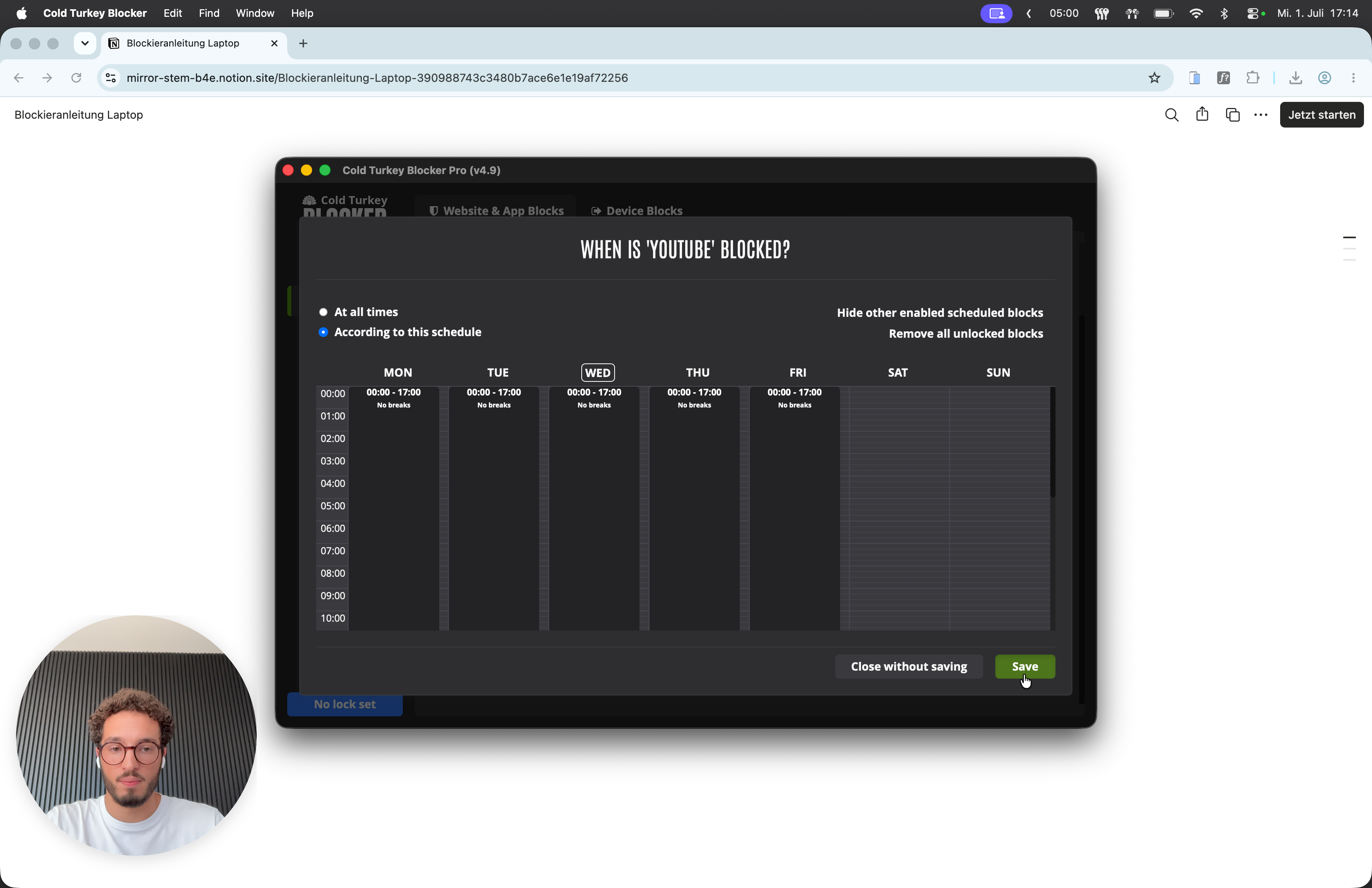
Klicken Sie auf Save.
Step #30: Klicken Sie auf Save.

3. Webseiten trotz Passwort-Sperre hinzufügen

Wenn Sie beim Surfen auf eine Webseite stoßen, die Sie zusätzlich blockieren möchten, können Sie diese auch dann zu einer Liste hinzufügen, wenn der Block bereits passwortgeschützt ist.
31
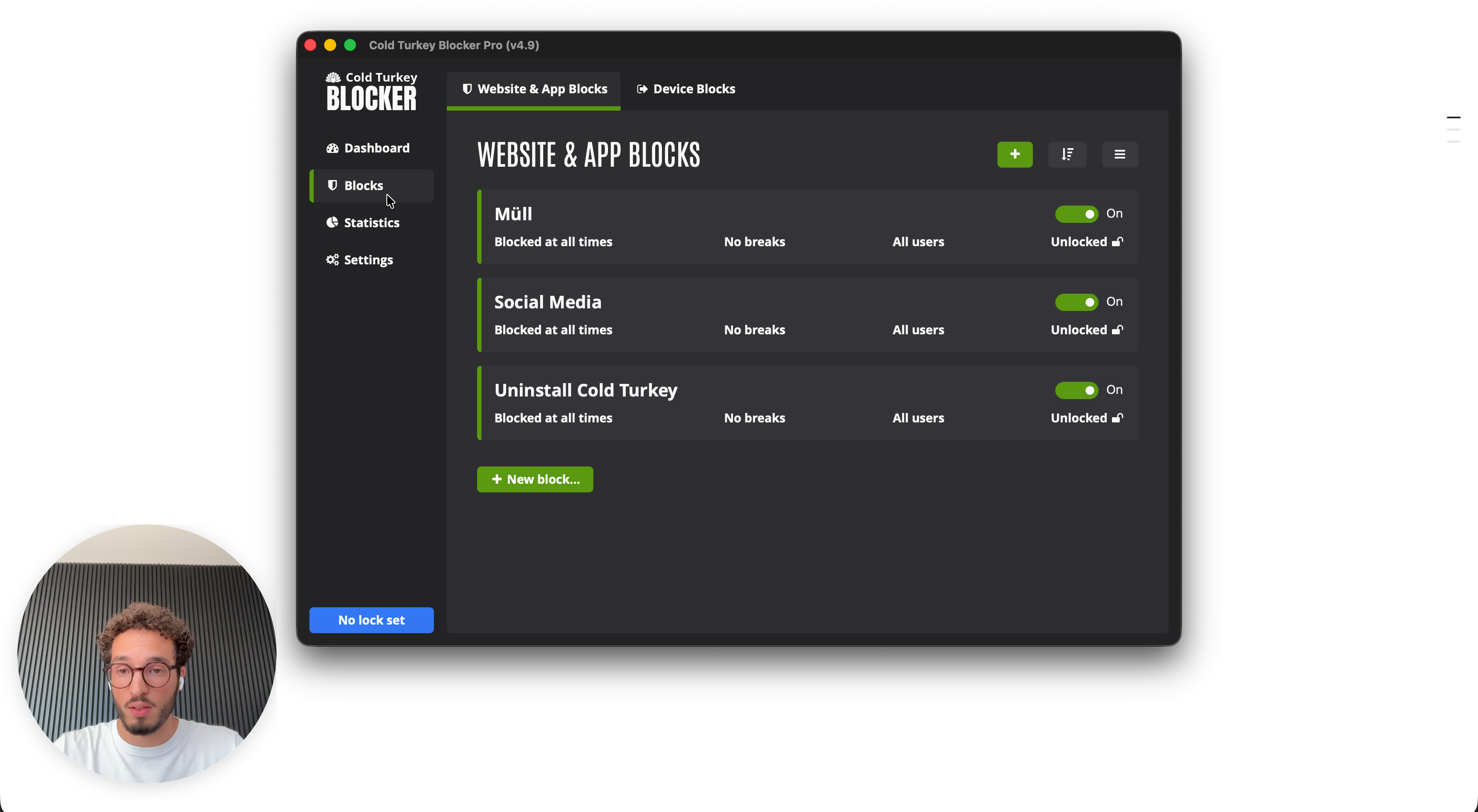
Klicken Sie auf Blocks im Hauptmenü.
Step #31: Klicken Sie auf Blocks im Hauptmenü.
32
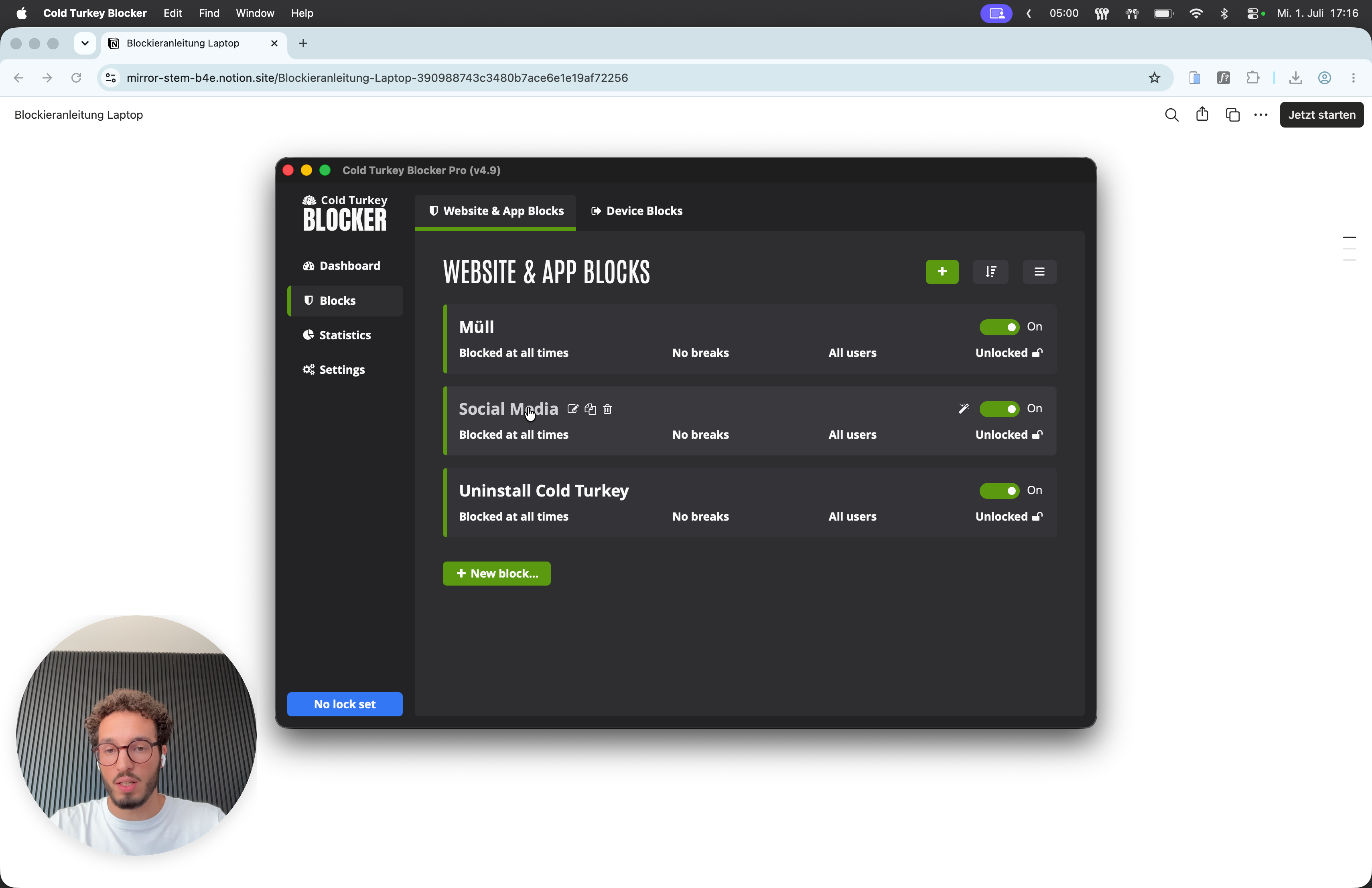
Wählen Sie die gesperrte Liste aus (z. B. Social Media).
Step #32: Wählen Sie die gesperrte Liste aus (z. B. Social Media).
33
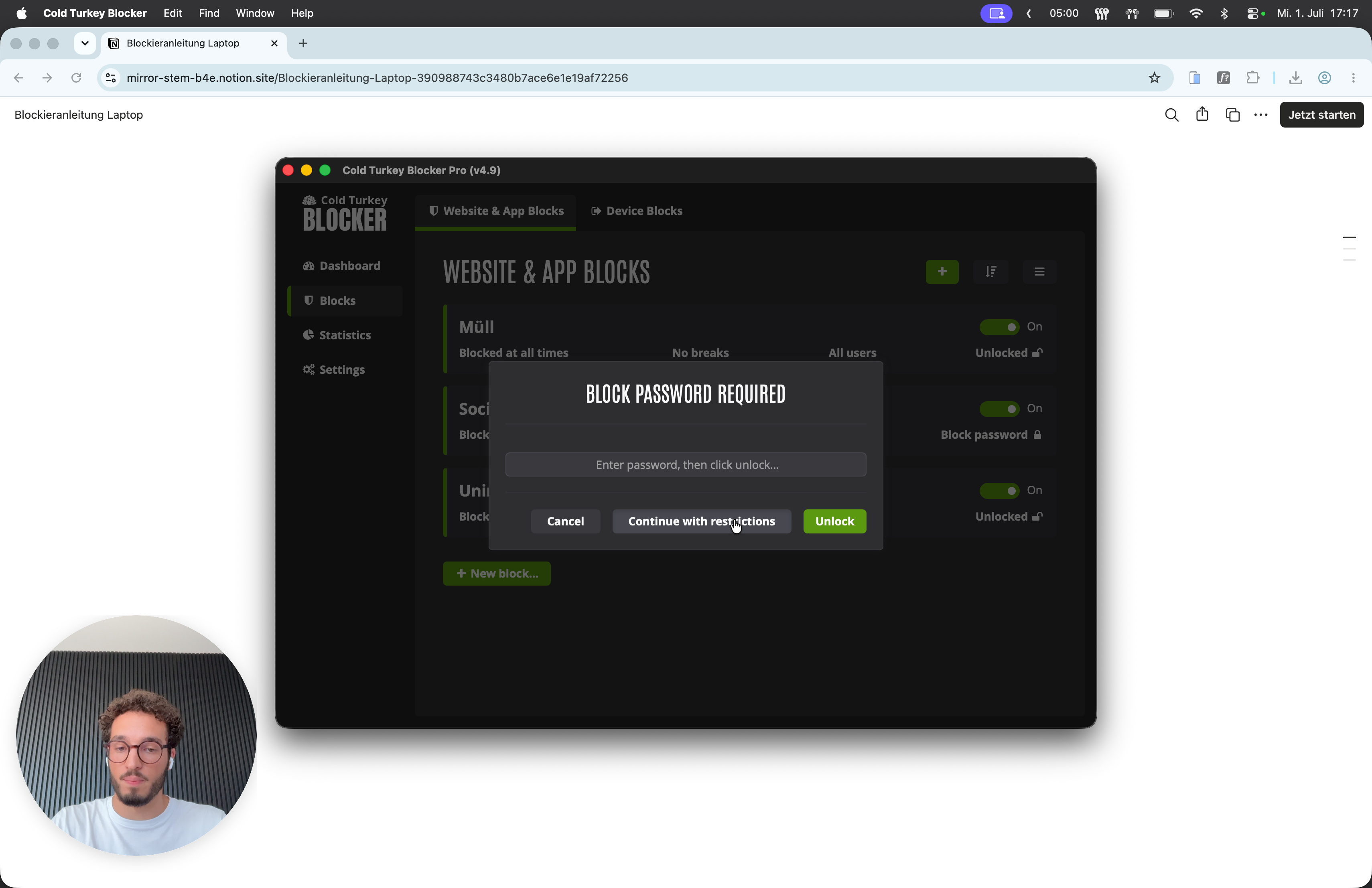
Klicken Sie in der Passwort-Abfrage auf Continue with restrictions.
Step #33: Klicken Sie in der Passwort-Abfrage auf Continue with restrictions.
34
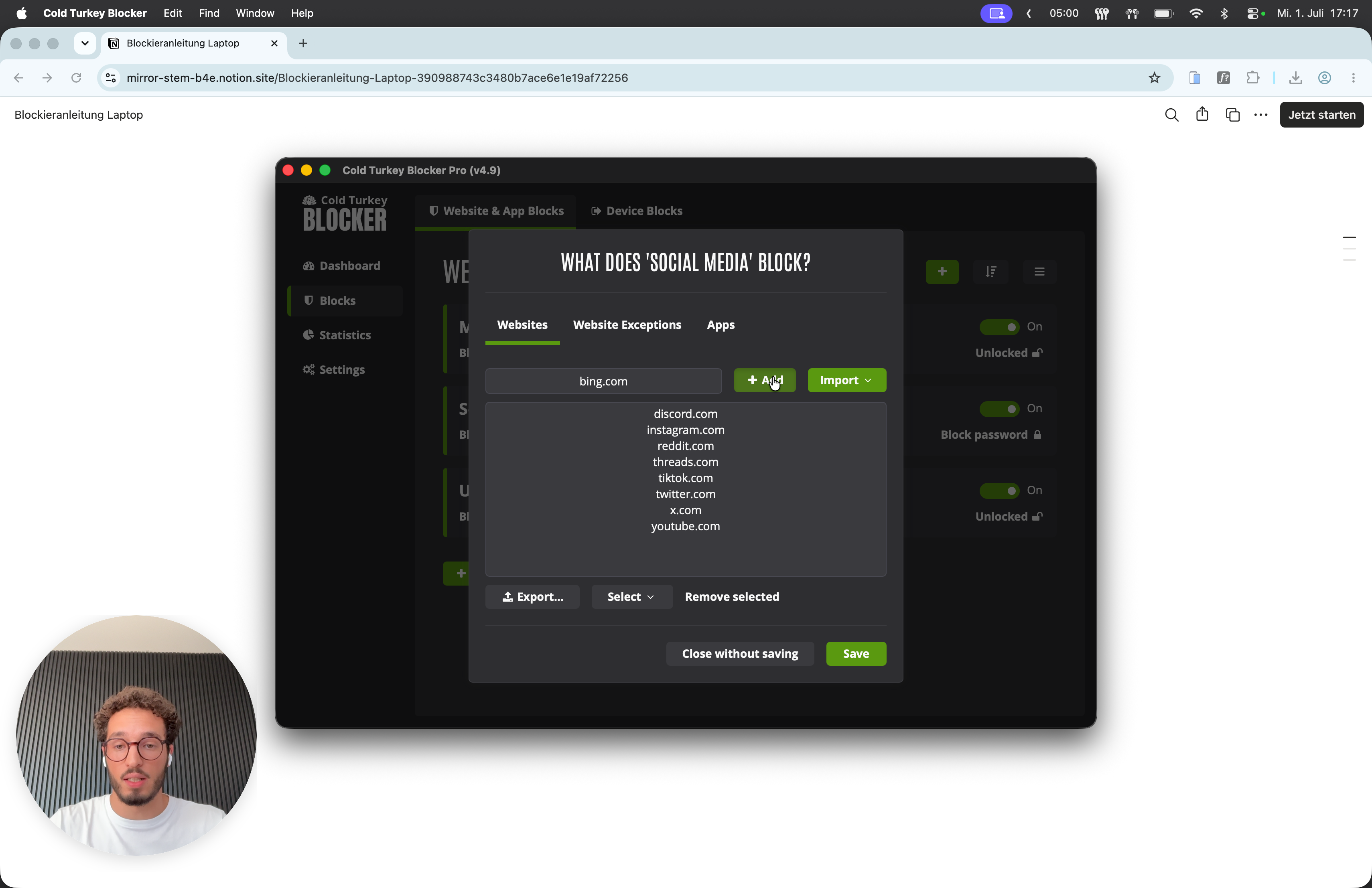
Tippen Sie die URL der neuen Webseite/Suchbegriff etc. ein (z. B. bing.com).
35
Klicken Sie auf + Add.
Step #35: Klicken Sie auf + Add.
36
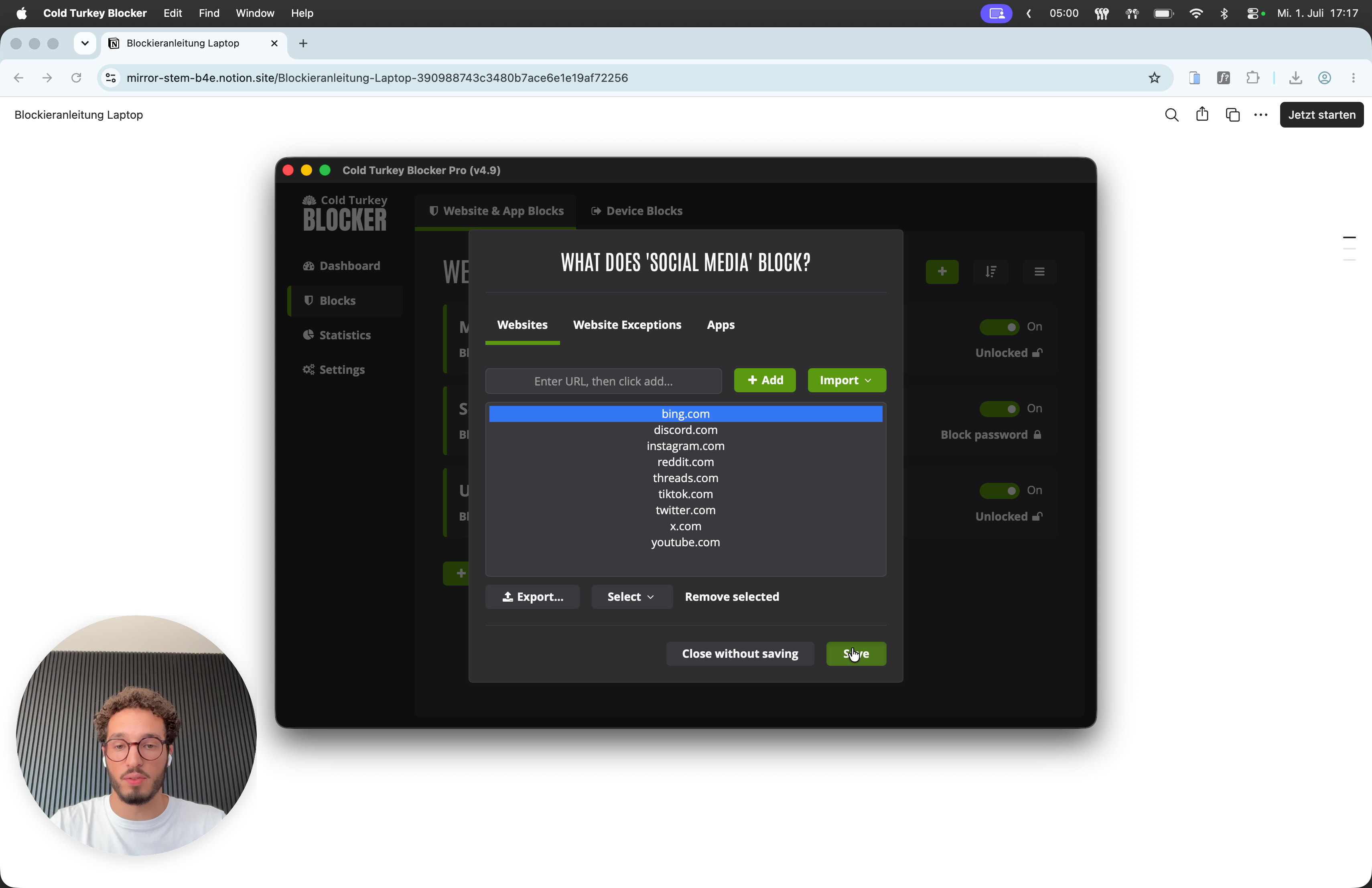
Klicken Sie auf Save.
Step #36: Klicken Sie auf Save.

Häufig gestellte Fragen

Q: Kann ich eine Webseite aus einem aktiven Block löschen?

A: Nein, das Löschen einer Webseite aus einem gesperrten Block erfordert, dass Ihr Rechenschaftspartner zuerst das Passwort eingibt. Ohne das Passwort sind keine Änderungen nach unten möglich.

Q: Kann ich Webseiten zu einem aktiven, gesperrten Block hinzufügen?

A: Ja. Klicken Sie auf den gesperrten Block und wählen Sie "Continue with restrictions". Danach können Sie problemlos weitere störende Webseiten zur Sperrliste hinzufügen.

Q: Was passiert, wenn eine Webseite in mehreren Blocklisten vorkommt?

A: Wenn sich eine Webseite in den Blocks doppelt, dann greift immer die Liste welche mehr blockiert.