
Legg til en ny bedriftskunde i Shopify
Lær hvordan du oppretter en ny bedriftskunde (B2B) i Shopify. Veiledningen dekker selskapsinformasjon, kontaktpersoner, betalingsbetingelser og adresser.
Denne veiledningen viser deg hvordan du oppretter en ny bedriftskunde i Shopify. Målet er å kunne registrere selskapsdetaljer, kontaktpersoner og betalingsbetingelser slik at B2B-kunder kan handle i nettbutikken din.
Denne veiledningen gjelder for butikkadministratorer og kundeansvarlige som håndterer B2B-salg i Shopify. Den brukes når en ny bedrift skal registreres som kunde for å kunne legge inn bestillinger og motta faktura.
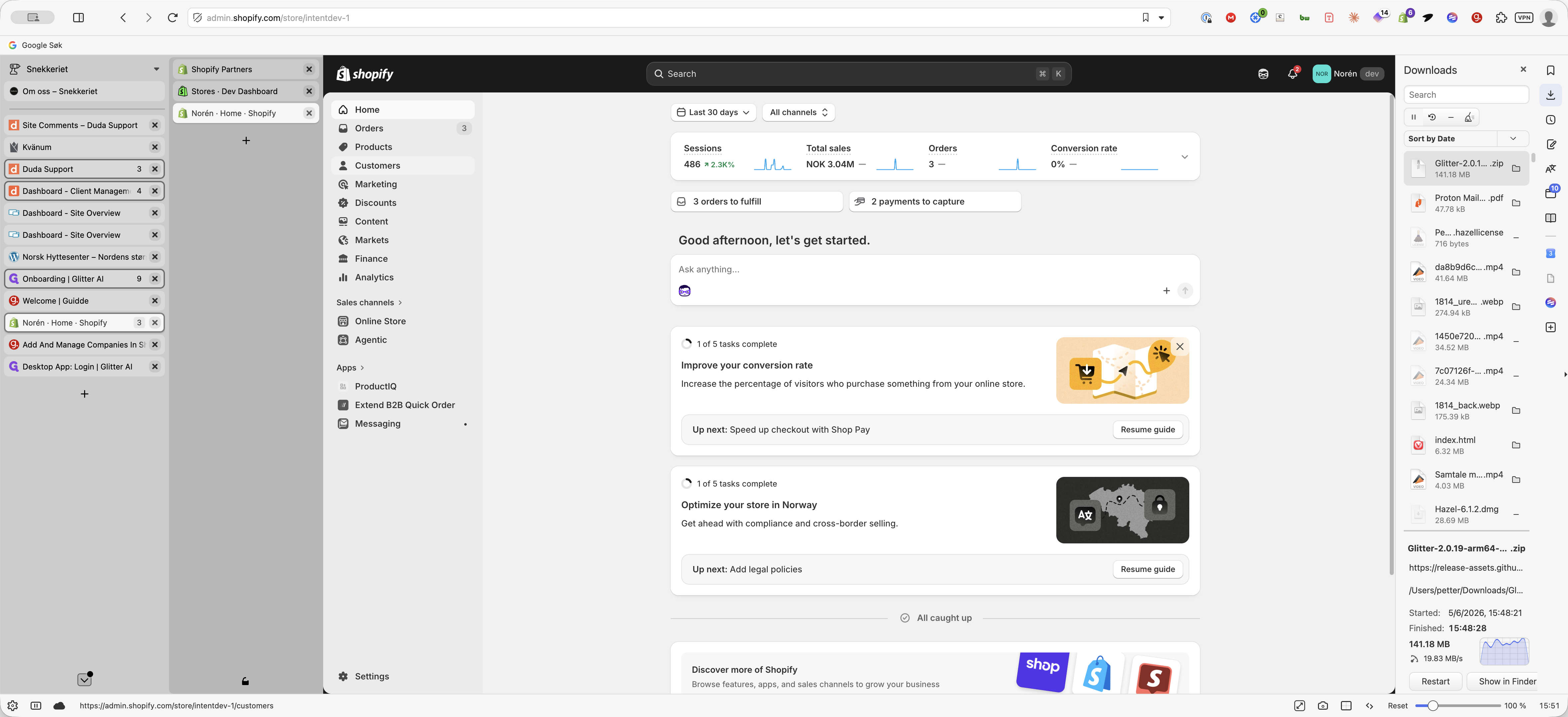
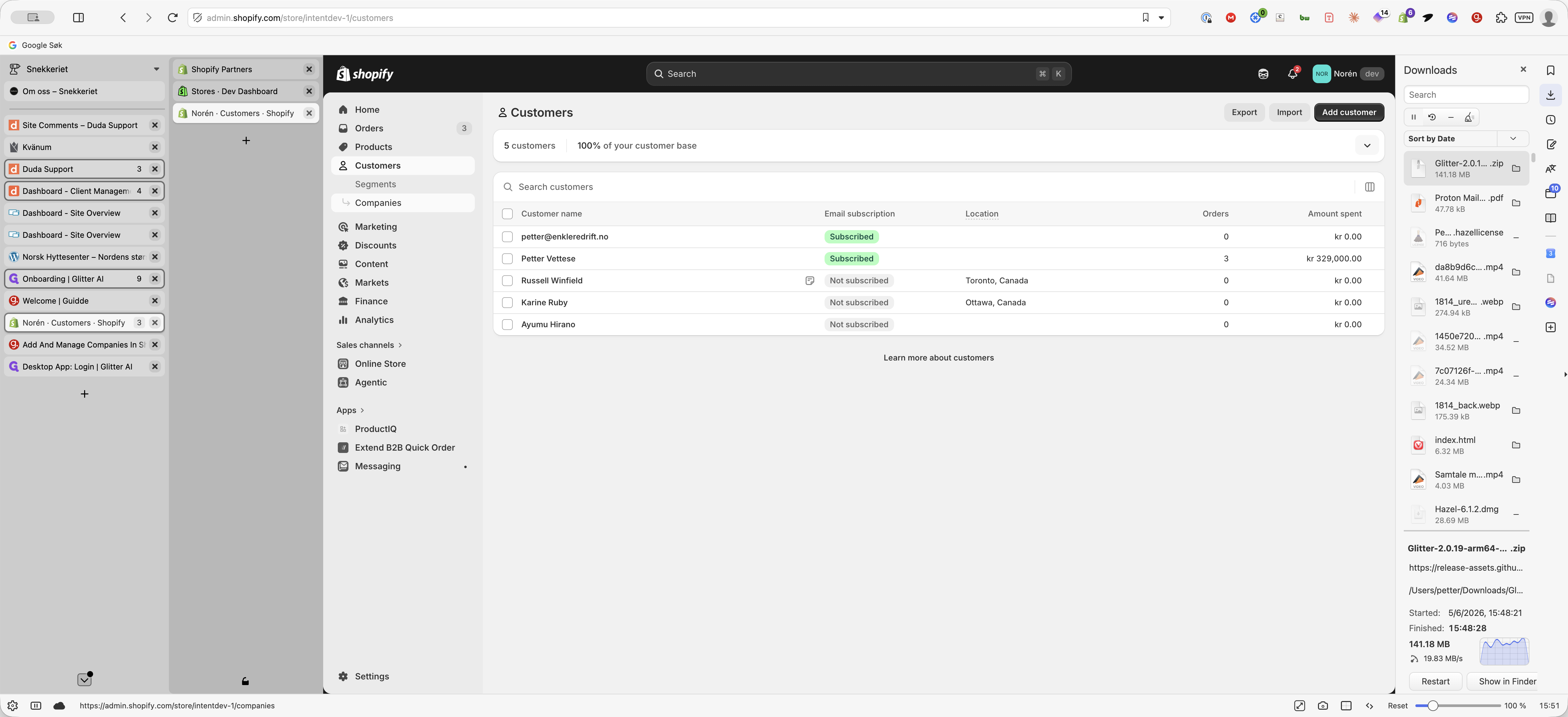
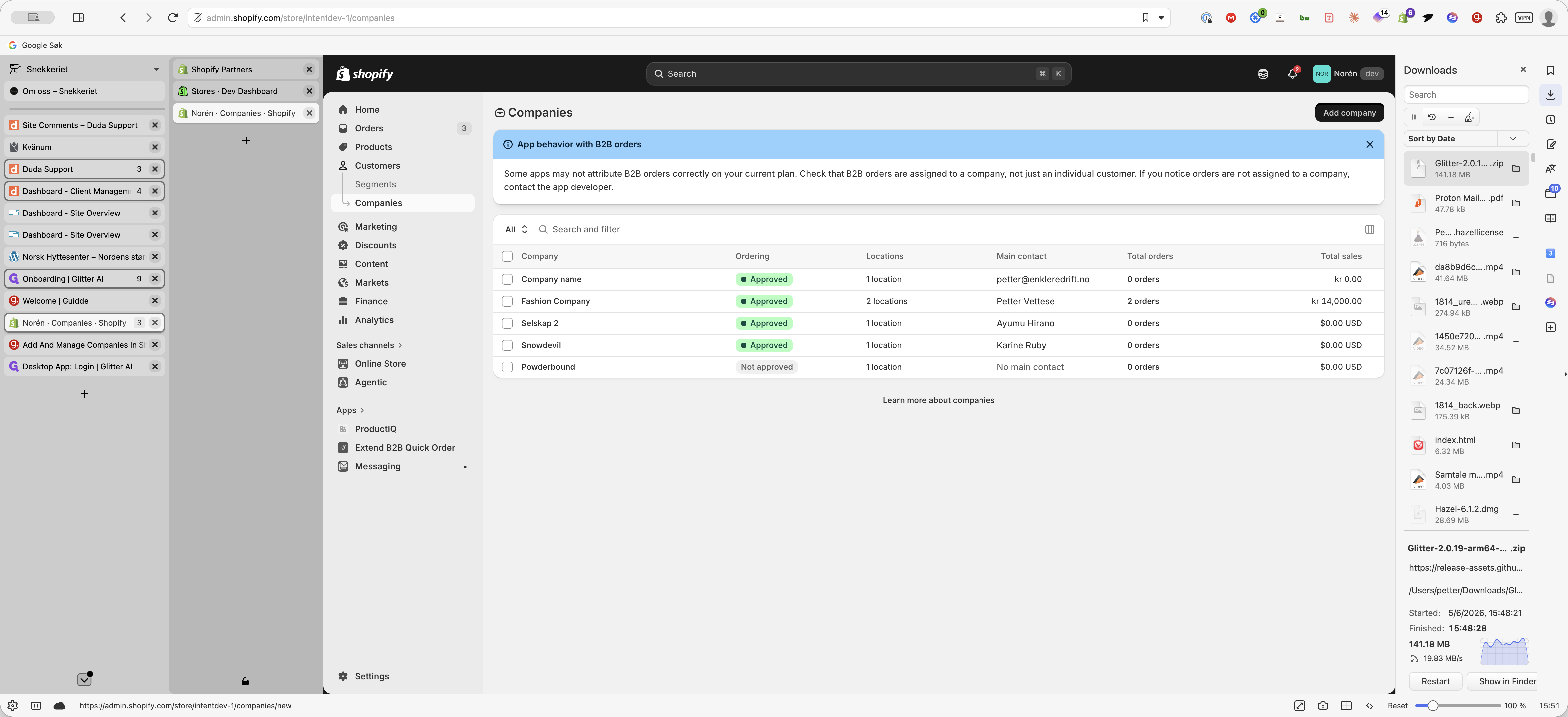
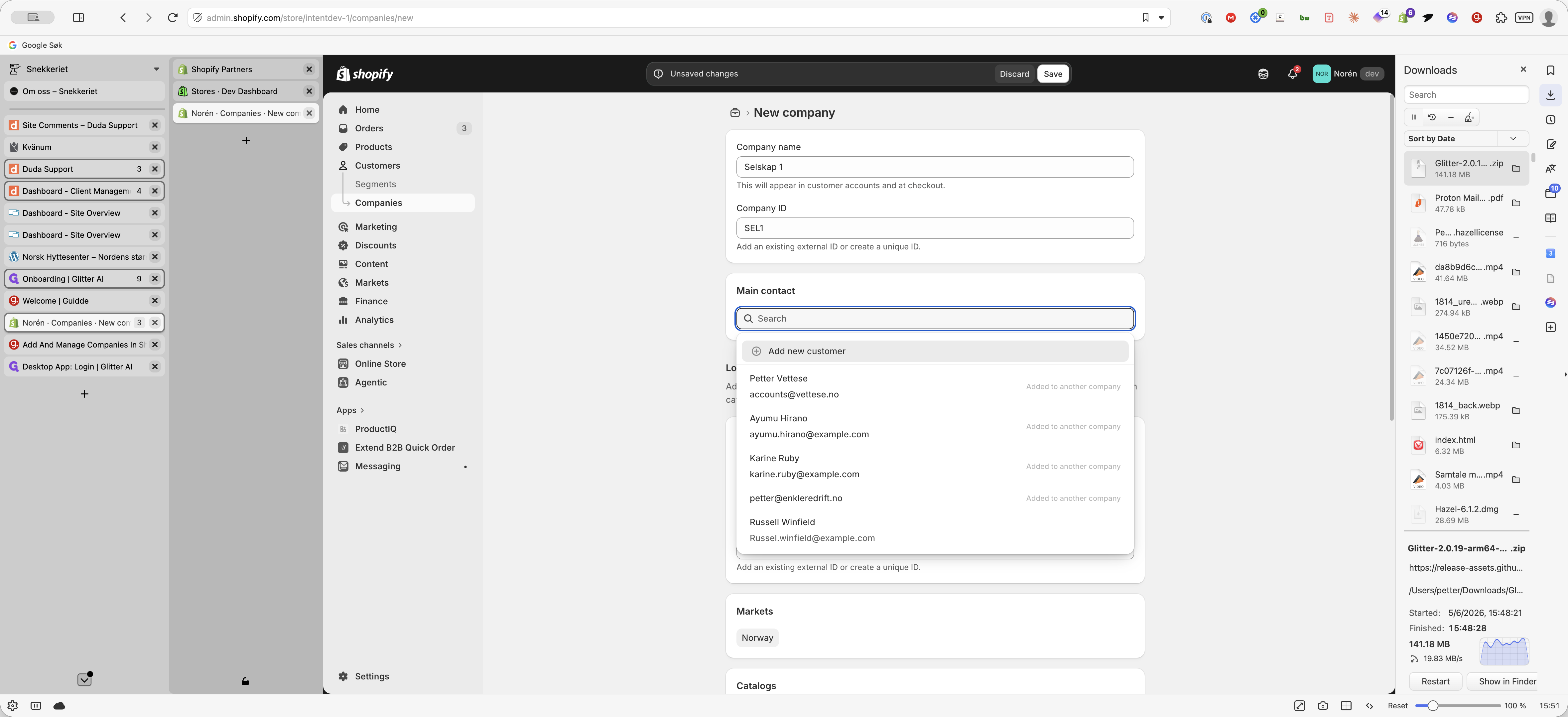
Selskapsinformasjon
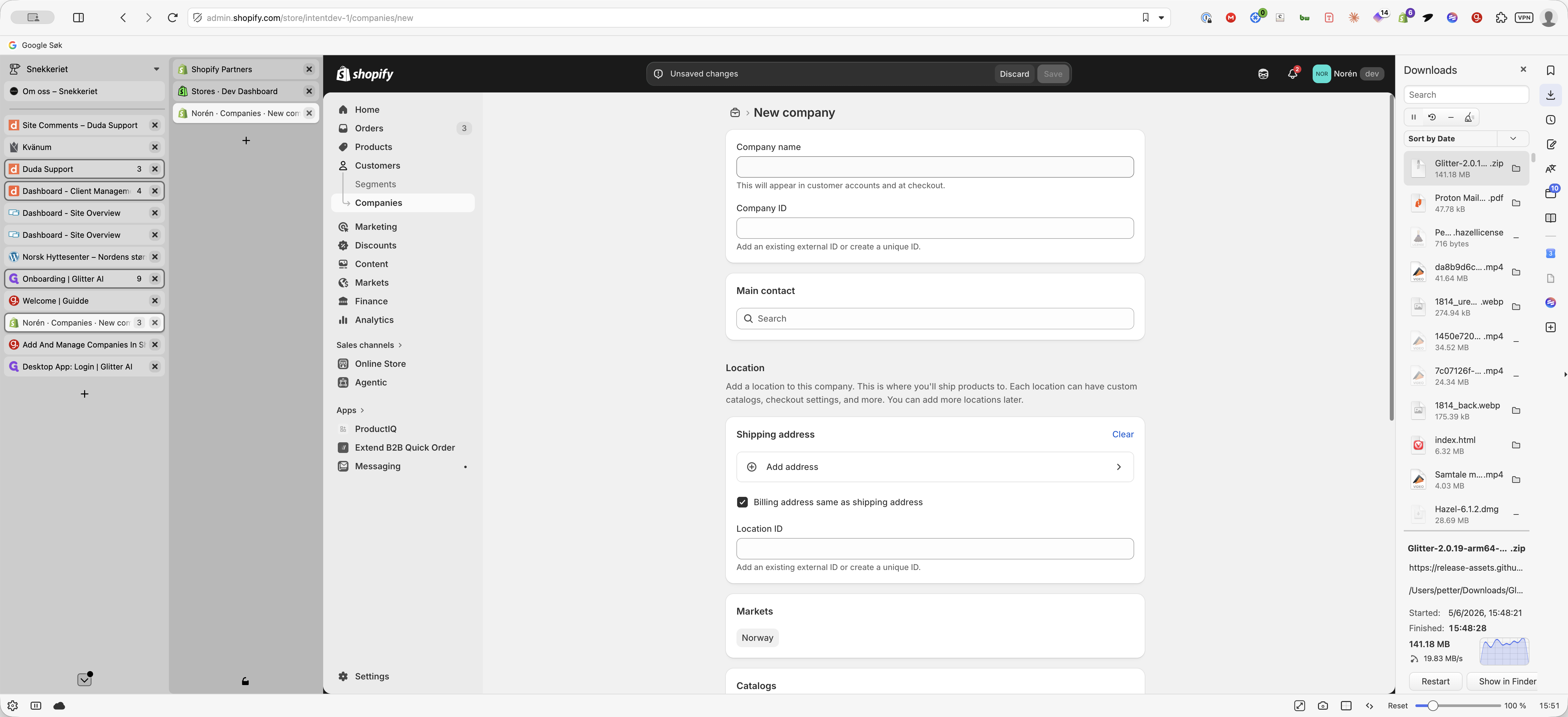
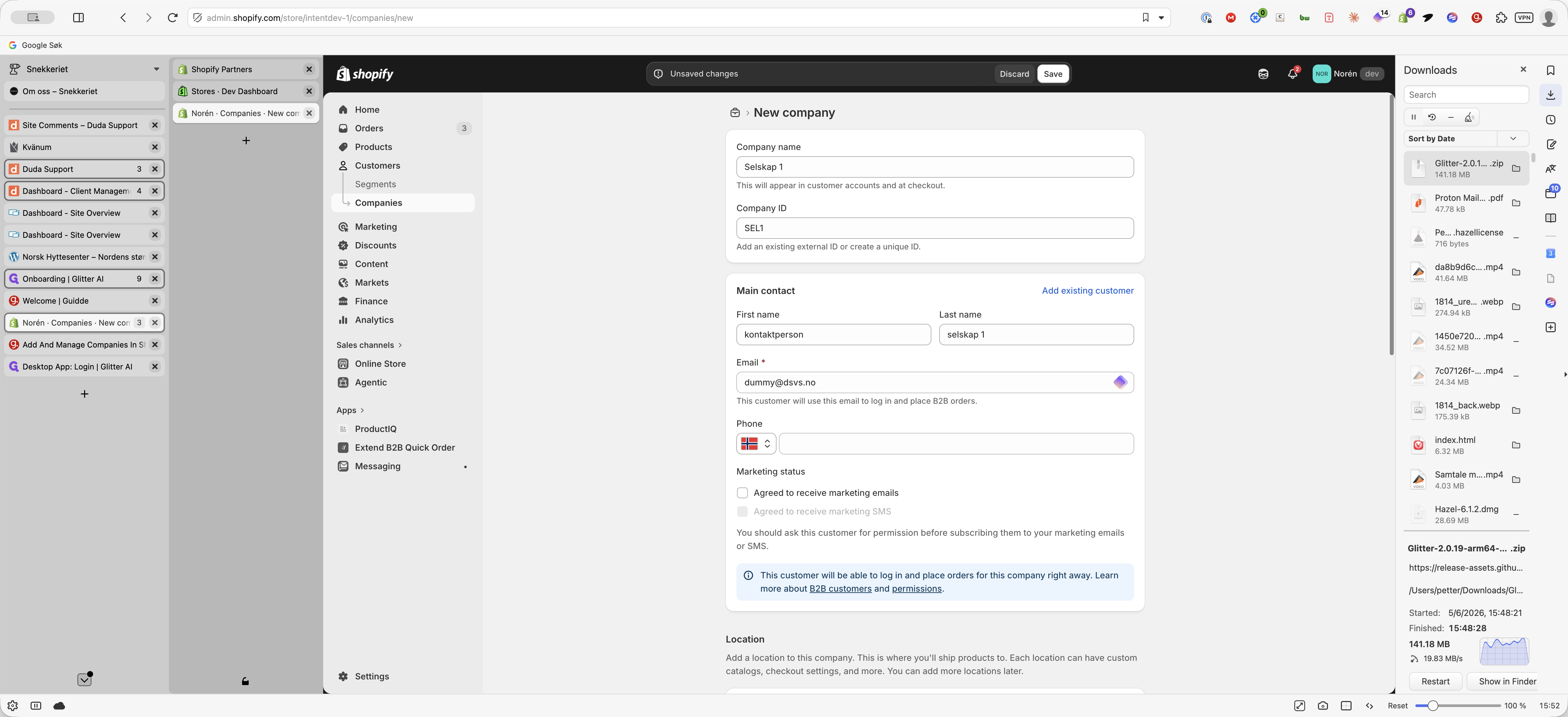
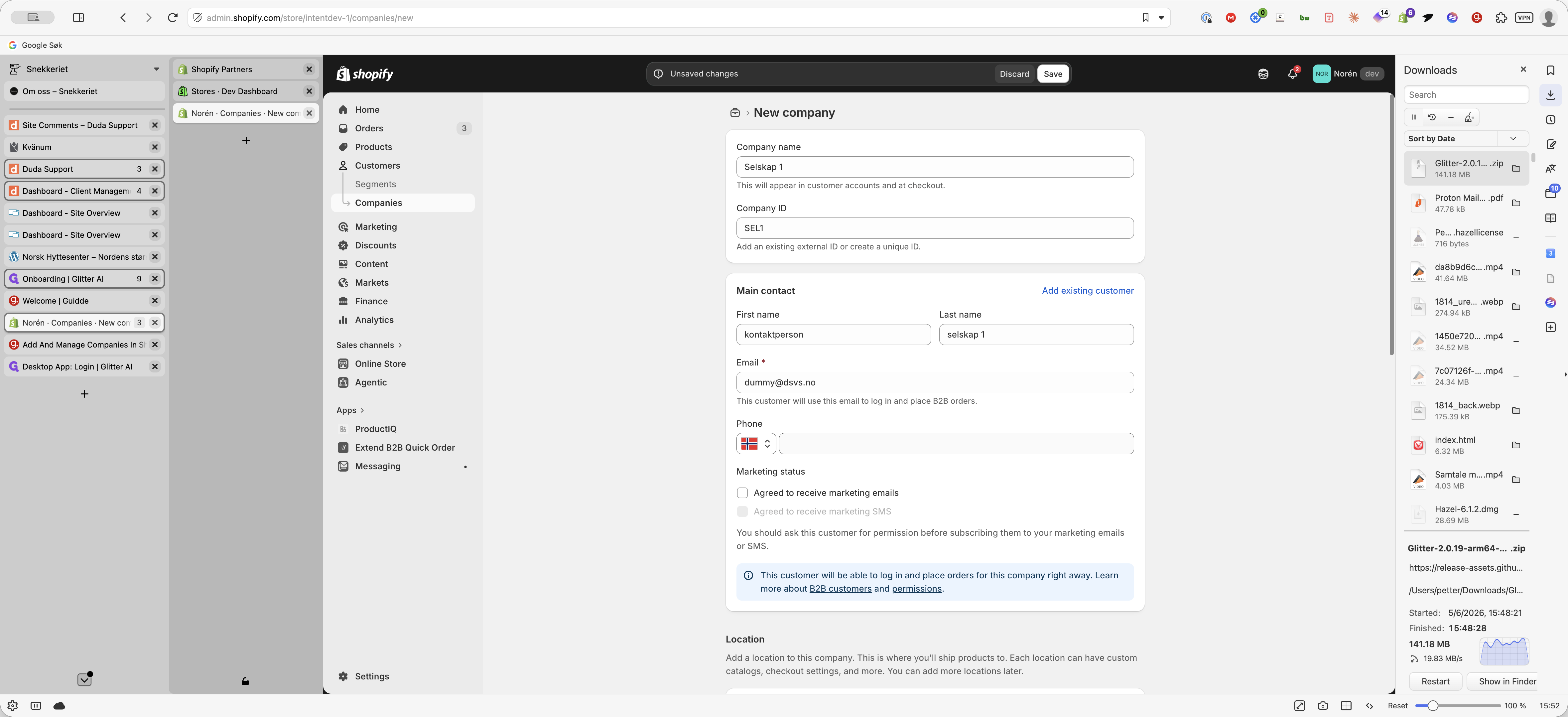
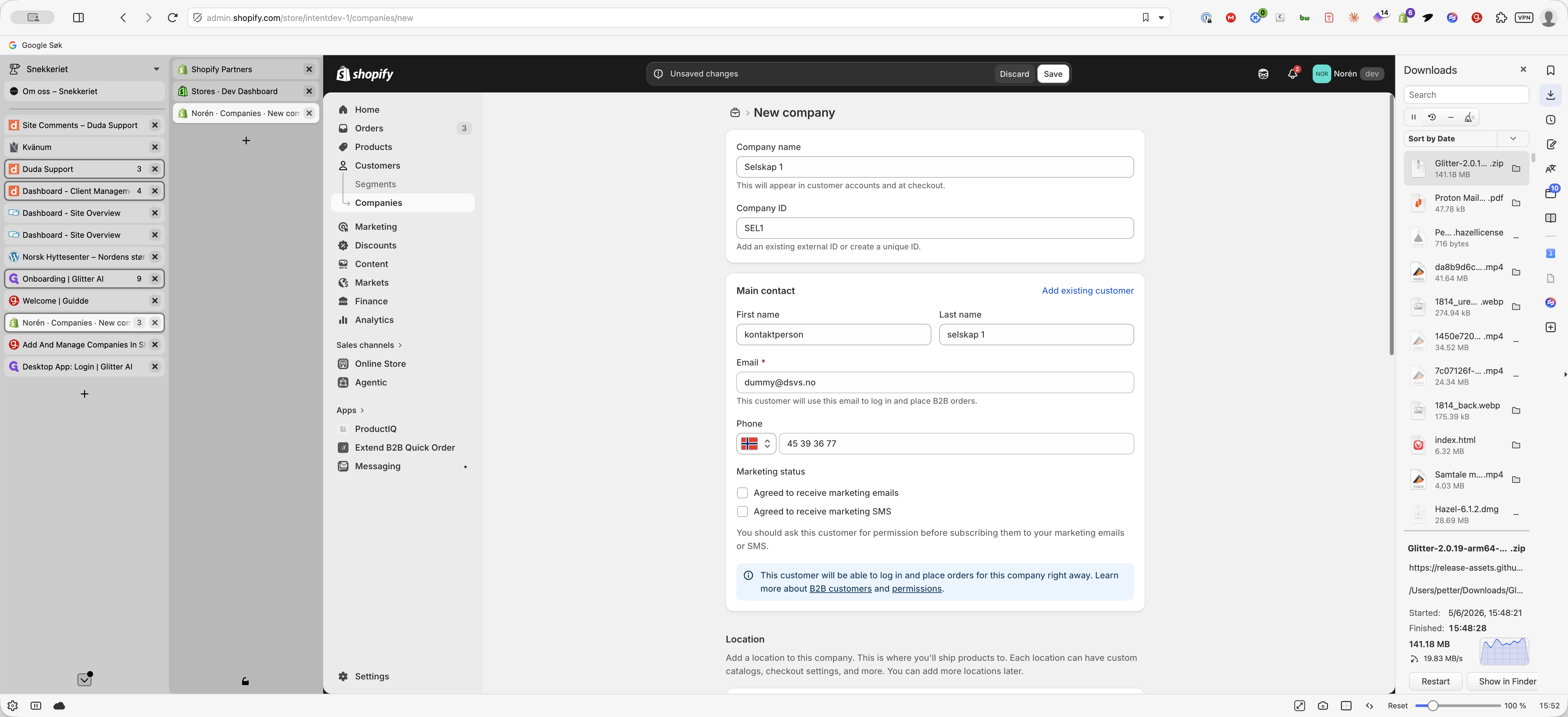
Kontaktperson
Adresse
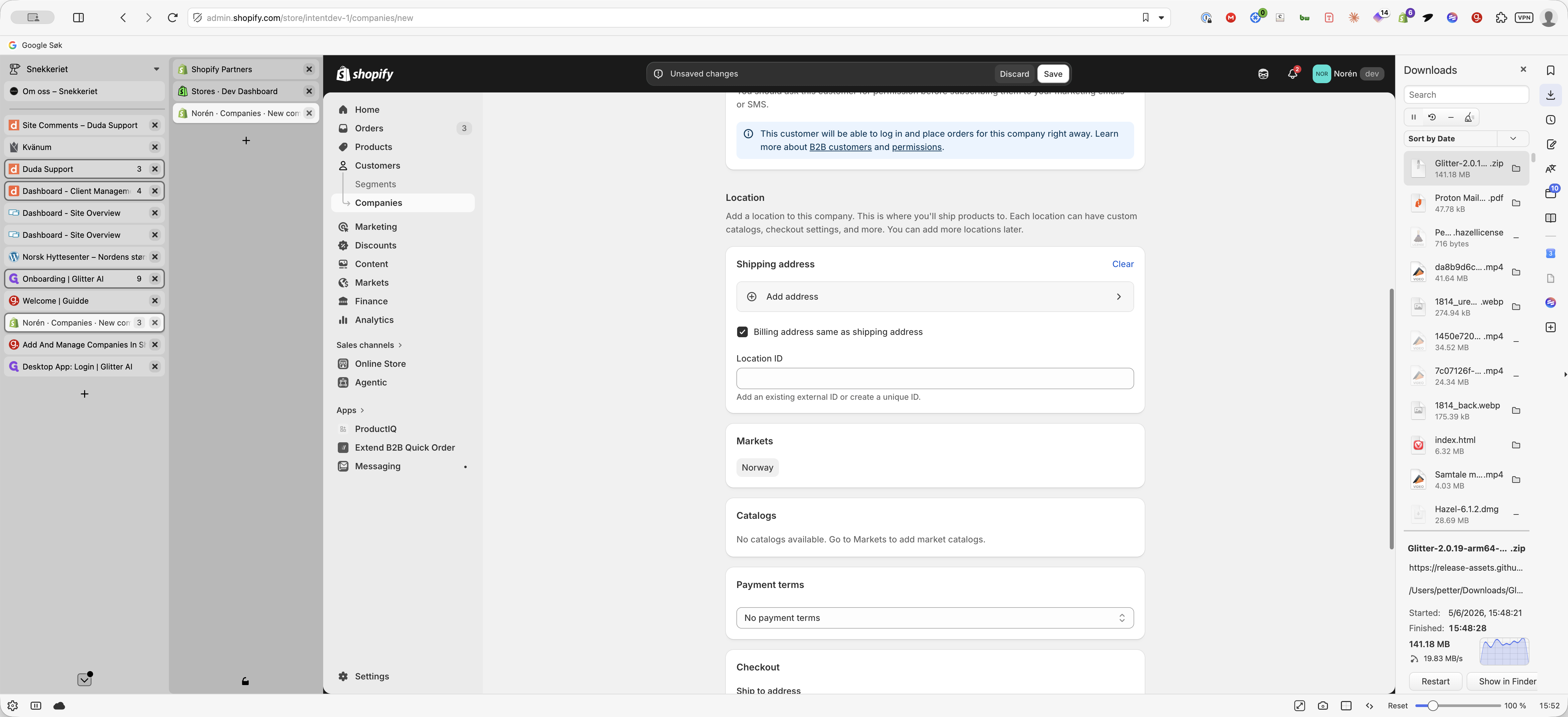
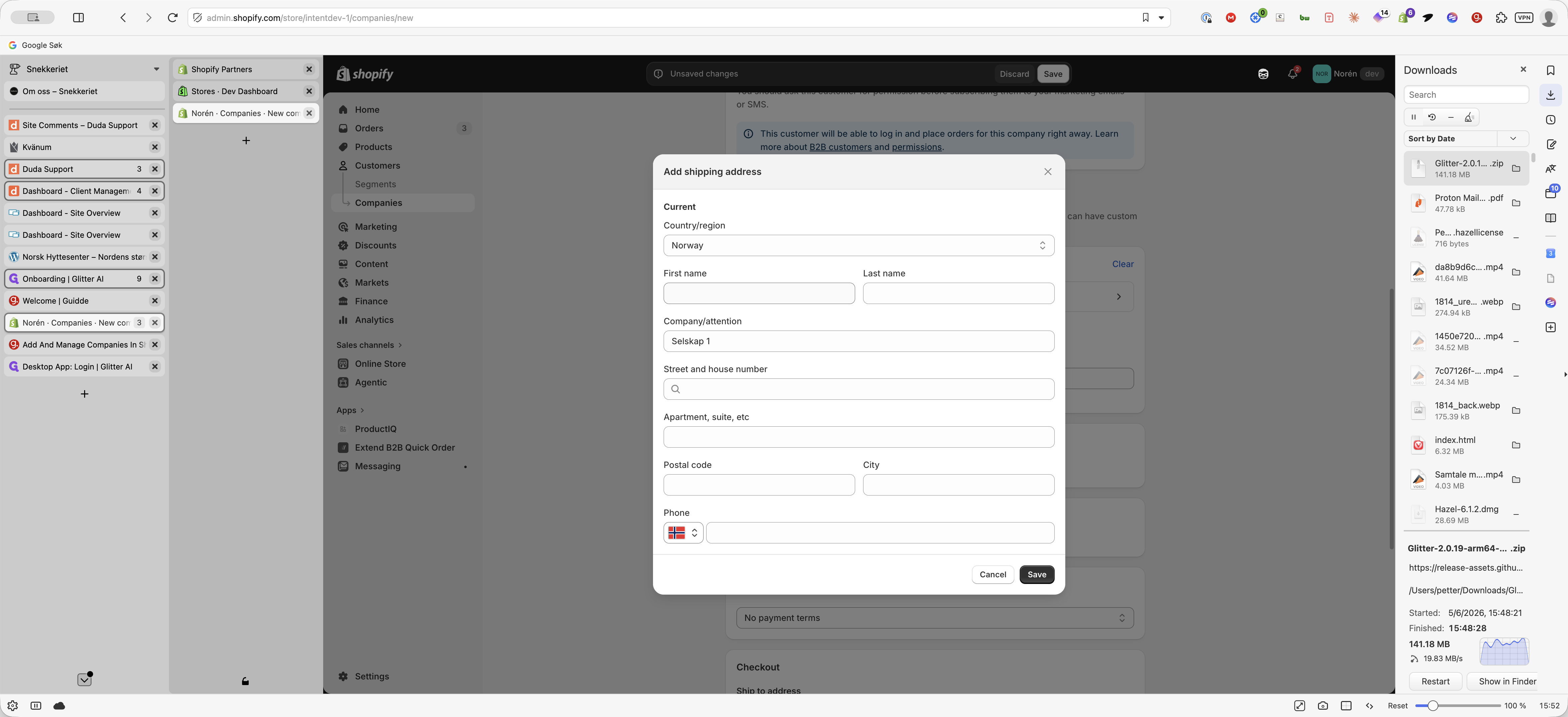
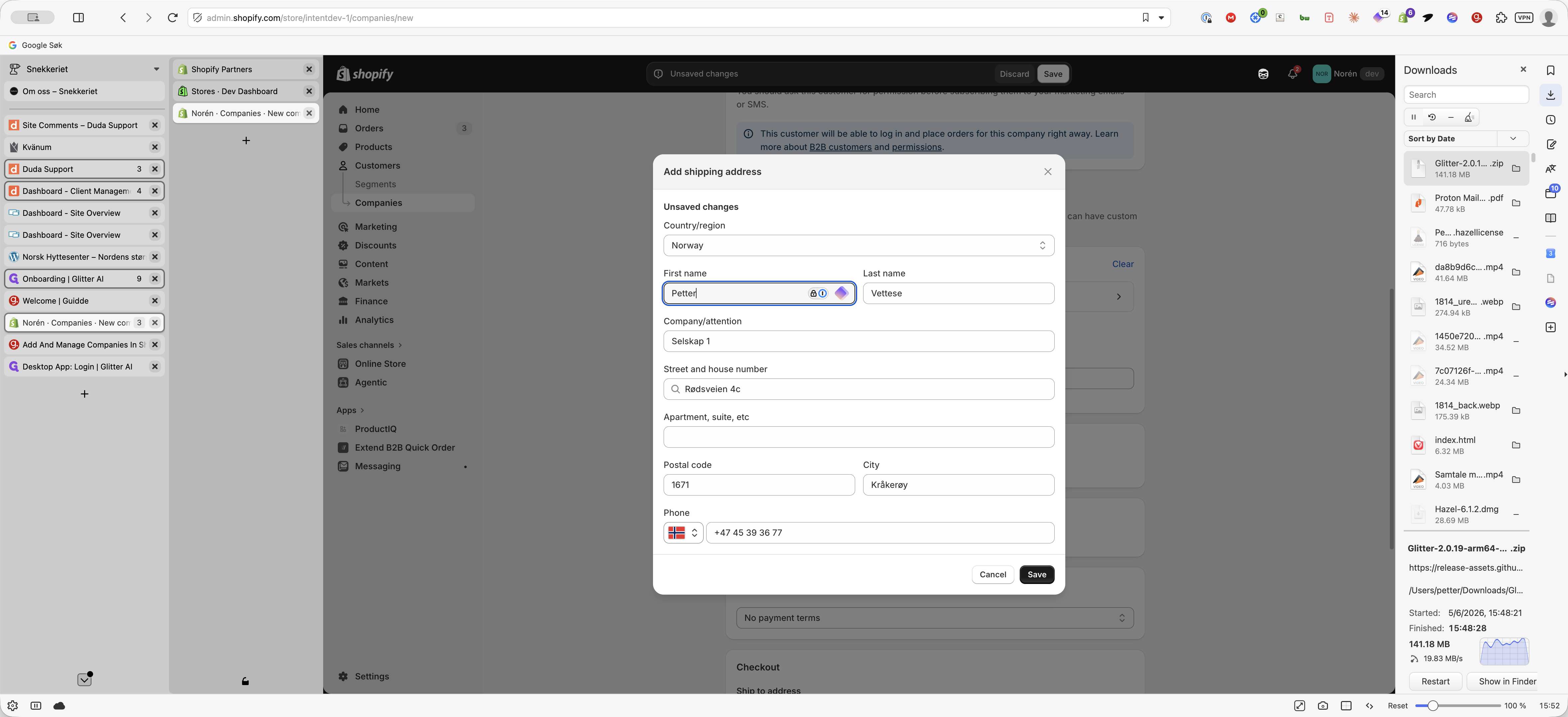
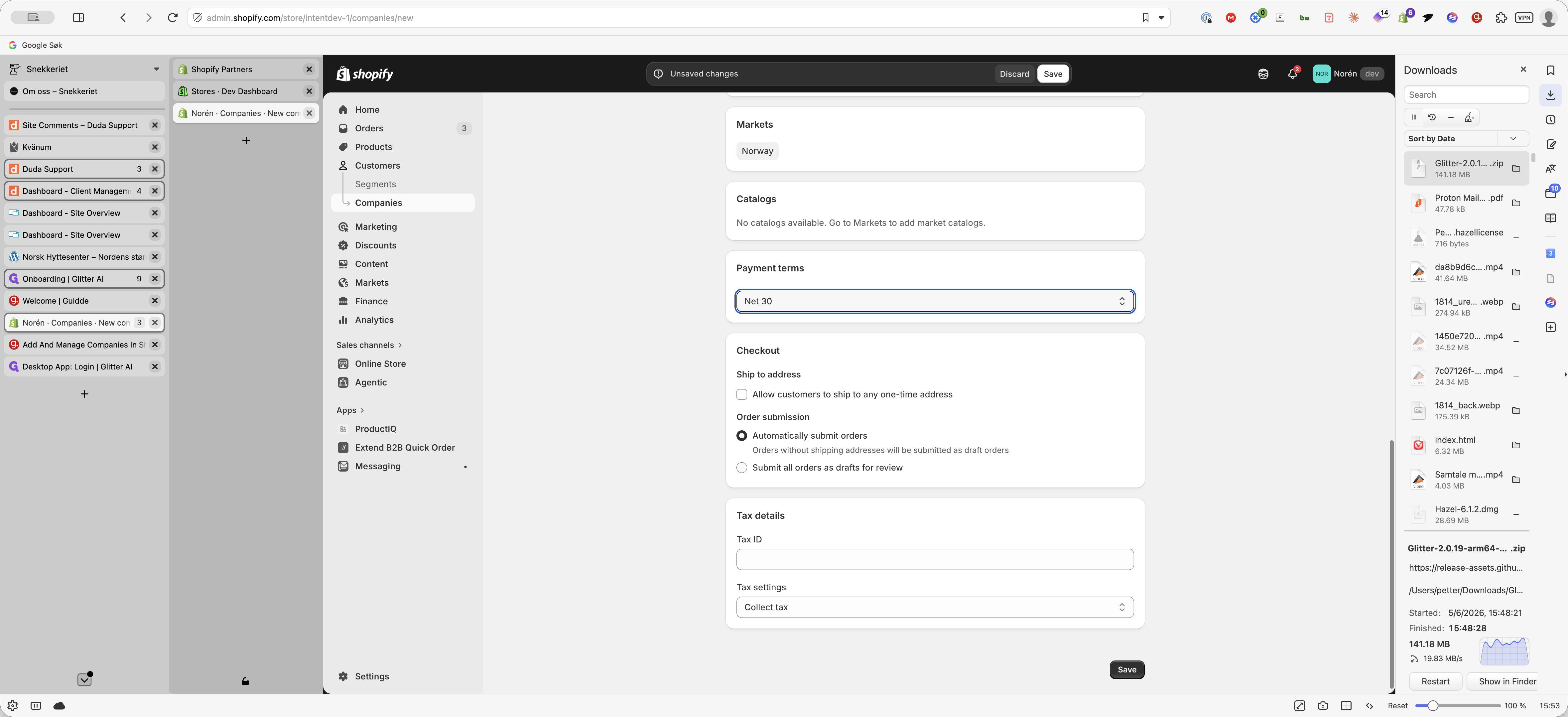
Innstillinger og betalingsbetingelser
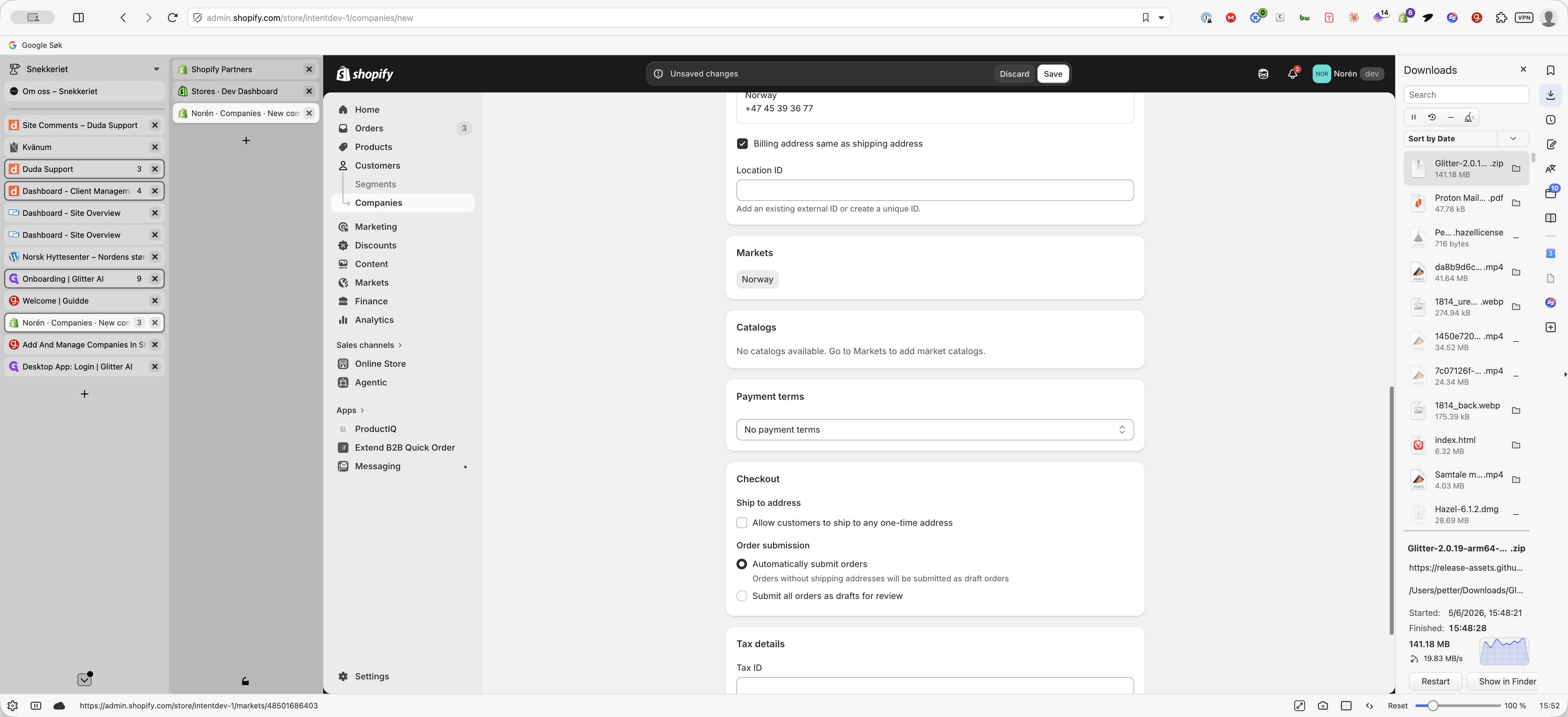
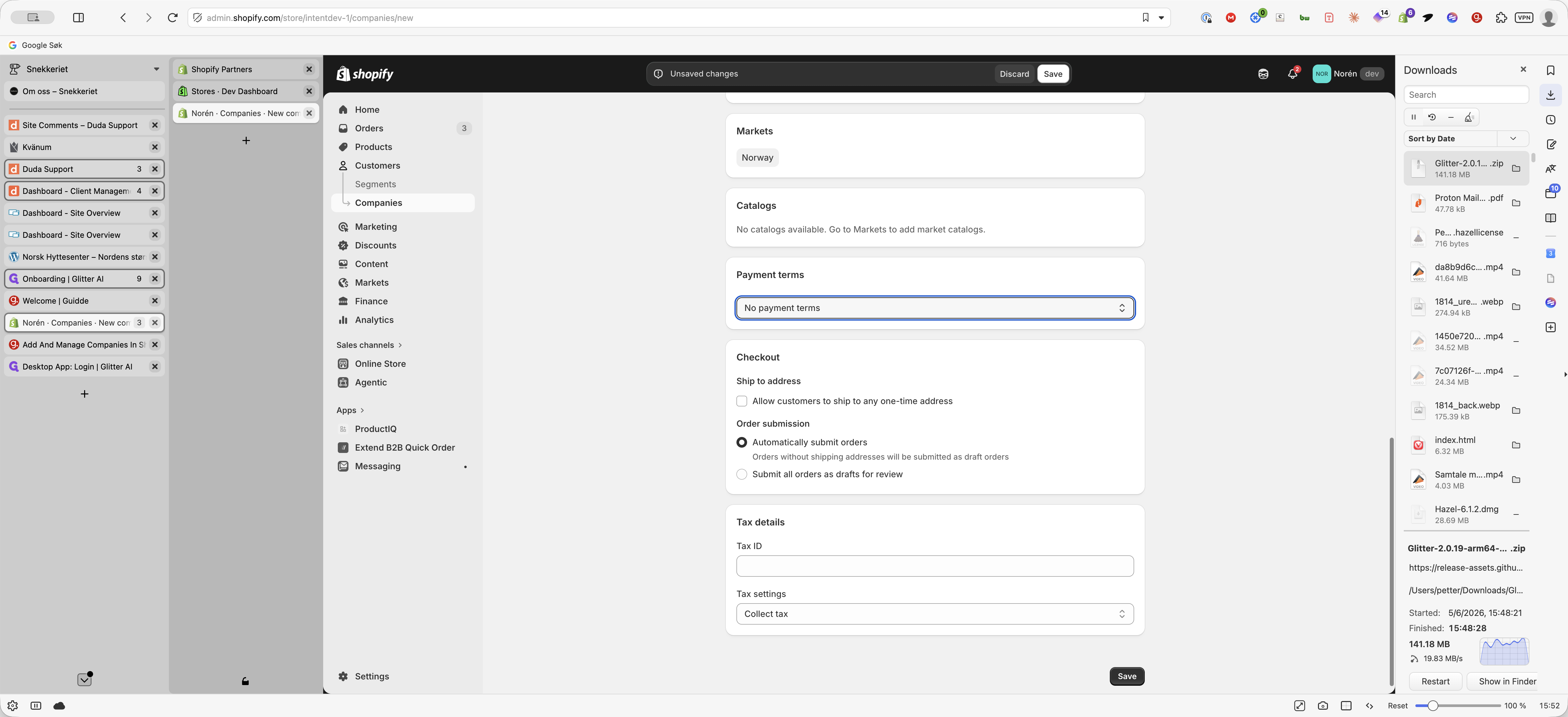
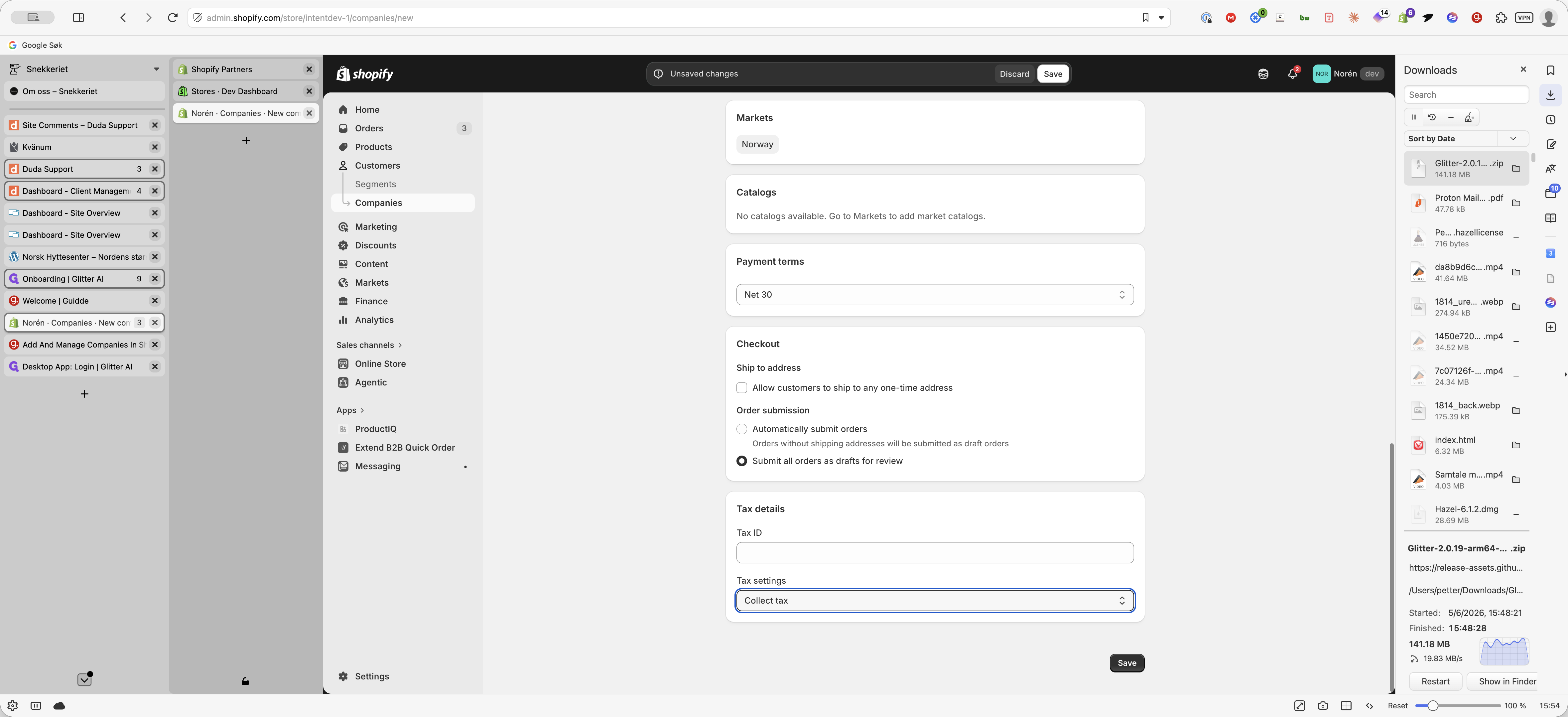
Når kunden legger inn en ordre, kan du bestemme hvordan ordren skal håndteres i kassen. Vurder følgende alternativer for utsjekking og ordrehåndtering:
Innstilling | Beskrivelse |
|---|---|
Låst leveringsadresse | Tillater ikke at kunden legger inn nye adresser i kassen. Kunden må bruke adressene du allerede har registrert på selskapet. |
Tillat ny adresse i kassen | Kunden kan fritt legge inn og velge nye leveringsadresser under utsjekking. |
Opprett som Draft order | Innkommende bestillinger lagres som utkast (draft orders), slik at de kan gjennomgås og godkjennes manuelt før de fullføres. |
Opprett ordre direkte | Ordren opprettes og registreres umiddelbart når kunden fullfører kassen. |
Fullfør opprettelsen
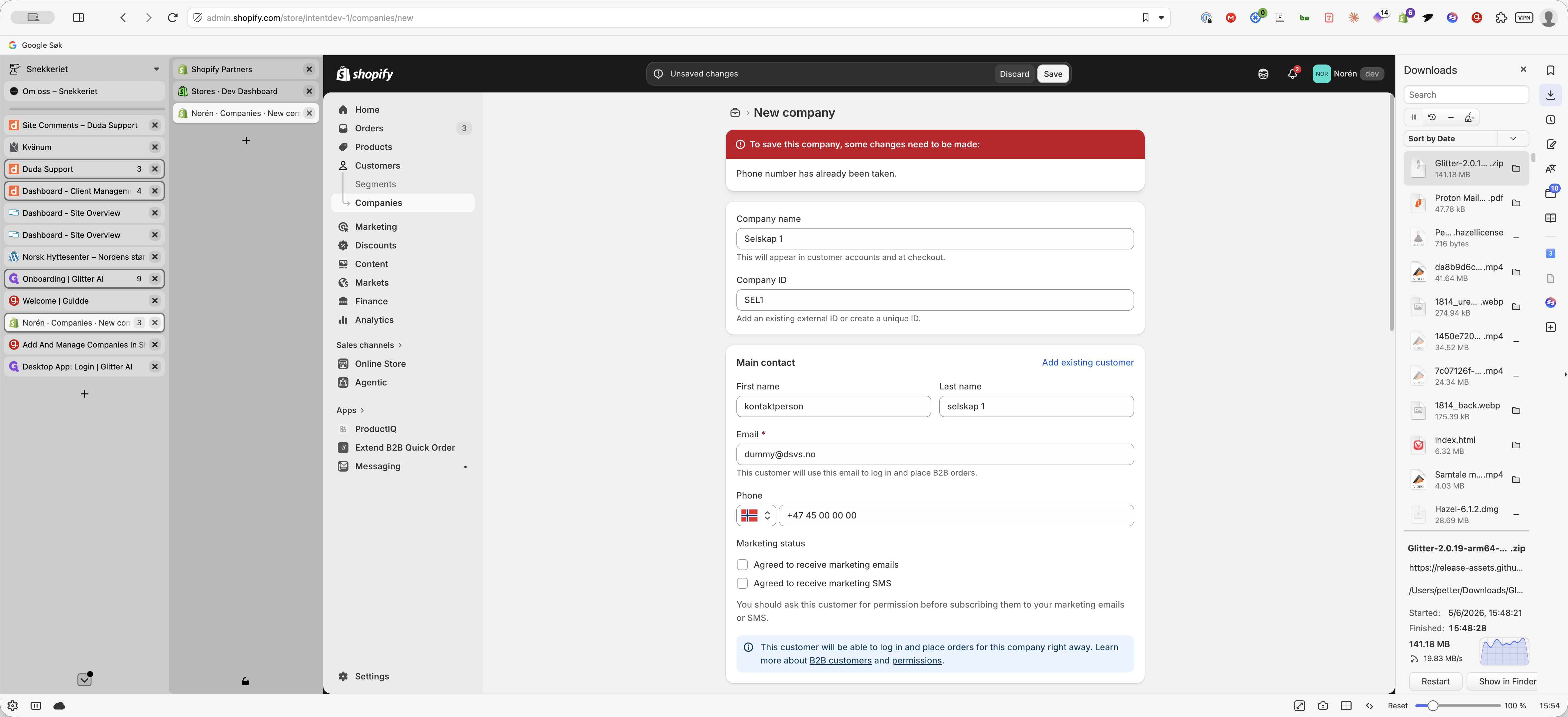
Q: Hvorfor får jeg feilmelding når jeg prøver å lagre kunden?
A: Du vil få en feilmelding hvis telefonnummeret du har lagt inn allerede er registrert på en annen kunde i Shopify. Endre telefonnummeret til et unikt nummer og prøv å lagre på nytt.
Q: Kan bedriftskunder legge til egne leveringsadresser når de handler?
A: Det bestemmer du selv. Under innstillingene for selskapet kan du huke av for om kunden skal få lov til å legge inn egne adresser i kassen, eller om de kun skal kunne velge blant de som allerede ligger inne på kundeprofilen.
Q: Hvordan fungerer ordreopprettelse for B2B-kunder?
A: Du kan velge om bestillinger skal opprettes som vanlige ordrer med en gang, eller om de skal opprettes som utkast ("Draft orders"). Sistnevnte er nyttig hvis ordren krever manuell godkjenning før fakturering.
Begrep | Definisjon |
|---|---|
Draft order | En ordre som lagres som et utkast i Shopify, og som kan redigeres og gjennomgås før kunden faktureres. |
B2B (Business to Business) | Handel mellom to bedrifter, i motsetning til handel mellom en bedrift og en forbruker. |
Payment terms | Betalingsbetingelser som avgjør hvor mange dager en kunde har på seg før en faktura forfaller til betaling (for eksempel netto 30 dager). |
Tax ID | Et unikt identifikasjonsnummer (som organisasjonsnummer eller MVA-nummer) som brukes for skatte- og avgiftsrapportering. |